Filter M12 - Équipement audio Arturia - Notice d'utilisation et mode d'emploi gratuit
Retrouvez gratuitement la notice de l'appareil Filter M12 Arturia au format PDF.


| Type de produit | Plug-in d'effet audio (filtre) |
| Compatibilité | Windows 7+ / macOS 10.10+ |
| Formats de plug-in | VST2, VST3, AU, AAX |
| Alimentation | Alimentation par l'ordinateur hôte (USB ou secteur) |
| Fonctions principales | Deux filtres multimodes avec 15 modes par filtre, matrice de modulation 5x8, trois générateurs d'enveloppe (jusqu'à 16 points), source aléatoire, oscillateur de modulation (0,01 Hz - 10 kHz), MIDI Learn, navigation de présélections, routage série/parallèle |
| Entretien et nettoyage | Mettre à jour via l'Arturia Software Center ; aucun entretien physique requis |
| Sécurité | Risque de perte auditive : ne pas utiliser à des niveaux sonores élevés de manière prolongée |
| Pièces détachées et réparabilité | Logiciel uniquement, aucune pièce détachée ; réparations via mises à jour ou réinstallation |
| Informations générales | Marque : Arturia ; Modèle : Filter M12 ; Version : 1.0 (2018) ; Émulation du filtre du synthétiseur Oberheim Matrix-12 ; Technologie TAE® |
FOIRE AUX QUESTIONS - Filter M12 Arturia
Questions des utilisateurs sur Filter M12 Arturia
0 question sur cet appareil. Repondez a celles que vous connaissez ou posez la votre.
Poser une nouvelle question sur cet appareil
Téléchargez la notice de votre Équipement audio au format PDF gratuitement ! Retrouvez votre notice Filter M12 - Arturia et reprennez votre appareil électronique en main. Sur cette page sont publiés tous les documents nécessaires à l'utilisation de votre appareil Filter M12 de la marque Arturia.
MODE D'EMPLOI Filter M12 Arturia
© ARTURIA SA - 2018 - Tous droits réservés.
11 Chemin de la Dhuy
38240 Meylan
FRANCE
http://www.arturia.com
Les informations containues dans ce manuel sont susceptibles d'être modifiées sans préavis et n'engageant aucunement la responsabilité d'Arturia. Le logiciel décrit dans ce manuel est fourni selon les termes d'un contrat de licence ou d'un accord de non-divulgation. Le contrat de licence spécifique les termes et conditions de son utilisation licite. Ce manuel ne peut être produit ou transmis sous n'importe qu'elle forme ou dans un but autre que l'utilisation personnelle de l'utilisateur, sans la permission écrite de la société ARTURIA S.A.
Tous les autres produits, logos ou noms de sociétés cités dans ce manuel sont des marques ou des marques déposées apparentant à leurs propriétaires respectifs.
Merci d'avoir achete M12-Filter!
Ce manuel présente les caractéristiques et le fonctionnement de M12-Filter d'Arturia, le dernier d'une longue série d'effets plug-in par Arturia.
Assurez-vous d'enregistrer votre logiciel dés que possible! Lorsque vous avez achetié M12-Filter, vous avez reçu un numéro de série et un code d'activation par e-mail. Ils给你们 seront demandés lors du processus d'enregistrement en ligne.
Informations importantes
Spécifications susceptibles d'être modifiées :
Les informations containues dans ce manuel sont supposées être correctes au moment de son impression. Cependant, Arturia se reserve le droit de changer ou de modifier les specifications sans préavis ou l'obligation demettre à jour l'équipment ayant été acheté.
IMPORTANT :
Le produit et son logiciel, lorsqu'utilisés avec un ampli, un casque ou des haut-parleurs, peuvent Produire des niveaux sonores susceptibles de provoquer une perte d'audition permanente. NE PAS faire fonctionner de manière prolongée à un niveau sonore trop élevé ou inconfortable.
En cas de perte auditive ou d'acouphenes, veuillez consulter un ORL.
Introduction
Nos félicitations pour l'achat de M12-Filter d'Arturia!
Nous aimerions you remercier d'avoir acheté M12-Filter, notre dernier effet plug-in de modélisation de filtre. Il est concu d'après la partie filtre formidable du Matrix-12 d'Oberheim, un synthétiseur analogique massif des années 1980. Le niveau de respect des amateursurs de synthétiseurs pour le Matrix-12 le classe parmi les synthétiseurs les plus populaires de tous les temps.
Arturia cultive une passion pour l'excellence, et M12-Filter ne fait pas exception. Nous avons non seulement emulé le son et le comportement de la partie filtré originale, nous avons étendu ses capacities bien au-delà de celles de l'original. Nous sommes convaçus que vous vous tournerez encore et encore vers le M12-Filter lorsque vous serez à la recherche d'idées fraîches et originales.
N'oubliez pas de vous rendre sur le site internet www.arturia.com pour en savoir plus sur les autres superbes instruments logiciels et physiques. Ils sont devenus des outils indispensablees et inspirants pour les musciens du monde entier.
Musicalement-vous,
L'equipe Arturia
Table des Matieres
-
- Bienvenue sur M12-Filter! 3
1.1.Oberheim:unapercu 3
1.2. Entrez dans la Matrice 4
1.3.L'ingredient secret d'Arturia:TAE 5
1.3.1. Des oscillateurs sans aliasing 5
1.3.2. Une meilleure reproduction des formes d'ondes d'un oscillateur analogique 6
1.3.3.La modélisation de circuit de filtre direct 7
1.4. Les caractéristiques de M12-Filter 8
- Activation & Premiers Pas 9
2.1.Activer la licence de M12-Filter 9
2.1.1.LArTurio Software Center (ASC). 9
2.2.M12-Filter et voire DAW 10
2.3.Lancez-vous 11
- L'Interface Utilisateur 12
3.1. Les fenêtres des barres d'outils 12
3.1.1.Barre d'outils supérieure 12
3.1.2.Barre d'outils inférieure 12
3.2.La fenetre Filter Effects 13
3.2.1.La partie Output 13
3 2.1.1. Master Cutoff 13
3.2.1.2.Dry/Wet 14
3.2.1.3.Out Volume 14
3.2.1.4.Routing 14
3.2.2. Les filtres A & B 14
3.2.3. Les parties Modulator 14
3.2.4. La Matrice de Modulation 15
3.3.Modification des parametes 15
- Les Barres d'outils 16
4.1.La barredoutils superieure 16
4.1.1.L'option Save Preset 16
4.1.2.L'option Save Preset As 17
4.1.3. La commande Import 17
4.1.4. Le menu Export 18
4.1.4.1 Export Preset 18
4142 Export All Playlists 18
- Export Bank 19
4.1.5. Les options pour redimensionner une fenetre 19
4.1.6.La fenetre About 19
4.1.7. Aperçu du Navigateur de Préselections 20
4.1.8.L'assignation MIDI Learn 21
4.18.1.Assigner/retirer des contrôles 22
418.2 Les curseurs de valeur Min/Max 22
4.18.3. L'option de contrôle relatif 23
4.1.9. La configuration du contrôleur MIDI 24
4.2.La barredoutilsinférieure 25
4.2.1. Les options utilisaires 25
4.2.11. Le boulon Limit Resonance 25
4.2.12. Le boulon Bypass 26
4.2.13. Le CPU mètre 26
4.3. Le navigateur de Présélections 27
4.3.1. Rechercher des présélections 27
4.3.2. Le filtrage par Type 28
4.3.3. Les fenêtres de catégories de bolises 29
4.3.4. Lo fenêtre Search Results 30
4.3.5.La partie sur les informations des preseLECTIONs 31
4.3.5.1.Modifier les informations de plusieurs prseiéctions à la fois 31
4.3.6.Supprimerunebanque 32
4.3.7. Choiser des présélections : autres méthodes 33
4.3.8. Playlists 35
4.3.8.1.Ajouter une playlist 35
4.3.8.2.Ajouturenpreselection 35
4.5.8.3. Reorganiser les presections 36
4.3.8.4. Retirer une prselection 36
4.3.8.5.Effectoruneploutist 37
5. Les filtres 38
5.1.Filtre A/Filtre B 38
5.1.1.Filter Mode 38
5.1.2.Cutoff Frequency 39
5.1.3. Resonance 39
5.14.Pan 39
5.15.Out 39
5.2.La partie Output 13
5.2.1. En savoir plus sur la partie Routing 40
6. La Matrice de Modulation 15
6.1. Les sources 42
6.2. Les destinations 43
6.3.Suivi des sources/destinations multiples 44
7. Les Modulateurs 45
7.1. Les Générateurs d'Enveloppe 45
7.1.1.Modifier I'Enveloppe 45
7.1.11. Selectionner un point 45
7.11.2 Auster le temps 45
7.11.3 Le zoom horizontal 46
7.11.4 Les niveaux 46
7.11.5 Les pentes 47
7.1.2. Les onglets Envelope 48
7.1.3. Les présélections du Générateur d'Enveloppe 49
713.1 Les préselections simples 50
713.2 Les preseLECTIONs complexes 50
7.13.5 Enregistrer/supprimer les preselections d'Enveloppe 51
7.1.4. Le Rate Multiplier 51
7.1.5. Le Mode Trig 52
7.15.1 Loop 52
7.15.2.Example:modifier une Enveloppe en boute 53
7.15.3. Le seul audio 55
7.2.Source Random 57
7.2.1. Rate 57
7.2.2. Sync 57
7.3. Le Modulation Oscillator (Mod Osc - Oscillateur de modulation) 58
7.3.1. Frequency 58
7.3.2.Wave 58
8.Contrat de licence logiciel 59
1. 1. BIENVENUE SUR M12-FILTER!
M12-Filter est le membre le plus recent qui vient agrandir notre famille d'effets plugins de modélisation de filtres analogiques. Non seulement il reproduit parfaitement les performances de ce filtre légendaire, mais il en fournit deux! Les filtres peuvent etre utilisés en parallele pour le traitement stereo, ou en série pour des filtres encore plus raides et plus de crétes résonnantes. Et puisqu'il y a 15 types de filtres par filtre, cela signifie que 225 combinaisons en série sont réalisables! Les possibilités sont presque infinies.
M12-Filter fonctionne en tant que plug-in dans tous les formats principaux de votre DAW. Il comprend une fonctionnalité MIDI Learn pour un contrôle facile et pratique de la plupart des paramétres, et il permet également l'automation de paramétres pour un plus grand contrôle créé.
1.1. Oberheim : un aperçu
Il aura fallu beaucoup de brainstorming et de travail acharne avant que les musiciens poussentmettre la main sur un synthetiseur polyphonique Oberheim comme le Matrix-12. Le fondateur de l'enterprise, Tom Oberheim, demarra ses activités dans les années 1970 en concevant une série de produits revolutionnaires tels qu'un modulator en annexe, un déphaseur, un séquenceur, un module d'extension de synthetiseur monophonique et quelques boîtes à rythmes.
Mais la réputation de l'entreprises grandit à pas de géant quand Oberheim introduisit une famille de synthétiseurs comptant un nombre de voix et desons toujours plus important. Le module monophonique SEM se changea en un synthétiseur à deux voix avec clavier (le TVS-1), doubla sa polyphonie et ajouta d'autres touches (le FVS-1), puis doubla son nombre de voix sur l'Oberheim 8 voix, qui vit le jour en 1977.
D'autres synthétiseurs suivrent le 8 voix de près, et les conceptions devinrent plus soignées lesunes aprèsles autres:OB-1 (1978),OB-X (1979),OB-Xa (1980),OB-8 (1983) et Xpander (1984).
Enfin, Oberheim présente son produit phare, le Matrix-12, en 1985. Il reposait en grande partie sur la même architecture vocale que son prédécesseur, le Xpander, avec l'ajout de certaines fonctionnalités importantes.
1.2. Entrez dans la Matrice
Il n'y aaucun doute sur le fait que le Matrix-12 etait le fleuron de la famille des synthétiseurs Oberheim. Avec un prix de vente au detail de 5 000 $, il ne s'agissait que d'un rêve pour de nombreux musiciens. Mais son ensemble impressionnant de fonctionnalités représentait une tentative difficile à surmonter : 12 voix à double oscillator, 5 enveloppés, 5 oscillateurs basse-fréquence (LFO), un processeur de retard (pour le portamento, etc.), 3 générateurs de suivi et 4 générateurs de rampe (c.-à-d., des delays de modulation) virent s'ajouter à de nombreuses options de programmation. De plus, la partie Matrice de Modulation permettait presque tous les contrôle imaginables sur le son final, des petits affinages aux routages radicaux pouvant défigurer complètement le son.
Néanmoins, la fonctionnalité ayant le plus contribuè à l'arrangement du son du Matrix-12 était sa partie filtré innovante, qui proposait 15 modes de filtré différents allant de subtil à extrème. Et cette partie filtré étonnante ne représentée qu'une moitié du plug-in M12-Filter d'Arturia : l'autre moitié est une seconde partie filtré identique, avec les 15 modes de filtré différents. La partie filtré du Matrix-12 a enfin trouve son égal : elle-même !
Et une fois que vous serez tombé complètement amoureux de ce plug-in de filtré époustouflant, vous aurez peut-être envie de jeter un coup d'oeil au Matrix-12 V d'Arturia. Il capture parfaitement le son puissant de l'ensemble du synthétiseur Matrix-12. Et comme d'habitude avec les instruments logiciels d'Arturia, Matrix-12 V offre encore plus de fonctionnalités et de flexibilité de programmation que l'appareil original.
1.3. L'ingredient secret d'Arturia : TAE®
TAE® (True Analog Emulation) est la technologie remarquable d'Arturia dédiée à la reproduction numérique de circuits analogiques utilisés dans les synthétiseurs vintage.
Les algorithmes du logiciel de TAE® sont le résultat de l'émulation parfaite d'un équipement analogique. C'est pourquoi Matrix-12 V offre une qualité sonore sans precedent, tout comme tous les synthétiseurs virtuels Arturia.
TAE combiné trois avances majores dans le domaine de la synthese :
1.3.1. Des oscillateurs sans aliasing
Les synthétiseurs numériques standards produit de l'aliasing dans les haute fréquences, sur tout lorsqu'on utilise la Modulation de largeur d'impulsion (PWM - Pulse Width Modulation) ou la Modulation de fréquence (FM - Frequency Modulation).
La technologie TAE® permet la génération d'oscillateurs totalement dépourvus d'aliasing dans tous les contextes (PWM, FM,...) et sans surcharge du processeur.
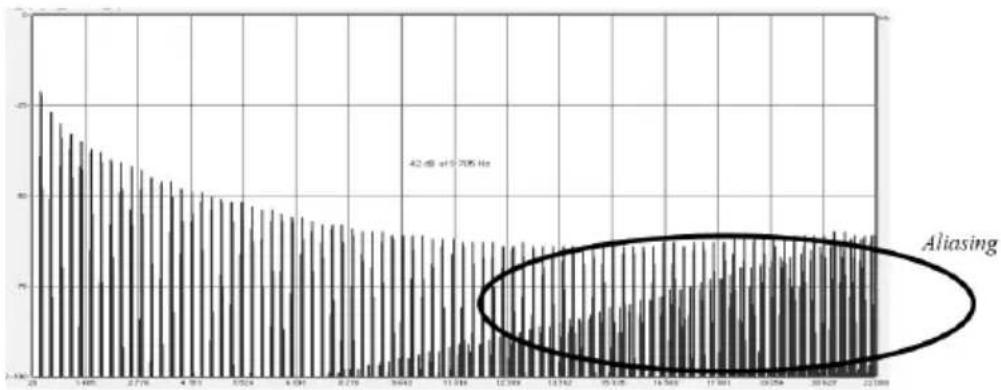
Le spectre de fréquence linéaire d'un synthétiseur logiciel bien connu
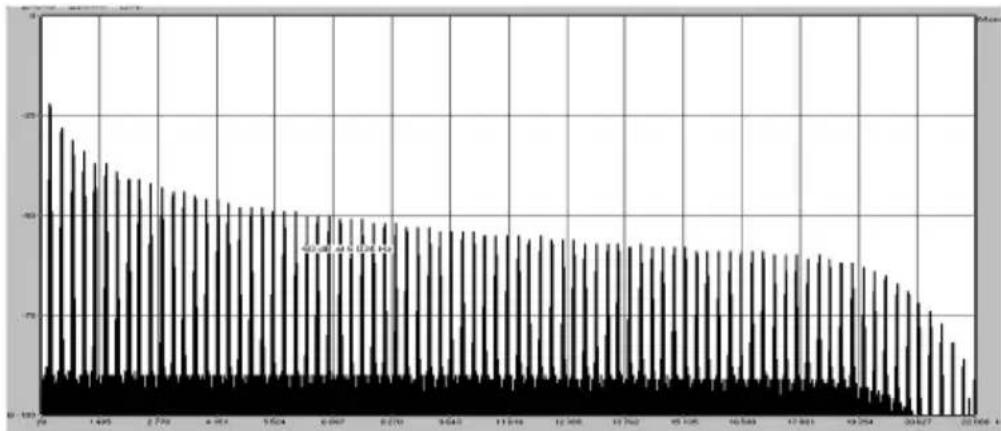
Le spectre de fréquence linéaire d'un oscillateur modelisé avec TAE®
1.3.2. Une meilleure reproduction des formes d'ondes d'un oscillateur analogique
Les formes d'ondes produit par les oscillateurs des synthétiseurs analogiques sont affectées par la présence d'un condensateur dans les circuits. La décharge d'un condensateur entraîne une légère « courbure » dans la forme d'onde originale (notamment pour les formes d'ondes dent de scie, triangulaire et carrée). La technologie TAE® produit le résultat de cette décharge de condensateur dans le logiciel.
Voici l'analyse d'une forme d'onde de l'un des cinq instruments originaux que le logiciel d'Arturia émule, suivie par celle de TAE. Elles sont toutes les deux déformées de la même manière par le filtrage passé-bas et passé-haut.
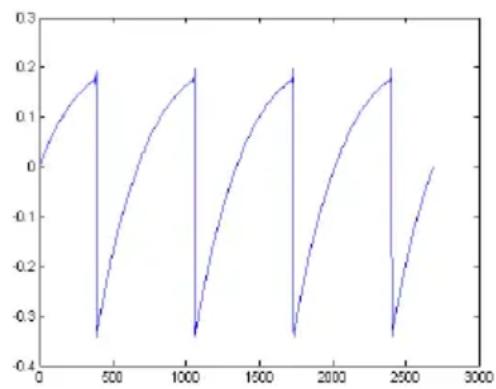
Représentation temporelle d'une forme d'onde « dent de scie » d'un synthétiseur physique
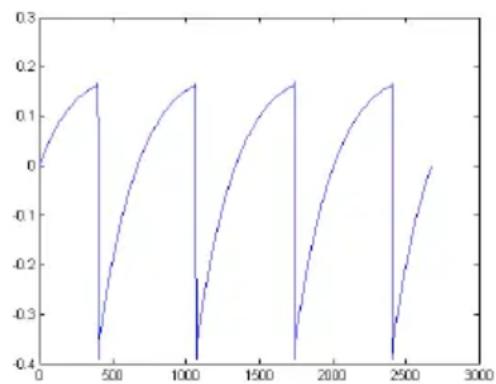
Réprésentation temporelle d'une forme d'onde « dent de scie » produit par TAE®
De plus, les oscillateurs analogiques originaux étaient instables. En effet, leurs formes d'ondes varient légèrement d'une période à l'autre. Si nous ajoutons à cela le fait que le point de départ de chaque période (en mode Trigger) peut varier en fonction de la température et d'autres facteurs environnementaux, nous comptons pourquoi les synthétiseurs vintage ont un son si caractéristique.
TAE® reproduit l'instabilité des oscillateurs,entainant un son plus gras et plus « grand »
1.3.3. La modélisation de circuit de filtré direct
En raison des progrès de la puissance de traitement informatique, TAE® peut désormais utiliser des techniques de modélisation de filtré direct pour atteindre une précision sans precedant dans l'émulation d'un filtré de synthétiseur physique. En modélisant le fonctionnement de composants matériels individuels du circuit de filtré, les nuances chaleureuses synonyms desons analogiques sont recréées.
Le graphique suivant montre un seul exemple de modélisation de circuit direct en action. Les pics représentent la génération d'harmoniques à des multiples de la fréquence de résonance lorsqu'un filtre particulier est en mode auto-oscillation. Ces harmoniques sont caractéristiques des filtres de synthétiseurs physiques et sont dus au comportement non linéaire inherent à leurs circuits analogiques. De telles anomalies apportent de la richesse et de la chaleur au son produit par le filtre.
Cependant, vous remarquerez qu'il y a deux lignes sur le graphique : il s'agit des parcelles de fréquences superposées pour l'un des instruments virtuels Arturia et du filtre de l'équipement étant émulé. Elles sont pratiquement impossibles à différencier, à la fois sur le graphique et pour l'oreille humaine. La recreatedration directe de ce système de circuit analogue entre la présence des mêmes caractéristiques du son, donnant ainsi à l'utilisateur un son veritablement analogique.
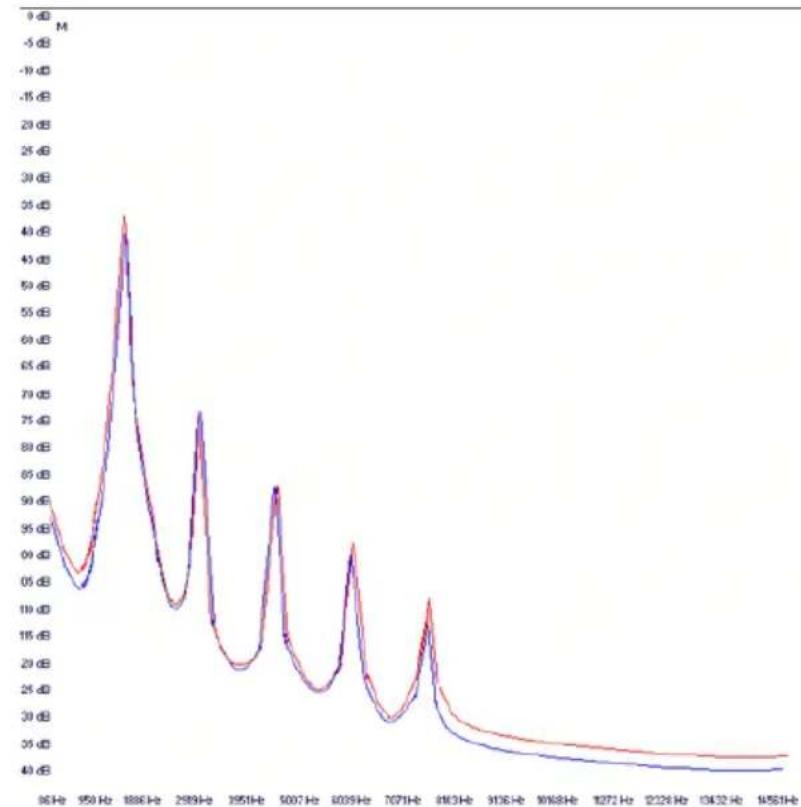
Comparaison entre des harmoniques générés par les circuits du filtré en auto-oscillation de TAE et un synthétiseur physique
Ce qu'il faut retenir : lorsque vous rassemblez une bande d'amoureux de la musique ayant aussi une grande compréhension des caractéristiques des circuits electroniques, vous finissez avec Arturia. Et Arturia vous offre désormais le modele de logiciel le plus impressionnant, le M12-Filter.
Nous sommes ravis de savoir que ce plug-in de filtrre génial vous aidera à vous aventurer sur un territoire musical jusqu'alors inexpléré.
1.4. Les caractéristiques de M12-Filter
- Deux filtres multimodes, configurable en série ou en paralleleto
- Quinze modes de filtrre résonnant par filtrre
Matrice de Modulation 5x8 - Trois Générateurs d'Enveloppe, pouvant être utilisés en tant que LFO, enveloppés ou séquenceurs pas à pas via la Matrice de Modulation
- Les Enveloppes peuvent être bouclées et sont toujours synchronisées à l'horologe maître
- Les Enveloppes peuvent être déclenchées et redéclenchées par l'audio entrant
- Générateur de sources aléatoires, patchables via la Matrice de Modulation
- Oscillateur de modulation avec une plage de O,O1 Hz - 10 kHz, patchable via la Matrice de Modulation
- Contrôle des paramètres assignables en MIDI
- Présélections d'usine et modèles d'Enveloppès, avec la possibilité de créé et de sauvegarder les vôtres
- Navigateur de préseLECTIONs avec options de recherche et de filtré
Nous sommes très fiers du M12-Filter et nous avons la certitude que notre processus créé se libérera d'une manière nouvelle et excitant tout en explorant ses nombreuses fonctionnalités.
2. ACTIVATION & PREMIERS PAS
M12-Filter fonctionne sur les ordinateurs équipés de Windows 7 ou plus récent et de macOS 10.10 ou plus récent. Il est possible d'utiliser M12-Filter en tant que plug-in Audio Units, AAX, VST2 ou VST3.




2.1. Activer la licence de M12-Filter
Une fois que M12-Filter a bien ete instalé, l'etape suivante consiste à activer voite licence du logiciel.
Il s'agit d'un processus simple qui requiert un autre logiciel : l'Arturia Software Center.
2.1.1. L'Arturia Software Center (ASC)
Si vous n'avez pas encore installé l'ASC, veuillesz vous rendre sur cette page web :
Arturia Updates & Manuals
Cherchez l'Arturia Software Center en haut de la page, puis teléchargez la version du programme d'installation dont vous avez besoin selon votre système (macOS ou Windows).
Veuillez suivre les instructions d'installation puis :
- Lancez l'Arturia Software Center (ASC)
- Connectez-vous à votre compte Arturia
- Faites défilier la partie My products de l'ASC
- Cliquez sur le bouton Activate
Et voila!
2.2. M12-Filter et votre DAW
M12-Filter est disponible en formats de plug-in VST, AU et AAX pour une utilisation dans tous les principaux logiciels DAW tels que Cubase, Logic, Pro Tools, etc. Vous pouvez le charger comme un effet plug-in, ainsi, son interface et ses paramétres fonctionneront immédiatement :
- Les fonctionnalités temporelles se synchroniseront au tempo hâte/vitesse BPM de votre DAW
- Vous pouvez automatiser de nombreux paramétres à l'aide du système d'automation de votre DAW
- Vous avez la possibilité d'utiliser plus d'une instance de M12-Filter dans un projet DAW
- Tout effet audio supplémentaire disponible sur votre DAW peut servir àTRAITER la sortie audio de M12-Filter, et vice versa
- Il est possible de router librement les sorties audio de M12-Filter dans votre DAW à l'aide du système de routrage audio de ce dernier.
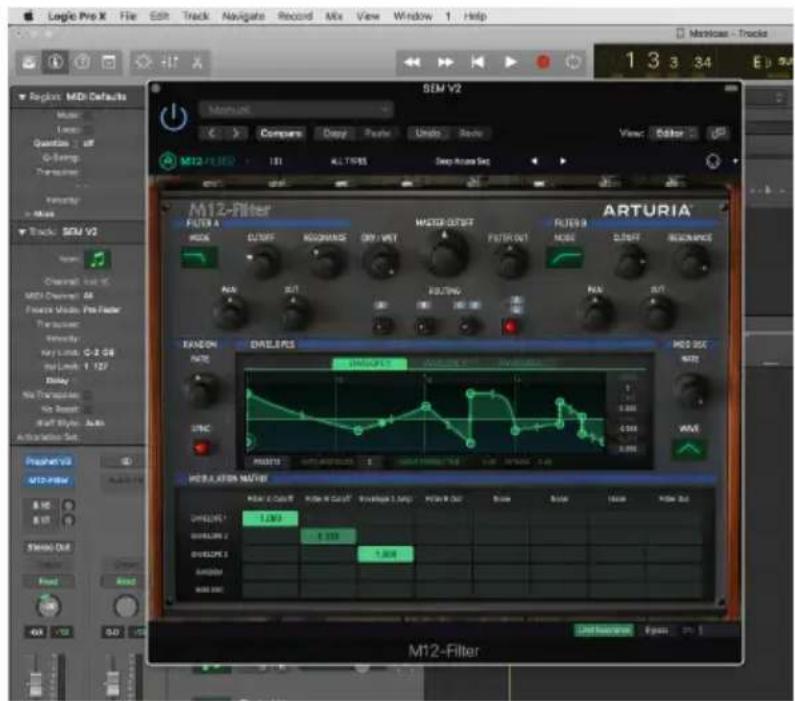

M12-Filter n'existe que sous forme de plug-in, et non pas en tant qu'instrument autonome. Une fois qu'il a ete instalé, ouvre ze DAW favori et ajoutez-le en tant qu'effet plug-in a une ou plusieurs pistes d'un morceau.
2.3. Lancez-vous!
La(MeilleureinitiationaM12-Filterestdelechargeetdecommenceraletparametr.Yousserezenmesuredeprogresserrapidementparvous-meme,cardebonsrésultatsserontobutenustrésrapidement.
Voici comment vous lancer. Nous allons utiliser Logic Pro X pour nos exemples, mais les procédures sont similaires pour la plupart des DAW :
- Chargez un extrait sur une piste audio dans votre DAW.
- Bouclez une partie de la piste audio. Dans un premier temps et selon l'extrait choisi, deux mesures devraient suffire.
- Chargez une instance de M12-Filter en tant qu'insertion sur cette meme piste.
- Rendez visible l'interface de M12-Filter en cliquant sur son nom dans la fenetre de la piste.
- Il y a quatre boutons dans la partie Routing de la fenêtre de M12-Filter. Cliquez sur le dernier à droite (celui dont A & B sont empilés l'un sur l'autre). Il s'agit de la configuration de routage parallèle : elle vous permettra d'entendre immédiatement les deux filtres.
- Si le DAW n'est pas en cours de fonctionnement, démarrez la boucle.
- Dans les trois parties supérieures : Filter A, Master Cutoff et Filter B, cliquez sur quelques potentiomètres et faites-les tourner. Vous devriez aussi où entendre des résultats.
- Pour le plaisir, cliquez sur la fenetre Mode des Filtres A et B. Un menu contextual auffichera les 15 types de filtres. Effectuez une selection et la fenetre se fermera.
Et ce n'est que la pointe de l'iceberg! Dès que vous étés prét à en apprendre davantage sur les fonctionnalités, passez au chapitre suivant ou à celui qui a eveillé votre curiosité: l'Interface Utilisateur [p.12], les Barres d'outils [p.16], la Matrice de Modulation [p.15], les Filtres [p.38], ou les Modulateurs [p.45]. Cliquez ici [p.53] pour un exemple d'utilisation des Générateurs d'Enveloppe pour automatiser la modulation des paramètres du M12-Filter.
3. L'INTERFACE UTILISATEUR
M12-Filter possède des fonctionnalités géniales que nous allons nous assurer de vous faire découvert dans ce manuel. Nous pensons que vous serez impressionné par la puissance et la polyvalence de ce plug-in.
Et bien que M12-Filter soit très flexible, il n'est pas compliqué à utiliser. Il s'agira toujours de la priorité de tout produit Arturia : maximiser votre créativité tout en restant simple d'utilisation.
3.1. Les fenêtres des barres d'outils
Deux bandes très utiles connues sous le nom de barres d'outils se trouvent immédiatement au-dessus et en dessous de la fenêtre Filter Effects.
3.1.1. Barre d'outils supérieure

La barre d'outils supérieure comporte des boutons et des menus liés au choix de préselection et à la gestion des bibliothèques, à la configuration MIDI et à d'autres fonctionnalités utilisaires.
Le chapitre sur les Barres d'outils [p.16] vous fournit une description détaillée de chaque fonction.
3.1.2. Barre d'outils inférieure

La barre d'outils inférieure presente un bouton Bypass [p.26] maitre, un bouton Limit Resonance [p.25] et un CPU-metre [p.26]. Elle affiche aussi les noms et les valeurs des parametes auxquels vous accedez.
La partie sur la barre d'outils inférieure [p.25] du chapitre sur les Barres d'outils [p.16] vous en apprendra davantage sur chaque fonctionnalité.
3.2. La fenêtre Filter Effects
Toutes les fonctions de traitement audio du M12-Filter sont contenues dans cette fenetre. Certaines fonctions sont dotées de menus contextuels qui vous permettent de désirir les modes de filtré, de sélectionner les présélections du Générateur d'Enveloppe, de router les sources et les destinations dans la Matrice de Modulation, et plus encore.
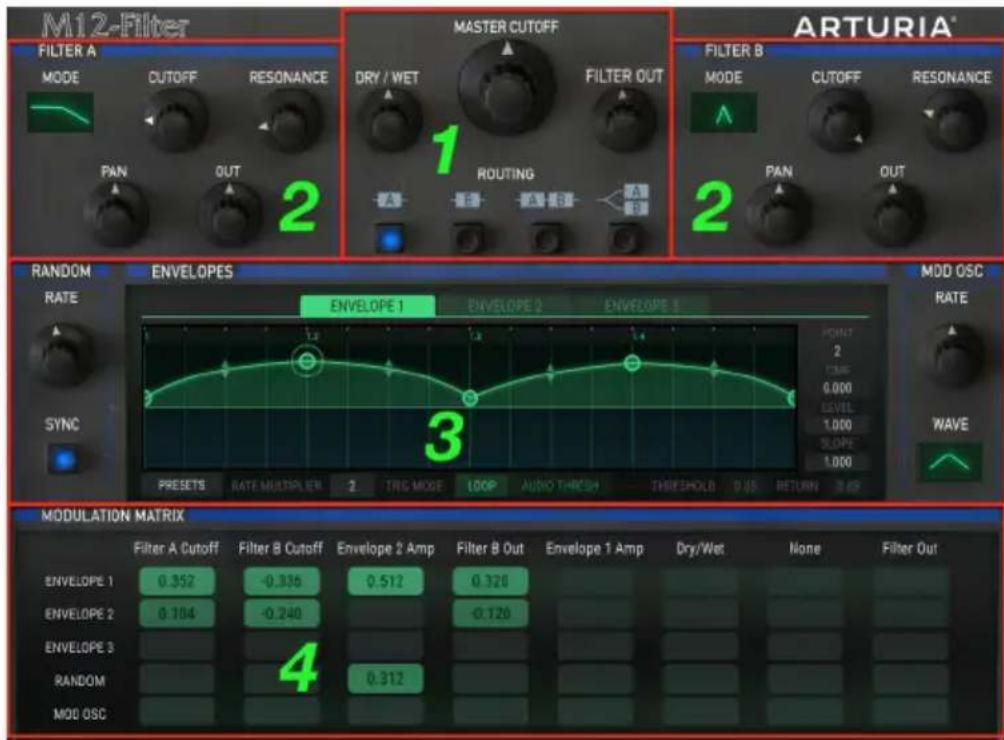
La fenetre Filter Effects
- La partie Output [p.13]
- Les Filtres A & B [p.14]
- Les Modulateurs [p.14]
- La Matrice de Modulation [p.15]
3.2.1. La partie Output
Trois potentiometres et quatre boutons contrôulant le niveau de sortie global et le son du M12-Filter se trouvent entre les deux fenêtres des Filtres.
3.2.1.1. Master Cutoff
Le potentiemetre central Master Cutoff modifie les fréquences de coupure des deux filtres en même temps. Il s'agit d'un contrôle bipolaire avec une plage allant de -100 % à +100 %. La valeur centrale de O n'a pas d'effet sur les filtres.
3.2.1.2. Dry/Wet
Ce potentiemetre détermine la balance entre les signaux audio traités et non traités. Un réglage de 0 % est totalement non traité (dry), ce qui signifie qu'aucun filtrage n'a lieu. Un réglage de 100 % signifie que la source audio n'est entendue qu'à travers les réglages de filtres combinés.
Si vous souhaitez entendre le signal non traité un instant, puis déclencher le filtré à nouveau, un bouton Bypass [p.26] assignable en MIDI dans la barre d'outils inférieure [p.25] vous permet dePTRirer totalement le M12-Filter de la chaîne audio.
3.2.1.3.Out Volume
Out Volume est le contrôle de sortie maître de M12-Filter. Cliquez sur le potentiamètre et faites-le tourner pour effectuer une modification. Il s'agit d'un contrôle bipolaire disposant d'une plage de -120 dB à +24 dB. Double-cliquez sur le potentiamètre pour le réinitialiser à la valeur centrale de 0 dB.
3.2.1.4. Routing
Le M12-Filter presente deux instances des filtres de Matrix-12 V. Les signaux audio peuvent etre routés à travers ces filtres de quatre manieres différentes :
Filtre A uniquement
Filtre B uniquement
- Filtre A -> Filtre B -> Sortie : les filtres sont routés en série, la sortie du Filtre A est routée à travers le Filtre B
- Filtre A -> Sortie, Filtre B -> Sortie : les filtres sont routés en parallèle ettraiteront les signal entrant sans s'affector mutuellesment. Si le signal d'entrée est mono, il est copié et passera par chaque filtré pour générer un signal stéreo.

: Lorsque les filtres sont routés en série, la sortie du Filtre A est entendue à travers le Filtre B.
3.2.2. Les filtres A & B
M12-Filter offre deux parties filtres identiques, chacune etant un modele complet de la partie filtr du Matrix-12 original. Les parametes de chaque partie sont les mêses :
- Menu Mode : Sélectionne l'un des 15 modes de filtre
- Cutoff: ajusté la zone de fréquence de coupure du contrôle
- Resonance : ajusté le niveau de résonance à la zone de fréquence de coupure
- Pan: modifie la balance stéreo du contrôle
- Out: contrôle le niveau de sortie du filtré
Veuillez consultier le chapitre sur les Filtres [p.38] pour en savoir plus sur chaque contrôle.
Les parties Modulator contiennent les trois Générateurs d'Enveloppe [p.45], la source Random [p.57], et l'Oscillateur de Modulation [p.58]. Chacune d'entre elles peut servir à moduler une ou plusieurs destinations lorsqu'elles sont routées via la Matrice de Modulation [p.15].
3.2.4. La Matrice de Modulation
Il s'agit d'une patchbay virtuelle 5 × 8 qui vous permet de selectionner l'une des cinq sources de modulation et de la router vers huit destinations différentes à la fois. De plus, il est possible que plusieurs sources modulent la même destination.
Tous les routages de modulation sont visibles en même temps sur la page principale, il est donc facile de voir en un coup d'oeil ce qui se passé. Pour une description complète, veuillez consulter le chapitre sur la Matrice de Modulation [p.15].
3.3. Modification des paramètres
Tout en travaillant avec le M12-Filter, il y a plusieurs méthodes pour modifier des paramétres
- Cliquer et glisser : potentiamétres, champs de valeur et points/pentes dans un Générateur d'Enveloppe
- Cliquer pour déclencher : activer/désactiver/méttre en sourdine des boutons
- Menu contextuels : cliquez sur le menu pour l'ouvrir, effectuez une selection dans ce menu
- Contrôles unipolaires : les valeurs sont de zéro à une valeur positive
- Contrôles bipolaires : les valeurs peuvent être régées positivement et négativement. Une valeur de O est neutre (aucun changement).
Pour des ajustements plus précis des valeurs en utilisant la méthodeblick/glisser, maintenez la touche Ctrl puis faites glisser le curseur.
4. LES BARRES D'OUTILS
La fenêtre Filter Effect est encadrée par les barres d'outils supérieur et inférieure. Elles fournissent un ensemble de fonctions pour la gestion des préselections, la configuration MIDI des paramètres et d'autres fonctionnalités.
4.1. La barre d'outils supérieure
La barre d'outils qui longe la partie supérieure de la fenêtre donne accès à de nombreuses fonctionnalités utiles. Parcourons-les en détaill.
Vouss pouvez acceder au premier groupe d'options en cliquant sur la partie M12-Filter dans le coin en haut a gauche de la fenetre du plug-in.
Nous allons parcourir chacune de ces fonctions dans les parties suivantes.
4.1.1. L'option Save Preset
! Cette option ecrasera la preselection active ainsi que tous changements apportes a cette derniere, donc, si vous foulez aussi conserver la preselection source, servez-vous plout de l'option Save As (enregister sous). Veuiliez consulter la partie suivante pour en savoir plus.
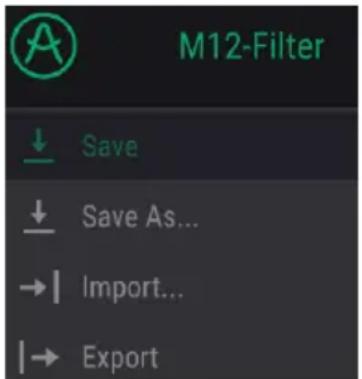
Sauvegarder une préselection
4.1.2. L'option Save Preset As...
Si vous sélectionnez cette option, une fenêtre dans laquelle vous pourrez entraïr des informations sur la préselection apparaître. En plus de la renommier, il est possible d'entrer le nom de l'Auteur, de-selectionner une Banque et un Type, et même creator vos propres Banque, Type et Caracteristiques. Ces informations peuvent être lues par le navigateur de présections et servent à chercher des banques de présections ultérieurement.
Il est également possible de composer librement des commentaires dans le champ « Comments », ce qui est pratique pour fournir une description plus détaillée.
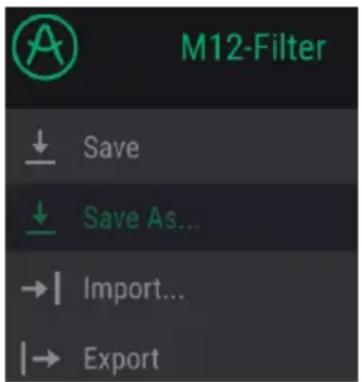
La fenêtre Save As
4.1.3. La commande Import...
Cette commande vous permet d'importer un fichier initialement exporté par M12-Filter. Il peut s'agir d'une préselection unique, d'une banque complète de présections ou d'une playlist. Les présections et les banques sont enregistrées en format .mxfix, alors que les playlists reçoivent l'extension . playlist.
Après avoir sélectionné cette option, le chemin d'accès par défaut à ces fichiers apparait dans la fenêtre, mais vous pouvez naviguer vers n'importe quel dossier que vous préférez utiliser.
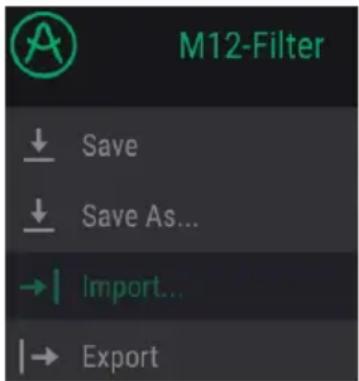
La fenetre Import Preset
4.1.4. Le menu Export
Le menu Export presente plusieurs options permettant d'exporter des fichiers à partir de M12-Filter, ce qui vous permet de partager vossons et vos playlists avec d'autres utilisateurs. Vous pourriez même vous servir de ces options pour transférer des fichiers vers un autre ordinateur.
4.1.4.1. Export Preset
Vous pouvez exporter une seule présélection à l'aide de cette commande. Le chemin par défaut à ces fichiers apparaître dans la fenêtre, mais vous pouvez créé un dossier ailleurs si vous le souhaitez
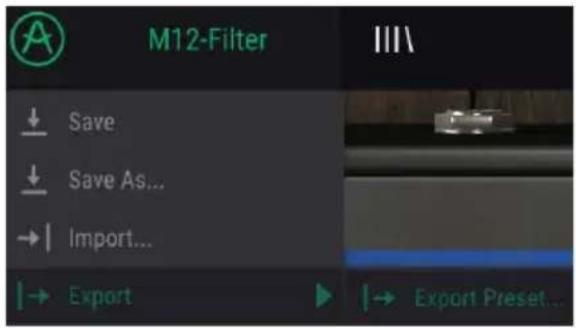
4.1.4.2. Export All Playlists
Les playlists vous permettent de selectionner lessons autiliser pour un concert ou une session en particulier. Cette commande vous permet d'exporter toutes vos playlists et de les importer vers un autre ordinateur également muni de M12-Filter.
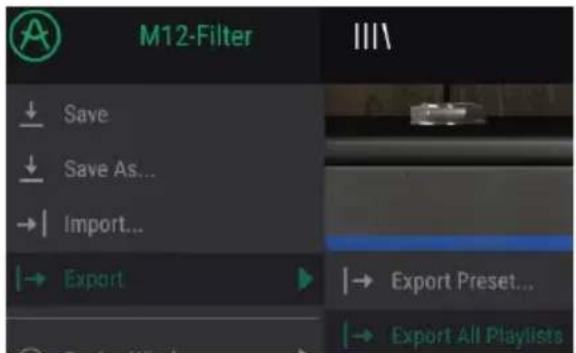
4.1.4.3. Export Bank
Cette option peut servir à exporter une banque complète desons à partir de l'instrument, ce qui est utile pour sauvégarder et partager des présections.

Selectionner une Banque à exporter
4.1.5. Les options pour redimensionner une fenetre
La fenêtre de M12-Filter peut être redimensionnée de 60% à 200% de sa taille d'origine, sans ajout d'artefacts visuels. Sur un écran plus petit tel que celui d'un ordinateur portable, vous pourriez souhaiter réduire la taille de l'interface afin qu'elle ne domine pas l'affichage. Sur un écran plus grand ou secondaire, vous pouvez augmenter sa taille pour obtenir un meilleur aperçu des contrôle. Ces derniers fonctionnement de la même manière quel que soit le niveau de zoom, mais les plus petits peuvent être plus difficiles à voir si la fenêtre est trop réduite.
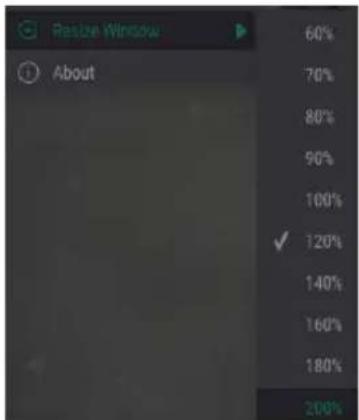
Le menu Resize Window
4.1.6. La fenêtre About
La dernière option de ce menu déroulant correspond à la fenêtre About. C'est là que se trouve la version du logiciel, en plus d'autres informations sur M12-Filter.
4.1.7. Apercu du Navigateur de Préselections
Vouss pouvez ouvrir le Navigateur de PréseLECTIONs, Preset Browser, en cliquant sur le symbole de bibliothèque dans la barre d'outils. Le Filtre, le champ de nom et les flèches gauche/droite de la barre d'outils supérieure aident tous àCHOISIR une préselection.
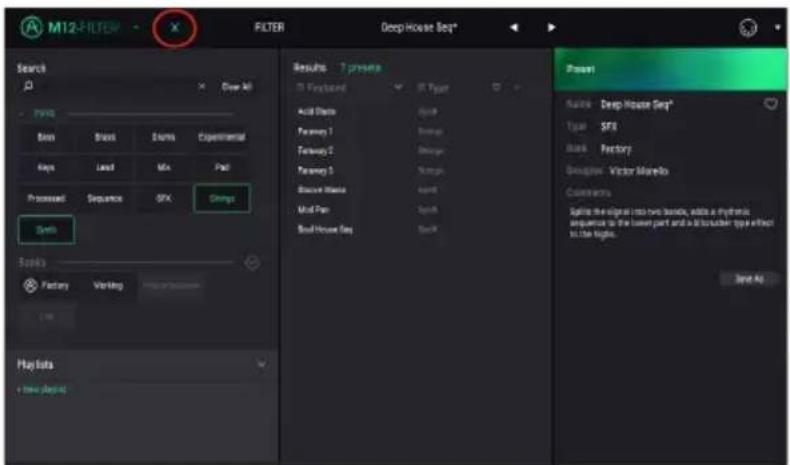
Le Navigateur de Présélections
La partie sur le Navigateur de PréseLECTIONs [p.27] vous donnera des détails supplémentaires sur cette fenêtre.
4.1.8. L'assignation MIDI Learn

: Certains DAW ne permettant pas le contrôle MIDI d'un plug-in sur une piste Audio. Dans la plupart cas, le plug-in peut quand meme etre utilise, mais les reglages doivent etre ajustes manuellement.
L'icone de prise MIDI à l'extrémité droit de la barre d'outils met l'instrument en mode MIDI Learn. Les paramètres assignables en MIDI seront affichés en violet, ce qui signifie qu'il est possible de configurer les contrôle physiques sur ces destinations dans l'instrument. Un exemple concret serait de configurer une vraie pedale d'expression au contrôle Out Volume, ou des boutons sur un contrôleur aux flèches de sélections des Préselections afin que vous puissiez modifier la préselection à partir du clavier de votre équipement.
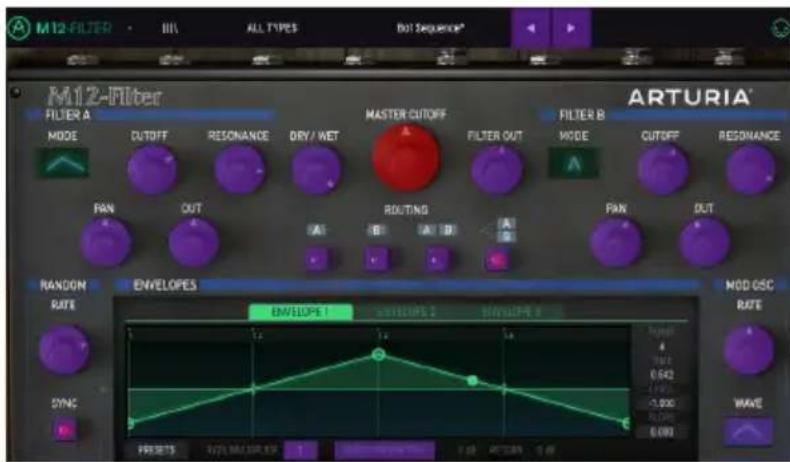
Le mode MIDI Learn (partie supérieure)
Sur l'image ci-dessus, l'un des potentiométres est rouge. Cela signifie qu'il a déjà été assigné à un contrôle MIDI externe. Cependant, il peut être réassigné [p.22].
Notez que certains paramétres assignables en MIDI se trouvent dans la Matrice de Modulation [p.15] et dans la barre d'outils inférieure [p.25].
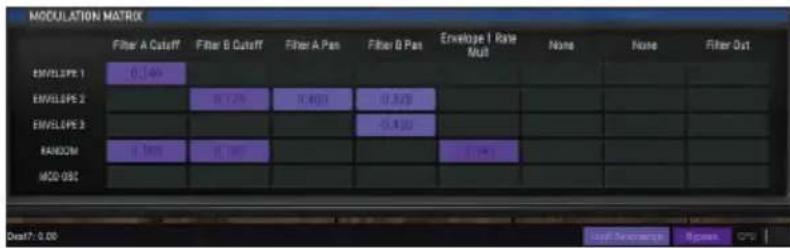
Le mode MIDI Learn (Matrice de Modulation et barre d'outils inférieure)

: Les niveaux de Modulation sont aussi des paramétres assignables en MIDI. Cependant, les cases tenant les niveaux ne deviendront violettes ou rouges que si une valeur non-nulle est presente.vez le lien pour en savoir plus sur la Matrice de Modulation [p.15].
4.1.8.1.Assigner/retirer des contrôles
Si vous cliquez sur une partie violette, vous metrez ce contrôle en mode apprentice. Tournez un potentiametre physique, un attenuateur ou un bouton, et la cible devendra rouge, indiquant qu'un lien a ete abli entre le contrôle physique et le parametre du logiciel. Il y a une fenetre contextuelle affichant les deux elements lies et ainsi qu'un bouton Unassign qui deconnectera ces derniers.
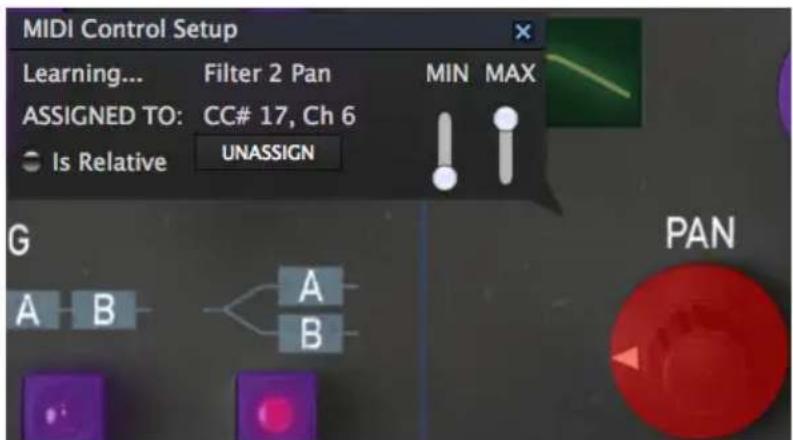
Le contrôle Pan du Filtre B selectionné et assigné
Voussouscez auissieffectuer unclidroit surun controle pour leretirer.
4.1.8.2. Les curseurs de valeur Min/Max
Des curseurs de valeur minimale et maximaile (« Min » et « Max ») sont également disponibles et seront à restreindre la plage de changement d'un paramètre à une valeur autre que 0 % - 100 %. Par exemple, vous pourriez souhaiter que le potentiamètre Out Volume varie dans une plage de 30 %-90 %. Si vous appliquiez ce réglage (Min régèle à 0,30 et Max à 0,90), votre potentiamètre physique ne pourrait pas ALTERER le volume en dessous de 30 % et au-dessus de 90 %, peu importe à quel point il serait tourné. C'est très utile pour vous assurer que le son ne sera ni trop faible ni trop fort au cours d'une performance.
Dans le cas ou les interrupteurs n'auraient que deux positions (on et off), ils seront normalement assignés aux boutons de votre contrôleur. Il est néanmoins possible de les déclencher à l'aide d'un attenuateur ou d'un autre contrôle si vous le souhaitez.
4.1.8.3. L'option de contrôle relatif
La dernière option de cette fenêtre est le bouton « Is Relative ». Elle est optimisée pour être utilisée avec un type de contrôle spécifique : celui qui envoie seulement quelques valeurs pour indiquer la direction et la vitesse à laquelle un bouton tourne, par opposition à l'envoi d'une gamme complète de valeurs de manière linéaire (par exemple O-127).
Pour être précis, un bouton « relatif » enverra des valeurs 61-63 quand il est tourné dans un sens négatif et des valeurs 65-67 lorsqu'il est tourné dans un sens positif. La vitesse de rotation détermine la réponse du paramètre. Référez-vous à la documentation de votre contrôleur physique pour voir s'il a cette capacité. Si c'est le cas, assurez-vous d'activer ce paramètre au moment de configurer ses assignations MIDI.
Lorsque configurés de cette manière, les mouvements du contrôle physique (généralement un potentiamètre) changeront le paramètre du logiciel en commençant à son réglage actuel, au lieu d'être un contrôle « absolu » et de passer instantanément à une autre valeur dés que vous commencez à le manipuler.
Cette fonctionnalité peut s'avérer très utile lorsque vous contrôlez des éléments tels que le volume, le filtré ou des contrôleles d'effets, puisque vous ne voudrez généralement pas qu'ils changent sensiblement de configuration actuelle lorsqu'ils sont modifiés.

Pitch Bend, Mod Wheel et Aftertouch sont des contrôleurs MIDI réservés ne pouvant pas êtreignés à d'autres contrôleles.
4.1.9. La configuration du contrôleur MIDI
Il y a une petite flèche à l'extrémité droit de la barre d'outils qui s'occupe des configurations du contrôleur MIDI. Ceci vous permet de:gérer les différents ensembles de configurations MIDI que vous pourriez avoir régles pour contrôleir les paramétres d'instruments de l'équipment MIDI. Il est possible de copier ou de supprimer la configuration d'assignation MIDI actuelle, d'importer un fichier de configuration ou d'exporter le fichier de configuration actif.
C'est un moyen rapide de configurer différents contrôleurs ou claviers MIDI physiques à l'aide de M12-Filter, sans avoir à étabir toutes les assignations de A à Z chaque fois que vous changez d'équipment.
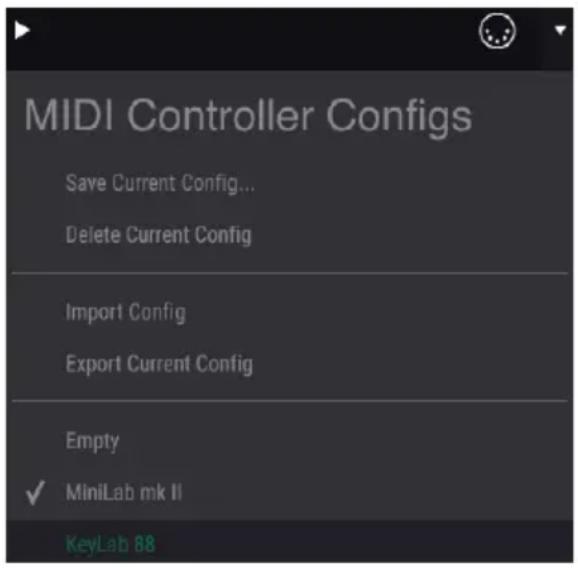
Observe la marque à côté de l'un des noms de contrôleurs : elle montre que la configuration du MiniLab mkII est actuellement active. Sélectionnez la configuration « Empty » pour démarrer à zéro, avec tous les contrôleurs non affectés.
4.2. La barre d'outils inférieure
Sur le côte gauche de la barre d'outils inférieure, vous verrez un affichage indiquant la valeur ou l'état du contrôle que vous modifie. Il montrera également la valeur actuelle d'un paramètre sans l'éditer : il suffit de passer le curseur sur le contrôle correspondant et la valeur apparaitra comme illustrée ci-dessous.
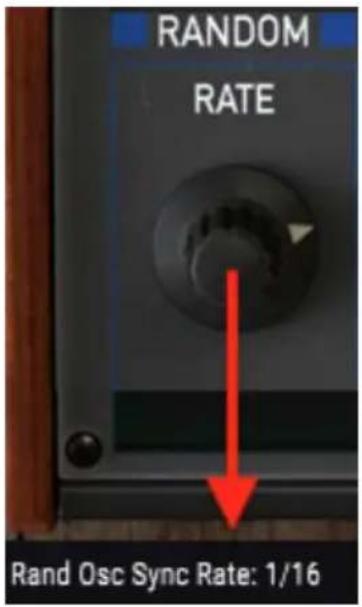
Affichage de la valeur du contrôle actuel
4.2.1. Les options utilisaires
Plusieurs petits boutons et flèches se trouvent sur le côte droit de la barre d'outils inférieure. Il s'agit de fonctionnalités très importantes que nous allons étudier.

4.2.1.1. Le bouton Limit Resonance
Chacun des filtres du M12-Filter est capable d'auto-osciller. En des termes plus simples, lorsque vous reglez le paramètre Resonance au maximum, le filtré se transformera en oscillateur. Par défaut, l'auto-oscillation est désactivée. Cette option vous permet de l'activer.

: Le statut du bouton Limit Resonance est memorise avec la preselection.
4.2.1.2. Le bouton Bypass
Activer le bouton Bypass désactivera le M12-Filter. La différence entre ce bouton et le bouton on/off du coin supérieur gauche reside dans le fait que le bouton Bypass est assignable en MIDI. De plus, le statut du bouton Bypass est méorisé avec la préselection. En revanche, le statut du bouton on/off supérieur ne l'est pas.

Rappelez-vous que chaque filtr de plug-in M12-Filter dispose d'un bouton On/Off independant.
4.2.1.3. Le CPU-metre
Le CPU-metre sert à surveiller la consommation CPU de votre ordinateur utilisé par le plug-in.
4.3. Le navigateur de Préselections
Le navigateur de préseLECTIONs, Preset Browser, sert à rechercher, charger et gérer les préselections sur M12-Filter. Il comporte différentes vues qui donnent toutes accès aux mêmes banques de préselections.
Pour acceder à l'écran de recherche, cliquez sur le symbole de bibliothèque dans la barre d'outils supérieur. Pour le fermer de nouveau, cliquez sur la X qui apparait au même endroit.

Le bouton du Navigateur de Préselections
4.3.1. Rechercher des présélections
L'écran de recherche est divisé en plusieurs parties. Enclinquent sur le champ Search en haut à gauche, vous pouvez entrer rapidement un terme de recherche pour filtrer la liste de préseLECTIONs par nom de patch. La colonne Results est actualisée afin d'afficher les résultats de votre recherche. Appuyez sur le bouton « Clear All » dans le champ Search pour effacer la recherche.
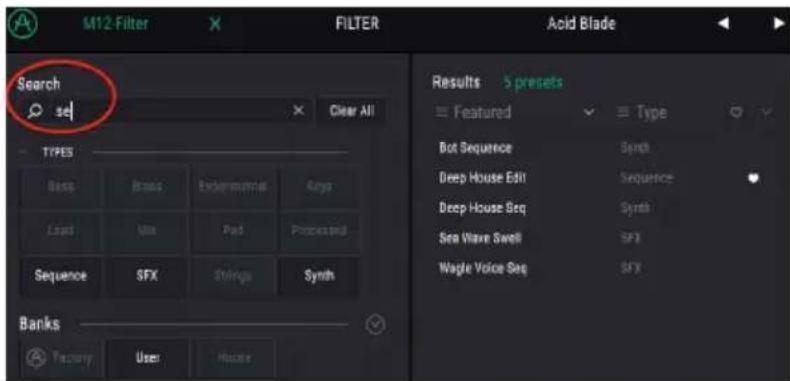
Filtrer en tapant du texte dans le champ Search
Dans l'exemple ci-dessus, les lettres « s » et « e » ont été saisies dans le champ de recherche. Cette option selectionne toutes les préseLECTIONs qui contiennent ces deux lettres côte à côte dans le nom de la préselection.
4.3.2. Le filtrage par Type
Vouss pouvez également effectuer une recherche à l'aide de différents types. Par exemple, en cliquant sur le bouton Pad dans le champ Types, vous pouze afficher uniquement les préseLECTIONs qui correspondent à ce Type.
Plusieurs types peuvent être sélectionnés simultanément pour rendre les résultats de recherche encore plus précis. La selection et la déslection se font à l'aide de Ctrl + click (Windows) ou Cmd + cli (macOS).
Vouss pouvez vous servir de plusieurs champs de recherche afin d'effectuer des recherches plus précises. Ainsi, en entrant un texte et en spécifierant des options de Type et de Banque, vous verrez uniquement les préseLECTIONs correspondant à ces criteres précis.
Deselectionnez les balises de votrechoix dans cette zone pour retirer ce ou ces criteres et ainsi elongir la recherche sans avoir a revenir en arriere et a tout recommencer.
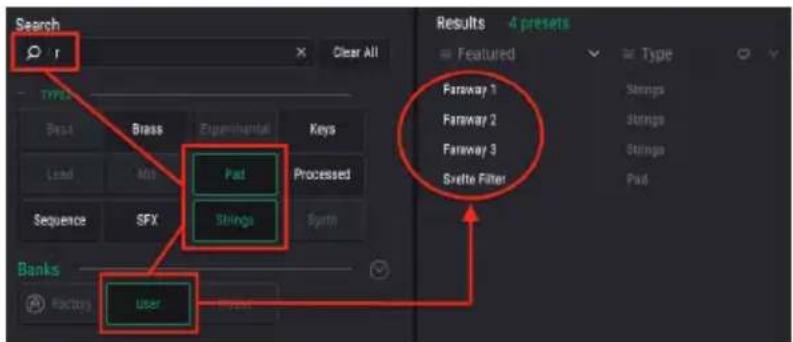
Rechercher en utilisant plusieurs champs pour filtrer les résultats
4.3.3. Les fenêtres de catégories de balises
Les fenêtres des catégories de balises peuvent et agrandies à l'aide des flèches à côte de leurs noms.
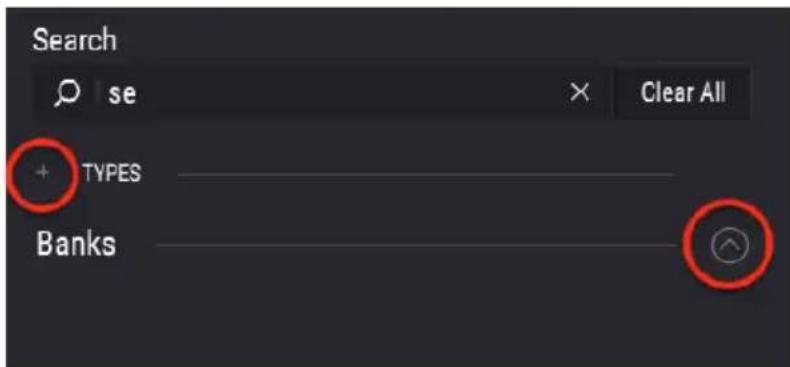
Les fenêtres de catégories de balises sont fermées
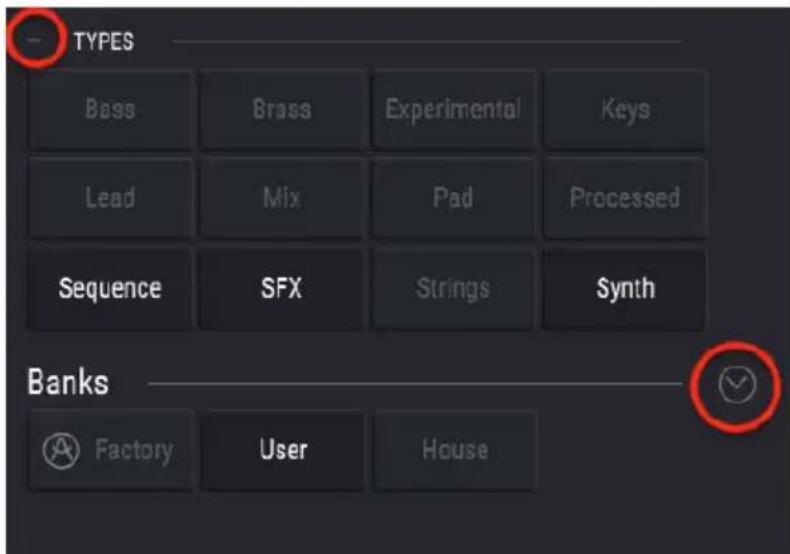
Les fenêtres de catégories de balises sont ouvertes
4.3.4. La fenêtre Search Results
Cliquez sur le bouton du menu des options dans la première colonne Results pour visualiser les préseLECTIONs par Featured ou par Name. Cliquez sur la flèche de tri pour inverser l'ordre alphabétique.
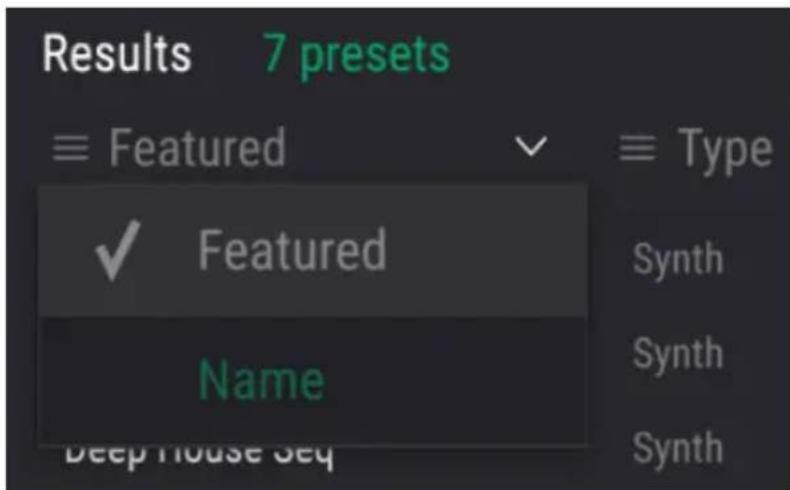
Les options de tri de la colonne 1
De même, cliquez sur le bouton du menu des options dans la deuxieme colonne Results pour trier les résultats d'affichage par Type, Sound Designer ou Bank. Cliquez sur la flche de tri pour inverser I'ordre alphabetique.
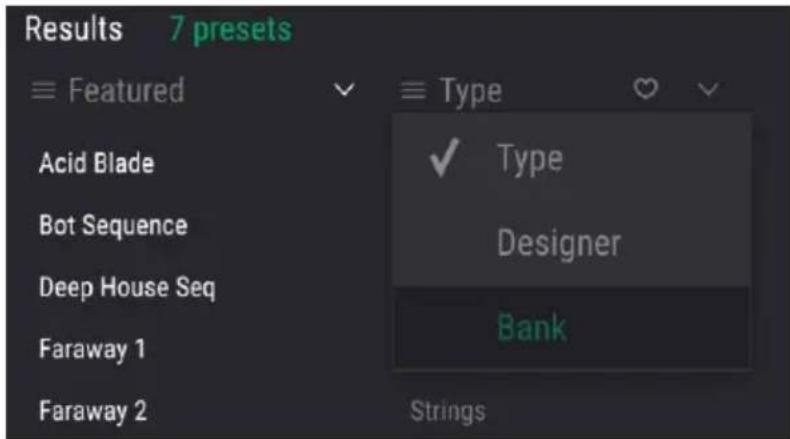
Les options de tri de la colonne 2
4.3.5. La partie sur les informations des préseLECTIONs
La colonne Info à droit de champ de recherche vous donne des informations spécifiques sur les préseLECTIONs. Les informations sur les préselections Utilisateur peuvent être modifiées ici : Name, Type, Favorite, etc.
Clique dans l'un des champs puis saississez un nouveau nom ou type, etc. Vous pouvez aussi changer le Type ou la Banque en utilisant le menu déroulant de droite. Clique sur Save quand vous avez terminé.
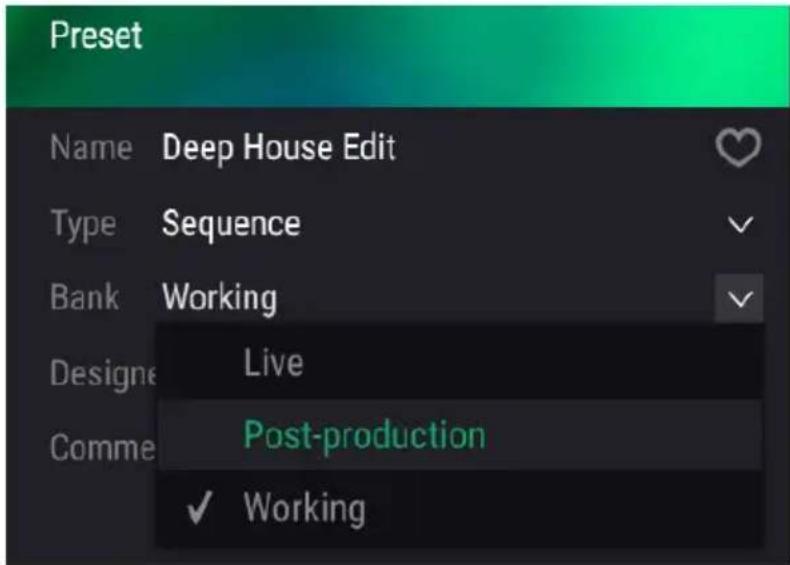
Selectionner une nouvelle Banque pour la préselection
4.3.5.1. Modifier les informations de plusieurs présélections à la fois
Il est possible de modifier les informations de plusieurs préseLECTIONs en même temps. Par exemple, si vous souhaitez déplacer cinq préselections de la banque User vers une autre banque :
- Sélectionnez ces cinq préselections dans la fenêtre Search
- Cliquez sur le bouton Edit Info
- Servez-vous du menu de seLECTION de Banques pourCHOISIR une banque cible pour ces preselections
- Cliquez sur le bouton Save Info et ces cinq présections seront déplacées vers la nouvelle banque.
4.3.6. Supprimer une banque
! Le processus suivant effacera la Banque et toutes les Présélections qu'elle contient. Si vous ne souhaitez pas effacer certaines Présélections, modifiez la sélection de la Banque dans la fenêtre contenant les informations des présélections avant de suivre ces instructions.
Le processus de suppression d'une Banque est simple
- Cliquez droit sur le nom de la Banque
- Une fenêtre contextuelle affichera la commande Delete Bank ainsi que le nom de la Banque
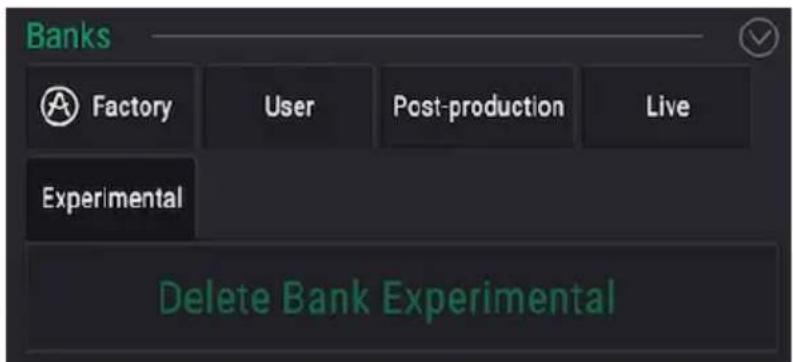
Supprimer une Banque
- Si les informations sont justes, cliquez sur la fenetre contextuelle
- Une seconde fenêtre vous demandera de confirmer le processus et vous avertir des évventuels dangers
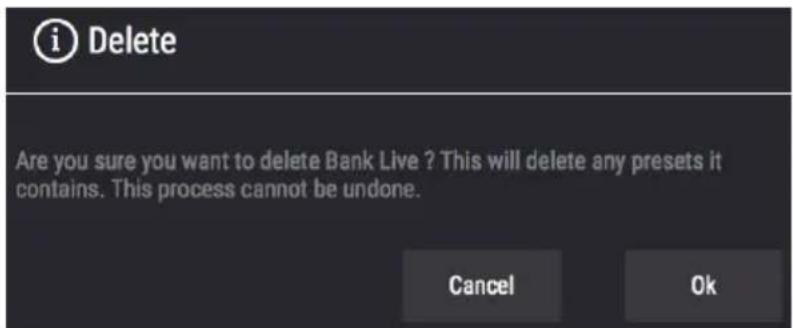
Supprimer une banque : la fenetre de confirmation finale
- Cliquez sur Ok pour supprimer la Banque et toutes ses Présélections
4.3.7. Choisir des présélections : autres méthodes
Le menu dérounant à droite du menu Search propose un autre moyen de désir des préseLECTIONs. La première option de ce menu s'appele « Filter», et elle affichera les préselections qui correspondent aux termes de recherche que vous avez utilisés dans le champ de recherche. Donc, si vous avez cherché le mot Form dans la zone principale de recherche, les résultats de cette recherche apparaitront ici.
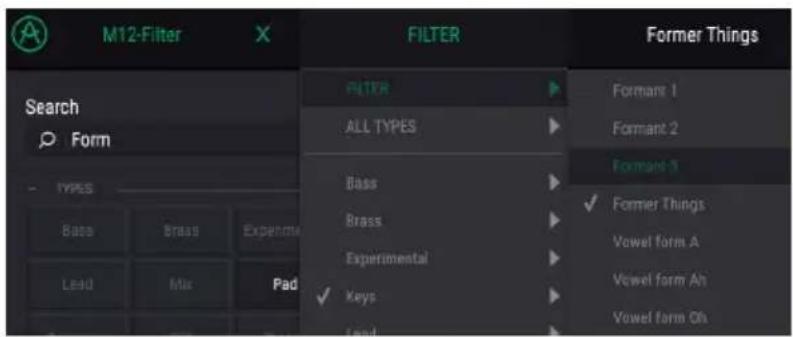
Les résultats de filtrage peuvent différer selon les criteres de Recherche
De même, si vous avez precedemment selectionne Type : Pad et Bank : Post-Production dans le champ Search, vous verrez les résultats de cette recherche dans cette zone.
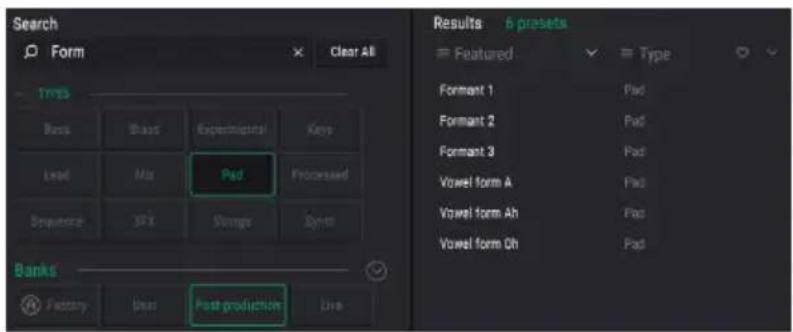
Les résultats de filtrage peuvent différer selon les criteres de Recherche
Selectionner l'option « All Types » dans le menu déroulant contourner la critère de recherche et affichera la liste complète des préselections.
Les Catégories sous la ligne ignont au plus les critères de Recherche et affichent les présélections basées sur leur Type : Bass, Brass, Keys, et ainsi de suite.
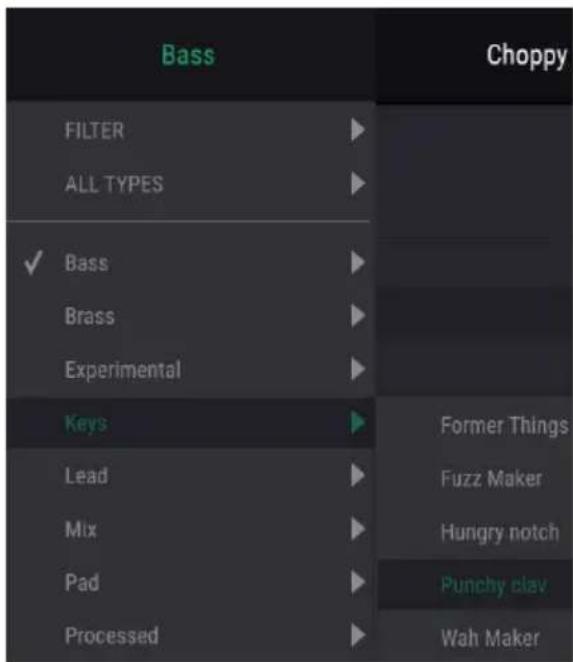
Sélectionner une préselection par son Type
Clique sur le champ de nom au centre de la barre d'outils vous montrera une liste de toutes les préseLECTIONs disponibles. La liste prendra également en compte toute sélection que vous avez faite dans le champ Search. Donc, si vous avez préselectionné un Type tel que « Funky », ce menu raccourci n'affichera que les préselections pouvant correspondre à cette balise.
Les flèches gauche et droite dans la barre d'outils parcourent la liste de préseLECTIONs : soit la liste complète, soit la liste filtrée résultat de l'utilisation d'un ou de plusieurs termes de recherche.
4.3.8. Playlists
Une fonction « Playlists » se trouve en bas à gauche de la fenêtre Preset Browser. Elle sert à classer les préseLECTIONs en différents groupes selon leur utilisation, telles qu'une set list pour une performance en particulier ou un ensemble de préselections lié à un projet studio spécifique.
4.3.8.1. Ajouter une playlist
Cliquez sur « + New playlist » en bas pour creer une playlist :
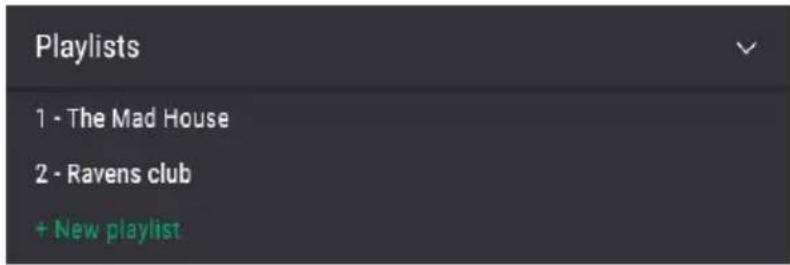
Le menu Playlists
Donnez un nom à la playlist et elle apparaitra dans le menu Playlists. Il est possible de denommer la playlist à tout moment, il vous suffit de cliquer sur l'icone crayon à la fin de sa rangée.
4.3.8.2. Ajouter une préselection
Vous ave la possibilité d'utiliser toutes les options de la fenetre Search pour trouver les préseLECTIONs que vous souhaitez ajouter à votre playlist. Une fois que vous ave trouve la bonne préselection,clinquez dessus et faites-la glisser sur le nom de la playlist.

Cliquez et faites glisser la liste des résultats de recherche sur l'une des playlists
Cliquez sur le nom d'une playlist pour en visualiser le contenu.
4.3.8.3. Réorganiser les préseLECTIONs
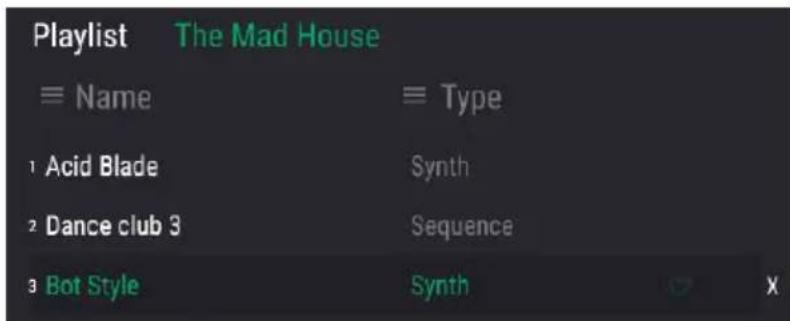
Les préseLECTIONs peuvent être réorganisées au sein d'une playlist. Par exemple, pour faire passer une préselection de l'emplacement 1 à l'emplacement 3, glissez et déposez la préselection sur l'emplacement de votre choix.
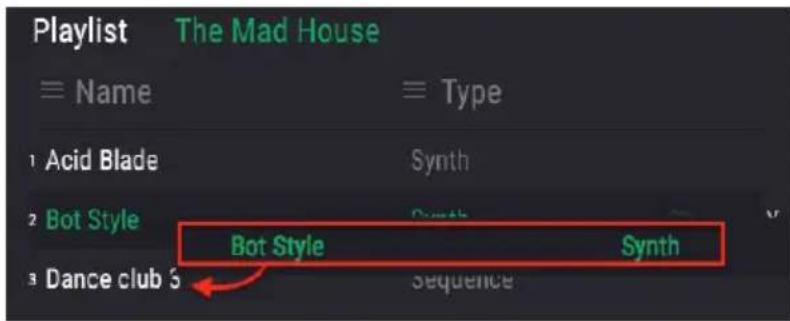
Cela aura pour effet de faire remonter les autres présélections de la liste afin de tener compte du nouvel emplacement de la presélection étant déplacee.
4.3.8.4. Retirer une préselection
Cliquez sur la « X » à la fin de la rangée de la préselection pour la supprimer d'une playlist.
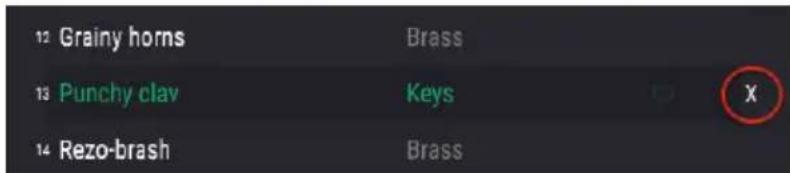
Cliquez sur la X pour retarder une presélection d'une playlist
4.3.8.5.Effacerune playlist
Pour supprimer une playlist complète, cliquez sur la X à la fin de la ligne de la playlist. Seule cette playlist sera effacée, ainsi, toutes les autres préseLECTIONs au sein des playlists resterontinchangées.
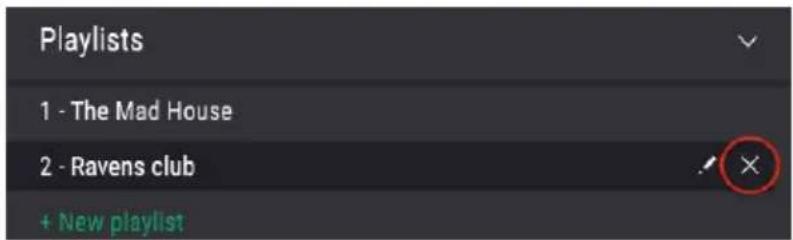
Cliquez sur la X pour effacer une playlist
5. LES FILTRES
M12-Filter comporte deux filtres independants, chacun etant un modele parfait de la partie filtr du Matrix-12 original.
Le secret du son spectaculaire du Matrix-12 resides dans le fait qu'en plus des célibres filtrés Passe-Bas, Passe-Haut et Passe-Bande (Low Pass/High Pass/Band Pass) en options à 2 ou 4 pôles, il offre également des types de filtrés très inhabituels. En tout, il y a 15 modes de filtrre.
Disposer de deux de ces parties filtrés étonnantes dans un seul plug-in fait du M12-Filter un outil de sculpture sonore incomparable. Examinons chacun des paramétres.
5.1. Filtre A/Filtre B
Puisque les parties filtrres sont identiques, nous n'aborderons qu'une seule fois chaque parametre. Les descriptions s'appliquent à chaque filtrre de manière identique.
5.1.1.Filter Mode
Parfois, il est utile d'avoir une representation de quelque chose qui affecte le domaine audio. Le graphique suivant apparait lorsque vous cliquez dans le champ de valeur Filter Mode. Il affiche les 15 modes du M12-Filter :
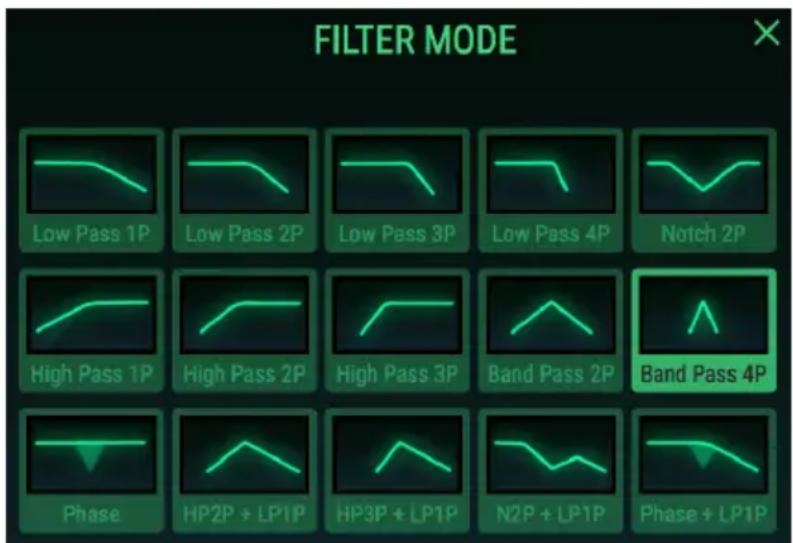
L'une des fenêtres de selection du M12-Filter, avec Band Pass 4P selectionné
Le graphique permet d'illustrer le concept selon lequel un filtré à 2 pôles est « plus raide » qu'un filtré à 1 pôle du même type, et un filtré à 3 pôles est plus raide qu'un filtré à 2 pôles, et ainsi de suite. Par exemple, le filtré LP (passe-bas) à 4 pôles, intitulé « Low Pass 4P», atténue les fréquences audio plus rapidement que le Low Pass 1P. Un filtré passée-haut élimine l'audio en commençant par le bas, et le filtré HP (passé-haut) à 3 pôles à l'impact le plus fort de cette façon. Mais parfois ce n'est pas ce que vous recherchez, nous vous avons donc fourni deux filtrres HP « plus doux » en versions à 1 et 2 pôles.
Les autres options affectent le signal de sortie de différentes manières, alors assurez-vous de toutes les essayer. Une fois que vous vous serez familiarisé avec les différents modes de filtré, vous pourrez probablement en sélectionner un sans vous reférer au graphique intégré. Dans ce cas, vous voudrez peut-être dédier quelques potentiomètres de votre contrôle à la sélection des modes pour chaque filtré. Ensuite, vous pouvez simplement tournier les potentiomètres assignés pour acceder aux modes de filtré désirés. Veuillez dire la partie sur l'assignation MIDI Learn [p.21] pour en savoir plus.
Selectionnez l'une des options et la fenêtre se fermera, ou cliquez sur la X pour fermer la fenêtre sans faire de changement. Vous pouvez également cliquer n'importe ou en dehors de la fenêtre de selection du mode de filtrer et elle se fermera.
Il s'agit probablement du premier bouton que l'on essais sur un synthetiseur : « Comment les filtres resonnent-ils ? » La quantite et le type de changement que vous entendez dependant d'un certain nombre de facteurs, mais soyez assure que le M12-Filter fournit a peu pres tout ce que vous pourriez souhaiter d'un filtrtre analogique.
Le fait de tournier le potentiemetre change l'emplacement du ou des points de coupure du filtrer, revelant et/ou masquant les fréquences dans la plage audio en fonction du modele de filtrre selectionné.
5.1.3. Resonance
Pour accenter le ou les points de coupure auxquels le signal audio est filtré, augmentez le niveau de Resonance. Plus il est élevé, plus le balayage du filtré devient évident, jusqu'au point de « siffler » lorsque certaines fréquences sont accentuees par les modes de filtrage plus puissants. Ce « sifflement » est connu sous le nom d'auto-oscillation.
Nous aimerions attirer votre attention sur le bouton Limit Resonance [p.25]. Lorsqu'il est désactivé, l'auto-oscillation se produit aux valeurs de résonance maximales pour la plupart des types de filtres. Le statut du bouton Limit Resonance est mémorisé avec la préselection, il est donc possible de désactiver cette fonction de manière sélective. En règle générale, vous devriez limiter la résonance sauf pour les préselections spéciales. Et si vous prévoyez de faire des essais, voirlez à ne pas détruire de composants audio ( comme vos oreilles !).
5.1.4. Pan
Plus ce potentiametre est tourné vers la gauche ou vers la droite, moins le signal est traité du cote opposé. Plein gauche signifie que le canal droit est complètement original (c.-à-d. qu'il n'est pas du tout filtré) et vice versa. Il s'agit d'un contrôle bipolaire avec une plage de -100 à +100.
5.1.5.Out
Ce potentiemetre bipolaire controle le niveau de sortie du filtre selectionne. La plage varie entre -80 dB et +24 dB. Double-cliquez sur le potentiemetre pour le remetre a O dB (la position centrale).
: Les niveaux les plus élevés du paramètre Out d'un filtre peuvent surcharger la sortie du M12-Filter et provoquer de la distorsion. Ceci est particulièrement vrai lorsque les filtres sont routés en parallèle. Mais quand les filtres sont routés en série, la sortie du Filtre A peut être faite pour surcharger l'entrée du Filtre B sans saturer la sortie du Filtre B dans notre DAW. Cela peut mener à des résultats intéressants.
5.2. La partie Output
Le chapitre sur l'Interface Utilisateur [p.12] vous donne davantage d'informations sur ces contrôles de sortie maître [p.13]. Nous les avons inclus ici, car deux d'entre eux affectent les filtrés A & B.
- Master Cutoff [p.13]: Ce contrôle vous permet de compenser la zone de fréquence de coupure de chaque catégorie en même temps.
Dry/Wet [p.14]: Ce potentiomètre équilibre le signal affecté et non affecté. - Out Volume [p.14]: Il s'agit du contrôle de sortie global pour le plug-in.
- Routing [p.14]: Les filtres peuvent être « isolés » en série ou en parallèle en effetuant une sélection ici.

: Quand les filtres sont routés en série, la sortie du Filtre A est entendue a travers le Filtre B.
5.2.1. En savoir plus sur la partie Routing
L'une des choses que les boutons Routing vous permettent de faire est de contourner les filtres individuellement afin que vous puissiez mesurer l'effet de chacun sur le son. Par exemple, pour contourner le Filtre A, cliquez sur le bouton du Filtre B. Il peut etre utile de considérer ces boutons comme des boutons « Solo » pour les filtres.
De plus, vous disposez d'un bouton Bypass [p.26] dans la barre d'outils inférieure [p.25]. Il est assignable en MIDI et retirera complètement le M12-Filter de la chaîne audio.
6. LA MATRICE DE MODULATION

1: En temps normal, nous nous frayons un chemin de haut en bas a travers la fenetre du plug-in, mais puisque les exemples du chapitre suivant s'appuient sur une compréhension élémentaire de la Matrice de Modulation, nous allons d'abord couvrir ces fonctionnalités.
Une matrice de modulation est une « patchbay » virtuelle qui vous permet de router une ou plusieurs sources à une ou plusieurs destinations. M12-Filter offre jusqu'à 40 routages de modulation dans chaque préselection, visibles instantanément dans une grille de 5 × 8 .
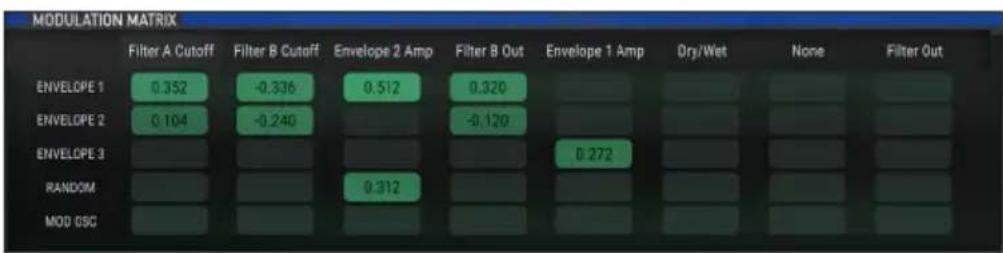
La Matrice de Modulation avec des exemples de routages
La Matrice de Modulation permet de router jusqu'à 5 sources différentes vers une seule destination, ou jusqu'à 8 destinations différentes modulées par une seule source.
Les sources de modulation sont listedes a gauche de la fenetre de la Matrice de Modulation :
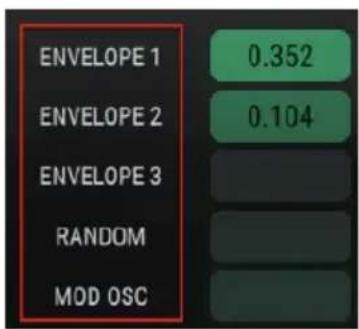
Les sources de modulation sont listedes verticallement
Les destinations de modulation sont listedes en haut de la fenetre de la Matrice de Modulation

Les destinations de modulation sont listedes horizontally

1: La capture d'écran ci-dessus montre un exemple de routages de destinations. Les possibillés sont nombreuses.
6.1. Les sources
Les sources de modulation sont « câblées » et ne peuvent pas être modifiées. Seuls la destination et le niveau de modulation peuvent l'être. Pour utiliser une source particulière dans un routage de modulation, vous doivent connaître une case vide dans sa rangée.

Les destinations de modulation pour l'Enveloppe 1 sont dans sa rangée
Par exemple, pour configurer un routage de modulation entre l'Enveloppe 1 et le paramètre Out Volume maître, vous devez d'abord selectionner Out Volume comme destination dans l'une des colonnes. Pour cet exemple, nous utiliserons la première ligne, première colonne de la Matrice de Modulation.
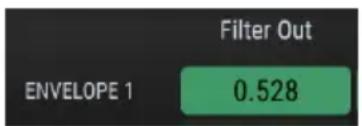
L'Enveloppe 1 va moduler le paramètre Out Volume
Pour cet exemple, nous devons d'abord utiliser la première ligne puisqu'elle est cablee a l'Enveloppe 1, mais nous aurions pu utiliser l'une des colonnes pour selectionner la destination.
Une fois la destination de modulation selectionnée, cliquez et maintenez le rectangle dans la matrice qui represente la connexion entre la source et la destination. Au fur et à mesure que vous déplacez le curseur vers le haut et le bas, la valeur du routage de modulation sera ajustée. Pour des réglages plus précis, maintenez la touche Ctrl enfonnée et cliquez/glissez le curseur dans le champ de valeur.
Dans l'exemple ci-dessous, la source Random contrôle trois destinations différentes.
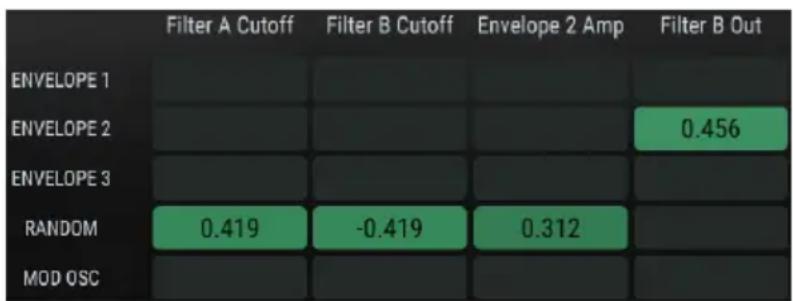
Une source peut être routée à plusieurs destinations
Dans cet exemple, comme de nouvelles valeurs sont générées par la source Random, les fréquences de coupure pour les Filtres A et B seront envoyées dans des directions opposées. Ceci est d'au fait qu'un routage de modulation est positif et l'autre négatif. En même temps, la source Random modulera une Enveloppe différente (Enveloppe 2), qui a elle-même été routée vers le volume de sortie du Filtre B.
6.2. Les destinations
Cliquez sur l'une des destinations de modulation en haut de la Matrice de Modulation et une fenetre de selection s'ouvrira.
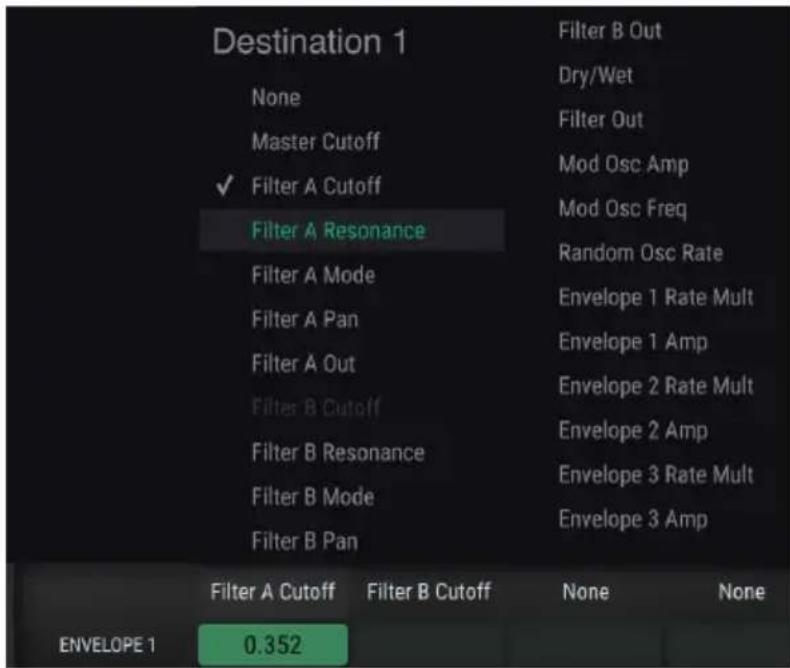
Le menu de selection des destinations de modulation
Notez que Filter B Cutoff n'est pas disponible dans la liste ci-dessus : c'est parce qu'elle est déjà selectionnée comme destination pour un autre routage de modulation. Une coche indique la selection en cours. Faites une selection et la fenêtre se fermera.
Une fois que le routage de modulation est terminé, cliquez et maintainez le rectangle dans la matrice qui representation la connexion entre la source et la destination. Au fur et à mesure que vous déplacez le curseur vers le haut et le bas, la valeur du routage de modulation sera ajustée. Pour des réglages plus précis, maintenez la touche Ctrl enfonnée et cliquez/glissez le curseur dans le champ de valeur.
Dans l'exemple suivant, le Rate Multiplier de l'Enveloppe 1 est contrôle par trois sources différentes.
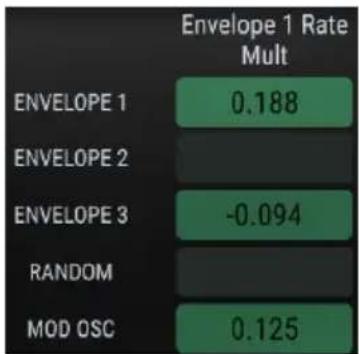
Une destination peut etremodulée par plusieurssources
Dans l'exemple ci-dessus, l'Enveloppe 3 modulera négativement le Rate Multiplier de l'Enveloppe 1 et le Modulation Oscillator augmentera sa vitesse. Gardez à l'esprit que les Enveloppes et le Modulation Oscillator sont bipolaires, il est donc possible, selon leurs réglages, qu'ilts alternent entre augmenter et diminuer le Rate Multiplier. Nous aborderons ces concepts dans le chapitre sur les Modulateurs [p.45].
6.3. Suivi des sources/destinations multiples
La Matrice de Modulation est une grille qui indique les connexions entre les sources et les destinations : c.-à-d. qu'elle montre les sources qui modulent, et affiche également les destinations modulées par certaines sources.
Il peut être difficile à première vue de comprendre ce qui est lié à quoi. Dans un premier temps, il peut être utile de suivre le chemin en commencerant par la source, en utilisant une main pour tracer de gauche à droite, et d'utiliser l'autre main pour tracer de haut en bas, jusqu'à ce que les deux mains se connectent au milieu de la grille.
Ce schéma pourrait être utile :
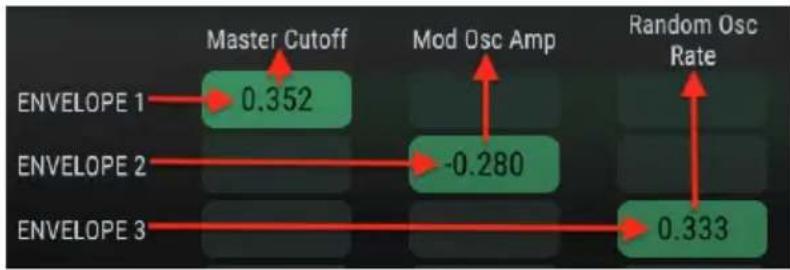
Scheme de connexion du routage de modulation
Sur l'image precedente, Envelope 1 contrôle le paramètre Master Cutoff, Envelope 2 affecte l'amplitude du Modulation Oscillator et Envelope 3 module la vitesse de la source Random.
I: Une fois qu'une destination a ete connectee a une source en particulier, elle n'est plus disponible en tant que deuxieme destination pour cette source, et sera grisée dans le menu de destination.
7. LES MODULATEURS
7.1. Les Générateurs d'Enveloppe
Trois Générateurs d'Enveloppe sont disponibles en tant que sources de modulation. Les Enveloppés sont en quellesorte un mélange d'un LFO, d'un séquenceur pas-à-pas et d'une enveloppe, et sont capables de l'un de ces comportements selon les paramétres que vous selectionné.
Les Enveloppes peuvent contenir jusqu'à 16 points, avec des niveaux, des temps et des pentes réglables pour presque tous les points. Une Enveloppe peut être bouclée en continu ou déclenchée/redéclenchée par un signal audio entrant.
: Un Générateur d'Enveloppe doit être routé vers une destination via la Matrice de Modulation afin que vous puissiez entendre ce qu'il fait.
7.1.1. Modifier l'Enveloppe
Les cercles sont appelés « points ». Pour effectuer des changements, cliquez dessus et faites les glisser. Pour des éditions plus précises, cliquez et faites glisser le champ de valeur approprié sur le côte droit.
7.1.1.1. Sélectionner un point
Cliquez sur un point pour le sélectionner, ou cliquez sur le champ numérique du Point à droite et faites-le glisser vers le haut et vers le bas pour sélectionner le point à modifier. Pour ajouter un autre point, cliquez n'importe où dans le champ de l'Enveloppe. Il peut y avoir jusqu'à 16 points, mais le premier et le dernier point sont fondamentalement les mêmes, ils seront donc toujours au même niveau.
Cliquez droit sur un point pour le retirer. Si vous double-cliquez dessus, il sera réinitialisé à une valeur de O (la ligne centrale).
7.1.1.2. Ajuster le temps
Le paramètre « Time » définit le temps qu'il faudra pour atteindre le point sélectionné à partir du point précédent dans l'Enveloppe. La modification de cette valeur aura également une incidence sur le temps qu'il faudra pour atteindre le point suivant dans l'Enveloppe. Gardez à l'esprit que la durée réelle des divisions temporelles dépend également du réglage du Rate Multiplier [p.51].
Lorsque vous déplacez un point à l'intérieur d'une Enveloppe, ou que vous modifie la valeur du champ Time à droite, la position des autres points n'est pas modifiée. Par exemple, en déplaçant le point 4, vous ajustez sa position entre les points 3 et 5, mais les points 3 et 5 resteront là où ils sont.
1: Une Enveloppe en boucle est always synchronisée à l'horloge maître, donc seules les positions qui tombent dans la résolution de la grille sont autorisées. Si vous cliquez sur un point ou le faites glisser entre deux positions de la grille, ce point sera déplace vers la position la plus proche de la grille.
Double-cliquez sur le champ numérique Time pour le réinitialiser à sa valeur par défaut.
7.1.1.3. Le zoom horizontal
Vous pouvez effectuer un zoom avant et arrirre dans la fenetre du Générateur d'Enveloppe.
Vous pouvez ainsi visualiser l'Envelope complete ou zoomer pour afficher des détails précis.
Pour ce faire, cliquez et maintenez la ligne supérieure entre les anglets Envelope 1/2/3 et la fenetre d'edition du Générateur d'Enveloppe. Le curseur deviendra une icone « main » tant que vousMAINIENDRE le bouton du curseur enfoncé.

Cliquez/glissez dans la ligne de temps pour zoomer en avant/en arrriere
Puis, faites glisser l'icone de main vers le haut et vers le bas. Vous verrez la ligne de temps s'agrandir et afficher des marqueurs de division temporelle supplémentaires lorsque vous effectuez un zoom avant et masquerces ces marqueurs lorsque vous effectuez un zoom arrêté.
Au niveau de zoom maximal, la fenêtre d'édition de l'EG couvre environ 1/16ème de l'Enveloppe. Pour afficher une partie de la fenêtre de l'EG plus à gauche ou à droite de la vue actuelle, saisissez la ligne supérieure et faites-la glisser dans la direction souhaïée. La seule fois où le glisser-deposer sau ce gauche/droite ne fonctionnera pas, c'est lorsque la fenêtre de l'EG est agrandie au maximum.
I: La profondeur de l'affichage de la fenetre de I'EG n'est pas modifiable : les valeurs verticales sont fixes.
7.1.1.4. Les niveaux
La force relative du point selectionné est déterminée à l'aide du paramètre Level. Le graphique changera au fur et à mesure que le niveau est déplace. Maintenez la touche Ctrl enfoncée pendant que vous cliquez/glissez pour un réglage plus précis du paramètre Level.
Double-cliquez sur le champ numérique Level pour le réinitialiser à la valeur par défaut.
I: Comme les Générateurs d'Enveloppe boucleront par défaut, les points 1 et 16 partageront toujours la même valeur de niveau.
7.1.1.5. Les pentes
Choque point a une pente (slope) régiable qui détermine la forme de la transition vers le point suivant. Les valeurs positives sont de plus en plus exponentielles et les valeurs négatives de plus en plus logarithmiques.
Cliquez sur les petites flèches et faites-les glisser pour modifier la pente :
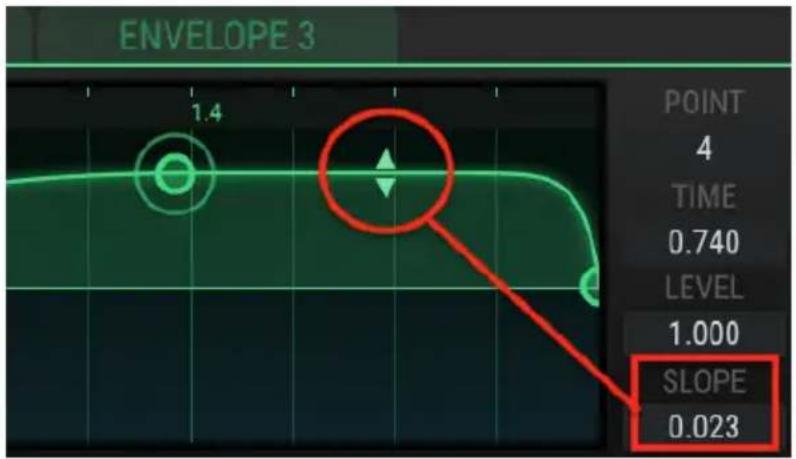
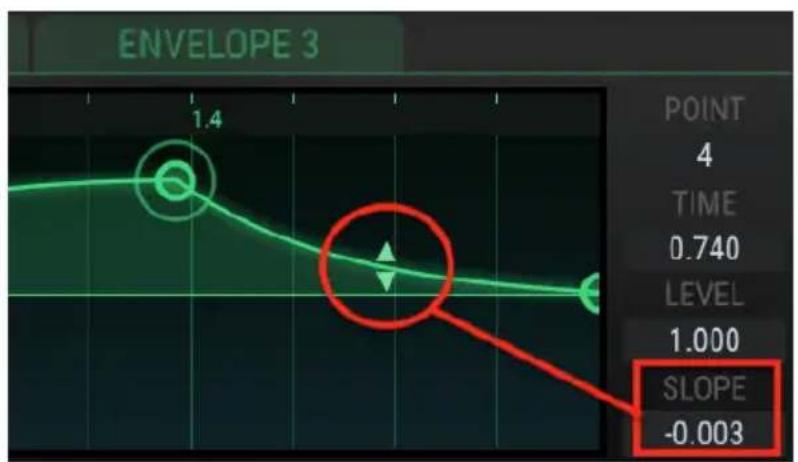
Les flèches de réglage de la pente
Des pentes à angle droit sont également possibles, à l'extreme des deux valeurs. Il en résultat un changement instantané entre deux niveaux.
Double-cliquez sur la pente à l'intérieur de la fenetre ou sur sa valeur dans le champ numérique Slope pour la réinitialiser à une pente linéaire.
1: Une valeur de pente n'est pas disponible pour le dernier point d'une Enveloppe. Puisque le dernier point d'une Enveloppe est aussi le premier point, il n'y a pas de transition entre les deux et donc pas de pente.
7.1.2. Les onglets Envelope
Lorsqu'un onglet Envelope différent est selectionné, la fenêtre du Générateur d'Enveloppe changera pour afficher les paramètres de cette Enveloppe. Tous les paramètres de la fenêtre sont indépendants pour chaque Enveloppe, y compris le Rate Multiplier et le mode Trig.

Servez-vous de leurs ontlets pour selectionner l'une des trois Enveloppces
7.1.3. Les présélections du Générateur d'Enveloppe
Un moyen rapide d'en savoir plus sur la puissance des Générateurs d'Enveloppe (EG) est d'expérimer et avec les modèles de préseLECTIONs inclus à M12-Filter. Ces préselections sont également de bôns points de départ pour creer vos propres Enveloppés.

: Les modifications que vous apportez aux parametres de l'EG sont enregistrées lorsque vous sauvegardez votre préselection. Cependant, il y a un processus de sauvégarde indépendant pour les Enveloppces, et il est aussi de bon ton de l'utiliser pour deux raisons :
- Si une autre préselection EG est seLECTIONnée et que la préselection du Filtre est sauvégardée, les réglages originaux non sauvégardés de l'EG seront perdus.
- Si vous voulez utiliser les paramétres non sauvégardés de l'EG avec une autre préselection de Filtre, vous ne pourrez pas les trouver dans la liste des préselections EG à moins que les paramétres de l'EG ne soient volontairement sauvégardés en tant que Préselection d'Enveloppe.
Les présélections et les options Save/Save As se trouvent dans un menu contextuel à gauche de la fenêtre du Générateur d'Enveloppe. Cliquez sur la liste et le menu s'ouvrira.
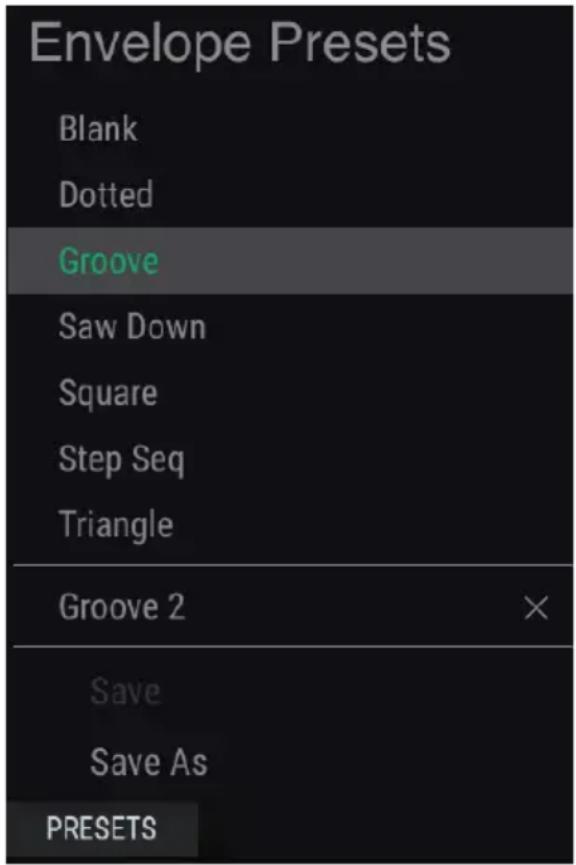
Menu de seLECTION du modele de présélection d'Enveloppe
Faites defiler les options et cliquez sur une presélection pour la seLECTIONner. Le menu se fermera une fois la seLECTION effectuee.
7.1.3.1. Les préselections simples
Certaines présélections sont très simples et fonctionneraient bien en tant que forme d'onde de LFO lorsqu'utilisées comme source dans la Matrice de Modulation.
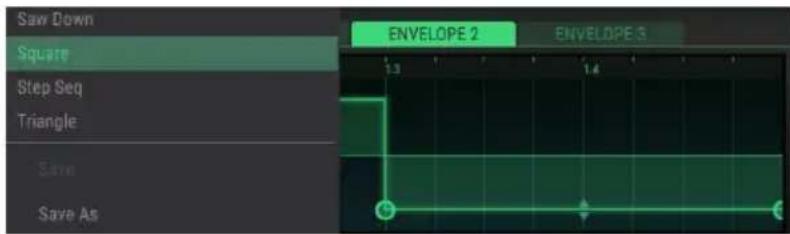
Une Enveloppe simple, adaptée à une utilisation en tant que forme d'onde de base de LFO
7.1.3.2. Les présélections complexes
D'autres préseLECTIONs sont plus complexes. Ces Enveloppées pourraient servir de base à un morceau rythmique, ou pour l'améliorer. Il s'agit aussi de bons points de départ pour vos propres explorations rythmiques.
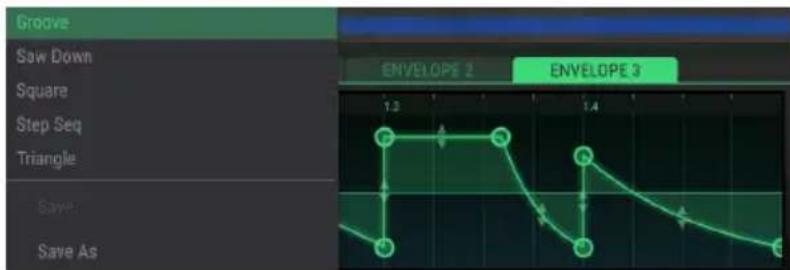
Une Enveloppe rythmique complexe
i: Le Générateurs d'Enveloppe sont entièrement réglables, mais tous les points déplacés seront forçés à un emplacement dans la résolution de la grille (1/64ème de la fenêtre complète).
7.1.3.3. Enregistrer/supprimer les présélections d'Enveloppe
Lorsque vous avez modifie l'une des Enveloppes et que vous souhaitez enregistrer les modifications, utilisez les fonctions Save/Save As dans le menu Envelope Preset.
- Save: Ceci écrasera la préselection d'origine, donc si vous souhaitez les sauvégarder, utilisez la fonction Save As. (Les modèles d'usine ne peuvent pas être écrasés ni supprimés).
- Save As: Avec cette option, une fenêtre s'ouvrira et vous demandera de donner un nouveau nom à la préselection d'enveloppe. Entrez un nom dans le champ et cliquez sur le bouton Save.
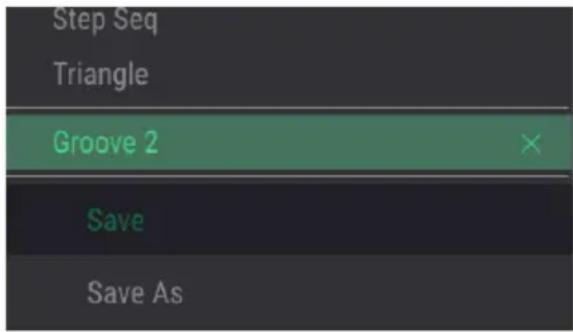
Les options Save/Save As du menu Envelope Preset
Pour supprimer l'une des quatre Enveloppes, ouvre le menu Envelope Preset et cliquez sur la X qui correspond a cette priselection. Les modèles d'usine ne peuvent pas etre écrasés ni supprimés.
7.1.4. Le Rate Multiplier
Le Rate Multiplier peut servir à accélérer ou ralentir les temps du segment de l'Enveloppe. Une valeur de 1,0 n'aaucun effet, tandis que des valeurs inférieures à 1,0 ralentissent les temps du segment et des valeurs supérieures à 1,0 les accélere.
Le Rate Multiplier presente huit valeurs: O,125, O,25, O,5, O,75, 1, 2, 4 et 8. Il s'agit de multiples du tempo maître, de sorte qu'une valeur de 2 doublera la vitesse de l'Enveloppe (c.-à-d., réduira le temps du segment de moitié) et une valeur de O,5 doublera le temps du segment (c.-à-d., multipliera par deux le temps du segment).
La valeur minimale est de 0,125, soit huit fois plus lente. La valeur maximale est de 8,0, soit huit fois plus rapide. Double-cliquez sur le champ pour réinitialiser la valeur à 1,O.

Rate Multiplier.
J: Chacune des trois Enveloppés dans la préselection du Filtre dispose de son propre paramètre de la limite Multiplier.
7.1.5. Le Mode Trig
L'interrupteur du mode Trigger vous permet de désirier parmi deux comportements du Générateur d'Enveloppe : mode Loop ou mode Audio Threshold.
J: Chacune des trois Enveloppes dans la presélection du Filtre dispose de ses propres paramétres de Mode Trig.
7.1.5.1. Loop
Lorsque le mode Loop est selectionné, l'Enveloppe bouclera sans fin après avoir reçu un message Note On. Lorsqu'une enveloppe en boucle est routée vers une destination par la Matrice de Modulation, elle se compertera comme un Oscillateur basse-fréquence (LFO - low-frequency oscillator) et introduira une modulation cyclique à la destination selectionnée (fréquence du filtré, position panoramicique, etc.).
Voues pouvez ajouter des points à l'Enveloppe pour rendre la boucle plus complexe. Le nombre maximal de points est de 16, et le premier et le dernier point sont toujours prsent, vous pouze donc ajouter jusqu'à 14 points. Le début et la fin de la boucle sont toujours respectivement le premier et le dernier point.
Pour cette Enveloppe, la vitesse globale de la boucle est déterminée par une combinaison du tempo de l'horloge maître, du placement du dernier point et du Rate Multiplier.
: Por défaut, les Générateurs d'Enveloppe sont régles sur Loop, et les points 1 et 16 partagent toujours la même valeur de niveau, Level. Le dernier point n'a cependant pas de valeur de pente (Slope) indépendante.
7.1.5.2. Exemple : modifier une Enveloppe en boucle
- Choisissez la préselection du filtré par défaut. Sa valeur Master Cutoff est réglée à O, ce qui nous permettra de la moduler dans les deux sens avec des résultats évidents. Elle n'a pas non plus de trajectorytre définie dans la Matrice de Modulation, nous en apprendrons donc un peu plus a ce sujet au fur et a mesure que nous avancerons dans l'exemple.
- Cliquez sur le menu Preset dans la fenetre du Générateur d'Enveloppe et le menu va s'ouvrir.
- Sélectionnez « Triangle » dans la liste Envelope Presets.
- Dans la Matrice de Modulation, définitisse un chemin de modulation entre l'Enveloppe 1 et le paramètre Master Cutoff.
- Reglez la quantité de modulation à O,500 environ.
Assurez-vous que le mode Trig du Générateur d'Enveloppe est régèle sur Loop.
La fenêtre de l'Enveloppe et celle de la Matrice de Modulation devraient ressembler à cela :
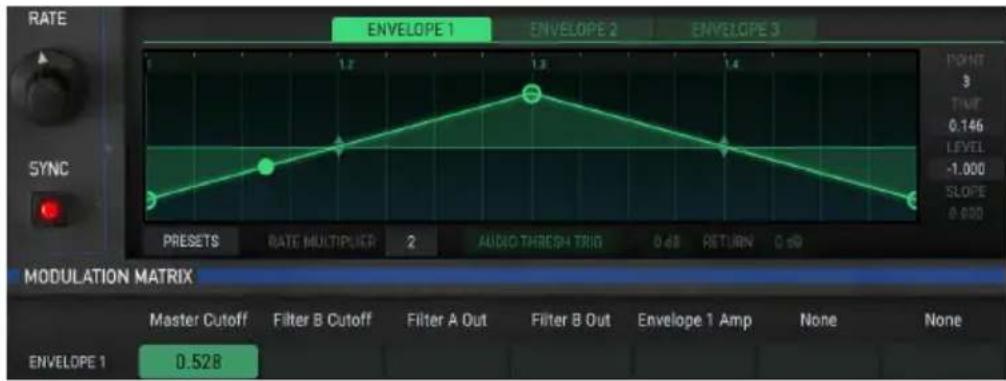
Une fois que vous avez confirmé les réglages, continuez à travailler sur l'exemple :
- Envoyez une boucle de quatre mesures à travers le plug-in M12-Filter pour confirmer que l'audio est en cours de traitement. Vous devriez entendre un « wahwah » distinct lorsque le filtre Master Cutoff s'ouvre et se ferme.
Double-cliquez sur le point du milieu pourmettre sa valeur a O. - Saisissez maintainant le point final et déplacez-le lentement vers la gauche, puis lentement vers la droite. Vous entendrez la vitesse de la boucle augmenter et diminuer. Elle résonnera aussi un peu de manière « irregularité » parce que la longueur de la seconde moitié de la boucle devient plus courte que la première moitié lorsque le point final se déplace vers le milieu.
- Remettez le point final à l'extrémité droit de la fenêtre de l'Enveloppe.
- Faites glisser le point central vers le bas de la fenetre de l'Enveloppe.
- Déplacez le point final vers le haut et vers le bas, et remarquez que le premier point se déplace en même temps. C'est parce que le premier et le dernier point d'une Enveloppe partagent le paramètre Level.
- Remettez le point final en bas de la fenetre de l'Enveloppe.
- Ajoutez des points au milieu; la longueur totale de la boucle de l'enveloppe ne changera pas.
- Vous pouvez supprimer des points en effectuant un clic droit sur ces derniers.
- Reglez Maintenant les nouveaux points à des niveaux [p.46] et ajustez leurs paramétres de pentes [p.47] et de temps [p.45] selon vos goûts.
- N'hésitez pas à tester différentes valeurs pour le Rate Multiplier afin de pouvoir observer la différence avec le son final.
- Lorsque vous étés prét, appliqué ce que vous avez appris dans cet exemple aux Filtres A et B. Les Générateurs d'Enveloppe peuvent modifier leurs paramétres indépendamment via la Matrice de Modulation, tout en étant synchronisés à l'horloge maître de votre DAW.
7.1.5.3. Le seul audio
En mode Audio Threshold, l'Enveloppe est déclenchée et redéclenchée lorsque le signal d'entrée dépasse un certain seuil. Dans ce cas, l'Enveloppe ne « boucle » pas, bien qu'elle semble boucler quand elle se redéclenché. Ce comportement est dépendant de la valeur Return (voir ci-dessous).
Lorsque vous cliquez sur le bouton Audio Threshold Trigger, deux champs de paramétres supplémentaires deviennent accessibles : Threshold et Return.
- Threshold: Si le signal d'entrée dépasse cette valeur, l'Enveloppe sera déclenchée. Plage: -Inf (-80 dB) à +6 dB.
- Return: Si le signal d'entrée a déjà dépasse le seuil, mais n'est pas encore tombé sous le niveau Return, l'Enveloppe ne sera pas redéclenché. Cependant, une fois que le signal d'entrée tombe sous le niveau Return, l'Enveloppe sera redéclenché. Plage: O dB à +24 dB.

: En mode Loop, les champs des parametes Threshold et Return ne sont pas disponibles et sont sés.
En dessous de ce paragraphe se trouve un exemple graphique d'un extrait audio. La ligne rouge (A) représenté le niveau de seuil (Threshold) et la ligne verte (B) représenté le niveau de retour (Return). Lorsque le niveau audio dépasse la ligne rouge, l'enveloppe se déclenchera. L'Enveloppe ne se déclenchera de nouveau qu'aupres que le niveau audio ait été réduit de la valeur Return spécifiée (C) et sombe à nouveau en dessous de la ligne verte.
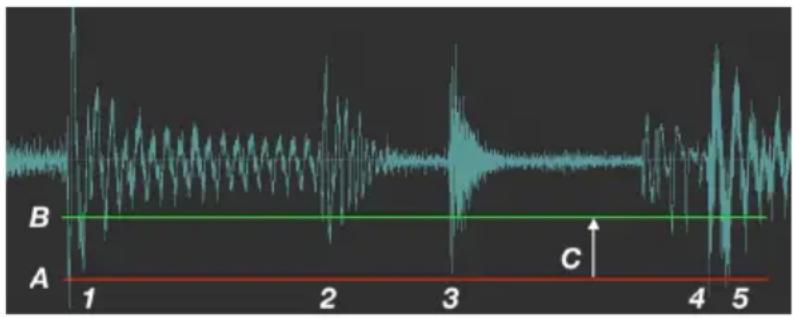
Voici ce qui se passé à chaque étape numérative :
- Le niveau audio dépasse le niveau de seuil (A) et déclenché l'Enveloppe.
- Le niveau audio descend en dessous du niveau de retour (B), mais n'a pas encore dépasse le niveau de seuil, de sorte que l'Enveloppe ne se déclenché pas de nouveau.
- Identique à l'etape 2 : l'Enveloppe ne se redéclenché pas.
- Le niveau audio dépasse le niveau de seuil (A) et déclenché à nouveaux l'Enveloppe.
- Le niveau audio a chuté de la valeur de retard (C) entre les points 4 et 5 et dépasse à nouveau le réglage de seuil, de sorte que l'Enveloppe se déclenchérapidement deux fois de suite. Vous pouvez ajuster légarement le seuil si ce n'estpas l'effet que vous souhaitez obtenir.
Voici un autre support visuel utiliser un canal de mixage.
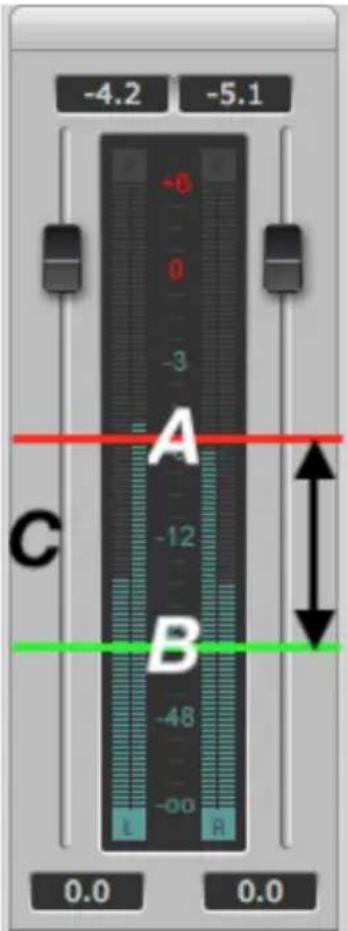
A:Seuil (Threshold),B: niveaude Retour (Return), C: valeur de Retour. [DSPQuattro] (http://www.dspquattro.com)
7.2. Source Random
7.2.1. Rate
Ce module généra des valeurs aléatoires pouvant être routées à travers la Matrice de Modulation [p.15] vers n'importe qu'elle destination. Le potentiamètre Rate contrôle la durée entre les événements aléatoires.
La génération de ces événements peut être synchronisée à l'horloge maître ou laissée libre. Pour les synchroniser à l'horloge, activez le bouton Sync sous le potentiemètre Rate.
Si la synchronisation est activée, 14 valeurs du paramètre Rate sont disponibles : 1/48, 1/32, 1/24, 1/16, 1/12, 1/8, 1/6, 1/4, 1/3, 1/2, 1, 2, 3 et 4. Une valeur de 1 équivaut à une mesure de 4/4 temps au tempo maître, tandis qu'une valeur de 2 équivaut à 2 mesures et qu'une valeur de 1/4 équivaut à une noire.
La valeur minimale est 1/48, ou un triolet de 30 secondes. La valeur maximale est de 4, ou quatre mesures. Double-cliquez sur le champ pour réinitialiser la valeur à 1,O.
Si le bouton Sync n'est pas activé, la plage du paramètre Rate est comprise entre O,O1 Hz et 40 Hz.
7.2.2. Sync
Lorsque ce bouton est activé, la source Random sera synchronisée à l'horloge maître. Une fois synchronisées, les valeurs aléatoires seront générées aux subdivisions du tempo actuel, et la fréquence sera déterminée par le réglage du potentiamètre Rate (voir ci-dessus).
7.3. Le Modulation Oscillator (Mod Osc - Oscillateur de modulation)
Ce module est un oscillateur de base, mais il n'est pas directement relié à la sortie audio du filtré. Il peut être routé à travers la Matrice de Modulation et utilisé pour modifier les destinations à des vitesses comprises dans la plage audio.
7.3.1. Frequency
Ce potentiométre ajuste la fréquence du Mod Osc. Plage : 0,01 Hz à 10 kHz.
7.3.2.Wave
Ce champ sert à selectionner la forme d'onde du Mod Osc. Servez-vous des flèches gauche et droite de chaque côté du champ Wave pour faire défilier les options : sinusoidale (sine), triangulaire (triangle), carrée (square), scie montante (saw up) et scie descendante (saw down).
De plus, il est possible de cliquer dans la fenêtre Wave et une liste d'options s'ouvrira. Effectuez une selection et la fenêtre se fermera.
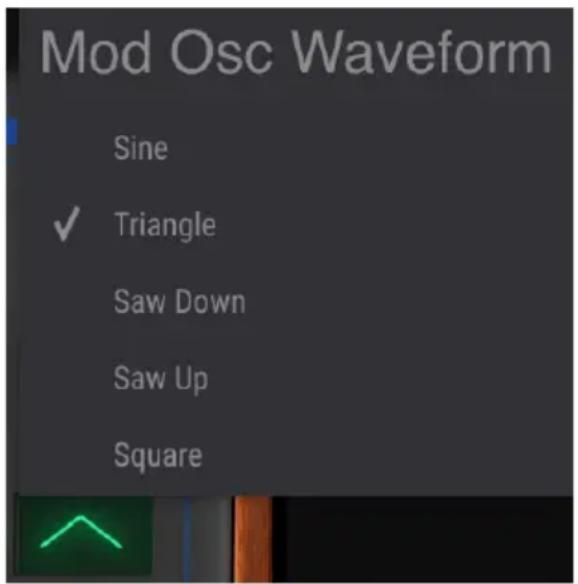
8. CONTRAT DE LICENCE LOGICIEL
Compte tenu du paiement des frais de Licence, qui représentent une partie du prix que vous avez payé, Arturia, en tant que Concédant, vous accorde (ci-après appelé « Cessionnaire ») un droit d'utilisation non exclusif de cette copie du LOGICIEL.
Tous les droits de propriété intellectuelle de ce logiciel appartiennent à Arturia SA (désigné ci-après : « Arturia »). Arturia ne vous autorise à copier, télécharger, installer et employerer le logiciel que sous les termes et conditions de ce Contrat.
Arturia met en place une activation obligatoire du logiciel afin de le protégger contre toute copie illicite. Le Logiciel OEM ne peut être utilisé qu'après enregistrement du produit.
L'accès à Internet est indispensable pour l'activation du produit. Les termes et conditions d'utilisation du logiciel par vous, l'utilisateur final, apparaissent ci-dessous. En installant le logiciel sur votre ordinateur, vous reconnaisssez être lié par les termes et conditions du present contrat. Veuillez tire attentivement l'intégrality des termes suivants. Si vous étés en désaccord avec les termes et conditions de ce contrat, veuillez ne pas installer ce logiciel. Le cas échéant, veuillez returner immeditatement ou au plus tard dans les 30 jours le produit à l'endroit où vous l'avez achetié (avec toute la documentation écrite, l'emballage intact complet ainsi que le matériel fourni) afin d'en tener le remboursement.
-
Propriété du logiciel Arturia conservera la propriété pleine et entière du LOGICIEL enregistré sur les disques joints et de toutes les copies ultérieures du LOGICIEL, quel qu'en soit le support et la forme sur ou sous lesquels les disques originaux ou copies peuvent exister. Cette licence ne constitue pas une vente du LOGICIEL original.
-
Concession de licence Arturia vous accorde une licence non exclusive pour l'utilisation du logiciel selon les termes et conditions du present contrat. Vous n'êtes pas autorisé à luer ou préter ce logiciel, ni à le concéder sous licence. L'utilisation du logiciel cédé en réseau est ilégale si celle-ci rend possible l'utilisation multiple et simultanée du programme.
Voues e tés autorisé à installer une copie de sauvegarde du logiciel qui ne sera pas employée à d'autres fins que le stockage.
En dehors de cette enumeration, le present contrat ne vous concède aucun autre droit d'utilisation du logiciel. Arturia se reserve tous les droits qui n'ont pas été expressement accordés.
- Activation du logiciel Arturia met eventuellement en place une activation obligatoire du logiciel et un enregistrement personnel obligatoire du logiciel OEM afin de protégger le logiciel contre toute copie illicite. En cas de désaccord avec les termes et conditions du contrat, le logiciel ne pourrait pas fonctionner.
Le cas échéant, le produit ne peut être returné que dans les 30 jours suivant son acquisition. Ce type de refour n'ouvre pas droit à réclamation selon les dispositions du paragraphe 11 duprésent contrast.
- Assistance, mises à niveau et mises à jour après enregistrement du produit L'utilisation de l'assistance, des mises à niveau et des mises à jour ne peut intervenir qu'aupres enregistrement personnel du produit. L'assistance n'est fournie que pour la version actuelle et, pour la version précédente, pendant un an après la parution de la nouvelle version. Arturia se reserve le droit de modifier à tout moment l'endetue de l'assistance (linne directe, forum sur le site Web, etc.), des mises à niveau et mises à jour ou d'ymettre fin en partie ou complètement.
L'enregistrement du produit peut intervenir lors de la mise en place du système d'activation ou à tout moment ultérieurement via internet. Lors de la procédure d'enregistrement, il vous sera demandé de donner votre accord sur le stockage et l'utilisation de vos données personnelles (nom, adresse, contact, adresse électronique, date de naissance et données de licence) pour les raisons mentionnées ci-dessus. Arturia peut également transmettre ces données à des tiers mandatés, notamment des distributeurs, en vue de l'assistance et de la verification des autorisations de mises à niveau et mises à jour.
-
Pas de dissociation Le logiciel contient habituellément différents fichiers qui, dans leur configuration, assurent la fonctionnalite complète du logiciel. Le logiciel n'est conçu que pour être utilisé comme un produit. Il n'est pas exigé que vous employez ou installiez tous les composants du logiciel. Mais vous n'êtes pas autorisé à assembler les composants du logiciel d'une autre façon, ni à développer une version modifiée du logiciel ou un nouveau produit en résultat. La configuration du logiciel ne peut être modifiée en vue de sa distribution, de son transfert ou de sa revente.
-
Transfert des droits Vous pouvez transférer tous vos droits d'utilisation du logiciel à une autre personne à condition que (a) vous transférier à cette autre personne (i) ce Contrat et (ii) le logiciel ou matériel équipant le logiciel, emballe ou préinstallé, y compris toutes les copies, mises à niveau, mises à jour, copies de sauvêgarde et versions précédentes ayant accordé un droit à mise à jour ou à mise à niveau de ce logiciel, (b) vous ne conserviez pas les mises à niveau, mises à jour, versions précédentes et copies de sauvêgarde de ce logiciel et (c) que le destinataire accepte les termes et les conditions de ce contrat ainsi que les autres dispositions conformément auxquelles vous avez acquis une licence d'utilisation de ce logiciel en cours de validité.
En cas de désaccord avec les termes et conditions de cet Accord, par exemple l'activation du produit, un retour du produit est exclu après le transfert des droits.
-
Mises à niveau et mises à jour Vous doivent posseder une licence en cours de validité pour la précédente version du logiciel ou pour une version plus ancienne du logiciel afin d'être autorisé à employerer une mise à niveau ou une mise à jour du logiciel. Le transfert de cette version précédente ou de cette version plus ancienne du logiciel à des tiers entraîne la perte de plein droit de l'autorisation d'utiliser la mise à niveau ou mise à jour du logiciel.
-
L'acquisition d'une mise à niveau ou d'une mise à jour ne confèreaucun droit d'utilisation du logiciel.
Apre s installation dune mise a niveou ou dune mise a jour, you n'tes plus autorise a utiliser le croit a l'assistance sur une version precedente ou inférieure.
-
Garantie limitée Arturia garantit que les disques sur lesquels le logiciel est fourni sont exemptes de tout défaut matériel et de fabrication dans des conditions d'utilisation normales pour une période de trente (30) jours à compter de la date d'achat. Notre facture servira de preuve de la date d'achat. Toute garantie implicite du logiciel est limitée à (30) jours à compter de la date d'achat. Certaines legislations n'autorisent pas la limitation des garanties implicites, auquel cas, la limitation ci-dessus peut ne pas vous être applicable. Tous les programmes et les documents les'accompagnant sont fournis « en l'état » sans garantie d'aucuneASFoutle risque en matière de qualite et de performances des programmes yours incombe. Si le programme s'avait defectueux, vous assumeriez la totalité du couf du SAV, des réparations ou des corrections nécessaires.
-
Recours La responsabilité totale d'Arturia et le seul recours dont vous disposez sont limités, à la discrétion d'Arturia, soit (a) au remboursement du montant payé pour l'achat soit (b) au remplacement de tout disque non-conforme aux dispositions de la presente garantie limitee et ayant ete renvoy e Arturia accompagne d'une copie de voire facture. Cette garantie limitee ne s'appliquera pas si la defaillance du logiciel resulte d'un accident, de mauvais traitements, d'une modification, ou d'une application fautive. Tout logiciel fourni en remplacement est garanti pour la durée la plus longue entre le nombre de jours restants par rapport a la garantie d'origine et trente (30) jours.
-
Aucune autre garantie Les garanties ci-dessus sont en lieu et place de toutes autres garanties, expresses ou implicites, incluant, mais sans s'y limiter les garanties implicites de commercialisation et d'adéquation à un usage particulier. Aucun avis ou renseignement oral ou écrit donné par Arturia, ses revendeurs, distributeurs, agents ou employés ne sauraientisser une garantie ou en quelles)?a que ce soit accroître la portée de cette garantie limitee.
-
Exclusion de responsabilité pour les dommages indirects Ni Arturia ni qui que ce soit ayant été impliqué dans la création, la production, ou la livraison de ce produit ne sera responsable des dommages directs, indirects, consécutifs, ou incidents survenant du fait de l'utilisation ou de l'incapacité d'utilisation de ce produit (y compris, sans s'y limiter, les dommages pour perte de profits professionnels, interruption d'activité, perte d'informations professionnelles et équivalents) même si Arturia a été précédément averti de la possibilité de tels dommages. Certaines législations ne permettent pas les limitations de la durée d'une garantie implicite ou la limitation des dommages incidents ou consécutifs, auquel cas les limitations ou exclusions ci-dessus peuvent ne pas s'appliquer à vous. Cette garantie vous confère des droits juridiques particuliers, et vous pouvez également avoir d'autres droits variant d'une juridiction à une autre.