Delay Tape201 - Effets audio Arturia - Notice d'utilisation et mode d'emploi gratuit
Retrouvez gratuitement la notice de l'appareil Delay Tape201 Arturia au format PDF.


| Type de produit | Plug-in audio (effet) |
| Catégorie | Delay / Réverbération à bande |
| Marque | Arturia |
| Modèle | Delay Tape-201 |
| Version logicielle | 1.3.0 |
| Systèmes d'exploitation | Windows 7 ou plus récent, macOS 10.10 ou plus récent |
| Formats de plug-in | Audio Unit, AAX, VST2, VST3 (64 bits uniquement) |
| Fonctions principales | Modélisation d'un écho à bande des années 1970 avec trois têtes de lecture, réverbération à ressort, préamplis modélisés (clean, 201, Germanium), types de delay (L/R, Ping-Pong, M/S), LFO avec 6 formes d'onde, égaliseur d'entrée (HP, Peak, LP), contrôles moteur (flutter, inertie, bruit), synchronisation au tempo hôte. |
| Configuration audio | Mono et stéréo |
| Présélections | Bibliothèque de présélections avec filtres par type, style, genre et caractéristiques. Import/export de présélections et banques (format .tapx). |
| Automatisation | Paramètres automatisables via le DAW |
| Redimensionnement de l'interface | De 50% à 200% |
| Activation | Via l'Arturia Software Center (ASC), nécessite un compte Arturia et un code d'activation. |
| Licence | Licence utilisateur final non exclusive, activation obligatoire, transfert possible sous conditions. |
| Assistance | Assistance pour la version actuelle et la précédente pendant un an après la sortie d'une nouvelle version. |
| Entretien | Mettre à jour via l'Arturia Software Center pour bénéficier des dernières fonctionnalités et correctifs. |
| Sécurité | Risque de perte auditive en cas d'utilisation prolongée à volume élevé. Suivre les précautions d'usage avec des écouteurs ou haut-parleurs. |
| Informations générales | © ARTURIA SA - 2021. Fabriqué en France. 26 avenue Jean Kuntzmann, 38330 Montbonnot-Saint-Martin. |
FOIRE AUX QUESTIONS - Delay Tape201 Arturia
Questions des utilisateurs sur Delay Tape201 Arturia
0 question sur cet appareil. Repondez a celles que vous connaissez ou posez la votre.
Poser une nouvelle question sur cet appareil
Téléchargez la notice de votre Effets audio au format PDF gratuitement ! Retrouvez votre notice Delay Tape201 - Arturia et reprennez votre appareil électronique en main. Sur cette page sont publiés tous les documents nécessaires à l'utilisation de votre appareil Delay Tape201 de la marque Arturia.
MODE D'EMPLOI Delay Tape201 Arturia
Stephan Vankov (Auteur)
Minoru Koike
Charlotte Metais
Holger Steinbrick
Fernando M Rodriguez
Vincent Le Hen
Jose Rendon
Jack Van
(auteur[miseàjour])
Jimmy Michon
Gala Khalife
© ARTURIA SA - 2021 - Tous droits réservés.
26 avenue Jean Kuntzmann
38330 Montbonnot-Saint-Martin
FRANCE
www.arturia.com
Les informations containues dans ce manuel sont susceptibles d'être modifiées sans préavis et n'engageant aucunement la responsabilité d'Arturia. Le logiciel décrit dans ce manuel est fourni selon les termes d'un contrat de licence ou d'un accord de non-divulgation. Le contrat de licence logiciel spécifique les termes et conditions de son utilisation licite. Ce manuel ne peut être produit ou transmis sous n'importe qu'elle forme ou dans un but autre que l'utilisation personnelle de l'utilisateur, sans la permission écrite de la société ARTURIA S.A.
Tous les autres produits, logos ou noms de sociétés cités dans ce manuel sont des marques ou des marques déposées apparanten à leurs propriétaires respectifs.
Product version: 1.3.O
Merci d'voir acheté le Delay Tape-201 !
Ce manuel couvre les caractéristiques et le fonctionnement du plug-in Delay Tape-2O1 d'Arturia.
Assurez-vous d'enregistrer votre produit dés que possible! Au moment de l'achat du Delay Tape-201, un numéro de série ainsi qu'un code d'activation vous ont été envoyés par e-mail. Ils sont requis pour effectuer le processus d'enregistrement en ligne.
Informations de sécurité importantes
Specifications susceptibles d'être modifiées :
Les informations containues dans ce manuel sont supposées être correctes au moment de son impression. Cependant, Arturia se reserve le droit de changer ou de modifier les specifications sans préavis ou l'obligation demettre à jour l'équipement ayant été acheté.
IMPORTANT :
L'effet, lorsqu'utilisé avec un amplificateur, un casque ou des haut-parleurs, peut produit des niveaux sonores susceptibles de provoquer une perte d'audition permanente. NE PAS faire fonctionner de manière prolongée à un niveau sonore trop élevé ou incomfortable, ou qui dépasserait les normes de sécurité en vigueur en matière d'audition. Veuillez suivre les précautions de base listées ci-dessous pour éviter toute possibilité de blessure ou même de mort causée par un chic electrique, des dommages, un incendie ou tout autre risque. En cas de perte auditive ou d'acouphènes, veuillez consulter immédiatement un ORL. Il peut aussi êtreMLS
Introduction
Felicitations pour I'achat du Delay Tape-201 Arturia
Nous tenons à vous remercier pour l'achat du Delay Tape-2O1, notre recreated d'un processeur de tape delay emblématique.
Arturia a une passion pour l'excellence et le Delay Tape-201 ne fait pas exception. Mettez le plug-in sur une piste ou un bus d'envoi, parcourez les préseLECTIONs actualisées par des concepteurs sonores professionnels et ajustez des contrôleires. Nous avons créé le Delay Tape-201 afin qu'il soit immédiatement facile à comprendre et à utiliser, tout en étant puissant et flexible pour creer une large gamme d'effets de delay et de couleurs différents. Nous sommes persuadés que le Delay Tape-201 constituya un très bon ajout à votre collection de plug-ins et qu'il vous procurera beaucoup de plaisir.
N'oubliez pas de vous rendre sur le site internet d'Arturia pour en savoir plus sur tous nos instruments matériels et logiciels géniaux. Ce sont des outils inspirants et indispensablees pour de nombreux musiciens à travers le monde.
Musicalement votre,
L'equipe Arturia
Table des Matieres
1. PRESENTATION DU DELAY TAPE-201 2
1.1.Lhistoire du bouclage de bande 2
1.2.Qu'est-cequ'unechoabande? 2
1.3. Comment l'equipement original fonctionne-t-il ? 3
1.4.Qu'ajoute le Tape-201 a l'original ? 3
2. ACTIVATION ET PREMIERS PAS 4
2.1.Activer la licence du Tape-201 4
2.2.L'Arturia Software Center (ASC) 4
3.VUE D'ENSEMBLE 5
3.1.Travaller avec des plug-ins 5
3.2. Configuration de canaux (Mono/StéRéo) 5
4. INTERFACE UTILISATEUR 6
4.1.La barre d'outils supérieure 6
4.1.1. Options du plug-in 7
4.1.2.New Preset 7
4.1.3. Save Preset 7
4.1.4. Save Preset As 8
4.1.5.Tutorials 9
4.16. Help 9
4.1.7.About 9
4.1.8. Selectionner une présélection 10
4.1.9. Bouton Avance 11
4.2.La barre d'outils inférieure 12
4.2.1. Bypass 12
4.2.2. Undo 12
4.2.3. History 13
4.2.4.Redo 13
4.2.5. Indicateur de CPU 13
4.3. Le navigateur de Présélections 14
4.3.1. Delete Preset 15
4.4.Ajuster finement les parametes 16
4.5. Réinitialiser vos contrôles 16
5.CONTROLES 17
5.1.Panneau de contrôle principal 18
5.1.1. Input Delay Type 18
5.1.2.Mode Selector 20
5.1.3. Contrôles d'echo et de réverb 21
5.2.Panneau de contrôle avancé 23
5.2.1. Input Equalizer 23
5.2.2. Contrôles Motor 24
5.2.3.LFO 25
5.3. Quelques mots pour conclure 26
6. Contrat de licence logiciel 27
1. PRESENTATION DU DELAY TAPE-201
Merci d'avoir acheté notre effet de delay et de reverb Delay Tape-201. Le Delay Tape-201 est inspiré d'un équipement emblématique et très recherché des années 1970. Ce dernier se servait d'une boucle de bande fermée avec plusieurs têtes de lecture pour créé des effets d'echo rhythmiques luxuriants. Plus qu'un simple effet statique, l'équipment pouvait être utilisé comme un instrument et jouera un role central dans des genres musicaux comme le dub et l'expérimental.
Le Tape-201 d'Arturia s'appuie sur cet heritage en vous fournissant une recreatedration réalisée de l'équipment original, tout en y ajoutant de nouvelles fonctionnalités que les musiciens et les producteurs modernes apprecieront. Nous sommes sur que vous prendrez beaucoup de plaisir à produit et à jour sur le Tape-201.
1.1. L'histoire du bouclage de bande
L'utilisation de parties musicales en boucle a d'abord ete inventee dans les annes 1940 par Pierre Schaefer, un artiste de la musique concrète, qui utiliseit un disque de phonographé à sillon sans fin pour creer des segments sonores répetitifs. À mesure que la technologie des bandes magnétiques est apparue, cette technique a pu etre reproduite en coupant une partie de bande audio enregistrree et en en raccordant les extrémités pour creer une boucle de bande continue. Cette partie de bande bouclée etait ensuite lue pour creer un son boucle, dont la hauteur et la périodicité pouvaient etre controles en changeant la vitesse de la machine de lecture.
Le bouclage de bande a eté plus largement utilisé dans les années 1950 et 1960 par des compositeurs contemporains comme Karlheinz Stockhausen, Steve Reich et Terry Riley, qui lisaient souvent simultanément plusieurs boucles de bande de différentes longueurs pour creer des motifs et des rythmes. Dans les années 1960, l'utilisation des boucles de bande avait également commencé à envahir la musique populaire. L'effect a eté largement utilisé par les artistes jamaïcains de musique dub comme King Tubby et Sylvan Morris, et est devenu une caractéristique distinctive du genre. Le bouclage de bande était aussi employé par des artistes populaires tels que les Beatles, qui ont eu recours à cette technique sur certaines de leurs oeuvres plus récentes, comme « Revolution 9», qui est fortement basée sur des boucles de bande.
1.2. Qu'est-ce qu'un écho à bande ?
Avant l'avènement des delays analogiques et numériques modernes, ce type d'effet était obtenu en routant un signal audio à une machine à bande auxiliaire, puis en reinjectant le signal de la tête de lecture de cette machine dans le mixage. Le temps qu'il fallait pour que le signal soit enregistré sur la bande puis lu dans le mixage à partir de la tête de lecture introduisait un retard au signal original. Les ingénieurs pouvaient ajuster le temps de retard en ralentissant ou en accélérant le mecanisme de la bande, ou reinjecter le signal de lecture dans la machine pour obtenir plusieurs échos. L'effet est devenu si populaire que les fabricants d'équipements ont pris note et ont commencé à produit des dispositifs à bande spécialisés dans la gestion de cette tâche.
1.3. Comment 1'equipement original fonctionne-t-il?
L'équipment original combine les techniques de bouclage de bande et d'echo dans un seul dispositif. Ce dernier compte une chambre à bande qui abrite une boucle de bande audio standard préfabriquée de 6,35 mm. Cette conception n'utilise pas de bobines, mais la bande est déposée à l'intérieur de la chambre et est alimentée par un entrainment par cabestan. Une tete d'enregistrement imprime l'audio d'entree sur la bande, suivie de trois têtes de lecture consécutives qui reproduisent le signal enregistré à divers intervalles de temps, en fonction de leur distance qui les sépare de la tete d'enregistrement.
Sur le panneau frontal, le gros potentiemetre Mode Selector contrôle quelles têtes de lecture sont actives et un contrôle Rate déterminé la vitesse du mecanisme à bande. Deux contrôleles EQ ajustent les Bass (graves) et Treble (aigus) des échos traités. Un potentiemetre Intensity ajuste la quantité de signal réinjecté dans le dispositif, qui, à des réglages élevés, est capable d'envoyer le dispositif en auto-oscillation même sans signal d'entrée. Lorsque vous utilisez des réglages d'Intensity elevés conjointement avec les contrôleires Rate, Mode et EQ, les utilisateurs peuvent creer dessons évolutifs surnatures et jour de l'écho matériel comme s'il s'agissait d'un instrument lui-même.
Alors que certains modèles d'équipement original ne comprendnent que la partie écho, les séries plus avances presentent également un réserveir de réverbération à ressort qui donne à l'utilisateur la possibilité d'ajouter de la réverbération au signal d'entrée.
1.4. Qu'ajoute le Tape-201 à l'original ?
L'équipment original peut être très difficile à trouver, cher à l'achat et les dispositifs matériels sont devenus de plus en plus compliqués à intégrer à un flux de production moderne. Il n'est pas toujours pratique de transporter des équipements volumineux et les dispositifs matériels sont souvent sujets aux pannes. Le matériel peut aussi comporter certaines limites en termes de flux de travail, car les dispositifs ne peuvent exécuter qu'une seule fonction à la fois.
Chez Arturia, nous sommes fiers d'offrir le meilleur des deux mondes : la qualité et le caractère intransigeants des dispositifs matériels, livrés dans un propiciel pratique et adapté à un flux de travail moderne. Le Tape-2O1 d'Arturia est une recreated fidèle de l'équipment original, qui capture soigneusement toutes ses nuances et son caractère sonore. En plus de cela, nous avons élargi la conception d'origine avec de nouvelles fonctionnalités et capacités que l'on ne retrouve pas sur le dispositif original, y compris :
- EQ d'entrée pour façonner le signal d'entrée avant le traitement
- 3 types différents de Delay : M/S, L/R, ping-pong
- Traite l'audio en stéreo plutil qu'en mono
- Exécuté plusieurs instances avec des paramètres différents
- Automatise les réglages d'effets depuis votre DAW
LFO pour une modulation automatisée des paramétres d'effets - Mémorisation et rappel facile des réglages d'effets
2. ACTIVATION ET PREMIERS PAS
Le Delay Tape-201 d'Arturia fonctionne sur des ordinateurs équipés de Windows 7 ou plus récent et de macOS 10.10 ou plus récent. Il est possible d'utiliser le Tape-201 en tant que plug-in Audio Unit, AAX, VST2 ou VST3 (64 bits uniquement).




2.1. Activer la licence du Tape-2Q1
Une fois que le logiciel a bien eté installé, l'etape suivante consiste à activer votre licence du logiciel, afin de pouvoir l'utiliser sans limites.
Il s'agit d'un processus simple qui requiert un autre logiciel : l'Arturia Software Center.
Si vous n'avez pas encore installé l'ASC, veuillez vous rendre sur cette page web : Arturia Updates & Manuals. Cherez l'Arturia Software Center en haut de la page, puis téléchargez la version du programme d'installation dont vous avez besoin selon votre système (macOS ou Windows). Veuillez suivre les instructions d'installation puis :
- Lancez l'Arturia Software Center (ASC)
- Connectez-vous à votre compte Arturia
- Faites défilier la partie My products de l'ASC
- Cliquez sur le bouton Activate
Et voila!
3. VUE D'ENSEMBLE
3.1. Travailler avec des plug-ins
Le Delay Tape-201 est disponible en formats de plug-in VST2, VST3, AU et AAX afin de pouvoir l'utiliser sur tous les principaux Postes de travail audionumériques (DAW - Digital audio workstation) tels que Live, Logic, Cubase, Pro Tools et d'autres. Contrairement à un compréseur physique, il est possible de charger autant d'instances du Tape-201 que vous le souhaitez. Le Tape-201 présente deux autres grands avantages par rapport à l'équipement physique :
- Vous pouvez automatiser de nombreux paramètres du Tape-201 à l'aide du système d'automation de votre DAW.
- Vos réglages et le statut actuel du plug-in seront enregistrés dans votre projet afin que vous puissiez reprendre exactement là où vous enétiez en ouvrant une prochaine session.
3.2. Configuration de canaux [Mono/Sté reproduction]
Le plug-in peut être utilisé sur des canaux Mono ou Stereö. La configuration Mono est chargée automatiquement quand vous utilisez le plug-in avec des pistes mono, alors qu'en utilisant le plug-in avec du stéreo, les pistes chargeront automatiquement la configuration Stereö.
Les contrôleles disponibles changeront selon la configuration utilisée. Par exemple, la configuration Mono n'affichera qu'un seul contrôle de temps de delay, plutôt que des contrôleles individuels des canaux gauche et droit.
Ce manuel couvre la totalité des fonctionnalités disponibles dans la configuration Stéreo. Les contrôles non disponibles dans le mode Mono seront mentionnés.
4. INTERFACE UTILISATEUR
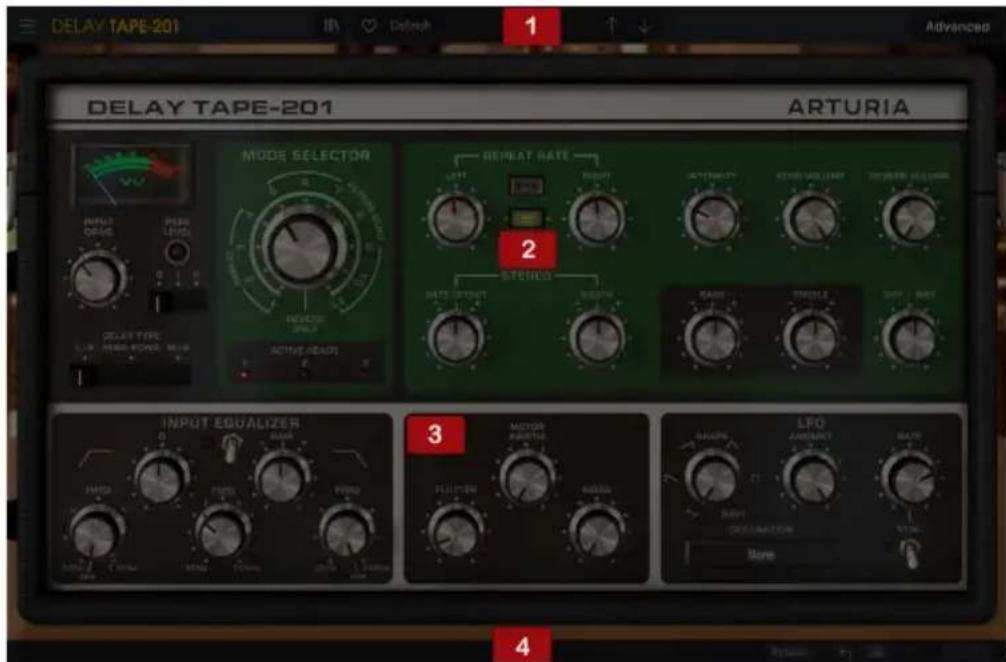
La GUI (Interface utilisateur graphique) de Delay Tape-201 respecte le paradigme développement par Arturia sur ses derniers plug-ins d'effets. Cette GUI a ete conue autour d'un panneau de contrôle principal inspiré de dispositifs du passé et offre une interface utilisateur simple et intuitive. L'interface est divisée en quatre parties principales :
-
La barre d'outils supérieur contient plusieurs réglages du plug-in et donne accès au navigateur de présections.
-
Le panneau de contrôle principal comporte les contrôles d'effet principaux. Ces derniers sont décrits dans la partie Panneau de contrôle principal [p.18] de ce manuel.
-
Le panneau de contrôle avancé comporte les contrôles d'effet avancés. Ces derniers sont décrits dans la partie Panneau de contrôle avancé [p.23] de ce manuel.
-
La barre d'outils inférieure contient les utilisaires supplémentaires du plug-in tels que l'interrupteur Bypass et le CPU-metre.
4.1. La barre d'outils supérieure
Il s'agit de la barre d'outils habituelle d'Arturia qui longe le bord supérieur, avec le bouton hamburger et le nom du plug-in sur la gauche (la partie colorée), suivi du bouton Bibliothèque (||*) et du nom de la Préselection, avec des flèches pour parcourir les différentes préseLECTIONs mémorisées dans la bibliothèque. Le bouton « hamburger » permet d'acceder au menu Principal.

4.1.1. Options du plug-in
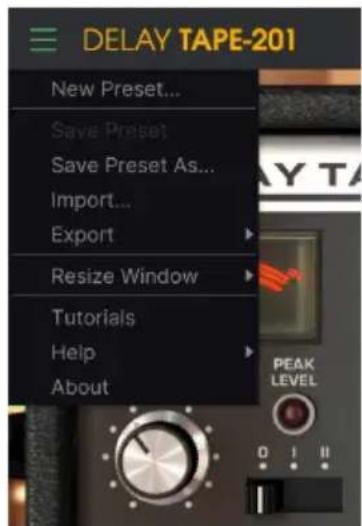
Cliqueur sur I'icone « hamburger » située à gauche ouvrira le menu principal, un menu contenant plusieurs réglages et options du plug-in. Puisqu'elles sont aussi communes à tous les plug-ins effets audio Arturia actuels, vous les connaisssez peut-être déjà :
4.1.2. New Preset
Cette option vous permet de creer une nouvelle preselection basee sur le modele par default (Default).
4.1.3. Save Preset
Cette option écrasera la préselection active ainsi que tous changements apportés à cette dernière, donc, si vous poulez aussi conserver la préselection source, servez-vous plutôt de l'option Save As (enregistrer sous). Veuillez consulter la partie suivante pour en savoir plus.
4.1.4. Save Preset As...
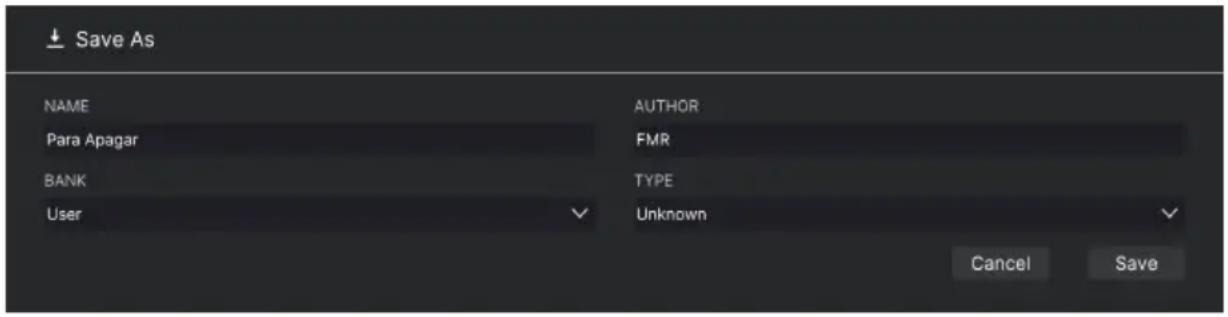
Quand vous sélectionnez cette option, une fenêtre dans laquelle vous pourrez entraïr des informations sur la préselection apparaitra. En plus de la renommier, il est possible d'entre le nom de l'Auteur et de selectionner un Type. Vous pouvez même creatorer votre propre Type en saississant des noms personalisés dans le champ Type. Ces informations peuvent être lues par le navigateur de présections et sont utiles pour chercher la préselection ultérieurement.
4.1.4.1. Import...
Cette commande vous permet d'importer un fichier de préselection, qui peut être une préselection unique ou une banque complète de présections. Les deux types sont enregistrés en format .tapx.
Après avoir sélectionné cette option, le chemin d'accès par défaut à ces fichiers apparait dans la fenêtre, mais vous pouvez naviguer vers n'importe quel dossier que vous préférez utiliser pour mémoriser des présélections.
4.1.4.2. Menu Export
Il existe deux manières d'exporter des préseLECTIONs : en tant que préselection unique ou en tant que banque.
- Export Preset : Il est praticque d'exporter une seule préselection lorsque vous poulez la partager avec quelqu'un d'autre. Le chemin par défaut à ces fichiers apparait dans la fenêtre « Save », mais vous pouvez creator un dossier ailleurs. La préselection sauvégardée peut être chargée de nouveau avec l'options du menu Import.
- Export Bank : Cette option peut servir à exporter une banque complète de ses à partir de l'instrument, ce qui est utile pour sauvégarder et partager des présections.
4.1.4.3. Options Resize Window
La fenêtre du plug-in peut être redimensionnée de 50% à 200% de sa taille d'origine, sans ajout d'artefacts visuels. Sur un écran plus petit tel que celui d'un ordinateur portable, vous pourriez souhaiter réduire la taille de l'interface afin qu'elle ne domine pas l'affichage. Sur un écran plus grand ou secondaire, vous pouze augmenter sa taille pour obtenir un meilleur aperçu des contrôleles. Ces derniers fonctionnement de la même manière que que soit le niveau de zoom, mais ils peuvent être plus difficilles à voir avec des valeurs d'aggrandissement plus faibles ou lorsque vous utilisez des moniteurs haute résolution ( comme les moniteurs HD ou supérieurs). Plus la résolution est élevée, plus la taille à utiliser devrait être grande.

Le redimensionnement de la fenetre peut aussi être contrôle via les raccourcis clavier. Sur Windows, appuyez sur Ctrl +/- pour zoomer et dézoomer. Sur Mac, appuyez sur Cmd +/- pour zoomer et dézoomer.
4.1.5. Tutorialsl
Cette option ouvre un panneau situé à droite de la fenêtre contenant les tutoriels du plug-in. Veuillez les essayer pour en savoir plus sur le fonctionnement de ce dernier.
4.1.6. Help
La partie Help de ce menu offre un accès direct au Manuel utilisateur (le document que vous estés en train de dire), ainsi qu'à la FAQ (Foire aux questions).
4.1.7. About
Cette option ouvre une fenêtre contenant les informations relatives au plug-in, à savoir : le nom, les crédits et (plus important encore) le nombre de la version installée. N'oubliez pas de vous rendre régulièrement sur l'Arturia Software Center pour vérifier les mises à jour disponibles.
4.1.8. Sélectionner une préselection
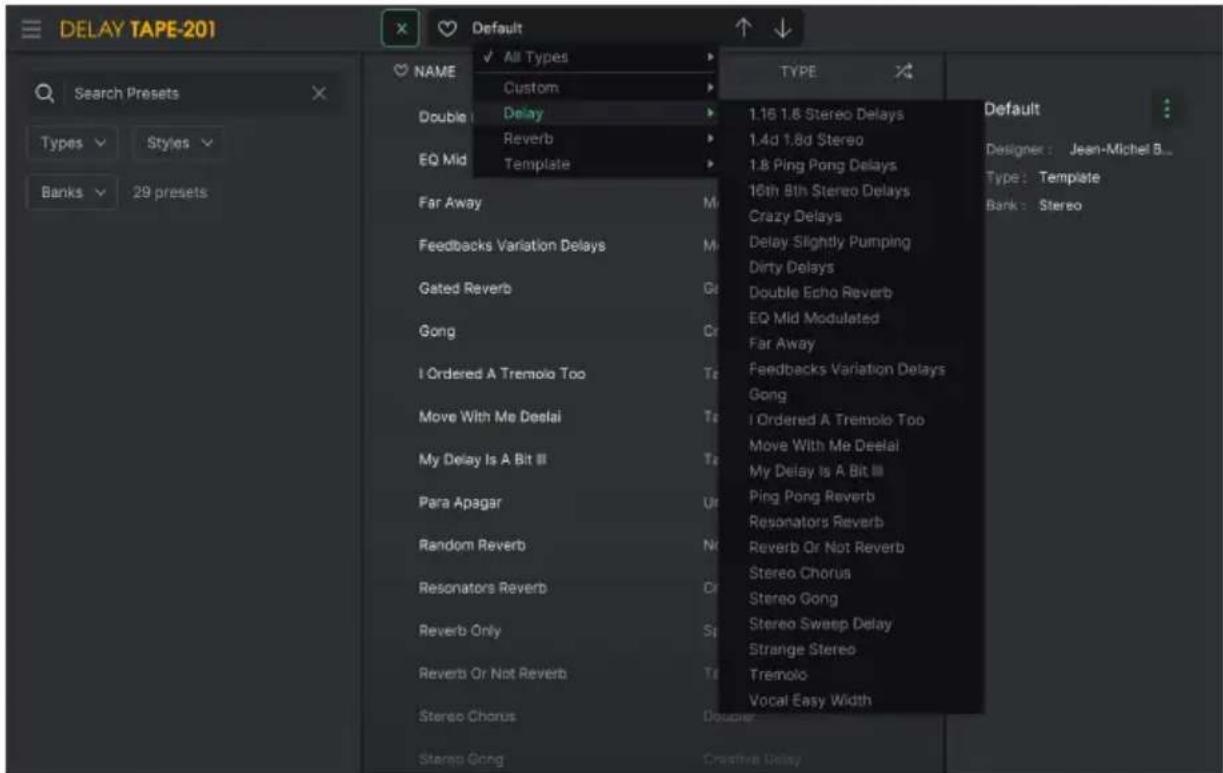
La liste Preset Selection ouverte sur la fenetre du Navigateur de préseLECTIONs. Ce sont deux méthodes de recherche et de besoin de préselections complémentaires.
Il existe plusieurs moyens deCHOISIR des prSeLECTIONs. Tout d'abord, il y a le bouton III. Ce bouton affichera la fenetre du Navigateur de prSeLECTIONs, qui vous donne acces a toutes les prSeLECTIONs d'usine inclues, ainsi que les prSeLECTIONs utiliseatour que you avez enregistrées. La prSelection actuellement choisi sera mise en evidence.
Le navigateur de présélections [p.14] (Preset Browser) peut être ouvert en cliquant sur le symbole de la bibliothèque sur la barre d'outils. En plus de vous permettre d'organiser toutes les banques de présélections, la fenêtre du Navigateur de présélections vous donne des options de recherche et dechioix de présélections supplémentaires. Les filtres et le champ de nom vous aideront à couver la bonne présélection pour ce que vous recherchez.
Pour faire unchioix, cliquez sur le champ de nom de la prselection dans la Barre d'outils supérieure. Cela aura pour effet d'ouvrir une liste contenant toutes les prselections disponibles. La prselection actuellément selectionnee est marquee par un v. Ensuite, il vous suffit de placer la souris sur le nom de la prselection de votre choix (le nom de la prselection sera mis en evidence) et de cliquer dessus.
Sinon, servez-vous des flèches de la préselection (les flèches à droite du champ de nom de la préselection) pour parcourir toutes les préselections.
L'ordre de la Bibliothèque de préseLECTIONs affecte également l'ordre du Preset Quick Load, le menu de chargement rapide des préselections. Il est possible d'utiliser la Bibliothèque pour filtrer des types spécifique des préselections, puis de se servir du Preset Quick Load (ou des flèches gauche et droite) pour les parcourirrapidement sans ouvrir la Bibliothèque de préselections.
4.1.9. Bouton Avance
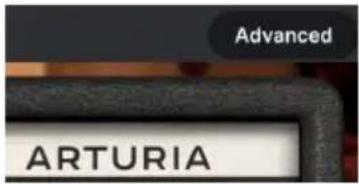
Clique sur le bouton Avancé, situé à droite de la barre d'outils supérieure, agrandira la fenêtre du plug-in pour dévoiler les contrôle d'effet avances. Ces derniers sont décrits en detail dans la partie Panneau de contrôle avancé [p.23] de ce manuel.
4.2. La barre d'outils inférieure
Lorsque vous passezes votre souris sur un contrôle de paramètre, vous verrez une mesure montrant le nom de ce paramètre, ainsi qu'une courte description de ce dernier dans la partie gauche de la barre d'outils inférieure.
De plus, vous remarquerez qu'une petite fenêtre contextuelle apparaitra sur le (:oté du contrôle de paramètre, affichant la valeur actuelle de ce dernier. Elle montrera également les changements de valeur lorsque vous déplacece ce contrôle (editez le paramètre). C'est pratique, puisque vous n'aurez pas besoin de toucher le contrôle du contrôle pour lire la valeur actuelle, et vous pouvez également continuer à regarder le paramètre tout en lisant les changements de valeur.

4.2.1. Bypass
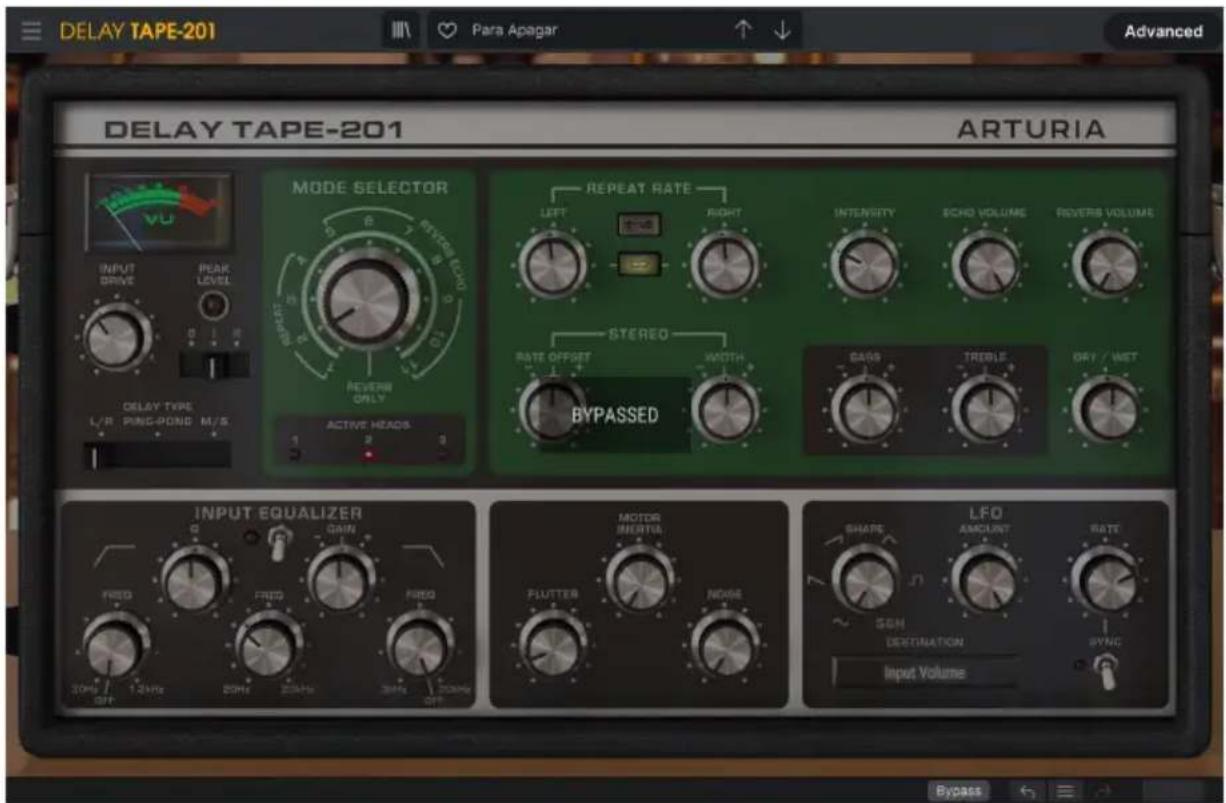
Celle-ci est evidente. Activer l'option Bypass désactivera complètement le plug-in Delay Tape-201. Cette action peut être effectue à l'aide de l'interrupteur Power. Lorsque le plug-in est dérivé, la GUI s'assombrit et affiche le mot « Bypassed »
4.2.2. Undo
Le bouton Undo (annuler) est une flèche incurvée pointant vers la gauche. Il a pour effet de revenir à la première édition effectué. Si l'on clique plusieurs fois sur ce bouton, les modifications de paramétres sont inversées dans l'ordre où elles ont été effectuées dans la session, des plus récentes aux plus ancériennes.
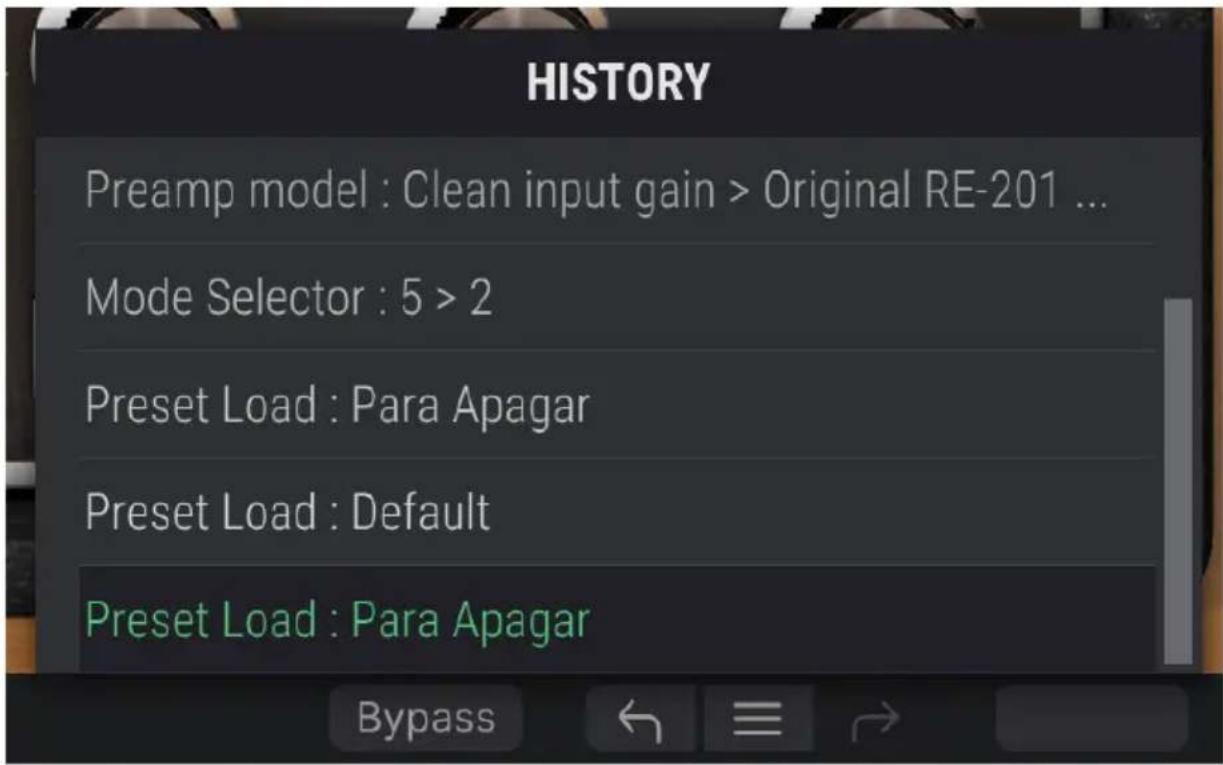
4.2.3. History
Ce boutoniste tous les changements de parametes effectués au cours de la session actuelle.
4.2.4.Redo
Le bouton Redo (rétablir) est une flèche incurvée pointant vers la droite. Ce bouton fonctionne exactement à l'opposé du bouton Undo. Il rétablira la dernière édition annulée. Si vous cliquez dessus plusieurs fois, il rétablira les changements de paramètres dans l'ordre où ils ont été annulés (les derniers annulés en premier).
4.2.5. Indicateur de CPU
L'indicateur de CPU sert à surveiller la consommation CPU de votre ordinateur faite par le plug-in. Si vous stressez trop votre ordinateur, la performance globale de votre système et de l'audio pourrait en pâtir.
4.3. Le navigateur de Présélections
La fenêtre du navigateur de préseLECTIONs, Preset Browser, vous donne la possibilité de rechercher, charger etGER les configurations de présélections sur Delay Tape-2O1. Bien qu'il ressemble et soit basé sur le navigateur de présélections habitual d'Arturia, il est plus simple et encore plus facile d'utilisation. Pour acceder au navigateur de présélections, cliquez sur le symbole bibliothèque à côté du logo Arturia situé à gauche de la barre d'outils.
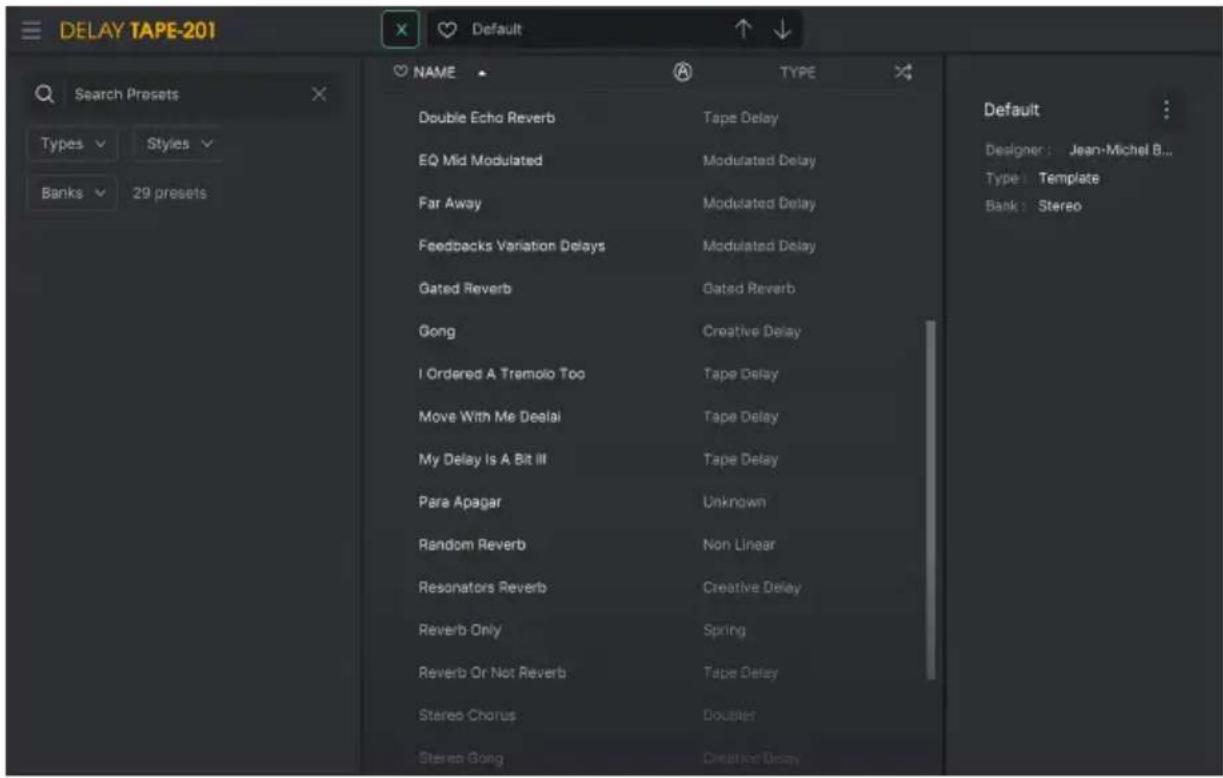
Lorsque vous cliquez sur le symbole bibliothèque, un écran contenant toutes les préseLECTIONs sauvégardées s'affichera. Vous pouvez trier la liste en fonction de différents critères, afin de facilititer la recherche de la bonne préselection. Il y a deux colonnes. La première peutister les Préselections par Nom ou par « Featured ». Ces préselections mises en avant ont été classées comme importantes par Arturia et sont marquées d'un logo Arturia. La seconde repertorie les Préselections par « Type »
Il est possible d'utiliser d'autres attributs pour filtrer la liste. Ils se trouvent dans la colonne de gauche. Vous y trouvrez les boutons Types, Styles, Banks, Genres et Characteristics. Si vous cliquez sur l'un d'entre eux, une liste s'ouvre dans la colonne du milieu et vous permet de selectionner la balise que vous voulez chercher. Un bouton apparait dans la colonne de gauche. Il affiche le nombre de résultats disponibles pour la balise que vous avez selectionnée. Cliquer sur ce bouton aura pour effet d'ouvrir les préseLECTIONs qui correspondant à cette classification. Vous pouvez ajouter plus d'une balise, auquel cas seront affichées uniquement les préseLECTIONs qui correspondant à TOUTES les balises. Attention, si vous filtrez trop, vous pourriez n'avoir aucun résultat.
Vous pouvez aussi saisir un mot dans la case de recherche (à droite de la loupe). Dans ce cas, toutes les préseLECTIONs contenant le mot saisi seront affichées. Par exemple, imaginons que vous vouliez chercher une préselection contenant le mot « batterie ». Il vous suffit de taper le mot « batterie » et, s'il y en a, toutes les préselections contenant ces lettres (meme si le mot est « batteries » et pas « batterie ») seront affichées. Si le mot correspond au nom d'un style, pour pourriez opter pour le style en question.
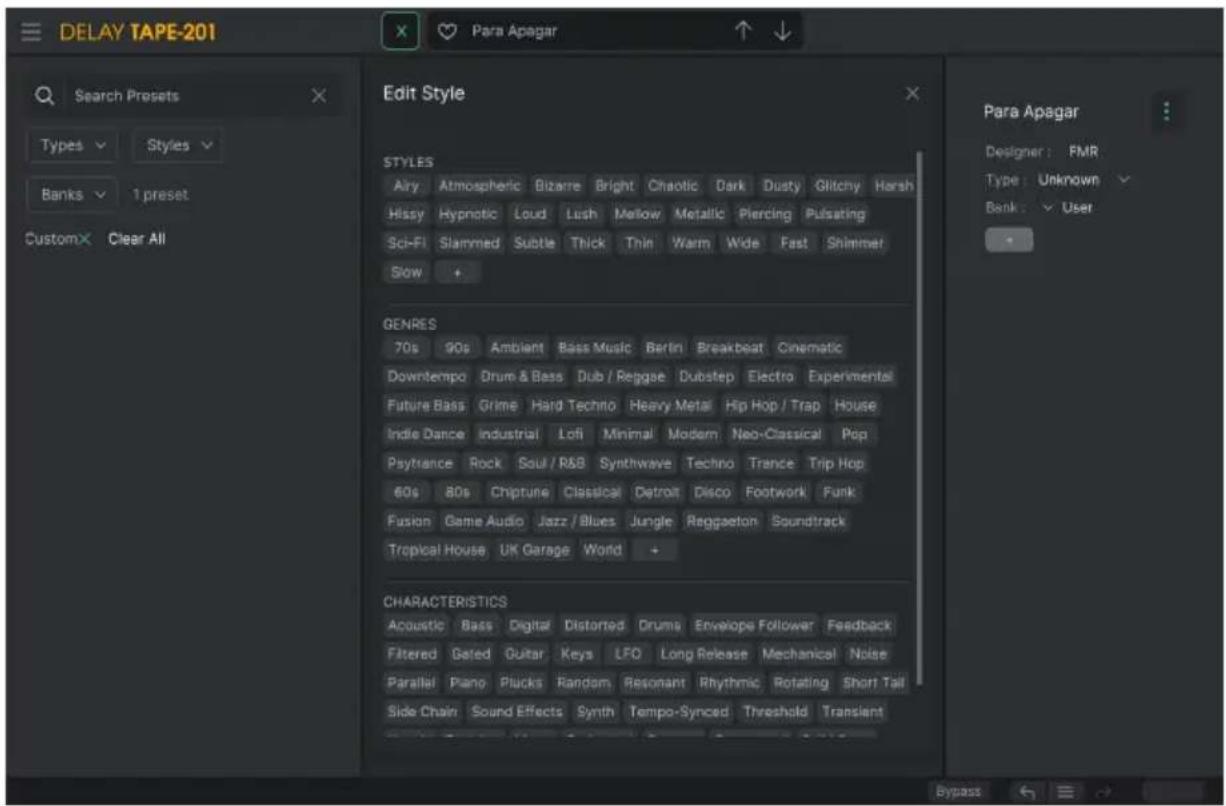
Selection de balise sur le Preset Browser
Si vous selectionnez Bank et que vousCHOISSEZ une banque, le contenu de cette derniere sera affiché instantanement.
Au moment deCHOISIR une preselection, la colonne de droite affiche toutes les informations utiles la concernant. En effet, vous y trouvez le nom de la preselection, son concepecteur, une balise Type, la banque a laquelle elle apparient, ainsi que les autres balises qui lui ont ete ajoutees. Si la preselection relève de la banque utiliseatour, vous verrez un signe + qui vous permet d'ajouter d'autres balises. Et elles sont importantes. En effet, elles peuvent vous aider a couver rapidement ce que vous cherchez, meme dans une tres longueiste de preselections.
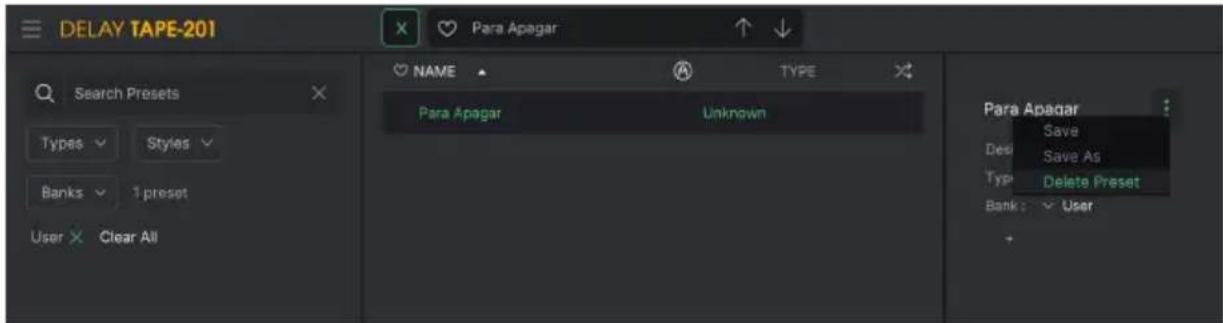
Si vous poulez supprimer une préselection, commencez par la sélectionner dans la liste de préselections. Ensuite, cliquez sur le bouton de la bibliothèque pour l'ouvrir. La fenêtre de la bibliothèque va s'ouvrir avec cette préselection toujours en cours de selection. La partie droite de la fenêtre comprend la colonne Info de la préselection ainsi que son nom. Un bouton à trois points se trouve à droite du nom. Enclinuant dessus, vous ouvrez un sous-menù contenant trois options: Save, Save As et Delete Preset. Choisissez l'options « Delete Preset ». Une boîte de dialogue s'ouvre et vous demande de confirmer. Vous pouvez notamment confirmer ou annuler l'opération. Si vous confirmez, la préselection va être supprimée.
4.4. Ajuster finement les paramètres
Habituèlement, il faut cliquer sur le contrôle correspondant et faire glisser la souris vers le haut ou vers le bas pour modifier les valeurs dans les contrôles du plug-in. Si les contrôles sont des interrupteurs, il suffit de cliquer dessus pour les activer ou les désactiver.
Si vous foulez des valeurs d'édition plus fines, il est possible d'utiliser Ctrl + Glisser (Cmd + Glisser sur macOS). Alternativement, vous pouvez aussi cliquer droit et faire glisser. Cette technique a pour effet de modifier plus lentement les valeurs, ce qui vous donne la possibilité de les editor de manière plus précise.
4.5. Réinitialiser vos contrôles
En double-cliquant sur un champ, il passe automatiquement à la valeur par défaut.
Et voilà. Nous venons de terminer la description de tous les contrôles dont vous disposez pour Traitsir le son dans voite DAW à l'aide du plug-in Delay Tape-201. Nous espérons que vous approuciere z plug-in (et les résultats que vous obtiendrez en l'utilisant!) autant que nous avons aimé le conceivevoir.
5. CONTROLES
Cette partie couvre les contrôle d'effets. Que vous ayez, ou pas, utilise le matériel original, vous trouverez les contrôleintsuitifs et facies à comprendre.
Les contrôles sont situés dans six parties principales. Trois de ces parties se trouvent dans le Panneau de contrôle principal qui est toujours visible.
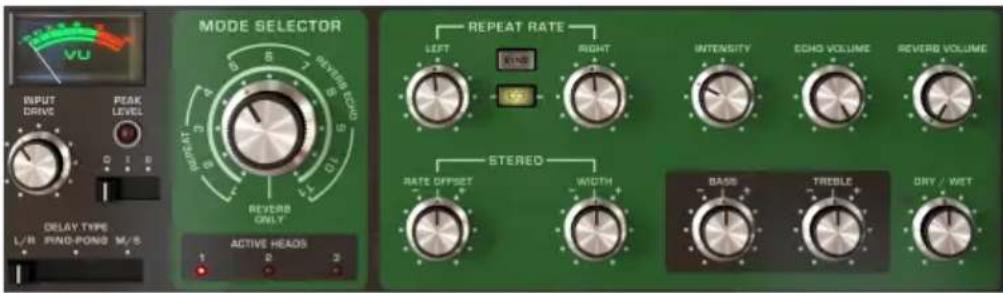
Le Panneau de contrôle principal contient la plupart des contrôle d'effet importants.
Les trois autres parties peuvent etre trouvees dans le Panneau avancé, auquel vous accedez en cliquant sur la double flèche pointant vers le bas dans le coin supérieur droit de l'interface.
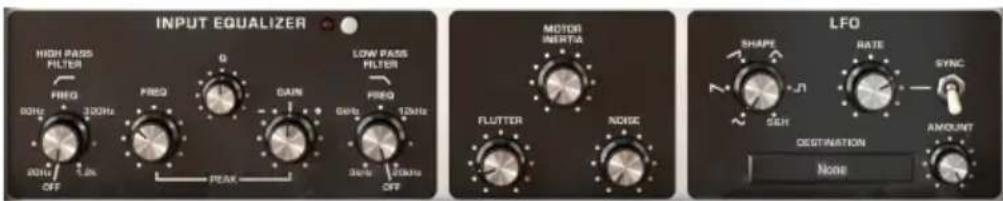
Le Panneau de contrôle avancé contient des contrôles d'effet supplémentaires

Pour une meilleure résolution au moment de modifier des contrôles, servez-vous de Ctrl+glisser ndows) ou de Cmd+glisser (Mac). Autrement, servez-vous de cli c droit + glisser.

Double-cliquez sur un contrôle pour le reinitialiser a son reglage par défaut.
Nous allons maintainant étudier chaque partie en détaill.
5.1. Panneau de contrôle principal
Les contrôles suivants sont disponibles dans le Panneau de contrôle principal.
5.1.1. Input et Delay Type
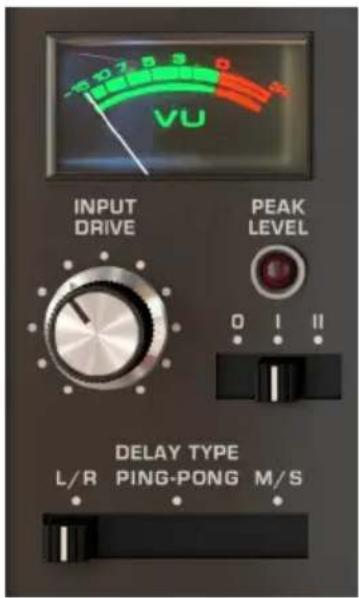
Input Volume ajuste le volume du signal d'entrée. Il détermine àquel point le signal enregistré sur la bande est « chaud »
Le VU-metre peut servir à surveiller le niveau du signal d'entrée ajusté.
Input Drive ajuste le volume du signal d'entrée. Il détermine àquel point le signal enregistré sur la bande est « chaud »
L'indicateur à LED Peak Level s'allumera en rouge quand le signal d'entrée commence à saturer.
Preamp Model est une nouvelle fonctionnalité qui n'était pas disponible sur l'équipment original. L'interrupteur à trois positions contrôle la façon dont le signal d'entrée sera préamplifié avant d'être routed vers le circuit de traitement. L'ancienne version de Delay Tape-201 ne proposait que la modélisation du préampli 201 original. Vous dispose desormais de trois options :
- Un modele Input propre créé par Arturia.
Le préampli modelisé en s'inspirant du périhérique d'origine. - Un autre modèle créé par Arturia, cette fois tiré d'un préampli au Germanium vintage.
Delay Type est une nouvelle fonctionnalité qui n'était pas disponible sur le matériel original. Cet interrupteur a trois positions contrôle la manière dont le signal d'entrée sera traité.
- En mode L/R, chaque canal est envoyé vers un chemin de delay (écho) indépendant.
- En mode Ping Pong, les échos traités alterneront entre les canaux gauche et droit.
- En mode M/S, le signal d'entrée est divisé entre ses composants mid (central -mono) et side (lateral - stéreo), et chacun d'entre eux est traité indépendamment par le delay. Lorsque ce mode est selectionné, la fréquence de répétition Left (gauche) contrôle l'aspect mid (mono) du son et la fréquence de répétition Right (droite) contrôle l'aspect side (stéreo) du son.

L'interrupteur Delay Type n'est disponible qu'en utilisant la configuration Stereo du plug-in.
5.1.2. Mode Selector
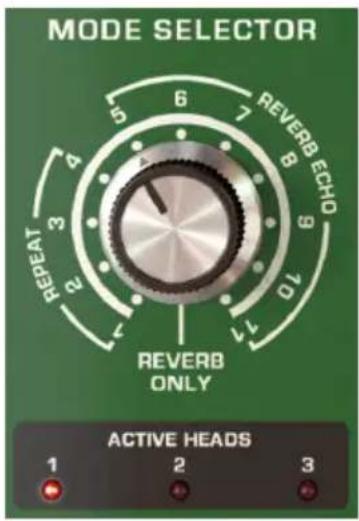
Le potentiametre Mode Selector spécifique differentes combinaisons de trois têtes de lecture (playback heads) et d'une reverb qui seront utilisées. Il y a 12 réglages différents. Les réglages 1-4 sont uniquement des échos à bande, les réglages 5-11 sont des échos à bande et des réverb, et le réglage O n'est qu'une réverb. Les LED Active Heads sous le potentiametre indiquent quelles têtes de lecture sont actives pour le réglage actuel.
5.1.3. Contrôles d'écho et de réverb
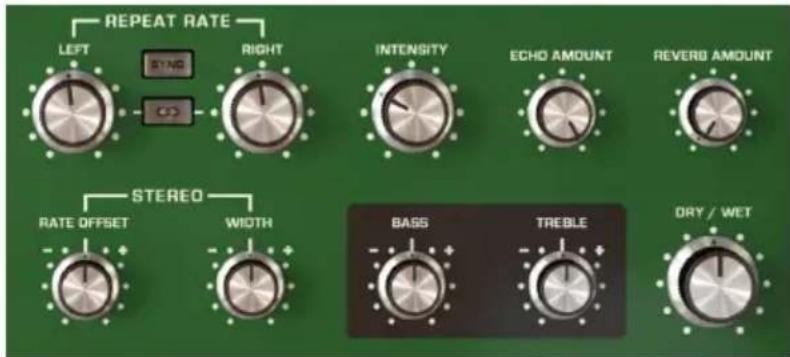
Repeat Rate fait varier la vitesse de la bande, changeant ainsi l'intervalle entre les échos.
Cette option peut être définie independamment pour chaque canal, ou liée entre eux.

En utiliseant la configuration Mono du plug-in, seuI le contrôle Repeat Rate sera disponible.
Le bouton Link active et désactive la liaison. Lorsqu'il est activé, le fait de changer la fréquence de répetition avec le potentiamètre Left de la partie Repeat Rate permet également de régler le potentiamètre Right sur la même valeur et vice versa.

Le bouton Link n'est disponible qu'en utilisant la configuration Stereo du plug-in.
Le bouton Sync verrouille les fréquences de répétition à votre tempo hôte pour des delays synchronisés au tempo. Quand sync est activé, les contrôleles de fréquence de delay afficheront des valeurs en intervalles de temps.
Stereo Offset you permit d'introduire des petites différences de timing entre les delays des canaux gauche et droit pour creer plus de séparation spatiale. En position centrale, aucune compensation ne sera appliquée. Tourner le potentiametre vers la gauche depuis le centre introduira un delay progressif sur le canal de gauche et vice versa. Notez que le potentiametre Stereo Width doit être régle sur une valeur positive (au-dessus de la position centrale) pour que l'effect d'élargissement stereo puisse être entendu.

L'option Stereo Offset n'est disponible qu'en utilisant la configuration Stereo du plug-in.
Stereo Width controlla largeur stereo des echos des canaux gauche et droit traites. A la position minimale, il n'y aura pas de separation stereo entre les echos gauche et droit. A la position centrale, la separation stereo sera la meme que dans le signal d'entree original. A droite du centre, le potentiometre agira comme un elargisseur stereo, en accentuant I'aspect lateral (stereo) du son. Notez que I'elargissement stereo peut se produire s'il y a un composant lateral (stereo) dans le signal d'entree. Si le signal d'entree est mono, il n'y aura alors aucun elargissement stereo.

L'option Sfereo Width n'est disponible qu'en utilisant la configuration Stereo du plug-in
Intensity contrôle la quantité de signal d'écho qui sera réinjectée dans la chambre d'écho. À des réglages élevés, les échos continueront d'être superposés les uns au-dessus des autres et finiront par commencer à auto-osciller, créé ainsi une retroaction et des textures saturees.
Reverb Amount contrôle le volume du signal de Reverb traité.
Echo Amount contrôle le volume du signal d'Echo traité.
Dry/Wet déterminé le rapport entre le sonTraitse (wet) et le son nonTraitse (dry) émis par le plug-in. Tourné complètement vers le bas, vous n'entendrez que le son Dry d'origine. Tourné complètement vers le haut, vous n'entendrez que le sonTraitse (Wet).
Lorsque you utilisez le plug-in comme un effet d'envoi, vous voudrez generalement tourner ce potentiometre à fond vers le haut, de sorte que le plug-in ne delivre que le son de delay traité et n'introduise pas d'amplification supplémentaire au signal original.
Treble attenue ou accentue les haute fréquences (treble - aigués) de l'echo traité. À la position centrale, il n'y auraaucun changement. Notez que ceci n'est valable que pour le signal d'echo et n'a pas d'effet sur le signal de réverb.
Bass attenue ou accentue les basses fréquences (bass - graves) de l'echo traité. À la position centrale, il n'y auraaucun changement. Notez que ceci n'est valable que pour le signal d'echo et n'a pas d'effet sur le signal de réverb.
5.2. Panneau de contrôle avancé
Les contrôle suivants sont accessibles quand le Panneau de contrôle avancé est visible. Pour etendre le Panneau de contrôle avancé, cliquez sur les deux flèches pointant vers le bas situées dans le coin droit de la fenêtre du plug-in.
5.2.1. Input Equalizer
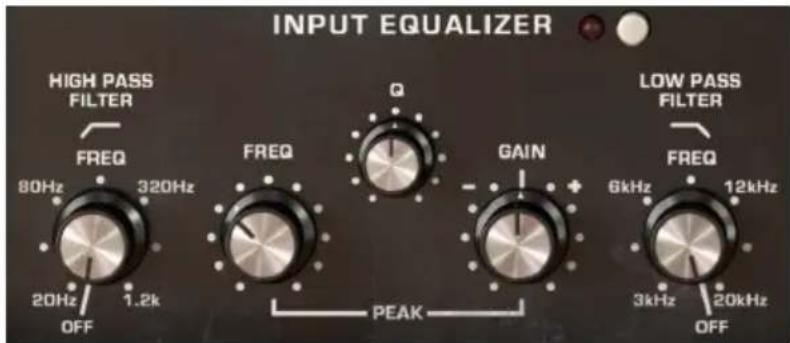
L'Input Equalizer est une nouvelle fonctionnalité qui n'était pas disponible sur l'équipment original. Elle vous permet de façonner le son avant qu'il n'entre dans la chambre d'echo et dans le réserveir de réverbération à ressort, ce qui vous permet d'accentuer ou de limiter les fréquences du son qui sont traitées par l'écho et la reverb. L'Input Equalizer compte trois filtres : High Pass (passé-haut), Low Pass (passé-bas) et Peak (crête).
Voussoupiez accederà l'Input Equalizer sur le Panneau avance.Pour afficher le Panneau de controle avancé, cliquez sur les deux flèches pointant vers le bas situées dans le coin droit de la fenetre de l'interface.
L'interrupteur marche/arrêt active et désactive l'Input Equalizer.
HP Freq contrôle la fréquence de coupure du filtre passé-haut. Toutes les fréquences en dessous de la fréquence de coupure seront éliminées de l'entrée. Ceci peut être utilisé pour supprimer les basses indésirables de l'entrée, ce qui permet d'obtenir un son plus clair passant par l'écho et la réverb. La plage est de 20 Hz à 1,2 kHz. À la position minimale, le filtre passé-haut est désactivé et n'aura pas d'effet sur le son.
Peak Freq contrôle la fréquence de coupure du filtre en crête. Le filtre en crête peut servir à augmenter ou à réduire les fréquences autour de la bande en crête.
determine la largeur de la bande du filtre en crete. A des valeurs elevées, l'augmentation ou la diminution sera très limitée et n'affectora que les fréquences proches de la Peak Freq. À des valeurs inférieures, l'augmentation ou la diminution sera très large et affectera un ensemble plus important de fréquences.
Gain détermine si le filtré en crête augmentera ou diminuera les fréquences à la Peak Freq.
Réglé au milieu, le gain de la bande en crête ne changera pas.
LP Freq contrôle la fréquence de coupure du filtre passé-bas. Toutes les fréquences au-dessus de la fréquence de coupure seront éliminées de l'entrée. Ceci peut être utilisé pour supprimer les haute fréquences de l'entrée, ce qui permet d'obtenir un son plus sourd passant par l'écho et la réverb. La plage est de 3 kHz à 20 kHz. À la position maximale, le filtre passé-bas est désactifé et n'aura pas d'effet sur le son.
5.2.2. Contrôles Motor
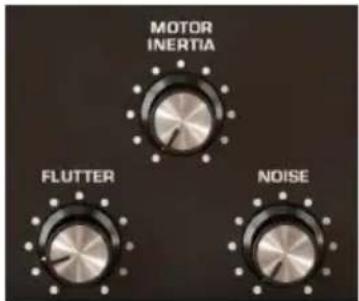
Vous pouvez acceder aux Contrôles Motor sur le Panneau avancé. Pour afficher le Panneau de contrôle avancé, cliquez sur les deux flèches pointant vers le bas situées dans le coin droit de la fenêtre de l'interface.
Ces trois contrôles spécifique le comportement du moteur et de la bande.
Flutter déterminé la quantité de variation de la vitesse de lecture due au fait que la vitesse de rotation du moteur n'est pas parfaitement constante. Ceci ajoutera une légère modulation à la hauteur des échos. La fréquence de l'effet Flutter est déterminée par la Repeat Rate.
Motor Inertia spécifie le couple du moteur, qui détermine la rapidité à laquelle la vitesse de lecture changera quand le contrôle Rate est ajusté. Si elle est régée à la valeur minimale, la vitesse de lecture change presque instantanément en ajustant le contrôle Rate. Si elle est régée à la valeur maximale, la vitesse de lecture change progressivement jusqu'à ce qu'elle atteigne la nouvelle valeur de Rate.
Noise se mélange dans une quantité variable de bruit de fond génééré par la machine pour un son lo-fi plus granuleux.
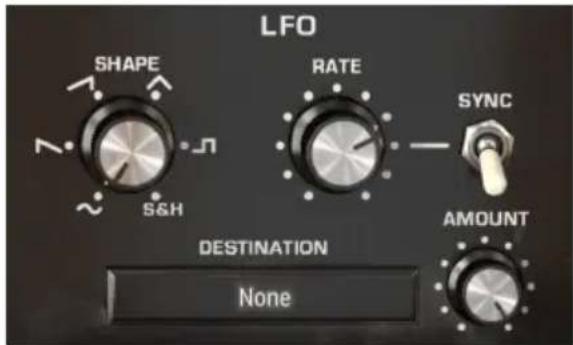
Vous pouvez acceder aux reglages du LFO sur le Panneau avancé. Pour afficher le Panneau de contrôle avancé, cliquez sur les deux flèches pointant vers le bas situées dans le coin droit de la fenêtre de l'interface.
LFO signifie Low Frequency Oscillator (oscillateur bassé-fréquence). Il s'agit encore d'une nouvelle fonctionnalité qui n'était pas présente sur l'équipment original, mais qui l'est désormais sur le Tape-201. Contrairement à un oscillateur de synthétiseur typique, un LFO ne produitaucun son, mais estutilisé pour modulerd'autres paramétréslogiciels dans le but decreator un sens du mouvement et de l'évolution à l'effet.
Les LFO peuvent être utilisés de manière extréme, comme le wobble dubstep ou un LFO synchronisé au tempo est souvent employé pour contrôler une coupure de filtre, mais peuvent aussi être utilisés de manière plus subtile pour ajouter une modulation et un mouvement doux.
Shape change la forme du LFO, ce qui détermine la manière dont le paramètre cible sera modulé. Six formes sont disponibles : Sinusoidale, Dent de scie, Rampe, Triangulaire, Carrée, et Sample & Hold. Alors que les cinq premières formes offrent une courbe de modulation prévisible, l'option Sample & Hold peut être considérée comme un générateur aléatoire. Chaque fois qu'un cycle de LFO se termine, comme spécifique par le potentiametre LFO Rate, une nouvelle valeur aléatoire est générée. C'est très utile si vous poulez ajouter une modulation non répetitive au paramètre cible.
Rate déterminé la vitesse à laquelle la forme de modulation du LFO est « balayée ». Des valeurs faibles entraînant une modulation plus lente, tandis que des valeurs élevées entraînant une modulation plus rapide du paramètre cible. Rate peut être synchronisé avec le tempo de votre hôte, en activant l'interrupteur Sync.
Sync synchronise le LFO Rate avec le tempo de votre hote. Ceci peut etre utile si vous souhaitez creer des modulations d'effets synchronisées au rythme. Quand sync est activé, le contrôle Rate affichera des valeurs en intervalles de temps. Quand sync est desactive, le contrôle Rate affichera des valeurs en millisecondes.
Amount déterminé la quantité de modulation qui sera appliquée au paramètre de l'effet cible. Avec de faibles valeurs, le paramètre cible ne sera modulé que légarement autour de son réglage actuel, tandis que si les valeurs sont élevées, la modulation sera plus importante.
Le menu Destination selectionne le parametre de l'effect qui sera modulé par le LFO. La plupart des paramétres d'effets peuvent être modulés.
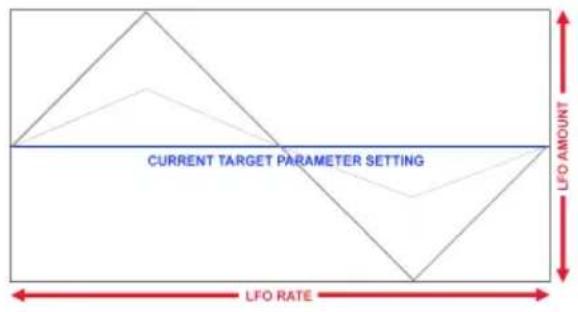
Exemple d'une dent de scie modulant un paramètre de l'effet cible. LFO Amount déterminé l'amplitude de l'oscillation autour du réglage actuel, alors que Rate définit la vitesse de la modulation
La modulation LFO est bipolaire, ainsi, le paramètre de l'effet cible sera modulé dans un sens positif et négatif à partir de son réglage actuel.
5.3. Quelques mots pour conclude
Ceci conclut le manuel utiliser. Nous espérons que vous approucierez votre nouveau plugin et les résultats que vous obtiennent en l'utilisant, autant que nous avons aimé le concevoir.
6. CONTRAT DE LICENCE LOGICIEL
Compte tenu du paiement des frais de Licence, qui représentent une partie du prix que vous avez payé, Arturia, en tant que Concédant, vous accorde (ci-après appelé « Cessionnaire ») un droit d'utilisation non exclusif de cette copie du Logiciel (ci-après « LOGICIEL »).
Tous les droits de propriété intellectuelle de ce logiciel appartiennent à Arturia SA (désigné ci-après : "Arturia"). Arturia ne vous autorise à copier, télécharger, installer et employerer le logiciel que sous les termes et conditions de ce Contrat.
Arturia met en place une activation obligatoire du logiciel afin de le protégger contre toute copie illicite. Le Logiciel OEM ne peut être utilisé qu'après enregistrement du produit.
L'accès à Internet est indispensable pour l'activation du produit. Les termes et conditions d'utilisation du logiciel par vous, l'utilisateur final, apparaissent ci-dessous. En installant le logiciel sur votre ordinateur, vous reconnaisssez être lié par les termes et conditions duprésent contrat. Veuillez lire attentivement l'intégrality des termes suivants. Si vous étés en désaccord avec les termes et conditions de ce contrat, veuillez ne pas installer ce logiciel. Le cas échéant, veuillez returner immeditatement ou au plus tard dans les 30 jours le produit à l'endetroit où vous l'avez achetié (avec toute la documentation écrite, l'emballage intact complet ainsi que le matériel fourni) afin d'en tener le remboursement.
-
Propriété du logiciel Arturia conservera la propriété pleine et entière du LOGICIEL enregistré sur les disques joints et de toutes les copies ultérieures du LOGICIEL, quel qu'en soit le support et la forme sur ou sous lesquels les disques originaux ou copies peuvent exister. Cette licence ne constitue pas une vente du LOGICIEL original.
-
Concession de licence Arturia vous accorde une licence non exclusive pour l'utilisation du logiciel selon les termes et conditions du present contrat. Vous n'êtes pas autorisé à luer ou préter ce logiciel, ni à le concéder sous licence. L'utilisation du logiciel cédé en réseau est ilégale si celle-ci rend possible l'utilisation multiple et simultanée du programme.
Voues etes autorise a installer une copie de sauvegarde du logiciel qui ne sera pas employee a d'autres fins que le stockage.
En dehors de cette enumeration, le present contrat ne vous concède aucun autre droit d'utilisation du logiciel. Arturia se reserve tous les droits qui n'ont pas été expressément accordés.
- Activation du logiciel Arturia met eventuellement en place une activation obligatoire du logiciel et un enregistrement personnel obligatoire du logiciel OEM afin de protégger le logiciel contre toute copie illicite. En cas de désaccord avec les termes et conditions du contrat, le logiciel ne pourrait pas fonctionner.
Le cas échéant, le produit ne peut être returné que dans les 30 jours suivant son acquisition. Ce type de refour n'ouvre pas droit à réclamation selon les dispositions de l'article 11 du present contrat.
- Assistance, mises à niveau et mises à jour après enregistrement du produit L'utilisation de l'assistance, des mises à niveau et des mises à jour ne peut intervenir qu'aupres enregistrement personnel du produit. L'assistance n'est fournie que pour la version actuelle et, pour la version précédente, pendant un an après la parution de la nouvelle version. Arturia se reserve le droit de modifier à tout moment l'endetue de l'assistance (linne directe, forum sur le site Web, etc.), des mises à niveau et mises à jour ou d'ymettre fin en partie ou complètement.
L'enregistrement du produit peut intervenir lors de la mise en place du système d'activation ou à tout moment ultérieurement via internet. Lors de la procédure d'enregistrement, il vous sera demandé de donner votre accord sur le stockage et l'utilisation de vos données personnelles (nom, adresse, contact, adresselectronique, date de naissance et données de licence) pour les raisons mentionnées ci-dessus. Arturia peut également transmettre ces données à des tiers mandatés, notamment des distributeurs, en vue de l'assistance et de la verification des autorisations de mises à niveau et mises à jour.
-
Pas de dissociation Le logiciel contient habituellément différents fichiers qui, dans leur configuration, assurent la fonctionnalite complète du logiciel. Le logiciel n'est conçu que pour être utilisé comme un produit. Il n'est pas exigé que vous employez ou installiez tous les composants du logiciel. Mais vous n'êtes pas autorisé à assembler les composants du logiciel d'une autre façon, ni à développer une version modifiée du logiciel ou un nouveau produit en résultat. La configuration du logiciel ne peut être modifiée en vue de sa distribution, de son transfert ou de sa revente.
-
Transfert des droits Vous pouvez transférer tous vos droits d'utilisation du logiciel à une autre personne à condition que (a) vous transfériez à cette autre personne (i) ce Contrat et (ii) le logiciel ou matériel équipant le logiciel, emballe ou préinstallé, y compris toutes les copies, mises à niveau, mises à jour, copies de sauvêgarde et versions précédentes ayant accordé un droit à mise à jour ou à mise à niveau de ce logiciel, (b) vous ne conserviez pas les mises à niveau, mises à jour, versions précédentes et copies de sauvêgarde de ce logiciel et (c) que le destinataire accepte les termes et les conditions de ce contrat ainsi que les autres dispositions conformément auxquelles vous avez acquis une licence d'utilisation de ce logiciel en cours de validité.
En cas de désaccord avec les termes et conditions de cet Accord, par exemple l'activation du produit, un retour du produit est exclu après le transfert des droits.
- Mises à niveau et mises à jour Vous doivent posseder une licence en cours de validité pour la précédente version du logiciel ou pour une version plus ancienne du logiciel afin d'être autorisé à employerer une mise à niveau ou une mise à jour du logiciel. Le transfert de cette version précédente ou de cette version plus ancienne du logiciel à des tiers entraîne la perte de plein droit de l'autorisation d'utiliser la mise à niveau ou mise à jour du logiciel.
L'acquisition d'une mise à niveau ou d'une mise à jour ne confère aucun droit d'utilisation du logiciel.
Apre s installation d une mise a niveau ou d'une mise a jour, you n'est plus autorise a utilise le croit a l'assistance sur une version precedente ou inférieure.
-
Garantie limitée Arturia garantit que les disques sur lesquels le logiciel est fourni sont exemptes de tout défaut matériel et de fabrication dans des conditions d'utilisation normales pour une période de trente(30) jours à compter de la date d'achat. Notre facture servira de preuve de la date d'achat. Toute garantie implicite du logiciel est limitée à (30) jours à compter de la date d'achat. Certaines legislations n'autorisent pas la limitation des garanties implicites, auquel cas, la limitation ci-dessus peut ne pas vous être applicable. Tous les programmes et les documents les'accompagnant sont fournis "en l'état" sans garantie d'aucuneASFoutle risque en matière de qualite et de performances des programmes yours incombe. Si le programme s'avrai detfectueux, vous assumeriez la totalité du coult du SAV, des réparations ou des corrections nécessaires.
-
Recours La responsabilité totale d'Arturia et le seul recours dont vous disposez sont limités, à la discrétion d'Arturia, soit (a) au remboursement du montant payé pour l'achat soit (b) au remplacement de tout disque non-conforme aux dispositions de la presente garantie limitee et ayant ete renvoye a Arturia accompagne d'une copie de voire facture. Cette garantie limitee ne s'appliquera pas si la defaillance du logiciel resulte d'un accident, de mauvais traitements, d'une modification, ou d'une application fautive. Tout logiciel fourni en remplacement est garanti pour la durée la plus longue entre le nombre de jours restants par rapport a la garantie d'origine et trente (30) jours.
-
Aucune autre garantie Les garanties ci-dessus sont en lieu et place de toutes autres garanties, expresses ou implicites, incluant, mais sans s'y limiter les garanties implicites de commercialisation et d'adéquation à un usage particulier. Aucun avis ou renseignement oral ou écrit donné par Arturia, ses revendeurs, distributeurs, agents ou employés ne sauraientisser une garantie ou en quelles)?a? que ce soit accroître la portée de cette garantie limitee.
-
Exclusion de responsabilité pour les dommages indirects Ni Arturia ni qui que ce soit ayant été impliqué dans la création, la production, ou la livraison de ce produit ne sera responsable des dommages directs, indirects, consécutifs, ou incidents survenant du fait de l'utilisation ou de l'incapacité d'utilisation de ce produit (y compris, sans s'y limiter, les dommages pour perte de profits professionnels, interruption d'activité, perte d'informations professionnelles et équivalents) même si Arturia a été précédément averti de la possibilité de tels dommages. Certaines législations ne permettent pas les limitations de la durée d'une garantie implicite ou la limitation des dommages incidents ou consécutifs, auquel cas les limitations ou exclusions ci-dessus peuvent ne pas s'appliquer à vous. Cette garantie vous confère des droits juridiques particuliers, et vous pouvez également avoir d'autres droits variant d'une juridiction à une autre.