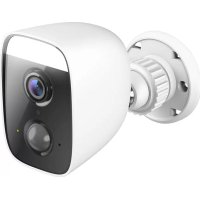
DCS8627LH - Caméra de surveillance D-LINK - Notice d'utilisation et mode d'emploi gratuit
Retrouvez gratuitement la notice de l'appareil DCS8627LH D-LINK au format PDF.

| Type de produit | Caméra de surveillance extérieure Wi-Fi |
| Marque | D-Link |
| Modèle | DCS8627LH |
| Résolution vidéo | Full HD 1080p (1920x1080) jusqu’à 30 i/s |
| Angle de vue | Horizontal 123,8°, vertical 65,4°, diagonal 150° |
| Vision nocturne | Oui, couleur avec LED IR jusqu’à 7 m |
| Projecteur intégré | Oui, 400 lumens |
| Sirène intégrée | Oui, jusqu’à 100 dB |
| Audio | Microphone et haut-parleur intégrés, audio bidirectionnel |
| Détection de mouvement | Capteur PIR et détection de personne |
| Stockage local | Carte microSD (max 256 Go) |
| Connectivité | Wi-Fi 802.11n/g 2,4 GHz, Bluetooth 4.0 Low Energy |
| Indice de protection | IP65 (résistance aux intempéries) |
| Alimentation | Adaptateur secteur 12V DC, 1A (100-240V AC) |
| Consommation électrique | 8 W max |
| Dimensions (L x l x H) | 126 x 84 x 60 mm |
| Poids | 237 g |
| Température de fonctionnement | -25°C à 45°C |
| Compatibilité | Application mydlink (iOS/Android), Amazon Alexa, Google Assistant |
| Entretien et nettoyage | Nettoyer avec un chiffon humide ; ne pas immerger dans un liquide |
| Sécurité | Utiliser un mot de passe fort ; maintenir le firmware à jour |
| Pièces détachées fournies | Adaptateur secteur, vis de montage, collier de câble |
FOIRE AUX QUESTIONS - DCS8627LH D-LINK
Questions des utilisateurs sur DCS8627LH D-LINK
0 question sur cet appareil. Repondez a celles que vous connaissez ou posez la votre.
Poser une nouvelle question sur cet appareil
Téléchargez la notice de votre Caméra de surveillance au format PDF gratuitement ! Retrouvez votre notice DCS8627LH - D-LINK et reprennez votre appareil électronique en main. Sur cette page sont publiés tous les documents nécessaires à l'utilisation de votre appareil DCS8627LH de la marque D-LINK.
MODE D'EMPLOI DCS8627LH D-LINK
Caméra Wi-Fi d'extérieur Full HD à projecteur
D-Link
400 LUMEN
PROJECTEUR
Manuel d'utilisation

08/12/2020
Matériel:A1
Version du manuel: 1,00
Présentation du manuel
D-Link se reserve le droit de reviser ce document et d'en modifier le contenu sans aucune obligation de préavis. Les informations containues dans le present document peuventvenir obsoleté à mesure que nos services et sites Web se développement et changent. Consultez le site Web www.mydlink.com pour obtenir les informations les plus à jour.
Révisions du manuel
| Révision Date Description | |
| 1,00 2020/08/12 Version initiale |
Marques commerciales
D-Link et le logo D-Link sont des marques commerciales ou des marques déposées de D-Link Corporation ou de ses filiales aux États-Unis ou dans d'autres pays. Tous les autres noms de société ou de produit mentionnés dans ce document sont des marques ou des marques déposées de leur société respective.
Copyright © 2020 par D-Link Corporation, Inc.
Tous droits réservés. Toute reproduction partielle ou totale de ce document est interdite sans l'autorisation écrite de D-Link Corporation, Inc.
Table des matières
Présentation du produit 1
Contenu de la boite 1
Introduction 2
Configuration système requise 2
Vue d'ensemble du matériel. 3
Avant 3
Arriere 4
Comportement des voyants 5
Installation 6
Sécurité 6
Pré-requis 6
Éléments à prendre en compte avant d'instructor le réseau sans fil 7
Configuration de laamera par l'application mydlink....8
Installation du périhérique 10
Montage de laamera (monture pour poteau) 11
Montage de laamera (monture murale) 12
Utilisation de l'application mydlink. 14
Contrôle de votre périphérique 14
Options de laamera 15
Péripérisque. 18
Résolution des problèmes 20
Caracteristiques techniques 22
Présentation du produit Contenu de la boîte
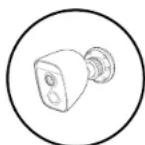
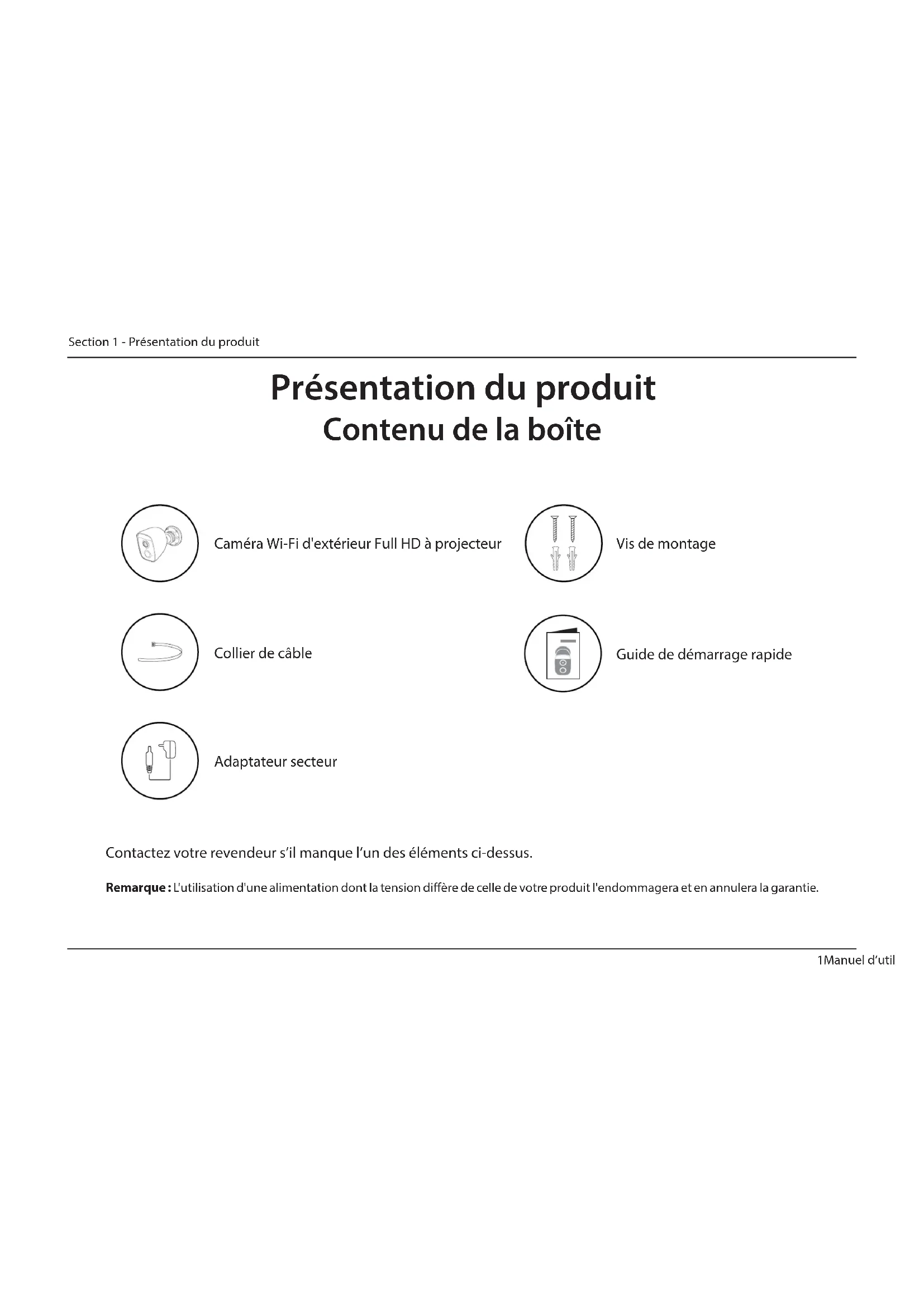
Camera Wi-Fi d'extérieur Full HD à projecteur
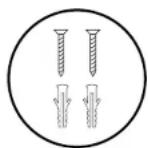
Vis de montage
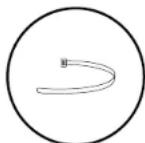
Collier de cable
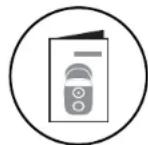
Guide de démarriage rapide
Adaptateur secteur
Contactez votre revendeur s'il manque l'un des éléments ci-dessus.
Remarque: L'utilisation d'une alimentation dont la tension differe de celle de votre produit l'endommagera et en annulera la garantie.
Introduction
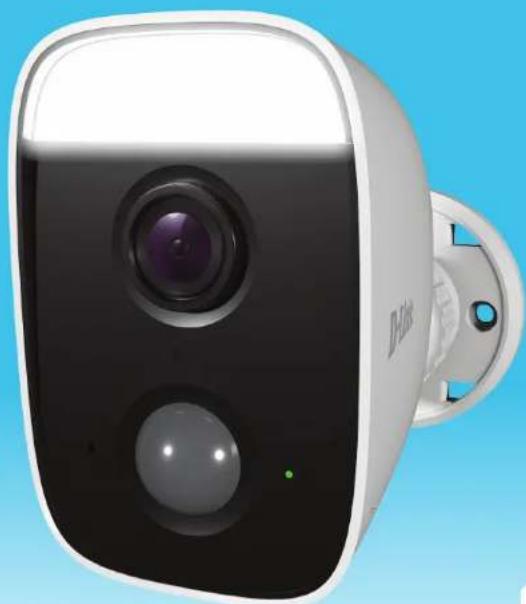
Laamera Wi-Fi d'extérieur à projecteur mydlink DCS-8627LH Full HD possède un objectif grand angle accompagné d'un spot de 400 lumens et une vision nocturne en couleur, permettant de capturer facilement toute votre zone extérieure en haute qualité 1080p. Cetteamera porte la surveillance domestique intelligente à un tout autre niveau d'intelligence.
Configuration système requise
| Configuration réseau requise | • Réseau sans fil 802.11n/g • Une connexion Internet • Un routeur connecté au modem haut débit, ou une Box |
| Applications mydlinkTM requisés | • iPhone, iPad, smartphone ou tablette Android (Reportez-vous à la page du magasin de l'application mobile pour vérifier si votre apparéil est compatible.) • Compte de messagerie (pour l'enregistrement du service mydlinkTM) |
Vue d'ensemble du matériel Avant
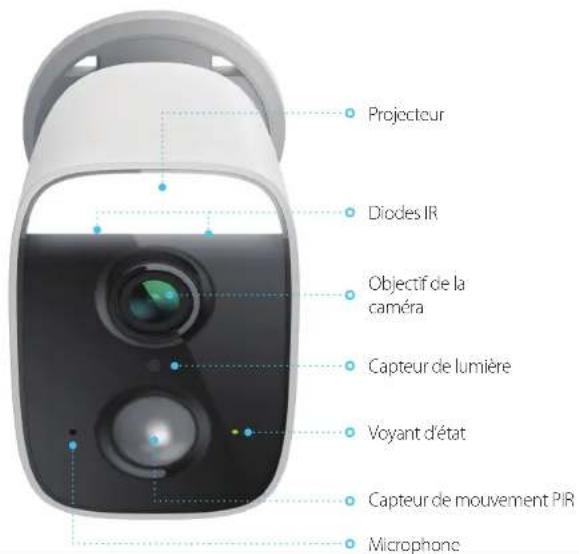
| Projecteur Projecteur de 400 lumes. | |
| Diodes IR | Les LED IR éclairant le champ de vision du périphérique dans les environnementss peu éclairés. |
| Objectif de laamera Enregistre la vente de la zone autour de laamera. | |
| Capteur de lumière | Le capteur PIR surveille les conditions d'éclairage et alterne entre la couleur et l'infrarouge en conséquence. |
| Voyant d'état | Reportez-vous à Comportement des voyageurs en page 5 pour de plus amples informations |
| Capteur de mouvement PIR | Capteur infrarouge passif (PIR) pour une détction de mouvement très précise qui réduit les fausses alertes. |
| Microphone Prend le son près de votreamera. | |
Arrière
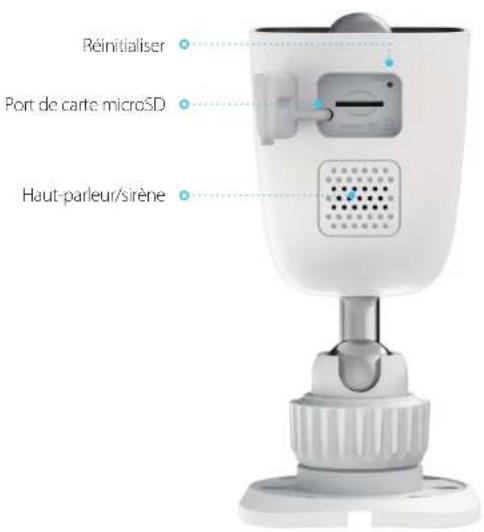
| Bouton de réinitialisation | Appuyez sur le bouton encastré pour réinitialiser laamera aux paramètres d'usine par défaut. |
| Port de carte microSD | Fente pour carte microSD ; prend en charge jusqu'à 256 Go. |
| Haut-parleur/sirène | Le haut-parleur assure la lecture audio pour la fonction audio bidirectionnelle. La sirène de 100 dB retentit pour vous avertir d'une détction. |
Comportement des voyants
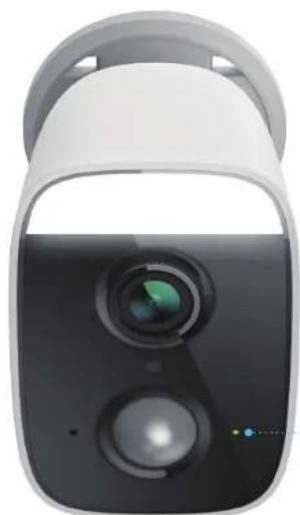
Ooyant d'etat
| Voyant d'état | ● | Connecté au Wi-Fi et à mydlink. |
| ● | Démarrage. | |
| ● | Prêt à être configuré. | |
| ● | Microprogramme en cours de mise à jour - ne mettez pas l'appareil hors tension. |
Installation
Sécurité
Veuillez litre l'ensemble des instructions de sécurité et de fonctionnement avant d'utiliser votre périphérique :
- N'ouvrez pas le périhérique et ne tentez pas de le réparer.
Assurez-vous que le couvercle de la fente pour carte microSD est bien fermé avant de placer laamera à l'extérieur.
N'immergez pas le periphérique dans un liquide et ne tentez pas de le nettoyer à l'aide de liquides ou de solvants. Pour nettoyer le periphérique, déconnectez-le de la prise et utilisez une serviette humide pour l'essuyer.
Lexteur pch f chn d prs d s proes. cpe s r la v en direct est utilise en continu pendant une periode prolongee. Le chiffage ne provoque pas de dommages, de defaillance prematurée ou de problemes de sécurité.
Pré-requis
Planifiez l'emplacement de votreamera :
- Vérifie que votreamera est électrique conçue pour fonctionner avec l'alimentation électrique disponible dans cette région.
- Connectez l'adaptateur d'alimentation de laamera à une prise électrique qui n'est pas contrôle par un interrupteur mural. Cela vous évitera de couper accidentellement l'alimentation du périhérique.
Assurez-vous de brancher l'appareil sur une prise électrique correctement mise à la terre afin d'éviter les choses électriques.
Assurez-vous que le périphérique est solidement installé.
Éléments à prendre en compte avant d'installer le réseau sans fil
La camera Wi-Fi d'extérieur à projecteur mydlink DCS-8627LH Full HD vous permet de visionner des séquences video de praticquement n'importe ou dans la plage de fonctionnement de votre réseau sans fil. Vous doivent garder a l'esprit que le nombre, l'épaissur et l'emplacement des murs, plafonds ou autres objets a travers lesquels les signaux sans fil doivent passer peuvent limiter la portée. En général, les portées varient en fonction des types de matériel et du bruit RF (radiofréquence) de fond de votre domicile ou votre entreprise. Pour optimiser la portée de votre réseau sans fil, suivez ces conseils de base :
- Limitez au minimum le nombre de murs et de plafonds entre laamera et le point d'accès sans fil. Chaque mur ou plafond peut réduire la portée de votreamera de 1 à 30 metres. Placez les apparéils de façon à limiter le nombre de murs ou de plafonds.
- Faites attention à la ligne directe entre les périphériques en réseau. Un mur de 50 cm d'épaissur avec une inclinaison de 45 degrés équivaut à un mur de presque 1 mètre d'épaissur. Avec une inclinaison de 2 degrès, il équivaut à un mur de plus de 14 mètres d'épaissur! Si vous voulez améliorer la réception, placez les apparéils de sorte que le signal passé directement à travers le mur ou le plafond (au lieu de l'incliner).
- Les matériaux de construction font une différence. Une porte pleine en métal ou des tiges en aluminium peuvent avoir des conséquences négatives sur la portée. Essayez de placer les points d'accès, les routeurs sans fil et les caméras de sorte que le signal passse par une cloison sèche ou des portes ouvertes. Certains matériaux et objets, comme le verre, l'acier, le métal, les parois d'iso1ation, l'eau (aquariums), les miroirs, les classeurs, les briques et le béton, dégradent le signal du réseau sans fil.
- Éloignez votre produit (au moins 1 à 2 mètres) des apparéils ou des dispositifs électriques qui émettent des RF.
Configuration de laamera par l'application mydlink
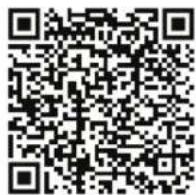
1/ Telechargez l'application mydlink depuis l'App Store (iOS) ou Google Play (Android) en scannant le code QR.
Remarque: Assurez-vous que votre smartphone est connecté sans fil au réseau sur lequel la DCS-8526LH se trouvera.
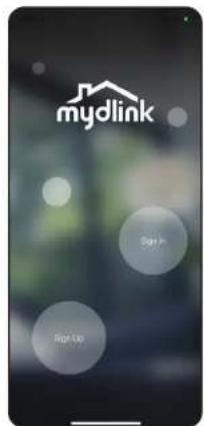
2/ Lancez l'application mydlink et creez un compte ou connectez-vous à votre compte existant.
Remarque: Si on vous demande de permettre à l'application d'acceder à votre emplacement ou d'envoyer des notifications, Sélectionnez Autoriser. Assurez-vous que les services de localisation et Bluetooth sont activés dans les paramétres de votre téléphone.
3
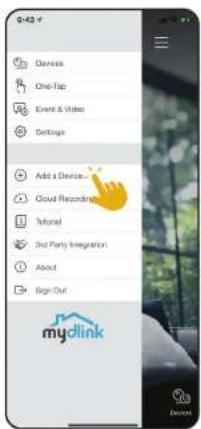
Une fois connecté, appuyez sur le bouton Menu dans le coin supérieur gauche.
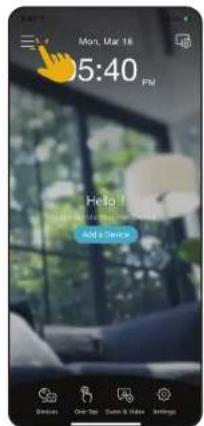
4/
Selectionnez Ajouter un péripérisque.
Suivez les instructions à l'écran pour terminer la configuration du périhérique.
Installation du péripérique
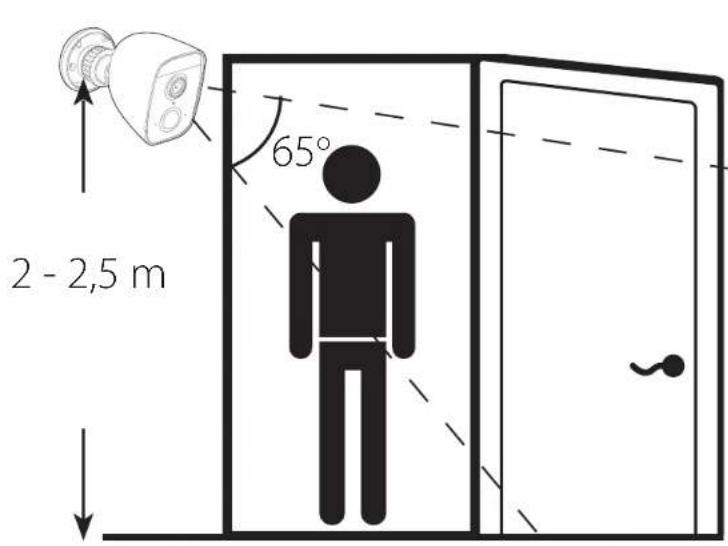
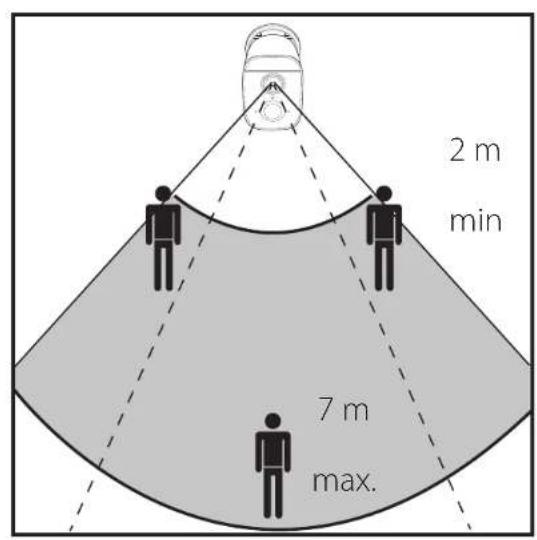
Placez la camera a 2 - 2,5 metres du sol. La détction des personnes fonctionne mieux lorsque le sujet se trouve à une distance de 2 à 7 metres de la camera.
Montage de laamera (monture pour poteau)
1/ Placez laamera contre le poteau ou vous souhaitez qu'elle soit positionnée et maintenez-la.
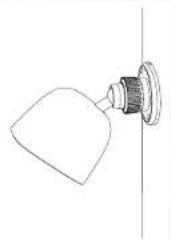
2/ Enfilez les attaches de montage en plastique à travers les fentes sur la base du périphérique. Faites face au cote rugieux des attaches de montage en plastique au poteau pour éviter le glissement.
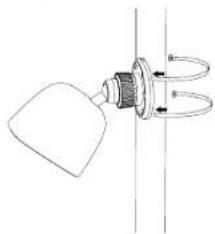
3/ Fixez les attaches de montage en plastique autour du poteau pour fixer laamera.
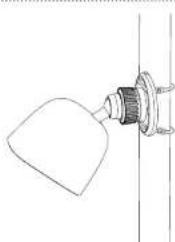
Montage de laamera (monture murale)
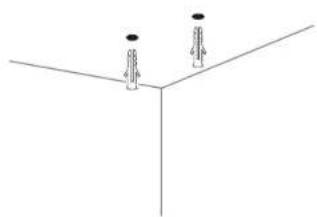
1/ Placez laamera contre le mur ou le plafond où vous souhaitez qu'elle soit positionnée. Utilisez un crayon pour faire deux marques à l'emplacement des trous.
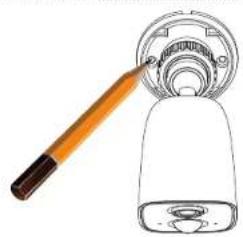
2/ Utilisez un foret de 6 mm pour percer deux troughs de 26 mm de profondeur sur les marques de crayon.
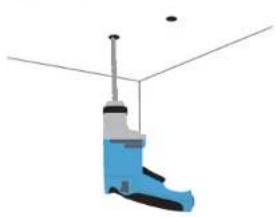
Enoncez les chevilles en plastique pour soutenir les vis.
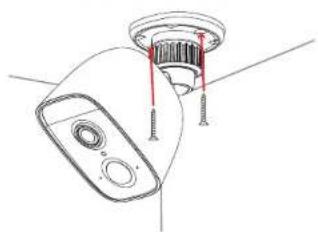
- Alignez les trous du support deamera sur les ancrages en plastique. Insérez les vis dans les ancrages pour fixer laamera.
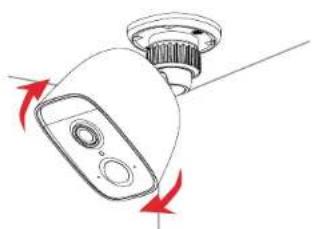
5/ Tournez la tete de laamera à la position souhaitée.
Utilisation de l'application mydlink Contrôle de votre péripérisque
Remarque: Les captures d'écran sont uniquement représentatives. L'application mydlink est régulierement mise à jour et peut donc sembler différente.
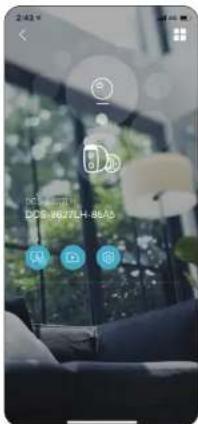
Après avoir configuréVote DCS-8627LH Camera Wi-Fi d'extérieur a projecteur mydlink Full HD avec un compte mydlink dans l'application mydlink, vous pourrez acceder à distance à votre camera via l'application. Avres vous est connecté à yours compte mydlink, vous verrez un écran similaire a celui de droite.
Si vous avez precedemment coché l'option Ajouter au raccourci lors de l'installation d'uneamera, vous verrez un lien rapide vers votreamera directement sur l'écran d'accueil. Appuyez sur le lien de raccourci vers votreamera sur l'écran d'accueil et, par défaut, vous verrez un flux video en direct de votreamera sur la moitié supérieur de l'application.
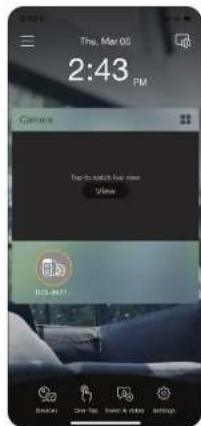
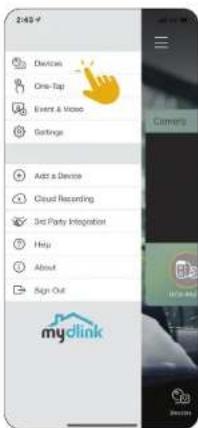
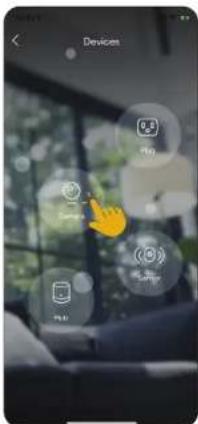
Pour acceder aux parametes de votre DCS-8627LH Camera Wi-Fi d'extérieur à projecteur mydlink Full HD, appuyez sur > Periphériques > Caméra > accédez à la camères dans le carrousel >
Options de laamera
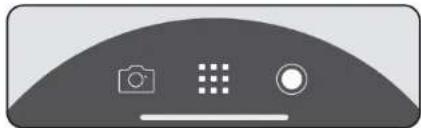
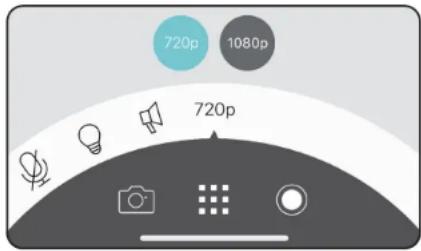
Sur la moitié inférieure de l'application, vous verrez les options de contrôle pour votreamera.
| Instantané | Appuyez sur ce bouton pour prendre un instantané du flux video. | |
| Basculement entre les options | Appuyez sur cette icône pour consulter diverses options de video en direct telles que le microphone et la qualité video. | |
| Enregistrement | Appuyez sur ce bouton pour activer l'enregistrement de flux video. |
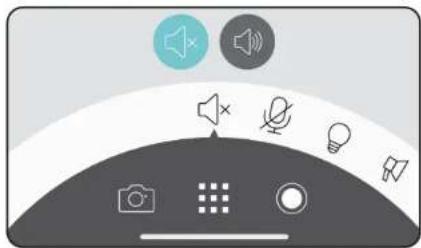
Appuyez sur: pour faire basculer le menu Options.
| Audio | Appuyez sur pour désactiver le son. Appuyez sur pour activer le son. |
Section 3 - mydlink
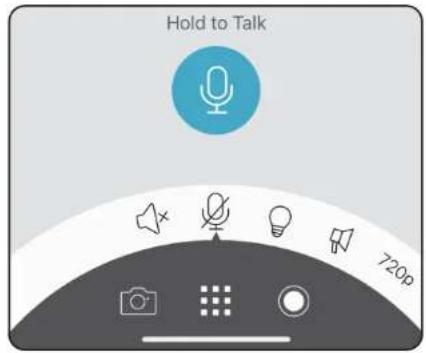
| Maintenez pour parler | Maintenez enforcé pour envoyer votre voix au haut-parleur intégré de laamera. |
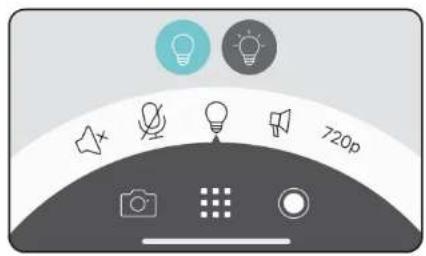
| Projecteur | Appuyez sur pour éteindre le projecteur. Appuyez sur pour allumer le projecteur. Le projecteur s'éteint automatiquement lorsque le délié d'attente est atteint ou lorsque la session se termine. |
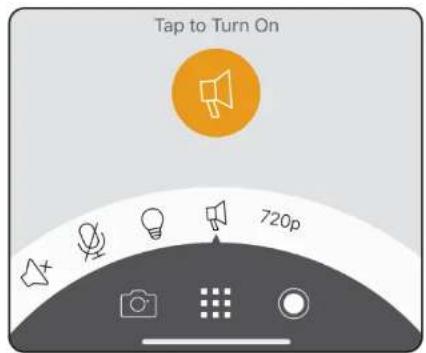
| Sirène | Appuyez sur pour activer et désactiver la sirène. La sirène s'éteint automatiquement une fois le délié de temporisation atteint. |
Section 3 - mydlink
| 720p | Résolution vidéo | Appuyez sur720p pour utiliser la résolution videoo 720p. Appuyez sur1080p pour utiliser la résolution videoo 1080p. |
Périphérique
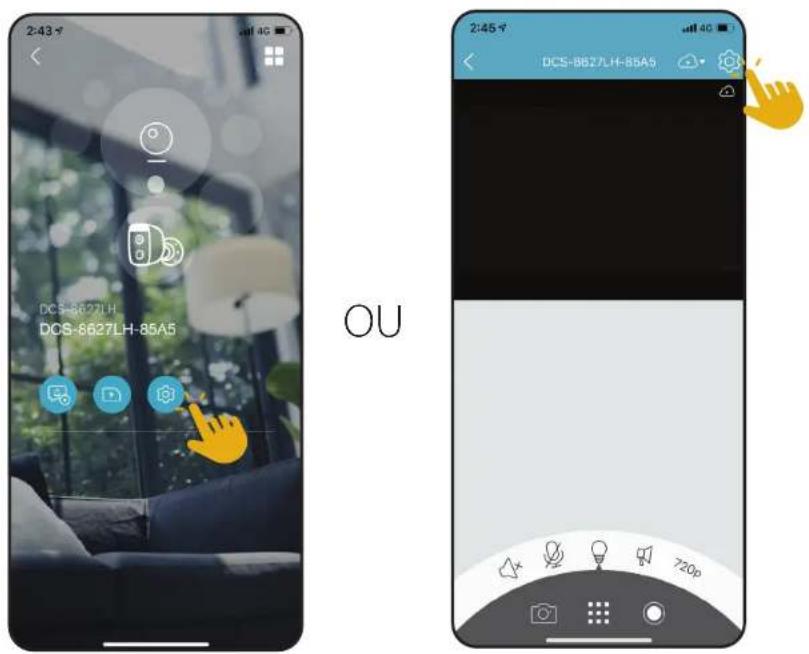
Pour acceder à la page de l'appareil :
- À partir de la page d'accueil, appuyez sur é > Périphériques > Caméra > accédez à laamera dans le carrousel > ou
- Dans la page de contrôle de laamera, appuyez sur le bouton
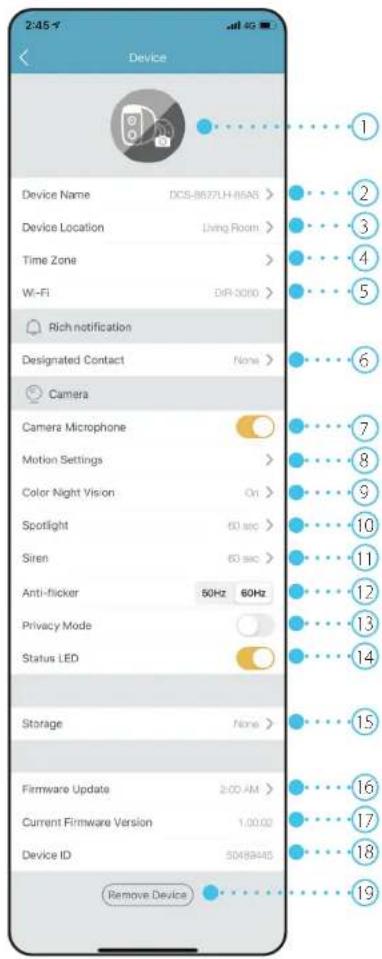
La page du péripérisque contient plusieurs options pour configurer votreamera.
Section 3 - mydlink
| 1 Photo du périphérique Appuyez pour ajouter une photo personnalisée de ce périphérique. | |
| 2 Nom du périphérique Appuyez pour changer le nom du périphérique. | |
| 3 | Emplacement du périphérique |
| 4 | Fuseau horaire |
| 5 Wi-Fi | Appuyez pour changer le réseau sans fil que ce périphérique utilisera pour se connecter à Internet. Remarque : Le réseau doit être le même que tous vos autres appareils mydlink pour lesquels vous souhaitez utiliser le même compte. |
| 6 Contact désigné | Appuyez ici pour ajouter, supprimer ou modifier les contacts désignés qui apparaissent dans la notification enrichie. |
| 7 Micro de laamera | Touchez pour activer ou désactiver la prise de son在此之前 de votreamera en vue en direct et en enregistrement. |
| 8 | Configuration du mouvement |
| 9 Vision nocturne en couleur Appuyez pour activer la vision nocturne en couleur. | |
| 10 Projecteur | Réglaz la minuterie d'extinction automatique du projecteur. Ce réglage s'applique au fonctionnement manuel et aux automatismes. |
| 11 | Sirène |
| 12 | Anti-scintillagement |
| 13 | Mode privé |
| 14 | Voyant d' état |
| 15 | Stockage |
| 16 | Mise à jour du microprogramme |
| 17 | Version actuelle du microprogramme |
| 18 | ID du périphérique |
| 19 | Supprimer uneamera |
Résolution des problèmes
Que doit je faire si mon périphérique ne fonctionne pas correctement?
RéinitialisEZ le periphérique et réinstallez-le. Pour réinitialiser vosre périhérique, utilisez une attache trombone pour appuyer de maniere prolongee sur le bouton Reset (Réinitialiser) jusqu'à ce que le voyant devienne rouge fixe.
Pendant l'installation, assurez-vous que :
- nombre de l'origine et des autres est comptés à 100 % de l'origine.
- voiture periphérique mobile est équipé de la technologie Bluetooth
-èteperiphériquemydlink estàportée de vrotreseauWi-Fi
Pourquoi est-ce qu'il y a une brume blanche lorsque je visionne en mode vision nocturne ?
Lorsque you visionnez en mode vision nocturne, les lumières infrarouges de la camera peuvent etre reflechies par une surface proche. Essayez de repositionner votre camera pour eviter I'éblouissement des diodes IR.
Comment puis-je utiliser des commandes vocales pour contrôle mon péripérisque?
Le périhérique fonctionne à la fois avec Amazon Alexa et Google Assistant. Pour obtenir des instructions sur la configuration de ces services, visitez les sites Web suivants :
Alexa : dlink.com/en/alexa
L'Assistant Google : dlink.com/en/google-assistant
Pourquoi ma carte microSD ne fonctionne pas/n'est pas prise en charge?
La carte microSD doit être formée dans le système de fichiers approprié (FAT32) avant de pouvoir être utilisée avec ce produit. Cela peut être fait dans l'application mydlink en selectionnant la fonction Format dans le menu de stockage sous les paramétres du périhérique.
Qu'est-ce que la vision nocturne en couleur et comment fonctionne-t-il?
La vision nocturne en couleur est activée par défaut et s'activera automatiquement afin de montré des images en couleur lors de la visualisation l'affichage en direct dans des scénarios de faible éclairage.
Pour le désactiver, Sélectionnez Déactiver dans la page des paramètres du périphérique de votreamera. Déactiver la vision nocturne en couleur signifie activer la vision nocturne (Auto), où les LED IR seront activées et le flux en direct dans des scenarios de faible éclairage sera affchéé en noir et blanc.
Pourquoi mon périphérique devient-il si chaud ?
L'appareil dispose d'un déali d'attente pour les actions de déclenchement, mais un échauffement de l'extérieur peut se produit si le projecteur est activé pendant une longue période.
Cela peut se produit si la vue en direct est utilisé en continu pendant une période prolongée. Le chiffage ne causera aucun problème de sécurité (par exemple un incendie), mais nous ne recommendons pas une visualisation continue en mode Vision nocturne couleur.
Pourquoi le projecteur et la sirène s'eteignent-ils après un certain temps?
Une fois déclenchées, les alertes Projecteur et Sirène s'éteignent automatiquement au bout d'un certain temps, conformément à ce qui a été définis dans la minuterie d'arrêt automatique dans les paramètres du périhérique. Vous pouvez désirir entre 30, 60 et 90 secondes. Le minuteur d'arrêt automatique s'applique aux contrôleux manuels dans les règles de l'affichage en direct et d'automatisation.
Caracteristiques techniques
| Caméra | ||
| Profil matériel • Capteur progressif CMOS 1/2,9" | • Distance d'éclairage IR 7 m • Module de filtre ICR (Infrared-Cut Removable) intégré • Longueur fixe 2,7 mm • Ouverture F2,0 | • Angle de vue (16:9): • Horizontal: 123,8° • Vertical: 65,4° • Diagonal: 150° • Microphone et haut-parleur intégrés |
| Caracteristiques de l'image • Taille de l'image configurable | • Détction de personne • Détction de mouvement (1 zone) | • Inverser l'image • Vision nocturne en couleur |
| Compression video • Compression au format H.264 | ||
| Résolution video • Résolution maximaile : 1 080p (1920 x 1080) jusqu'à 30 i/s | ||
| Prise en charge audio • MPEG-2 AAC LC | ||
| Réseau | ||
| Connectivité • Sans fil 802.11n/g | • Le Wi-Fi fonctionne sur la bande 2,4 GHz • Port de carte microSD • Supporte jusqu'à 256 Go de capacité | • 2T2R prend en charge un débit de données maximal de • 150 Mbps (taux PHY) avec une bande passante de 20 MHz • 300 Mbps (taux PHY) avec une bande passante de 40MHz • Bluetooth Low Energy 4.0 |
| Protocoles réseau • IPv4, IPv6 | • Client DHCP/DHCPv6 • Bonjour (mDNS et DNS-SD) • ONVIF Profile S | • RTSP • RTCP • RTP/SRTP • HTTPS |
| Protocole de sécurité • WPA3 | tv | |
| Intégration de systèmes | ||
| Gestion des événements • Détection de mouvement | • Détction de personne • Détction du son • Enregistrement sur le cloud • Enregistrement sur carte SD • Détction des bruits de bris de verre | • Notifications push avec un instantané lorsque l'apparell détecte un mouvement/des personnes/du son • Notifications push avec boutons d'action rapiède: • Appelez jusqu'à 2 numérios de contact désignés • Bouton d'affichage en direct |
| Gestion des péripêhiques | • Application mydlink | • Portail mydlink (pour visualisation en direct uniquement) |
Annexe A - Caracteristiques techniques
| Physique | ||
| Environnement | Pour l'intérieur et l'extérieur | Indice de résistance aux intempéries IP65 |
| Poids • 237 g | ||
| Adaptateur d'alimentation • Entrée: 100 à 240 V CA, 50/60 Hz | Sortie: 12 V CC, 1,0 A | Longueur de cable 3 m |
| Consommation électric • Maximum 8 W ± 5 % | ||
| Température | En fonctionnement: -25 à 45 °C | Stockage: -20 à 70°C |
| Humidité | En fonctionnement: 20 % à 90 %, sans condensation | Stockage: 5% à 90 %, sans condensation |
| Certifications • CE | LVD | FCC classes B |
| RCM | IC | |
| NCC/BSMI | ||
| Dimensions (L x l x H) • 126 x 84 x 60 mm (5,0 x 3,3 x 2,3 po) | 60 mm | D-Link |