DCS6100LH - Caméra de surveillance D-LINK - Notice d'utilisation et mode d'emploi gratuit
Retrouvez gratuitement la notice de l'appareil DCS6100LH D-LINK au format PDF.

| Type de produit | Caméra de surveillance intérieure |
| Marque | D-Link |
| Modèle | DCS-6100LH |
| Résolution vidéo maximale | Full HD (1920 x 1080 px) – 2 mégapixels |
| Angle de vue | Horizontal 90°, Vertical 60°, Diagonal 110° |
| Vision nocturne | LED IR – Portée jusqu'à 5 mètres |
| Audio | Microphone intégré |
| Détection de mouvement | Oui, avec zone et sensibilité réglables via l'application |
| Détection sonore | Oui |
| Connectivité Wi-Fi | IEEE 802.11n/g – Bande 2,4 GHz |
| Sécurité sans fil | WPA3 |
| Alimentation | Adaptateur secteur microUSB – Entrée 100-240 V AC, 50/60 Hz – Sortie 5 V DC, 1 A |
| Consommation électrique maximale | 4 W ± 5% |
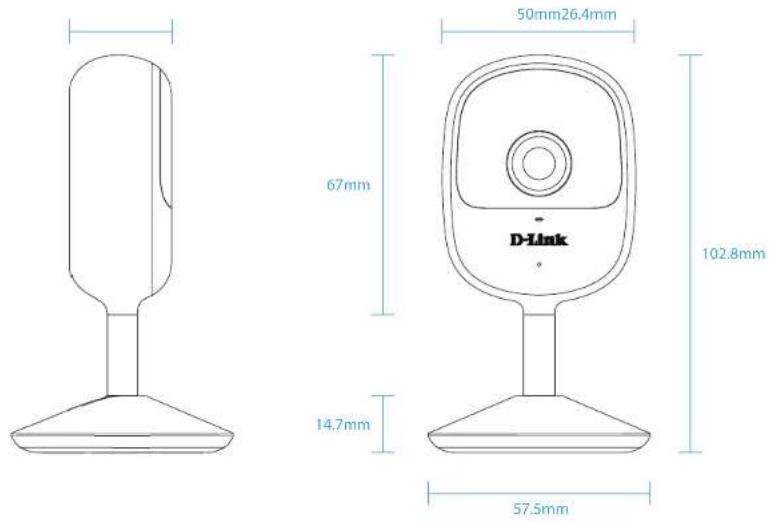
| Dimensions (L x l x H) | 57,5 x 26,4 x 104 mm |
| Poids | 70 g (avec câble et adaptateur) |
| Température de fonctionnement | 0 °C à 40 °C |
| Humidité de fonctionnement | Max. 90% sans condensation |
| Usage | Intérieur uniquement |
| Assistant vocal compatible | Amazon Alexa, Google Assistant |
| Stockage | Cloud mydlink (abonnement) ou carte microSD (non incluse) |
| Application mobile | mydlink (iOS et Android) |
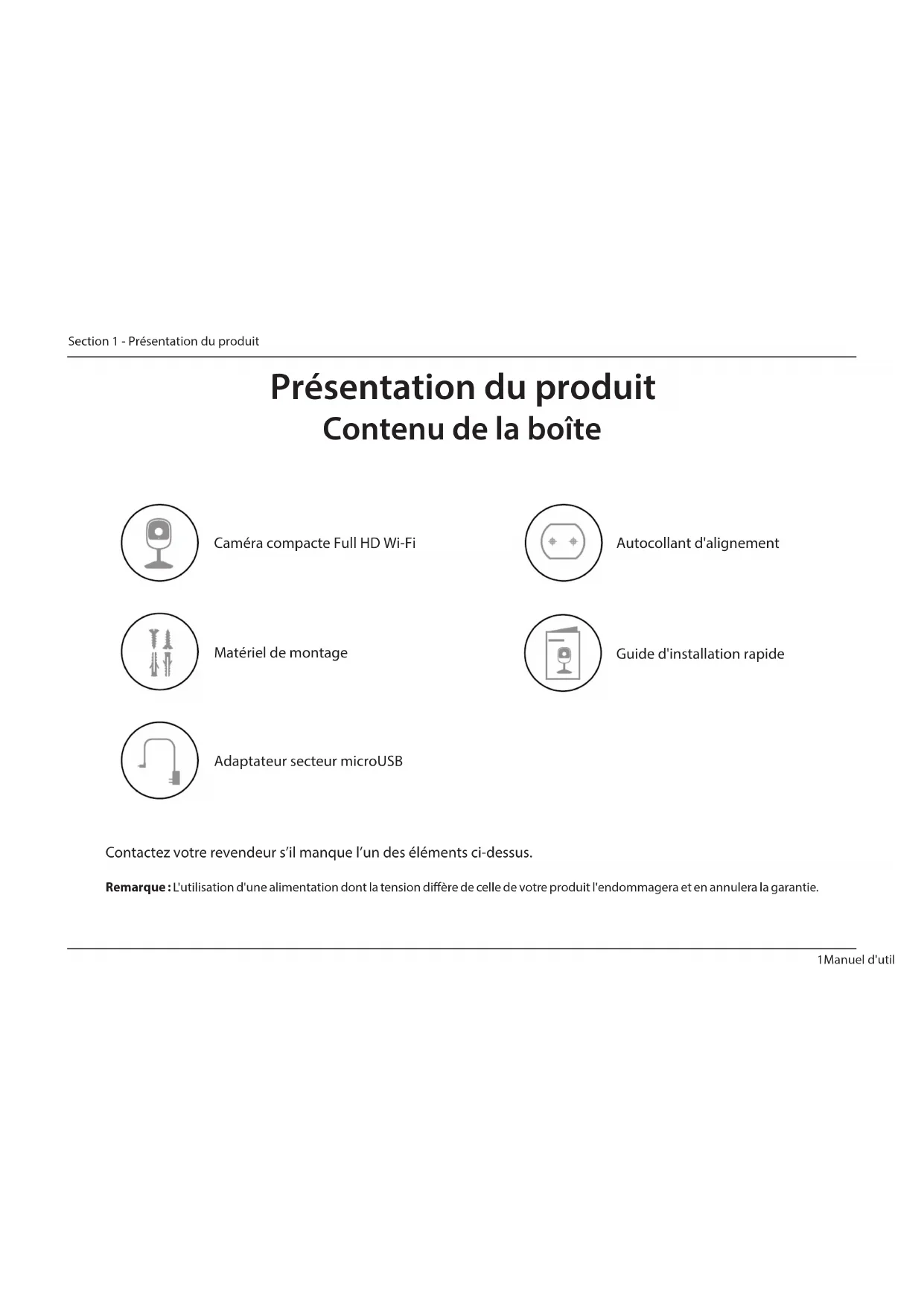
| Contenu de la boîte | Caméra, adaptateur microUSB, autocollant d'alignement, matériel de montage, guide d'installation rapide |
FOIRE AUX QUESTIONS - DCS6100LH D-LINK
Questions des utilisateurs sur DCS6100LH D-LINK
0 question sur cet appareil. Repondez a celles que vous connaissez ou posez la votre.
Poser une nouvelle question sur cet appareil
Téléchargez la notice de votre Caméra de surveillance au format PDF gratuitement ! Retrouvez votre notice DCS6100LH - D-LINK et reprennez votre appareil électronique en main. Sur cette page sont publiés tous les documents nécessaires à l'utilisation de votre appareil DCS6100LH de la marque D-LINK.
MODE D'EMPLOI DCS6100LH D-LINK
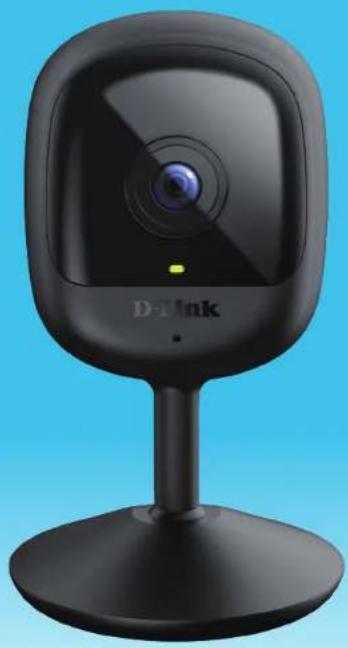
Caméra compacte Full HD Wi-Fi
D-Link®
Manuel d'utilisation
mydlink™
12/14/2020
Matériel : A1
Version du manuel : 1,00
Présentation du manuel
D-Link se réserve le droit de réviser ce document et d'en modifier le contenu sans aucune obligation de préavis. Les informations contenues dans le présent document peuvent devenir obsolète à mesure que nos services et sites Web se développent et changent. Consultez le site Web www.mydlink.com pour obtenir les informations les plus à jour.
Révisions du manuel
| Révision Date Description | |
| 1,00 décembre 14, 2020 Version initiale | |
Marques commerciales
D-Link et le logo D-Link sont des marques commerciales ou des marques déposées de D-Link Corporation ou de ses filiales aux États-Unis ou dans d'autres pays. Tous les autres noms de société ou de produit mentionnés dans ce document sont des marques ou des marques déposées de leur société respective.
Copyright © 2020 par D-Link Corporation, Inc.
Tous droits réservés. Toute reproduction partielle ou totale de ce document est interdite sans l'autorisation écrite de D-Link Corporation, Inc.
Table des matières
Présentation du produit....1
Contenu de la boîte....1
Introduction 2
Configuration système requise ....2
Vue d'ensemble du matériel....3
Avant 3
Arrière 4
Comportement des voyants....5
Installation....6
Sécurité 6
Avant de commencer....6
Éléments à prendre en compte avant d'installer le réseau sans fil ....7
Configuration de la caméra par l'application mydlink....8
Installation de la caméra....10
Utilisation de l'application mydlink....12
Contrôle de votre périphérique ....12
Paramètres du périphérique ....13
Résolution des problèmes ....15
Caractéristiques techniques....16
Présentation du produit Contenu de la boîte

Caméra compacte Full HD Wi-Fi
Autocollant d'alignement
Matériel de montage
Guide d'installation rapide
Adaptateur secteur microUSB
Contactez votre revendeur s'il manque l'un des éléments ci-dessus.
Remarque : L'utilisation d'une alimentation dont la tension diffère de celle de votre produit l'endommagera et en annulera la garantie.
Introduction
Élégante et discrète, la caméra Wi-Fi Full HD compacte allie des fonctions de surveillance intelligente de la maison à un design élégant et subtil. La vision nocturne infrarouge, le son et la détection de mouvement vous alertent instantanément en cas d'imprévu, ce qui vous donne une tranquillité d'esprit supplémentaire grâce aux caméras de sécurité les plus récentes.
Configuration système requise
| Configuration réseau requise | Réseau sans fil 802.11n/gUne connexion InternetUn routeur connecté au modem haut débit, ou une Box |
| Applications mydlinkTM requises | Appareil iOS ou Android (Veuillez vous reporter à la page de la boutique de l'application ,mobile pour vérifier si votre appareil est compatible.)Compte de messagerie (pour l'enregistrement du service mydlink) |
Vue d'ensemble du matériel
Avant
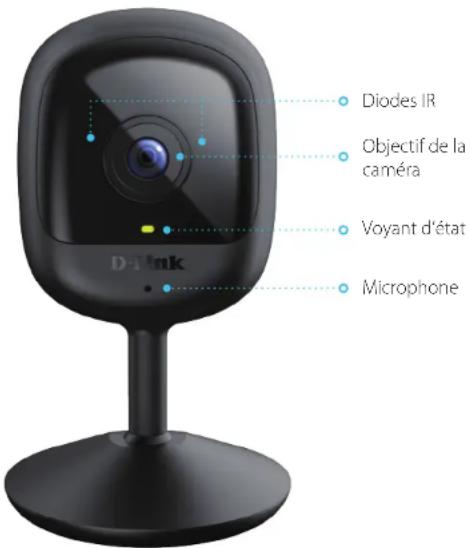
| Diodes IR | Les LED IR éclairent le champ de vision du périphérique dans les environnements peu éclairés. |
| Objectif de la caméra Enregistre la vidéo de la zone autour de la caméra. | |
| Voyant d’état | Voir Comportement des voyants à la page 5 pour de plus amples informations. |
| Microphone Prend le son près de votre caméra. | |
Arrière
Réinitialiser
Connecteur d'alimentation
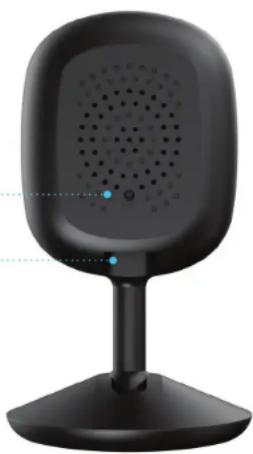
| Bouton de réinitialisation | Maintenez le bouton enfoncé pour réinitialiser la caméra aux paramètres d'usine par défaut. |
| Connecteur d'alimentation | Connectez l'adaptateur secteur sur ce port pour alimenter la caméra. |
Comportement des voyants
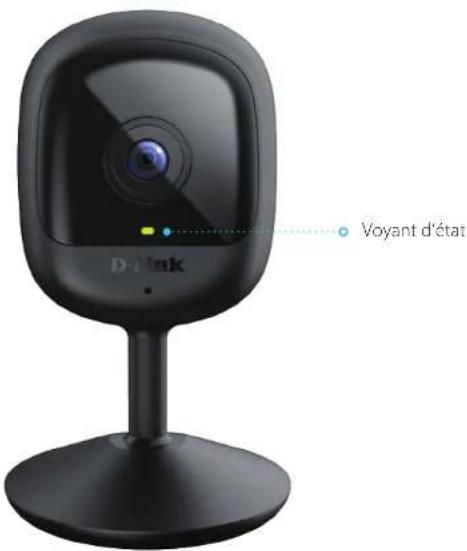
| Voyant d'état |  | Connecté au réseau et à mydlink. |
 | Démarrage. | |
 | La connexion Wi-Fi est perdue. | |
 | Prêt à être configuré. | |
 | Microprogramme en cours de mise à jour - ne mettez pas l'appareil hors tension. |
Installation Sécurité
Veuillez lire l'ensemble des instructions de sécurité et de fonctionnement avant d'utiliser votre périphérique :
- N'ouvrez pas le périphérique et ne tentez pas de le réparer.
- N'immergez pas le périphérique dans un liquide et ne tentez pas de le nettoyer à l'aide de liquides ou de solvants. Pour nettoyer le périphérique, déconnectez-le de la prise et utilisez une serviette humide pour l'essuyer.
Avant de commencer
Planifiez l'emplacement de votre caméra :
- Vérifiez que votre caméra est électriquement conçue pour fonctionner avec l'alimentation électrique disponible dans votre région.
- Connectez l'adaptateur d'alimentation de la caméra à une prise électrique qui n'est pas contrôlée par un interrupteur mural. Cela vous évitera de couper accidentellement l'alimentation du périphérique.
- Assurez-vous de brancher l'appareil sur une prise électrique correctement mise à la terre afin d'éviter les chocs électriques.
- Assurez-vous que le périphérique est solidement installé.
Éléments à prendre en compte avant d'installer le réseau sans fil
Le Caméra compacte Full HD Wi-Fi DCS-6100LH vous permet de visionner des séquences vidéo de pratiquement n'importe où dans la plage de fonctionnement de votre réseau sans fil. Vous devez garder a l'esprit que le nombre, l'épaisseur et l'emplacement des murs, plafonds ou autres objets a travers lesquels les signaux sans fil doivent passer peuvent limiter la portée. En général, les portées varient en fonction des types de matériau et du bruit RF (radiofréquence) de fond de votre domicile ou votre entreprise. Pour optimiser la portée de votre réseau sans fil, suivez ces conseils de base :
- Limitez au minimum le nombre de murs et de plafonds entre la caméra et le point d'accès sans fil. Chaque mur ou plafond peut réduire la portée de votre caméra de 1 à 30 mètres. Placez les appareils de façon à limiter le nombre de murs ou de plafonds.
- Faites attention à la ligne directe entre les périphériques en réseau. Un mur de 50 cm d'épaisseur avec une inclinaison de 45 degrés équivaut à un mur de presque 1 mètre d'épaisseur. Avec une inclinaison de 2 degrés, il équivaut à un mur de plus de 14 mètres d'épaisseur! Si vous voulez améliorer la réception, placez les appareils de sorte que le signal passe directement à travers le mur ou le plafond (au lieu de l'incliner).
- Les matériaux de construction font une différence. Une porte pleine en métal ou des tiges en aluminium peuvent avoir des conséquences négatives sur la portée. Essayez de placer les points d'accès, les routeurs sans fil et les caméras de sorte que le signal passe par une cloison sèche ou des portes ouvertes. Certains matériaux et objets, comme le verre, l'acier, le métal, les parois d'isolation, l'eau (aquariums), les miroirs, les classeurs, les briques et le béton, dégradent le signal du réseau sans fil.
- Éloignez votre produit (au moins 1 à 2 mètres) des appareils ou des dispositifs électriques qui émettent des RF.
Configuration de la caméra par l'application mydlink
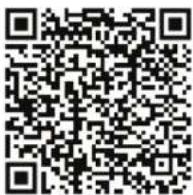
1 / Téléchargez l'application mydlink depuis l'App Store (iOS) ou Google Play (Android) en scannant le code QR.
Remarque : Assurez-vous que votre appareil est connecté sans fil au réseau sur lequel la DCS-6100LH se trouvera.

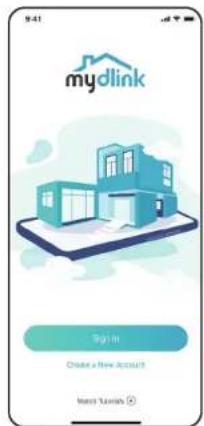
2/ Lancez l'application mydlink et créez un compte ou connectez-vous à votre compte existant.
Remarque : Si on vous demande de permettre à l'application d'accéder à votre emplacement ou d'envoyer des notifications, sélectionnez Autoriser. Assurez-vous que les services de localisation et Bluetooth sont activés dans les paramètres de votre téléphone.
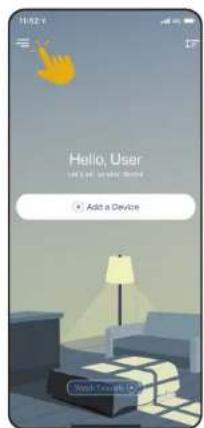
3/ Une fois connecté, appuyez sur le bouton Menu dans le coin supérieur gauche.
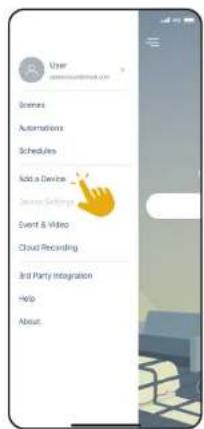
4/ Sélectionnez Ajouter un périphérique. Suivez les instructions à l'écran pour terminer la configuration du périphérique.
Installation de la caméra
1/ Collez l'autocollant d'alignement à l'endroit où vous souhaitez placer la caméra.
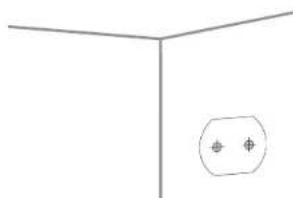
2/ Utilisez un foret de 8 mm pour percer deux trous de 25 mm de profondeur, comme indiqué sur l'autocollant d'alignement.
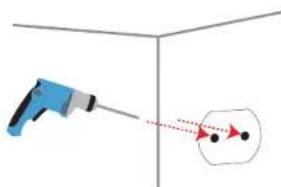
3/ Enfoncez les chevilles en plastique pour soutenir les vis.
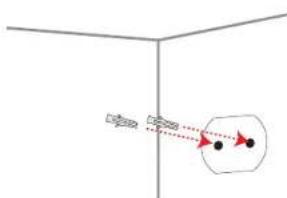
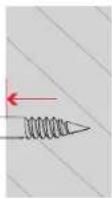
Vissez les vis dans les ancrages, en laissant le dessus exposé. Ne serrez pas trop les vis.
4,0 - 4,5 mm
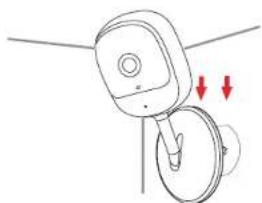
5/
Alignez les trous de montage au bas de la caméra avec les vis. Faites glisser la caméra vers le bas pour la verrouiller.
Utilisation de l'application mydlink Contrôle de votre périphérique
Remarque : Les captures d'écran sont uniquement représentatives. L'application mydlink est régulièrement mise à jour et peut donc sembler différente.
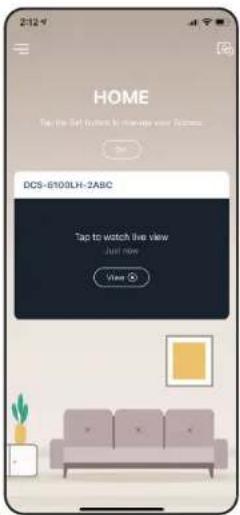
Après avoir configuré votre Caméra compacte Full HD Wi-Fi DCS-6100LH avec un compte mydlink dans l'application mydlink, vous pourrez accéder à distance à votre caméra via l'application. Après vous être connecté à votre compte mydlink, vous verrez un écran similaire à celui de droite.
Pour accéder aux options de contrôle du périphérique, touchez pour regarder la vue en direct, puis touchez à nouveau pour accéder à la page de contrôle. Les commandes suivantes sont disponibles :
| Audio | Appuyez sur ✉ pour désactiver le son. Appuyez sur 🔒 pour activer le son. |
| Instantané | Appuyez sur 🔒 pour prendre un instantané du flux vidéo. |
| Enregistrement | Appuyez sur 🔒 pour activer l'enregistrement de flux vidéo. |
Paramètres du périphérique
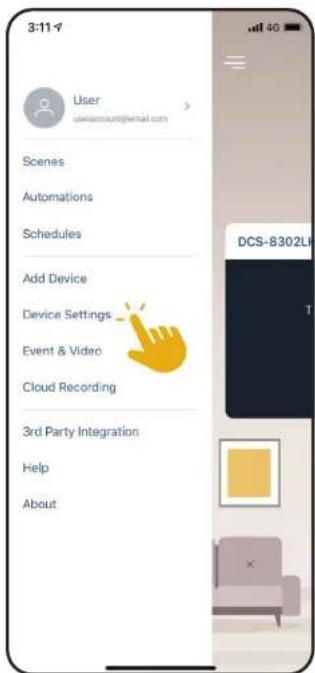
Pour accéder à la page des paramètres du périphérique :
- Appuyez sur ≡
- Appuyez sur Paramètres du périphérique.
- Touchez le périphérique pour lequel vous souhaitez accéder aux paramètres.
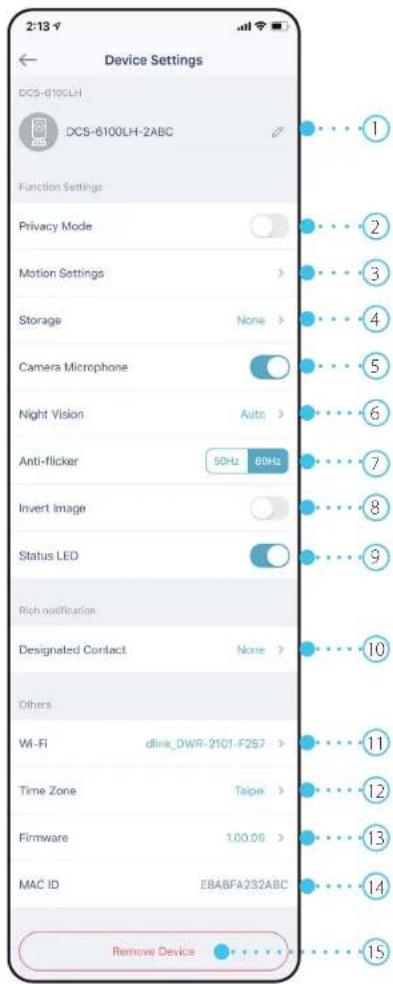
La page du périphérique contient plusieurs options pour configurer votre caméra.
| 1 Nom du périphérique Appuyez pour changer le nom du périphérique. | ||
| 2 Mode privé | Appuyez pour activer. Le mode de confidentialité désactive le flux de la caméra. | |
| 3 | Paramètres de mouvement | Touchez pour définir la zone de détection des mouvements et les paramètres de sensibilité. |
| 4 Stockage | Appuyez pour changer l'emplacement de stockage des clips vidéo de la carte microSD vers le cloud. Vous pouvez également vous abonner à mydlink Cloud à partir d'ici et consulter votre formule d'abonnement actuelle. | |
| 5 Micro de la caméra | Touchez pour activer ou désactiver la prise de son près de votre caméra en vue en direct et en enregistrement. | |
| 6 | Vision nocturne | vision nocturne sur Activé, Désactivé ou Auto. |
| 7 Anti-scintillement | Réduit le scintillement dans la vidéo. Appuyez sur 50 Hz ou 60 Hz selon la fréquence de votre éclairage. | |
| 8 Inverser l'image Activez cette option pour inverser la vue de la caméra. | ||
| 9 Voyant d'état La désactiver éteindra le voyant jusqu'à ce que vous le rallumiez. | ||
| 10 Contact désigné | Appuyez ici pour ajouter, supprimer ou modifier les contacts désignés qui apparaissent dans la notification enrichie. | |
| 11 | Wi-Fi | Appuyez pour voir le réseau sans fil actuel.Remarque: Appuyez sur Remove Device (Supprimer le périphérique) ou appuyez sur le bouton de réinitialisation si vous souhaitez changer de réseau sans fil. |
| 12 | Fuseau horaire | Sélectionnez le fuseau horaire sur lequel votre périphérique doit être calibré. |
| 13 Microprogramme | Ceci affiche la version installée du microprogramme sur votre appareil. Appuyez pour entrer les paramètres de mise à jour. Vous pouvez choisir le moment le plus approprié pour les mises à jour automatiques. | |
| 14 | ID MAC | Identifie le périphérique pour le support technique. |
| 15 | Supprimer une caméra | Appuyez sur ce bouton pour déconnecter cet appareil de votre compte mydlink. |
Résolution des problèmes
Que dois-je faire si mon périphérique ne fonctionne pas correctement ?
Réinitialisez le périphérique et réinstallez-le. Pour réinitialiser votre périphérique, utilisez une attache trombone pour appuyer de manière prolongée sur le bouton Reset (Réinitialiser) jusqu'à ce que le voyant devienne rouge fixe.
Pendant l'installation, assurez-vous que :
- votre routeur est connecté à Internet et le Wi-Fi est activé
- votre périphérique mobile est équipé de la technologie Wi-Fi
- votre périphérique mydlink est à portée de votre réseau Wi-Fi
Comment puis-je utiliser des commandes vocales pour contrôler mon périphérique ?
Le périphérique fonctionne à la fois avec Amazon Alexa et Google Assistant. Pour obtenir des instructions sur la configuration de ces services, visitez les sites Web suivants :
Alexa : dlink.com/en/alexa
L'Assistant Google : dlink.com/en/google-assistant
Caractéristiques techniques
Général
Compression vidéo H.264
Résolution maximale 2 mégapixels (Full HD)
Nombre max. d'images 1080p (1920 x 1080)
Capteur d'image Capteur progressif CMOS 1/3"
Jour et nuit - LED IR 5 m
Longueur focale 3,3 mm
Ouverture F2,4
Angle de vue (H) 90° (V) 60° (D) 110°
PTZ mécanique Non
Audio Microphone intégré
Codec audio MPEG-2 AAC LC
Fonctionnalités
Norme Wireless IEEE Sans fil 802.11n/g
Bande de fonctionnement Wi-Fi 2,4 GHz
Protocole de sécurité WPA3 ^TM
Protocoles réseau IPv4, Bonjour (mDNS et DNS-SD), RTSP, SRTP, RTP/SRTP, HTTPS
Logiciel
Gestion des périphériques Application mydlink (iOS et Android), portail mydlink
Caractéristiques Détection de mouvement et du son
Enregistrement Enregistrement sur le cloud mydlink
Notifications Notifications Push avec un instantané et des touches d'action rapide (2 numéros de contact désignés et vue en direct)
Assistants vocaux Amazon Alexa, l'assistant Google
Annexe A - Caractéristiques techniques
| Général | |
| Entrée d'alimentation 100 à 240 V CA, 50/60 Hz | |
| Sortie 5 V CC, 1,0 A | |
| Consommation électrique maximaile | 4 W ± 5 % |
| Longueur de cable 1,5 m | |
| Intérieur/extérieur Usage en intérieur | |
| Température de fonctionnement 0 à 40 °C | |
| Température de stockage -20 à 70°C | |
| Humidité en fonctionnement Max. 90 %, sans condensation | |
| Humidité pendant le stockage Max. 90 %, sans condensation | |
| Poids 65 g + 5 g | |
| Dimensions 57,5 x 26,4 x 104 mm | |