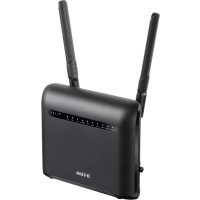
DWR953V2 - Routeur D-LINK - Notice d'utilisation et mode d'emploi gratuit
Retrouvez gratuitement la notice de l'appareil DWR953V2 D-LINK au format PDF.

| Type de produit | Routeur LTE Cat. 4 Wi-Fi AC1200 |
| Marque | D-Link |
| Modèle | DWR-953V2 |
| Dimensions (L x l x H) | 154 x 122 x 32 mm |
| Poids | Environ 300 g |
| Alimentation | Adaptateur secteur (12 V / 1 A) |
| Consommation électrique (veille réseau) | 3,48 W |
| Consommation électrique (éteint) | 0,05 W |
| Bandes mobiles supportées | LTE: 1/3/7/8/20/28, TDD: 38/40; UMTS: 1/8; GSM: quadri-bandes |
| Débits LTE | Jusqu'à 150 Mbit/s (download), 50 Mbit/s (upload) |
| Normes Wi-Fi | IEEE 802.11ac/n/g/b |
| Bandes Wi-Fi | 2,4 GHz et 5 GHz |
| Débit Wi-Fi maximal | Jusqu'à 1200 Mbit/s (théorique) |
| Ports | 3 ports LAN RJ-45, 1 port WAN/LAN RJ-45, 1 emplacement mini-SIM |
| Fonctions principales | Internet mobile 4G LTE, Wi-Fi bi-bande, basculement automatique, QoS, pare-feu, filtrage URL/MAC, serveur DHCP, DDNS, UPnP, gestion SMS |
| Sécurité sans fil | WEP 64/128 bits, WPA, WPA2 (AES/TKIP) |
| Pare-feu | NAT, SPI, blocage URL, filtrage MAC, protection DoS |
| VPN pass-through | L2TP, PPTP, IPSEC |
| Antennes | 2 antennes 4G fixes intégrées |
| Température de fonctionnement | 0 °C à 40 °C |
| Humidité de fonctionnement | 10% à 90% (sans condensation) |
| Certifications | CE |
| Contenu de la boîte | Routeur, adaptateur secteur, antennes 3G/4G, câble RJ-45 |
| Configuration système requise | Carte SIM/UICC active, navigateur Web récent (Chrome, Firefox, IE, Safari) |
FOIRE AUX QUESTIONS - DWR953V2 D-LINK
ping yahoo.com -f -l 1472 et ajustez jusqu'à obtenir une réponse.Questions des utilisateurs sur DWR953V2 D-LINK
0 question sur cet appareil. Repondez a celles que vous connaissez ou posez la votre.
Poser une nouvelle question sur cet appareil
Téléchargez la notice de votre Routeur au format PDF gratuitement ! Retrouvez votre notice DWR953V2 - D-LINK et reprennez votre appareil électronique en main. Sur cette page sont publiés tous les documents nécessaires à l'utilisation de votre appareil DWR953V2 de la marque D-LINK.
MODE D'EMPLOI DWR953V2 D-LINK
Manuel d'utilisation
Routeur LTE Cat. 4 Wi-Fi AC1200
DWR-953V2
Préface
D-Link se reserve le droit de reviser ce document et d'en modifier le contenu sans aucune obligation de préavis.
Révisions du manuel
| Révision Date Description | ||
| 1,00 12 avril, 2021 · Version initiale | ||
Marques commerciales
D-Link et le logo D-Link sont des marques commerciales ou des marques déposées de D-Link Corporation ou de ses filiales aux États-Unis ou dans d'autres pays. Tous les autres noms de société ou de produit mentionnés dans ce document sont des marques ou des marques déposées de leur société respective.
Copyright © 2021 par D-Link Corporation.
Tous droits réservés. Toute reproduction partielle ou totale de cette publication est interdite sans l'autorisation préalable, expresse et écrite de D-Link Corporation.
Consommation electrique ErP
Ce périhérique est un produit ErP (Energy related Products = Produits liés à la consommation d'énergie) qui passé automatiquement en mode veille réseau dans la minute suivant une interruption de la transmission des paquets afin d'économiser l'énergie. Vous pouvez également l'éteindre via son interrupteur Marche/Arrêt, pour économiser l'énergie lorsque vous n'en ave pas besoin.
Veille réseau : 3,48 watts
Eteint:0,05 watts
Table des matières
Présentation du produit. 1
Contenu de la boite 1
Configuration système requise 1
Introduction 2
Vue d'ensemble du matériel. 3
Vue avant. 3
Vue arriere 4
Vuelaterale 5
Installation 6
Avant de commencer. 6
Éléments à prendre en compte avant d'installer le réseau
sans fil 7
Configuration. 8
Mise en route 8
Internet 9
État LTE/3G 9
Connexion 12
Configuration du réseau etendu. 13
Réglage de l'APN. 19
Type de connexion LTE/3G. 20
PIN. 21
Recherche de réseau 22
Réglages du réseau étendu IPv6. 23
Limpite des données 25
Assistant. 26
Basculement 30
Wi-Fi 31
Standard. 31
WPS. 33
Filtre MAC 34
Listedes clientsWi-Fi. 35
LAN 36
LAN 36
DHCP 37
Reservation DHCP 38
Listedes clients LAN 39
Configuration IPv6 LAN 40
RADVD 41
Sécurité 44
Pare-feu 44
NAT. 46
DMZ 48
Filtre URL 49
Filtre MAC 50
Système 51
A propos de 51
QoS. 52
UPnP 53
DDNS. 54
Configuration. 55
Mise à niveau du microprogramme. 56
Administration. 57
USSD. 58
Table des matieres
Syslog. 59
Date et heures. 60
Redemarrer 61
SMS 62
Nouveau message 62
Boite de réception 63
Boite d'envoi 64
Brouillons. 65
Parametres SMS. 66
Résolution des problèmes 67
Bases de la connexion sans fil. 71
Définition de « sans fil » 72
Conseils 74
Modes sans fil. 75
Bases de la mise en réseau. 76
Vérifiez votre adresse IP . 76
Attribution statique d'une adresse IP 77
Sécurité du réseau sans fil 78
Définition du WPA 78
Caracteristiques techniques. 79
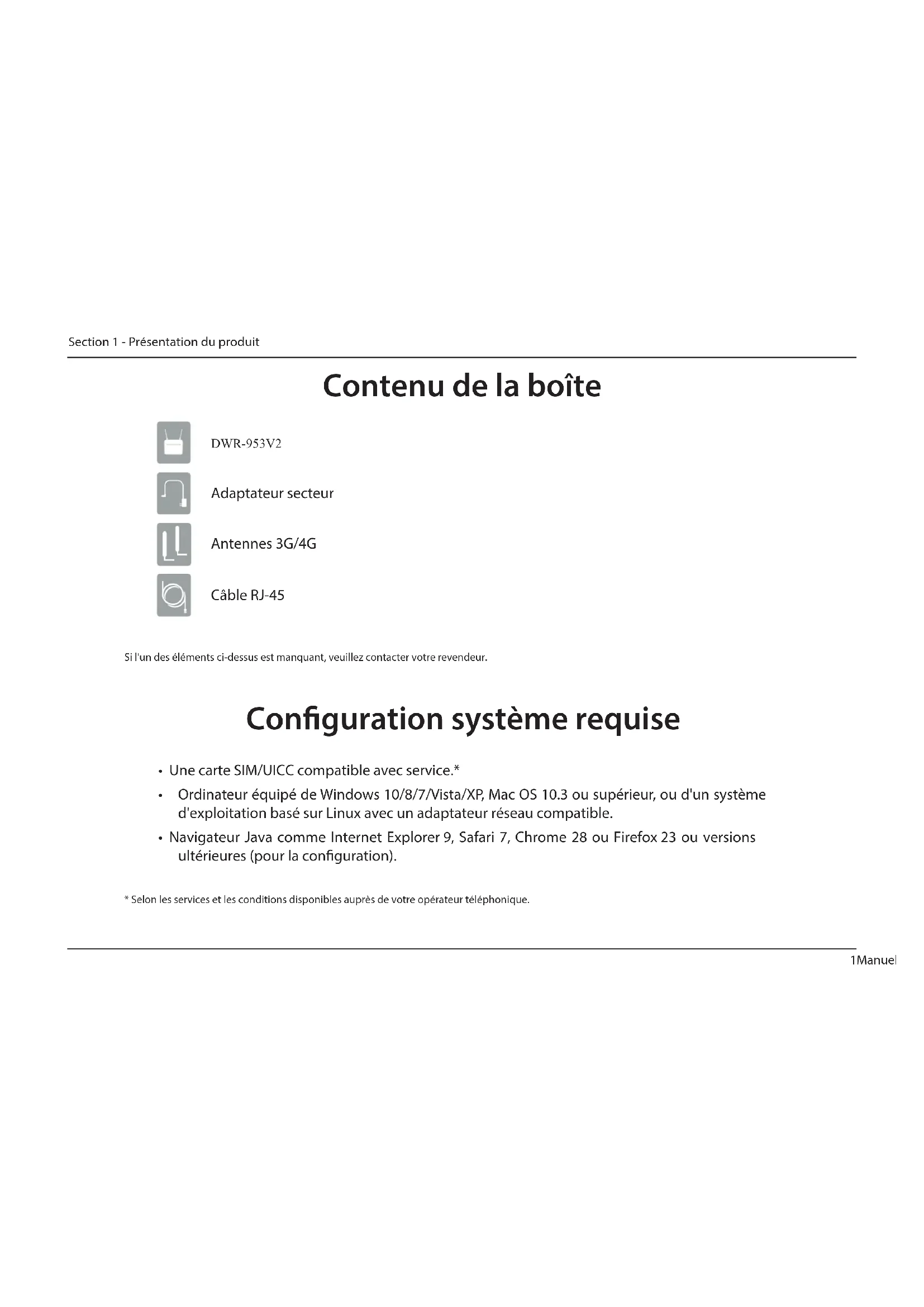
Contenu de la boîte

DWR-953V2

Adaptateur secteur

Antennes 3G/4G

Cable RJ-45
Si I'un des éléments ci-dessus est manquant, veuillez contacter votre revendeur.
Configuration système requise
- Une carte SIM/UICC compatible avec service.*
- Ordinateur équipé de Windows 10/8/7/Vista/XP, Mac OS 10.3 ou supérieur, ou d'un système d'exploitation basé sur Linux avec un adaptateur réseau compatible.
-
Navigateur Java comme Internet Explorer 9, Safari 7, Chrome 28 ou Firefox 23 ou versions ultérieures (pour la configuration).
-
Selon les services et les conditions disponibles auprès de votre opérateur téléphonique.
Introduction
D-Link's DWR-953V2 Routeur LTE Cat. 4 Wi-Fi AC1200 est doté de capacités bi-bandes 802.11ac et 802.11n, ce qui optimise la flexibilité sans fil des utilisateurs. Outre l'accès haut débit mobile, le DWR-953V2 fournit un port WAN physique qui prend en charge une grande variété de types de connexion, notamment PPPoE, IP statique, IP dynamique, PPTP et L2TP. Respectant les normes de suturet et de sécurité de D-Link, le DWR-953V2 prend en charge l'implementation d'un pare-feu ainsi que des règles de filtrage flexibles afin de protégger chaque dispositif de votre réseau. Grace à une interface utilisateur Web robuste, les utilisateurs peuvent facilement modifier, sauvegarder ou restaurer les réglages du réseau si nécessaire.
Internet mobile rapide et CA sans fil
Le Routeur LTE Cat. 4 Wi-Fi AC1200 yous permit de yous connecter ayer reseau mobile 4G LTE avec des debits allant jusqu'a 300 Mbps, ce qui yous donne la vtesse dont yous avez besoin pour un acces Internet rapide et reactif. En outre, le DWR-953V2 utilise la technologie AC sans fil, ce qui signifie que les clients sans fil connecteds peuvent atteindre des vitesses allant jusqu'a 1200 Mbps, en utilisant le mode bi-bande DWR-953V2 tout en beneficiant de la portee et de la fiabilité ameliorees de la norme sans fil 802.11ac.
Connexion Internet fiable et ininterrompue
Le port WAN Gigabit Ethernet vous permet de connecter un modem DSL ou cable comme lien principal ou de secours, tandis que le basculement automatique garantit une connexion ininterrompu en se connectant automatiquement à votre réseau 4G LTE dés que le lien WAN est perdu. La fonction intégrée de gestion de la qualité de service (QoS) hierarchise également le traffic afin de garantir que les données les plus importantes bénéficient d'une bande passante optimale.
Simple à configurer et à utiliser
Le DWR-953V2 est équipé d'un assistant d'installation facile à suivre qui vous permettra d'être opérationnel immédiatement. Les ancients dispositifs sans fil qui utilisent les bandes 802.11g/b sont toujours compatibles avec le Routeur LTE Cat. 4 Wi-Fi AC1200, ce qui vous permet de vous connecter en un rien de temps, sans aucun problème.
Vue d'ensemble du matériel Vue avant
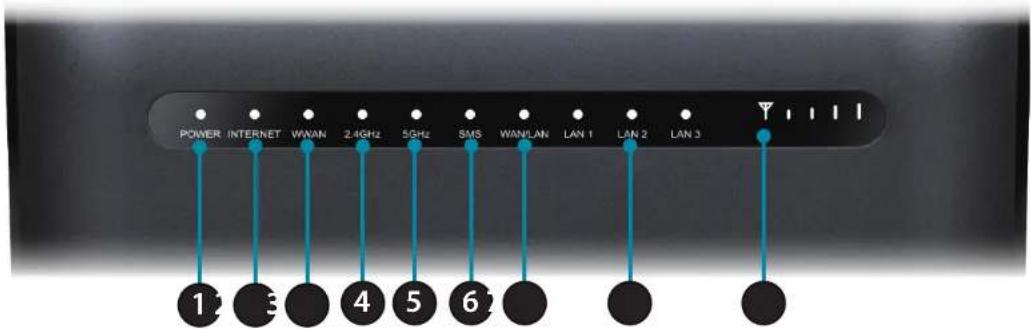
| 1 | Voyant d'alimentation | S'allume en vert si le périphérique est allumé et fonctionne. S'allume en rouge en cas d'erreur. |
| 2 | Internet | S'allume si une connexion Internet est établie et clignote lorsque les données sont transférées. |
| 3 WWAN S'allume si une connexion WWAN est établie. | ||
| 4 Wi-Fi 2,4 GHz S'allume si la fonction sans fil 2,4 GHz est activée. | ||
| 5 Wi-Fi 5 GHz S'allume si la fonction sans fil 5 GHz est activée. | ||
| 6 | SMS | Il sera vert fixe si la boîte de réception de SMS est pleine, ou clignotant s'il y a un message SMS non lu. |
| 7 | WAN/LAN | S'allume si une connexion WAN Ethernet est établie et clignote lorsque les données sont transférées. |
| 8 | LAN | S'allume si une connexion LAN Ethernet est établie et clignote lorsque les données sont transférées. |
| 9 | Voyant indiquant la force du signal | Indique que la force du signal 4G à l'aide de barres. Davantage de barres signifient un signal plus fort. |
Vue arrière
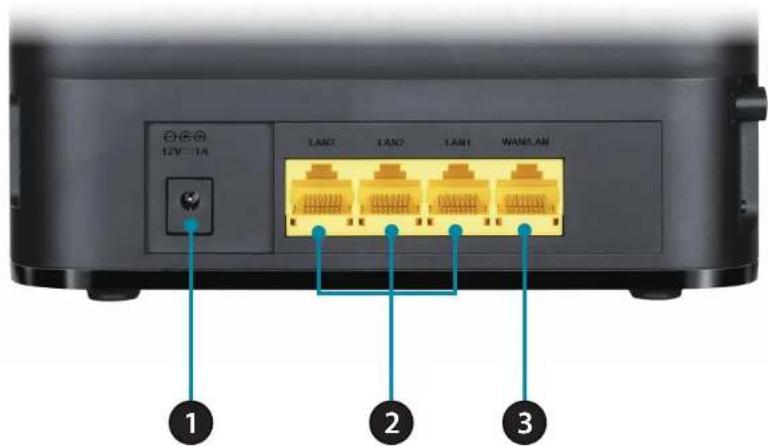
| 1 | Connecteur d'alimentation | Se connecte à l'adaptateur secteur fourni. |
| 2 | Ports Ethernet de réseau local | Pour la connexion à un périphérique réseau tel qu'un ordinateur de bureau ou portable. |
| 3 | Port Ethernet WAN/LAN | Pour la connexion à un modem DSL/cable ou à un routeur. Ceci peut être configuré dans l'interface web pour être un quatrième port LAN. Pour savoir comment procédé, reportez-vous à la page 13. |
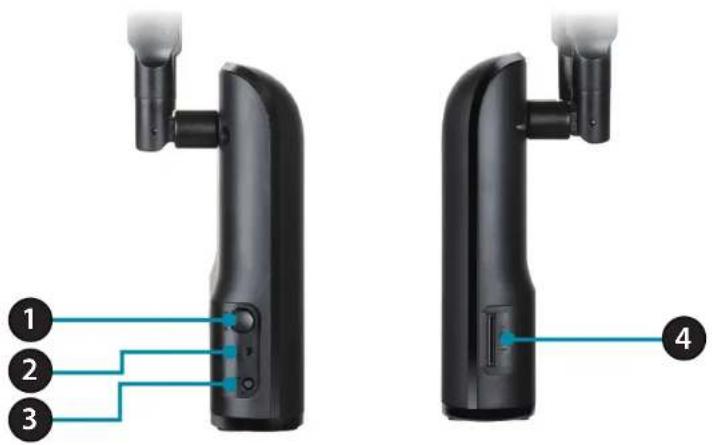
Vue latérale
| 1 | Bouton de mise sous tension | Permet d'allumer et d'éteindre le pérophérique. |
| 2 | Bouton de réinitialisation | Appuyez sur ce bouton à l'aide d'un trombone déplié pendant dix secondes pour réinitialiser le pérophérique. |
| 3 | Bouton WPS | Appuyez sur ce bouton pour étabir une nouvelle connexion WPS. |
| 4 | Compartment pour carte SIM | Accepte une carte standard mini-SIM/UICC pour une connectivité 4G LTE. |
Installation
Cte section you guidera taut au long du processus d installation. L'emplacement du routeur est trs important. Ne le placez pas dans une zone confinée, comme un placard ou une armoire, ni dans un grenier ou un garage.
Avant de commencer
Assurez-vous que votre Routeur LTE Cat. 4 Wi-Fi AC1200 DWR-953V2 est déconnecté et étant avant d'effectuer les étapes ci-dessous.
- Vérifiez que votre carte SIM/UICC est installée et qu'elle est activée par votre compagnie de téléphone.
Attention: Debranche/eteignez always que le routeur est en cours d'utilisation. - Fixez les antennes inclues à l'arrière du routeur en les vissant dans le sens des aiguilles d'une montre. Arrangez-les afin qu'elles soient orientées vers le haut.
- Connectez l'adaptateur d'alimentation à la prise située sur le panneau létal du DWR-953V2. Branchez l'autre extrémité de l'adaptateur dans une prise murale ou une multiprise. Assurez-vous que le bouton d'alimentation est en position « On » (Marche).
a. Levoyant d'alimentation s'allume pour indiquer que le routeur est sous tension et qu'il est allumé.
b. Les voyants situés à l'avant clignotent lorsque le routeur mobile DWR-953V2 s'initialise et se connecte à Internet.
c. A p t, s i a e l f LAN (si connecte), WAN (si connecte) et Force du signal.
Remarque: Par défaut, le DWR-953V2 utilise le réseau mobile comme seule connexion Internet. Si vous souhaitez utiliser cette connexion mobile comme sauvegarde sur une connexion cablee ou si vous souhaitez exclusivement une connexion cablee, vous devez utiliser la procEDURE de configuration optionnelle avancée.
- Connectez le périhérique via Wi-Fi à l'aide du SSID et du mot de passée imprimée en bas du routeur, ou par Ethernet via l'un des ports LAN à l'arrête de votre DWR-953V2.
Éléments à prendre en compte avant d'installer le réseau sans fil
Grac a n f, 100-953V2 est accessible partout dans la portee de voire reseaans fil. Vouvez gard ? l'esprit que la quantite, Iepaiseur et l'emplacement des murs, plafonds ou autres objets ? travers lesquels les signaux sans fil doivent passer peuvent limiter leur portee. Les portees varient en fonction des types de materiaiu et du bruit RF (radiofrequence) de fond de suaive domicile ou vaue bureau. Pour optimiser la portee de suaive reseaun sans fil, suivez ces conseils de base :
- Limitez le nombre de murs et de plafonds entre le routeur D-Link et les autres périphériques réseau. Chaque mur ou plafond peut réduire la portée de votre adaptateur de 1 à 30 metres.
- Faites attention à la ligne directe entre les périphériques en réseau. Un mur de 50 cm d'épaissur avec une inclinaison de 45 degrés équivaut à un mur de presque 1 mètre d'épaissur. Avec une inclinaison de 2 degrés, il équivaut à un mur de plus de 14 metres d'épaissur. Si vous poulez améliorer la réception, placez les apparèils de sorte que le signal passé directement à travers le mur ou le plafond (au lieu de l'incliner).
- Essayez de placer les points d'accès, les routeurs sans fil et les ordinateurs de sorte que le signal passe par des portes ouvertes ou une cloison sèche. Certains matériaux, comme le verre, le métal, la brique, l'isolant, le béton et l'eau peuvent affecter les performances sans fil. De grands objets, comme des aquariums, des miroirs, des classeurs, des portes métalliques et des tiges en aluminium peuvent également nuir à la portée.
- Si you utilise des téléphones sans fil de 2,4 GHz, vérifie que leur base est aussi éloignée que possible de votre périhérique sans fil. La base transmet un signal, même si le téléphone n'est pas utilisé. Il arrive que les téléphones sans fil, les périhériques sans fil X-10 et l'équipmentlectronique (par ex. ventilateurs plafonniers, éclairages fluorescentes et systèmes de sécurité privés) dégradent considérablement la connectivité sans fil.
Configuration Mise en route
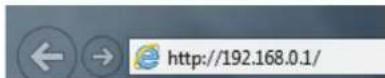
Pour acceder à l'utilitaire de configuration, ouvre un navigateur Web (par ex. Internet Explorer), puis saississez l'adresse du réseau (192.168.0.1 par défaut).
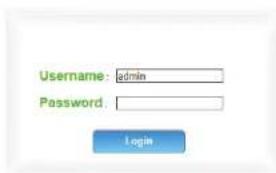
Pour vous connecter à l'utilitaire de configuration,admin est le nom d'utilisateur par défaut et le mot de passer par défaut est admin.
Remarque: Si le message d'erreur Page Cannot Be Displayed (Impossible d'afficher la page) s'affiche, veuillez consulter la section Résolution des problèmes pour obtenir de l'aide.
Une fois que vous avez réussi à vous connecter, vous verrez la page d'accueil. Sur cette page vous pouvez voir des informations sur votre connexion Internet, l'état de votre réseau sans fil/local et les informations système.
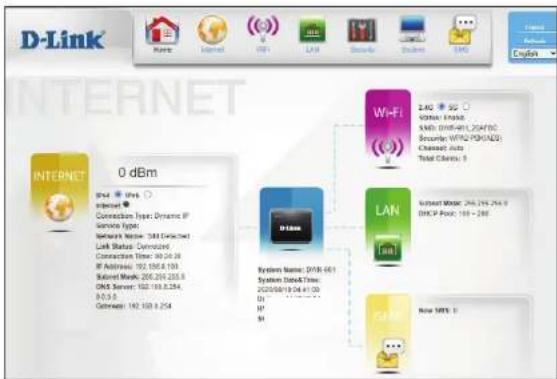
Il y a un menu en haut de la page. Si vous cliquez sur l'une de ces icones, vous accéderez à la section de configuration approprié.
Internet État LTE/3G
Ct t t
Etat du réseau
Etat de Le statut d'enregistrement de votre réseau. l'enregistrement
Réseau Le type de réseau (LTE/3G).
RSSI L'indicateur d'intensité du signal reçu.
RSCP La puissance du code de signal reçu.
RSRP La puissance de reception du signal de reference.
SINR Le rapport signal/interfERENCE plus bruit du signal.
Nom du réseau Le nom du réseau.
MCC L'indicatif de pays du mobile de l'opérateur du réseau.
| Network Status | |
| Registration Status | Registered |
| Network | LTF |
| RSSI | 73 |
| RSCP | 0 |
| RSSP | 101 |
| SNR | 1510.3 |
| Network Name | FortCataTime |
| MCC | 406 |
| MNC | 01 |
| IMSI | 496011204231006 |
| IMEI | 352247949854965 |
| C端ID | 121 |
| CAT | 4 |
| BAND | 83 |
Etat du réseau
MNC Le code de réseau mobile de l'opérateur de réseau.
IMSI L'identité internationale de l'abonné mobile de la carte SIM insérée.
IMEI L'identité internationale des apparciels mobiles.
ID de cellule Le numero CID de la connexion.
CAT La catégorie LTE de la connexion.
BANDE La bande LTE de la connexion.
| Network Status | |
| Registration Status | Registered |
| Network | LTE |
| RSSI | 73 |
| RSCP | 0 |
| RSSP | -101 |
| SINR | 1510.3 |
| Network Name | FreeExistTime |
| MCC | 406 |
| MNC | 01 |
| IMSI | 45601120a231806 |
| IMEI | 352247049854865 |
| CellID | 121 |
| CAT | 4 |
| BAND | 83 |
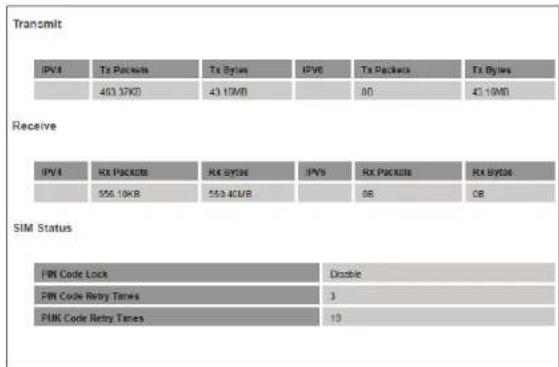
Transmettre
Paquets Le nombre de paquets transmis sur la connexion. envoyés
Octets Le nombre total d'octets transmis sur la connexion. envoyés
Recevoir
Paquets reçus Le nombre de paquets reçus sur la connexion.
Octets reçus Le nombre total d'octets reçus sur la connexion.
Etat de la carte SIM
Verrouillage Indique si la fonction de verrouillage par code PIN est activée ou du code PIN désactivée.
Nombre de Le nombre de fois qu'un utiliser peut tenter de saisir le code nouvelles PIN. tentatives du code PIN
Nombre de Le nombre de fois qu'un utiliser peut tenter de saisir le code PUK.
tentatives du code PUK
Connexion
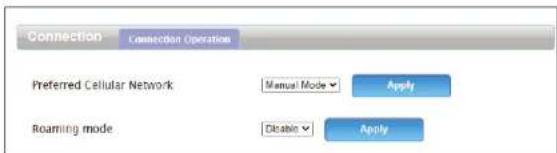
Cette page vous permet de configurer votre connexion Internet 3G/4G LTE. Veuillez notes que par défaut, le routeur utilise cette connexion comme connexion Internet principale.
Opération de connexion
Réseau Choisissez entre Auto Mode (Mode automatique) pour vous cellulaire connecter automatiquement et Manual Mode (Mode manuel) privilégie pour configurer vous-même la connexion LTE.
Mode Basculez pour activer ou désactiver le mode itinérance. Itinérance
Configuration du réseau étendu
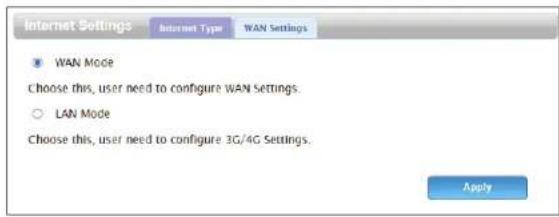
Cette page vous permet de configurer les réglages de l'interface WAN/LAN sur le panneau arrêté du dispositif.
Paramètres Internet
Mode WAN Sélectionnez cette option pour utiliser l'interface WAN/LAN comme un port WAN. Si cette option est activée, le routeur utilisera une connexion Ethernet WAN comme connexion de secours.
Mode LAN Sélectionnéz cette option pour utiliser l'interface WAN/LAN comme un port LAN. Si cette option est sélectionnée, le routeur se connectera uniquement à Internet en utilisant sa connexion LTE.
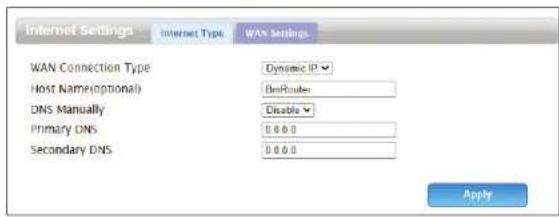
Paramètres du WAN
Type de Sélectionnez le type de connexion WAN à utiliser. Les champs connexion suivants changeront en fonction du type que vous sélectionnez. au réseauétendu
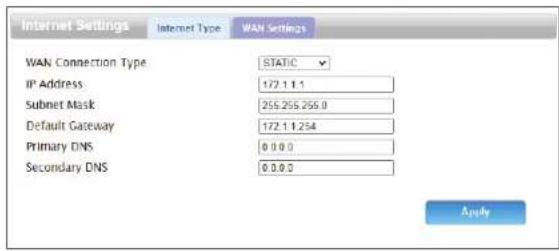
Statique
Adresse IP Saisissez l'adresse IP fournie par votre FAI.
Masque de Saisissez le masque de sous-reseau attribué par votre FAI. sous-reseau
Passerelle par Saisissez l'adresse de passerelle par défaut attribuée par votre défaut fournisseur d'accès Internet.
DNS principal Entrez l'adresse du serveur DNS primaire attribué par votre FAI.
DNS Saisissez l'adresse du serveur DNS secondaire attribuée par votre seconde fournisseur d'accès Internet.
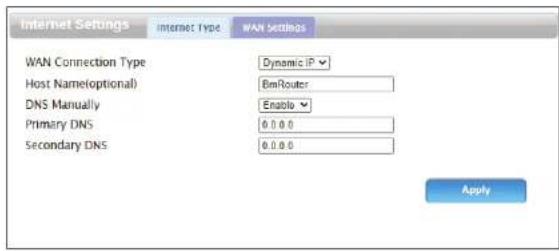
Adresse IP dynamique
Nom d'hôte (en Spécífiez un nom d'hôte ici. Ce sera le nom de votre routeur option) lorsqu'il sera affché dans les outils de réseau.
DNS Basculez cette option pour obtenir automatique les informations DNS via DHCP, ou pour les configurer manuelle.
DNS principal Spécifiez l'adresse IP du serveur DNS primaire fourni par vous FAI.
DNS seconde Spécifiez l'adresse IP du serveur DNS seconde fourni par votre FAI.
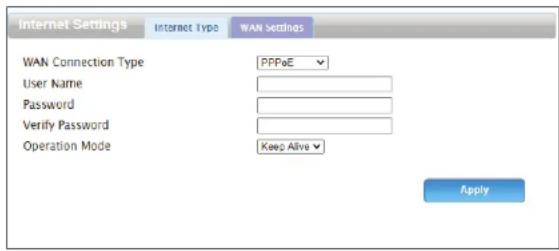
PPPoE
Nom d'utilisateur Spécifiez le nom d'utilisateur PPP fourni par votre FAI.
Mot de passer Spécifiez le mot de passer PPP fourni par votre FAI.
Confirmer le mot Saisissez à nouveau votre mot de passer pour le confirmer. de passer
Mode de Réglez cette option sur Keep Alive (Maintenir active) pour fonctionnement maintainir votre connexion lorsqu'aucune activités n'est détectée.
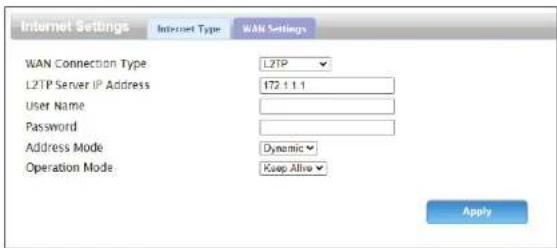
L2TP
Adresse IP du Spécifiez l'adresse IP de votre serveur L2TP. serveur L2TP
Nom Indiquez le nom d'utilisateur L2TP fourni par votre FAI. d'utilisateur
Mot de passage Sécicfiez le mot de passer L2TP associé à votre nom d'utilisateur.
Mode d'adresse Choisissez entre Static (Statique) et Dynamic (Dynamique).
Mode de Reglez cette option sur Keep Alive (Maintenir active) pour fonctionnement restantir votre connexion lorsqu'aucune activités n'est détectee.
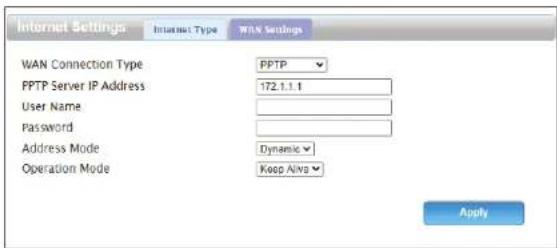
PPTP
Adresse IP du Spécifiez l'adresse IP de votre serveur PPTP. serveur PPTP
Nom d'utilisateur
Spcifiez le nom d'utilisateur PPTP fourni par toute FAI.
Mot de passer
Spcificiez le mot de passer PPTP associé à votre nom d'utilisateur.
Mode d'adresse
Choisissez entre Static (Statique) et Dynamic (Dynamique).
Mode de fonctionnement
Réglez cette option sur Keep Alive (Maintenir active) pourmaintenir votre connexion lorsqu'aucune activités n'est détectée.
Réglage de l'APN
Cte p t s i t t t t t t t t t t t t t t t t t t t t t t t t t t t t t t t t t t t t t t t t t t t t t t t t t t 0
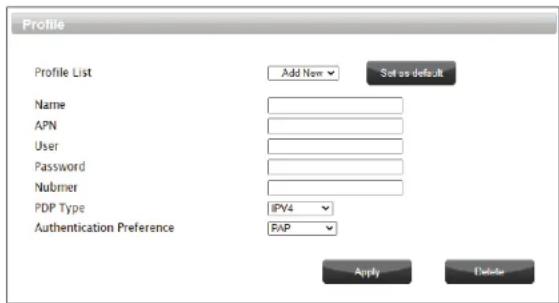
Profil
Liste de profils Sélectionnez un profil à modifier, ou ajoutez-en un nouveau.
Nom Le nom du profil APN.
APN L'APN à utiliser. Ces informations doivent être fournies par voiture FAI.
Utilisateur Si votre connexion mobile nécessite un nom d'utilisateur, saisissez-le ici.
Mot de passage Si votre connexion mobile nécessite un mot de passage, saisissez-le ici.
Numéro Si votre carte SIM utilise un code PIN, saisissez-le ici.
Type de PDP Choisissez entre IPv4,IPv6 et IPv4/IPv6.
Preférences Sélectionné le type d'authentication utilisé par votre FAL. d'authentication
Type de connexion LTE/3G
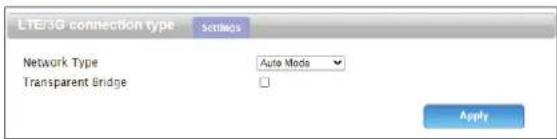
Sur cette page, vous pouvez selectionner le type de connexion mobile a utiliser et activer ou désactiver le mode pont transparent.
Paramètres
Type de Choisissez entre LTE, 3G et 2G. Sélectionnez Auto Mode (Mode
réseau automatique) pour qu'il soit déterminé automatiquement.
Transparent Cochez cette case pour activer le mode pont transparent. Le
Bridge DWR-953V2 ne peut pas diffuser le Wi-Fi dans ce mode.
PIN
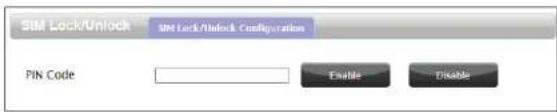
Cette page vous permet de configurer les réglages du code PIN sur la carte SIM LTE insérée.
Configurerverrouillage/deverrouillageSIM
Code PIN Saisissez un code PIN à utiliser pour déverrouiller votre carte SIM.
Recherche de réseau
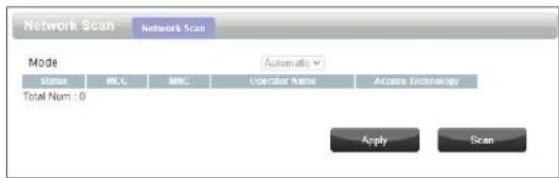
Network Scan (Analyse du réseau) recherche et selectionne un réseau 3G/4G en fonction de la carte SIM insérée.
Recherche de réseau
Mode Sélectionnez Automatic (Automatique) ou Manual (Manuel). Si l'option Manual (Manuel) est selectionnée, effectuez une acquisition en cliquant sur le bouton Scan (Balayer) ci-dessous.
Etat L'etat opérationnel du réseau.
MCC Indique le code de pays mobile (MCC) de l'opérateur de réseau.
MNC Indique le code de réseau mobile (MNC) de l'opérateur de réseau.
Nom de Affiche le nom de I'opérateur réseau. I'opérateur
Technologie Indique le type de connexion, par exemple LTE, 3G, etc. d'acces
Réglages du réseau étendu IPv6
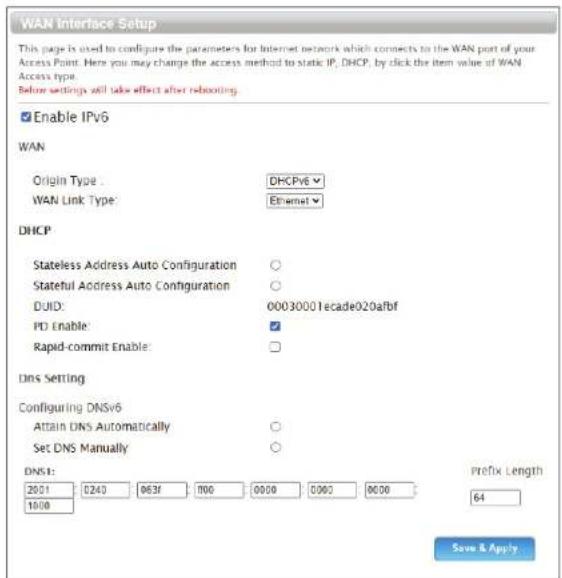
Sur cette page, vous pouvez configurer la connexion WAN IPv6 de votre routeur en modifiant le type de connexion et en spécifient l'interface a utiliser.
Configuration de l'interface WAN
Activer IPv6 Cochez cette case pour activer ou désactiver IPv6.
Type Sélectionnez DHCPv6 ou Static (Statique). d'origine
Type de Sélectionné l'interface WAN à utiliser pour la connexion IPv6. liaison WAN
Configuration Sélectionnez cette option pour activer l'autoconfiguration automatique d'adresse sans etat.
d'adresse sans etat
Configuration Sélectionnez cette option pour activer l'autoconfiguration automatique d'adresse avec etat. d'adresse etat
DUID Indique l'identifant unique DHCP.
Activation PD Cochez cette case pour activer la délegation du préfixe.
Activation du Cochez cette case pour activer la configuration rapide à deux compromises messages avec le client. rapide
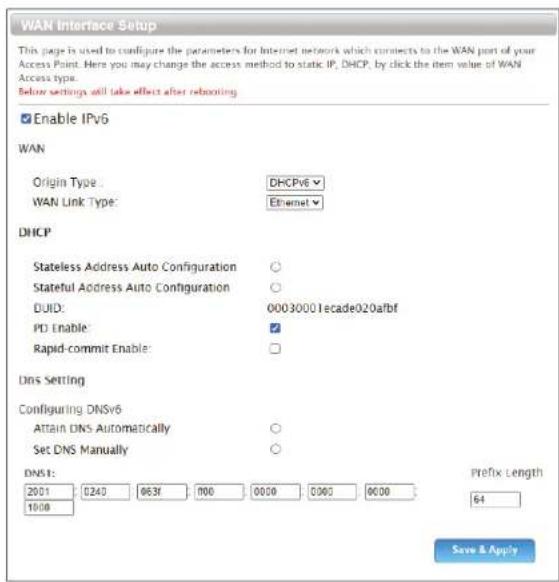
Parametes DNS
Obtenir les Cliques sur ce bouton pour obtenir automatiquement serveurs DNS l'adresse du serveur DNS. automatiquement
Définir les serveurs Cliquez sur ce bouton pour saisir manuellement l'adresse DNS manuelle du serveur DNS.
DNS1 Si l'optionSet DNS Manually (Définir DNS manuelle) est cochée, saisissez l'adresse IPv6 du serveur DNS.
Longueur du Entrez la longueur du préfixe réseau. préfixe
Limindestodonnées
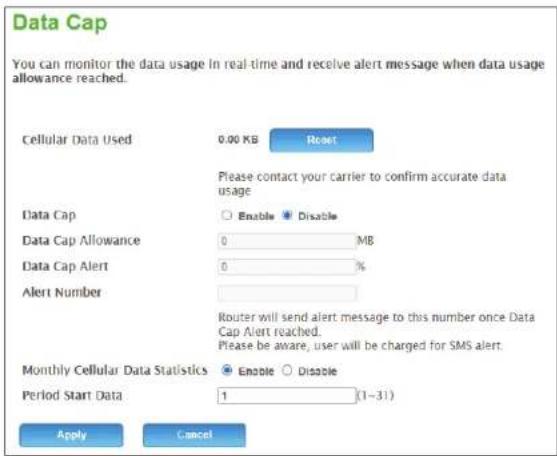
Ct t i t r routeur pour qu'il envoie un avertissement automatique par SMS lorsqu'il s'approche de cette limite.
Limindestandesdonnées
Données Indique la quantité de données utilisées depuis la dernière cellulaires réinitialisation. Cliquez sur Reset (Réinitialiser) pour remettre ce utilisées nombre à zéro.
Limin des Bascules cette option pour activer ou désactiver un plafond sur la données quantité de données cellulaires qui peuvent être utilisées.
Autorisation Si le plafond de données est activé, saisissez la quantité maximale de limite des données pouvant être utilisées en Mo.
dontées
Alerte de Entrez le pourcentage de l'allocation totale de données à partir limite des duquel le routeur doit envoyer un message d'alerte automatique.
données
Numéro Saisissez le numéro de téléphone auquel le message d'alerte doit d'alerte être envoyé.
Statistiques Basculez cette option pour conserver un enregistrement de mensuelles l'utilisation des données chaque mois. sur les données cellulaires
Données de Entrez le jour du mois ou l'enregistrement doit commencer.
début de période
Assistant
L'assistant
Étape 1 - Paramètres LAN
Adresse IP Saisissez l'adresse IP par défaut que vous souhaitez utiliser pour le routeur.
Masque Saisissez le masque de sous-reseau du routeur. Par défaut, il s'agit de sous- de 255.255.255.0.
Réseau IP

Étape 2 - Paramètres WAN
Configuration Cliquez sur Set (Definir) pour définiir manuellement la connexion du WAN de données à utiliser pour votre connexion WAN.
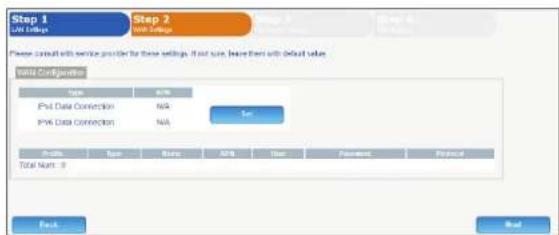
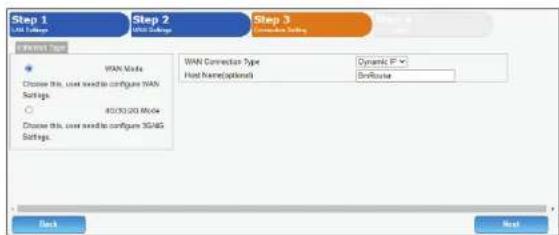
Étape 3 - Réglages de connexion
Type Ethernet Sélectionnez entre le Mode WAN et le Mode 4G/3G/2G.
Type de Si le Mode WAN est selectionné,CHOISSEZ le type de connexion connexion WAN à utiliser. au réseau etendu
Nom d'hote Choisissez un nom d'hote à appliquer au routeur. Cette option est facultative.
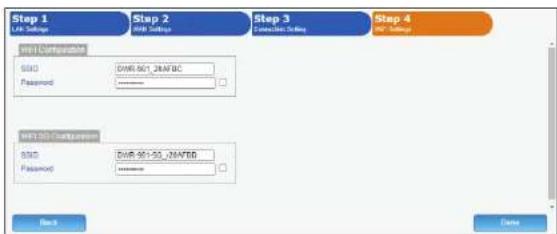
Étape 4 - Réglages Wi-Fi (2.4G / 5G)
SSID Choisissez un SSID pour identifier les reseaux Wi-Fi diffusés par le routeur.
Mot de passage Saisissez un mot de salle pour protégger les réseaux Wi-Fi du routeur. Cliquez sur la case à cocher pour appliquer le mot de salle.
Les paramètres de configuration Wi-Fi et configuration Wi-Fi 5G n'ont pas à été identiques.
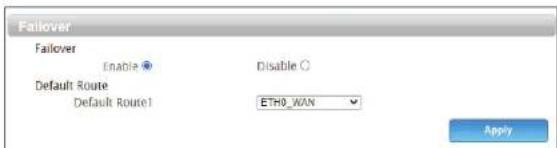
Basculement
Cette page vous permet de désigner une connexion secondaire sur laquelle vous routeur basculera en cas de defaillance de la connexion LTE primaire.
Basculement
Activer Cliquez sur ce bouton pour activer ou désactiver la fonction de bascurement.
Route par Sélectionnez la connexion vers laquelle basculer si la connexion défaut primaire est perdue.
Wi-Fi Standard
Ct t i r t t t t t t t t t t t t t t t t t t t t t
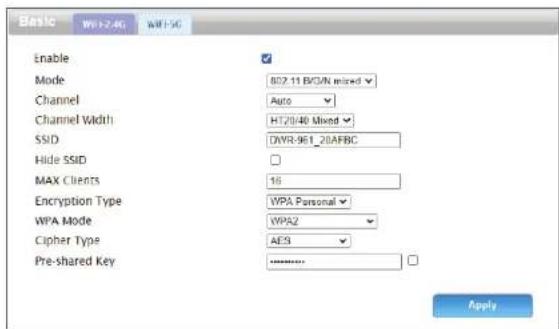
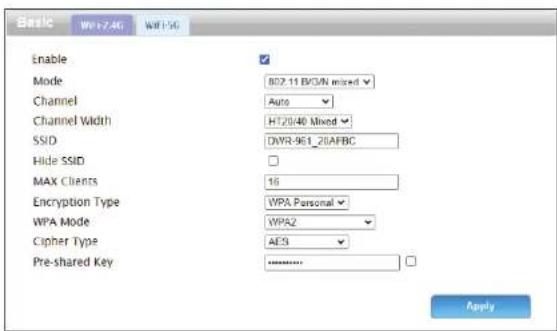
WiFi-2.4G / WiFi-5G
Activer Cliquez sur cette case pour activer l'accès sans fil. Lorsque vous activez cette option, les paramétres suivants deviennent disponibles.
Mode Sélectionné la norme IEEE 802.11 utilisée par vos clients sans fil.
Canal Sélectionné la chaine souhaïée, ou Auto pour déterminer automatiquement.
Largeur de Selectionnez la largeur du canal pour le réseau Wi-Fi. canal
SSID Saisissez un nom, en utilisant jusqu'à 32 caractères alphanumeriques.
Masquer le Cliquez sur cette option si vous ne souhaitez pas diffuser le SSID SSID de votre réseau.
WiFi-2.4G / WiFi-5G
Nombre max Définissez le nombre maximum de clients autorisés à se de clients connecter à votre réseau.
Type de Sélectionnez un type de cryptage pour protégé le routeur. chiffrement
Mode WPA Sélectionnez Auto, WPA ou WPA2. Le réglage recommende est WPA2.
Type de chiffrement Sélectionnez la norme de cryptage à utiliser. Les réglages recommendés sont les suivants AES.
Clé pré- Specifiez la clé pré-partagée à utiliser. partagée
WPS
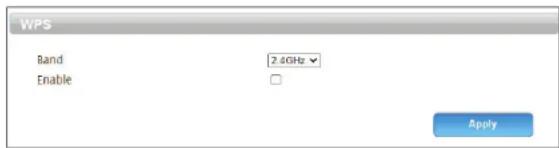
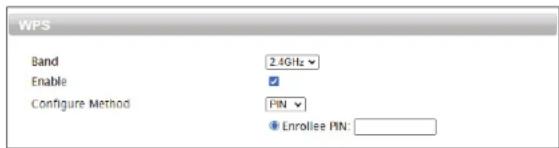
La page Wi-Fi Protected Setup (WPS) vous permet de creer une connexion sans fil entre voyage routeur et un dispositif en appuyant sur le bouton WPS du routeur ou en saississant un code PIN.
WPS
Bande Sélectionnez 2.4GHz ou 5GHz.
Activer Cochez cette case pour activer le WPS.
Méthode de configuration Choisissez de connecter vos dispositifs via le bouton WPS de votre routeur ou en saisissant un code PIN. La méthode du code PIN est moins sure et n'est pas recommandée.
Code PIN de Si l'option PIN est selectionnee, saisissez le code PIN a utiliser l'inscrit pour creer une connexion.
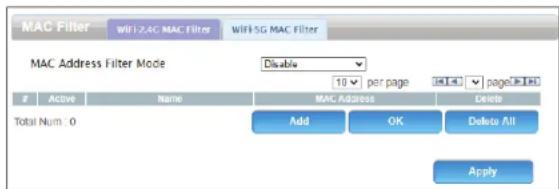
Filtre MAC
Cte page you per met de creer une liste de clients qui pouront ou non se connecter a vretreau Wi-Fi. Les clients sont filtrés en fonction de leur adresse MAC.
Filtre MAC
Mode filtré Définissez cette option sur Allow (Autoriser) ou Deny (Refuser) d'adresse pour refuser ou accepter les connexions par défaut. Réglez-le sur MAC Disable (Déactiver) pour désactiver le filtré d'adresses MAC.
Ajouter Cliquez sur ce bouton pour ajouter une nouvelle adresse MAC à la liste de filtres.
OK Cliqueur ce bouton pour confirmer I'ajout.
Supprimer Cliquez sur ce bouton pour supprimer toutes les adresses MAC de tout la liste de filtres.
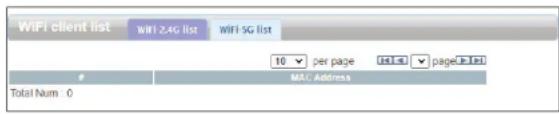
Listedes clientsWi-Fi
Cette page affiche une liste des clients Wi-Fi actuellément connectés à votre réseau.
Liste Wi-Fi 2.4G/5G
Adresse MAC
Cette fonction affiche l'adresse MAC de chaque client connecté à yours réseau sans fil.
LAN LAN
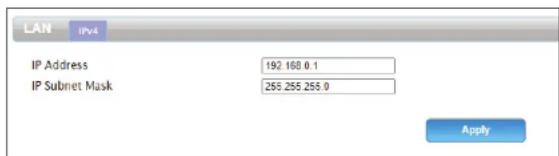
Sur cette page, vous pouvez configurer les réglages du réseau local de votre routeur et désir l'adresse IP que vous souhaitez utiliser pour celui ci. Si vous changez l'adresse IP, vous devrez saisir la nouvelle adresse dans votre navigateur pour acceder à l'interface utilisateur Web.
LAN
Adresse IP Saisissez l'adresse IP par défaut que vous souhaitez utiliser pour le routeur.
Masque Saisissez le masque de sous-réseau du routeur. Par défaut, il s'agit de sous- de 255.255.255.0.
Réseau IP
DHCP
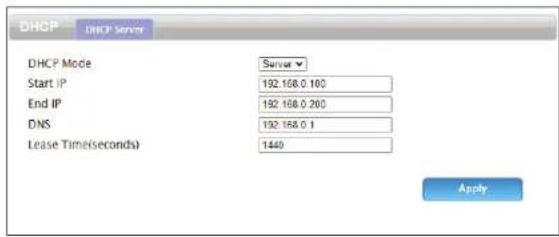
Cte option you per met de configurer les reglages du protocole de controle dynamique des hotes (DHCP) de vour routeur. Le serveur DHCP (integre au routeur) attribue automatquement une adresse IP aux ordinateurs et aux dispositifs de vour reseau.
Serveur DHCP
Mode DHCP Le mode d'attribution dynamique de l'IP. Sélectionnez None (Aucun) ou Server (Serveur).
IP de départ Entrez le début de la plage IP DHCP.
IP de fin Saisissez la fin de la plage d'adresses IP.
DNS Entrez lIP du serveur DNS.
Durée du bail Entrez la durée pendant laquelle l'IP peut être louée, en secondes.
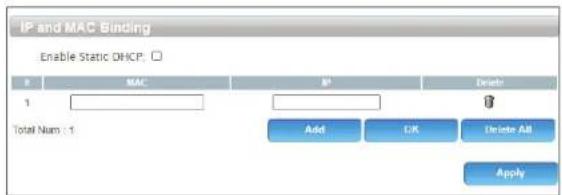
Réservation DHCP
Activer Cliquez sur ce bouton pour activer le DHCP statique.
le DHCP
statique
Ajouter Cliquez sur ce bouton pour ajouter une nouvelle affection. Specifiez l'adresse MAC du client et I'adresse IP que vous souhaitez lui attribuer.
OK Cliquez sur ce bouton pour sauvegarder l'affection actuelle.
Supprimer Cliquez sur ce bouton pour supprimer toutes les affectations tout DHCP statiques.
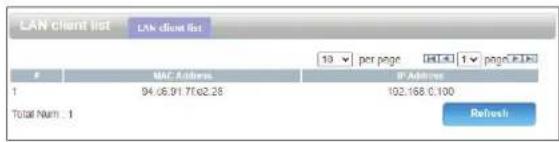
ListedesclientsLAN
Cette page affiche une liste de chaque client connecté au routeur sur ses interfaces LAN.
Listedes clients LAN
Adresse MAC L'adresse MAC du client.
Adresse IP L'adresse IP du client.
Configuration IPv6 LAN
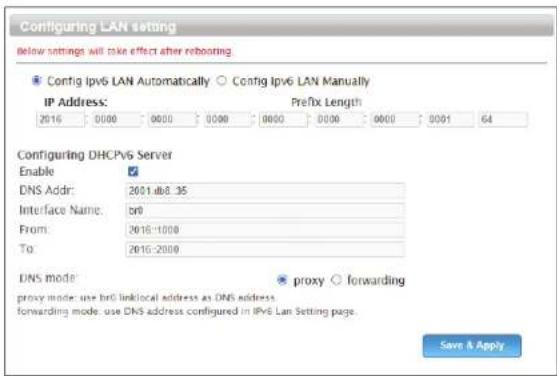
Cte page you pemet de modifier les reglages du reseau local IPv6 de voite routeur et de configurer les reglages du serveur DHCPv6.
Configuration des réglages du réseau local
Configurer IPv6 LAN Choisissez de configurer les réglages du réseau local IPv6 automatiquement automatiquement ou manuellement.
/Manuellement
Longueur du Spécifiez la longueur du préfixe IPv6.
préfixe
Activer Cliquez sur ce bouton pour activer et configurer le serveur DHCPv6.
Adresse DNS Saisissez l'adresse du serveur DNS.
Nom de l'interface Saisissez le nom de l'interface du serveur DHCPv6.
De Saisissez I'adresse IP de depart de la plage DHCPv6.
A Saisissez l'adresse IP finale de la plage DHCPv6.
Mode DNS Sélectionnez le mode proxy ou le mode forwarding (transfert).
RADVD
Ct t r i t i t t t t t t t t t t t t t t t t t t t t t t t t t t t t t t t t t t t t t t t t t t t t t t t t t t 0
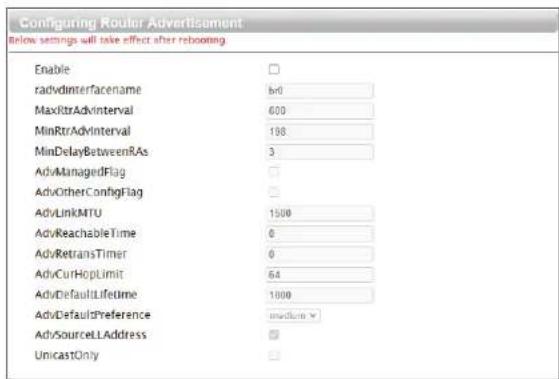
Configuration de l'announce de routeur
Activer Cliquez sur ce bouton pour activer le démon d'annonce de routeur.
radvdinterfacename Entrez l'interface à laquelle appliquer ces réglages.
MaxRtrAdvInterval La période maximale autorisé entre les announcements de routeur multicast non sollicitées, en secondes.
MinRtrAdvInterval La période minimale autorisée entre les announcements de routeur multicast non sollicitées, en secondes.
MinDelayBetweenRAs Le temps minimum autorisé entre les announcements de routeur multicast sollicitées, en secondes.
AdvManagedFlag Lorsqu'il est definite, les hotes utilisent le protocole avec etat pour l'autoconfiguration des adresses. Cliquez pour activer ce drapeau.
AdvOtherConfigFlag Lorsqu'il est defini, les hotes utilisent le protocole stateful pour l'autoconfiguration d'autres informations. Cliquez pour activer ce drapeau.
AdvLinkMTU
Cette valeur sera substituée comme valeur MTU dans les messages d'announce de routeur pour tous les noeuds lorsque le MTU de la liaison n'est pas connu.
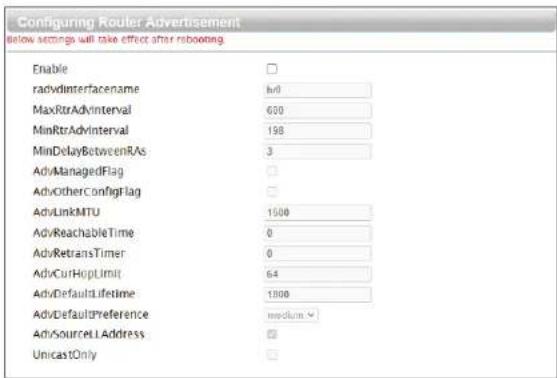
AdvReachableTime Le temps (en milliseconds) pendant lequel un nœud va supposer qu'un voisin est joignable après avoir reçu une confirmation.
AdvRetransTimer Le temps (en milliseconds) entre les messages de solicitation de voisinage retransmis.
AdvCurHopLimit La valeur par défaut qui sera place dans le champ Hop Count de l'en-tête IP pour les paquets IP sortants.
AdvDefaultLifetime La durée de vie associée au routeur par défaut en secondes.
AdvDefaultPreference La préférence associée au routeur par défaut. Sélectionnez low, medium ou high (faible, moyen ou élevé).
AdvSourceLLAddress Lorsqu'elle est définié, l'adresse de la couche de liaison de l'interface sortante est incluse dans le RA.
UnicastOnly Indique que le type de liaison de l'interface ne prend en charge que la monodiffusion.
prefix1/regex2
Activé Cliquez sur ce bouton pour activer ou désactiver les drapeaux spécifiques aux préfixes suivants.
prefix Saisissez le préfixe réseau ou l'adresse de l'interface.
AdvOnLinkFlag Indique que ce préfixe peut être utilisé pour la détermination de la liaison. Cliquez pour activer cette fonction.
AdvAutonomousFlag Indique que ce préfixe peut etre utilise pour la configuration d'une adresse autonome. Cliquez pour activer cette fonction.
AdvValidLifetime La durée (en secondes) pendant laquelle le préfixe sera valide pour la détermination de la liaison. Entrez soit un nombre entier, soit le mot infinity (infinite).
AdvPreferredLifetime La durée (en secondes) pendant laquelle les adresses générées à partir du préfixe via l'autoconfiguration d'adresse sans état restent préférentes. Entreze soit un nombre entier, soit le mot infinity (infinite).
AdvRouterAddr Lorsqu'il est defini, indique que l'adresse de l'interface sera envoyee au lieu du préfixe du réseau. Cliquez sur ce bouton pour l'activer.
If6to4 Si une adresse IPv4 est saisie, le préfixe sera combiné avec l'adresse IPv4 pour produit un préfixe 6to4 valide. Cette option permet aux systèmes avec des adresses IPv4 dynamiques demettre à jour leurs prefixes 6to4annoncés en redémarrant RADVD ou en envoyant un signal pour que RADVD se reconfigure.
| prefix | |||
| Enabled | 0000 | 0000 | 0000 |
| prefix | 0000 | 0000 | 0000 |
| AdvOnLinkFlag | 0000 | 0000 | 0000 |
| AdvAutonomousFlag | 0000 | 0000 | 0000 |
| AdvValidLifetime | 2592000 | ||
| AdvPreferredLifetime | 604800 | ||
| AdvRouterAddr | 0000 | ||
| if604 | 0000 | ||
Sécurité
Pare-feu
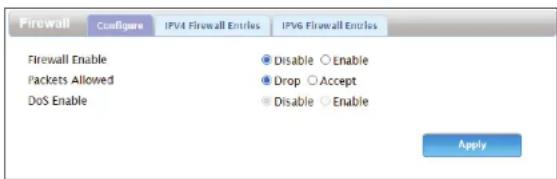
Le pare-feu du routeur protège votre réseau contre les attaques malveillantes sur Internet.
Configure
Activation du Cliquez sur ce bouton pour activer ou désactiver le pare-feu. Il est pare-feu recommendé de régler cette option surEnable (Activer).
Paquets Choisissez de laisser tomber ou d'accepter les paquets par défaut. autorisés Les entrées de pare-feu IPv4/IPv6 enumeratedes dans les deux onglets suivants seront des exceptions à cette règle.
Activation du Basculez cette option pour activer ou désactiver la protection DoS DoS.
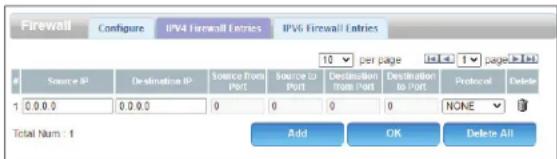
Entrées du pare-feu IPv4/IPv6
IP source Entrez une IP pour le filtré source.
IP cible Entrez une IP pour le filtr de destination.
Source du Entrez le port à partir duquel la plage de filtres source doit port commencer.
Source au Saisissez le port auquel la plage de filtres source doit se terminer. port
Destination Entrez le port à partir duquel la plage de filtres source doit du port commencer.
Destination Saisissez le port auquel la plage de filtres source doit se terminer. au port
Protocol Entrez le protocole du traffic à filtrer.
Supprimer Cliquez sur ce bouton pour supprimer la règle.
NAT
Cte p t t r i t t t t t t t t t t t t t t t t t t t t t t t t t t t t t t t t t t t t t t t t t t t t t t t t t t t
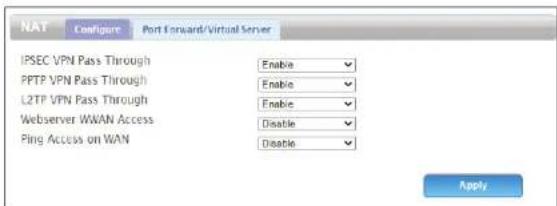
Configure
IPSEC VPN Activez cette option pour autoriser le traffic VPN IPSEC. Pass Through
PPTP VPN Basculez ce bouton pour autoriser le traffic VPN PPTP. Pass Through
L2TP VPN Activez cette option pour autoriser le traffic VPN L2TP. Pass Through
Accès Basculez ce bouton pour permettre l'accès au serveur Web via WWAN.
Accès Ping Activez cette option pour permettre l'accès Ping via le WAN sur le WAN
Transfert de port/Serveur virtuel
IP Saisissez l'adresse IP du dispositif auquel vous souhaitez appliquer une règle de transfert de port.
Port privé Entrez le port interne vers lequel le traffic doit être transféré.
Port global Entrez le port externe vers lequel le traffic doit etre transfere. Il s'agit generalement du meme port que le port prive.
Protopocole Sélectionné le protocole pour le port et le traffic auxquels la règle s'appliquera.
Supprimer Cliquez sur ce bouton pour supprimer la règle de transfert de port.

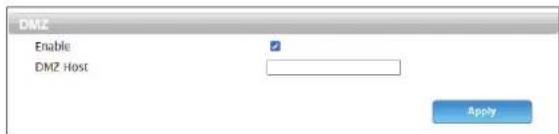
DMZ
Si une application a du mal à fonctionner derrière le routeur, vous pouvez activer la fonction de zone démilitarisée (DMZ). Cette fonction expose directement le client à l'Internet et n'est pas recommandée dans des situations ordinaires.
DMZ
Activier Basculez ce commutateur pour activer la fonction DMZ.
Hôte DMZ Si la DMZ est activée, spécifie l'adresse IP de l'hôte DMZ que vous pouze exposer à l'Internet.
Filtre URL
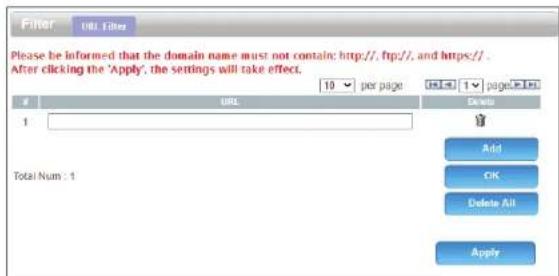
Le filtered URL you permit de creer une listede sites Web dont l'acces sera bloqué pour les utilisateurs deyer reseau.
Filtre URL
URL Entrez l'URL à filtrer. N'incluez pas le préfixe, tel que http://.ou. https://.
Supprimer Cliquez sur ce bouton pour supprimer la regle de filtrage des URL.
Ajouter Cliquez sur ce bouton pour ajouter un nouveau cadre URL.
OK Cliquez sur ce bouton pour confirmer la regle de filtrage des URL.
Supprimer Cliquez sur ce bouton pour supprimer toutes les règles de filtrage tout des URL.
Filtre MAC
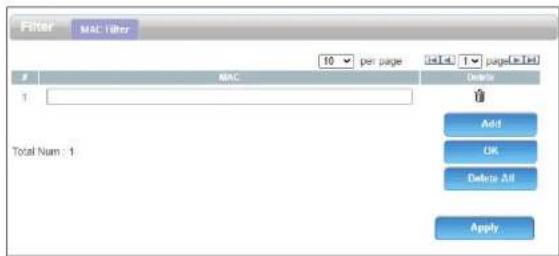
Le filtre MAC est utilise pour contrcler l'acces a vaue reseau. Vou puez configurer vretre routeur pour refuser I'acces aux clients ayant une adresse MAC particuliere.
Filtre MAC
MAC Entrez I'adresse MAC a filtrer.
Supprimer Cliquez sur ce bouton pour supprimer la regle de filtrre MAC.
Ajouter Cliquez sur ce bouton pour ajouter un nouveau filtré d'adresses MAC.
OK Cliqueur ce bouton pour confirmer la regle de filtre MAC.
Supprimer Cliquez sur ce bouton pour supprimer toutes les règles de filtrage tout MAC.
Système À propos de
Ct t t t t t t t t t t t t t t t t t t t t t t
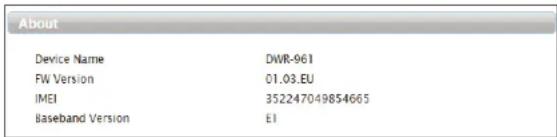
A propos de
Nom du Le nom de votre périphérique. périphérique
Version FW La version actuelle du micrologiciel utilise par vous périphérique.
IMEI L'identité internationale des appareils mobiles du périhérique. Il s'agit d'un numéro unique attribué à chaque périhérique mobile.
Version de La version du logiciel de bande de base utilisée par vous à base périphérique.
QoS
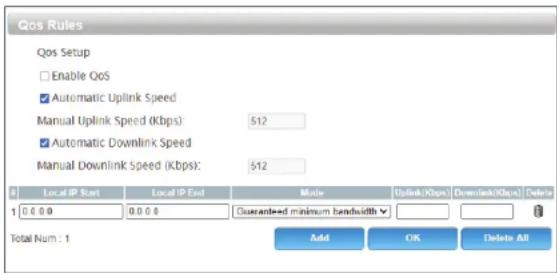
Le moteur QoS améliore les performances de certaines applications sensibles à la bande passante ou à la latence en donnant la priorité à ces types de traffic par rapport aux autres.
Régles de QoS
Activer la QoS Cliquez sur ce bouton pour activer le moteur QoS.
Vitesse Cliquez sur cette option pour déterminer automatiquement de liaison la vitesse de liaison montante par défaut du réseau. Si vous ne montante cliquez pas sur cette option, entrez manuellement une vitesse de automatique liaison montante.
Vitesse Cliquez sur cette option pour déterminer automatiquement la automatique vitesse de liaison descendante par défaut du réseau. Si vous ne cliquez pas sur cette option, saisissez manuellement une vitesse de liaison descendante.
IP locale de Entrez l'adresse IP de depart d'une plage à laquelle appliquer une début règle QoS.
P locale de fin Entrez l'adresse IP finale d'une plage à laquelle appliquer une regle QoS.
Mode Sélectionnez soit Guaranteed minimum bandwidth (Bande passante minimale garantie), soit Restricted maximum bandwidth (Bande passante maximale restreinte).
Liaison Sélectionnez la vitesse minimale/maximale de la liaison montante pour la gamme d'IP en Kbps.
Downlink Sélectionnez la vitesse minimale/maximale de la liaison Speed descendante pour la gamme d'IP en Kbps.
Supprimer Cliquez sur ce bouton pour supprimer la règle QoS.
UPnP
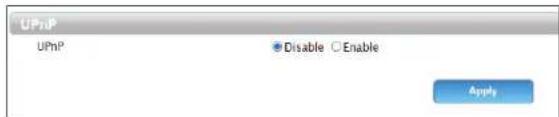
UPnP permit aux périhériques de rejoindre dynamiquement votre réseau, d'obtenir une adresse IP, de communiquer avec d'autres périhériques, de quitter automatiquement le réseau lorsqu'il n'est plus utilisé. L'UPnP pouvant poser des problèmes de sécurité, il est désactisé par défaut.
UPnP
UPnP Cliquez sur ce bouton pour activer ou désactiver la fonction Universal Plug and Play.
DDNS
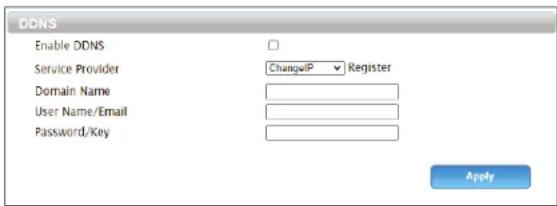
Le service de nom de Domaine dynamique (DDNS) permet à votre routeur d'associer un nom de Domaine facile à mémoriser à l'adresse IP, qui change régulément, attribuée par votre fournisseur d'accès Internet.
DDNS
Activer le Cliquez sur ce bouton pour activer le DDNS. DDNS
Fournisseur d'accès Spécifiez votre fournisseur de services DDNS.
Nom de Séciffiez votre nom de Domaine.
domaine
Nom Indiquez le nom d'utilisateur ou l'adresse electronique utilisés d'utilisateur/ avec votre service DDNS. E-mail
Mot de passer/ clé Spécifiez le mot de passer associé au nom d'utilisateur DDNS.
Configuration
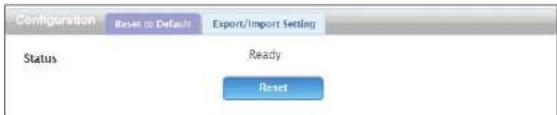
Restaurer les paramètres par défaut
État
Cliquez sur ce bouton pour rétablier les réglages d'usine par défaut.
Réglage de l'exportation/importation
Paramétres Cliquez sur ce bouton pour exporter vos réglages de d'exportation configuration actuels vers un fichier.
Paramètres Cliques sur ce bouton pour importer les réglages de configuration d'importation à partir d'un fjichier précédent enregistré.

Mise à niveau du microprogramme
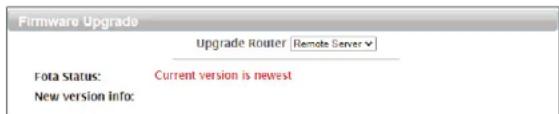
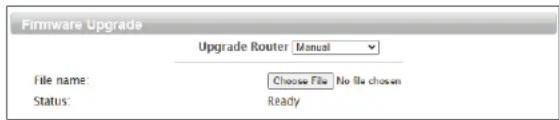
Sur cette page, vous pouvezmettre a jour le firmware de vaue routeur. Vou pouze verifier et telecharger les mises a jour du micrologiciel sur le site d'assistance de D-Link a l'adresse http://dlink.com/support/.
Mise à niveau du microprogramme
Mettre à Sélectionnez Remote Server (Serveur distant) pour télécharger
niveau le une mise à niveau du micrologiciel, ou Manual (Manuel) pour
routeur effectuer une mise à niveau à partir d'un fichier.
Nom du Si l'option Manual (Manuel) est selectionnée,chosissez le fichier a utiliser pour la mise a niveau.
État L'etat du micrologiciel actuel.
Administration
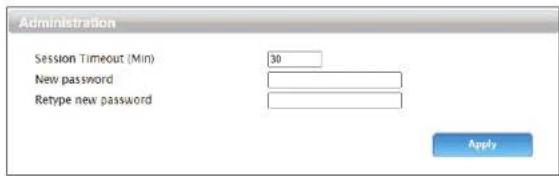
Cette option vous permet de modifier les réglages du compte administrateur du routeur.
Administration
Délai Indiquez le nombre de minutes d'inactivité après lequel le d'expiration compte administrateur doit être déconnecté. de la session
Nouveau mot Saisissez un nouveau mot de salle pour le compte de salle administrateur.
Ressaisissez Saisissez à nouveau le nouveau mot de passer pour le confirmer. le nouveau mot de passer
USSD
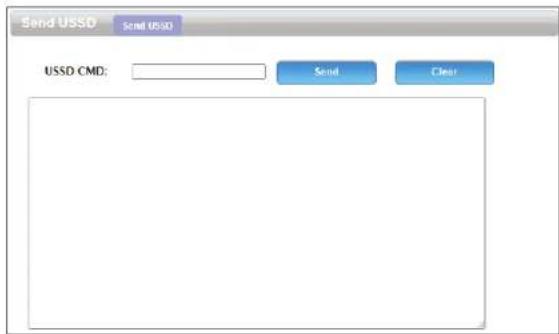
La fonction USSD (Unstructured Supplementary Service Data = Données de service supplémentaires non structurées) permet à certaines applications spécifiques au FAI d'être activées par un SMS.
Envoyer USSD
USSD CMD
Entrez un code d'activation de l'application et cliquez sur Send (Envoyer). Cela vous permettra d'activer des applications en envoyant un SMS à votre FAI.
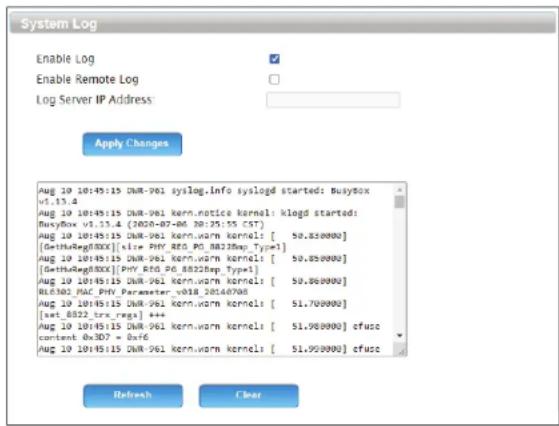
Syslog
Le DWR-953V2 conserve un journal des événements et des activités qui se produit sur le routeur. Vous pouvez télécharger ces journaux sous forme de filchier.
Journal système
Activier le Cliquez sur ce bouton pour activer la journalisation.
journal
Activer le Cliquez sur cette option pour telécharger automatiquement le journal journal du système vers un serveur distant.
distant
Adresse IP du Si vous cliquez sur Enable Remote Log (Activer le journal à serveur de distance), saisissez l'adresse IP du serveur distant vers lequel journalisation telecharger le journal du système.
Applique les Cliquez sur ce bouton pourmettrea jour lesreglagesde la modifications configuration de syslog.
Actualiser Cliquez sur ce bouton pour rafraîchir le journal du système affché dans l'interface Web.
Effacer Cliquez sur ce bouton pour effacer le journal du système affiché dans l'interface Web.
Date et heures
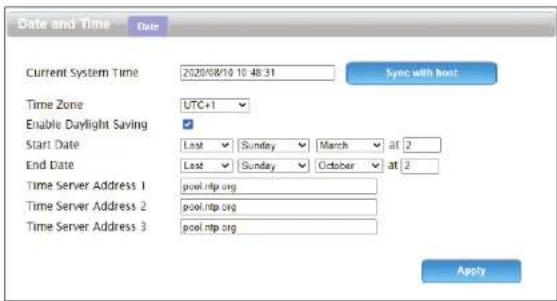
Sur cette page, vous pouvez modifier votre fuseau hora et selectionner un protocole de temps reseau (NTP) à utiliser.
Date et heures
Heure du Affiche l'heure du système. Cliquez sur Sync with host
syntème (Synchroniser avec l'hote) pour obtenir l'heure actuelle à partir actuel d'un serveur NTP.
Fuseau Sélectionnez votre fuseau horsaire. horsaire
Activer Cliquez sur ce bouton pour activer l'heure d'etre. I'heure d'etre
Date de début Indiquez la date de début de l'heure d'été.
Date de fin Indiquez la date de fin de l'heure d'ete.
Adresse du Entrez les serveurs NTP primaire et de secours pour obtenir serveur de l'heure actuelle.
temps 1/2/3
Redémarrer
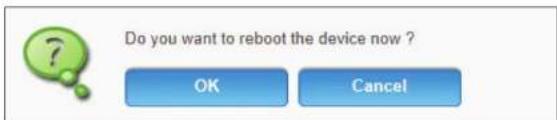
Cliquez sur cet etlement de menu pour redemarrer le routeur. Cliquez sur OK pour proceder au redemarrage et sur Cancel (Annuler) pour revenir à la page precedente.
SMS Nouveau message
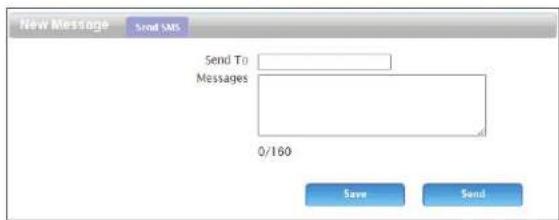
Cette page vous permet d'envoyer des SMS en utilisant la carte SIM LTE de votre routeur.
Envoyer SMS
Envoyer à Saisissez le numero auquel envoyer le SMS.
Messages Saisissez le contenu de votre message. Chaque message peut composer un maximum de 160 caractères.
Boîte de réception
Cte page you peret dafficher les messages dans voite boite de reception. Les mages peuvent etre enrgistrés soit dans la meoire interne du routeur (cliquez sur Ionglet Local), soit sur la carte SIM (liquez sur Ionglet SIM Card (Carte SIM)).
Boite de réception
Numéro Le numéro depuis lequel le message a été envoyé.
Message Le contenu du message.
Date et heures La date et l'heure de l'envoi du message.
Supprimer Cliquez sur ce bouton pour supprimer I'enregistrement du message.

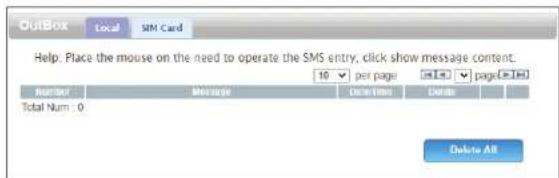
Boîte d'envoi
Cte page you peret d'afficher les messages dans voe boite d'envoi. Les messages peuvent etre enregistrres soit dans la mmoire interne du routeur (cliquez sur I'onglet Local), soit sur la carte SIM (liquez sur I'onglet SIM Card (Carte SIM)).
Boite d'envoi
Numéro Le numéro auquel le message a été envoyé.
Message Le contenu du message.
Date et heures La date et l'heure de l'envoi du message.
Supprimer Cliquez sur ce bouton pour supprimer I'enregistrement du message.
Brouillons
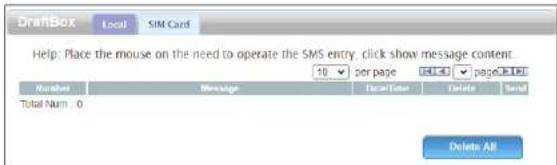
Cte page you peret daffcher les broullons enregistrres des messages que you n'avez pas enore envoyes. Les messages peuvent etre enregistrres soit dans la meoire interne du routeur (cliquez sur Ionglet Local), soit sur la carte SIM (liquez sur Ionglet SIM Card (Carte SIM)).
Brouillons
Numéro Le numéro auquel le message sera envoyé.
Message Le contenu du message.
Date et heures La date et l'heure auxquelles le message a ete enregistré.
Supprimer Cliquez sur ce bouton pour supprimer le brouillon du message.
Paramètres SMS
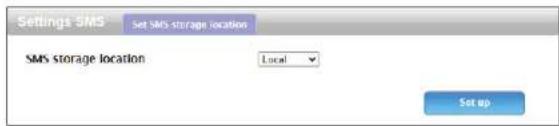
Sur cette page, vous pouvez spécifique où les messages SMS seront sauvegardés.
Emplacement Selectionnez soit Local pour enregistrer le message dans la de stockage memoire interne du routeur, soit SIM Card (Carte SIM) pour des SMS l'enregistrer sur la carte SIM.
Résolution des problèmes
Ce chapitre apporte des solutions aux problèmes pouvant survenir pendant l'installation et l'utilisation du DWR-953V2. Lize les descriptions suivantes si vous rencontres des problèmes. Les exemples suivants sont illustrés dans Windows® XP. Si vous utilisez un autre système d'exploitation, les captures d'écran de votre ordinateur seront similaires aux exemples suivants.
1. Pourquoi n'ai-je pas accès à l'utilitaire de configuration Web ?
Lorsque you saississe l'adresse IP du routeur D-Link (192.168.0.1, par exemple), you ne vous connectez pas à un site Web ou n'avez pas à être connecté à Internet. L'utilitaire est intégré dans une puce ROM du péripérisque lui-même. Vote ordinateur doit se trouver sur le même sous-reseau IP pour se connecter à l'utilitaire Web.
Assurez-vous que vous disposez d'un navigateur Web compatible avec Java et mis a jour. Nous recommendons les versions suivantes :
- Microsoft Internet Explorer® 7 ou une version ultérieure
- Mozilla Firefox 3.5 ou une version ultérieure
- Google™ Chrome 8 ou une version ultérieure
-
Apple Safari 4 ou une version ultérieure
-
Vérifiez la connectivité physique en contrôle que levoyant reste allumé sur le périhérique. S'il ne l'est pas, essayez un autre cable ou connectez-vous à un autre port du périhérique, si possible. Si l'ordinateur est étant, levoyant l'est peut-être également.
-
Désactive les logiciels de sécurité Internet executés sur l'ordinateur. Les pare-feu logiciels tels que ZoneAlarm, BlackICE, Sygate, Norton Personal Firewall et le pare-feu de Windows XP peuvent bloquer l'accès aux pages de configuration. Consultez les fichiers d'aide inclus dans votre logiciel de pare-feu pour plus d'informations sur sa désactivation ou sa configuration.
-
Configurez vos paramètres Internet :
-
Accedez à Demarrer > Paramètres > Panneau de configuration. Double-cliquez sur l'icone Internet Options (Options Internet). Sous l'onglet Sécurité, cliquez sur le bouton qui restaure les paramètres par défaut.
Cliquez sur l'onglet Connection (Connexions), puis définièsez l'options de numérotation sur Never Dial a Connection (Ne jamais étabir de connexion). Cliquez sur le bouton Paramètres du réseau local. Veillez à ce que rien ne soit coché. Cliquez sur OK. - Sous l'onglet Avancés, cliquez sur le bouton Rétablir les paramètres avances. Cliquez trois fois sur OK.
-
Fermez votre navigateur Web (s'il est ouvert), puis rouvre-le.
-
Accédez à la gestion Web. Ouvrez votre navigateur Web, puis saisissez l'adresse IP de votre routeur D-Link dans la barre d'adresse. Cette opération doit ouvrir la page de connexion de la gestion Web.
- Si vous ne parvenez toujours pas à acceder à la configuration, débranchez du routeur pendant 10 secondes, puis rebranchez-le. Patientez environ 30 secondes, puis essayez d'acceder à la configuration. Si vous possédez plusieurs ordinateurs, essayez de vous connecter avec un autre ordinateur.
2. Que puis-je faire si j'ai oublie mon mot de passer?
Si you oubliez Your mot de passage, you deze reinitialiser your routeur. Cte procedure reinitialise tous vos parametes.
Pour réinitialiser le routeur, localisez le bouton de réinitialisation (orifice) à l'arrête de l'appareil. Lorsque le routeur est allumé, utilisez un trombone pour maintainir le bouton enforcé pendant 10 secondes. Relâchez-le pour que le routeur réalise la procédure de réinitialisation. Patientez environ 30 secondes avant d'acceder au routeur. L'adresse IP par défaut est 192.168.0.1. Lorsque vous vous connectez, laissez le champ de mot de passer vide.
3. Pourquoi ne puis je pas me connecter à certains sites ou envoyer et receivevoir des courriers électroniques lorsque je me connecte via mon routeur?
Si you ave des dificultes a envoyer ou receivevoir des couriers electroniques, ou a you connecter a des sites securis (par ex.eBay, sites de banques et Hotmail), nous conseillons de reduire la MTU par etapes de dix (par ex. 1 492, 1 482, 1 472, etc.).
Pour couver la taille de MTU appropriee, you devez realiser un ping special de la cible a laquelle you tentez d'acceder. Il peut s'agir d'un autre ordinateur ou d'une URL.
- Cliques sur Demarrer, puis sur Exécuter.
- Les utilisateurs de Windows® 95, 98 et Me saissient command (les utilisateurs de Windows® NT, 2000, XP, Vista et 7 saissient cmd), puis appuiert sur Entre (ou OK).
Lorsque la fenetre s'ouvre, vous devez réaliser un ping spécial. Utilisez la syntaxe suivante :
ping [url] [-f] [-I] [valeur MTU]
Exemple:ping yahoo.com-f-l1472
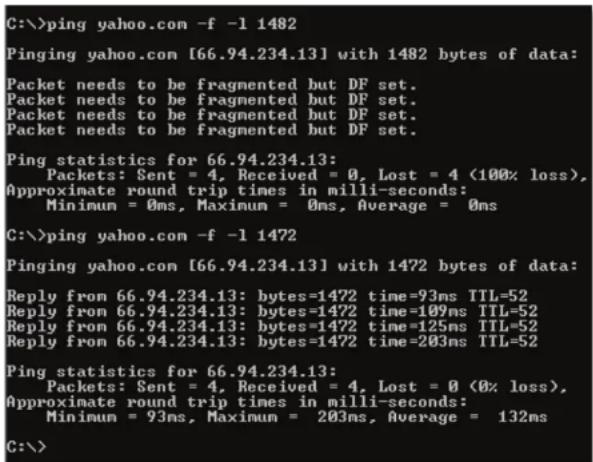
Vouve devez commencer à 1472 et réduire de 10 à chaque fois. Lorsque vous obtenez une réponse, augmentez de 2 jusqu'à ce que vous obtieniez un paquet fragmenté. Relevez cette valeur et ajoutez-lui 28 pour prendre en compte les divers en-têtes TCP/IP. Par exemple, considérons que 1452 correspond à la valeur appropriée. La taille de MTU réelle doit être de 1480, soit la valeur optimale pour le réseau avec lequel nous travaillons (1452 + 28 = 1480).
Après avoir trouvez votre MTU, vous pouze maintainant configurer votre routeur à l'aide de la taille de MTU appropriée.
Pour modifier la vitesse de la MTU sur votre routeur, précédez comme suit :
- Accédez à la page de configuration Internet (voir Internet à la page 9 pour plus de détails).
- Pour modifier la MTU, saisissez le nombre dans le champ MTU, puis cliquez sur Apply (Appliquer) pour enregistrer vos paramétres.
- Testez Your courrier électronique. Si le changement de MTU ne résout pas le problème, continue à la modifier par étapes de dix.
Bases de la connexion sans fil
Les produits sans fil D-Link reposent sur des normes industrielles permettant de fournir une connectivité sans fil haut débit conviviale et compatible à votre domicile, au bureau ou sur des réseaux sans fil publics. Si vous respectez rigoureusement la norme IEEE, la famille de produits sans fil D-Link vous permit d'acceder aux données que vous pouze, quand et où vous le foulez. Vous pourrez profiter de la liberté offerte par la mise en réseau sans fil.
Un réseau local sans fil est un réseau d'ordinateurs cellulaire qui transmet et recoit des données par signaux radio plutôt que par des cables. Les réseaux locaux sans fil sont de plus en plus utilisés à domicile comme dans le cadre professionnel, mais aussi dans les lieux publics, comme les aéroports, les cafés et les universités. Des moyens innovants d'utiliser la technologie de réseau local sans fil permettent auxgens de travailler et de communiquer plus efficacement. La mobilité accrue, mais aussi l'absence de câblage et d'autres infrastructures fixes se sont avérées bénéfiques pour de nombreux utilisateurs.
Les utilisateurs de la technologie sans fil utilisent les mêmes applications que celles d'un réseau cable. Les cartes d'adaptateurs sans fil utilisées sur les ordinateurs portables et de bureau prènnet en charge les mêmes protocôles que les cartes d'adaptateurs Ethernet.
ll estsoonentouhaitderelierdesappareilsenreseau mobilesaun reseau local Ethernetclassique pourutiliser des serveurs,desimprimantesouaneconnexionInternetfournieviailereaulocalcable.Un routeursansfilestunperiphérique qui sertacrercelien.
Définition de « sans fil »
La technologie sans fil, ou Wi-Fi, est un autre moyen de connecter votre ordinateur au réseau, sans utiliser de cable. Le Wi-Fi utilise la radiofréquence pour se connecter sans fil. Vous avez donc la liberté de connecter vos ordinateurs n'importe où dans leur foyer ou à leur travail.
Pourquoi D-Link sans fil?
D-Link est non seulement le leader mondial, mais aussi le concepteur, développement et fabricant primé de produits de mise en réseau. D-Link offre les performances dont vous avez besoin, pour un prix raisonnable. D-Link propose tous les produits dont vous avez besoin pour construire votre réseau.
Comment la technologie sans fil fonctionne-t-elle?
La technologie sans fil fonctionne comme un téléphone sans fil, via des signaux radio qui transmettent des données d'un point A à un point B. La technologie sans fil présente toute fois des limites quant à l'acceder au réseau. Vous doivent vous couver dans la zone de couverture du réseau sans fil pour pouvoir connecter votre ordinateur. Il existe deux types de réseaux sans fil : le réseau local sans fil (WLAN) et le réseau personnel sans fil (WPAN).
Réseau local sans fil
Dans un réseau local sans fil, un périhériqueappele Point d'acces (PA) connecte vos ordinateurs au reseau. Ce point d'acces possede une petite antennepui lui permet de transmettre et de receivevoir des données via des signaux radio.AVEC un point d'acces interieur, le signal peut atteindre 91 metres. Avec un point d'acces extérieur, le signal peut atteindre jusqu'a 48km pour alimenter certains lieux, tels que des unités de production, des sites industriels, des lycées et des campus universitaires,
des aéroports, des parcours de golf, et bien d'autres lieux extérieurs encore.
Réseau personnel sans fil (WPAN)
Le Bluetooth est la technologie sans fil de reférence dans l'industrie pour le réseau personnel sans fil. Les péripériques Bluetooth du réseau personnel sans fil fonctionné sur une portée pouvant atteindre 9 mètres.
La vitesse et la portée d'exploitation sans fil sont inférieures à celles du réseau local sans fil, mais en return, elles utilisent moins de puissance. Cette technologie est donc idéale pour les péripériques personnels (par ex. téléphones mobiles, PDA, casques de téléphones, ordinateurs portables, haut-parleurs et autres dispositifs fonctionnant sur batterie).
Quilutilise la technologie sans fil?
Ces dernières années, la technologie sans fil est devenue si populaire que tout le monde l'utilise, a domicile comme au bureau; D-Link offre une solution sans fil adaptee.
Utilisations à domicile/Avantages
Offre un accès haut débit à toutes les personnes du domicile
- Navigation sur le Web, contrôle des couriers électroniques, messagerie instantanée, etc.
- Élimination des cables dans toute la maison
- Simplicité d'utilisation
Utilisations/Avantages pour les petites entreprises et les entreprises à domicile
- Maïtrisez tout à domicile, comme vous le fieriez au bureau
- Accès distant au réseau de votre bureau, depuis votre domicile
- Partage de la connexion Internet et de l'imprimante avec plusieurs ordinateurs
- Inutile de dédiér de l'espace au bureau
Où la technologie sans fil est-elle utilisée ?
La technologie sans fil s'etend partout, pas seulement au domicile ou au bureau. Lesgens apprecient leur liberté de mouvement et ce phénomène prend une telle ampleur que de plus en plus de lieux publics proposent désormais un accès sans fil pour les attirer. La connexion sans fil dans des lieux publics est généralement appelée « points d'accès sans fil »
En utilisant un adaptateur CardBus D-Link avec votre PC portable, vous pouze acceder au point d'accès sans fil pour vous connecter à Internet depuis des lieux distants, comme les aéroports, les hotels, les cafés, les bibliothèques, les restaurants et les centres de congrès.
Le réseau sans fil est simple à configurer, mais si vous l'installez pour la première fois, vous risquez de ne pas savoir par où commencer. C'est pourquoi nous avons regroupé quelques étapes de configurations et conseils pour vous aider à réaliser la procédure de configuration d'un réseau sans fil.
Conseils
Voici quelques éléments à garder à l'esprit lorsque vous installez un réseau sans fil.
Centralisez votre routeur ou point d'accès
Veillez à placer le routeur/point d'accès dans un lieu centralisé de votre réseau pour optimier les performances. Essayez de le placer aussi haut que possible dans la piece pour que le signal se diffuse dans tout le foyer. Si vous demeure possède deux étages, un repêuteur sera peut-être nécessaire pour dope le signal et éndre la portée.
Éliminez les interférences
Placez les apparciels menagers (par ex. telephones sans fil, fours a micro-ondes et télévisions) aussi loin que possible du routeur/ point d'accès. Cela reduit considérablement les interfrences pouvant etre generées par les apparciils dans la mesure ou ils
fonctionnent sur la même fréquence.
Sécurité
Activez le chiffrement WPA2 sur le routeur pour aider à protégé votre réseau sans fil d'un accès indésirable par des personnes proches de leur réseau, telles que les voisins ou des intrus. Reportez-vous au manuel du produit pour obtenir des informations
détaillées sur sa configuration.
Modes sans fil
D'une maniere générale, il existe deux modes de mise en réseau :
- Infrastructure : tous les clients sans fil se connectent à un point d'accès ou un routeur sans fil.
- Ad-hoc: connexion directe à un autre ordinateur, pour une communication entre pairs, en utilisant des adaptateurs réseau sans fil sur chaque ordinateur (par ex. deux adaptateurs réseau sans fil ou plus).
Un reseau d'infrastructure comporte un point d'accès ou un routeur sans fil. Tous les périhériques sans fil (ou clients) se connectent au routeur ou au point d'accès sans fil.
Un réseau Ad-Hoc comporte seulement des clients (par ex. des ordinateurs portables équipés d'adaptateurs sans fil. Tous les adaptateurs doivent être en mode Ad-Hoc pour communiquer.
Bases de la mise en réseau
Vérifiez votre adresse IP
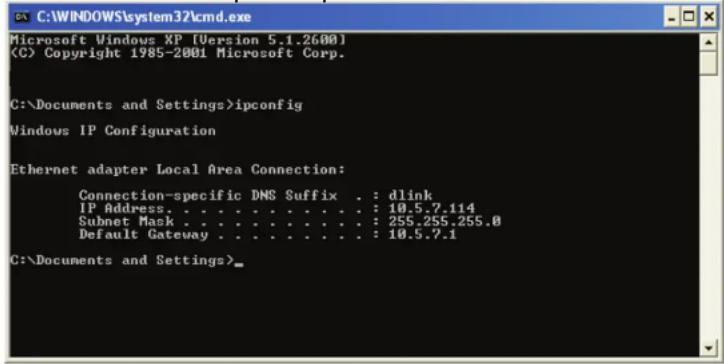
Après avoir installé votre nouvel adaptorateur D-Link, vous devez par défaut définir les paramètres TCP/IP pour obtenir automatiquement une adresse IP d'un serveur DHCP (c'est-à-dire un routeur sans fil). Pour vérifier votre adresse IP, précédez comme suit.
Cliquez sur Demarrer > Executer. Dans la zone d'exécution, saisissez cmd, puis cliquez sur OK. (Les utilisateurs de Windows®
7/Vista saisissent cmd dans le champ Rechercher).
A l'invite, saisissez ipconfig, puis appuyez sur Entre.
L'adresse IP, le masque de sous-reseau et la passerelle par défaut de votre adaptateur s'affichent.
Si l'adresse est 0.0.0.0, vérifie l'installation de votre adaptateur, les paramètres de sécurité et les paramètres de votre routeur. Certains logiciels pare-feuBloquent parfois les demandes DHCP sur les nouveaux adaptateurs.
Attribution statique d'une adresse IP
Si vous n'utilise pas de passerelle/routeur compatible avec le serveur DHCP, ou si vous nevez attribuer une adresse IP statique, veuillez proceder comme suit :
Étape 1
Windows® 7 - Cliquez sur Demarrer > Panneau de configuration > Réseau et Internet > Centre Réseau et partage. Windows Vista® - Cliquez sur Demarrer>Panneaudeconfiguration>RéseauInternet>Centreréseaupartage>Gérèresconnexions réseau.
WindowsXP- Cliquez sur Demarrer > Panneau de configuration > Connexions reseau.
Windows® 2000 - À partir du bureau, cliquez avec le bouton droit de la souris sur Voisinage réseau > Propriétés.
Étape 2
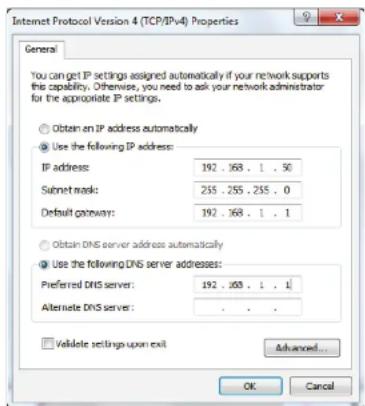
Cliquez avec le bouton droit de la souris sur Local Area Connection (Connexion au réseau local), qui representatione votre adaptateur réseau, puis sélectionnéz Properties (Propriétés).
Étape 3
Mettez en surbrillance Internet Protocol Version 4 (TCP/IPv4) (Protocole Internet Version 4 (TCP/IPv4)) puis cliquez sur Properties (Propriétés).
Étape 4
Cliquez sur Utiliser l'adresse IP suivante puis saisissez une adresse IP du même sous-reseau que votre réseau ou l'adresse IP du réseau local de votre routeur.
Exemple: Si l'adresse IP du réseau local du routeur est 192.168.0.1, configurez votre adresse IP sur 192.168.1.X, X représentant un chiffre entre 2 et 99. Verifiez que le nombre que vous choisissez n'est pas utilisé sur le réseau. Définissez la même Passerelle par défaut que celle de l'adresse IP du réseau local de votre routeur (c.-à-d. 192.168.0.1).
Définissez le même Primary DNS (DNS principal) que celui de l'adresse IP du réseau local de votre routeur (192.168.0.1). L'Alternate DNS (DNS secondaire) est inutile, mais vous pouvez quand même saisir un serveur DNS fourni par votre FAI.
Étape 5
Cliquez sur OK à deux reprises pour enregistrer vos paramétres.
Sécurité du réseau sans fil
Cette section presente les différents niveaux de sécurité que vous pouvez utiliser pour vous aider à protégger vos données des intrus. Le DWR-953V2 offre les types de sécurité suivants :
-
WPA2 (Wi-Fi Protected Access 2)
-
WPA2-PSK (clé prépartagée)
- WPA-PSK (clé prépartagée)
Définition du WPA
Le WPA (Wi-Fi Protected Access) est une norme Wi-Fi condue pour améliorer les fonctions de sécurité du WEP (Wired Equivalent Privacy).
Voici les 2 principales améliorations par rapport au WEP :
- Amélioration du chiffrement des données grâce au protocole TKIP (Temporal Key Integrity Protocol). TKIP brouille les clés à l'aide d'un algorithme de hachage et en ajoutant une fonctionnalité de vérification de l'intégrité. Le WPA2 repose sur la norme 802.11i et utilise la norme AES (Advanced Encryption Standard) au lieu de TKIP.
- Authentication des utilisateurs, qui manque généralement dans le WEP, via le protocole d'authentication extensible (EAP). Le WEP régule l'accès à un réseau sans fil en fonction d'une adresse MAC spécifique au matériel d'un ordinateur relativement simple à flirer et voter. L'EAP repose sur un système de chiffrement de clés publiques plus fort pour garantir que seuls les utilisateurs autorisés peuvent acceder au réseau.
Le WPA-PSK/WPA2-PSK utilise une phrase de passer ou une clé pour authenticateur vos connexion sans fil. La clé est un mot de passage alphanumérique comprenant entre 8 et 63 caractères. Ce mot de passage peut inclure des symboles (!?&_) et des espaces. Cette clé doit être strictement identique à cette saisie sur toute routeur ou toute point d'accès sans fil. Il s'agit de la technique généralement utilisée sur les reseaux domestiques.
Le WPA/WPA2 compre d'authentication des utilisateurs via le protocole EAP (Extensible Authentication Protocol). EAP est concu sur un systeme de chiffrement de clés encore plus fort pour rendre beaucoup plus difficile l'acces au reseau pour des utilisateurs non autorisés du reseau. EAP est souvent utilise dans les environnementes d'entreprise ou universitaires un.
Caracteristiques techniques
Bandes cellulaires
Bandes LTE:
1/3/7/8/20/28 (2100/1800/2600/900/800/700 MHz)
TDD:38/40 (2600/2300 MHz)
- Prise en charge de Carrier Aggregation (CA): 1A+3A, 1A+7A, 1A+8A, 1A+20A, 3A+7A, 3A+8A, 3A+20A, 3A+38A, 3A+40A, 7A+8A, 7A+20A
- 3A+3A,7A+7A,3C,7B,7C,38C,40C
UMTS
1/8 (2100/900 MHz)
GSM/GPRS
- Quadri-bandes (850/900/1800/1900 MHz)
Débits de données
LTE en telèchargement: Jusqu'à 150 Mbits/s
LTE en chargement : Jusqu'à 50 Mbits/s
- DC-HSPA en liaison descendante: Jusqu'a 42 Mbits/s
Liaison montante DC-HSPA:Jusqu'a 5,72 Mbits/s
Normes
- IEEE 802.11ac/n/g/b
- IEEE 802.3
- IEEE 802.3u
Sécurité du réseau sans fil
WEP (Wired Equivalent Privacy) 64/128 bits
- WPA et WPA2
Pare-feu
NAT (traduction d'adresses reseau)
- SPI (Inspection dynamique des paquets)
URL Blocking (Blocage d'URL)
- Filtrage MAC
VPN
L2TP/PPTP/IPSEC/VPN Passthrough
Antenne
- Deux antennes 4G FIXES
Ports
Trois ports LAN (RJ-45)
- Port WAN/LAN (RJ-45)
Emplacement pour SIM/UICC
- Emplacement Mini-SIM/UICC standard
Voyants d'etat
- Alimentation
Internet
WWAN
2,4/5 GHz
WAN/LAN
SMS
Réseau local 1-3 - Force du signal
Dimensions
154x122x32mm6,06x4,8x1,26po)
Température de fonctionnement
- 0 à 40 °C
Humidité en fonctionnement
- 10% à 90% (sans condensation)
Certifications
CE
La bande de fréquence prise en charge dépend de la version locale du matériel.
Les débits de données sont théoriques. Le débit de transfert des données dépend des capacités du réseau, de la force du signal et de facteurs environnementaux.