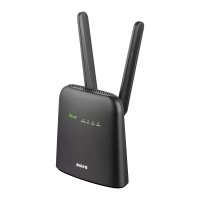
DWR920 - Routeur D-LINK - Notice d'utilisation et mode d'emploi gratuit
Retrouvez gratuitement la notice de l'appareil DWR920 D-LINK au format PDF.

| Type de produit | Routeur 4G LTE sans fil N300 |
| Dimensions (approx.) | 180 x 120 x 30 mm |
| Poids (approx.) | 300 g |
| Alimentation | Adaptateur secteur 12 V/1 A inclus |
| Consommation électrique (veille réseau) | 5,208 W |
| Consommation électrique (éteint) | 0,0036 W |
| Bandes de fréquence radio (LTE) | FDD-LTE Bandes 1/3/5/7/8/20/38/40 |
| Bandes de fréquence radio (3G) | DC-HSPA+/HSPA+/HSUPA/HSDPA/WCDMA B1/B5/B8 |
| Bandes de fréquence radio (2G) | EDGE/GPRS/GSM B2/B3/B5/B8 |
| Débit maximum (LTE) | 150 Mbit/s descendant / 50 Mbit/s montant |
| Normes Wi-Fi | 802.11 b/g/n (2,4 GHz) |
| Antennes | 2 x antennes Wi-Fi internes 2,4 GHz ; 2 x antennes 3G/4G externes incluses |
| Interfaces | 1 port LAN 10/100, 1 port WAN/LAN 10/100, emplacement carte mini-SIM/UICC |
| Boutons | Mise sous tension, WPS, Réinitialisation (encastré) |
| Voyants lumineux | Alimentation, 2,4 GHz, LAN, Internet, Force du signal |
| Sécurité sans fil | WEP 64/128 bits, WPA/WPA2-PSK (AES/TKIP), WPS (PBC/PIN) |
| Pare-feu | NAT, redirection de port, DMZ, filtrage IP, filtrage MAC |
| Fonctions supplémentaires | Support SMS, USSD, gestion APN, serveur DHCP, SNTP |
| Température de fonctionnement | 0 °C à 40 °C |
| Température de stockage | -10 °C à 70 °C |
| Entretien et nettoyage | Débrancher avant nettoyage ; utiliser un chiffon doux et sec ; éviter produits chimiques |
| Pièces détachées et réparabilité | Non réparable par l'utilisateur ; contacter le support technique D-Link |
FOIRE AUX QUESTIONS - DWR920 D-LINK
Questions des utilisateurs sur DWR920 D-LINK
0 question sur cet appareil. Repondez a celles que vous connaissez ou posez la votre.
Poser une nouvelle question sur cet appareil
Téléchargez la notice de votre Routeur au format PDF gratuitement ! Retrouvez votre notice DWR920 - D-LINK et reprennez votre appareil électronique en main. Sur cette page sont publiés tous les documents nécessaires à l'utilisation de votre appareil DWR920 de la marque D-LINK.
MODE D'EMPLOI DWR920 D-LINK
Manuel d'utilisation
Routeurs sans fil N300 4G LTE
DWR-920
Préface
D-Link se reserve le droit de reviser ce document et d'en modifier le contenu sans aucune obligation de préavis.
Révisions du manuel
| Révision Date Description | ||
| 1,0 décembre 2021 • Version initiale | ||
Marques commerciales
D-Link et le logo D-Link sont des marques commerciales ou des marques déposées de D-Link Corporation ou de ses filiales aux États-Unis ou dans d'autres pays. Tous les autres noms de société ou de produit mentionnés dans ce document sont des marques ou des marques déposées de leur société respective.
Copyright © 2018 par D-Link Corporation, Inc.
Tous droits reservés. Toute reproduction partielle ou totale de ce document est interdite sans l'autorisation écrite de D-Link Corporation, Inc.
Table des matières
Présentation du produit. 1
Contenu de la boite 1
Configuration système requise 2
Introduction 3
Vue d'ensemble du matériel. 4
Présentation 4
Voyants lumineux. 6
Installation 7
Configuration initiale 7
Éléments à prendre en compte avant d'installer le réseau sans fil 8
Configuration. 9
Première connexion au routeur 9
Connexion en Wi-Fi 10
Configuration Web. 12
Utilitaire de configuration 12
Navigation. 13
Acces rapide 14
Configuration du réseau 15
Assistant de configuration 15
Paramétres de connexion 16
Etat du Wi-Fi. 17
Paramétres administrateur. 19
Paramètres Internet 21
Applique les parametes 24
Paramètres Internet 25
Etat du reseau 25
Paramètres Internet 26
Paramètres LAN du routeur 27
Configuration du service DHCP 27
Service DHCP 28
Paramètres APN. 29
Paramètres du mode de connexion. 31
Paramètres de verrouillage par code PIN de la carte SIM/UICC 32
Mon opérateur (RMTP) 33
Paramétres Wi-Fi 35
Etat du Wi-Fi 35
Contrôle Wi-Fi. 36
Clients Wi-Fi 38
Paramètres de sécurité Wi-Fi 39
Filtre MAC 41
Applications. 42
SMS 42
Paramètres DHCP 45
USSD. 46
Paramètres du pare-feu 47
Système 53
Informations système. 53
Paramétres administrateur 54
Compte. 54
Table des matieres
Langue. 55
Date et heures. 56
Profil des paramètres. 58
Réinitialiser et redémarrer 60
Mise à niveau du microprogramme. 61
Statistiques du réseau. 62
Connexion à un réseau sans fil 63
Sous Windows 10 63
Sous Windows 8 65
Sous Windows 7 67
Configuration de la sécurité du réseau sans fil.....69
A l'aide de l'utilitaire Windows VistaTM 72
Configuration de la sécurité du réseau sans fil.....73
A l'aide de Windows XP. 75
Résolution des problèmes 76
Bases de la mise en réseau. 78
Vérifiéz votre adresse IP . 78
Attribution statique d'une adresse IP 79
Charactéristiques techniques 80
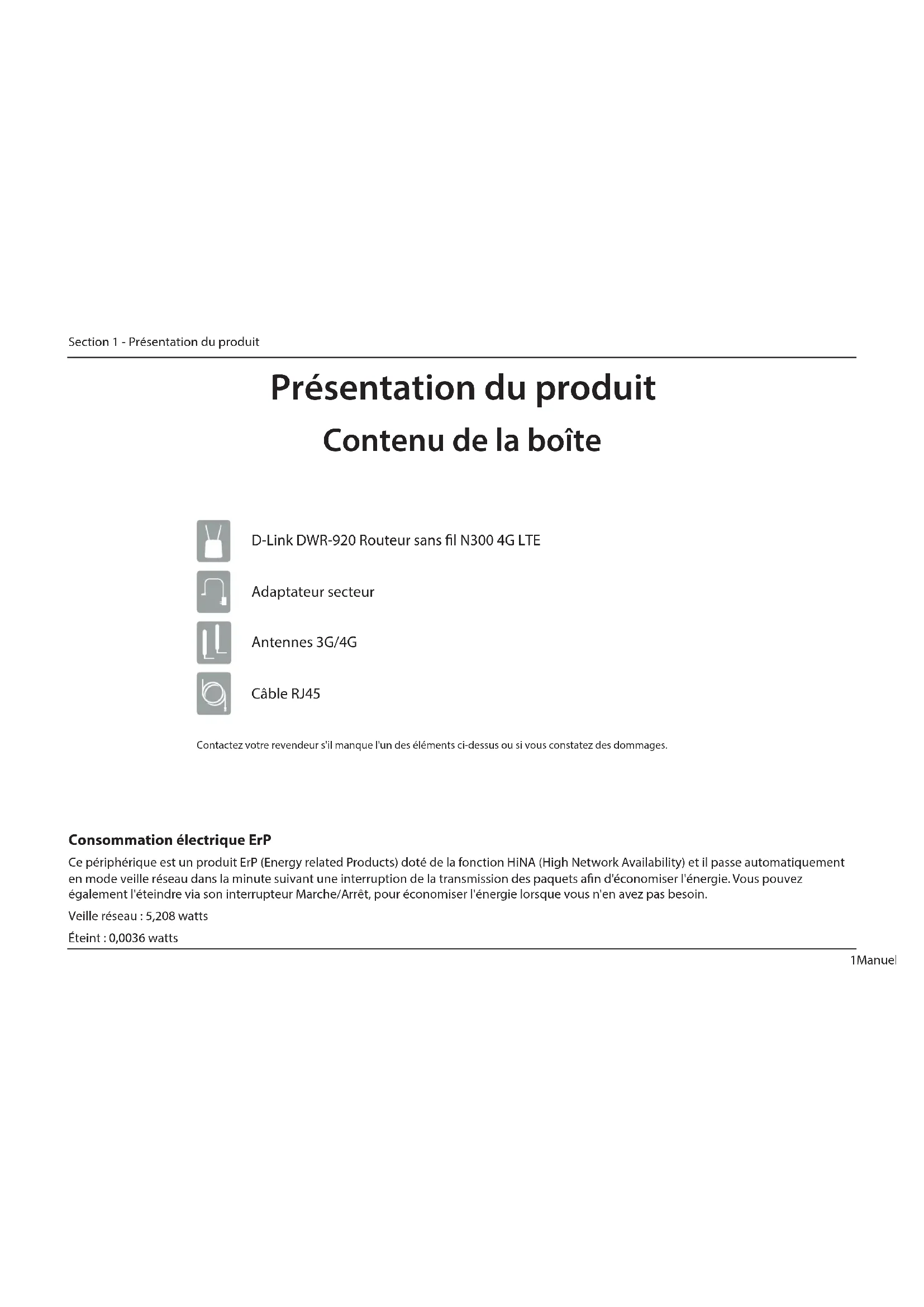
Présentation du produit Contenu de la boîte

D-Link DWR-920 Routeurs sans fil N300 4G LTE

Adaptateur secteur

Antennes 3G/4G

Cable RJ45
Contactez vous revendeur s'il manque l'un des éléments ci-dessus ou si vous constatez des dommages.
Consommation electrique ErP
Ce périhérique est un produit ErP (Energy related Products) doté de la fonction HiNA (High Network Availability) et il passé automatiquement en mode veille réseau dans la minute suivant une interruption de la transmission des paquets afin d'économiser l'énergie. Vous pouvez également l'éteindre via son interrupteur Marche/Arrêt, pour économiser l'énergie lorsque vous n'en ave pas besoin.
Veille reseau : 5,208 watts
Eteint:0,0036 watts
Configuration système requise
| Configuration réseau requise | ·Une carte mini-SIM/UICC compatible avec service de données mobiles1 |
| Prérequis de l'utilitaire de configuration Web | Ordinateur avec: ·Système d'exploitation Windows, Macintosh ou Linux Configuration requise pour le navigateur: ·Internet Explorer 9 ou une version supérieure ·Firefox 12 ou une version supérieure ·Safari 4 ou une version supérieure ·Chrome 20 ou une version supérieure Utilisateurs de Windows*: Vérifie que vous avez installé la dernière version de Java. Visitez www.java.com pour télécharger la dernière version. |
1 Selon les services et les conditions disponibles auprès de votre opérateur.
Introduction
Le DWR-920 Routeur sans fil N300 4G LTE de D-Link vous permit de partager une connexion Internet mobile rapide avec plusieurs PC et apparéls mobiles afin que vous et vos amis puissiez profiter des avantages d'un réseau sans fil n'importe où, n'importe quand. Compatible avec les normes 4G LTE et 3G HSPA+ pour les débits montants et descendants rapides, il vous permet d'atteindre des vitesses de chargement et de téléchargement rapides dans des zones sans Internet cable.
Internet mobile haut débit avec connectivité LTE
Le DWR-920 Routeur sans fil N300 4G LTE you permit d'acceder a Internet en haut debit, ou que you soyez, et de partager your connexion en déplacement. Grace à la technologie LTE, you pouvez atteindre des vitesses de 150 Mbits/s en telchargement et 50 Mbits/s en chargement'. L'antenne LTE integree permet d'étabir une connexion fiable a Your prestataire de services mobiles, tandis qu'une antenne Wi-Fi interne distincte etend la portee aux ordinateurs et apparils mobiles a connecter au DWR-920.
L'Internet mobile pour tous vos apparéils
Grace au DWR-920, you pouvez aller sur Internet depuis votre ordinateur portable, Your smartphone, Your tablette ou tout autre apparéil sans fil en utilisant une seule connexion mobile. Le DWR-920 offre une portée sans fil N haut débit permettant à tous d'acceder à Internet en haut débit sans fil, que vous soyez avec des collégues en déplacement ou que vous voyagiez en famille ou entre amis.
Logiciel intégré pour un accès instantané, où que vous soyez
Le DWR-920 est complètement plug-and-play, grâce à des pilotes figurant déjà sur le routeur, ce qui vous permet de vous connecter sans avoir à installer quoi que cette soit. Ouvrez un navigateur, connectez-vous au routeur et vous pourrez configurer votre réseau directement depuis l'interface Web. Une fois le périphérique configéré, il suffit de le mettre sous tension pour activer votre réseau mobile portable sans aucune configuration, vous pourrez alors partager votre connexion Internet mobile sans avoir besoin d'un ordinateur.
Toutes rferences a vtesse snt indiques a des fins de comparaison exusivement. Les vitesses reles dependont de divers facteurs, notamment la portedu reseau mobile, la force du signal, l'actite du reseau et les conditions environnementales.
Vue d'ensemble du matériel Présentation
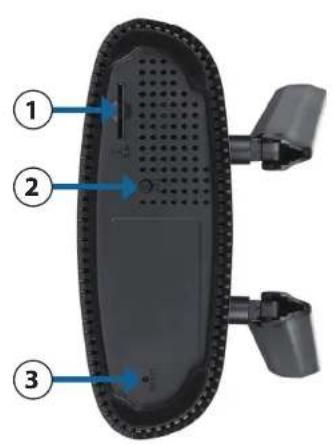
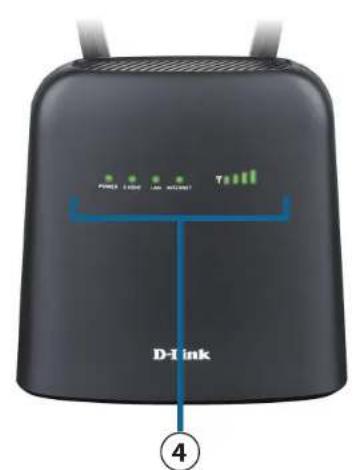
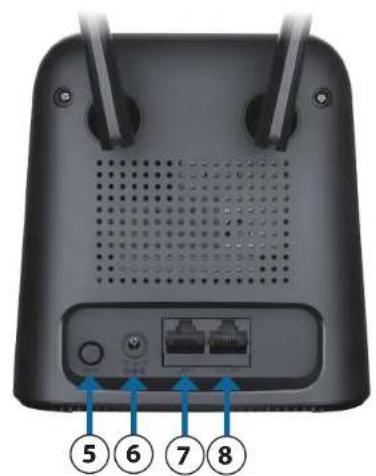
| 1 | Emplacement pour carte SIM/UICC | Insérez une carte SIM/UICC pour acceder à Internet et à la liste de contacts de votre carte SIM. |
| 2 | Bouton WPS | Appuyez sur ce bouton pour ajouter de nouveaux péripériques sans fil rapidement et facilement à l'aide du WPS. |
| 3 | Bouton de réinitialisation | À l'aide d'un trombone, appuyez sur ce bouton encastré et maintenez-le,enforcépendant 3 secondes pour réinitialiser le péripérique aux valeurs par défaut. |
| 4 | Voyants lumineux | Affichage de l'état. Reportez-vous aux Voyants lumineux en page 6. |
Section 1 - Présentation du produit
| 5 Bouton de mise sous tension Ap | puyez sur ce bouton pour allumer et éteindre le périhérique. | |
| 6 Entrée d'alimentation Prise pour | l'adaptateur d'alimentation 12 V/1 A inclus. | |
| 7 LAN1 | Utilisez un cable Ethernet RJ-45 pour connecter un périhérique au routeur afin de le relier à votre réseau et à l'Internet. | |
| 8 | W/LAN | Utilisez un cable Ethernet RJ-45 pour connecter votre Box au routeur afin d'accéder à l'internet. |
Vue d'ensemble du matériel
Voyants lumineux
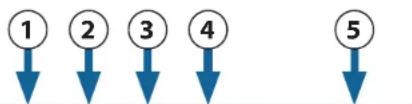


| Numéro Nomm Explication | |||
| 1 Alimentation | Vert fixe Allumé. | ||
| Déactivé Éteint. | |||
| 2 2,4 GHz | Vert fixe Le Wi-Fi est activé. | ||
| Vert clignotant Le traffic est transmis par Wi-Fi. | |||
| Vert clignotant | Le WPS fonctionne. Levoyant clignotte pendant 120 secondes ou jusqu'à ce qu'un utilisateur se connecte. | ||
| Déactivé Le Wi-Fi est déactivé. | |||
| 3 LAN | Vert fixe Câble Ethernet RJ-45 connecté. | ||
| Déactivé Câble Ethernet RJ-45 non connecté. | |||
| 4 Internet | Bleu fixe Connecté à un réseau LTE. | ||
| Bleu clignotant Le traffic est transmis sur le réseau WAN LTE/Ethernet. | |||
| Vert fixe Connecté à un réseau 2G/3G. | |||
| Vert clignotant Le traffic est transmis sur 2G/3G. | |||
| Rouge fixe | Pas de carte SIM/UICC insérée ou pas de service réseau. | ||
| 5 | Force du signal | Rouge clignotant | Indique la force du signal. |
Installation
Cte section you guidera taut long du processus d installation. L'emplacement du routeur est trs important. Ne le placez pas dans une zone confinée, comme un placard ou une armoire, ni dans un grenier ou un garage.
Configuration initiale
Assurez-vous que votre Routeur sans fil N300 4G LTE DWR-920 est déconnecté et étèint avant d'effectuer les étapes ci-dessous.
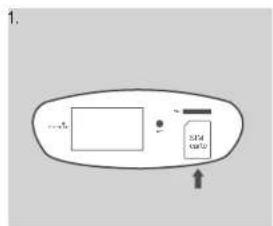
- Verifie que vous carte SIM/UICC est installée et qu'elle est activée par votre compagnie de téléphone. Pour installerer cette carte SIM/UICC, suive le schéma à côté de la fente. Poussez doucement jusqu'à ce qui se verrouille en position.
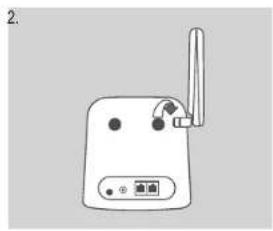
Attention: Débranche/éteignez toujours le routeur avant d'installer ou de-retirer la carte SIM/UICC. N'insérez jamais la carte SIM/UICC et ne la retirez jamais alors que le routeur est en cours d'utilisation. - Fixez les antennes inclues à l'arrière du routeur en les vissant dans le sens des aiguilles d'une montre. Arrangez-les afin qu'elles soient orientées vers le haut.
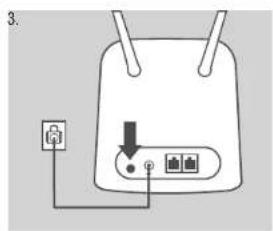
- Connectez l'adaptateur secteur à la prise située à l'arrière du DWR-920. Branchez l'autre extrémité de l'adaptateur dans une prise murale ou une multiprise. Appuyez sur le bouton de mise sous tension pour allumer le périphérique.
- Appuyez sur le bouton de mise en marche et attendez trois secondes pour allumer le périphérique.
a. Levoyant d'alimentation s'allume en vert pour indiquer que le routeur est sous tension et qu'il est allumé.
b. Àpres quelsques instants, les témoins lumineux indiquent l'état actuel des diverses fonctions du routeur. Pour plus d'informations, veuillez consulter les voyants lumineux en page 6
Éléments à prendre en compte avant d'installer le réseau sans fil
- Limitez le nombre de murs et de plafonds entre le routeur et les autres peripheriques reseau. Chaque mur ou plafond peut reduire la portee de voe r adaptateur de 1 a 30 metres.
- Faites attention à la ligne directe entre les périphériques en réseau. Un mur de 50 cm d'épaissur avec une inclinaison de 45 degrés équivaut à un mur de presque 1 mètre d'épaissur. Avec une inclinaison de 2 degré, il équivaut à un mur de plus de 14 mètres d'épaissur. Si vous poulez améliorer la réception, placez les apparèils de sorte que le signal passé directement à travers le mur ou le plafond (au lieu de l'incliner).
- Essayez de placer les points d'accès, les routeurs sans fil et les ordinateurs de sorte que le signal passe par des portes ouvertes. Certains matériaux, comme le verre, le métal, la brique, l'isolant, le beton et l'eau peuvent affecter les performances sans fil. De grands objets, comme des aquariums, des miroirs, des classeurs, des portes métalliques et des tiges en aluminium peuvent également nuir à la portée.
- Si you utilise des téléphones sans fil de 2,4 GHz, vérifie que leur base est aussi éloignée que possible de votre périhérique sans fil. La base transmet un signal, même lorsque le téléphone n'est pas utilisé. Il arrive que les téléphones sans fil, les périhériques sans fil X-10 et l'équipement électronique (par ex. ventilateurs plafonniers, éclairages fluorescentes et systèmes de sécurité privés) dégradent considérablement la connectivité sans fil.
Configuration
Cette section vous explique comment configurer votre nouveau réseau mobile D-Link à l'aide de l'utilitaire de configuration, qui peut être accessible via votre navigateur Web.
Première connexion au routeur
Par défaut, le DWR-920 est configuré pour fonctionner avec la plupart des cartes SIM 4G/UICC. Si vous vece configurer le routeur, vous vece étabir une connexion directe avec le routeur pour acceder à l'utilitaire de configuration Web. Pour plus d'informations, reportez-vous à Connexion en Wi-Fi à la page 10. Àpres avoir configuré votre routeur, vous pourrez vous connecter à l'aide des paramétres Wi-Fi que vous avez configurés au cours du processus de configuration.
Connexion en Wi-Fi
Remarque: Les exemples suivants utilisent l'utilitaire de connexion sans fil intégré de Windows 7. Si vous utilisez un autre système d'exploitation ou un utiliser de connexion tiers, le processus peut être différent. Consultez la documentation jointe à votre système d'exploitation ou à votre client sans fil pour en savoir plus sur la connexion à un réseau sans fil.
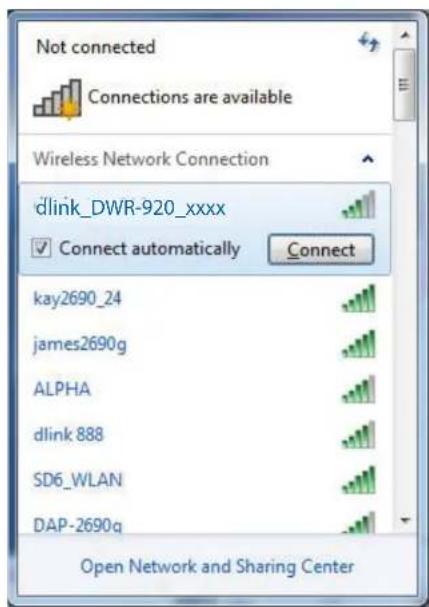
Pour vous connecter au routeur en Wi-Fi, ouvrez l'utilitaire de mise en réseau sans fil de votre système d'exploitation et recherchez les reseaux disponibles auxquels se connecter. Par défaut, le nom du réseau (SSID) du DWR-920 est au format dlink_DWR-920_xxxx, « xxxxx » représentant les quatre derniers caractères de l'adresse MAC du DWR-920. Le SSID et le mot de passer par défaut se trouvent également sur l'étiquette située sous le produit. Pour plus informations sur l'endroit où vous pouvez tracer cette étiquette, reportez-vous à Vue d'ensemble du matériel à la page 4.
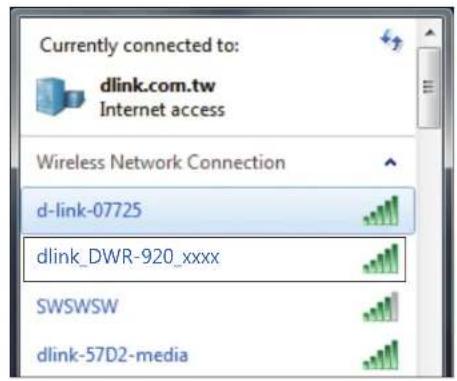
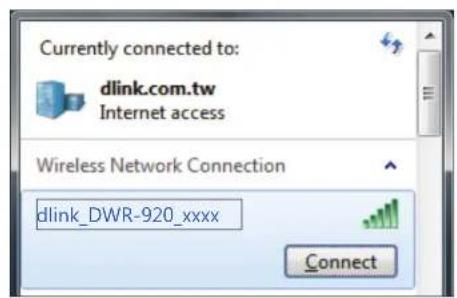
Lorsque vous avez localise le réseau sans fil de votre DWR-920, selectionnez-le et cliquez sur Connect (Connexion).
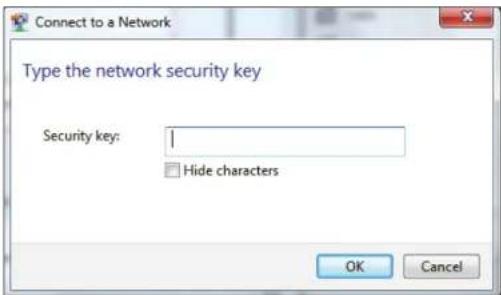
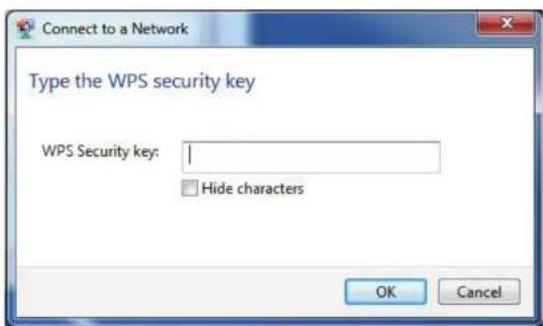
Vousserez invite à saisir la clé de sécurité du réseau de votre routeur. Saisissez la clé de sécurité dans le champ prévu à cet effet, puis cliquez sur OK. Notre utilitaire de connexion sans fil confirmera que la connexion est établie avec succès et que vous pouvez passer à l'étape suivante du processus de configuration.
Vous pouvez également configurer une connexion à l'aide la fonction WPS intégrée de Windows. Veuillez consulter la section Connexion à un réseau sans fil à la page 63.
Configuration Web
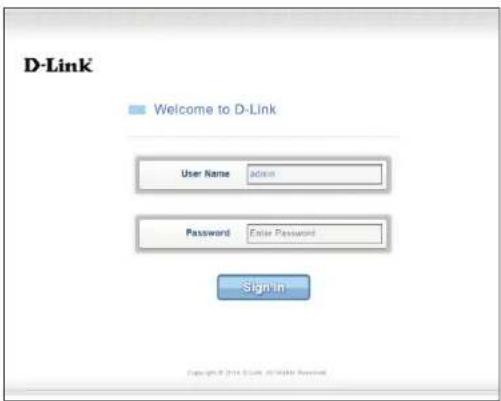
Pour acceder à l'utilitaire de configuration, ouvrez un navigateur Web (par ex. Internet Explorer), puis saississez l'adresse IP du routeur qui est 192.168.0.1 par défaut.

Utilitaire de configuration
Après avoir atteint l'utilitaire de configuration via votre navigateur Web, vous doivent voir le connecter. Saisissez admin comme nom d'utilitaire, puis saisissez le mot de passer. Le mot de passer par défaut doit rester vierge.
Cliquez sur Sign in (Connexion) pour continuer.
Navigation
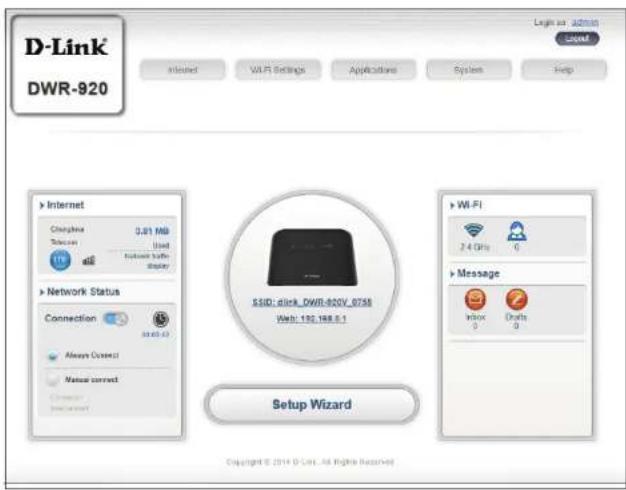
Sur la page d'accueil de l'interface, vous pouvez voir une barre de menu en haut de la page qui comprend des anglets pour une navigation facile.

Internet L'longuet Internet vous permet de configurer vos parametes Internet, notamment les détails relatifs à votre opérateur mobile.
Wi-Fi L'onglet Wi-Fi vous permet de configurer votre réseau Wi-Fi, ainsi que d'ajouter de nouveaux péripériques utilisant le WPS.
Paramétres L'onglet Settings (Paramétres) you permit de configurer les paramétres du pare-feu et de sécurité.
Système L'onglet System (Système) vous permet d'afficher les informations système, de modifier vos informations de connexion et demettre à jour le microprogramme.
SMS A partir de l'onglet SMS, vous pouvez configurer et receivevoir des messages SMS en texte ainsi que des codes USSD (Unstructured Supplementary Service Data), qui sont quelques fois appelés « codes rapides » ou « codes de fonctionnalités »
Accès rapide
Une page d'accès rapide s'affiche sur la page d'accueil initiale du DWR-920. Les rubriques ci-dessous vous dirigent vers des fenêtres où vous pouvez modifier les paramétres de façon plus détaillé.
Internet
Cette zone affiche votre fournisseur d'accès Internet, le type de service Internet que vous utilisez, la force du signal et votre utilisation de données actuelle.
État du réseau Cette zone affiche la durée de la connexion et vous permet de basculer entre Always Connect (Toujours connecté) et Manual Connect (Connexion manuelle).
Wi-Fi La section Wi-Fi affiche le nombre de péripériques actuelsment connectés au routeur via Wi-Fi.
Message: Cette zone affiche le nombre de messages SMS dans votre boite de réception et votre dossier Brouillons.
Configuration du réseau
Assistant de configuration
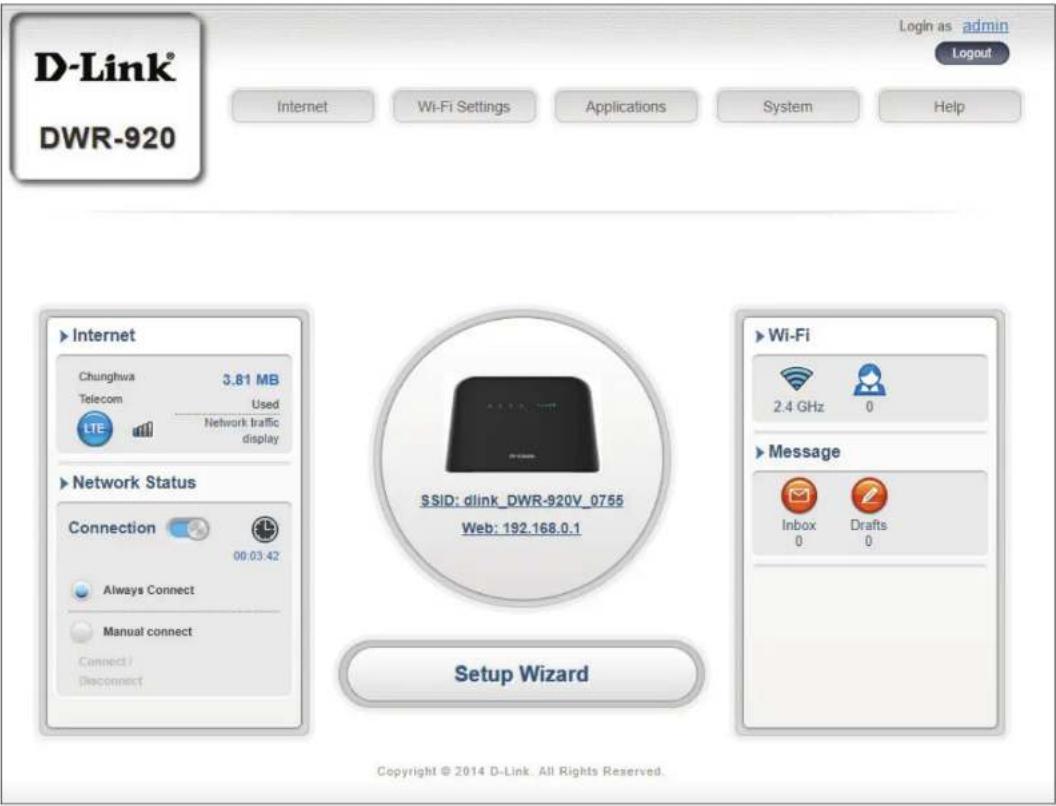
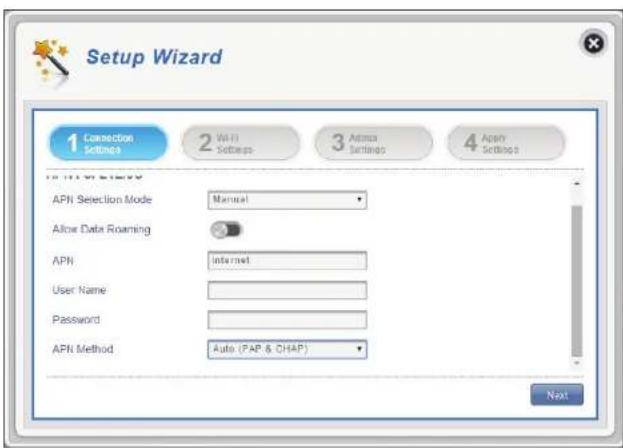
La page Wizard (Assistant) you guide tout au long de la procEDURE de configuration des paramétres de base de votre routeur, notamment l'adresse IP, le nom du réseau (SSID) et le mot de passer. Cliquez sur le bouton Setup Wizard (Assistant de configuration) pour lancer l'assistant de configuration rapide.
Paramètres de connexion
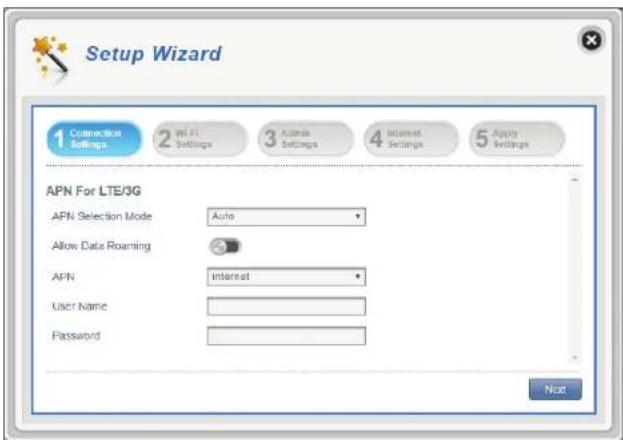
APN pour LTE/3G
Mode de selection de Choisissez de selectionner un APN (Nom de point I'APN d'acces) automatiquement ou manuellement.
Autoriser l'itinérance des Sélectionnez cette option si vous souhaitez autoriser données l'itinérance des données.
APN Saisissez I'APN de votre prestataire de services.
Nom d'utilisateur et Mot Saisissez le nom d'utilisateur et le mot de passer fournis de passage (facultatif) par votre prestataire de services.
Sivous choisissez de selectionner manuellement un APN, un menu déroulant pour la méthode APN sera disponible pour la sélection.
Auto (CHAP et PAP) Detecte la combinaison appropriee d'authentication. Sélectionné cette option si votre prestataire de services utilise ce protocole.
PAP Password Authentication Protocol (Protocole d'authentication par mot de passer). Sélectionnez cette option si vous prestataire de services utiliser ce protocole.
CHAP Challenge Handshake Authentication Protocol (Protocole d'authentication par defe-réponse). Sélectionnez cette option si vous prestataire de services utilise ce protocole.
Cliquez sur Next (Suivant) pour passer à la section suivante.
État du Wi-Fi
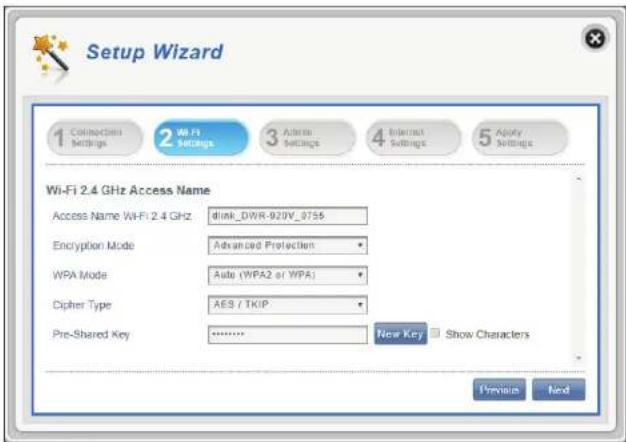
Dans cette section, vous avez la possibilité de modifier votre nom d'accès et leur mot de passage Wi-Fi, qui vous aide à protégger votre réseau des intrus indésirables.
Nom d'accès Wi-Fi 2,4 GHz
Nom d'accès Wi-Fi 2,4 GHz Le nom de votre point d'accès sans fil.
Mode de chiffrement
Par défaut, le mode de chiffrement est configuré sur Advanced Protection (Protection avancée). Vous pouvez changer cette option en Basic Protection (Protection de base) ou No Protection (Pas de protection), mais cela n'est pas recommandé.
Mode WPA
Auto (WPA ou WPA2) - Le routeur déterminé automatiquement la version de WPA à utiliser sur le client qui s'y connecte.
WPA2 - Les clients peuvent seulement se connecter au routeur selon la méthode WPA2. Les clients qui ne prenent pas en charge le WPA2 ne peuvent pas connecter au routeur.
Type de chiffrement
AES - Nouveau chiffrement utilisé par la norme WPA2. L'utilisation de ce type de chiffrement est nécessaire pour obtenir les valeurs vitesses et la sécurité maximale.
AES/TKIP - TKIP est une méthode de chiffrement couramment utilisé par les ancients péripériques. Sélectionnez cette option pour une plus grande compatibilité avec les anciens et nouveaux péripériques.
Clé pré-partagée
La clé pré-partagée correspond au mot de passer dont les clients ont besoin pour se connecter à votre réseau. Saisissez un mot de passer compteant entre 8 et 63 caractères.
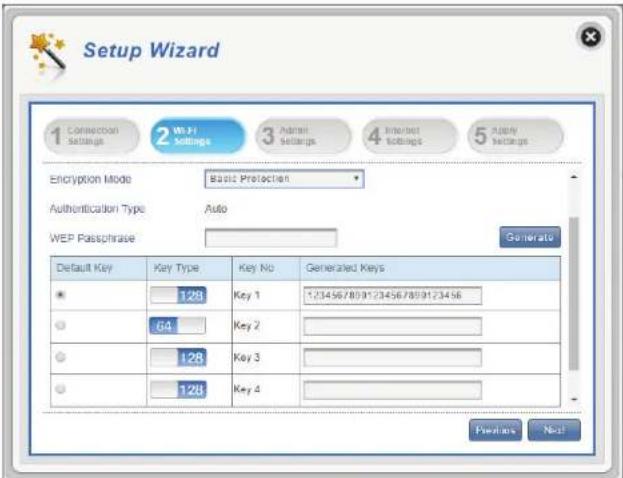
Si vous avez selectionné le mode crypté de la protection de base :
Type d'authentication: Shared (Partagé) - La clé de chiffrement est utilisé à des fins d'authentication et de chiffrement des paquets de données.
Phrase de passer WEP: Saisissez votre phrase de passer à utiliser lors de la connexion au routeur. Lorsque vous avez saisi la phrase de passer, cliquez sur Generate (Générer) pour creer automatiquement des clés ou saisissez les manuellement ci-dessous.
Clé par défaut 1-4: Vous pouvez prédéterminer jusqu'à 4 clés WEP. Sélectionné la clé WEP à utiliser enclinquant sur les boutons radio en regard. Indiquez si vous souhaitez utiliser des caractères 64 bits ou 128 bits dans votre clé à l'aide du menu à curseur. Saisissez la clé souhaïée dans le champ prévu à cet effet.
Cliquez sur Next (Suisant) pour passer a la section suivante.
Paramètres administrateur
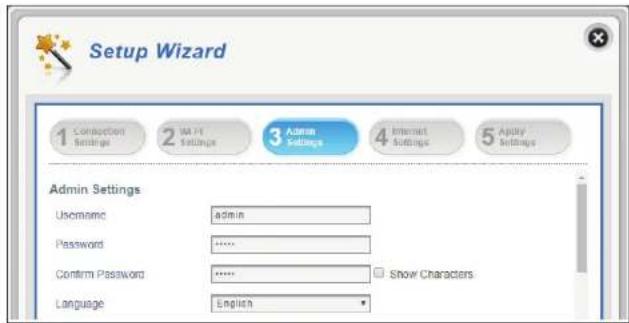
Dans cette section, vous pouvez modifier votre nom d'utilisateur et votre mot de passer admin pour vous connecter via votre navigateur Web, ainsi que la date et l'heure.
Paramètres administrateur
Nom d'utilisateur Saisissez votre nom d'utilisateur ici.
Mot de passer Saisissez votre mot de passer ici.
Confirmer le mot de Saisissez à nouveau votre mot de passage: passer à titre de confirmation.
Langue Sélectionnez la langue de votre interface ici.
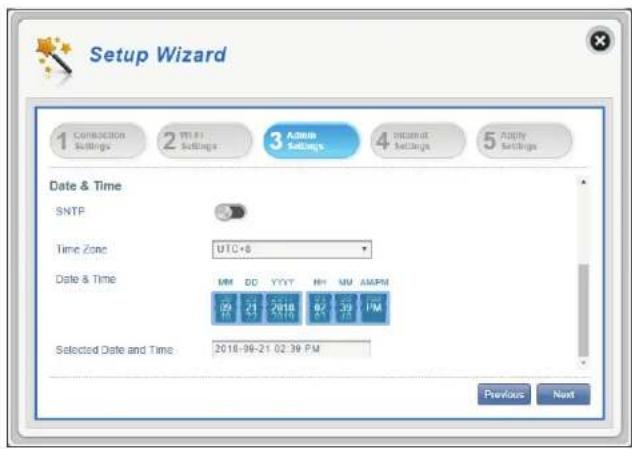
Date et heures
SNTP Basculez l'interrupteur pour Enable (Activer) ou Disable (Désactiver) la synchronisation automatique de l'heure avec un serveur SNTP.
Si SNTP est désacté :
Fuseau hora Sélectionnez votre fuseau hora actuel par rapport à UTC (Coordinated Universal Time).
Date et heures Ajustez les cadrans sur I'ecran avec le curseur ou le pointeur de votre souris pour regler l'heure et la date.
Date et heures Affiche votre nouvelle heures, ajustée au cadran.
séléctionnées
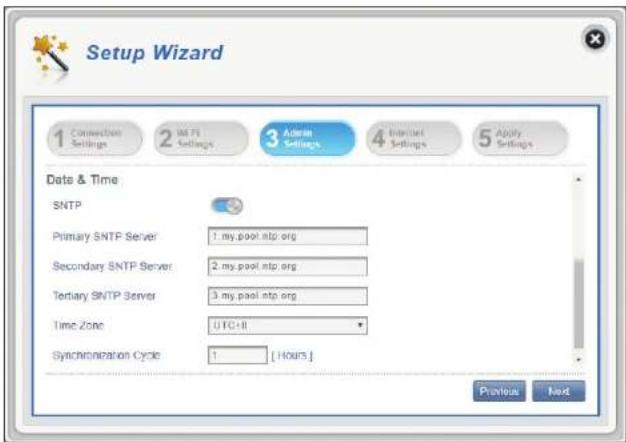
Si SNTP est activé :
Serveur SNTP Saisissez une adresse de serveur SNTP qui servira principal, secondaire à synchroniser l'heure et la date du système du et tertiaire routeur.
Fuseau hora Sélectionnez votre fuseau horsaire actuel par rapport à UTC (Coordinated Universal Time).
Cycle de Vous pouvez préciser en heures la fréquence à synchronisation laquelle le DWR-920 se synchronise avec un serveur SNTP.
Cliquez sur Next (Suivant) pour passer à la section suivante.
Paramètres Internet
Ct t i t d s t e t d s savez pas quels parametes utiliser, contactez Your fournisseur d'acces Internet (FAI).
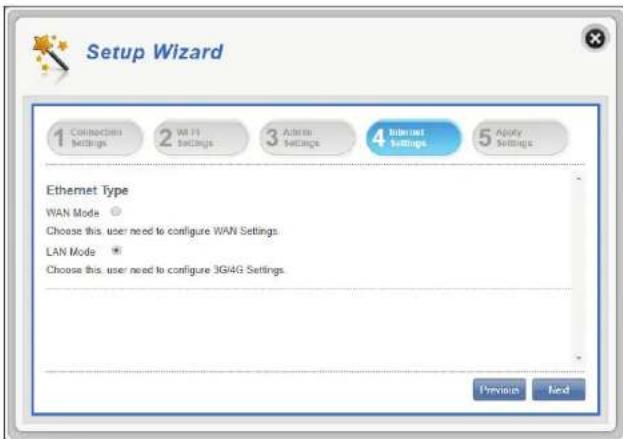
Type Ethernet
Mode WAN Choisissez cette option pour utiliser et configurer les paramétres WAN.
Mode LAN Choisissez cette option pour utiliser la 3G/4G.
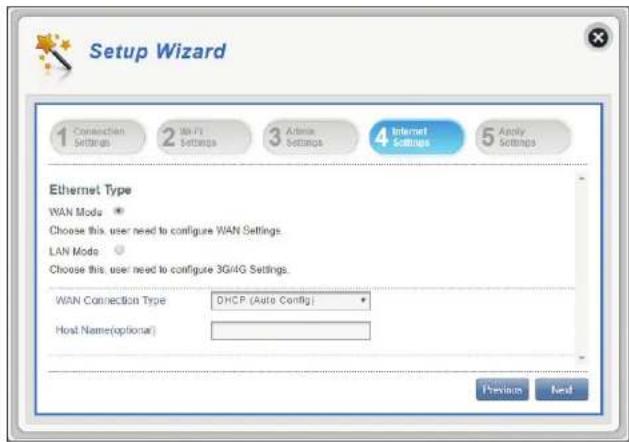
Mode WAN
Selectionnez un type de connexion Internet pour votre WAN Ethernet. Ces informations doivent etre fournies par leur FAI.
Si you've choisi Dynamic IP (IP dynamique), voir Type de connexion WAN - DHCP (configuration automatique) à la page 22. Si you've choisi Static IP (IP statique), voir Type de connexion WAN - Connexion par adresse IP statique à la page 22. Si you've choisi PPPoE, voir Type de connexion WAN - PPPoE (ADSL) à la page 23.
Type de connexion WAN - DHCP (configuration automatique)
Choisissez cette option si vous connexion Internet vous fournir automatiquement une adresse IP. La plupart des modems cabledes et les Box utilisent ce type de connexion.
Nom d'hote (en Saisissez le nom d'hote correspondant option) à votre routeur ou à votre ordinateur. Cette option est facultative.
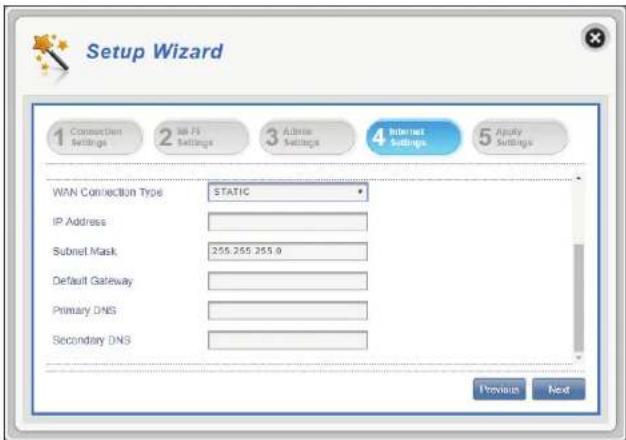
Type de connexion WAN - Connexion par adresse IP statique
Choisissez cette option si vous fournisseur d'accès Internet vous a fourni des informations relatives à l'adresse IP à configurer manuellement.
Adresse IP Saisissez l'adresse IP affectee a votre connexion reseau.
Masque de sous-Entrez le masque de sous-reseau.
Réseau
Passerelle par défaut Saisissez la passerelle par défaut.
DNS principal Saisissez le serveur DNS principal.
DNS seconde Saisissez le serveur DNS seconde.
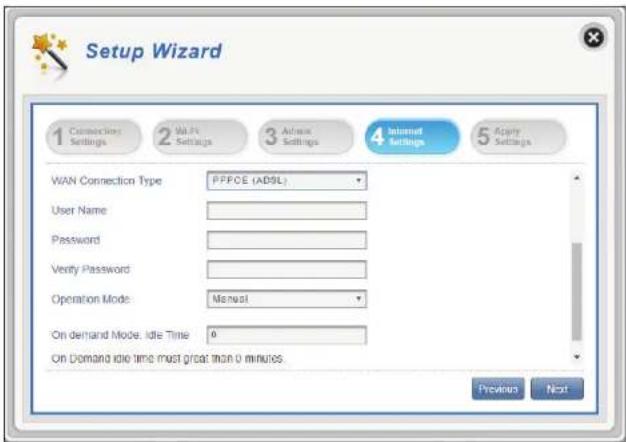
Type de connexion WAN - PPPoE (ADSL)
Choisissez cette option si vous connexion Internet requiert un nom d'utilisateur et un mot de passer. La plupart des modems DSL utilisent ce type de connexion.
Nom d'utilisateur Nom d'utilisateur/nom du compte que vous FAI vous fournit pour votre connexion par numération PPPoE.
Mot de passer Le mot de passer que vous fournisseur d'accès vous fournir pour l'accès commute PPPoE.
Confirmer le mot de Tapez à nouveau le mot de passer precedent pour passage verification.
Mode de Precisez si la connexion doit être Manual (Manuelle) fonctionnement ou à Keep Alive (Maintenue active). Cela déterminé les circonstances dans lesquelles la connexion est établie.
Mode à la demande: Cette option est disponible si le mode de Temps d'inactivité fonctionnement manuel est choisi. Cela permet de déterminer la durée d'inactivité avant de déconnecter une session PPPoE établie. Le temps d'inactivité de On Demand (À la demande) doit être supérieur à 0 minute.
Cliquez sur Next (Suivant) pour passer à la section suivante.
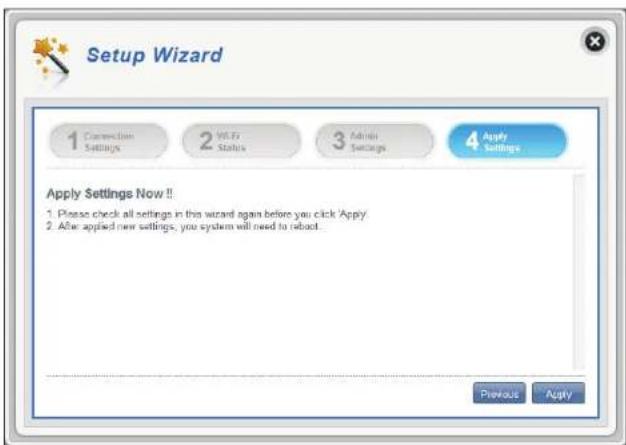
Applique les parametes
Vérifiez tous les paramètres dans l'assistant, puis cliquez sur Apply (Appliquer).
Après avoir appliqué vos paramètres, vous devrez redémarrer le routeur.
Cliquez sur Apply (Appliquer) pour enregistrer les modifications.
Paramètres Internet
État du réseau
Dans cette section, vous pouvez vérifier l'etat actuel de votre réseau ainsi que vous fournisseurs de réseau et leur'utilisation de données.
Informations cellulaires
Fournisseur réseau Affiche votre prestataire de service réseau actuel et la force du signal.
Type de réseau Affiche le type de réseau auquel vous etes connecte.
Temps de connexion La durée de votre connexion au réseau.
Etat du réseau
Adresse IP (IPv4) Affiche votre adresse IP actuelle.
DL total Affiche la quantite totale de données telecharges.
UL total Affiche la quantite totale de données transferees.
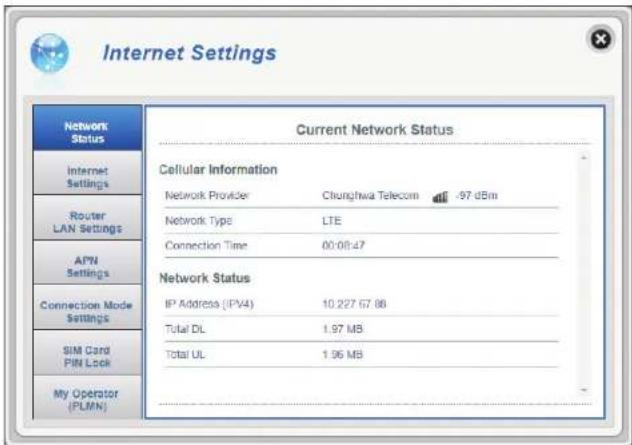
Remarque: Ces compteurs peuvent etre remis a zéro lorsquel'alimentation ou la carte SIM/UICC est retiree.
Paramètres Internet
Cette page vous permet de configurer votre connexion Ethernet. Ceci est utilisé si vous disposez d'une connexion Internet à partir d'une source DSL, du cable ou d'une autre source externe. Veuillez notes que par défaut, la connexion 4G est utilisée comme connexion principale. Si vous ne savez pas quels paramétres utiliser, contactez votre fournisseur d'accès Internet (FAI).
Pour plus d'informations, reportez-vous à Paramétres Internet à la page 21.
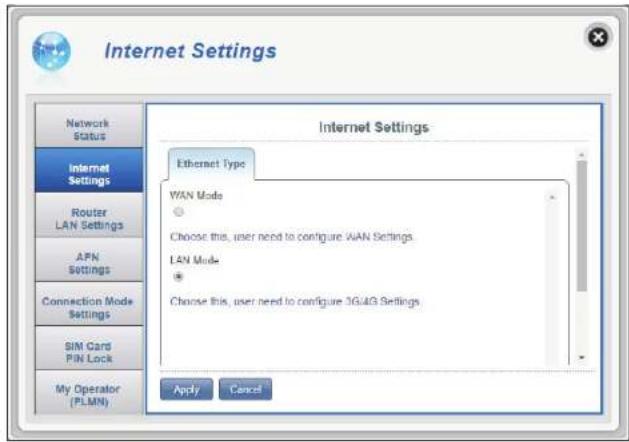
Paramètres LAN du routeur
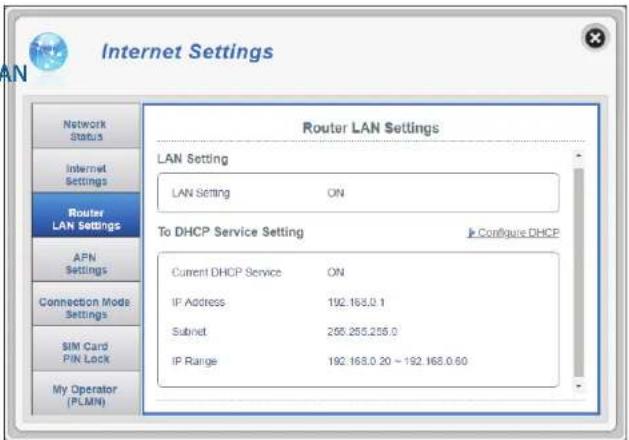
Cette section vous permet de configurer les paramétres réseau de l'appareil.
Paramètres LAN
Affiche I'etat actuel de votre réseau local.Parametes
Configuration du service DHCP
Le DWR-920 dispose d'un serveur DHCP intégré qui peut affecter des adresses IP aux clients connectés. Cette section affiche vos paramétres actuels et vous permet de configurer l'adresse IP du DWR-920 ainsi que ses paramétres DHCP.
Configurer le DHCP
Ce bouton vous me ne aux parametes DHCP ou vous pouvez configurer votre adresse IP et la plage d'adresses IP.
Service DHCP actuel
Indique si vous utilisez le service DHCP.
Adresse IP
Adresse IP actuelle du routeur.
Sous-réseau
Le numero de sous-reseau que vous routeur utilise.
Plage d'adresses IP
La plage de numérios que le serveur DHCP attribuera.
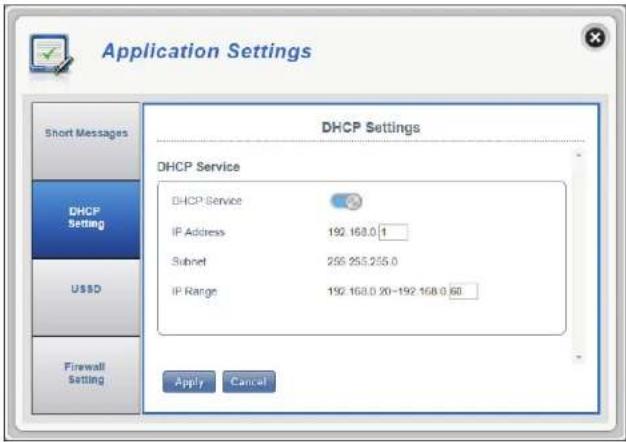
Si vous avez selectionné Configure DHCP (Configuration du service DHCP):
Service DHCP
Ici, vous pouvez configurer l'adresse IP du DWR-920, ainsi que la plage de numéroes IP que le DHCP attribuera.
Service DHCP Activez/desactivez le serveur DHCP.
Adresse IP Cliquez sur le dernier chiffre pour modifier l'adresse IP actuelle de votre routeur.
Sous-reseau Le nombre de sous-reseau que vous routeur utilise actuellement.
Plage d'adresses IP Cliquez sur les deux derniers chiffres pour modifier la plage de numeros que le serveur DHCP attribuera.
Cliquez sur Apply (Appliquer) pour enregistrer les modifications.
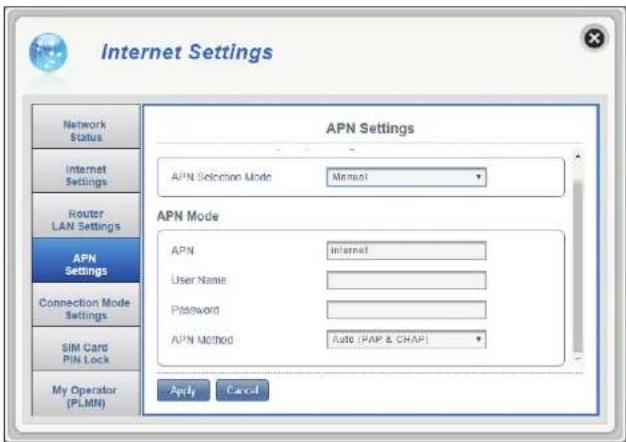
Paramètres APN
Dans cette section, vous pouvez configurer vos paramétres de nom du point d'accès (APN). Selon votre prestataire de services mobiles, vous devrez peut-être configurer des paramétres facultatifs avant utilisation. Le cas échéant, vous devrez peut-être contacter votre prestataire de services pour obtenir ces données.
Paramètres Access Point Name (APN)
Mode de selection de Auto-Cochez cette option si vous souhaitez que le DWR-920 se connecte automatiquement à un réseau mobile après qu'il a été allumé ou après qu'il a été déconnecté de son réseau mobile actuel.
Manual - Entrez le nom du point d'accès (APN) pour la connexion. Si vous ne dispose pas de cette information, contactez votre prestataire de services.
Cliquez sur Apply (Appliquer) pour enregistrer les modifications.
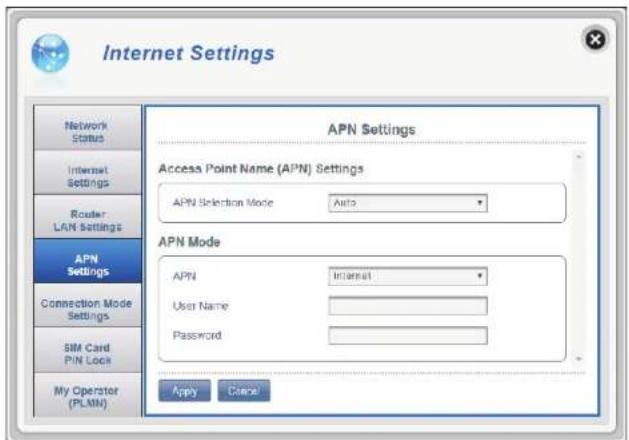
Si vous choisissez de selectionner votre APN manuellement :
Mode APN
APN Si vous étés déjà connecté à un réseau mobile, votre FAI vous fournir a l'APN requis que vous pouvez selectionner dans la liste déroulante. Si aucune option n'est disponible, utilisez la configuration manuelle de la page précédente.
Nom d'utilisateur Saisissez le nom d'utilisateur à utiliser pour cette connexion.
Mot de passer Saisissez le mot de passer à utiliser pour cette connexion.
Méthode APN Choisissez la méthode d'authentication que vous FAI utilise pour se connecter à son réseau mobile. Si vous ne disposez pas de cette information, contactez votre prestataire de services. Pour plus d'informations, reportez-vous à Paramètres de connexion à la page 16.
Cliquez sur Apply (Appliquer) pour enregistrer les modifications.
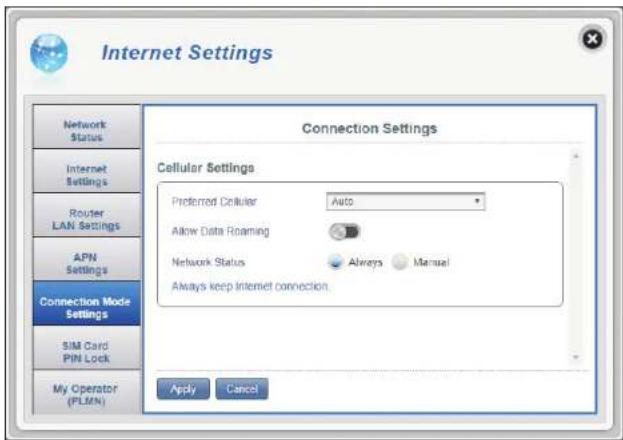
Paramètres du mode de connexion
Cte t r e i t o
Paramètres cellulaires
Cellulaire préféREDe Auto: se connecte automatiquement à un réseau mobile.
2G mode (Mode 2G): se connecte uniquement à un réseau mobile 2G.
3G mode (Mode 3G): se connecte uniquement à un réseau mobile 3G.
4G mode (Mode 4G): se connecte uniquement à un réseau mobile 4G.
Autoriser l'itinérance des données Sélectionnez cette option si vous souhaitez autoriser l'itinérance des données. L'itinérance des données vous permit d'utiliser une connexion Internet au niveau international hors de la couverture de votre fournisseur d'accès Internet. L'activation de cette fonction peut entrainer des frais d'utilisation de données très élevés. Consultez votre fournisseur pour plus de détails.
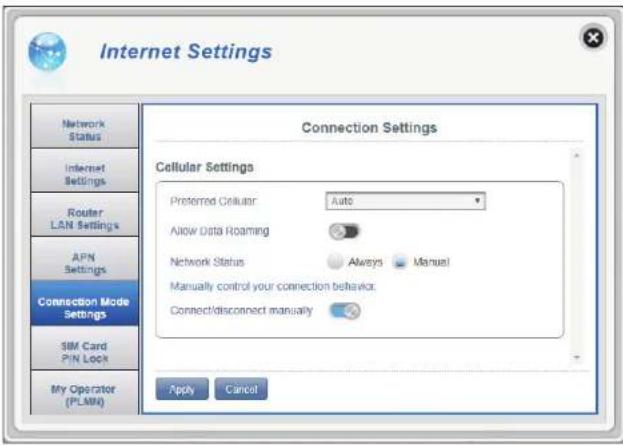
État du réseau Choisissez entre Always (Toujours) ou Manual (Manuel) pour la connexion à Internet.
Si vous avez selectionné le mode de connexion manuel :
Se connecter/déconnecter Basculez l'interrupteur pour activer/désactiver votre manuellement connexion Internet.
Cliquez sur Apply (Appliquer) pour enregistrer les modifications.
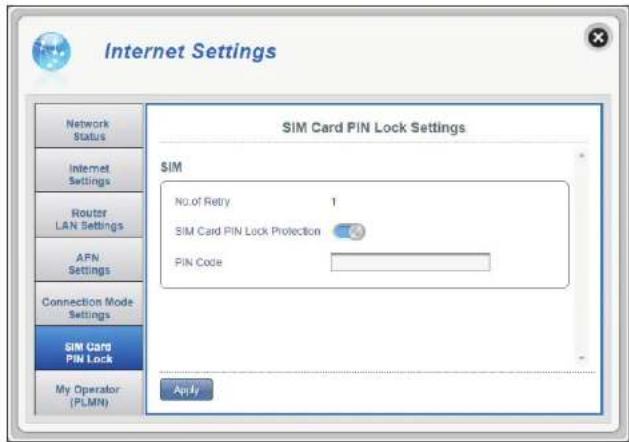
Paramètres de verrouillage par code PIN de la carte SIM/UICC
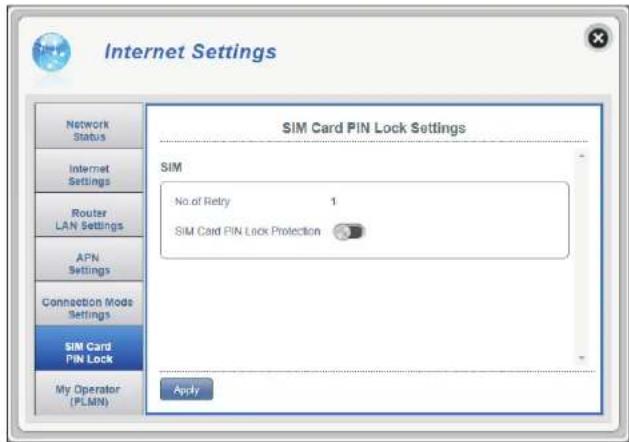
Cette section vous permet de verrouiller la carte SIM/UICC actuellément insérée dans le DWR-920.
SIM/UICC
Nombre de Le nombre de tentatives restantes pour acceder à tentatives cette carte SIM/UICC.
Remarque: Si vous dépassez le nombre de tentatives, votre carte SIM/ULCC sera verrouillée et ne pourra être déverrouillée que par toute opérateur.
Protection par code Déplacez le commutateur pour activer la
PIN de la carte SIM/ protection par verrouillage du code PIN de la
UICC carte SIM/UICC. Pour utiliser cette fonction, vous devez connaître le code PIN de la puce SIM/UICC.
Si vous avec activé la protection par code PIN de la carte SIM/UICC :
Code PIN Entrez le code PIN de votre carte SIM/UICC ici.
Cliquez sur Apply (Appliquer) pour enregistrer les modifications.
Mon opérateur (RMTP)
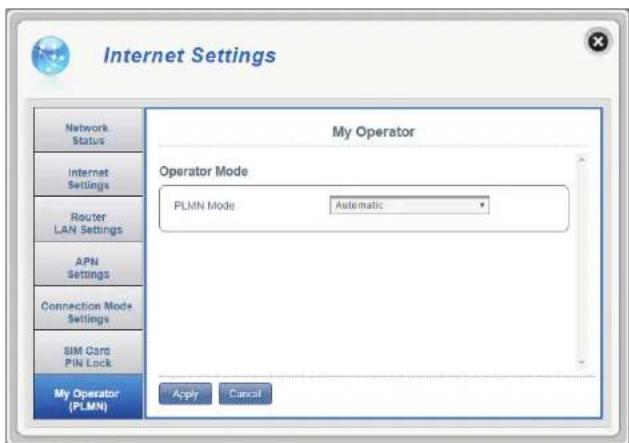
Cte page you per met de cunster les reaux PLMN (Public Land Mobile Networks) disponibles. Cte page permet egalement de selectionner un reseau priviligie lorsque you est en itinance en-dehors de voire reseau a domicile.
Operator Mode (Mode de fonctionnement) (PLMN)
Mode PLMN Affiche le mode de fonctionnement actuel du DWR-920.
Selectionnez Automatic (Automatique) pour que le DWR-920 se connecte automatiquement au premier réseau disponible en cas d'itinérance.
Selectionnez Manual (Manuel) pour selectionner.
votre reseau itin erant privilégie dans la liste cidesous.
Cliquez sur Apply (Appliquer) pour enregistrer les modifications.
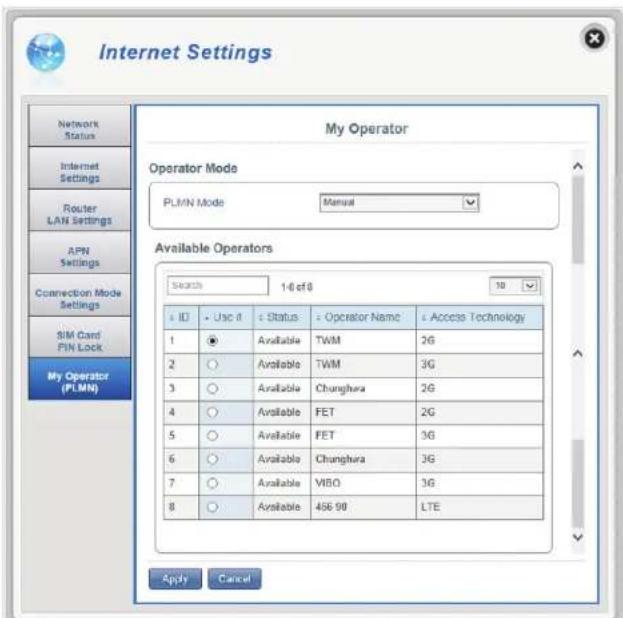
Si vous aze selectionne le mode manuel :
Cliquez sur votre réseau privilégie pour le selectionner, ou tapez dans la case Search (Rechercher) pour trouver le réseau de votrechoix.
Remarque: Vous doivent acceder manuellement du service de données mobiles actuel avant de selectionner un réseau par PLMN.
Opérateurs disponibles
ID Numéro d'identification assigné à chaque PLMN disponible.
L'utiliser Cochez cette case pour selectionner le réseau de votrechoix.
Etat L'etat actuel du reseau.
Nom de I'opérateur Le nom du réseau cellulaire.
Technologie d'accès La technologie d'accès du réseau cellulaire.
Cliquez sur Apply (Appliquer) pour enregistrer les modifications.
Paramètres Wi-Fi État du Wi-Fi
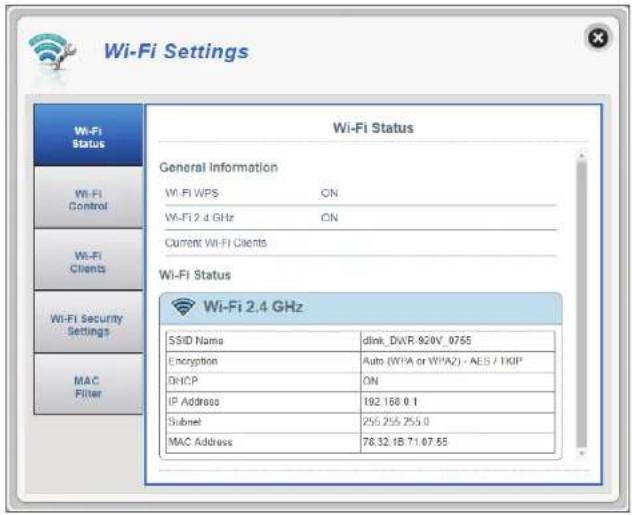
Cette page affiche l'etat actuel de votre réseau Wi-Fi ainsi que vos paramètres Wi-Fi.
Informations generales
Wi-Fi WPS Indique si le WPS est activé et la méthode de configuration utilisé.
Wi-Fi 2,4 GHz Indique si la connexion Wi-Fi est activée.
Clients Wi-Fi actuels Affiche le nombre de clients connectés à votre réseau Wi-Fi.
Etat du Wi-Fi
Nom du SSID Affiche le nom de votre réseau Wi-Fi.
Chiffrement Affiche votre mode de chiffrement actuel de toute sécurité Wi-Fi.
DHCP Indique si un serveur DHCP est activé.
Adresse IP L'adresse IP de votre routeur.
Sous-reseau Le masque de sous-reseau de votre routeur.
Adresse MAC L'adresse MAC de votre routeur.
Contrôle Wi-Fi
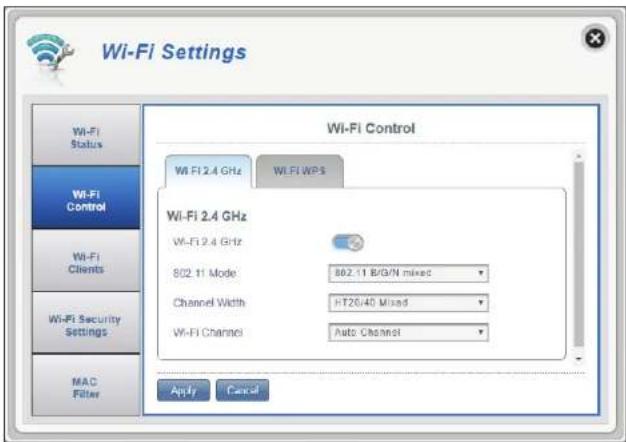
Wi-Fi 2,4 GHz
Wi-Fi 2,4 GHz Basculez l'interrupteur pour activer/désactiver la fonctionnalité Wi-Fi sur votre routeur.
Mode 802.11 Le type de connexion Wi-Fi actuellément acceptée par le routeur. Sélectionnez 802.11 N uniquement pour une meilleure performance ou 802.11 B/G/N Mixte pour une compatibilité plus large. B/G/N Mixed (B/G/N mixte) est le réglage par défaut.
Largeur de canal La largeur de canal actuelle utilise par votre routeur. Un canal de 40 MHz plus large peut augmenter les performances mais provoquer des interférences avec autres péripériques Wi-Fi. Ce routeur se réduit automatiquement à 20 MHz en cas de détention d'interférences. Choisissez HT20 si vous possédez des péripériques qui ne prennt pas en charge 40 MHz.
Canal Wi-Fi Choisissez le canal le plus net pour optimiser les performances et la couverture de votre réseau sans fil. Par défaut, le canal est définir sur Auto Channel (Canal automatique). Vous pouvez modifier ce paramètre pour l'adapter au canal d'un réseau sans fil existant ou pour personnelier votre réseau sans fil. Veuillez noter que tous les canaux sont disponibles dans toutes les régions. Si vous ne voyez pas le SSID de votre périphérique, essayez de configurer manuellement un canal plus étroit.
Cliquez sur Apply (Appliquer) pour enregistrer les modifications.
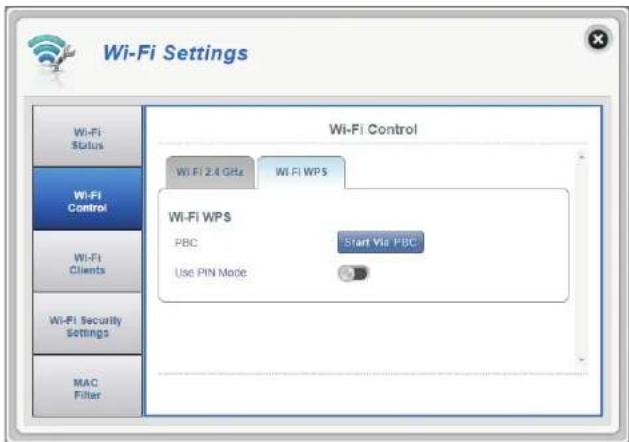
Wi-Fi WPS
PBC La configuration par bouton-poussoir (PBC) vous permet de connecter facilement vos-appareils au DWR-920 en appuyant sur un bouton PBC sur les deux apparéils. Appuyez sur le bouton PBC de votre périhérique, puis cliquez sur Start Via PBC (Demarrer via PBC), pour commencer le processus WPS.
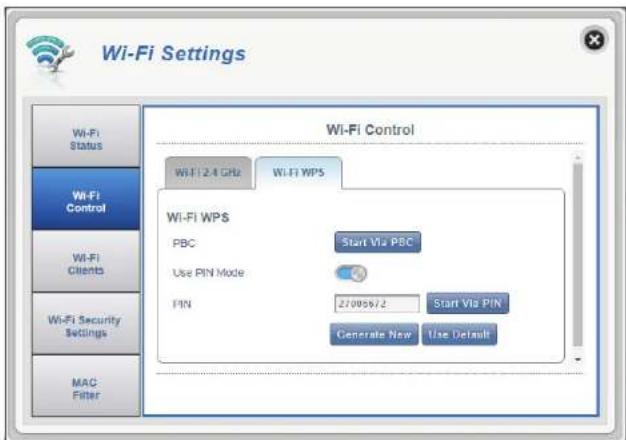
Utiliser le mode PIN Basculez l'interrupteur pour activer la protection du code PIN à utiliser avec la fonction WPS.
Remarque: Le mode WPS PIN est désacté par défaut. Ce mode est moins sur et n'est pas recommandé. Il est conservé sur ce produit uniquement pour des raisons de compatibilité.
PIN Le PIN est un numero unique pouvant servir a configurer votre routeur. Cliquez sur Generate New (Nouvelle generation) pour generer un nouveau code PIN aléatoire, ou selectionnez Use Default (Utiliser la valeur par défaut) pour rétablier le code PIN d'usine. Veuillez notes que si la fonctionnalité WPS PIN est activée, l'utilisation d'un nouveau code PIN est vivement recommandée.
Cliquez sur Apply (Appliquer) pour enregistrer les modifications.
Clients Wi-Fi
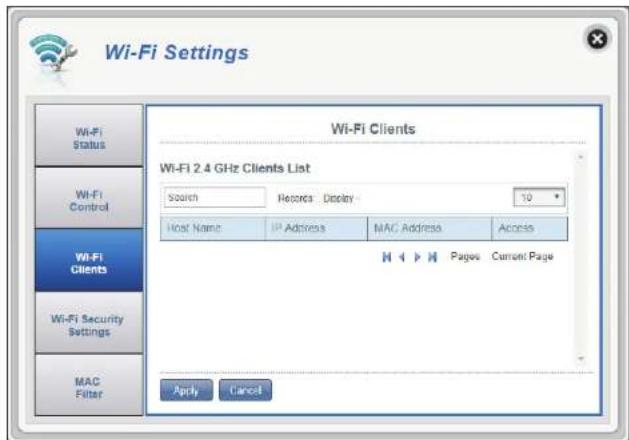
Cte page affiche la liste de vos clients actuels et you permet de filter les clients par nom d'hote, adresse IP et adresse MAC. L'option de filtrage you permet d'autoriser ou de refuser l'acces a des clients sans fil specifiques.
Listedes clientsWi-Fi2,4 GHz
Nom d'hote Un nom unique pour chaque client sans fil connecté à votre routeur.
Adresse IP L'adresse IP du client sans fil connecté à votre routeur.
Adresse MAC L'adresse matérielle de l'adaptateur sans fil du client.
Accès Basculez cet interrupteur pour autoriser ou refuser l'accès à des clients spécifiques.
Remarque: Si vous refusez l'accès à un client Wi-Fi, vous verrez son adresse MAC dans la section Filtre MAC à la page 41. Si nécessaire, vous pouvez réautoriser l'accès au client dans cette section.
Cliquez sur Apply (Appliquer) pour enregistrer les modifications.
Paramètres de sécurité Wi-Fi
Sur cette page, vous pouvez afficher vos paramétres de sécurité Wi-Fi, modifier des paramétres comme votre nom SSID et la visibilité du SSID et acceder aux fonctions de sécurité Wi-Fi.
SSID du Wi-Fi 2,4 GHz
SSID du Wi-Fi 2,4 GHz Affiche le nom de votre réseau Wi-Fi. Cliquez dans la case pour le modifier.
Visibilité du SSD Basculez l'interrupteur pour rendre votre SSD visible aux clients ou pas.
Nombre max. de Le nombre maximum de clients autorisés sur votre clients réseau.
Protection L'option Advanced Protection (Protection avancée) est Sélectionnée par défaut. Vous pouvez également seLECTIONNER Basic Protection (Protection de base) ou No Protection (Aucune protection).
Si vous avez selectionné Advanced Protection (Protection avancée):
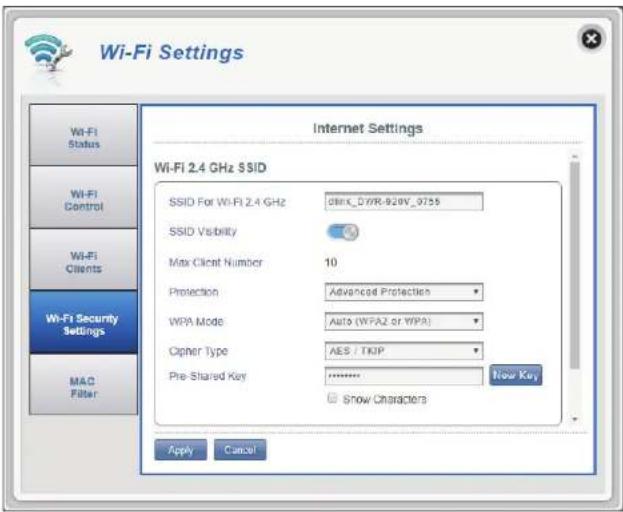
Mode WPA Auto (WPA ou WPA2) - Le routeur déterminé automatiquement la version de WPA à utiliser sur le client qui s'y connecte.
WPA2 - Les clients peuvent seulement se connecter au réseau selon la méthode WPA2. Les clients qui ne prennant pas en charge le WPA2 ne peuvent pas se connecter au réseau.
Type de chiffrement AES - Nouveau chiffrement utilisé par la norme WPA2.
Remarque: L'utilisation de ce type de chiffrement est nécessaire pour atteindre les vitesses 802.11n.
AES/TKIP - TKIP est une méthode de chiffrement couramment utilisé par les ancients péripériques. Sélectionnez cette option pour une plus grande compatibilité avec les anciens et nouveaux péripériques.
Clé pré-partagée La clé pré-partagée correspond au mot de passage dont les clients ont besoin pour se connecter à leur réseau. Saisissez un mot de passage importante entre 8 et 63 caractères.
Cliquez sur Apply (Appliquer) pour enregistrer les modifications.
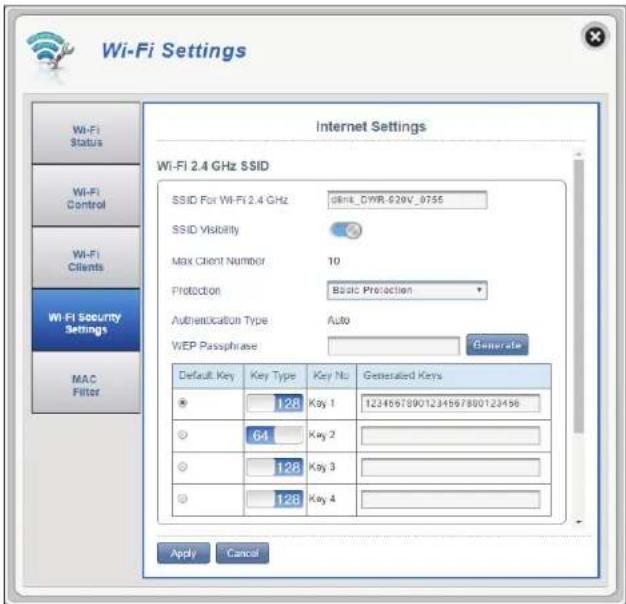
Si vous avez seLECTIONné Basic Protection (Protection de base):
Type d'authentication : Shared (Partagé) - La clé de chiffrement utilisé pour authenticier un client sans fil et des données chiffrées.
Phrase de passer WEP: Saisissez votre phrase de passer à utiliser lors de la connexion au routeur. Lorsque vous avez saisi la phrase de passer,clinquez sur Generate (Générer) pour creer automatiquement des clés ou saisissezles manuellement ci-dessous.
Key 1-4 (Clé 1-4): Vous pouvez prédéterminer jusqu'à 4 clés WEP. Sélectionnez la clé WEP à utiliser en cliquant sur les boutons radio en regard. Indiquez si vous souhaitez utiliser des caractères 64 bits ou 128 bits dans votre clé à l'aide du menu àminer. Saisissez la clé souhaïée dans le champ prévu à cet effet.
Cliquez sur Apply (Appliquer) pour enregistrrer les paramétres actuels.
Filtre MAC
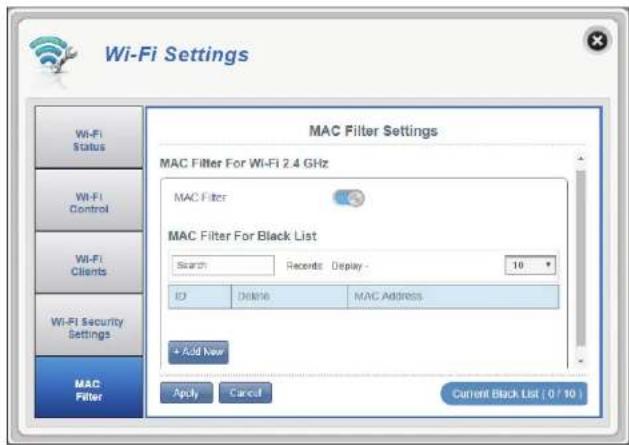
Cte page you peret de definir les filres MAC (Media Access Control = Contrule d'acces au support) qu autorisent ou refusent l'acces au reseau aux ordinateurs du reseau local. Une adresse MAC est un ID unique attribue par le fabricant aux périhériques qui se connecte a un reseau. Vou. pouze ajouter une adresse MAC manuellement ou en selectionner une dans la liste de clients actuellement connectés au routeur.
Paramètres de filtré MAC
Filtre MAC
Basculez cet interrupteur pour activer/désactiver le filtré MAC.
Filtre MAC pour liste noire
Voici une liste des adresses MAC des clients qui se sont vu refuser l'accès à votre réseau.
12
Numero d'identification fourni aux clients mis sur liste noire par votre routeur.
Supprimer
Cochez cette case pour supprimer des clients de laiste noire.
Adresse MAC
Indiquez l'adresse MAC de I'ordinateur a filtrer.
Ajouter
Cliquez sur le bouton Add New (Ajouter) et saisissez manuellement l'adresse MAC du client auquel vous souhaitez refuser l'accès à votre réseau.
Remarque: Vous pouvez voir la liste actuelle des clients connectés à votre réseau et leurs adresses MAC dans la section Clients Wi-Fi à la page 38.
Cliquez sur Apply (Appliquer) pour enregistrer les modifications.
Applications SMS
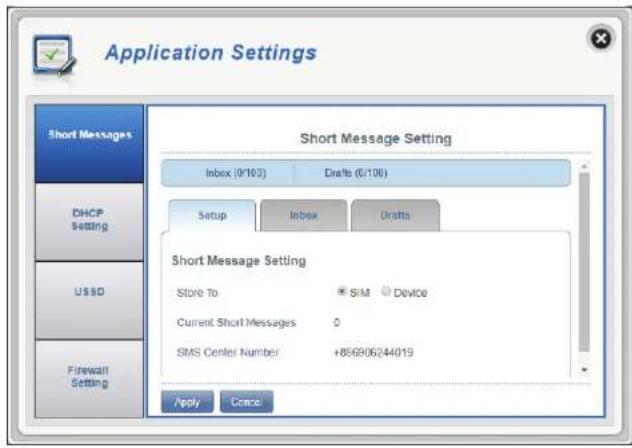
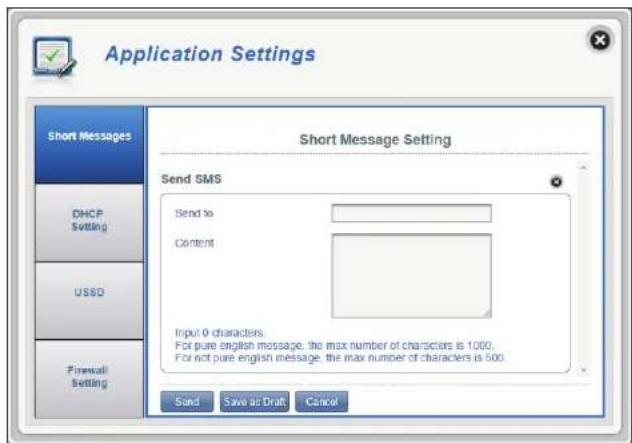
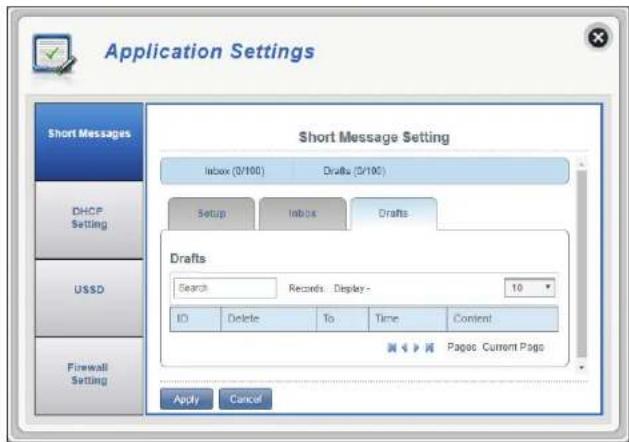
Sur la page Short Message Setting (Configuration des SMS), vous pouze organiser, envoyer et receivevoir des SMS en selectionnant parmi les onglets Setup (Configuration), Inbox (Boite de réception) et Drafts (Brouillons). Ces messages peuvent être enregistrés dans la mémoire interne du routeur ou sur la carte SIM/UICC même.
Assistant
Stocker sur Choisissez l'emplacement de stockage des numérodes de contact, sur votre carte SIM/UICC ou sur leDWR-920.
SMS actuels Le nombre actuel de messages reçus.
Numéro du Le numéro de contact de votre carte SIM/UICC.
centre de SMS
Cliquez sur Apply (Appliquer) pour enregistrer les modifications.
Boite de réception
ID Un numero chronologique attribué à chaque SMS que vous receivez.
Supprimer Cochez cette case pour selectionner et supprimer un SMS dans votre boite de reception.
De Le numero de I'expéditeur du SMS.
Heure L'heure à laquelle le SMS a été reçu.
Contenu Le contenu du SMS.
Ajouter Cliquez sur Add New (Ajouter un nouveau) pour envoyer un nouveau SMS.
Cliquez sur Apply (Appliquer) pour enregistrer les modifications.
Si vous avez cliqué sur Add New (Ajouter un nouveau) :
Destinataire Saisissez le numero de téléphone du destinataire prevu ici.
Contenu Tapez votre message ici.
Cliquez sur Send (Envoyer) pour envoyer le message. Cliquez sur Save as Draft (Enregistrer comme brouillon) pour enregistrer le message comme brouillon et l'envoyer plus tard.

Brouillons
ID Un numero chronologique attribué à chaque SMS enregistré dans le dossier Brouillons.
Supprimer Cochez cette case pour selectionner et supprimer un SMS dans votre dossier Brouillons.
A Le numero du destinataires du SMS.
Heure L'heure à laquelle le SMS a été modifié pour la dernière fois.
Contenu Le contenu du SMS.
Cliquez sur Apply (Appliquer) pour enregistrer les modifications.
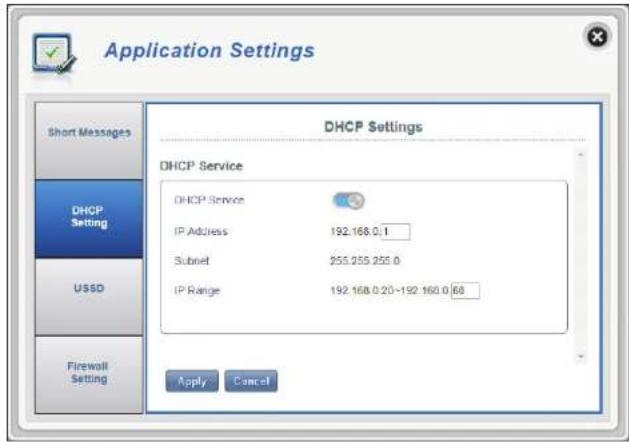
Paramètres DHCP
l, you poce desactiver ou activer le service DHCP de vaire routeur, configurer I'adresse IP du DWR-920 et configurer la plage des adresses IP aectede par le serveur DHCP.
Service DHCP
Service DHCP Activer ou désactiver le service DHCP.
Adresse IP Cliquez sur le dernier chiffre pour modifier l'adresse IP actuelle de votre routeur.
Sous-reseau Le masque de sous-reseau que vous routeur utilise.
Plage d'adresses IP Cliquez sur les derniers chiffres pour modifier la plaque d'adresses IP affectee par le serveur DHCP.
Cliquez sur Apply (Appliquer) pour enregistrer les modifications.
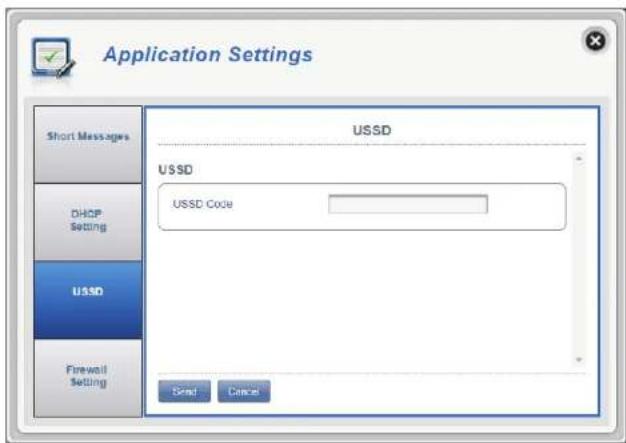
USSD
La fonction USSD (Unstructured Supplementary Service Data = Données de service supplémentaires non structurées) permet à certaines applications spécifiques au FAI d'être activées par un SMS.
USSD
Code USSD Saisissez le code d'activation d'une application et cliquez sur le bouton Send (Envoyer). Cela vous permettra d'activer des applications en envoyant un SMS à votre FAI.
Paramètres du pare-feu
Un pare-feu contribue à protéger votre réseau des cyberattaques externes et des intrusions. Cette section vous permet de modifier les paramétres du pare-feu de votre routeur.
Paramètres du pare-feu
Activation du pare-feu Cliquer sur cette option permet d'activer le filtrte IP. Pour plus d'informations, voir Filtre IP à la page 49.
Paramétres de la DMZ Le basclement de la DMZ (zone démilitarisée) exposera un ordinateur particulier au monde extérieur en désactivant complètement tous les pare-feu et en acheminant tout le traffic entrant vers l'IP cible.
Remarque: Cette fonctionnalité est uniquement recommendée pour les utilisateurs avances. L'activation de cette option exposera potentiellement votre ordinateur à des attaques sur Internet.
Intercommunication Autorise les clients a se connecter a leur réseau d'entreprise PPTP ou VPN a l'aide du protocole PPTP.
Intercommunication Autorise les clients a se connecter à leur réseau d'entreprise IPsec ou VPN à l'aide du protocole IPsec.
Intercommunication Autorise les clients a se connecter à leur réseau d'entreprise L2TP ou VPN à l'aide du protocole L2TP.
Blocage Ping WAN Si l'option est activée, le DWR-920 ne répond plus aux pings du WAN.
Accès depuis le WAN Basculez cet interrupteur pour autoriser l'accès depuis le réseau étendu. Ce réglage peut ouvrir votre routeur à des menaces externes de sécurité et n'est pas recommandé pour la plupart des utilisateurs.
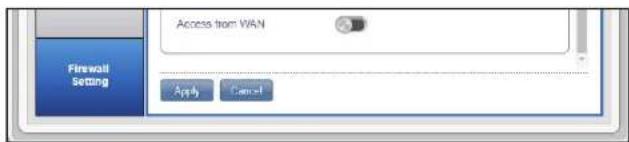
Cliquez sur Apply (Appliquer) pour enregistrer les modifications.
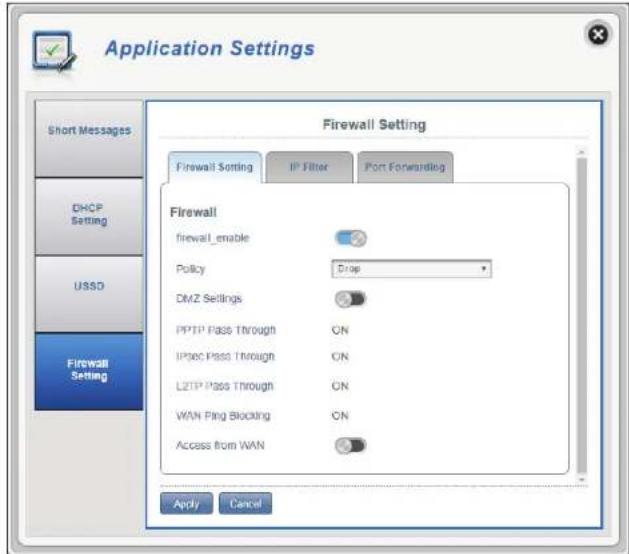
Si vous avez selectionné Firewall Enable (Activer le pare-feu):
Politique Choisissez Drop (Ignorer) pour bloquer toutes les adresses IP définis dans la section IP Filter (Filtre des IP) ou Accept (Acceptor) pour autoriser uniquement ces adresses à acceder à votre réseau.

Si vous avez selectionné DMZ Settings (Paramétres DMZ) :
Adresse IP de la DMZ Saisissez l'adresse IP de la DMZ.

Si vous avez selectionné Access from WAN (Accès depuis le réseau étendu):
Accès depuis le WAN Autoriser l'accès à l'interface de configuration depuis le WAN. Ce paramètre n'est pas recommandé.
Cliquez sur Apply (Appliquer) pour enregistrer les modifications.
Filtre IP
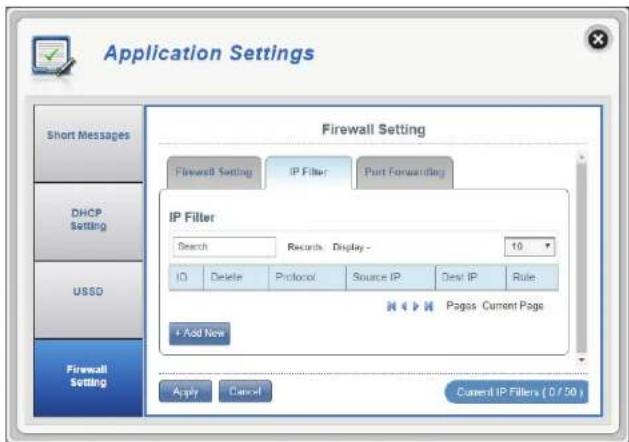
Le DWR-920 peut filtrer certaines adresses IP et certains ports. Le filtrage IP vous permet de diriger un traffic specifie vers un client local specifie en fonction de l'adresse IP source ou d'un protocole. Le DWR-920 prend en charge 50 filtres au maximum.
ID Numéro d'identification donné aux nouveaux filtres IP.
Supprimer Cliquez ici pour selectionner les filtres que vous souhaitez supprimer.
Protocole Le protocole correspondant à la règle de filtré d'adresse IP.
IP source L'adresse IP source à filtrer.
IP cible L'adresse IP cible a filtrer.
Règle La règle que le contrôle suivra; soit de refuser, soit d'autoriser.
Cliquez sur Add New (Nouvel ajout) pour ajouter une nouvelle règle.
Cliquez sur Apply (Appliquer) pour enregistrer les modifications.
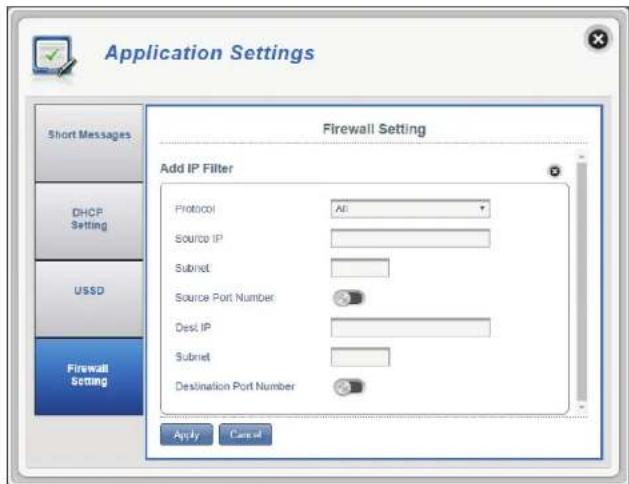
Si vous avez choisi d'ajouter un filtré IP :
Ajouter un filtré IP
Protocole Sélectionné le protocole pour les ports auxquels vous poulez autoriser ou refuser l'accès. Choisissez parmi TCP, UDP ou ICMP ou toutes les options ci-dessus.
IP source Saisissez l'adresse IP source que vous souhaitez filtrer.
Sous-reseau Saisissez le masque de sous-reseau del'adresse IP que vous souhaitez filtrer.
Numéro du port source Activez cette fonctionnalité si vous souhaitez saisir un port unique ou une plage de ports à filtrer en fonction de l'origine. La désactivation de cette fonctionnalité provoquera le filtrage de toute connexion entrante correspondant aux critères.
Plage de port source Cette option apparaitra si le nombre de port source est activé. Saisissez une plage de ports entrants à laquelle vous渎re s'appliquera.
IP cible Saisissez l'adresse IP cible. Laissez ceci vide pour appliquer votre filtré aux connections entrantes à toutes les IP de destination.
Numéro du port de destination Cliquez pour désir si vous souhaitez saisir un port unique ou une plage de ports à filtrer. Séparez les numérios de port par une virgule.
Plage de port cible Saisissez une plage de ports de destination à laquelle vous fentre s'appliquera.
Redirection de port
Cte page you peret d ouvr un seol port ou une plage de port a carentes adresses IP specifiques. Le DWR-920 prend en charge 50 filtres au maximum.
ID Numéro d'identification donné à la nouvelle règle.
Supprimer Cliquez ici pour selectionner les regles que vous souhaitez supprimer.
Protocole Le protocole selectionné correspondant à la règle de filtré d'adresse IP.
IP cible L'adresse IP vers laquelle le port sera redirige.
Port Le numero du port à partir duquel le traffic entrant sera redirige.
Cliquez sur Add New (Ajouter) pour ajouter un nouveau port.
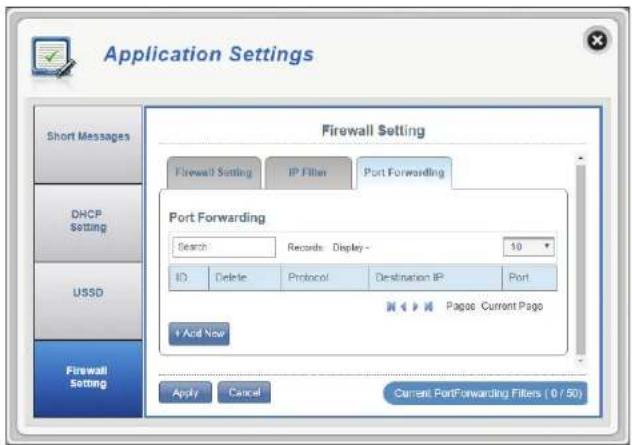
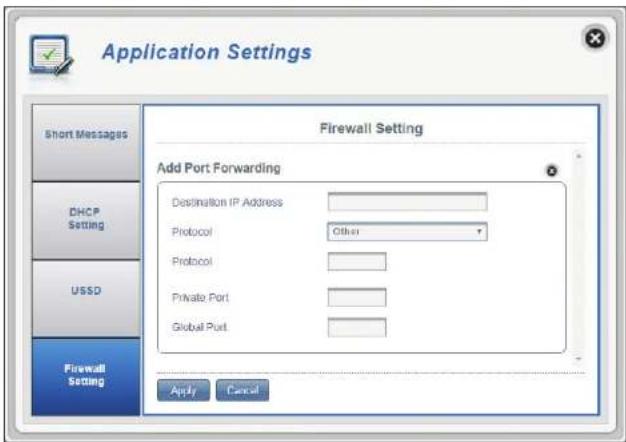
Si vous avez selectionné Add Port Forwarding (Ajouter la redirection de port)
Ajouter une redirection de port
Adresse IP cible L'adresse IP sur laquelle vous pouze autoriser la redirection de port.
Protocole Sélectionnez le protocole pour les ports auxquels vous foulez autoriser ou refuser l'accès. Choisissez TCP, UDP ou Other (Autre). Si vous selectionné Other (Autre), vous serez invite à spécifier le protocole en plus des ports.
Port privé Sélectionnez le ou les numéroes de port de votre service sur votre réseau local. Saisissez un port unique ou une plage. Si vous saisissez plusieurs ports, séparez les numéroes de port par des virgules.
Port global Sélectionnez le ou les numéroes de port pour exposer
Plage de port cible votre service à Internet. Saisissez un port unique ou une plage. Si vous saississez plusieurs ports, sépare
les numéroes de port par des virgules.
Cliquez sur Apply (Appliquer) pour enregistrer vos modifications.
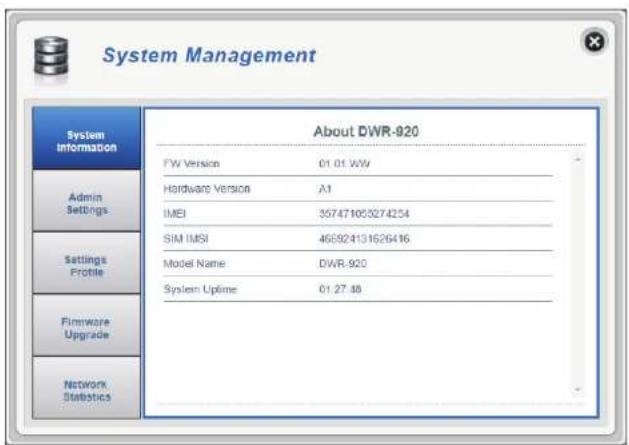
Système Informations système
A propos du DWR-920
Version du Version du microprogramme actuellément installé microprogramme sur le DWR-920.
Version matérielle Version matérale du DWR-920.
IMEI L'IMEI (International Mobile Equipment Identity = Identité internationale d'équipement mobile) est un numéro unique attribué à chaque apparéil mobile.
SIM/UICC IMSI La carte SIM/USIM/UICC possède un numéro unique appelé International Mobile Subscriber Identity (IMSI). Il est utilisé pour identifier et authenticate les utilisateurs des appareils cellulaires.
Nom modeleLe nom du modele devoire routeur D-Link.
Durée d'utilisation Tempes écoué depuis le dernier redémarrage.
Remarque: Le nombre de version du microprogramme et le nombre de version du modem affichés sur l'image ci-dessus peuvent être différents du modele que vous avez acheté en raison des mises à jour du microprogramme et de variations régionales.
Paramètres administrateur
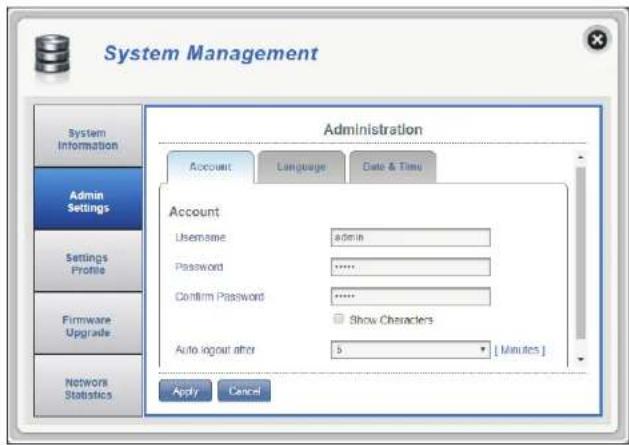
Compte
Cet onglet you permit de personnaliser vos propres nom d'utilisateur et mot de passage et aussi de regler le minuteur de connexion automatique de I'U.
Nom d'utilisateur Modifiez votre nom d'utilisateur de connexion ici.
Mot de passer Entrez votre nouveau mot de passer ici.
Confirmer le mot Confirmez le nouveau mot de passer ici. de passage
Déconnexion Cliquez sur la flèche du menu déroulant pour automatique selectionner la durée avant d'être automatiquement après déconnecté de l'interface.
Cliquez sur Apply (Appliquer) pour enregistrer vos modifications.
Langue
Cet onglet vous permet de modifier la langue par défaut de l'interface Web du réseau.
Langue Sélectionnéz votre langue ici.
Cliquez sur Apply (Appliquer) pour enregistrer vos modifications.

Date et heures
Dans cette section, vous pouvez ajuster la date, l'heure et les parametres de synchronisation de l'heure du réseau de votre routeur.
SNTP Cliquez pourCHOISIR la synchronisation horaires automatique Enable Activer ou Disable (Desactiver) avec un serveur Simple Network Time Protocol (SNTP).
Serveur SNTP Saisissez une adresse de serveur SNTP qui servira a principal, synchroniser l'heure et la date du routeur.
seconde et tertiaire
Fuseau hora Sélectionnez votre zone UTC actuelle.
Cycle de Vous pouvez préciser en heures la fréquence à laquelle le DWR-920 synchronise l'heure avec un serveur SNTP.
Heure d'été Sélectionnez Enable (Activer) si votre région utilise l'heure d'été. Si vous avez selectionné Enable (Activer), saisissez les détails du schéma de l'heure d'été de votre région ci-dessous.
Cliquez sur Apply (Appliquer) pour enregistrer vos modifications.
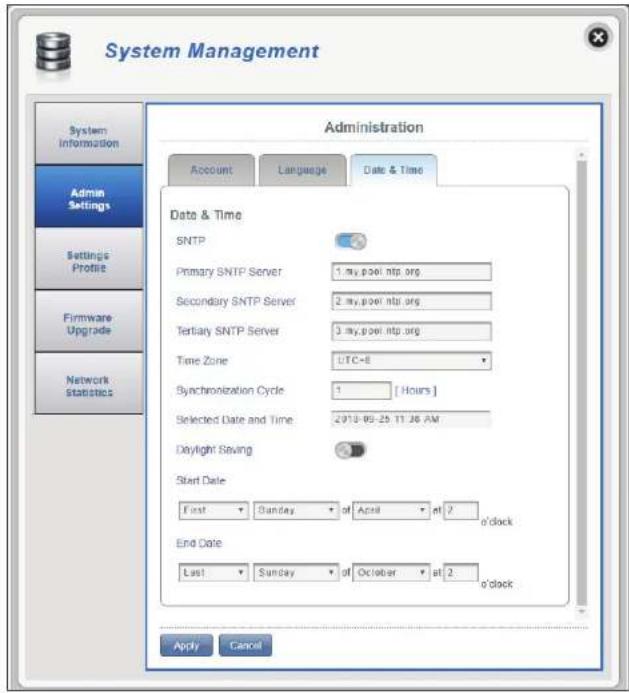
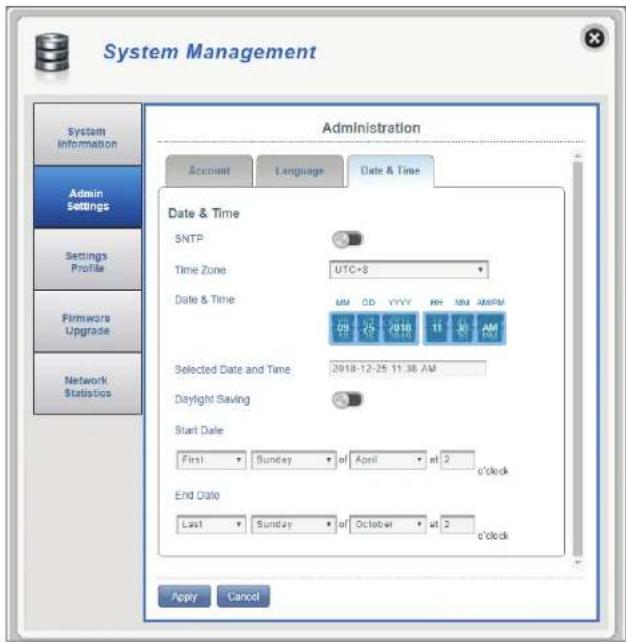
Si vous avez déactivé la synchronisation automatique avec un serveur SNMP.
Fuseau horaire Sélectionnez votre zone UTC actuelle.
Date et heures Ajustez les cadrans avec le pointeur de votre souris pour régler la date et l'heure.
Date et heures Affiche votre nouvelle heures ajustée.
sLECTIONNees
Heure d'été Basculesz si vous emplacement respecte I'heure d'été.
Date de début Indiquez la date à laquelle l'heure d'été commence dans votre localité.
Date de fin Indiquez la date à laquelle l'heure d'eteprend fin dans voitre region.
Cliquez sur Apply (Appliquer) pour enregistrer vos modifications.
Profil des paramètres
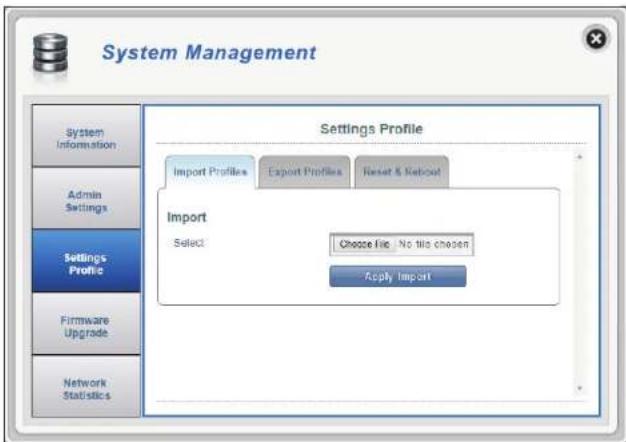
Importer des profils
Dans l'onglet Import Profiles (Importer des profils), vous pouvez importer des paramètres précédément enregistrés pour le routeur.
Selectionner Parcourez votre ordinateur pour trouver les paramètres précédément exportés.
Cliquez sur Apply Import (Appliquer l'importation) pour continuer.
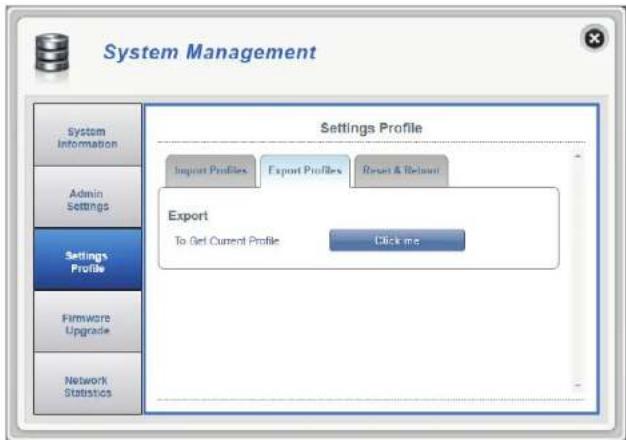
Exporter des profils
Dans l'onglet Export Profiles (Exporter des profils), vous pouvez exporterer toute configuration actuelle vers un ordinateur.
Pour obtenir le cliquez sur le bouton Click Me (Cliquez sur moi) profil actuel pour telécharger les paramètres actuels de votre DWR-920.
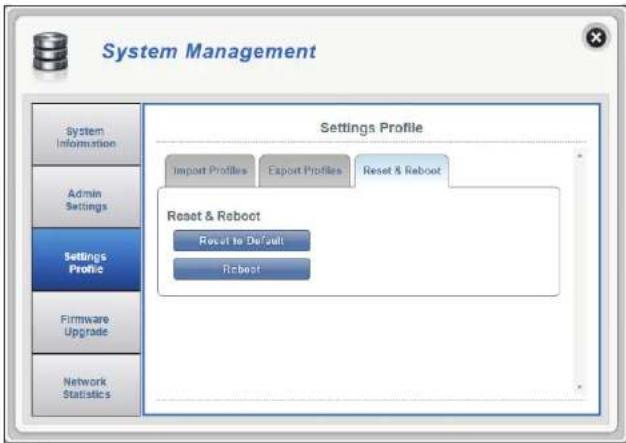
Réinitialiser et redémarrer
Dans l'onglet Reset and Reboot (Réinitialiser et redémarrer), vous pouvez redémarrer votre routeur ou le réinitialiser aux valeurs d'usine par défaut. Vous pouvez également réinitialiser manuellement votre routeur en utilisant, par exemple, un trombone déplié pour appuyer de manière prolongée sur le bouton de réinitialisation du routeur pendant 5 secondes.
Restaurer les Paramétres par défaut (Réinitialiser aux valeurs par défaut) pour restaurer les paramétres par défaut du DWR-920.
Redémarrer Cliquez sur le bouton Reboot (Redémarrer) pour redémarrer le DWR-920.
Mise à niveau du microprogramme
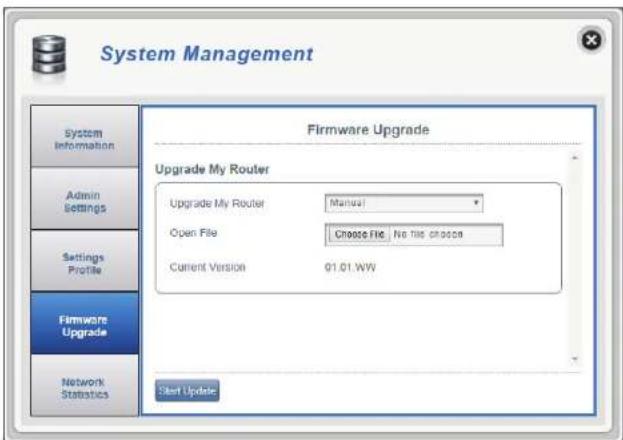
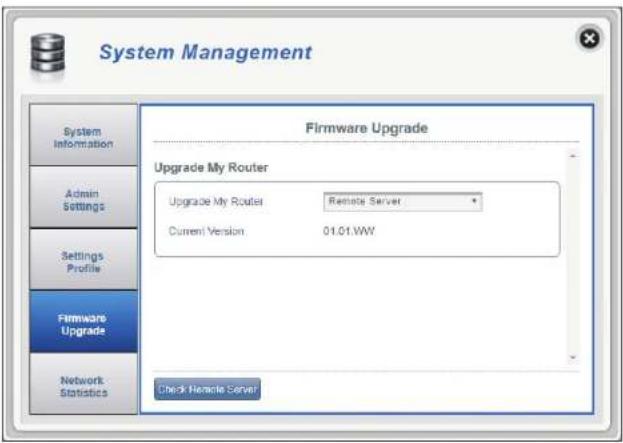
Cette page vous permet de mettre à jour manuellement le microprogramme de votre routeur.
Metre à jour mon routeur
Mettre à jour mon Selectionnéz Manual (Manuel) pourmettreà jour routeur manuelles le microprogramme de votre routeur. Pourproceder automatiquementà la mise à niveau, selectionnézRemoteServer(Serveur distant)dans le menu déroulant,puiscliquez sur CheckRemote Server(Consulterle serveur distant)et suivez les instructions affichées à l'écran.
Ouvrir fjchier Si vous avez selectionné une mise à niveau manuelle, selectionnez le fjchier approprié pour la mise à niveau.
Version actuelle La version actuelle de votre microprogramme.
Remarque: Le nombre de version du microprogramme affché sur l'image, à droite, peut être différénd de celui de votre routeur en raison des mises à jour du microprogramme ou de variations régionales.
Cliquez sur le bouton Start Update (Démarrer la mise à jour).
Statistiques du réseau
Cette page affiche les paquets transmis et reçus par votre routed. Le compteur de traffic se réinitialise si le périphérique est redémarré. Cliquez sur le bouton Clear All Data (Effacer toutes les données) pouractualiser les statistiques.

Connexion à un réseau sans fil Sous Windows 10
Lorsque you vou connectez sans fil au DWR-920 pour la premiere fois, you devrez connaître le nom de reseau (SSID) et la clé de sécurité (mot de passer Wi-Fi) par défaut utilisés. Ces informations se trouvent sur une étiquette apposée sous le couvercle de la batterie.
Pour rejoindre un réseau existant, reprezéz l'icone du réseau sans fil dans la barre de tâches, pres de l'affichage de l'heure et cliquez dessus.
En cliquant sur cette icône, vous affichez une liste des réseaux sans fil qui se trouvent dans la portée de connexion de votre ordinateur. Sélectionné le réseau désiré en cliquant sur le SSID.
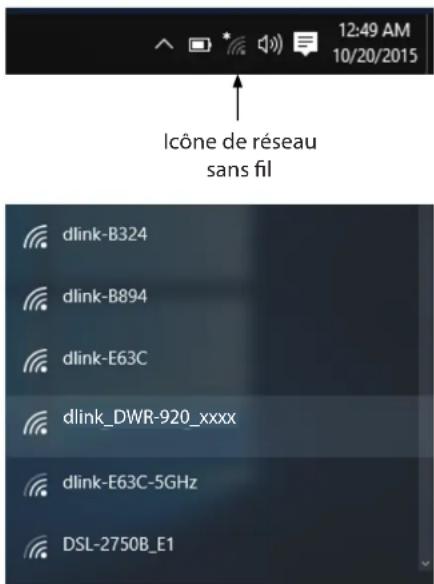
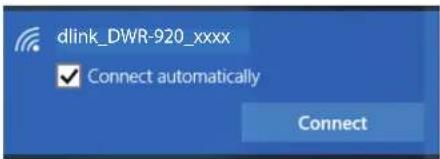
Pour vous connecter au SSID, cliquez sur Connect (Connector).
Pour vous connecter automatiquement avec le routeur lorsque vous pérIPHERique détecte ensuite le SSID, cochez la case Connect Automatically (Connexion automatique).
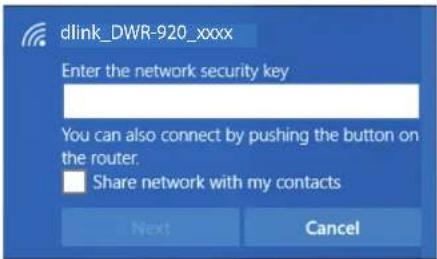
On you demande ensuite de saisir la cle de sécurité (mot de passse Wi-Fi) du réseau sans fil. Saisissez le mot de passage dans le champ prevu a cet effet, puis cliquez sur Next (Suivant) pour vous connecter au réseau.
Sous Windows 8
ll est recommanded d'activer la securite sans fil (WPA/WPA2) sur le routeur ou le point d'acces sans fil avant de configurer I'adaptateur sans fil. Si vous rejoignez un réseau existant, vous devez connaître la clé de securite utilise (mot de passe Wi-Fi).
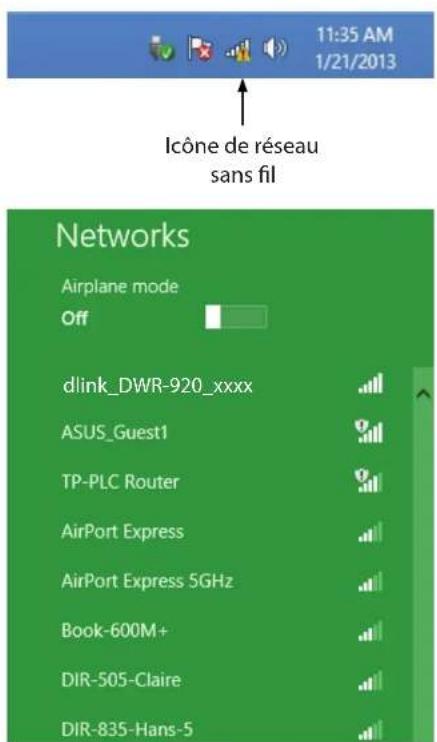
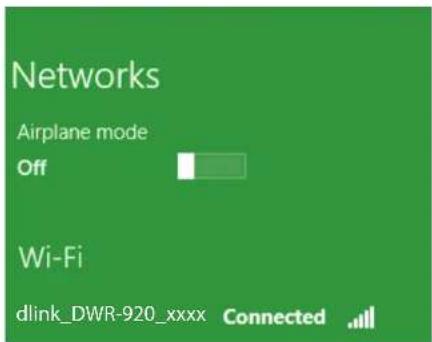
Pour rejoindre un réseau existant, reprez z'icone du réseau sans fil dans la barre de taches, pres de l'affchage de l'heure.
En cliquant sur cette icône, vous affichez une liste des réseaux sans fil qui se trouvent dans la portée de connexion de votre ordinateur. Sélectionné le réseau désiré en cliquant sur son nom.
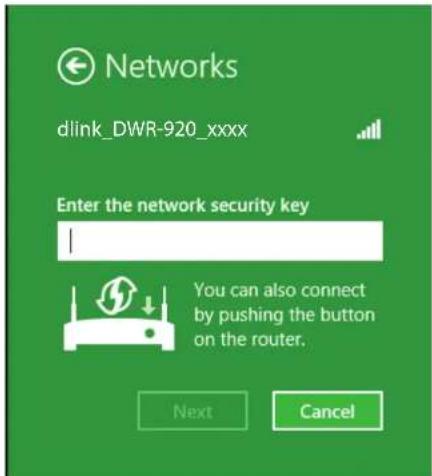
On you demande ensuite de saisir la clé de sécurité (mot de passse Wi-Fi) du réseau sans fil. Si c'est la première fois que you vouss connectez à voitre routeur, une clé de sécurité unique de votre routeur est indiquée sur une étiquette apposée sur le compartment de la batterie du routeur. Saisissez le mot de passage dans le champ prévu à cet effet, puis cliquez sur Next (Suivant).
Si vous souhaitez utiliser le WPS pour vous connecter au réseau, vous pouvez aussi appuyer sur le bouton WPS sur votre réseau pour activer la fonction WPS.
Lorsque vous avez réussi à étabrir une connexion reussie à un réseau sans fil, le mot Connected (Connecté) apparait pres du nom du réseau auquel vous étés connecté.
Connexion à un réseau sans fil Sous Windows 7
Les utilisateurs de Windows 7 peuvent utiliser l'utilitaire sans fil intégré pour se connecter à un réseau sans fil. Si vous utilisez l'utilitaire d'une autre société ou Windows 2000, veuilles you reporter au manuel d'utilisation de votre adaptateur sans fil pour obtenir de l'aide sur la connexion à un réseau sans fil. La plupart des utilaitaires possedent une option « site survey » (Visite des lieux) similaire à l'utilitaire de Windows 7, comme indiqué ci-dessous.
Si l'infobulle Reseaux sans fil détectés s'affiche, cliquez au centre de la bulle pour acceder à l'utilitaire. Vous pouvez aussi cliquer sur l'icone sans fil dans la zone de notification (en bas à droite).
L'utilitaire affiche tous les reseaux sans fil disponibles dans votre zone.
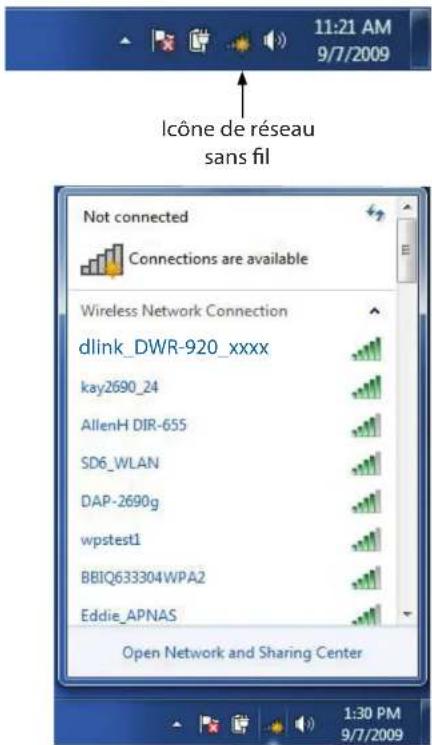
Selectionnez le réseau sans fil (SSID) auquel vous souhaitez vous connecter, puis cliquez sur le bouton Connect Connexion.
Si vous obtenez un bon signal, mais que vous ne pouvez pas acceder à Internet, vérifie les paramètres TCP/IP de votre adaptateur sans fil. Reportez-vous à Bases de la mise en réseau à la page 78 pour plus d'informations.
Configuration de la sécurité du réseau sans fil
ll est recommanded d'activer le chiffrement sans fil (WPA/WPA2) sur le routeur ou le point d'acces sans fil avant de configurer l'adaptateur sans fil. Si vous rejoignez un réseau existant, vous devez connaître la clé de sécurité ou la phrase de passue utilisée.
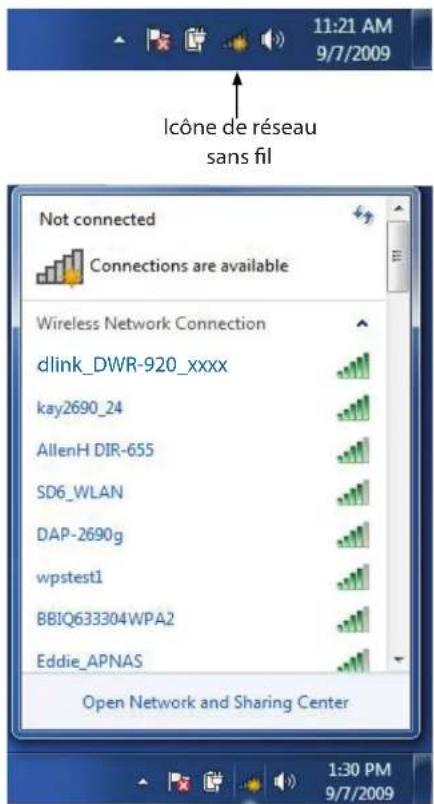
- Cliquez sur l'icone sans fil dans la zone de notification (en bas à droite).
- L'utilitaire affiche tous les reseaux sans fil disponibles dans votre zone.
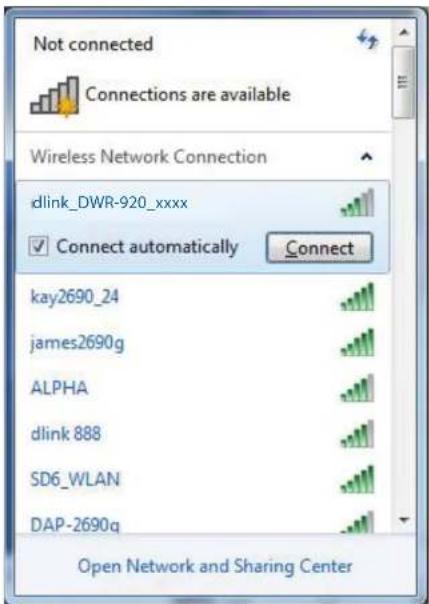
- Sélectionnez le réseau sans fil (SSID) auquel vous souhaitez vous connecter, puis cliquez sur le bouton Connect Connexion.
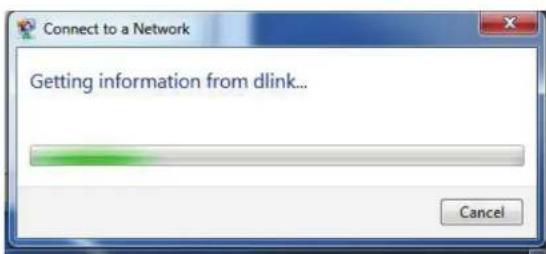
- La fenêtre suivante apparait pendant que l'ordinateur tente de se connecter au routeur.
- Entre la même clé de sécurité ou le même mot de passer que ceux du routeur, puis cliquez sur Connexion.
La connexion au réseau sans fil peut prendre 20 à 30 secondes. Si elle échoue, vérifie que les paramètres de sécurité sont corrects. La clé ou la phrase de passage doivent être strictement identiques à celles du routeur sans fil.
À l'aide de l'utilitaire Windows Vista™
Les utilisateurs de Windows Vista" peuvent utiliser l'utilitaire sans fil intégré. Si vous utilisez l'utilitaire d'une autre société ou Windows 2000, veuillez vous reporter au manuel d'utilisation de votre adaptateur sans fil pour obtenir de l'aide sur la connexion à un réseau sans fil. La plupart des utilisaires possèdent une option « site survey » (Visite des lieux) similaire à l'utilitaire de Windows Vista", comme indiqué ci-dessous.
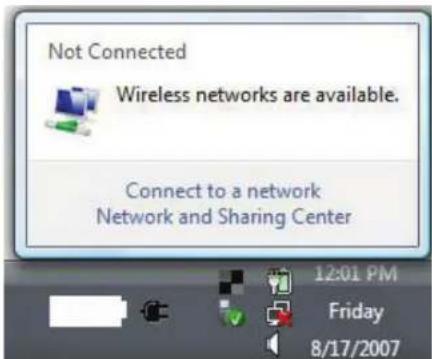
Si I'infobulle Reseaux sans fil détectés s'affiche, cliquez au centre de la bulle pour acceder à l'utilitaire.
ou
Faites un clic droit sur I'icone de I'ordinateur sans fil dans la zone de notification (en bas a droite de I'ecran, a coté de l'heure). Sélectionnéz Connexion à un réseau.
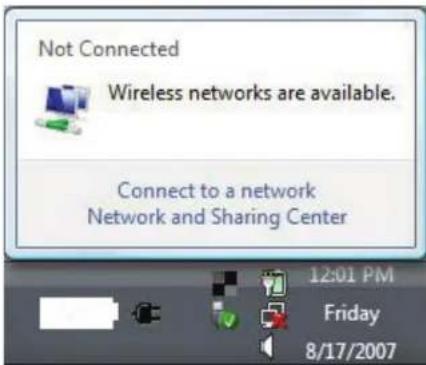
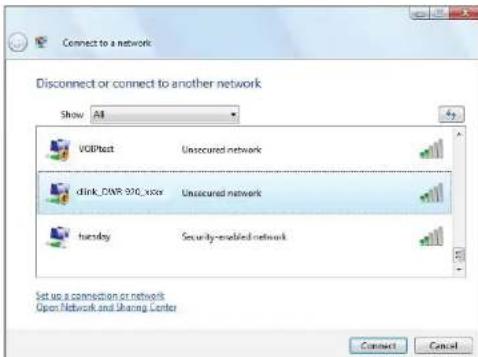
L'utilitaire affiche tous les reseaux sans fil disponibles dans votre zone. Cliquez sur un réseau (affiché à l'aide du SSID), puis cliquez sur le bouton Connexion.
Si vous obtenez un bon signal, mais que vous ne pouvez pas acceder à Internet, vérifie les paramétres TCP/IP de votre adaptateur sans fil. Reportez-vous à Bases de la mise en réseau à la page 78 pour plus d'informations.
Configuration de la sécurité du réseau sans fil
Il est recommanded d'activer le chiffrement sans fil (WEP/WPA/WPA2) sur le routeur ou le point d'accès sans fil avant de configurer l'adaptateur sans fil. Si vous rejoignez un réseau existant, vous devez connaître la clé de sécurité ou la phrase de passue utilisée.
- Ouvrez l'utilitaire sans fil de Windows Vista en faisant un click droit sur l'icone de l'ordinateur sans fil, dans la zone de notification (en bas à droite de l'écran). Sélectionnez Connexion à un réseau.
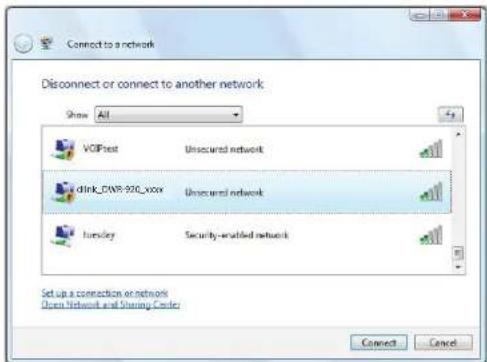
- Sélectionnez le réseau sans fil (SSID) auquel vous souhaitez vous connecter, puis cliquez sur Connect (Connexion).
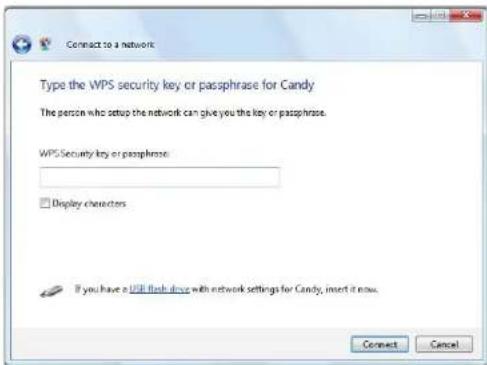
- Entrez la même clé de sécurité ou phrase de passer que celle du routeur, puis cliquez sur Connect (Connexion).
La connexion au réseau sans fil peut prendre 20 à 30 secondes. Si elle échoue, vérifie que les paramètres de sécurité sont corrects. La clé ou le mot de passée doit être strictement identiques à ceux du routeur sans fil.
Connexion à un réseau sans fil À l'aide de Windows XP
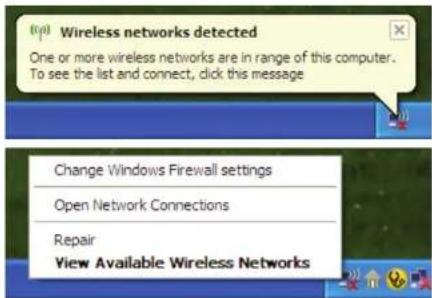
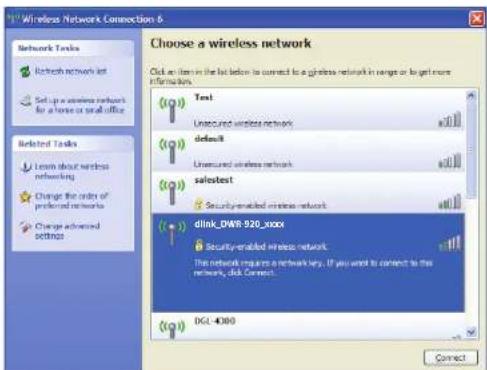
Les utilisateurs de Windows XP peuvent utiliser l'utilitaire sans fil intégré (Zero Configuration Utility). Les instructions suivantes s'appliquent aux utilisateurs du Service Pack 2. Si vous utilisez l'utilitaire d'une autre société ou Windows 2000, veuillez vous reporter au manuel d'utilisation de votre adaptateur sans fil pour Obtir de I'aide sur la connexion a un reseau sans fil. La plupart des utilaitaires possedent une option « site survey » (Visite des lieux) similaire à l'utilitaire de Windows XP, comme indiqué ci-dessous.
Si I'infobulle Reseaux sans fil détectés s'affiche, cliquez au centre de la bulle pour acceder à l'utilitaire.
ou
Faites un cli c d roit sur l'icone de I'ordinateur sans fil dans la zone de notification (en bas a droite de I'ecran, a coted de I'heure). Sélectionnez View Available Wireless Networks (Afficher les reseaux sans fil disponibles).
L'utilitaire affiche tous les reseaux sans fil disponibles dans votre zone. Cliquez sur un réseau (affché à l'aide du SSID), puis cliquez sur le bouton Connexion.
Si vous obtenez un bon signal, mais que vous ne pouvez pas acceder à Internet, vérifie les paramétres TCP/IP de votre adaptateur sans fil. Reportez-vous à Bases de la mise en réseau à la page 78 pour plus d'informations.
Résolution des problèmes
Ce chapitre apporte des solutions aux problèmes pouvant survenir pendant l'installation et l'utilisation du DWR-920. Lisez les descriptions suivantes si vous rencontres des problèmes.
1. Pourquoi n'ai je pas accès à l'utilitaire de configuration Web ?
Lorsque you saississez I'adresse IP du routeur (192.168.0.1 par exemple), you ne you connectez pas a un site Web ou a Internet. L'utilitaire est integre dans une puce ROM du periphérique lui-même. Voite ordinateur doit se couver sur le même sous-reseau IP pour se connecter à l'utilitaire Web.
Vérifie qu'une version actualisée de Java est activée sur le navigateur Web. Nous recommendons les versions suivantes :
- Internet Explorer 9 ou supérieur, Chrome 28.0, Firefox 23.0 ou Safari 6.
- Si vous tentez de vous connecter sans fil, vérifie que l'indicateur sans fil est allumé sur l'écran OLED. Verifie également que vous ont connected au SSD correspondant à votre routeur mobile.
- Verifie que l'ordinaire que vous utilisez n'est pas connecté à d'autres périhériques (par ex. des routeurs ou des commutateurs) susceptibles de posseder la même adresse IP que le DWR-920, car cela peut générer un conflit d'adresses IP. En cas de conflit, débranchez temporairement les autres périhériques de votre ordinaire pendant que vous configrez le DWR-920. Vous pouvez également modifier l'adresse IP du DWR-920 dans la partie Network (Réseau) de l'utilitaire de configuration. Vous devrez peut-être également renouveler la configuration de l'adresse IP de votre ordinaire. Pour ce faire, ouvrez l'utilitaire Command : Cliquez sur Demarrer > Exécuter. Dans la zone d'exécution, saisissez cmd, puis cliquez sur OK. (Sous Windows Vista, saisissez cmd dans la zone Start Search (Lancer la recherche).) Un texte blanc apparait sur un écran noir. À l'invite de commande, saisissez ipconfig /release et attendez la fin du processus. Ensuite, saisissez ipconfig / renew pour renouveler la configuration de l'adresse IP de votre ordinaire.
- Dé族自治县 des sociétés de sécurité Internet exécutés sur l'ordinateur. Les pare-feux logiciels, comme Zone Alarm, Black Ice, Sygate, Norton Personal Firewall et le pare-feu Windows XP peuventbloquer l'accès aux pages de configuration. Vérifie les fichiers d'aide joints à votre logiciel pare-feu pour de plus amples informations sur sa déactivation ou sa configuration.
Section 5 - Résolution des problèmes
-
Configurez vos paramétres Internet:
-
Allez dans Start > Settings > Control Panel (Démarrer > Paramètres > Panneau de configuration). Double-cliquez sur l'icone Internet Options (Options Internet). Sous l'onglet Security (Sécurité), cliquez sur le bouton Default Level (Niveau par défaut) qui rétablit les paramètres par défaut.
- Cliquez sur l'onglet Connection (Connexions), puis definiesse l'option de numerotation sur Never Dial a Connection (Ne jamais établit de connexion). Cliquez sur le bouton Paramétres du réseau local. Veiliez à ce que rien ne soit coché. Cliquez sur OK.
- Sous l'onglet Advanced (Avances), cliquez sur le bouton pour restaurer ces parametes à leurs valeurs par défaut. Cliquez trois fois sur OK.
-Fermezvoire navigateur Web (s'il est ouvert),puis rouvre-le.
2. Que doit je faire si j'ai oublie mon mot de passer ?
Si you oubliez vot me de passe, you nez reinitialiser rove routeur. Note que cie procedure reinitialise tous vos parametes.
Bases de la mise en réseau
Vérifiez votre adresse IP
Aprs t a dresse IP d'un serveur DHCP (c'est-à-dire un routeur sans fil). Pour vérifier toute adresse IP, procedez comme suit.
Cliquez sur Demarrer > Exécuter. Dans la zone d'exécution, saississez cmd, puis cliquez sur OK. (Sous Windows Vista, saississez cmd dans la zone Start Search (Lancer la recherche).)
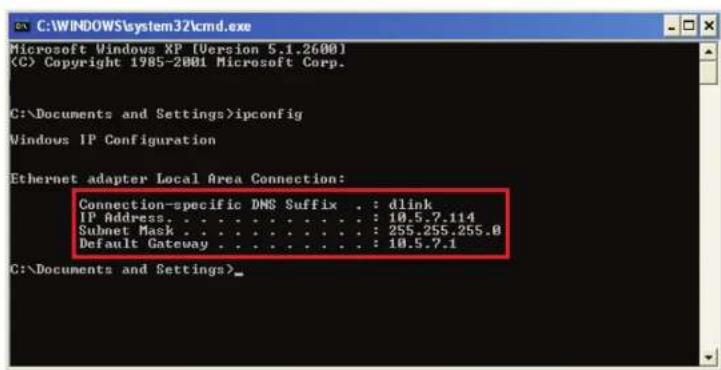
À l'invite, saisissez ipconfig, puis appuyez sur Entre.
L'adresse IP, le masque de sous-reseau et la passerelle par défaut de votre adaptateur s'affichent.
Si I'adresse est 0.0.0.0, verifiez l'installation de voire adaptateur, les parametres de securite et les parametes de voire routeur. Certains logiciels pare-feu bloquent parfois les demandes DHCP sur les nouveaux adaptateurs.
Attribution statique d'une adresse IP
Si you n'utilisez pas de passerelle/routeur compatible avec le serveur DHCP, ou si you nevez attribuer une adrres IP statique, veuillez proceder comme suit :
Étape 1
Windows 8 Clique sur Start > Control Panel > Network and Internet Connections > Network Connections > Configure your Internet Protocol (IP) settings. (Demarrer > Panneau de configuration > Rseau et Connexion Internet > Connexions reseau > Configurez vos parametes IP).
Windows*7 Cliquez sur Start > Control Panel > Network and Internet > Network and Sharing Center > Manage Network Connections (Demarrer > Panneau de configuration > Reseau et Internet > Centre reseau et partage > Gérer les connexions reseau).
Windows Vista Cliquez sur Start > Control Panel > Network and Internet > Network and Sharing Center > Manage Network Connections (Demarrer > Panneau de configuration > Rseau et Internet > Centre reseau et partage > Gérer les connexions reseau).
WindowsXP Cliquez sur Start Control Panel Network Connections (Demarrer ^+ Panneau de configuration Connexions reseau).
Étape 2
Cliquez avec le bouton croit de la souris sur Local Area Connection (Connexion au réseau local), qui represente votre adaptateur réseau, puis selectionnez Properties (Propriétés).
Étape 3
Selectionnez Protocole Internet (TCP/IP), puis cliquez sur Propriétés.
Étape 4
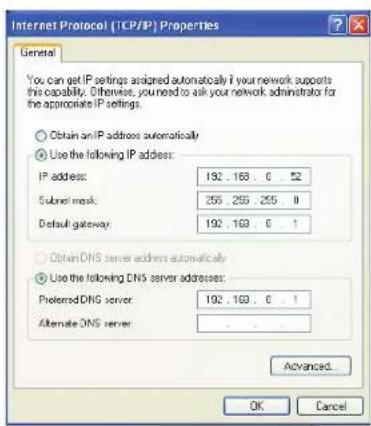
Cliquez sur Utiliser I'adresse IP suivante puis saisissez une adresse IP du même sous-reseau que votre réseau ou l'adresse IP du réseau local de votre routeur.
Example: Si I'adresse IP du réseau local du routeur est 192.168.0.1, configres que la rasse IP sur 192.168.0.X, X representant un chiffre entre 2 et 99. Verifie que le nombre que you choisissez n'est pas utilise sur le réseau. Definissez la meme Passerelle par defaut que celle de I'adresse IP du réseau local de voire routeur (192.168.0.1).
Définissez le même Primary DNS (DNS principal) que celui de l'adresse IP du réseau local de votre routeur (192.168.0.1). Le Secondary DNS (DNS secondaire) est inutile, mais vous pouvez quand même saisir un serveur DNS fourni par votre FAI.
Étape 5
Cliquez sur OK à deux reprises pour enregistrer vos paramétres.
Caracteristiques techniques
Bandes de fréquence radio1
FDD-LTE: Bandes 1/3/5/7/8/20/38/40
- DC-HSPA+/HSPA+/HSUPA/HSDPA/WCDMA : B1/B5/B8
EDGE/GPRS/GSM:B2/B3/B5/B8
Accès cellulaire
LTE jusqu'à 150 Mbits/s en liaison descendante/50 Mbits/s en liaison montante
- DC-HSPA+ jusqu'à 42 Mbits/s en liaison montante/5,76 Mbits/s en liaison descendante
HSPA+ jusqu'à 21 Mbps en liaison montante/ 5,76 Mbps en liaison descendante
HSPA+ jusqu'à 7,2Mbps en liaison montante/5,76 Mbps en liaison descendante
- UMTS jusqu'à 384 Kbps en liaison montante/384 Kbps en liaison descendante
- EDGE jusqu'à 237 Kbps en liaison montante/ 118 Kbps en liaison descendante
GPRS jusqu'à 85,6 Kbps en liaison montante/42,8 Kbps en liaison descendante
Point d'accès Wi-Fi
802.11n
802.11g
802.11b
Antenne
- 2 x 2.4G antennas Wi-Fi internes
Emplacement pour SIM/UICC
- Interface pour carte mini-SIM/UICC standard
Indicateurs
Voyants lumineux
Chiffrement sans fil
WEP (Wired Equivalent Privacy) 64/128 bits
WPA et WPA2
- WPA-PSK & WPA2-PSK (Wi-Fi Protected Access - Clé pré-partagée)
1 La bande de fréquence prise en charge dépend de la version locale du matériel.
2 Les débits de données sont théoriques. Le débit de transfert des données dépend des capacités du réseau et d'autres facteurs.
Pare-feu
NAT
- Plage de ports redirigeé
DMZ
UPnP
Température de fonctionnement
- 0 à 40°C
Température de stockage
-10 à 70°C