dCopia 8001MF - Fax OLIVETTI - Notice d'utilisation et mode d'emploi gratuit
Retrouvez gratuitement la notice de l'appareil dCopia 8001MF OLIVETTI au format PDF.

| Type de produit | Télécopieur multifonction (fax, copie, numérisation, impression) |
| Marque | Olivetti |
| Modèle | dCopia 8001MF |
| Catégorie | Fax |
| Fonctions de télécopie | Transmission mémoire et directe, diffusion, transmission différée, cryptée, sous-adresse, i-FAX, transfert de mémoire, boîtes de fax, communication sélective |
| Vitesse de transmission maximale | 33 600 bps (avec ECM) |
| Résolution de transmission | 200 x 100 dpi, 200 x 200 dpi, 200 x 400 dpi, 400 x 400 dpi, 600 x 600 dpi |
| Formats de papier supportés | A5, B5, A4, Folio, B4, A3, Letter, Legal, Ledger (orientation portrait/paysage) |
| Bac d'alimentation | Bac MF (multifonction) pour types de papier spéciaux |
| Écran tactile | Oui, avec écran d'accueil personnalisable et aperçu des documents |
| Panneau de commande | Touches dédiées : Accueil, Départ, Arrêter, Menu Système, Statut/Annulation, etc. |
| Connectivité réseau | Ethernet, fax par Internet (i-FAX), Network FAX (impression/réception depuis un ordinateur) |
| Options | Kit fax Internet (i-FAX), Dual FAX (deux lignes), chargeur de documents (selon modèle) |
| Alimentation électrique | 230 V CA, 50/60 Hz (estimation pour version européenne) |
| Consommation électrique | En fonctionnement : env. 600 W ; en veille : faible (valeur non précisée) |
| Dimensions (L x P x H) | Environ 600 x 700 x 900 mm (estimation pour multifonction bureautique) |
| Poids | Environ 60 kg (estimation) |
| Mémoire de stockage | Capacité de mémoire pour enregistrement des fax entrants et des travaux (non spécifiée, estimation 4 Go disque dur) |
| Écran de sécurité | Conforme aux directives UE (CE), marquage CE, restrictions d'utilisation |
| Entretien | Remplacement cartouche de toner, nettoyage régulier du chargeur de documents et de la vitre |
| Pièces détachées / Réparabilité | Pièces d'origine recommandées, intervention par personnel autorisé |
FOIRE AUX QUESTIONS - dCopia 8001MF OLIVETTI
Questions des utilisateurs sur dCopia 8001MF OLIVETTI
0 question sur cet appareil. Repondez a celles que vous connaissez ou posez la votre.
Poser une nouvelle question sur cet appareil
Téléchargez la notice de votre Fax au format PDF gratuitement ! Retrouvez votre notice dCopia 8001MF - OLIVETTI et reprennez votre appareil électronique en main. Sur cette page sont publiés tous les documents nécessaires à l'utilisation de votre appareil dCopia 8001MF de la marque OLIVETTI.
MODE D'EMPLOI dCopia 8001MF OLIVETTI
Tous droits réservés
Marquage CE (Déclaration de conformité) à l'usage des utilisateurs de
l'Union européenne (UE).
Ce produit satisfait aux directives UE suivantes :
2011/65/UE, 2009/125/CE, 2014/35/UE, 2014/30/UE et 1999/5/CE.
Cette déclaration est valable pour les pays de la Communauté Européenne.
Cet appareil doit être utilisé avec un câble d'interface blindé. L'utilisation de câbles non blindés est susceptible de causer des interférences avec les radiocommunications. En outre, elle est interdite en vertu des directives de l'UE et de la réglementation nationale.
La déclaration de conformité est disponible à l'adresse
su "http://www.olivetti.com/Tool/Download/Certificati/view_html".

Nous attirons votre attention sur les actions suivantes qui peuvent compromettre la conformité attestée ci-dessus et les caractéristiques du produit :
- alimentation électrique erronée;
- installation ou utilisation erronée ou non conforme aux indications exposées dans le manuel d'utilisation fourni avec le produit;
- remplacement de composants ou d'accessoires originaux par des pièces non approuvées par le constructeur, ou effectué par du personnel non autorisé.
Symboles graphiques utilisés sur cette machine
| Symboles graphiques | Description Symboles graphiques | Description Symboles graphiques | Description |
| Position "MARCHE" | |||
| Interrupteurs de type insertion/ extraction par pression | |||
| ÉQUIPEMENT DE CLASSE II | |||
| Précaution générale | |||
| ATTENTION Pale de ventilateur mobile |
Le constructeur se réserve le droit d'apporter des modifications au produit décrit dans cette documentation à tout moment et sans préavis.
Tous droits réservés. Aucune partie de ce document ne peut être reproduite ou transmise sous quelle forme ou par quelconque moyen que ce soit, électronique ou mécanique, tel que par photocopie, enregistrement ou par un système quelconque de stockage et de rappel des informations, sans l'autorisation écrite de l'éditeur.
Table des matières
Table des matières Préface vi
À propos du manuel d'utilisation du fax (ce manuel) vi
Structure du manuel vi
Conventions utilisées dans ce manuel vii
1 Informations légales et de sécurité 1-1
Avis 1-2
Conventions en matière de sécurité 1-2
Avis légal 1-3
FCC PART 68 REQUIREMENTS 1-3
Déclarations de conformité aux directives européennes 1-5
Réglementation technique en matière d'équipements terminaux 1-6
Déclaration de compatibilité réseau 1-6
Marques et noms de produits 1-6
2 Avant d'utiliser le fax 2-1
Nomenclature et fonctions 2-2
Machine 2-2
Panneau de commande 2-4
Ecran tactile 2-5
Affichage d'un aperçu 2-6
Utilisation de la touche Entrée 2-10
Utilisation de la touche Recherche rapide par n° 2-10
Assistant d'installation rapide 2-11
Éléments d'installation du fax 2-11
Éléments de configuration de la mise hors tension 2-12
Procédure de configuration du fax et de la mise hors tension 2-13
Configuration de la date et de l'heure 2-14
Enregistrement des destinations dans le carnet d'adresses 2-15
Ajout d'une destination (carnet d'adresse) 2-15
Ajout d'une destination à une touche unique 2-23
Écran : Installation rapide 2-26
Fonctions pouvant être enregistrées dans l'écran d'installation rapide 2-26
Modification des enregistrements 2-27
Enregistrement de raccourcis 2-28
Ajout de raccourcis 2-28
Modification des raccourcis 2-29
Suppression des raccourcis 2-29
3 Envoi de fax 3-1
Procédure de transmission de base 3-2
Utilisation de la renumeration 3-3
Vérification de l'état de la transmission 3-4
Annulation de priorité envoi 3-4
Annulation d'une transmission mémoire (pendant la numérisation) 3-5
Annulation d'une transmission mémoire (pendant la communication) 3-5
Annulation d'une transmission (pendant la communication) 3-6
Méthode pour entrer la destination 3-7
Entrée du numéro de fax de destination avec les touches numériques 3-7
Sélection dans le carnet d'adresses 3-9
Sélection par touche unique 3-11
Sélection par composition rapide 3-11
Vérification et modification des destinations 3-12
Transmission par diffusion 3-13
Connexion/déconnexion 3-16
Connexion lorsque l'administration des connexions d'utilisateur est activée 3-16
Connexion lorsque la comptabilité des travaux est activée 3-18
Fonction de transmission de fax 3-19
Format d'origine 3-21
Originaux mixtes 3-22
Original R/V/livre 3-22
Orientation de l'original 3-23
Taille d'envoi 3-23
Original long 3-23
Densité 3-24
Image de l'original 3-24
Résolution trans. FAX 3-24
Zoom 3-25
Centrage 3-25
Effacement de la bordure 3-26
Transmission FAX différée 3-27
Réglage de la transmission différée 3-28
Annulation des transmissions différées (en attente) 3-29
Numérisation continue 3-29
Avis de fin du travail 3-29
Entrée nom fichier 3-30
Transmission FAX directe 3-30
Annulation d'une transmission FAX directe 3-30
Envoi en attente 3-33
Utilisation de la composition en chaîne 3-35
Utilisation du programme 3-37
Réception de FAX 4-2
Mode de réception 4-2
Définir la méthode de réception 4-2
Réception automatique 4-3
Flux de réception automatique 4-3
Annulation d'une réception (déconnexion de la communication) 4-3
Réception manuelle 4-4
Flux de réception manuelle 4-4
Fonctions de réception de fax 4-5
Type de support d'impression 4-6
Bac MF 4-7
Taille de réception réduite 4-7
Date/heure de réception 4-7
5 Utilisant des fonctions pratiques du fax 5-1
Transfert de mémoire 5-2 Types de destination et exigences du transfert 5-2 Paramètres de transfert 5-4 Transférer tous les documents reçus (utiliser une règle pour toutes les réceptions). 5-4 Transférer uniquement les documents reçus qui satisfont les conditions (Utilisation d'une règle par réception spécifique) 5-6 Transférer les documents reçus qui ne satisfont pas les conditions 5-9 Annulation d'un transfert mémoire 5-9 Modification/suppression des exigences pour le transfert 5-10 Renforcer la priorité des exigences pour le transfert 5-10 Annuler la configuration d'Exigences Recep./Renvoi 5-10 Paramètres détaillés de transfert 5-11 Paramètre d'heure de transfert 5-11 Paramètre de format de fichier 5-11 Séparation des fichiers 5-12 Ajout info objet e-mail 5-13 Transmission cryptée FTP 5-13 Paramètres d'impression 5-14 Enregistrement de nom de fichier 5-15 Paramétrage du transfert via Embedded Web Server RX (paramètres de transfert) 5-16 Fonction boîte de FAX 5-17 Boîte de FAX 5-17 Communication par sous-adresse 5-17 Enregistrement d'une boîte de fax 5-18 Modification d'une boîte de fax 5-19 Suppression d'une boîte de fax 5-19 Impression d'originaux à partir d'une boîte de fax 5-20 Contrôle des informations 5-21 Affichage d'un aperçu 5-21 Suppression de documents après l'impression à partir d'une boîte de fax 5-22 Suppression de documents dans une boîte de fax 5-22 Impression de la liste des boîtes de fax 5-23 Transmission à une sous-adresse 5-24 Réception par sous-adresse 5-25 Communication selective 5-27 Transmission selective 5-27 Réception selective 5-30 Impression à partir d'une Boite sélective 5-32 Contrôle des informations 5-33 Suppression de documents dans une boite sélective 5-33 Cryptage 5-34 Enregistrement d'une clé de cryptage 5-35 Modification des clés de cryptage enregistrées 5-35 Suppression des clés de cryptage enregistrées 5-36 Utilisation de la transmission cryptée 5-36 Définition de la réception cryptée 5-37 Utilisation d'un téléphone raccordé 5-38 Réception avec commutation automatique FAX/TÉL 5-38 Réception avec commutation automatique FAX/répondeur 5-40 Réception DRD (disponible dans certains pays). 5-42 Envoi manuel 5-44 Réception manuelle 5-45 Fonction de commutation à distance 5-46
6 Envoi de fax à partir d'un ordinateur 6-1
Processus d'envoi par Network FAX 6-2 Processus de réception par Network FAX 6-2 Paramétrage 6-3
Installation du pilote de fax 6-4
Désinstallation du pilote de fax 6-6
Transmission de base 6-7
Configuration des paramètres par défaut du pilote 6-10
Boîte de dialogue Paramètres par défaut 6-11
Modification des paramètres de transmission 6-15
Utilisation des pages de couverture 6-20
Enregistrement d'une page de couverture (Paramètres par défaut) 6-26
Contrôle de transmission 6-31
7 Gestion des travaux 7-1
Outils de vérification du résultat des transmissions par fax et des informations
d'enregistrement 7-2
Vérification de l'historique des travaux de fax 7-3
Affichage de l'écran du journal des travaux 7-3
Description de l'écran du journal des travaux 7-4
Vérification des détails du journal des travaux 7-5
Impression de rapports d'administration (paramètre de rapport de résultat)
Rapport résultats. env. 7-7
Rapport pour travail annulé avant l'envoi 7-8
Format destinataire 7-8
Rapp. résultat, récep. FAX 7-9
Rapport d'activité (Rapport envoi FAX et Rapport réception FAX)
Impression de rapport d'activité 7-10
Impression automatique 7-10
Rapport d'état 7-11
Rapport de résultat de réception par fax transmis par e-mail 7-12
Écran de confirmation des destinations 7-13
8 Paramètres du fax 8-1
Paramètres du fax par défaut 8-2
Méthode d'utilisation 8-2
Paramètres du menu système 8-4
Paramètres magasin/bac MF 8-5
Paramètres communs 8-6
FAX 8-9
Rapport 8-14
Restriction des transmissions 8-16
Enregistrement de numéros de fax autorisés 8-17
Modification des nombres de fax autorisés 8-18
Suppression de nombres de fax autorisés 8-18
Enregistrement de numéros de fax interdits 8-19
Modification des nombres de fax interdits 8-19
Suppression de numéros de fax interdits 8-20
Enregistrement d'ID autorisés 8-20
Modification d'ID autorisés 8-21
Suppression d'ID autorisés 8-21
Paramétrage de restrictions d'envoi 8-22
Paramétrage de restrictions de réception 8-22
Réception numéro inconnu 8-23
Temps inutilisable 8-24
Gestion des comptes 8-26
9 Matériel en option 9-1
Kit fax Internet (A) « Kit fax Internet » 9-2
Dual FAX 9-3
Paramètres Dual FAX 9-3
Sélection du port de réception 9-3
Restrictions de port pour la comptabilité des travaux 9-4
10 FAX par internet (i-fax) 10-1
Présentation de i-FAX 10-2
Paramètres i-FAX 10-5
Accès à Embedded Web Server RX 10-5
Paramètres i-FAX par défaut 10-6
Procédure de transmission d'i-FAX 10-10
Vérification de l'état de la transmission 10-12
Réception i-FAX 10-13
11 Dépannage 11-1
Voyants allumés lors d'une opération d'envoi/réception 11-2
Réponse aux clignotements du voyant ATTENTION 11-2
Précautions à prendre lors de la mise hors tension de la machine 11-3
Messages 11-4
Liste des codes d'erreur 11-6
Dépannage 11-10
Questions fréquentes 11-12
12 Annexe 12-1
Méthode de saisie de caractères 12-2
Écrans de saisie 12-2
Saisie de caractères 12-4
Spécifications 12-5
Plan du menu 12-7
Formats de papier et priorité (version européenne) 12-14
Formats de papier et priorité (version américaine) 12-19
Index
Préface
Le présent Manuel d'utilisation constitue une aide destinée à permettre d'utiliser correctement la machine, d'effectuer la maintenance périodique et de réaliser les dépannages simples, en vue de conserver la machine en bon état de fonctionnement.
Il est recommandé de lire le manuel d'utilisation avant d'utiliser le fax. Le conserver à proximité du fax pour toute consultation.
Structure du manuel
Ce manuel d'utilisation contient les chapitres suivants :
| Chapitre Description | ||
| 1 | Informations légales et de sécurité | Fournit des précautions concernant l'utilisation de la machine et des informations sur les marques. |
| 2 | Avant d'utiliser le fax | Décrit les noms des pieces et l'assistant d'installation rapide. |
| 3 | Envoi de fax | Décrit les méthodes générales pour l'envoi de fax et les fonctions de transmission. |
| 4 | Réception de fax | Décrit les méthodes générales pour la réception de fax et les fonctions de réception. |
| 5 | Utilisant des fonctions pratiques du fax | Décrit les fonctions pratiques du fax, telles que le stockage des fax reçus dans les boîtes de la mémoire, le transfert des fax reçus et la communication sélective (fonction permettant au destinataire d'appeler et de lancer la réception du fax). |
| 6 | Envoi de fax à partir d'un ordinateur | Décrit comment envoyer un fax à partir d'un ordinateur. |
| 7 | Gestion des travaux | Décrit comment vérifier le statut des transmissions et des opérations de réception spécifique effectuées sur l'écran tactile. Décrit également comment imprimer les rapport administratifs indiquant les résultats de communication, les paramètres de la machine et les informations enregistrées. |
| 8 | Paramètres du fax | Décrit les différents paramètres pour le contrôle de l'utilisation du fax, comme la restriction des destinations de transmission, le blocage de la réception de fax et le réglage des délais d'interdiction d'utilisation. |
| 9 | Matériel en option | Présente le kit de fax Internet en option et le Dual FAX et explique comment utiliser la machine lorsque des fonctions en option sont installées. |
| 10 | Fax par Internet (i-FAX) | Explique comment utiliser la fonction i-FAX et le paramétrage nécessaire pour l'envoi de fax par Internet. * Merci de remplacer le fax par Internet pour i-FAX. |
| 11 | Dépannage | Décrit les actions à entreprises lorsque des erreurs sont affichées ou lorsque d'autres problèmes se produit. |
| 12 | Annexe | Décrit la saisie de caractères et répertorie les specifications du fax. |
Conventions utilisées dans ce manuel
Adobe Reader XI est utilisé à titre d'exemple dans les explications ci-dessous.
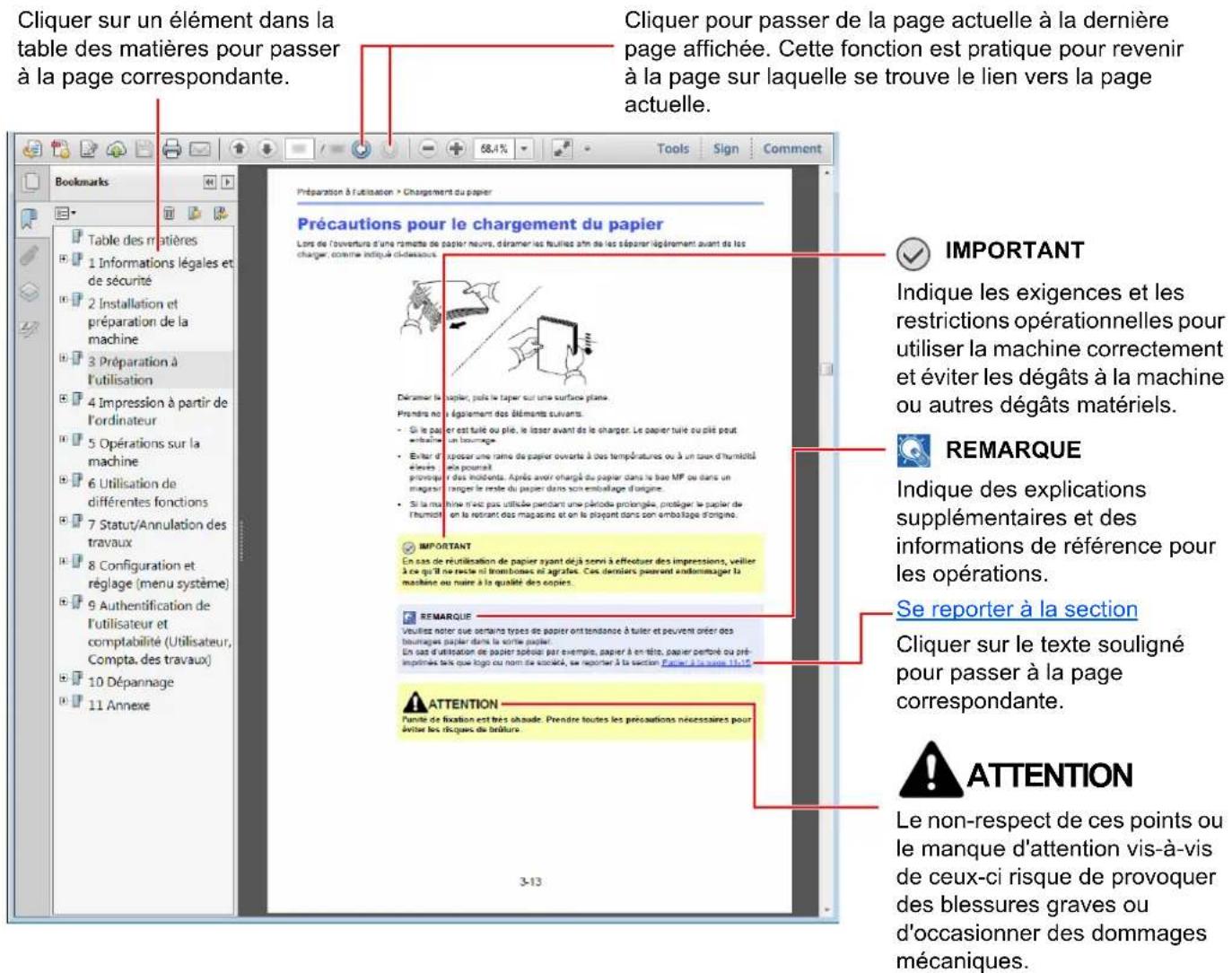

Remarque
L'élément qui s'affiche dans Adobe Reader varie selon son utilisation. Si la table des matières ou les outils ne s'affichent pas, se reporter à l'aide d'Adobe Reader.
Certains éléments sont indiqués dans ce manuel par les conventions décrites ci-dessous.
| Convention Description | |
| [Gras] Indique les touches et les boutons. | |
| « Normal » Indique un message ou un paramètre. |
Conventions utilisées dans les procédures pour l'utilisation de cette machine
Dans ce Manuel d'utilisation, le fonctionnement des touches de l'écran tactile est le suivant :
Sélectionner la touche [Menu Système/Compteur].

Sélectionner [N]

Sélectionner [Paramètres communs].
Sélectionner [Son].
Touche [Menu Système/Compteur] > [Paramètres communs] > [Son]
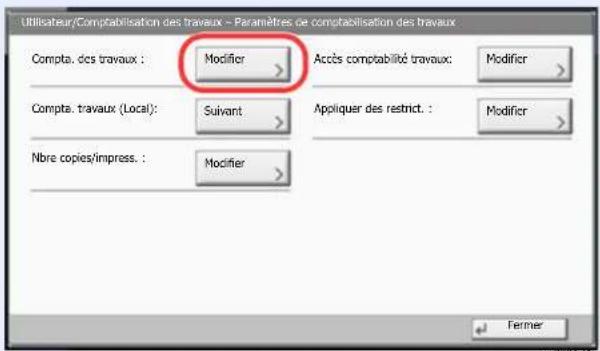
Sélectionner [Suivant] dans "Paramètres communs travaux".
m020168
"Paramètres compta. travaux" [Suivant] > "Comptabilité des travaux" [Modifier]
Sélectionner [Modifier] dans "Compta. des travaux".
Format et orientation des originaux et du papier
Les formats d'original et les formats de papier comme A4, B5 et Letter peuvent être utilisés dans les orientations horizontal et verticale. Pour désigner les orientations lorsque ces formats sont utilisés, "R" est ajouté aux formats utilisés dans l'orientation horizontale. De plus, les icônes suivantes indiquent les orientations de l'original et du placement du papier sur l'écran tactile.
| Orientation Position | du paramètre (X=Longueur, Y=Largeur) | Icônes de l'écran tactile | Format indiqué dans ce manuel*1 | |
| Orientation verticale | Original | X Y Original Original | A4, B5, Letter, etc. | |
| Papier | X Y Papier Papier | |||
| Orientation horizontale (-R) | Original | X Y Original Original | A4-R, B5-R, Letter-R, etc. | |
| Papier | X Y Papier Papier | |||
*1 Les formats de l'original/du papier pouvant être utilisés dépendent de la fonction et du bac source. Pour plus de détails, se reporter à : Manuel d'utilisation de la machine
1 Informations légales et de sécurité
Prendre connaissance de ces informations avant d'utiliser la machine. Ce chapitre aborde les sujets suivants :
Avis 1-2
Conventions en matière de sécurité 1-2
Avis légal 1-3
FCC PART 68 REQUIREMENTS 1-3
Déclarations de conformité aux directives européennes 1-5
Réglementation technique en matière d'équipements terminaux 1-6
Déclaration de compatibilité réseau 1-6
Marques et noms de produits 1-6
Conventions en matière de sécurité
Les sections du présent manuel ainsi que les éléments du fax marqués de symboles sont des avertissements de sécurité, destinés, d'une part, à assurer la protection de l'utilisateur, d'autres personnes et des objets environnants et, d'autre part, à garantir une utilisation correcte et sûre du fax.

AVERTISSEMENT: le non-respect de ces points ou le manque d'attention vis-à-vis de ceux-ci risque de provoquer des blessures graves, voir la mort.

ATTENTION ou d'occasionner des dommages mécaniques.
Symboles
Le symbole indique que la section concernée comprend des avertissements de sécurité. Il attire l'attention du lecteur sur des points spécifiques.

... [Avertissement d'ordre général]

... [Avertissement relatif à une température élevée]
Le symbole indique que la section concernée contient des informations sur des opérations interdites. Il précède les informations spécifiques relatives à ces opérations interdites.

... [Avertissement relatif à une opération interdite]

[Démontage interdit]
Le symbole • indique que la section concernée contient des informations sur des opérations qui doivent être exécutées. Il précède les informations spécifiques relatives à ces opérations requises.

Alerte relative à une action requise

... [Retirer la fiche du cordon d'alimentation de la prise]

... [Toujours brancher la machine sur une prise raccordée à la terre]
Contacter le technicien pour demander le remplacement du présent manuel d'utilisation si les avertissements en matière de sécurité sont illisibles ou si le manuel lui-même est manquant (prestation donnant lieu à facturation).

Remarque
En raison d'une mise à jour des performances, les informations de ce manuel peuvent être modifiées sans préavis.
Ce manuel d'utilisation contient des informations sur l'utilisation des fonctions de fax de cette machine. Il est recommandé de lire ce manuel avant d'utiliser la machine.
Pendant l'utilisation, se reporter au manuel d'utilisation de la machine pour les informations concernant les sections ci-dessous.
Environnement
Précautions lors de l'utilisation
Chargement du papier
Remplacement de la cartouche de toner
Remettre le bac de récupération de toner en place
Nettoyage
Résolution des dysfonctionnements
Réponse aux messages
Résolution des bourrages papier
Avis légal
NOUS DÉCLINONS TOUTE RESPONSABILITÉ RELATIVE À LA PERTE, TOTALE OU PARTIELLE, DES DOCUMENTS REÇUS DES LORS QUE ÉLLE EST CAUSEE PAR DES DOMMAGES AU FAX, UN MAUVAIS FONCTIONNEMENT, UNE MAUVAISE UTILISATION OU DES FACTeurs EXTERNES TELS QUE DES COUPURES D'ALIMENTATION; OU À DES PERTES PUREMENT ÉCONOMIQUES OU DES PERTES DE PROFIT RÉSULTANT D'OPPORTUNITÉS MANQUÉES ATTRIBUABLES À DES APPELS OU À DES MESSAGES ENREGISTRES MANQUÉS.
Lors de l'utilisation de l'équipement téléphonique, les mesures de sécurité de base doivent toujours être prises pour réduire le risque d'incendie, l'électrocution et de blessures, notamment :
ATTENTION : Pour réduire le risque d'incendie, utiliser exclusivement un cordon de ligne de télécommunication homologué UK de calibre 26 AWG ou plus ou certifié CSA.
1 Ne pas utiliser ce produit à proximité de l'eau, par exemple, à proximité d'une baignoire, d'un lavabo, d'un évier ou d'une cuve de dessalement, dans un sous-sol humide ou à proximité d'une piscine. 2 Éviter d'utiliser un téléphone (sauf dans le cas d'un modèle sans fil) pendant un orage. Il peut y avoir un risque d'électrocution causé par la foudre. 3 Ne pas utiliser le téléphone pour signaler une fuite de gaz si l'appareil se trouve à proximité de la fuite. 4 Utiliser exclusivement le cordon d'alimentation et les piles indiqués dans ce manuel. Ne pas jeter les piles au feu. Elles peuvent exploser. Consulter les normes locales pour connaître les éventuelles consignes spéciales de mise au rebut.
Important mesures de sécurité
Certaines mesures de sécurité doivent être prises pendant l'utilisation de matériel téléphonique afin de réduire les risques d'incendie, de choc électrique et de blessures. En voici quelques-unes:
1 Ne pas utiliser l'appareil près de l'eau, p. ex., près d'une baignoire, d'un lavabo, d'un évier de cuisine, d'un bac à laver, dans un sous-sol humide ou près d'une piscine. 2 Éviter d'utiliser le téléphone (sauf s'il s'agit d'un appareil sans fil) pendant un orage électrique. Ceci peut présenter un risque de choc électrique causé par la foudre. 3 Ne pas utiliser l'appareil téléphonique pour signaler une fuite de gaz s'il est situé près de la fuite.
4 Utiliser seulement le cordon d'alimentation et le type de piles indiqués dans ce manuel. Ne pas jeter les piles dans le feu : elles peuvent exploser. Se conformer aux règlements pertinents quant à l'élimination des piles.
Conserver ces instructions
L'indice d'équivalence de la sonnerie (IES) sert à indiquer le nombre maximal de terminaux qui peuvent être raccordés à une interface téléphonique. La terminaison d'une interface peut consister en une combinaison quelconque de dispositifs, à la seule condition que la somme d'indices d'équivalence de la sonnerie de tous les dispositifs n'excède pas 5.
Le IES (CANADA) pour ce produit est 0.4.

Déclarations de conformité aux directives européennes
DECLARATION DE CONFORMITE AUX NORMES 1999/5/CE et 2009/125/CE
Nous déclarons sous notre responsabilité que le produit concerné par la présente déclaration est conforme aux spécifications suivantes.
Equipement terminal (TE);
TBR 21
Exigences de raccordement pour l'approbation paneuropéenne relative à la connexion aux réseaux téléphoniques publics commutés (RTPC) analogiques des équipements terminaux (à l'exception de ceux qui prennent en charge la téléphonie vocale) pour lesquels l'adressage de réseau éventuel est assuré par signalisation multifréquence bid bande (DTMF)
Réglementation technique en matière d'équipements terminaux
Cet équipement terminal est conforme aux normes suivantes :
- DE 03R00 AN national pour All. P 03R00 AN national pour P
- DE 04R00 AN national pour All. P 08R00 AN national pour P
Déclaration de compatibilité réseau
Le fabricant déclare que le matériel a été créé pour une utilisation dans les réseaux téléphoniques publics commutés (PSTN) des pays suivants :
■Autriche
■France
Liechtenstein
Slovaquie
Belgique
Allemagne
Lituanie
Slovenie
Bulgarie
■Grece
Luxembourg
Espagne
Chypre
■Hongrie
■Malte
Suede
République tchèque
■Islande
Norvège
Suisse
■Danemark
Irlande
■Pologne
Pays-Bas
■Estonie
■Italie
■Portugal
■Royaume-Uni
Finlande
■Lettonie
■Roumanie
Marques et noms de produits
- Microsoft, Windows, Windows XP, Windows Server 2003, Windows Vista, Windows Server 2008, Windows 7, Windows Server 2012, Windows 8, Windows 8.1, Windows 10 et Internet Explorer sont des marques déposées ou des marques de Microsoft Corporation aux États-Unis et/ou dans d'autres pays. Adobe Acrobat et Adobe Reader sont des marques de Adobe Systems Incorporated.
- IBM et IBM PC/AT sont des marques de International Business Machines Corporation.
Tous les noms de produit et de société mentionnés dans ce manuel d'utilisation sont des marques ou des marques déposées de leurs propriétaires respectifs. Les symboles et ne sont pas employés dans ce document.
2 Avant d'utiliser le fax
Nomenclature et fonctions 2-2
Machine 2-2
Panneau de commande 2-4
Ecran tactile 2-5
Affichage d'un aperçu 2-6
Utilisation de la touche Entrée 2-10
Utilisation de la touche Recherche rapide par n° 2-10
Assistant d'installation rapide 2-11
Éléments d'installation du fax 2-11
Éléments de configuration de la mise hors tension 2-12
Procédure de configuration du fax et de la mise hors tension 2-13
Configuration de la date et de l'heure 2-14
Enregistrement des destinations dans le carnet d'adresses 2-15
Ajout d'une destination (carnet d'adresse) 2-15
Ajout d'une destination à une touche unique 2-23
Écran Installation rapide 2-26
Fonctions pouvant être enregistrées dans l'écran d'installation rapide 2-26
Modification des enregistrements 2-27
Enregistrement de raccourcis 2-28
Ajout de raccourcis 2-28
Modification des raccourcis 2-29
Suppression des raccourcis 2-29
Machine
Ce chapitre présente les éléments à connaître lorsque cette machine est utilisée comme fax. Pour connaître les éléments auxquels il est fait appel lors de l'utilisation des autres fonctions que le fax, se reporter à :
Manuel d'utilisation de la machine
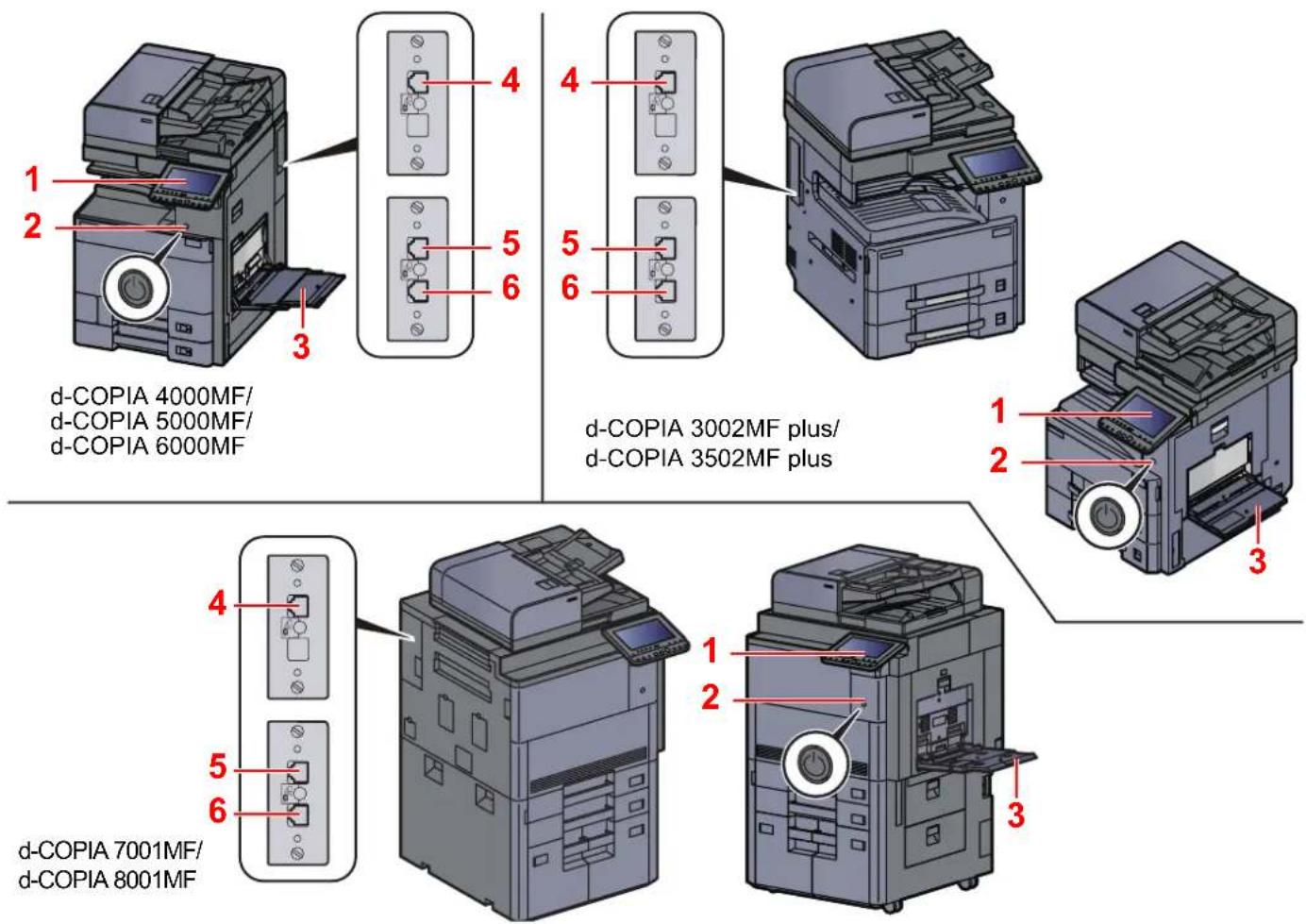
| 1 Panneau de commande Effectuer | l'opération sur le fax avec ce panneau. |
| 2 Interrupteur d'alimentation | Placer cet interrupteur du côte ON pour réaliser des opérations de fax ou de copie. L'écran tactile s'éclaire pour activer l'opération. |
| 3 Bac MF (multifonction) | Placer le papier dans ce bac lors de l'utilisation d'un type de papier différent de celui du magasin (par exemple, lors de l'utilisation d'un papier spécifique). |
| 4 Prise ligne (L2) En cas d'installation | de 2 kits de fax en option (option Dual FAX), il est possible d'utiliser le port 2. Brancher le cordon pour la ligne téléphonique sur cette prise. |
| 5 Prise ligne (L1) | Brancher le cordon pour la ligne téléphonique sur cette prise. Ce connecteur est le Port 1. |
| 6 Prise téléphonique (T1) | Lors de l'utilisation d'un téléphone standard, brancher le cordon téléphonique à cette prise. |

Important
Il est impossible de recevoir des fax automatiquement lorsque la machine est hors tension.
Chargeur de documents
d-COPIA 4000MF/ d-COPIA 5000MF/ d-COPIA 6000MF
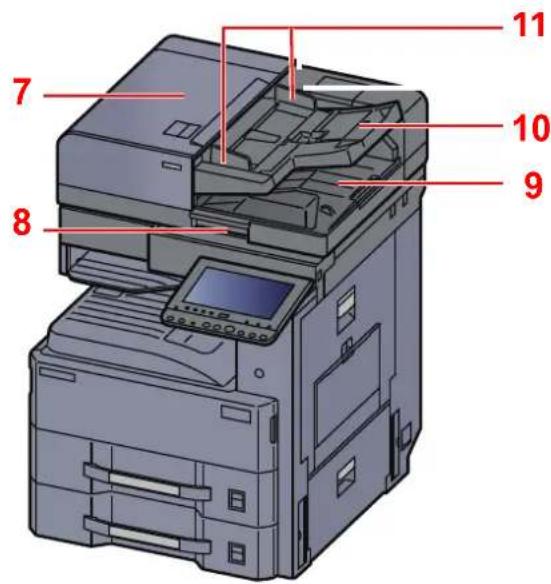
d-COPIA 3002MF plus/d-COPIA 3502MF plus
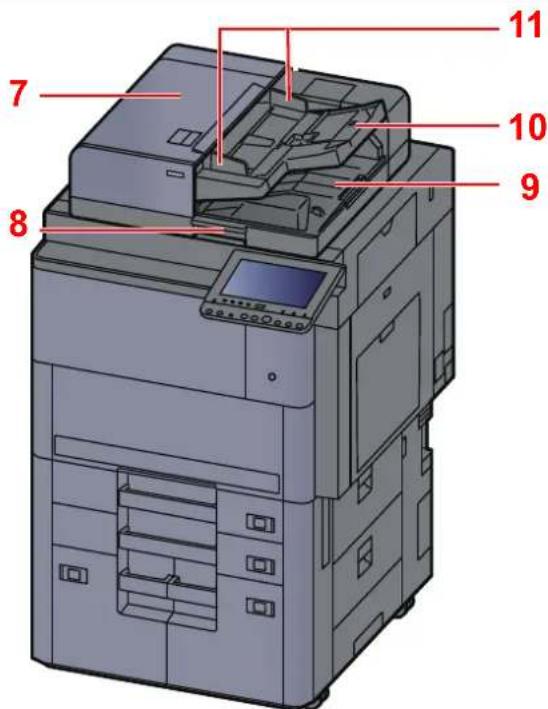
d-COPIA 7001MF/
d-COPIA 8001MF
| 7 Capot supérieur Ouvrir ce couverde lorraine l'original est coincide dans le chargeur de documents. |
| 8 Poignée d'ouverture Tenir cette poignée lors de l'ouverture ou de la fermeture du chargeur de documents. |
| 9 Table d'éjection des originaux Les originaux lus sont éjectés sur cette table. |
| 10 Plateau des originaux Empiler les feuilles d'originaux sur ce plateau. |
| 11 Guides de largeur des originaux Régler ces guides en fonction de la largeur de l'original. |

Remarque
Le chargeur de documents est en option selon les modèles.
Panneau de commande
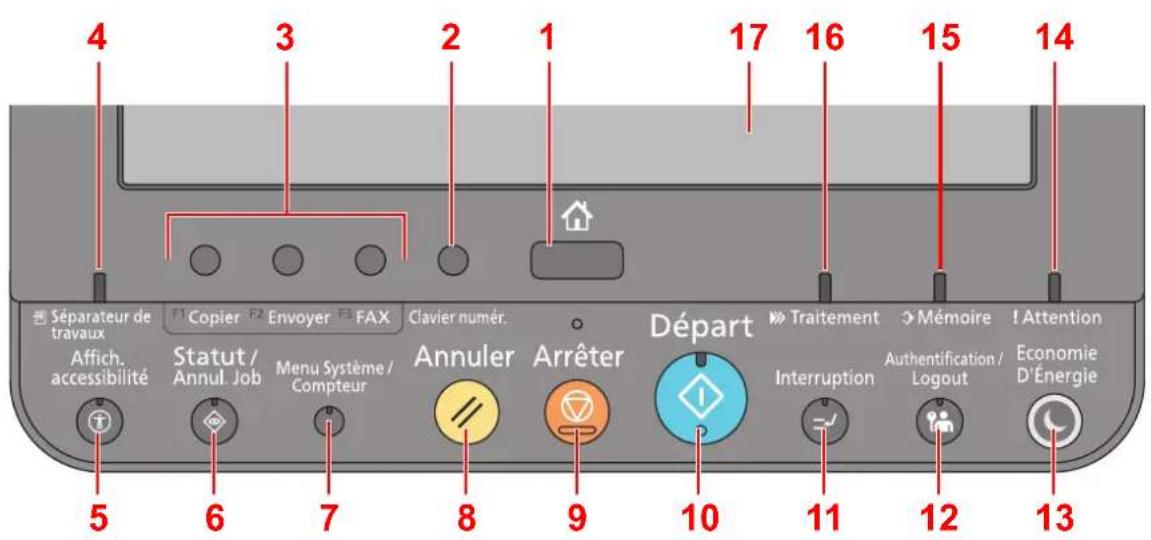
1 Touche [Accueil] : Affiche l'écran d'accueil. 2 Touche [Clavier numérique] : Affiche les touches numériques sur l'écran tactile. 3 Touches de fonction : Ces touches permettent d'enregistrer différentes fonctions et applications, y compris la copie et la numérisation.
Attribution de touches de fonction (page 8-8)
4 Voyant [Séparateur de travaux] : S'allume en présence de papier dans le plateau du séparateur de travaux.

Remarque
Il n'y a pas de voyant [Séparateur de travaux] en d-COPIA 7001MF/d-COPIA 8001MF.
5 Touche [Affich. accessibilité] : Permet d'agrandir l'affichage de l'écran tactile sur l'écran Copier et l'écran Envoyer. 6 Touche [Statut/Annul. Job] : Affiche l'écran État/Annulation des travaux. 7 Touche [Menu Système/Compteur] : Affiche l'écran Menu Système. 8 Touche [Annuler] : Rétablit les paramètres par défaut. 9 Touche [Arrêter] : Annule ou met en pause le travail en cours. 10 Touche [Départ] : Démarre les opérations de copie et de numérisation et le traitement des opérations de réglage. 11 Touche [Interruption] : Affiche l'écran Interrompre copie. 12 Touche [Authentication/Logout] : Authentifie la bascule d'utilisateur et quitte l'opération pour l'utilisateur actuel (c'est-à-dire déconnexion). 13 Touche [Économie d'Énergie] : Place la machine en mode veille. Sort de la veille en mode veille. 14 Voyant [Attention] : S'allume ou clignote en cas d'erreur ou d'arrêt de la tâche. 15 Voyant [Mémoire] : Clignote lorsque la machine accède au disque dur, à la mémoire du fax ou à la mémoire USB (application générale). 16 Voyant [Traitement] : Clignote pendant l'impression ou l'envoi/la réception. 17 Écran tactile : Affiche les icônes pour la configuration des paramètres de la machine.
Écran d'accueil
Cet écran s'affiche en sélectionnant la touche [Accueil] sur le panneau de commande. Sélectionner une icône pour afficher l'écran correspondant.
Il est possible de modifier les icônes affichées sur l'écran d'accueil, ainsi que son arrêté-plan.
Manuel d'utilisation de la machine
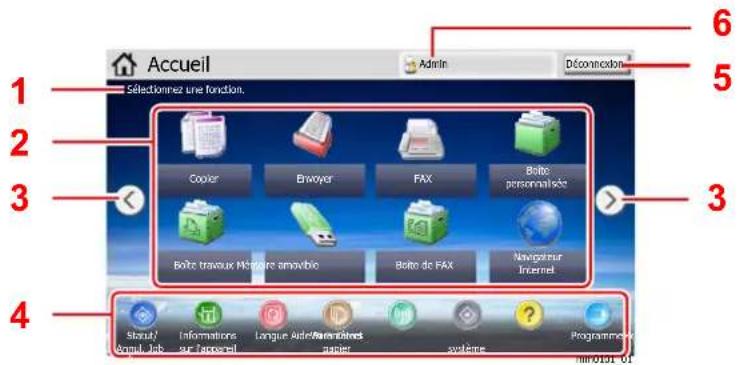
- L'aspect peut différer de l'écran réel, selon la configuration et les paramètres optionnels.
| N° Élement Description | ||
| 1 Message Affiche le message en fonction du statut. | ||
| 2 Bureau Affiche les icônes de fonction incluant les fonctionsenregistrées dans le programme. Les icônes qui ne sont pasaffichées sur la première page s'afficheront en changeant depage. | ||
| 3 Touche de bascule d'écran | Utiliser ces boutons pour basculer entre les pages du bureau.REMARQUEIl est aussi possible de basculer l'affichage en touchant l'écranet en déplaçant le doigt vers le côte (c.-à-d. balayage).Accueil Admin DéconnexonSélectionnez une fonction.FAX BoltepersonnaliséeCopierEnvoyerBolde de FAXBolte travaux2Bolte travaux1Aida2Statut/InformatSur l'après paper | |
| 4 Barre des tâches Affiche | les icônes des tâches. | |
| N° Élement Description | ||
| 5 | [Déconnexion] | Déconnecte l'utilisateur actuel. Cet élément s'affiche lorsque l'administration des connexions d'utilisateur est activée. |
| 6 | ID d'utilisateur | Affiche le nom de l'utilisateur connecté. Cet élément s'affiche lorsque l'administration des connexions d'utilisateur est activée. Sélectionner "NomUtil. conn." pour afficher les informations sur l'utilisateur connecté. |
Utilisation de l'écran tactile
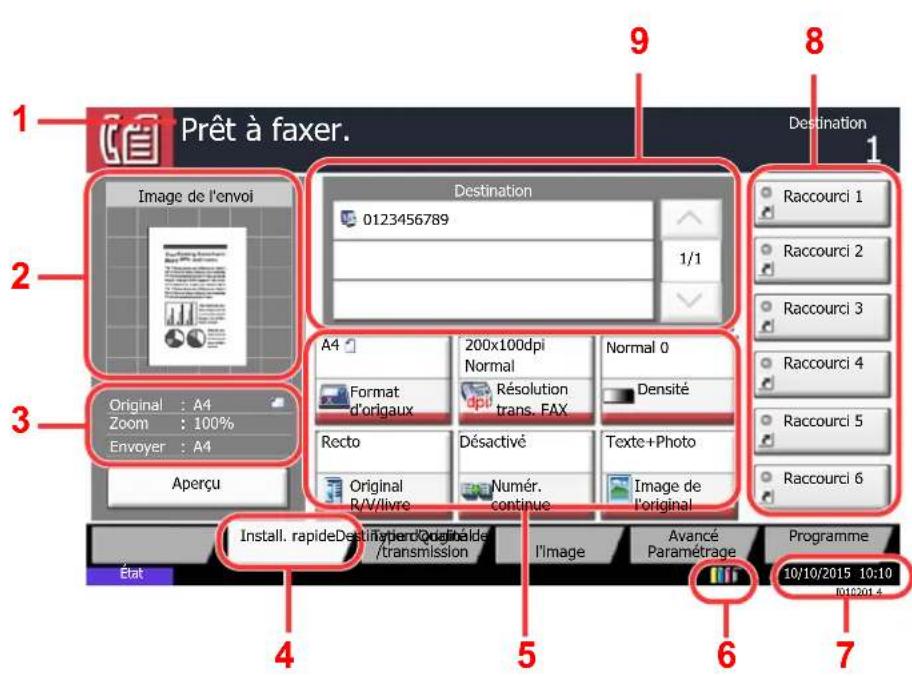
1 Affiche le statut de l'équipement, ainsi que les messages des opérations nécessaires. 2 Affiche une image du document à envoyer. 3 Original: Affiche le format d'original lorsque l'original est placé.
Zoom : Affiche l'agrandissement du document à envoyer.
Envoyer : Affiche la taille du document à envoyer.
4 Affiche l'écran de configuration rapide. 5 Régle les fonctions du fax. 6 Niveau de toner. 7 Affiche l'heure. 8 Affiche les raccourcis enregistrés. 9 Affiche les destinations.
Affichage d'un aperçu
Il est possible d'afficher un aperçu de l'image d'un document sur le panneau de commande afin de la vérifier.
1 Afficher l'écran.
Préparer l'envoi de l'image comme décrit à la section Procedure de transmission de base.
Procédure de transmission de base (page 3-2)
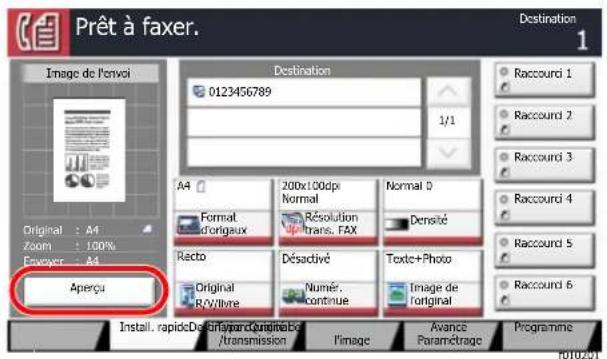
2 Afficher un aperçu.
1 Sélectionner [Aperçu].
2 Sélectionner [Détails].
Il est possible de vérifier l'image à envoyer de manière plus détaillée.
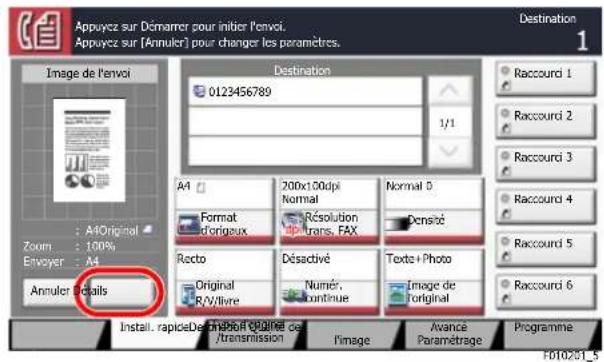
En vue agrandie, il est possible de déplacer la plage de l'affichage.
Agrandissement. Réduction.
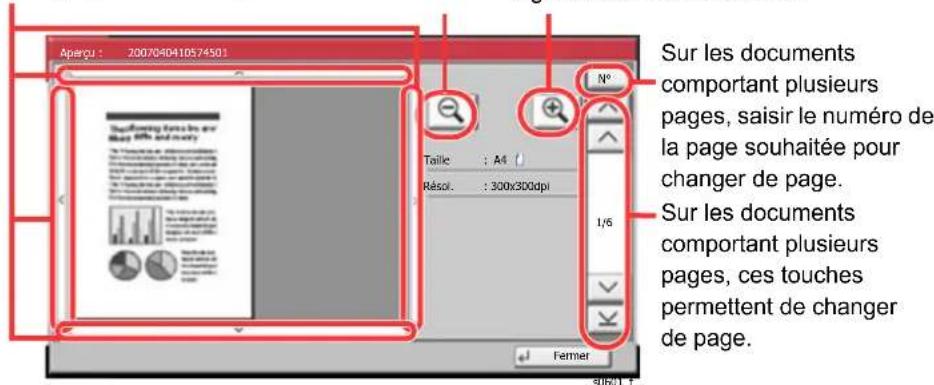

Remarque
Si les fonctions de transmission ci-après sont modifiées, les résultats sont répercutés dans l'aperçu.
- Résolution de numérisation
- Orientation originale
- Densité de numérisation
- Sélection de la qualité de l'image
- Sélection du format des originaux
- Effacement bordure
- Sélection du format d'envoi
Fonction de transmission de fax (page 3-19)
Si un document comptant plusieurs pages a été placé dans le chargeur de documents, la machine numérise tous les documents mais seule la première page d'affiche dans l'aperçu. [Detail] peut être sélectionné pour afficher toutes les images d'aperçu. Sélectionner [ ] pour naviguer parmi les images d'aperçu dans l'ordre dans lequel elles ont été numérisées.
Il n'est pas possible de modifier les fonctions de transmission pendant l'affichage de l'aperçu.
Pour modifier une option de transmission, sélectionner la touche [Arrêter] ou [Annuler]. L'aperçu disparaît et la destination est annulée. Pour réafficher l'aperçu, effectuer les modifications des options de transmission et sélectionner la destination.
Appuyer sur la touche [Départ] pour envoyer le fax.
La transmission début.

Remarque
Lorsque [Activé] est sélectionné dans [Vérification de destination avant envoi], un écran de confirmation de la destination s'affiche lorsque la touche [Départ] est enfoncée.
Manuel d'utilisation de la machine
Pour afficher un aperçu lorsque le chargeur de documents est utilisé, replacer le document dans le chargeur de documents.
Un aperçu d'un document stocké dans une boîte sélective pour la transmission sélective peut être affiché de la même manière.
Communication sélective (page 5-27)
Il n'est pas possible d'afficher un aperçu dans les cas suivants :
- Utilisation du mode Originaux plusieurs tailles
- Pendant une transmission directe
- Pendant la réception sélective Lorsque [Activé] est sélectionné pour le paramètre Original long
Utilisation de l'écran de prévisualisation
Lorsque l'écran de prévisualisation est affiché, les actions suivantes peuvent être effectuées en déplaçant le doigt sur l'écran tactile.
| Fonctions Description | |
| Glisser | Avec le doigt sur l'écran tactile, faire glisser le doigt pour déplacer la position de l'aperçu affché. |
| Pincer Écarter | Avec deux doigs sur l'écran tactile, élargir ou rétrécir l'espace entre les deux doigs pour agrandir ou rétrécir l'affichage. |

Remarque
Les touches numériques n'apparaissent pas sur l'écran tactile lorsqu'un pavé numérique en option est installé.
Lorsque les touches numériques sont prévues sur l'écran de base du fax
Il y a des touches numériques sur l'écran de base du fax. Utiliser ces touches numériques pour saisir le numéro du destinataire.
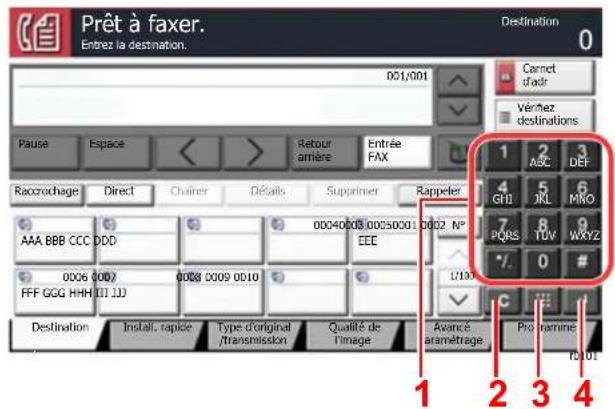
1 Pour saisir des nombres et des symboles. 2 Effacer les numéros saisis. 3 Touche Recherche rapide par n°
Utilisation de la touche Recherche rapide par n° (page 2-10)
La saisie par touches numériques est confirmée. Utilisation de la touche Entrée (page 2-10)
Lorsque les touches numériques ne sont pas prévues sur l'écran de base du fax
Lors de la saisie des numéros, les touches numériques apparaissent sur l'écran tactile si la touche [Clavier numér.] a été sélectionnée sur le panneau de commande ou si la zone de saisie du numéro a été sélectionnée.


Remarque
- Déplacer le doigt en touchant le haut du pavé numérique pour pouvoir passer librement sur n'importe quelle touche. (opération de glisser)
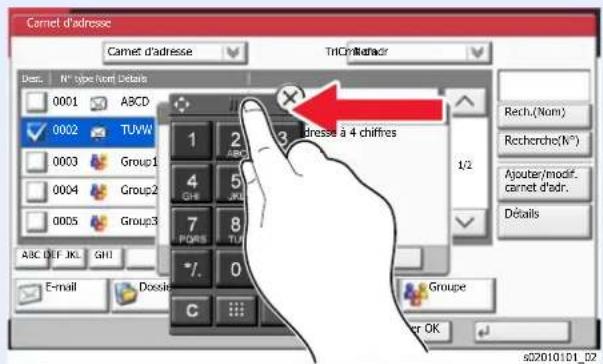
Utilisation de la touche entrée
La touche Entrée possède la même fonction que la touche avec le symbole Entrée (←), ainsi que la touche [OK ←] et la touche [Fermer ←].
Utilisation de la touche recherche rapide par n^
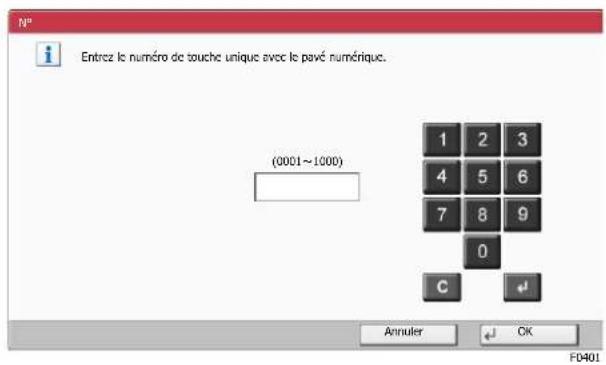
La touche Recherche rapide par n^ effectue la même action que [N^] affiche sur l'écran tactile. Utiliser la touche Recherche rapide par n^ pour effectuer une action en saisissant simplement un numéro directement à l'aide des touches numériques. Par exemple, il est possible de désigner la numérotation abrégée pour une destination de transmission ou de rappeler un programme mémorisé à l'aide de son numéro de programme.
Pour plus d'informations sur la numérotation abrégée, se reporter à :

Sélection par composition rapide (page 3-11)
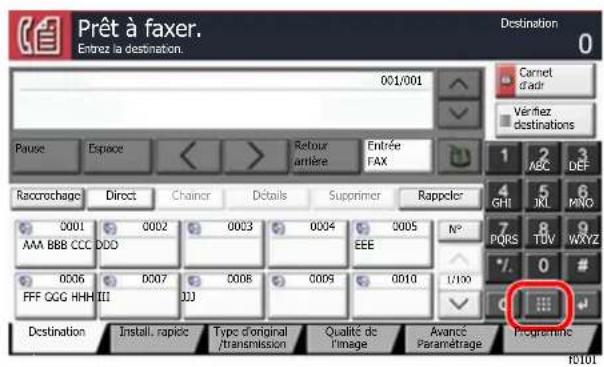

Assistant d'installation rapide
En mode configuration rapide, un assistant est utilisé pour configurer les paramètres suivants. S'assurer de terminer les réglages avant d'utiliser le fax.
Éléments d'installation du fax
| Étape Élement Description | Référence Page | ||
| 1. Mode composition/ réception | Mode numér. (port 1)*1 Mode numér. (port 2)*1*2 | Sélectionner mode de composition selon le type de ligne. | 8-118-11 |
| Mode réception Sélectionner le mode de réception. 8-13 | — | ||
| Auto (DRD)*3 | Sélectionner le motif de réception. 8-13 | — | |
| 2. Informations du fax local | Nom du FAX local (Port 1) Nom du FAX local (Port 2)*2 | Enregistrer le nom du fax local imprimé sur le fax du système de réception. | 8-108-10 |
| Numéro FAX local (Port 1) Numéro FAX local (Port 2)*2 | Entrer le numéro du fax local à imprimer sur le fax du système de réception. | 8-118-11 | |
| ID de FAX local Entrer l'ID de fax local. L'ID de fax local permet de limiter les communications à un nombre restreint de correspondants. Entrer le numéro d'ID de fax local à quatre chiffres. | 8-11 | ||
| TTI Sélectionner si imprimier ou non les informations du fax local sur le fax du système de réception. | 8-10 | ||
| 3. Son Volume haut-parleur FAX | Régler le volume lors de la sélection de [Raccrochage]. Volume du haut-parleur : Volume du haut-parleur intégré lorsque l'on est en ligne après avoir sélectionné la touche [Raccrochage]. | 8-6 | |
| Volume du moniteur FAX | Régler le volume du moniteur. Volume du moniteur : Volume du haut-parleur intégré lorsque l'on est en ligne sans avoir sélectionné [Raccrochage], par exemple en mode de transmission mémoire. | 8-6 | |
| Avis de fin du travail | Signal sonore annonçant la fin d'un travail d'impression. | 8-6 | |
| 4. Sonneries Sonneries(Normal) *4 | Régler le nombre de sonnerie du téléphone avant de répondre à un appel. | 8-12 | |
| Sonneries(FAX/TÉL)*4 | Régler le nombre de sonnerie du téléphone avant de prendre la relève du répondeur. | 8-12 | |
| Sonneries(Rép. auto)*4 | Régler le nombre de sonnerie du téléphone avant de commuter le fax et le téléphone. | 8-13 | |
| 5. Sortie Type de support Il est possible de spécifier le type de papier qui sera utilisé lors de l'impression du fax reçu. | 8-12 | ||
| Sortie papier (port 1)Sortie papier (port 2)2 | Sélectionner la sortie du papier pour le fax reçu.*5 | 8-6 | |
| Taille réception réduite | Réduit la taille du fax reçu avant l'impression si la taille est supérieure au format de papier actuel. | 8-12 | |
| 6. Recomposition | Nombre de tentatives Définir le nombre de recompositions. 8-10 | — | |
1 Version française uniquement. 2 Ce paramètre est affiché lorsque l'option des deux kits de fax a été installée. 3 Le mode de réception DRD n'est disponible que dans certains pays. 4 Ce paramètre n'apparaît pas dans certaines régions. 5 Cette fonction peut ne pas s'afficher selon les options installées.

Remarque
Les paramètres peuvent être modifiés dans le menu système.
Paramètres du fax par défaut (page 8-2)
Éléments de configuration de la mise hors tension
| Étape Élement Description | Référence Page | ||
| Configuration de mise hors tension | Afficher le message de mise hors tension | Définir le mode d'affiche d'un message de confirmation pour la mise hors tension. | 8-8 |

Remarque
Les paramètres peuvent être modifiés dans le menu système.

Remarque
Si l'écran d'authentification utilisé s'affiche, entrez un nom d'utilisateur et un mot de passe de connexion, puis sélectionnez [Connexion].
Le nom d'utilisateur et le mot de passe de connexion par défaut sont les suivants.
| Nom du modele Utilisateur | Nom User Mot de passer de connexion |
| d-COPIA 3002MF plus | 3000 3000 |
| d-COPIA 3502MF plus | 3500 3500 |
| d-COPIA 4000MF | 4000 4000 |
| d-COPIA 5000MF | 5000 5000 |
| d-COPIA 6000MF | 6000 6000 |
| d-COPIA 7001MF | 7000 7000 |
| d-COPIA 8001MF | 8000 8000 |
1 Afficher l'écran.
Touches [Menu Système/Compteur] > [Assistant config. rapide] > "Configuration du fax" [Suivant]
2 Configurer la fonction
Démarrer l'assistant. Suivre les instructions à l'écran pour configurer les paramètres.
| Commande Description | |
| Fin Quitter l'assistant. | |
| Précédent Revenir à l'élement précédent. | |
| Sauter Passer à l'élement suivant sans régler l'élement actuel. | |
| Suivant Passe à l'écran suivant. | |
| Retour Revient à l'écran précédent. | |
Une fois les réglages terminés, sélectionner [Fin].
Configuration de la date et de l'heure
Définir la date et l'heure du lieu de l'installation.
Lors de l'envoi d'un fax à l'aide de la fonction de transmission, la date et l'heure régées ici seront imprimées dans l'en-tête du fax. Configurer la date, l'heure et le décalage horaire de la région d'utilisation par rapport à l'heure GMT.

Remarque
Ne pas oublier de configurer le décalage horaire avant de configurer la date et l'heure.
Si l'écran de saisie du nom d'utilisateur de connexion s'affiche durant les opérations, se connecter en se reportant au manuel d'utilisation de la machine pour le nom d'utilisateur et le mot de passe de l'administrateur.
Le nom d'utilisateur et le mot de passe de connexion par défaut sont les suivants.
| Nom du modele Utilisateur | Nom User Mot de passage de connexion |
| d-COPIA 3002MF plus | 3000 3000 |
| d-COPIA 3502MF plus | 3500 3500 |
| d-COPIA 4000MF | 4000 4000 |
| d-COPIA 5000MF | 5000 5000 |
| d-COPIA 6000MF | 6000 6000 |
| d-COPIA 7001MF | 7000 7000 |
| d-COPIA 8001MF | 8000 8000 |
1 Afficher l'écran.
Touche [Menu Système/Compteur] > [Date/Temps/Eco d’énergie]
2 Configurer les paramètres
Sélectionner et régler dans l'ordre [Fuseau horaire] > [Date/heure] > [Format de date]
| Élément Description | |
| Déf. fuseau hor. Définissez le décalage horsire par rapport à l'houre GMT. Sélectionnez le fuseau horsaire le plus proche. Si la région sélectionnée utilise l'houre d'été, configurer les paramètres pour l'houre d'été. | |
| Date/Heure Définition de la date et de l'houre en fonction du lieu où la machine est utilisée. Lorsque la machine envoie un fax, la date et l'hourre régliées sur la machine sont enregistrées dans l'en-tête du fax. Valeur : Année (2000 à 2037), Mois (1 à 12), Jour (1 à 31), Heure (00 à 23), Minute (00 à 59), Seconde (00 à 59) | |
| Format de la date Cette fonction permet de selectionner le format d'affichage de l'année, du mois et du jour. L'année est affichée en notation occidentale. Valeur : Mois/Jour/Année, Jour/Mois/Année, Année/Mois/Jour |
Enregistrement des destinations dans le carnet d'adresses
Enregistrer fréquemment les destinations utilisées dans le Carnet d'adresses ou à l'aide des touches uniques. Les destinations enregistrées peuvent être modifiées. Les destinations sont disponibles dans les fonctions Envoi par E-mail, Envoi vers dossier et Transmission Fax.

Remarque
Il est aussi possible d'enregistrer et de modifier le carnet d'adresses dans Embedded Web Server RX.
Manuel d'utilisation de la machine La modification du carnet d'adresses et des touches uniques peut être limitée aux administrateurs. Manuel d'utilisation de la machine
Ajout d'une destination (carnet d'adresse)
Permet d'ajouter une destination au carnet d'adresses. Il est possible d'enregistrer des contacts et des groupes. Lors de l'ajout d'un groupe, entrer le nom du groupe et sélectionner les membres du groupe dans le carnet d'adresses.

Remarque
Si l'enregistrement et la modification du carnet d'adresses sont limités aux administrateurs, il est possible de modifier le carnet d'adresses en se connectant avec des droits d'administrateur.
Manuel d'utilisation de la machine Embedded Web Server RX User Guide
Enregistrement d'une adresse de contact
Il est possible d'enregistrer 2000 adresses de contact maximum. Pour chacune, le nom du destinataire, le numéro de fax, la sous-adresse, le type de cryptage, la vitesse de début de transmission et la fonction de correction d'erreur peuvent être enregistrées.
1 Afficher l'écran.
Touches [Menu Système/Compteur] > [Modifier destination] > "Carnet d'adr." [Ajouter/Modifier] > [Ajouter] > [Contact] > [Suivant]
2 Ajouter le nom.
1 Sélectionner "Numéro d'adresse" [Modifier]. 2 À l'aide des touches numériques ou [+]/[-], entre le numéro d'adresse (de 1 à 2500). Pour affecter automatiquement un numéro d'adresse, entre "0000".

Remarque
Le numéro d'adresse est un identificateur de destination. Il est possible de sélectionner un numéro parmi 2000 pour les contacts et 500 pour les groupes.
Si le numéro d'adresse saisi est déjà utilisé, un message d'erreur s'affiche lors de la sélection de [Enregistrer] et l'enregistrement est impossible. Si le numéro d'adresse est "0000", l'adresse est enregistrée sous le numéro le plus faible disponible.
3 Sélectionner [OK].
L'écran illustré à l'étape 1 s'affiche à nouveau.
4 Sélectionner "Nom" [Modifier]. 5 Entrer le nom de la destination à afficher dans le carnet d'adresses, puis sélectionner [OK]. L'écran illustré à l'étape 1 s'affiche à nouveau.

Remarque
Jusqu'à 32 caractères peuvent être entrés.
Pour plus de détails sur la saisie de caractères, se reporter à la section suivante.
Méthode de saisie de caractères (page 12-2)
3 Entre le numéro de fax.
1 Sélectionner [FAX]. 2 Entrer le numéro de fax du système de réception.

Remarque
Jusqu'à 32 chiffres peuvent être entrés.
Composition du numéro à l'aide des touches numériques.
| Touche Description | |
| Pause Sélectionner | Cette touche pour insérer une pause de 3 secondes à ce stade de la composition. Cette touche est utile lorsqu'il faut notamment composer un préfixe, puis attendre d'être connecté à une ligne extérieure avant de composer le numéro de destination proprement dit. |
| Espace II est possiblé de saisir des espaces de demi-largeur lors de la saisie du numéro de destination. Cette option est utile pour vérifier que le numéro de destination a été saisiCorrectement. | |
| < > Déplace le curseur. | |
| Effacement arrêté | Pour modifier le numéro de fax saisi, Sélectionner [Effacement arrêté] sur l'écran tactile, puis supprimer un à un les caractères avant d'entrée de nouveau le numéro complet. Pour supprimer complètement le numéro entré, Sélectionner la touche [Effacer] sur les touches numériques. |
4 Définir une sous-adresse.
Pour utiliser la communication de sous-adresse, une sous-adresse et un mot de passe doivent être enregistrés.
1 Sélectionner "Sous-adresse" [Modifier]. 2 Entrer la sous-adresse et le mot de passe et sélectionner [OK].
Pour la procédure de définition d'une sous-adresse, se reporter à :
Transmission à une sous-adresse (page 5-24)
5 Configurer les paramètres de transmission.
La vitesse de début de transmission, la fonction de correction d'erreur et le nombre de clé de cryptage peuvent être définis.
Vitesse de début de transmission, "ECM et Clé de cryptage n°" [Modifier], régler chaque élément, puis sélectionner [OK].
| Touché Description | |
| Clé de cryptage n° | Paramètre définir pour l'utilisation de la transmission cryptée pour l'envoi des données. Utilisation de la transmission cryptée (page 5-36) |
| Vitesse de début trans. Paramètre définir pour modifier la vitesse de début de transmission.Sélectionner une vitesse : 33600 bps, 14400 bps ou 9600 bps. REMARQUE Normalement, le paramètre par défaut doit être utilisé. | |
| ECM ECM est un mode de communication spécifique par l'ITU-T(International Telecommunication Union) qui retransmet les données lorsqu'une erreur se produit. Les fax qui disposent du mode ECM contrôle les erreurs durant la communication, évitant la distorsion de l'image due aux parasites sur la ligne ou à d'autres conditions. | |
6 Vérifier que la destination saisie est correcte > [enregistrer]
La destination est alors ajoutée au carnet d'adresses.
Pour enregistrer l'adresse dans une touche unique, sélectionner [Enregistrer] > [Oui]
![OLIVETTI dCopia 8001MF - Vérifier que la destination saisie est correcte > [enregistrer] - 1](/content/2026/03/548017/images/b386bbf871cca0410877c0392373b3822d1453d24afb954ece075a20a1acaabb.jpg)
Remarque
Pour l'enregistrement de touche unique, se reporter à :

Ajout d'une destination à une touche unique (page 2-23)
Enregistrement d'une adresse de contact (i-fax)
Jusqu'à 2000 contacts peuvent être enregistrés. Pour chaque contact, il est possible d'enregistrer le nom, l'adresse i-FAX, le mode de transmission et les exigences du fax de destination.

Remarque
Pour plus de détails, se reporter à :

Fax par Internet (i-FAX) (page 10-1)
1 Afficher l'écran.
Touches [Menu Système/Compteur] > [Modifier destination] > "Carnet d'adr." [Ajouter/Modifier] > [Ajouter] > [Contact] > [Suivant]
2 Ajouter le nom.
1 Sélectionner "Numéro d'adresse" [Modifier]. 2 À l'aide des touches numériques ou [+]/[-], entrer le numéro d'adresse (de 1 à 2500). Pour affecter automatiquement un numéro d'adresse, entrer "0000".

Remarque
Le numéro d'adresse est un identificateur de destination. Il est possible de sélectionner un numéro parmi 2000 pour les contacts et 500 pour les groupes.
Si le numéro d'adresse saisi est déjà utilisé, un message d'erreur s'affiche lors de la sélection de [Enregistrer] et l'enregistrement est impossible. Si le numéro d'adresse est "0000", l'adresse est enregistrée sous le numéro le plus faible disponible.
3 Sélectionner [OK]. L'écran illustré à l'étape 1 s'affiche à nouveau. 4 Sélectionner "Nom" [Modifier]. 5 Entrer le nom de la destination à afficher dans le carnet d'adresses, puis sélectionner [OK]. L'écran illustré à l'étape 1 s'affiche à nouveau.

Remarque
Jusqu'à 32 caractères peuvent être entrés.
Pour plus de détails sur la saisie de caractères, se reporter à la section suivante.
Méthode de saisie de caractères (page 12-2)
3 Entrer l'adresse i-fax de destination (adresse e-mail).
1 Sélectionner [i-FAX]. 2 Sélectionner "Adresse i-FAX" [Modifier].
3 Entrer l'adresse i-FAX du destinataire (adresse E-mail), puis sélectionner [OK]. Pour envoyer avec Direct SMTP, saisir l'adresse IP de l'autre machine.

Remarque
Jusqu'à 128 caractères peuvent être entrés.
Pour plus de détails sur la saisie de caractères, se reporter à :

Méthode de saisie de caractères (page 12-2)
4 Configurer les paramètres de transmission.
1 Sélectionner "Mode" [V] et sélectionner [Simple] ou [Complet].
| Mode de transmission | Description |
| Mode simple Aucune confiuration de transmission n'est envoyée à la machine de destination. | |
| Mode complet Une confiuration de transmission est envoyée à la machine de destination. | |
2 Sélectionner "Via serveur" [V] et sélectionner [Activé] ou [Désactivé].
Lorsque ce paramètre est réglé sur [Désactivé], la transmission a lieu par SMTP direct (et non pas grâce à un serveur e-mail).
Lorsque ce paramètres est régèle sur [Activé], la transmission à lieu selon la méthode i-FAX (grâce à un serveur e-mail).
3 Sélectionner "Format du papier" [Modifier].
4 Entrer les exigences de destination et sélectionner [OK].
| Élément Description | |
| Résolution Indique les résolutions acceptables par le fax de destination.Si un i-FAX est envoyé avec une résolution non acceptée, il est automatiquement modifié pour utiliser une résolution permise, puis envoyé.200 × 100 dpi : Autorisé (fixe)200 × 200 dpi : Autorisé (fixe)200 × 400 dpi : Autorisé ou interdit400 × 400 dpi : Autorisé ou interdit600 × 600 dpi : Autorisé ou interditPour autoriser un paramètre de résolution, sélectionner la touche de la résolution souhaitée pour la sélectionner.Pour interdirer un paramètre de résolution, sélectionner de nouveau la touche pour la déslectionner. | |
| Compression | Sélectionne un format de fichier ajusté au fax de destination.MH, MR, MMR ou JBIG |
| Format du papier Afficher | le format de papier d'envoi pour le fax de destination.A4/Letter : Autorisé (fixe)B4 : Autorisé ou interditA3/Ledger : Autorisé ou interdit |
5 Vérifier que la destination saisie est correcte > [enregistrer]
La destination est alors ajoutée au carnet d'adresses.
Pour enregistrer l'adresse dans une touche unique, sélectionner [Enregistrer] > [Oui]
![OLIVETTI dCopia 8001MF - Vérifier que la destination saisie est correcte > [enregistrer] - 1](/content/2026/03/548017/images/38fc9529b20f476db3aad2cbd3a2e70da0dbf22fd2a6d61d3febecc0226bb191.jpg)
Remarque
Pour l'enregistrement de touche unique, se reporter à :
Ajout d'une destination à une touche unique (page 2-23)
Ajout d'un groupe
Compiér d'ajout d'un groupe, il est possible d'ajouter 500 groupes maximum au carnet d'adresses.

Remarque
Pour ajouter un groupe, il faut ajouter des destinations individuelles. Enregistrer une ou plusieurs destinations individuelles si nécessaire avant de continuer. Il est possible d'enregistrer dans un groupe 100 destinations en e-mail, 500 destinations en fax, 100 destinations en i-FAX et un total de 10 destinations en FTP et SMB.
1 Afficher l'écran.
Touche [Menu Système/Compteur] > [Modifier destination] > "Carnet d'adr." [Ajouter/ Modifier] > [Ajouter] > [Groupe] > [Suivant]
2 Ajouter le nom.
1 Sélectionner "Numéro d'adresse" [Modifier]. 2 À l'aide des touches numériques ou [+]/[-], entre le numéro d'adresse (de 1 à 2500).
Pour activer automatiquement un numéro d'adresse, entre "0000".

Remarque
Le numéro d'adresse est un identificateur de groupe. Il est possible de sélectionner un numéro parmi 2000 pour les contacts et 500 pour les groupes.
Si le numéro d'adresse saisi est déjà utilisé, un message d'erreur s'affiche lors de la sélection de [Enregistrer] et l'enregistrement est impossible. Si le numéro d'adresse est "0000", l'adresse est enregistrée sous le numéro le plus faible disponible.
3 Sélectionner [OK]. L'écran "Ajout de groupe" s'affiche. 4 Sélectionner "Nom" [Modifier]. 5 Entrer le nom de groupe affiché dans le carnet d'adresses > [OK].
L'écran "Ajout de groupe" s'affiche.

Remarque
Jusqu'à 32 caractères peuvent être entrés.
Pour plus de détails sur la saisie de caractères, se reporter à la section suivante.
Méthode de saisie de caractères (page 12-2)
3 Sélectionner les membres (destinations).
1 [Membre] > [Ajouter] 2 Sélectionner les destinations (contacts) à ajouter au groupe > [OK]

Remarque
Il est possible de trier ou de rechercher les destinations par nom ou par numéro d'adresse.
Sélection dans le carnet d'adresses (page 3-9)
Pour ajouter d'autres destinations, recommencez les étapes 2.
4 Vérifier que la destination sélectionnée a été ajoutée au groupe > [enregistrer]
Le groupe est alors ajouté au carnet d'adresses.
Pour enregistrer l'adresse dans une touche unique, sélectionner [Enregistrer] > [Oui]
![OLIVETTI dCopia 8001MF - Vérifier que la destination sélectionnée a été ajoutée au groupe > [enregistrer] - 1](/content/2026/03/548017/images/58199f3b8061dca86dc232ee8e991bb151e76e5395683bcda44499f885c407a5.jpg)
Remarque
Pour l'enregistrement de touche unique, se reporter à :
Ajout d'une destination à une touche unique (page 2-23)
Modification des entrées du carnet d'adresses
Modifier les destinations (contacts) ajoutées au carnet d'adresses.
1 Afficher l'écran.
1 Touche [Menu Système/Compteur] > [Modifier destination] > "Carnet d'adr." [Ajouter/Modifier] 2 Sélectionner la destination ou le groupe à modifier > [Détails]

Remarque
Il est possible de trier ou de rechercher les destinations par nom ou par numéro d'adresse.
Sélection dans le carnet d'adresses (page 3-9)
Modification d'un contact
Modifier le "Nom", le "Numéro d'adresse" ainsi que le type et l'adresse de destination.
Ajout d'une destination (carnet d'adresses) (page 2-15)
2 [Enregistrer] > [Oui]
Enregistrer la destination modifiée.
Ajouter une destination à un groupe
1 Modifier le "Nom" et le "Numéro d'adresse".
Ajout d'un groupe (page 2-20)
2 [Membre] > [Ajouter]
3 Une fois que toutes les modifications sont terminées, [Enregistrer] > [Oui] Enregistrer la destination modifiée.
Pour supprimer une destination du groupe
1 [Membre] > Sélectionner la destination à supprimer > [Supprimer] > [Oui] 2 Une fois que toutes les modifications sont terminées, [Enregistrer] > [Oui] Enregistrer la destination modifiée.
Suppression des entrées du carnet d'adresses
Supprimer les destinations (contacts) ajoutées au carnet d'adresses.
1 Afficher l'écran.
1 Touche [Menu Système/Compteur] > [Modifier destination] > "Carnet d'adr." [Ajouter/Modifier] 2 Sélectionner la destination ou le groupe à supprimer > [Détails]

Remarque
Il est possible de trier ou de rechercher les destinations par nom ou par numéro d'adresse.
Sélection dans le carnet d'adresses (page 3-9)
Supprimer le contact ou le groupe.
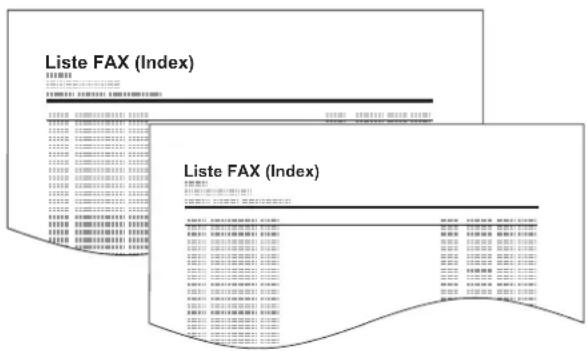
Il est possible d'imprimer la liste des destinations enregistrées dans le carnet d'ad addresses.
La liste peut être triée par index ou par numéros d'adresse des destinations.
1 Afficher l'écran.
Touche [Menu Système/Compteur] > [Modifier destination] > [Impression de la liste]
2 Imprimer.
[Lite FAX (Index)] ou [Lite FAX (N°)] > [Oui]
Laissez l'estimée.
Ajout d'une destination à une touche unique
Assigner une nouvelle destination (contact ou groupe) à une touche unique. Il est possible d'enregistrer 1000 destinations maximum.

Remarque
- Pour plus d'informations sur l'utilisation des touches uniques, se reporter à la section suivante. Sélection par touche unique (page 3-11)
- Il est possible d'ajouter des touches uniques et de modifier leurs paramètres sur Embedded Web Server RX. Manuel d'utilisation de la machine
- Si l'enregistrement et la modification des touches uniques sont limités aux administrateurs, il est possible de modifier les touches uniques en se connectant avec des droits d'administrateur. Manuel d'utilisation de la machine Embedded Web Server RX User Guide
1 Afficher l'écran.
Touche [Menu Système/Compteur] > [Modifier destination] > "Touché unique" [Ajouter/Modifier]
2 Ajouter des touches uniques.
Sélectionner un numéro de touche unique (0001 à 1000) pour la destination > [Ajouter/Modifier]
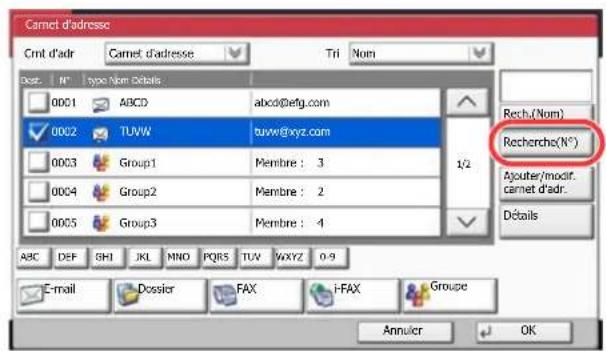
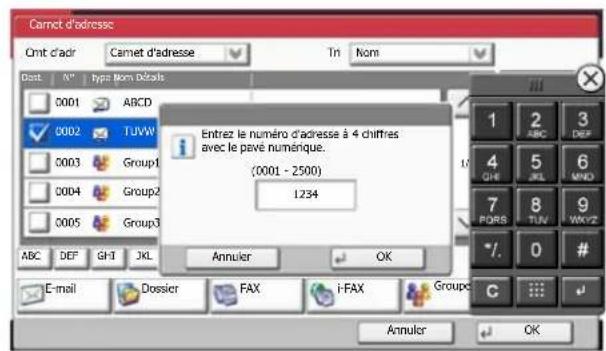
Sélectionner [N^] ou la touche Recherche rapide par n^0 sur le pavé numérique pour entrer directement un numéro de touche unique.

Remarque
Pour plus d'informations sur la touche Recherche rapide par n°, se reporter à :

Utilisation de la touche Recherche rapide par n° (page 2-10)
Sélectionner une touche unique ne compte pas de destination.
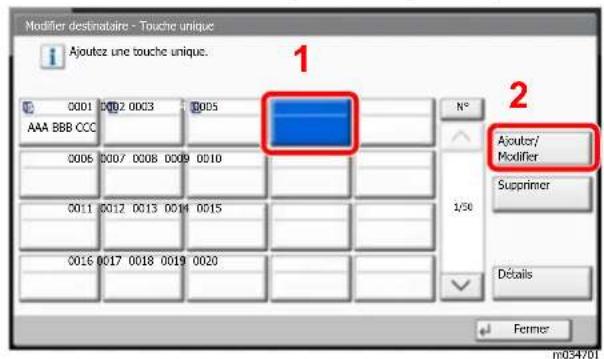
2 Sélectionner "Nom d'affichage" [Modifier]. 3 Entrer le nom de la touche unique affiché dans l'écran d'envoi de base > [Suivant].

Remarque
Jusqu'à 24 caractères peuvent être entrés.
Pour plus de détails sur la saisie de caractères, se reporter à la section suivante.
Méthode de saisie de caractères (page 12-2)
4 Sélectionner "Destination" [Modifier].
Le carnet d'adresses s'affiche.
5 Sélectionner une destination (contact ou groupe) à ajouter au numéro de touche unique > [OK]
Sélectionner [Détails] pour afficher les informations détaillées de la destination sélectionnée.

Remarque
Il est possible de trier ou de rechercher les destinations par nom ou par numéro d'adresse.
Sélection dans le carnet d'adresses (page 3-9)
Sélectionner [Enregistrer].
La destination est ajoutée à la touche unique.
1 Afficher l'écran.
1 Touche [Menu Système/Compteur] > [Modifier destination] > "Touche unique" [Ajouter/ Modifier] 2 Sélectionner un numéro de touche unique (0001 à 1000) à modifier. Sélectionner [N°] ou la touche Recherche rapide par n° sur le pavé numérique pour entrer directement un numéro de touche unique.
2 Modification des informations enregistrées.
1 Sélectionner [Ajouter/Modifier]. 2 Sélectionner une nouvelle destination (contact ou groupe). Sélectionner [Détails] pour afficher les informations détaillées de la destination sélectionnée.

Remarque
Il est possible de trier ou de rechercher les destinations par nom ou par numéro d'adresse.
Sélection dans le carnet d'adresses (page 3-9)
3 [OK] > [OK] > [Enregistrer] > [Oui]
Ajouter la destination à la touche unique.
1 Afficher l'écran.
1 Touche [Menu Système/Compteur] > [Modifier destination] > "Touche unique" [Ajouter/Modifier] 2 Sélectionner un numéro de touche unique (0001 à 1000) à modifier. Sélectionner [N°] ou la touche Recherche rapide par n° sur le pavé numérique pour entrer directement un numéro de touche unique.
Supprimer les informations enregistrées
Sélectionner [Supprimer] > [Oui]
Les données enregistrées sur la touche unique sont supprimées.
Écran installation rapide
Pour afficher l'écran de configuration rapide (qui présente les paramètres d'envoi du fax fréquemment utilisés), sélectionner l'onglet [Install. rapide] dans l'écran de fax général.
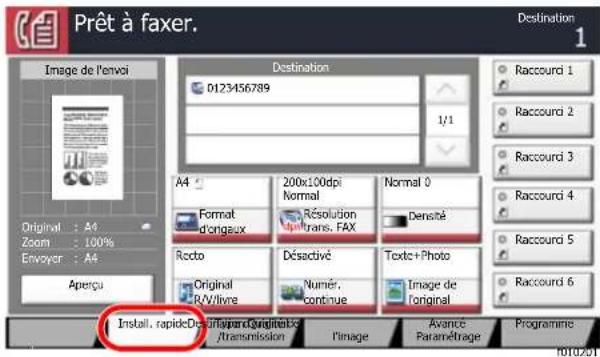

Remarque
Les paramètres pouvant être configurés dans l'écran configuration rapide sont des paramètres de base. Pour configurer les paramètres avancés, utiliser les écrans [Type d'original/transmission], [Qualité de l'image] et [Avancé Paramétrage].
Fonctions pouvant être enregistrées dans l'écran d'installation rapide
Les enregistrements par défaut et les fonctions enregistrables sont les suivants.
| Enregistrement par défaut Fonctions enregistrables | |
| 1: Taille d'original2: Résolution de trans. FAX3: Densité4: Original R/V/livre*15: Numér. continue6: Image de l'original | Format d'origineOriginal R/V/livreTaille envoiOrientation originalDensitéImage de l'originalRésolution de trans. FAXZoomNumérique continuation |
*1 Utilisez le "Livre original" lorsque le chargeur de documents est en option et si le chargeur de documents n'est pas installé.
Modification des enregistrements
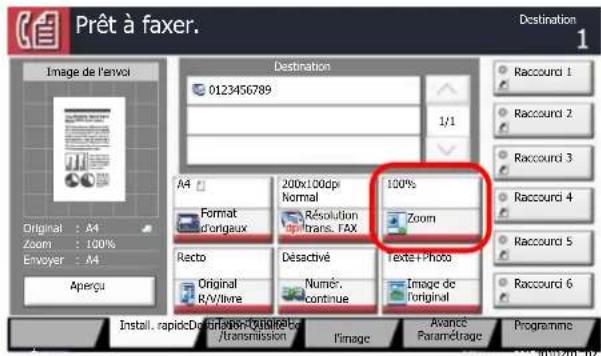
La procédure suivante donne un exemple de remplacement de l'enregistrement de [Densite] par [Zoom] dans l'écran Install. rapide pour le fax.
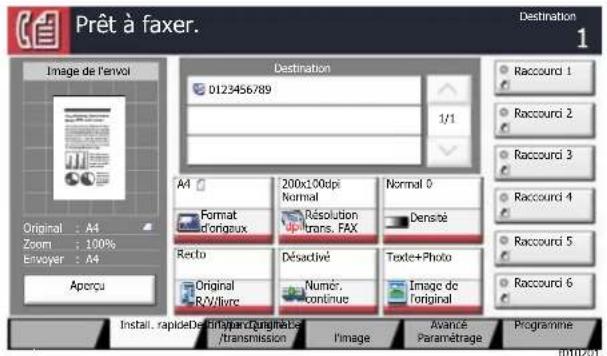
1 Afficher l'écran.
Touche [Menu Système/Compteur] > [FAX] > "Enreg. install. rapide" [Suivant] > "Zoom" [Modifier]
2 Modification de l'enregistrement.
1 Sélectionner [Touche 3] pour sélectionner la touche de remplacement.
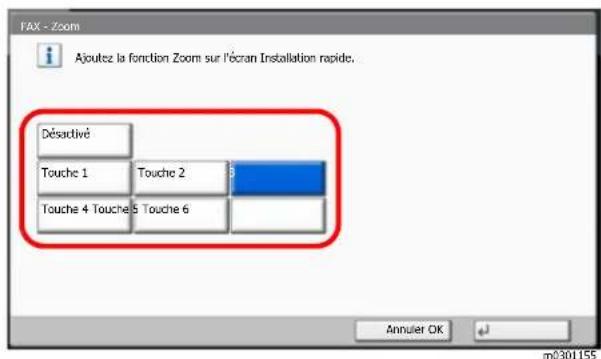
2 [OK] > [Oui] [Zoom] sera la nouvelle Touche 3 enregistrée.
Enregistrement de raccourcis
Cette fonction permet d'enregistrer des raccourcis dans l'écran d'installation rapide, afin de faciliter l'accès aux fonctions les plus utilisées. Les paramètres de la fonction sélectionnée peuvent aussi être enregistrés. Le nom de la fonction associée au raccourci enregistré peut être modifié à tout moment.
Ajout de raccourcis
L'enregistrement des raccourcis s'effectue dans l'écran de paramétrage de chaque fonction. Toutes les fonctions qui affichent [Aj. raccourci] peuvent être enregistrées dans des raccourcis.
1 Dans chaque fonction, afficher l'écran de configuration à enregistrer. 2 Enregistrer les raccourcis.
1 Sélectionner le paramètre à ajouter. 2 Sélectionner [Aj. raccourci].
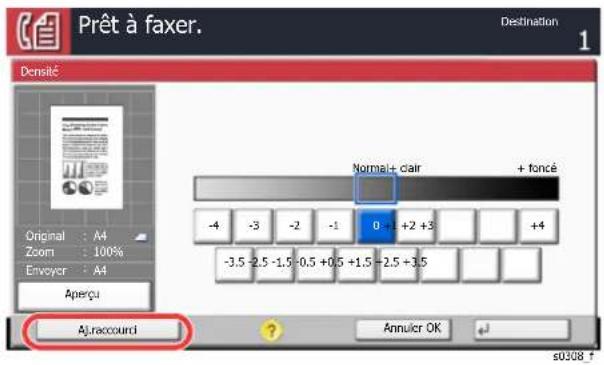
3 Sélectionner les touches correspondant au numéro du raccourci (1 à 6) à enregistrer.

Remarque
Si l'on sélectionne un numéro de raccourci déjà enregistré, le raccourci déjà enregistré peut être remplacé par le nouveau.
4 Entrer le nom du raccourci > [Enregistrer].
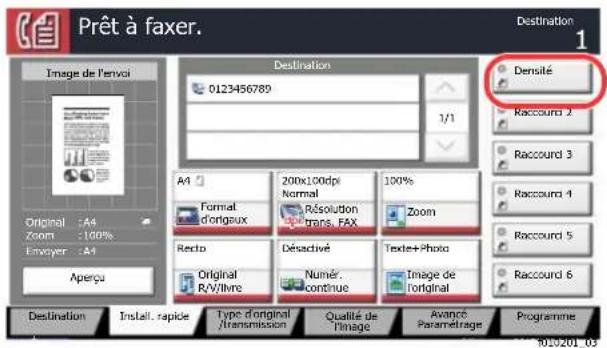
Le raccourci est enregistré.
Modification des raccourcis
1 Dans l'écran de paramétrage de chaque fonction, Sélectionner [Aj. raccourci] en bas de l'écran. 2 Modifier le raccourci.
1 Sélectionner [Modifier]. 2 Sélectionner la touche du raccourci à modifier. 3 Sélectionner "N° du raccourci" [Modifier] ou "Nom du raccourci" [Modifier] > Modifier les paramètres > [OK]. 4 [Enregistrer] > [Oui]
Suppression des raccourcis
1 Dans l'écran de paramétrage de chaque fonction, sélectionner [Aj. raccourci] en bas de l'écran. 2 Supprimer le raccourci
1 Sélectionner [Modifier]. 2 Sélectionner la touche de raccourci à supprimer > [Supprimer ce raccourci] > [Oui]
3 Envoi de fax
Procédure de transmission de base 3-2
Utilisation de la rénumérotation 3-3
Vérification de l'état de la transmission 3-4
Annulation de priorité envoi 3-4
Annulation d'une transmission mémoire (pendant la numérisation) 3-5
Annulation d'une transmission mémoire (pendant la communication) 3-5
Annulation d'une transmission (pendant la communication) 3-6
Méthode pour entrer la destination 3-7
Entrée du numéro de fax de destination avec les touches numériques 3-7
Sélection dans le carnet d'adresses... 3-9
Sélection par touche unique 3-11
Sélection par composition rapide 3-11
Vérification et modification des destinations 3-12
Transmission par diffusion 3-13
Connexion/déconnexion 3-16
Connexion lorsque l'administration des connexions d'utilisateur est activée 3-16
Connexion lorsque la comptabilité des travaux est activée 3-18
Fonction de transmission de fax 3-19
Format d'origine 3-21
Originaux mixtes 3-22
Orientation de l'original 3-23
Original R/V/livre 3-22
Original long 3-23
Résolution trans. FAX 3-24
Densité 3-24
Image de l'original 3-24
Centrage 3-25
Effacement de la bordure 3-26
Numérisation continue 3-29
Avis de fin du travail 3-29
Entrée nom fichier 3-30
Transmission FAX différée 3-27
Réglage de la transmission différée 3-28
Annulation d'une transmission FAX directe 3-30
Envoi en attente 3-33
Utilisation de la composition en chaîne.... 3-35
Utilisation du programme 3-37
Procédure de transmission de base
La procédure de base pour l'utilisation du fax est décrite ci-après.
1 Sélectionner [FAX] dans l'écran d'accueil.
L'écran de base pour le fax s'affiche.
![OLIVETTI dCopia 8001MF - Sélectionner [FAX] dans l'écran d'accueil. - 1](/content/2026/03/548017/images/b1cd56dede2e25b4d5732deb33ec6208c63d7257620caf03bef1057c52c6a1bf.jpg)
Remarque
L'illustration varie selon les modèles.
Pour placer les originaux, se reporter à :
Manuel d'utilisation de la machine
3 Sélectionner la méthode de transmission.
Deux modes de transmission sont disponibles : transmission mémoire et transmission directe.
Transmission mémoire : Les originaux sont numérisés en mémoire avant de débuter la communication. La transmission mémoire est sélectionnée par défaut.
Transmission directe : La destination est composée et la communication débute avant la numérisation de l'original.
Sélectionner [Direct] pour faire passer la méthode de transmission à la transmission directe. La touche sera en surbrillance sur l'écran tactile. Si [Direct] est sélectionné en mode surbrillance, la méthode de transmission passera à transmission mémoire.
Transmission FAX directe (page 3-30)
4 Spécification de la destination.
Spécifier la destination de transmission.
Méthode pour entrer la destination (page 3-7)
5 Sélection des fonctions.
Sélectionner l'onglet et régler les fonctions de transmission qui peuvent être utilisées.
Fonction de transmission de fax (page 3-19)
6 Lancement de la transmission.
Appuyer sur la touche [Démarrage].
Lorsque la numérisation se termine, la transmission débute.
Lorsque les originaux sont placés dans le chargeur de documents
Le numéro de fax de destination est composé automatiquement une fois que les documents ont été placés dans le chargeur de documents, numérisés, puis enregistrés en mémoire.
Lorsque les originaux sont placés sur la glace d'exposition
Lorsque tous les documents ont été placés sur la glace d'exposition, numérisés et stockés en mémoire, le numéro de fax de destination est composé.
Remarque
Lorsque la numérisation continue est activée, on peut numériser en continu d'autres documents dès que le document placé sur la glace d'exposition a été stocké en mémoire. Une fois toutes les pages numérisées et stockées en mémoire, le numéro de fax de destination est composé.
Si l'autre machine ne répond pas lors de la tentative d'envoi, la machine effectue automatiquement la renumérotation (renumérotation automatique). Il est possible de modifier le nombre de tentatives de la renumérotation automatique.
Utilisation de la renumérotation
La fonction de renumérotation permet de rappeler le dernier numéro composé.
Cette fonction permet de recomposer le numéro si le système de destination ne répond pas lors d'une tentative d'envoi d'un fax. Pour envoyer un fax au même système, sélectionner [Rappeler] pour recomposer le dernier numéro de fax figurant dans la liste des destinations.
2 Appuyer sur la touche [départ].
Les informations de rappel sont annulées dans les cas suivants :
- Mise hors tension
- Envoi du fax suivant (de nouvelles informations de rappel sont enregistrées)
- Déconnexion
Vérification de l'état de la transmission
1 Sélectionner la touche [Statut/Annul. Job]. 2 Affiche l'écran de statut de l'envoi du travail.
Sélectionner [Envois].
La liste des informations validées (heure, destinataire et état) s'affiche pour chaque travail.
Annulation de priorité envoi
Un travail de fax en attente d'envoi peut être envoyé par annulation de priorité.
1 Sélectionner la touche [Statut/Annul. Job]. 2 Sélectionner le travail qui doit être envoyé par annulation de priorité.
1 Sélectionner [Envois]. 2 Sélectionner le travail de fax à envoyer par annulation de priorité et sélectionner [Annulation de priorité] > [Oui].
Le travail de fax sélectionné est envoyé par annulation de priorité et les autres travaux de fax sont décalés vers le bas de la file de transmission.

Si un travail de fax est en cours, le travail de fax à annulation de priorité sera envoyé une fois que le travail en cours sera terminé.
Si un travail de transmission par diffusion est en cours...
Si un travail de fax vers plusieurs destinations (transmission par diffusion) est en cours, le travail de fax à annulation de priorité sera envoyé une fois que la transmission à la destination en cours sera terminée. Lorsque le travail à annulation de priorité est terminé, la transmission aux destinations restantes reprendra.
Toutefois, si le travail à annulation de priorité est une transmission par diffusion, celui-ci ne démarrera pas avant la fin du travail de transmission par diffusion en cours.
1 Sélectionner la touche [arrête].
Pour annuler une transmission en mémoire au cours de la numérisation des documents, il suffit de sélectionner la touche [Arrête] du panneau de commande ou la touche [Annuler] de l'écran tactile.
La numérisation s'interrompt et le document est éjecté. S'il reste des documents dans le chargeur de documents, les retarder du plateau des originaux.
![OLIVETTI dCopia 8001MF - Sélectionner la touche [arrête]. - 1](/content/2026/03/548017/images/0b05b8b840ddecade24957c6a013267f6ccea96fd2623610fb7a3d17c9d6b2c9.jpg)
Remarque
Même lorsqu la transmission est annulée, il est possible que les pages numérisées avant l'annulation soient envoyées au destinataire. Contacter avec le destinataire les pages qui ont été accidentellement envoyées.
2 Annulation de transmission.
1 Sélectionner [Envois]. 2 Sélectionner le travail de transmission à annuler et sélectionner [Annuler] > [Oui] Annuler la transmission.
Remarque
Dans certains cas, la transmission peut avoir lieu même si la touche [Arrêt] ou [Annuler] est sélectionnée.
Annulation d'une transmission (pendant la communication)
Suivre cette procédure pour interrompre la connexion et arrêter la communication.

Remarque
Même lorsquela transmission est annulée, il est possible que les pages numérisées avant l'annulation soient envoyées au destinataire. Conter avec le destinataire les pages qui ont été accidentellement envoyées.
Lorsque 2 kits de fax en option (option Dual FAX) sont installés, débrancher la ligne utilisée pour la communication.
1 Sélectionner la touche [Statut/Annul. Job]. 2 Déconnexion de la communication.
[Statut/Annul. Job] > "Port du FAX 1" ou "Port du FAX 2" [Ligne dés.]

Remarque
Pour annuler la transmission directe, la transmission différée ou la transmission sélective, se reporter à la section correspondant à cette fonction.
Pour annuler la transmission directe, se reporter à :
Annulation d'une transmission FAX directe (page 3-30) Pour annuler une transmission différée ou envoyer un fax par transmission immédiate, se reporter à : Annulation des transmissions différées (en attente) (page 3-29) Pour annuler la transmission sélective, se reporter à : Réception sélective (page 5-30)
Entrée du numéro de fax de destination avec les touches numériques
La procédure pour entrer le numéro de fax de destination avec les touches numériques est décrite ci-dessous.

Remarque
Si [Entree nouv. destination(fax)] est réglé sur [Interdire], il est impossible de saisir directement un numéro de fax. Sélectionner la destination dans le carnet d'adresses ou les touches uniques.
Entrée nouv. destination(fax) (page 8-14)
1 Sélectionner [FAX] dans l'écran d'accueil. 2 Entrer le numéro de fax du système de réception.

Remarque
Jusqu'à 64 chiffres peuvent être entrés.
Composition du numéro à l'aide des touches numériques.
| Touche Description | |
| Pause Sélectionner | Cette touche pour insérer une pause de 3 secondes à ce stade de la composition. Cette touche est utile lorsqu'il faut notamment composer un préfixe, puis attendre d'être connecté à une ligne extérieure avant de composer le numéro de destination propremment dit. |
| Éspace II est possi-ble de saisir des espaces de demi-largeur lors de la saisie du numéro de destination.Cette option est utile pour vérifier que le numéro de destination a été saisi correctement. | |
| < > Déplace le curseur. | |
| Effacement arrière | Pour modifier le numéro de fax saisi, Sélectionner [Effacement arrière] sur l'écran tactile, puis supprimer un à un les caractères avant d'entrée de nouveau le numéro complet. Pour supprimer complètement le numéro entré, Sélectionner la touche [Effacer] sur les touches numériques. |
| Raccrochage | Sélectionner [Raccrochage] pour se connecter à la ligne téléphonique. Lorsque le numéro de fax a été saisi, la machine commence à composer vers le fax de destination.Apres avoir sélectionné cette touche, il est possible d'entrer le numéro du fax de destination à l'aide des touches numériques.Envoi manuel (page 3-32) |
3 Sélectionner les paramètres de transmission.
Sélectionner [Détails].
Il est possible de définir la communication par sous-adresse, la transmission cryptée, la vitesse de début de transmission et l'ECM.
| Touche Description | |
| Sous-adresse Régier ce paramètre pour transmettre à l'aide d'une sous-adresse. Transmission à une sous-adresse (page 5-24) | |
| Vitesse de début trans. | Paramètre définir pour modifier la vitesse de début de transmission. Sélectionner une vitesse : 33 600 bps, 14 400 bps ou 9 600 bps. REMARQUE Habituèlement, il faut utiliser le paramètre par défaut. |
| ECM ECM est un mode de communication spécifique par l'ITU-T (International Telecommunication Union) qui retransmet les données lorsqu'une erreur se produit. Les fax qui disposent du mode ECM contrôlent les erreurs durant la communication, évitant la distorsion de l'image due aux parasites sur la ligne ou à d'autres conditions. | |
| Transmission cryptée | Paramètre définir pour l'utilisation de la transmission cryptée pour l'envoi des données. Cryptage (page 5-34) |
4 Sélectionner [OK].
L'entrée de la destination se termine.
Remarque
Lorsque Activé est sélectionné dans Contr. entrée nouvel. dest., un écran de confirmation est affiché pour le numéro de fax entré. Entrer à nouveau le numéro de fax et sélectionner [OK].
Manuel d'utilisation de la machine
Sélectionner [Entrée FAX] pour saisir le numéro de fax suivant.
Transmission par diffusion (page 3-13)
Si [Diffuser] est réglé sur [Interdire], il est impossible de saisir plusieurs destinations.
Manuel d'utilisation de la machine
Parallèlement au fax, il est possible de regrouper dans une même tâche une transmission d'e-mail et une transmission de dossier (SMB/FTP).
Manuel d'utilisation de la machine
Lorsque est affiché, il est possible d'enregistrer les informations entrées dans le carnet d'adresses.
Sélection dans le carnet d'adresses
Sélectionner une destination enregistrée dans le carnet d'adresses.

Remarque
Pour plus d'informations sur la méthode d'enregistrement des destinations dans le carnet d'adresses, se reporter à :
Enregistrement des destinations dans le carnet d'adresses (page 2-15)
Remarque
Pour plus d'informations sur le carnet d'adresses externe, se reporter à :
2 Sélectionner les destinations.
Cocher la case pour sélectionner le destinataire désiré dans la liste. Les destinataires sélectionnés sont signalés par une coche dans la case à cocher. Pour utiliser un carnet d'adresses sur le serveur LDAP, sélectionner "Carnet d'adresses" [Carnet d'adresses ext.].
Il est possible de modifier l'ordre dans lequel sont enumerées les destinations en sélectionnant [Nom] ou [N°] dans le menu déroulant "Tri".
Remarque
- Pour désélectionner, sélectionner une deuxième fois la case pour supprimer la coche.
- Si [Diffuser] est réglé sur [Interdire], il est impossible de sélectionner plusieurs destinations. Il est également impossible de sélectionner un groupe qui possède plusieurs destinations enregistrées.
Recherche de destinataire
Il est possible d'effectuer une recherche sur les destinataires enregistrés dans le carnet d'adresses. Une recherche avancée par type ou par lettre initiale est également possible.
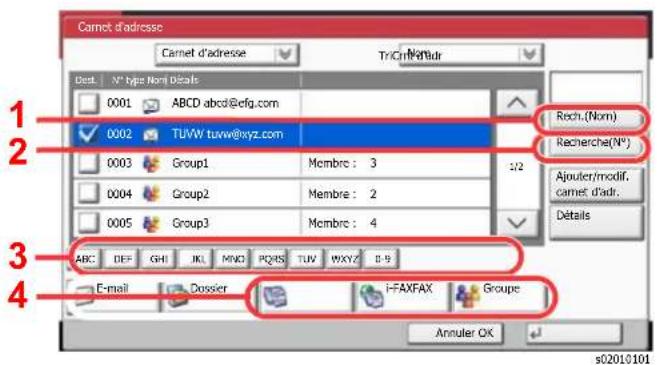
| Touches utilisées | Type de recherche | Sujets de la recherche |
| 1 Recherche par nom | Recherche par nom enregistré. | |
| 2 Recherche par nombre | Recherche par nombre d'adresse enregistré. | |
| 3 Recherche | avancée par lecture initiale | Recherche avancée sur la première lecture du nom enregistré. |
| 4 Recherche | avancée par destinataire | Recherche avancée par type de destinatarienregistré (FAX, i-FAX ou Groupe). (i-FAX : unquèment si le kit de fax Internet en option estactivé).Il est possible de configurer cette fonction afin queles types de destinataires soient sélectionnéslorsque le carnet d'adresses s'affiche. Pour plusde détails, se reporter à :Manuel d'utilisation de la machine |
3 Accepter la destination > [OK]
Les destinations peuvent être modifiées par la suite.
Écran de confirmation des destinations (page 7-13)
Remarque
Pour supprimer la destination, sélectionner la destination désirée et sélectionner [Supprimer].
Il est possible de définir les paramètres de "Tri" par défaut.
Manuel d'utilisation de la machine
Sélection par touche unique
Sélectionner le destinataire à l'aide de la touche unique.
Dans l'écran de base de la fonction d'envoi, sélectionner la touche unique sur laquelle le destinataire est enregistré.

Remarque
Si la touche unique du destinataire désirée n'est pas affichée sur l'écran tactile, sélectionner [ou [] pour faire défiler et afficher la touche unique suivante ou précédente. Cette méthode suppose que des touches uniques sont déjà enregistrées.
Pour plus d'informations sur l'ajout de touches uniques, se reporter à :

Ajout d'une destination à une touche unique (page 2-23)
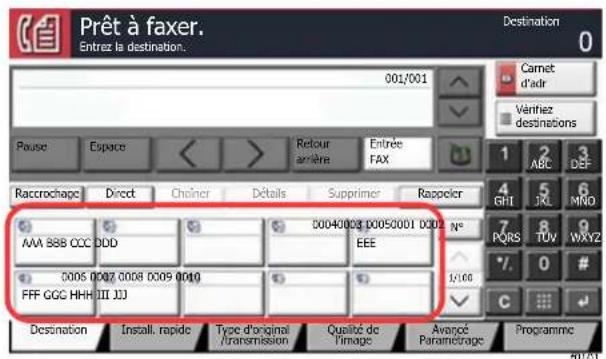
Sélection par composition rapide
Sélectionner le destinataire à l'aide d'un numéro de touche unique à quatre chiffres de 0001 à 1000 (numérotable abrégée).
Dans l'écran de base de la fonction d'envoi, sélectionner la touche [N^] ou [Recherche rapide par n^0] sur les touches numériques et utiliser les touches numériques pour entrer le numéro de composition rapide dans l'écran de saisie numérique.

Remarque
Si le numéro rapide est composé de 1 à 3 chiffres, sélectionner [OK].
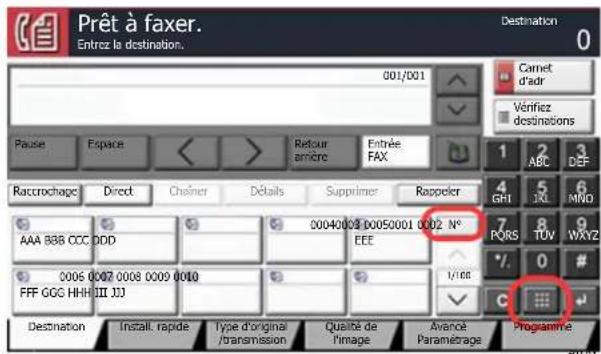
Vérification et modification des destinations
Vérifier et modifier une destination sélectionnée.
1 Afficher l'écran.
Sélectionner la destination.
Méthode pour entrainer la destination (page 3-7)
2 Vérifier et modifier la destination.
Sélectionner un destinataire et sélectionner [Detail/Modif.] pour le vérifier. Les adresses saisies peuvent être modifiées si elles ont été spécifiées.
Pour supprimer un destinataire de la liste, le sélectionner et sélectionner [Supprimer].
Remarque
- Si [Activé] est sélectionné pour Contrôle de l'entrée de la nouvelle destination, l'écran de confirmation s'affiche. Saisir le même numéro de fax et la même sous-adresse et sélectionner [OK]. Manuel d'utilisation de la machine
- Si [Activé] est sélectionné pour Vérification de destination avant envoi, l'écran de confirmation s'affiche après avoir appuyé sur la touche [Départ]. Manuel d'utilisation de la machine
Transmission par diffusion
Cette fonction permet d'envoyer les mêmes documents à plusieurs destinataires en une seule opération. La machine mémorise temporairement les documents à transmettre, puis recompose automatiquement le numéro et réitère la transmission vers la destination paramétrée.

Remarque
Si la destination est un groupe, il est possible de transmettre les documents à 500 destinataires au maximum en même temps.
Cette fonction peut être couplée à une transmission différée et une communication par sous-adresse.
Si la transmission FAX directe est sélectionnée, elle bascule vers une transmission mémoire au moment de la transmission.
Si [Diffuser] est réglé sur [Interdire], la transmission par diffusion est impossible.
Manuel d'utilisation de la machine
Envoi à l'aide d'une adresse fax
1 Sélectionner [FAX] dans l'écran d'accueil. 2 Sélectionner la destination.

Remarque
Si [Entrée nouvelle destination(fax)] est réglé sur [Interdire], il est impossible de saisir directement un numéro de fax. Sélectionner la destination dans le carnet d'adresses ou les touches uniques. Entrée nouv. destination(fax) (page 8-14)
Entrer le numéro de fax du système de réception.

Remarque
Jusqu'à 64 chiffres peuvent être entrés.
Composition du numéro à l'aide des touches numériques.
2 Sélectionner [OK].

Remarque
Lorsque [Active] est sélectionné dans [Contr. entrée nouvel. destin.], un écran de confirmation est affiché pour le numéro de fax entré. Entrez à nouveau le numéro de fax et sélectionnez [OK].
Manuel d'utilisation de la machine
3 Sélectionner [Entrée FAX].
Un autre numéro de fax peut être entré.
Lorsque toutes les destinations ont été saisies, sélectionner [OK].
Sélection d'une destination dans le carnet d'adresses
1 Sélectionner [Carnet d'adr]. 2 Cocher les cases de toutes les destinations et sélectionner [OK].

Remarque
Pour plus d'informations sur le carnet d'adresses, se reporter à :
Sélection dans le carnet d'adresses (page 3-9)
Sélection de la destination à l'aide des touches uniques
1 Sélectionner [Touche unique]. 2 Sélectionner toutes les destinations et sélectionner [OK].

Remarque
Pour plus d'informations sur les touches uniques, se reporter à :
Sélection par touche unique (page 3-11)

Remarque
Pour plus d'informations sur l'envoi de fax par Internet (i-FAX), se reporter à la section suivante :
Fax par Internet (i-FAX) (page 10-1)
Entrer l'adresse i-fax
1 Sélectionner [Entrée adresse i-FAX]. 2 Sélectionner [Adresse i-FAX] > Entrer l'adresse i-FAX > [OK] > [OK] 3 Pour continuer l'entrée d'une nouvelle adresse, sélectionner [Entrée adresse i-FAX] et répéter la procédure ci-dessus. 4 Lorsque toutes les destinations ont été saisies, sélectionner [OK].
Sélection d'une destination dans le carnet d'adresses
1 Sélectionner [Carnet d'adr]. 2 Cocher les cases de toutes les destinations et sélectionner [OK].

Remarque
Pour plus d'informations sur le carnet d'adresses, se reporter à :
Sélection dans le carnet d'adresses (page 3-9)
Sélection de la destination à l'aide des touches uniques
1 Sélectionner [Touche unique]. 2 Sélectionner toutes les destinations et sélectionner [OK].

Remarque
Pour plus d'informations sur les touches uniques, se reporter à :
Sélection par touche unique (page 3-11)
Une fois toutes les destinations sélectionnées, appuyer sur la touche [Départ].
Connexion lorsque l'administration des connexions d'utilisateur est activée
Si l'administration des connexions d'utilisateur est activée, il est nécessaire d'entrer un ID utilisateur et un mot de passe pour utiliser ce fax.
Saisir le nom d'utilisateur et le mot de passe pour la connexion.
1 Si cet écran est affiché pendant les opérations, sélectionner [Utilisateur Nom User] pour entrer le nom d'utilisateur de connexion.
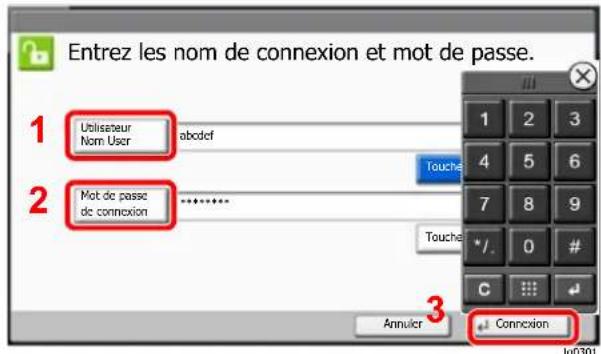
Méthode de saisie de caractères (page 12-2)
2 [Mot de passe connexion] > Entrez le mot de passe de connexion > [OK]

Remarque
Lorsque [TouchesN°] est sélectionné, il est possible de saisir des numéros en utilisant les touches numériques.
Si [Authentication réseau] est sélectionné comme méthode d'authentification de l'utilisateur, les destinations d'authentification sont affichées et [Local] ou [Réseau] peuvent être sélectionnés comme destination d'authentification.
Pour effectuer l'authentication avec une carte ID, sélectionner [Nom de connexion, carteID].
Connexion simple
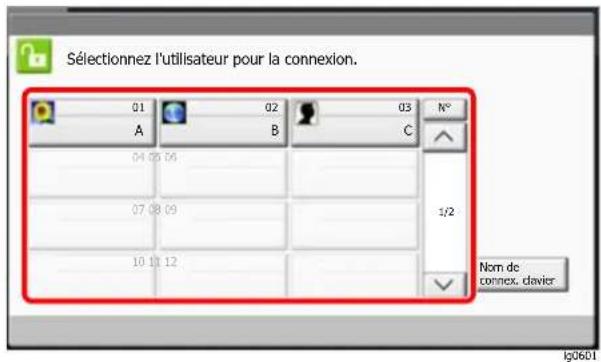
Si cet écran s'affiche pendant les opérations, sélectionner un utilisateur et se connecter.
Remarque
Si un mot de passe utiliser est requis, un écran de saisie s'affiche.
Manuel d'utilisation de la machine
Déconnexion
Authentification /
Logout
Pour se déconnecter de la machine, sélectionner la touche [Authentication/Logout] pour revenir à l'écran de saisie du nom d'utilisateur et du mot de passe de connexion.
Connexion lorsque la comptabilité des travaux est activée
Si la comptabilité des travaux est activée, il est nécessaire d'entrer un ID de compte pour utiliser cette machine.
Connexion
1 Dans l'écran de saisie de l'ID de compte, entrez l'ID de compte à l'aide des touches numériques et sélectionnez [Connexion].

Remarque
- En cas d'erreur de saisie, sélectionner la touche [Effacer] et recommencer la saisie.
- Si l'ID de compte ne correspond pas à celui enregistré, un signal audio est généré et la connexion échoue. Entrer l'ID de compte correct.
- La sélection de [Vérifiez le compteur] permet de vérifier le nombre de pages imprimées et le nombre de pages numérisées.
Lorsque l'écran de saisie de l'id utilisateur et du mot de passe s'affiche
Si l'administration des connexions d'utilisateurs est activée, l'écran de saisie de l'ID utilisateur et du mot de passe s'affiche. Saisir un nom d'utilisateur et un mot de passe de connexion valides. Si l'utilisateur a déjà enregistré les informations de compte, la saisie de l'ID de compte est ignorée.
Manuel d'utilisation de la machine 2 Effectuer les autres opérations.
Déconnexion
Une fois les opérations terminées, sélectionner la touche [Authentication/Logout] pour revenir à l'écran de saisie de l'ID de compte.
Fonction de transmission de fax
Pour configurer les paramètres des fonctions, sélectionner l'onglet et sélectionner la touche de fonction.
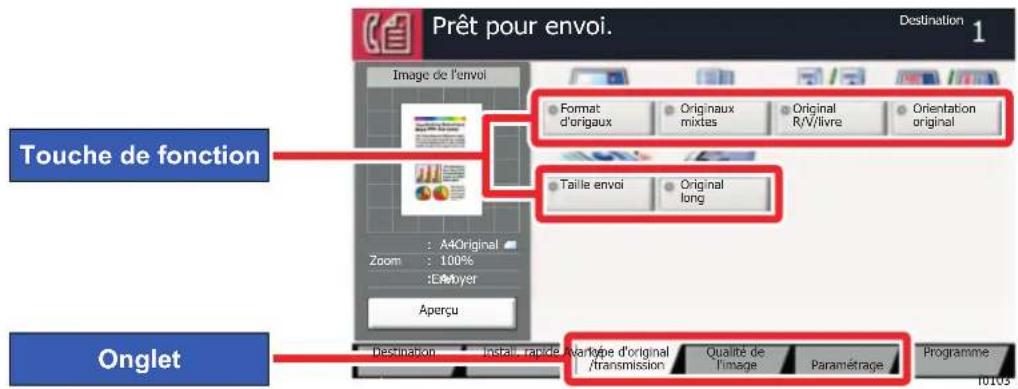
Pour les détails de chaque fonction, voir le tableau ci-dessous.
| Onglet | Touché de fonction | Description | Page de référence |
| Type d'original /transmission | Format d'originaux | Spécifier le format d'origine à numérique. 3-21 | — |
| Originaux mixtes Numérique en une seule fois tous les documents de différents formats qui sont placés dans le chargeur de documents. | 3-22 | ||
| Original R/V/livre Sélectionner le type et l'orientation de la reliure en fonction de l'original. | 3-22 | ||
| Orientation original | Sélectionner l'orientation du bord supérieur du document original pour numérique dans la direction correcte. | 3-23 | |
| Taille envoi | Sélectionner la taille de l'image à envoyer. | 3-23 | |
| Original long Lit les documents longs à l'aide du chargeur de documents. | 3-23 | ||
| Qualité de l'image | Densité Ajuster la densité. 3-24 | — | |
| Image de l'original Sélectionner le type d'image d'origine pour les membresurs résultats. | 3-24 | ||
| Configurer les paramètres pour la densité et la qualité des copies. | Résolution de trans. FAX | Sélectionner la finesse des images lors de l'envoi de fax. | 3-24 |
| Avancé Paramétrage Configurer les paramètres comme Envoyer et imprimer, Transmission différée et Réception sélective | Zoom Numérique les originaux en les zoomant automatiquement en fonction de leur format d'envoi. | 3-25 | |
| Centrage | Centre l'image de l'original sur la papier lors de la copie sur un papier différent du format de l'original. | 3-25 | |
| Effacement bordure | Efface la cordure noire qui se forme autour de l'image. | 3-26 | |
| Transmission FAX différée | Définir une heures d'envoi. 3-27 | — | |
| Numérisation continue | Numérique un grand nombre d'originaux enlots séparés, puis produit un seul travail. | 3-29 | |
| Avis de fin du travail | Cette fonction permet d'envoyer un avis par e-mail à la fin d'un travail. | 3-29 | |
| Entrée nom fichier Ajoute un nom de fichier. 3-30 | — | ||
| Transmission FAX directe | Envoié un fax directement sans dire le données de l'original en mémoire. | 3-30 | |
| Réception sélective FAX | Composer la destination et receivevoir les documents pour la transmission sélective stockés dans la boîte Polling. | 5-31 | |
| Envoyer et imprimer | Permet d'imprimer une copie du document envoyé. | 3-31 | |
| Envoyer et stocker | Permet de stocker une copie du document envoyé dans une Boîte personnelisée. | 3-31 | |
| Rapport de transmission de fax | Imprimer un rapport des résultats de transmission de fax. | 3-31 | |
Format d'origine
Spécifier le format d'origine à numériser.
Pour sélectionner le format d'original, sélectionner [Format standard 1], [Format standard 2], [Autres] ou [Entrée format].
| Élément Valeur Description | ||
| Formats standard 1 | Modèles européens : Auto, A3, A4-R, A4, A5-R, A5, A6-R, B4, B5, B5-R, B6-R, B6, Folio, 216×340 mm Modèles américain : Auto, Ledger, Letter-R, Letter, Legal, Statement-R, Statement, 11×15", Oficio II | Sélectionner la détction automatique du format de l'original, ou effectuer une sélection dans les formats standard. |
| Formats standard 2 | Modèles européens : Ledger, Letter-R, Letter, Legal, Statement-R, Statement, 11×15", Oficio II, 8K, 16K-R, 16K Modèles américain : A3, A4-R, A4, A5-R, A5, A6-R, B4, B5-R, B5, B6-R, B6, Folio, 8K, 16K-R, 16K, 216×340 mm | Sélectionner l'un des formats standard n'appartenant pas aux Formats standard 1. |
| Autres Hagaki(Carte), Oufuku hagaki(Carte-réponse), Perso 1 à 4*1 | Sélectionner l'un des formats standard spéciaux et personnalisés. | |
| Entrée format Métérie | X : 50 à 432 mm (par incréments de 1 mm) Y : 50 à 297 mm (par incréments de 1 mm) Pouce X : 2,00 à 17,00" (par incréments de 0,01") Y : 2,00 à 11,69" (par incréments de 0,01") | Entrer un format différent des formats standard 1 et 2.*2 Si l'on sélectionne [Entrée format], sélectionner [+] ou [-] pour définir les formats "X" (horizontal) et "Y" (vertical). Sélectionner [TouchesN°] pour utiliser les touches numériques. |
1. Pour plus d'informations sur la spécification du format personnel d'original, se reporter à : Manuel d'utilisation de la machine 2. Les unités peuvent être modifiées dans le menu Système. Pour plus de détails, se reporter à : Manuel d'utilisation de la machine

Remarque
Veiller à bien spécifier le format d'origine pour les originaux dont le format n'est pas standard.
Originaux mixtes
Numériser en une seule fois tous les documents de différents formats qui sont placés dans le chargeur de documents. Largeur différente n'est pas affichée sur les modèles américain.
| Élément Valeur Description | ||
| Originaux mixtes Désactivé | ||
| Larg. ident. Numérique et envoie plus | sieurs feuilles de même largeur en utilisant le chargeur de documents. | |
| Larg. diff. Numérique et envoie plus | eurs feuilles de largeur différente en utilisant le chargeur de documents. | |

Remarque
Si le chargeur de documents est en option, il devient nécessaire pour utiliser cette fonction.
Original r/v/livre
Sélectionner le type et l'orientation de la reliure en fonction de l'original.
| Élément Valeur Description | ||
| Recto | — | |
| Recto versus*1 | Reliure Reliure | Gauche/Droite, Reliure Haut |
| Orientation original | Bord sup. en haut, Bord sup. à gche | |
| Livre Reliure | Reliure gauche, | Reliure droite |
| Orientation original | Bord sup. haut — | |
*1 [Recto verso] est affiché lorsque la chargeur de documents est en option et le chargeur de documents est installé.
Orientation de l'original
Pour numériser l'original dans l'orientation correcte, spécifiez quel côté de l'original est en haut. Pour définir un original recto verso, l'orientation de l'original place doit être définie.
Sélectionner l'orientation de l'original dans la section [Brd sup en haut], [Brd sup à gche] ou [Auto].
| Élément Image | |
| Bord sup. haut | Original Orientation de l'original |
| Bord sup. gche | Original Orientation de l'original |
Taille envoi
Sélectionner le format de l'image à envoyer.
| Élément Valeur Description | ||
| Formats standard 1 | Modèles européens : Identique à l'original, A3, A4, A5, A6, B4, B5, B6, Folio, 216×340 mm Modèles américains : Identique à l'original, Ledger, Letter, Legal, Statement, 11×15", Oficio II | Sélectionner Identique à l'original ou Formats standard. |
| Formats standard 2 | Modèles européens : Ledger, Letter, Legal, Statement, 11×15", Oficio II, 8K, 16K Modèles américain : A3, A4, A5, A6, B4, B5, B6, Folio, 8K, 16K, 216 × 340 mm | Sélectionner l'un des formats standard n'appartenant pas aux Formats standard 1. |
| Autres | Hagaki(Carte), Oufuku hagaki(Carte-réponse) | Sélectionner le format Hagaki(Carte). |
Original long
Lit les documents longs à l'aide du chargeur de documents.
(Valeur: [Désactivé]/[Activé])

Remarque
Il n'est possible de numériser qu'un seul côté d'un original long.
Il est possible de numériser des documents d'une longueur maximale de 1600 mm/63 pouces.
Si le chargeur de documents est en option, il devient nécessaire pour utiliser cette fonction.
Densité
Ajuster la densité.
(Valeur: [-4] + clair) à ([+4] + foncé))
Image de l'original
Sélectionner le type d'image d'origine pour les résultats.
| Élément Description | |
| Texte+Photo | Idéal pour les documents mixtes contenant du texte et des photos. |
| Photo Idéal pour les | photos prises avec un apparéil photo. |
| Texte | Rendu optimal texte et fines lignes. Sélectionner [Texte], [Texte (trait fin)] ou [Texte (OCR)]. |
Résolution trans. FAX
Selectionner la finesse des images lors de l'envoi de fax. Plus le nombre est élevé, ILA est la resolution de I'image. Toutefois, une resolution elevated signifie egalement des tailles de fichiers plus importantes et des delais d'envoi plus longs.
| Élément Description | ||
| 600 × 600 dpi pour la transmission | la plus nette des documents comportant des traits et des caractères détaillés. | Taille normale des caractères : 6 points (exemple : Résolution Résolution) |
| 400 x 400dpi Ultra-fin pour une transmision plus nette des documents comportant des traits et des caractères détaillés. | Taille normale des caractères : 6 points (exemple : Résolution Résolution) | |
| 200 x 400dpi Très fin pour la transmission de documents comportant des traits et des caractères détaillés. | Taille normale des caractères : 6 points (exemple : Résolution Résolution) | |
| 200 x 200 dpi Fin pour la transmission de documents comportant des caractères relativement petits ou des traits fins | Taille normale des caractères : 8 points (exemple : Résolution Résolution) | |
| 200 × 100 dpi Normal pour envoyer des originaux comportant des caractères de taille standard. | Taille normale des caractères : 10,5 points (exemple : Résolution Résolution) | |

Remarque
Le réglage par défaut est [200 × 100 dpi Normal]. Plus la résolution est élevée, plus nette est l'image, mais la durée de transmission du fax sera plus longue.
Zoom
Numérise les originaux en les zoomant automatiquement en fonction de leur format d'envoi.
(Valeur: [100%] / [Auto])

Remarque
Si l'origine est numérique au format d'origine, l'image peut être réduite si un format de papier plus petit est réglé sur la machine de réception.
Centrage
Une fois l'original envoyé/stocké après avoir spécifié le format d'origine et le format d'envoi, et en fonction de ces formats, une marge est créée en bas, sur la gauche ou sur la droite du papier. En utilisant la fonction Centrage, l'image est placée avec une marge égale pour tous les bords.
(Valeur : [Désactivé]/[Activé])
Effacement bordure
Efface la bordure noire qui se forme autour de l'image. Les modes suivants sont disponibles.
| Élément Valeur Description | ||
| Désactivé | ||
| Effac. bord. feuille | Bordure Métérique : 0 mm à 50 mm(par incréments de 1 mm)Pouce : 0,00 à 2,00"(par incréments de 0,01") | Définir la largeur d'effacement debordure.*1Définir la valeur en sélectionnant [+] ou [-].Sélectionner [TouchesN°] pour utiliser les touches numériques. |
| Page verso Identique que à la page recto, Ne pas effacer | Pour les originaux recto versus,oéslectionner [Page verso], puis [Identiqueà la page recto] ou [Ne pas effacer]. | |
| Effac. bord. livre | Bordure | Définir la largeur d'effacement debordure.* |
| Mge reliure | Définir la valeur en sélectionnant [+] ou [-].Sélectionner [TouchesN°] pour utiliser les touches numériques. | |
| Page verso Identique que à la page recto, Ne pas effacer | Pour les originaux recto versus,oéslectionner [Page verso], puis [Identiqueà la page recto] ou [Ne pas effacer]. | |
| Effac. bord.individuelle | Haut Métérique : 0mm à 50 mm(par incréments de 1 mm)Pouce : 0,00 à 2,00"(par incréments de 0,01") | Définir la largeur d'effacement debordure.*Définir la valeur en sélectionnant [+] ou [-].Sélectionner [TouchesN°] pour utiliser les touches numériques. |
| Gauche | ||
| Droite | ||
| Page verso Identique que à la page recto, Ne pas effacer | Pour les originaux recto versus,oéslectionner [Page verso], puis [Identiqueà la page recto] ou [Ne pas effacer]. | |
| Orientation de l'original | Bord sup. en haut, Bord sup. àgche | |
| Déselectionner l'orientation du bordsupérieur du document original pournumérique dans la direction correcte.Sélectionner [Orientation original] pourchoisir l'orientation des originaux, [Brdsup en haut] ou [Brd sup à gche].Sélectionner ensuite [OK]. | ||
Les unités peuvent être modifiées dans le menu Système. Manuel d'utilisation de la machine
Transmission FAX différée
Définir une heure d'envoi. Il est possible de conjuguer une transmission différée avec une fonction de transmission par diffusion, etc.
| Élément Description | |
| Déactivé La transmission différée | |
| Activé La transmission différée est utilisée. | |
| Heure début | Le réglage de l'heure s'effectue par incréements d'une minute, de 00:00 à 23:59. |

Important
Si l'heure affichée sur l'écran tactile est incorrecte, il est impossible d'envoyer correctement des documents à l'heure prévue. Dans ce cas, il est nécessaire de régler l'heure.
Configuration de la date et de l'heure (page 2-14)

Remarque
Il est impossible de sélectionner la transmission directe.
200 destinations peuvent être stockées en vue d'une transmission différée.
Si plusieurs transmissions différées sont programmées à la même heure, la communication est établie dans l'ordre de programmation des transmissions. Si ces transmissions ont été programmées dans l'autre sens, l'envoi des documents ayant une même destination prévaut sur celui des documents devant être transmis à des destinataires différents.
Il est possible d'annuler une transmission différée à tout moment avant l'heure de la transmission spécifique. Il est aussi possible d'envoyer une transmission différée avant l'heure spécifique.
Annulation des transmissions différées (en attente) (page 3-29)
Il est possible de modifier les destinations d'une transmission différée à tout moment avant l'heure de la transmission spécifiée.
Modification/suppression de transmission différée (page 3-28)
Si on utilise la transmission différée pour envoyer des documents stockés dans la Boîte personnalisée, il n'est pas possible de déplacer ces documents avant la fin de l'envoi.
Manuel d'utilisation de la machine
Fonction de transmission par lots
Si des fax doivent être envoyés à la même heure à un même destinataire dans le cadre d'une transmission différée, il est possible de transmettre jusqu'à 10 groupes de documents grâce à la transmission par lots. Cette fonction évite de multiplier les communications et réduit par conséquent les coûts de communication.

Remarque
Il est impossible de transmettre des documents via une transmission parlots dans le cadre d'une transmission directe.
Avec une transmission par diffusion, lorsque plusieurs groupes de documents sont programmés à la même heure, il est impossible d'envoyer les documents parlots si chaque groupe doit être transmis au même numéro de fax de destination.
Au moment prévu pour la transmission, si des fax attendent que le numéro du fax de destination soit recomposé, ils seront transmis ensemble dans le cadre d'une transmission parlots.
Lorsque la fonction de comptabilité des tâches est activée, seuls les documents ayant un même ID de compte paramétré avec une transmission différée sont envoyés dans le cadre d'une transmission parlots.
Modification/suppression de transmission différée
Il est possible de modifier ou de supprimer les destinations de la transmission différée.
Pour vérifier les informations d'un travail, procéder comme suit.
1 Afficher l'écran.
1 Touche [Statut/Annul. Job] > [Envois] > [Travail planifié] 2 Sélectionner le travail à modifier ou à supprimer de la liste > [Details] Des informations détaillées sur le travail sélectionné s'affichent. 3 Sélectionner [Détail/Modif.] dans "État/Destination".
Ajout d'une autre destination
1 Sélectionner l'adresse à ajouter à partir du carnet d'adresses ou entre le nombre de fax à l'aide des touches numériques.
Sélection de [Carnet d'adr.]
Sélectionner la destination à modifier dans la liste > [OK]
Entrée du numéro de fax à l'aide des touches numériques
Entrer le numéro de fax à l'aide des touches numériques > [OK]
2 Sélectionner [OK].

Remarque
Lorsque Activé est sélectionné dans Contr. entrée nouvel dest., un écran de confirmation est affiché pour le numéro de fax entré. Entrer à nouveau le numéro de fax et sélectionner [OK].
Manuel d'utilisation de la machine
Lorsque [Entree nouvel. destination(fax)] est réglé sur [Interdire], les touches numériques ne peuvent pas être utilisées pour entrer un numéro de fax.
Entrée nouvel. destination(fax) (page 8-14)
Changement de la destination
1 Sélectionner la destination à modifier > [Détail/Modif.] Il est possible de modifier la destination sélectionnée. 2 Sélectionner [OK].
Suppression de la destination
Sélectionner la destination à supprimer > [Supprimer] > [OK]
Annulation des transmissions différées (en attente)
Pour annuler les transmissions différées qui sont en attente, utiliser la procédure ci-dessous.
Afficher l'écran.
Touche [Statut/Annul. Job] > [Envois] > [Travail planifié]
2 Annulation d'un travail.
Sélectionner le travail à annuler et sélectionner [Annuler] > [Oui].
Le travail sélectionné est supprimé.
Pour envoyer les transmissions différées immédiatement sans attendre l'heure définie, procéder comme suit.
1 Afficher l'écran.
Touche [Statut/Annul. Job] > [Envois] > [Travail planifié]
Sélectionner le travail à envoyer par transmission immédiate et sélectionner [Commencer immédiat.] > [Oui].
Numérisation continue
Numérise un grand nombre d'originaux en lots séparés, puis produit un seul travail.
Les originaux seront numérisés en continu jusqu'à la sélection de [Fin de num].
Les fonctions qui s'affichent sur l'écran durant la numérisation peuvent être définies.
(Valeur : [Désactivé]/[Activé])
Avis de fin du travail
Cette fonction permet d'envoyer un avis par e-mail à la fin d'un travail. Il est aussi possible d'envoyer un avis lorsqu'un travail est interrompu.
Les utilisateurs peuvent être informés de la fin d'un travail alors qu'ils travaillent sur un autre poste, ce qui permet d'éviter de perdre du temps en attendant la fin de l'opération à côté de la machine.

Remarque
Le PC doit être préconfiguré en vue d'utiliser le courrier électronique.
Manuel d'utilisation de la machine
L'e-mail peut être envoyé à une seule destination.
Il est possible de joindre une image à l'avis par e-mail.
Configuration visuelle finale des travaux (page 8-15)
Entrée nom fichier
Ajoute un nom de fichier.
Il est également possible de configurer des informations complémentaires, par exemple Date et heures et N° de travail. Elle permet de vérifier l'historique des travaux ou le statut des travaux à l'aide du nom de fichier, de la date et de l'heure ou du numéro de travail spécifiés à ce stade.
Sélectionner [Nom de fichier], entrer le nom du fichier (32 caractères maximum) et sélectionner [OK].
Pour ajouter la date et l'heure, sélectionner [Date et heures]. Pour ajouter un numéro de travail, sélectionner [N° travail]. Les informations ainsi ajoutées s'affichent dans la zone "Info suppl."
Transmission FAX directe
La destination est composée et la communication démarre avant la numérisation de l'original, permettant ainsi de vérifier que chaque page du fax a été correctement envoyée.
| Paramètre pour la transmission directe | Description |
| Activé Lance la transmission FAX directe. | Compose le numéro du système de destination, puis, une fois la communication établie, numérique les originaux. |
| Déactivé Lance la transmission mémoire. | Une fois les originaux numériés en mémoire, la communication débute. |

Remarque
Dans le cadre de la transmission FAX directe, seule une destination peut être indiquée par transmission.
Dans l'écran de base de la fonction envoi, sélectionner [Direct]. Cela sélectionne la méthode de transmission directe et les touches de l'écran tactile sont mises en surbrillance.
Annulation d'une transmission FAX directe
Pour annuler une transmission FAX directe, sélectionner la touche [Arrêter] du panneau de commande ou sur la touche [Annuler] de l'écran tactile. Les originaux qui ont été numérisés sont éjectés et l'écran revient à l'écran d'envoi par défaut. Retirer les originaux s'ils restent dans le chargeur de documents.

Remarque
Dans certains cas, la transmission peut avoir lieu même si la touche [Arrêter] ou [Annuler] est sélectionnée.
Envoyer et imprimer
Imprime une copie du document envoyé.
| Élément Description | |
| Déactivé N'imprime pas une copie du document envoyé. | |
| Activé Imprime une copie du document envoyé. |
Envoyer et stocker
Stocke une copie du document envoyé dans une Boîte personnalisée.
| Élément Description | |
| Déactivé Ne stocke pas une copie du document envoyé dans une Boîte personnalisée. | |
| Activé Stocke une copie du document envoyé dans une Boîte personnalisée. |

Remarque
Si [Activé] est selectionné, CHOIR la Boite personnalisée dans laquelle la copie doit etre stockée.
Si un écran de saisie de mot de passe s'affiche pour la Boîte personnalisée, saisir le mot de passe.
Pour afficher les détails de la Boîte personnalisée sélectionnée, sélectionner [Détails].
Rapport très. FAX
Il est possible de vérifier si le fax a été transmis correctement en imprimant le rapport après la transmission.
| Élément Description | |
| Désactivé Les rapportes ne sont pas imprimés. | |
| Activé Les rapportes sont imprimés. | |
| Erreur unique. Les rapportes sont imprimés uniquement en cas d'erreur. |

Remarque
Ce paramètre est affiché si Rapport res. rec. FAX est réglé sur [Spécifier pour chaque travail].
Rapport résultat. env. (page 7-7)
Envoi manuel
Avec cette méthode, les documents sont envoyés en appuyant sur la touche [Départ] après vérification de la connexion de la ligne téléphonique au fax de destination.

Remarque
En branchant un poste de téléphone (produit du commerce) à cet appareil, il est possible de parler au destinataire avant l'envoi des documents.

Envoi manuel (page 5-44)
1 Sélectionner [FAX] dans l'écran d'accueil. 2 Mettre en place les originaux. 3 Sélectionner [Raccrochage]. 4 Entrer le numéro du fax de destination à l'aide des touches numériques.

Remarque
Pour annuler cette opération, sélectionner [Ligne dés.].
5 Appuyer sur la touche [Départ].
L'émission d'une tonalité de fax indique que la ligne téléphonique est connectée au fax de destination.
Appuyer sur la touche [Départ]. La transmission débute.
Envoi en attente
Au cours de la communication, il est possible de numériser des documents et de programmer une transmission ultérieurement. Lorsque la communication est terminée, la transmission planifiée est lancée automatiquement. Avec les envois en attente, il est inutile d'attendre si la communication se prolonge du fait d'une transmission par diffusion.

Remarque
Tout comme pour le mode Interruption et la transmission différée, 210 destinations peuvent être définies. Il est possible d'utiliser la fonction de transmission par diffusion.
1 Sélectionner [FAX] dans l'écran d'accueil. 2 Mettre en place les originaux. 3 Sélectionner la destination, puis paramétrer les fonctions de transmission à employer. 4 Appuyer sur la touche [Départ].
La numérisation des documents débute et la transmission suivante est programmée.

Remarque
Lorsque [Activé] est sélectionné dans [Conf. dest. avant envoi], un écran de confirmation de destination est affiché lors de l'appui sur la touche [Départ].

Écran de confirmation des destinations (page 7-13)
Lorsque la communication est terminée, la transmission programmée débute.
Mode d'interruption
Au cours de la communication, si des documents sont numérotés dans le cadre d'une transmission FAX directe, il est possible d'utiliser le mode Interruption. Même si la communication se prolonge du fait d'une transmission par diffusion ou si une transmission suivante a été programmée, la machine envoie en priorité les documents pour lesquels le mode Interruption est programmé.

Remarque
Lorsque le nombre total d'envois en attente et de transmissions différées est déjà de 210, il est impossible d'utiliser le mode Interruption.
1 Sélectionner [FAX] dans l'écran d'accueil. 2 Charger les documents devant être envoyés en mode Interruption. 3 Sélectionner [Direct].
Pour connaître le fonctionnement de la transmission FAX directe, se reporter à :
Transmission FAX directe (page 3-30) Définir la destination, puis appuyer sur la touche [Départ].
Les documents sont mis en attente ; lorsque la transmission est possible, elle débute.
Remarque
Lorsque [Activé] est sélectionné dans [Conf. dest. avant envoi], un écran de confirmation de destination est affiché lors de l'appui sur la touche [Départ].
Écran de confirmation des destinations (page 7-13)
Pour annuler une transmission avant l'activation du mode Interruption, sélectionner la touche [Arrêter] du panneau de commande ou sur [Annuler] sur l'écran tactile.
Annulation d'une transmission FAX directe (page 3-30)
Une fois le mode Interruption activé, la communication en attente et l'envoi en attente reconnaissent automatiquement.
Utilisation de la composition en chaîne
La fonction de composition en chaîne permet de composer des nombres en liant les nombres des fax de destination à un nombre de composition en chaîne créé sur la base d'un nombre commun aux différentes destinations. En définissant plusieurs nombres de téléphone de différents opérateurs téléphoniques pour la composition en chaîne, il est possible de désigner par la suite celui qui coûte le moins pour l'envoi du fax à une destination distante ou internationale.

Remarque
Il est pratique d'enregistrer les numéros des compositions en chaîne fréquemment utilisées dans le carnet d'adresses ou sous une touche unique.
Pour l'enregistrement dans le carnet d'adresses, se reporter à :
Ajout d'une destination (carnet d'adresse) (page 2-15) Pour l'enregistrement sous une touche unique, se reporter à : Ajout d'une destination à une touche unique (page 2-23)
Exemple en cas d'utilisation du numéro '212' en tant que numéro de composition en chaîne
1 Sélectionner le numéro de composition en chaîne
Pour utiliser une touche unique, sélectionner la destination où est enregistré "212".

Remarque
Pour utiliser le carnet d'adresses, sélectionner la destination où "212" est enregistré comme décrit à la section Sélection dans le carnet d'adresses.

Sélection dans le carnet d'adresses (page 3-9)
Pour la saisie à l'aide des touches numériques, saisir "212".
Sélection d'un numéro de fax dans le carnet d'adresses
2 Si [OK] est sélectionné, "212" est automatiquement ajouté à toutes les destinations.
1 Sélectionner [Carnet d'adresses]. Plusieurs destinations peuvent être sélectionnées.
Pour plus de détails sur la procédure de sélection d'une destination dans le carnet d'adresses, se reporter à :
Sélection dans le carnet d'adresses (page 3-9)
Sélection du nombre de fax à l'aide d'une touche unique
1 Sélectionner [Touche uni.]. 2 Si [OK] est sélectionné, "212" est automatiquement ajouté.
Composition du numéro de fax à l'aide des touches numériques
1 Entrer le numéro de fax. 2 Sélectionner [OK].
Si [OK] est sélectionné, "212" est automatiquement ajouté.
Remarque
Lorsque [Activé] est sélectionné dans [Contr. entrée nouvel. destin.], un écran de confirmation est affiché pour le numéro de fax entré. Entrer à nouveau le numéro de fax et sélectionner [OK].
Manuel d'utilisation de la machine
Utilisation du programme
Une destination, une heure de transmission et d'autres paramètres de transmission peuvent être enregistrés comme programme. Après l'enregistrement d'un programme, il peut être ouvert simplement en le sélectionnant depuis l'écran Programme.
Pour la procédure d'enregistrement d'un programme, se reporter à :
Manuel d'utilisation de la machine
1 Rappeler le programme.
1 Sélectionner [Programme] sur l'écran d'accueil ou sur la touche du programme enregistré. La sélection de la touche du programme enregistré rappellera le programme. En cas de sélection de [Programme], passer à l'étape 1-2. 2 Sélectionner la touche pour le nombre de programme à rappeler.
Sélectionner la touche [N^] ou Recherche rapide par ^ sur le pavé numérique pour entrer directement le numéro du programme (01 à 50) à rappeler.

Remarque
S'il n'est pas possible de rappeler le programme, cela signifie que la Boite de document ou le filigrane spécifique dans le programme ont peut-être été supprimés. Vérifier la Boite de document.
2 Exécuter le programme.
Placer les originaux > touche [Départ]

Remarque
Le programme peut être sélectionné dans chaque fonction pour rappeler le programme enregistré pour la fonction.
4 Réception de fax
Réception de FAX 4-2 Mode de réception 4-2 Définir la méthode de réception 4-2
Réception automatique 4-3
Flux de réception automatique 4-3 Annulation d'une réception (déconnexion de la communication) 4-3
Réception manuelle 4-4
Flux de réception manuelle 4-4
Fonctions de réception de fax 4-5 Type de support d'impression 4-6
Bac MF 4-7 Taille de réception réduite 4-7 Date/heure de réception 4-7 Impression recto verso 4-7 Impression 2 en 1 4-8
Réception de FAX
Si cette machine sert exclusivement de fax (les fonctions de téléphone sont désactivées), régler la machine pour une réception automatique. Aucun paramétrage spécial n'est requis pour l'utiliser dans ce cas.
Mode de réception
Les méthodes pour la réception des fax sur la machine sont illustrées ci-après.
- Auto (Normal)
- Auto(FAX/TÉL) (se reporter à la section 5-38.)
- Auto (répondeur) (se reporter à la section 5-40.)
- Manuel (Se reporter à la section 4-4.)
- Auto (DRD) (disponible dans certains pays). (Voir 5-42).
1 Afficher l'écran.
Touche [Menu Système/Compteur] > [FAX] > "Réception" [Suivant] > "FAX" [Suivant] > "Paramètres de récept." [Modifier]
2 Sélectionner la méthode de réception.
Sélectionner la méthode de réception > [OK]
Pour la réception automatique, Sélectionner [Auto (Normal)].
1 Début de la réception
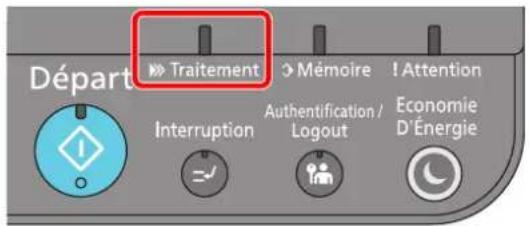
Lorsqu'un fax arrive, le voyant [Traitement] clignote et la réception commence automatiquement.
Remarque
Lorsqu'un téléphone (appareil disponible dans le commerce) est raccordé à la machine, la réception démarre après la sonnerie du téléphone.
Le nombre de sonneries peut être modifié.
FAX (page 8-9)
Réception en mémoire
Lorsque la machine ne peut pas imprimer de fax par manque de papier ou à cause d'un bourrage papier, elle stocke provisoirement les originaux envoyés dans la mémoire image. Lorsque la machine peut à nouveau imprimer, l'impression démarre.
Le nombre de pages pouvant être stockées dépend des pages. En règle générale, il est possible de stocker environ 7000 pages ou plus au format A4 en résolution normale.
Lorsqu'un fax a été reçu en mémoire, les tâches d'impression des documents reçus s'affichent sur l'écran Impressions (écran État). Pour imprimer ces documents, charger du papier dans l'imprimante ou résoudre les bourrages.
Pour l'écran État, se reporter à :
Manuel d'utilisation de la machine
2 Impression des documents reçus
Les fax reçus sont imprimés et éjectés dans le plateau interne, face dessous.
Annulation d'une réception (déconnexion de la communication)
Pour annuler une réception en déconnectant la ligne téléphonique pendant la communication, procéder comme suit.
2 Déconnexion de la communication.
[Périmétrique/ Communication] > "Port du FAX 1" ou "Port du FAX 2" [Ligne dés.]
Lorsque la communication est déconnectée, la réception s'interrompt.
Réception manuelle
Avec cette méthode, pour recevoir des fax après vérification de la connexion de la ligne téléphonique au fax de l'expéditeur, il suffit de sélectionner la touche [Récep. man.].

Remarque
Pour activer la réception manuelle, il est nécessaire de paramétrer le mode de réception sur cette fonction. Pour connaître la procédure de basculement en mode manuel, se reporter à :
Réception (page 8-12) En branchant un poste de téléphone (produit du commerce) à cet appareil, il est possible de recevoir des documents après avoir parlé à leur expéditeur. Réception manuelle (page 5-45)
Flux de réception manuelle
La machine reçoit un appel.
Lorsque la machine reçoit un appel, elle sonne.
2 Sélectionner [FAX] dans l'écran d'accueil. 3 Sélectionner [Raccrochage].
Sélectionner [Raccrochage] pour établir la connexion.
4 Sélectionner [Récep. man.].
La réception commence.
Fonctions de réception de fax
La méthode de réception et la méthode d'impression de fax peuvent être définies.
| Que vouslez-vous faire? Page de référence | |
| Restreindre le type de papier pouvant être utilisé. | Type de support d'impression▶page 4-6 |
| Cette fonction permet d'utiliser le bac MF lors de l'impression du fax reçu. | Bac MF▶page 4-7 |
| Lorsque le format des documents reçus est supérieur à la taille du papier, il est possible de le réduire à l'impression. | Taille réception réduite▶page 4-7 |
| Imprimer la date et l'heure de réception et d'autres informations. | Date/heure de réception▶page 4-7 |
| Imprimer les fax reçus sur les deux côtés du papier. | Impression recto verso▶page 4-7 |
| Recevoir un fax de deux pages sur une page. | Impression 2 en 1▶page 4-8 |
| Transmettre les fax reçus à un autre fax ou à un ordinateur. | Transfert de mémoire▶page 5-2 |
| Stocker les fax reçus dans la machine sans les imprimer. | Fonction boîte de FAX▶page 5-17 |
| Lancer la réception d'un fax en contrôlant la machine de réception. | Communication sélective▶page 5-27 |
| Crypter un original et l'envoyer en toute sécurité. | Cryptage▶page 5-34 |
Type de support d'impression
Il est possible de spécifier le type de papier qui sera utilisé lors de l'impression du fax reçu.
Types de papier pris en charge
Tous types de support, Normal, Rugueux, Vélin, Étiquettes, Recyclé, Relié, Carte, Couleur, Enveloppe, Épais, Couché, Haute qualité et Perso 1 à 8
Pour plus d'informations sur la configuration des paramètres, se reporter à :
Type de support (page 8-12)
Configuration du bac pour la sortie d'impression des fax reçus
En spécifiant le type de support, les fax peuvent être reçus sur le bac correspondant.
1 Afficher l'écran.
Touche [Menu Système/Compteur] > [Paramètres magasin/bac MF] > "Magasin 1-7*1" ou "Paramètres du bac MF" [Suivant]
Sélectionner le bac à utiliser pour la réception de fax.
*1 Le plateau du magasin affiché varie selon le statut d'installation du chargeur de papier en option.
2 Sélection du format de papier.
1 Sélectionner "Format du papier" [Modifier]. 2 Modèles américain : [Auto] > [Pouce] Modèles européens : [Auto] > [Métrique]
Spécifiez les paramètres comme indiqué ci-dessus pour le magasin à utiliser pour la réception de fax.
Modèles américains : [Auto] > [Pouce]
Modèles européens : [Auto] > [Métrique]
3 Sélectionner [OK].
3 Sélection du type de papier.
1 Sélectionner "Type de support" [Modifier]. 2 Sélectionner le type de papier. 3 Sélectionner [OK].
4 Sélectionner le type de papier.
Configurer les paramètres du papier pour la réception de fax. Lors de la sélection du type de papier, sélectionner le même type de papier que celui choisi à l'étape 3.
Pour plus d'informations sur la configuration des paramètres, se reporter à :
Type de support (page 8-12)
Bac MF
Cette fonction permet d'utiliser le bac MF lors de l'impression du fax reçu.
| Activé Utiliser le papier du bac MF. | |
| Désactivé Ne pas utiliser le papier du bac MF. |
Pour plus d'informations sur la configuration des paramètres, se reporter à :
Bac MF (page 8-12)
Taille de réception réduite
Lorsque le format des documents reçus est supérieur à la taille du papier, il est possible de le réduire à l'impression.
Activé Imprime les données reçues à la même taille que l'original en les répartissant sur plusieurs feuilles de papier.
Désactivé Imprime les données reçues en ajustant le format d'origine à celui de la feuille de papier.
Pour plus d'informations sur la configuration des paramètres, se reporter à :
Taille réception réduite (page 8-12)
Date/heure de réception
La fonction de date/heure de réception permet d'ajouter la date et l'heure de réception, les informations sur l'expéditeur et le numéro de page en haut de chaque page du fax reçu imprimé. Cette fonction est utile pour connaître l'heure de réception d'un document transmis entre deux fax situés dans des fuseaux horaires différents.
Remarque
Si on récupère des données reçues par fax afin de les transférer, la date et l'heure de réception ne sont pas ajoutées à ces données.
Si les données reçues s'impriment sur plusieurs pages, la date et l'heure de réception s'impriment uniquement sur la première. Elles n'apparaissent pas sur les pages suivantes.
Activé Imprimer la date/heure de réception.
Désactivé Ne pas imprimer la date/heure de réception.
Pour plus d'informations sur la configuration des paramètres, se reporter à :
Date/heure de réception (page 8-12)
Impression recto verso
Lorsque les pages reçues sont toutes de la même largeur, il est possible de les imprimer au recto et au verso du papier de ce format.
Activé Imprimer sur les deux côtés.
Désactivé Ne pas imprimer sur les deux côtés.
Pour plus d'informations sur la configuration des paramètres, se reporter à :
Impression recto verso (page 8-12)
Impression 2 en 1
Lors de la réception d'un document de plusieurs pages au format Statement ou A5, cette fonction permet d'imprimer 2 pages du document sur une même feuille au format Letter ou A4. Si on sélectionne la réception 2 en 1 et l'impression recto verso, la réception 2 en 1 est désactivée.
| Activé Imprimer 2 en 1. | |
| Déactivé Ne pas imprimer 2 en 1. |
Pour plus d'informations sur la configuration des paramètres, se reporter à :
Impression 2 en 1 (page 8-12)
5 Utilisant des fonctions pratiques du fax
Ce chapitre aborde les sujets suivants :
Transfert de mémoire 5-2
Types de destination et exigences du transfert 5-2
Paramètres de transfert 5-4
Transférer tous les documents reçus (utiliser une règle pour toutes les réceptions) 5-4
Transférer uniquement les documents reçus qui satisfont les conditions (Utilisation d'une règle pour la réception spécifique) 5-6
Transférer les documents reçus qui ne satisfont pas les conditions 5-9
Annulation d'un transfert mémoire... 5-9
Modification/suppression des exigences pour le transfert 5-10
Renforcer la priorité des exigences pour le transfert 5-10 Annuler la configuration d'Exigences Recep./Renvoi 5-10
Paramètres détaillés de transfert 5-11
Paramètres d'heure de transfert 5-11
Paramètres de format de fichier 5-11
Séparation des fichiers 5-12
Ajout d'info objet e-mail 5-13
Transmission cryptée FTP 5-13
Paramètres d'impression 5-14
Enregistrement de nom de fichier.... 5-15
Paramétrage du transfert via Embedded Web Server RX (paramètres de transfert) 5-16
Fonction boîte de FAX 5-17
Boîte de FAX 5-17
Communication par sous-adresse.... 5-17
Enregistrement d'une boîte de fax.... 5-18
Modification d'une boîte de fax 5-19
Suppression d'une boîte de fax 5-19
Impression d'originaux à partir d'une boîte de fax 5-20
Contrôle des informations 5-21
Affichage d'un aperçu 5-21
Suppression de documents après l'impression à partir d'une boîte de fax 5-22
Suppression de documents dans une boîte de fax 5-22
Impression de la liste des boîtes de fax 5-23
Transmission à une sous-adresse.... 5-24
Réception par sous-adresse 5-25
Réception sélective 5-30 Impression à partir d'une boîte sélective 5-32
Contrôle des informations 5-33
Suppression de documents dans une boîte sélective 5-33
Cryptage 5-34
Enregistrement d'une clé de cryptage 5-35 Modification des clés de cryptage enregistrées 5-35
Suppression des clés de cryptage enregistrées 5-36
Utilisation de la transmission cryptée 5-36 Définition de la réception cryptée... 5-37
Utilisation d’un téléphone raccordé 5-38
Réception avec commutation automatique FAX/TÉL 5-38
Réception avec commutation automatique FAX/répondeur 5-40
Réception DRD (disponible dans certains pays). 5-42
Envoi manuel 5-44
Réception manuelle 5-45
Fonction de commutation à distance 5-46
Transfert de mémoire
Après réception d'un document par fax ou i-FAX, l'image de ce document peut être transmise à d'autres fax, à des ordinateurs ou à des boîtes de fax ou il est possible de spécifier un nombre de copies.
Types de destination et exigences du transfert
Il est possible de définir la destination du transfert et les exigences, ou conditions, qui lui sont associées.
Type de destination de transfert de mémoire
Le document reçu par fax peut être transféré à un autre fax ou à une boîte de fax, envoyé en i-FAX ou joint à un e-mail, ou encore transmis dans un dossier par le protocole SMB ou FTP.
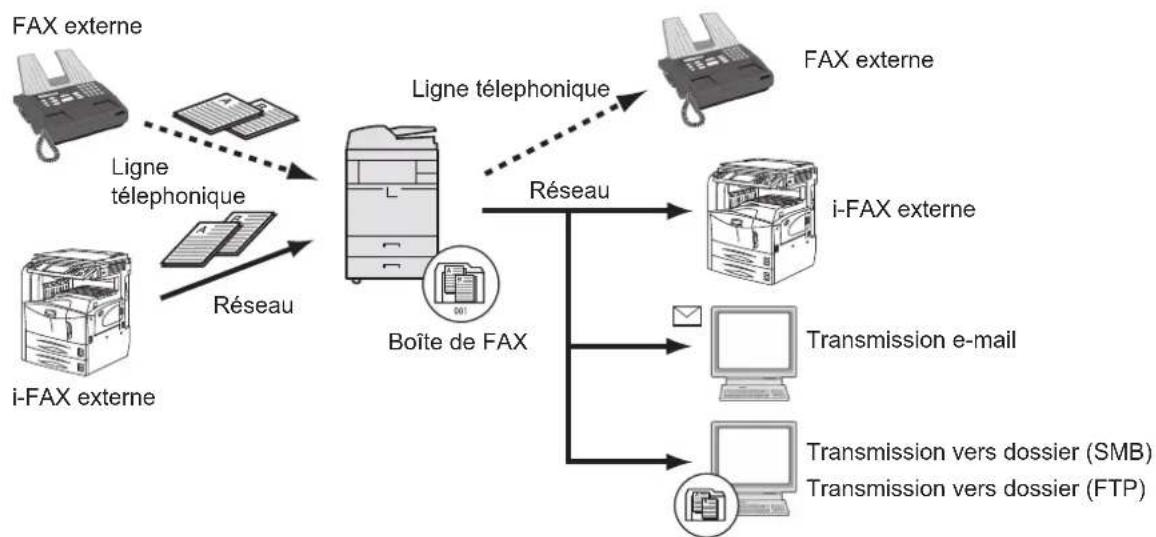

Important
Un fax ou i-FAX qui satisfait les exigences de transfert spécifiées sera transmis à une destination. Si le fax satisfait plusieurs exigences de transfert, le transfert s'effectue en fonction de l'ordre de priorité des exigences.
Les exigences de transfert sont indiquées de 1 à 4 ci-dessous. Pour modifier l'ordre de priorité des exigences de transfert, se reporter à la section suivante :

Renforcer la priorité des exigences pour le transfert (page 5-10)
Les exigences de transfert sont les suivantes :
1 Sous-adresse 2 Numéro de fax de l'expéditeur 3 Port (lorsque 2 kits de fax en option (option Dual FAX) sont installés) 4 Adresse du destinataire (i-FAX)
La fonction de transfert de mémoire permet d'établir les types de communication suivants.
Transmission confidentielle à une sous-adresse
Au lieu d’être imprimés, les documents reçus par fax peuvent être stockés dans la boîte de fax enregistrée préalablement, puis imprimés une fois que personne ne peut les voir.
Transmission confidentielle à une sous-adresse (page 5-25)
Diffusion relais par sous-adresse
Les documents reçus par fax sont transmis à d'autres fax. La définition d'une sous-adresse comme exigence du transfert peut limiter la diffusion relative à une communication spécifique.

Remarque
Lorsque le transfert est utilisé, il est possible de décider si imprimer ou non les originaux reçus. Il est aussi possible de spécifier un nombre de copies lors de l'impression.
Paramètres d'impression (page 5-14) Diffusion relais par sous-adresse (page 5-26)
Paramètres de transfert
Il est possible de sélectionner si tous les documents reçus sont transférés ou seulement les documents qui satisfont les conditions. Le tableau suivant énumère les éléments à définir.
| Fonctions Description | Page de référence |
| Déactivé Ne pas effectuer de réception/transfert basé sur condition. Les fax reçus sont imprimés sur papier. | - |
| Util. exigences pour récep. spéc. | Transfert sans spécifique de conditions. Les fax reçus sont tous Traits de la même manière. |
| Util. exigences pour ttes récep. | Transfert basé sur les conditions définies. 5-6 |
Transférer tous les documents reçus (utiliser une règle pour toutes les réceptions)
En appliquant les exigences à toutes les réceptions, il est possible d'imprimer ou de transmettre tous les fax reçus en fonction des exigences.
Pour utiliser les exigences pour toutes les réceptions, utiliser la procédure suivante.

Remarque
Pour enregistrer le paramètre pour chaque exigence de réception, se reporter à la section suivante :
Transférer uniquement les documents reçus qui satisfont les conditions (Utilisation d'une règle pour la réception spécifique) (page 5-6)
Pour modifier les informations déjà enregistrées, procéder de façon similaire.
Lors de l'utilisation des exigences pour toutes les réceptions, les documents reçus ne peuvent pas être stockés dans la boîte de fax.
1 Afficher l'écran.
Touche [Menu Système/Compteur] > [FAX] > "Exigences Récep./Renvoi" [Suivant] > [Util. exigences pour ttes récep.]
2 Configurer la destination de transfert.
1 "Paramètres de transfert" [Suivant] > "Transfert" [Modifier] 2 [Activé] ou [Désactivé] > [OK] 3 Sélectionner "Destination du renvoi automatique" [Modifier]. 4 Sélectionner le correspondant en sélectionnant l'une des touches suivantes > [OK] > [OK]

Remarque
Il est possible d'enregistrer plusieurs destinations. Si la destination est un groupe, il est possible de spécifier 500 destinataires au maximum.
| Touche Description | |
| Entrée adr. e-mail Transférer les documents dans un e-mail. Entrer l'adresse e-mail du correspondant auquel les documents reçus doivent être transférés. | |
| Carnet d'adresses Sélectionner la destination enregistrée dans le carnet d'adresses ou le carnet d'adresses externe. | |
| Entrée chemin accès Transférer les documents dans un dossier par le protocole SMB ou FTP. Entrer le nom d'hôte, le chemin d'accès, le nom de connexion et le mot de passer du correspondant auquel les documents reçus doivent être transférés. | |
| Entrée N° de FAX Transférer les documents à un autre fax. Entrer le numéro du fax de destination à l'aide des touches numériques et définir les détails de transmission. | |
| Entrée adresse i-FAX Transférer les documents par i-FAX. Entrer l'adresse de fax Internet du destinataire et définit les exigences de la machine de destination. |

Remarque
Pour modifier une destination enregistrée, la sélectionner dans la liste, sélectionner [Détail/Modif.] et modifier les informations.
Pour supprimer une destination, la sélectionner dans la liste, puis sélectionner [Supprimer].
3 Configurer les paramètres détaillés du transfert.
Il est possible de modifier les paramètres suivants au besoin, puis sélectionner [OK].
- Format de fichier
- Ajout info objet e-mail Transmission cryptée FTP
- Séparation des fichiers
Paramètres détaillés de transfert (page 5-11)
Il est possible de modifier les paramètres suivants, puis sélectionner [OK].
- Nombre de copies Heure d'activation
- Nom de fichier
Paramètres détaillés de transfert (page 5-11)
Transférer uniquement les documents reçus qui satisfont les conditions (utilisation d'une règle pour la réception spécifique)
Pour enregistrer les paramètres pour chaque exigence de réception, suivre la procédure indiquée ci-après.
Jusqu'à 100 exigences peuvent être enregistrées.
1 Afficher l'écran.
Touche [Menu Système/Compteur] > [FAX] > "Exigences Récep./Renvoi" [Suivant] > [Util. exigences pour récep. spécifique.]
2 Configurer les exigences pour le transfert.
1 [Ajouter] > "N° d'exigence" [Modifier] 2 Sélectionner [+], [-] ou utiliser les touches numériques pour entrer le numéro d'exigence (001 à 100) > [OK] 3 Sélectionner "Nom de l'exigence" [Modifier]. 4 Entrer le nom de l'exigence > [OK]

Remarque
Les noms d'exigence peuvent compter 32 caractères au maximum.
Pour plus de détails sur la saisie de caractères, se reporter à :

Méthode de saisie de caractères (page 12-2)
5 Sélectionner "Règle" [Modifier]. 6 Pour transférer les fax reçus, Sélectionner [FAX] ou [i-FAX] > [Suivant]. 7 Enregistrer les exigences > [OK]
Si FAX a été sélectionné à l'étape 6.
| Exigences Mode d'enregistrement | |
| Sous-adresse | Sélectionner [Sous-adresse] et entra r la sous-adresse à l'aide des touches numériques. La sous-adresse peut composer 20 caractères au maximum. Seuls les chiffres (0 à 9), les espaces et les caractères "#" et"*" sont admis. |
| N° fax expéditeur | Sélectionner [N° de FAX Expéditeur] et entra r le nombre de fax de l'expéditeur à l'aide des touches numériques. jusqu'à 20 caractères peuvent être entrés. |
| Port | Sélectionner [Port] et selectionner [Port 1] ou [Port 2]. Si le port est sélectionné, le transfert de boîte de fax n'est pas possible. Ce paramètre s'affiche uniquement lorsque 2 kits de fax en option (option Dual FAX) sont installés. |
Si i-FAX a été sélectionné à l'étape 6.
| Exigences Mode d'enregistrement | |
| Adresse i-FAX | Sélectionner [Adresse i-FAX]. Entrer la destination de l'adresse i-FAX jusqu'à 128 caractères peuvent être entrés. |

Remarque
Lors de la définition d'une condition de transfert en sélectionnant un numéro de fax d'expéditeur (une saisie d'information de fax local de la machine de destination) et en laissant vide le numéro de fax de l'expéditeur, vous pouvez transmettre un fax reçu d'un expéditeur dont le numéro n'est pas enregistré dans les entrées de numéro de fax d'expéditeur.
Lors de la définition du numéro d'expéditeur du fax comme exigence de transfert, sélectionner l'exigence de recherche à partir du menu déroulant Rechercher.
- Commence par
- Setermine
- Compend
3 Configurer la destination de transfert.
1 "Paramètres de transfert" [Suivant] > "Transfert" [Modifier] 2 [Activé] ou [Désactivé] > [OK] 3 Sélectionner "Destination du renvoi auto" [Modifier]. 4 Sélectionner le correspondant en sélectionnant l'une des touches suivantes > [OK] > [OK]
| Touche Description | |
| Carnet d'adresses Sélectionner la destination enregistrée dans le carnet d'adresses ou le carnet d'adresses externe. | |
| Entrée adr. e-mail Transférer les documents dans un e-mail. Entrer l'adresse e-mail du correspondant auquel les documents reçus doivent être transférés. | |
| Entrée chemin accès Transférer les documents dans un dossier par le protocole SMB ou FTP. Entrer le nom d'hôte, le chemin d'accès, le nom de connexion et le mot de passer du correspondant auquel les documents reçus doivent être transférés. | |
| Entrée N° de FAX Transférer les documents à un autre fax. Entrer le numéro du fax de destination à l'aide des touches numériques et définir les détails de transmission. | |
| Entrée adresse i-FAX Transférer les documents par i-FAX. Entrer l'adresse de fax Internet du destinataires et définit les exigences de la machine de destination. |

Remarque
Pour modifier une destination enregistrée, la sélection dans la liste, sélectionner [Détail/Modif.] et modifier les informations.
Pour supprimer une destination, la sélectionner dans la liste, puis sélectionner [Supprimer].
4 Configurer les paramètres détaillés du transfert.
Il est possible de modifier les paramètres suivants au besoin, puis sélectionner [OK].
- Format de fichier
- Ajout info objet e-mail Transmission cryptée FTP
- Séparation des fichiers
Paramètres détaillés de transfert (page 5-11)
2 Sélectionner "Stockage dans boîte de FAX" [Modifier].

Remarque
Si les conditions de transfert sont les suivantes, l'enregistrement dans la boîte de FAX ne peut pas être configuré.
- Si "Port" est configuré.
- L'enregistrement dans la boîte de FAX ne peut pas être configuré pour "Autres" dans une condition de transfert.
Pour stocker les documents dans la boîte de fax, Sélectionner [Activé]. Dans le cas contraire, Sélectionner [Désactivé], Sélectionner [OK] et passer à l'étape 4-5.

Remarque
La boîte de fax ne peut être définie comme destination du transfert que si elle a été enregistrée.
Fonction boîte de FAX (page 5-17)
4 Sélectionner la boîte de fax souhaitée pour le stockage des documents et sélectionner [OK].
Si le mot de passe pour la boîte de fax a été défini, entrez le mot de passe et sélectionnez [OK].
Il est possible de modifier les paramètres suivants, puis sélectionner [Enregistrer].
- Nombre de copies Heure d'activation
- Nom de fichier
Paramètres détaillés de transfert (page 5-11)
Pour enregistrer d'autres paramètres de transfert, répéter les étapes 2-1 à 4-5.
6 Sélectionner la case en regard du paramètre de transfert de la liste à activer. La case est cochée.

Remarque
Pour désactiver le paramètre, cocher à nouveau la case afin de supprimer la marque.
Sélectionner [OK].
Le réglage est enregistré pour chaque exigence.
Transférer les documents reçus qui ne satisfont pas les conditions
Pour transférer les documents reçus qui ne satisfont pas les conditions, procéder comme suit.
1 Exécuter les étapes 1 à 4-5 de la section Transférer uniquement les documents reçus qui satisfont les conditions (Utilisation d'une règle pour la réception spécifique).
Transférer uniquement les documents reçus qui satisfont les conditions (Utilisation d'une règle pour la réception spécifique) (page 5-6)
2 Modifier les paramètres de transfert.
1 [Autres] > [Détails] 2 Modifier les paramètres de transfert > [Enregistrer]

Remarque
Si [Autres] n'est pas sélectionné, les fax reçus qui ne satisfont pas les conditions seront imprimés.
Enregistrement dans la boîte de FAX ne peut pas être réglé dans les paramètres [Autres].
Enregistrer les paramètres de transfert.
1 Sélectionner la case en regard du paramètre de transfert de la liste à activer. La case est cochée.

Remarque
Pour désactiver le paramètre, cocher à nouveau la case afin de supprimer la marque.
2 Sélectionner [OK].
Annulation d'un transfert mémoire
Pour annuler un transfert mémoire, interrompre la connexion, puis annuler le transfert.

Annulation d'une transmission (pendant la communication) (page 3-6)
Modification/suppression des exigences pour le transfert
Pour modifier ou supprimer les exigences pour le transfert, procéder comme suit.
1 Afficher l'écran.
Exécuter les étapes 1 de "Util. exigences pour récep. spéc." à la page 4-21.
Transférer uniquement les documents reçus qui satisfont les conditions (Utilisation d'une règle pour la réception spécifique)
2 Configurer la fonction
1 Sélectionner le nom de l'exigence à supprimer ou à modifier. Pour supprimer le nom de l'exigence, passer à l'objet suivant. Pour modifier le nom de l'exigence, passer à l'objet 3. 2 Sélectionner [Supprimer]. Lorsque l'écran de confirmation s'affiche, Sélectionner [Oui] et passer à l'étape 5. 3 Sélectionner [Détails]. 4 Se reporter aux étapes 2 à 4 dans "Util. exigences pour récep. spéc." pour modifier les réglages. Transférer uniquement les documents reçus qui satisfont les conditions (Utilisation d'une règle pour la réception spécifique) 5 Lorsque le paramètre a été supprimé ou modifié, sélectionner [OK].
Renforcer la priorité des exigences pour le transfert
Pour renforcer la priorité des exigences pour le transfert, procédez comme suit.
1 Afficher l'écran.
Exécuter les étapes 1 de "Util. exigences pour récep. spéc." à la page 4-21.
Transférer uniquement les documents reçus qui satisfont les conditions (Utilisation d'une règle pour la réception spécifique)
2 Configurer la fonction
1 Sélectionner le nom d'exigence dont la priorité doit être renforcée. 2 Sélectionner [Renforcer la priorité]. La priorité de l'exigence sélectionnée est renforcée.
Annuler la configuration d'exigences récép./renvoi
Pour annuler le transfert de mémoire, procéder comme suit.
1 Afficher l'écran.
Touche [Menu Système/Compteur] > [FAX] > "Exigences Réception/Renvoi" [Suivant]
2 Configurer la fonction
[Désactivé] > [OK]
Paramètres d'heure de transfert
Enregistrer les heures de début et de fin entre lesquelles le transfert sera activé.
1 Afficher l'écran.
Utilisation d'une règle pour toutes les réceptions
1 Exécuter l'étape 1 de la section Transférer tous les documents reçus (utiliser une règle pour toutes les réceptions). Transférer tous les documents reçus (utiliser une règle pour toutes les réceptions) (page 5-4) 2 Sélectionner "Planification" [Modifier].
Util. exigences pour recep. spéc.
1 Suivre l'étape 1 de la section Transférer uniquement les documents reçus qui satisfont les conditions (Utilisation d'une règle pour la réception spécifique), sélectionner la règle et sélectionner [Détails]. Transférer uniquement les documents reçus qui satisfont les conditions (Utilisation d'une règle pour la réception spécifique) (page 5-6)
2 Sélectionner "Planification" [Modifier].
2 Configurer la fonction
1 Sélectionner [Toute la journée] ou [Heure fixée]. Si Heure fixée est sélectionnée, saisir [Heure de début] et [Heure de fin].

Remarque
Entrer l'heure au format 24 heures.
2. Sélectionner [OK].
Paramètres de format de fichier
Pour envoyer le fichier en tant que pièce jointe à un e-mail ou pour le transférer dans un dossier (SMB ou FTP), sélectionner un format de fichier PDF, TIFF, XPS ou OpenXPS.
1 Afficher l'écran.
Utilisation d'une règle pour toutes les réceptions
1 Exécuter l'étape 1 de la section Transférer tous les documents reçus (utiliser une règle pour toutes les réceptions) et sélectionner [Suivant] dans "Param. de transfert". Transférer tous les documents reçus (utiliser une règle pour toutes les réceptions) (page 5-4) 2 Sélectionner "Format de fichier" [Modifier].
Util. exigences pour recep. spéc.
1 Suivre l'étape 1 de la section Transférer uniquement les documents reçus qui satisfont les conditions (Utilisation d'une règle pour la réception spécifique), sélectionner la règle et sélectionner [Détails]. Transférer uniquement les documents reçus qui satisfont les conditions (Utilisation d'une règle pour la réception spécifique) (page 5-6) 2 "Param. de transfert" [Suivant] > "Format de fichier" [Modifier]
2 Configurer la fonction
[PDF], [TIFF], [XPS] ou [OpenXPS] > [OK]
Remarque
Si le format de fichier sélectionné est [PDF], les fonctions de cryptage PDF sont disponibles.
Manuel d'utilisation de la machine
Déparation des fichiers
Lors de l'envoi d'une transmission par e-mail, d'une transmission sur dossier (SMB) ou d'une transmission sur dossier (FTP), spécifier si la séparation de fichier est effectuée ou non.
1 Afficher l'écran.
Utilisation d'une règle pour toutes les réceptions
1 Exécuter les étapes 1 de Transférer tous les documents reçus (utiliser une règle pour toutes les réceptions), et sélectionner "Param. de transfert" [Suivant]. Transférer tous les documents reçus (utiliser une règle pour toutes les réceptions) (page 5-4) 2 Sélectionner "Séparation des fichiers" [Modifier].
Util. exigences pour recep. spéc.
1 Suivre l'étape 1 de la section Transférer uniquement les documents reçus qui satisfont les conditions (Utilisation d'une règle pour la réception spécifique), sélectionner la règle et sélectionner [Détails]. Transférer uniquement les documents reçus qui satisfont les conditions (Utilisation d'une règle pour la réception spécifique) (page 5-6) 2 "Paramètres de transfert" [Suivant] > "Séparation des fichiers" [Modifier]
2 Configurer la fonction
[Chaque page] ou [Désactivé] > [OK]
Pour créer un fichier par page, sélectionner [Chaque page].
Ajout d'info objet e-mail
Spécifier si des informations seront ajoutées à l'objet de l'e-mail. Lors de l'ajout des informations, il est possible de désirer entrer Nom de l'expéditeur ou Expéditeur.
1 Afficher l'écran.
Utilisation d'une règle pour toutes les réceptions
1 Exécuter les étapes 1 de Transférer tous les documents reçus (utiliser une règle pour toutes les réceptions), et sélectionner "Param. de transfert" [Suivant]. Transférer tous les documents reçus (utiliser une règle pour toutes les réceptions) (page 5-4) 2 Sélectionner "Ajout info objet e-mail" [Modifier].
Util. exigences pour récep. spécifique.
Suivre l'étape 1 de la section Transférer uniquement les documents reçus qui satisfont les conditions (Utilisation d'une règle pour la réception spécifique), sélectionner la règle et sélectionner [Détails]. Transférer uniquement les documents reçus qui satisfont les conditions (Utilisation d'une règle pour la réception spécifique) (page 5-6)
2 "Paramètres de transfert" [Suivant] > "Ajout info objet e-mail" [Modifier]
2 Configurer la fonction
[Nom de l'expéditeur], [Adresse/N° fax expéditeur] ou [Désactivé] > [OK]
Transmission cryptée FTP
Spécifier s'il faut utiliser le cryptage FTP lors de l'envoi des données.
Remarque
Pour utiliser le cryptage FTP, régler "SSL" sur [Activé] dans les paramètres Protocole sécurisé.
Manuel d'utilisation de la machine
1 Afficher l'écran.
Utilisation d'une règle pour toutes les réceptions
1 Exécuter les étapes 1 de Transférer tous les documents reçus (utiliser une règle pour toutes les réceptions), et Sélectionner "Param. de transfert" [Suivant]. Transférer tous les documents reçus (utiliser une règle pour toutes les réceptions) (page 5-4) 2 Sélectionner "Transmission FTP cryptée" [Modifier].
Util. exigences pour recep. spéc.
1 Suivre l'étape 1 de la section Transférer uniquement les documents reçus qui satisfont les conditions (Utilisation d'une règle pour la réception spécifique), sélectionner la règle et sélectionner [Détails]. Transférer uniquement les documents reçus qui satisfont les conditions (Utilisation d'une règle pour la réception spécifique) (page 5-6) 2 "Paramètres de transfert" [Suivant] > "Transmission FTP cryptée" [Modifier]
2 Configurer la fonction
Sélectionner [Activé] ou [Désactivé] > [OK]
Paramètres d'impression
Indiquer éventuellement si la machine doit imprimer les documents reçus lors du transfert.
1 Afficher l'écran.
Utilisation d'une règle pour toutes les réceptions
1 Exécuter l'étape 1 de la section Transférer tous les documents reçus (utiliser une règle pour toutes les réceptions). Transférer tous les documents reçus (utiliser une règle pour toutes les réceptions) (page 5-4) 2 Sélectionner "Imprimer" [Modifier].
Util. exigences pour recep. spéc.
1 Suivre l'étape 1 de la section Transférer uniquement les documents reçus qui satisfont les conditions (Utilisation d'une règle pour la réception spécifique), sélectionner la règle et sélectionner [Détails]. Transférer uniquement les documents reçus qui satisfont les conditions (Utilisation d'une règle pour la réception spécifique) (page 5-6)
2 Sélectionner "Imprimer" [Modifier].
2 Configurer la fonction
[Activé] ou [Désactivé] > [OK]
Si [Activé] est sélectionné, SéLECTIONNER [+]/[-] ou sur les touches numériques pour définir le nombre de copies.
Enregistrement de nom de fichier
Il est possible de définir le nom de fichier à créer lors du transfert. Il est également possible de définir des informations complémentaires telles que la date et l'heure et le nombre de travail ou le nombre de fax (l'adresse pour un i-FAX).
Utilisation de règle pour toutes les réceptions
1 Exécuter l'étape 1 de la section Transférer tous les documents reçus (utiliser une règle pour toutes les réceptions). Transférer tous les documents reçus (utiliser une règle pour toutes les réceptions) (page 5-4) 2 Sélectionner "Nom de fichier" [Modifier].
Utilisations exigences pour réception spécifique
1 Suivre l'étape 1 de la section Transférer uniquement les documents reçus qui satisfont les conditions (Utilisation d'une règle pour la réception spécifique), sélectionner la règle et sélectionner [Détails]. Transférer uniquement les documents reçus qui satisfont les conditions (Utilisation d'une règle pour la réception spécifique) (page 5-6)
2 Sélectionner "Nom de fichier" [Modifier].
2 Configurer la fonction
1 [Nom de fichier] > Entrer le nom de fichier > [Enregistrer]
Remarque
Pour plus de détails sur la saisie de caractères, se reporter à :
Méthode de saisie de caractères (page 12-2)
2 Pour insérer des informations supplémentaires dans le nom de fichier, sélectionner [N° travail], [Date et heures], [Ajouter n° FAX au début] ou [Ajouter n° FAX à la fin].
Remarque
Si aucune information complémentaire n'est ajoutée, les noms de fichier sont toujours les mêmes et les fichiers sont donc écrasés lorsque les documents reçus par fax sont transférés dans un dossier par le protocole SMB ou FTP.
Exemple de nom de fichier
doc00352720140826181723.pdf
doc (nom de fichier) + numéro de travail à 6 chiffres + année/mois/jour/heure/minute/seconde
- format de fichier (le paramètre par défaut est. pdf)
Paramétrage du transfert via embedded web server RX (paramètres de transfert)
Il est possible d'utiliser Embedded Web Server RX sur un ordinateur connecté au réseau afin de définir les paramètres de transfert de la machine.
Pour plus d'informations sur les paramètres du réseau, se reporter à :
Manuel d'utilisation de la machine
1 Afficher embedded web server RX
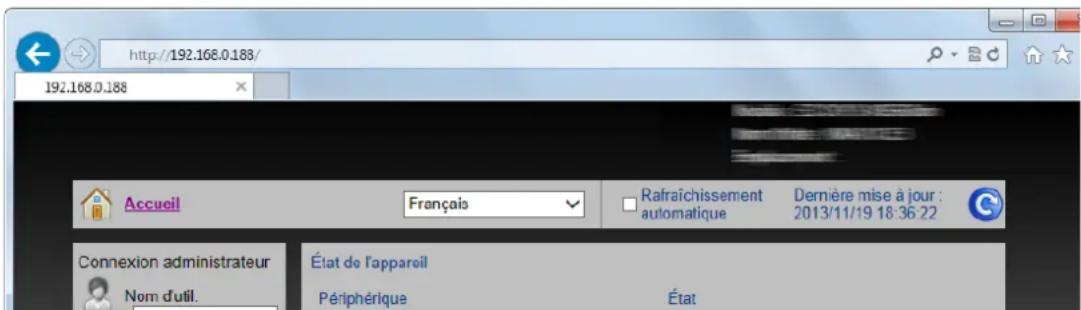
1 Lancer le navigateur Web. 2 Dans la barre Adresse ou Emplacement, saisir l'adresse IP de la machine comme URL : par exemple, 10.180.81.3/.
La page Web affiche les informations générales relatives à la machine et à
Embedded Web Server RX, ainsi que l'état actuel de la machine.
2 Sélectionner les paramètres dans embedded web server RX.
Sélectionner une catégorie dans la barre de navigation de gauche afin d'afficher et de définir les valeurs de cette catégorie.
Si les droits d'administrateur ont été activés sur Embedded Web Server RX, ne pas oublier de saisir le nom d'utilisateur et le mot de passe corrects permettant d'accéder aux écrans correspondants.
Embedded Web Server RX User Guide
Boîte de FAX
La boîte de fax est la boîte dans laquelle sont stockés les documents reçus. Elle est située sur la machine sur laquelle le fax est installé. La fonction de transfert de mémoire permet de stocker les documents reçus dans une boîte de fax.
Pour la méthode d'utilisation d'une boîte de fax, se reporter à la section suivante.
- Enregistrement d'une boîte de fax > page 5-18
- Modification d'une boîte de fax > page 5-19
- Suppression d'une boîte de fax > page 5-19
Pour la méthode de manipulation d'un fax reçu en stocké dans une boîte de fax, se reporter à la section suivante.
Impression d'originaux à partir d'une boîte de fax page 5-20 - Contrôle des informations page 5-21 - Suppression de documents après l'impression à partir d'une boîte de fax > page 5-22 - Suppression de documents dans une boîte de fax ▷ page 5-22 - Impression de la liste des boîtes de fax page 5-23
Pour la méthode de transmission vers une boîte de fax, se reporter à la section suivante.
- Transmission à une sous-adresse page 5-24. Pour la méthode de réception dans une boîte de fax, se reporter à la section suivante.
- Réception par sous-adresse page 5-25
Communication par sous-adresse
La fonction de communication par sous-adresse est un mode de communication dans lequel les données envoyées et reçues sont associées à des sous-adresses et à des mots de passe, conformément aux recommandations de l'Union Internationale des Télécommunications (ITU-T). Les sous-adresses permettent des modes de communication avec des fax tiers qui n'étaient auparavant possibles qu'entre nos propres machines. C'est le cas, par exemple, des transmissions confidentielles (envoi de documents vers une boîte de réception de documents configurée sur le système destinataire) et de la communication sélective (réception de documents d'une machine source contrôlée par la machine destinataire). Lors de l'utilisation de la transmission à une sous-adresse et du transfert de mémoire, cette machine utilise des fonctions de communication avancées telles que le stockage des documents reçus dans des boîtes de fax ou le transfert de ces documents à d'autres fax.

Remarque
La transmission d'un document à une sous-adresse ne peut s'effectuer que si le système du correspondant est également doté des fonctions appropriées.
La communication par sous-adresse peut être utilisée avec d'autres fonctions de communication.
Si la sous-adresse et le mot de passe de sous-adresse sont enregistrés dans le carnet d'adresses et associés à une touche unique, il n'est pas nécessaire de les saisir avant de lancer la transmission. Pour plus de détails, se reporter aux sections relatives à chaque procédure de communication et d'enregistrement.
Sous-adresse
Sur ce fax, la sous-adresse se compose à la fois de la sous-adresse en elle-même et du mot de passe de sous-adresse.
Sous-adresse
La sous-adresse peut composer 20 caractères au maximum. Seuls les chiffres (0 à 9), les espaces et les caractères "#" et "*#" sont admis. Lors de la réception de documents, la sous-adresse est utilisée comme exigence de transfert de mémoire.
Mot de passe de sous-adresse
La sous-adresse peut composer 20 caractères au maximum. Seuls les chiffres (0 à 9), les lettres de l'alphabet, les espaces et les caractères "#" et "*" sont admis. Lors de la réception de documents, le mot de passe de sous-adresse n'est pas utilisé.
Pour la procédure de définition d'une sous-adresse, se reporter à :
Transmission à une sous-adresse (page 5-24)
Réception par sous-adresse (page 5-25)
Enregistrement d'une boîte de fax
Il est possible d'enregistrer jusqu'à 100 boîtes de fax.

Remarque
Si l'administration des connexions d'utilisateurs est activée, seul l'administrateur peut modifier les destinataires dans le Carnet d'adresses.
Les boîtes de fax peuvent aussi être enregistrées dans le menu système.
1 Afficher l'écran.
[Boîte de FAX] sur l'écran d'accueil > [Ajouter/modif. Boîte]
2 Configurer la fonction
1 Sélectionner [Ajouter]. 2 Saisir les informations et sélectionner [OK].
Le tableau suivant énumère les éléments à définir.
| Élément Description | |
| Boîte N° | Entrer un numéro de boîte à l'aide des touches [+, [-] ou des touches numériques. Le numéro de boîte peut être compris entre 0001 et 1000. Une boîte personnalisée doit avoir un numéro unique. Si le numéro saisi est 0000, le plus petit numéro disponible sera automatiquement attribué. |
| Propriétéaire*1 | Définir le PROPRIÉTAIRE de la boîte. Sélectionner le PROPRIÉTAIRE dans la liste des utilisateurs qui s'affiche. |
| Nom de la boîte E | Entrer le nom de la boîte sur 32 caractères maximum. Pour plus de détails sur la saisie de caractères, se reporter à la section suivante. ► Méthode de saisie de caractères (page 12-2) |
| Mot de passer de la boîte | Il est possible de limiter l'accès utiliser à la boîte en spécifique un mot de passer pour cette boîte. Il n'est pas obligatoire d'enregistrer un mot de passer. Entrer le même mot de passer de 16 caractères maximum dans [Mot de passer] et [Confirmer mot de passer]. |
| Autorisation*1 | Sélectionner l'option de partage de la boîte. |
| Supprimer après impression | Supprime automatiquement le document de la boîte une fois l'impression terminée. Pour supprimer le document, sélectionner [Activé]. Pour conserver le document, sélectionner [Désactivé]. |
*1 Affiché lorsqu'administration des connexions d'utilisateurs est activée
3 Vérifier les informations saisées et sélectionner [enregistrer].
Une boîte est créée.
![OLIVETTI dCopia 8001MF - Vérifier les informations saisées et sélectionner [enregistrer]. - 1](/content/2026/03/548017/images/39bd1666862cb15e5181f3a3aba640b4e170614ee356eeb8ef5ad969f3023122.jpg)
Remarque
Les boîtes de fax peuvent aussi être modifiées dans le menu système.
1 Afficher l'écran.
[Boîte de FAX] sur l'écran d'accueil > [Ajouter/modif. Boîte]
2 Modification
Sélectionner la boîte à modifier > [Détail/Modif.]
Modifier les paramètres.
Le tableau suivant énumère les éléments à définir.
| Élément Description | |
| Boîte N° | Entrer un numéro de boîte à l'aide des touches [+, [-] ou des touches numériques. Le numéro de boîte peut être compris entre 0001 et 1000. Une boîte personnalisée doit avoir un numéro unique. Si le numéro saisi est 0000, le plus petit numéro disponible sera automatiquement attribué. |
| Propriétéaire*1 | Définir le PROPRIÉTAIRE de la boîte. Sélectionner le PROPRIÉTAIRE dans la liste des utilisateurs qui s'affiche. |
| Nom de la boîte E | Entrer le nom de la boîte sur 32 caractères maximum. Pour plus de détails sur la saisie de caractères, se reporter à la section suivante. ► Méthode de saisie de caractères (page 12-2) |
| Mot de passer de la boîte | Il est possible de limiter l'accès utiliser à la boîte en spécifique un mot de passer pour cette boîte. Il n'est pas obligatoire d'enregistrer un mot de passer. Entrer le même mot de passer de 16 caractères maximum dans [Mot de passer] et [Confirmer mot de passer]. |
| Autorisation*1 | Sélectionner l'option de partage de la boîte. |
| Supprimer après impression | Supprime automatiquement le document de la boîte une fois l'impression terminée. Pour supprimer le document, sélectionner [Activé]. Pour conserver le document, sélectionner [Désactivé]. |
*1 Affiché lorsqu l'administration des connexions d'utilisateurs est activée

Remarque
Les boîtes de fax peuvent aussi être supprimées dans le menu système.
1 Afficher l'écran.
[Boîte de FAX] sur l'écran d'accueil > [Ajouter/modif. Boîte]
2 Suppression
1 Sélectionner la boîte à supprimer. 2 [Supprimer] > [Oui]
La boîte est supprimée.
Impression d'originaux à partir d'une boîte de fax
Pour imprimer les documents envoyés dans une boîte de fax, procéder comme suit.
2 Sélection des originaux.
1 Sélectionner la boîte contenant le document à imprimer > [Ouvrir]
Remarque
Lorsque le mot de passe est défini pour une boîte de fax, vous devez entrer le mot de passe dans les situations suivantes :
Si la fonction d'administration des connexions d'utilisateur est désactivée.
Si la fonction d'administration des connexions d'utilisateur est activée mais que la boîte de fax a été sélectionnée par un autre utilisateur lors de la connexion à l'aide des droits d'utilisateur.
2. Sélectionner le document à imprimer. Les documents sélectionnés sont cochés.
Remarque
Pour annuler la sélection, cocher à nouveau la case afin de supprimer la marque.
Lorsque sélectionné sur l'écran de boîte de fax, une miniature de l'image originale s'affiche.
Pour vérifier l'image du document, consulter l'aperçu.
Affichage d'un aperçu (page 5-21)
Pour plus d'informations sur l'utilisation des listes dans les boîtes de fax, se reporter à :
Manuel d'utilisation de la machine
Seule l'impression est possible à partir d'une boîte fax. L'envoi ne peut être effectué.
3 Sélectionner [Imprimer].
3 Imprimer
1 Indiquer si les documents doivent être supprimés de la boîte de fax une fois imprimés. Pour supprimer les données, Sélectionner [Activé].
2 Sélectionner [Lancer impr.]. L'impression est lancée.
Contrôle des informations
Pour vérifier les informations d'un document transféré dans une boîte de fax, procéder comme suit.
1 Sélectionner [Boîte de FAX] dans l'écran d'accueil. 2 Sélection des originaux.
1 Sélectionner la boîte contenant le document à vérifier > [Ouvrir] 2 Sélectionner le document dont les informations sont à vérifier > [Détails] Les informations du document sélectionné s'affichent. Sélectionner "Nom de fichier" [Modifier] pour renommer le fichier.
Méthode de saisie de caractères (page 12-2)
Affichage d'un aperçu
Pour afficher un aperçu d'un document transféré dans une boîte de fax sur l'afficheur tactile, procéder comme suit.
1 Sélectionner [Boîte de FAX] dans l'écran d'accueil. 2 Sélection des originaux.
1 Sélectionner la boîte contenant le document à vérifier > [Ouvrir] 2 Sélection des originaux > [Aperçu] L'écran de prévisualisation s'affiche.
Utilisation de l'écran de prévisualisation
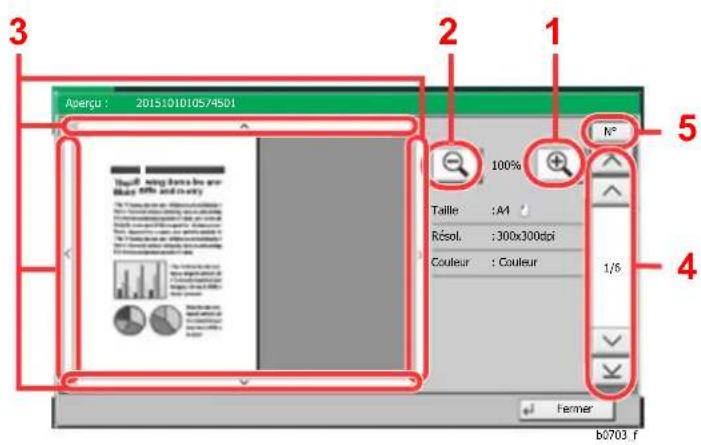
1 Agrandissement. 2 Réduction. 3 Si l'image est agrandie, ces touches permettent de déplacer la zone affichée. 4 Sur les documents comportant plusieurs pages, ces touches permettent de changer de page. 5 Sur les documents comportant plusieurs pages, saisir le numéro de la page souhaitée pour changer de page.

Remarque
L'écran de prévisualisation peut être contrôlé en déplaçant les doigts sur l'écran tactile.

Affichage d'un aperçu (page 2-6)
Suppression de documents après l'impression à partir d'une boîte de fax
Pour supprimer automatiquement les originaux imprimés à partir de la boîte de fax, procéder comme suit.
1 Sélectionner [Boîte de FAX] dans l'écran d'accueil. 2 Sélection des originaux.
1 Sélectionner la boîte contenant le document à imprimer > [Ouvrir] 2 Sélectionner le document à imprimer. 3 Sélectionner [Imprimer].
3 Configurer la fonction. Sélectionner [Activé]. 4 Imprimer.
Sélectionner [Lancer impr.].
Le document est supprimé après l'impression.
Suppression de documents dans une boîte de fax
Pour supprimer un document transféré dans une boîte de fax, procéder comme suit.
1 Sélectionner [Boîte de FAX] dans l'écran d'accueil. 2 Suppression
1 Sélectionner la boîte contenant le document à supprimer > [Ouvrir] 2 Sélectionner le document à supprimer > [Supprimer] > [Oui]
Le document est supprimé.
Impression de la liste des boîtes de fax
Il est possible d'imprimer la liste des boîtes de fax contenant les numéros et les noms des boîtes de fax enregistrées. Lorsque les boîtes de fax contiennent des documents, le nombre de pages s'affiche.

Remarque
L'impression peut être effectuée lorsque la fonction d'administration des connexions d'utilisateur est activée et que la machine est connectée avec des privilèges d'administrateur.
1 Afficher l'écran.
Touche [Menu Système/Compteur] > [Boîte de document/Mémoire amovible] > "Boîte de FAX" [Suivant]
2 Imprimer
Liste d'erreur de FAX > [Oui]
Liste estimprimée.
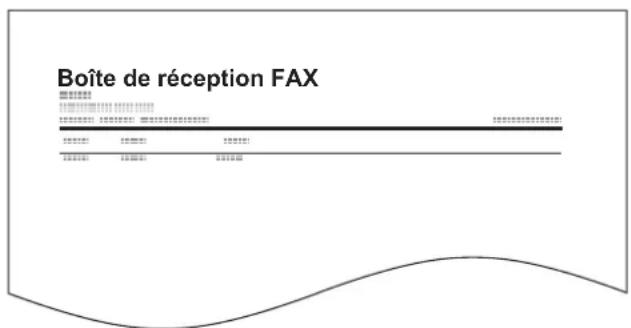
Transmission à une sous-adresse
Pour spécifier une boîte de fax lors de l'envoi d'un fax, procéder comme suit.

Remarque
Avant d'utiliser la fonction de transmission à une sous-adresse, s'assurer que la sous-adresse et le mot de passe ont été prédéfinis sur le système destinataire.
L'utilisation de la transmission cryptée est impossible dans le cadre de la communication par sous-adresse.
Pour plus de détails sur le paramétrage de réception des documents, se reporter à :
Fonction boîte de FAX (page 5-17)
1 Sélectionner [FAX] dans l'écran d'accueil. 2 Mettre en place les originaux. 3 Spécification de la destination.
Utiliser les touches numériques pour saisir le numéro de fax du destinataire.

Remarque
Si une sous-adresse est enregistrée comme destination dans le carnet d'adresses, il est possible d'utiliser cette destination. Si cette destination est associée à une touche unique, cette touche peut également être utilisée.
Configurer la fonction.
1 [Détails] > "Sous-adresse" [Modifier] > [Sous-adresse] 2 Entrer la sous-adresse à l'aide des touches numériques, puis sélectionner la touche [OK]. La sous-adresse peut composer 20 caractères au maximum. Seuls les chiffres (0 à 9), les espaces et les caractères "#" et "#" sont admis. 3 Sélectionner [Mot de passe]. 4 Entrer le mot de passe de sous-adresse à l'aide des touches numériques, puis sélectionner la touche [OK]. Le mot de passe de sous-adresse peut composer 20 caractères au maximum. Seuls les chiffres (0 à 9), les espaces et les caractères "#" et "#" sont admis. 5 [OK] > [OK]
Lancement de la transmission.
Vérifier la destination, puis appuyer sur la touche [Départ].

Remarque
Lorsque [Activé] est sélectionné dans [Conf. dest. avant envoi], un écran de confirmation de destination est affiché lors de l'appui sur la touche [Départ].

Écran de confirmation des destinations (page 7-13)
Réception par sous-adresse
Pour effectuer une réception par sous-adresse, il faut informer l'expéditeur de la sous-adresse de la machine et du mot de passe avant la transmission.
Lorsqu'une réception par sous-adresse est effectuée, les fonctions ci-dessous peuvent être utilisées.
Transfert de mémoire 5-2 Transmission confidentielle à une sous-adresse 5-25 Diffusion relais par sous-adresse 5-26 - Réception par sous-adresse sur tableau d'affichage 5-30

Important
Pour utiliser les fonctions de réception par sous-adresse, les paramètres doivent être configurés. Pour configurer les paramètres, se reporter à la section suivante :

Transfert de mémoire (page 5-2)
Utilisation de la réception sélective par sous-adresses (page 5-31)
Transmission confidentielle à une sous-adresse
Au lieu d’être imprimés, les documents reçus par fax peuvent être stockés dans la boîte de fax enregistrée préalablement, puis imprimés une fois que personne ne peut les voir.
Exemple de configuration
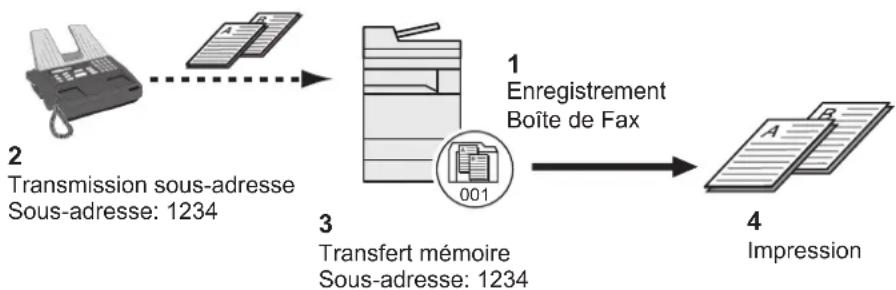
1 Enregistrer la boîte de fax. Enregistrement d'une boîte de fax (page 5-18) 2 Effectuer une transmission à une sous-adresse. 3 Stocker les documents dans la boîte de fax à l'aide de la fonction de transfert de mémoire. 4 Imprimer les documents à partir de la boîte de fax. Impression d'originaux à partir d'une boîte de fax (page 5-20).
Diffusion relais par sous-adresse
Les documents reçus par fax sont transmis à d'autres fax. La définition d'une sous-adresse comme exigence du transfert peut limiter la diffusion relative à une communication spécifique.

Remarque
Lorsque le transfert est utilisé, il est possible de choisir si imprimer ou non les originaux reçus. Il est aussi possible de spécifier un nombre de copies lors de l'impression.

Paramètres d'impression (page 5-14)
Exemple de configuration
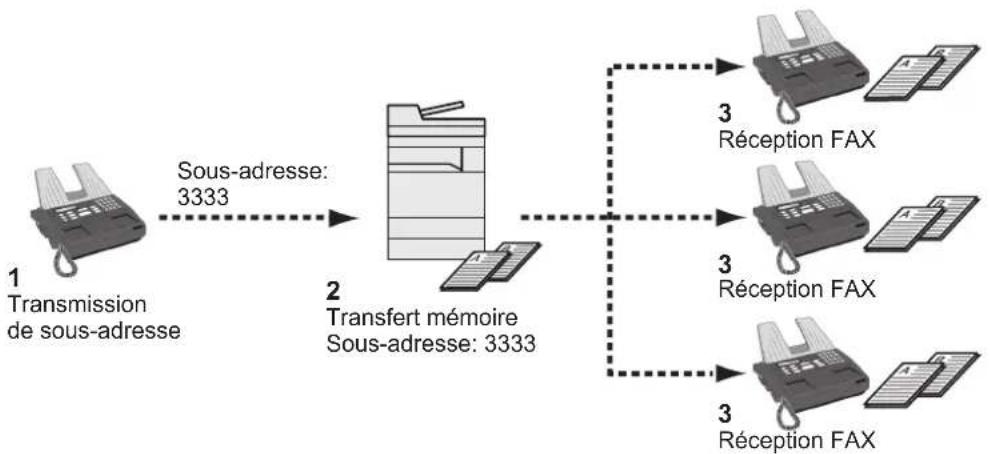
1 Effectuer une transmission à une sous-adresse. 2 Transférer les documents reçus à d'autres fax par transfert de mémoire. 3 Chaque destinataire du transfert reçoit le document.
La communication sélective est un mode de communication dans lequel la transmission des documents sur le fax émetteur est contrôlée par le fax destinataire. Ce mode permet au fax destinataire d'adapter la réception des documents en fonction de ses options. Cette machine prend en charge la transmission sélective et la réception sélective.

Important
Étant donné que le fax destinataire appelle le fax expéditeur, les appels sont normalement facturés au destinataire.
Les documents destinés aux transmissions sélectives doivent être stockés dans une Boîte sélective. Lorsque le destinataire envoie une demande sélective, les documents stockés sont automatiquement envoyés.
Lorsque les documents en transmission selective ont été envoyés au destinataire, ils sont automatiquement supprimés. Toutefois, si l'option [Desacte] est sélectionnée dans Suppr. fichier transmis, les documents restent stockés dans la Boîte sélective jusqu'à ce qu'ils soient supprimés manuellement.
Les mêmes documents peuvent être envoyés plusieurs fois en transmission sélective.

Suppression de documents après une transmission sélective (page 5-27)

Remarque
Il est possible de stocker jusqu'à 10 documents pour la transmission sélective lorsqu'aucune sous-adresse n'est utilisée. Lorsqu'une sous-adresse est utilisée, il est possible de stocker jusqu'à 10 documents par sous-adresse.
Il est également possible d'ajouter ou de remplacer des documents jusqu'à ce que le destinataire envoie une demande sélective.

Remplacer configuration (page 5-27)
Suppression de documents après une transmission sélective
Lorsque les documents en transmission selective ont été envoyés au destinataire, ils sont automatiquement supprimés. Pour permettre la transmission selective du même document à plusieurs destinataires, sélectionner l'option [Désactivé].
Afficher l'écran.
Touche [Menu Système/Compteur] > [Boîte de document/Mémoire amovible] > "Boîte Polling" [Modifier]
2. Configurer la fonction.
"Suppr. fichier transmis" [Modifier] > [Activer] ou [Désactiver] > [OK]
Remplacer configuration
Pour autoriser le remplacement, régler cette option sur [Autoriser].
utiliser la procédure ci-dessous pour remplacer le document existant si le même nom est ajouté au nouveau fichier.
Si cette option est réglée sur [Interdire], le document existant ne sera pas remplacé si le même nom de fichier est défini.
1 Afficher l'écran.
Touche [Menu Système/Compteur] > [Boîte de document/Mémoire amovible] > "Boîte Polling" [Modifier]
2. Configurer la fonction.
"Remplacer configuration" [Modifier] > [Autoriser] ou [Interdire] > [OK]
Utilisation de la transmission sélective
[Boîte de FAX] sur l'écran d'accueil > [Boîte Polling] 2 Mettre en place les originaux. 3 Afficher l'écran.
Sélectionner [Stockage de fichier].
4 Le cas échéant, régler le type d'original, la densité de numérisation, etc.
Le tableau suivant énumère les éléments à définir.
| Fonctions Description | |
| Image de l'original | Sélectionner la qualité de l'image. |
| Originaux plusieurs tailles*1 | Permet d'utiliser le chargeur de documents afin de charger et de stocker plusieurs originaux de formats différents. |
| Original R/V/livre*2 | Il est possible de sélectionner le type et la reliure des documents. |
| Orientation original Pour s'assurer que les originaux sont stockés avec l'orientation correcte, indiquer l'orientation du bord supérieur de l'original. Pour pouvoir utiliser les fonctions suivantes, il est nécessaire de sélectionner l'orientation des originaux.Sélection recto/recto versosEffacement cordure | |
| Taille de stockage Permet de sélectionner la taille de stockage (taille des documents stockés). | |
| Densité Permet de régler la densité lors de la numérisation de documents. | |
| Image de l'original Cette fonction permet de désigner la qualité d'image en fonction du type d'image originale. | |
| Résolution numérique Permet de régler le niveau de détails lors de la numérique de documents. | |
| Zoom Agrandit ou réduit automatiquement les documents numériés en fonction de la taille de stockage. | |
| Centrage Une fois l'original numérique depuis avoir spécifié le format d'origine et le format d'envoi, et en fonction de ces formats, une marge est créé en bas, sur la gauche ou sur la droite du papier. La fonction de centrage permit de positionner l'image de manière à créé une marge égale par rapport aux options Haut/Bas et Gauche/Droite. | |
| Effacement cordure Numérique les documents en supprimant la cordure noire extérieure. | |
| Numér. continue Permet de divisor les documents qui ne peuvent pas être placés dans le chargeur de documents en une seule fois, d'effectuer plusieurs numériisations et de stocker le résultat dans un filcher unique. Avec cette méthode, les originaux sont numériés jusqu'à ce qu'on sélectionne [Fin de num]. | |
| Avis de fin du travail Cette fonction permet d'envoyer un avis par e-mail à la fin d'une numérisation. | |
| Entrée nom fich. Permet de renomer les fichiers créé à partir des documents numériés. Cette fonction permet également d'ajouter le numéro de travail et/ou la date. | |
| Effacer les zones ombrées Lors de la numérisation avec le chargeur de documents ouvert, effacer la zone ombrée supplémentaire. | |
| Sauter page blanche Lorsqu'un document numérique contient des pages blanches, cette fonction permet de sauter les pages blanches et de numérique uniquement les pages qui ne sont pas blanches. | |
| Original long *1 | Permet de numérique des documents de grande longueur en utilisant le chargeur de documents. |
| Sous-adresse Définit une sous-adresse pour le document. | |
1 Affiché lorsque le chargeur de documents est en option et a été installé. 2 "Livre original" est affiché lorsque le chargeur de documents est en option et n'a pas été installé.
Pour chacune des fonctions, se reporter à :

Envoi de fax (page 3-1)
Manuel d'utilisation de la machine
5 Lancement du stockage.
Appuyer sur la touche [Départ]. Les originaux sont numérotés et stockés dans la Boîte sélective.

Remarque
Pour afficher un aperçu de l'image à stocker, sélectionner [Aperçu].

Affichage d'un aperçu (page 2-6)
Annulation des transmissions sélectives
Pour annuler une transmission sélective, il suffit de supprimer le document en transmission sélective enregistré dans la boîte sélective. Pour plus d'informations sur la suppression des documents enregistrés, se reporter à :

Suppression de documents dans une boîte sélective (page 5-33)
Réception sélective
Cette fonction déclenche automatiquement la transmission des documents stockés sur le fax de l'expéditeur lorsque le fax du destinataire compose le numéro du fax de l'expéditeur.

Remarque
Si la destination est un groupe, il est possible de recevoir les documents de 500 contacts au maximum en même temps. Si la destination spécifiée est enregistrée en communication cryptée, la réception sélective désactive la communication cryptée.
Si 2 kits de fax en option (option Dual FAX) sont installés et si un port en réception seule est défini, la communication utilise le deuxième port.
Pour pouvoir utiliser la réception sélective, il est nécessaire de vérifier que le fax de l'expéditeur est configuré en transmission sélective.
L'utilisation de sous-adresses permet les modes de communication suivants.
Réception par sous-adresse sur tableau d'affichage
Si la machine destinataire possède une fonction de tableau d'affichage par sous-adresse, il est possible d'utiliser les sous-adresses pour communiquer avec cette machine même s'il s'agit d'une machine d'une autre marque (sur cette machine, la sous-adresse et le mot de passe de sous-adresse).
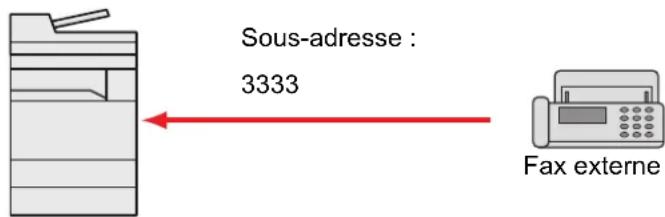

Important
Le fax du destinataire doit également disposer d'une fonction de tableau d'affichage de sous-adresse. Certains fax ne peuvent pas stocker les documents et d'autres ne gèrent pas la transmission sélective. Vérifier au préalable que les fax émetteur et destinataire disposent des fonctionnalités requises.
Demander au destinataire la sous-adresse et le mot de passe qui sont enregistrés sur sa machine.

Remarque
Pour plus d'informations sur les sous-adresses, se reporter à :

Communication par sous-adresse (page 5-17)
Pour plus d'informations sur la réception de fichiers à l'aide de la communication par tableau d'affichage de sous-adresses, se reporter à :

Utilisation de la réception sélective par sous-adresses (page 5-31)
Remarque
Si le correspondant utilise des sous-adresses, se reporter à la section Utilisation de la réception sélective par sous-adresses ci-après.
1. Sélectionner [FAX] dans l'écran d'accueil. 2. Activer la réception sélective.
[Avancé Paramétrage] > [Réception sélective FAX] > [Activé] > [OK]
3 Spécification de la destination.
Méthode pour entrer la destination (page 3-7)
4 Appuyer sur la touche [Départ].
La réception débute.
Remarque
Lorsque [Activé] est sélectionné dans [Conf. dest. avant envoi], un écran de confirmation de destination est affiché lors de l'appui sur la touche [Départ].
Ecran de confirmation des destinations (page 7-13)
Utilisation de la réception sélective par sous-adresses
Pour effectuer une réception sélective, entrez la sous-adresse (sur cette machine, sous-adresse et mot de passe de sous-adresse) définie sur le fax de l'expéditeur. La communication est possible même si le correspondant utilise une machine d'un autre fabricant, si celle-ci dispose du même type de fonction de communication par sous-adresses.
Vérifier au préalable la sous-adresse définie par l'expéditeur.
1. Sélectionner [FAX] dans l'écran d'accueil. 2. Activer la réception sélective.
Pour activer la réception sélective, se reporter à :
Réception sélective (page 5-30)
3 Sélectionner la destination et entrer la sous-adresse.
Pour la procédure de définition d'une sous-adresse, se reporter à :
Transmission à une sous-adresse (page 5-24) Pour la procédure de sélection d'une destination, se reporter à : Méthode pour entering la destination (page 3-7)
Remarque
Il est possible de sélectionner les destinations en ayant recours aux touches numériques, aux touches uniques et au carnet d'adresse contenant des sous-adresses enregistrées.
4 Appuyer sur la touche [départ].
La réception débute.
Remarque
Lorsque [Activé] est sélectionné dans [Conf. dest. avant envoi], un écran de confirmation de destination est affiché lors de l'appui sur la touche [Départ].
Écran de confirmation des destinations (page 7-13)
Impression à partir d'une boîte sélective
Pour imprimer un document stocké dans une Boîte sélective, procéder comme suit.
2 Sélectionner l'original.
Sélectionner le document à imprimer.
Les documents sélectionnés sont cochés.
Remarque
Pour annuler une sélection, cliquer de nouveau sur la case pour la découverte.
Pour vérifier l'image du document, consulter l'aperçu.
Affichage d'un aperçu (page 5-21)
Pour plus d'informations sur l'utilisation des listes dans la boîte Polling, se reporter à :
Manuel d'utilisation de la machine
3 Imprimer.
[Imprimer] > [Oui]
L'impression démarre.
Contrôle des informations
Pour vérifier les informations d'un document stocké dans une Boîte sélective, procéder comme suit.
[Boîte de FAX] sur l'écran d'accueil > [Boîte Polling] 2 Sélectionner l'original.
1 Sélectionner le document à vérifier. 2 Sélectionner [Détails].
Les informations du document sélectionné s'affichent. Sélectionner "Nom de fichier" [Modifier] pour renommer le fichier.
Méthode de saisie de caractères (page 12-2)
Suppression de documents dans une boîte sélective
Pour supprimer un document stocké dans une Boîte sélective, procéder comme suit.
Remarque
Si l'option [Suppr. fichier transmis] est [Activé], les documents sont automatiquement supprimés après la transmission sélective. Suppression de documents après une transmission sélective (page 5-27)
[Boîte de FAX] sur l'écran d'accueil > [Boîte Polling] 2 Pour supprimer.
1 Sélectionner le document à supprimer et sélectionner [Supprimer]. 2 Sélectionner [Oui]. Le document est supprimé.
Cryptage
Cette méthode permet le cryptage des documents par le système émetteur. Ainsi, même si une tierce personne essayait d'accéder aux documents pendant la transmission, elle ne peut pas en voir le contenu. Les documents reçus sont ensuite décryptés par le système destinataire avant d'être imprimés dans leur format d'origine. Cette fonction est donc extrêmement utile pour l'envoi de documents confidentiels qui ne doivent pas être visualisés par des tiers.
Pour que la communication cryptée soit possible, le fax du correspondant doit correspondre à un modèle doté des mêmes fonctions de communication cryptée que celui-ci.
Pour que le cryptage et le décryptionage de documents aboutissent, l'expéditeur et le destinataire doivent utiliser la même Clé de cryptage à 16 caractères. Si les clés de cryptage utilisées par l'expéditeur et le destinataire ne sont pas identiques, le cryptage échoue. L'expéditeur et le destinataire doivent donc définir à l'avance la clé de cryptage à utiliser et l'enregistrer sous un code de clé à deux chiffres.
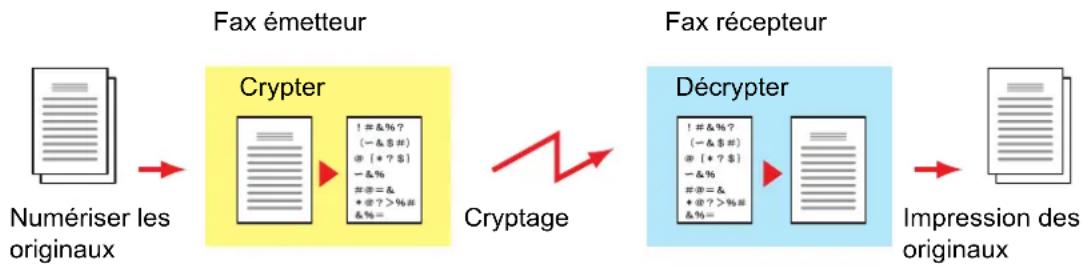
Paramétrage des fax émetteur et récepteur
| Paramètres | Fax émetteur | Fax récepteur | Page de référence |
| Clé de cryptage n° (A) 2 chiffres (B) 2 chiffres | 5-35 | — | |
| clé de cryptage (C) 16 | caractères | (C) 16 caractères | 5-35 |
| Code de clé enregistré dans le carnet d'adresses (ou en cas de composition directe du numéro) | (A) 2 chiffres | 5-36 | — |
| Numéro de la zone de cryptage du système destinataire*1 | (D) 4 chiffres | 5-36 | — |
| N° de zone de cryptage*1 | — (D) 4 chiffres | — | |
| Code de clé en réception | — | (B) 2 chiffres | 5-37 |
Lorsque la machine reçoit des documents, la zone de cryptage n'est pas utilisée.
Remarque
Utiliser les mêmes caractères numériques et alphabétiques indiqués entre parenthèses. Ainsi, les caractères associés à la clé de cryptage (C) doivent être les mêmes sur le fax émetteur et le fax destinataire.
Enregistrement d'une clé de cryptage
Une clé de cryptage est nécessaire lors de l'enregistrement du carnet d'adresses utilisé pour la communication cryptée sur le fax destinataire (en cas de saisie directe du correspondant à l'aide des touches numériques) et lors du paramétrage du cryptage sur le fax destinataire.
Une clé de cryptage se compose de 16 caractères, chiffres de 0 à 9 et lettres de A à F combinés d'une manière quelconque. La clé de cryptage créée est enregistrée avec un numéro de clé à deux chiffres (de 01 à 20).

Remarque
Il est possible d'enregistrer jusqu'à 20 clés de cryptage.
1 Afficher l'écran.
Touche [Menu Système/Compteur] > [FAX] > "Trans/récept communes" [Suivant] > "Enreg. clé de cryptage" [Ajouter / Modifier]
2 Configurer la fonction
1 Sélectionner la clé de cryptage non enregistrée > [Ajouter/Modifier] 2 [Clé de cryptage] > Entrer la clé de cryptage de 16 caractères > [OK] > [OK]

Remarque
Utiliser les chiffres (0 à 9) et les lettres de l'alphabet (A à F) pour enregistrer la clé de cryptage.
3 Pour enregistrer d'autres clés de cryptage, répéter les étapes 2-1 à 2-2.
3 Terminer l'enregistrement.
Sélectionner [Fermer].
1 Afficher l'écran.
Touche [Menu Système/Compteur] > [FAX] > "Trans/récept communes" [Suivant] > "Enreg. clé de cryptage" [Ajouter / Modifier]
2 Modification.
1 Sélectionner la clé de cryptage à modifier > [Ajouter/Modifier] 2 [Clé de cryptage] > Entrer la clé de cryptage de 16 caractères > [OK] > [OK] > [Oui] 3 Pour modifier d'autres clés de cryptage, répéter les étapes 2-1 à 2-2.
3 Terminer la modification.
Sélectionner [Fermer].
1 Afficher l'écran.
Touche [Menu Système/Compteur] > [FAX] > "Trans/récept communes" [Suivant] > "Enreg. clé de cryptage" [Ajouter / Modifier]
2 Suppression.
1 Sélectionner la clé de cryptage à supprimer et sélectionner [Supprimer]. 2 Sélectionner [Oui]. Cette fonction supprime la clé de cryptage.
3 Terminer la suppression.
Sélectionner [Fermer].
Utilisation de la transmission cryptée
Pour envoyer des documents par communication cryptée, utiliser le carnet d'adresses enregistré pour le cryptage ou définir le cryptage de la communication si le numéro du correspondant est directement composé à l'aide des touches numériques.
Remarque
Le cryptage des communications peut également être utilisé dans le cadre d'une transmission par diffusion. L'utilisation des sous-adresses est impossible dans le cadre de la transmission cryptée.
Enregistrer la clé de cryptage à l'avance.
Enregistrer la clé de cryptage convenue avec le destinataire.
Pour la procédure d'enregistrement d'une clé de cryptage, se reporter à :
Enregistrement d'une clé de cryptage (page 5-35)
4 Spécification de la destination.
Utiliser les touches numériques pour saisir le numéro de fax du destinataire.
Remarque
Si la destination est associée, dans le carnet d'adresses ou une touche unique, à une transmission cryptée, elle peut être utilisée.
5 Activer la transmission cryptée.
1 [Détails] > "Transmission cryptée" [Modifier] > [Activer]
2 Sélectionner le nombre de clé de cryptage utilisé pour enregistrer la clé de cryptage convenue avec le destinataire. Pour la procédure d'enregistrement d'une clé de cryptage, se reporter à : Enregistrement d'une clé de cryptage (page 5-35)
6 Sélectionner la boîte de cryptage.
S'il est nécessaire de sélectionner une boîte cryptée, définir la boîte.
1 [Boîte de cryptage] > [Activé] > [N° de boîte] 2 Saisir le numéro de boîte (0000 à 9999) avec les touches numériques.
7 Terminer les réglages de transmission cryptée.
$$ [ \mathbf {O K} ] > [ \mathbf {O K} ] > [ \mathbf {O K} ] $$
8 Lancement de la transmission.
Appuyer sur la touche [Départ].
Lorsque [Activé] est sélectionné dans [Conf. dest. avant envoi], un écran de confirmation de destination est affiché lors de l'appui sur la touche [Départ].
Écran de confirmation des destinations (page 7-13)
Définition de la réception cryptée
Pour envoyer des documents par communication cryptée, exécuter les opérations suivantes sur le fax destinataire.
Enregistrer la clé de cryptage à l'avance.
Enregistrer la clé de cryptage convenue avec l'expéditeur.
Pour la procédure d'enregistrement d'une clé de cryptage, se reporter à :
Enregistrement d'une clé de cryptage (page 5-35)
2 Afficher l'écran.
Touche [Menu Système/Compteur] > [FAX] > "Réception" [Suivant]
3 Activer la réception cryptée.
1 "Réception cryptée" [Modifier] > [Activé] 2 Sélectionner le numéro de clé de cryptage utilisé pour enregistrer la clé de cryptage convenue avec l'expéditeur. 3 Sélectionner [OK]. La machine reçoit les originaux cryptés de l'expéditeur de la clé de cryptage spécifique.
Utilisation d'un téléphone raccordé
Il est possible de raccorder un téléphone (appareil disponible dans le commerce) à cette machine et d'utiliser différentes fonctions.
Réception avec commutation automatique fax/tél
Ce mode de réception permet d'utiliser le téléphone et le fax sur une même ligne téléphonique. Si l'appel entrant correspond à une transmission de fax, la réception commence automatiquement. S'il s'agit d'un appel téléphonique, le fax sonne pour indiquer qu'il convient de répondre.
Important
La commutation automatique entre le fax et le téléphone est possible uniquement lorsqu'un téléphone acheté séparément est branché à ce fax.
L'appel est facturé au correspondant dès que le nombre prédéfini de sonneries de téléphone est atteint, même si le destinataire ne répond pas.
Processus de réception
| FAX FAX Téléphone | ||
| Si le correspondant envoie des documents en mode automatique | Si le correspondant envoie des documents en mode manuel | Si le correspondant appelle d'un téléphone |
| L'appeil est reçu sans que le téléphone ne sonne. (Le correspondant est facturé à partir de ce moment-là.) | ||
| Le fax émet des sonneries (que seul le correspondant peut entendre). | ||
| Les documents transmis sont reçus automatiquement (réception automatique de fax). | Le fax et le téléphone émettent une sonnerie (que le correspondant et le destinataire peuvent entendre). (Si le combiné du téléphone n'est pas décroché dans les 30 secondes, la machine passe en mode de réception de fax). | |
| Il est possible de parler avec le correspondant si le combiné du téléphone est décroché. | ||
| À la fin de la conversation, il est possible de recevoir des fax en utilisant la fonction de commutation à distance. | ||

Remarque
À la fin de la conversation, il est aussi possible de recevoir des fax en utilisant la fonction de commutation à distance.

Fonction de commutation à distance (page 5-46)
Préparation :
Sélectionner [Auto (FAX/Tel)]).

Paramètres de réception (page 8-13)
1 Le téléphone donné.
Le téléphone branché à la machine sonne.

Remarque
Le nombre de sonneries peut être modifié.

Sonneries (FAX/TEL) (page 8-13)
Répondre à l'appoint.
S'il s'agit d'un appel téléphonique
1 La machine sonne pour indiquer qu’il convient de répondre. Décrocher le combiné dans les 30 secondes qui suivent la sonnerie.

Remarque
Si le combiné du téléphone n'est pas décroché dans les 30 secondes, la machine passe en mode de réception de fax.
2. Parler avec le correspondant.

Remarque
À la fin de la conversation, il est aussi possible de recevoir des fax en utilisant la fonction de commutation à distance.

Fonction de commutation à distance (page 5-46)
Si l'appel vient d'un fax
La machine commence à recevoir les documents.
Réception avec commutation automatique fax/répondeur
Ce mode permet d'utiliser le fax avec un répondeur. Si l'appel entrant correspond à une transmission de fax, la réception commence automatiquement. S'il s'agit d'un appel téléphonique, la machine exécute les fonctions du répondeur auquel elle est reliée. Si l'utilisateur est absent, le correspondant peut alors laisser un message.

Important
Si la fonction de réception avec commutation automatique entre le fax et le répondeur est activée et que, dans la minute qui suit la réponse à l'appel entrant, il y a une pause (silence) de plus de 30 secondes, la fonction de détention des silences de ce fax est activée et ce dernier bascule alors en mode de réception de fax.

Remarque
La commutation automatique entre le fax et le répondeur est possible uniquement lorsqu'un téléphone-répondeur acheté séparément est branché à ce fax.
Pour plus de détails, par exemple pour savoir comment répondre aux messages, se reporter au Manuel d'utilisation du répondeur.
S'assurer que le nombre de sonneries défini pour le fax est supérieur à celui défini pour le répondeur.

Sonneries (Rép. auto) (page 8-12)
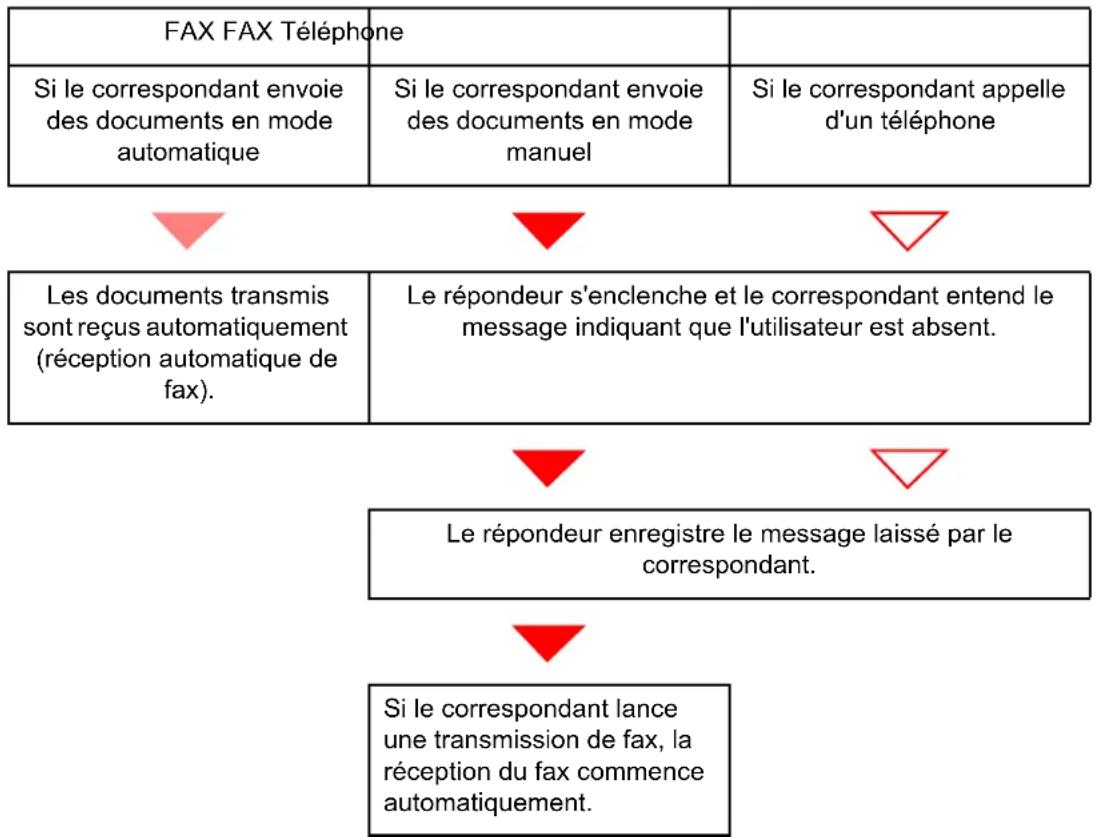
Préparation :
Sélectionner [Auto (TAD)].

Paramètres de réception (page 8-13)
1 Le téléphone sonne.
Le téléphone sonne autant de fois que défini.
Remarque
Si le combiné est décroché pendant que le téléphone sonne, le fax gère l'appel comme s'il passait en mode de réception manuelle.
Réception manuelle (page 5-45)
2 Le répondeur répond à l'essai.
S'il s'agit d'un appel téléphonique et que l'utilisateur est absent
Le répondeur fait entendre le message d'annonce et enregistre le message laissé par le correspondant.
Remarque
Si une pause d'au moins 30 secondes est détectée pendant l'enregistrement, la machine passe en mode de réception de fax.
Si l'appel vient d'un fax
La machine commence à recevoir les documents.
Réception DRD (disponible dans certains pays).
Ce mode de réception utilise le service de sonnerie distincte proposé par certains opérateurs télécoms. Il permet d'utiliser deux numéros de fax, voiré plus, sur une seule ligne téléphonique. Ainsi, il est possible d'utiliser ce fax et un téléphone sur la même ligne tout en leur attribuant un numéro de fax différent. Chaque numéro étant associé à un type de sonnerie distinct, le fax peut faire la distinction entre les différents appels entrants. Si l'un de ces numéros est attribué à ce fax et que le type de sonnerie correspondant est préalablement défini, la réception des fax commence automatiquement dès que la machine détecte ce type de sonnerie.
Remarque
La fonction DRD ne peut être utilisée pour recevoir un appel téléphonique que si un téléphone acheté séparément est branché à ce fax. Par ailleurs, cette fonction ne peut être mise en œuvre que dans le cadre d'un abonnement au service DRD proposé par l'opérateur télécom. Prendre contact avec l'opérateur télécom pour plus d'informations sur la disponibilité d'un tel service.
Processus de réception
| FAX Téléphone | |
| Si le correspondant a composé le numéro de fax... | Si le correspondant a composé le número de téléphone... |
| Opérateur télécom | |
| La machineonne en utilisant le modele de sonnerie associé au fax et la réception du document démarre automatiquement. (Elle gère l'appelen mode de réception de fax automatique.) | La machineonne en utilisant le modele de sonnerie associé aux appeals téléphoniques. Il est possible de communiquerverbalement avec le correspondant en prénant l'appelen le téléphone branché à ce fax. |
Préparation :
Paramètres de réception (page 8-13)
1 Le téléphone sonne.
Lors d'un appel entrant, le téléphone sonne.
Remarque
Si le combiné est décroché pendant que le téléphone sonne, la machine gère l'appel comme s'il s'agissait d'une réception de fax manuelle standard.
Réception manuelle (page 5-45)
Répondre à l'appoint.
Le faxonne ensuite en utilisant le type de sonnerie prédéfini.
S'il s'agit d'un appel téléphonique
Décrocher le combiné et parler avec le correspondant. Il est possible de lancer la réception d'un fax manuellement à la fin de la conversation.
Si l'appel vocal d'un fax
La réception du fax commence automatiquement dès que la sonnerie cette.
Envoi manuel
Utiliser cette méthode pour envoyer des documents après avoir parlé au destinataire ou lorsque ce dernier a besoin de basculer en mode FAX.
1. Mettre en place les originaux. 2. Composer la destination.
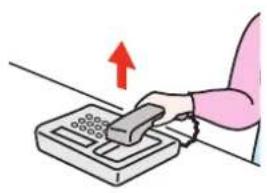
Décrocher le combiné puis composer le numéro du fax de destination.
Vérifier si la ligne téléphonique est connectée au fax de destination.
Si la destination est un fax, un long bip sonore retentira. Si une personne répond, vous pouvez converser avec cette personne.
4 [FAX] sur l'écran d'accueil > [Raccrochage] 5 Appuyer sur la touche [Départ].
La transmission début.
6 Remettez le combiné en place.
Dès que l'envoi commence (le voyant [Traitement] du panneau de commande se met à clignoter), remettre le combiné en place.
Réception manuelle
La réception est possible après vérification de la connexion de la ligne téléphonique à la machine de l'expéditeur.

Remarque
L'option de réception automatique de fax a été programmée comme mode de réception de cette machine. Pour activer la réception manuelle, il est nécessaire de paramétrer le mode de réception sur cette fonction. Pour connaître la méthode de basculement en mode manuel, se reporter à :

Réception (page 8-12)
1 Le téléphone donné.
En cas d'appel, le téléphone connecté à cette machine émet une sonnerie.
2 Soulever le combiné.
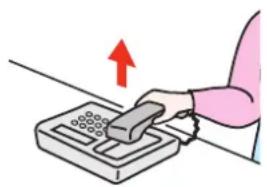
Décrocher le combiné.
3 Vérifier si la ligne téléphonique est connectée au fax émetteur.
Si la destination est un fax, des bips légers retentiront. Si une personne répond, vous pouvez converser avec cette personne.
4 [FAX] sur l'écran d'accueil > [Raccrochage] > [Récep. man.]
La réception commence.
![OLIVETTI dCopia 8001MF - [FAX] sur l'écran d'accueil > [Raccrochage] > [Récep. man.] - 1](/content/2026/03/548017/images/6f71e0c6211b7d2070f9b3166d2aae2a031f29e54252364d5f8831392b51a2ea.jpg)
Remarque
En cas d'utilisation d'un téléphone avec fonctions de numérotation au clavier, utiliser le téléphone pour lancer la réception des documents avec une fonction de commutation à distance.

N° appel émetteur à distance (page 8-13)
5 Remettre le combiné en place.
Dès que la réception commence (le voyant [Traitement] du panneau de commande se met à clignoter), remettez le combiné en place.
Fonction de commutation à distance
Cette fonction permet de lancer la réception d'un document depuis le poste téléphonique raccordé à ce fax. Elle est donc particulièrement utile pour utiliser à la fois ce fax et le téléphone (acheté séparément) depuis deux emplacements éloignés l'un de l'autre.
Remarque
Pour utiliser la fonction de commutation à distance, il est nécessaire de brancher à ce fax un téléphone acheté séparément et doté de fonctions de numérotation au clavier. Toutefois, selon le modèle de téléphone, cette fonction peut ne pas fonctionner comme prévu, même si ce modèle gère la numérotation au clavier. Pour plus de détails, prendre contact avec un technicien ou avec le revendeur.
Le numéro de commutation à distance défini par défaut en usine correspond à 55.
Le numéro de commutation à distance peut être modifié.
N° appel commutation à distance (page 8-13)
Utilisation de la fonction de commutation à distance
Pour lancer la réception de fax à partir du téléphone, procéder comme suit.
1 Le téléphone branché à la machine sonne.
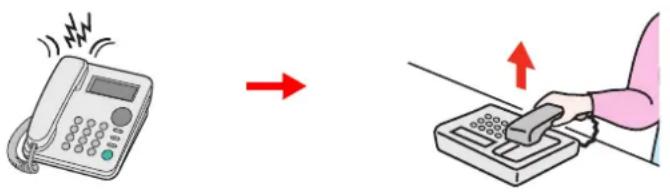
Décrocher le combiné.
Remarque
Le nombre de sonneries peut être modifié.
Sonn. (Normal) (page 8-12)
2 Composer le numéro de commutation à distance (2 chiffres).
Si la tonalité correspond à celle d'un fax, utiliser les fonctions de numérotation au clavier du téléphone pour composer le numéro de commutation à distance (deux chiffres). La connexion est basculée sur le fax et la réception démarre automatiquement.
6 Envoi de fax à partir d'un ordinateur
Ce chapitre aborde les sujets suivants :
Processus d'envoi par Network FAX 6-2
Processus de réception par Network FAX 6-2
Paramétrage 6-3
Installation du pilote de fax 6-4
Désinstallation du pilote de fax 6-6
Transmission de base 6-7
Configuration des paramètres par défaut du pilote 6-10
Boîte de dialogue Paramètres par défaut 6-11
Modification des paramètres de transmission 6-15
Utilisation des pages de couverture 6-20
Enregistrement d'une page de couverture (Paramètres par défaut) 6-26
Contrôle de transmission 6-31
La fonction Network FAX permet d'envoyer et de recevoir des documents par fax sur n'importe quel PC relié en réseau à la machine. Elle permet notamment :
d'envoyer ou de recevoir par fax un document préparé sur le PC sans avoir à l'imprimer, d'utiliser le carnet d'adresses (de la machine/du PC) pour indiquer la destination souhaitée, - d'ajouter une page de couverture, - de transmettre et d'imprimer simultanément des documents, - de signaler par e-mail le résultat d'une transmission, - de transmettre un document à une sous-adresse, - de bénéficier d'une fonction de fax aussi simple que la fonction d'impression.
Processus d'envoi par network FAX
L'envoi par Network FAX se déroule selon la procédure suivante.
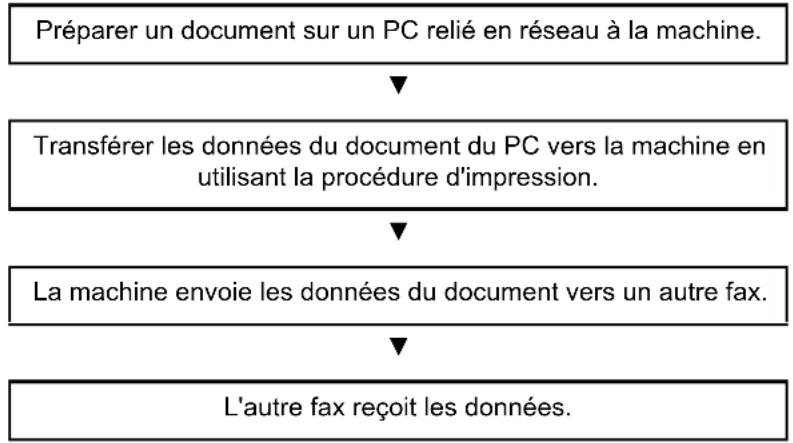
Processus de réception par network FAX
La réception par Network FAX se déroule selon la procédure suivante.
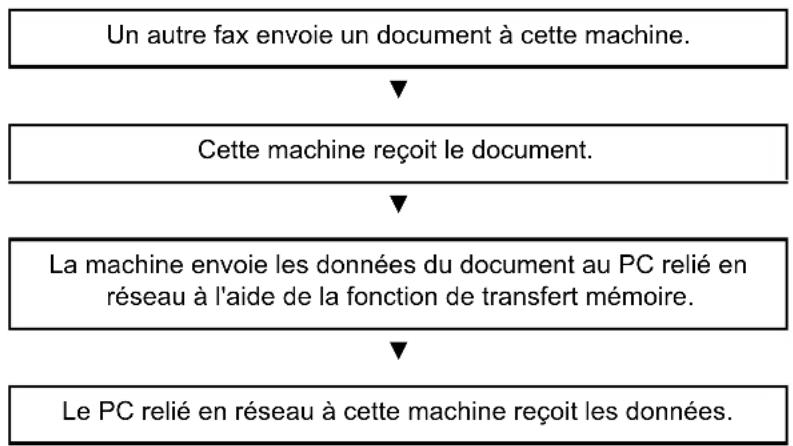
Remarque
La fonction de transfert de mémoire permet non seulement de recevoir le fax sur le PC, mais également de le transférer par e-mail ou de le transférer à un autre fax.
Paramétrage
Avant d'utiliser Network FAX, il est nécessaire d'effectuer les étapes de préparation suivantes.
Connexion au PC
Connecter la machine et le PC au réseau via un câble de réseau.
Manuel d'utilisation de la machine
Enregistrement de la machine
À l'aide de la fonction de transfert de mémoire, sélectionner le PC de destination ou le format de fichier.
Remarque
Il est possible de transférer le fax reçu sur le PC ou de le transférer sous forme de pièce jointe à un e-mail.
Transfert de mémoire (page 5-2)
Installation du pilote de fax
La procédure pour installer le pilote de fax est décrite ci-après. (les écrans de Windows 8.1 sont illustrés).
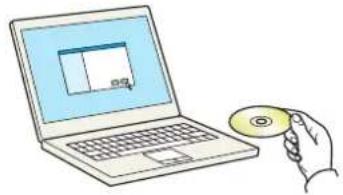
Remarque
L'installation sur Windows doit être effectuée par un utilisateur connecté avec des droits d'administrateur.
Si la boîte de dialogue "Assistant Ajout de nouveau matériel détecté" s'affiche, sélectionner [Annuler].
Si l'écran d'exécution automatique s'affiche, cliquer sur [Exécuter Setup.exe].
Si la fenêtre contrôle de compte d'utilisateur s'affiche, cliquer sur [Oui].
2 Afficher l'écran.
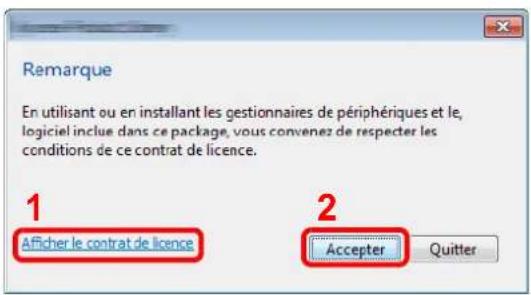
1 Cliquer sur [Afficher le contrat de licence] et lire le contrat de licence. 2 Cliquer sur [Accepter].
3 Sélectionner installation personnalisée.
Sélectionner [Installation Personnalisée].
4 Sélectionner le pilote du fax.
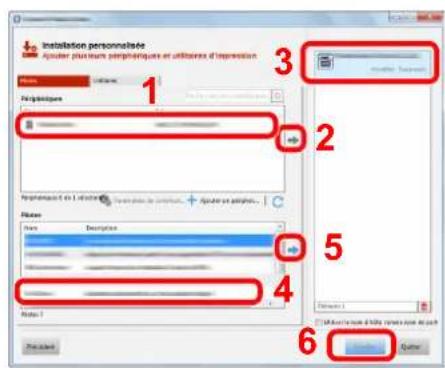
1 Sélectionner la machine à installer. 2 Cliquer sur []. 3 Sélectionner le produit à installer. 4 Sélectionner [Pilote du fax]. 5 Cliquez sur []. 6 Cliquer sur [Installer].

La machine ne peut pas être détectée si elle n'est pas sous tension. Si l'ordinateur ne détecte pas la machine, vérifier qu'elle est connectée à l'ordinateur à l'aide d'un câble réseau et qu'elle est sous tension, puis cliquer sur C (Rafraîchir).
Si la fenêtre Sécurité Windows s'affiche, cliquer sur [Installer ce pilote quand même].
5 Terminer l'installation.
Si un message de redémarrage du système s'affiche, redémarrer l'ordinateur en suivant les indications à l'écran. Cela termine la procédure d'installation du pilote de fax.
Déinstallation du pilote de fax
Exécuter la procédure suivante pour supprimer le pilote de fax de votre ordinateur.

Remarque
La déinstallation sous Windows doit être effectuée par un utilisateur connecté avec des privilèges d'administrateur.
1 Afficher l'écran.
Cliquez sur [Rechercher] dans les icônes, puis saisissez « Déinstaller Olivetti Product Library » dans la boîte de recherche. Sélectionnez [Déinstaller Olivetti Product Library] dans la liste de recherche.

Remarque
Dans Windows 7, cliquer sur le bouton [Démarrer] de Windows et sélectionner [Tous les programmes], [Olivetti], et [Déinstaller Olivetti Product Library] pour afficher l'assistant de désinstallation.
2 Désinstaller le logiciel.
Cocher la case du pilote à supprimer et cliquer sur [Déinstaller].
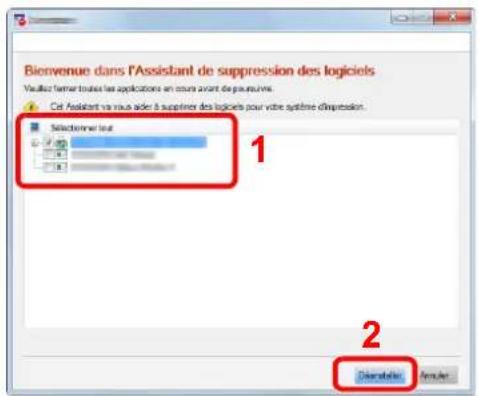
3 Terminer la déinstallation.
Si un message de redémarrage du système s'affiche, redémarrer l'ordinateur en suivant les indications à l'écran. Cela termine la procédure de désinstallation du logiciel.

Remarque
Le logiciel peut aussi être désinstallé à l'aide de Product Library.
Dans l'écran de Product Library, sélectionner pour désinstaller et suivre les instructions sur l'écran pour désinstaller le logiciel.
Transmission de base
Cette section décrit la procédure de base pour l'envoi d'un fax avec le fax réseau. Un document Adobe Acrobat est envoyé à titre d'exemple.
1 Créer sur le document à envoyer.
1 Utiliser une application de l'ordinateur pour créer le document à envoyer. 2 Définir le format et l'orientation de l'original. 3 Sélectionner [Imprimer] depuis le menu Fichier. La boîte de dialogue d'impression de l'application utilisée s'affiche.
2 Sélectionner les paramètres dans la boîte de dialogue d'impression.
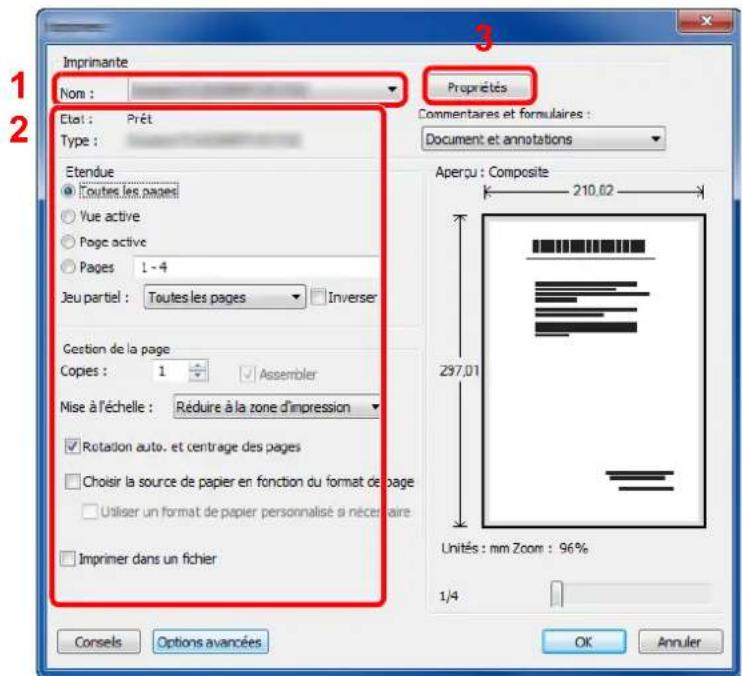
1 Sélectionner le nom de produit de la machine (XXX XXX NW-FAX) à utiliser dans la liste des noms d'imprimantes. 2 Définir la plage d'impression et les autres paramètres.
Remarque
S'assurer que le nombre de copies est réglé sur 1. L'écran suivant est un exemple. La boîte de dialogue réelle varie en fonction de l'application utilisée.
3 Cliquez sur [Propriétés] pour afficher la fenêtre des propriétés.
3 Sélectionner les paramètres sur l'onglet FAX setting.
1 Spécifier les paramètres du fax tels que le format d'original sur l'onglet FAX Setting, puis cliquer sur [OK].
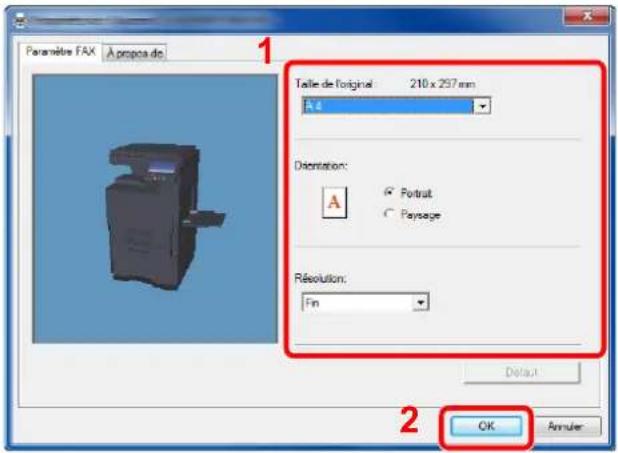

Remarque
L'image de l'écran varie selon les modèles.
Pour plus d'informations sur les paramètres de l'onglet, se reporter à :
Configuration des paramètres par défaut du pilote (page 6-10)
2 Vous reviendrez à la boîte de dialogue d'impression de l'application. Cliquez sur [Imprimer]. La boîte de dialogue des paramètres de transmission s'affiche.
4 Sélectionner les paramètres dans la boîte de dialogue des paramètres de transmission.
Il est possible de spécifier les paramètres tels que l'heure de transmission ou une sous-adresse dans la boîte de dialogue des paramètres de transmission.
Pour plus de détails sur les paramètres, se reporter à :
Modification des paramètres de transmission (page 6-15)
5 Spécifier une page de couverture.
Pour inclure une page de couverture, sélectionner les paramètres sur l'onglet [Page d'entête].
Pour plus de détails sur les paramètres, se reporter à :
Utilisation des pages de couverture (page 6-20)
6 Définir la destination.
Utiliser le clavier pour entrer le numéro du fax de destination dans l'onglet [Paramètre adresse].
En cas d'utilisation de la fonction de fax Internet en option, sélectionner le mode à utiliser ([Fax], [i-FAX(Via serv. - Activé)], ou [i-FAX(Via serv. - Désactivé)]) dans « Mode de transmission » et saisir le numéro de fax ou l'adresse de l'autre machine.
- Nombre maximum de caractères pouvant être saisis : 64 caractères
- Caracteres pouvant être saisis : 0 à 9, #, *, -, espace (le premier caractère NE PEUT PAS être un espace ou le symbole « - »)
2 Cliquer sur [Ajouter la liste de distribution]. Les informations sur la destination s'affichent dans la liste d'adresses. Pour envoyer à plusieurs destinations, répéter cette opération.
3 Pour utiliser le carnet d'adresses, cliquer sur [Sélectionner à partir du carnet d'adresses] et sélectionner la destination.
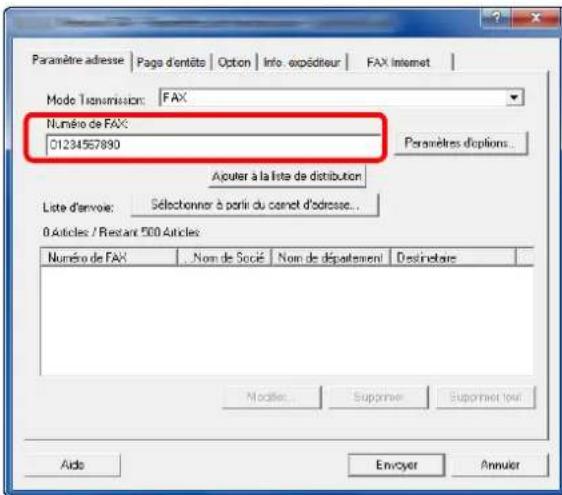
Remarque
Si [Diffuser] est réglé sur [Interdire], il est impossible de saisir plusieurs destinations.
Manuel d'utilisation de la machine
Configuration des paramètres par défaut du pilote
Utiliser l'onglet FAX Setting de l'écran des paramètres d'impression pour définir le format d'original et les autres conditions de transmission.
1 Afficher l'écran.
1 Dans les icônes sur le bureau, cliquer sur [Paramètres], [Panneau de configuration], puis [Périphériques et imprimantes].
Remarque
Dans Windows 7, cliquer sur le bouton [Démarrer] de Windows, puis sur [Périphériques et imprimantes].
Dans Windows 10, cliquer sur le bouton [Démarrer] de Windows, [Panneau de configuration], [Matériel et son], puis [Périphériques et imprimantes].
2 Effectuer un clic droit sur le nom du produit de la machine utilisée, puis sélectionner [Préférences d'impression] dans le menu déroulant. L'écran des préférences d'impression s'affiche.
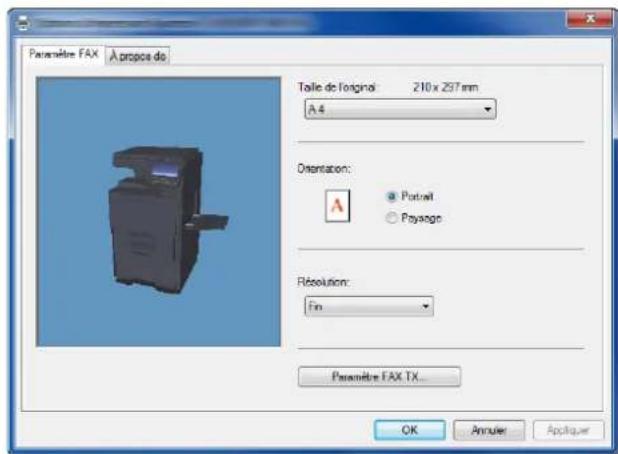
Remarque
L'image de l'écran varie selon les modèles.
2 Sélectionner les paramètres.
Les paramètres suivants sont disponibles.
| Élément Description | |
| Taille de l'original | SéLECTIONNER la taille du document transmis dans la liste déroulante. Paramètres disponibles : Letter, Legal, Ledger (11 x 17), Statement, A3, A4,A5, Folio, B4 et B5(JIS) |
| Orientation Spécifier si | i l'orientation du document est portrait ou paysage. Paramètres disponibles : Portrait, Paysage |
| Résolution SéLECTIONNER | la résolution du document transmis dans la liste déroulante. Paramètres disponibles : 100 x 200 dpi Normal, 200 x 200 dpi Fin, 400 x 400 dpi Ultra-fin, 600 x 600 dpi |
| Paramètre FAX TX | Cliqueur sur [Paramètre FAX TX] pour modifier les paramètres par défaut de transmission de fax. La boîte de dialogue des paramètres par défaut s'affiche. |
Boîte de dialogue paramètres par défaut
En définissant les conditions de transmission les plus utilisées dans cette boîte de dialogue, il est possible de réduire la nécessité de modifier les réglages à chaque fois.
La boîte de dialogue Paramètres par défaut est accessible comme suit :
1 Afficher l'écran.
1 Dans les icônes sur le bureau, cliquer sur [Paramètres], [Panneau de configuration], puis [Périphériques et imprimantes].
Remarque
Dans Windows 7, cliquer sur le bouton [Démarrer] de Windows, puis sur [Péripériques et imprimantes].
Dans Windows 10, cliquer sur le bouton [Démarrer] de Windows, [Panneau de configuration], [Matériel et son], puis [Périphériques et imprimantes].
2 Effectuer un clic droit sur le nom de la machine à utiliser comme fax réseau et sélectionner [Options d'impression] dans le menu déroulant qui s'affiche. Cliquer sur le bouton [Paramètre FAX TX] dans la fenêtre [Options d'impression].
2 Configurer les paramètres
Onglet Options d'envoi
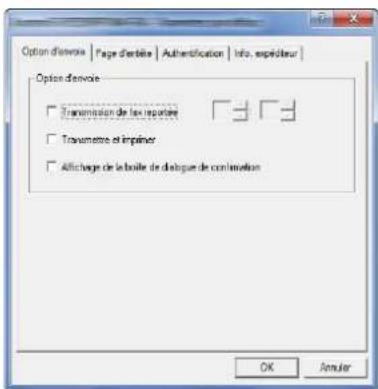
Élément description
Case Transmission de fax reportée
Cocher la case pour activer les champs de temps à droite de la case et pouvoir régler l'heure à laquelle les documents seront transmis. L'heure désirée peut être saisie avec le clavier ou en cliquant sur les flèches et .

Important
Si l'heure qui est affichée dans l'affichage des messages de ce fax ne correspond pas à l'heure actuelle, les communications qui utilisent la temporisation peuvent ne pas être effectuées comme prévu. Si l'heure affichée n'est pas l'heure actuelle, s'assurer de la régler pour la faire correspondre à l'heure correcte.

Remarque
En cas de choix d'une heure précédant l'heure qui est effectivement affichée sur le fax, l'opération de transmission sera effectuée le jour suivant à cette heure. S'assurer de vérifier le réglage de l'heure sur le fax avant d'effectuer ce réglage.
Valeur : 00:00-23:59
Case Transmettre et imprimer
Cocher la case pour imprimer les documents sur le fax en même temps que leur envoi par fax.
Case Affichage de la boîte de dialogue de confirmation
Il est possible de cocher la case pour afficher l'écran de confirmation de destination et vérifier les destinations avant la transmission.
Onglet Page d'en-tête
Élément description
Case Attacher page d'en-tête
Cocher la case pour ajouter une page de couverture à la transmission.

Remarque
Pour plus de détails sur la méthode d'enregistrement de page d'en-tête, se reporter à :
Enregistrement d'une page de couverture (Paramètres par défaut) (page 6-26)
(Onglet Authentification)
Élément description
| Case Connexion utilisateur | Si le fax est réglé sur Connexion utilisateur, sélectionner Utiliser un nom d'utilisateur de connexion particulier ou Demander le nom d'utilisateur de connexion au besoin. Utiliser un nom d'utilisateur de connexion particulier : Entrer le nom d'utilisateur de connexion et le mot de passer. La transmission sera effectuée en utilisant le nom d'utilisateur de connexion et le mot de passer saisis. Demander le nom d'utilisateur de connexion : Un écran pour saisser le nom d'utilisateur de connexion et le mot de passer sera affché lors de toute tentative de transmission. Le nom d'utilisateur de connexion et le mot de passer doivent être saisis à chaque tentative de connexion. |
| Case Accès restreint | Si le fax est réglé sur Comptabilité des travaux, sélectionner Utiliser un ID de compte spécifique ou Demande d'ID de compte au besoin. Utiliser un ID de compte spécifique : Entrer l'ID de compte. La transmission sera effectué en utilisant l'ID de compte saisi. Demande d'ID de compte : Un écran pour saisser l'ID de compte sera affché lors de toute tentative de transmission. L'ID de compte doit être saisi à chaque tentative de connexion. |
(4) Onglet Informations expéditeur
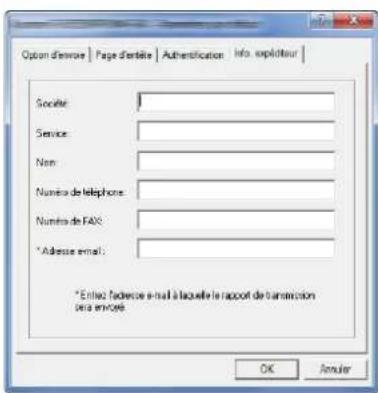
Entrer les informations dans les champs expliqués ci-dessous pour envoyer une page de couverture avec les fax.
| Élément Description | |
| Société | Il est possible de saisir 64 caractères maximum. |
| Service II est possible de | saisir 64 caractères maximum. |
| Nom Il est possible de saisir 32 caractères maximum. | |
| Numéro de téléphone II | est possible de saisir 20 caractères maximum (les caractères autorisés sont de 0 à 9, #, *, -, ( ), + et les espaces). |
| Numéro de FAX II est possiblde saisir 20 caractères maximum (les caractères autorisés sont de 0 à 9, #, *, -, ( ), + et les espaces). | |
| Adresse e-mail II est possiblde saisir 128 caractères maximum. | |
| Caractères disponibles : Symboles (!, #, $, %, &, ', *,+, -, , /, =, @, [, ], ^, _, { et }) Alphanumericques (0-9, A-Z et a-z) | |

Remarque
La saisie de l'adresse e-mail permet de recevoir le rapport de résultat de transmission par e-mail. Le fax doit être réglé pour transmettre un e-mail.

Manuel d'utilisation de la machine
Modification des paramètres de transmission
Les paramètres de transmission peuvent être modifiés au moment de la transmission.
Sélection d'une destination dans le carnet d'adresses
Il existe deux types de carnets d'adresses dans lesquels vous pouvez sélectionner le destinataire de la transmission : Il s'agit du carnet d'adresses du fax et du carnet d'adresses Windows.

Remarque
Il existe trois types de carnets d'adresses dans lesquels désirer le destinataire de la transmission : carnet d'adresses du fax, carnet d'adresses Windows et carnet d'adresses pour le fichier de données Network FAX (.fdt).
Lors de l'utilisation du carnet d'adresses du fax, le destinataire doit être enregistré dans le carnet d'adresses du fax.

Enregistrement des destinations dans le carnet d'adresses (page 2-15)
1 Cliquer sur le bouton [selectionner à partir du carnet d'adresses]
La boîte de dialogue Sélection d'adresse s'affiche.
![OLIVETTI dCopia 8001MF - Cliquer sur le bouton [selectionner à partir du carnet d'adresses] - 1](/content/2026/03/548017/images/82eaca2c9e3bcc1dbda2c1d3e7425cb360e524b5b31ad6641528ac7ad3460cf7.jpg)
2 Sélectionner le carnet d'adresses désiré.
Pour sélectionner le carnet d'adresses enregistré sur le fax, sélectionner [Carnet d'adresses/XXXX (nom du module)] dans le menu déroulant.

Remarque
Pour utiliser le carnet d'adresses Windows, sélectionner [Carnet d'adresses Windows].
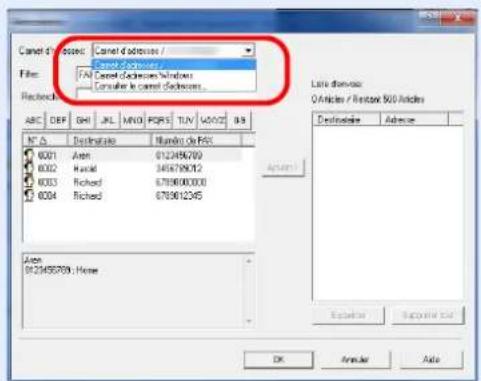
Pour ajouter un carnet d'adresses pour le fichier de données Network FAX (.fdt), sélectionner [Consulter le carnet d'adresses], cliquer sur le bouton [Ajouter], puis sélectionner le [Fichier de données du carnet d'adresses].
3 Sélectionner la destination.
Les destinations enregistrées dans le carnet d'adresses sont indiquées dans la liste à gauche de la boîte de dialogue. Pour sélectionner une destination de fax Internet ou un groupe de destinations, sélectionner [i-FAX(Via serv. - Activé)], [i-FAX(Via serv. - Désactivié)] ou [Groupe] dans le menu déroulant du contrôle.
Sélectionner la destination désirée et cliquer sur le bouton [Ajouter >]. La destination sélectionnée sera ajoutée à la [Liste d'envoi] (à droite).
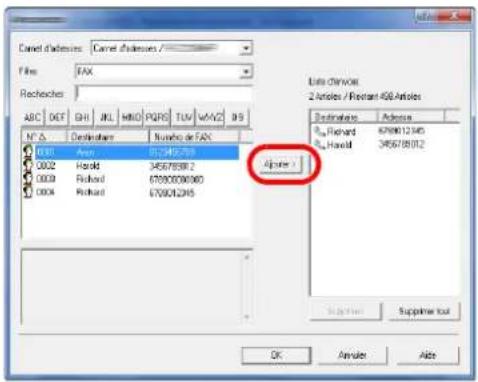

Remarque
- Il est possible de trier la liste. Cliquer sur l'objet de la liste selon lequel effectuer le tri (Nombre, Nom, Nombre de FAX). △ ou ∇ s'affiche à côté des éléments utilisés pour le tri.
De plus, les destinations correspondantes peuvent être sélectionnées en utilisant les éléments de tri et saisissant une chaîne de caractères de recherche dans le champ Rechercher.
- Lorsqu’une destination est sélectionnée, les détails de la destination sont affichés dans le champ au bas de la liste. Lorsqu’un groupe est sélectionné, les membres du groupe sont affichés dans le champ au bas de la liste.
- Si [Diffuser] est réglé sur [Interdire], il est impossible de saisir plusieurs destinations.

Manuel d'utilisation de la machine
Pour supprimer l’une des destinations de la liste d’envoi, sélectionner la destination et cliquer sur le bouton [Supprimer]. Pour supprimer toutes les destinations de la liste d’envoi, cliquer sur le bouton [Supprimer tout].
4 Cliquer sur le bouton [OK].
La boîte de dialogue [Paramètres de transmission] s'affiche à nouveau.
Communication basée sur une sous-adresse

La transmission d'un document à une sous-adresse ne peut s'effectuer que si le système du correspondant est également doté des fonctions appropriées.
1 Ouvrir la boite de dialogue des paramètres d'options.
Cliquer sur le bouton [Paramètres d'options...] dans l'onglet [Paramètre adresse] de la boîte de dialogue [Paramètres de transmission].
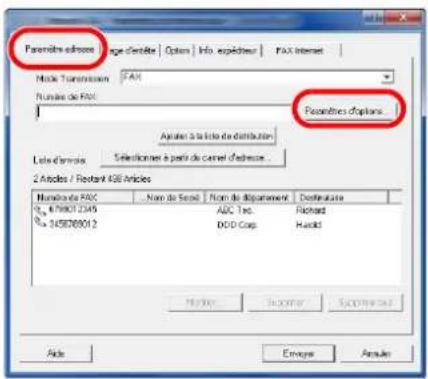
2 Entrer la sous-adresse et le mot de passe qui sont enregistrés sur le fax du destinataire.
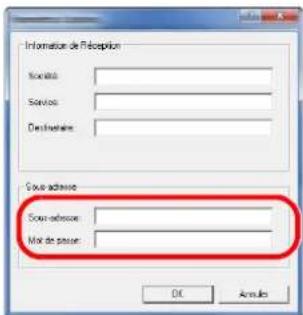
- Nombre maximum de caractères pouvant être saisis : 20 caractères
- Caractères pouvant être saisis : 0 à 9, #, *, espace (le premier caractère NE PEUT PAS être un espace)
3 Cliqueur sur le bouton [OK].
La boîte de dialogue [Paramètres de transmission] s'affiche à nouveau.
Paramètres de la page de couverture
Une page de couverture peut être définie en tant que première page d'une transmission par fax. En plus des modèles standard de pages de couverture, il est possible de créer et d'utiliser des modèles originaux.
Pour joindre et transmettre une page de couverture, cocher la case [Attacher page d'en-tête] dans l'onglet [Page d'en-tête].
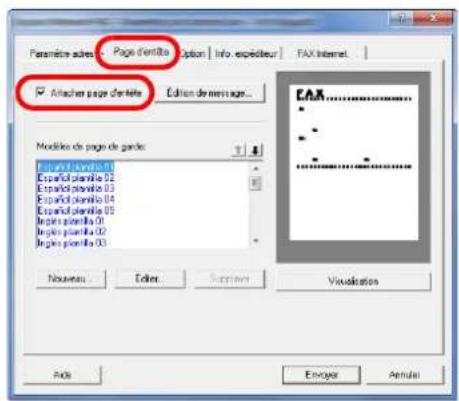

Remarque
Pour plus d'informations sur l'utilisation des pages de couverture, se reporter à la section suivante :

Utilisation des pages de couverture (page 6-20)
Paramètres optionnels
Les paramètres qui ont été sélectionnés à la section "(1) Onglet Options d'envoi" peuvent être modifiées en cliquant sur l'onglet [Option].
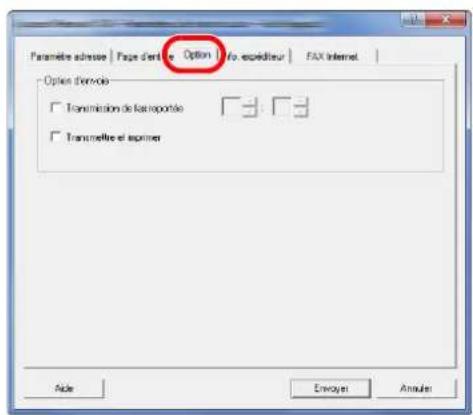
Pour les procédures de réglage, se reporter à :

(1) Onglet Options d'envoi (page 6-11)
Les paramètres qui ont été sélectionnés à la section "(4) Onglet Info. expéditeur" peuvent être modifiées en cliquant sur l'onglet [Info. expéditeur].
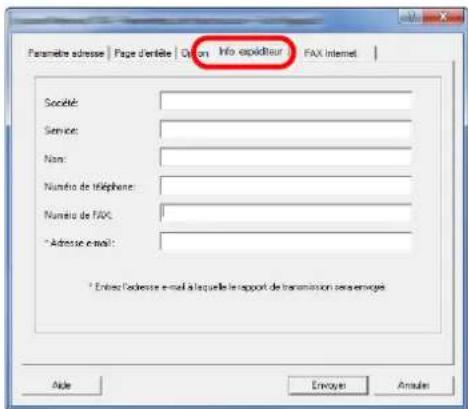
Pour les procédures de réglage, se reporter à :
(4) Onglet Info. expéditeur (page 6-14)
Paramètres de fax internet
Pour la transmission de fax sur Internet, cliquer sur l'onglet [Fax Internet] et saisir l'Objet et le message.
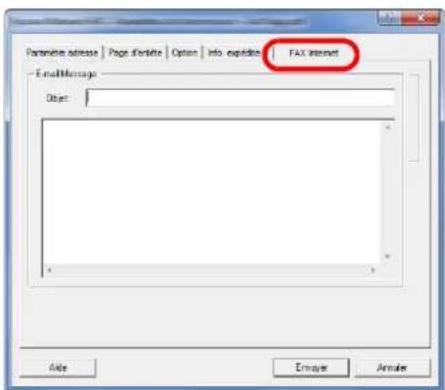
Objet : Il est possible de saisir 60 caractères maximum.
Message : Il est possible de saisir 500 caractères maximum.
Remarque
Si l'autre machin est configurée pour imprimer une page de couverture, le sujet et le message sont imprimés.
Sélection d'une page de couverture (paramètres de transmission)
La page de couverture est jointe au fax et envoyée en tant que première page.
La page de couverture peut être choisie parmi les modèles. Elle contient les informations de destination et les informations de l'expéditeur comme illustré ci-dessous.
Exemple de modèle anglais 01
| N° Élément |
| 1 Nom du destinataire |
| 2 Nom de la société du destinataire |
| 3 Nom du service du destinataire |
| 4 Numéro du fax du destinataire ou adresse de fax Internet |
| 5 Nom de l'expéditeur |
| 6 Nom de la société de l'expéditeur |
| 7 Nom du service de l'expéditeur |
| 8 Numéro de fax de l'expéditeur |
| 9 Numéro de téléphone de l'expéditeur |
| 10 Message |
Joindre et transmettre une page de couverture
La procédure pour joindre et transmettre une page de couverture est illustrée ci-après.
1 Ouvrir la boîte de dialogue des paramètres de transmission.
Effectuer les étapes 1 à 6 de la méthode Transmission de base pour afficher la boîte de dialogue Paramètres de transmission.
Transmission de base (page 6-7)
Lors de la sélection de la destination dans un carnet d'adresses, se reporter à la section "(1) Sélection d'une destination dans le carnet d'adresses", sélectionner la destination et passer à l'étape 4.
(1) Sélection d’une destination dans le carnet d’adresses (page 6-15)
2 Entrer le numéro de fax.
Dans l'onglet [Paramètres adresse], entrez le numéro de fax du destinataire et cliquez sur le bouton [Paramètres d'options...].
Remarque
Pour la transmission de fax Internet via serveur de courrier, sélectionner [i-FAX (Via serv. - Activé)] dans Mode de transmission et entrer l'adresse du fax Internet.
Pour la transmission de fax Internet sans serveur de courrier, sélectionner [i-FAX (Via serv. - Désacté)] dans Mode de transmission et entrer l'adresse du fax Internet.
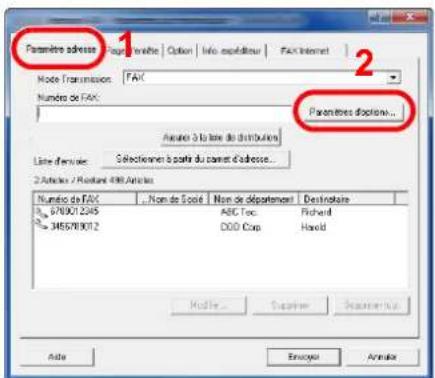
| Élément Description | |
| Numéro de FAX Il est possible de saisir 64 caractères maximum. | |
| Adresse de fax Internet | Il est possible de saisir 128 caractères maximum. |
3 Entre les informations du destinataire.
Une fois terminé, cliquer sur le bouton [OK].

| Élément Description | |
| Société Il est possible de | saisir 32 caractères maximum. |
| Service Il est possible de | saisir 32 caractères maximum. |
| Destinatoire Il est possible de | saisir 32 caractères maximum. |

Remarque
Lorsque [Attacher page d'entete] sur l'onglet [Page d'entete] n'est pas défini, l'écran de confirmation de page de couverture s'affiche.
Pour inclure une page de couverture, cliquer sur le bouton [Attacher page d'entête].
4 Ajouter la destination à la liste d'envoi.
1 Ajouter ces informations à la [Liste d'envoi] en cliquant sur le bouton [Ajouter à la liste de distribution]. 2 Pour modifier les informations d'un destinataire qui a été ajouté à la [Liste d'envoi], sélectionner la destination à modifier et cliquer sur le bouton [Modifier...]. Modifier les informations du destinataire et cliquer sur le bouton [OK].
| Élément Description | |
| Numéro de FAX (adresse de fax Internet) | Le nombre de fax ou l'adresse de fax Internet ne peuvent pas être modifiés. |
| Société Il est possible de saisir 32 caractères maximum. | |
| Service Il est possible de saisir 32 caractères maximum. | |
| Destinatoire | Il est possible de saisir 32 caractères maximum. |
3 Si les informations de l'expéditeur ne sont pas définies dans la boîte de dialogue [Paramètres par défaut], cliquer sur l'onglet [Info. expéditeur] et définir les informations de l'expéditeur.
Onglet Info. expéditeur (page 6-14)
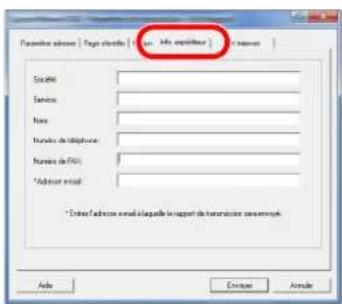
Élément Description
| Société | Il est possible de saisir 64 caractères maximum. |
| Service | Il est possible de saisir 64 caractères maximum. |
| Nom Il est possible de saisir 32 caractères maximum. | |
| Numéro de téléphone Il | est possible de saisir 20 caractères maximum. (les caractères autorisés sont de 0 à 9, #, *, -, + et les espaces). |
| Numéro de FAX Il est possible de saisir 20 caractères maximum (les caractères autorisés sont de 0 à 9, #, *, -, + et les espaces). | |
| Adresse e-mail Il est possible de saisir 128 caractères maximum. | |
| Caracteres disponibles : Symboles (!, #, $, %, &, ', *,+, -, /, =, @, [, ^, _, ' , {et}) Alphanumeric (0 - 9, A - Z et a - z) | |
5 Joindre une page de couverture.
Cliquez sur l'onglet [Page d'en-tête] et cochez la case [Attacher page d'en-tête].
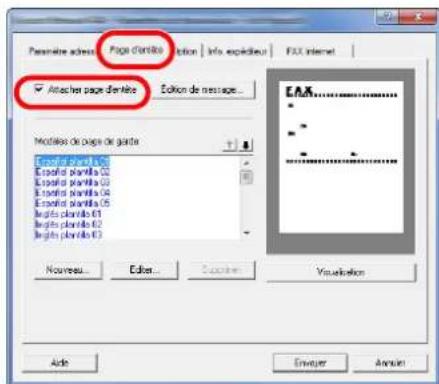
6 Sélectionner la page de couverture à joindre.
Sélectionner un modèle de page de couverture dans la liste [Modèle de page de garde].
Remarque
Si la page de couverture est enregistrée dans les Paramètres par défaut, la sélection de la page de couverture pour chaque transmission est superflue.
Enregistrement d'une page de couverture (Paramètres par défaut) (page 6-26) Il est possible de créer des modèles de page de couverture. Création de nouveaux modèles de page de couverture (page 6-28)
7 Vérifier le contenu de la page de couverture.
Cliquer sur le bouton [Visualisation]. Un aperçu du modèle sélectionné s'affiche.
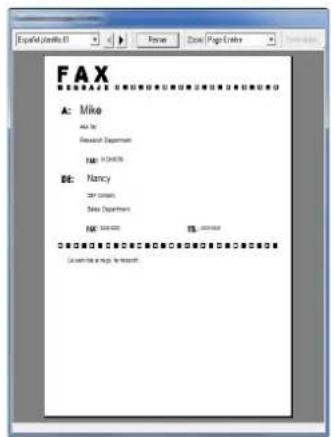
Pour afficher un modèle différent, utiliser le menu déroulant en haut de la boîte de dialogue ou cliquer sur le bouton [<] ou [>]. L'agrandissement d'affichage du modèle peut également être modifié entre 25 et 250% à partir du menu déroulant.

Important
Avant de transmettre le fax, s'assurer d'utiliser l'écran Visualisation pour vérifier toutes les informations affichées, y compris le nom du destinataire et le nom de la société. Si un grand nombre de caractères sont saisis pour les informations insérées automatiquement, ces dernières peuvent ne pas rentrer complètement dans le champ et les caractères peuvent ne pas être imprimés correctement. Si les caractères ne sont pas affichés correctement, réduire le nombre de caractères dans les informations du destinataire ou les informations de l'expéditeur ou modifier le modèle utilisé.
2 Cliquer sur le bouton [Fermer].
8 Modifier le message.
1 Cliquer sur le bouton [Édition de message].
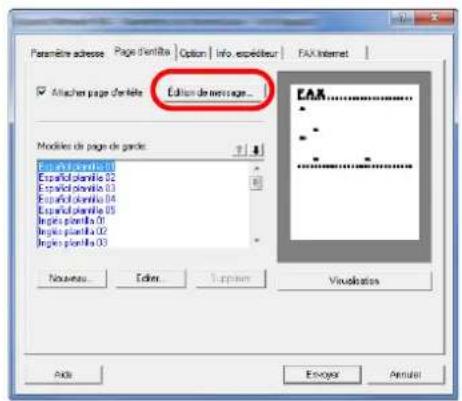
2 Saisir le message à ajouter à la page de couverture et cliquer sur le bouton [OK].
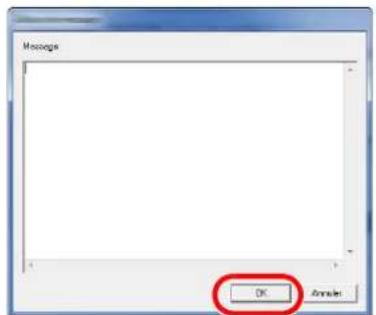
| Élément Description | |
| Message Il est possible de saisir 1000 caractères maximum. |
9 Transmission.
Cliquez sur le bouton [Envoyer] pour commencer la transmission.
Enregistrement d'une page de couverture (paramètres par défaut)
Si la page de couverture est enregistrée dans les Paramètres par défaut, la sélection de la page de couverture pour chaque transmission est superflue.
Sélection du modèle
Sélectionner le modèle de page de couverture à enregistrer dans les Paramètres par défaut. La méthode d'enregistrement est la suivante.
1 Ouvrir la boîte de dialogue paramètres par défaut.
Effectuer la procédure Boîte de dialogue Paramètres par défaut, puis ouvrir la boîte de dialogue [Paramètres par défaut].
Boîte de dialogue Paramètres par défaut (page 6-11)
2 Joindre une page de couverture.
Cliquez sur l'onglet [Page d'en-tête] et cochez la case [Attacher page d'en-tête].
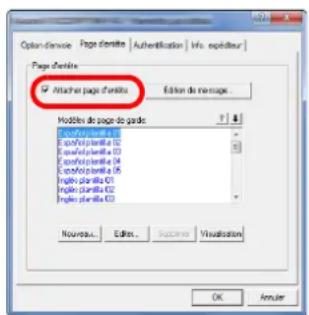
3 Sélectionner la page de couverture à joindre.
Sélectionner un modèle de page de couverture dans la liste [Modèles de page de garde].

Remarque
Il est possible de créer des modèles de page de couverture.
Création de nouveaux modèles de page de couverture (page 6-28)
4 Vérifier le contenu de la page de couverture.
Cliquer sur le bouton [Visualisation]. Un aperçu du modèle sélectionné s'affiche.
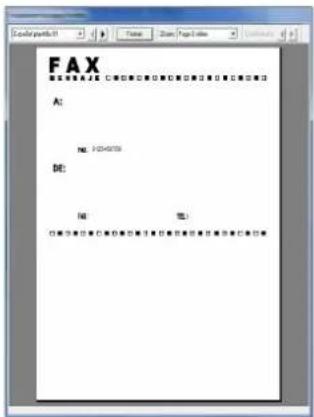
Pour afficher un modèle différent, utiliser le menu déroulant en haut de la boîte de dialogue ou cliquer sur le bouton [4] ou []. L'agrandissement d'affichage du modèle peut également être modifié entre 25 et 250% à partir du menu déroulant.
Cliquer sur le bouton [Fermer].
5 Modifier le message.
1 Cliquer sur le bouton [Édition de message].
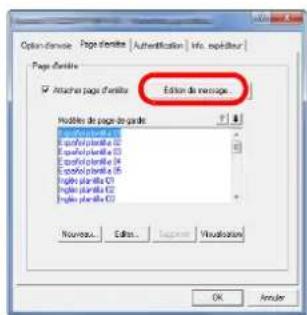
2 Saisir le message à ajouter à la page de couverture et cliquer sur le bouton [OK]. Il est possible de saisir 1000 caractères maximum.
Enregistrement des informations expéditeur
Veiller à enregistrer les informations expéditeur à inclure sur la page de couverture.

Remarque
Pour plus de détails sur la méthode d'enregistrement, se reporter à :

Onglet Info. expéditeur (page 6-14)
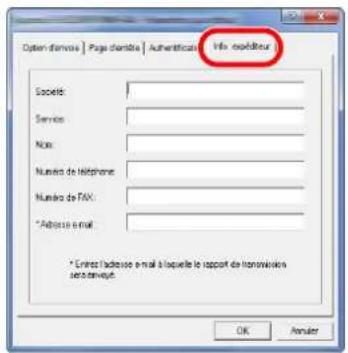
Création de nouveaux modèles de page de couverture
Procéder comme suit pour créer un modèle de page de couverture original.
1 Ouvrir la boite de dialogue paramètres par défaut.
Effectuer la procédure Boite de dialogue Paramètres par défaut, puis ouvrir la boîte de dialogue [Paramètres par défaut].

Boîte de dialogue Paramètres par défaut (page 6-11)
2 Modifier les modèles de page de couverture.
1 Cliquer sur l'onglet [Page d'entête], cocher la case [Attacher page d'entête] et cliquer sur le bouton [Nouveau...].
L'écran [Modifier la page de garde] s'affiche.
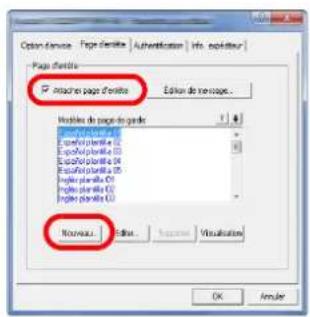
2 Saisir les caractères.
Dans la barre de Menu, cliquer sur [Insertion] et sur [Zone de texte], puis placer la zone de texte et saisir les caractères.
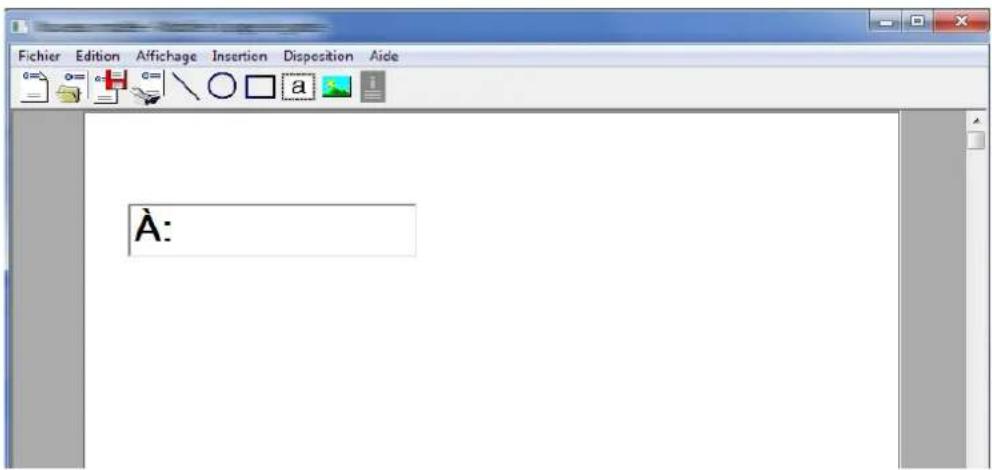
3 Placer la zone de champ.
Dans le menu [Insertion] de la barre de Menu, sélectionner la zone de champ à placer.
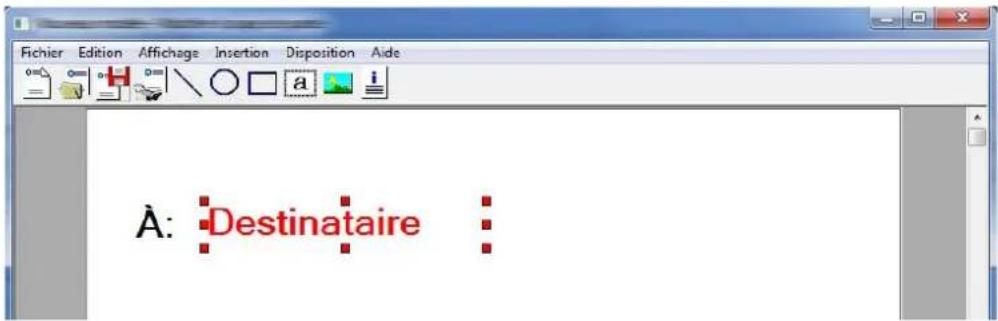

Important
Si les informations saisies contiennent trop de caractères (par ex. nom du destinataire ou nom de la société), les informations ne rentreront pas dans la zone de champ et certains caractères pourraient être tronqués. Lors du placement de la zone de champ, penser à l'élargir suffisamment et ajuster la taille du point de caractère de sorte que les informations saisies rentrent dans la zone de champ.

Remarque
Lorsqu'un fax est transmis, les informations saisies dans Paramètres par défaut et Paramètres de transmission sont automatiquement entrées dans les champs.
Les champs suivants peuvent être utilisés. Les utiliser selon les exigences.
| Élement du menu Affichage du modèle Information insérée | ||
| Destination | Société Destinataire - Société Nom de la | société du destinataire |
| Service Destinataire - Service Nom du | service du destinataire | |
| Nom Destinataire - Nom Nom du destinataire | ||
| Adresse Destinataire - Adresse Numéro | du fax du destinataire ou adresse de fax Internet | |
| Tous Insérer | es quatre types de données ci-dessus. | |
| Éléments du menu Affichage du cadre Information insérée | |||
| Expéditeur Société Expéditeur - Société Nom de la société de l'expéditeur | |||
| Service Expéditeur - Service Nom du service de l'expéditeur | |||
| Nom Expéditeur - Nom Nom de l'expéditeur | |||
| Numéro de FAX | Expéditeur - Numéro de fax | Numéro de fax de l'expéditeur | |
| Numéro de téléphone | Expéditeur - Numéro de téléphone | Numéro de téléphone de l'expéditeur | |
| Tous Insérer | es cinq types de données ci-dessus. | ||
| Commentaire Commentaire | Message entré dans l'onglet Page d'en-tête | ||
4 Position des figures, zones de texte, etc., pour créer une page de couverture.

Remarque
Pour plus de détails sur la méthode d'utilisation, se reporter à l'Aide.
5 Dans la barre de Menu, cliquer sur [Fichier], puis [Enregistrer sous], entrer le nom de fichier et cliquer sur le bouton [Enregistrer].
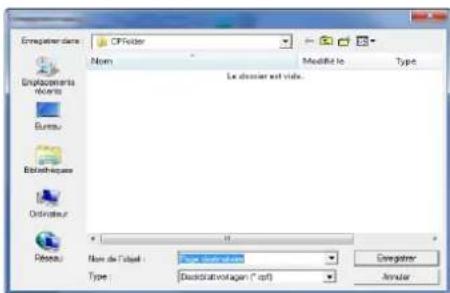
6 Fermer l'écran [Modifier la page de garde]. 7 Le nouveau modèle est enregistré en haut de la liste et peut maintenant être utilisé.
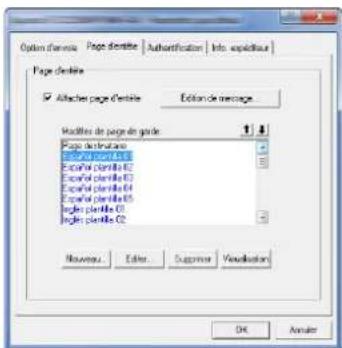
Contrôle de transmission
Procéder comme suit pour utiliser l'ordinateur afin de vérifier l'état d'une transmission par fax en cours de traitement ou pour terminer cette transmission.
Lorsque le traitement de la transmission par fax commence, une icône Contrôle de transmission s'affiche dans la zone de notification de Windows.

1 Effectuer un double clic sur cette icône pour accéder à la fenêtre Contrôle de transmission qui indique l'état de toutes les transmissions en cours de traitement.
Pour terminer une transmission, sélectionner cette transmission, puis sélectionner [Annuler] dans le menu Document.
Terminer le contrôle de transmission
Effectuer un clic droit sur l'icône Contrôle de transmission et sélectionner [Sortir].
7 Gestion des travaux
Outils de vérification du résultat des transmissions par fax et des informations d'enregistrement 7-2
Vérification de l'historique des travaux de fax 7-3
Affichage de l'écran du journal des travaux 7-3 Description de l'écran du journal des travaux 7-4 Vérification des détails du journal des travaux 7-5
Impression de rapports d'administration (paramètre de rapport de résultat) 7-7
Rapport résultat. env. 7-7 Rapport pour travail annulé avant l'envoi 7-8 Format destinataire 7-8 Rapport résultat, réception FAX 7-9
Rapport d'activité (Rapport envoi FAX et Rapport réception FAX) 7-10
Impression de rapports d'activité 7-10 Impression automatique 7-10
Rapport d'état 7-11
Rapport de résultat de réception par fax transmis par e-mail 7-12 Ecran de confirmation des destinations 7-13
Outils de vérification du résultat des transmissions par fax et des informations d'enregistrement
Les outils présentés ci-après permettent de vérifier le résultat des transmissions par fax et l'état des informations d'enregistrement.
| Outil | Informations affichées Emplacement | Contenu à Vérifier | Périodicité | Référence Page |
| Vérification de l'histoire des travaux de fax | Écran tactile Historique des 100 derniers résultats d'envoi et de réception enregistrés | À tout moment 7-3 | — | |
| Rapport d'envoi/de réception | Impression Résultats des dernières opérations d'envoi ou de réception | Impression automatique après chaque opération d'envoi ou de réception (autres options disponibles : pas d'impression ou en cas d'erreur uniquement) | 7-7 | |
| Rapport d'activité Impression Résultats des 50 dernières opérations d'envoi ou de réception | À tout moment, et impression automatique après 50 envois/receptions | 7-10 | ||
| Page d'état Impression Informations relatives au nombre de fax, au nom du fax local, au paramétrage de la ligne de fax, etc. | À tout moment 7-11 | — | ||
| Rapport de résultat de réception transmis par e-mail | de l'administrateur | Réception par fax La réception par fax est signalée par e-mail. | 7-12 | |
Vérification de l'histoire des travaux de fax
Cette fonction permet d'afficher et de contrôler les résultats des 100 dernières opérations d'envoi et de réception.

Remarque
Les résultats des 100 opérations d'envoi et de réception s'affichent même si la comptabilité des tâches est activée et quel que soit l'ID de compte.
Pour plus de détails sur la vérification de l'historique des travaux, se reporter à :

Manuel d'utilisation de la machine
1 Afficher l'écran.
1 Sélectionner la touche [Statut/Annul. Job]. 2 Appuyer sur [Envois] pour vérifier le résultat des envois, sur [Impressions] pour vérifier le résultat des impressions et sur [Stockages] pour vérifier les données de fax en mémoire dans les Boîtes de FAX et dans la Boîte sélective. Sélectionner ensuite [Journal].
2 Vérifier
1 Sélectionner "Type trav." [✔], puis sélectionner "FAX" ou "i-FAX".
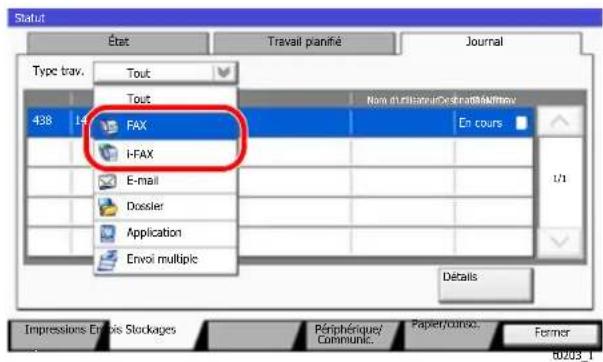
2 Sélectionner [Fermer] pour quitter.
Description de l'écran du journal des travaux
Les éléments figurant dans les écrans du journal des travaux sont décrites ci-après, ainsi que la fonction des touches.
Écran du journal des impressions
| Informations affichées/Touche | Description |
| N° trav. Numéro d'acceptation du travail | |
| Date de fin Date de fin du travail | |
| Type L'icône indique | le type de travail. Réception FAXRéception d'i-FAX |
| Nom trav. Nom du travail | |
| Nom d'utilisateur Nom de l'utilisateurZone vierge si aucune information n'est disponible. | |
| Résultat Le résultat est indiqué.Terminé : le travail s'est terminé correctement.Annulé : le travail a été annulé.Erreur : le travail s'est terminé de façon anormale en raison d'une erreur. | |
| "Type trav." [✓] | Un type de travail particulier peut être indiqué (dans cet écran, réception FAX ou i-FAX). |
| [Détails] | Sélectionner un travail dans la liste et sélectionner cette touche pour afficher des informations détaillées sur ce travail.Vérification des détails du journal des travaux (page 7-5) |
Écran du journal des envois
| Informations affichées/Touche | Description |
| N° trav. Numéro d'acceptation du travail | |
| Date de fin Date de fin du travail | |
| Type L'icone indique | le type de travail.Transmission FAXTransmission d'i-FAX |
| Destination Destinataire (nom, numéro de fax ou adresse i-FAX) | |
| Nom d'utilisateur Nom de l'utilisateurZone vierge si aucune information n'est disponible. | |
| Résultat Le résultat est indiqué.Terminé : le travail s'est terminé correctement.Annulé : le travail a été annulé.Erreur : le travail s'est terminé de façon anormale en raison d'une erreur.Attente : le travail s'est terminé, bien que le signal reçu n'a pas été encore confirmé. | |
| "Type trav." [♀] | Un type de travail particulier peut être indiqué (dans cet écran, transmission FAX ou i-FAX). |
| [Détails] | Sélectionner un travail dans la liste et sélectionner cette touche pour afficher des informations détaillées sur ce travail. Vérification des éléments du journal des travaux (page 7-5) |
Écran du journal des stockages
| Informations affichées/Touche | Description |
| N° trav. Numéro d'acceptation du travail | |
| Date de fin Date de fin du travail | |
| Type L'icône indique | le type de travail.Stockage des fax reçussStockage des i-FAX reçuss |
| Nom trav. Nom du travail | |
| Nom d'utilisateur Nom de l'utilisateurZone vierge si aucune information n'est disponible. | |
| Résultat Le résultat est indiqué.Terminé : le travail s'est terminé correctement.Annulé : le travail a été annulé.Erreur : le travail s'est terminé de façon anormale en raison d'une erreur. | |
| "Type trav." [Un type de travail particulier peut être indiqué. | |
| [Détails] | Sélectionner un travail dans la liste et sélectionner cette touche pour afficher des informations détaillées sur ce travail.Vérification des détails du journal des travaux (page 7-5) |

Remarque
Les travaux stockés dans une Boite sélective s'affichent sous forme de travaux de numérisation (3).
Vérification des détails du journal des travaux
Il est possible de consulter des informations détaillées sur chaque travail.
Affichage des détails du journal des travaux
1. Sélectionner la touche [Statut/Annul. Job]. 2. [Impressions], [Envois] ou [Stockages] > [Journal]. 3. Sélectionner le travail à vérifier > [Détails]. Des informations détaillées sur le travail sélectionné s'affichent.
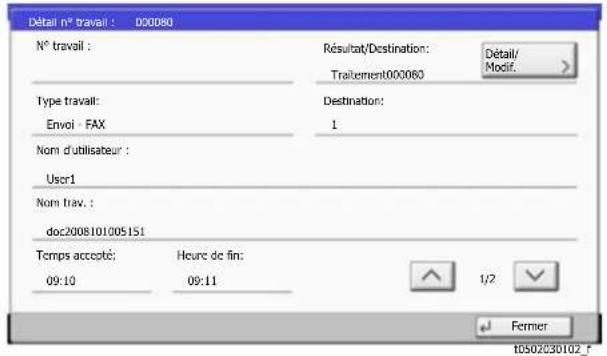

Remarque
Sélectionner [ou] pour consulter les informations de la page suivante ou précédente.
4 Sélectionner [Fermer] pour quitter.
Description de l'écran des informations détaillées
| Éléments Description | |
| N° trav. Numéro d'acceptation du travail | |
| Résultat (Résultat/ Destination) | Le résultat est indiqué.Terminé: le travail s'est terminé correctement.Annulé: le travail a été annulé.Erreur: le travail s'est terminé de façon anormale en raison d'une erreur.Sélectionner [Détails] pour vérifier le résultat correspondant à chaque destination. |
| Type trav. Type de travail | |
| Destination Le nombre de destinations est affchéé. | |
| Nom d'utilisateur Nom de l'utilisateurZone vierge si aucune information n'est disponible. | |
| Nom trav. Nom du travail | |
| Temps accepté Heure à laquelle le travail a été accepté. | |
| Heure de fin Heure à laquelle le travail s'est terminé. | |
| Pages de l'original | Nombre de pages de l'original |
| Couleur/ Monochrome | Mode couleur utilisé pour la numérisation |
| Informations expéditeur | Nom ou numéro du fax local enregistrré sur la machine du correspondant (pour la réception de fax et la réception manuelle).Adresse de l'expéditeur de l'i-FAX (en cas de réception d'i-FAX)Zone vierge si aucune information n'est disponible. |
| Pages imprimées | Nombre de pages imprimées |
Impression de rapport d'administration (paramètre de rapport de résultat)
L'impression de rapport administratifs permet de vérifier les résultats des transmissions par fax ou l'état de la configuration des fonctions.
Rapport résultats environnementaux
Cette fonction permet d'imprimer un rapport lors de chaque envoi de fax, afin de vérifier si la transmission s'est effectuée correctement. Il est également possible d'imprimer l'image transmise dans le rapport des résultats d'envoi.
1 Afficher l'écran.
Touche [Menu Système/Compteur] > [Rapport] > "Paramètres rapport de résultat." [Suivant] > "Rapport résultat. d'envoi" [Suivant] > "FAX" [Modifier]
2 Configurer la fonction
1 Sélectionner [Désactivé] (ne pas imprimer), [Activé] (imprimer), [Erreur uniquement] ou [Spécifier pour chaque travail].

Remarque
Lorsque [Sécifier pour chaque travail] est sélectionné, il est possible de définir un rapport de résultat d'envoi lors de la transmission.
2 Si l'on sélectionne [Activé], [Erreur uniquement] ou [Spécifier pour chaque travail], indiquer si l'image transmise doit être jointe en sélectionnant [Désactivé] (ne pas imprimer l'image transmise), [Image partielle] (imprimer l'image transmise en grand format) ou [Image entière] (imprimer l'intégralité de l'image transmise au format réduit).
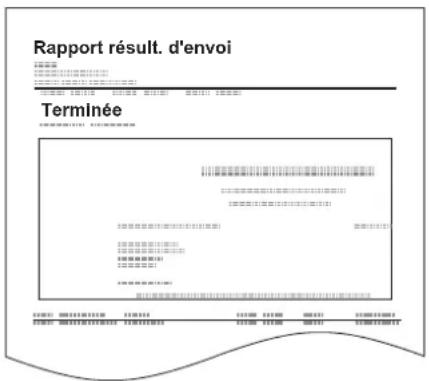
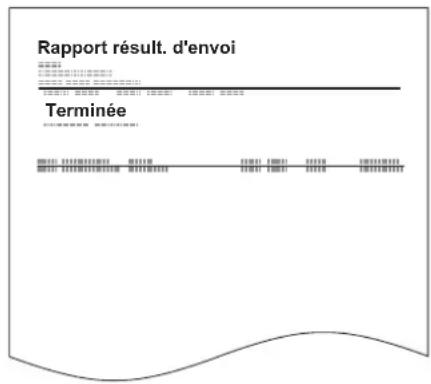
Rapport pour travail annulé avant l'envoi
Imprimer un rapport de résultat d'envoi lorsque le travail est annulé avant d'être envoyé.

Remarque
Ne s'affiche pas si E-mail/dossier et Fax sont tous deux réglés sur [Désactivé] dans Rapport résultat. env.
1 Afficher l'écran.
Touche [Menu Système/Compteur] > [Rapport] > "Paramètres rapport de résultat." [Suivant] > "Rapport résultat. d'envoi" [Suivant] > "Annulé avant l'envoi" [Modifier]
2 Configurer la fonction
Sélectionner [Désactivé] ou [Activé].
Format destinataire
Sélectionner le format destinataire pour le rapport de résultat d'envoi.
Le nom et la destination qui s'affichent sur le rapport de résultat d'envoi sont tirés des informations stockées dans le carnet d'adresses.
Si [Nom ou Destination] est sélectionné, le nom (nom de destination) ou la destination (n° de fax ou adresse i-FAX) stockés dans le carnet d'adresses sont affichés.
Si [Nom et Destination] est sélectionné, le nom (nom de destination) et la destination (n° de fax ou adresse i-FAX) sont affichés.
Lorsque la destination a été saisie directement, seule la destination (n° de fax) est affichée.
1 Afficher l'écran.
Touche [Menu Système/Compteur] > [Rapport] > "Paramètres rapport de résultat." [Suivant] > "Rapport résultat. d'envoi" [Suivant] > "Format destinataire" [Modifier]
2 Configurer la fonction
[Nom ou destination] ou [Nom et destination] > [OK]
Rappel résultats réception FAX
Cette fonction permet d'imprimer un rapport lors de chaque réception de fax, afin de vérifier si la réception s'est effectuée correctement.

Remarque
Il est également possible d’être notifié par e-mail de la réception d’un document, sans avoir ainsi à vérifier le rapport de réception.

Rapport de résultat de réception par fax transmis par e-mail (page 7-12)
1 Afficher l'écran.
Touche [Menu Système/Compteur] > [Rapport] > "Paramètres rapport de résultat." [Suivant] > "Rapp. résultat. récep. FAX" [Modifier]
2 Configurer la fonction
Sélectionner [Désactivé] (ne pas imprimer), [Activé] (imprimer) ou [Erreur/Transfert uni].
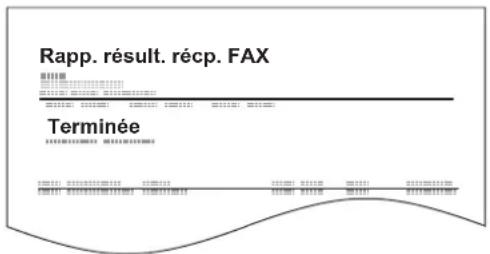
Rapport d'activité (rapport envoi FAX et rapport réception FAX)
Le rapport d'activité est constitué des rapports d'envoi et de réception. Chaque rapport contient l'historique des données relatives aux 50 dernières opérations d'envoi ou de réception par fax. Lorsque l'impression automatique est sélectionnée, un rapport s'imprime automatiquement lorsque 50 documents ont été envoyés ou reçus.
Impression de rapport d'activité
Les données relatives aux 50 derniers documents envoyés ou reçus par fax s'impriment dans le rapport.
1 Afficher l'écran.
Touche [Statut/Annul. Job] > [Périphérique/Communic.] > [Journal]
2 Imprimer
1 Sélectionner [Sortant] pour imprimer le rapport d'envoi et sélectionner [Entrant] pour imprimer le rapport de réception. 2 [Rapport d'impression] > [Oui] Le rapport est imprimé.
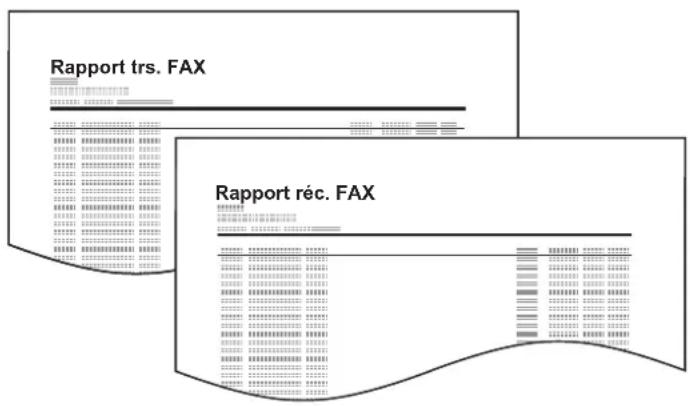

Remarque
Il est possible de sélectionner un travail à l'écran et de sélectionner [Détails] pour afficher des informations détaillées sur ce travail.
Impression automatique
Le rapport d'activité s'imprime automatiquement dès que 50 documents ont été envoyés ou reçus.
1 Afficher l'écran.
Touche [Menu Système/Compteur] > [Rapport] > "Paramètres rapport administr" [Suivant] > "Rapport d'envoi FAX" ou "Rapport de réception FAX" [Modifier]
2 Configurer la fonction
[Désactivé] (ne pas imprimer) ou [Activé] (imprimer) > [OK]
Rapport d'état
Le rapport d'état contient des informations sur un certain nombre de paramètres utilisateur. Il contient notamment le nombre de fax, le nom du fax local, les paramètres relatifs à la ligne, etc. Si nécessaire, il est possible de l'imprimer.
1 Afficher l'écran.
Touche [Menu Système/Compteur] > [Rapport] > "Imprimer Rapport" [Suivant] >
2 Imprimer
"Page d'état" [Imprimer] > [Oui]
La page d'état s'imprime.
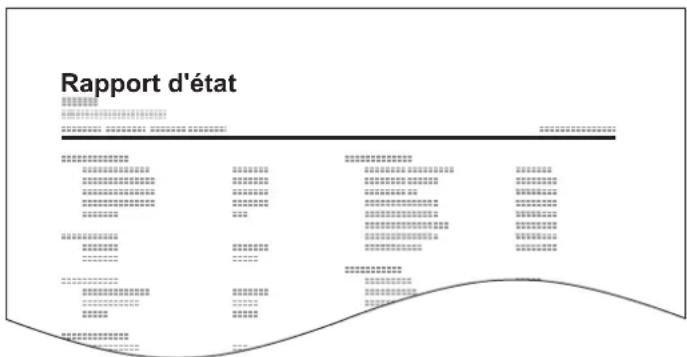
Rapport de résultat de réception par fax transmis par e-mail
Il est également possible d'être notifié par e-mail de la réception d'un document, sans avoir ainsi à vérifier le rapport de réception.
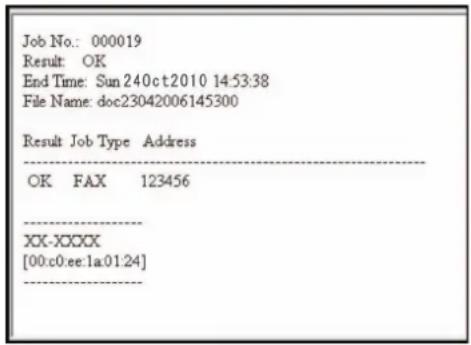
Remarque
Cette fonction s'affiche lorsque la valeur de l'option Rapport résultat. récép. FAX est [Activé] ou [Erreur/Transfert uni].
Rapp. résultat, récep. FAX (page 7-9)
Si la valeur est [Erreur/Transfert uni.], la notification par e-mail est effectuée en cas d'erreur ou si le fax reçu est transféré vers une boîte de FAX.
1 Afficher l'écran.
Touche [Menu Système/Compteur] > [Rapport] > "Paramètres rapport de résultat." [Suivant] > "Type rapport résultat. réc." [Modifier]
2 Sélectionner la destination.
Sélectionner dans le carnet d'adresses
1 [E-mail Carnet d'adresse] > [Carnet d'adr] 2 Sélectionner la destination dans le carnet d'adresses et sélectionner [OK].
Remarque
Pour plus de détails sur la procédure de sélection des destinations dans le carnet d'adresses, se reporter à :
Sélection dans le carnet d'adresses (page 3-9)
Entrer l'adresse e-mail
1 [Entrer Adresse E-mail] > [Adresse E-mail] 2 Entrer l'adresse de la destination et sélectionner [OK].
Pour plus de détails sur la saisie de caractères, se reporter à :
⇒ Méthode de saisie de caractères (page 12-2)
Écran de confirmation des destinations
Si [Activé] est sélectionné pour Conf. destin. avant envoi, l'écran de confirmation des destinations s'affiche après avoir appuyé sur la touche [Départ].
Manuel d'utilisation de la machine
Procéder comme suit pour confirmer les destinations.
1 Contrôler toutes les destinations.
Sélectionner [] ou [] pour confirmer chaque destination. Sélectionner [Détails] pour afficher les informations détaillées de la destination sélectionnée.
Remarque
S'assurer de confirmer chaque destination en les affichant sur l'écran tactile. Il n'est pas possible de sélectionner [Vérifier] avant d'avoir confirmé chaque destination.
Supprimer une destination
1 Pour supprimer la destination, sélectionner la destination à supprimer. 2 [Supprimer] > [Oui]
La destination est supprimée.
Ajouter une destination
Pour ajouter la destination, sélectionner [Annuler], puis revenir à l'écran de destination.
3 Sélectionner [vérifier]
Une fois terminée la vérification de toutes les destinations, sélectionner [Vérifier].
4 Appuyer sur la touche [départ].
Lancement de l'envoi.
8 Paramètres du fax
Paramètres du fax par défaut 8-2
Méthode d'utilisation 8-2
Paramètres du menu système 8-4
Paramètres magasin/bac MF 8-5
Paramètres communs 8-6
FAX 8-9
Rapport 8-14
Restriction des transmissions 8-16
Enregistrement de numéros de fax autorisés 8-17
Modification des nombres de fax autorisés 8-18
Suppression de nombres de fax autorisés 8-18
Enregistrement de numéros de fax interdits 8-19
Modification des nombres de fax interdits 8-19
Suppression de numéros de fax interdits 8-20
Enregistrement d'ID autorisés 8-20
Modification d'ID autorisés 8-21
Suppression d'ID autorisés 8-21
Paramétrage de restrictions d'envoi 8-22
Paramétrage de restrictions de réception 8-22
Réception numéro inconnu 8-23
Temps inutilisable 8-24
Gestion des comptes 8-26
Paramètres du fax par défaut
Cette section décrit les paramètres du fax dans le menu système.
1 Afficher l'écran.
Sélectionner la touche [Menu Système/Compteur].
2 Sélectionner une fonction.
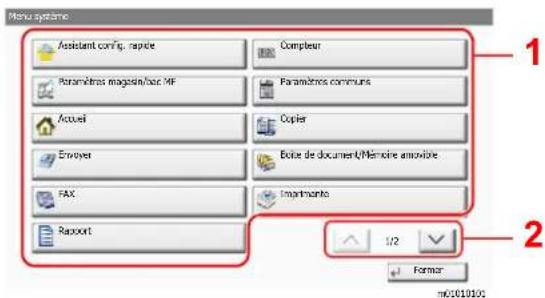
1 Affiche les éléments du menu système. 2 Fait défiler vers le haut et le bas lorsque la liste des valeurs ne peut pas être affichée en entier sur un seul écran. 3 Affiche les éléments de réglage Sélectionner la touche d'une fonction pour afficher l'écran de réglage. 4 Revient à l'écran précédent.
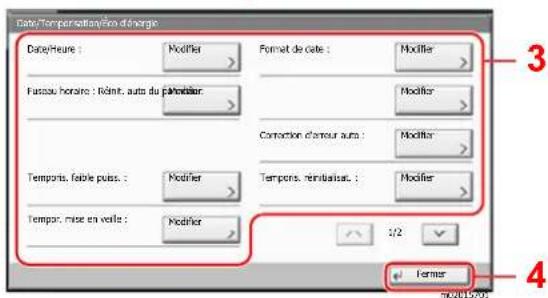
3 Configurer la fonction.
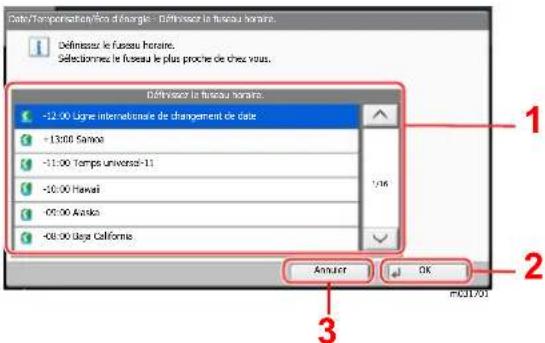
1 Saisir un paramètre en le sélectionnant. 2 Accepter les réglages et quatre. 3 Revenir à l'écran précédent sans effectuer aucune modification.

Remarque
Si l'écran de saisie du nom d'utilisateur de connexion s'affiche durant les opérations, se connecter en se reportant au manuel d'utilisation de la machine pour le nom d'utilisateur et le mot de passe de l'administrateur.
Le nom d'utilisateur et le mot de passe de connexion par défaut sont les suivants.
| Nom du modele Utilisateur | Nom User Mot de passage de | connexion |
| d-COPIA 3002MF plus | 3000 3000 | |
| d-COPIA 3502MF plus | 3500 3500 | |
| d-COPIA 4000MF | 4000 4000 | |
| d-COPIA 5000MF | 5000 5000 | |
| d-COPIA 6000MF | 6000 6000 | |
| d-COPIA 7001MF | 7000 7000 | |
| d-COPIA 8001MF | 8000 8000 |
Si les paramètres par défaut de la fonction ont été modifiés, la touche [Annuler] peut être sélectionnée dans chaque écran de fonction pour modifier immédiatement les paramètres.
Se reporter à la section Paramètres du menu système à la page suivante et configurer selon les besoins.
Paramètres du menu système
Les paramètres pour la fonction fax dans le menu système sont affichés ci-dessous.

Remarque
Pour autres paramètres non relatifs au fax, se reporter à :

Manuel d'utilisation de la machine
| Élément Description | Page de référence | ||
| Assistant d'installation rapide | Configure les paramètres pour la machine au format assistant. | — | |
| Configuration du fax | Configure les paramètres du fax au format assistant. | 2-11 | |
| Configuration de mise hors tension | Définir le mode d'affiche d'un message de confirmation pour la mise hors tension. | 2-12 | |
| Paramètres magasin/bac MF | Sélectionner le format de papier et le type de support pour les magasins 1 à 4 et le bac MF. | 8-5 | |
| Paramètres communs | Configure le fonctionnement général de la machine. | 8-6 | |
| Boîte de document/Mémoire amovible | Configure les paramètres concernant la boîte de fax et la boîte sélective.Pour plus d'informations sur la boîte de fax, se reporter à :→ Fonction boîte de FAX (page 5-17)Pour plus d'informations sur la boîte sélective, se reporter à :→ Communication sélective (page 5-27) | — | |
| FAX | Configure les paramètres pour les fonctions du fax. | 8-9 | |
| Rapport Imprime des rapportés pour vérifier les paramètres et l'état de la machine ou définit divers rapports pour vérifier les résultats de l'envoi et de la réception. | 8-14 | ||
| Modifier destination Configure les paramètres du carnet d'adresses et des touches uniques. Pour plus d'informations sur le carnet d'adresses, se reporter à :→ Ajout d'une destination (carnet d'adresse) (page 2-15)Pour plus d'informations sur les touches uniques, se reporter à :→ Ajout d'une destination à une touche unique (page 2-23) | — | ||
| Date/Temporisation/Éco d'énergie | Définition de la date et de l'heure en fonction du lieu où la machine est utilisée.Pour plus de détails, se reporter à :→ Configuration de la date et de l'heure (page 2-14)Cette fonction définit une période pendant laquelle la machine n'imprime pas les fax reçus. Pour plus de détails, se reporter à :→ Temps inutilisable (page 8-24) | — | |
Paramètres magasin/bac MF
Sélectionner le format de papier et le type de support pour les magasins 1 à 7.
Magasin 1 (à 7)
Touche [Menu Système/Compteur] > [Paramètres magasin/bac MF] > [Magasin 1 (à 7)]
| Élément Description | |
| Format papier*3 | Définir le format de papier à charger dans le magasin 1 (jusqu'au magasin 7) *1. ©IMPORTANT: Spécifiez les paramètres comme indiqué ci-dessus pour le magasin à utiliser pour la réception de fax. Modèles américain : [Auto] > [Pouce] Modèles européens : [Auto] > [Métrique] |
| Type de support | Définir le type de support à charger dans le magasin 1 (jusqu'au magasin 7) *1. Valeur: Normal, Rugueux, Vélin, Recyclé, Préimprimé *2, Relié, Carte *3*4,Couleur, Perforé*2, En-tête *2, Enveloppe *3*4, Épais, Couché *5, Haute qualité ou Perso 1-8 |
1 Le plateau du magasin affiché varie selon le statut d'installation du chargeur de papier en option. 2 Ne peut pas être utilisé pour imprimer les fax reçus. 3 Ne peut pas être défini pour le chargeur de papier grande capacité (1500 feuilles × 2) ou le chargeur latéral (3000 feuilles × 1). (Lors de l'utilisation des modèles d-COPIA 4000MF/d-COPIA 5000MF/d-COPIA 6000MF). Ne peut pas être défini pour le chargeur latéral (3000 feuilles × 1). (Lors de l'utilisation des modèles d-COPIA 7001MF/d-COPIA 8001MF). 4 Ne peut pas être défini pour les modèles d-COPIA 3002MF plus/d-COPIA 3502MF plus/d-COPIA 7001MF/ d-COPIA 8001MF. *5 Peut être défini pour le magasin 5 lors de l'utilisation du chargeur latéral en option (500 feuilles × 3) ou du chargeur latéral de papier grande capacité (500 feuilles, 1500 feuilles × 2). (Lors de l'utilisation des modèles d-COPIA 7001MF/d-COPIA 8001MF).
Paramètres du bac MF
Touche [Menu Système/Compteur] > [Paramètres magasin/bac MF] > [Paramètres du bac MF]
| Élément Description | |
| Format papier Définir le format | de papier pour le bac MF. |
| IMPORTANT: Spécifiez les paramètres comme indiqué ci-dessus pour le magasin à utiliser pour la réception de fax. Modèles américains: [Auto] > [Pouce] Modèles européens: [Auto] > [Métrique] | |
| Type de support Définir le type | de support pour le bac MF. |
| Valeur: Normal, Transparent *1, Rugueux, Vélin, Étiquettes, Recyclé, Préimprimé*1, Relié, Carte, Couleur, Perforé*1, En-tête *1, Enveloppe, Épais, Couché, Hte qualité, Séparateurs d'onglet *1*2, Perso 1 à 8 |
1 Ne peut pas être utilisé pour imprimer les fax reçus. 2 Ne peut pas être défini pour les modèles d-COPIA 3002MF plus/d-Copia 3502MF plus.
Paramètres communs
Configure le fonctionnement général de la machine.
Son
Touche [Menu Système/Compteur] > [Paramètres communs] > [Son]
| Élément Description | |
| Alarmé | Cette fonction permet de définir les options d'alarme sonore émise par la machine en fonctionnement. |
| Avis de fin du travail S | signal sonoreannonçant la fin d'un travail.Valeur: Désactivé, Activé, Réception uniquement |
| Volume des haut-parleurs du FAX | Le volume du haut-parleur peut être régle ici.Volume du haut-parleur : Volume du haut-parleur intégré lorsque l'on est en ligne après avoir sélectionné la touche Raccrochage.Valeur: [1] (Minimum), [2], [3] (Moyen), [4], [5] (Maximum), [0] (Muet). |
| Volume du moniteur du FAX | Le volume du moniteur peut être régle ici.Volume du moniteur : Volume du haut-parleur intégré lorsque l'on est en ligne sans avoir sélectionné la touche Raccrochage, par exemple en mode de transmission mémoire.Valeur: [1] (Minimum), [2], [3] (Moyen), [4], [5] (Maximum), [0] (Muet). |
Sortie papier
Touche [Menu Système/Compteur] > [Paramètres communs] > [Sortie papier]
Lors de l'utilisation des modèles d-COPIA 4000MF/d-COPIA 5000MF/d-COPIA 6000MF.

Remarque
Cette fonction est affichée lorsque le séparateur de travaux en option, la boîte aux lettres ou le module de finition de feuille est installé.
| Élément Description | |
| Port FAX 1 Régler le bac de sortie pour l'impression des fax reçus. *1 | |
| Port FAX 2*2 | Valeur : avec séparateur de travail en option • Plateau interne : Sortie sur le plateau interne de la machine. • Plateau du séparateur travaux : Sortie sur le séparateur de travaux. avec module de finition 4000 feuilles en option • Plateau A : Sortie sur le plateau A du module finition de feuille en option • Plateau B : Sortie sur le plateau B du module finition de feuille en option avec boîte aux lettres en option • Plateau A : Sortie sur le plateau A du module finition de document en option • Plateau B : Sortie sur le plateau B du module finition de document en option • Plateau 1 à 7 : Sortie sur les plateaux 1 à 7 (le plateau 1 est le plateau du haut) de la boîte aux lettres en option |
Lorsqu'un module de finition ou un finisseur 1000 feuilles est installé dans la machine, cette fonction ne s'affiche pas. Cette fonction s'affiche lorsque 2 kits de fax en option (option Dual FAX) sont installés.
Lors de l'utilisation des modèles d-COPIA 3002MF plus/d-COPIA 3502MF plus.
| Élément Description | |
| Port FAX 1 Régler le bac de soit pour l'impression des fax reçus. | |
| Port FAX 2*1 | Valeur :Plateau interne : Sortie sur le plateau interne de la machine.Plateau du séparateur travaux : Sortie sur le séparateur de travaux.avec module de finition 1000 feuilles en optionPlateau du finisseur : Sortie sur le plateau du module finition de documenten option.Plateau du séparateur travaux : Sortie sur le séparateur de travaux.avec module de finition 3000 feuilles en optionPlateau A : Sortie sur le plateau A du module finition de document en optionPlateau B : Sortie sur le plateau B du module finition de document en optionPlateau du séparateur travaux : Sortie sur le séparateur de travaux.avec boîte aux lettres en optionPlateau du séparateur travaux : Sortie sur le séparateur de travaux.Plateau A : Sortie sur le plateau A du module finition de document en optionPlateau B : Sortie sur le plateau B du module finition de document en optionPlateau 1 à 7 : Sortie sur les plateaux 1 à 7 (le plateau 1 est le plateau u du haut) de la boîte aux lettres en option |
*1 Cette fonction s'affiche lorsque 2 kits de fax en option (option Dual FAX) sont installés.
Lors de l'utilisation des modèles d-COPIA 7001MF/d-COPIA 8001MF.
| Élément Description | |
| Port FAX 1 Régler le bac de soit pour l'impression des fax reçus. | |
| Port FAX 2*1 | Valeur :Plateau gauche supérieur : Sortie sur le plateau gauche supérieur.Plateau gauche inférieur : Sortie sur le plateau gauche inférieur.Plateau droit : Sortie sur le plateau droit de la machine.avec module de finition 4000 feuilles en optionPlateau droit : Sortie sur le plateau droit de la machine.Plateau A : Sortie sur le plateau A du module finition de document en optionPlateau B : Sortie sur le plateau B du module finition de document en optionavec boîte aux lettres en optionPlateau droit : Sortie sur le plateau droit de la machine.Plateau A : Sortie sur le plateau A du module finition de document en optionPlateau B : Sortie sur le plateau B du module finition de document en optionPlateau 1 à 7 : Sortie sur les plateaux 1 à 7 (le plateau 1 est le plateau u du haut) de la boîte aux lettres en option |
*1 Cette fonction s'affiche lorsque 2 kits de fax en option (option Dual FAX) sont installés.
Fonctions par défaut
Touche [Menu Système/Compteur] > [Paramètres communs] > [Fonctions par défaut]
| Élément Description | |
| Résolution trans. FAX | Cette fonction permet de sélectionner la résolution de numérisation par défaut. Valeur : 600x600 dpi, 400x400 dpi Ultra-fin, 200x400 dpi Très fin, 200x200 dpi Fin, 200x100 dpi Normal |
| Objet/corps de l'i-FAX*1 | Cette fonction permet de définir le sujet et le corps entrés automatiquement (objet et corps par défaut) lors de l'envoi des originaux numériés par i-FAX. Valeur : Objet : Jusqu'à 60 caractères peuvent être entrés. Corps : Jusqu'à 500 caractères peuvent être entrés. |
| Numérisation continue (FAX) | Cette fonction permet de définir la numérisation continue par défaut. Valeur : Désactivé, Activé |
*1 Cette fonction est affichée lorsque le kit de fax Internet en option est installé.
Afficher état/journal
Touche [Menu Système/Compteur] > [Paramètres communs] > [Afficher état/journal]
| Élément Description | |
| Afficher le journal du fax Déf | nir la méthode d'affichage de l'état/journal. |
| Valeur : Afficher tout, Masquer tout | |
Attribution de touche de fonction
Touche [Menu Système/Compteur] > [Paramètres communs] > [Attribution de touche de fonction]
| Élément Description | |
| Touches de fonction 1 Attribu | er une fonction à chaque touche de fonction. |
| Touches de fonction 2 | Valeur : Aucune, Copier, Envoyer, FAX, Boîte personnalisée, Boîte des travaux, Mémoire amovible, Boîte de FAX, Envoi personnel (E-mail), Envoi personnel depuis boîte (E-mail), Navigateur Internet, Programme *1, Application *2 |
| Touches de fonction 3 | REMARQUEIl est possible de selectionner les fonctions à afficher pour [Tout], [Application], [Programme] et [Autres]. |
1 Le programme enregistré s'affiche. 2 L'application en cours d'exécution s'affiche.
Touche [Menu Système/Compteur] > [Paramètres communs] > [Aff. mess. mise hors tension.]
| Élément Description | |
| Afficher le message de mise hors tension | Définir le mode d'affiche d'un message de confirmation pour la mise hors tension. Valeur: Désactivé, Activé |
Les paramètres concernant la fonction fax peuvent être configurés.
| Élément Description | |
| Enreg. clé de cryptage | Cet option est utilisé pour enregistrer une clé de cryptage pour la communication cryptée.Cryptage (page 5-34) |
| Diagnostic distant FAX | En cas de problème sur la machine nécessitant un appel au service de maintenance, cette fonction permet à l'ordinateur de notre Centre d'assistance de se connecter à la machine par téléphone afin de vérifier l'état de celle-ci ou d'identifier les problèmes éventuels.REMARQUE : Pour utiliser la fonction de Diagnostic distant, il est nécessaire de souscrite un contrat auprès de notre service de maintenance et d'enregistrer un code d'identification prédéfini sur la machine. Pour plus d'informations, contacter le Service de maintenance ou un Centre d'assistance agrée.Valeur: Activé, Désactivé |
| ID diagnostic distant | Si Diagnostic distant est activé, entraîr l'ID prédéterminé.Valeur: 0000 - 9999 |
Transmission
Touche [Menu Système/Compteur] > [FAX] > [Transmission]
| Élément Description | |||
| Général | Nom du fax local (port 1) | Entrée nom FAX local | Enregistrer le nom du fax local imprimé sur les informations dans la zone TTI. REMARQUE: Si deux kits de fax sont installés et que deux lignes téléphoniques sont utilisées, les informations TTI peuvent être enregistrées pour chaque ligne. Les paramètres spécifiés dans Entrée nom FAX local (Port 1) sont appliqués au fax par Internet. Cet élément est inclus dans l'assistant d'installation rapide. → Assistant d'installation rapide (page 2-11) |
| Nom du fax local (port 2)*1 | Entrée nom FAX local | ||
| TTI | Le terme TTI (Transmit Terminal Identifier) désigne les informations relatives à la machine de l'expéditeur (transmetteur) qui sont imprimées sur le fax du système de destination. Les informations incluent la date et l'heure de transmission, le nombre de pages, le nom et le numéro de fax. Cette machine permet à l'utiliser de selectionner si les informations TTI sont imprimées sur le fax du système de destination. En ce qui concerne l'emplacement des informations à imprimer, il est possible de selectionner l'intérieur ou l'extérieur de l'image de la page à envoyer. Valeur: Désactivé, Extérieur, Intérieur → REMARQUE: En principe, le nom du fax local s'imprime dans les informations TTI. Cependant, si la comptabilité des travaux est activée et qu'un ID de compte est entré lors de l'envoi d'un fax, il est possible d'activer une fonction pour imprimer le nom du compte ou le nom du fax local, en fonction de l'options可以选择. Cet élément est inclus dans l'assistant d'installation rapide. → Assistant d'installation rapide (page 2-11) | ||
| Compte = nom de fax local | Sélectionner si utiliser ou non le nom du compte comme nom de fax local. Valeur: Désactivé, Activé | ||
| Nombre de tentatives | Le nombre de tentatives de recomposition peut être modifié. Cet élément est inclus dans l'assistant d'installation rapide. → Assistant d'installation rapide (page 2-11) | ||
| Élément Description | |||
| FAX Numéro de FAX local 1 | Enregistrer le numéro du fax local imprimé sur les informations dans la zone TTI.Si un numéro est déjà enregistrré, il s'affichera.Cet élément est inclus dans l'assistant d'installation rapide.Assistant d'installation rapide (page 2-11) | ||
| de fax local.Cet élément est inclus dans l'assistant d'installation rapide.Assistant d'installation rapide (page 2-11)REMARQUE:L'ID de fax local est utilisé dans le cadre de la limitation des transmissions.Restription des transmissions (page 8-16) | |||
Cette fonction s'affiche lorsque 2 kits de fax en option (option Dual FAX) sont installés.
Réception
Touche [Menu Système/Compteur] > [FAX] > [Réception]
| Éléments Description | ||
| Général | Type de support | Il est possible de spécifier le type de papier qui sera utilisé lors de l'impression du fax reçu.Valeur: Tous types de support, Normal, Rugueux, Vélin, Étiquettes, Recyclé, Relié, Carte, Couleur, Enveloppe, Épais, Couché, Haute qualité et Perso 1 à 8Type de support d'impression (page 4-6) |
| Bac MF | Cette fonction permet d'utiliser le bac MF lors de l'impression du fax reçu.Valeur: Désactivé, ActivéBac MF (page 4-7) | |
| Taille réception réduite | Lorsque le format des documents reçus est supérieur à la taille du papier, il est possible de le réduire à l'impression.Valeur: Désactivé, ActivéTaille réception réduite (page 4-7) | |
| Date/heure de réception | La fonction de date/heure de réception permit d'ajouter la date et l'heure de réception, les informations sur l'expéditeur et le nombre de page en haut de chaque page du fax reçu imprimé. Cette fonction est utile pour connaître l'heure de réception d'un document transmis entre deux fax situés dans des fuseaux horaires différents.Valeur: Désactivé, ActivéDate/heure de réception (page 4-7) | |
| Impression recto versuso | Lorsque les pages reçues sont toutes de la même largeur, il est possible de les imprimer au recto et au verso du papier de ce format.Valeur: Désactivé, ActivéImpression recto versuso (page 4-7) | |
| Impression 2 en 1 | Lors de la réception d'un document de plusieurs pages au format Statement ou A5, cette fonction permit d'imprimer 2 pages du document sur une@mème feuille au format Letter ou A4.Valeur: Désactivé, ActivéImpression 2 en 1 (page 4-8) | |
| FAX | Sonn.(Normal) | Si la méthode de réception est la réception automatique de fax, le nombre de sonneries avant que la machine réponde à un appel peut être modifié si nécessaire.REMARQUECe paramètre n'apparait pas dans certaines régions. |
| Sonneries(Rép. auto) | Si la méthode de réception est la réception avec commutation automatique FAX/répondeur, le nombre de sonneries avant que la machine réponde à un appel peut être modifié si nécessaire.REMARQUECe paramètre n'apparait pas dans certaines régions. | |
| Élément Description | ||
| FAX | Sonn.(FAX/TÉL) | Si la méthode de réception est la réception avec commutation automatique FAX/TÉL, le nombre de sonneries avant que la machine réponde à un appel peut être modifié si nécessaire.RemARQUECe paramètre n'apparait pas dans certaines régions. |
| Param. de récept. Sélectionnerne | le mode de réception.Valeur: Auto (Normal), Auto (FAX/TÉL), Auto (TAD), Manuel, Auto (DRD) Si Auto (DRD) est sélectionné, désirsir le modele DRD.Valeur: Modèle 1 (sonnerie normale), Modèle 2 (double sonnerie), Modèle 3 (court-court-long), Modèle 4 (court-long-court)Le mode de réception DRD n'est disponible que dans certains pays.Réception de FAX (page 4-2)Réception manuelle (page 4-4)Réception DRD (disponible dans certains pays). (page 5-42) | |
| N° appel comm. à dist. | Pour lancer la réception de fax à partir du téléphone, procéder comme suit.Valeur: 00 - 99Fonction de commutation à distance (page 5-46) | |
| Port de réception*1 | Il est possible de dédier l'une des 2 lignes téléphoniques à la réception.Valeur: Désactivé, Port 1, Port 2Sélection du port de réception (page 9-XX) | |
| Réception ECM (Port1) Définir | si la réception ECM est effectué.ECM est un mode de communication spécifique par l'ITU-T (International Telecommunication Union) qui retransmet les données lorsqu'une erreur se produit. Les fax qui disposent du mode ECM contrôlent les erreurs durant la communication, évitant la distorsion de l'image due aux parasites sur la ligne ou à d'autres conditions.Valeur: Activé, DésactivéRemARQUELorsqu'il y a de nombreux parasites sur la ligne, la communication peut être légèrement plus longue que lorsque [Désactivé] est sélectionné. | |
| Réception ECM (Port2)*1 | ||
| Vitesse début rcpt. (Port 1) | Modifier la vitesse de début de réception.Lorsque les conditions de communication sont mauvaises, le fax peut ne pas être reçu correctement. Dans ce cas, désinir une vitesse de début de réception plus BASSE.Valeur: 9600bps, 14400bps, 33600bps | |
| Vitesse début rcpt. (Port 2)*1 | RemARQUEHabituèlement, il faut utiliser le paramètre par défaut. | |
| Réception cryptée Active la réception par | par communication cryptée.Valeur: Désactivé, ActivéSi elle est activée, sélectionner la clé de cryptage.Cryptage (page 5-34) | |
*1 Cette fonction s'affiche lorsque 2 kits de fax en option (option Dual FAX) sont installés.
Restriction d'envoi/reception
Touche [Menu Système/Compteur] > [FAX] > [Restriction d'envoi/reception]
Cette fonction soumet l'envoi ou la réception de documents à certaines conditions.
Restriction des transmissions (page 8-16)
Exigences réception/renvoi
Touche [Menu Système/Compteur] > [FAX] > [Exigences Récep./Renvoi]
Après réception d'un document par fax, l'image de ce document peut être transmise à d'autres fax et à des ordinateurs ou il est possible de spécifier un nombre de copies.
Transfert de mémoire (page 5-2)
Entrée nouvelle destination(fax)
Touche [Menu Système/Compteur] > [FAX] > [Entrée nouvel. destination(FAX)]
| Élément Description | |
| Entrée nouvelle destination(FAX)*1 | Sélectionner si autoriser ou non la saisie directe de la destination. Lorsque cette option est régle sur [Interdire], il est impossible de saisir directement la destination. Valeur: Autoriser, Interdire |
Si [Interdire] est réglé pour l'entrée de nouvelle destination dans [Envoyer] dans le menu système, cette option est grisée et ne peut pas être réglée.
Enregistrement installation rapide
Touche [Menu Système/Compteur] > [FAX] > [Enreg. install. rapide]
| Élément Description | |
| Enreg. install. rapide | Cette fonction permet de sélectionner les fonctions à enregistrer pour l'installation rapide.Six touches de l'écran Install. rapide sont affectées aux fonctions habituelles, mais peuvent être modifiées si besoin est.Six éléments peuvent être sélectionnés parmi les options suivantes.Valeur: Format de l'original, Original R/V/livre *1, Taille d'envoi, Orientation original, Densité, Image de l'original, Résolution trans. FAX, Zoom, Numérisation continue |
*1 Utilisez le "Livre original" lorsque le chargeur de documents est en option et si le chargeur de documents n'est pas installé.
Rapport
Imprime des rapports pour vérifier les paramètres et l'état de la machine ou définis différents rapports pour vérifier les résultats de l'envoi et de la réception.
Imprimer rapport
Touche [Menu Système/Compteur] > [Rapport] > [Imprimer rapport]
| Élément Description | |
| Rapport d' état | Un rapport d' état fournit l' état actuel de la machine. Il contient notamment le nombre de fax, le nom du fax local, les paramètres relatifs à la ligne, etc. Si nécessaire, il est possible de l'imprimer.Rapport d' état (page 7-11) |
Paramètres rapport administratif
Touche [Menu Système/Compteur] > [Rapport] > [Paramètres rapport administré]
| Élément Description | |
| Rapport d'envoi FAX | Le rapport d'activité s'imprime automatiquement lors que 50 documents ont été envoyés.Rapport d'activité (Rapport envoi FAX et Rapport récept° FAX) (page 7-10) |
| Rapport récept° FAX | Le rapport d'activité s'imprime automatiquement lors que 50 documents ont été reçus.Rapport d'activité (Rapport envoi FAX et Rapport récept° FAX) (page 7-10) |
Paramètre rapport de résultat.
Touche [Menu Système/Compteur] > [Rapport] > [Paramètre rapport de résultat.]
| Élément Description | |
| Rapport résultat. d'envoi | Cette fonction permet d'imprimer un rapport lors de chaque envoi de fax, afin de vérifier si la transmission s'est effectué correctement.Rapport résultat. env. (page 7-7) |
| Rapp. résultat. récp. FAX | Lorsqu'un fax est reçu, il est possible d'être averti par un rapport de résultat de réception.Rapp. résultat. récp. FAX (page 7-9) |
| Config. avis fin travaux Joint | les images envoyées aux avis de fin de travail.Valeur: Ne pas joindre l'image, Joindre l'image |
| Typ rapport résultat. réc. | Il est également possible d'être notice par e-mail de la réception d'un document, sans avoir ainsi à vérifier le rapport de réception.Rapport de résultat de réception par fax transmis par e-mail (page 7-12) |
Restriction des transmissions
Cette fonction soumet l'envoi ou la réception de documents à certaines conditions. Elle permet de limiter les communications à un nombre restreint de correspondants.
Concrètement, il s'agit d'enregistrer des conditions, ou exigences (numéros de fax ou ID autorisés) et de prédéfinir les restrictions de transmission. Lorsque la machine envoie ou reçoit des documents, aucune opération particulière ne doit être effectuée et l'utilisation du fax se déroule normalement. Lorsque l'envoi ou la réception des documents commence, le fax exécute les transmissions répondant aux exigences définies et, si ces exigences ne sont pas satisfaites, il génère une erreur. Ce mode permet également de définir une [Liste de refus] dans la Restriction de réception afin de refuser les documents provenant d'expéditeurs figurant dans la liste des numéros interdits ou d'expéditeurs dont le numéro de fax local n'est pas enregistré. (Il est possible de sélectionner si la réception de la part d'un correspondant dont le numéro n'est pas enregistré est autorisée ou refusée dans "Réception numéro inconnu".)
Réception numéro inconnu (page 8-23)
Remarque
Avant d'utiliser la fonction de restriction des transmissions, lire attentivement les informations relatives aux conditions préalables et aux conditions requises pour que la communication aboutisse, et prendre contact avec les correspondants concernés.
| Conditions préalables | Conditions requises pour que Exigences | |
| Envoyer Restrictions | · Enregistrer les numérodes fax ou les ID autorisés. *1 · Enregistrement de numérodes fax autorisés (page 8-17) Enregistrement d'ID autorisés (page 8-20) · Les paramètres de restriction d'envoi sont définis dans [Liste autoris. + Carnet adr] de l'options Restrictions d'envoi. · Paramétrage de restrictions d'envoi (page 8-22) · Enregistrer les numérodes fax local ou les ID de fax local des correspondants. | · Le numéro de fax local du destinatère doit correspondre à un numéro de fax autorisé enregistré sur la machine. · L'ID de fax local du destinatère doit correspondre à un ID autorisé enregistré sur la machine. · Si la communication est établie à l'aide du carnet d'adresses ou d'une touche unique, les 4 derniers chiffres du numéro composé doivent correspondre aux 4 derniers chiffres du numéro de fax local du destinataire. (Cette condition ne concerne pas les transmissions manuelles.) |
| réception Restrictions | · Enregistrer les numérodes fax ou les ID autorisés. *2 · Enregistrement de numérodes fax autorisés (page 8-17) Enregistrement d'ID autorisés (page 8-20) · Les paramètres de restriction de réception sont définis dans [Liste autoris. + Carnet adr] de l'options Restrictions de réception. · Paramétrage de restrictions de réception (page 8-22) · Enregistrer les numérodes fax local ou les ID de fax local des correspondants. | · Le numéro de fax local e l'expéditeur doit correspondre à un numéro de fax autorisé enregistré sur la machine. · L'ID de fax local de l'expéditeur doit correspondre à un ID autorisé enregistré sur la machine. · Un numéro de fax correspondant aux 4 derniers chiffres du numéro de fax local de l'expéditeur est enregistré dans le carnet d'adresses de la machine. |
Si aucun numéro de fax autorisé ou aucun ID autorisé n'est enregistré pour le destinataire, l'envoi n'est pas rejeté. Si aucun numéro de fax autorisé ou aucun ID autorisé n'est enregistré pour l'expéditeur, la réception n'est pas rejetée.
| Conditions préalables | Refus de réception Exigences | |
| Réception Refus | • Enregistrer les numérodes de fax interdits *1 → Enregistrement de numérodes de fax interdits (page 8-19) • Les paramètres de restriction de réception sont définis dans [Liste de refus] de l'options Restrictions de réception. → Paramétrage de restrictions de réception (page 8-22) | • Le numéro de fax local de l'expéditeur n'est pas enregistrré. • Le numéro de fax local de l'expéditeur doit correspondre à un numéro de fax interdit enregistrré sur la machine. |
*1 Si aucun numéro de fax interdit n'est enregistré, seuls les appels en provenance d'expéditeurs dont les nombres de fax local (indique les entrées d'information de fax local et non les nombres de ligne) ne sont pas enregistrés seront rejetés.

Remarque
Il est possible d'enregistrer jusqu'à 50 numéros de fax autorisés.
1 Afficher l'écran.
Touche [Menu Système/Compteur] > [FAX] > "Restriction d'envoi/reception" [Suivant] > "Liste de n° permis" [Ajouter/Modifier]
2 Ajouter un numéro de fax autorisé.
1 Sélectionner [Ajouter]. 2 À l'aide des touches numériques, entrez le numéro de fax autorisé (20 chiffres au maximum).

Remarque
Sélectionner [Pause] pour insérer une pause (-) entre les numéros.
Sélectionner [Espace] pour insérer un espace.
Utiliser [] ou [>] pour déplacer le curseur.
Sélectionner [Effacement arrêt] pour supprimer le caractère à gauche du curseur.
3 Sélectionner [OK].
1 Afficher l'écran.
Touche [Menu Système/Compteur] > [FAX] > "Restriction d'envoi/reception" [Suivant] > "Liste de n° permis" [Ajouter/Modifier]
2 Modification
1 Sélectionner [Détails] pour le nombre de fax autorisé à modifier, puis entrez le nouveau nombre.
Remarque
Pour la procédure de saisie d'un numéro, se reporter à :
Enregistrement des nombres de fax autorisés (page 8-17)
2 [OK] > [Oui]
L'enregistrement est modifié.
1 Afficher l'écran.
Touche [Menu Système/Compteur] > [FAX] > "Restriction d'envoi/reception" [Suivant] > "Liste de n° permis" [Ajouter/Modifier]
2 Suppression
1 Sélectionner le numéro de fax autorisé à supprimer et sélectionner [Supprimer]. 2 Sélectionner [Oui]. L'enregistrement est supprimé.
Remarque
Il est possible d'enregistrer jusqu'à 50 numéros de fax interdits.
1 Afficher l'écran.
Touché [Menu Système/Compteur] > [FAX] > "Restriction d'envoi/reception" [Suivant] > "Liste de n° interdits" [Ajouter/Modifier]
2 Ajouter un numéro de fax interdit.
1 Sélectionner [Ajouter]. 2 À l'aide des touches numériques, entrez le numéro de fax interdit (20 chiffres au maximum).
Remarque
Sélectionner [Pause] pour insérer une pause (-) entre les numéros.
Sélectionner [Espace] pour insérer un espace.
Utiliser [] ou [>] pour déplacer le curseur.
Sélectionner [Effacement arrêt] pour supprimer le caractère à gauche du curseur.
3 Sélectionner [OK].
1 Afficher l'écran.
Touches [Menu Système/Compteur] > [FAX] > "Restriction d'envoi/reception" [Suivant] > "Liste de n° interdits" [Ajouter/Modifier]
2 Modification
1 Sélectionner [Détails] pour le nombre de fax interdit à modifier. 2 Saisir le nouveau numéro de fax.
Remarque
Pour la procédure de saisie d'un numéro, se reporter à :
Enregistrement de numéros de fax interdits (page 8-19)
3 [OK] > [Oui]
L'enregistrement est modifié.
1 Afficher l'écran.
Touches [Menu Système/Compteur] > [FAX] > "Restriction d'envoi/reception" [Suivant] > "Liste de n° interdits" [Ajouter/Modifier]
2 Suppression
1 Sélectionner le numéro de fax interdit à supprimer et sélectionner [Supprimer]. 2 Sélectionner [Oui]. L'enregistrement est supprimé.

Remarque
Il est possible d'enregistrer jusqu'à 25 ID autorisés.
1 Afficher l'écran.
Touche [Menu Système/Compteur] > [FAX] > "Restriction d'envoi/reception" [Suivant] > "Liste d'ID autorisés" [Ajouter/Modifier]
2 Ajouter un ID autorisé.
1 Sélectionner [Ajouter]. 2 Utiliser [+]/[-] ou les touches numériques pour entrer l'ID autorisé (0000 à 9999). 3 Sélectionner [OK].
1 Afficher l'écran.
Touche [Menu Système/Compteur] > [FAX] > "Restriction d'envoi/reception" [Suivant] > "Liste ID autorisés" [Ajouter/Modifier]
2 Modification
1 Sélectionner [Détails] pour l'ID autorisé à modifier. 2 Saisir le nouveau numéro de fax.
Remarque
Pour la procédure de saisie d'un numéro, se reporter à :
Enregistrement d'ID autorisés (page 8-20)
3 [OK] > [Oui]
L'enregistrement est modifié.
1 Afficher l'écran.
Touche [Menu Système/Compteur] > [FAX] > "Restriction d'envoi/reception" [Suivant] > "Liste ID autorisés" [Ajouter/Modifier]
2 Suppression
1 Sélectionner l'ID autorisé à supprimer et sélectionner [Supprimer]. 2 Sélectionner [Oui]. L'enregistrement est supprimé.
Paramétrage de restrictions d'envoi
Permet d'envoyer uniquement des documents aux correspondants enregistrés dans les listes de numéro de fax et d'ID autorisés et dans le carnet d'adresses. Pour modifier les restrictions d'envoi, procéder comme suit.
1 Afficher l'écran.
Touche [Menu Système/Compteur] > [FAX] > "Restriction d'envoi/reception" [Suivant] > "Restriction de trans." [Modifier]
2 Configurer la fonction
Pour ne pas utiliser de restriction d'envoi, sélectionner [Désacté]. Pour envoyer uniquement des documents aux correspondants enregistrés dans les listes de numéro de fax et d'ID autorisés et dans le carnet d'adresses, sélectionner [Liste autoris. + Carnet adr.].
Paramétrage de restrictions de réception
Permet de recevoir uniquement des documents de correspondants enregistrés dans les listes des numéros de fax et d'ID autorisés et dans le carnet d'adresses. Ce mode permet également de définir une [Liste de refus] dans la Restriction de réception afin de refuser les documents provenant d'expéditeurs figurant dans la liste des numéros interdits ou d'expéditeurs dont le numéro de fax local n'est pas enregistré. (Il est possible de sélectionner si la réception de la part d'un correspondant dont le numéro n'est pas enregistré est autorisée ou refusée dans "Réception numéro inconnu".)
Réception numéro inconnu (page 8-23)
Pour modifier les restrictions de réception, procéder comme suit.
1 Afficher l'écran.
Touche [Menu Système/Compteur] > [FAX] > "Restriction d'envoi/reception" [Suivant] > "Restriction de réception" [Modifier]
2 Configurer la fonction
Pour ne pas utiliser de restriction de réception Sélectionner [Désactivé] ou [OK].
Pour recevoir uniquement des documents de la part de correspondants enregistrés dans les listes de numéros de fax et d'ID autorisés et dans le carnet d'adresses Sélectionner [Liste autoris. + Carnet adr.] > [OK]
Pour rejeter les documents provenant de correspondants dont les numéros de fax sont interdits Sélectionner [Liste de refus] > [OK]
Réception numéro inconnu
Sélectionner s'il faut recevoir les fax provenant de numéros inconnus lorsque [Liste de refus] est défini pour la restriction de réception.
Pour modifier les restrictions de réception des numéros de fax inconnus, procéder comme suit.
1 Afficher l'écran.
Touche [Menu Système/Compteur] > [FAX] > "Restriction d'envoi/reception" [Suivant] > "Réception numéro inconnu" [Modifier]
2 Configurer la fonction
Pour recevoir les fax des numéros inconnus Sélectionner [Autoriser] ou [OK].
Pour refuser les fax des numéros inconnus Sélectionner [Refuser] > [OK]
Temps inutilisable
Cette fonction définit une période pendant laquelle la machine n'imprime pas les fax reçus.

Important
Lorsque le Temps inutilisable est défini, en plus de l'impression de fax, toutes les autres opérations d'impression sont interdites pendant la période de temps inutilisable, y compris l'impression des travaux de copie et des travaux de l'imprimante, ainsi que l'impression à partir de la mémoire USB.
Les fax et les travaux d'impression reçus pendant cette période de temps inutilisable sont imprimés après la fin de la période ou lorsque la période de temps inutilisable est temporairement annulée.

Remarque
Si l'écran de saisie du nom d'utilisateur de connexion s'affiche durant les opérations, se connecter en se reportant au manuel d'utilisation de la machine pour le nom d'utilisateur et le mot de passe de l'administrateur.
Le nom d'utilisateur et le mot de passe de connexion par défaut sont les suivants.
| Nom du modele Utilisateur | Nom User Mot de passage de connexion |
| d-COPIA 3002MF plus | 3000 3000 |
| d-COPIA 3502MF plus | 3500 3500 |
| d-COPIA 4000MF | 4000 4000 |
| d-COPIA 5000MF | 5000 5000 |
| d-COPIA 6000MF | 6000 6000 |
| d-COPIA 7001MF | 7000 7000 |
| d-COPIA 8001MF | 8000 8000 |
1 Afficher l'écran.
Touche [Menu Système/Compteur] > [Date/Temporisation/Eco d’énergie] > "Temps inutilisable" [Modifier]
Régler les temps inutilisables
Sélectionner [Activé], puis utiliser les touches [+] ou [-] pour entrer l'heure de début et l'heure de fin.

Remarque
Si la même heure est réglée pour le début et la fin, l'utilisation sera interdite toute la journée.
Définir le code d'annulation
Spécifier le code pour annuler temporairement la configuration inutilisable pendant le temps inutilisable.
1 Sélectionner [Code de déverrouillage]. 2 Entrer le code de déverrouillage (0000 à 9999). 3 Sélectionner [OK]. 4 [OK] > [OK]
Remarque
Pour utiliser la machine temporairement pendant le temps inutilisable, entrer le Code de déverrouillage et sélectionner [Connexion].
Gestion des comptes
La gestion des comptes permet à la fois d'exercer une fonction de contrôle des utilisateurs (afin de vérifier si la machine est utilisée par des personnes autorisées) et de comptabilité des travaux (exécutés par chaque compte utilisateur). La fonction de gestion des utilisateurs prend en charge jusqu'à 1000 utilisateurs identifiés par un ID et un mot de passe. La fonction de comptabilité des travaux prend en charge jusqu'à 1000 comptes et permet de voir comment chacun de ces comptes, qui est associé à un ID, utilise le fax pour envoyer des documents ou effectuer des communications. Pour chacune des méthodes de gestion, se reporter à :
Manuel d'utilisation de la machine
Il sera nécessaire de se connecter si la gestion d'utilisateurs ou la gestion de départements sont activées.
Pour la méthode de connexion, se reporter à :
Connexion/déconnexion (page 3-16)
Fonction de gestion des comptes utilisée
| Élément Description | |
| Enregistrement des utilisateurs | Enregistrer les privilèges liés aux accès utiliser, les ID utilisé et les mots de passer. |
| Activation/désactivation des comptes utiliser | Activer les comptes utiliser. |

Remarque
Manuel d'utilisation de la machine
Fonction de comptabilité des travaux
| Élément Description | |
| Enregistrement des comptes | Enregistrement du nom de compte et de l'ID de compte. Jusqu'à 8 chiffres peuvent être entrés. |
| Activation/désactivation de la comptabilité des travaux | Activer la comptabilité des travaux. |
| Restriction de l'envoi de fax | Restreindre le nombre de feuilles de papier envoyées par fax. Il est possible d'interdire l'utilisation de cette fonction ou d'annuler la restriction d'envoi. |
| Restricion port fax*1 | Restreindre les ports utilisés. |
| Décompte du nombre de feuilles utilisées | Remettre le compteur à zéro, en fonction du nombre de documents à envoyer et de la durée d'envoi des documents par chaque compte ou par tous les comptes. |
| Impression du rapport comptable | Imprimer le nombre de pages imprimées et envoyées par tous les comptes. |
Cette fonction s'affiche lorsque 2 kits de fax en option (option Dual FAX) sont installés.

Remarque
Manuel d'utilisation de la machine
Modes de communication comptabilisés
Transmission normale Transmission différée Transmission par diffusion Transmission à une sous-adresse Transmission cryptée - Envoi manuel de cette machine vers celle du destinataire avec composition du numéro - Réception sélective - Envoi de fax à partir d'un PC (les destinations incluent les fax et les i-FAX). Transmission d'i-FAX - Transmission à partir de la boîte de document
Restriction de l'utilisation
Si la comptabilité des travaux est activée, il est nécessaire d'entrer un ID de compte pour effectuer les opérations suivantes.
Transmission normale Transmission différée Transmission par diffusion Transmission à une sous-adresse - Impression à partir de la boîte de fax Transmission cryptée - Envoi manuel de cette machine vers celle du destinataire avec composition du numéro - Réception sélective - Envoi de fax à partir d'un PC (les destinations incluent les fax et les i-FAX). Transmission d'i-FAX - Transmission à partir de la boîte de document

Important
Pour passer un appel téléphonique, vérifier l'histoire des travaux de fax ou générer un rapport de transmission, il n'est pas nécessaire d'entrer un ID de compte ou le numéro de l'administrateur.
Lorsque la comptabilité des travaux est activée, la fonction de transmission par lot n'est active que pour la communication effectuée pour le même ID de compte. La communication effectuée avec un ID de compte différent n'est pas effectuée en tant que transmission par lot.
En principe, le nom du fax local s'imprime dans les informations TTI. Cependant, si la comptabilité des travaux est activée et qu'un ID de compte est entré lors de l'envoi d'un fax, il est possible d'activer une fonction pour imprimer le nom du compte ou le nom du fax local, en fonction de l'option.

Compte = nom de fax local (page 8-10)
9 Matériel en option
Ce chapitre présente le matériel en option du kit de fax.
Kit fax Internet (A) « Kit fax Internet » 9-2
Dual FAX 9-3
Paramètres Dual FAX 9-3 Sélection du port de réception 9-3 Restrictions de port pour la comptabilité des travaux 9-4
Kit fax internet (a) « kit fax internet
Il est possible d'utiliser le fax Internet sur cette machine.
Fax par Internet (i-FAX) (page 10-1)
Dual FAX
L'installation de 2 kits de fax en option (option Dual FAX) permet d'utiliser 2 lignes téléphoniques. Cette option permet de réduire les délais de transmission des fax à l'ensemble des destinataires, par exemple dans le cas de transmissions par diffusion séquentielle vers plusieurs destinataires. En outre, la possibilité de transmettre et de recevoir simultanément réduit les impossibilités de réception de fax pendant la transmission d'autres fax.
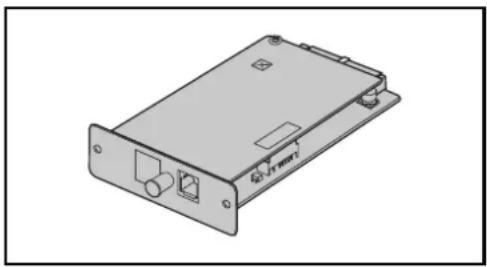
Paramètres dual FAX
Spécification des paramètres pour la deuxième ligne.
Sélection du port de réception
Il est possible de dédier l'une des 2 lignes téléphoniques à la réception.
1 Afficher l'écran.
Touche [Menu Système/Compteur] > [FAX] > "Réception" [Suivant] > "FAX" [Suivant] > "Port de réception" [Modifier]
2 Configurer les paramètres
1 Sélectionner un port en réception uniquement. Pour ne pas sélectionner de port en réception uniquement, sélectionner [Désacté]. 2 Sélectionner [OK].
Restrictions de port pour la comptabilité des travaux
Si la comptabilité des travaux est activée, il est possible de restreindre l'accès de manière à ce que les services ne puissent utiliser qu'un seul port.
1 Afficher l'écran.
1 Touche [Menu Système/Compteur] > [Utilisateur/Compta. des travaux]

Remarque
Si l'écran d'authentification utilisé s'affiche, entrez un nom d'utilisateur et un mot de passe de connexion, puis sélectionnez [Connexion].
Le nom d'utilisateur et le mot de passe de connexion par défaut sont les suivants.
| Nom du modele Utilisateur | Nom User | Mot de passer de connexion |
| d-COPIA 3002MF plus | 3000 | 3000 |
| d-COPIA 3502MF plus | 3500 3500 | |
| d-COPIA 4000MF | 4000 4000 | |
| d-COPIA 5000MF | 5000 5000 | |
| d-COPIA 6000MF | 6000 6000 | |
| d-COPIA 7001MF | 7000 7000 | |
| d-COPIA 8001MF | 8000 8000 |
2 "Paramètres compta. travaux" [Suivant] > "Compta. travaux (Local)" [Suivant] > "Liste de gestion" [Ajouter/Modifier] > [Ajouter] > "Restriction port FAX" [Modifier]
2 Configurer les paramètres
[Désactivé], [Util. port 1 uniquement] ou [Util. port 2 uniquement] > [OK]
Pour plus d'informations sur les restrictions et la compatibilité des travaux, se reporter à :
Manuel d'utilisation de la machine
10 FAX par internet (i-fax)
Ce chapitre explique comment utiliser le fax par Internet (i-FAX) à l'aide du kit de fax Internet.
Présentation de i-FAX 10-2 Paramètres i-FAX 10-5
Accès à Embedded Web Server RX. 10-5 Paramètres i-FAX par défaut 10-6
Procédure de transmission d'i-FAX. 10-10 Vérification de l'état de la transmission. 10-12
Réception i-FAX 10-13
Présentation de i-fax
La fonction i-FAX permet d'envoyer et de recevoir des fax par Internet sans utiliser de ligne téléphonique.
La fonction i-FAX offre les avantages suivants :
- Elle réduit les coûts de communication grâce à l'absence de ligne téléphonique.
- Elle permet d'utiliser des carnets d'adresses (de la machine ou d'un PC) pour indiquer les destinations souhaitées.
- Elle permet l'envoi de fax à plusieurs destinataires simultanément.
- Elle permet d'utiliser le transfert de mémoire en vue de transférer les fax reçus par la machine à plusieurs destinataires sous forme de fax Internet.
Transfert de mémoire (page 5-2)
- Elle permet de signaler par e-mail le résultat d'une transmission.
- Direct SMTP est pris en charge et permet la communication directe (sans passer par un serveur de courrier électronique) avec une machine qui prend en charge le fax par Internet et qui est connectée sur le réseau local. La transmission et la réception en temps réel sont possibles.
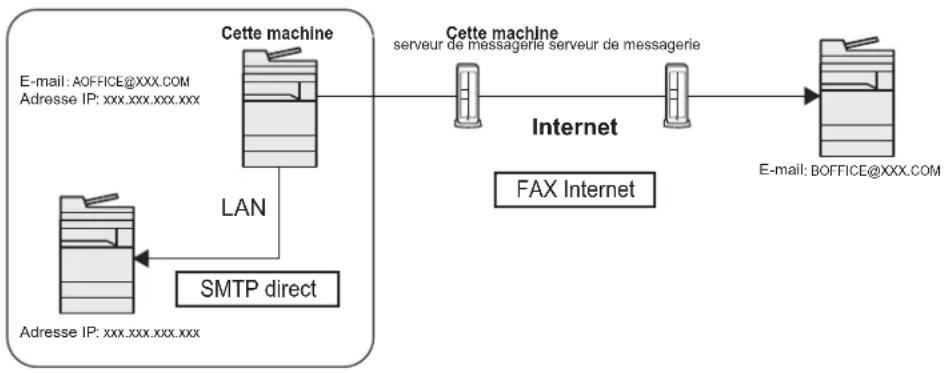
Organigramme de la transmission i-fax
La procédure d'envoi d'un i-FAX est la suivante.
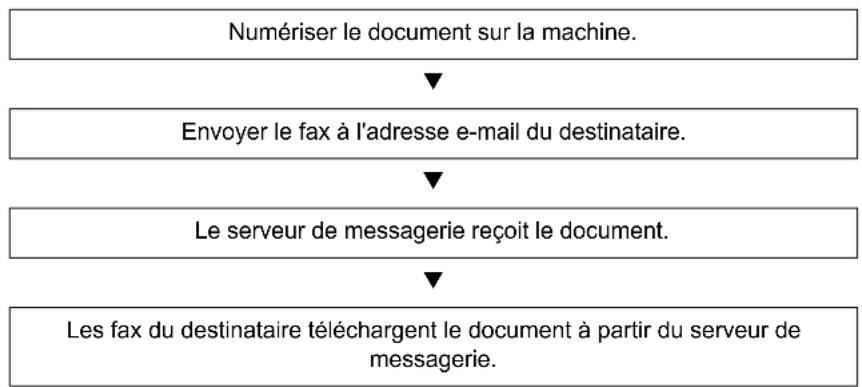

Remarque
Lorsque Direct SMTP est utilisé, la communication ne passe pas par un serveur de courrier électronique et un document numérique sur cette machine est envoyé directement à la machine conforme Direct SMTP de destination.
Organigramme de la réception i-fax
La procédure de réception d'un i-FAX est la suivante.
Un autre fax envoie un document à l'adresse e-mail de la machine.
Le serveur de messagerie reçoit le document.
La machine télécharge le document à partir du serveur de messagerie.
La machine imprime le document reçu par fax.

Remarque
Lorsque Direct SMTP est utilisé, la communication ne passe pas par un serveur de courrier électronique et cette machine reçoit directement et imprime le document envoyé par un autre fax.
Remarques sur l'utilisation de la fonction i-fax
Pour pouvoir utiliser la fonction i-FAX, la machine doit être connectée à un ordinateur via un câble réseau et les paramètres réseau doivent être définis.
Paramètres i-FAX à la page 10-5
- Si l'envoi d'un i-FAX échoue, le serveur génère normalement un message d'erreur de messagerie. Néanmoins, il peut arriver que certains problèmes ne génèrent pas ce message d'erreur. Pour les fax importants, contacter le destinataire pour savoir si le fax a été correctement reçu.
- Du fait du faible niveau de sécurité des communications Internet, il est préférible de faxer les documents importants via une ligne téléphonique directe.
- Les communications Internet peuvent être ralenties du fait d’un encombrement du réseau ou d’erreurs de communication. Il est préférible d’envoyer les fax urgents via une ligne téléphonique directe.
- Étant donné que la fonction de fax par Internet envoie les documents en tant que pièces jointes à un e-mail, il n'est pas possible de communiquer directement avec le destinataire.
- Les conversations téléphoniques ne sont pas possibles sur Internet.
- La résolution, le mode de compression et le format papier utilisables pour les transmissions dépendent des performances de la machine du destinataire. Avant d'envoyer un fax, vérifier les caractéristiques de la machine du destinataire. Si les caractéristiques du destinataire sont inconnues, il est recommandé de paramétrer la transmission avec une résolution de 200 x 200 dpi, un mode de compression MH et un format papier A4.
- En cas d'utilisation exclusive de Direct SMTP, qui ne passe pas par un serveur de courrier électronique, les paramètres SMTP/paramètres de serveur POP3 dans les paramètres i-FAX ne sont pas nécessaires.
Fonctions indisponibles lors de l'envoi d'un i-fax
Les fonctions suivantes sont indisponibles lors de l'envoi d’un i-FAX. Elles sont disponibles lors de l’envoi d’un fax normal.
- Transmission différée - Transmission cryptée
- Transmission directe - Transmission à une sous-adresse
- Transmission sélective - Restriction d'envoi en enregistrant des numéros de fax autorisés Transmission par communication ECM
Fonctions indisponibles lors de la réception d'un i-fax
Les fonctions suivantes sont indisponibles lors de la réception d’un i-FAX. Elles sont disponibles lors de l’envoi d’un fax normal.
- Réception avec une sous-adresse
- Réception sélective
- Réception cryptée
- Restriction de réception en enregistrant des numéros de fax autorisés
- Restriction de réception en enregistrant des numérios d'ID autorisés
- Refus de réception en enregistrant des numéros de fax refusés
Mode complet
Cette machine prend en charge les fax par Internet en mode complet, conformément aux recommandations de la norme IUT-T T.37. Si la machine du correspondant prend également en charge le mode complet, il est possible de demander la confirmation de transmission lors de l'envoi d'un fax, afin de vérifier que celui-ci a eté correctement reçu par le destinataire.
Réception d'un i-fax
La machine envoie les informations de capacité de réception en réponse à la demande de confirmation de transmission de l'expéditeur. Les informations relatives aux résolutions, aux modes de compression et aux formats papier gérés par la machine sont envoyées à l'expéditeur.
Envoi d'un i-fax
La machine envoie une confirmation de transmission aux destinataires ayant sélectionné le mode complet. Les résultats de confirmation de transmission renvoyés par les destinataires sont intégrés au rapport d'envoi de fax.
Pour plus d'informations sur les rapports d'envoi de fax, se reporter à :
Impression de rapports d'activité (page 7-10) Pour plus d'informations sur le paramétrage des conditions des machines destinataires, se reporter à : Enregistrement d'une adresse de contact (i-FAX) (page 2-18) Procédure de transmission d'i-FAX (page 10-10)
Paramètres i-fax
Pour envoyer et recevoir des fax par Internet, il est nécessaire de définir les paramètres du serveur SMTP et du serveur POP3.
Pour ce faire, utiliser Embedded Web Server RX sur un ordinateur connecté en réseau à la machine.
Pour plus d'informations sur les paramètres réseau, se reporter au Manuel d'utilisation de la machine.
1 Afficher l'écran.
1 Lancer le navigateur Web.
2 Dans la barre Adresse ou Emplacement, saisir l'adresse IP ou le nom d'hôte de la machine. Exemples : 10.180.81.3/ (pour adresse IP) MFP001 (si le nom d'hôte est "MFP001")
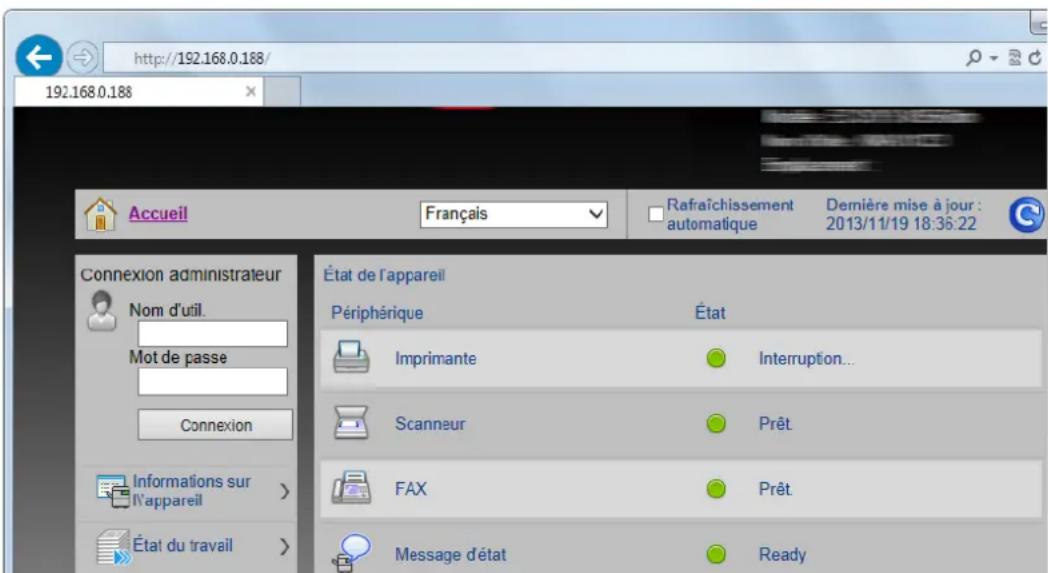
La page Web affiche les informations de base sur la machine et Embedded Web Server RX, ainsi que l'état actuel.

Remarque
Si le message « Il existe un problème avec le certificat de sécurité de ce site Web » s'affiche, configurer le certificat.
Il est également possible de continuer l'opération sans configurer le certificat.
3 Entrer le nom d'utilisateur et le mot de passe de l'administrateur et cliquer sur Connexion. Le réglage du nom d'utilisateur de l'administrateur et du mot de passe limite l'accès général des utilisateurs aux pages à l'exception de la page d'accueil. Pour des raisons de sécurité, le réglage du mot de passe de l'administrateur est fortement recommandé. Le mot de passe de l'administrateur par défaut est réglé en usine sur 'Admin'.
4 Cliquez sur 'Paramètres de fonction' dans la barre de navigation de gauche afin d'afficher et de définir les valeurs de cette catégorie.
5 Clique sur 'FAX / i-FAX'. La boîte de dialogue des paramètres de transmission s'affiche.
Paramètres i-fax par défaut
Paramètres de fonction > FAX / i-FAX
Cette page permet d'activer le fax via Internet.
Les paramètres disponibles sur la page sont les suivants.
| Élément Description | |||
| Paramètres communs | Transmission Nom | de fax local Entrer le nom de fax local. | |
| TTI Sélectionner Activé ou Désactiver pour envoyer les informations TTI à l'autre partie. | |||
| Position TTI Sélectionne | la position des informations TTI à imprimer sur les documents transmis. | ||
| Compte = nom de fax local | Régler sur Activé pour utiliser le nom de compte comme nom de fax local. Le nom de compte apparaît au lieu du nom de fax local. | ||
| Nombre de tentatives Définir le nombre de recompositions. | |||
| Réception Type de | support Définit le type de support pour l'impression des documents reçus. | ||
| Utiliser bac MF Sélectionner si inclure le bac MF ou non pour la sélection automatique du support lors de l'impression des documents reçus. Avec [Activé], le bac MF sera inclus comme option pour la sélection automatique du support et avec [Désactivié], seuils les magasin seront sélectionnés. | |||
| Taille réception réduite Lorsque le format des documents reçus est supérieur à la taille du papier, il est possible de le réduire à l'impression. | |||
| Date/heure de réception | Sélectionner [Activé] ou [Désactivié] pour imprimer ou non les informations de réception comme la date de réception, l'heure de réception, les informations sur l'expéditeur et le nombre de pages transmises en haut des documents reçus. | ||
| Impression recto versso Spécifie si utiliser ou non le mode recto versso. | |||
| Impression 2 en 1 Active ou désactive la réception 2 en 1. | |||
| Paramètres du fax | Configurer les paramètres pour le fax. Embedded Web Server RX User Guide | ||
| Paramètres i-FAX | Envoi/Réception | Protocole i-FAX *1, *2 | Affiche si une connexion i-FAX est disponible ou non. Configurer i-FAX dans [i-FAX (SMTP & POP3)] sur la page Paramètres de protocole. |
| SMTP Nom de se | veur SMTP*2 | Entrer le nom du serveur SMTP ou son adresse IP. Jusqu'à 64 caractères peuvent être entrés. Si l'on saïsit le nom du serveur, il est nécessaire de spécifique l'adresse IP du serveur DNS. Saisir l'adresse IP du serveur DNS dans l'écran des paramètres TCP/IP. → Manuel d'utilisation de la machine | |
| Numéro de port SMTP | Définit le numéro de port utilisé par SMTP. Normalement, le port 25. | ||
| Exp. salarié serveur SMTP | Saisir le salarié d'atteinte en secondes. | ||
| Protocole d'authentication | Sélectionner l'authentication SMTP ou [POP avant SMTP]. | ||
| POP avant expiration du salarié SMTP | Si le paramètre d'authentication est [POP avant SMTP], indiquer le salarié d'atteinte en secondes. | ||
| Test de connexion Effectuer un test pour vérifier que les paramètres sur cette page sont corrects. Lorsque le bouton [Test] est,enforcé, cette machine tente une connexion au serveur SMTP. | |||
| Restriction domaine Activier ou déactivier pour limiter les domaines. Cliquer sur le bouton [Liste de domains] pour la configuration. Saisir un nom de Domaine qui sera autorisé ou refusé. Il est également possible de spécifique des adresses e-mail. | |||
1 Lorsque Direct SMTP est utilisé, ce paramètre doit toujours être défini. 2 Lorsque Fax par Internet est utilisé, ce paramètre doit toujours être défini.
| Élément Description | ||
| Paramètresi-FAX | POP3 Intervalle dévérification | Permet d'afficher l'intervalle, en minutes, de connexion au serveur POP3 afin de vérifier les e-mails entrants à intervaillie spécifique. Spécifier l'intervalle dans la plage de 3 à 60 minutes. La valeur par défaut est de 15 minutes. |
| Exécuter une fois maintainant | Clique sur [Recevoir] pour se connecter immédiatement au serveur POP3 et vérifier les e-mails entrants. | |
| Restriction domaine Activer ou désactiver pour limiter les domains. Clique sur le bouton [Liste de domains] pour la configuration. Saisir un nom de Domaine qui sera autorisé ou refusé. Il est également possible de spécifier des adresses e-mail. | ||
| Paramètres utilisateur POP3 | — | |
| Adresse e-mail*1 | Entrer l'adresse i-FAX (adresse e-mail). Jusqu'à 64 caractères peuvent être entrés. | |
| Nom du serveur POP3*1 | Si l'on saïs le nom du serveur, il est nécessaire de spécifier l'adresse IP du serveur DNS. Saisir l'adresse IP du serveur DNS dans l'écran des paramètres TCP/IP. Manuel d'utilisation de la machine | |
| Numéro du port POP3 | Définit le numéro de port utilisé par POP3. Normalement, le port 110. | |
| Exp. serveur POP3 | Saisir le salarié d'atte en secondes. | |
| Nom d'util. de connexion*1 | Saisir le nom de connexion du compte utiliser. Jusqu'à 64 caractères peuvent être entrés. | |
| Mot de passer connexion*1 | Saisir le mot de passer du compte utilisé. Jusqu'à 64 caractères peuvent être entrés. | |
| Utiliser APOP SéLECTIONNOR non l'authentication APOP. Pour utiliser l'authentication APOP, selectionner [Activé]. | ||
| Test de connexion | Permet de lancer un test afin de vérifier que les paramètres spécifiés dans cette page sont corrects. | |
| Lim. taille e-mail | Saisir la taille maximale des e-mails pouvant être reçus, en kilo-octets. Jusqu'à 32 767 ko peuvent être entrés. Entrer 0 pour supprimer la limite de taille maximum. | |
| Page de couverture | Permet d'imprimer ou non les messages e-mail. Sélectionner [Activé] pour imprimer les fax avec une page de garde. Si le message e-mail comporte du texte, celui-ci est imprimé sur la page de garde. | |
1 Lorsque Fax par Internet est utilisé, ce paramètre doit toujours être défini.
| Élément Description | |||
| Paramètres i-FAX | Transmission Type | de transmission Permet | de désir une méthode d'envoi parmi [Spécifier pour chaque destination], [Via serv. - Activé] et [Via serv. - Désactivé (Direct SMTP)]. |
| Adresse de l'expéditeur Direct SMTP*1 | Affiche l'adresse de l'expéditeur utilisée pour les e-mails envoyés par Direct STMP depuis cette machine. | ||
| Numéro de port Direct SMTP | Saisir le numéro de port utilisé par Direct SMTP. Normalement, le port 25. | ||
| Délambda Direct SMTP Définit le délambda en secondes durant lequel cette machine essaye de se connecter au serveur SMTP. | |||
| Réception Numéro | de port Direct SMTP | Saisir le numéro de port utilisé par Direct SMTP. Normalement, le port 25. | |
| Délambda Direct SMTP Définit le délambda en secondes durant lequel cette machine essaye de se connecter au serveur SMTP. | |||
| Paramètres d'envoi d'e-mail | Lim.aille e-mail Saisir la taille maximale autorisée pour les e-mails en kilo-octets. Si cette valeur est à 0, la limitation de taille des e-mails est désactivée. | ||
| Adresse de l'expéditeur*2 | Affiche l'adresse de l'expéditeur utilisée pour les e-mails envoyés depuis cette machine. Défini dans [Adresse E-mail] dans Paramètres utiliser POP3. | ||
| Signature Affiche la signature à insérer à la fin du corps de l'E-mail. Défini sur la page [Paramètres d'e-mail]. | |||
| Fonctions par défaut Les | paramètres par défaut peuvent être modifiés dans la page [Paramètres commun/travail par défaut]. | ||
1 Lorsque Direct SMTP est utilisé, ce paramètre doit toujours être défini. 2 Lorsque Fax par Internet est utilisé, ce paramètre doit toujours être défini.
Lorsque toutes les informations ont été saisies, cliquer sur [Soumettre] pour enregistrer les paramètres.
Procédure de transmission d'i-FAX
La procédure de base pour l'utilisation du fax est décrite ci-après.
1. Sélectionner la touche [Envoyer] dans l'écran d'accueil. 2. Mettre en place les originaux.
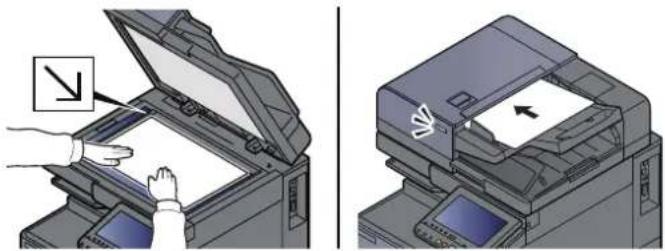
Remarque
L'illustration varie selon les modèles.
Pour placer les originaux, se reporter à :
Manuel d'utilisation de la machine
3 Spécification de la destination.
1 [Entrée adresse i-FAX] > [Adresse i-FAX] 2 Entrer l'adresse de destination > [OK] Jusqu'à 128 caractères peuvent être entrés.
Méthode de saisie de caractères (page 12-2)
Pour une adresse Direct SMTP, qui ne passe pas par un serveur de courrier électronique, spécifiez uniquement l'adresse IP de l'autre machine ou spécifiez un nom en utilisant des caractères alphanumériques de demi-largeur au format « nom@[adresse IP de l'autre machine] ».
Exemple: officeA@192.168.48.21
Méthodes de composition sans les touches numériques
Sélection dans le carnet d'adresses (page 3-9)
Sélection par touche unique (page 3-11)
Sélection par composition rapide (page 3-11)
Utilisation de la rénumération (page 3-3)
Remarque
Lorsque Activé est sélectionné dans Contr. entrée nouvel. destin., un écran de confirmation est affiché pour le numéro de fax entré. Entrer à nouveau le numéro de fax et Sélectionner [OK]. Manuel d'utilisation de la machine
Lorsque l'écran affiche [Ajouter crnt d'adr], il est possible d'enregistrer le contenu saisi dans le carnet d'adresses.
Parallèlement au i-FAX, il est possible de regrouper dans une même tâche une transmission de fax, une transmission d'e-mail et une transmission de dossier (SMB/FTP).
Manuel d'utilisation de la machine
Lorsque le destinataire inclut un fax ou un i-FAX, les tâches de fax ou d'i-FAX sont envoyées en monochrome et les autres tâches d'envoi sont envoyées de la même couleur que les originaux numérisés.
4 Configurer les paramètres détaillés
1 "Mode" [V] > [Simple] ou [Complet] 2 "Via serveur" [V] > [Actif] ou [Désactif].
Lorsque ce paramètres est réglé sur [Désactivé], la transmission a lieu par SMTP direct (et non pas grâce à un serveur e-mail).
Lorsque ce paramètres est réglé sur [Activé], la transmission a lieu selon la méthode i-FAX (grâce à un serveur e-mail).

Remarque
Les paramètres sont automatiquement configurés en fonction du type de transmission i-FAX configuré dans Embedded Web Server RX. Lorsque le type de transmission est réglé sur [Spector pour chaque destination], ces paramètres peuvent être configurés.
5 Sélection des exigences de destinations.
Sélectionner [Exigence de destination]
Les options disponibles sont les suivantes.
| Élement Description | |
| résolution Indique les résolutions acceptables par le fax de destination.Si un i-FAX est envoyé avec une résolution non acceptée, il est automatiquement modifié pour utiliser une résolution permise, puis envoyé.200 × 100 dpi : Autorisé (fixe)200 × 200 dpi : Autorisé (fixe)200 × 400 dpi : Autorisé ou interdit400 × 400 dpi : Autorisé ou interdit600 × 600 dpi : Autorisé ou interditPour autoriser un paramètre de résolution, appuyer sur la touche de la résolution souhaitée pour la sélectionner.Pour interdir une paramètre de résolution, appuyer de nouveau sur la touche pour la déslectionner. | |
| nom-ression | Sélectionne un format de fichier ajusté au fax de destination.MH, MR, MMR ou JBIG |
| formatpapier | Afficher le format de papier d'envoi pour le fax de destination. Si un i-FAX est envoyé avec un format de papier non accepté, il est automatiquement modifié pour utiliser un format de papier permis, puis envoyé.A4/Letter : Autorisé (fixe)B4 : Autorisé ou interditA3/Ledger : Autorisé ou interdit |
6 Sélection des fonctions.
Fonction de transmission de fax (page 3-19)
Les éléments grisés ne peuvent pas être configurés.
7 Appuyer sur la touche [départ].
Lorsque la numérisation se termine, la transmission débute.
Vérification de l'état de la transmission
1 Sélectionner la touche [Statut/Annul. Job]. 2 Affiche l'écran de statut de l'envoi du travail.
Sélectionner [Envois].
La liste des informations validées (heure, destinataire et état) s'affiche pour chaque travail.
Réception i-fax
À intervalles réguliers, la machine se connecte au serveur de messagerie pour télécharger automatiquement et imprimer les fax Internet présents eventuellement sur le serveur. La reception d'un i-FAX ne nécessite aucune intervention particuliere de l'utilisateur.

Remarque
En cas d'utilisation de la réception Direct SMTP (communication sans serveur de courrier électronique), cette machine se connecte directement à la machine qui effectue l'envoi au lieu de se connecter à un serveur de courrier électronique externe. Puisque cette machine se connecte directement à l'autre machine, la réception a lieu immédiatement sans devoir exécuter la réception manuelle (opération qui doit interroger le serveur).
Il est possible de modifier les paramètres de réception suivants :
- Enregistrement d'adresses i-FAX
- Intervalle de vérification des e-mails entrants
- Impression d'une page de couverture (informations e-mail)
Réception i-fax manuelle
Cette procédure permet la vérification immédiate des fax.
1 Afficher l'écran.
Touche [Statut/Annul. Job] > [Périmétrique/Communic.]
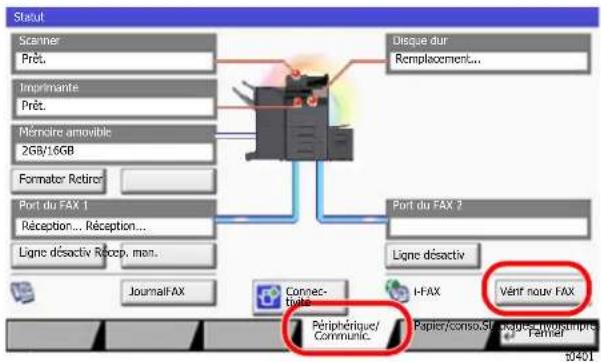
Remarque
L'image de l'écran tactile varie en fonction des modèles.
2 Recevoir un i-fax.
Sélectionner "i-FAX" [Vérif nouvel FAX].
La machine se connecte au serveur de messagerie et lance le téléchargement de tous les fax Internet éventuellement présents.
11 Dépannage
Voyants allumés lors d'une opération d'envoi/réception 11-2 Réponse aux clignotements du voyant Attention 11-2 Précautions à prendre lors de la mise hors tension de la machine 11-3 Messages 11-4 Liste des codes d'erreur 11-6 Dépannage 11-10 Questions fréquentes 11-12
Voyants allumés lors d'une operation d'envoi/réception
Les voyants [Traitement] et [Mémoire] indiquent l'état de la transmission par fax.
Le voyant [Traitement] clignote durant la transmission et la réception de fax. Le voyant [Mémoire] clignote lorsque les données source sont enregistrées en mémoire en vue d'une transmission mémoire. Le voyant [Mémoire] est allumé lorsqu la mémoire contient des données qui seront transférées ultérieurement.
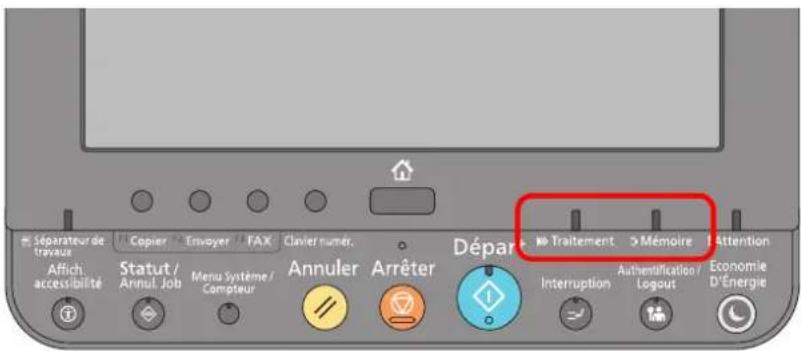
Réponse aux clignotements du voyant attention
Si le voyant [Attention] clignote, sélectionner la touche [Statut/Annul. Job] pour consulter le message d'erreur. Si le message n'est pas indiqué sur l'écran tactile lorsque la touche [Statut/Annul. Job] est enfoncée ou si le voyant Attention clignote, vérifier les points suivants.
| Problème Vérifications Actions correctives | Page de référence | |
| Impossible d'envoyer un fax. Le cordon téléphonique est-il correctement branché? | Brancher le cordon téléphonique correctement. | — |
| Le numéro de fax autorisé ou l'ID autorisé sont-ils enregistrés correctement? | Vérifier le numéro de fax autorisé et l'ID autorisé. | 8-16 |
| Une erreur de communication s'est-elle produit? | Consulter les codes d'erreur dans le Rapport de transmission et de réception et dans le rapport d'activité. Si le code d'erreur commence par "U" ou "E", effectuer la procédure correspondante. | 11-6 |
| La ligne du destinataires du fax est-elle occupée? | Recommencer l'envoi. — | |
| La machine du destinataires du fax répond-elle? | Recommencer l'envoi. — | |
| Y-a-t'il une autre erreur que celles ci-dessus? | Contacter le service d'assistance. — |
Précautions à prendre lors de la mise hors tension de la machine
Pour mettre la machine hors tension, appuyer sur l'interrupteur d'alimentation. Il est impossible de recevoir des fax automatiquement lorsque la machine est hors tension.
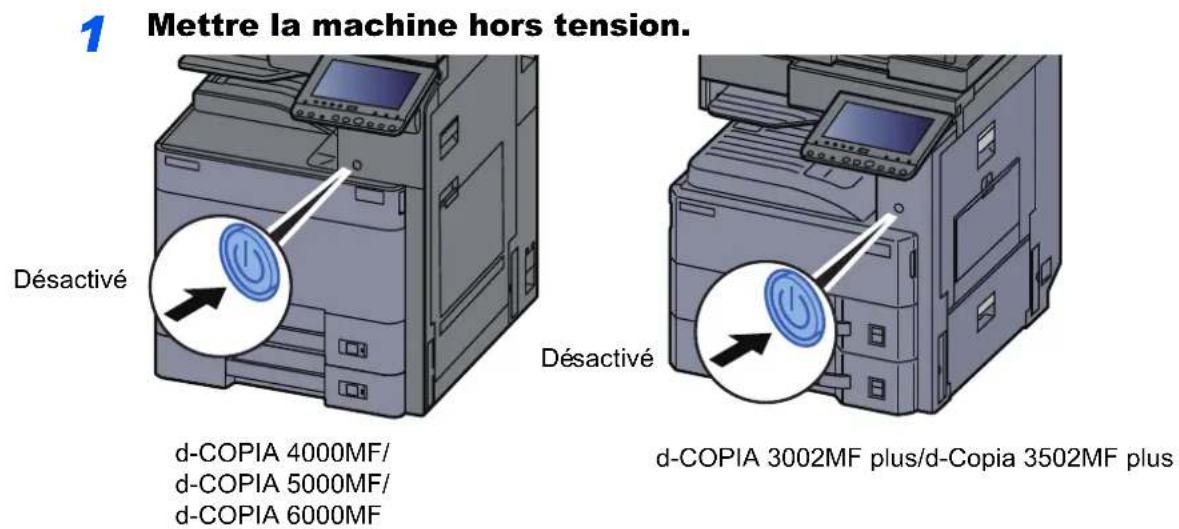
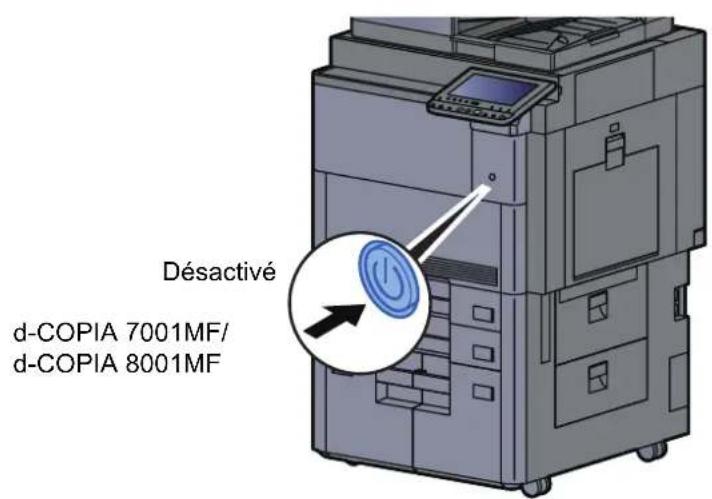
Le message de confirmation pour la mise hors tension est affiché. La mise hors tension prend 3 minutes environ.
Messages
En cas d'erreur, l'un des messages répertoriés ci-après peut s'afficher. Ces messages permettent d'identifier le problème et d'y remédier.

Remarque
Lorsqu'une erreur de transmission se produit, un rapport de résultat d'envoi/réception est généré.
Vérifier le code d'erreur figurant dans le rapport et se reporter à :
Liste des codes d'erreur (page 11-6) Pour imprimer le rapport de résultat d'envoi/reception, se reporter à : Rapport résultat. env. (page 7-7) Rapp. résultat. récp. FAX (page 7-8)
Il est également possible de consulter les codes d'erreur dans le rapport d'activité. Rapport d'activité (Rapport envoi FAX et Rapport réception FAX) (page 7-10)
| Message Point à vérifier Action corrective | Référence Page | ||
| Ajoutez du papier au magasin#. | Le magasin indiqué est-il vide ? | Charger du papier. — | |
| Défaillance de la machine. | — | Une erreur interne s'est produit.Prendre note du code d'erreur affché sur l'écran. Contacter le service après-vente. | — |
| Impossible detraits ce travail. | — Ce travail a été annulé car il est restreint par l'autorisation utiliser ou la comptabilité des tâches.Sélectionner [Fin]. | — | |
| Le récepteur téléphonique est décroché. | — Raccrocher le récepteur. — | ||
| Limite de boîte FAX dépassée. | — | Suirve les instructions à l'écran et supprimer les documents de la boîte de fax pour libérer de l'espace pour la réception de fax.Pour vérifier le travail annulé, sélectionner la touche [Statut/Annul. Job] puis [Impressions] pour vérifier le résultat de réception. | — |
| Limite de compta.trav. dépassée. | Le nombre maximum d'impressions limité par la comptabilité des tâches est-il dépassé ? | Le nombre d'impressions est supérieur au nombre limité par la comptabilité des tâches. Impossible d'imprimer. Le travail est annulé.Sélectionner [Fin]. | Se reporter au Manuel d'utilisation de la machine. |
| Tâches d'envoi dépassées. | — | Le nombre de travaux a dépassé la limite autorisée pour les transmissions différées. Sélectionner [Fin]. Le travail est annulé.Attendre que la transmission différée soit effectuee ou l'annuler, puis relancer le travail. | 3-27 |
| Vérifiez le papier dans le bac MF. | — Le format de papier est différent.Placer le papier du format sélectionné et appuyer sur [Continuer]. | — | |
Liste des codes d'erreur
En cas d'erreur de transmission, l'un des codes d'erreur suivants est enregistré dans le rapport de résultat des envois/réceptions et dans le rapport d'activité.

Remarque
"U" ou "E" s'affiche dans le code d'erreur en fonction du paramètre de vitesse de communication.
| Code d'erreur Cause possible/Action | |
| Occupé Connexion au de destinationnaire impossible malgré la programmation des tentatives de recompaction automatique du numéro. Recommencer l'envoi. | |
| ANNULÉ Transmission annulée après une demande d'annulation. Réception annulée après une_demand d'annulation. | |
| E00300 U00300 | Absence de papier sur la machine de destination. Vérifier auprès du destinataires. |
| E00430 - E00462 U00430 - U00462 | Réception annulée à cause d'une non-correspondance des fonctions de communication avec la machine de l'expéditeur malgré l'établissement de la connexion de la ligne. |
| E00601 - E00690 U00601 - U00690 | Communication arrêtée à la suite d'une défaillance de la machine. Recommencer l'envoi ou la réception. |
| E00700 U00700 | Communication arrêtée à la suite d'une défaillance sur la machine de l'expéditeur ou du destinataires. |
| E00800 - E00811 U00800 - U00811 | Page(s) transmise(s) de façon incorrecte. Recommencer l'envoi. Si le problème persiste, réduire la vitesse de début de transmission et recommencer l'envoi. REMARQUE Si des erreurs de communication se produit souvent, modifier le paramètre par défaut de la vitesse de début de transmission dans le menu Système. |
| E00900 - E00910 U00900 - U00910 | Page(s) reçue(s) de façon incorrecte. Demander à l'expéditeur de recommencer l'envoi. REMARQUE Si des erreurs de communication se produit souvent, modifier le paramètre par défaut de la vitesse de début de réception dans le menu Système. |
| E01000 - E01097 U01000 - U01097 | Une erreur de communication s'est produit lors de la transmission. Recommencer l'envoi. Si le problème persiste, réduire la vitesse de début de transmission et recommencer l'envoi. REMARQUE Si des erreurs de communication se produit souvent, modifier le paramètre par défaut de la vitesse de début de transmission dans le menu Système. |
| E01100 - E01196 U01100 - U01196 | Une erreur de communication s'est produit lors de la réception. Demander à l'expéditeur de recommencer l'envoi. REMARQUE Si des erreurs de communication se produit souvent, modifier le paramètre par défaut de la vitesse de début de réception dans le menu Système. |
| U01400 Impossible d'établit la communication avec la machine de l'expéditeur ou de l'émetteur car le nombre enregistré pour un système de composition par tonalités a été utilisé avec un système de composition par impulsions. | |
| E01500 | Une erreur de communication s'est produit lors d'une transmission à grande vitesse. Recommencer l'envoi. Si le problème persiste, réduire la vitesse de début de transmission et recommencer l'envoi. REMARQUE Si des erreurs de communication se produisent souvent, modifier le paramètre par défaut de la vitesse de début de transmission dans le menu Système. |
| E01600 Une erreur de communication s'est produit lors de la réception d'une transmission à grande vitesse. Demander à l'émetteur de réduire la vitesse de transmission et de recommencer l'envoi. REMARQUE Si des erreurs de communication se produisent souvent, modifier le paramètre par défaut de la vitesse de début de réception dans le menu Système. | |
| E01700 - E01720 | Une erreur de communication s'est produit lors d'une transmission à grande vitesse. Recommencer l'envoi. Si le problème persiste, réduire la vitesse de début de transmission et recommencer l'envoi. REMARQUE Si des erreurs de communication se produisent souvent, modifier le paramètre par défaut de la vitesse de début de transmission dans le menu Système. |
| E01721 | Une erreur de communication s'est produit lors d'une transmission à grande vitesse. Le destinataire ne prend peut-être pas en charge la vitesse de transmission sélectionnée. Réduire la vitesse de début de transmission et recommencer l'envoi. |
| E01800 -E01820 Une erreur de communication s'est produit lors de la réception d'une transmission à grande vitesse. Demander à l'émetteur de réduire la vitesse de transmission et de recommencer l'envoi ou réduire la vitesse de début de réception dans le menu Système. | |
| E01821 Une erreur de communication s'est produit lors de la réception d'une transmission à grande vitesse. Cette machine ne prend peut-être pas en charge la vitesse de transmission sélectionnée. Demander à l'émetteur de réduire la vitesse de transmission et de recommencer l'envoi ou réduire la vitesse de début de réception dans le menu Système. | |
| E03000 U03000 | En réception sélective, impossibilité de receivevoir un fax car aucun document n'est défini sur le fax du correspondant. Vérifier auprès du correspondant. |
| E03200 U03200 | Une réception par tableau d'affichage de sous-adresse a été demandée et la machine du correspondant est du même modèle, mais la boîte de sous-adresse spécifiée ne contient pas de données. Vérifier auprès du correspondant. |
| E03300 U03300 | Une erreur s'est produit en raison de l'une ou des deux causes suivantes. Vérifier auprès du correspondant. 1 La machine du correspondant est du même modèle et des restrictions de transmission ont été définies par le correspondant lors de la réception sélective. La communication a été interrompue car le mot de passage est incorrect. 2 La machine du correspondant est du même modèle et des restrictions de transmission ont été définies par le correspondant lors de la réception sur panneau d'affichage de sous-adresse. La communication a été interrompue car le mot de passage est incorrect. |
| E03400 U03400 | Le réception sélective a été interrompue car le mot de passage saisi par le correspondant ne correspond pas à l'ID de fax local de la machine de destination. Vérifier auprès du correspondant. |
| E03500 U03500 | Une réception par tableau d'affichage de sous-adresse a été demandée et la machine du correspondant est du même modèle, mais la boîte de sous-adresse spécifiée n'est pas enregistrée sur la machine du correspondant. Vérifier auprès du destinataires. |
| E03600U03600 | La machine du correspondant est du même modèle, mais la réception sur tableau d'affichage de sous-adresse a été interrompue car le mot de passé de sous-adresse est incorrect. Vérifier auprès du correspondant. |
| E03700U03700 | Une réception sur panneau d'affichage de sous-adresse a été demandée, mais la machine du correspondant ne dispose pas de la fonction de communication par tableau d'affichage de sous-adresse ou aucune des boîtes de transfert de documents ne contient de documents (boîtes de sous-adresses). |
| E04000U04000 | La boîte de sous-adresse spécifiée n'est pas enregistrée dans la machine de destination, ou la sous-adresse ne correspond pas. |
| E04100U04100 | La machine de destination n'est pas équipée de la fonction de boîte de sous-adresse, ou la sous-adresse ne correspond pas. |
| E04200U04200 | La transmission cryptée a été annulée car la boîte spécifiée n'est pas enregistrée. |
| E04300U04300 | La transmission cryptée a été annulée car le fax de destination n'est pas doté d'une fonction de communication cryptée. |
| E04400U04400 | La transmission cryptée a été annulée car la clé de cryptage ne correspond pas. |
| E04500U04500 | La réception cryptée a été annulée car la clé de cryptage ne correspond pas. |
| E05100U05100 | La transmission a été annulée car les exigences de communication ne sont pas satisfaites à cause des restrictions de transmission définies sur cette machine. Vérifier auprès du destinataire. |
| E05200U05200 | La réception a été annulée car les exigences de communication ne sont pas satisfaites à cause des restrictions de réception définies sur cette machine. |
| E05300U05300 | La réception a été rejetée par le destinataire car les exigences de communication ne sont pas satisfaites à cause des restrictions de réception définies sur la machine de destination. Vérifier auprès du destinataire. |
| E14000U14000 | La réception dans la boîte de sous-adresse a été arrêtée car la mémoire de cette machine est saturaée. Libérer de l'espace en supprimant des données stockées en mémoire, ou annuler la réception dans la boîte de sous-adresse. |
| E14100U14100 | La transmission vers la boîte de sous-adresse ou de sous-adresse de la machine de destination a été arrêtée car la mémoire de la machine de destination est saturaée. Vérifier auprès du destinataire. |
| E19000U19000 | La réception en mémoire a été arrêtée car la mémoire de cette machine est saturaée. Libérer de l'espace en supprimant des données stockées en mémoire, et demander à l'expéditeur de recommencer l'envoi. |
| E19100U19100 | La transmission a été arrêtée car la mémoire de la machine de destination est saturaée. Vérifier auprès du destinataire. |
| E19300U19300 | La transmission a été arrêtée à cause d'une erreur de données. Recommencer l'envoi. |
| 1101 | Échec de l'envoi de l'i-FAX.Vérifier le nom d'hôte du serveur SMTP sur Embedded Web Server RX. |
| 1102 | Échec de l'envoi de l'i-FAX.Vérifier les points suivants sur Embedded Web Server RX.Nom d'utilisateur et mot de passer de connexion SMTPNom d'utilisateur et mot de passer de connexion POP3 |
| 1104 Échéc de l'envoi de l'i-FAX.Vérifier l'adresse i-FAX.REMARQUESi l'adresse est rejetée par le domaine, il est impossible d'envoyer l'e-mail. | |
| 1105 | Échéc de l'envoi de l'i-FAX.Sélectionner [Activé] dans les paramètres i-FAX sur Embedded Web Server RX. |
| 1106 | Échéc de l'envoi de l'i-FAX.Vérifier l'adresse d'expéditeur pour SMTP sur Embedded Web Server RX. |
| 2101 | Échéc de l'envoi de l'i-FAX.Vérifier le réseau et Embedded Web Server RX.Le cable réseau est connecté.Le concentrateur ne fonctionne pas correctement.Le serveur ne fonctionne pas correctement.Nom du serveur POP3 de l'utilisateur POP3Nom de serveur SMTP |
| 21022103 | Échéc de l'envoi de l'i-FAX.Vérifier les paramètres réseau et SMB.Le cable réseau est connecté.Le concentrateur ne fonctionne pas correctement.Le serveur ne fonctionne pas correctement. |
| 2204 | Échéc de l'envoi de l'i-FAX.Vérifier la limite de taille d'e-mail du serveur SMTPsur Embedded Web Server RX. |
| 3101 Échéc de l'envoi de l'i-FAX.Vérifier les méthodes d'authentication de l'expéditeur et du destinataire. | |
| 3201 Échéc de l'envoi de l'i-FAX.Vérifier les méthodes d'authentication de l'expéditeur et du destinataire. | |
Dépannage
En cas de problème, commencer par vérifier les points indiqués ci-après. Si le problème persiste, contacter le revendeur ou le technicien de maintenance.
| Problème Point à vérifier Action corrective | Référence Page | ||
| Impossible d'envoyer un document. | Le cordon téléphonique est-il correctement branché? | Brancher le cordon téléphonique correctement. | — |
| Le message Erreur d'envoi est-il affché? | Supprimer la cause de l'erreur et renvoyer le document. | 11-6 | |
| La restriction de transmission est-elle activée? | Annuler la restriction de transmission. | 8-16 | |
| Une ligne téléphonique sur IP est-elle utilisée? | Il est possible d'effacer provisoirement l'erreur de communication en modifiant le réglage de [Vitesse de début trans.] dans Transmission. | 8-11 | |
| Impossible d'effectuer une communication cryptée. | Les informations enregistrées sont-elles correctes au niveau de l'émetteur et du destinataires? | Vérifier une nouvelle fois les informations enregistrées par l'émetteur et le destinataires. | 5-34 |
| Impossible d'utiliser la fonction de commutation à distance. | La ligne utilisée est-elle une ligne DP (impulsions)? | Sur certains téléphones, la transmission des tonalités peut s'effectuer par des boutons. Se reporter au manuel d'utilisation du téléphone. | — |
| Le numéro de commutation à distance est-il correct? | Vérifier l'enregistrement. (par défaut : 55) | 8-13 | |
| Le numéro de commutation à distance a-t-il été enforcé trop rapidement? | Appuyer lentement deux fois sur le numéro de commutation à distance. | — | |
| Pas de sortie imprimée après la réception. | La fonction de transfert de mémoire est-elle activée? | Vérifier la destination du transfert. 5-2 | — |
| Impossible de receivevoir des documents. | Le cordon téléphonique est-il correctement branché? | Brancher le cordon téléphonique correctement. | — |
| Le message Erreur communication est-il affché? | Supprimer la cause de l'erreur et demander à l'émetteur de faire un nouvel essai. | 11-6 | |
| Une ligne téléphonique sur IP est-elle utilisée? | Il est possible d'effacer provisoirement l'erreur de communication en modifiant le réglage de [Vitesse début rcpt.] dans Réception. | 8-13 | |
| La restriction de réception est-elle activée? | Annuler la restriction de réception. 8-16 | — | |
| Impossible d'effectuer la réception 2 en 1. | La réception 2 en 1 et recto versus sont-elles paramétrées? | Annuler l'impression recto versus. 4-8 | — |
| Réception en mémoire impossible. | La mémoire du fax est-elle saturaèè ? | Recommencer la réception lorsque la mémoire redevient disponible ou après avoir libéré de la mémoire. | — |
| Transmission à une sous-adresse impossible. | Le fax du destinataires dispose-t-il de la fonction de transmission à une sous-adresse ? | La transmission à une sous-adresse n'est possible que si le fax du destinataires dispose de la même fonction de transmission à une sous-adresse. | — |
| La sous-adresse et le mot de passer de sous-adresse saisis sont-ils identiques à ceux enregistrés dans le fax du destinataires ? | Si les informations saisies sont correctes, vérifier auprès du destinataires. Cette machine n'utilise pas de mot de passer de sous-adresse en réception. | 5-24 | |
| La mémoire du fax destinataires est-elle saturaèè ? | Vérifier auprès du destinataires. — | ||
| Transfert de mémoire impossible. | Le transfert de mémoire est-il régle sur [Activé] ? | Vérifier le paramétrage de la fonction de transfert de mémoire. | 5-2 |
| Impossible d'effectuer un transfert de mémoire en utilisant une sous-adresse. | Le fax du destinataires dispose-t-il de la fonction de transmission à une sous-adresse ? | La transmission à une sous-adresse n'est possible que si le fax du destinataires dispose de la même fonction de transmission à une sous-adresse. | — |
| La sous-adresse saisie est-elle identique à celle enregistrée dans le fax destinataires ? | Si les informations saisies sont correctes, vérifier auprès du destinataires. Cette machine n'utilise pas de mot de passer de sous-adresse en réception. | 5-2 | |
| Impossible d'enregistrer des données de transfert de mémoire dans une boîte de FAX. | La boîte de FAX est-elle correctement indiquée ? | Vérifier le paramétrage de la fonction de transfert de mémoire. | 5-4 |
| La mémoire du fax est-elle saturaèè ? | Recommencer la réception lorsque la mémoire redevient disponible ou après avoir libéré de la mémoire. | — | |
| Impossible de générer des données en sortie depuis la boîte de FAX. | Le mot de passer de la boîte est-il configuré ? | Entrer le mot de passer de boîte correct. | 5-17 |
| Réception sélective impossible. | La transmission sélective est-elle utilisée correctement sur le fax émetteur ? | Contrôler avec le fax émetteur. — | |
| Communication par diffusion relais à une sous-adresse impossible. | La mémoire du fax est-elle saturaèè ? | Libérer de la mémoire et recommencer l'envoi ou libérer simplement de la mémoire. | — |
| Communication par tableau d'affichage de sous-adresse impossible. | Le fax du correspondant dispose-t-il également de la fonction de communication par tableau d'affichage de sous-adresse ? | Si le fax du correspondant ne dispose de la fonction de communication par tableau d'affichage de sous-adresse, la réception de fax via un tableau d'affichage de sous-adresse est im-possible. Vérifier auprès du destinataires. | — |
| La sous-adresse ou le mot de passer de sous-adresse sont-ils corrects ? | Si les informations saisies sont correctes, vérifier auprès du destinataires. | — | |
Questions fréquentes
Les questions suivantes sont les plus récurrentes après l'achat de ce produit.
| Question Réponse | ||
| 1 Je souhaite ajouter un tampon d'achèvement lors de l'envoi de fax. | Ce produit ne dispose pas d'une fonction pour les tampons d'achèvement. | |
| 2 Je souhaite envoyer et receivevoir des fax en couleur. | Les images de fax sont transmises et reçues en noir et blanc. |
12 Annexe
Méthode de saisie de caractères 12-2
Écrans de saisie 12-2
Saisie de caractères 12-4
Spécifications 12-5
Plan du menu 12-7
Formats de papier et priorité (version européenne) 12-14
Formats de papier et priorité (version américaine) 12-19
Méthode de saisie de caractères
Pour entrer un nom, utilisez le clavier tactile en procédant comme suit.

Mise en page du clavier
Des claviers "QWERTY", "QWERTZ" et "AZERTY" sont disponibles comme pour un clavier de PC. Appuyer sur la touche [Menu Système/Compteur], [Param. communs] puis sur [Mise en page du clavier] pour sélectionner la disposition désirée. Le clavier au format "QWERTY" est utilisé ici en guise d'exemple. Pour les autres types de clavier, procédez à l'identique.
Écrans de saisie
Écran de saisie en minuscules
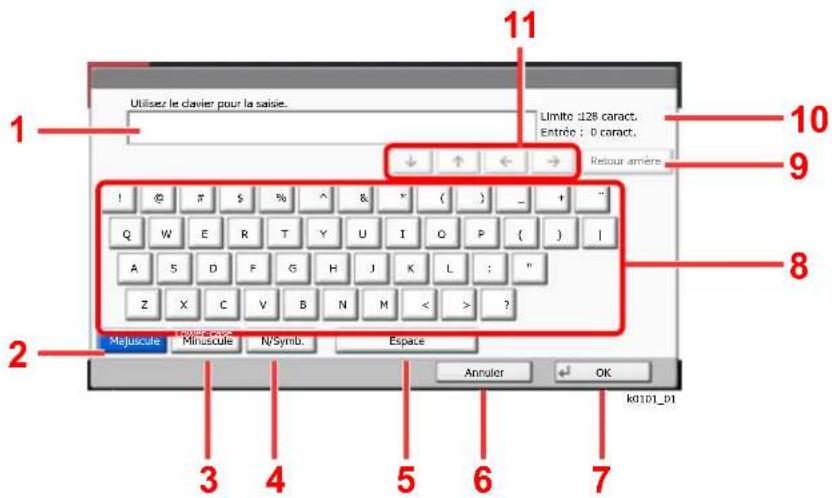
| N° Informations affichées/Touche | Description |
| 1 Informations affichées | Affiche les caractères saisis. |
| 2 [Majuscule] | Sélectionner pour utiliser les majuscules. |
| 3 [Minuscule] | Sélectionner pour utiliser les minuscules. |
| 4 [N/Symb.] | Sélectionner pour saisir des nombres et des symboles. |
| 5 [Espace] Insère un espace. | |
| 6 [Annuler] | Sélectionner pour annuler la saisie de caractères et revenir à l'écran précédent. |
| 7 [OK] | Sélectionner pour valider la saisie et revenir à l'écran précédent. |
| 8 Cavier Sélectionner un caractère à saisir. | |
| 9 [Retour arrêté] | Supprime le caractère à gauche du curseur. |
| 10 Limité d'affichage Affichage du nombre maximum de caractères. | |
| 11 Touche de défilament | Déplace le curseur à l'écran. |
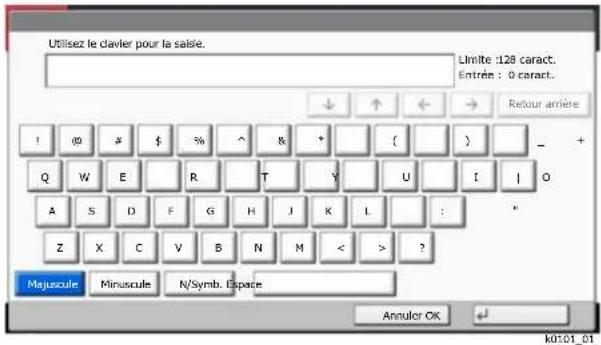
Écran de saisie des nombres/symboles
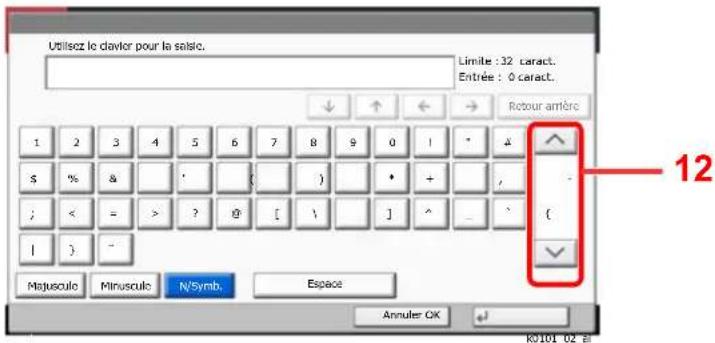
| N° | Informations affichées/Touche | Description |
| 12 | Pour saisir un chiffre | ou un symbole qui n'est pas affchéé sur le clavier, sélectionner la touche de défilament et faire défilier l'écran. |
Saisie de caractères
Procéder comme suit pour accéder à la "liste A-1" par exemple.
1 Sélectionner [Majuscule]. 2 Sélectionner [L] La dette "L" s'affiche.
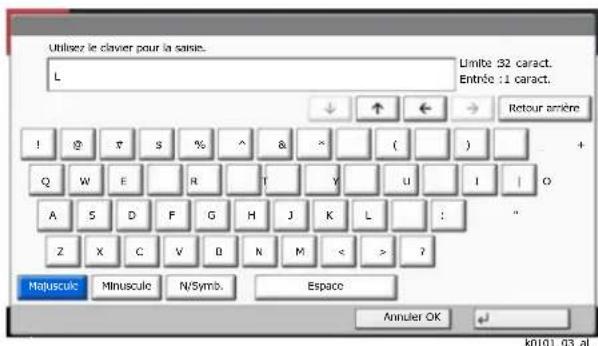
3 Sélectionner [Minuscule]. 4 Sélectionner [i], [s], [t] et [Espace].
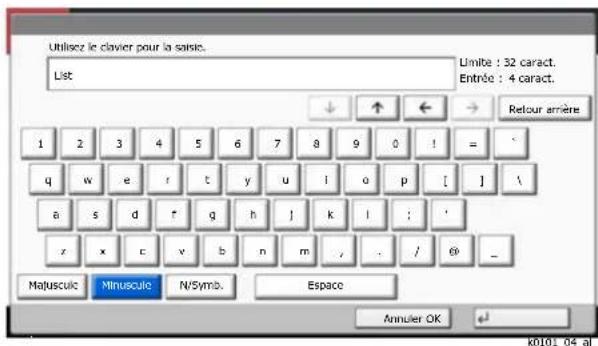
5 Sélectionner [Majuscule]. 6 Sélectionner [A]. 7 Sélectionner [N/Symb.]. 8 Sélectionner [ʌ] ou [v] de façon répétitive pour afficher le clavier contenant [-] et [1]. 9 Sélectionner [-] et [1].
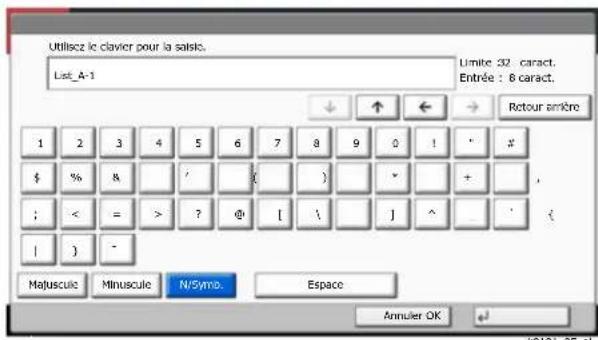
10 Vérifier la saisie. Appuyer sur [OK].

Important
Les spécifications ci-dessous peuvent être modifiées sans préavis.
Fonction du fax
| Élément Description | |
| Compatibility G3 | |
| Ligne de communication Ligne téléphonique de l'abonné | |
| Heure de transmission | Mois de 3 secondes (33600 bps, JBIG, ITU-T A4-R - tableau n°1) |
| Vitesse de transmission 33600/31200/28800/2640 | 0/24000/21600/19200/16800/14400/12000/9600/7200/4800/2400 bps |
| Type de codage JBIG/MMR/MR/MH | |
| Correction d'erreur ECM | |
| Format d'origine | Largeur maximale : 11"/297 mm, Longueur maximale : 63"/1600 mm |
| Alimentation automatique 270 feuilles maximum (avec le chargeur de documents) | |
| Résolution Numérique : | 200 x 100 dpi - Normal (8 points/mm x 3,85 lignes/mm)200 x 200 dpi - Fin (8 points/mm x 7,7 lignes/mm)200 x 400 dpi Super (Très fin) (8 points/mm x 15,4 lignes/mm)400 x 400 dpi Ultra (Ultra-fin) (16 points/mm x 15,4 lignes/mm)600 x 600 dpiImprimer :1200 x 1200 dpi(d-COPIA 4000MF/d-COPIA 5000MF/d-COPIA 6000MF/d-COPIA 7001MF/d-COPIA 8001MF)600 x 600 dpi(d-COPIA 3002MF plus/d-COPIA 3502MF plus) |
| Dégradés 256 nuances (diffusion d'erreur) | |
| Touche unique 1000 touches | |
| Transmission multiposte | 500 destinations maximum (nombre maximum de stations : 500,100 stations maximum pour i-Fax) |
| Réception en mémoire de remplacement | 7000 pages ou plus (avec ITU-T A4 n°1) |
| Capacité de stockage d/images en mémoire | 170 Mo |
| Sortie de rapports | Rapports de résultat des envois et réceptions, rapport d'activité,page d'état |
| Option | Double port, kit fax Internet |
Fonctions du fax réseau
| Élément Description | |
| Matériel Ordinateur compatible IBM PC-AT | |
| Interface 10BASE-T, 100BASE-TX, 1000BASE-T, 802.3a pris en charge | |
| Système d'exploitation | Windows XP, Windows Server 2003, Windows Server 2008/R2, Windows Server 2012/R2, Windows Vista, Windows 7, Windows 8, Windows 8.1 et Windows 10 |
| Résolution de transmission | Ultra-fin (400 × 400 dpi), Fin (200 × 200 dpi), Normal (100 × 200 dpi), 600 × 600 dpi |
| Format de document | Letter, Legal, Ledger (11 x 17), Statement, A3, A4,A5, Folio, B4, B5(JIS) |
| Transmission FAX différée Selon les paramètres du pilote de fax réseau (le réglage est possible par incréments de 1 minute au sein de la période de 24 heures suivante) | |
| Envoyer et imprimer Transmission et impression du fax | disponible sur la machine |
| Transmission par diffusion | 500 destinations maximum (Nombre maximum de stations : 500, 100 stations maximum pour i-Fax) |
| Comptabilité des travaux | Nécessite la saisie d'un nom et d'un mot de passer de connexion utilisé dans le pilote de fax réseau lorsque la connexion utilisé est activée sur le fax.Nécessite la saisie d'un ID de compte dans le pilote de fax réseau lorsque la comptabilité des travaux est activée sur le fax. |
| Page de couverture Il est possible de selectionner un format à l'aide du pilote de fax réseau ou de créé un modele. | |
Plan du menu

| Destination (page 3-7) | Carnet d'adr (page 3-9) | |
| Vérifier destinations(page 7-13) | ||
| Raccrochage(page 3-32) | ||
| Direct (page 3-30) | ||
| Chaîne (page 3-35) | ||
| Détails (page 3-7) | Sous-adresse (page 3-7) | |
| Vitesse de début de transmission (page 3-7) | ||
| ECM (page 3-7) | ||
| Transmission cryptée (page 3-7) | ||
| Rappel (page 3-3) | ||
| Touche unique (page 3-11) | ||
| Installation rapide (page 2-26) | ||
| Type d'original/transmission | Format d'origine (page 3-21) | |
| Originaux mixtes (page 3-22)*1 | ||
| Original R/V/livre (page 3-22)*2 | ||
| Orientation original (page 3-23) | ||
| Taille d'envoi (page 3-23) | ||
| Original long (page 3-23)*1 | ||
| Qualité d'image Densité (page 3-24) | ||
| Image de l'original (page 3-24) | ||
| Résolution de transmission FAX (page 3-24) | ||
| Avancé Paramétrage Zoom (page 3-25) | ||
| Centrage (page 3-25) | ||
| Effacement bordure (page 3-26) | ||
| Transmission FAX différée (page 3-27) | ||
| Numérique continue (page 3-29) | ||
| Avis de fin de travail (page 3-29) | ||
| Entrée du nom du fichier (page 3-30) | ||
| Transmission FAX directe (page 3-30) | ||
| Réception sélévent FAX (page 5-30) | ||
| Envoyer et imprimer (page 3-31) | ||
| Envoyer et stocker (page 3-31) | ||
| Rapport trs FAX (page 3-31) | ||
| Programme (page 3-37) | ||
1 Affiché lorsqu'il le chargeur de documents est en option et a été installé. 2 "Livre original" est affiché lorsque le chargeur de documents est en option et n'a pas été installé.
Destination Entrée adresse i-FAX (page 10-10)
Kit de fax Internet en option nécessaire.
Boîte de fax (page 5-17)
Statut/Annul. Job

| Impressions (page 7-3) | État (se reporter au Manuel d'utilisation de la machine) |
| Journal (page 7-3) | |
| Envois (page 7-3) | État (se reporter au Manuel d'utilisation de la machine) |
| Travail planifié (page 3-29) | |
| Journal (page 7-3) | |
| Stockages (page 7-3) | État (se reporter au Manuel d'utilisation de la machine) |
| Journal (page 7-3) | |
| Périphrérique/Communication | Scanner (se reporter au Manuel d'utilisation de la machine) |
| Imprimante (se reporter au Manuel d'utilisation de la machine) | |
| Ligne dés. (page 3-6) | |
| Récep. manuelle (page 4-4) | |
| Vérif nouvel FAX (Réception i-FAX) (page 10-13)*1 | |
| Journal (page 7-10) | |
| Mémoire amovible (se reporter au Manuel d'utilisation de la machine) | |
| Connectivité (se reporter au Manuel d'utilisation de la machine) | |
| Papier/Fournitures (se reporter au Manuel d'utilisation de la machine) | |
*1 Kit de fax Internet en option nécessaire.
Menu Système / Compteur

| Assistant configuration rapide | Configuration du fax (page 2-11) | |
| Configuration de l'économie d'énergie (se reporter au Manuel d'utilisation de la machine) | ||
| Configuration réseau (se reporter au Manuel d'utilisation de la machine) | ||
| Compteur (se reporter au Manuel d'utilisation de la machine) | ||
| Paramètres magasin/bac MF | Magasin 1 (à 7) (page 8-5) | |
| Réglage bac MF (page 8-5) | ||
| Paramètres communs | Langue (se reporter au Manuel d'utilisation de la machine) | |
| Écran par défaut (se reporter au Manuel d'utilisation de la machine) | ||
| Son (page 8-6) | Alarmé (se reporter au manuel d'utilisation de la machine) | |
| Volume haut-parleur FAX (page 8-6) | ||
| Volume du moniteur FAX (page 8-6) | ||
| Mise en page du clavier (se reporter au Manuel d'utilisation de la machine) | ||
| Config. original/papier (se reporter au Manuel d'utilisation de la machine) | ||
| Mesure (se reporter au Manuel d'utilisation de la machine) | ||
| Gestion erreurs (se reporter au Manuel d'utilisation de la machine) | ||
| Sortie du papier (page 8-6)*1 | Port FAX 1 (page 8-6) | |
| Port FAX 2*2 (page 8-6) | ||
| Confirmation de l'orientation (se reporter au Manuel d'utilisation de la machine) | ||
| Action toner couleur vide (se reporter au Manuel d'utilisation de la machine)*3 | ||
| Fonctions par défaut (page 8-8) | Résolution de transmission FAX (page 8-8) | |
| Objet/corps de l'i-FAX*4 (page 8-8) | ||
| Numérique continue (fax) (page 8-8) | ||
| Type de clavier en option (se reporter au Manuel d'utilisation de la machine) | ||
| Tampon système (se reporter au Manuel d'utilisation de la machine) | ||
| Agrafage manuel (se reporter au Manuel d'utilisation de la machine) | ||
| Décaler documents par trav (se reporter au Manuel d'utilisation de la machine) | ||
| Alerte toner bas (se reporter au Manuel d'utilisation de la machine) | ||
| Alerte récup. toner plein (se reporter au Manuel d'utilisation de la machine)*5 | ||
| Décaler doc. d'une page (se reporter au Manuel d'utilisation de la machine) | ||
| Afficher état/journal (page 8-8) | Afficher le journal du fax (page 8-8) | |
| Message impr. bannière (se reporter au Manuel d'utilisation de la machine)*6 | ||
| Personnaliser affichage d'état (se reporter au Manuel d'utilisation de la machine) | ||
| Param. tableau d'affichage (se reporter au Manuel d'utilisation de la machine) | ||
| Impression à distance (se reporter au Manuel d'utilisation de la machine) | ||
| Paramètres commun | Paramètres du pavé num. (se reporter au Manuel d'utilisation de la machine) | ||
| Éviter le reflet lumineux (se reporter au Manuel d'utilisation de la machine) | |||
| Attribution de touche de fonction (se reporter au Manuel d'utilisation de la machine) | |||
| Aff.mess. mise hrs tens. (page 8-8) | |||
| Accueil (se reporter au Manuel d'utilisation de la machine) | |||
| Copier (se reporter au Manuel d'utilisation de la machine) | |||
| Envoyer (se reporter au Manuel d'utilisation de la machine) | |||
| Boîte de document/Mémoire amovible | Boîte personnalisée (se reporter au Manuel d'utilisation de la machine) | ||
| Boîte de fax (page 5-17) | |||
| Boîte des travaux (se reporter au Manuel d'utilisation de la machine) | |||
| Boîte Polling (page 5-27) | |||
| Enreg. install. rapide (page 2-26) | |||
| FAX | Trans/rcpt comm. (page 8-9) | Enreg. clé de cryptage (page 8-9) | |
| Diagnostic distant FAX (page 8-9) | |||
| Transmission (page 8-10) | Général (page 8-10) | Nom du fax local (port 1)(page 8-10) | |
| Nom du FAX local (Port 2)*2(page 8-10) | |||
| TTI (page 8-10) | |||
| Compte = nom de fax local(page 8-10) | |||
| Nbre tentatives (page 8-10) | |||
| FAX (page 8-11) | No FAX local 1 (page 8-11) | ||
| No FAX local 2*2(page 8-11) | |||
| Mode numér. (port 1)(page 8-11) | |||
| Mode numér. (port 2)*2(page 8-11) | |||
| ID de FAX local (page 8-11) | |||
| Trans. ECM (Port 1)(page 8-11) | |||
| Trans. ECM (Port 2)*2(page 8-11) | |||
| Vitesse début trans. (Port 1)(page 8-11) | |||
| Vitesse début trans. (Port 2)*2(page 8-11) | |||
| FAX | Réception (page 8-12) | Général (page 8-12) | Type de support (page 8-12) |
| By-pass (page 8-12) | |||
| Taille réception réduite (page 8-12) | |||
| Date/heure de réception (page 8-12) | |||
| Impression RV (page 8-12) | |||
| Impression 2 en 1 (page 8-12) | |||
| FAX (page 8-12) | Sonn.(Normal) (page 8-12) | ||
| Sonneries(Rép. auto) (page 8-12) | |||
| Sonn.(FAX/TÉL) (page 8-13) | |||
| Param. de récept. (page 8-13) | |||
| N° app comm dist (page 8-13) | |||
| Port de réception*2 (page 8-13) | |||
| Réception ECM (Port 1) (page 8-13) | |||
| Réception ECM (Port 2)*2 (page 8-13) | |||
| Vitesse début rcpt. (Port 1) (page 8-13) | |||
| Vitesse début rcpt. (Port 2)*2 (page 8-13) | |||
| Réception cryptée (page 8-13) | |||
| Restrict. trans/récept. (page 8-16) | |||
| Exigences Récep./Renvoi (page 5-2) | |||
| Entrée nouvelle destination (FAX) (page 8-14) | |||
| Enreg. install. rapide (page 2-26) | |||
| Imprimante (se reporter au Manuel d'utilisation de la machine) | |||
| Rapport | Imprimer rapport (page 8-14) | Page d'état (page 8-14) |
| Liste des polices (se reporter au Manuel d'utilisation de la machine) | ||
| État du réseau (se reporter au Manuel d'utilisation de la machine) | ||
| État du service (se reporter au Manuel d'utilisation de la machine) | ||
| Statut du réseau optionnel(se reporter au Manuel d'utilisation de la machine) | ||
| Paramètres rapport admin (page 8-15) | Rapport envoi FAX (page 8-15) | |
| Rapport récept° FAX (page 8-15) | ||
| Paramètre rapport de résultat. (page 8-15) | Rapport résultat. d'envoi (page 8-15) | |
| Rapp. résultat. récp. FAX (page 8-15) | ||
| Config. avis fin travaux (page 8-15) | ||
| Typ rapport résultat. réc. (page 8-15) | ||
| Historique journal d'envoi (se reporter au Manuel d'utilisation de la machine) | ||
| Param. hist. connexions (se reporter au Manuel d'utilisation de la machine) | ||
| Param. hist. journal machine (se reporter au Manuel d'utilisation de la machine) | ||
| Journal err. comm. sécur. (se reporter au Manuel d'utilisation de la machine) | ||
| Système/Réseau (se reporter au Manuel d'utilisation de la machine) | ||
| Modifier destination Carnet | d'adr (page 2-15) | |
| Touche unique (page 2-23) | ||
| Impr. liste (page 2-22) | ||
| Carnet d'adr. par défaut | Tri (se reporter au Manuel d'utilisation de la machine) | |
| Limitation (se reporter au Manuel d'utilisation de la machine) | ||
| Type de carnet d'adresses (se reporter au Manuel d'utilisation de la machine) | ||
| Modifier restriction | Carnet d'adresses (se reporter au Manuel d'utilisation de la machine) | |
| Touche unique (se reporter au Manuel d'utilisation de la machine) | ||
| Nom d'utilisateur/Comptabilisation des travaux (se reporter au Manuel d'utilisation de la machine) | ||
| Propriété utilis. (se reporter au Manuel d'utilisation de la machine) | ||
| Date/Temporisation/Éco d'énergie (se reporter au Manuel d'utilisation de la machine) | ||
| Réglage/Maintenance (se reporter au Manuel d'utilisation de la machine) | ||
| Internet (se reporter au Manuel d'utilisation de la machine) | ||
| Application (se reporter au Manuel d'utilisation de la machine) | ||
1 Lorsqu'un module de finition et un finisseur 1000 feuilles sont installés dans la machine, cette fonction ne s'affiche pas. (Lors de l'utilisation des modèles d-COPIA 4000MF/d-COPIA 5000MF/d-COPIA 6000MF). 2 Cette fonction s'affiche lorsque 2 kits de fax en option (option Dual FAX) sont installés. *3 Cette fonction ne s'affiche pas pour les modèles d-COPIA 4000MF/d-COPIA 5000MF/d-COPIA 6000MF/ d-COPIA 7001MF/d-COPIA 8001MF.
4 Kit de fax Internet en option nécessaire. 5 Cette fonction ne s'affiche pas pour les modèles d-COPIA 3002MF plus/d-COPIA 3502MF plus/d-COPIA 7001MF/ d-COPIA 8001MF. *6 Cette fonction ne s'affiche pas pour les modèles d-COPIA 3002MF plus/d-COPIA 3502MF plus.
Formats de papier et priorité (version française)
Lorsque les cassettes ne contiennent pas de papier de mêmes formats et orientations que le fax reçu, le fax désigne automatiquement les papiers d'impression en respectant l'ordre suivant.
Annuler le même format
Si [Désactivé] est réglé pour Taille réception réduite, le papier pour l'impression est choisi en donnant la priorité à Annuler le même format.
Taille réception réduite (page 4-7)
| Format du document reçu | |||||||||||
| Priorité | A5 B5 A4-R A4 Folio B4 A3 | A4 long Originaux1 | A4 long Originaux2 | B4 long Originaux3 | A3 long Originaux4 | ||||||
| Format papier | 1 A5 B5 A4-R A4 Folio | B4 A3 A3 | A3 A3 A3 | ||||||||
| 2 A5 B5-5 | B5-5 | A4*5 | A4-R*5 | A4-R A3 | A4 A3 A3 | A3 A4 | |||||
| 3 A4-R B4 Folio Folio | *5 | A4*5 | B5 A4 | R*5 | B4 B4 | B4 A4-R | *5 | ||||
| 4 Folio A4 A3 A3 A3 B5-R | *5 | Folio*5 | B4 B4 | B5 Folio | *5 | ||||||
| 5 A4*5 | A4-R*5 | B4 | B4*5 | B4 A4 | *7 | B4*5*7 | A4-R | Folio | B5-R*5 | B4*5 | |
| 6 B5 Folio | *5 | A5 | A4-R A4 | B4 | *5 | A4*5 | A4-R*6 | A4 | |||
| 7 B 5 | -A3RA5 | -R*5 | A4*5 | A4-R*5, *7 | A5 A4 | R A4-R*5 | |||||
| 8 A3 | B5*7 | A5 A4 | -R*5 | A5-R*5 | A4*5*6 | Folio*5 | |||||
| 9 B4 | B5 | A5-R*5 | Folio*5, *7 | B5 | A4*5 | ||||||
| 10 | B5-R*5*7 | B5 Folio*5 | B5-R*5 | A5 | |||||||
| 11 | B5-R*5 | B5-R*5 | A5-R*5 | ||||||||
| 12 | B5 | ||||||||||
| 13 | B5-R*5 | ||||||||||
1 A4 Original long : Originaux plus longs que le format A4 dans le sens de chargement du papier. 2 Folio Original long : Originaux plus longs que le format Folio dans le sens de chargement du papier. 3 Originaux B4 long : Originaux plus longs que le format B4 dans le sens de chargement du papier. 4 Originaux A3 long : Originaux plus longs que le format A3 dans le sens de chargement du papier. 5 L'orientation du papier est différente du document reçu. L'image est imprimée après une rotation automatique. 6 Le document est imprimé sur ce papier lorsque la longueur du document reçu est de 351 à 380,4 mm et que le magasin défini pour le format Folio est vide. *7 Le document est imprimé sur ce papier lorsque la longueur du document reçu est courte. L'impression est effectuée sur deux feuilles.

Remarque
Lorsque le type de papier est sélectionné dans [Type de support], le fax reçu est imprimé avec la source papier correspondante.
Type de support d'impression (page 4-6)
Même si [Type de support] est sélectionné, un fax reçu ne peut pas être imprimé lorsque le type de papier chargé dans la source de papier ne convient pas aux impressions de fax.
Réduire format de réception
Si [Activé] est réglé pour Taille réception réduite, le papier pour l'impression est choisi en donnant la priorité pour réduire le format du papier et les données d'impression sur une seule feuille.
Taille réception réduite (page 4-7)
| Format du document reçu | ||||||||||||
| Priorité | A5 B5 | A4-R A4 | Folio B4 | A3 | A4 long Originaux1 | Folio Original long*2 | B4 long Originaux3 | A3 long Originaux4 | ||||
| Format papier | 1 A5 B5 A4-R | A4 Folio | B4 A3 A3 | A3 A3 A3 | ||||||||
| 2 | A 5 | B5-RR*5 | A4*5 | A4-R*5 | A4-R A3 | B4 | *6 | A3 A3 | A3 A4 | |||
| 3 A4-R B4 Folio | Folio Folio | *5 | A4*5 | A4-R*6 | A4-R*6 | B4 B4 | B4 A4-R | *5 | ||||
| 4 | Folio A4 A3 A3 A3 | A3 A4 | *5*6 | A4*5*6 | B4 B4 | B5 Folio | *5 | |||||
| 5 | A4*5 | A4-R*5 | B4 B4 | *5 | B4 | Folio*6 | Folio*6 | A4-R | Folio | B5-R*5 | B4*5 | |
| 6 B5 Folio | *5 | B5-R*6 | B5*6 | B5-R*6 | B5-R*6 | B5-R*6 | A4*5 | A4-R*7 | A4 | |||
| 7 | B 5 | -A1RB5 | *5*6 | B5-R*5*6 | B5*5*6 | B5*5*6 | B5*5*6 | A5 A4-R | A4-R*5 | |||
| 8 | A3 | A5-R*6 | A5*6 | A5 | A5-R*5 | A4*5*6 | Folio*5 | |||||
| 9 | B4 | A5*5*6 | A5-R*5*6 | A5-R*5 | B5 A4*5 | |||||||
| 10 | B5-R*5 | A5 | ||||||||||
| 11 | A5-R*5 | |||||||||||
| 12 | B5 | |||||||||||
| 13 | B5-R*5 | |||||||||||
*1 A4 Original long : Originaux plus longs que le format A4 dans le sens de chargement du papier.
2 Folio Original long : Originaux plus longs que le format Folio dans le sens de chargement du papier. 3 Originaux B4 long : Originaux plus longs que le format B4 dans le sens de chargement du papier. 4 Originaux A3 long : Originaux plus longs que le format A3 dans le sens de chargement du papier. 5 L'orientation du papier est différente du document reçu. L'image est imprimée après une rotation automatique. 6 Les données reçues sont réduites pour les adapter au format du papier, puis sont imprimées. 7 Le document est imprimé sur ce papier lorsque la longueur du document reçu est de 351 à 380,4 mm et que le magasin défini pour le format Folio est vide.
L'impression est effectuée sur deux feuilles.

Remarque
Lorsque le type de papier est sélectionné dans [Type de support], le fax reçu est imprimé avec la source papier correspondante.

Type de support d'impression (page 4-6)
Même si [Type de support] est sélectionné, un fax reçu ne peut pas être imprimé lorsque le type de papier chargé dans la source de papier ne convient pas aux impressions de fax.
Formats de papier et priorité (version américaine)
Lorsque les cassettes ne contiennent pas de papier de mêmes formats et orientations que le fax reçu, le fax désigne automatiquement les papiers d'impression en respectant l'ordre suivant.
Annuler le même format
Si [Désactivé] est réglé pour Taille réception réduite, le papier pour l'impression est choisi en donnant la priorité à Annuler le même format.
Taille réception réduite (page 4-7)
| Format du document reçu | |||||||||
| Priorité | Statement Letter Letter Legal Ledger | Ledger Legal Ledger | Ledger Originalaux*1 | Ledger long Originalaux*2 | |||||
| 1 Statement*4 | Letter Letter Legal Ledger | Ledger Legal Ledger | Ledger | Ledger long Originalaux*3 | |||||
| Format papier | 2 Letter Letter | *4 | Ledger Ledger | Ledger Ledger | Ledger Letter | ||||
| 3 Legal | Legal | *4 | Ledger*4 | Ledger | Ledger*4 | ||||
| 4 Letter*4 | Ledger Ledger | Ledger*4 | Ledger*5 | Legal*4 | |||||
| 5 Ledger | Statement*4 | Ledger | Ledger*4 | Ledger | |||||
| 6 | Ledger*4 | Ledger*4,5 | |||||||
| 7 | Statement*4 | Ledger*4 | |||||||
| 8 | Statement*4 | ||||||||
1 Originaux Letter long : Originaux plus longs que le format Letter dans le sens de chargement du papier. 2 Originaux Legal long : Originaux plus longs que le format Legal dans le sens de chargement du papier. 3 Originaux Ledger long : Originaux plus longs que le format Ledger dans le sens de chargement du papier. 4 L'orientation du papier est différente du document reçu. L'image est imprimée après une rotation automatique. *5 Le document est imprimé sur ce papier lorsque la longueur du document reçu est de 376,6 à 379,3 mm et que le magasin défini pour le format Legal est vide. □ L'impression est effectuée sur deux feuilles.

Remarque
Lorsque le type de papier est sélectionné dans [Type de support], le fax reçu est imprimé avec la source papier correspondante.
Type de support d'impression (page 4-6)
Même si [Type de support] est sélectionné, un fax reçu ne peut pas être imprimé lorsque le type de papier chargé dans la source de papier ne convient pas aux impressions de fax.
Réduire format de réception
Si [Activé] est réglé pour Taille réception réduite, le papier pour l'impression est choisi en donnant la priorité pour réduire le format du papier et les données d'impression sur une seule feuille.
Taille réception réduite (page 4-7)
| Format du document reçu | |||||||||
| Priorité | Statement Letter Letter Legal Ledger | Ledger Legal Ledger | Ledger long Originalaux*1 | Ledger long Originalaux*2 | |||||
| Format papier | 1 Statement*4 | Letter Letter Legal Ledger | Ledger Ledger | Ledger Letter | |||||
| 2 Letter Letter | *4 | Ledger*4 | Ledger*6 | Ledger Ledger | Ledger Letter | ||||
| 3 Legal | Legal | Legal*4 | Ledger*4 | Ledger*4*6 | Ledger | Ledger Letter*4 | |||
| 4 Letter*4 | Ledger Ledger | Legal*6 | Ledger*4 | Ledger*5 | |||||
| 5 Ledger | Statement*6 | Statement*4, *6 | Statement*4 | Statement*4 | Ledger | ||||
| 6 | Ledger*4*,5 | ||||||||
| 7 | Ledger*4 | ||||||||
| 8 | Statement*4 | ||||||||
1 Originaux Letter long : Originaux plus longs que le format Letter dans le sens de chargement du papier. 2 Originaux Legal long : Originaux plus longs que le format Legal dans le sens de chargement du papier. 3 Originaux Ledger long : Originaux plus longs que le format Ledger dans le sens de chargement du papier. 4 L'orientation du papier est différente du document reçu. L'image est imprimée après une rotation automatique. 5 Le document est imprimé sur ce papier lorsque la longueur du document reçu est de 376,6 à 379,3 mm et que le magasin défini pour le format Legal est vide. 6 Les données reçues sont réduites pour les adapter au format du papier, puis sont imprimées.
L'impression est effectuée sur deux feuilles.

Remarque
Lorsque le type de papier est sélectionné dans [Type de support], le fax reçu est imprimé avec la source papier correspondante.
Type de support d'impression (page 4-6)
Même si [Type de support] est sélectionné, un fax reçu ne peut pas être imprimé lorsque le type de papier chargé dans la source de papier ne convient pas aux impressions de fax.
Annulation d'un transfert mémoire 5-9
Annulation d'une transmission (pendant la
Communication) 3-6
Annulation d'une transmission différée 3-29
Annulation d'une transmission directe 3-30
Annulation des transmissions sélectives 5-29
Annulation d'une réception (déconnexion de la communication) 4-3
Annulation de priorité envoi 3-4
Aperçus
Boîte de FAX 5-21
Assistant d'installation rapide 2-11
Attribution de touche de fonction 8-8
Avis par e-mail
Avis de fin du travail 3-29
Rapport de résultat de réception par fax 7-12
Bac MF 4-7,8-12
Carnet d'adresses 2-15, 3-9
Ajout d'un contact 2-15
Ajout d'un groupe 2-20
Contact 2-15
Sélectionner une destination 3-9
Suppression 2-22
Centrage 3-25
Chargeur de documents 2-3
Communication cryptée 5-34
Clé de cryptage 5-35
Clé de cryptage n° 5-34
Définition de la réception cryptée 5-37
Enregistrement d'une clé de cryptage 5-35
Modification des
Clés de cryptage enregistrées 5-35
N° de zone de cryptage 5-34
Suppression des
Clés de cryptage enregistrées 5-36
Utilisation de la transmission cryptée 5-36
Communication par diffusion relais à une sous-adresse
Impossible 11-11
Communication par sous-adresse 5-17
Mot de passe de sous-adresse 5-18
Sous-adresse 5-17
Transmission à une sous-adresse 5-24
sous-adresse sur tableau d'affichage 5-30
Contrôle 5-33
Impression à partir d'une boîte sélective 5-32
Réception sélective 5-30
Suppression de documents dans une boîte sélective 5-33
Comptabilité des travaux 8-26
Connexion 3-18
Liminete 8-27
Table des matières 8-26
Types de communication
comptabilisés 8-27
Compte = nom de fax local 8-10
Date 2-14
Date/Heure de réception 4-7
Date/heure de réception 4-7, 8-12
Défaut
Numérisation continue (FAX) 8-8
Objet/corps de l'i-FAX 8-8
Résolution de transmission FAX 8-8
Densité 3-24
Dépannage 11-10
Destination
Recherche 3-10
Diagnostic distant FAX 8-9
Diffusion relais par sous-adresse 11-11
Diffusion relais par sous-adresse
Fonctions pouvant être enregistrées 2-26
Modification des enregistrements 2-27
Ecran tactile 2-5
Effacement de la bordure 3-26
Enregistrement install. rapide 8-14
Entrée nom fichier 3-30
Entrée nouvelle destination (fax) 8-14
Envoi en attente 3-33
Envoi manuel 3-32, 5-44
Fax par Internet 10-1
Réception 10-13
Fax réseau
Installation du pilote de fax réseau 6-4
Fax sur Internet
Embedded Web Server RX 10-5
Remarque sur l'utilisation 10-3
Fonction boîte de FAX 5-17, 11-11
Aperçus 5-21
Vérification 5-21
Fonction boîte de fax
Enregistrement 5-18
Impression des originaux à partir de la boîte de fax 5-20
Liste des boites de fax 5-23
Modification 5-19
Suppression 5-19
Suppression des originaux à partir d'une boîte de fax 5-22
Suppression des originaux après l'impression
Fonction commutation à distance
Réglage 8-13
Utilisation 5-46
Fonction de commutation à distance 5-46, 8-13
Fonction de transmission par lots 3-27
Format d'origine 3-21
Formats de papier et priorité 12-14, 12-19
Gestion des comptes 8-26
Gestion des comptes utilisés 8-26
Connexion 3-16
Table des matières 8-26
Heure 2-14
Historique des travaux de fax 7-3
Détails du journal des travaux 7-5
Écran du journal des travaux 7-3
Envoi du journal des travaux 7-4
Impression du journal des travaux 7-4
Stockage du journal des travaux 7-5
ID autorisé
Enregistrement 8-20
Suppression 8-21
ID autorisés
Modification 8-21
ID de FAX local 2-11, 8-11
Image de l'original 3-24
Impossible d'envoyer un document 11-10
Impossible de recevoir des documents 11-10
Impression 2 en 1 4-8, 8-12
Impression recto verso 4-7, 8-12
Impression/envoi de fax reçus par exigences (Transfert de mémoire)
Annulation 5-10
Enregistrement des paramètres par exigence 5-6
Exigences de transfert 5-2
Type de destination de transfert 5-2
Utilisation des exigences pour toutes les réceptions 5-4
Kit fax Internet 9-2
Ligne téléphonique 2-11, 8-11
Liste des codes d'erreur 11-6
Méthode de saisie de caractères 12-2
Méthode pour entrer la destination 3-7
Mode de réception 4-2
Processus d'envoi 6-2
Processus de réception 6-2
Transmission de base 6-7
Nom de fax local 2-11, 8-10
Nomenclature et fonctions 2-2
Numérisation continue 3-29
Numéro de fax local 2-11, 8-11
Numéros de fax autorisés
Modification 8-18
Numéros de fax interdits
Modification 8-19
Orientation de l'original 3-23
Original long 3-23
Original R/V/livre 3-22
Originaux mixtes 3-22
Panneau de commande 2-4
Paramètres de réception 8-13
Paramètres de transfert 5-4
Paramètres de transfert
Embedded Web Server RX 5-16
Paramètres du fax par défaut 8-2
Pas d'impression 11-10
Pilote de fax
Installation du pilote de fax 6-4
Processus d'envoi 6-2
Processus de réception 6-2
Transmission de base 6-7
Pilote du fax
Paramétrage 6-3
Plan du menu 12-7
Port de réception 8-13
Précautions à prendre lors de la mise hors tension de la machine 11-3
Questions fréquentes 11-12
Raccourcis
Ajout 2-28
Modification et suppression de raccourcis 2-29
Rapport
Impression de la liste des boîtes de fax 5-23
Liste des boites de fax 5-23
Rapport d'activité 7-10
Rapport pour travail annulé
avant l'envoi 7-8
Rapports. rec. FAX 7-9
Rapport résultats. env. 7-7
Rapport de transmission de fax 3-31
Réception automatique de fax 4-2, 8-13
Réception avec commutation automatique
FAX/répondeur 5-40
Réception avec commutation automatique FAX/TÉL 5-38
Réception cryptée 8-13
Réception DRD 5-42
Réception en mémoire 4-3
Réception manuelle 4-4, 5-45
Réception par sous-adresse sur tableau d'affichage 5-30
Recomposition
Modification du nombre de tentatives 8-10
Renumérotation 3-3
Résolution de trans. FAX 3-24
Paramétrage de restrictions d'envoi 8-22
Paramétrage de restrictions de réception 8-22
Réception numéro inconnu 8-23
Restriction des transmissions 8-16
Exigences d'établissement de communication 8-16
Exigences de refus de réception 8-17
ID autorisé 8-20
N° de fax autorisé 8-17
N° de fax interdit 8-19
Sélection de la fonction
Sélection de la fonction Transmission TTI 8-10
Son
Avis de fin du travail 8-6
Volume du moniteur du FAX 8-6
Volume haut-parleur FAX 8-6
Sonneries
FAX/TÉL 8-13
Normal 8-12
Répondeur 8-12
Répondeur automatique 8-12
Sortie papier 8-6
Spécifications 12-5
Taille d'envoi 3-23
Taille de réception réduite 4-7, 8-12
Temps inutilisable 8-24
Touche Entrée 2-10
Touche Recherche rapide par n° 2-10
Touche unique 2-23
Modification et suppression 2-24
Transmission à une sous-adresse impossible 11-11
Transmission d'i-FAX 10-10
Transmission de fax différée
Transmission par diffusion 3-13
Type de support d'impression 4-6, 8-12
Type de support du fax 4-6
Utilisation du programme 3-37
Vérification du résultat des transmissions et des informations d'enregistrement 7-2
Vitesse de début récept. 8-13
Vitesse de début trans. 8-11
Volume
Avis de fin de travail 2-11
Volume du haut-parleur du fax 2-11
Volume du moniteur du fax 2-11
Voyants 11-2
Zoom 3-25

- Table des matières
- Informations légales et de sécurité 1-1
- Avant d'utiliser le fax 2-1
- Envoi de fax 3-1
- Utilisant des fonctions pratiques du fax 5-1
- Envoi de fax à partir d'un ordinateur 6-1
- Gestion des travaux 7-1
- Paramètres du fax 8-1
- Matériel en option 9-1
- FAX par internet (i-fax) 10-1
- Dépannage 11-1
- Annexe 12-1
- Préface
- Structure du manuel
- Conventions utilisées dans ce manuel
- Remarque
- Conventions utilisées dans les procédures pour l'utilisation de cette machine
- Format et orientation des originaux et du papier
- Informations légales et de sécurité
- Conventions en matière de sécurité
- Symboles
- Avis légal
- Important mesures de sécurité
- Conserver ces instructions
- Déclarations de conformité aux directives européennes
- Réglementation technique en matière d'équipements terminaux
- Déclaration de compatibilité réseau
- Marques et noms de produits
- Avant d'utiliser le fax
- Machine
- Important
- Panneau de commande
- Écran d'accueil
- Utilisation de l'écran tactile
- Affichage d'un aperçu
- Afficher l'écran.
- Afficher un aperçu.
- Fonction de transmission de fax (page 3-19)
- Utilisation de l'écran de prévisualisation
- Lorsque les touches numériques sont prévues sur l'écran de base du fax
- Lorsque les touches numériques ne sont pas prévues sur l'écran de base du fax
- Utilisation de la touche entrée
- Utilisation de la touche recherche rapide par n°
- Assistant d'installation rapide
- Éléments de configuration de la mise hors tension
- Configurer la fonction
- Configuration de la date et de l'heure
- Configurer les paramètres
- Enregistrement des destinations dans le carnet d'adresses
- Ajout d'une destination (carnet d'adresse)
- Enregistrement d'une adresse de contact
- Ajouter le nom.
- Entre le numéro de fax.
- Définir une sous-adresse.
- Configurer les paramètres de transmission.
- Vérifier que la destination saisie est correcte > [enregistrer]
- Enregistrement d'une adresse de contact (i-fax)
- Entrer l'adresse i-fax de destination (adresse e-mail).
- Configurer les paramètres de transmission.
- Vérifier que la destination saisie est correcte > [enregistrer]
- Ajout d'un groupe
- Sélectionner les membres (destinations).
- Vérifier que la destination sélectionnée a été ajoutée au groupe > [enregistrer]
- Modification des entrées du carnet d'adresses
- Modification d'un contact
- Ajouter une destination à un groupe
- Pour supprimer une destination du groupe
- Suppression des entrées du carnet d'adresses
- Imprimer.
- Ajout d'une destination à une touche unique
- Ajouter des touches uniques.
- Modification des informations enregistrées.
- Supprimer les informations enregistrées
- Écran installation rapide
- Fonctions pouvant être enregistrées dans l'écran d'installation rapide
- Modification des enregistrements
- Modification de l'enregistrement.
- Enregistrement de raccourcis
- Ajout de raccourcis
- Modification des raccourcis
- Suppression des raccourcis
- Envoi de fax
- Procédure de transmission de base
- Sélectionner [FAX] dans l'écran d'accueil.
- Sélectionner la méthode de transmission.
- Spécification de la destination.
- Sélection des fonctions.
- Lancement de la transmission.
- Utilisation de la renumérotation
- Appuyer sur la touche [départ].
- Vérification de l'état de la transmission
- Annulation de priorité envoi
- Si un travail de transmission par diffusion est en cours...
- Sélectionner la touche [arrête].
- Annulation de transmission.
- Annulation d'une transmission (pendant la communication)
- Entrée du numéro de fax de destination avec les touches numériques
- Sélectionner les paramètres de transmission.
- Sélectionner [OK].
- Sélection dans le carnet d'adresses
- Sélectionner les destinations.
- Recherche de destinataire
- Accepter la destination > [OK]
- Sélection par touche unique
- Sélection par composition rapide
- Vérification et modification des destinations
- Vérifier et modifier la destination.
- Transmission par diffusion
- Envoi à l'aide d'une adresse fax
- Sélection d'une destination dans le carnet d'adresses
- Sélection de la destination à l'aide des touches uniques
- Entrer l'adresse i-fax
- Connexion lorsque l'administration des connexions d'utilisateur est activée
- Saisir le nom d'utilisateur et le mot de passe pour la connexion.
- Connexion simple
- Déconnexion
- Connexion lorsque la comptabilité des travaux est activée
- Connexion
- Lorsque l'écran de saisie de l'id utilisateur et du mot de passe s'affiche
- Fonction de transmission de fax
- Format d'origine
- Originaux mixtes
- Original r/v/livre
- Orientation de l'original
- Taille envoi
- Original long
- Densité
- Image de l'original
- Résolution trans. FAX
- Zoom
- Centrage
- Effacement bordure
- Transmission FAX différée
- Fonction de transmission par lots
- Modification/suppression de transmission différée
- Ajout d'une autre destination
- Changement de la destination
- Suppression de la destination
- Annulation des transmissions différées (en attente)
- Numérisation continue
- Avis de fin du travail
- Entrée nom fichier
- Transmission FAX directe
- Annulation d'une transmission FAX directe
- Envoyer et imprimer
- Envoyer et stocker
- Rapport très. FAX
- Envoi manuel
- Envoi en attente
- Mode d'interruption
- Utilisation de la composition en chaîne
- Sélectionner le numéro de composition en chaîne
- Sélection d'un numéro de fax dans le carnet d'adresses
- Sélection du nombre de fax à l'aide d'une touche unique
- Composition du numéro de fax à l'aide des touches numériques
- Utilisation du programme
- Rappeler le programme.
- Exécuter le programme.
- Réception de fax
- Réception de FAX
- Mode de réception
- Sélectionner la méthode de réception.
- Début de la réception
- Réception en mémoire
- Impression des documents reçus
- Annulation d'une réception (déconnexion de la communication)
- Déconnexion de la communication.
- Réception manuelle
- Flux de réception manuelle
- Fonctions de réception de fax
- Type de support d'impression
- Configuration du bac pour la sortie d'impression des fax reçus
- Sélection du format de papier.
- Sélection du type de papier.
- Sélectionner le type de papier.
- Bac MF
- Taille de réception réduite
- Date/heure de réception
- Impression recto verso
- Impression 2 en 1
- Utilisant des fonctions pratiques du fax
- Transfert de mémoire
- Types de destination et exigences du transfert
- Type de destination de transfert de mémoire
- Transmission confidentielle à une sous-adresse
- Diffusion relais par sous-adresse
- Paramètres de transfert
- Transférer tous les documents reçus (utiliser une règle pour toutes les réceptions)
- Configurer la destination de transfert.
- Configurer les paramètres détaillés du transfert.
- Transférer uniquement les documents reçus qui satisfont les conditions (utilisation d'une règle pour la réception spécifique)
- Configurer les exigences pour le transfert.
- Configurer la destination de transfert.
- Configurer les paramètres détaillés du transfert.
- Transférer les documents reçus qui ne satisfont pas les conditions
- Annulation d'un transfert mémoire
- Modification/suppression des exigences pour le transfert
- Renforcer la priorité des exigences pour le transfert
- Annuler la configuration d'exigences récép./renvoi
- Paramètres d'heure de transfert
- Paramètres de format de fichier
- Déparation des fichiers
- Ajout d'info objet e-mail
- Transmission cryptée FTP
- Paramètres d'impression
- Enregistrement de nom de fichier
- Utilisation de règle pour toutes les réceptions
- Utilisations exigences pour réception spécifique
- Paramétrage du transfert via embedded web server RX (paramètres de transfert)
- Afficher embedded web server RX
- Sélectionner les paramètres dans embedded web server RX.
- Boîte de FAX
- Communication par sous-adresse
- Sous-adresse
- Mot de passe de sous-adresse
- Enregistrement d'une boîte de fax
- Vérifier les informations saisées et sélectionner [enregistrer].
- Modification
- Suppression
- Impression d'originaux à partir d'une boîte de fax
- Sélection des originaux.
- Imprimer
- Contrôle des informations
- Suppression de documents après l'impression à partir d'une boîte de fax
- Suppression de documents dans une boîte de fax
- Impression de la liste des boîtes de fax
- Imprimer
- Transmission à une sous-adresse
- Réception par sous-adresse
- Exemple de configuration
- Suppression de documents après une transmission sélective
- Remplacer configuration
- Utilisation de la transmission sélective
- Lancement du stockage.
- Annulation des transmissions sélectives
- Réception sélective
- Réception par sous-adresse sur tableau d'affichage
- Utilisation de la réception sélective par sous-adresses
- Appuyer sur la touche [départ].
- Impression à partir d'une boîte sélective
- Sélectionner l'original.
- Imprimer.
- Suppression de documents dans une boîte sélective
- Cryptage
- Enregistrement d'une clé de cryptage
- Terminer l'enregistrement.
- Modification.
- Terminer la modification.
- Suppression.
- Terminer la suppression.
- Utilisation de la transmission cryptée
- Enregistrer la clé de cryptage à l'avance.
- Activer la transmission cryptée.
- Sélectionner la boîte de cryptage.
- Terminer les réglages de transmission cryptée.
- Lancement de la transmission.
- Définition de la réception cryptée
- Afficher l'écran.
- Activer la réception cryptée.
- Utilisation d'un téléphone raccordé
- Réception avec commutation automatique fax/tél
- Préparation :
- Le téléphone donné.
- Répondre à l'appoint.
- Si l'appel vient d'un fax
- Réception avec commutation automatique fax/répondeur
- Le téléphone sonne.
- Le répondeur répond à l'essai.
- Réception DRD (disponible dans certains pays).
- Processus de réception
- S'il s'agit d'un appel téléphonique
- Si l'appel vocal d'un fax
- Soulever le combiné.
- Vérifier si la ligne téléphonique est connectée au fax émetteur.
- [FAX] sur l'écran d'accueil > [Raccrochage] > [Récep. man.]
- Remettre le combiné en place.
- Fonction de commutation à distance
- Le téléphone branché à la machine sonne.
- Composer le numéro de commutation à distance (2 chiffres).
- Envoi de fax à partir d'un ordinateur
- Processus d'envoi par network FAX
- Processus de réception par network FAX
- Paramétrage
- Connexion au PC
- Enregistrement de la machine
- Installation du pilote de fax
- Sélectionner installation personnalisée.
- Sélectionner le pilote du fax.
- Terminer l'installation.
- Déinstallation du pilote de fax
- Désinstaller le logiciel.
- Terminer la déinstallation.
- Transmission de base
- Créer sur le document à envoyer.
- Sélectionner les paramètres dans la boîte de dialogue d'impression.
- Sélectionner les paramètres sur l'onglet FAX setting.
- Sélectionner les paramètres dans la boîte de dialogue des paramètres de transmission.
- Spécifier une page de couverture.
- Définir la destination.
- Configuration des paramètres par défaut du pilote
- Sélectionner les paramètres.
- Boîte de dialogue paramètres par défaut
- Élément description
- Modification des paramètres de transmission
- Cliquer sur le bouton [selectionner à partir du carnet d'adresses]
- Sélectionner le carnet d'adresses désiré.
- Sélectionner la destination.
- Cliquer sur le bouton [OK].
- Communication basée sur une sous-adresse
- Ouvrir la boite de dialogue des paramètres d'options.
- Entrer la sous-adresse et le mot de passe qui sont enregistrés sur le fax du destinataire.
- Cliqueur sur le bouton [OK].
- Paramètres de la page de couverture
- Paramètres optionnels
- Paramètres de fax internet
- Sélection d'une page de couverture (paramètres de transmission)
- Joindre et transmettre une page de couverture
- Ouvrir la boîte de dialogue des paramètres de transmission.
- Entrer le numéro de fax.
- Entre les informations du destinataire.
- Ajouter la destination à la liste d'envoi.
- Joindre une page de couverture.
- Sélectionner la page de couverture à joindre.
- Vérifier le contenu de la page de couverture.
- Modifier le message.
- Transmission.
- Enregistrement d'une page de couverture (paramètres par défaut)
- Sélection du modèle
- Ouvrir la boîte de dialogue paramètres par défaut.
- Joindre une page de couverture.
- Sélectionner la page de couverture à joindre.
- Vérifier le contenu de la page de couverture.
- Modifier le message.
- Enregistrement des informations expéditeur
- Création de nouveaux modèles de page de couverture
- Ouvrir la boite de dialogue paramètres par défaut.
- Modifier les modèles de page de couverture.
- Saisir les caractères.
- Placer la zone de champ.
- Contrôle de transmission
- Terminer le contrôle de transmission
- Gestion des travaux
- Outils de vérification du résultat des transmissions par fax et des informations d'enregistrement
- Vérification de l'histoire des travaux de fax
- Vérifier
- Description de l'écran du journal des travaux
- Écran du journal des impressions
- Écran du journal des envois
- Écran du journal des stockages
- Vérification des détails du journal des travaux
- Affichage des détails du journal des travaux
- Description de l'écran des informations détaillées
- Impression de rapport d'administration (paramètre de rapport de résultat)
- Rapport résultats environnementaux
- Rapport pour travail annulé avant l'envoi
- Format destinataire
- Rappel résultats réception FAX
- Rapport d'activité (rapport envoi FAX et rapport réception FAX)
- Impression de rapport d'activité
- Impression automatique
- Rapport d'état
- Rapport de résultat de réception par fax transmis par e-mail
- Sélectionner la destination.
- Entrer l'adresse e-mail
- Écran de confirmation des destinations
- Contrôler toutes les destinations.
- Supprimer une destination
- Ajouter une destination
- Sélectionner [vérifier]
- Paramètres du fax
- Paramètres du fax par défaut
- Sélectionner une fonction.
- Configurer la fonction.
- Paramètres du menu système
- Paramètres magasin/bac MF
- Magasin 1 (à 7)
- Paramètres du bac MF
- Paramètres communs
- Son
- Sortie papier
- Fonctions par défaut
- Afficher état/journal
- Attribution de touche de fonction
- Transmission
- Réception
- Restriction d'envoi/reception
- Exigences réception/renvoi
- Entrée nouvelle destination(fax)
- Enregistrement installation rapide
- Rapport
- Imprimer rapport
- Paramètres rapport administratif
- Paramètre rapport de résultat.
- Restriction des transmissions
- Ajouter un numéro de fax autorisé.
- Ajouter un numéro de fax interdit.
- Ajouter un ID autorisé.
- Paramétrage de restrictions d'envoi
- Paramétrage de restrictions de réception
- Réception numéro inconnu (page 8-23)
- Réception numéro inconnu
- Temps inutilisable
- Régler les temps inutilisables
- Définir le code d'annulation
- Gestion des comptes
- Modes de communication comptabilisés
- Restriction de l'utilisation
- Matériel en option
- Kit fax internet (a) « kit fax internet
- Dual FAX
- Paramètres dual FAX
- Sélection du port de réception
- Restrictions de port pour la comptabilité des travaux
- FAX par internet (i-fax)
- Présentation de i-fax
- Organigramme de la transmission i-fax
- Organigramme de la réception i-fax
- Remarques sur l'utilisation de la fonction i-fax
- Fonctions indisponibles lors de l'envoi d'un i-fax
- Fonctions indisponibles lors de la réception d'un i-fax
- Mode complet
- Réception d'un i-fax
- Envoi d'un i-fax
- Paramètres i-fax
- Paramètres i-fax par défaut
- Procédure de transmission d'i-FAX
- Spécification de la destination.
- Méthodes de composition sans les touches numériques
- Configurer les paramètres détaillés
- Sélection des exigences de destinations.
- Sélection des fonctions.
- Appuyer sur la touche [départ].
- Réception i-fax
- Réception i-fax manuelle
- Recevoir un i-fax.
- Dépannage
- Voyants allumés lors d'une operation d'envoi/réception
- Réponse aux clignotements du voyant attention
- Précautions à prendre lors de la mise hors tension de la machine
- Messages
- Liste des codes d'erreur
- Dépannage
- Questions fréquentes
- Annexe
- Méthode de saisie de caractères
- Mise en page du clavier
- Écrans de saisie
- Écran de saisie des nombres/symboles
- Saisie de caractères
- Plan du menu
- Formats de papier et priorité (version française)
- Annuler le même format
- Réduire format de réception
- Formats de papier et priorité (version américaine)
Marque : OLIVETTI
Modèle : dCopia 8001MF
Catégorie : Fax