Nettun@7000int’l 4Restaurant - Caisse enregistreuse OLIVETTI - Notice d'utilisation et mode d'emploi gratuit
Retrouvez gratuitement la notice de l'appareil Nettun@7000int’l 4Restaurant OLIVETTI au format PDF.

| Type de produit | Caisse enregistreuse tactile pour restauration |
| Dimensions (approx.) | Environ 400 x 400 x 200 mm |
| Poids (approx.) | Environ 5 kg |
| Alimentation | Adaptateur secteur 100-240 V CA (entrée), 24 V CC (sortie) |
| Écran | Écran tactile couleur pour interaction utilisateur |
| Imprimante | Imprimante thermique 1 station, coupe automatique, papier 80 mm (ou 57,5/60 mm avec adaptateur) |
| Journal électronique | Carte SD spécifique Olivetti (non commerciale) pour sauvegarde des transactions |
| Lecteur de cartes à puce | Pour paiement et fidélité (cartes spécifiques Olivetti) |
| Connectivité | Ports pour tiroir-caisse, imprimante externe, lecteur codes-barres (USB/série) |
| Fonctions principales | Vente par secteurs/PLU, gestion des tables (restaurant), modes de règlement multiples (espèces, carte, ticket restaurant), gestion des opérateurs, rapports de clôture |
| Programmation | Via codes SET (ex: 401 pour secteurs, 802 pour PLU) et interface tactile |
| Langues disponibles | Français, anglais, italien, allemand, espagnol |
| Entretien et nettoyage | Débrancher avant nettoyage ; utiliser un chiffon humide, pas de produits corrosifs |
| Sécurité | Ne pas exposer à l'eau, aux sources de chaleur ; débrancher en cas d'odeur/fumée |
| Pièces détachées et réparabilité | Papier thermique Mitsubishi F5041, carte SD journal électronique Olivetti, adaptateur secteur spécifique (Moons PF45N24AS2 ou Easo F10903) |
| Informations générales | Notice de 263 pages ; marquage CE ; classe A (interférences radio possibles en domestique) |
FOIRE AUX QUESTIONS - Nettun@7000int’l 4Restaurant OLIVETTI
Questions des utilisateurs sur Nettun@7000int’l 4Restaurant OLIVETTI
0 question sur cet appareil. Repondez a celles que vous connaissez ou posez la votre.
Poser une nouvelle question sur cet appareil
Téléchargez la notice de votre Caisse enregistreuse au format PDF gratuitement ! Retrouvez votre notice Nettun@7000int’l 4Restaurant - OLIVETTI et reprennez votre appareil électronique en main. Sur cette page sont publiés tous les documents nécessaires à l'utilisation de votre appareil Nettun@7000int’l 4Restaurant de la marque OLIVETTI.
MODE D'EMPLOI Nettun@7000int’l 4Restaurant OLIVETTI
Droits de reproduction © 2015 Olivetti
Tous droits réservés
Ce manuel décrit la caisse enregistreuse NETTUN@7000T int'l4Restaurant et fournit toutes les informations à caractère général qu'il faut connaître afin de pouvoir commencer à utiliser la machine.
Le fabricant se reserve le droit de modifier le produit décrit dans ce manuel à tout moment et sans préavis.
Les exigences en matière de qualité de ce produit sont certifiées par le CE marquage present sur la machine.

Avertissement: Cet apparéil appar tiènt à la dasse A.
Dans un environnement domestique, il peut provoquer des interférences radio.
Le cas échéant, l'utilisateur devra adopter des mesures appropriées.
Il est nécessaire de faire attention aux points suivants afin de ne pas risquer de compromètre la conformité certifiée ci'avant ni les caractéristiques du produit :
- une alimentation incorrecte ;
- une mauvaise installation, un usage incorrect ou inapproprié ou un usage non conforme aux averisations mentionnés dans le Guide d'utilisation fourni avec le produit;
- le remplacement de composants ou accessoires d'origine par d'autres d'un type non approuve par le fabricant ou bien réalisé par un personnel non autorisé.
Pour la sécurité de l'utilisateur
Brancher la machine àproximé d'une prise murale facilement accessible.
N'intervenir sur l'imprimante que pour en remplacer des pieces. Ne pas utiliser la machine au-dessus ou pres de sources de chaleur (ex.: radiateurs) ou d'eau (ex.: piscines ou douches).
Pour eteindre complètement l'appareil, debrancher le cordon d'alimentation de la prise murale. Pour nettoyer la machine, la debrancher de la prise murale et utiliser un chiffon humide. NE PAS utiliser de produits corrosifs.
TABLE DES MATIÈRES
1. INSTALLATION DE LA CAISSE ENREGISTREUSE 1-1
CONTENU DE L'EMBALLAGE 1-1
INSTALLATION 1-2
BRANCHER LA CAISSE ENREGISTREUSE A UNE PRISE MURALE. 1-2
ALLUMAGE DE LA CAISSE ENREGISTREUSE 1-4
INSTALLATION DU PAPIER 1-5
MESURES DE SECURITE ET NORMES D'USAGE GENERALES 1-5
INSTALLATION DU ROULEAU DE PAPIER 1-6
MESSAGESD'AVERTISSEMENTLIESALIMPRIMANTE. 1-8
LISTES DES RÉGLAGES 2-15
CONTROLE DE L'ACCES AUX FONCTIONS PAR L'OPERATEUR. 2-16
CODE 601 - PARAMÉTRAGE DES INFORMATIONS POUR
CHAQUE OPÉRATEUR 2-16
GESTION DES FONCTIONS DE L'OPERATEUR 2-17
CODE 370 - ACTIVER/DESACTIVER LA GESTION DES OPÉRATEURS...2-18
SELECTION DES OPERATEURS 2-19
SET 601 - TYPE OPERATEUR 2-21
- ENVIRONNEMENT VENTES
(ENVIRONMENT PRINCIPAL) 3-1
FONCTIONS VENTES (ENVIRONNEMENT PRINCIPAL) 3-3
UTILISATION DE L'ECRAN PRINCIPAL DE L'ENVIRONNEMENT VENTES.3-5
UTILISATION DES LISTES D'ELEMENTS ET/OU SECTEURS 3-6
SECTEUR ASSOCIE A UN OU PLUSIEURS ELEMENTS (PLU). 3-6
VENTES A L'AIDE DE LA LISTE DES SECTEURS 3-7
VENTES A L'AIDE DE LA LISTE D'ELEMENTS
(SECTEUR PLU SELECTIONNE) 3-8
MODES DE REGLEMENT 3-9
RÉGEMENTS 3-10
MONNAIE 3-11
CARTE DE CRÉDIT 3-12
TICKET RESTAURANT 3-13
REGLEMENT PAR CARTES A PUCE ET OPERATIONS 3-14
RÉGLEMENT D'UNE VENTE PAR LE BIAIS D'UNE CARTE
A PUCE ET CALCUL DES POINTS ACCUMULES 3-14
AFFICHAGE DES CONTENUS D'UNE CARTE A PUCE 3-15
VERSEMENTS SUR LA CARTE A PUCE 3-15
PRELEVEMENT DE LA CARTE A PUCE 3-15
- ENVIRONNEMENT VENTE AU DÉTAIL-PLUS/SECTEURS...... 4-1
VENTE D'ARTICLES PAR SECTEUR 4-1
VENTE D'ARTICLES APPARTENANT A UN SECTEUR 4-2
PROGRAMMATION DES TAUX DE TVA - CODE 308. 4-4
PROGRAMMATION DES SECTEURS - CODE 401 4-5
PROGRAMMATION D'UN ARTICLE (PLU) - CODE 802.4-8
MODIFICATION, SUPPRESSION, IMPRESSION ET FORMATAGE D'UNE DONNEE RELATIVE A UN ARTICLE (PLU) - SET 804, 803, 801, 800 4-8
GESTION DE LA QUANTITE EN STOCK 4-9
SAISIE DE LA QUANTITE EN STOCK DANS UN SECTEUR 4-9
SAISIE DE LA QUANTITÉ EN STOCK D'UN ARTICLE (PLU). 4-9
SAISIE D'UN STOCK MINIMUM 4-9
ASSOCIATION D'UNE PROGRAMMATION A UNE TOUCHE 4-10
DETAILSPLU 4-11
AJOUT/MODIFICATION D'UN ELEMENT 4-12
DEFILLEMENT RAPIDE DE LA LISTE DES SECTEURS ET DES ARTICLES4-13
TOUCHE DE FONCTION ACCUEIL 4-13
- ENVIRONNEMENT VENTE AU DÉTAIL - MODE GENERAL 5--1
PROGRAMMATION DU MODE GENERAL DU PAVE NUMERIQUE 5-1
COMMENT ASSOCIER ET PERSONNALISER DES TOUCHES 5-2
SUPPRESSION D'UNE ASSOCIATION A UNE TOUCHE. 5-4
- ENVIRONNEMENT RESTAURATION - OPERATIONS TABLES 6-1
DESCRIPTION DES TOUCHES 6-1
FONCTIONS DE GESTION DES TABLES - PROFORMA 6-2
CONFIGURATION D'UNE TABLE 6-2
FONCTIONS ASSOCIEES A LA GESTION DES TABLES - REGROUPER DES TABLES 6-3
FONCTIONS DE GESTION DES TABLES - DEPLACER UNE TABLE 6-3
FONCTIONS LIEES A LA GESTION DES TABLES - DIVISION ANALYTIQUE....6-6
AFFICHER LA NOTE SEPAREE 66
GESTION DES COMMANDES 6-7
GESTION VARIANTES 6-7
VARIANTES. 6-8
IMPRIMER COMMANDE 6-9
IMPRIMER TABLE 6-9
FONCTIONS LIEES A LA GESTION DES TABLES - AUTRES FONCTIONS...... 6-9
FONCTIONS DE FERMETURE DE TABLE 6-10
GESTION DES COMMANDES (FONCTIONS ET COMMANDES)
DES TABLES DEPUIS DES DISPOSITIFS MOBILES (TABLETTE)
(Service SUPPLEMENTaire EN OPTION) 6-10
- FONCTIONS 7-1
FONCTIONS CAISSE 7-2
FERMETURE D'UN COMPTE 7-2
FONCTIONS COMPTE 7-3
FONCTIONS FONDS CAISSE 7-5
FONCTIONS D'UTILISATION DES CODES BARRES. 7-5
AUTRES FONCTIONS 7-5
OPERATIONS SUR TABLES 7-6
8.PROGRAMMATION 8-1
MESSAGESD'ERREUR 8-2
LISTEDESPROGRAMMATIONS 8-2
EXECUTER UNE COMMANDE SET DEPUIS LA LISTE DE PROGRAMMATION 8-2
CODE 101 - RESTAURER LES RÉGLAGES D'USINE PAR DÉFAUT ............8-7
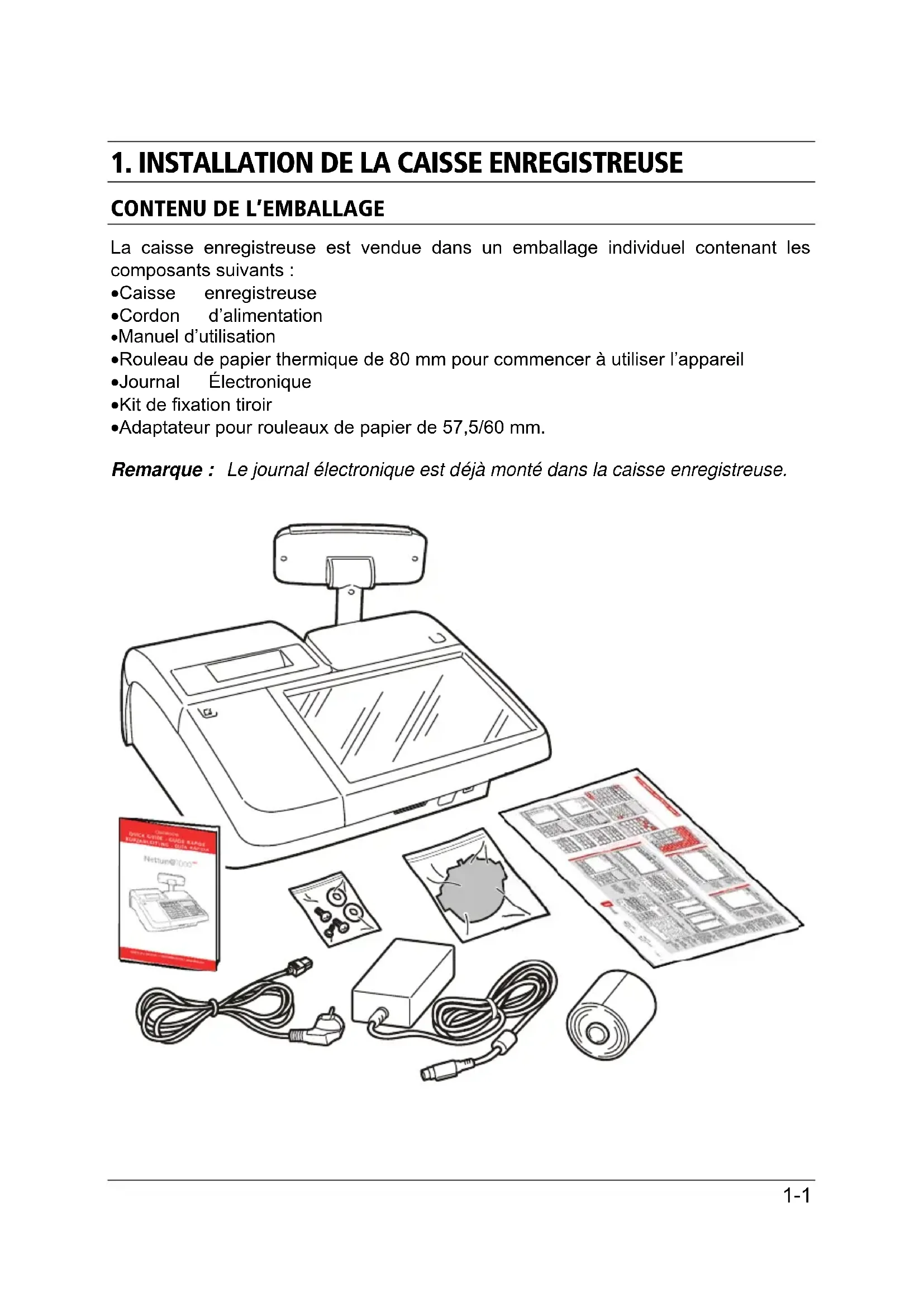
La caisse enregistreuse est vendue dans un emballage individuel contenant les composants suivants :
Caisse enregistreuse
Cordon d'alimentation
- Manuel d'utilisation
- Rouleau de papier thermique de 80~mm pour commencer a utiliser l'appareil
Journal Electronique
Kit de fixation tiroir
Adaptateur pour rouleaux de papier de 57,5/60 mm.
Remarque: Le journal électronique est déjà monté dans la caisse enregistrreuse.

INSTALLATION
L'installation de la caisse enregistreuse se fait comme suit :
- Brancher la caisse enregistreuse à une prise murale
- Allumer la caisse enregistreuse
- Installer le rouleau de papier
- Brancher le tiroir (non indispensable pour un usage général)
- Brancher les périphériques (non indispensablees pour un usage général)
ATTENTION : Pour que la caisse enregistreuse fonctionne, il est nécessaire que le rouleau de papier et le journal electronique aient eté installés correctement.
BRANCHER LA CAISSE ENREGISTREUSE A UNE PRISE MURALE
Brancher le cordon d'alimentation d'abord à la caisse enregistreuse (A) puis dans une prise murale de 220V (B).
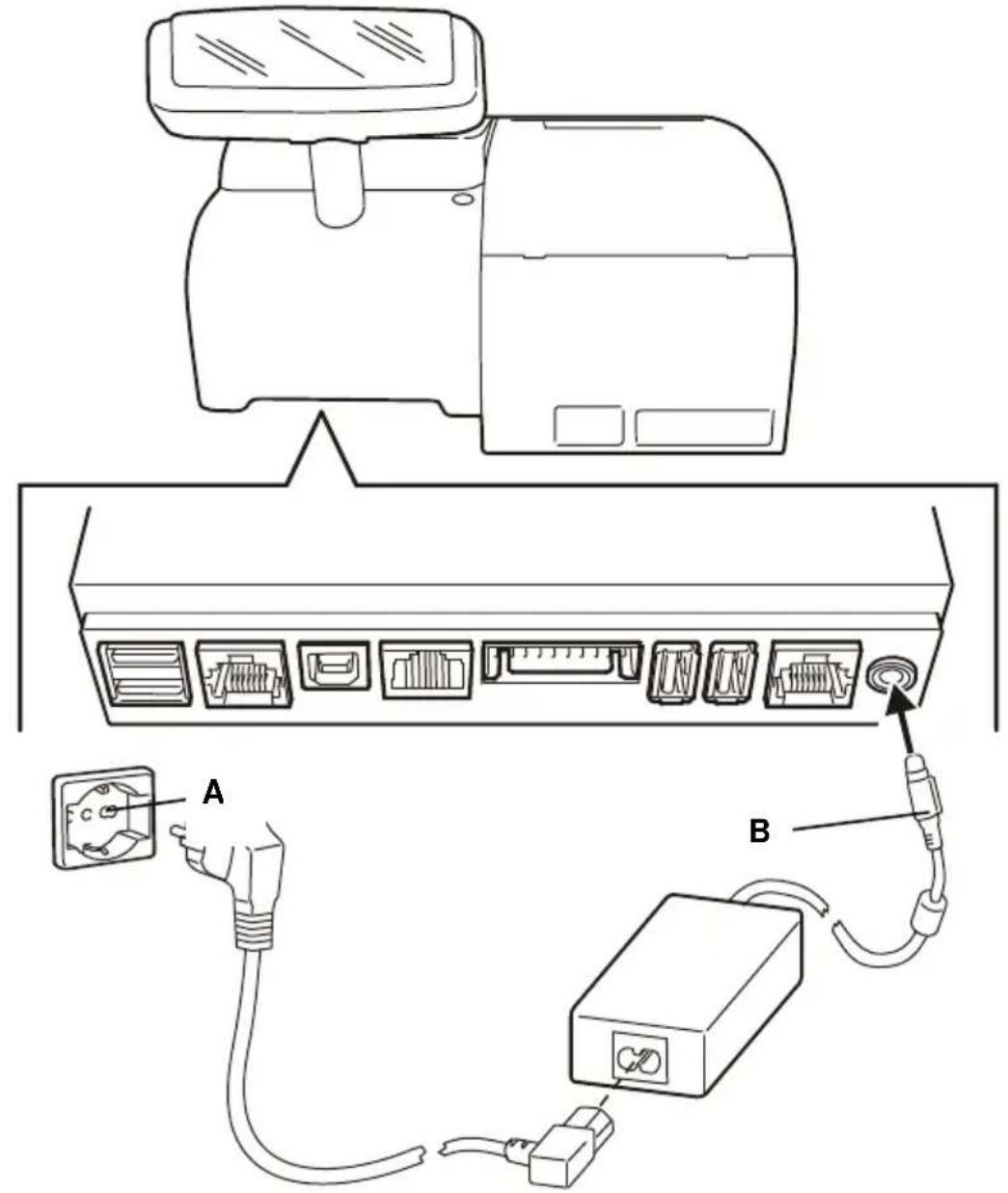
Avertissements à caractère général :
- Ne jamais introduire d'objets dans la caisse enregistreuse.
- En cas de longue période d'inactivité de la caisse enregistreuse, la débrancher du courant.
- Pour débrancher l'appareil du courant, enlever la prise de la prise murale. Cette dernière doit être située en proximité de l'appareil et être aisément accessible.
-
L'usage de l'appareil est sécurisé et conforme aux normes uniquement si la caisse enregistreuse est utilisé avec l'un des alimentateurs suivants :
-
Moons' modele PF45N24AS2,Entrée:100-240VCA1,5A50/60Hz,Sortie:24V CC 1,875 A.
Easo modèle F10903, Entreee : 100-240 VCA 1,3 A 50/60Hz, Sortie : 24 V CC 3,75 A.
ALLUMAGE DE LA CAISSE ENREGISTREUSE
Pour allumer la caisse enregistreuse, il est d'abord nécessaire de la brancher sur secteur tel qu'inidique precedemment puis d'appuyer sur la touche. En appuyant sur la touche la caisse enregistreuse s'allume. Avec quelques instant, l'environnement de vente s'affiche et la caisse enregistreuse est prete a fonctionner. Lorsque la caisse enregistreuse est allumée (touche allumée), il est possible de l'eteindre en rappuyant sur la touche pendant 5 secondes environ. La procedure d'arrêt demarre si aucune opération n'est en cours.
Le cas contraire, la caisse enregistreuse ne peut pas etre arrete et un message de notification s'affiche informant l'utiliseur que I'arret est impossible. Dans ce cas, I'utilisateur doit d'abord terminer I'opération en cours puis rappuyer sur la touche (pendant 5 secondes environ) pour arreter la machine.
ATTENTION: au bout d'un certain temps d'inactivité, la caisse enregistreuse passée en mode d'économie d'énergie: l'écran tactile s'eteint mais la touche Ⓒ ⌏ reste allumée.
Il suffit de toucher l'écran tactile à n'importe quel endroit pour que la caisse revienne en mode fonctionnement et soit prete à travailler.

ATTENTION: La caisse enregistreuse n'est compatible qu'avac du papier thermique Mitsubishi F5041. Tout autre type de papier thermique, surtout s'il est trop fin, peut provoquer un avancement erroné du ticket. Les inscriptions et les logos présents au dos du ticket pourraient ne pas être visibles en raison de la trop fine épaisseur du papier même.
MESURES DE SECURITE ET NORMES D'USAGE GENERALES
Remarque: avant de commencer à utiliser le produit, dire attentivement cette partie.
- S'assurer que les caractéristiques électriques de l'alimentateur (230 VCC 50/60 Hz) sont compatibles avec celles du réseau électrique
- Brancher la caisse enregistreuse à une prise murale standard
- Ne pas exposer la caisse enregistruse à la lumière directe du soleil ni l'instructor à proximé de sources de chaleur ou d'eau ou encore dans des environnementspoussieurs ou humides
- En cas de fumée, odeurs ou bruit inhabituel provenant de la caisse enregistreuse, la débrancher immédiatement du courant et contacter le Support technique
- Afin d'éviter tout risque d'accident, ne pas toucher les parties indiquées dans la figure :

- Ne jamais tirer le papier vers l'extérieur de l'appareil lorsque le couvercle de la caisse enregistreuse est fermé.
- Ne pas ouvrir le couvercle de la caisse enregistreuse lorsqu'une impression est en cours.
- Ne pas intervenir sur l'appareil si ce n'est dans le cadre et en suivant les procédures indiquées dans le chapitre de résolution des pannes.
- Ne pas essayer de démonter ni modifier le produit.
Remarque: Les procédures décrites ci-après doivent être suivies tant lors de la première installation d'un rouleau de papier que durant son remplacement lorsque celui-ci est terminé. La caisse enregistreuse permet d'utiliser des rouleaux de papier de 80 mm, 60 mm et 57,5 mm. Cependant, pour les rouleaux de 57,5/60 mm, il est nécessaire dinstaller au préalable le kit d'adaptation fourni avec l'appareil.
INSTALLATION DU ROULEAU DE PAPIER
| 1. Ouvrir le couvercle de l'imprimante. | |
| 2. Pousser le levier de blocage (A), puis sur le mécanisme de contrôle, complètement vers le bas (jusqu'à entendre un déclic) puis soulever la partie supérieure de la caisse enregistreuse. | |
| 3. En orientant le rouleau de papier thermique tel qu'indiqué dans la figure, dérouler 20 cm environ de papier puis introduire le rouleau dans son siège, dans l'imprimante, et ce, tout en bloquant le papier déroulé. | |
| 4. Toujours en continuant à bloquer le papier déroulé, refermer le couvercle de l'imprimante en appuyant simultanément sur les côtés droit et gauche de la fissure de sortie du papier. Vérifier que le couvercle se refère complètement sur les deux côtés (entendre un déclic). | |
| En bloquant bien le papier, le couper à l'aide de la lame manuelle. | |
| 5. Refermer le couvercle supérieur de l'imprimante. |
MESSAGESD'AVERTISSEMENTLIESALIMPRIMANTE
PAPIER PRESQU'ÉPUISÉ
Informe que le rouleau de papier est presque terminé. L'imprimante continua à fonctionner jusqu'à ce que le papier soit complètement terminé. Il est possible de programmer à quel moment faire apparaitre ce message d'advertisement et ce, en suivant les instructions fournies dans la partie « RÉGLAGE DU DETECTEUR DE PAPIER PRESQU'ÉPUISÉ», à la fin de ce chapitre.
PAPIER TERMINÉ Informe que le rouleau de papier thermique est terminé. Dans ce cas, l'imprimante ne peut plus imprimer.
Remarque: Certains types de rouleau de papier, lorsqu'ils arrivent vers la fin du rouleau,présentent une bande colorée (généralement rouge) sur l'un des côtés du papier.
À la première insertion du rouleau de papier dans le compartment prévu à cet effet ou lors du remplacement d'un rouleau de papier terminé, il est nécessaire de rérégler le détecteur tel que décrit ci-après.
- Éteindre la caisse enregistreuse en appuyant sur le bouton d'alimentation.
- Débrancher le cordon d'alimentation de 220 V de la prise murale et attendre 15-20 secondes environ.
- Rebrancher le cordon dans la prise murale et rallumer la caisse enregistreuse.
- Durant la phase d'initialisation, une barre de progression s'affiche sur l'écran, appuyer sur la touche « AVANCEMENT PAPIER » tout en maintainant la pression jusqu'à ce que le message « RETIRER ROULEAU DE PAPIER » s'affiche.


| 5. Avec la caisse enregistreuse toujours allumée, ouvré le couvercle de l'imprimante, appuyer sur le levier de déblocage (A) et enlever le rouleau de papier. Le message « FERMER COUVERCLE » s'affiche. | A |
| 6. Fermer le boîtier supérieur de l'imprimante et attendre que le message « AJOUTER PAPIER » s'affiche. | |
| 7. Appuyer sur le levier de déblocage (A), installer le rouleau de papier puis refermer le boîtier supérieur de l'imprimante. 8. Attendre que le message « EFFECTUÉ » s'affiche. 9. Au bout de quelques secondes, la caisse enregistreuse s'eteint automatiquement. 10. Le réglage est terminé. En cas d'échec de l'opération de réglage, le message d'avertissement suivant s'affiche « NON EFFECTUÉ ». Dans ce cas, repétér le réglage. | A |
RéGLAGE DU DETECTEUR DE PAPIER PRESQU'EPUISÉ
Remarque: Le détector qui signale le statut de papier presqu'épuisé a été régèle en usine pour être compatible avec les types de rouleaux de papier les plus utilisés.
Cependant, si le message de papier presqu'épuisé s'affiche alors qu'il ne reste qu'un tout petit peu ou trop de papier, il se peut qu'il soit nécessaire de régler le détecteur. Le réglage se fait en fonction du diamètre du support du rouleau utilisé. Pour un support d'un diamètre donné, en déplaçant le levier vers l'arrière, la machine informera du statut de papier presqu'épuisé quand il en restera moins mais en le déplaçant vers l'avant, celle-ci informera lorsqu'il en restera plus. Pour régler le détecteur de papier presqu'épuisé, procédér comme suit.
- Ouvrir le couvercle de l'imprimante en appuyant sur le bouton d'ouverture s'y rattachant.
- Si un rouleau de papier est present, I'enlever.
- Déplacer le levier de réglage de couleur verte vers le panneau de commande pour que le message d'advertissement de papier presqu'épuisé apparaisse plus tout (pour des supports de rouleau au gros diamètre) ou bien vers l'arrête pour être informé plus tard (pour des supports aux diamètres plus petits).
- Installer le rouleau de papier.

GROUPE D'IMPRESSION
Le groupe d'impression est composé par une imprimante thermique à 1 station. Le couvercle de l'imprimante peut accueillir un rouleau de papier de 80 mm ou de 57,5/60 mm en installant un adaptateur.
L'imprimante est équipée d'une lame qui permet de couper automatiquement les tickets. En appuyant sur 0 X, il est possible d'imprimer un en-tête.
L'afficheur côté client est constitué de 2 lignes, il est rétroeclaire et est à cristaux liquides. Il peut afficher jusqu'à 20 caractères alphanumerices par ligne.
L'afficheur est monté sur un support spécial régiable en hauteur et pivritable afin d'être placé de la façon voulue en suivant les indications de la figure.

Lorsque la caisse enregistreuse est en mode ventes, l'afficheur cote client montre les valeurs numériques et les informations liées au produit actuellement en vente.

Lorsque la caisse enregistreuse n'est pas en mode ventes, l'afficheur cote client affiche des messages de courtoisie et des informations communes ( comme l'heure, la date et le numero de la caisse).

Remarque: Il est possible de programme le défilament d'un message sur l'afficheur côté client lorsque la caisse enregistreuse demeure inactive pendant 30 secondes. Ce message peut êtreprogrammé dans les options « Configuration interface utiliser », décrites dans le manuel fourni dans le lit (chapitre gestion clavier).
Attention : La caisse enregistreuse est fournie avec un journal électronique déjà installé.
Remarque: Les cartes SD vendues dans le commerce ne sont pas compatibles avec la caisse enregistreuse. Seules les types spécifiques vendus par les centres agreés Olivetti sont adaptés. Avant d'utiliser un nouveau journal électronique, il est d'abord nécessaire de l'initialiser.
Le journal électronique ne doit être installé ou retire que lorsque la caisse enregistreuse est éteinte.
Pour éviter de risquer d'endommager le journal électronique ou que la machine fonctionne mal, problème qui impliquerait l'intervention du Support technique, il est recommendé de suivre les indications données dans ce manuel concernant l'utilisation du journal électronique.
INSTALLATION DE LA CARTE SD DU JOURNAL ÉLECTRONIQUE
Proceder comme suit :
Ouvrir le couvercle (1) et introduire la carte SD dans la fissure (2) jusqu'à entendre un déclic. Refermer le couvercle.
Remarque: le couvercle ne peut etre ouvert qu'en utilisant un tournevis fin ou tout autre outil similaire.
Remarque: la carte doit être introduite dans le bon sens (avec les contacts tournés vers le haut). Ne pas forcer l'introduction de la carte pour éviter de l'endommager.

INITIALISATION DU JOURNAL ÉLECTRONIQUE
La caisse enregistreuse est capable de détecter automatiquement la présence d'un journal électronique. À l'introduction d'une nouvelle carte, la caisse enregistreuse demande d'exécuter une procédure d'initialisation. Dans ce cas, suivre les instructions affichées sur l'écran permettant d'initialiser le journal électronique correctement.
RETRAIT DU JOURNAL ÉLECTRONIQUE
Ouvr le couvercle (1) et pousser la carte vers l'intérieur pour I'ejcter (2).
REMARQUE: Les cartes doivent être conservées dans un endroit où la température ambiente est comprise entre - 40^ et 85^ et le taux d'humidité entre 8% et 95% .
REMARQUE: Les données contenues dans le journal électronique sont consultables par la plupart des logiciels communément installés sur les ordinateurs.


BRANCHEMENT DU TIROIR (EN OPTION)
Le branchement d'un tiroir se fait comme suit :

- Disponible uniquement sur certains modules
BRANCHEMENT DE PERIPHERIQUES EXTERNES
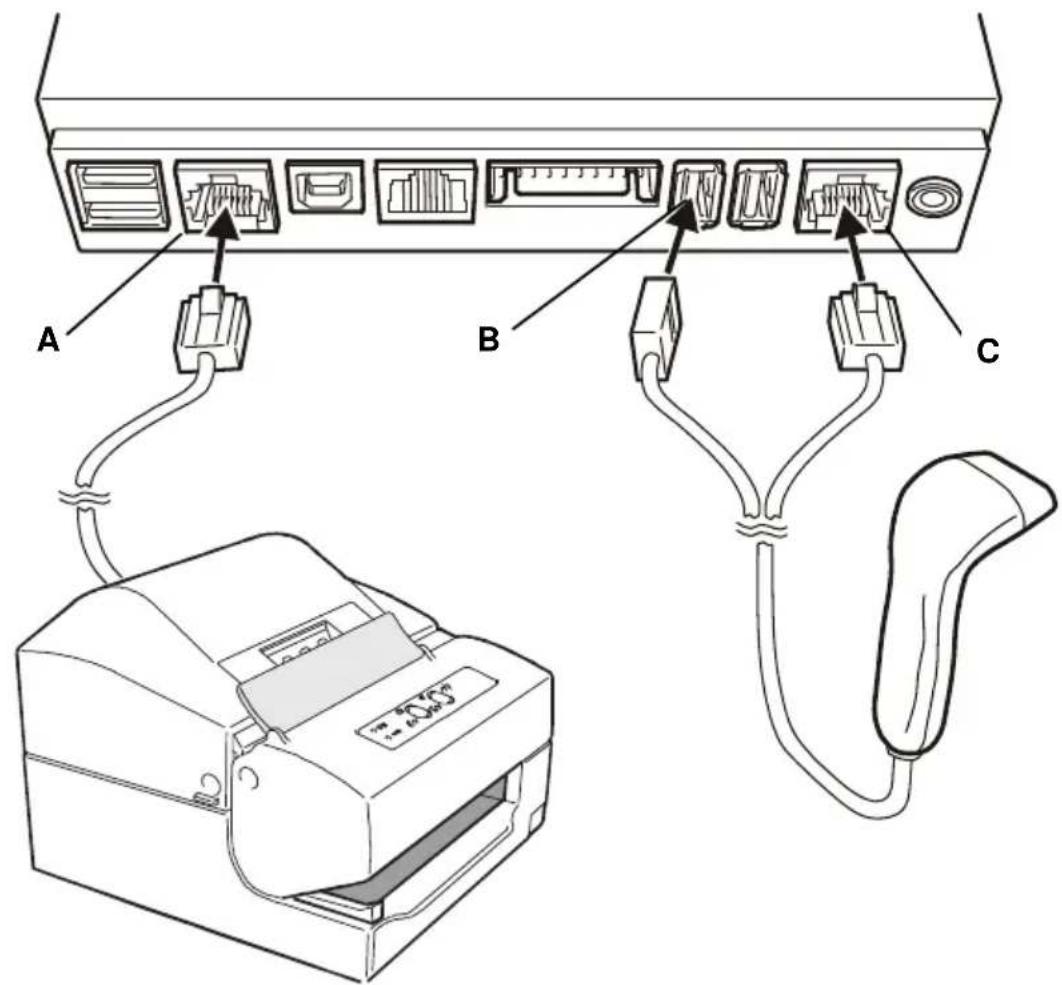
Les dispositifs les plus communément branchés sont les suivants : Ordinateur, lecteur de codes barres prénant en charge les codes suivants : UPC A / UPC-E, EAN 13 / EAN 8, Code 39 (longueur 5-32), Slip printer « Olivetti PR4 SL », « Epson TM 290/295 », « Star SP 298 », tiroir, dispositifs d'acquisition/élaboration de données.
BRANCHEMENT D'UNE IMPRIMANTE EXTERNE (EN OPTION)
Si vous souhaitez utiliser une imprimant externe achetée séparément ( comme une « Olivetti PR4 SL »), s'assurer avant que le connecteur de l'imprimante soit de type série. En fonction du modèle choisi, brancher l'imprimante au port série A.
BRANCHEMENT D'UN LECTEUR DE CODES BARRES (EN OPTION)
Si vous souhaitez utiliser un lecteur de codes barres acheté séparément, contrôle le type de connecteur utilisé (USB ou série). Les lecteurs de codes barres compatibles peuvent prendre en charge les codes suivants : UPC A / UPC-E, EAN 13 / EAN 8, Code 39 (longueur 5-32). En fonction du modele choisi, brancher le lecteur au port B ou C.
2. PRINCIPAUX COMPOSANTS DE LA CAISSE ENREGISTREUSE


L'écran tactile permet d'interagir avec la caisse enregistreuse et d'en exploiter toutes les fonctionnalités.
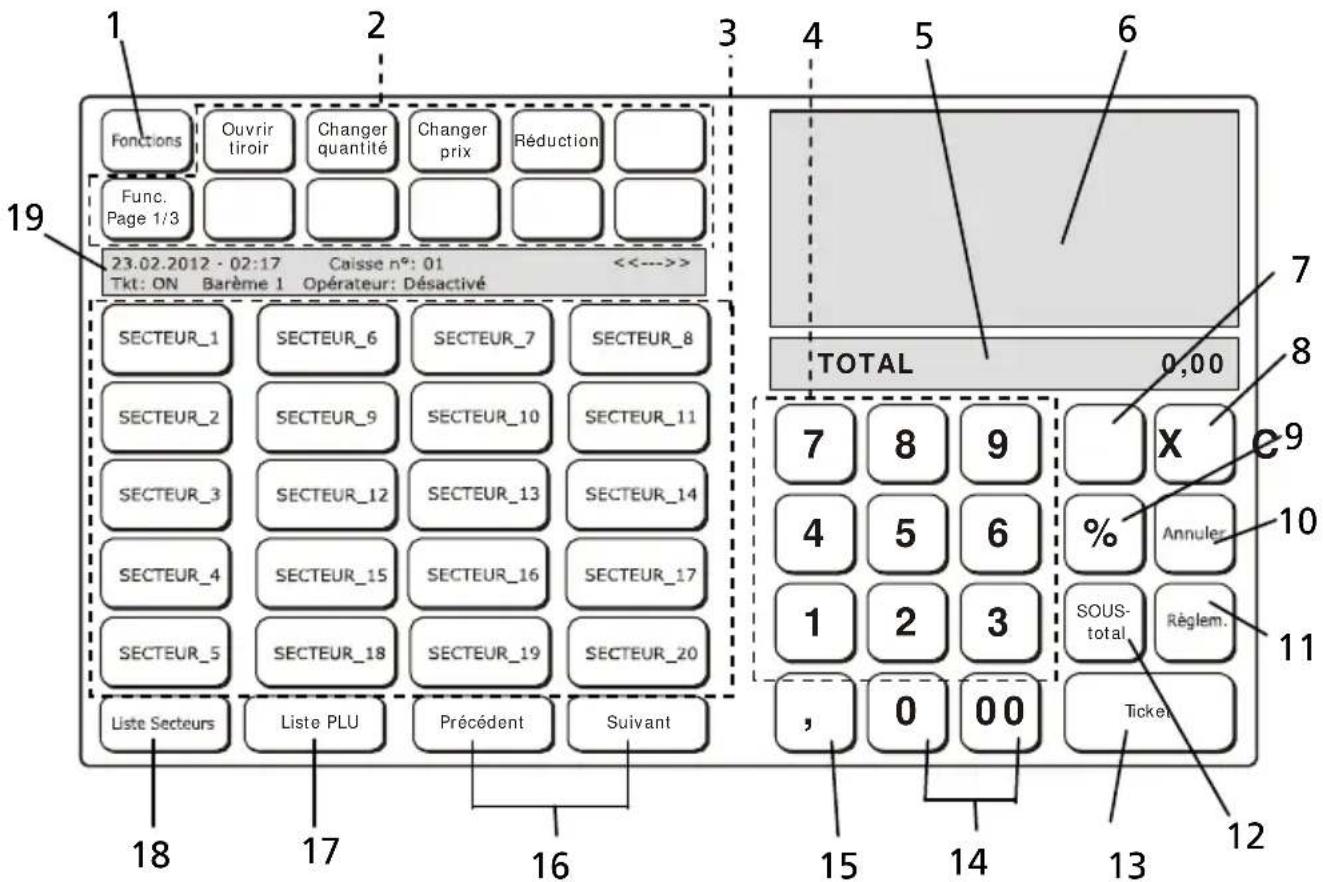
| Réf. | Description |
| 1 | Touché de fonction : Permet d'accéder à des fonctions qui ne sont pas disponibles sur l'écran principal. |
| 2 | Touches programmables : pour changer la fonction de touches programmesés par défaut en usine. |
| 3 | Touches secteur/PLU : touches associées à des ventes d'articles. |
| 4 | Touches numériques de 0 à 9 : utilisées pour saisir des montants et des références. |
| 5 | Espace dédié à l'affichage du total résultat de la vente des articles reportés sur le ticket affché sur l'écran ou à d'autres paramètres saisis comme la référence d'un article vendu. |
| 6 | Espace de l'écran où le ticket est affché et montre la liste des articles achetés ainsi que d'autres types d'informations saisies sur le ticket (description alphanumeric, référence client, etc...). Les fonctions de vente ( comme les réductions, remboursements, etc...) peuvent être appliquées à un article qui devra avoir été préalablement choisi en appuyant dessus puis enCHOISSSANT LA FONCTION VOULUE. |
| 7 | Touché [X] : confirme les caractères saisis dans le champ réservé au total du ticket. |
| 8 | Touché [C] : permet de supprimer une donnée saisis erronée et pour revenir à la condition préalable à l'erreur. |
| 9 | % touche appuyée avant la touche [Majoration] ou bien [Réduction] pour calculer la valeur après avoir choisi le pourcentage de majoration ou de réduction. |
| 10 | Annuler : supprime la dernière transaction de vente ou celle sélectionnée sur le ticket affché sur l'écran. |
| 11 | Règlement : affiche les modes de règlement acceptés par la caisse enregistreuse. |
| 12 | Sous-total : pendant une vente, affiche le total partiel sur le ticket affché sur l'écran et le nombre de transactions déjà effectuées.En appuyant rapidement deux fois de suite sur cette touche, le nombre d'articles vendus s'affiche. |
| 13 | Touch che total : élabore le paiement de la vente et ferme la transaction. |
| 14 | touches 0 et 00 : permettent de taper, respectivement, 0 et 00. |
| 15 | Touch che virgule : permet de saisir une virgule comme séparateur décimal durant la saisie du prix des articles vendus. |
| 16 | Touches Suivant/Précédent : pour passer au secteur ou PLU suivant ou précédent. |
| 17 | Touch che liste secteurs :liste tous les secteurs disponibles. |
| 18 | Touch che liste PLU :liste tous les PLU disponibles à la vente. |
| 19 | Espace dédié à l'affichage d'informations générales concernant l'opérateur sélectionné, le barème de prix et l'opération en cours. |
COMMENT INTRODUIRE UNE CARTE À PUCE

ATTENTION : la carte à puce doit être orientée avec la puce orientée vers le bas.
ATTENTION : seuls les types de cartes à puce spécifiques et autorisées par les centres agréés, et non celles vendues dans le commerce, peuvent être utilisées sur la caisse enregistreuse.
ATTENTION : la carte à puce ne doit être retiree que lorsque la transaction avec la carte à puce est terminée, soit, après impression du ticket finalisant la transaction.

| Réf. | Description |
| 1 | Champ sensible activé en touchant l'écran dans la zone délimitée par un rectangle. |
| 2 | Flèches pour déplacer le curseur à l'intérieur du champ à modifier. |
| 3 | La touche [Supprimer] permet de supprimer le dernier caractère saisi. |
| 4 | Clavier QUERTY pour la saisie de caractères alphanumeric. |
| 5 | La touche [Ver maj] permet de passer des minuscules aux majuscules et vice-versa en cas de saisie de lettres. |
| 6 | Touches symboles. Une série de symboles est disponible lorsque les lettres minuscules sont activées sur le clavier. |
La touche [Ver maj] peut être utilisée pour configurer le clavier pour les minuscules. À l'aide du clavier alphanumérique affché sur l'écran tactile de la caisse enregistreuse, il est possible de taper des caractères alphanumériques ainsi que des lettres minuscules et majuscules. Le clavier alphanumérique s'affiche sur tous les écrans demandant de taper des lettres et chiffres.

Appuyer sur [S. verr] pour désir le type de clavier permettant de taper les caractères spéciaux demandés.

Appuyer sur [Ver maj] pour pouvoir taper des lettres minuscules ou majuscules comme dans un clavier normal.

PERSONNALISATION DE LA CAISSE ENREGISTREUSE
L'interface utiliseur de la caisse enregistreuse peut etre personalisée et adaptee aux besoin du client.
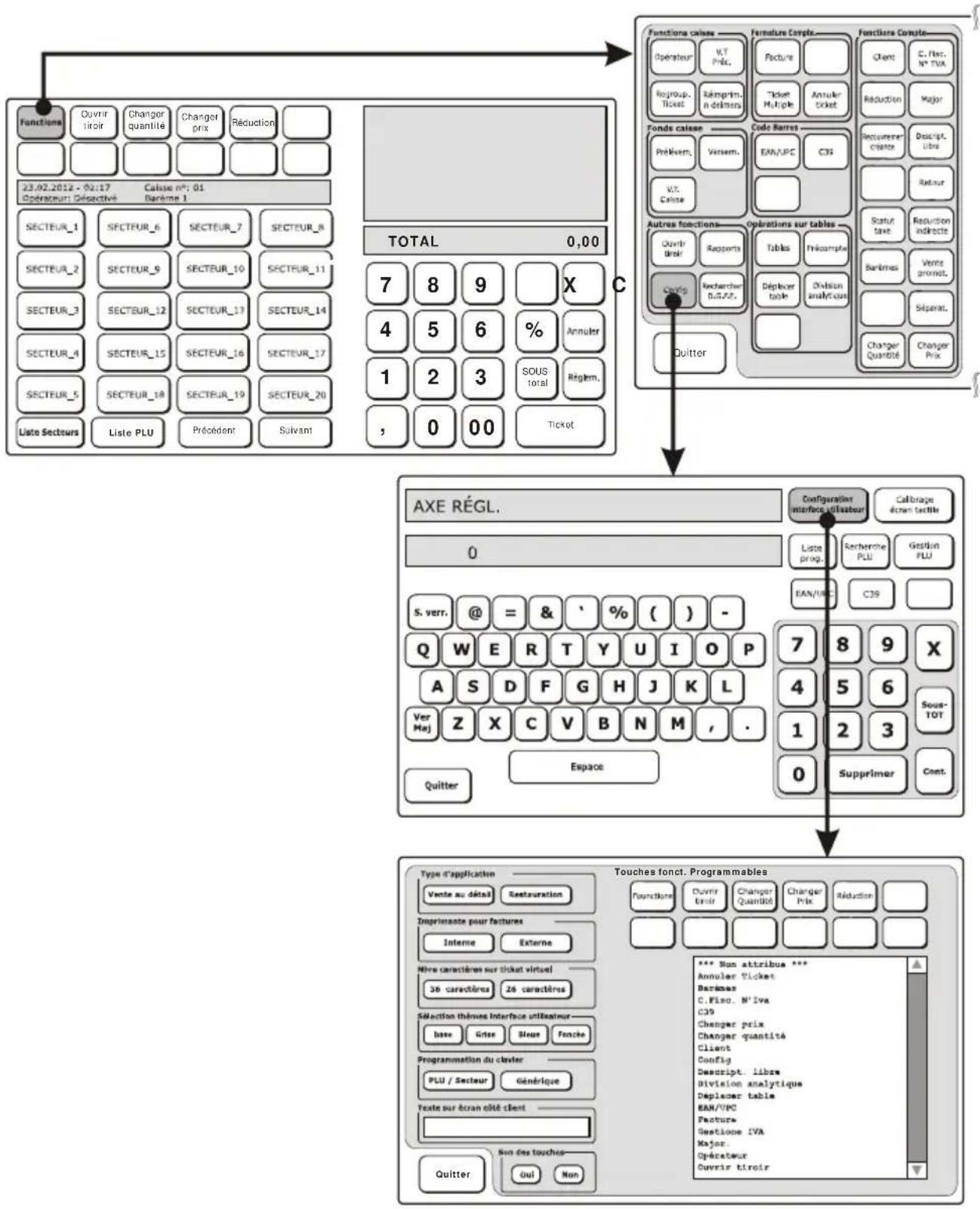
Un environnement dédié appelé « CONFIGURATION » est fourni : il permet de programmer et donc de configurer la caisse enregistreuse. Pour configurer la caisse enregistreuse, il est nécessaire d'utiliser le pavé numérique.
La commande SET est simple et conviviale à utiliser. Un code à 3 chiffres est associé à une fonction donnée. En tapant le code youlu dans le champ SET puis en confirmant la commande en appuyant sur X, une liste de possibilités s'affiche : elles permettent de changer la configuration.


Pour désir la langue de l'interface, procéder comme suit :
- Choisir Fonctions > Autres fonctions puis appuyer sur [Config].
L'écran suivant s'affiche :

- À l'aide du pavé numérique, saisir le code 160 suivi de X.
ATTENTION : pour changer la langue après avoir déjà utilisé la caisse enregistreuse, il est nécessaire d'imprimer d'abord les rapport (Z10). Dans ce cas, consulter le manuel pour savoir comment procéder à l'impression de ces rapport.
- La caisse enregistreuse demande de confirmer l'intention de changer de langue.
- Appuyer sur X pour confirmer.
- La langue actuelle (par exemple : 0=anglais) s'affiche sur l'écran.
- Choisir la nouvelle langue :
0=Anglais
1=Italian
2=Français
3=Allemand
4=Espagnol.
- ÀpRES avoir choisi la langue, la caisse enregistreuse imprime un ticket d'information et redémarre automatiquement.
Après le redémarrage, la caisse enregistreuse affiche l'interface dans la nouvelle langue可以选择, charge les paramètres par défaut et remet à zéro les données gestionnelles.
Pour configurer l'heure et la date, proceder comme suit :
- Sur l'écran tactile, désir : Fonctions > Autres fonctions puis appuyer sur [Config]. L'écran s'affiche :

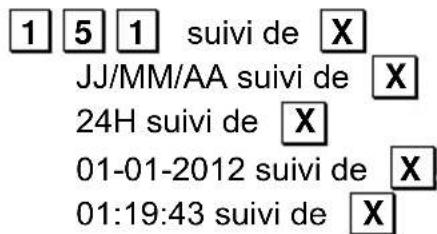
- À l'aide du pavé numérique, saisir le code
151 suivi de X
- Le format d'affichage par défaut de la date est
JJ/MM/AA et correspond à 0.
Choisir 1 pour afficher la date dans le format MM/JJ/AA
Choisir 2 pour afficher la date dans le format AA/MM/JJ.
- Le format d'affichage par défaut de l'heure est
24H et correspond à 1.
Choisir 0 pour afficher l'heure dans le format 12H
- Taper la date et appuyer sur X pour confirmer la date saisie.
- L'heure enregistrée dans la caisse enregistrreuse s'affiche.
- Saisir la date dans le format : hh-mm-s.
- Appuyer sur X pour confirmer l'heure saisie.
Remarque :
- Il est interdit de changer la date/l'heure tant que le rapport Z10 n'a pas ete imprimé.
Exemple :
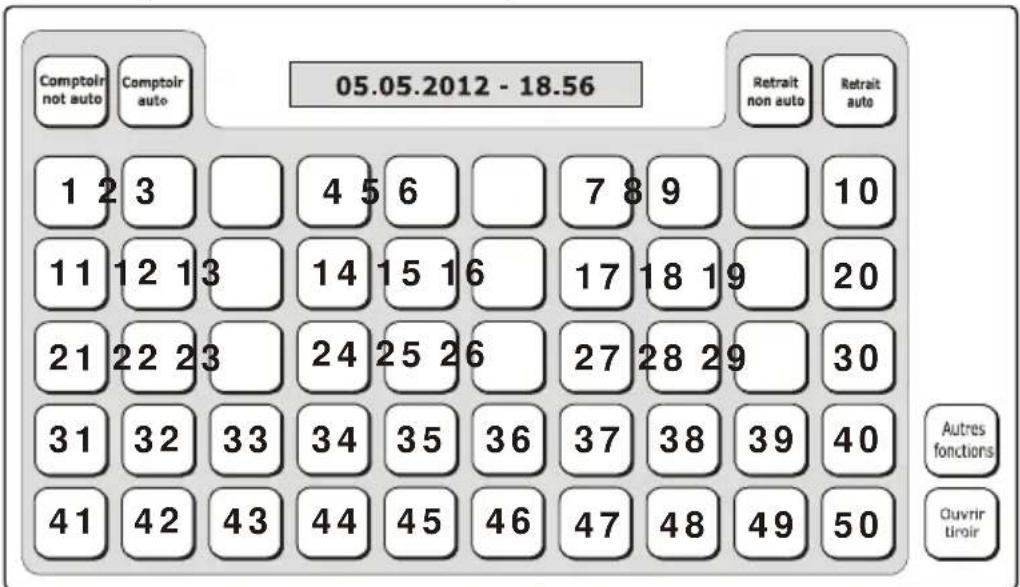
CONFIGURATION DE L'INTERFACE UTILISATEUR ET DES TOUCHES DE FONCTION PROGRAMMABLES
Il est possible d'acceder à cette fonction depuis [Fonctions] > Autres fonctions, en appuyant sur [Config] puis sur [Configuration interface utiliser].

TOUCHES DE FONCTION PROGRAMMABLES
Depuis cette fenêtre, il est possible de modifier les fonctions - configurées en usine - attribuées à chacune des touches représentes sur l'écran principal Ventes (voir exemple point 3). Choiser la touche voulue parmi celles disponibles (1),CHOISIR LA NOUvelle fonction à lui attribuer en touchant l'un des éléments listed dans la zone située sous les touches programmables (2).

TYPE D'APPLICATION
Depuis cette fenetre, il est possible deCHOISIR le type d'application autiliser :
Vente au détaill (par défaut)
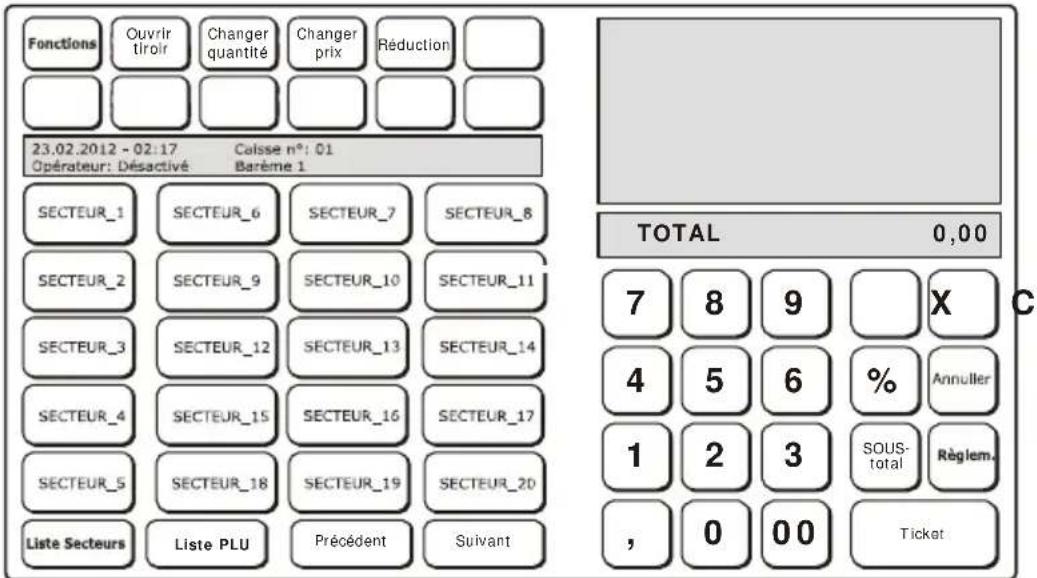
Restauration (Pour en savoir plus, consulter le chapitre « Environnement restauration - Opérations sur les tables »).
Depuis cette fenêtre, il est possible de désirir l'imprimante à utiliser pour imprimer les factures :
- imprimante de la caisse enregistreuse (interne)
- imprimante externe.
AFFICHAGE DU TICKET
Depuis cette fenêtre, il est possible de selectionner le nombre de caractères maximum à voir sur le ticket affché sur l'écran : 36 ou 26 caractères.
SELECTION DU THEM DE L'INTERFACE UTILISATEUR
Depuis cette fenêtre, il est possible de désirer les couleurs à utiliser sur l'interface de l'écran tactile et ce, enCHOISSSANT I'un des thèmes listedes sur I'écran. Pour appliquer les modifications, quitter la fenêtre « Configuration», éteindre la machine et la rallumer en utilisant la touche
CONFIGURATION DU PAVE NUME URIQ E
Dans l'écran Ventes, la zone du pavé numérique concernant les éléments de vente (touches Sec/PLU) peut être programmée soit en mode Général ou Sect/PLU.
Après les avoir programmes, les PLU et les secteurs qui peuvent être utilisés dans les opérations de vente s'affichent dans l'écran principal Ventes. La programmation consiste à creator des liens vers les touches SECT depuis l'écran principal :
- de façon directe, en reliant un élément directement à une touche secteur (Ventes par secteur)
- de façon indirecte, en reliant un élément d'abord à une touche (PLU) puis en associant chaque PLU à une touche (SECT) (Ventes par PLU/Secteur). (Pour en savoir plus, consulter le chapitre « Environnement Vente au détail - PLU/Secteurs »).

MODE GENERAL
En mode Général, il est possible de programmer les dimensions et les couleurs de chaque touche séparément ainsi que chaque touche à associé à : un secteur, un PLU, une fonction, un type de règlement. (Pour en savoir plus, consulter le chapitre « Environnement Vente au détail - Mode général »).
TEXTE AFFICHE SUR L'ECRAN COTE CLIENT
ne chaepdiste steatdeefafetbeier oathpssible de s
message sur l'écran côte client.
SON DES TOUCHES
Depuis cette fenêtre, il est possible d'activer un son à chaque fois qu'une touche est enfoncée. Choisisir On pour activer le son ou Off pour le désactiver.
Il est possible d'acceder à la fonction de programmation de la caisse enregistreuse en appuyant sur la touche [Config] depuis Fonctions>Autres fonctions.

Pour cet environnement, il est nécessaire d'utiliser les codes numériques de programmation affichés en appuyant sur la touche [Liste réglages]. Pour en savoir plus, consulter le chapitre «liste des Programmations »
| Touché Description | |
| Configuration interface utiliser | Permet de configurer l'interface affichée sur l'écran tactile. Pour en savoir plus, consulter le chapitre « Configuration de l'interface utilisé et des touches de fonction programmables ». |
| Calibrage de l'écran tactile | Lance une procédure guidée qui permet de régler le niveau de sensibilité de l'écran tactile en fonction des besoin. |
| Liste des réglages | Affiche une liste d'options (qui consiste en une description et un nombre) qui peuvent servir à programmer la machine. |
| Gestion des PLU | Permet de:gérer les PLU affichés sur l'écran tactile et programmes sur le pavé numérique. |
| Recherche des PLU | Permet de rechercher un PLU-BCR en tapant une description alphanumeric comme un mot-clé et en utilisant le secteur du PLU comme moyen de recherche (filtre). |
| Type de code barres | Permet de saisir un type de code barres. |
| Gestion opérateurs | Permet de:gérer les différents types d'opérateur, en programmant les fonctions qui peuvent être réalisés par chaque type. |
| Supprimer la file d'atte | Permet de configurer le ticket de caisse en y ajoutant une description, un nombre progressif et une icône permettant à la caisse enregistreuse de:gérer le flux de clients. |
| Quitter | Ferme la fenêtre de séparation analytique et revient à la fenêtre Vente. |
CALIBRAGE DE L'ECRAN TACTILE
Il est possible de sélectionner cette fonction dans [Fonctions] > Autres fonctions environnement> [Config] > touche [Réglage écran tactile]. Lorsque cette touche est sélectionnée, la procédure de réglage de l'écran tactile s'affiche.

Procedure de réglage
[Toucher l'écran sur le point indiqué]
Toucher le symbole pour démarrer la procédure de réglage de l'écran tactile, tout en continuant à appuyer sur la touche jusqu'à ce que l'étape de réglage suivante s'affiche.

Procedure de réglage
[ Toucher l'écran sur le point indiqué ]
Suiyraffes.instructio hees sur I'ecran tactile pour poursuivre la procedure A tufie de la proce initiaisation, la caisse enregistreuse revient ou en mode « vente au detail » ou en mode « traiteur», tout depend du mode qui aura ete configuré.
LISTE DES RÉGLAGES
Cette touche permet d'afficher une liste de toutes les fonctions programmables sur la caisse enregistreuse ainsi que le code à leur associer dans la fenêtre de RÉGLAGE pour activer les fonctions mêmes.
En choisisant un code (SET) et en appuyant sur la touche Exécuter, il est possible d'acceder directement à la partie programmation.
Afin de pouvoir contrôler l'accès à chaque type d'opérateur, il est nécessaire de :
- saisir les données de l'opérateur (code SET 601)
-activer la gestion de l'opérateur (code SET 370) - attribuer les fonctions à chaque opérateur.
CODE 601 - PARAMÉTRAGE DES INFORMATIONS POUR CHAQUE OPÉRATEUR
Cette fonction sert à programmermer le type d'opérateur ainsi qu'à en définir le niveau opérationnel.
Remarque: Les dimensions des champs programmation dépendent de la valeur configurée avec l'option 102.
Procedure d'utilisation
601X
[CODE PERSO] X Taper un code numérique, composé de 4 chiffres maximum ou bien aucun chiffre.
[OPÉRATEUR_1] X Taper le nom que vous souhaitez attribuer à l'opérateur.
[SUPERVISEUR 0] Taper le niveau à attribuer à l'opérateur, en faisissant un niveau de 0 à 7 :
0 = Superviseur
1 = Caissier
2 = Opérateur_1
3 = Opérateur_2
4 = Opérateur_3
5 = Opérateur_4
6 = Opérateur_5
7 = Opérateur_6
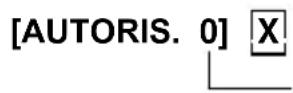
0 = n active pas I'opérateur dans l'écran de gestion de I'opérateur
1 = active l'opérateur dans l'écran de gestion de l'opérateur
Répéter la même procédure pour tous les opérateurs nécessaires.
Pour appliquer les nouveaux paramétrages, quitter l'environnement SET en appuyant sur la touche Quitter.
Rem.: il est possible d'associer plusieurs personnes à un même niveau opérationnel
GESTION DES FONCTIONS DE L'OPERATUR
Pour acceder à l'environnement de gestion des opérateurs, désir la touche [Config.], dans l'environnement Fonctions>Autres fonctions, puis désir Gestion opérateurs.
ecobradaisbaoseegistrefaonifslcdifferentsni
aissecompendhuit niveauxd'accesopérateurs.c

Le mode de selection d'un opérateuréuséconn à acceder à une fonction donnée sont illustrés dans salets fenêtres c
Daehraedelgaiohendisdisponibles.
Il est possible d'associer un opérateur à chacune des fonctions.
Les opérateurs ayant le plus haut niveau d'accès sont automatiquement autorisés à réaliser les fonctions qui leur sont assignées.
| Touché Description | |
| Confirmer | Confirme les assoications ou modifications appor- environnement. |
| Set default (Réglages par défaut) | Configure l'opérateur besoin comme étant celui par défaut dans la caisse enregistreuse. |
| Quitter | Revient à l'environnement de configuration SET. |
CODE 370 - ACTIVER/DÉSACTIVER LA GESTION DES OPÉRATEURS
Cette fonction sert à activer ou désactiver l'opérateur ainsi qu'à en définir le niveau opérationnel.
Procedure
- 370X
- Pour désactiver la gestion des opérateurs (par défaut)
1X Pour activer la gestion des opérateurs
- Fin de service
0X Pour désactiver l'impression du rapport opérateur à la fin de son service
1X Pour activer l'impression du rapport opérateur à la fin de son service (configuration par défaut).
- Suspens. auto
0X Pour désactiver la fonction « Suspens. auto »
1X Pour activer la fonction « Suspens. auto »
- Environment Set
[SAISIR LE CODE] Saisir le code d'accès par défaut (111111)
- Valeur en caisse
0X Pour désactiver l'impression du total de la caisse dans le rapport de l'opérateur
1X Pour activer l'impression du total de la caisse dans le rapport de l'opérateur
SELECTION DES OPERATURS
Pour acceder à l'environnement, depuis Fonctions>Fonctions ECR, désir la touche [Opérateur].
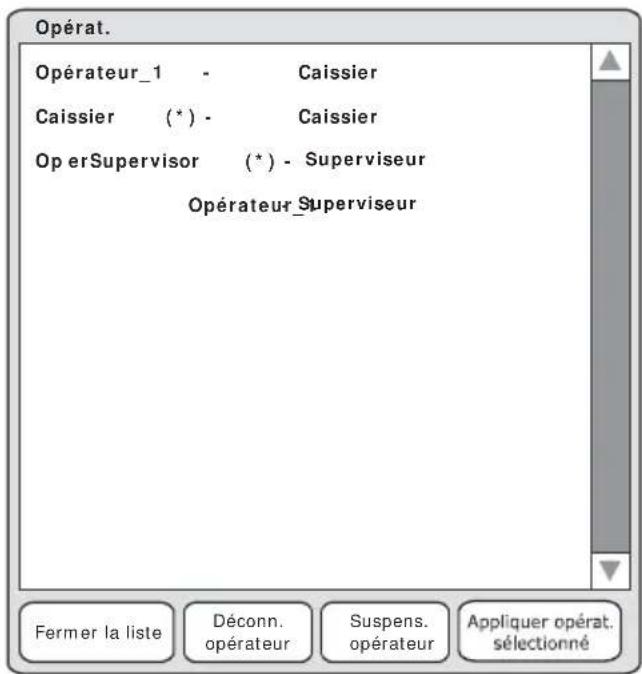
Cet écartsquémentopérateur souhaité puis « Appliquer opérateur selectionné » pour l'ac
Pour ne déduite le opérateur, de saisir son code personnel sur le clavier numérique puis de désir l'une des tou côhes de f nction décrites dans le tableau pour appliquer directement la fonction voulue (Fermer la liste, Terminer le service, Suspendre l'opérateur, Appliquer l'opérateur sélectionné).
| Touche Description | |
| Fermer liste | Permet de quitter l'environnement opéréur. |
| Déconn. opéréur | Clôt l'activité de l'opéréur sélectionné. |
| Suspens. opéréur | Fonction activité multi-opérateurs.Suspend provisoirement l'activité de l'opéréur. |
| Appliquer opéréatsélectionné | Sélectionne l'un des opérateurs disponibles dans la liste. |
| (*) | Le symbole * indique que l'opéateur est geré avec un mot de passer. |
Les informations gestionnelles de vente relatives à chaque opérateur connecté sont bloquées au moment de la phase de suspension, permettant ainsi à un autre opérateur évientuel de se connecter, à son tour, pour finaliser le ticket de caisse.
Le profil de l'opérateur qui effectue la clôture d'un ticket de caisse sera actualisé avec les informations relatives au total encaissé.
Remarque : la présence de plusieurs opérateurs s'alternant aux ventes sur un même ticket de caisse ne demande que la selection de l'opérateur voulu qui devra saisir son propre code d'identification.
Remarque : les rapport de gestion relatifs aux opérateurs mettent en évidence les sommes effectivement encaissées et vendues des transactions de vente effectuees et ce, pour chacun d'eux, en détaillant les modes de règlement utilisés.
Dans ce contexte, l'opérateur de niveau supérieur peut supprimer des ventes effectuees précédemment par un autre opérateur.
Cette fonction sert àCHOISIR le type d'opérateur.
Procedure d'utilisation
601X
[CODE PERSO] X
Taper un code numérique, composé de 4 chiffres maximum ou bienaucun chiffre.
[OPÉRATEUR_1] X
Taper le nom que vous souhaitez attribuer à l'opérateur.
[SUPERVISEUR 0] X
Taper le niveau à attribuer à l'opérateur, enCHOIsissant un niveau de 0 à 7:
0 = Superviseur
1 = Caissier
2 = Opérateur_1
3 = Opérateur_2
4 = Opérateur_3
5 = Opérateur_4
6 = Opérateur_5
7 = Opérateur_6
[AUTORIS.0] X
0 = n active pas l'opérateur dans I'écran de gestion de I'opérateur
1 = active l'opérateur dans l'écran de gestion de l'opérateur
Répéter la même procédure pour tous les opérateurs nécessaires.
- Réglages d'usine
3. ENVIRONNEMENT VENTES (ENVIRONNEMENT PRINCIPAL)
L'environnement Ventes est organise comme suit :

Cet environnement, activé sur la caisse enregistreuse à l'allumage de cette dernière, permet d'effectuer des transactions de vente avec les éléments achetés et montrés sur le ticket affché sur l'écran.
La vente est finalisée et le ticket s'y rattachant imprimé des que le paiement a été réalisé suivant l'un des modes de règlement compatibles avec la machine.
Depuis l'environnement principal (1), il est possible :
- D'effectuer une transaction de vente (accorder une réduction, appliquer une majoration, etc...) tel que déscrit dans le chapitre « Fonction Ventes (Environnement principal) ».
- D'effectuer la vente d'éléments et/ou d'éléments liés à un secteur, tel que déscrit dans le chapitre « Ventes à l'aide de la liste Secteur ».
- D'effectuer la vente d'éléments, ou d'éléments associés à un secteur, en les choisisant depuis la liste (3) et (4) tel que décrit dans le chapitre « Ventes à l'aide de la liste Élement ».
- Choisir un mode de règlement (2).
- Acceder aux fonctions de la caisse enregistreuse pour la programmation et la configuration de l'appareil (5).
FONCTIONS VENTES (ENVIRONNEMENT PRINCIPAL)

| Touche Description | |
| Fonctions | Affiche une liste des FONCTIONS disponibles mais non affichées sur l'écran principal Ventes. |
| Ouvrir tiroir | Pour ouvrir le tiroir. |
| Changer quantité | Permet de changer la quantité de l'article sélectionné dans le ticket qui est affchéé sur l'écran. Choisisir l'élement sur le ticket affchéé sur l'écran. Taper la nouvelle quantité en utilisant le pavé numérique. Appuyer sur la touche [Changer quantité]. Pour augmenter la quantité d'une seule unité : Choisisir l'élement sur le ticket affchéé sur l'écran. Appuyer sur la touche [Changer quantité]. Remarque : S'il s'agit du dernier élément du ticket, celui-ci sera repété (fonction répétition). Le cas contraire, soit s'il ne s'agit pas du dernier élément, le changement sera affchéé sous la forme 2 x coût unitaire de l'élement. |
| Changer prix | Permet de changer le prix de l'article sélectionné dans le ticket qui est affchéé sur l'écran : Choisisir l'élement sur le ticket affchéé sur l'écran. Taper le nouveau prix en utilisant le pavé numérique. Appuyer sur la touche [Changer prix]. |
| Réduction | Permet d'appliquer une réduction au prix de l'article sélectionné dans le ticket qui est affchéé sur l'écran. Ceci peut se faire de différentes façon, par exemple :Pour appliquer une réduction absolue de 5 € à l'élement sélectionné:Choisir l'article dans le ticket affchéé sur l'écran (s'il ne s'agit pas du dernier article).Appuyer sur la touche [5] sur le pavé numérique.Appuyer sur la touche [Réduction].Pour appliquer une réduction de 5% à l'élement sélectionné :Choisir l'article dans le ticket affchéé sur l'écran (s'il ne s'agit pas du dernier article).Appuyer sur la touche [5] sur le pavé numérique.Appuyer sur la touche [%] sur le pavé numérique.Appuyer sur la touche [Réduction].Pour afficher toutes les réductions «absolues» et en «pourcentage»programmées sur l'écran :Appuyer sur la touche [Réduction].Choisir l'article youlu puis sélectionner [Appliquer réduction sélectionnée]. |
| [SECT_XX] | Pour vendre un élément associé au secteur auquel il se rattaché. En cas de PLU accessibles directement et associés à la touche SECT,Ceux-ci seront affichés sur l'écran. |
| Liste Sect | Affiche la liste de tous les secteurs. |
| Liste PLU | Affiche la liste de tous les PLU accessibles directement. |
| Suisant | Affiche la page PLU/SECT qui suit celle affichée (le numéro de page est affiché dans l'espace de l'écran dédié aux informations générées) |
| Précédent | Affiche la page PLU/SECT qui précède celle affichée (le numéro de page est affiché dans l'espace de l'écran dédié aux informations générées) |
| Annuler | Annule la dernière transaction de vente ou celle sélectionnée sur le ticket affchéé sur l'écran. |
| Sous-total | Le total partiel d'une vente est reporté sur le ticket affchéé sur l'écran.En choisisant un élément présente sur le ticket et en appuyant sur la touche [Sous-total], le total partiel s'affiche en partant du premier élément du ticket jusqu'à celui qui a été sélectionné.Le total partiel est également affchéé si le ticket est imprimé. |
| Règium | Affiche les modes de règium. |
| Total | Finalise la transaction de vente en imprimant le ticket affchéé sur l'écran.Pour afficher le montant de change dû:Saisir la valeur de la monnaie payée en utilisant le pavé numérique.Appuyer sur la touche [Total]. |
Les ventes sont effectuées en sélectionnant les éléments associés aux touches (SECT/PLU) et ce, en fonction du mode de pavé numérique (Général ou Sect/PLU) sélectionné et préalablement programme.
En mode de programmation Sect/PLU, il est possible de désir :
- Ventes par secteur
En cas d'une vente par secteur, la touche est programmée et associée à un seul élément et peut être utilisée directement pour effectuer des transactions de vente.
Le nombre maximum d' éléments pouvant être programmé dans ce mode est de 250.
- Ventes par PLU/secteur
En cas d'une vente par PLU/Secteur, la touche est associée à un élément (PLU) qui est relié à un secteur donné. L'élement peut être seLECTIONné d'abord en appuyant sur la touche du secteur puis sur celle de l'élement (PLU).
Remarque: Au cas où plus de 15 PLU seraient programmés, les PLU restants seront affichés dans les pages suivantes et seront consultables en appuyant sur [PRÉCÉDENT] et [SUIVANT].
Pour en savoir plus, consulter le chapitre concernant la saisie d' éléments sur la caisse enregistreuse.
Les transactions de ventes sont effectuées en utilisant l'écran tactile depuis l'environnement principal. Par défaut, 20 touches secteur sont fournies ainsi qu'un nombre de touches permettant d'acceder aux listes secteur et éléments (PLU).

Les fonctionnalités associées aux touches secteur permettant de simplifier les opérations de l'utilisateur sont les suivantes :
- [Liste Sect]: affiche, sous forme d'un tableau, la liste des secteurs qui ont ete programmés sur la caisse enregistreuse, et ce, dans un ordre progressif.
| 001 | Café espresso | Cafétérle |
| 002 | Café décaféiné | Cafétérle |
- [Préçédent]/[Suivant]: affiche les secteurs qui précèdent ou suivent ceux affichés sur l'écran, tout en conservant les 5 premiers mêmes secteurs.
- [Liste PLU]: affiche tous les PLU (maxi 999) accessibles en tapant le code s'y rattachant (de 0 à 999) ou en touchant l'écran tactile.
SECTEUR ASSOCIE A UN OU PLUSIEURS ELEMENTS (PLU).
Si un secteur est associé à un ou plusieurs PLU, en appuyant sur la touche s'y rattachant [SECT], les 15 premiers PLU associés à la touche s'afficheront.
- [Précédent]/[Suivant]: au cas où plus de 15 PLU seraient présents, ces touches afficheront les PLU qui precedent et suivent ceux affichés, tout en conservant les 5 premiers mêmes éléments.
- [Liste Sect]: permet de revenir à l'écran secteur.
VENTES A L'AIDE DE LA LISTE DES SECTEURS
Cette fonction peut être sélectionnée depuis l'environnement principal à l'aide de la touche [Liste Sect]. Elle affichera la liste des secteurs programmes.
Il est possible de faire défilier la liste des secteurs disponibles grâce à la barre de défilament.
Lorsqu'un secteur est selectionné et, eventuèlement, après avoir tape un prix à l'aide du pavé numérique, il est possible d'effectuer une vente en appuyant sur la touche [Sélectionner secteur].
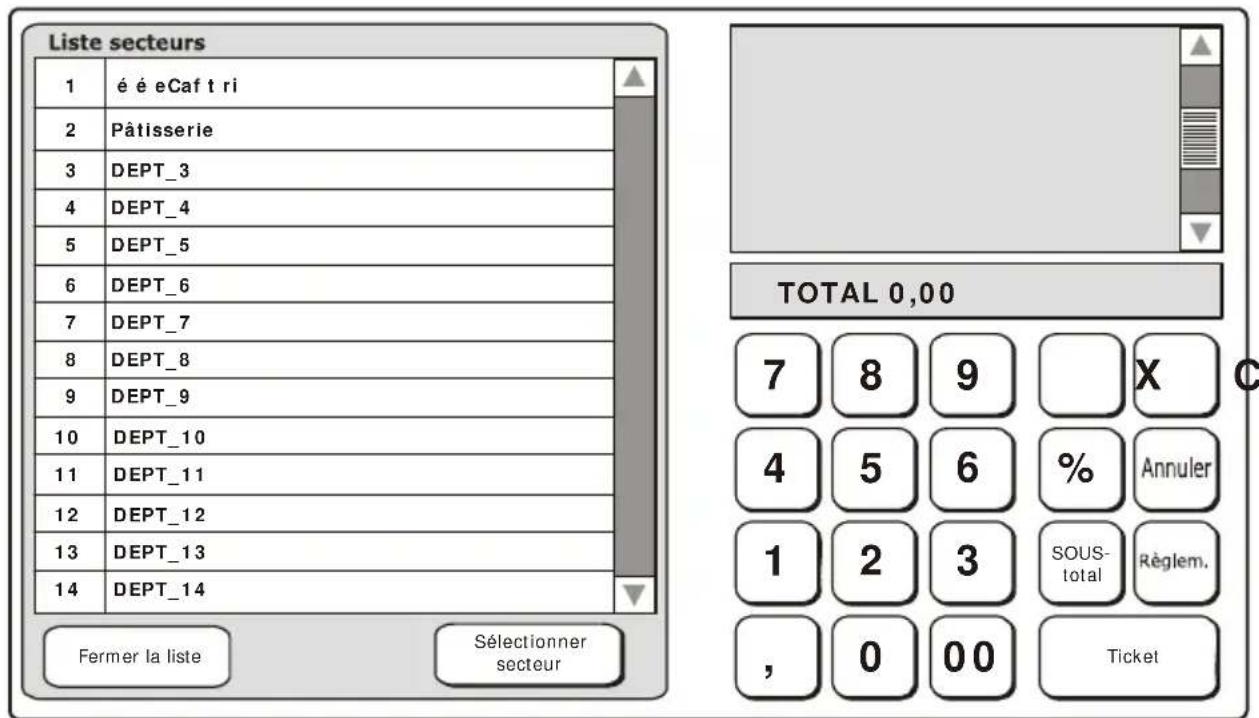
| Touche Description | |
| Fermer la liste | Ferme la fenêtre affichant la liste des secteurs programmes et revient à la fenêtre de Ventes. |
| Sélectionner secteur | Permet d'effectuer une vente pour le secteur sélectionné dans la liste.Pour effectuer une vente pour un secteur :Sélectionner un secteur.Appuyer sur la touche [Sélectionner secteur].En cas de présence de PLU associés à ce secteur, une fenêtre s'affichera montrant la liste des PLU associés. |
VENTES A L'AIDE DE LA LISTE D'ELEMENTS (SECTEUR PLU SELECTIONNE)
Cette fonction peut être selectionnée depuis l'environnement principal à l'aide de la touche [Liste PLU]. Elle affiche la liste de tous les PLU (maxi 999) accessibles de façon directe.
Il est possible de faire défilier les éléments à l'aide de la barre de défilament.
Après avoir choisi un élément et, eventuèlement, après avoir tape le prix à l'aide du pavé numérique, il est possible d'effectuer la vente en appuyant sur la touche [Vendre élément sélectionné].
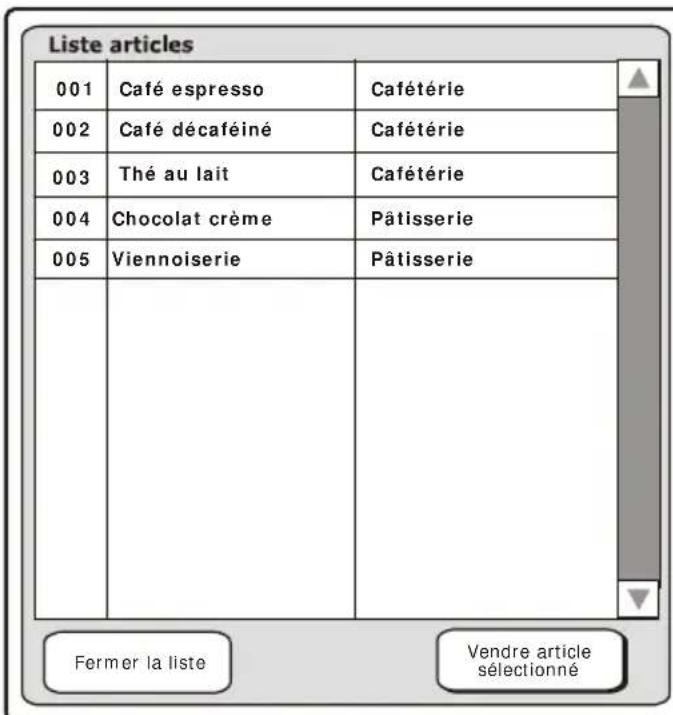

| Touche Description | |
| Fermer la liste | Ferme la fenêtre affichant la liste des éléments associés à un secteur et revient à la fenêtre de Ventes. |
| Vendre article sélectionné | Permet de vendre l'objet sélectionné dans la liste. Pour vendre un这对于 : Sélectionner l'objet à vendre. Appuyer sur la touche [Vendre article sélectionné]. |
Cette fonction peut être selectionnée depuis l'environnement principal à l'aide de la touche [Règlement]. Elle affichera la liste des modes de règlement autorisés. L'environnement principal estOrganisé telqu'illustré dans la figure:
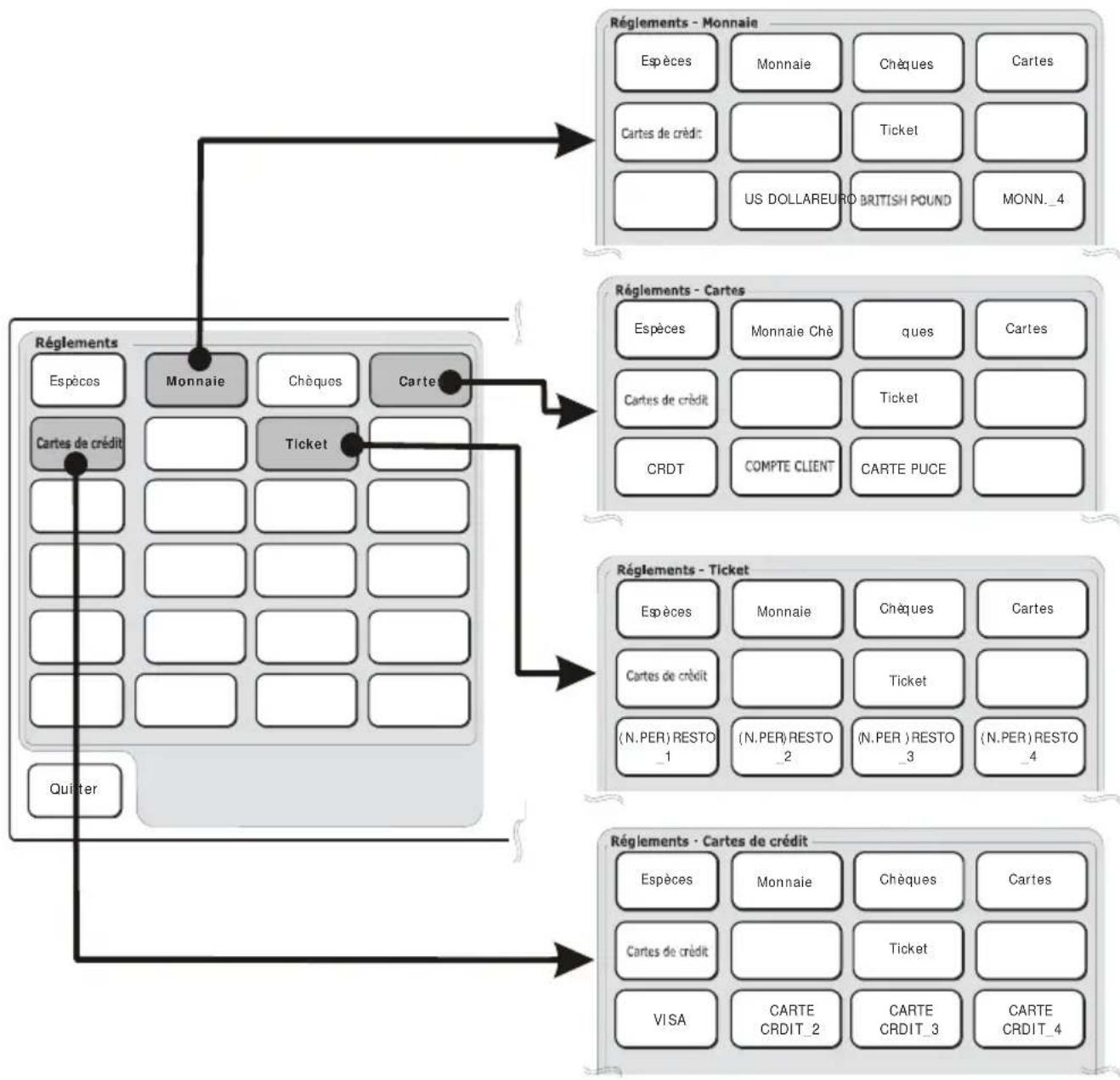
En seLECTIONnant l'un des modes de règlement, d'autres types de règlement qui lui sont associés seront aussi visibles.
Le montant dû est saisi à l'aide du pavé numérique puis est suivi du mode de règlement choisi. En cas de change dû ou bien de présence d'un montant non payé, le montant sera affché.


| Touché Description | |
| Espèces | Pour les paiements en espèce. |
| Monnaie | Pour prendre en charge le paiement dans des monnaiés étrangères. |
| Chèques | Pour les paiements par chèque. |
| Cartes | Pour désirir l'un des modes de règlement : Carte de crédit, Compte Client ou Carte à puce. |
| Cartes de crédit | Pour les paiements par carte de crédit. |
| Ticket | Pour payer avec un ticket restaurant. |
| Quitter | Permet de revenir à l'environnement principal. |
MONNAIE
La caisse enregistreuse peut être programmée pour accepter les paiements dans des monnaies étrangères. En selectionnant [Monnaie], un écran s'affiche montrant les différentes monnaies qui ont été programmées.

Pour accepter le paiement dans une monnaie étrangère :
- Sélectionner la touche de la monnaie étrangère.
- Une fenêtre s'affiche montrant le total de la vente en [Livre sterling] ainsi que son équivalent dans l'autre monnaie.
-Selectionner OK.
Saisir la valeur de la monnaie équivalente affichée précédemment. - Sélectionner la monnaie étrangère.
- Sélectionner [Total].
Sur le ticket même, le montant correspondant dans la monnaie étrangère sera affché et il sera possible de proceder aux opérations de vente suivantes :
- Sélectionner la touche [Règlement].
- Sélectionner la touche de la monnaie utilisée pour effectuer le règlement.
- Une fenêtre s'affiche montrant le total de la vente en [Euro] ainsi que son équivalent dans la monnaie étrangère.
-Selectionner OK.
- Sélectionner [Quitter].
CARTE DE CRÉDIT
Pour ce qui est du règlement par CARTE DE CRÉDIT, il est possible d'imprimer un ticket reportant le montant sans le détaïl du montant dû (TVA payable au moment où les biens vendus seront transférés).
Le montant de la vente augmente le totalisateur lié au paiement par « carte de crédit ».

Vente générale par carte de crédit
Le montant augmente le totalisateur de paiement par « carte de crédit »
Pour accepter un règlement par carte de crédit :
Pour effectuer les opérations de vente suivantes:
- Sélectionner [Règlement].
- Sélectionner [Crédit].
- Sélectionner le mode de règlement [CARTE DE CRÉDIT].
- Finaliser la transaction en appuyant sur [Total].
Le paiement deviendra effectif par la fonction PAIEMENT CRÉDIT.
Ventes avec paiement à crédit par un Client
En selectionnant un client, le montant de la vente sera debite à ce dernier.
Pour accepter un paiement à crédit pour un client donné :
Effectuer les opérations de vente.
- Sélectionner [Règlement].
- Sélectionner [Crédit].
- Sélectionner le mode de règlement [COMPTE CLIENT].
- Un écran s'affichera montrant la liste des clients enregistrés.
- Choisir le client auquel débiter la vente.
- Sélectionner [Confirmer client].
- Finaliser la transaction en appuyant sur [Total].
Le paiement deviendra effectif par la fonction REMBOURSEMENT CRÉDIT.
TICKET RESTAURANT
Les tickets restaurant sont pris en charge de la même façon que les types de règlement « non payé », c'est-à-dire qu'ils sont enregistrés dans le totalisateur « MONTANTS DUS NON PAYÉS ». Si le montant est supérieur à la valeur du bon restaurant, la différence pourra être payée par d'autres modes de règlement disponibles sur la caisse enregistreuse et sera enregistrée dans le totalisateur concerné. La caisse enregistreuse peut accepter jusqu'à 16 sociétés maximum de bons restaurant, avec 16 noms de bon restaurant chacune.

Pour accepter le paiement par bon restaurant :
Effectuer les opérations de vente.
- Sélectionner [Règlement].
- Sélectionner [Bon resto].
- Une liste de touches s'affichera montrant la liste des sociétés enregistrées.
- Saisir la valeur du ticket restaurant.
- Sélectionner la société voulue.
- Finaliser la transaction en appuyant sur [Total].
Ou bien, si la fonction SET 304 a ete programmee :
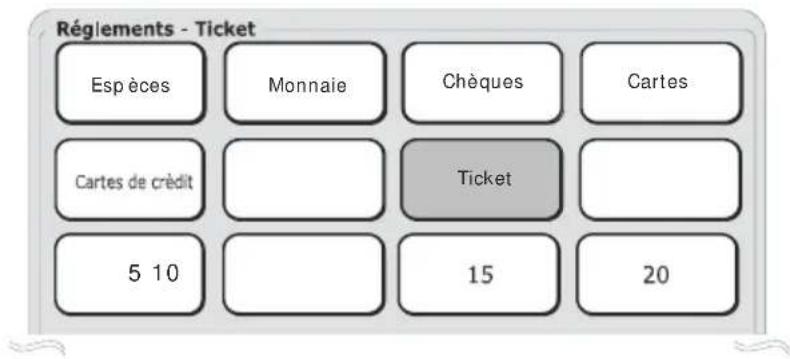
Effectuer les opérations de vente.
- Sélectionner [Règlement].
- Sélectionner [Ticket].
- Une liste de touches s'affichera montrant la liste des sociétés enregistrées.
- Sélectionner la société voulue.
- Sélectionner le nom du bon restaurant parmi ceux disponibles.
- Finaliser la transaction en appuyant sur [Total].
REGLEMENT PAR CARTES A PUCE ET OPERATIONS
La carte à puce est utilisé dans le cadre de fonction de type gestionnel. ÀpRES avoir formaté une carte à puce, l'avoir programmée avec les informations requises pour pouvoir l'utiliser et l'avoir associée à un client, celle-ci permettra d'effectuer les opérations suivantes :
- Porte-monnaielectronique pour enregistrer les versements et prélevements ainsi que payer des achats.
- Carte de fidélité : peut être programmée pour calculer le nombre de points ou timbres accumulés grâce aux achatts effectués.
Remarque: Pour programmer les différents modes d'utilisation de la carte à puce, utiliser les commandes SET en selectionnant Fonctions>Autres fonctions puis [Config]>liste réglages. (Pour en savoir plus sur les commandes SET disponibles, consulter le chapitre « Programmation »).
RÉGLEMENT D'UNE VENTE PAR LE BIAIS D'UNE CARTE À PUCE ET CALCUL DES POINTS ACCUMULÉS
Cette fonction permet de payer une vente en enregistrant le montant sur la carte à puce qui a été introduite dans la caisse enregistreuse. Le prét est contrôle par le crédit maximumprogramme accordé. Pour calculer les points accumulés, la carte à puce doit avoir eteprogrammée comme « Carte de fidélité » avec la gestion des « tickets chance » ainsi quedes montants. L'icone des points accumulés est imprimée automatiquement à la fin duticket. Le nombre de points est calculé en fonction de la valeur seul programmée par lebiais de l'option 203. Par exemple, une valeur seuil de 30 € aura les effets suivants :
| TOTAL TICKET POINTS | |
| 20 € 0 | |
| 40 € 1 | |
| 60 € 2 |
Sélectionner [Crédit] pour afficher la touche [CARTE À PUCE].

Pour accepter le paiement par carte à puce :
- Introduire la carte à puce.
Effectuer les opérations de vente. - Sélectionner [Crédit].
- Sélectionner le mode de règlement par [CARTE À PUCE].
- Les détails de la carte à puce ainsi que son contenu s'affichent.
- Sélectionner [Oui] pour activer ce type de règlement.
- Finaliser la transaction en appuyant sur [Total].
AFFICHAGE DES CONTENUS D'UNE CARTE A PUCE
Cette fonction permet d'afficher les informations personnelles d'un client et, si la carte a puce a ete programmee comme porte-monnaie electronique, le solde (positif ou négatif).
Pour afficher les contenus d'une carte à puce :
- Introduire la carte à puce.
- Sélectionner la touche [Règlement].
- Sélectionner [Crédit].
- Sélectionner [Carte à puce].
- Les détails de la carte à puce s'affichent sur l'écran.
- Choisisir [Non] pour quitter l'écran contenant les détails de la carte à puce ou [Oui] pour confirmer l'utilisation de la carte à puce pour payer.
VERSEMENTS SUR LA CARTE A PUCE
Cette fonction permet de verser une somme d'argent sur la caisse enregistrreuse et d'enregistrer le montant sur la carte à puce introduite dans l'appareil. Il est possible de verser une certaine somme d'argent en utilisant l'un des modes de règlement acceptés par la caisse enregistrreuse. Pour ajouter du crédit sur une carte à puce :
- Introduire la carte à puce.
- Sélectionner [Fonctions].
- Sélectionner Versement.
- Sélectionner [Crédit].
- Sélectionner [CARTE À PUCE].
- Une fenêtre s'affiche contenant les détails de la carte à puce.
- Confirmer
Saisir la valeur demandée - Finaliser la transaction en appuyant sur [Total].
PRÉLEVEMENT DE LA CARTE A PUCE
Cette fonction permet desterolir une somme d'argent de la caisse enregistrreuse et d'enregistrer le montant sur la carte a puce introduite dans l'appareil. Le pret est controle par le credit maximum programme accorded. Pour effectuer des prélevements a partir de la carte a puce :
- Introduire la carte à puce.
- Sélectionner [Fonctions].
- Sélectionner Prélevements.
- Sélectionner [Crédit].
- Sélectionner [CARTE À PUCE].
- Une fenêtre s'affiche contenant les détails de la carte à puce.
- Confirmer
Saisir la valeur demandée - Finaliser la transaction en appuyant sur [Total].
4. ENVIRONNEMENT VENTE AU DÉTAIL-PLUS/SECTEURS
L'utilisation de cet environnement est recommandé pour la vente d'articles programmés comme SECTEUR/PLU.
Pour configurer la caisse enregistreuse pour utiliser les PLU/Secteurs,CHOISIR [Fonctions] >Autres fonctions > [Config] > [Configuration interface utilisateur].
Dans cette fenêtre, désir [Vente au détail] (pour Type d'application) puis [Sect/PLU] (pour Programmation pavé numérique).
VENTE D'ARTICLES PAR SECTEUR
Pour la vente par secteur, la touche Secteur (Sect_XX) est programmée et reliée à un élément et elle peut être utilisée pour effectuer des opérations de vente.
Le nombre maximum d' éléments pouvant être programmé dans ce mode est de 250.
Procedure
| 1. | RÉGLER TAUX TVA 308 0 | Pour le taux de TVA, il est possible de programmer une description ainsi que la valeur s'y rattachant (pour en savoir plus, consulter le chapitre relatif à la configuration du taux de TVA - SET308). Remarque: en cas d'opérations de vente effectues, l'impression d'un rapport est demandée. |
| 2. | PROGRAMMER SECTEURS 401 0 | Pour programmer les secteurs à l'aide de la commande SET 401 (dans l'exemple de la fenêtre ci-dessous, c'est CAFÉTÉRIA qui a été programmesé). Pour chaque SECT -tel que décrit dans le chapitre « Programmation des secteurs - code 401 » auquel faire réference pour en savoir plus -, il est possible de saisir un prix et des paramètres en option. Pour en savoir plus, consulter le chapitre concernant la programmation des secteurs - SET 401. |
| 3. | SECTEUR Fonctions Ouvrir tiroir Changeur quantité Changeur prix Résduction 23.02.2012 - 02:17 Caisse n°: 01 Opérateur: Désactivé Barème 1 CAFÉTÉRI A | |
VENTE D'ARTICLES APPARTENANT A UN SECTEUR
Pour vendre un article appartenant à un secteur, il est nécessaire que l'objet (PLU) soit relié au secteur. L'article est accessible après avoir sélectionné le secteur.
Remarque: En cas de programmation de plus de 15 PLU, les pages précédentes et suivantes comprenant les PLU supplémentaires sont accessibles en utilisant les touches : [Précédent] et [Suvient].
Procedure
| 1. | RÉGLER TAUX TVA 308 0 | Pour le taux de TVA, il est possible de programmer une description ainsi que la valeur s'y rattachant (pour en savoir plus, consulter le chapitre relatif à la configuration du taux de TVA - SET308). |
| 2. | PROGRAMMER SECTEURS 401 0 | Pour programmer les secteurs à l'aide de la commande SET 401 (dans l'exemple de la fenêtre ci-dessous, c'est CAFÉTÉRIA qui a été programmesé). SECTEURS : Fonctions Ouvrir tiroir Changeur quantité Changeur prix Réduction 23.02.2012 - 02:17 Caisse n° 01 Opérateur: Désactivé Barème 1 CAFÉTÉRIA SECTEUR_2 SECTEUR_3 SECTEUR_4 |
| 3. | PROGRAMMER ARTICLES 802 0 | Pour programmer les articles (PLU) à l'aide de la commande SET 802 (dans l'exemple de la fenêtre ci-dessous, c'est CAFÉ et THÉ qui ont été programmesés). Pour chaque ARTICLE/PLU, saisir le prix ainsi que d'autres paramètres en option et le SECT auquel il appartient. Pour en savoir plus, consulter le chapitre concernant la programmation des articles - SET 802. SECTEUR ARTICLE (PLU) Functions Ouvrir tiroir Changeur quantité Changeur prix Réduction 23.02.2012 - 02:17 Caisse n° 01 Opérateur: Désactivé Barème 1 CAFÉTÉRIA Café Thè |
4.
PROGRAMMATION DU LIEN VERS UNE TOUCHE
Programmer le lien des Secteurs (PLU) vers une touche sur le clavier des Ventes.
- Sélectionner « Gestion PLU »
- Sélectionner le secteur youlu en le touchant dans la « Liste sect. » ( comme CAFÉTÉRIA ).
- Sélectionner le PLU voulu en le touchant dans la «liste articles » ( comme CAFÉ »).
- Sélectionner la touche dans la fenêtre vers laquelle créé un lien, en la touchant ou en selectionnant « Attribuer à position libre »
De cette façon, la touche CAFÉTÉRIA sera créé dans le clavier Ventes, laquelle, après avoir été seLECTIONnée, affichera une deuxième fenêtre des Ventes avec la touche CAFÉ).

PARAMÉTRES PROGRAMMABLES
Pour chaque taux de TVA, il est possible de programmer un certain nombre de paramètres tel qu'indiqué dans le tableau suivant :
| FONCTION CHAMPS PROGRAMMABLES RÉGLAGES D'USINE | ||
| Description taux 29 caracactères alphanumériques maxi TVA_1Valeur taux (ex. : en pourcentage) | 4 chiffres maxi (de 0,01 à 99,98) SAN$ TAXE | |
Avant de pouvoir programmer, il est impératif d'imprimer le rapport Z10, un rapport d'extraction de taxa Z2 et tout autre rapport nécessaire.
Dans l'environnement [Rapports], la touche [Rapports obligatoires pour changer TVA] peut être utilisée pour lancer l'exécution automatique des rapports nécessaires.
Procedure
- 308X Dans la ligne inférieure presente sur l'écran de l'opérateur, un descriptor est proposé pour le premier taux de TVA.
- [TYPE DE GESTION] 0 suivi de X pour la TVA 1 suivi de X pour AJOUT
- [CHARACTERES Pour personneliser le descriptorur. ALPHANUMÉRIQUES] X
- [CARACTERES NUMÉRIQUES] Pour programmer le taux de TVA sous X forme de pourcentage.
-
Répéter les étapes 3 et 4 pour tous les taux de TVA à ajouter (jusqu'à un maximum de 7).
-
si les rapportes d'extraction de taxe n'ont pas eté lances, le message « LANCER RAPPORTS » s'affichera.
Pour annuler le pourcentage programme, taper 0.
Pour revenir à « SANS TAXE», taper 8. (il faut savoir que TAXE 8 ne peut pas être modifié et qu'il correspond au réglage EXONÉRÉ TAXE).
Paramètres programmables
Pour chaque secteur, il est possible de programmer un certain nombre de paramètres tel qu'indiqué dans le tableau suivant :
| FONCTION | CHAMPS PROGRAMMABLES | RÉGL. D'USINE | |
| 1. | Description du secteur 29 caractè | es alphanumericités maxi SECT_nn | |
| 2. | Prix de vente pour Barème de prix 1 | 8 chiffres maxi (6+2 déc.) 0,00 | |
| 3. | Prix de vente pour Barème de prix 2 | 8 chiffres maxi (6+2 déc.) 0,00 | |
| 4. | Prix de vente pour Barème de prix 3 | 8 chiffres maxi (6+2 déc.) 0,00 | |
| 5. | Prix de vente pour Barème de prix 4 | 8 chiffres maxi (6+2 déc.) 0,00 | |
| 6. | Montant écoparticicipation* | 6 chiffres maxi (4+2 déc.) | 0,00 |
| 7. | Prix maxi (LIMSUP) 8 chiffres maxi (6+2 décim.) 0,00 | ||
| 8. | Prix minimum (LIMINF) 8 chiffres maxi (6+2 décim.) 0,00 | ||
| 9. | Référence taux de TVA De 0 à 8 maxi | SANS TAXE | |
| 10. | Référence groupe de marchandises | 2 chiffres maxi (30 maxi) | 0 |
| 11. | Activer-retour (commande) | 0 = désactivé / 1 = activé | 1 |
| 12. | Activer réduction | 0 = désactivé / 1 = activé | 1 |
| 13. | Activer remboursement biens** | 0 = désactivé / 1 = activé | 1 |
| 14. | Activer article individuel | 0 = désactivé / 1 = activé | 1 |
| 15. | Activer bypasser prix enregistré | 0 = désactivé / 1 = activé | 1 |
| 16. | Référence promo* | chiffre maxi (dépend de la valeur maxi configurée) | 0 |
** Cette fonction n'est pas programmable dans cette caisse enregistreuse
Le tableau suivant montre le résultat obtenu durant une opération de vente après avoir programmé les différentes fonctions :
| FONCTION | RÉSULTAT |
| Description du secteur | La description du secteur est imprimée sur le ticket |
| Prix de vente pour Barème de prix 1 | Le prix de vente sera imprimé dès que la touche secteur aura été appuyée (avec la touche « Barème 1 ») |
| Prix de vente pour Barème de prix 2 | Le prix de vente sera imprimé dès que la touche secteur aura été appuyée (avec la touche « Barème 2 ») |
| Prix de vente pour Barème de prix 3 | Le prix de vente sera imprimé dès que la touche secteur aura été appuyée (avec la touche « Barème 3 ») |
| Prix de vente pour Barème de prix 4 | Le prix de vente sera imprimé dès que la touche secteur aura été appuyée (avec la touche « Barème 4 ») |
| Référence écoparticicipation* | La valeur imprimée sur le ticket de vente correspond au produit vendu |
- Si programme dans l'option SET102
| FONCTION RÉSULTAT | |
| Prix maxi (LIMSUP) | La vente d'un article ne sera pas autorisée si le prix saisi sur le pavé numérique est supérieur à celui qui a été programmé ici. |
| Prix minimum (LIMINF) | La vente d'un article ne sera pas autorisée si le prix saisi sur le pavé numérique est inférieur à celui qui a été programmé ici. |
| Référence taux de TVA | Référence du taux de TVA programme (de 0 à 8) qui permet le calcul de la taxe pour la vente par secteur |
| Référence groupe de marchandises | Les ventes seront attribuées au groupe de marchandise programme et seront incluses dans les rapportés finalaux. |
| Activer-retour Si activé, les opérations de retour peuvent être réalisées pour le secteur | |
| Activer réduction | Si activé, les opérations de réduction peuvent être réalisées pour le secteur |
| Activer remboursement biens ** | Si activé, les opérations de remboursement des biens peuvent être réalisées par le secteur |
| Activer article individuel | Si activé, le ticket de vente peut être fermé en appuyant sur la touche du secteur (s'il s'agit de la première opération du ticket). |
| Activer bypasser prix enregistrré | Si activé, le prix enregistrré pour le secteur peut être bypasser par un autre saisi sur le pavé numérique. |
| Référence promo Une promo NON en stock En stock | peut être appliquée au secteur durant une opération de vente. |
** Cette fonction n'est pas programmable dans cette caisse enregistreuse
Procedure
| 1. | 4 0 1 X [numéro secteur 1-250] X OU X X | Accéder à la programmation du secteur. Sélectionner un secteur. Accéder à la procédure de programmation Sect 1 |
| 2. | [CARACT. ALPHANUM.] X X | Personnalise le descriptor |
| 3. | [CHARACTERES NUMÉRIQUES] X X | Configure le prix pour le Barème de prix 1 |
| 4. | [CHARACTERES NUMÉRIQUES] X X | Configure le prix pour le Barème de prix 2 |
| 5. | [CHARACTERES NUMÉRIQUES] X X | Configure le prix pour le Barème de prix 3 |
| 6. | [CHARACTERES NUMÉRIQUES] X X | Configure le prix pour le Barème de prix 4 |
| 7. | [CHARACTERES NUMÉRIQUES] X X | Configure le montant de l'écoparticile (si programme pour l'options SET102). |
| 8. | [CHARACTERES NUMÉRIQUES] X X | Configure le prix maximum (LIMISUP) |
| 9. | [CHARACTERES NUMÉRIQUES] X X | Configure le prix minimum (LIMINF) |
| 10. | [CHARACTERES NUMÉRIQUES] X X | Configure la référence du taux de TVA |
| 11. | [CHARACTERES NUMÉRIQUES] X X | Définit le numéro du groupe de marcha auquel associé le secteur. |
| 0 - 1 0 - 1 0 - 1 0 - 1 0 - 1 0 - 1 0 - 1 0 - 1 0 - 1 0 - 1 0 - 1 0 - 1 0 - 1 0 - 1 0 - 1 0 - 1 0 - 1 0 - 1 0 - 1 0 - 1 0 - 1 | Pour désactiver - activer les retours. Pour désactiver - activer les réductions. Pour désactiver - activer le remboursement biens. Pour désactiver - activer la vente d'un individuel. Pour désactiver - activer la vente en bypass un prix. Référence promo (de 1 à 5) (si programme pour option SET102). Quantité en stock | |
| [CHARACTERES NUMÉRIQUES] X | ||
| [CONTRÔLE DES STOCKS] X | ||
| [STOCK MINIMUM] X | ||
| TOTAL | ||
| Sous-TOTAL | ||
- Il n'est pas recommandé de programmer une reférence de vente pour le secteur et le PLU.
Procedure
1. 802X
- En utilisant un lecteur de codes barres, passer le lecteur optique sur le code barres de l'article à生存. Le code s'affichera sur l'écran de l'opérateur et un signal sonore indiquera que le code a bien été lu.
Pour saisir manuellement le code barres :
- Sélectionner le type de code barres : EAN-UPC, C39.
- Saisir le code alphanumeric de l'article à enregistrer à l'aide du pavé numérique.
Appuyer sur la touche X pour confirmer et passer à la programmation de la fonction suivante.
- Pour enregistrer des articles sans l'aide des code barres, désir le type C39 qui permet de saisir des chaînes descriptives d'un article ou de PLU génériques ( comme Café).
Par exemple :
- En sélectionnant C39, il apparait ce qui suit sur l'écran :

- Saisir la chaine descriptive souhaitatione ( comme dans l'exemple precedent : Café) puis appuyer sur X
- Ensuite, il est demandé de saisir le CODE PLU. Saisir la description de l'article entré ( comme dans l'exemple précédent : Café). La description qui a été tapée dans le champ sera imprimée sur le ticket et montré sur le ticket affché sur l'écran. Puis, saisir les paramètres de l'article (prix, secteur lié, etc.) pour associier une touche à l'article.
Pour changer le numero du secteur auquel un PLU est associé, il faudra au préalable avoir lancé les rapportz Z indiqués.
Les options SET suivantes sont disponibles :
SET 804 pour modifier un article (PLU)
SET 803 pour supprimer un article (PLU)
SET 801 pour restaurer les réglages d'usine des PLU
SET 800 pour imprimer les articles (PLU) tels qu'ils ont ete programmedes.
Pour activer la gestion des stocks sur les secteurs et les PLU, il faut activer, avec le code SET 102 (pour les secteurs) et le code SET 801 (pour les articles), l'objet suivant :
QUANT. STOCK = 1.
Puis, à l'aide des codes SET 401 et SET 802, lors de la saisie d'articles dans la caisse enregistreuse, il est possible d4y ajouter également les quantités.
SAISIE DE LA QUANTITÉ EN STOCK DANS UN SECTEUR
Dans la programmation du code SET 401, l'objet suivant est present : Quantité en stock Nombre de 0 à 9999
Remarque: si, sur l'article en vente, l'on ne souhaite pas ajouter la quantité, il suffit de laisser la valeur sur 0.
SAISIE DE LA QUANTITÉ EN STOCK D'UN ARTICLE (PLU)
Dans la programmation du code SET 802, l'élement suivant estprésent : Quantité en stock Nombre de 0 à 9999
Remarque: si, sur l'article en vente, l'on ne souhaite pas ajouter la quantité, il suffit de laisser la valeur sur a 0.
Remarque: En activant la gestion des quantités en stock pour un secteur, le rapport sur les secteurs représentera alors le regroupement des ventes par secteur et non le total des quantités vendues sur d'eventuels articles associés à ce secteur. Les quantités manipulées sur ces PLU sont comptabilisées dans le rapport PLU_BCR.
SAISIE D'UN STOCK MINIMUM
Avec la programmation des secteurs et des articles (PLU), il est possible de déclarer une valeur-seuil de stock minimum pour chaque article. Une fois cette valeur-seuil atteinte, la caisse enregistreuse en informe l'utilisateur.
La programmation d'un stock minimum peut être réalisée dans l'environnement de programmation avec les codes SET 401 pour les secteurs et SET 802 pour les articles (PLU) ou bien avec la programmation rapide des écans de programmation correspondants des secteurs/PLU (pour en savoir plus, consulter le chapitre « Accès rapide à la programmation des PLU/SECTEURS »).
Remarque : Dans l'environnement des fonctions programmables, il est possible d'associer la fonction de « Stock minimum » à une touche donnée. La sélection de cette touche entraîne l'impression de tous les articles se trouvant sous cette valeur-seuil de stock minimum.
ASSOCIATION D'UNE PROGRAMMATION A UNE TOUCHE
Pour acceder à cet environnement, à partir de l'écran principal des Ventes, selectionner Fonctions > [Autres fonctions] > [Config] > [Gestion PLU].
Une fenêtre s'affiche sur l'écran : elle permet d'attribuer un PLU à une touche (dans la fenêtre ci-dessous, des exemples de PLU qui ont déjà été programmes sur certaines touches).

| Touche | Description |
| Liste secteur | Liste les secteurs programmés. |
| Liste articles | Liste les articles liés au secteur sélectionné dans Liste Sect. |
| Recherche codes barres | Les fonctions disponibles dans cet environnement permettent de sélectionner un PLU en saisissant un code barres à l'aide du pavé numérique. Ce code barres peut être des types suivants : EAN/UPC, C39. |
| Liste articles de tous les secteurs | Affiche tous les secteurs programmes et présents sur la machine. |
| Supprimer association | Supprime le PLU de la touche précédemment programmée. |
| Associer sur position libre | Associe le PLU à la première touche libre. |
| Détails BCR PLU | Ouvre une fenêtre avec les détails du PLU sélectionné et pouvant être modifiés. |
| Quitter | Ferme la fenêtre et revient à la fenêtre de Configuration . |
Procedure
- Sélectionner le secteur voulu en le touchant dans la « Liste sect. » (comme « CAFÉTERIA »).
- Sélectionner le PLU voulu en le touchant dans la « Liste articles » (comme « CAFÉ »).
- Créer le lien en touchant la touche voulue parmi les 15 touches presents dans la fenêtre. Résultat, la touche CAFÉTÉRIA est créé sur le pavé numérique des Ventes et, en la sélectionnant, celle-ci ouvrira une autre fenêtre Ventes où se trouvera la touche CAFÉ.
DÉTAILS PLU
Pour acceder à cet environnement, sélectionner la touche [Détails PLU BCR] dans la fenêtre et programmer directement les PLU à associer au clavier des Ventes.
Cet environnement affiche les détails du PLU sélectionné qu'il est possible de modifier à l'aide de la touche [Modifier article].

| Touché Description | |
| Code barres | Code barres lié au PLU. Champ non modifiable. |
| Secteur | Secteur auquel le PLU est lié. Champ non modifiable. |
| Position sur le clavier | Affiche la fenêtre principale pour programmer de façon directe le PLU sélectionné et mis en évidence. |
| Modifier article | Affiche la fenêtre Changer détails PLU. |
AJOUT/MODIFICATION D'UN ELEMENT
Il est possible d'ajouter ou de modifier un élément de deux façon différentes, à l'aide du mode visuel :
- depuis l'écran ajouter/modifier secteur, en utilisant la touche Nouvel élément ou
- depuis l'écran de gestion PLU/Sect, enChoosing un élément qui existe déjà, les touches Modifier élément, Nouvel élément et Supprimer élément sont activées.

EnCHOIsiant la touche Modifier article, un ecran s'affiche permettant d'editor les données associées à l'elément en question.
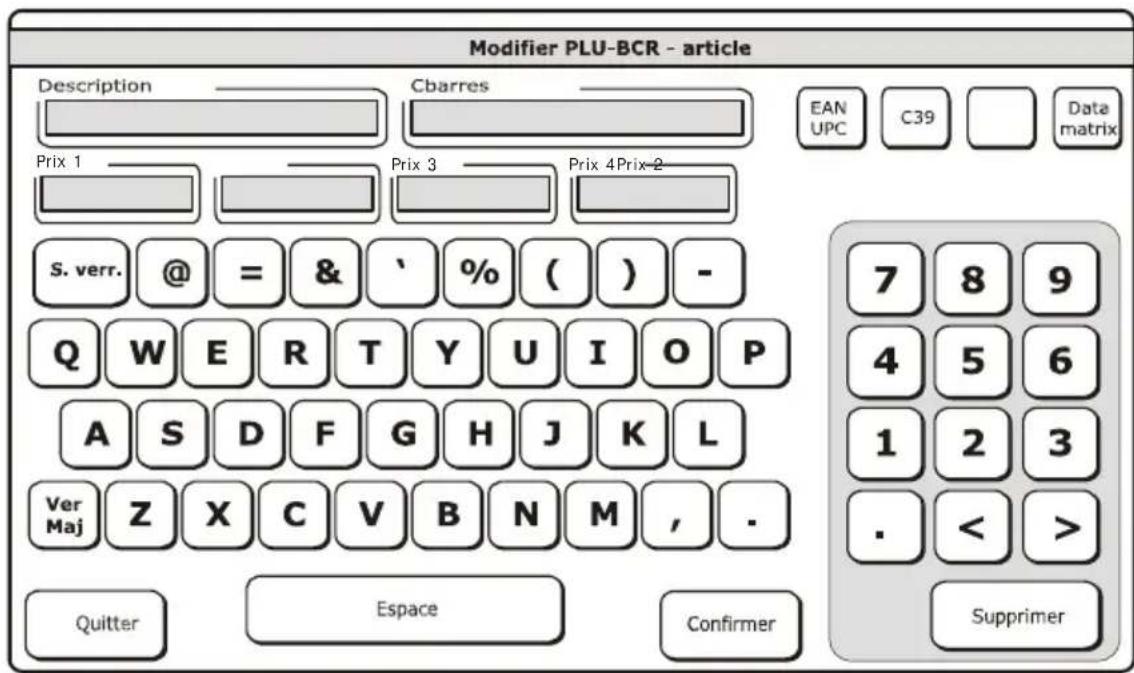
| Touche Description | |
| Description | Description de l'article lié au PLU, modifiable depuis le pavé numérique. |
| Prix 1,2,3,4 | Prix associés au PLU, modifiables depuis le pavé numérique. |
| Confirmer | Confirme les changements des champs Description et Prix 1, 2, 3 et 4. |
| Quitter | Ferme la fenêtre et revient à l'écran de programmation PLU de façon directe. |
DEFILLEMENT RAPIDE DE LA LISTE DES SECTeurs ET DES ARTICLES
Dans l'environnementliste PLU et liste Secteurs,les touches suivantes sont disponibles:
- Haut page permet de consulter rapidement la liste vers le haut
- Bas page permet de consulter la liste rapidement vers le bas.
TOUCHE DE FONCTION ACCUEIL
En attribuant la fonction Accueil à une touche, il est possible de revenir rapidement à l'écran initial des secteurs ou des articles.
Cette touche est disponible dans la liste des fonctions programmables.
Pour utiliser cette fonction et pour en simplifier l'utilisation, il est conseilé d'effectuer l'association de la fonction Accueil à une touche programmable tel que décrit dans le chapitre "Configuration interface utilisateur et touches de fonction programmables" afin de dispose de la touche directement sur l'écran principal de vente.
5. ENVIRONNEMENT VENTE AU DÉTAIL - MODE GENERAL
Cet environnement est recommandé pour des usages non spécifiques de la caisse enregistreuse : il permet de reprogrammer la fenêtre principale en fonction de ses propres besoin. Toutes les fonctions et la programmation de l'environnement SECTEUR/PLU sont toujours disponibles en mode général (pour en savoir plus sur l'environnement Vente au détail - SECTEUR/PLU, consulter le chapitre s'y rattachant). Pour configurer la caisse enregistreuse pour utiliser le mode Général, désirir [Fonctions] > Autres fonctions > [Config]> [Configuration interface utilisateur. Sélectionnez Général (pour Programmation pavé numérique). Sélectionner [Quitter] puis [Gestion pavé numérique].
PROGRAMMATION DU MODE GENERAL DU PAVE NUMERIQUE
En programmant le pavé numérique et les touches affichées sur la fenêtre Ventes sur l'écran tactile en mode général, celui-ci donne la possibilité de modifier ces éléments librement, de les personneliser en fonction de ses propres besoin (dimensions et position de la touche sur l'écran, type de lien : secteur, article-PLU, fonctions, règlements).

| Touche Description | |
| PLU_BCR | Fait la liste des secteurs et des éléments correspondants, si présents, afin de pouvoir les associer à une touche. |
| Secteurs | Liste les secteurs disponibles pouvant être associés à une touche. |
| Fonctions | Liste les fonctions disponibles pouvant être associées à une touche. |
| Touche | Description |
| Règium. | Liste les modes de règlement disponibles pouvant être associés à une touche. |
| Rechercher codes barres | Lance la recherche d'un élément en fonction du type de code barres : EAN/UPC, C39 ou Datamatrix |
| Supprimer association | Supprime l'attribution d'un PLU_BCR, Secteur, Fonction ou Mode de règlement à une touche. |
| Associer sur position libre | Attribue la sélection d'un PLU_BCR, Secteur, Fonction ou Mode de règlement à une touche libre. |
| Détails BCR PLU | Affiche les détails du PLU_BCR sélectionné et en permet la modification. |
| Quitter | Ferme la fenêtre de configuration et revient à la fenêtre principale Vente. |
COMMENT ASSOCIER ET PERSONNALISER DES TOUCHES
Pour associier une touche à un PLU, Secteur, Fonction ou Mode de règlement :
- Choiser l'élement voulu dans les listes affichées sur l'écran :

- Sélectionner la touche à associer à l'élement et selectionner la page, si nécessaire en utilisant les touches Page précédente et Page suivante :

* = Sect : la colonne « Liste article » affiche les secteurs.
* = Fonctions : la colonne « Fonctions » affiche les fonctions.
*** = Règl.: la colonne « Modes de règlement » affiche les modes de règlement acceptés.
- Il est possible de personneliser la touche enCHOISSSANT LA TOUCHE qui affiche:
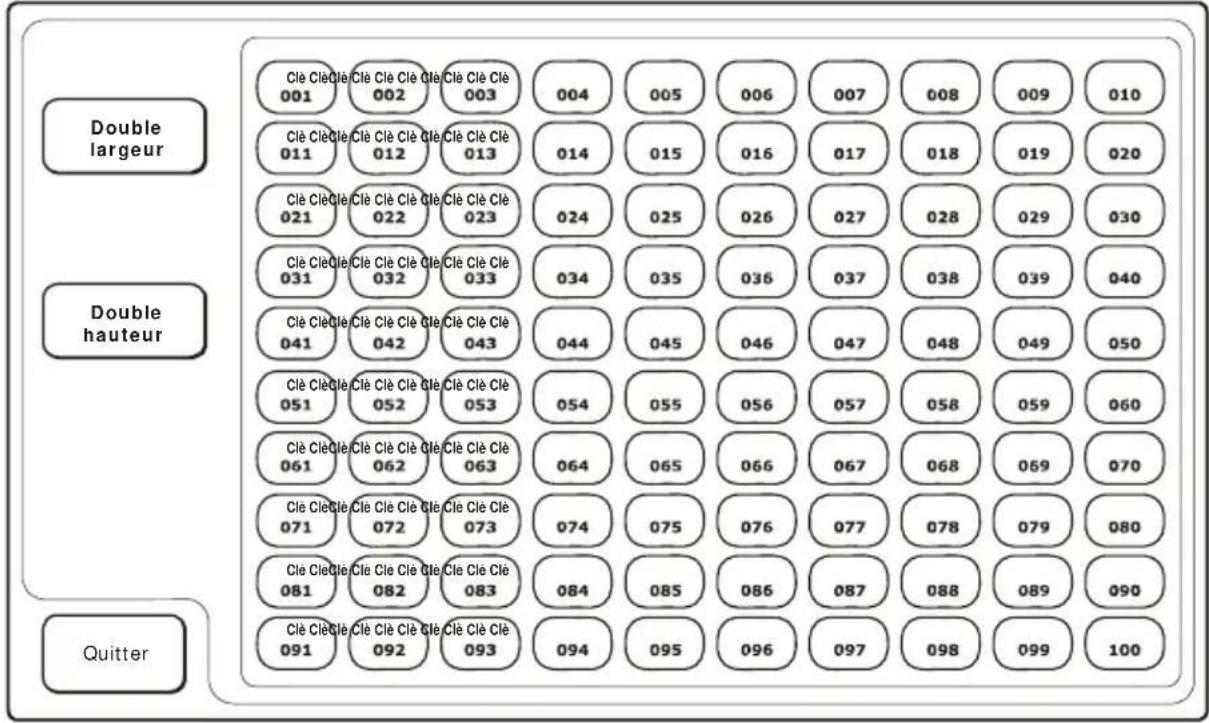
- Choiser l'une des couleurs parmi celles disponibles et, si besoin d'une dimension double pour la touche (en largeur et/ou hauteur), utiliser les touches illustrées à gauche. En utilisant la touche A^A , il est possible de modifier la taille de la police utilisé sur la touche, enCHOISANTIune des 3 tailles disponibles. Pour quitter I'environnement, utiliser la touche [Quitter]. La configuration de la touche create s'affiche sur I'ecran.

SUPPRESSION D'UNE ASSOCIATION A UNE TOUCHE
En reference à la fenêtre précédente :
- Sélectionner la touche Supprimer association.
- Sélectionner la touche à supprimer parmi celles affichées sur l'écran.
6. ENVIRONNEMENT RESTAURATION - OPERATIONS TABLES
Cet environnement est recommandé lorsque la caisse enregistrreuse doit être utilisé dans un environnement de restauration. Pour régler la caisse enregistrreuse sur l'environnement de restauration, désir Fonctions >Autres fonctions environnement > [Config] > Configuration interface utiliser. Dans cette fenêtre, désir Restauration (pour Type application). Ensuite, l'environnement principal Vente proposera la disposition des tables comme première fenêtre (avec un un maximum de 50 tables). Dans cette fenêtre, il est possible de déplacer les articles attribués à une table vers une autre, de partager un compte de façon « analytique » ou « chacun pour soi » et de générer le ticket de caisse.

Depuis l'écran de disposition des tables et après avoir scélectionné une table, il est possible de revenir dans l'environnement Vente (écran principal Vente) pour finaliser la vente de la table scélectionnée.
DESCRIPTION DES TOUCHES
| Touché Description | |
| Compt. non auto/auto | Permet d'activer l'écran principal Vente et d'attribuer des transactions de vente à la table可以选择. À la fermeture du ticket, si le mode auto n'a pas été programmé, l'écran de la table s'affichera ; le cas contraire, soit avec auto activé, l'écran Vente restera affché. |
| Retrait non auto et Retrait auto | Pour ce qui concerne le Retrait auto, l'écran principal Vente s'affiche ne montrant que les secteurs programmes precedemment pour cette fonctionnalité, auxquels il est possible d'accéder. Avec la fonction Retrait non auto, tous les secteurs programmes sont affichés. |
| Touche Description | |
| Tables 51-100 | Change le mode d'affichage des tables, en montrant les tables numérotées de 51 à 100. |
| Réserver Unir | Pour réserver ou regrouper une ou plusieurs tables parmi les 100 existantes. |
| Config. table | Permet de configurer la table, en y associant des fonctions spécifiques, comme un barème de prix, une description, etc... |
| Autres fonctions | Permet de désirir les fonctions ECR et celles liées au lancement de rapport sans avoir besoin de passer par l'environnement principal Vente. |
| Ouvrir tiroir | Pour ouvrir le tiroir caisse en dehors d'une vente. |
FONCTIONS DE GESTION DES TABLES - PROFORMA
Après avoir choisi et servi une table, appuyer sur la touche [PROFORMA] pour imprimer un ticket montrant les articles qui ont été servis à cette table.
Le ticket proforma de la table s'affiche automatiquement sur l'écran des qu'une table est sélectionnée. Indépendamment de la programmation du code 365, seul le titre du ticket proforma, et non son contenu, est toujours enregistré dans le JE.
CONFIGURATION D'UNE TABLE
Il est possible de configurer une table, enCHOIsissant [Config. table]puis en touchant le numero de table concenre.Lecran de configuration affiche se presente tel qu'illustré:

| Touche Description | |
| Description | Permet de taper une description alphanumeric pour la table |
| Barème de prix 1, 2, 3, 4 | Applique un barème de prix donné à la table. |
| Non configuré | Choix libre du barème de prix à associer à la table |
| Quitter | Ferme la fenêtre, déplace la table et revient à la fenêtre des Fonctions. |
| Confirmer | Confirme l'opération. |
FONCTIONS ASSOCIEES A LA GESTION DES TABLES - REGROUPER DES TABLES
Depuis l'environnement Fonctions>Opérations sur les tables, désirir [Tables] pour que l'écran affiche l'écran principal de l'environnement restauration.
Pour regrouper plusieurs tables :
choisir la touche [Reserver/Regrouper]
- besoin la table principale à laquelle associer les autres tables (dans l'exemple, la table 1)
choisir les autres tables a regrouper (dans I'exemple, les tables 2, 3 et 4)
- confirmer en appuyant sur la touche [Réserver/Regrouper]

Pour revenir à la disposition de base des tables :
choisir la touche [Reserver/Regrouper]
-CHOISIR LA TABLE PRINCIPALE à laquelle les autres tables ont été associées (dans l'exemple, la table 1)
- confirmer en appuyant sur la touche [Réserver/Regrouper].
Pour réserver une table, la sélectionner puis appuyer sur la touche Réserver/Regrouper.
FONCTIONS DE GESTION DES TABLES - DEPLACER UNE TABLE
Cette fonction permet deCHOISIR une table sur laquelle I'opérateur souhaite effectuer des mouvements.

| Touche Description | |
| Quitter | Ferme la fenêtre, déplace la table et revient à la fenêtre des Fonctions. |
| Confirmer | Permet de confirmer l'opération. |
Cette fonction permet de déplacer toutes ou une partie des transactions d'une table vers une autre.

| Touche Description | |
| Déplacer | Permet de sélectionner les transactions d'une table et de les déplacer vers une autre table. Choisisir un article Choisisir la transaction voulue. Appuyer sur la touche [Déplacer]. Appuyer sur la touche [Confirmer déplacer]. |
| Déplacer tout | Permet de sélectionner toutes les transactions d'une table et de les déplacer vers une autre table. Choisisir toutes les transactions d'un seul cig Appuyer sur la touche [Déplacer tout]. Appuyer sur la touche [Confirmer déplacer]. |
| Confirmer déplacer | Permet de confirmier l'opération. |
| Quitter Ferme | la fenêtre, déplace la table et revient à la fenêtre Vente. |
FONCTIONS LIEES A LA GESTION DES TABLES - DIVISION ANALYTIQUE
Cette fonction permet de déplacer les articles attribués à une table vers un compte séparé.

| Touche Description | |
| Déplacer | Permet de sélectionner les transactions d'une table et de les déplacer vers un compte séparé. Choisisir la transaction voulue. Appuyer sur la touche [Déplacer]. Appuyer sur la touche [Confirmer division]. |
| Déplacer tout | Permet de sélectionner toutes les transactions d'une table et de les déplacer vers un compte séparé. Choisisir un article Appuyer sur la touche [Déplacer tout]. Appuyer sur la touche [Confirmer division]. |
| Confirmer division | Permet de confirmer l'opération. |
| Quitter Ferme la fenêtre | de Division analytique et revient à la fenêtre Vente. |
AFFICHER LA NOTE SEPAREE
Pour afficher la note precedemment séparée avec la fonction de Déplacer, procéder comme suit :
- selectionner Fonctions > Tables
- l'écran relatif auCHOIX des tables s'affiche
choisir [Note séparée] - l'écran relatif à la note séparée s'affiche d'ou il est possible, avec l'écran de vente, de désirir le mode de règlement préfééré.
Dans l'environnement traîteur, la caisse enregistreuse peut être utilisée pour passer une commande, en l'imprimant à l'aide de l'imprimante intégrée.
Pour ce, il est existe trois fonctions spéciales :
- gestion variante
-imprimer commande
imprimer table.
Afin de pouvoir acceder facilement à ces fonctions depuis l'environnement Vente, il est conseilé de programmer les fonctions de gestion variante, imprimer commande et imprimer table sur les touches, tel que décrit dans la section « Configuration de l'interface de l'utilisateur et des touches de fonction programmables ». Ainsi les touches seront disponibles directement depuis l'écran principal Vente.
GESTION VARIANTES
Pour acceder à l'environnement de gestion des variantes, désir la touche [Config.] depuis [Fonctions] Autres fonctions, puis selectionner [Gestion variantes].
Les variantes sont 100 éléments (au total) qui permettent de spécifier une caractéristique donnée de l'article appartenant à une opération précise. Ces éléments sont caractérisés par des textes programmables, associables à divers groupes sectoriels, et qui ont été programmesms précédemment dans l'environnement SET 305 (et associés à divers secteurs de vente avec la commande SET 401).
Si la fonction impression du groupe est configurée sur oui, le nom du groupe concerné sera precedé par un astérisque.

| Touche Description | |
| Ajouter nouvelle variante dans groupe sélectionnée | Permet de taper une nouvelle variante pour le groupe choisi |
| Modifier la variante sélectionnée | Permet de modifier la variante choisis, en en changeant les paramètres |
| Supprimer la variante sélectionnée | Permet de supprimer la variante choisis |
| Imprimer variante sélectionnée (Imprimer/Ne pas imprimer) | Permet d'activer ou de désactiver l'impression de la variante dans le document de commande choisi. Remarque: « * » indique que l'impression de la variante précédée par ce symbole a été autorisée. |
| Quitter | Revent à l'environnement de configuration SET. |
VARIANTES
EnCHOIsiant la touche Variantes, un ecran s'ouvre, montrant une liste des variantes qui ont ete associées à un groupe donne. Par exemple, pour ce qui concerne le groupe de marchandise Cafeteria, les variantes presentes pourraient avoir des noms comme : avec lait chaud, avec lait froid, verre, grande tasse.
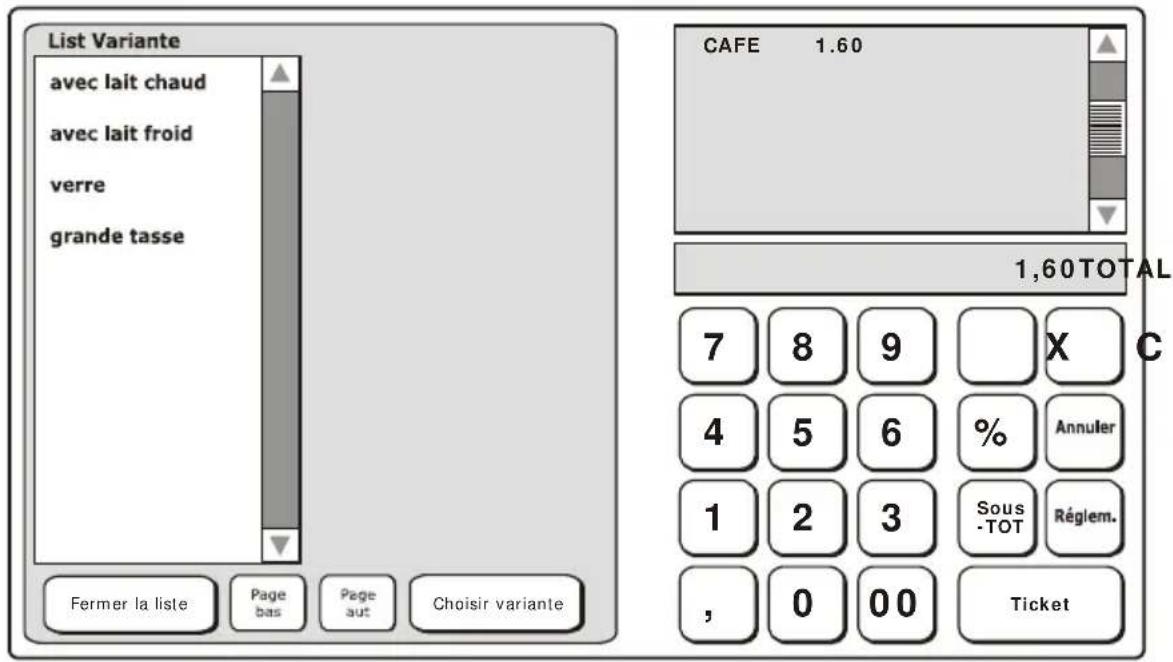
| Touche Description | |
| Fermer la liste Ferme | la liste contenant la liste des variantes |
| Choisir variante | Choisisit et applique la variante. |
Pour désir une variante, griser la variante voulue dans la liste et confirmer en appuyant sur la touche Choisir variante. La variante est ajoutée et la liste est fermée. L'opération de selection de la variante peut être facilement supprimée, en désissant la touche Fermer la liste.
Les variantes ne peuvent pas etre prises en compte a des fins comptables.
IMPRIMER COMMANDE
Depuis l'écran principal, appuyer sur Imprimer commande pour lancer l'impression du document dans l'imprimante incorporee de la caisse.
IMPRIMER TABLE
Depuis l'écran principal, appuyer sur la touche Imprimer table pour imprimer un récapitulatif de toutes les commandes prises pour une table donnée jusqu'à ce moment-ci, dans l'imprimante incorporee de la caisse.
FONCTIONS LIEES A LA GESTION DES TABLES - AUTRES FONCTIONS
Peut être sélectionné à partir de l'environnement Opérations table par le biais de la touche [Autres fonctions].

Dans cette fenêtre, il est possible de selectionner les fonctions de la caisse et celles permettant de générer des rapports sans avoir besoin, pour ce faire, de revenir à la fenêtre principale de Vente.
FONCTIONS DE FERMETURE DE TABLE
Il existe deux façons de fermer une table :
- En imprimitant le ticket/facture (soit le document fiscal lie la table)
- En annulant le ticket après avoir sélectionné la table (depuis Fonctions>Annuler ticket).
GESTION DES COMMANDES (FONCTIONS ET COMMANDES) DES TABLES DEPUIS DES DISPOSITIFS MOBILES (TABLETTE) (SERVICE SUPPLEMENTaire EN OPTION)
Nettun@7000Tint'l4Restaurant est une solution conviviale, efficac absorbable servant à la gestion de services de restauration. Cette solution est optimisée pour être utilisée dans les bars, pubs, pizzerias et restaurants.
Cette gestion permet de connecter aisément jusqu'à 5 tablettes et imprimantes de division, en configurant le réseau local en fonction des exigences du client. En cas d'infrastructures complexes d'un point de vue architectural et donc pouvant:gérer le câblage, il est possible d'utiliser des simples adaptateurs de réseau (PowerLAN) qui permettent d'exploiter le réseau électrique comme une façon efficace d'échangier les données.
Le serveur peut gérer les commandes en plusieurs phases depuis la tablette et les envoyer à des imprimantes. La commande contiendra toutes les informations utiles à une gestion des tables rapide et efficace, soit : le nom du serveur, le numéro de table et le nombre de couverts, la date et l'heure, la série de préparation, le nombre de plats commandés et les évientuelles variantes.
Le serveur peut afficher la situation de la table sur sa tablette. Le tableau prendra une couleur différente en fonction de son statut : libre, réservée, occupée ou avec note en cours de clôture. Ainsi, il pourra libérer des tables, en réunir, déplacer ou réserver.
Enfin la gestion des fonctions et des tâches à attribuer serveurs, la possibilité de fermer la note du client avec une division analytique des consommations ou séparée, l'attribution de plusieurs barèmes de prix à un même article, la possibilité de générer des factures simplifiées ou différées, rendant ainsi cette solution idéale pour tout restaurant soucieux de saclientèle et de la gestion de son personnel.
Pour en savoir plus sur l'installation, la configuration et l'utilisation du service, consulter la documentation «NETTUN@7000Tint'l4Restaurant Guide Rapide» (service en option).
7. FONCTIONS
Depuis l'environnement Vente, et à l'aide de la touche Fonctions, il est possible d'acceder à l'environnement Fonctions pour effectuer toutes les opérations liées au ticket ouvert comme « Fonctions compte » et « Fermetre compte », celles liées à la caisse comme « Fonds caisse », « Code barres », « Opérations sur tables » ou encore utiliser d« Autres fonctions »
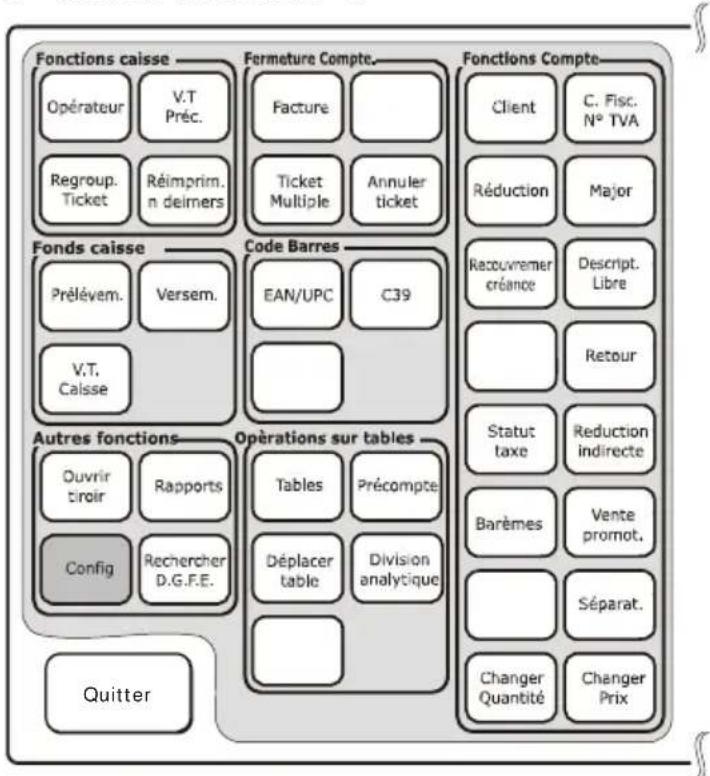
| Touche de réglage | Description |
| Fonctions Caisse | Permet d'effectuer des fonctions générales avec un ticket fermé. |
| Fermeture compte | Opérations qui peuvent être réalisées sur le ticket actuellément ouvert pour gérer le compte d'un client. |
| Fonctions compte | Opérations qui peuvent être effectuées sur le ticket actuellément ouvert. |
| Fonds caisse | Opérations de caisse qui peuvent être réalisées lorsqu'aucun ticket n'est ouvert. |
| Code barres | Permet de sélectionner le type de codes barres à saisir sur le pavé numérique. |
| Autres fonctions | Permet d'ouvrir le tiroir caisse, configurer la caisse enregistreuse, imprimer les rapports de gestion et de clôture journalière ainsi que d'effectuer des recherches dans le JE. |
| Opérations sur tables | Permet d'effectuer toutes les opérations de gestion des tables nécessaires aux environnementés de restauration. |
| Quitter | Permet de revenir à l'environnement principal. |
FONCTIONS CAISSE
| Touche Description | |
| Opérateur | Permet d'activer l'écran affichant la liste des opérateurs programmes. |
| Dans cette liste, il est possible de scélectionner ou de désélectionner un opérateur. | |
| V.T.PREC. | Le total du ticket précédent s'affiche dans l'espace réservé au total. |
| Regroup. ticket | Imprime automatiquement le ticket. |
| Le document imprimé montre | |
| le total des deux tickets précédents | |
| Réimprimer les N déniers | Permet d'accéder rapidement au JE pour imprimer les « n » derniers tickets produits dans la journée en fonction de la période qui a été programmée dans l'environnement de programmation (Programmable avec SET363). |
FERMETURE D'UN COMPTE
| Touché Description | |
| Facture | Pour imprimer une facture Dans l'environnement de configuration, il est possible de préciser si l'impression doit être faite à partir d'une imprimante externe ou avec celle de la caisse enregistreuse. |
| Ticket multiple | Après impression, une annexe est fournie avec le ticket, divisée en fonction des différents groupes qui ont été programmés. Sur l'écran principal, un message informe que le ticket actuel est un Ticket multiple. |
| Annuler ticket | En un seulblick, il est possible d'annuler toutes les transactions qui ont été faites, jusqu'à ce moment précis, dans le ticket affiché sur l'écran. |
FUNCTIONS COMPTE
| Touche | Description |
| Client | Permet d'activer l'écran Liste clients qui affiche tous les clients enregistrées sur la caisse enregistreuse.Dans cette fenêtre, il est possible de saisir toutes les informations personnelles d'un nouveau client, de désirer un client existant, de modifier lesinfos personnesles d'un client, de supprimer un client, etc... |
| Co. fisc.N° TVA | Permet d'activer un écran qui affiche un clavier QUERTY avec des caractères alphanumériques ainsi qu'un champ modifiable pour la saisie du Code fiscal (C.F.) ou le N° de TVA intracom d'un client (par exemple, pour une facture) |
| Réduction | Permet d'appliquer une réduction au prix de l'article sélectionné dans le ticket qui est affchéé sur l'écran. Voir la description plus haut (page 3-4). |
| Major. | Permet d'appliquer une majoration au prix de l'article sélectionné dans le ticket qui est affchéé sur l'écran. Ceci peut se faire de différentes façon, par exemple :Pour appliquer une majoration absolue de 5 à l'article sélectionné :Choisir l'article dans le ticket affchéé sur l'écran (s'il ne s'agit pas du dernier article).Appuyer sur la touche [5] sur le pavé numérique.Appuyer sur la touche [Majoration].Pour appliquer une majoration de 5% à l'article sélectionné :Choisir l'article dans le ticket affchéé sur l'écran (s'il ne s'agit pas du dernier article).Appuyer sur la touche [5] sur le pavé numérique.Appuyer sur la touche [%] sur le pavé numérique.Appuyer sur la touche [Majoration].Pour afficher une liste de toutes les majorations « absolues » et en « pourcentage » programmesées :Choisir l'article youlu puis « Appliquer majoration sélectionnée » |
| Réduction indirecte | Permet d'appliquer une Réduction indirecte sur un sous-total :Appuyer sur la touche [Sous-total].À l'aide du pavé numérique, saisir le montant dû par le client.Appuyer sur la touche [Réduction indirecte].S'assurer que le montant est ≤ au sous-total. |
| Description libre | Permet d'activer l'écran pour la saisie d'une description alphanumeric d'un ticket de vente. |
| Retour | Permet d'annulier une opération, de changer des articles ou de corriger un montant facturé erroné. Les données recueillies pour les rapports Z4 et Z10 sont mises à jour pour prendre en compte ce type d'opérations.L'opération d'annulation peut être effectué pour un seul article, un seul secteur, une seule PLU ou sur le total d'un ticket de caisse. S'il est demandé d'effectuer cette opération sur plus d'un article, secteur ou PLU, il faudra répéter cette opération autant de fois que nécessaire.Permet d'annulier une opération, de changer des articles ou de corriger un montant facturé erroné :Choisir [Fonction]>[Annuler]Choisir l'article/secteur/PLU/total ticket et le montant s'y rattachantAppuyer sur la touche [TOTAL]S'il est demandé d'effectuer cette opération d'annulation pour d'autres articles/secteurs/PLU, la répéter autant de fois que nécessaire. |
| Statut taxe | Affiche un écran qui permet deCHOISIR si appliquer la TVA (TAXE) ou non (Non Taxe) à une vente donnée, au ticket actuellément ouvert ou tout le temps. |
| Remboursement crédit | Génére un ticket qui enregistre le paiement d'un montant qui avait étépayé à crédit précédemment (le montant reçu est déduit du crédit totalaccordé).Appuyer sur la touche [Remboursement crédit].L'écran clientèle enregistré sur la caisse s'affiche.Si nécessaire,CHOISIR le client qui doit rembourser le crédit.A l'aide du pavé numérique, saisir le montant à rembourser.Appuyer sur la touche [Total]. |
| Barèmes | Active l'écran permettant de sélectionner un barème de prix ainsi qu'unprix. Options disponibles:Changement permanent barème de prix n (de 1 à 4):valable hors du ticket deventa et pour tous les articles vendus par la suite.Changement barème de prix n pour ticket actuel (de 1 à 4):valable pour leticket de vente actuel jusqu'à ce que ce dernier soit clos.Changement pour le prix n d'une seule vente (de 1 à 4):valbletemporairement et uniquement pour la transaction à partir.Lé barème de prix avec le prix activé sont affichés sur l'écran principal. |
| Vente promo | Cette fonction peut être activée manuelle ou automatiquementaprès avoirprogrammé la promo ainsi que les secteurs et PLUconcernés par la promo.Gestion manuelle N x M par Secteur (M inférieurà N):[N] [x] [M] [Promo ventes] [SECT_1]Gestion automatique : Vente avec ventes promo 3x2 pour SECT_1(*):[SECT_1] [SECT_2] [SECT_1] [SECT_3] [SECT_1] [Total]Imprime le descriptoreur de la promo programmée ainsi que la réductionqui en découvert, avec le Secteur 1 pour lequel le paramètre de la promoa été activé.Pour cette fonction,programmer l'option SET372 depuisRéduction automatique puis y associier le secteur voulu à l'aide del'option SET401. |
| Divis. | Permet de séparer les éléments en un montant pour celui d'un PLU de celuid'un secteur.Le symbole « I » s'affiche dans l'espace dédié à l'affichage du total d'une vente. |
| Changerquantité | Permet de changer la quantité de l'article sélectionné dans le ticket quiestaffché sur l'écran. |
| Changer prix | Permet de changer le prix de l'article sélectionné dans le ticket qui estaffché sur l'écran. |
FONCTIONS FONDS CAISSE
| Touche Description | |
| Prélevem. | Permet d'activer l'écran « Prélefvement » à partir duquel il est possible d'effectuer l'opération de prélefvement en utilisant l'une des méthodes de paiement disponibles. |
| VerseM. | Permet d'activer l'écran « Versement » à partir duquel il est possible d'effectuer l'opération de dépôt en utilisant l'une des méthodes de paiement disponibles. |
| V.T. caisse | Le montant total liéven dans la caisse s'affiche dans l'espace réservé au total sur l'écran principal. |
FONCTIONS D'UTILISATION DES CODES BARRES
Les fonctions fournies dans cet environnement permettent au pavé numérique de prendre en charge différents types de codes barres. Notamment :
Saisir le code barres C39:
[C39] [Saisir le code puis confirmer avec la touche X]
(prise en charge de 1 à 32)
Saisir un code barres EAN / UPC :
[EAN / UPC] [Saisir le code puis confirmer avec la touche X].
Saisir un code barres Données matrice
[Saisir le code barres] [Données matrice].
AUTRES FONCTIONS
| Touche Description | |
| Ouvrir tiroir | Pour ouvrir le tiroir. |
| Config | Permet d'accéder à l'environnement de programmation pour pouvoir configurer les paramètres de la caisse enregistreuse. |
| Rapports | Permet d'accéder à l'environnement pour imprimer les rapportss gestionnels et le rapport de clôture journalière. |
| Rechercher JE | Permet d'accéder à l'environnement pour rechercher des tickets et factures enregistrrés dans le journal électronique. |
OPERATIONS SUR TABLES
| Touche Description | |
| Tables | Permet d'accéder à l'environnement de gestion des tables Active un écran qui affiche les tables auxquelles attribuer des opérations de vente. |
| Précompte | Imprime un ticket lié à une table. |
| Déplacer table | Permet de déplacer des articles attribués à une table vers une autre. |
| Division analytique | Permet de séparer de façon analytique un compte attribué à une table. |
Remarque: Les opérations de table ne sont disponibles que si l'environnement restauration a eté activé. Le cas contraire, les opérations susmentionnées ne seront pas disponibles dans le mode Vente au détail (Voir chapitre « Programmation »).
8.PROGRAMMATION
Il est possible de programmer la caisse enregistreuse à partir de l'environnement Programmation, accessible depuis l'écran principal Vente en selectionnant Fonctions>Autres fonctions puis en appuyant sur touche [Config].
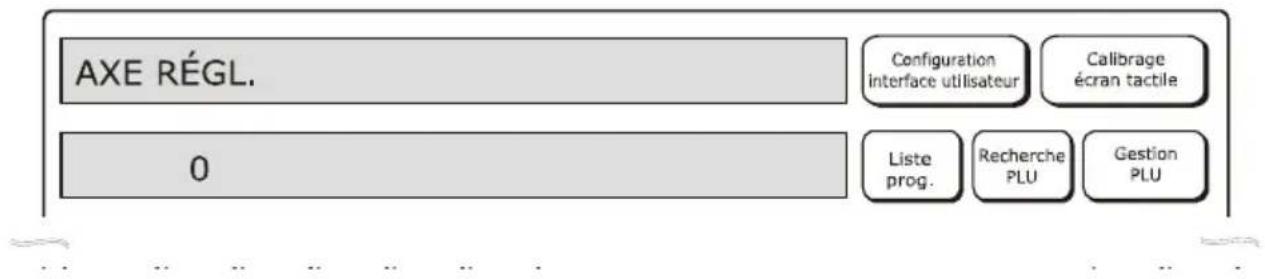
Pour :
| programmer | configurer un paramètre donné tel que décrit dans les pages qui suiv. |
| confirmer le changement effectué et passer au paramètre suivant | appuyer sur X |
| permé de sauter la programmation et de passer directement au paramètre suivant | appuyer sur X |
| annuler la modification | appuyer sur Supprimer |
| quitter l'environnement de programmation sans enregistrer les modifications | appuyer sur Quitter sans confirmier avec X |
| confirmer les modifications et revenir au début du mode RÉGLAGE | appuyer sur Total |
| annuler un message d'erreur | appuyer sur Supprimer |
| lors de la programmation d'un champ d'un secteur, passer au secteur suivant pour y programmerper le même champ | Appuyer sur Sous-total |
Durant la programmation des prix de vente, le séparateur decimal est ajusté automatiquement durant la saisie de montants avec des chiffres entiers. Le séparateur decimal peut également être saisi manuellement pour des montants contenant des décimales
MESSAGESD'ERREUR
Les messages d'erreur listedes ici sont ceux qui apparaissent le plus souvent durant l'utilisation du mode Programmation.
| MESSAGE SIGNIFICATION | |
| CAPACITÉ DÉPASSée Les valeurs | saisies dépassent le nombre de chiffres autorisés. |
| LIM. MAXI DÉP. La valeur saisie | n'est pas comprise dans la plage de valeurs autorisées. |
| ERREUR SEQUENCE La touche qui a été appuyée n'est pas autorisée. | |
| NON AUTORISÉ L'opération demandée n'est pas autorisée. | |
LIST DES PROGRAMMATIONS
En appuyant sur la touche [Liste programmations], une liste de toutes les fonctions disponibles sur la caisse pour la programmation ainsi que le code à utiliser pour chacune d'elles s'affiche.
Remarque: Les fonctions de programmation qui peuvent etre utilisées par l'utilisateur sont les suivantes.
Cette section indique les procédures et codes à utiliser pour configurer la caisse enregistreuse.
EXECUTER UNE COMMANDE SET DEPUIS LA LISTE DE PROGRAMMATION
Est Sélectionnable depuis l'environnement Fonctions > environnement Autres fonctions > Config > [Liste Prog.].
Dans la liste de programmation des codes SET, il est possible, simplement en touchant le code SET ou sa description et appuyant ensuite sur la touche Exécuter, d'exécuter directement le code SET choses et donc d'acceder directement à l'environnement de programmation.
| SET | Type de programmation |
| 102 | Formatage données machine |
| 150 | Affichage montant caisse |
| 151 | Configuration date et heures machine |
| 152 | Chang. autom. date et heures |
| 154 | Ràz registres de travail |
| 155 | Activation oblig. config. destinataire facture |
| 157 | Activations des rapportés de sauvetage |
| 160 | Choisir la langue |
| 161 | Activation oblig. config.cotitulaire facture |
| 162 | Sélection type d'arrondissement |
| 200 | Imprimer liste options série200 |
| 201 | Config. iconônes sectorielles |
| 203 | Config. iconônes points |
| 206 | Configuration iconônes fêtes |
| 297 | Imprimer liste combinaits.icônes-phrases sectorielles |
| 298 | Imprimer liste phrases sectoriel. |
| 299 | Imprimerliste iconônes sectoriel. |
| 300 | Imprimerliste options série300 |
| 301 | Config. code machine |
| 302 | Config. lignes en-tête |
| 303 | Config. phrases sympas |
| 304 | Config. paramètres modes de règlement |
| 305 | Config. descripteurs groupes |
| 306 | Autorisation oblig. exécution rapport qoutidien |
| 307 | Config. tableau réductions |
| 308 | Configuration taux |
| 309 | Configuration paramètres majoration pourcentage |
| 310 | Configurat. descriptor virement |
| 311 | Config. valeur lim.sup. sur rests |
| 312 | Autorisation fermet. obligatoire tiroir |
| 313 | Autorisation ticket différé |
| 314 | Imprimer configuration machine |
| 315 | Gestion rapportés automatiq. axe X |
| 316 | Gestion rapportés automatiques axe Z |
| 318 | Autorisation obligat. calcul reste |
| 320 | Sélection type message phrases sympas |
| 321 | Autorisation prix zéro |
| 322 | Sélection police machine |
| 323 | Config. format rouleau |
| 324 | Sélection détaill TVA |
| 329 | Autorisation vente article simple |
| 332 | Génération Code QR |
| 334 | Autorisation imprimer detail TVA sur vente |
| 335 | Autorisation rem. A zéero rapportirs |
| 338 | Configuration lignes en-tête pour facture simplifiée |
| 339 | Configuration paramètres facture simplifiée |
| 340 | Configuration descriptorurs message DEEE générique |
| 341 | Configuration descriptorurs message DEEE par valeur |
| 342 | Config. message précompte |
| 345 | Enregis.données base données et prérég. |
| 346 | Rétabl.données b.de données et prérég. |
| 347 | Rétabl. données PLU BCR |
| 348 | Enreg. données b.de données, préréglage et formatage |
| 349 | Rétab. données b.de données, préréglage et formatage |
| 350 | Sauveg.donn. Util. |
| 351 | Rétablir donn.util. |
| 352 | Sélect. type AJOUT.MODE |
| 353 | Sélection modalité de réception de ligne |
| 355 | Autorisation lame |
| 356 | Autorisation signal sonore sur lecture BCR |
| 358 | Autorisation mémorisat. rapports sur DGFE |
| 359 | Autorisation impr. BCR |
| 360 | Autorisation gestion motdepass |
| 361 | Config. mot de passer SUPERVISEUR |
| 362 | Config. mote de passer caissier |
| 363 | Sélection n° tickets sur EJ à imprimer |
| 364 | Sélection type et valeur seul de fin DGFE |
| 365 | Mémorsation tous tickets sur DGFE |
| 366 | Autorisation ticket multiple |
| 367 | Autorisation impr. articles vendus |
| 368 | Autorisation affichage total de caisse |
| 370 | Autorisat. opérateurs |
| 371 | Autorisat. comptes clients |
| 372 | Config. valeurs promotions |
| 375 | Imprimer_infos TICKET |
| 380 | Attente arrêt écran |
| 389 | Autorisat. gestion carte puce |
| 390 | Imprimer liste options série390 |
| 391 | Gestion formatage carte à puce |
| 392 | Programmation infoss carte à puce |
| 393 | Suppress. carte à puce |
| 394 | Duplic. carte à puce |
| 395 | Gestion code carte puce |
| 396 | Gestion code carte puce concessionnaire |
| 397 | Gestion code carte puce cagnotte |
| 398 | Gest. points carte puce |
| 399 | Gestion charg. Cazrte à puce |
| 400 | Imprimer liste options série400 |
| 401 | Configuration_infos simples secteurs |
| 451 | Imprimer_infos de tous les DGFE utilisés par machine |
| 452 | Imprimer un ticket sélectionné par nombre |
| 453 | Imprimer tickets d'une date |
| 454 | Imprimer tickets compris entre deux chiffres |
| 455 | Imprimer tickets compris entre deux dates |
| 458 | Impress. complète DGFE |
| 460 | Impression_infos DGFE actuel |
| 461 | Gestion disponible espaces sur DGFE |
| 510 | Imprimerliste options série510 |
| 600 | Imprimerliste options série600 |
| 601 | Configuration_infos simples opérateurs |
| 650 | Imprimerliste options série650 |
| 651 | Configuration_infos simples comptes clients |
| 652 | Suppression_infos compte client |
| 653 | Suppression_infos de plusieurs comptes clients |
| 654 | Suppress. de tous les comptes clients |
| 800 | Impression info PLU BCR lu comme code |
| 801 | Formatage de la zone PLU BCR |
| 802 | Insertion d'un nouveau PLU BCR |
| 803 | Suppression d'un PLU BCR |
| 804 | Modific. d'un PLU BCR |
| 900 | Imprimer liste options série900 |
| 901 | Configuration_infos canal 1 du série |
| 902 | Configuration disp. canal 1 du série |
| 903 | Configuration_infos canal 2 du série |
| 904 | Chargement défaut canal 2 du série |
| 905 | Configuration dispos. série |
| 906 | Autorisation connexion USB |
| 919 | Services rèseau |
| 920 | Paramètres autorisation ETH |
| 921 | Configuration canal 1 ETH |
| 922 | Configuration canal 2 WLAN |
| 923 | Configurat. PPP |
| 924 | Configurat. WIFI |
| 925 | Configurat. ADSL |
| 926 | Configurat. FTP |
| 927 | Configurat. SNMP |
| 928 | Configurat. HSDPA |
| 929 | Configurat. VPN |
| 930 | Configurat. avancées ETH |
| 931 | Sélection modalité MàJ FW |
| 932 | Sélection modalité MàJ DB |
| 940 | Configurat. AMOS |
| 945 | Configurat._infos Slip Printer |
| 948 | Service e-mail |
| 950 | Configurat._infos Slip Printer |
| 951 | Calibrage module Slip Printer |
Permet de supprimer toutes les données prsentes sur la caisse enregistreuse en restaurant les valeurs par défaut (réglages d'usine).
Procedure d'utilisation
- 101X
- CHARGER CONF. PAR Confimer en appuyant sur X pour continuer et DELFAUT pouvoir formater les données actuelles et charger les CONFIRMER? valeurs de réglage par défaut.
CODE 102-FORMATER LA MEMOIRE
Formatage de la mémoire
Le code 102 permet de formater la mémoire de la caisse enregistreuse. Ceci signifie que, dans le mode programmation, il est possible de diviser la mémoire en zones logiques d'une certaine taille et d'un certain nombre afin de les adapter aux besoin de l'utilisateur. Notamment, il est possible de configurer un nombre de base de paramétres nécessaires pour l'exécution des activités de vente (nombre de catégories de marchandises, secteurs, opérateurs PLU, etc...) et de désirir les longueurs de chacun de leurs descripteurs.
Pour chacune de ces entités, il est également possible de désir si activer ou non une série d'options disponibles sur la caisse. Par exemple, il est possible de désir si configurer ou non un nombre de ventes maximum ou minimum pour tous les secteurs (d'autres codes, décrits dans les pages qui suivent, permettent de programmer des montants maximum ou minimum pour chaque secteur).
Cependant, il faut savoir que la capacité totale de la mémoire disponible est insuffisante pour permettre la programmation simultanée des valeurs maximum de tous les paramètres. Par conséquent, en programmant à chaque fois avec le code 102, la configuration des valeurs de certains paramètres peuvent provoquer l'affichage d'un message disant que la capacité de la mémoire a été dépassée.
Code 102 - Lignes directrices generales
Touche [X]: permet de confirmer la programmation d'un paramètre et de faire défilier, en sequence, toutes les informations.
Touche [ESPECE] : permet de quitter l'option sans enregistrer les paramétres modifiés et sans formater les bases de données, donc, en conservant la configuration précédente.
Touches [SOUS-TOTAL]: permet d'enregistrer les paramétres modifiés et, à partir de n'importe qu'elle position, de passer au formatage de la base de données que l'utilisateur peut decide ou non d'exécuter.
Accès à la méthode : la confirmation doit être demandée avant de pouvoir continuer.
Avant de lancer le formatage, une dernière confirmation sera demandée à l'utilisateur.
Procedure d'utilisation
- Permet de formater la caisse enregistreuse. En mode programmation, il est possible de diviser la mémoire en zones logiques de différentes tailles et en un certain nombre, en fonction des besoin. La position de saisie du premier caractère est mise en évidence sur l'écran de l'opérateur.
2. [PROGRAMMER SECTEURS]
-
[CHARACTERES Pour programmer le nombre de secteurs entre 1 NUMÉRIQUES] et 250.
-
Pour confirmer la donnée saisie et passer à la configuration du paramètre suivant.
-
[CARACTERES Pour programmermer le nombre de barèmes de prix NUMÉRIQUES] entre 1 et 4.
-
Pour confirmer la donnée saisie et passer à la configuration du paramètre suivant.
-
[CARACTERES Pour programmer la longueur du descriptor NUMÉRIQUES] entre 0 et 29.
-
Pour confirmer la donnée saisie et passer à la configuration du paramètre suivant
-
[CARACTERES Pour programmermer le lien vers GROUPE sur 1/0. NUMÉRIQUES]
-
Pour confirmer la donnée saisie et passer à la configuration du paramètre suivant.
-
[CHARACTERES Pour programmer la LIMSUP sur 1/0. NUMÉRIQUES]
-
Pour confirmer la donnée saisie et passer à la configuration du paramètre suivant.
-
[CARACTERES Pour programmer la LIMINF sur 1/0. NUMÉRIQUES]
-
Pour confirmer la donnée saisie et passer à la configuration du paramètre suivant.
-
[CARACTERES Pour programmer le lien PROMO sur 1/0. NUMERIC
-
X Pour confirmer la donnée saisie et passer à la configuration du paramètre suivant.
-
[CHARACTERES Pour programmerperiodique 3 sur 1/0. NUMERIQUES]
-
Pour confirmer la donnée saisie et passer à la configuration du paramètre suivant.
19. [PROGRAMMER LES PLU INTERNES]
-
[CARACTERES Pour programmer le nombre de PLU entre 0 et NUMÉRIQUES] 250.
-
Pour confirmer la donnée saisie et passer à la configuration du paramètre suivant.
- [CHARACTERES Pour programmer la longueur du descriptor NUMÉRIQUES] entre 0 et 29.
- Pour confirmer la donnée saisie et passer à la configuration du paramètre suivant.
- [CARACTERES Pour programmer la DIM. CLAV., le NOMBRE DE NUMÉRIQUES] TOUCHES (250) et la LONG. DESCR. (24).
-
Pour confirmer la donnée saisie et passer à la configuration du paramètre suivant.
-
[PROGRAMMER MODES DE RÉGLEMENT]
-
[CARACTERES Pour programmer la longueur du descriptor entre 0 NUMÉRIQUES] et 29.
- Pour confirmer la donnée saisie et passer à la configuration du paramètre suivant.
- [CARACTERES Pour programmer le nombre de monnaies entre 0 NUMÉRIQUES] et 10.
- Pour confirmer la donnée saisie et passer à la configuration du paramètre suivant.
- [CARACTERES Pour programmer le nombre de cartes de crédit NUMÉRIQUES] entre 0 et 10.
- Pour confirmer la donnée saisie et passer à la configuration du paramètre suivant.
- [CARACTERES Pour programmer le nombre de BONS NUMÉRIQUES] RESTAURANT entre 0 et 15.
- Pour confirmer la donnée saisie et passer à la configuration du paramètre suivant.
- [CHARACTERES Pour programmerme le nombre de NUMERIQUES] DÉNOMINATIONS entre 0 et 15.
- Pour confirmer la donnée saisie et passer à la configuration du paramètre suivant.
- [CARACTERES Pour programmerperiodique 3 sur 1/0. NUMERIQUES]
- Pour confirmer la donnée saisie et passer à la configuration du paramètre suivant.
- [PROGRAMMER OPÉRATEURS]
- [CHARACTERES Pour programmermer le nombre d'opérateurs entre 0 NUMÉRIQUES] et 10.
- Pour confirmer la donnée saisie et passer à la configuration du paramètre suivant.
-
[CARACTERES Pour programmer la longueur du descriptor NUMERIQUES] entre 0 et 16.
-
Pour confirmer la donnée saisie et passer à la configuration du paramètre suivant.
- [CHARACTERES Pour programmer la longueur du code personnel NUMÉRIQUES] entre 0 et 4.
- Pour confirmer la donnée saisie et passer à la configuration du paramètre suivant.
- [CARACTERES Pour programmerperiodique 3 sur 1/0. NUMERIQUES]
- Pour confirmer la donnée saisie et passer à la configuration du paramètre suivant.
- [PROGRAMMER PROMOS]
- [CARACTERES Pour programmer le nombre de promos entre 0 et NUMÉRIQUES] 9.
- Pour confirmer la donnée saisie et passer à la configuration du paramètre suivant.
- [CHARACTERES Pour programmer la longueur du descriptor NUMÉRIQUES] entre 0 et 29.
- Pour confirmer la donnée saisie et passer à la configuration du paramètre suivant.
- [CARACTERES Pour programmer périodique 3 sur 1/0. NUMÉRIQUES]
- Pour confirmer la donnée saisie et passer à la configuration du paramètre suivant.
- [PROGRAMMER RÉDUCTIONS ET MAJORATIONS]
- [CARACTERES Pour programmer le nombre de pourcentages de NUMÉRIQUES] réduction entre 0 et 9.
- Pour confirmer la donnée saisie et passer à la configuration du paramètre suivant.
- [CHARACTERES Pour programmerme le nombre de réductions NUMÉRIQUES] absolues entre 0 et 9.
- Pour confirmer la donnée saisie et passer à la configuration du paramètre suivant.
- [CARACTERES Pour programmer le nombre de pourcentages de NUMÉRIQUES] majoration entre 0 et 9.
- Pour confirmer la donnée saisie et passer à la configuration du paramètre suivant.
- [CARACTERES Pour programmerme le nombre de majorations NUMERIQUES] absolues. Le nombre de majorations peut varier aller de 0 à 9.
- Pour confirmer la donnée saisie et passer à la configuration du paramètre suivant.
-
[CARACTERES Pour programmer la longueur du descriptor NUMERIQUES] entre 0 et 15.
-
Pour confirmer la donnée saisie et passer à la configuration du paramètre suivant.
- [CHARACTERES Pour programmerperiodique 3 sur 1/0. NUMERIQUES]
- Pour confirmer la donnée saisie et passer à la configuration du paramètre suivant.
- [PROGRAMMER GROUPES]
- [CHARACTERES Pour programmermer le nombre de groupes entre 0 NUMERIQUES] et 30.
- Pour confirmer la donnée saisie et passer à la configuration du paramètre suivant.
- [CARACTERES Pour programmer la longueur du descriptor entre 0 et 29.
- Pour confirmer la donnée saisie et passer à la configuration du paramètre suivant.
- [CHARACTERES Pour programmerperiodique 3 sur 1/0. NUMERIQUES]
- Pour confirmer la donnée saisie et passer à la configuration du paramètre suivant.
- [PROGRAMMER TAUX DE TVA]
- [CARACTERES Pour programmer la longueur du descripteur NUMÉRIQUES] entre 0 et 29.
- Pour confirmer la donnée saisie et passer à la configuration du paramètre suivant.
- [CARACTERES Pour programmer DIM. CLIENT, NBRE CLIENTS NUMÉRIQUES] (200), LONG. DESCR. (29), REG. 2 PÉRIOD. (1)
- Pour confirmer la donnée saisie et passer à la configuration du paramètre suivant.
- [CHARACTERES Pour programmer I'eco-participation DEEE vers NUMERIQUES] 1/0.
- Pour confirmer la donnée saisie et conclude la procEDURE de programmation avec le code 102.
Remarque : lors de la phase de conclusion de la programmation avec le code 102 et après avoir terminé les procédures de selection et de formatage de la mémoire, un ticket sera automatiquement imprimé. Celui-ci contienda la liste de toutes les préférences (la même que celle imprimée avec le code 314) et permettra de conserver une trace des modifications effectuees.
Tableau des réglages d'usine
| Paramètres programmables - SECT Plag | e Réglage usine | |
| Nombre de secteurs | 1-250 | 250 |
| Nombre de barèmes de prix | 1-4 | 4 |
| Longueur descripteur 0-29 24 | ||
| Lien GROUPE 1/0 1 | ||
| LIMSUP 1/0 1 | ||
| LIMINF 1/0 1 | ||
| Lien PROMO 1/0 0 | ||
| Périodique 2 1/0 1 | ||
| Paramètres programmables – PLU INT. | Plage | Réglage usine |
| Nombre de PLU | 0-250 | 250 |
| Nombre de barèmes de prix 1-4 4 |
| Pavé numérique | Plage | Réglage usine |
| Nombre de touches | 0-250 | 250 |
| Descripteur | 1-24 | 24 |
| Paramètres programmables - MODES DE RÉGLEMENT | Plage | Réglage usine |
| Longueur descripteur | 0-29 | 24 |
| Nombre de monnaies | 0-10 | 5 |
| Nombre de cartes de crédit | 0-10 | 5 |
| Nombre de bons restaurant | 0-20 | 15 |
| Numéro de sociétés ** | 0-99 | 15 |
| Numéro de dénominations ** | 0-999 | 15 |
| Périodique 2 | 1/0 | 1 |
| Paramètres programmables - OPÉRATEURS | Plage Rég | age usine |
| Nombre d'opérateurs | 0 | 10 |
| Longueur descripteur | 0-29 | 16 |
| Longueur code personnel | 0 - 4 | 4 |
| Périodique 2 | 1/0 | 1 |
| Paramètres programmables - PROMOS Plag | e Réglage usine |
| Nombre de.promos 0 - 9 5 | |
| Longueur descripteur 0-29 24 | |
| Périodique 2 1/0 1 |
| Paramètres programmables - RÉDUCT. ET MAJORAT. | Plage Réglage usine | |
| Nombre de pourcentages de réduction | 0 - 9 | 6 |
| Nombre de réductions avec valeur absolue | 0 - 9 | 6 |
| Nombre de pourcentages de majoration | 0 - 9 6 | |
| Nombre de majorations avec valeur absolue | 0-9 | 6 |
| Longueur descriptor | 0-29 | 15 |
| Périodique 2 | 1/0 | 1 |
| Paramètres programmables – GROUPE | Plage | Réglage usine |
| Nombre de groupes | 0 -30 | 30 |
| Longueur descripteur | 0-29 | 24 |
| Périodique 2 | 1/0 | 1 |
| Paramètres programmables - TAUX DE TVA | Plage | Réglage usine |
| Longueur descripteur | 0-29 | 24 |
| Dimension CLIENT | Plage | Réglage usine |
| Nombre de comptes client | 0 -200 | 200 |
| Longueur descripteur | 0-29 | 29 |
| Périodique 2 | 1/0 | 1 |
| Participation DEEE | 1/0 | 0 |
CODE 150 - AFFICHAGE DU MONTANT TOTAL DE LA CAISSE
La date de la caisse enregistreuse est mise à jour automatiquement chaque jour, à minuit. Si l'exécution d'un rapport est obligatoire, après le changement de date, il sera impossible d'imprimer des tickets tant que le rapport n'aura pas été réalisé.
Procedure d'utilisation
- 150X
- Pour désactiver l'exécution obligatoire des rapportés après un changement de date. *
1 X Pour activer l'exécution obligatoire des rapportés après un changement de date.
- Réglage d'usine
CODE 151 - REGLAGE DE LA DATE ET DE L'HEURE DE LA CAISSE
Pour configurer l'heure et la date, proceder comme suit :
- Sur l'écran tactile, appuyer sur [Config] dans [Fonctions] > Autres fonctions pour afficher l'écran suivant :
AXEREGL.
0
Configuration interface utilitaire
Calibrage écran tactile
Listeprog.
Recherche PLU
Gestion PLU
- À l'aide du pavé numérique, saisir le code
151 suivi de X
- Le format d'affichage par défaut de la date est
JJ/MM/AA et correspond à 0.
Choisir 1 pour afficher la date dans le format MM/JJ/AA
Choisir 2 pour afficher la date dans le format AA/MM/JJ.
- Le format d'affichage par défaut de l'heure est
24H et correspond à 1.
Choisir 0 pour afficher l'heure dans le format 12H
- Taper la date et appuyer sur X pour confirmer la date saisie.
- L'heure enregistrée dans la caisse enregistrreuse s'affiche.
- Saisir la date dans le format : hh-mm-s.
- Appuyer sur X pour confirmer l'heure saisie.
Remarque:
Il est interdit de changer la date/l'heure tant que le rapport Z10 n'a pas ete imprimé.
Example:
151 suivi de XJJ/MM/AA suivi de 24H suivi de 01-01-2012 suivi de X01:19:43 suivi de X
CODE 152 - CHANGER AUTOMATIQUEMENT LA DATE ET L'HEURE
Le CODE 152 permet de programmer la caisse pour qu'elle se mette à jour automatiquement (de Heure d'été à Heure légale et vice-versa).
Procedure d'utilisation
-
152X
-
Pour programmer la mise à jour manuelle (réglage d'usine par défaut).
1X Pour programme la mise a jour automatique
CODE 154 - REINITIALISER LE GT DE LA CAISSE.
Pour réinitialiser le Grand Total de la caisse.
CODE 155 - ACTIVER L'EN-TETE OBLIGATOIRE DE LA FACTURE POUR LA FACTURATION
Il est possible de préciser si insérer les informations de la facture immédiatement, au moment de faire la facture ou bien si les ajouter plus tard.
Procedure d'utilisation
-
155X
-
Lesinfos du client auquel la facture est adressée peuvent etre ajoutees plus tard.
0x Lesinfos du client auquel la facture est adressée doit etre rentrées par le biais du pavé numérique avant de faire la facture.
SET 157 permit d'activer l'enregistrement des rapport.
Procedure
1.

2.


CODE 160 - CHOISIR LA LANGUE
Pour désir la langue de l'interface, procéder comme suit :
- Choiser [Config] depuis [Fonctions] > Autres fonctions. L'écran suivant s'affiche :

2.À l'aide du pavé numérique,saisir le code 160 suivi de X
ATTENTION : pour changer la langue après avoir déjà utilisé la caisse enregistreuse, il est nécessaire d'imprimer d'abord les rapport (Z10). Dans ce cas, consulter le manuel pour savoir comment procéder à l'impression de ces rapport.
- La caisse enregistreuse demande de confirmer l'intention de changer de langue.
- Appuyer sur X pour confirmer.
- La langue actuelle (par exemple : 0=anglais) s'affiche sur l'écran.
- Choisir la nouvelle langue parmi :
0=Anglais
1=Italian
2=Français
3=Allemand
4=Espagnol.
- ÀpRES avoir choisi la langue, la caisse enregistreuse imprime un ticket d'information et redémarre automatiquement.
Après le redémarrage, la caisse enregistreuse affiche l'interface dans la nouvelle langue可以选择, charge les paramètres par défaut et remet à zéro les données gestionnelles.
Permet de configurer le type d'arrondissement à appliquer au total.
Procedure d'utilisation
1.

2.

Pas d'arrondissement

FRANC SUISSE

COURONNE DANOISE

EURO
- Réglage d'usine
CODE 200 - IMPRIMER LA LISTE DES OPTIONS DE LA SERIE 200
Cette fonction permet d'imprimer les préférences concernant les icones et les messages promotionnels.
Procedure d'utilisation
1.

2.
Lance l'impression.
Il est possible d'imprimer une image graphique (ou une icône) sur le ticket, accompagné d'un message promotionnel prédéfini. Les icônes sont subdivisées comme suit :
- catégories marchandises
- vacances et occasions spéciales
- tickets chance avec montant programme
Le message peut être remplaced par l'un de ceux fournis par la caisse enregistreuse ou bien en enregistrant un message personnalisé de 4 lignes, chaque ligne pouvant contir 15 caractères. Pour chaque ligne, il est possible de désirir l'un des trois attributs d'impression : normal, double hauteur, double largeur.
Le CODE 201 sert à programmer l'icone à imprimer sur les tickets ainsi que le message promotionnel s'y rattachant.
Procedure d'utilisation
- 201X
- 1X/0X Pour activer /desactiver la fonction
- [CARACT. Pour programmer le nombre de l'icone à imprimer NUMÉRIQUES] [X] (de 1 à 107).
- Pour associer un message personnelisé à l'icone désisie.
1 X Pour selectionner la phrase a associer à l'icone (phrase par défaut).
2 X PourCHOISIR L'une des phrases fournies par la caisse enregistreuse.
- [CARACTERES Si le mode « message personnelisé » a été choisi, ALPHANUMÉRIQUES] saisir les caractères pour le descriptor à attribuer à la ligne sélectionnée.
X Confirmer pour programme I'attribut du caractere.
- 0X Pour besoin attribut normal
1X Pour besoin attribut double hauteur
2X Pour besoin attribut double largeur
Répéter la procédure pour les (4) lignes à programmer.
- Si le mode « message associé à icône » a été choisi (message réglé en usine): confirmer. La caisse enregistreuse reviendra au début du mode CODE.
autrement Si le mode « besoin message caisse enregistreuse » a eté choisi, saisir le numero du message : [CARACT. Confirmer; la caisse enregistreuse reviendra au début du mode CODE. NUMÉRIQUES] X
Il est possible de programmer l'impression automatique d'une icône des points accumulés, dans la partie inférieure du ticket. Le nombre de points est calculé en fonction de la valeur seuil programmée par le biais de l'options 203.
Procedure d'utilisation
- 203X
- 1X/0X Pour activer /desactiver la fonction
- [CARACTERES NUMÉRIQUES] X Pour configurer la valeur de référence pour le calcul des points accumulés.
CODE 206 - CONFIGURER LES ICONES VACANCES
Les icônes de ce groupe, portant sur les fêtes religieuses ou autres occasions spéciales revenant chaque année, peuvent être activées à des périodes prédéfinies, et ce, en programmant le CODE 206. L'icone remplaça l'icone marchandise (si configurée) uniquement durant les périodes définies.
| N° | VAC./OCCASION ICONE N° | MESSAGE PROMOTIONNEL | PÉRIODE |
| 1 | Noël | 108 | JOYEUX NOEL |
| 2 | Jour de l'an | 109 | BON JOUR DE L'AN |
| 3 | Saint-Valentin | 110 | UN JOUR MÉMORABLE |
| 4 | Carnaval (*) | 111 | BON CARNIVAL |
| 5 | Fête de la femme (*) | 112 | UN JOUR À NE PAS OUBLIER |
| 6 | Fête des pères | 113 | BONNE FÊTE PAPA |
| 7 | Pâques (*) | 114 | JOYEUSES PÂQUES |
| 8 | Fête des mères | 115 | BONNE FÊTE MAMAN |
| 9 | Bonnes vacances (*) | 116 | BONNES VACANCES |
(^*) les périodes mentionnées sont purement indicatives.
Procedure d'utilisation
- 206X
- [CHARACTERES NUMÉRIQUES] X
- 1X/0x Pour activer /desactiver la fonction
- [CHARACTERES] Le nombre de l'icone par défaut associée aux VACANCES/OCCASION choisisies s'affichera sur l'écran. Pour remplaçer cette icône par une autre, saisir le nombre de l'icône voulue (entre 108 et 116).
- Pour associer un message personnelé à l'icone désignée dans le cadre de la formation de l'acronomie, sauf que l'acronomie est signifiée dans le cadre de la formation de l'acronomie, et si l'acronomie est signifiée dans le cadre de la formation de l'acronomie, la有两种 options existant dans le cadre de la formation de l'acronomie sont:
1 X Pour selectionner la phrase a associer à l'icone (phrase par défaut).
2X PourCHOISIR L'une des phrases fournies par la caisse enregistreuse - [CARACTERES Si le mode « message personnelisé » a été choisi, saisir les caractères pour le descriptor au attribuer à la ligne sélectionnée.
X Confirmer pour programme l'attribut du caractere. - 0 X Pour besoin attribut normal 1 X Pour besoin attribut double hauteur 2X Pour besoin attribut double largeur
Répéter la procédure pour les (4) lignes à programmer. ÀpRES avoir programmé la dernière lige, il est possible passer à la programmation de la période.
8. Si le mode « message associé à icône » a été sélectionné (message par défaut):
ou confirmer pour passer à la programmation de la période.
[ SCACTRES « besoinir message caisse enregistreuse » a ete besoini : NUMERIQUES] saisir le numero du message.
X Confirmer pour passer à la programmation de la période.
La date de début de la période s'affichera sur l'écran
9. [CARACTEVElle date en écrivant sur la precedente. NUMERIOUES]
NUMERIQUES] Confirmer la date de début de la période par défaut ou celle qui a été programmée.
La date de fin de la période s'affichera sur l'écran
10 X Appuyer pour confirmer la date de fin de la période par default ; sinon, repeter la procedure de programmation decrite ci'avant.
CODE 297 - IMPRIMER LISTE DES COMBINAISONSMESSAGE-ICONE CODE 298 - IMPRIMER LISTE DES MESSAGES MARCHANDISES CODE 299 - IMPRIMER LISTE DES ICONES MARCHANDISES
Procedure d'utilisation
Caisse enregistreuse en mode RÉGLAGE.
IMPRIMER TOUTES LES ICÔNES MARCHANDISES ET LES MESSAGES PROMOTIONNELS (RéGLAGES D'USINE PAR DéFAUT)

X Confirmer l'pression *
IMPRIMER LES MESSAGES MARCHANDISES, VACANCES ET OCCASIONS

X Confirmer l'pression *
IMPRIMER LES ICONES MARCHANDISES, VACANCES ET OCCASIONS
X Confirmer l'pression *
*Il est possible d'interrompree l'impression en appuyant sur la touche C ou sur la touche de mode changement
CODE 300 - IMPRIMER LA LISTE DES OPTIONS DE LA SERIE 300
Cette fonction permet de lancer l'impression du mode de programmation de toutes les fonctionnalités associées à la Série 300.
Procedure d'utilisation
- 300
- Lance l'impression
Procedure d'utilisation
- 301X
-
[CARACT. Personnalisation du descripteur*. ALPHANUMÉRIQUES] (Jusqu'à 10 caractères alphonumériques)
-
Réglage d'usine: « 01 »
Le ticket dispose de 7 lignes, imprimées centrées sur le ticket même. L'en-tête doit contir, au minimum, lesinfos précises de la société, y compris l'adresse et le n°TVA intracommunaître. La septieme ligne est spécialement réservée au n° de TVA intracommunaître et la caisse enregistreuse effectue un contrôle pour veiller à ce qu'au moins cette ligne ait été bien été programmee.
Le n° de TVA intracommunautaire ne peut êtreprogramme que durant la procédure d'initialisation du JE (voir CHAP.8 « Le J.E. ») et après avoir lancé le rapport de fermetre journalière Z10.
Procedure d'utilisation
PROGRAMMATION DES LIGNES DE 1 À 6
3.
- [CARACTERES NUMÉRIQUES]
Pour désir le logo à ajouter sur la première ligne de l'en-tête. ***
5.

Pour positionner le logo sur la gauche *

Pour positionner le logo au centre.

Pour positionner le logo sur la droite.
6.
[CARACT.
ALPHANUMÉRIQUES
Personnalise le descripteur. La personali-sation n'est possible que si « 0 » a eté choisi comme numero de logo. **
7.

Pour définiir l'attribute du caractère sur « NORMAL ». **

Pour définiR l'attribut du caractère sur « DOUBLE HAUTEUR »
8.

Pour définit une police avec 24 caractères / ligne *

Pour définit une police avec 29 caractères / ligne
| * Réglage d'usine ** | Réglage d'usine: « ligne vide » | *** Réglage d'usine: « 0 » |
Pour programmer la longueur du descriptor, utiliser le code 322 (CHOISIR POLICE CAISSE).
Une fois la sixieme ligne remplie, la caisse enregistreuse revient au début du mode configuration.
CODE 303 - CONFIGURER DES MESSAGES DE COURTOISIE
Procedure d'utilisation
Programmer le code 320 sur 2 (pour activer le message de courtoisie qui sera ensuite personalisé par le code 303).
- 303X
- [CARACTERES NUMÉRIQUES] Pour désir le logo à ajouter sur la première ligne du message de courtoisie.
- Pour positionner le logo sur la gauche
1 X Pour positionner le logo au centre.
2X Pour positionner le logo sur la droite.
- [CARACT. Pour personneliser le descriptorur. ALPHANUMÉRIQUES] X La personnalisation n'est possible que si « 0 » a été choisi comme numéro de logo.
- 0X Pour définir l'attribut du caractère sur « NORMAL ».
1 X Pour définir l'attribut du caractère sur « DOUBLE HAUTEUR »
- Pour définir une police avec 24 caractères / ligne
-
Programme les autres lignes
-
Réglage d'usine
CODE 304 - CONFIGURER LES PARAMETRES DES MODES DE REGLEMENT
Cette fonction permet de programmer les modes de règlement.
Les modes de règlement sont programmés en fonction des catégories listées dans le tableau. Les différentes catégories et les paramètres s'y rattachant sont définis en tapant les caractères alphanumerices demandés puis en confirmant avec la touche X.
| FONCTION (MODE DE RÉGLEMENT) | |
| ESPÈCE 1 (ESPÈCE) | |
| DESCRIPTEUR | |
| ESPÈCE DE 2 À 6 (MONNAIES) | |
| DESCRIPTEUR | |
| CHANGE | |
| DECIMALES | |
| ARRONDISSEMENT | |
| CHÉQUE 1 (CHÉQUE) | |
| DESCRIPTEUR | |
| CRÉDIT 1 (CRÉDIT) | |
| DESCRIPTEUR | |
| CRÉDIT 2 (COMPTE CLIENT) | |
| DESCRIPTEUR | |
| CRÉDIT 3 (CARTE DE CRÉDIT) | |
| DESCRIPTEUR | |
| CARTES DE CRÉDIT DE 1 À 5 (CARTES DE CRÉDIT) | |
| DESCRIPTEUR | |
| NON PERÇU 1 (NON PERÇU) | |
| DESCRIPTEUR | |
| BON RESTAURANT | |
PROGRAMMER LES BONS RESTAURANT
Cette fonction permet de programmer des bons restaurant de 15 sociétés différentes, soit 15 valeurs ou noms différents pour chaque société.
| FONCTION CHAMPS PROGRAMMABLES RÉGLAGESD'USINE | ||
| Description sociétéè Jusqu'à 24 caract. alphanumeric (N.RÉ)GLEM.)REST_11Nom0,00 | ||
| Description nomJusqu'à 24 caract. alphanumeric(Jusqu'à 6 caract. numériques | ||
| Valeur nom | ||
Procedure d'utilisation
- [CHARACTERES pour taper la description d'une société
ALPHANUMÉRIQUES] (24 caract. maxi)
pour confirmer la description et continuer la
X programmedness des noms des buns restaurant
- [CARACTERES pour saisir la description du nom (24 caract. maxi)
ALPHANUMÉRIQUES] pour confirmer et continuer la programmation la valeur
X du nom
- [Sous-total pourCHOISIR la SOCIETE suivante
- Espèce pour revenir au début du mode programmation.
PROGRAMMER LES MONNAIES
Ce code permet de définir un descripteur pour chacune des monnaies utilisées, son taux de change, sa valeur d'arrondissement ainsi que le nombre de chiffres décimaux.
| FONCTION CHAMPS PROGRAMMABLES RÉGLAGES D'USINE | ||
| MONNAIE (1-5) | Jusqu'à 29 caractères | MONNAIE 1 (1-5) |
| TAUX DE CHANGE | alphanumericques | 0,00 |
| DECIMALES | Jusqu'à 6 chiffres (4+2 déc.) | 2 |
| ARRONDISSEMENT | Jusqu'à 1 chiffre (de 0 à 9) | 5 |
| 0 = arrondir à 0 | ||
| 1 = arrondir à 4 | ||
| 2 = arrondir à 5 | ||
| 3 = arrondir à 9 | ||
Ce code permet de programmer les groupes suivant lesquels les articles de différentes origines mais du même type général peuvent être catégorisés. Le nombre de groupes disponibles est de 30 (sauf autre configuration par le biais du code 102). Pour chacun d'entre eux, il est possible de programmer une description d'une longueur maximale de 29 caractères alphanumeric.
Procedure d'utilisation
- 305 X
- Pour se placer sur le premier groupe à programmermer.
- [CARACT. ALPHANUMÉRIQUES] Pour personneliser le descriptor de la catégorie de marchandises.
- Proceder tel qu'indiqué aux étapes 2 et 3 pour les autres catégories de marchandises.
CODE 306 - ACTIVER L'EXECUTION OBLIGATOIRE DU RAPPORT JOURNALIER
La date de la caisse enregistreuse est mise à jour automatiquement chaque jour, à minuit. Si l'exécution du rapport journalier est programmée comme étant obligatoire, il devient impossible d'imprimer de nouveaux tickets après tout changement de date et ce, sans avoir, au préalable, lancer l'impression du rapport en question.
Procedure d'utilisation
- 306X
-
Pour désactiver l'exécution obligatoire du rapport après un changement de date.
1 X Pour activer l'exécution obligatoire du rapport après un changement de date. -
Réglage d'usine
Cette fonction permet de programmermer jusqu'à 9 valeurs de réduction en % et 9 réductions absolues (5 configuré par défaut).
PARAMÉTRES PROGRAMMABLES
| FONCTION CHAMPS | PROGRAMMABLES RÉGLAGES | D'USINE |
| Pourcentage de réduction | ||
| DESCRIPTION Jusqu'à | 15 caractères alphanumériques POURC. RÉD._1 | |
| Pourcentage de réduction | Jusqu'à 4 chiffres (2+2 déc.) 0,00 | |
| Réduction absolue | ||
| DESCRIPTION Jusqu'à | à 15 caractères alphanumériques | VALEUR RÉD._1 |
| Valeur réduction (comme valeur absolue) | 8 chiffres maxi pour réduction comme valeur absolue (6+2 déc.) | 0,00 |
Le nombre maxi de réductions et la longueur maximum de la description dépendant de la valeur qui a été réglée avec le code 102.
Procedure d'utilisation
Programmer les pourcentages de réduction
- 307X
- [CARACT. Personnelise le descriptor]
ALPHANUMÉRIQUES

confirmer le descriptor et continuer a programme la réduction
- [CARACTERES NUMÉRIQUES] Configurer le pourcentage de réduction
X
- X
□ continuer en passant au pourcentage deréduction suivant
Programmer les réductions absolues
- [CARACT. Personnelise le descriptor]
ALPHANUMÉRIQUES] X ou confirmer le descripteur et continuer à programme la réduction
- [CARACTERES NUMÉRIQUES] Configurer la valeur absolue de la réduction (8 caract. maxi, 6+2 déc.)
- X continue en passant à la réduction absolue suivante
Pour annuler le pourcentage programme, taper 0.
PARAMÉTRES PROGRAMMABLES
Il est possible de régler un certain nombre de paramètres pour chaque taux de TVA et ce, tel qu'indiqué dans le tableau suivant :
| FONCTION CHAMPS PROGRAMMABLES RÉGLAGES D'USINE | ||
| Description taux 29 cara Valeur taux (ex. : en pourcentage) | actères alphanumerices maxi TVA_1 4 chiffres maxi (de 0,01 à 99,98) SAN$ TAXE | |
Avant de pouvoir programmer, il est impératif d'imprimer le rapport Z10, un rapport d'extraction de taxa Z2 et tout autre rapport nécessaire.
Dans l'environnement [Rapports], la touche [Rapports obligatoires pour changer TVA] peut être utilisée pour lancer l'exécution automatique des rapports nécessaires.
Procedure
- 308X Dans la ligne inférieure presente sur l'écran de l'opérateur, un descriptor est proposé pour le premier taux de TVA.
- [TYPE DE GESTION] 0 suivi de X pour la TVA 1 suivi de X pour AJOUT
- [CARACTERES Pour personneliser le descriptorur. ALPHANUMÉRIQUES] X
- [CARACTERES NUMÉRIQUES] Pour programmer le taux de TVA sous X forme de pourcentage.
-
Répéter les étapes 3 et 4 pour tous les taux de TVA à ajouter (jusqu'à un maximum de 7).
-
si les rapportes d'extraction de taxe n'ont pas eté lances, le message « LANCER RAPPORTS » s'affichera.
Pour annuler le pourcentage programme, taper 0.
Pour revenir à « SANS TAXE», taper 8. (il faut savoir que TAXE 8 ne peut pas être modifié et qu'il correspond au réglage EXONÉRÉ TAXE).
CODE 309 - CONFIGURER LES PARAMETRES DES POURCENTAGES DE MAJORATION
Cette fonction permet de programmermer jusqu'à 9 valeurs de majoration en % et 9 majorations absolues (5 configuré par défaut).
PARAMÉTRES PROGRAMMABLES
| FONCTION CHAMPS | PROGRAMMABLES RÉGLAGES D'USINE | |
| Pourcentage de majoration | ||
| DESCRIPTION Jusqu' à 10 caractères | POURC. MAJ._1 | |
| Pourcentage de réduction alphanumériques | ||
| Jusqu'à 4 chiffres (2+2 déc.) 0,00 | ||
| Majorations absolues | ||
| DESCRIPTION Jusqu' à 15 caractères | VALEUR MAJ._2 | |
| Valeur réduction alphanumériques | ||
| Jusqu'à 8 chiffres pour la valeur absolue de la majoration (6+2 déc.) | 0,00 | |
Le nombre maxi de majorations et la longueur maximum de la description dépendant de la valeur qui a été régée avec le code 102.
Procedure d'utilisation
Programmer les pourcentages de réduction
- 309X
- [CARACT. Personnalise le descriptor ALPHANUMÉRIQUES] X
ou confirmer le descripteur et continuer à
Xprogrammer les majorations
- [CARACTERES NUMÉRIQUES] Configurer le pourcentage de la majoration
- X continue en passant au pourcentage de majoration suivant
Programmer les réductions absolues
- [CARACT. Personnelise le descriptor]
ALPHANUMÉRIQUES] X confirmer le descriptor et continuer à ou programmer la majoration
X
- [CARACTERES NUMÉRIQUES] Configurer la valeur absolue de la majoration (8 corresp., moy, 6+3 déca)
(8 caract. maxi, 6+2 dec.)
- X continue en passant à la majoration absolue suivante
Pour annuler le pourcentage programme, taper 0
Cette fonction permet de programmerme le descripteur a associer à la fonction de retard.
Procedure d'utilisation
- 310x
-
[CARACTERES Personnalise le descripteur. ALPHANUMÉRIQUES] (Jusqu'à 29 caractères alphanumériques)
-
Réglage d'usine : « RETOUR »
CODE 311 - RÉGLER LA VALEUR LIMSUP POUR LE CHANGE
Il est possible de définir un montant maximum à rembourser au client comme changement pour le règlement d'une vente. Si, durant le mode fonctionnement, le montant qui a été remoursé dépasse la limite, une erreur sera signalée.
Le montant maximum qui peut être configuré pour le change estitué entre 0 et 999999 compris (6 chiffres + 2 décimales).
Procedure d'utilisation
- 311X
- [CARACT. NUMÉRIQUES] Configurer le montant maximum X
CODE 312 - ACTIVER LA FERMETURE OBLIGATOIRE DU TIROIR CAISSE
Contrôle le statut du tiroir.
Procedure d'utilisation
- 3 1 2 X
-
0 X Désactive la fonction de contrôle du statut du tiroir* 1 X Active la fonction de contrôle du statut du tiroir.
-
Réglage d'usine
Cette fonction permet d'imprimer la configuration actuelle de la caisse et ce, à tout moment. Cette opération est utile pour avoir une trace sur papier sur comment la caisse a été configurée par le biais du CODE 102 et sur ce qui suit :
PARTICIP. DEEE
- N° DE SECTEURS
- N° BARÉMES DE PRIX
- DESCRIPTEUR
- ACTIVER LIEN GROUPE
- PRIX MAXI (LIMSUP)
- PRIX MINI (LIMINF)
- LIEN PROMO
- REG. PÉRIOD. 2
- N° PLU
- N° DE TOUCHES
- N° MODES DE RÉGLEMENT
- N^ OPÉRATEURS
- N° PROMOS NX M
- N^ RÉDUCTIONS (VALEUR ET POURCENT.)
- N° DE MAJORATIONS (VALEUR ET POURCENT.)
- N° DE MAJORATIONS
- DESCRIPTEUR
- REG. PÉRIOD. 2
- N° GROUPES
- N° TAUX DE TVA
- N^ COMPTES CLIENT
- PLU (CODES BARRES)
Il est possible de modifier toutes les données à l'aide du code 102.
Pour chacun des éléments, la longueur maximum du descriptor autorisé est précisé.
Procedure d'utilisation
- 314
- Lance l'pression
CODE 315 - GESTION RAPPORT MODE AUTOMATIQUE X CODE 316 - GESTION RAPPORT MODE AUTOMATIQUE Z
Cette fonction permet de programmermer l'impression automatique d'un certain nombre de rapport. Ce qui peut dire qu'il est possible d'imprimer tous les rapportes programmés en même temps et par une simple et unique opération.
CODE 315: permet de programmer l'impression en sequence en mode X de 16 rapportés au maximum (par jour + périodique).
- CODE 316: permet de programmer l'impression en séquence en mode Z de 9 rapportés au maximum (par jour + périodique).
Le tableau qui suit indique les rapportés qu'il est possible d'imprimer automatiquement ainsi que leur code d'exécution :
| RAPPORT | Touché dans l'écran Rapports | Codes d'exécution en MODE X (CODE315) | Codes d'exécution en MODE Z (CODE316) | ||
| Périodique1 | Périodique2 | Périodique1 | Périodique2 | ||
| Secteurs Sect. | 1 | 11 | 1 | ||
| Gestionnaire Gestionnaire | 4 | 14 | 4 | ||
| Mouvements caisse | Mouvements caisse | 5 | 15 | 5 | |
| Ventes par heures | Ventes par heures | 6 | 6 | ||
| Dissociation taxe | Dissociation taxe | 20 | |||
| Monnaies étrangères | Monnaies | 7 | 17 | 7 | |
| Rapport Z10 Rapport (Z10) | 10 | 10 | 10 | ||
| PLU lues par lecteur de codes barres | PLU BCR | 9 | 19 | 9 | |
| Factures | Documents Slip Printer | 18 | 28 | 18 | |
| Rapport opérateur | Opérateur | 21 | 31 | 21 | |
| Bon restaurant | Bon restaurant | 25 | 35 | 25 | |
| Comptes client | Comptes client | 26 | 36 | 26 | |
| Comptes(Client mouvementés | C Client mouvementés | 29 | 39 | ||
Procedure d'utilisation
- 315/316X
- Pour désactiver l'impression du rapport indiqué sur l'écran de l'opérateur
1 X Pour activer l'impression du rapport indiqué sur l'écran de l'opérateur
- Faire la même chose pour les rapport restants
CODE 318 - ACTIVER LE CALCUL OBLIGATOIRE DU RESTE
Permet de programmer la caisse enregistreuse pour la force à calculer le reste du au client après enregistrement du paiement pour une vente. Dans ce cas, l'opérateur doit saisir le montant reçu du client avant de finaliser le ticket.
Procedure d'utilisation
- 318X
- Pour désactiver la fonction de calcul obligatoire du reste dû*
1X Pour activer la fonction de calcul obligatoire du reste d
- Réglage d'usine
CODE 320 - CHOISIR LE TYPE DEMESSAGE DE COURTOISIE
Procedure d'utilisation
- 320X
- Pour désactiver le message de courtoisie.
1 X Pour activer le message de courtoisie programme en usine. (MERCI ET À BIENTÔT) *
3. Activer le message personnelisé par l'utilisateur à l'aide du code 303
- Réglage d'usine
CODE 321 - ACTIVER PRIX ZERO
Pour enregistrer une transaction complenant uncadeau gratuite, il suffit d'enregistrer un prix zéro sur le ticket pour l'article en question. Cette fonction permet d'activer ou de désactiver la possibilité d'enregistrer des prix zéro pour des articles.
Procedure d'utilisation
- 321X
- Pour désactiver la fonction de vente pour les articles avec prix zéro.
1 X Pour activer la fonction de vente pour les articles avec prix zéro.
- Réglage d'usine
Ce code permet deCHOISIR la police de caractere autiliser pour l'impression des tickets.
Procedure d'utilisation
- 322X
- 0 X Choisit la police de type 1 pour imprimer jusqu'à 24 caractères par ligne
1 X Choisit la police de type 2 pour imprimer jusqu'à 29 caractères par ligne
- Réglage d'usine :
CODE 323 - REGLER LE FORMAT DU ROULEAU
Permet deCHOISIR la taille du rouleau de papier autiliser.
Procedure d'utilisation
- 323X
- 1 X Pour définir la largeur de rouleau sur 57~mm
2X Pour definir la largeur de rouleau sur 80~mm^*
- Réglage d'usine
Permet deCHOISIR le type d'infos a imprimer pour la dissociation de la taxa, dans la partie inférieure du ticket.
Procedure d'utilisation
3.
4.

Aucune info TVA

Info TVA

INFOS TVA*

Infos TVA et TAXBL.
- Réglages usine
0 (Pas d'info TVA)
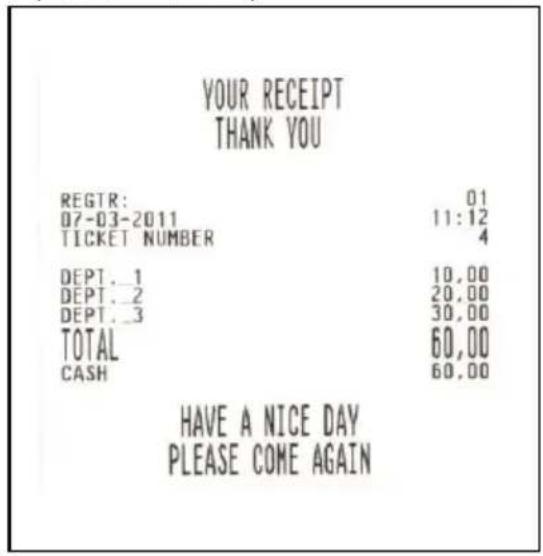
1 (INFO TVA)

2 (INFOS TVA) Réglage par défaut

3 (INFOS TAXBL. ET TVA)

La caisse enregistreuse reconnaît et imprime les codes barres 2D du type code QR. Il est possible de codifier des liens vers des sites Internet, des messages publicitaires, etc., en utilisant ce type de dessins en 2D. Une fois le code QR généra et imprimé, il est possible de le dire par le biais d'applications spéciales installées sur des dispositifs comme, par exemple, un smartphone.
Pour programmer la description pour la transposition en code QR, utiliser SET 332. Le code QR ainsi géné ré peut être ajouté comme logo à la fin du ticket.
Rem.: Pour programmer le logo, utiliser SET 303. Pour imprimer des logos enregistrres dans la caisse enregistreuse, utiliser SET 296.
Procedure
- 3 3 2 X
- [FORMATS?] 0 = Désactivement pour continuer
1 = Formate le logo créé dans la machine - Dans le champ, saisir la description à codifier comme code QR et confirmer par X
SET 334 - ACTIVATION D'IMPRESSION DU DETAIL DE LA TVA SUR LA VENTE
Cette fonction permet d'activer l'impression du contrôle de la TVA sur la vente.
Procedure
- 34X
- 0 X Désactivé
-
1 X Activé*
-
Configuration d'usine
SET 335 - AUTORISATION DE REMISE A ZERO DES RAPPORTS
Cette fonction permet de remettre à zéro les rapport.
Procedure
- 3 5 X
- 0 X Désactivé
-
1 X Acté*
-
Configuration d'usine
EN AUGMENTANT LE NOME DE LIGNES DE L'EN-TÉTE POUR LES TICKETS/FACTURES
Il est possible de programmermer l'ajout de 8 lignes supplémentaires à l'aide du code 338. Ces 8 lignes viennent s'ajouter aux lignes de l'en-tête du ticket qui ont été programmées à l'aide du code 302.
Le code 338 ajoute 8 lignes supplémentaires « libres », c'est-à-dire qu'elles ne sont pas limitées à un champ en particulier.
Remarque: La 7ème ligne programmée à l'aide du code 302 est réservée à la saisie du n° de TVA intracommunautaire. Si imprimée, elle apparait sur le ticket comme la dernière ligne pour le code 302.
Procedure d'utilisation
PROGRAMMATION DES LIGNES DE 1 À 8
- 3 8 X
- [CARACT. ALPHANUMÉRIQUES] Saisir les caractères pour le type d'attribut X
- [CARACT. ALPHANUMÉRIQUES] Continuer pour les autres lignes à X programme
Remarque: La programmation des autres lignes se fait exactement comme celle de l'en-tête du ticket (code 302).
CODE 339 - CONFIGURER LES PARAMETRES DE FACTURATION SIMPLIFIEE
Permet de configurer une série de factures pour une caisse enregistreuse donnée, et le chiffre initial à utiliser pour commencer la numérotation des factures.
Procedure d'utilisation
- 3 9 X
- [CARACT. ALPHANUMÉRIQUES] Permet de configurer la série de factures, 3 caractères alphanumériques au maximum
- [CARACT. NUMÉRIQUES] X Pour programme le chiffre de la facture, 5 caractères numériques au maximum
CODE 340 - CONFIGURER LES DESCRIPTEURS DEMESSAGE GENERIQUES DEE
À l'aide du code 340, il est possible de programmer un message personnelisé relat à l'éco-participation DEEE, composé de 3 lignes (de 24/29 caractères). Seul le descripteur peut être configuré, non l'attribut.
Ce message est imprimé à la fin du ticket si le DEEE avec le mode de montant spécifique a été activé pour le ticket.
Procedure d'utilisation
- Pour personneliser le message descriptorif de l'eco-participation
- [CARACT. ALPHANUMÉRIQUES] X Pour personneliser la première ligne du message.
- Programmer les autres lignes
CODE 341 - CONFIGURER LES DESCRIPTEURS DE VALEUR DUMESSAGE DEEEE
À l'aide du code 341, il est possible de programmer un message personnelisé relatif à l'éco-participation DEEE, composé de 3 lignes, chacune de 29 caractères au maximum (de 24/29 caractères).Seul le descriptor peut être configuré, non l'attribut.
Ce déscripteur est imprimé à la fin du ticket si le DEEE avec le mode de montant générique a été activé pour le ticket.
Procedure d'utilisation
- 341X Pour personneliser le message de description de I'eco-participation
- [CARACTERES ALPHANUMÉRIQUES] X Pour personneliser la première ligne du message.
- Programme les autres lignes
Pour définit un message prédéfini composé d'un maximum de 2 lignes.
Procedure d'utilisation
- 342X
- Ligne 1 La ligne 1 du message peut etre modifier a l'aide des caractères alphanumerices
- ATTRIB.NORM.
0 X Pour utiliser un caractère d'une hauteur normale dans le message
1 X Pour utiliser un caractère d'une double hauteur dans le message (ATTRIB.DBLE.HAUT.).
- 24 CARACT./LIGNE
0 X Pour utiliser un caractère pour le message avec 24 CARACT./LIGNE
1 X Pour utiliser un caractère pour le message avec 29 CARACT./LIGNE
- LIGNE 2 X
La ligne 2 du message peut etre modifiee a l'aide des caractères alphanumerices Repeter les etapes de 3 a 4 de la procedure.
SET 343 - CONFIGURATION DUMESSAGE DE VENTE
Permet d'introduire, entre une transaction de vente et l'autre, une suite de chiffres ou bien de chiffres et de lettres avec une description au besoin.
Procedure
La saisie d'une description au besoin advient par le biais de l'interface graphique. Pour en savoir plus, consulter le chapitre « Fonctions note - Description au besoin »
CODE 345 - ENREGISTERR LES DONNEEs DE LA BASE DE DONNEES ET LES PREFERENCES PAR DEFAULT
Le CODE 345 peut être utilisé pour enregistrer les types de données suivants sur une clé : toutes les données liées à la configuration de la caisse enregistreuse (configuration), la partie descriptive de la base de données, les données de comptabilité utilisées par la caisse enregistreuse pour générer les rapports gestionnels.
Procedure
- Introduire la clé USB dans la caisse enregistreuse
Remarque: Si vous tentez d'enregistrer les données sans avoir introduit la clé au préalable, un message d'erreur s'affichera : « CLE NON INSÉRÉE »
- Choisisr le mode de configuration (CONFIG) de la caisse enregistreuse.
- 345X L'écran affiche le message suivant: « 345-ÉCRITURE DONNÉES/ATTENDRE » et l'écriture des données démarrera.
a. En cas d'écriture réussie des données, le message suivant s'affiche : « ÉCRITURE EFFECTUÉE/ENLEVER CLÉ »
b. En cas d'erreur, un message d'avertissement s'affiche : « ERREUR ÉCRITURE/ENLEVER CLÉ »
Remarque: Répéter la procédure et s'assurer que la clé a été introduite correctement. Si l'erreur persiste, contacter le Support technique.
- Enlever la clé. La machine passe automatiquement en mode RÉGLAGE (configuration) dés que la clé est retiree.
Contrôle des données enregistrées
Introduire la clé USB dans le port USB d'un ordinateur pour contrôle que toutes les données ont bien ete enregistrées. Les fichiers suivants doivent etre presents dans le dossier « presetting_files »:
- Datapresetfile.csv : enregistr la date actuelle
- DBxxxxxxDesc.csv : partie descriptive de la base de données
- DBxxxxxxField.csv : périodique 1 et périodique 2 de la base de données
- DBxxxxxxStruct.txt : chaine de formatage de la base de données au format binaire
- DescriptorsPresetFile : variables de type descripteur (préreglage)
- Flags PresetFile : variables de type balise (préreglage)
KbdFile: configuration du pavé numérique - Numbers PRESetsFile : variables de type nombre (préreglage)
- PermissionLevelFile : Niveau d'autorisation associés aux fonctions du pavé numérique
- RegistersPresetFile : variables de type caisse enregistreuse (préreglage)
-
préréglage : la présence d'un fichier vide (taille 0) confirme que les fichiers ont bien été enregistrés)
-
ASNTfile : il s'agit de deux fichiers appelés asntdescriptorspresetfile.csv et asntnumberspresetfile.csv
- LOGOfile: infodescxxxx.txt et logofile.txt.
xxxxx sont remplacés par le nom de chaque base de données. Pour chaque type de base de données, trois fichiers sont prênts dans le dossier.
Les fichiers présents sur la clé, organisés tel que décrit ci-avant (DBxxxxxxDesc.csv, DBxxxxxxField.csv, DBxxxxxxStruct.txt) sont structurés comme suit :
| Nom fichier Des | cription |
| Secteur Base de données secteur | |
| Balisé réduction | Tableaux des réductions et balises |
| Groupe Groupes de marchandises | |
| Par heures Ventes par heures | |
| CompteClientInterne | Comptes client |
| PLUinterne | PLUS accédés par nombre (1-250) |
| Opérateur | Opérateurs |
| PaientOpérateur | Types de paiement liés aux opérateurs |
| Règlement | Types de |
| PLU | PLU accessibles par lecteur de codes barres |
| Promotions | Promo ventes |
| TVA (facture, ticket avec info de type Desc et Champ, et fichier unique pour le type Struct.). | Tableau TVA (TVA pour factures, TVA pour tickets). |
Remarque: Si les fichiers présents sur la clé ne correspondent pas à ceux décrits dans le tableau ou bien si l'espace qu'ils occupent est de 0 octet, repeter la procédure sur une autre clé USB après avoir vérifié le bon fonctionnement de cette dernière et qu'elle ait été introduite correctement.
CODE 346 - RESTAURER LES DONNEEES DE LA BASE DE DONNEEES ET LES PREFERENCES PAR DEFAULT
L'option CODE 346 permet de restaurer les types d'informations suivantes sur la caisse enregistreuse.
- partie descriptive (toutes les données enregistrées par l'utilisateur, à l'exception des données de comptabilité) de toutes les bases de données générées sur la caisse enregistreuse
- tous les paramètres de préréglage de la caisse enregistreuse, à l'exception des logos.
Procedure
- Introduire la clé USB dans la caisse enregistreuse
Remarque: Si vous tentez d'enregistrer les données sans avoir introduit la clé au préalable, un message d'erreurs affichera: « CLE NON INSÉRÉE »
Remarque: Avant de procédé, il faut imprimer les rapportss gestionnels indiqués par la caisse enregistreuse. Il sera impossible de poursuivre la procédure de restauration tant que ceux-ci n'auront pas été imprimés.
-
Choiser le mode de RÉGLAGE pour la caisse enregistreuse.
-
346X L'écran affiche le message suivant:
« OPÉR. DESTRUCTRICE, CONTINUER? »
Appuyer sur la touche X pour continuer.
Un message demandera :
« FÜRMATAGE ACTIVÉ : 1 DÉSACTIVÉ : 0.
En choisisant 1, les données de la caisse enregistreuse seront supprimées, avec 0, les données seront conservées.
À la fin, le message suivant s'affiche :
« 346-LECTURE DONNÉES/ATTENDRE » et la lecture des données démarrera.
a. En cas de lecture réussie des données depuis la clé de mémoire, le message suivant s'affiche : « LECTURE EFFECTUÉE/ENLEVER CLE »
b. En cas d'erreur survenue durant la lecture, le message d'avertissement suivant s'affichera : « ERREUR LECTURE/ENLEVER CLÉ »
Remarque: Répéter la procédure et s'assurer que la clé a été introduite correctement. Si l'erreur persiste, contacter le Support technique.
- La procédure est terminée. La caisse enregistreuse imprime un ticket (CONFIGURATION ECR) qui montre la configuration actuelle de la caisse enregistreuse. Ce ticket est enregistré dans le JE.
- Enlever la clé. ÀpRES avoir retire la clé, la machine passé automatiquement en mode RÉGLAGE.
Le code 347 permet de restaurer la caisse enregistreuse avec les données relatives aux PLU qui ont ete lues par le lecteur de codes barres et configureres par l'utiliser. Les donnees sont lues depuis une cle USB (les donnees restaurees sont celles enregistrées a I'aide du code 345).
Remarque: Lorsque les données des PLU lues par le lecteur de codes barres sont restaurées, les données des PLU précédentes prsentes sur la caisse enregistreuse sont perdues à jamais.
Procedure d'utilisation
- Introduire la clé USB dans la caisse enregistreuse.
Remarque: Si vous tentez de restaurer les données sans avoir introduit la clé au préalable, un message d'erreur s'affichera : « CLÉ NON PRÉSENTE »
Remarque : Avant de procéder, il faut imprimer les rapports gestionnels indiqués par la caisse enregistreuse (COMPTE OPÉRATIONNEL) Si les rapports n'ont pas été lancés, il sera impossible de poursuivre la procédure de restauration.
- Placer la caisse en mode configuration.
- L'écran affiche le message suivant: « 347-LECTURE DONNÉES/ATTENDRE » et la lecture des données démarrera.
Durant cette phase, les conditions suivantes peuvent se désenter :
a. En cas de lecture reussie des données, le message suivant s'affiche : « LECTURE EFFECTUEE/ENLEVER CLÉ »
b. En cas d'erreur, un message d'advertisement s'affiche : « ERREUR ÉCRITURE/ENLEVER CLÉ »
Remarque: Répéter la procédure et s'assurer que la clé a été introduite correctement. Si l'erreur persiste, contacter le Support technique.
- Lorsque la procédure est terminée, la caisse lance l'impression d'un ticket avec comme en-tête « 347-LECTURE DONNÉE »
Ce ticket est enregistré dans le JE. - Enlever la clé. Lorsque la clé USB est enlevée, la caisse revient automatiquement au début du mode configuration en affichant le message « CODE/0 »
CODE 348 - ENREGISTER R LA CONFIGURATION DE L'UTILISATEUR (BASE DE DONNÉES) DE LA CAISSE ENREGISTREUSE
Le code CODE 348 permet d'enregistrer la configuration de l'utilisateur (BASE DE DONNÉES) de la caisse enregistreuse.
Procedure
- Introduire la clé USB dans la caisse enregistreuse
Remarque: Si vous tentez d'enregistrer les données sans avoir introduit la clé au préalable, un message d'erreurs affichera: « CLÉ NON INSÉRÉE »
- Choisisr le mode RÉGLAGE (CONFIG) pour la caisse enregistreuse.
- 348-ECRITURE DONNÉES/ATTENDRE » et l'écriture des données demarrera.
a. En cas d'écriture réussie sur la clé, le message suivant s'affichera : « ÉCRITURE EFFECTUÉE/ENLEVER CLÉ »
b. En cas d'erreur durant l'écriture, le message suivant s'affichera : « ERREUR ÉCRITURE/ENLEVER CLE »
Remarque: Répéter la procédure et s'assurer que la clé a été introduite correctement. Si l'erreur persiste, contacter le Support technique.
Enlever la clé.
Dés que la clé est retiree, la machine passa automatiquement en mode RÉGLAGE.
CODE 349 - RESTAURER LA CONFIGURATION DE L'UTILISATEUR (BASE DE DONNÉES) DE LA CAISSE ENREGISTREUSE
Le CODE 349 permet de restaurer la configuration de l'utilisateur (BASE DE DONNÉES) de la caisse enregistreuse.
Opérations préliminaires
L'archivage des données sur la clé USB par le biais du CODE 348 permet d'enregistrer les données dans un fichier «
Procedure
- Introduire la clé USB dans la caisse enregistreuse
Remarque: Si vous tentez de restaurer les données sans avoir introduit la clé au préalable, un message d'erreur s'affichera : « CLÉ NON INSÉRÉE »
Remarque: Avant de procédé, il faut imprimer les rapportes gestionnels indiqués par la caisse enregistreuse (COMPTE OPÉRATIONNEL) Il sera impossible de poursuivre la procédure de restauration tant que ceux-ci n'auront pas été imprimés.
-
Choiser le mode RÉGLAGE pour la caisse enregistreuse.
-
349X L'écran affiche le message suivant: « OPÉR. DESTRUCTRICE, CONTINUER? »
Appuyer sur la touche X pour continuer. Un message demandera :
« FORMATAGE ACTIVÉ : 1 DÉSACTIVÉ : 0.
EnCHOisssant 1, lesdonnéesde lacaisse enregistreuse seront supprimées,avec 0,lesdonnéesseront conservées.
À la fin, le message suivant s'affiche :
« 346-LECTURE DONNÉES/ATTENDRE » et la lecture des données démarrera.
a. En cas de lecture réussie des données depuis la clé de mémoire, le message suivant s'affiche : « LECTURE EFFECTUÉE/ENLEVER CLE »
b. En cas d'erreur survenue durant la lecture, le message d'avertissement suivant s'affichera : « ERREUR LECTURE/ENLEVER CLE »
Remarque: Répéter la procédure et s'assurer que la clé a été introduite correctement. Si l'erreur persiste, contacter le Support technique.
-
La procédure est terminée. La caisse enregistreuse imprime un ticket (CONFIGURATION ECR) qui montre la configuration actuelle de la caisse enregistreuse. Ce ticket est enregistré dans le JE.
-
Enlever la clé. ÀpRES avoir retire la clé, la machine passé automatiquement en mode RÉGLAGE.
CODE 350 - EFFECTUER UNE COPIE DE SAUVEGARDE DE LA CAISSE ENREGISTREUSE SUR UNE CLÉ USB
Le CODE 350 permet de réaliser une copie (de sauvegarde) de la caisse enregistreuse.
Procedure d'utilisation
- Introduire la clé USB dans la caisse enregistreuse
Remarque: Si vous tentez d'enregistrer les données sans avoir introduit la clé au préalable, un message d'erreurs affichera: « CLE NON INSÉRÉE »
-
Choisisir le mode de configuration (CONFIG) pour la caisse enregistreuse.
-
350X L'écran affiche le message suivant: « 350-ÉCRITURE DONNÉES/ATTENDRE » et l'écriture des données démarrera.
a. En cas d'écriture réussie des données, le message suivant s'affiche : « ÉCRITURE EFFECTUÉE/ENLEVER CLE »
b. En cas d'erreur survenue durant l'écriture, le message d'avertissement suivant s'affichera : « ERREUR ÉCRITURE/ENLEVER CLÉ »
Remarque: Répéter la procédure et s'assurer que la clé a été introduite correctement. Si l'erreur persiste, contacter le Support technique.
Enlever la clé.
Après avoir retire la clé, la machine passé automatiquement en mode RÉGLAGE.
Le CODE 351 permet de restaurer une copie (de sauvegarde) de la caisse enregistreuse enregistrree precedemment.
Opérations préliminaires
L'archivage des données sur la clé USB par le biais du CODE 350 permet d'enregistrer les données dans un fisier «
Afin de pouvoir restaurer la copie de sauvegarde à l'aide du CODE 351, il est nécessaire de denomner le fichier comme suit :
de «
Remarque : Plus d'une copie de sauvegarde peuvent etre presentes. Choiser la plus appropriee en fonction de sa date d'archivage.
Procedure d'utilisation
- Introduire la clé USB dans la caisse enregistreuse
Remarque: Si vous tentez de restaurer les données sans avoir introduit la clé au préalable, un message d'erreurs affichera: « CLÉ NON INSÉRÉE »
Remarque: Avant de procédé, il faut imprimer les rapportss gestionnels indiqués par la caisse enregistreuse (COMPTE OPÉRA-TIONNEL) Il sera impossible de poursuivre la procédure de restauration tant que ceux-ci n'auront pas été imprimés.
-
Choisisir le mode RÉGLAGE pour la caisse enregistreuse.
-
351X L'écran affiche le message suivant:
« OPÉR. DESTRUCTRICE, CONTINUER ? »
Appuyer sur la touche X pour continuer.
Un message demandera :
« FÜRMATAGE ACTIVÉ : 1 DÉSACTIVÉ : 0.
EnCHOIssant 1, lesdonnéesde la caisse enregistreuse seront supprimées,avec0,lesdonnéesseront conservées.
À la fin, le message suivant s'affichera :
« 346-LECTURE DONNÉES/ATTENDRE » et la lecture des données démarrera.
a. En cas de lecture réussie des données depuis la clé de mémoire, le message suivant s'affiche : « LECTURE EFFECTUÉE/ENLEVER CLÉ »
b. En cas d'erreur survenue durant la lecture, le message d'avertissement suivant s'affichera : « ERREUR LECTURE/ENLEVER CLÉ »
Remarque: Répéter la procédure et s'assurer que la clé a été introduite correctement. Si l'erreur persiste, contacter le Support technique.
- La procédure est terminée. La caisse enregistreuse imprime un ticket (CONFIGURATION ECR) qui montre la configuration actuelle de la caisse enregistreuse. Ce ticket est enregistré dans le JE.
- Enlever la clé. ÀpRES avoir retire la clé, la machine passé automatiquement en mode RÉGLAGE.
CODE 352 - CHOISIR LE TYPE AJOUTER MODE
La caisse enregistreuse a ete programmee pour que le séparateur des decimales soit ajouté automatiquement uniquement lorsque les prix saisis sont des nombres entiers (ex. : 12,00 EUROs). Par consequent, à la saisie des prix contenant des centimes (ex. : 12,35 EUROs), il est nécessaire de taper le séparateur des décimales après le nombre entier (12).
Procedure d'utilisation
- 352X
- Pour désactiver la fonction de séparateur de décimales automatique*
1 Pour activer la fonction de séparateur de décimales automatique.
2 X Pour activer la fonction pour les montants de vente uniquement et non pour les quantités
- Réglage d'usine
CODE 355 - ACTIVER DÉCOUPEUSE
Cette fonction permet d'activer ou de désactiver la découvert automatique par la découverte.
Procedure d'utilisation
- 355X
- Pour désactiver la découpe automatique Pour activer la découpe automatique
Cette fonction permet d'activer ou de désactiver le signal sonore qui, durant le fonctionnement du lecteur de codes barres, indique qu'un code barres a bien eté lu.
Procedure d'utilisation
- 356x
- Pour désactiver la gestion du signal sonore.
1X Pour activer la gestion du signal sonore.*
- Réglage d'usine
CODE 358 - ACTIVER L'ENREGISTREMENT DU RAPPORT SUR LE JE
Cette fonction permet d'activer ou de désactiver l'enregistrement des rapportes gestionnels en mode « X » - « Z »
Procedure d'utilisation
- 358X
- Pour désactiver l'enregistrement des tickets gestionnels en mode « X » - « Z » sur le JE. *
1 X Pour activer l'enregistrement des tickets gestionnels en mode « X » - « Z » sur le JE.
- Réglage d'usine
CODE 359 - ACTIVER L'IMPRESSION DES BCR
Cette fonction permet d'activer ou de désactiver l'impression, sur les tickets themselves, du code barres lu par le lecteur de codes barres, et ce, en plus de la description de l'article vendu.
Procedure d'utilisation
- 359X
- Pour désactiver l'impression du code barres.
1X Pour activer l'impression du code barres.
- Réglage d'usine
CODE 360 - ACTIVER LA GESTION DES MOTS DE PASSE
La caisse enregistreuse est fournie avec une fonction de gestion des codes d'accès configurée sur désactivé et avec les valeurs suivantes pour les codes prédéfinis :
| SUIVANTE DESCRIPTION | |
| 111111 Code superviser | |
| 222222 Code caissier |
Procedure d'utilisation
- 360x
-
0X Pour désactiver la gestion du code d'accès.
1X Pour activer la gestion du code d'accès. -
Réglage d'usine :
CODE 361 - REGLER LE MOT DE PASSE SUPERVISEUR
PARAMÉTRES PROGRAMMABLES
| FONCTION | CHAMPS PROGRAMMABLES RÉGLAGES | S D'USINE |
| CODE jusqu'à 6 caractères numériques 111111 |
Procedure d'utilisation
- 361X
- [CARACTERES Pour configurer le code prédéfini ou, s'il a NUMÉRIQUES] X déjà été modifié, le code superviseur.
- [CARACTERES NUMÉRIQUES] Configurer le nouveau code X
- X Confirmer le nouveau code C Annuler le nouveau code
PARAMÉTRES PROGRAMMABLES
| FONCTION | CHAMPS PROGRAMMABLES RÉGLAGE | S D'USINE |
| CODE Jusqu'à 6 caractères numériques 222222 |
Procedure d'utilisation
- 362X
- [CHARACTERES Pour configurer le code caissier prédéfini ou, NUMÉRIQUES] X s'il a déjà été modifié, l'un des deux codes enregistrés.
- [CARACTERES NUMÉRIQUES] Configurer le nouveau code X
- X Confirmer le nouveau code C Annuler le nouveau code
CODE 363 - CHOISIR LE NOMBRE DE TICKETS A IMPRIMER SUR LE JE
Cette fonction permet deCHOISIR le nombre de tickets à imprimer sur le JE.
Procedure d'utilisation
- 363X
-
NOMBRE Saisir le nombre de tickets à imprimer sur le JE. *
-
Le réglage d'usine est configuré sur 10
CODE 364 - CHOISIR LE TYPE ET LA VALEUR LIMITE POUR LA FIN DU JE
Cette fonction permet de programmer une valeur limite pour l'espace disponible de la caisse pour le JE.
Lorsque la valeur limite est atteinte, un message est imprimé comme appendice au rapport de clôture et est repété à chaque clôture jusqu'à ce que le JE en cours d'utilisation soit remplace.
Procedure d'utilisation
- 364X
- 0 X Pour configurer une limite exprimee en jours.
1X Pour configurer une limite exprimee en pourcentage.
2X Pour configurer une limite exprimee en Mo.
- [CARACT. NUMÉRIQUES] Valeur limite exprimée en jours (2 caract. maxi)
X [CARACT. NUMÉRIQUES] Valeur limite exprimée en pourcentage. ** (3 X caract. maxi)
[CARACT. NUMÉRIQUES] Valeur limite exprimée en Mo (3 caract. maxi)
- Réglage d'usine : « 1 » ** Réglage d'usine : « 5 »
CODE 365 - ENREGISTERR TOUS LES TICKETS SUR LE JE
L'enregistrement des données sur le JE est gered d'apres les criteres suivants :
| Types de ticket Enregistrement sur le JE | |
| Tickets Oui | |
| Gestion tickets en mode « REG » Dépend de la façon suivant laquelle le mode RÉGLACE (code 365) a étéprogrammé : le ticket entier ou uniquement la référence | |
| Gestion des rapports en mode « X » - « Z » | Dépend de la façon suivant laquelle le mode RÉGLAGE (code 358) a étéprogrammé : le ticket entier ou uniquement la référence |
| Gestion des tickets « copie facture / réseau » | Dépend de la façon suivant laquelle le mode RÉGLAGE (code 950) a étéprogrammé : le ticket entier ou uniquement la référence |
| Gestion tickets en mode « RÉGLAGE » Uniquement la référence | |
| Tickets lus par JE Uniquement la référence | |
Programmation du code 365.
Cette fonction permet d'activer ou de désactiver l'enregistrement des rapportes gestionnels en mode « REG ».
Procedure d'utilisation
- 365X
-
Pour désactiver la fonction d'enregistrement des tickets gestionnels en mode « REG » sur le JE.
1 X Pour activer la fonction d'enregistrement des tickets gestionnels en mode « REG » sur le JE. -
Réglage d'usine
Cette fonction permet de programmer si regrouper les articles vendus en fonction des catégories de marchandises ou des secteurs.
Procedure d'utilisation
- 3 6 6 X
- Pour désactiver la fonction
1X Pour activer la fonction - PourCHOISIRLEregroupementparsecteur
1X PourCHOISIR le regroupement par categorie demarchandises - 0 X Manuel
1X Automatique
CODE 367 - ACTIVER L'IMPRESSION DES ARTICLES VENDUS
Pour activer l'impression d'un nombre de transactions ou d'articles vendus sur les tickets.
En mode RÉGLAGE, code 367, il est possible de programmer si activer l'impression du nombre de transactions ou d'articles vendus sur les tickets.
En tapant le code 367, dans le mode RÉGLAGE, voici ce qui s'affiche :
En appuyant sur la touche après avoir choisi le PRIX ou Article, il est demandé à l'utilisateur d'activer ou de désactiver l'impression sur le ticket:
Appuyer sur la touche X pour terminer la programmation.
Cette fonction permet d'activer/désactiver l'impression du montant total de la caisse sur le ticket de dépôt/prélevement et pour la fonction CODE 150.
Saisir le code d'accès superviseur, par défaut 111111, ou contrôle la configuration du code d'accès à l'aide de l'options CODE 361.
Procedure d'utilisation
- 368X
- Pour désactiver l'affichage/impression du montant total de la caisse sur le ticket de dépôt/prélevement et pour la fonction CODE 150.
1 X Pour activer l'affichage/impression du montant total de la caisse sur le ticket de dépôt/prélevement et pour la fonction CODE 150.
CODE 370 - ACTIVER LES OPERATURS
Procedure d'utilisation
- 370X
- 0 X Pour désactiver la gestion des opérateurs
1 X Pour activer la gestion des opérateurs - Pour désactiver l'impression du rapport opérateur à la fin du service
1X Pour activer l'impression du rapport opérateur à la fin du service (réglage par défaut).
[CARACT. Saisir le code d'accès superviseur, par défaut 111111, ou contrôler la configuration du code d'accès à l'aide de l'options CODE 361.
4. Pour désactiver l'impression du montant total de la caisse dans le rapport opérateur
1 X Pour activer l'impression du montant total de la caisse dans le rapport opérateur
CODE 371 - ACTIVER LES COMPTES CLIENT
Procedure d'utilisation
- 371X
- Pour désactiver la gestion du compte client
1X Pour activer la gestion du compte client
3. 0 X Pour copier le compte désactivé
1X Pour copier le compte activé
Cette fonction permet de programmermer jusqu'à 5 promos ; pour chacune d'elle, il est possible de programmermer un descripteur de 4 lignes.
| FONCTION CHAMPS PROGRAMMABLES | RÉGLAGES D'USINE |
| Description de la promo 6 lignes, chacune de 24 caract. maxi LI Promo Valeur « N » et valeur « M » 0 | GNE_1 |
La longueur des champs programmables dépend de la valeur configurée à l'aide de l'option 102.
Procedure d'utilisation
- 372X
- [CARACT. pour personneliser la première ligne du descriptor pour ALPHANUMÉRIQUES] X la première promo et passer à la ligne suivante ou X pour confirmer la ligne du descriptor et passer à la ligne ou suivante Sous-total pourCHOISIR LA PROMO SUIVANTE
- [CARACTERES pour configurer le nombre « N » NUMÉRIQUES] X
- [CHARACTERES pour configurer un nombre « M » inférieure à « N » NUMÉRIQUES] X mais non égal à 0
- X pour continuer à programmer la promo suivante
CODE 375 - IMPRIMER LES INFOS DU TICKET
Cette fonction permet d'imprimer la programmation du ticket executée à l'aide du code 304.
Procedure d'utilisation
- 375X Pour imprimer la programmation
Procedure d'utilisation
- 380x
- [de 0 à 255] Valeur temporelle exprimée en minutes (de 0 à 255) pour configurer le salarié avant l'arrêt de l'écran
CODE 389 - ACTIVER LA GESTION DES CARTES A PUCE
Procedure d'utilisation
- 389X
- 0 X DÉSACTIVÉ (configure par défaut 1 X sur ACTIVÉ)
CODE 390 - IMPRIMER LA LISTE DES OPTIONS DE LA SERIE 390
Procedure d'utilisation
- 390 X Lance l'impression. Si la carte a puce n'a pas ete introduire, des qu'elle sera introduite, l'impression sera lancée automatiquement.
CODE 391 - ACTIVER LE FORMATAGE DES CARTES A PUCE
Cette procédure permet de formater la carte à puce d'après les informations du négociant. Si la carte à puce a déjà été utilisée, toutes les données prsentes seront supprimées.
Les paramètres programmables sont les suivants :
FONCTION PARAMÉTRES PROGRAMMABLES
Carte unique
Si la carte à puce n'est pas configurée comme unique, elle peut être utilisée sans que le negotiant ait besoin de taper son code secret à l'aide du code 396.
Si la carte à puce n'est pas configurée comme unique, elle peut être utilisée sans que le néçociant ait besoin de taper son code secret configuré à l'aide du code 396.
N° TVA intracom négociant Paramètre optionnel
(0=non 1=oui)
Procedure d'utilisation
3.

4.
1X Carte unique =oui
[Caractères Pour saisir le n° de TVA intracom du négociant numériques] (paramètre optionnel)
CODE 392 - INFOS DE PROGRAMMATION CARTE A PUCE
Cette fonction permet d'initialiser la carte à puce d'après les informations nécessaires à son usage et à l'identification du client.
Il est possible de programmermer cette fonction uniquement lorsque le solde entre les dépôts, prélevements et règlements effectués par le biais de la carte à puce est = 0.
FONCTION PARAMÉTRES PROGRAMMABLES
Identifiantcarte
- Carte circuit public ou carte privée
(1=circ. 0=privé)
-Carte de fidélité (0=Non 1=Oui) - Carte portemonnaie électronique
(0=Non 1=Oui) - Limité crédit (préts) (8 chiffres maxi)
- Code chaîne de magasin (2 caract. alphanumériques maxi)
- Code magasin (2 caract. alphabetiques maxi)
- Date d'expiration (jj-mm-aaaa)
Identifiant client
Nom et prénom (22 caract. alphabet. maxi)
C.F. ou N°TVA (16 caract. pour C.F. et 11 caract. pour n°TVA)
Adresse (22 caract. alphanumeric. maxi)
Ville et code postal (22 caract. alphanumeric. maxi)
Date de naissance (jj-mm-aaaa)
Carte de circuit public Une carte programmée comme circuit publique peut etre utilisees sans besoin de saisir le code secret qui a ete configuré à l'aide du code 395.
Carte privée
Une carteprogrammée comme privée ne peut être utilisée qu'après avoir saisi le code secret de la carte même qui a été définii à l'aide du code 395.
Carte de Carte de fidélité qui sert à calculer les points ou timbres gagnés. fidélité
Carte portemonnaie Carte qui peut etre programmée pour permettre le depot ou le retrait d'argent. Pour utiliser le portemonnaie electronique, il est nécessaire de taper un code secret qui doit etre définir a l'aide du code 397.
Date à la date d'expiration, la carte ne peut plus être programmée mais uniquement lue.
Procedure d'utilisation
- 392X
- 1 X / 0 X Carte de circuit public = 1 / Carte privée = 0 (1)
- 1 X/0 X Carte de fidéité = 1 / Carte de fidélité = 0
- 1 X /0 X Porte-monnaie electronique = 1^(2) /Porte-monnaie electronique = 0
- [Caracteres numériques] Pour programmerme la limite du credit maximum qui peut etre de 999 999,99(3) X
- [Caract. Code chaîne de magasin - non compatible
alphanumeric] X
- [Caract. Code magasin - non compatible
- [jj-mm-aaaa] X Pour taper la date d'expiration de la carte (4) (*) Le message « Réactiver la carte ?» s'affiche lorsque la carte est arrivée à expiration ou qu'une nouvelle carte a été introduire confirmer annuler
- [Caract. alphanumeriques] Code client - non compatible
X - [Caract.alphanumeriques] Taper le nom et prénom du client (22 caract. X! maxi) ()
- [Caract. alphanumeriques] Taper le code fiscal ou le n° de TVA intracom (16 x! ou 11 caract. maxi) (*)
- [Caract. alphanumeriques] Taper l'adresse du client (22 caract. maxi) ()
- [Caract. alphonériques] Taper la ville et le code postal du client (22 caract. X! maxi)
- [Caracteres numériques] Taper la date de naissance du client (22 caract. maxi) (*)
(*) Parametre obligatoire
(1) Si la carte a ete programmee comme privee sans code secre defini precedemment (a l'aide du code 395), la caisse se met sur valeur par defaut (0000)
(2) Pour contrôle l'usage du porte-monnaie à l'aide du code secret, ne pas oublier de programmermer le code secret lors de l'activation du porte-monnaie.
(3) Ce paramètre est demandé uniquement si le porte-monnaie est activé.
(4) La date ne peut pas preceder la date d'enregistrement de la carte sur la caisse enregistreuse. En cas de « carte expires», seule la lecture de la carte est possible. En cas de « carte expires», il est possible de la reactiver en modifiant ce paramètre.
Le contenu de la carte à puce programme à l'aide d code 392 peut être complètement supprimé à l'aide du code 393.
Cependant, cette opération de suppression n'auraaucun effet sur la configuration réalisée par formatage (à l'aide du code 391) mais il est possible de la refaire.
La carte à puce doit être introduire dans la caisse enregistreuse.
Le solde entre les dépôts, prélevements et règlements doit être = 0
Procedure d'utilisation
- 393X
-
0 X Annuler 1 X Pour commencer la procEDURE de suppression
-
Extraction de la carte -
- Pour revenir au début du mode programmation.
1 X Pour redémarrer la procédure de suppression pour une autre carte
CODE 394 - DUPLICATION DE LA CARTE A PUCE
Pour faire une copie identique intégrale d'une carte à puce sur une autre, en copiant les données enregistrées à l'aide du code 392.
La carte à puce vers laquelle copier les données doit avoir été au préalable formatée à l'aide du code 391.
Procedure d'utilisation
- 3 9 4 X Message pour l'introduction de la carte à puce si la carte à dupliquer n'a pas été introduite.
ou
3 9 4 X Message pour l'extraction de la carte à puce si la carte à dupliquer n'a pas ete introduite. Le contenu de la carte a ete lu et enregistrredans la memoire.
Message pour introduire la carte dont les données sont à copier.
-
- Introduction de la carte - Les données copiees sont enregistrées sur la nouvelle carte à puce.
Message d'extraction de la carte. La carte a eté copiee.
-
- Extraction de la carte -
-
Pour revenir au début du mode programmation Pour recommencer la procEDURE de copie d'une autre carte
CODE 395 - GESTION DU CODE D'UNE CARTE A PUCE
Il est possible de configurer la carte avec un code secret personnel. En programmant la carte comme « PRIVÉE » à l'aide du code 392, la caisse enregistreuse ne reconnaître que les cartes à puce répondant au code secret MDPCARTE.
Le MDPCARTE est composé d'un maximum de 4 caractères alphanumerices et doit être saisi avant de programmer la carte comme « PRIVÉE »
Lors de la programmation du mot de passer, la carte à puce ne doit pas être introduite dans la caisse enregistreuse.
Procedure d'utilisation
- 395X
- [Caract. alphasériques] Pour taper le code secret X
CODE 396 - GESTION DU CODE D'UNE CARTE A PUCE NEGOCIANT
Pour contrôler l'usage d'une carte à puce à l'aide d'un code secret, il est d'abord nécessaire de taper le code secret MDPCONC puis de configurer la carte comme carte unique.
Le MDPCONC est composé d'un maximum de 4 caractères alphanumeric.
Lors de la programmation du mot de passer, la carte à puce ne doit pas être introduite dans la caisse enregistreuse.
Procedure d'utilisation
- 396X
- [Caract. alphanumeriques] Pour taper le code secret X
CODE 397 - GESTION DU CODE DE LA CARTE A PUCE DU PORTE-MONNAIE
L'usage de la carte à puce comme porte-monnaie électronique peut être protégé par un code secret : MDPPM.
Le MDPPM est composé d'un maximum de 4 caractères alphanumericques.
Lors de la programmation du mot de passer, la carte à puce ne doit pas être introduite dans la caisse enregistreuse.
Procedure d'utilisation
397X
[Caract. alphanumeriques] Pour taper le code secret X
CODE 398 - GESTION DES POINTS DE LA CARTE A PUCE
Lorsque la carte à puce est programmée comme Carte de fidélité, il est possible d'accumuler ou d'utiliser les points gagnés du nombre total enregistré sur celle-ci.
Procedure d'utilisation
-
398 X Message pour l'introduction de la carte à pucesi la carte n'a pas ete introduite.
-
X Le nombre de points total s'affiche.
- Pour commencer la procEDURE de points à déduire
1X Pour commencer la procedure de points à ajouter
- [Caract. alphanumeric] Nombre de points à ajouter ou à déduire X
SET 399 - GESTION DU CHARGEMENT DE LA CARTE A PUCE
Cette fonction permet d'activer le chargement de données dans la carte à puce.
Procedure

- Configuration d'usine
Cette fonction permet d'imprimer la programmation d'un secteur : les secteurs imprimés sont ceux pour lesquels un taux de TVA de referencia a été programmé.
Procedure d'utilisation
- 400
- Lance l'pression
L'impression de la programmation peut être interrompue en appuyant sur la tuche C
CODE 401 - CONFIGURER LES INFOS POUR CHAQUE SECTEUR
Paramètres programmables
Pour chaque secteur, il est possible de programmer un certain nombre de paramètres tel qu'indiqué dans le tableau suivant :
| FONCTION | CHAMPS PROGRAMMABLES | RÉG. D'USINE | |
| 17. | Description du secteur 29 caractères | alphanumericques maxi SECT_nn | |
| 18. | Prix de vente pour Barème de prix 1 8 | chiffres maxi (6+2 déc.) 0,00 | |
| 19. | Prix de vente pour Barème de prix 2 8 | chiffres maxi (6+2 déc.) 0,00 | |
| 20. | Prix de vente pour Barème de prix 3 8 | chiffres maxi (6+2 déc.) 0,00 | |
| 21. | Prix de vente pour Barème de prix 4 8 | chiffres maxi (6+2 déc.) 0,00 | |
| 22. | Montant écoparticicipation* 6 chiffres maxi | maxi (4+2 déc.) 0,00 | |
| 23. | Prix maxi (LIMSUP) 8 chiffres maxi | (6+2 déc.) 0,00 | |
| 24. | Prix minimum (LIMINF) | 8 chiffres maxi (6+2 déc.) | 0,00 |
| 25. | Référence taux de TVA | De 0 à 8 maxi | SANS TAXE |
| 26. | Référence groupe de marchandises 2 | chiffres maxi (30 maxi) 0 | |
| 27. | Activer retour (commande) | 0 = désactivé / 1 = activé | 1 |
| 28. | Activer réduction | 0 = désactivé / 1 = activé | 1 |
| 29. | Activer remboursement biens | 0 = désactivé / 1 = activé | 1 |
| 30. | Activer article individuel | 0 = désactivé / 1 = activé | 1 |
| 31. | Activer bypasser prix enregistré | 0 = désactivé / 1 = activé | 1 |
| 32. | Référence promo* | 1 chiffre maxi (dépend de la valeur maxi configurée) | 0 |
Le tableau suivant montre le résultat obtenu durant une opération de vente après avoir programmé les différentes fonctions :
| FONCTION RÉSULTAT | |
| Description du secteur La d' | description du secteur est imprimée sur le ticket |
| Prix de vente pour Barème de prix 1 | Le prix de vente sera impriméès que la touche secteur aura été appuyée (avec la touche « Barème 1 ») |
| Prix de vente pour Barème de prix 2 | Le prix de vente sera impriméès que la touche secteur aura été appuyée (avec la touche « Barème 2 ») |
| Prix de vente pour Barème de prix 3 | Le prix de vente sera impriméès que la touche secteur aura été appuyée (avec la touche « Barème 3 ») |
| Prix de vente pour Barème de prix 4 | Le prix de vente sera impriméès que la touche secteur aura été appuyée (avec la touche « Barème 4 ») |
| Référence écoparticicipation* | La valeur imprimée sur le ticket de vente correspond au produit vendu |
| Prix maxi (LIMSUP) La vente | te d'un article ne sera pas autorisée si le prix saisi sur le pavé numérique est supérieur à celui qui a été programmé ici. |
| Prix minimum (LIMINF) | La vente d'un article ne sera pas autorisée si le prix saisi sur le pavé numérique est inférieur à celui qui a été programné ici. |
| Référence taux de TVA Référence | du taux de TVA programme (de 0 à 8) qui permet le calcul de la taxa pour la vente par secteur |
| Référence groupe de marchandises | Les ventes seront attribuées au groupe de marchandise programme et seront incluses dans les rapports finalaux. |
| Activer retour | Si activé, les opérations de retour peuvent être réalisées pour le secteur |
- Si programme pour le code 102.
| FONCTION RÉSULTAT | |
| Activer réduction | Si activé, les opérations de réduction peuvent être réalisées pour le secteur |
| Activer remboursement biens | Si activé, les opérations de remboursement des biens peuvent être réalisées par le secteur |
| Activer article individuel | Si activé, le ticket de vente peut être fermé en appuyant sur la touche du secteur (s'il s'agit de la première opération du ticket). |
| Activer bypasser prix enregistré | Si activé, le prix enregistré pour le secteur peut être bypasser par un autre saisi sur le pavé numérique. |
| Référence promo Une promo | peut être appliquée au secteur durant une opération de vente. |
| Quantité en stock Le nombre | d'articles en stock. |
Procedure
- 401X Pour acceder à la programmation du secteur.
[Numero sector 1-250] Pour selectionner un secteur.
[Numero secteur 1-230] Pour acceder à la procEDURE de
oU programmation
X Sect 1
-
[CARACT. ALPHANUM.] X Personnelise le descripteur
-
[CARACTERES NUMÉRIQUÉS] Configure le prix pour le Barème de prix 1
X
- [CHARACTERES NUMÉRIQUÉS] Configure le prix pour le Barème de prix 2
X
- [CHARACTERES NUMÉRIQUÉS] Configure le prix pour le Barème de prix 3
X
- [CHARACTERES] Configure le prix pour le Barème de prix 4
NUMÉRIQUES X
- [CHARACTERES] Configure le montant de l'écocaparticulation (si
NUMÉRIQUES [X] programme pour l'option CODE102).
- [CHARACTERES] Configure le prix maximum (LIMISUP)
NUMÉRIQUES X
- [CHARACTERES NUMÉRIQUÉS] Configure le prix minimum (LIMINF)
X
- [CARACTERES NUMÉRIQUÉS] Configurer la réference du taux de TVA.
X
- [CHARACTERES] Définit le nombre du groupe de marchandise auquel associé le secteur.
0 -1 Pour désactiver - activer les retours.
0 -1 Pour désactiver - activer les réductions.
Pour désactiver - activer le remboursement de biens.
0 - 1 Pour désactiver - activer la vente d'article individuel.
0 - 1 Pour désactiver - activer la vente en bypassant un prix.
[CHARACTERES NUMÉRIQUES] X Référence promo (de 1 à 5) (si programmee pour option CODE102).
Total Appuyer sur cette touche pour arreter la programmation du parametre selectionné - qui restera néanmoins programme - et faire
passer la cas configuration.
Sous-total Appuyer sur cette touche pour arreter la programmation du parametre selectionné - qui restera néanmoins programme - et passer au même paramètre du secteur suivant.
- Il n'est pas recommandé de programmer une referencia de vente pour le secteur et le PLU.
CODE 451 - IMPRIMER LES INFOS DE TOUS LES JE UTILISÉS PAR LA CAISSE
Cette fonction n'est pas compatible avec la caisse enregistreuse.
CODE 452 - IMPRIMER LE TICKET CHOISI PAR SON NUMERO
Cette fonction permet d'imprimer le ticket choisi. Suivre les étapes décrites dans la procédure.
Procedure d'utilisation
-
452X
-
[TYPE DE TICKET] Sélectionner le type de ticket entre :
3 tous types
4 facture
5 reçu
et appuyer sur X
- [NUMERO TICKET] Taper le numero de ticket et appuyer sur X
- [DATE TICKET] Taper la date du ticket suivant le format JJ-MM-AAAA
et appuyer sur X
Remarque: Si le ticketChoisi n'est pas present, un message s'affichera: TICKET NON PRESENT.
Remarque: L'impression peut etre interrompue en appuyant sur la touche C.
CODE 453 - IMPRIMER LES TICKETS D'UNE DATE DONNEE
Cette fonction permet d'imprimer les tickets produits à une date donnée. Suivre les étapes décrites dans la procédure ci-dessous.
Procedure d'utilisation
- 453X
- [TYPE DE TICKET] Sélectionner le type de ticket entre :
3 tous types
4 facture
5 recu
et appuyer sur X
- [DATE TICKET] Taper la date du ticket suivant le format JJ-MM-AAAA
et appuyer sur X
Remarque: Si le ticketChoisi n'est pas present, un message sera imprimé : TICKET NON PRESENT.
Remarque : L'impression peut etre interrompue en appuyant sur la touche C.
Cette fonction permet d'imprimer les tickets compris entre deux numéroes en suivant les étapes décrites dans la procédure.
Procedure d'utilisation
- 454X
- [TYPE DE TICKET] Choisir le type de ticket entre :
3 tous types
4 facture
5 recu
et appuyer sur X
- [NUMERO TICKET] Taper le numero du premier ticket et appuyer sur X
- [DATE TICKET] Taper la date du premier ticket suivant le format JJ-MM-AAAA et appuyer sur X
- [NUMERO TICKET] Taper le numero du second ticket et appuyer sur X
- [DATE TICKET] Taper la date du second ticket suivant le format JJ-MM-AAAA et appuyer sur X
Remarque: Si le ticketChoisi n'est pas present, un message sera affiché: TICKET NON PRESENT.
Remarque : L'impression peut etre interrompue en appuyant sur la touche C.
CODE 455 - IMPRIMER LES TICKETS COMPRIS ENTRE DEUX DATES
Cette fonction permet d'imprimer des tickets compris entre deux dates. Suivre les étapes décrites dans la procédure.
Procedure d'utilisation
- 455X
- [TYPE DE TICKET] Choisir le type de ticket entre :
3 tous types
4 facture
5 recu
et appuyer sur X
- [DE LA DATE] Taper la date du premier ticket suivant le format JJ-MM-AAAA et appuyer sur X
- [A LA DATE] Taper la date du second ticket suivant le format JJ-MM-AAAA et appuyer sur X
Remarque: Si le ticketChoisi n'est pas present, un message sera affiché : TICKET NON PRESENT.
Remarque : L'impression peut etre interrompu en appuyant sur la touche C.
Cette fonction permet d'imprimer l'ensemble des contenus du Journal Électronique.
Procedure d'utilisation
- 458 X Lance l'pression directement
Remarque : L'impression peut etre interrompu en appuyant sur la touche C
CODE 460 - IMPRIMER LES INFOS DU JE ACTUEL
Cette fonction permet d'imprimer les informations relatives au JE en cours d'utilisation.
Procedure d'utilisation
- 460 X Lance l'pression directement
[IMPRIMER INFOS JE Appuyer sur X pour confirmer et lancer CONFIRMER?] l'impression.
Remarque : L'impression peut etre interrompu en appuyant sur la touche C.
CODE 461 - GESTION DE L'ESPACE DISPONIBLE SUR LE JE
Cette fonction permet d'afficher les informations relatives à l'espace encore disponible sur le JE en cours d'utilisation.
Procedure d'utilisation
- 461 X Pour afficher le pourcentage d'espace encore disponible sur l'écran
CODE 510 - IMPRIMER LA LISTE DES OPTIONS DE LA SERIE 510
Le code 510 permet d'imprimer la programmation des PLU en « mode direct ». Pour chaque PLU, ce sont les paramètres suivants qui sont imprimés :
- Description PLU
- Position numérique de la touche liée au PLU
- Numéro de page
Raccourci permettant deCHOISIR plus rapidement le PLU durant les operations de vente
Code barres PLU.
Cette fonction permet d'imprimer les infos personnelles des opérateurs qui ont été programmés.
Procedure d'utilisation
- 600
- Lance l'impression
CODE 601 - CONFIGURER LES INFOS POUR CHAQUE OPERATUR
Cette fonction sert à programmer le type d'opérateur ainsi qu'à en définir le niveau opérationnel.
Remarque: Les dimensions des champs programmation dépendent de la valeur configurée avec l'option 102.
Procedure d'utilisation
601X
[CODE PERSO] X Taper un code numérique, composé de 4 chiffres maximum ou bien aucun chiffre.
[OPÉRATEUR_1] X Taper le nom que vous souhaitez attribuer à l'opérateur.
[SUPERVISEUR 0] X Taper le niveau à attribuer à l'opérateur, enCHOISSSANT UN Niveau de 0 à 7: 0 = Superviseur 1 = Caissier 2 = Opérateur_1 3 = Opérateur_2 4 = Opérateur_3 5 = Opérateur_4 6 = Opérateur_5 7 = Opérateur_6
[AutorIS.0] X 0 = n'active pas l'opérateur dans l'écran de gestion de l'opérateur 1 = active l'opérateur dans l'écran de gestion de l'opérateur Repeter la même procedure pour tous les opérateurs nécessaires.
Cette fonction permet d'imprimer les options relatives à la programmation des informations personnelles pour les comptes des clients.
Procedure d'utilisation
- 650X Lance l'pression
Remarque : L'impression peut etre interrompue en appuyant sur la touche C.
CODE 651 - CONFIGURER LES INFOS POUR CHAQUE COMPTE
Cette fonction permet de programmer les_infos personnelles de chaque compte client.
Procedure d'utilisation
- 651X
- [COMPTE] Taper le nombre des comptes client voulus (réglage d'usine sur 2) puis appuyer sur X
- [COMPTE 2] Configurer lesinfos du compte 2 appuyer sur X
- [descripteur 2] Taper la description du compte 2 et appuyer sur X
- [descripteur 3] Taper la description du compte 2 et appuyer sur X
- [N°TVA/CODE FISCAL] Taper le N° TVA/CODE FISCAL du compte 2 et appuyer sur X
[PRÉT] Taper la limite du crédit accordé et appuyer sur X
CODE 652 - SUPPRIMER LES INFOS DU COMPTE CLIENT
Cette fonction permet de supprimer les infos personnelles programmeses pour un compte client donné.
Procedure d'utilisation
- 652X
- [COMPTE] Taper le numero du compte client demandé et appuyer sur X
- [COMPTE Configurer les attributs du compte 2 OPÉRATIONNEL] appuyer sur X
Remarque: Si le compte est opérationnel, il est impossible de le supprimer.
Cette fonction permet de supprimer les infos personnelles programmes de plusieurs comptes client.
Procedure d'utilisation
- 653X
- [DE COMPTE] Taper le nombre du compte client à partir duquel commencer la suppression et appuyer sur X
- [A COMPTE] Taper le numero du dernier compte client demandé et appuyer sur X
Remarque: Si l'un des comptes est opérationnel, la suppression est impossible.
CODE 654 - SUPPRIMER TOUS LES COMPTES CLIENT
Cette fonction permet de supprimer toutes infos personnelles programmes des comptes client.
Procedure d'utilisation
- 654X
[SUPPRIMER TOUT Appuyer sur X pour confirmer CONFIRMER?]
Pour imprimer les_infos de programmation des PLU.
Procedure d'utilisation
-
800X Le PLU besoin sera imprimé
-
En utilisant un lecteur de codes barres, passer le lecteur optique sur le code barres de l'article à生存. Le code s'affichera sur l'écran de l'opérateur et un signal sonore indiquera que le code a bien été lu.
Pour la saisie manuelle d'un code barres, désirier le type de code barres puis appuyer sur les [touches alphanumeric] correspondant au code à enregistrer. Appuyer sur la touche X pour confirmer et passer à la programmation de la fonction suivante.
- 0X Pour imprimer un seul PLU
1X Pour imprimer tous les articles avec code EAN-13
2X Pour imprimer tous les articles avec code EAN-8
3X Pour imprimer tous les articles avec code UPC-A
4X Pour imprimer tous les articles avec code UPC-E
5 X Pour imprimer tous les articles avec code Pharmacie
6 X Pour imprimer tous les articles avec code c39
7 X Pour imprimer tous les articles avec code Balance
8X Pour imprimer tous les articles
- Continuer avec les autres PLU
Total Appuyer sur cette touche pour quitter la procEDURE d'impression et revenir au début du mode RÉGLAGE.
VENTE D'ARTICLES PAR SECTEUR
Pour la vente par secteur, la touche Secteur (Sect_XX) est programmée et reliée à un élément et elle peut être utilisée pour effectuer des opérations de vente.
Le nombre maximum d' éléments pouvant être programmé dans ce mode est de 250.
Procedure
| 1. | RÉGLER TAUX TVA | Pour le taux de TVA, il est possible de programmer une description ainsi que la valeur s'y rattachant (pour en savoir plus, consulter le chapitre relatif à la configuration du taux de TVA - CODE308). Remarque: en cas d'opérations de vente effectuées, l'impression d'un rapport est demandée. |
| 2. | PROGRAMMER SECTEURS | Pour programmer les secteurs à l'aide de la commande CODE 401 (dans l'exemple de la fenêtre ci-dessous, c'est CAFÉTÉRIA qui a été programmesé). Pour chaque SECT -tel que décrit dans le chapitre « Programmation des secteurs - CODE 401 » auquel faire référence pour en savoir plus -, il est possible de saisir un prix et des paramètres en option. Pour en savoir plus, consulter le chapitre concernant la programmation des secteurs - CODE 401. |
| 3. | SECTEURS | |
VENTE D'ARTICLES APPARTENANT A UN SECTEUR
Pour vendre un article appartenant à un secteur, il est nécessaire que l'élement (PLU) soit relié au secteur. L'article est accessible après avoir sélectionné le secteur.
Remarque: En cas de programmation de plus de 15 PLU, les pages précédentes et suivantes comprendant les PLU supplémentaires sont accessibles en utilisant les touches : [Précédent] et [Suvient].
Procedure
| 1. | RÉGLER TAUX TVA 308 0 | Pour le taux de TVA, il est possible de programmer une description ainsi que la valeur s'y rattachant (pour en savoir plus, consulter le chapitre relatif à la configuration du taux de TVA - CODE308). |
| 2. | PROGRAMMER SECTEURS 401 0 | Pour programmer les secteurs à l'aide de la commande CODE 401 (dans l'exemple de la fenêtre ci-dessous, c'est CAFÉTÉRIA qui a été programmesé). SECTEUR Fonctions Ouvrir Tâbour Changeur quantité Changer prix Réduction 23.02.2012 - 02:17 Calss n° 01 Barème 1 CAFÉTÉRIA |
| 3. | PROGRAMMER ARTICLES 802 0 | Pour programmer les articles (PLU) à l'aide de la commande CODE 802 (dans l'exemple de la fenêtre ci-dessous, c'est CAFÉ, THE, CAPPUCINO qui ont été programmesés). Pour chaque ARTICLE/PLU, saisir le prix ainsi que d'autres paramètres en option et le SECT auquel ilappeient. Pour en savoir plus, consulter le chapitre concernant la programmation des articles - CODE 802. SECTEUR ARTICLE (PLU) Functions Ouvrir Tâbour Changeur quantité Changer prix Réduction 23.02.2012 - 02:17 Calss n° 01 Barème 1 CAFÉTÉRIA |
4. PROGRAMMATION DU LIEN VERS UNE TOUCHE
Programmer le lien des Secteurs (PLU) vers une touche sur le clavier des Ventes.
- Sélectionner « Gestion PLU »
- Sélectionner le secteur voulu en le touchant dans la « Liste sect. » ( comme CAFÉTÉRIA ).
- Sélectionner le PLU voulu en le touchant dans la «liste articles » ( comme CAFÉ »).
- Sélectionner la touche dans la fenêtre vers laquelle créé un lien, en la touchant ou en selectionnant « Attribuer à position libre »
De cette façon, la touche CAFÉTERIA sera créé dans le clavier Ventes, laquelle, après avoir été seLECTIONnée, affichera une deuxième fenêtre des Ventes avec la touche CAFÉ).

Il est possible d'utiliser le code de programmation CODE 801 pour restaurer les paramétres programmables des PLU aux réglages d'usine.
Procedure d'utilisation
- 801
- Pour confirmer. Un message s'affiche sur l'écran de l'opérateur lui demandant de confirmer l'exécution de la fonction de formatage.
C Annuler la demande. La caisse enregistreuse reviendra au début du mode RÉGLAGE.
Lors de cette procédure, il est demandé quels paramètres configurer durant le formatage :
- nombre de barèmes de prix
- longueur descripteur
-lien promo
-periodique 2.
Procedure d'utilisation
4. 802X
- En utilisant un lecteur de codes barres, passer le lecteur optique sur le code barres de l'article à生存. Le code s'affichera sur l'écran de l'opérateur et un signal sonore indiquera que le code a bien été lu.
Pour saisir manuellement le code barres :
- Sélectionner le type de code barres : EAN-UPC, C39.
- Saisir le code alphanumeric de l'article à enregistrer à l'aide du pavé numérique.
Appuyer sur la touche X pour confirmer et passer à la programmation de la fonction suivante.
- Pour enregistrer des articles sans l'aide des code barres, désir le type C39 qui permet de saisir des chaînes descriptives d'un article ou de PLU génériques ( comme Café).
Par example :
- En sélectionnant C39, il apparait ce qui suit sur l'écran :
SAISIE
CODE C-39 PLU
- Saisir la chaîne descriptive souhaïée ( comme dans l'exemple : café) et appuyer sur la touche X
- Ensuite, il est demandé de saisir le CODE PLU. Saisir la description de l'article entré ( comme dans l'exemple précédent : Café). La description qui a été tapée dans le champ sera imprimée sur le ticket et montré sur le ticket affiché sur l'écran.
Puis, saisir les paramètres de l'article (prix, secteur lié, etc.) pour associer une touche à l'article.
Pour changer le numero du secteur auquel un PLU est associé, il faudra au préalable avoir lancé les rapportz Z indiqués.
Procedure d'utilisation
1.
803X
Un message sera imprimé indiquant que le PLU a bien eté lu.
- En utilisant un lecteur de codes barres, passer le lecteur optique sur le code barres de l'article à生存. Le code s'affichera sur l'écran de l'opérateur et un signal sonore indiquera que le code a bien été lu.
Pour la saisie manuelle d'un code barres, besoin d'abord le type de code puis appuyer sur les [touches alphanumeric] correspondant au code à enregistrer. Appuyer sur la touche X pour confirmer et passer à la programmation de la fonction suivante.
Procedure d'utilisation
- 804X
- En utilisant un lecteur de codes barres, passer le lecteur optique sur le code barres de l'article à生存. Le code s'affichera sur l'écran de l'opérateur et un signal sonore indiquera que le code a bien été lu.
Pour la saisie manuelle d'un code barres, désir d'abord le type de code puis appuyer sur les [touches alphanumeric] correspondant au code à enregistrer. Appuyer sur la touche X pour confirmer et passer à la programmation de la fonction suivante.
- [CARACT. Pour personneliser le nouveau ALPHANUMERIQUES] X descripteur.
- [CARACTERES NUMÉRIQUES] Pour configurer le nouveau prix de vente. (Si DEEE activé)
- [CARACTERES NUMÉRIQUES] Pour configurer le nouveau secteur de X réference.
- [CARACTERES NUMÉRIQUES] Récurrence promo.
X
Total Appuyer sur cette touche pour arrêté la
programmation du programme par remètre
Sous-total
Appuyer sur cette touche pour arreter la programmation du paramètre selectionné - qui restera néanmoins programme - et faire passer la caisse enregistreuse en mode RÉGLAGE. Appuyer sur cette touche pour arreter la programmation du paramètre selectionné - qui restera néanmoins programme - et passer au même paramètre du secteur suivant.
- Pour changer le numéro du secteur auquel un PLU est associé, il faudra au préalable avoir lancede rapport (Z10) indiqué en mode Z.
Dispositifs qui peuvent être branchés à la caisse enregistreuse par le biais d'interfaces sérieles comme un ordinateur portable, un lecteur de codes barres et une imprimant Slip Printer.
Le code 905 permet de configurer le branchement de dispositifs aux deux interfaces sérieles.
Les paramètres des interfaces sérieles 1 et 2 peuvent être configurés, respectivement, à l'aide du code 901 et du code 903.
Pour réinitialiser les valeurs des paramètres aux réglages d'usine, il faut utiliser le code 902 pour l'interface 1 et le code 904 pour l'interface 2.
Avant de brancher l'ordinateur, le lecteur de codes barres et l'imprimante Slip Printer à la caisse enregistreuse, suivre les instructions ci-dessous en respectant l'ordre indiqué :
- En mode RÉGLAGE, et du code 905, désirsir les types de dispositif à brancher aux interfaces sérieles 1 et 2.
- Pour modifier les paramètres de l'une des deux interfaces, en mode RÉGLAGE, utiliser le code de programmation approprié - code 901 pour l'interface 1 et le code 903 pour l'interface 2.
- Éteindre la caisse enregistreuse et les dispositifs à brancher
- Brancher les dispositifs à la caisse enregistreuse
- Allumer la caisse enregistreuse puis les dispositifs branchés à cette dernière
Pour débrancher les dispositifs de la caisse enregistreuse, suivre les instructions cédessous en suivant l'ordre indiqué :
- Éteindre la caisse enregistreuse puis tous les dispositifs branchés à cette dernière
- Débrancher les dispositifs de la caisse enregistreuse
- Allumer la caisse enregistreuse.
CODE 900 - IMPRIMER LA LISTE DES OPTIONS DE LA SERIE 900
Procedure d'utilisation
- 900
- Lance l'pression
CODE 901 - CONFIGURER LES INFOS INTERFACE SERIALLE 1 CODE 903 - CONFIGURER LES INFOS INTERFACE SERIALLE 2
Les valeurs configurées automatiquement sont celles par défaut. Pour modifier ces valeurs, utiliser le code 901 (interface sériele 1) et le code 903 (interface sériele 2).
Paramètres programmables
| DESCRIPTION | Réglages d'usine pour branchement d'un ordinateur | Réglages d'usine pour branchement d'un lecteur de codes barres |
| Alimentation | DÉSACTIVÉ | ACTIVÉ |
| Signaux du modem | Désactivé Désactivé | |
| Débit en bauds De 300 à 115200 De 300 à 115200 | ||
| Bits d'information 8 | 7 | |
| Bits d'arrêt 2 1 | ||
| Parité | Non Pair | |
| ACQ/NONACQ écoulée | 1000 | 0 |
| Session écoulée 0 | 0 | |
| Nombre de tentatives | 5 | 0 |
Les valeurs configurées automatiquement sont celles par défaut ou celles enregistrées par l'utilisateur.
Procedure d'utilisation
-
901X or 903 X
-
Pour désactiver l'alimentation 5 V côté sortie connecteur. Pour activer l'alimentation 5 V côté sortie connecteur.
- Pour désactiver les signaux du modem.
1 Pour activer les signaux du modem. - PourCHOISIRLEdebittenbauds:
0X 300
1X 600
2X 1200
3X 2400
4X 4800
5X 9600
6X 19200
7X 38400
8X 57600
9X 115200
- Pour programmer les bits d'information sur 7 Pour programmer les bits d'information sur 8
- Pour programmermer le nombre de bits d'arrêt sur 1 Pour programmermer le nombre de bits d'arrêt sur 2
- Pour programme « aucune parité » Pour programme « parité impaire » Pour programme « parité paire »
- [Caract. numériques] Pour programmer ACQ/NONACQ écoulée (entre 0 et 30000 ms).
- [Caract. numériques] Pour programmer la session écoulée (entre 0 et 30000 ms).
- [Caract. numériques] Pour programmer le nombre de tentatives (entre 0 et 250).
CODE 902 - CHARGEMENT DU DISPOSITIF INTERFACE SERIELLE 1 CODE 904 - CHARGEMENT PAR DEFAULT INTERFACE SERIELLE 2
Les codes de programmation CODE 902 et 904 peuvent être utilisés pour réinitialiser les paramètres de l'interface sériele 1 et 2 en restaurant les régles par défaut.
Procedure d'utilisation

- Pour confirmer le chargement des valeurs des régles d'usine.
Annuler la demande.
La caisse enregistreuse reviendra au début du mode RÉGLAGE.
CODE 905 - CONFIGURER LE DISPOSITIF SERIAL
Procedure d'utilisation

2 Dispositif série 1 Dispositif série 2

- Réglage d'usine :
CODE 906 - ACTIVER LE BRANCHEMENT USB
Procedure d'utilisation

- Pour désactiver le branchement USB 1 X Pour activer le branchement USB Lorsque l'interface USB est activée, l'interface serielle sur laquelle I'ordinateur est configuré est désactivée.
Cette fonction permet d'activer les services reseau.
Procedure d'utilisation
- 919X
- DÉSACTIVÉ = 0
ACTIVÉ = 1
CODE 920 - PARAMETRES D'ACTIVATION ETH
Cette fonction permet d'activer le port réseau de type Ethernet.
Procedure d'utilisation
- 920X
- ACTIV.ETH DÉSACTIVÉ = 0
ACTIVÉ = 1
- [SURNOM] Nom permettant d'identifier le dispositif sur le réseau.
Le système propose, par défaut, le nom suivant :
Nettuna7000
Pour modifier ce nom, en taper un autre par
l'intermédiaire du clavier.
CODE 921 / CODE 922 - PROPRIETES INTERFACE ETH 1 / ETH2
CODE 923 - PROPRIETES PPP
CODE 924 - PROPRIETES WIFI
CODE 925 - PROPRIETES ADSL
CODE 926 - PROPRIETES FTP
CODE 927 - PROPRIETES SNMP
CODE 928 - PROPRIETES HSDPA - CODE 929 - PROPRIETES VPN
CODE 930 - PROPRIETES AVANCEES ETH
La caisse enregistreuse peut se connecteur à différents types de réseau mais, surtout : Ethernet, wifi (WLan), protocole PPP, ADSL, FTP, HSDPA, VPN. comme pour autre dispositif vendu dans le commerce et exploitant ce type de technologies, les paramétres de configuration spécifique doivent être définis pour chacun de ces modes. Ci-après, un exemple de configuration de plusieurs interfaces.

Cette fonction permet d'activer ou de désactiver le mode de mise à jour du firmware.
Procedure d'utilisation
- 931X
- 0X AVEC CONFIRMATION; si la mise a jour du firmware estcision, la confirmation sera demandée
1 X AUTOMATIQUE ; le firmware sera mis à jour automatique (réglage par défaut).
CODE 932 - CHOISIR LE MODE DE MISE A JOUR DES DB
Cette fonction permet d'activer ou de désactiver le mode de mise à jour des bases de données internes de la caisse enregistreuse.
Procedure d'utilisation
- 932X
- 0X AVEC CONFIRMATION; si la mise a jour de la base de données estcision, la confirmation sera demandee
1X AUTOMATIQUE ; la base de donnée sera mise à jour automatiquement (réglage par défaut).
Cette commande permet de vérifier la connexion au réseau.
Procedure
- 9 3 3 X Imprime un ticket avec, comme en-tête, « IMPRESSION INFORMATIONS ConnEXION AU RÉSEAU » qui fournit les indications relatives à la connexion au réseau.
SET 934 - TEST DE L'IMPRIMANTE DE LA RESTAURATION
Cette commande permet de vérifier la connexion au réseau des imprimantes de la restauration.
Procedure
- 934X Imprime un ticket avec, comme en-tete, « IMPRESSION INFORMATIONS TEST SERVEUR IMPRIMANTE » qui fournit les indications relatives à la connexion au réseau spécial restauration.
SET 945 - ACTIVATION DES IMPRIMANTES POUR LA RESTAURATION
Cette commande permet de configurer et d'activer les imprimantes (jusqu'à un maximum de 5 imprimantes).
Procedure
- Acceder à l'environnement de programmation des SET
- Executer SET305 pour creer des groupes (Cuisine, Bar, Four, etc...)
- Executer SET945 et le message suivant s'affiche: SAISIR CODE? CONFIRM.?
Taper le code reçu via mail suivi de la touche X
Remarque: à défaut de code d'activation et à l'affichage de la question SAISIR CODE, appuyer sur la touche Suppr. À la question CREATE CLE TEMPORAIRE?, confirmer avec X, et le message suivant s'affiche ACTIV.PROVIS. Confirmer avec X, il est alors possible de continuer la configuration et d'utiliser le service avec une licence provisoire pendant quelques jours.
-À la question AUTIRIS. SERVICE, taper 1 suivi de X
-
À la question TYPE ADRESSE :
-
besoin « 1 » pour le mode ADRESSE MAC (taper ensuite l'adresse MAC de l'imprimante)
- besoin « 0 » pour le mode ADRESSE IP (taper ensuite l'adresse IP de l'imprimante attribuée précédemment au routeur)
-
confirmer avec X
-
À la question AUTORIS. IMP.1, taper 1 suivi de X.
- À la question GROUPE IMP.1, confirmer avec X ou saisir le groupe sectoriel tapé avec la fonction SET305 (pour en savoir plus, consulter le guide de programmation).
- À la question PORT IMP.1, confirmer avec X
-
À la question ADRESSE IMP., taper l'adresse IP de l'imprimante (ici, 192.168.1.103) et confirmer avec X
-
programme de la même façon toutes les imprimantes (jusqu'à un maximum de 5), en confirmant, à chaque question, avec la touche X et ce, même si les 5 imprimantes ne sont pas utilisées.
Après avoir lancé le rapport Z10 sur la caisse, il est possible d'envoyer via e-mail tous les rapportss lancés et/ou la clôture fiscale aux adresses de messagerie selectionnées.
Remarque: Les rapportes envoyés sont au format texte.
Pour programmer l'envoi des rapports, il est nécessaire de programmer l'options SET948.
Procedure
-
948X
-
ÉTAT DU SERVICE 1=ACTIVE
| 0=DÉSACTIVÉ | |
| A | HÔTEDRESSE Taper le smtp de l'op |
| PORT | Internet Taper le port associé au sn |
| IDENTIFIANT | Identifiant |
| PASMOT | SEDE Mot de pas |
| DESTINATAIRE | identifiant@provider.com |
| DESTINATAIRE de 1 à 5 Taper les données des adresses de messagerie jusqu'à un maximum de 5 destinataires | |
| OBJET | Objet de l'e-mail à envoyer La configuration par défaut est sur « Envoyer rapport » |
| RAPP. ÉLÉM. ENV. Configurer :1 = Tous les rapports0 = Rapport fiscal | |
CODE 950 - CONFIGURER LES INFOS DE L'IMPRIMANTE SLIP PRINTER CODE 951 - REGLER LE MODULE IMPRIMANTE SLIP PRINTER
PROGRAMMATION DE LA GESTION DE DOCUMENT SUR L'IMPRIMANTE EXTERNE
Après avoir branché l'imprimante ou l'imprimante Slip Printer et avoir choisi et programme les paramétres demandés, il faudra programmer la gestion des documents pour les Factures ou les Reçus.
Le code de programmation est CODE 950.
PARAMETRES PROGRAMMABLES DE L'IMPRIMANTE : OLIVETTI PR4 SL, EPSON TM 290, EPSON TM 295, STAR SP 298
| Choisir une imprimante | 1 = PourCHOISIR l'Olivetti PR4 SL2 = PourCHOISIR l'Epson TM 2903 = PourCHOISIR l'Epson TM 2954 = PourCHOISIR la STAR SP 2985 = PourCHOISIR la PRT100Marker | |||
| Paramètres programmables | ||||
| PARAMETRES | FONCTION PROGRAMMATION DES VALEURS | |||
| minimum | maximum usine | |||
| 1 Largeur | r de la zone de l'en-tête correspondant à la zone de préimpression du document. | 0 | 20 | 0 |
| 2 Zone | de texte principale du document. | 10 | 200 | 35 |
| 3 Pour activer ou désactiver l'en-tête imprimée sur les tickets à utiliser également sur les factures / reçus. | activer ou désactiver l'en-tête imprimée sur les tickets à utiliser également sur les factures / reçus. | 1 activé | 0 désactivé | 0 désactivé |
| 4 Série | de factures identifiable par des caractères alphanumeric | 1 | 3 | A |
| 5 Série | de reçus identifiable par des caractères alphanumeric | 1 | 3 | B |
| 6 Valeur | de départ pour la numérorotation (progressive) des reçus | 1 | 99999 | 1 |
| PARAMETRES | FUNCTION | VALEURS PROGRAMMABLES | ||
| minimum | maximum | usine | ||
| 7 Valeur | de départ pour la numérotation (progressive) des factures | 1 | 99999 | 1 |
| 8 Document compact (type de-formulaire). Il est possible de préciser si la zone de texte doit être remplie automatiquement avec des inter lignes de sorte que le total de la facture / reçu et le texte qui suit apparaissent sous la zone de texte. Le cas contraire, les inter lignes ne seront pas ajoutées et le total de la facture / reçu ainsi que le texte qui suit seront imprimés immidiatement après les articles vendus. | 1 activé | 0 désactivé | 1 activé | |
| 9 Pour activer / désactiver la copie vers le JE des tickets non COPIER FACTURE ou REÇU. | 1 activé | 0 désactivé | 1 activé | |
| 10 Pour activer / désactiver la définition du prix unitaire | 1 activé | 0 désactivé | 0 désactivé | |
PARAMETRES PROGRAMMABLES POUR L'IMPRIMANTE PRT 100 MARKER
| Choisir l'imprimante | 5 = PourCHOISIR la PRT100Marker | |||
| Paramètres programmables | ||||
| PARAMETRES | FONCTION VALEURS PROGRAMMABLES | |||
| minimum | maximum | usire | ||
| 1 Longueur du module exprimée en lignes d'impression | 10 | 90 | 52 | |
| 2 En cas | de formulaire pré-imprimé, le nombre de lignes pré-imprimées en haut | 0 | 20 | 0 |
| PARAMETRES | FONCTION | VALEURS PROGRAMMABLES | ||
| minimum | maximum | usage | ||
| 3 En cas de-formulaire pré-imprimé, le nombre de lignes pré-imprimées en bas | 0 | 30 | 0 | |
| 4 Pour activer ou désactiver l'en-tête imprimée sur les tickets à utiliser également sur les factures / reçus. | 1 activé | 0 désactivé | 0 désactivé | |
| 5 Série de factures identifiable par des caractères alphanumericiques | 1 | 3 | A | |
| 6 Série de reçus identifiable par des caractères alphanumericques | 1 | 3 | B | |
| 7 Valeur de départ pour la numération (progressive) des reçus. | 1 | 99999 | 1 | |
| 8 Valeur de départ pour la numération (progressive) des factures. | 1 | 99999 | 1 | |
| 9 Document compact (type de formulaire). Il est possible de préciser si la zone de texte doit être replie automatiquement avec des inter lignes de sorte que le total de la facture / reçu et le texte qui suit apparaisent sous la zone de texte. Le cas contraire, les inter lignes ne seront pas ajustées et le total de la facture / reçu ainsi que le texte qui suit apparaitront immédiatement après les articles vendus. | 1 activé | 0 désactivé | 1 activé | |
| 10 Pour activer / désactiver la copie vers le JE des tickets non COPIER/FACTURE/REÇU. | 1 activé | 0 désactivé | 1 activé | |
| 11 Pour activer / désactiver la définition d'un prix unitaire | 1 activé | 0 désactivé | 0 désactivé | |
DISPOSITION DU DOCUMENT POUR UNE FACTURE OU UN REÇU
L'illustration suivant le disposition du document pour les factures ou les reçus, en indiquant comment les différents champs sont positionnés.

Largeur de la zone supérieure CODE 950 Parametre 1
En-tête optionnelle CODE 950 Parametre 7


Zone de texte
CODE 950 Parametre 2
Composé comme suit :
- une ligne pour « CODE FISCAL/N°TVA CLIENT »
- une ligne pour le descriptorur
« QUANTITÉ DESCRIPTION TOTAL MONTANT TVA » - une ligne pour le descriptoreur « EURO »
- une ligne pour chaque article vendu
Largeur de la zone inférieure.
Composé comme suit:
- une ligne pour « MONTANT TOTAL (EURO) »
- une ligne pour « PAYÉ (EURO) »
- une ligne pour « NON PAYÉ (EURO) »
- une ligne pour le descripteur
- une ligne pour chaque taux de TVA appliqué
- une ligne pour la date
- une ligne pour « NUMERO FACTURE ou REÇU »
- une ligne pour « NUMERO PAGE »
Procedure d'utilisation
- 950X
- [CARACT. ALPHANUMÉRIQUES] X
Pour configurer tous les paramétres demandés, en reference aux tableaux pour l'impression avec l'imprimante Slip Printer.
DEFINIR LA ZONE DE TEXTE POUR L'IMPRIMANTE SLIP PRINTER - CODE 951
Pour imprimer par l'intermédiaire d'une imprimante exter de type Slip Printer, il est nécessaire de connaître le nombre de lignes composant la zone de texte pouvant etre imprimées sur la facture/reçu. Le nombre de lignes de la zone de texte doit etre reporté dans le code 950.
- 951 X Le ticket est imprimé sur l'imprimante Slip Printer et reporte les indications suivantes:
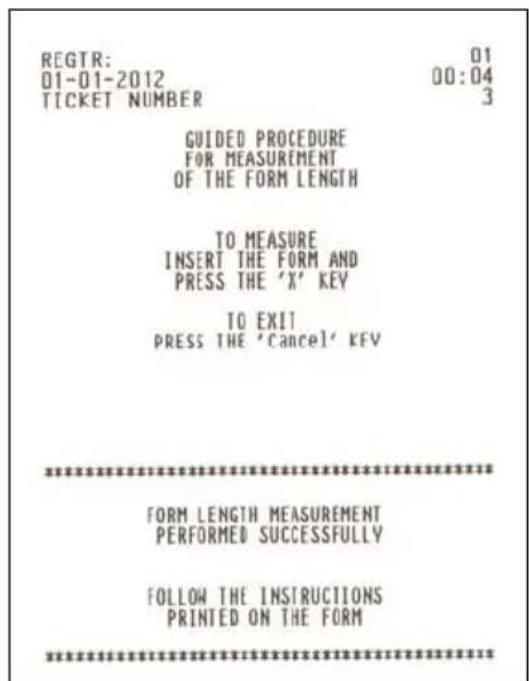
- X Attendre jusqu'à ce que l'imprimante Slip Printer ait terminé l'impression puis dire la valeur calculée sur la derniere ligne.

- À l'aide du code 950, saisir la valeur obtenue dans le paramètre « Zone de texte » comme dans l'exemple ci-avant : 57.
9. TOUCHES DE FONCTION PROGRAMMABLES
Ci-après, la description détaillée des fonctions programmables suivantes, fournies par la caisse enregistreuse :
NOTE DE FRAIS
GESTION ABR (INFOS PERSONNELLES DU CLIENTS)
- IMPRESSION JOURNALIÈRE ET RAPPORTS PÉRIODIQUES
- TICKET ON/OFF
- CONTROLE DES STOCKS
- EXECUTION D'UNE COMMANDE SET DEPUIS LA LISTE DE PROGRAMMATION
GESTION DES CLIENTS
- DÉFILEMENT RAPIDE À TRAVERS LA LISTE DES SECTEURS ET DES ARTICLES
CODE QR
- TOUCHES DE FONCTION PROGRAMMABLES
SAUVEGARDE DES DONNÉES (ENREGISTREMENT RAPIDE DES DONNÉES)
- TICKET DE CAISSE SUPPRIME FILE D'ATTENTE
TICKET DE CAISSE SANS TOTAL
- STOCK MINIMUM
- CHANGER LA TVA (MODIFICATION PROVISOIRE DU TAUX DE TVA)
-CONNEXION VERS L'EXTÉRIEUR.
La caisse enregistreuse comprend la fonction Note de frais qui peut etre associée a une touche programmable. Les articles utilisés pour replir le ticket de caisse de la note de frais sont ceux qui ont ete selectionnnes et sont valables uniquely pour le ticket de caisse actuel et non pour les prochains tickets de caisse.
La programmation de la fonction de note de frais se fait à l'aide de l'option SET 308.
En appuyant sur la touche Note de frais, l'écran suivant s'affiche sur la caisse enregistreuse :

| Touche Description | |
| Description | Taper la description que vous souhaitez voir imprimer sur le ticket de caisse. La description proposée par défaut est « REPAS COMPLET(S) » |
| Nombre de couverts | Taper le nombre de couverts que vous souhaitez voir afficher sur le ticket de caisse. |
| Confirmer | Confirmer les données tapées et affichées sur l'écran |
| Quitter | Quitter l'écran actuel |
Procedure
- Dans la ligne inférieure presente sur l'écran de l'opérateur, un descriptor est proposé pour le premier taux de TVA.
- [TYPE DE GESTION] 0 suivie de X pour la TVA 1 suivie de X pour AJOUT
- TAUX_7 Aller à la ligne de programmation du POURCEN. Taper le TAUX à appliquer à la Note d
Note : pour associer une fonction programmable à une touche, consulter le manuel complet de la caisse enregistreuse.
Exemple de ticket de caisse
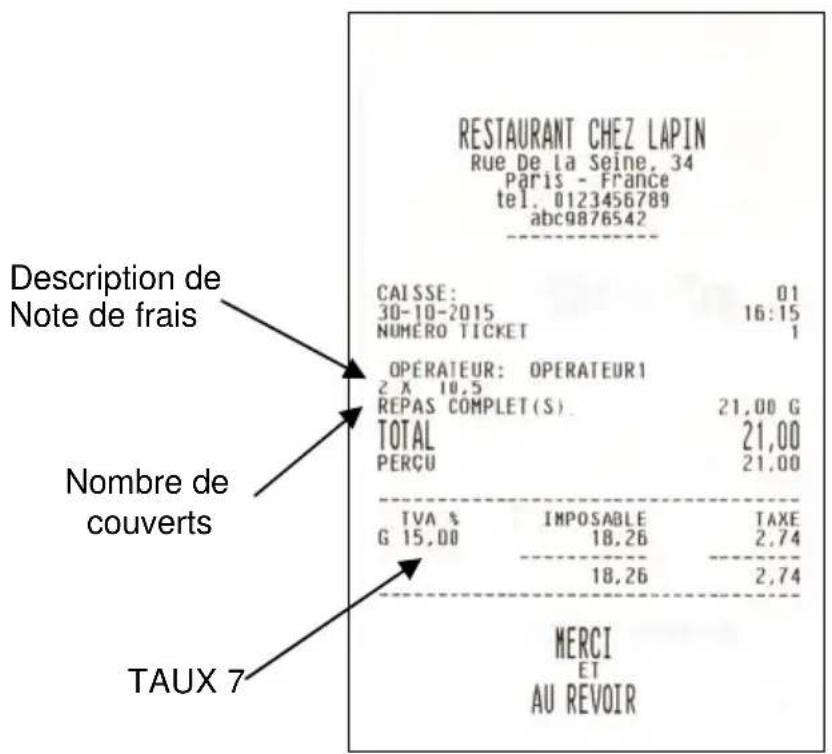
GESTION ABR (INFOS PERSONNELLES CLIENT SAISIES PAR LE CLIENT)
Cette fonction est associée à celle de la Facture et est utilisée en appuyant sur la touche « Client temporaire ». Elle permet de délivrer une Facture d'après les informations personnelles saisies par le client (ABR) ou bien saisies par le negotiant. Pour la délivrance avec ABR :
- Àprous la vente, et après avoir appuyé sur la touche FACTURE, l'écran Clients s'affiche.
- En sélectionnant « Client temporaire » et en confirmant les champes vides, sans saisir de valeurs d'entrée, la Facture est imprimée avec les champes devant être replis par le client (ABR) et qui seront imprimés aussitôt après les données de referencia du document fiscal et avant les lignes détaillées des produits vendus.

Pour chaque champ à replir, un espace ( ligne pointillée) est laissé : il devra être repli par le client.
Pour la délivrance d'après lesinfos personnelles saisies par le négociant :
- Àprous la vente, et après avoir appuyé sur la touche FACTURE, l'écran Clients s'affiche.
- En selectionnant « Client temporaire » et en replissant au moins un champ (il n'est plus obligatoire de replir tous les champs), la Facture est imprimée avec le(les) champs saisi(s) aussiôt après les données de referencia du document fiscal et avant les lignes détaillées des produits vendus.
IMPRESSION DES RAPPORTS JOURNALIERS ET PERIODIQUES
Ces fonctions sont accessibles en appuyant sur la touche [Rapports] dans l'environnement Fonctions>Autres fonctions. L'écran apparait alors tel qu'illustré ci-après. Il est possible d'imprimer un rapport en selectionnant celui qui intéresse sur l'écran tactile. L'impression du rapport démarre en appuyant sur la touche. Les touches des rapports sont regroupées comme suit :
- un ensemble de touches pour les rapports périodique2 ou périodiques
- un ensemble de touches fixes pour imprimer les types de rapports les plus fraisment utilisés.
Le premier des deux ensembles de touches peut être utilisé pour imprimer des rapports avec ou sans remise à zéro après avoir sélectionné l'onglet approprié.
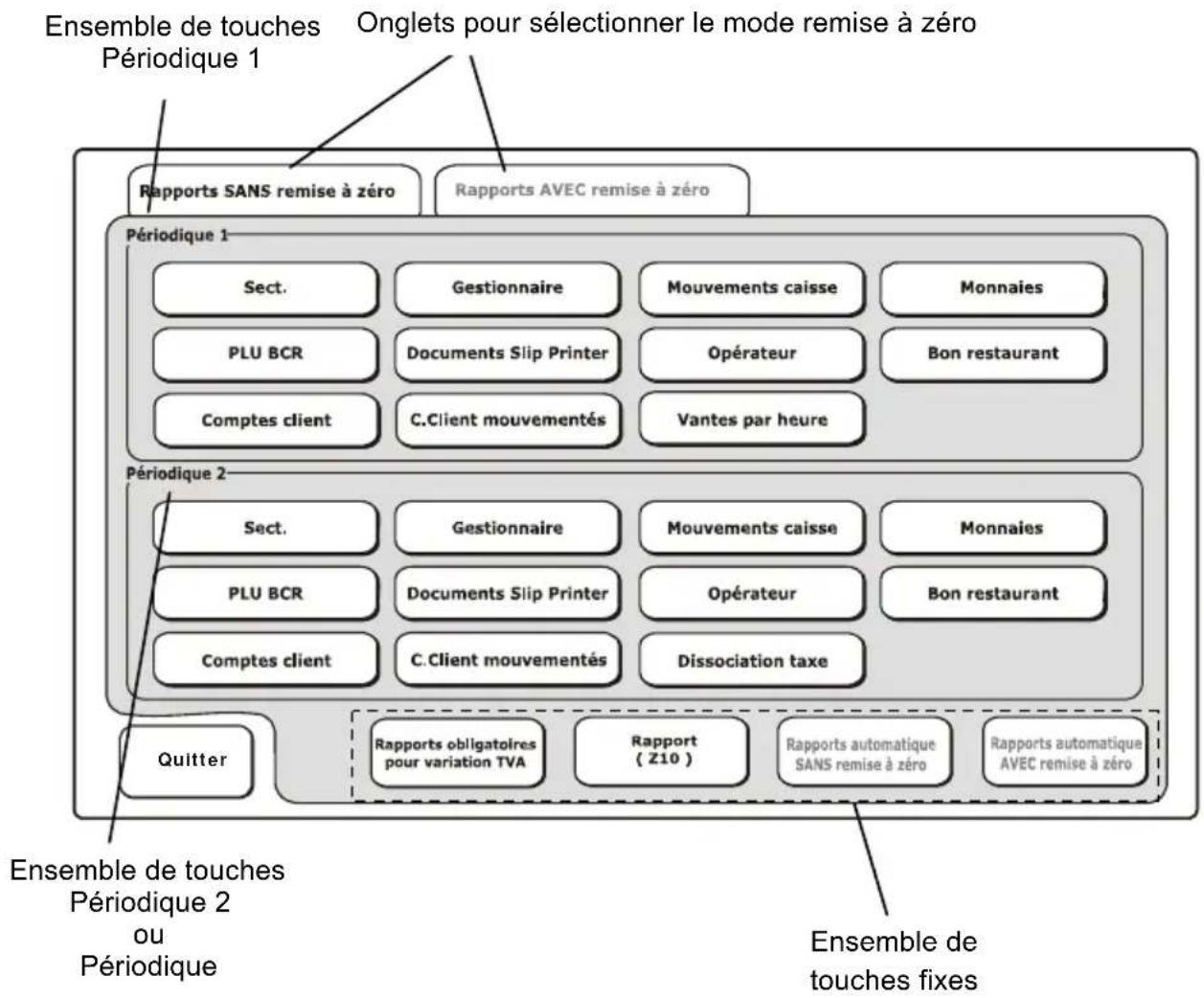
| Article Description | |
| Rapport SANS remise à zéro / Rapports AVEC onglet remise à zéro | Onglets de sélection pour imprimer les rapports AVEC ou SANS REMISE À ZÉRO. |
| Ensemble de touches Périodique1 / Journalier | Il est possible d'imprimer les types de rapports suivants : Secteurs, Gestion, Opérations de caisse, Monnaies, PLU BCR, Documents slip printer, Opérateurs, Bons restaurant, Compte client, Mouvements compte client, Ventes par heures. Une fois l'impression terminée, en fonction de l'onglet qui aura été choisi parmi les deux possibles, les données s'y rattachant seront conservées ou bien remises à zéro. |
| Ensemble de touches Périodique2 / Périodique | Il est possible d'imprimer les types de rapports suivants : Secteurs, Gestion, Opérations de caisse, Monnaies, PLU BCR, Documents slip printer, Opérateurs, Bons restaurant, Compte client, Mouvements compte client, Dissociation taxe. Une fois l'impression terminée, en fonction de l'onglet qui aura été choisi parmi les deux possibles, les données s'y rattachant seront conservées ou bien remises à zéro. |
| Rapports obligatoires pour changement taux de TVA | Imprime un ensemble de rapports qui doivent être imprimés avant de varier les taux dans l'onglet de la TVA (avec remise à zéro après impression). |
| Rapport (Z10) | Imprime le rapport Z10 journalier avec remise à zéro. |
| Rapport automatique SANS remise à zéro | Imprime tous les rapports spécifique à l'aide de l'options SET 315 sans remise à zéro. Pour en savoir plus, consulter le chapitre « SET 315 - GESTION RAPPORT AUTOMATIQUE MODE X ». |
| Rapport automatique AVEC remise à zéro | Imprime tous les rapports spécifique à l'aide de l'options SET 316 avec remise à zéro. Pour en savoir plus, consulter le chapitre « SET 316 - GESTION RAPPORT AUTOMATIQUE MODE Z ». |
| Quitter | Ferme la fenêtre et revient à la fenêtre Fonctions. |
Remarque: En sélectionnant [Comptes Client] ou [Opérateurs] dans le mode « Sans remise à zéro», une fenêtre s'affiche qui permet de sélectionner une série de rapportes à imprimer en spécifiant les valeurs numériques pour les champs [de : ...] et [à : ...]. À défaut de valeurs saisies, toutes les données enregistrées seront imprimées dans le rapport.
Remarque: Le taux de TVA pour un élément ne peut être modifié qu'après avoir lancé l'impression manuellement de toute la série de rapportes obligatoires. Ces rapportes peuvent également être imprimés automatiquement en appuyant sur la touche « Rapports obligatoires pour variation TVA »
Remarque: En selectionnant [Comptes Client] ou [Opérateurs] dans le mode « Avec remise à zéro», toutes les données enregistrées seront imprimées dans le rapport.
CODE 315 - GESTION RAPPORT MODE AUTOMATIQUE MODE X CODE 316 - GESTION RAPPORT MODE AUTOMATIQUE MODE Z
Cette fonction permet de programmermer l'impression automatique d'un certain nombre de rapport. Ce qui peut dire qu'il est possible d'imprimer tous les rapportes programmés en même temps et par une simple et unique opération.
CODE 315:permet de programmer l'impression en sequence en mode X de 16 rapporte au maximum.
- CODE 316 : permet de programmer l'impression en séquence en mode Z de 9 rapportés au maximum.

L'onglet qui suit indique les rapport qu'il est possible d'imprimer automatiquement ainsi que leur code d'exécution :
| RAPPORT Modés d'exécution Touche jérômen rapport | en MODE X (SET315) | Modes d'exécution en MODE Z (SET316) | ||
| Périodique | Par jour | Périodique | ||
| CODE 328 = 0 Parjérômen rapport | Périodique1 | Périodique2 | Périodique1 | Périodique2 |
| Code 328 = 1 | ||||
| Secteurs | Sect. | 1 | 11 | 11 |
| Management | Management | 4 | 14 | 4 |
| Opérations caisse | Opérations caisse | 5 | 15 | 5 |
| Ventes par heures | Ventes par heures | 6 | 6 | |
| Rapport taxes | Dissociation taxes | 20 | 20 | |
| Monnaies étrangères | Monnaies étrangères | 7 | 17 | 7 |
| Rapport Z10 | Rapport (Z10) | 10 | 10 | 10 |
| PLU lues par lecteur de codes barres | PLU BCR | 9 | 19 | 9 |
| Factures | Documents slip printer | 18 | 28 | 18 |
| Opérateurs | Opérateurs | 21 | 31 | 21 |
| Bon restaurant | Bon resto | 25 | 35 | 25 |
| Comptes client | Comptes clients | 26 | 36 | 26 |
| Mouvements comptes client | Comptes Mouvements w accs | 29 | 39 | |
L'onglet suivant indique le titre du ticket pour chaque rapport :
| Écran d'impression rapport - Nom touche | Titre ticket |
| Sect. | RAPPORT SECTEURS “Z” PERIODIQ.1 / PERIODIQ.2 |
| Management | RAPPORT GESTIONN. “Z” PERIODIQ.1 / PERIODIQ.2 |
| Opérations caisse | MOUVEM. CAISSE “Z” PERIODIQ.1 / PERIODIQ.2 |
| Ventes par heures | RAPP. HORAIRES “Z” PERIODIQ.1 |
| Dissociation taxes | RAPP. “Z20” DISSOC. TAXE PERIODIQ.2 |
| Monnaies étrangères | RAPP. MONNAIES “Z” PERIODIQ.1 / PERIODIQ.2 |
| Rapport (Z10) | RAPPORT “Z” CLÔT QUOTIDIEN |
| PLU BCR | RAPPORT PLU “Z” (CODE BARRES) PERIODIQ.1 / PERIODIQ.2 |
| Documents slip printer | RAPPORT GESTIONN. “Z” FACTURES / RESÇUES ” PERIOD.1 / PERIOD.2 |
| Opérateurs | RAPPORT OPÉRATEURS “Z” PERIODIQ.1 / PERIODIQ.2 |
| Bon resto | NON PERÇ.) BON RESTO “Z” PERIODIQ.1 / PERIODIQ. |
| Comptes clients | COMPT. CLIENT “Z” PERIODIQ.1 / PERIODIQ.2 |
| Comptes clients avec mouvements | COMPT. CLIENT “Z” AVEC MOUV. DANS JOURNÈE PERIOD.1 / PERIOD.2 |
Remarque: Dans cet onglet, le titre du rapport « Z » est « X » si le rapport est génééré sans remise à zéro.
Procedure d'utilisation
-
315/316 X
-
Pour désactiver l'impression du rapport indiqué sur l'écran de l'opérateur
1X Pour activer l'impression du rapport indiqué sur l'écran de l'opérateur
- Faire la même chose pour les rapportes restants
TICKET ON/OFF
La fonction d'impression du ticket est activée sur la caisse enregistreuse avec le statut indiqué sur l'écran par le message « Tkt : ON ». Un ticket est imprimé automatiquement des qu'une transaction de vente est terminée en appuyant sur la toucheTOTAL.
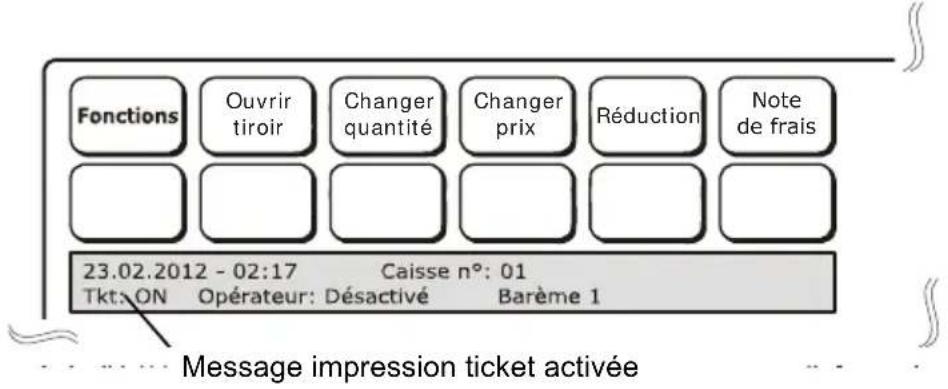
ASSOCIATION D'UNE TOUCHE AVEC FONCTION ON/OFF TICKET
Pour configurer la fonction qui permet d'activer ou non l'impression automatique du ticket, professionnel comme suit :
- Choisir Fonctions>Config>Configuration interface utilisateur

-
Choisir la touche indiquée par (A) sur l'écran puis, à l'aide de la barre de défilament, (B), faire défiler la liste des fonctions affichées jusqu'à couver Ticket On/Off. Choisisir cette fonction pour l'associer à la touche (A) que vous avez sclectionnée précédemment.
-
Choisisir Quitter pour conclude les opérations d'association de touche et revenir à la fenêtre principale des ventes.

- La nouvelle touche «Ticket On/Off » est maintainant disponible dans la fenêtre principale des ventes.
DESACTIVATION DE L'IMPRESSION DES TICKETS
Pour désactiver la fonction d'impression automatique des tickets, appuyer sur la touche Ticket on/off, affichée dans l'écran principal des ventes.
Le statut de la fonction change et indique, par le biais d'un message : Tkt : OFF.
Dans ce mode, toutes les transactions executées en mode ventes sont affichées mais pas imprimées.
À la fermeture d'un ticket, le total s'affiche et le tiroir s'ouvre sans imprimer le ticket.
L'impression du ticket ne peut pas etre activée/desactivée tant que le tiroir est ouvert.
Remarque: si la fonction d'impression de ticket est désactivée (Tkt : OFF) et que vous accédez au mode de configuration de la caisse enregistreuse (Config, la fonction d'impression des tickets reviendra automatiquement à sa configuration par défaut (Tkt : ON).
Remarque: si la transaction de vente a eté finalisée lorsque la fonction d'impression des tickets est désactivée (Tkt : OFF), après avoir fermé une vente en appuyant sur la touche TOTAL, il sera encore possible d'imprimer le ticket de la dernière transaction en appuyant à nouveau sur la touche TOTAL.
Il est possible d'activer cette fonction par secteur ou article.
Pour activer le contrôle des stocks par secteur, il faut :
- executer SET 102 (formatage base de données) et activer le contrôle des stocks (en paramétrant sur 1)
- executer SET 401 (formatage base de données) et, pour l'objet de stock, taper un nombre compris entre 1 et 9999.
Pour activer le contrôle des stocks par article, il faut :
- executer SET 801 (formatage base de données de PLU) et activer le contrôle des stocks (en paramétrant sur 1)
- executer SET 802 et, pour l'objet de stock, taper un nombre compris entre 1 et 9999.
Pour en savoir plus sur les fonctions offertes par les commandes SET.
EXECUTION D'UNE COMMANDE SET DEPUIS LA LISTE DE PROGRAMMATION
Il est possible deCHOISIR cette fonction depuis I'environnement Fonctions >Autres fonctions> [Config.] >Liste prog.
Depuis la liste de programmation SET, en selectionnant une touche, le réglage ou la description correspondant suivie de la touche Exécuter, il est possible d'exécuter directement la commande SET voulue, ce donnant un accès direct à l'environnement de programmation.
GESTION DES CLIENTS
La gestion des clients peut être可以选择 depuis l'environnement [Fonctions]> Fonctions compte>, à l'aide de la touche [Client].
- Cét écran montre la liste des clients enregistrés ainsi que toutes les informations se rattachant à chacun d'eux.
Pour faciliter l'utilisation de la liste, et donc des données du client, il suffit de toucher l'en-tête nom société pour reclassser la liste des clients par ordre alphanumeric.
DEFILMENT RAPIDE DES LISTES DES SECTEURS ET DES ELEMENTS
Dans les environnements des listedes des éléments et des secteurs, les touches suivantes sont disponibles :
- Haut page : permet de faire défilier rapidement la liste vers le haut
- Bas page : permet de faire défilier rapidement la liste vers le bas.
TOUCHE ACCUEIL
La touche Accueil permet de revenir rapidement au début de la liste des secteurs ou éléments.
Cette touche est incluse dans la liste des fonctions programmables.
Si vous souhaitez utiliser la touche Accueil pour faciliter l'utilisation, il est conseilé d'en associier la fonction à une touche programmable, tel que décrit dans la section « Configuration de l'interface de l'utilisateur et des touches de fonction programmables ». Ainsi les touches seront disponibles directement depuis l'écran principal Vente.
CODE QR
La caisse enregistreuse est capable de reconnaître et d'imprimer les codes barres bidimensionnels, type code QR.
Pour qu'un code QR soit ajouté à un ticket et pouvoir en imprimer la description, l'en-tête du ticket doit être programmesée à l'aide de SET 302 et la mise en page du ticket avoir été définie (lignes en-tête et messages).
La programmation du CODE QR se fait à l'aide de SET 332, en l'ajoutant comme un logo, soit au début ou à la fin du ticket.
Procedure d'utilisation
-
3 3 2 X
-
Dans le champ, taper la description que vous souhaitez codifier avec le code QR.
Les touches de fonction programmables sont des touches prsentes sur l'écran principal de vente qui, selon la configuration par défaut, n'ont aucune fonction spéciale.
L'utilisateur peut associier ces touches à des fonctions correspondant à ses besoin.

De façon cyclique, en utilisant la touche Page Fonct. 1/3, il est possible de changer jusqu'à 3 pages de touches de fonction, permettant ainsi de personneliser jusqu'à 30 touches.
COMMENT ASSOCIER UNE TOUCHE PROGRAMMABLE A UNE FONCTION
Choisir l'environnement Autres fonctions avec la touche [Config.], puis [Configuration interface utiliser].

Dans cet environnement, il est possible d'associer une fonction selectionnable parmi celles disponibles dans la liste à chacune des 30 touches de fonction prsentes et affichées sur l'écran principal de vente. Sélectionner la touche voulue parmi celles disponibles (1), puis, la fonction à associer en touchant l'un des éléments listed dans l'espace situé sous les touches programmables (2). La touche est activée avec la fonction selectionnée (3).


Ci-après, la liste des fonctions associables à une touche :
| Accueil | Rapports |
| Annuler ticket Recherche D.G. | F.E. |
| Barèm | Regr. |
| C.Fisc. N°TVA Rembour. Crédit | |
| C39 | Rest |
| Chang Prix Retour | |
| Chang Quantité RÉduc. | |
| Changer TVA RÉduct indirecte | |
| Client | Réimprim. N.erna. |
| Config | Réserve |
| Connex. | Sauv. |
| Descrip. Libre Sortie | |
| Division analyt. Supprimer code | |
| Données matrice Séparat. | |
| EAN/UPC | Ticket on/off fidélité multiple |
| Entrée | Ticket |
| Facture | Ticket |
| Gestion TVA V.T. Préc. | |
| Major. | V.T. |
| Note de frais Variantes | |
| Opérateur | Vente prom. |
| Ouvrir tiroir | |
Remarque: la fonction *** Non associe *** est utilisée pour supprimer une association créée précédemment.
Les pages qui suivent décrivent les fonctions demandant des informations supplémentaires pour la programmation afin de pouvoir être utilisées correctement.
SAUVEGARDE DES DONNEES (ENREGISTREMENT RAPIDE DES DONNEES)
La caisse enregistreuse inclut une fonction permettant l'enregistrement rapide des données.
Pour utiliser cette fonction et pour en simplifier l'utilisation, il est conseilé d'effectuer l'association de la fonction « Sauvegarde des données » à une touche programmable tel que décrit dans le chapitre « Configuration interface utilisateur et touches de fonction programmables » afin de-disposer de la touche directement sur I'écran principal de vente dans le groupe des touches de fonction programmables.
Pour executer cette copie de sauvegarde des données de l'utilisateur :
- Brancher une clé USB au port USB de la caisse enregistreuse pour y archiver les données.
- Dans la barre des touches de fonction, désir Sauvegarde. L'écran de la caisse enregistreuse affiche le message de détction de la clé USB.
- Une fois le processus de sauvégarde terminé, l'écran de la caisse enregistreuse affiche le message indiquant qu'il est possible desterolir la clé USB.
Remarque: ce type de sauvegarde des données est équivalent à la procédure manuelle exécutable avec la commande SET 350.
La fonction « supprime file d'attente » est généralement utilisée par les activités commerciales lorsqu'il s'avere nécessaire de gerer le flux de clients au moment du règlement des articles, ceux-ci étant obligés d'attendre leur tour. (Par exemple, chez un glacier ou une charcuterie où les tickets de caisse générés reportent, en annexe, le numéro progressif de leur propre tour).
Pour programmer les files d'attente des tickets de caisse générés par la caisse enregistreuse, selectionner depuis l'environnement Fonctions>Autres fonctions > touche [Config.]. En selectionnant la touche Supprime file d'attente, l'écran de configuration s'affiche :
Pour utiliser cette fonction et pour en simplifier l'utilisation, il est conseilé d'effectuer l'association de la fonction « Supprime file d'attente » à une touche programmable tel que déscrit dans le chapitre « Configuration interface utilisateur et touches de fonction programmables » afin de-disposer de la touche directement sur I'écran principal de vente dans le groupe des touches de fonction programmables.

| Touché Description | |
| Supprime file d'attente ON/Off | Active ou désactive cette fonction avec les touches correspondantes |
| Description | Permet d'ajouter jusqu'à 4 lignes de description au format texte ou numéroique, avec divers attributs de caractère.La touche Texte permet d'ajouter une description associable à l'une des 4 lignes disponibles (touches 1,2,3,4)Attrib.: Permet de configurer la dimension du caractère entre 0=normal, 1=double hauteur, 2=double largeurNum.: Permet de configurer le numéro progressif du ticket de caisse (nummer du client à servir) |
| Icône | Indique le nombre de l'icone sectorielle précédemment ajoutée dans la caisse enregistreuse et affichable depuis cet élément, avec le numéro qui y est associé.Les touches < ou > permettent de consulter visuèlement les icônes affichées dans l'encadré, entre les deux touches. |
| Cnt maxi | Indique le nombre maximum pour la numérotation progressive des tickets générés. |
| Confirmer | Confirme les paramétrages saisis dans les divers éléments et les enregistre dans la caisse. |
| Supprimer Annule les paramétrages effectuels dans un élément de l'écran | |
| Quitter Permet de quitter l'écran et de revenir à l'écran principal de vente. | |
Après avoir effectué la programmation de la fonction Supprime file d'attente, afin de pouvoir l'utiliser, il est nécessaire d'acceder à l'environnement de vente et, avant de faire un ticket de caisse, de selectionner la touche Supprime file d'attente puis de l'activer (en choisissant On).
Après, toujours avant de faire le ticket de caisse, il suffit de selectionner la touche Supprime file d'attente pour désactiver la fonction (enCHOISSSANT Off).
TICKET DE CAISSE SANS TOTAL
Le ticket de caisse sans total est calculable via le code SET 344, après l'émission du ticket de caisse et permet de générer un document (similaire au ticket de caisse) dépourvu du prix d'achat de l'article (par exemple, dans le cadre de cadeau de marriage et/ou garantie).
Le document ainsi génére peut contenir des lignes sans description, jusqu'à un maximum de 6, avec une police de caractère personnalisable en termes de largeur.
Pour utiliser cette fonction et pour en simplifier l'utilisation, il est conseilé d'effectuer l'association de la fonction « Ticket de caisse sans total » à une touche programmable tel que déscrit dans le chapitre « Configuration interface utilisateur et touches de fonction programmables » afin de dispose de la touche directement sur l'écran principal de vente dans le groupe des touches de fonction programmables.
STOCK MINIMUM
Le stock minimum permet à l'opérateur d'avoir un rapport automatique de tous les articles qui, s'ilts ont été dûment programmes conformément à la procédure de la fonction « Gestion des stocks», ont atteint la valeur-seuil définie comme seul minimum de stock.
Pour utiliser cette fonction et pour en simplifier l'utilisation, il est conseilé d'effectuer l'association de la fonction « Stock minimum » à une touche programmable tel que déscrit dans le chapitre « Configuration interface utilisateur et touches de fonction programmables » afin de-disposer de la touche directement sur l'écran principal de vente dans le groupe des touches de fonction programmables.
CHANGER LA TVA (MODIFICATION PROVISOIRE DU TAUX DE TVA)
Il est possible de:gérer la modification du taux de TVA programme precedemment, de façon simple et flexible.
Le changement est applicable à un seul article de vente ou bien à l'ensemble du ticket ouvert.
Afin de pouvoir avoir ce type de gestion des taux de TVA, il est nécessaire de :
programmer les taux de TVA avec le code SET 308
applique les taux de TVA au ticket virtuel durant les operations de vente.
Pour utiliser cette fonction et pour en simplifier l'utilisation, il est conseilé d'effectuer l'association de la fonction Changer TVA à une touche programmable tel que déscrit dans le chapitre « Configuration interface utilisateur et touches de fonction programmables » afin de-disposer de la touche directement sur I'écran principal de vente.
En activant la touche de fonction Changer TVA, un menu s'affiche, permettant de selectionner l'un des trois éléments programmés dans la caisse enregistreuse. L'écran pour l'application provisoire des taux de TVA est le suivant :
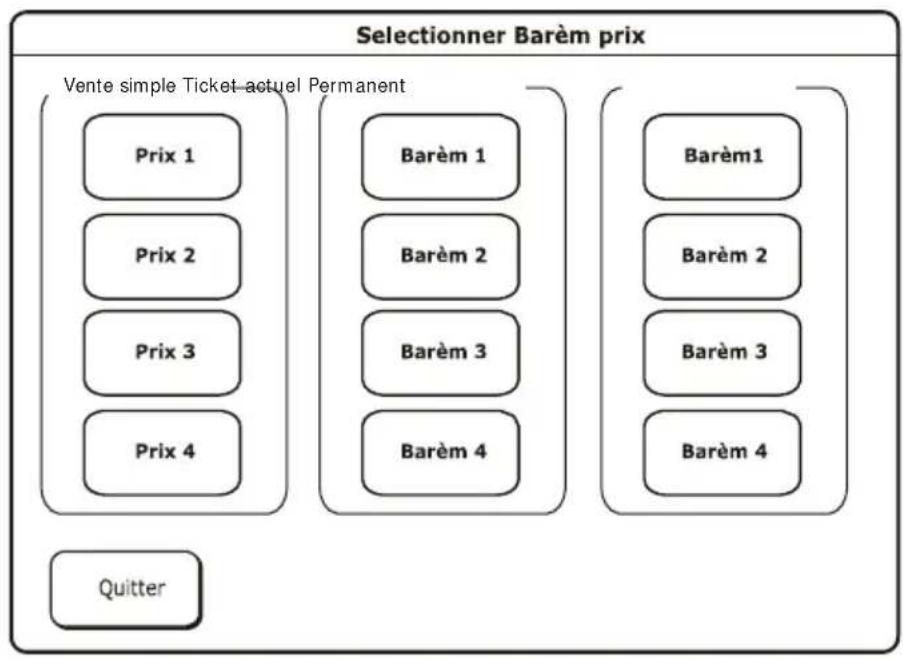
Selectionner le type de TVA youlu à appliquer à chaque article vendu ou bien à l'ensemble du ticket de caisse en cours et, à la fin, appuyer sur la touche Quitter pour continuer la vente.
Remarque: La variation provisoire du taux de TVA implique une modification du prix final précédement configuré sur l'article.
L'impression du rapport sur les secteurs subira donc une modification. Dans ce cas, utiliser exclusivement le rapport « dissociation impôt »
Remarque: En paramétrant la variation provisoire du taux de TVA, dans l'espace consacré aux informations générales, pres du symbole de connexion <<---->>, le mot « TVA » s'affiche.
Fonction selectionnable depuis l'environnement Fonctions > Autres fonctions > [Config.] > touche Connexion.
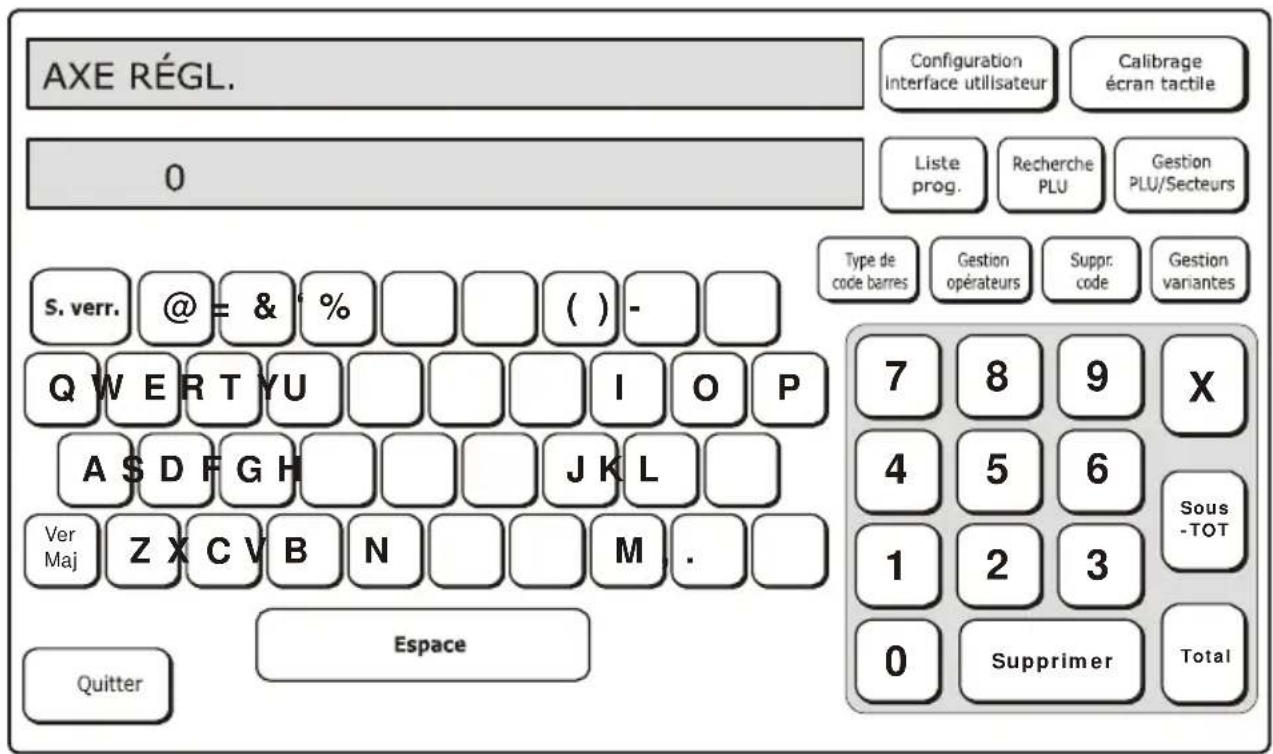
En selectionnant Connexion, l'on configure la caisse enregistreuse de sorte à lui permettre de :
- configurer par le biais d'un logiciel extérieur (par exemple, le programme Resource Kit)
- faire imprimer des tickets de caisse par des applications installées sur l'ordinateur.
L'espace dédié aux informations pour l'opérateur contient l'indication relative aux diverses modalités de « connexion active » ou « absence de connexion » au réseau.

Zone de notification des modalités de connexion de la caisse enregistreuse
LISTE DES MODALITES DE CONNEXION POSSIBLES
| CAISSE ENREGISTREUSE CONNECTÉE AU RÉSEAU | |
| <<---->> | Ce symbole s'affiche lorsque le mesureur fiscal n'est pas connecté au réseau |
| <L>> | Machine connectée au réseau par le biais d'une connexion active LAN |
| <--W>> | Machine connectée au réseau par le biais d'une connexion active Wi-Fi |
| <--G>> | Machine connectée au réseau par le biais d'une connexion active HSDPA |
| MACHINE CONNECTÉA UN CENTRE DE SERVICES (PAR EXAMPLE : POUR BENÉFICIER DES SERVICES DE BONS RESTAURANT ÉLECTRONIQUES, TOUCH2PROMO, ETC...) | |
| <<-SL>> | Machine connectée par le biais d'une connexion active LAN |
| <<-SW>> | Machine connectée par le biais d'une connexion active Wi-Fi |
| <<-SG>> | Machine connectée par le biais d'une connexion active HSDPA |
| PRÉSENCE D'UN FIRMWARE DE MISE À NIVENUE À DISTANCE Indique que la machine a téléchargeé un firmware de mise à niveau à distance. La mise à niveau sera installée lors du prochain cycle d'arrêt/allumage du système. | |
| <<FSL>> | Firmware reçu par le biais d'une connexion active LAN |
| <<FSW>> | Firmware reçu par le biais d'une connexion active Wi-Fi |
| <<-SG>> | Firmware reçu par le biais d'une connexion active HSDPA |
Pour que la mise à niveau advienne, il est nécessaire que les « rapport des mouvements » aient été générés (en utilisant la touche « Rapports des mouvements » depuis l'écran relatifs aux rapport). À l'allumage du système, attendre que l'installation de la mise à niveau soit finalisée avant de commencer les activités habituelles avec la caisse enregistreuse.
10. ENREGISTERR/RESTAURER DES DONNÉES SUR/DEPUIS UNE CLÉ USB
Il est possible d'enregistrer et de restaurer des données en utiliser les options SET qui permettent à l'utiliser de conserver toutes les informations enregistrées dans la caisse enregistrreuse. Les données doivent être enregistrées sur une clé USB branchée dans le port present sur la partie avant de la caisse enregistrreuse.

ENREGISTERRER/RESTAURER LES FICHIERS DE CONFIGURATION DE LA CAISSE ENREGISTREUSE
Pour ce faire, utiliser les options suivantes :
- SET 345 permet d'enregistrer les données liées à la configuration de la caisse enregistreuse sur une clé USB
- SET 346 permet de restaurer les données liées à la configuration de la caisse enregistreuse et enregistrées sur une clé USB.
Remarque: Normalement, ces procédures seront à copier les fichiers de configuration d'une caisse enregistreuse donnée sur une autre. Aucun type de donnée personnelle ou des utilisateurs n'est enregistré dans ce cas.
ENREGISTRER/RESTAURER LA CONFIGURATION DE L'UTILISATEUR (BASE DE DONNÉES) DE LA CAISSE ENREGISTREUSE
Pour ce faire, utiliser les options suivantes :
- SET 348 permet d'enregistrer les données de la caisse enregistrreuse liées la configuration de l'utilisateur sur une clé USB
- SET 349 permet de restaurer les données de la caisse enregistrreuse liées la configuration de l'utilisateur enregistrée sur une clé USB.
Remarque: Normalement, ce type d'options permet d'enregistrer/restaurer la base de données contenant les données personnelles d'un utiliseur.
ENREGISTERR/RESTAURER LA CAISSE ENREGISTREUSE
Pour ce faire, utiliser les options suivantes :
- SET 350 permet de réaliser une copie (de sauvegarde) de la caisse enregistreuse sur une clé USB
- SET 351 permet de restaurer une copie (de sauvegarde) de la caisse enregistreuse enregistrée sur une clé USB.
Remarque: Cette option est utilisé pour creer une copie de sauvegarde de la caisse enregistreuse et de toutes les données qu'elle contient.
AVERTISSEMENTS: En cas d'exécution des options SET 346 et SET 347, à la fin de la méthode, un ticket est imprimé automatiquement : celui-ci notification que les données ont bien été lues depuis la clé USB. Ce ticket est également enregistré dans le JE.
Si, à l'allumage de la caisse enregistreuse, celle-ci ne comprend plus la configuration de l'utilisateur, elle procédera à une recherche automatique d'une copie des données à l'intérieur de sa mémoire interne et la restaurera. Durant cette application, le message « INIT. APPLICAT. » s'affiche sur l'écran. Une fois la procédure de restauration terminée, la caisse enregistreuse est prête à fonctionner.
Les données gestionnelles ne sont pas restaurées. Les données montrées dans les rapportes gestionnels font-reference, uniquement et exclusivement, aux opérations executées suite à la Procedure de restauration.
ENREGISTERER LES FICHIERS DE PROGRAMMATION DE LA CAISSE ENREGISTREUSE - SET 345
Le code SET 345 peut être utilisé pour enregistrer les types de données suivants sur une clé : toutes les données liées à la configuration de la caisse enregistreuse (configuration), la partie descriptive de la base de données, les données de comptabilité utilisées par la caisse enregistreuse pour générer les rapports gestionnels.
Procedure
- Introduire la clé USB dans la caisse enregistreuse
Remarque: Si vous tentez d'enregistrer les données sans avoir introduit la clé au préalable, un message d'erreur s'affichera : « CLÉ NON INSÉRÉE »
-
Choisisir le mode de configuration (CONFIG) de la caisse enregistreuse.
-
345X L'écran affiche le message suivant: « 345-ÉCRITURE DONNÉES/ATTENDRE » et l'écriture des données démarrera.
c. En cas d'écriture réussie des données, le message suivant s'affiche : « ÉCRITURE EFFECTUÉE/ENLEVER CLE »
d. En cas d'erreur, un message d'avertissement s'affiche : « ERREUR ÉCRITURE/ENLEVER CLÉ »
Remarque: Répéter la procédure et s'assurer que la clé a été introduite correctement. Si l'erreur persiste, contacter le Support technique.
- Enlever la clé. La machine passe automatiquement en mode SET (configuration) dés que la clé est retiree.
Contrôle des données enregistrées
Introduire la clé USB dans le port USB d'un ordinateur pour contrôle que toutes les données ont bien été enregistrées.
Les fichiers suivants doivent êtreopsisents dans le dossier « presetting_files » :
- Datapresetfile.csv : enregistr la date actuelle
- DBxxxxxxDesc.csv : partie descriptive de la base de données
- DBxxxxxxField.csv : périodique 1 et périodique 2 de la base de données
- DBxxxxxxStruct.txt : chaine de formatage de la base de données au format binaire
- Descriptors PresetFile : variables de type descripteur (préRéglage)
- Flags PresetFile : variables de type balise (préRéglage)
-KbdFile : configuration du pavé numérique - NumbersPresetFile : variables de type nombre (préreglage)
- PermissionLevelFile : Niveau d'autorisation associés aux fonctions du pavé numérique
- RegistersPresetFile : variables de type caisse enregistreuse (préreglage)
- prééglage : la présence d'un fichier vide (taille 0) confirme que les fichiers ont bien été enregistrés)
- ASNTfile : il s'agit de deux fichiers appelés asntdescriptorspresetfile.csv et asntnumberspresetfile.csv
- LOGOfile: infodescxxxx.txt et logofile.txt.
xxxxx sont remplacés par le nom de chaque base de données. Pour chaque type de base de données, trois fichiers sont prênts dans le dossier.
Les fichiers présents sur la clé, organisés tel que décrit ci-avant (DBxxxxxxDesc.csv, DBxxxxxxField.csv, DBxxxxxxStruct.txt) sont structurés comme suit :
| Nom fichier Description | |
| Secteur Base de données secteur | |
| Balisé réduction Tableaux des réductions et balises | |
| Groupe Groupes de marchandises | |
| Par heures Ventes par heures | |
| CompteClientInterne | Comptes client |
| PLUinterne PLUS accédés par nombre (1-250) | |
| Opérateur | Opérateurs |
| PaiementOpérateur Types de paiement liés aux opérateurs | |
| Paiement Types de paiement | |
| PLU PLU accessibles par lecteur de codes barres | |
| Promotions | Promo ventes |
| TVA (facture, ticket avec info de type Desc et Champ, et ficher unique pour le type Struct.). | Tableau TVA (TVA pour factures, TVA pour tickets). |
Remarque: si les fichiers présents sur la clé ne correspondent pas à ceux décrits dans le tableau ou bien si l'espace qu'ils occupent est de 0 octet, répéter la procédure sur une autre clé USB après avoir vérifié le bon fonctionnement de cette dernière et qu'elle ait été introduite correctement.
RESTAURER LES FICHIERS DE CONFIGURATION DE LA CAISSE ENREGISTREUSE - SET 346
L'option SET 346 permet de restaurer les types d'informations suivantes sur la caisse enregistreuse.
- partie descriptive (toutes les données enregistrées par l'utilisateur, à l'exception des données de comptabilité) de toutes les bases de données prsentes sur la caisse enregistrreuse
- tous les paramètres de prépréglage de la caisse enregistreuse, à l'exception des logos.
Procedure
- Introduire la clé USB dans la caisse enregistreuse
Remarque: Si vous tentez d'enregistrer les données sans avoir introduit la clé au préalable, un message d'erreurs affichera: « CLÉ NON INSÉRÉE »
Remarque : Avant de procédé, il faut imprimer les rapportss gestionnels indiqués par la caisse enregistreuse. Il sera impossible de poursuivre la procédure de restauration tant que ceux-ci n'auront pas été imprimés.
-
Choiser le mode de configuration SET pour la caisse enregistreuse.
-
3 4 6 X L'écran affiche le message suivant :
《OPÉR. DESTRUCTRICE, CONTINUER?》
Appuyer sur la touche X pour continuer.
Un message demandera :
« FORMATAGE ACTIVÉ : 1 DÉSACTIVÉ : 0.
EnChoosing 1,lesdonnéesde lacaisse enregistreuse seront supprimées,avec0,lesdonnéesserontconservées.
À la fin, le message suivant s'affiche :
« 346-LECTURE DONNÉES/ATTENDRE » et la lecture des données démarrera.
a. En cas de lecture réussie des données, le message suivant s'affiche : « LECTURE EFFECTUEE/ENLEVER CLÉ »
b. En cas d'erreur survenue durant la lecture, le message d'avertissement suivant s'affichera : « ERREUR LECTURE/ENLEVER CLE »
Remarque: Répéter la procédure et s'assurer que la clé a été introduite correctement. Si l'erreur persiste, contacter le Support technique.
-
La procédure est terminée. La caisse enregistreuse imprime un ticket (CONFIGURATION ECR) qui montre la configuration actuelle de la caisse enregistreuse. Ce ticket est enregistré dans le JE.
-
Enlever la clé. ÀpRES avoir retire la clé, la machine passé automatiquement en mode SET.
ENREGISTERER LA CONFIGURATION DE L'UTILISATEUR (BASE DE DONNÉES) DE LA CAISSE ENREGISTREUSE - SET 348
Le code SET 348 permet d'enregistrer la configuration de l'utilisateur (BASE DE DONNÉES) de la caisse enregistreuse.
Procedure
- Introduire la clé USB dans la caisse enregistreuse
Remarque: Si vous tentez d'enregistrer les données sans avoir introduit la clé au préalable, un message d'erreurs affichera: « CLE NON INSÉRÉE »
- Choisisir le mode de configuration SET (CONFIG) pour la caisse enregistreuse.
- 348X L'écran affiche le message suivant: « 348-ÉCRITURE DONNÉES/ATTENDRE » et l'écriture des données démarrera.
a. En cas d'écriture réussie sur la clé, le message suivant s'affichera : « ÉCRITURE EFFECTUÉE/ENLEVER CLE »
b. En cas d'erreur durant l'écriture, le message suivant s'affichera : « ERREUR ÉCRITURE/ENLEVER CLÉ »
Remarque: Répéter la procédure et s'assurer que la clé a été introduite correctement. Si l'erreur persiste, contacter le Support technique.
Enlever la clé.
Dés que la clé est retiree, la machine passe automatiquement en mode SET.
RESTAURER LA CONFIGURATION DE L'UTILISATEUR (BASE DONNÉES) DE LA CAISSE ENREGISTREUSE - SET 349
Le code SET 349 permet de restaurer la configuration de l'utilisateur (BASE DE DONNÉES) de la caisse enregistreuse.
Opérations préliminaires
L'archivage des données sur la clé USB par le biais du code SET 348 permet d'enregistrer les données dans un fjichier «
Procedure
- Introduire la clé USB dans la caisse enregistreuse
Remarque: Si vous tentez de restaurer les données sans avoir introduit la clé au préalable, un message d'erreurs affichera: « CLÉ NON INSÉRÉE »
Remarque: Avant de procédé, il faut imprimer les rapportss gestionnels indiqués par la caisse enregistreuse (COMPTE OPÉRATIONNEL) Il sera impossible de poursuivre la procédure de restauration tant que ceux-ci n'auront pas été imprimés.
- Choiser le mode de configuration SET pour la caisse enregistrue
- 349 X L'écran affiche le message suivant: « OPÉR. DESTRUCTRICE, CONTINUER ? » Appuyer sur la touche X pour continuer. Un message demandera : « FORMATAGE ACTIVÉ : 1 DÉSACTIVÉ : 0. EnChoosing 1, les données de la caisse enregistreuse seront supprimées, avec 0, les données seront conservées. À la fin, le message suivant s'affiche : « 346-LECTURE DONNÉES/ATTENDRE » et la lecture des données démarrera.
a. En cas de lecture reussie des données, le message suivant s' affiche : « LECTURE EFFECTUEE/ENLEVER CLE »
b. En cas d'erreur survenue durant la lecture, le message d'avertissement suivant s'affichera : « ERREUR LECTURE/ENLEVER CLÉ »
Remarque: Répéter la procédure et s'assurer que la clé a été introduite correctement. Si l'erreur persiste, contacter le Support technique.
- La procédure est terminée. La caisse enregistreuse imprime un tick (CONFIGURATION ECR) qui montre la configuration actuelle de la caisse enregistreuse. Ce ticket est enregistré dans le JE.
- Enlever la clé. ÀpRES avoir retire la clé, la machine passé automatiquement en mode SET.
CRÉER UNE COPIE (DE SAUVEGARDE) DE LA CAISSE ENREGISTREUSE SUR UNE CLÉ USB - SET 350
Le code SET 350 permet de réaliser une copie (de sauvegarde) de la caisse enregistreuse.
Procedure
- Introduire la clé USB dans la caisse enregistreuse
Remarque: Si vous tentez d'enregistrer les données sans avoir introduit la clé au préalable, un message d'erreurs affichera: « CLE NON INSÉRÉE »
-
Choisisir le mode de configuration (CONFIG) pour la caisse enregistreuse.
-
350X L'écran affiche le message suivant: « 350-ÉCRITURE DONNÉES/ATTENDRE » et l'écriture des données démarrera.
a. En cas d'écriture réussie des données, le message suivant s'affiche : « ÉCRITURE EFFECTUÉE/ENLEVER CLE »
b. En cas d'erreur survenue durant l'écriture, le message d'avertissement suivant s'affichera : « ERREUR ÉCRITURE/ENLEVERCLÉ »
Remarque: Répéter la procédure et s'assurer que la clé a été introduite correctement. Si l'erreur persiste, contacter le Support technique.
Enlever la clé.
Après avoir retire la clé, la machine passe automatiquement en mode SET.
RESTAURER UNE COPIE (DE SAUVEGARDE) DE LA CAISSE
ENREGISTREUSE DEPUIS UNE CLE USB - SET 351
Le code SET 351 permet de restaurer une copie (de sauvegarde) de la caisse enregistreuse enregistrree precedemment.
Opérations préliminaires
L'archivage des données sur la clé USB par le biais du code SET 350 permet d'enregistrer les données dans un fichier «
Afin de pouvoir restaurer la copie de sauvegarde à l'aide du code SET 351, il est nécessaire de renomer le fichier comme suit :
de «
Remarque: Plus d'une copie de sauvegarde peuvent etre presents. Choiser la plus appropriee en fonction de sa date d'archivage.
Procedure
- Introduire la clé USB dans la caisse enregistreuse
Remarque: Si vous tentez de restaurer les données sans avoir introduit la clé au préalable, un message d'erreurs affichera: « CLE NON INSÉRÉE »
Remarque: Avant de procédé, il faut imprimer les rapportss gestionnels indiqués par la caisse enregistreuse (COMPTE OPÉRATIONNEL) Il sera impossible de poursuivre la procédure de restauration tant que ceux-ci n'auront pas été imprimés.
-
Choisisr le mode de configuration SET pour la caisse enregistreuse.
-
351X L'écran affiche le message suivant :
《OPÉR. DESTRUCTRICE, CONTINUER?》
Appuyer sur la touche X pour continuer. Un message demandera :
« FÜRMATAGE ACTIVÉ : 1 DÉSACTIVÉ : 0.
EnCHOIssant 1, lesdonnéesde la caisse enregistreuse seront supprimées,avec 0,lesdonnéesseront conservées.
À la fin, le message suivant s'affichera :
« 346-LECTURE DONNÉES/ATTENDRE » et la lecture des données démarrera.
a. En cas de lecture réussie des données, le message suivant s'affiche : « LECTURE EFFECTUEE/ENLEVER CLE »
b. En cas d'erreur survenue durant la lecture, lemessage d'avertissement suivant s'affichera : « ERREUR LECTURE/ENLEVER CLÉ »
Remarque: Répéter la procédure et s'assurer que la clé a été introduite correctement. Si l'erreur persiste, contacter le Support technique.
-
La procédure est terminée. La caisse enregistreuse imprime un ticket (CONFIGURATION ECR) qui montre la configuration actuelle de la caisse enregistreuse. Ce ticket est enregistré dans le JE.
-
Enlever la clé. ÀpRES avoir retire la clé, la machine passé automatiquement en mode SET.
11. LE JOURNAL ÉLECTRONIQUE
Le Journal Électronique est une carte de mémoire de type SD, introduite dans un endroit dédié à l'intérieur de la caisse enregistreuse, tel qu'illustré dans la figure.
Le journal électronique enregistre les informations relatives aux opérations de vente ainsi que les données de fermeture journalière.

Pour que la caisse enregistreuse fonctionne, il est nécessaire que la carte de mémoire ait eté introduite correctement. Le JE ne fonctionne pas s'il : n'a pas eté introduit, n'a pas eté reconnu ou initiaisé.
Avant d'utiliser le journal électronique (JE), il est nécessaire de l'initialiser.
- Lorsque la caisse enregistreuse est allumée après avoir introduit (ou supprimé) un nouveau JE, elle lancera automatiquement une procédure d'initialisation en affichant le message en bas de l'écran tactile :
- Choisir OK, sur l'écran tactile, pour lancer la méthode.
- Choiser OK dans les écrons successifs jusqu'à ce que le message suivant s'affiche :
- Choisir OK pour terminer la procédure d'initialisation.
Remarque: En cas d'affichage de messages d'erreur sur l'écran tactile, durant la procédure d'initialisation, consulter le manuel « Résolution des pannes » pour en savoir plus.
Pour simplifier l'archivage des cartes de mémoire JE, il convient à l'utilisateur de replir le champ nom sur la carte même. Pour écrire le nom, procéder ainsi :
-
Éteindre la caisse enregistreuse et la débrancher du secteur. Attendre une vingtaine de secondes.
-
Ouvrir la porte (1) et pousser la carte vers l'intérieur pour l'ejcter (2).
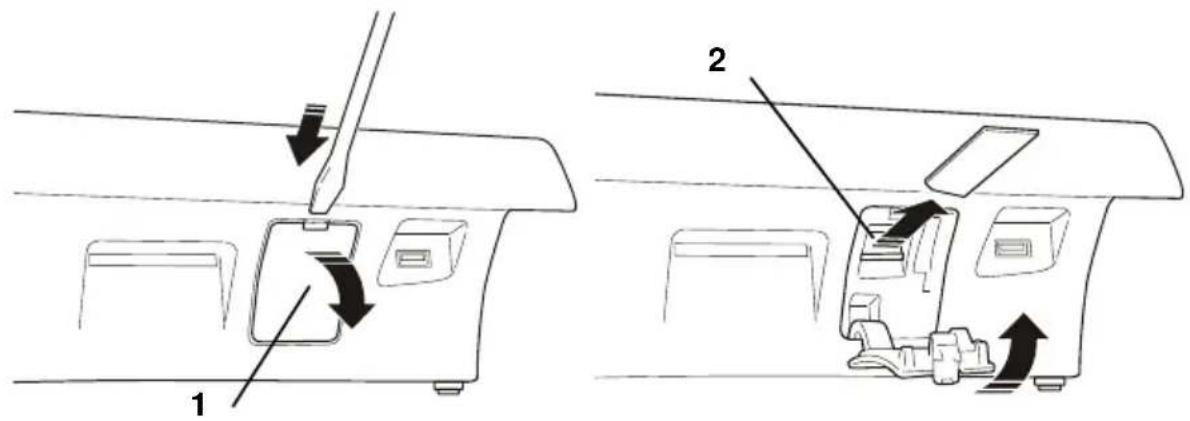
- Remplir l'etiquette en écrivant le nom voulu.

Numéro de série de la caisse enregistreuse
Numéro séquentiel de l'appareil
Date d'initialisation de l'appareil
Dernière date enregistrée sur l'appareil
- Introduire la carte SD dans la fente (2) jusqu'à entendre un déclic. Refermer le couvercle.

- Brancher la prise sur secteur et allumer la caisse enregistreuse en utilisant la touche ON/OFF.
Lorsque le JE est plein, la caisse enregistreuse en informe l'utilisateur. Ce dernier devra proceder au remplacement de la carte pleine par une neue et archiver l'ancienne.
Pour remplacer la carte, proceder ainsi :
- Éteindre la caisse enregistreuse et la débrancher du secteur. Attendre une vingtaine de secondes.
Attention: Les cartes SD vendues dans le commerce ne sont pas compatibles avec la caisse enregistreuse. Seuls les types spécifiques vendus par les centres agreeés Olivetti sont adaptés.
- Ouvrir la porte (1) et pousser la carte vers l'intérieur pour I'ejcter (2).
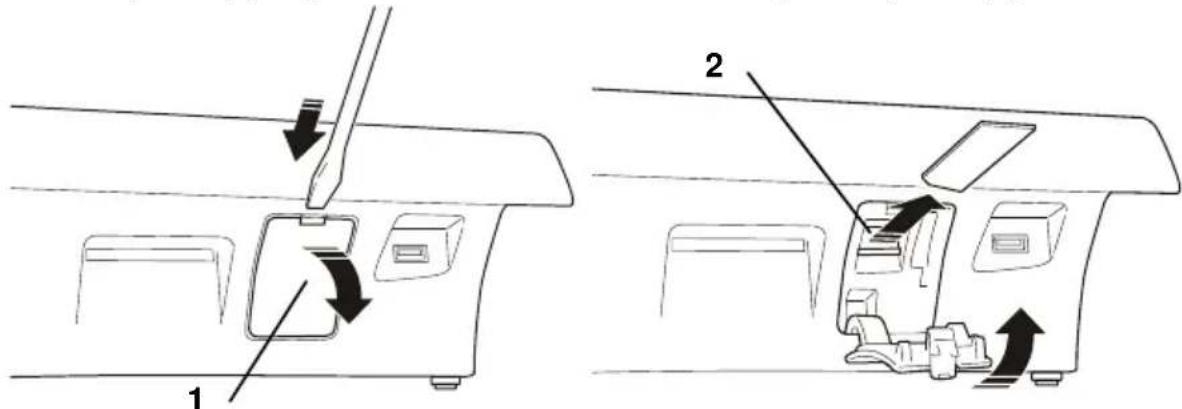
- Introduire la nouvelle carte SD dans la fente (2) jusqu'à entendre un déclic. Refermer le couvercle.

- Brancher la prise sur secteur et allumer la caisse enregistreuse en utilisant la touche ON/OFF. Suivre les instructions données dans le chapitre « Initialisation du Journal Électronique »).
Cette fonction permet d'imprimer les informations d'identification du JE.
Pour imprimer ces informations, proceeder ainsi :
- Appuyer sur [Config] dans [Fonctions] > fenêtre Autres Fonctions.
L'écran suivant s'affiche :
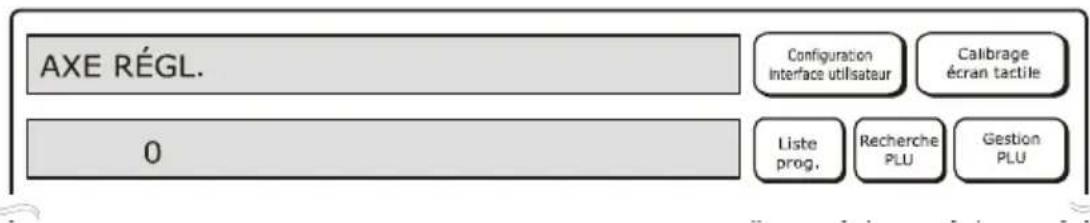
5.À l'aide du pavé numérique,saisir le code 460 suivi de X
3. Le message « IMPRIMER INFOS JE. CONFIRMER ? » s'affiche sur l'écran tactile.
4. Appuyer sur la touche X pour lancer l'impression.

12. CARACTERISTIQUES TECHNIQUES
BOITIER
-Boftier et couvercle en résine
Fixé par des vis en métal et un joint en alliage doux
- Écran tactile 10,1" - 16/9 - résolution 1024x600 - résistif
- Écran côte client LCD, rétroillumine, 2 lignes de 20 caractères alphanumerices chacune.
- Interfaces : un tiroir, deux ports sériels RS232 avec connecteurs RJ45, cinq ports USB maitre, un port USB esclave, un port Ethernet.
ÉCRAN CÔTE CLIENT
L'écran côte client est un écran LCD, régiable en hauteur, orientable et à bascule, retroilluminé, avec une capacité d'affichage de 20 caractères alphanumerices pour chacune des deux lignes affichées.
FONCTIONS PRINCIPALES
Configuration d'usine programmée sur une configuration standard (configuration caisse enregistreuse par défaut).
- Groupes de marchandises : 30
- Secteurs : 250
PLU: jusqu'à 40000
Taux de TVA: jusqu'à 8
- Types de règlement : jusqu'à 20 avec 16 comptagnies de bons restaurant prises en charge pour un total maximum de 256 noms
Monnaies: jusqu'à 5
Barèmes de prix : 4
-Operateurs:10
Clients pris en charge : 200
BRANCHEMENT ELECTRIQUE AVAILABLE
-Deux ports sériels
Six ports USB
- Un port Ethernet pour la connexion de dispositifs externes comme un lecteur de codes barres, un ordinateur, des imprimantes supplémentaires pour l'impression de reçus et de factures et des dispositifs pour l'acquisition/export de données gestionnelles
- Un port dédié pour la connexion d'un tiroir caisse.
PERIPHERIQUES EXTERNES CONNECTABLES
Dispositifs les plus communément branchés :
- Ordinateur
- Lecteur de codes barres prénant en charge les codes suivants: UPC A / UPC-AND, EAN 13/EAN 8, Code 39 (longueur 5-32).
- Slip printers: « Olivetti PR4 SL », « Epson TM 290/295 », « Star SP 298 », « Olivetti PRT100 Marker » avec branchement de type série
Tiroir - Dispositifs pour l'acquisition/élaboration de données s gestionnelles.
IMPRIMANTE THERMIQUE INCORPOREE
- Imprimante thermique avec une seule station d'impression.
Vitesse d'impression jusqu'à 260 mm/s.
Longueur ligne d'impression programmable avec 36, 44 ou 56 caractères.
- Dimensions rouleau de papier thermique: 80/60/57,5 mm de large x 100 mm maxi de diamètre.
- Deux polices d'impression avec attributs hauteur normale ou double.
- Notification ticket PAPIER TERMINÉ et PAPIER PRESQU'ÉPUISE.
ALIMENTATION
- Alimentation extérieure
CHARACTERISTIQUES ÉLECTRIQUES
- Alimentation (entree) : 100 - 240 V, 1,5 A, 50-60Hz
Alimentation (sortie) : 24 V CC ± 3%, 1875 A
Puisssance moyenne absorbee:12W
PUISSANCE :
- Technologie de puissance
| Moons' | Easo |
| Modèle: PF45N24AS2 | Modèle: F10903 |
| Entrée: 100-240 V CA 1,5 A | Entrée: 100-240V CA 1,3 A, |
| 50/60Hz | |
| Sortie: 24V CC 1,875A | 50-60Hz |
| Sortie: 24V CC 3,75A |
CHARACTERISTIQUES ENVIRONNEMENTALES
- Utilisation : Température de 0^ à 40^ - Taux d'humidité de 20% à 85%
Stockage: Température de -15 °C à 40 °C - Taux d'humidité de 5% à 9 0% - Transport: Température de -15 °C à 55 °C - Taux d'humidité de 5% à 90%
DIMENSIONS ET POIDS
Hauteur:180mm
Largeur:360mm
Profondeur : 360 mm
- Poids : 3,5 kg
A. EXAMPLES D'IMPRESSION DE TICKETS, RAPPORTS ET JE
TYPES DE TICKETS
En utilisant l'option SET 324, il est possible deCHOISIR le type de ticket voulu.
Les versions disponibles sont les suivantes :
0 (Sans info TVA) 2 (DETAIL TVA) Config. par défaut
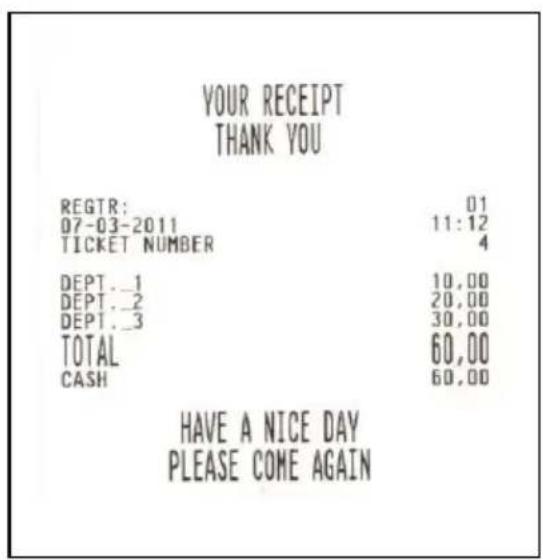

RAPPORT DES MONNAIES

* GBP ou Euro
| YOUR RECEIPT THANK YOU | |
| REGTR: | 01 |
| OPERATOR: | OPERATOR 1 |
| 22-02-2012 | 15:28 |
| TICKET NUMBER | 22 |
| STAFF REPORT "N" PERIODIC 1 | |
| LAST ZEROING DATE | 29-10-2008 |
| TO INITIALISE APP. | 03:39 |
| HOURS | |
| OPERATOR 1 | OPERATOR 1 |
| MULTIPLE SHEETS | |
| CUSTOMERS SERVED | 12 |
| SOLD | 815.00 |
| AMOUNTS DUE PAID | 815.00 |
| SOLD | 2 |
| CASH | 120.00 |
| USD | 15.60 |
| POUND | 12.87 |
| CHEQUES | 2 |
| CREDIT | 120.00 |
| CUSTOMER ACC. | 60.00 |
| CREDIT CARD 1 | 190.00 |
| CASHPMT | 60.00 |
| (N.PAID)L.VCHR 1 | 140.00 |
| PAID IN | 102.00 |
| CASH | 500.00 |
| CHEQUES | 500.00 |
| MTHDRMKS | |
| CASH | 300.00 |
| CHEQUES | 400.00 |
| CASHTILL POSITION | |
| CASH | 420.00 |
| USD | 15.60 |
| POUND | 12.87 |
| CHEQUES | 220.00 |
| CREDIT CARD 1 | 60.00 |
| CASHPMT | 140.00 |
| (N.PAID)L.VCHR 1 | 102.00 |
| BSCNTS | 2 |
| MARKUPS | 2.00 |
RAPPORT COMPTES CLIENT
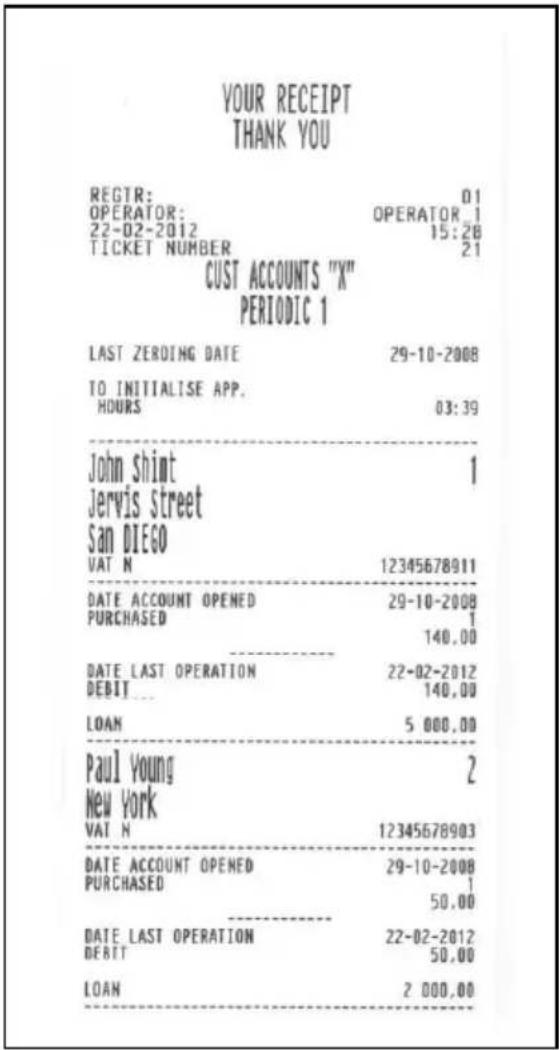


RAPPORT DISSOCIATION IMPÔTS
EXAMPLE D'IMPRESSION DE TOUS LES TICKETS EMIS LE 07-03-11 (CLOTURE FISCALE N° 1)


B. CLASSIFICATIONS DES ICONES ET LISTE DES MESSAGES PROMOTIONNELS
CLASSIFICATIONS GÉNÉRALES DES ICONÉS - CATEGORIES DE MARCHANDISES
ALIMENTAIRE
- Vin
Épicerie
Fruits et légumes
Gastronomie
Boucherie - Boucherie chevaline
Boulangerie
Patisserie
Pates - Poissonnerie
Volaille - Épicerie fine - Fromages
Surgeles
| 1 | 2 | 11 | 12 |
| LE MONDE ENTIER EN UNE BOUTEILLE | LE MONDE ENTIER EN BOUTEILLE | VIANDE VIAÑDE FRAÊCHE FRAÊCHE ET NATURELLE SUR VÔTURE TABLE | ET NATURELLE SUR VÔTURE TABLE |
| VIN | BOUCHERIE CHEVALINE | ||
| 3 | 4 | 13 | 14 |
| AROMES, TOUTES LES ESSENTICES CHOISIS POUR VOUS | UN VASTE ASSORTIMENT DE PRODUITS POUR LA MAISON | PARFUM ET SAVEUR DES PÂTÉS FAITES MAISON | PARFUM TOUS LES ET SAVEUR DES PÂTÉS FAITES MAISON |
| ÉPICERIE BOULANGERIE | |||
| 5 | 6 | 15 | 16 |
| UN POTAGER ET UN VERGER À VOûRE PORTE | UN POTAGER ET UN VERGER À VOûRE PORTE | DES DÉSERTS, GATEAUX et PÂTISSERIES ET DE LA FANTAISE | DES DÉSERTS, GATEAUX ET PÂTISSERIES ET DE LA FANTAISE |
| FRUITS ET LÉGUMES PÂTISSERIE | |||
| 7 | 8 | 17 | 18 |
| LE PLAISIR DE SAVOURER DES BONNES CHOSES | LE PLAISIR DE SAVOURER DES BONNES CHOSES | PARFUM ET SAVEUR DES PÂTÉS FAITES MAISON | PARFUM ET SAVEUR DES PÂTÉS FAITES MAISON |
| GASTRONOMIE BOULANGERIE | |||
| 9 | 10 | 19 | 20 |
| VIANDE FRAÊCHE ET NATURELLE SUR VÔTURE TABLE | VIANDE FRAÊCHE ET NATURELLE SUR VÔTURE TABLE | L'ASSURANCE D'UN POISSON ULTRA FRAIS | L'ASSURANCE D'UN POISSON ULTRA FRAIS |
| 21 | 22 |
| POULETS, VIANDE, CHARCUTERIE, COMME DE LA FERME VOLAILLES | VIANDE, CHARCUTERIE ET POULETS COMME DE LA FERME |
| 23 | 24 |
| LES MEILLEURS LES MEILLEURS FROMAGES FROMAGES PORTENT NOTRE NOM NOM | PORTENT NOTRE |
| ÉPICERIE FINE - FROMAGES | |
| 25 | 26 |
| LE FROID, L'AMI DU FRAIS | LE FROID, L'AMI DU FRAIS |
HABILLEMENT
- Enfants - Sous-vêtements
- Chaussures - Accessoires en cuir
- Tee-shirts - Textiles
- Chapeaux - Vêtements de sport
- Habilitation
- Habilitation femme homme

TRAITEUR
Bar-Café
- Débit de boissons
- Glacier
Bar à sandwich
Pizza Restaurant
- Spécialités pâtés
- Snack Bar
51
LES LES GLACES CINQ ETOILES ETOI

52
GLACES CINQ
GLACIER

53
PASSEZ UN BON MOMENT EN BONNE COMPAGNIE

54
PASSEZ UN BON MOMENT EN BONNE COMPAGNIE
BAR A SANDWICH
55
À VOTRE SERVICE AVEC NOTRE QUALITE T COURTOISIE

56
A VOTRE SERVICE AVEC NOTRE QUALITE ET COURTOISIE
PIZZA RESTAURANT

47
VOTRE LIEU DE RENDEZ-VOUS
BAR-CAFE

48
VOTRE LIEU DE RENDEZ-VOUS

57
UN FIL CONTINU DE PATES ET DE FANTAISIE

UN FIL CONTINU DE PATES ET DE FANT AISIE

49
PASSEZ UN BON MOMENT EN BONNE COMPAGNIE

PASSEZ UN BON MOMENT EN BONNE COMPAGNIE
SPECIALITES PATES

59
À VOTRE SERVICE VEC NOTRE QUALITE SYMPATHIE

A VOTRE SERVICE AVEC NOTRE QUALITE ET SYMPATHIE
DEBIT DE BOISSONS
SNACK BAR


CONSTRUCTION - FOURNISSEURS DE PEINTURES
- Peintures
Briques - Ciment - Marbre - carrelage
Papiers à tapisser - Moquettes - Sanitaires - Accessoires de salle de bain


DES BIENS INESTIMABLES
Joaillerie
Antiquités
Orfèvretie
Horloges et montres

70
UN MAGASIN HAUTE FIDELITE
ACCESSIONS RADIO HF
72

LE MAGASIN
QUI VOUS
AIDE ET VOUS
CONSEILLE
ORDINATEURS ET ACCESSORIES
71

UN MAGASIN HAUTE FIDELITE
CASSETTES VHS
73
UN MAGASIN HAUTE FIDELITE
CD - DISQUES
74
LE MAGASIN
QUI VOUS
AIDE ET VOUS
CONSEILLE
ACCESSIONS POUR LA MAISON
75
UN MAGASIN HAUTE FIDELITE
RADIOS - TÉLEVISIONS
76

VOTRE
MUSIQUE
EN
HARMONIE
INSTRUMENTS DE MUSIQUE
BUREAUTIQUE - JOUETS COSMÉTIQUE
-
École et bureauique - Bijouterie mode
Bureau • Produits naturels
Jouets Cosmetique -
Parfums-Livres
77

TOUT
POUR LA MAISON, LE BUREAU ET L'ECOLE
81

DES
CREATIONS INNOVANTES, EXCLUSIVE ET INHABITUELL
ECOLE ET BUREAUTIQUE
BIJOUTERIE MODE
78

TOUT
POUR LA MAISON, LE BUREAU ET
82

- Accessoires pour animaux
- Animaux domestiques
- Poissons et aquariums
JARDINAGE
- Accessoires pour le jardinage
- Equipements et fertilisants
Fleurs et plantes
AUTOMOBILE - MOTOS - VÉLOS
- Accessoires auto et pieces détachées
- Accessoires motos/velos et pièces détachées
85
TOUT
POUR
NOS
AMIS
TOUTPOUR LES DEUXROUES
ACCESSIONS AUTO ET PIECES DETACHEES
FLEURSETPLANTES
VELOS
PHOTOGRAPHIE - OPTIQUE
- Equipement video - photo - optique
- Instruments scientifiques
94

VOS PHOTOS MÉRITENT CE QU'IL YA DE MIEUX
EQUIPMENTVIDEOPHOTOOPTIQUE
95

UN VASTE ASSORTIMENT DE PRODUITS RIEN QUE POUR VOUS
INSTRUMENTS SCIENTIFIQUES

| 108 | 110 | 115 |
| JOYEUX NOEL NOEL | UN FÉTE DES À NE PAS OUBLIER SAINT- VALENTIN | MÈRES JOUR - BONNE FÉTÉ MAMAN |
| 109 | 111 | 116 |
| BON JOUR DE L'AN JOUR DE L'AN | JOYEUX CARNIVAL CARNIVAL | BONNES VACANCES |
| 112 | ||
| VACANCES ET OCCASIONS SPECIALIES Noël Jour de l'an Saint-Valentin Carnaval Fête de la femme Fête des pères Pâques Fête des mères Vacances | UN JOUR À NE PAS OUBLIER Fête DE LA FÉME 113 Fête DES PÉRES - BONNE Fête PAPA Fête DES PÉRES 114 JOYEUS ES PÂQUES | VACANCES |
| MESAGES N° | |
| À VOTRE SERVICE NOTRE QUALITÉ ET COURTOISIE 25 | |
| ARTICLES TECHNIQUES 91 | |
| VOUS AVEZ FAIT LE BON CHOIX 15 | |
| BONNE DÉGUSTATION 78 | |
| JOYEUX NOEL 59 | |
| JOYEUSES PÂQUES 65 | |
| BONNES VACANCES 67 | |
| MARCHONS ENSEMBLE 13 | |
| VIANDE FRAÎCHE ET NATURELLE SUR VOTRE TABLE 5 | |
| CELUI qui AIME LA NATURE AIME LA VIE 85 | |
| CELUI qui TROUVE UN AMI TROUVE UN TRÉSOR 82 | |
| INFORMEZ-VOUS SUR LA LIVRAISON À DOMICILE 70 | |
| CULTIVEZ, PRENEZ SOIN ET CRÉEZ EN HARMONIE AVEC LA NATURE 45 | |
| CONSTRuire EN TOUTE SECURITÉ 31 | |
| DES CRÉATIONS INNOVANTES, EXCLUSIVE ES ET ORIGINALES | 42 |
| DU BOULON À LA GRUE | 53 |
| VOS PHOTOS MÉRITENT CE QU'IL Y A DE MIEUX | 48 |
| RIEN QUE POUR LES FÉMMES | 16 |
| DES DESSERTS, GATEAUX, PATISSERIES ET DE LA FANTAIISIE | 6 |
| HABILLEMENT EXCLUSIF POUR HOMME | 21 |
| BON JOUR DE L'AN | 60 |
| FÊTE DES PÈRES - BONNE FÊTE PAPA - | 64 |
| FÊTE DES MÈRES - BONNE FÊTE MAMAN - | 66 |
| BON CARNIVAL | 62 |
| VOUS AVEZ GAGNÉ UN LOT | 69 |
| DES IDÉES ET DE LA FANTAIISIE POUR LA MAISON | 106 |
| LES FLEURS SONT LA MEILLEURE FAÇON DE CÉLÉBRER UNE OCCASION | 86 |
| LES MEILLEURS FROMAGES PORTENT NOTRE NOM | 10 |
| DES MATÉRIAUX RAFFINÉS POUR LES MEUBLES | 32 |
| DES TISSUS, ULTRA TENDANCE, CLASSIQUES | 19 |
| LE CHARME D'ANTAN DES OBJECTS D'AUTREFOIS | 28 |
| LE FROID, L'AMI DU FRAIS | 11 |
| LES GLACES CINQ ÉTOILES | 24 |
| LE MEILLEUR POUR VOTRE TABLE | 72 |
| LE MONDE DES JEUNES | 12 |
| MESSAGE N° | |
| LE MAGASIN QUI VOUS AIDE ET VOUS CONSEILLE 36 | |
| LE PLAISIR DE SAVOURER DES BONNES CHOSES 4 | |
| DU PRECIEUX ET DE L'EXCLUSIF POUR DES PERSONNES EXCEPTIONNELLES | 27 |
| LE MEILLEUR Rien QUE POUR VOUS 29 | |
| LES VALEURS À L'EPREUVÉ DU TEMPS 80 | |
| LE VERRE SOUS TOUTES SES FORMES 58 | |
| VOTRE LIEU DE RENDEZ-VOUS 22 | |
| SOUS-VÊTEMENTS 17 | |
| L'ART DU BOIS 54 | |
| L'ART DE L'éCLAIRAGE 56 | |
| UN POTAGER ET UN VERGER À VOTRE PORTE 3 | |
| LA BONNE CHÈRE AIMÉ LA QUALITÉ 74 | |
| LES HAUTS QUI VOUS DISTRUGENT 14 | |
| LA NATURE, SES HERBES ET SES PRODUITS NATURELS 43 | |
| LA NATURE POUR NOTRE BIEN-ÊTRÉ 101 | |
| LE BON CHOIX POUR DES MEUBLES RAFFINÉS 33 | |
| L'ASSURANCE D'UN POISSON ULTRA FRAIS | 8 |
| VOTRE MUSIQUE EN HARMONIE | 35 |
| UN ESPAC POUR LA BEAUTÉ ET LES SOINS DU CORPS | 44 |
| UN STYLE DISTINCTIF | 75 |
| MODE, QUALITÉ ET COURTOISIE | 76 |
| UN MAGASIN HAUTE FIDÉLITÉ | 34 |
| SACS EN CUIR, CUIR VÉRIBLE ET ARTICLES DE VOYAGE GARANTIS | 18 |
| PENSEZ AUSSI À VOS AMIS LES BÊTES 83 | |
| POUR VOTRE MAISON ET VOS CADEAUX | 104 |
| POUR UN CHOIX BASE SUR LA QUALITÉ | 105 |
| POUR VOUS, LE MEILLEUR | 73 |
| POUR VOUS, UN VASTE ASSORTIMENT DE PRODUITS | 93 |
| POULET, VIANDE ET CHARCUETERIE COMME DE LA FERME | 9 |
| DU PRECIEUX INTEMPOREL | 81 |
| DES BIJOUX HORS DU TEMPS | 57 |
| LE PARFUM ET LA SAVEUR DES PÂTES FAITES MAISON | 7 |
| DES PRODUITS ET DES SERVICES DE QUALITÉ | 95 |
| LA QUALITÉ ET LA COURTOISIE À VOTRE SERVICE | 92 |
| LA QUALITÉ, LE CHOIX ET LE SERVICE DIGNES DE CONFIANCE | 94 |
| QUAND VOS OFFREZ DES FLEURS, VOUS RECEVEZ UN SOURIRE | 87 |
| ACCORDEZ-VOUS UNE PAUSE | 77 |
| NOUS SERONS HEUREUX DE VOUS SERVIR À DOMICILE | 107 |
| LE SPORT ET LA SANTÉ VONT DE PAIR 20 | |
| PASSEZ UN BON MOMENT EN BONNE COMPAGNIE 23 | |
| DES INSTRUMENTS POUR LE TRAVAIL ET LES LOISIRS 90 | |
| INCOMPARABLE 96 | |
| TOUS LES ACCESSOIRES ET LES PIECES DÉTACHÉES, ARTICLE PAR ARTICLE | 46 |
| TOUS LES AROMES, TOUTES LES ESSENCESC CHOISIS POUR VOUS 2 | |
| TOUS LES PRODUITS DE TOUTES LES MARQUES 88 | |
| TOUT POUR UNE MAISON RAFFINÉE ET ACCUEILLANTE 50 | |
| LE STYLE DE LA BEAUTÉ 100 | |
| LE MONDE ENTIER EN BOUTEILLE 1 | |
| TOUT POUR LA MAISON, LE BUREAU ET L'ÉCOLE 39 | |
| TOUS POUR NOS AMIS LES BÊTES 37 | |
| TOUT POUR LE MONDE DE L'EAU 38 | |
| TOUT POUR LE BUREAU ET L'ÉCOLE 97 | |
| TOUT POUR LA MAISON ET LE BUREAU 103 | |
| TOUT POUR LES DEUX-ROUES | 47 |
| TOUT POUR TOUT TY"PE D'INSTALLATION | 52 |
| ABSOLUMENT TOUT POUR UN MONDE COLORÉ | 30 |
| UN AMI POUR LA VIE | 84 |
| UN FIL CONTINU DE PÂTES ET DE FANTAIISIE | 26 |
| UN JOUR À NE PAS OUBLIER | 63 |
| UN JOUR MÉMORABLE | 61 |
| UN LIVRE POUR UN AMI | 41 |
| UN MONDE DE FANTAIISIE | 98 |
| UN MONDE FABULEUX POUR LES JEUNES... ET LES MOINS JEUNES | 40 |
| UN MONDE D'IDÉES | 99 |
| UN RICHE ASSORTIMENT DE PRODUITS ET DE MATÉRIAUX | 102 |
| UN CHOIX DE PREMIÈRE CLASSE | 79 |
| UN CHOIX DE STYLE | 55 |
| UNE SOLUTION À TOUTES LES EXIGENCES | 89 |
| UN VASTE ASSORTIMENT DE PRODUITS RIEN QUE POUR VOTRE MAISON | 71 |
| UN VASTE ASSORTIMENT DE PRODUITS RIEN QUE POUR VOUS ! | 49 |
| POINTS GAGNÉS 1 | 68 |
| NOUS VOUS ENCADRERONS | 51 |
C. ERREURS ET RESOLUTION DES PANNES
Ce document a l'objet d'aider l'utilisateur à comprendre les messages d'erreur pouvant s'afficher sur l'écran ou les raisons d'un mauvais fonctionnement de la caisse enregistreuse.
Les tableaux suivants repertorient les messages d'erreur pouvant s'afficher sur l'écran tactile. Les indications fournies dans les tableaux sont les suivantes : le message d'erreur affché (MESSAGE), la raison à l'origine de l'erreur (CAUSE) et, si possible, la solution permettant de résoudre le problème (SOLUTION).
Afin de simplifier la consultation des erreurs, celles-ci ont ete regroupees d'apres les environnement dans lesquels elles peuvent se produire :
- Messages JE
- Liste générale des erreurs
- Erreurs affichées durant la gestion par l'opérateur
- Erreurs du JE résolues par une intervention de l'opérateur
- Erreurs liées aux cartes à puce
- Erreurs liées à l'imprimante Slip Printer
- Résolution de la panne.
En cas d'anomalie ou de dysfonctionnement empêchant l'utilisation de la caisse, les actions qu'il est possible d'entreprenevre afin de rétabir le bon fonctionnement de l'appareil sont récapitulées dans le schéma suivant et détaillées dans les pages qui suivent dans ce document.
1
Eteindre et rallumer la caisse enregistreuse en
appuyant sur la touche d'allumage
S'assurer que toutes les conditions normales de fonctionnement ont ete rétablies.
Débrancher le cordon d'alimentation de la prise murale (220 V) et attendre env. 20 secondes avant de
rebrancher la prise. Appuyer sur la touche

S'assurer que toutes les conditions normales de fonctionnement ont ete retablies
Le cas contraire, passer à l'étape suivante
2
Lancer la procEDURE de réinitialisation du logiciel
S'assurer que toutes les conditions normales de fonctionnement ont ete retablies.
Le cas contraire, passer à l'etape suivante.
3
Contacter le centre de dépannage
MESSAGESD'ERREUR
En cas d'erreur, la caisse enregistreuse affiche un message d'advertisement sur l'écran tactile.
Dans cette fenêtre de message, il est possible de désirer entre plusieurs options :
- OK pour confirmer l'acceptation du message d'erreur critique
- Oui/Non pour accepter ou annuler le message affché sur la caisse enregistreuse, portant sur un réglage ou une condition particulière qui s'est produit durant son fonctionnement normal.
Les tableaux qui suivent reportent les messages imprimés et affichés sur l'écran tactile et indiquant une condition d'erreur.
MESSAGEJEC
| MESSAGE CAUSE RÉSOLUTION | ||
| JE PRESQUE PLEIN LaCapacité maximale de la cartemultimédia du JE a étépresqu'atteinte. | Fermer les données actuellément ouverteset replacer la cartemultimédia du JE. | |
| REPLACER LEDIASIMPOSITIF DU JE | Remplacer la cartemultimédia du JE. | |
| VÉRIF. NÉGATIVE DES erreurs fonctionnelles se sontproduites durant la vérification de lacohérence entre les donnéesenregistrées dans le JournalÉlectronique. | Remplacer la cartemultimédia du JE. | |
| MESSAGE CAUSE | RÉSOLUTION | |
| ERREUR IMPRIMANTE | L'imprimante fonctionne mal. | Contacter le centre de dépannage. |
| MESSAGE | CAUSE |
| RETOUR À REG | S'affiche lorsqu'un reçu d'une vente est ouvert et que l'on essaire de changer le mode de fonctionnement de la caisse enregistreuse. |
| LIM.SUP. DÉPASSée | S'affiche lorsque la capacité maximale a été dépassée, par exemple, durant la configuration des descriptorurs. |
| LIM.INF. DÉPASSée S'affiche | S'affiche lorsque la capacité minimum a été dépassée. |
| CAPACITÉ DÉPASSée | S'affiche lorsqu'une opération arithmetique a dépassé le montant du totalisateur de la caisse. |
| SEQUENCE ERRONée | S'affiche lorsque la série-clé saisie n'est pas appropriée pour le statut actuel de la caisse. |
| TICKET OUVERT | S'affiche lorsqu'un reçu est ouvert. L'opération demandée ne pourra pas être réalisée tant que le reçu n'aura pas été fermé. |
| NON PRIS EN CHARGE S'affiche | S'affiche dans les cas où le code n'est pas pris en charge. |
| QUANTITÉ = 0 | S'affiche lorsqu'il est nécessaire de saisir une quantité mais que l'utilisateur a continué l'opération sans le faire, soit, par exemple, dans le cadre d'opérations demanding l'usage de la touche X. |
| QUANTITÉ DÉPASSée | S'affiche en cas de quantité du totalisateur dépassée après certaines opérations arithmetiques. |
| NON AUTORISÉ S'affiche lorsqu'une opération donnée n'est pas autorisée. | |
| SAISIR MONANT | S'affiche lorsque l'options de calcul du solde est réglée sur obligatoire et que l'utilisateur n'a pas saisi le montant servant au calcul. |
| FIXER PRIX | S'afficher lorsqu'un prix pour le secteur saisi n'a pas été programmesmé. |
| LIM.INF. DÉPASSée | S'affiche lorsque le prix de vente d'un article est inférieur au prix (LIM.INF.) programmemé. |
| LIM.SUP. DÉPASSée | S'affiche lorsque le prix de vente d'un article est supérieur au prix (LIM.SUP.) programmemé. |
| SOLDE DÉPASSÉLIM.INF. | Le solde dépasse la LIM.INF. |
| LIMITE CRÉDIT DÉPASSée | S'affiche lorsque le montant du crédit maximum autorisé a été dépassé (idem pour CARTE À PUCE). |
| MONTANT ERRONÉ S'affiche | S'affiche lorsqu'un montant erroné a été saisi. |
| PRIX DÉPASSÉ | S'affiche lorsque le montant de la réduction appliquée est supérieur au prix de l'article vendu. |
| SAISIR CHANGE | S'affiche lorsque la valeur de change dans la gestion des monnaies n'a pas été saisie. |
| COUVERCLE PAPIER OUVERT | S'affiche lorsque le couvercle de l'imprimante est ouvert. |
| PAPIER PRESQUE FINI | S'affiche lorsque le papier est presque fini (erreur non bloquante). |
| PAPIER FINI S'affiche lorsqu'el papier est épuisé (erreur bloquante). | |
| LANCER RAPP. | S'affiche lorsqu'il est nécessaire de lancer le rapport de clôture (Z10) afin de permettre l'exécution de l'opération demandée par l'utilisateur. |
| MESSAGE CAUSE | |
| TERMINER RAPP. Z10 | S'affiche lorsque le rapport Z10 résultat encore ouvert alors que l'utiliseur peut exéctuer une autre opération. |
| IMPRIMANTE DÉBRANCHÉE | S'affiche en cas de problème de communication ou d'erreurs détectées durant l'impression de factures ou reçus sur l'imprimante Slip Printer. |
| VALEUR ERRONnée | S'affiche en cas de saisie d'une valeur invalide comme, par exemple, si elle est hors de la plage des valeurs acceptées. |
| VIREM. DÉSACT. | S'affiche lorsque, dans la gestion des secteurs, un virement est demandé accomplé de la balise s'y rattachant désactivée. |
| RéDUCT. DÉSACT. | S'affiche lorsque, dans la gestion des secteurs, une réduction est demandée accomplée de la balise s'y rattachant désactivée. |
| RETOUR DÉSACT. | S'affiche lorsque, dans la gestion des secteurs, un retour de marchandises est demandé accomplé de la balise s'y rattachant désactivée. |
| PRIX DÉSACT. | S'affiche lorsque, dans la gestion des secteurs, il est demandé de contourner un prix accomplé de la balise s'y rattachant désactivée. |
| FERMER TIROIR | S'affiche lorsque l'utiliseur essais d'ouvrir un reçu alors que le tiroir est encore ouvert. |
| CODE ERRONÉ | S'affiche après que la validité du code ait été contrôle et signalé comme errone. |
| PAS DE LOGO | Informe que le numéro de logo sélectionné n'est pasprésent dans la caisse enregistreuse. |
| PROG. N°TVA./CF | S'affiche lorsque le n° de TVA ou le code fiscal n'a encore étéprogrammé sur la caisse enregistreuse. |
| LANCER RAPPORT Z | S'affiche lorsque l'utiliseur souhaite exécuter une opération demanding la clôture du rapport illustré après le message. |
| DéPASSEMENT DB | S'affiche lorsque la capacité de la mémoire disponible pour les PLU BCR a été dépassée. |
| DB PLEINE | S'affiche lorsque la base de données des PLU BCR est pleine. |
| DéP. LIM. TICK. MULTIPLE | S'affiche lorsque la limite maximum autorisée pour l'impression d'un reçu multiple a été dépassée. |
| NON PROG. | S'affiche durant la programmation du clavier lorsqu'une combinaison invalide est programmée. |
| DIM. ERRONÉE | S'affiche lorsque l'options 102 est arrêtée pour cause de dimension maximum de la mémoire autorisée dépassée. |
| ARRÊT IMPOSSIBLE | S'affiche lorsqu'il est impossible d'arrêter la caisse enregistreuse. |
| MESSAGE CAUSE | |
| NON PRÉSENT | S'affiche durant le mode opérationnel (l'opérateur demandé n'est pas créé). |
| OPÉRATEUR NON OPÉRATIONNEL | L'opérateur activé n'est pas opérationnel ou n'a pas été programmé. |
| OPÉRATEUR OPÉRATIONNEL | S'affiche lorsque l'opérateur est opérationnel et que l'options 601 a été saisie pour pouvoir modifier les infos personnelles dudit opérateur. |
| FERMER SERVICE | Une tentative a été faite pour activer un opérateur (démarrage service) sans avoir, auparavant, fermé le service de l'opérateur précédent. |
| Une demande est faite pour lancer un rapport Z10 mais le service de l'opérateur actuel n'a pas été fermé. | |
| SAISIR OPÉRATEUR | Un reçu de ventes a été ouvert alors qu'aucun opérateur n'est opérationnel. |
ERREURS JE
| MESSAGE CAUSE | |
| PORTE OUVERTE S'affiche lorsque la porte de l'emplacement du JE est ouverte. | |
| JE PLEIN | S'affiche lorsqu'il n'y a plus d'espace libre sur le JE et qu'il n'est plus possible d'y enregistrer quoique ce soit. |
| AUCUNE CLÔTURE | S'affiche lorsque l'utiliseurDemande l'impression de reçus par date et NZ mais la clôture n'a pas encore été réalisée. |
| AUCUN TICKET | S'affiche en cas de demanded'imprimer un reçu depuis le JE alors qu'aucun ticket portant le numéro en question n'existe. |
| JOURN. NON INIT. INITIALISER? | S'affiche lorsque le journal électronique n'a pas été initiaisé. |
| JOURN. NON INIT. INIT. TERMINÉE | S'affiche à la fin de la procédure d'initialisation de la carte multimédia. |
| JOURN. NON INIT. JE AUTRE CAISSE | S'affiche lors de l'introduction, dans la caisse, d'une carte multimédia ayant été initiaisée sur une autre caisse. |
| JOURNAL NON RECONNU | La carte multimédia n'est pas du type spécifique fourni par les centres de dépannage. |
| JOURNAL NON UTILISABLE | S'affiche lorsque le journal électronique ne peut pas être utilisé à cause d'une erreur d'initialisation. |
| ERREUR CARTES À PUCE | Une erreur s'est produit durant la programmation de la carte à puce. |
| CARTE À P. INVALIDE | La carte à puce est invalide. |
| CARTE À P. PÉRIMÉE | La carte à puce est périmée. La date actuelle de la carte est supérieure ou égale à la date d'expiration écrite sur la carte même. |
| CODE NÉGOCIANT ERRONÉ | S'affiche en cas de code négociant erroné. |
| CODE CARTE ERRONÉ | S'affiche en cas de code carte erroné. |
| CODE PORTE-MONNAIE ERRONÉ | S'affiche en cas de code porte-monnaie erroné. |
| PAS DE PORTE-MONNAIE | L'opération du porte-monnaie de la carte à puce ne peut pas être réalisée car le porte-monnaie n'a pas été activé. |
| SEUIL POINTS | S'affiche lorsque le seuil limite supérieur des points contenu dans la carte à puce a été dépassé. |
| INFOS INVALIDES Les | infos de l'utilisateur liées à la carte à puce sont invalides. |
| CONTROLER SOLDE | La carte ne peut pas être supprimée car la valeur associée au porte-monnaie n'est pas égale à 0. |
| CRÉDIT MAXI DÉP. | L'opération demandée pour la carte peut provoquer le dépassement du crépit maxi autorisé pour la carte en question. |
ERREURS LIEES A L'IMPRIMANTE SLIP PRINTER
| MESSAGE CAUSE RÉSOLUTION | ||
| INSÉRER FORMULAIRE | S'affiche lorsqu'il est nécessaire d'introduire le formulaire dans l'imprimante | Introduire le formulaire |
| ENLEVER FORMULAIRE | S'affiche lorsque, durant l'impression d'une facture ou d'un réseau, l'impression doit se poursuivre sur un autre formulaire. | Enlever le formulaire de l'imprimante. |
| PROBLEME CAUSE | POSSIBLE ACTION CORRECT | VE |
| La machine ne s'allume pas. La machine n'execute pas les fonctions demandées. | Panne d'électricité momentanée survenue durant l'exécution d'une opération sur la caisse. Le cordon d'alimentation a été débranché et rebranché trop rapidement. | Débrancher le cordon d'alimentation de la prise murale et attendre env. 20 secondes avant de rebrancher la mise. Appuyer sur la touche |
| Affichage de messages d'erreur liés aux JE sur l'écran de l'opérateur. | Ouverture / fermeture du couvercle de l'emplacement du JE ou extraction du JE durant une opération en cours sur la caisse. | Débrancher la caisse du secteur et enlever le JE puis le réintroduire. Débrancher la caisse du secteur et replacer la carte du JE. |
| La carte du JE est endommagée. | Si le problème persiste, replacer la carte multimédia du JE. | |
| La caisse s'allume après avoir appuyé sur la touche servant à éteindre l'appareil. | La touche a été enforcée trop longtemps. | Relâcher la touche dés que le message « arrêt en cours » s'affiche sur l'écran tactile. |
| Statut de « Papier terminé » . Il n'est pas possible d'éteindre la caisse enregistreuse en utilisant la touche | Insérer un nouveau rouleau de papier et terminer l'opération en cours. | |
Avertissements durant l'usage du JE :
Pour éviter d'endommager le JE, il est recommandé d'utiliser le JE en suivant les instructions fournies dans le manuel d'utilisation.
PROCEDURE DE REINITIALISATION DU LOGICIEL
Au cas où des erreurs empêchant l'utilisation de la caisse se manifesteraient et ce, même après l'avoir étéinte/rallumée(tant en appuyant sur la touche Marche/Arrêt qu'en débranchant le cordon d'alimentation de 220V tel qu'illustré au point 1, page 2), pour rétabrir les conditions normales, il est nécessaire de lancer la procédure de réinitialisation du logiciel.
Pour lancer cette procEDURE :
- Éteindre la caisse en appuyant sur la touche , sur le panneau opérateur.
- Debrancher le cordon d'alimentation de la prise murale et attendre 20 - 30 secondes environ.
-
Rebrancher le cordon d'alimentation à la prise murale.
-
Appuyer en maintainant la pression sur la touche puis appuyer et maintainir la pression sur la touche pour allumer la caisse.
-
Lorsque le message « RÉINITIALISATION», tel qu'indiqué dans la figure suivante, apparaît sur l'écran tactile, relâcher les touches.
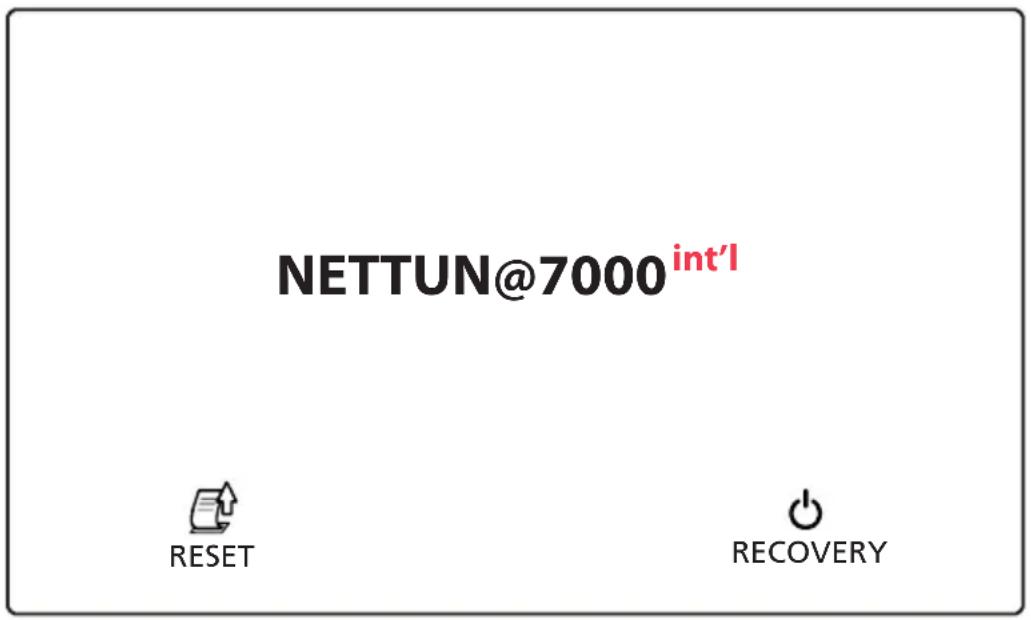
-
Appuyer à nouveau sur la touche
-
La procédure d'étalonnage de l'écran tactile démarre automatiquement (Pour en savoir plus, consulter le manuel d'utilisation, chapitre « Étalonnage de l'écran tactile »).
- Effectuer l'étalonnage de l'écran tactile, puis, à la fin, attendre l'achèvement de la procédure d'initialisation qui se conclus par l'impression d'un message sur le ticket de caisse.
La caisse enregistreuse est en mode fonctionnement et est prete a fonctionner.
DIRECTIVE 2012/96/CE SUR LE TRAITEMENT, LA COLLECTE, LE RECYCLAGE ET LA MISE AU REBUT DES EQUIPÉMENTS ELECTRIQUES ET ELECTRONIQUES ET DE LEURS COMPOSANTS
1. POUR LES PAYS DE L'UNION EUROPEENNE (UE)
Il est interdit demettre au rebut tout équipement electrique ou électronique avec les déchets municipaux non triés : leur collecte séparée doit être effectuee. L'abandon de ces équipements dans des aires non appropriées et non autorisées peut nuire gravement à l'environnement et à la santé. Les transgisseurs s'exposent aux sanctions et aux dispositions prévues par la loi.
POUR METTRE CORRECTEMENT NOS EQUIPIEMENTS AU REBUT, VOUS POUVEZ EFFECTUER L'UNE DES OPERATIONS SUIVANTES :
a) Adressez-vous aux autorités locales, qui vous fourniront des indications et des informations pratiques sur la gestion correcte des déchets (emplacement et horaire des déchetteries, etc.).
b) A l'achat d'un de nos équipements, remettez à notre revendeur un équipement usage, analogue à celui acheté.
Le symbole du conteneur barre, indiqué sur l'équipement, a la signification suivante :

- Au terme de sa durée de vie, l'équipement doit être remis à un centre de collecte approprié, et doit être traité séparément des déchets municipaux non triés;
- Olivetti garantit l'activation des procédures de traitement, de collecte, de recyclage et de mise au rebut de l'équipement, conformément à la Directive 2012/96/CE (et modifications successives).
2. POUR LES AUTRES PAYS (NON UE)
Le traitement, la collecte, le recyclage et la mise au rebut des équipements électriques et électroniques doivent être effectués conformément à la loi en vigueur dans chaque pays.
Code: 585817


- Pour la sécurité de l'utilisateur
- TABLE DES MATIÈRES
- INSTALLATION DE LA CAISSE ENREGISTREUSE 1-1
- 8.PROGRAMMATION 8-1
- EXECUTER UNE COMMANDE SET DEPUIS LA LISTE DE PROGRAMMATION 8-2
- INSTALLATION
- BRANCHER LA CAISSE ENREGISTREUSE A UNE PRISE MURALE
- Avertissements à caractère général :
- ALLUMAGE DE LA CAISSE ENREGISTREUSE
- MESURES DE SECURITE ET NORMES D'USAGE GENERALES
- INSTALLATION DU ROULEAU DE PAPIER
- MESSAGESD'AVERTISSEMENTLIESALIMPRIMANTE
- PAPIER PRESQU'ÉPUISÉ
- RéGLAGE DU DETECTEUR DE PAPIER PRESQU'EPUISÉ
- GROUPE D'IMPRESSION
- INSTALLATION DE LA CARTE SD DU JOURNAL ÉLECTRONIQUE
- INITIALISATION DU JOURNAL ÉLECTRONIQUE
- RETRAIT DU JOURNAL ÉLECTRONIQUE
- BRANCHEMENT DU TIROIR (EN OPTION)
- BRANCHEMENT DE PERIPHERIQUES EXTERNES
- BRANCHEMENT D'UNE IMPRIMANTE EXTERNE (EN OPTION)
- BRANCHEMENT D'UN LECTEUR DE CODES BARRES (EN OPTION)
- PRINCIPAUX COMPOSANTS DE LA CAISSE ENREGISTREUSE
- COMMENT INTRODUIRE UNE CARTE À PUCE
- PERSONNALISATION DE LA CAISSE ENREGISTREUSE
- Remarque :
- CONFIGURATION DE L'INTERFACE UTILISATEUR ET DES TOUCHES DE FONCTION PROGRAMMABLES
- TOUCHES DE FONCTION PROGRAMMABLES
- TYPE D'APPLICATION
- AFFICHAGE DU TICKET
- SELECTION DU THEM DE L'INTERFACE UTILISATEUR
- CONFIGURATION DU PAVE NUME URIQ E
- MODE GENERAL
- TEXTE AFFICHE SUR L'ECRAN COTE CLIENT
- SON DES TOUCHES
- CALIBRAGE DE L'ECRAN TACTILE
- LISTE DES RÉGLAGES
- CODE 601 - PARAMÉTRAGE DES INFORMATIONS POUR CHAQUE OPÉRATEUR
- Procedure d'utilisation
- GESTION DES FONCTIONS DE L'OPERATUR
- CODE 370 - ACTIVER/DÉSACTIVER LA GESTION DES OPÉRATEURS
- Procedure
- SELECTION DES OPERATURS
- ENVIRONNEMENT VENTES (ENVIRONNEMENT PRINCIPAL)
- Depuis l'environnement principal (1), il est possible :
- FONCTIONS VENTES (ENVIRONNEMENT PRINCIPAL)
- - Ventes par secteur
- - Ventes par PLU/secteur
- SECTEUR ASSOCIE A UN OU PLUSIEURS ELEMENTS (PLU).
- VENTES A L'AIDE DE LA LISTE DES SECTEURS
- VENTES A L'AIDE DE LA LISTE D'ELEMENTS (SECTEUR PLU SELECTIONNE)
- MONNAIE
- CARTE DE CRÉDIT
- Vente générale par carte de crédit
- Ventes avec paiement à crédit par un Client
- TICKET RESTAURANT
- REGLEMENT PAR CARTES A PUCE ET OPERATIONS
- RÉGLEMENT D'UNE VENTE PAR LE BIAIS D'UNE CARTE À PUCE ET CALCUL DES POINTS ACCUMULÉS
- AFFICHAGE DES CONTENUS D'UNE CARTE A PUCE
- VERSEMENTS SUR LA CARTE A PUCE
- PRÉLEVEMENT DE LA CARTE A PUCE
- ENVIRONNEMENT VENTE AU DÉTAIL-PLUS/SECTEURS
- VENTE D'ARTICLES PAR SECTEUR
- VENTE D'ARTICLES APPARTENANT A UN SECTEUR
- PROGRAMMATION DU LIEN VERS UNE TOUCHE
- PARAMÉTRES PROGRAMMABLES
- Paramètres programmables
- 802X
- SAISIE DE LA QUANTITÉ EN STOCK DANS UN SECTEUR
- SAISIE DE LA QUANTITÉ EN STOCK D'UN ARTICLE (PLU)
- SAISIE D'UN STOCK MINIMUM
- ASSOCIATION D'UNE PROGRAMMATION A UNE TOUCHE
- DÉTAILS PLU
- AJOUT/MODIFICATION D'UN ELEMENT
- DEFILLEMENT RAPIDE DE LA LISTE DES SECTeurs ET DES ARTICLES
- TOUCHE DE FONCTION ACCUEIL
- ENVIRONNEMENT VENTE AU DÉTAIL - MODE GENERAL
- PROGRAMMATION DU MODE GENERAL DU PAVE NUMERIQUE
- COMMENT ASSOCIER ET PERSONNALISER DES TOUCHES
- SUPPRESSION D'UNE ASSOCIATION A UNE TOUCHE
- ENVIRONNEMENT RESTAURATION - OPERATIONS TABLES
- FONCTIONS DE GESTION DES TABLES - PROFORMA
- CONFIGURATION D'UNE TABLE
- FONCTIONS ASSOCIEES A LA GESTION DES TABLES - REGROUPER DES TABLES
- FONCTIONS DE GESTION DES TABLES - DEPLACER UNE TABLE
- FONCTIONS LIEES A LA GESTION DES TABLES - DIVISION ANALYTIQUE
- AFFICHER LA NOTE SEPAREE
- GESTION VARIANTES
- VARIANTES
- IMPRIMER COMMANDE
- IMPRIMER TABLE
- FONCTIONS LIEES A LA GESTION DES TABLES - AUTRES FONCTIONS
- FONCTIONS DE FERMETURE DE TABLE
- GESTION DES COMMANDES (FONCTIONS ET COMMANDES) DES TABLES DEPUIS DES DISPOSITIFS MOBILES (TABLETTE) (SERVICE SUPPLEMENTaire EN OPTION)
- FONCTIONS
- FONCTIONS D'UTILISATION DES CODES BARRES
- 8.PROGRAMMATION
- MESSAGESD'ERREUR
- LIST DES PROGRAMMATIONS
- EXECUTER UNE COMMANDE SET DEPUIS LA LISTE DE PROGRAMMATION
- CODE 102-FORMATER LA MEMOIRE
- Formatage de la mémoire
- Code 102 - Lignes directrices generales
- [PROGRAMMER SECTEURS]
- [PROGRAMMER LES PLU INTERNES]
- CODE 150 - AFFICHAGE DU MONTANT TOTAL DE LA CAISSE
- CODE 151 - REGLAGE DE LA DATE ET DE L'HEURE DE LA CAISSE
- Remarque:
- CODE 152 - CHANGER AUTOMATIQUEMENT LA DATE ET L'HEURE
- CODE 154 - REINITIALISER LE GT DE LA CAISSE.
- CODE 155 - ACTIVER L'EN-TETE OBLIGATOIRE DE LA FACTURE POUR LA FACTURATION
- CODE 160 - CHOISIR LA LANGUE
- CODE 200 - IMPRIMER LA LISTE DES OPTIONS DE LA SERIE 200
- CODE 206 - CONFIGURER LES ICONES VACANCES
- CODE 297 - IMPRIMER LISTE DES COMBINAISONSMESSAGE-ICONE CODE 298 - IMPRIMER LISTE DES MESSAGES MARCHANDISES CODE 299 - IMPRIMER LISTE DES ICONES MARCHANDISES
- CODE 300 - IMPRIMER LA LISTE DES OPTIONS DE LA SERIE 300
- CODE 303 - CONFIGURER DES MESSAGES DE COURTOISIE
- CODE 304 - CONFIGURER LES PARAMETRES DES MODES DE REGLEMENT
- PROGRAMMER LES BONS RESTAURANT
- PROGRAMMER LES MONNAIES
- CODE 306 - ACTIVER L'EXECUTION OBLIGATOIRE DU RAPPORT JOURNALIER
- Programmer les pourcentages de réduction
- Programmer les réductions absolues
- CODE 309 - CONFIGURER LES PARAMETRES DES POURCENTAGES DE MAJORATION
- CODE 311 - RÉGLER LA VALEUR LIMSUP POUR LE CHANGE
- CODE 312 - ACTIVER LA FERMETURE OBLIGATOIRE DU TIROIR CAISSE
- CODE 315 - GESTION RAPPORT MODE AUTOMATIQUE X CODE 316 - GESTION RAPPORT MODE AUTOMATIQUE Z
- CODE 318 - ACTIVER LE CALCUL OBLIGATOIRE DU RESTE
- CODE 320 - CHOISIR LE TYPE DEMESSAGE DE COURTOISIE
- CODE 321 - ACTIVER PRIX ZERO
- CODE 323 - REGLER LE FORMAT DU ROULEAU
- (Pas d'info TVA)
- (INFO TVA)
- (INFOS TVA) Réglage par défaut
- (INFOS TAXBL. ET TVA)
- SET 334 - ACTIVATION D'IMPRESSION DU DETAIL DE LA TVA SUR LA VENTE
- SET 335 - AUTORISATION DE REMISE A ZERO DES RAPPORTS
- EN AUGMENTANT LE NOME DE LIGNES DE L'EN-TÉTE POUR LES TICKETS/FACTURES
- PROGRAMMATION DES LIGNES DE 1 À 8
- CODE 339 - CONFIGURER LES PARAMETRES DE FACTURATION SIMPLIFIEE
- CODE 340 - CONFIGURER LES DESCRIPTEURS DEMESSAGE GENERIQUES DEE
- CODE 341 - CONFIGURER LES DESCRIPTEURS DE VALEUR DUMESSAGE DEEEE
- SET 343 - CONFIGURATION DUMESSAGE DE VENTE
- CODE 345 - ENREGISTERR LES DONNEEs DE LA BASE DE DONNEES ET LES PREFERENCES PAR DEFAULT
- Contrôle des données enregistrées
- CODE 346 - RESTAURER LES DONNEEES DE LA BASE DE DONNEEES ET LES PREFERENCES PAR DEFAULT
- CODE 348 - ENREGISTER R LA CONFIGURATION DE L'UTILISATEUR (BASE DE DONNÉES) DE LA CAISSE ENREGISTREUSE
- CODE 349 - RESTAURER LA CONFIGURATION DE L'UTILISATEUR (BASE DE DONNÉES) DE LA CAISSE ENREGISTREUSE
- Opérations préliminaires
- CODE 350 - EFFECTUER UNE COPIE DE SAUVEGARDE DE LA CAISSE ENREGISTREUSE SUR UNE CLÉ USB
- CODE 352 - CHOISIR LE TYPE AJOUTER MODE
- CODE 355 - ACTIVER DÉCOUPEUSE
- CODE 358 - ACTIVER L'ENREGISTREMENT DU RAPPORT SUR LE JE
- CODE 359 - ACTIVER L'IMPRESSION DES BCR
- CODE 360 - ACTIVER LA GESTION DES MOTS DE PASSE
- CODE 361 - REGLER LE MOT DE PASSE SUPERVISEUR
- CODE 363 - CHOISIR LE NOMBRE DE TICKETS A IMPRIMER SUR LE JE
- CODE 364 - CHOISIR LE TYPE ET LA VALEUR LIMITE POUR LA FIN DU JE
- CODE 365 - ENREGISTERR TOUS LES TICKETS SUR LE JE
- CODE 367 - ACTIVER L'IMPRESSION DES ARTICLES VENDUS
- CODE 370 - ACTIVER LES OPERATURS
- CODE 371 - ACTIVER LES COMPTES CLIENT
- CODE 375 - IMPRIMER LES INFOS DU TICKET
- CODE 389 - ACTIVER LA GESTION DES CARTES A PUCE
- CODE 390 - IMPRIMER LA LISTE DES OPTIONS DE LA SERIE 390
- CODE 391 - ACTIVER LE FORMATAGE DES CARTES A PUCE
- FONCTION PARAMÉTRES PROGRAMMABLES
- Carte unique
- CODE 392 - INFOS DE PROGRAMMATION CARTE A PUCE
- Identifiantcarte
- Identifiant client
- Carte privée
- CODE 394 - DUPLICATION DE LA CARTE A PUCE
- CODE 395 - GESTION DU CODE D'UNE CARTE A PUCE
- CODE 396 - GESTION DU CODE D'UNE CARTE A PUCE NEGOCIANT
- CODE 397 - GESTION DU CODE DE LA CARTE A PUCE DU PORTE-MONNAIE
- CODE 398 - GESTION DES POINTS DE LA CARTE A PUCE
- SET 399 - GESTION DU CHARGEMENT DE LA CARTE A PUCE
- CODE 401 - CONFIGURER LES INFOS POUR CHAQUE SECTEUR
- CODE 451 - IMPRIMER LES INFOS DE TOUS LES JE UTILISÉS PAR LA CAISSE
- CODE 452 - IMPRIMER LE TICKET CHOISI PAR SON NUMERO
- CODE 453 - IMPRIMER LES TICKETS D'UNE DATE DONNEE
- CODE 455 - IMPRIMER LES TICKETS COMPRIS ENTRE DEUX DATES
- CODE 460 - IMPRIMER LES INFOS DU JE ACTUEL
- CODE 461 - GESTION DE L'ESPACE DISPONIBLE SUR LE JE
- CODE 510 - IMPRIMER LA LISTE DES OPTIONS DE LA SERIE 510
- CODE 601 - CONFIGURER LES INFOS POUR CHAQUE OPERATUR
- CODE 651 - CONFIGURER LES INFOS POUR CHAQUE COMPTE
- CODE 652 - SUPPRIMER LES INFOS DU COMPTE CLIENT
- CODE 654 - SUPPRIMER TOUS LES COMPTES CLIENT
- PROGRAMMATION DU LIEN VERS UNE TOUCHE
- 802X
- SAISIE
- CODE C-39 PLU
- CODE 900 - IMPRIMER LA LISTE DES OPTIONS DE LA SERIE 900
- CODE 901 - CONFIGURER LES INFOS INTERFACE SERIALLE 1 CODE 903 - CONFIGURER LES INFOS INTERFACE SERIALLE 2
- CODE 902 - CHARGEMENT DU DISPOSITIF INTERFACE SERIELLE 1 CODE 904 - CHARGEMENT PAR DEFAULT INTERFACE SERIELLE 2
- CODE 905 - CONFIGURER LE DISPOSITIF SERIAL
- CODE 906 - ACTIVER LE BRANCHEMENT USB
- CODE 920 - PARAMETRES D'ACTIVATION ETH
- CODE 932 - CHOISIR LE MODE DE MISE A JOUR DES DB
- SET 934 - TEST DE L'IMPRIMANTE DE LA RESTAURATION
- SET 945 - ACTIVATION DES IMPRIMANTES POUR LA RESTAURATION
- CODE 950 - CONFIGURER LES INFOS DE L'IMPRIMANTE SLIP PRINTER CODE 951 - REGLER LE MODULE IMPRIMANTE SLIP PRINTER
- PROGRAMMATION DE LA GESTION DE DOCUMENT SUR L'IMPRIMANTE EXTERNE
- PARAMETRES PROGRAMMABLES DE L'IMPRIMANTE : OLIVETTI PR4 SL, EPSON TM 290, EPSON TM 295, STAR SP 298
- DISPOSITION DU DOCUMENT POUR UNE FACTURE OU UN REÇU
- DEFINIR LA ZONE DE TEXTE POUR L'IMPRIMANTE SLIP PRINTER - CODE 951
- TOUCHES DE FONCTION PROGRAMMABLES
- Exemple de ticket de caisse
- GESTION ABR (INFOS PERSONNELLES CLIENT SAISIES PAR LE CLIENT)
- IMPRESSION DES RAPPORTS JOURNALIERS ET PERIODIQUES
- CODE 315 - GESTION RAPPORT MODE AUTOMATIQUE MODE X CODE 316 - GESTION RAPPORT MODE AUTOMATIQUE MODE Z
- TICKET ON/OFF
- ASSOCIATION D'UNE TOUCHE AVEC FONCTION ON/OFF TICKET
- DESACTIVATION DE L'IMPRESSION DES TICKETS
- EXECUTION D'UNE COMMANDE SET DEPUIS LA LISTE DE PROGRAMMATION
- GESTION DES CLIENTS
- DEFILMENT RAPIDE DES LISTES DES SECTEURS ET DES ELEMENTS
- TOUCHE ACCUEIL
- CODE QR
- COMMENT ASSOCIER UNE TOUCHE PROGRAMMABLE A UNE FONCTION
- SAUVEGARDE DES DONNEES (ENREGISTREMENT RAPIDE DES DONNEES)
- TICKET DE CAISSE SANS TOTAL
- STOCK MINIMUM
- CHANGER LA TVA (MODIFICATION PROVISOIRE DU TAUX DE TVA)
- LISTE DES MODALITES DE CONNEXION POSSIBLES
- ENREGISTERR/RESTAURER DES DONNÉES SUR/DEPUIS UNE CLÉ USB
- ENREGISTERRER/RESTAURER LES FICHIERS DE CONFIGURATION DE LA CAISSE ENREGISTREUSE
- ENREGISTRER/RESTAURER LA CONFIGURATION DE L'UTILISATEUR (BASE DE DONNÉES) DE LA CAISSE ENREGISTREUSE
- ENREGISTERR/RESTAURER LA CAISSE ENREGISTREUSE
- ENREGISTERER LES FICHIERS DE PROGRAMMATION DE LA CAISSE ENREGISTREUSE - SET 345
- RESTAURER LES FICHIERS DE CONFIGURATION DE LA CAISSE ENREGISTREUSE - SET 346
- ENREGISTERER LA CONFIGURATION DE L'UTILISATEUR (BASE DE DONNÉES) DE LA CAISSE ENREGISTREUSE - SET 348
- RESTAURER LA CONFIGURATION DE L'UTILISATEUR (BASE DONNÉES) DE LA CAISSE ENREGISTREUSE - SET 349
- CRÉER UNE COPIE (DE SAUVEGARDE) DE LA CAISSE ENREGISTREUSE SUR UNE CLÉ USB - SET 350
- RESTAURER UNE COPIE (DE SAUVEGARDE) DE LA CAISSE
- ENREGISTREUSE DEPUIS UNE CLE USB - SET 351
- LE JOURNAL ÉLECTRONIQUE
- CARACTERISTIQUES TECHNIQUES
- BOITIER
- ÉCRAN CÔTE CLIENT
- FONCTIONS PRINCIPALES
- BRANCHEMENT ELECTRIQUE AVAILABLE
- PERIPHERIQUES EXTERNES CONNECTABLES
- IMPRIMANTE THERMIQUE INCORPOREE
- ALIMENTATION
- CHARACTERISTIQUES ÉLECTRIQUES
- PUISSANCE :
- CHARACTERISTIQUES ENVIRONNEMENTALES
- DIMENSIONS ET POIDS
- EXAMPLES D'IMPRESSION DE TICKETS, RAPPORTS ET JE
- TYPES DE TICKETS
- (Sans info TVA) 2 (DETAIL TVA) Config. par défaut
- RAPPORT COMPTES CLIENT
- EXAMPLE D'IMPRESSION DE TOUS LES TICKETS EMIS LE 07-03-11 (CLOTURE FISCALE N° 1)
- CLASSIFICATIONS DES ICONES ET LISTE DES MESSAGES PROMOTIONNELS
- ALIMENTAIRE
- HABILLEMENT
- TRAITEUR
- CONSTRUCTION - FOURNISSEURS DE PEINTURES
- DES BIENS INESTIMABLES
- 70
- 72
- 71
- 73
- 74
- 75
- 76
- BUREAUTIQUE - JOUETS COSMÉTIQUE
- 77
- 81
- 78
- 82
- JARDINAGE
- AUTOMOBILE - MOTOS - VÉLOS
- 85
- PHOTOGRAPHIE - OPTIQUE
- 94
- 95
- ERREURS ET RESOLUTION DES PANNES
- Eteindre et rallumer la caisse enregistreuse en
- appuyant sur la touche d'allumage
- Débrancher le cordon d'alimentation de la prise murale (220 V) et attendre env. 20 secondes avant de
- rebrancher la prise. Appuyer sur la touche
- Lancer la procEDURE de réinitialisation du logiciel
- ERREURS JE
- ERREURS LIEES A L'IMPRIMANTE SLIP PRINTER
- Avertissements durant l'usage du JE :
- PROCEDURE DE REINITIALISATION DU LOGICIEL
- DIRECTIVE 2012/96/CE SUR LE TRAITEMENT, LA COLLECTE, LE RECYCLAGE ET LA MISE AU REBUT DES EQUIPÉMENTS ELECTRIQUES ET ELECTRONIQUES ET DE LEURS COMPOSANTS
- POUR LES PAYS DE L'UNION EUROPEENNE (UE)
- POUR METTRE CORRECTEMENT NOS EQUIPIEMENTS AU REBUT, VOUS POUVEZ EFFECTUER L'UNE DES OPERATIONS SUIVANTES :
- POUR LES AUTRES PAYS (NON UE)
Marque : OLIVETTI
Modèle : Nettun@7000int’l 4Restaurant
Catégorie : Caisse enregistreuse