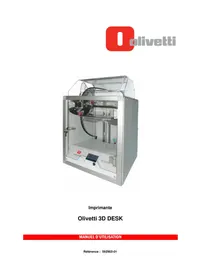
3D DESK - Imprimante OLIVETTI - Notice d'utilisation et mode d'emploi gratuit
Retrouvez gratuitement la notice de l'appareil 3D DESK OLIVETTI au format PDF.


| Type de produit | Imprimante 3D |
| Marque | Olivetti |
| Modèle | 3D DESK |
| Technologie d'impression | FFF (Fused Filament Fabrication) |
| Matériaux compatibles | PLA, PLA Renegade, PLA chargé, PLA bois |
| Diamètre de filament | 1,75 mm |
| Surface d'impression | Verre trempé de 4 mm |
| Alimentation électrique | 220 V AC, 50/60 Hz |
| Poids net (sans emballage) | Environ 28 kg |
| Poids avec emballage | Environ 31 kg |
| Température maximale de la buse | Environ 250 °C |
| Connectivité | USB, carte SD |
| Affichage | Écran LCD avec jog dialer |
| Sécurité | Arrêt d'urgence, surfaces chaudes signalées, verrouillage de porte |
| Entretien courant | Nettoyage du plan d'impression, lubrification des axes, remplacement de buse |
| Contenu de l'emballage | Imprimante, 2 clés, câble USB, carte SD 4 Go, 3 clés Allen, 2 clés hexagonales, spatule, câble d'alimentation, alimentateur, bobine de PLA 1 kg, feuillet de déclarations |
FOIRE AUX QUESTIONS - 3D DESK OLIVETTI
Questions des utilisateurs sur 3D DESK OLIVETTI
0 question sur cet appareil. Repondez a celles que vous connaissez ou posez la votre.
Poser une nouvelle question sur cet appareil
Téléchargez la notice de votre Imprimante au format PDF gratuitement ! Retrouvez votre notice 3D DESK - OLIVETTI et reprennez votre appareil électronique en main. Sur cette page sont publiés tous les documents nécessaires à l'utilisation de votre appareil 3D DESK de la marque OLIVETTI.
MODE D'EMPLOI 3D DESK OLIVETTI
Tous droits réservés
Sommaire
PREAMBULE V CONSIGNES DE SECURITE GENÉRALES AVERTISSEMENTS EN MATIÈRE DE SECURITÉ TRANSPORT ET INSTALLATION vi USAGE vi CONSIGNES DE SECURITE DURANT LA MAINTENANCE VIII CONTENU DE L'EMBALLAGE IX
CHAPITRE 1 - GÉNÉRALITÉS 1-1
DESCRIPTION DU PRODUIT 1-1 STRUCTURE DE L'IMPRIMANTE 1-2
ORIENTATION DES AXES DE L'IMPRIMANTE 1-8
CHAPITRE 2 - PREPARATION DE L'IMPRIMANTE 2-1 PREPARATION DE L'IMPRIMANTE 2-1
Déblocage du groupe extrudeuse 2-1 Allumage de l'imprimante 2-1 Ecran LCD 2-1
Alignement du plan d'impression 2-2
Réglage de la hauteur de la buse d'impression 2-6 Chargement des bobines de filament 2-8 Préparation du plan d'impression 2-15
CHAPITRE 3 - UTILISATION ET IMPRESSION AVEC L'IMPRIMANTE OLIVETTI 3D DESK......... 3-1 UTILISATION ET IMPRESSION AVEC L'IMPRIMANTE OLIVETTI 3D DESK 3-1
Impression d'une pièce étalon 3-1 Création de fichiers imprimables avec l'imprimante Olivetti 3D DESK 3-2 Création d'un modèle 3D 3-2 Création d'un GCODE à partir d'un modèle 3D 3-2 Impression du GCODE 3-4 Overhang et génération du support 3-4 Suspension et interruption de l'impression 3-5 Extraction des pièces imprimées 3-6
MENUTNAVIGATION 3-7
Menu Principal 3-8 Menu Préparer 3-9 Menu Contrôle 3-12 Mouvement 3-13 Réglages d'usine 3-13 Menu Carte SD. 3-13
ANNEXE A - ETIQUETAGE OLIVETTI 3D DESK. A-1
POSITION ET SIGNIFICATION DES ETIQUETTES A-1
ANNEXE B-entretien et maintenance de l'imprimante olivetti 3D DESK... B-1
Nettoyage du plan d'impression.. B-1 Lubrification des axes et de l'écrou. B-1 Nettoyage du feeder.. B-2 Remplacement et nettoyage de la buse d'impression B-3
ANNEXE e fichiers contenus dans la CARTE SD.
Nous reportons ci-après des informations importantes concernant la sécurité qu'il est nécessaire de respecter lors de l'installation et de l'utilisation de l'imprimante : l'utilisateur doit lire attentivement et suivre ces indications ainsi que le contenu de ce manuel.
Avertissements en matière de sécurité
Certaines parties de l'imprimante comportent des pictogrammes portant des consignes de sécurité qui doivent être respectées scrupuleusement par quiconque s'apprête à utiliser l'appareil.
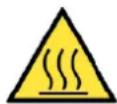
Surface CHAUBE
L'indication de surface chaude signale la présence de dispositifs pouvant atteindre des températures élevées. La vigilance est donc de rigueur et le port de gants de sécurité pendant l'utilisation de composants chauds obligatoire.
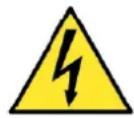
DANGER tension électrique
Rester vigilant(e) : appareil sous tension
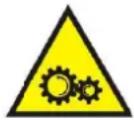
Présence de parties en mouvement pour lesquelles la vigilance est requise.
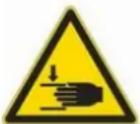
RISQUE D'ecrasement
Veiller à ne pas introduire les mains dans la machine lorsqu'elle est en fonction.

Mise à la TERRE
Points de mise à la terre de l'appareil.
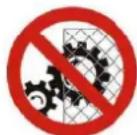
Interdiction de demonter les protections mecaniques
Ne pas ouvrir la porte avant durante l'impression. Ne pas démonter le soufflet de protection de la vis sans fin.

Durant l'exécution des procédures de préparation de l'impression ou de maintenance, le dispositif peut être chaud et, par conséquent, il est donc nécessaire de porter des gants pour éviter le risque de brûlure.

LIRE la NOTICE
Obligation de lire le manuel de l'utilisateur présent sur la carte SD, livrée avec le produit, afin de savoir comment utiliser correctement l'appareil...
Transport et installation :
Pour le transport de l'imprimante 3D, il est nécessaire de prévoir au moins deux personnes. Le poids de l'imprimante et de son emballage est environ 31 kg.
Le personnel chargé de la manutention de charges doit travailler avec des gants de sécurité.
Durant le levage ou le déplacement de l'imprimante 3D ou l'une de ses pièces, veiller à dégager la zone de travail, sachant qu'il faut laisser un espace de sécurité suffisant autour de la charge pour éviter le risque de blesser les personnes ou endommager le matériel susceptible de se trouver dans le champ d'action. Remarque: Conservez l'emballage d'origine pour pouvoir l'utiliser en cas de déplacements ou d'envois.
Il est recommandé de faire appel à un personnel spécialisé pour l'installation de l'appareil et de suivre les indications reportées ci-après :
L'imprimante doit être placée sur un plan d'appui (non livré avec l'appareil) capable d'en soutenir le poids et qui soit stable, nivelé et d'une hauteur minimale de 60 cm. L'air de ventilation. Il est conseillé de laisser au moins un espace de 60 cm par rapport aux parois et objets. - Ne pas installer l'imprimante à proximité de sources de chaleur, eau ou autres liquides libres. - Ne pas exposer l'appareil à la poussière, pluie, humidité ou vapeur. - Il est conseillé de maintenir une température sur le lieu de travail d'environ 20°C. - La mise à la terre de l'appareil est obligatoire de par la loi ; utiliser uniquement le cordon d'alimentation livré avec l'appareil et ne pas utiliser de rallonges. - Afin de protéger l'imprimante durant le transport, le chariot d'impression est bloqué dans son siège par le biais de colliers de serrage : avant de commencer à imprimer, il est nécessaire de les couper et de les éliminer.
Usage
L'imprimante 3D DESK n'est pas adaptée à l'utilisation de la part d'individus de moins de 14 ans et, dans tous les cas, elle doit être utilisée sous la surveillance directe d'un adulte. Conter qu'aucun enfant ne joue avec l'appareil.
L'utilisation de l'imprimante est destinée aux opérateurs dûment instruits.
Utiliser la tension d'alimentation spécifiée dans les caractéristiques techniques. Le cordon d'alimentation ne doit jamais être tiré, enroulé sous des charges ou entré en contact avec des parties coupantes.
- Ne pas toucher l'appareil avec des parties corporelles mouillées et ne pas l'utiliser pieds nus.
- Ne pas fumer, ne pas utiliser de flammes vives ni provoquer d'étincelles à proximité de l'imprimante.
En cas de panne ou de dysfonctionnement, ne plus utiliser l'imprimante jusqu'à ce qu'elle soit réparée.
En cas d'urgence, appuyer sur le bouton d'arrêt de couleur rouge, placé sur le flanc droit de l'imprimante.
Durant son fonctionnement, certaines parties de l'imprimante S2 génèrent de hautes températures (tête d'impression) tandis que d'autres sont en mouvement et peuvent être responsables de blessures en cas de contact accidentel avec celles-ci durant la marche. Il est donc impératif de respecter les consignes suivantes.
- Avant d'intervenir sur l'imprimante, que ce soit pour son installation ou sa maintenance, il est toujours nécessaire d'éteindre et de débrancher l'appareil du secteur et d'attendre le refroidissement de toutes les parties pouvant avoir été chauffées durant le fonctionnement précédent.
- La machine doit être utilisée uniquement avec la porte avant fermée. Le processus d'impression ne s'arrête pas automatiquement à l'ouverture de la porte. La vigilance est donc requise. La porte avant est munie d'un système de fermeture par clé afin d'éviter des accès inappropriés.
- La clé de la serrure doit être conservée par le personnel.
- Les parties chaudes nécessitent un délai de refroidissement aussi après la fin du processus d'impression ou son interruption. Il faut laisser refroidir la machine avant d'accé toute intervention. Ne pas toucher la tête d'impression qui, après usage, peut se révéler très chaude.
- Ne pas porter de bagues, montres, bijoux, vêtements ouverts ou amples comme : des écharpes, vestes déboutonnées ou tuniques avec fermétures à glissière ouvertes susceptibles d'êtreprises dans les parties en mouvement. Travailler les cheveux attachés.
- Ne pas introduire les mains entre les organes en mouvement.
- Ne pas utiliser l'imprimante dans un but autre que celui pour lequel elle a été conçue, soit celui précisé dans le manuel d'utilisation et de maintenance.
- Ne pas nettoyer l'imprimante tandis qu'elle est en fonction. Nettoyer la partie extérieure de l'appareil avec un chiffon doux, sans produits chimiques corrosifs, solvants ou produits nettoyants forts et uniquement après l'avoir débranchée d'une quelconque source d'alimentation externe et avoir débranché tout autre câble précédemment branché. Il est conseillé de ne jamais laisser l'imprimante sans surveillance lorsqu'elle imprime. Le lieu d'installation de l'imprimante doit toujours être bien aéré.
- Ne jamais laisser d'objets ou débris à l'intérieur de l'imprimante (type vernis, chiffons, clés utilisées durant la maintenance, matériel éliminé, etc.) avant de lancer une impression.
- Faire très attention en retirant la pièce de verre en utilisant des objets pointus ou coupants afin d’éviter de se blesser pendant l’opération. On déconseille fortement d’utiliser des couteaux ou des cutters pour retirer les pièces même si elles sont de petites tailles, du plan de verre. Le verre est trempé, mais il faut toujours faire particulièrement attention en le manipulant puisqu’il est fragile. S’il fallait nettoyer ou changer la buse d’impression, il serait nécessaire que l’extrudeuse soit chaude pour permettre au matériel résiduel à l’intérieur de la tête de s’assouplir et de ne pas créer d’obstacles lors du remplacement : toujours porter des gants de protection pour la chaleur.
Consignes de securite DURANT la maintenance
La maintenance de l'imprimante doit être effectuée uniquement par des opérateurs dûment instruits.
Les principales consignes de sécurité à suivre durant les interventions de maintenance sur l'imprimante sont les suivantes :
- Avant d'intervenir sur l'imprimante, s'assurer qu'elle est placée en condition de sécurité.
- Ne pas porter de bagues, montres, bijoux, vêtements ouverts ou amples comme : des écharpes, vestes déboutonnées ou tuniques avec fermétures à glissière ouvertes susceptibles d'êtreprises dans les parties en mouvement. Travailler les cheveux attachés.
- Ne pas toucher l'appareil avec des parties corporelles mouillées et ne pas l'utiliser pieds nus.
- Ne pas utiliser de flammes vives, pointes ou aiguilles pour le nettoyage.
- Ne pas fumer.
- Ne pas introduire les mains entre les organes en mouvement.
- Avant d'intervenir sur l'imprimante, que ce soit pour son installation ou sa maintenance, il est toujours nécessaire d'éteindre et de débrancher l'appareil du secteur et d'attendre le refroidissement de toutes les parties pouvant avoir été chauffées durant le fonctionnement précédent. Laisser refroidir la machine avant d'accéder à la zone d'impression (plus ou moins 5 mn). Il est de règle de contrôler que la température de la machine (tête) soit inférieure à 40°C sur l'afficheur frontal avant toute intervention. Ne pas toucher la tête d'impression qui, après usage, peut se révéler très chaude.
- S'il est nécessaire de nettoyer ou de changer la buse d'impression, il est indispensable que l'extrudeuse soit bien chaude afin de permettre au matériel résiduel à l'intérieur de la tête de se ramollir et de ne pas être un obstacle durant le remplacement : toujours intervenir avec des gants de sécurité anti-chaleur. Allumer imprimante uniquement si cela est nécessaire et tel qu'indiqué dans les procédures reportées dans le manuel, sans oublier de rester très vigilant(e).
- Ne pas nettoyer l'imprimante tandis qu'elle est en fonction. Nettoyer la partie extérieure de l'appareil avec un chiffon doux, sans produits chimiques corrosifs, solvants ou produits nettoyants forts et uniquement après avoir débranchée d'une quelconque source d'alimentation externe et avoir débranché tout autre câble précédemment branché.
- Être très vigilant(e) durant le retrait de la pièce du plan en verre en cas d'utilisation d'objets pointus et ce, pour ne pas risquer de se blesser durant l'opération. Il est vivement conseillé d'utiliser des couteaux ou cutters pour éliminer les pièces, même les plus petites, du plan en verre. Bien que le verre soit trempé, la prudence est de rigueur durant sa manipulation du fait de sa fragilité. Au terme de l'intervention de maintenance, éliminer tous les outils et chiffons utilisés durant l'intervention encore présents à l'intérieur de l'imprimante ainsi que tout cumul de résidu de matériel. Au terme de l'intervention, la clé de la serrure doit être remise au personnel.
Contenu de l'emballage
À l'intérieur de l'emballage de l'imprimante Olivetti 3D DESK il y a les éléments suivants :
- N° 1 Imprimante 3D DESK N° 2 Clés pour ouverture porte avant
- N°1 Cable USB Type A-B
- N° 1 SDCard 4GB ou supérieure
- N° 3 Clés Allen (1,5 mm, 2,5 mm, 5 mm) N°2 Clés hexagonales taille 8,12 Rondelle, pivot, canot et vis avec tete hexagonale pour montage support bobine filament
- N° 1 Spatule pour retrait des pièces imprimées
- N° 1 Câble Alimentation AC N° 1 Alimentateur
- N°1 Bobine de PLA diamètre 1,75 mm, poids 1Kg N°1 Feuillet déclarations CE, RAAE, Sécurité
Page laissée blanche intentionnellement
Description du produit
L'imprimante Olivetti 3D DESK profite de la technique lors du dépôt du filament fondu (FFF) et elle est capable de créer des objets en trois dimensions en déposant sous forme de séquences des couches en deux dimensions de matériel.
Dans ce chapitre, on décrira la structure de l'imprimante et on introduira les différents termes utilisés par la suite à l'intérieur de ce manuel.
Structure de l'imprimante
Sur la partie avant de l'imprimante, il y a les contrôles principaux de la machine et il y a aussi une porte d'accès équipée d'une serrure grâce à laquelle il est possible d'accéder à l'intérieur de cette imprimante.
Figure 1-1 Vue de face
| RÉFERENCE | DESCRIPTION |
| 1 | Écran LCD |
| 2 | Bouton rotatif |
| 3 | Porte d'accès avec serrure |
La calotte supérieure peut être ouverte en débloquant le crochet de blocage de l'intérieur et en exerçant une légère pression sur ce dernier.
Figure 1-2 Crochet interne de blocage/déblocage de la calotte supérieure
En ouvrant la porte avant, l'extrudeuse est bien visible.
Figure 1-3 Groupe extrusion complet
| RÉFÉRENCE | DESCRIPTION |
| 1 | Extrudeuse |
| 2 | Ventilateur refroidissement matériel en impression |
| 3 | Ventilateur de refroidissement extrudeuse |
Figure 1-4 Détail du groupe têtes chauffantes
| RÉFERENCE | DESCRIPTION |
| 1 | Buse |
| 2 | Tête chauffante |
| 3 | Grain de déblocage de la tête chauffante |
| 4 | Groupe d'entrainment du filament |
Figure 1-5 Terminals du groupe d'alimentation et vis de réglage de la pression
| RÉFERENCE | DESCRIPTION |
| 1 | Raccords Bowden à décrochage rapide |
| 2 | Vis de réglage de la pression du filament |
À l'arrière de la machine, il y a l'emplacement de la bobine de filament.
Sur le côté gauche (en regardant le devant) il y a le bouton d'allumage, en plus de la prise d'alimentation, la prise USB et l'emplacement aussi pour la carte SD.
Figure 1-6 Vue arrêtée et latérale
| RÉFERENCE | DESCRIPTION |
| 1 | Supports porte-bobine |
| 2 | Alimentateur |
| 3 | Interrupteur d'allumage |
| 4 | Prise d'alimentation |
| 5 | Port USB |
| 6 | Slot Carte SD |
Orientation des AXES de l'imprimante
L'origine des axes de l'imprimante, cette position de Home, est placée dans l'angle avant gauche du plan d'impression.
Figure 1-7 Orientation des axes de l'imprimante Olivetti 3D DESK
Depuis l'origine, l'axe des abscisses X est orienté positivement de gauche à droite du plan de travail, l'axe des rangées Y est orienté positivement dans la direction qui va du portail avant à la partie arrière de la machine. L'axe Z est en revanche orienté positivement avec le plan d'impression qui descend du haut vers le bas.
Chapitre 2 - preparation de l'imprimante
Dans ce chapitre, on décrit les procédures nécessaires pour configurer correctement l'imprimante Olivetti 3D DESK et pour bien la préparer aux phases d'impression suivantes.
Déblocage du groupe extrudeuse
Pour protéger l'imprimante pendant le transport, le chariot d'impression est bloqué en position grâce à une facette en plastique.
Avant de commencer l'impression, il est indispensable de la retirer.
Allumage de l'imprimante
Brancher l'imprimante à une prise de courant de 220V à l'aide du câble spécial et l'allumer ensuite à l'aide de l'interrupteur d'allumage.
Écran LCD
Une fois l'imprimante allumée, l'écran LCD s'allume.
Grâce à l'écran, il est possible d'afficher les principales informations concernant l'état de l'imprimante.
Figure 2-1 Écran LCD au repos
Alignement du plan d'impression
Pour assurer une bonne qualité d'impression, il est fondamental de garantir que la première couche déposée soit distribuée uniformément sur le plan d'impression.
Il est donc nécessaire de s'assurer que le plan d'impression soit bien aligné.
Le réglage est déjà fait à l'usine mais il pourrait être nécessaire de refaire l'opération suite aux sollicitations dues au transport.
Pour aligner le plan d'impression :
- En partant de l'écran en conditions de repos, appuyer une fois sur le jog dialer et, en le tournant, sélectionner sur le menu Préparer.
Figure 2-2 Menu Préparer
- Appuyer sur le jog dialer pour accéder au menu et sélectionner la commande Bed Setting (Configuration de la couche inférieure).
Figure 2-3 Commande Bed Setting (Configuration de la couche inférieure).
- Appuyer à nouveau sur le jog dialer. L'écran LCD deviendra complètement bleu et le groupe d'extrusion se mettra en position Home.
Figure 2-4 Écran bleu, après avoir sélectionné Bed Setting
- Appuyer à nouveau sur le Jog Dialer. Le groupe d'extrusion se met sur le premier point de réglage (il y en a 4 au total). Tenter de faire passer une feuille de papier entre la buse de l'extrudeuse 1 et le verre trempé. Si la feuille bougeait facilement entre la buse et le cristal, il faudrait agir sur l'écrou auto-bloquant de référence dans le sens des aiguilles d'une montre pour faire en sorte qu'entre le cristal/ la feuille/ la buse, il n'y ait pas de lumière. Dans le cas où la buse serait trop proche du cristal (la feuille ne passe pas), il faudrait agir sur l'écrou dans le sens inverse (donc dans le sens contraire des aiguilles d'une montre) afin de créer le bon espace entre la buse et le plan.
Figure 2-5 Position des écrous de réglage
- Une fois le premier réglage fait, appuyez à nouveau sur le Jog Dialer. Le groupe d'extrusion se mettra sur le second point de réglage.
- Refaire donc le réglage comme c'est illustré dans le point 4 et appuyer sur le jog dialer pour permettre le groupe d'extrusion sur le point de réglage suivant.
- Il y a en tout 4 points de réglage et pour chacun d'entre eux il est nécessaire d'effectuer le réglage comme c'est décrit dans le point 4.
- Une fois le réglage fait, le groupe d'extrusion se remettra en position Home et l'écran redeviendra normal.

REMARQUE: La première couche d'impression, en règle générale, est déposée avec une épaissur supérieure par rapport aux autres couches (en réglant bien le logiciel de Slicing). Cet expédient peut compenser d'éventuels petits désalignements.

REMARQUE: le verre trempe n'a pas une planéité centésimale et il peut donc arriver que sur le premier layer/couche d'impression, le dépôt du matériel ne soit pas uniforme; il est donc fondamental de s'assurer qu'il y ait des lignes externes uniformes, pour assurer une bonne adhésion. Les hauteurs centésimales différentes se compenseront dans les 2/3 layers suivants.

ATTENTION: Une opération de réglage incorrecte de la hauteur peut entraîner une mauvaise qualité d'impression. Dans des cas extrêmes, elle pourrait conduire à un choc entre hot end et plan d'impression, en provoquant l'endommagement de la machine.
Le tableau suivant offre quelques exemples de problèmes provoqués par un alignement incorrect du plan d'impression et propose les actions correctives suivantes.
| Problème | Cause | Solution |
| La buse touche le verre | Le verre est trop près de la buse | Régler les écrous du plan d'impression afin d'augmenter la distance entre la buse et le plan d'impression |
| Le matériel ne peut pas sortir correctement de la buse | Le verre est tropprés de la buse | Régler les écrous du plan d'impression afin d'augmenter la distance entre la buse et le plan d'impression |
| Le matériel sort de la buse, mais la ligne imprimée sur la première couche est extrémement fine et "enduite" en largeur | Le verre est tropprés de la buse | Régler les écrous du plan d'impression afin d'augmenter la distance entre la buse et le plan d'impression |
| Le matériel sort bien mais la " ligne" déposée est très fine en largeur et avec une section cylindrique ; elle se détache facilement du plan pendant l'impression suivante | Le verre est trop loin de la buse | Régler les écrous du plan d'impression afin de diminuer la distance entre la buse et le plan d'impression |
| Le matériel sort bien et visuellement, il effectue un petit "saut" avant d'adhérer au plan d'impression | Le verre est trop loin de la buse | Régler les écrous du plan d'impression afin de diminuer la distance entre la buse et le plan d'impression |
| La ligne qui est "imprimée" pendant le premier layer change visuellement d'épaisseur et de largeur tout au long du parcours | Le verre n'est pas bien aligné : une plus grande ligne d'épaisseur indique un espace mineur entre la buse et le plan d'impression, une ligne d'épaisseur mineure indique une distance excessive être le plan d'impression et la buse | Répéter l'opération d'alignement du plan d'impression et par la suite du réglage de la hauteur d'impression |
Réglage de la hauteur de la buse d'impression
Pour assurer le bon fonctionnement de l'imprimante et pour optimiser la qualité d'impression, il est nécessaire de régler la hauteur de la buse d'impression.
Le réglage est déjà fait en usine mais il pourrait être nécessaire de refaire l'opération suite aux sollicitations dues au transport.
Pour regler la hauteur de la buse, debloquer avant tout le groupe hot end, en agissant sur la vis Allen placed dur le bloc extrusion sous les ventilateurs (en utilisant la clé Allen de 2,5 fournie).
Figure 2-6 Grain de fixation groupe hot end
Une fois le grain devissé, le bloc hot-end est libre; la buse doit donc être régée à une distance de 0,10mm du plan en verre trempe.
Ce réglage peut être effectué en interposant entre la buse et le plan une feuille de papier. Une fois la buse placée, il faut à nouveau serrer le grain à l'aide de la clé Allen de 2,5, afin de bloquer à nouveau le bloc hot-end.
Figure 2-7 Utilisation de la feuille pour le réglage de la distance de la buse du plan

ATTENTION : Une opération incorrecte de la hauteur pourrait entraîner une mauvaise qualité d'impression et, dans des cas extrêmes, cela pourrait aussi entraîner un choc entre hot end et plan d'impression, provoquant l'endommagement de la machine.

ATTENTION : L'opération de réglage de la hauteur doit être faite une fois la buse propre et sans résidus plastiques.
Chargement des bobines de filament
Pour bien charger les filaments de matériel pour l'impression, suivre la procédure suivante :
- Dévisser à la main la vis de protection montée sur le mur arrière de l'imprimante
- Insérer une rondelle et un cylindre de support dans la vis avec tête hexagonale
- Visser la vis à la main (ne pas visser à l'aide d'une clé, pour éviter de serrer excessivement la vis)
Figure 2-8 Vis de protection à retarder
Figure 2-9 Composants du support porte bobine et bobine
Figure 2-10 Placement de la bobine du matériel
- Insérer la bobine de matériel sur le support porte-bobine spécial en tenant le fil orienté vers l'entrée inférieure du feeder. Cela signifie que, en regardant la voiture de l'arrière, la bobine tournera dans le sens des aiguilles d'une montre.
Faire passer le filament à l'intérieur du feeder tant que ce filament ne se présentera pas au groupe de trainage du filament, place sur le côté avant de la machine à l'intérieur du groupe d'extrusion. Comme c'est le filament rigide, ce dernier tend à maintenir la courbe même quand il est déroulé de la bobine. Pour faciliter l'insertion et la sortie du filament à travers le feeder, appliquer une légère pression avec les doigts pour "redresser" les 5 premiers cm environ de la partie initiale du filament.
- Si le filament ne sortait pas facilement, il faudrait extraire le conduit porte-filament du feeder, en appuyant délicatement avec les deux doigts d'une main sur le bowden et avec l'autre en tirant lentement sur le conduit. Faire donc sortir le filament et l'enfiler dans le groupe de trainage. Remplacer donc, à l'aide d'une pression légère, le conduit en place.
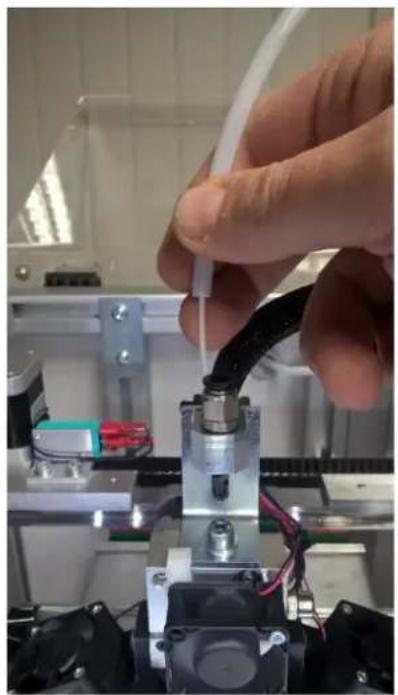
Figure 2-11 Extraction du conduit du feeder et insertion du filament
- Régler la température de la hot end sur la valeur d'exercice pour le filament charge (par exemple pour le PLA 200°C).
Pour régler la température :
Appuyer une fois sur le jog dialer et sélectionner le menu Contrôle. En tournant le jog dialer, se placer donc sur le menu Température et le presser à nouveau. Sélectionner la Buse et appuyer sur le jog dialer. En tournant le jog dialer à ce stade, on pourra régler la température sur la valeur souhaitée. Appuyer sur le jog dialer pour confirmer.
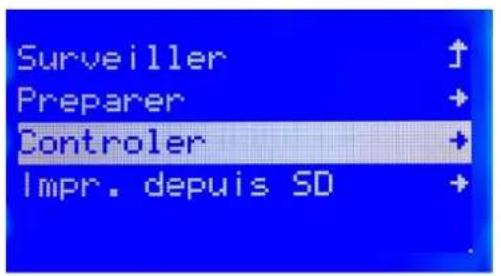
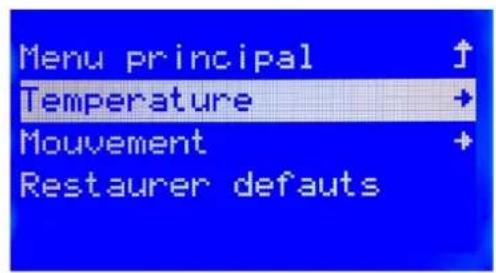
Figure 2-12 Séquence de commandes pour le réglage de la température
- Tourner le ventilateur de refroidissement de l'extrudeuse afin de découvrir le groupe de trainage du filament.
- Dévisser la vis Allen qui fixe le contraste dans le groupe de trainage du filament, grâce à la vis Allen 5 fournie.
Figure 2-13 Vis Allen de réglage contraste groupe de trainage
- Insérer le filament à l'intérieur du groupe de trainage et le pousser pendant environ 10cm jusqu'à la sortie de la buse d'impression.
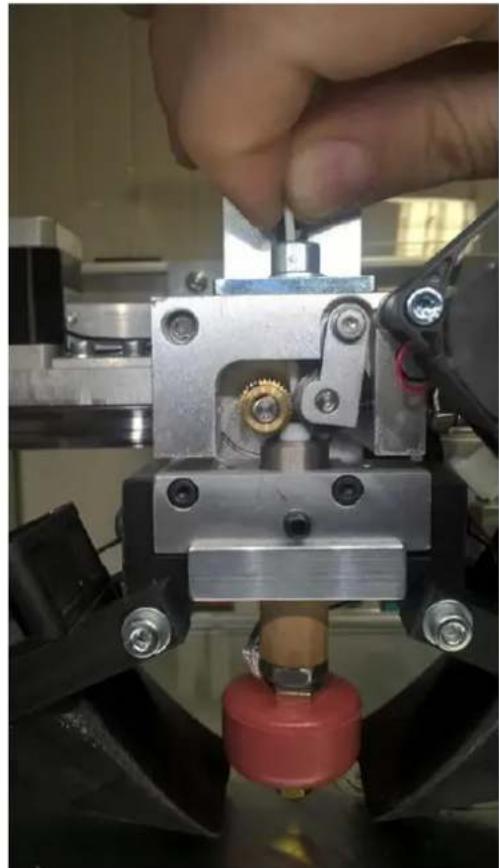
Figure 2-14 Insertion du filament dans la hot end
- Révisser la vis Allen pour réinitialiser la bonne pression de la vis sur l'engrenage et la roulette tire le fil et remet le ventilateur de refroidissement sur la bonne position.

ATTENTION : Lors de la première extrusion manuelle, il est possible que du résidu de matériel précédemment imprimé soit présent ; ceci est normal puisque la machine a été reliée avant l'emballage.
Le tableau suivant rapporte quelques anomalies dues à un chargement incorrect du filament et à une solution possible.
| Problème | Cause | Solution |
| Le filament n'est pas poussé par le groupe de trainage. Lors d'un examen visuel, le filament est intégré sans "entailles" d'engrenage avec l'engrenage. | La tension n'est pas suffisante et le filament n'est pas pressé contre l'engrenage de façon correcte. | Augmenter la tension du groupe de trainage grâce à la roulette de réglage spécifique. |
| Le filament est poussé par le groupe de trainage mais occasionnellement il y a des "glissements" imprévus, de plus le matériel n'est pas extrudé. À partir d'un examen visuel, on remarque que le filament est extrémement "marqué" ou "piqué" par l'engrenage. | La tension est excessive, le filament est aplati contre l'engrenage. | Diminuer la tension du groupe de trainage grâce à la roulette de réglage spécifique |
Préparation du plan d'impression
La dernière opération, avant de procéder à l'impression, est de préparer le plan d'impression.
Le plan d'impression est en verre trempé de 4 mm et il offre une surface plane et lisse sur laquelle on peut construire les parties.
Le plastique cependant n'adhère pas "naturellement" au verre, ainsi, pour en faciliter l'adhésion, il est conseillé d'utiliser une laque pour cheveux normale (on conseille Splendor fixation forte) pour créer un voile "collant", où le plastique pourrait adhérer.
Pour préparer le plan, on conseille de retirer le verre de l'imprimante afin de pouvoir plus facilement le voile de laque.
Dans ce but, procéder ainsi :
- Baisser le plat, en utilisant la série suivante : appuyer sur le jog dialer, le tourner dans le sens contraire des aiguilles d'une montre et sélectionner "Préparer" ; tourner dans le sens contraire des aiguilles d'une montre et sélectionner "Déplacer un axe" ; tourner dans le sens contraire des aiguilles d'une montre et sélectionner "Dépl. 1 mm". Tourner à nouveau dans le sens contraire des aiguilles d'une montre et sélectionner "Dépl. Z". Tourner dans le sens contraire des aiguilles d'une montre jusqu'à atteindre une valeur autour de +100, en appuyant sur le jog dialer pour confirmer le besoin.
- Quand le plat a fini le mouvement, débloquez les quatre pinces en exerçant une légère pression sur les ailettes en métal.
- Une fois les pinces retirées, soulever le plat de verre et le poser délicatement sur une surface plane. ATTENTION A NE PAS RENVERSER LE PLAT (SUR LE COTE INFERIEUR IL Y A UNE PELLICULE DE SECURITE A NE PAS RETIRER)
- Pulvériser la laque (fixation forte/extra forte) à une distance d'environ 15 cm. Il est important de faire un premier passage dans le sens horizontal par rapport au plat puis un second passage dans le sens perpendiculaire. On rappelle qu'il faut effectuer l'opération dans un lieu aéré, loin d'objets inflammables et loin d'autres objets qui peuvent être couverts par la laque.
- Attendre que la laque sèche (elle est sèche quand le doigt ne laisse pas de traces) et remonter ensuite le plat en le fixant avec les quatre pincettes
ATTENTION A NE PAS RENVERSER LE PLAT (SUR LE COTE INFERIEUR IL Y A UNE PELLICULE DE SECURITE A NE PAS RETIRER)
ATTENTION : le verre est trempé mais il faut toujours faire très attention en le manipulant car il est fragile.
Page laissée blanche intentionnellement
Utilisation et impression avec l'imprimante olivetti 3D DESK
Après avoir réglé l'imprimante et après avoir chargé la bobine de filament, l'imprimante est prête à être utilisée.
Impression d'une pièce étalon
À l'intérieur de la carte SD fournie dans l'emballage, il y a certains fichiers qui peuvent être utilisés pour effectuer un test d'impression et gagner donc la confiance de l'imprimante.

ATTENTION : en cas de difficulté de reconnaissance / lecture de la carte SD, vérifier la position du curseur de blocage lient sur le côté de cette dernière. Le curseur doit être mis en position de déblocage de la carte SD (c'est-à-dire permettre la lecture et l'écriture).
Pour imprimer la pièce étalon :
- Insérer la CARTE SD fournie dans l'emballage dans le slot placé sur le devant de l'imprimante.
- Sélectionner le menu SD card menu pour accéder au fichier manager.
- Sélectionner le fichier à imprimer (ex. Logoolivetti1.gcode) en tournant le jog dialer et pressez-le pour confirmer.
- La machine débutera désormais la procédure d'impression automatique en lisant le GCODE indiqué et en effectuant toutes les étapes ; il est possible de suivre le processus grâce au menu d'information et, bien sûr, grâce aux fenêtres transparentes de la machine.
Une fois l'impression débutée, l'imprimante effectuera la procédure suivante :
- Homing de tous les axes,
- Réchauffement de la hot-end et du plateau (si c'est prévu), jusqu'à atteindre la température demandée
- Extrusion d'une partie du matériel pour charger la chambre d'extrusion
- Mouvement dans la zone d'impression, avec démarrage de la procédure d'impression couche après couche.
- Une fois l'impression terminée, la machine commence à envoyer en Homing le chariot et à éteindre les chauffages pour faire tourner la machine à une température ambiante.

REMARQUE : le format d'impression supporté par l'imprimante Olivetti 3D DESK a toujours une extension. GCODE.
Création de fichiers imprimables avec l'imprimante olivetti 3D DESK
Dans ce paragraphe, on décrira les étapes nécessaires pour produire les propres fichiers GCODE imprimables grâce à l'imprimante Olivetti 3D DESK.
Création d'un modèle 3D
Tout d'abord, il est indispensable de créer un modèle en trois dimensions de l'objet que l'on souhaite imprimer. Pour créer le modèle, il est possible d'utiliser aussi bien des logiciels commerciaux avec un design CAD 3D que des logiciels disponibles gratuitement comme par exemple OpenSCAD, Blender, SketchUp, FreeCAD.
Autrement, il est aussi possible de télécharger des modèles 3D déjà prêts, disponibles sous forme gratuite sur des sites internet comme Thingiverse, GrabCAD.
Le format fichier des modèles 3D est variable, mais on conseille de générer ou de télécharger des modèles en format STL (STereoLithography), qui est le format le plus commun et facilement gérable par les programmes qui doivent être utilisés successivement pour générer les GCODE adaptés à l'impression 3D.
Création d'un GCODE à partir d'un modèle 3D
Une fois que le modèle 3D en format Stl est prêt, il est nécessaire de le tester ultérieurement pour le transformer en GCODE et pour le rendre imprimable.
La transformation du modèle 3D au modèle GCODE est réalisée grâce à des logiciels spéciaux appelés slicer. Ces programmes divisent le modèle 3D en sections que l'imprimante 3D est capable de déposer sur le plan de travail.
Il existe de nombreux slicer, parmi lesquels on conseille plus précisément Cura, Slic3r et Simplify3D.
Figure 3-1 Modèle 3D en phase de conversion dans Repetier Host
Après avoir généré, grâce au slicer, le fichier GCODE, le copier sur la carte SD qui sera par la suite insérée dans l'imprimante OLIVETTI 3D DESK pour l'impression.

ATTENTION : en cas de difficulté de reconnaissance / lecture de la carte SD, vérifier la position du curseur de blocage présent sur le côté de cette dernière. Le curseur doit être mis en position de déblocage de la carte SD (c'est-à-dire permettre lecture et écriture).
Impression du GCODE
Pour passer à l'impression suivante de ce GCODE, il suffit de faire ce qui est expliqué dans le paragraphe relatif à l'impression de la pièce d'étalon, c'est-à-dire :
- Insérer la CARTE SD fournie dans l'emballage dans le slot placé sur le côté gauche de l'imprimante
- Sélectionner le menu de la carte SD pour accéder au fichier manager.
- Sélectionner le fichier à imprimer en tournant le jog dialer et le presser pour confirmer
- La machine débutera ainsi la procédure d'impression automatique en lisant le GCODE indiqué et en effectuant toutes les étapes ; il est possible d'effectuer le processus grâce au menu d'information et, bien sûr, à travers les fenêtres transparentes de la machine.
Overhang et génération du support
On définit de overhang ou de sous-tête ces portions de modèle qui ne peuvent pas être imprimées avec le processus d'impression FFF sans l'aide d'un support adapté ci-dessous.
La technologie FFF prévoit en effet de déposer des couches successives, l'une après l'autre, et il est donc nécessaire que chaque couche ait sous elle une base portante.
Si ce modèle 3D prévoit des plans ou des surfaces qui dépassent du bas vers le haut avec une inclinaison supérieure a environ par rapport à la verticale (40^ du plan), il est possible que la couche déposée n'ait pas sous elle-même un soutien adapté et qu'elle tombe donc en bas, en compromettant ainsi la qualité d'impression.
Pour résoudre le problème de l'overhang, les logiciels de slicing génèrent généralement (selon certains paramètres réglables par l'utilisateur) des supports de matériel, en cas de besoin. Ce matériel ajouté sera donc retiré manuellement à la fin du processus d'impression.
Suspension et interruption de l'impression
En utilisant le menu, il est possible de suspendre ou d'annuler une impression après l'avoir démarrée.
Pour suspendre l'impression, presser le jog dialer et aller dans le Menu, en tournant ainsi le jog dialer se mettre sur la commande Interrrompre impr. et appuyer à nouveau sur le jog dialer.
L'impression sera suspendue et le groupe d'extrusion se bloquera exactement au point auquel l'impression s'interrompra.
Figure 3-2 Suspension et interruption de l'impression
Une fois l'impression suspendue, sur l'écran on pourra voir la vidéo initiale avec "Interrrompre impr." indiqué. Pour redémarrer l'impression, il suffira de presser le jog dialer.
Figure 3-3 Vidéo "Pause" d'où reprendre l'impression
En sélectionnant Adapte et Contrôle, il est possible de vérifier et de modifier les valeurs de température des buses et du plateau en plus du flux d'alimentation du filament.

REMARQUE : Pendant la suspension de l'impression, à cause de la température élevée de la buse, le matériel pourrait continuer à s'écouler, ce qui provoquerait des déformations dans la pièce imprimée.
Pour annuler une impression, allez dans le menu, sélectionnez Arrêter Impression avec le jog dialer et confirmez ensuite en pressant le jog dialer.
L'impression sera annulée.
On remarque que le groupe d'extrusion restera à l'arrêt à la dernière position utilisée avant que l'impression ne s'annule et il sera indispensable de le bouger manuellement à l'aide des commandes sur le menu ou d'effectuer une procédure d'homing.
Extraction des pièces imprimées
Une fois l'impression finie, attendre que le plan d'impression atteigne la température ambiante (si le plan réchauffé était disponible) et retirer la partie imprimée à l'aide de la spatule fournie.
Il est conseillé de déplacer le plat pour rendre plus facile et sûr le retrait du plat. Dans ce but, procéder comme suit.
- Basculer le plat, en utilisant la séquence suivante : presser le jog dialer, le tourner dans le sens contraire des aiguilles d'une montre et Sélectionner "Préparer" ; tourner dans le sens contraire des aiguilles d'une montre et Sélectionner "Déplacer un axe" ; tourner dans le sens contraire des aiguilles d'une montre et Sélectionner "Déplacer 1 mm". Tourner à nouveau dans le sens contraire des aiguilles d'une montre et Sélectionner "Dépl. Z". Tourner dans le sens contraire des aiguilles d'une montre jusqu'à atteindre une valeur autour de +100, en pressant le jog dialer pour confirmer son choix.
- Quand le plat a fini son mouvement, retirer les quatre pinces en exerçant une légère pression sur les ailettes en métal.
- Une fois les pinces retirées, soulever le plat de verre et l'extraire de l'imprimante. Retirer la pièce du plat, en exerçant avec la spatule une pression sur les différents côtés de la pièce. L'adhésion au plan d'impression pourrait être élevée et il faut donc agir lentement et avec prudence pour ne pas endommager la pièce.
- À la fin, réinsérer le plat et le bloquer avec les 4 pinces
ATTENTION A NE PAS RETOURNER LE PLAT (SUR LE COTE INFERIEUR IL Y A UNE PELLICULE DE SECURITE A NE PAS RETIRER)

REMARQUE: Le verre fourni comme plan d'impression est un verre tempé de 4 mm; c'est un verre de sécurité et qui résiste aux températures élevées. Faites attention en manipulant le verre puisqu'il s'agit d'un élément très fragile. Toujours utiliser le verre fourni avec la machine.
MENU et navigation
Grâce à l'interface de l'utilisateur de l'imprimante OLIVETTI 3D DESK il est possible d'accéder à toutes les commandes nécessaires au réglage, à l'entretien et à l'impression.
En partant de la page initiale, il est possible d'accéder au menu principal en pressant le jog dialer, posé en bas à droite par rapport à l'écran LCD.
Figure 3-4 Page initiale
Figure 3-5 Jog dialer
La navigation dans les menus se fait en tournant dans le sens des aiguilles d'une montre ou dans le sens contraire des aiguilles d'une montre le jog dialer.
La sélection d'une donnée de la commande ou d'une donnée du menu se fait en pressant le jog dialer.
On accède au menu principal en appuyant une fois sur le jog dialer quand l'imprimante se trouve en état de repos sur la page initiale.
Depuis le menu principal, il est possible de retourner à la page initiale en se mettant à l'aide du jog dialer sur l'icône Surveiller tout en appuyant sur le jog dialer pour confirmer.
Dans tous les cas, si l'imprimante restait inactive pendant plus de 20 secondes environ, on retournerait automatiquement à la page initiale.
Depuis le menu principal il est possible d'accéder aux sous-menus suivants :
- Préparer
- Controller
- Imprimer depuis SD
Le menu PREPARER permet d'effectuer les principaux réglages de la machine et, en accédant à ce menu, il est aussi possible d'accéder aux sous-menus suivants :
Figure 3-7 Sous-menu dans le menu Préparer
Home auto. (Auto Home) Bed Setting - Déplacer un axe - Arrêter moteurs
En se mettant avec le jog dialer sur la commande Home auto. et en appuyant pour confirmer, l'imprimante replace la tête d'impression et le plan d'impression sur la position de veille.
Grâce à la commande Bed Setting, il est possible d'effectuer le réglage de la distance des buses depuis le plan d'impression comme c'est déjà décrit dans le paragraphe relatif au réglage du plan d'impression.
Grâce à la commande Déplacer un axe, il est possible de déplacer les axes de l'imprimante.
Deux types de mouvement sont disponibles, l'un plus rapide et l'autre de réglage de fin.
Figure 3-8 Commandes de réglage des axes
En sélectionnant le sous-menu Dépl. 10 mm (Déplacement de 10 mm), il est possible de déplacer rapidement la tête d'impression sur les axes X et Y.
Figure 3-9 Menu de réglage rapide
En sélectionnant le sous-menu Dépl. 1 mm (Déplacement de 1 mm), il est possible de régler aussi bien les axes X et Y que l'axe Z (plan d'impression), en plus de déplacer les moteurs qui trainent les filaments du groupe d'extrusion (attention, pour déplacer les filaments il est indispensable de régler la température des extrudeurs à 200°C ).
Figure 3-10 Menu de réglage fin
Figure 3-11 Sous-menu dans le menu Préparer
En sélectionnant le menu Arrêter moteurs, il est possible de désarmer les moteurs qui contrôlent le mouvement des axes X et Y, dans le cas où il serait nécessaire de pouvoir les bouger manuellement.
Pour désactiver les moteurs, se mettre grâce au jog dialer sur Arrêter moteurs et presser le jog dialer.
Pour réactiver les moteurs, il est suffisant d'effectuer l'Auto Home (Home Auto.) de la machine.
ATTENTION : déplacer lentement et en faisant attention les axes pour éviter que des courants extra induits puissants endommagent les fiches de contrôle des axes.
Le menu Contrôle permet d'accéder à tous les paramètres de réglage de l'imprimante et de les modifier un à un selon ses propres exigences.
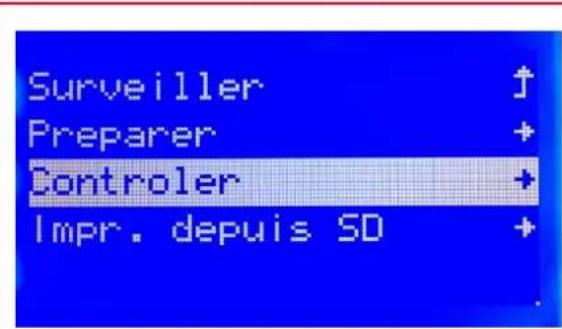
Figure 3-12 Menu Contrôle et sous-menus relatifs
À l'intérieur du menu Contrôle, les sous-menus suivants sont présents :
- Température
- Movement
- Résultat définitifs
Température
Figure 3-13 Sous-menu dans le menu Température
En accédant au menu Température, il est possible de régler la température de la buse. Pour effectuer ce réglage, se mettre à l'aide du jog dialer sur la commande Buse et confirmer en appuyant dessus. Tourner donc le jog dialer pour permettre la température au niveau souhaité et ainsi appuyer dessus pour confirmer ; de cette façon, la machine réchauffera la buse à la température réglée.
La commande Vitesse ventilateur est une commande en option, pas disponible pour la configuration standard.
Le menu Mouvement permet de :
- Réglér l'accélération des mouvements de l'imprimante.
- activer/désactiver l'annulation de l'impression quand un axe atteint la fin de course
On conseille de ne pas modifier les paramètres préréglés.
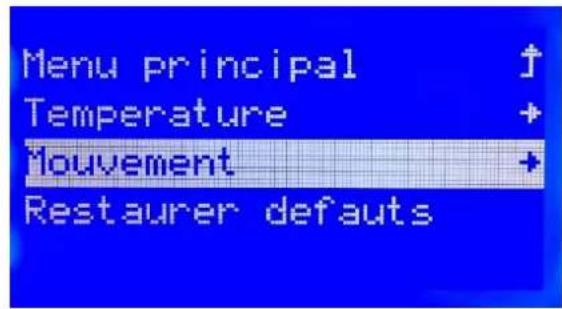
Figure 3-14 Paramètres réglages mouvement axes
Réglages d'usine
La dernière commande disponible dans le menu Contrôle est Réglage par défaut.
En sélectionnant à l'aide du jog dialer et en confirmant, il est possible de recharger les paramètres prédéfinis dans l'usine.
Menu carte SD
En accédant depuis le menu principal, il est possible d'accéder au Menu de la Carte SD.
Figure 3-15 Menu principal
En sélectionnant ce menu à l'aide du jog dialer et en confirmant, il est possible d'afficher le contenu de la carte SD insérée et de naviguer entre les fichiers disponibles, sélectionner un fichier et lancer l'impression.
Page laissée blanche intentionnellement
Annexe a - étiquetage olivetti 3D DESK
POSITION ET SIGNIFICATION DES ETIQUETTES
Figure A-1 Étiquetage côte face
| SYMBOLE | COULEUR | SIGNIFICATION | SIGNIFICATION |
| TRIANGLE | JAUNE | DANGER | SURFACES CHAUDES |
| CERCLE | BLEU | PREScription | LEGERES INSTRUCTIONS |
| CERCLE | BLEU | PREScription | UTILISER GANTS |
| CERCLE BARRE | ROUGE | INTERDICTION | NE PAS RETIRER LES PROTECTIONS |
Figure A-2 Étiquettes internes sur cote inférieure
| SYMBOLE | COULEUR | SIGNIFICATION | SIGNIFICATION |
| TRIANGLE | JAUNE | DANGER | ECRASEMENT |
| TRIANGLE | JAUNE | DANGER | ORGANES EN MOVEMENT |
Figure A-3 Etiquette mise à la terre
| SYMBOLE | COULEUR | SIGNIFICATION | SIGNIFICATION |
| CERCLE | BLANC | INDICATION | POINTS DE RACCORD A LA TERRE |
Figure A-4 Etiquette sur bloc du groupe d'extrusion
| SYMBOL | COULEUR | SIGNIFICATION | SIGNIFICATION |
| TRIANGLE | JAUNE | DANGER | SURFACE CHAude |
Page laissée blanche intentionnellement
Nettoyage du plan d'impression
À la fin de l'impression, après avoir retiré la pièce imprimée, on conseille de nettoyer le plan d'impression en enlevant les résidus de laque ou de plastique qui pourrait être encore présent.
Pour nettoyer le plan, il est possible d'utiliser de l'alcool ethylique normal pour un usage domestique et un chiffon doux et sec.
De plus, il est possible de nettoyer le plan en retirant le verre de l'imprimante. Dans ce but, procédez ainsi:
- baisser le plat, en utilisant la série suivante : appuyer sur le jog dialer, le tourner dans le sens contraire des aiguilles d'une montre et sélectionner "Préparer" ; tourner dans le sens contraire des aiguilles d'une montre et sélectionner "Bouger Axes" ; tourner dans le sens contraire des aiguilles d'une montre et sélectionner "Bouger d'1 mm". Tourner à nouveau dans le sens contraire des aiguilles d'une montre jusqu'à atteindre une valeur autour de +100, en appuyant sur le jog dialer pour confirmer le choix
- Quand le plat aura fini son mouvement, débloquez les quatre pinces en exerçant une légère pression sur les ailettes en métal.
- Une fois les pinces retirées, soulever le plat de verre et l'extraire de l'imprimante
- Nettoyer la partie supérieure du plat en le rincant à l'eau chaude
- À la fin, le sécher avec un chiffon sec et remettre le plat dans l'imprimante en le fixant à l'aide des pincettes spéciales
ATTENTION ANE PAS RENVERSER LE PLAT (SUR LE COTE INFERIEUR IL YA UNE PELLICULE DE SECURITE A NE PAS RETIRER)

REMARQUE: Le verre fourni comme plan d'impression est un verre trempé de 4 mm; c'est un verre de sécurité et qui résiste aux températures élevées. Faire attention en manipulant le verre puisqu'il s'agit d'un élément très fragile. Utiliser toujours le verre fourni avec la machine.
Lubrification des axes et de l'écrou
Les guides linéaires sont lubrifiées par de la graisse présente dans les patins à recirculation de sphères.
Il est possible de graisser les coussinets en injectant de la graisse pour des machines à base de lithium dans le trou spécial représenté sur le côté du patin. Cela permet à la graisse de pénétrer à l'intérieur de la chambre de recirculation des sphères en lubrifiant le patin et la barre elle-même. Il est cependant conseillé d'étaler, à l'aide d'un chiffon propre et sec, un petit peu de graisse sur les câbles latéraux des guides.
L'écrou opère sur un escargot à recirculation de sphères, qui assure l'opérativité dans le temps mais pour réduire le bruit et l'aspect coulissant durant le fonctionnement, il est possible de déposer, à l'aide d'un chiffon propre et sec, un petit peu de graisse sur l'écrou.

ATTENTION : Utiliser uniquement de la graisse à base de lithium ; il ne faut pas utiliser de lubrifiants solides comme ceux à base de disulfure de molybdène.
Nettoyage du feeder
Le feeder ne requiert en principe aucun entretien. Il peut eventuellement être possible de nettoyer de temps en temps le groupe de trainage du filament des résidus de plastique qui se forment durant le travail de la machine.
Pour nettoyer à nouveau la poussière de plastique résiduelle, il est possible d'utiliser une brosse ou un petit goupillon en agissant à partir de la fente avant de l'alimentateur.
Une méthode rapide et efficace est d'utiliser un jet d'air comprimé, depuis un compresseur ou une bombonne normalement utilisée pour nettoyer les écrans et les appareils électroniques.
Remplacement et nettoyage de la buse d'impression
En modifiant le matériel utilisé pour l'impression, il est important d'effectuer le remplacement de la buse d'impression.
Pour effectuer un changement de buse, il est indispensable que le groupe d'extrusion soit chaud à sa température d'exercice pour permettre au matériel résiduel à l'intérieur de la tête de s'adoucir et de ne pas créer d'obstacles lors du remplacement.
ATTENTION: Travailler toujours en portant des gants de protection pour la chaleur.
Pour remplacer la buse d'impression :
- Maintenir le bloc hot end à l'arrêt, grâce à la clé hexagonale de 12.
- Dévisserez la buse à l'aide de la clé hexagonale de 10.
- Envelopper le filetage de la nouvelle buse en faisant trois tours de bande en teflon et en prenant soin de ne pas obstruer le trou de passage du matériel.
- Monter la nouvelle buse.
- Effectuer la procédure de calibrage de la hauteur d'impression comme c'est décrit dans le paragraphe "Réglage de la hauteur des buses d'impression".
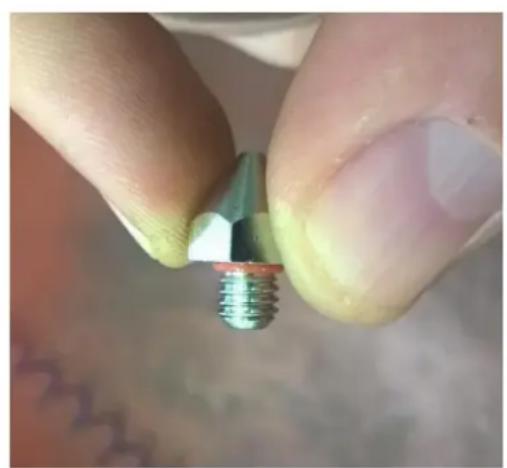
Figure B-1 Préparation nouvelle buse d'impression
Normalement il n'est pas nécessaire d'effectuer des opérations de nettoyage de la buse, mais si cette exigence devait survenir, il faudrait procéder au démontage de la buse comme c'est décrit précédemment et utiliser une fiche d'un diamètre inférieur à celui de la buse pour la nettoyer.
Page laissée blanche intentionnellement
Annexe c - schéma électrique
Figure C-1 Schéma électrique
Page laissée blanche intentionnellement
Annexe d matériels compatibles avec l'imprimante Olivetti 3D DESK
L'imprimante Olivetti 3D DESK peut imprimer avec des filaments composés de matériaux listés ci-dessous.
Acide polylactique est un bio polymère d'origine végétale, complètement recyclable, très versatile avec de bonnes caractéristiques mécaniques et élastiques.
Il présente une finition polie donc c'est l'idéal pour réaliser des objets esthétiques, agréables au toucher, avec une résistance optimale face aux rayons ultraviolets tout en évitant ainsi des changements de couleur. Simple à imprimer, il peut facilement être poncé.
Matériel très versatile qui permet une utilisation dans de nombreux domaines d'application, surtout pour ceux qui ont besoin de vérifier l'aspect esthétique et dimensionnel tout en ayant une surface polie.
PLA renegade
Le PLA Renegade est un Filament pour l'impression 3D en Acide Polylactique Chargé, Biopolymère d'origine végétale très versatile qui assure une excellente qualité d'impression et d'excellentes caractéristiques mécaniques et élastiques.
Il présente une finition polie et a pour caractéristique de rendre pratiquement imperceptible la superposition des layers, c'est donc l'idéal pour faire des objets de qualité esthétique très elevatee et agréables au toucher.
La résistance excellente aux rayons ultraviolets permet d'éviter des variations de couleur
Facile à imprimer, il peut être poncé.
À la différence du PLA normal, le PLA Renegade a une excellente résistance face à la chaleur et une résistance mécanique élevée, comparables à celles de l'ABS.
Acide Polylactique CHARGE est un Bio polymère d'origine végétale, très versatile avec de bonnes caractéristiques mécaniques et élastiques.
Il présente une finition polie et il a la particularité de rendre presque imperceptible la superposition des layers, c'est donc l'idéal pour faire des objets esthétiques, agréables au toucher avec une excellente résistance aux rayons ultraviolets tout en évitant ainsi des changements de couleur. Facile à imprimer, il peut être poli et il a, à la différence du PLA normal, une excellente résistance à la chaleur et une plus grande résistance mécanique.
Acide Polylactique avec une concentration de 46% de poussières de bois. Ce filament offre d'innombrables applications dans les différents domaines de design. Il peut être imprimé facilement et il offre une réelle perception du bois même au niveau olfactif. Post-travaillable de manière excellente.
Plus d'informations sur les matériaux sont disponibles sur le site Olivetti 3D (www.olivetti3d.com)
Page laissée blanche intentionnellement
Annexe e fichiers contenus dans la carte SD
Dans la carte SD fournie avec l'imprimante, il y a - en plus de ce manuel d'utilisation - les fichiers suivants :
Fichier pour TEST d'impression
- colosseo, en format. stl et. gpio
- gecko, en format. stl, gcode petit et gcode grand
- LogoOlivetti, en format. stl, gcode petit et gcode grand
- Ingranaggio, en format stl et gcode
- yaso, en format gcode
- venere, en format stl et gcode
FICHER Pour impression composants ajoutes
- Bride majorée de diamètre pour la bobine "Olivetti", en format gcode
FICHER De parametre
3D DESK-PLA Default per CURA "profilo_base.ini", profil par défaut pour le logiciel Cura, optimisé pour l'imprimante en PLA. - Température des différents filaments
- Logiciel CURA
Fichier d'installation du logiciel de slicing Cura (free) - Instructions d'utilisation du logiciel Cura avec l'imprimante 3D DESK
Page laissée blanche intentionnellement
Au terme de la directive 2012/19/UE relative aux déchets d'équipements électriques et électroniques (DEEE).
1. Pour les PAYS de l'union europeenne (UE)
Il est interdit de mettre au rebut tout équipement électrique ou électronique avec les déchets municipaux non triés : leur collecte séparée doit être effectuée. L'abandon de ces équipements dans des aires non appropriées et non autorisées peut nuire gravement à l'environnement et à la santé. Les transgresseurs s'exposent aux sanctions et aux dispositions prévues par la loi.
Pour éliminer correctement nos appareils, vous POUVEZ effectuer l'une des opérations suivantes :
a) Vous adresser aux autorités locales qui vous fourniront des indications et des informations pratiques sur la gestion correcte des déchets (emplacement et horaires des déchetteries, etc.). b) À l'achat d'un de nos équipements, remettez à notre revendeur un équipement usagé, analogue à celui acheté.
Le symbole du conteneur barré, indiqué sur l'équipement, a la signification suivante :
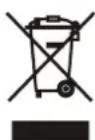
- Au terme de sa durée de vie, l'équipement doit être remis à un centre de tri approprié, et doit être traité séparément des déchets municipaux non triés;
- Olivetti, société inscrite au registre des fabricants d'équipements électriques et électroniques, garantit l'activation des procédures de traitement, de collecte, de recyclage et de mise au rebut de l'équipement, conformément à la Directive 2002/96/CE.
2. Pour les AUTRES PAYS (NON UE)
Le traitement, la collecte, le recyclage et la mise au rebut des équipements électriques et électroniques doivent être effectués conformément à la loi en vigueur dans chaque pays.
Page laissée blanche intentionnelle
- Sommaire
- ANNEXE B-entretien et maintenance de l'imprimante olivetti 3D DESK... B-1
- ANNEXE e fichiers contenus dans la CARTE SD.
- Avertissements en matière de sécurité
- Surface CHAUBE
- DANGER tension électrique
- RISQUE D'ecrasement
- Mise à la TERRE
- Interdiction de demonter les protections mecaniques
- LIRE la NOTICE
- Transport et installation :
- Usage
- Consignes de securite DURANT la maintenance
- Contenu de l'emballage
- Description du produit
- Structure de l'imprimante
- Orientation des AXES de l'imprimante
- Chapitre 2 - preparation de l'imprimante
- Déblocage du groupe extrudeuse
- Allumage de l'imprimante
- Écran LCD
- Alignement du plan d'impression
- Réglage de la hauteur de la buse d'impression
- Chargement des bobines de filament
- Préparation du plan d'impression
- Utilisation et impression avec l'imprimante olivetti 3D DESK
- Impression d'une pièce étalon
- Création de fichiers imprimables avec l'imprimante olivetti 3D DESK
- Création d'un modèle 3D
- Création d'un GCODE à partir d'un modèle 3D
- Impression du GCODE
- Overhang et génération du support
- Suspension et interruption de l'impression
- Extraction des pièces imprimées
- MENU et navigation
- Température
- Réglages d'usine
- Menu carte SD
- Annexe a - étiquetage olivetti 3D DESK
- Nettoyage du plan d'impression
- Lubrification des axes et de l'écrou
- Nettoyage du feeder
- Remplacement et nettoyage de la buse d'impression
- Annexe c - schéma électrique
- Annexe d matériels compatibles avec l'imprimante Olivetti 3D DESK
- PLA renegade
- Annexe e fichiers contenus dans la carte SD
- Fichier pour TEST d'impression
- FICHER Pour impression composants ajoutes
- FICHER De parametre
- - Logiciel CURA
- Pour les PAYS de l'union europeenne (UE)
- Pour éliminer correctement nos appareils, vous POUVEZ effectuer l'une des opérations suivantes :
- Pour les AUTRES PAYS (NON UE)
Marque : OLIVETTI
Modèle : 3D DESK
Catégorie : Imprimante