 Notice Facile
E435 - Smartphone LG - Notice d'utilisation et mode d'emploi gratuit
Retrouvez gratuitement la notice de l'appareil E435 LG au format PDF.


| Caractéristique | Détails |
|---|---|
| Modèle | LG E435 |
| Type d'appareil | Smartphone |
| Écran | 4,0 pouces, résolution 800 x 480 pixels |
| Processeur | Processeur dual-core à 1 GHz |
| RAM | 512 Mo |
| Stockage interne | 4 Go, extensible via carte microSD |
| Caméra arrière | 3,15 MP, autofocus |
| Caméra frontale | VGA |
| Système d'exploitation | Android 4.1 (Jelly Bean) |
| Batterie | 1700 mAh, amovible |
| Connectivité | 3G, Wi-Fi, Bluetooth 3.0 |
| Dimensions | 124,5 x 66,0 x 9,5 mm |
| Poids | 145 g |
| Maintenance | Vérifier régulièrement les mises à jour du système et des applications |
| Sécurité | Utiliser un mot de passe ou un schéma de déverrouillage |
| Informations générales | Vérifier la compatibilité des applications avec Android 4.1 |
FOIRE AUX QUESTIONS - E435 LG
Téléchargez la notice de votre Smartphone au format PDF gratuitement ! Retrouvez votre notice E435 - LG et reprennez votre appareil électronique en main. Sur cette page sont publiés tous les documents nécessaires à l'utilisation de votre appareil E435 de la marque LG.
MODE D'EMPLOI E435 LG
2 . > 3 . SD 4 > > :
> Wi-Fi > > : MAC . MAC >
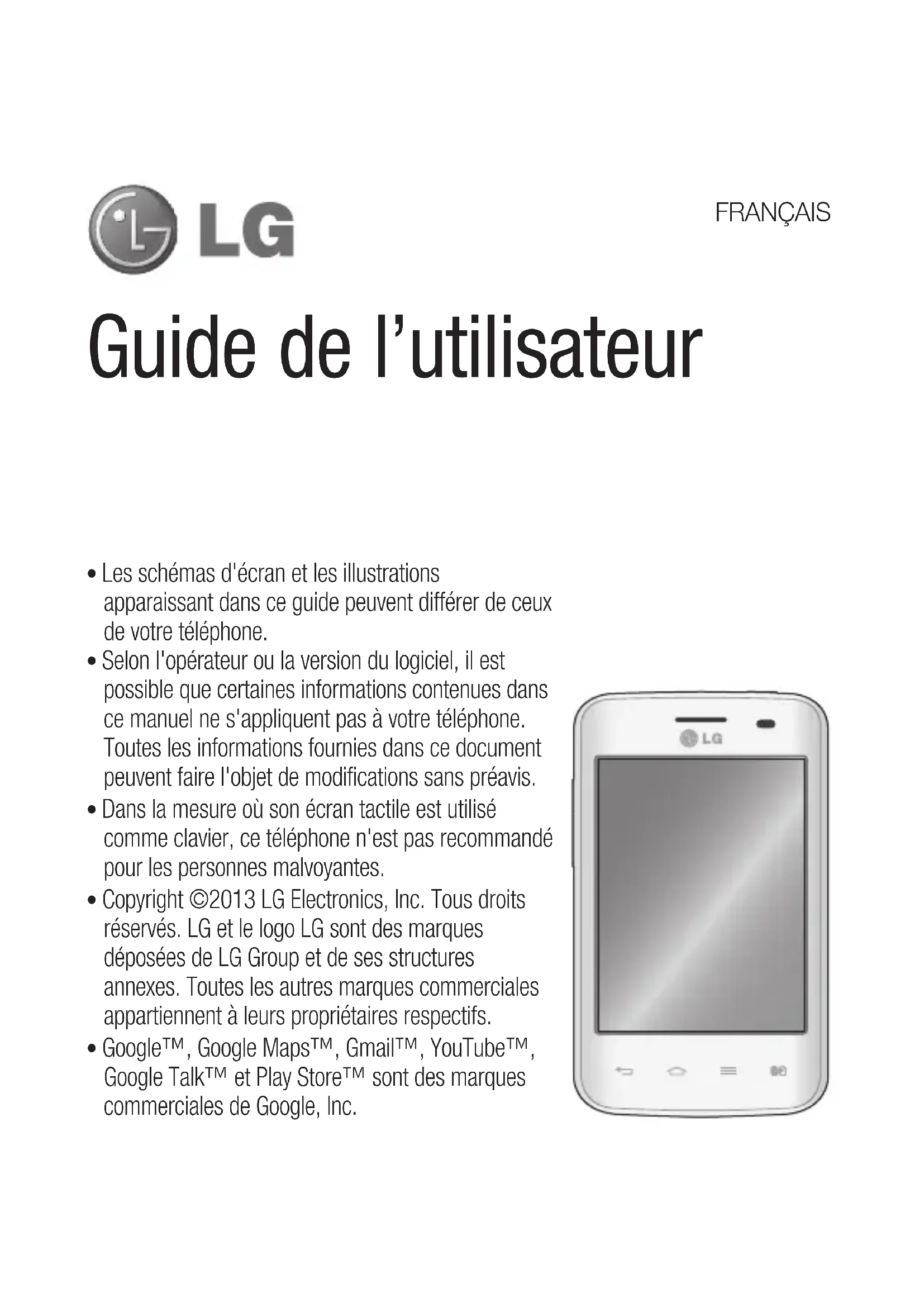
- Lesschémasd'écranetlesillustrations apparaissantdansceguidepeuventdifférerdeceux devotretéléphone.
- Selonl'opérateuroulaversiondulogiciel,ilest possiblequecertainesinformationscontenuesdans cemanuelnes'appliquentpasàvotretéléphone. Touteslesinformationsfourniesdanscedocument peuventfairel'objetdemodificationssanspréavis.
- Danslamesureoùsonécrantactileestutilisé commeclavier,cetéléphonen'estpasrecommandé pourlespersonnesmalvoyantes.
- Copyright©2013LGElectronics,Inc.Tousdroits réservés.LGetlelogoLGsontdesmarques déposéesdeLGGroupetdesesstructures annexes.Touteslesautresmarquescommerciales appartiennentàleurspropriétairesrespectifs.
- Google™,GoogleMaps™,Gmail™,YouTube™, GoogleTalk™etPlayStore™sontdesmarques commercialesdeGoogle,Inc. FRANÇAIS2 Sommaire Recommandations pour une utilisation sûre et efficace .........................................5 Avertissement .........................................15 Présentation du téléphone .....................21 Présentation du téléphone .....................21 Installation de la carte SIM et de la batterie .................................................. 23 Chargement de la batterie .....................25 Réductiondelaconsommationdela batterie...............................................27 Utilisation de la carte mémoire ..............27 Verrouillage et déverrouillage de l'écran 29 Votre écran d'accueil ..............................30 Conseils d'utilisation de l'écran tactile ...30 Écran d'accueil ......................................31 Présentationdel'écrand'accueil..........31 Navigationdanslesécransd'accueil.....32 Navigationdanslesmenus d'application........................................32 Navigationdanslessous-menus..........32 Personnalisation de l'écran ....................33 Modicationdufondd'écrandel'écran d'accueil.............................................33 Créationderaccourcissurl'écran d'accueil.............................................34 Ajoutetsuppressiondewidgetsdans l'écrand'accueil..................................35 Personnalisationdel'écranmenudes application..........................................35 Retour à une application récemment utilisée ..................................................36 Utilisation de la double carte SIM ...........36 Notifications ..........................................37 Faireglissersondoigtverslebas pourafcherlesnoticationsetles paramètres..........................................37 Réglagesrapides.................................37 Icônesdanslabarred'état...................38 Clavier visuel .........................................40 Saisiedeslettresaccentuées...............40 Configuration d'un compte Google ........41 Connexion à des réseaux et périphériques .......................................... 42 Wi-Fi .....................................................42 ConnexionauxréseauxWi-Fi................42 ActivationdelafonctionWi-Fiet connexionàunréseauWi-Fi................42 Bluetooth ...............................................43 Partage de votre connexion de données mobile ...................................................44 Connexions au PC via un câble USB .......46 Appels .....................................................49 Émission d'un appel ..............................49 Appel des contacts ................................49 Réponse à un appel et rejet d'un appel ..49 Réglage du volume des appels entrants . 50 Émettre un second appel .......................50 Affichage des journaux d'appel .............. 503 Paramètres d'appel ...............................51 Répertoire ...............................................52 Recherche d'un contact .........................52 Ajout d'un nouveau contact ...................52 Contacts préférés ..................................52 Création d'un groupe .............................53 Messagerie..............................................54 Envoi d'un message ..............................54 Boîte classée ........................................55 Modification des paramètres de message................................................55 E-mail ......................................................56 Gestion d'un compte de messagerie ......56 Utilisation des dossiers de comptes .......56 Composition et envoi d'un e-mail ........... 57 Appareil Photo ........................................58 Familiarisation avec le viseur .................58 Utilisation des paramètres avancés ........59 Prise de vue rapide ............................... 60 Une fois la photo prise ...........................60 Visualisation des photos enregistrées ....62 Caméra vidéo ..........................................63 Familiarisation avec le viseur .................63 Utilisation des paramètres avancés ........64 Enregistrement d’une vidéo rapide.........64 Après l'enregistrement d'une vidéo ........65 Visualisation des vidéos enregistrées ..... 65 Réglage du volume lors de la lecture d’une vidéo ............................................ 65 Fonction exclusive LG .............................66 Fonction QuickMemo .............................66 UtilisationdesoptionsQuickMemo........67 AfchageduQuickMemoenregistré....67 LG SmartWorld ......................................68 AccèsàLGSmartWorldàpartird'un téléphone............................................68 UtilisationdeLGSmartWorld................68 Multimédia ..............................................70 Galerie ................................................... 70 Afchagedesphotos...........................70 Lecturedevidéos................................71 Modicationdephotos/vidéos..............71 Suppressiond'images..........................71 Dénitiond’unephotocommefond d'écran...............................................71 Vidéos ...................................................72 Lectured'unevidéo.............................72 Musique ................................................72 Ajouterdeschiersmusicauxàvotre téléphone............................................73 Transfertdemusiqueàl'aidedela synchronisationdesmédias(MTP)........73 Lectured’unechanson.........................73 Utilitaires ................................................. 75 Réglage des alarmes .............................75 Utilisation de la calculatrice ...................754 Ajout d'un événement au calendrier ....... 75 Enregistreur vocal .................................. 76 Enregistrementd’unsonoud’unevoix. . 76 Envoidumémovocal...........................76 Tâches ................................................... 77 Polaris Viewer 4 .....................................77 Google+ ................................................78 Recherche vocale ..................................78 Téléchargements ...................................78 Le Web .....................................................79 Internet .................................................. 79 Utilisationdelabarred'outilsWeb........79 AfchagedespagesWeb.....................79 Ouvrirunepage...................................80 Effectuerunerecherchevocalesur Internet...............................................80 Favoris................................................80 Historique............................................80 Chrome .................................................80 AfchagedespagesWeb.....................81 Ouvrirunepage...................................81 Effectuerunerecherchevocalesur Internet...............................................81 Synchronisationavecd'autres appareils.............................................81 Réglages .................................................82 Accéder au menu Paramètres ................82
SANS FIL ET RÉSEAUX ...........................82
- DISPOSITIF p. 85
- PERSONNEL p. 87
- SYSTÈME p. 89
- Logiciel PC (LG PC Suite) p. 91
- Mise à jour du logiciel du téléphone p. 94
- Mise à jour du logiciel du téléphone p. 94
- À propos de ce manuel de l'utilisateur p. 96
- À propos de ce manuel de l'utilisateur p. 96
- Marques commerciales p. 97
- Accessoires p. 98
- Dépannage p. 99
- FAQ Sommaire5 Veuillezlirecesrecommandations.Leurnon-respectpeuts’avérerdangereux,voire illégal. Encasdepanne,unoutillogicielintégréàvotreappareilcréeunhistoriquedes pannes. Cetoutilrecueilleuniquementlesdonnéesspécifiquesàlapanne,commel'intensitédu signal,lapositiondel'IDdecellulelorsd'uneperted'appelsoudaine,etlesapplications chargées.L'historiquen'estutiliséquepourdéterminerlaraisondelapanne.Ces historiquessontchiffréset,sivousdevezretournerl'appareilpourréparation,ne peuventêtreconsultésqueparuncentrederéparationagrééLG. Exposition aux radiofréquences Informationssurl'expositionauxondesradioetsurledébitd'absorptionspécifique (SAR,SpecificAbsorptionRate). LetéléphoneportableLG-E435estconformeauxexigencesdesécuritérelativesà l'expositionauxondesradio.Cesexigencessontbaséessurdesrecommandations scientifiquesquicomprennentdesmargesdesécuritédestinéesàgarantirlasécurité detouteslespersonnes,quelsquesoientleurâgeetleurconditionphysique. p. 103
- Lesrecommandationsrelativesàl'expositionauxondesradioutilisentuneunité demesureconnuesouslenomdedébitd'absorptionspécifique(DAS).Lestests demesureduDASsonteffectuésàl'aidedeméthodesnormalisées,enutilisantle niveaudepuissancecertifiéleplusélevédutéléphone,danstouteslesbandesde fréquenceutilisées.
- MêmesitouslesmodèlesdetéléphonesLGn'appliquentpaslesmêmesniveaux deDAS,ilssonttousconformesauxrecommandationsappropriéesenmatière d'expositionauxondesradio. Recommandations pour une utilisation sûre et efficace6 Recommandations pour une utilisation sûre et efficace
- LalimitedeDASrecommandéeparl'ICNIRP(Commissioninternationaledeprotection contrelesrayonnementsnonionisants)estde2W/kgenmoyennesur10grammes detissuhumain.
- LavaleurDASlaplusélevéedecemodèledetéléphoneaétémesuréeà0,742W/ kg(10g)pouruneutilisationàl'oreilleetà0,439W/kg(10g)quandilestportéau niveauducorps.
- Cetappareilestconformeauxdirectivesenmatièred'expositionauxfréquences radioélectriqueslorsqu'ilestutilisésoitdanssapositionnormalecontrel'oreille, soitàunedistanceminimalede1,5cmducorps.Lorsqu'unétui,unclipceinture ouunsupportestutiliséàdesfinsdetransport,ilnedoitpascontenirdeparties métalliquesetdoitgarantirunedistanceminimalede1,5cmentreleproduitet lecorps.Pourpouvoirtransmettredesfichiersdedonnéesoudesmessages, cetappareilrequiertuneconnexiondequalitéauréseau.Danscertainscas,la transmissiondefichiersdedonnéesoudemessagespeutêtreretardéejusqu'àce qu'unetelleconnexionsoitpossible.Veillezàbiensuivrelesinstructionsrelativesàla distancedeséparationpourl'établissementdelatransmission. Entretien et réparation AVERTISSEMENT Utilisez uniquement des batteries, chargeurs et accessoires agréés pour ce modèle de téléphone. L'utilisation de tout autre type de batteries, de chargeurs et d'accessoires peut s'avérer dangereuse et peut annuler tout accord ou garantie applicable au téléphone.7
- Nedémontezpasletéléphone.Siuneréparations'avèrenécessaire,confiez-leàun technicienqualifié.
- Lesréparationscouvertesparcettegarantiepeuventinclure,àladiscrétiondeLG, despiècesoucircuitsderemplacementneufsoureconditionnés,sousréserveque leursfonctionnalitéssoientéquivalentesàcellesdespiècesremplacées.
- Tenezvotretéléphoneéloignédesappareilsélectriques,telsquetéléviseurs,postes radioetordinateurspersonnels.
- Neplacezpasvotretéléphoneàproximitédesourcesdechaleur,telqu'unradiateur ouunecuisinière.
- Nelefaitespastomber.
- Nesoumettezpasvotretéléphoneàdesvibrationsmécaniquesouàdeschocs.
- Éteignezvotretéléphonedansleszonesoùdesrèglementsspéciauxl'exigent. Parexemple,n'utilisezpasvotretéléphonedansleshôpitaux,carcelui-cipourrait perturberlebonfonctionnementdeséquipementsmédicauxsensibles.
- Sivosmainssontmouillées,éviteztoutcontactavecletéléphonelorsqu'ilesten coursdecharge.Cecipeutprovoquerunchocélectriqueetendommagervotre téléphone.
- Nemettezpasuntéléphoneenchargeàproximitédematièresinflammablescaril pourraitchaufferetdéclencherunincendie.
- Pournettoyerl'extérieurducombiné,utilisezunchiffonsec.N'utilisezpasdesolvant, telquedubenzène,undiluantoudel'alcool.
- Nerechargezpasvotretéléphonelorsqu'ilestposésurdutissu.
- Rechargezvotretéléphonedansunezonebienventilée.
- N'exposezpasletéléphoneàdelafuméeoudelapoussièreenquantitéexcessive.8
- NePlacezpasvotretéléphoneàproximitédecartesdecréditoudetitresde transport,carilpourraitaltérerlesdonnéesdesbandesmagnétiques.
- Netouchezpasl'écranavecunobjetpointuquirisqueraitd'endommagervotre téléphone.
- NePlacezpasvotretéléphoneencontactavecdesliquidesoudeséléments humides.
- Utilisezlesaccessoirestellesquelesoreillettesavecprécaution.Nemanipulezpas l'antenneinutilement.
- Évitezd'utiliser,detoucheroudetenterderetirerouderéparerduverrecassé, ébréchéoufissuré.Unendommagementdel'écranenverrecauséparuneutilisation abusiveouincorrecten'estpascouvertparlagarantie.
- Votretéléphoneestunappareilélectroniquequigénèredelachaleuren fonctionnementnormal.Lorsd'uneutilisationprolongéedansunenvironnement malventilé,lecontactdirectaveclapeaupeutprovoquerunegêneoudes brûluresbénignes.Manipulezdoncvotretéléphoneavecprécautionlorsdeson fonctionnementouimmédiatementaprèsutilisation.
- Sivotretéléphoneestmouillé,débranchez-leimmédiatementetlaissez-lesécher totalement.Netentezpasd'accélérerleséchageavecunesourcedechaleurexterne (fourclassiqueoumicro-ondes,sèche-cheveux...).
- Leliquidecontenudansvotretéléphonemouillémodifielacouleurdel'étiquette produitsetrouvantàl'intérieurdutéléphone.Unendommagementdel'appareil consécutifàuneexpositionàdesliquidesn'estpascouvertparlagarantie. Recommandations pour une utilisation sûre et efficace9 Fonctionnement optimal du téléphone Appareils électroniques Touslestéléphonesportablespeuventêtresoumisàdesinterférencespouvantaffecter lesperformancesdesappareilsélectroniques.
- N'utilisezpasvotretéléphoneàproximitéd'équipementsmédicauxsansautorisation. Évitezdeplacervotretéléphoneàproximitédevotrestimulateurcardiaque(par exemple,dansvotrepochepoitrine).
- Lestéléphonesportablespeuventnuireaubonfonctionnementdecertaines prothèsesauditives.
- Desinterférencesmineurespeuventperturberlebonfonctionnementdestéléviseurs, radios,ordinateurs,etc. Sécurité au volant Vérifiezlesloisetrèglementsenvigueurenmatièred'utilisationdestéléphones portablesdanslazoneoùvousconduisez.
- Netenezpasletéléphonedansvotremainalorsquevousconduisez.
- Concentreztoutevotreattentionsurlaconduite.
- Silesconditionsdeconduitelepermettent,quittezlarouteetgarez-vousavant d'émettreouderecevoirunappel.
- Lesradiofréquencespeuventaffectercertainssystèmesélectroniquesdevotre véhiculemotorisé,telquelesystèmeaudiostéréoouleséquipementsdesécurité.
- Lorsquevotrevéhiculeestéquipéd’unairbag,negênezpassondéclenchementavec unéquipementsansfilportableoufixe.Ilrisqueraitdel’empêcherdes’ouvrirou provoquerdegravesblessuresenraisondeperformancesinadéquates.
- Lorsquevousécoutezdelamusiqueenextérieur,veuillezvousassurerquelevolume n'estpastropélevédefaçonàbienentendrecequisepasseautourdevous.Ceci estparticulièrementimportantlorsquevousvoustrouvezàproximitéd'uneroute.10 Évitez toute nuisance auditive Afind’éviterdesdommagesauditifséventuels,nepasécouteràun niveausonoreélevépendantunelonguedurée. Afindeprotégervoscapacitésauditives,n'exposezpasvotreouïeàdehautsvolumes sonorespendantdelonguespériodes.Nousvousrecommandonsdenepastenir l'appareilprèsdevotreoreillelorsquelemodemainslibresestactivé.Pendantles communicationsoulorsquevousécoutezdelamusique,réglezlevolumeàunniveau raisonnable.
- Lorsquevousutilisezdesécouteurs,baissezlevolumesivousn'entendezpasles gensparlerprèsdevousousilapersonneassiseàcôtédevousentendcequevous écoutez. REMARQUE : Une pression sonore trop élevée provenant de vos oreillettes et de votre casque pourrait entraîner une perte de votre acuité auditive. Parties en verre Certainespartiesdevotretéléphoneportablesontenverre.Ceverrepourraitsebriser encasdechutesurunesurfacedureoud'impactconsidérable.Danscecas,évitezde toucherouderetirerleverrebrisé.N'utilisezplusvotretéléphoneportablejusqu'àce queceverresoitremplacéparunfournisseurdeserviceagréé. Zone de déminage N'utilisezpasvotretéléphonelorsquedesopérationsdedynamitagesontencours. Respectezlesrestrictions,lesrèglementsetlesloisenvigueur. Recommandations pour une utilisation sûre et efficace11 Zones à atmosphère explosive
- N'utilisezpasvotretéléphonedansunestation-service.
- N'utilisezpasvotretéléphoneàproximitédecarburantoudeproduitschimiques.
- Netransportezpasetnestockezpasdeproduitsdangereux,deliquidesoudegaz inflammablesdanslemêmecompartimentdevotrevoiturequevotretéléphone portableousesaccessoires. En avion Lesappareilssansfilpeuventgénérerdesinterférencesdanslesavions.
- Éteignezvotretéléphoneavantd'embarquerdansunavion.
- Nel'utilisezpasausolsansautorisationdel'équipage. Enfants Conservezletéléphonedansunendroitsûr,horsdeportéedesenfants.Votretéléphone comprenddespetitespiècesquipeuventprésenterunrisquedesuffocation. Appels d'urgence Ilestpossiblequelesnumérosd'urgencenesoientpasdisponiblessurtousles réseauxmobile.Vousnedevezdoncpasdépendreuniquementdevotretéléphone portablepourémettreunappeld'urgence.Renseignez-vousauprèsdevotreopérateur.12 Informations sur la batterie et précautions d'usage
- Iln'estpasnécessairededéchargercomplètementlabatterieavantdela recharger.Contrairementauxautresbatteries,ellen'apasd'effetmémoirepouvant compromettresesperformances.
- UtilisezuniquementlesbatteriesetchargeursLG.LeschargeursLGsontconçuspour optimiserladuréedeviedevotrebatterie.
- Nedémontezpasetnecourt-circuitezpaslabatterie.
- Procédezauremplacementdelabatterielorsquecelle-cin'offreplusdes performancesacceptables.Labatteriepeutêtrerechargéedescentainesdefois avantqu'unremplacementnesoitnécessaire.
- Rechargezlabatterieencasdenon-utilisationprolongéeafind'optimisersadurée d'utilisation.
- N'exposezpaslechargeurdelabatterieaurayonnementdirectdusoleil.Nel'utilisez pasnonplusdansdeslieuxtrèshumides,tellequ'unesalledebain.
- N'exposezpaslabatterieàdestempératuresélevéesoubasses,cecipourrait affectersesperformances.
- Leremplacementdelabatterieparunmodèleinadaptérisqued'entraînerune explosiondecettedernière.
- Débranchezsystématiquementlechargeurdelaprisemuralelorsquelechargement delabatterieestterminépouréviterqu'ilneconsommeinutilementdel'énergie.
- Laduréedevieréelledelabatteriedépenddelaconfigurationduréseau,des paramètresduproduit,del'utilisation,delabatterieetdesconditionsextérieures. Recommandations pour une utilisation sûre et efficace13
- Tenezlabatteriehorsdeportéedesanimauxetdeleurscrocsougriffes,ainsique desobjetspointusengénéral.Lenon-respectdecetteconsignepeutentraînerun incendie.
DÉCLARATION DE CONFORMITÉ
Par la présente, LG Electronics déclare que le produit LG-E435 est conforme aux exigences fondamentales et aux autres dispositions pertinentes de la directive 1999/5/EC. Consultez la Déclaration de conformité sur http://www.lg.com/global/declaration LG ELECTRONICS LEVANT-JORDAN. Abdoun, Princess Basmah St. Issam Al - Khatib complex, 3è étage14 Recyclage des batteries/accumulateurs usagés 1 Cesymbolepeutêtreassociéauxsymboleschimiquesdumercure(Hg),du cadmium(Cd)ouduplomb(Pb)silabatteriecontientplusde0,0005%de mercure,0,002%decadmiumou0,004%deplomb. 2 Lesbatteries/accumulateursdoiventêtrejetésséparément,dansles déchetteriesprévuesàceteffetparvotremunicipalitéouêtrerapportésdansun magasindetéléphoniemobile. 3 Lamiseaurebutdevosbatteries/accumulateursdansunepoubelleappropriée oudansunmagasindetéléphoniemobileaideraàréduirelesrisquespour l'environnementetvotresanté. 4 Pourplusd'informationsconcernantlerecyclagedevosbatteries/ accumulateurs,veuillezcontactervotremairie,leservicedesorduresménagères ouencorelemagasinoùvousavezachetéceproduit. Recyclage de votre ancien téléphone 1 Lesélémentsélectriquesetélectroniquesdoiventêtrejetésséparément, danslesvide-orduresprévusàceteffetparvotremunicipalitéouêtre rapportésdansunmagasindetéléphoniemobile. 2 Lerecyclagedevotretéléphonedansunepoubelleappropriéeoudans unmagasindetéléphoniemobileaideraàréduirelesrisquespour l’environnementetvotresanté. 3 Pourplusd’informationsconcernantl’éliminationdevotreancienappareil, veuillezcontactervotremairie,leservicedesorduresménagèresou encorelemagasinoùvousavezachetéceproduit.15 Avertissement Encasdeproblèmeavecvotretéléphone,consultezcettesectionavantd'amenervotre téléphonepourlefairerépareroud'appelerl'assistanceclientèle.
1. Mémoire téléphone
Lorsqu'ilrestemoinsde10%d'espacedisponibledanslamémoiredutéléphone,ce derniernepeutplusrecevoirdenouveauxmessages.Vousdevezalorsvérifierl'étatde lamémoiredevotretéléphoneetsupprimercertainesdonnées(desapplicationsoudes messages,parexemple)pourlibérerdel'espace. Désinstaller des applications : 1 Appuyezsur >ongletApplications>Paramètres>Applicationsdans DISPOSITIF. 2 Lorsquetouteslesapplicationssontafchées,accédezàl'applicationquevous souhaitezdésinstalleretsélectionnez-la. 3 AppuyezsurDésinstaller.
2. Optimisation de l'autonomie de la batterie
Vouspouvezprolongerl'autonomiedelabatterieentreleschargesendésactivantles fonctionsdontl'exécutionenarrière-plann'estpasnécessaire.Vouspouvezcontrôlerle niveaudelabatterieutiliséparlesressourcessystèmeetlesapplications. Prolonger l'autonomie de la batterie de votre téléphone :
- Désactivezlesradiocommunicationsquevousn'utilisezpas.Sivousn'utilisezpasles fonctionsWi-Fi,BluetoothouGPS,désactivez-les.
- Réduisezlaluminositédel'écranetdéfinissezundélaidemiseenveilledel'écran pluscourt. Veuillez lire ces informations avant d'utiliser votre téléphone mobile.16 Avertissement
- Désactivezlasynchronisationautomatiquedediversesapplications,notamment Gmail,GoogleAgendaetContacts.
- Certainesapplicationsquevousaveztéléchargéespeuventréduirelachargedela batterie. Vérifier le niveau de charge de la batterie :
- Appuyezsur >ongletApplications>Paramètres>À propos du téléphoneà partirdeSYSTÈME>ongletCommun>Batterie. L'état(chargeetdécharge)etleniveaudelabatterie(expriméenpourcentage)dela batteriesontaffichésenhautdel'écran. Surveiller et contrôler l'utilisation de la charge de la batterie :
- Appuyezsur >ongletApplications >Paramètres>À propos du téléphoneà partirdeSYSTÈME>ongletCommun>Batterie>Utilisation de la batterie. L'autonomiedelabatteries'afficheàl'écran.Cettevaleurindiqueletempsécoulé depuisladernièreconnexiondevotretéléphoneàunesourced'alimentationou,s'ilest actuellementconnecté,letempsécoulédepuisladernièrefoisqu'ilafonctionnésur batterie.Lesapplicationsetservicesnécessitantunfonctionnementavecbatteriesont répertoriésàl'écranetclassésdansl'ordredécroissantenfonctiondesressources utilisées.
3. Avant d'installer une application et un système
d'exploitation Open Source AVERTISSEMENT Si vous installez et utilisez un système d'exploitation autre que celui fourni par le fabricant, cela risque de provoquer des dysfonctionnements et votre téléphone ne sera plus couvert par la garantie.17 AVERTISSEMENT Pour protéger votre téléphone et les données personnelles qu'il contient, téléchargez des applications uniquement depuis des sources sécurisées, telles que Play Store™. Si certaines applications ne sont pas installées correctement sur votre téléphone, il se peut que ce dernier ne fonctionne pas normalement ou qu'une erreur grave se produise. Vous devez désinstaller ces applications et supprimer l'ensemble des données et paramètres associés.
4. Utilisation d'un schéma de déverrouillage
Définissezunschémadedéverrouillagepoursécuriserletéléphone.Appuyezsur > ongletApplications>Paramètres>Écran de verrouillageàpartirdeDISPOSITIF> Choisir l'écran de verrouillage>Schéma.Grâceàcetteoption,vouspouvezafficher unécranquivousaideraàdessinerunschémadedéverrouillagedel'écran.Vous devezcréeruncodePINdesecoursparmesuredesécuritéencasd'oublidevotre schémadedéverrouillage. Attention : Vous devez d'abord créer un compte Google avant de définir un schéma de déverrouillage. Vous devez également vous souvenir du code PIN de secours que vous avez saisi lors de la création du verrouillage par schéma. AVERTISSEMENT Consignes relatives au verrouillage par schéma. Veillez à ne pas oublier le schéma de déverrouillage que vous avez défini. Si vous utilisez un schéma incorrect 5 fois consécutives, vous ne pourrez pas accéder à votre téléphone. Vous disposez de 5 chances pour saisir le bon Schéma de déverrouillage, Code PIN ou Mot de passe. Si vous avez épuisé vos cinq tentatives, vous pouvez réessayer au bout de 30 secondes.18 Avertissement Si vous avez oublié votre schéma de déverrouillage, votre code PIN ou votre mot de passe : < Si vous avez oublié votre schéma > SivousvousconnectezàvotrecompteGoogledepuisvotretéléphoneetqu'après cinqtentativesvousn'aveztoujourspaspuindiquerleschémacorrect,appuyezsurle boutonSchéma oubliéenbasdel'écran.Vousdevezensuitevousconnecteràl'aide devotrecompteGoogleouvousdevezsaisirlecodePINdesecoursquevousavez saisilorsdelacréationduverrouillageparschéma. Sivousn'avezpascréédecompteGooglesurletéléphoneousivousavezoubliéle codePINdesecours,ilvousfauteffectueruneréinitialisationmatérielle. < Si vous avez oublié votre code PIN ou votre mot de passe > Danscecas,vousdevrezeffectueruneréinitialisationmatérielle. Attention : Si vous effectuez une réinitialisation matérielle, toutes les applications et données utilisateur sont supprimées. REMARQUE : Si vous n'êtes pas connecté à votre compte Google et que vous avez oublié votre schéma de déverrouillage, vous devrez saisir votre code PIN de secours.
5. Utilisation de la réinitialisation matérielle
(réinitialisation d'usine) Sivotretéléphoneneparvientpasàrestaurersesparamètresd'origine,utilisezla fonctionderéinitialisationmatérielle(réinitialisationd'usine). 1 Éteignezvotretéléphone. 2 Appuyezsimultanémentsurlestouches Marche-Arrêt/Verrouillage, Volume bas et Accueil,etmaintenez-lesenfoncées. 3 LorsquelelogoLGs'afcheàl'écran,relâcheztouteslestouches.19 AVERTISSEMENT Si vous effectuez une réinitialisation matérielle, toutes les applications et les données utilisateur ainsi que vos licences DRM seront supprimées. Veillez à sauvegarder vos données importantes avant d'effectuer une réinitialisation matérielle.
6. Lancement et changement d'applications
Exécuterplusieurstâchesàlafoisestunvéritablejeud'enfantavecAndroid:vous pouvezexécuterplusieursapplicationssimultanément.Plusbesoindequitterune applicationavantd'enouvriruneautre.Vouspouvezutiliserplusieursapplications encoursd'exécutionetpasserd'unprogrammeàunautre.Androidgèrechacune desapplicationsenlesinterrompantetenleslançantenfonctiondesbesoins del'utilisateurpouréviterquelesapplicationsenveillesollicitentdesressources inutilement. Arrêter des applications : 1 Appuyezsur >ongletApplications>Paramètres>Applicationsdans DISPOSITIF>EN COURS D'EXÉCUTION. 2 Faitesdélerlesapplicationsetappuyezsurcelledevotrechoix,puisappuyezsur Arrêterpourl'arrêter. REMARQUE : Pour utiliser la fonction Multitâche, appuyez sur la touche Accueil pour passer d'une application en cours d'exécution à une autre. La première application continue d'être exécutée en arrière-plan sur l'appareil. Assurez-vous d'appuyer sur la touche Retour pour quitter une application après l'avoir utilisée.20
7. Transférer de la musique, des photos et des vidéos
avec l'option Synchro média (MTP) 1 Pourvérierlessupportsdestockage,appuyezsur >ongletApplications> Paramètres>StockagedansDISPOSITIF. 2 ConnectezletéléphoneàvotrePCàl'aideducâbleUSB. 3 UnelistedestypesdeconnexionUSBdisponibless'afchesurl'écrandevotre téléphone,sélectionnezl'optionSynchro média (MTP). 4 OuvrezledossierdemémoiresurvotrePC.Vouspouvezafcherlecontenudu stockagedemassesurvotrePCettransférerdeschiers. 5 TransférezleschiersdevotrePCversledossierdupériphérique.
8. Tenez votre téléphone à la verticale
Tenezvotretéléphonemobileàlaverticale,commetoutautretéléphoneordinaire.Votre téléphoneestmunid'uneantenneinterne.Veillezànepaséraflerniendommagerla partiearrièredutéléphone,souspeinededétériorerlesperformances. Lorsquevouspassezourecevezunappel,oulorsquevousenvoyezourecevezdes données,évitezdetenirletéléphoneparlebas,àl'endroitoùl'antennesetrouve.Cela pourraitaffecterlaqualitédelacommunication.
9. Redémarrage en cas de blocage de l'écran
Si l'écran se bloque ou si le téléphone cesse de répondre à vos pressions sur l'écran : MaintenezlatoucheMarche-Arrêt/Verrouillageenfoncéependant10secondespour éteindreletéléphone. Sileproblèmepersiste,contactezlecentredeservices. Avertissement21 Présentation du téléphone Écouteur Capteur de proximité Touche Accueil
- Permetdereveniràl'écrand'accueilàpartirden'importequelécran. Touche Précédent
- Permetdereveniràl'écranprécédent.Permetdequitteruneapplicationaprès l'avoirutilisée. Touche Marche-Arrêt/Verrouillage
- Permetd'allumeroud'éteindrevotretéléphone;pourcefaire,appuyezsurla toucheetmaintenez-laenfoncée.
- Permetdeverrouiller/déverrouillerl'écrandevotretéléphoneavecunepression brève. Touche Menu
- Permetdevisualiserlesoptionsdisponibles.
- MaintenezcettetoucheenfoncéepouraccéderàGoogleSearch™. Touche de commutation SIM AppuyezsurcettetouchepoursélectionnerSIM1ouSIM2(dontlerectanglesera cochésurl'icôneRSSI).MaintenezlatoucheenfoncéepouraccéderauxRéglages doubleSIM. REMARQUE : Capteur de proximité Au cours de la réception ou de l'émission d'appels, ce capteur détecte lorsque le téléphone est à proximité de l'oreille, et désactive le rétroéclairage et verrouille l'écran tactile de manière automatique. Cela prolonge l'autonomie de la batterie et évite d'activer l'écran tactile par inadvertance durant les appels. AVERTISSEMENT Le fait de poser un objet lourd ou de s'asseoir sur le téléphone risque d'endommager l'écran LCD et les fonctionnalités tactiles. Ne recouvrez pas le capteur de proximité de l'écran LCD avec un film protecteur. Vous risqueriez de provoquer un dysfonctionnement du capteur. Présentation du téléphone22 Touches de volume
- Sur l'écran d'accueil : permetderéglerlevolumedelasonnerie.
- Pendant un appel : permetderéglerlevolumedesécouteurs.
- Lors de la lecture d'une piste : contrôlelevolumesans interruption. ASTUCE ! Fonction QuickMemo Maintenez les boutons de réglage du volume enfoncés simultanément pendant une seconde pour activer la fonction QuickMemo. Touche Marche-Arrêt/Verrouillage Prise casque Microphone Chargeur/Port USB Objectif de l’appareil photo Fente pour carte MicroSD Logement des cartes SIM Cache de la batterie Batterie Présentation du téléphone AVERTISSEMENT Lorsque le téléphone est en mode haut-parleur (mode Mains libres), le niveau de volume des haut-parleurs peut être trop élevé. Pour éviter toute nuisance auditive, veuillez ne pas tenir l'appareil près de votre oreille lorsque le mode haut-parleur est activé.23 Installation de la carte SIM et de la batterie Avantdepouvoircommenceràdécouvrirvotrenouveautéléphone,vousdevezle configurer.PourinstallerlacarteSIMetlabatterie: 1 Pourretirerlecachedelabatterie,tenezletéléphonefermementdansunemain. Avecl'aidedel'indexdel'autremain,retirezlecouvercledelabatterie,comme indiquésurl'illustration. 2 GlissezlescartesSIMdansleurlogementrespectif,commeindiquésur l'illustration.Assurez-vousquelazonedecontactdoréedelacarteSIMestbien orientéeverslebas.24 Présentation du téléphone 3 Insérezlabatteriedanssonlogementenalignantlescontactsdorésdutéléphone etdelabatterie(1)etappuyezdessusjusqu'àentendreuncliccaractéristique(2). 4 Alignezlecouverclesurlecompartimentdelabatterie(1)etappuyezdessus jusqu'àentendreundécliccaractéristique(2).25 Chargement de la batterie Chargezlabatterieavantd'utiliserletéléphonepourlapremièrefois.Chargezle téléphoneàl'aidedelabatterie.Vouspouvezégalementchargervotretéléphoneviaun ordinateurenlesconnectantparuncâbleUSB. AVERTISSEMENT Utilisez uniquement la batterie, le chargeur et le câble de données agréés par LG. L'utilisation de chargeurs ou câbles non agréés peut augmenter le temps de charge de la batterie ou faire apparaître un message concernant l'augmentation du temps de charge. L'utilisation de chargeurs ou câbles non agréés risque d'endommager voire de faire exploser le périphérique, ce qui ne serait pas couvert par la garantie. Lapriseduchargeurestsituéesurlapartieinférieuredutéléphone.Insérezle chargeur,puisbranchez-lesuruneprisemurale.26 Présentation du téléphone REMARQUE :
- Pour optimiser la durée de vie de la batterie, celle-ci doit être chargée complètement à la première utilisation.
- N'ouvrez pas le couvercle de la batterie pendant le chargement de votre téléphone.
- En cas de batterie faible, le téléphone émet une sonnerie d'avertissement et affiche un message indiquant que la batterie est faible.
- Si la batterie est complètement déchargée, vous ne pourrez pas allumer immédiatement le téléphone après l'avoir connecté au chargeur. Laissez une batterie complètement épuisée charger pendant quelques minutes avant d'allumer le téléphone.
- Si vous utilisez plusieurs applications à la fois, comme des applications réseau ou des applications qui nécessitent une connexion à un autre périphérique, la batterie s'épuisera rapidement. Afin d'éviter une déconnexion du réseau ou la mise hors tension de l'appareil lors d'un transfert de données, n'utilisez ces applications qu'une fois la batterie complètement chargée.
- Le téléphone peut être utilisé lorsqu'il est en cours de chargement, mais ce dernier risque de prendre plus de temps.
- Si le téléphone reçoit une alimentation électrique instable lors de son chargement, il se peut que l'écran tactile ne fonctionne pas. Dans ce cas, déconnectez le chargeur du téléphone.
- Il se peut que le téléphone chauffe lors de son chargement. Ceci est normal et ne devrait pas affecter sa durée de vie ni ses performances. Si la batterie chauffe plus que d'habitude, le chargeur peut cesser le chargement. Unefoisletéléphonecomplètementchargé,déconnectez-leduchargeur.Déconnectez d'abordlechargeurdutéléphone,puisdébranchez-ledelaprise.Neretirezpasla batterieavantderetirerlechargeur.Celapourraitendommagerletéléphone.27 REMARQUE : Pour économiser de l'énergie, débranchez le chargeur lorsqu'il n'est pas utilisé. Débranchez le chargeur de la prise électrique lorsqu'il n'est pas utilisé pour éviter de gaspiller de l'énergie. Le téléphone doit rester à proximité de la prise électrique lors de son chargement. Réduction de la consommation de la batterie Votretéléphonevousoffredesoptionsvisantàéconomiserlabatterie.En personnalisantcesoptionsetendésactivantdesfonctionsenarrière-plan,vous prolongerezl'autonomiedelabatterieenlescharges.
- Activezlemoded'économied'énergie.
- Lorsquevousn'utilisezpasletéléphone,passezenmodeveilleenappuyantsurla toucheMarche-Arrêt/Verrouillage.
- Fermeztouteapplicationnonnécessaireaveclegestionnairedestâches.
- Réduisezledélaidemiseenveuilledel'écran.
- Réduisezlaluminositédel'écran. Utilisation de la carte mémoire Votretéléphoneprendenchargel'utilisationdecartesmémoiremicroSD
d'unecapacitémaximalede32Go.Cescartesmémoiresontconçues spécialementpourlestéléphonesportablesetautresappareilstrèscompacts. Ellessontidéalespourstockerdescontenusrichestelsquedelamusique,des programmes,desvidéosetdesphotosàutilisersurvotretéléphone. Pour insérer une carte mémoire : Insérezlacartedanssonemplacement.Assurez-vousquelazonedecontactdoréede lacarteestbienorientéeverslebas.28 Présentation du téléphone Pour retirer la carte mémoire en toute sécurité : Appuyezsur >l'ongletApplications > Paramètres>Stockageàpartirde DISPOSITIF>Désactiver la carte SD>OK. REMARQUE :
- N'utilisez que des cartes mémoire compatibles avec votre téléphone. L'utilisation de cartes mémoire incompatibles peut endommager celles-ci, les données qui y sont stockées ainsi que le téléphone.
- Le téléphone prend en charge le format FAT32 ; par conséquent, la taille maximale par fichier est de 4 Go. AVERTISSEMENT N'insérez pas et ne retirez pas la carte mémoire lorsque le téléphone est allumé. Vous risqueriez d'endommager la carte mémoire ainsi que votre téléphone et d'altérer les données stockées sur la carte mémoire. Formater la carte mémoire : Votrecartemémoireestpeut-êtredéjàformatée.Sicen'estpaslecas,vousdevezle faireavantdepouvoirl'utiliser.
AVERTISSEMENT : Lors du formatage de la carte mémoire, tous les fichiers
qu'elle contient sont supprimés.29 1 Appuyezsur pourouvrirlalistedesapplications. 2 FaitesdélerlemenuetappuyezsurParamètres > Stockagedansl'onglet DISPOSITIF. 3 AppuyezsurDésactiver la carte SD,puissurOKpourconrmer. 4 AppuyezsurEffacer la carte SD>Effacer la carte SD>Tout effacer. 5 Sivousavezactivéunverrouillageparschéma,dessinezleschémacorrespondant etsélectionnezTout effacer. REMARQUE : Si votre carte mémoire contient des données, la structure des dossiers peut être modifiée après le formatage, en raison de la suppression de tous les fichiers. Verrouillage et déverrouillage de l'écran Sivousn'utilisezpasvotretéléphonependantuncertaintemps,l'écrans'éteintetse verrouilleautomatiquement.Celapermetdeprévenirlespressionsaccidentelleset d'économiserlabatterie. Lorsquevousn'utilisezpasvotretéléphone,appuyezsurlatouche Marche-Arrêt/ Verrouillage pourleverrouiller. Siunprogrammeestouvertlorsduverrouillagedel'écran,ilsepeutqu'ilcontinue d'êtreactifmêmeenmodeVerrouillage.Ilestconseillédefermertouslesprogrammes avantd'appliquerlemodeVerrouillageafindenepasentraînerdesurcoûts(liés,par exemple,àunappelvocal,àunaccèsInternetouàunetransmissiondedonnées). Pourréactivervotretéléphone,appuyezsurlatoucheMarche-Arrêt/Verrouillage .L'écrandeverrouillages'affiche.Appuyezsurl'écrandeverrouillageetfaites glisservotredoigtdansn'importequelledirectionpourdéverrouillerl'écrand'accueil. Ledernierécranquevousavezaffichés'ouvre.30 Votre écran d'accueil Conseils d'utilisation de l'écran tactile Voiciquelquesastucespourvousfamiliariseravecvotretéléphone. Appuyer sur :unsimpleappuiavecledoigtpermetdesélectionnerdeséléments,des liens,desraccourcisetdeslettressurleclaviervisuel. Faire un appui long : maintenezledoigtappuyésurunélémentdel'écransansle releverjusqu'àcequ'uneactionseproduise.Parexemple,pourouvrirlesoptions disponiblesd'uncontact,faitesunappuilongsurlecontactdanslalisteContacts jusqu'àcequelemenucontextuels'affiche. Faire glisser (glisser-déplacer):maintenezledoigtsurunélémentpendantquelques instants,puis,sansreleverledoigt,déplacez-lesurl'écranjusqu'àlapositionvoulue. Vouspouvezfaireglisserdesélémentssurl'écrand'accueilpourlesrepositionner. Faire glisser le doigt:passezrapidementledoigtsurlasurfacedel'écransansle releveraprèslepremiercontact(demanièreànepasdéplacerunélémentparglisser- déplacer).Parexemple,vouspouvezfaireglisserledoigtsurl'écranverslehautou verslebaspourparcouriruneliste,ouparcourirlesdifférentsécransd'accueilavecun défilementgauche-droite(ouviceversa). Appuyer deux fois:appuyezdeuxfoispoureffectuerunzoomsurunepageWeb ousurunecarte.Parexemple,appuyezrapidementdeuxfoissurunesectiond'une pageWebpourredimensionnercettesectionenfonctiondelalargeurdel'écran.Vous pouvezaussiappuyerdeuxfoispoureffectuerunzoomavantouarrièreaprèslaprise d'unephoto(aumoyendel'appareilphoto)oulorsdel'utilisationdeGoogleMaps. Zoom par pincement : rapprochezouécartezlesdoigtssurl'écranpoureffectuerun zoomavantouarrièrelorsquevousnaviguezsurInternetoulorsquevousvisionnezune carteouuneimage. Pivoter l'écran:dansdenombreuxmenusetapplications,l'orientationdel'écran s'ajusteselonl'orientationphysiquedutéléphone.31 REMARQUE :
- Pour sélectionner un élément, appuyez au centre de l'icône.
- N'exercez pas une pression trop forte sur l'écran tactile ; celui-ci est suffisamment sensible pour détecter une pression légère et sûre.
- Appuyez du bout du doigt sur l’option souhaitée. Veillez à ne pas appuyer sur d'autres touches. Écran d'accueil Présentation de l'écran d'accueil L'écrand'accueilprincipalestlepointdedépartdenombreusesapplicationset fonctions.Vouspouvezyajouterdesélémentstelsdesicônes,raccourcis,desdossiers ouwidgetsafind'accéderrapidementauxinformationsetapplications.Voicilapagepar défaut,accessibleàpartirden'importequelmenuenappuyantsurlatoucheAccueil Survotreécrand'accueil,desicônesdemenusontaffichéesenbasdel'écran.Les icônesdemenuvouspermettentd'accéderd'unesimplepressionauxfonctionsque vousutilisezleplus. Appuyezsurl'icôneTéléphonepourafficherlepavédenumérotationtactile permettantd'émettreunappel. AppuyezsurContactspourouvrirlalistedescontacts. Appuyezsurl'icôneMessageriepouraccéderaumenudelamessagerie.Permet decréerunnouveaumessage. Appuyezsurl'icôneApplicationsfigurantaubasdel'écran.Celapermetd'afficher touteslesapplicationsinstallées.Pourouvrirl'applicationsouhaitée,ilvoussuffit d'appuyersurl'icônecorrespondantedanslalistedesapplications.32 Votre écran d'accueil Navigation dans les écrans d'accueil Votretéléphonedisposedeplusieursécransd'accueil.Vouspouvezplacerdifférentes applicationssurchacundecesécransd'accueilsivouslesouhaitez. 1 Àpartirdel'écrand'accueil,faitesglisservotredoigtsurl'écrandansunedirection quelconque.L'écrand'accueilprincipalestsituéaumilieudesécransd'accueils. Navigation dans les menus d'application Votretéléphonedisposeinitialementdeplusieursmenusd'application.Suivezces étapespournaviguerdanslesmenus d'application: 1 Dansl'écrand'accueil,appuyezsur .Lepremiermenud'applications'afche. 2 Faitesglisservotredoigtverslagaucheouladroitepouraccéderauxdeuxautres menus. 3 Appuyezsurl'unedesicônesd'application. Navigation dans les sous-menus Lessous-menussontdisponibleslorsquevousêtessurl'undesécransd'accueils oulorsquevousavezsélectionnéunefonctionouapplicationtellesqueTéléphone, Répertoire,MessagerieouInternet. 1 Touchez .Unsous-menus'afcheenbasdel'écrandutéléphone. 2 Appuyezsuruneoption.33 ToucheSub- Menu Personnalisation de l'écran Vouspouvezpersonnaliservotreécrand'accueilenprocédantcommesuit:
- Modificationdufondd'écran
- Créationderaccourcis
- Créationdedossiersd'applicationdansl'écrand'accueil
- Ajoutetsuppressiondewidgetsdansl'écrand'accueil
- Personnalisationdel'écrandemenudesapplication Modification du fond d'écran de l'écran d'accueil Vouspouvezmodifierlefondd'écrandevosécransd'accueilensuivantlesétapes suivantes: 1 Dansl'écrand'accueil,appuyezdefaçonprolongéesurunemplacementvidede l'écran. 2 DansSélectionner à partir de...,appuyezsurl'unedesoptionssuivantes:
- Galerie :sélectionnezunfondd'écranàpartirdesphotographiesprisesavecvotre appareilphoto.
- Fonds d'écran animés:sélectionnezunfondd'écrananimé.Cetteoptionn'est pasdisponiblepourl'optionÉcrandeverrouillage.34 Votre écran d'accueil
- Galerie Fonds d'écrans :sélectionnezunfondd'écranparmidenombreuses naturesmortes. Création de raccourcis sur l'écran d'accueil Lesraccourcissontdifférentsdeswidgetsdel'écrand'accueil,quinefontque lancerl'application.Lesraccourcisactiventunefonction,uneactionoulancentune application. REMARQUE : Pour déplacer un raccourci d'un écran à l'autre, supprimez-le d'abord de l'écran sur lequel il se trouve. Naviguez vers le nouvel écran, puis ajoutez le raccourci. Ajout d'un raccourci à partir du menu applications 1 Appuyezsur pouraccéderàl'écrand'accueilprincipal,s'iln'estpasdéjà sélectionné. 2 Naviguezversl'écrand'accueilsouhaité. 3 Appuyezsur pourafcherlesapplicationsdontvousdisposez. 4 Faitesdélerlalisteetlocalisezl'applicationsouhaitée. 5 Appuyezdefaçonprolongéesurl'icônedel'application.Celacréeinstantanément unraccourcidel'icônesélectionnéeetfermel'ongletApplications. 6 Toutenmaintenantledoigtappuyésurl'icônedel'écran,positionnez-lasurla pageactuelle.Unefoisterminé,relâchezvotrepressionsurl'écranpourverrouiller lenouveauraccourcidanssonnouvelemplacementsurl'écranactuel. Suppression d'un raccourci 1 Appuyezsur pouractiverl'écrand'accueil. 2 Appuyezdefaçonprolongéesurleraccourcisouhaité.Celaledéverrouilledeson emplacementsurl'écranactuel. 3 Faitesglisserl'icôneversl'icônedesuppression etrelâchez-la.35 Création de dossiers d'application dans l'écran d'accueil Vouspouvezcréerdesdossiersd'applicationcontenantdesapplicationssimilaires,si vouslesouhaitez. 1 Déposezuneicôned'applicationsuruneautredansl'écrand'accueilpour regrouperlesdeuxicônes.Répétezcetteétapeouappuyezsurl'icôneDossier> icône+,anderassemblerplusieursicônesd'applicationsdansundossier. Ajout et suppression de widgets dans l'écran d'accueil LeswidgetssontdesapplicationsindépendantessituéesdansvotreongletWidgets, surl'écrand'accueilprincipalousurlesautresécransd'accueil.Contrairementàun raccourci,leswidgetss'affichentdirectementsurl'écran. Ajout d'un widget 1 Naviguezverslapaged'écrand'accueilsouhaitéeàpartirdel'écrand'accueil principal. 2 Appuyezsur . 3 AppuyezsurApplications>ongletWidgetsenhautdel'écran. 4 AppuyezdefaçonprolongéesurunWidgetdisponibleandeleplacersurl'écran actuel. Suppression d'un widget 1 Appuyezdefaçonprolongéesurunwidgetjusqu'àcequevouspuissiezle déplaceràl'écran. 2 Faitesglisserlewidgetversl'icônedesuppression etrelâchez-le. REMARQUE : Cette action ne supprime pas définitivement le widget, mais le retire simplement de l'écran d'accueil sur lequel il se trouve. Personnalisation de l'écran menu des application 1 Appuyezsur depuisl'écrand'accueilprincipal. 2 Appuyezsurl'ongletApplicationsenhautdel'écranpouraccéderàl'écranMenu36 Votre écran d'accueil desapplications,s'iln'estpasdéjàsélectionné. 3 Appuyezsur pourpersonnaliserl'écrandumenudesapplicationsàl'aide desoptionsRechercher,Trier par,Application Papier peint,Cacher/afficher les application. Retour à une application récemment utilisée 1 AppuyezsurlatoucheAccueiletmaintenez-laenfoncée.L'écranafcheune fenêtrecontextuelleaveclesdernièresapplicationsutilisées. 2 Appuyezsuruneicônepourouvrirl'applicationcorrespondante.Vouspouvez égalementappuyersurlatoucheRetourpourreveniràl'écranprécédent. Utilisation de la double carte SIM LorsquedeuxcartesSIMsontinséréesdansvotretéléphone,lesinformationsdeces cartessontaffichéesdansvotrebarredenotification.Lorsquevousappuyezsurla touchedecommutationSIM,lacarteSIMactuellementactivechange. REMARQUE : Si une seule carte SIM est insérée ou que l'une des cartes est désactivée, la commutation de carte SIM est impossible et la touche n'agit pas. Lorsque vous passez un appel, envoyez un message ou utilisez un service de données, il est possible que le RSSI de l'autre carte SIM indique « Aucun service » en raison de l'état du service réseau. AVERTISSEMENT Si vous vous trouvez hors zone de couverture, il est possible que votre appareil consomme plus d'énergie.37 Notifications Lesnotificationsvouspréviennentdelaréceptiondenouveauxmessages,des événementsducalendrier,desalarmes,ainsiquedesévénementsencours,telsque lestéléchargementsdevidéos. DanslevoletNotifications,vouspouvezvisualiserl'étatdutéléphoneetlesnotifications enattente. Lorsqu'unenotificationarrive,uneicônes'afficheenhautdel'écran.Lesicônesdes notificationsenattentes'affichentàgaucheetlesicônesdusystèmetellesquelaWi-Fi ouleniveaudechargedelabatterie. REMARQUE : Les options disponibles peuvent varier selon les régions ou les opérateurs. Notifications en attente Bluetooth, Wi-Fi et état de la batterie Faire glisser son doigt vers le bas pour afficher les notifications et les paramètres Faitesglisservotredoigtverslebasàpartirdelabarred'étatpourouvrirlevolet Notifications.PourfermerlevoletNotifications,faîtesglisserlabarreenbasdel'écran verslehaut. Réglages rapides UtilisezlesRéglagesrapidespouractiveroudésactiverfacilementdesfonctionstelles quelaWi-Fi,gérerlaluminositédel'affichageetbienplus.PouraccéderauxRéglages38 Votre écran d'accueil rapides,faîtesglisservotredoigtverslebasàpartirdelabarred'étatpourouvrirle voletdenotificationsetfaitesdéfilerl'écranouappuyezsurleréglagesouhaité. Pour réorganiser les éléments Réglages rapides sur le volet de notification Touchez .Ensuite,vouspouvezcontrôleretréorganiserlesélémentsduvoletde notification. Icônes dans la barre d'état Lesicônesapparaissentdanslabarred'étatenhautdel'écranpourindiquerdes appelsmanqués,desnouveauxmessages,desévénementsducalendrier,l'étatdu périphériqueetbienplus. Lesicônesaffichéesenhautdel'écranfournissentdesinformationsrelativesàl'étatde l'appareil.Lesicônesrépertoriéesdansletableauci-dessoussontlespluscourantes. Icône Description Icône Description PasdecarteSIM Modevibreur Aucunsignal Batterieencharge ModeAvion Téléchargementdesdonnées encours39 ConnectéàunréseauWi-Fi Chargementdesdonnées encours Casqueavecfil GPSenacquisition Appelencours Réceptiondesdonnéesde localisationdepuisleGPS Appelenattente Donnéesencoursde synchronisation Haut-parleur NouveaumessageGmail Appelmanqué Nouveaumessage Bluetoothactivé Batteriechargée Avertissementsystème Morceauencoursdelecture Alarmeactivée TéléphoneconnectéàunPC viauncâbleUSBoupartage deconnexionUSBactivé Nouveaumessagevocal Lepointd'accèsWi-Fimobile estactivé Sonneriedésactivée Lepartagedeconnexionvia USBetlepointd'accèsWi-Fi mobilesonttouslesdeux activés. REMARQUE : L'emplacement de l'icône dans la barre d'état peut varier selon la fonction ou le service.40 Clavier visuel Vouspouvezsaisirvotretexteàl'aideduclaviervisuel.Leclaviervisuels'affiche automatiquementsurl'écranlorsquevousdevezsaisirdutexte.Pourafficherleclavier manuellement,appuyezsimplementsurlechampTextequevoussouhaitezcompléter. Utilisation du clavier et saisie de texte Appuyezunefoispourquelalettresuivantes'inscriveenmajuscule.Appuyezdeux foisouappuyezdefaçonprolongéepournesaisirquedesmajuscules. Appuyezsurcettetouchepourpasserduclaviernumériqueàceluides symboles.Vouspouvezégalementappuyerdefaçonprolongéesurcetongletpour afficherlemenuParamètres. Appuyezpoursaisirunespace. Appuyezpourreveniràlaligne. Appuyezsurcettetouchepoursupprimerlecaractèreprécédent. Saisie des lettres accentuées LorsquevoussélectionnezFrançaisouEspagnolcommelanguedesaisiedetexte,vous pouvezsaisirlescaractèresspéciauxfrançaisouespagnols(parexemple,«à»). Parexemple,pourinsérerlecaractère«à»,maintenezlatouche«a»enfoncéejusqu'à cequelatouchedezoomavantgrandisseetaffichelescaractèresdesautreslangues. Sélectionnezensuitelecaractèrespécialsouhaité. Votre écran d'accueil41 Configuration d'un compte Google Lorsquevousallumezvotretéléphonepourlapremièrefois,ilvousestpossible d'activerleréseau,devousconnecteràvotrecompteGoogleetdedéfinircomment voussouhaitezutilisercertainsservicesGoogle. Configurer votre compte Google :
- Connectez-vousàuncompteGoogleàpartirdel'écrand'invitedeconfiguration.
- Appuyezsur ,puissurl'ongletApplications.Ensuite,sélectionnezune applicationGoogle,parexempleGmail,etsélectionnezNouveaupourcréerun nouveaucompte. SivousavezuncompteGoogle,appuyezsurExistant,saisissezvotreadressee-mailet votremotdepasse,puisappuyezsur . UnefoisvotrecompteGoogleconfigurésurvotretéléphone,cederniersesynchronise automatiquementavecvotrecompteGooglesurleWeb. Votrerépertoire,vosmessagesGmail,lesévénementsdecalendrieretautres informationsliéesàcesapplicationsouservicesWebsontsynchronisésavecvotre téléphone.(Enfonctiondevosparamètresdesynchronisation.) Lorsquelaconnexionestétablie,ellepermetd'utiliserGmail™etdebénéficierdes servicesGooglesurvotretéléphone.42 Connexion à des réseaux et périphériques Wi-Fi LeWi-Fipermetd'accéderàInternetenhaut-débitdanslazonedecouverture d'unpointd'accès(PA).Bénéficiezd'uneconnexionWi-FiàInternetsansfrais supplémentaires. Connexion aux réseaux Wi-Fi PourutiliserlafonctionWi-Fisurvotretéléphone,vousdevezaccéderàuneborneWi- Fi,égalementnommée«pointd'accèssansfil».Certainesbornessontlibresd'accès etvouspouvezvousyconnectertrèsfacilement.D'autresbornesWi-Fisontmasquées oufontappelàd'autresfonctionsdesécurité.Pours'yconnecter,letéléphonedoitêtre configuré. DésactivezlafonctionWi-Filorsquevousnel'utilisezpasafindeprolongerl'autonomie delabatterie. REMARQUE : Si vous êtes en dehors de la zone Wi-Fi ou que vous avez réglé Wi-Fi sur DÉSACTIVÉ, des frais supplémentaires peuvent être appliqués par votre opérateur pour l'utilisation de données mobiles. Activation de la fonction Wi-Fi et connexion à un réseau Wi-
1 Appuyezsur >ongletApplications>Paramètres>Wi-Fiàpartirdel'onglet SANSFILETRÉSEAUX. 2 RéglezleWi-FisurActivéetlancerlarecherchedesréseauxWi-Fidisponibles. 3 AppuyezànouveausurlemenuWi-FipourafcherlalistedesréseauxWi-Fiactifs àportée.
- Uneicônedeverrouillagepermetd'identifierlesréseauxsécurisés. 4 Appuyezsurunréseaupourétablirlaconnexion.
- Sileréseauestsécurisé,vousêtesinvitéàsaisirunmotdepasseoud'autres identifiantsdeconnexion.(Contactezvotreadministrateurréseaupourplusde détails.)43 5 Danslabarred'état,différentesicônesindiquentl'étatduréseauWi-Fi. Bluetooth VouspouvezenvoyerdesdonnéesviaBluetoothenexécutantuneapplication correspondante,etnondepuislemenuBluetooth,commeilestnormalementd'usage surlestéléphonesportables. REMARQUE :
- LG décline toute responsabilité en cas de perte, d'interception ou de mauvaise utilisation de données envoyées ou reçues via la fonction sans fil Bluetooth.
- Veillez à ce que les périphériques avec lesquels vous échangez des données ou dont vous recevez des données soient toujours de confiance et bien sécurisés. Si des obstacles se trouvent entre les périphériques, la distance d'utilisation pourrait être réduite.
- Certains appareils, notamment ceux non testés ou approuvés par Bluetooth SIG, peuvent être incompatibles avec votre téléphone. Activer Bluetooth et coupler votre téléphone à un périphérique Bluetooth : Vousdevezcouplervotreappareilavecunautreappareilavantdevousconnecterà celui-ci. 1 Appuyezsur >onglet Applications>Réglages>réglez Bluetoothsur ACTIVÉàpartirdel'ongletSANSFILETRÉSEAUX. 2 AppuyezdenouveausurlemenuBluetooth.Lesoptionsd'afchagedevotre périphériqueetderecherched'autrespériphériquessontalorsdisponibles. AppuyezsurRecherche d'appareilspourtrouverlestéléphonesàportéedela connexionBluetooth. 3 Sélectionnezl'appareilquevoussouhaitezcouplerdanslaliste. Unefoislecouplageréussi,votreappareilseconnecteàl'autreappareil.44 Connexion à des réseaux et périphériques REMARQUE : Certains périphériques, et plus particulièrement les casques et les kits mains libres voiture, peuvent posséder un code PIN fixe pour la fonction Bluetooth, tel que 0000. Si l'autre appareil est protégé par un code PIN, vous devrez le saisir. Envoyer des données à l'aide de la fonction sans fil Bluetooth 1 Depuisl'applicationappropriéeouTéléchargements,sélectionnezunchierouun élémentcommeuncontact,unévénementdecalendrierouunchiermultimédia. 2 Sélectionnezl'optiond'envoidedonnéesparBluetooth. REMARQUE : La méthode de sélection d'option peut varier en fonction du type de données. 3 RecherchezunpériphériqueBluetootheteffectuezuncouplage. Recevoir des données à l'aide de la fonction sans fil Bluetooth 1 Appuyezsur >onglet Applications > Paramètres>réglez Bluetooth sur ACTIVÉ puisappuyezsurRendre le dispositif visible pourquelesautres appareilspuissenttrouverlevôtre. REMARQUE : Pour sélectionner la durée pendant laquelle votre appareil sera visible, appuyez sur > Expiration de visibilité. 2 SélectionnezAccepterpourconrmerquevoussouhaitezrecevoirdesdonnées provenantdel'autrepériphérique. Partage de votre connexion de données mobile LepartagedeconnexionviaUSBetlepointd'accèsWi-Fimobilesontdesfonctions précieusesenl'absencedeconnexionssansfildisponibles.Vouspouvezpartagervotre connexiondedonnéesmobileavecunordinateurindividuelviauncâbleUSB(partage deconnexionviaUSB).Vouspouvezégalementpartagerlaconnexiondedonnéesde45 votretéléphoneavecplusieursappareilsàlafois,enutilisantvotretéléphonecomme unpointd'accèsWi-Fimobile. Lorsquevotretéléphonepartagesaconnexiondedonnées,uneicônes'affichedansla barred'étatetsousformedenotificationconstantedanslabarredenotification. Pourobtenirlesdernièresinformationssurlepartagedeconnexionetlespoints d'accèsWi-Fimobiles,ycomprislessystèmesd'exploitationprisenchargeetautres détails,rendez-voussurlesitehttp://www.android.com/tether. Pour modifier les paramètres de point d'accès Wi-Fi mobile : 1 Appuyezsur >ongletApplications > Paramètres>Plus... àpartirde l'ongletSANSFILETRÉSEAUX>Point d'accès Wi-Fi mobile >choisissezensuite lesoptionsàrégler. ASTUCE ! Si votre ordinateur fonctionne sous Windows 7 ou sous un système d'exploitation récent de Linux (par exemple Ubuntu), il n'est généralement pas nécessaire de préparer votre ordinateur pour le partage de connexion. Cependant, si vous exécutez une version antérieure de Windows ou un autre système d'exploitation, il se peut que vous deviez préparer votre ordinateur pour établir une connexion réseau via USB. Pour obtenir les dernières informations sur les systèmes d'exploitation prenant en charge le partage de connexion via USB et comment les configurer, rendez-vous sur le site http://www.android.com/tether. Attribution d'un nouveau nom ou sécurisation de votre point d'accès mobile VouspouvezmodifierlenomderéseauWi-Fidevotretéléphone(SSID)etsécuriserle réseauWi-Fi. 1 Surl'écrand'accueil,appuyezsur >onglet Applications>Paramètres. 2 AppuyezsurPlus... àpartirdel'ongletSANSFILETRÉSEAUX,puissélectionnez Point d'accès Wi-Fi mobile. 3 Assurez-vousquelacase Point d'accès Wi-Fi mobileestcochée. 4 AppuyezsurDéfinir le point d'accès Wi-Fi.46 Connexion à des réseaux et périphériques
- LaboîtededialogueDéfinir le point d'accès Wi-Fis'affiche.
- Vouspouvezmodifierlenom du réseau (SSID)quelesautresordinateursvoient lorsqu'ilsrecherchentdesréseauxWi-Fi.
- VouspouvezégalementappuyersurlemenuSécuritépourconfigurerleréseau avecunesécuritéWPA2(Wi-FiProtectedAccess2)etunecléprépartagée(PSK).
- Sivouschoisissezl'optiondesécuritéWPA2 PSK,unchampdemotdepasse estajoutéàlaboîtededialogueDéfinir le point d'accès Wi-Fi.Sivoussaisissez unmotdepasse,ilvousfaudralefairelorsquevousvousconnectezaupoint d'accèsdutéléphonedepuisunordinateurouunautrepériphérique.Vouspouvez sélectionnerOuvrirdanslemenuSécuritépourretirerlasécuritéduréseauWi-Fi. 5 AppuyezsurEnregistrer. ATTENTION ! Si vous définissez l'option de sécurité sur Ouvrir, vous ne pouvez pas empêcher l'utilisation non autorisée des services en ligne par d'autres personnes et vous risquez d'encourir des frais supplémentaires. Pour éviter les utilisations non autorisées, il est conseillé de garder l'option de sécurité activée. Connexions au PC via un câble USB DécouvrezcommentconnectervotreappareilàunPCàl'aided'uncâbleUSBenmode deconnexionUSB.Laconnexiondel'appareilàunPCpermetdetransférerdirectement desdonnéesdepuisetversvotreappareiletd'utiliserlelogicielPC(LGPCSuite). Synchronisation de votre téléphone avec votre ordinateur PoursynchroniservotretéléphoneavecvotrePCàl'aideducâbleUSB,vousdevez installerlelogicielLGPCSuitesurvotreordinateur.Téléchargezceprogrammesurle siteWebLG(www.lg.com). 1 UtilisezlecâblededonnéesUSBpourconnecterletéléphoneàl'ordinateur.Laliste destypesdeconnexionUSBs'afche:sélectionnezLogicielLG. 2 ExécutezleprogrammeLGPCSuitesurvotreordinateur.Consultezl'aidedu47 logicielLGPCSuitepourensavoirplus. REMARQUE : Le pilote USB intégré LG est nécessaire pour la connexion d'un périphérique LG à un ordinateur. Le pilote s'installe automatiquement lorsque vous installez le logiciel LG PC Suite. Transfert de musique, de photos et de vidéos à l'aide du mode de stockage de masse USB 1 Connectezvotretéléphoneàunordinateuràl'aideducâbleUSB. 2 Sivousn'avezpasinstallélepiloteLGAndroidPlatformDriversurvotreordinateur, vousdevezmodierlesparamètresmanuellement.SélectionnezParamètres système > Connexion PC > Type de connexion USB,puissélectionnezSynchro média (MTP). 3 VouspouvezalorsafcherlecontenudustockagedemassesurvotrePCet transférerdeschiers. Synchronisation avec Windows Media Player Assurez-vousqueWindowsMediaPlayerestinstallésurvotreordinateur. 1 Àl'aideducâbleUSB,connectezletéléphoneàunPCsurlequel WindowsMediaPlayerestinstallé. 2 Sélectionnezl'optionSynchro média (MTP).Aprèsconnexion,unefenêtre contextuelles'afchesurlePC. 3 OuvrezWindowsMediaPlayerpoursynchroniserdeschiersdemusique. 4 Modiezousaisissezlenomdevotreappareildanslafenêtrecontextuelle(si nécessaire). 5 Sélectionnezetfaitesglisserleschiersmusicauxàsynchroniserverslafenêtre ListeSync. 6 Lancerlasynchronisation.
- Lesconditionssuivantesdoiventêtrerempliespoursynchroniser WindowsMediaPlayer.48 Connexion à des réseaux et périphériques Éléments Condition Systèmed'exploitation MicrosoftWindowsXPSP2,Vistaouversion ultérieure VersiondeWindowMedia Player WindowsMediaPlayer10ouversionultérieure
- SilaversiondeWindowsMediaPlayerestantérieureà10,installezlaversion10ou uneversionultérieure.49 Appels Émission d'un appel 1 Appuyezsur pourouvrirleclavier. 2 Composezlenumérosurleclavier.Poursupprimerunchiffre,appuyezsur . 3 Appuyezsur pourémettreunappel. 4 Pourraccrocher,appuyezsurl'icôneTerminer . ASTUCE ! Pour saisir le signe « + » au début d'un numéro international, appuyez de façon prolongée sur . Appel des contacts 1 Appuyezsurcetteicônepourouvrirvotrelistedecontacts. 2 AprèsavoirappuyésurRech. répertoire,parcourezvotrelistedecontactsou saisissezlespremièreslettresducontactàappeler. 3 Danslaliste,appuyezsur pourémettrel'appel. Réponse à un appel et rejet d'un appel Lorsquevousrecevezunappelalorsqueletéléphoneestverrouillé,faitesglisser dansn'importequelledirectionpourrépondreàl'appelentrant. Pourrejeterl'appelentrant,faitesglisser dansn'importequelledirection. Maintenezetfaitesglisserl'icôneRejeter et envoyer un messagedepuislebasde l'écranpourenvoyerunmessage. ASTUCE ! Rejeter et envoyer un message Cette fonction vous permet d'envoyer rapidement un message. Cette fonction peut s'avérer particulièrement utile si vous devez envoyer rapidement un message lorsque vous rejetez un appel pendant une réunion.50 Réglage du volume des appels entrants Pourréglerlevolumeaucoursd'unappel,utilisezlestouchesderéglageduvolume, situéessurlecôtégauchedutéléphone. Émettre un second appel 1 Pendantvotrepremierappel,appuyezsurlatoucheMenu >Ajouter un appel etcomposezlenuméro.Vouspouvezégalementaccéderàlalistedesnuméros récemmentcomposésenappuyantsur ourechercherdescontactsen appuyantsur etensélectionnantlecontactàappeler. 2 Appuyezsur pourémettrel'appel. 3 Lesdeuxappelss'afchentsurl'écrand'appel.L'appelinitialestverrouilléetmis enattente. 4 Appuyezsurlenombreafchépourbasculerentrelesappels.Ouappuyezsur Fusionnerpoureffectueruneconférencetéléphonique. 5 Pourmettrenàunappelencours,appuyezsurFinousurlatoucheAccueil, puisfaitesglisserlabarredenoticationverslebasetsélectionnezl'icôneFin d'appel . Remarque : Vous serez facturé pour chaque appel émis. Affichage des journaux d'appel Dansl'écrand'accueil,appuyezsur etchoisissezl'ongletJournal des appels . Unelistecomplètedetouslesappelsémis,reçusetmanquésestaffichée. ASTUCE ! Pour afficher les détails de chaque appel (date, heure et durée), appuyez sur la ligne correspondante. Appels51 ASTUCE ! Appuyez sur la touche Menu , puis sur Supprimer tout pour supprimer tous les éléments enregistrés. Paramètres d'appel Vouspouvezconfigurerlesparamètresd'appel,telsqueletransfertd'appel,etd'autres fonctionsparticulièresproposéesparvotreopérateur. 1 Depuisl'écrand'accueil,appuyezsur . 2 Appuyezsur . 3 AppuyezsurAppelsetsélectionnezlesoptionsquevoussouhaitezparamétrer.52 Répertoire Vousavezlapossibilitéd'ajouterdescontactssurvotretéléphoneetdeles synchroniseravecceuxdevotrecompteGoogleoud'autrescomptesprenanten chargelasynchronisationdescontacts. Recherche d'un contact Sur l'écran d'accueil 1 Appuyezsurcetteicônepourouvrirvotrelistedecontacts. 2 AppuyezsurRech. répertoireetsaisissezlenomducontactàl'aideduclavier. Ajout d'un nouveau contact 1 Appuyezsur ,saisissezlenumérodunouveaucontact,puisappuyezsurla toucheMenu .AppuyezsurAjouter au répertoire>Créer un nouveau contact. 2 Pourajouteruneimageaunouveaucontact,touchezlazonedel'image. ChoisissezentrePrendre une photoetChoisir à partir de la Galerie. 3 Sélectionnezletypeducontactenappuyantsur . 4 Appuyezsurunecatégoried'informationsdecontactetsaisissezlesdonnées relativesàvotrecontact. 5 AppuyezsurEnregistrer. Contacts préférés Permetdeclasserdanslesfavorislescontactsquevousappelezfréquemment. Ajout d'un contact à vos favoris 1 Appuyezsurcetteicônepourouvrirvotrelistedecontacts. 2 Appuyezsuruncontactpourafcherlesinformationsleconcernant. 3 Appuyezsurl'étoileafchéeàdroitedunomducontact.L'étoiledevientjaune.53 Suppression d'un contact de votre liste de favoris 1 Appuyezsurcetteicônepourouvrirvotrelistedecontacts. 2 Appuyezsurl'onglet etsélectionnezuncontactpourafcherlesinformations leconcernant. 3 Appuyezsurl'étoilejauneàdroitedunomducontact.L'étoiledevientgriseetle contactestsupprimédevosfavoris. Création d'un groupe 1 Appuyezsurcetteicônepourouvrirvotrelistedecontacts. 2 AppuyezsurGroupespuissurlatoucheMenu .SélectionnezNouveau groupe. 3 Saisissezlenomdunouveaugroupe.Vouspouvezaussiattribuerunesonnerieau nouveaugroupecréé. 4 Poursauvegarderlegroupe,appuyezsurEnregistrer. REMARQUE : La suppression d'un groupe n'entraîne pas la suppression des contacts qui lui sont affectés. Ils seront conservés dans votre répertoire.54 Messagerie VotretéléphoneréunitlesfonctionsSMSetMMSdansunmenuintuitifetconvivial. Envoi d'un message 1 Appuyezsur surl'écrand'accueil,puisappuyezsur pourouvrirun messagevide. 2 Saisissezlenomoulenumérod'appelducontactdanslechampÀ.Aufuret àmesurequevoussaisissezlenomducontact,lescontactscorrespondants s'afchent.Vouspouvezappuyersurl'undesdestinatairesproposés.Vouspouvez ajouterplusieurscontacts. REMARQUE : Un SMS vous sera facturé pour chaque destinataire auquel vous envoyez ce message. 3 AppuyezsurlechampMessage via SIM1etcomposezvotremessage. 4 Appuyezsur pourouvrirlemenuOptions.Choisissezl'unedesoptions suivantes:Message rapide, Insérer une émoticône, Programmer l'envoi, Ajouter un objetetAnnuler. ASTUCE ! Vous pouvez appuyer sur l'icône pour joindre un fichier à votre message. 5 AppuyezsurEnvoyerpourenvoyervotremessage. 6 Lesréponsesapparaissentsurl'écran.Aufuretàmesurequevousconsultezles messagesetenenvoyezd'autres,unldediscussionsecrée.
AVERTISSEMENT : La limite de 160 caractères peut varier d'un pays à
l'autre, selon la langue et la méthode de codage du SMS.55
AVERTISSEMENT : Si une image, une vidéo ou un contenu audio est
ajouté à un SMS, celui-ci est automatiquement converti en MMS et vous êtes facturé en conséquence. Boîte classée Lesmessagesnonlus(SMS,MMS)sontsituésenhaut.Lesautresmessages échangésavecuneautrepersonnepeuventêtreaffichésdansl'ordrechronologique. Celavouspermetd'afficherl'historiquedevosconversationstrèsfacilement. Modification des paramètres de message Lesparamètresdemessagedutéléphonesontprédéfinisdesortequevouspuissiez envoyerdesmessagesimmédiatement.Vouspouveztoutefoismodifierlesparamètres enfonctiondevospréférences.
- Appuyezsurl'icôneMessageriedel'écrand'accueil,puissur etenfinsur Paramètres.56 E-mail Vouspouvezvousservirdel'applicationE-mailpourliredese-mailsprovenantde servicesdemessageriecommeGmail.L'applicationE-mailprendenchargelestypes decomptesuivants:POP3,IMAPetExchange. Votreopérateurouvotreadministrateursystèmepeutfournirlesparamètresdecompte dontvousavezbesoin. Gestion d'un compte de messagerie Lapremièrefoisquevousouvrezl'applicationEmail,unassistantdeconfiguration s'affichepourvousaideràconfigureruncomptedemessagerie. Aprèslaconfigurationinitiale,E-mailaffichelecontenudevotreboîtederéception.Si vousavezajoutéplusieurscomptes,vouspouvezbasculerentreeux. Ajouter un compte de messagerie :
- Appuyezsur >ongletApplications>Email>appuyezsur >Comptes >dansl'écranCOMPTES,appuyezsur >Ajouter un compte. Modification des paramètres d'un compte de messagerie :
- Appuyezsur >ongletApplications>Email>appuyezsur >Comptes >dansl'écranCOMPTES,appuyezsur >Entrer les paramètres. Suppression d'un compte de messagerie :
- Appuyezsur >ongletApplications>Email>appuyezsur >Comptes >dansl'écranCOMPTES,appuyezsur > Supprimer le compte> appuyez sur le compte que vous souhaitez supprimer>sélectionnez Supprimer> Oui. Utilisation des dossiers de comptes Appuyezsur >ongletApplications>Email,puissur etsélectionnez Dossiers. TouslescomptespossèdentdesdossiersBoîtederéception,Boîted'envoi,Éléments envoyésetBrouillons.Selonlesfonctionsprisesenchargeparlefournisseurde57 servicesdevotrecompte,ilexistepeut-êtreaussid'autresdossiers. Composition et envoi d'un e-mail Composition et envoi d'un message 1 Dansl'applicationE-mail,appuyezsurl'icône . 2 Saisissezl'adressedudestinatairedumessage.Aufuretàmesurequevous saisissezl'adresse,lesadressescorrespondantesgurantdansvoscontactsvous sontproposées.Sivousajoutezplusieursadresses,séparez-lespardespoints- virgules. 3 AppuyezsurlechampCc/Bcc pourajouterdesdestinatairesdanscechamp,puis sur pourjoindredeschierssinécessaire. 4 Rédigezletextedumessage. 5 Appuyezsur . Sivousn'êtespasconnectéàunréseau(parexemple,sivoustravaillezenmode Avion),lesmessagessontstockésdansledossierBoîted'envoijusqu'àceque vousvousconnectiezdenouveauàunréseau.S'ilcontientdesmessagesen attente,laboîted'envois'afchesurl'écranCOMPTES. ASTUCE ! Lorsqu'un nouvel e-mail arrive dans la boîte de réception, une sonnerie ou une vibration vous préviendront.58 Appareil Photo Pourouvrirl'applicationAppareilphoto,appuyezsurAppareil Photo surl'écran d'accueil. Familiarisation avec le viseur Zoom :permetd'effectuerunzoomavantouarrière. Cheese shutter:permetdeprendreunephotoenprononçantundesmotssuivants: Cheese,Smile,Whisky,KimchiouLG. Luminosité:permetdedéfiniretdecontrôlerlaquantitédelumièreentrantdansl'image. Camera size :permetdesélectionnerlarésolutiondelaphoto.Sivouschoisissezla résolutionmaximale,latailledesfichiersaugmenteraetvouspourrezdoncstockermoins dephotosdanslamémoire. Paramètres:appuyezsurcetteicônepourouvrirlemenudeparamétrage.Reportez-vous àlasectionUtiliser les paramètres avancés. Mode Vidéo:appuyezsurcetteicônepouractiverlemodeVidéo. Prendre une photo Galerie:permetd'afficherladernièrephotoprise.Vouspouvezainsiaccéderàvotre galerieetvoirlesphotosenregistréesdepuislemodeAppareilphoto. REMARQUE : Assurez-vous que l'objectif de l'appareil est propre avant de prendre des photos.59 Utilisation des paramètres avancés Dansleviseur,appuyezsur pourouvrirlesoptionsavancées.Vouspouvezmodifier lesparamètresdel'appareilphotoenfaisantdéfilerlaliste.Aprèsavoirsélectionné l'option,appuyezsurlatouchePrécédent. Appuyezsurcettetouchelorsquevoussouhaitezmodifierlemenuduviseur. Trouvelesréglagesdecouleursetdeluminositéenadéquationavec l'environnement LavaleurISOpermetdedéfinirlasensibilitéducapteurdelumièrede l'appareilphoto.PluslavaleurISOestélevée,pluslasensibilitédel'appareil photoaugmente.Cettecaractéristiqueestutiles'ilfaitsombreetquevous nepouvezpasutiliserleflash. Améliorelaqualitédescouleursdansdifférentesconditionsd'éclairage. Permetd'appliquerdeseffetsartistiquesàvosphotos. Définitunintervalledetempsaprèsavoirappuyésurledéclencheur.Le minuteuresttrèsutilesivousvoulezfigurersurunephoto. Activezcettefonctionpourutiliserlesservicesdelocalisationgéographique devotretéléphone.Prenezdesphotosàl'endroitoùvousvoustrouvez,puis étiquetez-lesenmentionnantlesinformationsdelieu.Sivoustéléchargez lesimagesétiquetéessurunblogquiprendenchargelegéoétiquetage,les imagess'afficherontsurunecarte. REMARQUE : Cette fonction n'est disponible que lorsque la fonction GPS est activée.60 Permetdesélectionnerlesonémislorsd'uneprisedevue. Afficheautomatiquementlaphotoquevousvenezdeprendre. Permetdesélectionnerlamémoirepourenregistrerlesimages. Réinitialisetouslesparamètrespardéfautdel'appareilphoto. Appuyezsurcettetouchepourconnaîtrelemodedefonctionnementd'une option.Cetteicônevousfourniraunguiderapided'utilisation. ASTUCE !
- Lorsque vous quittez l'appareil photo, certains paramètres tels que la balance des blancs, l'effet de couleur, le minuteur et le mode Scène sont rétablis sur leurs valeurs par défaut. Vérifiez-les avant de prendre votre prochaine photo.
- Le menu Paramètres est superposé au viseur. Ainsi, lorsque vous modifiez les éléments de couleur ou de qualité de la photo, vous avez un aperçu de l'image modifiée derrière le menu Paramètres. Prise de vue rapide 1 Ouvrezl'applicationAppareil Photo. 2 Tenezletéléphoneàl'horizontaleetdirigezl'objectifverslesujetquevousvoulez photographier. 3 Appuyezsur pourprendrelaphoto. Une fois la photo prise Lavidéoquevousavezfilméeàl'écransilafonctionVisualisationestactivée (pour ensavoirplus,reportez-vousàlasectionUtilisationdesparamètresavancés). Appareil Photo61 Appuyezsur pourafficherladernièrephotoprise. Permetd'afficherunegaleriedesphotosenregistrées. Permetdeprendreimmédiatementuneautrephoto. Permetd'envoyervotrephotoàd'autrespersonnesoudelapartagerviales servicesderéseauxsociaux. Permetdesupprimerlaphoto. ASTUCE ! Si vous disposez d'un compte SNS et qu'il est paramétré sur votre téléphone, vous pouvez partager vos photos avec votre communauté SNS. REMARQUE : Le téléchargement de MMS peut entraîner des frais supplémentaires lorsque vous utilisez le service d'itinérance. Appuyez sur la touche Menu pour ouvrir toutes les options avancées. Configurer l'image comme:permetd'utiliserl'imagecomme Photo de contact, Fond d'écran de l'écran d'accueilou Fond d'écran de l'écran de verrouillage.. Déplacer:permetdedéplacerlaphotoversunautreemplacement. Copier:permetdecopierlaphotosélectionnéeetdelasauvegarderdansunautre album. Renommer:permetdemodifierlenomdel'imagesélectionnée. Rotation à gauche/droite:permetd'effectuerunerotationàgaucheouàdroite. Rogner:permetderognerunepartiedelaphoto.Déplacezvotredoigtsurl'écranpour sélectionnerlazoneàrogner. Modifier:permetd'afficheretdemodifierl'image.62 Permetdesélectionnerlarésolutiondesphotos.Sivouschoisissezla résolutionmaximale,latailledesfichiersaugmenteraetvouspourrezdonc stockermoinsdephotosdanslamémoire. Améliorelaqualitédescouleursdansdifférentesconditionsd'éclairage. Permetd'appliquerdeseffetsartistiquesauxphotos. Permetd'appliquerdesoptionssupplémentairesauxphotos. Diaporama:permetd'afficherautomatiquementlesimagesdudossiersélectionnéles unesaprèslesautres. Détails :permetd'afficherdesinformationssupplémentairessurlecontenu. Visualisation des photos enregistrées VouspouvezaccéderàvosphotosenregistréesdepuislemodeAppareilphoto.Ilvous suffitd'appuyersurl'icôneGalerie pouraffichervotregalerie.
- Pourafficherd'autresphotos,faitesdéfilerl'affichageversladroiteouverslagauche.
- Poureffectuerunzoomavantouarrière,appuyezdeuxfoissurl'écranouplacez-y deuxdoigtsetécartez-les(rapprochezlesdoigtspoureffectuerunzoomarrière). Appareil Photo63 Caméra vidéo Familiarisation avec le viseur Zoom :permetd'effectuerunzoomavantouarrière. Taille vidéo:permetdedéfinirlatailledelavidéo(enpixels)quevousenregistrez. Luminosité:permetdedéfiniretdecontrôlerlaquantitédelumièreentrantdans lavidéo. Voix activée/désactivée : choisissezdésactivéesivoussouhaiterfilmerunevidéo sansson. Paramètres:appuyezsurcetteicônepourouvrirlemenudeparamétrage. Mode Photo :permetdepasserenmodePhoto. Lancer enreg. Galerie:permetd'afficherladernièrevidéoenregistrée.Vouspouvezaccéderà votregalerieetvoirvosvidéosenregistréesdepuislemodevidéo. ASTUCE ! Lors de l'enregistrement d'une vidéo, placez deux doigts sur l'écran et rapprochez-les ou écartez-les pour utiliser la fonction Zoom.64 Utilisation des paramètres avancés Dansleviseur,appuyezsur pourouvrirtouteslesoptionsavancées. Appuyezsurcettetouchelorsquevoussouhaitezmodifierlemenuduviseur. Améliorelaqualitédescouleursdansdifférentesconditionsd'éclairage. Permetdechoisirunetonalitépourvotrenouvelleprisedevue. Activezcettefonctionpourutiliserlesservicesdelocalisationgéographique devotretéléphone. L'optionVisualisationvouspermetderegarderautomatiquementlavidéoque vousvenezdefilmer. Permetdesélectionnerlamémoirepourenregistrerlesvidéos. Permetderéinitialisertouslesparamètrespardéfautdelacaméra. Enregistrement d’une vidéo rapide 1 Ouvrezl'applicationAppareil photoetappuyezsurleboutondumode Vidéo. 2 Leviseurdelacaméravidéos'afcheàl'écran. 3 Tenezletéléphoneetdirigezl'objectifverslesujetquevoussouhaitezlmer. 4 Appuyezsur pourdémarrerl'enregistrement. 5 Unvoyantrougeapparaîtdanslapartiesupérieureduviseuretunminuteur s'afche,indiquantladuréedevotrevidéo.
6 Touchez àl'écranpourmettrenàl'enregistrement. Caméra vidéo65 Après l'enregistrement d'une vidéo Uneimagefixedelavidéoquevousavezpriseapparaîtàl'écransilafonction Visualisationestactivée. Permetd'enregistreruneautrevidéoimmédiatement. Permetd'envoyerlavidéoàd'autrespersonnesoudelapartagerviales servicesderéseauxsociaux. Permetd'afficherunegaleriedesvidéosenregistrées. Permetdesupprimerlavidéo. REMARQUE : Le téléchargement de MMS peut entraîner des frais supplémentaires lorsque vous utilisez le service d'itinérance. Visualisation des vidéos enregistrées 1 Dansleviseur,appuyezsur . 2 Votregaleries'afcheàl'écran. 3 Appuyezsurunevidéopourlalireautomatiquement. Réglage du volume lors de la lecture d’une vidéo Pourréglerlevolumeaudiod'unevidéoencoursdelecture,utilisezlestouchesde volumesituéessurlecôtégauchedutéléphone.66 Fonction exclusive LG Fonction QuickMemo UtilisezlafonctionQuickMemopourcréerrapidementetefficacementdesmémoslors d'unappel,suruneimageenregistréeousurl'écrandutéléphone.
1 Accédezàl'écranQuickMemo enappuyantsimultanémentsur lestouchesderéglageduvolume pendantunesecondesurl'écranque voussouhaitezcapturer.
2 Sélectionnezl'optiondumenu souhaitéeparmiType de stylet, Couleur,GommeouCréerunmémo.67 3 Appuyezsur danslemenuModier pourenregistrerlemémosurl'écran actuel. REMARQUE :appuyez sur l'écran tactile du bout du doigt pour utiliser la fonction QuickMemo. N'utilisez pas vos ongles pour appuyer sur l'écran. Utilisation des options QuickMemo VouspouvezfacilementutiliserlesoptionsQuickMenulorsquevousutilisezlafonction QuickMemo. Permetdesauvegarderlemémoactuelàl'écranetd'utiliserletéléphoneen mêmetemps. Permetdechoisirsivousvoulezutiliserl'écrand'arrière-planounon. Permetd'AnnulerouRétablir. Permetdedéfinirletypedestyloetlacouleur. Permetd'effacerlemémocréé. Permetd'envoyervotremémoàd'autrespersonnesoudelepartagerviales servicesderéseauxsociaux. Permetd'enregistrerlemémosurl'écranactueldanslaGalerie. Affichage du QuickMemo enregistré AppuyezsurGalerieetsélectionnezl'albumQuickMemo.68 LG SmartWorld LGSmartWorldproposeunlargechoixdecontenusintéressants(jeux,applications, fondsd'écranetsonneries)procurantauxutilisateursdetéléphonesLGdes expériencesde«viemobile»inoubliables. Accès à LG SmartWorld à partir d'un téléphone 1 Appuyezsur >ongletApplications>puissurl'icône pouraccéderà LG SmartWorld. 2 AppuyezsurConnexionetentrezID/PWpourLGSmartWorld.Sivousn'êtespas encoreinscrit,appuyezsurEnregistrerandedevenirmembredeLGSmartWorld. 3 Téléchargezlecontenusouhaité. REMARQUE : Que faire s'il n'y a pas d'icône ? 1 À l'aide d'un navigateur Web mobile, accédez à LG SmartWorld (www.lgworld.com) et sélectionnez votre pays. 2 Téléchargez l'application LG SmartWorld. 3 Exécutez et installez le fichier téléchargé.4 Accédez à LG SmartWorld en appuyant sur l'icône
Utilisation de LG SmartWorld
- ParticipezauxpromotionsmensuellesdeLGSmartWorld. Permetderechercherducontenu. Rechercheducontenuparcatégorie(jeux,éducation,loisirs,etc.) Listelecontenutéléchargé/àmettreàjour. Fonction exclusive LG69
- Utilisezlesboutonstrèspratiquesdel'ongletMenupourtrouverrapidementceque vouscherchez. Sélectionnées pour vous :contenurecommandéétablienfonctiondevoschoix précédents. Paramètres :permetdedéfinirvosparamètresdeprofiletd'affichage. Se connecter:permetdedéfinirvotreIDetvotremotdepasse.
- Essayezégalementd'autresfonctionsutiles.(ÉcranDétailsducontenu) REMARQUE : LG SmartWorld n'est pas disponible chez tous les opérateurs et dans tous les pays.70 Galerie Vouspouvezenregistrerdesfichiersmultimédiasurunemémoireinterneafind'accéder facilementàtousvosfichiersmultimédia.Utilisezcetteapplicationpourafficherles fichiersmultimédiatelsquelesphotosetvidéos. 1 Appuyezsur >ongletApplications>Galeriepourouvrirunelistedebarres cataloguescontenantvoschiersmultimédias. REMARQUE :•Selon le logiciel installé sur le téléphone, certains formats de fichiers ne sont pas pris en charge.•Certains fichiers peuvent ne pas être lus correctement selon leur mode de codage. Affichage des photos Àl'ouverturedelaGalerie,lesdossiersdisponibless'affichent.Lorsqu'uneautre application,tellequ'E-mail,enregistreunephoto,ledossierdetéléchargementest automatiquementcréépouryenregistrerlaphoto.Delamêmefaçon,prendreune captured'écrancréeautomatiquementledossierCapturesd'écran.Sélectionnezun dossierpourl'ouvrir. Lesphotoss'affichentenfonctiondeleurdatedecréationdanslesdossiers. Sélectionnezunephotopourl'afficherenpleinécran.Faitesdéfilerl’écranversladroite ouverslagauchepourafficherlaphotoprécédenteousuivante. Zoom avant et arrière Utilisezunedesméthodessuivantespoureffectuerunzoomavantsuruneimage:
- Appuyezdeuxfoisn'importeoùpoureffectuerunzoomavant.•Écartezdeuxdoigtsn'importeoùsurl'écranpoureffectuerunzoomavant. Rapprochezvosdoigtspoureffectuerunzoomarrièreouappuyezdeuxfoispour reveniràlatailleinitiale. Multimédia71 Lecture de vidéos L'icône apparaîtsurl'aperçudesfichiersvidéo.Sélectionnezunevidéopourla regarderpuisappuyezsur .L'applicationVidéosdémarre. Modification de photos/vidéos Lorsdel'affichaged'unephoto/vidéo,appuyezsurlatoucheMenu etutilisezles optionsd'éditionavancées.
- Diaporama :lanceundiaporamadesimagesinclusesdansledossierencours. Suppression d'images Utilisezl'unedesméthodessuivantes:
- Dansundossier,appuyezsur etsélectionnezlesphotos/vidéosenlescochant, puisappuyezsurSupprimer.
- Lorsduvisionnaged'unevidéooudel'affichaged'unephoto,appuyezsur . Définition d’une photo comme fond d'écran Lorsdel'affichaged'unephoto,appuyezsurlatoucheMenu >Configurer l'image commepourdéfinirl'imagecommefondd'écranoupourl'affecteràun contact. REMARQUE :
- Selon le logiciel installé sur le téléphone, certains formats de fichiers ne sont pas pris en charge.
- Si la taille de fichier dépasse la mémoire disponible, une erreur risque de se produire à l'ouverture des fichiers.72 Vidéos Votretéléphoneestéquipéd'unlecteurvidéointégréquivouspermetderegarder vosvidéospréférées.Pouraccéderaulecteurvidéo,appuyezsur >onglet Applications>Vidéos. Lecture d'une vidéo 1 Appuyezsur >ongletApplications>Vidéos. 2 Sélectionnezlavidéoquevoussouhaitezlire. Permetdesuspendrelalecturedelavidéo. Permetdereprendrelalecturedelavidéo. Permetd'avancerde10secondes. Permetdefaireunretourenarrièrede10secondes. Permetdegérerlevolumedelavidéo. Permetdemodifierlatailledel'affichagedelavidéo. Pourchangerlevolumeencoursdelectured'unevidéo,utilisezlestouchesderéglage duvolumesituéessurlecôtégauchedutéléphone. Appuyezdefaçonprolongéesurunevidéodelaliste.LesoptionsPartager, Supprimer et Détailss'affichentalors. Musique Votretéléphoneestéquipéd'unlecteuraudiointégréquipermetd'écoutervos morceauxpréférés.Pouraccéderaulecteuraudio,appuyezsur >onglet Applications>Musique. Multimédia73 Ajouter des fichiers musicaux à votre téléphone Démarrezletransfertdefichiersdemusiquesurvotretéléphone:
- Transférezlamusiqueàl'aidedelasynchronisationdesmédias(MTP).
- TéléchargezdepuisleWebsansfil.
- Synchronisezvotretéléphoneàunordinateur.
- RecevezdesfichiersviaBluetooth. Transfert de musique à l'aide de la synchronisation des médias (MTP) 1 ConnectezletéléphoneàvotrePCàl'aideducâbleUSB. 2 Sélectionnezl'optionSynchro média (MTP).Votretéléphones'afchecomme autredisquedursurvotreordinateur.Cliquezsurcedisquepourl'afcher. TransférezleschiersdevotrePCversledossierdupériphériqueouinversement. 3 Lorsquevousavezterminéletransfertdeschiers,faitesglisserlabarred'état verslebasetappuyezsurUSB connecté>Charger seulement.Vouspouvez maintenantdébranchervotreappareilentoutesécurité. Lecture d’une chanson 1 Appuyezsur >ongletApplications>Musique. 2 AppuyezsurChansons. 3 Sélectionnezlachansonquevoussouhaitezlire. Permetdesuspendrelalecture. Permetdereprendrelalecture. Permetdepasseràlapistesuivantedel'albumoudelalisted'écoute. Permetdereveniraudébutdelachanson.Appuyezdeuxfoispourrevenirà lachansonprécédente.74 PermetderechercherdesfichiersavecYouTube. Permetderéglerlevolumedelamusique. PermetderéglerlemodeRépétition. Permetderéglerlemodealéatoire. Permetdedéfinirlesfavoris. Permetd'afficherlalisted'écouteencours. Pourchangerlevolumeencoursd'écoute,utilisezlestouchesderéglageduvolume situéessurlecôtégauchedutéléphone. Appuyezdefaçonprolongéesurunechansondelaliste.LesoptionsLire,Ajouter à la playlist,Partager,Définir en tant que sonnerie,Supprimer,DétailsetRechercher s'affichentalors. REMARQUE :
- Selon le logiciel installé sur le téléphone, certains formats de fichiers ne sont pas pris en charge.
- Si la taille de fichier dépasse la mémoire disponible, une erreur risque de se produire à l'ouverture des fichiers. REMARQUE : Les contenus musicaux peuvent être protégés par des traités internationaux, ainsi que par les législations nationales en vigueur en matière de copyright. Par conséquent, la copie ou la reproduction d'un contenu musical peut être soumise à l'obtention d'autorisations ou de licences particulières. Dans certains pays, la législation en vigueur interdit la copie à usage privé de tout contenu protégé par un copyright. Avant de télécharger ou de copier le fichier, veuillez prendre connaissance de la législation en vigueur dans votre pays concernant l'utilisation d'un tel contenu. Multimédia75 Réglage des alarmes 1 Appuyezsur >ongletApplications>Alarme/Horloge> . 2 Unefoisl'alarmedénie,votretéléphoneindiqueletempsrestantavantquecelle- cinesedéclenche. 3 DénissezRépéter,Fréquence de répétition,Vibreur,Son alarme, Volume, Auto App Starter, Verrou par puzzleetMémo.AppuyezsurEnregistrer. REMARQUE : Pour modifier les paramètres d'une alarme dans la liste des alarmes, appuyez sur la touche Menu , puis sur Paramètres. Utilisation de la calculatrice 1 Appuyezsur >ongletApplications>Calculatrice. 2 Saisissezlesnombresàl'aidedestouchesnumériques. 3 Pourlescalculssimples,appuyezsurlafonctionquevoussouhaitezeffectuer(+, –,xou÷),suiviede=. 4 Pourdescalculspluscomplexes,appuyezsur ,sélectionnezlesFonctions Avancées,puischoisissezsin,cos,tan,log,etc. Ajout d'un événement au calendrier 1 Appuyezsur >ongletApplications>Calendrier 2 Lapartiesupérieuredel'écrancontientlesdifférentstypesdevueduCalendrier (Jour,Semaine,Mois,Planning). 3 Sélectionnezladateàlaquellevoussouhaitezajouterunévénementetappuyez sur . 4 AppuyezsurNom de l'événement,puissaisissezlenomdel'événement. 5 AppuyezsurLieuetsaisissezlelieu.Vériezladate,puissaisissezl'heurede débutetdendel'événement. Utilitaires76 6 Sivoussouhaitezajouterunenoteàvotreévénement,appuyezsurDescriptionet saisissezlesdétailsvoulus. 7 Sivoussouhaitezquel'alarmeserépète,sélectionnezRÉPÉTERetdénissezdes RAPPELS,sinécessaire. 8 AppuyezsurEnregistrerpourenregistrerl'événementdansl'agenda. Enregistreur vocal Ledictaphonevouspermetd'enregistrerdesmémosvocauxouautresfichiersaudio. Enregistrement d’un son ou d’une voix 1 Appuyezsur >l'ongletApplicationsetsélectionnezEnregistreur vocal. 2 Appuyezsur pourlancerl'enregistrement. 3 Appuyezsur pourmettrenàl'enregistrement. 4 Appuyezsur pourécouterl'enregistrement. REMARQUE : Appuyez sur pour accéder à votre album. Vous pouvez écouter l'enregistrement. La durée d'enregistrement disponible peut différer de la durée d'enregistrement réelle. Envoi du mémo vocal 1 Unefoisl'enregistrementterminé,vouspouvezenvoyerleclipaudioenappuyant sur . 2 ChoisissezparmiBluetooth, Email, Gmail, MémoouMessagerie.Lorsquevous sélectionnezBluetooth,Email,Gmail,MémoouMessagerie,l'enregistrementvocal estajoutéaumessage.Vouspouvezensuiteécrireetenvoyerlemessagecomme d'habitude. Utilitaires77 Tâches CettetâchepeutêtresynchroniséeavecuncompteMSExchange.Vouspouvezcréer unetâche,laréviseretlasupprimerdansMSOutlookouMSOfficeOutlookWeb Access. Pour synchroniser MS Exchange 1 Depuisl'écrand'accueil,appuyezsur >Paramètres système. 2 AppuyezsurComptes et synchro>AJOUTER UN COMPTE. 3 AppuyezsurMicrosoft Exchangepourcréeruneadressee-mailetunmotde passe. 4 Assurez-vousquelacaseSynchroniserlatâcheestcochée. Polaris Viewer 4 PolarisViewerestunesolutiondebureaupourlesemployésmobilesquipermet auxutilisateursd'ouvrirpartoutetàtoutmomentplusieurstypesdedocuments professionnels,ycomprisdesfichiersWord,ExceletPowerPointsurleurappareil portable. Appuyezsur >ongletApplications>Polaris Viewer 4 Affichage de fichiers Lesutilisateursmobilespeuventfacilementaccéderàungrandnombredetypes defichiers,ycomprisdesdocumentsMicrosoftOfficeetAdobePDF,àpartirdeleur appareilportable.Lorsdel'affichagededocumentsàl'aidedePolarisOffice,lesobjets etlamiseenpagesontidentiquesàceuxdesoriginaux.78 Google+ Utilisezcetteapplicationpourresterencontactavecvosamisvialeservicederéseau socialGoogle.
- Appuyezsur >ongletApplications>Google+ REMARQUE : Selon la région ou l'opérateur, cette application peut ne pas être disponible. Recherche vocale UtilisezcetteapplicationpourrechercherdespagesWebavecvotrevoix. 1 Appuyezsur >ongletApplications>Recherche vocale. 2 Dîtesunmot-cléouuneexpressionlorsqueParler maintenants'afcheàl'écran. Sélectionnezl'undesmots-clésproposés. REMARQUE : Selon la région ou l'opérateur, cette application peut ne pas être disponible. Téléchargements Utilisezcetteapplicationpourvoirlesfichierstéléchargésparlesapplications.
- Appuyezsur >ongletApplications>Téléchargements. REMARQUE : Selon la région ou l'opérateur, cette application peut ne pas être disponible. Utilitaires79 Le Web Internet UtilisezcetteapplicationpournaviguersurInternet.Lenavigateurvousdonne accèsdirectementsurvotretéléphonemobileàtoutununiversdejeux,musique, informations,sports,divertissementsetbienplusencore,oùquevousvoustrouviez. REMARQUE : Lorsque vous vous connectez à ces services et que vous téléchargez du contenu, des frais supplémentaires vous sont facturés. Vérifiez le coût des données auprès de votre fournisseur réseau. 1 Appuyezsur >ongletApplications>Internet. Utilisation de la barre d'outils Web Maintenezledoigtsurlabarred'outilsWebetfaites-laglisserverslehautpourl'ouvrir. Permetdereveniràlapageprécédente. Permetd'accéderàlapagesuivanteàlaquellevousvousêtesconnecté. Ils'agitdel'opérationopposéeàcellequipermetdereveniràlapage précédentelorsquevousappuyezsurlatoucheRetour. Permetd'accéderàlapaged'accueil. Appuyezpourajouterunenouvellefenêtre. Permetd'accéderauxfavoris. Affichage des pages Web Appuyezdanslechampdel'adresse,saisissezl'adresseInternetetappuyezsur Accéder.80 Ouvrir une page Pourouvrirunenouvellepage,appuyezsur PourouvriruneautrepageWeb,appuyezsur ,faitesdélerl'écranverslehautou verslebas,puisappuyezsurunepagepourlasélectionner. Effectuer une recherche vocale sur Internet Appuyezdanslechampdel'adresse,appuyezsur ,dîtesunmot-clé,puis sélectionnezundesmots-clésproposés. REMARQUE : Selon la région ou l'opérateur, cette fonction peut ne pas être disponible. Favoris PourenregistrerlapageWebactuelledanslesfavoris,appuyezsur >Enregistrer dans les favoris>OK. PourouvrirunepageWebenregistréedanslesfavoris,appuyezsur etsélectionnez- enune. Historique Appuyezsur >HistoriquepourouvrirunepageWebdanslalistedespagesWeb récemmentvisitées.Poureffacerl'historique,appuyezsurMenu Effacer tout l'historique. Chrome UtilisezChromepourrechercherdesinformationsetparcourirdespagesWeb. 1 Appuyezsur >ongletApplications>Chrome. REMARQUE : Selon la région ou l'opérateur, cette application peut ne pas être disponible. Le Web81 Affichage des pages Web AppuyezsurlechampAdresse,puissaisissezuneadresseWeboueffectuezune recherche. Ouvrir une page Pourouvrirunenouvellepage,appuyezsur +Nouvel onglet. PourouvriruneautrepageWeb,appuyezsur ,faitesdéfilerl'écranverslehautou verslebas,puisappuyezsurunepagepourlasélectionner. Effectuer une recherche vocale sur Internet Appuyezsurlechampdel'adresse,appuyezsur ,dîtesunmot-cléetsélectionnez- enunparmilesmots-clésproposés. Synchronisation avec d'autres appareils LasynchronisationouvredesongletsetdesfavorisàutiliseravecChromesurunautre appareil,lorsquevousêtesconnectéaveclemêmecompteGoogle. Pourafficherlesongletsouvertssurd'autresappareils,appuyezsurMenu Autres périphériques. SélectionnezunepageWebàouvrir. Pourafficherlesfavoris,appuyezsur .82 Réglages Accéder au menu Paramètres 1 Surl'écrand'accueil,appuyezsur >ongletApplications > Paramètres.
Depuisl'écrand'accueil,appuyezsur > Paramètres système. 2 Sélectionnezunecatégoriedeparamètreetsélectionnezuneoption.
CettefonctionpermetdegérerlesconnexionsWi-FietBluetooth.Vouspouvez égalementconfigurerdesréseauxmobilesetbasculerenmodeAvion. <Double SIM> ConfigurezlesréglagesdeladoublecarteSIM.LorsquedeuxcartesSIMsontinsérées dansvotretéléphone,lesinformationsdescartesSIMsontaffichées.Appuyezsurcette touchepoursélectionnercetteoption.Permetd'activerlacarteSIMsélectionnée. REMARQUE : Il est impossible de désactiver les deux cartes SIM en même temps. Données activées:appuyezsurcettetouchepoursélectionnercetteoption.Permet d'activerl'accèsauxdonnéessurleréseaumobile. Réseau de données par défaut:vouspouvezmodifierleréseaudedonnéespar défaut.Touslesservicesparpaquetsmobiles(Web,MMS,e-mail,etc.)utiliserontla carteSIMsélectionnéepourcettevaleur. Lorsqu'uneseulecarteSIMestinsérée,leréseaudedonnéespardéfautestdéfini commeceluidelacarteSIMinséréeetnepeutpasêtremodifié. REMARQUE : Lorsque le mode Avion est activé, les réglages de la double carte SIM sont désactivés. Itinérance de données:appuyezsurcettetouchepoursélectionnercetteoption. Permetdevousconnecterauservicededonnéeslorsquevousêtesendéplacement.83 < Wi-Fi > Wi-Fi :permetd'activerleWi-Fietd'établiruneconnexionaveclesréseauxWi-Fi disponibles. ASTUCE ! Pour déterminer l'adresse MAC Pour configurer une connexion sur certains réseaux sans fil avec des filtres MAC, vous devez indiquer au routeur l'adresse MAC du LG-E435. Vous pouvez trouver l'adresse MAC dans l'interface utilisateur suivante : appuyez sur l'onglet Applications > Paramètres > Wi-Fi > > Avancé > Adresse MAC. < Bluetooth > ActivezoudésactivezlafonctionsansfilBluetoothpourutiliserleBluetooth. < Utilisation des données > Permetd'afficherl'utilisationdesdonnéesetdedéfinirlalimited'utilisationdes donnéesmobiles. < Appel > Configurezlesparamètresd'appel,telsqueletransfertd'appeletautresfonctions particulièresproposéesparvotreopérateur. -OngletSIM1ouSIM2- Restriction d'appels : permetd'activeretdecompilerunelistedesnumérospouvant êtreappelésàpartirdevotretéléphone.VousdevrezsaisirlecodePIN2quivousaété communiquéparvotrefournisseur.Depuisvotretéléphone,vouspourrezuniquement appelerlesnuméroscontenusdanslalistedesappelsrestreints. Messagerie vocale : permetdesélectionnerleservicedemessageriedevotre fournisseur. Renvoi d'appel:permetdetransférertouslesappelslorsquelaligneestoccupée, lorsquevousnedécrochezpasoulorsquevousn'avezaucunsignal. Interdiction d'appel:Exclutlesappelsentrants,sortantsetinternationaux.84 Durée appel:permetd'afficherladuréedetousvosappels,desappelsémis,des appelsreçusetdudernierappel. Paramètres supplémentaires:permetdemodifierlesparamètressuivants: Numéro de l'appelant :indiquezsivotrenumérodoits'afficherlorsd'unappel sortant. Appel en attente :sicettefonctionestactivée,letéléphonevousprévientlorsque vousrecevezunappelentrantetquevousêtesdéjàenligne(enfonctiondevotre opérateurréseau). -OngletCommun- Rejet d'appel:permetd'activerlafonctionderejetd'appel.SélectionnezlemodeRejet d'appelouListederejet. Refuser avec un message:permetd'envoyerunmessagerapidelorsquevous souhaitezrejeterunappel.Cettefonctionpeuts'avérerparticulièrementutilesivous devezrejeterunmessagependantuneréunion. Vibration lors de la connexion:permetdefairevibrervotretéléphonelorsquevotre correspondantdécroche. Protection confidentialité:permetdemasquerlenometlenumérodel'appelantlors desappelsentrants. Bouton Marche-Arrêt pour raccrocher:permetdemettrefinàunappel. Enregistrer des numéros inconnus : permetd'ajouterdesnumérosdanslerépertoire aprèsunappel. < Extras... > Mode Avion :aprèsactivationdumodeAvion,touteslesconnexionssansfilsont désactivées. Point d'accès Wi-Fi mobile:permetdepartagerl'accèsauréseaumobileviaWi-Fi devotreappareiletdeconfigurerlesparamètresdupointd'accèsWi-Fimobile. Partage de connexion Bluetooth:permetdeconfigurerletéléphonequevous partagiezuneconnexionInternetounon. VPN:permetd'afficherlalistedesréseauxprivésvirtuels(VPN)quevousavez Réglages85 configurés.Permetd'ajouterdifférentstypesdeVPN. Réseaux mobiles :permetdeconfigurerlesoptionsrelativesàl'itinérancede données,aumoderéseauetopérateurs,auxnomsdepointsd'accès(APN),etc. REMARQUE : Vous devez configurer un PIN de blocage d'écran ou un mot de passe pour que vous puissiez utiliser le stockage des titres de compétences. DISPOSITIF < Son > Profil des sons:permetdesélectionnerleprofildessons,Vibreuruniquementou Silencieux. Volume:vouspouvezgérerlevolumedelasonneriedutéléphoneetdesnotifications, dusondestouchesetdusystème,delamusique,desvidéos,desjeuxetautres contenusmultimédias. Mode Silencieux:définirdesheurespourdésactivertouslessons,àpartlesfichiers multimédiaetlesalarmes. Sonnerie avec vibreur:vibrationspourlesappelsetlesnotifications. Appel entrant SIM 1:permetdechoisirlasonneriedesappelsentrantsdelacarte SIM1. Appel entrant SIM 2:permetdechoisirlasonneriedesappelsentrantsdelacarte SIM2. Sonnerie de notification SIM 1:permetdechoisirlesondesnotificationsdelacarte SIM1. Sonnerie de notification SIM 2:permetdechoisirlesondesnotificationsdelacarte SIM2. Vibration appel entrant SIM 1 :permetd'activerlavibrationdutéléphonelorsquela personnecontactéerépond,pourlacarteSIM1.86 Vibration appel entrant SIM 2 :permetd'activerlavibrationdutéléphonelorsquela personnecontactéerépond,pourlacarteSIM2. Sonorités des touches d'appel :permetdeconfigurerletéléphonepourqu'ilémette destonalitéslorsquevousutilisezleclavierpourcomposerdesnuméros. Sons des touches : permetdeconfigurerletéléphonepourqu'ilémetteunson lorsquevousappuyezsurunbouton,uneicône,etc.àl'écran. Son verrouillage de l'écran : permetdeconfigurerletéléphonepourqu'ilémetteun sonlorsquevousverrouillezetdéverrouillezl'écran. < Écran > Luminosité : permetderéglerlaluminositédel'écran. Mise en veille de l'écran : permetderéglerledélaidemiseenveilledel'écran. Rotation auto écran : permetderéglerautomatiquementl'orientationlorsquevous faitespivoterletéléphone. Type de police:permetdemodifierlapoliced'affichage. Taille de police :Permetdemodifierlatailledelapolice. < Écran d'accueil > PermetderéglerleThème,lesEffets de défilement des écrans d'accueil, le Fond d'écran et de faire Défiler des écrans d'une façon circulaire.Sélectionnezcette optionpourSauvegarder & restauration Accueil. < Écran de verrouillage > Choisir l'écran de verrouillage :permetdedéfiniruntyped'écrandeverrouillage poursécuriservotretéléphone.Grâceàcetteoption,vouspouvezafficherunesérie d'écransquivousaideraàdessinerunschémadedéverrouillagedel'écran.Vous pouvezsélectionner Aucun,Glisser, Schéma, Code PIN ou Mot de passe. Sivousavezactivéunschémadeverrouillage,ilvousseraalorsdemandédetracerce schémadedéverrouillagepourledéverrouillerlorsquevousallumerezvotretéléphone ouactiverezl'écran. Fond d'écran:permetdesélectionnerlefondd'écrandel'écrandeverrouillagedans Réglages87 la Galerie ou la galerie Fond d'écran. Horloges & Raccourcis:permetdepersonnaliserleshorlogesetlesraccourcissur l'écrandeverrouillage. Infos propriétaire:permetd'afficherlesinfosdupropriétairesurl'écrande verrouillage. Délai de verrouillage:permetdedéfinirundélaideverrouillageaprèslamiseen veilledel'écran. Le bouton Marche-Arrêt active le verrouillage instantanément:vouspouvez verrouillerl'écranquandvousappuyezsurleboutond'alimentation. < Stockage > MÉMOIRE DE STOCKAGE INTERNE:permetd'afficherl'utilisationdelamémoirede stockageinterne. CARTE SD:permetdevérifierl'espacedisponiblesurlacarteSD.Appuyezsur DésactiverlacarteSDpourlaretirerentoutesécurité.EffacezlacarteSDsivous souhaitezsupprimertouteslesdonnéesqu'ellecontient. < Batterie > Vouspouvezvérifierl'étatdelabatterieetlesélémentsdelafonctiond'économie delabatterie.Vouspouvezégalementconsulterlesinformationssurl'utilisationdela batterie. < Applications > Vouspouvezafficheretgérervosapplications. PERSONNEL < Comptes et synchro > Autoriselesapplicationsàsynchroniserlesdonnéesenarrière-plan,qu'ellessoienten coursd'utilisationounon.Endécochantcetteoption,vouséconomisezlabatterieet réduisez(sanstoutefoislasupprimer)l'utilisationdedonnées.88 < Accès à la localisation > Accéder à ma localisation:sivoussélectionnezleservicedelocalisationGoogle,le téléphonedéterminedefaçonapproximativevotrepositionàl'aidedesréseauxWi-Fi etmobiles.Quandvoussélectionnezcetteoption,vousautorisezGoogleàenregistrer votrepositionnementpourvosrecherchesGoogle. Satellites GPS :sivoussélectionnezSatellitesGPS,votretéléphonedéterminevotre positionavecprécision(auniveaudelarue). Wi-Fi et emplacement réseau mobile:permetauxapplicationsd'utiliserleservice delocalisationGooglepourdéterminervotreemplacementplusrapidement.Les donnéesdelocalisationsontrecueilliesetenvoyéesdefaçonanonymeàGoogle. < Sécurité > Configurer blocage SIM : permetdeconfigurerleblocagedelacarteSIMoude modifierlecodePINdelacarteSIM. Saisie visible du mot de passe:permetd'afficherlederniercaractèredumotde passecachépendantlasaisie. Administrateurs du téléphone:permetd'afficheroudedésactiverlesadministrateurs dupériphérique. Sources inconnues:paramètrespardéfautpourl'installationd'applicationsne provenantpasdePlaystore. Identifiants sécurisés :permetd'afficherlescertificatsCAsûrs. Installer depuis la mémoire:permetd'installerdescertificatscryptés. Effacer les identifiants:permetdesupprimertouslescertificats. < Langue et saisie > LesparamètresdumenuLangueetsaisiepermettentdesélectionnerlalangueutilisée pourl'affichagedutextesurvotretéléphoneetpourlaconfigurationduclaviervisuel, maisaussipourlesmotsajoutésaudictionnaire. Réglages89 < Sauvegarder & réinitialiser> Permetdemodifierlesréglagesdegestiondevosparamètresetdonnées. Sauvegarder mes données:permetdesauvegardervosparamètresetvosdonnées d'applicationsurleserveurGoogle. Compte de sauvegarde:permetdesauvegardervotrecompte. Restaurer automatiquement:permetderestaurervosparamètresetdonnées d'applicationlorsquelesapplicationssontréinstalléessurvotretéléphone. Réinit. valeurs d'usine:permetderestaurervosparamètresselonlesvaleurs d'usineetdesupprimertoutesvosdonnées.Lorsdecetteréinitialisation,vousdevez simplementfournirlesmêmesinformationsquelorsdevotrepremièreutilisation d'Android. SYSTÈME < Date et heure > DanslemenuDate et heure,déterminezvosparamètresd'affichagepourladate etl'heure.Personnalisezégalementl'heureetlefuseauhorairesivoussouhaitez remplacerlesinformationsfourniesparleréseaumobile. < Accessibilité > LesparamètresAccessibilitépermettentdeconfigurertoutmoduled'accessibilité installésurvotretéléphone. REMARQUE : Des modules complémentaires sont nécessaires pour rendre disponibles ces paramètres.90 Réglages < Connexion PC > Type de connexion USB:permetdedéfinirlemodedeconnexiondevotrechoix (Charger seulement, Synchro média (MTP), Partage connex. USB, Logiciel LG ou Photo (PTP)). Demander à la connexion:permetdedemanderlemodedeconnexionUSBquandle téléphoneestconnectéàunordinateur. Aide:aidesurlaconnexionUSB. PC Suite:cochezcetteoptionpourutiliserLGPCSuiteàl'aided'uneconnexionWi-Fi. Aide:aidesurlelogicielLG. < Options de développeur > Veuilleznoterquel'activationdecesparamètresdedéveloppeurpeutentraînerun fonctionnementaléatoiredel'appareil.L'utilisationdesoptionsdedéveloppeurest uniquementrecommandéepourlesutilisateursexpérimentés. < À propos du téléphone > Permetd'afficherlesmentionslégalesetdevérifierl'étatdutéléphone,ainsiquela versiondulogiciel.91 Logiciel PC (LG PC Suite) LelogicielPC«LGPCSuite»estunprogrammequivousaideàconnectervotre appareilàunPCviauncâbleUSBouparWi-Fi.Lorsquevotreappareilestconnectéà votrePC,toutessesfonctionspeuventêtreutiliséesvialePC. Grâce au logiciel PC « LG PC Suite », vous pouvez :
- Géreretlirevoscontenusmultimédia(musique,films,images)survotrePC.
- Transférerdescontenusmultimédiasurvotreappareil.
- Synchroniserdesdonnées(agendas,répertoire,favoris)entrevotreappareiletvotre PC.
- Sauvegarderlesapplicationssurvotreappareil.
- Mettreàjourleslogicielsdevotreappareil.
- Sauvegarderetrestaurerlesdonnéesdel'appareil.
- LirelescontenusmultimédiadevotrePCsurvotreappareil.
- Sauvegarder,créeretmodifierlesmémosdevotreappareil. REMARQUE : Pour savoir comment utiliser l'application PC « LG PC Suite », reportez-vous au menu Aide de l'application. Installation du logiciel PC « LG PC Suite » LelogicielPC«LGPCSuite»esttéléchargeabledepuislesiteInternetLG. 1 Connectez-voussurwww.lg.cometsélectionnezunpays. 2 CliquezsurService clients>ASSISTANCE TÉLÉPHONIE MOBILE>Téléphones portables LG>Sélectionnezlemodèle
cliquezsurService clients>Téléphonie mobile>Sélectionnezlemodèle. 3 DansMANUELS ET TÉLÉCHARGEMENTS,cliquezsurPC SYNC,puissur TÉLÉCHARGERandetéléchargerlelogicielPC«LGPCSuite».92 Configuration requise pour le logiciel PC « LG PC Suite »
- Systèmed'exploitation:WindowsXP(Servicepack3)32bits,WindowsVista, Windows7,Windows8
- Processeur:1GHzouplus
- Cartegraphique:résolutionde1024x768,couleurs32bitsouplus
- Espacedisque:500Moouplus(selonlevolumedesdonnéesstockées)
- Logicielrequis:pilotesintégrésLG,WindowsMediaPlayer10ouversionsupérieure REMARQUE : Pilote USB intégré LG Le pilote USB intégré LG est requis afin de connecter tout appareil LG à un PC. Il est automatiquement installé avec le logiciel PC « LG PC Suite ». Synchronisation de votre appareil et d'un ordinateur LelogicielPC«LGPCSuite»vouspermet,àvotregré,desynchroniservotreappareil etunPC.Lesrépertoires,lesagendasetlesfavorispeuventtousêtresynchronisés. Laprocédureestlasuivante: 1 ConnectezvotreappareilàvotrePC.(UtilisezuncâbleUSBouuneconnexion Wi-Fi.) 2 LalisteType De Connexion USBs'afche:sélectionnezLogiciel LG. 3 Unefoislaconnexionétablie,exécutezleprogrammeetsélectionnezlasection relativeàvotreappareil,àpartirdelacatégoriesurlagauchedel'écran. 4 CliquezsurInformations personnelles. 5 Cochezlescontenusàsynchroniser,puiscliquezsurleboutonSync. REMARQUE : Pour synchroniser votre téléphone avec votre PC à l'aide du câble USB, vous devez installer LG PC Suite sur votre ordinateur. Veuillez vous reporter aux pages précédentes pour installer LG PC Suite. Logiciel PC (LG PC Suite)93 Déplacement du répertoire de votre ancien appareil vers votre appareil actuel en cours 1 PourexportervoscontactsdansunchierCSVdepuisvotreancienappareilvers votrePC,utilisezunprogrammedesynchronisationPC. 2 Installezpréalablement«LGPCSuite»survotreordinateur.Exécutezle programmeetconnectezvotretéléphonemobileAndroidàl'ordinateuràl'aide d'uncâbleUSB. 3 Danslemenuprincipal,sélectionnezTéléphone>Importer vers le téléphone> Importer le répertoire. 4 Unefenêtrecontextuelles'afchepoursélectionnerletypedechieretunchier àimporter. 5 Danscettefenêtre,cliquezsurSélect. un fichieretl'explorateurWindows apparaît. 6 Sélectionnezlerépertoireàimporterdansl'explorateurWindowsetcliquezsur Ouvrir. 7 CliquezsurOK. 8 UnefenêtrecontextuelleMappage des champss'afchepourfusionnerle répertoiredevotretéléphoneaveclesnouveauxchiersdecontacts. 9 Encasdeconitentrelerépertoiredevotreordinateuretlescontactsdevotre téléphone,faiteslessélectionsoumodicationsnécessairesdansLGPCSuite. 10 CliquezsurOK.94 Mise à jour du logiciel du téléphone Mise à jour du logiciel LG Mobile Phone à partir d'Internet Pourobtenirplusd'informationssurcettefonction,consultezlesitehttp://update. lgmobile.comouhttp://www.lg.com/common/index.jsp sélectionnezvotrepayset votrelangue. Cettefonctionvouspermetdemettreàjourlemicrologicielsurvotretéléphoneet detéléchargerlaversionlaplusrécentedepuisInternet,sansfaireappelàuncentre deservices.CettefonctionseradisponibleuniquementsiLGfournituneversionplus récentedumicrologicielpourvotretéléphone. Lamiseàjourdumicrologicieldutéléphonemobilerequiertl'attentioncomplètede l'utilisateurpendanttouteladuréeduprocessus.Assurez-vousdebienliretoutesles instructionsetremarquesquis'affichentàchaqueétapeavantdecontinuer.Attention: RetirerlecâbleUSBdurantlamiseàjourlogiciellepeutgravementendommagervotre téléphonemobile. REMARQUE : LG se réserve le droit de mettre à disposition les mises à jour micrologicielles de certains modèles uniquement, et ce à son entière discrétion, et ne garantit pas la disponibilité de versions micrologicielles plus récentes pour l'ensemble de ses modèles de téléphones mobiles. Mise à jour du logiciel LG Mobile Phone par radio (Over-the-Air - OTA) Cettefonctionvouspermetdemettreàjourlelogicieldevotretéléphoneetde téléchargerlaversionlaplusrécenteviaOTA,sansutiliserdecâblededonnéesUSB. CettefonctionseradisponibleuniquementsiLGfournituneversionplusrécentedu micrologicielpourvotretéléphone. Vérifiezd'abordlaversiondulogicielinstalléesurvotretéléphonemobile: Paramètres>À propos du téléphone>OngletCommun>Mise à jour logicielle> Rechercher les mises à jour maintenant. Mise à jour du logiciel du téléphone95 REMARQUE : Vos données personnelles enregistrées sur le téléphone, y compris les informations relatives à votre compte Google et à tout autre compte, les données et paramètres système et d'application, ainsi que toutes les applications téléchargées et vos licences DRM, peuvent être perdues lorsque vous mettez à jour le logiciel de votre téléphone. Par conséquent, LG vous recommande de sauvegarder vos données personnelles avant de mettre à jour le logiciel de votre téléphone. LG ne peut être tenu responsable de toute perte de données personnelles. REMARQUE : Cette fonctionnalité dépend de votre opérateur réseau, de votre région et de votre pays.96 À propos de ce manuel de l'utilisateur
- Avantd'utiliserl'appareil,veuillezlireattentivementcemanuel.Decettemanière, vousêtessûrd'utilisercorrectementetentoutesécuritévotretéléphone.
- Certainesdesimagesetdescapturesd'écranillustréesdansceguidepeuvent s'afficherdifféremmentsurvotretéléphone.
- Votrecontenupeutêtredifférentduproduitfinaloudeslogicielsfournisparles opérateurs.Cecontenupeutfairel'objetdemodificationssansavispréalable.Pour obtenirlaversionlaplusrécentedecemanuel,consultezlesiteWebdeLGà l'adressesuivante:www.lg.com.
- Lesapplicationsdevotretéléphoneetleursfonctionspeuventvarierselonlepays, larégionoulesspécificationsmatérielles.LGnepeutêtretenuresponsabledes problèmesdeperformanceliésàl'utilisationd'applicationsdéveloppéespard'autres fournisseursqueLG.
- LGnepeutêtretenuresponsabledesproblèmesdeperformanceoud'incompatibilité liésàlamodificationdesparamètresderegistreouàlamodificationdelogiciels desystèmed'exploitation.Toutetentativedepersonnalisationdevotresystème d'exploitationpeutentraînerledysfonctionnementdel'appareiloudeses applications.
- Leslogiciels,l'audio,lesfondsd'écran,lesimagesetlesautreséléments multimédiasfournisavecvotreappareilsontprotégésparunelicenced'utilisation limitée.Sivousrecopiezetutilisezcesélémentsàdesfinscommercialesoutoute autre,vouspouvezenfreindrelesdroitsdecopyright.Entantqu'utilisateur,vousêtes entièrementresponsableencasd'utilisationillégaledesélémentsmultimédias.
- Desfraissupplémentairespeuventêtreappliquéspourlesservicesdedonnées, telsquelamessagerie,lechargementetletéléchargement,lasynchronisation automatiqueoul'utilisationdesservicesdelocalisation.Pouréviterl'applicationde fraissupplémentaires,choisissezunabonnementadaptéàvosbesoins.Contactez votrefournisseurdeservices. À propos de ce manuel de l'utilisateur97 Marques commerciales
- LGetlelogoLGsontdesmarquesdéposéesdeLGElectronics.
- Touslesautrescopyrightsetmarquescommercialesappartiennentàleurs propriétairesrespectifs.
Avertissement : Logiciels libres
Pour obtenir le code source correspondant sous la licence publique générale, la licence publique générale limitée, la licence publique Mozilla ou d'autres licences open source, visitez le site http://opensource.lge.com/ Tous les termes de la licence, ainsi que les exclusions de responsabilité et les avertissements sont disponibles au téléchargement avec le code source.98 Lesaccessoiressuivantspeuventêtreutilisésavecvotretéléphone.(Les éléments décrits ci-dessous sont parfois disponibles en option.) Chargeur de voyage Casque stéréo Guide de démarrage rapide Câble de données Batterie Accessoires REMARQUE :
- Utilisez toujours des accessoires d’origine LG. Le non-respect de cette recommandation risque d’entraîner l’annulation de votre garantie.
- Les accessoires peuvent varier en fonction des pays.99 Dépannage Cechapitrerépertoriequelques-unsdesproblèmesquevouspouvezrencontrerlorsde l'utilisationdevotretéléphone.Certainsd'entreeuxnécessitentquevousappeliezvotre opérateur,maisvouspouvezfacilementenrésoudrelaplupartparvous-même. Message Causes possibles Actions correctives possibles Erreur SIM Aucune carte SIM n'est insérée dans le téléphone, ou cette dernière est insérée de façon incorrecte. Vérifiez que la carte SIM est correctement insérée. Aucune connexion réseau/ Baisse du réseau Le signal est faible ou vous vous trouvez hors de portée du réseau de votre opérateur. Déplacez-vous vers une fenêtre ou une zone en plein air. Vérifiez la carte de couverture de l'opérateur réseau. L'opérateur a appliqué de nouveaux services. Vérifiez que la carte SIM n'a pas plus de 6 à 12 mois. Si c'est le cas, changez la carte SIM à l'agence locale de votre opérateur réseau. Contactez votre fournisseur de services. Codes non concordants Pour changer un code de sécurité, vous devez confirmer le nouveau code en le saisissant une deuxième fois. Si vous oubliez le code, contactez également votre prestataire de services. Les deux codes que vous avez saisis ne sont pas les mêmes.100 Message Causes possibles Actions correctives possibles Aucune application ne peut être configurée. Non pris en charge par le fournisseur de services ou enregistrement requis. Contactez votre fournisseur de services. Appels indisponibles Erreur de numérotation Nouveau réseau non autorisé. Vous avez inséré une nouvelle carte SIM. Vérifiez les nouvelles restrictions. Limite de la carte prépayée atteinte. Contactez votre fournisseur de services ou redéfinissez votre limite de facturation à l'aide du code PIN2. Impossible d'allumer le téléphone Vous avez appuyé trop brièvement sur la touche Marche/ Arrêt. Appuyez sur la touche Marche/Arrêt pendant au moins deux secondes. La batterie n'est pas chargée. Rechargez la batterie. Vérifiez l'indicateur de charge sur l'écran. Dépannage101 Message Causes possibles Actions correctives possibles Erreur de chargement La batterie n'est pas chargée. Rechargez la batterie. La température externe est trop élevée ou trop basse. Chargez votre téléphone dans des conditions de températures normales. Problème de contact Vérifiez le chargeur et sa connexion au téléphone. Absence de tension Branchez le chargeur sur une autre prise. Chargeur défectueux Remplacez le chargeur. Chargeur incorrect N'utilisez que des accessoires de marque LG. Numéro non autorisé La fonction Numéro fixe est activée. Vérifiez le menu des réglages et désactivez la fonction. Impossible de recevoir/ d'envoyer des SMS et des photos Mémoire pleine Supprimez des messages de votre téléphone. Les fichiers ne s'ouvrent pas Format de fichier non pris en charge Vérifiez le fichier pris en charge.102 Message Causes possibles Actions correctives possibles L'écran ne s'allume pas lorsque je reçois un appel. Problème lié au capteur de proximité Si vous utilisez un étui ou un film de protection, vérifiez qu'il ne couvre pas la zone située autour du capteur de proximité. Vérifiez que la zone entourant le capteur de proximité est propre. Aucun son Mode Vibreur Vérifiez les paramètres dans le menu Son pour vous assurer que vous n'êtes pas en mode Vibreur ou Silencieux. Le téléphone raccroche ou se bloque Problème logiciel intermittent Effectuez une mise à jour du logiciel depuis le site Web. Dépannage103 Encasdeproblèmeavecvotretéléphone,consultezcettesectionavantd'amenervotre téléphonepourlefairerépareroud'appelerl'assistanceclientèle. Catégorie Sous-catégorie Question Réponse
Bluetooth Périphériques Quelles fonctions sont disponibles via Bluetooth ? Vous pouvez connecter un appareil audio Bluetooth, par exemple un casque stéréo/mono ou un kit voiture, pour partager des images, des vidéos, des contacts, etc. via le menu Galerie/ Répertoire. Aussi, lorsque un serveur FTP est connecté à un appareil compatible, vous pouvez partager le contenu stocké dans la mémoire des éléments multimédias.
Bluetooth Oreillette Lorsque mon oreillette Bluetooth est connectée, puis-je écouter de la musique par l'intermédiaire de mon casque filaire 3,5 mm ? Lorsqu'une oreillette Bluetooth est connectée, tous les sons du système émis par le système transitent par l'oreillette. Vous ne pourrez donc pas écouter de musique par le biais de votre casque filaire. Données Répertoire Sauvegarde Comment sauvegarder des contacts ? Vos contacts peuvent être synchronisés entre votre téléphone et Gmail™. Données Synchronisation Est-il possible de définir une synchronisation unidirectionnelle avec Gmail ? Seule la synchronisation bidirectionnelle est disponible. FAQ104 Catégorie Sous-catégorie Question Réponse Données Synchronisation Est-il possible de synchroniser tous les dossiers d'e-mail ? La synchronisation avec la boîte de réception s'effectue automatiquement. Pour sélectionner un autre dossier à afficher, appuyez sur la touche Menu et sur Dossiers. Service Google™ Connexion à Gmail Dois-je me connecter à Gmail pour accéder à ce service ? Une fois connecté à Gmail, vous n'aurez plus besoin de vous y reconnecter. Service Google™ Compte Google Est-il possible de filtrer les e-mails ? Non, l'option de filtre des e-mails n'est pas prise en charge par le téléphone. Fonction de téléphone E-mail Que se passe-t-il si une application s'exécute pendant la rédaction d'un e-mail ? Votre e-mail sera automatiquement enregistré en tant que brouillon. Fonction de téléphone Sonnerie La taille des fichiers .MP3 pouvant être définis comme sonnerie est-elle limitée ? Il n'existe aucune limite de taille pour ces fichiers. Fonction de téléphone Heure des messages Mon téléphone n'affiche pas l'heure de réception des messages datant de plus de 24 heures. Comment résoudre ce problème ? Seule l'heure des messages reçus le jour même est indiquée. FAQ105 Catégorie Sous-catégorie Question Réponse Fonction de téléphone Carte MicroSD Quelle est la capacité maximale d'une carte mémoire prise en charge par mon téléphone ? Vous pouvez utiliser des cartes mémoire jusqu'à 32 Go. Fonction de téléphone Navigation Est-il possible d'installer un autre navigateur sur mon téléphone ? Vous pouvez installer et utiliser toutes les applications disponibles sur Android Market™, à condition qu'elles soient compatibles avec votre matériel. Fonction de téléphone Synchronisation Est-il possible de synchroniser mes contacts depuis tous mes comptes de messagerie ? Seuls les contacts d'une messagerie Gmail ou d'un serveur MS Exchange (serveur de messagerie de société) peuvent être synchronisés. Fonction de téléphone Attente et pause Est-il possible d'ajouter des fonctions d'attente et de pause dans un numéro de téléphone d'un contact ? Si vous avez transféré un contact dont un numéro inclut des fonctions W (Wait, attendre) et P (Pause, mettre en pause), vous ne pourrez pas utiliser ces dernières. Vous devrez enregistrer à nouveau chaque numéro. Enregistrer un numéro avec les fonctions d'attente et de pause :
1. Depuis l'écran d'accueil, appuyez sur
2. Composez le numéro, puis appuyez
sur la touche Menu .
3. Appuyez sur Ajouter pause 2 s ou
Ajouter attente. Fonction de téléphone Sécurité Quelles sont les fonctionnalités de sécurité du téléphone ? Vous pouvez définir un Schéma de verrouillage devant être saisi avant de pouvoir activer ou utiliser le téléphone.106 Catégorie Sous-catégorie Question Réponse Fonction de téléphone Déverrouiller Modèle Comment créer un schéma de déverrouillage ?
1. Depuis l'écran d'accueil, appuyez sur
2. Appuyez sur Paramètres système >
Écran de verrouillage.
3. Appuyez sur Choisir le verrouillage
de l'écran > Schéma. La première fois que vous utilisez cette option, un didacticiel apparaît pour vous aider à créer un schéma de déverrouillage.
4. Dessinez votre schéma, puis répétez le
dessin pour confirmer. Consignes relatives au verrouillage par schéma Veillez à ne pas oublier le schéma de déverrouillage que vous avez défini. Si vous utilisez un schéma incorrect cinq fois consécutives, vous ne pourrez pas accéder à votre téléphone. Vous disposez de cinq tentatives pour saisir le bon schéma de déverrouillage, code PIN ou mot de passe. Si vous avez épuisé vos cinq tentatives, vous pouvez réessayer au bout de 30 secondes. (Si vous prédéfinissez le code PIN de sauvegarde, vous pouvez également l'utiliser pour déverrouiller le schéma) FAQ107 Catégorie Sous-catégorie Question Réponse Fonction de téléphone Déverrouiller Modèle Que faire en cas d'oubli du schéma de déverrouillage et quand aucun compte Google n'a été créé sur le téléphone ? Si vous avez oublié votre schéma : Si vous vous êtes connecté à votre compte Google depuis votre téléphone et qu'après cinq tentatives vous n'avez toujours pas pu indiquer le schéma correct, appuyez sur le bouton Schéma oublié. Pour déverrouiller le téléphone, vous devez ensuite vous connecter à l'aide de votre compte Google. Si vous n'avez pas créé de compte Google sur le téléphone ou si vous l'avez oublié, il vous faut effectuer une réinitialisation matérielle. Attention : Si vous effectuez une réinitialisation, toutes les applications et données utilisateur sont supprimées. Veillez à sauvegarder vos données importantes avant d'effectuer une réinitialisation. Effectuer une réinitialisation d'usine :
1. Éteignez votre téléphone.
2. Appuyez simultanément sur les
touches Marche-Arrêt/Verrouillage, Volume bas et Accueil, et maintenez- les enfoncées.
3. Lorsque le logo LG s'affiche à l'écran,
relâchez toutes les touches. N'utilisez pas votre téléphone pendant au moins une minute, le temps nécessaire à la réinitialisation de votre téléphone. Vous pouvez ensuite le rallumer.108 Catégorie Sous-catégorie Question Réponse Fonction de téléphone Mémoire Comment savoir si la mémoire est pleine ? Vous recevrez une notification. Fonction de téléphone Configuration de la langue Est-il possible de modifier la langue du téléphone ? Le téléphone dispose de fonctions multilingues. Pour modifier la langue :
1. Depuis l'écran d'accueil, appuyez
sur la touche Menu puis sur Paramètres système.
2. Appuyez sur Langue de saisie >
Sélectionner la langue.
3. Sélectionnez la langue de votre choix.
Fonction de téléphone VPN Comment définir un point d'accès VPN ? La configuration d'un accès VPN diffère selon les sociétés. Contactez l'administrateur réseau de votre société pour obtenir plus d'informations sur la configuration d'un point d'accès VPN sur votre téléphone. Fonction de téléphone Délai de mise en veille de l'écran Mon écran s'éteint après seulement 15 secondes d'inactivité. Comment modifier la durée d'inactivité après laquelle le rétroéclairage est désactivé ?
1. Depuis l'écran d'accueil, appuyez sur
2. Appuyez sur Paramètres système >
3. Sous Paramètres d'affichage, appuyez
sur Mise en veille de l'écran.
4. Appuyez sur le délai de mise en veille
de l'écran souhaité. FAQ109 Catégorie Sous-catégorie Question Réponse Fonction de téléphone Wi-Fi et 3G Lorsque les réseaux Wi-Fi et 3G sont tous deux disponibles, quel service mon téléphone utilise-t-il ? Pour le traitement des données, votre téléphone utilise par défaut la connexion Wi-Fi (si la connectivité Wi-Fi est activée sur l'appareil). Cependant, vous ne recevrez aucune notification vous indiquant que votre téléphone passe d'un réseau à l'autre. Pour connaître la connexion de données utilisée, regardez quelle icône s'affiche en haut de votre écran (3G ou Wi-Fi). Fonction de téléphone Écran d'accueil Est-il possible de supprimer une icône de l'écran d'accueil ? Oui. Appuyez de façon prolongée sur l'icône jusqu'à ce qu'une icône de corbeille apparaisse en haut au centre de l'écran. Sans relever le doigt, faites glisser l'icône vers la corbeille. Fonction de téléphone Application Le téléchargement d’une application a provoqué de nombreuses erreurs. Comment supprimer cette application ?
1. Depuis l'écran d'accueil, appuyez sur
2. Appuyez sur Paramètres des
applications > TÉLÉCHARGÉE.
3. Appuyez sur l'application, puis sur
Désinstaller. Fonction de téléphone Chargeur Est-il possible de recharger mon téléphone via le câble de données USB sans installer le pilote USB nécessaire ? Oui, le téléphone sera rechargé par le câble USB, que les pilotes nécessaires aient été installés ou non.110 Catégorie Sous-catégorie Question Réponse Fonction de téléphone Alarme Puis-je utiliser mes fichiers musicaux pour l'alarme ? Oui. Une fois défini comme sonnerie, un fichier de musique peut être utilisé pour l'alarme.
1. Appuyez de façon prolongée sur une
chanson figurant dans une liste de la bibliothèque. Dans le menu qui s'affiche, appuyez sur Définir comme sonnerie.
2. Sur l'écran de configuration de
l'alarme, sélectionnez la chanson comme sonnerie. Fonction de téléphone Alarme L'alarme se déclenche- t-elle de façon audible même quand mon téléphone est éteint ? Non, cette fonctionnalité n'est pas prise en charge. Fonction de téléphone Alarme L'alarme se déclenche-t- elle lorsque le volume de la sonnerie est désactivé ou que mon téléphone est en mode Vibreur ? Oui, l'alarme est programmée pour être audible dans ce cas de figure. Solution de récupération Réinitialisation matérielle (réinitialisation d'usine) Comment puis- je effectuer une réinitialisation d'usine si le menu Paramètres de mon téléphone est inaccessible ? Si votre téléphone ne parvient pas à restaurer ses paramètres d'origine, utilisez la fonction de réinitialisation matérielle (réinitialisation d'usine). FAQ