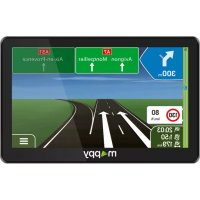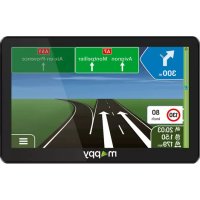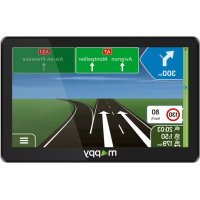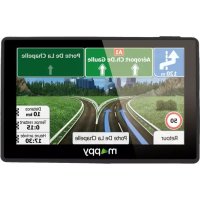
MAPPY Ulti S556 - Navigateur LOGICOM - Notice d'utilisation et mode d'emploi gratuit
Retrouvez gratuitement la notice de l'appareil MAPPY Ulti S556 LOGICOM au format PDF.


| Caractéristiques techniques | Écran tactile 5 pouces, résolution 800 x 480 pixels, GPS intégré, cartographie Europe préinstallée. |
|---|---|
| Utilisation | Idéal pour la navigation routière, avec options de calcul d'itinéraires, alertes de vitesse et points d'intérêt. |
| Maintenance et réparation | Mise à jour des cartes via USB, nettoyage de l'écran avec un chiffon doux, batterie non remplaçable par l'utilisateur. |
| Sécurité | Utiliser uniquement dans un environnement sec, éviter les chocs, ne pas exposer à des températures extrêmes. |
| Informations générales | Poids 200g, dimensions 14,5 x 8,5 x 1,5 cm, autonomie de la batterie jusqu'à 2 heures, garantie 2 ans. |
FOIRE AUX QUESTIONS - MAPPY Ulti S556 LOGICOM
Questions des utilisateurs sur MAPPY Ulti S556 LOGICOM
0 question sur cet appareil. Repondez a celles que vous connaissez ou posez la votre.
Poser une nouvelle question sur cet appareil
Téléchargez la notice de votre Navigateur au format PDF gratuitement ! Retrouvez votre notice MAPPY Ulti S556 - LOGICOM et reprennez votre appareil électronique en main. Sur cette page sont publiés tous les documents nécessaires à l'utilisation de votre appareil MAPPY Ulti S556 de la marque LOGICOM.
MODE D'EMPLOI MAPPY Ulti S556 LOGICOM
Photo non contractuelle

Découvrez votre GPS mappy ulti ^S556 Avec Bluetooth
Ce guide de démarrage vous accompagne dans la prise en main de votre GPS mappy ulti ^S556
1. Contenu de l'emballage
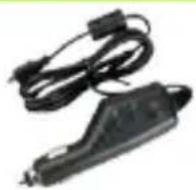
Câble allume-cigare

Support véhicule complet (2 parties)

Stylet (intégré dans le support véhicule)

Câble USB

Votre manuel
« Guide de démarrage »
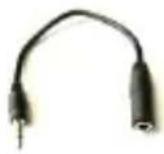
Adaptateur jack
2,5 mm mâle vers jack
3,5mm femelle
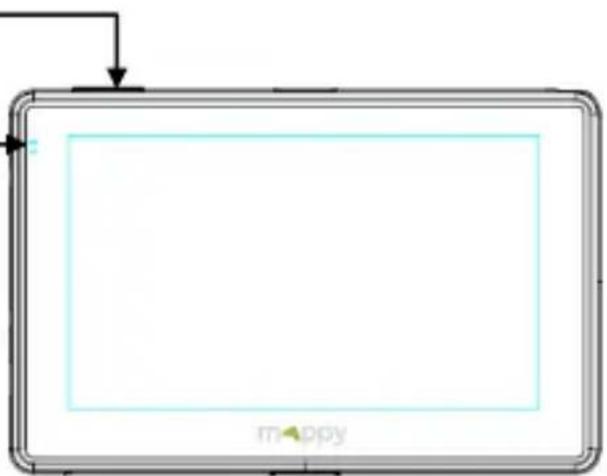
2. Descriptif de votre mappy ulti S556
Bouton Marche/Arrêt et de mise en veille
Voyant de chargement de la batterie (LED)
Jack écouteur (2,5mm)
Port Micro SD (carte non fournie)
Connexion PC et chargement de la batterie
3. Installation du support voiture
1
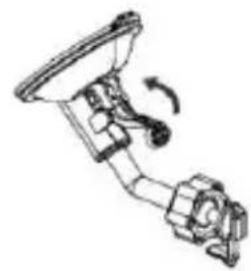
Assemblez la ventouse sur le support voiture, comme montré ci-contre.
2
Enlever le film de protection et fixez la ventouse sur la vitre et verrouillez-la dans sa base. Pour fixer plus fermement, nettoyez au préalable la vitre avant de la fixer.
3
Placez le produit sur la partie inférieure du support. Puis, comme indiqué sur l'illustration, poussez en arrière l'appareil et assemblez l'appareil avec le support-voiture.
4
Une fois l'installation dans la voiture terminée, mettez le moteur de votre voiture en marche.
5
Connectez l'appareil avec le câble allume-cigare. Connectez le câble allume-cigare à la prise allume-cigare de votre voiture.
6
Appuyez sur le bouton de mise sous tension de l'appareil. Lorsque vous allumez l'appareil, un écran d'accueil vous permet d'avoir accès aux différentes fonctions.
Attention: Veillez à installer le support de voiture de façon à ce qu'il ne gène pas la conduite, n'obstrue pas la vision du conducteur et le déploiement des airbags.
4. Allumer et éteindre votre mappy ulti S556

Bouton Marche/Arrêt et de mise en veille
Allumer votre appareil
Pour allumer l'appareil, maintenir enfoncé le bouton Marche/Arrêt quelques secondes (3 secondes environ)
Eteindre votre appareil
Pour éteindre l'appareil, maintenir le bouton quelques secondes (5 secondes environ). Vous avez 2 possibilités d'éteindre votre appareil, soit le mettre en veille (dès que vous rallumez votre appareil, il redémarrera à l'endroit où vous l'avez éteint), soit l'éteindre complètement (l'appareil redémarrera complètement). Vous avez 10 secondes pour faire votre choix ou l'appareil se mettra automatiquement en mode ARRET. Pour annuler cette opération, touchez l'écran (Hors icones).
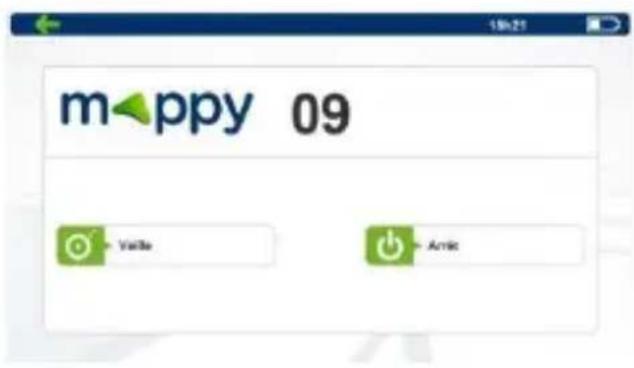
| 07 | Indique les secondes restantes avant la mise en veille automatique. |
| Pour effectuer la mise en veille | |
| Pour effectuer l'arrêt de l'appareil |
Important : Avant toutes manipulations de votre GPS, il est obligatoire d'effectuer une copie de sauvegarde de tout le contenu de votre GPS. Voir le Chapitre Sauvegarder les fichiers.
Retrouvez la notice de navigation de votre GPS sur le site www.logicom-europe.com rubrique Support et Navigation.
5. Utilisation et charge de la batterie
Charge de la batterie :
- Pour charger la batterie, connectez votre chargeur allume-cigare à votre GPS puis à la prise allume-cigare de votre véhicule.
- L'icône de charge de la batterie sur l'écran d'accueil de votre GPS vous indique le niveau de charge, une fois les 3 barres remplies et figées, la charge de la batterie est terminée
- Lorsque la batterie est entièrement chargée, vous pouvez débrancher le chargeur allume-cigare de votre GPS et de la prise allume-cigare de votre véhicule.
Référence du chargeur allume-cigare : THX-050150LB (Entrée : 12-24V – Sortie : 5V/1.5A)
Important :
- Ne pas laisser le chargeur allume-cigare connecté en permanence à votre GPS pendant l'utilisation, cela réduit la durée de vie de la batterie de votre GPS ainsi que la batterie de votre véhicule.
- Veillez à décharger totalement votre GPS avant de le charger pour la première fois
- La durée de chargement de votre GPS varie en fonction de l'utilisation faite pendant la charge. Le temps de charge sera plus long en mode navigation.
Précautions d'emploi à respecter pour la charge de la batterie.
- Pour recharger la batterie, utilisez uniquement le chargeur allume-cigare fourni avec votre appareil. N'utilisez aucune autre alimentation ou dispositifs électriques.
- Patientez toujours au moins 5 secondes après avoir éteint l'appareil avant de le redémarrer. Eteindre et rallumer immédiatement l'appareil peut endommager les circuits électriques.
- Ne pas démonter, ouvrir ou déchiqueter les éléments de la batterie. Ne pas jeter la batterie dans le feu ou dans l'eau. Ne pas charger la batterie si la température ambiante dépasse 45° C. Maintenir la batterie dans un endroit propre et sec. Eviter de laisser la batterie sous la lumière du soleil.
- Ne pas court-circuiter la batterie. Ne pas faire subir de chocs à la batterie
- En cas de fuite de la batterie, prenez garde à ne pas laisser le liquide entrer en contact avec la peau ou les yeux, si c'est le cas, laver abondamment à l'eau et consulter un médecin.
- La durée de vie de la batterie dépend en grande partie de l'utilisation que vous en faites. N'exposez pas la batterie à des températures inférieures à 0°C ou supérieures à 60°C. Son fonctionnement pourrait en être altéré. Ne laisser pas la batterie en charge prolongée lorsqu'elle n'est pas utilisée
- D'importantes interférences électromagnétiques ou des décharges électrostatiques peuvent provoquer un dysfonctionnement ou une perte de données. Si l'appareil ne fonctionne pas correctement, réinitialisez-le.
6. Réception d'un signal GPS
Pour capter, votre GPS doit être en extérieur ou derrière une vitre.
- si vous vous trouvez dans un immeuble, un tunnel ou un souterrain, vous ne pourrez pas capter les signaux GPS.
- si votre véhicule est équipé d'un pare-brise athermique, il se peut que la réception soit altérée; nous ne sommes pas en mesure de garantir un fonctionnement optimal de votre appareil dans de telles conditions. Veuillez-vous renseigner auprès de votre constructeur automobile.
Astuce: Pour que votre GPS capte plus rapidement les signaux satellites au démarrage, immobilisez votre véhicule le temps de la recherche.
Note : Lors de la première utilisation la recherche de satellites peux prendre jusqu'à 15 minutes. Après une période sans utilisation, la recherche de signal peut prendre environ 5 à 10 minutes.
7. Comment établir mon premier itinéraire?
Depuis le menu principal de votre GPS:
1
Cliquez sur « Navigation »
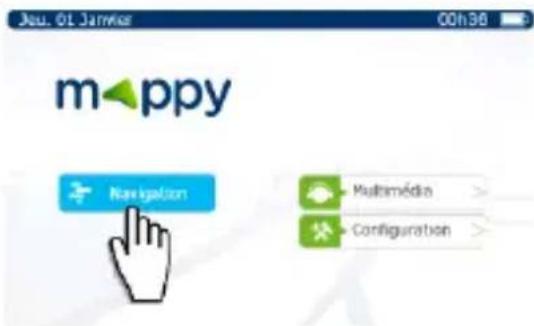
text_image
Jou. 01 Janvier 00h36 mappy Navigator Multimédia > Configuration >2
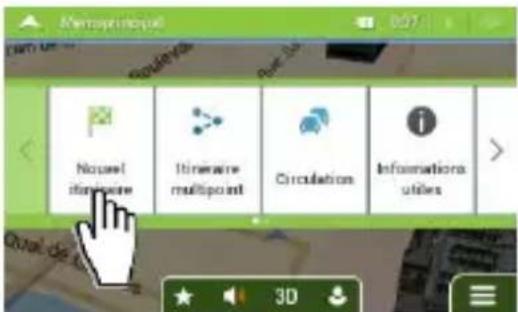
Cliquez sur « Nouvel itinéraire »
text_image
Microprint Microprint Instance Rec. Out Niveau intrinsic Intrinsic multipoint Circulation Informations utities Quot de 3D3
Puis cliquez sur « Adresse »
4 Saisissez le nom de la ville de destination puis sélectionnez votre destination dans la liste de réponses
5 Saisissez le nom de la rue de votre destination puis sélectionnez la rue de votre choix
6 Saisissez le numéro de la rue de destination ou le nom de la rue transversale
7 Cliquez sur «Sélect. comme destin. », puis cliquez sur « Lancer navigation » une fois le calcul d'itinéraire est fini.
8 Patientez quelques instants que votre mappy ulti S556 capte le signal GPS et laissez-vous guider.
8. Utilisez le Bluetooth de votre mappy ulti S556
Depuis le menu principal de votre GPS:
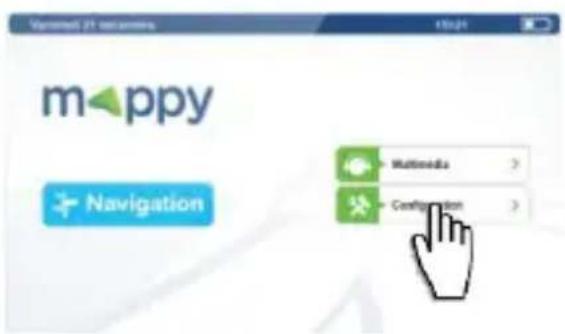
1 Cliquez sur « Configuration ».
text_image
mappy Navigation Multimedia > Configuration >2 Cliquez sur « Bluetooth ».
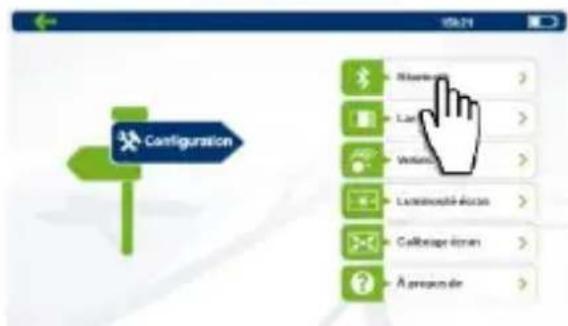
3 Cliquez sur « ON / OFF » pour activer le Bluetooth.
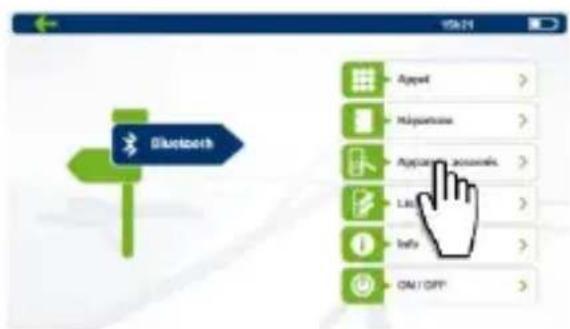
4 Cliquez sur « Appareils associés ».
text_image
Bluetooth Appel > Hypertone > Apply accountals > List > Info > ON / OFF >5 Activez le Bluetooth sur votre téléphone.
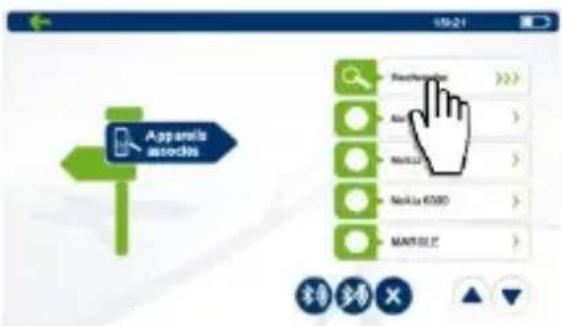
6 Cliquez sur « Recherche ».
text_image
Apparel asosles Routferranteer A## > > N## ## > > N## La 6000 MARTLE > > 宋乐多 X7 Sélectionnez votre téléphone dans la liste.
8 Cliquez sur l'icône pour associer votre GPS à votre téléphone.
9 Entrez le code PIN sur votre téléphone (Voir le sous-menu Info). Le code PIN par défaut est 1234. Vous pouvez modifier le code PIN en cliquant sur
cette icône .

10 Votre GPS est maintenant connecté en Bluetooth avec votre téléphone.
Vous pouvez désormais passer des appels en mode main libre tout en conduisant.
11
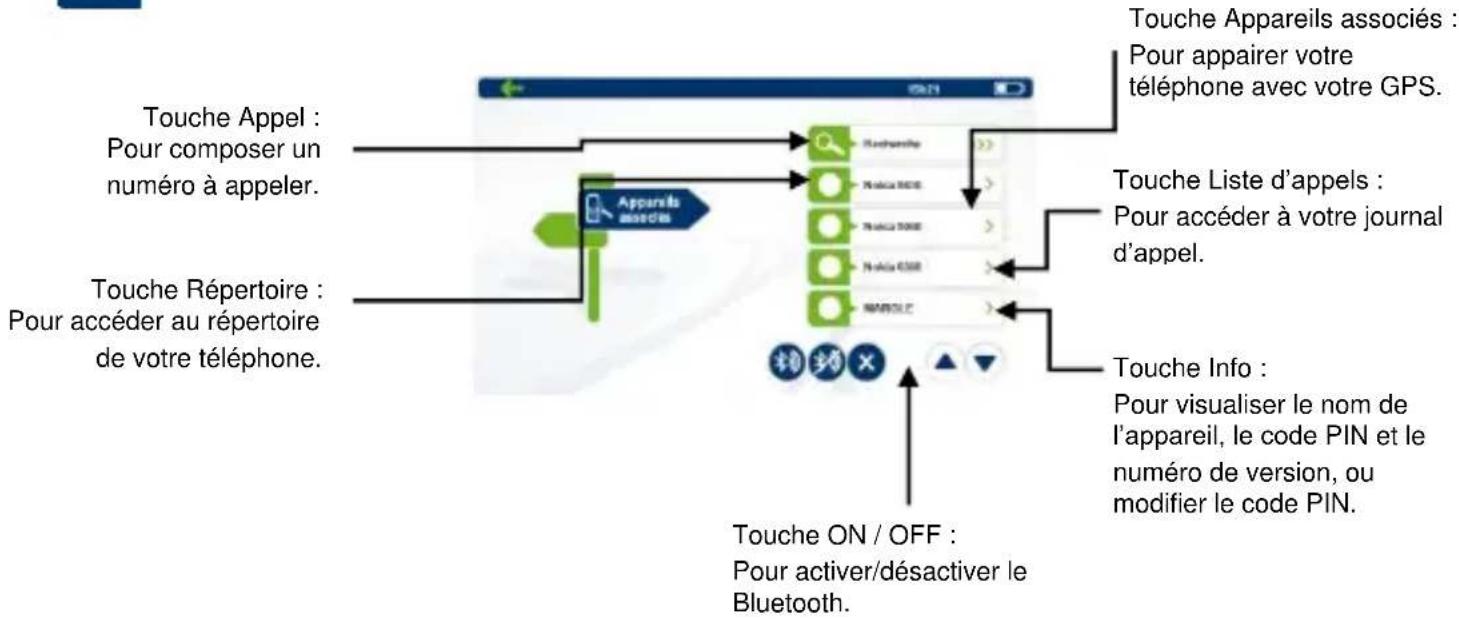
Le Menu du Bluetooth :
text_image
Touche Appel : Pour composer un numéro à appeler. Touche Répertoire : Pour accéder au répertoire de votre téléphone. Touche Appareils associés : Pour appairer votre téléphone avec votre GPS. Touche Liste d'appels : Pour accéder à votre journal d'appel. Touche Info : Pour visualiser le nom de l'appareil, le code PIN et le numéro de version, ou modifier le code PIN. Touche ON / OFF : Pour activer/désactiver le Bluetooth.9. Sauvegarder les fichiers
Important :
Il est conseillé de faire une sauvegarde du contenu de votre mémoire en cas de perte de données, vous pourrez ainsi récupérer le contenu original afin de vous éviter une intervention en service après-vente
1
Branchez votre GPS mappy ulti ^S556 à votre ordinateur par le câble USB fourni. Puis, vérifiez si l'appareil externe est reconnu sur l'ordinateur de l'utilisateur en tant qu'un Disque amovible.
ATTENTION : Pour que votre GPS soit reconnu par votre ordinateur vous devez impérativement quitter le mode Navigation. Veillez à être sur l'écran de démarrage de votre GPS.
2
Faire un copier-coller de tout le contenu du disque amovible vers votre ordinateur.
10. Mise à jour des cartographies
Conditions : Vous disposez de mises à jour illimitées et à vie ^1 après activation ^2 de votre GPS pour mettre à jour GRATUITEMENT la cartographie mappy, dans la mesure où celle-ci est disponible.
1 Installez le logiciel Toolbox de naviextras sur votre PC, disponible à l'adresse suivante: https://mappy.naviextras.com/shop/portal/downloads
2 Connectez votre GPS à votre PC avec le câble fourni, Veillez à quitter la navigation avant de connecter votre GPS en USB sans quoi il ne sera pas reconnu par votre PC
3 Lancez le logiciel Toolbox de naviextras
4 Patientez que le logiciel reconnaisse votre GPS, et que le serveur finisse l'analyse des contenus dans votre GPS mappy
5 Connectez-vous avec votre identifiant de naviextras (enregistré sur mappy.naviextras.com), et ensuite il suffit de vous rendre dans « Mises à jour », se trouve sur la barre de menu à gauche dans Toolbox
6 Vous devez ensuite cliquer sur le bouton « Installer » et veuillez à ne pas débrancher votre GPS lors de l'installation
Attention : il est fortement conseillé d'effectuer une sauvegarde de votre GPS mappy avant de lancer l'installation
1 : Donne droit à un utilisateur de recevoir jusqu'à quatre mises à jour de cartes par an pendant la durée de vie d'un produit (estimée à 4 ans), ou aussi longtemps que LOGICOM (importateur des GPS mappy) continuera de recevoir des données cartographiques de son fournisseur tiers. Non transférable à une autre personne ou à un autre GPS mappy.
2 : L'activation de votre GPS se fait après avoir roulée 20km.
11. Recyclage

Le symbole indiqué ici et sur l'appareil signifie que l'appareil est classé comme un équipement électrique ou électronique et qu'il ne doit pas être mis au rebut avec d'autres déchets ménagers ou commerciaux en fin de vie.
La directive DEEE 2012/19/EU (directive relative aux déchets d'équipements électriques et électroniques) a été instaurée pour recycler les appareils à l'aide des techniques de récupération et de recyclage les plus performantes, afin de minimiser les effets sur l'environnement, traiter les substances dangereuses et éviter les décharges de plus en plus nombreuses.
Consignes de mise au rebut de l'appareil pour les utilisateurs privés :
Lorsque vous n'utilisez plus l'appareil mettez-le au rebut ainsi que en respectant les processus de recyclage locaux. Pour de plus amples informations, contactez les autorités locales ou le revendeur de l'appareil.
Consignes de mise au rebut de l'appareil pour les utilisateurs professionnels :
Les utilisateurs professionnels doivent contacter leurs fournisseurs, vérifier les conditions générales du contrat d'achat et s'assurer que cet appareil n'est pas mélangé à d'autres déchets commerciaux lors de sa mise au rebut.
12. Déclaration UE de conformité simplifiée

text_image
CENous, LOGICOM SA – 55 rue de Lisbonne – 75008 PARIS, déclarons que l'équipement radioélectrique du type GPS avec Bluetooth modèle mappy Ulti S556 est conforme à la directive 2014/53/UE.
Le texte complet de la déclaration UE de conformité est disponible à l'adresse internet suivante : https://www.logicom-europe.com/ce-doc
V5_TL
13. Informations techniques
| Technologies | Bandes de fréquences | Puissance max d’émission |
| Bluetooth | 2402MHz ~ 2480MHz | 5.75mW PIRE (e.i.r.p)7.60 dBm EIRP |
Le débit d'absorption spécifique (DAS) local quantifie l'exposition de l'utilisateur aux ondes électromagnétiques de l'équipement concerné. Le DAS maximal autorisé est de 2 W/ kg pour la tête et le tronc et de 4 W/ kg pour les membres. Puisque la puissance d'émission de votre produit est inférieure à 20mW (E.I.R.P.), celui-ci n'est donc pas soumis à l'obligation de mesure du DAS (Débit d'Absorption Spécifique).
14. Précautions d'emploi
- Ce produit n'est pas un jouet et nécessite la surveillance d'un adulte
- Ce produit peut contenir des petites pièces, risque d'étouffement, veuillez tenir les jeunes enfants hors de portée.
- Précautions à prendre par les porteurs d'implants électroniques (stimulateurs cardiaques, pompes à insuline, neurostimulateurs...) concernant notamment la distance entre l'équipement radioélectrique et l'implant (15 centimètres dans le cas des sources d'exposition les plus fortes comme les téléphones mobiles).
- Utiliser l'équipement radioélectrique dans de bonnes conditions de réception pour diminuer la quantité de rayonnements reçus.
- Faire un usage raisonné des équipements radioélectriques comme votre appareil, par les enfants et les adolescents. Par exemple en évitant les utilisations nocturnes et en limitant la fréquence et la durée d'utilisation.
- Eloigner les équipements radioélectriques du ventre des femmes enceintes.
- Eloigner les équipements radioélectriques du bas-ventre des adolescents.
- Lisez attentivement, suivez et conservez ces instructions.
- Prenez en compte les avertissements.
- Nettoyez l'appareil seulement avec un chiffon doux (sec ou légèrement humidifié).
- Ne pas tenter de démonter l'appareil, il ne serait plus couvert par la garantie.
- Ne pas mettre d'objets pointus directement en contact avec la surface et ne pas vaporiser de produit nettoyant directement sur l'écran.
- Ne pas exercer de fortes pressions sur l'écran et ne pas poser des objets dessus. Cela pourrait endommager l'écran.
- Utilisez uniquement les accessoires spécifiés par le fabricant.
- Référez-vous à un personnel qualifié pour toute réparation.
- Ne pas exposer l'appareil à la lumière directe du soleil ni à toute autre source extrême de chaleur ou de froid.
- Tenez l'appareil éloigné de tout objet métallique (pièces, clés...).
- Ne le laissez pas à proximité de champs magnétiques qui pourraient engendrer une perte de données ou endommager l'appareil.
- Ne pas laisser tomber l'appareil.
- Ne l'exposez pas aux chocs, frictions et impacts.
- Afin d'éviter les pertes de données, pensez à faire une sauvegarde (informatique ou papier) des informations enregistrées dans l'appareil.
• Température d'utilisation : 5-40°C. - Ne pas exposer cet appareil à la pluie ou à l'humidité.
- Ne pas exposer le produit à des gouttes d'eau ou à des éclaboussures.
- Ne pas utiliser le produit à proximité de sources inflammables ou explosives.
15. Champs d'application de la Garantie
En cas de problèmes :
Un formulaire de contact ainsi qu'une FAQ complète sont disponibles dans la rubrique support de notre site internet :
www.logicom-europe.com
Si aucune de ces plateformes n'a solutionné votre problème, veuillez contacter votre revendeur.
Pour des raisons de sécurité, seule notre station technique est habilitée à intervenir sur nos produits, dans cette optique nous ne fournissons aucune pièce détachée.
La garantie fournisseur LOGICOM est valable pour un usage normal du produit tel qu'il est défini dans le cadre de la notice d'utilisation pour une durée de 24 mois.
Sont exclues de cette garantie, les détériorations dues à une cause étrangère à l'appareil.
En particulier, la garantie ne s'applique pas si l'appareil a été endommagé à la suite d'un choc ou d'une chute, d'une fausse manœuvre, d'un branchement non conforme aux instructions mentionnées dans la notice, de l'effet de foudre, de surtension secteur, d'une protection insuffisante contre la chaleur, l'humidité ou le gel.
La garantie s'étend uniquement à la France Métropolitaine.
- La garantie ne couvre pas les manuels d'utilisation, ni les applications, réglages, contenus ou données quel qu'il soit.
- La garantie ne couvre pas l'usure normale du produit. (Ecrans et batteries)
- La garantie ne couvre pas toute détérioration du produit due à une mauvaise utilisation, y compris notamment ceux causés par des objets, une pression, une chute.
- La garantie ne couvre pas toute utilisation du produit non conforme aux précautions d'emploi stipulées dans le manuel d'utilisation.
- La garantie ne couvre pas les défauts occasionnés au produit par un autre produit connecté ou utilisé avec, un accessoire ou un logiciel non fourni par Logicom.
- La garantie ne couvre pas tous dommages occasionnés sur la batterie.
- La garantie ne couvre pas le produit ou ses accessoires s'il a été démonté ou modifié d'une quelconque façon.
- La garantie ne couvre pas tout produit non identifiable par son numéro de série. Si cet élément a été retiré, effacé, modifié ou rendu illisible, la garantie ne s'applique pas.
- La garantie ne couvre pas les dommages effectués sur le produit dus à une exposition à l'humidité, à des conditions ce chaleur ou froid extrêmes, à la corrosion, à l'oxydation, avec tout liquide quel qu'il soit.
- La garantie ne couvre pas toute détérioration du lecteur MicroSD.
En tout état de cause, s'appliquera la garantie légale pour vices cachés conformément aux articles 1641 à 1649 du Code Civil ainsi que la garantie légale de conformité conformément aux articles L.211-1 à L.211-4 du code de la consommation.
En cas de retour SAV du produit, veuillez bien l'emballer pour assurer une protection optimale en cas d'absence de l'emballage d'origine.
Fabriqué en RPC
© 2020 Logicom SA.
Signalétique

text_image
CEConformité aux Directives Européenne (CE)

Conformité à la Directive DEEE 2012/19/EU (Directive relative aux Déchets d'Équipements Électriques et Électroniques). Indique que le produit ne doit pas être jeté à la poubelle et doit être recyclé selon les dispositions locales
Mise à jour de cartographie et Synchronisation
Pour mettre à jour ou télécharger des contenus, téléchargez le logiciel Toolbox, rendez-vous sur le site mappy.naviextras.com
Veuillez-vous reporter au manuel d'utilisation du logiciel naviextras que vous trouverez sur le site : www.logicom-europe.com rubrique Support et Navigation
D'autres questions ?
Téléchargez les guides complets d'utilisation du logiciel de navigation de votre mappy ulti ^S556 sur le site Internet : www.logicom-europe.com rubrique Support et Navigation
Egalement sur ce site une rubrique FAQ avec l'ensemble des informations et des astuces pour profiter pleinement de votre GPS.