 Notice Facile
KB272HLH - Moniteur ACER - Notice d'utilisation et mode d'emploi gratuit
Retrouvez gratuitement la notice de l'appareil KB272HLH ACER au format PDF.



| Caractéristiques techniques | Moniteur ACER KB272HLH, écran de 27 pouces, résolution Full HD (1920 x 1080), technologie IPS, temps de réponse de 4 ms, luminosité de 300 cd/m², contraste de 1000:1. |
|---|---|
| Connectivité | Ports HDMI, DVI, VGA, prise casque. |
| Utilisation | Idéal pour le travail de bureau, la navigation Internet, et le visionnage de vidéos. Convient également pour une utilisation multimédia. |
| Maintenance et réparation | Nettoyer l'écran avec un chiffon doux et sec. Éviter les produits chimiques agressifs. En cas de panne, contacter un service après-vente agréé. |
| Sécurité | Utiliser le moniteur sur une surface stable. Éviter l'exposition à l'humidité et à la chaleur excessive. Débrancher l'appareil avant toute maintenance. |
| Informations générales | Poids : environ 6,5 kg. Dimensions : 61,5 x 46,5 x 23,5 cm. Garantie : 2 ans. |
FOIRE AUX QUESTIONS - KB272HLH ACER
Téléchargez la notice de votre Moniteur au format PDF gratuitement ! Retrouvez votre notice KB272HLH - ACER et reprennez votre appareil électronique en main. Sur cette page sont publiés tous les documents nécessaires à l'utilisation de votre appareil KB272HLH de la marque ACER.
MODE D'EMPLOI KB272HLH ACER
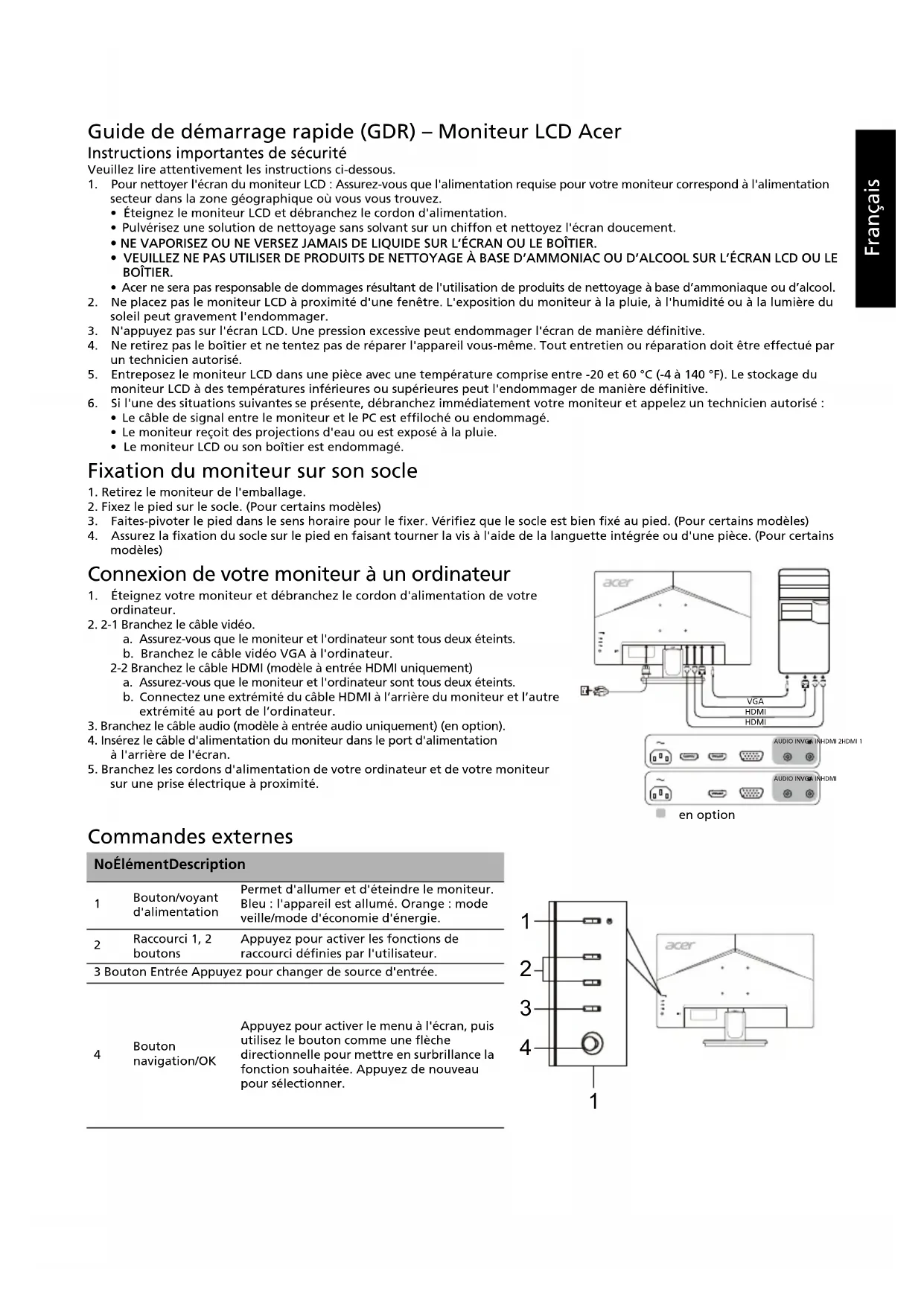
- Pulvérisez une solution de nettoyage sans solvant sur un chiffon et nettoyez l'écran doucement.
- Acer ne sera pas responsable de dommages résultant de l'utilisation de produits de nettoyage à base d’ammoniaque ou d’alcool. 2. Ne placez pas le moniteur LCD à proximité d'une fenêtre. L'exposition du moniteur à la pluie, à l'humidité ou à la lumière du soleil peut gravement l'endommager.
3. N'appuyez pas sur l'écran LCD. Une pression excessive peut endommager l'écran de manière définitive.
4. Ne retirez pas le boîtier et ne tentez pas de réparer l'appareil vous-même. Tout entretien ou réparation doit être effectué par un technicien autorisé. 5. Entreposez le moniteur LCD dans une pièce avec une température comprise entre -20 et 60 °C (-4 à 140 °F). Le stockage du moniteur LCD à des températures inférieures ou supérieures peut l'endommager de manière définitive. 6. Si l'une des situations suivantes se présente, débranchez immédiatement votre moniteur et appelez un technicien autorisé :
- Le câble de signal entre le moniteur et le PC est effiloché ou endommagé.
- Le moniteur reçoit des projections d'eau ou est exposé à la pluie.
- Le moniteur LCD ou son boîtier est endommagé. Fixation du moniteur sur son socle
1. Retirez le moniteur de l'emballage.2. Fixez le pied sur le socle. (Pour certains modèles)
3. Faites-pivoter le pied dans le sens horaire pour le fixer. Vérifiez que le socle est bien fixé au pied. (Pour certains modèles) 4. Assurez la fixation du socle sur le pied en faisant tourner la vis à l'aide de la languette intégrée ou d'une pièce. (Pour certains modèles) Connexion de votre moniteur à un ordinateur
1. Éteignez votre moniteur et débranchez le cordon d'alimentation de votre
ordinateur.2. 2-1 Branchez le câble vidéo.a. Assurez-vous que le moniteur et l'ordinateur sont tous deux éteints.b. Branchez le câble vidéo VGA à l'ordinateur. 2-2 Branchez le câble HDMI (modèle à entrée HDMI uniquement)a. Assurez-vous que le moniteur et l'ordinateur sont tous deux éteints. b. Connectez une extrémité du câble HDMI à l’arrière du moniteur et l’autre extrémité au port de l’ordinateur.3. Branchez le câble audio (modèle à entrée audio uniquement) (en option).4. Insérez le câble d'alimentation du moniteur dans le port d'alimentation à l'arrière de l'écran.5. Branchez les cordons d'alimentation de votre ordinateur et de votre moniteur sur une prise électrique à proximité. Commandes externes No Élément Description
Bouton/voyant d'alimentationPermet d'allumer et d'éteindre le moniteur. Bleu : l'appareil est allumé. Orange : mode veille/mode d'économie d'énergie. Raccourci 1, 2 boutonsAppuyez pour activer les fonctions de raccourci définies par l'utilisateur.3 Bouton Entrée Appuyez pour changer de source d'entrée. Bouton navigation/OKAppuyez pour activer le menu à l'écran, puis utilisez le bouton comme une flèche directionnelle pour mettre en surbrillance la fonction souhaitée. Appuyez de nouveau pour sélectionner. HDMI HDMI VGA AUDIO INVGA INHDMI 2HDMI 1AUDIO INVGA INHDMI en option
4Français Réglementation et consignes de sécurité Avis FCC Cet appareil a été testé et les résultats de ces tests ont révélé qu'il respecte les limites d'un appareil numérique de classe B, en conformité avec la réglementation de la section 15 de la FCC. Ces limites sont conçues pour offrir une protection raisonnable contre les interférences nuisibles dans une installation résidentielle. Cet appareil produit, utilise et peut émettre un rayonnement électromagnétique et, s'il n'est pas installé et utilisé conformément à aux instructions, peut provoquer des interférences nuisibles aux communications radio. Cependant, il est impossible de garantir qu'aucune interférence ne se produira dans certaines installations. Si cet appareil provoque des interférences qui affectent la réception d'un poste de radio ou de télévision, ce que vous pouvez déterminer en éteignant puis en allumant l'appareil, nous vous encourageons à essayer de les corriger en employant au moins l'une des méthodes suivantes : Réorientez ou déplacez l'antenne de réception. Éloignez l'appareil du récepteur. Branchez l'appareil sur une prise située sur un circuit différent de celui sur lequel le récepteur est branché. Consultez le revendeur ou un technicien en radio et télévision expérimenté pour obtenir une assistance. Déclaration de conformité CE Acer, Inc. déclare par la présente que cet appareil est conforme aux obligations essentielles et autres clauses pertinentes de la directive CEM 2014/30/UE, de la directive sur les faibles voltages 2014/35/UE, de la directive RoHS 2011/65/UE et de la directive 2009/125/CE concernant l'établissement d'un cadre fixant des exigences d'écoconception pour les produits liés à l'énergie. Avis : Afin d’éviter d’endommager le moniteur, ne soulevez pas le moniteur par sa base. Avis : Câbles blindés Toutes les connexions vers d'autres appareils informatiques doivent être établies à l'aide de câbles blindés afin d'assurer la conformité aux réglementations EMC. Avis : Périphériques Seuls des périphériques (appareils d'entrée/sortie, terminaux, imprimantes, etc.) certifiés conformes aux limites de la classe B doivent être connectés à cet appareil. Toute utilisation avec des périphériques non certifiés est susceptible d'entraîner des perturbations de la réception radio ou télévision. Attention Les changements ou modifications qui ne seraient pas expressément approuvés par le fabricant peuvent rendre nul le droit de l'utilisateur à faire fonctionner ce produit, droit qui lui est accordé par la Federal Communications Commission. Conditions de fonctionnement Cet appareil est conforme à la partie 15 de la réglementation de la FCC. Il peut être utilisé sous les deux conditions suivantes : (1) cet appareil ne doit pas causer d'interférences nuisibles, et (2) cet appareil doit accepter toute interférence reçue, notamment celles susceptibles de causer un fonctionnement indésirable. Avis : Utilisateurs canadiens Cet appareil numérique de classe B est conforme à CAN ICES-003(B)/NMB-003(B). Remarque à l'intention des utilisateurs canadiens Cet appareil numérique de la classe B est conforme à la norme NMB-003 du Canada. Mise au rebut des équipements usagés par les utilisateurs faisant partie de ménages privés dans l'Union européenne Ce symbole sur le produit ou sur son emballage indique que le produit ne doit pas être jeté avec les autres ordures ménagères. Il relève donc de votre responsabilité de recycler ce déchet d'équipement électronique en le remettant à un point de collecte prévu pour les déchets électriques et électroniques. Le tri, l'élimination et le recyclage séparés de vos équipements usagés permettent de préserver les ressources naturelles et de s'assurer que ces équipements sont recyclés dans le respect de la santé humaine et de l'environnement. Pour plus d'informations quant aux lieux d'élimination des déchets d'équipements électriques, vous pouvez contacter votre mairie, le service local de traitement des ordures ménagères ou le commerçant auprès duquel vous avez acheté le produit.Français CARACTÉRISTIQUES Vous pouvez trouver les manuels et autres documents pour votre produit Acer sur le site Web d'assistance Acer officiel. Panneau LCD Technologie TFT-LCD couleur Taille 27”W (69 cm) Espacement des pixels 0,311 mm (H) x 0,311 mm (V) Luminosité 250 cd/m
(typique) Contraste 100000000:1 max. (ACM) Angle de vision 178° (H), 178° (V) (CR = 10) Temps de réponse 1 ms (VRB) Vidéo Interface Analogique R, G, B Type de panneau VA Fréquence horizontale 30 à 85 kHz Fréquence verticale 56 à 76 Hz Couleurs affichées 16,7 millions Fréquence 174,5 MHz Résolution maximale VGA:1920 x 1080 @ 75 Hz HDMI: 1920 x 1080 @ 75 Hz Plug-and-Play VESA DDCCI/DDC2B Consommation électrique (à 200 nits) Mode Marche 26 W Mode Veille 0,5 W Mode Arrêt 0,3 W Connecteur d'entrée D-Sub HDMI (modèle à entrée HDMI uniquement) Signal vidéo d'entrée Analogique : 0,7 Vp-p (standard), 75 OHM, positif HDMI (modèle à entrée HDMI uniquement) (en option) Haut-parleurs 2 W x 2 (modèle à entrée audio uniquement) (en option) Taille maximale de l'écran Horizontalement : 597,6 mm Verticalement : 336,1 mm Source d'alimentation 100 à 240 V, 50/60 Hz Conditions environnementales Temp. de fonctionnement : 0 à 40 °C Temp. de stockage : -20 à 60 °C Humidité de fonctionnement : 20 à 80 % Dimensions 614,3 (L) x 440,62 (H) x 248,98 (P) mm Poids (net) 5,4 kg (net) Caractéristiques mécaniques Inclinaison : -5 à +20 ° Rotation : Non Réglage de la hauteur : Non Pivot : Non Pied amovible : Oui Commandes externes Commutateur/boutons Bouton d'alimentation Raccourci 1 Raccourci 2 Entrée Menu/Navigation/OK Fonctions Luminosité Contraste Lumière bleue Boost du noir ACM Super netteté H. Position (modèle à entrée analogique uniquement)