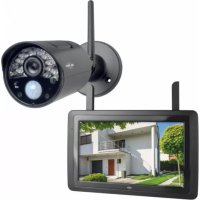
CZ30RIP11S - Caméra de surveillance ELRO - Notice d'utilisation et mode d'emploi gratuit
Retrouvez gratuitement la notice de l'appareil CZ30RIP11S ELRO au format PDF.

| Type de produit | Kit de sécurité pour caméra (moniteur + caméra) |
| Marque | ELRO |
| Modèle | CZ30RIP11S |
| Catégorie | Caméra de surveillance |
| Résolution caméra | 720P HD (1280 x 720 pixels) |
| Angle de vue caméra | 66° (FOV) |
| Vision nocturne | LED IR 850nm, portée 12 mètres |
| Indice de protection | IP65 (caméra) |
| Dimensions caméra | 22 x 8 x 8 cm |
| Dimensions moniteur | 19,5 x 3 x 12,4 cm |
| Alimentation caméra | 9V DC / 0,6A |
| Alimentation moniteur | 5V DC / 2A |
| Type d'écran moniteur | 7 pouces (17 cm) tactile |
| Portée sans fil | 100 mètres en espace ouvert |
| Détection de mouvement | Capteur PIR, portée environ 5 mètres |
| Enregistrement | Sur carte SD (max 128 Go, recommandé 32 Go) |
| Fonctions principales | Surveillance en direct, intercom bidirectionnel, notifications smartphone, extension jusqu'à 4 caméras |
| Application mobile | ELRO Monitoring (iOS/Android) |
| Température de fonctionnement | -10°C à 40°C |
| Nettoyage | Chiffon doux et sec ; éviter l'humidité |
| Pièces détachées disponibles | Caméra supplémentaire ELRO CC30RXX |
| Réparabilité | Consulter le site www.elro.eu pour assistance |
FOIRE AUX QUESTIONS - CZ30RIP11S ELRO
Questions des utilisateurs sur CZ30RIP11S ELRO
0 question sur cet appareil. Repondez a celles que vous connaissez ou posez la votre.
Poser une nouvelle question sur cet appareil
Téléchargez la notice de votre Caméra de surveillance au format PDF gratuitement ! Retrouvez votre notice CZ30RIP11S - ELRO et reprennez votre appareil électronique en main. Sur cette page sont publiés tous les documents nécessaires à l'utilisation de votre appareil CZ30RIP11S de la marque ELRO.
MODE D'EMPLOI CZ30RIP11S ELRO
Contenu de l'emballage - 3 -
Aperçu du moniteur et des symboles ....- 4 -
Vue d'ensemble de la caméra....- 6 -
Carte SD - 6 -
Installation de la caméra....- 7 -
Montage de la caméra ....- 7 -
Écrans du menu général ...... - 7 -
Navigation....- 8 -
-
Paramètres d'éclairage ....- 8 -
-
Volume de l'alarme ....- 8 -
-
Niveau de luminosité ....- 8 -
-
Paramètres généraux....- 9 -
4.1.1 Configuration de la caméra - Couplage ....- 9 -
4.1.2 Configuration de la caméra - Marche / Arrêt ....- 10 -
4.1.3 Configuration de la caméra - Résolution....- 10 -
4.2.1 Configuration de l'enregistrement - Durée ....- 10 -
4.2.2 Opname setup – Geplande opname ...... - 10 -
4.2.3 Configuration de l'enregistrement - Écraser le fichier ....- 11 -
4.3.1 Configuration du système - Date et Heure....- 11 -
4.3.2 Configuration du système - Fuseau horaire ......- 11 -
4.3.3 Configuration du système - Langue....- 11 -
4.4.1 Détection de mouvement - Sensibilité / Zone cachée ....- 11 -
4.4.2 Détection de mouvement - Enregistrement continu ....- 11 -
4.4.3 Détection de mouvement - Enregistrement en cas de détection de mouvement......- 12 -
4.5.1 Configuration du réseau - Configuration étendue ......- 12 -
4.5.2 Configuration du réseau - Réinitialisation du mot de passe....- 12 -
4.5.3 Configuration du réseau - Informations....- 12 -
4.6 Mise à jour ....- 12 -
- Autres fonctions....- 12 -
5.1 Mode veille / Mode SCAN ...... - 12 -
5.2 Extension du jeu de caméras....- 13 -
- ELRO Monitoring App....- 14 -
6.1 Connexion à ELRO Monitoring App ....- 14 -
6.1 Aperçu de l'application et des symboles....- 16 -
6.2 Gestion des applications et paramètres....- 17 -
6.3 Personnalisation de l'appareil....- 18 -
6.3.1. Paramètres du mot de passe....- 18 -
6.3.2. Paramètres vidéo \ Qualité vidéo ....- 18 -
6.3.3. Réglages de la lumière ...... - 18 -
6.3.4. Intervalle d'avertissement....- 18 -
6.3.5. Informations sur l'appareil....- 18 -
6.4 Visualisation des événements....- 19 -
6.5 Visualisation d'un instantané ...... - 19 -
6.6 Notifications sur le Smartphone....- 19 -
-
FAQ / Questions fréquemment posées....- 20 -
-
Spécifications ...... - 21 -
8.1 Spécifications de la caméra....- 21 -
8.2 Spécifications du moniteur ...... - 22 -
Symboles....- 23 -
Veuillez consulter le site www.elro.eu pour télécharger la version la plus récente de ce manuel d'utilisation.
Introduction
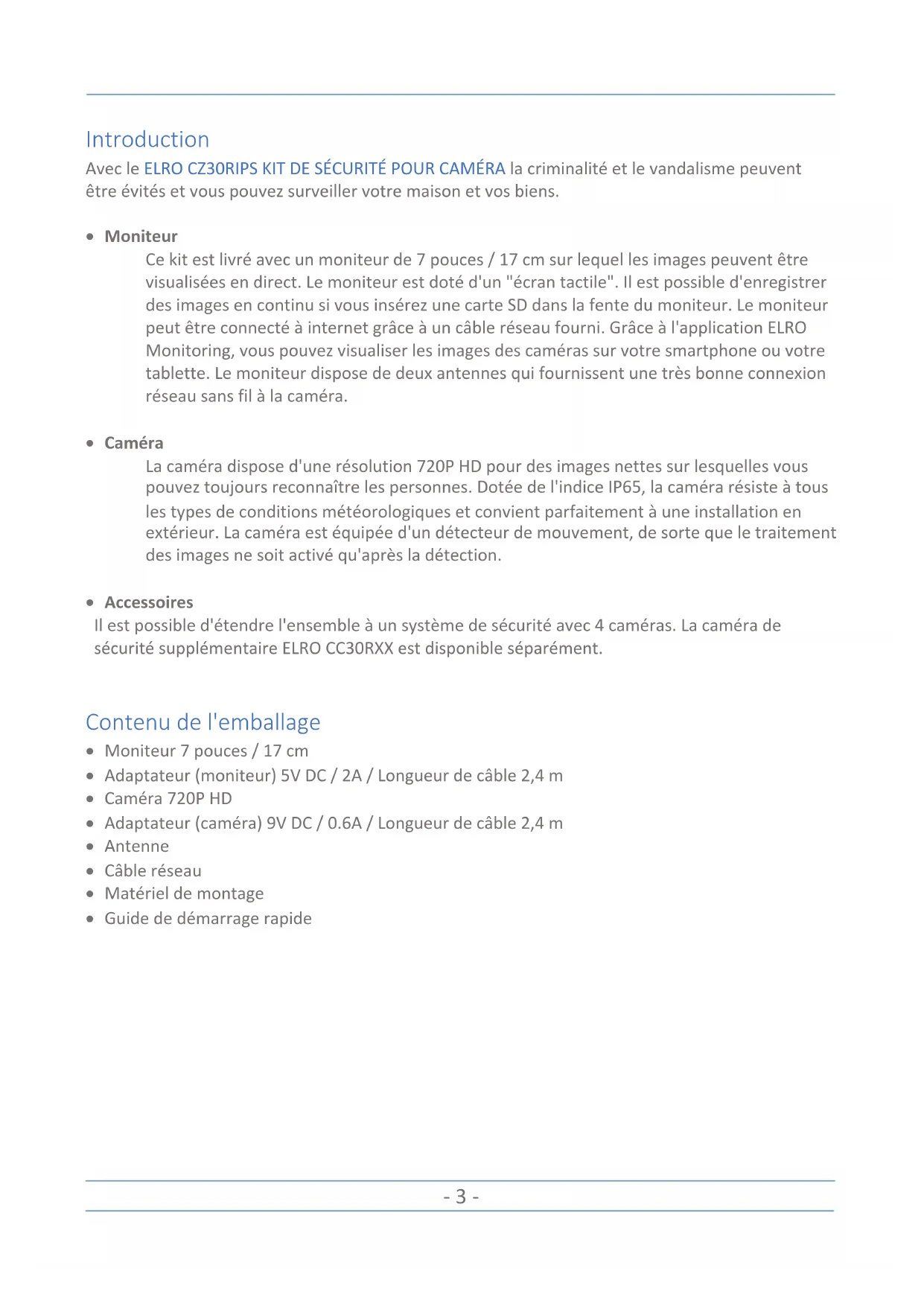
Avec le ELRO CZ30RIPS KIT DE SÉCURITÉ POUR CAMÉRA la criminalité et le vandalisme peuvent être évités et vous pouvez surveiller votre maison et vos biens.
• Moniteur
Ce kit est livré avec un moniteur de 7 pouces / 17 cm sur lequel les images peuvent être visualisées en direct. Le moniteur est doté d'un "écran tactile". Il est possible d'enregistrer des images en continu si vous insérez une carte SD dans la fente du moniteur. Le moniteur peut être connecté à internet grâce à un câble réseau fourni. Grâce à l'application ELRO Monitoring, vous pouvez visualiser les images des caméras sur votre smartphone ou votre tablette. Le moniteur dispose de deux antennes qui fournissent une très bonne connexion réseau sans fil à la caméra.
- Caméra
La caméra dispose d'une résolution 720P HD pour des images nettes sur lesquelles vous pouvez toujours reconnaître les personnes. Dotée de l'indice IP65, la caméra résiste à tous les types de conditions météorologiques et convient parfaitement à une installation en extérieur. La caméra est équipée d'un détecteur de mouvement, de sorte que le traitement des images ne soit activé qu'après la détection.
- Accessoires
Il est possible d'étendre l'ensemble à un système de sécurité avec 4 caméras. La caméra de sécurité supplémentaire ELRO CC30RXX est disponible séparément.
Contenu de l'emballage
• Moniteur 7 pouces / 17 cm
- Adaptateur (moniteur) 5V DC / 2A / Longueur de câble 2,4 m
- Caméra 720P HD
- Adaptateur (caméra) 9V DC / 0.6A / Longueur de câble 2,4 m
- Antenne
- Câble réseau
- Matériel de montage
• Guide de démarrage rapide
Aperçu du moniteur et des symboles
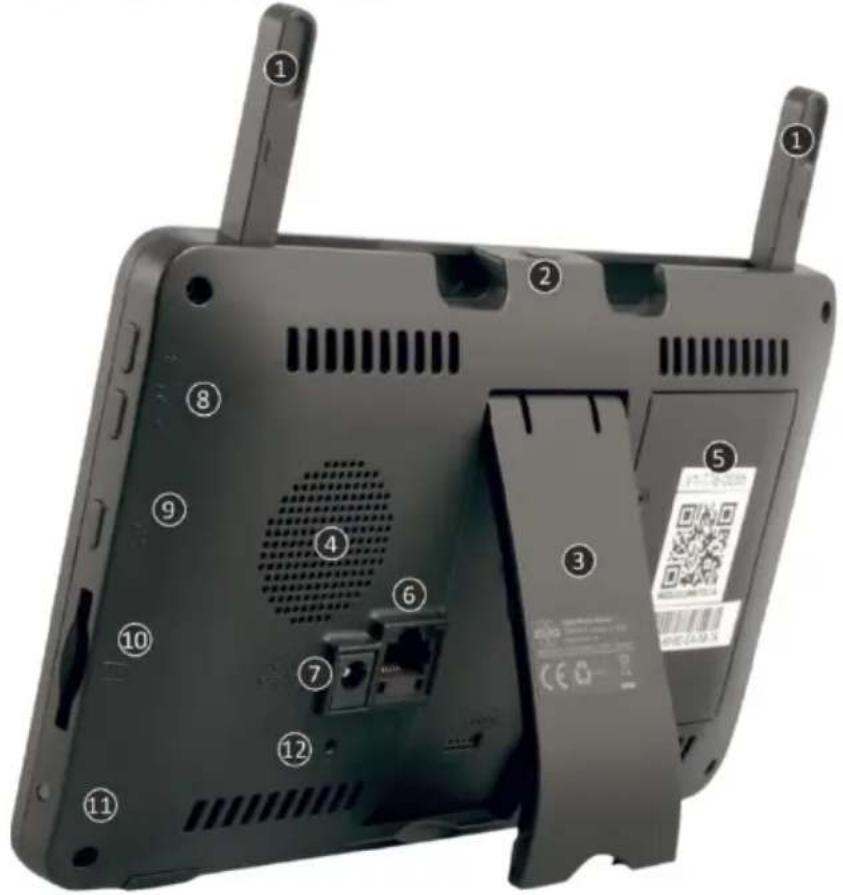
Déploiement pour une réception sans fil optimale
2. Bouton MARCHE/ARRÊT
Appuyez et maintenez pendant quelques secondes (10-15 sec) pour ALLUMER ou ÉTEINDRE
* Appuyez brièvement sur la position MARCHE pour entrer en mode veille / numérisation
3. TABLE STANDARD
4. HAUT-PARLEUR
5. NUMÉRO UID / CODE QR
Scannez le code QR pour la connexion au smartphone / tablette
6. CONNEXION UTP
Connectez le moniteur au routeur pour l'internet (câble Ethernet inclus)
7. CONNEXION DE L'ADAPTATEUR
8. CONTRÔLE DU VOLUME
9. ALLOCUTION
Appuyez sur le bouton et maintenez-le enfoncé pour parler à un visiteur via la caméra.
10. FENTE POUR CARTE SD
Carte SD exclusive, jusqu'à 128 Go
11. LED
S'allume en bleu lorsque la batterie intégrée doit être chargée
12. RESET
Réinitialisation du système
text_image
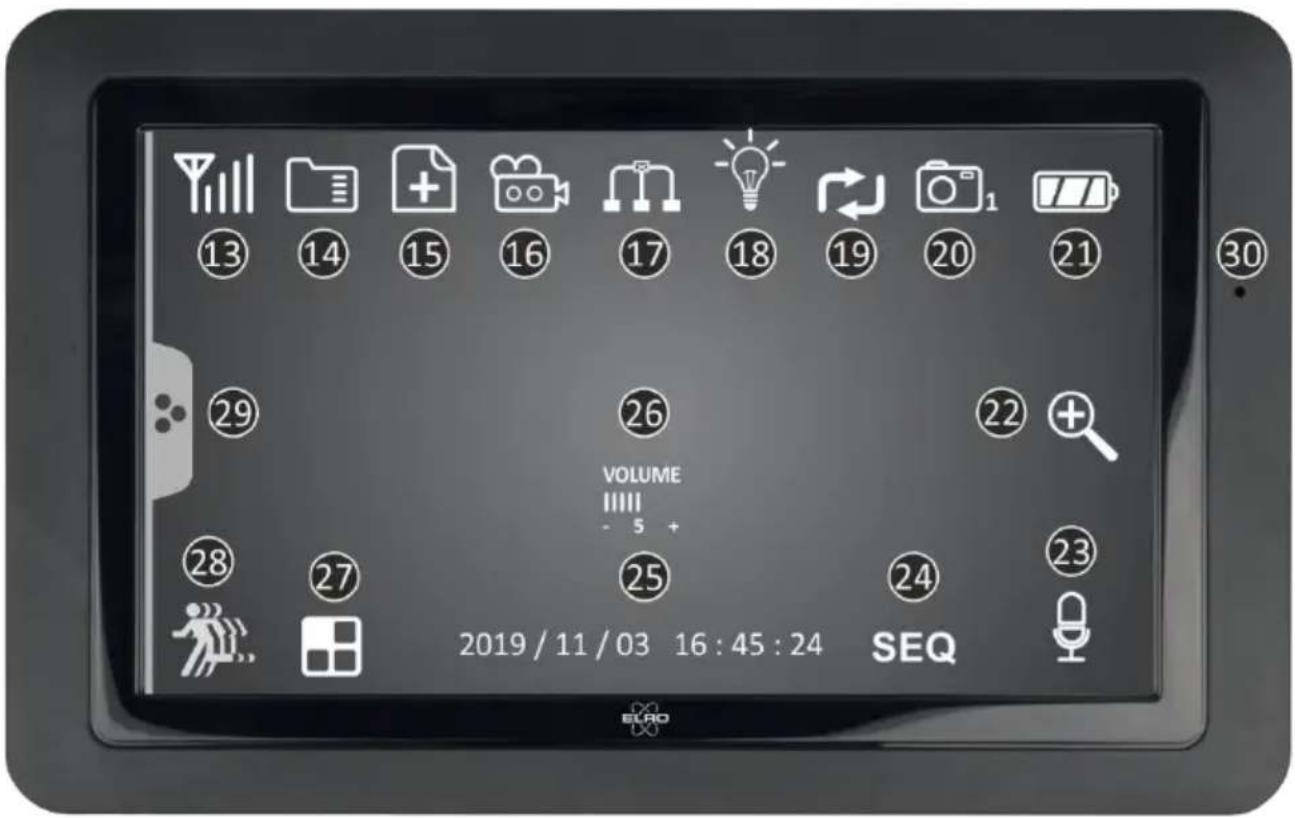
13 14 15 16 17 18 19 20 21 29 26 VOLUME - 5 + 28 27 25 24 23 2019 / 11 / 03 16 : 45 : 24 SEQ ELRO- INDICATEUR DE SIGNAL
- CARTE SD
Visible si une carte SD est insérée dans le moniteur. Appuyez sur la carte SD pour afficher les images enregistrées.
Bleu; l'espace d'enregistrement est disponible.
Rouge; la carte SD est pleine.
- INDICATEUR D'UN NOUVEL ENREGISTREMENT
De nouveaux enregistrements ont été enregistrés sur la carte SD
- INDICATEUR D'ENREGISTREMENT
Rouge clignotant ; l'enregistrement est en cours.
- INDICATEUR DE L'ÉTAT DU RÉSEAU
Vert; connexion à l'internet
Jaune; pas de connexion à l'internet mais relié au réseau
Rouge; le moniteur n'est pas connecté au réseau/à l'Internet
- INDICATEUR DE CONTRÔLE DE LA LUMIÈRE (LED)*
* Non applicable, uniquement applicable avec le modèle CZ60RIPS grâce à la vision nocturne en couleur
- ÉCRASEMENT DE LA CARTE SD
Les fichiers les plus anciens peuvent être écrasés lorsque la carte SD est pleine
- INDICATEUR DE CANAL
L'image de cette caméra est en cours de visualisation
- INDICATEUR DE BATTERIE - AUTONOMIE +/- 2 HEURES
Rouge clignotant; la batterie est déchargée
Bleu vif; la batterie est pleine
Bleu clignotant; la batterie est en cours de chargement
22. INDICATEUR DE ZOOM
Sélectionnez 1 des 5 zones à zoomer.
23. INDICATEUR DE RÉPONSE
Le symbole apparaît lorsque vous appuyez sur la touche "Allocution" (voir 9)
24. INDICATEUR DE SÉQUENCE (SEQ)
Commutation automatique entre les canaux.
25. DATE ET HEURE (A/M/J - H/M/S)
26. INDICATEUR DE VOLUME
Le symbole apparaît lorsque (Contrôle du volume) (voir 8) est utilisé.
27. CANAL DE COMMUTATION
Commutation manuelle entre les canaux.
28. INDICATEUR D'ENREGISTREMENT DE MOUVEMENT
Rouge; enregistrent automatique sur mouvement MARCHE. Bleu; enregistrement automatique sur mouvement ARRÊT.
29. ONGLET DU MENU CONTEXTUEL
30. MICROPHONE
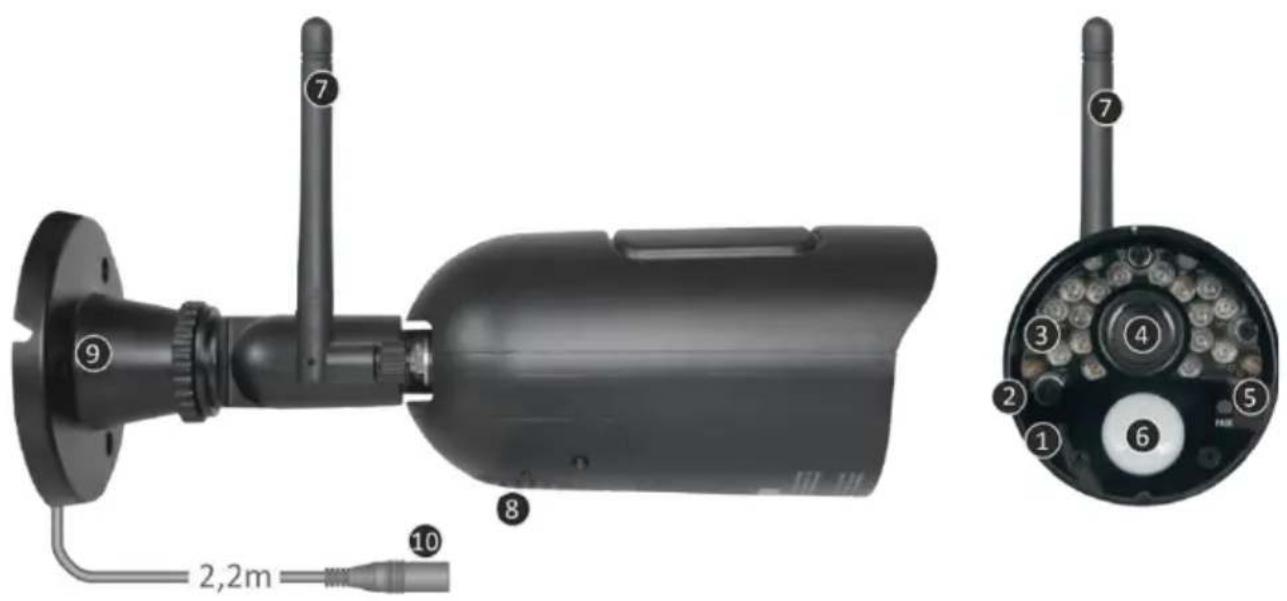
Vue d'ensemble de la caméra
text_image
2,2m ⑨ ⑦ ⑧ ⑩ ① ② ③ ④ ⑤ ⑥ ⑦| 1. Microphone | 2. Capteur de vision nocturne | 3. RÉCEPTEUR LED IR (infrarouge) |
| 4. Objectif de la caméra | 5. Couplage/Pairen | 6. Capteur PIR |
| 7. Antenne | 8. Haut-parleur | 9. Support de montage |
| 10. Connexion de l'adaptateur |
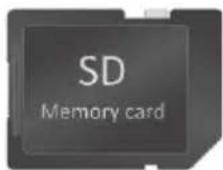
Carte SD
Il convient d'utiliser une carte SD de taille 32 x 24 x 2,1 mm pour le CZ30RIPS.
Installation de la caméra
Important
- Il est recommandé, au préalable, de vérifier les performances en visualisant l'image sur le moniteur depuis le même emplacement/position où la caméra sera montée
- L'emplacement doit être exempt de poussière et ne doit pas être exposé à une forte source de lumière ou à la lumière directe du soleil.
- Il faut éviter les murs épais ou les obstacles entre la caméra et le moniteur.
- Cette caméra est équipée de LEDS IR intégrées qui vous permettent de visualiser des images dans des zones où la luminosité est faible voire inexistante.
Montage de la caméra
- Déterminez la position des trous de vis sur le mur à l'aide du support de montage.
- Percez les orifices et fixez les 4 plugs muraux dans les trous.
- Installez la caméra, insérez les vis à travers le support de montage dans les plugs et serrez-les fermement.
- Orientez maintenant la caméra vers la zone que vous voulez surveiller.
- Connectez l'adaptateur d'alimentation (5V DC / 0.6A) (voir le bas de la plaque signalétique) à la caméra.
- Poussez les connecteurs correctement pour empêcher l'humidité de pénétrer.

Vous pouvez installer 3 caméras supplémentaires (4 caméras au maximum). Lorsque vous ajoutez des caméras qui n'étaient pas incluses dans la boîte d'origine, les caméras doivent être appariées avec le récepteur. Référez-vous à la section 4.1.1 Configuration de la caméra – Couplage pour savoir comment apparier les caméras à partir dudit manuel.
Écrans du menu général
Ce chapitre décrit en détail les écrans de menu contextuel du moniteur. Appuyez sur l'onglet et les menus contextuels s'afficheront.

- Paramètres d'éclairage
Non applicable à ce système
- Volume de l'alarme

- Niveau de luminosité 4. Paramètres généraux
Navigation
La navigation dans les écrans de menu et les sous-sections se fait à l'aide de l'index.
En appuyant sur cette touche, vous revenez à l'écran principal.
En appuyant ici, vous revenez à l'écran précédent.
1. Paramètres d'éclairage
Le ELRO CZ30RIPS n'a pas d'éclairage. Vous recherchez un système de caméra avec éclairage ? Dans ce cas, nous vous renvoyons à notre CZ60RIPS avec vision nocturne couleur.
2. Volume de l'alarme
Si la caméra est activée par un mouvement et commence à enregistrer des images, le moniteur émet une alarme. Vous pouvez ici régler le volume de l'alarme. Appuyez sur plus pour augmenter le volume et sur moins pour le diminuer.

flowchart
graph LR
    A["Speaker"] --> B["Alarm"]
    C["+"] --> D["Output"]
3. Niveau de luminosité
Cette fonction vous permet de définir le niveau de luminosité pour chaque caméra. Assurez-vous que seule l'image de la caméra dont vous voulez régler le niveau de luminosité se trouve dans l'écran principal.

4. Paramètres généraux
L'écran des paramètres généraux contient 6 sous-sections, chacune pouvant contenir des sous-écrans. Vous pouvez activer et désactiver les caméras, réaliser une programmation spécifique pour que les caméras enregistrent, comme par exemple, définir la date et l'heure et définir la sensibilité pour la détection de mouvement. Le reste de ce chapitre fournit des détails sur le mode d'utilisation de ces écrans.
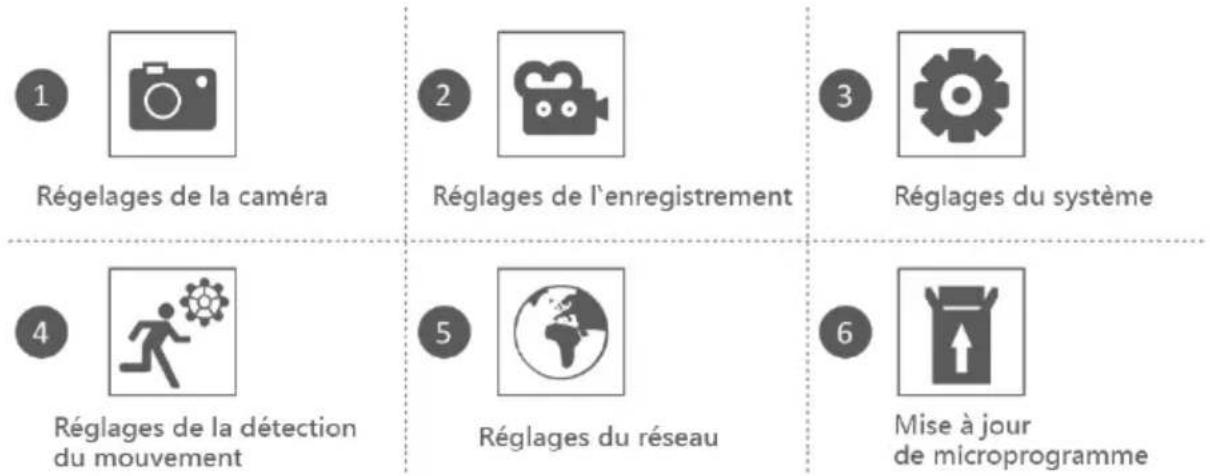
text_image
1 Régelages de la caméra 2 Réglages de l'enregistrement 3 Réglages du système 4 Réglages de la détection du mouvement 5 Réglages du réseau 6 Mise à jour de microprogramme4.1.1 Configuration de la caméra - Couplage

La caméra est jumelée en usine avec le moniteur sur le canal 1. Lorsqu'une nouvelle caméra est ajoutée au système, vous devez "initier" la caméra et le moniteur ensemble pour qu'ils puissent fonctionner. Il est également possible d'utiliser cette même procédure pour déplacer une caméra d'un canal à l'autre.
Procédez comme suit:
- Appuyez sur la fonction d'appariement sur l'écran de configuration de la caméra.
- Appuyez sur le numéro de canal auquel la caméra doit être jumelée.
- Un message apparaîtra avec des instructions vous demandant d'appuyer sur le bouton PAIR de la caméra. Cela doit être fait dans les 30 secondes. Voir Vue d'ensemble de la caméra – 5 Couplage/Pairen.
- 3 secondes après la réussite du raccordement de la caméra, le moniteur affichera l'image de la caméra.
Remarque:
- Si une caméra est déjà affectée au canal sélectionné, la procédure de couplage a pour effet d'écraser le couplage de la caméra avec le nouveau canal.
- Ne connectez qu'une seule caméra à la fois ! Le moniteur se connecte à la première caméra qu'il reconnaît. Si deux caméras ou plus sont en mode jumelage, vous ne pouvez pas déterminer quelle caméra le moniteur reconnaît en premier.
4.1.2 Configuration de la caméra - Marche / Arrêt
Lorsque vous ajoutez une caméra au système, vous la connectez au moniteur et le système l'allume automatiquement. Vous aimeriez peut-être désactiver temporairement une caméra jumelée. Bien que l'appareil photo soit éteint, il est toujours relié.
Veuillez procéder comme suit:
- Appuyez sur la barre de commutation située sous la caméra que vous souhaitez activer ou désactiver.
- L'indicateur de la barre de commutation devient vert lorsque la caméra est allumée. Il est grisé lorsque la caméra est éteinte. Le moniteur ne recevra pas les signaux vidéo de cette caméra.
4.1.3 Configuration de la caméra - Résolution
En fonction de la vitesse de connexion de l'internet avec l'application, nous vous recommandons de démarrer avec une qualité vidéo faible. Une faible résolution correspond à moins de Mo et donc à une vitesse plus élevée. Appuyez sur l'icône et faites une sélection.
4.2.1 Configuration de l'enregistrement - Durée
Il est possible de définir la durée pendant laquelle la caméra continuera de filmer après le déclenchement de l'enregistrement par la détection de mouvement. Les options sont 15 secondes, 30 secondes ou 1 minute. Appuyez sur l'icône et faites votre sélection. (Par défaut = 15 secondes)
4.2.2 Opname setup – Geplande opname
Cette fonction vous permet de définir un intervalle de temps pour l'enregistrement d'une caméra selon un planning hebdomadaire. Vous pouvez configurer plusieurs caméras en même temps et les durées d'enregistrement peuvent se chevaucher. La durée totale d'enregistrement est limitée à l'espace disponible sur la carte SD. Si la est configurée pour écraser les fichiers les plus anciens lorsqu'elle est pleine, le système continue d'enregistrer ; le cas échéant, il arrête d'enregistrer jusqu'à ce qu'il l'espace disponible. Les enregistrements programmés sont divisés en fichiers nutes. Par exemple, si vous enregistrez un événement de 25 minutes, vous aux enregistrements de 10 minutes et un enregistrement de 5 minutes.
Dans l'écran "Aperçu des enregistrements programmés", vous pouvez voir quels jours de la semaine et à quelles heures un programme a été établi. Pour programmer et supprimer réellement des enregistrements, cliquez sur Modifier dans le coin inférieur gauche de l'écran. Il est possible de sélectionner plusieurs caméras simultanément et vous pouvez également choisir de faire en sorte que les enregistrements programmés
ne démarrent qu'après un mouvement.
4.2.3 Configuration de l'enregistrement - Écraser le fichier
Cette fonction vous permet de configurer le système pour qu'il écrase automatiquement les fichiers les plus anciens dès que la carte SD est pleine. Cela vous permet de poursuivre l'enregistrement. Si vous n'autorisez pas l'écrasement, l'enregistrement s'arrêtera lorsque la carte SD sera pleine. (Voir Aperçu du moniteur et des symboles – 14. Carte-SD)
4.3.1 Configuration du système - Date et Heure
Définissez dans cette zone la date et l'heure actuelles. Le système doit être connecté à votre réseau via le câble Ethernet afin de se synchroniser avec le serveur de temps Internet.
4.3.2 Configuration du système - Fuseau horaire
Définissez le fuseau horaire, il est aussi possible de sélectionner l'heure d'été à cet endroit.
4.3.3 Configuration du système - Langue

Définissez la langue à cet emplacement.
4.4.1 Détection de mouvement - Sensibilité / Zone cachée
Cette fonction permet de définir la sensibilité (élevée - faible - désactivée) et la zone à numériser pour chaque caméra. Ce procédé est principalement utilisé pour permettre une détection aussi ciblée que possible. Il est possible d'exclure de la vision totale de la caméra des zones de numérisation afin que, par exemple, les buissons et/ou les arbres
ne puissent pas provoquer de détection.
4.4.2 Détection de mouvement - Enregistrement continu
Il existe deux façons de configurer le jeu de caméras. Il est possible d'enregistrer toutes les images en continu ou lors d'une détection. Si vous souhaitez que la caméra filme en continu, il vous suffit de régler l'indicateur d'enregistrement de mouvement sur BLEU (voir Aperçu du moniteur et des symboles – 28. Indicateur d'enregistrement de Mouvement). Souvent, il s'agit déjà du paramètre par défaut et aucune autre action n'est nécessaire.
4.4.3 Détection de mouvement - Enregistrement en cas de détection de mouvement

En plus de l'enregistrement continu, le jeu de caméras peut également enregistrer des événements dès qu'un mouvement est détecté. L'avantage de cette fonction est que la carte SD se remplit moins vite.
Pour régler cette fonction, définissez d'abord la sensibilité (Voir 4.4.1 Détection de mouvement – Sensibilité) sur Haut ou Bas. Ensuite, réglez l'Indicateur de détecteur de mouvement sur ROUGE. (voir Aperçu du moniteur et des symboles – 28. Indicateur d'enregistrement de Mouvement). Une fois que vous avez suivi ces étapes, les images seront enregistrées lors de la détection.
4.5.1 Configuration du réseau - Configuration étendue
À cet emplacement, vous pouvez choisir entre le protocole DHCP (Dynamic Host Configuration Protocol) et l'adresse IP STATIQUE (fixe). Le DCHP est la connexion la plus courante. Le routeur attribue automatiquement une adresse IP au système. L'IP statique est destinée à ceux qui ont la possibilité de spécifier une adresse IP pour leur système.
4.5.2 Configuration du réseau - Réinitialisation du mot de passe
Cette fonction réinitialise le système au mot de passe par défaut "000000". Un nouveau mot de passe ne peut être défini que via l'application.
4.5.3 Configuration du réseau - Informations
Vous trouverez ici toutes les informations relatives au réseau, sans possibilité de les modifier ou de les paramétrer.
4.6 Mise à jour
À cet emplacement, vous pouvez choisir d'effectuer la mise à jour via la carte SD ou via Internet.
5. Autres fonctions
5.1 Mode veille / Mode SCAN
Le mode NUMÉRISATION permet d'activer l'écran lorsque le mouvement est détecté par le capteur de mouvement. Cette fonctionnalité présente l'avantage de ne pas laisser l'écran allumé en continu et de réaliser des économies d'énergie.
Pour activer le mode NUMÉRISATION, appuyez brièvement sur le bouton MARCHE/ARRÊT (voir Aperçu du moniteur et des symboles – 2. Bouton MARCHE/ARRÊT) lorsque le moniteur est allumé.
5.2 Extension du jeu de caméras
Le dispositif est évolutif afin de constituer un système de sécurité complet incluant jusqu'à 4 caméras. Seule la caméra de sécurité supplémentaire ELRO CC30RXX est compatible avec ce système et est disponible séparément sur nos circuits de vente.
Pour connecter la caméra supplémentaire, référez-vous à la rubrique 4.1.1 Configuration de la caméra - Couplage.
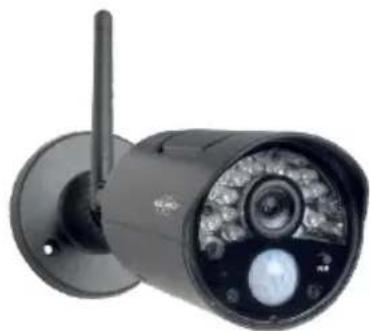
L'ensemble de caméras CZ30RIPS d'ELRO vous offre la possibilité de relier le tout à un smartphone. Vous pouvez notamment l'utiliser pour visualiser des images en direct et également revoir des événements. De cette façon, vous gardez un œil sur tout à distance.
6.1 Connexion à ELRO Monitoring App
Il est très facile de lier l'ensemble de caméras de sécurité à ELRO Monitoring App. Suivez simplement les étapes ci-dessous et vous aurez tout connecté en 5 minutes.
- Connectez le moniteur directement à votre modem à l'aide du câble Ethernet fourni *. Pensez également à l'adaptateur. (voir Aperçu du moniteur et des symboles – 6. Connexion UTP & 7. Connexion de l'adaptateur)
* Remarque : Le moniteur n'est pas équipé d'un module wifi et ne peut pas être connecté à un réseau sans fil. De même, la connexion du moniteur à un ordinateur/ordinateur portatif ne fonctionnera pas.
- Vérifiez si l'indicateur d'état du réseau (voir Aperçu du moniteur et des symboles – 17. Indicateur de l'état du réseau) passe à une autre couleur. Si la couleur est verte, vous pouvez poursuivre le processus d'appairage.
○ Vert; il y a une connexion à l'internet
o Jaune; il y a une connexion avec un réseau, mais pas avec l'internet
○ Rouge; le moniteur n'est pas connecté au réseau/Internet
Si l'indicateur est jaune, il y a un câble LAN dans le moniteur, mais il n'y a pas de connexion à Internet. Dans ce cas, vérifiez si le routeur est connecté à Internet. Pour connaître l'état de l'internet, vous pouvez vous adresser à votre fournisseur d'accès.
- Téléchargez et installez l'ELRO Monitoring App sur votre smartphone ou votre tablette. Cette application peut être téléchargée gratuitement via l'App Store ou le Google Play Store.
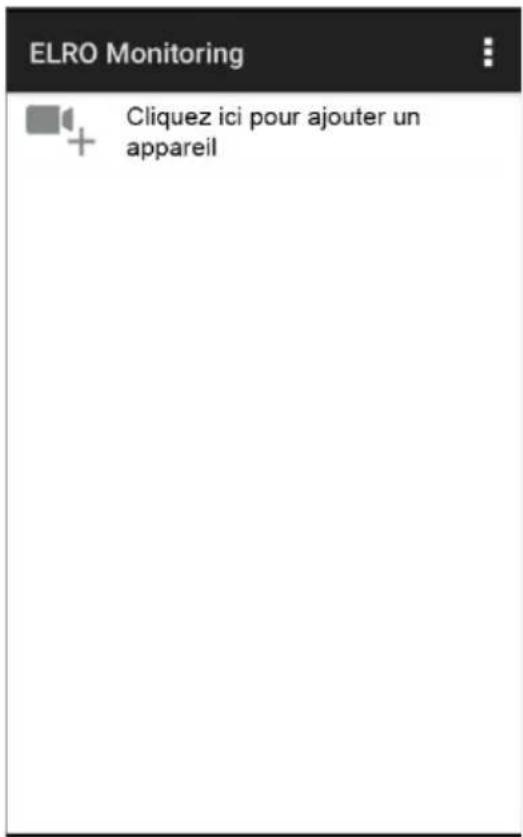
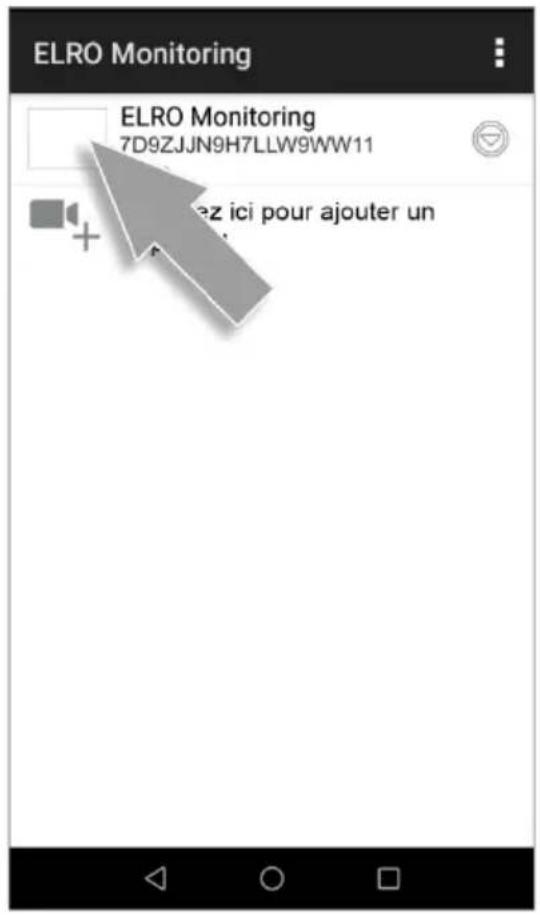
- Une fois l'application de surveillance ELRO installée, vous pouvez l'ouvrir pour ajouter l'ensemble de caméras. Ensuite, choisissez l'option "Ajouter un appareil"
text_image
ELRO Monitoring Cliquez ici pour ajouter un appareil- Choisissez ensuite l'une des trois façons d'associer l'ensemble:
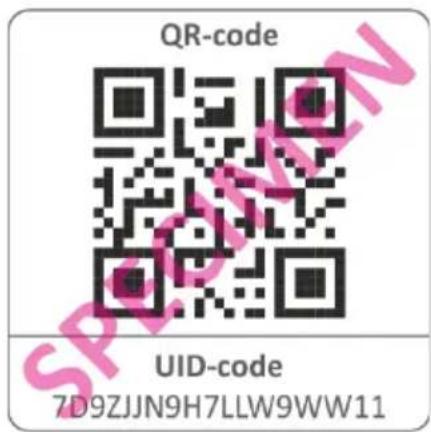
- Scannez le code QR au dos du moniteur. Ainsi, l'UID est automatiquement renseigné et il vous suffira de saisir le mot de passe.
○ Effectuez des recherches au sein du réseau. Ainsi, le jeu de caméras apparaîtra automatiquement lorsqu'il sera trouvé. - Remplissez manuellement. Saisissez manuellement l'UID (qui se trouve sous le code QR) et entrez également le mot de passe.
- Entrez le mot de passe par défaut 000000 (6 x zéro).
text_image
QR-code UID-code 7D9ZJJN9H7LLW9WW11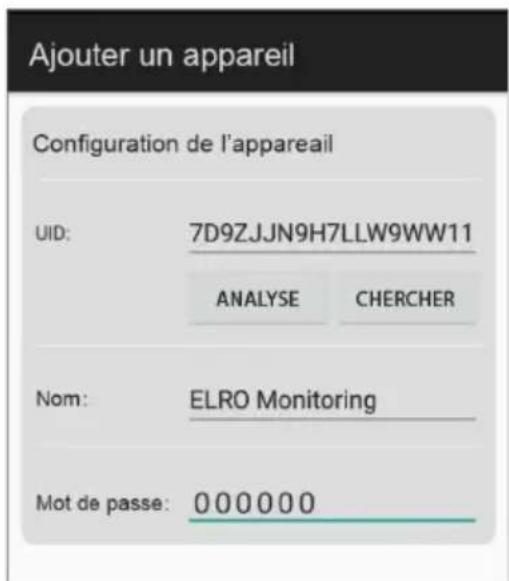
text_image
Ajouter un appareil Configuration de l'appareail UID: 7D9ZJJN9H7LLW9WW11 ANALYSE CHERCHER Nom: ELRO Monitoring Mot de passe: 000000Le jeu de caméras ajouté (appelé ELRO Monitoring) est maintenant en ligne. Si vous appuyez ici, il vous sera alors demandé de modifier le mot de passe par défaut. Après avoir saisi et confirmé un nouveau mot de passe, l'image que la caméra voit dans l'application apparaîtra.
Vous pouvez modifier le nom et le mot de passe de la caméra ultérieurement selon vos besoins.
text_image
ELRO Monitoring ELRO Monitoring 7D9ZJJN9H7LLW9WW11 bez ici pour ajouter un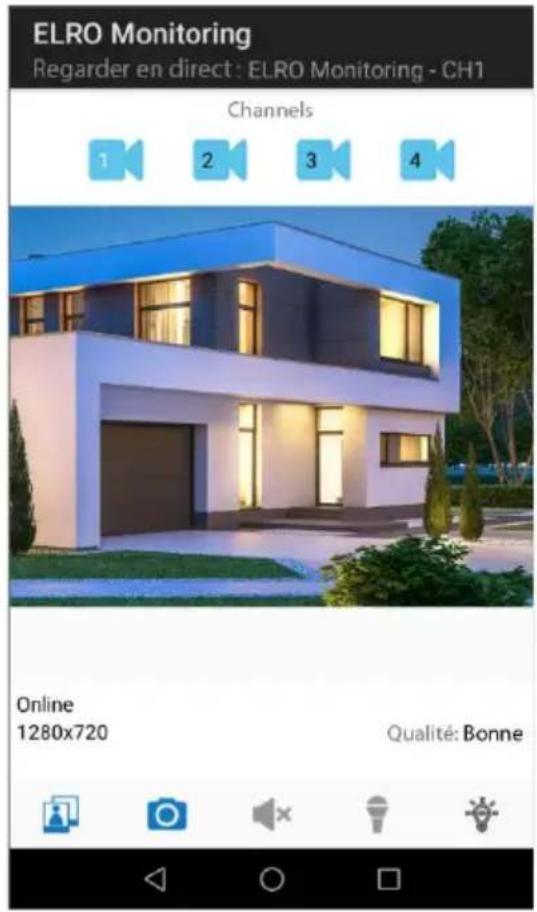
text_image
ELRO Monitoring Regarder en direct : ELRO Monitoring - CH1 Channels 1 2 3 4 Online 1280x720 Qualité: Bonne6.1 Aperçu de l'application et des symboles
Ce symbole indique quel canal de caméra a été sélectionné. Le système peut être étendu avec trois caméras de sécurité ELRO CC30RXX supplémentaires.
Si vous appuyez sur cette touche, vous accéderez au stockage des instantanés. Pour supprimer un instantané, il suffit de placer votre doigt sur celui-ci pendant environ 2 secondes. Puis, un message vous demandera de supprimer l'instantané.
Avec cette option, il est possible de prendre un instantané, qui est automatiquement enregistré localement sur le smartphone ou la tablette.
Avec l'aide du haut-parleur, vous pouvez entendre le son ambiant de la caméra. Le gris est désactivé ; vous n'entendez rien. Le bleu est allumé.
Grâce au microphone, vous pouvez parler à la personne qui se présente devant la caméra. Le gris est désactivé, le bleu est activé.

Fonction d'éclairage – Cette fonction ne s'applique pas à l'ensemble de caméras de sécurité CZ30RIPS. Vous recherchez un kit de caméras de vidéosurveillance avec éclairage ? Nous vous invitons alors à consulter notre CZ60RIPS avec vision nocturne
couleur.
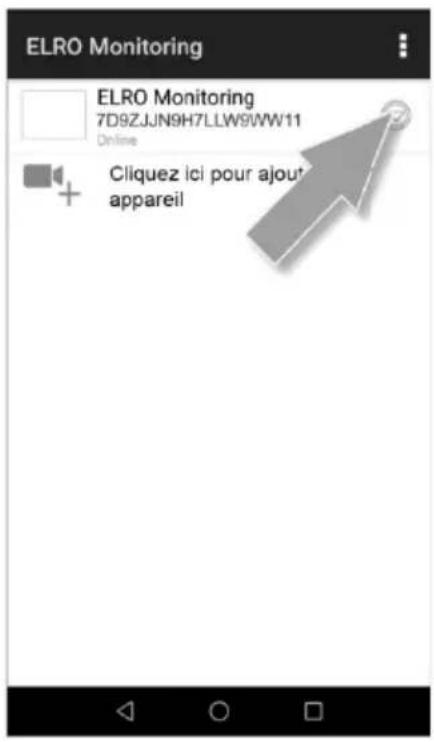
6.2 Gestion des applications et paramètres
Appuyez ici pour accéder aux paramètres de l'application. Dans cette rubrique, vous pouvez gérer la caméra dans l'application et effectuer des réglages. "Reconnecter" et " Supprimer le dispositif " sont suffisamment explicites.
text_image
ELRO Monitoring ELRO Monitoring 7D9ZJJN9H7LLW9WW11 Online + Cliquez ici pour ajout appareil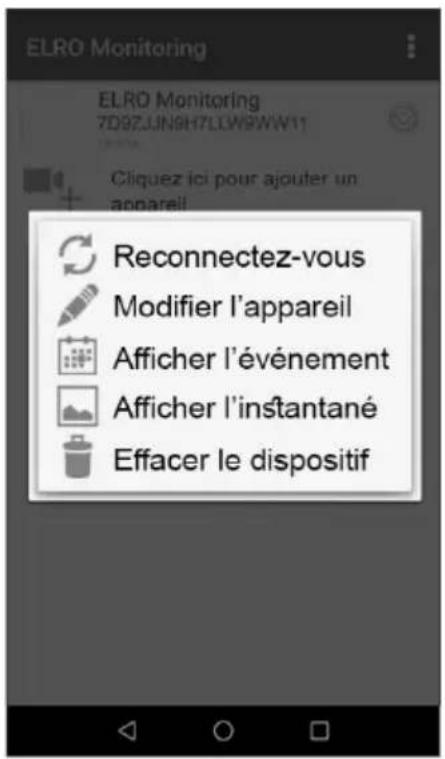
text_image
ELRO Monitoring ELRO Monitoring 7D9ZJJN9H7LLW9WW11 Cliquez ici pour ajouter un appareil Reconnectez-vous Modifier l'appareil Afficher l'événement Afficher l'instantané Effacer le dispositif6.3 Personnalisation de l'appareil
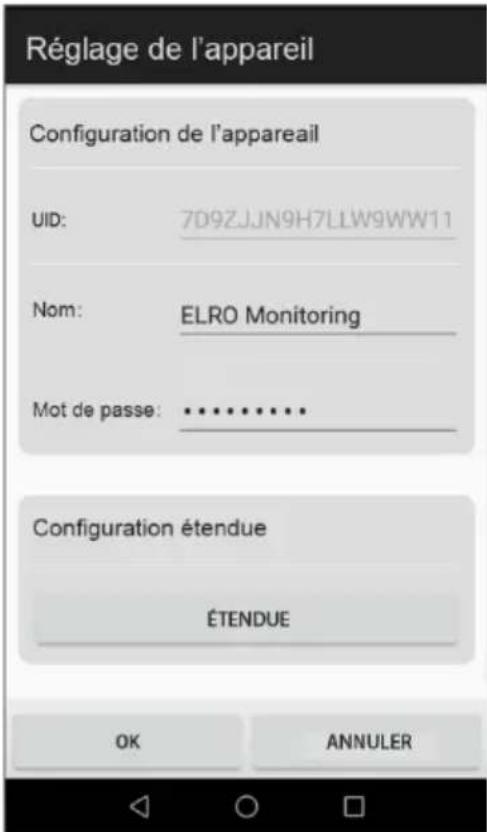
Ici, vous pouvez changer le nom ELRO Monitoring en, par exemple "L'allée des caméras".
Allez à la rubrique Avancé pour régler les paramètres avancés.
6.3.1. Paramètres du mot de passe
Dans cet espace, vous pouvez modifier et confirmer votre mot de passe.
6.3.2. Paramètres vidéo \ Qualité vidéo
La qualité vidéo est utilisée pour sélectionner le format en pixels. Plus le format est grand, plus la mémoire du smartphone/tablette est sollicitée:
- Élevé = 1280 x 720
- Moyen = 640 x 480
- Faible = 320 x 240
text_image
Réglage de l'appareil Configuration de l'appareail UID: 7D9ZJJN9H7LLW9WW11 Nom: ELRO Monitoring Mot de passe: ••••••••• Configuration étendue ÉTENDUE OK ANNULERCes informations sont également affichées sur l'écran " Regarder en Direct ". Vous y trouverez également un indicateur de la qualité de la vidéo : bonne, normale ou mauvaise.
6.3.3. Réglages de la lumière
Ces paramètres ne s'appliquent pas au CZ30RIPS. Afin de disposer d'une caméra avec éclairage, consultez notre CZ60RIPS.
6.3.4. Intervalle d'avertissement
Ici, vous pouvez définir combien de temps après la dernière détection vous recevrez une nouvelle notification.
- 1 MIN - 3 MIN - 5 MIN - 10 MIN - 30 MIN - Une personne entre dans la zone de détection et vous recevez une notification. La notification suivante n'aura lieu que lorsqu'un mouvement sera à nouveau détecté après 3 minutes.
- Désactivé - Vous ne recevez aucune notification, mais le mouvement est détecté et stocké sur la carte SD (voir Aperçu du moniteur et des symboles – 16. Indicateur d'enregistrement)
6.3.5. Informations sur l'appareil
Vous trouverez ici toutes les informations relatives au réseau, sans possibilité de les modifier ou de les paramétrer
6.4 Visualisation des événements
Les événements peuvent être visualisés à cet endroit. Appuyez sur la loupe pour spécifier une commande de recherche ; dans l'heure, la demi-journée, la journée, la semaine et même dans une période personnalisée.
Les événements sont stockés sur la carte SD et n'utilisent donc pas la mémoire du smartphone/tablette. (Voir 4.2.3 Configuration de l'enregistrement - Écraser le fichier)
6.5 Visualisation d'un instantané
Les instantanés sont stockés sur votre smartphone/tablette. La suppression d'un instantané est très simple : il suffit de maintenir le doigt sur celui-ci pendant environ 2 secondes. Le système vous demandera ensuite de supprimer l'instantané.
6.6 Notifications sur le Smartphone
Si vous avez couplé le jeu de caméras avec le smartphone, vous avez la possibilité de recevoir des notifications dès qu'un mouvement est détecté. Pour configurer correctement cette installation, il est nécessaire de suivre les instructions suivantes:
- Assurez-vous que la sensibilité est correctement réglée via le moniteur. Pour ce faire, allez à Détection de mouvement (Voir 4.4.1 Détection de mouvement - Sensibilité) et réglez la sensibilité sur ÉLEVÉE.
- Allez dans les paramètres de votre smartphone et assurez-vous que vous donnez à l'application de surveillance ELRO la possibilité de vous envoyer des notifications.
- Depuis l'application de surveillance ELRO, accédez aux paramètres avancés et choisissez un intervalle de notification (Voir 6.3.4. Intervalle d'avertissement)
- Pour finir, vous revenez à l'écran d'accueil de l'application et les paramètres sont alors mémorisés. Cela peut prendre un certain temps avant que les configurations entrent en application, mais après quelques instants, vous recevrez des notifications sur votre smartphone.
7. FAQ / Questions fréquemment posées
Vous avez des problèmes avec l'installation ? Parcourez le site www.elro.eu/faq et vous obtiendrez une réponse rapide à votre question. Vous y trouverez notamment la version la plus récente du manuel et les réponses aux questions fréquemment posées (FAQ). Nous vous proposons ci-dessous un aperçu des questions les plus fréquemment posées.
Ma caméra est hors de portée
Assurez-vous que les antennes du moniteur sont dépliées lorsque vous utilisez le système. La portée du jeu de caméras s'en trouvera accrue.
Ma caméra est hors de portée, tout en étant à quelques mètres du moniteur
Dans ce cas, vérifiez si l'appareil est toujours alimenté. Vous pouvez le vérifier en procédant comme suit :
- Vérifiez avec un voltmètre si l'adaptateur fournit toujours du courant.
- -La température de l'adaptateur et de la caméra change-t-elle lorsqu'ils sont connectés au réseau électrique ?
- L'appareil photo fait-il un bruit de claquement lorsque vous mettez votre main sur l'objectif ? Cela signifie que la caméra passe en mode nuit (images en noir et blanc). Si non ? Veuillez alors nous contacter.
Puis-je ajouter un deuxième moniteur?
Non, ce n'est pas possible. Une seule connexion peut être établie entre un moniteur et une caméra.
Quelle est la portée du capteur de mouvement?
La portée du capteur PIR est d'environ 5 mètres. Elle peut varier en fonction des circonstances. Pensez, par exemple, à la température et à l'humidité.
La caméra n'enregistre pas/peu de mouvements.
Vérifiez la direction de la personne qui se trouve devant la caméra. Si la personne marche droit vers la caméra, celle-ci ne pourra pas la détecter correctement (point chaud). Le point chaud doit se déplacer de zone de détection en zone de détection pour pouvoir détecter un mouvement.
Puis-je également connecter le lot de caméras à mon réseau wifi?
Non, ce n'est pas possible. Vous devez connecter le moniteur au routeur.
Puis-je relier mon ancienne caméra ELRO à l'un de vos nouveaux systèmes de caméras?
Non, il n'est pas possible de connecter les anciennes caméras ELRO (avant 2018) à nos nouveaux systèmes ELRO.
Si des questions venaient à rester sans réponse malgré ce guide d'utilisation complet, veuillez alors vous reporter à notre site internet www.elro.eu/faq et voir si vous pouvez trouver la réponse dans la section "Questions fréquemment posées" (FAQ).
8. Spécifications
8.1 Spécifications de la caméra
| Gamme de fréquences | 2400MHz~2483.5MHz |
| Vitesse des données | 4 Mbps |
| Capacité d'émission | 16dBm (TYP) |
| Type de modulation | GFSK avec FHSS |
| Taille de la caméra | 22cm x 8cm x 8cm |
| Longueur de l'adaptateur | 460cm (220cm + 240cm) |
| Distance sans fil | 100m (espace ouvert) |
| Type de capteur d'image | 1/4" couleur CMOS |
| Pixels effectifs | (h) 1280 x (v)720 |
| Photosensibilité | 3,5 Lux (sans IR-led) |
| Traitement d'image | MPEG-4 |
| Résolution d'image / Frame Rate | Cam x 1 : 720P / 15 fps |
| Cam x 2 : VGAx 2 / 30 fps | |
| Cam x 4 : VGAx 4 / 10 fps | |
| Objectif | 3,6mm / F1,9 (filtre de coupe ICR) |
| Angle de vue | 66° (FOV) |
| Capteur de lumière naturelle | <5 Lux (IR marche), >30 Lux IR arrêt |
| Gamme de LED IR (night vision) | 24 led / 850nm / 12m |
| Tension d'alimentation | 9V DC 600mA ±5% |
| Consommation électrique | 460mA Maximum (IR led / intercom) ) |
| Température ambiante | -10°C ~ 40°C (14°F ~ 104°F) |
| Indice de protection | IP65 |
| Hygrométrie | 0% ~ 85% |
8.2 Spécifications du moniteur
| Gamme de fréquences | 2400MHz~2483.5MHz |
| Vitesse des débits | 4 Mbps |
| Sensibilité | 81dBm |
| Type de modulation | GFSK avec FHSS |
| Format de l'écran LCD | 7 Inch / 17cm |
| Dimensions du moniteur | 19,5cm x 3cm x 12,4cm |
| Longueur de l'adaptateur | 240cm |
| Enregistrement vidéo | ASF |
| Carte mémoire SDHC | Maximum 128GB recommandé: 32GB |
| Résolution lcd | 800 RGB (H) x 480 (V) |
| Capacité d'enregistrement vidéo | VGA:400M HD:900M en heures |
| Angle de vision | H-140° / V-110° |
| Batterie rechargeable au lithium | 3.7V 2000mAh |
| Perte de capacité de la batterie | environ 20% après 300 cycles de charge |
| Tension d'alimentation | 5V DC 2A ±5% |
| Consommation électrique | 750mA maximum (1050mA) |
| Température électrique | -10°C ~ 40°C (14°F ~ 104°F) |
| Hygrométrie | 0% ~ 85% |
Symboles
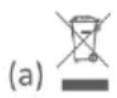
Recyclage et élimination : Le symbole ci-dessus de la directive DEEE (a) signifie que, conformément aux lois et réglementations locales, vous devez mettre au rebut votre produit et/ou sa batterie séparément des ordures ménagères. Lorsque ce produit n'est plus utilisable, déposez-le dans un centre de collecte des déchets agréé par les autorités locales pour assurer une élimination ou un recyclage en toute sécurité. Protégeons l'environnement et la santé humaine, utilisons les ressources naturelles de manière responsable ! Lisez le manuel avant tout emploi et gardez-le dans un endroit sûr pour une utilisation et un entretien ultérieurs. Garantie (c) visitez www.elro.eu.

ELRO Europe | www.elro.eu
Boîte postale 9607 - Box E800
1006 GC Amsterdam - The Netherlands