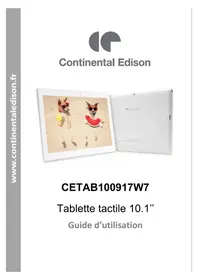
CETAB100917W7 - Tablette graphique CONTINENTAL EDISON - Notice d'utilisation et mode d'emploi gratuit
Retrouvez gratuitement la notice de l'appareil CETAB100917W7 CONTINENTAL EDISON au format PDF.


| Type de produit | Tablette graphique / multimédia |
| Marque | Continental Edison |
| Modèle | CETAB100917W7 |
| Dimensions (approx.) | 240 x 160 x 10 mm (estimation) |
| Poids (approx.) | 500 g (estimation) |
| Système d'exploitation | Android |
| Écran | 10,1 pouces (estimation), tactile capacitif |
| Mémoire interne | 16 Go (estimation, une partie utilisée par le système) |
| Mémoire vive (RAM) | 2 Go (estimation) |
| Processeur | Quad-core (estimation) |
| Capacité de la batterie | 4000 mAh (estimation), lithium-ion |
| Alimentation | Adaptateur secteur USB (non fourni) : 100-240V~ 50/60 Hz, sortie 5V |
| Connectivité sans fil | Wi-Fi 802.11 b/g/n, Bluetooth 4.0 (estimation) |
| Ports | 1x micro USB (charge et données), 1x prise casque 3,5 mm, 1x lecteur carte microSD |
| Capteurs | Accéléromètre (estimation) |
| Appareil photo | Avant et arrière (estimation, résolution non spécifiée) |
| Fonctions principales | Navigation Web, lecture musique/vidéo, visualisation photos, messagerie, gestion fichiers, installation applications via Play Store |
| Formats pris en charge | Musicaux, vidéo et photo courants (non spécifiés en détail) |
| Entretien et nettoyage | Nettoyer avec un chiffon doux et sec ; ne pas utiliser de produits chimiques. Éviter l'exposition directe au soleil. |
| Sécurité | Ne pas exposer à l'eau, ne pas ouvrir, utiliser uniquement l'adaptateur secteur recommandé, ne pas laisser les enfants sans surveillance. |
| Pièces détachées et réparabilité | Batterie non remplaçable par l'utilisateur. Réparation par un technicien agréé. Pas de pièces détachées fournies. |
| Informations générales | Garantie : selon législation en vigueur. Marquage CE. Altitude max. 2000 m. Ne convient pas aux régions tropicales. |
FOIRE AUX QUESTIONS - CETAB100917W7 CONTINENTAL EDISON
Questions des utilisateurs sur CETAB100917W7 CONTINENTAL EDISON
0 question sur cet appareil. Repondez a celles que vous connaissez ou posez la votre.
Poser une nouvelle question sur cet appareil
Téléchargez la notice de votre Tablette graphique au format PDF gratuitement ! Retrouvez votre notice CETAB100917W7 - CONTINENTAL EDISON et reprennez votre appareil électronique en main. Sur cette page sont publiés tous les documents nécessaires à l'utilisation de votre appareil CETAB100917W7 de la marque CONTINENTAL EDISON.
MODE D'EMPLOI CETAB100917W7 CONTINENTAL EDISON
Nous vous invitons à dire attentivement et
intégralement ce guide d'utilisation avant d'utiliser votre tablette.
Suívez les instructions et prenez en compte les
avertissements qui figurent dans ce guide d'utilisation.
Si cet apparéil devait être transféré à une autre
personne, assurez-vous que le guide d'utilisation suiv
l'appareil de façon à ce que le nouvel utiliser puisse
etre informé du fonctionnement de celui-ci.
Conserve ce guide d'utilisation pour toute
consultation ultérieure.

Le signe d'advertisement représentant un éclair dans un triangle indique que ce produit contient des "tensions électriques dangereuses".
MISE EN GARDE : afin de réduire les risques d'électrocution, ne pas ouvrir l'appareil. Aucune piece de cet apparéil n'est replacable par l'utilisateur. En cas de défaillance, faites appel à un technicien qualifié. Ne tentez pas de démonter l'appareil, il ne serait plus couvert par la garantie.
AVERTISSEMENT! Afin de réduire tout risque d'incendie ou de chocolélectrique, veuilles lire attentivement les consignes suivantes:
- Ne pas exposer cet apparéil à la pluie ou à l'humidité, ne pas l'utiliser après de l'eau.
- Ne pas exposer l'appareil à des gouttes ou des éclaboussures d'eau et ne placez aucun objet rempli
de liquide sur l'appareil. Si de l'eau (ou tout autre liquide) s'introduit dans l'appareil, éteignez-le immédiatement et essuyez-le soigneusement.
-
L'adaptateur secteur servant de système de déconnexion (dispositif de sectionnement électrique), le socle de la prise de courant doit être situé à proximité de l'appareil et doit toujours être facilement accessible.
-
Afin de déconnecter complètement l'appareil du réseau électrique, l'adaptateur secteur doit être déconnecté de la prise électrique.
AVERTISSEMENT!
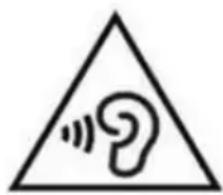
Afin d'eviter tout dommage auditif, ne pas écouter à un niveau sonore élevé pendant une longue durée.
L'écoute d'un baladeur musical à forte puissance peut endommager l'oreille de l'utilisateur et entraîner des troubles auditifs (surdité-temporaire ou définitive,
bourdonnements d'oreille, acouphènes, etc.). N'utilisez pas un baladeur à plein volume. N'écoutez pas un baladeur de manière excessive (pas plus d'une heures par jour à volume moyen).
-
L'appareil peut être utilisé avec tout type d'écouteurs vendus dans le commerce. Veuillez néanmoins préter attention à la puissance sonore délivrée afin de préserver vos capacités auditives.
-
N'utilisez pas les écouteurs dans des situations potentiellement dangereuses, par exemple lorsque vous conduisez ou vous utiliser des machines ou des outils.
-
Le son risque de vous distraire et de vous faire perdre conscience de votre environnement.
Interrompez l'écoute du baladeur dans les situations potentiellement dangereuses du fait d'une obstruction de l'audition.
IMPORTANT : Respectez la réglementation relative à l'utilisation des écouteurs à bord des vehicules !

Précautions générales
-
Tenez la tablette et ses accessoires hors de la portée des enfants. Ne laissez pas la tablette à un enfant sans surveillance.
-
Respectez rigoureusement les explications fournies dans ce manuel lors de l'utilisation du cable USB, sous peine d'endommager votre tablette ou votre ordinateur.
-
Ne soumettez pas l'appareil à des choses ou à des chutes. Ne faites pas tomber l'appareil. N'exposez pas l'appareil à des choses violents, à des frictions ou des impacts. Ne marchez pas sur l'appareil. Lorsque vous transportez l'appareil, mettez-le dans une housse de protection.
-
N'exposez pas l'appareil à des températures excessivement froides ou chaudes, ni à des
environnements extrémement poussièreux ou humides. Il est recommendé d'utiliser cet apparéil uniquement aux températures précisées dans les Spécifications Techniques.
-
N'exposez pas l'appareil directement aux rayons du soleil.
-
Tenez l'appareil éloigné de tout objet métallique (pièces ou clés par exemple).
-
Ne laissez pas l'appareil à proximité de champsmagnétiques qui pourraient engendrer une perte dedonnées ou l'endommager.
IMPORTANT : N'utilisez pas l'appareil en traversant la rue, à vélo ou au volant d'un vehicule.
-
Notre apparéil peut provoquer des interférences avec les équipements automobiles.
-
Éteignez votre apparéil lorsque vous vous trouvez dans un avion.
-
Éteignez l'appareil dans les lieux représentant un risque d'explosion (station essence par exemple).
- En présence d'un équipement électronique de grande précision, il est recommendé d'éteindre la tablette pour éviter tout dysfonctionnement de l'équipement électronique.
Prenez des précautions lorsque vous étés exposé aux lumières artificielles
- Lorsque vous utilisez votre apparéil, ne laissez pas lapiece dans laquelle vous vous trouvez dans l'obscurité, et ne rapprochez pas trop l'écran de vos yeux.
- Une exposition prolongée à la luminosité de l'écran peut entrainer des malaises. En cas de sensations d'inconfort, cessez immédiatement d'utiliser l'appareil.

Risque électrique
-
N'utilisez pas de prises et de cordons d'alimentation endommagés ou des prises électriques mal fixées.
-
Le cable d'alimentation doit être mis en place de sorte qu'on ne marche pas dessus ou qu'il ne soit écrasé, particulièrement aux extrémités reliées à l'appareil et à l'adaptateur secteur.
- Ne tordez pas le cordon d'alimentation, cela risquerait de l'endommager.
- Ne tirez pas sur le cordon pour débrancher l'adaptateur.
- N'utilisez pas votre apparéil avec les mains mouillées, en particulier lorsque celui-ci est en cours de chargement.
- Ne touchez pas le cordon d'alimentation ou l'adaptateur secteur lorsque vos mains sont mouillées.
- Ne surchargez pas la prise électrique. Utilisez uniquement la source d'alimentation comme indiqué.
-
Pour éviter toute surchauffe, ne laissez pas l'appareil à l'intérieur d'un contenant non ventilé (un sac par exemple) lorsqu'il est branché ou allumé.
-
Ne bloquez aucune ouverture de ventilation de l'appareil.
-
Ne provoquez pas de court-circuit avec l'adaptateur secteur ou l'appareil.
-
Ne faites pas tomber l'adaptateur secteur et ne I 'exposez pas aux chocs.
-
N'utilisez pas votre appareil pendant un orage car l'ordinateil peut mal fonctionner et les risques de décharge électrique peuvent augmenter.
-
Débranchez cet apparéil durant les orages ou lorsqu'il n'est pas utilisé durant une longue période.
-
Ne rechargez pas la batterie avec un chargeur non approvéd par le fabricant (voir "Avant d'utiliser votre tablette").
-
Pour votre sécurité et pour garantir un fonctionnement normal de votre appareil, nous vous recommendons deCHOISIR UN ADAPTateur secteur dont les caractéristiques correspondant à celles prévues
par le fabricant (voir "Avant d'utiliser votre tablette").
Veillez à ce que l'adaptateur bénéficie de la certification cèsous peine d'un risque d'incendie en raison de la surchauffe causée par la charge, mettant ainsi en danger votre sécurité personnelle.
- La charge peut cause des interférences qui disparaîtrent immédiatement lorsque vous aurez débranché l'appareil.
- N'utilisez pas l'appareil à proximité de produits inflammables ou explosifs (par exemple, dans une station essence).
Manipuez l'appareil et l'adaptateur secteur
avec précaution
- N'exercez pas de pressions sur l'écran et ne posez pas d'objets dessus. Cela pourrait endommager l'écran.
- Ne mettez pas d'objets pointus directement encontact avec la surface de votre tablette et ne
vaporisez pas de produit nettoyant directement sur l'écran.
-
N'écrasez ou ne perforez jamais l'appareil. Évitez d'exposer l'appareil à une pression externe elevée qui risquerait d'entrainer un court-circuit interne et une surchauffe.
-
Ne posez jamais l'appareil à l'intérieur ou à proximité d'appareils chauffants, tels que des jours à micro-ondes, des cusinières, des tables de cuisson, des radiateurs ou autres (y compris les amplificateurs audio). En cas de surchauffe, la batterie de l'appareil pourrait exploser.
-
N'utilisez pas ce produit sur vos genoux pendant plus de 30 minutes et respectez au moins 5 minutes de pause avant de réutiliser l'ordinateil.
-
Ne manipulez pas l'appareil ou la batterie lorsque la batterie coule ou est endommagée.
-
Évitez d'utiliser l'appareil pres de champsmagnétiques ou electrostatiques forts.
-
Le chargeur n'est pas prévu pour être utilisé par des personnes (y compris les enfants) dont les capacities physiques, sensorielles ou mentales sont réduites ou des personnes dénuées d'expérience ou de connaissance, sauf si elles ont pu bénéficier, par l'intérimédiaire d'une personne responsable de leur sécurité, d'une surveillance ou d'instructions préalables concernant l'utilisation de l'appareil.
Il convient de surveiller les enfants pour s'assurer qu'ils ne jouent pas avec le chargeur.

Protégez l'appareil, la batterie et l'adaptateur
secteur de tout dommage
-
Nettoyez votre tablette avec un chiffon ou un tissudoux et sec. L'utilisation de produits chimiques risquerait de l'endommager.
-
Évitez que la batterie entre en contact avec des objets métalliques, car cela risquerait de provoquer un court-circuit (un contact entre les bornes (+) et (-) de la batterie) et de l'endommager de manière-temporaire ou permanente.
- N'utilisez jamais une batterie ou un adaptateur secteur endommages.
- Utilisez exclusivement une batterie de remplacement homologué par le fabricant et spécialement conçue pour votre apparéil. Utilisez uniquement un adaptateur secteur approuvéd par le fabricant (voir “Avant d'utiliser votre tablette”). L'utilisation d'une batterie et d'un adaptateur secteur incompatibleles peut provoquer des blessures graves ou endommager votre apparéil.
- Ne jetez jamais la batterie ou l'appareil au feu.
- Le chargeur doit toujours demeurer facilement accessible lorsqu'el'articleil est connecté à une prise de courant.
Interférences avec les équipements Médicaux
-
Pour éviter toute interférence, n'utilisez pas l'appareil à côté d'autres apparèils électroniques, d'un stimulator cardiaque ou à proximité d'équipements Médicaux.
-
Si vous utilisez une prothèse auditive, contactez le fabriquant de cette prothèse afin d'obtenir plus d'informations sur les interférences.
-
Maintenez une distance minimale de 15 cm entre votre apparéil et un stimulator cardiaque pour éviter toute interférence.
-
Pour minimiser les risques d'interfERENCE avec un stimulator cardiaque, utilisez l'appareil sur le côté opposé à l'implant.
-
N'utilisez pas votre appareil dans un hôpital ou à proximé d'équipements Médicaux en raison des interférences qu'il pourrait produit.
Toute réparation doit être réalisée par un
technicien agreé :
Le recours aux services d'un technicien non agreé risque d'entrainer des dégats sur l'ordinateil et d'annuler la garantie du fabricant.
-
Necherche pas à démonter, réparer ou modifier l'appareil de votre propre initiative sous peine d'annuler la garantie.
-
Rétérez-vous à un personnel qualifié pour toute réparation. Une réparation sera nécessaire si l'appareil était endommagé d'une manière ou d'une autre, si un liquide s'est déversé ou si des objets sont tombés dans l'appareil, si l'appareil a été exposé à la pluie ou à l'humidité, ou s'il a subi une chute.
Continental Edison ne sera enaucun cas responsable d'une qualconque perte de données liée à une mauvaise utilisation de votre tablette, ou à un accident, ni de toute perte de données indirecte liée à cette mauvaise utilisation ou un accident.
Afin d'éviter les pertes de données, pensez à faire une sauvégarde informatique des données et informations enregistrées dans votre tablette.
Lors de l'utilisation de la tablette, respecter les lois et règlements qui s'y rapportent, le droit à la vie privée et les droits légitimes d'autrui.
Ce mode d'emploi et les logiciels qui y sont liés peuvent être modifiés sans préavis. Vous pouvez télécharger les dernières mises à jour du mode d'emploi sur www.continentaledison.fr.
Si ce mode d'emploi ne correspond pas exactement au modele de la tablette que vous avez sous les yeux, veuillez toujours vous reférer à ce qui est indiquédans votre tablette.
Informations sur la signification du marquage de conformité
CE
Le marquage ciédique que le produit répond aux principales exigences des Directives Européenne 2014/53/UE (Equipements Radio), 2014/35/UE (Basse Tension), 2014/30/UE (Compatibilité Electromagnétique), 2011/65/UE (Limitation d'utilisation de certaines substances dans les équipements électroniques).
AVERTISSEMENT SUR L'ÉPILEPSIE

À dire avant toute utilisation d'un jeu video par vous-
meme ou votre enfant.
Certaines personnes sont susceptibles de faire des crises d'épilepsie ou d'avoir des pertes de conscience à la vue de certains types de lumières clignotantes ou déléments fréquents dans notre environnement quotidien. Ces personnes s'exposent à des crises lorsqu'elles regardent certaines images télévisées ou lorsqu'elles jouent à certains jours video. Ces phénomènes peuvent apparaître alors même que la personne n'a pas d'antécédent Médical ou n'a jamais été confronté à une crise d'épilepsie. Si vous-même ou un membre de votre famille avez déjàprésenté des symptômes liés à l'épilepsie (crise ou perte de conscience) en présence de stimulations "lumineuses", veuillez consulter votre médecin avant toute utilisation. Nous conseillons aux parents d'être attentifs à leurs enfants lorsqu'ils jouent à des yeux video. Si
vous-meme ou votre enfant presentez les symptômes suivants: vertige, trouble de la vision, contraction des yeux ou des muscles, perte de conscience, trouble de l'orientation, mouvement involontaire ou convulsion, veuillez immédiatement cesser de jouer et consulter un médecin.
Précautions à prendre:
- Ne vous tenez pas trop pres de l'écran. Jouez à bonnedistance de l'écran et aussi loin que le permet le cordon deraccordement.
- Utilisez de préférence les produits sur un écran de petite taille. Évitez de pouvoir si vous ont fatigué ou si vous manquez de sommeil.
- Assurez-vous que vous jouez dans une piece bien éclairée.
- Faites une pause de dix à quinze minutes après chaque heures d'utilisation.
INSTRUCTIONS DE SECURITE IMPORTANTES Page 2
I- AVANT D'UTILISER LA TABLETTE
Page 21
II- UTILISATION
Page 23
A. Charge et utilisation de la batterie
Page 23
B. Lecteur de carte Micro-SD
Page 25
C. Opérations de base
Page 26
- Allumer/eteindre la tablette
Page 26
- Présentation du bureau
Page 27
- Applications principals
Page 30
- Gestion des applications et des taches Page 33
D. Connexions sans-fil
Page 36
E. Connexion à un ordinateur
Page 37
F. Paramètres système
Page 37
G. Réinitialisation
Page 43
III-ENTRETIENETNETTOYAGE
Page 45
IV-GARANTIE
Page 46
V-MISEAU REBUT
Page 47
I- AVANT D'UTILISER LA TABLETTE
-
Consultez la Fiche de Spécifications séparée pour prendre connaissance :
-
de tous les éléments inclus dans la boîte,
- des caractéristiques physiques et techniques de votre tablette.
Vérifiez la présence de tous les éléments inclus dans la boîte avant de poursuivre la lecture de ce mode d'emploi.
En cas d'absence de l'un de ces éléments, contactez votre revendeur.
- ADAPTATEUR SECTEUR (non fourni): le courant de sortie de l'adaptateur secteur que vous pouvez utiliser pour recharger la tablette doit respecter les caractéristiques électriques indiquées dans les Spécifications Techniques.
Pour la France, le courant d'entrée de l'adaptateur secteur doit respecter les caractéristiques électriques suivantes : 100-240V~ 50/60Hz
- Ce produit est uniquement destiné à être utilisé ou stocké dans des régions situées en-dessous de 2000 mètres d'altitude.
Ce produit n'est pas destiné aux régions tropicales.
- Mémoire disponible pour l'utilisateur : votre tablette dispose d'une mémoire interne dont une partie est utilisé par le système d'exploitation (OS) et les applications intégrées. La mémoire disponible pour l'utilisateur est donc inférieure à la mémoire interne.
Note : Retirez les films de protection de la tablette et de l'écran avant la première utilisation.
- Mise au rebut des éléments d'emballage :

Le carton d'emballage et les feuilles de papier sont recyclables. Ils doivent'être jetés dans les bacs de collecte prévus à cet effet.
Les matériaux portant le symbole sont recyclables :
PE< = polyéthylène; >PS< = polystyrene; >PP< = polypropylène
Cela signifie qu'ils peuvent etre recyclés en les déposants dans des conteneurs de collecte appropriés.
Les autres éléments d'emballage (adhésif, attaches, etc.) doivent être jetés avec les déchets menagers.
Pour en savoir plus : www.quefairedemesdechets.fr
A. Charge et utilisation de la batterie
IMPORTANT : La batterie doit être impératifement chargée avant la première utilisation.
Pour charger la batterie :
- Brancher le cable USB ou le cable DC/USB (disponibilité selon la référence de tablette) dans le port correspondant de la tablette.
-
Brancher l'autre extrémité du cable :
-
soit dans un adaptateur secteur USB (non fourni) puis brancher l'adaptateur secteur à une prise de courant,
-
soit dans un port USB de votre ordinateur (l'ordinateur doit être allumé).
-
L'icone de charge de la batterie s'allume pendant la charge et indique l'etat de charge.
- Lorsque la batterie est entièrement chargée, vous pouvez débrancher l'adaptateur secteur de la prise de courant ou débrancher le cable du port USB de l'ordinateur, puis débrancher le cable de la tablette.
Indicateur de batterie
L'icone de la batterie dans la barre de navigation prendra progressively la forme suivante plus vous utiliserez la tablette. Un averissement vous indique que vous doivent recharger vosures batterie une fois que le niveau de charge descend en dessous de 15% .
IMPORTANT : vous ne doivent pas laisser la batterie se décharger totalement. Une décharge totale peut alterer le fonctionnement de la batterie.
Indicateur de charge
La meilleure façon de charger la batterie est de brancher la tablette à une prise de courant à l'aide du cable USB et d'un adaptateur secteur (non fourni).
L'icone de la batterie sur la barre de navigation indique l'état de la batterie.
Note : Vous pouvez utiliser l'appareil lorsqu'il est en cours de chargement. Il est alors possible que la charge complète de la batterie soit plus longue.
IMPORTANT:
- Chargez immédiatement la batterie lorsque le niveau est faible.
- Ne déconnectez pas la tablette tant que la batterie n'est pas complètement chargée.
- Utilisez uniquement un adaptateur secteur dont les caractéristiques correspondant à celles approuvées par le fabricant (voir les Spécifications Techniques). N'utilisez ni d'autres sources d'alimentation ni d'autres dispositifs électriques que ceux prévus.
- Chaque fois que cela est possible, veillez à conserver l'adaptateur secteur branché à l'appareil et à une prise de courant pour recharger la batterie.
- La prise électrique à laquelle l'appareil est branché doit êtreopsis de l'équipment et doit toujours être facilement accessible.
- Patientez toujours au moins 5 secondes après avoir étéint l'appareil avant de le redémarrer. Éteindre et rallumer immédiatement l'appareil peut endommager les circuits électriques.
Remarque :
- Il ne faut pasmettre à jour le système d'exploitation lorsque la batterie es faible. Assurez-vous que la batterie soit complètement chargée avant demettre à jour le système d'exploitation.
- Lorsque la batterie est trop faible, la tablette s'eteint automatiquement.
- En branchant l'adaptateur secteur, l'icône de charge s'affiche à l'écran, la tablette commence à se charger.
- En mode charge, ne pas utiliser l'appareil si la batterie est faible.

Ne pas démonter la batterie. Ne pas jeter la batterie dans le feu ou dans
I'eau. Ne pas charger la batterie si la températe ambiente dépasse 40^ . Pour
toute réparation ou pour le remplacement de la batterie, adressez-vous à un technicien qualifié.
La durée de vie de la batterie dépend en grande partie de l'utilisation que vous faites de la tablette. N'exposez pas la batterie à des températures inférieures à 0^ ou supérieures à 40^ . Son fonctionnement pourrait en être alteré.

AVERTISSEMENT!
D'importantes interférences electromagnétiques ou des décharges electrostatiques peuvent provoquer un dysfonctionnement ou une perte de données. Si l'appareil ne fonctionne pas correctement, réinitialisez la tablette ou débranchez l'adaptateur secteur de la prise de courant ou de l'ordinateur, puis rebranchez-le.
B. Lecteur de carte Micro-SD
Pour stocker des fichiers supplémentaires, vous pouvez insérer une carte Micro-SD (non fournie) dans le lecteur de carte de l'appareil (connecteurs métalliques de la carte vers l'appareil).
Pour-retirer la carte du lecteur,fermez toutes les applications ou fichiers ouverts sur la carte puis appuyez sur la carte et relachez. Saisissez ensuite la carte et retirez-la doucement du lecteur.
IMPORTANT : ne forcez pas sur la carte pour l'insérer ou pour la sortie du port Micro-SD, vous risqueriez d'endommager définitivement le port Micro-SD.
Consultez les Spécifications Techniques pour connaître la capacité maximum maximale de la carte Micro-SD acceptée.
C. Opérations de base
1. Allumer, redémarrer et éteindre la tablette
IMPORTANT : il est nécessaire de charger complètement la batterie de la tablette avant de l'utiliser pour la première fois.
Pourmettre la tablette sous tension,maintenezla touche"marche/arrêt" enfoncéependant3secondes.
Remarque : La tablette se met automatiquement en marche lorsqu'elle est branchée sur le secteur.
Pourmettre la tablette hors tension ou pour la redemarrer,la touche "marche/arrêt"doit etre maintainue enfoncée pendant 3 secondes.Un message apparait, youdez selectionner:
- "Éteindre" puis "OK" pour éteindre votre tablette.
ou
"Redémarrer" puis "OK" pour redémarrer la tablette.
Si vous ne souhaitez plus eteindre ou redemarrer votre tablette, il suffit detoucher l'écran pour annuler cette étape.
Remarque : Le démarrage prend plus de temps après une mise à jour du système d'exploitation ou une réinitialisation. Soyez donc patient. Plus vous aurez installé de nouvelles applications, plus le redémarrage sera long.
Pourmettre la tablette en veille,appuyer une fois sur la touche "marche/arrêt".
Pour allumer la tablette (sortir du mode veille), appuyez une fois sur la touche "marche/arrêt". L'écran de déverrouillage s'affiche, faites glisser l'icone de verrouillage selon les indications pour pouvoir continuer à utiliser l'appareil.
2. Présentation du bureau
a. Écran d'accueil
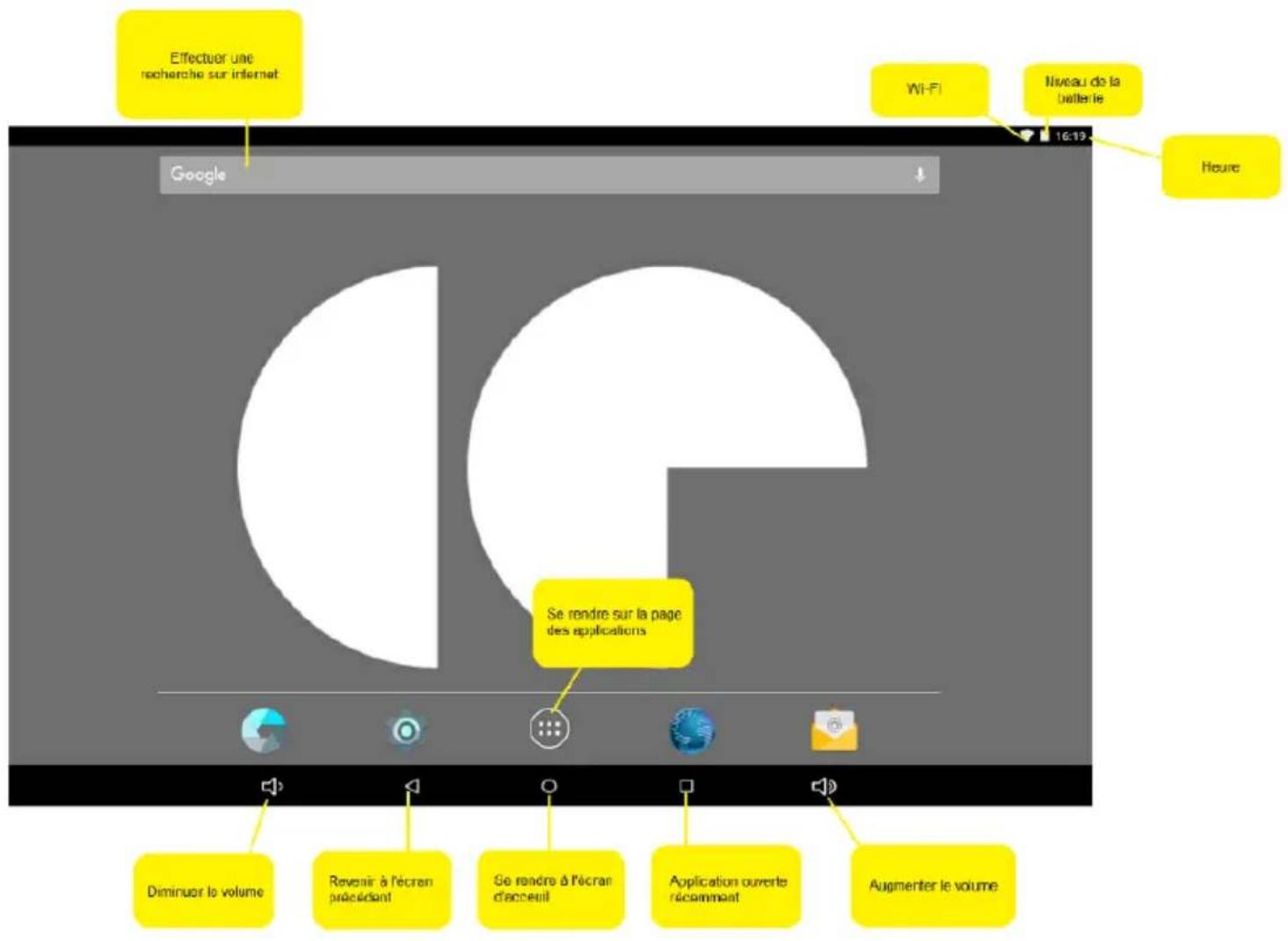
b. Barre de navigation

1- Touche Vol - : Appuyez pour diminuer le volume sonore de la tablette.
2- Touche Retour : Appuyez pour revenir à l'écran précédent.
3- Touche Accueil: Appuyez pour revenir à l'écran d'accueil.
4- Touche Récent : Appuyez pour afficher la liste des applications récemment utilisées.
5- Touche Vol + : Appuyez pour augmenter le volume sonore de la tablette.
Applications ouvertes récemment :
Lorsque vous appuyez sur la touche "Application ouverte récemment", l'écran affiche la liste de toutes les applications que vous avez récemment ouvertes. Appuyez sur chaque application et faites-la glisser vers la gauche ou la droite jusqu'à ce que la fenêtre disparaisse, pour la fermer.
Les tâches en cours d'exécution de chaque application seront alors terminées.
c. Affichage des applications et des widgets
La tablette possède de nombreuses applications et widgets préinstallés.
L'icone "Applications" ouvre la liste de toutes les applications / widgets disponibles sur votre tablette.
Appuyez sur un icône pour ouvrir l'application.
Pour supprimer un icône : maintenez appuyé sur l'icône et faites-le glisser vers le haut de l'écran sur l'icône « Poubelle ».
Note : le Wi-Fi de l'appareil doit être activé et l'appareil connecté à un réseau Wi-Fi pour que certaines applications puissant fonctionner.
d. Personalisation des éléments de l'écran d'accueil
- Afin d'ajouter un élément à l'écran d'accueil (raccourci, widget, etc.), vous pouvez appuyer sur l'icone application afin d'afficher l'ensemble des applications et widgets, puis maintenez appuyé afin de le placer sur la page d'accueil.
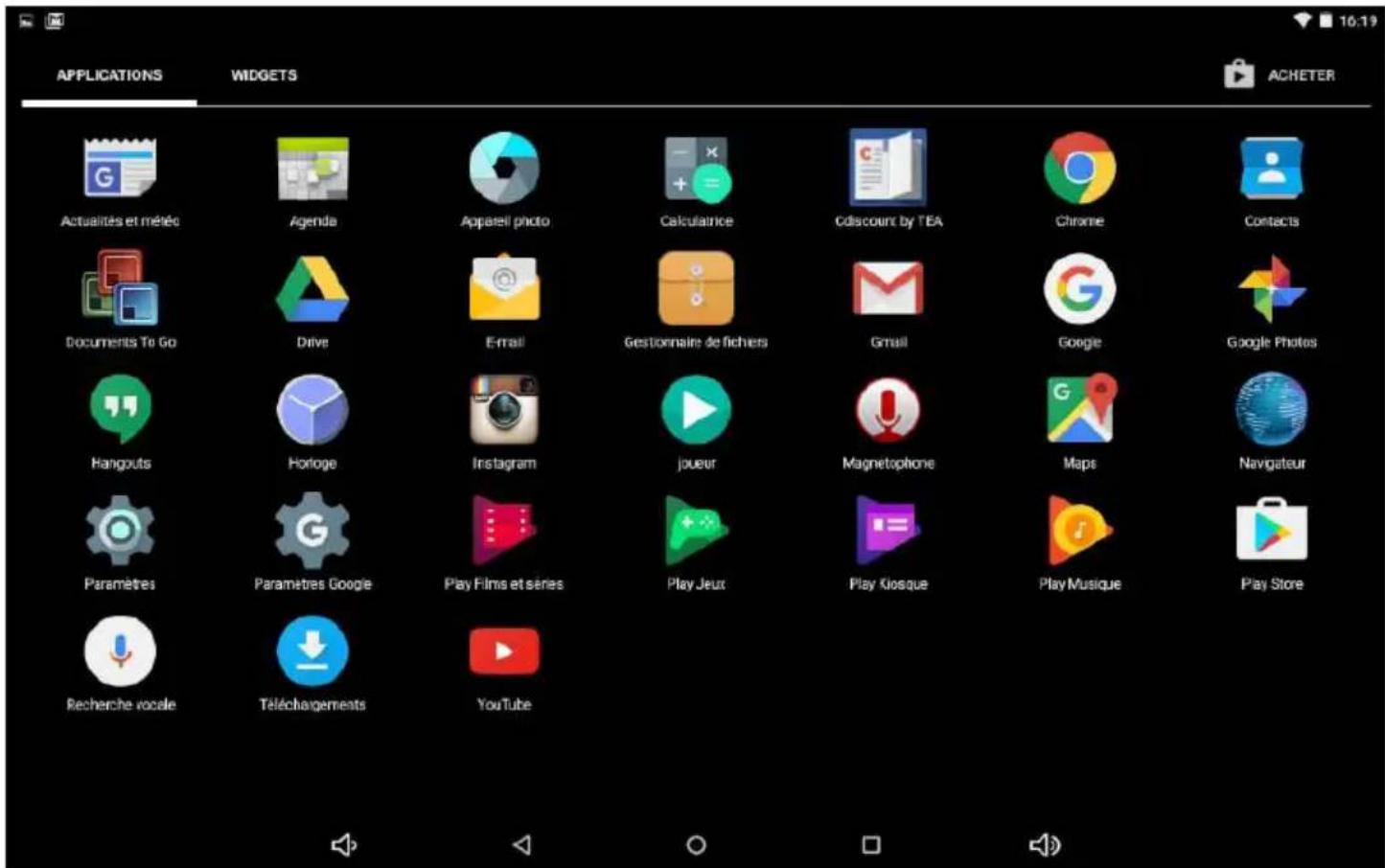
Les icônes représentés sont à titre indicatif.
Remarque: Si la page de l'écran d'accueil ne dispose pas d'un espace suffisant pour un raccourci ou un widget, il vous sera indiqué que l'écran ne dispose pas d'espace suffisant.
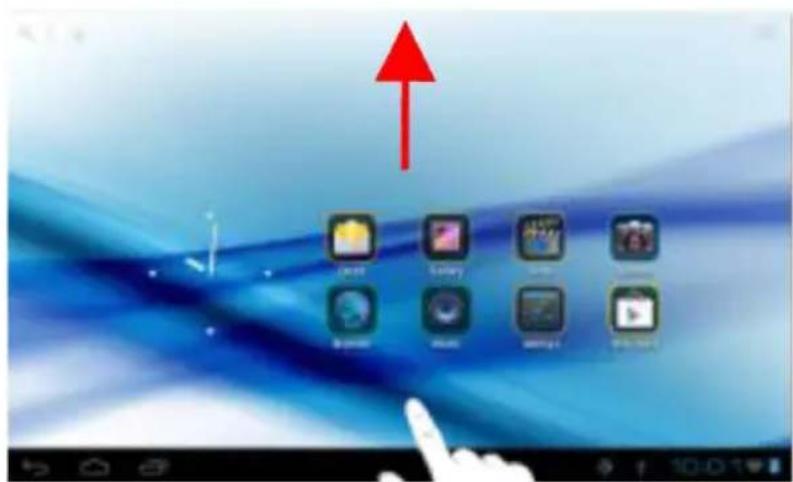
-
Pour déplacer un élément de l'écran d'accueil, laissez votre doigt appuyé sur cet élément afin de lemettre en surbrillance, glissez-le vers l'emplacement souhaité, puis relâchéz l'élement.
-
Pour supprimer un élément de l'écran d'accueil, laissez votre doigt appuyé sur cet élément afin de lemettre en surbrillance, glissez-le vers la croix situé en haut de l'écran, puis relâchéz votre doigt.
- Pour modifier le fond d'écran, appuyez sur l'écran d'accueil jusqu'à l' apparition d'un menu, puis appuyez sur "Fonds d'écran" afin de définir le fond d'écran du bureau.
3. Applications principals
a. Navigateur Web
Pour lancer le navigateur Web, appuyer sur l'icone "Applications" puis sur l'icone "Navigateur" sur l'écran d'accueil.
b. Lecture de musique
- Appuyez sur l'icone "Play Musique" sur la page d'applications afin de lancer le lecteur de musique.
- Naviguez dans la bibliothèque musicale.
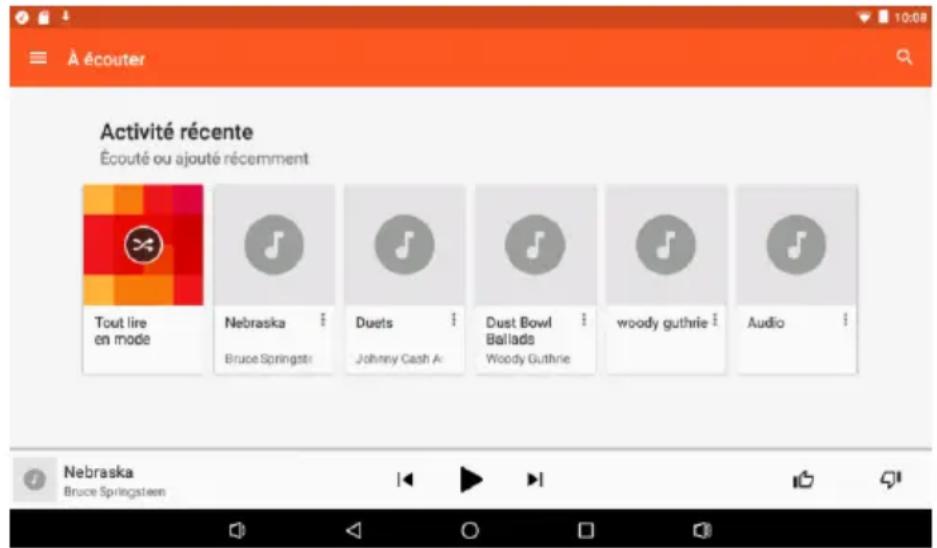
- Sélectionnez un fichier, puis appuyez sur celui-ci afin d'écouter la musique.
c. Lecture deVIDEOS
- Appuyez sur l'icone "Play Films et séries" sur la page d'applications afin de lancer le lecteur deVIDEOS.
- Naviguez dans les fichiers video s'ils sont disponibles.
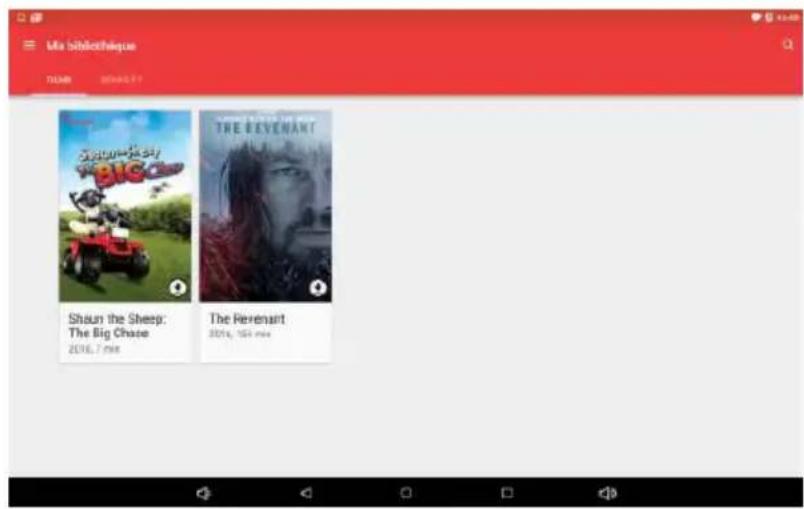
- Appuyez sur un fichier video pour en commencer la lecture.
d. Visualisation de photos
- Appuyez sur l'icone "Google Photos" sur la page d'applications afin de lancer la galerie de photos.
- Parcourez les photos affichées en miniature.
- Sélectionnez une photo pour la visualiser en plein écran.
- Afin d'afficher la photo précédente/suivante, faites glisser votre doigt à l'horizontale sur l'écran.
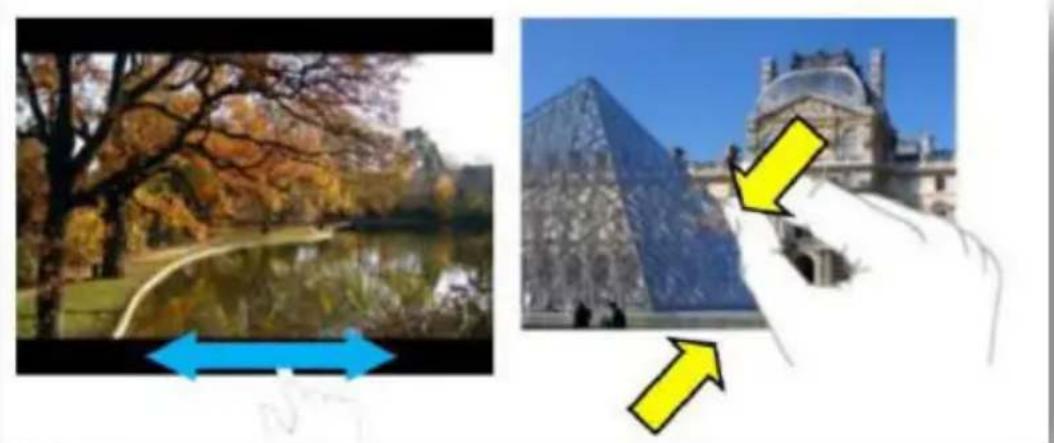
- Pour effectuer un zoom avant ou arrêté sur la photo, rapprochez ou écartez vos doigts sur la photo.
e. Gestion des fichiers
Appuyez sur l'icone de l'écran d'accueil pour acceder à la page qui répertorie toutes les applications, sélectionnez "Gestionnaire de fichiers" pour acceder à la gestion de fichiers.
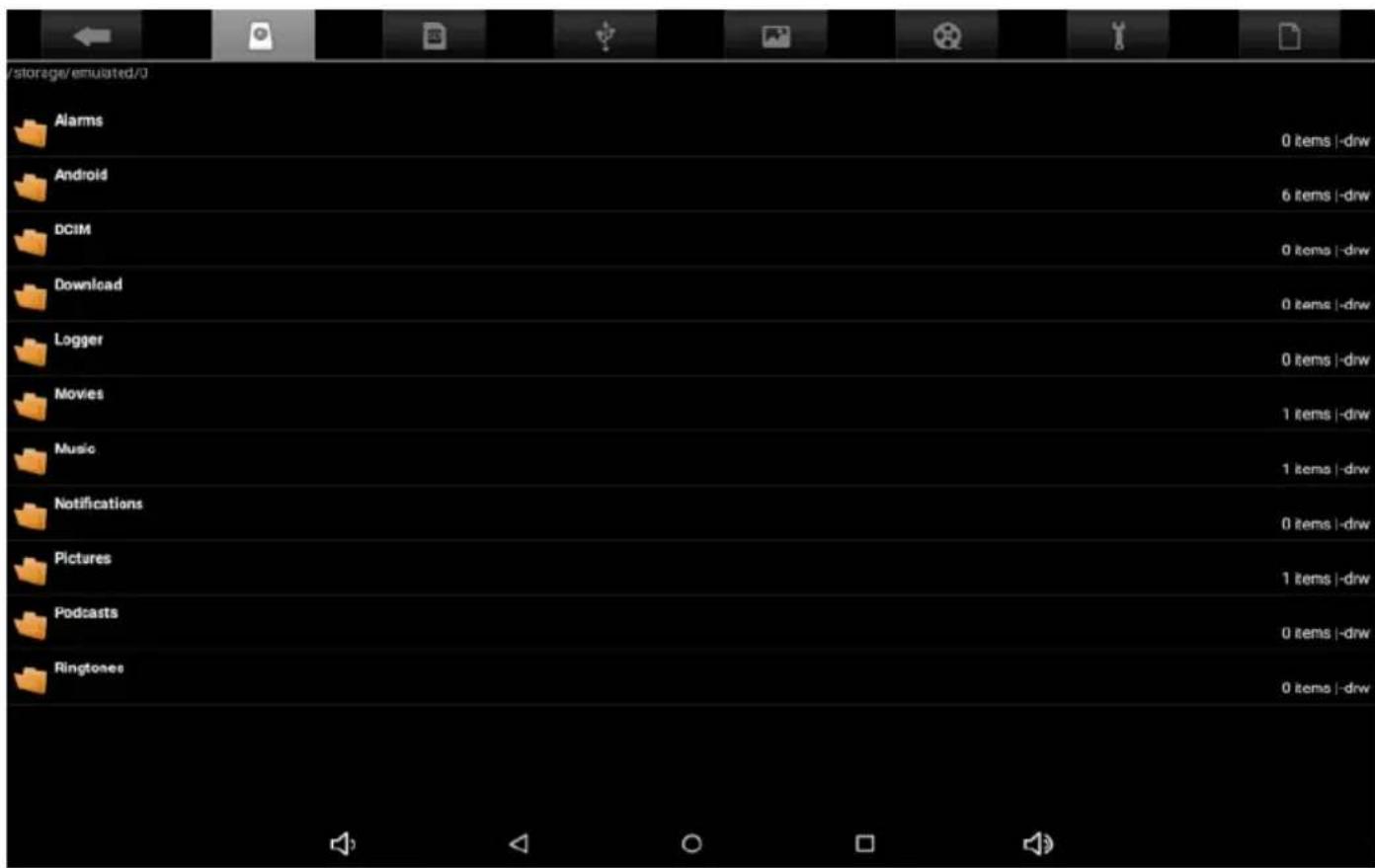
Vous pourrez alors copier, coller, déplacer ou supprimer des fichiers. Rétérrez-vous à la gestion des fichiers comme illustré ci-dessous.
Pour agir sur un fichier :
Acceder au fichier recherche, appuyez sur le fichier qui vous interesse et maintenez appuyé pour renomer, copier, couper, déplacer, supprimer, envoyer le fichier sélectionné.

IMPORTANT : Toute suppression est définitive, veillez à ne supprimer
aucun contenu par accident. Vous ne pourrez pas le récapérer.
Note : les fichiers système ne peuvent pas etre supprimés.
f. Réception et envoi d'e-mails
Vous pouze receivevoir et envoyer des e-mails grâce à votre tablette si l'accès Internet est disponible et si vous avez enregistré votre compte e-mail.
Pour définiter votre compte e-mail :
- Lancez l'application e-mail en appuyant sur l'icone "E-mail".
- Saisissez votre adresse e-mail puis appuyez sur "Suvant".
- Saisissez votre mot de passer puis cliquez sur "Suvant" pour continuer.
- Sélectionnez les options de compte désirées puis appuyez sur "Suvant". Voiture tablette vérifiera alors les paramètres du serveur.
Une fois la vérification terminée, un message vous indiquera que vous compte a été configuré avec succès. Notre boite e-mail sera alors accessible.
4. Gestion des applications et des tâches :
Plusieurs applications utiles sont préinstallées sur l'appareil lors de sa fabrication en usine. Vous pouvez ainsi copier, télécharger ou acheter des applications fierces provenant d'autres ressources (par exemple Internet).
a. Téchéarger ou acheter des applications
Grêce à votre tablette vous pouvez visiter la boutique d'applications ou "Play Store" qui vous proposera une multitude d'applications gratuites ou payantes à télécharger.
b. Installer des applications
- Ouvrez l'application "Play Store", puis identifiez l'application que vous souhaitez installer.
Note : vous doivent posséder une adresse Gmail pour utiliser "Play Store".
- Appuyez sur l'application afin de démarrer l'installation. Cependant, pour des raisons de sécurité, l'installation peut être bloquée si l'appareil n'est pas sur de la source de l'application. Dans ce cas, vous doivent vérifier les "Sources inconnues" dans le menu de réglage des pop-up avant de
commencer l'installation (Référez-vous au paragraph 1. Sécurité de la section F. Paramètres système).
- Une fois l'installation terminée, vous pourrez retrouver l'icone de l'application dans l'écran "Applications". Vous pouvez désormais en dispose librement.
Note : Assurez-vous que l'ensemble des applications que vous avez copiées ou téléchargees sur votre appareil se trouve en format .apk
c. Désinstaller des applications fierces
- Appuyez sur l'icone "Paramétres" pour afficher les menus de réglage.
- Sélectionnez "Applications".
- Appuyez sur l'application que vous souhaitez désinstaller.
- Appuyez ensuite sur "Déinstaller" pour déinstaller l'application.
- Une fenêtre s'ouvre, vous demandant de confirmer votre choix, appuyez sur "Ok" pour désinstaller l'application.
Note : Vous ne pouvez pas désinstaller les applications préinstallées, mais vous pouvez les désactiver ou les arrêté ; seules les applications fierces que vous avez installées pourront être désinstallées.
d. Gestion des tâches
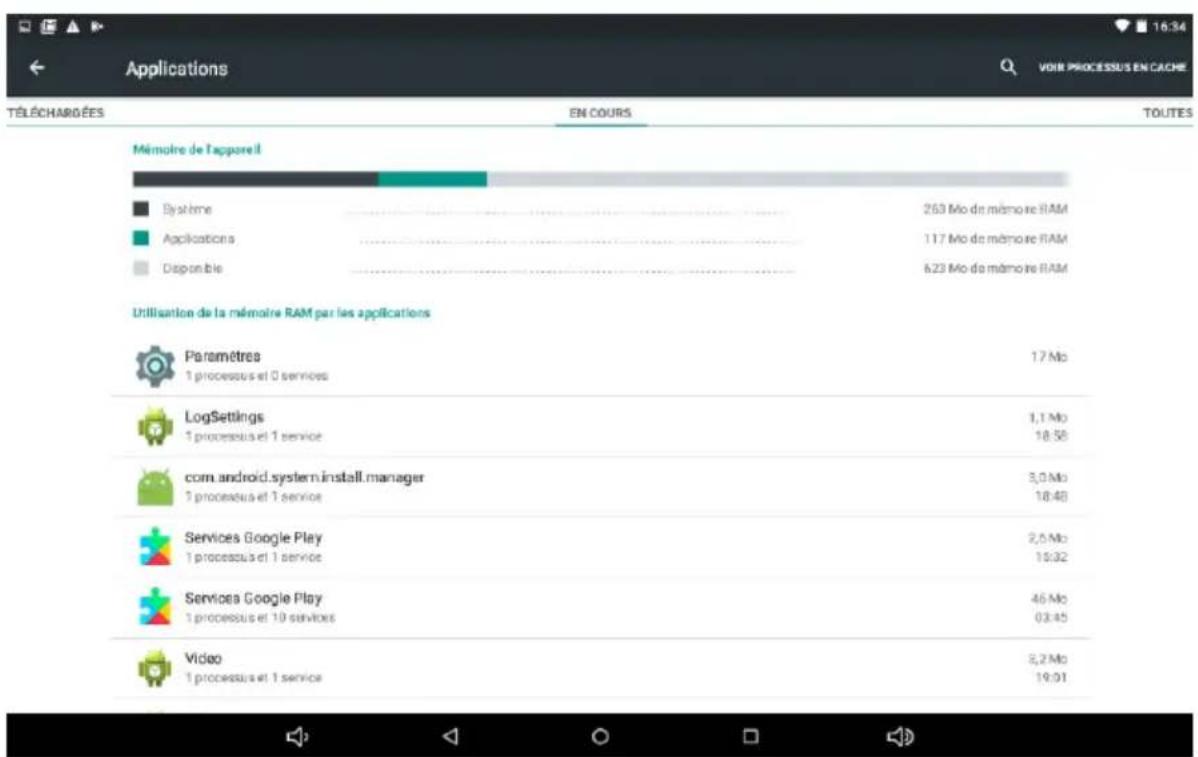
Vous pouvez:gérer plusieurs tâches simultanément grâce à votre tablette. Par exemple, vous pouvez visualiser des photos tout en écouteant de la musique. Appuyez sur la touche "Récent" pour afficher toutes les applications actives et passer d'une à une autre.
Pour fermer les applications récemment utilisées :
- vous pouvez appuyer sur la touche "Récent" afin de les afficher, puis faire glisser la fenêtre de l'application vers la gauche ou la droite de l'écran pour arrêter l'application.

- vous pouvez aussi ouvrir le menu "Paramétres", puis sélectionner "Applications" pour interrompre les tâches ("Forcer l'arrêt").
D. Connexions sans-fil
1. Connexion à un réseau Wi-Fi :
Avant de lancer le navigateur web, vous doivent d'abord activer le Wi-Fi.
Appuyer sur l'icone "Paramétres"

pour acceder au menu "Sans fil et
réseaux", sélectionner Wi-Fi, puis faites glisser la barre de selection Wi-Fi sur activé pour activer le Wi-Fi.
La tablette, recherche alors automatiquement les réseaux Wi-Fi disponibles.
Cliquez sur le réseau de votrechioix pour vous connecter :
-
dans le champ du mot de passer, saisissez la clé WEP ou WPA2 correspondant à ce réseau,
-
validatez.
Note: redémarrez la tablette si besoin.
2. Connexion Bluetooth :
La connexion Bluetooth est disponible selon la reférence de la tablette. Veuillez consulter les "Spcifications Techniques" de votre tablette.
Pour étabir une connexion Bluetooth, appuyez sur l'icone des "Paramétres"

pour acceder au menu "Sans fil et reseaux", selectionnez Bluetooth puis
faites glisser la barre de selection Bluetooth sur activé pour activer le Bluetooth. L'appareil recherche automatiquement les appareils Bluetooth à proximité.
Validate l'objet auquel vous souhaitez vous connecter dans la liste des produits trouvés.
Fonctionnalités Bluetooth :
Vous pouvez connecter une tablette Bluetooth à un clavier prénant en charge le Bluetooth.
Vous pouvez également échanger des fichiers entre 2 appareils disposant d'une connectivité Bluetooth (une autre tablette, un ordinateur, un téléphone mobile, etc.).
E. Connexion à un ordinateur
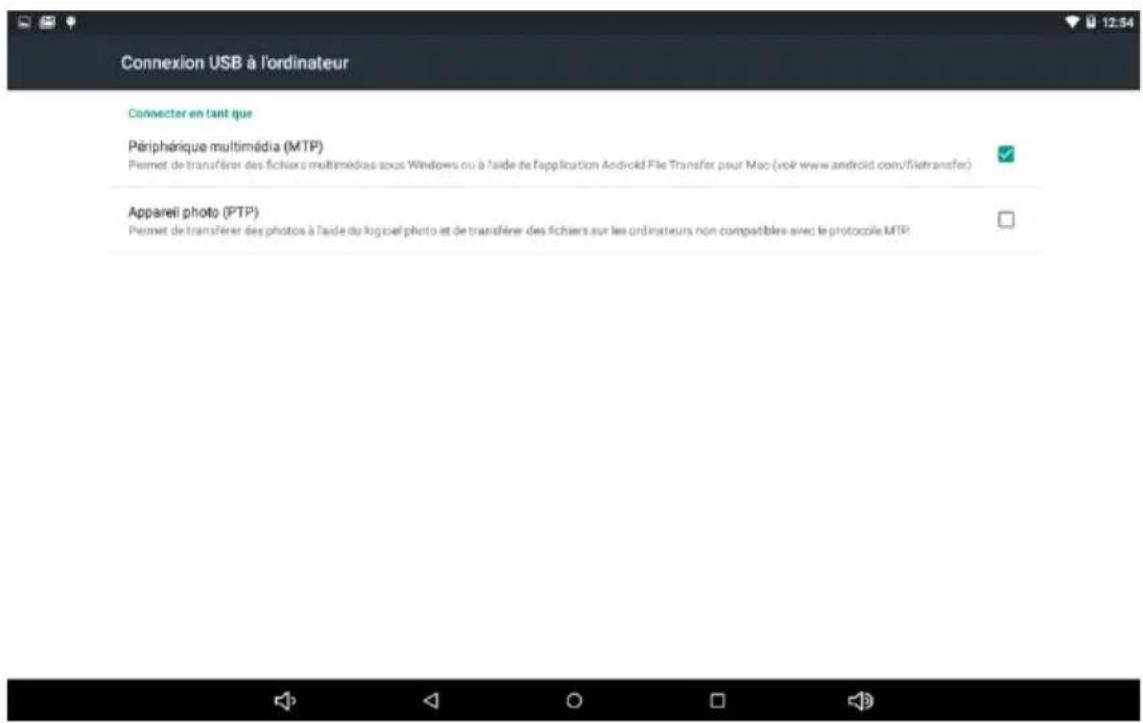
Lorsque la tablette est en marche, insérez le cable USB afin de la relier à votre ordinateur. Ouvrez la fenêtre, qui s'affiche ci-dessous, en la faisant glisser du haut de l'écran de votre tablette. Une fenêtre s'ouvre sur votre ordinateur.

IMPORTANT: Ne débranchez pas le cable USB de l'ordinateur lorsque
l'appareil transfère ou accede à des données. Vous risquez de perdre des données ou d'endommager votre tablette.
F. Paramètres système :
Appuyez sur "Paramètres" pour définir la langue du système, la connexion Wi-Fi, le réglage du clavier, de l'heure, de la date, etc.
Pour supprimer une application : appuyez sur l'icone "Paramétres", consultez le menu "Applications" pour sélectionner une application puis appuyez sur "Déinstaller". (Référez-vous au paragraph 4. Gestion des applications de la section C. Opérations de base).

IMPORTANT : Toute suppression est définitive, veillez à ne supprimer
aucun contenu par accident. Vous ne pourriez pas le recupérer.
Note : les applications système (telles que le système d'exploitation) ne peuvent pas être supprimées.
1. Sécurité
Dans le menu "Paramétres", le sous-menu "Sécurité" permet de modifier les paramétres d'accès sécurisé à votre tablette (verrouillage de l'écran, mot de passer, propriété, ...)
Accédez au sous-menu "Sécurité" puis faites glisser la barre de sélection pour activer les "Sources inconnues". Cela permet de configurer la tablette pour installer des applications téléchargées provenant de toute source.
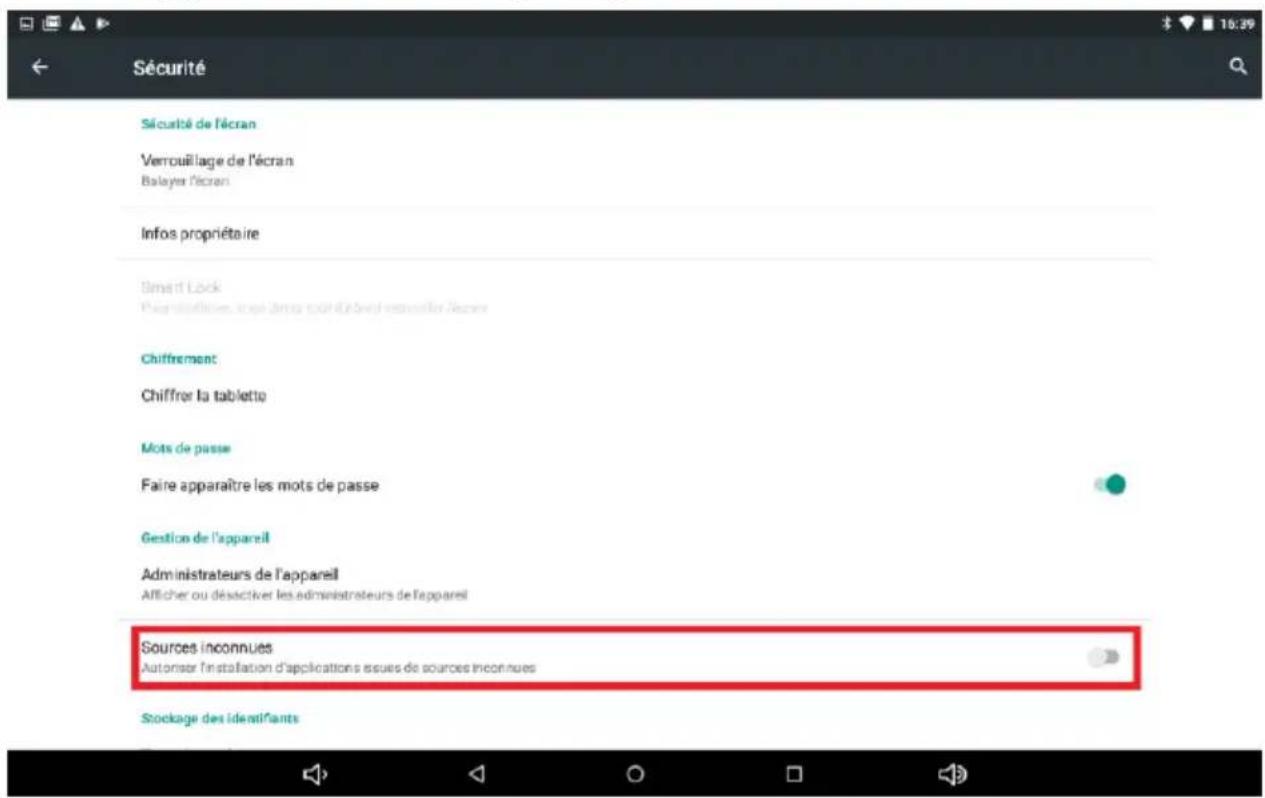
Note : Si vous ne désissiez pas cette option, vous pourrez uniquement installer des applications téléchargées depuis Play Store.
2. Stockage
Dans le menu "Paramètres", le sous-menu "Stockage" permet de visualiser les informations relatives au stockage disponible sur votre tablette et sur la carte mémoire.
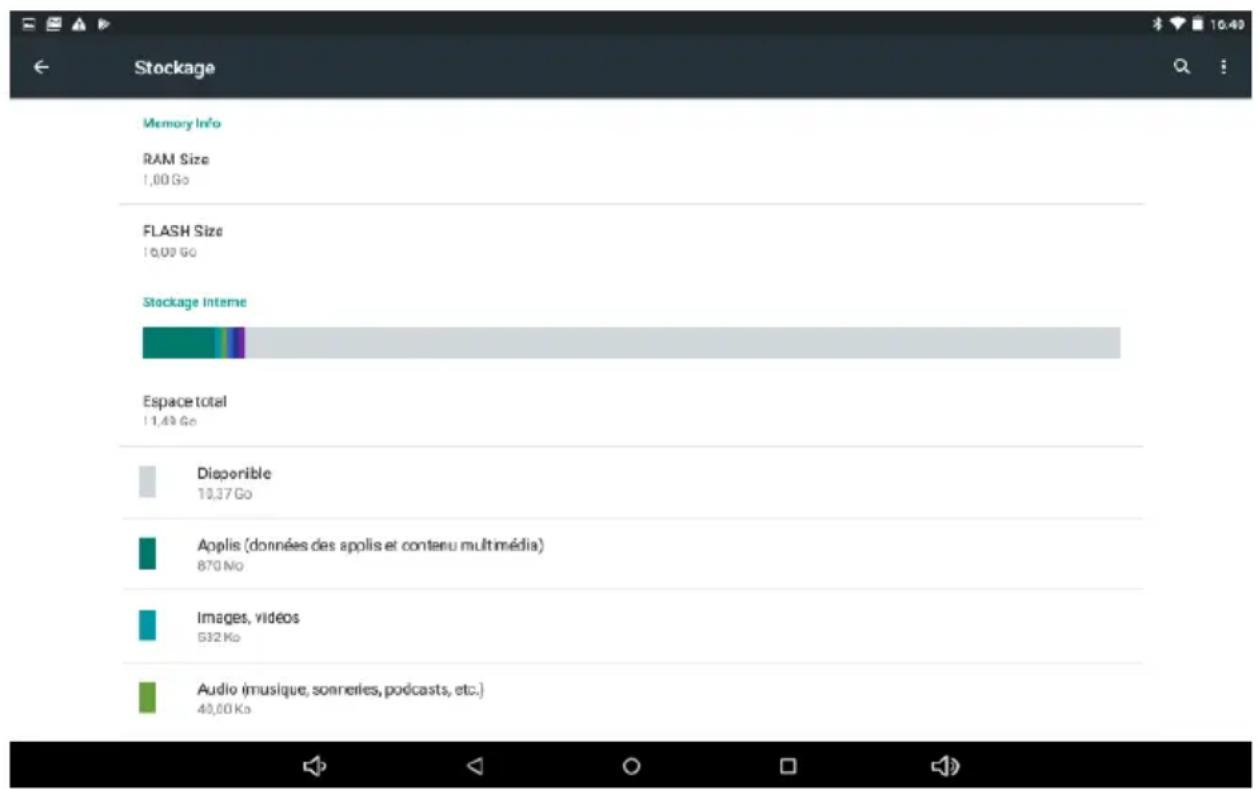
Vos pouvez également formater la carte mémoire depuis ce sous-menu.

IMPORTANT : Le formatage d'une carte mémoire supprimera de façon
permanente l'ensemble des données de l'emplacement de mémoire.
Note : La capacité disponible réelle de la tablette est inférieure à la mémoire interne totale, car le système d'exploitation et les applications par défaut occupt une partie du stockage.
3. Langue et saisie
Dans le menu "Paramètres", le sous-menu "Langue et saisie" permet de modifier les paramètres relatifs aux langues et à la saisie de texte.
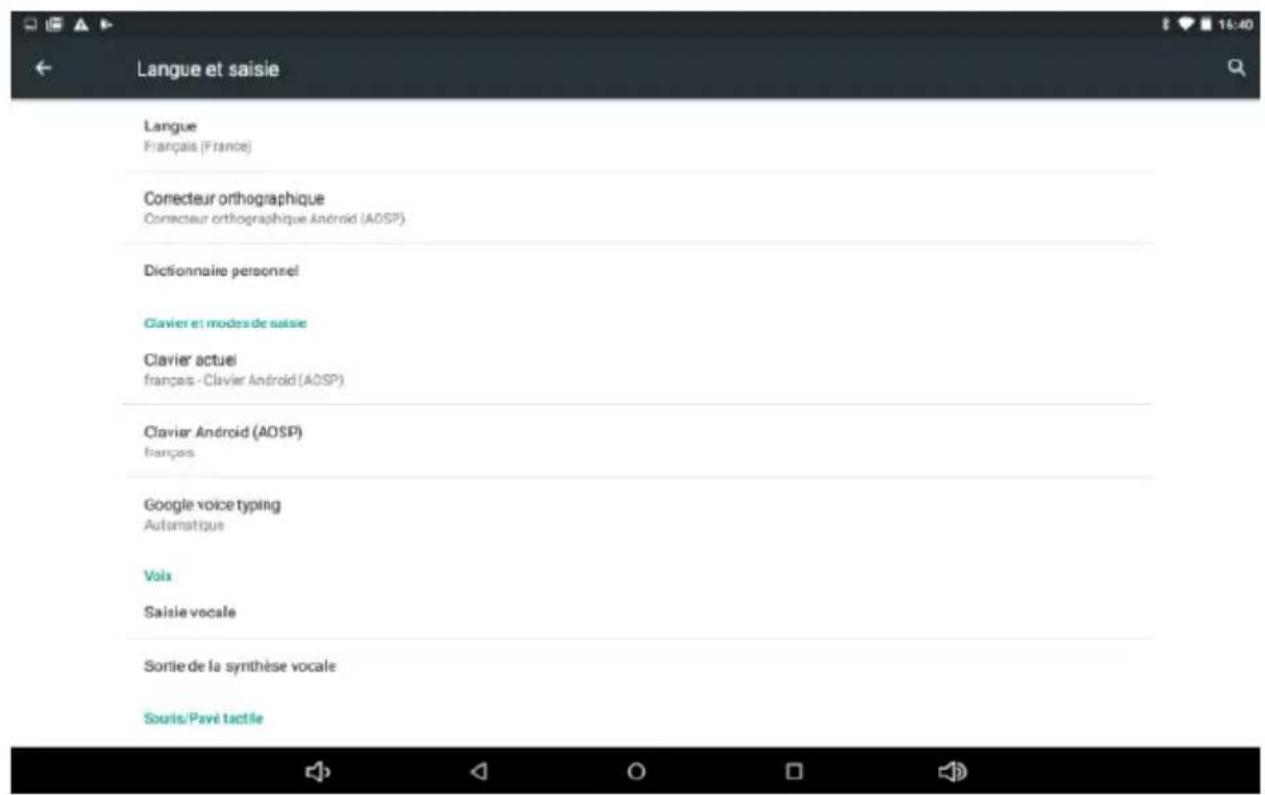
Le contenu du sous-menu "Langue et saisie" est détaillé ci-dessous :
"Langue": permet de définir la langue de la tablette.
- "Correcteur orthographique": permet d'activer la correction automatique de l'orthographe.
- "Dictionnaire personnel": permet d'ajouter des mots au dictionnaire.
- "Clavier et modes de saisie": permet de régler les différentes options du clavier virtuel (le type, la langue...).
- "Voix": permet de définir les différentes options concernant la recherche vocale la langue, la cadence...).
"Souris/Pavé tactile": permet de régler la vitesse du pointeur.
4. Date et heures
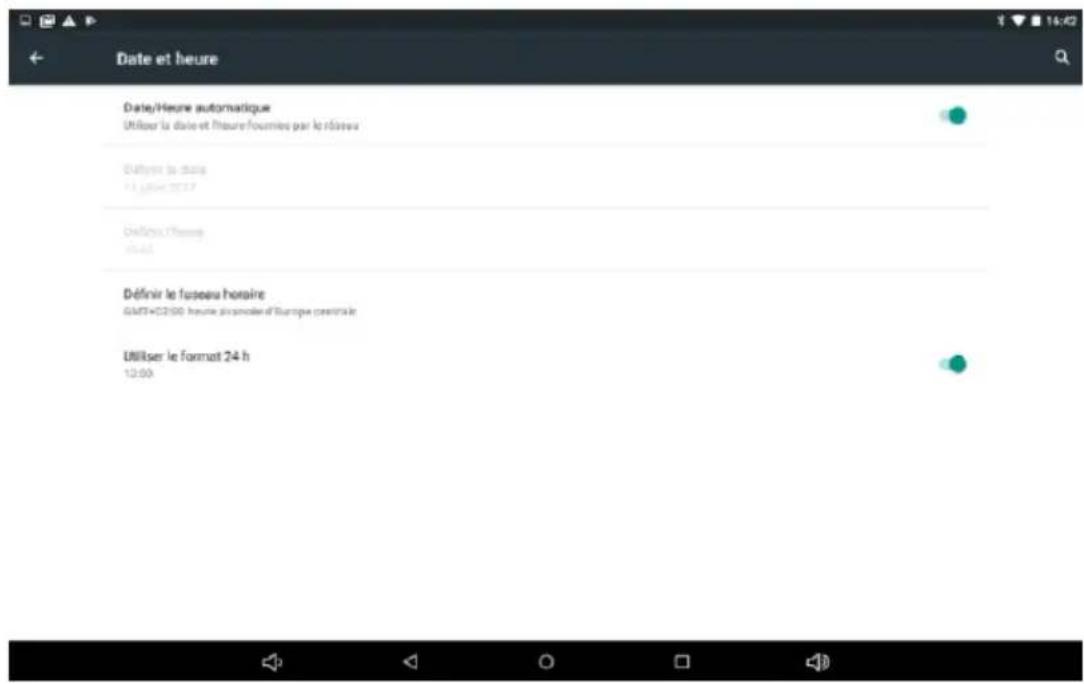
Dans le menu "Paramètres", le sous-menu "Date et heures" permet de modifier les paramètres afin de contrôler l'affichage de la date et de l'heure sur votre tablette.
-
"Date/Heure automatique": configrez votre tablette afin de receivevoir des informations relatives à l'heure à partir du réseau etmettre à jour la date et l'heure automatiquement.
-
"Définir la date": permet de définir la date actuelle manuellement.
- "Définir l'heure": permet de définir l'heure actuelle manuellement.
- "Définir le fuseau horsire": permet de sélectionner un fuseau horsaire.
- "Utiliser le format 24 h": permet de configurer l'appareil pour afficher l'heure en format 24 heures ou 12 heures.
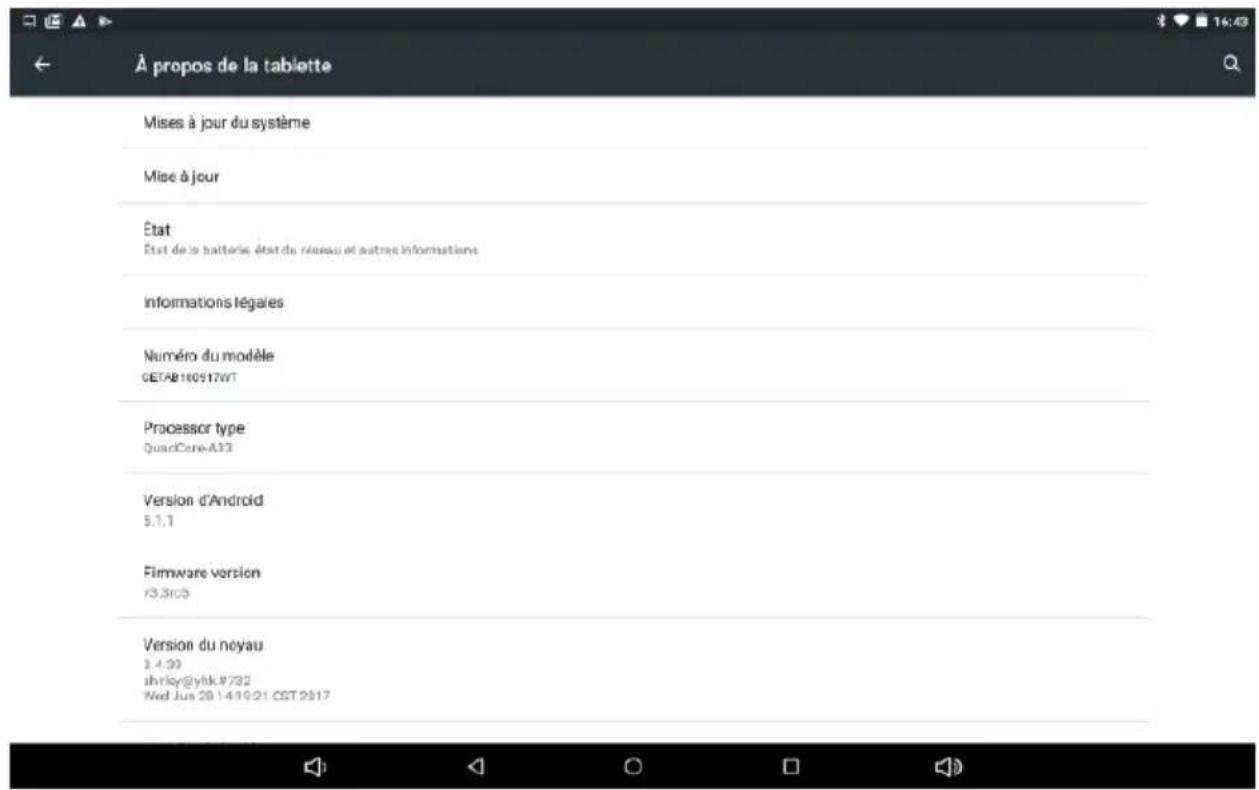
5.À propos de la tablette
Dans le menu "Paramétres", le sous-menu "A propos de la tablette" permet de visualisiez les informations relatives à votre apparéil, telles que le numéro de modulo et la version d'Android.
6. Sauvegarde et réinitialisation
Dans le menu "Paramètres", le sous-menu "Sauvegarder et réinitialiser" permet de modifier les paramètres de gestion de sauvegarde des données.
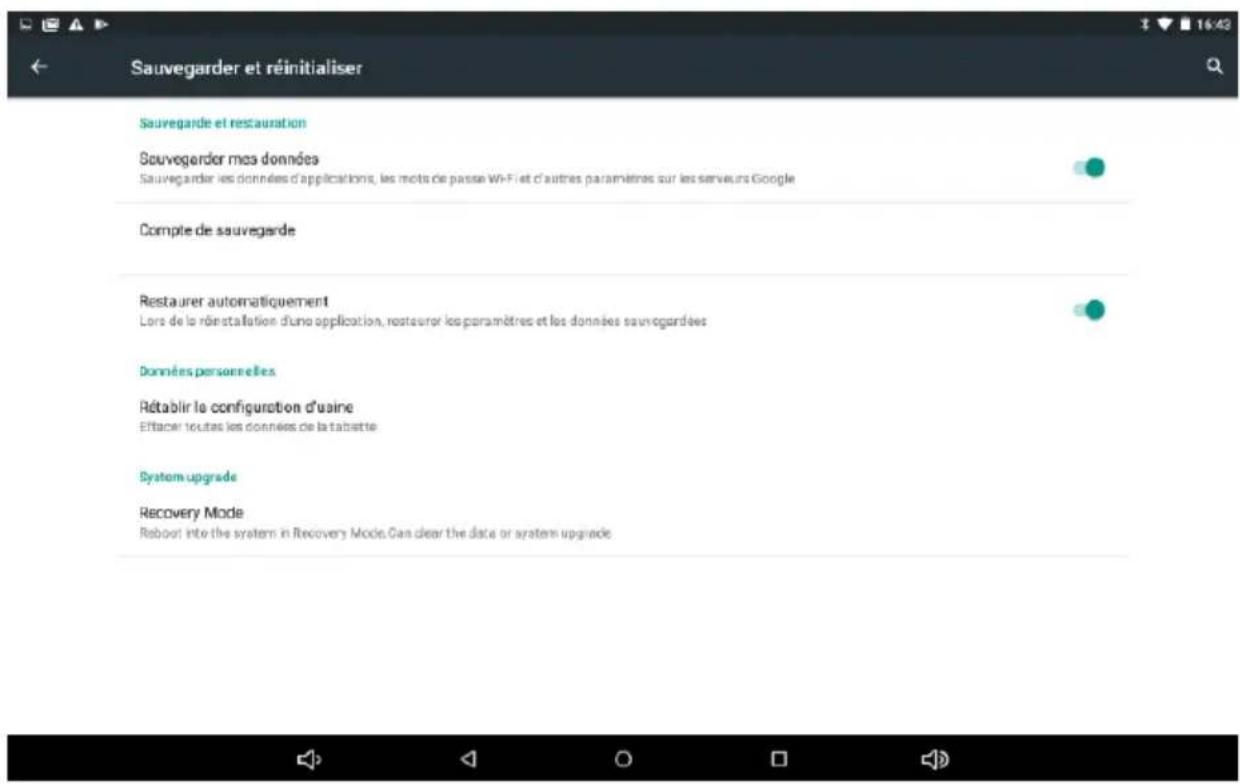
- "Sauvegarder mes données": configurez pour sauvégarder vos paramétres et données d'application sur le serveur Google.
- "Compte de sauvegarde": configrez ou modifiez votre compte de sauvegarde Google.
- "Restaurer automatiquement": configurez pour restaurer vos paramétres et données d'application lorsque vous devez réinstaller une application.
- "Rétablit la configuration d'usine": réinitialissez vos paramètres selon les réglages d'usine par défaut et supprimez l'ensemble de vos données.
G. Réinitialisation
Si la tablette fonctionne de façon anormale (par exemple gel de l'affichage), vous pouze la force à s'éteindre en maintainant enforcée la touche "marche/arrêt" pendant quelques secondes.
Cela devrait rétablit son fonctionnement normal, en cas d'échéç il sera nécessaire de réinitialiser votre tablette.
1. Réinitialisation lorsque la tablette est allumée
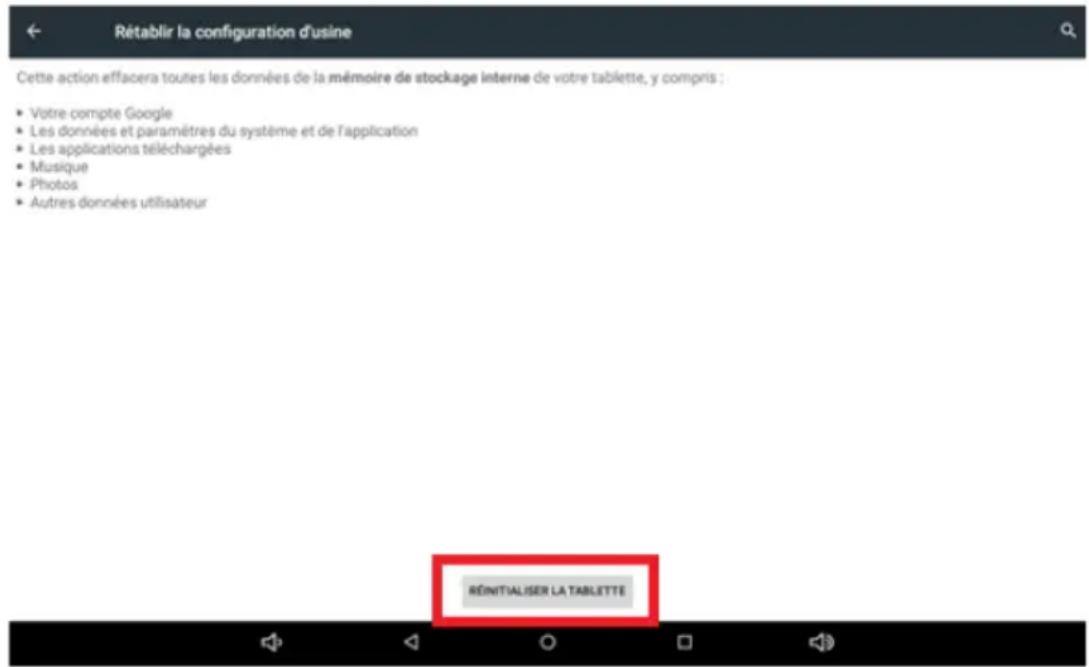
Dans le menu "Paramétres", le sous-menue "Sauvegarder et réinitialiser" sélectionnez "Rétablir la configuration d'usine". Une fenêtre s'ouvre, appuyez sur "REINITIALISER LA TABLETTE" puis sur "TOUT EFFACER".
La tablette redémarre et se rallume une fois la réinitialisation terminée.
2. Réinitialisation lorsque la tablette est éteinte
Etape 1: Lorsque la tablette est hors tension, appuyez et maintenez enforcées les touches "marche/arrêt" et "vol+" simultanément pendant plus de 10 secondes. Vous accéderez alors au menu de récapération "Android system recovery".
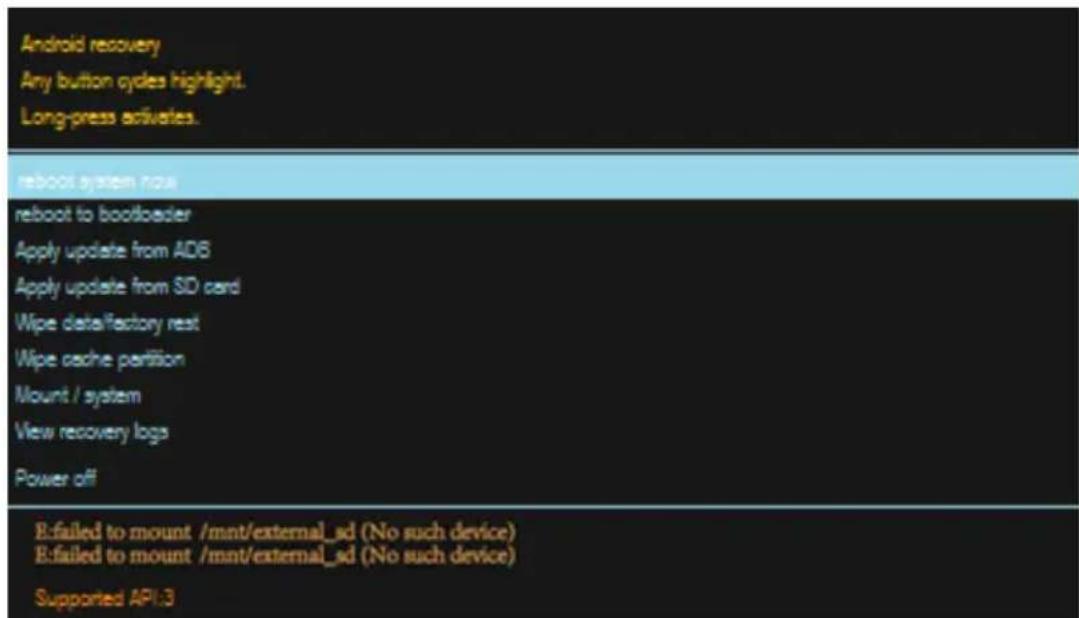
Etape 2 : Utilisez les touches "vol+" ou "vol-" pourmettre en surbrillance l'option "wipe data/factory reset" (effacer les données/ réinitialisation d'usine).
Etape 3 : Appuyez sur la touche "marche/arrêt" pour selectionner l'option en surbrillance.
Etape 4 : Utilisez les touches "vol+" ou "vol-" pourmettre en surbrillance l'option "Yes - delete all user data" (Oui - supprimer l'ensemble des données utiliser).
Etape 5: Appuyez sur la touche "marche/arrêt" pour valider l'effacement des données et la réinitialisation de la tablette avec les paramétres d'usine.
A VERTISSEMENT: La tablette sera réinitialisée selon les régles d'usine par défaut et toutes les données seront alors supprimées.
III-ENTRETIEN ET NETTOYAGE
Conservez votre tablette à l'abri de la lumière directe du soleil.
Rangez votre tablette dans une housse.
Nettoyez votre tablette uniquement avec un chiffon doux et sec. N'utilisez pas de produits détergents (lave-vitre, etc,...).
IV-GARANTIE
Exclusions de garantie - La garantie ne couvre pas les problèmes ou les dommages resultant de :
(1) déteriorations superficielles dues à l'usure normale du produit;
(2) défauts ou déteriorations dus au contact du produit avec des alimentés ou des liquides et à la corrosion provoquée par la rouille;
(3) incident, abus, utilisation impropre, réparation, modification ou démontage non autorisés ;
(4) opération impropre d'entretien, utilisation non conforme aux instructions concernant le produit ou branchement à une tension incorrecte;
(5) utilisation d'accessoires non fournis par Continental Edison, comme par exemple les batteries de rechange.
La garantie sera annulée en cas d'élimination du nombre de série ou du sceau apposé sur la tablette.
La garantie ne s'applique pas aux dispositifs ou aux logiciels de tiers (y compris les logiciels préinstallés) même s'ils sont inclus ou vendus avec la tablette. Les producteurs, fournisseurs ou éditeurs de logiciels peuvent fournir leurs propres garanties au client final - les contacter pour de plus amples informations.
Si des applications logicielles, des données et d'autres informations ont etechargees sur la tablette : effectuer regulierement une sauvegarde de securiede des données containues dans la tablette, afin de proteger les contenus et comme precaution contre tout eventuel defaut de fonctionnement.
V-MISE AU REBUT DE L'APPAREIL
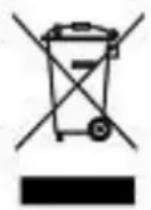
Cet apparéil porte le symbole du tri sélectif relatif aux déchets d'équipements électriques et électroniques (DEEE). Cela signifie que ce produit doit être pris en charge par un système de collecte sélectif conformément à la directive européen 20/19/UE afin de
pouvoir soit être recyclé soit démarcheé afin de réduire tout impact sur l'environnement.
Pour plus de renseignements, vous pouvez contacter votre administration locale ou régionale. Les produits électroniques n'ayant pas fait l'objet d'un tri sélectif sont potentiellement dangereux pour l'environnement et la santé humaine en raison de la présence de substances dangereuses.
Débarrasssez-vous des composants électroniques tels que les batteries dans des containers appropriés en respectant les instructions liées au recyclage.
Déclaration de conformité EU:
Par la presente, Market Maker Brand Licensing déclare que l'appareil est conforme aux exigences essentielles et aux autres dispositions pertinentes de la directive 2014/53/UE. La déclaration de conformité peut être consultée à l'adresse suivante :
http://www.mms-support.net/OTA/ECD_MMBL_CETAB100917W7.pdf
Continental Edison - 120-126 Quai de Bacalan - CS 11584 - 33000 Bordeaux
Importé par : Market Maker Brand Licensing - 79/81 Ancienne Route Nationale 7 - 69570 DARDILLY – France

Continental Edison
www.continentaledison.fr
- AVERTISSEMENT!
- Précautions générales
- Prenez des précautions lorsque vous étés exposé aux lumières artificielles
- Risque électrique
- Manipuez l'appareil et l'adaptateur secteur
- avec précaution
- Protégez l'appareil, la batterie et l'adaptateur
- secteur de tout dommage
- Interférences avec les équipements Médicaux
- Toute réparation doit être réalisée par un
- technicien agreé :
- Informations sur la signification du marquage de conformité
- CE
- AVERTISSEMENT SUR L'ÉPILEPSIE
- Précautions à prendre:
- I- AVANT D'UTILISER LA TABLETTE
- Charge et utilisation de la batterie
- IMPORTANT : La batterie doit être impératifement chargée avant la première utilisation.
- Pour charger la batterie :
- Indicateur de batterie
- Indicateur de charge
- IMPORTANT:
- Remarque :
- Lecteur de carte Micro-SD
- Opérations de base
- Allumer, redémarrer et éteindre la tablette
- Présentation du bureau
- a. Écran d'accueil
- b. Barre de navigation
- Applications ouvertes récemment :
- c. Affichage des applications et des widgets
- d. Personalisation des éléments de l'écran d'accueil
- Applications principals
- a. Navigateur Web
- b. Lecture de musique
- c. Lecture deVIDEOS
- d. Visualisation de photos
- e. Gestion des fichiers
- Pour agir sur un fichier :
- f. Réception et envoi d'e-mails
- Gestion des applications et des tâches :
- a. Téchéarger ou acheter des applications
- b. Installer des applications
- c. Désinstaller des applications fierces
- d. Gestion des tâches
- Connexions sans-fil
- Connexion à un réseau Wi-Fi :
- Connexion Bluetooth :
- Fonctionnalités Bluetooth :
- Connexion à un ordinateur
- Paramètres système :
- IMPORTANT : Toute suppression est définitive, veillez à ne supprimer
- Sécurité
- Stockage
- Langue et saisie
- Date et heures
- 5.À propos de la tablette
- Sauvegarde et réinitialisation
- Réinitialisation
- Réinitialisation lorsque la tablette est allumée
- Réinitialisation lorsque la tablette est éteinte
- III-ENTRETIEN ET NETTOYAGE
- IV-GARANTIE
- V-MISE AU REBUT DE L'APPAREIL
- Déclaration de conformité EU:
- Continental Edison
- www.continentaledison.fr
Marque : CONTINENTAL EDISON
Modèle : CETAB100917W7
Catégorie : Tablette graphique