CEDTAB10BFW7 - Tablette tactile CONTINENTAL EDISON - Notice d'utilisation et mode d'emploi gratuit
Retrouvez gratuitement la notice de l'appareil CEDTAB10BFW7 CONTINENTAL EDISON au format PDF.

| Type de produit | Tablette tactile |
| Marque | Continental Edison |
| Modèle | CEDTAB10BFW7 |
| Écran | 10,1 pouces (taille typique) |
| Poids | Environ 500 g (estimation) |
| Alimentation | Adaptateur secteur USB (non fourni) AC 100-240 V ~ 50/60 Hz |
| Batterie | Lithium-ion rechargeable |
| Capacité de la batterie | Non communiquée |
| Autonomie | Variable selon usage |
| Système d'exploitation | Android |
| Connectivité Wi-Fi | Oui |
| Connectivité Bluetooth | Oui (selon référence) |
| Lecteur de carte mémoire | Micro-SD (non fournie) |
| Capacité maximale de la carte | Voir spécifications techniques |
| Mémoire interne | Partie utilisée par le système, capacité disponible inférieure à la mémoire totale |
| Ports | USB (micro-USB probable), prise écouteurs |
| Applications préinstallées | Navigateur Web, Musique, Vidéo, Galerie, E-mail, Gestionnaire de fichiers |
| Fonctionnalités | Wi-Fi, Bluetooth, écran tactile multipoint, haut-parleur intégré, microphone |
| Entretien et nettoyage | Chiffon doux et sec, ne pas utiliser de produits chimiques |
| Sécurité | Consignes de sécurité détaillées dans la notice : éviter l'humidité, les chocs, les températures extrêmes |
| Réparabilité | Confier toute réparation à un technicien qualifié ; ne pas ouvrir l'appareil |
| Garantie | Voir certificat de garantie fourni |
| Pièces détachées | Adaptateur secteur et batterie homologués par le fabricant (voir spécifications techniques) |
| Température d'utilisation | 0 °C à 40 °C |
| Altitude maximale | 2000 mètres |
FOIRE AUX QUESTIONS - CEDTAB10BFW7 CONTINENTAL EDISON
Questions des utilisateurs sur CEDTAB10BFW7 CONTINENTAL EDISON
0 question sur cet appareil. Repondez a celles que vous connaissez ou posez la votre.
Poser une nouvelle question sur cet appareil
Téléchargez la notice de votre Tablette tactile au format PDF gratuitement ! Retrouvez votre notice CEDTAB10BFW7 - CONTINENTAL EDISON et reprennez votre appareil électronique en main. Sur cette page sont publiés tous les documents nécessaires à l'utilisation de votre appareil CEDTAB10BFW7 de la marque CONTINENTAL EDISON.
MODE D'EMPLOI CEDTAB10BFW7 CONTINENTAL EDISON
Nous vous invitons à lire attentivement ce mode d'emploi jusqu'au bout, ses instructions détaillées et ses consignes de sécurité, pour profiter au maximum de votre tablette. Suivez les instructions et prenez en compte les avertissements qui figurent dans ce mode d'emploi. Conservez ce mode d'emploi pour toute consultation ultérieure.
CONSIGNES DE SÉCURITÉ
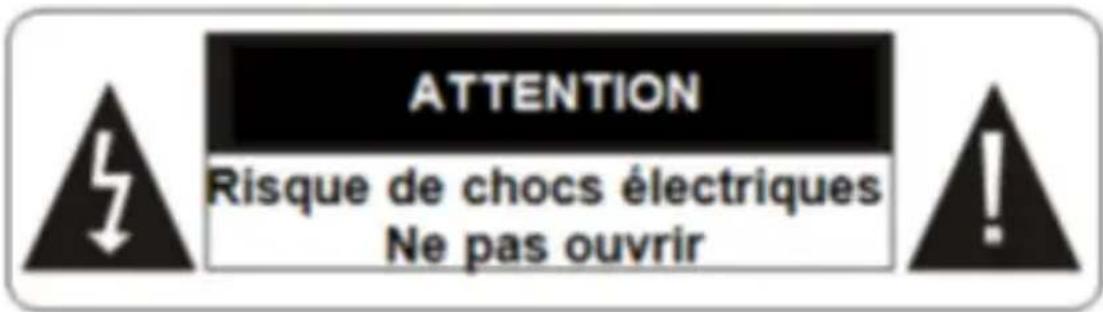
MISE EN GARDE : AFIN DE RÉDUIRE LES RISQUES D'ÉLECTROCUTION, NE PAS OUVRIR L'APPAREIL.
CET APPAREIL NE CONTIENT AUCUNE PIÈCE POUVANT ÊTRE RÉPARÉE NI REPLACÉE PAR L'UTILISATEUR.
NE TENTEZ PAS DE DEMONTER L'APPAREIL, IL NE SERAIT PLUS COUVERT PAR LA GARANTIE.
CONFIER TOUTE RÉPARATION À UN TECHNICIEN QUALIFIÉ.
AVERTISSEMENT ! Afin de réduire tout risque d'incendie ou de choc électrique :
- Ne pas exposer cet appareil à la pluie ou à l'humidité, ne pas l'utiliser près de l'eau.
- Ne pas exposer l'appareil à des gouttes d'eau ou à des éclaboussures et ne placez aucun objet rempli de liquide sur l'appareil.
- L'adaptateur secteur servant de système de déconnexion (dispositif de sectionnement électrique), le socle de prise de courant doit être situé à proximité de l'appareil et doit toujours être facilement accessible.
- Afin de déconnecter complètement l'appareil du réseau électrique, l'adaptateur secteur doit être déconnecté de la prise électrique.
AVERTISSEMENT !
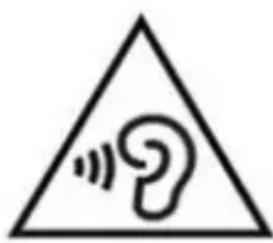
Afin d'éviter des dommages auditifs éventuels, ne pas écouter à un niveau sonore élevé pendant une longue durée.
L'écoute d'un baladeur musical à forte puissance peut endommager l'oreille de l'utilisateur et entraîner des troubles auditifs (surdité temporaire ou définitive, bourdonnements
d'oreille, acouphènes,...). N'utilisez pas un baladeur à plein volume. N'écoutez pas un baladeur de manière excessive (pas plus d'une heure par jour à volume moyen).
- L'appareil peut être utilisé avec tout type d'écouteurs vendus dans le commerce. Veuillez néanmoins prêter attention à la puissance sonore délivrée afin de préserver vos capacités auditives.
- Ne pas utiliser les écouteurs dans des situations potentiellement dangereuses, par exemple lorsque vous conduisez ou utilisez des machines-outils.
- Le son risque de vous distraire et de vous faire perdre conscience de votre environnement. Interrompez l'écoute du baladeur dans les situations potentiellement dangereuses du fait d'une obstruction de l'audition.
- IMPORTANT: Respecter la réglementation relative à l'utilisation des écouteurs à bord des véhicules !
Précautions générales
- Tenir la tablette et ses accessoires hors de portée des enfants. Ne pas laisser la tablette à un enfant sans surveillance.
- Respecter rigoureusement les explications fournies dans ce manuel lors de l'utilisation du câble USB, sous peine d'endommager votre tablette ou votre ordinateur.
- Ne pas soumettre l'appareil à des chocs ou à des chutes violentes. Ne pas laisser tomber l'appareil. Ne l'exposez pas aux chocs, frictions et impacts. Ne pas marcher sur l'appareil.
Lorsque vous transportez l'appareil, mettez-le dans une housse de protection.
- Ne pas exposer l'appareil à des températures excessivement froides ou chaudes, ni à des environnements extrêmement poussiéreux ou humides. Il est recommandé d'utiliser cet appareil uniquement aux températures précisées dans les Spécifications Techniques.
- Ne pas exposer l'appareil à la lumière directe du soleil.
- Tenez l'appareil éloigné de tout objet métallique (pièces, clés...). Ne le laissez pas à proximité de champs magnétiques qui pourraient engendrer une perte de données ou endommager l'appareil.
- IMPORTANT: N'utilisez pas l'appareil en traversant la rue, à vélo ou au volant d'un véhicule.
- Votre appareil peut provoquer des interférences avec les équipements automobiles.
- Éteignez votre appareil lorsque vous vous trouvez dans un avion.
- Éteignez l'appareil dans les lieux présentant des risques d'explosion (station essence,...).
- En présence d'un équipement électronique de grande précision, il est recommandé d'éteindre la tablette pour éviter tout dysfonctionnement de cet équipement électronique.
Prenez des précautions lorsque vous êtes exposé aux lumières artificielles
- Lorsque vous utilisez votre appareil, ne laissez pas la pièce dans laquelle vous vous trouvez dans l'obscurité, et ne rapprochez pas trop l'écran de vos yeux.
- L'exposition à la luminosité de l'écran lors du visionnage prolongé de vidéos ou de jeux peut entraîner des malaises. En cas de sensations d'inconfort, cessez immédiatement d'utiliser l'appareil.
Evitez les décharges électriques, le feu et les explosions
- N'utilisez pas de prises et de cordons d'alimentation endommagés ou des prises électriques mal fixées.
- Le câble d'alimentation doit être mis en place de sorte qu'on ne marche pas dessus ou qu'il ne soit écrasé, particulièrement aux extrémités reliées à l'appareil et à l'adaptateur secteur.
- Ne tordez pas ou n'endommagez pas le cordon d'alimentation.
- Ne tirez pas sur le cordon pour débrancher l'adaptateur.
- N'utilisez pas votre appareil avec les mains mouillées, en particulier lorsque celui-ci est en cours de chargement.
- Ne touchez pas le cordon d'alimentation ou l'adaptateur secteur lorsque vos mains sont mouillées.
- Ne bloquez aucune ouverture de ventilation de l'appareil.
- Ne surchargez pas la prise électrique. Utilisez uniquement la source d'alimentation comme indiqué.
- Pour éviter toute surchauffe, lorsque l'appareil est branché ou allumé, ne pas le laisser à
l'intérieur d'un logement non ventilé comme par exemple un sac.
- Ne provoquez pas de court-circuit avec l'adaptateur secteur ou l'appareil.
- Ne laissez pas tomber l'adaptateur secteur ou l'appareil et ne les exposez pas aux chocs.
- N'utilisez pas votre appareil pendant un orage car l'appareil peut mal fonctionner et les risques de décharge électrique peuvent augmenter.
- Débranchez cet appareil durant les orages ou lorsqu'il n'est pas utilisé durant une longue période.
- Ne rechargez pas la batterie avec un chargeur non approuvé par le fabricant (voir les Spécifications Techniques).
- Pour garantir un fonctionnement normal de votre appareil ainsi que votre sécurité personnelle, nous vous recommandons de choisir un adaptateur secteur dont les caractéristiques correspondent à celles prévues par le fabricant (voir les Spécifications Techniques). Veillez à ce que l'adaptateur bénéficie de la certification Ⓔ, sous peine d'un risque d'incendie en raison de la surchauffe causée par la charge, mettant ainsi en danger votre sécurité personnelle. La charge peut
causer des interférences qui disparaîtront immédiatement lorsque vous aurez débranché l'appareil.
- Ne pas utiliser l'appareil à proximité de gaz / sources inflammables ou de sources explosives (par exemple, dans une station essence).
- Protégez l'appareil et tenez-le éloigné de l'humidité, de la pluie ou de tout autre liquide. Si de l'eau (ou autres liquides) s'introduit dans l'appareil, éteignez-le immédiatement et essuyez-le soigneusement.
Manipulez l'appareil et l'adaptateur secteur avec précaution
- Ne pas exercer de pressions sur l'écran et ne pas poser des objets dessus. Cela pourrait endommager l'écran.
- Ne pas mettre d'objets pointus directement en contact avec la surface et ne pas vaporiser de produit nettoyant directement sur l'écran.
- N'écrasez ou ne perforez jamais l'appareil. Évitez d'exposer l'appareil à une pression externe élevée qui risquerait d'entraîner un court-circuit interne et une surchauffe.
- Ne posez jamais l'appareil à l'intérieur ou à proximité d'appareils chauffants, tels que des
fours à micro-ondes, des cuisinières, des tables de cuisson, des radiateurs ou autres (y compris les amplificateurs audio). En cas de surchauffe, la batterie de l'appareil pourrait exploser.
- N'utilisez pas ce produit sur vos genoux pendant plus de 30 minutes avec au moins 5 minutes de pause.
- Ne manipulez pas l'appareil ou la batterie lorsque la batterie coule ou est endommagée.
- Éviter d'utiliser l'appareil près de champs magnétiques ou électrostatiques forts.
- Le chargeur n'est pas prévu pour être utilisé par des personnes (y compris les enfants) dont les capacités physiques, sensorielles ou mentales sont réduites ou des personnes dénuées d'expérience ou de connaissance, sauf si elles ont pu bénéficier, par l'intermédiaire d'une personne responsable de leur sécurité, d'une surveillance ou d'instructions préalables concernant l'utilisation de l'appareil.
Il convient de surveiller les enfants pour s'assurer qu'ils ne jouent pas avec le chargeur.
Protégez l'appareil, la batterie et l'adaptateur secteur de tout dommage
- N'utilisez pas de produits chimiques pour nettoyer l'appareil sous peine de favoriser la corrosion. Nettoyez-le avec un chiffon ou un tissu doux et sec.
- Évitez que la batterie entre en contact avec des objets métalliques, car cela risquerait de provoquer un court-circuit entre les bornes (+) et (-) de la batterie et de l'endommager de manière temporaire ou permanente.
- N'utilisez jamais une batterie ou un adaptateur secteur endommagés.
- Utilisez exclusivement une batterie de remplacement homologuée par le fabricant et spécialement conçue pour votre appareil. Utilisez uniquement un adaptateur secteur approuvé par le fabricant (voir les Spécifications Techniques). L'utilisation d'une batterie et d'un adaptateur secteur incompatibles peut provoquer des blessures graves ou endommager votre appareil.
- Ne jetez jamais la batterie ou l'appareil au feu.
- Le chargeur doit toujours demeurer aisément accessible lorsqu'il est connecté à une prise de courant.
Interférences avec les équipements médicaux
- Pour éviter toute interférence, n'utilisez pas l'appareil à côté d'autres appareils électroniques, d'un stimulateur cardiaque ou à proximité d'équipements médicaux.
- Si vous utilisez une prothèse auditive, contactez le fabriquant de cette prothèse afin d'obtenir plus d'informations sur les interférences.
- Maintenez une distance minimale de 15 cm entre votre appareil et un stimulateur cardiaque pour éviter toute interférence.
- Pour minimiser les risques d'interférence avec un stimulateur cardiaque, utilisez l'appareil sur le côté opposé à l'implant.
- N'utilisez pas votre appareil dans un hôpital ou à proximité d'équipements médicaux en raison des interférences qu'il pourrait produire.
Toute réparation doit être réalisée par un technicien agréé : le recours aux services d'un technicien non agréé risque d'entraîner des dégâts sur l'appareil et d'annuler la garantie du fabricant.
- Ne cherchez pas à démonter, réparer ou modifier l'appareil de votre propre initiative sous peine d'annuler la garantie.
- Référez-vous à un personnel qualifié pour toute réparation. Une réparation sera nécessaire si l'appareil était endommagé d'une manière ou d'une autre, si un liquide s'est déversé ou si des objets sont tombés dans l'appareil, si l'appareil a été exposé à la pluie ou à l'humidité, ou s'il a subi une chute.
Continental Edison ne sera en aucun cas responsable d'une quelconque perte de données liée à une mauvaise utilisation de l'appareil ou à un accident, ni de toute perte de données indirecte liée à cette mauvaise utilisation ou un accident.
Afin d'éviter les pertes de données, pensez à faire une sauvegarde informatique des données et informations enregistrées dans l'appareil.
Lors de l'utilisation de la tablette, respecter les lois et règlements qui s'y rapportent, respecter le droit à la vie privée et les droits légitimes d'autrui.
Ce mode d'emploi et les logiciels qui y sont liés peuvent être modifiés sans préavis. Vous pouvez télécharger les
dernières mises à jour du mode d'emploi sur www.continentaledison.fr.
Si ce mode d'emploi ne correspond pas exactement à la tablette que vous avez sous les yeux, veuillez toujours vous référer à ce qui est indiqué dans votre tablette.
Informations sur la signification du marquage de
conformité C€
Le marquage indique que le produit répond aux principales exigences des Directives Européenne 1999/5/CE (Equipements Terminaux de Télécommunications), 2014/53/UE (Equipements Radio), 2014/35/UE (Basse Tension), 2014/30/UE (Compatibilité Electromagnétique), 2011/65/UE (Limitation d'utilisation de certaines substances dans les équipements électroniques), 2009/125/CE (Ecoconception des produits liés à l'énergie).
AVERTISSEMENT SUR L'ÉPILEPSIE
À lire avant toute utilisation d'un jeu vidéo par vous-même ou votre enfant.
Certaines personnes sont susceptibles de faire des crises d'épilepsie ou d'avoir des pertes de conscience à la vue de certains types de lumières clignotantes ou d'éléments fréquents dans notre environnement quotidien. Ces personnes s'exposent à des crises lorsqu'elles regardent certaines images télévisées ou lorsqu'elles jouent à certains jeux vidéo. Ces phénomènes peuvent apparaître alors même que le sujet n'a pas d'antécédent médical ou n'a jamais été confronté à une crise d'épilepsie. Si vous-même ou un membre de votre famille avez déjà présenté des symptômes liés à l'épilepsie (crise ou perte de conscience) en présence de stimulations "lumineuses", veuillez consulter votre médecin avant toute utilisation. Nous conseillons aux parents d'être attentifs à leurs enfants lorsqu'ils jouent avec des jeux vidéo. Si vous-même ou votre enfant présentez les symptômes suivants : vertige, trouble de la
vision, contraction des yeux ou des muscles, perte de conscience, trouble de l'orientation, mouvement involontaire ou convulsion, veuillez immédiatement cesser de jouer et consulter un médecin.
Précautions à prendre dans tous les cas pour l'utilisation d'un jeu vidéo :
- Ne vous tenez pas trop près de l'écran. Jouez à bonne distance de l'écran de télévision et aussi loin que le permet le cordon de raccordement.
- Utilisez de préférence les jeux vidéo sur un écran de petite taille. Évitez de jouer si vous êtes fatigué ou si vous manquez de sommeil.
- Assurez-vous que vous jouez dans une pièce bien éclairée.
- En cours d'utilisation, faites des pauses de dix à quinze minutes toutes les heures.
SOMMAIRE
PAGE
AVANT D'UTILISER LA TABLETTE 16
UTILISATION 18
A. Charge et utilisation de la batterie 18 ____
B. Lecteur de carte Micro-SD 21____
C. Opérations de base 22
- Allumer/éteindre la tablette 22
- Présentation du bureau 24
- Applications principales 27
- Gestion des applications et des taches 31
D. Connexions sans-fil 34
E. Connexion à un PC 36
F. Paramètres système 37
G. Réinitialisation 43
ENTRETIEN 45
GARANTIE 45
MISE AU REBUT 45
AVANT D'UTILISER LA TABLETTE
- Consultez la Fiche de Spécifications séparée pour prendre connaissance :
- de tous les éléments inclus dans la boîte,
- des caractéristiques physiques et techniques de votre tablette.
Vérifiez la présence de tous les éléments inclus dans la boîte avant de poursuivre la lecture de ce mode d'emploi. En cas d'absence de l'un de ces éléments, reportez-vous au certificat de garantie ou contacter votre revendeur.
- ADAPTATEUR SECTEUR (non fourni) : le courant de sortie de l'adaptateur secteur que vous pouvez utiliser pour recharger la tablette doit respecter les caractéristiques électriques indiquées dans les Spécifications Techniques.
Pour la France, le courant d'entrée de l'adaptateur secteur doit respecter les caractéristiques électriques suivantes : AC 100-240V \~ 50/60Hz
- Ce produit est uniquement destiné à être utilisé ou stocké dans les régions situées au-dessous de 2000 mètres d'altitude.
Ce produit n'est pas destiné aux régions tropicales.
- Mémoire disponible pour l'utilisateur : votre tablette dispose d'une mémoire interne dont une partie est utilisée par le système d'exploitation (OS) et les applications intégrées. La mémoire disponible pour l'utilisateur est donc inférieure à la mémoire interne.
- Note : Retirez les films de protection de la tablette et de l'écran avant la première utilisation.

Mise au rebut des éléments d'emballage :
Le carton d'emballage est recyclable. Il doit être jeté dans les bacs de collecte prévus à cet effet.
Les matériaux portant le symbole ⊗ sont recyclables.
$$ \begin{array}{l} > P E < = \text { polyéthylène } \ > P S < = \text { polystyrène } \ > P P < = \text { polypropylène } \ \end{array} $$
Cela signifie qu'ils peuvent être recyclés, comme les éléments en papier (mode d'emploi, ...), en les déposants dans des conteneurs de collecte appropriés.
Les autres éléments d'emballage (adhésif, attaches...) doivent être jetés avec les déchets ménagers.
UTILISATION
A. Charge et utilisation de la batterie
IMPORTANT : La batterie doit être chargée pendant au moins 5 à 8 heures avant la première utilisation.
Pour charger la batterie :
- Brancher le câble USB ou le câble DC/USB (disponibilité selon la référence de tablette) dans le port correspondant de la tablette.
- Brancher l'autre extrémité du câble :
- soit dans un adaptateur secteur USB (non fourni) puis brancher l'adaptateur secteur à une prise de courant, - soit dans un port USB de votre ordinateur (l'ordinateur doit être allumé).
- L'icône de charge de la batterie s'allume pendant la charge et indique l'état de charge.
- Lorsque la batterie est entièrement chargée, vous pouvez débrancher l'adaptateur secteur de la prise de courant ou débrancher le câble du port USB de l'ordinateur, puis débrancher le câble de la tablette.
Indicateur de batterie
L'icône de la batterie dans la barre de navigation
prendra progressivement la forme suivante plus vous utiliserez la tablette. Un avertissement vous indique que vous devez recharger votre batterie une fois que le niveau de charge descend en dessous de 15%.
Indicateur de charge
La meilleure façon de charger la batterie est de brancher la tablette à une prise de courant à l'aide du câble USB et d'un adaptateur secteur (non fourni).
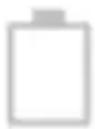
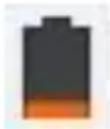
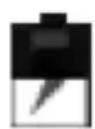
L'icône de la batterie sur la barre de navigation indique l'état de la batterie.
Batterie pleine
Batterie faible
En charge
Note : Vous pouvez utiliser l'appareil lorsqu'il est en cours de chargement. Il est alors possible que la charge complète de la batterie soit plus longue.
IMPORTANT :
- Chargez immédiatement la batterie lorsque le niveau est faible.
- Ne déconnectez pas la tablette tant que la batterie n'est pas complètement chargée.
- Utilisez uniquement un adaptateur secteur dont les caractéristiques correspondent à celles approuvées par le fabricant (voir les Spécifications Techniques). N'utilisez ni
d'autres sources d'alimentation ni d'autres dispositifs électriques que ceux prévus.
- Chaque fois que cela est possible, veillez à conserver l'adaptateur secteur branché à l'appareil et à une prise de courant pour recharger la batterie.
- La prise électrique à laquelle l'appareil est branché doit être près de l'équipement et doit toujours être facilement accessible.
- Patientez toujours au moins 5 secondes après avoir éteint l'appareil avant de le redémarrer. Éteindre et rallumer immédiatement l'appareil peut endommager les circuits électriques.
Remarque :
- Il ne faut pas mettre à jour le firmware lorsque la batterie est faible. Assurez-vous que la batterie soit complètement chargée avant de mettre à jour le firmware.
- Lorsque la batterie est trop faible, la tablette s'éteint automatiquement.
- En branchant l'adaptateur secteur, l'icône de charge s'affiche à l'écran, la tablette commence à se charger.
- En mode charge, ne pas utiliser l'appareil si la batterie est faible.
Ne pas démonter la batterie. Ne pas jeter la batterie dans le feu ou dans l'eau. Ne pas charger la batterie si la
température ambiante dépasse 40°C. Pour toute réparation ou pour le remplacement de la batterie, adressez-vous à un technicien qualifié.
La durée de vie de la batterie dépend en grande partie de l'utilisation que vous faites de la tablette. N'exposez pas la batterie à des températures inférieures à 0°C ou supérieures à 40°C. Son fonctionnement pourrait en être altéré.
AVERTISSEMENT !
D'importantes interférences électromagnétiques ou des décharges électrostatiques peuvent provoquer un dysfonctionnement ou une perte de données. Si l'appareil ne fonctionne pas correctement, réinitialisez la tablette ou débranchez l'adaptateur secteur de la prise de courant ou de l'ordinateur, puis rebranchez-le.
B. Lecteur de carte Micro-SD
Pour stocker des fichiers supplémentaires, vous pouvez insérer une carte Micro-SD (non fournie) dans le lecteur de carte de l'appareil (connecteurs métalliques de la carte vers l'appareil).
Pour retirer la carte du lecteur, fermez toutes les applications ou fichiers ouverts sur la carte puis appuyez
sur la carte et relâchez. Saisissez ensuite la carte et retirez-la doucement du lecteur.
IMPORTANT : ne forcez pas sur la carte pour l'insérer ou pour la sortir du port Micro-SD, vous risqueriez d'endommager définitivement le port Micro-SD.
Voir les Spécifications Techniques pour la capacité maximum de carte Micro-SD acceptée.
C. Opérations de base
1. Allumer/éteindre la tablette
IMPORTANT : il est nécessaire de charger complètement la batterie de la tablette avant de l'utiliser pour la première fois.
Pour mettre la tablette sous tension : maintenir la touche "marche/arrêt" enfoncée pendant 3 secondes pour mettre la tablette en marche. La tablette se met automatiquement en marche lorsqu'elle est branchée sur le secteur.
Pour mettre la tablette hors tension : maintenir la touche
"marche/arrêt" enfoncée pendant 3 secondes pour éteindre la tablette.
Un message apparaît, vous devez choisir entre "Éteindre" et "Réinitialiser", appuyez sur "Éteindre" puis sur "OK" ou sur "Annuler" si vous ne souhaitez plus éteindre l'appareil.
Remarque :
Le démarrage prend plus de temps après une mise à jour du firmware. Soyez donc patient. Plus vous aurez installé de nouvelles applications, plus le redémarrage sera long.
Pour mettre la tablette en veille, appuyer une fois sur la touche "marche/arrêt".
Pour allumer la tablette (sortir du mode veille), appuyer une fois sur la touche "marche/arrêt". L'écran de déverrouillage s'affiche, faites glisser l'icône de verrouillage selon les indications pour pouvoir continuer à utiliser l'appareil.
2. Présentation du bureau
2-a. Écran d'accueil
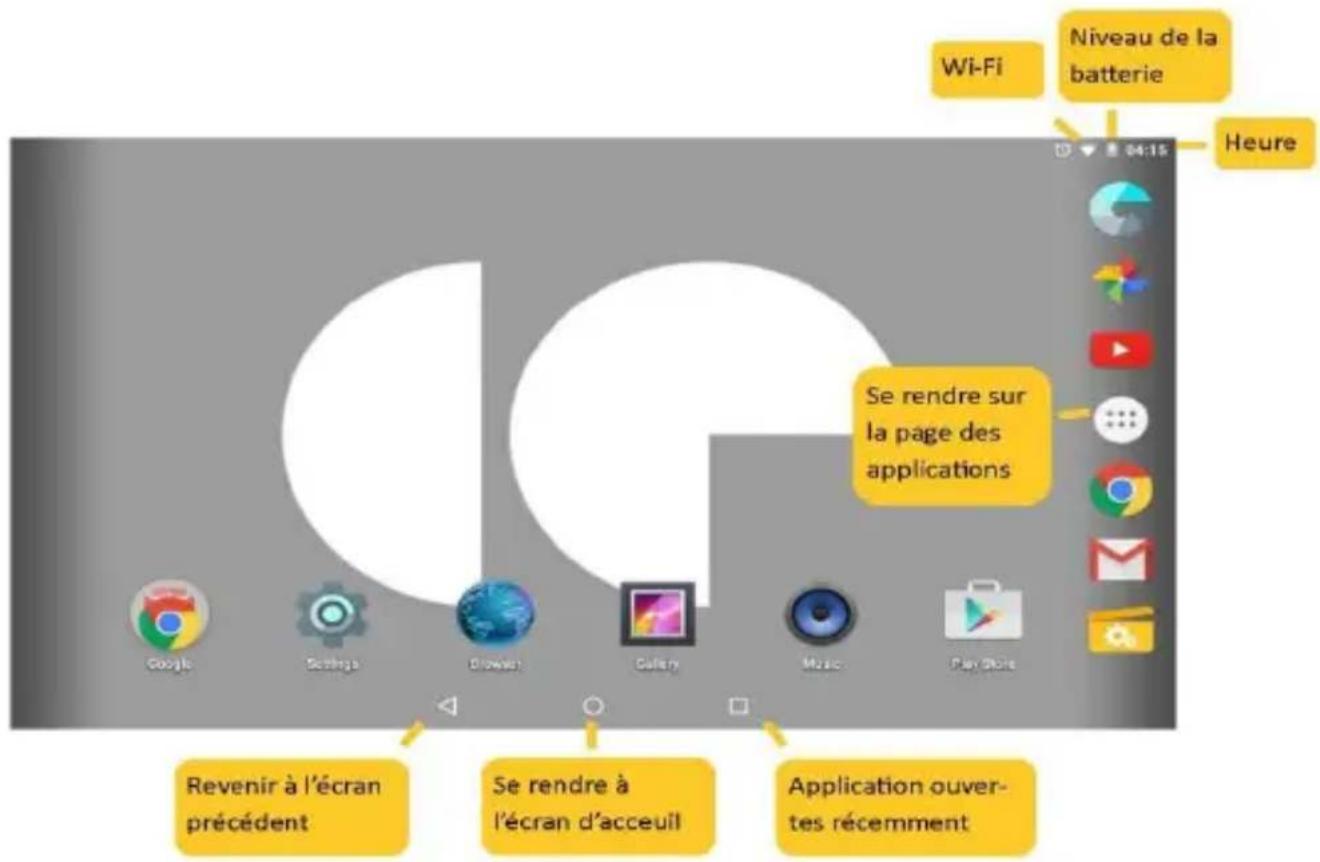
Les icônes présentés sont à titre indicatif
2-b. Barre de navigation
Touche
Retour :
Appuyer pour revenir à l'écran précédent
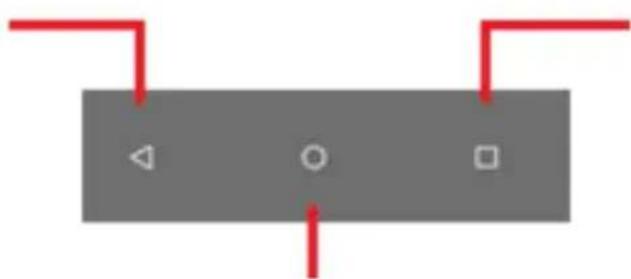
Appuyer pour revenir à l'écran d'accueil
Touche
Récent :
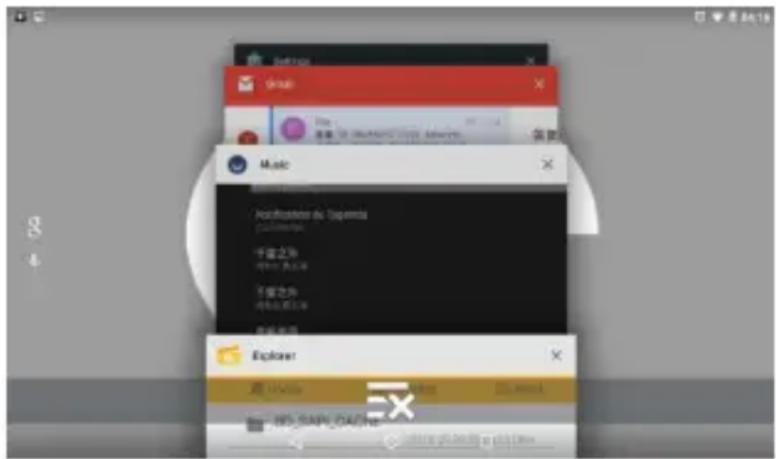
Appuyer pour afficher la liste des applications utilisées récemment
Application utilisées récemment : lorsque l'écran affiche la liste de toutes les applications que vous avez ouvertes
récemment, appuyez sur chaque application et faites-la glisser vers la gauche ou la droite jusqu'à ce que la fenêtre disparaisse, pour fermer l'application.
Les tâches en cours de chaque application seront alors terminées.
2-c. Affichage des applications et des widgets
L'appareil possède de nombreuses applications et widgets préinstallés.
L'icône ouvre la liste de toutes les applications /
widgets disponibles sur votre tablette.
Appuyez sur un icône pour ouvrir l'application.
Pour supprimer un icône : maintenez appuyé sur l'icône et faites-le glisser vers le haut de l'écran.
Note : le Wi-Fi de l'appareil doit être activé et l'appareil connecté à un réseau Wi-Fi pour que certaines applications puissent fonctionner.
2-d. Personnalisation des éléments de l'écran d'accueil
- Afin d'ajouter un élément à l'écran d'accueil (raccourci, widget, etc.), vous pouvez appuyer sur l'icône application afin d'afficher l'ensemble des applications et widgets, puis
appuyer sur cet élément afin de le placer sur la page d'accueil.
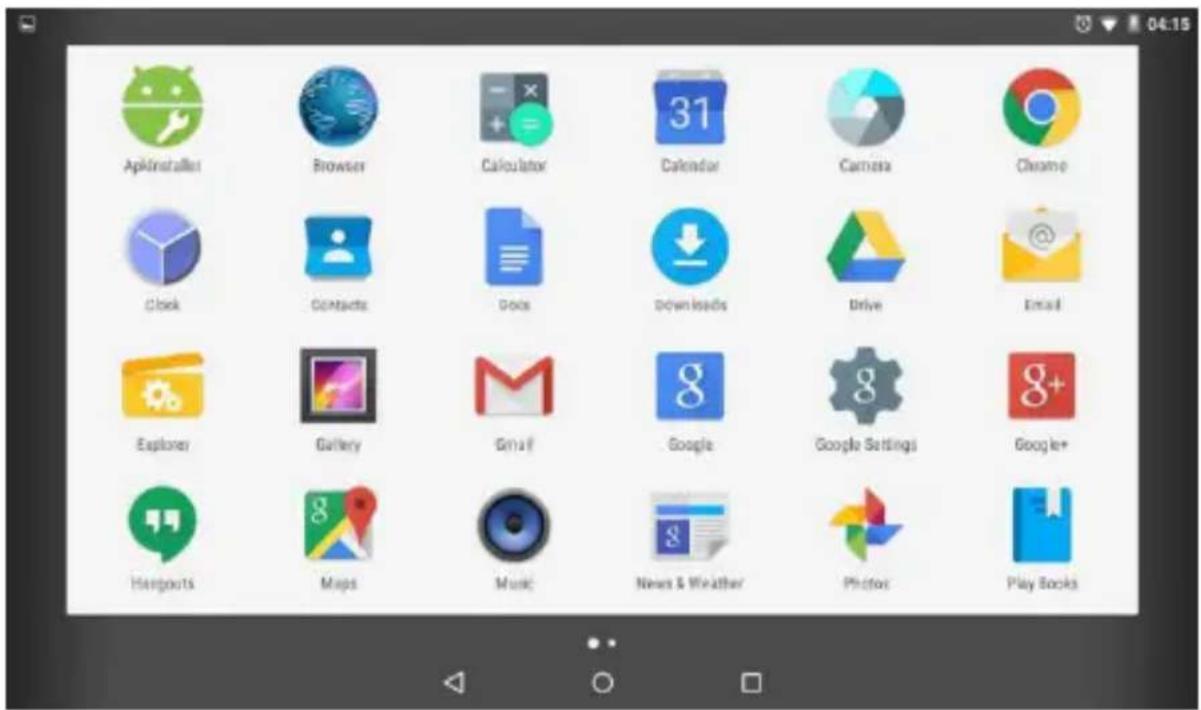
Remarque : Si la page de l'écran d'accueil ne dispose pas d'un espace suffisant pour un raccourci ou un widget, il vous sera indiqué que l'écran ne dispose pas d'espace suffisant.
- Pour déplacer un élément de l'écran d'accueil, laissez appuyer votre doigt sur cet élément afin de le mettre en surbrillance, glissez-le vers l'emplacement souhaité, puis relâchez l'élément.
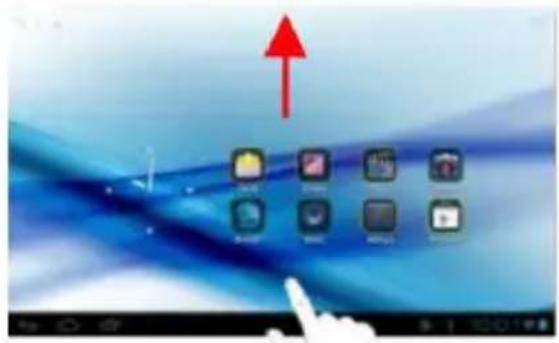
- Pour supprimer un élément de l'écran d'accueil, laissez votre doigt appuyé sur cet élément afin de le mettre en surbrillance, glissez-le vers la poubelle, puis relâchez votre doigt.
- Pour modifier le fond d'écran, appuyez sur l'écran d'accueil jusqu'à l'apparition d'un menu, puis appuyez sur
"Fond d'écran" (Wallpaper) afin de définir le fond d'écran du bureau.
3. Applications principales
3-a. Navigateur Web
Pour lancer le navigateur Web, appuyer sur l'icône "Applications" puis sur l'icône "Navigateur" (Browser) sur l'écran d'accueil.
3-b. Lecture de musique
- Appuyez sur l'icône "Musique" (Music) sur la page d'applications afin de lancer le lecteur de musique.
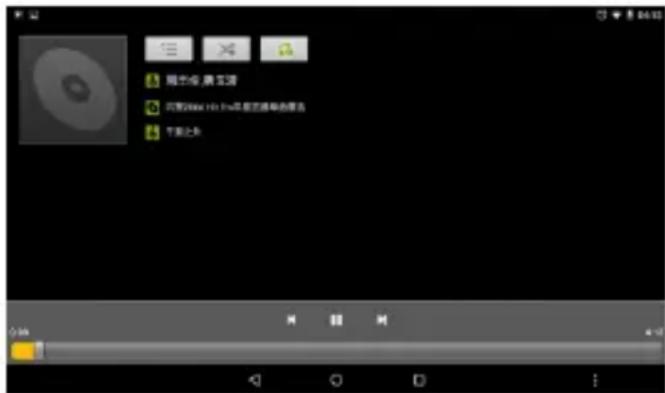
-
Naviguez dans la bibliothèque musicale.
-
Sélectionnez un fichier, puis appuyez sur celui-ci afin d'écouter la musique.
3-c. Lecture de vidéos
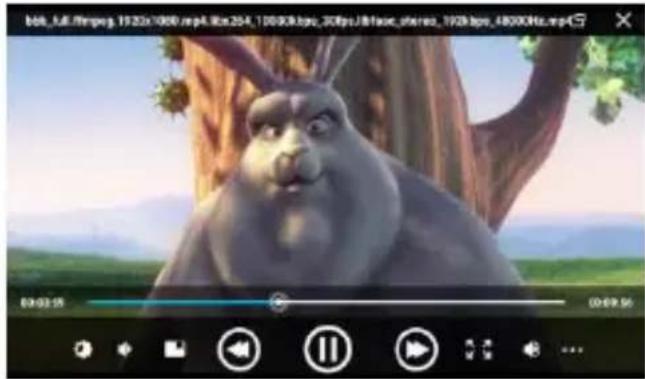
- Appuyez sur l'icône "Vidéo" sur la page d'applications afin de lancer le lecteur de vidéos.
-
Naviguez dans les fichiers vidéo s'ils sont disponibles.
-
Appuyez sur un fichier vidéo pour en commencer la lecture.
3-d. Visualisation de photos
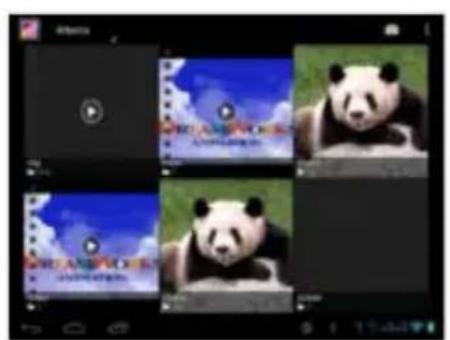
- Appuyez sur l'icône "Galerie" (Gallery) sur la page d'applications afin de lancer la galerie de photos.
- Parcourez les photos affichées en miniature.
- Appuyez sur une miniature de photo pour la visualiser en plein écran.
- Afin d'afficher la photo précédente/suivante, faites glisser votre doigt à l'horizontale sur l'écran.
- Pour effectuer un zoom avant ou arrière sur la photo, rapprochez ou écartez vos doigts sur la photo.
3-e. Gestion des fichiers
Appuyez sur l'icône de l'écran d'accueil pour accéder à la page qui répertorie toutes les applications, sélectionnez "Explorer" pour accéder à la gestion de fichiers.
Vous pourrez alors copier, coller, déplacer ou supprimer des fichiers. Référez-vous à la gestion des fichiers comme illustré ci-contre.
![.BD_SAPI_CACHE [2015-09-29 08:03:33] dw Alarms [2015-09-29 05:16:44] dw Android [2015-09-29 05:18:55] dw DCIM [2015-09-29 09:23:35] dw Download [2015-09-29 08:11:03] dw EditedOnlinePhotos [2015-09-29 05:32:31] dw Movies [2015-09-29 05:16:45] dw Music [2015-09-29 05:16:44] dw Notifications [2015-09-29 05:17:15] dw Pictures [2015-09-29 06:56:22] dw Podcasts [2015-09-29 05:16:44] dw Ringtones](/content/2026/03/544049/images/9377b214f599faf095ba723444fe1cb57d5f133fcb340553f8a57d8082306a6c.jpg)
Pour agir sur un fichier :
Accéder au fichier recherché, appuyez sur le fichier qui vous intéresse et le nom de fichier s'affichera en bleu, appuyez sur "Edit" pour copier, déplacer, supprimer, ... le fichier sélectionné.
Pour agir sur plusieurs fichiers en même temps :
Accéder aux fichiers recherchés, appuyez sur "Multi" puis sélectionnez un par un les fichiers qui vous intéressent et leurs noms s'afficheront en bleu, appuyez sur "Edit" pour copier, déplacer, supprimer, etc... tous les fichiers sélectionnés en même temps.
IMPORTANT : Toute suppression est définitive, veillez à ne supprimer aucun contenu par accident. Vous ne pourrez pas le récupérer.
Note : les fichiers système ne peuvent pas être supprimés.
3-f. Réception et envoi d'e-mails
Vous pouvez recevoir et envoyer des e-mails grâce à votre tablette si l'accès Internet est disponible et vous avez enregistré votre compte e-mail.
Pour définir votre compte d'e-mail :
- Lancez l'application e-mail en appuyant sur l'icône "E-mail".
- Saisissez votre adresse e-mail et votre mot de passe.
- Appuyez sur "Configuration manuelle" (Manual Setup) pour définir les informations du serveur d'e-mails.
- Cliquez sur "Suivant" (Next) pour continuer. Votre tablette vérifiera alors les paramètres du serveur. Lorsque vous serez informé que "Votre compte est configuré, et l'e-mail est en cours de livraison" (Your account is set up, and e-mail is on its way), ceci indiquera que votre compte a été configuré avec succès.
- Saisissez votre nom, puis appuyez sur "Terminé" (Done) pour terminer.
4. Gestion des applications et des tâches
Plusieurs applications utiles sont préinstallées sur l'appareil lors de sa fabrication en usine, et vous pouvez ainsi copier, télécharger ou acheter des applications tierces provenant d'autres ressources (par exemple Internet).
4-a. Télécharger ou acheter des applications
Grâce à votre appareil, vous pouvez visiter une boutique d'applications ou un site Internet e-market qui vous propose une multitude d'applications gratuites ou payantes à télécharger.
4-b. Installer des applications
- Ouvrez l'application "Explorer", puis identifiez l'application que vous souhaitez installer.
- Appuyez sur l'application afin de démarrer l'installation. Cependant, pour des raisons de sécurité, l'installation peut être bloquée si l'appareil n'est pas sûr de la source de l'application. Dans ce cas, vous devez vérifier les "Sources inconnues" (Unknown sources) dans le menu de réglage des pop-up avant de commencer l'installation.
- Une fois l'installation terminée, vous pourrez retrouver l'icône de l'application dans l'écran "Applications". Vous pouvez désormais en disposer librement.
Note : Assurez-vous que l'ensemble des applications que vous avez copiées ou téléchargées sur votre appareil se trouve en format .apk
4-c. Désinstaller des applications tierces
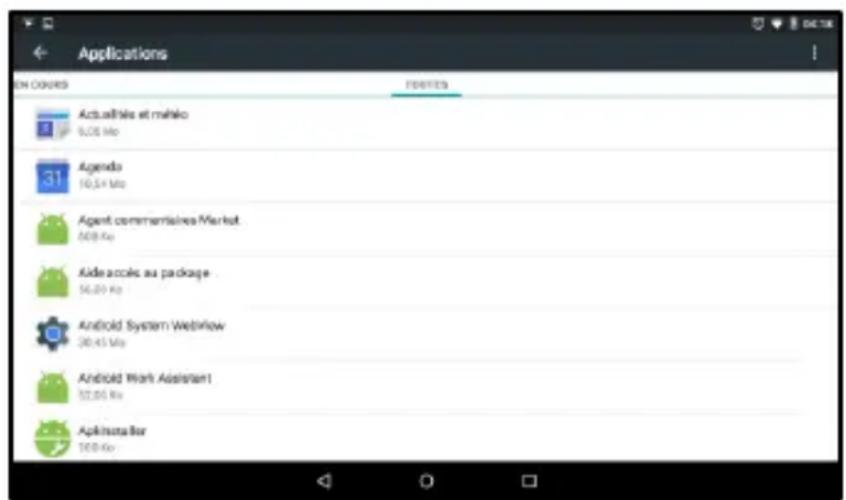
- Appuyez sur l'icône "Paramètres" (Settings) pour afficher les menus de réglage.
- Sélectionnez "Applications" (Apps).
- Appuyez sur l'application que vous souhaitez désinstaller.
- Appuyez ensuite sur "Désinstaller" (Uninstall) pour désinstaller l'application.
- Il vous suffit d'appuyer et de maintenir enfoncée l'icône de l'application afin de la placer sur l'écran d'accueil, puis de la déposer dans l'icône de la poubelle pour la désinstaller.
Note : Vous ne pouvez désinstaller les applications préinstallées, mais vous pouvez les désactiver ou les arrêter ; seules les applications tierces que vous avez installées pourront être désinstallées.
4-d. Gestion des tâches
Vous pouvez gérer plusieurs tâches simultanément grâce à cet appareil. Par exemple, vous pouvez visualiser des photos tout en écoutant de la musique.
Appuyez sur la touche "Récent" pour afficher toutes les applications actives et passer d'une à une autre.
Pour supprimer les applications récemment utilisées :
- vous pouvez appuyer sur la touche "Récent" afin de les afficher, puis maintenir enfoncée votre pression sur l'application que vous souhaitez arrêter, puis choisissez "Retirer de la liste" (Remove from list).
- vous pouvez également exécuter l'application Advanced Task Killer (si disponible) afin de supprimer vos tâches.
- vous pouvez aussi ouvrir le menu "Paramètres" (Settings), puis sélectionner "Applications" (Apps) pour interrompre les tâches.
D. Connexions sans-fil
1. Connexion à un réseau Wi-Fi
Avant de lancer le navigateur web, vous devez d'abord activer le Wi-Fi.
Appuyer sur l'icône "Paramètres" pour accéder au menu "Sans fil et réseaux", faites glisser la barre de sélection Wi-Fi sur OUI pour activer le Wi-Fi. L'appareil recherche alors automatiquement les réseaux Wi-Fi disponibles.
Cliquez sur le réseau de votre choix pour vous connecter :
- dans le champ du mot de passe, saisissez la clé WEP ou WPA2 correspondant à ce réseau, - validez.
Note : redémarrez la tablette si besoin.
- Connexion Bluetooth (disponibilité selon la référence de tablette : voir les Spécifications Techniques)
Appuyez sur l'icône des "Paramètres", pour accéder au menu "Sans fil et réseaux", faites glisser la barre de sélection Bluetooth sur OUI pour activer le Bluetooth.
Cliquez sur le nom de l'appareil Bluetooth pour activer la détectabilité et permettre à votre appareil d'être détecté par d'autres appareils Bluetooth. Le délai d'ouverture par défaut est de 120 secondes.
Remarque : vous pouvez renommer votre tablette en cliquant sur l'option "Paramètres" (Settings) puis en choisissant "Renommer PC tablette" (Rename Tablet PC).
Pour rechercher d'autres appareils Bluetooth, activez la fonction "Recherche d'appareils" (Scan to search for device), puis validez l'appareil auquel vous souhaitez vous connecter dans la liste des appareils trouvés.
Fonctionnalités Bluetooth :
Vous pouvez connecter une tablette Bluetooth à un clavier prenant en charge le Bluetooth.
Vous pouvez également échanger des fichiers entre 2 appareils disposant d'une connectivité Bluetooth (une autre tablette, un ordinateur, un téléphone mobile, ...).
E. Connexion à un PC
Lorsque la tablette est en marche, insérez le câble USB afin de la relier à votre PC. Vous verrez l'écran ci-contre apparaître sur la tablette, et un icône représentant l'appareil apparaître sur votre ordinateur.
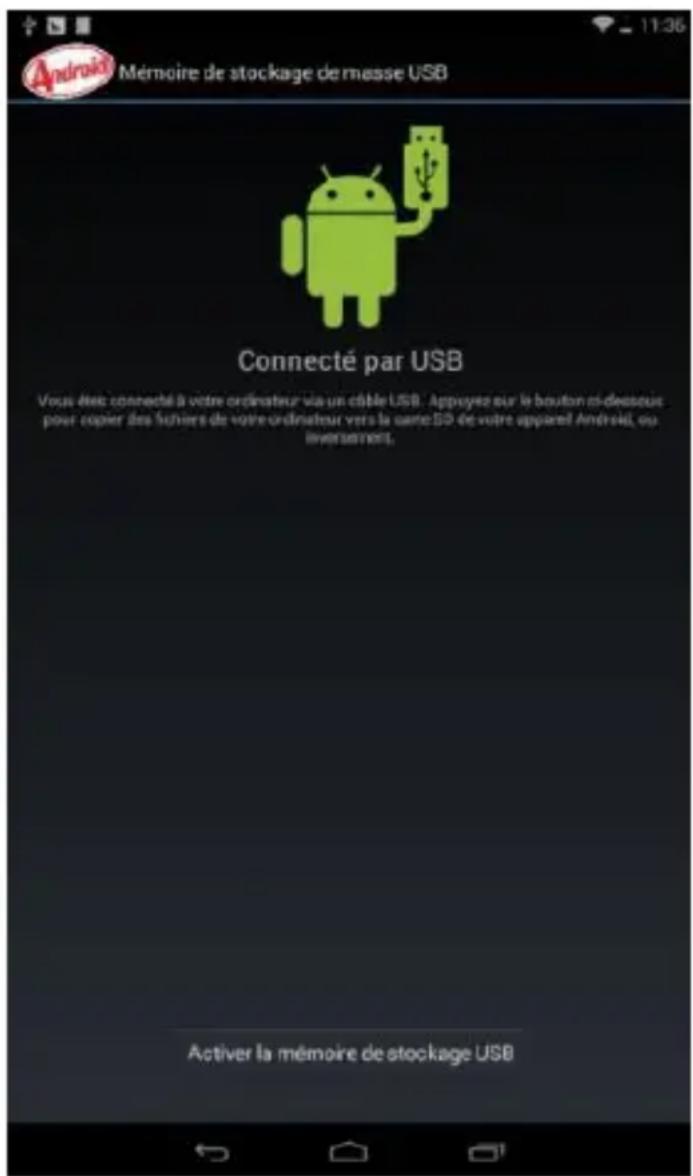
Appuyez sur "Activer la mémoire de stockage USB" et accédez à la tablette pour gérer le contenu de la tablette comme unité amovible de stockage de fichiers.
IMPORTANT : Ne débranchez pas le câble USB de l'ordinateur lorsque l'appareil transfère ou accède à des données. Vous risquez de perdre des données ou d'endommager l'appareil.
F. Paramètres système
Appuyez sur l'icône de l'écran d'accueil pour accéder à la page de toutes les applications, sélectionnez "Paramètres" pour définir la langue du système, la connexion Wi-Fi, le réglage du clavier, de l'heure, de la date, etc.
Pour supprimer une application : appuyez sur l'icône des "Paramètres", consultez le menu "Applications" pour sélectionner une application puis appuyer sur "désinstaller". (Référez-vous au paragraphe 4. Gestion des applications de la section C. Opérations de base).
IMPORTANT : Toute suppression est définitive, veillez à ne supprimer aucun contenu par accident. Vous ne pourrez pas le récupérer.
Note : les applications système (telles que le firmware) ne peuvent pas être supprimées.
1. Sécurité
Dans le menu "Paramètres", le sous-menu "Sources inconnues" (Unknown sources) permet de configurer la
tablette pour installer des applications téléchargées provenant de toute source.
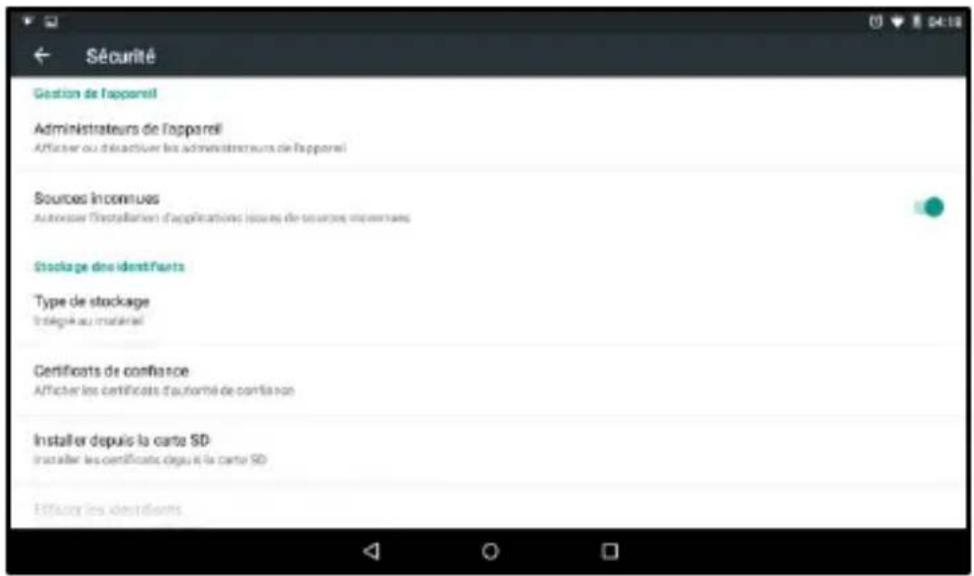
Note : Si vous ne choisissez pas cette option, vous pourrez uniquement installer des applications téléchargées dans le Play Store.
2. Stockage
Dans le menu "Paramètres", le sous-menu "Stockage" permet de visualiser les informations relatives à la mémoire de votre appareil et à sa carte mémoire.
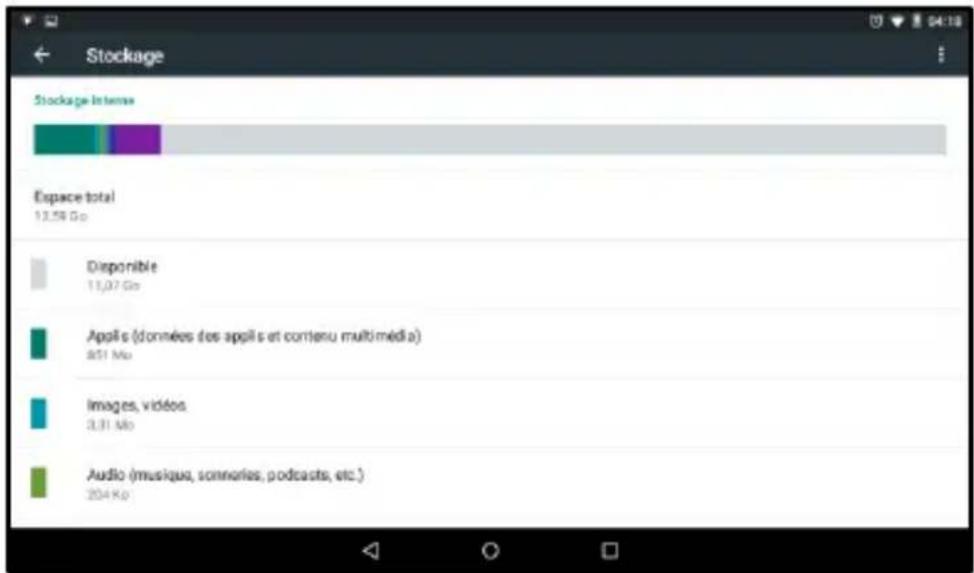
Vous pouvez également formater la carte mémoire depuis ce sous-menu.
IMPORTANT : Le formatage d'une carte mémoire supprimera de façon permanente l'ensemble des données de l'emplacement de mémoire.
Note : La capacité disponible réelle de la tablette est inférieure à la mémoire interne totale, car le système d'exploitation et les applications par défaut occupent une grande partie de la mémoire.
3. Langue et saisie
Dans le menu "Paramètres", le sous-menu "Langue et saisie" (Language and input) permet de modifier les paramètres relatifs aux langues et à la saisie de texte.
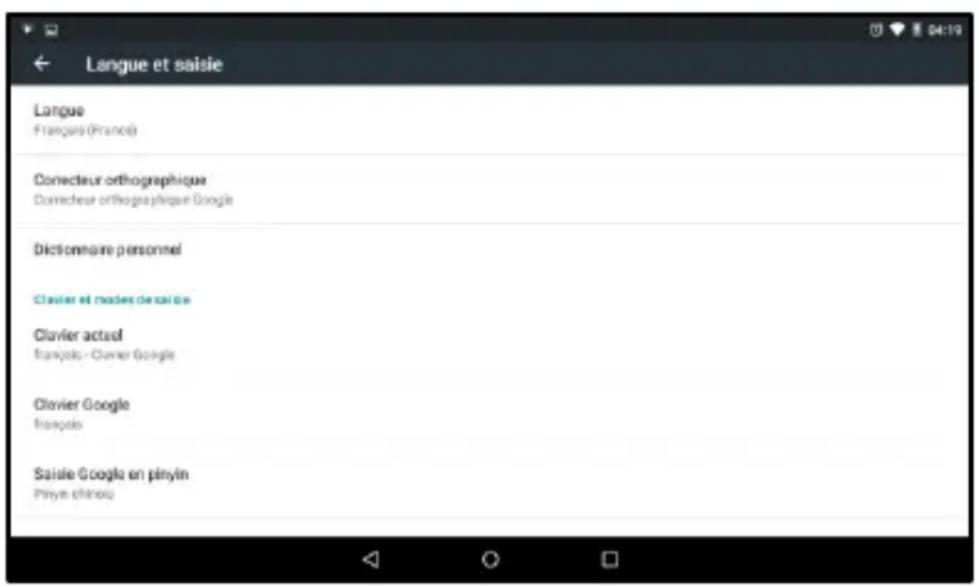
"Langue": sélectionnez une langue d'affichage.
"Clavier et méthodes de saisie" : sélectionnez une méthode de saisie de texte.
4. Date et heure
Dans le menu "Paramètres", le sous-menu "Date et heure" (Date and time) permet de modifier les paramètres afin de contrôler l'affichage de la date et de l'heure sur votre tablette.
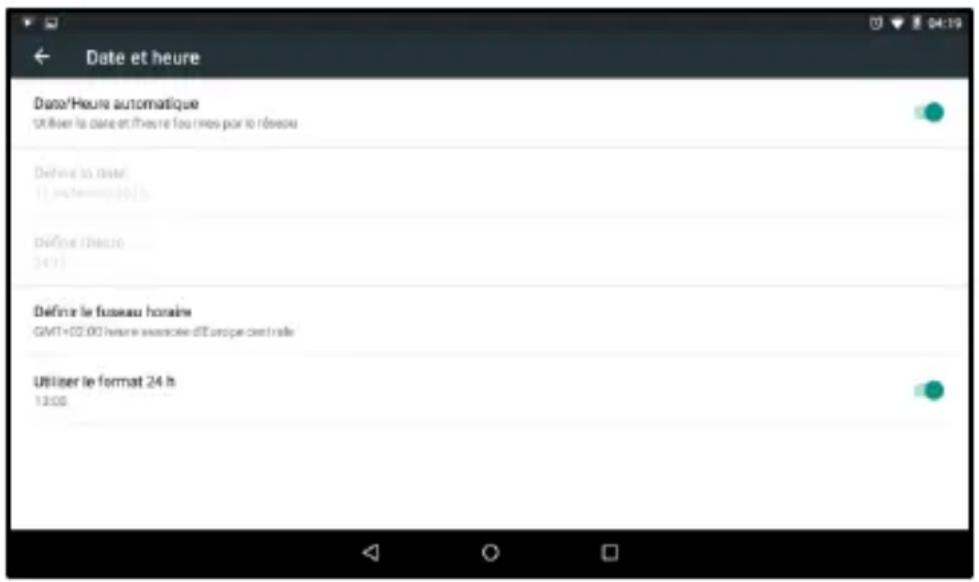
- "Date et heure automatique" (Automatic date and time) : configurer l'appareil afin de recevoir des informations relatives à l'heure à partir du réseau et mettre à jour la date et l'heure automatiquement.
- "Définir la date" (Set date) : définir la date actuelle manuellement.
- "Définir l'heure" (Set time) : définir l'heure actuelle manuellement.
- "Fuseau horaire automatique" (Automatic time zone) : configurer l'appareil pour recevoir les informations
relatives au fuseau horaire à partir du réseau lorsque vous vous déplacez entre différents fuseaux horaires.
- "Définir le fuseau horaire" (Select time zone) : sélectionner un fuseau horaire.
- "Utiliser le format 24 h" (Use 24-hour format) : configurer l'appareil pour afficher l'heure en format 24 heures ou 12 heures.
- "Sélection un format de date" (Select date format) : sélectionner un format de date.
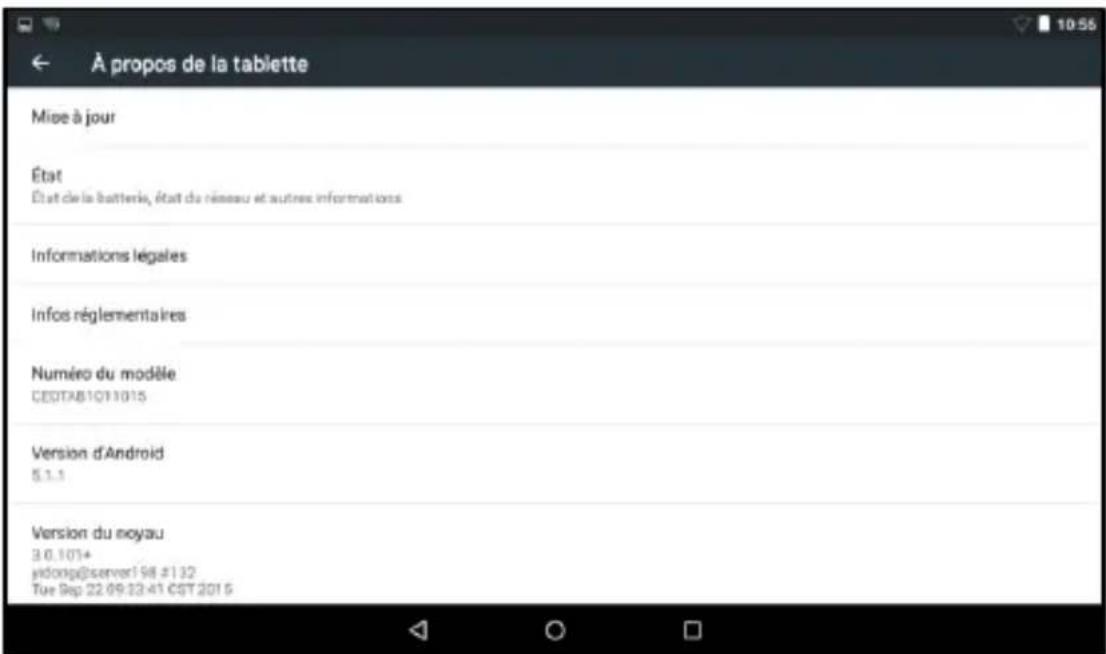
5. À propos de la tablette
Dans le menu "Paramètres", le sous-menu "A propos de la tablette" (About tablet) permet de visualisez les informations relatives à votre appareil, telles que le numéro de modèle et la version.
6. Sauvegarde et réinitialisation
Dans le menu "Paramètres", le sous-menu "Sauvegarder et réinitialiser" (Back up and reset) permet de modifier les paramètres de gestion des réglages et des données.
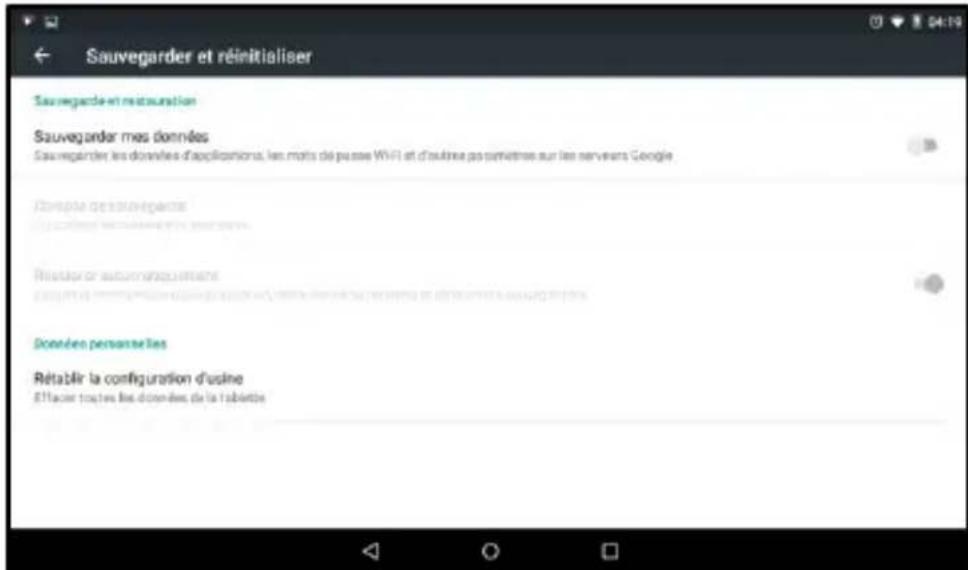
- "Sauvegarder mes données" (Back up my data) : configurer pour sauvegarder vos paramètres et données d'application sur le serveur Google.
- "Compte de sauvegarde" (Backup account) : configurer ou modifier votre compte de sauvegarde Google.
- "Restaurer automatiquement" (Automatic restore) : configurer pour restaurer vos paramètres et données d'application lorsque vous devez réinstaller une application.
- "Rétablir la configuration d'usine" (Factory data reset) : réinitialisez vos paramètres selon les réglages d'usine par défaut et supprimez l'ensemble de vos données.
G. Réinitialisation
Si la tablette fonctionne de façon anormale (par exemple gel de l'affichage), vous pouvez la forcer à s'éteindre en maintenant enfoncée la touche "marche/arrêt" pendant quelques secondes.
Cela devrait rétablir son fonctionnement normal, en cas d'échec il sera nécessaire de la réinitialiser.
1. Réinitialisation simple
Insérez la pointe d'une aiguille dans le trou de réinitialisation et appuyer pour déclencher la réinitialisation de la tablette.
2. Réinitialisation totale en configuration usine
Etape 1: Lorsque la tablette est hors tension, appuyez et maintenez enfoncées les touches "marche/arrêt" et "vol+" simultanément pendant plus de 10 secondes. Vous accéderez alors au menu de récupération "Android system recovery".
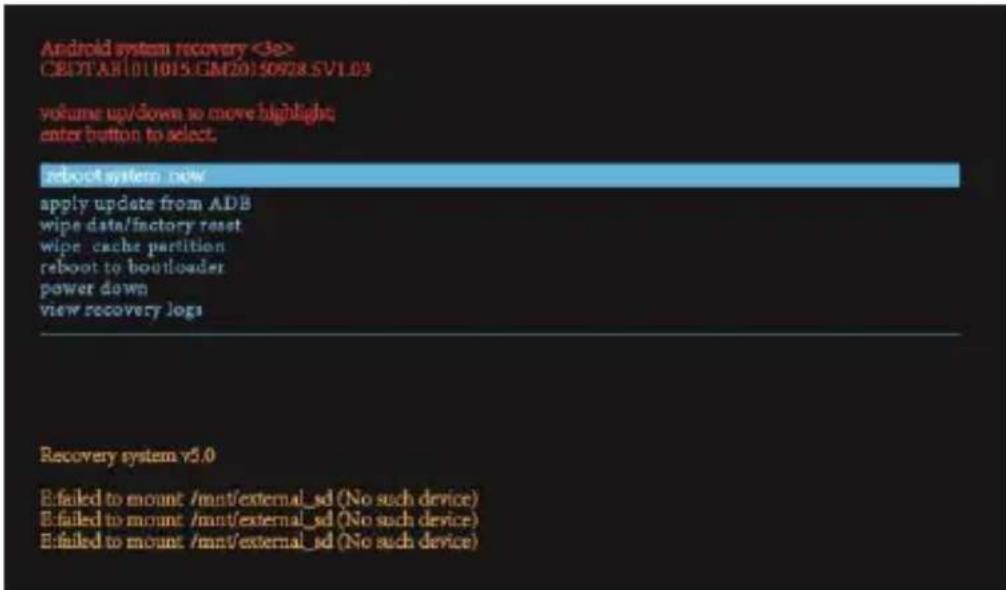
Etape 2 : Utilisez les touches "vol+" ou "vol-" pour mettre en surbrillance l'option "wipe data/factory reset" (effacer les données/réinitialisation d'usine).
Etape 3 : Appuyez sur la touche "marche/arrêt" pour sélectionner l'option en surbrillance.
Etape 4 : Utilisez les touches "vol+" ou "vol-" pour mettre en surbrillance l'option "Yes - delete all user data" (Oui - supprimer l'ensemble des données utilisateur).
Etape 5 : Appuyez sur la touche "marche/arrêt" pour valider l'effacement des données et la réinitialisation de la tablette avec les paramètres d'usine.
AVERTISSEMENT
Votre tablette sera réinitialisée selon les réglages d'usine par défaut et toutes les données seront alors supprimées.
ENTRETIEN
Conserver votre tablette à l'abri de la lumière directe du soleil.
Rangez votre tablette dans une housse.
Nettoyer votre tablette uniquement avec un chiffon doux et sec. N'utilisez pas de produits détergents (lave-vitre, etc,...).
GARANTIE
Référez-vous au Certificat de Garantie pour connaître les détails relatifs à la garantie.
MISE AU REBUT DE L'APPAREIL
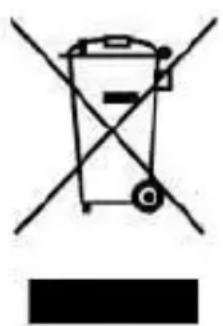
Ce symbole figurant sur le produit ou su son emballage indique qu'il ne doit pas être jeté avec les déchets ménagers non triés lorsqu'il est en fin de vie.
Les particuliers sont tenus de se séparer de tous leurs déchets d'équipements électriques ou électroniques dans un point de collecte spécifique en vue de leur recyclage (déchetterie municipale, magasins d'électronique, ...).
La collecte séparée et le recyclage approprié des déchets d'équipements électriques ou électroniques au moment de leur mise au rebut permettra de préserver les ressources naturelles et contribuera à réduire les impacts néfastes à l'environnement.
Débarrassez-vous des composants électroniques tels que les batteries dans des containers appropriés en respectant les instructions liées au recyclage.
DECLARATION DE CONFORMITE
Par la présente, Market Maker Brand Licensing déclare que l'appareil cité dans cette notice est conforme aux exigences essentielles et aux autres dispositions pertinentes de la directive 1999/5/CE. La déclaration de conformité peut être consultée à l'adresse suivante :
- CONSIGNES DE SÉCURITÉ
- AVERTISSEMENT !
- Précautions générales
- Prenez des précautions lorsque vous êtes exposé aux lumières artificielles
- Evitez les décharges électriques, le feu et les explosions
- Manipulez l'appareil et l'adaptateur secteur avec précaution
- Protégez l'appareil, la batterie et l'adaptateur secteur de tout dommage
- Interférences avec les équipements médicaux
- Informations sur la signification du marquage de
- conformité C€
- AVERTISSEMENT SUR L'ÉPILEPSIE
- SOMMAIRE
- PAGE
- AVANT D'UTILISER LA TABLETTE 16
- UTILISATION 18
- ENTRETIEN 45
- GARANTIE 45
- MISE AU REBUT 45
- AVANT D'UTILISER LA TABLETTE
- Mise au rebut des éléments d'emballage :
- UTILISATION
- Charge et utilisation de la batterie
- IMPORTANT : La batterie doit être chargée pendant au moins 5 à 8 heures avant la première utilisation.
- Indicateur de batterie
- Indicateur de charge
- IMPORTANT :
- Remarque :
- Lecteur de carte Micro-SD
- Opérations de base
- Allumer/éteindre la tablette
- Présentation du bureau
- 2-a. Écran d'accueil
- 2-b. Barre de navigation
- 2-c. Affichage des applications et des widgets
- 2-d. Personnalisation des éléments de l'écran d'accueil
- Applications principales
- 3-a. Navigateur Web
- 3-b. Lecture de musique
- 3-c. Lecture de vidéos
- 3-d. Visualisation de photos
- 3-e. Gestion des fichiers
- 3-f. Réception et envoi d'e-mails
- Gestion des applications et des tâches
- 4-a. Télécharger ou acheter des applications
- 4-b. Installer des applications
- 4-c. Désinstaller des applications tierces
- 4-d. Gestion des tâches
- Connexions sans-fil
- Connexion à un réseau Wi-Fi
- Connexion à un PC
- Paramètres système
- Sécurité
- Stockage
- Langue et saisie
- Date et heure
- À propos de la tablette
- Sauvegarde et réinitialisation
- Réinitialisation
- Réinitialisation simple
- Réinitialisation totale en configuration usine
- AVERTISSEMENT
- ENTRETIEN
- GARANTIE
- MISE AU REBUT DE L'APPAREIL
- DECLARATION DE CONFORMITE
Marque : CONTINENTAL EDISON
Modèle : CEDTAB10BFW7
Catégorie : Tablette tactile