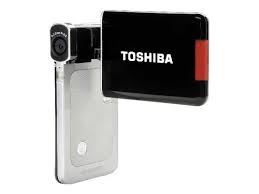
CAMILEO S20 - Caméscope TOSHIBA - Notice d'utilisation et mode d'emploi gratuit
Retrouvez gratuitement la notice de l'appareil CAMILEO S20 TOSHIBA au format PDF.


| Type de capteur | CMOS |
| Résolution photo maximale | 16 Mégapixels |
| Résolution vidéo maximale | 1080p Full HD - 1920 x 1080 à 30 i/s |
| Modes vidéo disponibles | 1080p 30 i/s, 720p 30 i/s, WVGA 848x480 60 i/s, VGA 640x480 30 i/s, QVGA 320x240 30 i/s |
| Format vidéo enregistré | AVI |
| Format photo | JPEG |
| Zoom numérique | 4x |
| Stabilisation d'image | Numérique (actif sous 1080p) |
| Écran LCD intégré | 3 pouces, couleur, orientable |
| Flash intégré | Oui |
| Mémoire interne | 128 Mo |
| Carte mémoire compatible | SD / SDHC jusqu'à 32 Go (4 Go fournie) |
| Sortie HDMI | Mini HDMI |
| Sortie AV | Oui |
| Connectique USB | USB 2.0 Mini |
| Batterie | Lithium-ion rechargeable amovible |
| Dimensions | 106 x 59 x 17 mm |
| Poids | 115 g (sans batterie) |
FOIRE AUX QUESTIONS - CAMILEO S20 TOSHIBA
- 1920 x 1080 (1080p) à 30 i/s
- 1280 x 720 (720p) à 30 i/s
- 848 x 480 (WVGA) à 60 i/s
- 640 x 480 (VGA) à 30 i/s
- 320 x 240 (QVGA) à 30 i/s
Questions des utilisateurs sur CAMILEO S20 TOSHIBA
0 question sur cet appareil. Repondez a celles que vous connaissez ou posez la votre.
Poser une nouvelle question sur cet appareil
Téléchargez la notice de votre Caméscope au format PDF gratuitement ! Retrouvez votre notice CAMILEO S20 - TOSHIBA et reprennez votre appareil électronique en main. Sur cette page sont publiés tous les documents nécessaires à l'utilisation de votre appareil CAMILEO S20 de la marque TOSHIBA.
MODE D'EMPLOI CAMILEO S20 TOSHIBA
Manuel de l'utilisateur
CAMILEO S20
Bienvenue et merci d'avoir choisi un produit TOSHIBA.
Pour plus de commodité, votre produit TOSHIBA est également fourni avec deux guides :
a) Guide de mise en route rapide, et b) ce mode d'emploi complet en PDF.
Chapitre 1 présentation du caméscope 6
Vue d'ensemble 6 Vérifiez les composants 6 Consignes de sécurité 7 Configuration requise 7 Vue avant 8 Vue de dos 8 Vue latérale 9 Vue de dessous 9
Insertion de la batterie 10 Insertion et retrait d'une carte SD (en option) 10 Mise en marche et utilisation de base du caméscope.... 11 Arrêt du caméscope 11
Section 3 record mode. 12
Bouton Fonction 12 Informations de l'écran LCD 13 Enregistrement vidéo 15 Utilisation de la fonction préenregistrement 15 Prise de vues 16 Prise d'images rapprochées (photo ou vidéo) 16 Utilisation de la fonction Lampe numérique ou Lampe.. 16 Utilisation du Zoom numérique 16 Options du menu d'enregistrement 17 Opérations pour le mode Enregistrement 17 Résolution vidéo 18 Résolution photo. 18 Balance des blancs 19 Scène 19
Chapitre 4 mode lecture. 23
Fonction des boutons 23 Informations de l'écran LCD 24 Utilisation pour le mode Lecture 25 Lecture vidéo 26 Affichage photo 27
Chapitre 5 paramétrer votre caméscope 28
Menu Configuration 28
Chapitre 6 affichage de photos et de vidéos sur un téléviseur..... 32
Connector à une TV haute définition16:9 (Grand) 32 Connector à une TV non haute définition ou 4:3. 32
Chapitre 7 visualiser des photos et des vidéos sur PC 33
Installer des logiciels fournis 33 Transférer des photos ou des films sur un ordinateur... 33
Chapitre 11 spécifications techniques 44
Chapitre 12 Simple dépannage 45
Simple dépannage 45
Chapitre 13 L'autre information 46
Assistance de TOSHIBA 46
Conditions de l'Environnement de Fonctionnement...... 46
Informations réglementaires 46
Informations supplémentaires 48
Vue d'ensemble
La caméscope équipée d'un capteur de 5 mégapixels peut réaliser des films H.264. La technologie H.264 permet d'enregistrer de nombreuses vidéos en utilisant une quantité de mémoire inférieure. Vous pouvez également obtaining des images de haute qualité pouvant atteindre 16 mégapixels. L'écran LCD couleur vous permet d'afficher, de modifier et de réviser facilement vos images.
La caméscope peut aussi enregistrer des films à la résolution HD de 1920x1080. Vous pouvez aussi connecter la prise la caméscope à une HDTV à l'aide d'un câble HDMI, et diffuser facilement des vidéos en haute définition enregistrées sur le grand écran d'une HDTV.
De plus, la caméscope possède un système de chargement perfectionné. Avec le programme incorporé YouTube Direct exclusif, vous pouvez charger les vidéos capturées par la webcam sans effet sur Web.
Les paramètres de sensibilité ISO et d'équilibre des blancs peuvent être réglés automatiquement ou manuellement. Un numérique zoom de 4x augmente votre capacité de contrôle pour faire des films et prendre des photos.
Les différentes options d'effets, comme l'accélération par intervallomètre et le ralenti, rendront vos vidéos encore plus amusantes.
La mémoire intégrée vous permet de prendre des photos et de faire des films sans carte mémoire. Le logement de carte mémoire permet à l'utilisateur d'augmenter la capacité de stockage. Le logement de carte mémoire permet à l'utilisateur d'augmenter la capacité de stockage.

Remarque
Une partie de la mémoire intégrée est utilisée pour le code du microprogramme.
Vérifiez les composants
Déballez le produit et vérifiez que tous les accessoires standard suivants sont présents :
Camscope
Cable USB
Câble TV
Cable HDMI
Chargeur
Batterie rechargeable au lithium-ion
Guide Rapide
CD-ROM (Logiciel,
Trousse
Tissu de nettoyage
Dragonne
TRepied
Feuillet de garantie
préalablement installé sur le caméscope

Remarque
Enlevez le film protecteur de l'objet avant utilisation.
Consignes de sécurité
- Évitez de faire tomber, percer ou démonter le caméscope. Dans le cas contraire, la garantie serait automatiquement annulée.
- Évitez tout contact avec l'eau et n'utilisez jamais l'appareil avec des mains mouillées.
- N'exposez pas le caméscope à des températures élevées ni à la lumière directe du soleil. Le caméscope risquerait de s'endommager sérieusement.
- Utilisez le caméscope avec précaution. Évitez de soumettre sa carcasse à de fortes pressions.
- Pour votre propre sécurité, il est conseillé de ne pas utiliser le caméscope en cas d'orage ou de décharges.
- N'insérez jamais différents types de pile dans le caméscope. Vous risqueriez de l'endommager sérieusement.
- Si vous n'allez pas l'utiliser pendant une période prolongée, pensez à en retirer les piles afin d’éviter qu’elles ne se détendent et ne nuisent au bon fonctionnement du caméscope.
- Retirez également les piles de l'appareil si ces dernières sont coulantes ou semblant déformées.
- Utilisez uniquement les accessoires fournis par le fabricant.
- Conservez le caméoscope hors de portée des enfants.
- Le remplacement des piles par un type incorrect comporte un risque d'explosion.
- Jetez les piles usées conformément aux instructions.
Configuration requise
- Microsoft Windows XP/Vista/7
- Processeur Pentium 4 2.4GHz® ou supérieur
- 512 Mo de RAM
- Lecteur CD-ROM 1 GB espace libre sur le disque dur
- Port USBisable
- Affichage couleur 16 bits

Remarque
L'écran LCD est fabriqué à l'aide d'une technologie d'une extrême précision, aussi plus de 99.99% des pixels sont opérationnels. Cependant, de minuscules points noirs et/ou lumineux (blancs, rouges, bleus ou verts) peuvent apparaître sur l'écran LCD. Ces points sont un résultat normal du processus de fabrication, et n’affectent pas l’enregistrement.
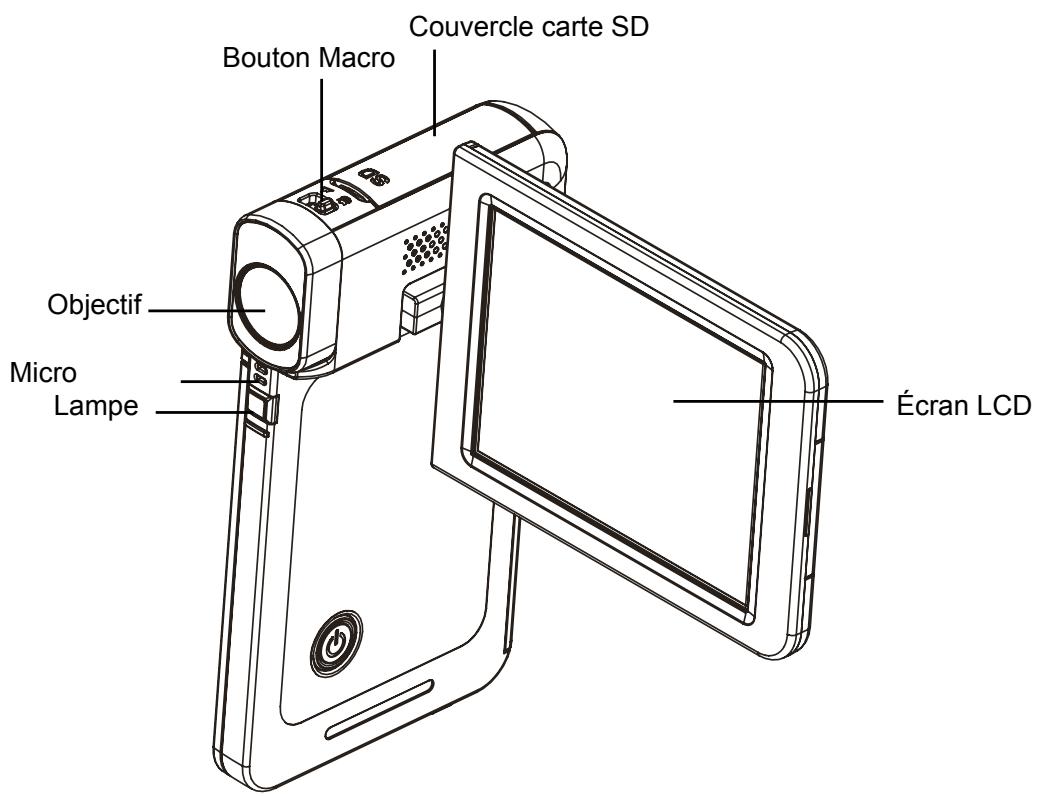
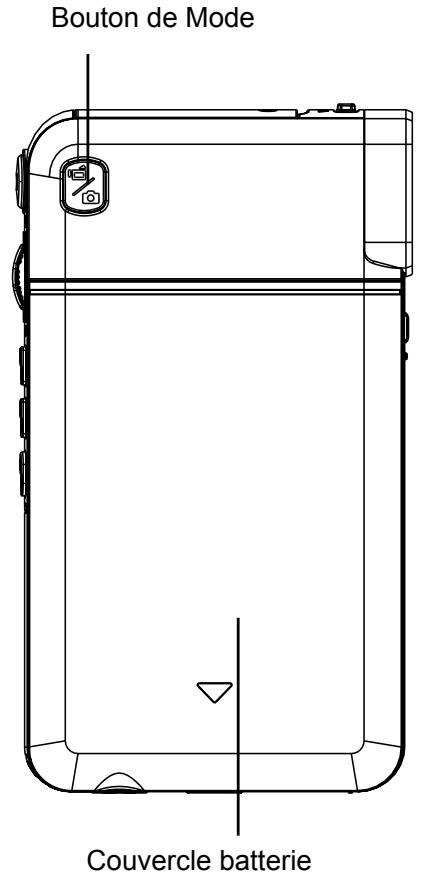
Vue de dos
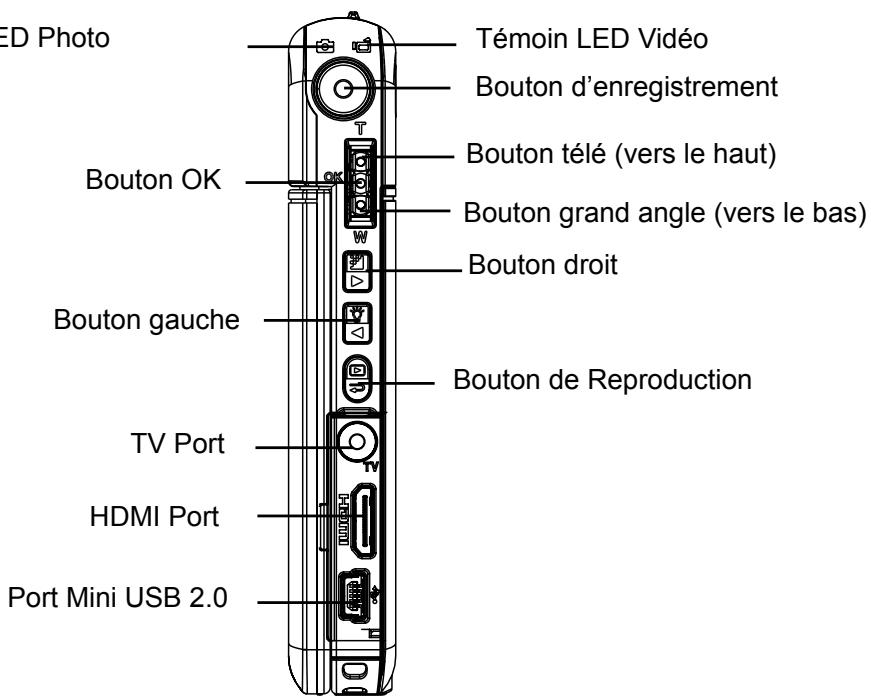
Témoin LED Photo
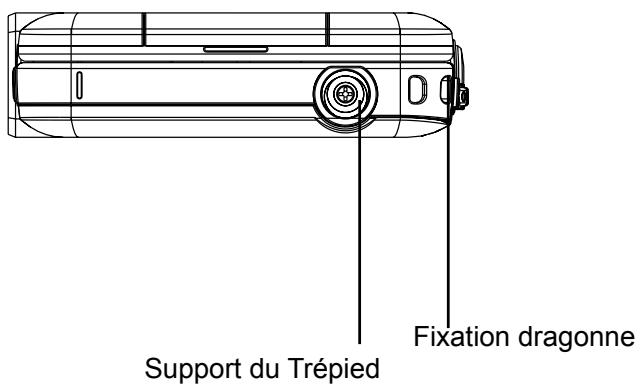
Insertion de la batterie
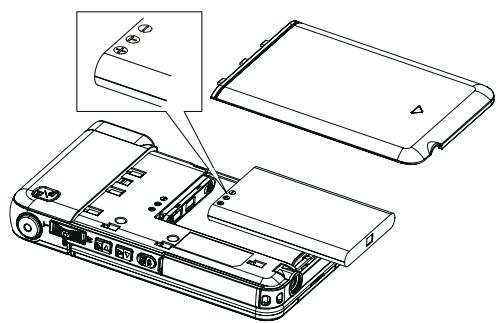
Avant d'utiliser le caméscope, il faut charger la batterie Lithium-ion. La batterie rechargeable se trouve dans l'emballage.
- Insérez la batterie en respectant la polarité indiquée (+ ou -).
- Remettez correctement en place le cache du compartiment.

Remarque
Retirez le matériel isolant de la batterie avant de l'utiliser.
Insertion et retrait d'une carte SD (en option)
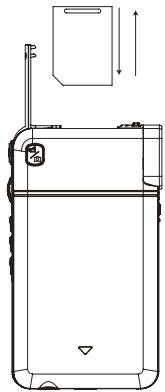
Le caméscope est livré avec une mémoire interne vous permettant de stocker des photos et des films. Vous pouvez étendre la capacité de la mémoire en utilisant une carte mémoire SD/SDHC en option.
- Insérez correctement la carte mémoire dans l'emplacement prévu à cet effet. Reportez-vous à la figure.
- Pour retirer une carte SD, appuyez sur la carte pour la libérer.
- Lorsque la carte dépasse légèrement, retirez-la doucement de son emplacement.
- Capacité mémoire recommandée: 1Go au-dessus.

Remarque
- Lorsqu'une carte mémoire est insérée, les vidéos et photos sont enregistrées sur la carte et non dans la mémoire interne de l'appareil.
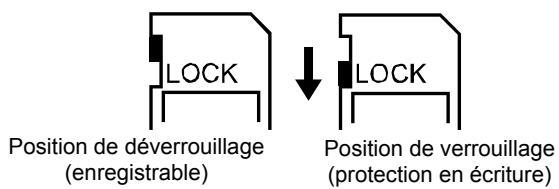
- Protection des données d'une carte SD : Pour protégé en écriture la carte SD, vous devez la verrouiller. Aucune photo et chaque film ne peut être enregistré quand la carte SD est
verrouillée. Assurez-vous que le verrouillage est en position d'écriture avant d'enregistrer.
Mise en marche et utilisation de base le caméscope
Pour allumer le caméscope :
- Relever l'écran LCD ; le caméscope s'allumera automatiquement.
- Vous pouvez également appuyer sur le bouton marche/arrêt pour l'allumer.
- To record movies: Press Mode Button to switch to the Movie Record mode. (le témoin LED Mode Video s'allume). Press Record Button to record movies.
- Pour prendre une photo : Press Mode Button to switch to the Picture Record mode. (le témoign LED Mode Photo s'allume). Press Record Button to take pictures.
- Pour faire une photo pendant un enregistrement vidéo : Pendant l'enregistrement, appuyez sur le Bouton Mode ( ) pour saisir l'image. L'icône Enregistrement dual( ) s'affiche sur l'écran LCD.
- Pour regarder les vidéos/photos enregistrées : Press Playback Button to switch to the Playback mode. Press Mode Button to switch between Movie Preview Screen and Picture Preview Screen.
Arrêter le caméscope
- Pour éteindre le caméscope : remettez le panneau LCD dans sa position d'origine ou appuyez sur le bouton Power (Marche) pendant une seconde.
| Bouton de Mode: 1. Changez entre le Mode Video et le Mode Photo. 2. Pendant un enregistrement vidéo, appuyez pour saisir une image. | |
| Bouton d'enregistrement: 3. En mode Enregistrement Video, appuyez pour enregistrer. Pour cesser d'enregistrer, appuyez de nouveau. 4. En mode Prise de Photos, appuyez pour prendre une photo. | |
| Bouton de Reproduction: 1. Basculer entre le mode Enregistrer et le mode Lecture. 2. Pour revoir rapidement, appuyez sur celui-ci après l'enregistrement. 3. Dans le menu Enregistrer, appuyer pour quitter. | |
| T | Bouton de Direction: Bouton droit: Commutateur de résolution (FHD(1080p30)/WVGA 60) (Haute (16MP)/Std (5MP)). Dans le menu Enregistrement, appuyez pour passer dans le sous-menue. Bouton gauche: Lampe numérique MARCHE/Lampe MARCHE/Lampe ARRÊT. Dans le menu Enregistrement, appuyez pour revenir au menu principal. Bouton Télé (vers le haut): Zoom avant. Se déplacer parmi les options. Bouton grand angle (vers le bas): Zoom arrière. Se déplacer parmi les options. Bouton OK: Menu ON/Valider le paramétrage. |
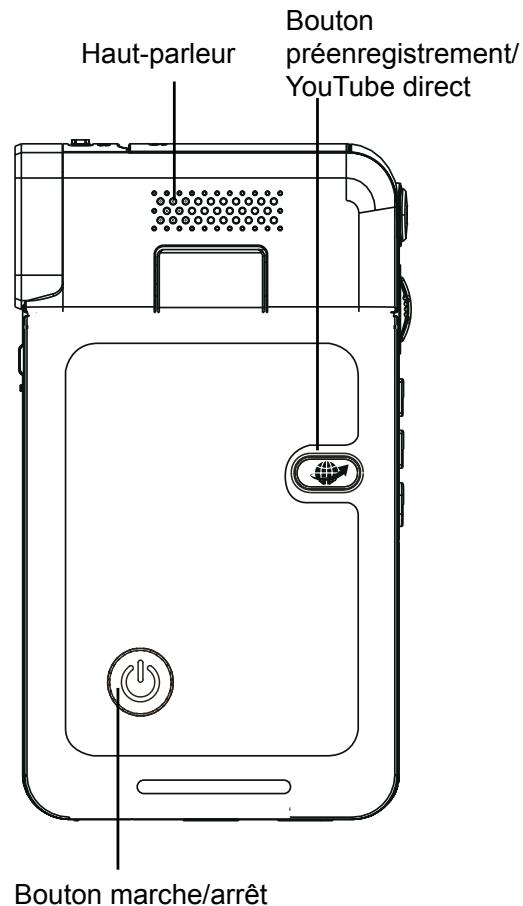
| Bouton marche/arrêt: Appuyez sur ce bouton pendant une seconde pour allumer ou éteindre caméoscope. | |
| Bouton préenregistrement/YouTube Direct:En mode enregistrement, appuyez pour activer la fonction faisant que les images video soient enregistrées depuis 3 secondes avant que l'on appuie sur le bouton OK. | |
| Bouton Macro: Basculer entre le mode Macro et le mode Normal. |
Les icônes ci-dessous peuvent s'afficher sur l'écran LCD lors de l'enregistrement de photos ou vidéos.
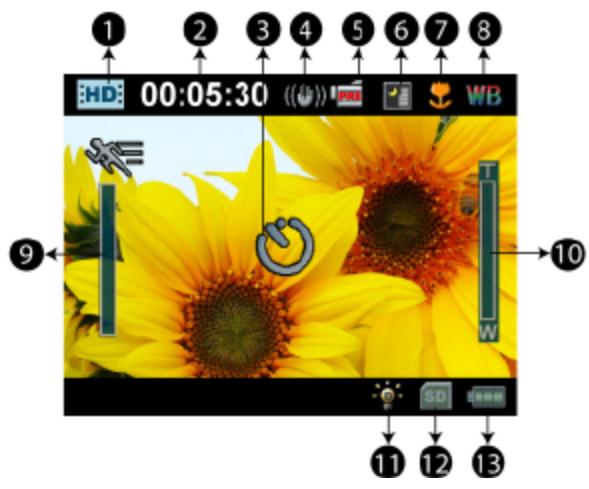
| (1) | Résolution videoo | |
| :FH: | FHD (1080p 30) | |
| :HD: | HD (720p 30) | |
| :WSD: | WVGA60 | |
| :SD: | VGA(4:3) | |
| Ralenti (Enregistrement videoo avec la résolution 320x240.) | ||
| Résolution photo | ||
| Haute (16MP) | ||
| standard (5MP) | ||
| Basse (3MP) | ||
| (2) | 00:05:30 | Durée d'enregistrement de film encore disponible à la résolution actuellen |
| 71 | Nombre d'images pouvant encore être prises à la résolution actuelle | |
| (3) | Retardateur activé | |
| Enregistrement dual | ||
| (4) | (()) | Stabilisation |
| (5) | PRE | Mode préenregistrement |
| 24H | Intervallomètre | |
| (6) | Scène | |
| Peau | ||
| Nocturne | ||
| Arrière-plan | ||
| (7) | Mise au point automatique du mode Macro | |
| (8) | WEB | Balance des blancs |
| (9) | Détection du mouvement | |
| (10) | Mesure du zoom: FHD(1080p 30):1X (Zoom numérique 1X) Autre résolution video:1X~4X (Zoom=numique 4X) | |
| (11) | D | Lampe numérique activée |
| Lampe allumée | ||
| (12) | SD | Carte SD insérée |
| (13) | Batterie:Chargée | |
| Batterie:Partiellement chargée | ||
| Batterie:Batterie faible | ||
| Batterie:Batterie déchargée | ||
| Mode d'alimentation par l'adaptateur secteur | ||

Remarque
Scène : N/B / Classique / Effet négatif peuvent être prévisualisés immédiatement sans indicateur sur le LCD.
Enregistrement vidéo
- En Mode Enregistrement Video (le témoin LED Mode Video s'allume), appuyez sur le bouton Enregistrement pour démarrer l'enregistrement. Pendant un enregistrement video, un indicateur de temps s'affichera sur l'écran LCD. Pour cesser d'enregistrer, appuyez à nouveau sur le bouton Enregistrement.
- Fonction optionnelle : Enregistrement dual : Pendant l'enregistrement vidéo, appuyez sur le Bouton Mode ( 📁 ) pour saisir une photo. L'icône Enregistrement dual ( 📁 ) s'affiche sur l'écran LCD.
- Appuyez sur le Bouton Reproduction pour visionner l'enregistrement vidéo.
- 4 réglages de résolution sont disponibles :
| Video Qualité | |
| :FH: | FHD (1080p 30) |
| :HD: | HD (720 p30) |
| :WSD: | WVGA60 |
| :SD: | VGA (4:3) |

Remarque
- La résolution de la photo prise pendant l'enregistrement vidéo est la même que celle de la réserve.
Utilisation de la fonction préenregistrement
- La fonction de préenregistrement permet de ne rater aucune image critique : les images vidé
- Appuyer sur le Bouton préenregistrement ( ) en mode enregistrement. L'icône Préenregistrement ( PRE ) s'affiche sur l'écran LCD.
- Pointez la caméscope vers le sujet et fixez-la bien en place.
- Pour utiliser la fonction de nouveau, activez-la de nouveau.

Remarque
- On ne peut pas utiliser la fonction intervallement (time-lapse) lorsque la fonction Préenregistrement est activée.
Prise de vues
- En Mode Prise de Photo (le témoin LED Mode Photo s'allume), appuyez sur le bouton Enregistrement pour prendre des photos.
- Appuyez sur le Bouton Reproduction pour visionner la photo.
- Trois réglages de résolution sont disponibles:
| Qualité d'image | |
| ★ ★★ | Haute qualité:16 MEGA Pixels |
| ★★ | Qualité standard: 5 MEGA Pixels |
| ★ | Faible qualité: 3 MEGA Pixels |
Prise d'images rapprochées (photo ou vidéo)
- Faites glisser le bouton Macro pour changer le rang de mise au point.
- Pour prendre des photos rapprochées:
- Glissez le bouton Macro sur Macro ( ).
- Appuyez sur le bouton Enregistrement pour démarrer l'enregistrement ou prendre une photo.
- En mode Macro, l'icône Macro ( ) s'affichera sur l'écran LCD.

Remarque
N'oubliez pas de remettre le bouton Macro sur Normal ( △ ) lorsque vous avez fini de prendre des images rapprochées.
Utilisation de la fonction lampe numérique ou lampe
Utilisation de la fonction Lampe :
- Appuyez sur le bouton Droit ; l'icône du D-lighting (D) s'affiche sur l'écran et la gamme dynamique augmente, pour un meilleur rendu du contre-jour et des forts contrastes, de sorte que la vision des objets sera plus claire et plus nette.
- En appuyant de nouveau, l'icone de la Lampe ( ) s'affiche sur l'écran. La lampe s'allume et éclaire le sujet.
- Appuyez sur le bouton Enregistrement pour démarrer l'enregistrement ou prendre une photo.
- Appuyez à nouveau sur le bouton Droit pour éteindre la lampe.
Utilisation du zoom numérique
- Le zoom permet d'augmenter la taille des images lorsque vous effectuez une enregistrement video ou prenez une photo.
- Pour effectuer un zoom avant ou arrière, appuyez respectivement sur les boutons Télé (T) ou Grand angle (W).
- Le zoom numérique peut être réglé de 1x (FHD 1080p 30) / 1x à 4x (pour une autre résolution vidéo)
Menu de mode d'enregistrement vidéo
| Résolution video | Balance des blancs | Scène | Effet |
| • FHD (1080p 30) • HD (720p 30) • WVGA 60 • VGA (4:3) | • Auto • Lumière du jour • Fluorescent • Tungstène | • Auto • Peau • Nocturne • Arrière-plan • N/B(Noir/Blanc) • Classique • Négatif | • Stabilisation • Détect. mouv. (Détection de mouvement) • Ralenti • Intervallomètre |
Menu de mode d'enregistrement photo
| Résolution photo | Balance des blancs | Scène | Effet |
| • Haute (16MP) • Std(5MP) • Basse(3MP) | • Auto • Lumière du jour • Fluorescent • Tungstène | • Auto • Peau • Nocturne • Arrière-plan • N/B(Noir/Blanc) • Classique • Négatif | • Retardateur • ISO |
Opérations pour le mode enregistrement
| Procedure | Écran d'affichage |
| 1. Appuyez sur le bouton OK en mode Enregistrement. Le menu tournant s'affichera sur l'écran. | HD 00:05:30 WB Résolution FHD (1080p30) HD (720p30) WVGA 60 VGA (4:3) |
| 2. Utilisez les boutons Droite/Gauche pour parcourir les options du menu tournant : Résolution, Balance des blancs, Scène, Effet et Paramétrage. 3. Le sous-menu de l'option s'affichera à chaque arrêt sur une option. Appuyez sur le bouton Droit pour entrer au sous-menue. 4. Sélectionnez l'option voulue à l'aide des boutons Haut/ Bas, puis appuyez sur le bouton OK pour valider. 5. Ou appuyez sur le bouton Lecture pour sortir au mode Enregistrement sans rien modifier. |
Résolution vidéo
4 réglages de résolution sont disponibles: Résolution video
- FHD (1080p 30): Enregistrement vidéo avec la résolution 1920 × 1080p 30.
- HD (720p 30): Enregistrement vidéo avec la résolution 1280x720p 30. WVGA 60: Enregistrement vidéo avec la résolution 848x480 60. VGA(4:3): Enregistrement vidéo avec la résolution 640x480p 30.
| Procedure | Écran d'affichage |
| 1. En mode Enregistrement Video, appuyez sur le bouton OK pour afficher le menu tournant. 2. À l'aide des boutons Haut/Bas Sélectionnez [Résolution]. Le sous-menu Résolution s'affiche. 3. Appuyez sur le bouton Droit pour entrer au sous-menue. 4. Sélectionnez l'options voulue à l'aide des boutons Haut/Bas. 5. Appuyez sur le bouton OK pour valider le paramétrage. | Résolution FHD (1080p30) HD (720p30) WVGA 60 VGA (4:3) |
Résolution photo
Trois réglages de résolution sont disponibles:
- Haute (16MP) : Prenez des photos en qualité 4608x3456, 16MP.
- Std (5MP) (Standard) : Prenez des photos en qualité 2592 x 1944, 5MP.
- Basse (3MP) : Prenez des photos en qualité 2048 x 1536, 3MP.
| Procédure | Écran d'affichage |
| 1. En mode Enregistrement Photo, appuyez sur le bouton OK pour afficher le menu tournant. 2. À l'aide des boutons Haut/Bas Sélectionnez [Résolution]. Le sous-menu Résolution s'affiche. 3. Appuyez sur le bouton Droit pour entering au sous-menue. 4. Sélectionnez l'options voulue à l'aide des boutons Haut/Bas. 5. Appuyez sur le bouton OK pour valider le paramétrage. | Résolution Haute(16MP) Standard(5MP) Basse(3MP) |
Balance des blancs
Caméscope règle automatiquement l'équilibre des couleurs de l'image. Trois paramètres d'équilibre des blancs manuels sont disponibles.
- Auto: caméscope règle automatiquement l'équilibre des blancs.
- Lumière du jour: pour une utilisation de l'appareil en extérieur.
- Fluorescent: pour une utilisation dans des conditions d'éclairage fluorescent.
- Tungstène: dans des conditions d'éclairage tungstène.
| Procedure | Écran d'affichage |
| 1. En mode Enregistrement Video/Photo, appuyez sur le bouton OK pour afficher le menu tournant. 2. À l'aide des boutons Haut/Bas sélectionnez [Balance des Blancs]. Le sous-menu Balance des Blancs s'affiche. 3. Appuyez sur le bouton Droit pour entering au sous-menu. 4. Sélectionnez l'options voulue à l'aide des boutons Haut/Bas. 5. Appuyez sur le bouton OK pour valider le paramétrage. | Balance des blancs Auto Lumière du jour Fluorescent Tungstène |
Scène
Vous pouvez sélectionner le mode en fonction des conditions de prise de vue.
- Auto: Prenez la photo sans effets spéciaux sur l'image.
- Peau: Prenez la photo avec un effet spécial rendant les tons de la peau plus naturels.
- Nocturne: Utilisez le mode Nocturne pour les scènes de nuit ou lorsque les conditions d'éclairage sont insuffisantes.
- Arrière-plan: Vous pouvez prendre des photos même lorsque l'arrière-plan du sujet est clair.
- N/B (Noir/Blanc) : La photo est convertie en noir et blanc.
- Classique: Un aspect sépia est appliqué à l'image.
- Négatif: Les images sont converties en négatif normal.
| Procedure | Écran d'affichage |
| 1. En mode Enregistrement Video/Photo, appuyez sur le bouton OK pour afficher le menu tournant. 2. À l'aide des boutons Haut/Bas Sélectionnez [Scène]. Le sous-menu de Scène s'affiche. 3. Appuyez sur le bouton Droit pour entrer au sous-menu. 4. Sélectionnez l'options voulue à l'aide des boutons Haut/Bas. 5. Appuyez sur le bouton OK pour valider le paramétrage. | Scène Auto Peau Nocturne Arrière-plan P4 |

Remarque
En mode Nocturne, pour éviter les photos floues, placez le caméscope sur une surface plane et stable, ou utilisez un trépied.
Effets vidéo
| Procedure | Écran d'affichage |
| 1. En mode Enregistrement Video, appuyez sur le bouton OK pour afficher le menu tournant. 2. À l'aide des boutons Haut/Bas Sélectionnez [Effet]. Le sous-menu d'Effet s'affiche. 3. Appuyez sur le bouton Droit pour entrer au sous-menu. 4. Sélectionnez l'options voulue à l'aide des boutons Haut/Bas, puis appuyez sur le bouton Droit pour entrer dans le menu de l'options. 5. Le sous-menu Effet Video contient 4 options – Stabilisation, Détection Mouvement, Ralenti et Intervallomètre – permettant de paramétre le caméscope. | Stabilisation Détection mouv. Ralenti Intervallomètre P4 |
Stabilisation
Enregistrement avec un effet de réduction des secousses pour des prises de vues plus stables.
| Procedure | Écran d'affichage |
| 1. Dans le sous-menu d'Effet, Sélectionnez [Stabilisation] à l'aide du bouton Haut/Bas. Puis appuyez sur le bouton Droit pour entrer à l'écran de cette option. 2. Sélectionnez l'options voulue à l'aide des boutons Haut/Bas. 3. Appuyez sur le bouton OK pour valider le paramétrage. | Effet Stabilisation ▲ Act. Detect. mouv. ▲ Desact. Ralenti ▲ Intervallomètre ▲ |

Remarque
La fonction [Stabilisation] ne s'applique pas en FHD (1080p 30) et WVGA60.
| Procedure | Écran d'affichage |
| 1. Dans le sous-menu d'Effet, Sélectionnez [Détection de Mouvement] à l'aide du bouton Haut/Bas. Puis appuyez sur le bouton Droit pour entrer à l'écran de cette option. 2. Sélectionnez l'options voulue à l'aide des boutons Haut/Bas. 3. Appuyez sur le bouton OK pour valider le paramétrage. 4. Le apparéil photoCOMMERCERA à enregistrER automatiquement la réserve s'il DéTECT. mouv. Il s'arrête d'enregistrER s'il ne déetecte pas de mouvement. | Effet Stabilisation DéTECT. mouv. Act. Ralenti Intervallomètre Désect. |
Ralenti
Enregistrement vidéo au ralenti. À la lecture, le temps de reproduction sera plus long que celui de l'enregistrement.
| Procedure | Écran d'affichage |
| 1. Dans le sous-menud'Effet, Sélectionnez [Ralenti] à l'aide du bouton Haut/Bas. Puis appuyez sur le bouton Droit pour entraîr à l'écran de cette option. 2. Sélectionnez l'options voulue à l'aide des boutons Haut/Bas. 3. Appuyez sur le bouton OK pour valider le paramétrage. | Effet Stabilisation DéTECT. mouv. Ralenti Intervallomètre Désact. |
Intervallomètre
Enregistrer des images fixes à des intervalles spécifiques que vous pouvez régler, et les reproduire comme un fichier vidéo unique.
- Désact. (Désactivé) : Intervalleur désactivé.
- 1 s. : Enregistrement d'une image par seconde.
- 3 s.: Enregistrement d'une image toutes les 3 secondes.
- 5 s. : Enregistrement d'une image toutes les 5 secondes.
| Procedure | Écran d'affichage |
| 1. Dans le sous-menu d'Effet, Sélectionnez [Intervallomètre] à l'aide du bouton Haut/Bas. Puis appuyez sur le bouton Droit pour entrer à l'écran de cette option. 2. Sélectionnez l'options voulue à l'aide des boutons Haut/Bas. 3. Appuyez sur le bouton OK pour valider le paramétrage. | Effet Stabilisation ▷ Désact. DéTECT. mouv. ▷ 1 s Ralenti ▷ 3 s Intervallomètre ▷ 5 s |

Remarque
La fonction de stabilisation ne peut pas être utilisée lorsque la fonction intervallomètre est activée.
Effets photo
| Procedure | Écran d'affichage |
| 1. En mode Enregistrement Photo, appuyez sur le bouton OK pour afficher le menu tournant. 2. À l'aide des boutons Haut/Bas Sélectionnez [Effet]. Le sous-menu d'Effet s'affiche. 3. Appuyez sur le bouton Droit pour entrer au sous-menue. 4. Sélectionnez l'options voulue à l'aide des boutons Haut/Bas, puis appuyez sur le bouton Droit pour entrer dans le menu de l'options. 5. Le sous-menue d'Effet Photo contient 2 options – Temporisateur automatique et ISO – permettant de paramétrer le caméscope. | Effet Retardateur ISO • |
Retardateur
Le retardateur vous permet de prendre des photos avec un compte à rebours de 10 secondes. Le voyant du retardateur (situé à l'avant du caméscope) clignotera également. La vitesse de clignotement augmentera juste avant que la photo ne soit prise.
| Procedure | Écran d'affichage |
| 1. Dans le sous-menu d'Effet, Sélectionnez [Temporisateur] à l'aide du bouton Haut/Bas. Puis appuyez sur le bouton Droit pour entrer à l'écran de cette option. 2. Sélectionnez l'options voulue à l'aide des boutons Haut/Bas. 3. Appuyez sur le bouton OK pour valider le paramétrage. | Effet Retardateur ▷ Act. ISO ▷ Désact. |
Caméscope règle automatiquement l'sensibilité ISO de l'image. 2 paramètres d'sensibilité ISO manuels sont disponibles (800/1600). Plus le chiffre est élevé, plus grande est la sensibilité ISO sur laquelle vous êtes réglé. Sélectionnez un chiffre bas pour obtenir une image plus diaphane.
Sélectionnez un chiffre élevé si vous êtes dans un lieu sombre ou si le sujet se déplace rapidement. (Notez qu'un chiffre élevé peut faire apparaître du bruit dans l'image.)
| Procédure | Écran d'affichage |
| 1. Dans le sous-menu d'Effet, Sélectionnez [ISO] à l'aide du bouton Haut/Bas. Puis appuyez sur le bouton Droit pour entraîr à l'écran de cette option. 2. Sélectionnez l'options voulue à l'aide des boutons Haut/Bas. 3. Appuyez sur le bouton OK pour valider le paramétrage. | Effet Retardateur ISO Auto 300 1600 |

Remarque
Du bruit peut apparaître dans l'image si la valeur ISO est trop élevée.
Fonction des boutons
En Mode Reproduction, les Boutons ont les fonctions suivantes :
| Bouton de Mode: 1. Changer entre les Écrans de Prévisualisation Video et Photo. | |
| Bouton d'enregistrement: 1. Appuyez pour visionner les vidEOS/photos. 2. En Mode Lecture Video, appuyez pour basculer entre lecture et pause. 3. En Mode Lecture Photo, appuyez pour démarchearrer/arrêté le diaporama. | |
| Bouton de Reproduction: 1. Basculer entre le mode Enregistrer et le mode Lecture. 2. Retour à l'écran précédent. | |
| OK T W | Bouton de Direction: Bouton droit: Aller à la video/photo suivante. Avance rapide. Bouton gauche: Aller à la video/photo précédente. Retour rapide. Bouton Télé (vers le haut): Augmenter le volume. Zoom avant. Bouton grand angle (vers le bas): Baisser le volume. Zoom arrêté. Bouton OK: Effacer la video/photo actuelle, ou toutes. Valider le paramétrage. |
| Bouton préenregistrement/YouTube Direct: En mode Lecture Video, appuyez pour selectionner que les vidés actuelles se chargent dans le site Web. |
Informations de l'écran LCD
En mode de lecture, les icônes suivantes s'affichent sur l'écran LCD:
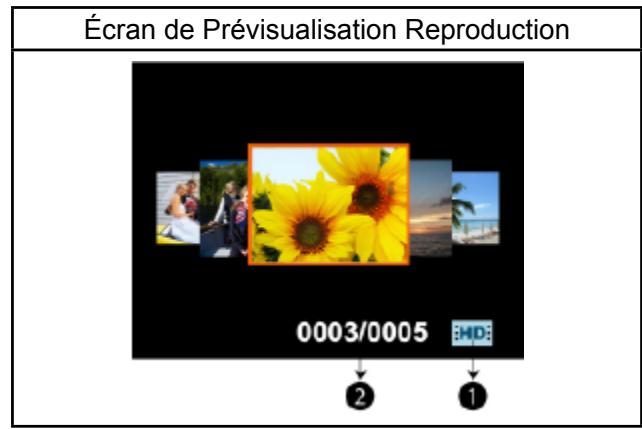
| Mode Lecture de Vidéo | Mode Lecture de Photo |
| 1 2 3 4 5 6 | 1 2 3 4 5 6 |
| (1) | Résolution videoo | |
| :FH: | FHD (1080 p30) | |
| :HD: | HD (720 p30) | |
| :WSD: | WVGA60 | |
| :SD: | VGA(4:3) | |
| : | Ralenti (320x240.) | |
| Résolution photo | ||
| : | Haute | |
| : | standard | |
| : | Basse | |
| : | Enregistrement dual (La résolution de la photo prise pendant l'enregistrement videoe est la même que celle de la videoe.) | |
| (2) | 0003/0005 | Nombre actuel/Nombre total de photos/videos. |
| 00:05:30 | Compteur de durée de lecture du film | |
| (3) | : | Védoes est sélectionné pour le chargement vers YouTube |
| (4) | Volume | |
| (5) | ◎: ➔ | Indique que l'écran est en mode lecture video : Lecture/Pause. |
| (6) | OK : | Appuyez sur le bouton OK pour aller à l'option Effacer. |
| (7) | ◎ : | Appuyez sur le bouton Enregistrement pour démarrer le diaporama. |
| ◎ : 1 | Appuyez sur le bouton Enregistrement pour arrêtier le diaporama. | |
| (8) | Icône de zoom | |
Utilisation pour le mode lecture
Le mode de lecture permet d'afficher et de gérer vos photos et vidéos, enregistrées dans la mémoire interne de l'appareil ou sur une carte mémoire en option.
| Procédure | Écran d'affichage |
| 1. appuyez sur le bouton Lecture ( ) pour passer en mode Lecture. | HD 00:05:30 WB |
| 2. Dans l'écran de prévisualisation Lecture, appuyez sur le bouton Mode ( ) pour basculer entre le mode Video et le mode Photo. | |
| 3. Appuyer sur le bouton Gauche pour aller à la video/photo précédente. Appuyer sur le bouton Droite pour aller à la video/photo suivante. | 0003/0005 HD |
| 4. Appuyez sur el bouton Enregistrement pour visionner les vidEOS/photos. |
Lecture vidéo
| Procedure | Écran d'affichage |
| 1. En mode Lecture Video, appuyer sur le bouton Enregistrement pour basculer entre Lecture/ Pause. 2. En lecture video, appuyer sur les boutons Droite/Gauche pour l'Avance et le Retour rapides, puis l'chez le bouton pour arrêt. 3. Réglez le volume à l'aide des boutons Haut/Bas. | 00:05:30 0003/0005 MD 00:05:30 0003/0005 Gauche pour l'Avance et le Retour rapides, puis l'chez le bouton pour arrêt. Réglez le volume à l'aide des boutons Haut/Bas. |

Remarque
Quand l'écran est inactif pendant quelques secondes, les barres de fonction lecture disparaisent automatiquement.
Suppression de videotos
| Procedure | Écran d'affichage |
| 1. Utilisez les boutons Droite/Gauche pour sélectionner les vidés. 2. Appuyez sur le bouton OK pour aller à l'options Effacer. | HD: 00:05:30 0003/0005 |
| 3. Naviguez entre [Oui], [Tous] et [Non] à l'aide des boutons Droite/Gauche. 4. Avant l'effacement de toutes les vidés, un écran de confirmation s'affiche : désir « Oui » exécutera l'opération et « Non » l'annulera. 5. Appuyez sur le bouton OK pour valider le paramétrage. | HD: 00:05:30 0003/0005 Supprimer Oui TOUT Non |
| HD: 00:05:30 0003/0005 Supprimer tout Oui Non |

Remarque
- Si une carte mémoire est insérée, vous pouvez uniquement supprimer les videos enregistrées sur la carte.
- Les vidéos enregistrées sur une carte mémoire protégée en écriture ne peuvent pas être supprimées.
Affichage photo
| Procédure | Écran d'affichage |
| 1. En Mode Lecture Photo, allez à la photo suivant ou précédente à l'aide des boutons Droite/Gauche. 2. Lorsque la photo est sélectionnée, appuyez sur le bouton Télé pour l'agrandir. (L'indicateur d'agrandissement s'affiche sur l'écran) 3. Pour vous déplacer sur l'image agrandie, appuyez sur le bouton OK pour entrer dans le mode Navigation (l'indicateur interne d'agrandissement devient rouge). 4. Naviguez dans l'image agrandie à l'aide du bouton de direction. Appuyez sur le bouton OK pour sortir du mode Navigation. 5. Appuyez sur le bouton Enregistrement pour démarrer/arrêté le diaporama | 0008/0005 |

Remarque
Quand l'écran est inactif pendant quelques secondes, les barres de fonction diaporama disparaissent automatiquement.
Suppression de photos
| Procedure | Écran d'affichage |
| 1. Utilisez les boutons Droite/Gauche pour sélectionner la photo. 2. Appuyez sur le bouton OK pour aller à l'options Effacer. | 0003/0005 |
| 3. Naviguez entre [Oui], [Tous] et [Non] à l'aide des boutons Droite/Gauche. 4. Avant l'effacement de toutes les vidéos, un écran de confirmation s'affiche : désir « Oui » exécutera l'opération et « Non » l'annulera. 5. Appuyez sur le bouton OK ou sur le bouton Enregistrement pour valider le paramétrage. | 0003/0005 Supprimer Oui TOUT Non 0003/0005 Supprimer tout Oui Non |

Remarque
- Si une carte mémoire est insérée, vous pouvez uniquement supprimer les photos enregistrées sur la carte.
- Les photos enregistrées sur une carte mémoire protégée en écriture ne peuvent pas être supprimées.
Menu configuration
| Procedure | Écran d'affichage |
| 1. En mode Enregistrement Video/Photo, appuyez sur le bouton OK pour afficher le menu tournant. 2. À l'aide des boutons Haut/Bas Sélectionnez [Paramétrage]. Le sous-menu de Paramétrage s'affiche. 3. Appuyez sur le bouton Droit pour entrer au sous-menu. 4. Sélectionnez l'options voulue à l'aide des boutons Haut/Bas, puis appuyez sur le bouton Droit pour entrer dans le menu de l'option. 5. Le sous-menu Configuration contient 6 options pour configurer l'installation de votre caméoscope: Son (son de fonctionnement), TV, Langue, Réglage de l'heure, Formater e Param. défaut. | Configuration Son TV Langue Rég. de l'hour P‡ |
Son
Activer ou désactiver le son.
| Procedure | Écran d'affichage |
| 1. Dans le sous-menu de Paramétrage, Sélectionnez [SON] à l'aide du bouton Haut/Bas. Puis appuyez sur le bouton Droit pour entrer à l'écran de cette option. 2. Sélectionnez l'options voulue à l'aide des boutons Haut/Bas. 3. Appuyez sur le bouton OK pour valider le paramétrage. | Configuration Son ▲ Act TV ▲ Désact. Langue ▲ Rég. de l'heure P↓ |
Vérifiez que le standard TV correct de votre région est sélectionné (NTSC ou PAL).
Dans le cas contraire, l'image risque de scintiller à l'écran.
NTSC(60Hz): États-Unis, Canada, Japon, Corée du Sud et Taiwan, etc.
PAL (50Hz): Royaume-Uni, Europe, Chine, Australie, Singapour et Hong Kong, etc.
| Procedure | Écran d'affichage |
| 1. Dans le sous-menu de Paramétrage, Sélectionnez [TV] à l'aide du bouton Haut/Bas. Puis appuyez sur le bouton Droit pour entrer à l'écran de cette option. 2. Sélectionnez l'options voulue à l'aide des boutons Haut/Bas. 3. Appuyez sur le bouton OK pour valider le paramétrage. | Configuration Son TV Langue Rég. de l'heure P‡ |
Utilisez cette option pour sélectionner la langue de l'interface de l'utilisateur désirée.
| Procedure | Écran d'affichage |
| 1. Dans le sous-menu de Paramétrage, Sélectionnez [Langue] à l'aide du bouton Haut/ Bas. Puis appuyez sur le bouton Droit pour entrer à l'écran de cette option. 2. Sélectionnez l'options voulue à l'aide des boutons Haut/Bas. 3. Appuyez sur le bouton OK pour valider le paramétrage. | Configuration Son TV Langue Rég. de l'heure P↓ P↓ P↑ |
Réglage de l'heure
| Procédure | Écran d'affichage |
| 1. Dans le sous-menu de Paramétrage, Sélectionnez [Mise à l'heure] à l'aide du bouton Haut/Bas. Puis appuyez sur le bouton Droit pour entrer à l'écran de réglage de l'heure. | Configuration Son TV Langue Rég. de l'heure P‡ |
| 2. Déplacez-vous entre Année, Mois, Jour, Heure et Minute à l'aide des boutons Droite/Gauche. Réglez la valeur numérique à l'aide des boutons Haut/Bas. 3. Appuyez sur le bouton OK pour valider le paramétrage. Ou appuyez sur le bouton Lecture pour sortir sans changements. | Rég. de l'heure 2009 / 01 / 01 ▼ 02 : 04 AM |
Formater
Oui: Formate la carte SD (quand il y a une carte SD dans l'appareil photo) ou la mémoire interne (quand il n'y a pas de carte SD dans l'appareil photo).
Ne formate ni la carte SD (quand il y a une carte SD dans l'appareil photo) ni la mémoire interne (quand il n'y a pas de carte SD dans l'appareil photo).
| Procédure | Écran d'affichage |
| 1. Dans le sous-menu de Paramétrage, Sélectionnez [Format] à l'aide du bouton Haut/ Bas. Puis appuyez sur le bouton Droit pour entrer à l'écran de confirmation. | Configuration Formater Param. défaut |
| 2. À l'aide des boutons Droite/Gauche,CHOISSEZ Oui o Non.3. Choisir « Oui » exécutera l'opération, « Non » l'annulera.4. Appuyez sur le bouton OK pour valider le paramétrage. Oui appuyez sur le bouton Lecture pour sortir sans changements. | Formater Oui Non |

Remarque
Toutes les données seront effacées si la carte SD est formatée. Assurez-vous de sauvegarder toutes vos données sur l'ordinateur avant de formater la carte SD.
Paramètres par défaut
Pour rétablir les paramètres par défaut, sélectionnez cette option.
| Procedure | Écran d'affichage |
| 1. Dans le sous-menu de Paramétrage, Sélectionnez [Param. défaut] à l'aide du bouton Haut/Bas. Puis appuyez sur le bouton Droit pour entrer à l'écran de confirmation. | Configuration Formater Param. défaut P‡ |
| 2. À l'aide des boutons Droite/Gauche,CHOISSE Oui o Non. 3. Choisir « Oui » exécutera l'opération, « Non » l'annulera. 4. Appuyez sur le bouton OK pour valider le paramétrage. Ou appuyez sur le bouton Lecture pour sortir sans changements. | Param. défaut Oui Non |
Le tableau ci-dessous présente les paramètres par défaut de caméscope.
| Configuration | Paramètre par défaut |
| Résolution | FHD (1080p 30) pour lesVIDEOS Std(5MP) pour lesphotos |
| Scène | Automatique |
| Stabilisation | Déactivé |
| Détection de mouvement | Déactivé |
| Ralenti | Déactivé |
| Intervallomètre | Déactivé |
| Balance des blancs | Automatique |
| Retardateur | Déactivé |
| ISO | Automatique |
| Son | Activée |
| TV | Dépend de la région d'utilisation |
| Langue | Dépend de la région d'utilisation |
| Volume | Niveau 6 |
Connecteur à une TV haute définition16:9 (grand)
- Connectez une extrémité du câble HDMI au port de sortie HDMI de votre caméoscope.
- Connectez l'autre extrémité du câble à une TV.
- Positionnez la source d'entrée vidéo du téléviseur sur l'option "HDMI".
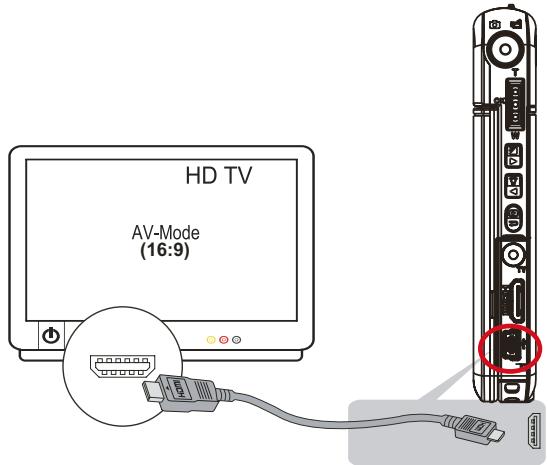
- Les pas pour visionner les photos et vidéos stockées sur un poste TV sont exactement les mêmes que pour les voir sur l'écran LCD.

Remarque
Le caméscope ne peut pas enregistrer des films et prendre des photos quand il est connecté à une TV haute définition. Le panneau LCD ne fonctionne pas quand le caméscope est connecté à une TV haute définition.
Connector à une TV non haute définition ou 4:3
- Connectez une extrémité du câble AV au port de sortie AV de votre caméscope.
- Connectez l'autre extrémité du câble à une TV.
- Les pas pour visionner les photos et vidéos stockées sur un poste TV sont exactement les mêmes que pour les voir sur l'écran LCD.
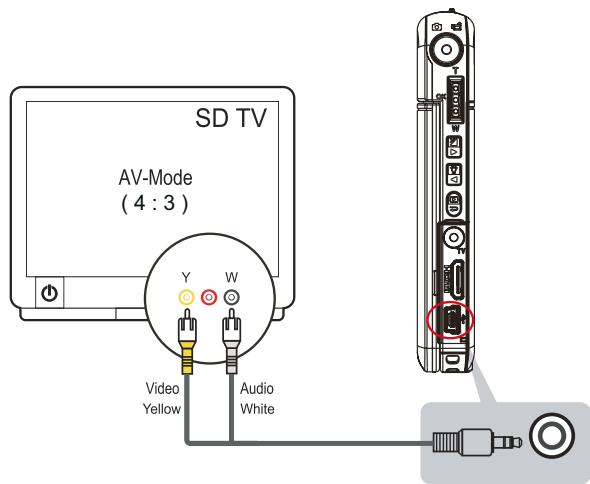

Remarque
L'écran LCD est désactivé dès que le caméscope est connecté à un TV.
Installer des logiciels fournis
Le CD-ROM fourni avec ce caméscope contient les 3 autres applications de logiciel.
- ArcSoft MediaImpression est une application conviviale vous aidant à facilement gérer votre multimédia, graver votre vidéo sur un DVD, et télécharger vos vidéos sur YouTube.
- ArcSoft MediaConverter est un puissant logiciel qui convertit différents formats vidéo en un format compatible avec votre caméscope.
- Adobe Reader programme couramment utilisé et dont l'installation est requise pour pouvoir lire le manuel d'utilisation. Il est probable que ce logiciel soit déjà installé sur bon nombre d'ordinateurs.
Pour installer les logiciels fournis:
- Insérez le CD-ROM dans le lecteur de CD-ROM de votre ordinateur. L'écran d'exécution automatique s'affiche.
- Cliquez sur Install Application Software (Installation du logiciel). Suivez les instructions à l'écran pour effectuer l'installation.

Remarque
Les informations détaillées peuvent être fournies par les fabricants de logiciel.
Transférer des photos ou des films sur un ordinateur
Vous pouvez transférer des photos ou des films stockés sur votre Caméscope sur un ordinateur et les envoyer par e-mail à vos amis ou les placer sur des sites web.
Pour cela vous devez:
- Connecter l'ordinateur et le caméscope avec le câble mini USB 2.0 fourni. La LED s'allumera et clignotera.
- Une fois que la LED s'arrête de clignoter, les films/photos se trouvent sur votre ordinateur à "Poste de travail\Disque amovible\DCIM\100MEDIA".
- Dans ces dossiers, vous pouvez voir, supprimer, déplacer ou copier les films/photos désirés.
- Utilisez le logiciel d'application ArcSoft fourni pour opérer les films ou les photos.
Graver le clip enregistré sur DVD
Le CD de logiciels qui accompagne contient ArcSoft MediaImpression permettant aussi de graver le clip film sur DVD. Vous pouvez conserver vos précieux films sur DVD pour les partager en famille et entre amis.
Pour créer un DVD:
- Installer ArcSoft MedialImpression (Reportez-vous à la Section 7).
- Cliquez sur [Démarrer] [Tous les programmes] [ArcSoft MedialImpression].
- L'écran principal de ArcSoft MediaImpression apparaîtra sur votre bureau.
- Cliquez sur [Vidéos] (Vidéos).
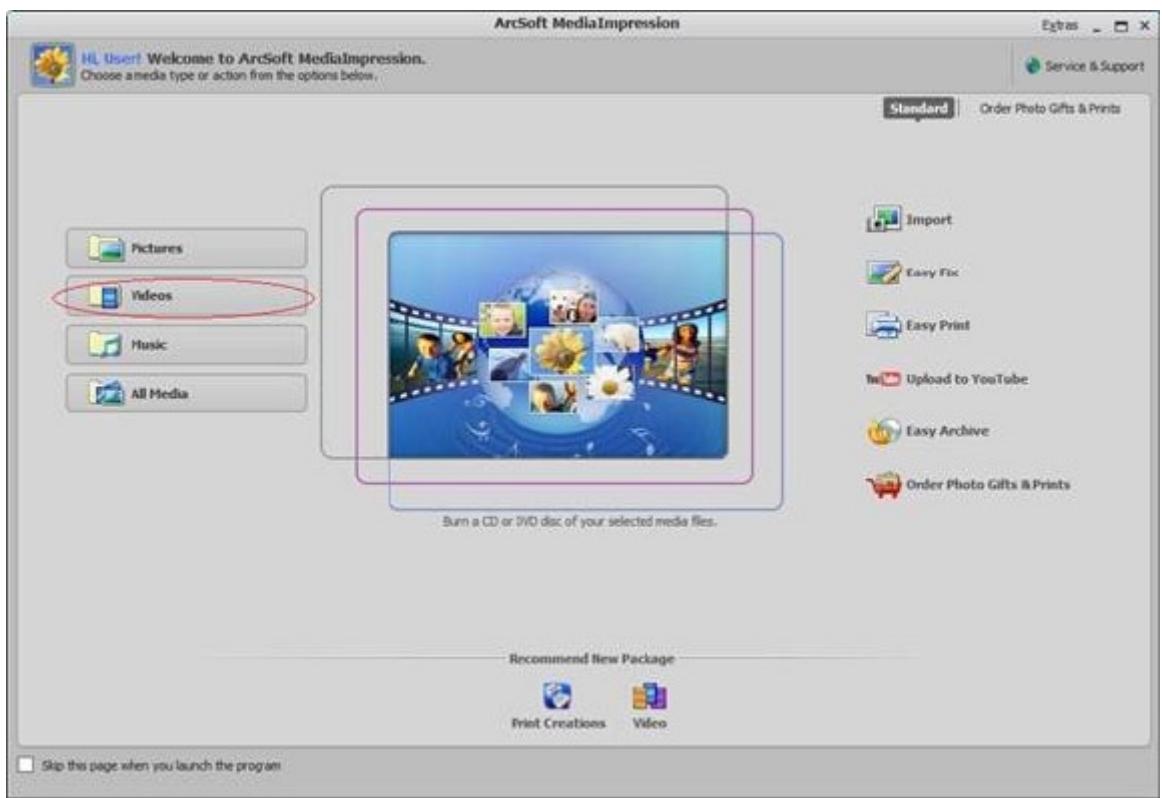
- L'écran opérationnel s'affiche :
- Sélectionnez le dossier contenant les fichiers vidéo que vous souhaitez graver.
- Sélectionnez les fichiers dans la zone d'affichage.
- Cliquez sur [Make Movie] (Faire une Vidéo) dans le menu du bas.
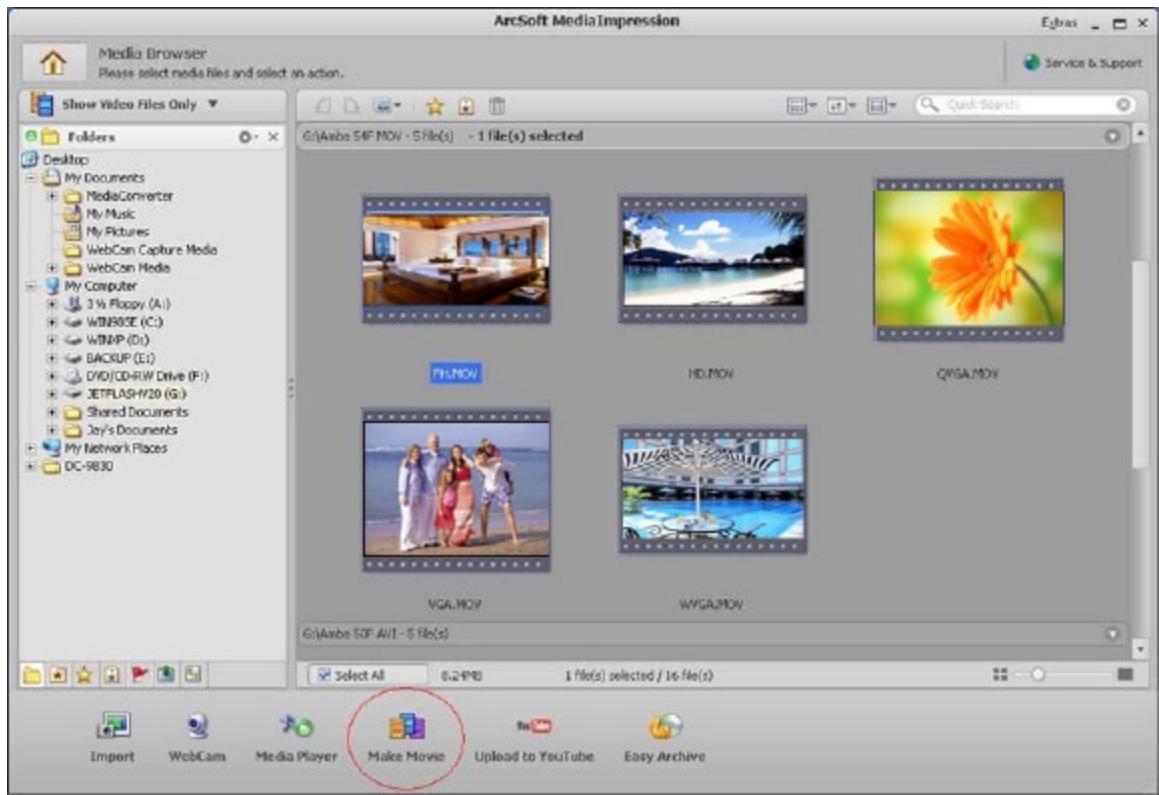
- Cliquez sur [Add Media] (Ajouter un Media) pour ajouter les fichiers dans le slide.
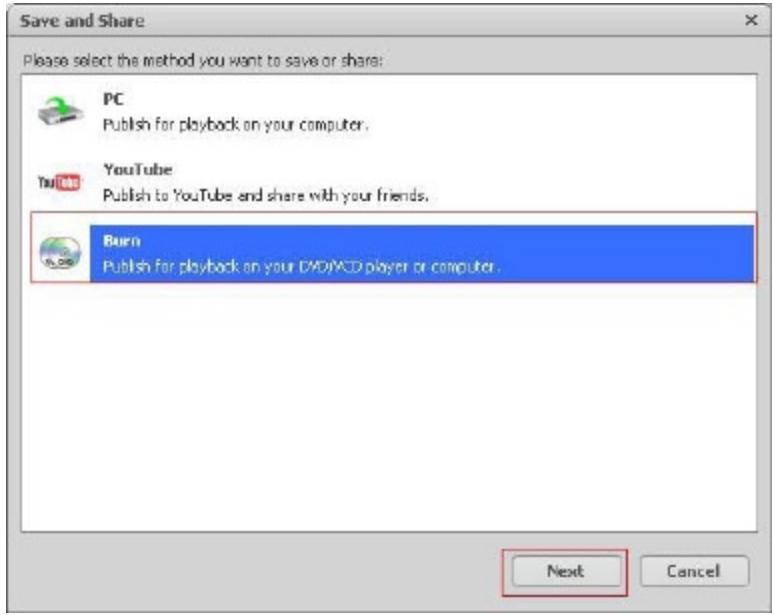
- Cliquez sur [Save/Share] (Enregistrer/Partager).
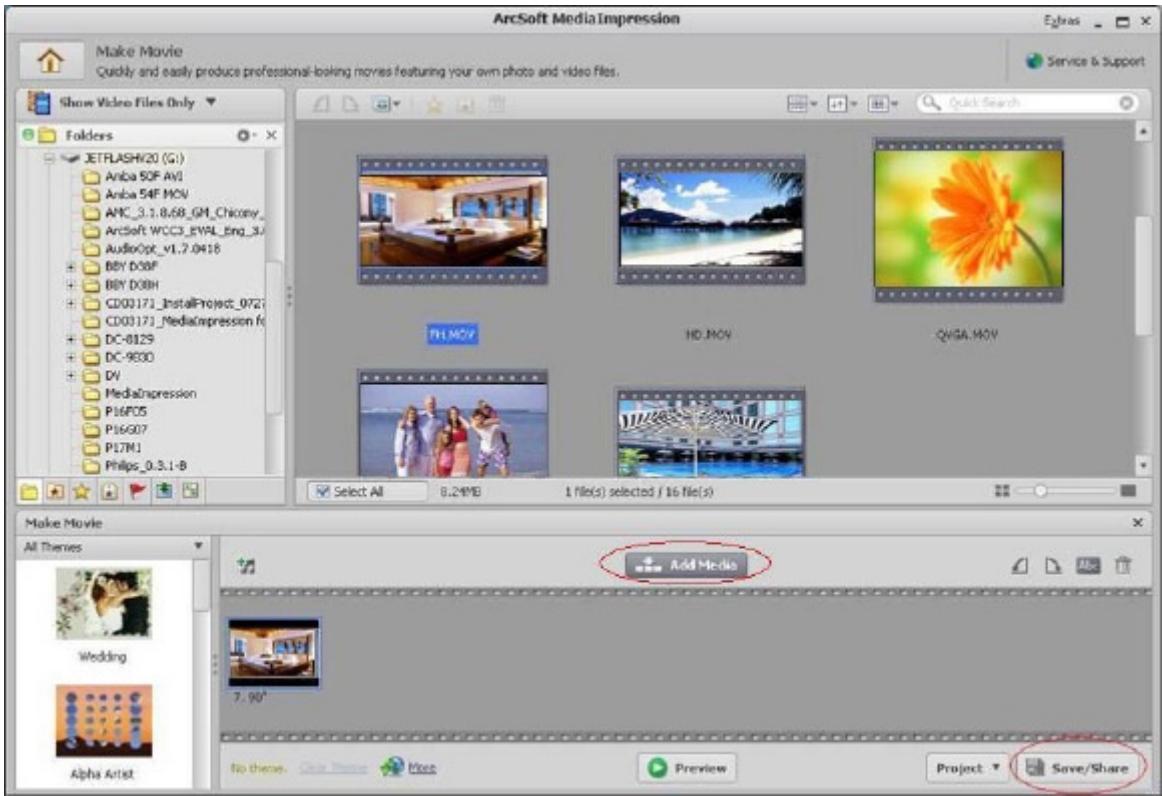
- Sélectionnez [Burn] (Graver) et cliquez sur [Next] (Suivant) pour continuer.
- Cliquez sur [Start] (Démarrer) pour démarrer la gravure du VCD/DVD.
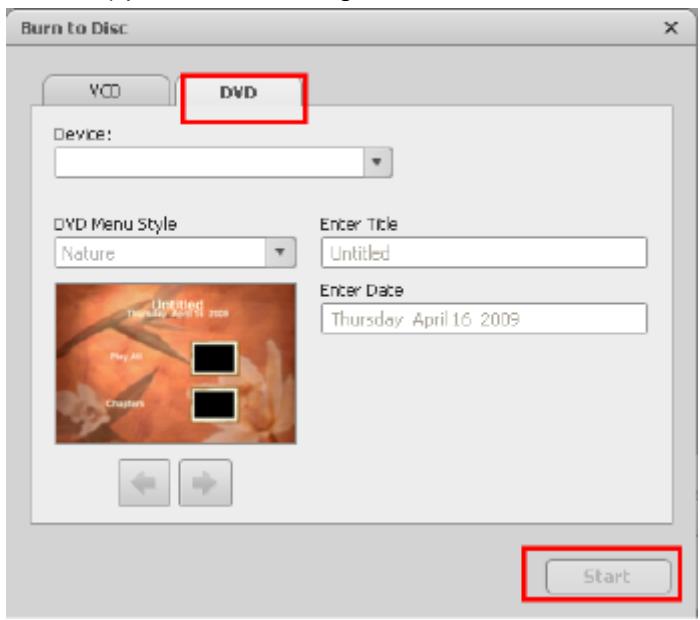

Remarque
Insérez un VCD ou un DVD gravable vierge dans le graveur CD/DVD avant de cliquer sur [Start] (Démarrer).
Mettre des fichiers vidéo sur youtube
L'application intégrée YouTube Direct vous permet de télécharger facilement vos vidéo clips sur YouTube à l'instant. Elle vous aide ainsi à les partager avec votre famille et vos amis sur le site YouTube. Vous pouvez utiliser aussi le logiciel complémentaire ArcSoft Medialmpression pour permettre vos vidéo clips sur YouTube.
9.1 Youtube direct
Pour télécharger vos fichiers vidéo marqués vers YouTube:
- Sélectionnez les vidéos clips en mode Lecture Vidéo en appuyant sur le bouton YouTube Direct
- Reliez le caméscope à l'ordinateur à l'aide du câble USB fourni.
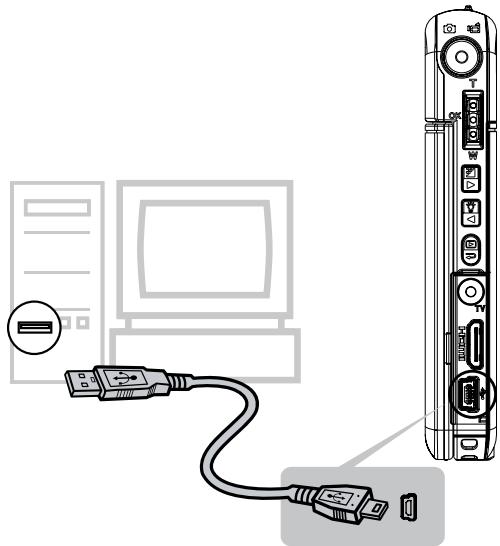
- Appuyez sur le bouton YouTube Direct du caméscope pour lancer automatiquement l'application YouTube Direct.
Avant que l'ordinateur puisse lancer Internet Direct, il faut installer l'application à l'aide du CD joint.
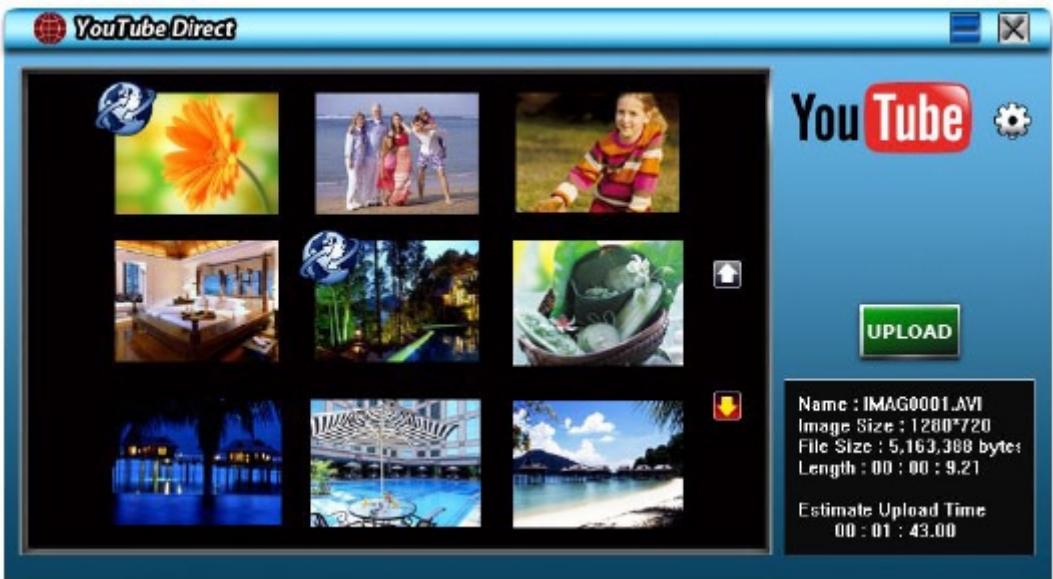
- Transférer des vidéos clips:
- Appuyez de nouveau sur le bouton YouTube Direct du caméscope.
- Les vidéo clips marqués seront automatiquement téléchargés dans le site Web. (Il est possible qu'on vous demande de saisir les données de votre compte avant de télécharger; vous pouvez le faire dès le début en cliquant sur)
- Cliquez sur CANCEL pour arrêter le téléchargement.
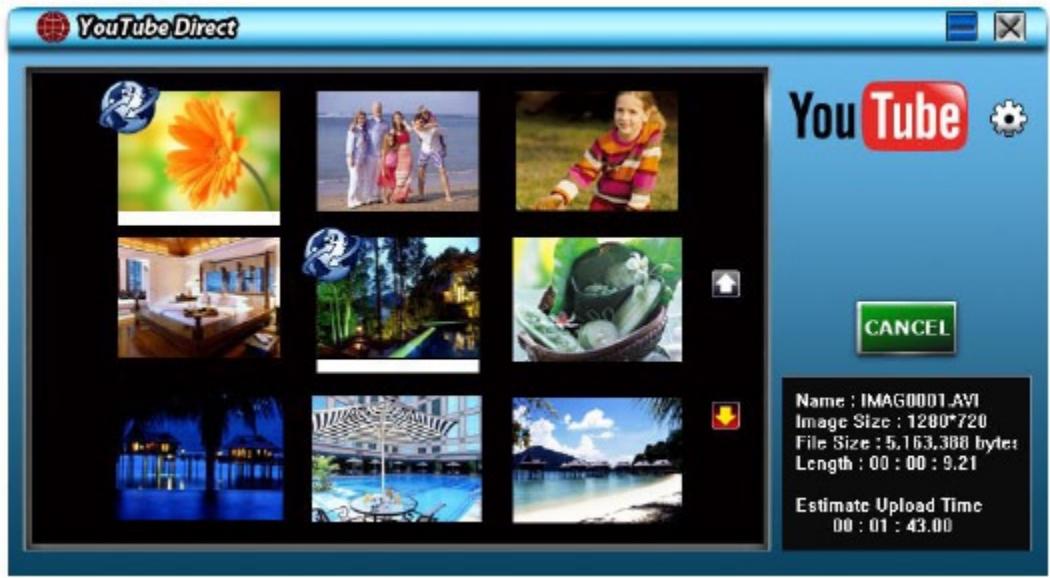
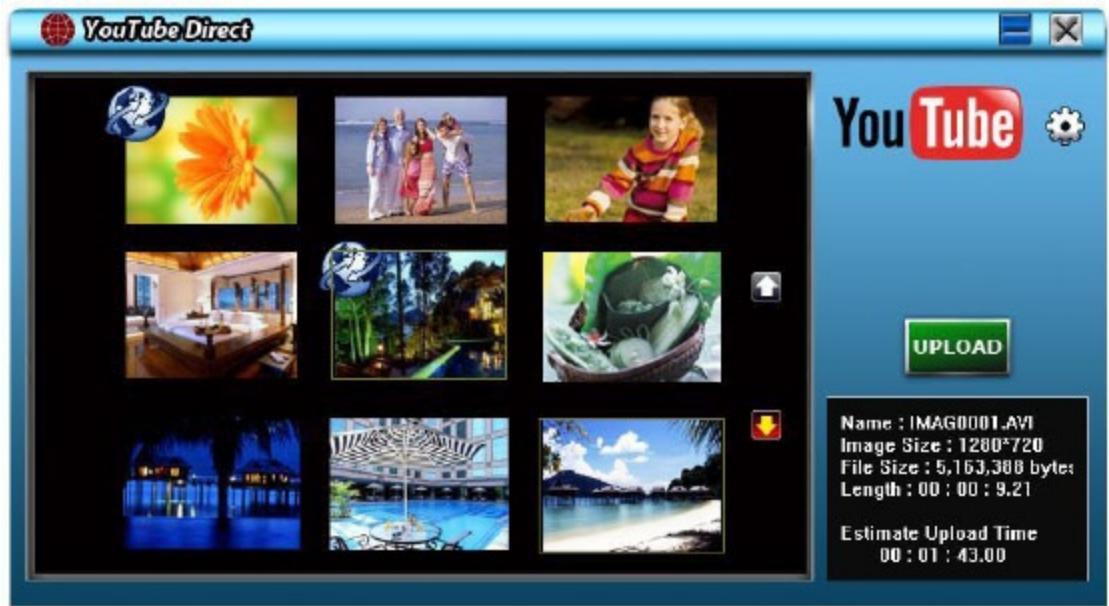
Pour permettre sur youtube des fichiers vidéo sélectionnés manuellement:
- Suivez les pas 2 et 3 de la page 37.
- Sur l'écran des miniatures, cliquez sur l'icône haut/bas pour passer les pages. Cliquez sur les video clips que vous pouoze transférer.
- Choisissez le site Web auquel vous voulez transférer les fichiers.
- Cliquez sur INCLUDED pour démarrer le téléchargement.
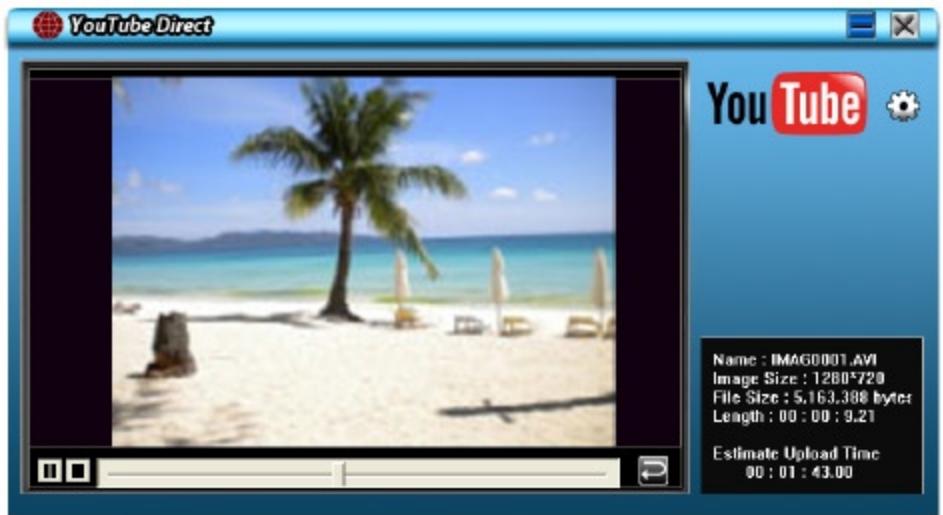
Pour visionner la vidéo du fichier:
- Double-cliquez sur le vidéo clip sur l'écran des miniatures. 2. Cliquez sur l'icône Lecture/Pause pour permettre et enlever la pause. Cliquez sur l'icône Retour pour revenir à l'écran de prévisualisation des miniatures.
Pour saisir les données de votre compte (pour le site YouTube):
- Cliquez sur pour aller à l'écran de saisie des données.
- Saisissez les données de votre compte dans les champs. Puis cliquez sur [Save] (Enregistrer).
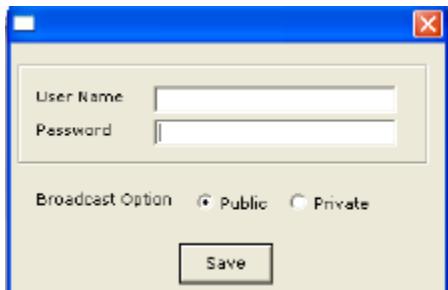
(Si vous ne possédez pas de compte, inscrivez-vous d'abord dans le site YouTube.)
9.2 Arcsoft medialmpression
Pour télécharger des fichiers vidéo sur YouTube :
- Installer ArcSoft MediaImpression (Reportez-vous à la Section 7).
- Clique sur [ Démarrer ] [(Tous) programmes] [ArcSoft Medialmpression ].
- L'écran principal de ArcSoft Medialmpression apparaîtra sur votre bureau.
- Cliquez sur [Vidéos] (Vidéos).
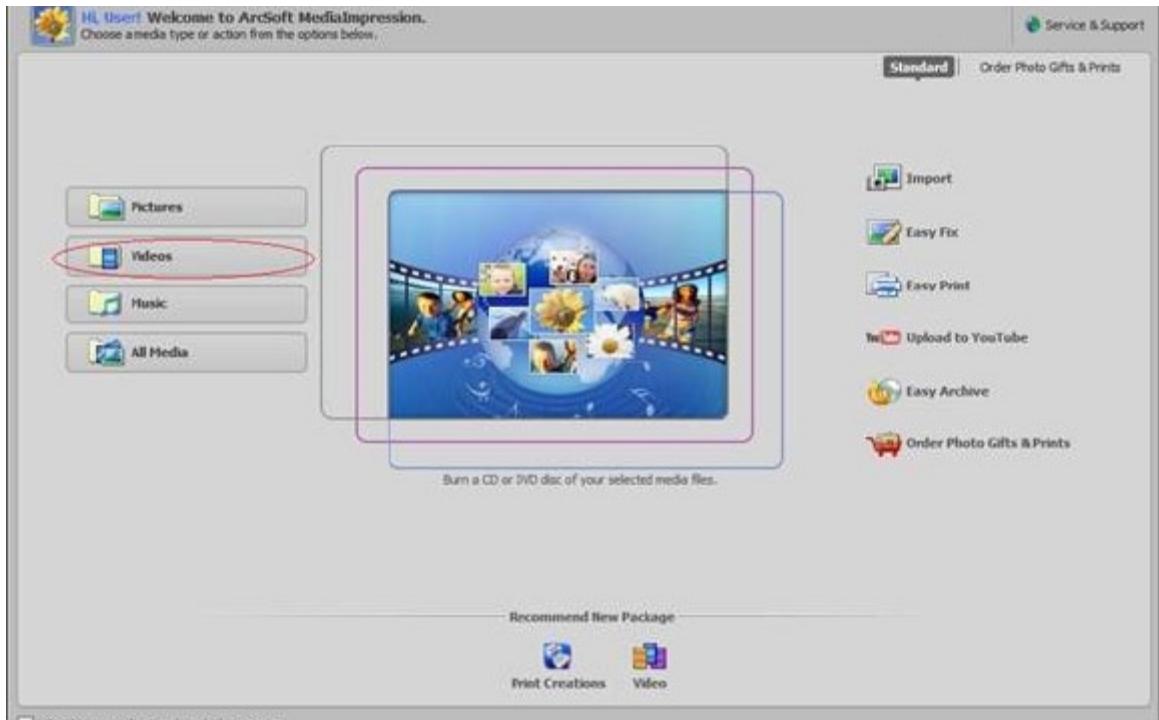
5. L'écran opérationnel s'affiche :
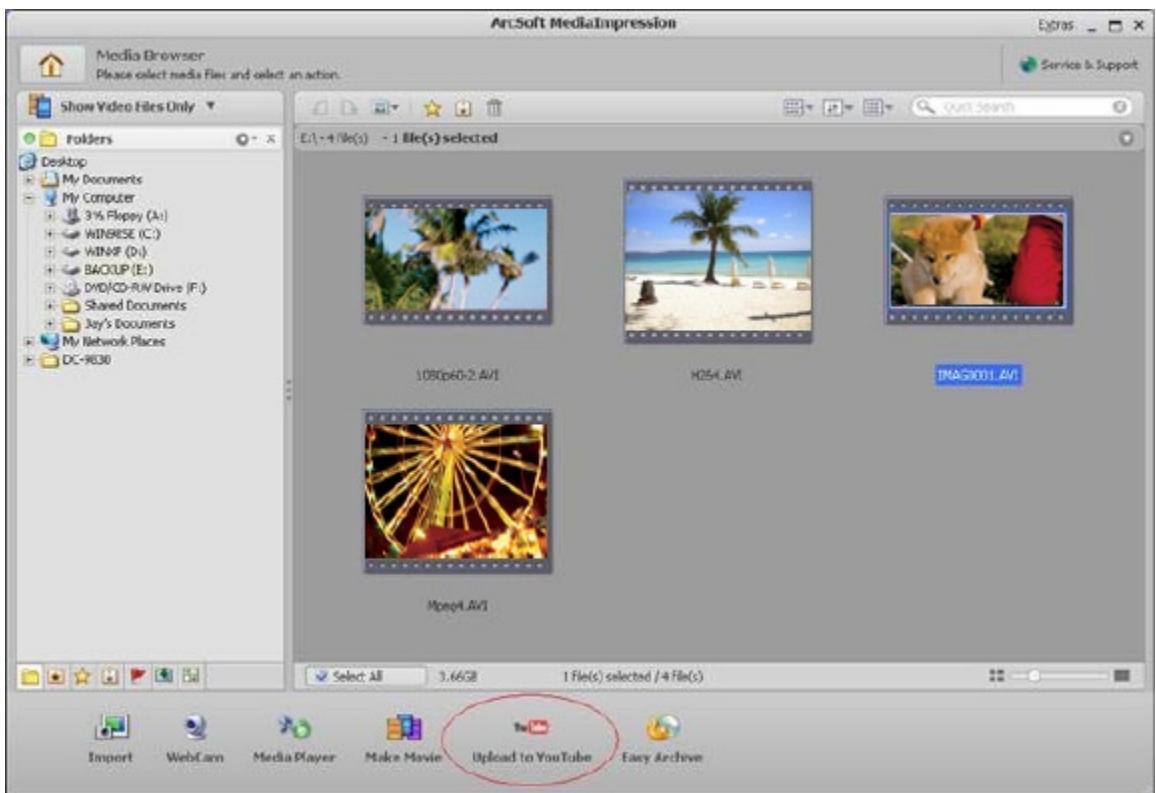
- Sélectionnez le dossier contenant les fichiers vidéo que vous souhaitez télécharger.
- Sélectionnez les fichiers dans la zone d'affichage.
- Cliquez sur [Upload to YouTube] (Télécharger sur YouTube) dans le menu du bas.
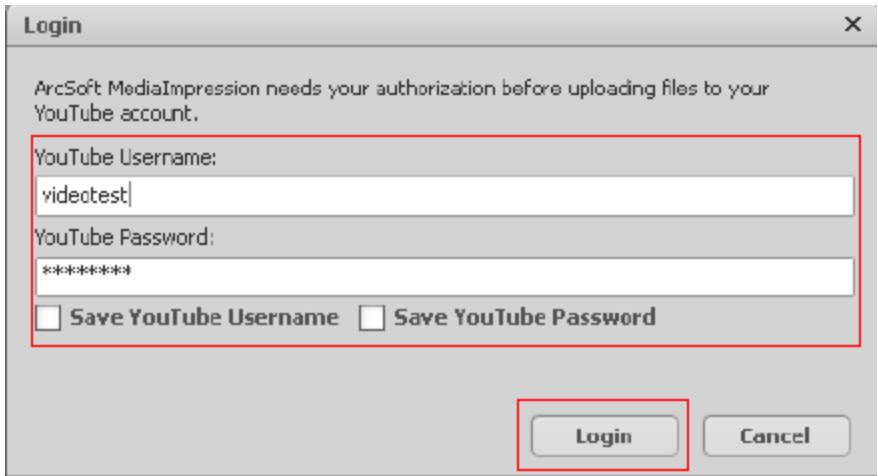
- Saisissez les données de votre compte YouTube dans les champs, puis cliquez sur [Login] (Ouvrir session).
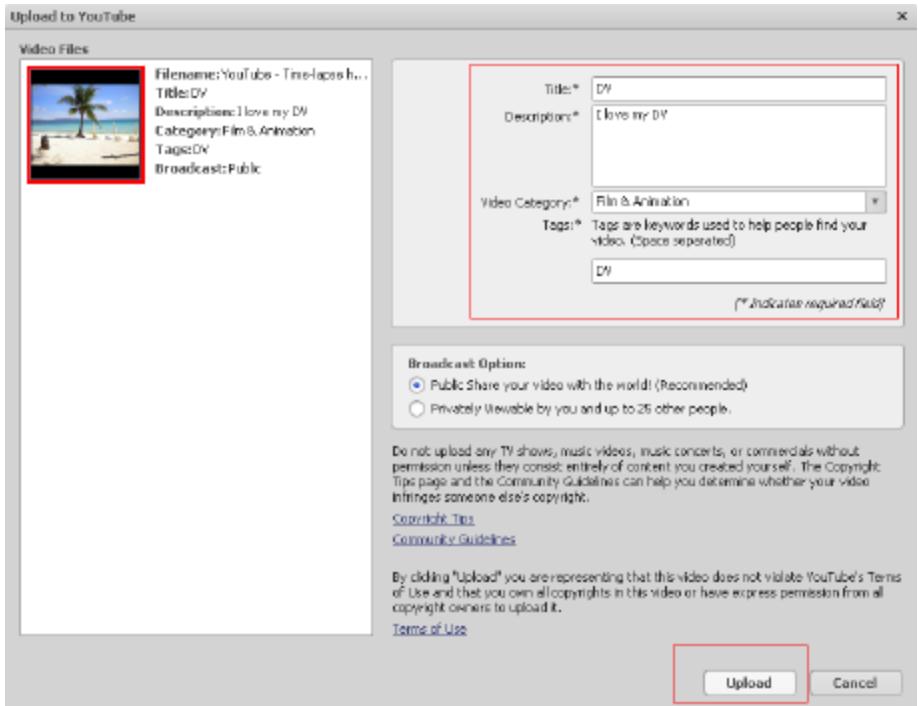
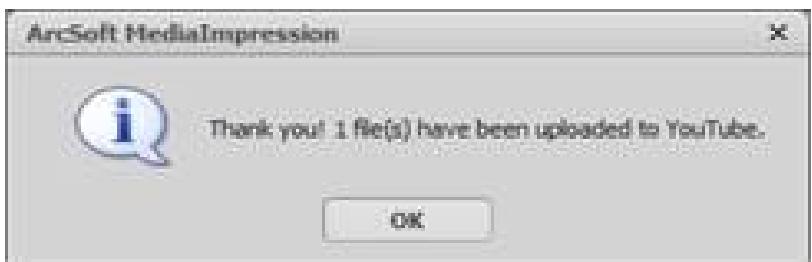
- Saisissez les données de vos clips vidéo dans les champs, puis cliquez sur [Upload] (Télécharger).
Convertisseur de fichiers vidéo
Le CD de logiciels complémentaires contient ArcSoft MediaConverter, qui compte un convertisseur de fichiers vidéo pour convertir différents formats vidéo en un format compatible avec votre caméscope. Vous pourrez ainsi convertir des fichiers vidéo qui sont en différents formats et les reproduire sur votre caméscope.
Pour convertir un fichier vidéo:
- Installes le logiciel ArcSoft MediaConverter (Reportez-vous à la Section 7).
- Clique sur [Démarrer] → [Tous programmes] → [ArcSoft MediaConverter].
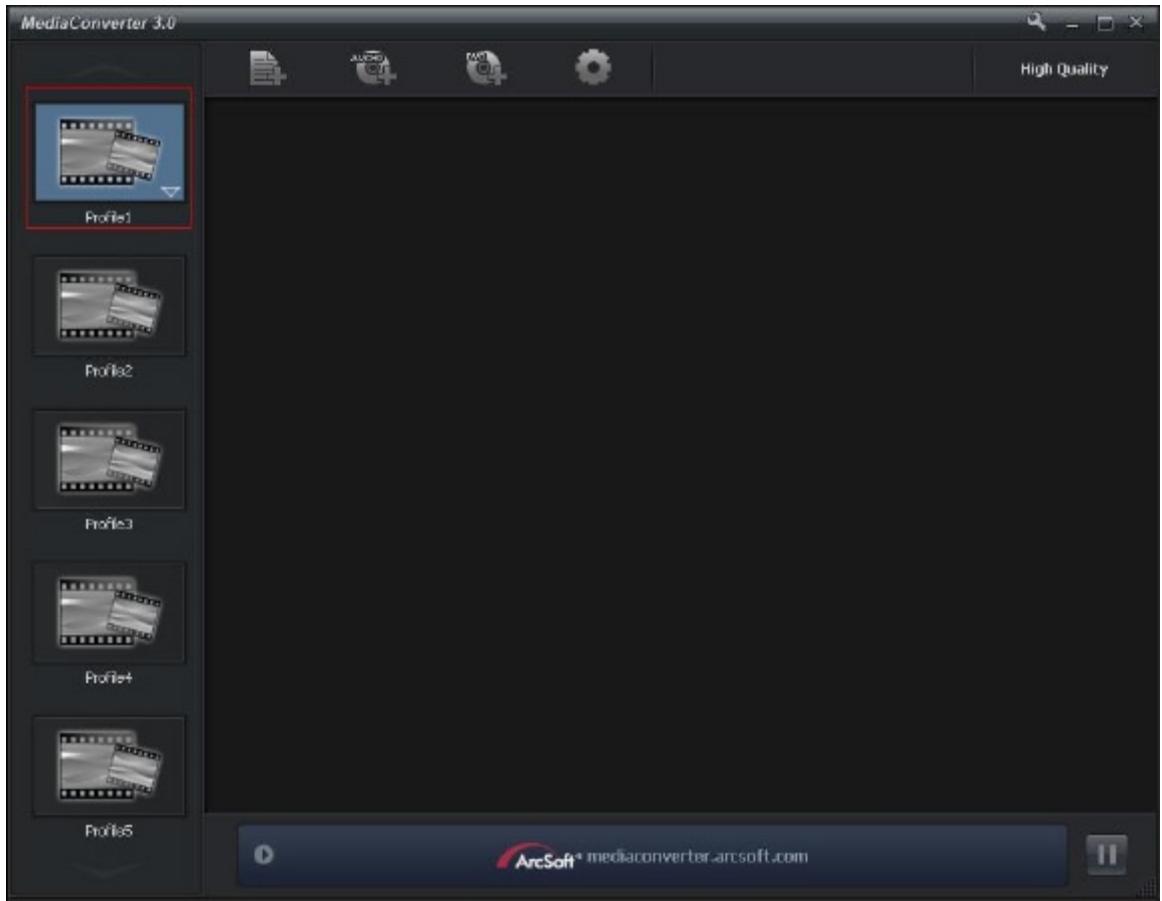
- L'écran principal de ArcSoft MediaConverter apparaît sur votre bureau.
- Sélectionnez [ Profil 1 ].
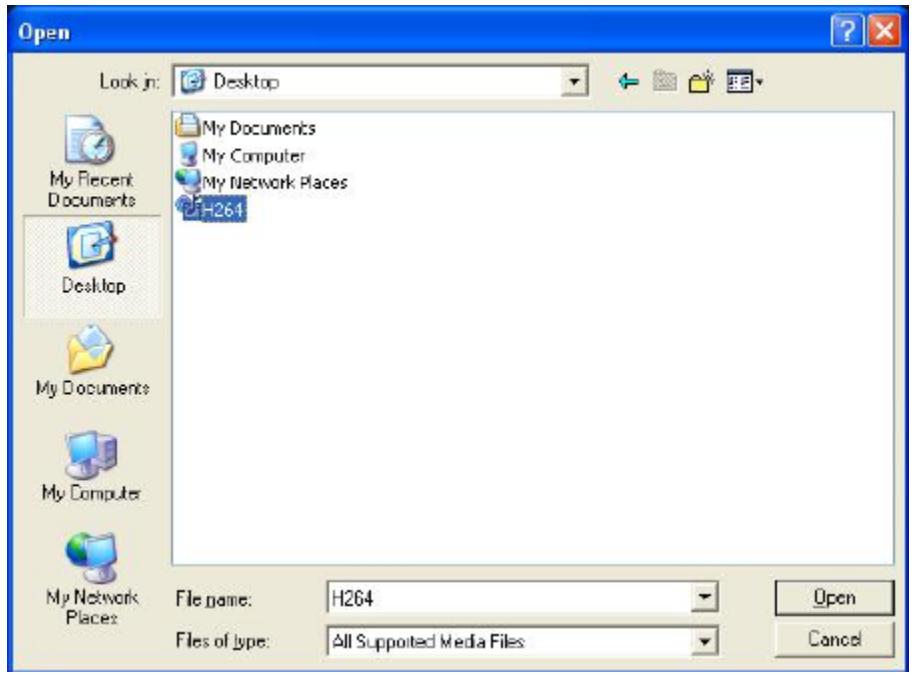
- Sélectionnez le fichier vidéo que vous souhaitez convertir. Ensuite, cliquez sur [Open] (Ouvrir) pour convertir le fichier.
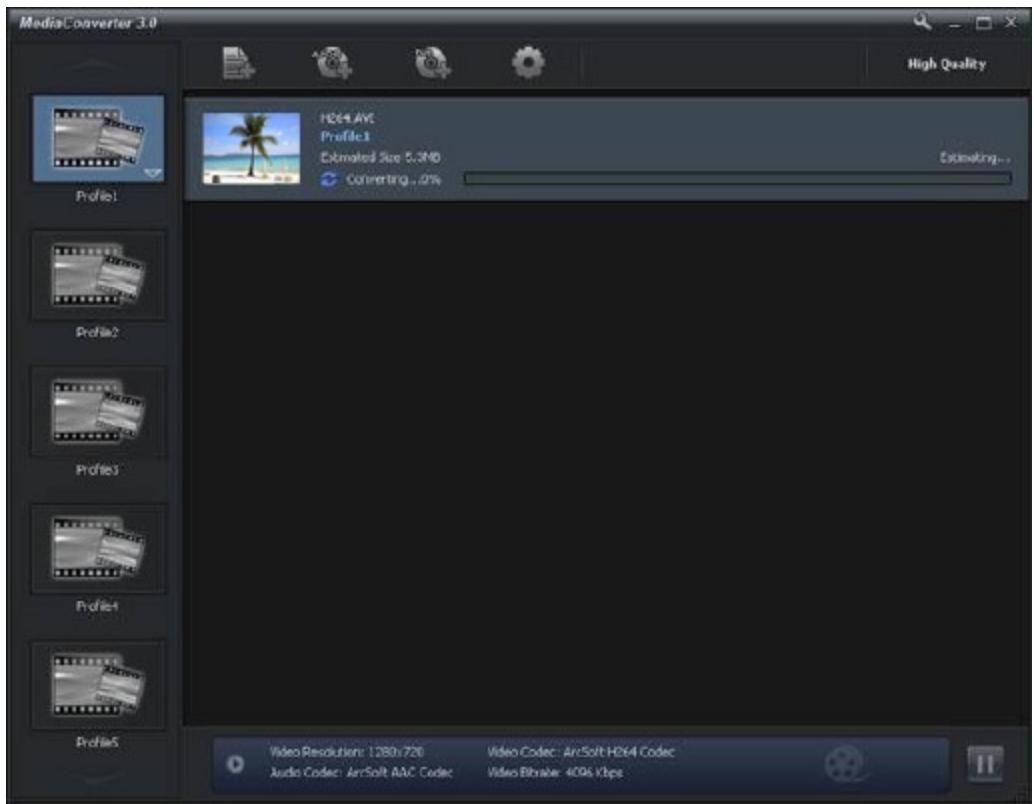
- Les fichiers convertis seront renommés « IMAG0001.avi », « IMAG0002.avi » et ainsi de suite.
- Renommez les fichiers convertis comme « IMAGXXXX. avi » avant de les transférer dans votre caméscope » (XXXX devra être une série de quatre chiffres, de 0001 à 9999) (Notez que les noms des fichiers convertis ne doivent pas coïncider avec des noms déjà existants dans le caméscope, car vous écraserez les fichiers préexistants).
- Connectez le caméscope à votre PC et copiez les vidéos converties dans « Mon PC\Disque Amovible\DCIM\100MEDIA » dans votre caméscope. (Au cas où ils se trouvent dans une carte SD dans le caméscope et que le SE de l'ordinateur soit Windows XP).
- Une fois que les vidéos converties ont été transférées au caméscope, appuyez sur le bouton Lecture pour profiter de vos vidéos préférées.

Remarque
La dénomination "Poste de travail/Disque amovible" peut varier selon le système d'exploitation détecté.
| Capteur d'image | Capteur de 5 CMOS mégapixelsr |
| Modes de fonctionnement | Enregistrement video, Enregistrement photo. |
| Zoom | HD(1080p):1X~5X (5X zoom optique et 1X zoom numérique) Autre résolution video:1X~20X (5X zoom optique et 4X zoom numérique) |
| Obturator | Électronique |
| Écran LCD | Écran tactile LCD 3" (7.6 cm) |
| Support de stockage | 128 MB Mémoire intégrée (mémoire partiellement utilisée pour le code du microprogramme) Emplacement pour carte SD/SDHC (Jusqu'à 32 GB) |
| Résolution d'image | Haute qualité: 4608x3456 (16M Pixels) Qualité standard: 3644x2748 (10M Pixels) Faible qualité: 2048x1536 (3M Pixels) |
| Résolution vidéo | FHD (1080p 30) 1920X1080p (30fps) HD (720p 30) 1280X720p (30fps) WVGA60 848X480(60fps) VGA (4:3) 640X480(30fps) |
| Balance des blancs | Automatique/Manuel (Lumière du jour, Fluorescent, Tungstène) |
| ISO | Automatique/800/1600 |
| Retardateur | Compte à rebours de 10 secondes |
| Lampe | Lampe numérique MARCHE/Lampe MARCHE/Lampe ARRÊT. |
| Format de fichier | Photo: JPG Viséo: AVI |
| Lecture d'images | Une seule image/Diaporama |
| Interface PC | Port mini USB 2.0t |
| Sortie TV | NTSC / PAL Sélectionnable, HDMI |
| Batterie | Batterie rechargeable au lithium-ion |
| Dimensions | 59 mm(largeur) x 106 mm (hauteur) x 17 mm (Profondeur) (2,3 (L) * 4,13(H) * 0,66(P) pouces) |
| Poids | 115 g (sans la batterie) |
Simple dépannage
- Si l'image sur le LCD n'est pas nette lors de la prise de vue, comment régler la mise au point?
Essayez de basculer entre les modes Macro et Normal
- Les fichiers sur la carte mémoire ne s'affichent pas régulièrement quand le LCD affiche la marque “!”. Le “!” signifie que la carte SD est à faible vitesse ou contient des données non appropriées. Pour résoudre ce problème, formatez la carte SD avec le caméscope à la place du PC. (Veuillez lire les instructions de Formater détaillées dans la Chapitre 5.)
- Pourquoi certaines de mes photos en intérieur semblent floues et sombres?
Le caméscope allonge le temps d'exposition des photos dans les lieux mal éclairés/en intérieur.
Gardez le caméscope (et le sujet photographié) immobiles pendant quelques secondes quand vous prenez des photos. L'obturateur émettra un son quand la photo sera prise.
- Comment charger la batterie?
Vous devez utiliser le chargeur CA ou Câble USB fourni. Le caméscope doit être éteint ; la lumière clignotante confirme la charge, mais la lumière est fixe quand la charge est terminée. Ensuite, la lumière s'éteindra automatiquement au bout de 5 minutes. (Le caméscope est en mode chargeur CA.)
Besoin d'aide?
Pour accéder aux dernières mises à jour des pilotes, aux manuels de l'utilisateur et à la foire aux questions, visitez la Page de prise en charge des périphériques, options et services du site officiel de TOSHIBA.:
computers.toshiba.eu/options-support
Veuillez consulter
computers.toshiba.eu/options-warranty
pour les numéros d'assistance par téléphone de TOSHIBA.
Conditions de l'environnement de fonctionnement
Température de fonctionnement: 5 à 35°C
Humidité de fonctionnement : 20 à 80 %
(aucune condensation n'est autorisée)
Conformité CE

Ce produit porte la marque CE conformément aux exigences des directives de l'Union européenne en vigueur. Le responsable du marquage CE est Toshiba Europe GmbH, Hammfelddamm 8, 41460 Neuss, Allemagne. Une copie de la déclaration officielle de conformité peut être obtenue sur le site web suivant : http://epps.toshiba-tec.com.
Environnement de travail
La conformité électromagnétique de ce produit (EMC) a été vérifiée de façon typique pour cette catégorie de produit pour un environnement dit Résidentiel, Commercial et d'Industrie légère. Aucun autre environnement de travail n'a été vérifié par Toshiba et l'utilisation de ce produit dans ces environnements de travail peut être interdite ou non recommandée. Les conséquences possibles de l'utilisation de ce produit dans des environnements de travail non vérifiés peuvent être : Perturbations des autres produits ou de ce produit dans les environs avec dysfonctionnement temporaire ou perte/corruption de données. Exemple d'environnements de travail non vérifiés et conseils correspondants :
Environnement industriel (ex. où est généralement utilisé un courant triphasique de 380 V) : Danger de perturbation de ce produit du fait de forts champs électromagnétiques,
Environnement Médical : La conformité avec la directive sur les produits médicaux n'a pas été vérifiée par Toshiba, ce produit ne peut donc pas être utilisé comme produit Médical sans vérifications 68 FR supplémentaires. L'utilisation dans des environnements de bureaux habituels, par exemple dans des hôpitaux, ne devrait pas présenter de problème s'il n'y a pas de restriction de la part de l'administration responsable.
Environnement automobile : Veuillez consulter les instructions du propriétaire du véhicule concerné pour les conseils concernant l'utilisation de ce produit (catégorie).
Environnement aéronautique : Veuillez vous conformer aux instructions du personnel navigant concernant les limitations d'utilisation.
Autres environnements non relatifs à EMC
Utilisation en extérieur : En tant qu'équipement domestique/de bureau standard, ce produit ne présente pas de résistance spéciale contre l'entrée de l'humidité et ni contre les chocs violents.
Atmosphère explosive : L'utilisation de ce produit dans un environnement de travail aussi particulier (Ex) n'est pas autorisée.
Les informations suivantes sont uniquement destinées aux états membres de la communauté française :
REACH - Déclaration de conformité :
La nouvelle directive de l'Union Européenne relative au système intégré unique d'enregistrement, d'évaluation, d'autorisation des substances chimiques et de restrictions applicables à ces substances (REACH) est entrée en vigueur le 1er juin 2007. Toshiba satisfait toutes les conditions du système REACH et s'engage à communiquer à ses clients toute information concernant la présence de substances chimiques dans ses produits, conformément au règlement REACH.
Veuillez visiter le site Web www.toshiba-europe.com/computers/info/reach pour plus d'informations sur la présence dans nos produits de substances chimiques incluses dans la liste établie conformément à l'article 59, paragraphe 1, du Règlement (CE) N° 1907/2006 ("REACH"), avec une concentration supérieure à 0,1 % masse/masse (w/w).
Élimination des produits:
Le symbole de la poubelle à roulette barrée indique que les produits doivent être collectés et éliminés
séparation des ordures ménagères. Les piles et les accumulateurs intégrés peuvent être éliminés avec le produit. Ils seront séparés dans les centres de recyclage.
La barre noire indique que le produit a été mis sur le marché après le 13 août.
- En participant à la collecte séparée des produits et des piles, vous aiderez

à assurer une élimination appropriée des produits et des piles et à empêcher des conséquences négatives potentielles pour l'environnement et la santé humaine.
Pour des informations plus détaillées sur les programmes de collecte et de recyclage disponibles dans votre pays, veuillez visiter notre site Internet (http://eu.computers.toshiba-europe.com) ou contactez votre mairie ou le magasin où vous avez acheté le produit.
Élimination des piles et/ou des accumulateurs
Le symbole de la poubelle à roulette barrée indique que les piles et/ou accumulateurs doivent être collectés et éliminés séparément des ordures ménagères.
Si la pile ou l'accumulateur contient des valeurs supérieures aux valeurs spécifiées de plomb (Pb),
Pb, Hg, Cd
mercure (Hg), et/ou cadmium (Cd) définies dans la directive sur les piles (2006/66/EC), alors les symboles chimiques pour le plomb (Pb), mercure (Hg) et/ou cadmium (Cd) apparaîtront sous le symbole de la poubelle à roulette barrée. En participant à la collecte séparée des piles, vous aiderez à assurer une élimination adéquate des piles et ainsi d'aider à empêcher des conséquences négatives potentielles pour l'environnement et la santé humaine. 69 FR Pour des informations plus détaillées sur les programmes de collecte et de recyclage disponibles dans votre pays, veuillez visiter notre site Internet (http://eu.computers.toshiba-europe.com) ou contactez votre mairie ou le magasin où vous avez acheté le produit.
Informations supplémentaires
- Utilisez uniquement les batteries recommendées par TOSHIBA. La batterie contient du lithium ion, qui risque d'exploser si la batterie n'est pas remplacée, utilisée, manipulée ou mise au rebut de façon correcte. L'élimination de la batterie doit se faire conformément aux ordonnances et règlements en vigueur dans votre collectivité locale. Pour charger la batterie, veillez à respecter une température ambianté variant entre 5 et 35 degrés Celsius. Sinon, il existe un risque de fuite de solution chimique, les performances de la batterie pourraient être affectées, et la durée de vie de la batterie pourrait être réduite.
- Mettez l'ordinateur hors tension et débranchez l'adaptateur secteur avant d'installer ou d'enlever la batterie.
- Le produit doit être rechargé en branchant l'adaptateur secteur de l'ordinateur ou en plaçant la batterie sur un chargeur de batterie disponible en option auprès de TOSHIBA. N'essayez jamais de recharger la batterie avec un autre chargeur.
0970A9380L-A01S