
PNHW431T - Tableau blanc (et accessoires) SHARP - Notice d'utilisation et mode d'emploi gratuit
Retrouvez gratuitement la notice de l'appareil PNHW431T SHARP au format PDF.
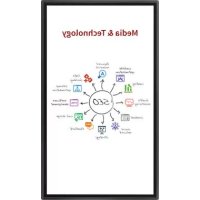


| Type de produit | Tableau blanc interactif (moniteur avec écran tactile) |
| Modèle | PN-HW431T |
| Marque | Sharp |
| Technologie tactile | Détection par blocage infrarouge |
| Dimensions (L x P x H) | 1007 mm x 70 mm x 598 mm |
| Poids | Environ 16 kg |
| Température de fonctionnement | 5 °C à 35 °C |
| Hygrométrie de fonctionnement | 20 % à 80 % (sans condensation) |
| Connecteur USB | USB 2.0 (type C) x 1 |
| Systèmes d'exploitation compatibles | Windows 8.1/10 (32/64 bits), macOS v10.15/v11.0, Chrome OS version 54 ou ultérieure |
| Alimentation du tactile | Via le câble USB connecté à l'ordinateur |
| Accessoires fournis | Stylet, serre-câble (type insertion), câble USB (type A vers type C) |
| Norme de montage VESA | 100 x 100 mm (trous de vis M6, profondeur 10 mm) |
| Inclinaison autorisée | Vers le haut : 0° à 20° |
| Logiciel inclus | Pen Software, Information Display Downloader, Touch Viewing Software (téléchargeable) |
| Entretien | Essuyer délicatement avec un chiffon doux pour éliminer la crasse |
| Sécurité | Ne pas toucher l'écran avec un objet rigide ; utiliser le stylet fourni ; respecter la température de fonctionnement |
| Réparabilité | Contacter le revendeur pour le remplacement du stylet ; pour les autres réparations, contacter le service après-vente |
FOIRE AUX QUESTIONS - PNHW431T SHARP
Questions des utilisateurs sur PNHW431T SHARP
0 question sur cet appareil. Repondez a celles que vous connaissez ou posez la votre.
Poser une nouvelle question sur cet appareil
Téléchargez la notice de votre Tableau blanc (et accessoires) au format PDF gratuitement ! Retrouvez votre notice PNHW431T - SHARP et reprennez votre appareil électronique en main. Sur cette page sont publiés tous les documents nécessaires à l'utilisation de votre appareil PNHW431T de la marque SHARP.
MODE D'EMPLOI PNHW431T SHARP
Caractéristiques du produit
Les caractéristiques suivantes changeront
| Modèle PN-HW501T PN-HW431T | ||
| Écran tactile Méthode de détection Méthode de détection de blocage d'infrarouges | ||
| Connecteur d'ordinateur USB (compatible avec 2.0) (En forme de type C) x 1 | ||
| Température de fonctionnement**2 | 5°C à 35°C | |
| Hygrométrie de fonctionnement*1 | 20 % à 80 % (sans condensation) | |
| Dimensions (mm)(à l'exclusion des éléments qui dépassent) | Environ 1163 (L) x 78 (P) x 686 (H) Environ 1007 (L) x 70 (P) x 598 (H) | |
| Poids (kg) | Environ 22 Environ 16 | |
*1 La température de fonctionnement du moniteur peut être différente de celle des accessoires additionnels recommandés par SHARP. Lorsque c'est le cas, veuillez vérifier la température de fonctionnement des accessoires additionnels. *2 En outre, vérifiez les pré-requis de l'ordinateur et des autres périphériques à connecter, et assurez-vous que tous les pré-requis sont satisfaits.
SHARP se réserve le droit d'apporter sans préavis des modifications à la présentation et aux caractéristiques des appareils aux fins d'amélioration. Les valeurs indiquées dans ce document sont les valeurs nominales des appareils de série mais de légères différences peuvent être constatées d'un appareil à l'autre.
Dimensions du moniteur
Notez que les valeurs montrées sont des valeurs approximatives.
![[PN-HW501T] (Trous de vis pour les supports de montage) 80 78 58 1163 666 (Parties du support) 80 Unité : mm Trous de vis pour les supports de montage 200 200 344 100/100](/content/2026/03/543252/images/e987f269ad48f04f5e08bf120d0dcf5d20c5463059c036084dd2d50dabf5016d.jpg)
![[PN-HW431T] (Trous de vis pour les supports de montage) 71 70 55 56 (Parties du support) 72 Unité : mm Trous de vis pour les supports de montage 100/100' 100/100' 301](/content/2026/03/543252/images/05121a799e0c2a570fbd0ab648a05baa89a39b65e8512b4d01cfb2eb6d57d1b1.jpg)
Lors du montage du moniteur, assurez-vous d'utiliser un support de montage mural qui soit conforme à la méthode de montage compatible avec VESA.
SHARP recommande l'utilisation des vis M6 et de les serrer.
Remarquez que la profondeur des trous des vis du moniteur est de 10 mm. Relâcher le montage peut causer la chute du produit, entraînant des blessures sérieuses pour les personnes aussi bien que des dommages au produit. La vis et le trou doivent être appareillés ensemble sur plus de 8 mm de longueur de filetage. Utilisez un support approuvé par la norme UL1678 et capable de supporter au moins quatre fois le poids du moniteur.
PN-HW501T / PN-HW431T MODE D'EMPLOI
PN-HW501T et PN-HW431T sont des moniteurs avec un écran tactile ajoutés à PN-HW501 et PN-HW431.
Ce manuel explique les différences entre PN-HW501/PN-HW431.
Lisez également le manuel de PN-HW501/PN-HW431.
■ CONSEILS ET MESURES DE SÉCURITÉ
- Ne touchez pas l'écran avec un objet rigide ou pointu tel qu'un ongle ou un crayon.
- En fonction de l'application utilisée, le stylet peut ne pas fonctionner.
- Ce moniteur doit être utilisé sous une température ambiante entre 5°C et 35°C. La température de fonctionnement du moniteur peut être différente de celle des accessoires additionnels recommandés par SHARP. Lorsque c'est le cas, veuillez vérifier la température de fonctionnement des accessoires additionnels.

- Lorsque vous utilisez un réseau, vos données de communications sont exposées aux risques de vol ou d'accès illégal. Pour éviter ces risques, vous devez utiliser ce moniteur dans un environnement réseau sécurisé.
■ PRÉCAUTIONS POUR LE MONTAGE
- Utilisez le moniteur perpendiculairement à la surface horizontale. Lorsque vous inclinez ce moniteur, faites-le dans la gamme suivante. Vers le haut : 0° à 20°, 45°
■ Composants fournis
□ Stylet : 1 □ Serre-câble (type d'insertion) : 1 □ Câble USB (type A à type C) : 1

- Installez Pen Software et Information Display Downloader à partir du CD-ROM fourni.
- Une fois le Information Display Downloader installé, vous pouvez consulter et télécharger les dernières versions des logiciels.
- Le programme de configuration de Touch Viewing Software peut être téléchargé à l'aide de Information Display Downloader.
■ Pré-requis système (écran tactile)
| Matériel Doit comporter un port compatible avec USB 2.0. | |
| Système d'exploitation | Windows 8.1 (version 32 bits ou 64 bits), Windows 10 (version 32 bits ou 64 bits) |
| macOS v10.15, v11.0 | |
| Google Chrome OS version 54 ou version plus récente | |
■ Connexion à un ordinateur
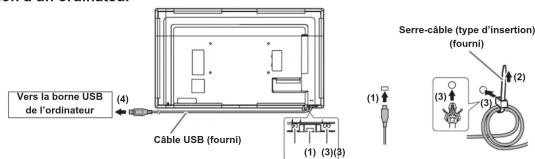
(1) Connectez le câble USB (fourni) à ce moniteur. (2) Enroulez le câble USB (fourni) en deux boucles et fixez-le à l'aide du serre-câble (type d'insertion) (fourni). (3) Attachez le serre-câble (type d'insertion) (fourni) à ce moniteur. (4) Connectez le câble USB (fourni) à l'ordinateur.

- Que ce moniteur soit sous ou hors tension, l'écran tactile fonctionne lorsqu'il est alimenté depuis la borne USB de l'ordinateur. Même si l'alimentation de ce moniteur est coupée, si l'écran tactile reçoit du courant, toutes les actions tactiles effectuées s'appliquent.
■ Portée de la télécommande
- Pointez la télécommande vers le capteur de télécommande.
- Tirez le capteur de télécommande lorsque vous utilisez la télécommande.
![[PN-HW501T] Capteur de télécommande [PN-HW431T] Pour le moniteur dans une direction horizontale Pour le moniteur dans une direction verticale Pour le moniteur dans une direction horizontale Pour le moniteur dans une direction verticale Capteur de télécommande 3m 10° 10" 3m 5° 5" 3m 5° 5" 10° 10" 3m…](/content/2026/03/543252/images/7ae240073aff9acf9d211c4b259973f5a4081c46a3beffa3a02d03cfbef037ab.jpg)
■ Stylet
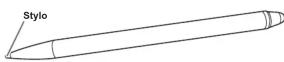
- Un dysfonctionnement peut se produire si votre doigt est trop près de la pointe du stylet.
- N'appuyez pas sur la pointe du stylet ailleurs que sur l'écran. Vous risquez d'entraîner un dysfonctionnement.
- Si la pointe du stylet est usée ou endommagée, remplacez le stylet. Pour acheter un nouveau stylet, contactez votre revendeur.
- Vous pouvez utiliser un stylet comme stylet de numérisation dans Windows. Les applications prenant en charge les stylets de numérisation Windows font la distinction entre les actions utilisant le doigt et celles utilisant le stylet. Leurs réactions sont différentes selon les actions. Pour plus de détails, consultez le manuel de l'application.
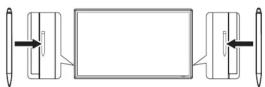
Le stylet fourni est attaché à ce moniteur.
! Attention
• N'attachez rien d'autre que le stylet fourni.
- L'aimant est utilisé pour attacher le stylet fourni. N'approchez pas de montre ou de carte magnétique.

■ Action tactile
Les actions tactiles possibles avec ce moniteur diffèrent en fonction du système d'exploitation et de l'application. Les fonctions des actions tactiles sont également différentes. Pour plus d'informations, reportez-vous à l'Aide du système d'exploitation et à la documentation technique de votre application.
Conseils
Sur le Mac, les actions sont équivalentes aux actions de la souris.
- Sous Windows 8.1/10, les fonctions du panneau de saisie peuvent être utilisées. Pour obtenir des détails, consultez l'Aide de Windows. Panneau de saisie : Un clavier virtuel et un panneau de saisie avec reconnaissance de l'écriture manuscrite apparaissent à l'écran.
- Sous Windows 8.1/10, la fonction d'entrée manuscrite de Microsoft Office peut être utilisée. Les commentaires manuscrits peuvent être écrits et l'écriture manuscrite peut être reconnue. Pour obtenir des détails, consultez l'Aide de Microsoft Office.
Mises en garde
- N'utilisez pas le stylet dans un but autre que pour faire fonctionner l'écran tactile. • N'appuyez pas trop fort sur la pointe du stylet.
- Il sera impossible d'obtenir un fonctionnement correct s'il y a un obstacle entre le transmetteur/récepteur infrarouge et le stylet ou le doigt. Il sera impossible d'obtenir un fonctionnement correct si vous mettez les doigts ou votre manche près de l'écran. Si vous tenez le stylet trop à plat contre l'écran, la position de contact pourra ne pas être détectée correctement. De plus, un cas est reconnu comme toucher du doigt.
- Si le stylet ne fonctionne pas sur les bords de l'écran, déplacez-le lentement.
- La présence d'une lampe fluocompacte à inverseur à proximité peut entraîner des dysfonctionnements.
- S'il y a de la crasse ou des corps étrangers sur la pointe du stylet, éliminez-les. Les corps étrangers risquent d'endommager l'écran.
- Il se peut que le stylet ne puisse pas être utilisé sur l'écran de connexion. Dans ce cas, utilisez le clavier ou la souris.
- Si le câble USB se débranche, l'écran tactile peut ne pas fonctionner correctement une fois le câble rebranché. Dans ce cas, redémarrez votre ordinateur.
- Lorsque vous levez la pointe du stylet ou votre doigt de l'écran, levez-la/le suffisamment haut. Si la distance n'est pas suffisante, une action risque de se déclencher même si vous ne touchez pas l'écran.
- Réglez le format d'image sur "WIDE". Dans d'autres réglages, il se peut que la position de contact dévie parfois.
Dépannage
En cas de problème avec votre moniteur, veuillez vous référer aux conseils de dépannage suivants, avant d'appeler le service après-vente.
L'écran tactile ne répond pas.
- Le câble USB est-il connecté correctement ?
La réponse de l'écran tactile est lente.
Certaines parties de l'écran ne répondent pas.
Un endroit différent est touché.
- L'écran est-il exposé aux rayons directs du soleil ou à un autre éclairage puissant ? L'écran tactile utilise des rayons infrarouges, et donc il risquera de mal fonctionner.
- Y a-t-il un obstacle entre le transmetteur/récepteur infrarouge et le stylet ou le doigt ? Un obstacle empêche l'obtention du fonctionnement correct. Si vous mettez vos doigts ou une manche trop près de l'écran, il sera impossible d'obtenir le fonctionnement correct.
- Le transmetteur/récepteur infrarouge est-il encrassé ? Éliminez doucement la crasse en essuyant avec un chiffon doux.
- Si vous touchez l'écran tactile avec une petite pointe de moins de 2 mm x 2 mm environ, le toucher risquera de ne pas être détecté par les infrarouges et le fonctionnement correct ne sera pas obtenu.
- Lorsque vous démarrez votre ordinateur ou que vous connectez le câble USB, ne touchez pas l'écran tactile. Si vous touchez l'écran tactile, ceci pourra être détecté comme une panne d'élément dans le transmetteur/récepteur infrarouge, et un dysfonctionnement en résultera.
Le côté intérieur de la vitre est couvert de buée.
- Lorsque l'humidité est élevée, le côté intérieur de la vitre peut être couvert de buée après la mise sous tension. Ce phénomène est causé par la différence de température entre la température ambiante et l'air du côté intérieur de la vitre ; il ne s'agit pas d'un dysfonctionnement. Vous pouvez continuer à utiliser le moniteur pour retirer la buée.
- CARACTÉRISTIQUES DU PRODUIT
- DIMENSIONS DU MONITEUR
- PN-HW501T / PN-HW431T MODE D'EMPLOI
- CONSEILS ET MESURES DE SÉCURITÉ
- PRÉCAUTIONS POUR LE MONTAGE
- COMPOSANTS FOURNIS
- PRÉ-REQUIS SYSTÈME (ÉCRAN TACTILE)
- CONNEXION À UN ORDINATEUR
- PORTÉE DE LA TÉLÉCOMMANDE
- STYLET
- ATTENTION
- ACTION TACTILE
- CONSEILS
- MISES EN GARDE
- DÉPANNAGE
- L'ÉCRAN TACTILE NE RÉPOND PAS
- LA RÉPONSE DE L'ÉCRAN TACTILE EST LENTE
- CERTAINES PARTIES DE L'ÉCRAN NE RÉPONDENT PAS
- UN ENDROIT DIFFÉRENT EST TOUCHÉ
- LE CÔTÉ INTÉRIEUR DE LA VITRE EST COUVERT DE BUÉE
Marque : SHARP
Modèle : PNHW431T
Catégorie : Tableau blanc (et accessoires)