
TH-42PZ700EA - Téléviseur PANASONIC - Notice d'utilisation et mode d'emploi gratuit
Retrouvez gratuitement la notice de l'appareil TH-42PZ700EA PANASONIC au format PDF.


| Type de produit | TV Plasma 42 pouces |
| Résolution | 1920 x 1080 pixels (Full HD) |
| Technologie d'affichage | Plasma |
| Contraste | 30 000 : 1 |
| Luminosité | 1 000 cd/m² |
| Angle de vision | 178° horizontal et vertical |
| Connectivité | 3 x HDMI, 2 x USB, 1 x VGA, 1 x composante, 1 x composite, 1 x sortie audio numérique |
| Alimentation électrique | AC 220-240V, 50/60Hz |
| Dimensions approximatives | 1026 x 735 x 100 mm (sans pied) |
| Poids | 25 kg |
| Fonctions principales | Traitement d'image avancé, mode cinéma, mode sport, fonction de mise à l'échelle |
| Entretien et nettoyage | Nettoyer l'écran avec un chiffon doux, éviter les produits chimiques agressifs |
| Pièces détachées et réparabilité | Réparabilité limitée, pièces de rechange disponibles auprès du fabricant |
| Sécurité | Conforme aux normes de sécurité CE, ne pas exposer à l'humidité |
| Informations générales | Modèle lancé en 2007, technologie de pointe pour l'époque, idéal pour les films et les jeux vidéo |
FOIRE AUX QUESTIONS - TH-42PZ700EA PANASONIC
Questions des utilisateurs sur TH-42PZ700EA PANASONIC
0 question sur cet appareil. Repondez a celles que vous connaissez ou posez la votre.
Poser une nouvelle question sur cet appareil
Téléchargez la notice de votre Téléviseur au format PDF gratuitement ! Retrouvez votre notice TH-42PZ700EA - PANASONIC et reprennez votre appareil électronique en main. Sur cette page sont publiés tous les documents nécessaires à l'utilisation de votre appareil TH-42PZ700EA de la marque PANASONIC.
MODE D'EMPLOI TH-42PZ700EA PANASONIC
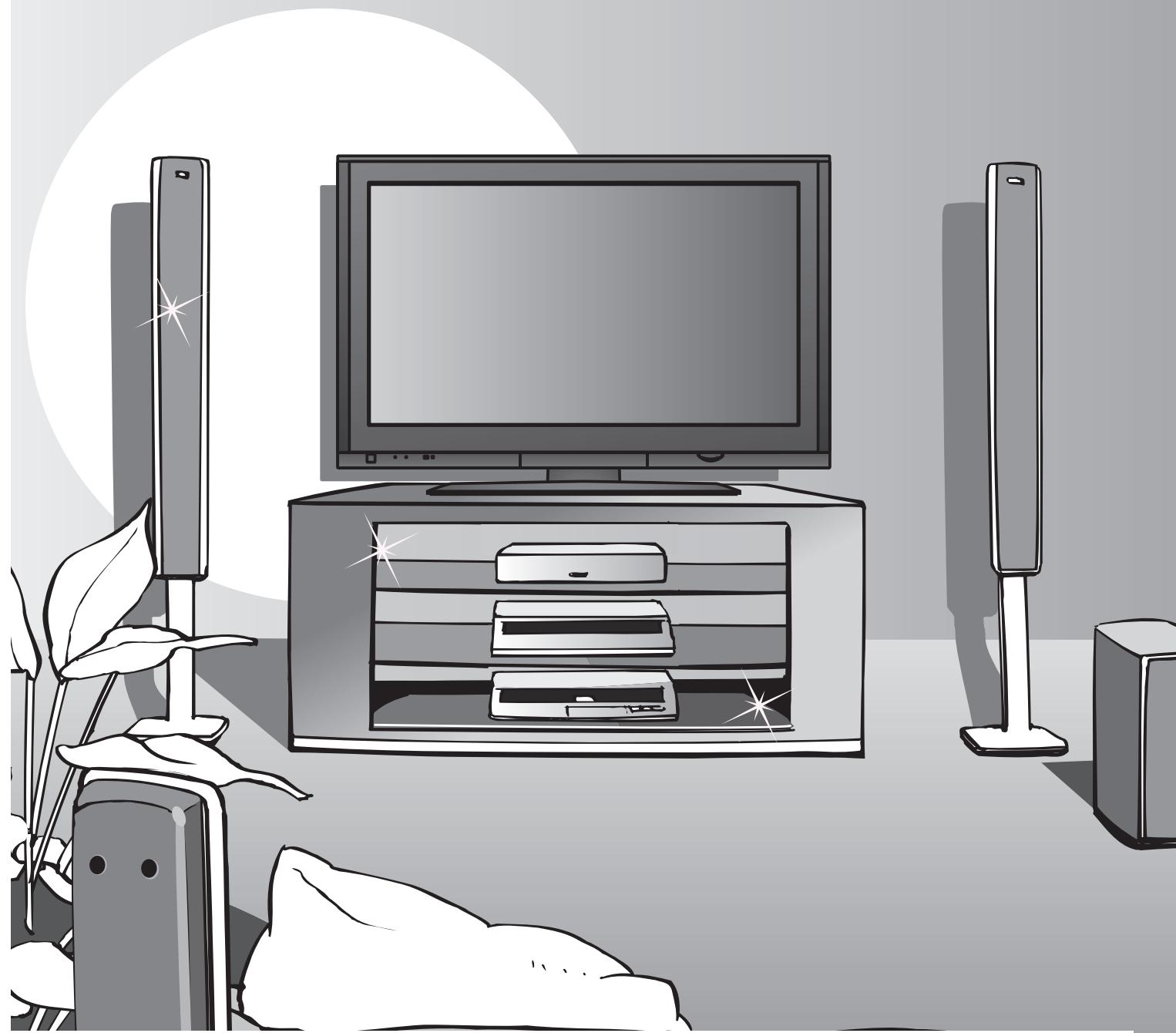
Transformez votre salon en salle de cinéma !
Vivez une expérience multimédia d'un
Note concernant les fonctions DVB
- Toutes les fonctions liées à DVB (diffusion video numérique) seront opérantes dans les zones où la diffusion hertzienne numérique DVB-T (MPEG2) est captée. Consultez votre revendeur Panasonic local pour connaître les zones desservies.
- Il se peut que les fonctions DVB ne soient pas disponibles dans certains pays.
- Ce téléviseur prend en charge les specifications DVB. Les services DVB futurs ne peuvent toute fois pas être garantis.
incroyable niveau
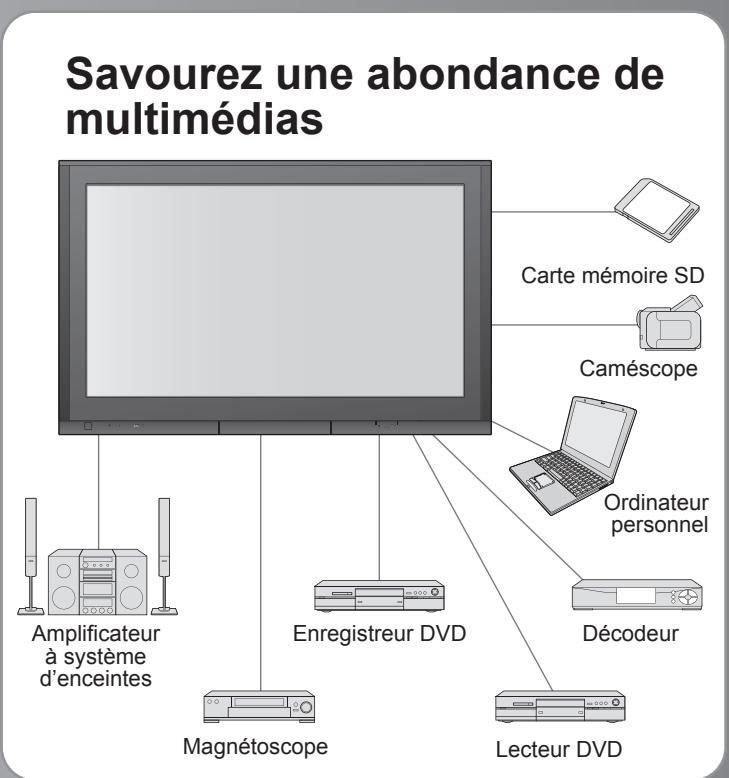
Table des matières
Sections à litre impérativement
Mesures de sécurité 4
(Avertissement / Attention)
Remarques 5
Entretien 5
Guide de mise en route rapide
- Accessoires / Options 6
- Identifier les commandes … 7
Raccordement de base 8 - Configuration automatique·10
Décovrez votre téléviseur!
Fonctions de base
Regarder la télévision 12
Regarder des videos et des DVD 14
Afficher le télétexte 16
Fonctions avancées
Comment utiliser les fonctions du menu … 18 (image, qualité sonore, etc.)
Réglages DVB 22
(télévision payante, mise à jour du logiciel, réglage du temps)
Modifier les canaux 24
Faire l'accord sur les canaux 26
Rétablir les réglages 29
Noms d'entrée 30
Affichage de I'ecran d'un ordinateur sur le télévisuer 31
Afficher depuis la carte SD (Photos et films) … 32
Fonctions Q-Link 34
Fonctions HDMI 35
(Borne HDMI / VIERA Link)
- Appareil externe 38
FAQ, etc.
Données techniques 40
FAQ 44
Licence 46
Caracteristiques 47
Mesures de sécurité
Avtissement
Manipulation de la fiche et du cordon d'alimentation
- Insérez complètement la fiche du cordon d'alimentation dans la prise de courant. (Une fiche de cordon d'alimentation mal insérée pourrait dégager de la chaleur et provoquer un incendie.)
Assurez you un accès facile à la prise du cable d'alimentation. - Afin d'éviter une électrocution assurez-vous que la broche de mise à la terre sur la fiche du cordon d'alimentation est bien branchée.
- Un apparéil de CLASSE I doit être raccordé à une prise de courant en étant relié à la terre.
- Ne touchez pas la fiche du cordon d'alimentation avec les mains mouillées. (Voues pourriez vous électrocuter.)
Utilisez uniquement le cordon d'alimentation fourni avec ce taveliseur. (un incendie ou une eletrocution pourrait en résulter)
Nendommagez pas le cordon d'alimentation. (Un cordon endomagc peut etre a l'origine d'un incendie ou d'une electrocution.) - Ne déplacez pas le télévisueur avec son cordon branché à la prise de courant.
- Ne placez pas d'objets lourds sur le cordon ni ne placez le cordon à proximé d'un objet à température elevée.
- Ne tordez pas le cordon, ni ne le pliez excessivement, ni ne l'étirez.
- Ne tirez pas directement sur le cordon. Tenez la fiche du cordon d'alimentation lorsque vous le débranchez.
N'tilisez pas une fiche de cordon d'alimentation ou une prise de courant endommagée.
En cas d'anomalie, débranchez immédiatement la fiche du cordon d'alimentation !
CA 220 à 240 V
50 / 60 Hz
Ne retirez pas les couvercles Ne modifiez JAMAIS l'appareil par vous-même
(Les composants à haute tension pourraient entraîner une grave électrocution.)
- Confiez tout travail de vérification, réglage ou réparation à votre revendeur Panasonic.
Eloignez le téléviseur de liquides
Pour prévenir tout dommage pouvant entraîner un risque d'incendie ou de chic électrique, évitez d'exposer cet apparéil à l'équottage ou aux éclaboussures.
- Ne placez aucun récipient contenant de l'eau (vas de fleur, tasse, bouteille de produit de beauté, etc.) sur l'appareil (ou sur une étagère le dominant).
N'exposez pas le téléviseur directement aux rayons du soleil ou à toute autre source de chaleur
Evitez d'exposer le téléviseur directement aux rayons du soleil ou à toute autre source de chaleur. Pour éviter les risques d'incendie, ne jamais poser une bougie ou autre objet contenant une flâme sur le téléviseur ou a proximité de ce dernier.
N'introduisez pas d'objects étrangers dans l'appareil
- Ne faites pas tomber d'objets en métal ou inflammables dans l'appareil via les trous de ventilation (un incendie ou une électrocution pourrait en résulter).
Ne placez pas le téléviseur sur une surface inclinée ou instable
Le téléviseur risquerait de tomber ou de basculer.
N'utilise que les socles / équipements de montage spécifique
L'utilisation d'un socle ou autre fixation non autorisée pourrait déstabiliser l'appareil, etprésenter un risque de blessure. Veillez à confier l'installation de votre apparéil à votre revendeur Panasonic.
Utilisez les socles / fixations en option (p. 6).
Ne laissez pas les enfants manipuler la carte SD
- Tout comme les petits objets, les cartes SD peuvent être avalées par les jeunes enfants. Retirez immédiatement la carte SD après l'utilisation.
Remarques
Attention
Avant de nettoyer le téléviseur, débranche la fiche du cordon d'alimentation
(Nettoyer un apparéil sous tension présente un risque d'électrocution.)
Si vous prévoyez de ne pas utiliser le téléviseur pendant une période prolongée, débranchez la fiche du cordon d'alimentation
- Ce téléviseur consomme de l'énergie même en mode d'arrêt, tant que la fiche du cordon d'alimentation est branchée sur une prise de courant sous tension.
Transportez uniquement à la verticale
- Les circuits internes risquent de subir des dommages si le téléviseur est transporte avec le panneau d'affichage vers le haut ou le bas.
Laissez suffisamment d'espace autour de l'appareil pour la chaleur rayonnée
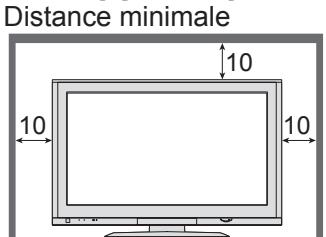
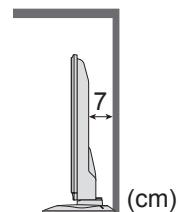
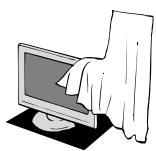
Ne bloquez pas les trouss d'airation arriere
- Une aération bloquée par des rideaux ou autre peut provoquer une surchauffe, un incendie ou une électrocution.
N'affichez pas longtemps une image fixe.
L'image demeurerait en permanence sur l'écran plasma ("rémanence").
Cela n'est pas considéré comme un dysfonctionnement et n'est pas couvert par la garantie.
Types d'image statique
Numeros de canaux et autres logos
Image affichée en mode 4:3
Jeu video
Image d'ordinateur

Pour éviter la rémanence, le contraste est automatiquement réduit après quelques minutes siaucun signal n'est envoyé ou si aucune opération n'est effectué. (p. 44)
■ Fonction de mise en veille automatique
Si aucun signal n'est reçu et qu'aucune opération n'est effectué en mode TV pendant 30 minutes, le téléviseur passée automatiquement en mode de voir.
■Eloignez le téléviseur de ces types d'appareil
Appareil électronique
Plus particulièrement, ne placez pas un apparéil video à proximité du télévisueur (des interférences electromagnétiques pourraient déformer les images / le son).
- Appareil doté d'un captein infrarouge
Ce téléviseur émet également des rayons infrarouges (ce qui pourrait avoir une incidence sur le fonctionnement de l'autre apparéil).
Entretien
Retirez tout d'abord la fiche du cordon d'alimentation de la prise de courant.
Panneau d'affichage
Entretien régulier : Essuyez délicatement la surface avec un chiffon doux pour-retirer la saleté.
Saleté importante : Nettoyez la surface avec un chiffon doux trempe dans l'eau claire ou dans un détergent neutre dilué dans l'eau (rapport détergent/eau de 1/100). Puis, avec un chiffon doux et sec, essuyez uniformément la surface jusqu'à ce qu'elle soit sèche.
Attention
La surface du panneau d'affichage a reçu un traitement spécial et peut s'abimer facilement. Ne cognez pas ou ne rayez pas la surface avec les ongles ou un objet rigide.
- Prenez soit de ne pas soumettre la surface à des insecticides, des solvants, des diluants ou autres substances volatiles (ce qui pourrait alterer le fini de la surface).
Coffret
Entretien régulier : Essuyez la surface avec un chiffon doux et sec.
Saleté importante : Imbibez d'eau ou d'eau mélangée à une petite quantité de détergent neutre un chiffon doux.
Puis, essorez le chiffon et essuyez la surface avec celui-ci. Terminatez en essuyant la surface avec un chiffon sec.
Attention
- Prenez soit de ne pas soumettre les surfaces du téléviseur à des détergents.
(La présence de liquide dans le téléviseur pourrait etre a l'origine d'une panne de l'appareil.) - Prenez soit de ne pas soumettre les surfaces à des insecticides, des solvants, des diluants ou autres substances volatiles (ce qui pourrait déterminer la surface en decollant la peinture).
Evitez tout contact prolongé du coffret avec une substance en caoutchouc ou PVC.
Fiche du cordon d'alimentation
Essuyez régulierement la fiche du cordon d'alimentation avec un chiffon sec. (Humidité et poussière peuvent être à l'origine d'un incendie ou une électrocution.)
Accessoires / Options
Accessoires standard
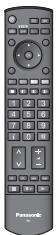
□Télécommande
N2QAYB000114
R6 (UM3)
Vérifiez que vous avez les accessoires et objets presentés
□Piles pour télécommande (2)
□ Attache-câbles (2)
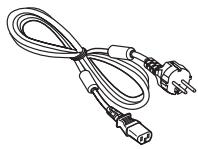
Cordon d'alimentation

Mode d'emploi
Garantie Pan Européenne
Mise en place des piles de la télécommande


Attention
- Une mise en place incorrecte peut entraîner une fuite du liquide des piles et leur corrosion, ce qui endommagerait la télécommande.
N'utilisez pas ensemble une pile neuve et une pile usagée.
N'utilisez pas ensemble des piles de type différent ( comme des piles alcalines et au manganèse).
N't utilisez pas de piles rechargeables (Ni-Cd).
Ne brûlez pas ou ne brisez pas les piles.
Utilisation de l'attache-câbles


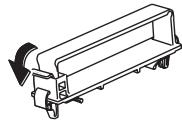
Fermez d'un clic
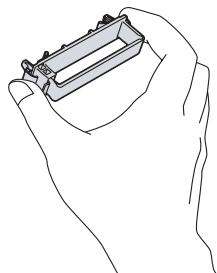
Retirez du téléviseur
Appuyez sur les deux crochets latéraux et tirez vers vous
- N'attachez pas Ensemble le cable RF et le cordon d'alimentation (sous peine d'entraîner une distorsion de l'image).
- Attachez les câbles avec les attache-câbles au besoin.
- Lorsque vous utilisez l'accessoire en option, suivez son mode d'emploi pour attacher les câbles.
Accessoires en option
Piedestal
TY-ST42D1-WG
TY-ST42D1-WK
TY-ST42D2-WG
TY-ST42D2-WK
(TH-42PZ700EA, TH-42PZ700E)
TY-ST50D1-WG
TY-ST50D1-WK
TY-ST50D2-WG
TY-ST50D2-WK (TH-50PZ700E)
TY-ST58D2-WG
TY-ST58D2-WK (TH-58PZ700E)

Socle du téléviseur plasma
TY-S42PZ700W
(TH-42PZ700EA, TH-42PZ700E)
TY-S50PZ700W
(TH-50PZ700E)
TY-S58PZ700W
(TH-58PZ700E)

Applique de
suspension au mur (vertical)
TY-WK42PV3W

(angulaire)
TY-WK42PR3W
[TH-42 PZ 700 EA]
TH-42PZ700E
\TH-50PZ700E

Attention
- Afin de préserver les performances de l'appareil et la sécurité, demandez impératifement au revendeur ou à l'insextat d'agree de fixer solidement l'applique de suspension au mur.
- Lisez attentivement les instructions accompagnant les enceintes ou le piédestal et prenez impératifement les mesures visant à empêcher le téléviseur de basculer.
Manipuez le téléviseur avec précaution pendant l'installation car un impact ou d'autres forces peuvent l'endommager.
Identifier les commandes
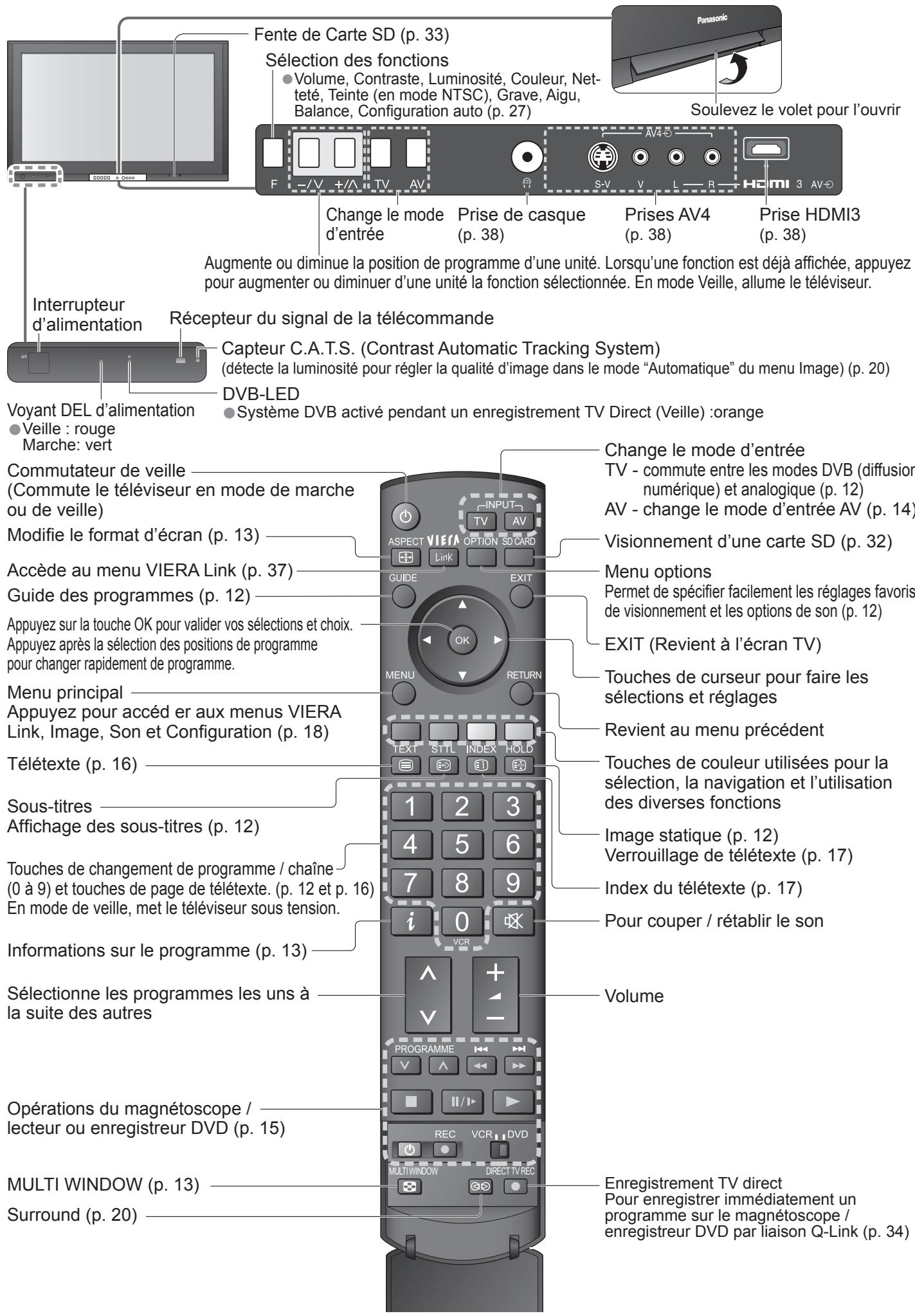
Raccordement de base
L'appareil externe et les câbles ne sont pas fournis avec ce téléviseur.
Assurez-vous que l'appareil est débranché de la prise secteur avant de connecter ou de déconnecter tout fil.
Debranchez tous d'abord le cordon d'alimentation par sa fiche branchée dans la prise de courant et non par celle branchée dans l'appareil.
Example 1
Raccorder une antenné
Example 2
Raccorder un enregistrur DVD ou un magnétoscope

Téléviseur uniquement
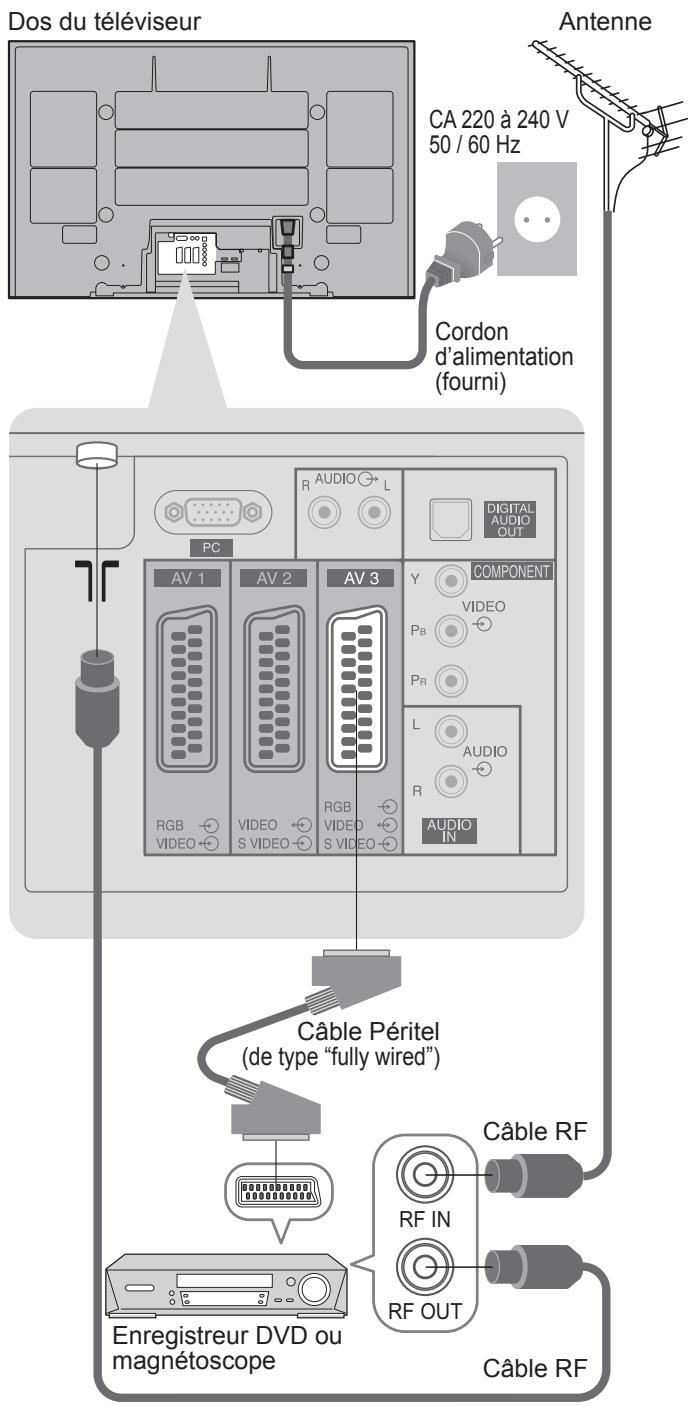
Téléviseur, enregistreur DVD ou magnétoscope
Remarque
Raccordez av2 AV3 pour un enregistreur DVD ou magnetoscope qui prend en charge Q-Link (p. 34).
Example 3
Raccorder à un enregistrateur DVD / magnétoscope et à un décodeur de télévision par cable
Téléviseur, enregistrreur DVD / magnétoscope et décembreur de télévision par cable
Dos du téléviseur

Configuration automatique
Recherche et memorisez automatiquement les chaînes télévisées.
Ces étapes ne sont pas nécessaires si vous revendeur a procédé à la configuration.
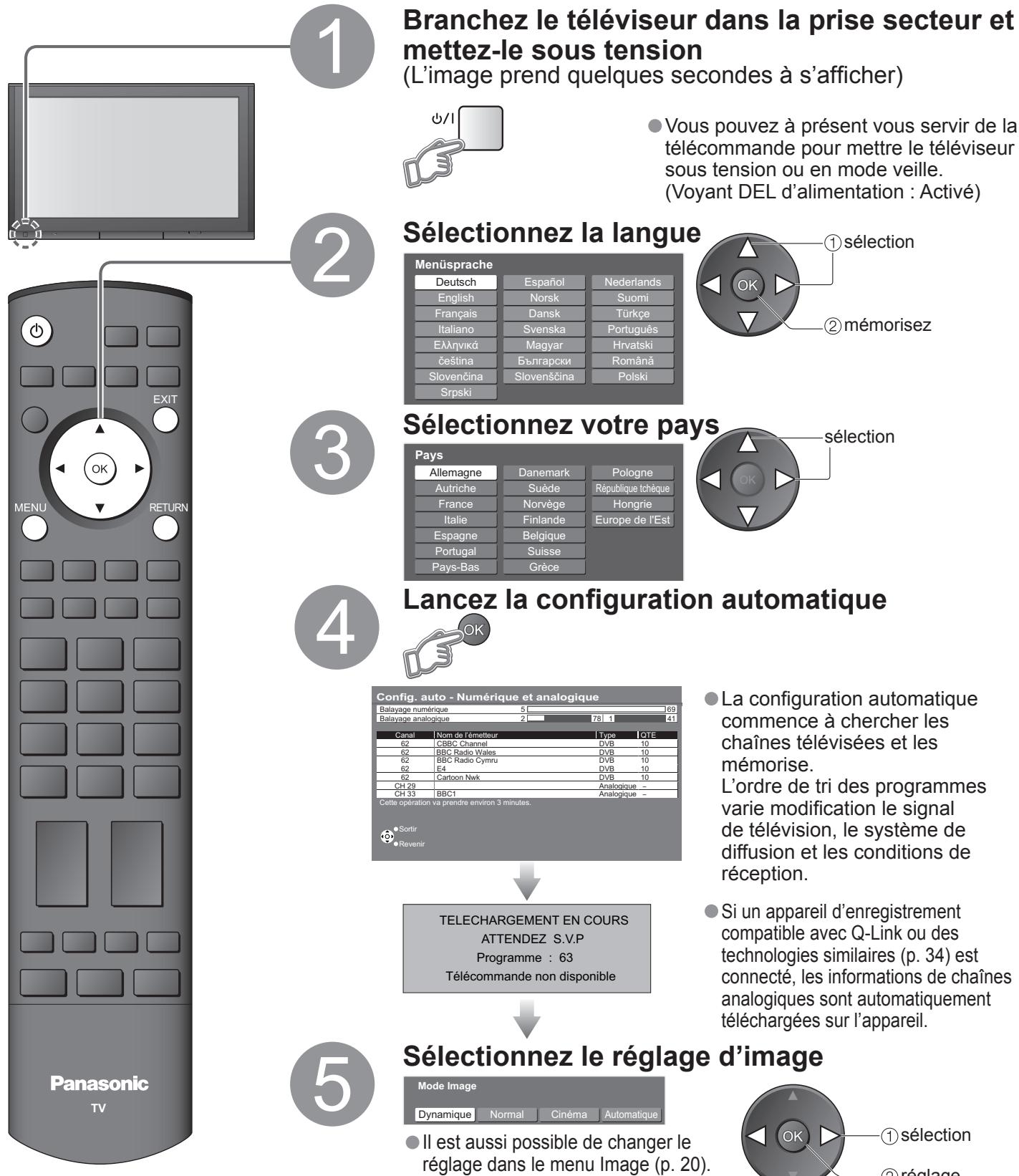
La configuration automatique est à présent terminée et votre téléviseur est prêt.
Pour modifier les chaînes
Editor les chaînes (p. 24)
Plusieurs fonctions disponibles sur ce téléviseur sont accessibles par le menu d'affichage sur écran.
Comment utiliser la télécommande

Ouvrir le menu principal

Déplacer le curseur / sélectionner le menu

Déplacer le curseur / régler les niveaux / Sélectionner parmi les options

Acceder au menu /mettre les réglages en mémoire après les avoir réglos ou avoir spécifique des options

Retourner au menu précédent

Quitter les menus et returnez à l'écran d'affichage normal
■ Boîte d'instructions ON SCREEN HELP aide sur écran
(example : Son)
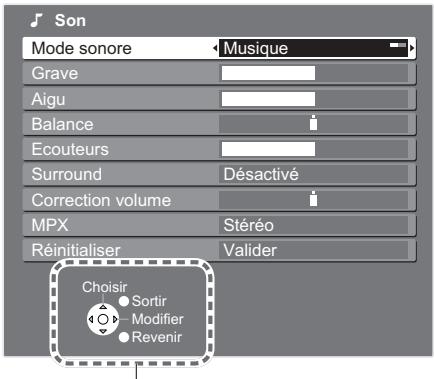
Le guide des fonctions à l'écran vous aidera.
Remarque
Si I'accord des chaînes a échéué "Configuration auto" (p. 27).
Si le téléchargement a échoué "Téléchargement" (p. 21).
Si le téléviseur était en mode de voirla derniere fois que you l'avoz mis hors tension, il sera en mode de voirle lorsque you le remettrez sous tension à l'aide de I interrupteur d'alimentation.
Regarder la télévision
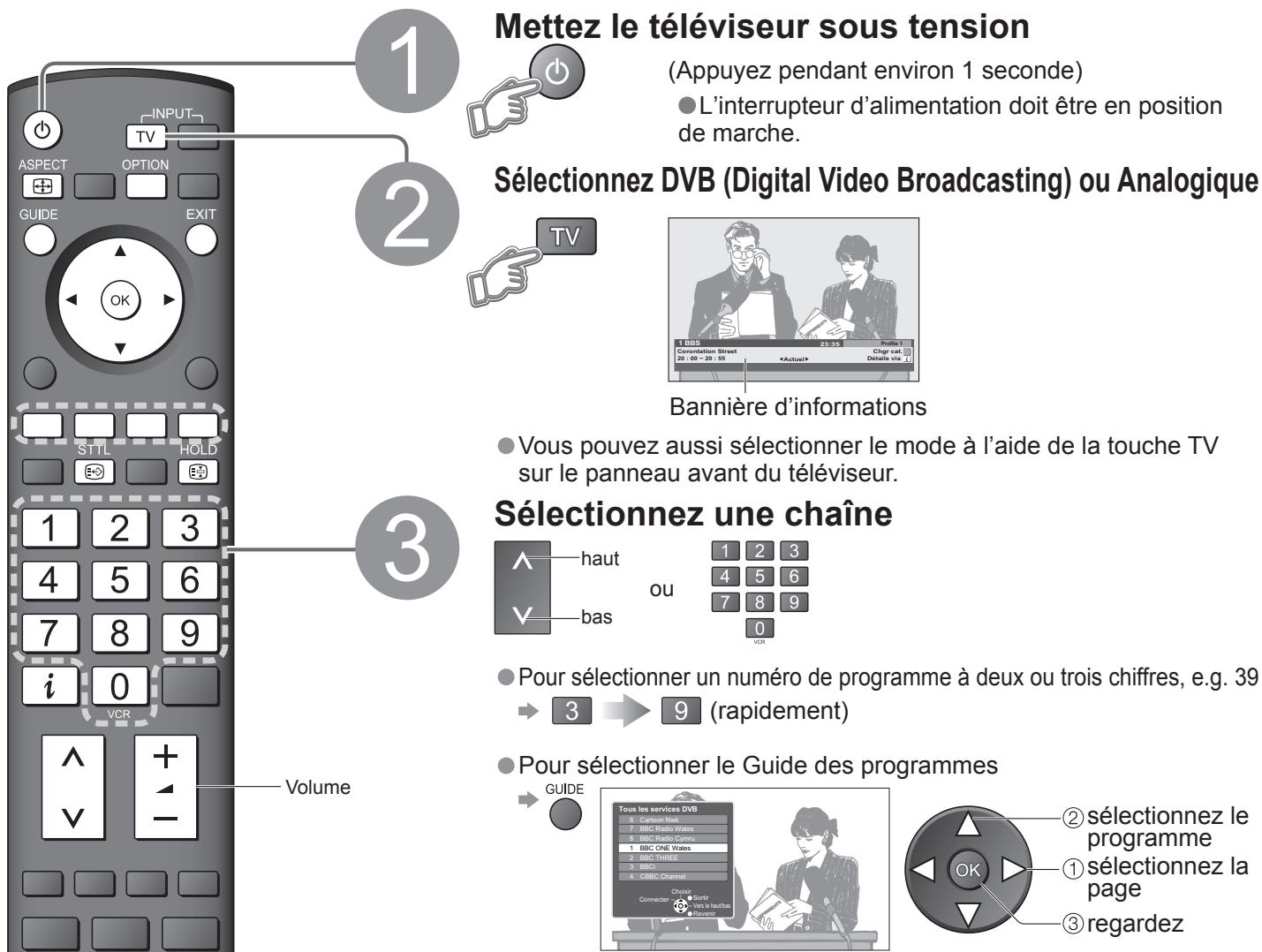

Autres fonctions pratiques (A opérer après ③)
Remarque
Pour regarder la télévision payante (p. 23)
Autres fonctions pratiques (A opérer après ③)
| Afficher la bannière d'informations | Afficher les informations sur le programme i Programme Channel Heure actuelle Category 1 BBS 23:35 Profile 1 DVB:Heure de début/fin d'émissionCorrespondence StreetChgr cat.Détails VIAI Fonctions disponibles Analogique: état d'émission Coupure du son Diffusion brouillée Dolby Digital Télétexte Minutérie de mise hors tension Signal TV faisle Sous-titres Son stéroya / audio multiple •Informations d'une autre chaîne • Pour régler la temporisation de l'affichage •Informations sur le programme suivant (DVB) • Pour masquer • Pour masquer •Pour regarder le programme indiqued dans la bannière OK •Utilisation de la bannière d'informations i 1ère pression Bannière + synopsis du programme 3ème pression Afficher la bannière Appuyez de manière répétée jusqu'au mode désiré) |
| Modifier le format d'écran | Modifier le format d'écran (p. 40) ASPECT Visionnez l'image avec sa taille et son rapport de format optimaux. Liste de sélection du rapport de format Pour modifier le mode •Affichez la liste de selection ASPECT Pendant que la liste s'affiche, du rapport de format sélectionné le mode •Pour modifier le mode uniquement à l'aide de la touche ASPECT ASPECT Appuyez de manière répétée jusqu'au mode désiré) |
| Regarder la télévision, un DVD, etc. dans plusieurs fenêtres | Visionnez deux images à la fois, comme par exemple celles d'un programme de télévision et celles d'un DVD. Mode Image sur Image (PinP) A Jaune B Vert Bleu A Barre de couleur Operations dans plusieurs fenêtres Pour quitter les plusieurs fenêtres (revenir au visionnement en écran simple avec l'écran principal) MULTI Window Pour modifier la disposition et les images, affichez d'abord la barre de couleur i Pour modifier la dispositionvert Jaune Pour quitter les plusieurs fenêtres Rouge Pour modifier le mode d'entrée ou la position de l'écran secondaire Permutez de l'écran Modifiez le mode d'entretue ou la position à Permutez secondary à l'écran principal l'aide de la télécommande (p. 12 ou p. 14) Bleu |
Regarder des videos et des DVD
Raccordez l'appareil exter (magnétoscope, apparéil DVD, etc.) et vous pourrez visionner l'entrée.
Pour raccarder l'appareil (p. 8 et p. 9)
La télécommande est capable de commander certaines fonctions des appareils externes Panasonic
sLECTIONNÉs.

Mettez le téléviseur sous tension
■ Lors d'une connexion péritel comme dans l'exemple 2 ou 3 (p. 8 et p. 9)
Reçoit automatiquement les signaux d'entrée lorsque la lecture commence
- Les signaux d'entrée sont automatiquement identifiés par la borne péritel (8 broches).
- Cette fonction sera également disponible pour la connexion HDMI (p. 37).
Si le mode d'entrée ne commute pas automatiquement
→ Executez ② et ③
- Modification la configuration de l'appareil
Affichez le menu de selection d'entrée

Sélectionnez le mode d'entrée de la connexion à l'appareil
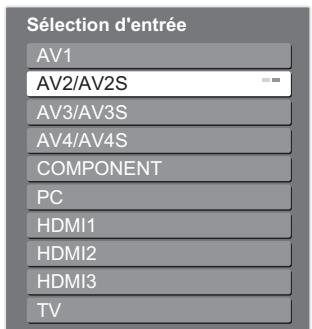

- Vous pouvez aussi sélectionner l'entrée au moyen de la touche AV sur la télécommande ou sur le panneau avant du téléviseur. Appuyez plusieurs fois sur la touche jusqu'à ce que l'entrée désirée soit sélectionnée.
- Vous pouvez nommer ou sauter chacun des modes d'entrée "Noms d'entrée" (p. 30)
Visionnement
Affiche le connecteur selectionné
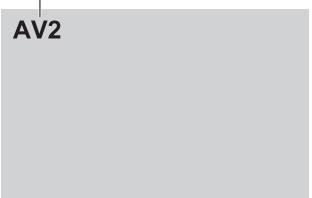
Remarque
Si l'appareil externe est doté d'une fonction de réglage du format d'écran, réglez-le sur "16:9".
Pour de plus amples détails, reportez-vous au mode d'emploi de
I'appareil ou contactez notre revendeur.
L'appareil Panasonic branché sur le téléviseur peut être opéré directement avec la télécommande.
| VCR, DVD | Bouton VCR / DVD* Sélectionnez VCR pour commander un magnétoscope ou un lecteur / enregistreur DVD Panasonic Sélectionnez DVD pour utiliser un apparil DVD ou lecteur de cinéma à domicile Panasonic |
| Veille Passer au mode de veille / allumer | |
| Lecture Lecture de cassette video / DVD | |
| Arrêt Arrêtier les opérations | |
| Rembobinage / Saut / Recherche Magnétoscope: Rembobinage, visualisation (pendant la lecture) Lecteur ou enregistreur DVD: Saut à la plage ou titre précédent Maintenez appuyé pour recherche arrière | |
| Avance rapide / Saut / Recherche Magnétoscope: Avance rapide, repréage (pendant la lecture) Lecteur ou enregistreur DVD: Saut à la plage ou titre modification Maintenez appuyé pour recherche avant | |
| Pause Pauser / Reprendre Lecteur ou enregistreur DVD: Maintenez,enforcé pour faire la lecture à vitesse lente | |
| PROGRAMME | Défilament des programmes vers le haut ou le bas Sélectionner le programme |
| REC | Enregistrement Lancer l'enregistrement |
*Régler la télécommande pour commander des apparciels Panasonic tels que magnétoscopes, lecteurs ou enregistrateurs DVD, etc.
① Réglez le commutateur VCR / DVD sur la position ajustée
② Maintenez enforcé pendant les opérations modificationes
Saisissez le code correspondant à l'appareil à commander, en consultant le tableau ci-dessous
Appuyez sur

Position "VCR"
| Appareil | Code |
| Magnétoscope | 10 (réglage par défaut) |
| Lecteur ou enregistrateur DVD | 11 |
Position "DVD"
| Appareil | Code |
| Lecteur ou enregistrateur DVD | 70 (réglage par défaut) |
| Lecteur de cinéma à domicile | 71 |
Remarque
Vérifiez le fonctionnement correct après le changement du code.
- Les valeurs par défaut des codes seront rétabliés si vous remplacez les piles.
L'expression "DVD" désigne les lecteurs DVD, les enregistrurs DVD et les enregistrurs de cinéma à domicile.
- Certaines commandes peuvent être impossibles sur certains modèles d'appareil.
Afficher le télétexte
Vouss pouvez profiter du télétexte, y compris les informations, prévisions météo et sous-titres, si ce service est fourni par la station émettrice.
En quoi consiste le mode FLOF (FASTEXT)?
En mode FLOF, quatre sujets de couleurs différentes apparaisent au bas de l'écran. Pour obtenir plus d'information sur l'un de ces sujets, appuyez sur le bouton coloré correspondant. Cette fonction permet d'obtenir rapidement des informations sur les sujets indiqués.
En quoi consiste le mode TOP ? (Dans le cas de l'émission de texte TOP)
TOP est une amélioration particulière du service de télétexte standard, qui résultat en une recherche plus facile et fournit un guide efficace.
- Survol rapipe des informations de télétexte disponibles
- Sélection facile du sujet, étape par étape
- Informations d'etat de page au bas de l'écran
Page du haut / bas disponible Rouge Vert
Pour selectionner parmi les blocs de sujets Bleu
Pour sélectionner le sujet suivant à l'intérieur du bloc de sujets
(Après le dernier sujet, la sélection passe au bloc de sujets suivant.)
En quoi consiste le mode Liste?
En mode Liste, quatre numéroes de page de couleurs différentes apparaissent en bas de l'écran. Chacun de ces numérios peut être changé et enregistré dans la mémoire du téléviseur. ("Mémoriser les pages liéquement consultées", p. 17)
Pour changer de mode "Télétexte" dans le menu Configuration (p. 21)

Utilisation pratique du télétexte
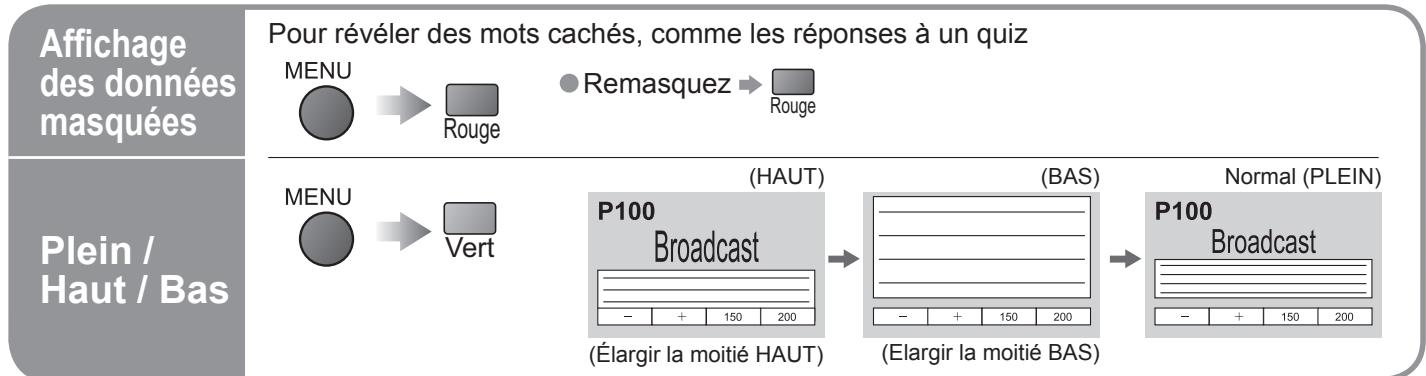
| Maintien de la page | Si vous souhaitezMAININER la page actuelle sans la dette à jourArrêtez ou repreneze la mise à jour automatiqueHOLDPour reprendre HOLD |
| Index | Revenez à la page d'index principalINDEX |
| Rappel d'une page préféroyée | STTL●Rappelez la page mémorisée sur "bleu".(Mode analogue uniquement)Le réglage d'usine est "P103". |
| Visionnement dans plusieurs fenêtres | Regardez la télévision et le télétexte dans deux fenêtres simultanémentMULTIWINDOW●Les opérations ne peuvent être effectuées que sur l'écran Téloxtexte. |
| Mémoriser les pages féquèment consultées | Mémorisez les pages féquèment consultées (Mode Liste uniquement) dans la barre de couleurAvec la page affichée Touche de couleur correspondante OK appuyez de manière continue P100 Broadcast101 200 400 886Pour modifier les pages mémorisées Entrez un nouveau nombre de pageOK appuyez de manière continue |
| Consulter une sous-page | Consultez une sous-page (Uniquement lorsque le télétexte s'affiche sur plus d'une page)<<01 02 03 04 05 Apparait dans le coin supérieur gauche de l'écranPour consulter une sous-page spécifiqueMENU Bleu T**** Broadcast à 4 chiffres exemple : P60006Sous-pages : Le nombre de sous-pages dépend des stations émettrices (jusqu'à 79 pages). La recherche peut prendre un certain temps, pendant lequel vous pouvez regarder la télévision. |
| Regarder la télévision en attendant la mise à jour | Regardez une image TV tout en cherchant une page de télétexteLe télétexte se met automatiquement à jour lorsque de nouvelles informations sont disponibles.Passe temporairement à l'écran TVMENURa JauneApparait une fois la mise à jour terminéeJaune Consultez la page mise à jourLa nouvelle page dispose d'une fonction qui indique l'arrivée des dernières informations ("News Flash", flash d'informations). |
Comment utiliser les fonctions du menu
Les divers menus permettent d'effectuer des réglages pour l'image, le son et d'autres fonctions.

■Vued'ensemble
Vierna Menu principal
VIERA Link

Image

Son

Configuration
Menu VIERA Link
Contrôle VIERA Link
Sélection haut-parleurs
Enregistreur
Home cinema
Le menu des appareils auxquels vous accédez
(p. 37)
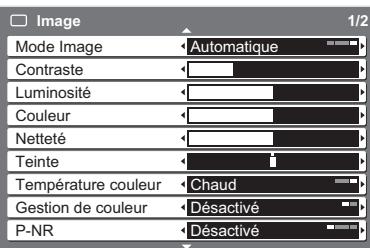
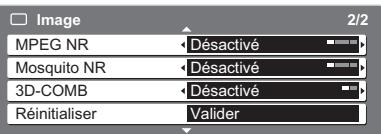
(p. 20)
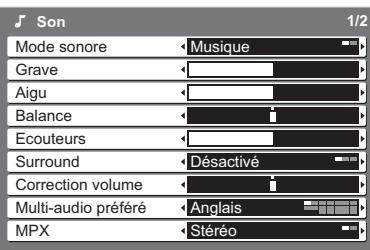

(p. 20)

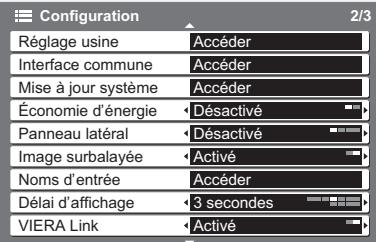

(p. 21)
Réglage Q-Link
| Q-Link | AV2 |
| Sortie AV2 | DVB |
| Téléchargement | Acceder |
(p. 21)
Réglage
| Configuration auto | Accéder |
| Éditer chaînes analog. | Accéder |
| Recherche manuelle DVB | Accéder |
| Recherche man Analogue | Accéder |
| Ajouter service DVB | Accéder |
| Message nouvel. serv. | Activé |
| Etat du signal DVB | Accéder |
(p. 26)
- Seule la sélection des options disponibles est possible.
Comment utiliser les fonctions du
menu
■ Listedesusmes
| Menu | Rubrique | Ajustements / Configurations (options) |
| VIERA Link | Contrôle VIERA Link | Commande l'appareil Panasonic raccordé "Commande facile uniquement à l'aide de la télécommande VIERA" (p. 37) "Commande de haut-parleurs" (p. 37) Il est aussi possible d'acceder directement au menu VIERA Link au moyen de la touche VIERA Link sur la télécommande. |
| Sélection haut-parleurs | ||
| Image | Mode Image | Mode d'image de base (Dynamique / Normal / Cinéma / Automatique) Défini pour chaque signal d'entée |
| Contraste, Luminosité, Couleur, Nettété | Ajuste la couleur, luminosité, etc. pour chaque mode d'image selon votre préférence | |
| Teinte | Ajuste la teinte de l'image Pour la réception du signal NTSC uniquement | |
| Température couleur | Choisit l'équilibre des couleurs de l'image entière (Froid / Normal / Chaud) | |
| Gestion de couleur | Transforme automatique les couleurs en couleurs éclatantes (Désactivé / Activé) Non valide sur un signal PC | |
| P-NR | Réduction du bruit sur l'image Réduit automatique les bruits de l'image (Désactivé / Normal / Dynamique / Automatique) Non valide sur HDMI, signal d'ordinateur ou DVB | |
| MPEG NR | Réduit automatique le bruit lors de la visualisation de DTV, DVD, VCD et carte SD (Désactivé / Minimum / Moyen / Maximum) | |
| Mosquito NR | Réduit automatique le bruit de scintillation aux contours de l'image (Non / Minimum / Moyen / Maximum) Non valide sur un signal PC | |
| 3D-COMB | Rend automatique les images statiques et à défilament lent plus éclatantes (Désactivé / Activé) Pour la réception du signal PAL ou NTSC uniquement Non valide sur les signaux RVB, S-Viséo, à composantes, PC et HDMI, ainsi que sur les cartes SD | |
| Réinitialiser | Appuyez sur la touche OK pour rétablier les réglages par défaut du mode Image | |
| Son | Mode sonore | Mode de son basique (Musique / Parole) |
| Grave | Ajuste le niveau de sortie des graves profundes | |
| Aigu | Ajuste le niveau de sortie des sons élevés perçants | |
| Balance | Ajuste le niveau du volume des haut-parleurs droit et gauche | |
| Ecouteurs | Ajuste le volume des écouteurs | |
| Surround | Réglages de son Surround (Désactivé / Stéréo simulée / SRS TruSurround XT) Stéréo simulée: Procure un rehausseur dynamique pour simuler des effets spatiaux évolués SRS TruSurround XT: SRS TruSurround XT® générale des effets sonores Surround de qualité élevée avec seulement deux enceintes d'une source qui peut émettre des signaux codés en format Surround Il est aussi possible de commuter à l'aide de la touche Surround de la télécommande (p. 7) | |
| Correction volume | Régle le volume des canaux respectifs ou le mode d'entée | |
| Multi-audio préfééré | Choisit la voix secondaire pour l'écoute DVB (les可以选择 disponibles varient suivant le diffuseur) | |
| MPX | Sélectionne stéréo / mono (Mono / Stéréo) En principe: Stéréo Si le signal stéréo ne peut pas être reçu : Mono M1 / M2: Disponible pendant la transmission du signal mono Mode analogue uniquement | |
| Préférence audio | Sélectionne le réglage initial pour les plages audio (Dolby Digital / MPEG) Si l'émission comprend à la fois des plages audio Dolby Digital et MPEG, la priorite va à l'options que vous Sélectionnez. Dolby Digital: Il s'agit d'une méthode de codage des signaux numériques développée par Dolby Laboratories. Outre l'audio stéréo (2 canaux), ces signaux peuvent aussi être de l'audio multicanal. MPEG: Il s'agit d'une méthode de compression audio qui permet de comprimer l'audio sans perte considérable de qualité audio. Mode DVB uniquement | |
| Sélection SPDIF | Sélectionne le réglage initial pour le signal de sortie audio numérique reçu par la borne DIGITAL AUDIO OUT (Automatique / PCM) Automatique: Dolby Digital est émis en Bitstream. MPEG est émis comme PCM. PCM: Dolby Digital est émis comme PCM. MPEG est émis comme PCM. Mode DVB et Mode visu videoo uniquement (p. 33) | |
| Niveau audio MPEG | Normalement, le son MPEG est plus élevé que le son Dolby Digital. Voucessez regardier le niveau audio de MPEG comme réglage initial 0 dB à -12 dB par réductions de -2 dB Mode DVB uniquement | |
| Entrée HDMI1 / 3 | Sélectionnez en fonction du signal d'entée (Automatique / Numérique / Analogique) (p. 35) Automatique: Détection automatique d'une source sonore numérique ou analogique Numérique: Connexion par cable HDMI Analogue: Connexion par cable adaptateur HDMI-DVI Mode d'entée HDMI uniquement Les bornes HDMI2 sont uniquement pour le signal numérique Aucun réglage n'est disponible pour HDMI2 | |
| Réinitialiser | Appuyez sur la touche OK pour rétablier les réglages par défaut du mode Son |
■ Listedesusmues
| Menu | Rubrique | Ajustements / Configurations (options) | |
| Configuration | Système couleur AV | Sélectionne le système couleur facultatif basé sur les signaux video en mode AV (Automatique / PAL / SECAM / M.NTSC / NTSC) | |
| Éditer profiles DVB | Crée la liste des émissions favorites (p. 25) | ||
| Liste des services DVB | Ignore les chaînes DVB non désirées (p. 25) | ||
| Réglage Q-Link | Q-Link | Sélectionne la borne AV à utiliser pour la transmission des données entre ce téléviseur et un apparil d'enregistrement compatible (AV2 / AV3) (p. 34) | |
| Sortie AV2 / AV3 | Choisit le signal à transmettre du téléviseur au Q-Link (Analogique / DVB / AV1 / AV2 / AV3 / AV4 / Moniteur)Moniteur : Image affichée à l'écranLes signaux composantes, PC et HDMI ne peuvent pas être émis | ||
| Téléchargement | Télécharge les informations des chaînes vers un apparil compatible Q-Link raccordé au téléviseur | ||
| Verrouillage parental | Verrouille une chaîne de programme pour empêcher son accès (p. 25) | ||
| Réglage | Configuration auto | Règle automatiquement les chaînes capétées dans la zone (p. 27) | |
| Éditer chaînes analog. | Édite les chaînes analogiques (p. 27) | ||
| Recherche manuelle DVB | Règle les chaînes DVB manuellement (p. 28) | ||
| Recherche man Analogue | Règle les chaînes analogiques manuellement (p. 28) | ||
| Ajouter service DVB | Ajoute de nouveaux services DVB (p. 28) | ||
| Message nouvel. serv. | Sélectionne l'affichage ou non d'un message de notification lorsqu'un nouveau service DVB est trouvéd (p. 28) | ||
| Etat du signal DVB | Vérifie l'état du signal DVB (p. 28) | ||
| Minuterie veille | Etablit l'heure à laquelle le téléviseur se met automatiquement hors tension. (Désactivé / 15 / 30 / 45 / 60 / 75 / 90 minutes) | ||
| Langue | Langues OSD | Modifie la langue pour l'affichage à l'écran | |
| Langue Télétexte | Sélectionne la langue du télétexte (Ouest / Est1 / Est2)Ouest : anglais, français, allemand, grec, italien, espagnol, suédois, turcEst1 : tchéque, anglais, estonien, letton, roumain, russe, ukrainienEst2 : tchéque, hongrois, letton, polonais, roumain | ||
| Sous-titres préférés | Sélectionne la langue préféérée pour les sous-titres DVB (varie suivant le diffuseur)Pour afficher les sous-titres p. 12 | ||
| Télétexte | Mode d'affichage du télétexte (TOP (FLOF) / Liste) (p. 16) | ||
| Réglage usine | Réinitialise tous les réglages, par exemple lors d'un déménagement (p. 29) | ||
| Interface commune | Sert à regarder la télé payante (p. 23) | ||
| Mise à jour système | Télécharge le nouveau logiciel sur le téléviseur (p. 23) | ||
| Économie d'énergie | Réduit la luminosité de l'image pour économiser l'énergie (Désactivé / Activé) | ||
| Panneau latéral | Augmente la luminosité du panneau latéral (Désactivé / Bas / Moyen / Haut)Il est conseilé de régler sur Haut pour empêcher l'apparition d'une image rémanente sur le panneau | ||
| Image surbalayée | Sélectionne la zone d'écran affichtant l'image (Désactivé / Activé)Activé : élargit l'image pour masquer ses bords.Désactivé : affiche l'image dans son format original.Placez cette option sur "Activé" en cas de bruit sur le bord de l'écran.Cette fonction est disponible lorsque le format d'écran est place sur Auto ou 16:9.Signal 1080i ou 1080p uniquement | ||
| Noms d'entrée | Nomme ou saute les bornes d'entree respectives (p. 30) | ||
| Décai d'affichage | Règle la durée d'affichage de la bannière d'informations sur l'écran (p. 13)0 (pas d'affichage) à 10 secondes, par pas de 1 seconde | ||
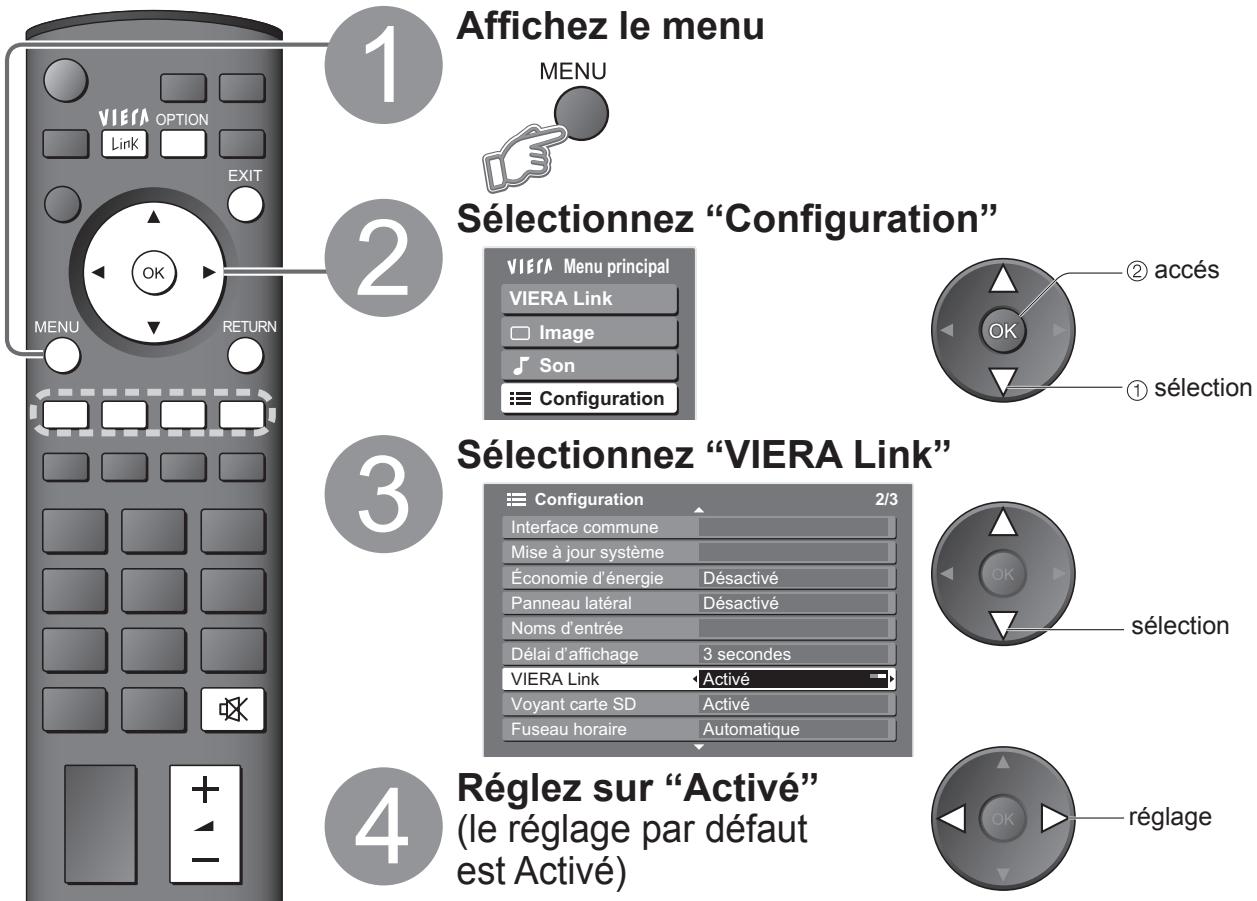
| VIERA Link | Spécifie l'utilisation ou non des fonctions VIERA Link (Désactivé / Activé) (p. 36) | ||
| Voyant carte SD | La DEL s'allume en bleu lors de l'insertion de la carte SD (Désactivé / Activé) (p. 33) | ||
| Fuseau horaire | Règle les périodes de temps (p. 23) | ||
| Fréquence verticale | Change le type de traitement d'image du panneau (suivant le signal reçu) (50Hz / 100Hz)En temps normal, règèle sur "100 Hz" | ||
| Licence logicielle | Affiche les informations de licence logicielle | ||
| Informations système | Affiche les informations système de ce téléviseur | ||
Un menu différent s'affichera lorsqu'un ordinateur ou une carte SD est utilisée. (p. 31 et p. 33)
- Seule la sélection des options disponibles est possible.
Réglages DVB (Mode DVB)
Les réglages DVB donnent accès à diverses fonctions évoluées.

Télévision payante
Interface commune
Le module d'interface commune donne accès au logiciel qui se trouve sur les modules d'interface commune (CI).
Pour la TV payante, ce téléviseur fonctionne uniquement avec des modules compatibles avec la norme CI.
Attention
- Mettez l'appareil sous / hors tension avec l'interrupteur d'alimentation chaque fois que vous insérez ou retirez le module Cl.
Si vous disposez d'une carte accompagnée d'un lecteur de cartes, insérez d'abord le lecteur de cartes, puis insérez la carte dans le lecteur de cartes.
N'insérez pas le module à l'envers.

Dos du téléviseur
① Insérez le module CI (en option)
- Les fonctions qui apparaissent sur l'écran dépendent du contenu du module CI sérieonné.
- Normalement les services de télé payante apparaissent sans ② et ③. Si les services de télé payante n'apparaissent pas, effectuez ② et ③.
- Consultez le mode d'emploi de votre module Cl ou vérifie auprès de la station émettrice pour de plus amples détails.
② Entrez dans "Interface commune"

③ Suívez les instructions à l'écran
exampie: selectionnez,avancez

Caracteres en couleur
Le guide des fonctions à l'écran peut ne pas correspondre aux touches de la télécommande.
Téléchargez le nouveau logiciel sur le téléviseur.
Pour les détails (p. 41)
Si la mise à jour du système est effectuée, le logiciel sera mis à jour (il se peut que cela change les fonctions du téléviseur). Pour ne pas effectuer la mise à jour, réglez "Recherche auto Màj en veille" sur "Désactisé".
Selectionnez "Recherche auto Maj en veille" et ensuite "Activement ou "Désactivement"

- Activé : Effectue automatiquement une recherche en mode de veille et télécharge toute mise à jour de logiciel disponible
Pour une mise à jour immediate
Sélectionnez
"Rechercher Maj lieutenant"
Recherche une mise à jour (pendant plusieurs minutes) et affiche le message correspondant, si disponible
Télécharger

Le téléchargement peut prendre environ 20 minutes.
Mise à jour du logiciel de l'ordinateil
Mise à jour système
Réglage automatique des données de l'heure
Fuseau hora
Sécificiez le temps
Automatique: Les données de l'heure seront automatiquement ajustées d'après votre région.
Autres : Les données de l'heure seront corrigées en fonction de l'heure GMT.
Modifier les canaux
Vousspuvezcrier voslistesdechainesfavorites,ignorerleschainesnondésiréesetcontrrollerl'acces auxchaines.

Listedeschainespréférendes
Editor profiles DVB
(Mode DVB)
Ignore les chaînes nondésirées
Listedeservices DVB
(Mode DVB)
Contrôler l'accès aux chaînes
Verrouillage parental
Creez youriste de chaines preferees (Profil) a partir de diverses stations emettrices (jusqu'a 4 : Profil 1 a 4). Laiste s'affiche dans la banniere d'informations (p. 13) et vous pouvez facilement y acceder.
① Sélectionnez une chaîne et ajoutez-la à la liste
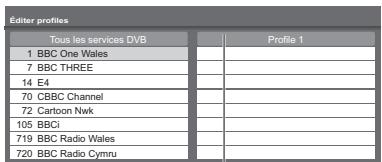
Pour afficher un profil différent

Pour ajouter toutes les chaînes à la liste
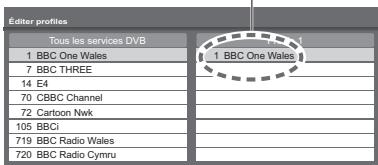
Une chaîne est ajoutée
Pour modifier le profil

Selectionnez le champ du profil à editor et :
Pour nommer le profil Rouge Sélectionnez le caractère

Pour déplacer la chaîne Vert Sélectionnez la nouvelle position

Pour supprimer la chaîne Mémorisez

Pour supprimer toutes les chaînes


Voussupiez cacher les services non desirés. Les services supprimés ne peuvent s'afficher qu'avac cette fonction. Utilisez cette fonction pour ignorer les services non desirés.
Sélectionnez un service et cachez / affichez-le
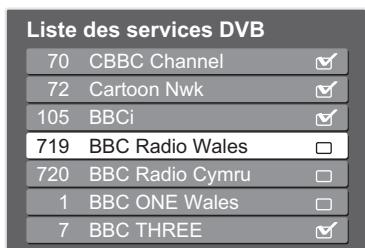
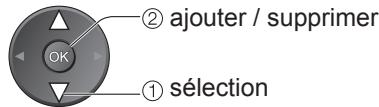
:ajot
□:supprimer (Ignorer)
Vous pouvez verrouiller des canaux spécifiques et spécifique qui peut les visionner. (Lorsqu'une chaîne est selectionnée, un message apparait vous demandant de saisir le numéro de votre PIN pour pouvoir la regarder.)
① Tapez le número du PIN (4 chiffres)
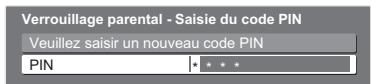


- Tapez le numéro du PIN deux fois lors du premier réglage.
- Notez votre PIN en cas d'oubli.
② Sélectionnez “Liste des services”
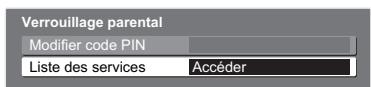
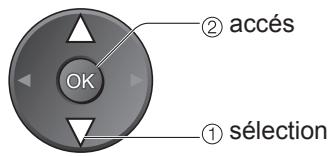
② accés
① sélection
③ Sélectionnez la chaine à verrouiller
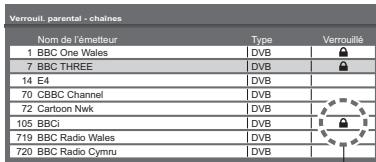
Pour annuler Sélectionnez la chaîne verrouillée OK
Apparait lorsque la chaîne est verrouillée
Pour verrouiller toutes les chaînes Jaune
Pour annuler tous les verrouillages de chaine Bleu
Pour modifier le PIN
Selectionnez "Modifier code PIN" à l' étape ② et saississe deux fois un nouveau PIN.
Remarque
Le réglage sur “Réglage usine” (p. 29) efface le numéro PIN et tous les réglages.
Faire l'accord sur les canaux
Vous pouvez procéder à nouveau à la symponisation de toutes les chaînes télévisées en cas de déménagement ou recherche de nouveaux services qui peuvent avoir commencé à émettre.
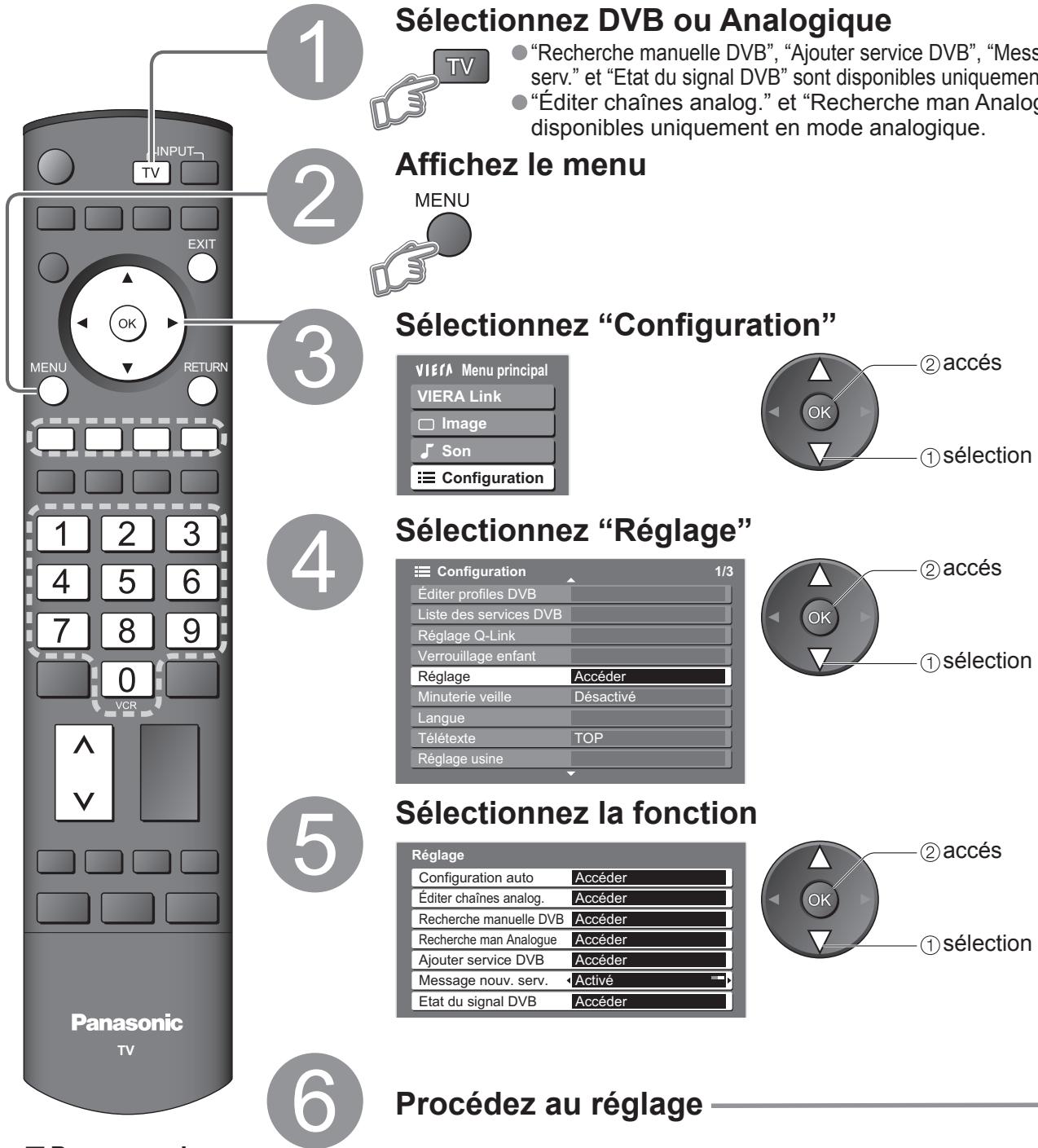
Sélectionnez DVB ou Analogue
- "Recherche manuelle DVB", "Ajouter service DVB", "Message nouvel. serv." et "Etat du signal DVB" sont disponibles uniquement en mode DVB.
"Editorchains analog." et "Recherche man Analogue" sont disponibles uniquement en mode analogue.
Affichez le menu
Sélectionnez "Configuration"
Sélectionnez “Réglage”
Sélectionnez la fonction
Procedez au réglage
Régler les
châines DVB
et analogiques
automatiquement
Configuration auto
Éditer les chaines analogiques
Editor chains analog.
Supprimer
Ajouter
Déplacer
Modifier le nom
■ Modifier les système sonore
Changer le système couleur
Réglez automatiquement les chaînes DVB et analogiques captées dans la zone. Si un numéro PIN de verrouillage parental (p. 25) a été spécifique, il doit être saisi.
Lancez la configuration automatique
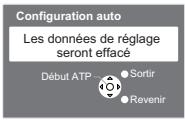


Les réglages sont effectuels automatiquement
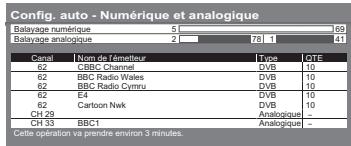
Tous les réglages précédents sont effacés.
- Les réglages analogiques sont téléchargés vers un apparéil compatible Q-Link raccordé au téléviseur.
- Une fois l'opération terminée, la diffusion numérique du programme numéro “ 1 ” apparait. Si aucun service DVB n'est trouve, la diffusion analogique apparait.
Si le réglage n'est pas complètement terminé "Recherche manuelle DVB", "Recherche man Analogue"
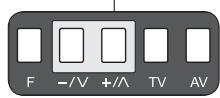
Pour la configuration automatique, utiliser les touches à l'avant du téléviseur.
① Appuyez plusieurs fois jusqu'à ce que “Configuration auto” apparaisse


② Accedez à “Configuration auto”

③ Lancez "Configuration auto"

Pour revenir sur TV
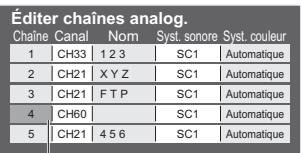
Modifiez les réglages de position des programmes analogiques
① Sélectionnez la chaine à modifier
Pour modifier le numéro de la chaine
"Recherche man Analogue" (p. 28)
Curseur

slection

Nom
Canal
② Modifiez
Pour supprimer Roup
Appres confirmation, appuyez

Pour déplacer

Sélectionnez la
nouvelle position

Jaune

Jaune
Pour ajouter Vert
Appres confirmation, appuyez sur Vert
Pour modifier le nom de la station émettrice affiché lors de la seLECTION des chaînes


RETURN
Sélectionnez le champ "Nom"
Passez en mode "Entrée utiliser"
Sélectionnez le caractère
Réglage (Maximum : cinq caractères)
Mémorisez
Pour modifier le système sonore d'après les signaux
| Éditer chaînes analog. | ||||
| Chaine | Canal | Nom | Syst. sonre | Syst. couleur |
| 1 | CH33 | 1 2 3 | SC1 | Automatique |
| 2 | CH21 | X Y Z | SC1 | Automatique |
| 3 | CH21 | F T P | SC1 | Automatique |
| 4 | CH60 | SC1 | Automatique | |
| 5 | CH21 | 4 5 6 | SC1 | Automatique |

Sélectionnez
le champ "Syst. sonore"
Sélectionnez le système sonore
Pour changer le système couleur sur la base du signal
Normalement, selectionnez "Automatique"
| Éditer chaînes analog. | ||||
| Chaine | Canal | Nom | Syst. sonre | Syst. couleur |
| 1 | CH33 | 1 2 Z | SC1 | Automatique |
| 2 | CH21 | X Y Z | SC1 | Automatique |
| 3 | CH21 | F T P | SC1 | Automatique |
| 4 | CH60 | SC1 | Automatique | |
| 5 | CH21 | 4 5 6 | SC1 | Automatique |

Sélectionnez le champ "Syst. couleur"

Sélectionnez le système couleur
Faire l'accord sur les canaux
| Régler les châines DVB manuellement | Normalement utilisez "Configuration auto" ou "Ajouter service DVB" pour le réglage des châines DVB. Utilisez cette fonction si le réglage n'est pas complètement terminé. | ||||
| Recherche manuelle DVB | Recherche manuelle DVB Fréquence [42] 47,300 MHz Quête du signal 10 Niveau du signal 10 Chêque Côté Nom de l'émette 0 CHG TS B CIT 1 2 3 4 5 6 7 8 9 0 Côté | ① sélectionnez le canal ② ajustez la fréquence (réglez sur le niveau maximal de "Qualité du signal" ③ recherche Tous les services trouvés seront ajoutés à la liste des services DVB (p. 25) automatique. | |||
| Régler les châines analogiques manuellement | Réglage fin Utilisez cette option pour effectuer des réglages fins pour l'accord d'une chaîne donnée (suivant les conditions météorologiques, etc.) Réglage manuel Réglez les chaînes analogiques manuellement après la recherche automatique. Si un magnétoscope est branché avec le cable RF uniquement, sélectionnez le numéro de programme "0". | ||||
| Recherche man Analogue | Sélectionnez la position de programme | Sélectionnez une chaîne | Recherche et mémorisation | ||
| 1 2 3 4 5 6 7 8 9 0 Côté | ① recherche ② mémorisez | ||||
| Ajouter les châines DVB automatique | Tout nouveau service trouvé sera ajouté à la liste des services DVB (p. 25) automatique. | ||||
| Ajouter service DVB Vouilliez patienté 5 € 69 | |||||
| Ajouter service DVB Vouilliez patienté 5 € 69 | |||||
| Chêque | Canal | Nom de l'émette | BD. | TS D. | QTE |
| Chêque au nombre serveur 3 heures. | |||||
| Afficher un message de notification | Sélectionne l'affichage facultatif d'un message de notification lorsqu'une nouvelle station émettrice DVB est trouvée. (Désactivé / Activé) | ||||
| Message nouv. serv. | Nouvel émetteur DVB localisé. Presssez OK pour ajouter ce nouvel émetteur ou EXIT pour quitter cette fonction. | ||||
| Vérifier le signal DVB | Sélectionne une chaîne et vérifie l'état du signal DVB. Utilisez cette fonction pour rectifier le sens de l'antenne. Pour changer de chaîne pendant que le menu apparaît | ||||
| Etat du signal DVB | État du signal DVB Châine DVB 1701 CBBC Channel Quête du signal Niveau du signal 0 5 10 | ||||
Rétablir les réglages
Rétablit les réglages initiaux du téléviseur, comme par exemple les canaux mémorisées. Tous les réglages (châines, image, qualité sonore, etc.) sont réinitialisés.
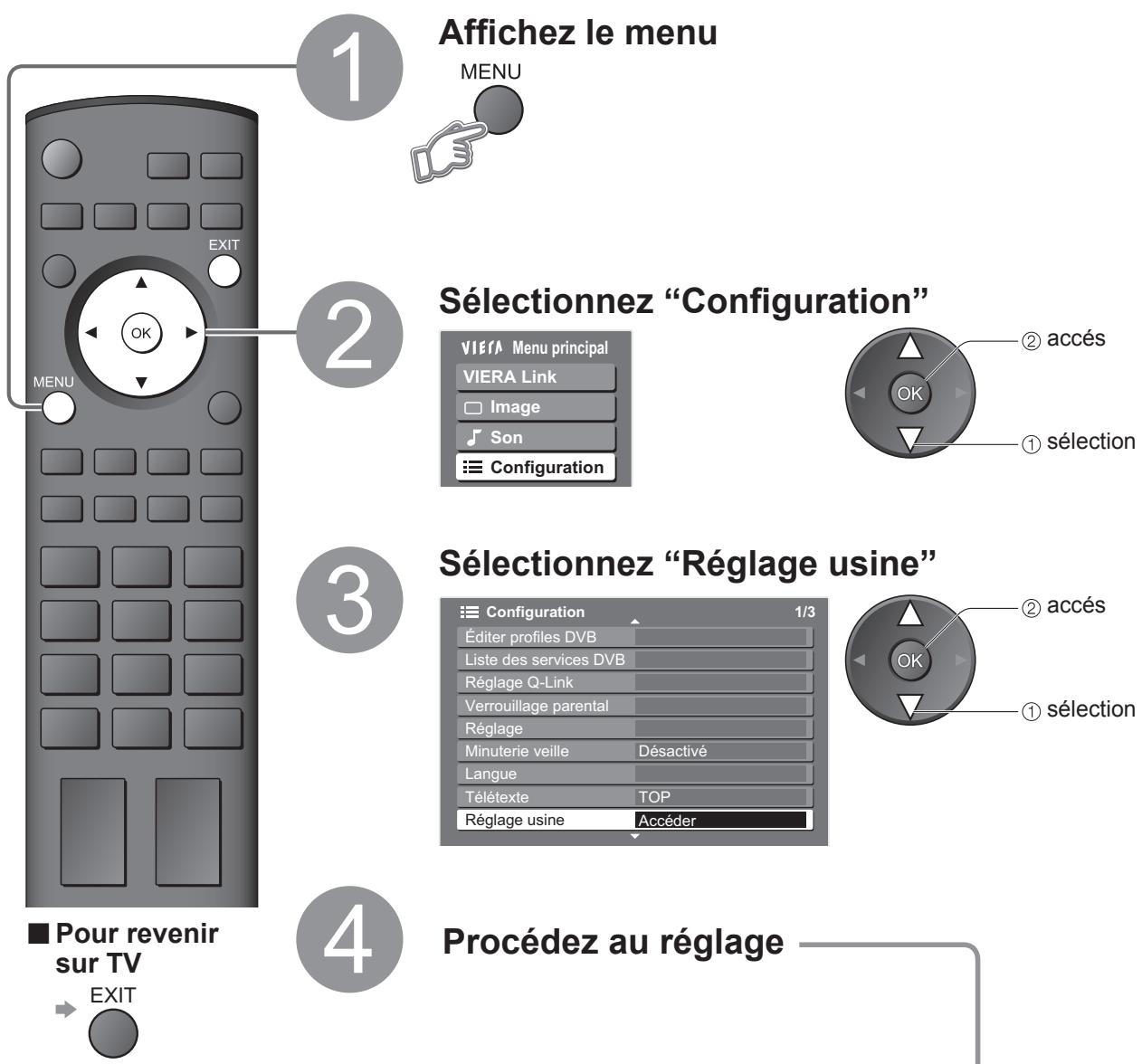
① Vérifiez le message et initialisez
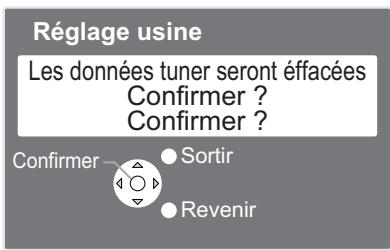

② Suivez les instructions à l'écran La "Configuration automatique" sera lancée automatiquement. (p. 10)
Pour réinitialiser uniquement les chaînes du téléviseur, par exemple après un déménagement "Configuration auto" (p. 27)
Noms d'entrée
Pour facilitier l'identification et la selection du mode d'entrée, vous pouvez nommer les bornes d'entrée respectives et ignorer celles qui ne sont raccordées àaucun apparéil.
(Pour selectionner le mode d'entrée p. 14)
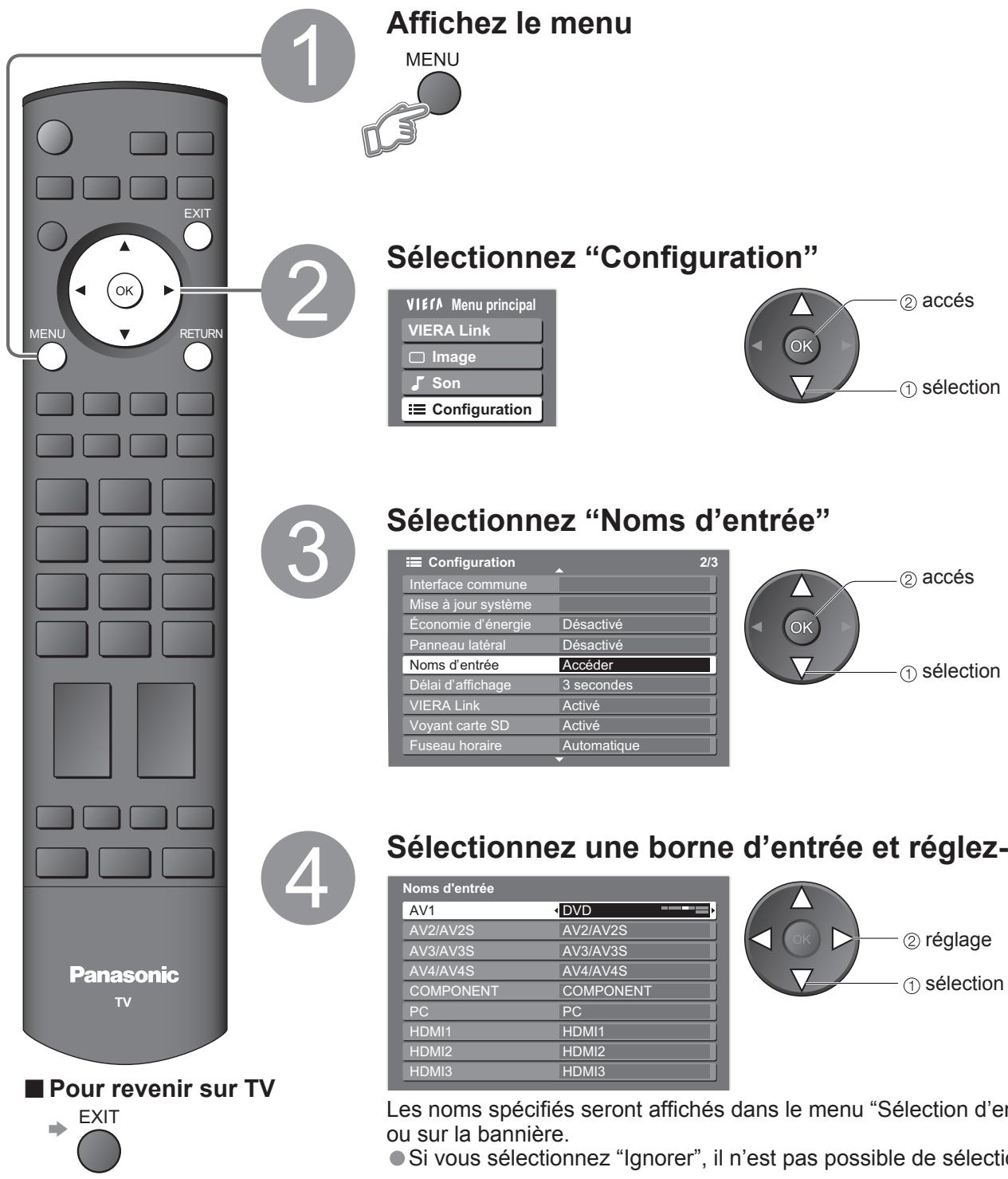
Entree utiliseur
Vous pouvez nommer librement les bornes d'entrée respectives.

Affichage de l'écran d'un ordinateur sur le téléviseur
L'écran de l'ordinateur raccordé au téléviseur peut être affché sur le téléviseur.
Youou puez egalent ecouter le son de I'ordinateur si le cable audio est branché. Pour raccorder
I'ordinateur (p. 38)
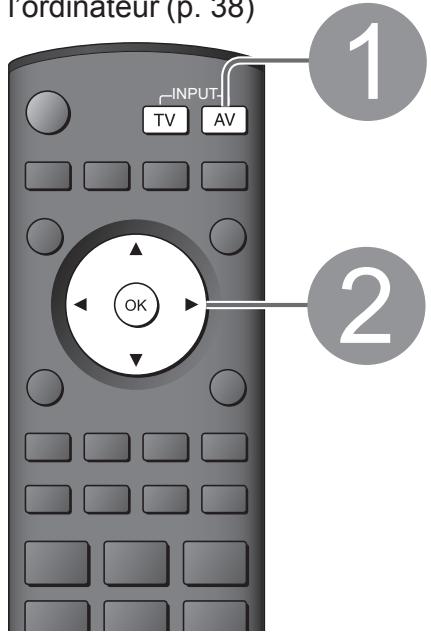
Sélectionnez l'entrée externe
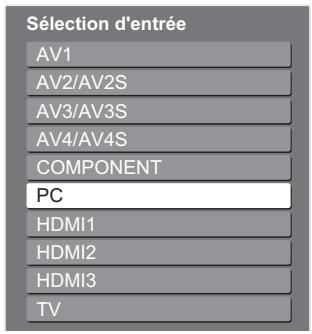
Sélectionnez "PC"
Signaux correspondants (p. 43)
Si "Frequ. H" ou "Freq. V" est affché en rouge, les signaux risquent de ne pas etre pris en charge.
Pour revenir sur TV
TV
Réglage du menu PC (modifié à votre guise)
Pour faire des réglages "Comment utiliser les fonctions du menu" 1 à 4 (p. 18)
| Menu | Rubrique | Ajustements / Configurations (options) | ||
| Image | Réglages PC avances | W/B Haut R | Balance des blancs de la zone rouge clair | ① ① et ② ajusté de façon répétée |
| W/B Haut B | Balance des blancs de la zone bleu clair | |||
| W/B Bas R | Balance des blancs de la zone rougeASF | ② | ||
| W/B Bas B | Balance des blancs de la zone bleuASF | |||
| Gamma | (2.0 / 2.2 / 2.5 / Courbe en S) | |||
| Configuration | Réglage PC | Résolution | Commute sur une vue grand écranVGA (640 x 480 pixels), WVGA (852 x 480 pixels),XGA (1.024 x 768 pixels), WXGA (1.366 x 768 pixels)Les options disponibles changent en fonction des signaux | |
| Horloge | Réglez sur le niveau minimum en cas de bruit | |||
| Position H | Ajustez la position horizontalé | |||
| Position V | Ajustez la position verticale | |||
| Réglage de la phase | Eliminez le scintillagement et la distorsionAjustez après le réglage de l'horloge | Réglez sur le niveau minimum en cas de bruit | ||
| Synchronisation | Choisit un autre signal synchrone si l'image est déformée (H & V / Sur vert)H & V : par les signaux horizontally et verticaux à partir de votre ordinateurSur vert : par le signal du vert à partir de votre ordinateur (si disponible) | |||
Afficher depuis la carte SD
Visu. Photo: Les images fixes enregistrées avec un apparil photo numérique peuvent être affichées.
Visu video: Les images animées enregistrées avec un caméoscope numérique peuvent être affichées.


Insérez la carte SD
Sélectionnez "Visu. Photo" ou "Visu video"
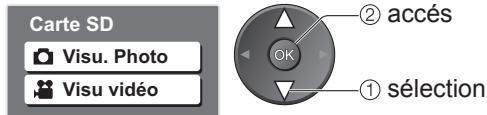
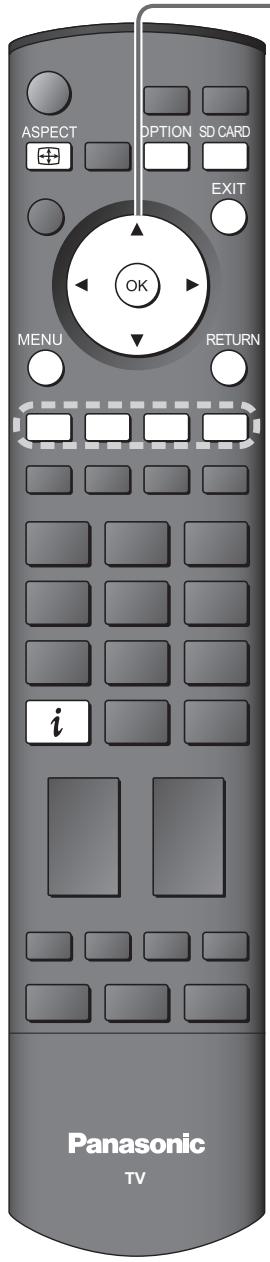

Sélectionnez le fichier que vous souhaitez visionner
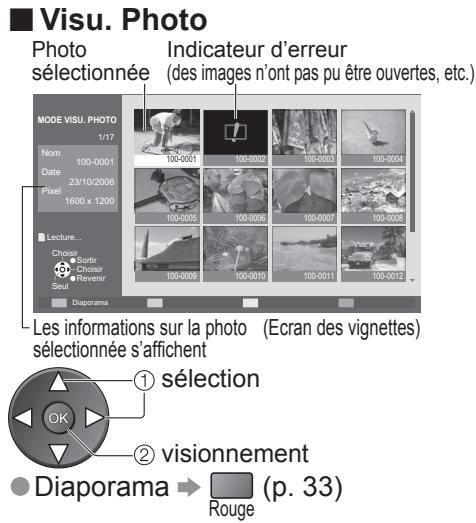

Visionnement


Attention
L'émission des signaux à partir de toutes les prises AV est désactivée pendant les opérations de la carte SD. Mais le son dans Visu video peut être émis à partir de la prise de sortie AUDIO et de la prise DIGITAL AUDIO OUT. "Date" indique la date à laquelle l'enregistrement a été effectué par l'appareil photo numérique ou le caméscope numérique. Elle affiche ^/^/^**** lorsque les enregistrents sont réalisés sans signal de date.
(Photos et films)
Carte SD
Pour plus de détails sur les cartes SD (p. 42)

Pour ouvrir
- La DEL bleue s'allume lorsque la carte SD est insérée si "Voyant carte SD" est placé sur "Activé" dans le menu Configuration (p. 21).
Diaporama (Visu. Photo)
Lancement du diaporama (étape ③ ou ④)
① Sélectionnéz la première photo
② Lancez le diaporama
Pour faire une pause OK

Réglages du diaporama (étape ③ ou ④)
① Affichez le
menu
MENU


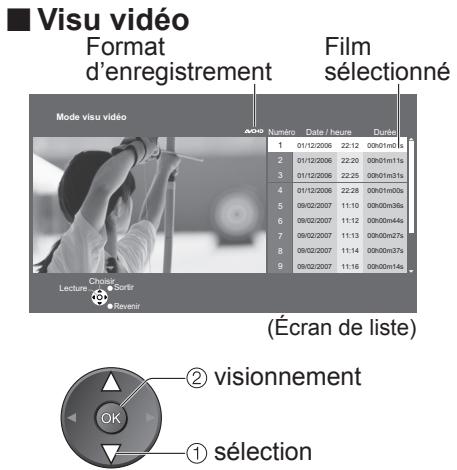
② Sélectionnez "Menu config. Carte"
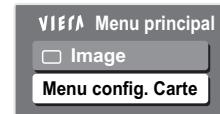
③ Sélectionnez les fonctions et accédez-y
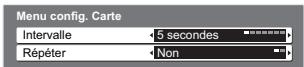

-
② réglage
-
① sélection
| Menu | Rubrique | Ajustements / Configurations (options) |
| Config. Menu | Intervalle | Sélectionnez l'intervalle du diaporama (5 / 10 / 15 / 30 / 60 / 90 / 120 secondes) |
| Répéter | Répétition du diaporama (Désactivé / Activé) |
Réglages audio (Visu matériel)
Pour confirmer ou modifier le statut sonore actuel (etape 4)
① Affichez le menu des options
OPTION


(Statut sonore actuel)


modification
Plusieurs secondes peuvent s'avérén nécessaires pour modifier le son.
Réglages de la sortie audio (étape ③ ou ④)
① Affichez le
menu
MENU


② Sélectionnez "Son"

"VIERA Link" et "Image" (p. 20)
① selection

③ Sélectionnez “Sélection SPDIF” et réglez-le
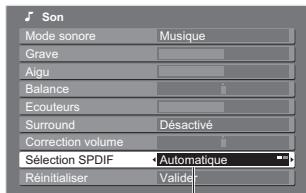

② réglage
① sélection
SPDIF : format de fichier de transmission audio standard
Selectionne le reglage initiai pour le signal de sortie audio numérique à partir de la prise DIGITAL AUDIO OUT (Automatique / PCM)
Automatique : Dolby Digital est émis comme Dolby Digital Bitstream. MPEG est émis comme PCM.
PCM : Dolby Digital est émis comme PCM. MPEG est émis comme PCM.
Messages à l'écran
Message
La carte SD est-elle insérée?
Pas de fichier valide
fichier non lisible
Cette opération n'est pas possible.
Vé服务机构 SD
Insérez une carte SD.
La carte ne contient pas de données.
Le fichier est endommagé ou illisible.
L'appareil ne prend pas en charge le format. (Voir p. 42 pour les formats et données applicables.)
L'opération que vous effectuez n'est pas disponible.
La carte SD insérée est défectueuse.
Fonctions Q-Link
Q-Link établit une connexion entre le téléviseur et le magnétoscope / enregistreur DVD pour faciliter l'enregistrement et la lecture.
Condition
Utilisez un magnétoscope / enregistreur DVD avec les logos suivants :
“Q-Link”, “NEXTVIEWLINK”, “DATA LOGIC”, “Easy Link”, “Megalogic” ou “SMARTLINK”
Raccordez l'appareil à la prise AV2 ou AV3 de ce téléviseur via un cable Péritel "fully-wired". (p. 38)
- Configuration de la prise Q-Link dans le menu Configuration (Q-Link, Sortie AV2 / AV3). (p. 21)
Télécharger les réglages de la chaine
Procedez à la Configuration auto. (p. 27)
Lors de la première utilisation de ce téléviseur, reportez-vous à “Configuration automatique”. (p. 10)
Procedez au téléchargement vers l'appareil. (p. 21)
■ Fonctions disponibles
Certains appareils d'enregistrement ne peuvent pas etre utilise. Lisez les modes d'emploi de l'appareil.
Ce que vous voyez est ce que vous enregistrez

Enregistrement TV direct :
Enregistrer le programme actuel sur le magnétoscope / enregistrateur DVD immédiatement.
Lorsque l'enregistrement TV direct est effectué, l'appareil d'enregistrement est automatiquement mis sous tension s'il est en mode de veille.
L'appareil d'enregistrement enregistré à partir de son propre signateur. Vous pouvez éteindre le télévisueur pendant l'enregistrement. (Mode analogue uniquement)
Si vous éteignez le téléviseur pendant l'enregistrement d'une source AV, l'enregistrement s'arrête.
Lorsque I'enregistrement TV direct a lieu pendant que vous regardez une chaîne DVB, la position du programme DVB est verrouillée et aucune autre chaîne DVB ne peut être sélectionnée. Vous pouvez toute fois regarder les chaînes analogiques.

Pour changer de chaîne DVB, arrêtez l'enregistrement
Informations / Message
Des informations d'enregistrement s'affichent ou, si l'enregistrement n'est pas possible, un message s'affiche. (Uniquement lorsque le numéro du programme est "0", ou "mode AV" pour certains apparils.)
Liaison sous tension et lecture facile
Lorsque la lecture commence sur un magnétoscope ou un enregistrur DVD, ou que le navigateur direct ou le menu de fonctions de l'appareil est activé, le téléviseur s'allume et le mode d'entrée change automatiquement pour que vous puissiez voir le contenu. (Uniquement lorsque le téléviseur est en mode de veille.)
Liaison hors tension
Lorsque le télévisueur est.Reglé sur le mode de veille, l'appareil d'enregistrement est également régé automatiquement sur Veille. (Uniquement lorsque la cassette video ou le DVD n'est pas actif.)
- "DATA LOGIC" (marque commerciale de Metz Corporation)
- "Easy Link" (marque commerciale de Philips Corporation)
-Megalogic" (marque commerciale de Grundig Corporation)
"SMARTLINK" (marque commerciale de Sony Corporation)
Lisez aussi les modes d'emploi de l'appareil.
Fonctions HDMI
L'interface HDMI (high-definition multimedia interface) you permit de regarder des images numériques haute définition et d'écouter un son de qualité élevé en raccordant le téléviseur et l'appareil.
Un apparéil compatible HDMI (*1) doté d'une prise de sortie HDMI ou DVI, comme un décodeur ou un lecteur DVD, peut être raccordé à la prise HDMI par le biais d'un cable compatible HDMI (de type "fully wired").
Pour les connexions, voir "Appareil externe" (p. 38)
Remarque
HDMI est la première interface AV grand public entiement numérique au monde satisfaisant à la norme de non compression.
Si l'appareil exter ne possede uniquement une sortie DVI, raccordez-la a la borne HDMI1 / 3 avec un cable adaptateur DVI-HDMI (*2).
- Branchez le cable audio à la prise d'entrée audio lorsque le cable de conversion DVI vers HDMI est utilisé. (HDMI1 : utilisez les bornes COMPONENT-AUDIO / HDMI3: utilisez les bornes AV4-AUDIO).
- Les réglages audio peuvent être effectuels sur l'écran du menu "Entrée HDMI 1 / 3". (p. 20)
Fréquences d'échantillonnage de signaux audio compatibles (2ch L.PCM): 48 kHz, 44,1 kHz, 32 kHz
- Les bornes HDMI2 sont uniquement pour le signal audio numérique.
L'utilisation avec un ordinateur n'est pas consideree.
Si l'appareil raccordé est doté d'une fonction de réglage du format, réglez-le sur "16:9".
- Ces connecteurs HDMI sont de "type A".
- Ces connecteurs HDMI sont compatibles avec la protection des droits d'auteur HDCP (High-Bandwidth Digital Content Protection).
- Un apparéil non doté d'une prise de sortie numérique peut être r'accordé à la prise d'entrée de “Component”, “S-VIDEO” ou “Video” pour receivevoir les signaux analogiques.
La prise d'entrée HDMI peut être utilisée uniquement avec les signaux d'image suivants : 480i, 480p, 576i, 576p, 720p, 1080i et 1080p. Faites correspondre le réglage de sortie de l'appareil numérique.
Pour de plus amples détails sur les signaux HDMI applicables, reportez-vous à p. 43.
(^1) : Le logo HDMI s'affiche sur les apparciels compatibles HDMI.
(^2) : Contactez votre revendeur de produits numériques le plus proche.
Résumé des fonctions de commande
Le raccordement par cable HDMI à un apparéil Panasonic doté de la fonction VIERA Link permet de commander l' apparéil en question (p. 36). Il est possible d'utiliser les fonctions VIERA Link et Q-Link ensemble.
| Connexion Fonction | VIERA Link et Q-Link (HDMI) (péritel) | VIERA Link uniquement (HDMI) | Q-Link uniquement (péritel) |
| Lecture facile | ○ | ○ | ○ |
| Liaison sous tension | ○ | ○ | ○ |
| Liaison hors tension | ○ | ○ | ○ |
| Commande des haut-parleurs | ○ (pas par péritel) | ○ | - |
| Commande facile uniquement à l'aide de la télécommande VIERA | ○ (pas par péritel) | ○ | - |
| Enregistrement direct du télévisueur | ○ (pas par HDMI) | - | ○ |
| Téléchargement de chaîne analogique | ○ (pas par HDMI) | - | ○ |
Fonctions HDMI
*Profitez en plus de l'interopérabilité HDMI avec les apparciels Panasonic dotés de la fonction "HDAVI Control". Ce téléviseur prend en charge la fonction "HDAVI Control 2".
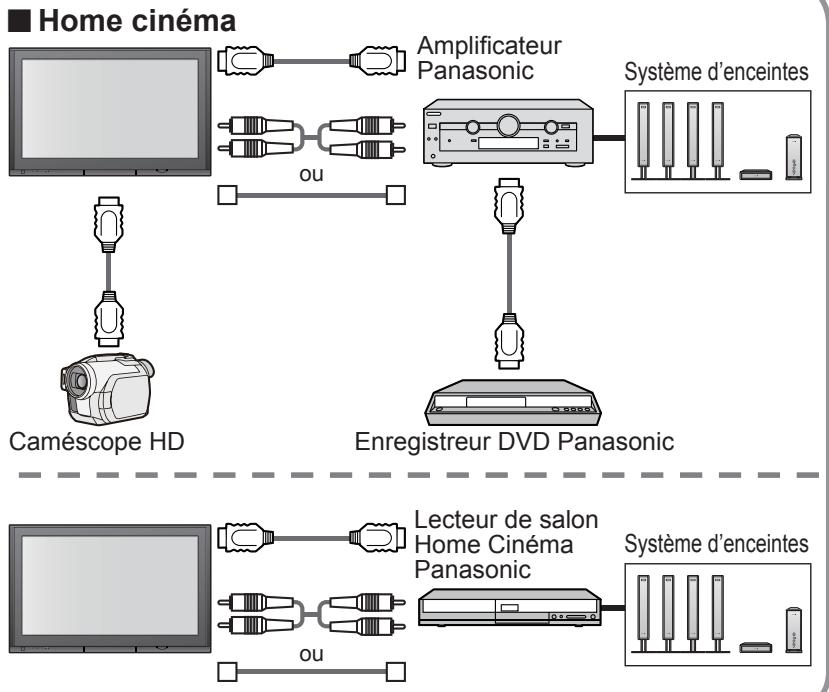
La connexion à certains apparèils Panasonic (enregistreur DVD DIGA, caméscope HD, lecteur de cinéma à domicile, amplificateur, etc.) par des cables HDMI établit automatiquement une interface entre le télévisuer et ces apparèils.
Les apparèils dotés de la fonction “HDAVI Control” permettent les opérations suivantes :
Lecture facile (p. 37)
Liaison sous tension (p. 37)
Liaison hors tension (p. 37)
Commande des haut-parleurs (p. 37)
De plus, les apparèils dotés de la fonction “HDAVI Control 2” permettent l'opération suivante :
Commande facile uniquement à l'aide de la télécommande VIERA (p. 37)
Ces fonctions sont limitées aux modèles qui intégrant "HDAVI Control" et "VIERA Link" de Panasonic.
La fonction VIERA Link "HDAVI Control", basée sur les fonctions de commande fournies par HDMI, une norme industrielle connue sous le nom HDMI CEC (Consumer Electronics Control), est une fonction unique que nous avons développée et ajoutée. En tant que tel, son fonctionnement avec les appareils compatibles HDMI CEC d'autres fabricants ne peut être garantiet.
Reportez-vous au mode d'emploi des apparciels respectifs concernant les informations sur la compatibilité. Pour connaître les apparciels auxquels cela s'applique, informez-vous auprès de votre revendeur Panasonic local.
Cable HDMI
Cette fonction requiert un cable compatible HDMI (fully wired). Il n'est pas possible d'utiliser les cables non compatibles HDMI. Il est recommendé d'utiliser le cable HDMI Panasonic.
Numero de piece recommendé :
RP-CDHG15 (1,5 m)
RP-CDHG30 (3,0 m)
RP-CDHG50 (5,0 m)
Preparatifs
Configurez l'appareil pour y activer cette fonction. Consultez le mode d'emploi de l'appareil.
Pour les raccordements, voir "Appareil externe" (p. 39). Consultez également le mode d'emploi de l'appareil.
■ Lors de la première utilisation / Lors de l'ajout d'un nouvel apparéil, du rebranchement d'un apparéil ou d'un changement de la configuration
Une fois connectés, allumez l'appareil puis le téléviseur.
Placez le mode d'entrée sur HDMI1, HDMI2 ou HDMI3 (p. 14) et vérifie qu'une image est correctement affichée.
| Commande facile unquèment à l'aide de la télécommande VIERA | You pouvez commander certaines fonctions de l'appareil Panasonic raccordé à l'aide de la télécommande de ce télévisueur (pointez la télécommande vers le capteur de signal du télévisueur).Si vous ne pouvez pas accéder au menu, vérifie les réglages et l'équipment (p. 36).Accédez au menu de l'appareilVierra① Affichez "Menu VIERA Link"→ Link② Sélectionnez "Contrôle VIERA Link" | Déplacer le curseur / sélectionner le menu | Déplacer le curseur / accès / régler | |
| OK | Mémorisez / réglage / accès | |||
| RETURN | Retourer au menu préférent | |||
| EXIT | Quitter le menu | |||
| OPTION | Cela fonctionne aussi avec la touche OPTION de l'appareil | |||
| Rouge Vert Jaune Bleu | Accéder lorsque les mots-clés s'affichent sur la barre de couleur | |||
| Enregistreur DVD DIGA | Caméoscope HD | lecteur de cinéma à domicile | Start Listen Watch Import/Record Setup | |
| Lecture facile | Commutation automatique de l'entrée - Lorsque l'appareil Panasonic raccordé est mis en route, le mode d'entrée change automatiquement. Lorsqu'il est étant, le mode d'entrée est rétabli. | |||
| Liaison sous tension | Le télévisueur se met automatiquement sous tension lorsque l'appareil Panasonic raccordé commence la lecture, ou lorsque Direct Navigator ou le menu de fonctions est activé. (Uniquement lorsque le télévisueur est en mode de veille.) | |||
| Liaison hors tension | Lorsque le télévisueur est réglé sur le mode de veille, l'appareil d'enregistrement Panasonic raccordé est également réglé automatiquement sur Veille.Cette fonction sera opérante même si le télévisueur est automatiquement mis en mode de veille par la fonction de miniterie de mise hors tension automatique ou par la fonction de mise en veille automatique. | |||
| Commandes des haut-parleurs | Vous pouvez commander le haut-parleur du Home Cinéma avec la télécommande du télévisueur.Cette fonction est disponible lorsque l'amplificateur ou le lecteur de salon Home Cinéma Panasonic est raccordé.Si vous ne pouvez pas acceder au menu, vérifie les réglages et l'équipment (p. 36).1 Affichez "Menu VIERA Link"→ Link2 Sélectionney "Sélection haut-parleurs"VierraMenu VIERA Link→ Link→Selection3 Réglez sur "Home cinéma" ou "TV"→ réglage | Home cinémaAjustement pour l'appareil (mis automatiquement sous tension si le télévisueur est en mode de veille).Augmentation / diminution du volume Sourdine→→→→→→→→→→→→→→→→→→→→→→→→→→→→→→→→→→→→→→→→→→→→→→→→→→→→→→→→→→→→→→→→→→→→→→→→→→→→→→→→→→→→→→→→→→→→→→→→→→→→ | Le son des haut-parleurs du télévisueur est coupé.Lorsque l'appareil est étant, les haut-parleurs du télévisueur restent actifs.TV Les haut-parleurs du télévisueur sont actifs. | |
Appareil externe
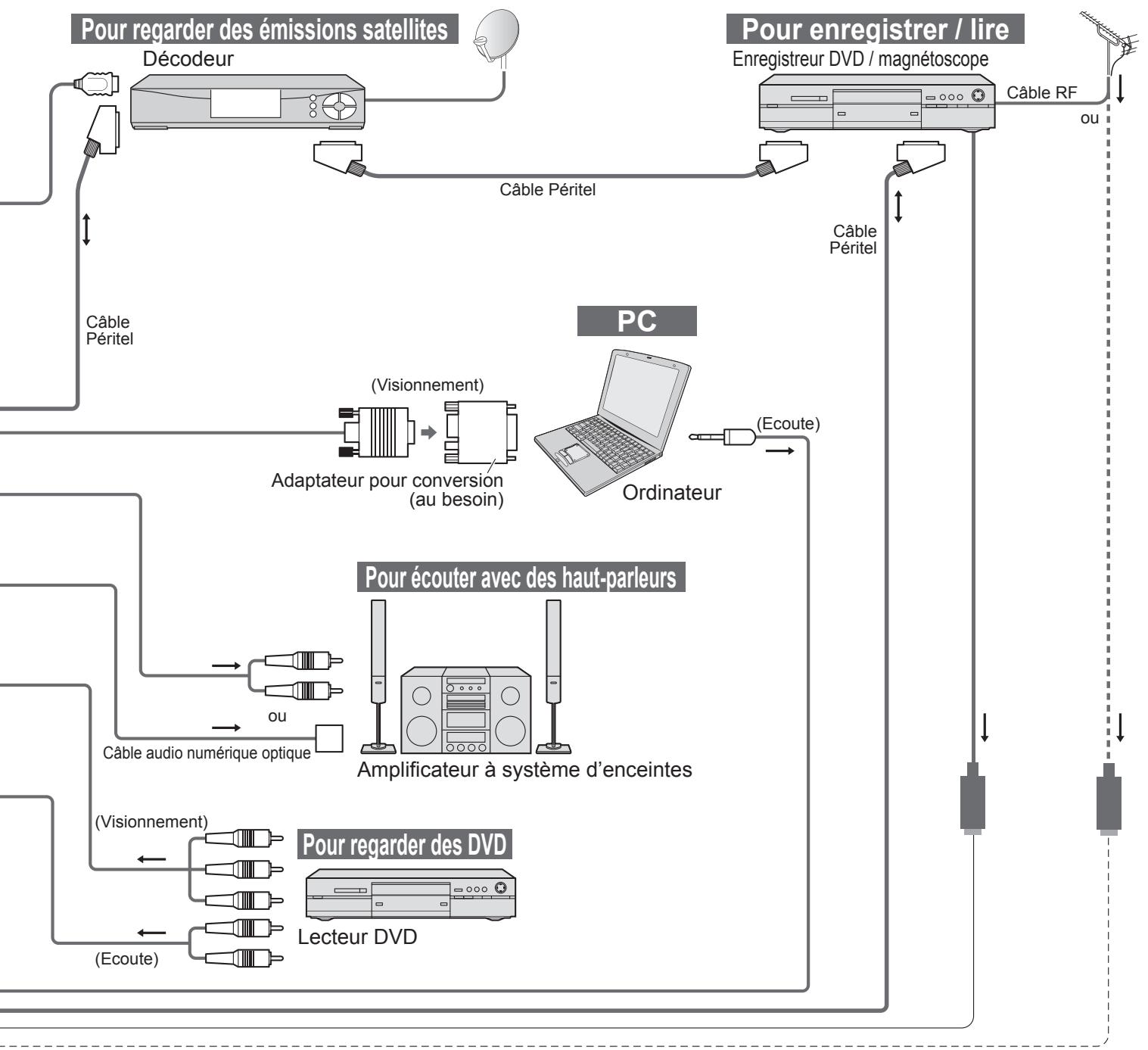
Ces schémasprésent nos conseils relatifs à la connexion du téléviseur à divers apparciels. Pour les autres raccordements, consultez les instructions des composants respectifs, le tableau ci-dessous et les données techniques (p. 47).

Types d'appareil raccordable à chaque connecteur
| Connecteur Enregistrement / Lecture (appareil) | AV1 | AV2 | AV3 | AV4 (Devant du télévisuer) | COMPONENT Y PB PR L R | DIGITAL AUDIO OUT | HDMI | ||
| 1 | 2 | 3 | |||||||
| ■Pour enregistrer / dire des cassettes video / DVD (magnétoscope / enregistrure DVD) | ○ | ○ | ○ | ||||||
| ■Pour regarder des DVD (lecteur DVD) | ○ | ○ | ○ | ○ | ○ | ○ | ○ | ○ | |
| ■Pour regarder les images d'un caméoscope (caméra video) | ○ | ○ | ○ | ○ | ○ | ○ | ○ | ||
| ■Pour regarder des émissions satellites (décodeur) | ○ | ○ | ○ | ○ | ○ | ○ | |||
| ■Pour jouer à des yeux vidés (console de jeu) | ○ | ○ | ○ | ||||||
| ■Pour utiliser un amplificateur avec les haut-parleurs | ○ | ||||||||
| ■Q-Link | ○ | ○ | |||||||
| ■Enregistrement TV direct | ○ | ○ | |||||||
| ■VIERA Link | ○ | ○ | ○ | ||||||
Raccordement conseillé
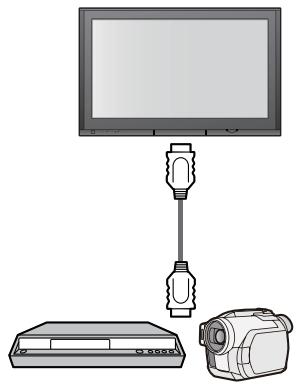
VIERA Link (p. 36)
Utilisez un cable compatible HDMI fully wired.
- Consultez également le mode d'emploi de l'appareil.
Lecture facile, Commande facile uniquement à l'aide de la télécommande VIERA
Enregistreur DVD Panasonic, Camoscope HD, etc.
Données techniques
Format d'écran
La taille et l'aspect optimum peuvent êtreCHOIS pour regarder des images plus détaillées. (p. 13)
Automatique : L'aspect automatique détermine le meilleur format d'écran à utiliser pour que l'image occupe tout l'écran grâce à un processus en quatre étapes pour vérifier si l'image visionnée est une image grand écran. Si l'aspect automatique detecte un signal grand écran, il adopte le mode grand écran 16:9 ou 14:9 approprié. Si l'aspect automatique ne detecte pas de signal grand écran, ce téléviseur sophistiqué améliore l'image pour offrir un visionnement optimal.
Le texte affiché à l'écran explique de chaque manière l'aspect automatique a déterminé le rapport d'aspect utilisé : "Large" apparait en haut à gauche de l'écran si un signal d'identification grand écran (WSS) est détecté ou si un signal est détecté via une prise SCART. L'aspect automatique adopte le format grand écran 16:9 ou 14:9 approprié. Cette fonction est aussi opérationnelle dans les autres modes d'aspect. "Automatique" apparait en haut à gauche de l'écran si des bandes noires sont détectées en haut et en bas de l'image. L'aspect automatique désits le meilleur format d'écran et agrandit l'image pour qu'elle occupe tout l'écran. Ce processus peut prendre plusieurs minutes en fonction de l'obscurité de l'image.
- Le format d'écran varie selon le programme, etc. S'il est supérieur au standard "16:9", des bandes noires peuvent apparaitre en haut et en bas de l'écran.
Si la taille de l'écran semble anormale lors de la lecture d'un programme enregistré en grand écran sur un magnétoscope, ajustez le tracking de votre magnétoscope. (Consultez le manuel du magnétoscope.) - Il est possible de ménoriser séparément les signaux pour SD (définition normale) et HD (haute définition).
- Pour sélectionn manuellement le format d'écran : (Uniquement "16:9" ou "4:3" en mode PC)
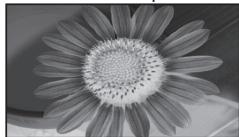
Automatique
Le rapport de format idéal est besoini et l'imag
s'agrandit pour remplir tout l'écran.

16:9
Affiche directement l'image en "16:9" sans distorsion (anamorphosee).
14:9
Affiche l'image au standard "14:9" sans agrandissement.

Elargi
Affiche une image 4:3 plein écran. L'élargissement n'est visible que sur les bords gauche et droit de l'écran.

4:3
Affiche l'image au standard "4:3" sans distorsion.

4:3complet
Affiche une image "4:3" agrandie horizontally pour qu'elle occupe tout l'écran.

Zoom1
Affiche une image "16:9" boite aux lettres ou une image 4:3 sans distorsion.

Zoom2
Affiche une image "16:9" "boite aux lettres (anamorphosee) en plein ecran sans distorsion.

Zoom3
Affiche une image "2,35:1" "boite aux lettres" (anamorphosée) en plein écran sans distorsion. Au format "16:9", affiche l'image à sa taille maximum (avec un léger agrandissement).
Fenêtres multiples
Vous pouvez afficher deux images à la fois. (p. 13)
- Le même mode d'entrée ne peut pas etre affiché en meme temps.
Le son est activé uniquement pour la fenêtre principale en mode de plusieurs fenêtes.
Il n'est pas possible de changer le format d'écran en mode de plusieurs fenêtres.
Le mode de plusieurs fenêtres n'est pas usable avec un signal PC, de carte SD ou HDMI (disponible pour l'écran principal uniquement). - Certains signaux sont reformatés pour convenir au visionnement sur votre écran.
Le délambda d'affichage du mode d'entrée ou de la position de programme est régiable avec "Délai aff. bannière" dans le menu Configuration (p. 21).
Mise à jour du logiciel (mode DVB)
Mettez regulierement a jour le logiciel du systeme pour garantir que vous dispose de la version la plus recente du logiciel. Si une mise a jour est disponible, une banniere de notification s'affiche lorsque la chaine dispose des informations de mise a jour.
- Pour télécharger le nouveau logiciel, appuyez sur "OK" Téléchargement (environ 20 min.) Si vous choisissez de ne pas télécharger, appuyez sur "EXIT".
Pour une mise à jour automatique
Réglez “Recherche auto Maj en veille” sur “Acté” (p. 23)
Si une nouvelle version du logiciel est transmise, le télévisuer la téléchargera automatiquement.
- La série de mise à jour automatique a lieu à 3:00 AM et 5:00 AM chaque nuit dans les conditions suivantes : Veille (appareil éteint avec la télécommande)
Un enregistrement n'est pas en cours.
Pour une mise à jour manuelle
Procedez à "Rechercher Maj maintenant" (p. 23)
Si une mise à jour est disponible, une bannière de notification s'affiche.
Pour télécharger le nouveau logiciel, appuyez sur "OK" Téléchargement (environ 20 min.)
Si vous choisissez de ne pas télécharger, appuyez sur "EXIT".
Remarque
- Pendant le téléchargement, n'éteignez pas le téléviseur ni n'appuyez sur aucune touche. (Le téléviseur est automatiquement activé une fois le téléchargement terminé.)
Le message peut s'avérer être une notification à l'avance. Dans ce cas, les informations du calendrier (la date à laquelle la nouvelle version peut être utilisé) s'affichent. Vous pouvez programmermer la réservation de la mise à jour. La mise à jour ne démarrera pas si le bouton Marche / Arrêt du télévisueur est sur Arrêt.
La connexion HDMI à certains apparéils Panasonic établit automatiquement une interface entre le téléviseur et ces apparéils. (p. 36)
- Cette fonction risque de ne pas fonctionner selon la condition de l'appareil.
L'imag ou le son risque de ne pas etre disponible pendant les premières secondes de lecture.
L'image ou le son risque de ne pas etre disponible pendant les premières secondes lorsque le mode d'entree est modifie. - La fonction Volume sera affichée lors de l'ajustement du volume de l'appareil.
Si you raccordez au telleviseur un appeareil doted de la fonction "HDAVI Control 2" à l'aide d'un cable HDMI, le son de la borne DIGITAL AUDIO OUT pourra etre émis en mode surround multicanal. - La lecture facile est aussi disponible avec la télécommande pour un amplificateur ou un lecteur de cinéma à domicile. Consultez le mode d'emploi de l'appareil.
Si you raccordez en meme temps des appareils du meme type (par exemple : un premier appeirel DIGA à HDMI1 et un deuxieme à HDMI2), VIERA Link sera disponible pour la borne qui pote le plus petit numero. - "HDAVI Control 2" est la nouvelle norme (depuis février 2007) pour les apparciels compatibles HDAVI Control de Panasonic. Cette norme est compatible avec les apparciels HDAVI classiques de Panasonic.
Données techniques
Précautions relatives à la manipulation des cartes
Ne retirez pas la carte alors que l'appareil est en train d'acceder à des données (sous peine d'endommager la carte ou l'appareil).
- Ne touchez pas les broches au dos de la carte.
- Ne soumettez pas la carte à une pression élevé ou un impact.
Insérez la carte dans le bon sens (autrement, la carte risque d'être endommagée).
Des interfrences electriques, de I'electricite statique ou des operations erronees peuvent endommager les donnees ou la carte.
Faites une copie de sauvegarde des données enregistrées à des intervalles réguliers en cas de données altersées ou endommagées ou d'un fonctionnement anormal de l'appareil. (La responsabilité de Panasonic ne saurait etre engagée pour toute déteriation ou dommage des données enregistrées.)
Format des données pour parcourir la carte
Photo : Images fixes enregistrées avec des apparéils photo numériques compatibles avec les fichiers JPEG des normes DCF* et EXIF Format des données - Baseline JPEG (Sous-échantillonnage 4:4:4, 4:2:2 ou 4:2:0)
Nombre max. de fichiers - 9.999
Résolution de l'image - 160 × 120 à 10.000.000
Film : Fichiers compatibles avec la norme SD video Ver. 1.2 [MPEG-2/format PS)] et la norme AVCHD avec un
format audio de MPEG-1/Layer-2 ou Dolby Digital
(Des données modifiées avec un ordinateur risquent de ne pas s'afficher correctement.)
- Type de carte compatible (capacité maximale) : Carte SDHC (4 Go), carte SD (2 Go), MultiMediaCard (128 Mo), carte miniSD (1 Go) (necessite un adaptateur miniSD)
Si une carte miniSD est utilisée, insérez ou retirez-la avec son adaptateur. - Consultez les dernières informations sur le type de carte sur le site Web suivant. (En anglais uniquement)
http://panasonic.co.jp/pavc/global/cs/
*DCF (Design rule for camera file system) : Norme unifiée établie par la JEITA (Japan Electronics and Information Technology Industries Association).
Remarque
- Formatez la carte avec l'appareil d'enregistrement.
Il se peut que l'image ne s'affiche pas correctement sur ce téléviseur avec certains appareils d'enregistrement.
L'affichage peut demander plus de temps en presence de nombreux fichiers et dossiers. - Cette fonction ne permet pas d'afficher les images JPEG animées et les images fixes qui ne sont pas au format DCF (par exemple, TIFF, BMP).
- Des données modifiées avec un ordinateur risquent de ne pas s'afficher.
- Les images importées d'un ordinateur doivent être compatibles avec EXIF (Exchangeable Image File) 2.0, 2.1 et 2.2.
- Les fichiers partiellement alterés peuvent s'afficher avec une résolution moindre.
- Toutes les données sur la carte avec l'extension“.JPG” sont liues en MODE VISU. PHOTO.
- Les noms de dossier et de fichier peuvent être différents selon l'appareil photo numérique utilisé.
- Ne pas utiliser de caractères 2 bits ou de caractères à codes spéciaux.
La carte risque de devenir inutilisable sur cet appeareil si les noms de dossiers et de fichiers sont modifiés.
Informations sur les prises PERITEL, S-video et HDMI
■ Prises Peritel AV1
(RVB, Video)
Entrée AV1 possibles: RVB (Rouge / Vert / Bleu).
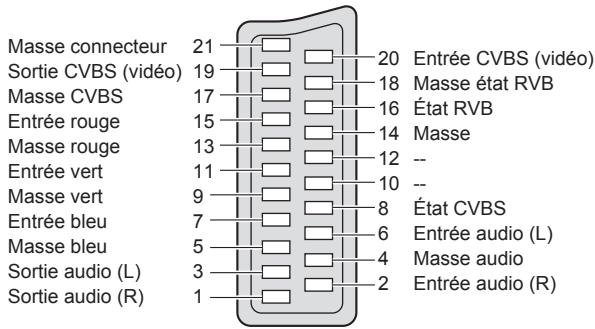
■ Prises Péritel AV3
(RVB, Video, S-Video, Q-Link)
AV3: L'etat des broches 15 et 20 dépend de la sélection
S-VHS /VIDEO.

■ Prises Péritel AV2
(Video, S-Video, Q-Link)
AV2: L'etat des broches 15 et 20 dépend de la sélection
S-VHS /VIDEO.
Masse connecteur
Sortie CVBS (video)
Masse CVBS
Entree SC
Masse
M
M
Sortie audio (L)
Sortie audio (R)
■ Prise AV4 S-Viséo à 4 broches

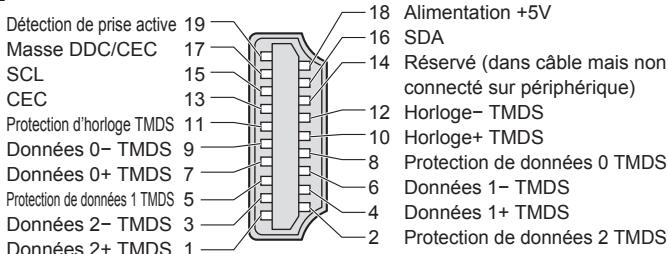
■ Prisel HDMI
Raccordement à l'ordinateur
Un ordinateur peut être raccordé au télévisueur de sorte que l'écran de l'ordinateur s'affiche et que le son soit émis du télévisueur.
- Signaux de l'ordinateur qui peuvent être entrés : Fréquence de balayage horizontal 31 à 69 kHz ; fréquence de balayage vertical 59 à 86 Hz (des lignes de signal supérieures à 1.024 peuvent être à l'origine d'un mauvais affichage de l'image).
- Il n'est pas nécessaire d'utiliser un adaptateur pour ordinateur pour le connecteur D-sub 15 broches compatible avec DOS/V.
Remarque
- Certains modèles d'ordinateur ne peuvent pas être raccordés sur ce téléviseur.
Lors de I'utilisation d'un ordinateur, reglez ce dernier sur la qualite d'affichage des couleurs la plus elevée.
Pour plus d'informations sur les signaux d'ordinateur applicables, voir ci-dessous.
Résolution d'affichage max.
| Aspect | 4:3 | 1.440 × 1.080 pixels |
| 16:9 | 1.920 × 1.080 pixels |
Signal pour le connecteur D-sub 15 broches
| ⑤ ④ ③ ② ① ⑩ ⑨ ⑧ ⑦ ⑥ ⑮ ⑯ ⑰ ⑱ ⑲ |
| N° de broche | Nom du signal | N° de broche | Nom du signal | N° de broche | Nom du signal |
| ① | R | ⑥ | GND (masse) | ⑪ | NC (non branché) |
| ② | G | ⑦ | GND (masse) | ⑫ | NC (non branché) |
| ③ | B | ⑧ | GND (masse) | ⑬ | HD |
| ④ | NC (non branché) | ⑨ | NC (non branché) | ⑭ | VD |
| ⑤ | GND (masse) | ⑩ | GND (masse) | ⑮ | NC (non branché) |
Signaux d'entrée pouvant etre affichés
COMPONENT (Y, PB, PR), HDMI
- Marquer: Signal d'entrée applicable
| Nom du signal | COMPONENT | HDMI |
| 525 (480) / 60i | * | * |
| 525 (480) / 60p | * | * |
| 625 (576) / 50i | * | * |
| 625 (576) / 50p | * | * |
| 750 (720) / 60p | * | * |
| 750 (720) / 50p | * | * |
| 1.125 (1.080) / 60i | * | * |
| 1.125 (1.080) / 50i | * | * |
| 1.125 (1.080) / 60p | * | |
| 1.125 (1.080) / 50p | * |
PC (D-sub 15P)
| Nom du signal | Fréquence horizontalale (kHz) | Fréquence verticale (Hz) |
| 640 × 400 @70 Hz | 31,47 | 70,07 |
| 640 × 480 @60 Hz | 31,47 | 59,94 |
| 640 × 480 @75 Hz | 37,50 | 75,00 |
| 800 × 600 @60 Hz | 37,88 | 60,32 |
| 800 × 600 @75 Hz | 46,88 | 75,00 |
| 800 × 600 @85 Hz | 53,67 | 85,06 |
| 852 × 480 @60 Hz | 31,44 | 59,89 |
| 1.024 × 768 @60 Hz | 48,36 | 60,00 |
| 1.024 × 768 @70 Hz | 56,48 | 70,07 |
| 1.024 × 768 @75 Hz | 60,02 | 75,03 |
| 1.024 × 768 @85 Hz | 68,68 | 85,00 |
| 1.280 × 1.024 @60 Hz | 63,98 | 60,02 |
| 1.366 × 768 @60 Hz | 48,39 | 60,04 |
| Macintosh13" (640 × 480) | 35,00 | 66,67 |
| Macintosh16" (832 × 624) | 49,73 | 74,55 |
| Macintosh21" (1.152 × 870) | 68,68 | 75,06 |
Remarque
- Les signaux n'ayant pas les caractéristiques ci-dessus ne donnent pas toujours des images correctes.
- Les signaux ci-dessus sont reformatés pour un visionnement optimal sur votre écran.
Le signal d'entrée conforme à un PC est compatible avec le mode de compteur standardisé VESA.
Le signal PC est agrandi ou comprisse sur l'écran, ce qui peut nuire quelque peu à la clarté des plus fins détails.
Avant de demander toute réparation ou assistance, veuillez suivre ces indications simples pour résoudre le problème. Si le problème persiste, contactez votre revendeur Panasonic local pour obtenir de l'aide.
Points blancs ou ombresur les images (bruit)


Vérifiez la position, l'orientation et le raccordement de l'antenne.
Il n'y a ni image ni son
Le télévisuer est-il en mode "AV"?
Le cordon d'alimentation est-il branché dans la prise de courant?
Le télévisueur est-il sous tension?
Vérifiez le menu Image (p. 20) et le volume.
Vérifiez que tous les cables péritel requis sont présents et qu'ils sont bien raccordés.
Format Auto
La fonction d'aspect automatique est conçue pour offrir un format d'écran optimal, de sorte que l'image replissée tout l'écran. Pour les commandes d'utilisateur, voir p. 40.
S-Video / photon noir et blanc
- Confirmez au moyen de la touche AV que vous avez sélectionné S-Viséo, c'est-à-dire AV2/AV2S (p. 14).
Messages sur écran - Ex. : EC/AV1
- Il suffit d'appuyer sur la touche i pour effacer ce message. Appuyez de nouveau pour le réafficher.
Aucun programme DVB présente après la Configuration auto
Vérifiez l'émetteur DVB.
- Ajustez le sens de l'antenne vers un autre émetteur installé à proximité.
- Vérifiez la transmission analogue, si la qualité d'image est médiocre, vérifie l'antenne et contactez le revendeur le plus proche.
Un message d'erreur apparait.
Suivez les instructions du message.
Si le problème persiste, contactez le SAV agreé.
Pour les clients utilisant une antennene interieure
Pour obtenir une image DVB de bonne qualité, il est important de receivevoir un signal DVB de bonne qualité. Dans ce but, vérifiez "Etat du Signal DVB" dans le Réglage (p. 28). Un niveau d'au moins 5 est nécessaire pour fournir une bonne image. Il peut s'avérer nécessaire de rectifier la position et le sens de l'antenne pour obtenir le meilleur résultat possible.
Les fonctions Enregistrement TV direct / Q-Link n'enregistre past
- Vérifiez le cable péritel et connexion. Réglez également "Sortie AV2 / AV3" dans le menu Configuration (p. 21).
Points allumés en permanence sur l'écran
La méthode de production des points employée avec cette technologie peut causeer la présence de quelques pixels allumés ou éteints en permanence. Il ne s'agit pas d'un dysfonctionnement.
Le contraste est réduit
-
Le contraste est réduit dans les situations suivantes si aucune commande n'est effectué par un utilisateur pendant quelques minutes:
-
pas de signal en mode DVB ou AV
- canal verrouille Sélectionné
- canal non valide sélectionné
- canal de radio sélectionné
- menu affché
- Vignette, liste ou image fixe en mode carte SD
| Problème | Mesures | |
| Ecran | Image chaotique, discordante | ● Réglez "P-NR" dans le menu Image (pour-retirer le bruit). (p. 20)● Vérifiez les apparèels électriques àproximité(voiture, moto, lampe fluorescente). |
| Aucune image ne s'affiche | ● Est-ce que "Couleur" ou "Contraste" dans le menu Image est régèle au minimum ? (p. 20)● Vérifiez le système couleur. (p. 27) | |
| Image floue ou déformée(pas de son ou volume faible) | ● Réinitialisez les chaînes. (p. 27) | |
| Une image anormale s'affiche | ● Mettez le téléviseur hors tension à l'aide de l'interrupteurd'alimentation,uis remettez-le sous tension. | |
| Son | Aucun son n'est émis | ● Est-ce que la "Coupure du son" est activée? (p. 7)● Est-ce que le volume est régèle sur minimum? |
| Le niveau sonore est faible oule son est déformé | ● La réception du signal sonore peut s'être dégradée.● Réglez "MPX"(p. 20) dans le menu Son sur "Mono". (Analogue)● Vérifiez le système sonore. (p. 27) | |
| Vous entendez un bruittourbillonnant | ● Le bruit provient du ventilateur de refroidissement intégré(ce n'est pas un signe de dysfonctionnement). | |
| DVB | En raison des technologies de réception numériques impliquées,la qualité des signaux DTV peut êtrerelativement BASSE dans certains cas en débit d'une bonne réception des émissions analogiques. | |
| Impossible de receivevoir dessignaux avec une诉讼ahaute performance | ● Installez une antennadividuelle pour le télévisuere et le magnétoscope (ou bien utilisez un séparateur).Téléviseur(Antenne individuelle)MagnétoscopePrisePrésid'entreePrésenceSortie d'antennesEntree d'antennae(Antenne individuelle) | |
| Interférence ou image figée /escamotée dans le mode DVB | ● Vérifiez "Etat du signal DVB". (p. 28)Si "Etat du signal" ou "Intensité du signal" s'affiche en rouge,vérifiez l'antenne.Si le problème persististe,informez-vous auprès de votre revendeurPanasonic local.Mettez le téléviseur hors tension avec l'interrupteur d'alimentation,puis remettez-le sous tension. | |
| HDMI | Le son est anormal | ● Réglez le réglage du son de l'appareil raccordé sur "2ch L.PCM".● Vérifiez le réglage de "Entrée HDMI1/3" dans le menu Son. (p. 20)Si la connexion du son numérique connait un problème,sélectionnez une connexion de son analogue. (p. 35) |
| L'image d'un apparèil externest anormale lorsque cedernier est raccordé via laborne HDMI | ● Le cable HDMI est-il raccordé correctement ? (p. 38)● Mettez le téléviseur et l'appareil hors tension,puis remettez-lessous tension.Vérifiez un signal d'entrée de l'appareil. (p. 43)● Utilisez un apparèil compatible EIA/CEA-861/861B. | |
| Autre | Le téléviseur passen"mode de veille" | ● La fonction de minuterie de mise hors tension automatique est activée.● Le téléviseur entre en "mode de veille" au bout de 30 minutesaprès la fin de l'émission. |
| La télécommande nonfonctionne pas | ● Les piles sont-elles correctement insérées ? (p. 6)● Le téléviseur est-il sous tension ? | |
Licence
Marques de commerce
DVB est une marque du DVB Digital Video Broadcasting Project (1991 à 1996).
VGA est une marque de commerce d'International Business Machines Corporation.
Macintosh est une marque déposée par Apple Computer, USA.
S-VGA est une marque déposée par Video Electronics Standard Association.
Meme s'il n'existe aucune mention spéciale de marque de commerce de société ou de produit, ces marques de commerce ont toute fois ete respectees.
Le logo SDHC est une marque déposée.
HDMI, le logo HDMI et High-Definition Multimedia Interface sont des marques commerciales ou des marques déposées de HDMI Licensing LLC.
HDAVI Control™ est une marque de commerce de Matsushita Electric Industrial Co., Ltd.
- TruSurround XT, SRS et le (●) symbole sont des marques déposées de SRS Labs, Inc.
TruSurround XT technologie est incorpore sous licence de SRS Labs, Inc.
- Les logos "AVCHD" et "AVCHD" sont des marques commerciales de Matsushita Electric Industrial Co., Ltd. et de Sony Corporation.
Fabriqué sous licence de Dolby Laboratories. Dolby et le symbole du double D sont des marques de commerce de Dolby Laboratories.

TH-42PZ700EA Déclaration de conformité N° 4826, 22 mai 2007
TH-42PZ700E Déclaration de conformité N° 4510, 16 janvier 2007
TH-50PZ700E Déclaration de conformité N° 4509, 16 janvier 200
TH-58PZ700E Déclaration de conformité N° 4508, 16 janvier 2007
Caractéristiques
| TH-42PZ700EA TH-42PZ700E | TH-50PZ700E | TH-58PZ700E | ||
| Alimentation | CA 220 à 240 V 50 / 60 Hz | |||
| Consommation d'affiche | Usage moyen | 494 W | 569 W | 675 W |
| Veille | 0,5 W (Sans enregistrement DVB) 20 W (Avec enregistrement DVB) | 0,3 W (Sans enregistrement DVB) 20 W (Avec enregistrement DVB) | 0,4 W (Sans enregistrement DVB) 20 W (Avec enregistrement DVB) | |
| Son | Format d'image | 16:9 | ||
| Taille d'écran | 106 cm (diagonale) | 127 cm (diagonale) | 147 cm (diagonale) | |
| 922 mm (L) × 518 mm (H) | 1.106 mm (L) × 622 mm (H) | 1.284 mm (L) × 723 mm (H) | ||
| Nombre de pixels | 2.073.600 (1.920 (L) × 1.080 (H)) [5.760 × 1.080 points] | |||
| Haut-parleurs | Haut-parleur de graves (Φ 80 mm) × 2 unités, Haut-parleur d'agus (23 mm × 100 mm) × 2 unités | |||
| Sortie son | 31 W (15,5 W + 15,5 W), 10 % THD | |||
| Écouteurs | Mini prise stéroye M3 (3,5 mm) × 1 | |||
| Signaux PC | VGA, SVGA, XGA SXGA .... (compressés) Fréquence de balayage horizontal 31 - 69 kHz Fréquence de balayage vertical 59 - 86 Hz | |||
| Systèmes de télévision / Bandes de fréquences | PAL B, G, H, I, SECAM B, G, SECAM L / L' VHF E2 - E12 VHF H1 - H2 (TALIE) VHF A - H (TALIE) CATV (S01 - S05) CATV S11 - S20 (U1 - U10) | VHF H1 - H2 (TALIE) UHF E21 - E69 CATV S1 - S10 (M1 - M10) CATV S21 - S41 (Hyperbande) VHF R3 - R5 UHF E21 - E69 Lecture de cassettes NTSC à partir de magnétoscopes PAL Services numériques terrestres via entrée d'antenne VHF/UHF M.NTSC Lecture de magnétoscopes NTSC 4,43 MHz Lecture de magnétoscopes NTSC ●Le signal de télévision peut ne pas être reçu dans certaines régions. | ||
| Antenne arrêtè | VHF / UHF | |||
| Conditions de fonctionnement | Température : de 0°C à 35°C Humidité : de 20% à 80% (sans condensation) | |||
| Connecteurs | AV1 (Scart connecteur) | Prise 21 broches (entree Audio/Video, sortie Audio/Video, entrée RVB) | ||
| AV2 (Scart connecteur) | Prise 21 broches (entree Audio/Video, sortie Audio/Video, entrée S-Video, Q-Link) | |||
| AV3 (Scart connecteur) | Prise 21 broches (entree Audio/Video, sortie Audio/Video, entrée RVB, entrée S-Video, Q-Link) | |||
| AV4 | VIDEO | 1 × connecteurs RCA | 1,0 V[p-p] (75 Ω) | |
| S-VIDEO | MINI DIN, 4 broches | Y:1,0 V[p-p] (75 Ω) C:0,286 V[p-p] (75 Ω) | ||
| AUDIO L - R | 2 × connecteurs RCA | 0,5 V[rms] | ||
| COMPONENT | VIDEO | Y PB, PR | 1,0 V[p-p] (incluant la synchronisation) ±0,35 V[p-p] | |
| AUDIO L - R | 2 × connecteurs RCA | 0,5 V[rms] | ||
| Autres | HDMI1 / 2 / 3 | Connecteur de TYPE A | ●Ce téléviseur prend en charge la fonction "HDAVI Control 2". | |
| PC | Connecteur D-SUB 15 broches haute densité | R,G,B/0,7 V[p-p] (75 Ω) HD, VD/Niveau TTL 2,0 - 5,0 V[p-p] (haute impédance) | ||
| Fente de lecture | Fente de Carte SD × 1 | |||
| Sorties | AUDIO L - R | 2 × connecteurs RCA | 0,5 V[rms] (haute impédance) | |
| DIGITAL AUDIO OUT | PCM / Dolby Digital, Fibre optique | |||
| Dimensions (L × H × P) | 1.077 mm × 689 mm × 138 mm | 1.266 mm × 802 mm × 138 mm | 1.454 mm × 918 mm × 144 mm | |
| Poids | 39,0 kg Net | 48,0 kg Net | 65,0 kg Net | |
Remarque
- La conception et les caractéristiques techniques peuvent être modifiées sans notification préalable. Le poids et les dimensions indiqués sont approximatifs.
- Cet apparéil est conforme aux normes EMC mentionnées ci-dessous. EN55013, EN61000-3-2, EN61000-3-3, EN55020, EN55022, EN55024.
Ce produit est sous licence AVC Patent Portfolio License pour un usage personnel et non commercial par le consommateur de (i) l'encodage video en conformité avec la norme AVC ("AVC Video") et/ou du (ii) décodage d'une video AVC codée par un consommateur agissant dans le cadre d'une activités personnelle et non commerciale et/ou obtenue par un fournisseur video autorisé à fournir des videos AVC. Aucun permis n'est accordé ou sera implicite pour n'importe quel autre usage. Des informations supplémentaires peuvent être obtenues auprès de MPEG LA, LLC. Visitor le site http://www.mpegl.com.
Informations relatives à l'évacuation des déchets, destinées aux utilisateurs d'appareils électriques etlectroniques (appareils menagers domestiques)

Lorsque ce symbole figure sur les produits et/ou les documents qui les accompagnent, cela signifie que les apparciels électriques et électroniques ne doivent pas été jetés avec les ordures menagères. Pour que ces produits subISSENT un TRAITMENT, une récapération et un recyclage appropriés, envoyez-les dans les points de collecte désignés, ou ils peuvent être déposés gratuitement. Dans certains pays, il est possible de renvoyer les produits au revendeur local en cas d'achat d'un produit équivalent. En éliminant correctement ce produit, vous contribuerez à la conservation des ressources vitales et à la prévention des évventuels effets négatifs sur l'environnement et la santé humaine qui pourrait survenir dans le cas contraire.
Afin de connaître le point de collecte le plus proche, veuillez contacter vos autorités locales.
Des sanctions peuvent être appliquées en cas d'élimination incorrecte de ces déchets, conformément à la législation nationale.
Utilisateurs professionnelles de l'Union Européenne
Pour en savoir plus sur l'élimination des apparciels électriques et électroniques, contactez votre revendeur ou fournisseur.
Informations sur l'évacuation des déchets dans les pays ne faisant pas partie de l'Union française
Ce symbole n'est reconnu que dans l'Union europeenne.
Pour vous débarrasser de ce produit, veuillez contacter les autorités locales ou votre revendeur afin de connaître la procédure d'élimination à suivre.
Numéro de modulo
Numéro de série
Enregistrement du client
Le numero de modulo et le numero de série de ce produit sont marqués sur son panneau arrêté. Veuillez notes ce numero de série dans l'espace ci-dessous et conservez ce mode d'emploi et votre reçu d'achat comme preuve définitive de votre achat afin de facilititer la procédure d'identification en cas de vol ou de perte, et pour les services de garantie.