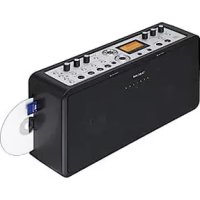
BB1000CD - Enregistreur audio TASCAM - Notice d'utilisation et mode d'emploi gratuit
Retrouvez gratuitement la notice de l'appareil BB1000CD TASCAM au format PDF.


| Type de produit | Enregistreur audio portable avec lecteur/enregistreur CD et carte SD |
| Modèle | BB-1000CD |
| Marque | Tascam |
| Supports d'enregistrement | CD-R/RW, carte SD (64 Mo à 2 Go), SDHC (4 Go à 32 Go) |
| Formats d'enregistrement (carte SD) | WAV (44,1 kHz/16 bits), MP3 (64, 128, 192 kbit/s) |
| Formats de lecture | CD-DA, CD-R, CD-RW, WAV, MP3 |
| Microphones intégrés | 2 paires stéréo (avant et arrière) omnidirectionnels |
| Entrées micro externes | 2 x XLR avec alimentation fantôme +48 V |
| Entrées ligne | 2 x RCA (stéréo) |
| Sorties ligne | 2 x RCA (stéréo) |
| Sortie casque | Mini-jack stéréo 3,5 mm |
| Haut-parleurs intégrés | 2 x 7,6 cm, amplificateur 5 W + 5 W |
| Fonctions principales | Enregistrement, lecture, superposition (overdub), copie CD vers SD et vice versa, duplication CD, accordeur, métronome, variation de vitesse/hauteur |
| Alimentation | Adaptateur secteur PS-1225L (12 V CC, 2,5 A) ou 8 piles AA |
| Autonomie des piles (lecture CD) | Environ 1,5 h |
| Autonomie des piles (carte SD) | Environ 2,5 h (haut-parleurs) / 4,5 h (casque) |
| Consommation électrique | 30 W max. |
| Dimensions (L x H x P) | 380 x 204,7 x 107 mm |
| Poids | 3,4 kg |
| Télécommande fournie | RC-BB1000 (pile CR2025 incluse) |
| Température de fonctionnement | 5°C à 35°C |
| Nettoyage | Chiffon sec et doux ; ne pas utiliser de produits chimiques |
| Sécurité | Laser classe 1, précautions d'électrocution, ne pas exposer à la pluie |
| Pièces détachées et réparabilité | Réparation par un service agréé uniquement ; aucune pièce réparable par l'utilisateur |
FOIRE AUX QUESTIONS - BB1000CD TASCAM
Questions des utilisateurs sur BB1000CD TASCAM
0 question sur cet appareil. Repondez a celles que vous connaissez ou posez la votre.
Poser une nouvelle question sur cet appareil
Téléchargez la notice de votre Enregistreur audio au format PDF gratuitement ! Retrouvez votre notice BB1000CD - TASCAM et reprennez votre appareil électronique en main. Sur cette page sont publiés tous les documents nécessaires à l'utilisation de votre appareil BB1000CD de la marque TASCAM.
MODE D'EMPLOI BB1000CD TASCAM
Enregistreur de CD/carte SD portable
BB-800
Enregistreur de carte SD portable
MODE D'EMPLOI
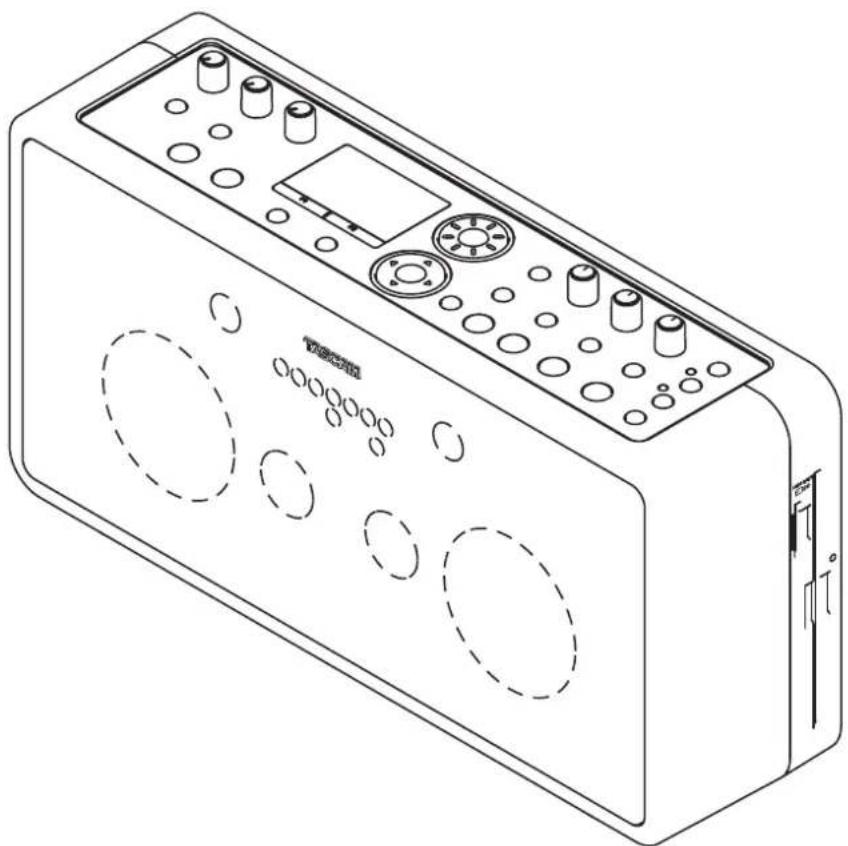
 |  |  | ATTENTION : POUR RÉDUIRE LE RISQUE D'ÉLECTROCUTION, NE RETIREZ PAS LE CAPOT (OU L'ARRIÈRE). AUCUNE PIÈCE INTERNE N'EST RÉPARABLE PAR L'UTILISATEUR. CONFIEZ TOUTE RÉPARATION À UN SERVICE APRÈS-VENTE QUALIFIÉ. |
 | Le symbole d'éclair à tête de flèche dans un triangle équilatéral sert à prévenir l'utilisateur de la présence dans l'enceinte du produit d'une "tension dangereuse" non isolée d'une grandeur suffisante pour constituer un risque d'électrocution pour les personnes. | ||
 | Le point d'exclamation dans un triangle équilatéral sert à prévenir l'utilisateur de la présence d'instructions importantes de fonctionnement et de maintenance (entre-tien) dans les documents accompagnant l'appareil. |
AVERTISSEMENT : POUR PRÉVENIR LES RISQUES D'INCENDIE ET D'ÉLECTROCUTION, N'EXPOSEZ PAS CET APPAREIL À LA PLUIE NI À L'HUMIDITÉ.
Cet appareil possède un numéro de série en face arrière. Veuillez noter le numéro de modèle et le numéro de série et les conserver pour mémoire.
N° de modèle ____
N° de série ____
INSTRUCTIONS DE SÉCURITÉ IMPORTANTES
1 Lisez ces instructions.
2 Conservez ces instructions.
3 Tenez compte de tous les avertissements.
4 Suivez toutes les instructions.
5 N'utilisez pas cet appareil avec de l'eau à proximité.
6 Nettoyez-le uniquement avec un chiffon sec.
7 Ne bloquez aucune ouverture de ventilation. Installez-le conformément aux instructions du fabricant.
8 Ne l'installez pas près de sources de chaleur telles que des radiateurs, bouches de chauffage, poêles ou autres appareils (y compris des amplificateurs) produisant de la chaleur.
9 Ne neutralisez pas la fonction de sécurité de la fiche polarisée ou de terre. Une fiche polarisée a deux broches, l'une plus large que l'autre. Une fiche de terre a deux broches identiques et une troisième broche pour la mise à la terre. La broche plus large ou la troisième broche servent à votre sécurité. Si la fiche fournie n'entre pas dans votre prise, consultez un électricien pour le remplacement de la prise obsolète.
10 Évitez de marcher sur le cordon d'alimentation et de le pincer, en particulier au niveau des fiches, des prises secteur, et du point de sortie de l'appareil.
11 N'utilisez que des fixations/accessoires spécifiés par le fabricant.
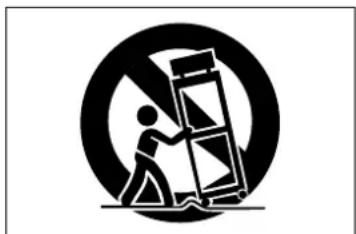
12 Utilisez-le uniquement avec des chariots, socles, trépieds, supports ou tables spécifiés par le fabricant ou vendus avec l'appareil. Si un chariot est utilisé, faites attention à ne pas être blessé par un renversement lors du déplacement de l'ensemble chariot/appareil.
13 Débranchez cet appareil en cas d'orage ou de non utilisation prolongée.
14 Confiez toute réparation à des techniciens de maintenance qualifiés. Une réparation est nécessaire si l'appareil a été endommagé d'une quelconque façon, par exemple si le cordon ou la fiche d'alimentation est endommagé, si du liquide a été renversé sur l'appareil ou si des objets sont tombés dedans, si l'appareil a été exposé à la pluie ou à l'humidité, s'il ne fonctionne pas normalement, ou s'il est tombé.
- N'exposez pas cet appareil aux gouttes ni aux éclaboussures.
- Ne placez pas d'objet rempli de liquide sur l'appareil, comme par exemple un vase.
- N'installez pas cet appareil dans un espace confiné comme une bibliothèque ou un meuble similaire.
- L'appareil tire un courant nominal de veille de la prise secteur quand son interrupteur POWER ou STANDBY/ON n'est pas en position ON.
- L'appareil doit être placé suffisamment près de la prise de courant pour que vous puissiez à tout moment attraper facilement la fiche du cordon d'alimentation
- La fiche secteur est utilisée comme dispositif de déconnexion et doit donc toujours rester disponible.
- Si le produit utilise des piles/batteries (y compris un pack de batteries ou des piles installées), elles ne doivent pas être exposées au soleil, au feu ou à une chaleur excessive.
- PRÉCAUTION pour les produits qui utilisent des batteries remplaçables au lithium : remplacer une batterie par un modèle incorrect entraîne un risque d'explosion. Remplacez-les uniquement par un type identique ou équivalent.
- Des précautions doivent être prises en cas d'utilisation d'écouteurs ou d'un casque avec le produit car une pression sonore excessive (volume trop fort) dans les écouteurs ou dans le casque peut causer une perte auditive.
PRÉCAUTIONS DE SÉCURITÉ IMPORTANTES
■PRÉCAUTIONS CONCERNANT LES PILES
Ce produit utilise des piles. Le mauvais usage des piles peut provoquer une fuite, une rupture ou d'autres problèmes. Respectez toujours les précautions suivantes pour l'emploi de piles.
- Ne rechargez jamais des piles non rechargeables. Les piles peuvent se rompre ou fuir, risquant de causer un incendie ou des blessures.
- Lors de l'installation des piles, faites attention aux indications de polarité (orientation plus/moins (+/-)) et installez-les correctement dans le compartiment des piles comme indiqué. Les installer à l'envers peut entraîner la rupture ou la fuite des piles, source d'incendie, de blessure ou de dégât autour d'elles.
- Lorsque vous jetez les piles usagées, suivez les instructions de mise au rebut indiquées sur les piles et les lois locales sur l'enlèvement des ordures. Quand vous rangez ou jetez des piles, isolez leurs bornes avec de l'adhésif isolant ou avec un matériau équivalent pour leur éviter d'entrer en contact avec d'autres piles ou des objets métalliques.
- N'utilisez pas d'autres piles que celles spécifiées. N'utilisez pas en même temps des piles neuves et usagées, ni des types de piles différents. Les piles peuvent se rompre ou fuir, risquant de causer un incendie, des blessures ou des dégâts autour d'elles.
- Ne transportez pas et ne conservez pas des piles en même temps que de petits objets métalliques. Les piles peut entrer en court-circuit, provoquant une fuite, une rupture ou d'autres problèmes.
- Ne chauffez et ne démontez pas les piles. Ne les jetez pas dans un feu ou dans de l'eau. Les piles peuvent se rompre ou fuir, risquant de causer un incendie, des blessures ou des dégâts autour d'elles.
- Si le liquide de la pile s'échappe, essuyez tout liquide répandu dans le boîtier des piles avant d'insérer de nouvelles piles. Si le liquide d'une pile touche un œil, il peut entraîner une perte de la vue. Dans ce cas, rincez abondamment à l'eau claire sans frotter l'œil et consultez immédiatement un médecin. Si le liquide touche le corps ou les vêtements d'une personne, il peut entraîner des blessures ou brûlures cutanées. Si cela se produit, rincez abondamment à l'eau claire puis consultez immédiatement un médecin.
- L'alimentation de l'unité doit être coupée quand vous installez ou remplacez des piles.
- Retirez les piles si vous envisagez de ne pas utiliser l'unité durant une période prolongée. Les piles peuvent se rompre ou fuir, risquant de causer un incendie, des blessures ou des dégâts autour d'elles. Si le liquide de la pile s'échappe, essuyez tout liquide répandu dans le boîtier des piles avant d'insérer de nouvelles piles.
Les petits enfants peuvent avaler par erreur une • pile bouton au lithium et c'est très dangereux. Gardez la pile et la télécommande hors de portée des petits enfants. En cas d'ingestion d'une pile, consultez immédiatement un médecin.
■ PRÉCAUTIONS CONCERNANT LE RAYONNEMENT LASER
Ce produit a été conçu et fabriqué conformément aux règles de la FDA, "titre 21, CFR, chapitre 1, sous-chapitre J, reposant sur le texte du Radiation Control for Health and Safety Act de 1968", et est classé dans les produits laser de classe 1. Il n'y a pas de rayonnement laser invisible dangereux durant le fonctionnement car le rayonnement laser invisible émis à l'intérieur de ce produit est totalement confiné dans les boîtiers de protection.
L'étiquette réglementaire est montrée en ①.
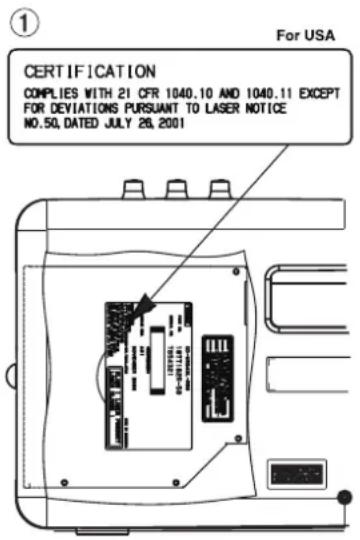
ATTENTION
N'OUVREZ PAS LE BOÎTIER DE PROTECTION • AVEC UN TOURNEVIS.
L'UTILISATION DE COMMANDES, DE RÉGLAGES • OU LE SUIVI DE PROCÉDURES AUTRES QUE CE QUI EST DÉCRIT DANS CE DOCUMENT PEUT PROVOQUER UNE EXPOSITION À UN RAYONNEMENT DANGEREUX.
SI CE PRODUIT PRÉSENTE DES PROBLÈMES, • CONTACTEZ LE SERVICE APRÈS-VENTE LE PLUS PROCHE ET N'UTILISEZ PLUS LE PRODUIT ENDOMMAGÉ.
- RAYONNEMENT LASER INVISIBLE DE CLASSE 1M UNE FOIS LE BOÎTIER OUVERT ET DÉVERROUILLÉ. NE REGARDEZ PAS DIRECTEMENT AVEC DES INSTRUMENTS OPTIQUES.
Capteur optique
Type : HOP-6201TC
Fabricant : Hitachi Media Electronics Co, Ltd.
Puissance laser : Moins de 75 mW sur la lentille de l'objectif (enregistrement)
Longueur d'onde : 777 à 787 nm
1 - Introduction ...... 6
Caractéristiques principales ....6
Différences entre les modèles BB-1000CD et BB-800 ...... 6
Éléments fournis 6
Notes concernant ce mode d'emploi ....6
Droits de propriété intellectuelle 6
Précautions d'installation ....7
Attention à la condensation....7
Nettoyage de l'appareil 7
À propos des cartes SD 7
Précautions d'emploi 7
À propos des Compact Discs (CD) 8
Précautions d'emploi des CD 8
À propos des CD-R et CD-RW 8
Insertion d'un disque dans la fente de chargement ....8
2 – Nom et fonction des éléments ...... 9
Face supérieure 9
Face avant 11
Face arrière 12
Face latérale gauche 12
Face latérale droite 13
Télécommande (RC-BB1000) 13
Écran d'accueil 14
3 – Préparation 15
Alimentation de l'unité 15
Branchement de l'adaptateur secteur 15
Installation des piles 15
Préparation de la télécommande 15
Installation de la pile 15
Remplacement de la pile 15
Précautions concernant l'emploi de la télécommande ..... 16
Mise sous et hors tension 16
Réglage de la date et de l'heure 16
Branchement de microphones 17
Branchement d'appareils audio externes 17
Branchement d'un casque, d'un amplificateur
ou d'enceintes amplifiées 17
Branchement d'appareils audio externes à l'entrée de l'unité .17
Emploi de cartes SD 17
Protection contre l'écriture d'une carte SD .... 17
Insertion et retrait des cartes SD 18
Formatage d'une carte SD 18
EMPLOI DES CD (BB-1000CD uniquement) 19
Insertion d'un disque 19
Éjection d'un disque 19
Éjection forcée d'un disque 19
4 – Enregistrement ...... 20
Sélection de l'enregistrement sur carte SD ou CD
(BB-1000CD uniquement) 20
Sélection de l'entrée 20
Enregistrement avec les microphones intégrés .... 20
Enregistrement avec des microphones externes ...... 20
Enregistrement avec les entrées ligne 21
Réglage de format du fichier d'enregistrement 21
Enregistrement sur une carte SD 21
À propos de la durée d'enregistrement....22
Création de nouveaux dossiers sur carte SD ....23
Faire un enregistrement 24
Écran d'enregistrement 24
Création de nouvelles pistes avec poursuite de l'enregistrement .. 25
Divers réglages d'enregistrement 25
Réglage de la balance des microphones .....25
Enregistrement en mono 25
Emploi de la fonction limiteur 26
Emploi de la fonction d'enregistrement automatique .....26
Superposition d'une interprétation à un enregistrement
existant (OVERDUB)....27
Superposition en qualité sonore supérieure (DIRECT MIX) ..... 29
Finalisation d'un CD-R/RW pour le rendre lisible par d'autres lecteurs de CD (BB-1000CD uniquement) 29
Préparation d'un CD-RW à des enregistrements supplémentaires (BB-1000CD uniquement) ....30
Suppression de pistes sur un CD-RW (BB-1000CD uniquement) .30
5 - Lecture ...... 32
Sélection de la lecture sur carte SD ou CD (BB-1000CD uniquement) ....32
Sélection du dossier de lecture sur la carte SD .... 32 Icônes de l'écran BROWSE .... 33
Lecture de pistes ....33 Mise en pause de la lecture ....33
Arrêt de la lecture ....33
Sélection d'une piste ....33
Recherche vers l'avant et vers l'arrière ....33
Changement de la position de lecture avec la molette DATA .. 33 Recul de quelques secondes (FLASH BACK) ....34
Lecture d'une piste en boucle .... 34 Lecture d'une portion de piste en boucle .... 34
Placement de marqueurs aux points désirés dans les pistes ....34
6 – Travail avec des instruments de musique ..... 35
Accordage d'instruments 35
Réglage de la fréquence de référence (calibrage) ....35
Changement du mode d'accordeur 35
Mode accordeur chromatique 35
Mode oscillateur 35
Emploi du métronome....36 Changement de la vitesse (TEMPO)....36
Réglage de l'accentuation rythmique (BEAT) 36
Lancement et arrêt du métronome ....36
Exercice avec lecture d'un CD ou d'une carte SD .... 36 Changement de la hauteur de lecture ou tonalité .... 36
Changement de la vitesse de lecture 37
Réduction du son d'une certaine position stéréo (PART CANCEL) 37
Travail en boucle d'une phrase particulière 37
Enregistrement du jeu par dessus un CD ou une carte SD .. 37
7 – Fonctions d'édition et opérations sur les fichiers .... 38
Division de fichiers (DIVIDE) 38
Changement de l'ordre de lecture des pistes (MOVE) ...... 39
Suppression de fichiers inutiles (DELETE) ....40
8 – Autres fonctions utiles ...... 42
Production des signaux des microphones externes par les haut-parleurs ....42
Copie de pistes de CD sur une carte SD (BB-1000CD uniquement) 42
Création d'un CD à partir de fichiers d'une carte SD (BB-1000CD uniquement) 43
Copie de sauvegarde d'un CD audio (BB-1000CD uniquement) ..44
9 – Réglages de fonctionnement (réglages de l'écran SETUP) 46
Temporisation de l'extinction automatique du rétroéclairage (BACKLIGHT) 46
Réglage du contraste de l'écran (CONTRAST) .....46
Réglage du recul (FLASH BACK) 46
Réglage de la date et de l'heure (DATE/TIME) ....46
10 - Messages 47
11 - Guide de dépannage 49
12 - Caractéristiques techniques .... 50
Données 50
Entrées et sorties audio ....50
Performances audio ....50
Générales 50
Dessin avec cotes 51
1 - Introduction
Merei beaucoup d'avoir choisi l'enregistreur de CD/carte SD portable BB-1000CD/BB-800 de TASCAM. Veuillez lire attentivement ce mode d'emploi pour optimiser votre utilisation de toutes les fonctions de l'unité. Nous espérons que vous apprécierez l'emploi de cet enregistreur durant de nombreuses années. Quand vous aurez terminé la lecture de ce mode d'emploi, rangez-le en lieu sûr.
Caractéristiques principales
• Enregistreur de CD/carte SD portable (BB-1000CD)
• Enregistreur de carte SD portable (BB-800)
- Haut-parleurs et microphones intégrés
- Enregistrement direct sur carte SD (SDHC) au format WAV ou MP3
- Enregistrement de longue durée (format MP3)
- Enregistrement direct sur CD-R/RW (format CD-DA) (BB-1000CD uniquement)
- Fonctionnement simple par boutons et touches
• Vitesse de lecture modifiable sans changement de hauteur
• Hauteur de lecture modifiable sans changement de vitesse
- Fonctions d'accordage d'instrument
- Fonctions de métronome
• Amplificateur numérique 5 W + 5 W
- Deux paires de microphones stéréo à l'avant et à l'arrière pour un enregistrement sur 360 degrés
- Mixez et enregistrez les sons entrants avec l'audio reproduit (superposition ou "overdub")
- Copie de CD audio sur cartes SD au format WAV ou MP3 (BB-1000CD uniquement)
- Copie de cartes SD sur CD audio (BB-1000CD uniquement)
• Duplication de CD audio (BB-1000CD uniquement)
- Alimentation par l'adaptateur secteur fourni ou 8 piles AA
• Télécommande (RC-BB1000) fournie
- 2 prises d'entrée micro sur XLR peuvent fournir une alimentation fantôme 48 V à des microphones à condensateur
- Paire stéréo de prises d'entrée ligne RCA pour raccorder des appareils externes
- Paire stéréo de prises de sortie ligne RCA pour raccorder des appareils externes
- Le son de microphones externes peut être produit par les haut-parleurs
Différences entre les modèles BB-1000CD et BB-800
Le BB-1000CD a toutes les caractéristiques du BB-800 plus des fonctions d'enregistrement sur CD. Afin d'exploiter ces fonctions, le BB-1000CD possède des touches de sélection supplémentaires pour CD et carte SD, ainsi qu'une touche d'éjection de CD. En plus d'enregistrer sur CD, le
BB-1000CD peut aussi copier des fichiers entre CD et cartes SD, ainsi que dupliquer des CD pour sauvegarde.
Éléments fournis
Les éléments fournis avec le produit sont listés ci-dessous. Ouvrez l'emballage avec soin pour ne pas endommager ces éléments. Conservez les matériaux d'emballage pour de futurs transports.
Si un élément quelconque est manquant ou a été endommagé durant le transport, veuillez contacter le magasin dans lequel vous avez acheté cette unité.
- Unité principale....1
- Adaptateur secteur PS-1225L .... 1 Télécommande sans fil RC-BB1000• .... 1 Pile bouton pour télécommande (CR2025)• .... 1
- Carte de garantie....1
- Mode d'emploi (ce document) .... 1
Notes concernant ce mode d'emploi
Les conventions suivantes sont employées dans ce mode d'emploi.
- Les “cartes mémoire SD” sont appelées “cartes SD”.
- Les touches et connecteurs de l'unité et des appareils externes ainsi que les messages à l'écran sont écrits comme ceci : MENU.
- Le format CD-DA est aussi appelé format "CD audio". De plus, les disques sur lesquels des pistes sont enregistrées au format CD audio sont appelés "CD audio".
- Des informations supplémentaires sont fournies en fonction des besoins sous les intitulés suivants.
CONSEIL
Conseil utile sur la façon d'utiliser l'unité.
NOTE
Explication des actions en cas de situation spéciale et informations supplémentaires.
ATTENTION
Instructions à suivre pour éviter des blessures, des dommages pour l'unité ou d'autres équipements, et la perte de données enregistrées.
Droits de propriété intellectuelle
- TASCAM est une marque déposée de TEAC Corporation.
• Le logo SDHC est une marque commerciale.

- La fourniture de ce produit ne transfère pas de licence et n'implique aucun droit de distribuer un contenu au format MPEG Layer-3 créé avec ce produit dans des systèmes
de diffusion lucratifs (terrestres, par satellite, câble et/ou autres canaux de distribution), des applications de streaming (via internet, intranet et/ou autres réseaux), d'autres systèmes de distribution de contenu (applications audio payantes ou d'audio à la demande et équivalent) ni sur supports physiques (CD, DVD, semi-conducteurs, disques durs, cartes mémoire et équivalents). Pour un tel usage, une licence indépendante est requise. Pour des détails, veuillez visiter http://mp3licensing.com.
- Technologie de codage audio MPEG Layer-3 sous licence de Fraunhofer IIS et Thomson.
- Les autres noms de société, noms de produit et logos présents dans ce document sont des marques commerciales ou déposées de leurs détenteurs respectifs.
Toutes les données fournies ici, y compris, mais sans s'y limiter, les informations, n'ont qu'un but illustratif et ne doivent pas être prises comme des spécifications de telles données et/ou informations. TEAC CORPORATION récuse toute garantie qu'un emploi quelconque de telles données et/ou informations n'enfreigne pas les droits de propriété intellectuelle ou autres droits d'une quelconque tierce partie, et d'autre part, n'accepte aucune responsabilité de quelque nature que ce soit en cas d'une telle infraction, ou d'une infraction résultant de ou liée à l'emploi de telles données et/ou informations.
Ce produit est conçu pour vous aider à enregistrer et reproduire une œuvre sonore dont vous détenez les droits, ou pour laquelle vous avez obtenu la permission auprès du détenteur des droits ou du possesseur autorisé de sa licence. A moins de détenir les droits ou d'avoir obtenu la permission idoine du détenteur des droits ou du possesseur autorisé de la licence, votre enregistrement, reproduction ou distribution sans autorisation peut entraîner de sévères condamnations en vertu des lois sur le droit d'auteur et des traités de copyright internationaux. Si vous n'êtes pas certain de vos droits, contactez votre conseiller juridique. En aucun cas, TEAC Corporation ne sera responsable des conséquences d'une quelconque copie illégale accomplie à l'aide de l'enregistreur.
Précautions d'installation
- La température nominale de fonctionnement de l'appareil est comprise entre 5^ et 35^ ( 41^ - 95^ ).
-
N'installez pas le produit dans les types de lieu suivants. Cela pourrait dégrader la qualité sonore ou causer des mauvais fonctionnements.
-
Lieux sujets à des vibrations significatives ou globalement instables
- Près de fenêtres ou dans des endroits exposés directement au soleil
- Près de chauffages ou dans des lieux extrêmement chauds
• Lieux extrêmement froids
- Lieux mal ventilés ou très humides
- Des parasites de type ronflement peuvent survenir si l'appareil est employé près d'un amplificateur de puissance ou d'un dispositif à gros transformateur. Éloignez de tels appareils et changez leur orientation si vous constatez des parasites.
- Employer l'unité près d'un récepteur de télévision ou de radio peut provoquer une détérioration de l'image ou des parasites. Éloignez de tels appareils
- L'emploi près de l'appareil d'un dispositif sans fil tel qu'un téléphone cellulaire peut provoquer des parasites, particulièrement à l'appel et durant la communication. Éloignez l'appareil de tels dispositifs ou éteignez ces derniers.
- N'utilisez pas l'appareil à l'envers ou posé sur le côté. Cela pourrait entraîner un mauvais fonctionnement de l'enregistrement et de la lecture de CD. Installez l'appareil avec son panneau de commande vers le haut.
Attention à la condensation
De la condensation peut se produire si l'appareil est déplacé d'un lieu froid à un lieu chaud ou est utilisé après un changement brutal de température. Si cela se produit, laissez l'appareil une ou deux heures à la température de la nouvelle pièce avant de l'utiliser.
Nettoyage de l'appareil
Pour nettoyer l'unité, essuyez-la délicatement avec un chiffon see et doux. N'utilisez pas de benzène, diluant pour pcinture, alcool éthylique ou autre agent chimique pour nettoyer l'unité car cela pourrait endommager ou ternir la surface.
À propos des cartes SD
Cette unité utilise des cartes SD pour l'enregistrement et la lecture. Avec cette unité, vous pouvez utiliser des cartes SD de 64 Mo à 2 Go et des cartes SDHC de 4 Go à 32 Go. Vous trouverez une liste des cartes SD ayant été testées avec cette unité sur le site internet TASCAM (www.tascam.com).
Précautions d'emploi
- Les cartes SD sont des supports fragiles. Afin d'éviter d'endommager une carte ou le lecteur de carte, veuillez prendre les précautions suivantes quand vous les manipulez.
- Ne les laissez pas dans des endroits extrêmement chauds ou froids.
- Ne les laissez pas dans des endroits extrêmement humides.
- Ne les mouillez pas.
- Ne placez rien sur elles et ne les tordez pas.
- Ne les heurtez pas.
1 - Introduction
À propos des Compact Discs (CD)
Le lecteur de CD intégré au BB-1000CD peut enregistrer et lire de l'audio au format CD-DA sur des CD-R et CD-RW.
Précautions d'emploi des CD
- Veuillez n'utiliser que des CD, CD-R et CD-RW portant les logos suivants.
CD-R


CD-RW



- Insérez toujours le disque dans la fente avec sa face imprimée vers vous.
- Pour sortir un disque de son boîtier, appuyez sur le centre du boîtier et soulevez le disque, en le tenant soigneusement par la tranche.
- Évitez de toucher la face où est enregistré le signal (le côté non imprimé). Les empreintes de doigt ou par exemple du gras peuvent provoquer des erreurs durant l'enregistrement ou la lecture.
- S'il y a des empreintes de doigt ou de la poussière du côté enregistré, essuyez cette surface avec un chiffon sec et doux d'un mouvement allant du trou central vers le bord extérieur. Les disques doivent toujours être nettoyés avant rangement pour retirer les saletés qui pourraient causer une réduction de la qualité sonore.
- Ne nettoyez jamais les disques avec des aérosols pour disque, des aérosols ou liquides antistatiques, du benzène, du diluant ou d'autres produits chimiques. Ces produits chimiques peuvent provoquer des dégâts irréparables à la surface en plastique du disque, rendant la lecture impossible.
- Ne collez pas d'étiquette ou d'autocollant du côté imprimé du disque. N'insérez pas de disques sur lesquels il reste de l'adhésif d'auto-collants que vous auriez retirés. De tels disques pourraient se retrouver collés dans l'appareil ou entraîner son mauvais fonctionnement.
- N'utilisez jamais de stabilisateurs. L'utilisation avec cet appareil de stabilisateurs pour CD disponibles dans le commerce peut empêcher la lecture et provoquer un mauvais fonctionnement.
• N'utilisez pas de disques fendus.
- N'utilisez pas de CD ayant une forme irrégulière (octogonale, en forme de cœur, de la taille d'une carte de
visite, etc.) car ils peuvent causer un mauvais fonctionnement de l'appareil.

- Les disques protégés contre la copie et ceux qui ne sont pas conformes à la norme CD peuvent ne pas être correctement reproduits par ce lecteur. Si vous utilisez de tels disques dans cette unité, TEAC Corporation et ses filiales ne pourront être tenues pour responsables des conséquences quelles qu'elles soient ni garantir la qualité de reproduction. Si vous rencontrez des problèmes avec de tels disques non standard, vous devez contacter les producteurs du disque.
À propos des CD-R et CD-RW
Les CD-R ne peuvent être enregistrés qu'une seule fois, et les pistes enregistrées ne peuvent pas être effacées.
Toutefois, s'il reste assez d'espace disponible sur le disque et si le disque n'a pas encore été finalisé, des données supplémentaires peuvent y être enregistrées. Une fois l'enregistrement terminé, finaliser un CD-R le rend lisible par la plupart des lecteurs de CD ordinaires (néanmoins, même après finalisation, certains lecteurs de CD ne peuvent pas lire de tels disques).
À l'opposé, si un CD-RW est plein, ses pistes peuvent être effacées et l'espace ainsi libéré peut être réutilisé pour de nouveaux enregistrements. Toutefois, vous ne pouvez supprimer que la dernière piste enregistrée ou bien toutes les pistes d'un coup. La suppression sélective de pistes enregistrées antérieurement n'est pas possible. Même après finalisation, les CD-RW ne peuvent être lus que par des lecteurs acceptant spécifiquement leur reproduction.
Insertion d'un disque dans la fente de chargement
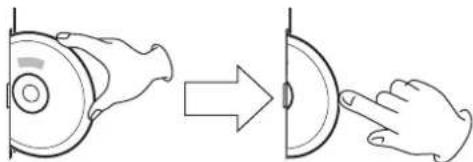
1 Insérez le disque à moitié dans la fente en le tenant par la tranche et avec la face imprimée vers l'avant, comme illustré.
2 Poussez le disque dans la fente jusqu'à ce qu'il ait presque complètement disparu et il sera automatiquement avalé.
Si un disque ne se charge pas correctement
Si un disque ne se charge pas correctement, sortez-le et appuyez sur la touche EJECT (▲), puis réessayez de le charger (ne forcez pas sur le disque car cela pourrait endommager à la fois l'appareil et le disque).
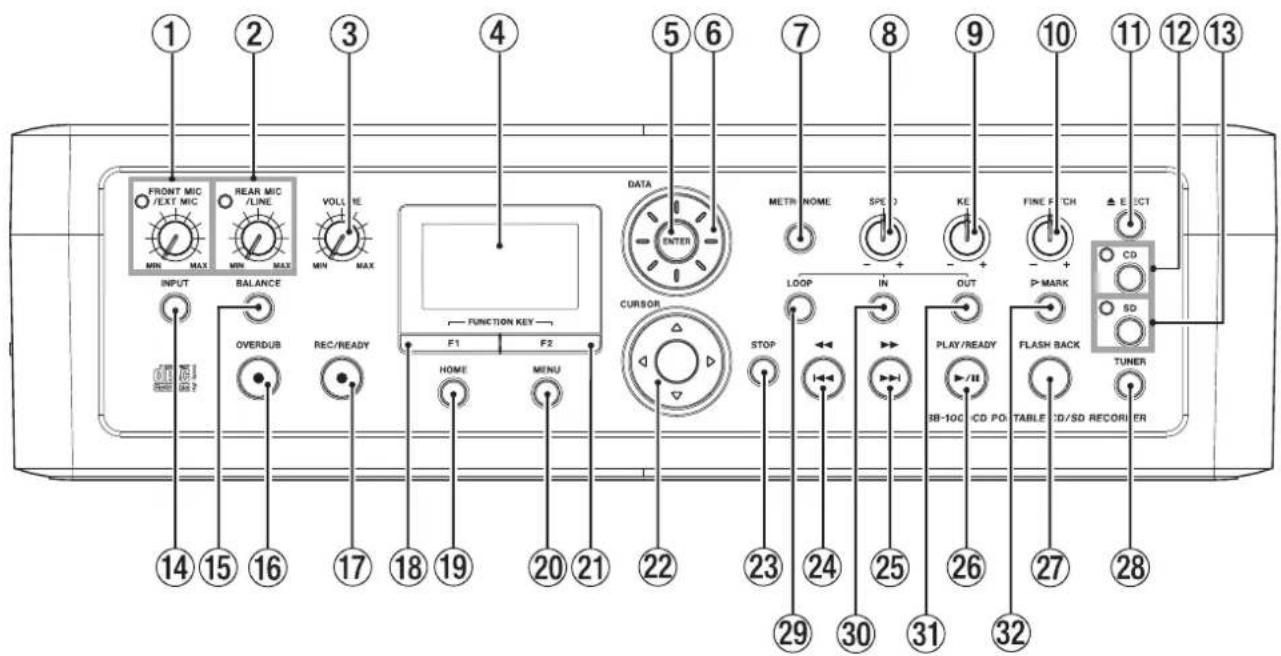
Face supérieure
BB-1000CD
BB-800
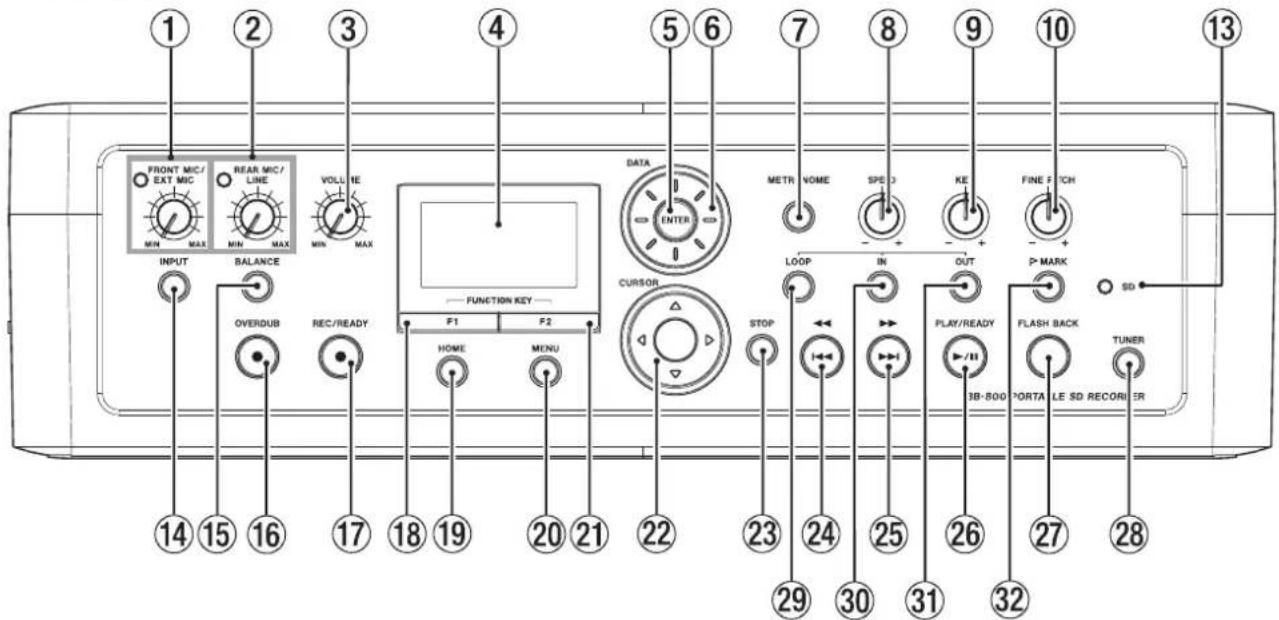
① Bouton/témoin de saturation d'entrée FRONT MIC/EXT MIC
Utilisez ce bouton pour régler le niveau d'entrée des microphones avant intégrés (FRONT MIC) ou des microphones externes (EXT MIC). Le témoin en haut à gauche s'allume quand le niveau d'entrée est trop élevé.
② Bouton/témoin de saturation d'entrée REAR MIC/LINE
Utilisez ce bouton pour régler le niveau d'entrée des microphones arrière intégrés (REAR MIC) ou du signal reçu aux prises d'entrée ligne LINE IN.
Le témoin en haut à gauche s'allume quand le niveau d'entrée est trop élevé.
③ Bouton VOLUME
Utilisez ce bouton pour régler le volume du haut-parleur et le niveau des sorties casque et ligne.
④ Écran
Affiche diverses informations.
⑤ Touche ENTER
Utilisez cette touche pour confirmer votre sélection quand vous utilisez un écran de réglage.
⑥ Molette DATA
Quand un écran de réglage est ouvert, utilisez la molette pour sélectionner un paramètre et changer son réglage.
Quand l'écran d'accueil est ouvert, utilisez la molette pour régler la position de lecture dans un morceau.
2 - Nom et fonction des éléments
⑦ Touche METRONOME
Ouvre l'écran METRONOME.
Quand l'écran METRONOME est affiché, appuyez sur cette touche pour revenir à l'écran d'accueil (voir "Emploi du métronome" page 36).
⑧ Bouton SPEED
Utilisez-le pour régler la vitesse de lecture (voir "Exercice avec lecture d'un CD ou d'une carte SD" en page 36).
⑨ Bouton KEY
Utilisez-le pour régler la hauteur de lecture par demi-tons (voir “Exercice avec lecture d'un CD ou d'une carte SD” en page 36).
⑩ Bouton FINE PITCH
Utilisez-le pour régler la hauteur de lecture par centièmes de demi-ton (voir “Exercice avec lecture d'un CD ou d'une carte SD” en page 36).
⑪ Touche ▲ EJECT (BB-1000CD uniquement)
Appuyez sur cette touche pour éjecter un CD.
⑫ Touche et témoin de CD (BB-1000CD uniquement)
Quand l'écran d'accueil est affiché, appuyez sur cette touche pour faire du CD le support d'enregistrement/lecture. Le témoin s'allume quand CD est sélectionné.
⑬ Touche et témoin de carte SD (BB-1000CD uniquement)
Quand l'écran d'accueil est affiché, appuyez sur cette touche pour faire de la carte SD le support d'enregistrement/lecture.
Le témoin s'allume quand la carte SD est sélectionnée.
⑭ Touche INPUT
Appuyez sur cette touche pour ouvrir l'écran INPUT. Quand l'écran INPUT est affiché, appuyez sur cette touche pour revenir à l'écran d'accueil.
⑮ Touche BALANCE
Appuyez sur cette touche pour ouvrir l'écran BALANCE dans lequel vous pouvez régler la balance d'entrée.
Quand l'écran BALANCE est affiché, appuyez sur cette touche pour revenir à l'écran d'accueil.
⑯ Touche OVERDUB [●]
Appuyez sur cette touche durant la lecture d'une piste de CD ou de carte SD pour enregistrer le mélange constitué de la piste luc et des signaux entrants.
Appuyez sur cette touche pour armer l'appareil en enregistrement par superposition ou "overdub". La touche OVERDUB s'allume et la touche REC/READY clignote.
⑰ Touche REC/READY [●].
Appuyez sur cette touche quand l'appareil est à l'arrêt pour l'armer en enregistrement. La touche clignote en mode armement.
Appuyez en mode armement pour lancer l'enregistrement. Cette touche s'allume durant l'enregistrement.
Appuycz durant l'enregistrement pour ramener l'appareil en armement d'enregistrement.
⑱ Touche F1
La fonction de cette touche dépend du mode de fonctionnement actuel. Sa fonction actuelle est affichée en bas à gauche de l'écran et peut être la confirmation d'une sélection ou le retour à l'étape précédente.
⑲ Touche HOME
Quand un des écrans de réglage est ouvert, appuyer sur cette touche vous ramène à l'écran d'accueil.
⑳ Touche MENU
Quand l'écran d'accueil est affiché, appuyez sur cette touche pour ouvrir le menu (écran MENU).
Quand un écran de réglage est affiché, appuyez sur cette touche pour revenir à l'écran MENU.
②1 Touche F2
La fonction de cette touche dépend du mode de fonctionnement actuel. Sa fonction actuelle est affichée en bas à droite de l'écran et peut être la confirmation d'une sélection ou le passage à l'étape suivante.
②2 Touches CURSOR [▲/▼/◄/►]
Utilisez ces touches pour déplacer le curseur (surlignage) dans les écrans de réglage.
②3 Touche STOP
Appuyez sur cette touche pour arrêter la lecture et revenir au début de la piste arrêtée.
⑳ Touche ◀◀◀/◀◀
Appuyez sur cette touche durant la première seconde d'une piste pour sauter au début de la piste précédente. Appuyer sur cette touche au-delà de la première seconde d'une piste ramène au début de la piste en cours.
Pressez et maintenez cette touche pour une recherche vers l'arrière.
Appuyer sur cette touche durant une lecture en boucle ramène le point de fin de boucle vers le point de départ, sans changer la durée de la boucle.
⑳ Touche ▶▶/▶▶
Appuyez sur cette touche pour sauter à la piste suivante. Pressez et maintenez cette touche pour une recherche vers l'avant.
Appuyer sur cette touche durant une lecture en boucle repousse le point de début de boucle vers le point de fin actuel, sans changer la durée de la boucle.
②6 Touche PLAY/READY [▶/■]
Quand l'écran d'accueil est affiché et la lecture arrêtée, appuyez sur cette touche pour lancer la lecture.
Durant la lecture, appuyez sur cette touche pour mettre en pause à l'emplacement actuel dans la piste.
⑳ Touche FLASH BACK
Appuyez sur cette touche pour reculer de quelques secondes dans la piste durant la lecture. Vous pouvez régler l'ampleur du recul en écran SETUP (voir "Recul de quelques secondes (FLASH BACK)" en page 34).
⑳ Touche TUNER
Appuyez sur cette touche pour ouvrir l'écran TUNER, qui peut servir à accorder les instruments (voir "Accordage d'instruments" en page 35).
Quand l'écran TUNER est affiché, appuyez sur cette touche pour revenir à l'écran d'accueil.
⑲ Touche LOOP
Utilisez cette touche pour activer/désactiver les fonctions de lecture en boucle.
Si des points de début et de fin sont définis, cela active/désactive la lecture en boucle de ce segment (voir "Lecture d'une portion de piste en boucle" en page 34).
2 - Nom et fonction des éléments
S'il n'y a pas de points de début et de fin définis, cela active/désactive la lecture en boucle de la piste (voir "Lecture d'une piste en boucle" en page 34).
Appuyez sur la touche IN/OUT/MARK en maintenant enfoncée cette touche pour effacer respectivement le point de début/fin/marqueur.
③0 Touche IN
Utilisez cette touche pour définir le point de départ de la portion à lire en boucle.
Appuyez sur cette touche en maintenant enfoncée la touche LOOP pour effacer le point de départ (voir "Lecture d'une portion de piste en boucle" en page 34).
③1 Touche OUT
Utilisez cette touche pour définir le point de fin de la portion à lire en boucle.
Appuyez sur cette touche en maintenant enfoncée la touche LOOP pour effacer le point de fin (voir “Lecture d'une portion de piste en boucle” en page 34).
③2 Touche ▷MARK
Appuyez sur cette touche pour définir le marqueur à l'endroit voulu dans une piste. Appuyez sur cette touche en maintenant enfoncée la touche LOOP pour effacer le marqueur actuellement affiché en écran d'accueil (voir "Placement de marqueurs aux endroits désirés dans les pistes" en page 34).
Face avant
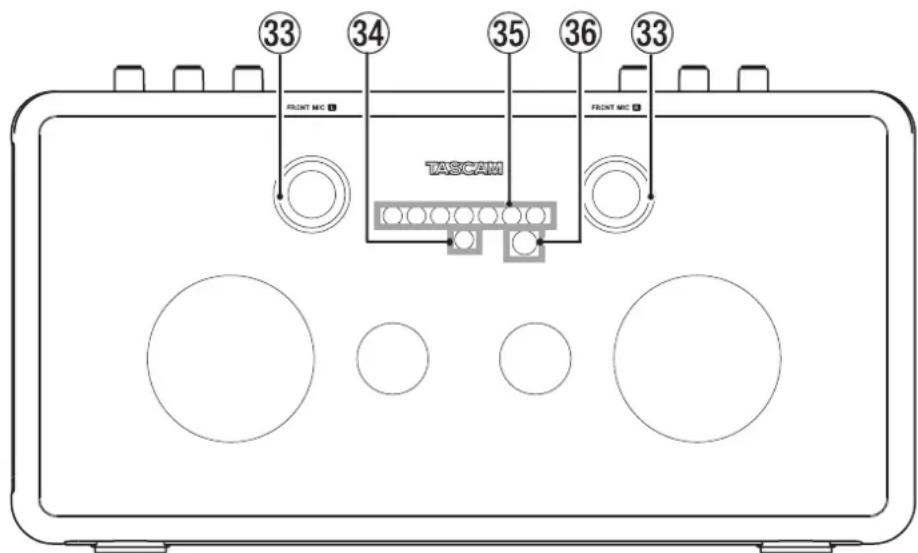
③3 FRONT MIC L/R
C'est une paire stéréo de microphones.
Le microphone de gauche sert aussi pour l'accordage.
③4 Témoin d'alimentation
Ce témoin s'allume quand l'unité est sous tension.
③5 Indicateur de volume/lecture/enregistrement
Quand on règle le volume, le nombre de diodes vertes allumées indique le volume.
La DEL centrale s'allume en vert durant la lecture.
La DEL centrale s'allume en rouge durant l'enregistrement.
Quand la fonction métronome est utilisée, la lumière verte se déplace de gauche à droite en suivant le tempo.
Quand la fonction accordeur chromatique est utilisée, la DEL indique la différence entre hauteur détectée et hauteur de référence.
③6 Capteur de télécommande
Il reçoit les signaux de la télécommande fournie (RC-BB1000). Pointez la tête de la télécommande vers ce capteur pour piloter l'appareil.
2 - Nom et fonction des éléments
Face arrière
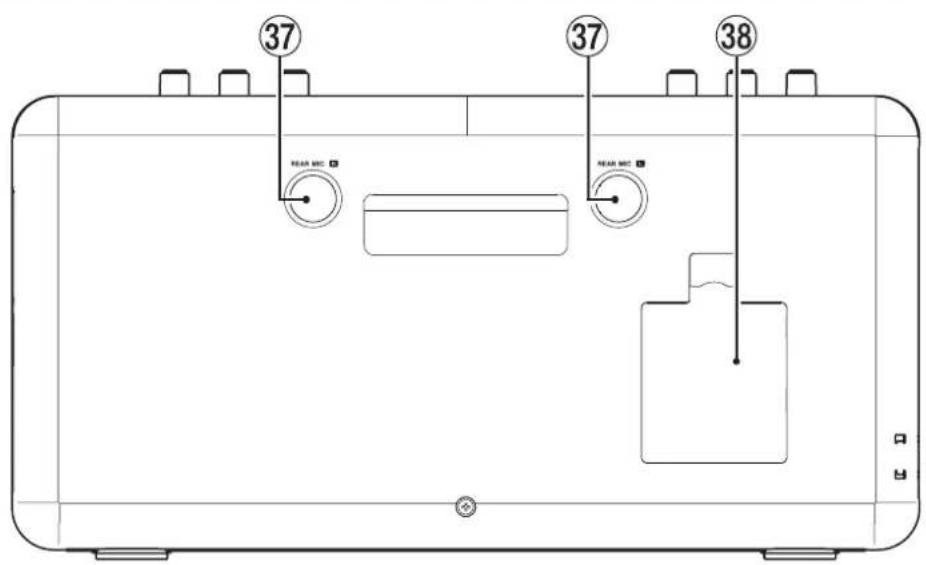
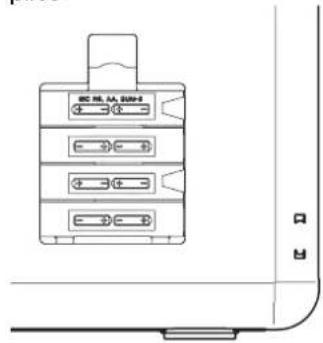
À l'intérieur du compartiment des piles
③7 REAR MIC L/R
C'est une paire stéréo de microphones.
38 Compartiment des piles
Ce compartiment accepte 8 piles AA.
Face latérale gauche
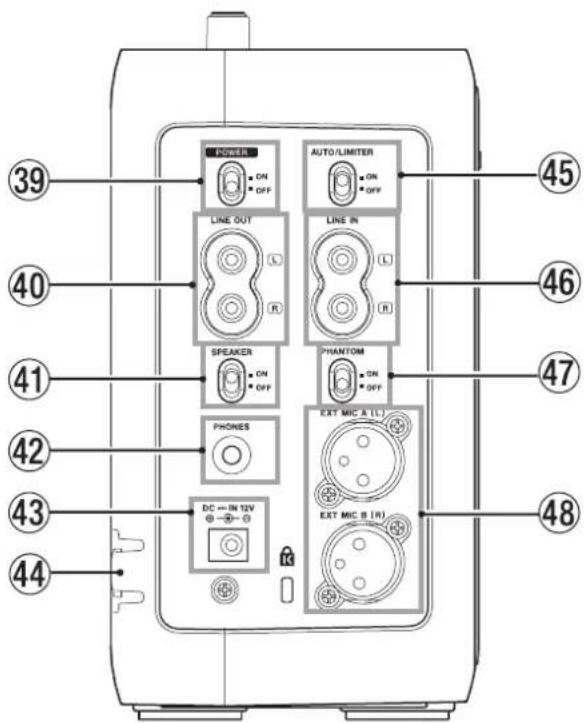
⑲ Interrupteur d'alimentation POWER
Utilisez cet interrupteur pour allumer/éteindre l'unité.
④0 Prises de sortie ligne LINE OUT
Utilisez-les pour brancher un instrument électronique à haut-parleurs intégrés, des enceintes amplifiées ou un autre équipement audio.
④1 Interrupteur de haut-parleurs SPEAKER
Utilisez cet interrupteur pour mettre en/hors service les haut-parleurs intégrés.
④2 Prise PHONES
Utilisez-la pour brancher un casque.
④3 Prise d'alimentation DC -IN 12V
Branchez l'adaptateur secteur fourni (PS-1225L TASCAM) à cette prise.
④ Guide cordon d'alimentation
Maintient le cordon d'alimentation pour éviter sa déconnexion intempestive.
④5 AUTO/LIMITER
Utilisez-le pour activer/désactiver les fonctions de contrôle automatique du gain et de limiteur.
46 Prises d'entrée ligne LINE IN
Branchez ici les prises de sortie ligne d'un instrument électronique, lecteur de CD ou autre appareil audio externe.
47 Interrupteur d'alimentation fantôme PHANTOM
Faites glisser cet interrupteur sur ON pour fournir une alimentation (+48 V) aux microphones à condensateur branchés aux prises EXT MIC.
ATTENTION
Ne branchez/débranchez pas les micros quand l'interrupteur PHANTOM est sur ON.
48 Prises micros externes EXT MIC A(L)/EXT MIC B(R)
Branchez des microphones à ces prises XLR (1: masse, 2 : point chaud, 3 : point froid).
2 - Nom et fonction des éléments
Face latérale droite
BB-1000CD
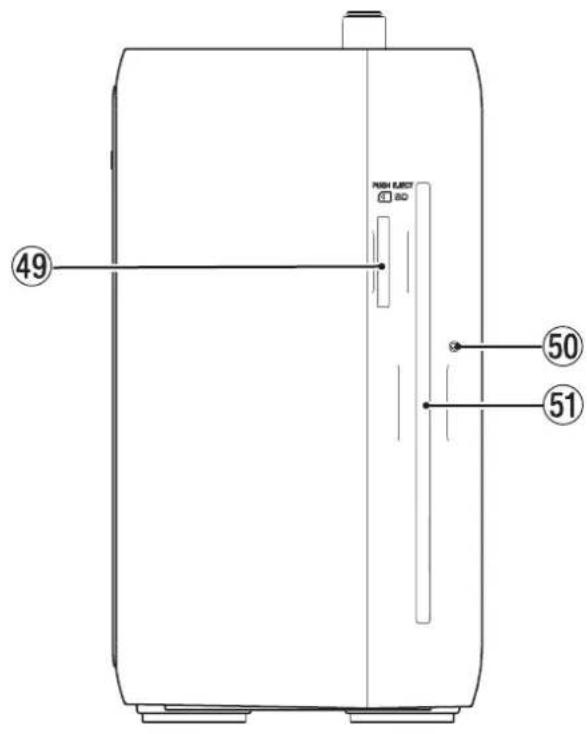
BB-800
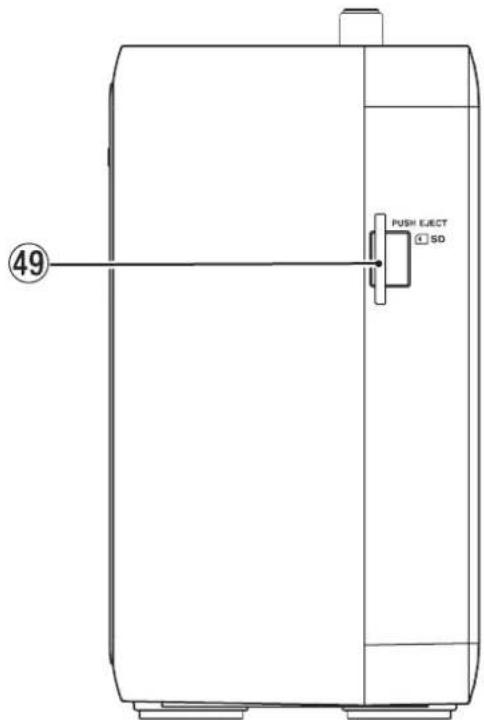
④9 Fente pour carte SD
Insérez les cartes SD dans cette fente.
⑤0 Orifice d'éjection forcée du disque (BB-1000CD uniquement)
Utilisez-le pour éjecter un disque quand le lecteur de CD fonctionne mal et n'éjecte pas le disque (voir "Éjection forcée d'un disque" en page 19).
⑤1 Fente pour CD (BB-1000CD uniquement)
Insérez les CD dans cette fente.
Télécommande (RC-BB1000)
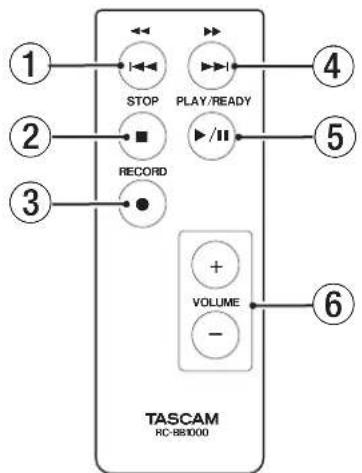
flowchart
graph TD
    A["1"] --> B["STOP"]
    C["2"] --> D["RECORD"]
    E["3"] --> F["●"]
    G["4"] --> H["PLAY/READY"]
    I["5"] --> J["///"]
    K["6"] --> L["VOLUME"]
    M["TASCAM RC-881000"] --> N["+"]
    M --> O["-"]
① Touche ◀◀/I◀◀
Appuyez sur cette touche durant la première seconde d'une piste pour sauter au début de la piste précédente. Appuyer sur cette touche au-delà de la première seconde d'une piste ramène au début de la piste en cours.
Pressez et maintenez cette touche pour une recherche vers l'arrière.
Appuyer sur cette touche durant une lecture en boucle ramène le point de fin de boucle vers le point de départ, sans changer la durée de la boucle.
② Touche STOP [■]
Appuyez sur cette touche pour arrêter la lecture et revenir au début de la piste arrêtée.
③ Touche RECORD [●]
Appuyez sur cette touche quand l'appareil est à l'arrêt pour l'armer en enregistrement. Appuyez sur cette touche en mode armement pour lancer l'enregistrement.
④ Touche ▶▶/▶▶
Appuyez sur cette touche pour sauter à la piste suivante. Pressez et maintenez cette touche pour une recherche vers l'avant.
Appuyer sur cette touche durant une lecture en boucle repousse le point de début de boucle vers le point de fin actuel, sans changer la durée de la boucle.
⑤ Touche PLAY/READY [▶/■]
Quand l'écran d'accueil est affiché et la lecture arrêtée, appuyez sur cette touche pour lancer la lecture.
Durant la lecture, appuyez sur cette touche pour mettre en pause à cet endroit.
⑥ Touches VOLUME [+/-]
Utilisez ces touches pour régler le volume.
2 - Nom et fonction des éléments
Écran d'accueil
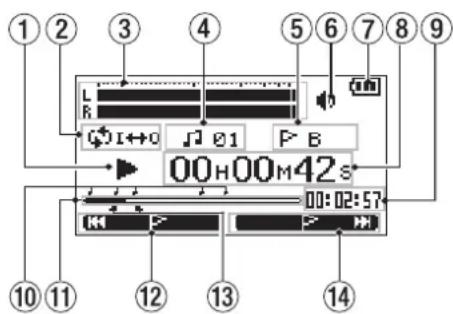
① Icône de statut actuel de fonctionnement
▶ Lecture de piste
■ Fichier interrompu en cours (mis en pause)
■ Fichier arrêté à son début
▶ Avance rapide
◀ Retour rapide
▶▶ Saut au début de la piste suivante
Saut au début de la piste en cours ou de la piste précédente
※: Mode de division de fichier
② Icône de statut de lecture en boucle
Les icônes suivantes apparaissent en fonction du réglage actuel de lecture en boucle.
Lecture d'une piste en boucle
^4 1+0 Lecture d'une portion de piste en boucle
③ Indicateur de niveau
Durant la lecture, le niveau du signal de la piste lue est affiché.
L'extrémité droite de l'indicateur s'allume un moment lorsque le niveau du signal de ce canal est trop élevé.
④ Numéro de fichier
Le numéro du fichier actuellement lu est affiché.
⑤ Nom du marqueur
Le nom du marqueur le plus proche en amont de la position de lecture actuelle est affiché.
⑥ Statut de sortie par les haut-parleurs
Le statut de sortie par les haut-parleurs est affiché.
: Haut-parleurs intégrés en service
: Haut-parleurs intégrés hors service
: Casque branché
⑦ Statut d'alimentation
Quand des piles sont utilisées, une icône de pile affiche la charge restante sous forme de barres (☐☐☐)
Les piles sont quasiment déchargées et l'alimentation ne va pas tarder à se couper si l'icône n'a plus de barres (Quand vous utilisez l'adaptateur secteur, affiché.
⑧ Temps écoulé
Affiche le temps écoulé (heures : minutes : secondes) sur la piste actuellement lue.
⑨ Temps restant
Affiche le temps de lecture restant sur la piste actuelle (heures : minutes : secondes).
⑩ Positions de marqueur
Les positions des marqueurs sont indiquées par des icônes rau dessus de la barre d'affichage de la position de lecture.
⑪ Barre d'affichage de la position de lecture
Cette barre affiche la position de lecture actuelle, s'assombrissant à partir de la gauche au fur et à mesure de l'avancée de la lecture.
⑫ Fonction de la touche F1
Affiche la fonction actuellement assignée à la touche F1. En écran d'accueil, appuyer sur cette touche ramène la lecture au marqueur précédent.
⑬ Statut des points de bouclage IN et OUT
Affiche le statut des points IN et OUT servant à la lecture en boucle d'une portion de piste. Si un point IN est défini, l'icône apparaît à sa position sous la barre d'affichage de position de lecture. Si un point OUT est défini, l'icône apparaît à sa position sous la barre d'affichage de position de lecture.
⑭ Fonction de la touche F2
Affiche la fonction actuellement assignée à la touche F2. En écran d'accueil, appuyer sur cette touche fait sauter la lecture au marqueur suivant.
Alimentation de l'unité
Vous pouvez alimenter l'unité avec l'adaptateur secteur fourni ou des piles AA du commerce.
ATTENTION
Vous ne pouvez pas enregistrer sur CD si l'unité est alimentée par piles. Utilisez l'adaptateur secteur.
Branchement de l'adaptateur secteur
Branchez l'adaptateur secteur à l'unité, le cordon d'alimentation d'un côté à l'adaptateur secteur et de l'autre à une prise secteur.
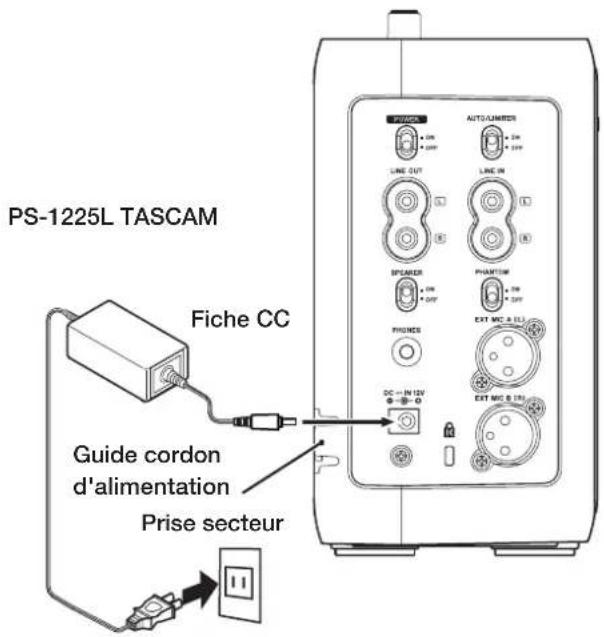
Le côté gauche de l'unité a une rainure pour guider et maintenir le câble d'alimentation de l'adaptateur secteur. Insérez le cordon dans la rainure du guide pour éviter sa déconnexion accidentelle.

- Ne forcez pas sur le cordon dans l'encoche. Cela pourrait endommager le cordon.
- Si vous utilisez l'adaptateur secteur fourni, retirez les piles pour prolonger leur autonomie.
Installation des piles
Enlevez le capot du compartiment des piles et installez 8 piles AA du commerce en respectant les indications de polarité du compartiment.
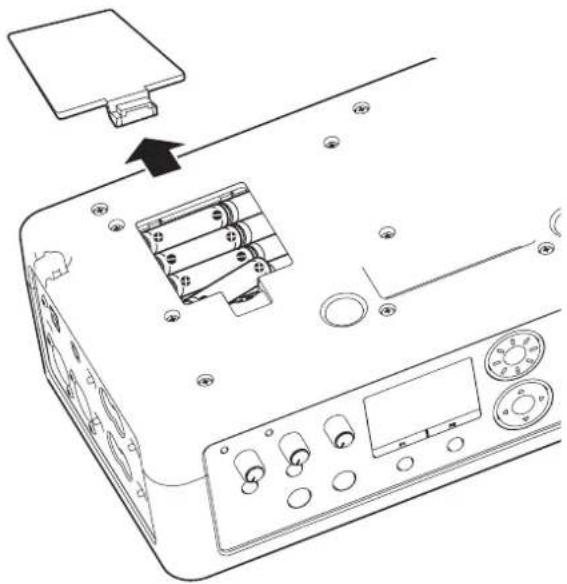
Les piles ne sont pas fournies avec ce produit. Nous vous recommandons d'utiliser des piles Ni-MH ou alcalines.
Préparation de la télécommande
Installation de la pile
1 Sortez le porte-pile de la télécommande.
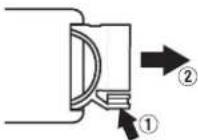
2 Installez une pile bouton au lithium (CR2025) dans le porte-pile avec sa face marquée d'un + vers le haut.
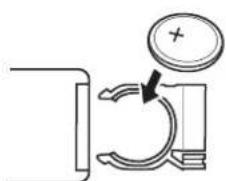
3 Réinsérez le porte-pile dans la télécommande.
Remplacement de la pile
Remplacez la pile quand la portée de la télécommande diminue ou quand l'unité ne répond plus aux pressions des touches de la télécommande.
Pour le remplacement, utilisez une pile bouton au lithium (CR2025).
3 - Préparation
Précautions concernant l'emploi de la télécommande
- Retirez les piles si vous envisagez de ne pas utiliser l'unité durant une période prolongée.
- Utiliser cette télécommande à proximité d'un autre équipement contrôlable par infrarouges peut provoquer un dysfonctionnement de ce dernier.
- Pointez la télécommande vers le capteur de télécommande. Les obstacles peuvent gêner le contrôle par la télécommande.
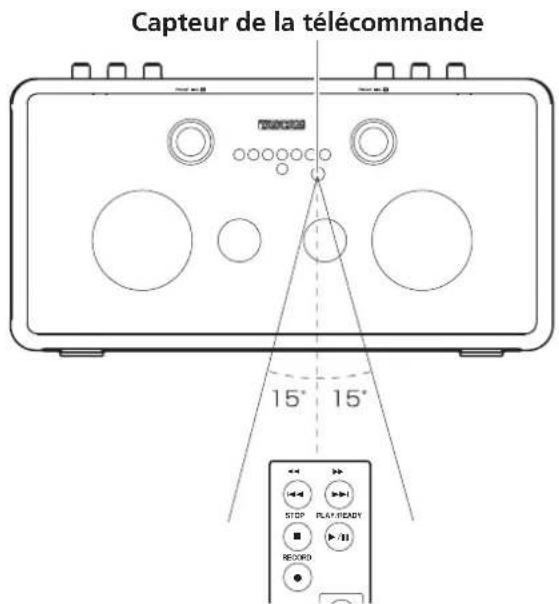
Portée
de face jusqu'au capteur : 7 m
15° sur la gauche/droite du capteur : 4 m
Mise sous et hors tension
Mise sous tension
Faites glisser sur ON l'interrupteur POWER du côté gauche de l'unité. L'écran d'accueil s'affiche après disparition de l'écran de démarrage.
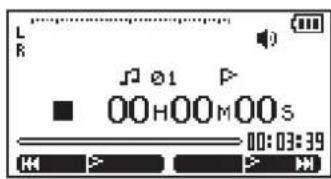
Faites glisser l'interrupteur POWER sur OFF.
ATTENTION
Ne coupez pas l'alimentation alors qu'un témoin de support (CD ou SD) clignote pour indiquer l'écriture de données par l'appareil.
Réglage de la date et de l'heure
Réglez la date et l'heure de l'horloge intégrée. Les informations horaires concernant les fichiers enregistrés avec cet
appareil sont basées sur cette horloge.
1 Appuyez sur la touche HOME pour ouvrir l'écran d'accueil.

2 Appuyez sur la touche MENU pour ouvrir l'écran MENU.

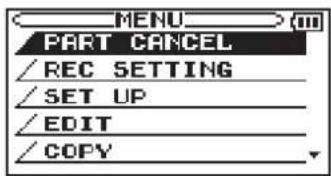
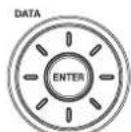
3 Utilisez la molette DATA ou les touches CURSOR [▲/▼] pour sélectionner SETUP et appuyez sur la touche ENTER.
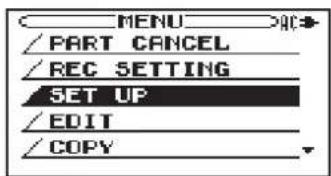
L'écran SETUP (configuration) apparaît.
4 Utilisez les touches CURSOR [▲/▼] pour sélectionner le paramètre DATE/TIME et appuyez sur la touche ENTER.
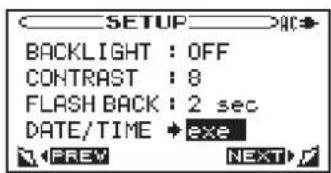
L'écran DATE/TIME (date/heure) apparaît.
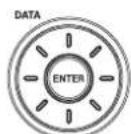
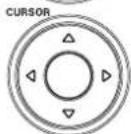
5 Tournez la molette DATA pour régler la valeur. Utilisez les touches CURSOR [▲/▼/◄/►] pour déplacer le curseur.

6 Après avoir fait le réglage, appuyez sur la touche F1 pour revenir à l'écran SETUP et relancer l'horloge.
Branchement de microphones
Pour enregistrer avec des micros externes ou utiliser l'apparcil comme amplificateur, branchez les microphones aux prises EXT MIC A (L) et EXT MIC B (R) (prises XLR) sur le panneau latéral gauche. Utilisez des microphones à connecteurs XLR.
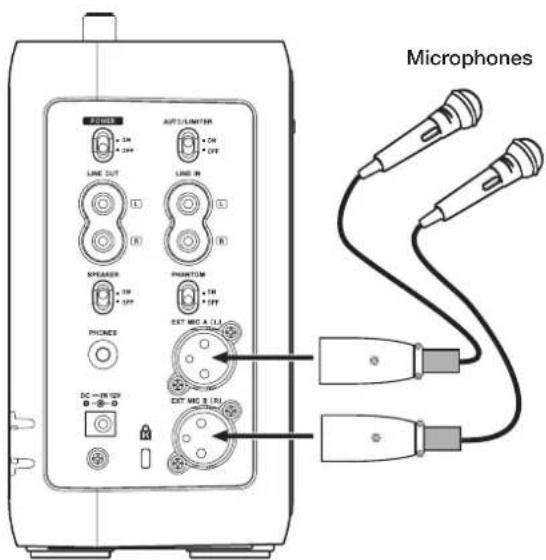
ATTENTION
- Ne branchez/débranchez pas les micros quand l'interrupteur PHANTOM est sur ON.
- Certains microphones peuvent être endommagés si l'alimentation fantôme est réglée sur ON alors qu'ils sont branchés. Référez-vous aux modes d'emploi et autres documentations des microphones pour des détails.
- Réglez l'interrupteur PHANTOM sur ON après avoir branché les microphones à condensateur et autres microphones nécessitant une alimentation fantôme par l'appareil.
- Réglez l'interrupteur sur OFF si vous utilisez des microphones dynamiques ou d'autres types ne nécessitant pas d'alimentation fantôme.
Branchement d'appareils audio externes
Branchement d'un casque, d'un amplificateur ou d'enceintes amplifiées
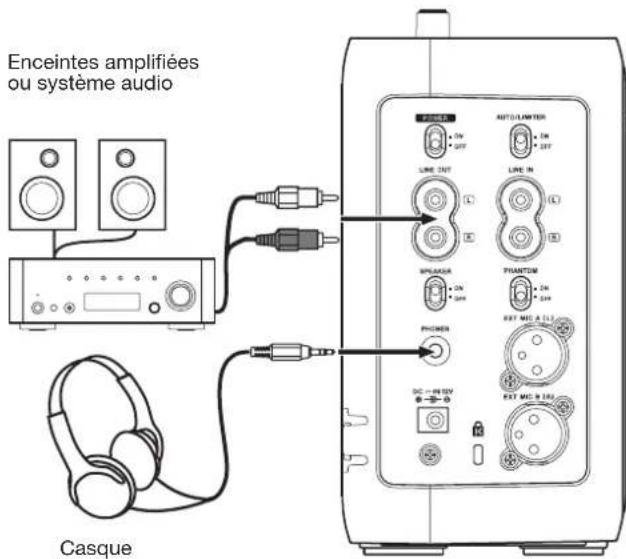
Vous pouvez brancher un casque à la prise PHONES (mini-jack stéréo) et des enceintes amplifiées, systèmes audio et autres systèmes d'écoute aux prises RCA de sortie ligne LINE OUT à l'aide de câbles RCA du commerce.
Branchement d'appareils audio externes à l'entrée de l'unité
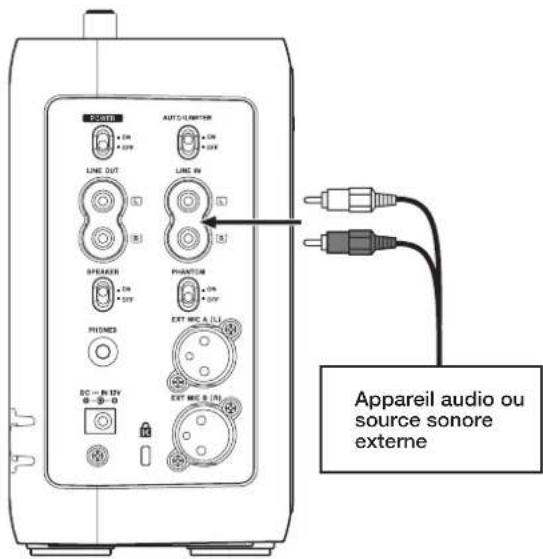
À l'aide de câbles RCA, branchez les sorties de l'équipement audio externe aux prises RCA d'entrée ligne LINE IN situées sur la face latérale gauche.
Emploi de cartes SD
Protection contre l'écriture d'une carte SD
Une carte SD a un commutateur de protection contre l'écriture qui empêche l'écriture de nouvelles données. Si vous essayez d'enregistrer sur une carte protégée, le message d'erreur "Protected Card" (carte protégée) apparaît.
3 - Préparation
![[Non protégée]Protégée](/content/2026/03/541866/images/7d5985ea6912cb5a4683fd912b9f394d4435e8540d14d88b5cb717d240e77e81.jpg)
NOTE
Cet appareil écrit des informations sur la carte SD non seulement durant l'enregistrement mais aussi durant l'édition et le placement des marqueurs, par exemple. Quand la protection contre l'écriture est activée, ces informations ne peuvent pas être écrites. Déplacez la languette de protection contre l'écriture pour permettre à ces fonctions d'agir.
Insertion et retrait des cartes SD
■Insertion des cartes SD
Insérez une carte SD et poussez-la jusqu'à ce qu'elle clique une fois bien en place.
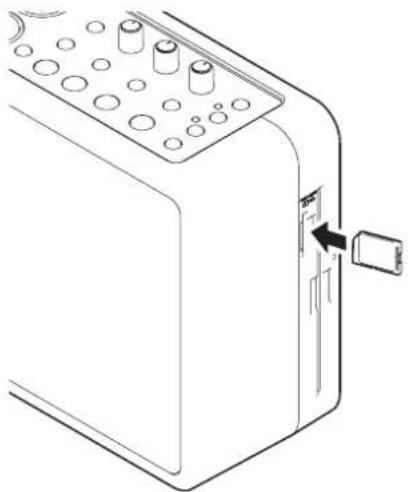
■Retrait des cartes SD
Appuyez légèrement sur la carte SD insérée pour l'éjecter.
NOTE
Ne retirez pas la carte SD durant l'enregistrement ou la lecture, ni pendant que le témoin SD clignote (écriture de données).
Formatage d'une carte SD
Pour utiliser une carte SD neuve ou ayant été formatée pour un autre appareil ou par un ordinateur, nous vous recommandons de la formater avec cette unité. Utiliser une carte SD formatée sur un autre appareil ou un ordinateur peut causer des erreurs d'enregistrement.
ATTENTION
- Sachez que le formatage efface toutes les données présentes sur la carte SD, y compris celles inscrites par d'autres équipements.
- Pour le formatage, utilisez l'adaptateur secteur ou des piles suffisamment chargées. Si l'alimentation se coupe durant le formatage, celui-ci peut échouer.
1 Insérez la carte SD.
2 Appuyez sur la touche HOME pour ouvrir l'écran d'accueil.

3 Appuyez sur la touche SD (BB-1000CD uniquement). Le témoin situé au-dessus et à gauche de la touche SD s'allume.
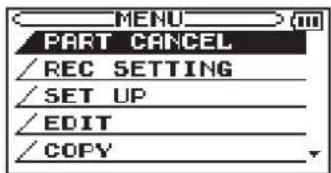
4 Appuyez sur la touche MENU pour ouvrir l'écran MENU.

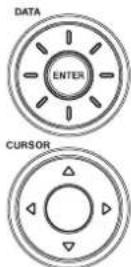
5 Utilisez la molette DATA ou les touches CURSOR [▲/▼] pour sélectionner MEDIA (support) et appuyez sur la touche ENTER.
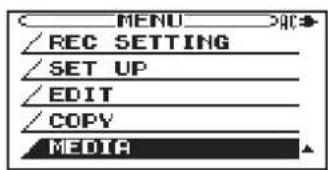
L'écran MEDIA SD apparaît.
6 Utilisez la molette DATA ou les touches CURSOR [▲/▼] pour sélectionner FORMAT et appuyez sur la touche ENTER.
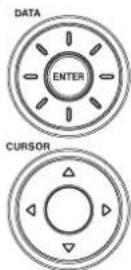
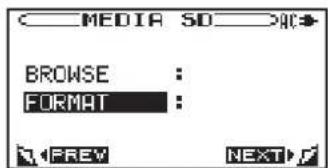
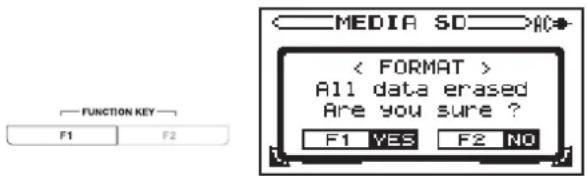
7 L'écran de confirmation suivant apparaît. Appuyez sur la touche F1 pour lancer le formatage. Une fois le formatage terminé, l'écran MEDIA SD réapparaît.
Insertion d'un disque
1 Insérez le disque à moitié dans la fente avec la face imprimée vers l'avant, comme illustré ci-après.
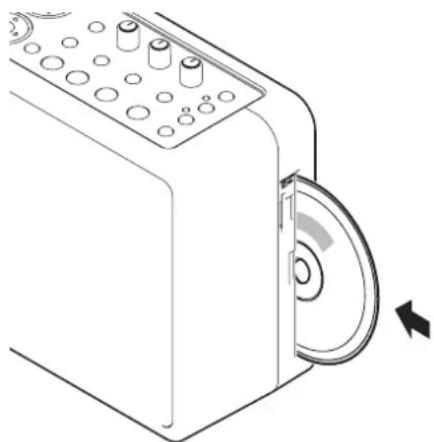
2 Poussez le disque dans la fente jusqu'à ce qu'il soit automatiquement avalé après avoir presque complètement disparu.
ATTENTION
- Vous ne pouvez pas insérer un disque si l'unité est éteinte.
- Si un disque ne se charge pas correctement, sortez-le et appuyez sur la touche EJECT [▲], puis réessayez de le charger. Ne forcez pas sur le disque. Cela pourrait endommager à la fois l'appareil et le disque.
- Si un disque autre qu'un CD audio est inséré, ou si un disque est inséré à l'envers, il est automatiquement éjecté quand CD est sélectionné.
Éjection d'un disque
Appuyez sur la touche EJECT [▲]. Le disque est à moitié éjecté. Sortez-le en le tenant par sa tranche.
NOTE
- Vous ne pouvez pas éjecter un disque si l'unité est éteinte.
- Un disque ne peut être éjecté que si l'écran d'accueil est affiché.
- Vous ne pouvez pas éjecter un disque pendant la lecture d'un fichier de carte SD.
- Un message de confirmation de finalisation apparaît si vous essayez d'éjecter un disque non encore finalisé (voir "Finalisation d'un CD-R/RW pour le rendre lisible par d'autres lecteurs de CD (BB-1000CD uniquement)" en page 29).
Éjection forcée d'un disque
Si appuyer sur la touche EJECT [▲] n'éjecte pas le disque en raison, par exemple, d'un mauvais fonctionnement du mécanisme de CD, vous pouvez forcer l'éjection du disque en utilisant l'orifice d'éjection forcée.
Pour forcer l'éjection d'un disque, éteignez l'unité et suivez la procédure ci-dessous.
1 Préparez une longue tige comme par exemple un trombone déplié.
2 Insérez la tige dans l'orifice d'éjection forcée et poussez-la plusieurs fois.
3 Tirez le disque à la main quand il est à moitié sorti.
ATTENTION
N'essayez jamais de forcer l'éjection d'un disque au moyen de cet orifice si l'unité est sous tension.
4 - Enregistrement
Sélection de l'enregistrement sur carte SD ou CD (BB-1000CD uniquement)
1 Appuyez sur la touche STOP pour arrêter l'enregistreur.

2 Appuyez sur la touche HOME pour ouvrir l'écran d'accueil.

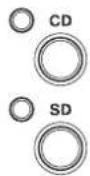
3 Pour enregistrer sur une carte SD, appuyez sur la touche SD. Le témoin situé au-dessus et à gauche de la touche SD s'allume.
Pour enregistrer sur un CD, appuyez sur la touche CD. Le témoin situé au-dessus et à gauche de la touche CD s'allume.
ATTENTION
Vous ne pouvez pas enregistrer sur CD si l'unité est alimentée par piles. Pour enregistrer sur un CD, utilisez l'adaptateur secteur.
Sélection de l'entrée
Enregistrement avec les microphones intégrés
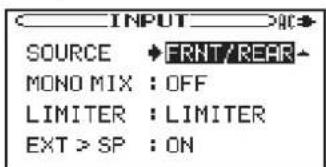
1 Appuyez sur la touche INPUT pour afficher l'écran INPUT (entrée).

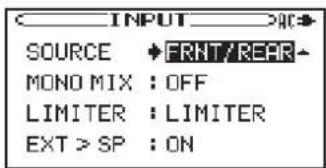
2 Utilisez les touches CURSOR [▲/▼] pour sélectionner le paramètre SOURCE.
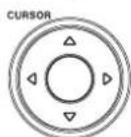
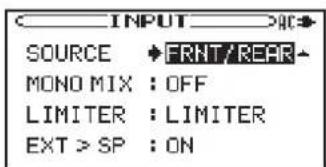
3 Utilisez la molette DATA pour sélectionner FRNT/ REAR (avant/arrière).

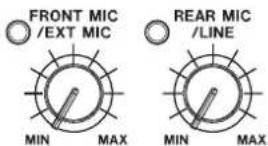
4 Montez les niveaux des boutons FRONT MIC/EXT MIC (micros avant/externes) et REAR MIC/LINE (micros arrière/ligne) pour enregistrer le son à 360° autour de l'appareil.
NOTE
Quand vous utilisez les microphones intégrés, aucun son n'est produit par les haut-parleurs de l'appareil.
Enregistrement avec des microphones externes
1 Appuyez sur la touche INPUT pour afficher l'écran INPUT (entrée).
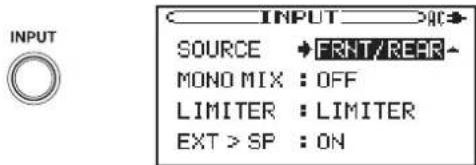
2 Utilisez les touches CURSOR [▲/▼] pour sélectionner le paramètre SOURCE.
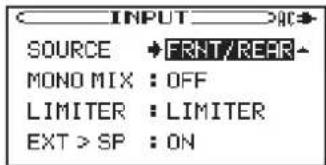
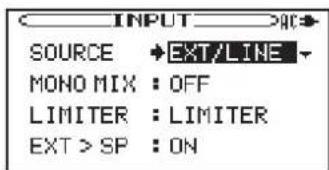
3 Utilisez la molette DATA pour sélectionner EXT/ REAR (externe/arrière) ou EXT/LINE (externe/ ligne).
Quand EXT/REAR est sélectionné, les signaux des microphones externes et des microphones arrière de l'appareil peuvent être simultanément reçus et enregistrés. Quand EXT/LINE est sélectionné, les signaux des microphones externes et des appareils externes branchés aux prises LINE IN peuvent être simultanément exploités.

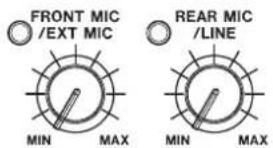
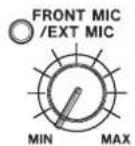
4 Utilisez le bouton FRONT MIC/EXT MIC pour régler les niveaux d'entrée des microphones externes.
Pour enregistrer en même temps les signaux reçus par les microphones arrière ou les entrées ligne, réglez leur niveau d'entrée avec le bouton REAR MIC/LINE. Tournez à fond à gauche (MIN) le bouton REAR MIC/LINE pour n'enregistrer que le son des microphones externes.
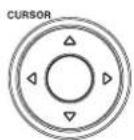
5 Utilisez les touches CURSOR [▲/▼] pour sélectionner le paramètre EXT > SP (passage du son externe par les haut-parleurs).
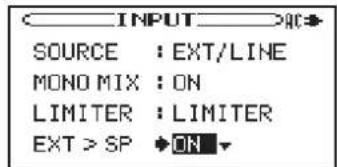
6 Réglez-le sur ON pour produire le son des microphones externes par les haut-parleurs. Réglez-le sur OFF pour désactiver les haut-parleurs.
CONSEIL
Quand les haut-parleurs sont réglés pour produire les sons reçus des microphones externes, un "larsen" (réinjection du son) peut se produire. Quand vous enregistrez avec des microphones externes, nous vous recommandons de désactiver les haut-parleurs et d'utiliser un casque pour contrôler le signal reçu des microphones externes.
Enregistrement avec les entrées ligne
1 Appuyez sur la touche INPUT pour afficher l'écran INPUT (entrée).
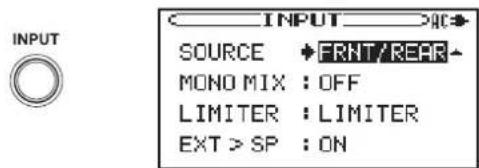
2 Utilisez les touches CURSOR [▲/▼] pour sélectionner le paramètre SOURCE.
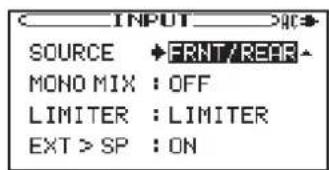
3 Utilisez la molette DATA pour sélectionner FRNT/ LINE (avant/ligne) ou EXT/LINE (externe/ligne).
Avec un réglage FRNT/LINE, les entrées ligne et les microphones avant de l'appareil peuvent être utilisés simultanément.
Avec un réglage EXT/LINE, les signaux des entrées lignes et des microphones externes peuvent être utilisés simultanément.

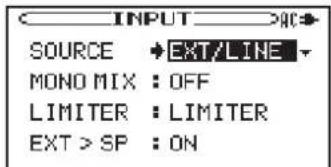
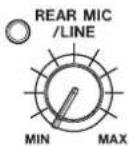
4 Utilisez le bouton REAR MIC/LINE pour régler le niveau d'enregistrement de l'entrée ligne.
Pour enregistrer en même temps les signaux reçus par les microphones avant ou externes, réglez leur niveau d'enregistrement avec le bouton FRONT MIC/EXT MIC. Tournez à fond à gauche (MIN) le bouton FRONT MIC/EXT MIC pour n'enregistrer que le son des entrées ligne.
Réglage de format du fichier d'enregistrement
Enregistrement sur une carte SD
Les quatre formats de fichier d'enregistrement pouvant être sélectionnés sont MP3 (low), MP3 (normal), MP3 (high) et WAV, dont la qualité sonore s'accroît dans cet ordre. L'accroissement de la qualité sonore s'accompagne toutefois de celle de la taille du fichier, ce qui réduit la durée d'enregistrement possible (voir la section suivante pour des détails).
1 Appuyez sur la touche STOP pour arrêter l'appareil.

2 Appuyez sur la touche HOME pour ouvrir l'écran d'accueil.

3 Appuyez sur la touche MENU pour ouvrir l'écran MENU.

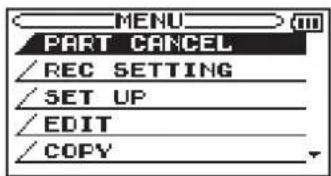
4 Utilisez la molette DATA ou les touches CURSOR [▲/▼] pour sélectionner REC SETTING (réglages d'enregistrement) et appuyez sur la touche ENTER.
4 - Enregistrement
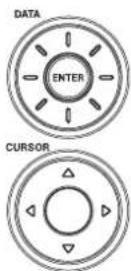
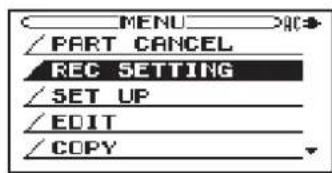
5 Utilisez les touches CURSOR [▲/▼] pour sélectionner le paramètre FILE TYPE (type de fichier).
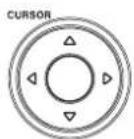
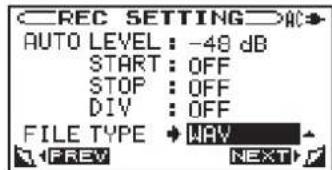
6 Choisissez le type de fichier avec la molette DATA.

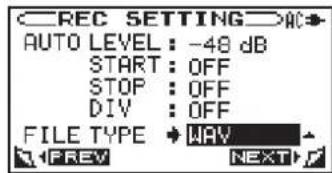
7 Appuyez sur la touche HOME pour revenir à l'écran d'accueil.

À propos de la durée d'enregistrement
Les tableaux suivants montrent les durées d'enregistrement pour chaque format d'enregistrement et chaque capacité de support. CD-R/CD-RW (BB-1000CD uniquement)
| Format d'enregistrement CD | capacité | |
| 650 Mo 700 Mo | ||
| CD-DA (16 bits / 44,1 kHz) | 1 heure 14 minutes 1 heure 20 minutes | |
Carte SD/SDHC
| Format d'enregistrement(FILE TYPE) | Capacité de la carte SD/SDHC | |||||
| 1 Go 2 Go 4 Go 8 Go 16 Go | ||||||
| WAV 16 bits, 44,1 kHz | 1 heure 39 minutes | 3 heures 18 minutes | 6 heures 36 minutes | 13 heures 12 minutes | 26 heures 24 minutes | |
| MP3 | Low(44,1 kHz, 64 kb/s) | 35 heures 50 minutes | 71 heures 40 minutes | 143 heures 20 minutes | 286 heures 40 minutes | 573 heures 20 minutes |
| Normal(44,1 kHz, 128 kb/s) | 17 heures 55 minutes | 35 heures 50 minutes | 71 heures 40 minutes | 143 heures 20 minutes | 286 heures 40 minutes | |
| High(44,1 kHz, 192 kb/s) | 11 heures 57 minutes | 23 heures 54 minutes | 47 heures 48 minutes | 95 heures 36 minutes | 191 heures 12 minutes | |
- Les durées d'enregistrement du tableau ci-dessus sont approximatives. La durée d'enregistrement réelle peut varier en fonction de la carte SD/SDHC que vous utilisez.
- Les durées d'enregistrement du tableau ci-dessus indiquent la durée d'enregistrement totale sur une carte SD/SDHC, pas la durée d'enregistrement maximale en continu.
- Vous ne pouvez pas enregistrer plus de 23 heures et 59 minutes en continu. La taille maximale pour un fichier d'enregistrement est de 2 Go.
- Enregistrez au format WAV si vous voulez diviser le fichier après l'avoir enregistré sur carte SD. La fonction de division DIVIDE de l'écran EDIT ne s'applique pas aux fichiers MP3.
- Quand vous enregistrez sur CD, la fréquence d'échantillonnage est de 44,1 kHz et la quantification de 16 bits (BB-1000CD uniquement).
Création de nouveaux dossiers sur carte SD
1 Appuyez sur la touche STOP pour arrêter l'appareil.

2 Appuyez sur la touche HOME pour ouvrir l'écran d'accueil.

3 Appuyez sur la touche SD (BB-1000CD uniquement). Le témoin situé au-dessus et à gauche de la touche SD s'allume.
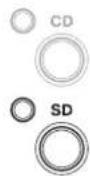
4 Appuyez sur la touche MENU pour ouvrir l'écran MENU.

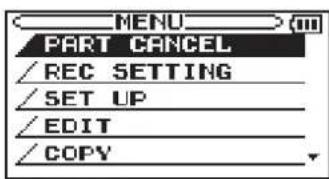
5 Utilisez la molette DATA ou les touches CURSOR [▲/▼] pour sélectionner MEDIA (support) et appuyez sur la touche ENTER.
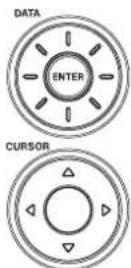
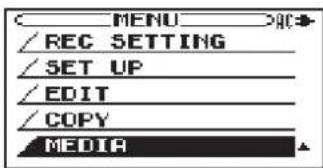
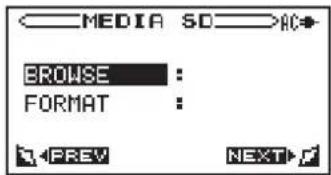
L'écran MEDIA SD apparaît.
6 Utilisez la molette DATA ou les touches CURSOR [▲/▼] pour sélectionner BROWSE (parcourir) et appuyez sur la touche ENTER.
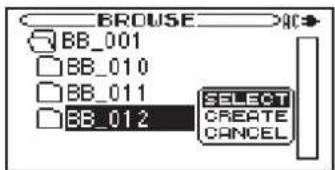
L'écran BROWSE apparaît.
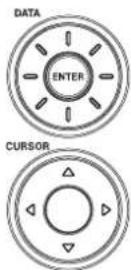
7 Utilisez la molette DATA ou les touches CURSOR [▲/▼] pour déplacer le curseur là où vous voulez créer un nouveau dossier.
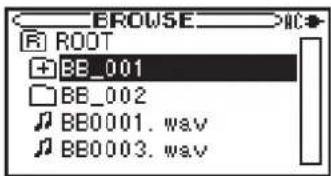
Pour créer un dossier au premier niveau de la carte SD, sélectionnez ROOT. Pour créer un dossier au deuxième niveau, sélectionnez le dossier devant contenir le nouveau dossier.
Pour sélectionner un dossier au niveau supérieur, appuyez sur la touche CURSOR [◀]. Pour ouvrir le dossier sélectionné, appuyez sur la touche CURSOR [▶].
NOTE
Cet appareil ne peut créer des dossiers que sur deux niveaux. Il ne peut également reproduire que les fichiers des deux premiers niveaux de dossiers.
8 Appuyez sur la touche ENTER pour ouvrir une fenêtre bulle.
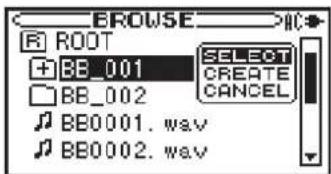
9 Utilisez la molette DATA ou les touches CURSOR [▲/▼] pour sélectionner CREATE (créer) et appuyez sur la touche ENTER.
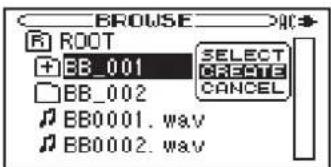
4 - Enregistrement
10 L'écran suivant apparaît. Appuyez sur la touche F1 pour créer un nouveau dossier. Appuyez sur la touche F2 pour annuler l'opération.
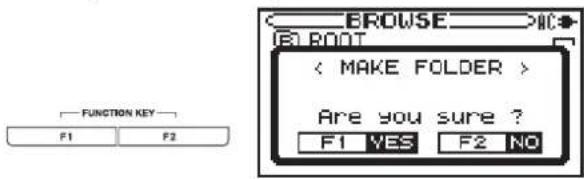
11 Utilisez la molette DATA ou les touches CURSOR [▲/▼] pour sélectionner le nouveau dossier créé et appuyez sur la touche ENTER pour ouvrir une fenêtre bulle.
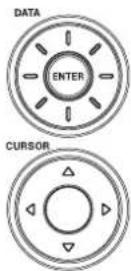
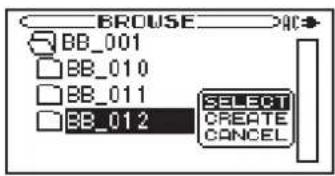
12 Utilisez la molette DATA ou les touches CURSOR [▲/▼] pour choisir SELECT (sélectionner) et appuyez sur la touche ENTER.
NOTE
- Quand des dossiers sont créés par cet appareil, leur nom se voit automatiquement assigner un suffixe dont le numéro s'accroît de "BB_001" à "BB_999".
- L'appareil peut reconnaître un maximum de 999 fichiers et dossiers au total.
- Chaque dossier peut avoir un maximum de 99 fichiers.
- Si un dossier est sélectionné et si SELECT est choisi dans la fenêtre bulle de l'écran BROWSE, appuyez sur la touche Enter pour faire de ce dossier la zone d'enregistrement et de lecture et revenir à l'écran d'accueil. Choisissez CANCEL pour annuler l'opération ayant trait au dossier sélectionné.
Faire un enregistrement
1 Appuyez sur la touche HOME pour ouvrir l'écran d'accueil.

2 Appuyez sur la touche REC/READY [●] pour armer l'enregistrement de l'appareil. La touche REC/READY [●] clignote.
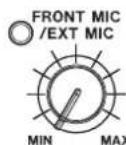
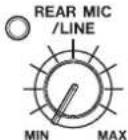
3 Réglez les niveaux d'enregistrement avec les boutons FRONT MIC/EXT MIC et REAR MIC/LINE. Ajustez les niveaux pour que les indicateurs de niveau n'atteignent pas leur extrémité de droite à l'écran.
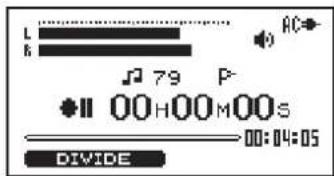
4 Après avoir réglé les niveaux, appuyez sur la touche REC/READY [●] pour lancer l'enregistrement. Durant l'enregistrement, la touche REC/READY [●] s'allume.
5 Appuyez sur la touche REC/READY [●] durant l'enregistrement pour ramener l'appareil en armement d'enregistrement. La touche REC/READY [●] clignote quand l'enregistrement est armé.
Durant l'enregistrement ou quand ce dernier est armé, appuyez sur la touche STOP pour arrêter l'enregistrement. La touche REC/READY [°] s'éteint.
NOTE
- Un CD permet d'enregistrer un maximum de 99 pistes.
- Chaque dossier d'une carte SD peut contenir un maximum de 99 fichiers enregistrés.
- Une carte SD permet de créer au total un maximum de 999 fichiers et dossiers.
Écran d'enregistrement
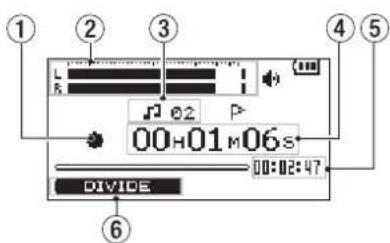
① Fonctionnement de l'enregistreur Cette icône indique le statut actuel de l'enregistreur.
- Enregistrement
●II Armement pour l'enregistrement (enregistrement en pause)
Arrêté
② Indicateurs de niveau d'enregistrement
Le niveau des signaux des entrées sélectionnées apparaît sous forme de deux canaux L (gauche) et R (droit) séparés. L'extrémité droite d'un indicateur s'allume un moment lorsque le niveau du signal est trop élevé.
③ Numéro de fichier
Le numéro du fichier actuellement enregistré est affiché.
④ Temps d'enregistrement écoulé
Le temps écoulé sur la piste enregistrée apparaît en heures : minutes : secondes.
⑤ Temps d'enregistrement restant
Le temps d'enregistrement restant disponible sur le support apparaît en heures : minutes : secondes.
⑥ Fonction actuelle de la touche F1
Affiche la fonction actuellement assignée à la touche F1. En écran d'enregistrement, appuyer sur cette touche divise le fichier durant l'enregistrement.
Création de nouvelles pistes avec poursuite de l'enregistrement
Appuyez sur la touche F1 durant l'enregistrement pour créer une nouvelle piste à cet instant tout en continuant d'enregistrer sans interruption.
ATTENTION
Vous ne pouvez pas diviser un enregistrement en plusieurs pistes dans les cas suivants.
- Si le temps d'enregistrement restant ne dépasse pas quatre secondes
- S'il ne s'est pas écoulé au moins quatre secondes depuis le début de l'enregistrement
- S'il ne s'est pas écoulé au moins quatre secondes depuis le précédent changement de piste
• Si 99 pistes ont déjà été enregistrées sur le CD - Si 99 pistes ont déjà été enregistrées dans le dossier sélectionné sur la carte SD
- Quand vous enregistrez sur une carte SD, si le nombre total de fichiers et dossiers de la carte SD a déjà atteint 999
Divers réglages d'enregistrement
Réglage de la balance des microphones
1 Appuyez sur la touche BALANCE pour afficher l'écran BALANCE.

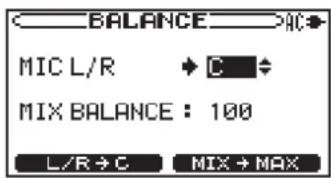
2 Utilisez les touches CURSOR [▲/▼] pour sélectionner le paramètre MIC L/R (micro gauche/droit).
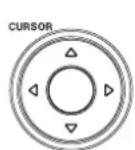
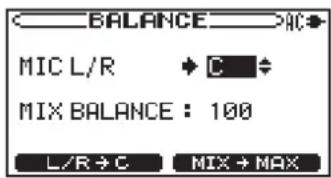
3 Réglez la balance des microphones avec la molette DATA.
La plage de réglage est L50 (extrême gauche) – C (centre) – R50 (extrême droite).

NOTE
- Ce réglage affecte à la fois les microphones intégrés et les microphones externes.
- Appuyez sur la touche F1 pour ramener la balance au centre.
Enregistrement en mono
Vous pouvez mixer les signaux d'entrée gauche et droit et les enregistrer en mono.
Réglez cette fonction sur ON quand, par exemple, vous n'utilisez qu'un microphone externe.
1 Appuyez sur la touche INPUT pour afficher l'écran INPUT (entrée).
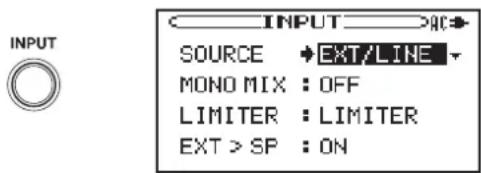
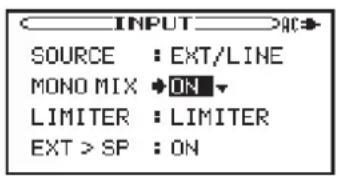
2 Utilisez les touches CURSOR [▲/▼] pour sélectionner le paramètre MONO MIX (mixage mono).
4 - Enregistrement
3 Réglez-le sur ON avec la molette DATA.

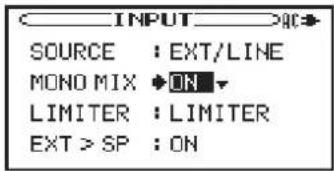
4 Appuyez sur la touche HOME pour revenir à l'écran d'accueil.

NOTE
Quand vous enregistrez en mono, le même signal est enregistré sur les canaux gauche et droit comme un fichier stéréo.
Emploi de la fonction limiteur
Lors d'une prestation "live", par exemple, des sons forts risquent de survenir intempestivement. En utilisant la fonction Limiter (limiteur), l'écritage audio peut être évité et les enregistrements peuvent se faire sans distorsion.
1 Réglez le sélecteur AUTO/LIMITER de la face latérale gauche sur ON.
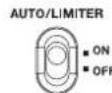
2 Appuyez sur la touche INPUT pour afficher l'écran INPUT (entrée).

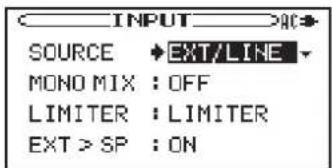
3 Utilisez les touches CURSOR [▲/▼] pour sélectionner le paramètre LIMITER (limiteur).
![TASCAM BB1000CD - Utilisez les touches CURSOR [▲/▼] pour sélectionner le paramètre LIMITER (limiteur). - 1](/content/2026/03/541866/images/c5d2cb5e2dbdd0511d1113a4e1c4b15be5cb0cea178eee2df761cc40f0654173.jpg)
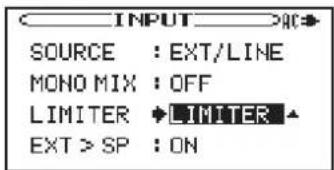
4 Utilisez la molette DATA pour choisir une des options suivantes.
• LIMITER
Le gain d'entrée change automatiquement en fonction du niveau du signal entrant afin de prévenir la distorsion causée par des sons excessivement forts.
• AGC HIGH/AGC LOW
Le gain d'entrée change automatiquement en fonction du niveau du signal entrant pour maintenir au même niveau sons forts et sons faibles. C'est utile pour enregistrer des conversations, comme lors de réunions.
Sélectionnez AGC HIGH si le niveau d'entrée est faible, et AGC LOW s'il est fort.
ATTENTION
Le réglage de niveau d'entrée par les boutons FRONT MICIEXT MIC et REAR MICILINE n'agit pas quand on emploie le contrôleur automatique de gain (AGC).
5 Appuyez sur la touche HOME pour revenir à l'écran d'accueil.

Emploi de la fonction d'enregistrement automatique
Une fois armé pour l'enregistrement, l'appareil peut lancer et arrêter automatiquement l'enregistrement en fonction du niveau des signaux entrants.
1 Appuyez sur la touche STOP pour arrêter l'appareil.

2 Appuyez sur la touche HOME pour ouvrir l'écran d'accueil.

3 Appuyez sur la touche MENU pour ouvrir l'écran MENU.
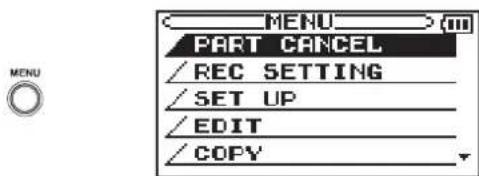
4 Utilisez la molette DATA ou les touches CURSOR [▲/▼] pour sélectionner REC SETTING (réglages d'enregistrement) et appuyez sur la touche ENTER.
![TASCAM BB1000CD - Utilisez la molette DATA ou les touches CURSOR [▲/▼] pour sélectionner REC SETTING (réglages d'enregistrement) et appuyez sur la touche ENTER. - 1](/content/2026/03/541866/images/605b22d4538963afc3e1cd882d060d6861a620b3f0bb41c716569b447e228510.jpg)
![TASCAM BB1000CD - Utilisez la molette DATA ou les touches CURSOR [▲/▼] pour sélectionner REC SETTING (réglages d'enregistrement) et appuyez sur la touche ENTER. - 2](/content/2026/03/541866/images/2b5d69b385d38fd1107c16a3ca1fce73992f28de91735b23e6db2b480f2560c8.jpg)
L'écran REC SETTING apparaît.
4 - Enregistrement
5 Réglez les quatre paramètres suivants. Utilisez les touches CURSOR [▲/▼] pour sélectionner les paramètres et utilisez la molette DATA pour les régler.
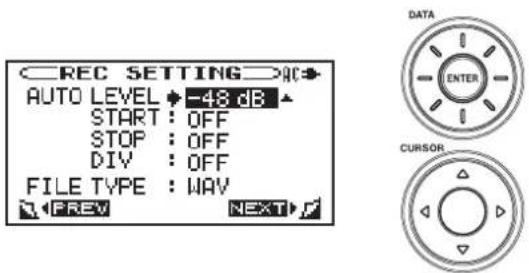
AUTO LEVEL
Règle le niveau du signal pour lequel l'enregistrement démarre et s'arrête automatiquement. Choisissez -48 dB, -24 dB, -12 dB ou -6 dB. Les valeurs basses font démarrer l'enregistrement pour des volumes d'entrée plus faibles. En d'autres termes, -48 dB est le réglage le plus sensible, celui nécessitant le plus faible volume pour lancer l'enregistrement.
START
Sur ON, l'enregistrement démarre automatiquement si l'unité est armée pour l'enregistrement et si elle détecte un signal entrant dont le niveau dépasse celui réglé dans le paramètre AUTO LEVEL.
STOP
Règle l'intervalle de temps séparant la détection du passage du signal entrant sous le niveau réglé dans AUTO LEVEL et l'arrêt de l'enregistrement avec retour au mode armé. Choisissez OFF (réglage par défaut), 5, 10, 15, 20, 25 ou 30 secondes.
DIV
Sur ON, le fichier d'enregistrement est divisé si le signal entrant dépasse de nouveau le niveau réglé dans AUTO LEVEL après au moins 2 secondes passées en-dessous de celui-ci.
6 Appuyez sur la touche HOME pour revenir à l'écran d'accueil.

Quand la fonction d'enregistrement automatique est activée (ON), le niveau réglé dans AUTO LEVEL s'affiche, comme dans les illustrations suivantes, sur les indicateurs de niveau quand l'enregistrement est armé (gauche) ou en cours (droite).
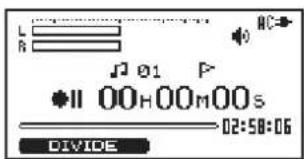
Vous pouvez éliminer les silences inutiles durant l'enregistrement en réglant bien START et STOP ci-dessus. Si vous désirez diviser les fichiers d'enregistrement
à chaque silence sans sauter les silences, n'activez que DIVIDE. En combinant START, STOP et DIVIDE, vous pouvez régler l'unité par exemple pour qu'elle enregistre en ne sautant que les silences de plus de 5 secondes (temps réglé dans STOP) ou divise les fichiers à chaque silence.
Superposition d'une interprétation à un enregistrement existant (OVERDUB)
Pendant la lecture d'une piste d'un CD (BB-1000CD uniquement) ou d'une carte SD, vous pouvez mixer de nouveaux sons et les enregistrer en même temps (superposition) sur une carte SD. Par exemple, vous pouvez enregistrer de nouvelles couches de son ou enregistrer votre jeu sur un instrument ou votre chant par dessus un accompagnement de karaoke.
Dans les procédures suivantes, le son lu et le son de l'interprétation sont enregistrés ensemble par les microphones intégrés.
NOTE
- Une carte SD doit être insérée dans l'appareil pour utiliser la fonction de superposition ou "overdub".
- Quand la fonction de superposition est employée pour enregistrer, des fichiers WAV sont créés.
1 Appuyez sur la touche STOP pour arrêter l'appareil.

2 Appuyez sur la touche HOME pour ouvrir l'écran d'accueil.

3 Appuyez sur la touche MENU pour ouvrir l'écran MENU.

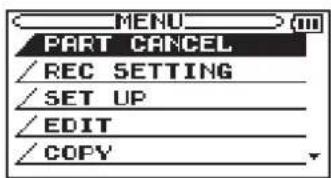
4 Utilisez la molette DATA ou les touches CURSOR [▲/▼] pour sélectionner REC SETTING (réglages d'enregistrement) et appuyez sur la touche ENTER.
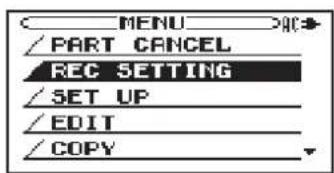
5 Utilisez les touches CURSOR [▲/▼] pour sélectionner FILE TYPE (type de fichier).
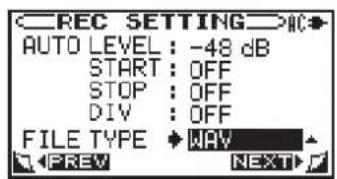
6 Utilisez la molette DATA pour sélectionner WAV.

7 Appuyez sur la touche HOME pour ouvrir l'écran d'accueil.

8 Appuyez sur la touche CD ou SD afin de sélectionner le support de lecture (BB-1000CD uniquement).
9 Utilisez les touches ◀◀◀ et ▶▶▶ pour sélectionner la piste à lire.
10 Appuyez sur la touche PLAY/READY [▶/III] pour lancer la lecture. Jouez par dessus l'accompagnement reproduit et réglez la balance de volume entre signal lu et signal "live" si nécessaire.
PLAY/READY

11 Réglez l'interrupteur SPEAKER sur ON. Si un casque est branché à la prise PHONES, débranchez-le.

12 Appuyez sur la touche OVERDUB [●] pour armer l'enregistrement. Vous pouvez aussi lancer la superposition d'enregistrement pendant la lecture d'une piste.
OVERDUB

NOTE
- Lors de la superposition, le numéro du fichier lu et celui du fichier enregistré sont respectivement affichés à la place du numéro du fichier enregistré et du nom de marqueur en écran d'enregistrement.
- Appuyez sur la touche PLAY/READY [▶/■] en mode d'armement pour l'enregistrement afin de lancer la lecture sans lancer l'enregistrement. Vous pouvez aussi avancer/reculer rapidement en pressant et en maintenant les touches ◀◀/▶▶.
13 Si nécessaire, réglez la balance en ajustant le volume du signal lu. Appuyez sur la touche BALANCE pour afficher l'écran BALANCE.
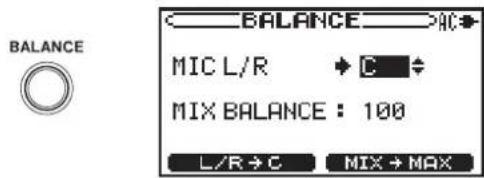
14 Utilisez les touches CURSOR [▲/▼] pour sélectionner le paramètre MIX BALANCE (balance de mixage).
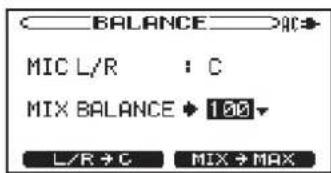
15 Réglez le volume de lecture de l'appareil avec la molette DATA. Réglez le volume de lecture entre 10 et 100, 100 étant le maximum.

NOTE
Appuyez sur la touche F2 pour régler MIX BALANCE sur 100. Faire cela peut toutefois causer des augmentations soudaines du volume, aussi arrêtez la lecture ou baissez le volume de sortie au préalable.
16 Appuyez sur la touche REC/READY [●] pour simultanément lancer l'enregistrement et la lecture. La touche REC/READY [●] s'allume durant l'enregistrement.
REC/READY

17 Durant l'enregistrement, appuyez sur la touche REC/READY [●] pour armer l'enregistrement de l'appareil. La touche REC/READY [●] clignote quand l'enregistrement est armé.
Durant l'enregistrement ou quand ce dernier est armé, appuyez sur la touche STOP pour arrêter l'enregistrement. La touche REC/READY |●| s'éteint.
REC/READY

NOTE
Si vous utilisez des microphones externes, nous vous recommandons de les placer à la même distance de l'appareil et des sources sonores.
ATTENTION
- Si vous utilisez des microphones externes, ne les pointez pas vers les haut-parleurs. Cela pourrait produire un "larsen" (réinjection du son).
- Monter le niveau des boutons FRONT MIC/EXT MIC et VOLUME accroît le risque de réinjection.
Superposition en qualité sonore supérieure (DIRECT MIX)
En mode DIRECT MIX (mixage direct), le son lu est directement enregistré dans l'unité et vous pouvez mixer les sons reçus des micros avec une meilleure qualité.
Un casque est nécessaire à l'écoute pour éviter que les microphones ne captent le son de la reproduction.
Le mode DIRECT MIX est automatiquement activé quand un casque est branché. Vous pouvez aussi suivre les étapes ci-dessous pour activer manuellement le mode DIRECT MIX afin de superposer des sons en meilleure qualité sans utiliser de casque pour l'écoute. Faites cela quand vous superposez par exemple le son d'un instrument électrique reçu par les prises d'entrée LINE IN.
1 Appuyez sur la touche OVERDUB [●] pour armer l'enregistrement.
OVERDUB

2 Appuyez sur la touche F1 pour activer le mode DIRECT MIX.
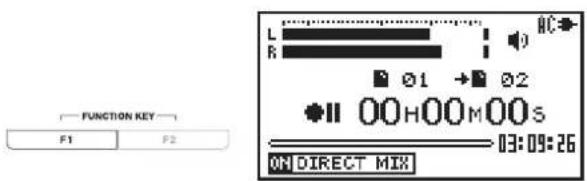
Après cela, suivez la même procédure que pour la superposition ordinaire (OVERDUB).
Finalisation d'un CD-R/RW pour le rendre lisible par d'autres lecteurs de CD (BB-1000CD uniquement)
Pour lire sur un autre appareil un CD-R/RW enregistré sur cette unité, vous devez le finaliser. Une fois qu'un disque a été finalisé, aucun nouvel enregistrement ne peut lui être ajouté à moins de préalablement le "définaliser" (voir plus loin). L'explication suivante part du principe que le CD est sélectionné comme support de lecture et d'enregistrement et qu'un CD-R/RW non finalisé se trouve dans l'appareil.
1 Vérifiez que l'appareil est bien à l'arrêt.
2 Appuyez sur la touche HOME pour ouvrir l'écran d'accueil.
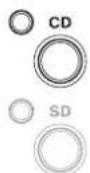
3 Appuyez sur la touche CD. Le témoin situé au-dessus et à gauche de la touche CD s'allume.

4 Appuyez sur la touche MENU pour ouvrir l'écran MENU.
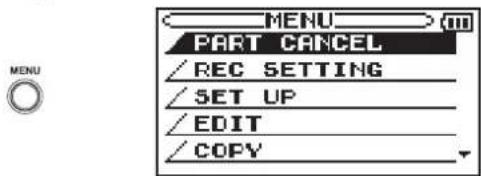
5 Utilisez la molette DATA ou les touches CURSOR [▲/▼] pour sélectionner MEDIA (support) et appuyez sur la touche ENTER.

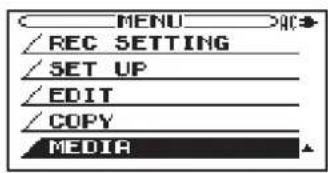
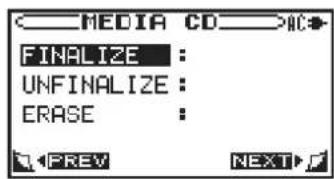
L'écran MEDIA CD apparaît.
6 Utilisez les touches CURSOR [▲/▼] pour sélectionner FINALIZE et appuyez sur la touche ENTER.
4 - Enregistrement
7 L'écran de confirmation suivant apparaît. Appuyez sur la touche F1 pour lancer la finalisation du disque. Une fois la finalisation terminée, l'écran MEDIA CD réapparaît.
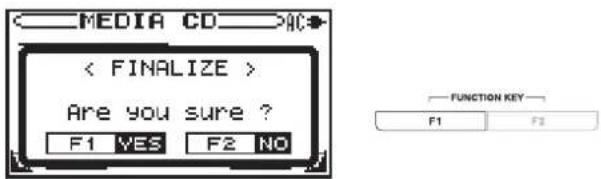
NOTE
Un message de confirmation de finalisation apparaît si vous essayez d'éjecter un CD-R/RW non encore finalisé. Appuyez sur la touche F1 pour le finaliser, ou appuyez sur la touche F2 pour l'éjecter sans finalisation.
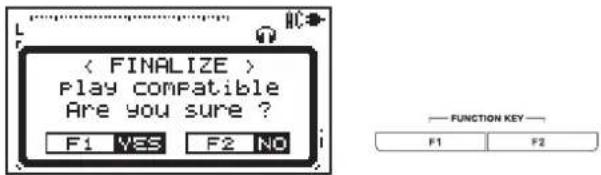
Préparation d'un CD-RW à des enregistrements supplémentaires (BB-1000CD uniquement)
Pour y enregistrer des fichiers supplémentaires, vous pouvez "définaliser" un CD-RW qui a été finalisé.
1 Chargez le CD-RW à "définaliser" et vérifiez que l'appareil est bien arrêté.
2 Appuyez sur la touche HOME pour ouvrir l'écran d'accueil.

3 Appuyez sur la touche CD. Le témoin situé au-dessus et à gauche de la touche CD s'allume.
4 Appuyez sur la touche MENU pour ouvrir l'écran MENU.
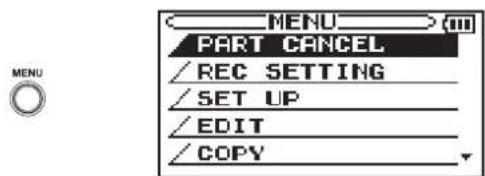
5 Utilisez la molette DATA ou les touches CURSOR [▲/▼] pour sélectionner MEDIA (support) et appuyez sur la touche ENTER.
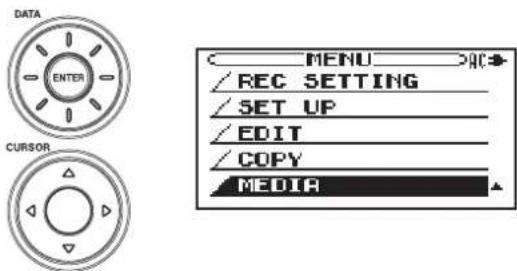
6 L'écran MEDIA CD apparaît. Utilisez les touches CURSOR [▲/▼] pour sélectionner UNFINALIZE et appuyez sur la touche ENTER.
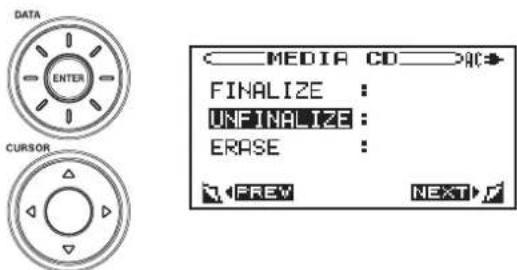
7 L'écran de confirmation suivant apparaît. Appuyez sur la touche F1 pour lancer la "définalisation". Une fois la "définalisation" terminée, l'écran MEDIA CD réapparaît.
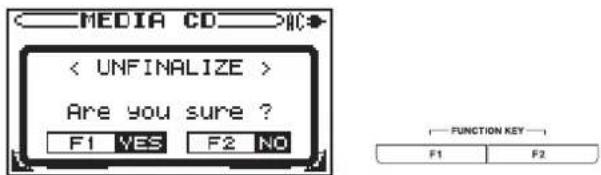
Suppression de pistes sur un CD-RW (BB-1000CD uniquement)
Vous pouvez supprimer la dernière piste ou toutes les pistes d'un coup sur un CD-RW. Si le disque a été finalisé, vous devez d'abord le "définaliser" (voir "Préparation d'un CD-RW à des enregistrements supplémentaires").
1 Chargez le CD-RW sur lequel vous voulez supprimer des fichiers et vérifiez que l'appareil est bien arrêté.
2 Appuyez sur la touche HOME pour ouvrir l'écran d'accueil.

3 Appuyez sur la touche CD. Le témoin situé au-dessus et à gauche de la touche CD s'allume.
4 Appuyez sur la touche MENU pour ouvrir l'écran MENU.

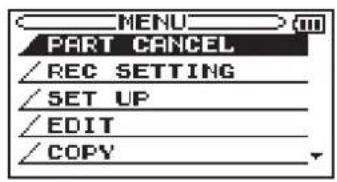
5 Utilisez la molette DATA ou les touches CURSOR [▲/▼] pour sélectionner MEDIA (support) et appuyez sur la touche ENTER.

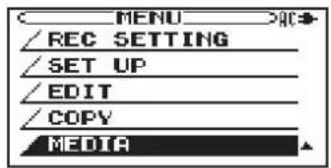
6 L'écran MEDIA CD apparaît. Utilisez les touches CURSOR [▲/▼] pour sélectionner ERASE (effacer) et appuyez sur la touche ENTER.

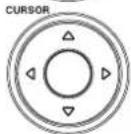
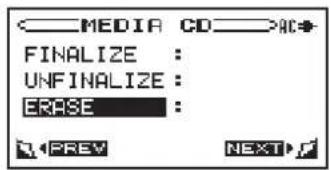
7 Utilisez la molette DATA pour sélectionner LAST TRACK (dernière piste ajoutée au disque) ou ALL TRACK (toutes les pistes du disque). Appuyez sur la touche F1 pour effacer la dernière piste ou toutes les pistes. Appuyez sur la touche F2 pour annuler l'opération.
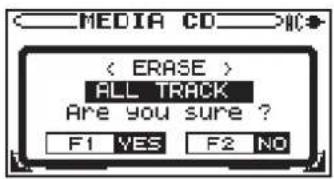
Les formats audio que cet appareil peut lire sur carte SD sont les fichiers MP3 (32–320 kb/s, 44,1 kHz) et WAV (44,1 kHz, 16 bits).
Les disques doivent être au format CD audio pour être lus par cet appareil (BB-1000CD uniquement).
ATTENTION
Si un disque autre qu'un CD audio est inséré, ou si un disque est inséré à l'envers, il est automatiquement éjecté quand CD est sélectionné.
Sélection de la lecture sur carte SD ou CD (BB-1000CD uniquement)
1 Vérifiez que l'appareil est bien à l'arrêt.
2 Appuyez sur la touche HOME pour ouvrir l'écran d'accueil.

3 Appuyez sur la touche SD pour lire un fichier de la carte SD. Le témoin situé au-dessus et à gauche de la touche SD s'allume.
Appuyez sur la touche CD pour lire un fichier du CD. Le témoin situé au-dessus et à gauche de la touche CD s'allume.
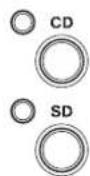
Sélection du dossier de lecture sur la carte SD
Utilisez l'écran BROWSE (parcourir) pour voir les dossiers et fichiers audio présents sur la carte SD et sélectionnez le dossier de lecture.
1 Vérifiez que l'appareil est bien à l'arrêt.
2 Insérez une carte SD.
3 Appuyez sur la touche HOME pour ouvrir l'écran d'accueil.

4 Appuyez sur la touche SD (BB-1000CD uniquement). Le témoin situé au-dessus et à gauche de la touche SD s'allume.
5 Appuyez sur la touche MENU pour ouvrir l'écran MENU.

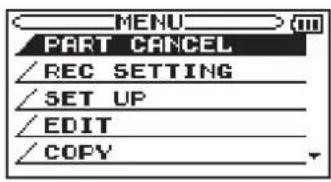
6 Utilisez la molette DATA ou les touches CURSOR [▲/▼] pour sélectionner MEDIA (support) et appuyez sur la touche ENTER.
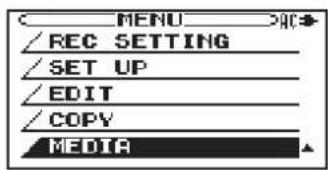
L'écran MEDIA SD apparaît.
7 Utilisez la molette DATA ou les touches CURSOR [▲/▼] pour sélectionner BROWSE (parcourir) et appuyez sur la touche ENTER.
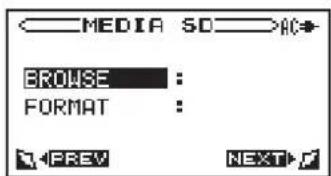
Le contenu du dossier où se trouve le fichier actuellement sélectionné s'affiche.
8 Utilisez la molette DATA ou les touches CURSOR [▲/▼] pour sélectionner un fichier ou un dossier.
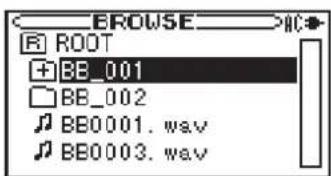
- Quand un dossier est sélectionné, appuyez sur la touche CURSOR [▶] pour afficher le contenu de ce dossier.
- Quand un fichier ou dossier est sélectionné, appuyez sur la touche CURSOR [◀] pour fermer le dossier actuellement ouvert et afficher le niveau supérieur qui contient ce dossier.
NOTE
- Avant de changer de support d'enregistrement et de lecture, arrêtez la lecture ou l'enregistrement. Le support d'enregistrement et de lecture ne peut pas être changé en cours de lecture ou d'enregistrement, ni quand l'appareil est en pause (BB-1000CD uniquement).
- Quand vous utilisez une carte SD, le dossier qui contient la piste actuellement lue est la zone de lecture. Pour lire les pistes d'un autre dossier, sélectionnez ce dossier en écran BROWSE.
- L'appareil peut reconnaître un maximum de 999 fichiers et dossiers au total. Chaque dossier peut avoir un maximum de 99 fichiers.
- L'ordre des fichiers listés en écran BROWSE est différent de l'ordre de lecture réel. Ouvrez l'écran EDIT pour vérifier l'ordre de lecture (voir "7 – Fonctions d'édition et opérations sur les fichiers" en page 38).
- Vous pouvez changer l'ordre de lecture à l'aide de la fonction MOVE (déplacer) (voir "7 – Fonctions d'édition et opérations sur les fichiers" en page 38).
Icônes de l'écran BROWSE
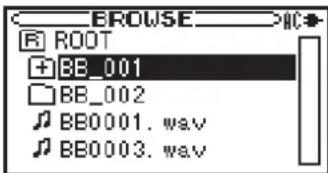
Quand le niveau racine est ouvert en écran BROWSE, le dossier ROOT apparaît comme niveau supérieur.
Fichier audio (fichiers WAV ou MP3)
Cette icône apparaît devant le nom des fichiers audio.
Dossier " Plus"
Ces dossiers contiennent des sous-dossiers.
□ Dossier simple
Ces dossiers ne contiennent pas de sous-dossiers.
Dossier ouvert
C'est le contenu de ce dossier qui apparaît actuellement à l'écran.
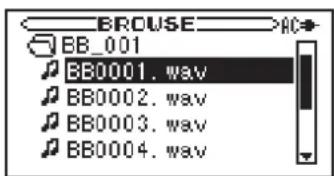
Lecture de pistes
Appuyez sur la touche HOME pour ouvrir l'écran d'accueil.

Quand l'appareil est à l'arrêt, appuyez sur la touche PLAY/READY [▶/III] pour lancer la lecture.
Mise en pause de la lecture
Durant la lecture, appuyez sur la touche PLAY/READY [▶/■] pour mettre la lecture en pause à cet endroit de la piste.
Arrêt de la lecture
Durant la lecture, appuyez sur la touche STOP pour arrêter la lecture et revenir au début de la piste.
Sélection d'une piste
Durant la lecture ou à l'arrêt, utilisez les touches ◀◀◀ et ▶▶◀ pour sélectionner une piste.
Durant la lecture ou quand celle-ci est mise en pause au milieu d'une piste, appuyez sur la touche ◀◀◀ pour revenir au début de la piste actuelle.
Appuyez sur la touche ◀◀ durant la première seconde d'une piste pour sauter au début de la piste précédente. Appuyez sur la touche ▶▶ pour sauter au début de la piste suivante.
NOTE
L'icône ■ s'affiche quand la lecture est à l'arrêt en début de piste, et l'icône II s'affiche quand la lecture est en pause en cours de piste.
Recherche vers l'avant et vers l'arrière
Pressez et maintenez la touche ◀◀◀ ou ▶▶▶ pour respectivement rechercher vers l'arrière et vers l'avant dans une piste.
Changement de la position de lecture avec la molette DATA
Ajustez la position de lecture avec la molette DATA. Ce mouvement se reflète dans la barre d'affichage de position de lecture.
NOTE
Si vous tournez la molette DATA pendant la lecture, celle-ci redémarre de la nouvelle position obtenue à l'arrêt de la rotation de la molette.
5 - Lecture
Recul de quelques secondes (FLASH BACK)
Appuyez sur la touche FLASH BACK durant la lecture ou en pause pour reculer dans la piste d'un nombre de secondes prédéfini. Par défaut, il est de 2 secondes, mais il peut être réglé de 1 à 5 secondes à l'aide du paramètre FLASH BACK de l'écran SETUP (voir "Réglages de fonctionnement (réglages de l'écran SETUP)" en page 46).
FLASH BACK

Lecture d'une piste en boucle
Vous pouvez lire une même piste en boucle.
Appuyez sur la touche LOOP pour lancer la lecture en boucle. L'icône apparaît à l'écran, et la piste en cours est lue en boucle.
Appuyez à nouveau sur la touche STOP pour stopper la lecture.
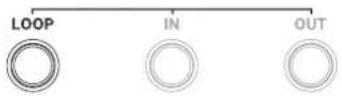
Lecture d'une portion de piste en boucle
Vous pouvez lire en boucle une portion de piste sélectionnée.
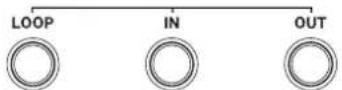
1 Durant la lecture ou en pause, appuyez sur la touche IN pour marquer le point duquel doit commencer la lecture en boucle. La position actuelle est définie comme étant le point de début de boucle ou point IN.
2 Appuyez sur la touche OUT pour marquer le point auquel doit se terminer la boucle. La position actuelle est définie comme étant le point de fin de boucle ou point OUT et la lecture en boucle commence entre les points IN et OUT.
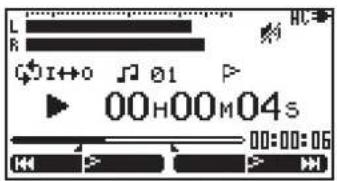
- Les positions actuelles des points IN et OUT sont représentées par les icônes et qui apparaissent sous la barre d'affichage de position de tête de lecture dans l'écran d'accueil. Durant la lecture en boucle, l'indicateur apparaît aussi.
- Appuyer sur la touche ▶▶ durant une lecture en boucle repousse le point de début de boucle vers le point de fin actuel, sans changer la durée de la boucle.
Appuyer sur la touche ◀◀ durant une lecture en boucle ramène le point de fin de boucle vers le point de départ, sans changer la durée de la boucle.
- Appuyez sur la touche IN ou OUT en maintenant enfoncée la touche LOOP pour effacer respectivement le point de début ou de fin.
3 Pour annuler la lecture en boucle, appuyez sur la touche LOOP. Les points IN et OUT restent mémorisés et la lecture en boucle de la portion reprend si l'on appuic à nouveau sur la touche LOOP.
NOTE
- Si le point OUT n'est pas défini, c'est la partie comprise entre le point IN et la fin de la piste qui est lue en boucle.
- Si le point IN n'est pas défini, c'est la partie comprise entre le début de la piste et le point OUT qui est lue en boucle.
- Si ni le point IN ni le point OUT ne sont définis, toute la piste est lue en boucle.
Placement de marqueurs aux points désirés dans les pistes
Vous pouvez placer des marqueurs dans les pistes et lancer la lecture depuis ceux-ci.
1 Durant la lecture ou en pause, appuyez sur la touche MARK à l'endroit que vous désirez marquer.

2 Appuyez sur la touche F1 pour sauter au marqueur précédent dans la piste. Appuyez plusieurs fois pour revenir d'autant de marqueurs en arrière.
Appuyez sur la touche F2 pour sauter au marqueur suivant dans la piste.
- Vous pouvez utiliser jusqu'à 26 marqueurs (de A à Z) dans une piste.
- Les positions des marqueurs sont représentées par des icônes visibles au dessus de la barre d'affichage de position de lecture en écran d'accueil. De plus, le nom du marqueur précédent le plus proche est indiqué à droite du numéro de piste.
- Appuyez sur la touche ▷ MARK en maintenant enfoncée la touche LOOP pour supprimer le marqueur dont le nom est actuellement affiché.
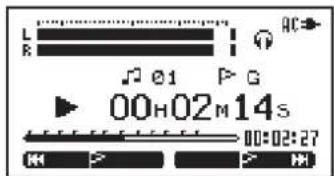
6 - Travail avec des instruments de musique
Accordage d'instruments
Cet appareil intègre un accordeur. En utilisant un micro pour recevoir le son d'un instrument, vous pouvez vous servir de l'indicateur d'accordage dans l'écran pour accorder avec précision cet instrument. Vous pouvez aussi produire des tonalités de hauteur déterminée pour vous accorder.
ATTENTION
La lecture se met en pause si vous appuyez sur la touche TUNER durant la lecture d'un CD ou d'une carte SD.
Réglage de la fréquence de référence (calibrage)
1 Appuyez sur la touche TUNER.

L'écran du mode accordeur chromatique apparaît.
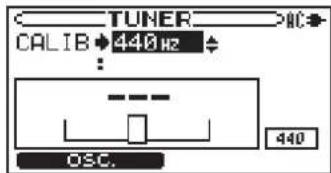
2 Utilisez la molette DATA pour régler le paramètre CALIB (fréquence de référence du la médian) entre 435 et 445 Hz.

La valeur réglée s'affiche en bas à droite de l'écran. Ce réglage affecte les deux modes de l'accordeur.
Changement du mode d'accordeur
1 Appuyez sur la touche TUNER.

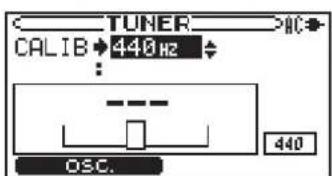
2 Appuyez sur la touche F1 pour choisir un mode d'accordeur. Chaque fois que vous appuyez sur F1, le mode alterne entre accordeur chromatique et oscillateur.

Fait passer en mode oscillateur
Fait passer en mode accordeur chromatique
Mode accordeur chromatique
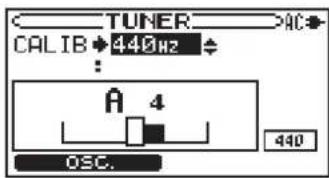
Utilisez l'indicateur d'accordage de l'écran pour accorder un instrument. L'indicateur d'accordage et la hauteur du signal entrant s'affichent à l'écran ("--") apparaît si aucun son n'entre ou si le son entrant est hors de la plage mesurable).
1 Jouez de l'instrument à accorder au travers du microphone gauche de la face avant. Le nom de la hauteur la plus proche s'affiche à l'écran.
2 Accordez l'instrument pour que la hauteur désirée soit affichée et que le centre de l'indicateur d'accordage s'allume. Une barre apparaît sur la gauche si l'accordage est trop bas et sur la droite s'il est trop haut. Plus longue est la barre, plus l'instrument est loin de la hauteur voulue.
CONSEIL
Quand vous accordez, vous pouvez aussi vous aider des indicateurs de la face avant. L'indicateur central s'allume en vert quand l'accordage est bon. L'indicateur central s'allume en rouge si l'instrument est désaccordé et les indicateurs verts montrent sur le côté l'ampleur du désaccord.
Mode oscillateur
Appuyez sur la touche F1 en mode accordeur chromatique pour activer la fonction oscillateur de l'appareil et produire une hauteur de référence (un diapason). Le son produit se règle sur une tessiture de trois octaves entre C3 (do 3) et B5 (si 5).

En plus du paramètre CALIB décrit ci-dessus, vous pouvez changer la hauteur produite avec le paramètre NOTE.
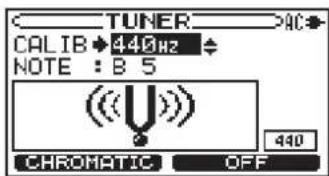
1 Utilisez les touches CURSOR [▲/▼] pour sélectionner le paramètre NOTE.
6 - Travail avec des instruments de musique
2 Utilisez la molette DATA pour sélectionner la hauteur produite (C3–B5).

Appuyez sur la touche F2 pour commuter ON ou OFF le son de l'oscillateur.

Emploi du métronome
Cet appareil intègre une fonction métronome. Les indicateurs de volume/lecture/enregistrement de la face avant s'allument à la cadence du métronome. Pour utiliser le métronome, appuyez sur la touche METRONOME afin d'ouvrir l'écran METRONOME.
METRONOME

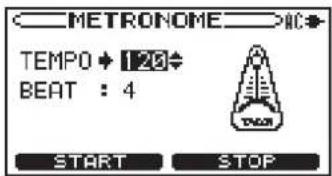
Changement de la vitesse (TEMPO)
1 Utilisez les touches CURSOR [▲/▼] pour sélectionner le paramètre TEMPO.
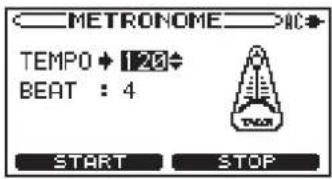
2 Utilisez la molette DATA pour régler le tempo dans une plage comprise entre 20 et 250 battements par minute.

Réglage de l'accentuation rythmique (BEAT)
1 Utilisez les touches CURSOR [▲/▼] pour sélectionner le paramètre BEAT (temps).
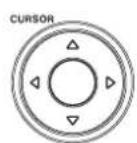
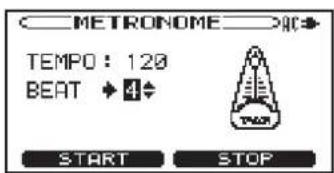
2 Utilisez la molette DATA pour régler la fréquence des accents (format de mesure ou signature) de 0 à 9. L'accent porte sur le 1. Avec un réglage à 0, il n'y a pas d'accent. Par exemple, choisissez 4 pour une mesure en 4/4.

Lancement et arrêt du métronome
En écran métronome, appuyez sur la touche F1 pour lancer le métronome et sur la touche F2 pour l'arrêter.
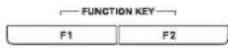
NOTE
- Les indicateurs de la face avant s'allument en mesure avec le métronome quand celui-ci est en service.
- Quand vous utilisez le métronome, vous ne pouvez pas revenir à l'écran d'accueil. Pour revenir à l'écran d'accueil, appuyez sur la touche F2 afin d'arrêter le métronome puis appuyez sur la touche HOME.
ATTENTION
La lecture se met en pause si vous lancez le métronome durant la lecture d'un CD ou d'une carte SD.
Exercice avec lecture d'un CD ou d'une carte SD
Vous pouvez changer le tempo de lecture d'une piste sans changer sa hauteur et changer la hauteur de lecture d'une piste sans changer son tempo.
En outre, vous pouvez aussi réduire le son d'une voix ou d'un instrument solo dans une piste. Vous pouvez efficacement exploiter ces fonctions spéciales de lecture pour vous exercer et travailler des passages.
Changement de la hauteur de lecture ou tonalité
Utilisez les boutons KEY (tonalité) et FINE PITCH (réglage fin de hauteur) pour changer la hauteur de lecture sans changer la vitesse.
Utilisez le bouton KEY pour monter ou descendre la hauteur par demi-tons (b6—#6).
Utilisez le bouton FINE PITCH pour régler finement la hauteur au centième de demi-ton dans une plage de -50 à +50.
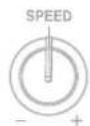
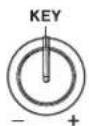
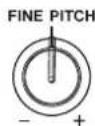
6 – Travail avec des instruments de musique
Changement de la vitesse de lecture
Tournez le bouton SPEED pour régler la vitesse de la lecture sans changer sa hauteur.
Comme la plage de réglage de vitesse va de -50% à +16% (par pas de 1% ), la vitesse la plus basse correspond à la moitié de la vitesse d'origine.
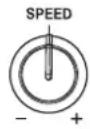

Réduction du son d'une certaine position stéréo (PART CANCEL)
Vous pouvez sélectionner une certaine position stéréo et réduire son volume sonore. Par exemple, sélectionner C (centre) pour un CD audio du commerce réduira le son de la voix.
ATTENTION
Selon la position stéréo du son et l'emploi de reverb (écho), la fonction d'annulation de partie peut ne pas être efficace ou l'être moins qu'espéré.
1 Vérifiez que l'appareil est bien à l'arrêt.
2 Appuyez sur la touche HOME pour ouvrir l'écran d'accueil.

3 Appuyez sur la touche MENU pour ouvrir l'écran MENU.

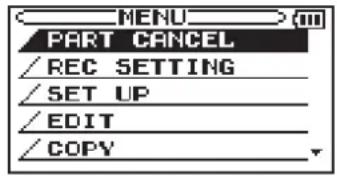
4 Utilisez la molette DATA ou les touches CURSOR [▲/▼] pour sélectionner PART CANCEL (annulation de partie) et appuyez sur la touche ENTER.

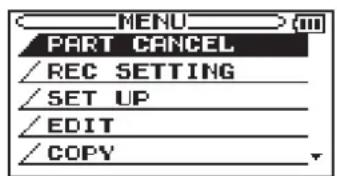
5 Réglez les paramètres suivants si nécessaire. Utilisez les touches CURSOR [▲/▼] pour sélectionner les paramètres. Utilisez la molette DATA pour faire les réglages.
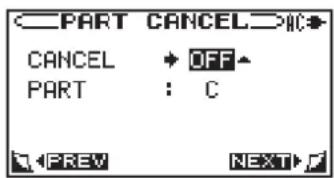
CANCEL (le réglage par défaut est OFF)
Réglez-le sur ON pour activer la fonction d'annulation de partie.
PART (le réglage par défaut est C)
Réglez ce paramètre sur la position stéréo du son que vous voulez réduire. La plage de réglage est L10 (extrême gauche) – C (centre) – R10 (extrême droite).
Travail en boucle d'une phrase particulière
Vous pouvez continuellement lire en boucle la sélection que vous avez faite (voir “Lecture d'une portion de piste en boucle” en page 34).
Enregistrement du jeu par dessus un CD ou une carte SD
Vous pouvez mixer et enregistrer la piste lue et les sons reçus par les microphones et les prises LINE IN (voir "Superposition d'une interprétation à un enregistrement existant (OVERDUB)" en page 27).
7 – Fonctions d'édition et opérations sur les fichiers
Vous pouvez modifier les fichiers d'une carte SD en écran EDIT. Les procédures suivantes partent du principe qu'une carte SD est insérée et a été sélectionnée comme support d'enregistrement et de lecture. Les fichiers affichés en écran EDIT sont ceux du dossier actuellement sélectionné. Sélectionnez au préalable en écran BROWSE le dossier qui contient le fichier que vous voulez modifier ("éditer").
NOTE
- Ces fonctions d'édition et autres opérations de fichier et dossier ne peuvent pas être employées avec des CD.
- Quand l'appareil est en lecture ou en pause, appuyez sur la touche ENTER pour ouvrir directement l'écran EDIT. Le fichier en lecture ou en pause devient la cible de l'édition.
- Si vous sélectionnez PLAY dans la fenêtre bulle de l'écran EDIT, l'écran d'accueil s'ouvre et ce fichier commence sa lecture. Si vous sélectionnez CANCEL, aucune opération ne se fait sur le fichier sélectionné.
- Si vous sélectionnez PLAY dans la fenêtre bulle de l'écran BROWSE quand un fichier est sélectionné, l'écran d'accueil s'ouvre et ce fichier commence sa lecture. Si vous sélectionnez CANCEL, aucune opération ne se fait sur le fichier sélectionné.
Division de fichiers (DIVIDE)
Vous pouvez diviser des fichiers qui ont été enregistrés au format WAV.
NOTE
Les fichiers MP3 ne peuvent pas être divisés.
1 Vérifiez que l'appareil est bien à l'arrêt.
2 Appuyez sur la touche HOME pour ouvrir l'écran d'accueil.

3 Appuyez sur la touche SD (BB-1000CD uniquement). Le témoin situé au-dessus et à gauche de la touche SD s'allume.

4 Appuyez sur la touche MENU pour ouvrir l'écran MENU.

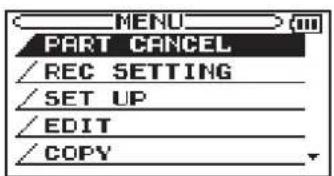
5 Utilisez la molette DATA ou les touches CURSOR [▲/▼] pour sélectionner EDIT et appuyez sur la touche ENTER.
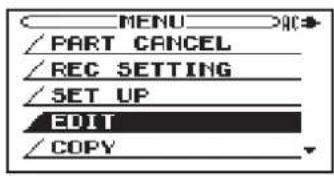
6 Le contenu du dossier où se trouve le fichier actuellement sélectionné s'affiche.
Utilisez les touches CURSOR [▲/▼] pour sélectionner le fichier que vous voulez diviser et appuyez sur la touche ENTER.
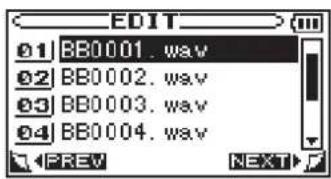
La fenêtre bulle suivante s'ouvre.
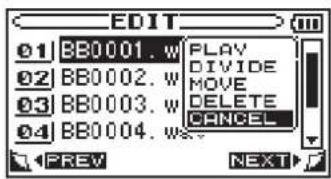
7 Utilisez la molette DATA ou les touches CURSOR [▲/▼] pour sélectionner DIVIDE (diviser) et appuyez sur la touche ENTER.
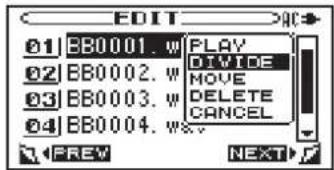
8 L'écran d'accueil réapparaît et la lecture commence. L'icône de statut affichée pour cette opération est
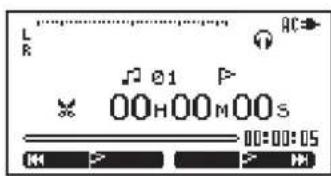
7 – Fonctions d'édition et opérations sur les fichiers
9 Appuyez sur la touche ENTER à l'endroit où vous voulez diviser le fichier.
L'écran de confirmation suivant apparaît, et la piste est lue durant deux secondes à partir du point sur lequel vous avez pressé la touche ENTER.

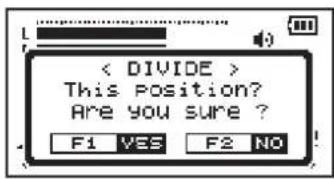
10 Appuyez sur la touche F1 pour diviser le fichier. Appuyez sur la touche F2 pour annuler l'opération.
NOTE
Si vous appuyez sur la touche ENTER quand l'appareil est en lecture ou en pause, le fichier lu ou en pause reste sélectionné. Si vous sélectionnez DIVIDE, un écran de confirmation apparaît et la piste est lue durant deux secondes à partir du point sur lequel vous avez pressé la touche ENTER quand la piste était en lecture ou en pause.
Pour interrompre la procédure de division d'un fichier, sélectionnez NO en appuyant sur la touche F2, puis appuyez sur la touche MENU. L'écran EDIT réapparaît.
Changement de l'ordre de lecture des pistes (MOVE)
1 Vérifiez que l'appareil est bien à l'arrêt.
2 Appuyez sur la touche HOME pour ouvrir l'écran d'accueil.
3 Appuyez sur la touche SD (BB-1000CD uniquement). Le témoin situé au-dessus et à gauche de la touche SD s'allume.

4 Appuyez sur la touche MENU pour ouvrir l'écran MENU.

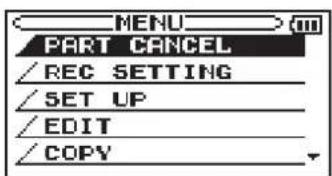
5 Utilisez la molette DATA ou les touches CURSOR [▲/▼] pour sélectionner EDIT et appuyez sur la touche ENTER.
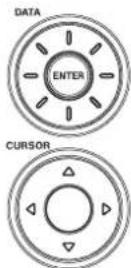
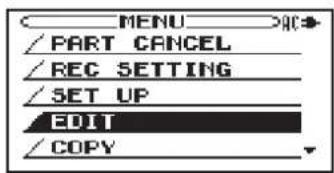
6 Le dossier qui contient le fichier actuellement sélectionné s'ouvre. Utilisez les touches CURSOR [▲/▼] pour sélectionner le fichier que vous voulez déplacer et appuyez sur la touche ENTER.
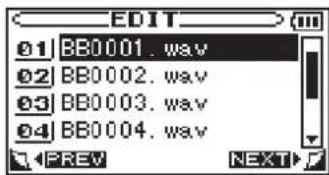
La fenêtre bulle suivante s'ouvre.
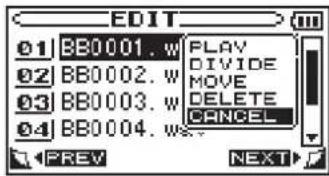
7 Utilisez la molette DATA ou les touches CURSOR [▲/▼] pour sélectionner MOVE et appuyez sur la touche ENTER.
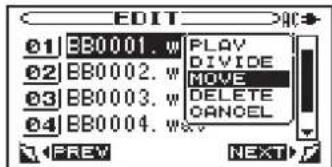
8 Utilisez la molette DATA ou les touches CURSOR |▲/▼| pour déplacer le fichier sélectionné.
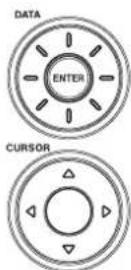
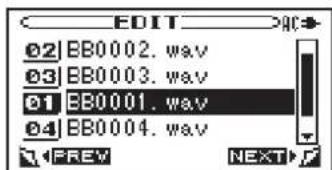
7 – Fonctions d'édition et opérations sur les fichiers
9 Appuyez sur la touche ENTER quand le fichier est à la position désirée.

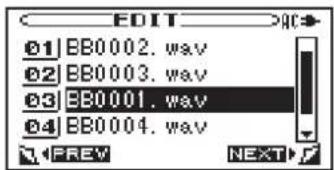
Suppression de fichiers inutiles (DELETE)
1 Vérifiez que l'appareil est bien à l'arrêt.
2 Appuyez sur la touche HOME pour ouvrir l'écran d'accueil.

3 Appuyez sur la touche SD (BB-1000CD uniquement). Le témoin situé au-dessus et à gauche de la touche SD s'allume.
4 Appuyez sur la touche MENU pour ouvrir l'écran MENU.

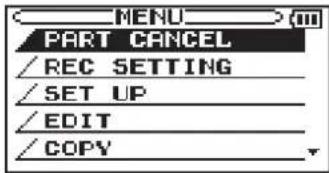
5 Utilisez la molette DATA ou les touches CURSOR [▲/▼] pour sélectionner EDIT et appuyez sur la touche ENTER.
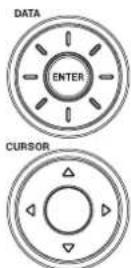
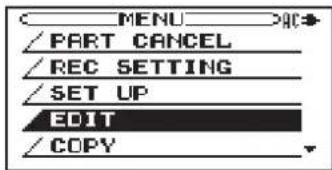
Le contenu du dossier où se trouve le fichier actuellement sélectionné s'affiche.
6 Utilisez les touches CURSOR [▲/▼] pour sélectionner le fichier que vous voulez supprimer et appuyez sur la touche ENTER.
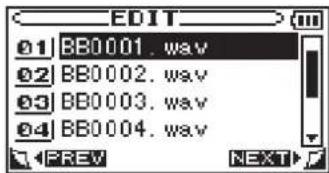
La fenêtre bulle suivante s'ouvre.
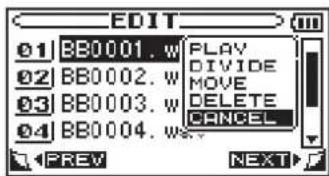
7 Utilisez la molette DATA ou les touches CURSOR [▲/▼] pour sélectionner DELETE (supprimer) et appuyez sur la touche ENTER.
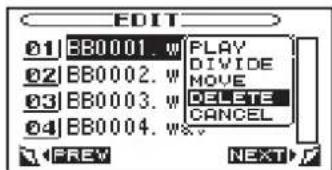
8 Le message de confirmation FILE DELETE apparaît. Appuyez sur la touche F1 pour supprimer le fichier ou sur la touche F2 pour annuler l'opération.
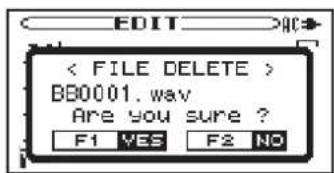
Vous pouvez aussi supprimer les fichiers indésirables depuis l'écran BROWSE.
1 Vérifiez que l'appareil est bien à l'arrêt.
2 Appuyez sur la touche HOME pour ouvrir l'écran d'accueil.

3 Appuyez sur la touche SD (BB-1000CD uniquement). Le témoin situé au-dessus et à gauche de la touche SD s'allume.
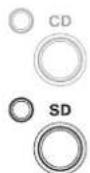
7 - Fonctions d'édition et opérations sur les fichiers
4 Appuyez sur la touche MENU pour ouvrir l'écran MENU.


5 Utilisez la molette DATA ou les touches CURSOR [▲/▼] pour sélectionner MEDIA (support) et appuyez sur la touche ENTER.

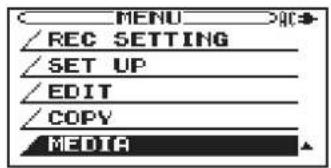
6 Utilisez la molette DATA ou les touches CURSOR [▲/▼] pour sélectionner BROWSE et appuyez sur la touche ENTER.

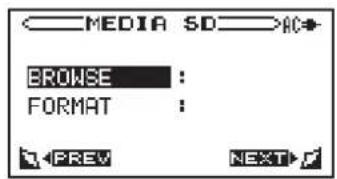
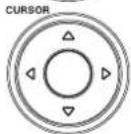
Le contenu du dossier où se trouve le fichier actuellement sélectionné s'affiche.
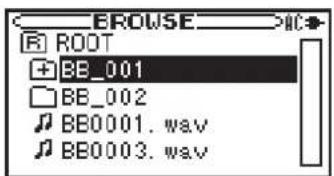
- Appuyez sur la touche CURSOR [▶] quand un dossier est sélectionné pour l'ouvrir et afficher son contenu.
- Appuyez sur la touche CURSOR [◀] quand un fichier ou dossier est sélectionné pour fermer le dossier actuellement ouvert et afficher le contenu du niveau immédiaatement supérieur.
7 Utilisez la molette DATA ou les touches CURSOR [▲/▼] pour sélectionner le fichier audio que vous voulez supprimer et appuyez sur la touche ENTER. La fenêtre bulle suivante s'ouvre.
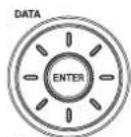
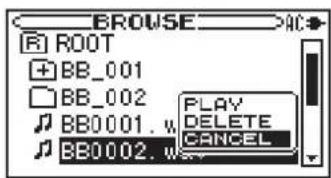
8 Utilisez la molette DATA ou les touches CURSOR [▲/▼] pour sélectionner DELETE (supprimer) et appuyez sur la touche ENTER.

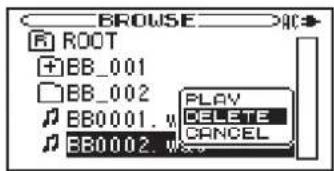
9 Le message de confirmation FILE DELETE apparaît. Appuyez sur la touche F1 pour supprimer le fichier ou sur la touche F2 pour annuler l'opération.
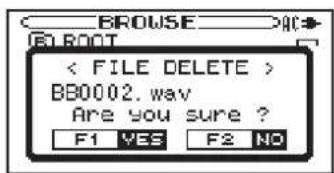
8 - Autres fonctions utiles
Production des signaux des microphones externes par les haut-parleurs
Vous pouvez brancher des microphones externes à cet appareil et utiliser ce dernier comme un amplificateur.
1 Appuyez sur la touche INPUT pour afficher l'écran INPUT (entrée).

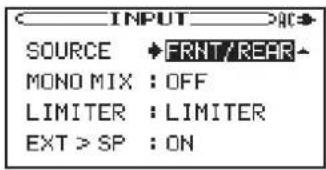
2 Utilisez les touches CURSOR [▲/▼] pour sélectionner le paramètre SOURCE.
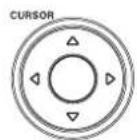
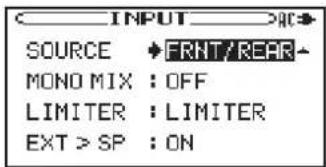
3 Utilisez la molette DATA pour sélectionner EXT/ REAR (externe/arrière) ou EXT/LINE (externe/ ligne).

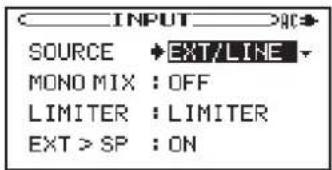
4 Utilisez les touches CURSOR [▲/▼] pour sélectionner le paramètre EXT > SP (passage du son externe par les haut-parleurs).
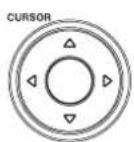
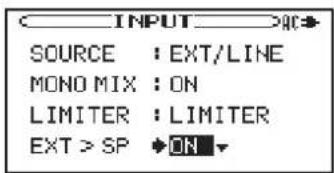
5 Réglez-le sur ON avec la molette DATA, ce qui permet aux sons entrant par les microphones externes d'être produits par les haut-parleurs.
NOTE
- Cette fonction sert à amplifier le son reçu des microphones externes. Le son reçu par les microphones incorporés ne peut pas être produit par les haut-parleurs.
- Si vous n'utilisez qu'un microphone, réglez MONO MIX sur ON afin d'envoyer le son aux deux haut-parleurs, gauche et droit.
ATTENTION
- Quand EXT > SP est réglé sur ON, ne pointez pas les microphones externes vers les haut-parleurs. Cela pourrait produire un "larsen" (réinjection du son).
- Monter le niveau des boutons FRONT MIC/EXT MIC et VOLUME accroît le risque de réinjection. Faites donc attention quand vous réglez ceux-ci.
Copie de pistes de CD sur une carte SD (BB-1000CD uniquement)
Vous pouvez copier sur une carte SD les pistes d'un CD. Les pistes du CD sont copiées dans dossier actuellement ouvert sur la carte SD. Pour changer de dossier de destination, sélectionnez au préalable le dossier voulu en écran BROWSE.
1 Vérifiez que l'appareil est bien à l'arrêt.
2 Appuyez sur la touche HOME pour ouvrir l'écran d'accueil.

3 Appuyez sur la touche MENU pour ouvrir l'écran MENU.

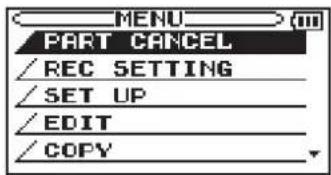
4 Utilisez la molette DATA ou les touches CURSOR [▲/▼] pour sélectionner COPY (copier) et appuyez sur la touche ENTER.
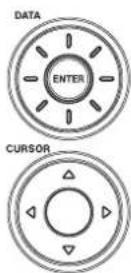
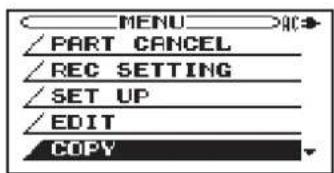
5 Utilisez la molette DATA ou les touches CURSOR [▲/▼] pour sélectionner CD > SD et appuyez sur la touche ENTER.
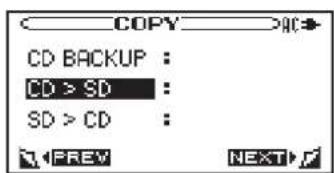
8 - Autres fonctions utiles
6 Utilisez la molette DATA pour choisir le format des fichiers sauvegardés sur la carte SD et appuyez sur la touche F2.
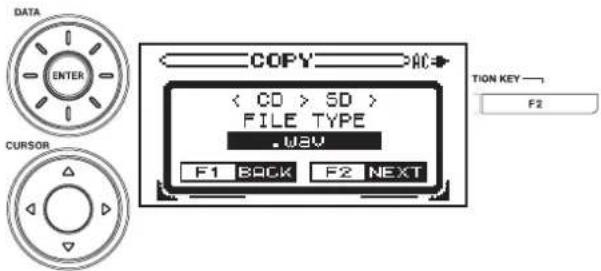
NOTE
Les quatre formats de fichier d'enregistrement pouvant être sélectionnés sont MP3 (low), MP3 (normal), MP3 (high) et WAV, dont la qualité sonore s'accroît dans cet ordre. L'accroissement de la qualité sonore s'accompagne toutefois de celle de la taille du fichier, ce qui réduit la durée d'enregistrement possible.
7 Utilisez la molette DATA ou les touches CURSOR [▲/▼] pour sélectionner une piste que vous voulez copier et appuyez sur la touche ENTER. La piste sélectionnée apparaît cochée.
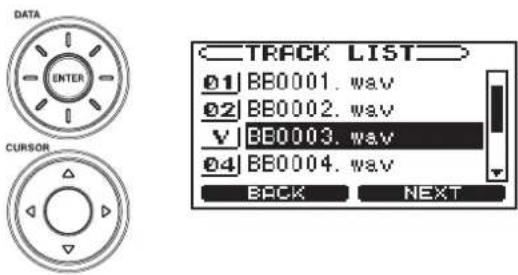
NOTE
Si vous choisissez une piste déjà cochée, vous pouvez la décocher en appuyant sur la touche ENTER.
8 Répétez l'étape précédente pour cocher d'autres fichiers à copier sur la carte et appuyez sur la touche F2. Un écran de confirmation apparaît.
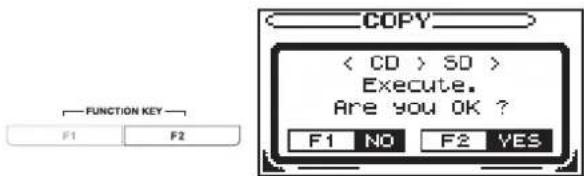
9 Appuyez à nouveau sur la touche F2 pour lancer la copie des pistes. Une fois la copie terminée, l'écran COPY réapparaît.
Pour annuler l'opération, appuyez sur la touche F1 afin de rouvrir l'écran COPY sans copier aucun fichier.
Création d'un CD à partir de fichiers d'une carte SD (BB-1000CD uniquement)
Vous pouvez faire un CD audio à partir des fichiers d'une carte SD. Choisissez les pistes à copier sur le CD parmi celles contenues dans le dossier de carte SD actuellement utilisé. Sélectionnez au préalable en écran BROWSE le dossier qui contient les fichiers que vous voulez mettre sur le CD audio.
NOTE
Les fichiers MP3 peuvent être copiés sur un CD, mais ils seront automatiquement convertis au format WAV afin de créer un CD audio.
1 Vérifiez que l'appareil est bien à l'arrêt.
2 Appuyez sur la touche HOME pour ouvrir l'écran d'accueil.

3 Appuyez sur la touche MENU pour ouvrir l'écran MENU.
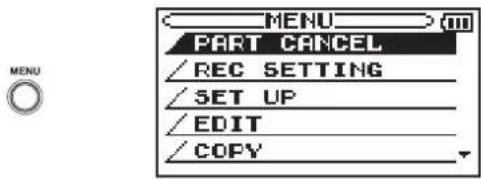
4 Utilisez la molette DATA ou les touches CURSOR [▲/▼] pour sélectionner COPY (copier) et appuyez sur la touche ENTER.
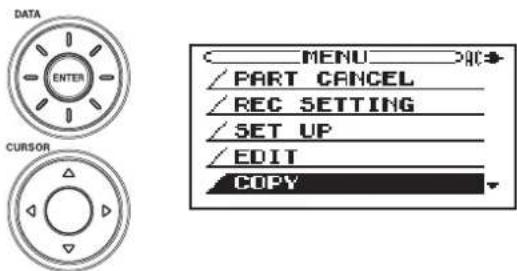
5 Utilisez la molette DATA ou les touches CURSOR [▲/▼] pour sélectionner SD > CD et appuyez sur la touche ENTER.
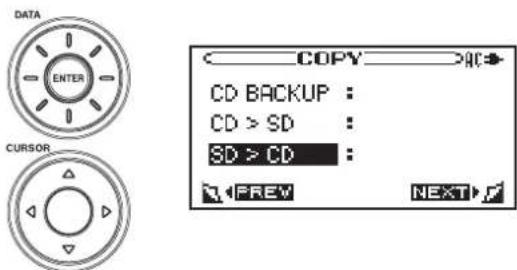
L'écran TRACK LIST (liste des pistes) apparaît, affichant les fichiers du dossier sélectionné dans la carte SD.
8 - Autres fonctions utiles
6 Utilisez la molette DATA ou les touches CURSOR [▲/▼] pour sélectionner un fichier que vous voulez graver sur le CD-R/RW et appuyez sur la touche ENTER. La piste sélectionnée apparaît cochée.

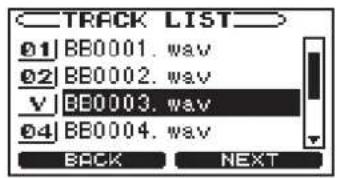
NOTE
Si vous choisissez une piste déjà cochée, vous pouvez la décocher en appuyant sur la touche ENTER.
7 Répétez l'étape précédente pour cocher tous les autres fichiers à graver sur le CD et appuyez sur la touche F2.

L'écran TRACK ORDER (ordre des pistes) apparaît.
8 Vous pouvez changer l'ordre des pistes si désiré. Utilisez la molette DATA ou les touches CURSOR [▲/▼] pour sélectionner le fichier que vous voulez déplacer et appuyez sur la touche ENTER.

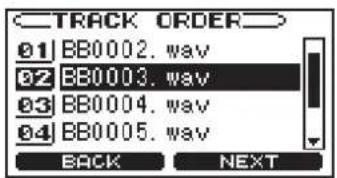
9 Utilisez la molette DATA ou les touches CURSOR [▲/▼] pour changer l'ordre et appuyez sur la touche ENTER.

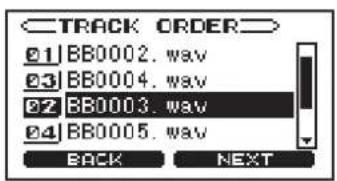
10 Répétez si nécessaire les deux étapes précédentes pour placer les pistes dans l'ordre désiré pour le CD, et appuyez sur la touche F2. L'écran de confirmation suivant apparaît.
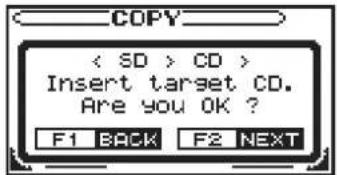
11 Insérez un CD-R/RW vierge, et appuyez sur la touche F2 pour lancer la gravure sur le CD-R/RW des fichiers sélectionnés. Une fois le disque complètement gravé, si vous voulez faire une autre copie du même CD, suivez les instructions affichées à l'écran, insérez un disque vierge et appuyez sur la touche F2.
Appuyez sur la touche F1 pour terminer l'opération et rouvrir l'écran COPY.
Copie de sauvegarde d'un CD audio (BB-1000CD uniquement)
Vous pouvez utiliser une carte SD pour faire une copie de sauvegarde d'un CD audio.
1 Vérifiez que l'appareil est bien à l'arrêt.
2 Appuyez sur la touche HOME pour ouvrir l'écran d'accueil.

3 Appuyez sur la touche MENU pour ouvrir l'écran MENU.

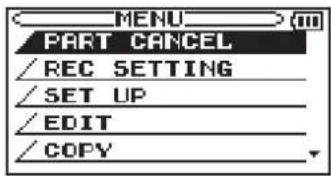
4 Utilisez la molette DATA ou les touches CURSOR [▲/▼] pour sélectionner COPY (copier) et appuyez sur la touche ENTER.
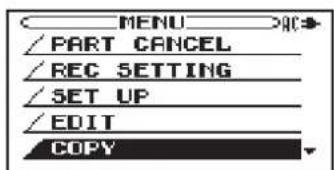
5 Utilisez la molette DATA ou les touches CURSOR [▲/▼] pour sélectionner CD BACKUP (copie de sauvegarde de CD) et appuyez sur la touche ENTER.
8 – Autres fonctions utiles

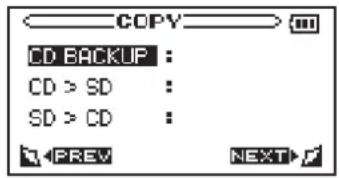
6 Insérez une carte SD et le CD que vous voulez sauvegarder, et appuyez sur la touche F2 pour lancer la copie temporaire sur la carte SD.
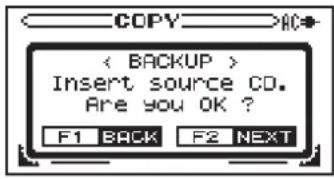

Si vous voulez faire une autre copie de sauvegarde du même disque, insérez un nouveau CD-R/RW et appuyez sur la touche F2.
Appuyez sur la touche F1 pour terminer l'opération et rouvrir l'écran COPY.
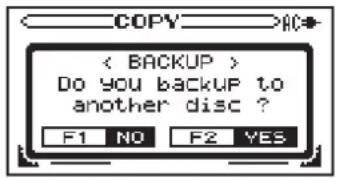
L'avertissement suivant apparaît si la carte SD ne dispose pas d'assez de mémoire libre.
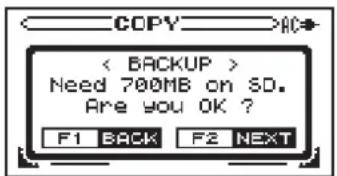
7 Insérez une carte SD d'une capacité suffisante et appuyez sur la touche F2 pour lancer la sauvegarde.

Quand le contenu du CD a été complètement recopié sur la carte SD, le CD est automatiquement éjecté. Un message apparaît, vous demandant d'insérer un nouveau CD-R/RW.
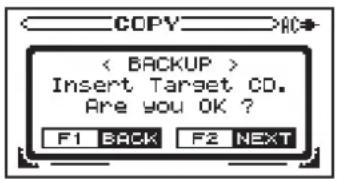
8 Insérez un CD-R/RW vierge, et appuyez sur la touche F2 pour lancer la création d'une sauvegarde sur le CD-R/RW. Une fois la sauvegarde terminée, le disque est automatiquement éjecté.
9 – Réglages de fonctionnement (réglages de l'écran SETUP)
Faites les réglages adaptés à vos besoins en écran SETUP.
1 Vérifiez que l'appareil est bien à l'arrêt.
2 Appuyez sur la touche HOME pour ouvrir l'écran d'accueil.

3 Appuyez sur la touche MENU pour ouvrir l'écran MENU.
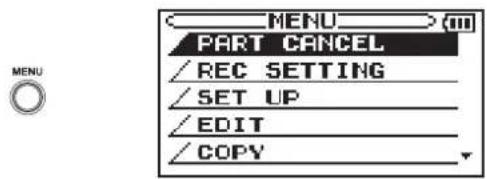
4 Utilisez les touches CURSOR |▲/▼| pour sélectionner SETUP (configuration) et appuyez sur la touche ENTER.
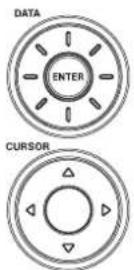
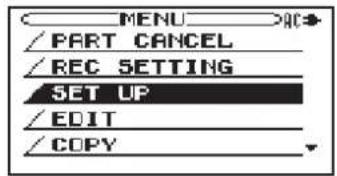
5 Les paramètres suivants peuvent être réglés en écran SETUP. Utilisez les touches CURSOR |▲/▼| pour sélectionner un paramètre et utilisez la molette DATA pour le régler.
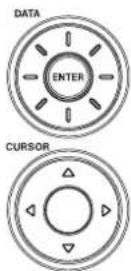
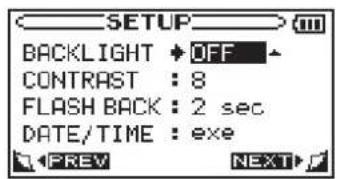
Temporisation de l'extinction automatique du rétroéclairage (BACKLIGHT)
Utilisez ce paramètre pour régler le temps au bout duquel s'éteint le rétroéclairage après la dernière opération en cas d'alimentation par piles.
Sélectionnez OFF (rétroéclairage permanent), 5 sec (réglage par défaut), 10 sec, 15 sec ou 30 sec.
Réglage du contraste de l'écran (CONTRAST)
Utilisez ce paramètre pour régler le contraste de l'écran. Réglez sa valcur entre 1 et 20 (réglage par défaut : 8).
Réglage du recul (FLASH BACK)
Utilisez ce paramètre pour régler le nombre de secondes dont la fonction Flash Back vous fait reculer dans une piste. Réglez sa valeur entre 1 et 5 sec (réglage par défaut : 2 sec).
Réglage de la date et de l'heure (DATE/TIME)
Utilisez ce paramètre pour régler l'horloge interne de l'appareil (voir "Réglage de la date et de l'heure" en page 16).
Le tableau ci-dessous est une liste des messages qui peuvent apparaître. Dans certaines circonstances, l'appareil peut afficher un de ces messages. Veuillez consulter ce tableau si vous voulez connaître leur signification et comment y répondre.
| Message Signification et réponse | |
| File not found | Le fichier audio n'a pas été trouvé ou est endommagé. Vérifiez le fichier audio qui a causé ce message. |
| Non-Supported | Ce format de fichier audio n'est pas pris en charge. Vérifiez le format du fichier. |
| Battery Empty | La batterie est quasiment épuisée. Éteignez l'appareil et remplacez les piles ou utilisez l'adaptateur secteur dédié PS-1225L TASCAM. |
| I/O Too Short | Lors d'un essai de lecture en boucle à l'aide de la touche IN ou OUT, les points IN et OUT se sont avérés trop proches. Redéfinissez les points IN et OUT et réessayez. |
| Write Timeout | Le temps dévolu à l'écriture sur la carte SD est dépassé. Sauvegardez les fichiers de la carte sur votre ordinateur et formatez la carte avec l'unité (voir “Formatage d'une carte SD” en page 18). |
| Media Full | La carte SD n'a plus d'espace libre. Effacez les fichiers inutiles ou transférez-les sur votre ordinateur pour libérer de l'espace. |
| Max File Size | La taille d'un fichier atteint les 2 Go ou l'enregistrement s'est poursuivi en continu durant 24 heures. |
| File Full | Le nombre total de fichiers dans un dossier est déjà de 99 ou le nombre total combiné de dossiers et fichiers est déjà de 999. Effacez les fichiers inutiles ou transférez-les sur votre ordinateur. |
| No Card | Aucune carte SD n'a été trouvée lors de votre essai d'enregistrement sur carte SD. Insérez une carte SD enregistrable et réessayez. |
| Protected Card | La carte SD sur laquelle vous avez essayé d'enregistrer ou d'écrire des données est protégée. Éjectez-la, repoussez son commutateur de protection et réinsérez-la. |
| Battery Low | Apparaît si vous essayez d'enregistrer alors que la charge des piles est faible. Remplacez les piles ou utilisez l'adaptateur secteur dédié PS-1225L TASCAM. |
| No CD | Vous avez essayé d'enregistrer sans CD chargé. Insérez un CD-R/CD-RW enregistrable et réessayez. |
| Not Audio CD | Vous avez essayé d'enregistrer alors que le CD inséré n'était pas un CD audio. Insérez un CD-R/CD-RW enregistrable et réessayez. |
| CD is CLOSED | Vous avez essayé d'enregistrer alors que le CD inséré était finalisé. S'il s'agit d'un CD-RW finalisé, définalisez-le pour permettre d'enregistrer dessus (voir “Préparation d'un CD-RW à des enregistrements supplémentaires (BB-1000CD uniquement)” en page 30 et réessayer). Sinon, remplacez le disque inséré par un CD-R/CD-RW enregistrable. |
| Format is MP3 | Le format d'enregistrement est réglé sur MP3 alors que vous essayez d'enregistrer par superposition. Réglez FILE TYPE sur "WAV" dans le menu REC SETTING (voir “Réglage de format du fichier d'enregistrement” en page 21). |
| No PB File | Vous essayez d'enregistrer par superposition mais aucune piste de lecture n'a été trouvée. Si le CD est choisi comme support de lecture, insérez un CD audio non vierge et réessayez. Si la carte SD est choisie comme support de lecture, ajoutez-lui un fichier audio lisible et réessayez. |
| Layer too Deep | Vous ne pouvez plus créer de dossier à ce niveau hiérarchique. Créez-en un au niveau supérieur. |
| File Protected | Ce message apparaît quand vous essayez de supprimer ou de diviser un fichier protégé contre l'écriture (uniquement pour lecture). L'appareil ne peut pas supprimer ou diviser ce fichier. |
| File Num Full | L'enregistrement sur carte SD s'est arrêté car l'appareil a essayé de créer automatiquement un nouveau fichier d'enregistrement mais 99 fichiers d'enregistrement ont déjà été créés. |
| Over 74 minutes | Quand vous copiez des fichiers d'une carte SD sur un disque, si la durée totale des fichiers sélectionnés fait plus de 74 minutes, ce message apparaît. Utilisez un disque d'une capacité de 80 minutes ou désélectionnez certains fichiers. |
| Over 80 minutes | Quand vous copiez des fichiers d'une carte SD sur un disque, si la durée totale des fichiers sélectionnés fait plus de 80 minutes, ce message apparaît. Vous ne pouvez pas copier tous les fichiers sélectionnés, même sur un disque d'une capacité de 80 minutes. Désélectionnez certains fichiers. |
| Over track | Plus de 99 pistes ont été sélectionnées à l'écran pour la copie. Vous ne pouvez plus sélectionner de pistes supplémentaires. Désélectionnez certaines pistes. |
| Cannot Execute | L'exécution de certaines opérations n'est pas possible dans les circonstances suivantes :Vous ne pouvez pas effacer (ERASE) un disque autre qu'un CD-RW audio.Vous ne pouvez pas finaliser (FINALIZE) un disque autre qu'un CD-RW audio.Vous ne pouvez pas définaliser (UNFINALIZE) un disque autre qu'un CD-RW audio. |
10 - Messages
| Message Signification et réponse | |
| Finalized Disc | Vous avez essayé d'exécuter la fonction FINALIZE sur un disque déjà finalisé. Vous n'avez pas besoin de le finaliser. |
| Not Finalized | Vous avez essayé d'exécuter la fonction UNFINALIZE sur un disque non finalisé. Vous n'avez pas besoin de le définaliser. |
| Execute Failed | L'appareil n'a pas pu exécuter la fonction FINALIZE, UNFINALIZE ou ERASE pour une raison quelconque. Vérifiez que le support n'est pas sale ni rayé. |
| Cannot DIVIDE less than 2sec | Vous avez sélectionné DIVIDE pour un fichier WAV long de moins de 2 secondes, mais vous ne pouvez pas diviser un fichier dont la longueur ne dépasse pas 2 secondes. |
| MBR Error Init CARD | La carte SD n'est pas correctement formatée ou bien le formatage est endommagé. Quand “Are you Sure?” (Êtes-vous sûr ?) apparaît, appuyez sur la touche ENTER pour formater toute la carte SD au format FAT. Toutes les données de fichier sont effacées durant le formatage. |
| Format Error Format CARD | Le formatage FAT de la carte SD est anormal ou endommagé. |
| Invalid Card Change Card | Apparaît quand une erreur de carte SD se produit à la mise sous tension de l'appareil. |
| Card Error | Une erreur s'est produite avec la carte SD. Coupez l'alimentation et remplacez la carte par une carte qui fonctionnc. |
| Disc Error | L'appareil n'a pas pu écrire de données sur un disque. Vérifiez que le disque n'est ni sale ni rayé. |
| CD Drive Error | Si une de ces erreurs survient, éteignez l'appareil et rallumez-le. Débranchez l'adaptateur secteur ou retirez les piles si vous ne parvenez pas à l'éteindre. Si le message d'erreur continue de s'afficher, contactez un service après-vente TEAC. |
| Not Continued | |
| File Error | |
| Player Error | |
| Device Error | |
| Writing Failed | |
| Sys Rom Err | |
| System Err 50 | |
| System Err 1 | |
| System Err 2 | |
| System Err 3 | |
| System Err 4 | |
| System Err 5 | |
| System Err 6 | |
| System Err 7 | |
| System Err 8 | |
| System Err 9 | |
11 – Guide de dépannage
Si l'appareil ne fonctionne pas correctement, veuillez consulter le guide de dépannage suivant avant de solliciter une intervention de maintenance.
Si vous ne pouvez toujours pas résoudre le problème après cela, veuillez contacter le magasin auprès duquel vous avez acquis l'appareil ou un service après-vente TASCAM.
■Pas d'alimentation
- La fiche d'alimentation est-elle entièrement enfoncée dans la prise secteur ?
- Les piles ont-elles été installées avec la bonne orientation +/- ?
■La télécommande ne fonctionne pas
- Y a-t-il une pile dans la télécommande et est-elle suffisamment chargée ?
■Pas de son
• Un casque est-il branché ?
• L'interrupteur SPEAKER est-il sur OFF ?
• Le système d'écoute est-il bien branché ?
• Le bouton VOLUME est-il réglé sur MIN ?
■Le son souffre de distorsion à l'enregistrement
- Le bouton FRONT MIC/EXT MIC ou REAR MIC/LINE de la face supérieur est-il réglé trop haut ?
- Les niveaux des signaux entrants sont-ils trop élevés ?
■J'entends du bruit
- Les câbles sont-ils bien connectés et fonctionnent-ils correctement ?
■Un CD ne peut pas être lu
• Le disque est-il endommagé ou sale ?
■Les boutons n'agissent pas sur les niveaux d'entrée
- La fonction de commande automatique de gain (AGC) est-elle en service ?
■Les autres lecteurs de CD ne peuvent pas lire un CD enregistré sur cet appareil
• Le CD a-t-il été finalisé ?
■La lecture est étrange
- La fonction d'annulation de partie (Part cancel) est-elle en service ?
- Avez-vous réglé la hauteur de lecture ?
- Avez-vous réglé la vitesse de lecture ?
12 - Caractéristiques techniques
Données
■Supports d'enregistrement
Carte SD (64 Mo à 2 Go) et carte SDHC (4 Go à 32 Go) CD-R, CD-RW, CD-R-DA, CD-RW-DA (CD-RW haute vitesse acceptés) (BB-1000CD uniquement)
Carte SD (64 Mo à 2 Go) et carte SDHC (4 Go à 32 Go) CD-DA, CD-R, CD-RW, CD-R-DA, CD-RW-DA (CD-RW haute vitesse acceptés) (BB-1000CD uniquement)
■Formats d'enregistrement/lecture
WAV (avec une carte SD/SDHC) Fréquence d'échantillonnage : 44,1 kHz Résolution en bits : 16 bits MP3 (avec une carte SD/SDHC) Fréquence d'échantillonnage : 44,1 kHz Débit binaire : 64 kb/s, 128 kb/s, 192 kb/s
Entrées et sorties audio
■ENTRÉES LINE IN (L/R) [ASYMÉTRIQUES]
Connecteur : RCA Niveau d'entrée nominal : -10 dBV Niveau d'entrée maximal : +6 dBV Niveau d'entrée minimal : -22 dBV Impédance d'entrée : 20 kΩ
■ENTRÉES MICROS EXT MIC A/B (L/R) [SYMÉTRIQUES]
Connecteur : XLR-3-32 (1 : masse, 2 : point chaud, 3 : point froid) Niveau d'entrée nominal : -13 dBu Niveau d'entrée maximal : +3 dBu Niveau d'entrée minimal : -55 dBu Impédance d'entrée : 2,4 kΩ
■Microphones intégrés
Avant : G/D omnidirectionnel Arrière : G/D omnidirectionnel
■SORTIES LINE OUT (L/R) [ASYMÉTRIQUES]
Connecteur : RCA Niveau de sortie nominal : -10 dBV Niveau de sortie maximal : +6 dBV Impédance de sortie : 200 Ω
■SORTIE PHONES
Connecteur : mini-jack stéréo (3,5 mm de diamètre) Sortie : plus de 30 mW + 30 mW (DHT+B inférieure à 1,0 %, charge de 32 Ω)
■HAUT-PARLEURS
7,6 cm x 2
■AMPLIFICATEURS
5 W + 5 W
Performances audio
Réponse en fréquence
20-20 kHz (±1 dB)
Distorsion (DHT+B)
0,05 % (1 kHz, filtrage passe-bas 20 kHz)
Rapport signal/bruit
85 dB (1 kHz, filtrage passe-bas 20 kHz, pondération A)
Générales
■Alimentation : adaptateur secteur ou 8 piles AA
Adaptateur secteur
Entrée d'adaptateur secteur : CA 100 - 240 V, 50 - 60 Hz Sortie d'adaptateur secteur : CC 12 V Courant en sortie d'adaptateur secteur : 2,5 A
■Autonomie des piles (fonctionnement continu) :
Environ 1,5 heure (lecture de CD JEITA, sortie par les haut-parleurs, BB-1000CD uniquement) Environ 2,5 heures (enregistrement/lecture de carte SD JEITA, sortie par les haut-parleurs) Environ 4,5 heures (enregistrement/lecture de carte SD JEITA, sortie par le casque)
■Consommation électrique :
30 W (en lecture de carte SD, entrée Line In : entrée +6 dBV, sortie maximale par les haut-parleurs)
■Dimensions (L x H x P) :
380 x 204,7 x 107 mm
Poids :
BB-1000CD : 3,4 kg BB-800 : 3,2 kg
■Portée de la télécommande :
De face jusqu'au capteur : 7 m 15° sur la gauche/droite du capteur : 4 m
■Température de fonctionnement :
5 à 35°C
12 - Caractéristiques techniques
Dessin avec cotes
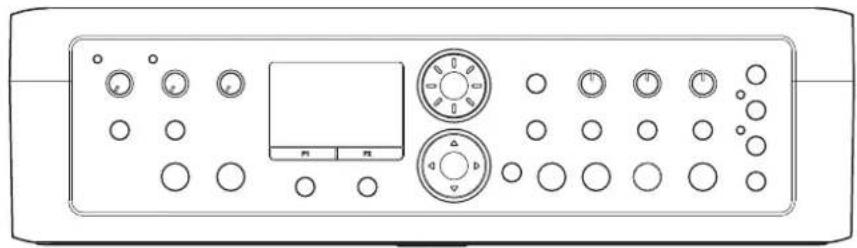
- Les illustrations peuvent légèrement différer des modèles de production.
- Conception et caractéristiques sont sujettes à changement sans préavis.
TASCAM®
TEAC PROFESSIONAL
BB-1000CD
BB-800
TEAC CORPORATION
Téléphone : +81-42-356-9143 www.tascam.jp
1-47 Ochiai, Tama-shi, Tokyo 206-8530 Japon
TEAC AMERICA, INC.
Téléphone : +1-323-726-0303 www.tascam.com
Téléphone : +1905-890-8008 Télécopie : +1905-890-9888 www.tascam.com
Téléphone : +49-611-71580 www.tascam.de
Bahnstrasse 12, 65205 Wiesbaden-Erbenheim, Allemagne
- Enregistreur de CD/carte SD portable
- BB-800
- Enregistreur de carte SD portable
- INSTRUCTIONS DE SÉCURITÉ IMPORTANTES
- PRÉCAUTIONS DE SÉCURITÉ IMPORTANTES
- ■PRÉCAUTIONS CONCERNANT LES PILES
- ■ PRÉCAUTIONS CONCERNANT LE RAYONNEMENT LASER
- ATTENTION
- Capteur optique
- - Introduction ...... 6
- – Nom et fonction des éléments ...... 9
- – Préparation 15
- – Enregistrement ...... 20
- - Lecture ...... 32
- – Travail avec des instruments de musique ..... 35
- – Fonctions d'édition et opérations sur les fichiers .... 38
- – Autres fonctions utiles ...... 42
- – Réglages de fonctionnement (réglages de l'écran SETUP) 46
- - Messages 47
- - Guide de dépannage 49
- - Caractéristiques techniques .... 50
- - Introduction
- Caractéristiques principales
- Différences entre les modèles BB-1000CD et BB-800
- Éléments fournis
- Notes concernant ce mode d'emploi
- CONSEIL
- NOTE
- Droits de propriété intellectuelle
- Précautions d'installation
- Attention à la condensation
- Nettoyage de l'appareil
- À propos des cartes SD
- Précautions d'emploi
- À propos des Compact Discs (CD)
- Précautions d'emploi des CD
- À propos des CD-R et CD-RW
- Insertion d'un disque dans la fente de chargement
- Si un disque ne se charge pas correctement
- Face supérieure
- - Nom et fonction des éléments
- ③0 Touche IN
- ③1 Touche OUT
- ③2 Touche ▷MARK
- Face avant
- ③3 FRONT MIC L/R
- ③4 Témoin d'alimentation
- ③5 Indicateur de volume/lecture/enregistrement
- ③6 Capteur de télécommande
- Face arrière
- ③7 REAR MIC L/R
- Compartiment des piles
- Face latérale gauche
- ⑲ Interrupteur d'alimentation POWER
- ④0 Prises de sortie ligne LINE OUT
- ④1 Interrupteur de haut-parleurs SPEAKER
- ④2 Prise PHONES
- ④3 Prise d'alimentation DC -IN 12V
- ④ Guide cordon d'alimentation
- ④5 AUTO/LIMITER
- Prises d'entrée ligne LINE IN
- Interrupteur d'alimentation fantôme PHANTOM
- Prises micros externes EXT MIC A(L)/EXT MIC B(R)
- Face latérale droite
- Télécommande (RC-BB1000)
- Écran d'accueil
- Alimentation de l'unité
- Branchement de l'adaptateur secteur
- Installation des piles
- Préparation de la télécommande
- Installation de la pile
- Remplacement de la pile
- - Préparation
- Précautions concernant l'emploi de la télécommande
- Mise sous et hors tension
- Mise sous tension
- Réglage de la date et de l'heure
- Branchement de microphones
- Branchement d'appareils audio externes
- Branchement d'un casque, d'un amplificateur ou d'enceintes amplifiées
- Branchement d'appareils audio externes à l'entrée de l'unité
- Emploi de cartes SD
- Protection contre l'écriture d'une carte SD
- Insertion et retrait des cartes SD
- ■Insertion des cartes SD
- ■Retrait des cartes SD
- Formatage d'une carte SD
- L'écran MEDIA SD apparaît.
- Insertion d'un disque
- Éjection d'un disque
- Éjection forcée d'un disque
- - Enregistrement
- Sélection de l'enregistrement sur carte SD ou CD (BB-1000CD uniquement)
- Sélection de l'entrée
- Enregistrement avec les microphones intégrés
- Enregistrement avec des microphones externes
- Enregistrement avec les entrées ligne
- Réglage de format du fichier d'enregistrement
- Enregistrement sur une carte SD
- À propos de la durée d'enregistrement
- Création de nouveaux dossiers sur carte SD
- Faire un enregistrement
- Écran d'enregistrement
- Création de nouvelles pistes avec poursuite de l'enregistrement
- Divers réglages d'enregistrement
- Réglage de la balance des microphones
- Enregistrement en mono
- Réglez-le sur ON avec la molette DATA.
- Appuyez sur la touche HOME pour revenir à l'écran d'accueil.
- Emploi de la fonction limiteur
- Réglez le sélecteur AUTO/LIMITER de la face latérale gauche sur ON.
- Appuyez sur la touche INPUT pour afficher l'écran INPUT (entrée).
- Utilisez les touches CURSOR [▲/▼] pour sélectionner le paramètre LIMITER (limiteur).
- Utilisez la molette DATA pour choisir une des options suivantes.
- • LIMITER
- • AGC HIGH/AGC LOW
- Appuyez sur la touche HOME pour revenir à l'écran d'accueil.
- Emploi de la fonction d'enregistrement automatique
- Appuyez sur la touche STOP pour arrêter l'appareil.
- Appuyez sur la touche HOME pour ouvrir l'écran d'accueil.
- Appuyez sur la touche MENU pour ouvrir l'écran MENU.
- Utilisez la molette DATA ou les touches CURSOR [▲/▼] pour sélectionner REC SETTING (réglages d'enregistrement) et appuyez sur la touche ENTER.
- AUTO LEVEL
- START
- STOP
- DIV
- Superposition d'une interprétation à un enregistrement existant (OVERDUB)
- Superposition en qualité sonore supérieure (DIRECT MIX)
- Finalisation d'un CD-R/RW pour le rendre lisible par d'autres lecteurs de CD (BB-1000CD uniquement)
- Préparation d'un CD-RW à des enregistrements supplémentaires (BB-1000CD uniquement)
- Suppression de pistes sur un CD-RW (BB-1000CD uniquement)
- Sélection de la lecture sur carte SD ou CD (BB-1000CD uniquement)
- Sélection du dossier de lecture sur la carte SD
- Icônes de l'écran BROWSE
- Fichier audio (fichiers WAV ou MP3)
- Dossier " Plus"
- □ Dossier simple
- Dossier ouvert
- Lecture de pistes
- Mise en pause de la lecture
- Arrêt de la lecture
- Sélection d'une piste
- Recherche vers l'avant et vers l'arrière
- Changement de la position de lecture avec la molette DATA
- - Lecture
- Recul de quelques secondes (FLASH BACK)
- Lecture d'une piste en boucle
- Lecture d'une portion de piste en boucle
- Placement de marqueurs aux points désirés dans les pistes
- - Travail avec des instruments de musique
- Accordage d'instruments
- Réglage de la fréquence de référence (calibrage)
- Changement du mode d'accordeur
- Mode accordeur chromatique
- Mode oscillateur
- Emploi du métronome
- Changement de la vitesse (TEMPO)
- Réglage de l'accentuation rythmique (BEAT)
- Lancement et arrêt du métronome
- Exercice avec lecture d'un CD ou d'une carte SD
- Changement de la hauteur de lecture ou tonalité
- – Travail avec des instruments de musique
- Changement de la vitesse de lecture
- Réduction du son d'une certaine position stéréo (PART CANCEL)
- Travail en boucle d'une phrase particulière
- Enregistrement du jeu par dessus un CD ou une carte SD
- – Fonctions d'édition et opérations sur les fichiers
- Division de fichiers (DIVIDE)
- Changement de l'ordre de lecture des pistes (MOVE)
- Suppression de fichiers inutiles (DELETE)
- - Fonctions d'édition et opérations sur les fichiers
- - Autres fonctions utiles
- Production des signaux des microphones externes par les haut-parleurs
- Copie de pistes de CD sur une carte SD (BB-1000CD uniquement)
- Création d'un CD à partir de fichiers d'une carte SD (BB-1000CD uniquement)
- Copie de sauvegarde d'un CD audio (BB-1000CD uniquement)
- – Autres fonctions utiles
- – Réglages de fonctionnement (réglages de l'écran SETUP)
- Temporisation de l'extinction automatique du rétroéclairage (BACKLIGHT)
- Réglage du contraste de l'écran (CONTRAST)
- Réglage du recul (FLASH BACK)
- Réglage de la date et de l'heure (DATE/TIME)
- - Messages
- – Guide de dépannage
- ■Pas d'alimentation
- ■La télécommande ne fonctionne pas
- ■Pas de son
- ■Le son souffre de distorsion à l'enregistrement
- ■J'entends du bruit
- ■Un CD ne peut pas être lu
- ■Les boutons n'agissent pas sur les niveaux d'entrée
- ■Les autres lecteurs de CD ne peuvent pas lire un CD enregistré sur cet appareil
- ■La lecture est étrange
- - Caractéristiques techniques
- Données
- ■Supports d'enregistrement
- ■Formats d'enregistrement/lecture
- Entrées et sorties audio
- ■ENTRÉES LINE IN (L/R) [ASYMÉTRIQUES]
- ■ENTRÉES MICROS EXT MIC A/B (L/R) [SYMÉTRIQUES]
- ■Microphones intégrés
- ■SORTIES LINE OUT (L/R) [ASYMÉTRIQUES]
- ■SORTIE PHONES
- ■HAUT-PARLEURS
- ■AMPLIFICATEURS
- Performances audio
- Réponse en fréquence
- Distorsion (DHT+B)
- Rapport signal/bruit
- Générales
- ■Alimentation : adaptateur secteur ou 8 piles AA
- Adaptateur secteur
- ■Autonomie des piles (fonctionnement continu) :
- ■Consommation électrique :
- ■Dimensions (L x H x P) :
- Poids :
- ■Portée de la télécommande :
- ■Température de fonctionnement :
- Dessin avec cotes
- TASCAM®
- TEAC PROFESSIONAL
- BB-1000CD
Marque : TASCAM
Modèle : BB1000CD
Catégorie : Enregistreur audio