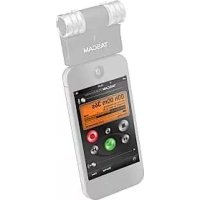
PCM Recorder MKII - Enregistreur audio TASCAM - Notice d'utilisation et mode d'emploi gratuit
Retrouvez gratuitement la notice de l'appareil PCM Recorder MKII TASCAM au format PDF.


| Type de produit | Application d'enregistrement audio pour iOS |
| Formats d'enregistrement | WAV 44,1 kHz / 16 bits (mono ou stéréo) |
| Durée d'enregistrement max | 12 heures en mono, 6 heures en stéréo |
| Égaliseur | High EQ (ajout/soustraction à partir de 4500 Hz) et Low EQ (ajout/soustraction à partir de 250 Hz) |
| Limiteur de crête | Oui, réducteur de distorsion |
| Filtre coupe-bas | Oui, coupe toutes les basses fréquences |
| Fonctions de lecture | Lecture, pause, avance/retour rapide, recherche incrémentielle, lecture continue |
| Transfert vers ordinateur | Via iTunes File Sharing (USB) |
| Partage en ligne | Direct sur SoundCloud (compte requis) |
| Compatibilité appareils | iPhone 4, iPhone 4S, iPad, iPad 2, iPod touch (4e génération) |
| Version iOS requise | iOS 5 ou supérieur |
| Interface audio externe | Support des interfaces USB (ex. iM2 TASCAM) pour enregistrement stéréo |
| Haut-parleur intégré | Activable/désactivable (auto-désactivé en enregistrement) |
| Verrouillage des commandes | Oui, pour éviter les pressions accidentelles |
| Nettoyage | Essuyer l'écran avec un chiffon doux et sec. Ne pas utiliser de produits abrasifs. |
| Sécurité | Ne pas exposer à l'humidité ou aux températures extrêmes. Utiliser uniquement des accessoires approuvés. |
| Informations générales | Application gratuite développée par TASCAM. Notice disponible en téléchargement PDF. |
FOIRE AUX QUESTIONS - PCM Recorder MKII TASCAM
Questions des utilisateurs sur PCM Recorder MKII TASCAM
0 question sur cet appareil. Repondez a celles que vous connaissez ou posez la votre.
Poser une nouvelle question sur cet appareil
Téléchargez la notice de votre Enregistreur audio au format PDF gratuitement ! Retrouvez votre notice PCM Recorder MKII - TASCAM et reprennez votre appareil électronique en main. Sur cette page sont publiés tous les documents nécessaires à l'utilisation de votre appareil PCM Recorder MKII de la marque TASCAM.
MODE D'EMPLOI PCM Recorder MKII TASCAM
Application pour iPhone/iPad/iPod touch
Contenu de la fenêtre principale....4
Contenu de la fenêtre Réglages ....6
La fenêtre Sharing (partage) 7
Contenu de la fenêtre Files (fichiers) 8
Opérations ......10
Pour enregistrer une piste ....10
Pour lire une piste....10
Pour transférer votre enregistrement dans un ordinateur....10
Pour supprimer un enregistrement....10
Configurations requises....10
FAQ....11
Introduction
Marques commerciales
Contenu de la fenêtre principale
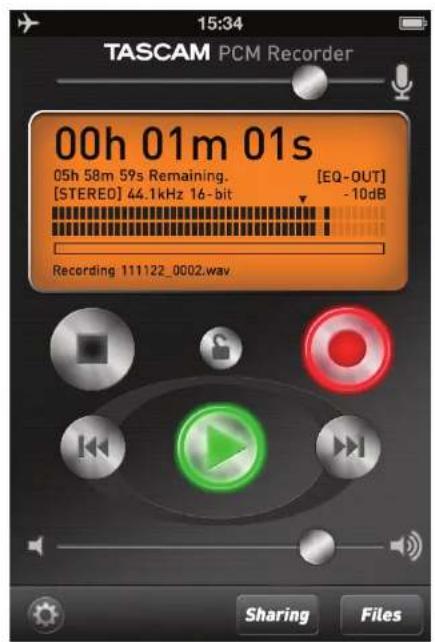
Quand vous lancez TASCAM PCM Recorder, vous voyez apparaître l'écran principal :
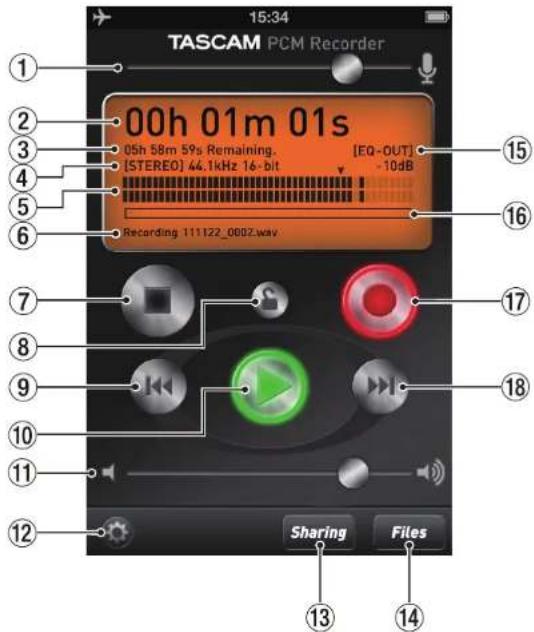
(ce document présente les écrans dans l'iPhone 4, la version pour iPad diffère légèrement).
① Niveau d'entrée
Montez ou descendez pour changer le niveau d'enregistrement. Une ligne affiche le gain unitaire (pas d'atténuation ni de renforcement du niveau) pour l'emploi avec des interfaces USB telles que l'iM2 TASCAM.
② Temps
Affiche le temps écoulé dans votre fichier durant l'enregistrement ou la lecture.
③ Temps restant
En lecture, affiche le temps restant d'ici à la fin du fichier. En enregistrement, affiche le temps restant avant d'atteindre la taille de fichier maximale. Vous pouvez enregistrer durant 12 heures en mono ou 6 heures en stéréo.
NOTE
Le temps restant affiché varie en fonction de l'espace libre restant sur l'iPhone/iPad/iPod touch.
④ Format de fichier
Indique si l'enregistreur est en mode d'enregistrement stéréo ou mono. Indique également la résolution d'enregistrement de votre fichier WAV. Le format d'enregistrement est toujours 44,1kHz, 16 bits. Vous pouvez charger des fichiers dans l'application avec iTunes sur l'ordinateur connecté via le dock (voir "⑦ Mono/ Stereo" dans la section "Contenu de la fenêtre Réglages").
⑤ Indicateur de niveau
Le niveau du son entrant ou lu est affiché graphiquement dans cet indicateur de niveau à barres. Le niveau est aussi affiché numériquement au-dessus de cet indicateur.
⑥ Nom du fichier
Affiche le nom de votre fichier. La structure d'appellation automatique de fichier est AAMMJ_NNNN.wav (année, mois, jour, numéro). Vous pouvez changer ultérieurement le nom de votre enregistrement dans l'écran Files (fichiers).
⑦ Stop
Arrête la lecture ou l'enregistrement.
⑧ Verrouillage
Verrouille toutes les commandes de cette application sauf le volume de sortie. Vous pouvez vouloir presser le bouton Enregistrement puis celui de verrouillage pour éviter de presser accidentellement le bouton Stop si l'appareil est dans votre poche.
⑨ Retour rapide
Ramène au début du fichier. Pour revenir au fichier précédent dans la liste des fichiers, pressez le bouton Retour rapide dans les 3 secondes qui suivent le lancement de la lecture du fichier depuis son début. Vous pouvez aussi rechercher en arrière de façon incrémentielle dans le fichier en pressant et en maintenant le bouton.
Contenu de la fenêtre principale
⑩ Lecture
Presser ce bouton fait lire le fichier actuellement chargé. Si vous pressez ce bouton durant la lecture, le fichier recule de 3 secondes et poursuit la lecture depuis ce nouveau point.
⑪ Volume de sortie
Atténue la sortie. Ce réglage est indépendant du volume du casque de votre iPhone/iPad/iPod touch. Une ligne affiche le gain unitaire.
⑫ Réglages
Pressez ce bouton pour ouvrir la fenêtre des réglages (voir la section suivante).
⑬ Sharing (partage)
Pressez ce bouton pour ouvrir la fenêtre de partage SoundCloud (voir la section "La fenêtre Sharing (partage)").
⑭ Files (fichiers)
Pressez ce bouton pour ouvrir la fenêtre Files (fichiers) (voir la section "Contenu de la fenêtre Files (fichiers)").
⑮ Statut de l'égaliseur
Indique si la correction de l'égaliseur est enregistrée dans le fichier ("EQ-In") ou si elle n'agit que sur la lecture ("EQ-Out"). Vous pouvez changer les réglages de l'égaliseur dans la fenêtre Réglages.
⑯ Barre de progression
Durant la lecture ou à l'arrêt, cette barre indique l'avancée dans le fichier que vous avez lu. Si vous appuyez sur cette barre et faites glisser votre doigt, vous pouvez "parcourir" le fichier.
⑰ Enregistrement
Pressez une fois ce bouton pour armer l'enregistrement de l'unité (le voyant d'enregistrement clignote). Puis pressez le bouton Lecture ou à nouveau le bouton Enregistrement pour lancer l'enregistrement.
⑱ Avance rapide
Pressez une fois ce bouton pour sauter au fichier suivant dans la liste des fichiers. Vous pouvez aussi effectuer une recherche vers l'avant de façon incrémentielle dans votre enregistrement en pressant et en maintenant le bouton.
Contenu de la fenêtre Réglages
Pressez le bouton Réglages (la "roue dentée" dans le coin inférieur gauche de la fenêtre) pour ouvrir la fenêtre réglage. Les commandes suivantes sont disponibles dans cette fenêtre :
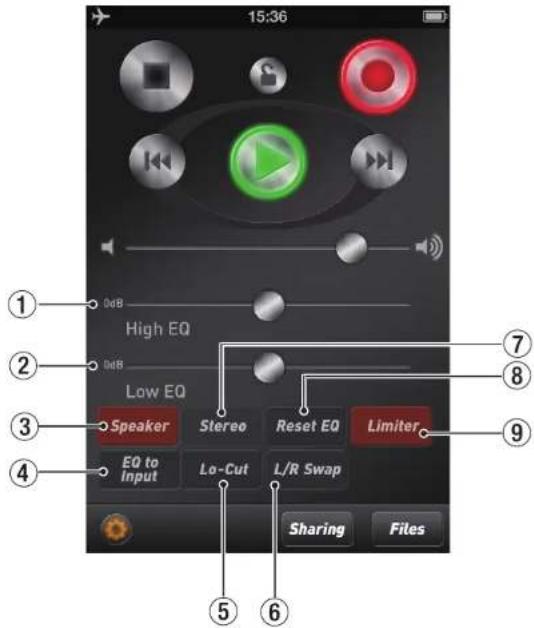
Cette commande ajoute ou soustrait des hautes fréquences à l'audio (en plateau à partir de 4500 Hz). Cette correction peut être ajoutée au son entrant si le bouton "EQ to Input" est activé (rouge) ou au son sortant si le bouton "EQ to Input" est désactivé (gris) (voir "④ EQ to Input" ci-dessous).
② Low EQ
Cette commande ajoute ou soustrait des basses fréquences à l'audio (en plateau à partir de 250 Hz).
③ Speaker
Active ou désactive le haut-parleur de l'iPhone/iPad/iPod touch. Cette option n'est disponible que si vous utilisez l'audio intégré à votre appareil Apple. Quand une interface USB ou un accessoire connecteur de Dock est branché, ce bouton ne fait rien. Le haut-parleur est automatiquement désactivé quand vous pressez le bouton Enregistrement pour éviter toute réinjection (effet larsen), mais vous pouvez le remettre en service si désiré en mode d'armement pour l'enregistrement.
④ EQ to Input
Quand ce bouton est activé (rouge), les corrections tonales effectuées avec l'égaliseur sont inscrites dans le fichier que vous enregistrez.
NOTE
TASCAM PCM Recorder conserve les réglages High EQ et Low EQ pour l'entrée ou la sortie du son, selon le réglage du bouton "EQ to Input" (activité/désactivé). Les réglages d'égaliseur peuvent s'appliquer à l'entrée du son ou à la sortie de celui-ci.
⑤ Lo-Cut
Quand ce bouton est activé, cela coupe toutes les basses fréquences.
⑥ L/R Swap
Quand vous utilisez une source d'entrée numérique stéréo telle que l'IM2 TASCAM via le dock, ce bouton intervertit les entrées gauche et droite durant l'enregistrement.
⑦ Mono/Stereo
Change le format d'enregistrement entre stéréo et mono. Quand vous utilisez le microphone intégré à votre iPhone/iPad/iPod touch, ou un appareil qui se branche à la prise casque de votre iPhone/iPad/iPod touch comme l'ixT TASCAM, ce réglage est toujours mono. L'enregistrement stéréo est possible lorsque vous branchez une interface audio USB ou un dispositif externe.
⑧ Reset EQ
Ramène à 0 dB les commandes High EQ et Low EQ (centrées/désactivées).
⑨ Limiter
Ce bouton active un limiteur de crête. Il aide à réduire la distorsion et à éviter que les niveaux ne varient trop.
NOTE
Faites les réglages de votre dispositif d'entrée pour éviter la distorsion.
La fenêtre Sharing (partage)
TASCAM PCM Recorder vous permet de partager ou publier vos enregistrements directement sur SoundCloud, un service gratuit qui vous autorise à partager votre musique en ligne. Vos enregistrements qui y ont été transférés restent tous privés. Pour les publier, connectez-vous à votre compte SoundCloud à l'aide d'un navigateur web, puis changez les réglages de partage. Pressez le bouton Sharing en bas de l'écran pour ouvrir la fenêtre Sharing :
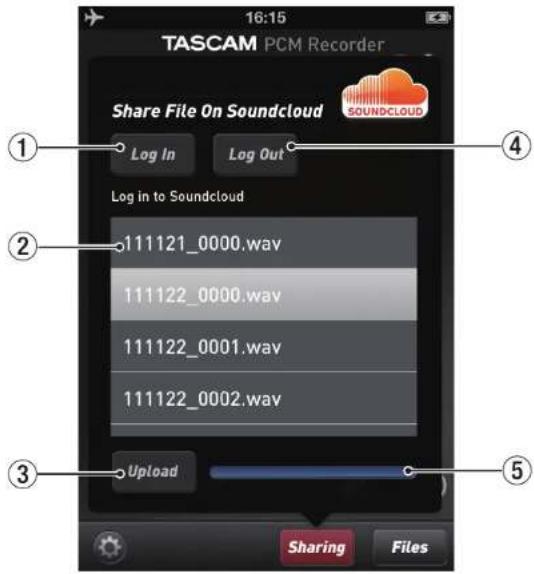
① Log In
Utilisez ce bouton pour vous connecter à votre compte SoundCloud. Si vous n'en avez pas encore, vous devrez d'abord créer un compte sur soundcloud.com.
② Liste de fichiers
Liste de tous les enregistrements que vous avez faits dans PCM Recorder. Vous pouvez les renommer dans le menu Files (fichiers) avant de les transférer si vous le désirez. Sélectionnez un fichier dans la liste en appuyant sur son nom pour le surligner.
③ Upload
Une fois que vous avez sélectionné un fichier dans la liste ci-dessus, pressez le bouton Upload pour le publier sur SoundCloud.
④ Log Out
Utilisez ce bouton pour vous déconnecter de votre compte SoundCloud si vous le désirez.
⑤ Barre de progression
Cette zone affiche la progression de l'envoi de votre fichier au serveur SoundCloud.
Contenu de la fenêtre Files (fichiers)
Utilisez la fenêtre Files pour charger, supprimer et renommer des fichiers. Pressez le bouton Files en bas de l'écran pour ouvrir la fenêtre Files :
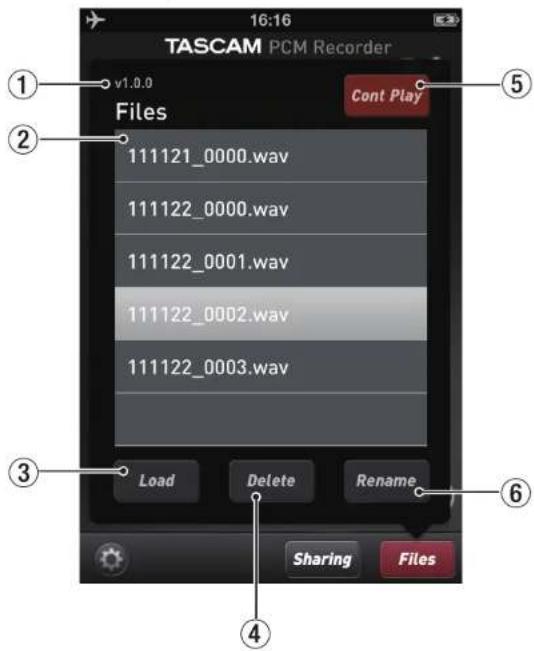
① Numéro de version
② Liste de fichiers
Sélectionnez d'abord un fichier en le pressant, puis utilisez un des boutons du dessous (le fichier sélectionné est surligné).
③ Load
Pressez ce bouton pour charger le fichier sélectionné en vue de le lire.
④ Delete
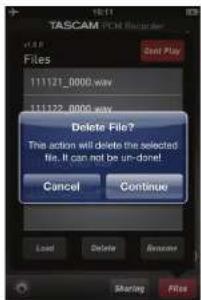
Pressez ce bouton pour supprimer le fichier sélectionné. Le programme vous demandera d'abord de confirmer.
Contenu de la fenêtre Files (fichiers)
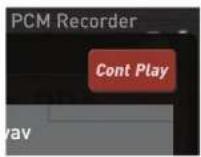
⑤ Cont Play
Ce bouton détermine ce qui se passe quand la lecture par l'application atteint la fin d'un fichier. Quand ce bouton est allumé (rouge), TASCAM PCM Recorder lit tous les fichiers tour à tour dans la liste des fichiers. Quand il est éteint (gris), TASCAM PCM Recorder lit le fichier actuellement chargé puis s'arrête.
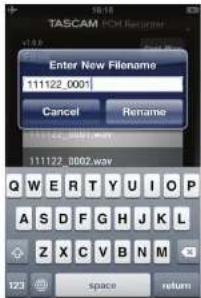
⑥ Rename
Sélectionnez un fichier dans la liste et pressez le bouton Rename pour changer le nom de ce fichier. Vous pouvez faire cela avant de transférer un fichier à SoundCloud dans le menu Sharing (partage).
Opérations
Pour enregistrer une piste
1 Pressez une fois le bouton Enregistrement pour le faire clignoter.
2 Réglez le niveau d'entrée à l'aide de la commande en haut de l'écran.
3 Pressez à nouveau le bouton Enregistrement pour lancer l'enregistrement. Quand vous avez fini d'enregistrer, pressez le bouton Stop.
Pour lire une piste
1 Pressez le bouton Lecture pour lire le fichier actuellement sélectionné.
2 Pressez le bouton Avance rapide pour sauter au fichier suivant.
3 Pressez le bouton Retour rapide pour revenir au début du fichier.
4 Maintenez pressé le bouton Retour rapide ou Avance rapide pour une recherche incrémentielle en arrière ou en avant dans le fichier.
Pour transférer votre enregistrement dans un ordinateur
1 Branchez votre iPhone/iPad/iPod touch à votre ordinateur et lancez iTunes.
2 Sélectionnez votre iPhone/iPad/iPod touch dans la colonne de gauche d'Itunes, puis cliquez sur l'onglet Apps.

3 Faites défiler jusqu'à File Sharing (partage de fichiers) et sélectionnez PCM Recorder dans la liste.
File Sharing
4 Sélectionnez votre enregistrement dans le fenêtre PCM Recorder Documents et cliquez sur "Save To..." (Sauvegarder dans).
5 Trouvez un emplacement sur votre ordinateur et cliquez sur Choisir.
Vous pouvez maintenant ouvrir votre mixage dans un éditeur audio ou le déposer sur votre bibliothèque iTunes pour le convertir en fichier MP3 et le partager en ligne.
Pour supprimer un enregistrement
1 Pressez le bouton Files pour ouvrir la fenêtre Files (fichiers).
2 Sélectionnez l'enregistrement que vous voulez supprimer.
3 Pressez le bouton Delete.
4 Pressez le bouton Continue.
- iPad 2, iPad, iPhone 4S, iPhone 4, iPod touch (4e génération)
- iOS 5 ou supérieur
FAQ
Q : Qu'est-ce que la barre rouge que je vois parfois en haut de l'écran pendant que TASCAM PCM Recorder fonctionne en tâche de fond ?
R : C'est un réglage de sécurité d'iOS. Il signifie qu'une application en service a accès au microphone intégré. Vous pouvez l'ignorer.
TASCAM
TASCAM PCM Recorder
- Introduction
- Marques commerciales
- Contenu de la fenêtre principale
- NOTE
- ⑩ Lecture
- ⑪ Volume de sortie
- ⑫ Réglages
- ⑬ Sharing (partage)
- ⑭ Files (fichiers)
- ⑮ Statut de l'égaliseur
- ⑯ Barre de progression
- ⑰ Enregistrement
- ⑱ Avance rapide
- Contenu de la fenêtre Réglages
- ② Low EQ
- ③ Speaker
- ④ EQ to Input
- ⑤ Lo-Cut
- ⑥ L/R Swap
- ⑦ Mono/Stereo
- ⑧ Reset EQ
- ⑨ Limiter
- La fenêtre Sharing (partage)
- Contenu de la fenêtre Files (fichiers)
- ⑤ Cont Play
- ⑥ Rename
- Opérations
- Pour enregistrer une piste
- Pour lire une piste
- Pour transférer votre enregistrement dans un ordinateur
- Pour supprimer un enregistrement
- FAQ
- TASCAM
- TASCAM PCM Recorder
Marque : TASCAM
Modèle : PCM Recorder MKII
Catégorie : Enregistreur audio