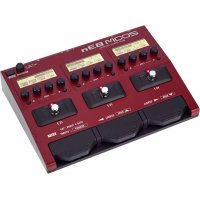
B3n - Processeur d'effets audio ZOOM - Notice d'utilisation et mode d'emploi gratuit
Retrouvez gratuitement la notice de l'appareil B3n ZOOM au format PDF.


| Type de produit | Processeur d'effets audio |
| Marque | ZOOM |
| Modèle | B3n |
| Dimensions | 181 mm (P) x 234 mm (L) x 58 mm (H) |
| Poids | 1,28 kg |
| Alimentation | Adaptateur secteur CC 9 V (AD-16 ZOOM) |
| Consommation | 500 mA |
| Types d'effets | 80 types |
| Nombre d'effets simultanés | 7 |
| Nombre de patches personnels | 150 |
| Fréquence d'échantillonnage | 44,1 kHz |
| Conversion A/N et N/A | 24 bits |
| Traitement du signal | 32 bits |
| Réponse en fréquence | 20 Hz - 20 kHz, +1 dB, -3 dB |
| Ecran | 3 écrans LCD à matrice de points 128x32 |
| Entrée INPUT | Jack 6,35 mm mono (impédance 470 kΩ) |
| Entrée AUX IN | Mini-jack stéréo (impédance 10 kΩ) |
| Sortie R | Jack 6,35 mm mono (niveau max +5 dBm) |
| Sortie L/MONO/PHONES | Jack stéréo (ligne/casque, niveau max ligne +5 dBm, casque 15 mW x 2) |
| USB | USB MIDI micro-B |
| Pédale d'expression optionnelle | FP02 |
| Accordeur | Chromatique ou par corde (diapason réglable 435-445 Hz) |
| Looper | Mono ou stéréo, 1 ou 2 unités, durée d'enregistrement jusqu'à 80 s |
| Rythmes intégrés | 68 patterns |
| Entretien et nettoyage | Utiliser un chiffon sec et doux. Ne pas utiliser de solvants. |
| Sécurité | Utiliser uniquement l'adaptateur AD-16. Éviter chocs, humidité, températures extrêmes. |
| Pièces détachées et réparabilité | Contacter le SAV ZOOM ou le revendeur pour toute réparation. |
FOIRE AUX QUESTIONS - B3n ZOOM
Questions des utilisateurs sur B3n ZOOM
0 question sur cet appareil. Repondez a celles que vous connaissez ou posez la votre.
Poser une nouvelle question sur cet appareil
Téléchargez la notice de votre Processeur d'effets audio au format PDF gratuitement ! Retrouvez votre notice B3n - ZOOM et reprennez votre appareil électronique en main. Sur cette page sont publiés tous les documents nécessaires à l'utilisation de votre appareil B3n de la marque ZOOM.
MODE D'EMPLOI B3n ZOOM
Merci beaucoup d'avoir acheté le B3n ZOOM.
Veuillez lire attentivement ce mode d'emploi pour découvrir toutes les fonctions du B3n afin que vous puissiez pleinement l'utiliser pendant de longues années.
Veuillez conserver ce mode d'emploi dans un endroit pratique pour vous y référer ultérieurement.
Sommaire
Précautions de sécurité et d'emploi 2
Termes utilisés dans ce mode d'emploi...3
Nomenclature des parties 4
Mise sous tension 6
Informations affichées 7
Réglage des effets 8
Emploi des patches 16
Réglage du niveau général 22
Changement de divers règles 23
Emploi de l'accordeur 28
Emploi des rythmes 34
Emploi du looper 36
Emploi de la pédale 41
Utilisation de la battue du tempo
(Tap Tempo) 42
Restauration des patches et réglages par défaut 43
Mise à jour du firmware 44
Guide de dépannage 46
Liste des rythmes e.46
Caractéristiques techniques 47
Précautions de sécurité
Dans ce mode d'emploi, des symboles servent à mettre en évidence des avertissements et précautions que vous devez suivre pour éviter les accidents. Leur signification est la suivante :

Danger
Risque de blessures sérieuses voire mortelles.

Attention
Risque de blessures corporelles ou de dommages pour l'équipement.
Autres symboles

Actions requises (obligatoires)

Actions interdites

Fonctionnement avec adaptateur secteur

Avec cette unité, n'utilisez qu'un adaptateur secteur AD-16 ZOOM.

Ne faites rien qui puisse entraîner un dépassement de la valeur nominale des prises d'alimentation et autres équipements de raccordement électrique.


Manipulation du produit

Ne laissez pas tomber l'unité, ne la secouez pas et ne lui appliquez pas une force excessive.

Veillez à ne pas y laisser entrer d'objets étrangers ni de liquide.
Environnement de fonctionnement

Ne pas utiliser en cas de températures extremes, hautes ou basses.

Ne pas utiliser près de chauffages, de poêles et autres sources de chaleur.

Ne pas utiliser en cas de très forte humidité ou d'éclaboussures.

Ne pas utiliser dans des lieux soumis à des vibrations excessives.

Ne pas utiliser dans des lieux où règne une poussière excessive ou du sable.
Manipulation de l'adaptateur secteur

Quand vous débranchez l'adaptateur de la prise, tirez toujours sur le boîtier de l'adaptateur.

Durant un orage ou en cas de non utilisation de l'unité, débranchez l'adaptateur secteur de la prise électrique.
Connexion des câbles aux prises d'entrée et de sortie

Éteignez toujours tous les appareils avant de connecter des cables.

Débranchez toujours tous les câbles de connexion et l'adaptateur secteur avant de déplacer l'unité.
Volume

N'utilise pas le produit à fort volume sur une longue période.
Interférences avec d'autres appareils électriques
Pour des raisons de sécurité, le B3nquafin de minimiser le rayonnement électromagnétique par l'appareil et les interférences électromagnétiques externes. Toutefois, un équipement très sensible aux interférences ou émettant de puissantes ondes électromagnétiques peut entraîner des interférences s'il est placé à proximité. Si cela se produit, éloignez le B3n de l'autre appareil.
Avec tout type d'appareil électronique à commande numérique, y compris le B3n, les interférences électromagnétiques peuvent entraîner un mauvais fonctionnement, altérer voire détruire les données et causer d'autres problèmes inattendus. Prenez toujours toutes vos précautions.
Nettoyage
Utilisez un chiffon sec et doux pour nettoyer les faces de l'unité si elles sont sales. Si nécessaire, utilisez un chiffon humidifié bien essoré. N'utilisez jamais de nettoyants abrasifs, de cires ou de solvants, y compris l'alcool, le benzène et les diluants pour peinture.
Mauvais fonctionnement
Si l'unité est en panne ou fonctionne mal, débranchez immédiatement l'adaptateur secteur, basculez l'interrupteur d'alimentation sur OFF et débranchez les autres câbles. Contactez le magasin dans lequel vous avez acheté l'unité ou le SAV ZOOM avec les informations suivantes : modèle, numéro de série du produit et symptômes spécifiques de la panne ou du mauvais fonctionnement, ainsi que vos nom, adresse et numéro de téléphone.
Pour les pays de l'UE

Déclaration de conformité
Interface utilisateur améliorée
Nous avons encore amélioré l'interface utilisateur de style PEDale d'effet que nous avons développée pour notre série G. À l'aide des trois écrans, vous pouvez facilement visualiser les paramètres et chaînes d'effets.
Émulations détaillées des caractéristiques d'ampli et de baffle
Le brun un son de qualité studio avec des émulations précises des fonctionnements de circuit et caractéristiques d'amplis de basse ainsi que des baffles modélisés à l'aide de réponses impulsionnelles.
Téléchargez de nouveaux effets et patches
Notre logiciel gratuit Béta / Patch Manager pour Windows et MacOS vous permet de télécharger régulièrement de nouveaux effets et patches créés par ZOOM. Pour des informations plus détaillées, voir le site web ZOOM (http://www.zoo mo.co.jp/downloads/).
Termes utilisés dans ce mode d'emploi
Le B3n peut mémoriser jusqu'à 150 patches ou sont conservés les réglages des paramètres et le statut ON/OFF des effets.
Banque
Un groupe de trois patches est appelé une « banque »
Unité
Chaque « unité » combine un écran, 4 boutons de paramètre et un commutateur au pied.
Un effet qui utilise plusieurs unités est appelé « grand effet »
- Aucune liste imprimée des paramètres d'effet n'est fournie avec le B3n. Veuillez en télécharger une copie sur le site web ZOOM. → http://www.zoom.co.jp
Face avant Face arrière
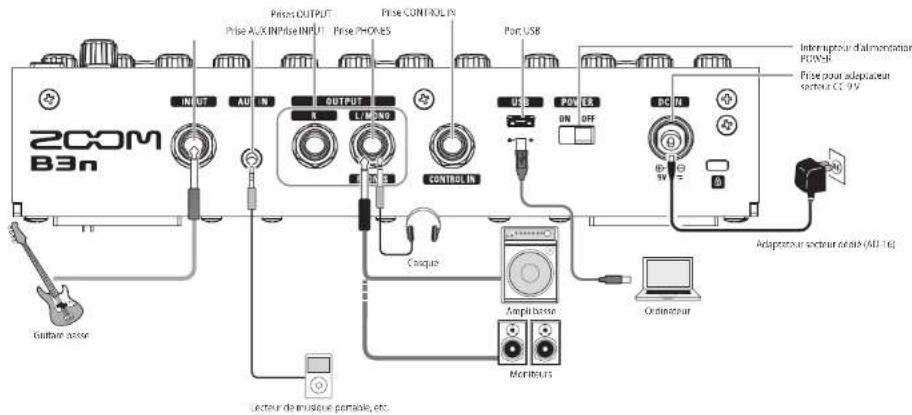
Permettre sous tension
Baissez le volume de l'amplificateur au minimum.

- Branchez l'adaptateur secteur avant de basculer l'interrupteur d'alimentation POWER sur ON.
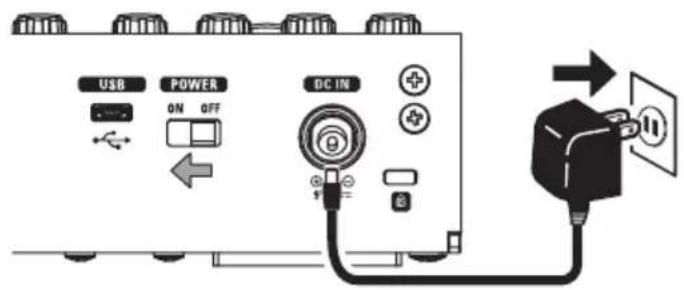

- Allumez votre amplificateur de basse ou système de sonorisation et montez son volume.
Le Bémin démarre dans le mode qui était utilisé au moment où l'interrupteur d'alimentation POWER a été basculé sur OFF.
Utilisation du réglage eco
Quand le mode eco est réglé sur ON, le B3n s'éteint automatiquement après 10 heures sans utilisation.
Affichage en mode STOMP (pédales d'effet)
En mode STOMP, vous pouvez activer/désactiver les effets et changer leur type.
Effet standard
Grand effect
Changement d'affichage
Pressez PUSH EDIT EFFECT pour alterner entre l'affichage des paramètres et celui des noms d'effets.

Affichage en mode MEMORY (mémoire)
En mode MEMORY, vous pouvez changer de patch et de banque.

Affichage des effets utilisés dans un patch
Pressez pour afficher les effets utilisés dans un patch.
Lorsque les effets sont affichés, tournez pour les faire défiler.
PUSH TO ENTER


Pressez à nouveau
pour revenir à l'écran d'origine.
MEMORY/STOMP Pressez pour passer en mode STOMP (pédales d'effet).
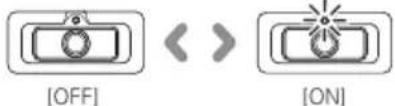
Commutation on/off des effets
- Pressez
- Cela met l'effet en/hors service (ON/OFF).
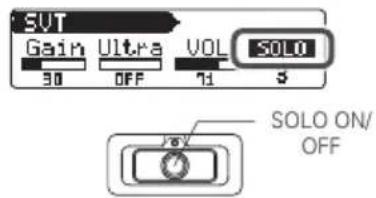
Certains grands effets ont la fonction SOLO ou d'autres fonctions spéciales affectées à la fonction assignée est indiquée dans l'écran de l'unité en lettres blanches sur fond noir.
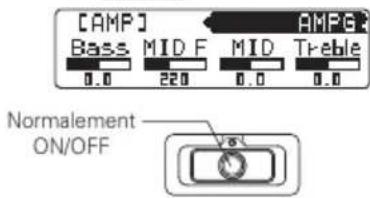
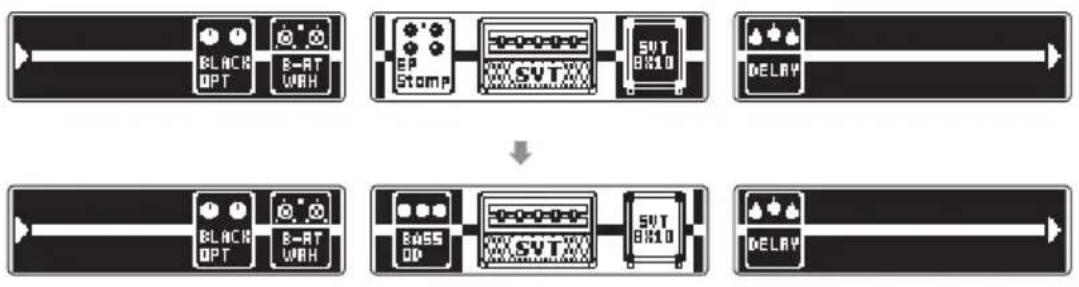
Sélection des types d'effet
- Pressez TYPE
- Cela change le type d'effet.
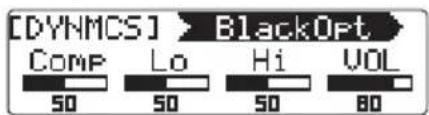

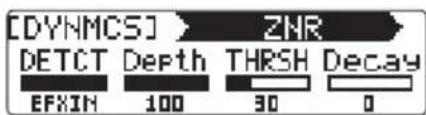
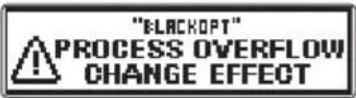
Le B3n vous permet de combiner jusqu'à 7 effets dans l'ordre de votre choix. En cas de dépassement des limites en matière de capacité de traitement d'effet ou de nombre d'unités, un avertissement « PROCESS OVERFLOW » (saturation de processus) apparait et les effets sont ignorés. Pour mettre fin à cela, supprimez certains effets ou changez leur type.
Sélection des catégories d'effet
- En maintenant pressé TYPE ▲, pressez TYPE▼.

- Le nom de la catégorie apparait et l'effet changera pour le premier type d'effet de la catégorie.

Tout en maintenant enfoncé TYPE , pressez TYPE pour changer les catégories d'effets en ordre inverse.

Réglage des paramètres
Tournez 1 2 3 et 4
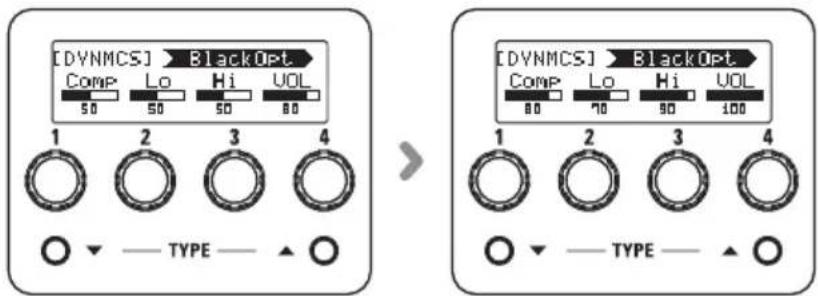
- Les règles de paramètre sont sauvegardées automatiquement.
- Quand AUTO SAVE est réglé sur OFF, un écran de sauvegarde de paramètres apparait si vous essayez de changer de Patch (→P.19).
Réglez Time, Rate et d'autres paramètres d'effet sur des notes de musique pour les synchroniser sur le tempo (→P.42).
Dégagement des affichages d'effet
- Avec SCROLL SCROLL, faites défiler l'affichage.

- Pressez à plusieurs reprises pour faire défiler les affichages d'effet.
Ajout d'effets
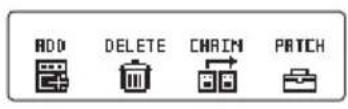
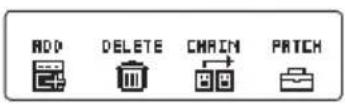
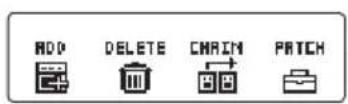
- Pressez pour ouvrir l'écran MENU.

- Tournez pour sélectionner ADD (ajouter).

Si 7 effets sont déjà en service, ADD ne s'affiche pas.

- Pressez pour ouvrir l'écran ADD (ajouter).

Tournez pourCHOISIR ouajouter I'effet. PUSHTO ENTER

Pressez pour confirmer l'endroit où l'effet est ajouté. Un câble sera ajouté à l'écran. - Pressez pour désélectionner le type d'effet.

Suppression d'effets
- Pressez pour ouvrir l'écran MENU.

- Tournez pour sélectionner DELETE (supprimer).


- Pressez pour ouvrir l'écran DELETE (supprimer).


- Tournez pour sélectionner l'effet à supprimer.


- Pressez PUSH TO ENTER


- Pressez pour supprimer l'effet.


- Pressez

Changement de l'ordre des effets
- Pressez pour ouvrir l'écran MENU.

- Tournez pour sélectionner CHAIN (chainage).


- Pressez pour ouvrir l'écran CHAIN (chainage).


- Tournez pour sélectionner l'effet à intervertir.


- Pressez pour confirmer l'effet à intervertir.

- Tournez pour une intervention avec le prochain effet dans la chaîne.

- Pressez
MEMORY/STOMP Pressez pour passer en mode MEMORY (mémoire).
Changement de patch
Pressez FS1, FS2 ou FS3 - Cela change le patch.
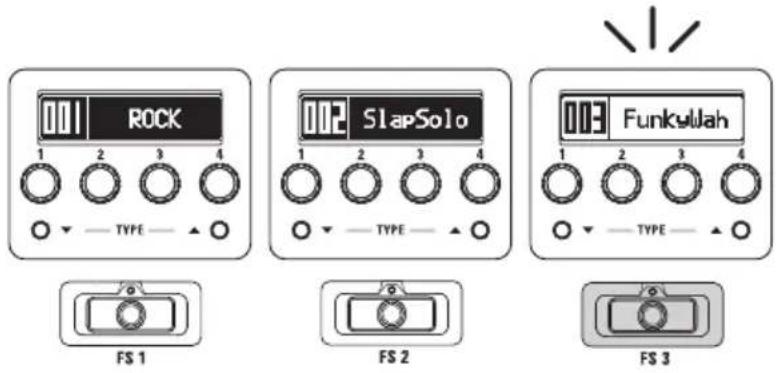
Le patch sélectionné a un fond blanc.
Changement de banque
BANK BANK 1 - Cela change la banque.
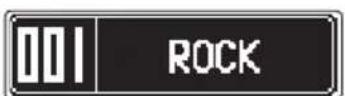
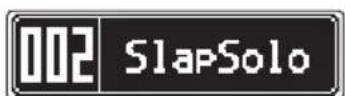
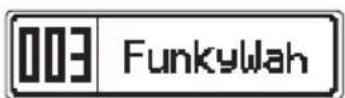
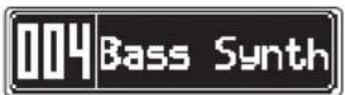
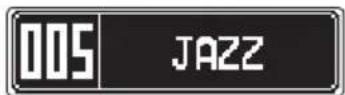
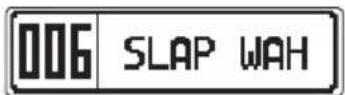
- Pressez et maintenez BANK BANK pour changer de banque en continu (défilement). Voir P.24 pour plus d'informations sur la fonction de presélection qui permet de passer à des banques ayant des numéros éloignés.
Passage en mode de réglage de patch
- Pressez pour ouvrir l'écran MENU.

- Tournez pour sélectionner PATCH.

- Pressez pour ouvrir l'écran PATCH.

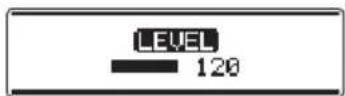
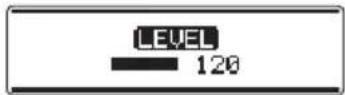
Réglage des niveaux de pitch
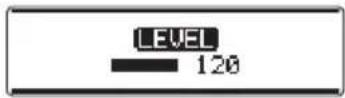
- Tournez pour sélectionner LEVEL (niveau).



- Tournez pour régler le niveau du patch.

La plage de réglage est 0-120.

- Pressez pour confirmer le niveau du paramètre.

PATCH SETTINGS
ROCK
Changement des noms de patch
- Tournez pour sélectionner le caractère à changer.

PATCH SETTINGS
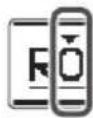

- Pressez pour confirmer le caractère à changer.

PATCH SETTING
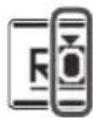

- Tournez pour changer le caractère.

PATCH SETTINGS
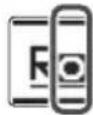

- Pressez pour confirmer le caractère changé.

PATCH SETTINGS
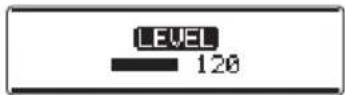

- Les caractères et symboles qui peuvent être utilisés sont les suivants.
! # $ % & '() +, -; = @ [] ^ ` {} ~, (espace) A-Z, a-z, 0-9
- Pressez et maintenez pour changer le type de caractère.
Sortie du mode de réglage de patch
- Pressez

Sauvegarde de patches
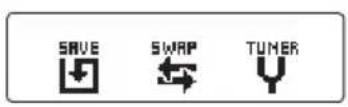
- Pressez pour ouvrir l'écran MENU.
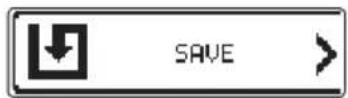
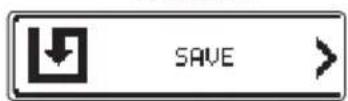
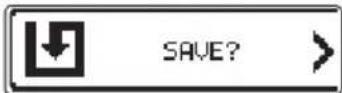
- Tournez pour sélectionner SAVE (sauvegarder).
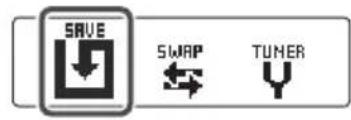
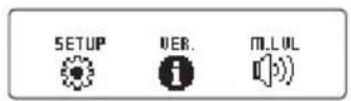

- Pressez pour ouvrir l'écran SAVE (sauvegarder).
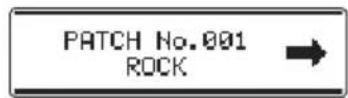
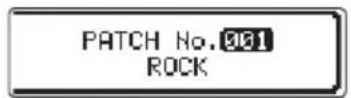

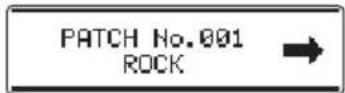
- Tournez pour CHOISIR ou SAUVEGARDER le patch.
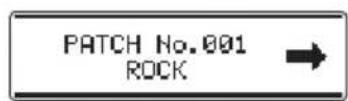
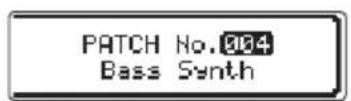

- Pressez pour confirmer l'endroit où le patch sera sauvegardé.
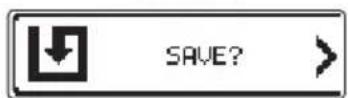
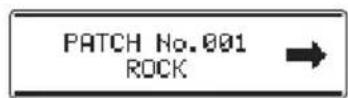
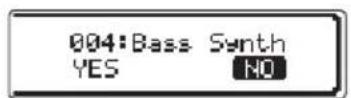

- Tournez pour sélectionner YES (oui).
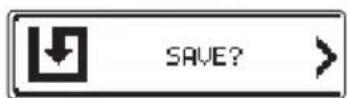
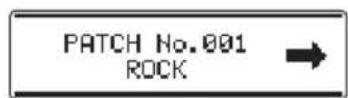
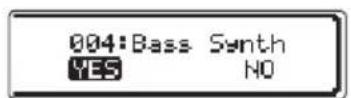
Sélectionnez NO pour interrompre la sauvegarde du patch.

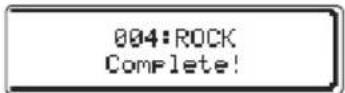
- Pressez pour sauvegarder le patch.
PUSH TO ENTER
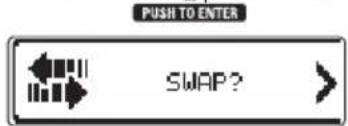
- Pressez pour ouvrir l'écran MENU.

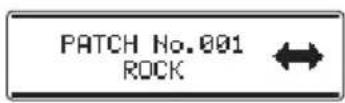
- Tournez pour sélectionner SWAP (intervertir).
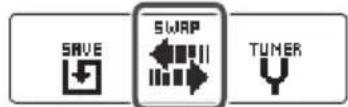

- Pressez pour ouvrir l'écran SWAP (intervertir).
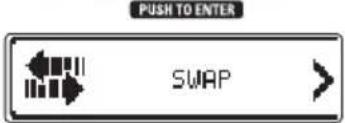
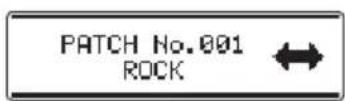
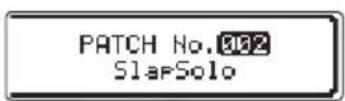

- Tournez pour sélectionner le patch à intervertir.

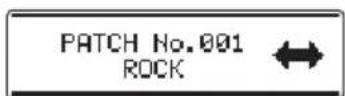
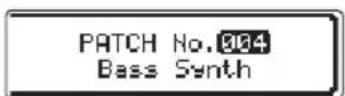

- Pressez pour confirmer le patch à intervertir.
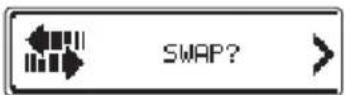
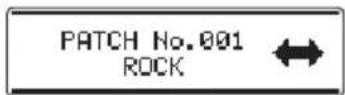
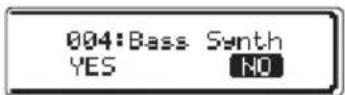
- Tournez pour sélectionner YES (oui).
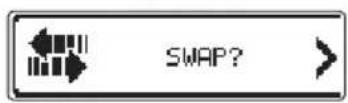
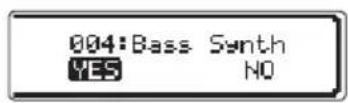
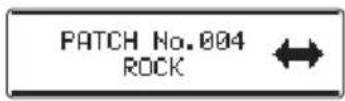
Sélectionnez NO pour interrompre l'intervention.

- Pressez pour intervenir les patches.
- Pressez pour ouvrir l'écran MENU.
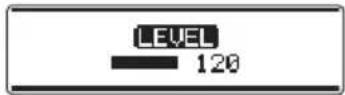
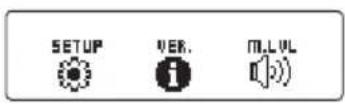
- Tournez pour sélectionner M. LVL (MASTER LEVEL).


- Pressez pour ouvrir l'écran MASTER LEVEL (niveau général).


- Tournez pour régler le niveau général.

La plage de réglage est 0-120.
Vous pouvez également tourner pour régler le niveau général dans les deux modes, STOMP et MEMORY. PUSH TO ENTER
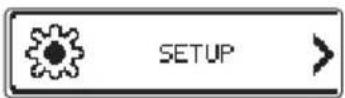
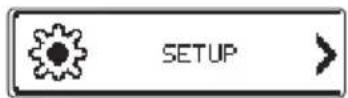
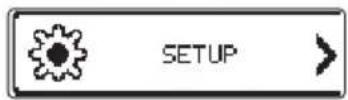
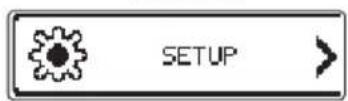
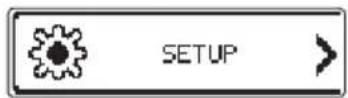
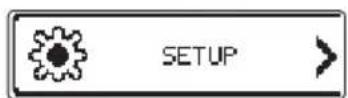
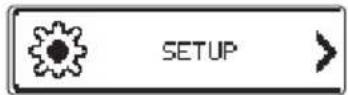
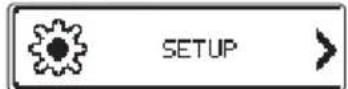
Changez divers réglages en écran SETUP (configuration).
Ouverture de l'écran SETUP (configuration)

- Pressez pour ouvrir l'écran MENU.
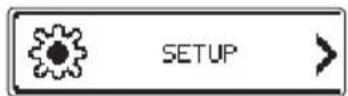
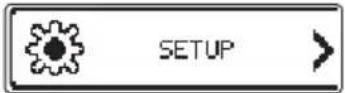
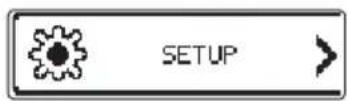
- Tournez pour sélectionner SETUP (configuration).


- Pressez pour ouvrir l'écran SETUP (configuration).

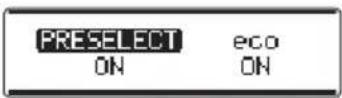
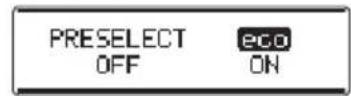
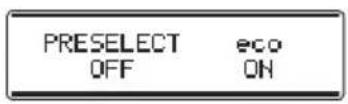
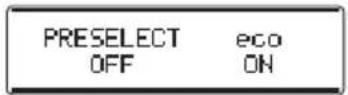
Réglage de la fonction de préselection
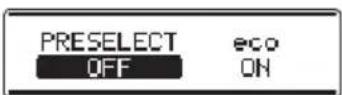
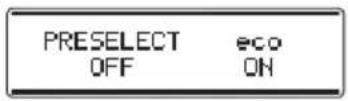
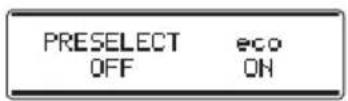
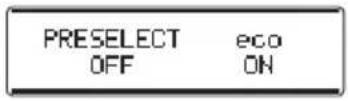
Réglez PRESELECT (préselection) sur ON pour passer en attente lors d'un changement de banque, ce qui vous permet de presser une pédale commutateur pour confirmer le changement de patch.
- En écran SETUP, tournez pour désigner PRESELECT (préselection).
PUSH TO ENTER
PRESELECT eco
OFF ON
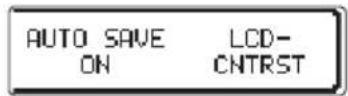
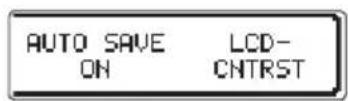
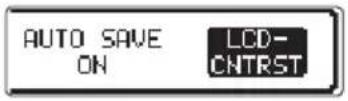
AUTO SAVE
LCD-
CNTRST

- Pressez

PUSH TO ENTER
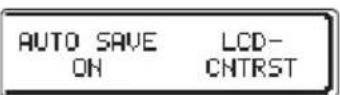

- Tournez

PUSH TO ENTER
Pour régler PRESELECT sur ON ou OFF.
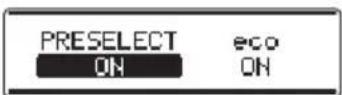
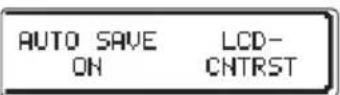

- Pressez
PUSH TO ENTER
pour confirmer le réglage de préselection.
Réglage du mode d'économie d'énergie (eco)
Lorsque le mode eco (économie d'énergie) est activé (ON), le B3n s'éteint automatiquement après 10 heures sans utilisation.
- En écran SETUP, tournez pour sélectionner eco.
PUSH TO ENTER

- Pressez

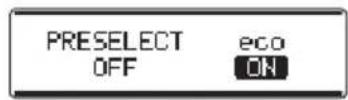


- Tournez pour régler eco sur ON ou OFF.
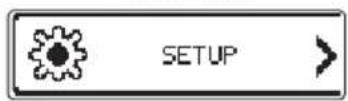
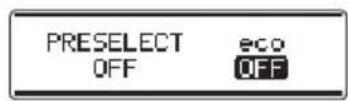

- Pressez pour confirmer le réglage du mode d'économie d'énergie.

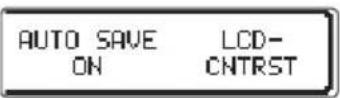
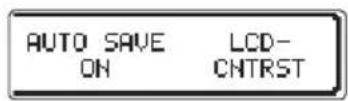
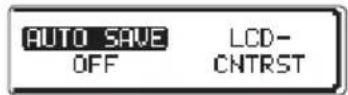
Réglage de la fonction de sauvegarde automatique
Activez la sauvegarde automatique des paramètres.
- En écran SETUP, tournez pour sélectionner AUTO SAVE (sauvegarde automatique).
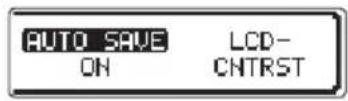

- Pressez

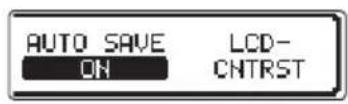

- Tournez
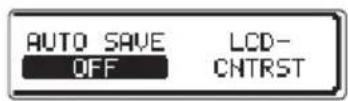
Avec un réglage sur OFF, aucun paramètre de patch ou d'effet n'est sauvegardé automatiquement.

- Pressez pour confirmer le réglage de la sauvegarde automatique.
Remarque à propos des changements de patch
Lorsque la fonction AUTO SAVE est réglée sur OFF, si vous essayez de changer de patch après avoir modifié des paramètres, un message apparait, vous invitant à sauvegarder les modifications apportées.
Pour sauvegarder les modifications apportées aux paramètres avant de changer de patch, sélectionnez YES (oui) ( P.19).
Pour annuler les modifications apportées aux paramètres avant de changer de patch, sélectionnez NO (non).
Réglage du contraste de l'écran
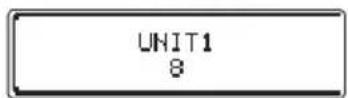
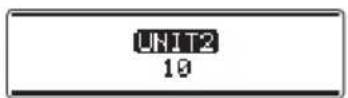
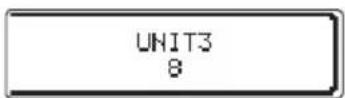
- En écran SETUP, tournez pour sélectionner LCD CNTRST (contraste de l'écran).

- Pressez
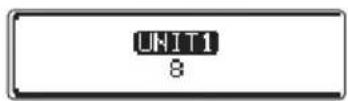
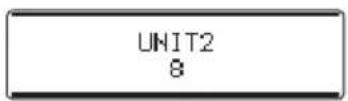
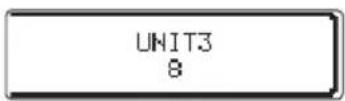

- Tournez pour sélectionner l'écran dont le contraste doit être réglé.
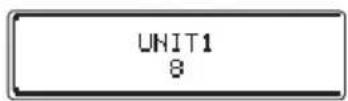
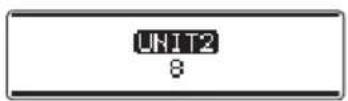
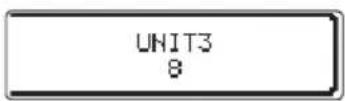

- Pressez
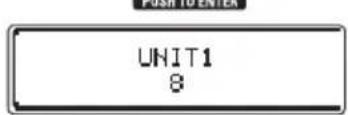
pour confirmer le choix d'écran.
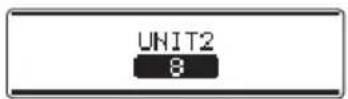
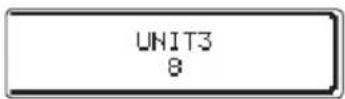

- Tournez

pour régler le contraste.
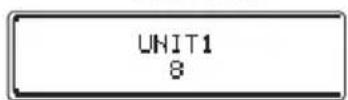
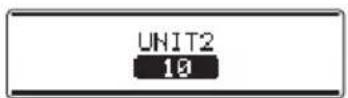
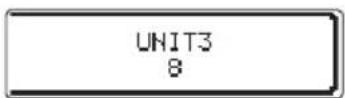
La plage de réglage est 1-13.

- Pressez pour confirmer le réglage de contraste.
Activation de l'accordeur
- Pressez et maintenez en mode STOMP ou MEMORY.

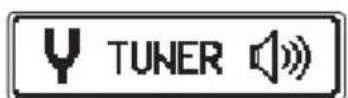
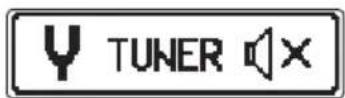
Pressez ou FS2

Le son reste produit quand l'accordeur est activé.

Aucun son n'est produit quand l'accordeur est activé.

- Cela ouvre l'écran TUNER (accordeur).

Accordage d'une guitare basse
Jouez à vide la corde que vous désirez accorder et régalez sa hauteur.
Accordeur chromatique
Le nom de la note la plus proche et l'exactitude de la hauteur jouée sont affichés.

Autres accordeurs
Le numéro de la corde la plus proche et l'exactitude de la hauteur jouée sont affichés.

Fermeture de l'accordeur
- Pressez MEMORY/STOMP quand l'écran TUNER est ouvert.
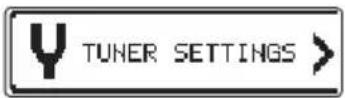
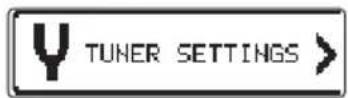
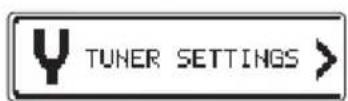
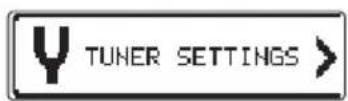
Ouverture de l'écran TUNER settings (réglatges d'accordeur)
- Pressez pour ouvrir l'écran MENU.


- Tournez pour sélectionner TUNER (accordeur).


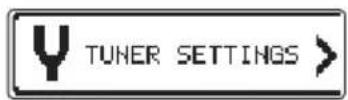
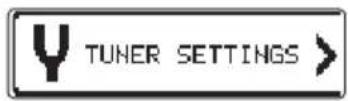
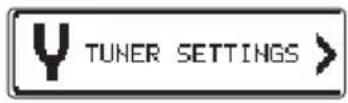
- Pressez pour ouvrir l'écran TUNER SETTINGS (réglages d'accordeur).

Changement du diapason de l'accordeur
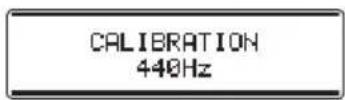
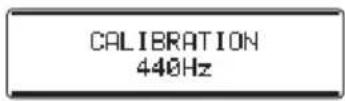
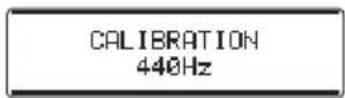
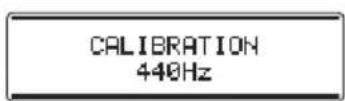
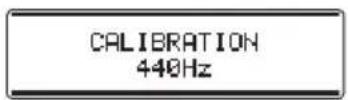
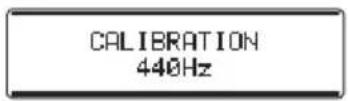
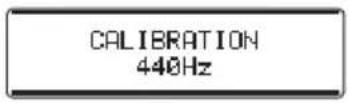
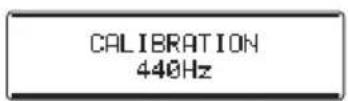
- En écran TUNER SETTINGS, tournez pour sélectionner CALIBRATION (diapason).


- Pressez


- Tournez pour changer la hauteur du diapason.

La plage de réglage est 435-445 Hz pour le médian.

- Pressez pour confirmer la hauteur du diapason de l'accordeur.

Pour changer le diapason, vous pouvez également tourner sur l'unité centrale lorsque l'écran TUNER est ouvert.
Changement de type d'accordeur
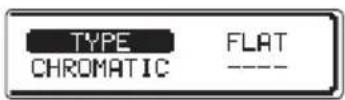
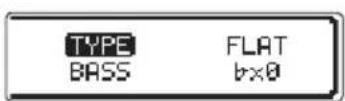
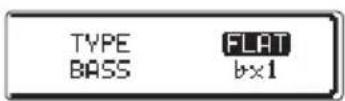
- En écran TUNER SETTINGS, tournez pour sélectionner TYPE.
PUSH TO ENTER

Pressez PUSHTOENTER
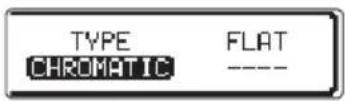

Tournez pour sélectionner le type d'accordeur.
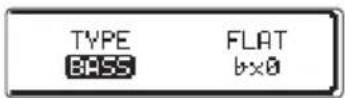
Chromatic (chromatique)
L'accordeur chromatique affiche le nom de la note la plus proche (au demi-ton) et l'écart du son entrant avec cette note.
Type d'accordeur
| Écran Signification | Numéro de corde/Nom de note | ||||
| LB 4 3 2 | HC | ||||
| BASS Accordage standard pour guitares basses, y compris à 5 ou 6 cordes B E | A D G C | ||||
| Rappelons qu'en notation anglo-saxonne A=la, B=si, C=do, D=re, E=mi, F=fa et G=sol. | |||||
LB correspond à la corde de si grave et « HC » à la corde de do aigu.

- Pressez pour confirmer le type d'accordeur.
Emploi d'un flat tuning
- En écran TUNER SETTINGS, tournez pour sélectionner FLAT. PRESSEZ PUSH TO ENTER

Pressez PUSHTO ENTER
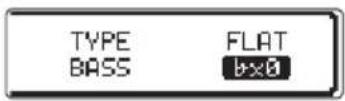
Tournez pour changer le flat tuning. Push to Enter
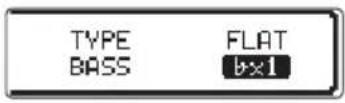
- Vous pouvez abaisser l'accordage d'un (b × 1), deux (b × 2) ou trois (b × 3) demi-tons. Le « Drop tuning » n'est pas possible quand TYPE est réglé sur CHROMATIC.

- Pressez pour confirmer le réglage de flat tuning. PUSH TO ENTER
Sélection d'un rythme
- Pressez [MEMORY]/STOMP pour passer en mode STOMP (pédales d'effet).

- Utilisez TYPE pour sélectionner RHYTHM (rythme) sur l'unité désirée.
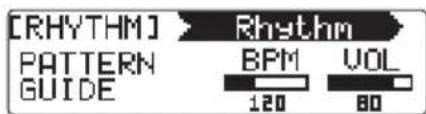
Un rythme peut être sélectionné par patch.
Lecture d'un rythme
- Pressez sur l'unité utilisant l'effet rythme (Rhythm).

- La lecture du rythme commence.
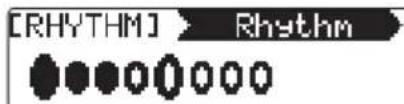
Durant la lecture d'un rythme, vous pouvez alterner entre les modes STOMP et MEMORY. - Si vous changez de patch durant la lecture d'un rythme, celui-ci s'arrête.
Arrêt d'un rythme
- Durant la lecture du rythme, pressez sur l'unité utilisant l'effet rythme.

Le rythme s'arrête.
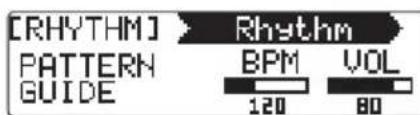
Sélection des patterns rythmiques
- Tournez 1 sur l'unité utilisant l'effet rythme.

Voir p. 46 pour plus d'informations sur les patterns.
Réglage du tempo du rythme
- Tournez 3 sur l'unité utilisant l'effet rythme.

La plage de réglage est 40-250 bpm (battements par minute). - Ce réglage de tempo est utilisé par tous les effets, les rythmes et le looper.
Réglage du volume du rythme
- Tournez 4 sur l'unité utilisant l'effet rythme.

La plage de réglage est 0-100.
Sélection du looper
- Pressez MEMORY/STOMP pour passer en mode STOMP (pédales d'effet).

- Utilisez TYPE pour sélectionner un LOOPER sur l'unité voulue.
Looper 1 unité
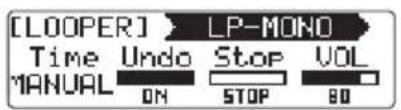
Looper 2 unités
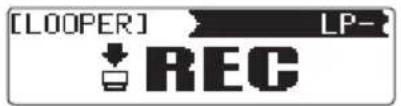
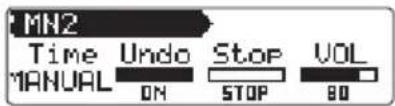
- Il y a 4 types de looper : mono 1 unité, mono 2 unités, stéréo 1 unité et stéréo 2 unités.
- Un LOOPER peut être sélectionné par patch.
Enregistrement de phrases
- Pressez sur la première unité du looper.
- Cela lance l'enregistrement.
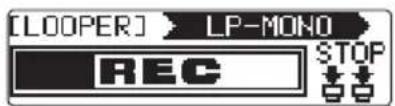

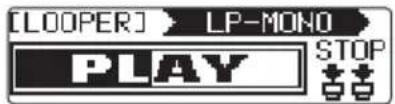
L'enregistrement s'arrête et la lecture en boucle commence.
Si la durée d'enregistrement est réglée sur « MANUAL » (manuelle)
La lecture en boucle commence quand vous pressez de nouveau ou lorsque la durée maximale d'enregistrement est atteinte.
Si la durée d'enregistrement est réglée sur une note musicale
La lecture en boucle commence quand la durée d'enregistrement fixée est atteinte.
Voir p. 39 pour la façon de régler la durée d'enregistrement du LOOPER. L'enregistrement et la lecture de phrase ne sont pas interrompus par le passage en mode MEMORY.
Durant la lecture d'un rythme, l'enregistrement démarre après le précompte. - Changer de patch interrompt l'enregistrement et la lecture de phrase. En outre, cela supprime les données d'enregistrement de la phrase. Durant la lecture de rythme, la quantification est activée pour que la boucle soit automatiquement ajustée afin que la lecture en boucle reste en mesure, même s'il n'a pas été mis fin à l'enregistrement à l'instant exact. - Changer le tempo d'un rythme durant la lecture en boucle entraîne l'effacement de la phrase enregistrée.
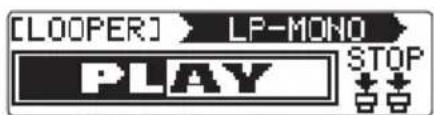
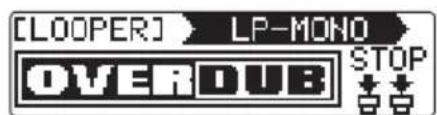
Enregistrement par dessus une phrase enregistrée (overdub)
- Lors de la lecture en boucle, pressez sur la première unité de l'effet looper.

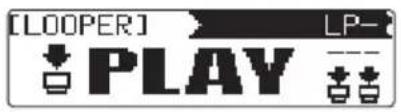
Arrêt de la lecture en boucle
Avec un looper, 1 unité
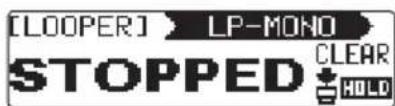
- Lors de la lecture en boucle, pressez deux fois sur l'unité utilisant l'effet looper.
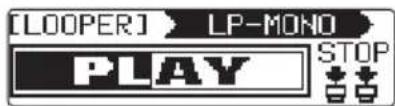
- Cela arrête la lecture.
Avec un looper 2 unités
- Lors de la lecture en boucle, pressez sur la seconde unité de l'effet looper.
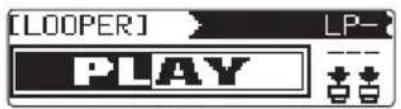
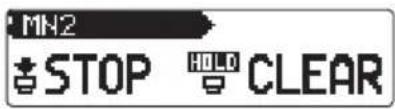

Cela arrête la lecture.

Avec un looper 1 unité
- Lorsque la lecture en boucle est arrêtée, pressez et maintenez sur l'unité utilisant l'effet looper.
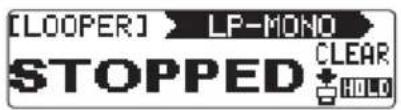

- Cela supprime la phrase.
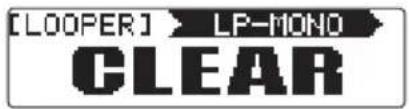
Avec un looper 2 unités
- Lorsque la lecture en boucle est arrêtée, pressez sur la seconde unité de l'effet looper.
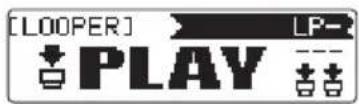
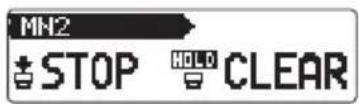

- Cela supprime la phrase.
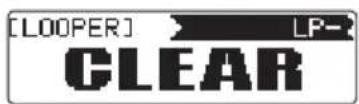
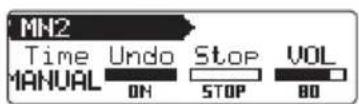
Réglage de la durée d'enregistrement du looper
- Tournez 1 sur l'unité utilisant l'effet looper.
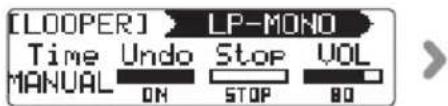
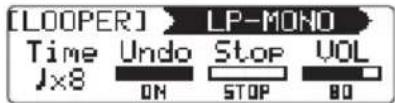
- Les options de réglage sont MANUAL (manuel) et de 1 à 64 noires.
- La durée d'enregistrement pour le looper mono va de 1,5 à 80 secondes (40 secondes si l'annulation UNDO est réglée sur ON).
- La durée d'enregistrement pour le looper stéréo va de 1,5 à 40 secondes (20 secondes si l'annulation UNDO est réglée sur ON).
- Les réglages hors plage de durée d'enregistrement sont automatiquement ajustés.
- Changer la durée d'enregistrement efface les données enregistrées.
Réglage de la fonction d'annulation UNDO
- Tournez 2 sur l'unité utilisant l'effet looper pour la régler sur ON ou OFF.
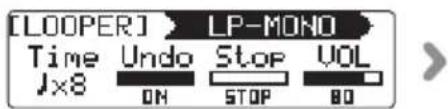
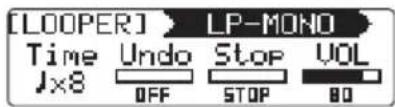
Lorsque l'annulation UNDO est réglée sur ON, la durée d'enregistrement se réduit comme suit.
- Looper mono : 40 secondes
- Looper stereo : 20 secondes
Utilisation des fonctions UNDO (annuler) et REDO (rétablir)
Si UNDO est réglé sur ON, vous pouvez annuler la dernière superposition d'enregistrement. Vous pouvez également utiliser la fonction REDO (rétablir) pour restaurer la phrase que la fonction UNDO a supprimée.
Avec un loopé 1 unité
Pour annuler une superposition d'enregistrement, pressez pendant une seconde durant la lecture. Pour restaurer la phrase supprimée, pressez à nouveau pendant une seconde.
Avec un loope 2 unités
Pour annuler une superposition d'enregistrement, pressez deux fois sur la première unité durant la lecture. Pour restaurer la phrase supprimée, pressez à nouveau deux fois
Réglage du mode d'arrêt de la lecture en boucle
- Tournez sur l'unité utilisant l'effet looper.

La lecture s'arrête immédiatement.
La lecture se poursuit jusqu'à la fin puis s'arrête.
La lecture s'arrête après un fondu décroissant.
Réglage du volume du looper
Tournez sur l'unité utilisant l'effet looper.

La plage de réglage est 0-100.
Configuration de la pédale connectée
Vous pouvez assigner un effet de pédale à la pédale connectée.
- Pressez pour ouvrir l'écran MENU.

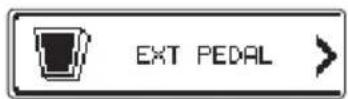
- Tournez pour sélectionner EX PDL (pédale externe).
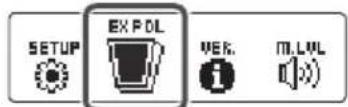

- Pressez pour ouvrir l'écran EXT PEDAL (pédale externe).
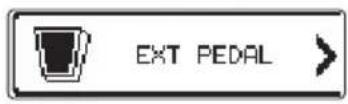
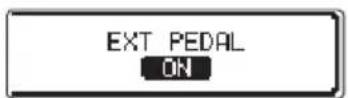
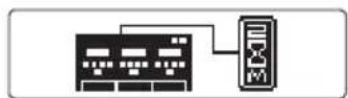

- Tournez pour commuter ON/OFF la pédale connectée.
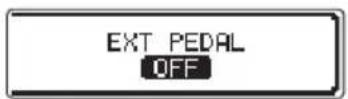
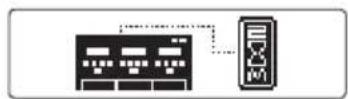
Lorsque EXT PEDAL est réglé sur ON, vous pouvez utiliser une pédale d'effet.
Utilisation de la battue du tempo (tap tempo)
Loopers, rythmes, delays et certains effets de modulation peuvent être synchronisés sur le tempo.
Pour cela, sélectionnez d'abord un effet ayant un paramètre qui peut être synchronisé et réglez ce paramètre (Time ou Rate par exemple) sur une valeur de note (J ou J).
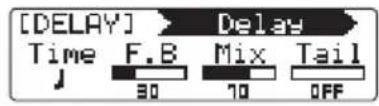
Activation de la battue manuelle (tap tempo)
- Pressez et maintenez en mode STOMP ou MEMORY.
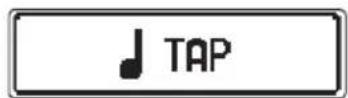

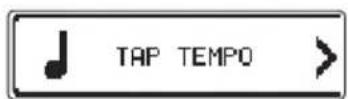
- Pressez [ ] pour ouvrir l'écran TAP TEMPO (battue manuelle).
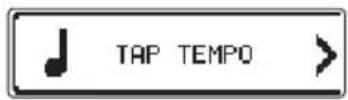
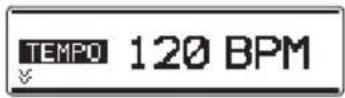
Réglage du tempo
- Pressez au moins deux fois au tempo désiré.
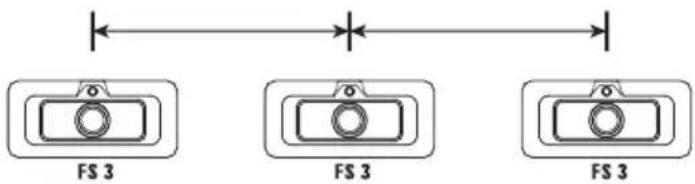
- Cela règle le tempo.
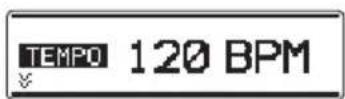
Pour régler le tempo, vous pouvez également tourner sur l'unité centrale.
Fin de la battue manuelle (tap tempo)
- Pressez /STOMP
- Lorsque l'écran TAP TEMPO est ouvert.
Restauration des patches et réglages par défaut
- Tout en pressant PUSH TO ENTER, basculez l'interrupteur d'alimentation POWER sur ON.

- Tournez pour sélectionner YES (oui).

Sélectionnez NO pour annuler l'initialisation.

- Pressez pour initialiser. PUSH TO ENTER

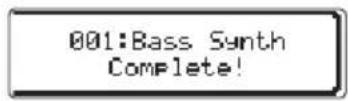
- « Complete! » s'affiche à l'écran lorsque l'initialisation est terminée.
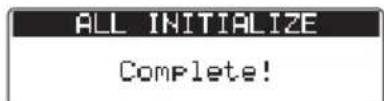
Exécuter la fonction All Initialize (tout initialiser) restaure tous les réglages d'usage par défaut du B3n, y compris ses patches. N'utilisez pas cette fonction à moins d'être certain que cela soit ce que vous pouvez faire.
Vérification de la version du firmware
- Pressez pour ouvrir l'écran MENU.

- Tournez pour sélectionner. (version).

- Pressez et vérifiez la version.

Pour télécharger le dernier firmware
Allez sur le site web ZOOM (http://www.zoo mm.co.jp/).
- Branchez le B3n à un ordinateur au moyen d'un câble USB.
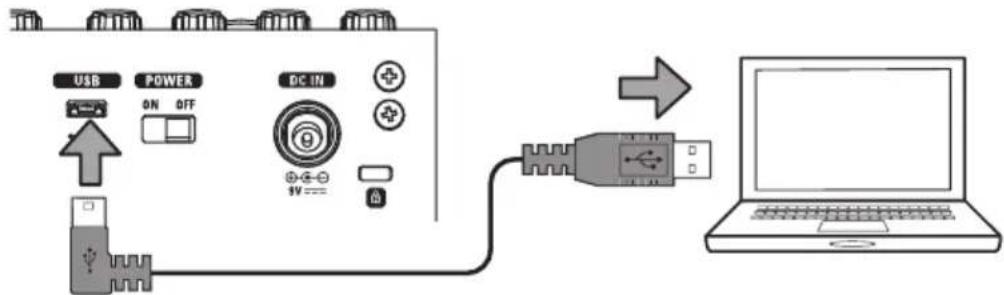
- Basculez l'interrupteur d'alimentation POWER sur ON tout en pressant à la fois [ ] et [ ]

- Lancez sur votre ordinateur l'application de mise à jour de la version et exécutez la mise à jour.

Ne débranche pas le câble USB pendant la mise à jour.
Voir le site web ZOOM pour des instructions sur la façon d'utiliser l'application.

- « Complete! » s'affiche à l'écran lorsque la mise à jour est terminée.
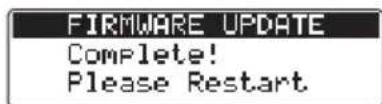

- Basculez l'interrupteur POWER sur OFF.
La mise à jour de la version de firmware n’efface pas les patches sauvegardés.
Pas de son ou volume très faible
- Vérifiez que l'interrupteur d'alimentation POWER est bien réglé sur « ON »
- Vérifiez les connexions ( P.4 - 5)
- Reglez le niveau du patch ( P.17)
- Réglez le niveau général ( P.22).
- Si vous utilisez une pédale d'expression pour régler le volume, ajustez la position de la pédale jusqu'à l'obtention du niveau de volume ajusté.
Il y a beaucoup de bruit
- Vérifiez que les câbles blindés ne sont pas défectueux.
- N'utilisez qu'un adaptateur secteur ZOOM authentique.
Un effet ne fonctionne pas
- En cas de dépassement des limites en matière de capacité de traitement d'effets, de nombre d'unités ou de quantité de ressources utilisées, les effets sont ignorés et le message suivant s'affiche ( P.9)
PROCESS OVERFLOW
La pédale d'expression ne fonctionne pas bien
- Vérifiez le réglage de la pédale connectée ( P.41)
Liste des rythmes
| N° | Nom de pattern Mesure | |
| 1 | GUIDE 4/4 | |
| 2 | 8Beats1 4/4 | |
| 3 | 8Beats2 4/4 | |
| 4 | 8Beats3 4/4 | |
| 5 | 16Beats1 4/4 | |
| 6 | 16Beats2 4/4 | |
| 7 | 16Beats3 4/4 | |
| 8 | Rock1 4/4 | |
| 9 | Rock2 4/4 | |
| 10 | Rock3 4/4 | |
| 11 | ROCKABLY 4/4 | |
| 12 | n'R 4/4 | |
| 13 | HardRock 4/4 | |
| 14 | HeavyMtl 4/4 | |
| 15 | MtlCore 4/4 | |
| 16 | Punk 4/4 | |
| 17 | FastPunk | 4/4 |
| 18 | Emo | 4/4 |
| 19 | TomTomBt | 4/4 |
| 20 | Funk1 4/4 | |
| 21 | Funk2 4/4 | |
| 22 | FunkRock | 4/4 |
| 23 | JazzFunk 4/4 |
| N° | Nom de pattern Mesure | |
| 24 | R&B1 | 4/4 |
| 25 | R&B2 | 4/4 |
| 26 | 70s Soul | 4/4 |
| 27 | 90s Soul | 4/4 |
| 28 | Motown 4/4 | |
| 29 | HipHop | 4/4 |
| 30 | sco 4/4 | |
| 31 | Pop | 4/4 |
| 32 | PopRock 4/4 | |
| 33 | IndiePop | 4/4 |
| 34 | EuroPop 4/4 | |
| 35 | NewWave | 4/4 |
| 36 | OneDrop 4/4 | |
| 37 | Steppers | 4/4 |
| 38 | Rockers 4/4 | |
| 39 | Ska | 4/4 |
| 40 | 2nd Line | 4/4 |
| 41 | Country | 4/4 |
| 42 | Shuffle1 4/4 | |
| 43 | Shuffle2 4/4 | |
| 44 | ues1 4/4 | |
| 45 | ues2 4/4 | |
| 46 | Jazz1 4/4 |
| N° N | nom de pattern Mesure | |
| 47 | Jazz2 | 4/4 |
| 48 | Fusion 4/4 | |
| 49 | Swing1 | 4/4 |
| 50 | Swing2 | 4/4 |
| 51 | Bossa1 | 4/4 |
| 52 | Bossa2 | 4/4 |
| 53 | Samba1 | 4/4 |
| 54 | Samba2 | 4/4 |
| 55 | Reaks1 | 4/4 |
| 56 | Reaks2 | 4/4 |
| 57 | Reaks3 | 4/4 |
| 58 | 12/8 Grv 12/8 | |
| 59 | Waltz | 3/4 |
| 60 | JzWaltz1 | 3/4 |
| 61 | JzWaltz2 | 3/4 |
| 62 | CtWaltz1 3/4 | |
| 63 | CtWaltz2 3/4 | |
| 64 | 5/4 Grv | 5/4 |
| 65 | Metro3 | 3/4 |
| 66 | Metro4 | 4/4 |
| 67 | Metro5 | 5/4 |
| 68 | Metro |
Caractéristiques techniques
Types d'effet 80 types
Nombre d'effets simultanés 7
Nbre de patches personnels 150
Fréquence d'échantillonnage 44,1 kHz
Conversion A/N 24 bits avec suréchantillonnage 128 fois
Conversion A/N 24 bits avec suréchantillonnage 128 fois
Traitement du signal 32 bits
caractéristiques de fréquence 20 Hz - 20 kHz, +1 dB, -3 dB (charge de 10 kΩ)
Écran Écrans LCD à matrice de points 128× 32 (3)
Entrée INPUT Jack 6,35 mm mono standard
Niveau d'entrée nominal : -20 dBu
Impédance d'entrée (ligne) : 470 kΩ
AUX IN Mini-jack stereo
Niveau d'entrée nominal : -10 dBu
Impédance d'entrée (ligne) : 10 kΩ
Sortie R Jack 6,35 mm mono standard
Niveau de sortie maximal :
+5 dBm (avec impédance de charge en sortie de 10 kΩ ou plus)
L/MONO/PHONES Prise jack stereo standard (combinant ligne/casque)
Niveau de sortie maximal :
Ligne: +5 dBm (avec impédance de charge en sortie de 10k ou plus)
Casque: 15mW + 15mW (sous charge de 32)
Bruit rapporté à l'entrée 119 dBu
Bruit de fond (bruit résiduel) -100 dBu
Entrée de contrôle Entrée pour FP02
Alimentation Adaptateur secteur CC 9 V (fiche avec le moins au centre), 500mA (AD-16 ZOOM)
Dimensions 181 mm (P) x 234 mm (L) x 58 mm (H)
USB USBMIDI USB micro-B
Poids 1,28 kg
Options FP02, pédale d'expression
- 0 dBm = 0,775 Vrms
ZOOM CORPORATION
4-4-3 Kandasurugadai, Chiyoda-ku, Tokyo 101-0062, Japan
http://www.zombo.co.jp

- Sommaire
- Précautions de sécurité
- Autres symboles
- Fonctionnement avec adaptateur secteur
- Manipulation du produit
- Environnement de fonctionnement
- Manipulation de l'adaptateur secteur
- Connexion des câbles aux prises d'entrée et de sortie
- Volume
- Interférences avec d'autres appareils électriques
- Nettoyage
- Mauvais fonctionnement
- Interface utilisateur améliorée
- Émulations détaillées des caractéristiques d'ampli et de baffle
- Téléchargez de nouveaux effets et patches
- Termes utilisés dans ce mode d'emploi
- Banque
- Unité
- Permettre sous tension
- Utilisation du réglage eco
- Affichage en mode STOMP (pédales d'effet)
- Changement d'affichage
- Affichage en mode MEMORY (mémoire)
- Affichage des effets utilisés dans un patch
- Commutation on/off des effets
- Sélection des types d'effet
- Sélection des catégories d'effet
- Réglage des paramètres
- Dégagement des affichages d'effet
- Ajout d'effets
- Suppression d'effets
- Changement de l'ordre des effets
- Changement de patch
- Changement de banque
- Passage en mode de réglage de patch
- Réglage des niveaux de pitch
- Changement des noms de patch
- Sortie du mode de réglage de patch
- Sauvegarde de patches
- Ouverture de l'écran SETUP (configuration)
- Réglage de la fonction de préselection
- Réglage du mode d'économie d'énergie (eco)
- Réglage de la fonction de sauvegarde automatique
- Remarque à propos des changements de patch
- Réglage du contraste de l'écran
- Activation de l'accordeur
- Accordage d'une guitare basse
- Accordeur chromatique
- Autres accordeurs
- Fermeture de l'accordeur
- Ouverture de l'écran TUNER settings (réglatges d'accordeur)
- Changement du diapason de l'accordeur
- Changement de type d'accordeur
- Chromatic (chromatique)
- Emploi d'un flat tuning
- Sélection d'un rythme
- Lecture d'un rythme
- Arrêt d'un rythme
- Sélection des patterns rythmiques
- Réglage du tempo du rythme
- Réglage du volume du rythme
- Sélection du looper
- Enregistrement de phrases
- Si la durée d'enregistrement est réglée sur « MANUAL » (manuelle)
- Si la durée d'enregistrement est réglée sur une note musicale
- Enregistrement par dessus une phrase enregistrée (overdub)
- Arrêt de la lecture en boucle
- Avec un looper 2 unités
- Avec un looper 1 unité
- Réglage de la durée d'enregistrement du looper
- Réglage de la fonction d'annulation UNDO
- Utilisation des fonctions UNDO (annuler) et REDO (rétablir)
- Réglage du mode d'arrêt de la lecture en boucle
- Réglage du volume du looper
- Configuration de la pédale connectée
- Utilisation de la battue du tempo (tap tempo)
- Activation de la battue manuelle (tap tempo)
- Réglage du tempo
- Fin de la battue manuelle (tap tempo)
- Restauration des patches et réglages par défaut
- Vérification de la version du firmware
- Pour télécharger le dernier firmware
- Pas de son ou volume très faible
- Il y a beaucoup de bruit
- Un effet ne fonctionne pas
- La pédale d'expression ne fonctionne pas bien
- Liste des rythmes
- Caractéristiques techniques
Marque : ZOOM
Modèle : B3n
Catégorie : Processeur d'effets audio