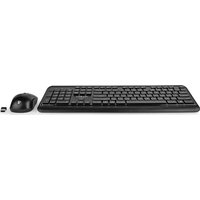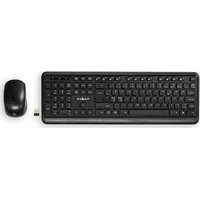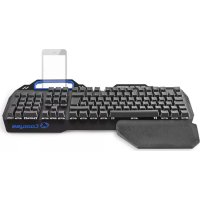
NEDIS GKBD400BKFR - Clavier

GKBD400BKFR - Clavier NEDIS - Notice d'utilisation et mode d'emploi gratuit

Retrouvez gratuitement la notice de l'appareil GKBD400BKFR NEDIS au format PDF.

📄 2 pages Français FR Télécharger 💬 Question IA 10 questions ⚙️ Specs
Notice NEDIS GKBD400BKFR - page 1
Choisissez votre langue et indiquez votre email : nous vous enverrons une version traduite specifiquement.
Caractéristiques Détails
Type de produit Clavier
Connectivité USB
Compatibilité Windows, macOS
Dimensions Standard
Poids Léger
Type de touches Membrane
Fonctionnalités supplémentaires Touches multimédia
Utilisation Idéal pour le travail de bureau et le gaming occasionnel
Maintenance Nettoyage avec un chiffon doux, éviter l'humidité
Sécurité Ne pas exposer à des températures extrêmes
Informations générales Produit garanti, support technique disponible

FOIRE AUX QUESTIONS - GKBD400BKFR NEDIS

Le clavier ne s'allume pas, que faire ?
Vérifiez si le clavier est correctement connecté à l'ordinateur. Si vous utilisez un clavier sans fil, assurez-vous que les piles sont chargées et correctement installées.
Les touches du clavier ne fonctionnent pas, que faire ?
Assurez-vous que le clavier est bien connecté. Essayez de le débrancher et de le rebrancher. Si le problème persiste, testez le clavier sur un autre ordinateur.
Comment nettoyer le clavier ?
Débranchez le clavier avant de le nettoyer. Utilisez un chiffon doux légèrement humide pour essuyer les surfaces et un aérosol d'air comprimé pour éliminer les débris entre les touches.
Le clavier émet des bruits étranges, que faire ?
Vérifiez si des objets sont coincés sous les touches. Si le bruit persiste, il pourrait s'agir d'un problème matériel, et il est conseillé de contacter le support technique.
Comment changer la langue du clavier ?
Sur Windows, allez dans les paramètres de langue et de région. Sur Mac, allez dans les préférences système, puis dans 'Clavier' pour changer la langue.
Le rétroéclairage du clavier ne fonctionne pas, que faire ?
Assurez-vous que la fonctionnalité de rétroéclairage est activée. Consultez le manuel pour connaître la touche de raccourci appropriée pour activer le rétroéclairage.
Puis-je utiliser ce clavier avec d'autres appareils ?
Oui, le clavier NEDIS GKBD400BKFR est compatible avec la plupart des systèmes d'exploitation, y compris Windows, macOS et Linux. Vérifiez les spécifications pour plus de détails.
Comment installer les pilotes pour le clavier ?
Le clavier est généralement plug-and-play et ne nécessite pas de pilotes supplémentaires. Si des pilotes sont nécessaires, consultez le site Web du fabricant pour les télécharger.
Que faire si le clavier ne répond plus après une mise à jour du système ?
Essayez de redémarrer l'ordinateur. Si le problème persiste, vérifiez les mises à jour de pilotes disponibles ou restaurez le système à un état antérieur.
Le câble du clavier est trop court, que puis-je faire ?
Vous pouvez utiliser un prolongateur USB pour augmenter la distance entre le clavier et l'ordinateur.

Questions des utilisateurs sur GKBD400BKFR NEDIS

0 question sur cet appareil. Repondez a celles que vous connaissez ou posez la votre.

Poser une nouvelle question sur cet appareil

L'email reste privé : il sert seulement à vous prévenir si quelqu'un répond à votre question.

Aucune question pour l'instant. Soyez le premier à en poser une.

Téléchargez la notice de votre Clavier au format PDF gratuitement ! Retrouvez votre notice GKBD400BKFR - NEDIS et reprennez votre appareil électronique en main. Sur cette page sont publiés tous les documents nécessaires à l'utilisation de votre appareil GKBD400BKFR de la marque NEDIS.

MODE D'EMPLOI GKBD400BKFR NEDIS

eaeaeaeaeaeaeaeaeaeaeaeaeaeaeaeaeaeaeaeaeaeaeaeaeaeaeaeaeaeaeaeaeaeaeaeaeaeaeaeaeaeaeaeaeaeaeaeaeaeaeaeaeae

1

Assistant notice
Powered by Anthropic
En attente de votre message
Informations produit

Marque : NEDIS

Modèle : GKBD400BKFR

Catégorie : Clavier