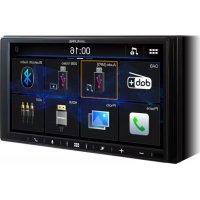
iLXW690D - Autoradio ALPINE - Notice d'utilisation et mode d'emploi gratuit
Retrouvez gratuitement la notice de l'appareil iLXW690D ALPINE au format PDF.


| Type de produit | Autoradio multimédia avec écran tactile |
| Marque | Alpine |
| Modèle | iLXW690D |
| Écran | Écran tactile couleur 6,2 pouces (800x480 pixels) |
| Dimensions (L x H x P) | 178 x 50 x 100 mm (châssis) |
| Poids | Environ 1,2 kg |
| Alimentation | 12 V CC, masse négative |
| Puissance de sortie | 4 x 50 W (max) |
| Tuner radio | FM/AM avec RDS |
| DAB/DAB+ | Oui |
| Connectivité | Bluetooth (mains libres et audio), USB, HDMI, entrée AUX, entrées caméra avant/arrière |
| Compatibilité smartphone | Apple CarPlay, Android Auto |
| Formats audio supportés | MP3, WMA, AAC, FLAC, WAV |
| Égaliseur | 10 presets + égaliseur graphique paramétrable |
| Correction de temps | Oui, réglable par haut-parleur |
| Répartiteur (crossover) | Filtres passe-haut/passe-bas réglables par canal |
| Sorties préampli | Avant, arrière, subwoofer (RCA) |
| Entrées caméra | Avant et arrière (RCA) |
| Langues du menu | Français, anglais, allemand, espagnol, etc. |
| Mise à jour logicielle | Oui, via USB |
| Entretien et nettoyage | Nettoyer avec un chiffon doux et sec; ne pas utiliser de produits chimiques. |
| Sécurité | Verrouillage vidéo en marche (frein à main); arrêt automatique des fonctions de conduite. |
| Pièces détachées et réparabilité | Accessoires fournis: câble d'alimentation, câble USB, microphone, etc. Réparation par centre agréé Alpine. |
FOIRE AUX QUESTIONS - iLXW690D ALPINE
Questions des utilisateurs sur iLXW690D ALPINE
0 question sur cet appareil. Repondez a celles que vous connaissez ou posez la votre.
Poser une nouvelle question sur cet appareil
Téléchargez la notice de votre Autoradio au format PDF gratuitement ! Retrouvez votre notice iLXW690D - ALPINE et reprennez votre appareil électronique en main. Sur cette page sont publiés tous les documents nécessaires à l'utilisation de votre appareil iLXW690D de la marque ALPINE.
MODE D'EMPLOI iLXW690D ALPINE
Veuillez dire avant d'utiliser cet apparéil.
- MANUAL DE OPERACION
Points à respecter pour une utilisation en toute sécurité. 6
AVERTISSEMENT. 6
ATTENTION. 7
AVIS. 7
Mise en route
Emplacement des commandes. 9
Mise sous ou hors tension. 9
Réglage du volume 9
Réduction instantanée du volume 9
Utilisation de I'ecran tactile 10
Changement de source. 10
Selection d'un élément dans une liste 10
A propos de I'ecran ACCUEIL. 11
Modification de I'écran ACCUEIL 11
A propos de I'affichage des voyants. 12
Configuration
Procedure de configuration 12
Réglages généraux
Configuration de la radio 13
Réglage de la qualité sonore du TUNER (FM) (Condition du tuner) 13
Réglage de PI SEEK 13
Réception des stations RDS régionales (locales) 13
Réglage de la réception PTY31 (Message d'urgence) 13
Configuration DAB. 14
Réglage de la réception de l'Announce d'urgence. 14
Réglage de la réception de l'Annonce. 14
Activation/Désactivation de la liaison DAB-DAB. 14
Activation/Désactivation de la liaison DAB-FM 14
Activation/Désactivation de l'antenne DAB...14
Configuration d'AUX 15
Réglage du signal d'entrée 15
Réglage du mode Affichage. 15
Configuration de la langue. 15
Configuration du fond d'écran 15 Utilisation d'une image par défaut comme fond d'écran 15
Utilisation de votre image comme fond d'écran 15
Configuration de Écran/LED personneliser .....16
Réglage de la luminosité du rétroéclairage (Rheostat) .....16
Réglage du niveau de rétro-éclairage minimum 16
Réglage du rhéostat d'éclairage nocturne des touches. 16
Configuration de la date/horloge 16
Réglage Écran Éteint 16
À propos de l'iLX-W690D............17 Affichage des informations du produit............17 Affichage des Info. Garantie / Copyright............17 Réinitialisation du système............17
Réglages Installation 17
Réglage de la position du volant. 17
Réglage de la sourdine 17
Réglage de la boîte d'interface CAN. 18
Réglage de l'écran du vehicule par défaut. 18
Réglage de l'aide au stationnement activée 18
Réglage de l'écran Temps interruption écran météo. 18
Configuration de la connexion (Bluetooth)
Affichage Bluetooth Info. 18
Jumelage de l'appareil Bluetooth 18
Réglage de l'appareil Bluetooth 19
Suppression d'un apparéil Bluetooth de la liste 19
Configuration d'Apple CarPlay 19
Réglages de laamera
Configuration de laamera arriere. 20
Réglage de l'entrée de laamera 20
Réglage de l'entrée du Signal Caméra. 20
Réglages du guide de laamera arrête 20
Configuration de la qualite d'image de la camera 21
Réglage de l'interruption de laamera (Mode Écran Éteint)................................21
Configuration de laamera avant. 21
Réglage de l'entrée de laamera 21
Réglage de l'entrée du Signal Caméra. 21
Configuration de la qualite d'image de la camera 22
Réglages Audio
Réglage du mode Media Xpander (MX) 22
Réglages de l'égaliseur 23
Réglages Fader/Balance/Basses/Aiguës/ haut-parleur d'extrêmes-graves 23
Réglage de Fader/Balance 23
Réglage des Basses/Aigués 23
Réglage du haut-parleur d'extrêmes-graves 23
Réglages de la courbe de l'égaliser graphique (Égaliser graphique) 24
Réglages de la correction de l'heure. 24
Réglages du répartiteur (Fondu) 25
Configuration du volume. 25
Réglage du son des touches. 25
Réglage du volume de la source 26
Réglage du volume pour Android Auto™ 26
Réglage du volume pour Apple CarPlay......26
Réglage du volume du téléphone 26
Activation et déactivation du haut-parleur d'extrêmes-graves 26
Configuration du haut-parleur arrriere. 26
ParametreDefaut 26
A propos du répartiteur 27
A propos de la fonction Correction de l'heure...27
Apple CarPlay (en option)
Accès à Apple CarPlay. 29
Android Auto (en option)
Qu'est-ce qu'Android Auto. 29
Activation d'Android Auto 29
Radio/RDS
Opérations de base de la radio
Écoute de la radio. 30
Mémorisation manuelle des stations. 30
Mémorisation automatique des stations 31
Syntonisation d'une station mise en mémoire. 31
Fonctionnement du RDS
Réglage sur On/Off du mode AF (Fréquences alternatives) 31
Fonction Interruption 31
Réception des announcements de traffic 32
Réception manuelle des informations de traffic. 32
Affichage d'informations textuelles pour la radio 32
DAB/DAB+
Écoute en mode DAB/DAB+ 33
Préroglage du service 33
Syntonisation d'un service mis en mémoire......34
Composant de service/Fonction de recherche PTY 34
Fonction de recherche de service 34
Fonction de recherche PTY 34
Fonction Interruption 34
Réception des announces de traffic 34
Affichage d'informations textuelles pour le DAB. 34
A propos de DAB/DAB+ 34
Périphérique de mémoire flash USB (en option)
USB Audio
Lecture 36
Lecture repétitive 36
Lecture aléatoire 36
Recherche du morceau de votre choix. 36
USB Video
Recherche rapide vers l'avant/arriere 37
Arrêt de la lecture 37
Lecture repétitive. 37
Recherche du fichier de votrechoix 37
Réglage de la luminosité et du contraste. 38
Affichage du sous titre 38
USB Photo
Lecture 38
Diaporama 39
Utilisation d'une photo comme fond d'écran....39
Mode iPod sur I'iPhone (en option)
Lecture 40
Recherche d'un fichier musical 40
Lecture répétitive 41
Lecture aléatoire 41
Dispositif HDMI (en option)
Utilisation du mode HDMI 42
Réglage de la luminosité et du contraste. 42
Utilisation du système Bluetooth
Configuration avant utilisation 43
A propos de la technologie Bluetooth. 43
A propos du téléphone Mains libres. 43
Avant d'utiliser le système Bluetooth 43
Commande du téléphone Mains libres
Réponse à un appel. 44
Raccrochage du téléphone 44
Appel d'un numero 44
Appel à l'aide du menu Téléphone. 44
Utilisation de la fonction de Reconnaissance vocale. 45
Utilisation de Siri 45
Fonction de numérotation vocale 45
Écran des opérations du téléphone 46
Réglagedu volume de la parole. 46
Modification de la sortie vocale. 46
Mise en sourdine du microphone. 46
FonctionDTMF(Tonalite) 46
Fonction Repertoire 46
Recherche dans le repertoire. 46
Synchronisation du repertoire 46
Suppression des entrées du repertoire. 47
Définir des contacts en tant que Favoris (Numération rapide) 47
Bluetooth Audio
Lecture 48
Lecture repétitive 48
Lecture aléatoire 48
Connexion d'un apparéil Bluetooth 48
Interruption de la connexion Bluetooth. 48
Changement d'appareil Bluetooth connecté 48
Appareil auxiliaire (en option)
Utilisation d'appareils auxiliaires (en option).....49
Réglage de la luminosité et du contraste. 49
Utilisation de laamera (en option)
Utilisation de la camera arriere 50
Affichage des images de laamera sur l'ecran ACCUEIL. 50
Affichage de la video de la vue arrrière lorsque le vehicule est en marche arrriere....50
A propos du guide de laamera arriere. 50
Utilisation de laamera avant 52
Affichage des images de laamera sur l'ecran ACCUEIL. 52
À propos de la fonction d'interverrouillage du vehicule
Accès au mode Informations sur le vehicule......53
A propos de I'ecran d'aide au stationnement. 54
Informations
Mise à jour du logiciel produit. 55
A propos des formats pris en charge 55
A propos des fichiers MP3/WMA/AAC/FLAC/WAV. 55
En cas de probleme 57
Si cemeasurementapparait. 57
Specifications. 58
Installation 61
Avertissement concernant l'emplacement d'installation 61
Montage du microphone. 61
Exemple d'installation à l'aide du support de montage original. 61
Raccordements 62
Si I'alimentation ACC n'est pas disponible.....65
Exemple de système 66
Mode d'emploi
AVERTISSEMENT
Points à respecter pour une utilisation en toute sécurité
- Lisez attentivement ce manuel avant d'utiliser les composants de ce système. Il contient des instructions sur la manière d'utiliser ce produit efficacement et en toute sécurité. Alpine ne peut être tenue pour responsable des problèmes resultant du non respect des instructions générées dans ce manuel.
- Ce manuel utilise différents symboles graphiques pour vous indiquer les méthodes sécuritaires d'utilisation de ce produit et vous alerter des dangers potentiels resultant d'une connexion ou d'une'utilisation incorrecte. Cesymboles graphiques sont expliqués ci-dessous. Il est important que vous comprendiez la signification de cesymboles graphiques pour utiliser ce manuel et ce système correctement.
- Ce produit peut être utilisé avec des logiciels. Suivez tous les avertissements et toutes les instructions lors de l'utilisation de ce produit. N'utilise pas ce produit ou unLOGICIÉ d'une manière susceptible d'entraver la conduite sécurisée de votre vehicule.

AVENTISSEMENT
- Il peut être dangereux d'utiliser ce système pendant la conduite. Les utilisateurs doivent garer leur vehicule avant d'utiliser le logiciel.
- Les informations contenues dans l'écran des cartes ne peuvent enaucun cas supplanter les conditions et la reglementation routières en vigueur ; vous devez à tout moment respecter les limitations et être attentif aux conditions de traffic.
Utilisez ce logiciel exclusivement sur l'appareil. Vous n'êtes pas autorisé à l'utiliser avec d'autres dispositifs.

AVENTISSEMENT
Ce symbole désigne des instructions importantes. Le non-respect de ces instructions peut entrainer de graves blessures, voir la mort.
INSTALLER L'APPAREIL CORRECTEMENT DE FACON A CE QUE LE CONDUCTEUR NE PUISSE PAS REGARDER LA TV/VIDEO TANT QUE LA VOITURE N'EST PAS A L'ARRET ET LE FREIN A MAIN ACTIONNE.
Il est dangereux de regarder la télévision/ video tout en conduisant un vehicule. Si le produit n'est pas correctement installé, le conducteur sera en mesure de regarder la télévision/video pendant la conduite du vehicule, ce qui risque de le distraire et de causeur un accident. Le conducteur ainsi que d'autres personnes risquent d'être blessées.
NE PAS REGARDER DE VIDEO PENDANT LA CONDUITE.
Le visionnage d'un enregistrement video peut distraire le conducteur de la conduite du vehicule et causer un accident.
N'ACTIVER AUCUNE FONCTION SUSCEPTIBLE DE DETOURNER VOTRE ATTENTION DE LA CONDUITE DU VEHICULE.
Les fonctions requérant une attention prolongée ne doivent être exploitées qu'à l'arrêt complet du vehicule. Toutjours arrêté le vehicule à un endroit sur avant d'activer ces fonctions. Il y a risque de provoquer un accident.
GARDER LE VOLUME À FAIBLE NIVEAU DE MANIÈRE ÀPOUVOIR ENTENDRE LES BRUITS EXTERIEURS PENDANT LA CONDUITE.
Des niveaux de volume excessifs qui couvrent les sirènes des ambulances ou les signaux routiers (passages à niveau, etc.) peuvent être dangereux et provoquer un accident. UN NIVEAU DE VOLUME TROP ÉLEVÉ À L'INTERIEUR DU VÉHICULE PEUT ÉGALEMENT AVOIR DES EFFETS IRRéVERSIBLES SUR VÔTURE AUDITION.
MINIMISER L'AFFICHAGE EN COURS DE CONDUITE.
La visualisation de l'affichage peut distraître le conducteur de la conduite du vehicule et, partant, de provoquer un accident.
NE PAS DESASSEMBLER NI MODIFIER L'APPAREIL.
Il y a risque d'accident, d'incendie ou de chocoléctrique.
A UTILISER UNIQUEMENT SUR DES VOITURES A MASSE NEGATIVE DE 12 VOLTS.
(Vérifiez auprès de votre concessionnaire si vous n'en étés pas certain.) Il y a risque d'incendie, etc.
GARDER LES PETITS OBJECTS, COMME LES VIS, HORS DE LA PORTÉE DES ENFANTS.
L'ingestion de tels objets peut entrainer de graves blessures. En cas d'ingestion, consulter immidiatement un medecin.
UTILISER DES FUSIBLES DE L'AMPERAGE APPROPRIE.
Il y a risque d'incendie ou de décharge électrique.
NE PAS OBSTRUER LES SORTIES D'AIR NI LES PANNEAUX DU RADIATEUR.
Une surchauffe interne peut se produit et provoquer un incendie.
UTILISER CET APPAREIL POUR DES APPLICATIONS MOBILES DE 12 V.
Toute utilisation autre que l'application désignée comporte un risque d'incendie, de choc électrique ou de blessure.
EFFECTUER CORRECTEMENT LES ConnEXIONS.
Il y a risque de blessures ou de dommages à l'appareil.
AVANT TOUTE CONNEXION, DEBRANCHER LE CABLE DE LA BORNE NEGATIVE DE LA BATTERIE.
Il y a risque de chocolélectrique ou de blessure par courts-circuits.
Positionner les câbles conformément au manuel de manière à éviter toute obstruction en cours de conduite. Les câbles qui obstruient ou dépassent à des endroits tels que le volant, le levier de changement de vitesses, la pédale de frein, etc., peuvent s'avérer extrémement dangereux.
NE PAS DENUER LES CABLES ELECTRIQUES.
Ne jamais enlever la gaine isolante pour alimenter un autre apparéil. Il y a risque de dépassement de la capacité de courant et, partant, d'accordance ou de choc électrique.
NE PAS ENDOMMAGER DE CONDUITES NI DE CABLES LORS DU FORAGE DES TROUS.
Lors du forage de trough dans le chassin en vue de l'installation, veiller à ne pas entraer en contact, endommager ni obstruer de conduites, de tuyaux à carburant ou de fils electriques. Le non-respect de cette précaution peut entrainer un incendie.
NE PAS UTILISER DES ECROUS NI DES BOULONS DU CIRCUIT DE FREINAGE OU DE DIRECTION POUR LES CONNXIONS DE MASSE.
Les boulons et les écrous utilisés pour les circuits de freinage et de direction (ou de tout autre système de sécurité) ou les réservoirs ne peuvent JAMAIS être utilisés pour l'installation ou la liaison à la masse. L'utilisation de ces organes peut désactiver le système de contrôle du vehicule et causer un incendie, etc.
NE PAS INSTALLER A DES ENDROITS SUSCEPTIBLES D'ENTRAVER LA CONDUITE DU VEHICULE, COMME LE VOLANT OU LE LEVIER DE VITESSES.
La vue vers l'avant pourrait être obstruée ou les mouvements génés, etc., et provoquer un accident grave.

ATTENTION
Ce symbole désigne des instructions importantes. Le non-respect de ces instructions peut entraîner des blessures ou des dommages matériels.
INTERROMPRE TOUTE UTILISATION EN CAS DE PROBLEME.
Le non-respect de cette précaution peut entrainer des blessures ou endommager l'appareil. Retourner l'appareil auprès du distributeur Alpine agreeé ou un centre de service après-vente Alpine en vue de la réparation.
FAIRE INSTALLER LE CABLAGE ET L'APPAREIL PAR DES EXPERTS.
Le câblage et l'installation de cet apparéil requiert des compétences techniques et de l'expérience. Pour garantir la sécurité, faire procéder à l'installation de cet apparéil par le distributeur qui vous l'a vendu.
UTILISER LES ACCESSOIRES SPECIFIES ET LES INSTALLER CORRECTEMENT.
Utiliser uniquement les accessoires spécifiés. L'utilisation d'autres composants que les composants spécifiés peut cause des dommages internes à cet apparéil ou son installation risque de ne pas été effectue correctement. Les pieces utilisées risquent de se desserrer et de provoquer des dommages ou une défaillance de l' apparéil.
FAIRE CHEMINER LE CABLAGE DE MANIÈRE A NE PAS LE COINCER CONTRE UNE ARETE METALLIQUE.
Faire cheminer les cables à l'écart des pieces mobiles ( comme les rails d'un siège ) et des arêtes acérées ou pointues. Cela évitera ainsi de coincer et d'endommager les cables. Si un cable passé dans un orifice métallique, utiliser un passe-cloison en caoutchouc pour éviter que la gaine isolante du cable ne soit endommagée par le rebord métallique de l'orifice.
NE PAS INSTALLER A DES ENDROITS TRES HUMIDES OU POUSSIEREUX.
Eviter d'insteller l'appareil à des endroits soumis à une force humidité ou à de la poussière en excès. La pénétration d'humidité ou de poussière à l'intérieur de cet apparéil risque de provoquer une défaillance.

AVIS
Nettoyage du produit
Nettoyez régulierement le produit avec un chiffon doux et sec. En cas de taches tenaces, trempez le chiffon dans l'eau uniquement. Tout autre produit risque de dissoudre la peinture ou d'endommager le plastique.
Température
Assurez-vous que la température interieure du vehicule est comprise entre +45^ (+113^) et 0^ (+32^) avant demettre l'appareil sous tension.
Entretien
En cas de problème, n'essayez pas de réparer l'appareil vous-même. Retournez l'appareil à votre revendeur Alpine, ou à défaut, apportez-le dans un centre de réparation Alpine.
Protection du connecteur USB
- Vous pouvez racorder uniquement un iPhone, un smartphone Android™ ou un périphérique de mémoire flash USB au connecteur USB de cet apparéil. Les performances ne sont pas garanties si vous utilisez d'autres dispositifs USB.
- Lors du raccordement au connecteur USB, veillez à utiliser uniquement le cable fourni avec l'appareil. Aucun concentrateur USB n'est pris en charge.
- Selon le périphérique de mémoire flash USB raccordé, il est possible que l'appareil ne fonctionne pas ou que certaines fonctions ne soient pas disponibles.
- Cet apparéil prend en charge les formats de fichier audio MP3/WMA/AAC/FLAC/WAV.
- Il est possible d'afficher le nom de l'artiste, le titre du morceau, etc. Il est possible que certains caractères spéciaux ne s'affichent pas correctement.

ATTENTION
Alpine décline toute responsabilité, notamment en cas de perte de données, même si cela se produit lors de l'utilisation de cet apparéil.
Utilisation d'un périphérique de mémoire flash USB
- Cet apparéil peut commander un périphérique de stockage de masse prénant en charge le protocole USB Mass Storage Class (MSC). Les formats de fichier audio compatibles sont les suivants: MP3, WMA, AAC, FLAC et WAV.
- Le fonctionnement du périphérique de mémoire flash USB n'est pas garantie. Respectez les conditions du contrat d'utilisation du périphérique de mémoire flash USB. Lisez attentivement le mode d'emploi du périphérique de mémoire flash USB.
- Évitez d'utiliser ou de stocker le lecteur audio portable dans les endroits suivants: Tout endroit du vehicule directement exposé à la lumière du soleil ou à des températures élevées. Tout endroit exposé à l'humidité ou à des substances corrosives.
- Installez le périphérique de mémoire flash USB de sorte que le conducteur puisse manœuvrer librement.
- Il est possible que le périphérique de mémoire flash USB ne fonctionne pas correctement à des températures extrêmes.
- Utilisez uniquement des périphériques de mémoire flash USB certifiés conformes. Notez toutefois que même les périphériques de mémoire flash USB certifiés conformes risquent de ne pas fonctionner correctement selon leur type ou leur état.
- Il est en outre possible que la lecture ou l'affichage s'avere impossible sur cet apparéil selon les réglages du périphérique de mémoire flash USB, l'état de la mémoire ou le logiciel de codage.
- La lecture sur le périhérique de mémoire flash USB peutmettre un certain temps à démarrer. Si l'un des fichiers contenus dans le périhérique de mémoire flash USB n'est pas un fichier audio, la recherche ou la lecture de ce fichier peut prendre un certain temps.
- Cet apparéil prend en charge la lecture des fichiers portant l'extension « mp3», « wma » ou « m4a »
- N'ajoutez pas ces extensions à un fichier ne contenant pas de données audio. Les données non audio ne seront pas reconnues. La lecture de telles données risque d'endommager les enceintes et/ou les amplificateurs.
- Nous vous recommendons de sauvégarder les données importantes sur un ordinateur personnel.
-
Ne retirez pas le périphérique USB lorsque celui-ci est en cours de lecture. Choisissez une SOURCE autre que USB, puis retirez le périphérique USB pour éviter d'endommager sa mémoire.
-
Windows Media est une marque commerciale ou une marque déposée de Microsoft Corporation aux États-Unis et/ou dans d'autres pays.
- Apple, iPhone et Siri sont des marques commerciales d'Apple Inc., déposées aux États-Unis et dans d'autres pays. Apple CarPlay est une marque commerciale d'Apple Inc.
- L'utilisation des badges Made for Apple et Works with Apple signifie qu'un accessoire a ete concu pour se connecter specifquement aux produits Apple identifiés par le badge Made for Apple et pour fonctionner spécifquement avec la technologie identifiée par le badge Works with Apple, et a ete certifie par le développement pour repondre aux normes de performance d'Apple. Apple n'est pas responsable du fonctionnement de cet apparéil ou de sa conformité aux normes de sécurité et de réglementation.
- Veuillez notes que l'utilisation de cet accessoire avec un produit Apple peut affecter les performances sans fil.
- L'utilisation du logo Apple CarPlay signifie que l'interface utilisateur du vehicule répond aux normes de performances d'Apple. Apple n'est pas responsable du fonctionnement de ce vehicule ni de sa conformité à la législation ou aux normes de sécurité en vigueur. Veuillez notes que l'utilisation de ce produit avec un iPhone peut affecter les performances de communication sans fil.
- Google, Android, Google Play et Android Auto sont des marques commerciales de Google LLC. Pour utiliser Android Auto sur l'écran de votre voiture, vous aurez besoin d'un vehicule compatible Android Auto ou d'un autoradio du marché secondaire, d'un téléphone Android fonctionnant sous Android 6.0 ou supérieur et de l'application Android Auto.
- Les termes HDMI et HDMI High-Definition Multimedia Interface, ainsi que le logo HDMI, sont des marques commerciales ou des marques déposées de HDMI Licensing LLC aux États-Unis et dans d'autres pays.
- La marque et les logos Bluetooth® sont des marques déposées qui appartiennent à Bluetooth SIG, Inc., et leurutilisation par ALPS ALPINE Co., LTD. fait l'objet d'une licence. Les autres marques commerciales ou noms commerciaux appartiennent à leurs propriétaires respectifs.
- Technologie de codage audio MPEG Layer-3 sous licence de Fraunhofer IIS et Thomson. L'acquisition de ce produit ne fournit qu'une seule licence pour un usage privé et ne permet pas à l'utiliser d'utiliser ce produit à des fins commerciales (par exemple pour générer des recettes), pour une transmission en direct (terrestre, par satellite, par cable et/ou tout autre media), pour une transmission par Internet, intranet et/ou autres réseaux ou avec des systèmes de distribution de contenu électronique (plates-formes payantes ou applications de téléchargesements de matériel audio). Une licence indépendante est requise pour ce type d'utilisation. Pour plus d'informations, consultez le site http://www.mp3licensing.com
Made for iPhone X, iPhone 8, iPhone 8 Plus, iPhone 7, iPhone 7 Plus, iPhone SE, iPhone 6s, iPhone 6s Plus, iPhone 6, iPhone 6 Plus, iPhone 5s
Mise en route
Emplacement des commandes
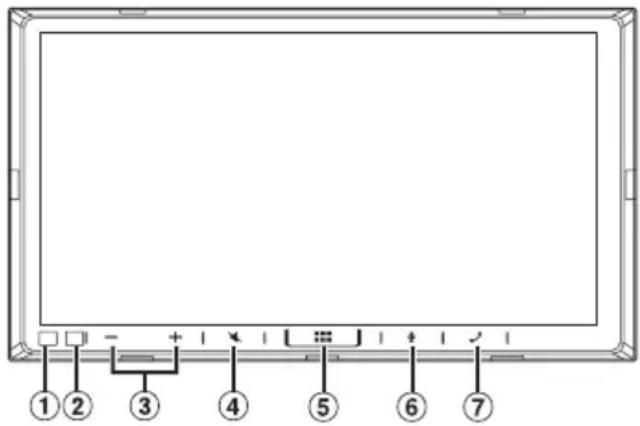
① Capteur der héostat
Capte la luminosité de l'intérieur du vehicule.
② Capteur de telecommande
Pointez l'émetteur de la télécommande vers le capteur de télécommande dans un rayon de 2 metres.
③ Touche-/(BAS/HAUT)
Permet de régler le volume.
④ Touche (SOURDINE)
Permet d'activer/désactiver le mode SOURDINE.
⑤ Touche CCUEIL)
Permet d'afficher l'écran ACCUEIL.
⑥ Touche
Permet d'activer la fonction Siri ou le mode de reconnaissance vocale.
⑦ Touche (Telephone)
Permet d'afficher l'écran du menu Télophone. Appuyez sur cette touche pour démarrer une conversation lors d'un appel entrant.
À propos des descriptions des touches utilisées dans ce mode d'emploi
Les touches situées sur le panneau avant de cet apparéil sont indiquées en caractères gras (par exemple, (ACCUEIL)). Les touches situées sur l'écran tactile sont indiquées entre crochets, [ ] (par exemple, [OK]).
Mise sous ou hors tension
Lorsque la clé de contact est en position ACC ou ON, l'écran d'ouverture s'affiche automatiquement.
1 Placez la touche de démarrage sur ACC ou ON.
- La première fois que vous utilisez l'appareil, l'écran Radio principal s'affiche.
- Une fois allumé, l'appareil affiche le dernier écran affché avant la coupure du moteur. Par exemple, si l'appareil était en mode radio avant la coupure du moteur, il reste en mode radio lorsque le contact est rétabli.
2 Pourmettre l'appareil hors tension,placez la clé de contact sur la position OFF.
- Cet apparéil est un apparéil de précision. Utilisé-le avec soin pour profiter de plusieurs années d'utilisation sans problèmes.
- Certaines fonctions de cet appeareil ne sont pas disponibles lorsque le vehicule est en mouvement. Avant de les solliciter, arrêtez le vehicule en lieu sur et serrez le frein à main.
Réglage du volume
Pour régler le volume, appuyez sur-/.+
Le volume diminue ou augmente si vous appuyez sur la touche—/tout en la maintainant enforcée.
Volume:0a35
Réduction instantanée du volume
La fonction de sourdine regle instantanément le son sur le niveau 0.
1 Appuyez sur la touche (SOURDINE) pour activer le mode SOURDINE.
Le son est régèle au niveau 0.
2 Appuyez une nouvelle fois sur la touche (SOURDINE) pour rétablier le niveau sonore précédent.
Utilisation de l'écran tactile
Vous pouvez commander l'appareil en appuyant sur I'écran tactile.
- Appuyez delicatement sur les touches tactiles du bout des doigts afin de ne pas endommager l'écran.
Commandetactile
Appuyez delicatement sur une touche ou un élément de liste à l'écran.
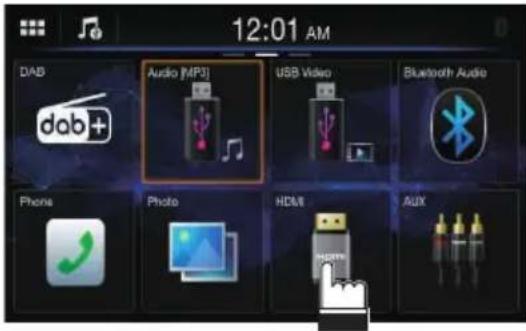
- Si vous appuyez sur une touche et que rien ne se passé, retirez le doigt de l'écran.
- Il est impossible d'utiliser les touches à l'écran si elles sont grises.
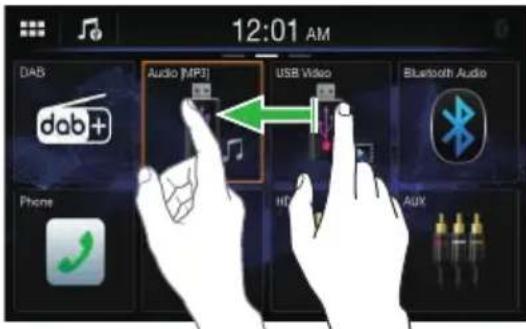
Balayage
Déplacez delicatement votre doigt sur l'écran dans un mouvement de balayage.
Glisser-deplacer
Appuyez sur un élément à l'écran tout en le déplacant avec votre doigt vers l'emplacement de votrechoix, puis retirez leurdoigt.
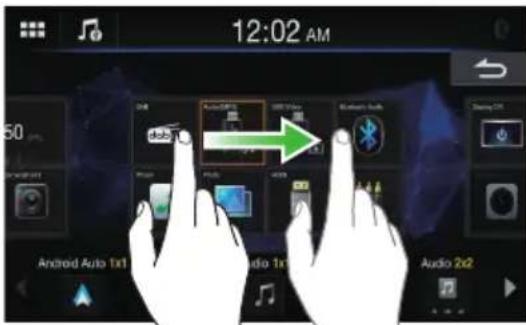
- Il est impossible d'effectuer un zoom arrirée en pincant l'écran avec deux doigs ou un zoom avant en écartant les doigs, sauf en mode USB Photo.
Changement de source
1 Appuyez sur la touche ACCUEIL).
L'écran ACCUEIL s'affiche.
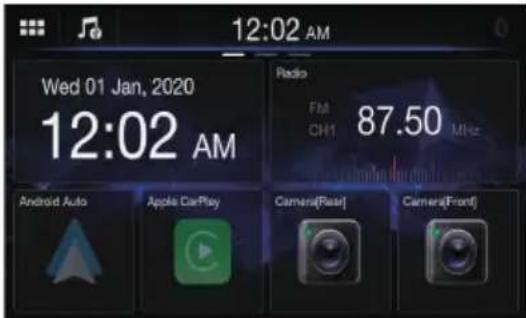
2 Appuyez sur le widget de la source de votrechoix.
- Sur l'écran ACCUEIL, vous pouvez modifier l'emplacement des widgets à l'écran. Pour plus de détails, reportez-vous à la section « À propos de l'écran ACCUEIL » (page 11).
Selection d'un élément dans une liste
Pour faire défilier une liste, effectuez les opérations suivantes.
Appuyez sur l'écran et faites glisser le doigt vers le haut et vers le bas.
L'écran va défilier en suivant le mouvement de votre doigt.
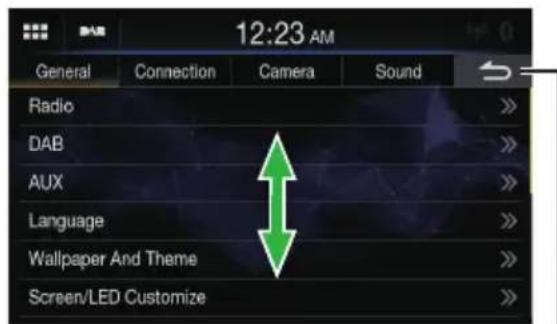
Permet de revenir à l'écran précédent. Selon la fonction, cette touche peut annuler les opérations effectuees à l'écran.
- Àprous avoir touche l'écran, déplacez le doigt sur l'écran avant de faire glisser afin de seLECTIONner cet élément.
À propos de l'écran ACCUEIL
Sur l'écran ACCUEIL, sélectionnez un widget pour procéder aux divers réglages et opérations de la fonction.
Appuyez sur la touche CCUEIL).
L'ecran ACCUEIL s'affiche.
- Vous pouvez également afficher l'écran ACCUEIL en touchant [ ] dans la partie supérieure de l'écran.
Exemple d'écran ACCUEIL
Navigation sur I'ecran ACCUEIL
Faites glisser l'écran ACCUEIL à l'horizontal avec le doigt pour tourner la page. Il y a jusqu'à 3 pages.
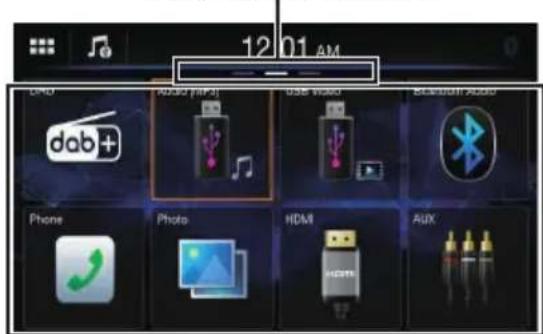
Widget
Appuyez sur cette touche pour activer la fonction.
- Àpres avoir sélectionné le widget [Audio], il est possible de passer en mode USB Audio, en mode iPod pour iPhone ou en mode Audio Bluetooth.
Modification de l'écran ACCUEIL
Vou ne pouvez pas utiliser l'écran de modification des widgets lorsque vous conduisez.
Votre vehicule doit etre garé et la clé de contact doit etre sur la position ACC (allumage) ou ON (marche). Pour plus de détails, reportez-vous à la rubrique « Pour afficher l'écran du menu Réglages » de la section « Opération de configuration » (page 12).
Sur l'écran de modification des widgets, vous pouvez modifier l'ordre de la source audio ou définir les paramètres d'affichage/de masquage.
1 Appuyez longuement sur I'ecran ACCUEIL pendant au moins une seconde.
L'écran de modification des widgets s'affiche.
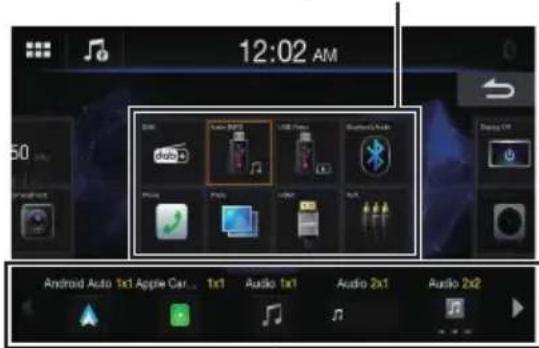
Image de I'ecran ACCUEIL
Autres widgets candidates
- L'icone de la source sur l'écran de modification des widgets s'affiche uniquement lorsque les réglages et les conditions de chaque source audio sont respectés. Pour plus de détails sur les réglages et les conditions de chaque source audio, reportez-vous à la section « Changement de source » (page 10).
Ajout d'un widget
Faites glisser un widget de la zone Autres widgets candidats vers la position désirée de la zone d'image de l'écran ACCUEIL.
- Pour afficher d'autres widgets candidats, faites glisser à l'horizontal.
- Il y a 3 tailles de widgets.
■ Modification de l'ordre des widgets
Glissez-deplacez le widget vers l'emplacement de votrechoix.
Suppression d'un widget de I'ecran ACCUEIL
Glissez-deplacez le widget de la zone d'image de l'écran ACCUEIL vers.
- s'affiche lorsque vous appuyez sur un widget.
2 Appuyez sur la touche ACCUEIL).
L'ecran ACCUEIL s'affiche.
À propos de l'affichage des voyants
La barre de voyants située en haut de l'écran fournit différentes informations, notamment l'heure actuelle.
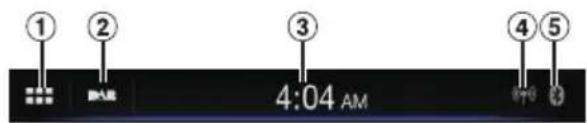
① Permet de rappeler l'écran ACCUEIL.
② Permet d'afficher la source audio en cours de lecture. Appuyez sur cette touche pour revenir à l'écran de source audio.
3Indique I'heure actuelle.
Vous pouvez selectionner I'affichage 12 heures ou I'affichage 24 heures (page 16).
4 Affiche la puissance du signal DAB.
⑤ Cevoyant s'allume lors de la connexion a un périphérique compatible Bluetooth. (Ne s'affiche pas lorsque la connexion est reglee sur OFF.)
Configuration
Procedure de configuration
1 Appuyez sur la touche ACCUEIL). L'ecran ACCUEIL s'affiche.
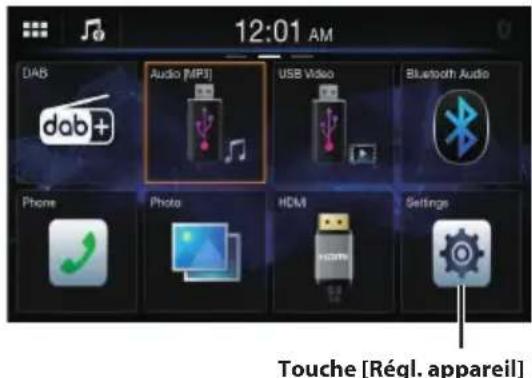
2 Appuyez sur la touche [Régl. apparéil]. L'écran de menu Régl. apparéil s'affiche.
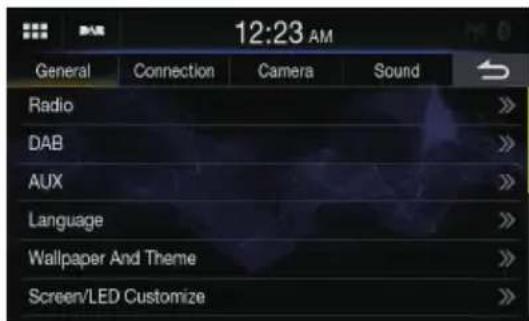
3 Appuyez sur le genre de réglage de votrechioix sur la partie supérieure de l'écran du menu Régl. apparéil, puis appuyez sur le réglage.
Réglage des genres:
Général : reportez-vous à la section « Réglages généraux » (page 13).
Connexion : reportez-vous à la section « Configuration de la connexion (Bluetooth) » (page 18).
Caméra : reportez-vous à la section « Configuration de laamera » (page 20).
Audio : reportez-vous à la section « Configuration de l'audio » (page 22).
Réglages généraux
Voudevez selectionner [Général] sur I'écran du menu Régl.appareil.
Écran du menu Réglages généraux
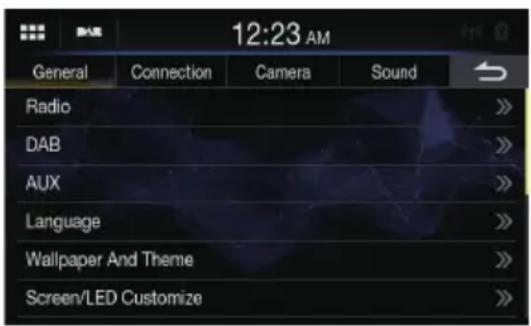
Réglages :
Radio (page 13)
DAB (page 14)
AUX (page 15)
Langage (page 15)
Papier peint et thème (page 15)
Écran/LED personneliser (page 16)
Date/Horloge (page 16)
Écran Éteint (page 16)
A Propos (page 17)
Installation (page 17)
Position du volant (page 17)
Sourdine pendant marche arriere (page 17)
Boite d'interface CAN (page 18)
Configuration de la radio
Voudevezselectionner[Radio]surI'ecran du menu Reglagesgeneraux.
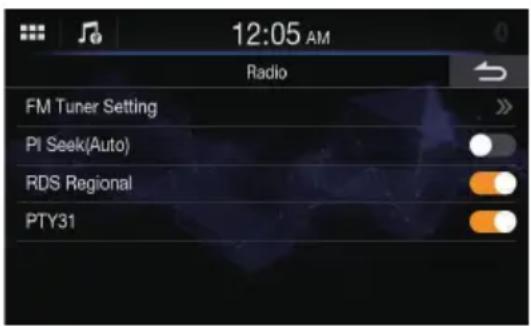
Réglage de la qualité sonore du TUNER (FM) (Condition du tuner)
Yououpouvezreglieralqualite sonorede la source radio FM.
Réglage :
Réglage du tuner FM
Valeurs du réglage :
Normal (réglage initial) / HiFi / Stable
Normal:Réglage standard
HiFi: Reglage de haute qualité
Stable: Contrôle des parasites
- Selon l'etat de la reception, le son risque d'être parasite si vous selectionnnez [HiFi]. Le cas échéant, selectionnnez [Normal].
Réglage de PI SEEK
Réglage:
Recherche PI (Auto)
Appuyez sur [ ] (Off) ou [ ] (On) dans « Recherche PI (Auto) »
Réception des stations RDS régionales (locales)
Lorsque Off est selectionné, l'appareil continue automatiquement à receivevoir la station RDS locale.
Réglage:
RDS régional
Appuyez sur [ ] (Off) ou [ ] (On) dans « RDS Régional ».
Réglage de la réception PTY31 (Message d'urgence)
La réception PTY31 (Message d'urgence) peut être régée sur On/Off.
Réglage:
PTY31
Appuyez sur [ ] (Off) ou [ ] (On) dans « PTY31 ».
- L'appareil donne automatiquement la priorite à un message d'urgence chaque fois qu'il commence et interrompt le programme que vous écoutez lorsque PTY31 est régled sur « On ».
L'appareil affichera « Alarme » à l'écran lors de la réception PTY31. - Ce réglage fonctionne avec l'Alarme (Message d'urgence) de DAB.
Configuration DAB
Voudevezselectionner[DAB]surI'ecran du menu Réglagesgénéaux.
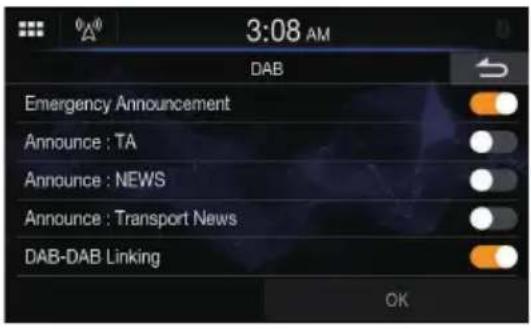
Réglage de la réception de l'Announce d'urgence
Réglez sur On/Off la réception de l'Annexe d'urgence.
Réglage:
Announce d'urgence
Appuyez sur [ ] (Off) ou [ ] (On) dans « Annonce d'urgence »
- Ce réglage fonctionne avec le PTY31 (Message d'urgence) de RDS.
- Quand un message d'urgence est reçu, le niveau de volume passée automatiquement au niveau méorisé dans le mode Informations routières. Pour plus de détails, reportez-vous à la section « Réception de l'announce de traffic » (page 32).
Réglage de la réception de l'Announce
Vou puez selectionner la station de votrechioix a partir de 3 types d'annonce.
Si « On » est défini, lorsque l'announce sélectionnée est reçue, l'appareil passé automatiquement à l'écran de la source DAB et reçoit la diffusion.
Réglage:
Annonce: TA / NEWS / Actualités des transports
Appuyez sur [ (Off) ou [ (On) dans l'announce de votrechoix.
Activation/Désactivation de la liaison DAB-DAB
Cet apparéil fournit une fonction de liaison DAB-DAB qui peut commuter la source du DAB au même canal dans un autre groupe de canaux avec une meilleure réception lorsque le signal numérique est faible.
Réglage:
Liaison DAB-DAB
Appuyez sur [ ] (Off) ou [ ] (On) dans « Liaison DAB-DAB »
Activation/Désactivation de la liaison DAB-FM
Cet appeareil fournit une fonction de liaison DAB-FM qui peut commuter la source du DAB à la radio FM lorsque le signal numérique est faible.
Réglage:
Liaison DAB-FM
Appuyez sur [ ] (Off) ou [ ] (On) dans « Liaison DAB-FM ».
Activation/Désactivation de l'antenne DAB
Vous pouvez désir d'alimenter le connecteur d'antenne DAB avec ce réglage. Verifiez le type d'antenne DAB (vendu séparément) avant d'inverter I'antenne DAB. Si une antenne active ayant besoin d'une alimentation de la part de cet apparéil est utilisée, réglez Alimentation Antenne DAB sur On; si une antenne passive n'ayant pas besoin d'une alimentation de la part de cet apparéil est utilisée, assurez-vous de régler Alimentation Antenne DAB sur Off, sinon, un dysfonctionnement peut se produit.
Réglage:
Alimentation Antenne DAB
Appuyez sur [ ] (Off) ou [ ] (On) dans « Alimentation Antenne DAB »
- Si le message « Erreur d'antenne DAB » s'affiche sur l'appareil, ce réglage devient non valide. Pour plus de détails sur la marche à suivre si « Erreur d'antenne DAB. » s'affiche, reportez-vous à la section « Si ce message apparait » (page 58).
Configuration d'AUX
Voudevez selectionner [AUX] sur I'ecran du menu Réglages generaux.
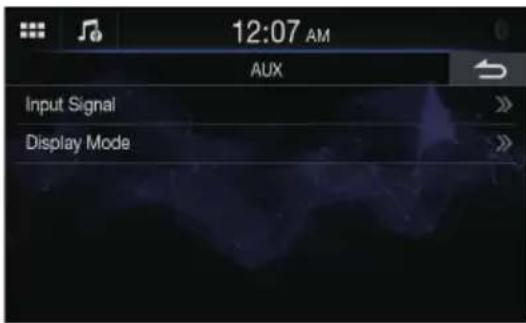
Réglage du signal d'entrée
Yououpouvezselectionnerle type de signalde l'entree video.
Réglage:
Signal d'entree
Valeurs du réglage:
NTSC (réglage initial) / PAL
Réglage du mode Affichage
Yououpouvezchangler mode Affichage du fichier video àIire.
Réglage:
Mode affichage
Valeurs du réglage:
Plein (réglage initial) / 4,3
Configuration de la langue
Vou devez selectionner [Langage] sur I'ecran du menu Reglages generaux. Le menu de configuration, les informations de remarque, etc. pour cet apparéil peuvent être changés pour apparaitre dans la langue selectionnée.
Réglage:
Language
Valeurs du réglage:
English (réglage initial) / Deutsch / Français / Espanol / Italiano / Portugues / Polski / Nederlands / Dansk / Suomi / Norsk / Svenska / Slovenica / Čestina / Magyar / Čeληνικα / Türke / ypcckn/
La langue selectionnee s'affiche.
Configuration du fond d'écran
Voudevezselectionner[Meteo&Metrologie]surI'ecran du menu Reglages generaux.
Vou puez Change le papier peint de I'ecran d'affichage en choisisant l'une des 4 images en couleurs par defaut ou voitre image.
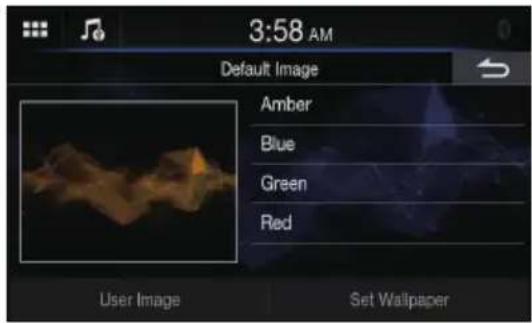
Utilisation d'une image par défaut comme fond d'écran
Valeurs du réglage :
Ambre/Bleu/Vert/Rouge
Appuyez sur l'image de votrechoix, puis appuyez sur [Définir le papier point].
Utilisation de votre image comme fond d'écran
1 Appuyez sur [Image de l'utilisateur].
L'écran de seLECTION d'image s'affiche.
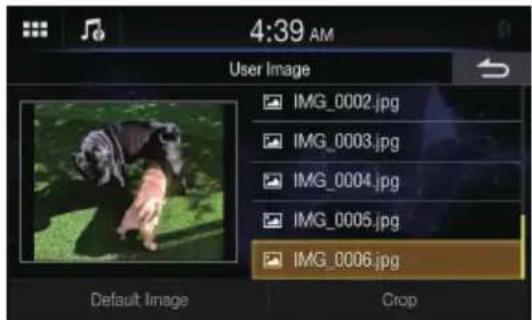
2 Sélectionnez une image stockée sur le périphérique de mémoire flash USB connecté.
La miniature de l'image selectionnée s'affiche.
Si vous n'utilise pas d'image comme fond d'écran, appuyez sur [Image par défaut] pour revenir à l'écran precedent sans rien sélectionner.
3 Appuyez sur [Recadrer].
4 Appuyez sur la zone à recadrer pour le papier peint.
Si l'image est de 800 × 480 pixels, cette étape n'est pas nécessaire.
5 Appuyez sur [Définir le thème] pour changer la couleur du thème.
6 Appuyez sur la couleur de votrechoix.
7 Appuyez sur [Définir le papier point].
Configuration de Écran/LED personneliser
Voudevezselectionner[Ecran/LEDpersonnaliser]sur I'ecran du menu Reglages generaux.
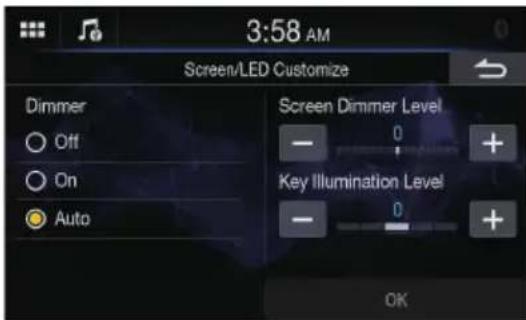
Réglage:
Rheostat / Niveau rheostat écran / Niveau rheostat LED
Réglage de la luminosité du rétroéclairage (Rheostat)
Le rétroéclairage est assure par une lampe fluorescente intégrée sur l'écran à cristaux liquides. La commande de réglage de l'éclairage déterminé la luminosité du rétroéclairage en fonction de la luminosité de l'habitaté afin de faciliter la visualisation.
Réglage:
Rheostat
Valeurs du réglage:
Off / On / Auto (réglage initial)
Off: Désactivez le mode Auto Rheiostat pour conserver la luminosité du rétro-eclairage du moniteur.
On: Maintient le retro-éclairage du moniteur à un niveauASF.
Auto: Adapté automatiquement la luminosité du rétro-eclairage du moniteur en fonction de la luminosité interne du vehicule.
- Quand [On] est sélectionné, le réglage est également appliqué à l'éclairage des touches sous « Réglage du rheiostat d'éclairage nocturne des touches » (page 16) et « Réglage du niveau de retro-eclairage minimum » (page 16).
Réglage du niveau de rétro-éclairage minimum
Vous pouvez regler la luminosité du rétro-éclairage. Cette fonction peut par exemple être utilisé pour modifier la luminosité de l'écran lorsque vous voyagez de nuit.
Réglage:
Niveau rheostat écran
Valeurs du réglage :
-15 à 15 (réglage initial:0)
- Ce réglage est disponible uniquement lorsque « Rheiostat » est régé sur [On] ou [Auto].
Réglage du rhéostat déclairage nocturne des touches
Vous pouvez regler la luminosite de I'éclairage nocturne des touches à l'aide du rhéostat.
Réglage:
Niveau rhéostat LED
Niveau du réglage:
-2 à 2 (réglage initial : 0)
- Ce réglage est disponible uniquement lorsque « Rheiostat » est régèle sur [On] ou [Auto].
Configuration de la date/horloge
Vou desvez selectionner [Date/Horloge] sur I'ecran du menu Reglages generaux.
Vous pouvez régler le type d'affichage de la date/horloge et l'affichage de l'horloge sur 12 heures ou 24 heures, selon vos préférences.
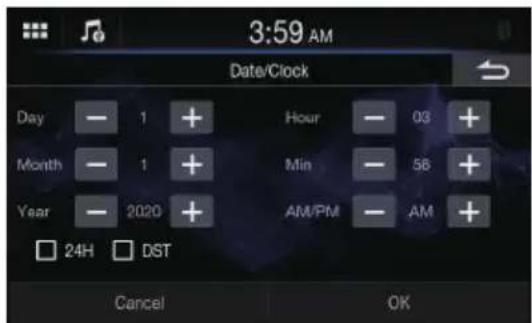
Réglage:
Date/Horloge
Appuyez sur [†ou [+] pour régler le jour, le mois, l'année, l'heure, les minutes et le moment de la journée (AM/PM).
- Pour basculer vers le format 24 heures, réglez « 24h » sur [On] (②).
- Pour régler l'heure d'été (mode heures d'été), réglez « DST » sur [On] (2).
Réglage Écran Éteint
Lorsque [Écran Éteint] est sélectionné sur l'écran du menu Réglages généraux, l'écran s'éteint.
Réglage:
Écran Éteint
- Pour désactiver le mode Écran Éteint, appuyez sur l'écran ou sur une touche.
- Le mode Écran Éteint est désactifé lorsque vous coupez le moteur (ACC).
- Lorsque vous placez le levier de vitesses en position de marche arrrière (R) et que laamera arrrière est connectee, l'image de laamera arrrière s'affiche.
- Si vous receivez un appel alors qu'un appeareil Bluetooth est raccordé, l'écran de l'appoint entrant s'affiche.
- Vous pouvez également activer le mode Écran Éteint directement en appuyant sur le widget [Écran Éteint] sur l'écran ACCUEIL.
À propos de l'iLX-W690D
Voudevezselectionner[APropos]surI'ecran du menu Reglagesgeneraux.
[A Propos] vous permet de réinitialiser divers réglages et d'afficher les paramètres suivants: N°Série, Version logiciel et Nom du modele.
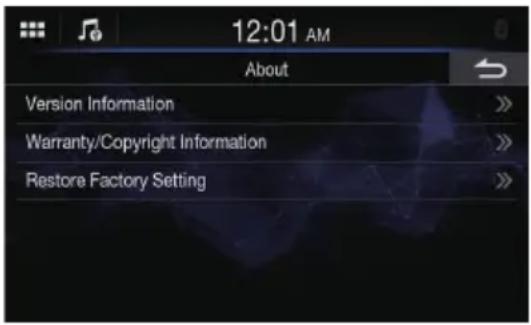
Affichage des informations du produit
Vou puevez voir les informations de version de cet apparéil. Mettez ces informations par écrit afin de vous y référez lorsqu'vous contacterez un centre technique Alpine ou un vendeur/agréé Alpine.
Réglage:
Informations sur la version
Valeurs du réglage :
N°Série / Version logiciel / Version logiciel
Affichage des Info. Garantie / Copyright
Réglage:
Info. Garantie / Copyright
Valeurs du réglage:
Licences de code source libre / Notice
Réinitialisation du système
Voupeuvez réinitialiser toutes les données afin de restaurer les réglages d'usine. Retirez le périhérique de mémoire flash USB, etc., de l'appareil avant d'effectuer cette opération.
1 Appuyez sur [Effacer tous les réglages].
2 ÀpRES l'affichage du message de confirmation, appuyez sur la touche [Oui].
L'écran de confirmation s'affiche.
3 Appuyez sur [Confirmer].
Le système démarre la réinitialisation.
- Ne mettez pas sous/hors tension l'appareil, ne changez pas la position de la clé de contact ou ne retirez pas l'écran jusqu'à ce que le système ait redémarré.
Réglages Installation
Voudevezselectionner [Installation]surI'ecran du menu Réglages généraux.
Réglages Vehicule vous permet de vérifier l'etat de la connexion du fil de marche arrêté/fil du frein à main. Lors de la selection de l'élement, l'écran de verification de l'installation s'affiche.
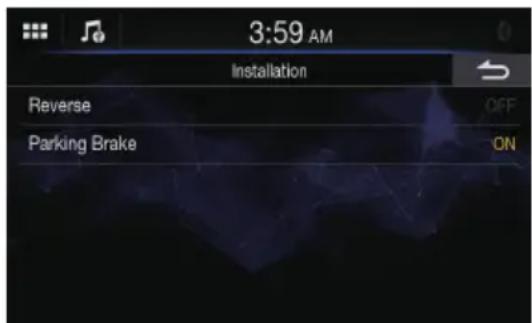
Réglage:
Installation
Valeurs du réglage :
Marche Arrière / Frein à main
Réglage de la position du volant
Vou desvez selectionner [Position du volant] sur I'ecran du menu Reglages generaux.
À selectionner quand Apple CarPlay est utilisé/un smartphone Android équipé d'Android Auto App est connecté.
Ce réglage influe sur les modes Apple CarPlay/Android Auto.
Réglage:
Position du volant
Valeurs du réglage :
Gauge (réglage initial) / Droit
Réglage de la sourdine
Voudevezselectionner[Sourdinependant marche arriere]sur l'ecran du menu Reglages generaux.
Vou puez可以选择 de couper le son automatiquelement lorsque le levier de vitesse est en position de marche arriere (R).
Réglage:
Sourdine pendant marche arrrière
Appuyez sur [ ] (Off) ou [ ] (On) dans
« Sourdine pendant marche arrière »
Réglage de la boîte d'interface CAN
Voudevezselectionner[Boite d'interfaceCAN]surI'ecran du menu Reglages generaux.
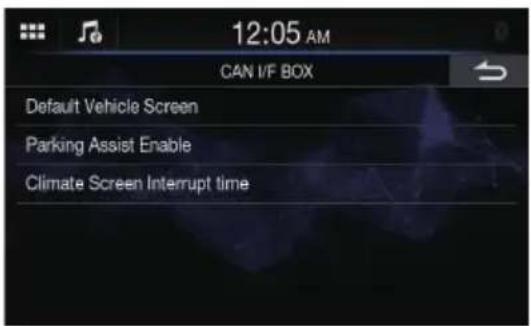
Réglage de l'écran du vehicule par défaut
Vous pouvez définir I'écran du vehicule par défaut affiché en mode Boite d'interface CAN.
Réglage:
Écran du vehicule par défaut
Valeurs du réglage:
Climat / Aide au stationnement / Dernier mode (réglage initial)
- Selon le vehicule, certaines valeurs de reglage ou ce reglage peuvent ne pas s'afficher.
Réglage de l'aide au stationnement activée
Vos pouvez configurer laamera pour I'aide au stationnement.
Réglage:
Aide au stationnement activée
Appuyez sur [1(Off) ou [ ] (On) dans
« Aide au stationnement activée »
Réglage de l'écran Temps interruption écran météo
You pouvez regler l'heure affichee sur I'ecran Climat.
Réglage:
Temps interruption ecran météo
Valeurs du réglage:
Aucun / 5 sec (réglage initial) / 10 sec / Affichage continu
Aucun:L'ecran Climat ne s'affiche pas
lorsque vous reglez le climatiseur, etc.
5 sec/10 sec*: L'écran s'affiche pendant
5 secondes/10 secondes, puis revient à l'écran précédent.
Affichage en L'écran Climat est affché en
continu: permanence.
- Si vous reglez le climatiseur, etc. alors que l'écran Climat est affché, l'écran est affché en permanence.
Configuration de la connexion (Bluetooth)
Voudevezselectionner[Connexion]surI'ecran du menu Configuration.
Écran du menu Configuration de la connexion
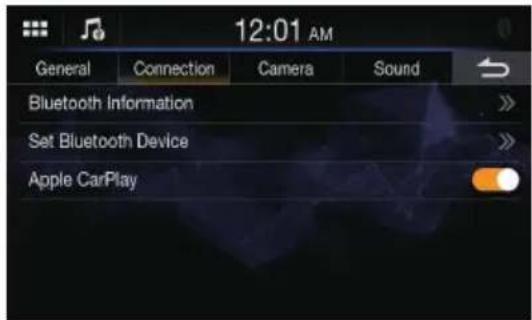
Réglages :
Bluetooth Info. (page 18)
Reg. Appareils Bluetooth (page 18)
Apple CarPlay (page 19)
Affichage Bluetooth Info.
Voudevezselectionner[BluetoothInfo.]surIecran du menu Configuration de la connexion.
Yououpouvezafficherlenom duperiphériqueBluetooth et l'adressudperiphériquesur cetappareil.
Réglage:
Bluetooth Info.
Jumelage de l'appareil Bluetooth
Vousdevezselectionner[Reg.AppareilsBluetooth]sur I'ecran du menu Configuration de la connexion.
Recherche des peripheriques compatibles Bluetooth.
Réglage:
Reg. Appareils Bluetooth
1 Appuyez sur [Reg. Appareils Bluetooth].
L'écran Configuration de Bluetooth s'affiche.
- Vous pouvez également afficher l'écran Configuration de Bluetooth directement en appuyant sur le widget [Réglage Bluetooth] sur l'écran ACCUEIL.
2 Sélectionnez cet apparéil sur l' apparéil Bluetooth.
Un message concernant le périphérique à enregistrer s'affiche.
3 Appuyez sur la touche [Oui].
L'appareil Bluetooth est connecté.
Si vous vous connectez à un smartphone, un message invitant à télécharger le repertoire s'affiche.
4 Appuyez sur la touche [Audio) et/ou [Mains libres) correspondant au périphérique que vous souhaitez connecter depuis la liste.
Audio: Le périhérique est utilisé comme un périhérique audio.
Mains libres: Le périphérique est utilisé comme un périphérique Mains libres.
- Vous pouvez enregistrer jusqu'à 5 téléphones portables compatibles Bluetooth.
-
Vous pouvez connecter 1 appareil Bluetooth à chaque mode Audio Bluetooth et chaque mode Mains libres.
-
Le processus d'enregistrement Bluetooth varie en fonction de la version de l'appareil et du protocole SSP (Simple Secure Pairing). Si un code d'accès à 4 ou 6 caractères s'affiche sur ce système, saisissez-le sur l'appareil Bluetooth.
- Si un mot de passer à 6 caractères s'affiche sur cet apparéil, vérifie que le même mot de passer s'affiche sur le périhérique compatible Bluetooth, puis appuyez sur la touche [OK].
- Si les 5 apparèils ont déjà été enregistrés, il est impossible d'en enregistrer un sixième. Pour enregistrer un périhérique supplémentaire, vous doivent annuler l'un des 5 autres périhériques.
Réglage de l'appareil Bluetooth
Selectionnez l'un des 5 périhériques compatibles Bluetooth connectés que vous avez enregistrés précédément.
Appuyez sur la touche [Audio) ou [ (Mains libres) du périphérique que vous souhaitez connecter depuis la liste des périphériques jumelés.
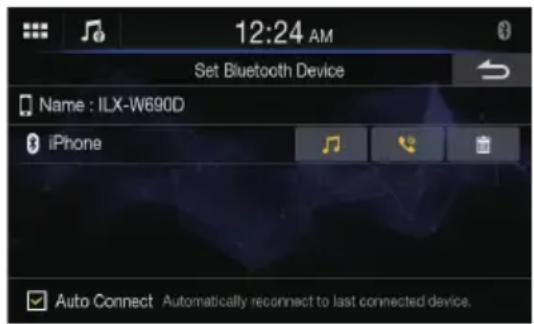
- Vous pouvez également changer de périhérique connecté en touchant le nom du périhérique.
Suppression d'un apparéil Bluetooth de la liste
Vou puez supprimer les informations associées à un périhérique compatible Bluetooth précédemment connecté.
1 Appuyez sur la touche [du péripérisque compatible Bluetooth que vous souhaitez supprimer de la liste des péripérisques jumeles.
2 Appuyez sur la touche [Oui].
Appuyer sur [Non] annule le réglage.
Réglage de la connexion automatique
Vou pouvez vous connecter automatiquement au dernier péripérisque connecté.
Réglez « Connexion automatique » sur [On] (2).
Configuration d'Apple CarPlay
Voudevezselectionner[AppleCarPlay]surI'ecran du menu Configuration de la connexion.
Pour utiliser Apple CarPlay (page 29), réglez « Apple CarPlay » sur [On].
Réglage :
Apple CarPlay
Appuyez sur [ ] (Off) ou [ ] (On) dans « Apple CarPlay ».
Réglages de laamera
Voudevezselectionner[Camera]surI'ecran du menu Configuration.
Yououpouze configurer les éléments liés à laamera.
Ecran du menu Configuration de laamera
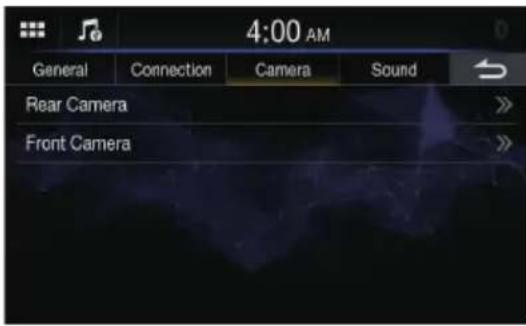
Réglages:
Caméra Arrière (page 20)
Camera Avant (page 21)
Configuration de laamera arrête
Voudevezselectionner[CameraArriere]surI'ecran du menu Configuration de laamera.
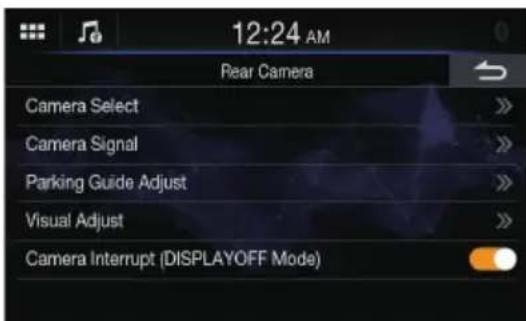
Réglage de l'entrée de laamera
Voudevezselectionner[SelectionCamera]surI'ecran du menu Configuration de la camera.
Réglage:
Sélection Caméra
Valeurs du réglage:
Off (réglage initial) / Arrière
Arrière: Laamera arrête est connectee.
Réglage de l'entrée du Signal Caméra
Voudevezselectionner[SignalCamera]surIecran du menu Configuration de laamera.
Lorsque laamera est connectee, vous pouvezCHOISIR le type de signal de I'entree video.
Autre réglage:
Signal Camera
Valeurs du réglage :
NTSC (réglage initial)/PAL
Réglages du guide de laamera arrière
Voudevez selectionner [Réglage du guide de stationnement] sur I'écran du menu Configuration de la camera.
Yououpouvezreglerla position duguide de la camera.
Réglage:
Réglage du guide de stationnement
1
Appuyez sur [Réglage du guide de stationnement] sur l'écran du menu Configuration de laamera.
L'écran de réglage du guide de laamera s'affiche.
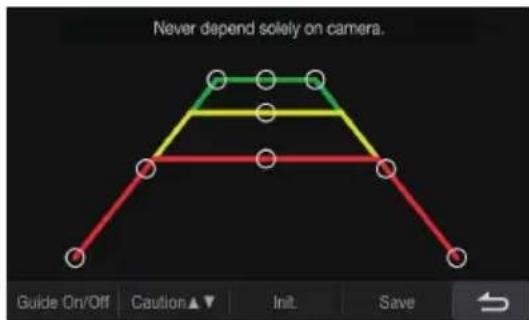
2
Faites glisser [ ] pour proceder au réglage.
3
Une fois le réglage terminé, appuyez sur [Enregistrer].
- Une pression sur [Init.] efface les ajustements et fait revenir aux réglages préalables à la modification de la ligne de guide.
4
Appuyez sur [1 pour terminer le réglage et revenir à l'écran précédent.
Réglage Guide activé/désactivé de laamera arrrière
Lors de l'affichage de la vue de laamera arrrière sur l'écran, vous pouvez désirir de masquer ou d'afficher le guide de laamera.
Réglage:
Guide activé/désactivé
Valeurs du réglage :
Off/On
Réglage de la position d'advertissement
Vous pouvez déplacer la position d'affichage du message sur l'écran.
Réglage:
Avertissement ▲▼
Configuration de la qualité d'image de laamera
Voudevezselectionner [Reglage visuel] sur I'ecran du menu Configuration de laamera.
Vouspuvezreglerla qualite d'imagepour lescameras primaire et secondaire.
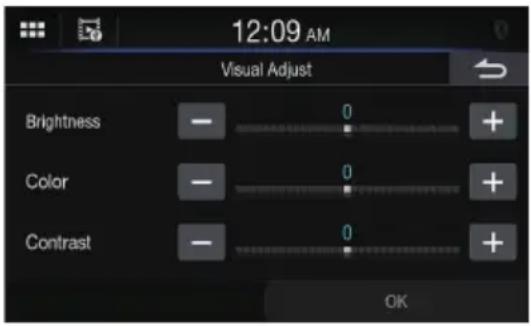
Réglage: Réglage visuel
Réglage de la luminosité
Réglage: Luminosité
Valeurs du réglage: -15 à 15 (réglage initial : 0)
- Vous pouvez régler le niveau de luminosité entre MIN (-15) et MAX (+15).
Réglage de la couleur de l'affichage
Réglage: Couleur
Valeurs du réglage: -15 à 15 (réglage initial : 0)
- Vous pouvez régler le niveau de couleur entre MIN (-15) et MAX (+15).
Réglage du contraste de l'affichage
Réglage: Contraste
Valeurs du réglage: -15 à 15 (réglage initial : 0)
- Vous pouvez régler le contraste entre MIN (-15) et MAX (+15).
Réglage de l'interruption de laamera (Mode Écran Éteint)
Vous pouvez indiquer si vous souhaitez afficher l'image de laamera arrriere lorsqu'le levier de vitesses est en position de marche arrriere (R) et que l'appareil est eteint.
Réglage: Interruption de laamera (mode DISPLAYOFF)
Appuyez sur [ 1 (Off) ou [ ] (On) dans « Interruption de laamera (mode DISPLAYOFF) ».
Configuration de laamera avant
Voudevezselectionner[CameraAvant]surI'ecran du menu Configuration de laamera.
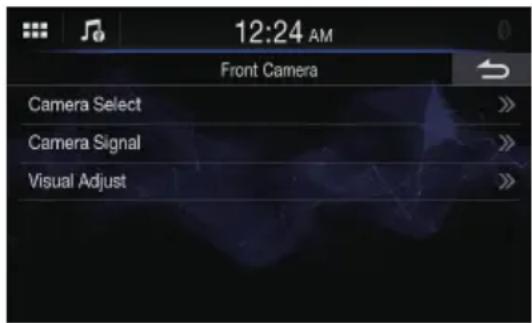
Réglage de l'entrée de laamera
Voudevezselectionner[Sélection Camera]sur l'écran du menu Configuration de laamera.
Réglage: Sélection Caméra
Valeurs du réglage: Off (réglage initial) / Avant
Réglage de l'entrée du Signal Caméra
Vousdevezselectionner[SignalCama]surI'ecran du menu Configuration de laamera.
Lorsque laamera est connectee, you pouvezCHOISIR le type de signal de I'entree video.
Autre réglage:
Signal Camera
Valeurs du réglage: NTSC (réglage initial)/PAL
Configuration de la qualité d'image de laamera
Vousdevezselectionner [Réglage visuel]sur I'écran du menu Configuration de laamera.
Vous pouvez regler la qualite d'imagepour les cameras primaire et secondaire.
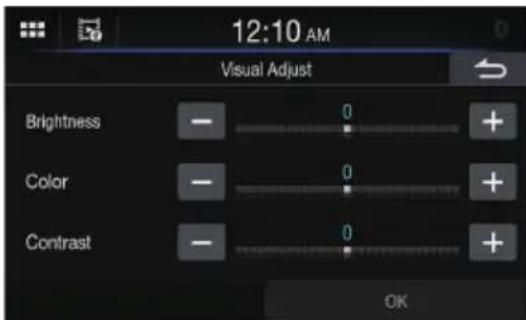
Réglage: Réglage visuel
Réglage de la luminosité
Réglage: Luminosité
Valeurs du réglage: -15 à 15 (réglage initial : 0)
- Vous pouvez régler le niveau de luminosité entre MIN (-15) et MAX (+15).
Réglage de la couleur de l'affichage
Réglage: Couleur
Valeurs du réglage: -15 à 15 (réglage initial : 0)
- Vous pouvez régler le niveau de couleur entre MIN (-15) et MAX (+15).
Réglage du contraste de l'affichage
Réglage: Contraste
Valeurs du réglage: -15 à 15 (réglage initial : 0)
- Vous pouvez régler le contraste entre MIN (-15) et MAX (+15).
Réglages Audio
Vousdevezselectionner[Audio]surI'ecran du menu Regl.
appareil.
Vouspouvez configurer les elements liés à la qualite du son.
Écran du menu Configuration audio
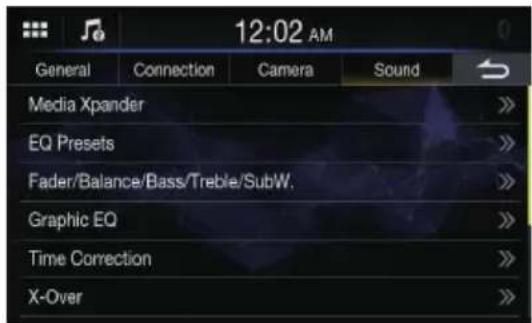
Réglages :
Media Xpander (page 22)
EQ Presets (page 23)
Fader/Balance/Basses/Aiguës/Haut-parleur d'extrémes-graves (page 23)
Égaliseur graphique (page 24)
Correction de l'heure (page 24)
Fondu (page 25)
Volume (page 25)
Haut-parleur d'extremes-graves (page 26)
Haut-parleur arriere (page 26)
Défaut (page 26)
Réglage du mode Media Xpander (MX)
Voudevez selectionner [Media Xpander] sur I'ecran du menu Configuration audio.
Le mode Media Xpander (MX) differencie lessons vocaux des sons des instruments, independamment de la source musicale.La Radio (FM),DAB,la clé USB et I'Pod peuvent reproduce clairement la musique,meme lorsque les bruits de la route envahissent le vehicule.
Réglage: Media Xpander
1 Cochez la case en regard de [ALL MX].
2 Appuyez sur [Off], [Level 1], [Level 2] ou [Level 3].
- Pour annuler le mode MX, selectionnez [Off] à l' étape 1.
- Un MP3/WMA/AAC peut avoir son propre réglage MX.
- Lorsque le paramètre Défaut est sur [On], il est impossible d'effectuer ces réglages.
- Le réglage MX ne peut être effectué que si une source est selectionnée.
Réglages de l'égaliseur
Voudevezselectionner[EQ Presets]surI'ecran du menu Configurationaudio.
10 réglages d'égaliseur sont préréglés en usine pour une variété de sources musicales.
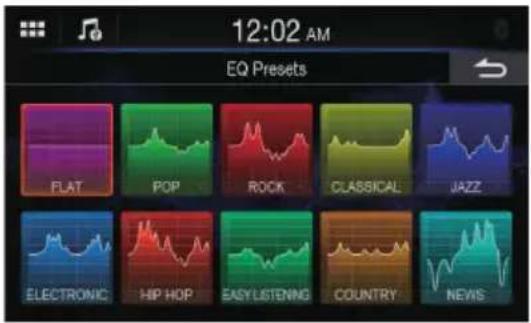
Réglage:
EQ Presets
Valeurs du réglage :
FLAT (réglage initial) / POP / ROCK / CLASSICAL / JAZZ / ELECTRONIC / HIP HOP / EASY LISTENING / COUNTRY / NEWS
- Un seul type peut être régle sur On.
- Lorsque les préreglages de l'égaliseur sont actifs, les paramètres du réglage Égaliseur graphique sont également modifiés. Nous vous recommendons de sauvégarder au préalable les paramètres du réglage Égaliseur graphique dans la mémoire.
- Il est possible d'effectuer les prépréglages de l'égaliser lorsque la fonction Défaut est définie sur Off.
Réglages Fader/Balance/Basses/Aiguës/haut-parleur d'extrêmes-graves
[Fader/Balance] est sélectionné sur l'écran du menu Configuration audio.
Réglage:
Fader/Balance/Basses/Aiguës/haut-parleur d'extremes-graves
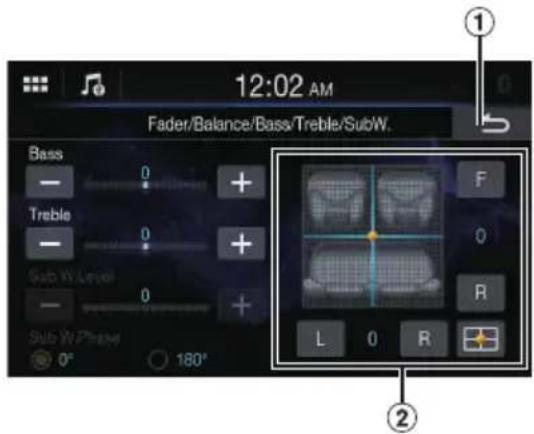
① Annuler
La configuration audio se termine.

Zone d'image de Fader/Balance
Réglage de Fader/Balance
Appuyez sur le point de votrechioix dans la zone d'image ou sur [F] (Avant), [R] (Arriere), [L] (Gau.) ou [R] (Droit).
Fader:
15 (F) à 15 (R)
Balance:
15 (L) à 15 (R)
- Pour rétablit les réglages initiaux (F / R:0, L / R:0) , appuyez sur la touche [J].
Réglage des Basses/Aiguès
Appuyez sur [ou pour chaque élément à régler.
Réglage:
Basses, Aiguës
Valeurs du réglage :
-10 à 10 (réglage initial : 0)
Réglage du haut-parleur d'extrêmes-graves
Réglage du niveau du haut-parleur d'extrêmes-graves
Réglage:
Niveau H.P.E.G.
Valeurs du réglage:
0 (réglage initial) à 15
- Ce réglage est disponible uniquement lorsque « Haut-parleur d'extremes-graves » est régèle sur [On] (page 26).
Réglage de la phase du haut-parleur d'extrêmes-graves
La phase de sortie du haut-parleur d'extrêmes-graves passé de Haut-parleur d'extrêmes-graves Normal (0^) à Haut-parleur d'extrêmes-graves Inversé (180^) .
Réglage:
Phase H.P.E.G.
Valeurs du réglage:
0^ (réglage initial), 180^
- Ce réglage est disponible uniquement lorsque « Haut-parleur d'extremes-graves » est régèle sur [On] (page 26).
Réglages de la courbe de l'égaliser graphique (Égaliser graphique)
Vous nevez selectionner [Egaliseur graphique] sur I'ecran du menu Configuration audio.
Vous pouvez modifier les reglages de I'egaliseur pour creer une courbe de reponse plus adaptee a vos gouts personnels.
Réglage:
Égaliseur graphique
Valeurs du réglage :
-7à7
- Ce réglage est indisponible uniquement lorsque « Défaut » est régèle sur [On] (page 26).
1 Appuyez sur [Égaliseur graphique] sur l'écran du menu Configuration audio.
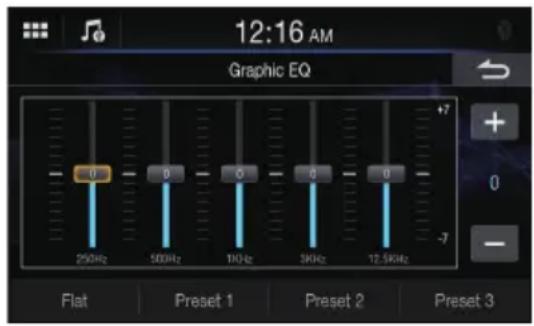
2 Appuyez sur la bande à régler.
3 Appuyez sur [fou pour régler le niveau de la bande.
- Vous pouvez également régler le niveau de la bande en déplaçant le curseur.
4 Pour régler une autre bande, repéze les étapes 2 et 3, puis reglez toutes les bandes.
5 Pour enregistrer la valeur de réglage définie, appuyez sur la touche [Mémoire 1], [Mémoire 2] ou [Mémoire 3] pendant au moins 2 secondes.
- Les réglages dépassant la fréquence des bandes adjacentes ne sont pas disponibles.
- Lors du réglage du mode Égaliseur graphique, vous devez tener compte de la réponse en fréquence des haut-parleurs connectés.
- Lors du réglage du mode Égaliseur graphique, les prêrglages de l'égaliseur sont remplacés.
- Lorsque les prérégliages de l'égaliseur sont actifs, les paramètres du réglage Égaliseur graphique sont également modifiés. Nous vous recommandons de sauvégarder au préalable les paramètres du réglage Égaliseur graphique dans la mémoire.
- Appuyez sur la touche [Flat] pour initiaiser toutes les valeurs.
Appel de la valeur ajustée du réglage Égaliser graphique
Appuyez sur [Mémoire 1], [Mémoire 2] ou [Mémoire 3].
Le réglage enregistré dans les prêrglages sera rapprocé.
Réglages de la correction de l'heure
Voudevezselectionner[CorrectiondeI'heure]surI'ecran du menu Configurationaudio. Avant de suivre les procedures decrites ci-apres, reportez-vous à la section «A propos de la fonction CorrectiondeI'heure» (page 27).
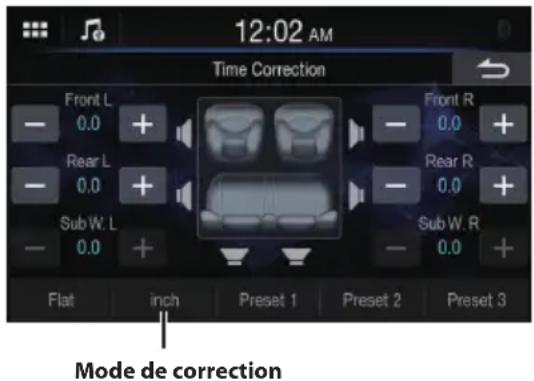
Réglage :
Correction de l'heure
1 Appuyez sur [Correction de l'heure] sur l'écran du menu Configuration audio.
2 Appuyez sur la touche du mode de Correction, puis selectionnez [ms], [cm] ou [pouce].
3 Appuyez sur [-] ou [ ] pour chaque haut-parleur pour ajuster le temps ou la distance.
0,0 ms à 9,9 ms (0,1 ms/pas)
0,0 cm (0,0 pouce) à 336,6 cm (132,56 pouces) (3,4 cm/ pas)
Tous les réglages des haut-parleurs sont effectués sur une plage de valeurs comprise entre 20 ms et 680 cm.
4 Pour enregistrer la valeur de réglage définie, appuyez sur la touche [Mémoire 1], [Mémoire 2] ou [Mémoire 3] pendant au moins 2 secondes.
- Appuyez sur [Flat] pour régler toutes les valeurs sur 0,0 .
- Si le paramètre Haut-parleur arrêté est réglo sur Off, il est impossible d'en modifier les réglages (page 26).
- Si le paramètre Haut-parleur d'extrêmes-graves est régle sur Off, il est impossible d'en modifier les réglages (page 26).
Appel de la valeur de correction de l'heure
Appeler la valeur de correction de temps prérogée.
Appuyez sur la touche [Mémoire 1], [Mémoire 2] ou [Mémoire 3] sur l'écran Correction de l'heure.
Le réglage enregistré dans les prêrglages sera rappelé.
Réglages du répartiteur (Fondu)
Voudevezselectionner[Fondu]surI'ecran du menu Configurationaudio.
Avant de suivre les procedures décrites ci-après,
reportez-vous à la section « À propos du répartiteur » (page 27).
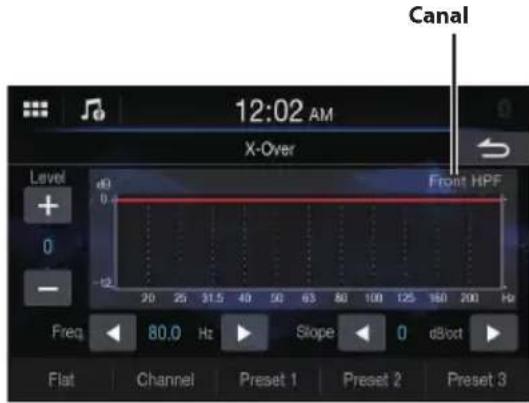
Réglage:
Fondu
1 Appuyez sur [Fondu] sur l'écran du menu Configuration audio.
2 Appuyez sur [Canal], puis selectionnez [FPH avant], [FPH arrriere] ou [H.P.E.G.FPB].
3 Réglez le répartiteur en fonction de vos préférences.
Sélection de la fréquence de coupure
Appuyez sur la touche [ou en regard de « Fréq. » (Fréquence), puis sélectionnez la fréquence de coupure.
Valeurs du réglage :
20,0/25,0/31,5/40,0/50,0/63,0/80,0(reglage initial)
Appuyez sur [« ou [en regard de « Pente », puis reglez la pente du filtré passer-haut (HPF) ou du filtré passer-bas (LPF).
Valeurs du réglage :
0 (réglage initial) / 6 / 12 / 18 / 24 dB/oct.
Réglageduniveau
Appuyez sur la touche [+ou [en regard de « Niveau »], puis reglez le niveau du filtré salle-haut (HPF) ou du filtré salle-bas (LPF).
Valeurs du réglage :
-12 à 0 dB (réglage initial : 0)
4 Repetez les étapes 2 à 3 pour régler les autres canaux.
5 Pour enregistrer la valeur de réglage définie, appuyez sur la touche [Mémoire 1], [Mémoire 2] ou [Mémoire 3] pendant au moins 2 secondes.
- Appuyez sur la touche [Flat] pour initiaiser toutes les valeurs.
- Si le paramètre Haut-parleur arrêté est régle sur Off, il est impossible d'en modifier les réglages (page 26).
- Si le paramètre Haut-parleur d'extrêmes-graves est régèle sur Off, il est impossible d'en modifier les réglages (page 26).
Lors du réglage du mode Fondu, vous doivent tenir compte de la réponse en fréquence des enceintes connectées.
Appel de la valeur de fondu ajustée
Appuyez sur [Mémoire 1], [Mémoire 2] ou [Mémoire 3].
Le réglage enregistré dans les prêrglages sera rapprocé.
![ALPINE iLXW690D - Appuyez sur [Mémoire 1], [Mémoire 2] ou [Mémoire 3]. - 1](/content/2026/03/541024/images/8d18999a0f643e529be410dc29154c378b2a650d309c8c0f8d5d7e82dac6c4cf.jpg)
Configuration du volume
Vou desvez selectionner [Volume] sur I'ecran du menu Configuration audio.
Réglages :
Volume de la réaction acoustique (page 25)
Volume de la source (page 26)
Volume Android AutoTM (page 26)
Volume Apple CarPlay (page 26)
Volume du téléphone (page 26)
- La source régblé dépend du périhérique raccordé et de ses réglages.
Réglage du son des touches
Vous pouvez modifier le volume du son émis lorsque vous appuyez sur une touche.
Réglage :
Volume de la réaction acoustique
Valeurs du réglage:
0 à 7 (réglage initial : 4)
Réglage du volume de la source
Appuyez sur [Volume de la source] sur l'écran du menu Configuration du volume.
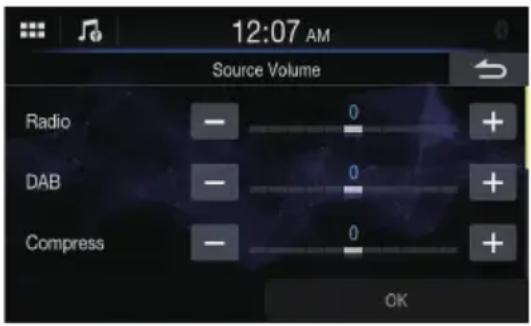
Réglage:
-5 à +5 (réglage initial : 0)
- Média Compressé correspond aux données musicales dans un périhérique de mémoire flash USB (MP3/WMA/AAC/FLAC/WAV).
Réglage du volume pour Android Auto™
Lorsqu'un smartphone Android est connecté, appuyez sur [Volume Android Auto] pour régler le volume du mode Android Auto.
Réglage:
Divertissement / Notification
Valeurs du réglage :
Divertissement: -5 à +5 (réglage initial : 0)
Notification: 0 à 35 (réglage initial: 10)
Réglage du volume pour Apple CarPlay
Lorsqu'un iPhone 5s ou une version ultérieure est connecté, appuyez sur [Volume Apple CarPlay] pour régler le volume du mode Apple CarPlay.
Réglage:
Divertissement / Notification / Sonnerie / Coup de téléphone
Valeurs du réglage :
Divertissement: -5 à +5 (réglage initial : 0)
Notification: 0 à 35 (réglage initial: 10)
Sonnerie:0à11(reglage initial:5)
Coup de téléphone : 0 à 11 (réglage initial : 5)
Réglage du volume du téléphone
Vou puez regler le volume du haut-parleur et le volume de reception pendant I'appeL.
Réglage:
Volume du haut-parleur / Niveau de Microphone /
Volume de la sonnerie
Valeurs du réglage :
Volume du haut-parleur: 0 à 11 (réglage initial: 5)
Niveau de Microphone: 1 à 11 (réglage initial: 7)
Volume de la sonnerie: 0 à 11 (réglage initial: 5)
Activation et déactivation du haut-parleur d'extrêmes-graves
Si un caisson de graves en option est connecté à l'appareil, effectuez le réglage suivant.
Réglage:
Haut-parleur d'extrêmes-graves
Appuyez sur [ ] (Off) ou [ ] (On) dans « Haut-parleur d'extremes-graves »
Configuration du haut-parleur arrête
You pouvez régler la sortie du haut-parleur arrêté sur Off.
Réglage:
Haut-parleur arrirée
Appuyez sur [1 (Off) ou [ ] (On) dans
« Haut-parleur arrière »
Paramètre Défaut
Si Défaut est sur On, les réglages de l'égaliser sont régés sur Off. Cela signifie que tous les réglages effectués pour ces fonctions sont désactivés.
Réglage:
Défaut
Appuyez sur [ ] (Off) ou [ ] (On) dans « Défaut ».
À propos du répartiteur
Répartiteur (fondu) :
Cet apparéil est équipé d'un répartiteur. Le répartiteur permet de limiter les fréquences livrées aux sorties. Chaque canal est contrôle indépendamment. Par conséquent, chaque paire de haut-parleurs peut être contrôle par les fréquences pour lesquelles elles ont été conçues. Le répartiteur permet de régler le filtre passé-haut (HPF) ou le filtre passé-bas (LPF) de chaque gamme, ainsi que la pente (c'est-à-dire la vitesse à laquelle le filtre émet lessons graves et aigus).
Voudevez effectuer cesreglages conformément aux caractéristiques de reproduction des enceintes.Selon les haut-parleurs, un réseau passif n'est peut-etre pas nécessaire. Si vous n'en etes pas certain, consultez votre revendeur Alpine agreé.
| Fréquence de coupure (pas de 1/3 octaves) | Pente Niveau | |||
| FPH FPB FPH FPB | 0, 6, 12, 18, 24 dB/ oct. | 0 à -12 dB | ||
| Haut-parleur d'extrêmes-graves (LPF) | ---- | 20 Hz - 200 Hz | ---- | |
| Haut-parleur arrêté (HPF) | 20 Hz - 200 Hz | ---- | 0, 6, 12, 18, 24 dB/ oct. | 0 à -12 dB |
| Haut-parleur avant (HPF) | 20 Hz - 200 Hz | ---- | 0, 6, 12, 18, 24 dB/ oct. | 0 à -12 dB |
Graves Aigus
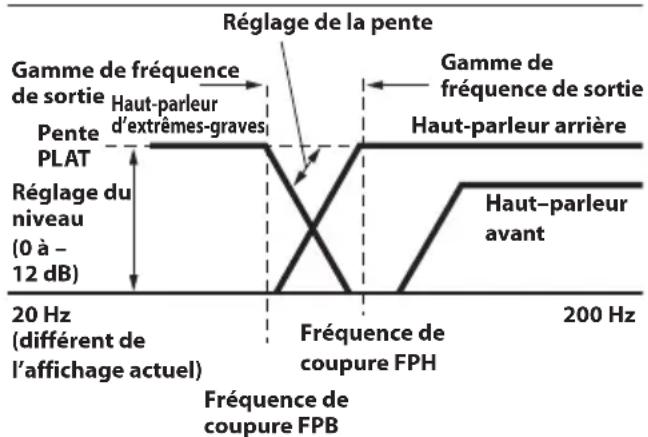
- Filtre passer haut (FPH): coupe les basses fréquences et permet aux fréquences les plus aigués de passer.
- Filtre passe-bas (FPB): coupe les fréquences aigués et permet aux fréquences les plus graves de passer.
- Pente: le niveau change (en dB) pour le changement de fréquence d'une octave.
- Plus la valeur de la pente est élevée, plus la pente devient raide.
- Reglez la pente sur PLAT pour contourer les filtres passé-haut ou passé-bas.
-
N'utilisez pas un haut-parleur d'aigus sans le filtrte passer-haut (FPH) ou pour regler uneasse frquence,car celle-ci pourrait endommager les enceintes.
-
Le réglage doit être effectué conformément à la fréquence de croisement recommendée des enceintes raccordées.
Determinez la fréquence de croisement recommandaee des enceintes. Un réglage de la plage de fréquences en dehors des valeurs recommandaees risque d'endommager les enceintes. Pour connaître les fréquences du répartiteur recommandaees pour les enceintes Alpine, consultez le mode d'emploi correspondant.
Nous déclinons toute responsabilité en cas de dommages ou de dysfonctionnements des enceintes suite à une'utilisation du répartiteur en dehors de la valeur recommandaee.
À propos de la fonction Correction de l'heure
La distance entre l'auditeur et les enceintes dans un vehicule peut varier selon l'emplacement des enceintes.
Cette différence dans la distance entre les enceintes et l'auditeur modifie le son et les caractéristiques de la fréquence. Ceci est d'u au fait que le son n'arrive pas en même temps à l'oreille droite et à l'oreille gauche de l'auditeur.
Pour corriger cet effet, l'appareil retarde le signal audio vers les enceintes les plus proches de l'auditeur. Ainsi, l'auditeur a la sensation que ces enceintes sont séparées. L'auditeur peut donc se couver à égale distance entre les enceintes gauche et droite pour bénéficier d'un son optimal.
Ce réglage sera effectué pour chaque enceinte par pas de 3,4 cm.
Exemple 1. Position d'écoute: siège avant gauche
Réglez le niveau de la correction du temps de l'enceinte avant gauche sur une valeur supérieure et celui de l'enceinte arrêté droit sur une valeur inférieure ou égale à zéro.
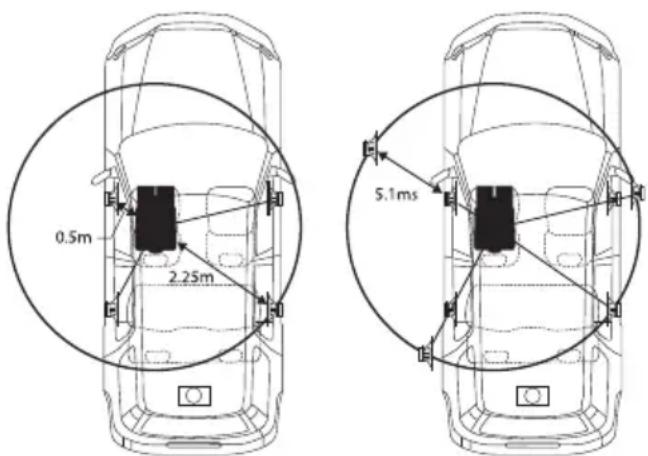
Le son n'est pas équilibré, car la distance entre la position d'écoute et les différentes enceintes varie.
L'ecart entre l'enceinte avant gauche et l'enceinte arrêté droite mesure 1,75 m (68-7/8").
La valeur de la correction du temps de l'enceinte avant gauche est calculée dans le diagramme ci-dessus.
Conditions:
Enceinte la plus éloignée - position d'écoute : 2,25 m (88-9/16")
Enceinte avant gauche - position d'écoute: 0,5 m
(19-11/16")
Calcul: L = 2.25 m - 0.5 m = 1.75 m (68-7/8")
Correction de l'heure = 1,75 ÷ 343^* × 1000 = 5,1 (ms)
- Vitesse du son : 343 m/s (765 mi/h) à 20 °C
En d'autres termes, étant donné que la valeur de correction du temps de l'enceinte avant gauche est de 5,1 ms, I'auditeur a la sensation que la distance qui le sépare de l'enceinte avant gauche est la même que celle qui le sépare de l'enceinte la plus éloignée.
La correction du temps élimine les différences dans le délambda requis pour que le son attaigne la position d'écoute. Le temps de l'enceinte avant gauche est corrigé de 5,1 ms afin que le son de cette enceinte attaigne la position d'écoute en même temps que le son des autres enceintes.
Exemple 2. Position d'écoute : tous les sièges
Réglez la correction du temps de chaque enceinte sur le même niveau.
1 Asseyez-vous à la position d'écoute (notamment sur le siège du conducteur) et mesure la distance (en metres) entre votre tête et chaque enceinte.
2 Calculez la différence entre la valeur de correction de la distance qui vous sépare de l'enceinte la plus éloignée et celle qui vous sépare des autres enceintes.
L = (distance qui vous sépare de l'enceinte la plus éloignée) - (distance qui vous sépare des autres enceintes)
Ces valeurs sont les valeurs de correction du temps des diverses enceintes. Reglez ces valeurs afin que le son de chaque enceinte attaigne la position d'écoute en même temps que le son des autres enceintes.
Listes des valeurs de correction de l'heure
| Intervalle(ms) | Distance(cm) | Distance(pouce) | Intervalle(ms) | Distance(cm) | Distance(pouce) |
| 0,0 0,0 | 0,0 5,1 173 | 4 68,3 | |||
| 0,1 3,4 | 1,3 5,2 176 | 8 69,7 | |||
| 0,2 6,8 | 2,7 5,3 180 | 2 71,0 | |||
| 0,3 10,2 | 4,0 5,4 18 | 3,6 72,4 | |||
| 0,4 13,6 | 5,4 5,5 18 | 7,0 73,7 | |||
| 0,5 17,0 | 6,7 5,6 19 | 0,4 75,0 | |||
| 0,6 20,4 | 8,0 5,7 19 | 3,8 76,4 | |||
| 0,7 23,8 | 9,4 5,8 19 | 7,2 77,7 | |||
| 0,8 27,2 | 10,7 5,9 | 200,6 79,1 | |||
| 0,9 30,6 | 12,1 6,0 | 204,0 80,4 | |||
| 1,0 34,0 | 13,4 6,1 | 207,4 81,7 | |||
| 1,1 37,4 | 14,7 6,2 | 210,8 83,1 | |||
| 1,2 40,8 | 16,1 6,3 | 214,2 84,4 | |||
| 1,3 44,2 | 17,4 6,4 | 217,6 85,8 | |||
| 1,4 47,6 | 18,8 6,5 | 221,0 87,1 | |||
| 1,5 51,0 | 20,1 6,6 | 224,4 88,4 | |||
| 1,6 54,4 | 21,4 6,7 | 227,8 89,8 | |||
| 1,7 57,8 | 22,8 6,8 | 231,2 91,1 | |||
| 1,8 61,2 | 24,1 6,9 | 234,6 92,5 | |||
| 1,9 64,6 | 25,5 7,0 | 238,0 93,8 | |||
| 2,0 68,0 | 26,8 7,1 | 241,4 95,1 | |||
| 2,1 71,4 | 28,1 7,2 | 244,8 96,5 | |||
| 2,2 74,8 | 29,5 7,3 | 248,2 97,8 | |||
| 2,3 78,2 | 30,8 7,4 | 251,6 99,2 | |||
| 2,4 81,6 | 32,2 7,5 | 255,0 100,5 | |||
| 2,5 85,0 | 33,5 7,6 | 258,4 101,8 | |||
| 2,6 88,4 | 34,8 7,7 | 261,8 103,2 | |||
| 2,7 91,8 | 36,2 7,8 | 265,2 104,5 | |||
| 2,8 95,2 | 37,5 7,9 | 268,6 105,9 | |||
| 2,9 98,6 | 38,9 8,0 | 272,0 107,2 | |||
| 3,0 102 | 0,40,2 8,1 | 275,4 108,5 | |||
| 3,1 105 | 4,41,5 8,2 | 278,8 109,9 | |||
| 3,2 108 | 8,42,9 8,3 | 282,2 111,2 | |||
| 3,3 112 | 2 44,2 8,4 | 285,6 112,6 | |||
| 3,4 115 | 6 45,6 8,5 | 289,0 113,9 | |||
| 3,5 119 | 0,46,9 8,6 | 292,4 115,2 | |||
| 3,6 122 | 4 48,2 8,7 | 295,8 116,6 | |||
| 3,7 125 | 8 49,6 8,8 | 299,2 117,9 | |||
| 3,8 129 | 2 50,9 8,9 | 302,6 119,3 | |||
| 3,9 132 | 6 52,3 9,0 | 306,0 120,6 | |||
| 4,0 136 | 0,53,6 9,1 | 309,4 121,9 | |||
| 4,1 139 | 4 54,9 9,2 | 312,8 123,3 | |||
| 4,2 142 | 8 56,3 9,3 | 316,2 124,6 | |||
| 4,3 146 | 2 57,6 9,4 | 319,6 126,0 | |||
| 4,4 149 | 6 59,0 9,5 | 323,0 127,3 | |||
| 4,5 153 | 0 60,3 9,6 | 326,4 128,6 | |||
| 4,6 156 | 4 61,6 9,7 | 329,8 130,0 | |||
| 4,7 159 | 8 63,0 9,8 | 333,2 131,3 | |||
| 4,8 163 | 2 64,3 9,9 | 336,6 132,7 | |||
| 4,9 166 | 6 65,7 | ||||
| 5,0 170 | 0 67,0 | ||||
Apple CarPlay (en option)
Apple CarPlay yous permit d'utiliser intelligemment voire iPhone dans votre vehicule, en toute sccurite. Apple CarPlay prend en charge toutes les fonctionnalities de vore iPhone que yous souhaitez utiliser en conducisant et yous y donne acces directement sur I'appareil. You pouze obtenir des itinéaires, passer des appels, envoyer et receivevoir des messages, et ecouter de la musique, tout en restant concentre sur la route. Il suffit que yous raccordiez voire iPhone a I'appareil.
- Avant d'utiliser cette fonction, connectez votre iPhone au système à l'aide d'un cable Lightning vers USB (fourni avec l'iPhone).
- Certaines fonctions peuvent être indisponibles lorsque vous conduisiez.
- À propos des modèles d'iPhone compatibles avec cet apparéil, reportez-vous à la section « Mode iPod sur l'iPhone (en option) » (page 39). Seul un iPhone 5s ou une version ultérieure est compatible avec l'application Apple CarPlay.
- Avant d'utiliser Apple CarPlay, réglez « Apple CarPlay » sur [On] (page 19).
Accès à Apple CarPlay
1 Appuyez sur la touche ACCUEIL).
L'ecran ACCUEIL s'affiche.
2 Appuyez sur [Apple CarPlay].
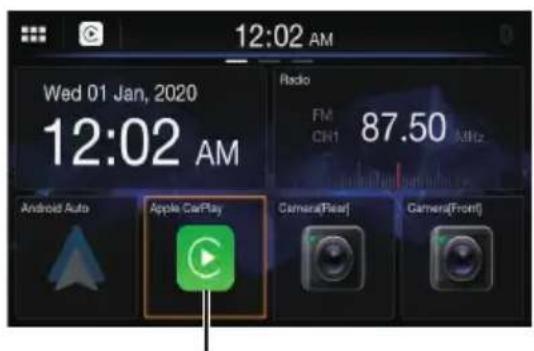
Touche [Apple CarPlay]
L'écran Apple CarPlay s'affiche.
Appuyez sur l'icone de l'application de votre choix sur l'appareil ou utilisez la fonction Siri en appuyant sur la touche.
- Lorsqu'un iPhone 5s ou une version ultérieure utilisé est reconnecté, appuyez sur le message contextuel « Apple CarPlay connecté. » dans les 5 secondes pour acceder à l'écran Apple CarPlay; vous pouvez également ignorer le message affché en appuyant sur la croix [ ] dans le coin supérieur droit de l'écran.
- L'application doit être compatible avec Apple CarPlay pour apparaitre sur l'écran d'accueil.
Android Auto (en option)
Qu'est-ce qu'Android Auto
Android Auto regroupe toutes vos applications de smartphone favorites pour aider les conducteurs à acceder sur la route à leurs applications multimédia, de navigation et de communication préférentes, tout en réduisant les distractions. Parlez à Google sur Android Auto™ et travailliez avec votre voix pour garder les yeux sur la route et les mains sur le volant. Vous pouvez facilement envoyer des messages, obtenir des itinéraires, commander les contenus multimédia et plus encore. Il vous suffit de dire « Hey Google » ou d'appuyer longuement sur le bouton de commande vocale de votre volant.
Activation d'Android Auto
Téléchargez l'application Android Auto depuis Google Play store avant de poursuivre.
Il vous suffit de brancher votre smartphone au connecteur USB de l'appareil, puis de suivre le message affiché vous invitant à jumeler votre smartphone avec l'appareil.
- Le smartphone connecté avec Android Auto interrompra toute autre connexion Bluetooth établie avec un autre téléphone et sera jumelé avec l'appareil.
1 Appuyez sur la touche ACCUEIL).
L'écran ACCUEIL s'affiche.
2 Appuyez sur [Android Auto].
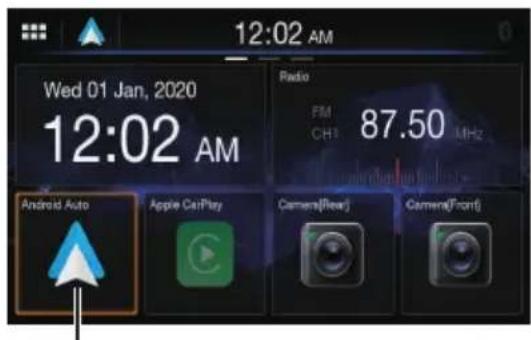
Touche [Android Auto]
L'écran Android Auto s'affiche.
- Lorsqu'un smartphone précédemment connecté est reconnectné, appuyez sur le message contextuel « Android Auto connecté » qui s'affiche pendant 5 secondes pour acceder à l'écran Android Auto. Vous pouvez également ignorer le message affché en appuyant sur la croix [ ] dans le coin supérieur droit de l'écran.
- Vous pouvez passer un appel, utiliser la fonction de reconnaissance vocale, ainsi que l'application de navigation compatible Android Auto, etc.
- Seules les applications approuvées par Google, intégrant les fonctionnalités de sécurité nécessaires pour le conducteur, peuvent être utilisées.
Radio/RDS
II existe 3 types de widgets [Radio] pour l'écran ACCUEIL.
Exemple d'écran principal RDS (FM1/FM2)
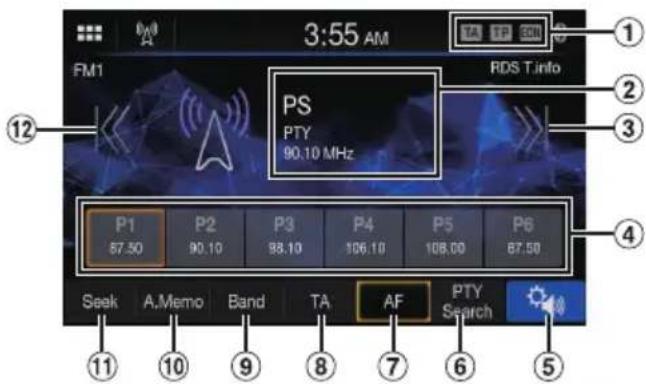
① Indicateur RDS
② Affichage d'informations
- Pour plus de détails sur le changement d'affichage du mode Radiotexte, reportez-vous à la section « Affichage d'informations textuelles pour la radio » (page 32).
Permet d'augmenter la fréquence
Appuyez longuement sur cette touche pour changer la fréquence continulement.
④ Touche mémoire
Un bref appui permet d'afficher les stations mises en mémoire.
Un appui pendant au moins 1 seconde permet de memoriser la station en cours en tant que station mise en mémoire.
Permet d'afficher l'écran du menu Configuration audio (page 22).
6 Recherche PTY
⑦ Mode AF On/Off
Mode Informations routieres On/Off
9 Permet de changer de bande.
10 Permet de memoriser les stations automatiquement
11 Permet de changer de mode de recherche.
12 Permet de diminuier la fréquence
Appuyez longuement sur cette touche pour changer la fréquence continulement.
Opérations de base de la radio
Écoute de la radio
1 Appuyez sur la touche ACCUEIL), puis selectionné le mode radio. L'écran du mode radio s'affiche.
2 Appuyez plusieurs fois sur la touche [Bande] pour selectionner la bande de votrechoix parmi [FM1] / [FM2] / [AM].
3 Appuyez plusieurs fois sur [Tune Seek], [Manuel], [PTY Seek] ou [Mémoire] pour sélectionner le mode de syntonisation. La touche de selection de la fréquence radio suivante ou précédente change selon le mode de syntonisation
Mode de Tune Seek: Les stations à signal puissant et faible sont syntonisées.
Mode manuel: La fréquence est syntonisée manuellement par étapes.
Mode de PTY Seek: La station du type de (mode RDS FM Radio programme selectionne est uniquely) syntonise.
Mode Mémoire (station La station prérgée sera prérgée préc./suiv.): syntonisé directement.
4 Appuyez sur [K, [J], J, pour selectionner la fréquence radio suivante ou précédente, respectivement.
En mode manuel, appuyez longuement sur cette touche pour changer la fréquence continulement.
Mémorisation manuelle des stations
1 Réglez la station radio que vous souhaitezmettre en mémoire par recherche manuelle ou automatique.
2 Appuyez sur le numero Mémoire que vous souhaitez memoriser pendant au moins 1 seconde.
La station selectionnee est mise en memoire.
3 Repetez cette procEDURE pour memoriser 5 stations maximum sur la meme bande.
Pour utiliser cette procédure sur d'autres bandes, il vous suffit de selectionner la bande de votrechioix et de procéder de la même manière.
Vous pouvez memoriser jusqu'a 18 stations (6 stations pour chaque bande : FM1, FM2 ou AM).
- Si une station est déjà mémorisée sous le même numéro préréglé, elle est effacée et remplacee par la nouvelle station.
Mémorisation automatique des stations
Le tuner peut rechercher et memoriser automatiquement 6 stations à signal puissant sur la gamme sélectionnée dans l'ordre ascendant des fréquences.
Sélectionnez la bande de votrechoix, puis appuyez longuement sur la touche [Mémoire Auto].
Le tuner peut rechercher et memoriser automatiquement 6 stations à signal puissant sur les touches mémoire dans l'ordre ascendant des fréquences. Une fois la mise en mémoire automatique terminée, la station mémorisée sous la touche mémoire 1 est sélectionnée.
- Si aucune station n'est mémorisée, le syntoniseur revient à la station que vous écoutez avant le début de la mise en mémoire automatique.
- Vous pouvez annuler cette procEDURE en appuyant sur la touche [Mémoire Auto] lors de la recherche automatique des stations. Dans ce cas, le réglage précédent du syntoniseur est rétabli.
Syntonisation d'une station mise en mémoire
Après avoir sélectionnez la bande de votrechoix, appuyez sur la touche mémoire de votrechoix.
La station mise en mémoire est reçue.
Fonctionnement du RDS
Réglage sur On/Off du mode AF (Fréquences alternatives)
Le RDS (Radio Data System) est un système d'informations radio utilisant la sous-porteuse 57kHz des émissions FM ordinaires. Le système RDS permet de receivevoir toutes sortes d'informations telles que des informations routières ou les noms des stations, et de symponiser à nouveau sur un émetteur plus puissant qui diffuse le même programme.
Appuyez sur [AF] pour selectionner le mode AF (Frequences alternatives) ON ou OFF.
En mode AF ON, la touche [AF] s'allume.
- Le mode RDS ne s'affiche pas pour la bande AM.
- Lorsque le mode AF ON est selectionné, l'appareil capte automatiquement une station à signal puissant dans la liste AF.
- Utilisez le mode AF OFF lorsque la nouvelle syntonisation automatique est inutil.
Conseils
- Les données RDS numériques complènment les éléments suivants:
PI Identification du programme
PS Nom du service du programme
AF Lieste de fréquences alternatives
TPProgramme de traffic
TA Announce de traffic
PTY Type de programme
EON Autres reseaux améliorés - Reportez-vous à la section page 13 concernant ce qui suit : « Réglage PI SEEK», « Réception des stations RDS régionales (locales) » et « Réglage de la réception PTY31 (Message d'urgence) »
Fonction Interruption
Lorsque la fonction Interruption est activée : quand le message suivant est reçu, l'appareil passes automatiquement à l'écran de la source Radio et recoit les diffusions.
- PTY31 (Message d'urgence)*1, 2
- TA (Announce de traffic)*3
1 Reglez PTY31 sur « On » dans « Reglage de la réception PTY31 (Message d'urgence) » (page 13).
2 Non interrompu lors de la réception de la diffusion DAB.
*3 La fonction interruption des announcements de traffic fonctionne avec les diffusions DAB. Par conséquent, même si la source actuelle est le RDS, uneannounce de traffic avec la diffusion DAB peut l'interrompre.
- « Info de traffic RDS »/« Alarme RDS » s'affiche lors de chaque réception d'émission respectée.
- Pour annuler la fonction Interruption, appuyez sur [TA], [Info de traffic RDS] ou [Alarme RDS].
-
Sieldom signal n'est reçu pendant plus de 60 secondes, la fonction Interruption se désactive.
-
Lorsque la diffusion de l'interruption est terminée, l'appareil revient à l'écran précédent.
- N'entraine pas d'interruption pendant un appel téléphonique en mains libres. Lors de l'affichage de l'image de laamera, seul le son peut être interrompu.
- Le niveau du volume est ménorisé si le volume est réglé pendant la réception de la diffusion de l'interruption. Lorsque l'émission de l'interruption est de nouveau reçue, le niveau de volume est réglé automatiquement au niveau ménorisé.
Réception des announcements de traffic
Appuyez sur la touche [TA].
L'indicateur « TA » s'allume et l'appareil passé en mode veille pour l'announce deTraffic.
Lorsque l'announce de traffic est reçue, l'indicateur « TP » s'allume et l'appareil passé à l'écran de la source Radio pour la recevoir.
- L'indicateur « TP » s'allume en mode veille Off dans une condition autre que la source Radio pour indiquer que l'appareil recoit l'announce de traffic.
Réception manuelle des informations de traffic
1 Appuyez sur [TA] pour activer le mode Informations de traffic
L'indicateur TA s'allume.
2 Appuyez sur la touche [Kou]
Recherche la station de diffusion qui diffuse les informations de traffic.
- Vous pouvez rechercher les informations de traffic en mode de recherche.
Sélection de la PTY receivable
Vou puez selectionner et receivevoir les stations actuellment disponibles sur I'ecran de la liste PTY.
1 Appuyez sur [Recherche PTY].
L'écran de la liste Type de programme s'affiche.
2 Sélectionnez le type de programme de votrechoix sur l'écran de la liste Type deprogramme.
La recherche du type de programme démarre et le type de programme disponible est reçu.
- Si aucune station du type de programme n'est trouvée, « AUCUN PTY » s'affiche.
Affichage d'informations textuelles pour la radio
Vouspouvezafficherles messagesde texted'une station radio.
1 Syntonisez une station radio qui transmet des messages de texte.
2 Appuyez plusieurs fois sur l'affichage des informations en mode FM radio pour basculer vers l'écran de votrechoix.
Mode d'informations sur la station Mode d'informations sur le morceau Mode Radiotexe Mode d'informations sur la station
Mode d'informations sur la station :
PS/PTY/Fréquence/Titre du morceau Mode d'informations sur le morceau
PS / Titre du morceau / Nom de l'artiste / Nom de l'album
Mode Radiotexte :
Radiotexte
DAB/DAB+
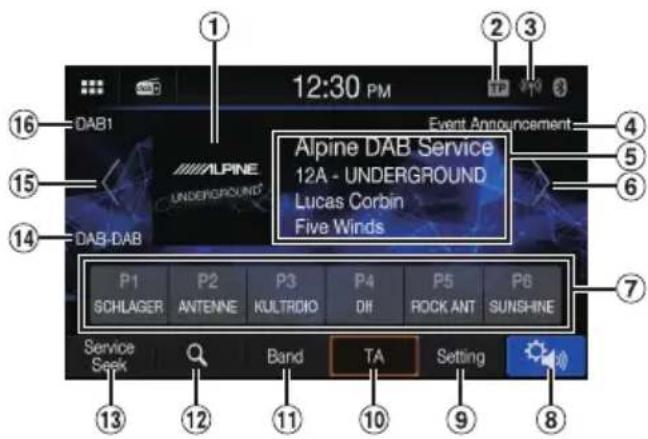
① Diaporama
Affiche les informations du programme, des photos d'artiste et des publicités qui sont synchronisées avec le composant de service en cours de réception. Celles-ci peuvent ne pas s'afficher suivant le composant de service en cours de réception.
② Indicateur TP
3 Indicateur de la puissance du signal
4 Indicateur de type d'announce
⑤ Affichage d'informations
Pour plus de détails sur le changement d'affichage, reportez-vous à la section « Affichage d'informations textuelles pour le DAB » (page 34).
⑥ Bouton precedent
Passez au service/à la mémoire précédente(e).
⑦ Touche mémoire
Un bref appui permet d'afficher les stations mises en mémoire.
Un appui pendant au moins 1 seconde permet de memoriser la station en cours en tant que station mis en mémoire.
8 Affiche I'ecran de réglage audio (page 22)
9 Affiche I'ecran de reglage de DAB (page 14)
10 Mode info traffic activé/désactivé
11Changement de bande
12 Affiche I'ecran de service de selection
13 Modifie le mode de syntonisation
14 Indicateur d'etat
[DAB-DAB]:liaison DAB-DAB
Pour plus de détails, reportez-vous à la section « Activation/Désactivation de la liaison DAB-DAB » ou « Activation/Désactivation de la liaison DAB-FM » (page 14).
15 Bouton suivant
Passez au service/à la mémoire suivant(e).
16 Indicateur de bande
Écoute en mode DAB/DAB+
1 Appuyez sur la touche ACCUEIL), puis selectionnez le mode DAB.
L'écran du mode DAB s'affiche.
2 Appuyez plusieurs fois sur la touche [Bande] pour selectionner la bande de votrechoix parmi [DAB1] / [DAB2] / [DAB3].
3 Appuyez plusieurs fois sur [Recherche de service] ou [Mémoire] pour sélectionner le mode de syntonisation.
La touche de selection du service suivant ou precedent change selon le mode de syntonisation.
Mode de recherche de service:
Les composants de service de la liste Tous les services seront commutes.
Mode Memoire (station preréglee prec./suiv.):
La station prérogée sera syntonisé directement.
4 Appuyez sur [«, [ »[ ], [ ], pour selectionner le service ou l'ensemble suivant ou precedent, respectivement.
Appuyez longuement sur cette touche pour changer le service ou l'ensemble continulement.
Préglage du service
1 Sélectionnez le service et l'ensemble, puis symponisez le service que vous souhaitezmettre en mémoire.
2 Appuyez sur le numero Mémoire que vous souhaitez memoriser pendant au moins 1 seconde.
La station selectionnee est mise en memoire.
3 Repetez cette procEDURE pour memoriser 5 stations maximum sur la meme bande.
Pour utiliser cette procédure sur d'autres bandes, il vous suffit de selectionner la bande de votrechioix et de procéder de la même manière.
Vouppouvemémoriser jusqu'à18 services.(6 stations parbande;DAB1,DAB2ouDAB3).
- Si un service est déjà méorisé sous le même numéro de mise en mémoire, il est effacé et remplace par le nouveau service.
Syntonisation d'un service mis en mémoire
Vou puez syntoniser les stations mises en mémoire sur l'une des bandes à l'aide de son numéro de mise en mémoire.
Appuyez sur l'une des touches mémoire sur lesquelles un service a été méorisé.
Le service mis en mémoire est reçu.
Composant de service/Fonction de recherche PTY
Vou puez selectionner votre composant de service favoris dans la liste Service Tous les ensembles.
Fonction de recherche de service
1 Appuyez sur [Rechercher).
2 Appuyez sur [Tous].
Laiste Tous les services sur I'ecran du mode Recherche complete s'affiche.
3 Appuyez sur le composant de service de votrechoix.
Le composant de service seLECTIONné est reçu.
- Le PTY s'affiche dans la liste (principal) de composants de service en cours de réception.
Fonction de recherche PTY
1 Appuyez sur [Rechercher).
2 Appuyez sur [PTY].
3 Appuyez sur le type de programme de votrechoix.
La liste de composants de service correspondant au type de programme sélection s'affiche.
4 Appuyez sur le composant de service de votrechoix.
Le composant de service seLECTIONné est reçu.
Fonction Interruption
Si la fonction Interruption est activée : quand le message suivant est reçu, l'appareil passe automatiquement à l'écran de la source DAB et recoit les diffusions.
- Alarme (News d'urgence)*1, 2
- TA (Announce de traffic)2, 3
-News*2,3
Actualités des transports2, 3
1 Réglez Alarme sur « On » dans « Reglage de la réception de l'announce d'urgence » (page 14).
2 Non interrompu lors de la réception de la diffusion RDS.
*3 Sélectionnez le type d'annonce reçu sous « Réglage de la réception de l'announce » (page 14), puis réglez le paramètre Annonce sur « On ».
- « Alarme »/« TA »/« NEWS »/« Informations des transports » s'affiche respectivement sur la section de titre Source lors de chaque réception d'émission.
- L'affichage se désigne pendant la réception de l'announce en fonction du type d'annonce définis sous « Réglage de la réception d'announce » (page 14).
- Sieldom signal n'est reçu pendant plus de 10 secondes, la fonction Interruption se désactive.
- Pour annuler la fonction Interruption, appuyez sur [TA].
- Lorsque la diffusion de l'interruption est terminée, l'appareil revient à l'écran précédent.
Réception des announces de traffic
Appuyez sur [TA].
Levoyant « TA » s'allume et l'appareil passé en mode veille pour l'announce de traffic.
Lorsque l'announce de traffic est reçue, le voyant « TP » s'allume et l'appareil passé à l'écran de la source DAB pour la recevoir.
- Levoyant TP s'allume en mode veille Off dans une condition autre que la source DAB pour indiquer que l'appareil recoit l'announce de traffic.
- Ce réglage est interverrouillé avec l'announce de traffic (Message d'urgence) de RDS.
Affichage d'informations textuelles pour le DAB
Vou puez afficher les messages de texte d'une station DAB.
Syntonisez une station DAB qui transmet des messages de texte.
Nom du canal / Étiquette de service / Étiquette d'ensemble / DLS / DL+ / PTY
À propos de DAB/DAB+
Qu'est-ce que le DAB?
Le DAB (Digital Audio Broadcasting) est la technologie de diffusion de troisieme generation qui suit les technologies analogiques traditionnelles telles que la FM. Les avantages de la technologie DAB sont saffective robustesse en ce qui concerne le bruit, les interferences, l'instabilité, etc. pendant la transmission des signaux radio. En outre, elle peut fournir un son stéreo de qualité CD et des informations numériques, et peut résister aux interférences par trajets multiples, garantissant une réception de haute qualité pour les apparèils fixes, portables et mobiles.
Qu'est-ce que le DAB+?
WorldDAB, l'organisme charge des normes DAB, aannoncé le lancement du DAB+, une mise à jour majeure à la norme DAB en 2006, lorsque le codec audio HE-AAC v2 (égarlement connu sous le nom d'eAAC+) a été adopté. La nouvelle norme, appelée DAB+, a également adopté le format audio MPEG Surround et une correction d'erreurs de codage plus forte sous forme de codage de Reed-Solomon. Le DAB+ a été normalisé en tant que norme ETSI TS 102 563.
Péripétrique de mémoire flash USB (en option)
Voupsoupiezirelesfichiersmusicaux(MP3/WMA/AAC/ FLAC/WAV),lesfichiersvideo(MP4/AVI/WMV/MOV)et les fichiers photo(JPG/PNG/BMP)stockesurunperiphérique de mémoire flash USB sur le lecteur interne du système.
! AVENTISSEMENT
Regarder la video pendant la conduite d'un vehicule est dangereux pour le conducteur. S'il n'est plus concentré sur la route, le conducteur risque de provoquer un accident.
Installez correctement l'appareil de façon à ce que le conducteur ne puisse pas regarder un enregistrement video tant que le vehicule n'est pas à l'arrêt et que le frein à main n'est pas serré.
Si l'appareil n'est pas correctement installé, le conducteur sera tenté de regarder un enregistrement videopendant qu'il conduit; s'il n'est plus concentré sur la route, il risque par ailleurs de provoquer un accident. Le conducteur ainsi que d'autres personnes risquent d'être blessées.
USB Audio
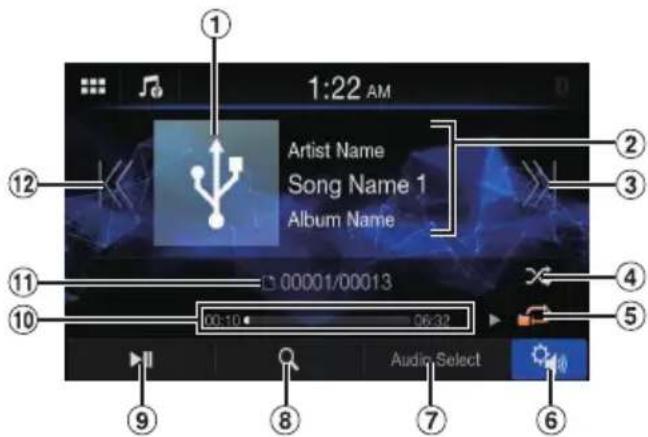
Ecran du mode USB Audio
① Affichage des illustrations
② Affichage d'informations
③ Trouve le début du chapitre suivant/Effectue une recherche rapide vers l'avant si vous appuyez dessus pendant au moins 1 seconde
④ Mode aléatoire
⑤ Mode de repetition
⑥ Permit d'afficher l'écran du menu Configuration audio (page 22).
⑦ Passe en mode iPod de l'iPhone ou Audio Bluetooth.
Permet d'afficher l'écran de recherche
9 Pause et lecture
10Durée ecoulée/Durée totale de lecture
11 Numéro de la piste en cours/Nombre total de pistes
12Trouve le début du fichier en cours/Trouve un fichier precedent dans la seconde suivant le demarrage de la lecture/Effectue une recherche rapide vers l'arriere si vous appuyez dessus pendant au moins 1 seconde
Lecture
1 Appuyez sur la touche ACCUEIL), puis selectionnez le mode USB Audio.
L'écran du mode USB Audio s'affiche.
2 Appuyez sur [K ou [P] pour selectionner la piste (fichier) de votrechoix.
Retour au début de la piste (fichier) en cours (ou precedente):
Appuyez sur [K].
Recherche rapide vers l'arrière :
Appuyez longuement sur la touche [K].
Avance jusqu'au début de la piste (fichier) suivante: Appuyez sur .
Recherche rapide vers l'avant :
Appuyez longuement sur la touche [X].
3 Pourmettre en pause la lecture,appuyez sur la touche [1].
Appuyez de nouveau sur [b] pour reprendre la lecture.
- Le temps de lecture peut ne pas s'afficher correctement lors de la lecture d'un fichier enregistré en VBR (Variable Bit Rate).
- S'il existe des informations d'étiquette, le nom de l'artiste, le titre de l'album et le titre de la piste s'affichent.
- Étiquette ID3/Étiquette WMA
Si un fichier MP3/WMA/AAC/FLAC/WAV contient des informations d'étiquette ID3/étiquette WMA, ces dernières s'afficht. (p. ex., titre du morceau, nom de l'artiste et titre de l'album). - Pour sélectionner le widget [Audio] sur l'écran ACCUEIL, appuyez sur [Sélection audio] pour sélectionner [USB]. Si [USB] est déjà sélectionné, vous pouvez lancer la lecture en sélectionnant le widget [Audio] sur l'écran ACCUEIL.
Lecture repétitive
Appuyez sur [1,1] ou [ ] pour selectionner le mode Lecture repétitive.
TOUS tous les fichiers sont lus de maniere repétée.
Fichier : seul le fichier en cours de lecture est repété.
Dossier: seuls les fichiers d'un dossier sont lus de maniere repétée.
Lecture aléatoire
Appuyez sur [2] pour selectionner le mode Lecture aléatoire.
Dossier
un dossier est selectionné de façon aléatoire et les morceaux dans le dossier sont relus dans l'ordre. Une fois la lecture de tous les morceaux du dossier terminée, le dossier suivant est selectionné de façon aléatoire.
TitreX:
tous les morceaux du dossier (Dossier/Fichier), y compris le morceau en cours de lecture, sont lus dans un ordre aléatoire.
OFFX
le mode Lecture aléatoire est désactivé.
- Si vous choisissez une piste en utilisant le mode de recherche, le mode de lecture alleatoire est annulé.
Recherche du morceau de votre choix
1 Appuyez sur [Rechercher).
2 Appuyez sur le nom du dossier ou du fichier de votrechoix.
- Lorsque vous sélectionnez un nom de dossier, repêtez la même procédure pour sélectionner un autre nom de dossier ou nom de fichier.
- Appuyez sur [Shuffle Songs] pour lire tous les titres du périhérique de mémoire flash USB.
USB Video
Les formats video (periphérique de mémoire flash USB) pris en charge par l'appareil sont les suivants:
- Conteneur pris en charge : AVI/MP4/WMV/MOV/MPG
- Encodage video pris en charge : H.264/MPEG-4 AVC
Encodage audio pris en charge: MP3, AAC, MPEG2 audio
-Taille de fichier maximale:4Go
Écran du mode USB Video
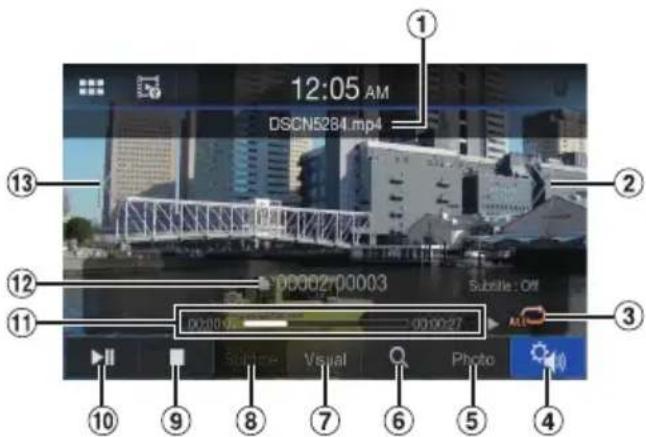
① Nom du fichier
② Trouve le début du fichier suivant/Effectue une recherche rapide vers l'avant si vous appuyez dessus pendant au moins 1 seconde
③ Mode aléatoire
4 Permit d'afficher l'écran du menu Configuration audio (page 22).
⑤ Passe en mode USB Photo
Permet d'afficher l'écran de recherche
⑦ Permet de régler la luminosité et le contraste
Permet d'afficher les sous-titres
9Arret
10 Pause et lecture
① Durée ecoulée/Durée totale de lecture
12 Numéro du fichier en cours/Nombre total de fichiers
13Trouve le début du fichier en cours/Trouve un fichier precedent dans la seconde suivant le demarrage de la lecture/Effectue une recherche rapide vers l'arriere si vous appuyez dessus pendant au moins 1 seconde
Appuyez sur la touche (ACCUEIL), puis selectionnez le mode USB Video.
L'écran du mode USB Video s'affiche.
- Pour sélectionner le mode USB Video, appuyez sur le widget [USB Video] ou [Video] sur l'écran ACCUEIL.
Pendant la lecture USB Video, appuyez sur l'écran pour afficher l'écran d'opérations.
- Pour les opérations de base en mode USB Video, reportez-vous à la section « Lecture » (page 36).
Cinq secondes après avoir effectue une opération, l'écran d'opérations bascule sur l'écran visuel en mode USB Video. - Pour des raisons de sécurité, les images ne s'affichent pas et seul le son est disponible lors de la conduite.
Recherche rapide vers l'avant/arrière
1 Pendant la lecture, appuyez longuement sur la touche [K] (Retour rapide) ou [X] (Avance rapide).
Appuyez sur cette touche pendant plus d'1 seconde pour effectuer une recherche rapide vers l'avant/arriere à un intervalle de 10 secondes.
2 Relâchéz la touche [K ou [P pour revenir au mode de lecture normal.
- Aucun son n'est produitpendant la recherche rapide vers l'avant/arriere.
Arrêt de la lecture
Appuyez sur [pendant la lecture.
L'indication « STOP » s'affiche et la lecture s'arrête.
- La lecture démarre au début lorsque vous appuyez sur la touche [▶] alors qu'elle est à l'arrêt.
Lecture repétitive
Appuyez sur [J,] ou [P] pour selectionner le mode Lecture repétitive.
TOUS : tous les fichiers sont lus de maniere repétée.
Fichier : seul le fichier en cours de lecture est repété.
Dossier : seuls les fichiers d'un dossier sont lus de maniere repétée.
Recherche du fichier de votrechoix
1 Appuyez sur [Q (Rechercher).
2 Appuyez sur le nom du dossier ou du fichier de votrechoix.
- Lorsque vous sélectionné un nom de dossier, repêtz la même procédure pour sélectionner un autre nom de dossier ou nom de fichier.
- Appuyez sur [Répéter lesVIDEOS] pour lire de manière répetée toutes lesVIDEOS du périphérique de mémoire flash USB.
Réglage de la luminosité et du contraste
1 Appuyez sur [Visuel].
2 Appuyez sur [tou [ ] pour régler la luminosite et le contraste.
: réglage de la luminosité
: réglage du contraste
Affichage du sous titre
Selon le fichier video tel que «.smi » ou «.srt», vous pouvez afficher les sous-titres contenus dans le fichier.
Appuyez sur [Sous titre].
Pour annuler l'affichage des sous-titres, appuyez à nouveau sur [Sous titre].
- Si le fichier n'est pas pris en charge ou ne contient aucunsous-titre, [Sous titre] n'est pas disponible.
USB Photo
Écran d'aperçu du mode USB Photo
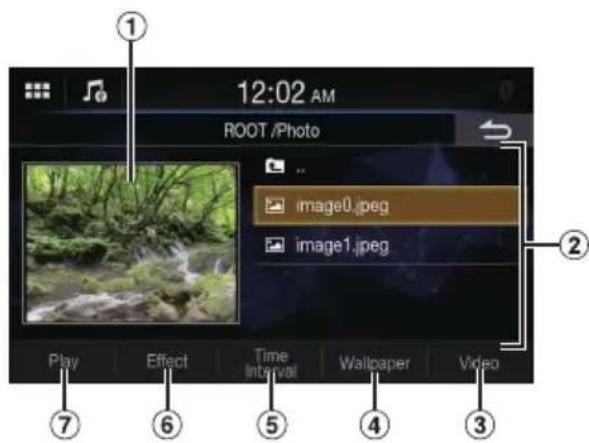
Écran du mode USB Photo
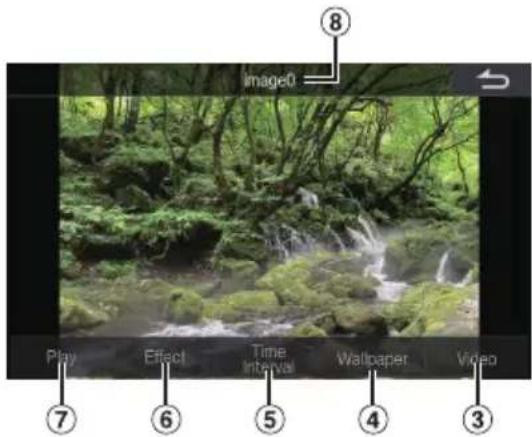
① Aperçu des photos
2 List des fichiers photo
③ Passe en mode USB Video
4 Definit la photo comme papier peint (page 15)
5 Definit l'intervalle de temps pour le diaporama
6 Applique un effet à la photo
⑦ Lit le diaporama
⑧ Nom du fichier
Pendant la lecture USB Photo, appuyez sur l'écran pour afficher l'écran d'opérations.
Cinq secondes après avoir effectue une opération, l'écran d'opérations bascule sur l'écran visuel en mode USB Photo.
Lecture
1 Appuyez sur la touche (ACCUEIL), puis selectionnez le mode USB Photo.
L'écran du mode USB Photo s'affiche.
- Pour sélectionner le mode USB Photo, appuyez sur le widget [Photo] ou [Cadre Photo] sur l'écran ACCUEIL.
2 Sélectionnez la photo de votrechoix dans la liste des fichiers photo.
- Pour sélectionner l'autre photo (fichier), appuyez sur [3] pour revenir à l'écran précédent.
Diaporama
Le diaporama affiche des photos qui changent toutes les 3 secondes.
Appuyez sur [Lecture].
- Pour arrêté le diaporama, appuyez sur l'écran.
Réglage de l'effet pour la lecture
Vous pouvez définir comment I'effet de lecture change de photo pour le diaporama.
Appuyez sur [Effet], puis selectionné l'effect de votrechoix.
Réglage de l'intervalle de temps pour le diaporama
Vou puevez regler l'intervalle de temps devant s'écouler avant de passer à la photo suivante.
Appuyez sur [Intervalle de temps], puis selectionnez l'intervalle de temps de votrechioix.
Utilisation d'une photo comme fond d'écran
Pour définit un fond d'écran avec votre photo favorite, reportez-vous à la section « Utilisation de votre image comme fond d'écran » (page 15).
Mode iPod sur l'iPhone (en option)
Un cable Lightning vers USB (KCU-471i), etc., vendu séparation est nécessaire.
- Cet apparéil ne prend pas en charge la lecture de videos stockées sur un iPhone connecté à cet apparéil via un connecteur USB.
- Il est impossible de commander la fonction Internet ou de téléphone, etc. de l'iPhone à partir de cet apparéil ; ces fonctions peuvent touteos être commandées depuis l'iPhone proprement dit.
- Avant d'utiliser le mode iPod sur l'iPhone, réglez « Apple CarPlay » sur [Off] (page 19).
Exemple d'écran principal iPod

① Affichage des illustrations
② Affichage d'informations*
③ Trouve le début du fjichier en cours/Trouve un fjichier précédent dans la seconde suivant le démarrage de la lecture/Effectue une recherche rapide vers l'arrière si vous appuyez dessus pendant au moins 1 seconde
④ Mode aléatoire
⑤ Mode de repetition
Permet d'afficher l'écran du menu Configuration audio (page 22).
⑦ Passe en mode de périphérique de mémoire flash USB ou en mode Audio Bluetooth.
Permet d'afficher l'écran de recherche
9 Pause et lecture
10 Durée ecoulée/Durée totale de lecture
① No du morceau actuel/Nbre total de morceaux
12 Trouve le début du fichier en cours/Trouve un fichier precedent dans la seconde suivant le démarrage de la lecture/Effectue une recherche rapide vers l'arrière si vous appuyez dessus pendant au moins 1 seconde
Lecture
1 Appuyez sur la touche (CCUEIL), puis selectionné le mode iPod.
L'écran de mode de l'iPod s'affiche.
2 Appuyez sur [ou [ pour selectionner la piste (fichier) de votrechoix.
Retour au début de la piste (fichier) en cours (ou precedente):
Appuyez sur [K].
Recherche rapide vers l'arrière au sein de la piste en cours :
Appuyez longuement sur la touche [K].
Avance jusqu'au début de la piste (fichier) suivante :
Recherche rapide vers l'avant au sein de la piste en cours :
Appuyez longuement sur la touche [X].
3 Pourmettre en pause la lecture,appuyez sur la touche [▶].
- Si vous lisez un morceau sur l'iPhone tout en raccordant ce dernier à l'appareil, la lecture continue après la connexion.
- Un episode peut contenir plusieurs chaprites. Pour changer de chapitre, appuyez sur [K] ou [K].
- Si le nom de l'artiste, de l'album ou du morceau créé dans iTunes possède trop de caractères, les morceaux risquènt de ne pas pouvoir être lus si l'iPod est raccordé à l'appareil. Par conséquent, il est recommendé d'utiliser un maximum de 64 caractères. Le nombre maximal de caractères de l'appareil est de 64.
- Il est possible que certains caractères ne s'affichent pas correctement.
- Pour sélectionner le widget [Audio] sur l'écran ACCUEIL, appuyez sur la touche [Sélection audio] pour sélectionner [iPod]. Si [iPod] est déjà sélectionné, vous pouvez lancer la lecture en sélectionnant le widget [Audio] sur l'écran ACCUEIL.
Recherche d'un fichier musical
Un iPhone peut contenir des milliers de morceaux. Pour cette raison, cet apparéil peut faire différentes recherches en utilisant la fonction de recherche comme indiqué ci-dessous.
En utilisant la hierarchie individuelle du mode de recherche de Liste de lecture/Artiste/Album/Podcast/Livre Audio/Genre/Compositeur/Titre/Radio, vous pouvez affiner votre recherche comme indiquedans le tableau ci-dessous.