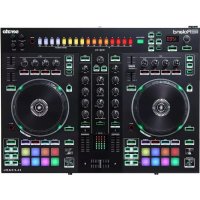
DJ505 - Equipement DJ ROLAND - Notice d'utilisation et mode d'emploi gratuit
Retrouvez gratuitement la notice de l'appareil DJ505 ROLAND au format PDF.

| Type de produit | Contrôleur DJ avec interface audio et séquenceur TR-S |
| Dimensions | 530 x 402 x 73 mm |
| Poids | 3,5 kg (sans adaptateur secteur) |
| Alimentation | Adaptateur secteur (DC IN, consommation 2000 mA) |
| Fréquence d'échantillonnage | 48 kHz |
| Entrées | 2 x RCA (LINE/PHONO), 1 x MIC IN (jack 6,3 mm) |
| Sorties | MASTER OUT 1 (XLR symétrique), MASTER OUT 2 (RCA), BOOTH OUT (jack TRS), PHONES (jack 6,3 mm et mini-jack) |
| Connecteurs | USB type B, MIDI OUT, borne PHONO GROUND |
| Logiciels requis | Serato DJ (téléchargement gratuit), pilote USB Roland |
| Fonctions principales | Navigation, platines (jog, pitch, hot cue, loop, roll, slicer, sampler), mixage (trim, EQ, filtre, crossfader), effets (FX1/FX2, multi/single), séquenceur TR-S (16 pads, 16 motifs, 12 kits) |
| Section TR-S | 16 pas, 16 motifs, 12 kits d'instruments (TR-808/909/707/606), enregistrement pas à pas et en temps réel |
| Mode autonome | Utilisation sans logiciel : mixage, TR-S, sortie MIDI |
| Sécurité | Mise hors tension automatique (Auto Off), consignes de sécurité incluses |
| Accessoires fournis | Guide de démarrage, livret sécurité, adaptateur secteur, câble d'alimentation, câble USB, Serato Tool Kit Voucher |
| Réparabilité | Contacter le service après-vente Roland ou un distributeur agréé |
| Entretien | Nettoyer la molette Jog si elle est sale |
FOIRE AUX QUESTIONS - DJ505 ROLAND
Questions des utilisateurs sur DJ505 ROLAND
0 question sur cet appareil. Repondez a celles que vous connaissez ou posez la votre.
Poser une nouvelle question sur cet appareil
Téléchargez la notice de votre Equipement DJ au format PDF gratuitement ! Retrouvez votre notice DJ505 - ROLAND et reprennez votre appareil électronique en main. Sur cette page sont publiés tous les documents nécessaires à l'utilisation de votre appareil DJ505 de la marque ROLAND.
MODE D'EMPLOI DJ505 ROLAND
Avant d'utiliser ce produit, veuillez lire attentivement les sections inititulées «CONSIGNES DE SECURITE» et «REMARQUES IMPORTANTEs» (fascicule «CONSIGNES DE SECURITE» et Guide de démarriage). Àprou la lecture, conservez la documentation dans un endroit accessible pour pouvoir la consulter des que vous en ave besoin.
Installer les logiciels 3
Système requis 3
Télécharger les logiciels 3
Télécharger le pilote USB du DJ-505. 3
Télécharger le logiciel 'Serato DJ' 3
Installer les logiciels 3
Utilisateurs de Mac OS. 3
Utilisateurs de Windows 3
Description des panneaux 4
Section de navigation (browser) 4
Section platine (deck). 5
Section de mixage 7
Section d'effets 7
Section TR-S 8
Panneau avant 8
Panneau arrriere (connexion de materiel) 9
Utiliser Serato DJ. 11
Demarrer Serato DJ 11
Opérations élémentaires de Serato DJ 11
Importer un morceau 11
Charger un morceau 11
Lire un morceau 12
Ecoute au casque. 12
Fermer Serato DJ 12
Maniement du DJ-505 13
Utilisation des pads de jeu 13
Fonctions Hot Cue (HOT CUE) 13
Utilisation des positions Cue pour les boucles (CUE LOOP).. 13
Roulements (ROLL) 13
Découpage de régions (SLICER) 14
Mémorisation de boucles 14
Fonctions TR (TR) 14
Utilisation des motifs (PATTERN) 15
Fonctions TR Velocity' 15
Fonctions 'Serato Sampler'(SAMPLER) 15
Fonctions'Pitch Play'(PITCH PLAY). 15
Fonctions 'Velocity Sampler' 15
Fonctions 'Slip' 15
Analyse du morceau. 15
Utilisation des effets 16
Opérations en mode Multi FX. 16
Opérations en mode Single FX 16
Régler la vitesse de reference d'un effet 17
Enregistrement 17
Travailler avec des signaux audio externes 17
Brancher un lecteur DJ 17
Utiliser une platine. 17
Brancher un microphone 17
Fonctions TR-S' 18
Reproduire, copier et effacer des motifs 18
Changer les Instruments/Kits 19
TR-REC (enregistrement pas a pas). 20
INST-REC (enregistrement en temps reel) 20
Synchroniser la TR-S avec le tempo de Serato DJ 21
Sauvegarde ou restauration de données TR-S. 21
r le DJ-505 en Mode Stand-Alone (mode autonome) 21
Parametres système 22
Rétablir les réglages d'usine (Factory Reset) 23
Utiliser 'Serato Flip' 24
Achat de l'extension 'Serato Flip'. 24
Activer l'extension Serato Flip 24
Affiche 'Flip' de la page Serato DJ 25
Fonctions'Flip 26
Spécifier les repères 26
Creation d'un 'Flip' 26
Sauvegarden un 'Flip' 26
Charger et reproduce un 'Flip' 26
tion de Flips' memorisés 26
Utiliser 'Serato DVS' 27
Achat de l'extension Serato DVs 27
Activer l'extension Serato DVS 27
Page 'Virtual Deck' 29
Réglages pour DVS 29
Connexion d'une platine/d'un lecteur DJ 29
Réglages de 'Serato DJ' 29
Optimiser le signal de pilotage 29
Lecture de morceaux avec DVS 30
Fonctions disponibles en mode DVS 30
Appendice 31
Dépannage 31
Scheme de principe 31
Fiche technique 32
Notes sur ce mode d'emploi
Ce mode d'emploi explique les bases de l'utilisation du DJ-505.
Vous trouvez des renseignements complémentaires dans le guide de démarrage.
Télécharger le mode d'emploi de Serato DJ
- Lancez un navigateur et rendez-vous sur le site Serato DJ suivant.
https://serato.com/dj/downloads - Cliquez sur [Manuals and Downloads].
- Sous «Manuals and Downloads», téléchargez le mode d'emploi de Serato DJ.
Système requis
Vérifiez que vous ordinateur a bien le système requis avant d'installer les logiciels.
| Mac OS Windows | ||
| Système d'exploitation | macOS 10.12 OS X 10.11 OS X 10.10 | Windows 10 Windows 8,1 Windows 7 SP1 |
| Proesseur/ vitesse | Intel® Core™ i7/1.07GHz Intel® Core™ i5/1.07GHz Intel® Core™ i3/1.07GHz | |
| Résolution d'écran | 1280 x 720 | |
| Mémoire 4Go | ||
| Espacedisponible surdisque dur | 5Go | |
| USB Prise USB 2.0 disponible | ||
- Pour en savoir plus sur le système requis, voyagez le site web Serato DJ.
Télécharger les logiciels
Le pilote USB du DJ-505 et Serato DJ ne sont pas inclus dans l'emballage.
Téléchargez-les du site web Roland ou Serato.
Télécharger le pilote USB du DJ-505
Le pilote USB du DJ-505 est un logiciel qui permet d'envoyer de l'audio de la vente ordinateur au DJ-505.
Utilisateurs de Mac OS
- Lancez un navigateur et rendez-vous sur le site Roland suivant. http://www.roland.com/support/
- Cherchez «DJ-505».
- Sous «Downloads», cherchez «DJ-505Driver for macOS / OS X» et cliquez dessus.
- Telechargez le pilote en suivant les instructions à l'écran.
Utilisateurs de Windows 10
- Branchez votre ordinateur connecté à internet à la prise USB du DJ-505.
- Mettez le DJ-505 sous tension.
- Telechargez le pilote en suivant les instructions à l'écran.
Utilisateurs d'un autre système que Windows 10
- Lancez un navigateur et rendez-vous sur le site Roland suivant. http://www.roland.com/support/
- Cherchez «DJ-505».
- Sous «Downloads», cherchez «DJ-505Driver for Windows **» et cliquez dessus.
- Telechargez le pilote en suivant les instructions à l'écran.
Télécharger le logiciel 'Serato DJ'
- Lancez un navigateur et rendez-vous sur le site Serato DJ suivant. https://serato.com/dj/downloads
- Cliquez sur [DOWNLOAD SERATO DJ].
- Entrez votre adresse e-mail et cliquez sur [CONTINUE].
- Entrez votre mot de passer et cliquez sur [CONTINUE]. Un e-mail a ete envoye a l'adresse specifie.
- Cliquez sur [Download Serato DJ] comme I'e-mail vous y invite.
- Suivez les instructions affichées à l'écran puis téléchargez Serato DJ.
Installer les logiciels
Installes les logiciels de la façon suivante.
Utilisateurs de Mac OS
- Décompressé le fichier du pilote USB du DJ-505.
- Ouvrez le fichier décompressé et double-cliquez sur [DJ505_ USBDriver.pkg].
L'installateur démarre.
- Installé le logiciel en suivant les instructions à l'écran.
- Décompressé le fichier du logiciel Serato DJ télécharge.
- Double-cliquez sur le fjichier décompressé.
L'installateur demarre.
- Lisez le contrat de licence et si vous en acceptez les termes, cliquez sur [Agree].
- Quand I'ecran suivant apparait, faites glisser I'icone [Serato DJ] dans le dossier Applications.
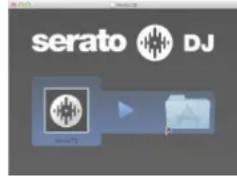
L'installation est alors terminée.
Utilisateurs de Windows
- Cliquez avec le bouton croit sur le dossier télécharge du pilote USB pour DJ-505 et indique que vous souhaitez tout extraire. Le dossier est décompressé.
- Ouvrez le dossier décompressé et double-cliquez sur [Setup. exe].
L'installateur démarre.
- Installez le logiciel en suivant les instructions à l'écran.
-
Cliquez avec le bouton croit sur le dossier du logiciel Serato DJ télécharge et indiquez que vous souhaitez tout extraire. Le dossier est décompressé.
-
Double-cliquez sur le fjichier décompressé. L'installateur demarre.
- Lisez le contrat de licence et si vous en acceptez les termes, cliquez sur [I agree to the license terms and conditions] puis sur [Install].
L'installation démarre.
- Quand la page suivante apparait, cliquez sur [Close].
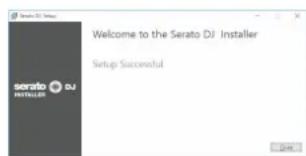
L'installation est alors terminée.
La façade du DJ-505 est divisée en cinq sections selon leur fonction: navigation (Browser), platine (Deck), mixage (Mixer), effets et TR-S.
Les prises pour casque et les boutons de selection de source sont situés en face avant tandis que les entrées/sorties sont situées en face arrrière.
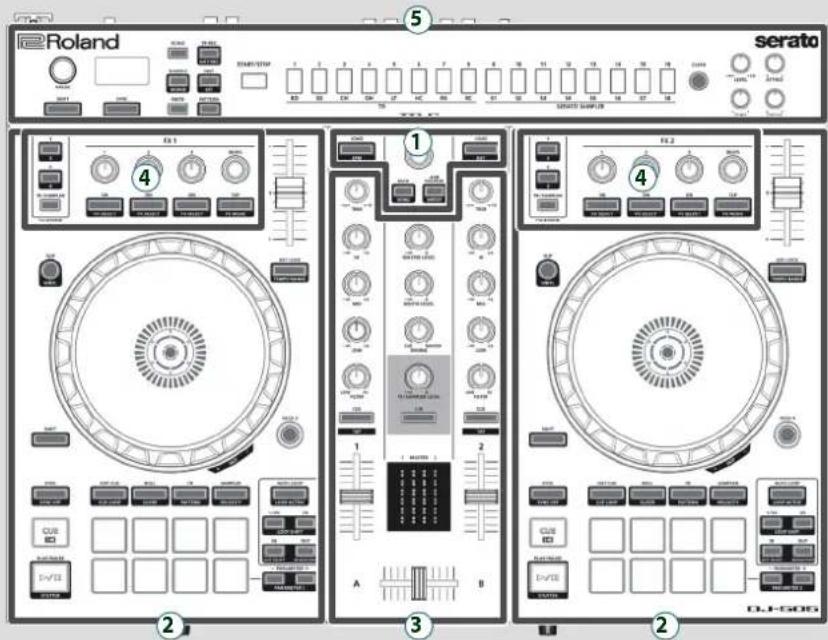
① Section de navigation (browser)
② Section platine (deck)
③ Section de mixage
(4) Section d'effets
⑤ SectionTR-S
Section de navigation (browser)
Utilisez ces commandes pour piloter Serato DJ et charger des morceaux.
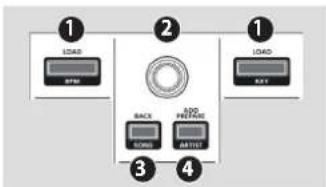
1 Boutons [LOAD]
Assignent un morceau selectionné dans Serato DJ à une platine.
| [SHIFT] + | LOAD | Tri des morceaux de la bibliothèque par BPM. |
| [SHIFT] + | LOAD | Tri des morceaux de la bibliothèque par KEY. |
2 Selecteur rotatif
Tournez ce selecteur pour déplacer le curseur vers le haut/bas. Appuyez sur ce selecteur pour amener le curseur à un niveau inférieur.
Bouton [BACK]
Amène le curseur à un niveau supérieur.
| [SHIFT] + [BACK] | Les morceaux de la bibliothèque sont affichés par ordrealphabétique de leur titre. |
4 Bouton [ADD PREPARE]
Ajoute un morceau au panneau «PREPARE»,
| [SHIFT] + [ADD PREPARE] | Les morceaux de la bibliothèque sont affichés par ordrealphabélique des artistes. |
Les sections platine (Deck) pilotent 4 platines (a gauche= platines 1 et 3, a droite= platines 2 et 4).
![ROLAND DJ505 - Bouton [ADD PREPARE] - 1](/content/2026/03/540793/images/d5ae0082bd6db81135d0a7b3bebe022c280d1fb194f2f992dd98f9e28644aea8.jpg)
Molette Jog
Elle permet de SCRatcher et de jouer avec le pitch bend (vitesse de lecture)
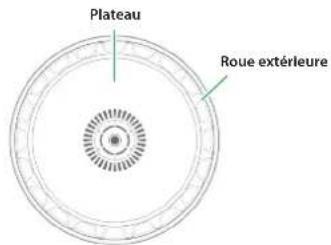
| Tourner le plateau | Si VINYL MODE est activé:Sert à SCRatcher.Si VINYL MODE est coupé:Permet de produit des pitch bends (modifications de la vitesse). |
| Tourner la roue extérieure | Si VINYL MODE est activé:Sert à SCRatcher.Si VINYL MODE est coupé:Permet de produit des pitch bends (modifications de la vitsese). |
| [SHIFT] + Tourner le plateau | Change rapidement la position de lecture (recherche rapide).Des mouvements vers la gauche reculent la position de lecture; des mouvements vers la droite l'avancant.* La recherche est possible si une grille est spécifiée. |
Bouton [SLIP]
Active/coupe le mode Slip. Le bouton est allumé quand ce mode est actif.
| [SHIFT] + [SLIP] | Active/coape le mode VINYL. Quand ce mode est actif, le bouton s'allume lorsque vous appuyez sur le bouton [SHIFT]. |
3 Bouton [SHIFT]
La combinaison de ce bouton et d'autres boutons donne accès à des fonctions supplémentaires.
Bouton [SYNC]
Calage automatique du tempo (pitch) ou de la grille rythmique de plusieurs morceaux.
Appuyez sur ce bouton pour adapter le tempo (BPM) à celui du morceau d'un autre deck.
[SHIFT]+[SYNC]Desactive 空 SYNCx
5 Bouton [CUE]
Definit, lit ou rappelle un point Cue temporaire.
Une première pression sur le bouton [CUE ] après le passage à la lecture d'un autre morceau spécifique la position Cue.
Une fois la position Cue spécifiée, le bouton [CUE]permet de déplacer la position à l'endetroit où vous l'enforcez.
Si vous appuyez sur ce bouton pendant la lecture, vous allez vers le point. Cue tepmoraire et la lecture sera arrêté.
| [SHIFT] + [CUE ] | Si vous appuyez sur ce bouton pendant le morceau, vous retourez vers le début du morceau. Si vous appuyez sur ce bouton au début du morceau, le morceau anterieur dans la liste sera chargeé. |
6 Bouton [▶/ii]
Lit ou arrête le morceau.
[SHIFT] + [▶/II] Retour au point Cue temporaire et lecture.
7 Sélection du mode Pad
Cette section permet deCHOISIR le mode des pads de jeu.
Bouton [HOT CUE]
Eclairage des boutons: blanc
Selectionne le mode Hot Cue (p. 13).
| [SHIFT] + [HOT CUE] | Eclairage des boutons: bleu Sélection du mode Cue Loop (p. 13). |
| Deux pressions sur [HOT CUE] | Eclairage des boutons: orange Sélection du mode Flip sauvégardé (p. 26). * Serato Flip doit être acheté séparément. |
Bouton [ROLL]
Eclairage des boutons: bleu clair
Selectionne le mode Roll (p. 13).
| [SHIFT] + [ROLL] | Eclairage des boutons: rougeSélection du mode Slicer (p. 14). |
| Deux pressions sur [ROLL] | Eclairage des boutons: vertSélection du mode Loop sauvégarde (p. 14). |
| Deux pressions sur [SHIFT] + [ROLL] | Eclairage des boutons: bleusélection du mode Slicer Loop (p. 14). |
Bouton [TR]
Eclairage des boutons: rouge
Selectionne le mode TR (p. 14).
| [SHIFT] + [TR] | Eclairage des boutons: vert Sélection du mode Pattern (p. 15). Change le pattern TR-S. |
| Deux pressions sur [TR] | Eclairage des boutons: orange Sélection du mode TR velocity (p. 15). |
Bouton [SAMPLER]
Eclairage des boutons: magenta
Selectionne le mode Sampler (echantillonneur) (p. 15).
| [SHIFT] + [SAMPLER] | Eclairage des boutons: mauve Sélection du mode Velocity Sampler (p. 15). |
| Deux pressions sur [SAMPLER] | Eclairage des boutons: vert Sélection du mode Pitch Play (p. 15). |
3 Pads de jeu
Utilisez ces pads pour jouer avec le mode Pad selectionné.
Ici, vous pouvez spécifique la valeur du paramètre piloté par les pads de jeu.
Zone LOOP
Bouton [AUTO LOOP]
Active/coupe la boucle automatique.
Ce bouton s'allume automatiquement lorsque vous délimitez la boucle avec les boutons [IN]/[OUT].
Divise/multiplier la durée de lecture de la boucle par deux.
| [SHIFT] + [1/2X] | Durant la lecture en boucle, décale la boucle de l'équivalent de sa longueur vers la gauche (Loop Shift). |
| [SHIFT] + [2X] | Durant la lecture en boucle, décale la boucle de l'équivalent de sa longueur vers la droite (Loop Shift). |
Boutons [IN], [OUT]
Déterminent les points d'entrée et de sortie de la boucle. Quand le point de sortie est spécifique, la lecture de la boucle démarre.
| [SHIFT] + [IN] Change le point de départ de la boucle. | |
| [SHIFT] + [OUT] | Arrière la lecture en boucle, revient au point de départ de boucle spécifique precedemment et reprend la lecture en boucle. |
1 Boutons [DECK 3], [DECK 4]
Change la platine (gauche: platines 1 et 3, droite: platines 2 et 4) à manier.
Bouton [KEY LOCK]
Active/coape le verrouillage de tonalité (Key Lock).
- Si la fonction «Key Lock» est activée, la hauteur ne change pas même si vous utilisez le fader Tempo pour changer la vitesse de lecture.
| [SHIFT] + [KEY LOCK] | Vou pousse également déterminer la plage variable du fader Tempo. Le réglage change selon l'ordre suivant: ±8% → 16% → 50%. |
FaderTempo
Règile la vitesse de lecture du morceau.
Si la fonction «Key Lock» est activée:
Change la vitesse de lecture.
| Côté «» Réduit la vitesse de lecture. |
| Côté «+» Augmente la vitesse de lecture. |
Si la fonction «Key Lock» est désactivée:
Change la vitesse et la hauteur de lecture.
| Côté «» Réduit la vitesse de lecture et la hauteur. |
| Côté «++» Augmente la vitesse de lecture et la hauteur. |
Section de mixage
Elle propose un mélangeur à deux canaux. Vous pouvez y modifier le son, relier des sons et activer/désactiver des cue s de casque.
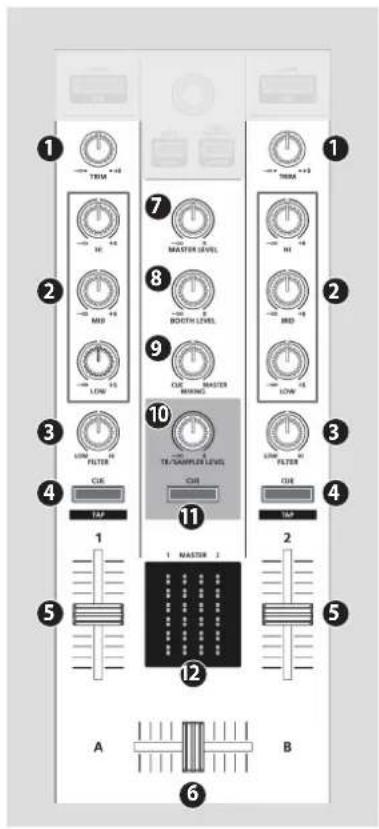
1 Commandes [TRIM]
Réglez le volume.
Accentuent/attenuent le volume de I'igu, du medium et du grave.
Elles appliquent un filtré à chaque canal.
Si vous tournez la commande [FILTER] vers la droite, vous n'entendez plus que les fréquences aigues.
Si vous tournez la commande vers la gauche, vous n'entendez plus que les fréquences graves.
4 Boutons [CUE] de canal
Activent/coupent la fonction CUE pour le canal en question. Les signaux des canaux dont le bouton [CUE] est allumé sont envoyés au casque.
[SHIFT] + [CUE]
Vou pousse définir le tempo de la piste en appuyant selon le rythme youlu sur le bouton [CUE] (Tap Tempo).
5 Faders de canaux
Règlent le niveau de sortie de chaque canal.
Crossfader
Alterne entre la sortie audio des platines gauche et droite.
Règle le niveau de sortie master.
Règle le niveau des sorties BOOTH OUT.
9Commande [MIXING]
Règile la balance d'écoute entre le canal dont le bouton [CUE] est allumé et la sortie master pour la sortie casque.
10 Commande [TR/SAMPLER LEVEL]
Règle le niveau de sortie TR-S/SAMPLER.
1 Bouton TR/SAMPLER [CUE]
Active/curpe le cue de sortie TR-S/SAMPLER.
Indicateur de niveau
Indiquen le niveau de sortie de chaque canal et de la sortie master.
Section d'effets
Vous pouvez regler les effets avec deux sections d'effet distinctes (FX1, FX2).
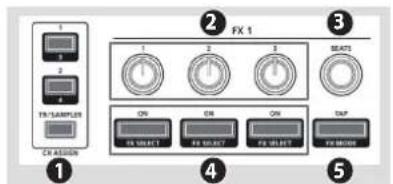
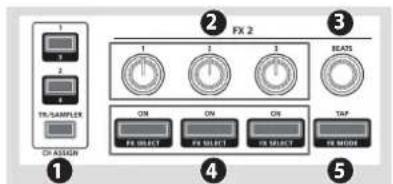
Zone CH ASSIGN
Bouton [1]
Active/coque I'effet 1 (I'effet 2) pour la platine 1.
[SHIFT] + [SLIP] Active/coupe l'effet 1 (l'effet 2) pour la platine 3.
Bouton [2]
Active/coque I'effet 1 (I'effet 2) pour la platine 2.
[SHIFT] + [SLIP] Active/coape l'effet 1 (l'effet 2) pour la platine 4.
Bouton [TR/SAMPLER]
Active/coupe I'effet 1 (I'effet 2) pour TR-S/SAMPLER.
- Dans le panneau «Sampler» de Serato DJ, réglez OUTPUT sur «A».
2 Commandes de réglage d'effect
Règle le caractère de l'effet.
[SHIFT] + Commande d'effet Change de type d'effet.
Commande [BEATS]
Determine le timing de I'effet.
Si vous appuyez sur le bouton, le paramètre sera regle sur «1».
4 Boutons d'effets
Activent/coupent l'effet.
[SHIFT] + Bouton d'effet Change d'etype d'effet.
Bouton [TAP]
Le rhythe auquel vous tapez sur ce bouton (Tap Tempo) déterminé le tempo de reférence de l'effet.
Si vous maintainez ce bouton enforcé, le tempo est initiaisé.
[SHIFT] + [TAP] Change de mode d'effet (Single FX/Multi FX).
Section TR-S
Cte 16.

Commande [VALUE]
Change la valeur de paramétres (Tempo, Pattern Scale, Shuffle etc.).
Bouton [SHIFT]
La combinaison de ce bouton et d'autres boutons donne accès à des fonctions supplémentaires.
Ecran
Il affiche diverses informations concernant le fonctionnement.
4 Bouton [SYNC]
Synchronise le tempo du séquenceur avec celui de Serato DJ.
| [SHIFT] + [SYNC] | Déactive la synchronisation du tempo. |
5 Bouton [SCALE]
Définit la durée d'un pas parmi les CHOIX suivants.
| Trolet de croches (Lx) | Trois pas fon un temps. |
| Trolet de doubles croches (Lx) | Six pas fon un temps. |
| Double croche (Lx) | Quatre pas fon un temps. |
| Triple croche (Lx) | Huit pas fon un temps. |
| [SHIFT] + [SCALE] Spécifier le nombre du dernier pas | |
6 Bouton [SHUFFLE]
Règle le shuffle (le swing rythmique).
[SHIFT] + [SHUFFLE] Regle le décalage (nudge).
7 Bouton [MUTE]
Coupe l'instrument selectionné.
Bouton [TR-REC]
Permet d'enregistrer un pattern pas a pas.
| [SHIFT] + [TR-REC] | Enregistrement en temps réel d'un pattern avec les pads (INST REC). |
Bouton [INST]
Selectionne les instruments pour TR-REC.
| [SHIFT] + [INST] | Délectionne le kit d'instruments ou change de banque de samples (échantillons) dans Serato DJ. |
10 Bouton [PATTERN]
Permet de besoin un motif rhytmique (patterns 1~16).
| [SHIFT] + [PATTERN] | Ajoute un accent au pas quand vous utilisez TR-REC. |
Bouton [START/STOP]
Lance/arrête la lecture du pattern.
12 Pads TR-S [1]~[16]
Ces boutons permettent d'activer/couper des pas, de selectionner des patterns/instruments ou d'assigner des samples (echantillons) de Serato DJ comme instruments.
Bouton [CLEAR]
Supprime I'enregistrement TR-REC d'un instrument spécifique ou tout le pattern.
Commande [LEVEL]
Spécifique le volume de l'instrument sélectionné.
15 Commande [TUNE]
Règle la hauteur de l'instrument seLECTIONné.
16Commande [ATTACK]
Spcificie la force de I'attaque de I'instrument selectionne.
- Elle est sans effet pour certains instruments ou quand un sample Serato DJ est sélectionné.
Commande [DECAY]
Spcificie la durée de la chute de l'instrument selectionné.
- Elle est sans effet quand un sample Serato DJ est sélectionné.
Panneau avant
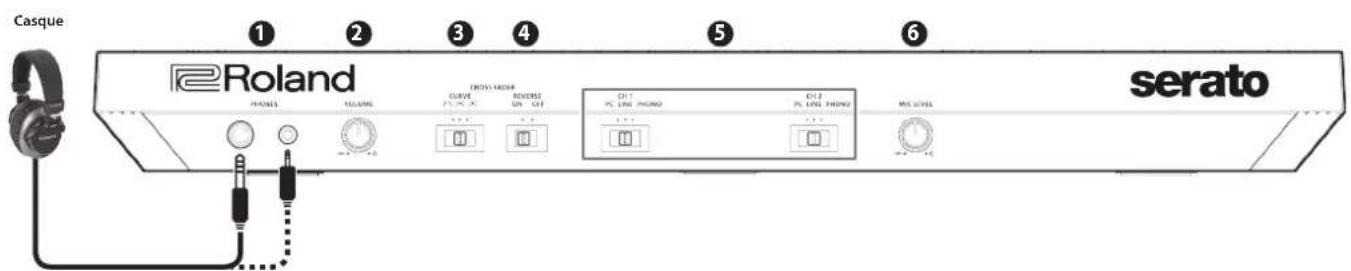
1 Prise [PHONES]
Vous y brancher un casque. Des fiches stereo 6,3mm et 3,5mm sont acceptees.
Commande [VOLUME]
Règile le volume du casque.
3 Commutateur [CROSS FADER]
Change la courbe de reponse du crossfader.
4 Commutateur [REVERSE]
Inverse le fonctionnement gauche/droite du crossfader.
5 Commutateurs [CH 1], [CH 2]
Selectionnnt la source d'entree de chaque canal.
| PC | La source est le signal audio charge dans la platine de Serato DJ. Sélectionnez cette option si vous utilise DVS. |
| LINE La source est l'entrée de niveau ligne. | |
| PHONO La source est l'entrée phono (cellule de type MM). | |
Commande [MIC LEVEL]
Règile le volume de sortie du micro.
Panneau arrêté (connexion de matériel)
Pour eviter tout dysfonctionnement ou problème, reglez toujours le volume au minimum et coupez l'alimentation de tous les appareils avant d'établier des connexions.
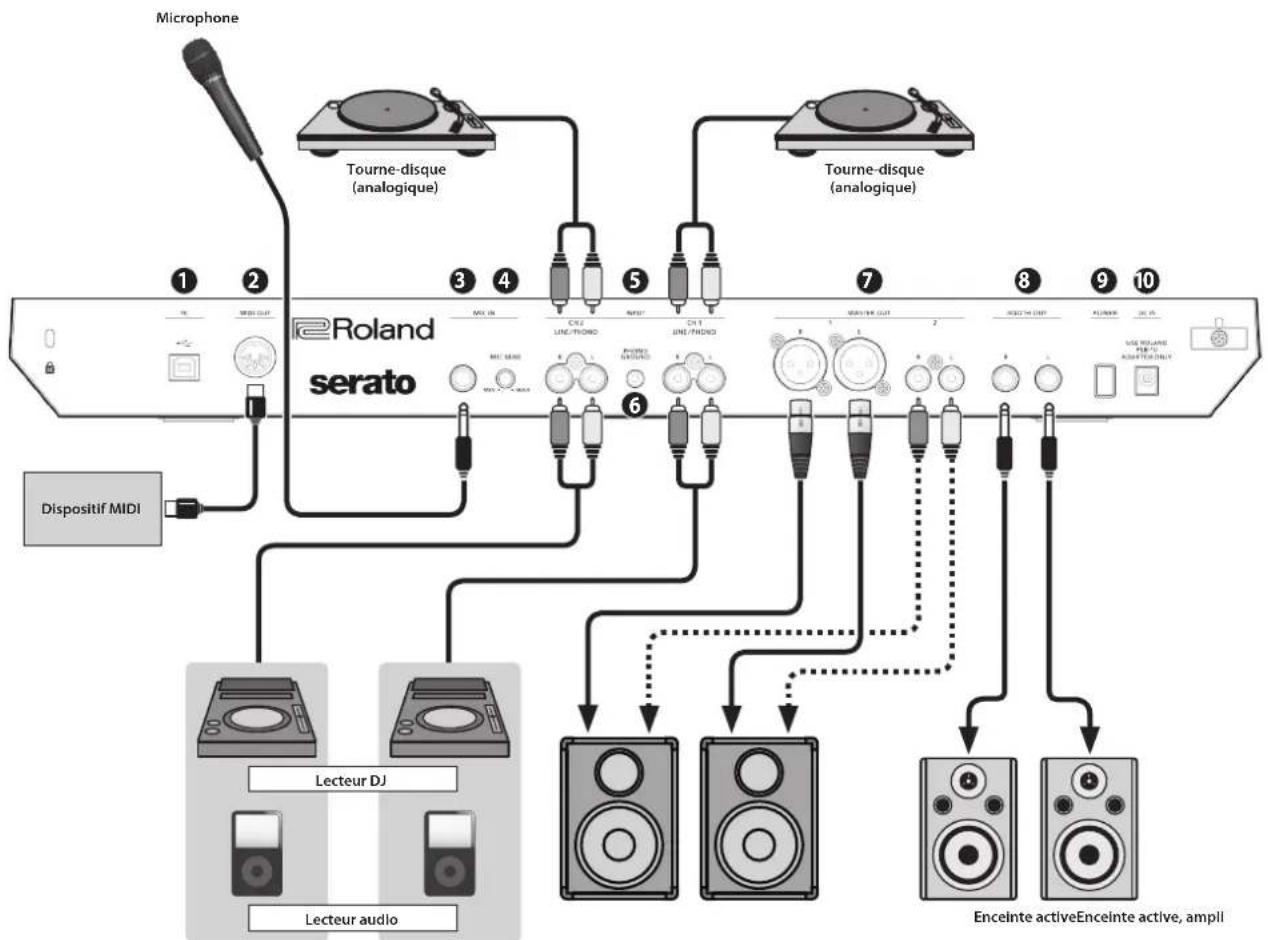

Prise PC
Utilisez le cable USB fourni pour brancher cette prise à un ordinateur. Avant de la brancher à un ordinateur, installez le pilote USB.
→ «Installer les logiciels» (p. 3)
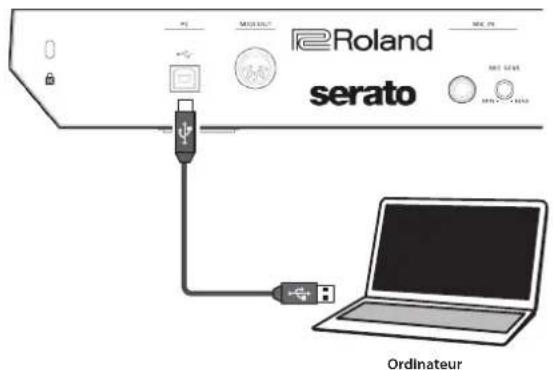

Prise MIDI OUT
Transmet des messages MIDI comme MIDI Clock.

Prise MIC IN
Vous pouvez y brancher un micro.
Memo
Sous «Paramétres système» (p. 22), vous pouvez désir des effets dédiés (réverbération, delay) pour l'entrée micro.

Commande [MIC SENS]
Règile la sensibilité de l'entrée micro.
![ROLAND DJ505 - Commande [MIC SENS] - 1](/content/2026/03/540793/images/d5295f25d66ea620e112cd56bb884910db90af4b0aad76f7c5765a5229db6c77.jpg)
Ces entrées alimentent les canaux 1, 2. Ces prises sont compatibles avec une entrée phono pour cellule de type MM.
6 Borne PHONO GROUND
Si une platine (analogique) est branchée à l'entrée CH 1 ou CH 2 INPUT, reliéz la borne de terre de la platine ici. Cela supprime les bruits de la platine.
- Selon votre installation, il peut arriver que vous ayez une sensation désagréable ou l'impression que la surface de ce produit est rugueuse lorsque vous le touchez ou lorsque vous touchez les parties metalliques d'autres objets. Ce phénomène s'explique par une charge électrique infinitésimale, absolument inoffensive. Cependant, si ce phénomène vous inquiète, reliez la borne de terre (PHONO GROUND) à une terre externe. En revanche, lorsque vous mettez ce produit à la terre, il peut arriver que vous entendiez un léger bourdonnement; cela dépend également des caractéristiques de votre installation. Si vous ne savez pas comment effectuer cette connexion, contactez le service après-vente Roland le plus proche ou un distributeur Roland agree (vous en trouvezze la liste à la page «Information»).
Endroits à éviter pour la connexion
Conduites d'eau (risque d'électrocution)
Conduites de gaz (risque d'incendie ou d'explosion)
- Terre de lignes téléphoniques ou paratonnerre (ela peut etre dangereux en cas d'orage).
7 Prises MASTER OUT 1 (L/R), prises MASTER OUT 2 (L/R)
Branchez-y des enceintes actives ou un ampli de puissance.
- Assignation des broches des connecteurs MASTER OUT 1
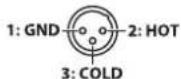
Sortie pour écoute en cabine.
- Assignation des broches de fiche BOOTH OUT
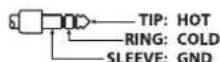
9 Commutateur [POWER]
Ce commutateur met le produit sous/hors tension.
- Ce produit est mis automatiquement hors tension après un temps d'inactivité déterminé (fonction «Auto Off»).
Pour désactiver la mise hors tension automatique, désactive la fonction «Auto Off»,
Pour savoir comment désactiver cette fonction, voyagez p. 22.
Remarque
Pour rétablit l'alimentation, remettez l'instrument sous tension.
10 Prise DC IN
Branchez l'adaptateur secteur fourni à cette prise.
- Placez l'adaptateur secteur en orientant le témoin vers le haut (voyez l'illustration) et la face avec texte vers le bas. Le témoin s'allume quand vous branchez l'adaptateur à une prise secteur.
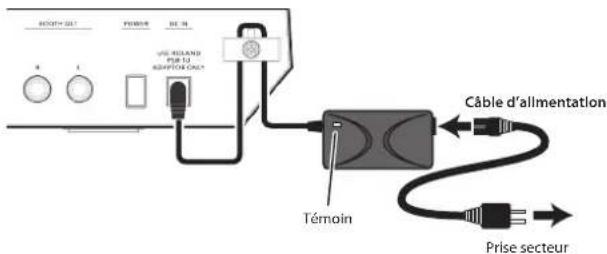
- Pour éviter toute coupure de l'alimentation (par un débranchement accidentel de la fiche) et toute traction excessive sur la prise, amarrez le cable d'alimentation au crochet prévu à cet effet (voyez l'illustration).
Ce document explique le fonctionnement de base de Serato DJ. Pour en savoir plus sur l'utilisation du logiciel, voyage la documentation de Serato DJ.
Demarrer Serato DJ
-
Avant de mettre le produit sous/hors tension, réglez toujours la commande de volume au minimum. Meme lorsque le volume est au minimum, certains bruits peuvent être audibles lors de la mise sous/hors tension. Ce phénomène est normal: ce n'est pas un défaut.
-
Appuyez sur le commutateur [POWER] pourmettre le DJ-505 sous tension.
- Mettez les apparèils périhériques branchés au DJ-505 sous tension.
- Lancez Serato DJ.
Mac OS
Ouvrez le dossier [Applications] et double-cliquez sur I'icone [Serato DJ].
Windows 7
Dans le menu «Démarrer», cliquez sur [Tous les programmes] → [Serato] → [Serato DJ] → icône [Serato DJ].
Windows 8,1
Dans l'affichage Applications, cliquez sur I'icone [Serato DJ].
Windows 10
Dans l'écran Démarrer ou l'affchage Applications, cliquez sur l'icone [Serato DJ].
Opérations élémentaires de Serato DJ
Les morceaux affichés dans le navigateur peuvent être importés dans une section Deck (platine) et pilotés à partir du DJ-505.
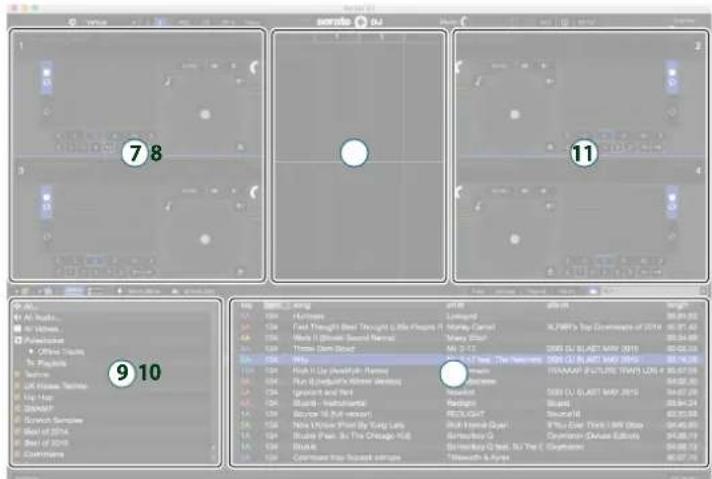
① Section platine (deck)
② Panneau Waveform (formes d'onde)
③ Panneau Crate (caisses)
4 Library (bibliothèque)
Importer un morceau
Cette section explique comment importer un morceau.
- Serato DJ permet d'importer des morceaux de différentes façon. Pour en savoir plus, voyagez le mode d'emploi du logiciel Serato DJ.
- Si vous utilisez déjà un logiciel DJ de Serato Corporation (Scratch Live, ITCH, Serato DJ Intro) et si vous avez déjà créé une bibliothèque de morceaux, vous pouvez l'utiliser telle celle.
-
Si vous avez déjà créé une bibliothèque de morceaux avec «Serato DJ Intro», il peut arriver que des morceaux doivent être réanalysés.
-
Dans Serato DJ, cliquez sur I'onglet [Files].
Le panneau «Files» s'ouvre et affiche les fichiers de votre ordinateur et des périphériques branchés à l'ordinateur.
- Dans le panneau «Files», cliquez sur le dossier contenant les morceaux à ajouter à la bibliothèque.
- Faites glisser le dossier sélectionné dans le panneau «Crate»
Un Crate (caisse) est créé et les morceaux sont ajoutés à la bibliothèque.
Charger un morceau
Voici comment charger un morceau pour le dire.
- Sur le DJ-505, appuyez sur le bouton [BACK] pour amener le curseur sur le panneau «Crates».
- Tournez le selecteur rotatif du DJ-505 pour déplacer le dossier contenant le morceau à charger puis appuyez sur le selecteur. Le curseur passé à la bibliothèque.
- Tournez le selecteur rotatif pour acceder au morceau a charger.
- Sur le DJ-505, appuyez sur le bouton [LOAD] de la platine à laquelle vous pouze assigner le morceau.
Lire un morceau
- Reglez les commandes et boutons du DJ-505 de la façon suivante.
| Commande [MASTER LEVEL] | À bout de course à gauche. |
| Commandes [TRIM] | |
| Commandes [HI], [MID], [LOW] | Centre |
| Commandes [FILTER] | |
| Faders de canaux Position la plus bajo | |
| Crossfader Centre | |
| Commutateurs [CH 1], [CH 2] Position «PCa» |
- Appuyez sur le bouton [▶/II] pour lancer la lecture du morceau.
- Relevez le fader du canal et tournez la commande [TRIM] vers la droite pour regler le volume.
Réglez le volume pour que le vumètre du canal s'allume jusqu'à l'orange.
- Tournez la commande [MASTER LEVEL] à droite pour augmenter le niveau des haut-parleurs.
Ecoute au casque
- Reglez les commandes du DJ-505 comme suit.
| Commande [MIXING] | À bout de course à gauche. |
| Commande [VOLUME] |
- Appuyez sur le bouton [CUE] du canal à écouter.
- Tournez la commande [VOLUME] à droite pour augmenter le niveau du casque.
Fermer Serato DJ
- Fermez la fenetre Serato DJ.
Mac OS
Dans le coin supérieur gauche de la fenêtre Serato DJ, cliquez sur le bouton rouge [O].
Windows
Dans le coin supérieur droit de la fenetre Serato DJ, cliquez sur le bouton [X].
L'écran affiche une demande de confirmation.
- Cliquez sur [Oui] pour fermer Serato DJ.
- Mettez les apparèils périphériques du DJ-505 hors tension.
- Appuyez sur le commutateur [POWER] pourmettre le DJ-505 hors tension.
Utilisation des pads de jeu
Fonctions Hot Cue (HOT CUE)
Les positions «Hot Cue» permettent de lancer la lecture à partir de l'endetroit voulu. Vous pouvez préparer jusqu'à 8 points de départ par morceau.
- Appuyez sur un bouton [HOT CUE]. Il s'allume en blanc.
Le mode Hot Cue est selectionné.
- Durant la lecture ou pendant l'arrêt, appuyez sur un pad de jeu actuellement eteint.
La position actuelle est assignée au pad actionné.
Les positions «Hot Cue» (1~8) sont assignées aux pads de jeu de la façon suivante.
- Appuyez sur un pad de jeu illuminé (auquel vous avez déjà assigné une position).
La lecture démarre à partir de la position mémorisée.
Memo No. 10
Pour effacer la position «Hot Cue» d'un pad de jeu, maintenez le bouton [SHIFT] enforcépendent que vous appuyez sur le pad en question.
Utilisation des positions Cue pour les boucles (CUE LOOP)
Lorsque vous appuyez sur un pad de jeu, la position «Auto Loop» adopte automatiquement le réglage du pad en question et la boucle automatique est activée.
- Maintenez le bouton [SHIFT] enforcé et appuyez sur le bouton [HOT CUE] pour qu'il s'allume en bleu.
Le mode Cue Loop est selectionné.
- Durant la lecture ou pendant l'arrêt, appuyez sur un pad de jeu illuminé.
La lecture automatique de la boucle démarre à partir de la position «Hot Cue» du pad actionné.
La longueur de la boucle est identique au réglage «Auto Loop Beat».
Memo No. 10
Si vous appuyez sur un pad eteint, la position est memorisee et la boucle demarre aussitot.
Les points de départ de boucle sont assignés aux pads de jeu de la façon suivante.
| Boucle 1 | Boucle 2 | Boucle 3 | Boucle 4 |
| Boucle 5 | Boucle 6 | Boucle 7 | Boucle 8 |
-
Reglez les paramètres de lecture de boucle à votre guise.
-
Appuyez sur le bouton PARAMETER [-] pendant la lecture de la boucle. La longueur de la boucle est réduite de moitié. Vous pouvez obtenir le même résultat en appuyant sur [1/2X] de la section LOOP.
- Appuyez sur le bouton PARAMETER [+ ] pendant la lecture de la boucle. La longueur de la boucle est doublée. Vous pouvez obtenir le même résultat en appuyant sur [2X] de la section LOOP.
- Durant la lecture de la boucle, maintenez le bouton [SHIFT] enforcé et appuyez sur le bouton LOOP [1/2X] .
Saut à la boucle précédente; la longueur de la boucle reste inchangée.
- Durant la lecture de la boucle, maintenez le bouton [SHIFT] enforcé et appuyez sur le bouton LOOP [2X].
Saut à la boucle suivante; la longueur de la boucle reste inchangée.
-
Maintenez le bouton [SHIFT] enforcé et appuyez sur le même pad. Retour au point de départ de la boucle; la lecture continue.
-
Appuyez une fois de plus sur le même pad de jeu.
La lecture en boucle est désactivée.
Roulements (ROLL)
Lorsque vous appuyez sur un pad de jeu, un roulement est reproduit conformément à la subdivision (temps)cision. Vous pouvez aussi garder le pad enforcé pour des roulements plus longs.
La lecture du morceau continue pendant la reproduction du roulement.
Lorsque vous arrêtez le roulement, la lecture du morceau reprend à partir de la position atteinte au terme du roulement.
Remarque
La fonction Roll (roulement) ne peut etre utilise que durant la lecture du morceau.
- Appuyez sur le bouton [ROLL] pour qu'il s'allume en bleu.
Le mode Roll est selectionné.
- Choisissez une option pour la subdivision des roulements avec les boutons PARAMETER [-] /[+]
A chaque pression, vous selectionnez l'un des quatre yeux de réglages.
| 1/32 de temps | 1/16 de temps | 1/8 de temps | 1/4 de temps |
| 1/2 temps | 1 temps 2 | temps 4 temps |
| 1/16 de temps | 1/8 de temps | 1/4 de temps | 1/2 temps |
| 1 temps 2 | temps 4 temps | 8 temps |
| 1/8 de temps | 1/4 de temps | 1/2 temps | 1 temps |
| 2 temps 4 | temps 8 temps | 16 temps |
| 1/4 de temps | 1/2 temps | 1 temps 2 temps |
| 4 temps 8 temps 16 temps 32 temps | ||
L'écran de votre ordinaire affiche le jeu de subdivisions choisi.
- Maintenez un pad de jeu enforcé.
Un roulement correspondant à la vitesse du pad actionné est produit.
Memo
Durant la lecture, vous pouvez appuyer sur le bouton LOOP [1/2X] ou LOOP [2X] pour modifier la vitesse du roulement reproduit.
- Relâchez le pad de jeu.
La lecture du morceau reprend à partir de la position atteinte au terme du roulement.
Découpage de régions (SLICER)
La fonction « Slicer » subdivise la région可以选择 en 8 parties et assigne ces dernières aux pads de jeu. EnMAINANT un pad enforcé, vous lancez une boucle du fragment assigné à ce pad.
La lecture du morceau continue pendant la reproduction de cette boucle.
Lorsque vous arrêtez la lecture en boucle, la lecture du morceau reprend à partir de la position atteinte au terme de la boucle.
Remarque
-
La fonction Slicer ne peut être utilisé que durant la lecture du morceau.
-
La fonction «Slicer» n'est pas disponible pour des morceaux pour lesquels aucune grille temporelle n'a été spécifiée. Voyez le mode d'emploi de «Serato DJ» pour en savoir plus sur la grille (Beat Grid).
-
Maintenez le bouton [SHIFT] enforcé et appuyez sur le bouton [ROLL]. Ce dernier s'allume en rouge.
Le mode Slicer est selectionné.
Memo
Si vous maintenez le bouton [SHIFT] enforcé et appuyez deux fois sur le bouton [ROLL] (il s'allume en bleu), vous passez en mode Slicer Loop.
- Maintenez le bouton [SHIFT] enforcé et utilisez les boutons PARAMETER [-]/[+] pour modifier la longueur (nombres de temps) de la région en question.
Chaque pression sur un bouton modifie le réglage.
La longueur de la région peut être régée sur 2, 4, 8, 16, 32 ou 64 temps. Les 8 fragments de la région sont assignés aux pads de jeu de la façon suivante.
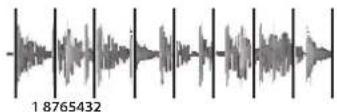
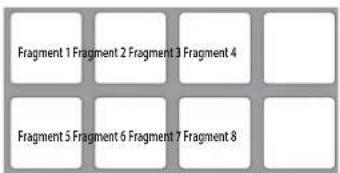
- Utilisez les boutons PARAMETER ([-]/[+] pour désir la quantification du «Slicer».
La quantification détermine la longueur de la boucle lorsque vous maintenez un pad enforcé.
Vouaveschichextrequertypeterdreglagesdequantisation.
Example:
Lorsque «Quantize» est regle sur «1»:
Le fragment entier du pad enforcé est mis en boucle et produit.
Lorsque «Quantize» est regle sur «1/2»:
Seule la première moitié du fragment assigné au pad enforcé est mise en boucle et reproduite.
- Maintenez un pad de jeu enforcé.
Tant que vous maintainez le pad, l'extrait choses avec «Quantize» est produit en boucle.
- Relâchez le pad de jeu.
La lecture du morceau reprend à partir de la position atteinte au terme de la boucle.
Modes Slicer et Slicer Loop
Mode Slicer
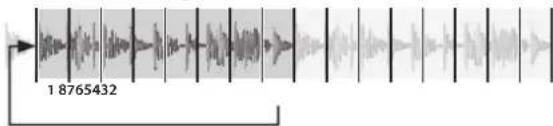
Lorsque la lecture arrive à la fin de la région subdivisée en 8 fragments, l'écran montre la région suivante et les pads de jeu donnent accès aux 8 fragments de la nouvelle région.
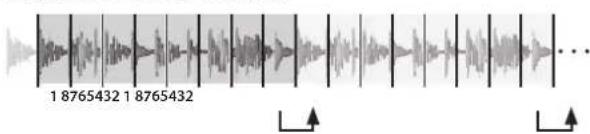
Mode Slicer Loop
Lorsque la lectureatteintla fin de la régionsubdivise,le lecteur returne au début de cette région (boucle).
Mémorisation de boucles
Vos pouvez mémoriser des boucles dans les emplacements que
"Serato DJ" met à disposition afin de les utiliser à tout moment.
- Appuyez deux fois sur le bouton [ROLL] pour qu'il s'allume en vert. Le mode Saved Loop est sélectionné.
2.Durant la lecture de la boucle, appuyez sur un pad de jeu. La boucle est assignée à l'emplacement choisi de «Serato DJs
- Maintenez le bouton [SHIFT] enforcé et appuyez sur un pad de jeu.
La lecture retourne au début de la boucle et continue.
-
Appuyez sur le bouton LOOP [1/2X] pendant la lecture de la boucle. La longueur de la boucle est réduite de moitié.
-
Appuyez sur le bouton LOOP [2X] pendant la lecture de la boucle. La longueur de la boucle est doublée.
-
Durant la lecture de la boucle, maintenez le bouton [SHIFT] enforcé et appuyez sur le bouton LOOP [1/2X].
Vous sautez à la boucle précédente. La durée de la boucle reste inchangée.
- Durant la lecture de la boucle, maintenez le bouton [SHIFT] enforcé et appuyez sur le bouton LOOP [2X].
Vous sautez à la boucle suivante. La durée de la boucle reste inchangée.
-
Si vous changez la durée d'une boucle chargée, cette modification est automatiquement sauvégardée.
-
Appuyez une fois de plus sur le même pad de jeu.
La lecture en boucle est désactivée.
Fonctions TR (TR)
Il est possible de jouer des instruments TR-S.
- Appuyez sur le bouton [TR] pour qu'il s'allume en rouge.
Le mode TR est selectionné.
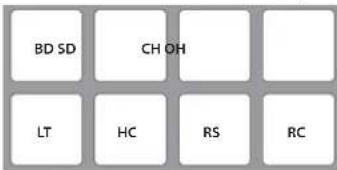
Les instruments suivants sont assignés aux pads de jeu.
- Appuyez sur un pad de jeu.
You entende z instrument.
Memo
Vous pouvez utiliser les boutons PARAMETER [-]/[+] pour régler la dynamique.
Utilisation des motifs (PATTERN)
Les pads de jeu permettent de désirer d'autres motifs (patterns) TR-S (p. 18).
1. Maintenez le bouton [SHIFT] enforcé et appuyez sur le bouton [TR] pour qu'il s'allume en vert.
Le mode Pattern est selectionné.
Les motifs sont assignés aux pads de jeu de la façon suivante.
| Motif 1 | Motif 2 | Motif 3 | Motif 4 |
| Motif 5 | Motif 6 | Motif 7 | Motif 8 |
Appuyez sur le bouton [SHIFT] pour passer aux motifs 9~16.
| Motif 9 | Motif 10 | Motif 11 | Motif 12 |
| Motif 13 | Motif 14 | Motif 15 | Motif 16 |
2. Appuyez sur un pad de jeu, ou maintenez le bouton [SHIFT] enforcé et appuyez sur un pad de jeu, pour sélectionner le pattern que vous poulez reproduce.
- Si un pattern était en cours de lecture, il s'arrête et le pattern assigné au pad de jeu actionné démarre.
- En maintainant un pad de jeu enforcé et en appuyant sur le pad du pattern suivant, vous pouvez reproductive successivement les patterns sélectionnés.
Fonctions 'TRVelocity'
Ce mode propose les mêmes fonctionnalités que le mode TR. Cependant, la force avec laquelle vous appuyez sur les pads de la rangée supérieure déterminé le volume des notes jouées.
1. Appuyez deux fois sur le bouton [TR] pour qu'il s'allume en orange.
Le mode TR Velocity est selectionné.
| BD SD CH OH | ||
| LTHC RS RC |
2. Appuyez sur un pad de jeu ou maintenez-le enforcé.
- Vous entendez l'instrument. Vote for force de frappe déterminée le volume des notes jouées: plus vous frappez fort, plus le volume augmente.
Fonctions 'Serato Sampler' (SAMPLER)
Les pads de jeu permettent de reproductive les morceaux (échantillons) mémorisés dans les emplacements de «Serato Sampler»,
- Dans Serato DJ, cliquez sur l'onglet [Sampler] pour afficher la section «Sampler».
- Appuyez sur le bouton [SAMPLER] pour qu'il s'allume en magenta.
Le mode Sampler est selectionné.
- Utilisez les boutons PARAMETER ([-] / [+] pour selectionner une autre banque de «Serato Sampler».
L'échantillonneur de «Serato» propose quatre banques (A~D) à huit emplacements.
- Pour assigner des plages à ces emplacements, faites glisser les morceaux voulus dans la section «Sampler».
Les réglages effectuels et les échantillons choisis sont sauvégardés.
- Vou pousse aussi charger un échantillon en utilisant l'sélecteur rotatif pour le sélectionner puis en appuyant sur un pad de jeu tout en maintainant le bouton [SHIFT] enforcé.
5. Appuyez sur un pad de jeu.
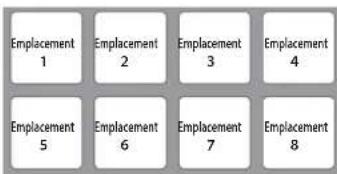
L'échantillon de l'emplacement correspondant au pad enfoncé retentit.
| Emplacement 1 | Emplacement 2 | Emplacement 3 | Emplacement 4 |
| Emplacement 5 | Emplacement 6 | Emplacement 7 | Emplacement 8 |
- La façon dont il est lu dépend du mode de lecture choisi pour «Serato Sampler», Pour en savoir plus, voyage le mode d'emploi de «Serato DJ».
Memo No. 10
Si vous maintenez le bouton [SHIFT] enforcé pendant que vous appuyez sur un pad, la lecture de l'échantillon s'arrête.
Fonctions 'Pitch Play' (PITCH PLAY)
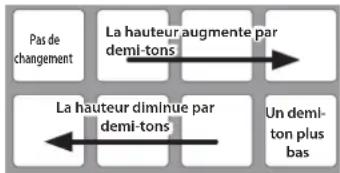
La hauteur du morceau peut etre modifiee par demi-tons.
- Appuyez deux fois sur le bouton [SAMPLER] pour qu'il s'allume en vert.
Le mode Pitch Play est selectionné.
- Appuyez sur un pad de jeu pour modifier la hauteur.
Fonctions 'Velocity Sampler'
Ce mode propose les mêmes fonctionnalités que le mode Sampler. Cependant, la force avec laquelle vous appuyez sur les pads déterminé le volume des échantillons.
- Maintenez le bouton [SHIFT] enforcé et appuyez sur le bouton [SAMPLER] pour qu'il s'allume en mauve.
Le mode Velocity Sampler est selectionné.
- Appuyez sur un pad de jeu.
L'échantillon de l'emplacement correspondant au pad enforcé retentit.
Plus you frappez fort, plus le volume de I'echantillon augmente.
Fonctions 'Slip'
Lorsque «Slip» est actif, la lecture du morceau continue en arrêté-plan pendant vos scratches, la lecture de boucle et l'utilisation des positions «Hot Cue»,
Lorsque vous cessez d'utiliser une de ces fonction, la lecture du morceau continue à partir de la position atteinte au terme de votre improvisation. Cela vous permet d'exploiter plusieurs techniques de DJ tout en assurant la continuité du morceau.
- Appuyez sur le bouton [SLIP] pour qu'il s'allume.
Le mode Slip est selectionné.
Pendant la lecture du morceau à l'arrière-plan, le bouton clignote.
Analyse du morceau
L'analyse du morceau (Song Analysis) démarre lorsque vous appuyez sur le bouton [LOAD] du DJ-505 afin de charger un morceau pour un deck. Si vous utilisez « Serato DJ » sans le DJ-505 (mode solitaire), les morceaux peuvent être analysés bien avant leur chargement.
Au terme de l'analyse, la valeur BPM et la forme d'onde sont affichés et le morceau est charge.
Pour savoir comment analyser un morceau en mode solitaire, voyage le mode d'emploi de «Serato DJ».
- La durée de l'analyse dépend du nombre de morceaux.
Utilisation des effets
«Serato DJ» propose deux proceseurs d'effets (FX1, FX2) que vous pouvez utiliser pour le deck choisi.
Page'DJ-FX'
Cliquez sur [FX] en haut a gauche de la page principale de «Serato DJ» pour ouvrir la page «DJ-FX».
Mode Multi FX
Chaque processeur permet de désir trois effets.
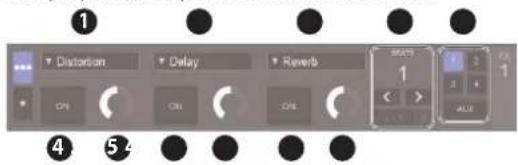
Mode Single FX
Chaque processeur ne propose qu'un seul effet mais vous pouvez en contrôler plusieurs paramètres.
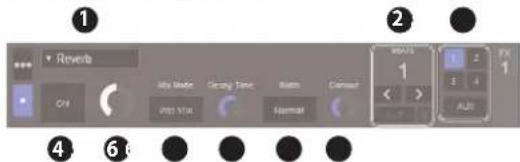
| 1 | Effet actuellément sélectionné |
| 2 | Moment auquel l'effet est appliqué |
| 3 | Le nombre du deck utilisant le processeur est contrasté. |
| 4 | Statut de l'effet (actif/coupé), contrasté quand l'effet est actif |
| 5 | Intensité de l'effet |
| 6 | Paramètres de l'effet |
Opérations en mode Multi FX
- Maintenez le bouton [SHIFT] enforcé et appuyez sur le bouton [TAP] pour sélectionner le mode Multi FX.
Chaque pression alterne entre les modes Multi FX et Single FX.
- Dans la section CHANNEL ASSIGN de la platine (canal) que vous pouze utiliser, appuyez sur le bouton [1] ou [2] pour selectionner un proceseur d'effet.
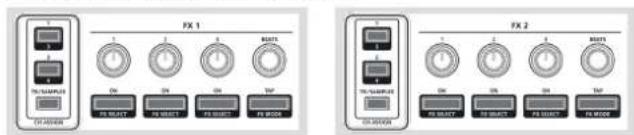
Le numero du deck utilisant le proceseur est indiqued dans la section «DJ-FX» de «Serato DJ».
Memo
En appuyant sur le bouton [TR/SAMPLER], vous pouveztraits le signal TR-S/de l'échantillonneur.
-
Dans le panneau «Sampler» de Serato DJ, réglez OUTPUT sur «A».
-
Maintenez le bouton [SHIFT] enforcé et appuyez sur le bouton d'effet pourCHOISIR LE TYPE D'EFFET.
A chaque pression sur le bouton, le type d'effet change.
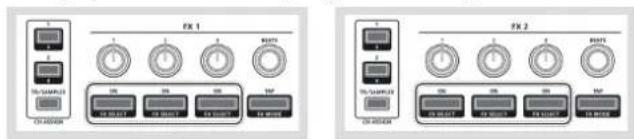
-
Appuyez sur le bouton d'effet pour activer l'effet (le bouton s'allume).
-
Utilisez les commandes de paramètres pour modifier l'intensité de l'effet.
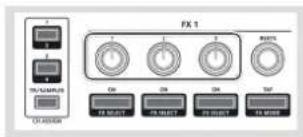
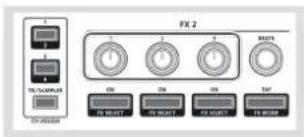
-
Utilisez la commande [BEATS] pour spécifique la vitesse de l'effect.
-
Si vous appuyez sur le bouton, le paramètre sera règèle sur «1».
Memo No. 10
Vous pouvez aussi appuyer plusieurs fois sur le bouton [TAP] pour désigner la vitesse de l'effet.
Opérations en mode Single FX
- Maintenez le bouton [SHIFT] enforcé et appuyez sur le bouton [TAP] pour selectionner le mode Single FX.
Chaque pression alterne entre les modes Single FX et Multi FX.
- Appuyez sur le bouton [1] ou [2] du deck (canal) voulu pour désirir le processeur.
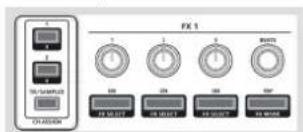
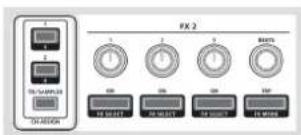
Le numero du deck utilisant le processeur est mis en exergue dans la section «DJ-FX» de «Serato DJ».
Memo
En appuyant sur le bouton [TR/SAMPLER], vous pouvez Traitser le signal TR-S/de I'echantillonneur.
-
Dans le panneau «Sampler» de Serato DJ, réglez OUTPUT sur «A».
-
Maintenez le bouton [SHIFT] enforcé et appuyez sur le bouton d'effet 1 pourCHOIR le type d'effet.
Vous pouvez appuyer sur n'importequelbouton d'effet.
A cheque pression sur le bouton, le type d'effet change.
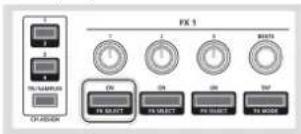
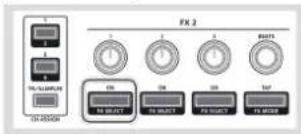
- Appuyez sur le bouton d'effet 1 pour activer l'effet (le bouton s'allume).
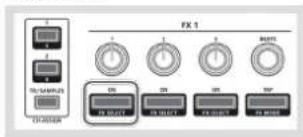
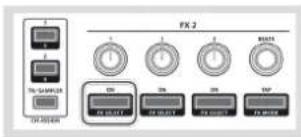
- Appuyez sur le bouton d'effet 2 ou 3 pour modifier les paramètres de l'effet choisi.
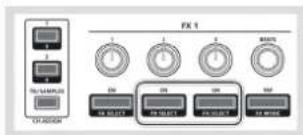
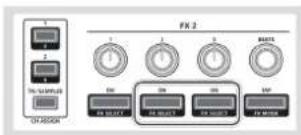
- Utilisez les commandes de paramètres 2 et 3 pour régler les paramètres d'effet.
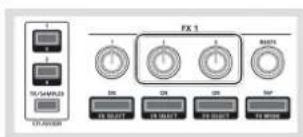
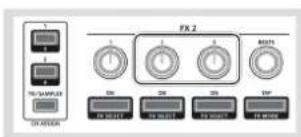
- Utilisez la commande de paramètres 1 pour modifier l'intensité de l'effet.
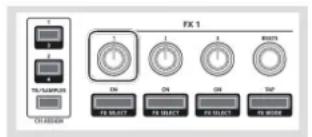
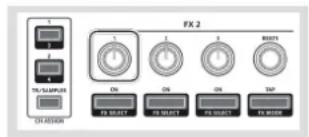
-
Utilisez la commande [BEATS] pour spécifique la vitesse de l'effect.
-
Si vous appuyez sur le bouton, le paramètre sera règèle sur «1 »
Memo
Vous pouvez aussi appuyer plusieurs fois sur le bouton [TAP] pour désigner la vitesse de l'effet.
Régler la vitesse de réference d'un effet
«Serato DJ» propose deux approches pour désigner la vitesse de certains effets.
Mode Auto Tempo (réglage par défaut)
La vitesse est synchronisée avec la valeur BPM du morceau.
Mode Manual
La vitesse de referencia (valeur BPM) de l'effet doit être spécifiée avec le bouton [TAP].
Choix du mode
- En mode Auto Tempo, appuyez au moins trois fois sur le bouton [TAP] pour passer en mode manuel.
- En mode Manual, maintenez le bouton [TAP] enforcé pour effacer le réglage actuel et passer en mode Auto Tempo.
Enregistrement
«Serato DJ» est doté d'un enregistrur avec lequel vous pouvez enregistrer les mix que vous effectuez avec le DJ-505.
* Pour en savoir plus, voyagez le mode d'emploi de «Serato DJ».
- Dans Serato DJ, cliquez sur l'onglet [REC] pour afficher la section «REC».
- Cliques sur [REC] pour lancer I'enregistrement.
- Pour arrêtier l'enregistrement, cliquez de nouveau sur [REC].
- Cliquez sur [Save] pour nommer et sauvegarder votre enregistrement.
Travailler avec des signaux audio externes
Voussoupiezbranchersedispositifs comme deslecteursDJ,des platines analogiques aux prises INPUT (CH1,CH2) en face arriere et les mixer avec le DJ-505.
Les signaux audio reçus de cette façon peuvent être traités avec les effets de « Serato DJ».
Sous «Paramètres système» (p. 22), vous pouvez désirer un effet dédié (réverbération, delay) pour le signal audio du micro branché à la prise MIC IN.
Brancher un lecteur DJ
- Branchez votre lecteur DJ ou une autre source de niveau ligne aux prises du canal INPUT (CH 1 ou CH 2) voulu.
- En façade, réglez le commutateur [CH 1] ou [CH 2] du canal auquel vous avez connecté une source de niveau ligne sur «LINE».
-
Utilisez la commande [TRIM] et le fader du canal pour régler le niveau de sortie.
-
En cas de besoin, réglez l'aigu, le Médium et le grave avec les commandes [HI], [MID] et [LOW].
- Vous pouvez aussi utiliser la commande [FILTER] pour ajouter un contrôle.
- La section d'effets permet d'utiliser les effets de «Serato DJ».
Utiliser une platine
- Branchez votre platine à la prise INPUT CH 1 ou CH 2.
- En façade, réglez le commutateur [CH 1] ou [CH 2] du canal auquel vous avez branché votre platine tourne-disque sur «PHONO».
-
Utilisez la commande [TRIM] et le fader du canal pour régler le niveau de sortie.
-
En cas de besoin, réglez l'aigu, le Médium et le grave avec les commandes [HI], [MID] et [LOW].
- Vous pouvez aussi utiliser la commande [FILTER] pour ajouter un contrôle.
- La section d'effets permet d'utiliser les effets de «Serato DJs».
Brancher un microphone
- Branchez le micro à la prise MIC IN.
- Utilisez la commande [MIC SENS] en face arrêté pour régler la sensibilité de l'entrée micro.
-
Utilisez la commande [MIC LEVEL] en façon pour régler le niveau de sortie du micro.
-
Sous «Paramètres système» (p. 22), vous pouvez désir des effets dédiés (réverbération, delay) pour l'entrée micro.
Fonctions 'TR-S'
Vous pouvez creer des pistes rhytmiques avec des sons de la boite a rythme Roland TR-808 etc.
Il est aussi possible de creer des motifs avec les échantillons de «Serato DJs.
Qu'est-ce que des 'instruments'?
La section TR-S utilise cessons de batterie.
Voussouspoucezremplacerchaqueinstrumentparlesondevotrechoix.
| BD Grosse calisse SD Calisse claire | |
| CH Charleston ferme OH Charleston ouvert | |
| LTTom basse HC Battements de mains | |
| RS Rimshot RC Cymbale ride |
Que sont les motifs (patterns)?
Un «motif» est un accompagnement rhytmique relativement court que vous enregistrez en mode TR-REC (pas à pas) ou INST-REC (temps réel). La section TR-S permet de sauvegarder 16 motifs.
Reproduire, copier et effacer des motifs
Reproduire des motifs
- Appuyez sur le bouton [PATTERN] (il doit s'allumer).
-
Utilisez les pads TR-S [1]~[16] pour désir le motif.
Le pad TR-S que vous actionnez s'allume. -
En maintainant un pad TR-S enforcé et en appuyant sur le pad TR-S du pattern suivant, vous pouvez reproduce successivement les patterns sélectionnes.
-
Appuyez sur le bouton [START/STOP].
La lecture du motif démarre.
- Si vous choisissez un autre motif pendant la lecture, le pad TR-S actionné clignote.
- En tournant la commande [VALUE], vous pouvez changer tempo de reproduction (BPM 5.0–800.0). Si vous maintainez enforcé le bouton [SHIFT] lorsque vous tournez la commande [VALUE], la valeur changera en pas de 10.
- En maintainant enforcé le bouton [SHIFT] et en appuyant sur le bouton TR/SAMPLER [CUE] de la section de mixage, vous pouvez désigner le tempo du pattern selon le rythme auquel vous tapez sur le bouton TR/ SAMPLER [CUE] (Fonction Tap Tempo).
Lecture en boucle d'un pas spécifique (STEP LOOP)
Durant la lecture d'un motif, vous pouvez reproductive le pas sélectionné en boucle.
Tous les instruments joués par le pas seLECTIONné seront reproduits en boucle.
- Appuyez sur le bouton [START/STOP] pour reproductive le motif.
- Maintenez le bouton [SHIFT] enforcé et appuyez sur le bouton [SCALE] pour qu'il clignote rapidement.
- Appuyez sur le pad TR-S du pas que vous poulez reproduire en boucle.
La lecture en boucle du pas selectionné commence. Lorsque vous relâchez le pad TR-S, la lecture du motif reprend.
- Si vous appuyez sur le pad TR-S en maintainant enforcé le bouton [SHIFT], le pas continue en lecture en boucle, même après que vous relâchez le pas TR-S (Hold). Pour annuler la fonction Hold, appuyez sur le pad TR-S.
Changer le groove (SHUFFLE)
Vous pouvez modifier la répartition des notes des motifs (afin de leur conférer un caractère différent).
Pour obtenir des rythmes shuffle, il suffit de décaler la deuxième note d'une paire (assignée au même temps).
- Appuyez sur le bouton [SHUFFLE] pour le faire clignoter.
- Ajustez le timing des notes avec la commande [VALUE].
| Affichage (valeur) | Explication |
| 5-50-550 | Plus la valeur est élevé, plus les notes sont décalées (ou avances dans le cas d'une valeur négative). |
Ajuster le timing de reproduction d'un pattern (NUDGE)
Voici comment utiliser la fonction «Nudge»,
Elle permet de decaler le timing de reproduction et de maitriser le groove.
- Maintenez le bouton [SHIFT] enforcé et appuyez sur le bouton [SHUFFLE] pour qu'il clignote rapidement.
- Ajustez le timing des notes avec la commande [VALUE].
| Affichage (valeur) | Explication |
| 0-24~24 | Des valeurs élevées avancent le timing et des valeurs basses le retardant. |
Copier un motif
- Appuyez sur le bouton [PATTERN] (il doit s'allumer).
- Maintenez le bouton [SHIFT] enforcé et appuyez sur un pad TR-S [1]~[16] pour désirir le pattern à copier.
Les pads TR-S pouvant servir de destination clignotent en jaune.
-
Pour annuler l'opération, appuyez sur le bouton [PATTERN] ou [TR-REC].
-
Appuyez sur un pad TR-S [1]~[16] clignotant pour désir la mémoire d'arrivée.
- Si vous copiez un pattern durant la lecture de patterns, le pattern copiedé est automatiquement produit.
Effacer un motif
- Appuyez sur le bouton [PATTERN] (il doit s'allumer).
- Maintenez le bouton [CLEAR] enforcé et appuyez sur le pad TR-S du motif à effacer.
Le motif du pad TR-S choisi disparait.
Supprimer un instrument
Il est aussi possible de n'effacer qu'un seul instrument (échantillon) d'un motif.
- Appuyez sur le bouton [INST] (il doit s'allumer).
- Maintenez le bouton [CLEAR] enforcé et appuyez sur le pad TR-S correspondant à l'instrument à supprimer (un des pads [1] (BD)~[8] RC), [9] (S1)~[16] (RC)).
Changer les Instruments/Kits
Changer tous les instruments (le kit de batterie)
Vous pouvezCHOISIRentre12kits.
- Maintenez le bouton [SHIFT] enforcé et appuyez sur le bouton [INST] (il doit clignoter).
- Appuyez sur un des pads TR-S [1]~[12] pour un besoinir un kit 1~12.
Le pad TR-S actionné clignote.
Changer un seul instrument
Memo No. 10
Quand vous changez de son, le changement est automatiquement sauvegarde dans les reglages du kit en vigueur.
- Appuyez sur le bouton [INST] (il doit s'allumer).
- Maintenez un des pads TR-S [1] (BD)~[8] (RC) enforcé et tournez la commande [VALUE]. L'écran affiche l'instrument sélectionné.
| Commandes Affichage Explication | ||
| [1] (BD) + commande [VALUE] | 80,bd | Grosse calssde la TR-808 |
| 90,bd | Grosse calssde la TR-909 | |
| 80,b1 | Grosse calssde la TR-808 (chute longue) | |
| 70,bd | Grosse calssde la TR-707 | |
| 60,bd | Grosse calssde la TR-606 | |
| [2] (SD) + commande [VALUE] | 80,5d | Caisse claire de la TR-808 |
| 90,5d | Caisse claire de la TR-909 | |
| 70,5d | Caisse claire de la TR-707 | |
| 60,5d | Caisse claire de la TR-606 | |
| [3] (CH) + commande [VALUE] | 80,Ch | Charleston fermé de la TR-808 |
| 90,Ch | Charleston fermé de la TR-909 | |
| 70,Ch | Charleston fermé de la TR-707 | |
| 60,Ch | Charleston fermé de la TR-606 | |
| [4] (OH) + commande [VALUE] | 80,Oh | Charleston ouvert de la TR-808 |
| 90,Oh | Charleston ouvert de la TR-909 | |
| 70,Oh | Charleston ouvert de la TR-707 | |
| 60,Oh | Charleston ouvert de la TR-606 | |
| [5] (LT) + commande [VALUE] | 80,LT | Tom basse TR-808 |
| 90,LT | Tom basse TR-909 | |
| 70,LT | Tom basse TR-707 | |
| 60,LT | Tom basse TR-606 | |
| [6] (HC) + commande [VALUE] | 80,Hc | Battements de mains de la TR-808 |
| 90,Hc | Battements de mains de la TR-909 | |
| 70,Hc | Battements de mains de la TR-707 | |
| [7] (RS) + commande [VALUE] | 80,R5 | Rim shot TR-808 |
| 90,R5 | Rim shot TR-909 | |
| 70,R5 | Rim shot TR-707 | |
| [8] (RC) + commande [VALUE] | 80,CR | Cloche TR-808 |
| 90,CR | Cymbale ride TR-909 | |
| 70,CR | Cymbale ride TR-707 | |
| 60,CR | Cymbale TR-606 | |
Changer tous les instruments vers lessons d'un modele spécifique
Avec une seule manipulation, vous pouvez changer les instruments d'un kit vers lessons d'un modele de boite à rythmes spécifique (TR-808, TR-909, TR-707 ou TR-606).
Memo No. 10
Quand vous changez de son, le changement est automatiquement sauvegarde dans les reglages du kit en vigueur.
- Maintenez le bouton [SHIFT] enforcé et appuyez sur le bouton [INST] (il doit clignoter).
- En maintainant enforcé le pas TR-S du kit dont vous poulez changer les instruments, tournez la commande [VALUE] pour sélectionner lessonsdésirés.
| Affichage (valeur) Explication | |
| 80 | Sons TR-808 |
| 90 | Sons TR-909 |
| 70 | Sons TR-707 |
| 60 | Sons TR-606 |
Modifier le son d'un instrument
Memo
Quand vous changez de son, le changement est automatiquement sauvegarde dans les reglages du kit en vigueur.
| Commandes Explication | |
| Commande [LEVEL] | Sécífie le volume de l'instrument sélectionné.Réglage:0 ~ 100 |
| Commande [ATTACK] | Règla le force de l'attaque pour le pad TR-S [1] (BD) ou le son du timbre de la caisse claire pour le pad TR-S [2] (SD).Réglage:0 ~ 100 |
| Commande [TUNE] | Règla la hauteur de l'instrument sélectionné.Réglage:0 ~ 100 |
| Commande [DECAY] | Sécífie la durée de la chute de l'instrument sélectionné.Réglage:0 ~ 100 |
Spécifier des effets pour un kit
Pour chaque kit, vous pouvez specifier des effets dédiés du TR-S.
Memo No. 10
Quand vous spécifie un effet, il est automatiquement sauvegardé dans les réglages du kit actuellement sélectionné.
- Maintenez enforcé le bouton [SHIFT] et appuyez sur le bouton [INST] ou le bouton [PATTERN] pour qu'il clignote.
- Utilisez le commandes suivantes pour specifier le effets.
| Commandes Effets Explication | ||
| Commande [ATTACK] | COMPRESSOR | Rend le volume global plus consistent. Réglage: D~ 100 |
| Commande [TUNE] DRIVE | Produit de la distorsion. Réglage: D~ 100 | |
| Commande [DECAY] TRANSIENT | Augmente la définition du son en amplifiant l'attaque et en réduisant la chute. Réglage: D~ 100 | |
Copier un kit
- Maintenez le bouton [SHIFT] enforcé et appuyez sur le bouton [INST] (il doit clignoter).
- Maintenez enforcé le bouton [SHIFT] et appuyez sur un des pads TR-S [1]-[12] pour selectionner le kit à copier.
Les pads TR-S pouvant servir de destination clignotent en jaune.
-
Pour annuler l'opération, appuyez sur le bouton [PATTERN] ou [TR-REC].
-
Appuyez sur un des pads TR-S [1]–[12] pour désir le kit d'arrivée.
TR-REC (enregistrement pas à pas)
Ce mode d'enregistrement permet de creer un motif pas à pas en spécifient pour chaque instrument les endroits où il doit jour. Il est aussi possible de modifier le motif pendant la reproduction.
- Appuyez sur le bouton [TR-REC] (il doit s'allumer).
- Appuyez sur les pads TR-S [1]~[16] pour désir les endroits où l'instrument doit jouer.
Ajouter des frappes plus legères
En maintainant le bouton [SHIFT] enforcé et en appuyant sur le pad TR-S [1]~[16] de l'instrument à enregistrer, vous pouvez enter une frappe faible pour le pas besoin. Les frappes plus légères sont reconnaissables à l'illumination plus nombre des pads TR-S en question.
Introduire la velocité
Maintenez le pad TR-S [1]~[16] de l'instrument dont vous pouze spécifique la dynamique enforcé et tournez la commande [VALUE] pour entrer la valeur «Velocity».
Affichage (valeur)
0~127
Entrer des roulements
Maintenez le pad TR-S [1]~[16] de l'instrument pour lequel vous pouze produit un roulement enforcé et appuyez sur le bouton [TR-REC] pour désir un roulement. L'instrument joue de façon répetée selon le rythme choisi.
| Affichage (valeur) Explication | |
| 1_15, 1_32, 1_48, 1_64 | 1/16 de temps, 1/32 de temps, 1/48 de temps, 1/64 de temps |
Choisir l'instrument
Voici comment désirir l'instrument (l'échantillon) à enregistrer.
- Appuyez sur le bouton [INST] (il doit s'allumer).
Le pad TR-S de l'instrument actuellément selectionné clignote.
- Appuyez sur un des pads TR-S [1] (BD)~[8] (RC).
Utiliser un échantillon de 'Serato DJ' comme instrument
Si le lecteur Serato DJ contient des échantillons, vous pouvez creer un pattern en utilisant les échantillons sélectionnés avec les pads TR-S [9] (S1)~[16] (S8) comme instruments.
Régler la résolution de la grille
Yououpuvez déterminer la valeur de note d'un pas de la grille.
- Appuyez sur le bouton [SCALE] pour le faire clignoter.
- Utilisez la commande [VALUE] pour désir la résolution.
Le pad TR-S de l'instrument actuellément selectionné clignote.
L'écran affiche l'échelle actuelle.
| Affiche | Durée Explication | |
| 8E | Triolet de croches (A) | Trois pas fon un temps. |
| 16E | Triolet de double croches (A) | Six pas fon un temps. |
| 16 | Double croche (A) | Quatre pas fon un temps. |
| 32 | Triple croche (A) | Huit pas fon un temps. |
Spector la longueur du motif (dernier pas)
«Last Step» permet deCHOISIR le nombre de pas qu'un motif doit contener.
- Maintenez le bouton [SHIFT] enforcé et appuyez sur le bouton [SCALE] pour qu'il clignote rapidement.
L'écran affiche le nombre du dernier pas actuel.
- Utilisez la commande [VALUE] pour spécifique le dernier pas.
| Affichege (valeur) |
| L5 1~15 |
Spécifier des accents
Il est possible d'accentuer les pas voulus.
Un pas accentue a un volume plus elevé que les autres pas.
- Maintenez le bouton [SHIFT] enforcé et appuyez sur le bouton [PATTERN] (il doit clignoter).
-
Appuyez sur les pads TR-S [1]~[16] pour désir les endroits ou l'instrument doit être accentué.
-
Reglez le volume de l'accent avec la commande [LEVEL].
Effacer un instrument (échantillon)/accent au sein d'un motif
Quand vous enregistrez pas à pas avec TR-REC ou des accents, vous pouvè appuyer sur le bouton [CLEAR] pour supprimer l'instrument (l'échantillon)/l'accent enregistré dans les pas qui défilent tant que vous maintenze ce bouton enforcé.
INST-REC (enregistrement en temps réel)
Cette méthode d'enregistrement permet de creer les motifs en jouant les parties en temps reel sur les pads de jeu.
- Maintenez le bouton [SHIFT] enforcé et appuyez sur le bouton [TR-REC] (il doit clignoter).
Le bouton [TR-REC] clignote. - Appuyez sur le bouton [START/STOP].
- Appuyez sur les pads de jeu pour enregistrer votre interprétation.
Enregistrement des Instruments BD~RC
Appuyez sur le bouton [TR] (il doit s'allumer).
Les instruments suivants sont assignés aux pads de jeu.
| BD SD CH OH | ||
| LTHC RS RC |
Enregistrement d'échantillons de 'Serato DJ'
Appuyez sur le bouton [SAMPLER] (il doit s'allumer).
Les échantillons sont assignés aux pads de jeu de la façon suivante.
- Pour changer de banque (A~D) d'échantillons du lecteur, maintenez le bouton [SHIFT] enforcé et appuyez sur le bouton [INST] pour le faire clignoter puis appuyez sur un pad TR-S [13]~[16].
| Echantillon 1 | Echantillon 2 | Echantillon 3 | Echantillon 4 |
| Echantillon 5 | Echantillon 6 | Echantillon 7 | Echantillon 8 |
Effacer un instrument au sein d'un motif
Durant l'enregistrement (INST-REC), vous pouvez maintainir le bouton [SHIFT] enforcé et appuyer sur un pad de jeu pour supprimer l'instrument correspondant.
Synchroniser la TR-S avec le tempo de 'Serato DJ'
- Le bouton TR-S [SYNC] permet de synchroniser la TR-S avec le tempo du morceau du deck.
- Le tempo affiché dans le deck virtuel de «Serato DJ» est alors le même que celui affiché par l'écran de la TR-S.
Sauvegarde ou restauration de données TR-S
Sauvegarde
Voici comment sauegarder tous les patterns et reglages d'instruments du TR-S vers notre ordinateur.
- Maintenez enforcé le bouton TR/SAMPLER [CUE] et mettez l'appareil sous tension. Les pads TR-S [1]~[16] et les pads de jeu clignotent en vert.
- Branchez le DJ-505 sur votre ordinateur à l'aide d'un cable USB. Les pads TR-S [1]~[16] et les pads de jeu s'allument en vert.
- Sur votre ordinateur, ouvre le volume «Roland»
- Ouvrez le dossier «BACKUP» et copiez tous les fichiers de «dj_prmKIT1.prm» à «dj_prmKIT12.prm» et de «dj_prm_ptn1.prm» à «dj_prm_ptn16.prm» sur votre ordinateur.
- Lorsque la copie est complète, manipuélez votre ordinateur pour déconnecter le volume «Roland».
- Debranche le cable USB. Les pads TR-S [1]~[16] et les pads de jeu clignotent à nouveau en vert.
- Mettez I'appareil hors tension.
Restaurer
Voici comment restaurer les données TR-S sauvégardés de votre ordinateur vers le DJ-505.
- Maintenez enforcé le bouton TR/SAMPLER [CUE] et mettez l'appareil sous tension.
Les pads TR-S [1]~[16] et les pads de jeu clignotent en vert. - Branchez le DJ-505 sur toute ordinateur à l'aide d'un cable USB. Les pads TR-S [1]~[16] et les pads de jeu s'allument en vert.
- Sur votre ordinateur, ouvre le volume «Roland».
- Copiez le fichiers de sauvégarde vers le dossier «RESTORE» du volume «Roland».
- Lorsque la copie est complète, manipuélez votre ordinateur pour déconneter le volume «Roland».
- Debranchez le cable USB.
- Attendez jusqu'à ce que les pads TR-S [1]~[16] et les pads de jeu clignotent en vert.
Remarque
Ne mettez jamais l'appareil hors tension avant que les pads TR-S [1]-[16] et les pads de jeu clignotent en vert.
- Mettez I'appareil hors tension.
Utiliser le DJ-505 en Mode Stand-Alone (mode autonome)
Vous pouvez utiliser le DJ-505 quand il n'est pas connecté à Serato DJ (lorsque Serato DJ n'est pas en exécution).
En mode Stand-Alone, vous pouvez utiliser les fonctions suivantes dans chaque section du DJ-505.
| Section Available functions | |
| Section de mixage | Commandes [TRIM] * Ne fonctionne pas si le commutateur [CH 1] ou [CH 2] est dans la position «PC». |
| Commandes [HI], [MID], [LOW] | |
| Commandes [FILTER] | |
| Boutons [CUE] de canal | |
| Faders de canaux | |
| Commande [MASTER LEVEL] | |
| Commande [BOOTH LEVEL] | |
| Commande [MIXING] | |
| Commande [TR/SAMPLER LEVEL] | |
| Bouton TR/SAMPLER [CUE] | |
| Crossfader | |
| Panneau avant | Commutateur [CROSS FADER CURVE] |
| Commutateur [CROSS FADER REVERSE] | |
| Commutateurs [CH 1], [CH 2] | |
| Commande [VOLUME] | |
| Commande [MIC LEVEL] | |
| Section TR-S | Toutes les fonctions sont disponibles à l'exception de la lecture d'échantillons Serato et du bouton [SYNC]. |
| Section platine | Un message MIDI est transmis lorsque vous manipulez un bouton (rotatif). |
| Pads de jeu * Avec les réglages d'usine, l'appareil est en mode TR. Vous pouvez changer vers un autre mode, mais dans d'autres modes que le mode TR, uniquement des messages MIDI seront transmis lorsque vous appuyez sur un bouton ou un pad. | |
| Autres | * Lorsque vous bougez (ou appuyez sur) une commande du panneau supérieur (sauf les commandes de la section TR-S), des messages MIDI sont transmis. * Les messages MIDI sont transmis depuis la prise PC. Uniquement les messages MIDI pour synchronisation sont transmis depuis la prise MIDI OUT. |
- Maintenez le bouton [LOAD] du canal R enforcé (à droite du pavé de navigation) et appuyez sur le commutateur [POWER] pourmettre l'instrument sous tension.
Le DJ-505 se trouve alors en mode système: le bouton [START/STOP] de la section TR-S clignote.
- Appuyez sur le pad TR-S ou le bouton assigné à la fonction voulue.
L'écran affiche le réglage en vigueur.
-
Utilisez la commande [VALUE] pour changer le réglage du paramètre besoini.
-
Une fois les réglages effectués, appuyez sur le bouton [START/STOP] clignotant.
Après quelques secondes, «COPP» s'affiche à l'écran.
- Mettez le DJ-505 hors tension puis a nouveau sous tension.
| Pad TR-S | [1] Filtre coupe-bas pour le signal du microphone | OFF, 1-10 | Régle l'intensité du filtre coupe-bas du signal de micro. | |
| 1~10 Des valeurs plus élevées produit un effet plus marqué. | ||||
| OFF Le filtre coupe-bas n'est pas utilisé. | ||||
| [2] Noise gate du signal de microphone | OFF, 1-10 | Régle l'intensité du noise gate du signal de micro. | ||
| 1~10 | Avec une valeur plus élevée, le noise gate coupe aussi des signaux relativement forts. | |||
| OFF Le noisepate n'est pas utilisé. | ||||
| [3] Choix de l'effet de l'entrée micro | OFF, rPB(Rerverb), dL y (Delay), ddrP(Delay + Rerverb) | Sélection l'effet appliqué au signal de micro. | ||
| Reverb Aquote de la réverbération. | ||||
| Delay Ajoute du delay. | ||||
| Delay + Reverb | Ajoute simultanément du delay et de la réverbération. | |||
| OFF Aucun effet n'est appliqué. | ||||
| [4] Réglage de l'effet pour l'entrée micro | OFF, 1-4-10 | Régle l'intensité de l'effet appliqué au signal de micro. | ||
| 1~10 Des Valeurs élevés accentuant l'effet. | ||||
| OFF Aucun effet n'est appliqué. | ||||
| [5] Réglage des prises BOOTH OUT. | On, OFF | Spécifique si le signal du micro est transmis (ON) ou non (OFF) aux prises BOOTH OUT. | ||
| [6] Sélection d'entretre DVS | PHO(phONO), L'ine (LINE), RU= (AUX) | Sélectionne le signal d'entretre quand DVS est utilisé. | ||
| Phono L'ètreet de niveau phono (tourne-disque sans préampli) sert de source. | ||||
| Line | L'entretre de niveau ligne (un lecteur DJ ou un tourne-disque avec préampli) sert de source. | |||
| Aux DVS n'est pas utilisé: le signal des entrées INPUT (CH 1, CH 2) sert de signal AUX. | ||||
| [7] Plage de réglage de l'égalitaire (boutons [HI]/[MID]/[LOW]) | 3db, 5db | Spécife la valeur maximum/minimum de l'égalitaire. La valeur可以选择 ici est utilisée lorsque vous tournez la commande [HI]/[MID]/[LOW] tout à fait vers la droite. * Ce réglage est uniquement valable en mode stand-alone. | ||
| [8] Atténuation des prises Master Output | 0,-3,-5,-12,-1B (dB) | Spécife le niveau des prises Master Output. Le niveau de sortie est réduit conformément à la valeur choisisie. | ||
| [9] Atténuation BOOTH OUT | 0,-3,-5,-12,-1B (dB) | Déterminé le niveau d'atténuation de la sortie cabine. Le niveau de sortie cabine est attenué selon la valeur choisisie ici. | ||
| [10] Courbe de niveau des faders de canal | Linear (Linear), Pab (Power) | Spécife la courbe utilisée par les faders de canal. Linear Power Niveau centre gauche/droite Position du curseur * Ce réglage est uniquement valable en mode stand-alone. | ||
| [11] Marges aux extrémités du crossfader | 0-1-10 | Permet deCHOIRIS LA RÉSULTAT AUX extrémités du crossfader. Plus la valeur est élevée, plus il sera facile de doser l'effet voulu. | ||
| [12] Courbe de velocité des pads de joeu | Lab (Low), Nid (Mid), Hi (Hi) | Permet d'adapter la Réponse des pads de joeu à votre force de frappe pour atteindre les variations voulues. Low Niveau Faible Fort Force de frappe sur le pad | ||
| [13] Fonctionnement des commandes TR-S | PcL(Pick), JUNP (Jump) | Spécife le comportement des commandes de la section TR-S. | ||
| Pick | Si la commande se trouve dans une position qui ne correspond pas au réglage en vigueur, la valeur ne change qu'à partir du moment où la commande passée par la position de la valeur en vigueur. Jump La commande transmet d'emblée la valeur correspondant à sa position actuelle. | |||
| Niveau et n'est pas manipulé. Réglez ce paramètre sur «OFF» pour désactiver ce passage en mode de démonstration. | ||||
| [14] Sélection du mode Demo | OFF, 1-4-30 | Si aucune opération n'est effectue dans un certain laps de temps, l'apparil s'est intemautatiquement. Pour désactiver la coupure automatique de l'alimentation, réglez ce paramètre sur «OFF». | ||
| [15] Réglage de luminosité des LED | 0-3 | Régle la luminosité quand un bouton, un pad ou un indicateur est allumé. Des valeurs élevées diminuent la luminosité. | ||
| [16] Réglage «Auto Off» (p. 10) | On, OFF | Si aucune opération n'est effectue dans un certain laps de temps, l'apparil s'estintautément et un cas de l'administration, réglez ce paramètre sur «OFF». | ||
| Pad Elément Réglage | (gras: par défaut) Explication | |||
| Canal L Pad de jeu | [1] Rég | Réglage de sensibilité des pads de jeu | 0-20-30 | Régle la sensibilité des pads de jeu. Des valeurs plus bas produit une sensibilité plus haute. |
| [2] | Réglage de sensibilité de la face supérieure de la Molette Jog | rNL (Normal), LEdV10-5 | Régle la sensibilité lorsque vous relâchéz la Molette Jog. | |
| Normal Sensibilité normale. | ||||
| Lev1-5 Des valeurs plus hautes produit une meilleure réponse. | ||||
| [3] Lo | ngheur du Backspin | OFF, SHRΓ (Short), rNL (Normal), LOnD (Long) | Lorsque vous appliquez du Backspin sur la Molette Jog, ce réglage permet de faire continuer le Backspin plus long que la distance que la Molette Jog a réellement parcouru. | |
| OFF Le fonctionnement du Backspin est selon la vraie distance de la rotation. | ||||
| Short Le fonctionnement du Backspin est plus court qu'avac le réglage Normal. | ||||
| Normal Le fonctionnement du Backspin est plus long que la vraie distance de la rotation. | ||||
| Long Le fonctionnement du Backspin est plus long qu'avac le réglage Normal. | ||||
Rétablir les réglages d'usine (Factory Reset)
IllestpossibledechargerlesparametressystemeetlesmotifsTR-SqueleDJ-505 containait à la livraison.
1. Maintenez le bouton [LOAD] du canal L enforcé (à gauche du pavé de navigation) et appuyez sur le commutateur [POWER] pourmettre l'instrument sous tension.
L'écran affiche «Féfébouton [START/STOP] de la section TR-S clignote.
- Pour annuler l'initialisation, coupez l'alimentation.
2. Appuyez sur le bouton [START/STOP] clignotant.
Les réglages d'usine sont charges (initialisation).
Une fois l'opération terminée, le message « D'apparait.
Remarque
Ne mettez jamais l'appareil hors tension avant que I'écran n'affiche «PL
- Mettez le DJ-505 hors tension puis a nouveau sous tension.
Avec l'extension «Serato Flip» vous pouvez enregistrer votre utilisation des positions Hot Cue dans «Serato DJ».
- Voyez le site web de Serato pour en savoir plus sur l'extension «Serato Flip». https://support.serato.com/hc/en-us
Achat de l'extension 'Serato Flip'
Vous pouvez vous procurer le «Serato Flip Expansion Pack» depuis la page «my serato» de «Serato DJ».
* Il est également possible de I'acheter dans la boutique en ligne de Serato. http://store.serato.com/us/software
- Branchez votre ordinateur connecté à internet au port USB du DJ-505.
- Mettez le DJ-505 sous tension.
3.Lancez «Serato DJ» - Dans le coin inférieur droit de l'écran «Serato DJ», cliquez sur [MY SERATO].
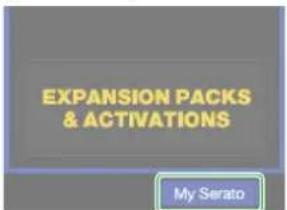
Une page vous invitant à entrer votre adresse e-mail apparait.
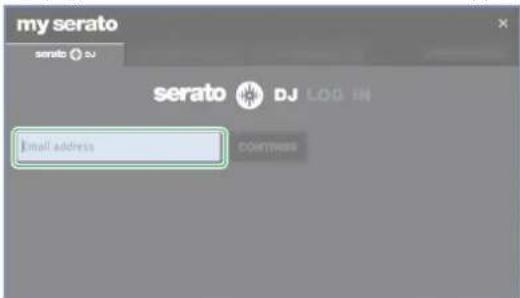
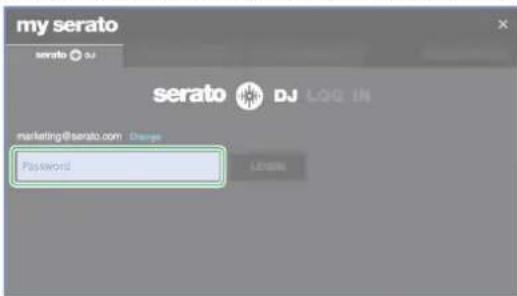
- Entrez votre adresse e-mail et cliquez sur [CONTINUE]. Une page vous invitant à entrer votre mot de passer apparait.
-
Entrez votre mot de passer et cliquez sur [LOGIN].
-
A la page «my serato», cliquez sur [EXPANSION PACKS].
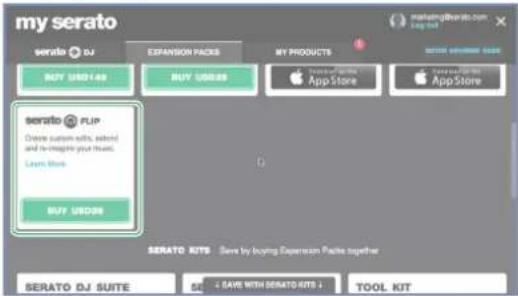
- Sélectionnez [Serato FLIP] et cliquez sur [BUY USD XX].
- Entrez toutes les informations que l'on vous demande.
Vous receivez alors un bon d'achat «Serato Flip Expansion Pack».
Conservez-le dans un lieu sur.
Activer l'extension 'Serato Flip'
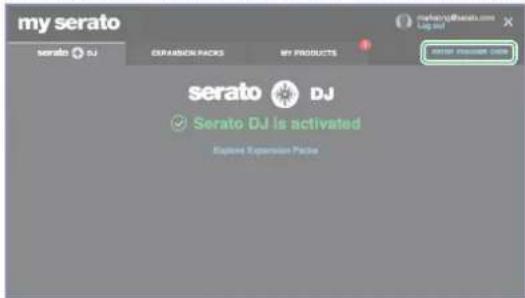
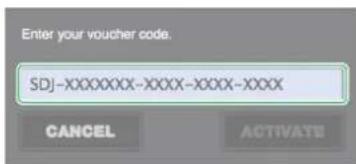
- Dans le coin supérieur droit de la fenetre «my serato», cliquez sur le bouton [ENTER VOUCHER CODE]. Une page vous invitant à entraîre le code du bon d'achat apparait.
- Saisissez le code mentionné sur le bon et cliquez sur [ACTIVATE].
- Dans le coin supérieur droit de la fenetre «Serato DJ», cliquez sur [SETUP] pour sauter à l'écran «SETUP».
- Cliques sur [Expansion Packs] et selectionnez [Flip].
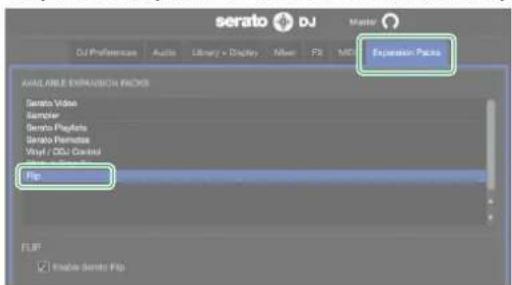
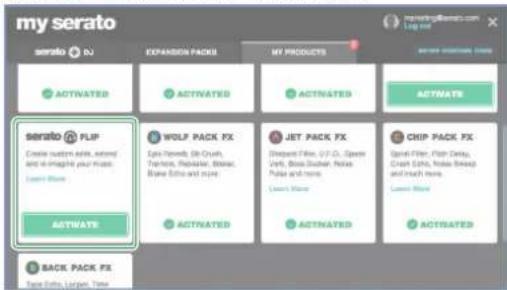
- Si «Flip» n'est pas affché, double-cliquez sur l'onglet [MY PRODUCTS] de la page «my serato» et vérifie si «Serato Flip» est bien activé. A la page suivante, cliquez sur [ACTIVATE].
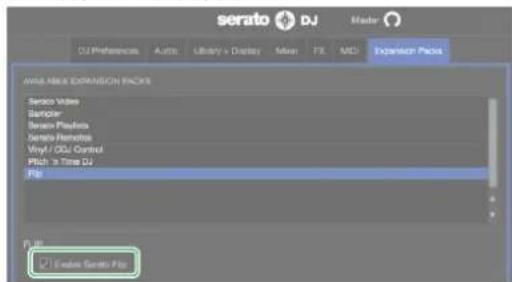
- Assurez-vous que «Enable Serato Flip» est coché. S'il n'est pas coché, cliquez dessus.
- Fermez «Serato DJs
- Coupe le DJ-505, attendez plus ou moins une minute, puis remettez-le sous tension.
-
Redemarrez «Serato DJs»,
-
Àprous l'activation de «Serato Flip», vous devez redémarrer «Serato DJ». Si vous oubliez de redémarrer, «Serato DJ» risque de ne pas réagir aux commandes du DJ-505.
Affichage 'Flip' de la page 'Serato DJ'
Page du deck virtuel
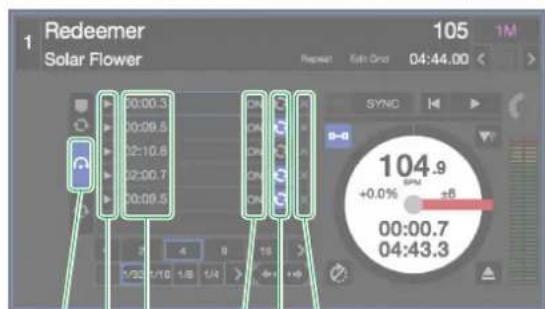
1 2 3
456
| 1 | Onglet «Flip» Permet de visionner | les emplacements Flip. |
| 2 | Flip Play/Trigger | Permettent d'activer le Flip voulu et de lancer sa lecture depuis le début. |
| 3 | Point de départ du Flip. | Chaque emplacement indique la position de départ de l'extrait. Lorsque Flip est actif, la lecture du Flip demarre lorsque le morceau atteint cette position. * Vous pouvez double-cliquer pour assigner un nom au Flip. |
| 4 | Flip Slot On/Off | Active/coupe le Flip. Meme quand «Flip» est activé, la lecture du Flip commence uniquement lorsque le morceau atteint la position de départ du Flip. |
| 5 | Flip Slot Loop | Lorsque cette plage est contrastée, le Flip est reproduit en boucle. |
| 6 | Flip Slot Delete Supprime le Flip. |
| 7 | Flip Record | Placez le Flip en mode d'atte d'enregistrement. L'enregistrement du Flip ne démarre pas aussité. Pour lancer l'enregistrement du Flip, il faut lancer la lecture avec un Hot Cue après avoir activé l'atteinte d'enregistrement. Coupez l'atteinte d'enregistrement pour arrêté l'enregistrement du Flip. |
| 8 | Flip Play | Active le mode Flip et lance la lecture à partir d début du Flip. Si la lecture du Flip est déjà en cours, vous retoumez au début du Flip. |
| 9 | Flip On/Off | Active/coape le Flip. Meme quand «Flip» est activé, la lecture du Flip commence uniquement lorsque le morceau atteint la position de départ du Flip. |
| 10 | Flip Loop | Lorsque cette plage est contrastée, le Flip est réproduit en boute. |
| 11 | Flip Save Mémorise le Flip enregistré | Ré dans l'emplacement. |
| 12 | Flip Loop Snap | Lorsque cette plage est contrastée, la fin du Flip est automatquèment modifiée de façon à correspondre à la position d'un temps. |
Fonctions 'Flip'
Dans cette section, vous apprendrez comment utiliser «Serato Flip» pour modifier la structure d'un morceau.
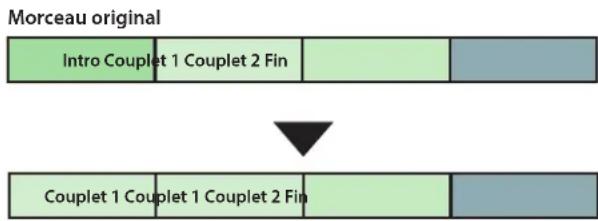
Remarque
Vouss pouvez utiliser les boutons PARAMETER [-]/[+] pour effectuer la fonction Flip uniquement en mode HOT CUE.
Spector les repères
- Chargez le morceau.
- Appuyez sur le bouton [HOT CUE]. Il s'allume en blanc. Le mode Hot Cue est selectionné.
- Appuyez sur un pad de jeu pour spécifique les repères comme dans l'illustration suivante.
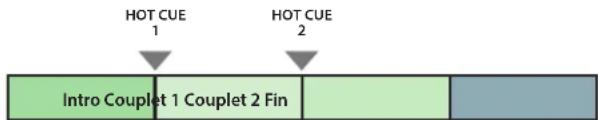
Création d'un 'Flip'
- Dans Serato DJ, cliquez sur l'onglet [Flip] pour afficher la section «Flip».
- A la page du deck virtuel, cliquez sur l'onglet [Flip] pour afficher les emplacements Flip.
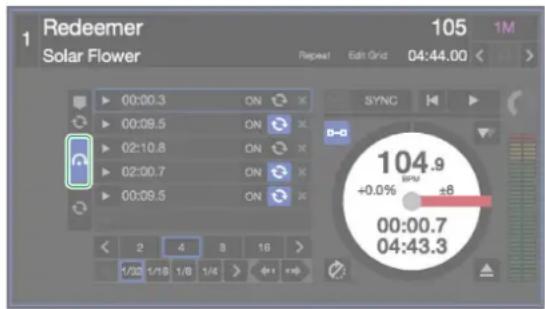
- Appuyez sur le bouton PARAMETER [-] pour activer l'enregistrement Flip.
- Lancez la lecture du morceau et servez-vous des positions «Hot Cue» selon le schéma suivant.

- Appuyez à nouveau sur PARAMETER [-] pour arrêté l'enregistrement Flip.
Au terme de l'enregistrement Flip, le Flip enregistré est joué en boute.
- Le Flip enregistré doit être sauvégarde si vous poulez le conserver. Si vous quittez «Serato DJ» sans le sauvégarder dans un emplacement Flip, il est effacé.
Sauvegarderun 'Flip'
- A la page du deck virtuel, cliquez sur un emplacement Flip pourCHOISIR I'EMPLACEMENT devant contenir les reglages.
- Cliques sur [Save] dans la section «Flip».

Charger et produit un 'Flip'
- A la page du deck virtuel, cliquez sur un emplacement Flip pourCHOISIR I'EMPLACEMENT dont vous voulez charger les réglages.
-
Maintenez le bouton [SHIFT] enforcé et appuyez sur le bouton PARAMETER [-] pour activer/couper la mise en boucle du Flip. Si «Flip Slot Loop» du deck virtuel ou «Flip Loop» de la section «Flip» est contrasté, le «Flip» sera lu en boucle.
-
Si la mémoire tampon contient un Flip pas encore méorisé, la boucle de ce dernier est activée/coupée. Si le Flip dans la mémoire tampon a déjà été méorisé, le statut de la boucle (active/coupée) du Flip désisi change.
-
Reproduisez le morceau et appuyez sur le bouton PARAMETER ([+] pour reproduce le Flip.
-
Si la mémoire tampon contient un Flip pas encore mémorisé, ce dernier est charge. Si le Flip de la mémoire tampon a déjà été mémorisé, le Flip de l'emplacement choisi est charge. Le Flip choisi est reproduit depuis le début.
- En maintainant le bouton [SHIFT] enforcé et en appuyant sur le bouton PARAMETER [+ ], vous pouvez activer un Flip sans sauter à son début. Dans ce cas, le Flip démarre lorsque la lecture du morceau atteint le début du Flip.
Retour au début du 'Flip' pendant la lecture
- Durant la reproduction du Flip, appuyez sur le bouton PARAMETER [+] .
A chaque pression, la lecture returne au début du Flip et continue.
- Pour arrêter le Flip, maintenez le bouton [SHIFT] enforcé et appuyez sur le bouton PARAMETER [+ ]
Utilisation de 'Flips' mémorisés
Les pads de jeu permettent de lancer la lecture d'un Flip méorisé.
- Appuyez deux fois sur le bouton [HOT CUE] pour qu'il s'allume en orange.
Le mode Saved Flip est selectionné. - Appuyez sur un pad de jeu illuminé.
Le Flip de l'emplacement correspondant au pad actionné démarre.
- Si vous maintainez le bouton [SHIFT] enforcé en appuyant sur un pad de jeu illumine, le Flip de cet emplacement est préparé mais vous ne sautez pas au début du Flip. Dans ce cas, le Flip démarre lorsque la lecture du morceau atteint le début du «Flip».
Avec l'extension «Serato DVS», vous pouvez pilotier un deck «Serato DJ» avec un lecteur DJ ou une platine vinyle (analogue) connecté(e) au DJ-505.
- Voyez le site web de Serato pour en savoir plus sur l'extension «Serato DVS». https://support.serato.com/hc/en-us
Achat de l'extension 'Serato DVS'
Vous pouvez vous procurer le «Serato DVS Expansion Pack» depuis la page «my serato» de «Serato DJ».
Il est également possible de l'acheter dans la boutique en ligne de Serato. http://store.serato.com/us/software
- Branchez votre ordinateur connecté à internet au port USB du DJ-505.
- Mettez le DJ-505 sous tension.
- Lancez «Serato DJs'.
- Dans le coin inférieur droit de l'écran «Serato DJ», cliquez sur [MY SERATO].
Une page vous invitant à entrer votre adresse e-mail apparait.
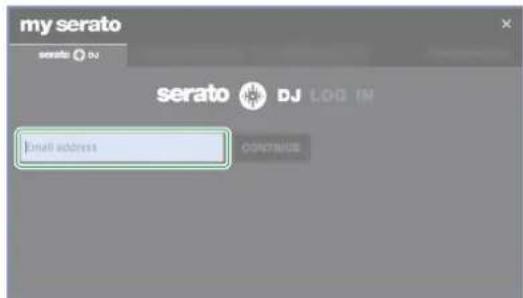
- Entrez votre adresse e-mail et cliquez sur [CONTINUE].
Une page vous invitant à entrer votre mot de passer apparait.
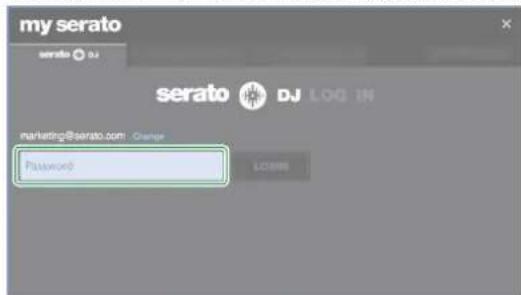
-
Entrez votre mot de passer et cliquez sur [LOGIN].
-
A la page «my serato», cliquez sur [EXPANSION PACKS].
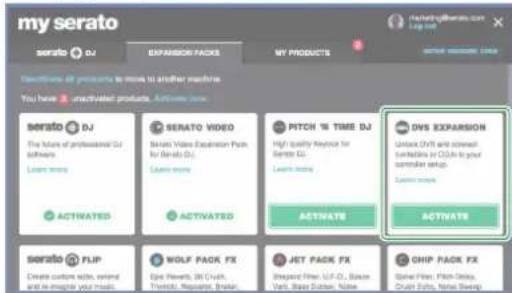
-
Sélectionnez [DVS EXPANSION] et cliquez sur [BUY USD XX].
-
Entrez toutes les informations que I'on vous demande.
Vous receivez alors un bon d'achat «Serato Flip Expansion Pack».
Conservez-le dans un lieuURT.
Activier l'extension 'Serato DVS'
- Dans le coin supérieur droit de la fenetre «my serato», cliquez sur le bouton [ENTER VOUCHER CODE].
Une page vous invitant à entré le code du bon d'achat apparait.
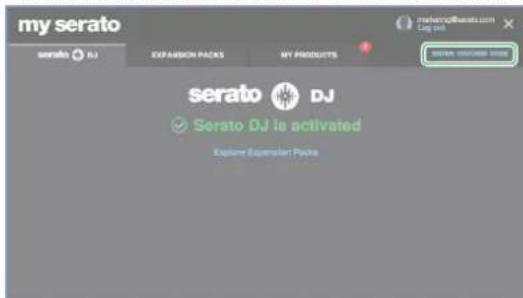
- Saisissez le code mentionné sur le bon et cliquez sur [ACTIVATE].
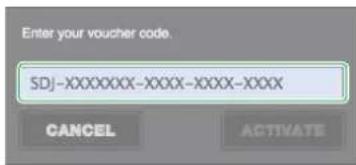
-
Dans le coin supérieur droit de la fenetre «Serato DJ», cliquez sur [SETUP] pour sauter à l'écran «SETUP».
-
Cliquez sur [Expansion Packs] et selectionnez [Vinyl/CDJ Control].
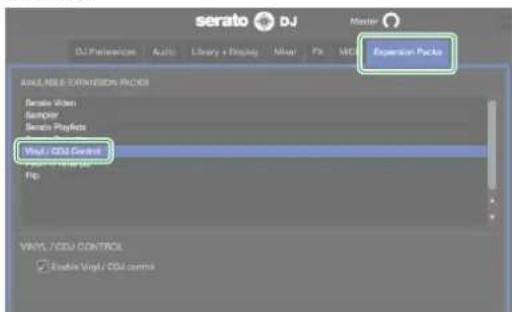
- Si «Vinyl/CDJ Control» n'est pas affché, double-cliquez sur l'onglet [MY PRODUCTS] de la page «my serato» et vérifie si «DVS EXPANSION» est bien activé.
A la page suivante, cliquez sur [ACTIVATE].
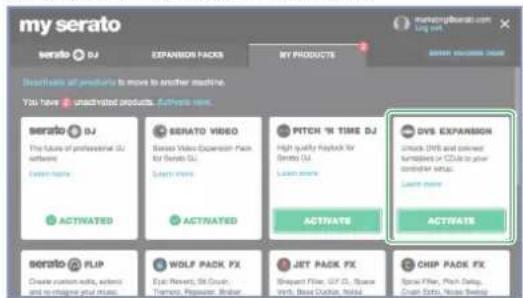
5. Assurez-vous que «Enable Vinyl/CDJ Control» est coché.
S'il n'est pas coché, cliquez dessus.
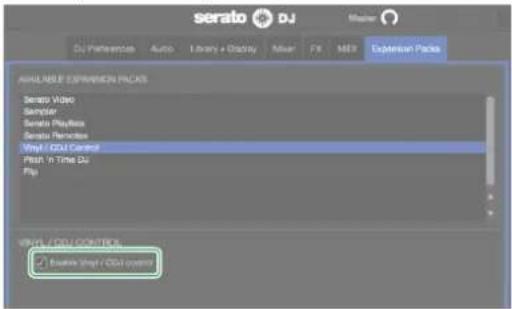
A l'activation de l'extension «Serato DVS», la carte son du DJ-505 passes en mode DVS. En mode DVS, le statut du DJ-505 est affiché comme suit.
Attendez la fin de la commutation (plus ou moins une minute). Une fois la commutation effectuée, l'écran se présente comme suit.
6. Fermez «Serato DJs»,
- Coupe le DJ-505, attendez plus ou moins une minute, puis remettez-le sous tension.
8. Redemarrez «Serato DJ»
Attendez l'affichage d'un deck virtuel avec un bouton [VINYL].
- L'affichage du deck virtuel avec un bouton [VINYL] peut prendre un petit moment.
Page 'Virtual Deck'
En mode REL
Mode REL
Ce mode détecte les mouvements retour/avance du disque de pilotage/ CD.
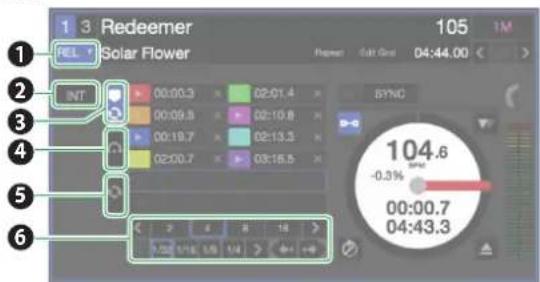
| 1 | Sélecteur de mode VINYL | Alterne entre les modes REL et ABS. Vous pouvez utiliser Hot Cue et les boucles comme sur un lecteur DJ. |
| 2 | Bouton du mode INT | Choisissez le mode INT lorsque vous n'utilise pas DVS. |
| 3 | Onglet de positions Cue | Affiche plusieurs positions Hot Cue et des positions de boucle. |
| 4 | Onglet Flip Affiche les emplacements | ents Flip. |
| 5 | Onglet Loop Affiche les emplacements | ents des boucles. |
| 6 | Durée Auto Loop en vigueur | Affiche la longueur de la boucle Auto/Cue.Lors d'un roulement de boucle, cette plaque affiche le rapport entre la position du pad et la longueur de la boucle. |
En mode ABS
Mode ABS
Ce mode aligne la position de lecture du disque de pilotage/CD sur la position du morceau.
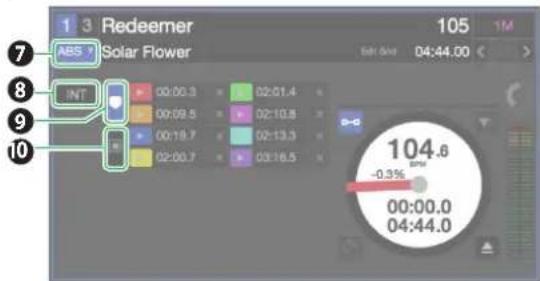
| 7 | Sélecteur de mode VINYL Alterne | entre les modes REL et ABS. |
| 8 | Bouton du mode INT | Choisissez le mode INT lorsque vous n'utilise pas DVS. |
| 9 | Onglet de positions Cue | Affiche plusieurs positions Hot Cue. * En mode ABS, vous pouvez modifier les réglages Hot Cue mais il est impossible de charger des Hot Cues. |
| 10 | Onglet de pouchette d'album Affich | e la pouchette de l'album. |
Réglages pour DVS
Connexion d'une platine/d'un lecteur DJ
Remarque
En mode DVS, il n'est pas possible d'utiliser et une platine et un lecteur DJ. Vous nevez donc utiliser soit deux platines, soit deux lecteurs DJ.
- Mettez le DJ-505 hors tension.
-
Branchez vos deux platines ou lecteurs DJ en suivant les consignes sous «Panneau arrêté (connexion de matériel)»
-
N'oubliez pas de relier le cable de masse des platines à la borne PHONO GROUND du DJ-505.
-
Reglez le commutateur [CH 1] ou [CH 2] des canaux utilisés sur «PC».
Réglages de 'Serato DJ'
- Dans le coin supérieur droit de la fenetre «Serato DJ», cliquez sur [Setup] pour sauter à l'écran «SETUP».
- Cliquez sur l'onglet [Audio] et choisissez soit [TURNSTABLES], soit [CDJS].

TURNTABLES PHONO (si vous utilisez une platine sans préampli)
CDJS LINE (si you utilise an lecteur DJ ou une platine avec un préampli)
Optimiser le signal de pilotage
- Réglez le commutateur [CH 1] ou [CH 2] (face avant) des canaux auxquels vous avez branché une platine ou un lecteur DJ sur «PC».
- Placez le disque de pilotage sur la platine. (Dans le cas d'un lecteur DJ, installez le CD de pilotage.)
Remarque
- Le disque de pilotage est disponible en option. Vous le trouvez chez un revendeur qui vend des produits DJ de Serato et dans la boutique en ligne de Serato.
http://store.serato.com/us/vinyl/
Le CD de pilotage peut etre telecharge gratuitement du site Serato.
http://serato.com/controlcd/downloads
- Lancez la lecture du disque ou CD de pilotage.
- Dans le coin supérieur droit de la fenetre «Serato DJ», cliquez sur [Setup] pour sauter à l'écran «SETUP».
ercle vert est affché dans la section de calibrage de deck.
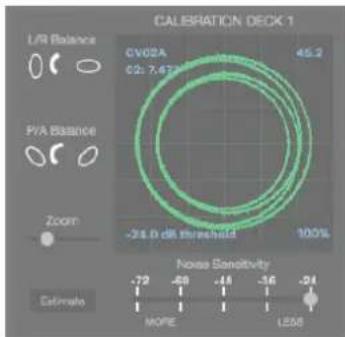
- Si la section de calibrage n'est pas affichée, allez sur l'onglet «EXPANSION PACKS» de la page «SETUP», Sélectionnez [Vinyl/CDJ Control] et cochez la case «Enable Vinyl/CDJ control».
- Si le cercle vert n'apparait pas, vérifie les points suivants.
Est-ce que la platine/le lecteur DJ est branché(e) correctement au DJ-505?
Le cable de masse de la platine est-il relié à la borne PHONO GROUND du DJ-505?
- Effectuez les réglages requis pour que le cercle soit juste rond.
| L/R Balance Permet de compenser des distorsions le long de l'axe vertical. | |
| P/A Balance Permet de compenser des distorsions le long de l'axe horizontal. | |
| Zoom Permet d'agrardir le cercle affchéé. | |
| Noise Sensitivity | Tout signal de contrôle plus bas que la valeur可以选择 ici est considéré comme du bruit. |
| Estimate | Placez l'aiguille sur le disque en vinyle ou mettez le lecteur DJ en pause/à l'arrêt puls maintenance ce bouton enforcé pour estimer la sensibilité optimale. |
-
Pour en savoir plus, voyagez le mode d'emploi de «Serato DJ».
-
Repetez les étapes 1~5 pour calibrer l'autre platine/lecteur DJ.
Lecture de morceaux avec DVS
- A la page du deck virtuel, cliquez sur le bouton du mode vinyle pourCHOISIR «REL» ou «ABS»
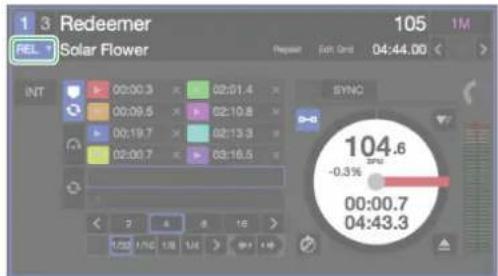
- Importez un morceau (voyez «Importer un morceau» (p. 11)).
- Chargez le morceau (voyez «Charger un morceau» (p. 11)).
- Maniez le disque ou le CD de pilotage de la platine/du lecteur DJ.
Le morceau charge dans le deck est lu.
- Relevez le fader du canal et tournez la commande [TRIM] vers la droite pour regler le volume.
Réglez le volume de façon à ce que le segment «OVER» du VU-mètre de canal ne s'allume tout juste pas.
- Tournez la commande [MASTER LEVEL] à droite pour augmenter le niveau des haut-parleurs.
Fonctions disponibles en mode DVS
En mode DVS, les fonctions suivantes sont disponibles.
| Fonction Mode REL Mode ABS | |||
| Pads de jeu | Hot cue | ✓ | (*1) |
| Roll | ✓ | ||
| Slicer | ✓ | ||
| Slicer loop | ✓ | ||
| Echantillonneur | ✓ | ✓ | |
| Velocity Sampler | ✓ | ✓ | |
| Cue loop | ✓ | ||
| Boucle mémorisée | ✓ | ||
| Flip mémorisé | ✓ | ||
| Loop | Boucle | ✓ | |
| Boucle active | ✓ | ||
| Loop Half/Double/Shift | ✓ | ||
| Loop In | ✓ | ||
| Choix de l'emplacement de boucle | ✓ | ||
| 4 beat loop | ✓ | ||
| Loop out | ✓ | ||
| Re-loop | ✓ | ||
| Quitter la boucle | ✓ | ||
| Transpose | Play/Pause/Stutter | ||
| Temporary cue | ✓ | ||
| Sync | ✓ | ||
| Molette Jog | Scratch | ||
| Pitch bend | ✓ | ||
| Skip | ✓ | ||
| Contrôle du tempo | Fader TEMPO | ||
| Key lock | ✓ | ✓ | |
| Initialisation du tempo | |||
| Plage de réglage du tempo | |||
| Flip | Flip rec | ✓ | |
| Flip loop | ✓ | ||
| Flip start | ✓ | ||
| Flip on/off | ✓ | ||
| Flip slot select | ✓ | ||
| Flip Save | ✓ | ||
| Others | Censor | ✓ | |
| Lecture inversée | |||
| Rec | ✓ | ✓ | |
(^*1) Les positions Hot Cue peuvent uniquement etre editees. On ne peut pas les charger.
Dépannage
Si le DJ-505 ne semble pas se composer de façon normale, vérifie les points ci-dessous avant de conclude qu'il est en panne. Si vous ne trouvez pas la solution à votre problème, veillez contacter votre revendeur ou le centre SAV Roland le plus proche.
| Problème Points à vérifier Action Page | |||
| Impossibla demettre l'apparell sous tension. | L'adaptateur secteur et le cordon d'alimentation foumis sont les corrections branchés à une prise de courant et au DJ-505? | Branchez l'adaptateur du DJ-505 à une prise secteur et à la prise en face arrêté, p. 10 | |
| 'Serato DJ' ne démarre pas | Avez-vous installé «Serato DJ» correctement? Déinstallé «Serato DJ」 | puis réinstallé-le. | p. 3 |
| Si vous utilisez Windows: avez-vous choisi le bon compte utilisateur? | Créez un nouveau compte avec privilèges d'administrateur. Une fois le compte créé, Installéz le pilote USB et «Serato DJ」. | ||
| Le DJ-505 n'est pas reconnu. | Le cable USB est-il correctement branché? Vérifiez si le cable USB est correctement branché. | ||
| Avez-vous branché l'appareil à un hub USB? | Vous ne pouvez pas utiliser de hub USB. Branchez le DJ-505 directement à un port USB de votre ordinateur. | ||
| Le pilote USB est-il correctement Installé? Déinstallé le pilote USB pious réinstallé-le. | p. 3 | ||
| Est-ce que Serato DJ a été actualisé vers la version la plus récente? Utilisez la version la plus récente de Serato DJ. | |||
| La molette Jog ne réagit pas La molete est-elle sale? | Si la face supérieure de la molette Jog ou votre main est sale, la molette risque de ne pas réagir correctement. Nettoyez la molette et/ou vos mains. | ||
| Pas de son/volume trop faible | Les commandes et les faders assignés au volume sont-ils régles correctement? | Réglez la commande [TRIM], le fader de canal, le crossfader, le fader de volume [TR/SAMPLER] et la commande [MASTER LEVEL] sur des valeurs appropriées. | p. 7 |
| Le commutateur [CH 1] ou [CH 2] est-il correctement régle? | Réglez le commutateur [CH 1] ou [CH 2] en fonction de la source d'entrée. | p. 8 | |
| Étes-vous sur d'avoir branché les enceintes actives ou l'amplificateur? | Vérifiez les branchements des enceintes actives ou de l'amplificateur. p. 9 | ||
| Avez-vous choisi lesbons régages pour les enceintes actives ou l'amplificateur? | Vérifiez le réglage de volume des enceintes actives ou de l'amplificateur. | ||
| Il y a de la distorsion | Le réglage de la commande [TRIM] est-il correct? Réglez convenablement la commande [TRIM]. | p. 7 | |
| Le réglage de la commande [MASTER LEVEL] est-il correct? | Réglez la commande [MASTER LEVEL] de sorte que la partie rouge de l'indicateur de niveau MASTER ne s'allume pas. | ||
| Le signal du micro resté Inaudible Le réglage de la commande [MIC LEVEL] est-il correct? | Réglez convenablement la commande [MIC LEVEL] en façade et la commande [MIC SENS] en face arrêté. | p. 8, p. 9 | |
| La fonction 'Pitch Play' ne marche pas | Avez-vous activé «Pitch'n Time DJ? | «Pitch Plays ne fonctionne que lorsque «Pitch'n Time DJ» est activé.Suiviez les instructions sur la carte «Serato DJ EXPANSION PACK VOUCHER» pour entrser le code (voyez la carte) et ainsi activer «Pitch'n Time DJ」. | |
| Impossibla d'utiliser 'Saved Flip' | Avez-vous activé «Serato Flip? | Le mode Saved Flip ne fonctionne qu'avac l'extension Serato Flip et après l'activation de «Serato Flip」. | p. 24 |
| Le contrôle DVS ne fonctionne pas | Avez-vous activé «Serato DVS Expansion? | Le mode DVS ne fonctionne qu'avac l'extension Serato DVS et après l'activation de «Serato DVS Expansion」. | p. 27 |
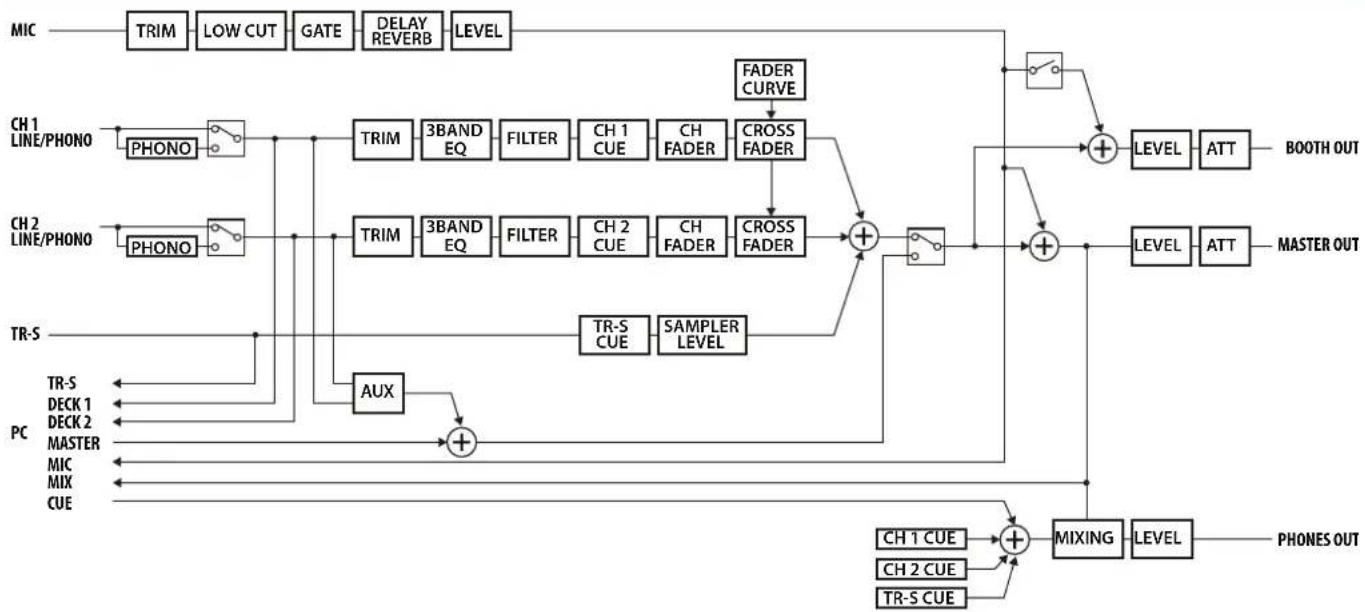
Scheme de principe
Fiche technique
Roland DJ-505: Contrôleur DJ
| Traitement des signaux Fréquence d'échantillonnage = 48 kHz | |
| Niveau d'entrée nominal | INPUT (1, 2) (RCA/Cinch, LINE): -12 dBuINPUT (1, 2) (RCA/Cinch, PHONO): -39 dBuMIC IN (jack 6,3 mm): -60 dBu |
| Niveau de sortie nominal | MASTER OUT 1: +6 dBu (symétrique)MASTER OUT 2: +0 dBuBOOTH OUT: +6 dBu (symétrique) |
| Impédance d'entrée | INPUT (1, 2) (RCA/Cinch): 47 kΩ ou plusMIC IN (jack 6,3mm): 7 kΩ ou plus |
| Impédance de sortie | MASTER OUT 1: 600 Ω (symétrique)MASTER OUT 2: 1 kΩ (asymétrique)BOOTH OUT: 600 Ω (symétrique)PHONE: 44 Ω |
| Réponse en fréquence 48,0 kHz | Hz: 20 Hz-22 kHz (+0/-2 dB) |
| Connecteurs | Prises INPUT (1, 2): RCA/CinchPrise MIC IN: jack 6,3 mmPrises MASTER OUT 1: XLR (symétrique)Prises MASTER OUT 2: RCA/CinchPrises BOOTH OUT: Jack TRS (symétrique)Prises PHONES: Jack stéroe de 6, 3mm, mini-jack stérooPort PC: USB type BPrise MIDI OUTPrise DC INBorne PHONO GROUND |
| Allimentation Adaptateur secteur | |
| Consommation 2000 mA | |
| Dimensions 530 (L) x 402 (P) x 73 (H) mm | |
| Poids 3,5 kg (sans adaptateur secteur) | |
| Accessolres | Guide de démarrageLivret « CONSIGNES DE SÉCURITÉ »Adaptateur secteurCâble d'alimentationCâble USBSerato TOOL KIT VOUCHER |
- 0dBu=0,775 Vrms
- La fiche technique contenu dans ce document est susceptible d'avoir changé depuis la publication de ce document. Rendez-vous sur le site web Roland pour les informations les plus récentes.
