MODE D'EMPLOI 40L5441DG TOSHIBA
40L544*DG téléviseur LCD à rétro éclairage LED
Au cours de la durée de vie de votre téléviseur, des mises à jour du firmware seront mises à disposition, de sorte à garantir les performances optimales de votre appareil. Vous pouvez télécharger la version la plus récente du firmware via l'adresse
www.toshiba-com.net/firmware.php
Certaines fonctionnalités énumérées dans ce document sont limitées en raison de la législation locale et pourraient ne pas être disponibles dans tous les pays.
Contenu
Précautions de sécurité 4
Circulation de l'air 4
Dommages de chaleur. 4
Alimentation secteur 4
Avertissement 4
Anepasfaire. 4
Installation et renseignements importants 5
Clause d'exclusion 5
Consignes de Sécurité Importantes 6
Montage ou Démontage du socle 7
La télécommande 8
Insertion des piles dans la télécommande et portée maximale 8
Brancher un équipement externe 9
Branchement d'un périphérique HDMI® ou DVI à
L'entrée HDMI 10
Connexion d'un appareil HDMI 10
Connexion d'un appareil DVI. 10
Connexion d'un ordinateur 11
Connexion d'un ordinateur 11
Connexion du téléviseur à un lecteur de DVD via YPbPr 11
Branchement d'une clé USB 11
Branchement d'un lecteur flash USB............11
Connexion à un réseau domestique 12
Mode Economie d'énergie 13
Informations sur l'environnement 13
Contrôle du téléviseur. 14
Allumer. 14
Utilisation de la télécommande 14
Utiliser les touches de commande sur le dessus du téléviseur 14
Installation initiale 15
Réglage automatique 18
Réglage automatique. 18
Fonctionnement du menu Recherche automatique de chaînes 18
Recherche manuelle, Réglement fin analogue.... 19
Recherche manuelle de l'antenne numérique... 19
Recherche manuelle du câble numérique 19
Recherche manuelle analogue 19
Recherche manuelle de satellite numérique.... 19
Recherche fine (analogue) 20
Effacer la liste des chaînes (*) 20
Fonctionnement général 21
Transmission stéréo et bilingues 21
Affichage des sous-titres 21
Affichage du menu principal 21
Contrôle du volume et coupure du son. 21
Sélection de l'emplacement des chaînes 21
Mise en vue 21
Liste des chaînes, tri de programmes, verrouillage
Dé programmes 22
Affichage de la liste des chaînes 22
Déplacer une chaîne 22
Supprimer une chaîne 22
Renommer une chine 22
Verrouiller une chaîne 23
Affichage de la bannière d'informations, guide électronique de programme 24
Affichage du ruban d'informations 24
Guide électronique des programmes. 24
Affichage de la bannière d'informations, guide électronique de programme - suite 25
Sélection de la langue 26
Paramètres linguistiques 26
Preféré 26
En cours. 26
Réglages numériques - contrôle parental, verrouillage menu, réglage PIN 27
Affichage du menu de contrôle parental 27
Verrouillage du menu 27
Verrouillage maturité 27
Verrouillage parental. 27
Paramétrage du code PIN 27
Configuration des paramètres d'image 28
Configuration des paramètres d'image 28
Fonctionnement des éléments du menu
Réglages d'image 28
Réglages 3D 28
Mode 28
Contraste 28
Luminosite 28
Netteté 28
Couleur 28
Mode Économie d'énergie 28
Rétroéclairage 28
Réduction du bruit 28
Paramètres avancés 29
Réinitialiser 29
Changement du format d'image 30
Configuration des paramètres d'image pour PC... 31
Réglages de l'image du PC (*) 31
Contrôles d'image PC. 31
Position du PC 31
Position automatique 31
Position H 31
Position V. 31
Fréquence pilote 31
Phase 31
Configuration des paramètres sonores 32
Configuration des paramètres sonores 32
Fonctionnement des éléments du menu
Réglages sonores 32
Volume 32
Égaliseur (haut-parleur uniquement) 32
Balance (haut-parleur uniquement) 32
Contenu
Casque 32
Mode Son 32
AVL 32
Configuration des paramètres sonores 33
Casque/Sortie de ligne 33
Basse dynamique 33
Son Surround. 33
Sortie Numérique 33
Fonctionnement du menu réglage, accès conditionnel 34
Configuration des paramètres de votre téléviseur 34
Affichage du menu Réglage 34
Utilisation du module d'accès conditionnel...... 34
Affichage du menu Accès conditionnel (*) 35
Réglage des minuteries 36
Minuteries 36
Réglage de la minuterie someday 36
Réglages des minuteries de programmes...... 36
Ajout d'une minuterie 36
Modification d'une minuterie 36
Suppression d'une minuterie 36
Configuration des enregistrements 37
Configuration des enregistrements 37
Réglage de la date/heure 38
Configurer le réglage Date/Heure 38
Configuration des paramètres source 38
Sélection d'entrée 38
Configuration des paramètres du satellite...... 39
Autres contrôles 40
Configuration des autres réglages - Généralités... 40
Opération 40
Temporisation du menu 40
Recherche chaînes codées 40
Hbb TV. 40
Fondbleu 40
Mise à jour du logiciel 40
Version de l'application 41
Malentendant 41
Description Audio 41
Mise hors tension automatique du téléviseur... 41
Recherche en mode Veille (en option) 41
Clé Biss. 41
ModeMagasin 41
Convertisseur DLNA 41
Allumer le mode 41
Télécommande virtuelle 41
CEC 42
Démarrage automatique CEC 42
Configuration réseau, Portail, Navigateur Internet et
You Tube 43
Configuration des paramètres réseau 43
Accédez d'abord au portail de Toshiba. 43
Utilisation du Portail Toshiba 43
Utilisation du navigateur Internet 43
Utilisation de You TubeTM 44
Utilisation de la fonction 3D 45
Mise en marche du mode 3D « 3D : »............ 45
AVERTISSEMENT POUR PILES AU LITHIUM... 45
Utilisation des lunettes 3D 45
Regarder des images 3D. 45
Changer le format 3D à partir du menu Quick..45
Regarder les images 3D sous format 2D. 45
Regarder les images 2D sous format 3D. 46
Commutation des images gauche et droite 46
Réglages 3D 46
Informations sur l'affichage en 3D 46
Fonction enregistrement d'un disque USB 48
Enregistrement instantané 48
Enregistrement du décalage temporel 48
Visionner des programmes enregistrés 48
Ralentir avant 48
À propos de la fonction enregistrement du disque USB 48
Fonction enregistrement d'un disque USB 49
Utilisation du navigateur multimédia 50
Démarrage manuel 50
Démarrage automatique 50
Lecture de fichiers MP3 51
Visualisation des fichiers JPEG 51
Fonction Dispositive 52
Lecture Vidéo 52
Enregistrements 53
Réglages du navigateur media. 54
Utilisation du bouton MENU en Mode Navigateur
Multimédia 54
Pour fermer le lecteur multimédia. 54
Services teintes analogues quintement. 55
Services de télétexte analogique 55
Utilisation du bouton Télétexte - TEXTE. 55
Accéder aux sous-pages 55
Révéler un texte caché 55
Retenir une page 55
Pour afficher une page initiale 55
Annexe A: Modes d'affichage typiques d'une entrée de PC. 56
Annexe B: Compatibilité des signaux AV et HDMI (Types de signaux d'entrée) 57
Annexe C: Informations relatives au code PIN..... 58
Annexe D: Formats de fichier pris en charge par le Mode USB 59
Avertissements sur les 3D 60
Informations importantes sur l'image 3D... 60
Avertissements et autres informations sur le mode 3D 61
Notes sur la section « Visionner » 61
Spécifications et accessoires 62
Informations de licence. 63
Section Q & R. 64
Précautions de sécurité
Cet appareil a été conçu et fabriqué conformément aux normes de sécurité internationales; cependant, comme tout appareil électrique, il nécessite la prise de certaines précautions pour pouvoir vous offrir une performance optimale en toute sécurité. Pour votre propre sécurité, veillez à respecter les consignes données ci-dessous. Elles sont générales et conçues pour vous aider à moins utiliser les produitsroniques.
Circulation de l'air
Laissez un espace de plus de 10 cm autour du téléviseur lors du montage mural pour permettre une ventilation adequate. Ceci empêchera une surchauffe et des évventuels dommages sur tout téléviseur. Les endroits très poussièreux doivent être évités.
Dommages de chaleur
Des dommages peuvent être provoqués si vous laissiez le téléviseur à la lumière directe du soleil ou près d'un radiateur. Évitez les endroits sujets à des températures extrêmement hautes ou humides, ou les endroits où les températures sont susceptibles de tomber au-dessous de 5°C (41^).
Alimentation secteur
Ce télévisuer ne doit être raccordé qu'à une prise de 220-240 V AC 50 Hz. S'assurer que le télévisuer n'est pas branché au cable d'alimentation. Cette prise NE DOIT pas été retiree de l'equipement parce qu'elle contient un filtre d'interfERENCE radio special. Si vous le retirez, sa performance sera affectee. Il doit etre remplace par un autre correctement evalué et approuvée. SI VOUS AVEZ DES DOUTES, CONTACTEZ UN ELECTRICIEN SPECIALISED.
Avertissement
Pour éviter des incendies, éloignez en permanence les bougies et d'autres objets de nature similaire de cet appareil.

VEUILLEZ lire la notice d'utilisation avant d'utiliser l'équipement.
VEUILLEZ vous assurer que tous les branchements électriques (prise d'alimentation, cordons prolongateurs et interconnexions entre différentes unités d'équipement) ont été réalisés correctement, conformément aux instructions du fabricant. Éteignez et retirez la prise d'alimentation avant d'effectuer ou de modifier les branchements.
VEUILLEZ consulter votre fournisseur si vous avez des doutes sur l'installation, le fonctionnement ou la sécurité de leur équipement.
VEUILLEZ faire attention aux panneaux ou aux ouvertures de votre appareil qui sont en verre.
N'ENLEVEZ absolument jamais les pièces fixes de votre appareil sous peine de vous exposer à des tensions dangereuses.
NE PAS obstruer les aérations de votre appareil avec des journaux, des nappes, des rideaux etc. Le surchauffage va endommager l'appareil.
NE PAS exposer les appareils électriques dans des endroits pleins d'eau ou avec des objets contenant du liquide.
NE PLACEZ absolument jamais à proximité de l'appareil des objets dégageant de la chaleur ou des sources de flammes nues, tels que des bougies allumées ou des veilleuses. Des températures élevées peuvent faire fondre les matières plastiques et occasionner des incendies.
NE PAS utiliser des supports de fortune ; utiliser les vis pour support télé fournies par le fabricant.
NE PAS laisser l'équipement allumé sans surveillance, à moins qu'il soit spécifiquement établi qu'il a été conçu pour une utilisation non surveillée ou qu'il y ait un état de veille. Éteignez le téléviseur en débranchant la fiche, et veillez à ce que les autres membres de la famille sachent le faire également. Des arrangements spéciaux peuvent être à prévoir pour les personnes infirmes ou invalides.
NE laissez absolument jamais fonctionner le matériel si vous avez des doutes sur son bon fonctionnement, ou s'il est endommagé d'une façon ou d'une autre - Mettez-le hors tension, débranchez la fiche secteur et contactez votre revendeur.
ATTENTION - Une pression excessive du son provenant des écouteurs et haut-parleurs peut entraîner une perte de l'ouïe.
AVANT TOUTE CHOSE - NE JAMAIS laisser quiconque, les enfants en particulier, pousser ou porter des coups sur l'écran, insérer des objets dans les trous, les fentes ou les autres ouvertures du boîtier.
NE FAITES RIEN d'irresponsable avec des équipements électriques - il vaut mieux être sur qu'avoir des regrets.
LA FICHE D'ALIMENTATION EST UTILISÉE COMME APPAREIL DE SELECTIONNEMENT, ET DOIT PAR CONSÉQUENT RESTER FACILE D'ACCès.
Remarque: Des jours vidéo interactifs dans lesquels le joueur tire un « fusil » semblable à une manette de jeu sur l'écran cible peut ne pas fonctionner avec ce téléviseur.
Les illustrations et OSD contenus dans ce manuel d'utilisateur sont uniquement pour une meilleure compréhension et peuvent varier légerement par rapport aux fonctions actuelles.
Installation et renseignements importants
Emplacement * Les boutons et types de support sont fonction du modèle. La position de clip en "P" du téléviseur dépend du modèle.
Éloignez le téléviseur de la lumière directe du soleil et des autres interferences. Pour utiliser votre appareil dans des conditions optimales, nous vous recommendons un éclairage indirect. Utilisez des rideaux ou des stores pour empêcher que les rayons de soleil atteignent l'écran.
Installez votre téléviseur sur une surface stable et uniforme susceptible de supporter le poids de l'appareil. Pour assurer la stabilité du téléviseur et l'empêcher de tomber, il est recommandé de le fixer à un mur à l'aide d'une attache solide à l'arrière du téléviseur.
Les écrans LCD sont fabriqués en utilisant une technologie de précision de pointe; cependant, il peut manquer des éléments de l'image sur l'écran ou il peut y avoir des points lumineux. Ce n'est pas un défaut.
Assurez-vous que la Télé est placée dans un endroit où elle ne peut tomber ou se frotter à d'autres appareils, parce que la pression peut
endommager l'écran. De même, veillez à ce que de petits éléments ne puissent pas être insérés dans les fentes ou les ouvertures du boîtier.
Évitez d'utiliser les produits chimiques comme les purificateurs d'air, les agents de nettoyage, etc. ou à proximité du piedestal du téléviseur. Selon des études, les matières plastiques peuvent faiblir et lâcher avec le temps sous les effets conjoints des agents chimiques et de l'usure mécanique (à l'exemple du poids du téléviseur par exemple). Le non-respect de ces consignes pourrait amener le téléviseur ou son piedestal à subir des dégâts graves et/ou permanents. Nettoyer l'écran et son compartiment...
Débranchez le téléviseur, et nettoyez l'écran et le casier avec un chiffon doux et sec. Nous vous recommandons de ne pas utiliser de produits à polir ou de solvants sur l'écran ou le boîtier puisque cela pourrait causer des dommages.
La fonction de réception numérique de ce téléviseur ne fonctionne que dans les pays enumerated dans la section "Pays" pendant la première installation. Suivant le pays ou la région, certaines fonctions de ce téléviseur peuvent ne pas être disponibles. La réception des services supplémentaires futurs ou modifiés ne peut être garantie avec cet appareil.
Si les images stationnaires générées par les diffusions au format 4:3, les services de télétexte, les logos d'identification de chaîne, les scans d'ordinateur, lesngeux videos, les menus à l'écran, etc. s'affichent à l'écran pendant un certain temps, ils pourraient se faire remarquer. Il est always conseillé de réduire aussi bien la luminosité que le contraste du téléviseur.
Une utilisation très longue et continue de l'image au format 4:3 sur un écran prévu pour afficher une image au format 16:9 est susceptible de provoquer une certaine rétention de l'image au niveau du rapport d'aspect 4:3. Lorsque c'est le cas, il ne s'agit nullement d'une défaillance du téléviseur LCD qui ne saurait par conséquent être couverte par la garantie du fabricant. L'utilisation régulière des autres formats d'image évitera de manière permanente de tels problèmes.
CLAUSE d'exclusion
Toshiba décline toute responsabilité pour les pertes et/ou dommages causés au produit en cas de :
i) incendie; ii) tremblement de terre; iii) dommages accidents; iv) tout usage abusif intentionnel du produit; v) toute utilisation du produit dans de mauvaises conditions; vi) des pertes et/ou dommages du produit occasionnés en possession d'une pierce partie; vii) des dommages ou pertes causés par le défaut et/ou la négligence du propriétaire à suivre les instructions données dans la notice d'utilisation; viii) des pertes ou dommages causés directement par la mauvaise utilisation ou le dysfonctionnement du produit lorsqu'il est utilisé simultanément à un équipement associé;
De plus, en aucun cas Toshiba n'est responsable des pertes et/ou dommages indirects, incluant, mais non limités, les cas suivants : la perte de profit, l'interruption d'activité, la perte de données enregistrées occasionnels lors du fonctionnement normal ou d'une mauvaise utilisation du produit.
Consignes de sécurité importantes
- Toute fonction se rapportant au téléviseur numérique (ayant le logo DVB) est disponible uniquement dans le pays ou la région dans lequel / laquelle le signal en question est émis. Vérifiez auprès du vendeur s'il est possible de recevoir un signal DVB - T/C/S/S2 dans votre localité.
- Même si le téléviseur est conforme aux spécifications DVB - T/C/S/S2, la compatibilité aux futures transmissions numériques DVB-T/C/S/S2 n'est pas garantie.
- Certaines fonctions de télévision numérique peuvent ne pas être disponibles dans certains pays.
- Le système DVB-T/C/S/S2 dont dispose cet appareil permet la réception des chaînes FTA (ondes libres) et cryptées.
- Remarque : les chaînes cryptées nécessitent un système de cryptage spécifique pour afficher, ce qui peut ne pas être disponible dans certains pays.
- DVB est une marque déposée du projet DVB. Le logo DVB indique que le produit est conforme aux exigences de la radiodiffusion numérique européenne.
Installation du téléviseur
- Évitez de mettre des tissus ou tout autre matériel entre le téléviseur et le meuble sur lequel il est placé.
- Sensibilisez les enfants sur les dangers qu'ils courent s'ils grimpent sur le meuble pour atteindre le téléviseur ou ses commandes.
- Tenez toujours la prise lorsqu vous débranchez l'appareil du secteur. Ne tirez pas le cordon. Le cordon peut être endommagé et provoquer ainsi un court-circuit.
- Utilisez un chiffon doux et sec pour nettoyer l'appareil.
- Disposez l'appareil de sorte que personne ne puisse trébucher sur le cordon.
- Si vous avez l'intention de monter l'appareil sur le mur, contactez le magasin où vous l'avez acheté pour obtenir des conseils, et laissez les professionnels faire le montage. Un mauvais montage peut causer des dommages et / ou des blessures.
- Pour protéger l'appareil pendant un orage, débranchez le cordon d'alimentation CA et déconnectez le décodeur ou les systèmes d'antenne, de cable et de satellite, etc.
Attention: Ne touchez pas la fiche de branchement de l'antenne ou de la parabole.
- Le téléviseur chauffe lorsqu'il est en marche. Ne couvrez pas le téléviseur lorsqu'il est en marche afin d'éviter tout risque de surchauffe.
- Les trous de ventilation ne doivent pas être bloqués. Ne placez pas le poste à proximité d'un radiateur. Ne le placez pas en contact direct avec la lumière du soleil.
- La condensation survient dans les situations suivantes :
- Lorsque vous déplacez l'appareil d'un endroit froid à un endroit chaud.
- Lorsque vous utilisez l'appareil dans une pièce dans laquelle on vient de mettre le chauffage en marche.
- Lorsque vous utilisez l'appareil dans un endroit où l'air froid d'un climatiseur atteint directement l'appareil.
- Lorsque vous utilisez l'appareil dans un endroit humide.
- N'utilisez jamais l'appareil lorsqu'il y a risque de condensation.
- L'utilisation de l'appareil lorsqu'il existe un risque de condensation peut endommager ses pièces internes. Laisser passer deux ou trois heures, pour que l'appareil se réchauffe et la moisissure s'évapore avant de l'allumer.
Montage ou démontage du socle
(1) Placer avec soin la face du téléviseur sur une surface plane et matelassée, en veillant à ce que le support pendre sur le côté. (2) Pour monter le socle, utiliser les vis fournies.
ou,
(3) Retirer les vis utilisées pour assembler le socle. (4) Une fois les vis retirées, maintenez le socle en place, puis enlever le socle du téléviseur et le moulage plastique en l'éloignant du téléviseur.
Remarque : Toutes les précautions doivent toujours être prises pendant le démontage du socle afin d'éviter d'endommager le panneau LCD.
Pour modèle 40L544*DG
En cas d'utilisation d'un support mural
Veuillez utiliser un support mural approprié pour la taille et le poids du téléviseur LCD et il faut deux personnes pour l'installer.
Débranchez et retirez les câbles et/ou autres connecteurs de composants à l'arrière du téléviseur. Placez avec soin la face de l'appareil sur une surface plane et matelassée, comme une courtepointe ou une couverture. Suivez les instructions fournies avec le support mural. Avant de commencer, assurez-vous que les supports appropriés sont fixés au mur et à l'arrière du téléviseur comme décrit dans les instructions fournies avec le support mural.
La télécommande
Télécommande facile à utiliser au premier coup d'œil. Le type fourni est fonction du modèle.
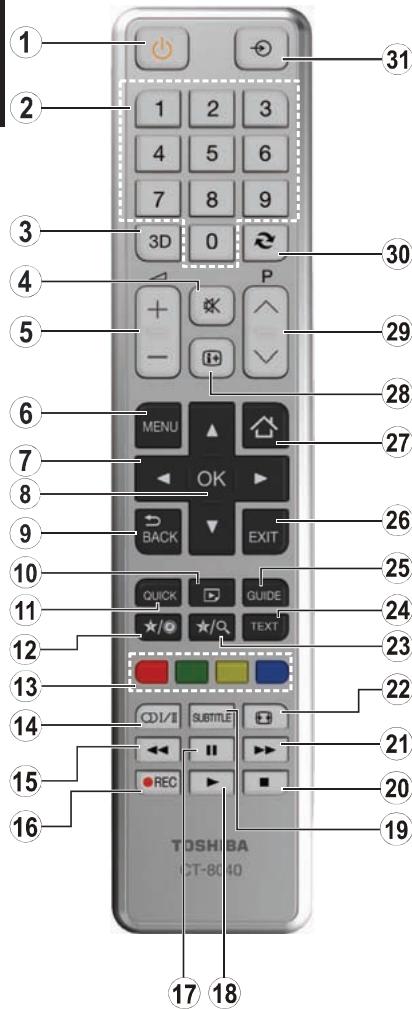
- Veille
- Touches numériques
- Reglages 3D
- Sourdine
- Volume haut/bas
- Menu Marche-Arret
- Touches de navigation (Haut/Bas/Gauche/Droite)
- Ok (Confirmer)/Retenir (en mode TXT)/liste des chaînes
- Retour / Page d'index (en mode TXT)
- Navigateur média
- Menu principal
- Mon bouton 1 (*)
- Boutons colorés
- Mono/Stéreo - Dual I-II / Langue en cours (dans les chaînes DVB)
- Retour rapide
- Enregistrement de programme
- Pause / enregistrement par Timeshift ou pause directe.
- Lire
- Activer/désactiver sous-titre (en mode Navigateur média et avec des chaînes DVB)
- Stop
- Lecture avant rapide
- Taille de l'image
- Mon bouton 2 (*)
- Télétexte / Mélanger (en mode TXT)
- Guide électronique de programme (dans les chaînes DVB)
- Quitter
- Portail Internet
- Info/Afficher (en mode TXT)
- Programme vers le bas / Page précédente - Programme vers le haut - Page suivante
- Programme précédent
- AV / Sélection source
Ces boutons sont dotés de fonctions par défaut, selon le modèle. Cependant, vous pouvez personnaliser les fonctions de ces boutons en les appuyant pendant cinq secondes après avoir sélectionné la source ou la chaîne. Un message de confirmation va apparaître sur l'écran. La fonction MON BOUTON est alors associée à la fonction sélectionnée.
Remarque : Si vous procédez à une première installation, les touches MON BOUTON 1 et 2 retourneront à leurs fonctions par défaut.
Insertion des piles dans la télécommande et portée maximale
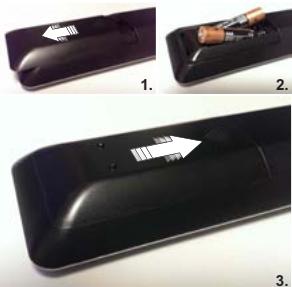
Retirer le couvercle à l'arrière pour ouvrir le compartiment des piles et s'assurer que les piles sont correctement insérées et dans le bon ordre. Les piles défectueuses sont AAA, IEC R03 1.5V.
N'associez pas une pile usagée et une pile neuve et ne mélangez pas différents types de pile. Retirer les piles mortes immédiatement pour éviter que l'acide ne se déverse dans le compartiment à piles. Veuillez les jeter dans un lieu de collecte prévu à cet effet.
Avertissement: Les piles ne doivent pas être exposées à une chaleur excessive telle que celle du soleil, du feu ou autre.
Les performances de la télécommande se déterioreront au-delà d'une distance de 5 mètres ou à l'extérieur d'un angle de 30 degrés à partir du récepteur infra rouge. Si la plage de fonctionnement commence à se réduire, les piles pourraient nécessiter un remplacement.
Brancher un équipement externe
Avant de brancher un périphérique externe, débranchez la fiche de la prise murale.
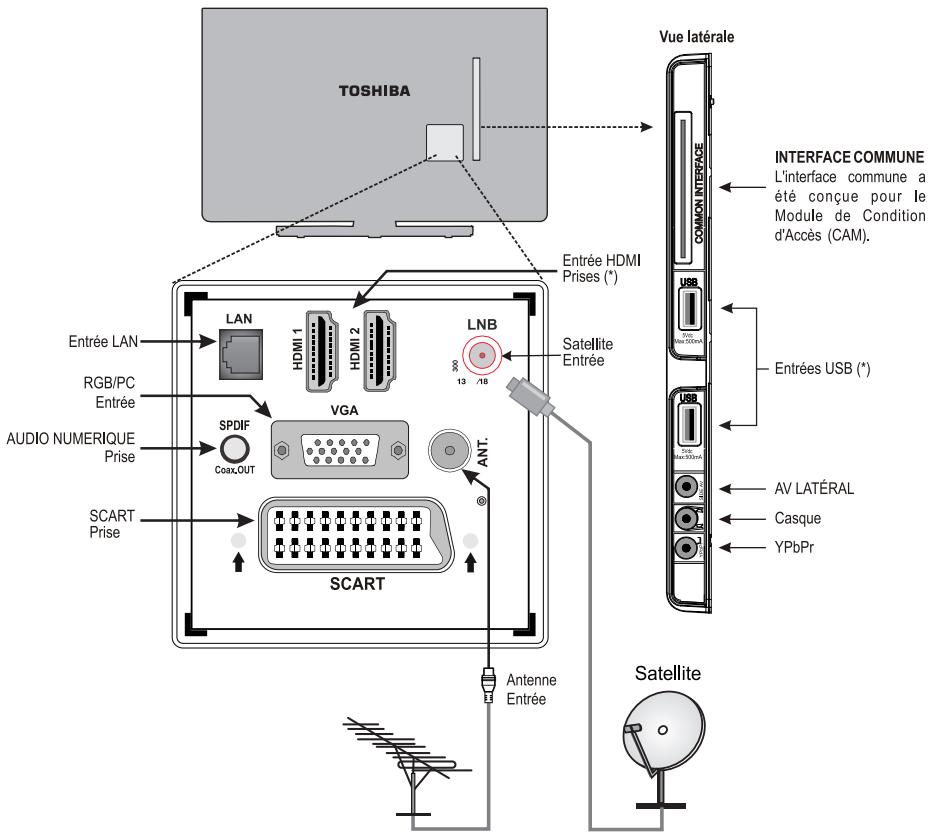
Le nombre de ces ports peut varier selon le modèle de téléviseur.
Cableserie:
Branchez l'antenne sur la prise pour antenne au dos du téléviseur.
CableSatellite:
Connectez la liaison LNB de l'antenne parabolique à la prise de l'antenne satellite à l'arrête du téléviseur.
Si votre connexion satellite est différente, les adaptateurs appropriés sont disponibles chez la plupart des détaillants d'équipement satellite.
Prise PÉRITEL:
Si vous utilisez un décodeur * ou un enregistreur média, il est essentiel que le cable péritel soit connecté au téléviseur.
Avant d'exécuter la première installation, les périphériques connectés doivent être mis en mode veille.
La prise DIGITAL AUDIO permet le branchement d'un système de sons multicanaux.
HDMI® (Interface des médias multiples de haute définition) sert à utiliser un décodeur DVD ou tout autre équipement avec des sorties audio et vidéo numériques. Cette interface a été conçue pour une meilleure performance avec les signaux vidéo haute définition 1080i et 1080p. Toutefois, elle peut également accepter et afficher les signaux VGA, 480i, 480p, 576i, 576p et 720p. Les signaux de format de PC
s'afficheront également.
Remarque : Bien que ce téléviseur puisse être branché à un dispositif HDMI, il est possible que certains appareils ne fonctionnent pas correctement.
Lorsque vous branchez un périphérique via l'entrée AV latérale, vous devez utiliser cable branchement fourni pour activer la connexion.
Lorsque vous branchez un périphérique via une entrée YPbPR, vous devez utiliser cable branchement fourni pour activer la connexion.
Le port LAN permet de connecter votre téléviseur à votre réseau domestique.
Vous devez brancher une grande variété d'appareils externes au téléviseur, et vous devez par conséquent consulter les renseignements relatifs dans les notices d'utilisation de ces appareils.
Si le téléviseur bascule automatiquement vers l'appareil externe, vous pouvez retourner au mode télévision normal en appuyant sur la touche correspondant à la chaîne de votre choix. Pour revenir au périphérique externe, appuyez sur le bouton "SOURCE - " pour commuter entre les sources.
Quelles que soient les propriétés de la source, la sortie audio de la prise DIGITAL AUDIO ne peut être copiée.
Branchement d'un périphérique HDMI® ou DVI à l'entrée HDMI
Les entrées HDMI de votre téléviseur reçoivent des fichiers audio numériques et vidéos numériques non compressés depuis une source HDMI ou une vidéo numérique non compressée à partir d'un DVI (Interface visuelle numérique).
Ces entrées sont conçues pour accepter des émissions HDCP (protection des contenus numériques à haute définition) sous forme numérique d'un appareil électronique grand public compatible EIA/CEA-861-D [1] (comme un décodeur ou un lecteur DVD munie d'une sortie HDMI ou DVI).
Remarque:
- Certains équipements HDMI antérieurs peuvent ne pas fonctionner correctement avec votre nouveau téléviseur HDMI.
- Format audio pris en charge : PCM linéaire, fréquence d'échantillonnage 32/44.1/48kHz.
Connexion d'un appareil HDMI
Brancher un péripérisque HDMI (connecteur de type A) à la prise HDMI Pour assurer un bon fonctionnement, il est recommendé d'utiliser un cable HDMI avec le logo HDMI (HOMI).
- Si votre connexion HDMI a une capacité de 1080p ou si votre téléviseur prend en charge des taux de rafraîchissement supérieur à 50Hz, vous devez vous procurer un câble de catégorie 2. Un câble HDMI/DVI classique risque de ne pas fonctionner correctement dans ce mode.
- Un câble HDMI transfère des signaux audio et vidéo. Il n'est pas nécessaire d'avoir des câbles audio analogiques séparés (voir illustration).
- Pour afficher l'appareil vidéo en HDMI, appuyer sur le bouton "SOURCE - ©" pour sélectionner le port HDMI approprié.
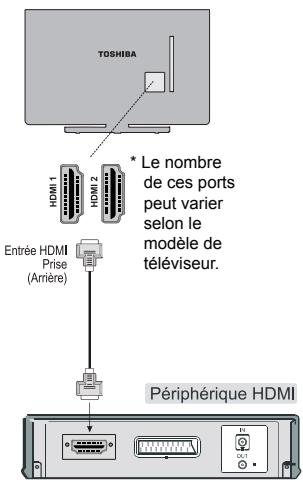
L'opération CEC est possible si un périphérique CEC est disponible. Cette fonction est limitée aux lecteurs de disque Toshiba prenant en charge le CEC.
Le menu OSD du CEC est accessible à partir de la touche « QUICK » sur la télécommande. Le menu OSD du CEC s'affichera si un équipement CEC est connecté.
Connexion d'un appareil DVI
Branchez un cable adaptateur HDMI-DVI (connecteur HDMI de type A) à la prise d'entrée HDMI et les cables audio aux ENTREES AUDIO AV LATERALES ROUGE ET BLANCHES sur le cable de connexion Audio/Viséo foumi (voir illustration).
- La longueur recommandée du câble adaptateur HDMI-à-DVI est de (2 m) 6.6 pi.
- Le câble de l'adaptateur HDMI-DVI transfère uniquement le signal vidéo. Des câbles audio analogiques séparés sont nécessaires.
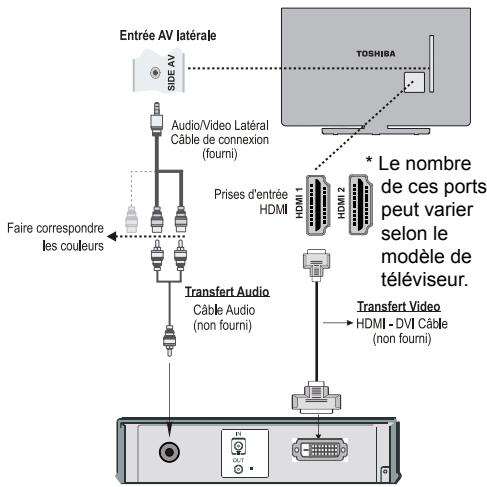
Remarque:
Pour assurer la remise à zéro correcte de l'appareil HDMI ou DVI, il est recommandé d'appliquer les procédures suivantes :
Lorsque vous mettez sous tension vos composants électroniques, mettez d'abord le téléviseur sous tension, et ensuite l'appareil HDMI ou DVI. - Lorsque vous mettez hors tension vos composants électroniques, mettez d'abord l'appareil HDMI ou DVI hors tension, et ensuite le téléviseur.
Connexion d'un ordinateur
Une connexion RVB/PC ou HDMI vous permet de visionner l'écran de votre ordinateur sur le télévisueur et d'écouter le son via les haut-parleurs de ce dernier.
Lorsque vous pouvez brancher un PC à l'entrée RVB/PC du télévisieur, utilisez un cable d'ordinateur analogue RVB (15-broches) et utilisez la prise AV latérale avec un cable PC audio (non fourni) pour une connexion audio, en utilisant les têtes rouges et blanches du cable pour prise AV latérale fourni (voir illustration).
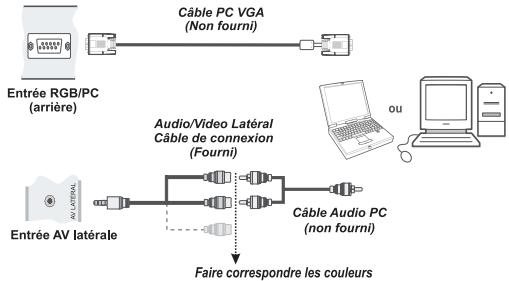
Pour utiliser un PC, réglez la résolution de sortie du moniteur de l'ordinateur avant de le raccorder au téléviseur. Pour afficher une image optimale, utilisez la fonction Réglage PC.
Remarque:
- Certains modèles de PC ne peuvent pas être connectés à ce téléviseur. Un adaptateur n'est pas nécessaire pour les ordinateurs avec une borne mini D-sub à 15 broches compatible.
- Selon le titre du DVD et les specifications de l'ordinateur sur lequel vous jouez le DVD-Video, certaines scènes peuvent être sautées ou vous pouvez ne pas être en mesure d'activer la touche pause pendant les scènes multi-angles.
Connexion du téléviseur à un lecteur de DVD via ypbpr
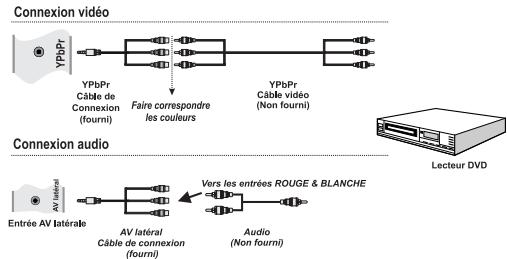
Certains lecteurs de DVD sont branchés via des PRISES EN COMPOSANTES (YPbPr). Dans ce cas, vous devez utiliser le cable de connexion video en composante YPbPr fourni pour activer la connexion. Pour commencer, branche la seule fiche du cable à la prise YPbPr (sur le cote) de l'appareil. Ensuite, insérez vos connecteurs de cable YPbPr (non fourni) dans le cable de connexion video YPbPr fourni (Voir l'illustration ci-dessous). Les couleurs des prises jack doivent correspondre les unes aux autres.
Pour activer une connexion audio, utilisez le cable de connexion AV laterale. Pour commencer, branchez la seule fiche du cable à la prise AV (sur le cote) de l'appareil. Ensuite, inserez les connecteurs de cable audio du lecteur de DVD (non fourni) dans le cable de connexion du composant audio du comme dans l'illustration ci-après. Les couleurs des prises jack doivent correspondre les unes aux autres.
Branchement d'un lecteur flash USB
- Vous pouvez brancher une clé USB à mémoire flash à votre téléviseur à l'aide de l'entrée USB du nombre appeared. Cette fonctionnalité vous donne la possibilité d'afficher/dire les fichiers musicaux, photographiques ou vidéos enregistrés sur un support USB.
- Il est possible que certains types de périphériques USB (à l'exemple des lecteurs MP3) soient incompatibles avec ce téléviseur.
- Vous pouvez sauvegarder vos fichiers avant d'effectuer tout branchement au téléviseur afin d'éviter de probables pertes de données. Veuillez remarquer que la responsabilité du fabricant ne saurait être engagée en cas de dommage de fichier ou de perte de données.
- Ne jamais enlever un périphérique USB durant la lecture d'un fichier.
ATTENTION: Un branchement et un débranchement rapide des supports USB peuvent les endommager.
Connexion à un réseau domestique
Les fonctions de connectivité permettent la connexion du téléviseur à un réseau domestique câble ou sans fil. Vous pouvez utiliser ce système de mise en réseau pour vous connecter au portail virtuel Toshiba ou pour accéder à l'album photo, aux fichiers vidéo et audio qui sont sauvegardés dans le serveur connecté au réseau, et les jouer/afficher sur l'écran Télé.
Connexion avec fil
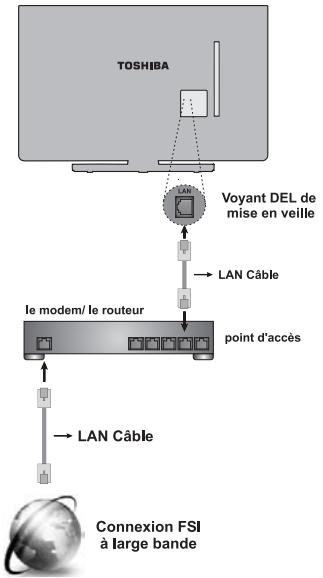
Connectez le téléviseur à un modem/routeur via un cable LAN (non fourni). Sélectionnez l'option Type de réseau comme dispositif cable dans le menu Paramètres réseau et puis sélectionnez Network. Appuyez sur les boutons Gauche ou Droite pour activer la fonction Enabled pour se connecter.
Connexion sans fil :
Pour raccorder le téléviseur au réseau sans fil à domicile, sélectionner simplement l'option Type de réseau : comme mode de connexion dans le menu Paramètres réseau, puis sélectionner Network. Appuyez sur les boutons Gauche ou Droite pour activer la fonction Enabled pour se connecter. Le téléviseur recherche les réseaux disponibles. Sélectionner le réseau souhaité et appuyer sur OK. Le téléviseur est doté d'un système WLAN et n'a pas besoin de dispositifs supplémentaires pour être connecté à un réseau sans fil.
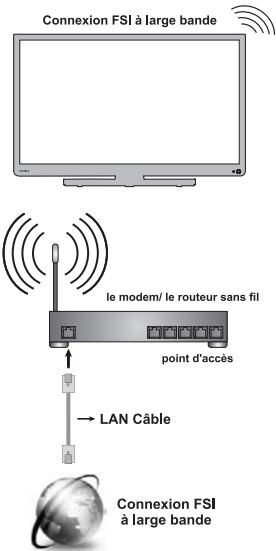
La performance dépend de plusieurs facteurs, de conditions et autres variables, notamment la distance avec le Point d'accès (PA), le volume de connexion sur le réseau, les matériaux d'assemblage et de construction, le système d'exploitation utilisé, les appareils sans fil utilisés, les interférences et autres conditions néfastes.
Bien vouloir vous référer à la section Paramètres réseau pour configurer votre connexion avec ou sans fil, pour plus de détails.
Ce téléviseur a été conçu conformément aux normes environnementales. Grâce à l'option d'économie d'énergie offerte par le présent téléviseur, vous avez la possibilité non seulement de préserver l'environnement, mais aussi et surtout de réaliser des économies sur votre facture de consommation électrique. Pour réduire effectivement vos consommation électrique, vous devez suivre les étapes ci-dessous:
Vous pouvez utiliser l'option Mode Économie d'énergie dans le menu Picture Settings. Si vous définissez le Mode économique d'énergie sur Eco, le téléviseur basculera en mode Économie d'énergie et le niveau de luminosité de l'appareil sera réduit au niveau le plus bas possible. Notez que certains paramètres d'image ne peuvent pas être modifiés lorsque le téléviseur est en mode Économie d'énergie.
Mode Économie d'énergie
Eco
Si vous appuyez sur le bouton droit, le message « L'écran s'éteint dans 15 secondes » s'affiche à l'écran. Sélectionnez Continuer et appuyez sur OK pour éteindre immédiatement l'écran. Si vous n'appuyez sur aucun bouton, l'écran s'éteindra au bout de 15 secondes. Appuyez sur n'importe quelle touche de la télécommande ou sur le téléviseur pour allumer l'écran à nouveau. Si vous désactivez le Mode Économie d'énergie, le mode Image sera automatiquement défini sur Dynamique.
Il est vivement recommandé d'activer l'option Mode Économie d'énergie en vue de réduire votre consommation annuelle d'électricité. Il est également recommandé de déconnecter le téléviseur de la fiche d'alimentation pour économiser plus d'énergie lorsque vous n'allez pas l'utiliser pendant une longue durée.
Pour toute révision, veuillez contacter le personnel qualifié. Seuls les techniciens qualifiés sont autorisés à réparer le téléviseur. Veuillez pour cela rentrer en contact avec le revendeur chez qui vous avez acheté le present appareil pour de plus amples informations.
Contrôle du téléviseur
Vous pouvez brancher une grande variété d'appareils externes sur les prises situées sur le côté et à l'arrière du téléviseur. Certes, la plupart des réglages et commandes du téléviseur se font à l'aide de la télécommande, mais il existe aussi certaines fonctions accessibles à l'arrière du téléviseur.
Allumer
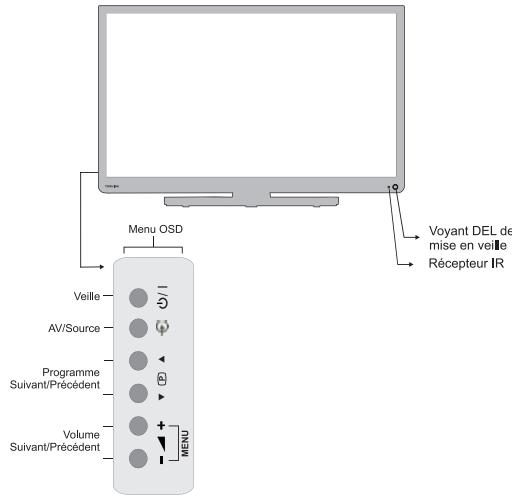
Si le voyant de veille n'est pas allumé, vérifie que la fiche secteur est branchée à l'alimentation puis appuyez sur la touche / à l'arrière de la télévision ou la touche sur la télécommande pour mettre le téléviseur en marche.
Pour laisser le téléviseur en mode Veille, appuyez sur le bouton de la télécommande ou celui / de la télé. Pour regarder la télé, appuyez une seconde fois. Les images peuvent apparaitre après quelques secondes.
Remarque : La couleur LED du mode Veille actif change au rouge en quelques secondes lorsque la Télé est en mode veille.
Le fait de mettre le téléviseur hors tension au niveau de son alimentation secteur, ou de le débrancher, rendra sa consommation électrique, ainsi que celle de tous les téléviseurs, pratiquement nulle. Ceci est recommandé lorsque le téléviseur n'est pas utilisé pendant une longue période, par exemple pendant les vacances.
La réduction de la luminosité de l'écran en réduira aussi l'utilisation d'énergie.
Remarque : En mettant le téléviseur en mode de veille, vous en réduisez uniquement la consommation électrique car l'appareil continue de consommer de l'énergie.
Utilisation de la télécommande
Appuyez sur la touche MENU de la télécommande pour voir les menus.
Le menu principal apparait comme un groupe de symboles pour chaque option du menu. Appuyez sur la touche directionnelle Gauche ou Droite pour sélectionner une rubrique.
Sur le menu qui s'affiche sur l'écran, le mode menu apparait sous forme de liste. Appuyez sur la touche de déplacement vers le Haut ou celle de déplacement vers le Bas pour sélectionner une rubrique.
Pour utiliser ces options, appuyez sur les boutons Haut ou Bas de la télécommande pour défiltrer le menu puis appuyez sur OK pour sélectionner. Les boutons Gauche ou Droite servent à sélectionner l'option besoin. Suivez les instructions à l'écran. Les fonctions de chaque menu sont décrites en détail à travers le manuel.
Utiliser les touches de commande sur le dessus du téléviseur
Utilisez les touches de commande à l'arrière du téléviseur :
- Pour régler le volume appuyer sur + ou -
- Pour changer de programme appuyer sur les boutons à l'arrête de la Télé.
- Appuyer sur = + ces mêmes boutons pour afficher le menu principal et utiliser P ces boutons pour naviguer et = + changer de valeur.
Pour sélectionner une entrée externe, appuyer sur le bouton jusqu'à ce que la source souhaitée s'affiche.
Veuillez toujours vous référer au manuel d'utilisation des appareils à brancher pour des détails complets.
Installation initiale
Avant d'allumer la Télé, mettez votre décodeur et support d'enregistrement en mode Veille s'ils sont connectés, puis assurez-vous que l'antenne/le cable et/ou la parabole sont branchées à la Télé. Pour configurer le téléviseur, utilisez les touches de la télécommande tel que désigné à la page consacrée à la télécommande.
IMPORTANT : Assurez-vous que l'antenne/le cable et/ou la parabole sont branchées et le module Interface Commune n'a pas été éteint avant d'allumer la Télé pour effectuer la première installation.
- Branchez la fiche d'alimentation et mettez le téléviseur en marche à l'aide du bouton. Si le téléviseur ne s'allume pas, appuyez sur une touche numérotée sur la télécommande ou sur la touche de la télécommande et le menu de sélection de la langue s'affichera. Cette fenêtre apparait la première fois que le téléviseur est allumé et à chaque fois que le téléviseur est réinitialisé.
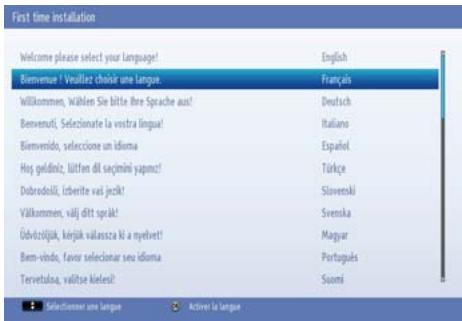
- Sélectionnez la langue de votre choix avec la touche de déplacement vers le Haut ou celle de déplacement vers le Bas, puis appuyez sur la touche OK. Ensuite, l'écran ci-après s'affichera :
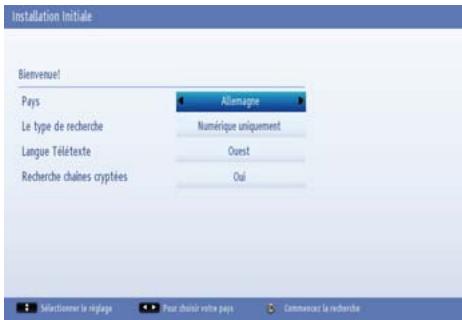
- En appuyant sur le bouton directionnel « gauche » ou « droite », sélectionnez le pays de votre choix et appuyez sur le bouton bas pour mettre en surbrillance l'option Type de recherche. Utilisez l'option Gauche ou Droit pour définir le type de recherche souhaité. Les types de recherches sont
uniquement Numérique, téléviseur analogique, unique et intégral.
- Une fois définie, appuyez sur la touche directionnelle Bas pour sélectionner l'option Langue télétexte. Appuyez sur le bouton Gauche ou Droit pour sélectionner la langue souhaitée. Mettez l'option Recherche des chaînes cryptées en surbrillance puis activez/désactivez cette option à l'aide des boutons Gauche ou Droit. Appuyez sur OK pour continuer.
Remarque: Selon le pays, vous pouvez être invité à définir et valider un code PIN à ce niveau. Le code PIN sélectionné ne saurait être 0000. Vous devez le saisir si on vous demande de le faire pour toute opération dans le menu plus tard.
- Le message suivant s'affichera à l'écran :
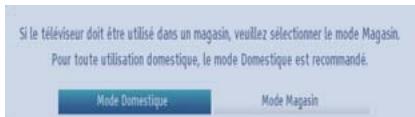
Sélectionnez le mode Magasin si le téléviseur est destiné à une exposition en magasin. Cette option configure les paramètres de votre téléviseur pour un affichage de qualité et les fonctionnalités du téléviseur pris en charge s'afficheront en haut de l'écran en tant que bannière d'informations. Si le Mode Magasin est sélectionné, un message de confirmation s'affichera à l'écran. Sélectionnez OUI pour continuer. Pour un usage domestique, sélectionnez Mode Domestique.
Cette option est disponible pour le menu Autres réglages et peut être désactivée ou activée ultérieurement.
- Appuyer sur le bouton OK de la télécommande pour continuer; un message va s'afficher vous demandant de désirer une connexion réseau.. Sélectionner Yes pour afficher le menu de l'option Network Settings. Bien vouloir vous référer aux sections Connecting to Home Network et Network Settings pour configurer la connexion avec ou sans fil. Après avoir terminé la configuration, appuyer sur le bouton OK pour continuer.
- Ensuite, l'OSD suivant s'affichera à l'écran :
Première installation - suite
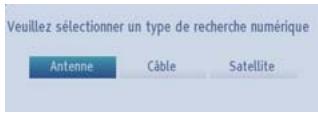
- Si vous sélectionnez l'option Câble, l'écran ci-après s'affichera (*) : Si vous souhaitez rechercher les réseaux disponibles, sélectionnez OUI pour continuer. Le menu ci-après s'affichera :
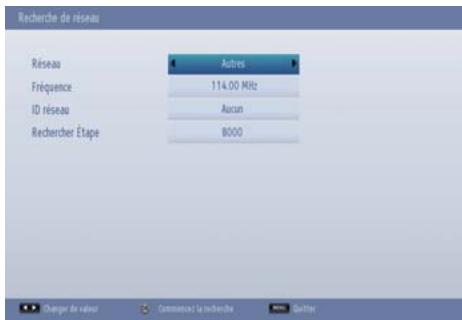
Vous pouvez sélectionner Réseau, Fréquence ID et Étape recherche à partir de cet écran. Pour sélectionner les lignes qui s'affichent, appuyez sur le bouton Haut ou Bas. Vous pouvez définir Étape de recherche à 8000 kHz ou 1000 kHz. Si vous sélectionnez 1000 kHz, le téléviseur effectuera une recherche détaillée. La durée de recherche augmentera alors en conséquence. Une fois terminé, appuyez sur le bouton OK pour lancer la recherche automatique.
Si vous sélectionnez NON, le message suivant s'affichera sur l'écran :
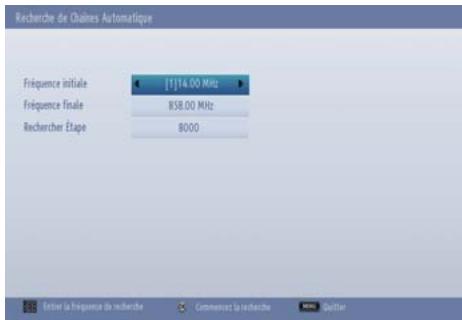
Vous pouvez régler les fréquences de début et de fin, ainsi que les niveaux de recherche désirés. Une fois terminé, appuyez sur le bouton OK pour
lancer la recherche.
- Si vous avez sélectionné l'option Antenne à partir de l'écran Type de recherche, le téléviseur recherchera les chaînes diffusées:
- La fenêtre de réglage automatique apparait et le téléviseur démarre la recherche de stations disponibles. La barre de progression s'affiche. Vous devez laisser le téléviseur terminer la recherche.
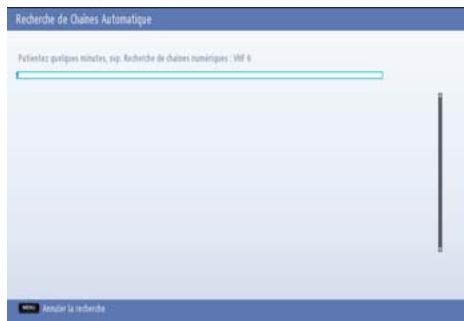
Remarque : Vous pouvez appuyer sur la touche MENU pour annuler.
- Si vous sélectionnez l'option Satellite à partir de l'écran Type de recherche, le menu Type d'antenne va s'afficher. Il existe trois modes de sélection d'antenne. Vous pouvez sélectionner le type d'antenne sur Direct, Unicable ou DiSEqC.
Direct: Choisissez ce type, si vous possédez un seul récepteur ou une parabole satellitaire directe. Après avoir sélectionné Direct, un autre écran de menu s'affiche. Sélectionner une parabole disponible et appuyez sur OK pour rechercher les services disponibles.
Unicable: Choisissez ce type si vous possédez plusieurs récepteurs et un système unicable. Appuyez sur OK pour continuer. Configurez les paramètres en suivant les indications données à l'écran. Appuyez sur la touche OK pour rechercher les chaînes disponibles.
Commutateur DiSEqC: Si vous avez plusieurs paraboles et un commutateur DiSEqC, sélectionner ce type d'antenne. Avec avoir sélectionné le commutateur DiSEqC, un autre écran de menu s'affiche. Vous pouvez définir quatre options DiSEqC (si disponible). Appuyez
sur la touche VERTE pour rechercher tous les satellites ou appuyez sur le bouton JAUNE pour rechercher uniquement les chaînes satellitaires mises en surbrillance. Pour mémoriser et quitter, appuyez sur la touche OK.
Liste programmée SatcoDX : Lorsque vous lancez la recherche, un message s'affiche vous demandant si vous voulez charger la liste programmée ou pas. Cette fonction n'existe qu'en Allemagne et en Autrique. Pour les autres pays, sélectionner No et l'ordre des chaînes va apparaître si disponible.
SatcoDX permet à l'utilisateur de charger une liste programmée si cette fonction est offerte par le distributeur d'images. Voir la section Satellite Settings.
Pendant la recherche, un message apparait, vous demandant si vous souhaitez trier les chaînes selon la LCN (*). Sélectionnez Oui et appuyez sur OK pour confirmer.
(*) Le LCN c'est le système de Numéro de Chaîne Logique (Logical Channel Number) qui répertorie les chaînes disponibles en fonction de la fréquence de diffusion émise (si disponible).
Une fois toutes les stations disponibles enregistrées, la liste des chaînes s'affichera à l'écran.
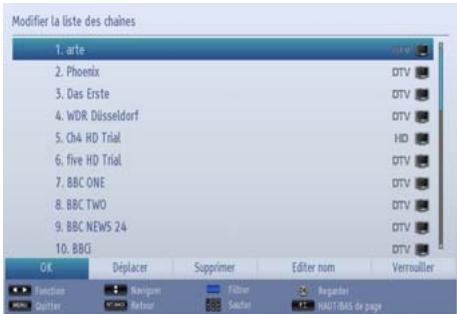
Appuyez sur le bouton OK pour quitter la liste de chaînes et visionner.
Remarque: Évitez d'éteindre le téléviseur lors de l'initialisation de la première installation.
Réglage automatique
Comme de nouvelles chaînes sont diffusées, il sera nécessaire d'effectuer de nouvelles recherches pour être en mesure de les voir.
- Nous vous conseillons d'effectuer la recherche automatique de temps à autre pour veiller à ce que de nouvelles chaînes soient ajoutées à la liste. Veuillez prendre conscience du fait que la recherche automatique effectuera complètement de nouvelles recherches et toutes les chaînes et réglages en cours seront perdues.
- Appuyez sur la touche MENU de la télécommande et sélectionnez l'option Installation et Réglage à partir de la touche Gauche ou Droite. Appuyez sur la touche OK pour afficher l'écran de menu suivant:
Installation
Recherche de Chaînes Automatique
Recherche de Chaînes Manuelle
Recherche de réseau
Réglage fin analogique
Installation Initiale
- Sélectionnez l'option Balayage de chaînes automatique en appuyant sur la touche Précédent ou Suivant et sur la touche OK. Les options de Recherche automatique de chaînes s'afficheront. Vous pouvez sélectionner les options à l'aide des touches haut ou bas et OK.
Antenne numérique : Recherche et enregistre les chaînes DVB.
Cable numérique : Recherche et enregistre les chaînes câblées DVB.
Analogue: Recherche et mémoire les stations analogiques.
Antenne analogique et numérique : Recherche et enregistre les chaînes DVB et analogiques.
Cable analogue et numérique : Recherche et enregistré le cable DVB et analogiques.
Satellite: Recherche et mémoire les chaînes satellites.
- Chaque fois que vous sélectionnez une recherche automatique et appuyez sur la touche OK, un écran de confirmation apparait à l'écran. Pour lancer le processus d'installation, sélectionnez Oui pour
annuler, Non en appuyant sur les boutons Gauche ou Droite et OK.
- Après avoir réglé, sélectionné et confirmé la recherche automatique de chaînes, le processus d'installation commencera et la barre de progression commencera à évoluer. Le téléviseur recherchera les chaînes disponibles. Vous devez laisser le téléviseur terminer la recherche. Appuyez sur le bouton MENU pour annuler le processus. En pareille situation, les chaînes repérées ne sont pas mémorisées.
Remarque : La liste de menu des fonctions disponibles peut varier selon le modèle.
Recherche manuelle, réglage fin analogue
Le téléviseur peut être réglé manuellement à l'aide de l'option de recherche manuelle.
Recherche manuelle de l'antenne numérique
La fonction est disponible pour les techniciens de service ou peut être utilisée pour les saisies de chaîne directes si la chaîne multiplex est connue.
- Sélectionnez l'option de Recherche de chaîne manuelle dans le menu Installation et Réglage et appuyez sur OK.
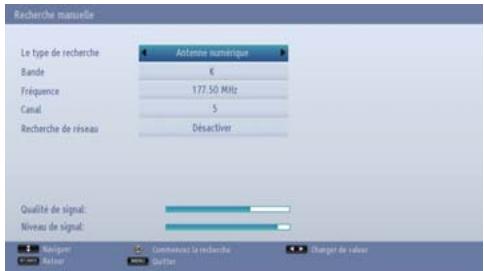
Après avoir sélectionné l'option Antenne numérique comme type de recherche, vous pouvez saisir le numéro multiplex à l'aide des touches numériques et appuyer sur le bouton OK pour lancer la recherche.
- Entrez le numéro multiplex à l'aide des touches numériques. Le téléviseur démarre automatiquement la recherche de la chaîne multiplex. Une fois la chaîne multiplex trouvée, si elle ne figure pas parmi la liste des chaînes actuelles, elle sera ajoutée, et les informations concernant la chaîne en haut de l'écran seront mises à jour.
- Répétez au besoin l'opération.
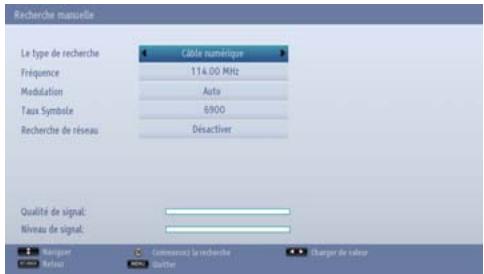
Recherche manuelle du câble numérique
- Dans la recherche manuelle de chaînes câblées, vous pouvez saisir une fréquence, une modulation, un débit symbole, et une recherche de chaînes réseau. Après avoir sélectionné l'option Câble numérique comme type de recherche, vous pouvez définir les options souhaitées et appuyer sur la touche OK pour effectuer la recherche.
Recherche manuelle analogue
Le téléviseur peut être réglé manuellement. Si le téléviseur ne peut pas être branché à un appareil enregistrateur/un décodeur avec un cable PÉRITEL, ou pour régler une chaîne d'un autre système.
Pour définir la position d'une chaîne d'un décodeur ou d'un appareil enregistrer : Mettez le décodeur en marche, insérez un film enregistré au préalable dans l'appareil enregistrer et appuyez sur LECTURE, puis recherche manuelle.
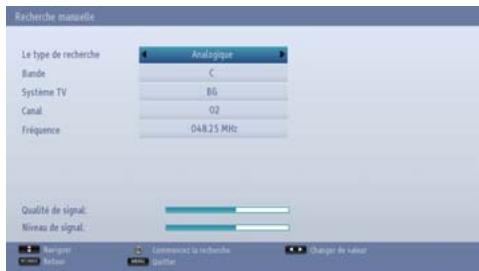
Après avoir sélectionné l'option Analogue, comme type de recherche, vous pouvez utiliser la touche Précédent/Suivant pour mettre un élément en surbrillance, et appuyer sur la touche Gauche ou Droite pour régler une option.
Entrez le numéro ou la fréquence de la chaîne à l'aide des touches numériques. Vous pouvez maintenant appuyer sur le bouton OK pour commencer la recherche. Une fois le multiplex repéré, toute nouvelle chaîne ne figurant pas sur la liste sera mémorisée.
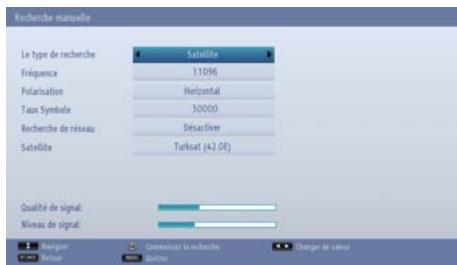
Recherche manuelle de satellite numérique
Remarque: Si l'installation du satellite n'est pas terminée à la première installation (FTI), vous ne serez pas en mesure d'exécuter la recherche manuelle par satellite. Vous recevez un message vous demandant d'effectuer l'Antenna Installation d'abord, ce qui est disponible sous les options Satellite Settings du menu Settings.
Recherche manuelle, réglage analogue affiné-suite
Le téléviseur peut être réglé manuellement à l'aide de l'option de recherche manuelle.
- Après avoir sélectionné le type de recherche, Satellite, vous pouvez désigner les options souhaitées puis appuyer sur le bouton OK pour lancer la recherche. En analyse manuelle par satellite, vous pouvez entrer la fréquence, la polarisation, les valeurs des taux de symbole et modifier la recherche de chaîne en réseau et les options de satellite en utilisant les touches gauche / droite ou les touches numériques de la télécommande. Vous pouvez maintenant appuyer sur le bouton OK pour commencer la recherche. Si vous entrez les paramètres de préselection manuelle invalides, un message d'avertissement s'affiche à l'écran.
Remarque : La fréquence, la polarisation, et le débit symbole peuvent varier en fonction des chaînes sélectionnées.
Recherche fine (analogique)
- Sélectionnez l'option Réglage fin analogique à partir du menu Installation et Réglage à l'aide des boutons Précédent ou Suivant et OK. L'écran de réglage fin s'affichera. La fonctionnalité réglage fin analogique ne sera pas disponible s'il n'y a pas de chaînes analogues enregistrées.
- Utilisez le bouton Gauche ou Droite pour définir l'option Réglage fin. Une fois terminé, appuyez sur le bouton OK.
Effacer la liste des chaînes (*)
Cette fonction est disponible uniquement dans les pays suivants : Danemark, Suède, Norvège et Finlande. - Sélectionnez l'option Effacer la liste des chaînes à partir du menu Installer et régler à l'aide des boutons Haut ou Bas et OK. Un écran de dialogue de confirmation s'affiche. Si vous souhaitez supprimer toutes les chaînes, sélectionnez Oui et appuyez sur OK. Utilisez cette option pour effacer les chaînes mémorisées.
Transmission stéréo et bilingues
Si la diffusion est faite en stéreo ou en deux langues, le mot Stéreo ou Dual va apparaître sur l'écran chaque fois que les positions changent, mais disparaît après quelques secondes. Si l'émission n'est pas en stéreo, le mot Mono apparaît.
Stereo... Appuyer sur "LANG - ODI/T" pour choisir l'option Stereo ou Mono.
Bilingue... Les transmissions bilingues sont rares. Si vous en recevez, le mot Dual apparait. Choisir le numéro précis de la chaîne, et si le mot Dual apparait, appuyer sur "LANG - CDI/II" pour CHOISIR l'option Dual I, Dual II ou Mono.
Pour les programmes DTV
Pour afficher la langue actuellement utilisée and désirer une autre langue (si disponible), appuyer sur le bouton "LANG - CDI/T". Les options disponibles seront listées.
Affichage des sous-titres
Pour les diffusions numériques, cette fonction permet l'affichage des sous-titres sur l'écran et dans la langue sélectionnée, à condition que ces derniers soient disponibles.
Appuyez sur le bouton SUBTITLE pour activer les sous-titres. Appuyez de nouveau sur le bouton SUBTITLE pour désactiver les sous-titres.
Appuyer simultanément sur les boutons + ou - qui se trouvent sur la télé pour afficher le menu principal.
Appuyez sur la touche MENU de la télécommande pour afficher le menu principal.
Volume
Appuyer sur le bouton +o- de la télécommande pour régler le volume.
Couper le son
Appuyez sur la touche « MUTE » pour couper le son, puis appuyez à nouveau pour annuler.
Sélection de l'emplacement des chaînes
Pour sélectionner un emplacement de chaîne, utilisez les touches numériques de la télécommande. Vous pouvez également désirer les nombres des chaînes en appuyant sur les boutons P▼ ou P▲.
Appuyer sur le bouton "INFO" pour afficher les informations sur l'écran, par exemple le numéro de la chaîne, le signal stéreo/mono et le format des images.
Mise en veille
Si le téléviseur bascule alors qu'il se trouve en mode Aucun signal, le message ci-après s'affichera au prochain allumage :
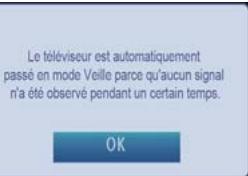
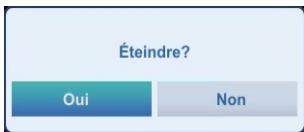
Après le délai d'attente de DÉSACTIVATION automatique du téléviseur, le message suivant s'affiche à l'écran. Sélectionnez Oui pour permettre le téléviseur hors tension; Sélectionnez NON pour annuler. Le téléviseur s'éteindra aussi si vous n'effectuez aucune sélection sur cet écran.
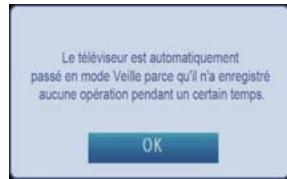
Si le téléviseur s'est éteint à cause de la fonctionnalité d'arrêt automatique, le message ci-après s'affichera au prochain allumage :
Liste des chaînes, tri de programmes, verrouillage de programmes
Pour afficher les chaînes mémorisées et en faire un tri, utilisez l'option Liste des chaînes.
Affichage de la liste des chaînes
L'ordre des chaînes peut être changé en fonction de vos préférences.
- Sélectionnez Channel List (liste des chaînes) à partir du menu principal de télévision numérique et appuyez sur OK. Le menu ci-après s'affichera à l'écran :
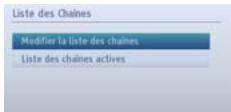
- Sélectionnez l'option Modifier la liste des chaînes pour : gérer toutes les chaînes mémorisées. Utilisez les boutons haut et bas et OK pour sélectionner l'option Edit Channel List (Modifier la liste des chaînes).
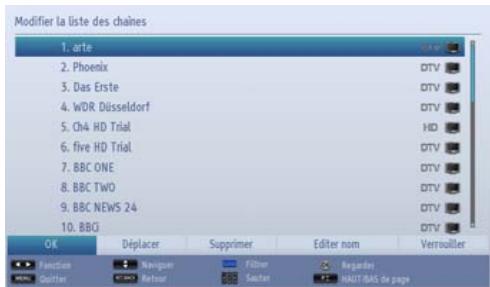
- Appuyez sur les touches Up (haut) ou Down (bas) pour sélectionner une chaîne. Vous pouvez appuyer sur le bouton P▼ ou P▲ pour vous déplacer vers le haut ou le bas de la page.
- Pour regarder une chaîne précise, mettez-la en surbrillance à l'aide des boutons Précédent ou Suivant. Appuyez ensuite sur le bouton OK.
- Appuyez sur la touche BLEUE pour afficher les options de filtrage.
- Appuyez sur la touche MENU ou EXIT pour quitter. Remarque : Les chaînes générées dans la liste ont été mélangées. La différence entre les types de chaîne peut être établie par les icônes qui se trouvent tout à côté : DTV (télévision numérique), HD (définition haute), ATV (détection analogue), TV (TV), RD (Radio), crypté, verrouillé, et FAV (pour les chaînes dans la liste des favoris). Les chaînes générées peuvent également être triées grâce au contrôle de la liste des chaînes actives.
Déplacer une chaîne
- Mettez la chaîne sélectionnée en surbrillance grâce au bouton Précédent ou Suivant.
- Sélectionnez l'option Move dans la liste des chaînes en utilisant les boutons Gauche ou Droite et appuyez sur OK. L'écran Modifier numéro s'affichera. Saisissez le numéro de chaîne souhaité à l'aide des touches numériques de la télécommande et appuyez sur OK. S'il existe une chaîne précédemment mémorisée à ce numéro, un écran d'avertissement s'affichera. Sélectionnez Oui si vous voulez déplacer la chaîne et appuyez sur OK.
- La chaîne sélectionnée est à présent déplacée.
Supprimer une chaîne
Vous pouvez appuyer sur le bouton VERT pour sélectionner/déselectionner toutes les chaînes ; appuyez sur le bouton JAUNE pour sélectionner/déselectionner une seule chaîne.
- Sélectionnez la chaîne que vous souhaitez supprimer et sélectionnez l'option Delete en utilisant le bouton Gauche ou Droit. Appuyez sur la touche OK pour continuer.
- Un écran d'avertissement apparaitra. Sélectionnez YES (OUI) pour supprimer, ou NO (NON) pour annuler la sélection. Appuyez sur la touche OK pour continuer.
Renommer une chaîne
- Sélectionnez la chaîne que vous souhaitez supprimer et sélectionnez l'option Edit Name à l'aide des touches Gauche ou Droite. Appuyez sur la touche OK pour continuer.
- Le fait d'appuyer sur le bouton Gauche ou Droite déplace vers le caractère précédent ou suivant. En appuyant sur le bouton Précédent ou Suivant, le caractère en cours change. Le fait d'appuyer sur les touches numériques '0...9' remplace un à un le caractère sélectionné par ceux imprimés au-dessus du bouton, à mesure que la touche est appuyée.
- Une fois terminé, appuyez sur le bouton OK pour enregistrer. Appuyez sur MENU ou RETOUR pour supprimer.
Verrouiller une chaîne
Vous pouvez appuyer sur le bouton VERT pour sélectionner/désélectionner toutes les chaînes ; appuyer sur le bouton JAUNE pour sélectionner/désélectionner une seule chaîne.
- Sélectionnez la chaîne à verrouiller grâce au bouton Précédent ou Suivant.
- Sélectionnez l'option Verrouillage grâce au bouton Gauche ou Droite. Appuyez sur la touche OK pour continuer.
- Vous serez invité à saisir le code de contrôle parental. Saisissez le code PIN
Remarque: Le code PIN par défaut peut être défini à 0000 ou 1234. Si vous avez défini le code PIN (requis en fonction du besoin du pays) au cours de l'installation initiale ou modifié le code PIN par défaut à partir des options paramétrages du code PIN sous le menu paramètres parentaux, utilisez le nouveau code PIN.
- Appuyez sur le bouton OK une fois la chaîne souhaitée mise en surbrillance afin de verrouiller/déverrouiller la chaîne. Le symbole de verrouillage va s'afficher près de la chaîne sélectionnée.
- Appuyez sur le bouton « INFO - 📁 ». La fenêtre d'information apparaît, précisant des détails sur la chaîne et le programme actuellement regardés.

- Chaque fois que vous changez de chaîne, la TV affiche l'image de l'émission en même temps qu'un bandeau d'information en bas de l'écran. Ce message restera pendant quelques secondes à l'écran.
- Si la chaîne sélectionnée est verrouillée, vous devez saisir le bon mot de passe numérique à 4 chiffres pour voir la chaîne. "Saisissez le code PIN" (Enter PIN) s'affiche à l'écran dans ce cas.
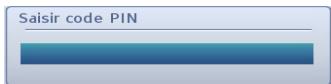
- Saisissez le code PIN à quatre chiffres.
Remarque: Le code PIN par défaut peut être défini 0000 ou 1234. Si vous avez défini le code PIN (requis en fonction du besoin du pays) au cours de l'installation initiale ou modifié le code PIN par défaut à partir des options paramétrages du code PIN sous le menu paramètres parentaux, utilisez le nouveau code PIN.
Guide électronique des programmes
- Sélectionnez le guide à l'écran en appuyant sur la touche GUIDE. La fenêtre d'information apparaitra, avec en surbrillance, des détails sur la chaîne et le programme actuellement regardés. L'image apparait au bout de quelques secondes.
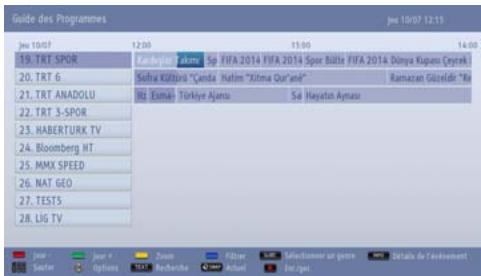
- Pour plus de détails sur d'autres programmes actuellement disponibles, appuyez sur les touches de navigation pour défiler de haut en bas ou de gauche à droite dans la liste. Une fois les chaînes sélectionnées, les détails du programme en cours d'émission apparaitront.
- Appuyez sur la touche ROUGE pour visualiser le jour précédent.
- Appuyez sur la touche VERTE pour visualiser le jour suivant.
- Appuyez sur la touche JAUNE pour faire le zoom d'un programme.
- Appuyez sur la touche BLEUE pour afficher les options de filtrage.
- Appuyez sur la touche SOUS-TITRE pour sélectionner les chaînes qui offrent cette option.
- Pour les informations sur une chaîne souhaitée, appuyez sur le bouton "INFO -".
- Utilisez les touches numériques pour la sélection rapide d'une diffusion.
- Utilisez les touches directionnelles pour sélectionner un programme, puis appuyez sur OK pour afficher le menu Event Options. Les options suivantes sont disponibles :
Sélectionnez une chaîne : Grâce à cette option, vous pouvez passer à la chaîne sélectionnée.
Enregistrer / Supprimer le minuteur d'enregistrement Sélectionnez l'option "Enregistrement" et appuyez sur la touche OK. Si l'émission sera diffusée plus tard, elle sera ajoutée à la liste des Timers qui doivent être enregistrées. Si le programme sélectionné est diffusé en ce moment, l'enregistrement va débuter automatiquement.
Pour annuler un enregistrement existant, sélectionnez le programme enregistré et appuyez sur la touche OK. Ensuite, sélectionnez l'option "Supprimer l'enregistrement". L'enregistrement sera alors annulé.
Remarque : Il vous est impossible de passer à n'importe quelle autre chaîne ou source pendant un enregistrement dans la chaîne en cours.
Réglez la minuterie d'un événement/Supprimez la minuterie : Vous avez la possibilité de définir une minuterie pour les programmes à venir grâce à cette option. Pour annuler une minuterie existante,
Sélectionnez le programme en question et appuyez sur la touche OK. Ensuite, sélectionnez l'option Supprimer la minuterie. La minuterie sera annulée.
Remarque: Il est impossible d'enregistrer ou de définir une minute pour deux émissions distinctes ou plus au cours du même intervalle de temps.
- Appuyez sur le bouton TEXT pour afficher les options de recherche.
- Appuyer sur le bouton "SWAP" pour afficher les programmes actuellement disponibles.
- Appuyer sur le bouton REC pour commencer l'enregistrement du programme sélectionné. Si l'émission sera diffusée plus tard, elle sera marquée d'un voyant rouge puis ajoutée à la liste des Timers qui doivent être enregistrées. Si vous appuyez sur le bouton REC une seconde fois, le programme sera supprimé de la liste.
Paramètres linguistiques
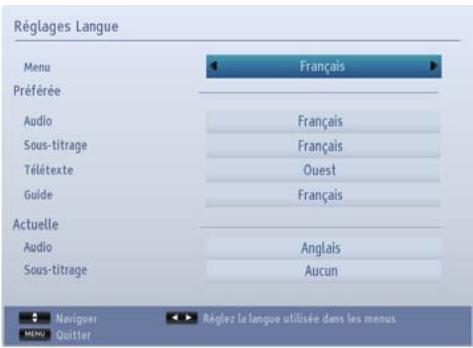
Vous pouvez ajuster les paramètres de langue de préférence à partir de ce menu. Certaines fonctions peuvent ne pas être disponibles.
- Appuyez sur la touche MENU et Sélectionnez Paramètres à l'aide de la touche Gauche ou Droite.
- Sélectionnez Langue et appuyez sur OK pour afficher ce menu. Sélectionnez la langue souhaitée à l'aide du bouton Gauche ou Droite. Appuyez sur le bouton MENU de la télécommande quitter.
Préféré
Ces fonctions seront utilisées si elles sont disponibles. Sinon, les paramètres actuels seront utilisés.
Audio : Le fait d'appuyer sur les boutons Gauche ou Droite change la langue audio.
Sous-titre: Altez la langue du sous-titre à l'aide du bouton Gauche ou Droite. La langue apparaitra dans les sous-titres.
Télétexte: Change la langue préférée du télétexte.
Guide : Vous pouvez changer le guide du langage à l'aide des boutons Gauche ou Droite.
Audio : si la langue audio est prise en charge, changez-la en appuyant sur le bouton Gauche ou Droite.
Sous-titre: si le sous-titrage est supporté, changez la langue des sous-titres avec le bouton Gauche ou Droite. La langue apparaitra dans les sous-titres.
Vous pouvez afficher ou régler les préférences parentales de votre téléviseur.
Appuyez sur la touche MENU et sélectionnez Paramètres à l'aide de la touche Gauche ou Droite. Appuyez sur OK pour afficher le menu Paramètres. Utilisez le bouton Précédent ou Suivant pour sélectionner Parental et appuyez sur OK pour continuer :
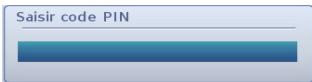
- Une boîte de dialogue réclamant le code de verrouillage est affichée.
- Si celle-ci est incorrecte, un message OSD « Code PIN erroné » s'affiche à l'écran. Si cette dernière est correcte, le menu de Contrôle parental s'affiche.
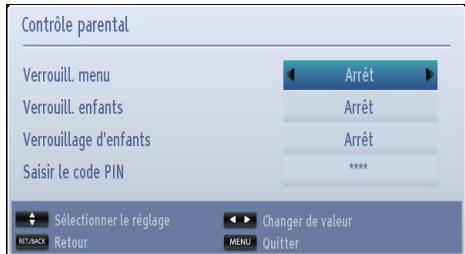
Remarque: Le code PIN par défaut peut être défini à 0000 ou 1234. Si vous avez défini le code PIN (cela est demandé selon la sélection du pays) pendant la première installation, utilisez le code PIN que vous avez défini.
Dans le verrouillage du menu vous pouvez paramétrer le verrouillage de tous les menus ou du menu d'installation pour restreindre l'accès à ces menus. Si le verrouillage du menu est désactivé, l'accès au système de menu sera libre.
- Avec les boutons Précédent/Suivant, sélectionnez l'option Verrouillage de menu. Utilisez le bouton Gauche ou Droite pour désirir le mode de verrouillage du menu.
DEACTIVE: Tous les menus sont déverrouillés.
TOUS LES MENUS : Tous les menus sont accessibles seulement avec la clé correcte de verrouillage. Ainsi, l'utilisateur ne peut ajouter, supprimer, renommer ou régler les chaînes et les minuteries;
MENU INSTALLATION: Le menu d'installation est verrouillé, de sorte que l'utilisateur ne peut pas ajouter des chaînes.
Verrouillage maturation
Après installation, cette option recherche l'information relative aux émissions parentales et si ce niveau parental a été inacté, l'accès à la diffusion n'est pas activé.
Remarque : Le mode verrouillage parental n'est pas disponible dans tous les pays.
Verrouillage parental
Le verrouillage parental désactive les touches de la télécommande. Toutes les touches de la télécommande restent actives.
Paramétrage du code PIN
- Utilisez les touches Suivant ou Précédent pour sélectionner l'option Paramétrage du code PIN. Appuyez sur OK pour afficher la fenêtre Paramétrage du code PIN. Utilisez les boutons numériques pour saisir le nouveau mot de passe. Vous aurez à saisir votre nouveau mot de passe pour une deuxième fois afin de le confirmer.
- Après avoir saisi les codes PIN appropriés, le code PIN sera modifié.
Remarque: Si vous changez de code PIN, n'oubliez pas de le noter et de le garder en lieu sûr.
Configuration des paramètres d'image
Vous pouvez configurer les paramètres d'image de votre téléviseur grâce au menu de configuration d'image.
Configuration des paramètres d'image
Vous pouvez utiliser différentes configurations de paramètres d'image dans les détails. Vous pouvez personnaliser les réglages du mode image actuel comme vous le souhaitez. À titre d'exemple, vous pouvez changer des options comme Luminosité, Contraste, Couleur, et la Netteté.
Appuyez sur la touche MENU et sélectionnez le mode d'image à l'aide de la touche Gauche ou Droite. Appuyez sur OK pour afficher le menu Paramètres d'image.
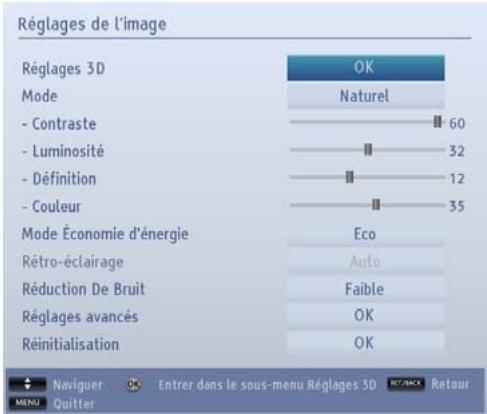
- Appuyez sur la touche Précédent ou Suivant pour sélectionner un élément du menu.
- Utilisez le bouton Gauche ou Droite pour régler une option.
- Appuyez sur la touche MENU pour quitter.
Réglages 3D
La fonction 3D de votre Téléviseur vous permet de visionner les programmes en 3D.
Voir la section Using 3D Features de votre manuel pour plus de détails sur l'utilisation des fonctions du menu 3D Réglages.
Mode d'emploi
Ce téléviseur offre le choix de personnaliser le style de l'image. Naturel, Cinema, Jeu, Sport et Dynamique sont des options préréglées et elles affectent les réglages du téléviseur. Appuyez sur Gauche ou
Droite pour sélectionner le mode d'image que vous préférez.
Remarque : Certaines options peuvent encore être inactives en fonction du mode sélectionné.
Contraste
Règle les valeurs de l'éclairage et de l'obscurité de l'écran. Appuyez sur le bouton Gauche ou Droite pour ajuster le contraste.
Luminosité
Règle la valeur de luminosité de l'écran. Appuez sur le bouton Gauche ou Droite pour ajuster la luminosité.
Netteté
Définit la valeur de netteté des objets affichés à l'écran. Appuyez sur le bouton Gauche ou Droite pour ajuster la netteté.
Couleur
Règle la valeur de la couleur, règle les couleurs. Appuyez sur le bouton Gauche ou Droite pour ajuster la couleur.
Mode économie d'énergie
Permet d'activer ou de désactiver le mode d'économie d'énergie. Appuyez sur les boutons Gauche ou Droite pour définir comme Désactivé, Éco ou pour éteindre l'écran. Reportez-vous à la section Informations à caractère environnemental dans le présent manuel pour de plus amples informations relatives au Mode Économie d'énergie.
Remarque: Le mode d'image sera automatiquement défini comme Dynamique si le Mode économique d'énergie est défini comme Désactivé.
Rétro éclairage
Cette option contrôle le niveau de rétro éclairage qui peut être défini sur les modes Auto, Faible, Moyen et Maximum.
Remarque : La fonction rétroéclairage sera inactive si le Mode économique d’énergie est défini comme Éco ou le mode d’image est défini comme Jeu.
Réduction du bruit
Parfois, il arrive qu'on assiste à la distorsion ou la pixellisation de certains mots ou composants de l'image. La fonction Réduction du bruit permet de réduire cet effet en adoucissant les bords. Appuyez sur le bouton Gauche ou Droite pour régler le niveau de réduction du bruit.
Paramètres avancés
Certaines commandes supplémentaires dans le menu d'image sont regroupées sous l'option Paramètres avancés. Pour afficher ou pour modifier, mettez d'abord Paramètres avancés en surbrillance et appuyez sur le bouton OK pour afficher. Les commandes du menu Paramètres avancés se présentent ainsi qu'il suit :
Contraste dynamique : Vous pouvez modifier le taux de contraste grâce à la fonction Contraste dynamique. Le contraste dynamique peut être réglé sur l'une de ces options : Faible, Moyen, Haut ou Désactivé.
Température de couleur : L'option Température de couleur permet d'augmenter le caractère "chaud" ou "froid" d'une image en renforçant la teinte rouge ou la teinte bleue. Le mode Température de couleur peut être réglé sur l'une de ces options : Normal, Chaud ou Froid.
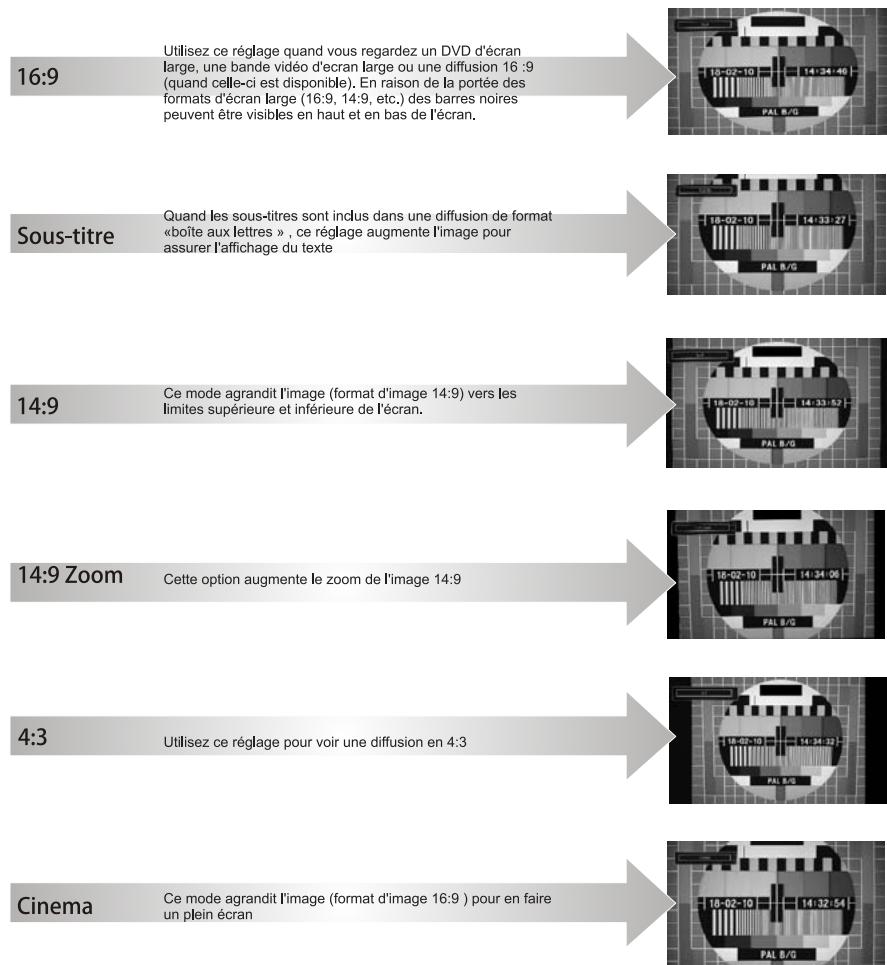
Zoom image : Cette option définit la taille de l'image sur Auto, Plein écran, 16:9, Sous-titre, 14:9, 14:9 Zoom, 4:3 ou Cinéma. Appuyez sur la touche Gauche ou Droite pour changer le paramétrage.
Mode Film (en option): Les films sont enregistrés à un nombre d'images par seconde différent des programmes de télévision normaux. Appuyez sur la touche Gauche ou Droite pour définir cette fonction comme Auto ou désactivé. Définissez cette fonction sur Auto lorsque vous regardez des films afin de visualiser les images accélérées.
Ton de l'appareil : Ajustez la couleur de peu souhaitée.
Changer de couleur : Régalez le ton de la couleur désirée.
Gain RGB: Appuyez sur la touche OK pour modifier le gain RGB. Vous pouvez configurer les valeurs de la température de couleur à l'aide de la fonctionnalité Gain RGB.
HDMI True Black (en option): Lorsque vous regardez le téléviseur à partir de la source HDMI, cette option est visible dans le menu Paramètres avancés.
Vous pouvez utiliser cette option pour renforcer la noirceur de l'image. Définissez cette fonction comme On pour l'activer.
Remarque : La fonction Marche / Arrêt du HDMI True Black n'est accessible que lorsque la sortie HDMI est régée sur RGB.
Réinitialiser
Cette fonctionnalité vous permet de réinitialiser les paramètres actuels de l'image aux valeurs par défaut. Appuyez sur la touche MENU et sélectionnez le mode d'image à l'aide de la touche Gauche ou Droite. Appuyez sur la touche de déplacement vers le Haut ou sur celle de déplacement vers le Bas pour sélectionner Réinitialiser et appuyez sur OK.
Remarque: La fonction de réinitialisation ne réinitialise pas les paramètres des options Mode, Noise Reduction, Colour Temp, Zoom image, et HDMI True Black.
Appuyer sur le bouton "SCREEN" à plusieurs reprises pour sélectionner soit Auto(), Plein(), 16:9, Sous-titre, 14:9, 14:9 Zoom, 4:3 ou Cinéma.
L'utilisation des fonctions spéciales pour changer la taille de l'image visualisée, (i. e. changer le rapport de la hauteur et de la largeur) pour une visualisation publique ou un profit commercial, peut enfreindre les lois du copyright.
VoussouspasseraloptionecranHautouBasenappuyant surles touches“”/”tandisqueleZoom d'imagestselectionnedeasqu'il suit: Panoramaique, Zo0m14:9, CinemaouSous-titre.
Lorsque l'option Auto est sélectionnée, le ratio de l'écran est régulé en fonction de l'information fournie par la source sélectionnée (si disponible). Le format affiché en mode Auto est complètement indépendant des informations WSS qui pourraient être inclues dans le signal de diffusion ou dans le signal en provenance d'un appareil externe.
Remarque : Le mode Auto ne sera disponible que sur SCART, HDMI, YPbPr et DTV.
Le mode Plein n'est disponible que sur les chaînes HD.
Réglages de l'image du PC (*)
(*) En mode VGA/PC, certains éléments du menu Image seront indisponibles. Au contraire, les paramètres du mode VGA seront ajoutés aux paramètres Image en mode VGA/PC.
Contrôles d'image PC
Les réglages du contraste, de la luminosité et de la couleur dans ce menu sont les mêmes que les réglages dans le menu image TV.
Sélectionnez l'option Réinitialiser et appuyez sur le bouton OK pour réinitialiser les réglages.
Remarque :
Pour passer en mode VGA/PC, appuyer sur le bouton "SOURCE - ©" de votre télécommande et sélectionner le port VGA/PC.
Notez que les paramètres de menu du mode VGA/PC sont disponibles uniquement lorsque le téléviseur est en source PC.
Position du PC
Sélectionnez cette option pour afficher les éléments du menu Position du PC.
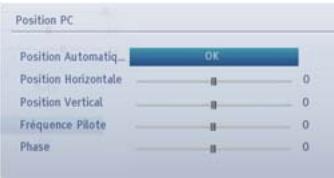
Position automatique
Si vous changez l'image horizontalement ou verticalement en une position indésirable, utilisez cet élément pour remettre automatiquement l'image à la bonne place.
Mettez l'option Autoposition en surbrillance puis appuyez sur le bouton OK.
Position horizontale
La Position H (horizontal) change l'image horizontalement vers le côté droit ou gauche de l'écran.
Appuyez sur le bouton Bas jusqu'à ce que la fonction H Position s'illumine.
Appuyez sur la touche directionnelle Droite ou Gauche pour régler la valeur.
Position v
La Position V (verticale) change l'image verticalement vers le haut ou le bas de l'écran.
Appuyez sur le bouton Bas jusqu'à ce que la fonction V Position s'illumine.
Appuyez sur la touche directionnelle Droite ou Gauche pour régler la valeur.
Fréquence pilote
Les réglages de la fréquence pilote corrigent les interférences qui apparaissent comme des lignes verticales dans l'image pour des présentations telles que les feuilles de calcul, les paragraphes ou les textes dans des polices plus petites.
Appuyez sur le bouton Bas jusqu'à ce que la fonction Fréquence pilote s'illumine.
Appuyez sur la touche directionnelle Droite ou Gauche pour régler la valeur.
Phase
Selon la résolution et la fréquence de balayage que vous saisissez pour le téléviseur, vous pouvez voir une image voilée ou bruitée à l'écran. Dans un tel cas, vous pouvez utiliser cet élément pour obtenir une image claire par essais et erreurs.
Appuyez sur le bouton Bas jusqu'à ce que la fonction Phase s'illumine
Appuyez sur la touche directionnelle Droite ou Gauche pour régler la valeur.
Configuration des paramètres sonores
Vous pouvez configurer les paramètres sonores de votre téléviseur grâce au menu de configuration du son.
Configuration des paramètres sonores
Les paramètres sonores peuvent être configurés en fonction de vos préférences personnelles.
Appuyez sur la touche MENU et sélectionnez le mode Son à l'aide de la touche Gauche ou Droite. Appuyez sur OK pour afficher le menu Sound Settings (Paramètres du son).
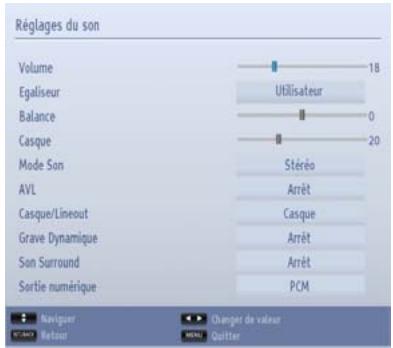
- Appuyez sur la touche Précédent ou Suivant pour sélectionner un élément du menu.
- Utilisez le bouton Gauche ou Droite pour régler une option.
- Appuyez sur la touche MENU pour quitter.
Volume
Sélectionnez Volume à l'aide des touches Précédent ou Suivant puis utilisez les touches Gauche ou Droite pour régler le niveau de volume.
Égaliseur (haut-parleur uniquement)
Vous pouvez personnaliser les paramètres actuels du mode Son. Sélectionnez le mode approprié en fonction de l'emplacement d'installation du téléviseur et ajustez l'égaliseur à l'écran comme souhaitez. Appuyez sur les touches OK pour afficher le sous-menu Égaliseur.
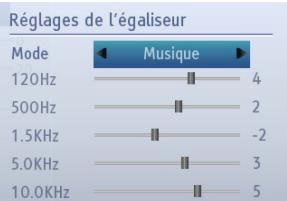
Dans le menu égaliseur, le préréglage peut être changé en Musique, Film, Voix, Plat, Classique et Utilisateur. Appuyez sur la touche MENU pour retourner au menu précédent.
Remarque: Les options de réglage du menu Equalizer peuvent être modifiées manuellement uniquement lorsque le Mode Equalizer est réglé sur User.
Balance (haut-parleur uniquement)
Ce paramètre s'utilise pour accentuer la balance des haut-parleurs gauche ou droit.
- Appuyez sur la touche Gauche ou Droite pour changer le niveau de balance. Le niveau de balance peut être réglé entre -31 et +31.
Casque
Ce réglage permet d'ajuster le son lors de la connexion des écouteurs.
- Appuyez sur Précédent ou Suivant pour sélectionner Casque.
- Appuyez sur la touche directionnelle Droite pour augmenter le niveau de volume du casque. Appuyez sur Gauche pour baisser le volume du casque. Le niveau de volume du casque peut être réglé entre 0 et 63.
Mode son
Ce réglage est utilisé pour définir le Mode sonore. Sélectionnez Mode Son à l'aide du bouton de déplacement vers le Haut ou celui de déplacement vers le Bas. Utilisez le bouton Gauche ou Droite pour effectuer un réglage.
Vous pouvez sélectionner le mode Mono, Stereo, Dual ou Dual II, seulement si la chaîne sélectionnée prend en charge ce mode.
Lorsque vous passez d'une chaîne DTV à 5.1 canaux à une chaîne DTV à 2 canaux, à une chaîne ATV ou à une entrée externe, il peut parfois exister de grandes
Configuration des paramètres sonores
Vous pouvez configurer les paramètres sonores de votre téléviseur grâce au menu de configuration du son.
différences entre les niveaux de volume. La fonction AVL permet de réduire ces différences de volume.
- Utilisez les touches Précédent ou Suivant pour sélectionner AVL. Appuyez sur la touche directionnelle Droite ou Gauche pour sélectionner Activé ou Désactivé.
Casque/sortie de ligne
Régler cette option comme Line out lorsque l'amplificateur externe est connecté à la Télé à l'aide du casque. Si le casque est connecté à la Télé, régler cette option sur Headphone.
Basse dynamique
L'option Basse dynamique sert à augmenter la basse de la Télé. Sélectionner l'option Basse dynamique à l'aide des boutons Haut ou Bas puis utilisez les boutons Gauche ou Droite pour régler.
Son surround
Dans le menu Sound, appuyer sur Haut ou Bas pour sélectionner l'option Surround Sound. Appuyez sur Gauche ou Droite pour régler l'option Surround Sound sur On ou Off.
Sortie numérique
Ce réglage vous permet de définir la préférence de Sortie numérique sur Compressé ou PCM. Vous nevez définir cette option en fonction du paquet de diffusion reçu. Sélectionnez Sortie Numérique à l'aide des touches Précédent ou Suivant puis utilisez les touches Gauche ou Droite pour régler
Configuration des paramètres de votre téléviseur
Les paramètres détaillés peuvent être configurés en fonction de vos préférences personnelles.
Appuyez sur la touche MENU et sélectionnez Paramètres à l'aide de la touche Gauche ou Droite. Appuyez sur OK pour afficher le menu Paramètres.
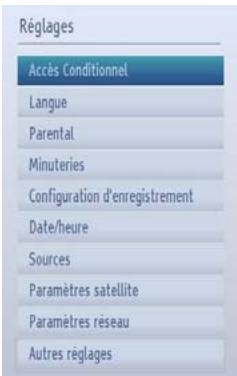
Appuyez sur la touche Précédent ou Suivant pour sélectionner un élément du menu. Appuyez sur le bouton OK pour sélectionner une option. Appuyez sur la touche MENU pour quitter.
Accès conditionnel : Ce paramètre contrôle les modules d'accès conditionnel lorsqu'ils sont disponibles. Ensuite, appuyez sur le bouton Précédent ou Suivant pour sélectionner l'accès conditionnel. Appuyez sur la touche OK pour continuer.
Langue: Configuration des paramètres linguistiques.
Paramètres: Configuration des réglages parentaux.
Minuterie: Règle les minuteries des programmes sélectionnés.
Configuration des enregistrements. Affiche le menu de configuration des enregistrements.
Date/Heure: Vous pouvez configurer vos préférences Date/Heure à l'aide de cet écran de menu.
Sources: Active ou désactive les options sources sélectionnées.
Paramètres réseau: Configuration des paramètres du réseau.
Paramètres du satellite Configure les paramètres du satellite.
Autres Réglages Affiche les autres options de réglage du téléviseur.
Utilisation du module d'accès conditionnel
La fente d'interface commune, située sur le côté du téléviseur, permet d'insérer un CAM (Module de Condition d'Accès) et une carte. Vous pouvez les acheter chez votre fournisseur de services pour pouvoir accéder à des émissions supplémentaires. Pour plus de renseignements, veuillez contacter un fournisseur de services.
Important: insérez ou effacez le CAM uniquement lorsque le téléviseur est éteint.
- Afin de regarder certaines chaînes numériques, il peut s'avérer nécessaire d'avoir un module d'accès conditionnel (CAM). Ce module doit être inséré dans la fente CI de votre téléviseur.
- Vous obtenez le module d'accès conditionnel CAM et la carte de visualisation en vous abonnant à une société de chaîne payante, puis insérez ces derniers dans la TV en utilisant la procédure suivante.
- Insérez le module CAM puis la carte dans la fente située dans le couvercle du terminal à l'arrête du téléviseur.
- Le CAM doit être correctement inséré; il est impossible de l'insérer entièrement s'il est inversé. Vous pouvez endommager le CAM ou le terminal TV si le premier est inséré avec une certaine pression. Branchez le téléviseur à la prise de courant, allumez-le et attendez un moment jusqu'à ce que la carte soit activée.
- Lorsqu'aucun module n'est inséré, le message « Aucun module d'interface commun détecté » apparait à l'écran.
- Consultez le manuel d'instructions du module pour plus d'informations sur les réglages.
(*) Ces règles de menu peuvent varier en fonction du prestataire de services.
Appuyez sur la touche MENU et sélectionnez Paramètres à l'aide de la touche Gauche ou Droite. Appuyez sur OK pour afficher le menu Paramètres. Utilisez le bouton Précédent ou Suivant pour sélectionner Accès Conditionnel et appuyez sur OK pour afficher les éléments du menu
Minuteries
Pour afficher le menu Minuteries, appuyez sur la touche MENU et sélectionnez Paramètres grâce à la touche Gauche ou Droite. Appuyez sur OK pour afficher le menu Paramètres. Utilisez le bouton Haut ou Bas pour sélectionner Minuteries et appuyez sur OK pour continuer.
Réglage de la minuterie sommeil
Le téléviseur peut être réglé pour s'éteindre automatiquement au bout d'un certain temps.
- Sélectionnez l'option Minuterie Sommeil à l'aide du bouton Précédent ou Suivant.
- Utilisez le bouton Gauche ou Droite pour effectuer le Réglage. Le minuteur peut être programmé entre Désactivé ou entre 30 minutes et 2 heures (120 minutes) par intervalle de 30 minutes.
Réglages des minuteries de programmes
Cette fonction réglera le téléviseur afin qu'il se retrouve à une certaine chaîne à un certain moment. Cette fonction peut être utilisée pour afficher un programme particulier ou pour afficher une série de programmes en réglant la fonction Répetition sur quotidiennement, hebdomadairement ou pendant le week-end.
Appuyez sur le bouton Suivant pour régler les minuteries sur un événement. Les boutons de fonction de la minuterie du programme TV apparaîtront à l'écran.
Remarque: Cette fonction sera disponible uniquement lorsqu'une minuterie a été programmée.
Ajout d'une minuterie
Pour ajouter un minuteur, pressez le bouton JAUNE sur la télécommande. Ensuite, la fenêtre d'ajout de minuterie apparait à l'écran :
Type de réseau : Définissez le type de réseau pour filtrer les chaînes qui seront listées dans l'option Chaîne.
Type de minuterie : Vous pouvez sélectionner le type minuterie comme Record ou Timer.
Chaîne : Change la chaîne en utilisant la touche Gauche ou Droite.
Type d'enregistrement : Vous pouvez sélectionner le type minuterie comme Record ou Timer.
Date : Saisissez une date en appuyant sur les touches numériques.
Démarrage : Saisissez une heure de démarrage en appuyant sur les touches numériques.
Fin : Saisissez une heure de fin en appuyant sur les touches numériques.
Durée : Affiche la durée entre l'heure de démar rage et l'heure de fin.
Répétition : Définissez la minuterie pour être répétée une fois, quotidiennement, hebdomadairement ou pendant les week-ends.
Il y a deux options disponibles, permis et non permis. Cette option est définie comme Non permise, un code PIN (*) est requis pour modifier ou supprimer la minuterie programmée.
Contrôle la fonction de Playback du programme qui sera enregistré. Il existe trois fonctions, Parental Settings, Disallowed et Allowed. Pour régler l'option sur Allowed, vous devez entrer le PIN(*). Cette option est uniquement disponible si l'option Timer Type est réglée sur Record.
(*) Le code PIN par défaut peut être défini à 0000 ou 1234. Si vous avez défini le code PIN (ceci est demandé selon la sélection du pays) pendant la première installation, utilisez le code PIN que vous avez défini.
Appuyez sur le bouton OK pour enregistrer la minuterie. Appuyez sur la touche RET/BACK pour annuler.
Modification d'une minuterie
- Sélectionnez la minuterie à modifier en appuyant sur la touche Précédent ou Suivant.
- Appuyez sur la touche VERTE pour modifier.
- Une fois la modification terminée, appuyez sur le bouton OK pour memoriser. Vous pouvez appuyer sur la touche RET/BACK pour annuler.
Suppression d'une minuterie
- Sélectionnez la minuterie à supprimer en appuyant sur la touche Précédent ou Suivant.
- Appuyez ROUGE.
- Sélectionnez l'option Oui en appuyant sur les touches Gauche ou Droite et appuyez sur OK pour annuler la minuterie. Sélectionnez NON pour annuler.
Configuration des enregistrements
Cette fonction n'est pas disponible dans tous les pays. Pour les pays dans lesquels cette fonction est disponible, prévoir un dispositif de sauvegarde avec port USB.
Configuration des enregistrements
Vous pouvez configurer vos préférences de sauvegarde à l'aide de ce menu. Appuyez sur la touche MENU et sélectionnez Paramètres à l'aide de la touche Gauche ou Droite. Puis sélectionnez l'option Recording Configuration dans le sous-menu et appuyez sur OK. Le menu ci-après s'affichera à l'écran :
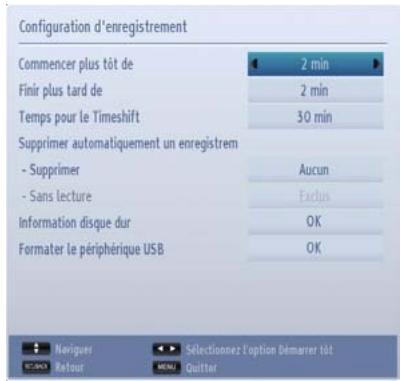
Commencer tout: Vous pouvez enregistrer l'heure à laquelle vous voulez commencer tout à partir de ce menu.
Finir tard : Vous pouvez enregistrer l'heure à laquelle vous voulez finir tard à partir de ce menu.
Intervalle de temps maximum Cette option vous donne la possibilité de définir le temps maximum autorisé pour un décalage temporel. Les options relatives à la durée sont approximatives et peuvent varier en conséquence suivant la diffusion reçue.
Auto Suppression Cette option vous permet de supprimer des éléments de type None, Oldest, Longest or Shortest. Si la fonction Discard type n'est pas réglée sur None, vous pouvez régler l'option Unplayed sur Included ou Excluded.
Informations sur disque dur : Vous pouvez afficher des informations détaillées sur l'appareil de sauvegarde USB connecté à la Télé.
Formatage de Disque: Si vous pouvez supprimer tous les fichiers contenus dans l'appareil de stockage USB, et convertir le format du disque à FAT32, vous pouvez utiliser cette fonction.
Appuyer sur le bouton OK lorsque l'option Format Disk est en sélectionnée. Un menu va apparaître sur l'écran ; vous devrez enter le code PIN(*). Une
fois le PIN entré, un message de confirmation va s'afficher. Sélectionner Oui et appuyer sur OK pour lancer le formatage de l'appareil de stockage USB. Sélectionner NO et appuyer sur OK pour annuler.
Le code PIN par défaut peut être défini à 0000 ou 1234. Si vous avez défini le code PIN (ceci est demandé selon la sélection du pays) pendant la première installation, utilisez le code PIN que vous avez défini.
Important:
Remarque 1: Si vous activez cette option, toutes les données sauvegardées dans l'appareil USB seront perdues et le format du disque sera converti en FAT32. Assurez-vous d'avoir sauvegardé vos données importantes ou autres enregistrements avant de formater l'appareil.
Remarque 2: Une fois formé pour fonctionner avec la Télé, cet appareil de stockage USB ne pourrait plus fonctionner avec d'autres lecteurs multimédias.
Vous pouvez configurer vos préférences Date/Heure à l'aide de cet écran de menu.
- Sélectionnez Date/Heure dans le menu Réglages pour configurer les réglages Date/Heure. Pressez le bouton OK.
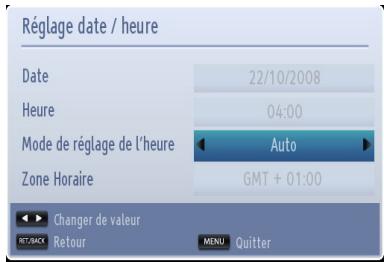
Utilisez la touche Haut ou bas pour mettre le Mode Paramètre Heures en surbrillance. Il peut être paramétré sur Auto ou Manuel.
Lorsque Auto est sélectionné, les options date, Heure et Fuseau horaire ne seront pas disponibles pour être réglées. Si l'option Manuel est sélectionnée, le fuseau horaire peut en pâtir :
Appuyez sur la touche précédent ou suivant pour sélectionner le fuseau horaire.
À l'aide des boutons Gauche et Droit, modifiez le fuseau horaire entre GMT-12 ou GMT+12. La date réelle au-dessus du menu sera ainsi configurée en fonction du fuseau horaire.
Remarque : Pour les pays qui ne reçoivent pas de chaînes numériques, seule l'option Date et Heure s'affichera.
Configuration des paramètres source
Vous pouvez activer ou désactiver les options sources sélectionnées. La Télé ne va pas passer au menu désactiver les options de sources si le bouton “SOURCE - ⊙” est actif.
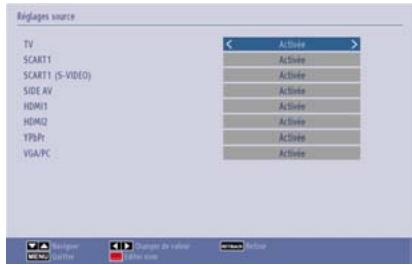
- Sélectionner l'option Sources dans le menu Paramètres puis appuyer sur OK.
- Appuyez sur Précédent ou Suivant pour sélectionner un mode.
- Utilisez le bouton Gauche ou Droite pour activer ou désactiver une source sélectionnée. Les modifications sont mémorisées automatiquement.
Sélection d'entrée
Utilisez la fenêtre de sélection d'entrée si le téléviseur ne bascule pas automatiquement vers une source connectée.
Appuyer sur le bouton "SOURCE -" de votre télécommande pour changer la source directement. Utiliser les boutons Haut ou Bas pour sélectionner une entrée puis appuyer sur le bouton Gauche ou OK pour sélectionner.
Configuration des paramètres du satellite
Sélectionnez l'option Paramètres du satellite dans le menu Settings pour configurer les réglages du Satellite. Pressez le bouton OK.
Paramètres satellite
Liste des satellites
Installation de l'antenne
SatcoDX
Liste des satellites : Pour afficher la liste des satellites disponibles, sélectionner cette option. Vous pouvez ajouter, supprimer ou modifier les satellites dans la liste.
Installation de l'Antenne: Vous pouvez modifier les paramètres de l'antenne et démarrer une nouvelle recherche de satellite.
SatcoDX (optionnel) : Il existe deux options concernant la fonction SatcoDX.
SatcoDX
Transfert de SatcoDX
Téléchargement de SatcoDX
Vous pouvez télécharger ou envoyer des données SatcoDX. Pour effectuer ces commandes, connectez première une clé USB à votre téléviseur.
Vous pouvez télécharger les services disponibles et autres satellites et transpondeurs dans la Télé, sur l'appareil USB (l'extension du fichier est "sdx").
En plus de la fonction téléchargement, vous pouvez télécharger un des fichiers SatcoDX sauvegardé dans l'appareil USB vers la Télé.
Lorsque vous sélectionnez un des fichiers SatcoDX, tous les services et autres satellites et transpondeurs contenus dans le fichier sont sauvegardés dans la Télé. S'il y a des services terrestres, par câble et/ou analogiques installés, ils seront conservés et seuls les services satellites seront supprimés.
Ensuite, vérifie les paramètres de votre antenne et apporter des modifications si nécessaire. Un message d'erreur indiquant "Pas de signal" peut s'afficher si les paramètres de l'antenne ne sont pas configurés correctement.
Configuration des autres réglages - généralités
Vous pouvez configurer les paramètres de votre téléviseur. Sélectionnez l'option réglages dans le menu principal et appuyez sur OK pour afficher le menu des réglages. Appuyez sur le bouton MENU de la télécommande quitter.
Pour afficher les préférences de configuration générale, sélectionnez Autres réglages dans le menu Réglages et appuyez sur le bouton OK.
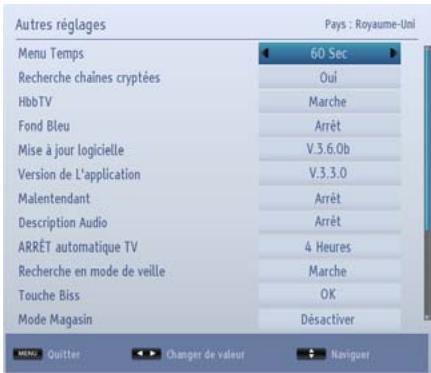
Opération
- Appuyez sur Précédent ou Suivant pour sélectionner une option.
- À l'aide des touches Gauche ou Droite, définissez une option ou appuyez sur OK pour afficher un sous-menu.
Afin de régler une temporisation spécifique pour les écrans de menu, fixez une valeur pour cette option.
Dans le menu des Autres réglages, sélectionnez Temporisation du Menu et choisissez 15 sec, 30 sec, 60 sec ou Désactivé à l'aide des touches gauche ou droite.
Recherche chaînes codées
Lorsque ce paramètre est réglé sur OUI, le processus de recherche localisera également les chaînes cryptées. Si le réglage est paramétré manuellement sur DÉSACTIVÉ, les chaînes cryptées ne seront pas localisées en recherche automatique ou manuelle. L'option de balayage des chaînes cryptées sera toujours paramétrée sur Oui après avoir effectué une première installation.
- Dans le menu Autres réglages, utilisez les boutons Haut ou Bas pour sélectionner l'option Balayage des chaînes cryptées.
- appuyez sur la touche Gauche ou Droit pour régler cette fonction à Oui ou Non.
Si vous régalez cette fonction sur On, les services HbbTV comme les services de diffusion en différé, vidéo à la demande, EPG, les yeux seront disponibles si les supports de diffusion sont compatibles. Vous pouvez désactiver cette fonction en réglant cette option sur Off.
Fond bleu
Si le signal est faible ou absent, le téléviseur passera automatiquement à un écran bleu. Pour activer cette option, paramétrez Fond bleu sur Activé.
- Dans le menu Autres réglages, sélectionnez Fond bleu et choisissez Activé ou Désactivé à l'aide du bouton Gauche ou Droite.
Mise à jour du logiciel
Cette option vous aide à conserver la mise à jour de votre téléviseur. Elle fonctionne automatiquement et recherche de nouvelles informations lorsque celles-ci sont disponibles.
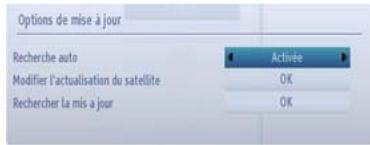
Vous pouvez activer ou désactiver la mise à jour automatique en réglant l'option Recherche automatique.
VousSatellitequi sert à la mise à jour du processus en définissant l'option Edit Upgrade for Satellite.
Vous pouvez procéder à une recherche manuelle de nouveaux logiciels en sélectionnant l'option Scan for upgrade et en appuyant sur le bouton OK.
Appuyez sur la touche RET/BACK ou MENU pour annuler le processus.
Version de l'application :
Affiche la version de l'application en cours.
Malentendant
Si le diffuseur active un quelconque signal particulier concernant le son, vous pouvez activer ce paramètre afin de recevoir de tels signaux;
Utilisez les touches Précédent ou Suivant pour sélectionner Faible son et puis appuyez sur Gauche ou Droite pour activer ou désactiver
Description audio
La description audio renvoie à une piste de narration supplémentaire réservée aux déficients visuels et malentendants. Le narrateur de la description accompagne la présentation, décrivant ainsi ce qui se passe à l'écran pendant les pauses naturelles (et parfois pendant les dialogues, s'il le juge nécessaire). Vous ne pouvez utiliser cette option que si le diffuseur la prend en charge.
- Sélectionnez Description Audio à l'aide des touches Précédent ou Suivant. Appuyez sur la touche OK pour régler le menu Description Audio.
- Appuyez sur le bouton Précédent ou Suivant pour sélectionner la configuration de description audio, puis appuyez sur le bouton Gauche ou Droite pour définir ce réglage.
Mise hors tension automatique du téléviseur
Vous pouvez définir la valeur de temporisation de l'option de mise hors tension automatique du téléviseur. Avec avoir atteint la valeur de temporisation, si le téléviseur ne fonctionne pas suivant l'heure sélectionnée, il s'éteindra. Appuyez sur la touche MENU et sélectionnez Paramètres à l'aide de la touche Gauche ou Droite. Appuyez sur la touche OK pour continuer. Appuyez sur Précédent ou Suivant pour sélectionner autres paramètres, puis appuyez sur OK. Sélectionné Mise hors tension automatique du téléviseur à l'aide des touches Précédent ou Suivant.
Recherche en mode veille (en option)
Si la recherche en mode veille est réglé sur ON et que le téléviseur est en mode veille, le téléviseur va rechercher tout changement dans les chaînes enregistrées. Appuyez sur la touche MENU et sélectionnez Paramètres à l'aide de la touche Gauche ou Droite. Appuyez sur la touche OK pour continuer. Appuyez sur Précédent ou Suivant pour
sélectionner autres paramètres, puis appuyez sur OK. Sélectionnez Recherche en mode de veille à l'aide des touches Précédent ou Suivant puis utilisez les touches Gauche ou Droite pour régler.
Clé bisse
Biss est un système de brouillage de signaux satellitaires qui peut être utilisé pour certains chaînes de Télé. Si vous devez entrer la clé BISS sur une émission, vous pouvez utiliser le réglage Clé Biss. Sélectionner le Biss Key puis appuyer sur OK pour entrer la clé de Télé souhaitée.
Mode magasin
Si vous définissez le mode magasin sur activé, les fonctionnalités de votre téléviseur apparaitront en haut de l'écran. Pour désactiver cette fonctionnalité, veuillez définir son statut sur Désactivé.
Convertisseur DLNA
Cette fonctionnalité permet au téléviseur de partager/lire les fichiers enregistrés dans un appareil compatible. Installez un logiciel approprié sur votre appareil et lisez les instructions du logiciel de partage pour plus amples informations. Sélectionnez Media Renderer et appuyez sur le bouton Left ou Right pour activer ou désactiver cette fonction.
Allumer le mode
Ce paramètre permet de configurer les préférences du mode de mise sous tension.
Mise en veille : le téléviseur s'allume toujours en mode veille. Dernier état : le téléviseur s'allume always sur la dernière chaîne/source sélectionnée.
Télécommande virtuelle
Cette fonction permet de contrôler la Télé à partir d'un dispositif sans fil portable. Activer la fonction Virtual Remote en appuyant sur les boutons Left ou Right.
- Télécharger l'application de télécommande virtuelle à partir du serveur de votre fournisseur d'application de télécommande mobile.
- Connecter le Téléviseur et votre appareil portable au même réseau. Bien vouloir se référer à la section Network Settings pour effectuer une bonne connectivité.
Cette fonction peut ne pas être prise en charge par certains téléphones portables.
Cette fonction permet de contrôler les appareils compatibles HDMI-CEC connectés à la télécommande du téléviseur. Appuyez sur le bouton Gauche ou Droite pour activer cette fonction.
Sélectionnez l'entrée HDMI de l'appareil connectée à partir du menu source. La télécommande du téléviseur est immédiatement capable de contrôler la majorité des fonctions de l'appareil (menus de navigation, changement de chaînes, chargement de disque, etc).
Pour terminer cette opération et établir le contrôle de la Télé à distance, appuyer sur le bouton Quick de la télécommande, sélectionner l'option CEC RC Passthrough puis régler sur Off à l'aide des boutons Gauche ou Droite. Pour contrôler l'appareil CEC une seconde fois, régler l'option CEC RC Passthrough sur On. Il est aussi possible de désactiver cette fonction dans le menu configuration de l'appareil HDMI connecté. Voir les instructions de fonctionnement des appareils compatibles.
L'opération CEC est possible si un périphérique CEC est disponible. Le menu CEC OSD est accessible via le bouton Quick de la télécommande. Le menu CEC OSD ne s'affichera que si l'appareil CEC est connecté.
Démarrage automatique CEC
Cette fonction permet à l'appareil compatible HDMI-CEC connecté d'allumer le téléviseur et basculer automatiquement vers sa source d'entrée.
Appuyez sur le bouton Gauche ou Droite pour activer ou désactiver cette fonction.
Remarque: L'appareil audio devrait supporter la fonction de Contrôle du Système Audio et les options CEC doivent être réglées sur Enabled.
Configuration des paramètres réseau
Appuyez sur la touche MENU pour afficher le menu Principal du téléviseur. Sélectionnez Paramètres en appuyant sur le bouton Gauche ou Droite et appuyez sur OK pour entrer. Sélectionner l'option Network settings puis appuyer sur OK. Lorsque l'option Network Type est sélectionnée, appuyez sur le bouton Gauche ou Droite pour sélectionner le type de connexion. Puis sélectionner Network. Appuyez sur les boutons Gauche ou Droite pour activer la fonction Enabled pour se connecter.
Si vous utilisez une connexion sans fil pour la première fois, appuyez sur la touche JAUNE pour lancer la recherche des réseaux disponibles. Si'il n'existe pas de profile sans fil présélectionné dans la Télé, la Télé va rechercher les réseaux disponibles lorsque la fonction Enabled est activée. Choisissez un réseau dans la liste et appuyez sur OK. Si l'accès au réseau est protégé par un mot de passe, vous devrez le saisir. Saisissez le mot de passe et choisissez OK sur le clavier virtuel et appuyez sur la touche OK.
Patienter pendant que le statut de Configuration passe en mode Connected. L'adresse IP et le nom du réseau vont s'afficher, ce qui signifie que la connexion est établie.
Accédez d'abord au portail de toshiba
Lorsque you appuyez sur le bouton « « pour la première fois, le téléviseur télécharge et installe la dernière version du portail si elle est disponible. Ensuite, la page d'introduction du guide d'installation s'affichera. Appuyer sur OK pour continuer.
La prochaine étape est le Contrat de Licence Utilisateur final (CLUF). L'utilisateur doit parcourir le texte jusqu'à la fin et vérifier la boîte de dialogue près de Agree en le sélectionnant et en appuyant sur le bouton OK. Ceci indique que l'utilisateur accepte l'accord. À présent, l'utilisateur peut sélectionner Suivant en appuyant sur le bouton OK.
L'utilisateur peut sauter le reste et la page du portail s'affichera. Les paramètres du compte et du profil peuvent être configurés plus tard à partir du menu Paramètres sur le portail.
Utilisation du portail toshiba
Configurez un réseau domestique avant d'utiliser cette fonction.
Le portail Toshiba est un service dont le contenu (sites web, applications, services en ligne etc.) peut être vu à travers le web à partir d'une simple interface utilisateur.
Appuyez sur le bouton « Ⓞ » de la télécommande. Sélectionnez les applications souhaitées en utilisant les touches de navigation. Appuyez sur OK pour lancer l'application ou suivez le lien. Ceci peut prendre plusieurs minutes pour établir la connexion.
À partir de la page du portail, l'utilisateur peut également accéder aux fichiers multimédia enregistrés sur un port USB connecté au téléviseur ou aux serveurs média dans le même réseau.
Remarques :
- Certaines applications nécessitent en permanence une connexion internet à large bande, des mises à jour du programme et/ou des largeurs de bandes supplémentaires requises pour le produit.
- Les services internet tiers peuvent être discontinus ou restreints à tout moment.
- Le recours aux services internet tiers peut nécessiter l'enregistrement d'un ordinateur et, le cas échéant, le paiement des droits d'adhésion.
- Le contenu et l'interface peuvent être modifiés à tout moment sans notification préalable.
Toshiba ne fait aucune garantie des contenus, disponibilités ou fonctionnalités des fournisseurs de contenus ou de services tiers.
Utilisation du navigateur internet
Afin d'utiliser le navigateur Internet, accédez d'abord au portail. Ensuite, lancez l'application Internet sur le portail.
Les sites Web prédéfinis et les logos s'afficheront sur la page d'accueil du navigateur afin de permettre un accès rapide. L'utilisateur peut ajouter des sites Web souhaités à la page d'accès rapide. Pour ajouter un nouvel élément d'accès rapide, positionnez le curseur sur « » une fois sur le site web et appuyez sur OK. Une page de sous-menu s'affichera. Ensuite, positionnez le curseur sur « » et appuyez sur OK. Dans la fenêtre suivante, positionnez le curseur sur l'un des éléments d'accès rapide et appuyez sur OK pour le remplacer par un autre.
Pour visiter un site web, déplacez le curseur vers la barre d'adresse à l'aide des boutons de navigation de la télécommande et appuyez sur OK. Le clavier virtuel s'ouvrira dans une nouvelle fenêtre.
Configuration réseau, portail, navigateur internet et you tube - suite
Saisissez l'URL dans la barre d'adresse. Positionnez le curseur sur le bouton « » et appuyez sur OK.
Pour effectuer une recherche sur internet, saisissez un mot clé
Appuyez sur le bouton RETOUR pour fermer le clavier virtuel ou revenez à la page précédente dans le navigateur.
Appuyez sur le bouton « » pour revenir à la page d'accueil du portail.
Appuyez sur le bouton QITTER pour fermer le portail et visionner à nouveau.
Remarques :
- Le clavier virtuel ou les touches numériques de la télécommande qui sont associés aux lettres de l'alphabet peuvent être utilisés pour les entrées.
- Le navigateur ne supporte pas plusieurs onglets.
- Certaines pages Internet comportent des contenus flash. Ces pages ne sont pas prises en charge par le navigateur.
- Le téléviseur ne supporte aucun téléchargement à partir du navigateur Web.
Utilisation de youtube
Configurez un réseau domestique avant d'utiliser cette fonction.
Ce téléviseur vous permet de visionner le contenu de YouTube.
Appuyez sur « Mon bouton1 - ★★★★ » pour vous connecter directement à YouTube. Appuyez également les touches « ★★★★ » sur la télécommande et lancez l'application YouTube sur le portail pour accéder à YouTube.
Remarques :
- En fonction de l'environnement réseau et des cas d'utilisation, vous pouvez rencontrer des difficultés à dire le contenu d'une page.
- Le téléviseur peut prendre plus de temps pour charger et afficher le contenu de la page.
- Le contenu et l'interface peuvent être modifiés à tout moment sans notification préalable.
IMPORTANT: Avant d'activer l'option 3D de votre téléviseur, lisez attentivement les Avertissements de la section 3D à la quatrième de couverture du manuel d'utilisation.
Mise en marche du mode 3D « 3D :
Appuyer sur le bouton MENU de la télécommande et sélectionner l'icone Picture à l'aide des boutons Gauche ou Droit. Appuyez sur OK pour afficher le menu Paramètres d'image. Appuyez sur le bouton Haut ou Bas pour sélectionner l'option 3D Settings, puis appuyez sur OK pour afficher. Pour un accès rapide au menu 3D Settings, appuyer simplement sur le bouton 3D de la télécommande.
Remarques :
- Vous devez désigner le mode 3D souhaité avant d'afficher les images. Si vous ne désignez pas le Mode 3D ajustat, les images ne seront pas s'afficher correctement.
- Les images en 3D peuvent ne pas être visibles ou se déformer lorsqu'elles sont regardées dans des conditions d'éclairage intense.
- Si l'écran vacille pendant que vous regardez les images en 3D dans de mauvaises conditions d'éclairage, éteignez l'ampoule ou baissez la lumière.
- Pour visionner les programmes enchaînés en mode 3D, vous devez porter des lunettes 3D actives et polarisées équipées de la technologie sans fil Bluetooth™. Il faut noter que les fonctions 3D de cette télé ne marchent qu'avec les lunettes 3D appropriées.
- Utiliser les lunettes 3D lorsqu'il n'est aucune interférence avec d'autres appareils Bluetooth™ ou appareils au réseau sans fil.
Avertissement pour PILES au lithium
Danger d'explosion si la pile n'est pas remplacée correctement. Remplacer avec les mêmes piles ou des piles semblables.
Utilisation des lunettes 3D
Consultez le manuel d'utilisation des lunettes 3D avant utilisation pour plus d'informations et d'instructions sur son usage.
Avant d'utiliser vos lunettes 3D, il faut les paramétrer à votre Télé. Appuyez sur le bouton d'allumage des lunettes pour les mettre en marche. Vous pouvez regarder confortablement les images en 3D en portant les lunettes 3D. Désactivez les lunettes après usage. Il est possible que les lunettes 3D ne fonctionnent pas correctement hors du champ visuel. Utilisez les lunettes 3D dans le champ visuel. Le champ visuel
peut être raccourci en fonction des obstacles entre le téléviseur et les lunettes 3D, ou du milieu environnant.
Nettoyage et entretien des lunettes 3D
- Ne pas utiliser des produits nettoyants directement sur les lunettes 3D. Cela pourrait causer une décoloration et des fêlures dans les verres, et pourrait faire décoller le film protecteur.
- Rassurez-vous que le torchon est doux et qu'il ne contient aucun matériau étranger ni de poussière. Ne pas utiliser un torchon sale sur vos lunettes 3D, cela pourrait les endommager.
- Évitez de laisser tomber les lunettes 3D ou les tordre.
Regarder des images 3D
Les signaux de vidéo entrants peuvent être soit en format 2D ou 3D. Un signal 2D peut être décrypté en 2D ou 3D, il en est de même pour un 3D. Si l'option 3D Mode contenu dans le menu de paramétrage 3D est réglé sur Auto, la Télé peut détecter le signal 3D et changer en mode 3D automatiquement. Dans le cas contraire, vous pourrez changer le mode d'affichage à partir du menu Paramètres 3D. Appuyez sur le bouton 3D de la télécommande pour avoir rapidement accès au menu Paramètres 3D.
Le format du signal 3D peut être soit Côte à côte (SBS) ou Haut Bas (TB). Si le téléviseur ne détecte pas automatiquement le signal 3D, vous devrez choisir le format correct dans le menu Paramètres 3D. En outre, lorsque votre téléviseur est en mode 2D, vous pouvez changer les images 2D en images 3D en activant l'option 3D virtuel dans le menu Paramètres 3D.
| Format 3D | Description |
| Côte à côte :
(SBS) | Les images des côtsès gauche et droit sont
Côte à côte |
| Haut Bas (TB) | Les images des côtsès gauche et droit sont en
haut et en bas d'l'écran. |
Appuyer sur le bouton Quick de la télécommande pour ouvrir le menu Quick. Appuyer sur les boutons Haut ou Bas pour sélectionner l'option 3D Mode. Appuyer sur les boutons Gauche ou Droit pour paramétrer le 3D Mode.
Tout d'abord, tous les téléviseurs doivent être en mode 3D. Ce qui signifie que votre Télé devrait recevoir des images en 3D et le 3D Mode ne doit pas être réglée sur Off ou Game. Appuyez sur le bouton 3D de la télécommande pour ouvrir rapidement le menu
Utiliser les fonctions 3D - suite
Paramètres 3D. Sélectionnez l'option 2D uniquement à l'aide des touches Haut ou Bas. Appuyez sur la touche directionnelle Droite ou Gauche pour régler le mode 2D. sur Gauche, Droit ou Arrêt.
Appuyez sur le bouton 3D de la télécommande pour ouvrir rapidement le menu Paramètres 3D. Sélectionnez l'option 3D virtuel à l'aide des touches Haut ou Bas. Appuyez sur les touches directionnelles Droite ou Gauche pour sélectionner Activé ou Désactivé.
Commutation des images gauche et droite
La durée d'obturation des côtés Gauche et Droit des lunettes peut être modifiée. Si les images 3D sont floues, activez les côtés gauche et droit de l'image. Appuyez sur le bouton 3D de la télécommande pour ouvrir rapidement le menu Paramètres 3D. Sélectionnez la sortie Gauche/Droite à l'aide des touches Haut ou Bas. Appuyez sur la touche directionnelle Droite ou Gauche pour régler sur Gauche/Droit ou Droite/Gauche.
Réglages 3D
Sélectionnez la section Informations importantes sur le mode 3D et appuyez sur la touche OK de la télécommande pour afficher les précautions de sécurité pour le mode 3D.
Mode 3D
Vous pouvez personnaliser les réglages du mode 3D pour moins profiter de vos programmes. Sélectionnez l'un des modes suivants pour faire l'expérience de l'affichage de l'image en 3D :
Auto : Passez automatiquement en mode 3D si une information 3D est détectée à partir d'un diffuseur numérique ou d'une source HDMI.
Côte à côte : Affiche le contenu en 3D originellement sous la forme côte à côte.
Haut Bas : Affiche le contenu en 3D originellement sous la forme Haut Bas.
Jeu : Lorsque vous jouez au jeu 1:1 sur votre téléviseur, chaque joueur peut profiter d'un plein écran à l'aide de cette caractéristique. Pour cela, le jeu que vous avez besoin soit admettre un Dual Play. Et vous devez porter des lunettes Dual Play (vendues séparément). Si un problème survient lorsque vous êtes en mode Jeux vidéos, activé/désactivé tout d'abord la console de jeux et recommencez. Si ce jeu n'admet pas le mode Dual Play, sur certains écrans partagés pour leurs vidéos il est possible d'avoir ce mode la en réglant le mode 3D du téléviseur en option Côte à côte ou Haut Bas, en fonction du type d'écran de partage que le jeu offre.
Arrêt : Le mode de la fonction 3D est désactivé.
Si le contenu est en mode 3D et vous souhaitez le visualiser en 2D, vous pouvez passer en mode 2D uniquement. Deux options (GAUCHE et DROITE) ont été prévues pour vous aider à sélectionner le côté du contenu que vous souhaitez regarder en mode 2D.
3D virtuel
Conversion du mode 2D en 3D. Vous pouvez activer ou désactiver cette fonction en la réglant en mode Marche ou Arrêt.
Sortie gauche/droite
Vous supportez utiliser ce paramètre pour déplacer la phase de la diffusion à gauche/droite 3D.
Vous vous référer au guide sur la taille/distance ci-dessous pour vivre une expérience en 3D dans des valeurs conditions.
Distance d'affichage
| Taille(pouce) | 22 | 26 | 32 | 37 | 40 | 42 | 46 | 47 | 48 | 55 |
| Distance d'affichage(m) | 0,8 | 0,95 | 1,2 | 1,35 | 1,45 | 1,55 | 1,7 | 1,75 | 1,8 | 2 |
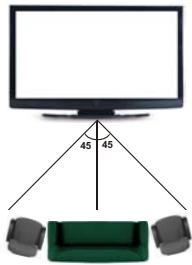
Angle d'affichage vertical
Il est vivement recommandé que la distance de vision du téléspectateur soit au même niveau que le centre de la Télé. Si ceci n'est pas possible, changer la position de la Télé montée sur le socle ou le mur. L'image peut ne pas être visible ou paraître si vous êtes hors de l'angle d'affichage du téléviseur.
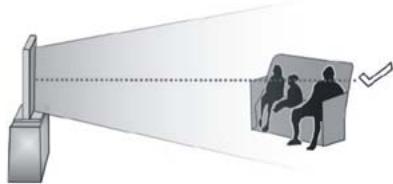
Résolutions prises en charge par le contenu 3D
| HDMI, MBV | MBP,DTV | LES AUTRES |
| 1080p@24 FP | Support d'enregistrement | Non pris en charge | Non pris en charge |
| 720p@50 FP | Support d'enregistrement | Non pris en charge | Non pris en charge |
| 720p@60 FP | Support d'enregistrement | Non pris en charge | Non pris en charge |
| 1080p FC | SBS, TB | SBS, TB | SBS, TB |
| 720p FC | SBS, TB | SBS, TB | SBS, TB |
| 1080i FC | SBS | SBS | SBS |
| LES AUTRES | Non pris en charge | (*) | Non pris en charge |
Veuillez remarquer que si vous appliquez l'entrée 720p FC TB, la taille de l'image sera plus petite que l'originale au milieu de l'écran.
SBS: Côte à côte
TB: Haut > Bas
MBP: Image navigateur média
MBV: Video navigateur média
FC: Cadre compatible
FP: Frame Pack
in MBP: Pris en charge uniquement lorsque la hauteur de l'image est un multiple de 2 et que la largeur de l'image est un multiple de 16, et si la largeur de l'image est égale ou supérieure à la largeur de l'écran.
en DTV: Pris en charge uniquement lorsque la hauteur de l'image est comprise entre 1700 et 1900 et la largeur égale à 1280 ou 720.
Pas pris en charge si l'image donne une résolution de 1080i.
Fonction enregistrement d'un disque USB
Cette fonction n'est pas disponible dans tous les pays. Pour les pays dans lesquels cette fonction est disponible, prévoir un dispositif de sauvegarde avec port USB.
Cette fonction vous permet d'enregistrer et de lire les contenus numériques enregistrés dans un disque USB. Avant d'utiliser cette fonction, connectez d'abord un disque USB à la TV lorsqu'elle est hors tension. Allumez ensuite la TV afin d'activer la fonction d'enregistrement.
Enregistrement instantané
Appuyez sur le bouton REC pour commencer l'enregistrement instantané d'un événement tout en regardant une émission. Lorsque le message « Appuyez sur enregistrer pour ajouter plus d'événements » s'affiche sur l'écran, vous pouvez appuyer à nouveau sur le bouton REC de la télécommande pour ajouter l'événement suivant au Guide de programme sur la liste des Minuteries à enregistrer.
Dans ce cas, l'écran affichera les émissions programmées pour l'enregistrement. Appuyez sur le bouton Stop pour annuler l'enregistrement instantané.
Vous ne pouvez pas changer de programme ni afficher le menu NAvigateur multimédia pendant l'enregistrement. Lors de l'enregistrement d'un programme ou pendant le décalage temporel, un message d'avertissement apparait à l'écran si la vitesse de votre disque USB n'est pas suffisante.
Enregistrement du décalage temporel
Appuyez sur le bouton Pause lorsque vous regardez un programme pour activer le mode décalage temporel. En mode décalage temporel, le programme est mis sur pause puis enregistré simultanément dans l'appareil de stockage USB.
Appuyez à nouveau sur le bouton Lecture pour revenir au programme en mode pause. Appuyez sur le bouton Stop pour arrêter l'enregistrement du décalage temporel et retourner au programme en direct.
La fonction de décalage temporel ne peut pas être utilisée lorsque la radio est en marche.
Visionner des programmes enregistrés
Sélectionnez les Enregistrements à partir du menu Navigateur multimédia. Sélectionnez un élément dans la liste (si précédemment enregistrée). Appuyez sur la touche OK pour afficher le menu Options de lecture. Sélectionnez une option puis appuyez sur le bouton OK.
Appuyez sur le bouton Stop pour arrêter une lecture et retourner au menu des Enregistrements.
Remarque : Au cours de la lecture, il est impossible d'afficher le menu principal et les éléments du menu.
Ralenti avant
Si vous appuyez sur le bouton Pause lorsque vous regardez le programme enregistré, la fonction ralenti avant sera disponible. Vous pouvez utiliser le bouton « Avance rapide - » pour procéder au ralenti avant. Si vous appuyez sur ce bouton consécutivement, la vitesse du ralenti avant changera.
À propos de la fonction enregistrement du disque USB
- Les programmes enregistrés sont sauvegardés dans l'appareil de stockage USB. Si vous le souhaitez, vous pouvez enregistrer/copier les enregistrements sur un ordinateur; toutefois, ces fichiers ne peuvent y être lus. Seul votre téléviseur peut vous permettre de lire les enregistrements.
- La TV prend en charge uniquement les disques USB FAT32 formés dans la fonction enregistrement. Si ce n'est pas le cas, bien vouloir d'abord formater votre appareil de stockage USB à partir de l'option Formater le disque dans le menu Paramètres / Configuration des enregistrements.
- Pour utiliser la fonction d'enregistrement sur USB, votre appareil de stockage doit avoir au moins 2 GB d'espace libre et avoir une compatible USB de 2.0. Si l'appareil de stockage USB n'est pas compatible, un message d'erreur va s'afficher.
- Si la capacité d'écriture de l'appareil USB est insuffisante, l'enregistrement pourrait ne pas fonctionner et l'option espace temporel ne sera pas disponible.
- Pour enregistrer les programmes HD, il est conseillé d'utiliser les périphériques de stockage USB avec capacité de stockage élevé.
- Un retard Lip Sync peut survenir pendant le décalage temporel. L'enregistrement radio n'est pas pris en charge. Le téléviseur peut enregistrer jusqu'à dix heures de programmes.
- Les programmes enregistrés sont divisés en partitions de 4 Go.
- Ne pas déconnecter l'appareil USB pendant l'enregistrement. Cela pourrait endommager l'appareil USB.
Fonction enregistrement d'un disque USB
Cette fonction n'est pas disponible dans tous les pays. Pour les pays dans lesquels cette fonction est disponible, prévoir un dispositif de sauvegarde avec port USB.
- Le support multipartition est disponible. Un maximum de deux partitions différentes sont prises en charge. La première partition de l'appareil USB est utilisée pour les fonctionnalités PVR. Il doit être également formaté en tant que première partition à être utilisée pour les fonctions prêtes de PVR. Il est recommandé d'utiliser un périphérique de stockage USB non partitionné.
- Certains paquets de données pourront ne pas être enregistrés à cause de problèmes de signal, parfois vous avez des images qui plantent pendant la lecture.
- Les boutons pour Enregistrer, Lire, Arrêter, Afficher (pour l'option PlayDialog) ne fonctionnent pas lorsque la fonction télétexte est activée. Si un enregistrement démarre à partir de la minutesie lorsque le télétexte est activé, le télétexte est automatiquement désactivé. L'utilisation du télétexte est également désactivée pendant un enregistrement ou une lecture en cours.
Utilisation du navigateur multimédia
Ce téléviseur vous permet de voir des photos, des fichiers de musique ou de vidéo stockés sur un périphérique USB ou un serveur multimédia.
Démarrage manuel
Pour afficher la fenêtre du Navigator multimédia, appuyez sur le bouton « D » de la télécommande. Le menu du navigator multimédia est également accessible à partir du menu principal. Appuyez sur le bouton MENU de la télécommande. Sélectionnez l'option Navigator multimédia en appuyant sur les touches Gauche ou Droite et appuyez sur OK.
Sélectionnez le type de média à inclure dans la liste puis appuyez sur OK.
S'il y a plus d'une source média disponible, une liste de dispositifs et de serveurs sera affichée. Mettez le dispositif ou le serveur contenu dans la liste en surbrillance et appuyez sur OK.
Démarrage automatique
Lorsque vous branchez un périhérique USB, le menu ci-après s'affiche:
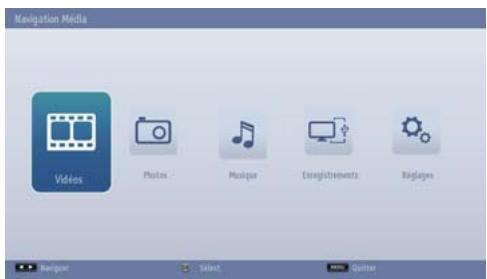
Vous pouvez dire les fichiers de musique, vidéo et des photos à partir d'un périhérique USB connecté au port USB.
En outre, vous pouvez également lire les fichiers vidéos, de musique et de photo à partir d'un Serveur Multimédia sur le même réseau.
Pour afficher les fichiers comportant des dossiers, sélectionnez l'onglet Paramètres et changez le Style d'affichage à Dossier. Donc le type de fichiers sélectionné dans le dossier sélectionné s'affichera. En plus, l'onglet Tout sera ajouté au menu principal du Navigator Média. Pour lister tous les fichiers de musique, video et de photo disponibles dans le dossier sélectionné au même moment, sélectionnez l'onglet Tout et appuyez sur le bouton OK.
Si le Style d'affichage est défini comme Plat, tous les types de fichiers sélectionnés seront listés. Par exemple, si Video est sélectionné dans le menu principal du Navigator multimédia, le téléviseur recherche la source de tous les fichiers video afin de les lister.
Remarque :
Certains appareils USB ne sont peut-être pas pris en charge.
Si la clé USB n'est pas reconnue après la mise sous/hors tension ou lors de la première installation, débranchez le périphérique USB, puis éteignez et allumez le téléviseur. Puis connectez-la à nouveau.
- N'utilisez pas un Hub USB
- Vous devez obtenir une permission des propriétaires de droits d'auteur pour utiliser l'objet du droit d'auteur.
Toshiba ne peut pas accorder et n'accorder pas une telle autorisation.
- Selon la taille et le nombre de fichier dans votre mémoire USB ou serveur multimédia, cela peut prendre un certain temps de chargement pour l'afficher. Un message s'affichera à l'écran lors du chargement de fichiers à partir du périphérique USB ou serveur multimédia.
- Seuls quelques types de périphériques USB sont pris en charge. Par conséquent, il est recommandé de ne pas utiliser les périphériques USB avec le lecteur Media.
- Les caractères non pris en charge seront remplacés par un carré (□).
Utilisation du navigateur média USB - suite
Ce téléviseur vous permet de lire des photos, des fichiers de musique ou de vidéo stockés sur un périphérique USB ou un serveur multimédia.
Lecture de fichiers MP3
Pour lire vos fichiers MP3 depuis un disque USB ou serveur multimédia, vous pouvez utiliser ce menu écran.
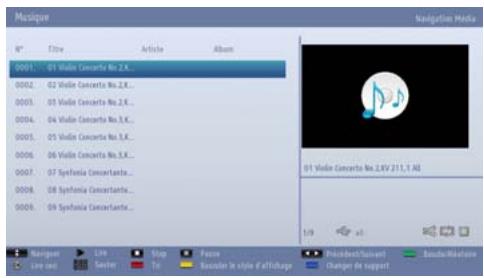
- Menu Parcourir
- Lecture le bouton): Commencer à lire tous les fichiers listés en commençant par celui qui est sélectionné.
- Stop (■ le bouton): Arrête la lecture du disque.
- Pause (I) le bouton : Suspend/recommence la lecture vidéo.
- Touche rouge : Trie les fichiers par Titre, Artiste, ou Album.
Remarque: Si le Style d'affichage dans le menu paramètres du navigateur multimédia est défini sur Dossier, les fichiers seront affichés et triés et nul n'est besoin de trier les fichiers à nouveau en appuyant sur le bouton RED. Au cas où le bouton RED ne fonctionnera pas de toutes les façons.
- Boucle/Lecture aléatoire (touche VERTE):
- Appuyez une fois pour activer l'option Boucle. Appuyez à nouveau pour activer les options Boucle et Aléatoire. Appuyez une fois de plus pour désactiver la boucle. Appuyez à nouveau pour désactiver lecture aléatoire. Vous pouvez suivre les fonctions désactivées et activées avec le changement d'icônes.
- Sauter (Touches numériques) : Saisir le numéro du fichier à l'aide des boutons numériques de votre télécommande pour passer au fichier directement. Le fichier du numéro saisi sera seulement sélectionné mais ne pourrait pas dire.
- Lire ceci (Touche OK) : Lit le fichier sélectionné.
- Précédent/Suivant (Boutons Gauche/Droit) : Passe à la lecture du fichier précédent ou suivant.
- Touche Jaune : Change l'affichage du style
- Touche Bleu: Modifie le type de support.
- Échange : Ouvrir le menu Device Selection. Cette option n'apparaît que lorsque plusieurs sources multimédias sont détectées.
Visualisation des fichiers JPEG
Pour lire vos fichiers photos depuis un disque USB ou serveur multimédia, vous pouvez utiliser ce menu écran. Si vous sélectionnez Photos dans le menu principal du Navigateur média, les photos disponibles sont filtrées puis listées sur l'écran.
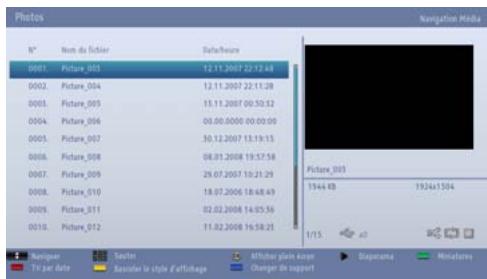
- Menu Parcourir
- Sauter (Touches numériques) : Saisir le numéro du fichier à l'aide des boutons numériques de votre télécommande pour passer au fichier directement.
- OK : affiche l'image sélectionnée en plein écran
- Diaporama (▶ le bouton) : lancer l'option diaporama pour afficher toutes les photos automatiquement.
- Bouton vert: Afficher les photos en croquis. Appuyer une seconde fois pour retourner à l'affichage précédent.
- Touche rouge : Trie les fichiers par date.
- Touche Jaune : Change l'affichage du style
- Touche Bleu : Modifie le type de support.
- Échange : Ouvre le menu de la Sélection du périphérique. Cette option apparait uniquement lorsque plus d'une source multimédia est détectée.
Utilisation du navigateur média USB - suite
Ce téléviseur vous permet de lire des photos, des fichiers de musique ou de vidéo stockés sur un périphérique USB ou un serveur multimédia.
Fonction dispositive
Vous pouvez utiliser cette fonction pour afficher automatiquement toutes les images qui se trouvent sur votre disque USB ou serveur multimédia.

- Pause (▶ le bouton) : Suspend le diaporama.
- Continuer (▶ Touche) : Continuer le diaporama.
- Boucle/Lecture aléatoire (touche VERTE):
- Appuyez une fois pour activer l'option Boucle. Appuyez à nouveau pour activer les options Boucle et Aléatoire. Appuyez une fois de plus pour désactiver la boucle. Appuyez à nouveau pour désactiver lecture aléatoire. Vous pouvez suivre les fonctions désactivées et activées avec le changement d'icônes.
- Précédent/Suivant (Boutons Gauche/Droit) : Passe au fichier du diaporama précédent ou suivant. Appuyer ce bouton pour arrêter le diaporama.
- Pivoter (Boutons Suivant/Précédent) : Fait une rotation des photos à l'aide des boutons Haut ou Bas. Appuyer ce bouton pour arrêter le diaporama.
- Retour/Précédent: Retour à la liste des fichiers.
- Bouton d'Informations: Affiche la barre d'information.
- Paramétrage en 3D: Appuyez pour afficher les réglages 3D.
Lecture vidéo
Si vous sélectionnez Vidéos dans le menu principal du Navigateur média, les vidéos disponibles sont filtrées puis listées sur l'écran. Utiliser les boutons Haut ou Bas pour sélectionner le fichier vidéo et appuyer sur OK pour dire.
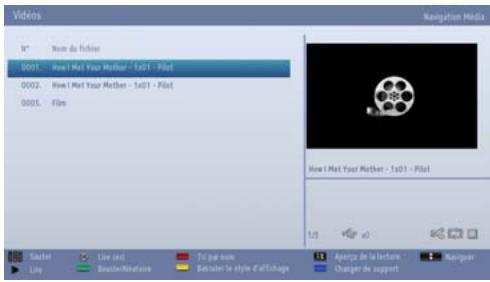
Remarque: Si vous sélectionnez un fichier de sous-titre et appuyez sur le bouton OK, vous pouvez sélectionner ou désélectionner ce fichier de sous-titre.
Sauter (Touches numériques) : Saisir le numéro du fichier à l'aide des boutons numériques de votre télécommande pour passer au fichier directement. Le fichier du numéro saisi sera seulement sélectionné mais ne pourrait pas dire.
Lire ceci (Touche OK) : Lit le fichier sélectionné.
Menu Parcourir
LANG - CDI/I (Lire l'Aperçu) : affiche le fichier sélectionné dans un petit écran d'aperçu. Appuyez à nouveau pour arrêter l'aperçu.
Touche rouge : trie les fichiers par nom.
Lecture du bouton : Commencer à dire tous les fichiers listés en commençant par celui qui est sélectionné.
Touche Jaune : Change l'affichage du style
Boucle/Lecture aléatoire (touche VERTE) : Appuyez une fois pour activer l'option Boucle. Appuyez à nouveau pour activer les options Boucle et Aléatoire. Appuyez une fois de plus pour désactiver la boucle. Appuyez à nouveau pour désactiver lecture aléatoire. Vous pouvez suivre les fonctions désactivées et activées avec le changement d'icônes.
Bleu : Modifie le type de support.
Échange : Ouvre le menu de la Sélection du périphérique. Cette option apparait uniquement lorsque plus d'une source multimédia est détectée.
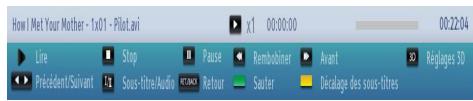
Lecture (■ le bouton): Démarre la lecture vidéo.
Stop (■ le bouton): Arrêter la lecture vidéo.
Pause (I le bouton): Suspend la lecture vidéo.
Rembobiner (◀ touche): Revient en arrière.
Avancer (▶ Touche) : Avance.
Paramétrage en 3D : Appuyez pour afficher les réglages 3D.
Précédent/Suivant (Boutons Gauche/Droit) : Lire le fichier Précédent/Suivant:
Sous-titre/Audio (LANG - CDI/le bouton): Régler le Sous-titre/Audio.
Vert : Passe à l'heure sélectionnée.
RET/PREC : Retourne à la liste des fichiers.
Jaune : Ouvre le menu de correction de l'heure du sous-titre
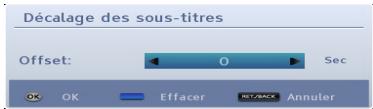
Appuyez sur OK pour confirmer.
Appuyez sur BLUE pour effacer.
Appuyer sur RET/BACK pour retourner au menu précédent.
Remarque :
Régler le sous-titrage en utilisant le bouton "LANG - 01/1". Certains sous-titres peuvent ne pas s'afficher correctement dans certains cas.
Afin d'afficher les sous-titres de film correctement, vous devez regarder une langue de « Sous-titre ». Voir la section Navigateur media Settings pour CHOISIR la langue de sous-titrage du.
Enregistrements
Vous pouvez dire, modifier, ou supprimer les programmes préalablement enregistrés et sauvegardés dans le périphérique USB à l'aide du menu Recording
Pour afficher le menu Enregistrement, appuyez sur le bouton MENU de la télécommande. Sélectionnez l'option Navigateur multimédia en appuyant sur les touches Gauche ou Droite et appuyez sur OK. Sélectionnez Enregistrement et appuyez sur OK. Le menu Enregistrement va s'afficher avec les enregistrements disponibles.
IMPORTANT : Pour afficher les enregistrements précédemment enregistrés dans le menu Recordings, connecter d'abord à la Télé le périphérique USB dans lequel le programme a été enregistré.
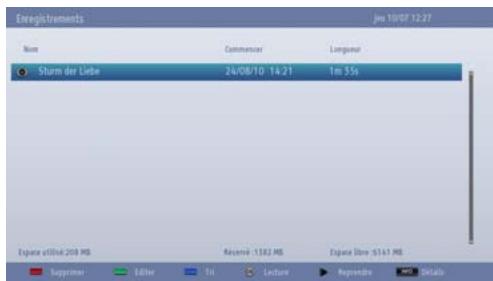
Tous les enregistrements sont contenus dans une liste. Sélectionner l'élément à partir de la liste à l'aide du bouton Haut ou Bas.
Touche rouge : Efface l'enregistrement sélectionné.
Bouton vert: Apporter des modifications dans les options Supprimer et Playback de l'enregistrement sélectionné.
Bouton Bleu: Change l'ordre des enregistrements. Vous pouvez effectuer votre sélection à partir d'une gamme variée d'options de tri.
Bouton OK: Ouvre le menu options de lecture. Sélectionner une option en appuyant sur Haut ou Bas et OK.
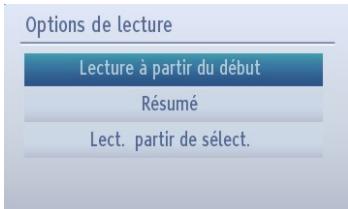
- Lire à partir du début. Lire l'enregistrement choisi à partir du début.
- Relancer : Recommence l'enregistrement sélectionné.
- Lire de manière aléatoire: Précise le point de lecture de l'enregistrement sélectionné.
Relancer (▶ le bouton) : Recommence l'enregistrement.
Détails (le bouton « INFO - [+] »). Affiche les informations sur l'enregistrement sélectionné.
Réglages du navigateur média
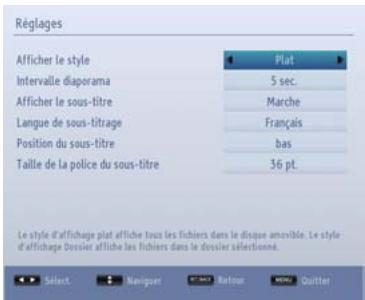
Vous pouvezCHOISIR VOS PREFERENCES DE navigateur multimédia dans le menu Paramètres Appuyer sur Haut ou Bas pour selectionner un élément et utiliser le bouton Gauche ou Droite pour régler.
Style d'affichage Régler le mode de navigation par défaut. Régler sur Flat pour listener tous les types de fichiers sélectionnés dans l'appareil USB or le serveur multimédia. Régler sur Dossier pour listener tous les types de fichiers sélectionnés dans le dossier sélectionné.
Intervalle du diaporama : Définit l'intervalle de temps du diaporama.
Afficher les sous-titres: Règle la préférence d'activation du sous-titre.
LANGUE DE SOUS-TITRAGE: Règle la langue de sous-titre prise en charge.
Position des sous-titres: Régler la position en appuyant sur Haut ou Bas.
Taille de police du sous-titre : Régler la taille de police des sous-titres :
Appuyez sur MENU pendant que le mode navigateur affiche le contenu du menu suivant sur l'écran.
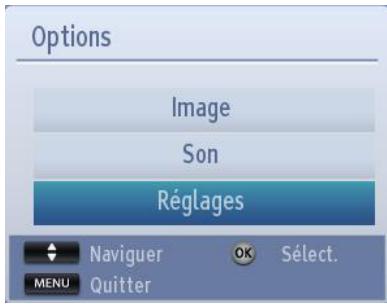
Vous souspoucez acceder aux options de menu Image Son et Paramètres a partir de cet écran. Appuyez sur MENU pour fermer la fenêtre.
Pour fermer le lecteur multimédia
- Appuyez sur le bouton «EXIT » de la télécommande.
Services télétexte analogue uniquement
Ce téléviseur possède une mémoire de télétexte de plusieurs pages, qui prend par conséquent un petit moment à se charger.
Services de télétexte analogue
Avant d'utiliser les services de texte, la région de la langue demandée doit être.
- Sélectionnez la langue dans le menu Réglages.
- Mettez Teletext en surbrillance dans le menu Paramètres de langue et appuyez sur le bouton Gauche ou Droite pour sélectionner la langue requise de la région.
Après avoir sélectionné la langue du télétexte, appuyez sur le bouton MENU pour quitter.
Utilisation du bouton télatexte - TEXTE
- Pour afficher les services de Texte, appuyer sur TEXT. Appuyer sur TEXT une seconde fois pour superposer le texte sur une image diffusée normalement.
- Appuyer sur TEXT une fois encore pour retourner à l'affichage normal.
- Vous ne pouvez pas changer de chaîne sans avoir annulé le télétexte.
- La première page de télétexte à s'afficher est la page initiale.
- Vous pouvez accéder à toute page de texte en saisissant le nombre de page à 3 chiffres à l'aide des boutons numérotés. Appuyer sur P▼/▲ ou sur les boutons Up/Down pour accéder à la page suivante/précédente.
- Quatre titres en couleur vont apparaître au bas de l'écran. Pour accéder à l'une des quatre rubriques, appuyez sur la touche de couleur correspondante sur la télécommande.
- Pour plus d'informations sur vos système(s) de télétexte, voir la page d'index de télétexte diffusé, ou consultez votre revendeur Toshiba local.
Vous trouverez ci-dessous un guide sur les fonctions des touches télétexte de la télécommande.
Acceder aux sous-pages
Si un texte a des sous-pages, appuyez sur les boutons Gauche/Droite ou saisissez le numéro de la sous-page 0001, 0002, 0003 etc. pour y accéder.
Révéler un texte caché
Pour découvrir les réponses au Quiz et au jeu, appuyer sur le bouton "INFO -".
Retenir une page
Il est parfois nécessaire de retenir une page de télétexte. Appuyez sur OK et « MAINTENIR » apparait en haut de l'écran à gauche. La page sera retenue à l'écran jusqu'à ce que vous appuyiez sur la touche de nouveau.
Pour afficher une page initiale
Appuyez sur RET/BACK pour accéder à la première page. La page diffusée dépend du diffuseur.
Annexe a : modes d'affichage typiques d'une entrée de PC
Le tableau ci-dessous est une illustration de certains affichages vidéo typiques. En raison de la résolution naturelle de l'affichage, d'autres se font automatiquement pour permettre à l'image appropriée de s'afficher. Notre téléviseur ne peut pas prendre en charge différentes résolutions. Vérifiez les câbles AV et les branchements si vous avez essayé de brancher un appareil.
Si vous faites passer votre PC à un mode non pris en charge, un message d'avertissement apparait à l'écran.
| Index | Résolution | Fréquence |
| 1 | 640x400 | 70Hz |
| 2 | 640x350 | 85Hz |
| 3 | 640x400 | 85Hz |
| 4 | 640x480 | 60Hz |
| 5 | 640x480 | 66Hz |
| 6 | 640x480 | 72Hz |
| 7 | 640x480 | 75Hz |
| 8 | 640x480 | 85Hz |
| 9 | 800x600 | 56Hz |
| 10 | 800x600 | 60Hz |
| 11 | 800x600 | 70Hz |
| 12 | 800x600 | 72Hz |
| 13 | 800x600 | 75Hz |
| 14 | 800x600 | 85Hz |
| 15 | 832x624 | 75Hz |
| 16 | 1024x768 | 60Hz |
| 17 | 1024x768 | 66Hz |
| 18 | 1024x768 | 70Hz |
| 19 | 1024x768 | 72Hz |
| 20 | 1024x768 | 75Hz |
| 21 | 1024x768 | 85Hz |
| 22 | 1152x864 | 60Hz |
| 23 | 1152x864 | 70Hz |
| Index | Résolution | Fréquence |
| 24 | 1152x864 | 75Hz |
| 25 | 1152x864 | 85Hz |
| 26 | 1152x870 | 75Hz |
| 27 | 1280x768 | 60Hz |
| 28 | 1360x768 | 60Hz |
| 29 | 1280x768 | 75Hz |
| 30 | 1280x768 | 85Hz |
| 31 | 1280x960 | 60Hz |
| 32 | 1280x960 | 75Hz |
| 33 | 1280x960 | 85Hz |
| 34 | 1280x1024 | 60Hz |
| 35 | 1280x1024 | 75Hz |
| 36 | 1280x1024 | 85Hz |
| 37 | 1400x1050 | 60Hz |
| 38 | 1400x1050 | 75Hz |
| 39 | 1400x1050 | 85Hz |
| 40 | 1440x900 | 60Hz |
| 41 | 1440x900 | 75Hz |
| 42 | 1600x1200 | 60Hz |
| 43 | 1680x1050 | 60Hz |
| 44 | 1920x1080 | 60Hz |
| 45 | 1920x1200 | 60Hz |
| Source | Signaux pris en charge | Disponible |
| EXT (PÉRITEL) | PAL | O |
| NTSC 60 | O |
| RGB 50/60 | O |
| SECAM | O |
| AV latéral | PAL 50/60 | O |
| NTSC 60 | O |
| SECAM | O |
| YPbPr | 480I | 60Hz | O |
| 480P | 60Hz | O |
| 576I | 50Hz | O |
| 576P | 50Hz | O |
| 720P | 50Hz | O |
| 720P | 60Hz | O |
| 1080I | 50Hz | O |
| 1080I | 60Hz | O |
| HDMI | 480I | 60Hz | O |
| 480P | 60Hz | O |
| 576I | 50Hz | O |
| 576P | 50Hz | O |
| 720P | 50Hz | O |
| 720P | 60Hz | O |
| 1080I | 50Hz | O |
| | |
| 1080I | 60Hz | O |
| 1080P | 24Hz 25Hz 30Hz 50Hz 60Hz | O |
Remarque: Dans certains cas, un signal sur l'écran du téléviseur LCD peut ne pas s'afficher correctement. Le problème peut être celui d'une inconsistance au niveau des normes de l'équipement source (DVD, décodeur, etc.). Si vous rencontrez ce type de problème, veuillez contacter votre fournisseur et le fabricant de l'appareil source.
Avant de brancher un équipement externe, débranchez toutes les connexions au secteur. S'il n'y a pas d'interrupteur, débranchez les fiches des prises murales.
Données des signaux pour le connecteur Mini D-Sub à 15 broches
| Broche No | Désignation du signal | Broche No | Désignation du signal | Broche No | Désignation du signal |
| 1 | R | 6 | Terre | 11 | NC |
| 2 | G | 7 | Terre | 12 | NC |
| 3 | B | 8 | Terre | 13 | Sync H |
| 4 | NC* | 9 | NC | 14 | Sync V |
| 5 | NC | 10 | Terre | 15 | NC |
Annexe D: Formats de fichier pris en charge par le Mode USB
| Média | Extension | Format | Remarques |
| Vidéo | Audio |
| Cinéma | .dat, .mpg, .mpeg | Mpeg1,2 | MPEG1/2 Couche 1/2/3, AAC/HEAAC, AC3/EAC3, LPCM/ADPCM | 1080P@30fps - 50Mbit/sec |
| .ts, trp, tp, m2ts | MPEG2 ,H.264, VC1, AVS, MVC | MPEG1/2 Couche 1/2/3, AAC/HEAAC, AC3/EAC3, LPCM/ADPCM | H.264:1080Px2@ 25fps1080P@50fps MVC:1080P@24fps Autres :1080P@30fps - 50Mbit/sec |
| .vob | MPEG2 | MPEG1/2 Couche 1/2/3, AC3, LPCM | 1080P@ 30fps 50Mbit/sec |
| .mkv | MPEG1,2,4, XviD, H.264VC1,WMV3,Motion JPEG | MPEG1/2 Couche 1/2/3, AAC/HEAAC, AC3/EAC3, LPCM | H.264:1080Px2@25fps1080P@50fps 1080P@30fps50Mbit/sec |
| .mp4, .mov | MPEG1/2 Couche 3, AAC/HEAAC, AC3/EAC3, LPCM/ADPCM | H.264: 1080Px2@25fps1080P@50fps Autres :1080P@30fps - 50Mbit/sec |
| .avi | MPEG1,2,4XvidH.264VC1,WMV3,Sorenson H.263Motion JPEG | MPEG1/2 Couche 1/2/3, AAC/HEAAC, AC3/EAC3, LPCM/ADPCM, WMA | H.264: 1080Px2@25fps1080P@50fps 1080P@30fps50Mbit/sec |
| .fla, .flv | H.264Sorenson H.263 | MPEG1/2 Couche 3, AAC/HEAAC, LPCM/ADPCM | H.264: 1080Px2@25fps 1080P@50fps 1080P@30fps40Mbit/sec |
| .3gp | MPEG4 , H.264 | | 1920x1080@30P 20Mbit/sec |
| .asf, .wmv | MPEG2,4, XviD, H.264,VC1,WMV3 | MPEG1/2 Couche 1/2/3, AAC/HEAAC, AC3/EAC3, LPCM, WMA | 1080P@ 30fps 50Mbit/sec |
| Musique | .mp3 | - | MPEG1/2 Couche 1/2/3(MP3) | |
| .wav | LPCM | |
| .WMA/ASF | WMA, WMA Pro | |
| .m4a/.aac | AAC, HEAAC | |
| Photo | .jpg .jpeg | Point de comparaison | MAX WxH = 14592x12288Jusqu'à 8 MègaOctets |
| Progressif |
| .png | non-entrelacé |
| entrelacé |
| .bmp | | |
| Sous-titre | .sub | - | - | Sub1, Sub2, Sub3 |
| .srt | - | - | |
Attention
- La fonction 3D est conçue pour une utilisation et un divertissement personnes chez vous. Veuillez noter que toute utilisation de la fonction 3D à des fins commerciales pourrait entrainer une violation des droits d'auteurs. Toshiba vous recommande de respecter les droits de propriétés intellectuelles des tiers.
Manipulation des lunettes 3D
- Ne laissez pas les lunettes 3D ou leurs accessoires à la portée des petits enfants. Humer l'odeur ou avaler ces objets peut provoquer l'asphyxie ou des lésions dans la paroi de l'estomac. En cas d'ingestion, consultez immédiatement un médecin.
- Évitez de procéder vous-mêmes à toute réparation, modification ou démontage des lunettes 3D. Tout acte contraire peut vous indisposer pendant que vous visionnez des images 3D.
- N'exposez pas les lunettes à la chaleur excessive comme le rayonnement solaire, le feu ou tout autre phénomène similaire.
- N'utilisez pas les lunettes 3D si elles ne fonctionnent pas correctement ou sont cassées. Utiliser dans l'un des états décrits ci-dessus vous expose à des blessures, des écoulements oculaires ou une indisposition. N'utilisez pas les lunettes 3D si elles sont cassées ou présentent des fissures.
- Ne portez pas et ne marchez pas avec des lunettes 3D. Vous pourrez perdre l'équilibre, qui pourrait entraîner des chutes ou autres accidents.
- Ne portez pas les lunettes 3D à des fins autres que visionner des programmes 3D. Les lunettes 3D ne sont pas des lunettes de soleil.
- Ne laissez pas tomber, n'exercez pas de pression sur les lunettes 3D, ne marchez pas dessus. Le faire endommagera le verre, ce qui pourrait causer une blessure. Exposer les lunettes à un liquide ou à la chaleur excessive pourrait endommager la fonction 3D.
- Si vous nez ou vos tempes rougissent, ou vous ressentez des douleurs ou de l'inconfort, retirez les lunettes 3D. Les symptômes décrits ci-dessus
peuvent survenir si vous continuez de les porter pendant une longue période, ce qui peut également entraîner des indispositions.
Mise en garde sur la lecture des images 3D
- L'exposition à certains rayonnements clignotants ou à certaines images clignotantes contenues dans certains programmes ou films vidéo 3D peut provoquer chez certains téléspectateurs des crises ou des évanouissements. Si vous manifestez souvent des crises, des pertes de conscience ou d'autres symptômes se rapportant à l'épilepsie, ou si l'épilepsie est une maladie récurrente dans votre famille, veillez contacter un professionnel de la santé avant d'utiliser la fonction 3D.
Évitez d'utiliser la fonction 3D lorsque vous êtes sous l'influence de l'alcool.
- Si vous êtes malade ou en mauvaise santé, vous ne devez pas regarder les images 3D, et consulter leur professionnel de santé au besoin.
- Si vous ressentez l'un des symptômes suivants lors de la visualisation des images 3D, arrêtez de le faire et contactez votre personnel de santé : Convulsions, contraction des yeux ou des muscles, perte de connaissance, troubles de la vision, des mouvements involontaires, désorientation, fatigue oculaire, nausées / vomissements, des étourdissements, des maux de tête.
- Si vous ressentez la fatigue oculaire ou d'autres désagréments lorsque vous visionnez des images vidéo 3D, retirez les lunettes 3D et évitez de les utiliser jusqu'à ce que ces symptômes disparaisent.
- Visionner en 3D peut causer des étourdissements et / ou une désorientation pour certains téléspectateurs. Par conséquent, pour éviter des blessures, ne placez pas votre téléviseur près d'escaliers ouverts, de balcons ou de fils. De plus, ne vous asseyez pas à proximité d'objets qui pourraient être brisés si frappés accidentellement.
- Lorsque vous visionnez des images 3D, veuillez toujours porter vos lunettes 3D. Visionner des images 3D sans lunettes 3D peut causer une fatigue oculaire. Utilisez des lunettes 3D indiquées.
- Ne portez pas des lunettes 3D ou ne visionnez pas des images 3D à partir des angles aigus ou
- meilleure position est à vos yeux au même niveau que le centre de l'écran.
IMPORTANT : Si vous voyez une image double, soit vos yeux sont trop élevés, soit trop bas par rapport au centre horizontal de l'écran.
Ajustez votre position pour qu'elle soit plus rapprochée du centre afin d'éviter la fatigue oculaire et pour obtenir des effets 3D optimaux.
- Regarder la télévision alors qu'assis trop près de l'écran pour une période prolongée peut entraîner une fatigue oculaire. La distance de vision idéale doit être d'au moins trois fois la hauteur de l'écran.
- Commutation images gauche et droite. La durée d'obturation des côtés Gauche et Droit des lunettes peut être modifiée. Si les images 3D sont floues, activez les côtés gauche et droit de l'image.
Notes sur la section « visionner
L'effet et la qualité d'image 3D peut varier en fonction de la capacité de l'appareil, de la qualité du contenu et de l'affichage.
Fonctionnalités/paramètres
Si vous utilisez un périphérique tel qu'un téléphone mobile ou
dispositif mobile sans fil à proximité des lunettes 3D, les lunettes 3D ne fonctionneront pas correctement.
Utiliser le produit dans la plage de température suivante ; par ailleurs, la qualité de l'image en 3D ou la fiabilité du produit ne peuvent être garanties.
Lunettes en 3D: 0°C - 50°C
- TV: Température 5°C - 35°C (41^ - 94^)
- Si vous utilisez un éclairage fluorescent, il peut clignoter en fonction de la fréquence de la lumière. Dans ce cas, réduisez la luminosité de la lumière fluorescente, ou utilisez une autre lumière. (Il est recommendé de ne pas visionner dans une pieceASFobre, en particulier pour les enfants.)
- Portez les lunettes 3D correctement, sinon vous ne pouvez pas avoir une bonne résolution de l'image 3D.
- Lorsque vous ne visionnez pas des images 3D sur cet appareil, enlevez les lunettes 3D; autrement, il peut être difficile de voir l'affichage sur d'autres produits tels que les ordinateurs, l'horloge numérique ou une calculatrice, etc.
- Pour activer la fonction de conversion 2D à 3D, définissez l'option menu Paramètres 3D virtuel en la réglant en mode Marche.
- La fonction de conversion 2D à 3D est conçue pour vous permettre de voir des VIDEOS 2D, et autres contenus 2D que vous aurez créés en 3D selon vos préférences.
Remarque : L'effet que vous verrez dépend du contenu de l'image.
- La fonction de conversion 2D à 3D n'est pas conçue pour une utilisation d'un contenu 2D protégé pré-enregistré appartenant à un tiers, sauf si le propriétaire du droit d'auteur a donné l'autorisation directe ou indirecte, ou à moins que la loi applicable le permet. Informations sur le câble d'alimentation.
- Utilisez un cable HDMI de grande vitesse et de haute qualité lorsque vous connectez un périphérique comme un lecteur BD compatible 3D ou un ordinateur au téléviseur. Lorsque vous utilisez un cable HDMI standard, les images 3D ne s'afficheront pas.
Spécifications et accessoires
Systèmes d'émission/canaux
DVB-T MPEG2, DVB-T MPEG4 HD
DVB-C MPEG2, DVB-C MPEG4
DVB-S / S2 MPEG2, DVB-S / S2 MPEG4 HD
Entree video
audio numérique S/PDIF
(Coaxiale)
7-YPbPr
Entree
YPbPr le Jack de Connexion
8-LAN Port
RJ-45
Ports USB
Version de l'interface du navigateur média : USB 2.0
Classe USB : Stockage de masse
Système de fichiers : FAT32
Pour les décodeurs dotés d'une unité sans fil intégrée, le réseau local avec routeur sans fil. Les routeurs doivent être compatibles avec.
Prise pour casque
Conditions de fonctionnement
Accessoires fournis
Protocoles de sécurité WEP 64/128, WPA, WPA2, TKIP, AES, WAPI.
3,5 mm stereo
Température 5°C - 35°C (41^ - 94^)
Humidité 20 - 80% (ne condense pas)
Télécommande
2 batteries (AAA, IEC R03 1.5V)
Quatre vis
Cable AV latéral
Cable de connexion YPbPr
Couvercle de fixation du support
P Clip
2 Lunettes 3D à obturateur actifs
Les lunettes 3D actives - Toshiba FPT-AG04G sont disponibles en vente au détail et chez Toshiba.
| 40" L |
| Classe d'efficacité énergétique | A+ |
| Taille de l'écran visible (approx.) | 102 cm / 40" |
| Consommation électric en mode « marche » (approx.)(°) | 46 W |
| Consommation d'énergie annuelle (approx.) (*) | 67 kWh |
| Consommation d'énergie en mode veille (approx.) | < 0,50 W |
| Résolution de l'écran (en pixels) | 1920 x 1080 |
| Affichage | 16:9 |
| Effet de son (à 10 % distorsion) | 2 x 8 |
| Modèle de consommation d'énergie (approx.) | 75 W |
| Poids | Téléviseur avec socle |
| Poids brut | 14,0 kg |
| Téléviseur sans socle | 11,0 kg |
( ) Testé selon la norme IEC 62087-BD dans les paramètres par défaut. (^ *) Consommation d'énergie 67 kWh par an, sur la base de la consommation électrique du téléviseur fonctionnant 4 heures par jour pendant 365 jours. La consommation énergétique réelle dépendra de la façon dont le téléviseur est utilisé.
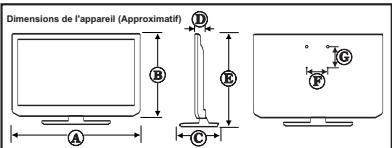
Les spécifications peuvent être modifiées sans avis préalable.
| A (mm) | B (mm) | A (mm) | D (mm) | E (mm) | F (mm) | G (mm) |
| 40L544*DG | 925,00 | 551,00 | 250,00 | 39,00 | 604,00 | 200,00 | 200,00 |
- HDMI, l'interface multimédia de haute définition ainsi que le logo de HDMI sont des marques déposées de HDMI Licensing LLC aux États-Unis d'Amérique et dans d'autres pays.

HIGH-DEFINITION MULTIMEDIA INTERFACE
- DVB est une marque déposée du projet DVB. [1] La conformité à la norme EIA/CEA-861-D couvre la transmission de la vidéo numérique non compressée avec la protection du contenu numérique à large bande passante, qui est en cours de normalisation pour la réception des signaux vidéo haute définition. Comme il s'agit d'une technologie en pleine évolution, il est possible que certains appareils ne fonctionnent pas correctement avec le téléviseur.
- YouTube et le logo de YouTube sont des marques déposées de Google Inc.
Notification de licence MP3
Technologie de codage audio MPEG Layer-3 (MP3) sous licence de Fraunhofer LLS and Thomson.
Notification de licence MP4
CE PRODUIT EST UTILISE EN VERTU DE LA LICENCE DE PORTEFEUILLE DES BREVETS MPEG-4 VISUAL POUR UTILISATION A DES FINS STRICTEMENT PERSONNELLES ET NON COMMERCIALES DU CLIENT POUR LES BESOINS SUIVANTs: (I) CODAGE VIDEO EN CONFORMITE AVEC LA NORME MPEG-4 VISUAL (MPEG-4 VIDEO) ET / OU (II) DECODEVIDEO MPEG-4 AYANT ETE ENCODE PAR LE CLIENT POUR DES ACTIVITES STRICTEMENT PERSONNELLES ET NON COMMERCIALES ET/OU AYANT ETE FOURNI PAR UN FOURSINSEUR DE VIDEO AUTORISE PAR MPEG LA A FOURNIR DES VIDEOS MPEG-4. AUCUNE LICENCE NE SERAACCORDEE OU UTILISEA D'AUTRES FINS. AUTRES INFORMATIONS LIEES NOTAMMENT A SON UTILISATION A DES FINS PROMOTIONNELLES, INTERNES ET COMMERCIALES ET AUTRES LICENCES PEUVENT ETRE OBTENUES AUPRES DE MPEG LA L. L. C. VISITER HTTP://WWW. MPEGLA. COM
Notification de licence AVC
CE PRODUIT EST UTILISE EN VERTU DE LALICENCE DE PORTEFEUILLE DES BREVETS POUR UTILISATION A DES FINS STRICTEMENT PERSONNELLES ET NON COMMERCIALES DU CLIENT POUR LES BESOINS SUIVANTS: (I) CODAGE VIDEO EN CONFORMITE AVEC LA NORME AVC (AVC VIDEO) ET / OU (II) DECODAGE VIDEO AVC AYANT ET E ENCODE PAR LE CLIENT POUR DES ACTIVITES STRICTEMENT PERSONNELLES ET NON COMMERCIALES ET/OU AYANT ET E FOURNI PAR UN FOURNISSEUR DE VIDEO AUTORISE PAR MPEG LAA FOURNIR DES VIDEOS AVC. AUCUNE LICENCE NE SERA ACCORDEE OU UTILISEE A D'AUTRES FINS. VOUS POUVEZ OBTENIR DES INFORMATIONS COMPLEMENTAires AU LIN DE MPEG LA, L. L. C. VISITER HTTP://WWW. MPEGLA. COM
Notification de licence
Fabriqué sous licence de Dolby Laboratories. « Dolby » et le symbole du double D sont des marques commerciales de Dolby Laboratoires.

Mise au rebut...
Les renseignements suivants ne s'appliquent qu'aux pays membres de l'UE :
Mise au rebut des produits
Le symbole de la poubelle à roue barrée indique que les produits doivent être collectés et jetés séparément des ordures ménagères. Les batteries intégrées et les accumulateurs peuvent être jetés avec le produit. Ils seront séparés au centre de recyclage.
La barre noire indique que le produit a été mis sur le marché après le 13 août 2005.
En participant au tri des produits et des batteries, vous assurez une mise au rebut appropriée des produits et des batteries, et contribuerez à éviter les conséquences potentiellement néfastes sur l'environnement et la santé humaine.
Pour de plus amples informations sur les programmes de collecte et de recyclage disponibles dans notre pays, veuillez consulter notre page web à l'adresse (www.toshiba.eu/recycling) ou veuillez contacter notre mairie ou le magasin où vous avez acheté le produit.
Mise au rebut des batteries et / ou accumulateurs
Le symbole de la poubelle à roue barrée indique que les batteries et / ou accumulateurs doivent être collectés et jetés séparément des ordures ménagères.
Si la batterie ou l'accumulateur contient des valeurs supérieures à celles individuées du plomb (Pb), du mercure (Hg) et / ou du cadmium (Cd) définies dans la Directive, alors les symboles chimiques du plomb (Pb), du mercure (Hg) et / ou du cadmium (Cd) apparaissent sous le symbole de la poubelle à roue barrée.
En participant au tri des batteries, vous assurez une mise au rebut appropriée des produits et des batteries, et contribuez à éviter les conséquences potentiellement néfastes sur l'environnement et la santé humaine. Pour de plus amples informations sur les programmes de collecte et de recyclage disponibles dans votre pays, veuillez visiter notre page web à l'adresse (www.toshiba.eu/recyclicing) ou VEUILZER contacter notre mairie ou le magasin où vous avez acheté le produit.

| Question | Réponse |
| Son | Pourquoi n'y a-t-il pas de son ni d'image? | Vérifiéz que le téléviseur est en mode veille. Vérifiéz la prise d'alimentation et tous les branchements au secteur |
| Pourquoi y a-t-il une image, mais pas de son? | Vérifiéz que le volume n'a pas été diminué ou coupé |
| Pourquoi le son ne sort-il que d'un haut-parleur que le son stéreo a été sélectionné? | Vérifiéz que le réglage des balances du menu SON n'est pas réglié que d'un côté. |
| Pourquoi la piste sonore est-elle en anglais alors qu'une autre langue audio a été sélectionnée? | La chaîne est actuellement émisse avec une piste sonore en anglais uniquement. |
| Image | Qu'est-ce qui provoque une mauvaise image? | Interférence ou signal faible. Essayez une autre chaîne TV |
| Pourquoi la video/le DVD en marche ne se voit-il pas à l'écran? | Assurez-vous que le lecteur Blu-ray ou DVD est branché au téléviseur tel qu'illustré dans les premiers chapitres, puis Sélectionnez l'entrée correspondante en appuyant sur la touche SOURCE - de la télécommande |
| Pourquoi le Blu-ray / le lecteur DVD est-il en noir et blanc? | Vérifiéz si l'entrée appropriée a été sélectionnée ou pas. |
| Pourquoi y a -t-il des rayures horizontales et/ou des images floues sur l'écran lorsqu'on est en mode PC? | Il se peut que la phase ait besoin d'un réglage. Sélectionnez les paramètres de l'ordinateur, allez à Phase et régliez jusqu'à ce que l'image soit claire. |
| Généralités | Pourquoi la télécommande ne fonctionne-t-elle pas? | Vérifiéz si les batteries sont à plat ou mal insérées |
| Pourquoi la fonction navigateur multimédia ne fonctionne pas? | Assurez-vous que le périphérique USB / HDD est correctement branché. Un mauvais branchement du Hub USB peut poser des problèmes de fonctionnement. Vérifiéz la configuration de votre réseau en cas d'utilisation d'un serveur matériel. |
| Pourquoi les sous-titres numériques sélectionnés ne s'affichent-ils pas à l'écran? | Les sous-titres ne sont pas transmis par l'émetteur. |
| Pourquoi la chaîne numérique est-elle verrouillée? | Le contrôle parental est activé. Vérifiéz les paramètres du contrôle parental |
| Pourquoi certaines chaînes numériques cryptées ne sont-elles pas disponibles? | Votre abonnement doit être renouvelé. Contactez votre fournisseur de services. |
| Pourquoi levoyant lumineux de veille activé met-il parfois plus de temps pour s'éteindre? | En état de veille, la veille activée du téléviseur recherche automatiquement un téléchargement parmi toutes les chaînes disponibles si la fonction de téléchargement automatique a été activée. La durée nécessaire peut varier. Dans ce mode, le voyant clignote en rouge et vert. |
| Pourquoi les commandes du téléviseur ne marchent pas? | Vérifiéz si la fonction SÉCURITÉ ENFANT a été activée ou pas |
| Qu'est ce que le DVB-T? | Diffusion video numérique via une antenné. |
| Qu'est ce que le DVB-C? | Diffusion video numérique via un système de cable. |
| Qu'est ce qu'un DVB-S/S2? | Digital Video Broadcast via a Satellite dish (diffusion de video numérique par satellite). |
| Comment sélectionné-t-on les chaînes radio? | Vouces pouvez les sélectionner à partir de la liste des chaînes |
| Que faire si j'ai oublé le mot de passer? | Vous pouvez réinitialiser le téléviseur et effectuer la première installation une fois de plus. Assurez-vous que personne ne soit informé de cette procédure, en mettant le Manuel de l'utiliseur en sécurité. Si l'on vous demande de saisir le code PIN pour effectuer la Première installation, consultez votre fournisseur autorisé |
| Pourquoi les périhériques en réseau ne fonctionnent-ils pas? | Vérifiéz si les cables LAN sont connectés correctement ou pas. S'il s'agit d'une connexion sans fil, assurez-vous que les paramètres de réseau sans fil sont régliées en conséquence |
| Pourquoi la fonction enregistrer ne fonctionne pas? | Essayez demettre la TV hors tension puis insérez le disque USB à nouveau lorsque la TV est dans le même état |
| Pourquoi le message « Disque USB trop lent » s'affiche sur l'écran lorsque l'enregistrement est lancé? | Recommencze l'enregistrement Si le même message d'erreur s'affiche, il est possible que votre disque USB n'ait pas la vitesse requise. Connectez un autre disque USB |
La réglementation de l'Union Européenne (UE) sur les substances chimiques, REACH (enregistrement, évaluation, autorisation et restriction des substances chimiques), est entrée en vigueur le 1 juin 2007, avec des échéances échelonnées jusqu'en 2018.
Toshiba va répondre à toutes les exigences REACH et s'est engagé à fournir à ses clients des informations sur la présence dans ses articles de substances incluses dans la liste des substances candidates conformément à la réglementation REACH.
Bien pouvoir consulter le site web suivant www.toshiba.eu/reach pour avoir des informations sur la présence de nos produits de substances inclus dans la liste de candidature au REACH, avec un pourcentage de concentration supérieur à 0.1% poids par poids.
Toshiba déclare par la présente que cet appareil équipé d'une fonction sans fil intégré est en conformité avec les conditions de base et autres dispositions de la Directive 1999/5/EC.
Déclaration de Conformité EU

Cet appareil porte la marque CE conformément aux directives européennes en la matière.
Responsable de l'apposition de la marque CE : TOSHIBA, 23 Davy Road, Plymouth, PL6 8BY R. U.
Cet appareil porte la marque CE conformément aux directives européennes en la matière, notamment en ce qui concerne la directive Basse Tension 2006/95/EC, la directive sur la compatibilité électromagnétique 2004/108/EC et la directive LdSD 2011/65/EU. En outre, ce produit est conforme avec la directive 2005/32/CE (EuP) et 2009/125/EC (ErP) sur l'écoconception ainsi que les mesures d'implémentation y afférantes.
Si ce produit est doté d'une fonctionnalité de réseau sans fil, la directive 1999/5/EC concernant les équipements hertziens et les équipements terminaux de télécommunications est également applicable.
Tous droits réservés.
Toute reproduction entière ou partielle sans permission écrite est strictement interdite.