MODE D'EMPLOI 40L2434DG TOSHIBA
Manuel de l'utilisateur
Gamme DIGITAL
Ce manuel de l'utilisateur standard est destiné à vous montrer comment connecter et régler votre téléviseur Toshiba et utiliser les fonctions les plus courantes.
Pendant le cycle de vie de votre téléviseur, des mises à niveau seront proposées pour le micrologiciel, afin de garantir que votre téléviseur fonctionne toujours de manière optimale.
Si votre téléviseur est connecté à Internet, le micrologiciel sera automatiquement disponible.
Si votre téléviseur n'est pas connecté à Internet, vous pouvez télécharger la dernière version du micrologiciel sur
www.toshiba-com.net/firmware.php
Si vous voulez apprendre à utiliser les fonctions avancées de votre télévisieur, veuillez visiter
www.toshiba-com.net
Toshiba estime que l'initiative consistant à proposer les fonctions avancées en ligne économisera plus de 100000 arbres par an (6,5 millions de kg de CO_2 ).
Si vous souhaitez afficher les fonctions avancées mais que vous n'avez pas accès à un ordinateur ou à Internet, alors contactez le numéro d'assistance téléphonique local de votre manuel de l'utilisateur.
Vous trouverez plus de détails au dos de ce livre.
Ou l'installer 5
Lorsque vous utilisez un support mural....5
Lors de l'utilisation de MHL (Liaison mobile haute définition) 6
La télécommande 7
Insertion des piles et portée effective de la télécommande 7
Connexion d'un appareil HDMI ou DVI à l'entrée HDMI 11
Pour connecter un appareil HDMI............ 11
Pour connecter un appareil DVI............ 12
Connexion à un ordinateur 13
Pour connecter un PC à la prise HDMI...... 13
Signaux vidéo compatibles avec les prises HDMI 14
Signaux vidéo acceptables pour les prises HDMI 14
Utilisation des contrôles 15
Marche 15
Utilisation de la télécommande. 15
Utilisation des fonctions de contrôle 15
Régler le téléviseur. 16
Première Utilisation. 16
Réglage des chaînes 18
Recherche automatique. 18
Ajustement manuel 19
Extinction Automatique 21
Réinitialiser TV 21
Réglage DTV. 22
Chaines 22
Sous-titres et audio 23
Mot de passe 23
Contrôle parental 24
Contrôle de mise à jour en veille. 24
Mise à jour Veille Chaîne 24
Groupage chaîne 24
Interface commune 24
Information 25
Icônes d'information à l'écran 25
Guide 25
Contrôles généraux 26
Changer la chaîne. 26
Transmission Stereo et bilangue Transmissions 26
Menu d'accès rapide 26
Sous-titres 26
Arrêt sur image 26
Sélection de l'entrée 26
Contrôles du son 27
Contrôles du volume et couper le son...... 27
Langue 27
Graves, aigus et balance. 27
Égalisation du son. 27
Contrôle de la plage dynamique 27
Amélioration des voix 27
Amplification basses fréquences 28
Niveau d'offset audio 28
Sortie Audio numérique. 28
Description audio 29
Dimensions d'image disponibles et contrôle de la position 31
Contrôles de l'image 32
Position d'image 32
Mode d'image 32
Préférences d'image 32
Niveau de noir et blanc 33
Mode Cinéma. 33
Température des couleurs 33
Gamme statique 33
Réinitialiser 33
Rétroéclairage dynamique 33
Capteur automatique de luminosité 33
Gestion des couleurs 3D. 34
Réglage des couleurs de base 34
Réduction du bruit numérique 34
MPEG NR - Réduction de bruit 34
Découvrez vos photos via le port USB 35
Affichage des fichiers photo 35
Utiliser le diaporama. 36
Réglages de répétition pour le Diaporama 36
Régler l'intervalle de temps. 36
Utiliser la liste de lecture 36
Musique d'arrière-plan 37
Info photo 37
Profiter de la musique via le port USB 38
Lecture des fichiers musicaux 38
Réglage de répétition 39
Utilisation de la Liste de lecture 39
Infos musique. 39
Profitez de vos vidéos via le port USB 40
Lire les fichiers vidéo 41
Réglages de répétition 42
Régler 42
Utiliser la liste de lecture 42
Avancer lentement 42
Avancer d'un pas 42
Info video 42
Format image 42
Mode Image 42
Aller au temps 43
Contrôle CEC HDMI 44
Contrôle d'équipement 44
Sélectionnez l'appareil CEC HDMI 44
Lecture à une touche 45
Système en veille 45
Contrôle audio du système 45
Activer LIEN HDMI 45
Marche auto 46
Veille automatique. 46
Contrôle ampli. 46
Préf. de haut-parleur 46
Contrôle du dispositif de lecture CEC HDMI 47
Utilisation de la fonction TV mhl......48
Connexion d'un périphérique compatible MHL 48
Contrôle MHL. 48
Utilisation d'un appareil compatible MHL...49
Contrôles des préférences 50
Minuterie 50
Arrêt différé 50
EPG 51
Verr. clavier 52
Format automatique (écran large) 52
Étirement 4:3. 52
Écran bleu. 52
Bandes latérales 52
Enregistrement DivX 53
Désenregistrement DivX. 53
Informations système 53
Mise à niveau logiciel. 54
Services de texte et informations textuelles 55
Réglage des modes. 55
Navigation entre les pages en utilisant Auto 55
Navigation entre les pages en utilisant LISTE 55
Touches de contrôle 55
Réglage PC. 56
Position horizontale et verticale 56
Larg. image 56
Réglage phase 56
Réinitialiser 56
Sélection du signal d'entrée 57
Sélection du signal d'entrée 57
Précautions de sécurité
Cet appareil a été conçu et fabriqué pour respecter les normes de sécurité internationales; cependant, comme avec la plupart des appareils électriques, il est important de faire attention lorsque vous l'utilisez pour des autres résultats et réduire le risque d'accident.
Veuillez tirer les instructions suivantes pour votre sécurité. Elles sont d'une nature générale et ont été conçues pour s'appliquer à tous les appareils électroniques en général; certains points peuvent ne pas s'appliquer à l'appareil que vous venez d'acheter.
Circulation de l'air
Laissez un espace d'au moins 10cm à l'arrière du téléviseur pour une ventilation adéquate. Cela réduit le risque de surchauffe et de dommage au téléviseur. Évitez aussi les endroits poussièreux.
Dommages causés par la chaleur
Le téléviseur risque d'être endommagé s'il est installé dans un endroit en plein soleil ou près d'un chauffage. Évitez les endroits très chauds ou très humides. Installez-le dans un endroit avec une température ambiante entre 5°C (41^) min. et 35°C (94^) max.
Prise de courant
Cet appareil fonctionne avec une prise de courant 220-240V c.a., 50Hz. Ne le branchez jamais sur une prise de courant c.c. ou de n'importe quel autre type. VÉRIFIEZ que le téléviseur ne soit pas posé sur le cordon d'alimentation. Utilisez seulement le câble fourni. NE PAS couper la prise de courant de cet appareil, il utilise un filtre d'interférence radio spécial et ceci pourrait affecter les performances. En GB, le fusible fourni avec la prise est approuvé par ASTA ou BSI-BS1362.
Il ne doit être remplacé que par un type correctement évalué et approuvé et le cache du fusible doit être remonté.
EN CAS DE DOUTE, CONTACTEZ UN ELECTRICIEN QUALIFIÉ.
LIRE attentivement les instructions d'utilisation avant d'utiliser l'appareil.
VERIFIER que tous les branchements électriques (y compris la prise de courant, les rallonges et les interconnexions entre les différentes parties de l'appareil) ont été faits correctement et conformément aux instructions du fabricant. Éteignez l'appareil et débranchez le cordon d'alimentation avant de faire des branchements ou de les modifier.
CONTACTER votre revendeur si vous avez des doutes à propos de l'installation, de l'utilisation ou de la sécurité de votre appareil.
FAIRE attention avec les panneaux en verre de l'appareil.
AVERTISSEMENT: Pour éviter toute blessure, cet appareil doit être fixé solidement à une base solide en conformité avec les instructions d'installation.
NE PAS DEMONTER PAS LES PANNEAUX FIXES CAR CECI POURRAIT EXPOSER À DES PIECES DANGEREUSES ET SOUS TENSION. LA PRISE DE COURANT EST UTILISÉE POUR ETEINDRE COMPLÉTEMENT L'APPAREIL; ELLE DOIT RESTER ACCESSIBLE À TOUT MOMENT.
NE PAS obstruer les fentes de ventilation de l'appareil avec des objets comme des journaux, des nappes, des rideaux, etc. Toute surchauffe peut endommager et réduire la durée de vie de l'appareil.
NE PAS exposer l'appareil électrique à des gouttes ou à des éclaboussures d'eau et aucun objet contenant de l'eau, tel qu'un vase, ne doit être posé sur l'appareil.
NE PAS poser des objets chauds ou des flammes nues, tel qu'une bougie allumée, sur ou près de l'appareil. Des températures élevées peuvent faire fondre le plastique et causer des incendies.

AVERTISSEMENT: Pour empêcher tout incendie, garder à tout moment les bougies ou autres flammes loin de ce produit.
NE PAS utiliser des supports improvisés et ne JAMAIS attacher des pieds avec des vis en bois. Pour plus de sécurité, utilisez toujours le support, le socle ou les pieds approuvés par le fabricant avec les vis fournies conformément aux instructions.
NE PAS laisser l'appareil allumé lorsque personne n'est présent à moins qu'il ne soit spécifiquement précisé que l'appareil a été conçu pour opérer sans surveillance ou qu'il ne soit équipé d'un mode de veille. Eteindre l'appareil en débranchant le cordon d'alimentation et montrer aux membres de votre famille comment faire. Des dispositions spéciales peuvent être nécessaires pour les personnes handicapées.
NE PAS continuer d'utiliser l'appareil si vous n'êtes pas sur qu'il fonctionne normalement, ou s'il a été endommagé de quelque sorte que ce soit - éteignez-le, débranchez le cordon d'alimentation et contactez votre revendeur.
AVERTISSEMENT - L'utilisation d'un casque ou d'écouteurs avec un volume sonore trop fort peut causer une perte auditive.
TRES IMPORTANT - NE JAMAIS laisser qui que ce soit, particulièrement les enfants, appuyez sur ou frapper l'écran, insérer des objets dans les fentes, les orifices ou les trous de l'appareil.
Ces actions endommageront l'écran ou les pièces internes.
NE JAMAIS prendre de risques avec des appareils électriques quelconques - Il vaut mieux faire attention que d'être désolé.
LA FICHE SECTEUR SERT DE DISPOSITIF DE DÉCONNEXION ET DOIT DONC ÊTRE FACILE À MANIER.
Où l'installer
Installez le téléviseur dans un endroit à l'abri du soleil et des éclairages forts; un éclairage doux et indirect est recommandé lorsque vous regardez ce téléviseur pour en profiter pleinement. Utilisez des rideaux ou des stores pour protéger l'écran contre le soleil.
Placer le téléviseur sur une surface stable et plane qui peut supporter son poids.
Les panneaux LCD sont fabriqués avec une technologie avancée de pointe, cependant il est possible qu'il y ait des points noirs ou lumineux visibles sur l'écran. Ceci n'indique pas un dysfonctionnement.
Assurez-vous que le téléviseur est installé dans un endroit où il ne risque pas d'être poussé ou cogné accidentellement par des objets, car cela pourrait endommager ou casser l'écran. Assurez-vous également qu'aucun petit objet n'est inséré dans les fentes ou les trous du boîtier.

Évitez d'utiliser des produits chimiques (tels que rafraîchisseur d'air, produits de nettoyage, etc.) sur ou près du support TV. Des études indiquent que les plastiques peuvent s'affaiblir et se fendre avec le temps suivant les effets combinés des produits chimiques et des contraintes mécaniques (tel que poids du téléviseur). Le non-respect de ces instructions peut entraîner de graves blessures et/ou endommager la TV et le support TV.
Nettoyage de l'écran et du boitier...
Coupez l'alimentation puis nettoyez l'écran et le boîtier avec un chiffon doux et sec. Nous recommandons de ne pas utiliser des produits de polissage ni de solvants pour nettoyer l'écran ou le boîtier car ceux-ci peuvent les endommager.
Veuillez utiliser un support mural adapté à la taille et au poids du téléviseur LCD.
- Deux personnes sont nécessaires pour l'installation.
- Pour installer une fixation murale d'un autre fabricant.
- Débrancher et retirer tout câble et/ou autres connexions sur l'arrière du téléviseur.
- Placez avec soin l'avant de l'appareil face vers le bas sur une surface plane et matelassée, comme une couette ou une couverture.
- Suivez les instructions fournies avec le support mural. Avant de commencer, assurez-vous que le ou les supports appropriés sont fixés au mur et au dos du téléviseur comme précisé dans les instructions fournies avec le support mural.
- Utilisez toujours les vis fournies ou recommandées par le fabricant du support mural.
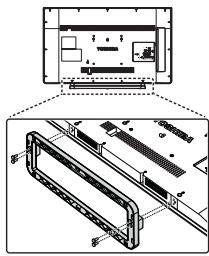
Retrait du support TV:
- Placer soigneusement le face avant de l'unité vers le bas sur une surface plate, matelassée avec le support suspendu au-dessus du bord.
- Retirez les vis.
- Une fois les vis enlevées, tenir le support de tv en place, puis l'enlever de la TV en le glissant du bas de la TV.
REMARQUE: Un soin extrême doit toujours être employé en enlevant le support tv pour éviter d'endommager le panneau du LCD.
32W24 | 32L/40L24 x 4
Lors de l'utilisation de MHL (liaison mobile haute définition)
L'interopérabilité avec les dispositifs MHL d'autres fabricants n'est pas garantie. - Toshiba n'offre par conséquent pas de garantie en cas d'échec fonctionnel tel que décrits ci-dessous lorsqu'une source MHL est connectée au téléviseur.
- Pas d'image ni de son
- Certaines des fonctions ne fonctionnent pas lors de la commande à distance du téléviseur
- Si la MHL ne fonctionne pas correctement, veuillez contacter le fabricant du dispositif source pour être conseilé sur son utilisation.
- êtes en train de connecter le dispositif MHL.
- Ne pas débrancher la prise d'alimentation lorsque le téléviseur est en veille et que vous êtes en train de connecter le dispositif MHL.
CLAUSE d'exclusion
Toshiba ne sera en aucun cas responsable des dommages et/ou dysfonctionnements de l'appareil causés par:
i) un incendie; ii) un tremblement de terre; iii) des dommages accidentels; iv) une utilisation intentionnelle incorrecte de l'appareil; v) une utilisation dans des endroits inadéquats; vi) les dommages et/ou les dysfonctionnements de l'appareil alors qu'il était en possession d'une autre partie; vii) tout dégât ou perte provoqué en résultat d'une mauvaise manipulation du propriétaire et/ou en cas de non respect des instructions générées dans ce guide de démarrage rapide; viii) les dommages ou les dysfonctionnements causés par une utilisation incorrecte ou lorsque l'appareil est utilisé en même temps avec des autres appareils;
De plus, Toshiba ne sera en aucun cas responsable des dommages et/ou des dysfonctionnements indirects, y compris mais non limités à, les pertes de profit, les interruptions des opérations et les pertes de données enregistrées, que celles-ci soient causées par une utilisation normale ou une utilisation incorrecte de l'appareil.
- La fonction de réception numérique/digital de ce téléviseur n'est efficace que dans les pays énumérés dans la section Pays du menu RÉGLAGE. Selon le pays/région, certaines fonctions du téléviseur peuvent ne pas être disponibles. Réception des futurs services supplémentaires ou modifiés ne peut pas être garantie avec ce téléviseur.
- Si des images fixes d'une diffusion 4:3, de services de texte, de logos d'identification de chaîne, d'un ordinateur, de produits, de menus, etc. restent affichées sur l'écran du téléviseur pendant de longues périodes, ceci cause des problèmes; il est always recommended to baisser les réglages de la luminosité et du contraste.
- Sur une longue période, l'affichage continu d'images au format 4:3 sur un écran 16:9 peut causer des problèmes de rémanence d'image sur les bords 4:3; ceci n'est pas un dysfonctionnement du téléviseur LCD et ceci n'est pas couvert par la garantie du fabricant. Une utilisation régulière des autres modes d'affichage (par ex. Super Live) permettra d'éviter la détention permanente.
REMARQUE: Les produits interactifs qui impliquent un joystick de type "pistolet" pour tirer sur une cible sur écran peuvent ne pas fonctionner avec ce téléviseur.
| SYMBOLE | DéFINITION DES SYMBOLES |
| INSTRUCTIONS : le symbole du point d'exclamation dans un triangle équilatéral visse à alerter l'utilisateur de l'existence d'importantes instructions de maintenance (entretien) et de fonctionnement, figurant dans la littérature qui accompagne l'appareil. |
| AVERTISSEMENT: pour éviter tout risque d'accordie, tenez les bouygues ou toute autre flamme ouverte à distance du produit, et ce à tout moment. |
La télécommande
Guide de référence simplifié de la télécommande.
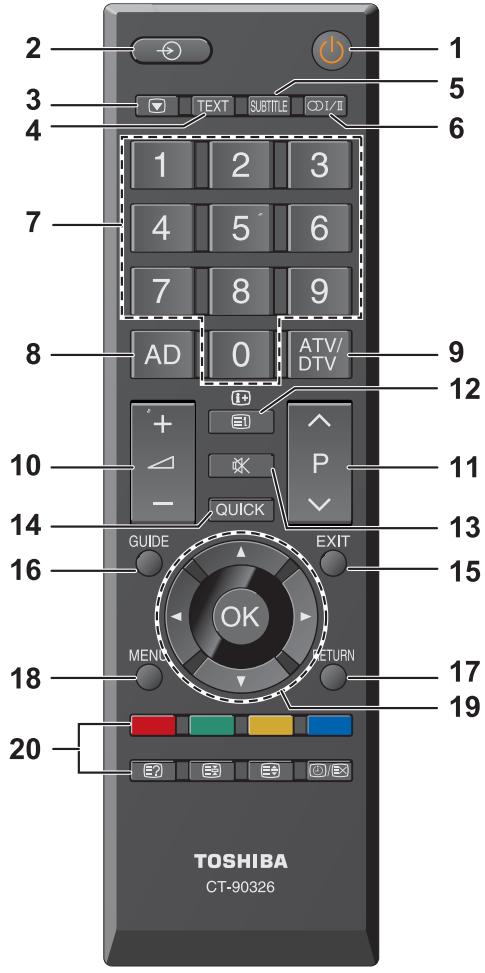
1 Passer du mode marche au mode veille du téléviseur 2 Commuter entre les différentes sources d'entrée externes 3 Arrêt sur image 4 Pour afficher l'écran télétexte 5 Pages de sous-titres TEXTE, si disponibles 6 Émissions stéreo/bilingues 7 Touches numériques 8 Description audio 9 Pour commuter entre ATV et DTV 10 Pour changer le volume 11 Pour changer la chaîne
12 En mode TV: Affiche les informations sur l'écran.
En mode Texte: Affiche la page d'index.
13 Pour couper le son 14 Pour ouvrir le menu d'accès RAPIDE 15 Pour quitter le système de menu. 16 Affichage EPG 17 Pour retourner au niveau précédent du menu 18 Pour ouvrir le menu sur écran 19 Menu de navigation: ,,,
En mode Texte : Pour changer la page
Pour confirmer une sélection
20 Touche colorée : Touches de contrôle du texte
Pour révéler le texte caché Pour arrêter sur une page désirée Pour augmenter la taille du texte Pour sélectionner une page lorsquésyouregardezune image normale
Insertion des piles et portée effective de la télécommande
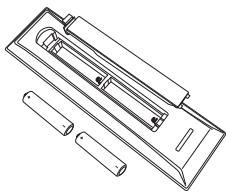
Retirez le couvercle au dos pour dégager le logement à piles et assurez-vous que les piles sont insérées dans le bon sens. Les piles appropriées pour cette télécommande sont de type AAA, 1,5V.
N'utilisez pas une pile usée avec une nouvelle pile ou des piles de différents types. Retirer immédiatement les batteries vides pour éviter que de l'acide ne coule dans le compartiment à batteries. Jetez-les conformément aux instructions de la page 61 du présent manuel. Avertissement : Les piles ne doivent pas être exposées à une chaleur excessive, comme soleil ou feu.
Les performances de la télécommande se dégradent à partir d'une distance de cinq mètres ou hors d'un angle de 30 degrés du centre du téléviseur. Si la plage de fonctionnement se réduit, les piles ont probablement besoin d'être changées.
Connexion à des appareils externes
Avant de raccorder des appareils externes, éteignez toujours tous les boutons d'alimentation. S'il n'y a pas d'interrupteur, débranchez le cordon de la prise de courant.
ILLUSTRATION MONTRE 32L24.

Branchez l'antenne sur la prise ANT à l'arrière du téléviseur.
Si vous utilisez un décodeur et/ou un enregistreur video, connectez via le décodeur et/ou l'enregistreur video au téléviseur.
Cables péritel :

Raccordez l’ENTRE/SORTIE de l’enregistreur vidéo ou la prise TV du décodeur au téléviseur. Raccordez la prise SAT de l’enregistreur vidéo à la prise ENR MEDIA du décodeur.
Avant de lancer la Recherche automatique, mettez votre décodeur et votre enregistreur média en Veille.
Les prises phono à côté de la prise ENTRÉE VIDEO acceptent les signaux audio G et D. Ces prises sont situées sur le côté du téléviseur (Voir page 6).
HDMI® (Interface multimédia haute définition) peut être utilisé avec un lecteur de DVD, un décodeur ou un appareil électrique avec sortie audio et vidéo numérique. Elle a été conçue pour des performances optimales avec les signaux vidéo haute définition 1080i mais peut aussi accepter et afficher les signaux 480i, 480p, 576i, 576p, 720p et 1080p. HDMI1 prend également en charge les signaux VGA, SVGA, XGA, WXGA et SXGA.
REMARQUE: Bien que ce téléviseur puisse être raccordé à des appareils HDMI, il est possible que certains appareils ne marchent pas correctement.
Une large gamme d'équipements externes peut être connectée à l'arrière du téléviseur, par conséquent, il convient de consulter le guide de démarrage rapide approprié pour la connexion de tout équipement supplémentaire.
Si l'affichage du téléviseur change automatiquement vers celui de l'appareil externe, revenez à la télévision normale en appuyant sur la touche de la chaîne désirée. Pour retourner à l'appareil externe, appuyez sur pour sélectionner.
REMARQUE: à cause du signal protégé contre la copie dans certains programmes de télévision numérique (DTV), du contenu non brouillé et du contenu brouillé marqué « copie libre (CGMS-A: 00) » sont disponibles via la sortie Péritel audio et vidéo analogue.
| Programme DTV | Sortie analogue Péritel |
| Brouillé avec CGMS-A: 00 (Copie libre) | Sortie via Péritel |
| Brouillé avec CGMS-A: 01 (Plus de Copie) | Pas de sortie via Péritel |
| Brouillé avec CGMS-A: 10 (Une seule Copie) | Pas de sortie via Péritel |
| Brouillé avec CGMS-A: 11 (Aucune Copie) | Pas de sortie via Péritel |
| Non brouillé | Sortie via Péritel |
*CGMS-A (Copy Generation Management System-Analog) est un mécanisme de protection contre la copie pour les signaux de télévision analogiques.
Connexions CEC HDMI
Les fonctions de base des appareils audio/video connectés peuvent être contrôlées à l'aide de la télécommande du téléviseur si un appareil compatible CEC HDMI est connecté.
ILLUSTRATION MONTRE 32L24.
Connexion d'un appareil HDMI ou DVI à l'entrée HDMI
L'entrée HDMI de votre téléviseur reçoit l'audio numérique et la vidéo numérique non compressée d'un appareil HDMI, ou la vidéo numérique non compressée d'un appareil DVI (Digital Visual Interface).
Cette entrée est conçue pour accepter les programmes numériques HDCP (High-Bandwidth Digital-Content Protection) d'appareils électroniques conformes à EIA/CEA-861-D (comme un boîtier décodeur ou un lecteur de DVD avec une sortie HDMI ou DVI). Pour une liste des signaux vidéo compatibles, voir page 14.
Remarque:
- Quelques anciens appareils HDMI peuvent mal fonctionner avec votre nouveau téléviseur HDMI, à cause du nouveau standard qui a été adopté.
- Formats audio supportés: PCM linéaire et Dolby Digital, taux d'échantillonnage 32/44.1/48kHz.
Pour connecter un appareil HDMI
Branchez un cable HDMI (connecteur de type A) de l'appareil sur la prise HDMI.
Pour un fonctionnement optimal, il est recommandé d'utiliser un cable HDMI avec le logo HDMI (HOMI®).
- Si votre connexion HDMI possède une capacité de 1080p et/ou si votre téléviseur est capable de taux de rafraîchissement supérieur à 50 Hz, vous aurez besoin d'un cable de catégorie 2. Un cable HDMI/DVI conventionnel risque de ne pas fonctionner correctement avec ce mode.
- Le câble HDMI transfère l'audio et la vidéo en même temps. Il n'est pas nécessaire d'utiliser des câbles audio analogiques (voir l'illustration).
ILLUSTRATION MONTRE 32L24.
Pour voir la sélection de l'appareil HDMI, appuyez sur le bouton - pour sélectionner le mode HDMI 1 ou HDMI 2.
Pour connecter un appareil DVI
Connectez un cable adaptateur HDMI-DVI (connecteur HDMI type A) à la prise HDMI 1.
- La longueur maximum du cable HDMI - DVI recommandée est 6,6pi (2m).
- Un cable de conversion HDMI/DVI ne transfère que l'image.
- Les connexions audio analogiques séparées ne sont pas prises en charge pour récepteurs audio.
ILLUSTRATION MONTRE 32L24.
Pour vous assurer que votre appareil HDMI ou fonctionne correctement, il est recommandé de suivre les étapes suivantes:
- Lorsque vous allumez les appareils, allumez en premier le téléviseur puis allumez l'appareil HDMI ou DVI.
- Lorsque vous éteignez les appareils, éteignez en premier l'appareil HDMI ou DVI puis éteignez le téléviseur.
La conformité EIA/CEA-861-D couvre le transfert de la vidéo numérique non compressée avec protection de contenu numérique à haute bande, qui est le standard pour la réception des signaux vidéo à haute définition. Puisqu'il s'agit d'une nouvelle technologie, il est possible que certains appareils puissent ne pas fonctionner correctement avec le téléviseur.
HDMI, le logo HDMI et Interface Multimédia Haute Définition sont des marques commerciales ou déposées de HDMI Licensing LLC aux États-Unis et dans d'autres pays.
Connexion à un ordinateur
Vous pouvez visualiser le contenu de votre ordinateur sur votre téléviseur avec soit la connexion RGB/PC soit la connexion HDMI.
Pour connecter un PC à la prise HDMI
Lors de la connexion d'un PC à la prise HDMI du téléviseur, utilisez un cable HDMI-DVI.
Si vous connectez un PC avec une prise HDMI, utilisez un cable HDMI (connecteur de type A). Il n'est pas nécessaire d'avoir un cable analogique distinct.
ILLUSTRATION MONTRE 32L24.
Pour la liste des formats de signaux vidéo et PC acceptables, voir page 14.
Remarque:
- Les côtés des images peuvent être masqués.
- Si vous connectez un modèle de PC avec des signaux PC particuliers, il se peut que les signaux PC ne soient pas détectés correctement.
Signaux video compatibles avec les prises HDMI
| Résolution | Fréquence H. (kHz) | Fréquence V. (Hz) |
| 480i | 15,750 | 60,000 |
| 480p | 31,500 | 60,000 |
| 576i | 15,625 | 50,000 |
| 576p | 31,250 | 50,000 |
| 720p | 37,500 | 50,000 |
| 720p | 45,000 | 60,000 |
| 1080i | 28,125 | 50,000 |
| 1080i | 33,750 | 60,000 |
| 1080p | 27,000 | 24,000 |
| 1080p | 28,125 | 25,000 |
| 1080p | 33,750 | 30,000 |
| 1080p | 56,250 | 50,000 |
| 1080p | 67,500 | 60,000 |
Signaux video acceptables pour les prises HDMI
| Résolution | H (kHz) | V (Hz) | Fréquence de pixel (MHz) | Polarité H | Polarité V | Total H | Total V |
| 640 x 480 | 31,469 | 59,940 | 25,175 | Négatif | Négatif | 800 | 525 |
| 640 x 480 | 37,861 | 72,809 | 31,500 | Négatif | Négatif | 832 | 520 |
| 640 x 480 | 37,500 | 75,000 | 31,500 | Négatif | Négatif | 840 | 500 |
| 800 x 600 | 35,160 | 56,250 | 36,000 | Positif | Positif | 1024 | 625 |
| 800 x 600 | 37,879 | 60,317 | 40,000 | Positif | Positif | 1056 | 628 |
| 800 x 600 | 48,077 | 72,188 | 50,000 | Positif | Positif | 1040 | 666 |
| 800 x 600 | 46,875 | 75,000 | 49,500 | Positif | Positif | 1056 | 625 |
| 1024 x 768 | 48,363 | 60,004 | 65,000 | Négatif | Négatif | 1344 | 806 |
| 1024 x 768 | 60,023 | 75,029 | 78,750 | Positif | Positif | 1312 | 800 |
| 1280 x 768 | 47,776 | 59,870 | 79,500 | Négatif | Positif | 1664 | 798 |
| 1360 x 768 | 47,712 | 60,015 | 85,500 | Positif | Positif | 1792 | 795 |
| 1280 x 1024 | 63,981 | 60,020 | 108,000 | Positif | Positif | 1688 | 1066 |
| 1280 x 1024 | 79,976 | 75,025 | 135,000 | Positif | Positif | 1688 | 1066 |
Utilisation des contrôleurs
Bien que tous les réglages et contrôles nécessaires du téléviseur soient réalisés à l'aide de la télécommande, les boutons sur le téléviseur peuvent être utilisés pour contrôler certaines fonctions.
ILLUSTRATION MONTRE 32L24.
Marche
Si le voyant DEL de veille ROUGE est éteint, vérifiez si le cordon d'alimentation est branché sur la prise de courant. Si l'image ne s'affiche pas, appuyez sur sur la télécommande, cela peut prendre quelques instants.
Pour permettre le téléviseur en Veille, appuyez sur sur la télécommande. Pour regarder la télévision, appuyez de nouveau sur L'image peut prendre quelques instants pour s'afficher.
Pour économiser l'énergie:
Nous vous recommandons d'utiliser le téléviseur avec les réglages d'usine. Ces réglages sont conçus pour économiser l'énergie. Débrancher la fiche réduira la consommation d'énergie à zéro. Cela est recommandé lorsque le téléviseur n'est pas utilisé pendant de longues périodes, p. ex. pendant les vacances. Réduire la luminosité de l'écran diminuera la consommation d'énergie. L'efficacité énergétique réduit la consommation d'énergie et peut vous faire économiser de l'argent en réduisant vos factures d'électricité.
REMARQUE: Mettre le téléviseur en mode veille permettra de réduire la consommation électrique, mais continuera d'utiliser une certaine énergie.
Utilisation de la télécommande
Pour régler le téléviseur, vous devrez utiliser le menu de l'écran. Appuyez sur MENU sur la télécommande pour ouvrir le menu.
Le menu de l'écran s'affiche, avec une liste de cinq rubriques. Lorsque vous sélectionnez un symbole en appuyant sur les touches de navigation ou de la télécommande. Pour utiliser les options, appuyez sur pour entrer dans le sous-menu.
Puis appuyez sur les touches de navigation ▲ ou ▼ de la télécommande pour aller en haut ou en bas dans le menu, et utilisez @k pour faire un choix. Suivez les instructions à l'écran. Les fonctions de chaque menu sont décrites en détails dans ce manuel.
Utilisation des fonctions de contrôle
Presser - + pour ajuster le volume.
Presser / pour changer la sélection du programme, et puis presser - + pour ajuster la sélection du programme.
Presser et maintenir / jusqu'à ce que la Liste Source soit affichée, puis presser / pour faire défiler la liste jusqu'à ce que la source d'entrée désirée soit localisée.
Veuillez toujours consulter le manuel de l'utilisateur de l'équipement à connecter pour avoir tous les détails.
REMARQUE: L'insertion de la prise écouteur coupera le son de tous les haut-parleurs.
Régler le téléviseur
Avant d'allumer le téléviseur, mettez votre décodeur et enregistreur video en Veille s'ils sont branchés.
Pour régler le téléviseur, utilisez les touches de la télécommande décrites à la page 7.
Première utilisation
Pour la première utilisation, brancher la télévision et pressez le bouton.
Le menu de Langage apparaîtra.
| Language |
| English | François | Deutsch |
| Espanol | Italiano | Portuguese |
| Netherlands | Svenska | Dansk |
| Norsk | Suomi | Poliski |
| slovenskina | Magyar | Slovenský |
| Česky | Рсков | Română |
| Бulgarian | Srpski | Ельникović |
| Hrvatski | Türkei | Yükrainské |
| Gaeilge | | |
REMARQUE: Cette fonction est accédée dans le menu RÉGLAGE → Rég. Rapide.
Presser △,▽,◀ ou ▶ pour sélectionner votre langue.
Presser OK pour entrer dans le menu Rég. Rapide.
3 Appuyez sur ou pour sélectionner Pays puis appuyez sur ou pour sélectionner notre pays.
| Pays | France |
| Langue ss-titres numériques | Français |
| 2ème langue ss-titres num. | Français |
| Langue audio | Français |
| 2ème langue audio | Français |
4 Appuyez sur ou pour sélectionner Langue ss-titres numériques, 2ème langue ss-titres num., Langue audio and 2ème langue audio puis appuyez sur ou pour sélectionner notre pays.
5 Appuyez sur OK pour sélectionner Fuseau horaires.
| Fuseau horaires
Il cette fonction vous permet d'être en manuelle
Metez le fuseau horaires
← Continental → |
Appuyez sur OK pour sélectionner Continental ou Canaries (îles).
REMARQUE: Cette fonction est disponible uniquement quand Pays est Espagne.
Appuyez pour sélectionner Mode syntoniseur.
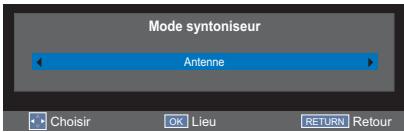
Appuyez sur ou pour sélectionner Antenne ou Cable.
REMARQUE: Cette option est spécifique au pays dans le menu Rég. Rapide.
Appuyez sur K pour sélectionner Lieu.
Appuyez sur ou pour sélectionner Domicile ou Magasin. Pour usage domestique normal, sélectionnez Domicile.
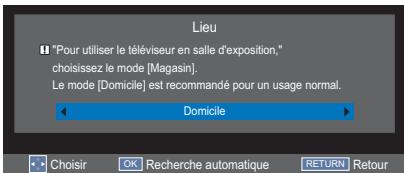
Lorsque Magasin est sélectionné, la fenêtre de confirmation apparait.
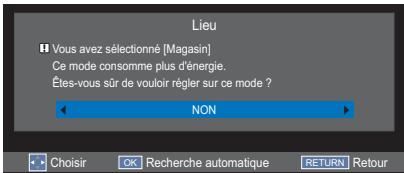
Appuyez sur pour sélectionner OUI ou NON.
REMARQUE: Veuillez vous assurer que l'antenne est connectée au téléviseur avant de lancer la recherche.
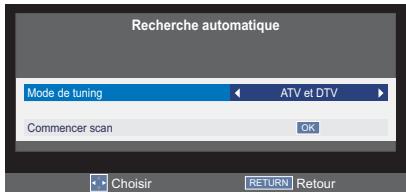
Appuyez sur ▲ ou sur ▼ pour sélectionner Mode de réception, puis appuyez sur ▲ ou sur ▼ pour sélectionner ATV, DTV ou ATV et DTV.
Appuyez sur ▲ ou sur ▼ pour sélectionner Commencer scan et appuyez sur OK.
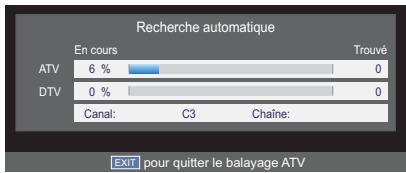
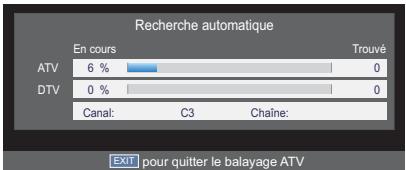
La recherche de toutes les stations disponibles commence.
La barre défilante se déplace le long de la ligne au fur et à mesure des progrès de la recherche.
Veuillez attendre que le téléviseur termine la recherche.
Lorsque la recherche est terminée, le téléviseur sélectionne automatiquement la chaîne 1. L'image peut ne pas être claire ou le signal peut être faible, aussi l'ordre des chaînes peut être changé en utilisant
Ajustement manuel ATV/DTV dans le menu RÉGLAGE.
Réglage des chaînes
REMARQUE: Lorsque Blocage parental est activé, le mot de passe à quatre chiffres est requis.
Recherche automatique
La fonction Recherche automatique permet de complètement re-régler votre téléviseur et peut aussi être utilisée pour mettre à jour la liste des chains.
REMARQUE: Il est recommandé d'utiliser la fonction Recherche automatique régulièrement pour vous assurer que tous les nouveaux services sont ajoutés.
REMARQUE: Toutes les chaînes et tous les RÉGLAGES actuels, p. ex. les chaînes bloquées, seront perdus.
Mode synchroniseur - antenne
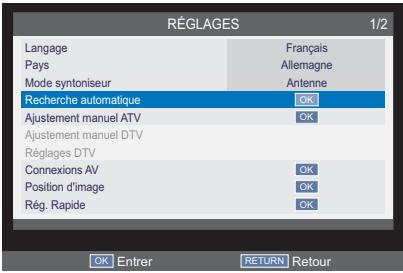
Appuyez sur MENU. Appuyez sur « ou sur « pour sélectionner RÉGLAGE et appuyez sur « pour accéder au sous-menu.

Appuyez sur ou sur pour sélectionner Recherche automatique, et appuyez sur OK pour accéder au sous-menu.
Appuyez sur ou sur pour sélectionner Mode de réception, puis appuyez sur ou pour sélectionner ATV, DTV ou ATV et DTV.
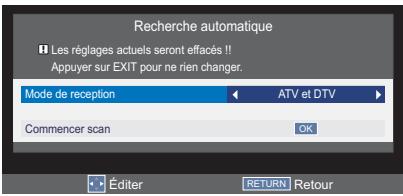
Appuyez sur ou sur pour sélectionner Commencer scan et appuyez sur pour lancer la Recherche automatique.
Mode synchroniseur - câble
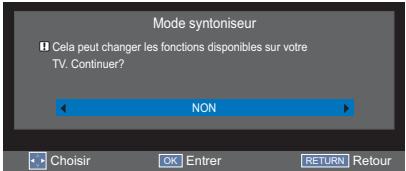
Lorsque vous basculez d'un mode de syntoniseur à l'autre, les fonctions disponibles sur votre téléviseur changent.
Toutes les chaînes et tous les RÉGLAGES actuels, p. ex. les chaînes bloquées, seront perdus.
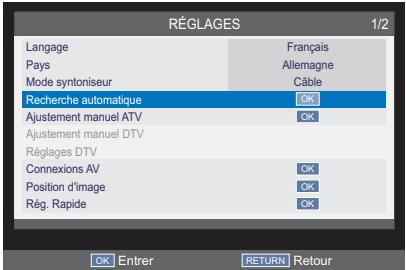
Dans le menu RÉGLAGE, appuyez sur ▲ ou sur ▼ pour sélectionner Mode symtoniseur et appuyez sur 6k.
Appuyez sur pour sélectionner OUI ou NON.
Appuyez sur MENU. Appuyez sur ou sur pour sélectionner RÉGLAGE et appuyez sur pour accéder au sous-menu. Appuyez sur ou sur pour sélectionner Recherche automatique, et appuyez sur OK pour accéder au sous-menu.
3 Appuyez sur ou pour sélectionner Mode de réception, puis appuyez sur ou pour sélectionner ATV, DTV ou ATV et DTV.
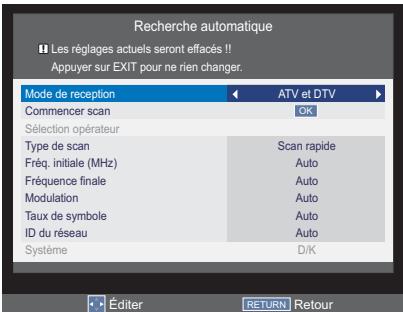
4 Appuyez sur ou sur pour sélectionner Sélection opérateur et appuyez sur ou sur pour sélectionner Autres, Ziggo ou UPC.
REMARQUE: Sélection opérateur ne peut être ajusté que lorsque le Pays est Pays-Bas.
5 Appuyez sur ou sur pour sélectionner Type de scan, et appuyez sur ou sur pour sélectionner Scan complet ou Scan rapide.
REMARQUE: Les chaînes dont le signal est faible sont omises lorsqu vous faites un Scan rapide.
6 Appuyez sur ▲ ou sur ▼ pour sélectionner Sélection opérateur, Type de scan, Fréq. initiale (MHz), Fréquence finale, Modulation, Taux de symbole, ID du réseau ou Système, et utilisez le pavé de touches numériques pour définir les informations ou sélectionner Auto pour la syntonisation.
Appuyez sur ▲ ou sur ▼ pour sélectionner Commencer scan et appuyez sur @ pour lancer la syntonisation.
Remarque:
- Les informations doivent vous être fournies par votre gestionnaire du réseau de distribution de télévision par câble.
- ID du réseau n'est disponible que pour Scan rapide.
Ajustement manuel
Il existe deux modes TV : ATV et DTV, qui peuvent être régles en utilisant Ajustement manuel.
Appuyez sur MENU. Appuyez sur « ou sur » pour sélectionner RÉGLAGE et appuyez sur « OK » pour accéder au sous-menue. 2 Appuyez sur ou sur pour sélectionner Ajustement manuel ATV, et appuyez sur OK pour accéder au sousmenu.
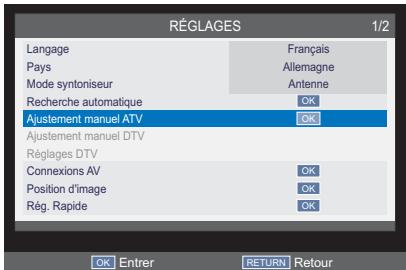
3 Appuyez sur ou sur pour sélectionner la position dans laquelle vous souhaitez placer le programme, puis appuyez sur.
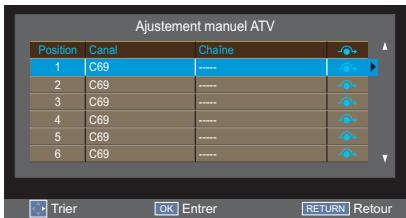
4 Appuyez sur ou sur pour vous déplacer dans la liste et chercher la position de votre choix. A mesure que vous effectuez ceci les autres stations se déplacent pour libérer un espace. Appuyez sur pour enregistrer la position du programme.
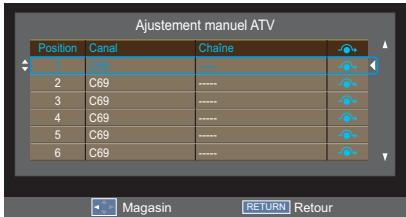
5 Appuyez sur pour afficher le menu détaillé. Appuyez sur ou sur pour sélectionner un élément, puis appuyez sur ou sur pour sélectionner l'élément ainsi illustré ci-dessous.
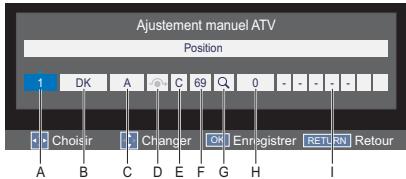
A Le numéro de la touche de la télécommande à appuyer.
Spécifique à certaines régions.
Régé par défaut sur Auto, ne doit être changé que si vous avez des problèmes, par ex. une entrée NTSC d'une source externe.
D Indique que rien n'a été enregistré ou que la fonction sauter la chaîne est en marche.
Le classement de la chaîne.
Chaîne:
Le numéro de la chaîne qui diffusera la station.
Recherche :
Pour rechercher un signal en avant ou en arrière.
Réglage fin manuel :
Activez pour exécuter la fonction de réglage fin. Désactivez la fonction de réglage fin manuel.
Identification de la station. Utilisez les boutons ou et ou pour entrer jusqu'à sept caractères.
Mode DTV - antenne
Appuyez sur MENU. Appuyez sur ou sur pour sélectionner RÉGLAGE et appuyez sur OK pour accéder au sous-menu. Appuyez sur ou sur pour sélectionner Ajustement manuel DTV, et appuyez sur OK pour accéder au sous-menu.
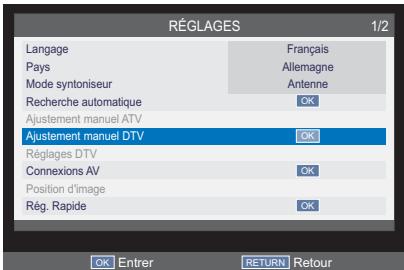
3 Appuyez sur ou sur pour sélectionner Chaine RF et appuyez sur ou sur pour sélectionner ou bien utilisez le pavé de touches numériques sur la télécommande pour saisir une chaîne.
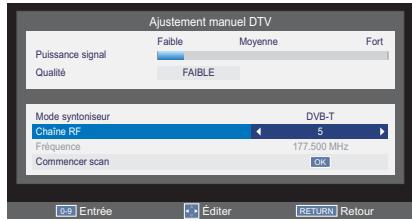
Appuyez sur ou sur pour sélectionner Commencer scan et appuyez sur pour lancer la syntonisation.
Mode DTV - cable
1 Appuyez sur MENU. Appuyez sur ou sur pour sélectionner RÉGLAGE et appuyez sur (K) pour accéder au sous-menu. Appuyez sur ou sur pour sélectionner Ajustement manuel DTV, et appuyez sur ⑥ pour accéder au sous-menu.
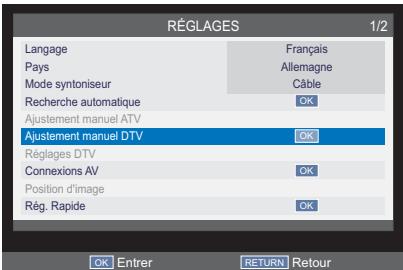
Appuyez sur ▲ ou sur ▼ pour sélectionner Fréquence, Modulation ou Taux de symbole, et utilisez le pavé de touches numériques pour définir les informations ou sélectionner Auto pour la syntonisation.
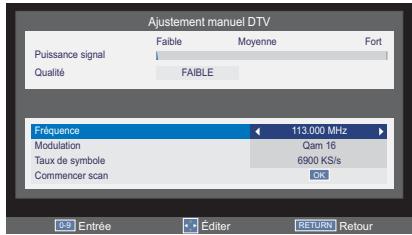
Appuyez sur ▲ ou sur ▼ pour sélectionner Commencer scan et appuyez sur ⑥ pour lancer la syntonisation.
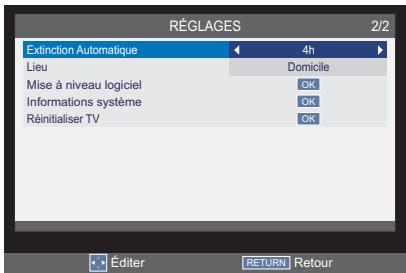
Extinction automatique
Le téléviseur s'éteint automatiquement (il se met en veille) dans un délai de 4 heures si vous ne touchez à aucun bouton de contrôle sur la télécommande ou sur le panneau de contrôle du téléviseur. Il s'arrête aussi automatiquement si aucun signal d'entrée n'est détecté pendant environ 15 minutes.
Dans le menu RÉGLAGE, appuyez sur ou sur▼ pour sélectionner Extinction Automatique. Appuyez sur ou pour désir Arrêt, 4h, 6h ou 8h.
Réinitialiser TV
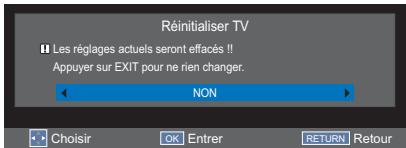
Sélectionner Réinitialiser TV réinitialise tous les paramètres TV à leur valeur d'usine originale.
Dans le menu RÉGLAGE, appuyez sur ▲ ou sur▼ pour sélectionner Réinitialiser TV et appuyez sur 0x. 2 Appuyez sur ou sur pour sélectionner OUI pour confirmer ou NON pour quitter et appuyez sur
Chaînes
L'ordre des chaînes peut être modifié en fonction de vos préférences personnelles.
REMARQUE: Cette fonction n'est disponible qu'en mode DTV.
Appuyez sur MENU. Appuyez sur « ou sur « pour sélectionner RÉGLAGE et appuyez sur « pour accéder au sous-menu.

Appuyez sur ou sur pour sélectionner Réglages DTV, et appuyez sur pour accéder au sous-menu. Appuyez sur ou sur pour sélectionner Chaines et appuyez sur OK.
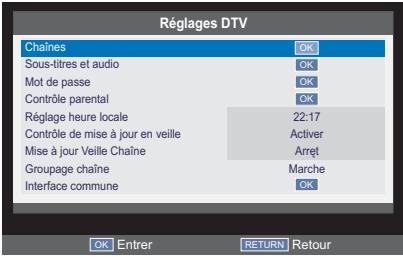
4 Appuyez sur ou sur pour sélectionner Chaines.
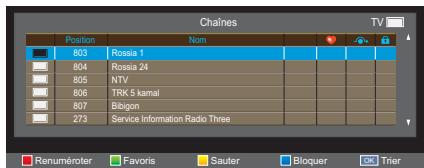
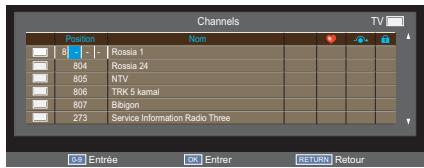
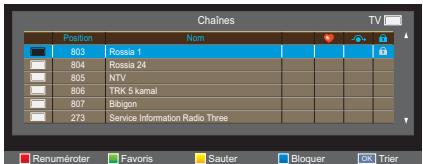
Renuméroter
5 Appuyez sur le bouton sur la télécommande pour renuméroter la chaine sélectionnée. 6 Editez le numéro de chaîne à l'aide des touches numériques sur la télécommande et appuyez sur OK.
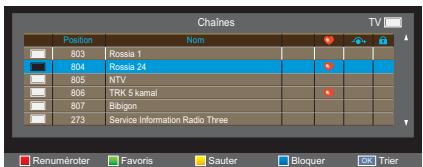
Appuyez sur le bouton sur la télécommande. L'icône s'affiche.
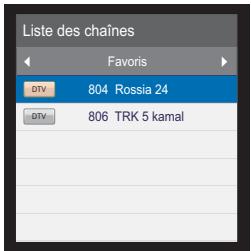
Appuyez sur pour afficher la liste des chaînes et appuyez sur ou pour Favoris. La chaîne désirée s'affiche dans la liste.
Sauter
8. Appuyez sur le bouton sur la télécommande. L'icône → s'affiche.
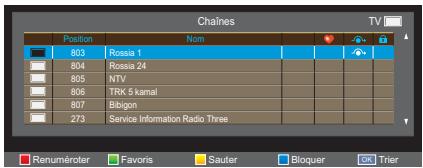
Bloquer
9 Appuyez sur le bouton sur la télécommande. L'icone s'affiche.
Tri
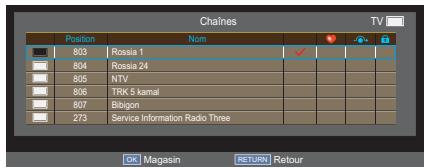
10 Appuyez sur ou sur pour sélectionner la chaîne désirée, puis appuyez sur OK. Une coche s'affiche.
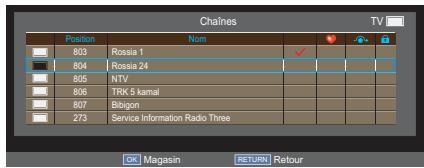
Appuyez sur ou sur pour sélectionner la chaîne que vous voulez interchanger avec celle sélectionnée à l'étape 8, puis appuyez sur OK.
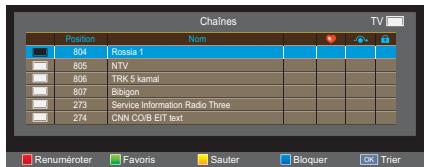
Les positions des deux chaînes sont interchangées.
Sous-titres et audio
Voulez le choix pour Type de sous-titres ou Type audio entre Normal et Malentendant.
Si Malentendant a été sélectionné, les services de sous-titre seront améliorés pour les malentendants avec des descriptions additionnelles.
Langue de sous-titres et Langue audio permettent de regarder un programme ou un film en choisissant une langue audio, si plusieurs bandes son sont disponibles.
Dans le menu Réglages DTV, appuyez sur ou sur pour sélectionner Sous-titres et audio, et appuyez sur OK pour accéder au sous-menu. 2 Appuyez sur ou sur pour sélectionner Affichage des sous-titres, et appuyez sur ou sur pour sélectionner Marche ou Arrêt.
3 Appuyez sur ou sur pour sélectionner Type de ss-titres ou Type audio et appuyez sur ou sur pour sélectionner Normal ou Malentendant. 4 Appuyez sur ou pour sélectionner Langue ss-titres numériques, 2ème langue ss-titres num., Langue audio ou 2ème langue audio et appuyez sur ou sur pour sélectionner la langue de votre choix.
Mot de passe
Changez le mot de passe de contrôle parental à 4 chiffres.
Le mot de passe par défaut est « 1276 »
Dans le menu Réglages DTV, appuyez sur ou sur pour sélectionner Mot de passe, et appuyez sur pour accéder au sous-menu.
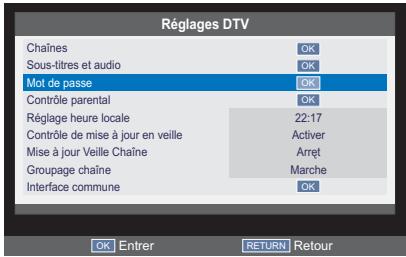
2 Tapez le mot de passe à 4 chiffres, puis tapez à nouveau le mot de passe pour le confirmer.
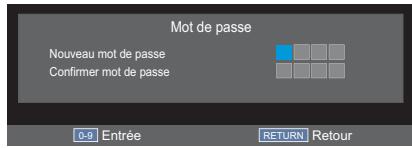
REMARQUE: « 0000 » ne peut pas être utilisé.
Contrôle parental
Cette fonction bloque les chaînes ou les émissions que vous ne voulez pas regarder ou que vous ne voulez pas que vos enfants puissent les regarder.
Un mot de passe est requis pour pouvoir accéder à cette fonction.
Le mot de passe par défaut est « 1276 »
REMARQUE: Lorsque Contrôle parental est activé, vous devez saisir le mot de passe à 4 chiffres pour pouvoir accéder au sous-menu Réglages DTV sous le menu RÉGLAGE. À propos d'une recherche automatiquement, tous les blocages de chaînes seront effacés.
Dans le menu Reglages DTV, appuyez sur ou sur pour selectionner Contrôle parental, et appuyez sur OK pour acceder au sous-menu. Entrez le mot de passer à 4 chiffres. 3 Appuyez sur ou pour définir la limite d'age de 3 à18 ans ou selectionnez Aucune pour désactiver cette fonction.
REMARQUE: Cette fonction n'est disponible qu'avec les émissions qui possèdent un classement selon l'âge.
Contrôle de mise à jour en veille
Dans le menu Réglages DTV, appuyez sur ou pour sélectionner Contrôle de mise à jour en veille. 2 Appuyez sur ou pour sélectionner Activer ou Désactiver.
Mise à jour veille chaine
Si la Mise à jour Veille Chaine est Marche, lorsque le téléviseur est en mode veille, un réglage numérique est automatiquement exécuté et toutes les nouvelles chaînes sont mémorisées.
Dans le menu Réglages DTV, appuyez sur ou pour sélectionner Mise à jour Veille Chaine. Appuyez sur ou sur pour CHOISIR Marche ou Arrêt.
REMARQUE: Mise à jour Veille Chaine est disponible uniquement quand Contrôle de mise à jour en veille est Activer.
Grouper chaîne
Il existe des services vidéo, radio et texte combinés dans une liste de chaînes pour les services de télévision numérique (DTV), la fonction permet le choix de changer de chaîne, avec un groupe de service ou parmi tous les services en appuyant sur P ∧ et P √.
Dans le menu Réglages DTV, appuyez sur ou pour sélectionner Groupage chaîne. Appuyez sur ou pour passer entre Marche et Arrêt.
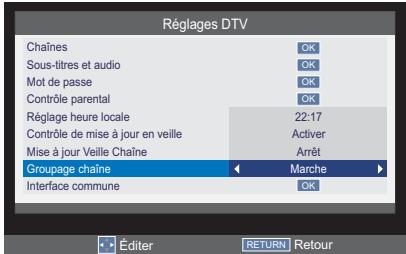
Lorsque Groupage chaîne est sur Marche, le changement de chaîne avec P ∧ et P √ se fait à l'intérieur d'un unique groupe de services. Le bouton ATV / DTV de la télécommande peut toujours être utilisé pour changer de service parmi ATV, DTV vidéo, DTV radio et DTV texte.
Interface commune
La Fente d'interface commune, qui se trouve sur le côté du téléviseur, permet l'insertion d'un CAM (Conditional Access Module : module d'accès conditionnel) et d'une carte. Vous pouvez en faire l'acquisition auprès d'un fournisseur de services et avoir ainsi la possibilité de visualiser des émissions avec un abonnement supplémentaire. Pour de plus amples informations, veuillez vous adresser à un fournisseur de services.
Insérez le CAM et la carte dans la Fente d'interface commune, en suivant les instructions qui comprennent le CAM. Une fenêtre s'affiche à l'écran pour confirmer que le CAM a bien été inséré. Dans le menu Réglages DTV, appuyez sur ou sur pour sélectionner Interface commune, et appuyez sur OK pour accéder au sous-menu. 3 Vous devriez alors avoir accès aux informations détaillées sur le CAM.
REMARQUE: Il se peut que la mise à jour du logiciel Cl Plus CAM se fasse automatiquement. À ce moment-là, toute information éventuelle d'Enregistrement/Rappel de programme est annulée.
Lorsque vous regardez en mode numérique, les informations de l'écran et le guide des programmes permettent d'accéder aux informations des programmes de toutes les chaînes disponibles.
1 Appuyez sur i+. L'écran d'information s'affiche; il contient des informations sur la chaîne et le programme que vous êtes en train de regarder.
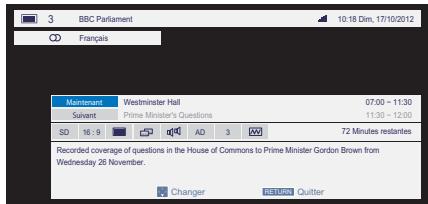
2 Appuyez sur ou pour désiri parmi Maintenant ou Suivant guide d'information.
Des icônes apparaisent sur l'écran d'information donnant des précisions sur les programmes en cours de diffusion. Les détails de ces icônes sont disponibles ci-dessous:
| Icône | Description |
| Infos service | | Type de service
(TV, Radio, TEXTE) |
| Sauter |
| Info audio | | Mono |
| Stéréo |
| Double mono |
| Canaux multiples |
| Dolby D | Dolby Digital |
| Dolby D+ | Dolby Digital+ |
| HE-AAC | Codage Audio |
| AD | Description audio |
| Infos Audio/
Sous-titres | | Pour les malentend-
ants |
| Icône | Description |
| Infos évène-ment | HD, SD | Format matériel (HD, SD) |
| 16:9, 4:3 | Aspect matériel |
| Télétexte |
| Sous-titres (Simple, Multi) |
| Multi-piste audio |
| Contrôle parental |
| Crypté |
Guide
1 Sélectionnez le guide à l'écran en appuyant sur GUIDE. L'écran du guide apparait et met en surbrillance les détails de la chaine et du programme que vous etes en train de regarder. Il peut prendre plusieurs secondes avant de s'afficher. 2 Appuyez sur ou pour afficher les informations des autres émissions de la chaîne sélectionnée. Pour afficher des informations sur les autres programmes disponibles, appuyez sur ou pour defiler en haut ou en bas dans la liste des chaînes.
REMARQUE: Pour que les opérations d'enregistrement se fassent correctement, l'enregistreur vidéo doit être réglé sur la même heure que le téléviseur. Concernant le processus d'enregistrement, veuillez vous référer au manuel de l'utilisateur de l'équipement d'enregistrement.
Contrôles généraux
Les fonctions générales vous permettent de sélectionner les chaînes et les informations, de régler les caractéristiques du son, de personnaliser le style d'image et de sélectionner tout équipement externe connecté.
Changer la chaîne
Pour sélectionner une chaîne, utilisez les touches numériques de la télécommande. Les chaînes peuvent aussi être changées avec P ∧ et P √.
Transmission stéréo et bilangue transmissions
Si une émission stéréo ou bilangue est diffusée, le mot Stéréo ou Db. Langage apparait sur l'écran chaque fois que la chaîne est changée, et disparait après quelques secondes. Si l'émission n'est pas en stéréo, le mot Mono apparaitra.
Stéréo: Appuyez sur I/II pour sélectionner Stéréo ou Mono.
Bilingue: Si une émission est bilingue, le mot Double apparaitra sur l'écran. Pour changer de langue, appuyez sur I / pour changer entre Langue 1 et Langue 2.
Accès rapide vous aide à accéder à certaines options rapidement, comme Dimensions de l'image, Mode image, Minuterie, Media Player, Informations système, Contrôle CEC HDMI, Haut-parleurs et Contrôle MHL. Appuyez sur la touche QUICK pour afficher le menu Accès rapide et utilisez ▲ ou ▼ pour sélectionner l'option que vous désirez changer.
REMARQUE: Les options d'Accès rapide peuvent varier selon le mode en cours.
Sous-titres
Si des sous-titres sont disponibles pour votre émission en cours, appuyez sur la touche SOUS-TITRES pour activer ou désactiver les sous-titres.
Arrêt sur image
Cette fonction s'utilise pour maintenir une image fixe à l'écran. Appuyez sur pour effectuer un arrêt sur image, appuyez à nouveau sur pour annuler.
Sélection de l'entrée
Utilisez la fonction Sélection de l'entrée si le téléviseur ne change pas automatiquement lorsque vous utilisez un appareil externe.
Appuyez sur ; une liste s'affichera à l'écran avec tous les appareils externes. Utilisez ou pour mettre en surbrillance et pour sélectionner.
HDMI affiche les appareils raccordés à l'entrée HDMI à l'arrière du téléviseur. Il est conçu pour des performances optimales avec les signaux haute définition 1080i/1080p.
Volume
Appuyez sur ▶ ou sur △ pour régler le volume.
Son muet
Appuyez une fois sur pour couper le son et une deuxième fois pour annuler.
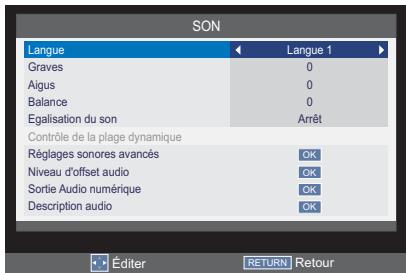
Si un programme ou un film est en train d’être diffusé avec une bande sonore en plusieurs langues, la fonction Langue permet de changer parmi les langues disponibles.
1 Appuyez sur MENU. Appuyez sur « ou sur « pour sélectionner SON et appuyez sur « pour accéder au sous-menu.

2 Appuyez sur ou sur pour sélectionner Langue, et appuyez sur ou sur pour besoinir Langue 1 ou Langue 2.
Graves, aigus et balance
Les contrôles de son sont accessibles dans les modes numérique et analogue.
Appuyez sur MENU. Appuyez sur « ou sur « pour sélectionner SON et appuyez sur « pour accéder au sous-menu. Appuyez sur ou sur pour sélectionner Graves, Aigus ou Balance et appuyez sur ou sur pour modifier le réglage.
Égalisation du son
La fonction Son stable limite les niveaux de haut volume afin d'éviter les changements extrêmes de volume qui peuvent se produire lorsque l'on change de chaîne ou pendant les publicités.
Appuyez sur MENU. Appuyez sur « ou sur « pour sélectionner SON et appuyez sur OK pour accéder au sous-menu. Appuyez sur ou sur pour sélectionner Egalisation du son, et appuyez sur ou sur pour sélectionner Marche ou Arrêt.
Contrôle de la plage dynamique
Cette fonction permet le contrôle de la compression audio pour certains programmes de télévision numérique (les programmes audio de type MPEG-1 et MPEG-2 ne sont pas pris en charge).
Appuyez sur MENU. Appuyez sur « ou sur « pour sélectionner SON et appuyez sur « pour accéder au sous-menu. 2 Appuyez sur ou sur pour sélectionner Contrôle de la plage dynamique, et appuyez sur ou sur pour sélectionner Marche ou Arrêt.
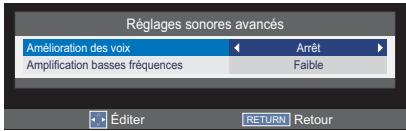
Amélioration des voix
Amélioration des voix met l'accent sur la gamme de fréquences de la voix du locuteur, rendant ses paroles plus faciles à comprendre.
1 Appuyez sur MENU. Appuyez sur « ou pour sélectionner SON et appuyez sur @k pour entrer dans le sous-menu. 2 Appuyez sur ou pour sélectionner Reglages sonores avancés et appuyez sur pour entrer dans le sous-menu. 3 Appuyez sur ou pour sélectionner Amélioration des voix, et appuyez sur ou pour sélectionner Marche ou Arrêt.
Amplification basses fréquences
Amplification basses fréquences augmente la profondeur du son.
1 Appuyez sur MENU. Appuyez sur « ou sur « pour sélectionner SON et appuyez sur « pour accéder au sous-menu. 2 Appuyez sur ou pour sélectionner Reglages sonores avancés et appuyez sur pour entrer dans le sous-menu. 3 Appuyez sur ou sur pour sélectionner Amplification basses fréquences et appuyez sur ou sur pour modifier le réglage.
Niveau d'offset audio
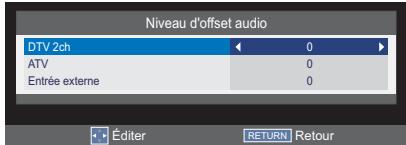
Parfois, il peut y avoir de grandes variations du volume lors du passage d'un téléviseur numérique DTV 5.1ch à un DTV 2ch, une chaîne ATV ou une entrée externe. L'utilisation de la fonction Niveau d'offset audio permet de réduire ces différences de volume.
1 Appuyez sur MENU. Appuyez sur ou pour sélectionner SON et appuyez sur OK pour entrer dans le sous-menu. 2 Appuyez sur ou pour sélectionner Niveau d'offset audio et appuyez sur pour entrer dans le sous-menu. 3 Appuyez sur ou pour sélectionner une option, et appuyez sur ou pour régler le niveau du volume.
Remarque:
- L'option disponible change en fonction de la source d'entrée en cours. Par exemple, lorsque vous regardez un programme DTV 2ch, seule DTV 2ch est disponible et les deux autres options sont grises dans le menu. Cela vous permet de régler facilement en fonction de chaque condition.
- Lorsque vous regardez un programme DTV 5.1ch, cette fonction n'est pas disponible.
Sortie audio numérique
1 Appuyez sur MENU. Appuyez sur « ou sur « pour sélectionner SON et appuyez sur « pour accéder au sous-menu. 2 Appuyez sur ou sur pour sélectionner Sortie Audio numérique, et appuyez sur pour accéder au sousmenu. 3 Appuyez sur ou sur pour sélectionner Format Audio, et appuyez sur ou sur pour sélectionner PCM ou Auto.
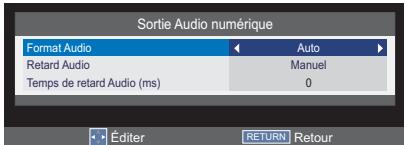
4 Appuyez sur ou sur pour sélectionner Retard Audio, et appuyez sur ou sur pour sélectionner Auto ou Manuel. 5 Appuyez sur ou pour sélectionner Temps de retard Audio (ms), et appuyez sur ou pour changer le réglage.
REMARQUE: Temps de retard Audio (ms) est disponible uniquement lorsque Retard Audio est en mode Manuel.
Description audio
Description audio est un service de narration additionnel qui décrit les actions, les mouvements du corps, les expressions et les mouvements pour les personnes qui ont un handicap visuel. Cette fonction vous permet de choisir le type de narration.
Appuyez sur MENU. Appuyez sur « ou sur « pour sélectionner SON et appuyez sur « pour acceder au sous-menu. 2 Appuyez sur ou sur pour sélectionner Description audio, et appuyez sur OK pour acceder au sousmenu. 3 Appuyez sur ou sur pour sélectionner Description audio, et appuyez sur ou sur pour sélectionner Marche ou Arrét.
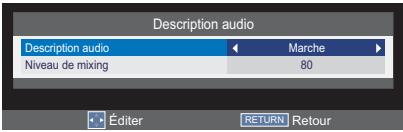
4 Appuyez sur ou sur pour sélectionner Niveau de mixing, et appuyez sur ou sur pour modifier le réglage.
REMARQUE: Niveau de mixing ne peut être ajusté que lorsque Description audio est réglé sur Marche.
REMARQUE: Appuyez sur la touche AD de la télécommande pour faire basculer la fonction Description audio sur Marche ou Arrêt.
Visualisation sur écran large
En fonction du type de signal reçu, les émissions peuvent être regardées avec des formats différents.
| Large (sauf PC) | Utilisez ce réglage lorsque vous regardez un DVD ou une cassette video au format Ecran large ou une émission au format 16:9 (lorsque disponible). A cause des différents formats d'écran large existants (16:9, 14:9, 20:9 etc.), des barres noires peuvent être visibles en haut et en bas de l'écran. |
| Large (PC uniquement) | Ce réglage affichera l'image sans surbalayage et panneau latéral lorsque vous regardez une source de signal PC via HDMI ou un PC. |
| 4:3 | Utilisez ce réglage pour regarder une émission au format 4:3. |
| Super Live | Ce réglage agrandira une image au format 4:3 pour replir l'écran, en l'étendant horizontally et verticalement et en préserver les proportions au centre de l'image. Des distortions peuvent être visibles. |
| Cinéma | Lorsque vous regardez des films/cassettes video au format Boîte aux lettres, ce réglage eliminera ou réduira les barres noires en haut et en bas de l'écran en faisant un zoom sur l'image pour l'afficher sans aucunes distortions. |
| Sous-titrage | Lorsque des sous-titres sont ajoutés à une diffusion au format Boîte aux lettres, ce réglage élèvera l'image pour assurer que le texte soit visible sur l'écran. |
| 14:9 | Utilisez ce réglage pour regarder une émission au format 14:9 |
| Natif | Le paramètre affichera l'image sans surbalayage, c.-à-d. WYSIWYG. Cette option est disponible lorsque vous regardez une source de signal video via HDMI ou que vous regardez DTV (signal HD). |
Normal
Ce réglage affichera l'image sans surbalayage, par ex. WYSIWYG.
Cette option est seulement disponible lorsque vous regardez une source de sig PC via HDMI ou un PC.
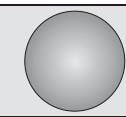
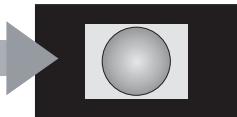
Point par point
"Point par point" est un type d'affichage sans redimensionnement.
En fonction du format du signal d'entrée, le réglage affichera l'image avec les panneaux latéraux et/ou des barres en haut et en bas (par ex. source d'entrée VGA).
Appuyez sur QUICK pour ouvrir le menu Accès rapide. Utilisez ou pour sélectionner Dimensions de l'image et appuyez sur ou pour sélectionner une option.
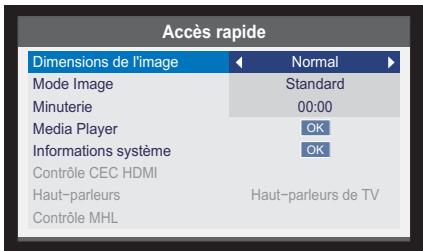
Vous pouvez choisir la taille de l'image : Large, 4:3, Super Live, Cinéma, Sous-titres, 14:9, Natif, Normal ou Point par point.
Utiliser les fonctions spéciales pour changer la taille de l'image affichée (c. à. d. changer le ratio hauteur/largeur) pour des affichages publics ou des bénéfices commerciaux peut enfreindre les lois du copyright.
Dimensions d'image disponibles et contrôle de la position
| Large | 4:3 | Super Live | Cinéma | Sous-titres | 14:9 | Natif | Normal | Point par point |
| TVA | 0 | 0 | 0 | 0 | 0 | 0 | x | x | x |
| TVN | SD | 0 | 0 | 0 | 0 | 0 | 0 | x | x | x |
| HD | 0 | 0 | 0 | 0 | x | 0 | 0 | x | x |
| Péritel | 0 | 0 | 0 | 0 | 0 | 0 | x | x | x |
| CVBS | 0 | 0 | 0 | 0 | 0 | 0 | x | x | x |
| YPbPr | SD | 0 | 0 | 0 | 0 | 0 | 0 | x | x | x |
| HD | 0 | 0 | 0 | 0 | x | x | x | x | x |
| HDMI | SD | 0 | 0 | 0 | 0 | 0 | 0 | 0 | x | x |
| HD | 0 | 0 | 0 | 0 | x | x | 0 | x | x |
| D-SUB | 0 | x | x | x | x | x | x | 0 | 0 |
| DVI | 0 | x | x | x | x | x | x | 0 | 0 |
| DISQUE | 0 | 0 | 0 | 0 | x | x | x | x | x |
Contrôles de l'image
La plupart des fonctions et des contrôles de l'image sont disponibles à la fois dans les modes numérique et analogique.
REMARQUE: Les fonctions non disponibles sont en estompé.
Position d'image
La position d'image peut être ajustée en fonction de vos préférences.
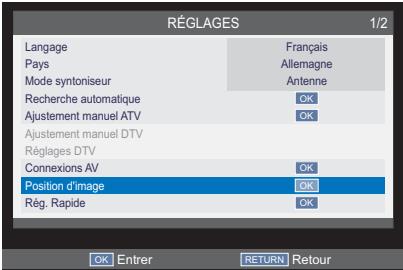
Appuyez sur MENU. Appuyez sur « ou sur « pour sélectionner RÉGLAGE et appuyez sur « pour accéder au sous-menu.

Appuyez sur ou sur pour sélectionner Position d'image et appuyez sur pour accéder au sous-menu.
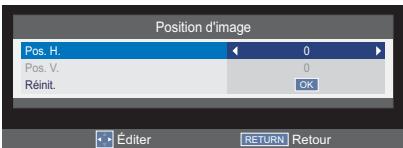
3 Appuyez sur ou sur pour sélectionner l'option que vous VOULEZ régler, puis appuyez sur ou sur pour ajuster les RÉGLAGES en fonction de vos besoins.
Mode d'image
Vous pouvez ajuster l'apparence de l'image en sélectionnant une valeur prédéfinie dans le mode d'image en fonction de la catégorie de programme.
Appuyez sur MENU. Appuyez sur « ou sur « pour sélectionner IMAGE et appuyez sur « pour accéder au sous-menu.

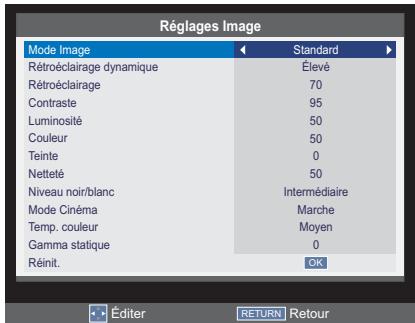
2 Appuyez sur ou sur pour sélectionner Réglages Image et appuyez sur @ pour accéder au sous-menu. 3 Appuyez sur ou sur pour sélectionner Mode Image et appuyez sur ou sur pour sélectionner Dynamique, Standard, Doux, Film, Jeu ou Utilisateur.
REMARQUE: Jeu n'est pas disponible pour le mode d'entrée TV.
Préférences d'image
Vous pouvez personnaliser les RÉGLAGE du format d'image courant en sélectionnant Utilisateur.
Dans le menu Réglages Image, appuyez sur ou sur pour sélectionner Rétroéclairage, Contraste, Luminosité, Couleur, Teinte, Netteté. Appuyez sur ou pour changer le réglage.
Niveau de noir et blanc
Cette fonction augmente la densité des zones sombres de l'image, ce qui en améliore la définition.
Dans le menu Réglages Image, appuyez sur ou sur pour sélectionner Niveau de noir et blanc. Appuyez sur ou sur pour choisir pour le niveau le réglage Arrêt, Faible, Moyen ou Élevé. L'effet dépend de l'émission et il est plus visible sur les couleurs sombres.
Mode cinéma
Un film classique défile à raison de 24 images par seconde, tandis qu'un historique de lecture de films pour les DVD, etc., vous permet de regarder les films sur leur téléviseur avec un défilé de 30 (NTSC) ou de 25 (PAL) images par seconde. Pour convertir ce signal de façon à obtenir un mouvement fluide et une bonne qualité d'image, sélectionnez l'option Mode cinéma.
Dans le menu Réglages Image, appuyez sur ou sur pour sélectionner Mode Cinéma. Appuyez sur ou sur pour CHOISIR Marche ou Arrêt.
Température des couleurs
La température des couleurs permet d'augmenter la « chaleur » ou la « froideur » d'une image en augmentant les teintes rouges ou bleues.
Dans le menu Réglages Image, appuyez sur ou sur pour sélectionner Temp. couleur. 2 Appuyez sur ou sur pour sélectionner Temp. couleur et appuyez sur ou sur pour sélectionner Moyen, Froid ou Chaud en fonction de vos préférences.
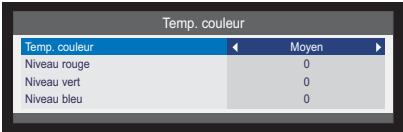
Appuyez sur ou sur pour sélectionner Niveau rouge, Niveau bleu ou Niveau vert et appuyez sur ou sur pour ajuster les réglages en fonction de vos besoins.
Gamme statique
La fonction Gamma statique vous permet d'ajuster les niveaux de noir dans l'image.
Dans le menu Réglages Image, appuyez sur ou sur pour sélectionner Gamma statique. 2 Appuyez sur ou sur pour sélectionner le nombre pour Gamma statique (-5 +5)
Réinitialiser
Cette fonction permet de remettre à zéro tous les réglages d'image aux réglages usine par défaut.
Dans le menu Réglages Image, appuyez sur ▲ ou sur ▼ pour sélectionner Réinitialiser et appuyez sur ∅ pour réinitialiser les réglages.
REMARQUE: Sieldom réglage d'image n'a été modifié, Réinitialiser n'est pas disponible.
Rétroéclairage dynamique
Lorsque la fonction Rétroéclairage dynamique est activée, le mode Élevé contrôle les niveaux de rétro-éclairage en fonction de différentes scènes telles que le mouvement d'image, de scène lumineuse ou de scène ASF. Le mode Faible contrôle le niveau du rétro-éclairage sur les scènes sombres.
Dans le menu Réglages Image, appuyez sur ou sur pour sélectionner Rétroéclairage dynamique. 2 Appuyez sur ou sur pour sélectionner Arrêt, Faible ou Élevé.
Gestion des couleurs 3D
Lorsque Gestion de la couleur 3D est réglé sur Marche, ceci permet à la fonction "Réglage des couleurs de base" de revenir disponible. Vous pouvez régler la qualité de couleur de l'image en sélectionnant six réglages des couleurs de base : Rouge, Vert, Bleu, Jaune, Magenta ou Cyan.
Dans le menu IMAGE, appuyez sur ou sur pour sélectionner Gestion de la couleur 3D. Appuyez sur ou sur pour sélectionner Marche ou Arrêt.
REMARQUE: Lorsque vous regardez un DVD avec des sous-titres, ce mode peut ne pas fonctionner correctement.
Réglage des couleurs de base
La fonction Réglage des couleurs de base permet de régler les couleurs individuelles selon vos préférences personnelles. Ceci peut s'avérer utile lors de l'utilisation d'une source externe. Il ne peut être ajusté que lorsque Gestion de la couleur 3D est réglé sur Marche.
Dans le menu IMAGE, appuyez sur ▲ ou sur ▼ pour sélectionner Réglage des couleurs de base et appuyez sur OK pour accéder au sous-menu. 2 Appuyez sur ou sur pour sélectionner l'élément que vous voulez ajuster, puis appuyez sur OK.
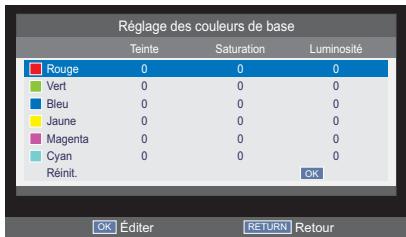
3 Appuyez sur ou sur pour sélectionner Teinte, Saturation ou Luminosité.
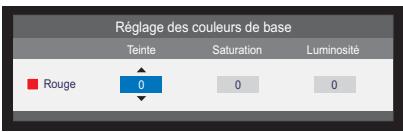
Appuyez sur ou sur pour ajuster les réglages selon vos besoins.
REMARQUE: Dans le mode Entrée PC, cette fonction n'est pas disponible.
Réduction du bruit numérique
DNR (Réduction du bruit numérique) permet « d'adoucir » la représentation d'un faible signal sur l'écran pour réduire les bruits/interférences.
Dans le menu IMAGE, appuyez sur ou sur pour sélectionner DNR. 2 Appuyez sur ou sur pour besoinir Arrêt, Faible, Moyen ou Élevé.
REMARQUE: Cette fonction n'est pas disponible pour l'entrée HDMI.
MPEG NR - réduction de bruit
Lorsque vous regardez un DVD, il est possible que la compression provoque une déformation ou une pixélisation de certains mots ou éléments graphiques.
La fonction MPEG NR permet de réduire cet effet en adoucissant les contours.
Dans le menu IMAGE, appuyez sur ou sur pour sélectionner MPEG NR. 2 Appuyez sur ou sur pour besoinir Arrêt, Faible, Moyen ou Élevé.
Découvrez vos photos via le port USB
Le visualiser des photos vous permet de regarder les fichiers image à partir d'un périphérique USB.
| Image | Photo | Résolution |
| JPEG | Ligne de base | 15360x8704 (1920x8x1088x8) |
| Progressif | 1024x768 |
| PNG | non-entrelacé | 9600x6400 |
| interface | 1200x800 |
| BMP | | 9600x6400 |
Affichage des fichiers photo
Insérez un périhérique de stockage USB et appuyez sur sur la télécommande. Utilisez ou pour sélectionner MÉDA et appuyez sur OK.
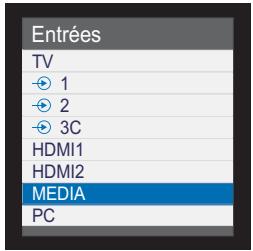
2 Appuyez sur ,, ou sur pour sélectionner Photo et appuyez sur OK pour accéder au sous-menu.
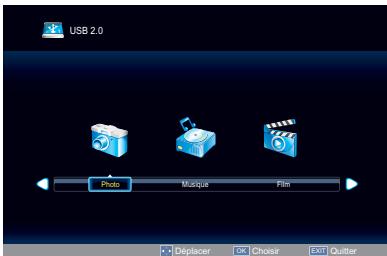
Appuyez sur ,, ou sur pour sélectionner le dossier que vous voulez visualiser et appuyez sur K pour y accéder. Appuyez sur P A ou sur P V pour aller sur la page précédente ou suivante.
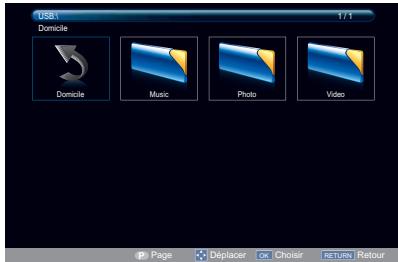
Appuyez sur ,, ou pour sélectionner la photo désirée et appuyez sur pour l'afficher.
5 Appuyez sur MENU pour changer les réglages lorsque vous regardez une photo.
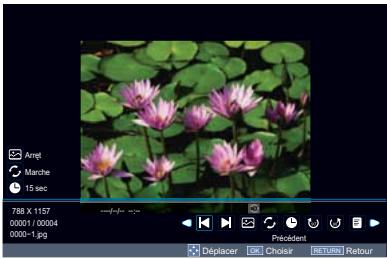
Appuyez sur « » ou « » pour :
- Aller à la photo précédente
- Aller à la photo suivante
- Sélectionner le mode Diaporama
- Sélectionner le mode Répéter
- Sélectionner l'intervalle de temps désiré Tourner par vers la droite
- Tourner par vers la gauche
- Afficher la liste de lecture
- Régler la musique de fond
- 0: Informations de la photo
et appuyez sur @ pour confirmer le réglage.
Utiliser le diaporama
Cette vue vous permet de regarder un diaporama des photos. Dans ce mode de vue, seul le contenu du même répertoire peut être joué.
1 Appuyez sur MENU pour changer les réglages lorsque vous regardez une photo. 2 Appuyez sur ou pour sélectionner et appuyez sur pour régler sur Marche ou Arrêt.
REMARQUE: Si Régler est réglé sur Marche, le diaporama lance l'affichage des photos en recommençant à partir de la première photo se trouvant dans le dossier après avoir affiché la dernière photo.
Réglages de répétition pour le diaporama
1 Appuyez sur MENU pour changer les réglages lorsque vous regardez une photo. 2 Appuyez sur ou pour sélectionner et appuyez sur pour régler sur Marche ou Arrêt.
Régler l'intervalle de temps
1. Appuyez sur MENU pour changer les réglages lorsque vous regardez une photo. 2. Appuyez sur ou▶ pour sélectionner et appuyez sur OK pour régler l'intervalle de temps désiré (3/5/10/15/30/60/90 Sec).
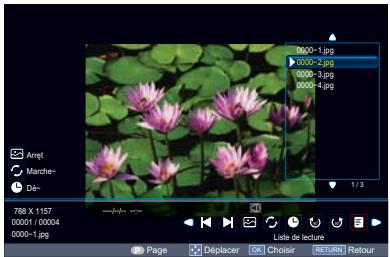
Utiliser la liste de lecture
1 Appuyez sur MENU pour changer les réglages lorsque vous regardez une photo. 2 Appuyez sur ou pour sélectionner et appuyez sur 3 Appuyez sur ou pour sélectionner une photo et appuyez sur pour afficher la photo. Appuyez sur RETURN sur la télécommande pour fermer la liste.
Musique d'arrière-plan
Pour régler la musique de fond lorsque vous regardez des photos.
Appuyez sur MENU pour changer les réglages lorsque vous regardez une photo. 2 Appuyez sur ou pour sélectionner et appuyez sur OK.
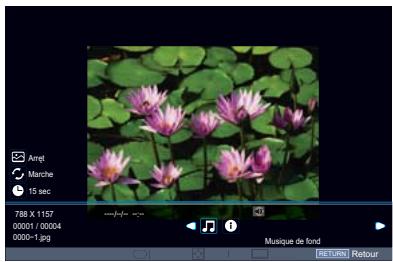
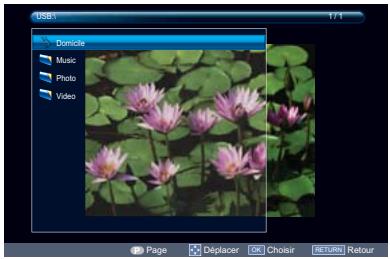
Appuyez sur ou pour sélectionner et appuyez sur OK
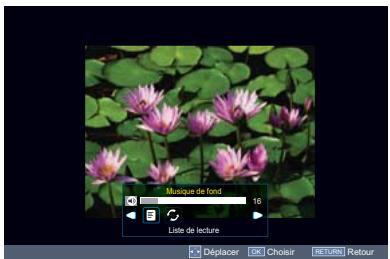
Appuyez sur ou pour sélectionner une chanson et appuyez sur pour jouer la chanson.
Appuyez sur RETURN sur la télécommande pour fermer la liste.
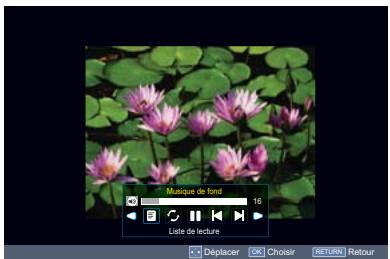
Appuyez sur ou pour sélectionner et appuyez sur pour sélectionner Un ou Dossier.
Information photo
Pour afficher les informations relatives au statut du fichier (numéro du contenu, titre de la photo, date et heure de prise, résolution, etc.).
Appuyez sur MENU pour changer les réglages lorsque vous regardez une photo. 2 Appuyez sur ou pour sélectionner et appuyez sur
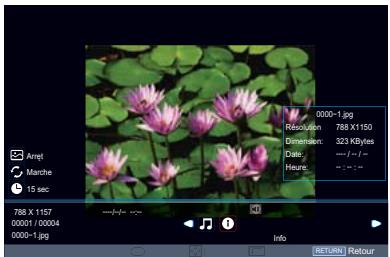
Les informations disparaissent au bout d'un certain délai (environ 15 secondes), ou appuyez sur OK pour quitter.
Profiter de la musique via le port USB
Le lecteur MP3 vous permet de lire les fichiers musicaux à partir d'un support de stockage USB.
| Codec audio | Extension de fisquier | Débit binaire |
| MPEG1 Couche2/3 | MP3 | Débit: 8Kbps à 320Kbps
Vitesse d'échantillonnage: 16KHz à 48KHz |
| AAC, HEAAC | M4A/AAC | Débit: Format libre
Vitesse d'échantillonnage: 8KHz à 48KHz |
| LPCM | WAV | Débit: 64Kbps à 1,5Mbps
Vitesse d'échantillonnage: 8KHz à 48KHz |
Lecture des fichiers musicaux

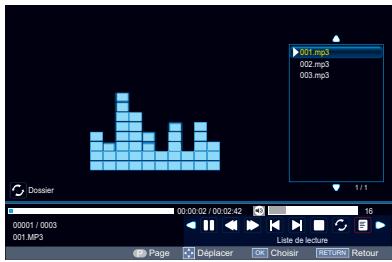
Insérez un périphérique de stockage USB et appuyez sur sur la télécommande. Utilisez ou pour sélectionner MÉDIA et appuyez sur OK.
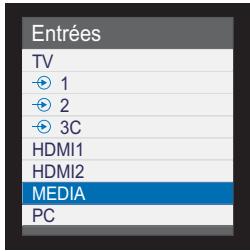

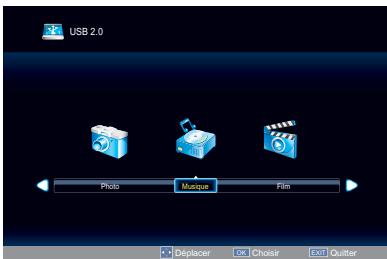
Appuyez sur ou sur pour sélectionner Musique et appuyez sur OK pour accéder au sous-menu.

Appuyez sur △,∇,△ ou sur pour sélectionner le dossier que vous voulez et appuyez sur 6 pour y accéder.
Appuyez sur P ∧ ou sur P √ pour aller sur la page précédente ou suivante.
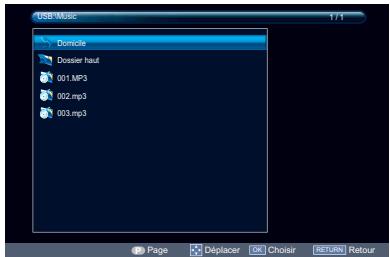
Appuyez sur ou sur pour sélectionner la musique désirée et appuyez sur pour la lire.
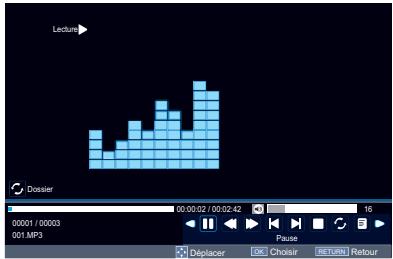
Lorsque vous écoutez de la musique, appuyez sur « ou sur « pour :
- Lire ou faire une pause sur la musique sélectionnée
- : Rembobiner la musique sélectionnée Faire une avance rapide sur la musique sélectionnée
- Aller sur la musique précédente
- Aller sur la musique suivante
- Arrêter la lecture : Sélectionner l'intervalle de répétition désiré :
- Arret Repeter
- Répétition 1: Répéter la musique sélectionnée une fois
- Répéter le dossier : Répéter toutes les musiques qui se trouvent dans le dossier sélectionné
- Afficher la liste de lecture
- 0: Informations musicales
et appuyez sur pour confirmer le réglage.
Réglage de répétition
1. Appuyez sur ou sur pour sélectionner.
2. Appuyez sur pour sélectionner Arrêt, Marche ou Dossier.
Utilisation de la liste de lecture
1. Appuyez sur « » ou sur « » pour sélectionner et appuyez sur OK.
2. Appuyez sur ou sur pour sélectionner la musique et appuyez sur OK pour dire la musique.
Appuyez sur EXIT sur la télécommande pour réduire la liste.
Infos musique
Info affiche les informations d'état du fichier (nombre de contenus, titre du morceau, début binaire, artiste, échantillonnage, année et taille).
Appuyez sur ou sur pour sélectionner et appuyez sur OK.
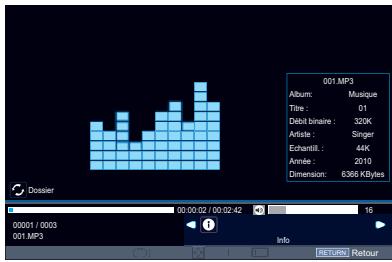
Les informations disparaissentront au bout d'un certain délai (environ 15 secondes), ou si vous appuyez à nouveau sur OK pour quitter.
Profitez de vos vidéos via le port USB
Le visualiseur vidéo vous permet de lire les fichiers vidéo à partir d'un périphérique USB.
REMARQUE: USB 2.0 ou supérieur est recommandé pour de meilleures performances multimédias.
| Fichier Extension | Conteneur | Codec vvdeo | SPEC | Débit binaire (Mbit/sec) | Profil | Remarque |
| dat, mpg, mpg | MPEG | MPEG1 MPEG2 | 1080P à 30 tps | 40 | MPEG2: Profil Principal@ Niveau Haut | MP4: GMC n'est pas pris en charge. * Cérains fichiers ne seront peut-être pas lus. |
| ts, trp, tp | MPEG2-TSH.264-TS | H.264 MPEG2 | H.264: 1080P à 50fps Autres: 1080P à 30 tps | 40 | H.264: Profil principal et Profil élevé@Niveau 4.10 MPEG2: Profil Principal@ Niveau Haut |
| vob | MPEG2-PS | MPEG2 | 1080P à 30 tps | 40 | MPEG2: Profil Principal@ Niveau Haut |
| mp4, m4v | MP4 | H.264 MPEG4 | H.264: 1080P à 50fps Autres: 1080P à 30 tps | 40 | H.264: Profil principal et Profil élevé@Niveau 4.10 MPEG4: Profil simple et Profile simple avancé à Level 5 |
| mkv | MKV | H.264 MPEG1 MPEG2 MPEG4 | H.264: 1080P à 50fps Autres: 1080P à 30 tps | 40 | H.264: Profil principal et Profil élevé@Niveau 4.10 MPEG2: Profil Principal@ Niveau Haut MPEG4: Profil simple et Profile simple avancé à Level 5 |
| divx, div | AVI(1.0, 2.0) DMFO,1,2 | DivX 3.11 DivX 4.12 DivX 5.x DivX 6 | 1080P à 30 tps | 40 | MPEG4: Profil simple et Profile simple |
| avi | AVI(1.0, 2.0) DMFO,1,2 | H.264 MPEG1 MPEG2 MPEG4 DivX 3.11 DivX 4.12 DivX 5.x DivX 6 | H.264: 1080P à 50fps Autres: 1080P à 30 tps | 40 | H.264: Profil principal et Profil élevé@Niveau 4.10 MPEG2: Profil Principal@ Profile Haut MPEG4: Profil simple et Profile simple avancé à Level 5 |
| AVI(1.0, 2.0) | MJPG (Motion JPEG) | 640x480 à 30 tps | 10 | |
| flv | Formats Flash | H.264 Sorenson H.263 | H.264: 1080P à 50fps Autres: 1080P à 30 tps | 40 | H.264: Profil principal et Profil élevé@Niveau 4.10 |
Lire les fichiers vidéo
Insérez un périphérique de stockage USB et appuyez sur sur la télécommande.
Utilisez ou pour sélectionner MÉDA et appuyez sur OK.
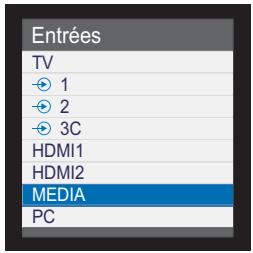
2 Appuyez sur ou sur pour sélectionner Film et appuyez sur OK pour accéder au sous-menu.
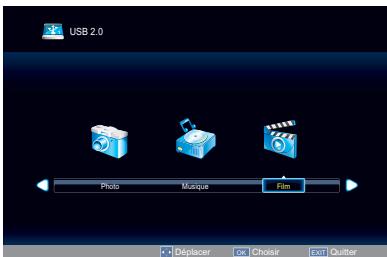
Appuyez sur ou sur pour sélectionner le dossier que vous voulez visualiser et appuyez sur OK pour y accéder.
Appuyez sur P ∧ ou sur P √ pour aller sur la page précédente ou suivante.
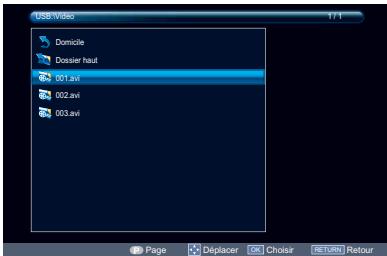
Appuyez sur ou sur pour sélectionner la vidéo desirable et appuyez sur pour la dire.
5 Appuyez sur MENU pour modifier les RÉGLAGES lors de la visualisation d'une réserve.
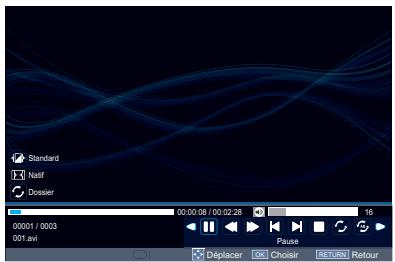
Appuyez sur ou pour :
- Jouer ou pauser le clip video sélectionné
- Reculer rapidement dans le clip vidéo sélectionné
- Avancer rapidement dans le clip video sélectionné
- Aller au clip vidéo
- Aller au clip vidéo suivant
- Arrête la lecture
- Sélectionner l'intervalle de répétition désiré :
- Répéter arrêt
- Répéter une : Pour répéter le clip video sélectionné une fois
- Répéter dossier : Pour répéter tous les fichiers de clip video dans le dossier sélectionné
: Répéter de A à B
- Régler A: A-Régler Répéter et démarrer
- Régler B: B-Régler Répéter et répéter de A à B
- Afficher la liste de lecture
- 0: Informations vidéo
- Avancer lentement dans le clip vidéo sélectionné
- Avancer d'un pas dans le clip vidéo sélectionné
- Format image
- Mode Image
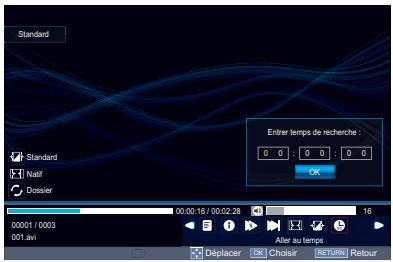
- Permet d'entrer un temps de recherche et appuyez sur pour confirmer le réglage.
Réglages de répétition
1 Appuyez sur MENU pour changer les réglages lorsque vous regardez un clip video. 2 Appuyez sur ou pour sélectionner et appuyez sur pour sélectionner Arrêt, Un ou Dossier.
Régler
1 Appuyez sur MENU pour changer les réglages lorsque vous regardez un clip vidéo. 2 Appuyez sur ou pour sélectionner et appuyez sur pour sélectionner Régler A, Régler B ou Aucun.
Utiliser la liste de lecture
1 Appuyez sur MENU pour changer les réglages lorsque vous regardez un clip video. 2 Appuyez sur ou pour sélectionner et appuyez sur 3 Appuyez sur ou pour sélectionner un clip video et appuyez sur pour jouer le clip video.
Appuyez sur RETURN sur la télécommande pour fermer la liste.
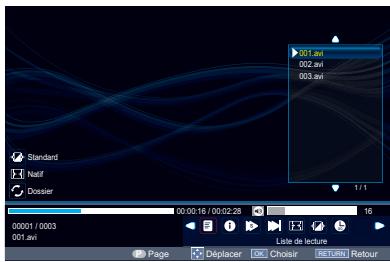
Avancer lentement
La fonction change la vitesse de lecture en avant.
1 Appuyez sur MENU pour changer les réglages lorsque vous regardez un clip vidéo. 2 Appuyez sur ou pour sélectionner et appuyez sur pour sélectionner SF2X, SF4X, SF8X, SF16X ou Lecture.
Avancer d'un pas
Cette fonction vous permet de regarder un clip video image par image.
Appuyez sur MENU pour changer les réglages lorsque vous regardez un clip vidéo. Appuyez sur ou pour sélectionner et appuyez sur pour jouer image par image.
Info affiche les informations relatives au statut du fichier (numéro du contenu, titre du clip vidéo, piste audio, sous-titres, programme, chaîne, etc.).
Appuyez sur MENU pour changer les réglages lorsque vous regardez un clip vidéo. 2 Appuyez sur ou pour sélectionner et appuyez sur OK.
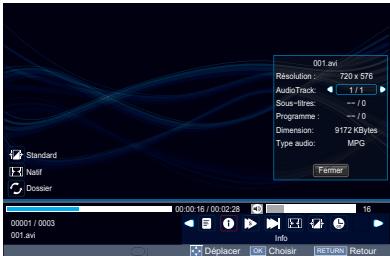
Les informations disparaîtront au bout d'un certain délai (environ 15 secondes), ou appuyez sur Θ pour quitter.
1 Appuyez sur MENU pour changer les réglages lorsque vous regardez un clip video. 2 Appuyez sur ou pour sélectionner et appuyez sur pour sélectionner Natif, 4:3 ou 16:9.
Mode image
Appuyez sur MENU pour changer les réglages lorsque vous regardez un clip vidéo. 2 Appuyez sur ou pour sélectionner et appuyez sur pour sélectionner Standard, Doux, Film ou Dynamique.
Aller au temps
Cette fonction vous permet d'aller à une certaine heure dans un clip video.
Appuyez sur MENU pour changer les réglages lorsque vous regardez un clip vidéo. 2 Appuyez sur ou pour sélectionner et appuyez sur OK. 3 Utilisez les touches numériques de la télécommande pour entrer l'heure. Appuyez sur OK pour aller à l'heure entrée.
Contrôle CEC HDMI
Cette fonction utilise la technologie CEC (Consumer Electronics Control) et permet de contrôler un appareil compatible avec Toshiba CEC HDMI à partir de la télécommande du téléviseur.
REMARQUE: Certains appareils de Toshiba ne supportent pas encore la fonction CEC HDMI.
Contrôle d'équipement
Le mode CEC HDMI de la télécommande du téléviseur vous permet de contrôler l'équipement connecté CEC HDMI que vous regardez.
Pour contrôler la source d'entrée CEC HDMI, sélectionnez en premier l'équipement avec la sélection de la source d'entrée CEC HDMI, puis changez le mode de la télécommande sur CEC HDMI et utilisez les touches.
Les fonctions disponibles dépendent de l'équipement connecté. Certaines touches de la télécommande peuvent ne pas marcher. Référez-vous aux manuels d'utilisation des équipements connectés.
Sélectionnez l'appareil CEC HDMI
1 Appuyez sur . Une liste apparait sur l'écran montrant les modes et tous les appareils externes mémorisés. L'icone HDMI-LINK apparait automatiquement après avoir détectés des appareils compatibles CEC HDMI. Appuyez sur pour mettre en surbrillance la source d'entrée montrée avec l'icone HDMI-LINK.
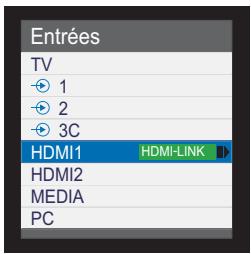
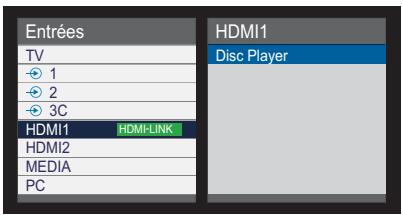
3 Appuyez sur . Le menu de sélection de l'appareil apparait, indiquant tous les appareils CEC HDMI connectés. 4 Appuyez sur ou pour mettre en surbrillance l'appareil CEC HDMI souhaité puis appuyez sur pour sélectionner.
Lorsque vous sélectionnez la fonction Contrôle CEC HDMI dans le menu de Activer LIEN HDMI, les fonctions HDMI-LINK individuelles peuvent être activées.
Lecture à une touche
CEC HDMI allumera automatiquement le téléviseur lorsqu'il est en mode veille et sélectionnera la source d'entrée du téléviseur sur le port sur lequel est connecté l'équipement audio/video, en allumant ou en jouant à partir de l'équipement audio/video.
REMARQUE: Cette fonction dépend de l'équipement connecté et des règles du téléviseur.
Système en veille
Cette fonction met automatiquement l'équipement connecté en veille lorsque le téléviseur entre en veille, et similairement, met le téléviseur en veille lorsque l'équipement connecté entre en veille. Vous pouvez la sélectionner dans le menu de Contrôle CEC HDMI.
REMARQUE: Cette fonction dépend de l'équipement connecté et des règles du téléviseur.
Contrôle audio du système
Utilisez la fonction Préf. de haut-parleur pour pouvoir utiliser la télécommande du téléviseur pour ajuster le volume ou couper le son des haut-parleurs connectés au téléviseur via un amplificateur AV.
Assurez-vous que l'amplificateur AV est connecté et que l'équipement CEC HDMI est sélectionné dans la sélection de la source d'entrée et que Préf. de haut-parleur est réglé sur Récepteur audio dans le menu de Contrôle CEC HDMI.
REMARQUE: Lorsque l'amplificateur AV est allumé, la source d'entrée changée ou le volume ajusté, le son sortira des haut-parleurs de l'amplificateur AV même si les Haut-parleurs du téléviseur ont été sélectionnés. Eteignez le téléviseur puis rallumez-le à nouveau pour écouter le son à partir des haut-parleurs du téléviseur.
La fonction peut ne pas marcher et dépend de l'amplificateur utilisé.
Activer LIEN HDMI
Lorsque Activer LIEN HDMI est réglé sur Marche, il sera possible d'activer les autres fonctions.
Appuyez sur MENU. Appuyez sur ▲ ou ▼ pour sélectionner PRÉFÉRENCES et appuyez sur OK pour ouvrir le sous-menu.

Appuyez sur ▲ ou ▼ pour sélectionner Contrôle CEC HDMI et appuyez sur OK pour ouvrir le sous-menu.
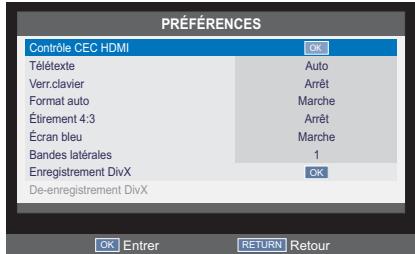
3 Appuyez sur ▲ ou ↓ pour sélectionner Activer LIEN HDMI, appuyez sur OK pour désigner entre Marche et Arrêt.
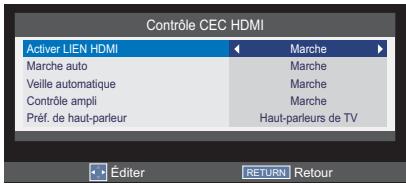
Marche automatique
Le réglage Marche auto permet à la télévision d'être automatiquement allumée si l'utilisateur a appuyé sur la touche Lecture sur le périhérique CEC HDMI.
1 Dans le menu Contrôle CEC HDMI, appuyez sur ou pour sélectionner Marche auto. 2 Appuyez sur ou sur pour sélectionner Marche ou Arrêt.
Veille automatique
Lorsque Veille automatique est activé, lorsque vous avez éteint le téléviseur, tous les équipements CEC HDMI connectés s'éteindront automatiquement.
Dans le menu Contrôle CEC HDMI, appuyez sur ou pour sélectionner Veille automatique. Appuyez sur ou sur pour sélectionner Marche ou Arrêt.
Contrôle ampli
Quand Contrôle ampli est défini sur Marche, cela rend la fonction Pré. de haut-parleur disponible.
Dans le menu Contrôle CEC HDMI, appuyez sur ou pour sélectionner Contrôle ampli. 2 Appuyez sur ou sur pour sélectionner Marche ou Arrêt.
Préf. de haut-parleur
Cette fonction permet de régler la sortie audio préférée sur les haut-parleurs du téléviseur ou d'un amplificateur AV. L'option Amplificateur AV permet d'utiliser la télécommande du téléviseur pour ajuster ou couper le volume audio.
Dans le menu Contrôle CEC HDMI, appuyez sur ou pour sélectionner Préf. de haut-parleur lorsque Contrôle ampli est Marche. Appuyez sur ou pour passer entre Haut-parleurs de TV et Ampli.
REMARQUE: Cette fonction est seulement disponible lorsqu'un téléviseur est connecté à des récepteurs audio supportant la fonction CEC.
Contrôle du dispositif de lecture CEC HDMI
Ceci est une nouvelle fonctionnalité qui utilise la technologie CEC et vous permet de contrôler les appareils compatibles CEC HDMI depuis la télécommande du téléviseur via une connexion HDMI.
Quand il y a deux appareils CEC HDMI ou plus connectés au téléviseur, le menu de sélection de dispositif apparait. Sélectionnez le dispositif souhaité, puis appuyez sur OK pour sélectionner.
Telecommande
Panneau de configuration Pass-Through
Remarque:
- Appuyez sur ou pour sélectionner CEC HDMI dans le menu Accès rapide, puis appuyez sur OK. Le panneau de configuration Pass-Through apparait.
- Certaines fonctions ne sont disponibles que lorsque le panneau de configuration Pass-Through est affiché sur l'écran. Veuillez vous référer à la procédure suivante.
- Veuillez vous référer à l'image Télécommande et au tableau suivant pour les définitions clés du panneau de configuration Pass-Through.
- Les fonctions MENU et RETOUR ne sont pas disponibles lorsque le panneau de configuration Pass-Through est actif.
| Aucun | Élément | Description |
| Lorsque vous ouvrez le panneau de configuration Pass-Through: |
| 1 | GUIDE | Activer ou désactiver l'appareil CEC HDMI souhaité. |
| 2 | EXIT | Fermer le panneau de configuration Pass-Through. |
| 3 | ▲ | Pause. |
| ▼ | Arrêt. |
| ← | Rembobiner. |
| ► | Avancer. |
| OK | Jouer. |
| 4 | MENU | Sauter en arrêt. |
| 5 | RETURN | Sauter en avant. |
| 6 | ROOT | Touche racine. |
| 7 | DVD | Touche DVD. |
| 8 | CONTENTS | Touche contenu. |
| 9 | TOP | Touche Haute. |
| Dans le menu le contenu : |
| 3 | ▲, ▼, □, ▼ | Naviguer dans le menu du contenu. |
| OK | Entrer dans le menu du contenu. |
REMARQUE: Ces fonctions dépendent des dispositifs connectés.
Utilisation de la fonction TV MHL
Vous pouvez utiliser les fonctions suivantes en connectant le port HDMI 2 du téléviseur au port micro USB des téléphones portables, etc. à l'aide d'un cable MHL.
- Chargement avec un téléphone portable depuis le téléviseur
- Sortie vidéo/audio depuis le téléphone portable
- Accédez à du contenu mobile via la télécommande du téléviseur
- Prénd en charge le transfert de la résolution vidéo HD jusqu'à 1080p
- Les fonctions MHL peuvent ne pas fonctionner correctement car certains appareils mobiles peuvent ne pas supporter toutes les fonctionnalités MHL
REMARQUE: Ces fonctions peuvent ne pas être disponibles en fonction de l'équipement connecté.
Connexion d'un périphérique compatible MHL
Connectez l'appareil à la prise HDMI 2 sur le téléviseur à l'aide d'un cable MHL (non fourni).
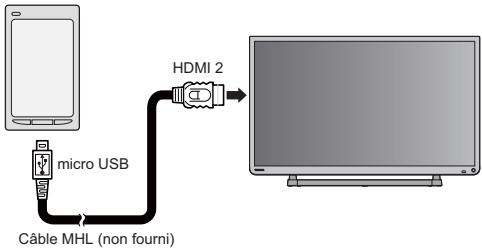
Lorsque vous connectez un appareil compatible MHL à la prise HDMI 2 du téléviseur avec le cable MHL, la charge démarre automatiquement.
REMARQUE: Ne connectez pas d'appareil compatible MHL à une prise autre que la prise HDMI 2.
Contrôle MHL
1 Appuyez sur QUICK. Appuyez sur ou pour sélectionner Contrôle MHL et appuyez sur OK.
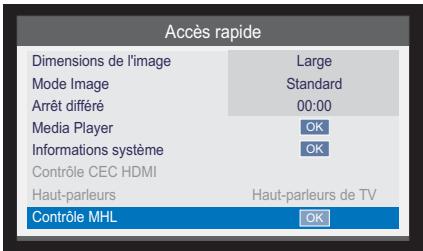
Le panneau de configuration Pass-Through apparait.
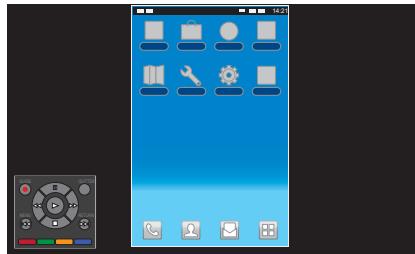
REMARQUE: Le panneau de configuration Pass-Through n'est disponible que lors de la visualisation de photos/videos ou lors de l'écoute de musique.
Utilisation d'un appareil compatible MHL
MHL est une nouvelle norme d'interface audio vidéo mobile pour la connexion directe d'appareils mobiles compatibles MHL à des téléviseurs compatibles MHL, offrant un accès instantané à une multitude de contenus mobiles avec une capacité de contrôle offerte par la télécommande du téléviseur.
Télécommande
Panneau de configuration Pass-Throu
| Aucun | Élément | Description |
| Pas de Contrôle MHL d'entrée (Télécommande) |
| 2 | EXIT | Quitter. |
| 3 | Dans le menu le contenu : |
| ▲ | Haut. |
| ▼ | Bas. |
| ▲ | Gaughe. |
| ► | Droit. |
| OK | Choisir. |
| 5 | RETURN | Quitter. |
| Contrôle MHL d'entrée (panneau de configuration Pass-Through) |
| 1 | GUIDE | Enregistrer. |
| 2 | EXIT | Fermer le panneau de configuration Pass-Through. |
| 3 | Lorsque vous regardez une video ou écoutez de la musique : |
| ▲ | Pause. |
| ▼ | Arrêt. |
| ▲ | Rembobiner. |
| ► | Avancer. |
| OK | Jouer. |
| 4 | MENU | Sauter en arrête. |
| 5 | RETURN | Sauter en avant. |
Minuterie
Cette fonction permet d'allumer automatiquement le téléviseur sur une chaîne prédéfinie à une certaine heure de la journée ou après un certain délai.
1 Appuyez sur MENU. Appuyez sur ou sur pour sélectionner APPLICATIONS et appuyez sur pour accéder au sous-menu.

2 Appuyez sur ou sur pour sélectionner Marche, et appuyez sur (ok) pour accéder au sous-menu.
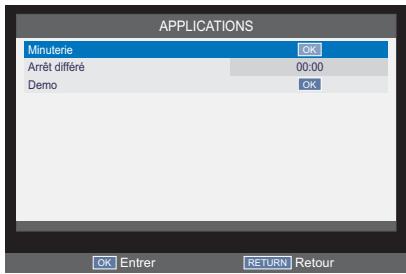
3 Appuyez sur ou sur pour sélectionner Activer minuterie et appuyez sur ou sur pour sélectionner Marche ou Arrêt.
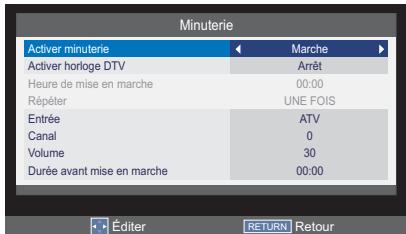
REMARQUE: Les réglages ne sont disponibles que lorsque Activer minuterie est réglé sur Marche.
4 Appuyez sur ou sur pour sélectionner Activer horloge DTV et appuyez sur ou sur pour sélectionner Marche ou Arrêt.
REMARQUE: Heure de mise en marche et Régler ne sont disponibles que lorsque Activer horloge DTV est réglé sur Marche.
5 Appuyez sur ou sur pour sélectionner Heure de mise en marche et appuyez sur ou sur ou bien utilisez le pavé de touches numériques de la télécommande pour saisir l'heure. 6 Appuyez sur ou sur pour sélectionner Repeter et appuyez sur ou sur pour sélectionner UNE FOIS, QUOTIDIENNEMENT, Lun~Ven, Lun~Sam ou Sam~Dim. 7 Appuyez sur ou sur pour sélectionner Entrée et appuyez sur ou sur pour sélectionner ATV, EXT1, EXT2, EXT3, HDMI1, HDMI2, PC ou DTV. 8 Appuyez sur ou sur pour sélectionner Canal et appuyez sur ou sur pour changer le numéro de chaine, ou bien utilisez le pavé des touches numériques de la télécommande pour saisir le numéro de chaine.
Remarque:
- Canal n'est disponible que lorsque Entrée est réglée sur ATV ou DTV.
- Un écran noir s'affiche si aucune chaîne n'est réglée.
9 Appuyez sur ou sur pour sélectionner Volume et appuyez sur ou sur pour modifier le volume, ou bien utilisez le pavé de touches numériques de la télécommande pour saisir le volume. 10 Appuyez sur ou sur pour sélectionner Durée avant mise en marche et appuyez sur ou sur ou bien utilisez le pavé de touches numériques de la télécommande pour saisir le salarié avant d'allumer automatiquement le téléviseur.
REMARQUE: Durée avant mise en marche n'est disponible que lorsque Activer horloge DTV est réglé sur Arrêt.
Arrêt différé
Le téléviseur peut s'éteindre automatiquement à l'Arrêt après une certaine durée.
1 Appuyez sur MENU et appuyez sur ou sur pour sélectionner APPLICATIONS. 2 Appuyez sur ou sur pour sélectionner Arrêt différé (Éteindre le téléviseur). 3 Appuyez sur ou sur pour modifier l'heure à laquelle le téléviseur doit s'éteindre, ou bien utilisez les touches numériques pour entrer l'heure.
Le EPG (Guide électronique des émissions) prend en charge jusqu'à 9 compteurs différents. Vous pouvez régler ou annuler un compteur pour une émission sélectionnée avec le guide. Lorsque le téléviseur est allumé et qu'un compteur s'active, une boîte de dialogue s'affiche pour vous avertir que l'émission va commencer. Lorsque le téléviseur est en veille et qu'un compteur s'active, le téléviseur se réveille avec le rétroéclairage étant, le haut-parleur réglé sur muet et la chaîne change à la chaîne de l'émission sélectionnée.
Vous devez regarder l'heure avant d'utiliser cette fonction. Tous les compteurs régleront seront effacés lorsque vous faites une nouvelle recherche des chaînes.
1 Appuyez sur GUIDE sur la télécommande pour afficher le Guide programme.
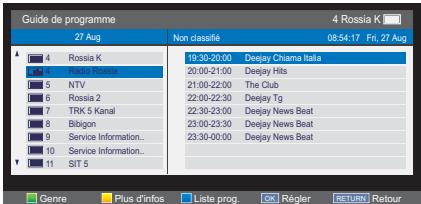
2 Appuyez sur ou sur pour sélectionner la chaîne désirée et appuyez sur pour accéder au programme des émissions. 3 Appuyez sur ou sur pour sélectionner la chaîne désirée et appuyez sur 6 pour accéder au menu MINUTEUR.
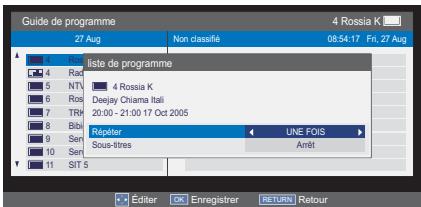
Appuyez sur ou sur pour sélectionner Répéter ou Sous-titres et appuyez sur ou sur pour ajuster les réglages en fonction de vos besoin.
Appuyez sur OK pour enregistrer les réglages.
Appuyez sur le bouton de la télécommande pour accéder au menu Liste compteur.
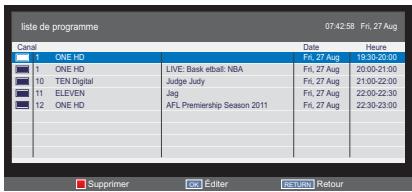
5 Appuyez sur ou sur pour sélectionner l'émission désirée et appuyez sur pour la visualiser.
REMARQUE: Appuyez sur le bouton sur la télécommande pour supprimer le compteur.
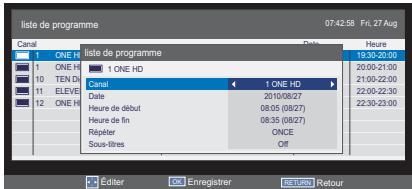
Appuyez sur ou sur pour sélectionner Canal, Date, Heure de début, Heure de fin, Régéter ou Soustitres et appuyez sur ou sur pour ajuster les réglages en fonction des besoins.
Appuyez sur pour enregistrer les réglages.
REMARQUE: Après avoir ajusté le réglage, il se peut que l'heure du téléviseur ne corresponde pas à l'heure du Guide des émissions EPG. L'heure du Guide des émissions EPG suit l'heure diffusée par les émissions et ne peut pas être changée.
Verre clavier
Verr. clavier permet de désactiver les boutons sur le téléviseur. Tous les boutons de la télécommande peuvent continuer à être utilisés.
Appuyez sur MENU. Appuyez sur « » ou sur « » pour sélectionner PRÉFÉRENCES et appuyez sur « OK » pour accéder au sous-menu.

2 Appuyez sur ou sur pour sélectionner Verr. clavier et appuyez sur ou sur pour sélectionner Marche ou Arrêt.
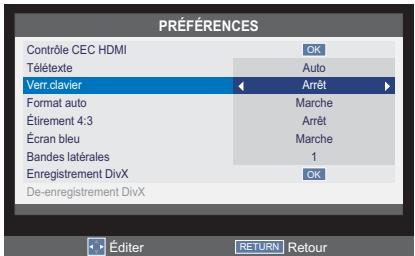
Lorsque Verr. clavier est réglé sur Marche, un rappel s'affiche lorsqu'on appuie sur les boutons du téléviseur. Si vous appuyez sur le bouton veille, le téléviseur s'éteint et vous ne pourrez le faire sortir du mode veille qu'avec l'aide de la télécommande.
Lorsque ce téléviseur reçoit une image réellement Ecran large et que la fonction Format auto est activée, l'image sera automatiquement affichée en format Ecran large, quelles que soient les paramètres précédents.
Dans le menu PRÉFÉRENCES, appuyez sur ▲ ou sur ▼ pour sélectionner Format auto. Appuyez sur ou sur pour besoinir Marche ou Arrêt.
Étirement 4:3
Lorsque Étirement 4:3 est activé, les programmes au format 4:3 sont affichés au format plein écran.
Dans le menu PRÉFÉRENCES, appuyez sur ▲ ou sur ▼ pour sélectionner Étirement 4:3. Appuyez sur ou sur pour CHOISIR Marche ou Arrêt.
REMARQUE: Dans le format de signal HDMI, cette fonction est disponible.
Écran bleu
Lorsque Écran bleu est sélectionné, l'écran est bleu et il n'y a également pas de son lorsque aucun signal n'est reçu.
Dans le menu PRÉFÉRENCES, appuyez sur ▲ ou sur ▼ pour sélectionner Écran bleu. Appuyez sur ou sur pour sélectionner Marche ou Arrêt.
REMARQUE: Cette fonction n'est disponible qu'en mode DTV.
Bandes latérales
La fonction Bandes latérales éclaircit ou assombrit les bandes de chaque côté de l'écran lorsque l'on est en format 4:3 ou 14:9. Ceci permet de prévenir la détention des bandes et permet également un visionnage plus confortable dans des conditions lumineuses ou sombres.
Dans le menu PRÉFÉRENCES, appuyez sur ▲ ou sur ▼ pour sélectionner Bandes latérales. 2 Appuyez sur ou sur pour ajuster les réglages selon vos besoins.
Enregistrement divx
Voir le code d'enregistrement qui est nécessaire pour le service DivX® VOD (Video sur Demande) sur le téléviseur. DivX® VOD est un service de diffusion video qui vous permet de lire ou acheter du contenu video enregistré dans le format DivX®. Pour lire des fichiers video qui sont compatibles avec le service DivX® VOD, le téléviseur doit être enregistré comme un lecteur DivX®.
Dans le menu PRÉFÉRENCES, appuyez sur ▲ ou ▼ pour sélectionner Enregistrement DivX et appuyez sur OK.
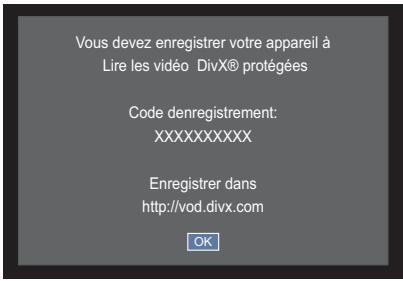
Désenregistrement divx
Dans le menu PRÉFÉRENCES, appuyez sur ▲ ou ▼ pour SéLECTIONNER De-enregistrement DivX et appuyez sur OK. 2 Appuyez sur ou pour sélectionner OK pour confirmer ou sélectionner Annuler pour quitter et appuyez sur @k.
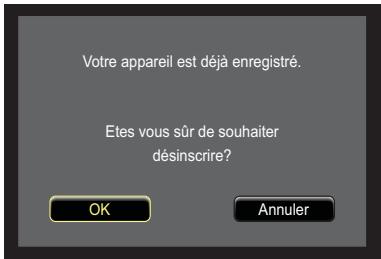
3 Appuyez sur ou pour sélectionner OK pour confirmer ou sélectionner Annuler pour quitter et appuyez sur
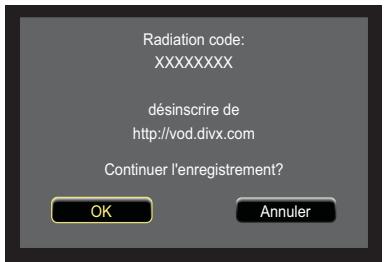
Appuyez sur OK pour quitter.
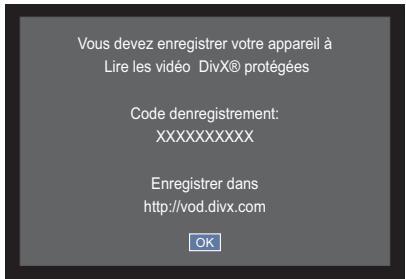
Dans le menu RÉGLAGE, appuyez sur ▲ ou sur ↓ pour sélectionner Informations système et appuyez sur ⊕ pour afficher les informations concernant le modèle et la version du progiciel.
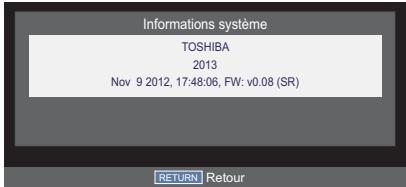
Mise à niveau logiciel
1 Appuyez sur MENU. Appuyez sur ou sur pour sélectionner RÉGLAGE et appuyez sur pour accéder au sousmenu.

2 Appuyez sur ou sur ▼ pour sélectionner Mise à niveau logiciel et appuyez sur OK pour accéder au sousmenu. 3 Appuyez sur ou sur ▼ pour sélectionner Mise à jour auto et appuyez sur ou sur pour sélectionner Marche ou Arrêt.
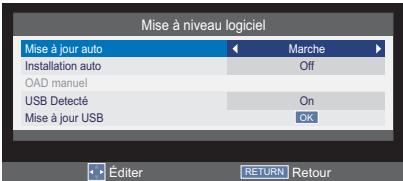
4 Insérez un périphérique de stockage USB. Appuyez sur ▲ ou sur ▼ pour sélectionner Mise à jour USB et appuyez sur @ pour commencer à mettre le propiciel à jour.
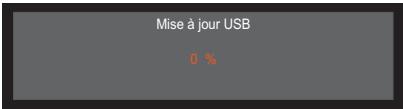
REMARQUE: Il est recommandé de faire faire la mise à jour du progiciel par un technicien de maintenance professionnel.
Services de texte et informations textuelles
Ce téléviseur a une mémoire de plusieurs pages, qui peut prendre plusieurs secondes pour se charger.
Réglage des modes
1 Dans le menu PREFERENCES, appuyez sur ou sur pour selectionner Télexte.
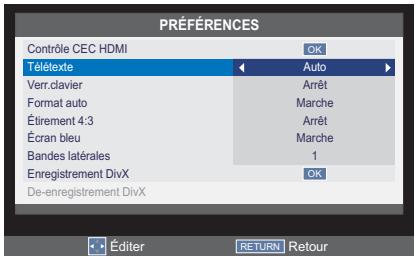
2 Appuyez sur ou sur pour sélectionner Auto ou LISTE.
Navigation entre les pages en utilisant auto
Si Fastext est disponible, quatre titres colorés apparaitront à la base de l'écran.
Pour accéder à l'un des quatre sujets disponibles, pressez le bouton coloré correspondant sur la télécommande.
Pour plus d'informations sur votre ou vos systèmes texte particulier(s), reportez-vous à la page d'index du service texte diffusé, ou consultez votre revendeur local Toshiba.
Navigation entre les pages en utilisant LISTE
Si Fastext est disponible, quatre titres colorés apparaitront avec des numérios - 100, 200, 300 et 400, qui ont été programmes dans la mémoire du téléviseur.
Pour visualiser ces pages, pressez le bouton coloré correspondant.
Pour changer ces pages stockées, appuyez sur la touche colorée correspondante et entrez un nouveau numéro à 3 chiffres. Ce numéro changera dans le coin supérieur gauche de l'écran ainsi que dans la surbrillance colorée. Appuyez sur OK pour enregistrer. Les barres en bas de l'écran clignoteront en blanc. Chaque fois que OK est pressé les quatre numérodes de page s'affichtant en bas seront stockés et les precedents seront perdus.
Si OK n'est pas pressé, la sélection sera oubliée lors de l'annulation du mode texte.
Les autres pages peuvent être visualisées en entrant le numéro de page à 3 chiffres – mais N'APPUYEZ PAS sur OK sinon ces pages seront stockées.
Touches de contrôle
Vous trouverez ci-dessous un guide des fonctions des touches de texte de la télécommande.
Pour afficher la page d'index/de départ : Appuyez sur pour aller sur la page d'index/de départ. La page affichée dépend du diffuseur. Pour révéler le texte caché :
Pour découvrir les solutions d'un quiz et des pages d'histoires drôles, appuyez sur le bouton E2.
Pour arrêter sur une page désirée :
Il est parfois pratique de s'arrêter sur une page de texte.
Appuyez sur et s'affichera en haut de l'écran. La page restera affichée sur l'écran jusqu'au prochain appui sur la touche.
Pour agrandir la taille d'affichage du texte :
Appuyez une fois sur pour agrandir la moitié supérieure de la page, appuyez de nouveau pour la partie inférieure. Appuyez à nouveau pour retourner à la taille normale.
Pour sélectionner une page lorsque vous regardez une image normale :
Saisissez le numéro de page puis appuyez sur 0 / , une image normale sera affichée. Le téléviseur indiquera lorsqu'une page est présente en affichant le numéro de la page en haut de l'écran.
Pour afficher des bulletins d'information :
Sélectionnez la page de bulletin d'information pour le service de texte choisi (consulter la page d'index de votre service texte).
Les bulletins d'information s'affichent à mesure qu'ils sont diffusés lorsque vous appuyez sur ①. Appuyez de nouveau sur ② pour annuler l'affichage.
Comment changer de page :
Appuyez sur ou sur ∇ pour changer de page.
Appuyez sur ou sur pour changer de sous-page lorsqu'une sous-page est disponible.
La page de bulletin d'information doit être annulée avant de changer de chaîne.
Réglage PC
- La plupart des fonctions et des contrôles d'image sont disponibles. Cependant, les fonctions non disponibles sont en estompé.
- Dans le mode entrée PC, Rég. manuel n'est pas affiché.
- Appuyez d'abord jusqu'à ce que la liste des modes d'entrée vidéo s'affiche à l'écran, puis appuyez sur ▲ ou sur ▼ et sur ⊕ pour sélectionner le mode d'entrée PC.
- Il est possible que cette fonction ne soit pas disponible pour certains signaux ou si aucun signal n'est reçu.
- Il est possible que les points optimaux pour les réglages de la phase d'horloge et de l'horloge d'échantillonnage soient incompréhensibles en fonction des signaux d'entrée.
Position horizontale et verticale
Connectez le PC (de la façon illustrée dans la section "Connexion à un ordinateur") et assurez-vous qu'une image est bien visible sur l'écran du téléviseur. La position de l'image peut maintenant être ajustée en fonction de vos préférences.
Appuyez sur MENU. Appuyez sur « ou sur » pour sélectionner RÉGLAGE et appuyez sur « pour accéder au sous-menu.

Appuyez sur ou sur pour sélectionner Réglat PC, et appuyez sur @ pour accéder au sous-menu.
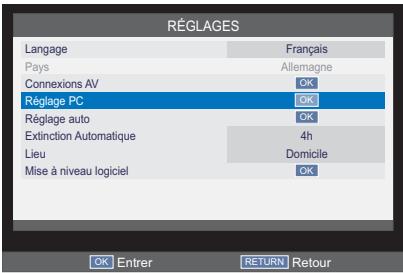
3 Appuyez sur ou sur pour sélectionner Pos. H. ou Pos. V. et appuyez sur ou sur pour ajuster les réglages en fonction de vos besoins.
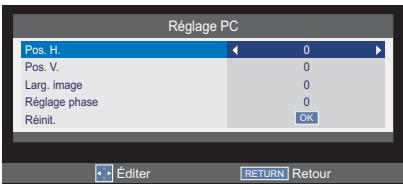
Large image
Dans le menu Réglage PC, appuyez sur ou sur pour sélectionner Larg. image. 2 Appuyez sur ou sur pour ajuster les réglages selon vos besoins.
Réglage phase
Le réglage phase permet de faire correspondre le signal du PC à l'affichage LCD.
Ce réglage permet de supprimer les bandes originales et les images floues.
Dans le menu Réglement PC, appuyez sur ou sur pour sélectionner Réglement phase. 2 Appuyez sur ou sur pour obtenir une image claire.
Réinitialiser
Cette fonction permet de remettre à zéro tous les réglages du PC aux réglages usine par défaut.
REMARQUE: Si aucun réglage PC n'a été modifié, Réinit. n'est pas disponible.
Dans le menu Reglage PC, appuyez sur ou sur pour selectionner Reinit.. 2 Appuyez sur
Dans le menu Réglage PC, appuyez sur ou sur pour sélectionner Réinit.. 2 Appuyez sur
Remarque:
- Lorsqu'un PC est connecté par une connexion HDMI, aucune de ces fonctions n'est disponible. L'écran est provisoirement indisponible lors de l'ajustement des réglages PC. Ceci n'indique pas un dysfonctionnement.
- Les RÉGLAGES par défaut et les plages de réglage variant en fonction du format du signal d'entrée.
Sélection du signal d'entrée
Utilisez la fonction Sélection de l'entrée si le téléviseur ne bascule pas automatiquement lorsque vous utilisez un appareil externe.
Sélection du signal d'entrée
Avec cette fonction, vous pouvez sélectionner la AV ou S-VIDEO.
Appuyez sur MENU. Appuyez sur « ou sur » pour sélectionner RÉGLAGE et appuyez sur « pour accéder au sous-menu.

2 Appuyez sur ou sur pour sélectionner Connexions AV, et appuyez sur pour accéder au sous-menu. 3 Appuyez sur ou sur pour sélectionner Entrée EXT1 et appuyez sur ou sur pour sélectionner AV ou S-VIDEO.
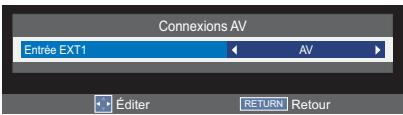
Questions fréquentes
Pourquoi n'y a-t-il aucun son ou image ?
Vérifiez que le téléviseur est allumé et que tous les branchements ont été faits. Il y a une image, mais pourquoi avec si peu ou aucune couleur ?
La couleur est réglée en usine sur Auto pour afficher automatiquement le meilleur système de couleur.
Lors de l'utilisation d'une source externe, s'il y a peu ou pas de couleur, des améliorations peuvent être parfois obtenues.
Pour changer manuellement le système de couleur :
Avec la source externe en cours de lecture, sélectionnez Reg. Manuel à partir du menu RÉGLAGE. Utilisez ou pour choisir parmi Auto, NTSC 4.43, NTSC 3.58, SECAM ou PAL.
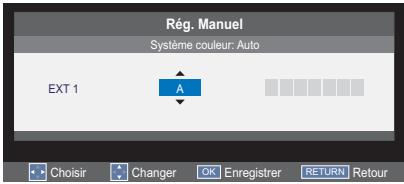
Pourquoi la video/le DVD n'est-il pas affiché sur l'écran? Assurez-vous que le lecteur multimédia ou le lecteur DVD est connecté au téléviseur, puis sélectionnez l'entrée appropriée en appuyant sur .
Pourquoi y-a-t-il une image mais pas de son ? A Vérifiez tous les câbles et si volume a été baissé ou si la fonction Muet a été activée.
Quels sont les raisons pour une image de mauvaise qualité? A Interférences ou signal faible. Essayez de regarder une chaîne différente. Un réglage manuel peut parfois aider : 1 Sélectionnez Ajustement manuel ATV/DTV dans le menu RÉGLAGE.
Mettez la station en surbrillance et appuyez sur , puis appuyez sur ou pour sélectionner Accord fin manuel.
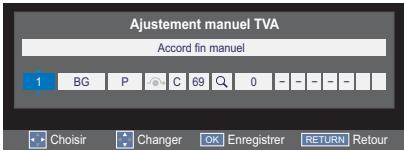
Utilisez ou pour régler afin d'obtenir une meilleure image et un excellent son. Appuyez sur OK puis sur RETURN.
Pourquoi la télécommande ne marche pas? A vérifier que les batteries ne sont pas vides ou mal insérées. Pourquoi y a-t-il des problèmes avec le texte ?
Les performances du télétexte dépendent de la puissance du signal de diffusion. Si le texte est difficile à lire ou bizarre, vérifie l'antenne, le décodeur ou le cable. Allez à la page d'index principale du service de télétexte et vérifie le guide d'utilisation. Celui-ci expliquera le fonctionnement basic du télétexte en détails.
Pourquoi les quatre nombres colorés sont-ils visibles mais il n'y a pas de texte (Analogue uniquement) ? Le télétexte a été sélectionné pendant que vous regardiez une source externe. Aucun texte ne s'affichera sur l'écran, ou une boîte peut s'afficher indiquant qu'aucune information n'est disponible. Sélectionnez une chaîne de diffusion et appuyez sur É pour y accéder. Pourquoi les couleurs sont-elles erronées lors de la lecture d'une source NTSC ? Connectez la source NTSC via un cable Peritel puis effectuez la lecture. Sélectionnez Rég. Manuel dans le menu RÉGLAGE et réglez la Système couleur sur Auto.
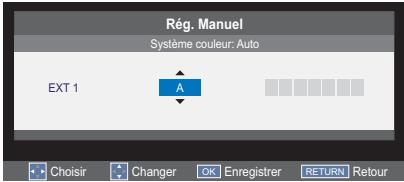
Qu'est-ce qui peut être fait si le mot de passe utilisateur a été oublié ? A Utilisez le mot de passe universel 1276 pour choisir un nouveau nombre qui vous convient. Pourquoi mes appareils connectés via HDMI ne marchent-ils pas correctement ?
Vérifiez si les câbles utilisés ont le logo HDMI (HOMI®). Des appareils HDMI peuvent mal fonctionner avec les nouveaux appareils TV HDMI, à cause des nouveaux standards d'adoption. Pourquoi l'image du DVD/lecteur multimédia est en noir et blanc? A Vérifiez si la bonne entrée a été sélectionnée : S-VIDEO ou AV. Pourquoi le téléviseur s'éteint-il tout seul ? A Présence environ 15 minutes sans signal vidéo d'entrée, en mode TV, le téléviseur se coupe pour économiser l'énergie.
Caractéristiques techniques et accessoires
- Ce télévisueur est conforme aux caractéristiques techniques listées ci-dessous.
Systèmes de réception
| Systèmes de diffusion/canaux DVB-T | Systèmes de diffusion/canaux | d'énergie (environ) | 32L | 70W |
| 40L | 98W |
| UK | UHF 21-68 | PAL-I | UHF UK21-UK69 | | | |
| France | VHF 05-10(VHF 01-05) | PAL-B/G | UHF E21-E69VHF E2-E12,S1-S41 | Consommation élec-trique du mode Veille(environ) | 0,3W | |
| Allemagne | UHF 21-69 | SECAM-L | UHF F21-F69VHF F1-F10, B-Q | Classe de rendement énergétique | 32W | A+ |
| Autriche | VHF 05-12 | SECAM-D/K | UHF R21-R69VHF R1-R12 | | 32L | A+ |
| Suisse | VHF 21-69 | | | Consommation élec-trique du mode sous tension' (environ) | 40L | A+ |
| Italie | VHF 05-12(D,E,F,G,H1,H2) | | | | 32W | 31,4W |
| UHF 21-69 | | | Consommation d'énergie annuelle moyenne2 (environ) | 32L | 31,4W |
| | | | 40L | 47,8W |
| UHF 21-69 | | | | 32W | 45,8KWh/y |
| Espagne | UHF 21-69 | | | | 32L | 45,8KWh/y |
| Pays Roiis | VHF 05-12 | | | | 40L | 69,8KWh/y |
1 Système 248 UHF 21-69 1 Testé en accord avec la norme IEC 62087-BD avec les paramètres par défaut. Grec VHF 05-12 2 Consommation d'énergie XYZ kWh par an, basé sur la UHF 21-69 consommation electrolyque de la télévision en marche 4 heures Systèmes DVB-C de diffusion par jour pendant 365 jours. La consommation d'énergie réelle dépendra de la façon dont la télévision est utilisée.
Systèmes DVB-T2 de diffusion (L245 D/W245 D Gamme unquivalent)
Entrée vidéo PAL, SECAM, NTSC 3.58/4.43
Connexions externes
| EXT1 | Entrée/sortinge | PÉRITEL 21 broches | Auto, Mix, RVB, Composite, S-video/ Sortie TV | Poids (environ) | TV avec pied | 32W | 6,0kg |
| EXT2/EXT3 | Entrée | Prises RCA | (EXIT2) Video | 32L | 6,0kg |
| Prises RCA | (EXIT3) O, Pg/Cg/PR/CR | 40L | 9,0kg |
| Poids brut | 32W | 8,5kg |
| RGB/PC | Entrée | D-sub | RGB | 32L | 8,5kg |
| HDMI 1/2 | Entrée | HDMI® | | 40L | 12,5kg |
| Audio | TV sans pied | 32W | 5,5kg | |
| EXT2/EXT3 | Prises RCA | Audio G+D (partagé) | 32L | 5,5kg | |
| Audio numérique | Sortie (S/PDIF) | Coaxial | 40L | 8,5kg | |
| Port USB | Version de l'interface: USB 2.0 | Conditions de fonctionnement | Température de 5 °C à 35 °C (41°F à 94°F) |
| Classe USB: Clé USB | Humidité de 20 à 80 % (non condensée) |
| Système de fichiers: FAT32 | |
| Stereo | A2, Nicam | Accessoires fournis | Télécommande CT-90326 |
| Système à 2 portues | 2 piles (AAA, IEC R03 1,5V) |
| Vis (M4*12 x 4) |
| Taille visible écran | 32W | 80cm |
| (environ) | 32L | 80cm |
| 40L | 102cm |
| Résolution de l'écran (H x V pixels) | 32W | 1366 x 768 |
| 32L | 1920 x 1080 |
| 40L | 1920 x 1080 |
Les spécifications peuvent changer sans préavis.
Les spécifications peuvent changer sans préavis.
Classe d'efficacité énergétique
DOLBY
DIGITAL PLUS PULSE
Fabriqué sous licence des Laboratoires Dolby. Dolby et le symbole double-D sont des marques déposées des Laboratoires Dolby.
HOMI HDMI, le logo HDMI et Interface Multimédia Haute-Définition sont des marques commerciales ou des marques déposées de HDMI Licensing LLC aux États-Unis et dans d'autres pays. - MPEG Layer 3 technologie de codage audio sous licence de Fraunhofer IIS et Thomson. - LE PRODUIT EST SOUS LICENCE DE LICENCE PORTFOLIO DE PATENTE MPEG-4 VISUAL POUR UTILISATION PERSONNELLE ET NON COMMERCIALE D'UN CONSOMMATEUR POUR (i) ENCODAGE VIDEO EN CONFORMITE AVEC LA NORME MPEG-4 VISUAL («MPEG-4VIDEO») ET/OU (ii) DÉCODAGE VIDEO MPEG-4 ENCODEE PAR UN CONSOMMATEUR ENGAGÉ DANS UNE ACTIVÉPERSONNELLE ET NON COMMERCIALE ET/OU OBTENUS PAR LICENCE D'un FOURNISSEUR DE VIDEO MPEG LA POUR FOURNIR VIDEO MPEG-4. AUCUNE LICENCE N'EST ACCORDEE OU IMPLICITE POUR TOUTE AUTRES UTILISATION. PLUS D'INFORMATIONS, NOTAMMENT CELLES RELATIVES AUX USAGES PROMOTIONNELS, INTERNES ET COMMERCIALES AINSI QUE L'ATTRIBUTION DE LICENCES PEUVENT ÉTRE OBTENUS PAR MPEG LA, LLC VOIR HTTP://WWW. MPEGLA. COM - CE PRODUIT EST SOUS LICENCE DU BREVET AVC PORTFOLID POUR UNE UTILISATION PERSONNELLE ET NON COMMERCIALE D'UN CONSOMMATEUR POUR (i) ENCODER DE LA VIDEO EN CONFORMITE AVEC LA NORME AVC ("AVC VIDEO") ET / OU (ii) DECODER DES VIDEOS AVC PERSONNELLES ET NON COMMERCIALES ET/OU A ETÉ OBTENU PAR UN FOURNISSEUR DE VIDEO AUTORISE À FOURS INRIR DE LA VIDEO AVC. AUCUNE LICENCE N'EST ACCORDÉE OU IMPLICAIRE POUR TOUTE AUTRE UTILISATION. DES INFORMATIONS COMPLEMENTAires PEUVENT ETRE OBTENUES A PARTIR DU SITE DE MPEG LLA, LLC CONSULTEZ LE SITE HTTP://WWW. MPEGLA. COM
DIVX HD
DivX, DivX Certified et logos associés sont des marques déposées de Rovi Corporation ou ses filiales et sont utilisés sous licence.
Couvert par une ou plusieurs patentes suivant des États-Unis : 7.295.673; 7.460.668; 7.515.710; 7.519.274
AU SUJET DE VIDEO DIVX: DivX® est un format visuel numérique créé par DivX, LLC, une filiale de Rovi Corporation. C'est un dispositif officiel de DivX Certified qui joue cette vidéo de DivX. Visiter divx. com pour que plus d'informations et de logiciels outils pour convertir vos fichiers en vidéos DivX.
AU SUJET DE VIDEO- SUR- DEMANDE DIVX: Ce dispositif DivX Certified doit être enregistré afin de jouer des films achetés en Video-sur-demande (VOD) de DivX. Pour obtenir un code d'enregistrement, localiser la section DivX VOD dans votre menu d'installation de dispositif. Allez à vod.divx.com pour plus d'informations sur la façon de compléter leur enregistrement.
MHL
MHL, le logo MHL et Mobile High-Definition Link sont des marques ou des marques déposées de MHL licensing, LLC.
- Blu-ray Disc™, Blu-ray™ sont des marques déposées de l'Association Blu-ray Disc
La réglementation Européenne sur les produits chimiques, REACH (Enregistrement, Évaluation, Autorisation et Restriction des produits chimiques), est entrée en vigueur le 1er juin 2007, avec des échéances progressives jusqu'en 2018.
Toshiba respects aoutles exigences de cette reglementation et s'engage a fournir a ses clients des informations sur la presence dans ses produits de substances figurant dans la listedesubstances candidates au titre de la reglementation REACH.
Veuillez consulter le site Internet suivant www.toshiba.eu/reach pour plus d'informations sur la présence dans nos produits de substances figurant dans la liste des substances candidates au titre de la réglementation REACH dans une concentration supérieure à 0,1% en masse.
Nettoyage de l'écran et du boitier...
Coupez l'alimentation puis nettoyez l'écran et le boitier avec un chiffon doux et sec. Nous recommandons de ne pas utiliser des produits de poli ou des solvants pour nettoyer l'écran ou le boitier car ceux-ci peuvent les endomager.
Mise au rebut...
Les informations suivantes sont destinées uniquement aux états membres de l'UE :
Mise au rebut des produits
Le symbole de poubelle à roulettes avec une croix dessus indique que ces produits doivent être collectés et jetés séparément des ordures ménagères. Les batteries et accumulateurs intégrés peuvent être jetés avec le produit. Ils seront séparés dans les centres de recyclage.
La barre noire indique que ce produit a été mis sur le marché après le 13 août 2005.
En aidant avec la récupération séparée des produits et des batteries usagées, vous aidez à garantir que les produits et les batteries seront recyclées d'une façon appropriée et ainsi à préserver l'environnement et la santé humaine en réduisant le risque de conséquences négatives.
Pour obtenir des informations plus détaillées sur les programmes de récapture et de recyclage disponibles dans votre pays, veuillez contacter votre bureau municipal local, ou le magasin où vous avez acheté le produit.
Mise au rebut des batteries et/ou des accumulateurs usagés
Le symbole de poubelle à roulettes avec une croix dessus indique que les batteries et/ou les accumulateurs doivent être collectés et jetés séparément des ordures ménagères dans les pays européens.
Si la batterie ou l'accumulateur contient des quantités plus élevées que les valeurs spécifiées pour le Plomb (Pb), le Mercure (Hg), et/ou le Cadmium (Cd) définies dans la Directive de batterie
(2006/66/EC), alors les symboles chimiques pour le Plomb (Pb), le Mercure (Hg), et/ou le Cadmium (Cd) seront visibles au-dessous du symbole de poubelle à roulettes avec une croix dessus. En aidant avec la collecte séparée des produits et des batteries usagées, vous aidez à garantir que les produits et les batteries seront recyclées d'une façon appropriée et ainsi à préserver l'environnement et la santé humaine en réduisant le risque de conséquences négatives.
Pour obtenir des informations plus détaillées sur les programmes de récupération et de recyclage disponibles dans votre pays, veuillez contacter votre bureau municipal local, ou le magasin où vous avez acheté le produit.
Déclaration de conformité UE
Ce produit porte la marque CE en conformité avec les directives européennes associées.
TOSHIBA, 23 Davy Road, Plymouth, PL6 8BY, UK est le responsable du marquage CE.
Ce produit est étiqueté avec la marque CE en conformité avec les directives européennes associées, notamment la directive sur la basse tension 2006/95/EC, la directive sur la compatibilité électromagnétique 2004/108/EC et la directive RoHS 2011/65/EU.
En outre, le produit est conforme à la directive d'éco-conception 2005/32/EC (EuP) et 2009/125/EC (ErP) et ses mesures de mise en place associées.
Si ce produit contient une caractéristique de LAN sans fil intégré, la directive sur les équipements radio et les équipements de terminaux de télécommunication 1999/5/EC est également applicable.
DVB est une marque commerciale déposée du DVB project
© TOSHIBA
Tous droits réservés.
Toute reproduction, qu'elle soit intégrale ou partielle, sans autorisation écrite est strictement interdite.
TOSHIBA
Spécifications sujettes à modification sans préavis.
© TOSHIBA
Tous droits réservés.
Toute reproduction, qu'elle soit intégrale ou partielle, sans autorisation écrite est strictement interdite.
TOSHIBA
Spécifications sujettes à modification sans préavis.