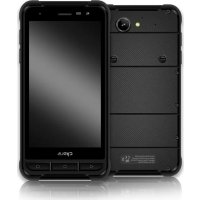
CYRUS CS22 XA - Smartphone

CS22 XA - Smartphone CYRUS - Notice d'utilisation et mode d'emploi gratuit

Retrouvez gratuitement la notice de l'appareil CS22 XA CYRUS au format PDF.

Français FR Télécharger 💬 Question IA 10 questions ⚙️ Specs
📄

Document temporairement indisponible

La notice est en cours de transfert vers notre nouveau serveur. Elle sera de nouveau accessible d'ici quelques heures. Merci de votre patience.

Choisissez votre langue et indiquez votre email : nous vous enverrons une version traduite specifiquement.
Type de produit Smartphone
Marque Cyrus
Modèle CS22 XA
Résistance Aux chocs, à l'eau et à la poussière (étanche IP68 estimé)
Alimentation Batterie intégrée, recharge via USB-C et induction
Chargeur inclus Chargeur USB-C, câble USB
SIM Double nano SIM
Carte mémoire MicroSD (emplacement dédié)
Appareil photo Double caméra (avant et arrière)
Fonctions principales Appels, SMS/MMS, email, radio FM, lampe de poche, enregistreur audio, Play Store, musique, photos
Connectivité Wi-Fi, Bluetooth, GPS
Sécurité Face ID, schéma, code PIN, mot de passe, bouton SOS
Système d'exploitation Android (version non précisée)
Accessoires inclus Chargeur, câble USB-C, écouteurs, protecteur d'écran
Entretien Nettoyer avec un chiffon doux, éviter produits chimiques
Réparabilité Batterie non amovible, réparation par professionnel agréé
Informations générales Fabriqué par Cyrus Technology GmbH

FOIRE AUX QUESTIONS - CS22 XA CYRUS

Comment insérer la carte SIM et la carte SD ?
Éteignez le téléphone. Ouvrez le logement à l'arrière avec l'outil fourni. Insérez la carte MicroSD dans l'emplacement à gauche, et les cartes nano SIM dans les emplacements adjacents. Assurez-vous que les contacts sont alignés et refermez le couvercle. Ne changez les cartes que lorsque l'appareil est éteint.
Comment recharger la batterie ?
Utilisez le chargeur et le câble USB-C fournis. Branchez le câble au téléphone et à l'adaptateur, puis à une prise. Le symbole de batterie s'affiche dynamiquement. Vous pouvez également charger par induction sur une station de charge rapide compatible.
Comment déverrouiller l'écran ?
Appuyez sur le bouton Marche, Retour ou Accueil pour allumer l'écran. Faites glisser votre doigt vers le haut, ou utilisez Face ID, un schéma, un code PIN ou un mot de passe selon votre configuration.
Comment utiliser le bouton SOS ?
Allez dans Paramètres > Touches programmables > Activation de la touche SOS. Activez le bouton SOS puis appuyez longuement dessus pour régler un numéro d'urgence et un message d'urgence. En cas de besoin, maintenez le bouton SOS enfoncé pour lancer l'appel.
Comment prendre une photo ou une vidéo ?
Ouvrez l'application Appareil photo. Pour une photo, sélectionnez le mode IMAGE, faites la mise au point en tapant sur l'écran, puis appuyez sur le déclencheur. Pour une vidéo, passez en mode VIDEO et appuyez sur l'icône d'enregistrement. Vous pouvez aussi prendre un selfie en basculant la caméra.
Comment nettoyer le téléphone ?
Utilisez un chiffon doux et sec. N'utilisez jamais de produits chimiques, solvants ou agents corrosifs. Assurez-vous que les fermetures sont bien positionnées pour maintenir l'étanchéité.
Que faire si le téléphone ne démarre pas ?
Vérifiez que la batterie n'est pas vide. Branchez le chargeur d'origine et attendez quelques minutes. Si le problème persiste, maintenez le bouton Marche enfoncé pendant 8 secondes pour forcer un redémarrage. Si rien ne fonctionne, contactez le service après-vente.
Comment sauvegarder les contacts ?
Allez dans Contacts > Paramètres > Exporter. Sélectionnez les contacts à sauvegarder sur la carte SD ou vers un compte email. Vous pouvez aussi synchroniser avec un compte Google via Paramètres > Comptes.
Comment connecter un périphérique Bluetooth ?
Allez dans Paramètres > Appareils connectés > Paramètres de connexion > Bluetooth. Activez Bluetooth puis cliquez sur Coupler un appareil. Sélectionnez le périphérique dans la liste et suivez les instructions à l'écran.
Comment réinitialiser l'appareil aux paramètres d'usine ?
Allez dans Paramètres > Système > Avancé > Réinitialiser options. Sélectionnez Supprimer toutes les données (rétablir la configuration d'usine). Assurez-vous d'avoir sauvegardé vos données au préalable via un compte cloud ou un PC.

Questions des utilisateurs sur CS22 XA CYRUS

0 question sur cet appareil. Repondez a celles que vous connaissez ou posez la votre.

Poser une nouvelle question sur cet appareil

L'email reste privé : il sert seulement à vous prévenir si quelqu'un répond à votre question.

Aucune question pour l'instant. Soyez le premier à en poser une.

Téléchargez la notice de votre Smartphone au format PDF gratuitement ! Retrouvez votre notice CS22 XA - CYRUS et reprennez votre appareil électronique en main. Sur cette page sont publiés tous les documents nécessaires à l'utilisation de votre appareil CS22 XA de la marque CYRUS.

MODE D'EMPLOI CS22 XA CYRUS

Assistant notice
Powered by Anthropic
En attente de votre message
Informations produit

Marque : CYRUS

Modèle : CS22 XA

Catégorie : Smartphone