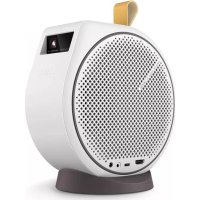
GV30 - Projecteur BENQ - Notice d'utilisation et mode d'emploi gratuit
Retrouvez gratuitement la notice de l'appareil GV30 BENQ au format PDF.

| Type de produit | Projecteur DLP portable |
| Résolution native | 1280 x 720 pixels (HD) |
| Luminosité | 300 ANSI lumens |
| Taux de contraste | 100 000:1 |
| Source lumineuse | DEL Osram |
| Durée de vie de la source lumineuse | Jusqu'à 20 000 h (Normal) / 30 000 h (Éco) |
| Rapport de projection | 1,2 (37,6 pouces à 1 m) |
| Correction trapézoïdale | Verticale automatique ±40° |
| Taille de projection | De 30 à 100 pouces |
| Autonomie de la batterie | Environ 2,5 heures |
| Haut-parleur intégré | 4 W x 2 + 8 W (2.1 canaux) |
| Consommation électrique | 42 W (Normal) / 34 W (Éco) / 29 W (Faible puissance) |
| Entrées vidéo | 1x HDMI 1.4b, 1x USB-C (DisplayPort 1.2) |
| Connectivité sans fil | Wi-Fi 802.11 a/b/g/n/ac, Bluetooth 4.2 |
| Fonctions intelligentes | Android TV, Google Assistant, Chromecast intégré |
| Dimensions (L x H x P) | 185 x 195,8 x 120 mm (avec base) |
| Contenu de l'emballage | Projecteur, télécommande (piles incluses), dongle ATV, adaptateur secteur, câble d'alimentation, base, triangle, sac de transport |
| Sécurité | Ne pas regarder l'objectif, maintenir une ventilation libre, ne pas exposer à l'humidité |
| Entretien | Nettoyer l'objectif avec un chiffon doux et produit adapté ; stocker dans un endroit sec |
FOIRE AUX QUESTIONS - GV30 BENQ
Questions des utilisateurs sur GV30 BENQ
0 question sur cet appareil. Repondez a celles que vous connaissez ou posez la votre.
Poser une nouvelle question sur cet appareil
Téléchargez la notice de votre Projecteur au format PDF gratuitement ! Retrouvez votre notice GV30 - BENQ et reprennez votre appareil électronique en main. Sur cette page sont publiés tous les documents nécessaires à l'utilisation de votre appareil GV30 de la marque BENQ.
MODE D'EMPLOI GV30 BENQ
Projecteur numérique
Manuel d'utilisation
Gamme portable | GV30
V 1.00
Assistance produit
Ce document vise à fournir les informations les plus à jour et exactes aux clients, et donc tout le contenu peut être modifié de temps à autre sans préavis. Veuillez consulter le site Web pour obtenir la dernière version de ce document et d'autres informations sur les produits. Les fichiers disponibles varient selon les modèles.
I. Assurez-vous que votre ordinateur est connecté à Internet.
2. Visitez le site Web local depuis Support.BenQ.com. La présentation et le contenu du site Web peuvent varier selon la région ou le pays.
Recherchez le manuel d'utilisation de votre modèle et les documents connexes.
Service
- En cas de mauvaise utilisation ou d'accident, contactez un technicien qualifié pour faire réparer l'appareil.
- Contactez votre lieu d'achat ou visitez le site Web local de Support.BenQ.com pour plus d'assistance.
Support.BenQ.com
Index des Q et R
Commencez par les sujets qui vous intéressent :
Configuration
Comment configurer le projecteur et l'allumer ?
Choix de l'emplacement 27
Fonctionnement 28
Étalonnage et modification de l'image
Comment puis-je ajuster la mise au point de l'image projetée ?
Ajustement de l'angle de projection 37
Réglage fin de la netteté de l'image 38
Correction trapézoïdale 39
Comment puis-je ajuster le projecteur pour une utilisation en extérieur ?
Utilisation du projecteur à l'extérieur 27
Utilisation à l'extérieur 61
Utilisation
Comment lire de la musique via le projecteur ?
Utiliser le haut-parleur intégré du projecteur 43
Utiliser le projecteur comme haut-parleur Bluetooth 50
Comment utiliser la commande vocale ?
Google Assistant 42
Puis-je charger mon appareil via le port USB-C du projecteur ?
Charger la batterie 31
Maintenance et assistance produit
Que dois-je faire si je ne prévois pas d'utiliser le projecteur pendant une longue période ?
Entreposage du projecteur 60
Comment nettoyer mon projecteur après une utilisation en extérieur ?
Utilisation à l'extérieur 61
Consignes de sécurité importantes 9
Table des matières
Assistance produit ....2
Service....2
Index des Q et R ....3
Contenu de l'emballage 12
Accessoires fournis....12
Introduction 14
Vue extérieure du projecteur....14
Face avant, supérieure et latérale gauche ....14
Vue face arrière, inférieure et latérale droite....15
Dimensions.... 16
Ports 17
Voyants à diode 18
Télécommande....21
Installation/Remplacement des piles de la télécommande 23
Portée efficace de la télécommande 24
BenQ Smart Control (appli télécommande) 25
Installation 27
Choix de l'emplacement....27
Utilisation du projecteur à l'extérieur....27
Fonctionnement 28
Installation du dongle ATV 28
Charger la batterie .... 31
Mise en marche du projecteur....32
Arrêt du projecteur 36
Ajustement de l'image projetée ....37
Ajustement de l'angle de projection....37
Réglage fin de la netteté de l'image 38
Correction trapézoidale 39
Android TV 40
L'écran d'accueil Android TV 40
Google Assistant 42
Lire de la musique via le projecteur 43
Utiliser le haut-parleur intégré du projecteur....43
Utiliser le projecteur comme haut-parleur Bluetooth 43
Connexions 44
Permuter entre Android TV et les sources d'entrée 46
Connexions sans fil 47
Projection sans fil 47
Connexions filaires 48
Connexion d'un appareil avec HDMI ou USB-C avec DisplayPort....48
Connexion à un lecteur flash.... 49
Connexions Bluetooth 50
Utiliser le projecteur comme haut-parleur Bluetooth 50
Association/Connexion à un haut-parleur ou un casque Bluetooth 51
Naviguer dans le menu des réglages 53
À propos du menu des réglages....53
Utiliser le menu Paramètres 54
Luminosité 55
Mode d'image....55
Mode son....55
Image 56
Installation....56
Mode d'alimentation 58
Mise au point....58
Système 59
Entretien 60
Entretien du projecteur....60
Nettoyage de l'objectif 60
Entreposage du projecteur....60
Transport du projecteur....61
Utilisation à l'extérieur....61
Augmenter la durée de vie des DEL 61
Dépannage 62
Caractéristiques 65
Caractéristiques du projecteur 65
Fréquences de fonctionnement....68
Format de fichier pris en charge....71
Annexe 72
Installer le projecteur sur un trépied (vendu séparément)....72
Copyright et renonciation 73
Copyright 73
Clause de non-responsabilité....73
Garantie....73
Déclaration relative aux hyperliens et sites Web tiers....74
Consignes de sécurité importantes
Votre projecteur a été conçu et testé conformément aux normes de sécurité les plus récentes en matière d'équipements informatiques. Cependant, pour assurer une utilisation sans danger, il est important de suivre les instructions de ce manuel ainsi que celles apposées sur le produit.
- Veuillez lire ce manuel d'utilisation avant d'utiliser l'appareil pour la première fois. Gardez ce manuel dans un endroit sûr pour une référence future.
-
Placez toujours le projecteur sur une surface plane et horizontale avant de l'utiliser.
-
Ne posez pas le projecteur sur un chariot, un support ou une table instable, car il pourrait tomber et être endommagé.
- Ne placez pas de produits inflammables à proximité du projecteur.
- Ne mettez pas l'appareil sous tension lorsqu'il est placé sur une surface inclinée à plus de 10 degrés sur la gauche ou la droite ou à plus de 15 degrés vers l'avant ou l'arrière.
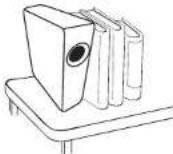
- Ne stockez pas le projecteur sur le flanc. Il risque de basculer et de blesser quelqu'un ou encore de subir de sérieux dommages.
-
Évitez de placer le projecteur dans l'un des environnements suivants :
-
Espace réduit ou peu ventilé. l'appareil doit être placé à une distance minimale de 50 cm des murs et l'air doit pouvoir circuler librement autour du projecteur.
- Emplacements soumis à des températures trop élevées, par exemple dans une voiture aux vitres fermées.
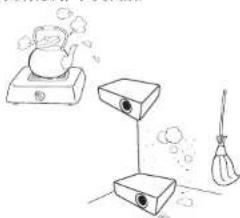
- Emplacements très humides, poussièreux ou enfumés risquant de détériorer les composants optiques, de réduire la durée de vie de l'appareil ou d'assombrir l'écran.
- Emplacements situés à proximité d'une alarme incendie.
- Emplacements dont la température ambiante dépasse 40°C/104°F.
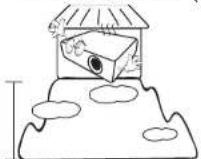
- Lieux où l'altitude excède 2000 mètres (6562 pieds).
- N'obstruez pas les orifices de ventilation lorsque le projecteur est allumé (même en mode économie d'énergie).
- Ne recouvrez le projecteur avec aucun élément.
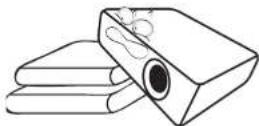
- Ne placez pas le projecteur sur une couverture, de la literie ou toute autre surface souple.
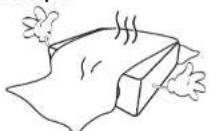
- Dans les zones où l'alimentation secteur peut fluctuer de ±10 volts, il est conseillé de relier le projecteur à un stabilisateur de puissance, un dispositif de protection contre les surtensions ou un onduleur (UPS), selon votre situation.
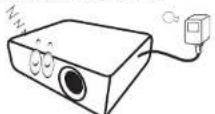
- Ne vous appuyez pas sur le projecteur et n'y placez aucun objet.

- Ne placez pas de liquides sur le projecteur, ni à proximité. Des liquides renversés dans le projecteur annuleraient votre garantie. Si le projecteur était mouillé, débranchez-le de la prise secteur et contactez BenQ pour une réparation.
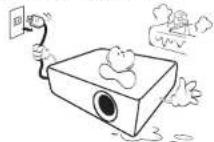
- Ne regardez pas directement dans l'objectif du projecteur lorsque l'appareil est en cours d'utilisation. Cela pourrait blesser vos yeux.
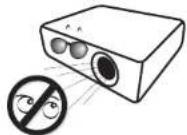
- N'utilisez pas les DEL du projecteur au-delà de leur durée de vie nominale. Une utilisation excessive des DEL pourrait entraîner leur éclatement en de rares occasions.
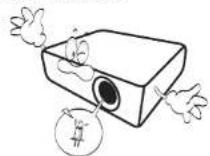
- N'essayez en aucun cas de démonter ce projecteur. Un courant de haute tension circule à l'intérieur de votre appareil. Tout contact avec certaines pièces peut présenter un danger de mort.
Vous ne devez en aucun cas démonter ou retirer quelque autre protection que ce soit. Ne confiez les opérations d'entretien et de réparation qu'à un technicien qualifié.
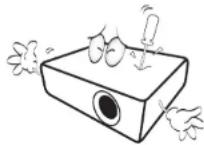

Veuillez conserver l'emballage d'origine pour une possible expédition ultérieure. Si vous devez emballer le projecteur après utilisation, ajustez l'objectif de projection dans une position appropriée, placez le coussinet de l'objectif autour de celui-ci et ajustez le coussinet de l'objectif et le coussinet du projecteur ensemble pour éviter des dommages pendant le transport.
- Lorsque vous pensez qu'un entretien ou une réparation est nécessaire, ne confiez le projecteur qu'à un technicien qualifié.
Condensation de l'humidité
N'utilisez jamais le projecteur immédiatement après l'avoir déplacé d'un emplacement froid à un emplacement chaud. Lorsque le projecteur est exposé à un tel changement de température, l'humidité peut se condenser sur les composants internes importants. Pour éviter des dommages possibles au projecteur, n'utilisez pas le projecteur pendant au moins 2 heures en cas de changement soudain de température.
Évitez les liquides volatiles
N'utilisez pas de liquide volatile, tel qu'un insecticide ou certains types de nettoyants, à proximité du projecteur. Ne laissez pas de produits en caoutchouc ou en plastique toucher le projecteur de manière prolongée. Ils laisseraient des marques sur la finition. Si vous nettoyez avec un chiffon traité chimiquement, assurez-vous de suivre les instructions de sécurité du produit de nettoyage.
Mise au rebut
Ce produit contient les composants suivants qui sont nocifs pour le corps humain et l'environnement.
- Plomb, qui est contenu dans la soudure.
Pour mettre au rebut le produit, consultez votre administration environnementale locale pour les réglementations.

Les illustrations et les images présentées dans ce document sont pour votre référence. Le contenu réel peut varier selon le produit fourni dans votre région.
Contenu de l'emballage
Déballez le colis avec précaution et vérifiez que vous avez les éléments ci-dessous. Certains des éléments peuvent ne pas être disponibles selon la région de votre achat. Veuillez confirmer avec votre revendeur.
Accessoires fournis
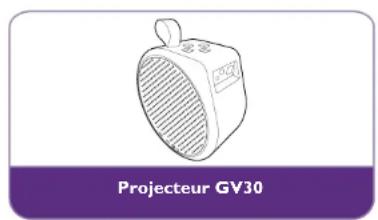
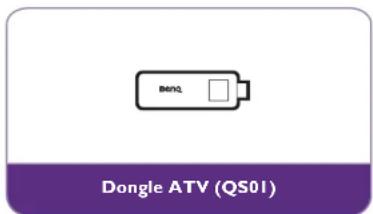
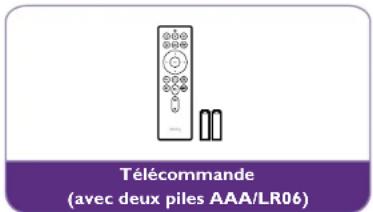
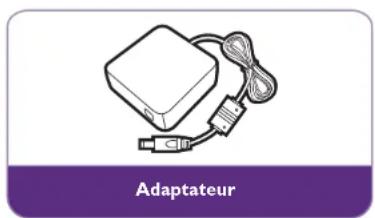
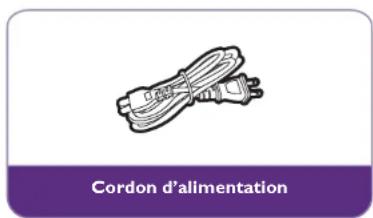
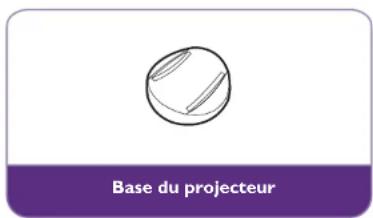

Triangle
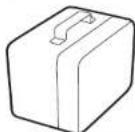
Sac de transport

Guide de démarrage rapide
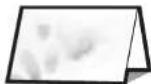
Carte de garantie
(varie selon les régions)

Déclaration réglementaire

- La durée de vie des DEL varie selon les conditions environnementales et l'utilisation. La conception et les caractéristiques effectives du produit peuvent être modifiées sans préavis.
- Certains des accessoires peuvent varier d'une région à une autre.
- La carte de garantie n'est fournie que dans certaines régions. Veuillez contacter votre revendeur pour des informations détaillées.
- Pour l'adaptateur CA/CC, la prise de courant doit être installée à proximité de l'équipement et doit être facilement accessible.
- Utilisez des accessoires d'origine pour assurer la compatibilité.
- Le type de prise du cordon d'alimentation peut changer en fonction des exigences régionales.
Introduction
Vue extérieure du projecteur
Face avant, supérieure et latérale gauche
Voir Connexions à la page 44 pour plus d'informations.
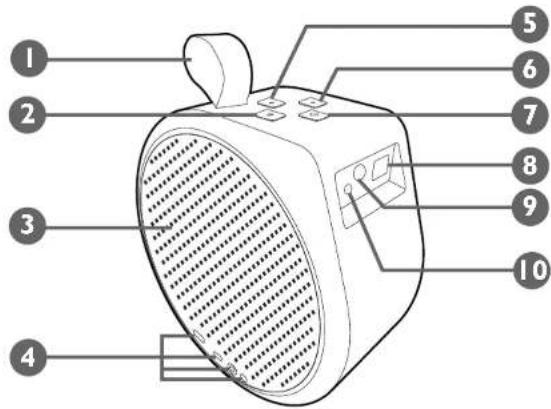
-
Bouton volume +
-
Haut-parleur gauche et ventilation
-
Ports ES
VoirPorts à la page 17 pour des détails.
- Bouton et voyant Bluetooth
Active le mode haut-parleur Bluetooth. Voir Utiliser le projecteur comme haut-parleur Bluetooth à la page 50 pour plus de détails. Voir Voyants à diode à la page 18 pour plus de détails sur le comportement du voyant.
-
Bouton volume -
-
Bouton et voyant d'alimentation
Allume et éteint le projecteur. Voir Mise en marche du projecteur à la page 32 pour plus de détails. Voir Voyants à diode à la page 18 pour plus de détails sur le comportement du voyant.
-
Objectif de projection
-
Capteur IR
-
Caméra autofocus
Vue face arrière, inférieure et latérale droite
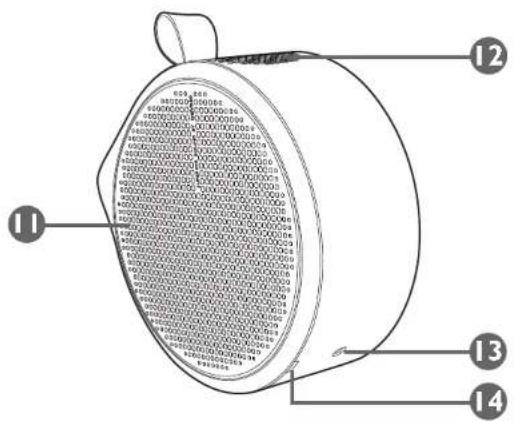
II. Haut-parleur droit et ventilation
12. Haut-parleur supérieur
13. Trou de vis du trépied
Utilisé pour fixer une plaque de trépied pour monter le projecteur sur un trépied. Voir Installer le projecteur sur un trépied (vendu séparément) à la page 72 pour des détails.
- Renfoncement du couvercle droit
Utilisé pour retirer le couvercle droit afin d'installer le dongle ATV (QS01). Voir Installation du dongle ATV à la page 28 pour plus de détails sur le retrait du couvercle droit.
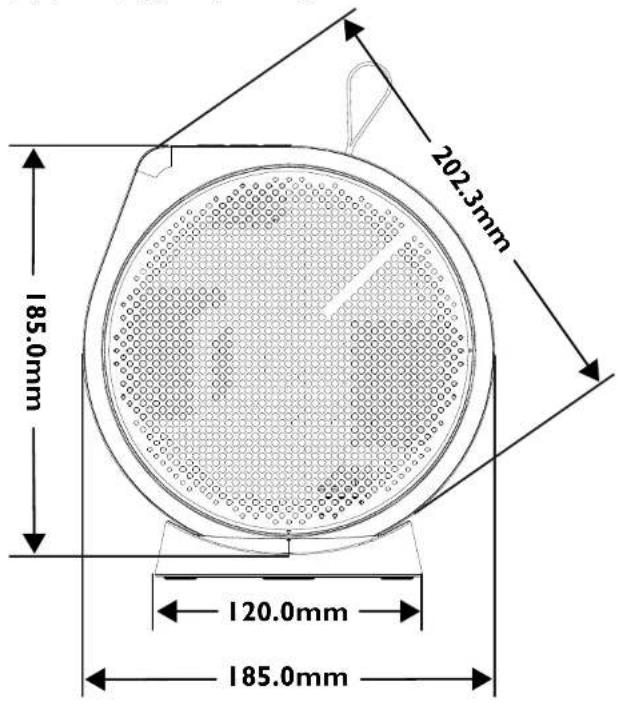
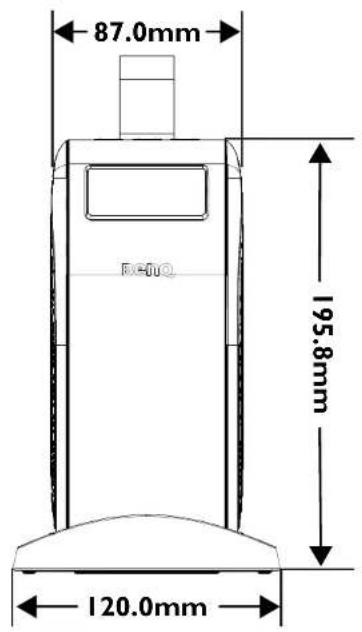
Dimensions
185,0 (L) × 195,8 (H) × 120,0 (P) mm (avec base)
Utilisé pour connecter des sources vidéo prenant en charge l'interface HDMI.
2. Port USB-C avec fonctionnalité DisplayPort
- Utilisé pour connecter un appareil de stockage USB-C pour projeter/diffuser un contenu média stocké sur l'appareil.
- Utilisé pour connecter des appareils dotés de la fonctionnalité DisplayPort pour projeter la vidéo de l'appareil.

Le port USB-C peut fournir une alimentation (5V, 1,5A) aux appareils connectés.
3. Prise de sortie audio 3,5"
Utilisé pour connecter des écouteurs, des haut-parleurs et autres équipements afin de diffuser du son.
4. Port de l'adaptateur secteur

Veuillez utiliser l'adaptateur secteur fourni pour éviter des dangers potentiels tels que l'électrocution et l'incendie.
Voyants à diode
Un voyant d'alimentation multicolore (1) et un voyant Bluetooth bleue/rouge (2) se trouvent sur le dessus du projecteur.
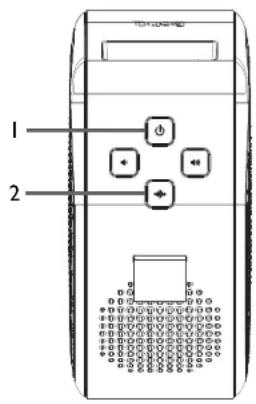
Voir le tableau ci-dessous pour des définitions des divers comportements des voyants.
| Scénario Statut | Voyant à diode d'alimentation Voyant à diode Bluetooth | |||
| Comportement des diodes Comportement des diodes | ||||
| Allumer / Éteindre | Mise sous tension / hors tension correcte | Verte - clignotante N/D | ||
| Capacité faible de la batterie (< 5%) | Rouge - clignotant jusqu'à ce que le bouton d'alimentation de l'appareil ne soit plus appuyé | N/D | ||
| Scénario | Statut | Voyant à diode d'alimentation | Voyant à diode Bluetooth | |
| Comportement des diodes | Comportement des diodes | |||
| Charge avec adaptateur | Capacité de la batterie = 0 - 94% Rouge - continue N/D | |||
| Capacité de la batterie = 95 - 100% Verte - continue N/D | ||||
| Mode batterie | Allumer | Capacité de la batterie = 60 - 100% Verte - continue N/D | ||
| Capacité de la batterie = 21 - 59% Orange - continue | N/D | |||
| Capacité de la batterie ≤ 20% | Rouge - clignotante | N/D | ||
| Veille | Capacité de la batterie = 60 - 100% Verte - clignotement lent N/D | |||
| Capacité de la batterie = 21 - 59% Orange - clignotement lent N/D | ||||
| Capacité de la batterie ≤ 20% | Rouge - clignotement lent | N/D | ||
| Vérification du pourcentage de la batterie(en double-cliquant sur le bouton d'alimentation) | Capacité de la batterie = 60 - 100% Verte - clignotante deux fois N/D | |||
| Capacité de la batterie = 21 - 59% Orange - clignotante deux fois | N/D | |||
| Capacité de la batterie ≤ 20% | Rouge - clignotante deux fois | N/D | ||
| Scénario Statut | Voyant à diode d'alimentation Voyant à diode Bluetooth | ||
| Comportement des diodes Comportement des diodes | |||
| Mode haut-parleur Bluetooth | Passage en mode haut-parleur Bluetooth | Voir charge ou comportement en mode batterie. | Bleue - clignotante |
| Attente de l'association et de la connexion | Voir charge ou comportement en mode batterie. | Bleue - clignotante | |
| Connexion réussie | Voir charge ou comportement en mode batterie. | Bleu - clignotante deux fois puis continue | |
| Lecture de musique | Voir charge ou comportement en mode batterie. | Bleue - continue | |
| Déconnexion et passage en mode veille Bluetooth | Voir charge ou comportement en mode batterie. | Bleu - continue puis clignotante | |
| Passage en mode projecteur | Voir charge ou comportement en mode batterie. | Bleu - clignotante puis éteinte | |
| Erreur* | Erreur de carte pilote Violet - continue Rouge - clignotante | ||
| Erreur de ventilateur Rouge - continue Rouge - clignotante | |||
| Erreur de température du moteur optique | Rouge - clignotante Rouge - continue | ||
| Erreur de la batterie Violet - clignotante Rouge - continue | |||
| Erreur de G sensor N/D N/D | |||
* Redémarrez le projecteur s'il y a des erreurs.
Télécommande
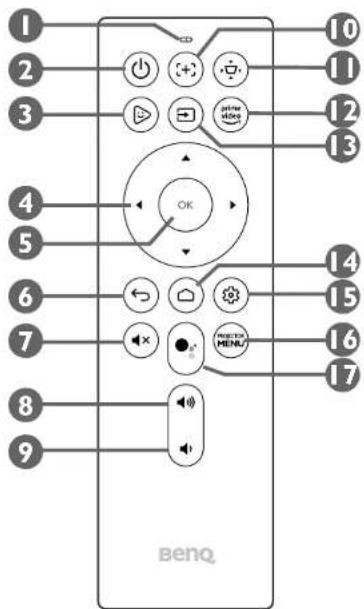
- Microphone
Reçoit des commandes vocales pour Google Assistant.
2.
Alimentation
Éteint et allume le projecteur.
3.
FamiLand
Lance l'appli Familand dans Android TV.
- Boutons flèches ( gauche, droite, haut, bas) ▼
Utilisées comme boutons de navigation pour sélectionner les éléments de menu souhaités et effectuer les ajustements.
- OK
Utilisées pour confirmer les sélections.
- Retour
Retourne au menu précédent.
- Muet
Coupe le son du projecteur.
- Volume +
Augmente le volume du projecteur.
9.
Volume -
Diminue le volume du projecteur.
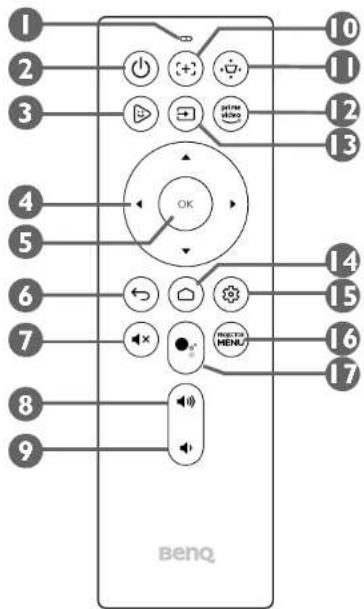
10. :Mise au point
Ajuste automatiquement la mise au point du projecteur. Voir Réglage fin de la netteté de l'image à la page 38 pour plus de détails.
11. Trapèze
Ajuste la distorsion trapèze du projecteur. Voir Correction trapézoidale à la page 39 et Installation à la page 56 pour plus de détails.
12. Prime Video
Lance le service de diffusion Prime Video d'Amazon.
13. Source
Ouvre le menu de la source d'entrée.
14. Accueil
Retourne au menu d'accueil Android TV.
15. Paramètres
Lance le menu des réglages Android TV.
16. PROJECTOR MENU
Lance le menu réglages à l'écran du projecteur.
Active Google Assistant, le service d'assistant virtuel à commande vocale de Google. Pour plus d'informations sur Google Assistant, y compris les commandes et les phrases prises en charge, consultez le site officiel de Google.
Installation/Remplacement des piles de la télécommande
Avant de pouvoir commencer à utiliser la télécommande, vous devez installer les piles fournies dans la télécommande.
I. Faites glisser le couvercle des piles vers l'extérieur.

En faisant glisser le couvercle des piles, n'essayez pas de tirer trop fort sur le couvercle car il est attaché à la télécommande par une bande en plastique et ne peut pas être complètement retiré.
- Insérez les piles dans le sens indiqué ci-dessous.
- Remettez le couvercle des piles sur la télécommande en le faisant glisser.
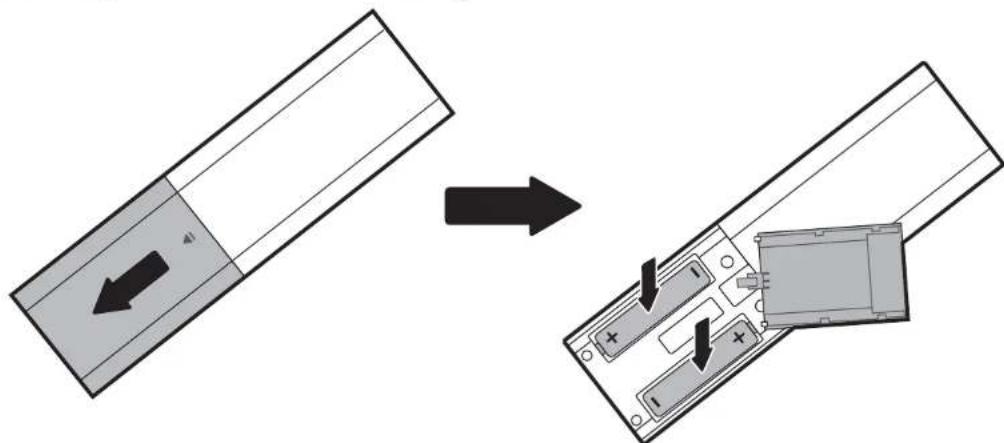
N'exposez pas la télécommande et les piles à des environnements où les températures sont élevées et où le taux d'humidité est excessif, comme une cuisine, une salle de bain, un sauna, une véranda ou une voiture fermée.
Portée efficace de la télécommande
Le projecteur est équipé d'un capteur de télécommande IR situé à l'avant du projecteur avec une portée de 8 mètres (\~26 pieds) à un angle de 30 degrés (gauche et droite) et 20 degrés (haut et bas). Avant le processus d'association de la télécommande pendant l'assistant de configuration (voir Mise en marche du projecteur à la page 32 pour des détails), la télécommande ne peut être utilisée qu'en la pointant directement vers le capteur IR ou en réfléchissant le signal IR sur un mur/écran, en veillant à ce qu'il n'y ait aucun obstacle entre la télécommande et le capteur IR du projecteur.
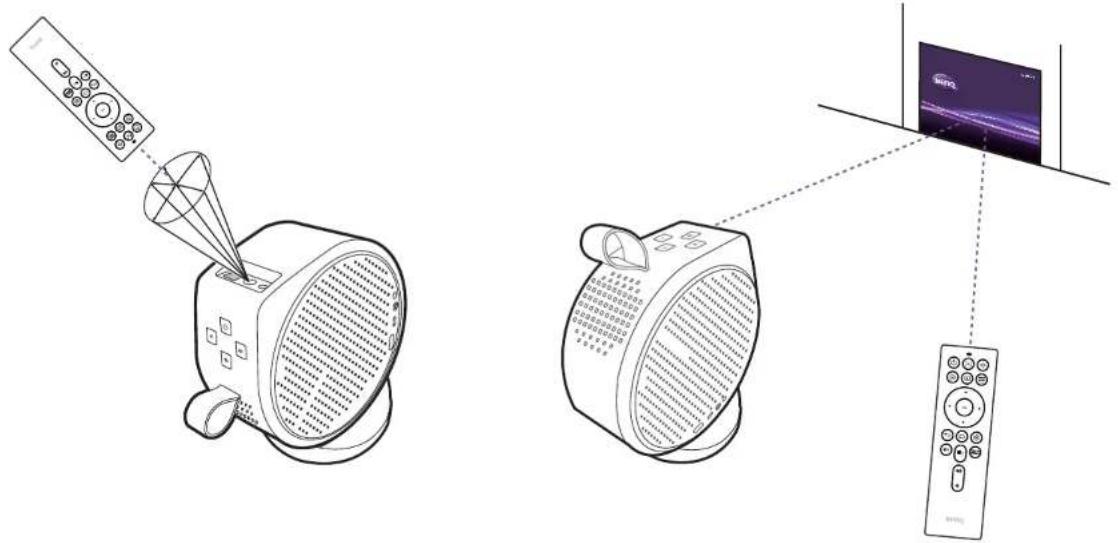
Une fois la télécommande associée au dongle ATV installé dans le projecteur, vous pourrez l'utiliser sous n'importe quel angle dans un rayon de 7 mètres (\~23 pieds).

L'entrée vocale et la fonctionnalité Google Assistant sur la télécommande ne sont disponibles qu'une fois la télécommande associée au projecteur pendant le processus de l'assistant d'installation. Voir Mise en marche du projecteur à la page 32 pour plus de détails.
BenQ Smart Control (appli télécommande)
Le projecteur prend également en charge l'appli BenQ Smart Control, qui vous permet de transformer votre appareil Android ou iOS en une télécommande pour contrôler le projecteur via des boutons et/ou des gestes tactiles.
Pour commencer à utiliser l'appli BenQ Smart Control :
I. Téléchargez et installez BenQ Smart Control depuis Google Play ou l'App Store iOS sur votre appareil.
2. Connectez votre Smartphone au même réseau sans fil que le dongle ATV (QS01).
3. Ouvrez l'appli BenQ Smart Control sur votre Smartphone.
- L'appli se connectera automatiquement à votre dongle ATV (QS01).

- Vous devez être connecté au même réseau sans fil que le projecteur pour que BenQ Smart Control fonctionne correctement.
-
Si l'appli ne se connecte pas automatiquement à votre dongle ATV (QS01), ou si plusieurs produits compatibles sont connectés au même réseau, sélectionnez le dongle ATV (QS01) correspondant que vous voulez contrôler dans la liste des produits.
-
Choisissez une des méthodes suivantes pour utiliser BenQ Smart Control :
- Appuyez sur DPad pour utiliser les boutons préconfigurés de l'appli pour contrôler votre projecteur.
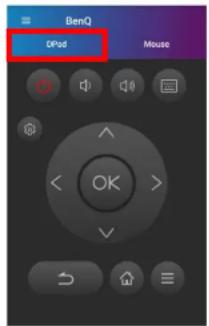
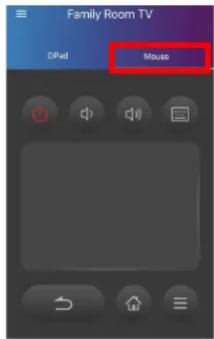
- Appuyez sur Souris pour utiliser les gestes tactiles sur votre Smartphone pour contrôler le curseur sur le projecteur de la même manière qu'une souris.
Choix de l'emplacement
Avant de choisir un emplacement d'installation de votre projecteur, prenez les facteurs suivants en considération :
• Taille et position de votre écran
- Emplacement de la prise électrique
- Emplacement et distance entre le projecteur et les autres appareils
- Emplacement et distance entre le projecteur et le point d'accès sans fil
Utilisation du projecteur à l'extérieur
Le projecteur est principalement conçu pour une utilisation en intérieur mais sa conception portable lui permet également de prendre en charge une utilisation occasionnelle en extérieur. Lorsque vous utilisez le projecteur à l'extérieur, les éléments suivants sont suggérés pour améliorer l'expérience visuelle :
- Installez le projecteur sur un trépied s'il n'y a pas de surface plane pour placer le projecteur. Voir Installer le projecteur sur un trépied (vendu séparément) à la page 72 pour plus de détails.
- Réglez le mode d'image sur le paramètre le plus approprié (p.ex. Jour Heure, pour un environnement très éclairé). Voir Mode d'image à la page 55 pour plus de détails.
Fonctionnement
Installation du dongle ATV
I. Retirez le capuchon du dongle ATV fourni.
2. Placez le projecteur sur une surface plane et stable recouverte d'une feuille de protection, le couvercle droit vers le haut.
3. À l'aide du triangle, faites levier pour ouvrir le couvercle droit à partir de l'encoche située sur sa partie inférieure, puis faites glisser le triangle dans le sens antihoraire autour du couvercle droit pour libérer le couvercle du projecteur.
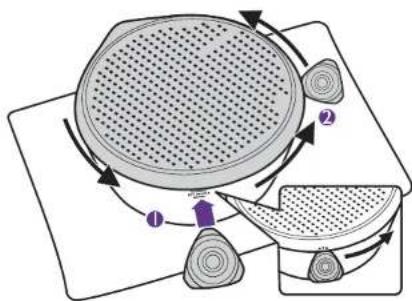
Assurez-vous que la pointe du triangle est complètement insérée dans l'encoche pour ouvrir le couvercle.
- Retirez le couvercle droit du projecteur.
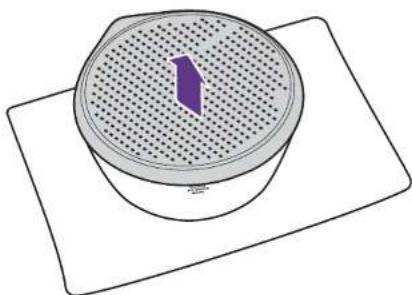
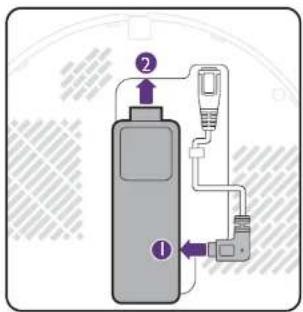
- Connectez le câble d'alimentation au port situé sur le côté du dongle, puis insérez le dongle dans le port du dongle ATV de manière à ce que le côté logo soit orienté vers le haut.
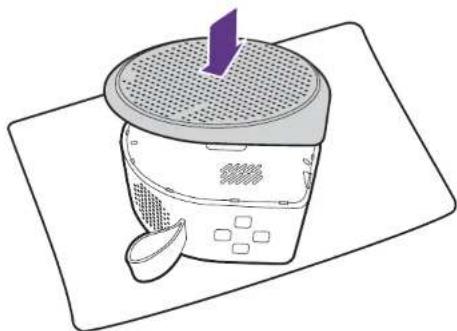
- Réinstallez le couvercle droit sur le projecteur.
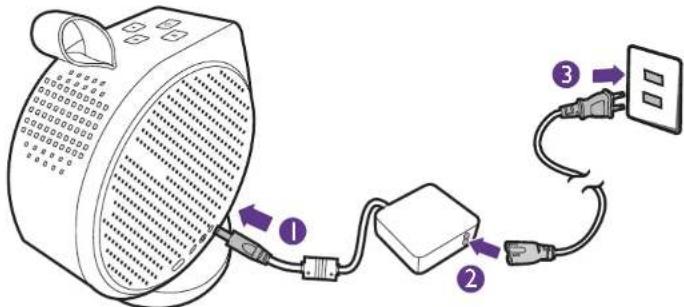
I. Connectez l'adaptateur au port de l'adaptateur secteur.
2. Connectez le cordon d'alimentation à l'adaptateur secteur.
3. Connectez le cordon d'alimentation à une prise secteur.
- Le projecteur prend également en charge la charge via une batterie externe avec capacité transmission d'alimentation USB à puissance de sortie d'au moins 45W (15V, 3A).
- Quand il est chargé, le projecteur peut fournir de l'alimentation via son port USB-C (5V, 1,5A).
Le voyant à diode d'alimentation s'allumera en fonction de son état de charge. Pour une charge complète, attendez qu'il reste allumé en vert (voir Voyants à diode à la page 18 pour plus d'informations sur le comportement du voyant à diode).
Mise en marche du projecteur
Si vous démarrez le projecteur pour la première fois, il est conseillé de le placer à portée d'un point d'accès sans fil (p.ex., un routeur) avec une connexion Internet stable, car certaines étapes facultatives du processus d'installation nécessitent un accès Internet.
I. Installez le dongle ATV fourni dans le port du dongle ATV. Voir Installation du dongle ATV à la page 28 pour des détails.
2. Chargez la batterie ou alimentez le projecteur comme indiqué dans Charger la batterie à la page 31.
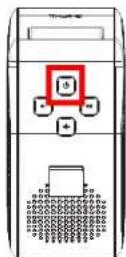
3. Appuyez le bouton d'alimentation ⏻ du projecteur pendant 3 secondes ou de la télécommande pendant 1 seconde. Le voyant d'alimentation clignotera en vert.
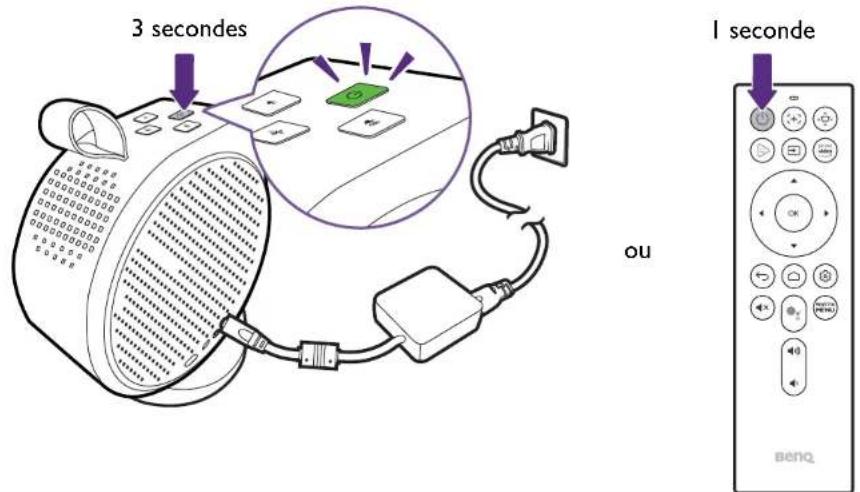
- Quand vous alimentez directement le projecteur, veuillez utiliser le câble d'alimentation fourni pour éviter des dangers potentiels tels que l'électrocution et l'incendie.
- Avant d'associer la télécommande à votre projecteur, vous devez vous assurer que votre télécommande est à portée du capteur IR du projecteur. Voir Portée efficace de la télécommande à la page 24 pour plus de détails.
-
Allumer la télécommande ne fonctionnera pas si vous n'avez pas terminé la procédure de l'assistant de configuration ou si le niveau de la batterie du projecteur est inférieur à 5%.
-
Les ventilateurs commenceront à tourner et une image de démarrage sera affichée pendant que le projecteur chauffe. Ce processus peut prendre quelques minutes. Le projecteur ne répond pas à d'autres commandes pendant qu'il chauffe.
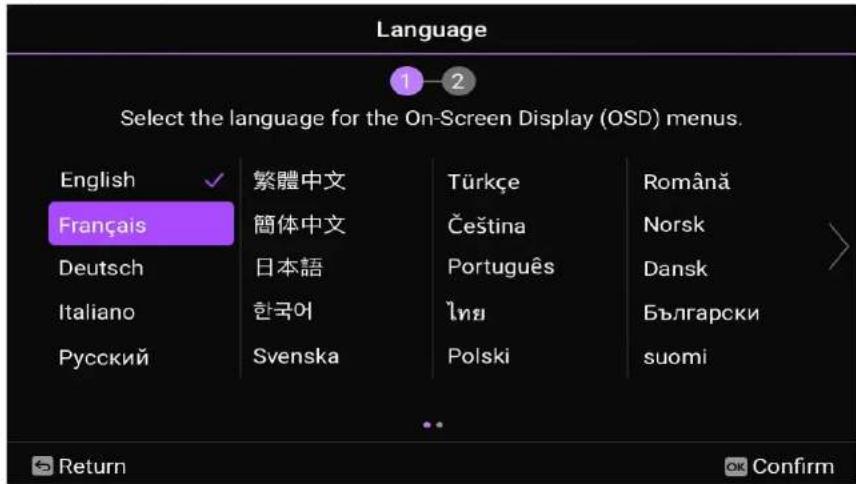
- Si vous démarrez le projecteur pour la première fois, l'assistant de configuration du projecteur apparaîtra pour vous guider dans la configuration matérielle initiale, y compris la sélection de la langue du système et la correction trapézoïdale. À l'aide de votre télécommande, suivez les instructions à l'écran pour poursuivre le processus.
- Une fois que vous avez terminé l'assistant de configuration du projecteur, le projecteur lance l'assistant de configuration d'Android TV pour vous guider dans la configuration du système d'exploitation du projecteur, y compris les étapes d'association de la télécommande, de sélection de la langue pour Android TV, de configuration d'une connexion Wi-Fi, de connexion à un compte Google et d'autres étapes connexes.

- Associer votre télécommande au projecteur et vous connecter à un réseau sont des étapes nécessaires pour poursuivre le processus de configuration d'Android TV. Vous ne pourrez pas utiliser le système d'exploitation Android TV de votre projecteur tant que vous n'aurez pas effectué ces deux étapes. Vous pourrez toujours projeter via une connexion câblée si vous ne terminez pas le processus de configuration d'Android TV.
- Vous pouvez poursuivre le processus de configuration d'Android TV sans vous connecter à un compte Google, mais votre utilisation des services Android TV sera limitée et vous serez invité à vous connecter chaque fois que vous tenterez d'utiliser ces services.
- Pour savoir comment configurer rapidement votre compte Google sur le projecteur, scannez un des codes QR ci-dessous en fonction du système d'exploitation de votre appareil mobile et regardez le tutoriel vidéo.
- Avec un appareil iOS
- Avec un appareil Android
- Une fois que vous avez terminé l'assistant de configuration d'Android TV, l'écran d'accueil Android TV s'affiche.
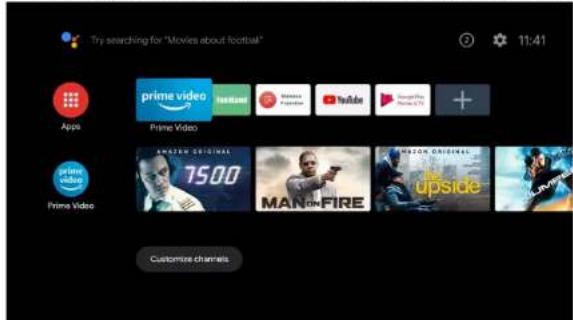
Vous pouvez maintenant profiter des services de diffusion en continu. Pour plus d'informations, voir Android TV à la page 40. Vous pouvez également connecter un appareil au projecteur pour projeter une vidéo. Pour plus d'informations, voir Connexions à la page 44.

Les captures d'écran ci-dessus sont à titre indicatif uniquement et peuvent différer de l'apparence réelle.
Arrêt du projecteur
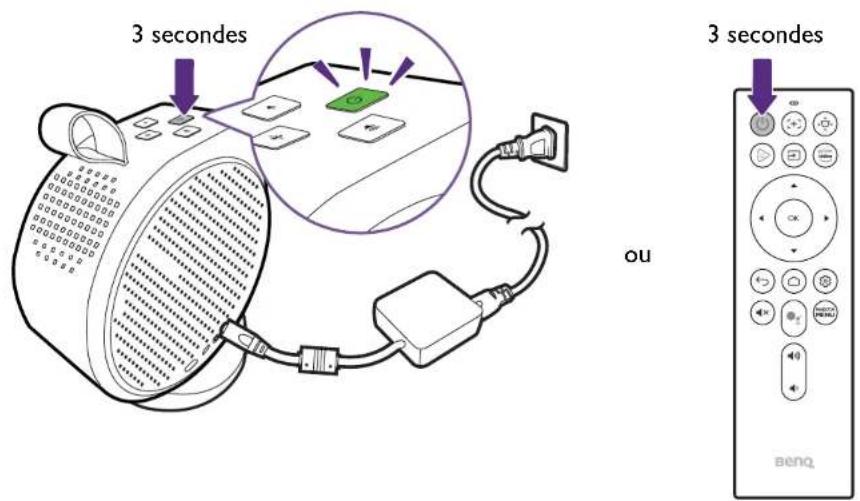
I. Appuyez et maintenez le bouton d'alimentation ⏻ du projecteur ou de la télécommande pendant plus de 3 secondes et le projecteur s'éteindra directement.

Un appui court du bouton d'alimentation du projecteur ou de la télécommande déclenche une boîte de confirmation d'arrêt. Dans ce cas, appuyez à nouveau le bouton d'alimentation pour éteindre le projecteur.
- Le voyant d'alimentation clignotera en vert (voir Voyants à diode à la page 18). Les ventilateurs peuvent continuer à fonctionner afin de refroidir le système.
Si le projecteur ne doit pas être utilisé pendant une période prolongée, débranchez le câble d'alimentation de la prise secteur, et retirez les piles de la télécommande.
Ajustement de l'image projetée
Ajustement de l'angle de projection
Le projecteur est doté d'une base magnétique qui maintient le projecteur et vous permet d'ajuster l'angle de projection.
Placez le projecteur correctement sur la base et faites tourner le projecteur pour ajuster l'angle de projection.
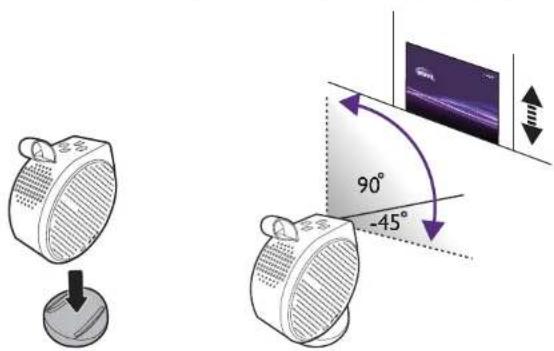
• L'angle maximum d'ajustement est de 135 degrés.
- Si l'écran et le projecteur ne sont pas perpendiculaires l'un par rapport à l'autre, l'image projetée devient trapézoïdale. Pour corriger ceci, voir Correction trapézoïdale à la page 39 pour des détails.

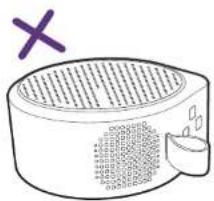
Quand le projecteur est allumé, NE PLACEZ PAS le projecteur avec ses sorties d'air gauche ou droit vers le bas, car cela bloquerait les sorties d'air.
Réglage fin de la netteté de l'image
Pour affiner la netteté de l'image, appuyez le bouton de mise au point (+) de la télécommande et le projecteur effectuera automatiquement la mise au point de l'image.
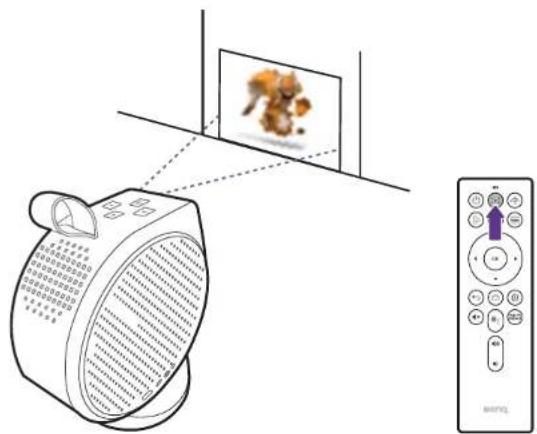
- Ne regardez pas directement l'objectif du projecteur lorsque la lumière est allumée. La lumière forte peut provoquer des dommages oculaires.
- Vous pouvez également permettre au projecteur de mettre automatiquement au point l'image dans le menu des paramètres en configurant le paramètre Mise au point sur Ajustement en temps réel dans le menu des réglages. Pour plus d'informations, voir Installation à la page 56.
Une fois que le projecteur a fini d'ajuster automatiquement la mise au point, vous pouvez également choisir d'ajuster manuellement la mise au point en appuyant les boutons gauche ◀ ou droit ▶ de la télécommande alors que le guide de mise au point est toujours à l'écran.
Correction trapézoïdale
L'effet trapèze correspond au fait qu'une image projetée est sensiblement plus large dans sa partie supérieure ou inférieure. C'est le cas lorsque le projecteur n'est pas perpendiculaire à l'écran. Pour corriger l'effet trapèze, appuyez sur la touche trapèze de la télécommande, puis suivez les instructions à l'écran pour effectuer les ajustements.
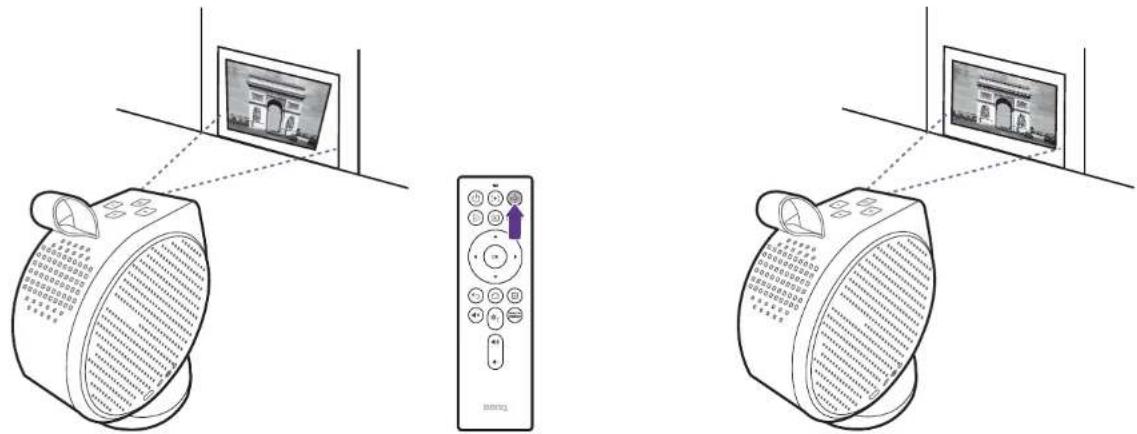
Une fois les ajustements effectués, appuyez → pour enregistrer vos modifications et revenir au menu précédent.
Android TV
Android TV est le système d'exploitation du projecteur qui vous permet de projeter des vidéos sans fil et d'utiliser des applis de diffusion en continu.
L'écran d'accueil Android TV
Au premier démarrage ou lorsque la source d'entrée est réglée sur ATV, le projecteur, l'interface s'affiche Android TV. Si le projecteur projette depuis une source, vous pouvez revenir au mode Android TV en appuyant △ sur votre télécommande ou en sélectionnant ATV dans le menu de la source d'entrée.
L'écran d'accueil Android TV comporte les éléments suivants :
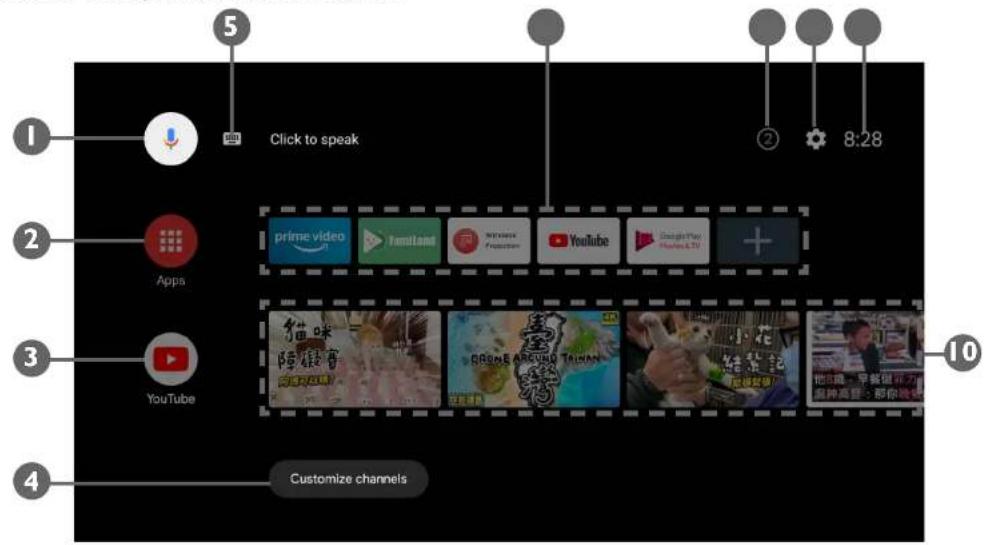

L'écran réel peut varier selon votre version de micrologiciel d'Android TV.
| N° Élément Description | ||
| 1 | Recherche vocale Google / Google Assistant | Active la recherche vocale Google / Google Assistant. |
| 2 | Toutes les applis Accède à toutes les applis installées. | |
| 3 | YouTube Lance l'appli YouTube. | |
| 4 | Chaînes personnalisées | Permet de personnaliser les chaînes de l'appli qui apparaissent sur le flux des écrans d'accueil. |
| 5 | Recherche par texte | Active la saisie de texte pour la recherche. |
| 6 | Applis ou services recommandés | Accès rapide aux applis ou services de vidéos à la demande recommandés. Sélectionnez le bouton + pour ajouter des raccourcis d'applis à cette ligne. |
| 7 | Notifications Accède aux notifications. | |
| 8 | Paramètres Accède aux menus de paramètres d'Android. | |
| 9 | Heure système Affiche l'heure. | |
| 10 | Vidéos YouTube recommandées | Accès rapide aux vidéos recommandées par YouTube. |
Pour plus d'informations sur Android TV, vous pouvez utiliser les ressources suivantes :
- Pour des tutoriels vidéo sur Android TV et Familand, scannez le code QR ci-dessous ou rendez-vous sur : https://www.benq.com/en-us/knowledge-center/knowledge/how-to-start-benq-smart-home-projector.html

• Pour le manuel d'utilisation du dongle QS01 ATV, visitez Support.BenQ.com.
Google Assistant
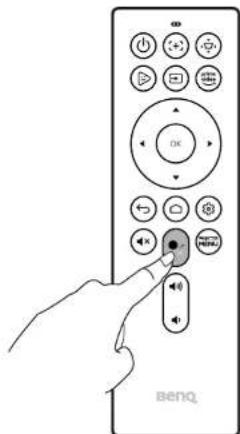
Android TV prend en charge Google Assistant, le service d'assistant virtuel à commande vocale de Google, pour les commandes de base et les recherches Google. Pour activer Google Assistant, appuyez le bouton Google Assistant • de la télécommande et prononcez votre commande ou votre question dans son microphone. Pour plus d'informations sur Google Assistant, y compris les commandes et les phrases prises en charge, consultez le site officiel de Google.
Lire de la musique via le projecteur
Avec les haut-parleurs intégrés, vous pouvez apprécier la lecture de musique via le projecteur sans écran de projection. Le projecteur peut fonctionner comme haut-parleur ordinaire ou haut-parleur Bluetooth.
Utiliser le haut-parleur intégré du projecteur
I. Accédez à un service de diffusion de musique en continu ou à une chaîne musicale depuis Android TV.
2. Démarrez la lecture de la musique.
3. Appuyez le bouton d'alimentation ⏻ du projecteur ou de la télécommande pour faire apparaître le menu d'alimentation.
4. Sélectionnez Mode audio uniquement. L'écran s'éteint pendant que la lecture de la musique se poursuit.
5. Pour arrêter la lecture ou pour effectuer d'autres opérations, appuyez n'importe quelle touche de la télécommande pour faire revenir l'écran de projection.
Utiliser le projecteur comme haut-parleur Bluetooth
Voir Utiliser le projecteur comme haut-parleur Bluetooth (page 50) pour des détails.
Connexions
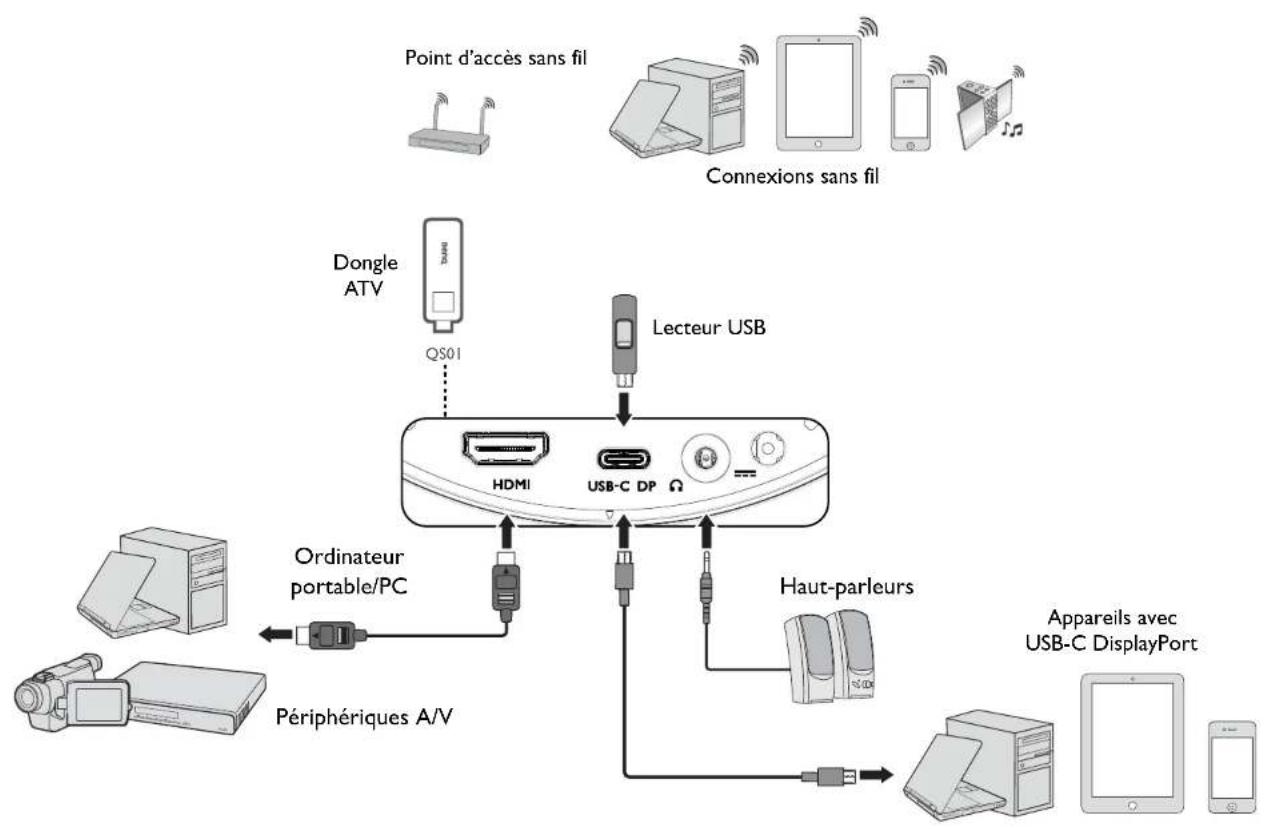
Vous pouvez connecter votre appareil au projecteur de différentes manières pour projeter du contenu vidéo.
Connexion sans fil
• Smartphone, tablette, ordinateur portable/PC
- Périphérique A/V.
• Smartphone, tablette, ordinateur portable/PC
- Lecteur flash USB-C
• Smartphone, tablette, ordinateur portable/PC
Connexion filaire (port HDMI)
Connexion filaire (port USB-C)

- Les appareils connectés via le port USB-C nécessitent un câble USB-C et doivent prendre en charge la fonction DisplayPort (version 1.1 ou ultérieure) pour pouvoir projeter une vidéo.
- Le port USB-C prend en charge la fonction de transmission d'alimentation USB et peut alimenter/recharger les appareils qui y sont connectés (45W, 15V, 3A).
De plus, vous pouvez également connecter le projecteur à des haut-parleurs ou un casque Bluetooth pour diffuser du son via les haut-parleurs ou le casque ou connecter un appareil mobile au projecteur via Bluetooth pour diffuser du son via les haut-parleurs du projecteur.
Avant d'effectuer toute connexion sans fil, procédez comme suit :
- Installez le dongle ATV pour une connexion sans fil.
- Placez le projecteur à portée du point d'accès sans fil auquel vous envisagez de le connecter.
Avant d'effectuer toute connexion filaire, procédez comme suit :
• Utilisez les câbles appropriés pour chaque source et assurez-vous que les câbles sont fermement insérés.
flowchart
graph TD
    A["Point d'accès sans fil"] --> B["Point d'accès sans fil"]
    B --> C["Connexions sans fil"]
    C --> D["Dongle ATV"]
    C --> E["Lecteur USB"]
    D --> F["QSO1"]
    E --> G["HDMI"]
    E --> H["USB-C DP"]
    E --> I["Ω"]
    G --> J["Ordinateur portable/PC"]
    G --> K["Périphériques A/V"]
    H --> L["Haut-parleurs"]
    I --> M["Appareils avec USB-C DisplayPort"]

L'illustration ci-dessus est pour référence seulement.
Permuter entre Android TV et les sources d'entrée
Par défaut, le projecteur accède à l'interface Android TV chaque fois qu'il est allumé. Une fois allumé, quand un appareil est connecté à un de ses ports d'entrée, le projecteur permute automatiquement sur cette source d'entrée.
Pour permuter entre les sources d'entrée et Android TV, appuyez le bouton source ☑ de la télécommande et sélectionnez la source d'entrée souhaitée dans le menu source.
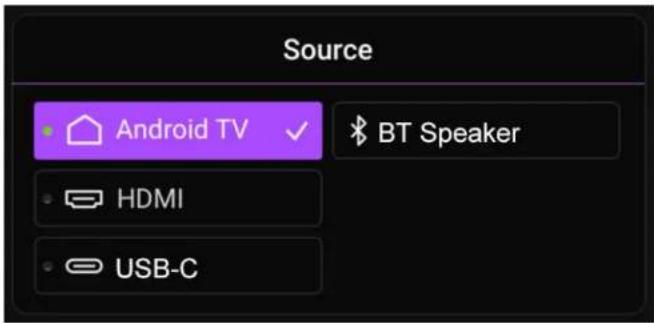
Vous pouvez également appuyer le bouton accueil □ de la télécommande pour revenir à l'écran d'accueil Android TV à tout moment.
Connexions sans fil
Avant de pouvoir projeter sans fil via le projecteur, vous devez d'abord connecter le projecteur à un réseau sans fil. Pour connecter votre projecteur à un réseau sans fil ou pour changer de réseau sans fil, utilisez le sous-menu Réseau et Internet du menu des paramètres Android TV.
Projection sans fil
Pour connecter sans fil un appareil ou un PC au projecteur et projeter une vidéo, sélectionnez Projection sans fil dans la section Android TV des favoris de l'écran d'accueil, puis suivez les instructions du manuel d'utilisation QS01.
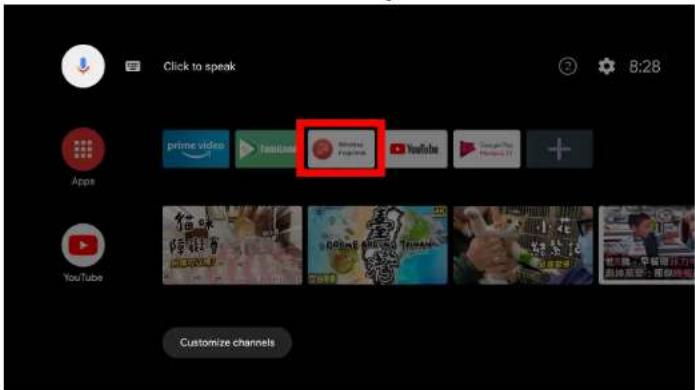
- Pour télécharger le manuel d'utilisation QS01, visitez Support.BenQ.com.
- Le projecteur prend uniquement en charge la projection sans fil via les protocoles AirPlay (pour les appareils iOS) ou Chromecast (pour les appareils Android). Par conséquent, tous les appareils Android ne peuvent pas projeter sans fil sur le projecteur. Pour vérifier si votre appareil Android prend en charge la projection sans fil via Chromecast, consultez support.google.com.
- Netflix ne prend en charge que certains appareils autorisés et n'est pas disponible en natif sur les projecteurs domestiques intelligents BenQ. Veuillez suivre les procédures de visionnement recommandées dans ce tutoriel vidéo. Vous pouvez également télécharger Apps Manager depuis Google Play sur votre projecteur, et installer Netflix. Visitez Support.BenQ.com et consultez la page produit QS01 pour plus de détails.
Connexions filaires
Connexion d'un appareil avec HDMI ou USB-C avec DisplayPort
À l'aide d'un câble HDMI ou USB-C, vous pouvez connecter un appareil doté de fonctionnalités HDMI ou DisplayPort pour diffuser des vidéos et des images sur le projecteur.

- Tous les appareils équipés d'un port USB-C ne disposent pas de la fonctionnalité DisplayPort. Consultez la documentation de votre appareil pour plus de précisions.
- Tous les câbles USB-C ne prennent pas en charge le protocole DisplayPort. Utilisez un câble USB-C 3.1 Gen 2 pour garantir la compatibilité.
Pour connecter un appareil avec HDMI ou USB-C avec DisplayPort :
I. Connectez l'appareil au port HDMI ou USB-C sur le projecteur. Une notification auto apparaît indiquant qu'un appareil est connecté.
- Confirmez si vous voulez projeter la vidéo de l'appareil. La vidéo de l'appareil sera affichée une fois le signal de l'appareil détecté.

Si aucun signal n'est détecté ou si le signal est interrompu, un message apparaîtra.
-
Utilisez le menu source ou appuyez le bouton accueil △ pour quitter et revenir à l'écran d'accueil Android TV.
-
Si l'appareil reste connecté et que vous voulez à nouveau projeter sa vidéo, appuyez le bouton source ☑, puis sélectionnez le port correspondant dans le menu source.

- Certains ordinateurs comportent de ports HDMI qui ne transmettent pas l'audio, dans de tels cas, un câble audio séparé doit être connecté au projecteur.
- Certains ordinateurs portables n'activent pas automatiquement leur port vidéo externe lorsqu'ils sont connectés à un projecteur. Pour activer ou désactiver l'affichage externe, vous pouvez généralement utiliser la combinaison de touches Fn + F3 ou CRT/LCD. Sur votre ordinateur portable, recherchez la touche de fonction CRT/LCD ou une touche de fonction portant un symbole de moniteur. Appuyez simultanément sur la touche Fn et la touche illustrée. Consultez le manuel de l'utilisateur de votre ordinateur portable pour connaître la combinaison de touches exacte.
Connexion à un lecteur flash
Connectez un lecteur USB-C au port USB du projecteur pour lire les fichiers multimédias stockés sur le lecteur flash.
Pour lire des fichiers multimédias stockés sur un lecteur flash :
I. Connectez le lecteur flash au port USB-C. Une notification auto apparaît indiquant qu'un appareil de stockage est connecté.
2. Sélectionnez le type de fichier multimédia que vous voulez lire.
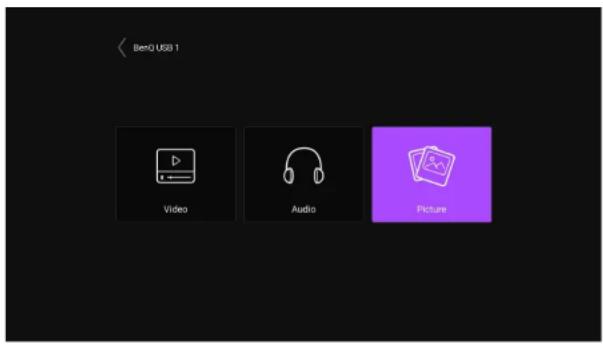
- Naviguez jusqu'au fichier multimédia que vous voulez lire et sélectionnez-le. Le lecteur multimédia du projecteur se lance.
Connexions Bluetooth
Le projecteur permet les types de connexions Bluetooth suivantes :
- Connectez un appareil mobile au projecteur pour diffuser du son via les haut-parleurs du projecteur.
- Connectez à un haut-parleur ou à un casque compatible Bluetooth pour émettre directement de l'audio pour un son de meilleure qualité.
Utiliser le projecteur comme haut-parleur Bluetooth
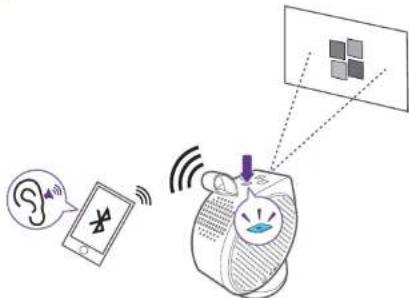
I. Assurez-vous que le dongle ATV est correctement installé (voir Installation du dongle ATV à la page 28).
2. Allumez le projecteur (voir Mise en marche du projecteur à la page 32).
3. Appuyez le bouton Bluetooth ••• situé sur le dessus du projecteur. Le projecteur arrête de projeter et passe en mode haut-parleur Bluetooth.

Vous pouvez également activer le mode haut-parleur Bluetooth en appuyant le bouton source ➞ de la télécommande et en sélectionnant H.-parleur BT.
- Associez votre appareil externe au projecteur.
Après avoir associé avec succès votre appareil mobile avec le projecteur, les informations d'association seront enregistrées sur les deux appareils et une connexion sera automatiquement établie lorsque Bluetooth est activé sur les deux appareils et les deux appareils sont à portée l'un de l'autre.

Si vous ne parvenez pas à activer le mode Bluetooth ou si le voyant Bluetooth ne s'allume pas, éteignez le projecteur et vérifiez si le dongle ATV est correctement installé. Voir Installation du dongle ATV à la page 28 pour des détails.
Mettre fin à la connexion Bluetooth
Si vous souhaitez déconnecter l'appareil mobile du projecteur, procédez comme suit :
- Déconnectez du projecteur dans le menu Bluetooth de votre appareil mobile.
- Appuyez le bouton Bluetooth ••• du projecteur pour retourner le projecteur en mode projecteur.
- Appuyez et maintenez le bouton d'alimentation ⏻ du projecteur ou de la télécommande pour éteindre le projecteur.
Association/Connexion à un haut-parleur ou un casque Bluetooth
La fonction Bluetooth d'un projecteur GV30 est intégrée au système Android, dont le matériel est indépendant des autres sources d'entrée comme HDMI. Ainsi, la fonction Bluetooth ne sera disponible que lorsque vous utiliserez le système Android intégré au projecteur comme source d'entrée. En d'autres termes, en raison des limites matérielles actuelles, le projecteur ne pourra pas transmettre l'audio en utilisant HDMI à des haut-parleurs Bluetooth externes. Si vous avez d'autres questions, veuillez contacter votre équipe locale d'assistance à la clientèle pour plus d'assistance.
I. Assurez-vous que le dongle ATV est correctement installé (voir Installation du dongle ATV à la page 28).
2. Allumez le projecteur (voir Mise en marche du projecteur à la page 32).
3. Appuyez le bouton des réglages de la télécommande.
4. Sélectionnez Télécommandes et accessoires.
5. Sélectionnez Ajouter un accessoire.
6. Activez le mode d'association Bluetooth sur le haut-parleur ou le casque.
7. Sélectionnez le haut-parleur ou le casque dans la liste des appareils affichée à l'écran.
8. Sélectionnez Associer.
Quand le projecteur et le haut-parleur ou le casque ont été connectés avec succès, l'appareil sera étiqueté Connecté dans les Télécommandes et accessoires. Vous pouvez maintenant transmettre l'audio de l'ATV au haut-parleur ou au casque.

Le projecteur peut uniquement transmettre l'audio de l'ATV via la connexion Bluetooth. Même lorsque le projecteur est permeté vers d'autres sources d'entrée, telles que HDMI, comme l'ATV fonctionne toujours en arrière-plan, il continuera à transmettre l'audio de l'ATV vers le haut-parleur ou le casque Bluetooth connecté.
Déconnexion d'un haut-parleur ou d'un casque Bluetooth
Pour déconnecter un haut-parleur ou un casque Bluetooth du projecteur afin qu'il ne transmette plus l'audio du projecteur :
I. Appuyez le bouton des réglages de la télécommande.
2. Sélectionnez Télécommandes et accessoires.
3. Sélectionnez le haut-parleur ou le casque que vous voulez déconnecter dans la liste des appareils affichée à l'écran.
4. Sélectionnez Dissocier.
Naviguer dans le menu des réglages
À propos du menu des réglages
Pour vous permettre d'effectuer divers ajustements ou réglages sur le projecteur, le projecteur fournit un menu Paramètres. Pour accéder au menu, appuyez le bouton PROJECTOR MENU de la télécommande ou sélectionnez Tous les réglages du projecteur dans le menu Paramètres d'Android TV.
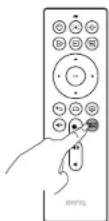

Pour les réglages liés au système, notamment la connexion sans fil, le compte et les réglages liés aux applis, utilisez le menu Paramètres d'Android TV accessible sur l'écran d'accueil. Voir L'écran d'accueil Android TV à la page 40 pour plus de détails.
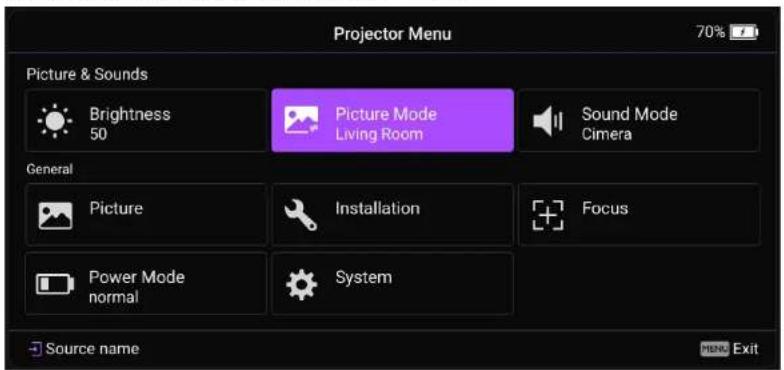
Dans le menu des réglages, il y a deux sous-catégories : Image et sons et Général :
Utiliser le menu Paramètres
Pour accéder aux différents menus de réglages :
• Utilisez les boutons de direction (▲/▼/◄/►) pour vous déplacer dans les principaux menus de réglages.
• U t i l i s e z OK pour sélectionner le menu souhaité.
Lors de la configuration d'éléments dans un menu :
• Utilisez les boutons de direction haut et bas (▲/▼) pour aller à l'élément que vous voulez configurer.
• Utilisez OK pour sélectionner les options du sous-menu.
• Utilisez les boutons de direction (▲/▼◄/►) pour naviguer parmi les options disponibles.
- Utilisez le bouton retour pour revenir au menu des réglages principal.
• Utilisez le bouton accueil △ pour revenir à l'écran d'accueil de Android TV.
Luminosité
Permet d'ajuster la luminosité du projecteur sur une échelle de 0 à 100.
Mode d'image
Le tableau suivant décrit les éléments disponibles dans le menu Mode d'image :
| Élément Options et descriptions | |
| Lumineux | Optimise la luminosité de l'image projetée. Ce mode est adapté aux environnements où une grande luminosité est requise, comme les pièces bien éclairées. |
| Salon | Avec des couleurs bien saturées et une netteté bien réglée, ce mode est légèrement plus lumineux que le mode Cinéma et convient à la lecture de programmes télévisés sous une faible lumière ambiante. |
| Jeu | Réglages d'image appropriés pour jouer aux jeux vidéo. Ce mode améliore particulièrement les détails dans les scènes sombres afin que les ennemis ne puissent pas se cacher. |
| Sports | Avec des couleurs bien saturées et un niveau de luminosité plus élevé, ce mode est idéal pour regarder des événements sportifs dans une pièce lumineuse. |
| Cinéma | Avec des couleurs précises et un contraste profond à un niveau de luminosité plus faible, ce mode convient pour regarder des films dans un environnement avec un peu de lumière ambiante. |
| Jour Heure | En éclaircissant les zones sombres des images, ce mode est adapté à une utilisation dans des espaces très éclairés, comme à l'extérieur ou dans une pièce entièrement éclairée. |
Mode son
Mode son utilise une technologie d'amélioration du son, qui intègre les algorithmes de vagues pour offrir de superbes effets de graves et d'aigus et vous donner une expérience audio cinématographique immersive. Les options disponibles sont : Standard, Cinéma, Musique, Jeu et Sports.
Image
Le tableau suivant décrit les éléments disponibles dans le menu Image :
| Élément Options et descriptions | |
| Mode d'image | Permet de passer d'un mode d'image à un autre. Voir Mode d'image à la page 55 pour plus de détails. |
| Luminosité | Permet d'ajuster la luminosité du projecteur sur une échelle de 0 à 100. |
| Contraste | Plus la valeur est élevée, plus l'image est contrastée. Utilisez le contraste pour configurer le niveau de blanc après avoir ajusté la luminosité, afin d'adapter l'image au type de support que vous souhaitez afficher et à votre environnement. |
| Couleur | Une valeur inférieure donne des couleurs moins saturées. Si le réglage est trop élevé, les couleurs de l'image seront trop vives, ce qui donnera un aspect irréaliste à l'image. |
| Netteté | Plus la valeur est élevée, plus l'image est nette. |
Installation
Le tableau suivant décrit les éléments disponibles dans le menu Installation :
| Élément Options et descriptions | |
| Trapèze vertical auto | Active/Désactive l'ajustement automatique du trapèze du projecteur. |
| Correction du trapèze vertical | Permet d'ajuster manuellement les réglages du trapèze pour l'image projetée. Voir Correction trapézoïdale à la page 39 pour plus de détails. |
| Format d'affichage | Plusieurs options permettent de définir le format de l'image en fonction de votre source de signal d'entrée. Les options comprennent :Auto: Met une image à l'échelle proportionnellement pour qu'elle soit adaptée à la résolution native dans sa largeur horizontale ou verticale.Réel: Projette une image selon sa résolution d'origine et la redimensionne pour être adaptée à la zone d'affichage. Pour les signaux d'entrée avec de plus faibles résolutions, l'image projetée sera affichée dans sa taille originale.4:3: Met une image à l'échelle afin qu'elle s'affiche au centre de l'écran en respectant un format 4:3.16:9: Met une image à l'échelle afin qu'elle s'affiche au centre de l'écran en respectant un format 16:9. |
| Modèle de test | Affiche la grille du motif de test qui vous aide à ajuster la taille et la mise au point de l'image pour vérifier que l'image projetée n'a pas de distorsion. |
| Haute altitude | Il est recommandé d'utiliser leHaute altitudelorsque votre environnement est entre 1500 m et 2000 m au-dessus du niveau de la mer, et à une température ambiante entre 0°C et 30°C.Si vous sélectionnezHaute altitudel, le niveau de bruit de fonctionnement peut être plus élevé en raison de la vitesse de ventilation nécessaire pour améliorer le système de refroidissement et les performances du projecteur.Si vous utilisez votre projecteur dans des conditions extrêmes autres que celles mentionnées ci-dessus, il est possible que celui-ci s'éteigne automatiquement afin d'éviter une surchauffe. Dans ce cas, vous pouvez résoudre le problème en sélectionnantHaute altitude. Cependant, il n'est pas garanti que le projecteur fonctionne correctement dans tous les environnements difficiles ou extrêmes.N'utilisez pas leHaute altitudesi votre altitude est entre 0 m et 1500 m et la température ambiante est entre 0°C et 35°C. Le projecteur sera trop refroidi si vous activez ce mode dans cette condition. |
Mode d'alimentation
Le tableau suivant décrit les éléments disponibles dans le menu Mode d'alimentation :
| Élément Options et descriptions | |
| Normal Luminosité des DEL 100%. | |
| Mode Éco | Ce réglage réduit le bruit de l'appareil et sa consommation de 30%. Lorsque Mode Éco est activé, l'émission lumineuse est réduite, ce qui crée des images plus sombres. |
| Faible puissance | Réduit la luminosité de 50% pour prolonger la durée de vie des DEL. |
Mise au point
Le tableau suivant décrit les éléments disponibles dans le menu Mise au point :
| Élément Options et descriptions | |
| Ajustement en temps réel | Permet au projecteur d'ajuster les paramètres de mise au point en temps réel. |
| Sensibilité | Permet de définir le niveau de sensibilité que la fonction Ajustement en temps réel utilise pour effectuer les ajustements. |
| Mise au point manuelle | Permet d'ajuster manuellement la mise au point pour l'image projetée. |
Système
Le tableau suivant décrit les éléments disponibles dans le menu Système :
| Élément Options et descriptions | |
| Langue | Définit la langue du projecteur.Changer le paramètre de langue dans ce menu ne changera pas la langue utilisée dansAndroid TV. Pour changer la langue d'Android TV, utilisez le menu des réglages de l'écran d'accueil. |
| Arrêt auto quand inactif | Active/Désactive l'arrêt automatique du projecteur après la durée configurée (5 min, 10 min, 15 min, 20 min, 25 min et 30 min). |
| Mise à jour système | Permet de mettre à jour le logiciel du projecteur via une clé USB. Cette fonction est réservée au service. |
| Informations système | Affiche des informations sur le matériel/logiciel du projecteur, notamment son nom et son numéro de série. |
| Informations du projecteur | Affiche des informations sur l'état actuel du projecteur, y compris lesRésolution détectée, Source, Mode d'image, Mode d'alimentation, Système de couleurs, Durée d'utilisation de la lumière, Version du micrologiciel et Code de service actuels. |
| Réinitialisation d'usine | Retourne le projecteur à son état d'usine par défaut. |
Entretien
Entretien du projecteur
Votre projecteur ne nécessite que peu d'entretien. La seule chose à laquelle vous devez veiller est la propreté de l'objectif.
Ne retirez aucune des pièces de votre projecteur. Contactez votre revendeur ou le centre de service à la clientèle local si le projecteur ne fonctionne pas comme prévu.
Nettoyage de l'objectif
Nettoyez l'objectif dès que vous remarquez que sa surface est sale ou poussièreuse.
Avant de nettoyer une partie quelconque du projecteur, mettez-le hors tension (voir Arrêt du projecteur à la page 36), débranchez le câble d'alimentation et laissez-le refroidir complètement.
- Utilisez une bombe d'air comprimé pour ôter la poussière.
- Si l'objectif est sale, utilisez du papier pour objectif ou humidifiez un chiffon doux de produit nettoyant pour objectif et frottez légèrement la surface.
- N'utilisez jamais d'éponge abrasive, de nettoyant alcalin ou acide, de poudre à récurer ou de solvants volatils, comme alcool, benzène, diluant ou insecticide. L'utilisation de tels produits ou le contact prolongé avec des matériaux en caoutchouc ou vinyle peut endommager la surface du projecteur et la matière du boîtier.

Ne touchez jamais l'objectif avec vos doigts et n'utilisez jamais de matériaux abrasifs. Même les serviettes en papier peuvent endommager la surface de l'objectif. Utilisez uniquement une brosse photographique appropriée, un chiffon doux et une solution nettoyante. N'essayez pas de nettoyer l'objectif lorsque le projecteur est allumé ou encore chaud après une utilisation.
Entreposage du projecteur
Pour entreposer votre projecteur pour une longue durée :
- Assurez-vous que la température et l'humidité de l'emplacement d'entreposage sont conformes aux valeurs recommandées pour l'appareil. Reportez-vous aux Caractéristiques ou consultez votre revendeur sur la plage.
- Retirez les piles de la télécommande.
- Placez le projecteur dans son emballage d'origine ou équivalent.
Transport du projecteur
Pour le transport du projecteur, il est recommandé d'utiliser l'emballage d'origine ou un emballage équivalent.
Utilisation à l'extérieur
Chaque fois que le projecteur est utilisé à l'extérieur, n'oubliez pas de suivre les instructions d'entretien de ce chapitre et les instructions de nettoyage décrites dans Consignes de sécurité importantes à la page 9.
Augmenter la durée de vie des DEL
Le luminaire à DEL comprend une ampoule dont la durée de vie est bien supérieure aux ampoules traditionnelles, mais c'est toujours un élément consommable. Pour avoir une durée de vie des DEL aussi longue que possible, vous pouvez changer les réglages suivants via le menu des paramètres.
Pour accéder au menu des paramètres, voir Utiliser le menu Paramètres à la page 54 pour des détails.
Configuration du Mode DEL
Régler le Mode d'alimentation du projecteur en Mode Éco ou Faible puissance pour étendre la durée de vie des DEL.
| Mode DEL Description | |
| Normal Luminosité des DEL 100% | |
| Mode Éco | Ce réglage réduit le bruit de l'appareil et sa consommation de 30%. Lorsque Mode Éco est activé, l'émission lumineuse est réduite, ce qui crée des images plus sombres. |
| Faible puissance | Réduit la luminosité de 50% pour prolonger la durée de vie des DEL. |
I. Appuyez le bouton PROJECTOR MENU de la télécommande.
2. Sélectionnez Mode d'alimentation.
3. Appuyez (/▲ pour passer au mode souhaité.
4. Quand c'est fait, appuyez pour enregistrer vos modifications et quitter.
Dépannage
Si vos problèmes persistent après avoir consulté ce manuel, veuillez contacter votre lieu d'achat ou visiter le site Web local de Support.BenQ.com pour obtenir plus d'assistance et un service à la clientèle local.

Support.BenQ.com
| Problème Origine Solution | ||
| Le projecteur ne s'allume pas. | Le cordon d'alimentation n'alimente pas l'appareil en électricité. | Branchez le cordon d'alimentation dans la prise secteur située à l'arrière du projecteur et branchez-le dans la prise secteur. Si la prise secteur est dotée d'un interrupteur, assurez-vous que celui-ci est activé. |
| La batterie s'épuise et est basse tension. | Branchez l'adaptateur secteur pour charger le projecteur jusqu'à ce que le voyant passe au vert continu. Puis appuyez et maintenez le bouton d'alimentation du projecteur pendant 3 secondes pour l'allumer. | |
| Le projecteur ne peut pas projeter l'écran sur des téléphones mobiles ou des ordinateurs portables via des câbles USB-C. | Les téléphones mobiles ou les ordinateurs portables ne disposent pas de la fonctionnalité DisplayPort. | Assurez-vous que le port USB-C sur l'appareil dispose de la fonctionnalité DisplayPort (avec un circuit intégré DisplayPort à l'intérieur), prend en charge la version 1.1 (ou supérieure) de DisplayPort et les fréquences indiquées dans Fréquences de fonctionnement à la page 68. |
| Le câble USB-C n'est pas compatible. | Utilisez un câble USB-C 3.1 Gen 2 pour assurer une bande passante suffisante pour la transmission des données multimédia. | |
| Le projecteur ne peut pas se connecter avec des haut-parleurs ou des écouteurs Bluetooth. | La fonction Bluetooth n'est pas activée. | Assurez-vous que la fonction Bluetooth est activée sur l'appareil Bluetooth et comme sur le projecteur. Voir Association/Connexion à un haut-parleur ou un casque Bluetooth à la page 51 pour plus de détails. |
| L'appareil Bluetooth et le projecteur ne sont pas à moins de 8 mètres l'un de l'autre. | ||
| Le projecteur ne peut pas lire les fichiers sur les appareils de stockage via le port USB-C. | L'appareil de stockage n'est pas connecté correctement au projecteur. | Assurez-vous que votre appareil de stockage est entièrement inséré dans le port USB-C du projecteur. |
| Le projecteur ne prend pas en charge les formats de fichier. | Voir Format de fichier pris en charge à la page 71 pour plus d'informations sur les formats de fichiers pris en charge par le projecteur. | |
| La luminosité de l'écran est changée. | L'adaptateur est retiré. | La luminosité de la lumière est réduite dans Mode Éco et Faible puissance pour permettre une projection plus longue. Si vous préférez un écran plus lumineux, connectez l'adaptateur secteur au projecteur ou changez le Mode d'alimentation sur Normal. |
| L'adaptateur n'est pas retiré, mais le Mode d'alimentation est basculé sur Mode Éco ou Faible puissance. | ||
| Aucune source d'entrée. | La source vidéo n'est pas allumée ou est mal connectée. | Allumez la source vidéo et vérifiez si le câble de signal est bien connecté. |
| Le projecteur n'est pas connecté correctement à la source d'entrée. | Vérifiez la connexion.Si la source d'entrée est le port USB-C, assurez-vous que l'appareil source prend en charge DisplayPort et qu'il est connecté au projecteur avec un câble USB-C. | |
| Le format de fichier vidéo ou audio n'est pas pris en charge par le projecteur. | Assurez-vous que le format de fichier pris en charge, tel que décrit dans Format de fichier pris en charge à la page 71, est en cours de lecture ou contactez le service clientèle pour obtenir de l'aide. | |
| L'image ou le son est instable. | Les câbles de connexion de sont pas fermement connectés au projecteur ou à la source de signal. | Connectez correctement les câbles aux prises appropriées. |
| La bande passante Internet est limitée ou surchargée. | Connectez-vous à un autre point d'accès sans fil ou à un canal Internet d'une vitesse supérieure. | |
| Le projecteur est hors de portée effective de la connexion Bluetooth. | Assurez-vous que le projecteur se trouve dans la plage effective de la connexion Bluetooth.Assurez-vous qu'il y a le moins possible d'interférences radioélectriques lors de l'utilisation d'un réseau 2,4G. | |
| L'image est brouillée. | L'objectif de projection n'est pas correctement réglé. | Ajustez la mise au point de l'objectif à l'aide du bouton de mise au point sur la télécommande. |
| Le projecteur et l'écran ne sont pas alignés correctement. | Ajustez l'angle de projection, l'orientation, et si nécessaire, la hauteur de ce projecteur. | |
| La télécommande ne fonctionne pas correctement. | Les piles sont usées. Remplacez les deux piles avec de nouvelles piles. | |
| Il y a un obstacle entre la télécommande et l'appareil. | Retirez l'obstacle. | |
| Vous vous tenez trop loin du projecteur. | Tenez-vous à moins de 8 mètres (26,2 pieds) du projecteur. | |
| Le projecteur ne peut pas se connecter au SSID souhaité. | La liaison entre le projecteur et le routeur ne suit pas les protocoles IEEE 802.11. | Pour la fréquence 2,4 G, assurez-vous que le mode sans fil du routeur est configuré en tant que 802.11g/n ou 802.11n.Pour la fréquence 5 G, assurez-vous que le mode sans fil du routeur est configuré en tant que 802.11n. |
Caractéristiques
Caractéristiques du projecteur

Toutes les caractéristiques peuvent être modifiées sans notification préalable.
| Caractéristiques | |
| Système de projection DLP | |
| Type de DMD0,23" | |
| Résolution native 1280 x 720 pixels | |
| Luminosité 300 ANSI Lumens | |
| Taux de contraste 100000:1 | |
| Couleurs d'affichage 30 bits (16,7 milliards de couleurs) | |
| Format d'affichage 16:9 | |
| Source lumineuse DEL Osram | |
| Vie de la source lumineuse(1) | 20000/30000 heures (Normal/Éco) |
| Rapport de projection 1,2 (37,6" à 1m) | |
| Rapport de zoom Fixe | |
| Correction trapézoïdale Verticale auto ± 40 degrés | |
| Décalage de la projection 100% ± 5% | |
| Taille de projection | 30 à 100 pouces |
| Caractéristiques | ||
| Interface | • USB-C (DisplayPort 1.2)(5V/1,5A) x I• HDMI 1.4b (sans 3D) x I• Sortie audio 3,5 mm x I | |
| Alimentation | Alimentation CC | |
| Fréquence C.A. 100 à 240V 50/60HZ 1,5A | ||
| Consommation 42W/34W/29W (Normal/Éco/Faible puissance) | ||
| Batterie | ||
| Type Batterie au lithium-ion | ||
| Capacité 4800mAh/11,1V | ||
| Cycle de vie de la batterie 500 cycles | ||
| Autonomie de la batterie 2,5 heures | ||
| Haut-parleur intégré | 4W x 2 + baffle 8W, haut-parleurs à chambre 2.1 canaux | |
| Résolution prise en charge | HDMI : jusqu'à 3840 x 2160 à 30USB-C : jusqu'à 1920 x 1080 à 60 | |
| Fréquence horizontale 15 à 102 KHz | ||
| Taux de balayage vertical 23 à 85 Hz | ||
| Niveau de bruit (Normal/Éco) 29dBA/27dBA | ||
| Compatibilité HDTV 23 à 85 Hz | ||
| Température de fonctionnement | 0 à 40°C | |
| Température de stockage | -20 à 60°C | |
| Humidité relative en fonctionnement/stockage | 10% à 90% (sans condensation) | |

- La durée de vie des DEL varie selon les conditions environnementales et l'utilisation.
- Les performances des réseaux sans fil et Bluetooth peuvent être perturbées par la distance et les obstacles.
Fréquences de fonctionnement
Fréquences de fonctionnement pour l'entrée vidéo
| Fréquence | Résolution | Fréquence H. (KHz) | Fréquence V. (KHz) | Fréquence d'horloge des points (MHz) |
| 480i 720(1440) | x 480 15,73 59,94 27 | |||
| 480p 720 x 480 | 31,47 59,94 27 | |||
| 576i 720(1440) | x 576 15,63 50 27 | |||
| 576p 720 x 576 | 31,25 50 27 | |||
| 720/50p 1280 x 7 | 20 37,5 50 74,25 | |||
| 720/60p 1280 x 7 | 20 45 60 74,25 | |||
| 1080/24p 1920 x | 1080 27 24 74,25 | |||
| 1080/25p 1920 x | 1080 | 28,13 25 74,25 | ||
| 1080/30p 1920 x | 1080 | 33,75 30 74,25 | ||
| 1080/50i 1920 x | 1080 | 28,13 50 74,25 | ||
| 1080/60i 1920 x | 1080 | 33,75 60 74,25 | ||
| 1080/50p 1920 x | 1080 | 56,25 50 148,5 | ||
| 1080/60p 1920 x | 1080 | 67,5 60 148,5 | ||
| 2160/24p(Port HDMI uniquement) | 3840 x 2160* | 54 24 | 297 | |
| 2160/25p(Port HDMI uniquement) | 3840 x 2160* | 56,25 25 | 297 | |
| 2160/30p(Port HDMI uniquement) | 3840 x 2160* | 67,5 30 | 297 |

Pris en charge par HDMI 2.0 uniquement.
Fréquences de fonctionnement pour l'entrée PC
| Résolution Mode | Fréquence de rafraîchissement (Hz) | Fréquence H. (KHz) | Fréquence d'horloge des points (MHz) | |
| 640 x 480 | VGA_60 59,940 31,469 25,175 | |||
| VGA_72 72,809 37,861 31,500 | ||||
| VGA_75 75,000 37,500 31,500 | ||||
| VGA_85 85,008 43,269 36,000 | ||||
| 720 x 400 720 x 400_70 70,087 31,469 28,322 | ||||
| 800 x 600 | SVGA_60 60,317 37,879 40,000 | |||
| SVGA_72 72,188 48,077 50,000 | ||||
| SVGA_75 75,000 46,875 49,500 | ||||
| SVGA_85 85,061 53,674 56,250 | ||||
| 1024 x 768 | XGA_60 60,004 48,363 65,000 | |||
| XGA_70 70,069 56,476 75,000 | ||||
| XGA_75 75,029 60,023 78,750 | ||||
| XGA_85 84,997 68,667 94,500 | ||||
| 1152 x 864 1152 x 864_75 75,000 67,500 108,000 | ||||
| 1280 x 720 1280 x 720_60 60,000 45,000 74,250 | ||||
| 1280 x 768 1280 x 768_60 59,870 47,776 79,500 | ||||
| Résolution | Mode | Fréquence de rafraîchissement (Hz) | Fréquence H. (KHz) | Fréquence d'horloge des points (MHz) |
| 1280 x 800 | SVGA_60 59,810 | 49,702 83,500 | ||
| SVGA_75 74,934 | 62,795 106,500 | |||
| XGA_85 84,880 | 71,554 122,500 | |||
| 1280 x 1024 | SXGA_60 60,020 | 63,981 108,000 | ||
| SXGA_75 75,025 | 79,976 135,000 | |||
| 1280 x 960 | 1280 x 960_60 60,000 | 60,000 108,000 | ||
| 1280 x 960_85 85,002 | 85,938 148,500 | |||
| 1360 x 768 | 1360 x | 768_60 60,015 | 47,712 85,500 | ||
| 1440 x 900 WXGA+_60 59,887 | 55,935 106,500 | |||
| 1440 x 1050 SXGA+_60 59,978 | 65,317 121,750 | |||
| 1680 x 1050 | 1680 x | 1050_60 59,954 | 65,290 146,250 | ||
| 640 x 480 à 67 Hz(Port HDMI uniquement) | MAC13 66,667 | 35,000 30,240 | ||
| 832 x 624 à 75 Hz(Port HDMI uniquement) | MAC16 74,546 | 49,722 57,280 | ||
| 1024 x 768 à 75 Hz | MAC19 75,020 | 60,241 80,000 | ||
| 1152 x 870 à 75 Hz | MAC21 75,020 | 68,680 100,000 | ||
| 1920 x 1080 à 60 Hz | 1920 x 1080_60 | 60,000 67,500 | 148,500 | |
| 3840 x 2160(Port HDMI uniquement) | 3840 x 2160_30 | 30,000 67,500 | 297,000 | |

Les paramétrages présentés ci-dessus peuvent ne pas être pris en charge du fait de limites du fichier EDID et de la carte graphique VGA. Il est possible que certaines fréquences ne puissent pas être choisies.
Format de fichier pris en charge
| Types de fichier Extension de fichier | |
| Documents N/D | |
| Photos JPG(.jpg, .jpeg), PNG(.png), BMP(.bmp) | |
| Musique | MP3(.mp3), WAV(.wav), WMA(.wma), FLAC(.flac), AAC(.aac), OGG(.ogg) |
| Vidéo | Flux de programmes MPEG (.mpg, .mpeg)Flux de transport MPEG (.ts, .trp, .tp)ASF(.asf)WMV(.wmv)AVI(.avi)MKV(.mkv) |
| Sous-titres N/D | |

Plage de débit : Si le débit binaire maximum d'un fichier vidéo est supérieur à 10 Mo, ce pourrait causer un retard de lecture vidéo.
Annexe
Installer le projecteur sur un trépied (vendu séparément)
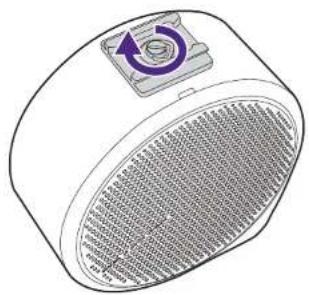
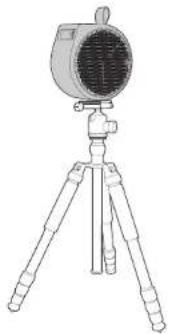
Utilisez une plaque de trépied pour monter le projecteur sur un trépied.
I. Installez la plaque de dégagement rapide dans le trou de vis du trépied du projecteur et serrez la vis de la plaque.
- Installez le projecteur sur le trépied.
Copyright et renonciation
Copyright
Copyright © 2021 BenQ Corporation. Tous droits réservés. Aucune partie du présent document ne peut être reproduite, transmise, transcrite, stockée dans un système d'archivage et traduite dans une langue ou dans un langage informatique, sous quelque forme ou par quelque moyen que ce soit (électronique, mécanique, magnétique, optique, chimique, manuel ou autre), sans l'autorisation écrite préalable de BenQ Corporation.
Tous les autres logos, produits ou noms de société mentionnés dans ce manuel peuvent être des marques déposées ou des copyrights de leurs sociétés respectives, et sont utilisés à titre d'information seulement.
Android™ est une marque commerciale de Google LLC.
La marque et les logos Bluetooth® sont des marques déposées de Bluetooth SIG, Inc. et BenQ Corporation les utilise sous licence.
iOS est une marque ou une marque déposée de Cisco aux États-Unis et dans d'autres pays et est utilisée sous licence.
macOS® est une marque commerciale de Apple Inc., déposée aux États-Unis et dans d'autres pays.
USB-C™ est une marque commerciale du USB Implementers Forum.
Clause de non-responsabilité
BenQ Corporation exclut toute garantie, expresse ou implicite, quant au contenu du présent document, notamment en termes de qualité et d'adéquation à un usage particulier. Par ailleurs BenQ Corporation se réserve le droit de réviser le présent document et d'y apporter des modifications à tout moment sans notification préalable par BenQ Corporation. Ce manuel d'utilisation vise à fournir les informations les plus à jour et exactes aux clients, et donc tout le contenu peut être modifié de temps à autre sans préavis. Veuillez visiter http://www.benq.com pour la dernière version de ce manuel.
Garantie
BenQ garantit ce produit contre tout défaut de matériel et de fabrication, dans des conditions normales d'utilisation et de stockage.
Toute réclamation au titre de la garantie nécessite la présentation d'une preuve de la date d'achat. Si le produit devait s'avérer défectueux pendant la période de garantie, l'obligation de BenQ et votre recours se limitent au remplacement des pièces défectueuses, assorti de la main-d'œuvre nécessaire. Pour bénéficier des services de garantie, il convient d'informer immédiatement le revendeur auprès duquel vous avez acheté le produit défectueux.
Important : La garantie ci-dessus est considérée caduque dès lors que l'utilisateur se sert du produit sans se conformer aux instructions écrites fournies par BenQ. L'humidité ambiante doit se situer entre 10% et 90%, la température doit être comprise entre 0°C et 40°C, l'altitude doit être inférieure à 2000 mètres et il faut éviter de faire fonctionner le projecteur dans un environnement poussiéreux. Cette garantie vous confère des droits spécifiques, auxquels peuvent s'ajouter d'autres droits qui varient d'un pays à l'autre.
Pour plus d'informations, visitez le site Web www.BenQ.com.
Déclaration relative aux hyperliens et sites Web tiers
BenQ n'est pas responsable du contenu des sites Web ou des ressources similaires, qui sont maintenus et contrôlés par des tiers, qui peuvent être liés depuis ce produit. Fournir des liens vers ces sites ou ressources similaires ne signifie pas que BenQ donne une garantie ou représentation de leur contenu par expression ou implicitement.
Tout contenu ou services tiers préinstallés dans ce produit est fourni « tel quel ». BenQ ne donne, par expression ou implicitement, aucune garantie sur le contenu ou les services fournis par des tiers. BenQ ne garantit pas que le contenu ou les services fournis par des tiers soient précis, efficaces, les plus à jour, légaux ou complets. En aucun cas, BenQ peut être tenu responsable du contenu ou de services fournis par des tiers, y compris leur négligence.
Les services fournis par des tiers peuvent être interrompus de façon temporaire ou permanente. BenQ ne garantit pas que le contenu ou les services fournis par des tiers soient en bon état à tout moment et n'est pas responsable de l'interruption des dits services et contenu.
En outre, BenQ n'est pas impliqué dans les transactions que vous effectuez sur les sites Web ou ressources similaires gérés par des tiers.
Vous devez contacter les fournisseurs de contenu ou de services pour toutes questions, inquiétudes ou litiges.
- Manuel d'utilisation
- Assistance produit
- Service
- Index des Q et R
- Configuration
- Étalonnage et modification de l'image
- Utilisation
- Maintenance et assistance produit
- Table des matières
- Consignes de sécurité importantes
- Condensation de l'humidité
- Évitez les liquides volatiles
- Mise au rebut
- Contenu de l'emballage
- Accessoires fournis
- Introduction
- Vue extérieure du projecteur
- Dimensions
- Port USB-C avec fonctionnalité DisplayPort
- Prise de sortie audio 3,5"
- Port de l'adaptateur secteur
- Voyants à diode
- Télécommande
- :Mise au point
- Trapèze
- Prime Video
- Source
- Accueil
- Paramètres
- PROJECTOR MENU
- Installation/Remplacement des piles de la télécommande
- Portée efficace de la télécommande
- BenQ Smart Control (appli télécommande)
- Choix de l'emplacement
- Utilisation du projecteur à l'extérieur
- Fonctionnement
- Installation du dongle ATV
- Mise en marche du projecteur
- Arrêt du projecteur
- Ajustement de l'image projetée
- Ajustement de l'angle de projection
- Réglage fin de la netteté de l'image
- Correction trapézoïdale
- Android TV
- L'écran d'accueil Android TV
- Google Assistant
- Lire de la musique via le projecteur
- Utiliser le haut-parleur intégré du projecteur
- Utiliser le projecteur comme haut-parleur Bluetooth
- Connexions
- Connexion sans fil
- Connexion filaire (port HDMI)
- Connexion filaire (port USB-C)
- Permuter entre Android TV et les sources d'entrée
- Connexions sans fil
- Projection sans fil
- Connexions filaires
- Connexion d'un appareil avec HDMI ou USB-C avec DisplayPort
- Connexion à un lecteur flash
- Connexions Bluetooth
- Mettre fin à la connexion Bluetooth
- Association/Connexion à un haut-parleur ou un casque Bluetooth
- Déconnexion d'un haut-parleur ou d'un casque Bluetooth
- Naviguer dans le menu des réglages
- À propos du menu des réglages
- Utiliser le menu Paramètres
- Luminosité
- Mode d'image
- Mode son
- Image
- Installation
- Mode d'alimentation
- Mise au point
- Système
- Entretien
- Entretien du projecteur
- Nettoyage de l'objectif
- Entreposage du projecteur
- Transport du projecteur
- Utilisation à l'extérieur
- Augmenter la durée de vie des DEL
- Configuration du Mode DEL
- Dépannage
- Caractéristiques
- Caractéristiques du projecteur
- Fréquences de fonctionnement
- Annexe
- Installer le projecteur sur un trépied (vendu séparément)
- Copyright et renonciation
- Copyright
- Clause de non-responsabilité
- Garantie
- Déclaration relative aux hyperliens et sites Web tiers
Marque : BENQ
Modèle : GV30
Catégorie : Projecteur