MODE D'EMPLOI SDR-S26 PANASONIC
Lire intégralement ces instructions avant d'utiliser l'appareil.


Web Site: http://www.panasonic-europe.com
AVERTISSEMENT :
POUR RÉDUIRE LES RISQUES
D'INCENDIE, DE CHOC ÉLECTRIQUE OU DE DOMMAGES À L'APPAREIL,
N'EXPOSEZ PAS CET APPAREIL À LA PLUIE, À L'HUMIDITÉ, À UNE CHUTE DE GOUTTES OU À DES ÉCLABOSSURES ET NE PLACEZ AUCUN RÉCIPIENT CONTENANT UN LIQUIDE TEL QU'UN VASE AU-DESSUS.
- UTILISEZ EXCLUSIVEMENT LES ACCESSOIRES RECOMMANDÉS.
- NE RETIREZ PAS LE COUVERCLE (OU L'ARRÊIRE) : IL N'Y A AUCUNE PIECE RÉPARABLE PAR L'UTILISATEUR À L'INTÉRIEUR. CONFIEZ TOUTE INTERVENTION À UN PERSONNEL DE DÉPANNAGE QUALIFIÉ.
AVERTISSEMENT!
- NE PAS INSTALLER NI PLACER L'APPAREIL DANS UNE BIBLIOTHÉQUE, UN PLACARD RENFERMÉ NI AUCUN AUTRE ESPACE RÉDUIT DE FAÇON À ASSURER UNE BONNE VENTILATION. VÉRIFIER QU'AUCUN RIDEAU NI AUCUN AUTRE MATÉRIAU NE BLOQUE LA VENTILATION DE FAÇON À ÉVITER TOUT RISQUE DE CHOC ÉLECTRIQUE OU DE FEU Dû À UNE SURCHAUFFE.
- NE BOUCHEZ PAS LES OUVERTURES D'AERATION DE L'APPAREIL AVEC DES JOURNAUX, NAPPES, RIDEAUX OU OBJECTS SIMILAIRES.
- NE PLACEZ PAS DE SOURCES DE FLAMMES VIVES TELLES QUE BOUGIES ALLUMÉES SUR L'APPAREIL.
- JETEZ LES PILES D'UNE MANIÈRE COMPATIBLE AVEC L'ENVIRONNEMENT.
Veillez à ce que la prise de courant se trouve pres de l'équipement et soit facilement accessible.
Vou devez pouvoir débrancher et rebrancher facilement la fiche du cordon d'alimentation secteur.
Pour isoler complètement cet appeareil du secteur, débranchez le cordon d'alimentation secteur de la prise de courant.
EMC Compatibleité Électrique et magnétique
Ce symbole (CE) est placé sur la plaque d'évaluation.
Utilisez uniquement les accessoires recommendés.
- Ne pas utiliser de câbles AV et USB autres que ceux fournis.
- Si vous utilisez des cables achetés séparément, assurez-vous d'en utiliser un d'une longueur de moins de 3 mètres.
Garder la carte mémoire hors de la portée des enfants afin d'éviter qu'ils ne l'avent.
Caméscope:
La plaque signalétique est située dans le compartment de la batterie de l'unité.
Adaptateur secteur:
La plaque signalétique se trouve sur le dessous de l'appareil.
Avis aux utilisateurs concernant la collecte et l'élimination des piles et des apparils électriques etlectroniques usagés


Apposé sur le produit lui-même, sur son emballage, ou figurant dans la documentation qui l'accompagne, ce pictogramme indique que les piles et apparèils électriques et Electroniques usages doivent être séparés des ordures menagères.
Afin de permettre le traitement, la
valorisation et le recyclage adequats des piles et des apparciels usages, veuillez les porter à l'un des points de collecte prevus, conformément à la législation nationale en vigueur ainsi qu'aux directives 2002/96/CE et 2006/66/CE.
En éliminant piles et apparciels usages conformément à la reglementation en vigueur, vous contribuez à prévenir le gaspillage de ressources précieuses ainsi qu'à protéger la santé humaine et l'environnement contre les effets potentiellement nocifs d'une manipulation inappropriée des déchets.
Pour de plus amples renseignements sur la collecte et le recyclage des piles et apparciels usages, veuillez vous renseigner auprès de votre mairie, du service municipal d'enlèvement des déchets ou du point de vente où vous avez acheté les articles concernés.
Le non-respect de la réglementation relative à l'élimination des déchets est passible d'une peine d'amende.

Pour les utilisateurs professionnels au sein de l'Union europeenne
Si vous souhaitez vous defaire de pieces d'équipement électrique oulectronique, veuillez vous renseigner directement auprès de votre détaillant ou de votre fournisseur.
I'elimination des déchets dans les pays extérieurs à l'Union européen]
Ce pictogramme n'est valide qu'à l'intérieur de l'Union européen. Pour connaître la procédure applicable dans les pays hors Union
Européenne, veuillez vous renseigner auprès des autorités locales compétentes ou de votre distributeur.
![PANASONIC SDR-S26 - I'elimination des déchets dans les pays extérieurs à l'Union européen] - 1](/content/2024/11/53836/images/be07276360df941c7819380933c6f0c09de9e8926dceace9245325eb9315f427.jpg)
Note relative au pictogramme à appposer sur les piles (voir les 2 exemples ci-contre)
Le pictogramme représentant une poubelle sur roues barrée d'une croix est conforme à la réglementation. Si ce pictogramme est combiné avec un symbole chimique, il remplit également les exigences posées par la Directive relative au produit chimique concerné.
Déni de responsabilité quant à la perte de données
Le fabricant decline toute responsabilité pour la perte eventuelle d'enregistements causée par un mauvais fonctionnement ou une défectuosity de l'appareil, de ses accessoires ou des supports d'enregistrement.
Il importe de respecter les droits d'auteur
L'enregistrement de bandes ou de disques préenregistrés ou de tout matériel publié ou diffusé pour un usage autre que strictement personnel peut enfreindre les lois sur les droits d'auteur. L'enregistrement de certain matériel, même à des fins personnelles, peut aussi être interdit.
Cartes que vous pouvez utiliser avec cet produit
Carte Mémoire SD et Carte Mémoire SDHC
- Les cartes mémoire de 4 Go ou plus n'ayant pas le logo SDHC ne sont pas basées sur les specifications normalisées de la carte mémoire SD.
- Référez-vous à la page 16 pour plus de détails sur les cartes SD.
Pour les objectifs de ce mode d'emploi
- Les cartes mémoire SD et les cartes mémoire SDHC sont appelées "carte SD".
- Les pages de referencia sont indiquées par une flèche, par exemple: → 00
Licences
- Le logo carte SDHC est une marque commerciale.
- Brevets américain n° 6,836,549; 6,381,747; 7,050,698; 6,516,132; et 5,583,936. Ce produit utilise une technologie de protection des droits d'auteur couverte par des brevets américain et d'autres droits de propriété intellectuelle. L'utilisation de cette technologie de protection des droits d'auteur doit être autorisée par Macrovision. Elle n'est destinée qu'à une utilisation domestique ou à d'autres visuaillations limitées sauf autorisation contraire de Macrovision. L'analyse par rétrotechnique et le désossage sont interdits.
- Microsoft®, Windows®, Windows Vista®, DirectDraw®, DirectX® et DirectX® sont des marques déposées ou des marques commerciales de Microsoft Corporation aux États-Unis et dans d'autres pays.
- Capture(s) d'écran Microsoft reproduites avec la permission de Microsoft Corporation.
- IBM, PC/AT et PowerPC sont des marques déposées de International Business Machines Corporation, Etats-Unis.
- Intel®, Core™, Pentium® et Celeron® sont des marques de commerce ou des marques déposées de Intel Corporation aux États-Unis et dans d'autres pays.
- YouTube et le logo YouTube sont des marques déposées ou des marques commerciales de YouTube LLC.
- Macintosh et Mac OS sont des marques déposées ou des marques commerciales de Apple Inc. aux Etats-Unis et/ou dans d'autres pays.
- Les autres noms de systèmes et produits mentionnés dans ce manuel d'utilisation sont habituellément des marques déposées ou des marques de commerce des fabricants qui ont développé le système ou le produit concerné.
Table des matières
Informations pour votre sécurité 2
Accessoires. 7
Preparation
Avant l'utilisation
1 Identification des pieces et manipulation 8
2 Source d'alimentation 11 Insertion de la batterie 11 Chargement de la batterie 12 Temps de recharge et temps d'enregistrement 14
3 A propos des cartes SD 15
A propos des cartes SD. 15
Témoin d'accès 17
4 Insérer/enlever une carte SD 18
Configuration
1 Mise sous/hors tension de I'appareil Sélection d'un mode 19
2 Utilisation de I'ecran menu 20
Selection de la langue 21
Liste des menus 21
3 Réglage de la date et l'heure 23 Configuration de l'heure mondiale (Affichage de l'heure de la destination du voyage) 24
4 Réglage de l'écran ACL 25
Enregistrement
Enregistrement (de base)
1 Avant d'enregistrer 26 Mode auto intelligent 26
Enregistrement d'image animées.... 28 Enregistr des films pour qu'ils soient télécharges sur YouTube. 29 Modes d'enregistrement et temps enregistrable. 30
Enregistrement d'images fixes 31
Nombre de pixels. 32
4 Fonctions d'enregistrement 33
Fonction zoom avant/arrête 33
Auto-enregistrement de l'utilisateur.... 34
Démarriage rapide 34
Fonction stabilisateur optique de l'image 35
Enregistrement (avancé)
1 Fonctions d'enregistrement des icônes de fonctionnement. 36 Icônes de fonctionnement. 37 Compensation/Fondu/Mode Aide/Vision nocturne en couleur/Grain de peau/PRE-REC/Détection des visages/Retardateur
2 Fonctions d'enregistrement des menus. 42
Menuus. 42
Format/Réduction du bruit du vent/Grille de référence/Obturation lente auto
3 Fonctions manuelles d'enregistrement 44 Mode scène. 45 Reglage manuel de la mise au point... 45 Balance des blancs. 46 Reglage manuel de la vitesse d'obturation/de l'ouverture. 47
Lecture
Lecture
1 Lecture d-images animées 48
2 Lecture d-images fixes 51
Édition
Suppression de scènes/fichiers 53 Suppression de scènes/fichiers un à la fois 53 Suppression de scènes/fichiers multiples 53 Supprimer les scènes copées collectivement 54
2 Édition de scènes 55
3 Édition d'images fixes 56
Gestion de la carte SD
1 Formatage d'une carte SD. 58
Avec d'autres apparéils
1 Lecture sur un téléviseur 59
2Avec ungraveurDVD. 61
Connector l'appareil au graveur de DVD 62
Fonction COPIER DVD 63
Fonction SCENES FAVOR. 64
Notes concerning la copie de disques au moyen du graveur de DVD. 66
Lire un disque inséré dans legraveur de DVD 67
3Avec d'autres appareils video... 68
Copie d'images sur d'autres apparéils video 68
4Avec une imprimante (PictBridge)...69
Avec un ordinateur
Avant l'utilisation
[1] Que peut-on faire avec un PC ?...... 71
2 Configuration requise 72
Contrat de licence de l'utilisateur final 74
Installation
1 Installation 75
Installation de VideoCam Suite 75
Désinstallation du logiciel 76
2 Connexion et identification 77
Au sujet de l'affichage PC 77
Pour débrancher le cable USB de façon sécuritaire 78
Utilisation du logiciel
1 Demarrage de VideoCam Suite 79
Lecture du manuel d'utilisation du logiciel. 79
Téléchargez sur YouTube. 79
Utilisation avec un Macintosh
1 Si vous utilisez un Macintosh 81
Autres
Indications
Indications 82
2 Messages 85
Conseils utiles
1 Fonctions qui ne peuvent pas etre utilisées simultanement 87
2 Guide de dépannage 88
Précautions d'utilisation 93
Glossaire 96
Specifications 98
Nombre d'images enregistrables .... 101
Accessoires
Vérifier les accessoires avant d'utiliser l'appareil.
Batterie
VW-VBJ10

- La batterie n'est pas chargée. Assurez-vous de charger la batterie avant d'utiliser l'unité.
( 12)
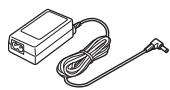
Adaptateur secteur
VSK0695
Cable c.a.
K2CQ2CA00006 ou
K2CR2DA00004

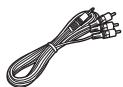
Cable AV
K2KC4CB00022
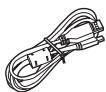
Cable USB
K1HA05AD0006
CD-ROM

Accessoires en option
Certsains accessoires en option pourraient ne pas etre disponibles dans certains pays.
| Bloc-batterie (lithium/VW-VBJ10) |
| Convertisseur grand-angle (VW-W3707H) |
| Kitfiltres (VW-LF37WE) |
| Graveur de DVD (VW-BN1) |
| Adaptateur sabot (VW-SK12E) |
| Lampe matériel CC (VW-LDC103E)* |
| Ampoule pour lumière CC matériel (VZ-LL10E) |
- Il est requis l'adaptateur de griffe pour accessoires VW-SK12E (en option).
Remarque concernant les batteries et piles
Les batteries rechargeables ou piles usagées ne peuvent ettre ajoutees aux déchets menagers.
Informez-vous auprès de l'autorité
locale competente afin de
connaitre les endroits où vous pouvez déposer celles-ci.

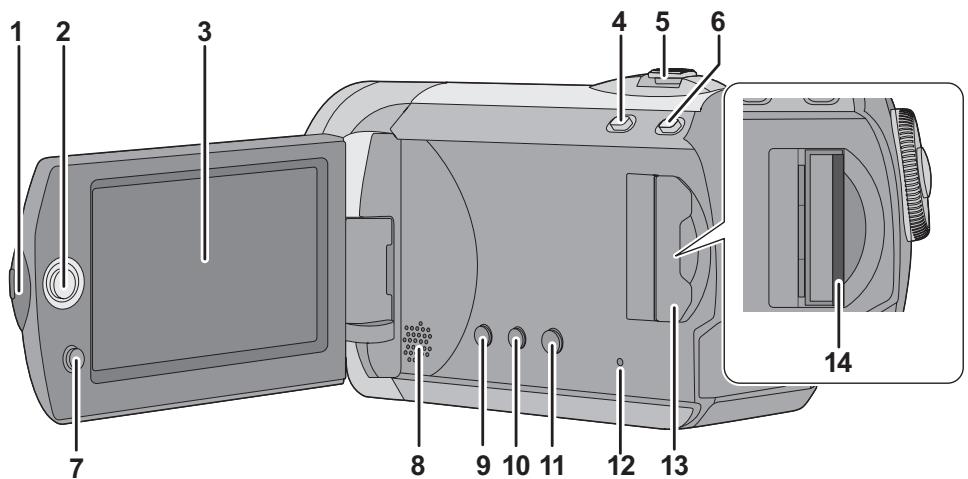
1 Zone d'ouverture de l'écran à cristaux liquides
2 Manette de commande
3 Écran ACL
La technologie des produits ACL ayant ses limitations, il peut y avoir quelques minuscules taches lumineuses ou certains sur l'écran à cristaux liquides. Cependant, cela n'est le signe d'aucune défectuosité et n'affecte pas l'image enregistrée.
4 Touche mode Web [WEB MODE] ( 29)
5 Lors de l'enregistrement: Levier de zoom [W/T] ( 33) Lors de la lecture: Levier de volume -VOL +
6 Touche d'automatisation intelligente [iA] ( 26)
7 Touche de menu [MENU] ( 20)
8 Haut-parleur
9 Touche de suppression [血] ( 53)
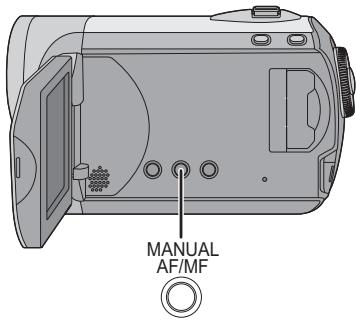
10 Bouton Manuel [MANUAL AF/MF] ( 44)
11 Touche du stabilisateur optique de l'image (), O.I.S.
12 Temoin d'accès à la carte SD [ACCESS] ( 17)
13 Cache fente carte SD [SD CARD] ( 18)
14 Fente pour carte SD ( 18)
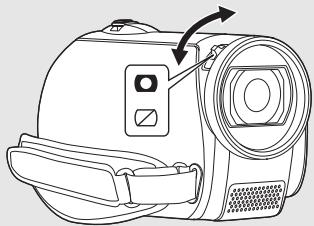
Écran à cristaux liquides
Extrayez l'écran à cristaux liquides dans la direction de la flèche avec les doigts.
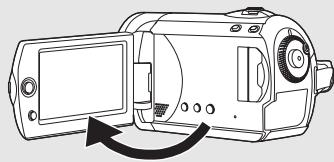
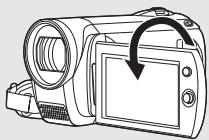
A
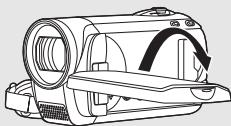
B
- Il peut tourner de 180^ dans la direction de l'objet ou de 90^ dans la direction opposée.
- Le niveau de luminosité et de couleur de l'écran LCD peut être régle. ( 25)
Manette de commande
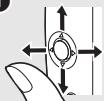
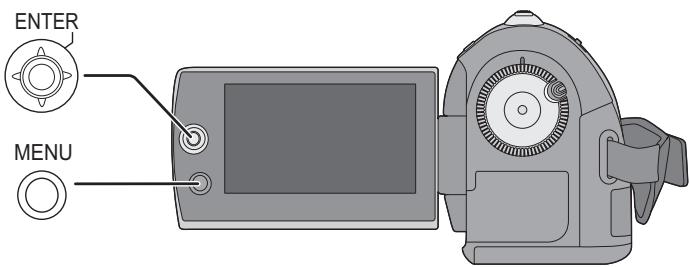
La manette de commande sert à sélectionner les fonctions d'enregistrement et les opérations de lecture ainsi qu'à gérer l'écran de menu. Déplacer la manette de commande en haut, en bas, à gauche ou à droite pour sélectionner un paramètre ou une scène, puis appuyer sur la manette de commande pour l'activer.
1

2
1 Sélectionnez en déplaçant vers le haut, le bas, la gauche ou la droite.
2 Activer en appuyant au centre.
- Sélections dans l'écran de menu ( 20)
- Pour sélectionner les fonctions d'enregistrement ( 36)
- Pour régler manuellement ( 44)
- Opérations de lecture ( 48, 51)
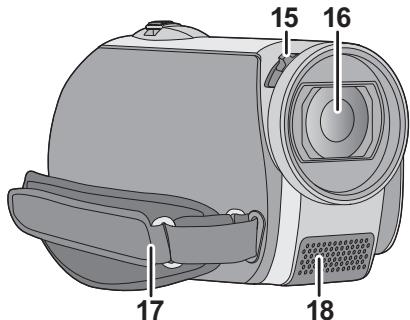
15 Commutateur ouverture/fermeture du couvre objectif
16 Objectif
Fixez le proteeur multicouche ou le filtrre gris du jeu de filtres (VW-LF37WE; en option) ou le convertisseur grand angle (VW-W3707H; en option), devant l'objet.
- En utilisant le convertisseur grand angle, si l'agrandissement dépasse 20 × alors la qualité de l'image sera dégradée.
- Le convertisseur téléobjectif ne peut pas etre utilise.
Mise en place du capuchon d'objet (Inclus dans le kit filtrés (VW-LF37WE; en option))
- Lorsque le jeu de filtres (VW-LF37WE; en option) est utilisé, protégez la surface de l'objet lorsque que l'appareil n'est pas utilisé avec le capuchon d'objet fourni avec le jeu de filtres.
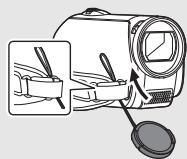
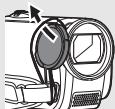
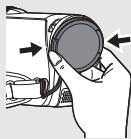
- Pour fixer ou enlever le cache objectif, tenez les deux côts du cache objectif du bout de l'index et du pouce.
17 Courroie de prise
18 Microphone (incorpore, stéreo)
Protection d'objectif
Afin de protégier l'objectif, fermez le couvre-objectif lorsque l'appareil n'est pas utilisé. Faites glisser le levier d'ouverture/fermeture du couvre-objectif.
Courroie de prise
Réglez la longueur de la couroie et la position du coussinet.
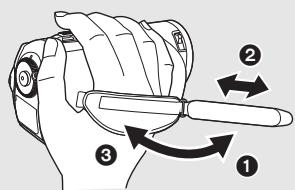
1 Ouvrez la courroie.
2 Reglez la longueur.
3 Replacez la courroie.
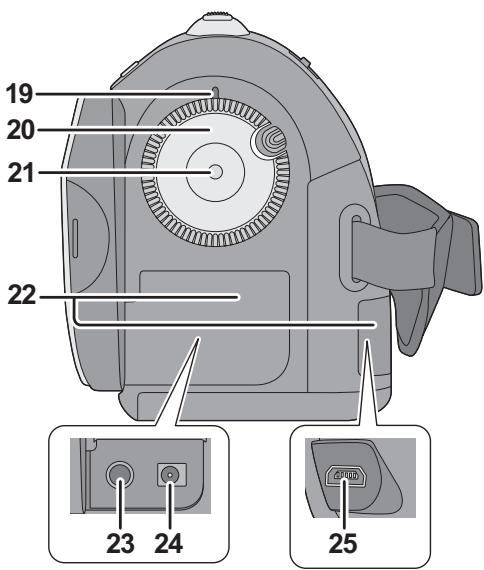
19 Indicateur d'etat ( 12,19)
20 Molette de selection de mode ( 19)
21 Touche de marche/arrêt d'enregistrement ( 28,31)
22 Couvercle du terminal
23 Prise de sortie audio video [A/V] ( 59,68)
24 Prise entree DC [DC IN] ( 12)
- N'utilise pas d'autres adaptateurs secteur que celui qui est fourni.
25 Port USB [ ] 62,69,77)
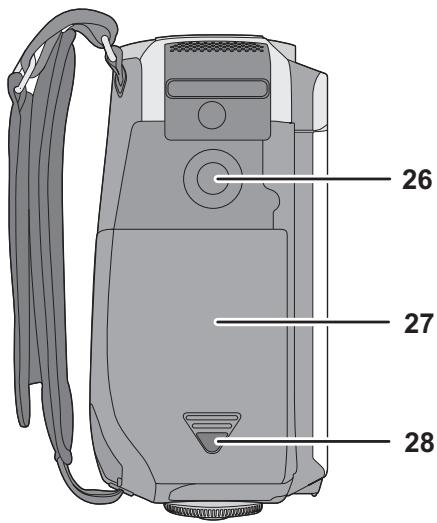
26 Réceptacle du trépied
27 Cache de la batterie ( 11)
28 Touche de relâche du cache de la batterie [PUSH/SLIDE OPEN] (→ 11)
Réceptacle pour le trépied
Il s'agit du point de fixation du trépied (en option) sur l'appareil.
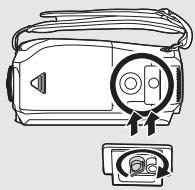
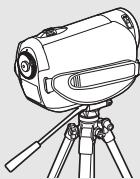
- Si le trépied est utilisé, le cache de la batterie ne peut pas être ouvert. Introduisez la batterie avant de fixer l'unité sur le trépied. ( 11)
A propos des batteries utilisables avec cet apparéil
La batterie qui peut être utilisée avec cette unité est la batterie fournie/VW-VBJ10.
Nous avons découvert que des batteries de contrefaction ressemblant beaucoup au produit original sont vendues dans certains magasins. Certaines de ces batteries n'ont pas la protection interne adequate qui leur permettrait de correspondre aux normes de sécurité appropriées. Il y a une possibilité que ces batteries puissant prendre feu ou exploser. Veuillez prendre note que nous ne sommes pas responsables des accidents ou des pannes survenues à la suite de l'utilisation d'une de ces batteries de contrefaction. Pour assurer la sécurité des produits, nous vous conseillons d'utiliser une batterie Panasonic originale.
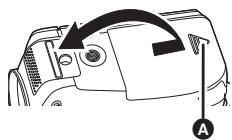
Insertion de la batterie
Tournez la molette de selection de mode pour selectionner OFF.
1
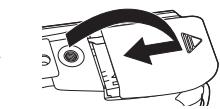
2
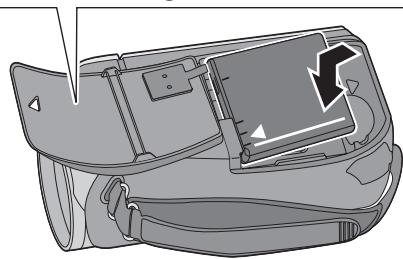
Retrait de la batterie
Ouvrez le cache de la batterie puis retirez la batterie.
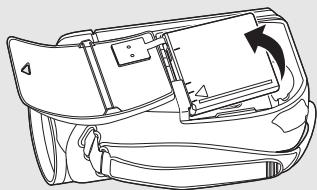
A Touche de relâche du cache de la batterie [PUSH/SLIDE OPEN]
Tout en appuyant sur la touche de relâche du cache de la batterie, faites glisser et ouvrez le cache de la batterie
2 Fermez et faites glisser le cache de la batterie
Insérez la batterie jusqu'à ce qu'elle produit un déclic, en faisant attention à sa direction.
- Veillez à paramétre la molette de sélection de mode sur OFF et assurez-vous que l'indicateur d'état est éteint avant d'enlever la batterie.
Chargement de la batterie
L'unité se met en attente lorsqu'adaptateur secteur est branché. Le circuit principal reste "charge" aussi longtemps que l'adaptateur secteur est branché à une prise électrique.
Au moment de l'achat de l'appareil, la batterie n'est pas chargée. Chargez la batterie avant d'utiliser l'appareil.
Tournez la molette de selection de mode pour selectionner OFF.
La batterie ne sera pas chargée si l'appareil est allumé.
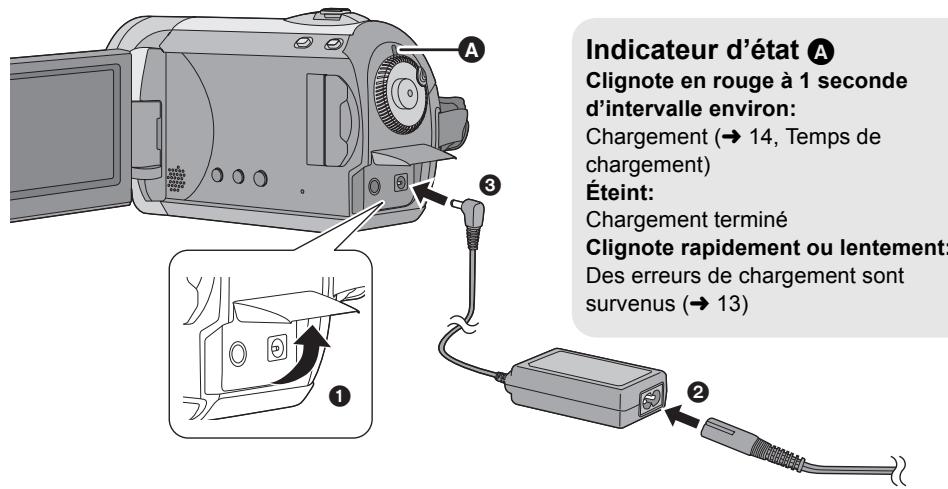
1 Ouvrez l'écran ACL puis ouvrez le couvercle de la prise.
2 Connectez le cordon d'alimentation à l'adaptateur secteur et à la prise CA.
3 Connectez l'adaptateur secteur à l'entrée c.c. de l'unité.
- N'utilise pas le cable d'alimentation avec un autre apparéil car il a été lié qu'unquement pour celui-ci. N'utilise pas le cable d'alimentation d'autres apparéils avec celui-ci.
- Il est recommendé d'utiliser des batteries Panasonic (VW-VBJ10).
- Si vous utilisez d'autres batteries, nous ne pouvons pas garantir la qualite de ce produit.
- N'exposez pas la batterie à la chaleur et tenez-la éloignée de toute flamme.
- Ne laissiez pas la ou les batteries dans un vehicule exposé au soleil avec vitres et portes fermées pendant une longue période de temps.
ATTENTION
Danger d'explosion si la batterie/pile n'est pas replacee correctement. Remplacez-la uniquement par une batterie/pile identique ou du meme type commande par le fabricant. Suivez les instructions du fabricant pour jeter les batteries uses.
Avertissement
Risque de feu, explosion ou brûlures. Ne pas démonter, chauffer à plus de 60^ ni incinérer.
A propos des erreurs de chargement
Si I'indicateur d'etat se comporte comme suit:
Ne clignote pas:
Retirez et réintroduisez la batterie, et déconnectez puis reconnectectez l'adaptateur secteur.
Si I'indicateur d'etat continue de ne pas clignoter, contactez votre revendeur.
Clignote rapidement à environ 0,25 secondes d'intervalle:
La batterie ne se charge pas. Essayez d'effectuer ce qui suit.
- Retirez et réintroduisez la batterie, puis essayez de recharger la batterie.
- La température de la batterie ou la température ambiente est trop élevé/basse, attendez que la température de l'appareil et de la batterie soit adaptée puis essayez de recharger la batterie.
Si le chargement de la batterie ne peut pas commencer, contactez votre revendeur.
Clignote lentement à environ 3 secondes d'intervalle:
Le chargement demande du temps pour les raisons suivantes:
- La batterie était excessivement décharge.
- La température de la batterie ou la température ambiente est trop élevé/basse.
■ Connexion à la prise secteur
Si vous allumez cette unité pendant le chargement de la batterie en utilisant l'adaptateur secteur, vous pouvez utiliser le courant provenant de la prise secteur pour utiliser cette unité. (Pendant qu'elle est utilisé, la batterie ne sera pas chargeée.)
Temps de recharge et temps d'enregistrement
Temps de chargement
- Température: 25^ C /taux d'humidité: 60%
| Numéro de modèle de la batterie | Tension/capacité (Minimum) | Temps de chargement |
| Batterie fournie/VW-VBJ10 (en option) | 3,6 V/940 mAh | 2 h 15 min |
- Si la température est inférieure ou supérieure à 25^ , le temps de recharge sera plus long.
Temps d'enregistrement
- Température: 25^ C /taux d'humidité: 60%
| Numéro de modèle de la batterie | Tension/capacité (Minimum) | Temps d'enregistrement maximum en continu | Temps d'enregistrement réel |
| Batterie fournie/VW-VBJ10 (en option) | 3,6 V/940 mAh | 1 h 15 min | 40 min |
- Il s'agit de durées approximatives.
- Le temps d'enregistrement réel se refère au temps d'enregistrement quand, de façon répétée, vous démarrez/arrêtez l'enregistrement, vous allumez/éteignez l'appareil, vous déplacez le levier de zoom etc.
- Les temps d'enregistrement varient selon l'etat d'utilisation. N'oubliez pas que le temps de fonctionnement de la batterie est plus court en présence de basses températures. Nous vous conseillons de recharger une batterie supplémentaire que vous pourrez utiliser pour l'enregistrement.
- Les batteries chauffent après l'utilisation ou la recharge. Cet apparéil chauffe également pendant l'utilisation. Cela n'est pas un dysfonctionnement.
Indicateur de la capacité de la batterie
- L'affichage change selon les indications suivantes au fur et à mesure que la capacité de la batterie diminue.

- Si la batterie se décharge, alors : ( ) clignotera.
Cette unité peut être utilisé pour enregistrer des images animées et des images fixes sur une carte SD.
| Carte mémoire SD | Carte mémoire SDHC |
| Capacité | 8 Mo/16 Mo | 32 Mo/64 Mo/128 Mo | 256 Mo/512 Mo/1 Go/2 Go | 4 Go/6 Go/8 Go/12 Go/16 Go/32 Go |
| Fonctions | | | | |
| Enregistrement d'images animées | - | ●* | ● |
| Enregistrement d'images fixes | ● |
: applicable -: non applicable
* Fonctionnement non garanti.
A propos des cartes SD
Cet apparéil est compatible avec les cartes mémoire SD et SDHC. Les cartes mémoire SDHC ne sont utilisables qu'avçès les apparéils compatibles. Les apparéils uniquement compatibles avec les cartes SD ne reconnaîtront pas les cartes mémoire SDHC. (Avant d'utiliser une carte mémoire SDHC dans un autre apparéil, dire le manuel d'utilisation de ce dernier.)
- Veuillez consulter les dernières informations sur le site Internet suivant. (Ce site est en angeais uniquement.) http://panasonic.jp/support/global/cs/eCAM
- Cet apparéil prend en charge les cartes mémoire SD formatées aux standards FAT12 et FAT16 basés sur les specifications des cartes mémoire ainsi que les cartes mémoire SDHC formatées au standard FAT32.
- Si vous souhaitez utiliser des cartes mémoire de 4 Go ou plus, seules les cartes mémoire SDHC peuvent être utilisées.
- Les cartes mémoire de 4 Go ou plus n'ayant pas le logo SDHC ne sont pas basées sur les specifications normalisées de la carte mémoire SD.
- Utilisez cet apparéil pour formater les cartes SD. Si une carte SD est formatée sur d'autres apparéils (par exemple, un PC), le temps nécessaire pour l'enregistrement pourrait s'allonger et il se pourrait que vous ne puissiez pas utiliser la carte SD. ( 58)
- Nous vous conseillons d'utiliser une carte SD de la marque Panasonic.
- Quand vous utilisez une carte SD sur laquelle des données ont ete ecrites de nombreuses fois, le temps restant pour I'enregistrement pourrait etre réduit.
- Quand le commutateur de protection en écriture A de la carte SD est verrouillé, aucune opération d'enregistrement, de suppression ou d'édition n'est possible sur la carte.
- Gardez la carte mémoire hors de portée des enfants, afin de prévenir tout risque d'ingestion.
- Une carte MultiMediaCard ne peut pas être utilisée sur cet apparéil.
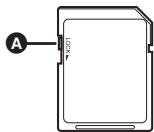
À propos des cartes SD utilisables pour l'enregistrement d'images animées
Nous vous conseillons d'utiliser des cartes SD conformes à Class 2 ou plus de la SD Speed Class Rating ou les cartes SD suivantes fabriquées par Panasonic pour l'enregistrement de films. (Si un autre type de carte SD est utilisé, l'enregistrement pourrait s'arrêter brusquement pendant l'enregistrement de films.)
| Carte mémoire SD Haute vitesse | Carte mémoire SD/SDHC Class 2 | Carte mémoire SD/SDHC Class 4 | Carte mémoire SD/SDHC Class 6 |
| 256 Mo | RP-SDH256 | RP-SDR256 | - | - |
| 512 Mo | RP-SDK512 | RP-SDR512 | - | - |
| 1 Go | RP-SDH01G | RP-SDR01G | - | RP-SDV01G |
| 2 Go | RP-SDK02G | RP-SDR02G | RP-SDM02G | RP-SDV02G |
| 4 Go | - | RP-SDR04G | RP-SDM04G | RP-SDV04G |
| 6 Go | - | - | RP-SDM06G | - |
| 8 Go | - | - | - | RP-SDV08G |
| 12 Go | - | - | RP-SDM12G | - |
| 16 Go | - | - | - | RP-SDV16G |
| 32 Go | - | - | - | RP-SDV32G |
- Le fonctionnement en enregistrement d'images animées n'est pas garanti avec les cartes SD suivantes.
-Cartes SD de 32 Mo a 128 Mo
- Les cartes SD de 256 Mo à 32 Go autres que celles mentionnées ci-dessus
Manipulation de la carte SD
- Ne touchez pas les contacts présents au dos de la carte.
- N'exposez pas les bornes de la carte à l'eau, à la saleté ou à la poussière.
- Ne laïsez pas les cartes SD dans l'un des endroits suivants:
-À la lumière directe du soleil.
-Dans des endroits très poussiéreux ou humides.
-Prés d'un radiateur.
- Endroits soumis à des écarts de température importants (risque de formation de condensation).
- Endroits pouvant partager de l'électricité statique ou des ondes électromagnétiques.
- Pour protégger les cartes SD, gardez-les dans leur étui quand elles ne sont pas utilisées.
- Le bruit électric, l'électricité statique ou la panne de l'appareil ou de la carte SD peuvent avoir pour effet de corrompre ou d'effacer les données enregistrées sur la carte SD. Nous vous conseillons de sauvegarder les données de la carte SD sur un PC.
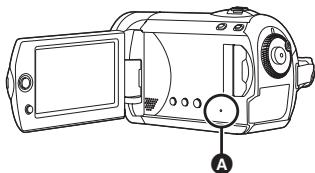
A Témoin d'accès à la carte SD [ACCESS]
- Quand l'appareil accede à la carte SD, le témoin s'allume.
- Quand le témoin est allumé, il ne faut pas : -Ouvrir le cache fente carte SD et enlevez la carte SD
-Actionner la molette de selection mode
-Enlever la batterie ou débrancher l'adaptateur CA
- Effectuer les choses ci-dessus pendant que levoyant est allumé peut endommager lesdonnées/carte SD ou cette unité. Toutefois,levoyant d'accès est supposé s'allumer pendantla rotation de la molette pour selectionner unmode.Dans ce cas, il n'y a peu problème.
Avertissement:
Si la carte SD est introduite ou retiree alors que l'appareil est sous tension, cela peut provoquer un dysfonctionnement de I'appareil ou la perte des données enregistrées sur la carte SD.
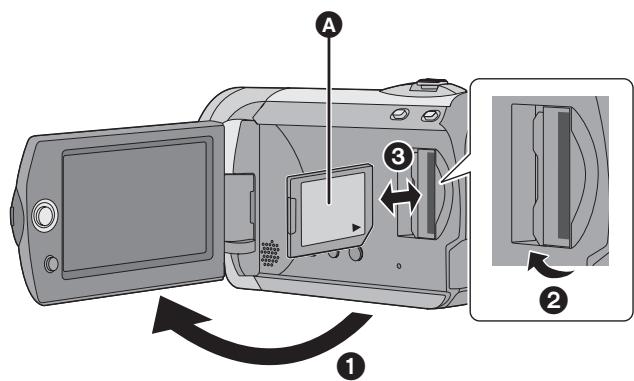

Côté étiquette
1 Tournez la molette de selection de mode sur OFF.
Assurez-vous que l'indicateur d'etat s'est eteint.
2 Ouvrez l'écran ACL puis ouvrez le couvercle de la fente de la carte.
3 Insérez/enlevez la carte SD.
- Enforcez la carte SD à fond.
- Appuyez sur le milieu de la carte SD, puis tirez-la d'un seul coup.
4 Fermez soigneusement le couvercle de la fente de la carte SD.
Tournez la molette de selection de mode pour selectionner l'enregistrement, la lecture ou la mise hors tension (OFF).
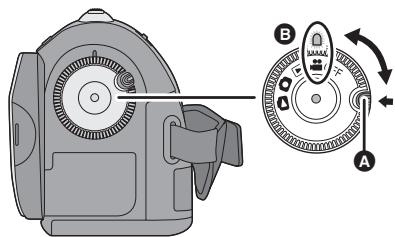
Tout en appuyant sur le bouton de déverrouillage, amenez la molette de selection mode sur 出 , ou pour allumer l'appareil.
L'indicateur d'etat s'illumine et l'appareil s'allume.
- Quand you allumez l'appareil pour la premiere fois, un message you demandant de regler la date et l'heure apparait. Sélectionnez [OUI] et réglez la date et l'heure. (→ 23)
Pour éteindre l'appareil
Amenez la molette de selection de mode sur OFF.
L'indicateur d'etat s'est et l'appareil n'est plus sous tension.
| Mode d'enregistrement d/images animées (→ 28) |
| Mode de lecture d/images animées (→ 48) |
| Mode d'enregistrement d/images fixes (→ 31) |
| Mode de lecture d/images fixes (→ 51) |
| OFF |
- Tournez la molette de selection de mode tout en appuyant sur la touche de déverrouillage A, pour passer de OFF à un autre mode.
- Alignez sur l'indicateur d'etat ⑤.
Quand la molette de selection de mode est sur ou l'appareil peut etre allumé et eteint au moyen de I'ecran ACL.
Pour allumer
Ouvez I'ecran ACL.
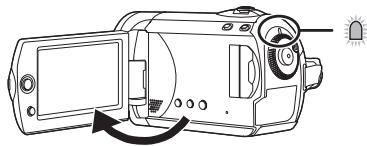
L'indicateur d'etat s'allume.
Pour eteindre
Fermez I'ecran ACL.
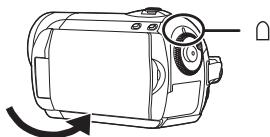
L'indicateur d'etat s'esteint.
Lorsque le démarrage rapide est régèle à [ON], l'indicateur d'état clignote en vert. Pour couper immédiatement l'alimentation sur fermeture de l'écran ACL, réglez le démarrage rapide sur [OFF]. (→ 34)
Réglez la molette de sélection de mode sur OFF lorsqu' l'appareil n'est pas utilisé.
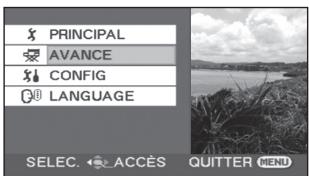
Le menu affiché différent selon la position de la molette de selection de mode.
2 Sélectionnez le menu principal souhaité, puis déplacer la manette de commande à droite ou appuyez dessus.
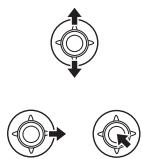
3 Sélectionnez le sous-menusouhaité, puis déplacer lamanette de commande à droite ou appuyez dessus.
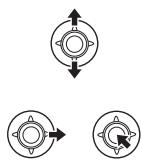
4 Sélectionnez le paramètre souhaité, puis appuyez sur la
manette de commande pour activer la selection.

Pour revenir à l'écran précédent
Déplacez la manette de commande vers la gauche.
Appuyez sur la touche MENU.
- Ne commutes pas la molette de seLECTION de mode lorsque le menu est affché.
- L'écran de menu n'est pas affiché pendant l'enregistrement ou la lecture. Il n'est pas possible de lancer d'autres opérations si l'écran de menu est affiché.
Sélection de la langue
Vous pouze selectionner la langue des affichages à l'écran.
2 Sélectionnez [François] et appuyez sur la manette.
Listedesenus
1 Il sera affché uniquement en mode manuel.
2 Il n'est pas affché si le mode auto intelligent est actif.
Une partie du menu ne sera pas utilisé selon les fonctions utilisées. ( 87)
[PRINCIPAL]
Les indications à l'écran sont scélectionnées de la façon indiquée dans l'illustration ci-dessous.
[OFF]
![PANASONIC SDR-S26 - [PRINCIPAL] - 1](/content/2024/11/53836/images/3af616eb570b584fcefdae03b8febd2304935075bfea107a4bccb635e7948d5a.jpg)
[ON]
![PANASONIC SDR-S26 - [PRINCIPAL] - 2](/content/2024/11/53836/images/6055813cea998fb1a5ea726d553f9cf554890fa1e2a004beb6ddbac08a33a569.jpg)
[DATE/HEURE] ( 23)
[FORMAT DATE] ( 23)
[FORM CARTE] ( 58)
[DEMAR RAPIDE] ( 34)
[ECONOMIS.]
[5 MINUTES]
[OFF]:
La fonction d'économie n'est pas activée.
[5 MINUTES]:
Si aucune opération n'est effectuee pendant environ 5 minutes, l'appareil s'eteint automatiquement pour economiser la durée de vie de la batterie. Pour utiliser l'appareil, allumez-le a nouveau.
- En utilisant l'adaptateur secteur, en connectant l'unité à un ordinateur, à ungraveur DVD ou à une imprimante via le cable USB ou lorsque PRE-REC est utilisé, la fonction d'économie n'est pas activée.
[BIP]
[ON]
Il permet de signaler au moyen d'un bip des opérations telles que le début ou la fin de l'enregistrement.
1 bip
Lors du lancement de l'enregistrement
Lors de la mise en marche
Quand l'appareil est reconnu par le PC ou l'imprimante etc.
2bips
Lors d'une pause pendant un enregistrement
Lors de la mise hors marche
2 bips répétés 4 fois
Lorsqu'une erreur survient (par exemple,
I'enregistrement ne s'est pas amorcé).
Vérifiez l'affichage à l'écran. (→ 85)
[ACCENTU.LCD] ( 25)
[REGL LCD] ( 25)
[OUI]
Quand il y a un menu qui ne peut pas etre sélectionné parce qu'une autre fonction ou un autre mode sont activés, selectionnez [OUI] pour rétablier les paramétrages de défaut du menu.
(La configuration de [REGL HORL.] et de la [LANGUAGE] ne sera pas changée).
[MODE DEMO]
Ce paramétrage est utilisé pour démarrer la démonstration de l'appareil.
(Uniquement en cas d'utilisation de l'adaptateur secteur et avec la molette de selection de mode en position ou)
Si vous paramétrez sur [ON] sans insérer de carte SD, l'appareil se met automatiquement en mode démo pourprésenter ses fonctions.
A la pression de n'importe qu'elle touche, le mode démo est annulé. Àpès environ
10 minutes d'inactivité, le mode démo est automatiquement lancé. Pour quitter le mode démo, paramétrrez sur [OFF]. Pour l'utilisation normale, paramétrrez cette fonction sur [OFF].
[LANGUAGE] ( 21)
[PRINCIPAL]
Voir les menus d'enregistrement de films.
[LANGUAGE] ( 21)
[MODIF. SCENE]
[VERR. SÉLEC.] (→ 55)
[SUPPR.] ( 53)
[CONFIG]
[REPRISE LECT.] ( 49)
[FFORMAT TV] ( 60)
Pour d'autres options, reportez-vous aux menus d'enregistrement des images animées.
LANGUAGE] ( 21)
[CONFIG IMAGE]
VERR.SÉLEC.
[PARAM DPOF] ( 57)
[SUPPR.] ( 53)
[INTERV. DIAPO.] ( 52)
[CONFIG]
[FORMAT TV] ( 60)
Pour d'autres options, reportez-vous aux menus d'enregistrement des images animées.
■ [LANGUAGE] ( 21)
Quand vous allumez l'appareil pour la première fois, un message vous demandant de régler la date et l'heure apparait.
Selectionnez [OUI], puis appuyez sur la manette de commande. Effectuez les étapes 2 et 3 ci-dessous pour régler la date et l'heure.
Tourner la molette de selection de mode pour selectionner ou O.
[PRINCIPAL] [REGL HORL.] [OUI]
2 Sélectionnez la date ou l'heure, puis réglez la valeur souhaïée au moyen du manche à balai.
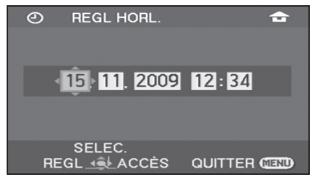


L'année changera de la façon suivante: 2000, 2001, ..., 2099, 2000, ...
- Le système hora de 24 heures est utilisé pour afficher l'heure.
- [ ] apparait dans le coin supérieur droit de l'écran lorsque [RÉG. HEURE MO.] (→ 24) est régle à [RÉSIDENCE], tandis que [ ] apparait lors du réglage à [DESTINATION].
3 Appuyez sur la manette de commande pour confirmer le réglage.
- La fonction horloge commence à [00] seconde lorsque la manette de commande est activée.
- Vérifiez la date et l'heure affichées.
■ Modification du mode d'affichage de la date et de l'heure
Selectionne le menu. ( 20)
[CONFIG] [DATE/HEURE] style d'affichage souhaite
[DATE]
[D/H]
[OFF]
15.11.2009
15.11.2009 12:34
| Style d'affichage | Affichage à l'écran |
| [A/M/J] | 2009.11.15 |
| [M/J/A] | 11.15.2009 |
| [J/M/A] | 15.11.2009 |
- Pour configurer l'heure d'été, Sélectionnez l'heure d'été dans [RÉSIDENCE] pour [RÉG. HEURE MO.] après la configuration de l'horloge.
- Les fonctions de la date et de l'heure sont alimentées par une batterie au lithium intégrée.
- Si l'affichage de l'heure est [- -], la batterie au lithium incorporee a besoin d'être chargée.
Respectez les phases suivantes pour charger la batterie, puis configurez la date et l'heure.
Pour recharger la batterie au lithium incorporee
Connectez l'adaptateur secteur ou introduizez la batterie dans l'appareil, et la batterie au lithium incorporee sera rechargée. Laissez l'appareil tel qu'il est pendant environ
24 heures et la batterie sauvegardera la date et l'heure pendant environ 6 mois. (La batterie est rechargée même si la molette de selection de mode est sur OFF.)
Configuration de l'heure mondiale (Affichage de l'heure de la destination du voyage)
Il est possible de seLECTIONner et d'enregistrer l'heure du lieu de destination du voyage en seLECTIONnant votre lieu de résidence et la destination du voyage.
[PRINCIPAL] [RÉG. HEURE MO.] [OUI]
- Si l'horloge n'est pas reglee, reglez-la a l'heure en cours. ( 23)
- Si [RÉSIDENCE] (votre lieu de résidence) n'est pas configuré, comme l'heure de la configuration initiale, le message apparait. Appuyez sur la manette pour aller à l'étape 3.
2 (Uniquement en configurant votre lieu de résidence)
Sélectionnez [RÉSIDENCE] et appuyez sur la manette.
3 (Uniquement en configurant votre lieu de residence)
Sélectionnez votre lieu de résidence et entrez la sélection à l'aide de la manette.
![PANASONIC SDR-S26 - [PRINCIPAL] [RÉG. HEURE MO.] [OUI] - 1](/content/2024/11/53836/images/c36d9f2c99179e61b6df78dd08c2f319c0b5df3dbd3177f94f20de8c7b4d1b14.jpg)
![PANASONIC SDR-S26 - [PRINCIPAL] [RÉG. HEURE MO.] [OUI] - 2](/content/2024/11/53836/images/dfbe2d0a5410f0bc9aab5e874bee4df6a7e0a8946ceaced07fb07cee83d6084f.jpg)
![PANASONIC SDR-S26 - [PRINCIPAL] [RÉG. HEURE MO.] [OUI] - 3](/content/2024/11/53836/images/4de4431ec6e2bac9df8c0c128729fe1c93ae10e6b2b0dc71909d3282bed1460f.jpg)
- Si le lieu de résidence est à l'heure d'étabé, déplacez la manette vers le haut. [ ※ ] apparait et l'heure d'étabé est activée; L'horloge est avancée d'une heures. Déplacez la manette vers le haut pour revenir à la configuration normale de l'heure.
L'heure en cours apparait en haut a gauche de I'écran. L'heure de différence avec l'heure TMG (Temps moyen de Greenwich) apparait en bas a gauche de I'écran.
4 (Uniquement en configurant le lieu de votre destination)
Sélectionnez [DESTINATION] et appuyez sur la manette.
- Lorsque le lieu de résidence est régé pour la première fois, l'écran de seLECTION du lieu de destination du voyage/résidence apparait de suite après le réglage du lieu de résidence. Si le lieu de résidence avait déjà été configuré, exécutez l'opération de menu de l'étape 1.
5 (Uniquement en configurant le lieu de votre destination)
Sélectionnez le lieu de votre destination et entrez la sélection à l'aide de la manette.
![PANASONIC SDR-S26 - [PRINCIPAL] [RÉG. HEURE MO.] [OUI] - 4](/content/2024/11/53836/images/629438331b3a70f0100111a7c55051b9009a126a089773ecb2d99261f5b94275.jpg)
![PANASONIC SDR-S26 - [PRINCIPAL] [RÉG. HEURE MO.] [OUI] - 5](/content/2024/11/53836/images/b4f800d966fd7b9611f9e47710bb166bb7d4b5ee8e3be2f5f2e3c8496dd875b0.jpg)
![PANASONIC SDR-S26 - [PRINCIPAL] [RÉG. HEURE MO.] [OUI] - 6](/content/2024/11/53836/images/05af41bb752e03555b009a38a00cac290d41183566475c9443d240a28f0ef2e4.jpg)
- Si le lieu de votre destination est à l'heure d'été, déplacez la manette vers le haut. [ ] apparaît et l'heure d'été est activée; L'horloge est avancée d'une heures. Déplacez la manette vers le haut pour revenir à la configuration normale de l'heure.
L'heure locale du lieu de destination du voyage sélectionné apparaît en haut à droite de l'écran. L'heure de différence entre le lieu de destination du voyage et le lieu de résidence apparaît en bas à gauche de l'écran.
- Terminate le réglage en appuyant sur la touche MENU. [ ] apparait et l'heure du lieu de destination du voyage est indiquée.
Pour revenir à l'affichage du réglage du lieu de résidence
Réglé le lieu de résidence en suivant les étapes 1 à 3, et terminez le réglage en appuyant sur la touche MENU.
-
Si vous ne pouvez pas tracer le lieu de destination de votre voyage parmi celles montrées à l'écran, réglez-la en utilisant la différence d'heure qu'il y a avec votre lieu de résidence.
-
Ces paramètres n'affectent pas les images enregistrées.
Régler la luminosité et le niveau de couleur
1 Sélectionnéz le menu. ( 20)
[CONFIG] [REGL LCD] [OUI]
2 Sélectionnez la rubrique, puis réglez les paramètres avec la manette de commande.
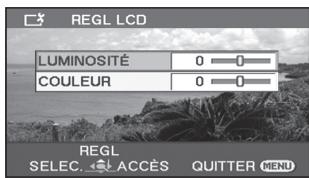
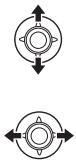
[LUMINOSITE]:
Luminosité de l'écran ACL
[COULEUR]:
Niveau de chrominance de l'écran LCD
- Terminate la configuration en appuyant sur la touche MENU.
Augmentation et diminution de la luminosité de l'écran ACL en entier
Selectionnez le menu. ( 20)
[CONFIG] [ACCENTU. LCD] configuration désirée
[ATO]:
La luminosité de l'écran ACL est automatiquement ajustée selon la luminosité ambiente.
+2:
Rend Encore plus lumineux
+1:
Rend plus lumineux
±0:
Pas de réglage (normal)
-1
Rend plus nombre
-
Ceci n'est pas affché en mode manuel ou en mode lecture.
-
Si vous utilisez l'adaptateur secteur, l'indicateur [1] apparaît et l'écran s'illumine automatiquement à la mise en marche.
- La durée enregistrable en utilisant la batterie deviendra plus courte si vous utilisez cet apparéil avec l'écran ACL allumé.
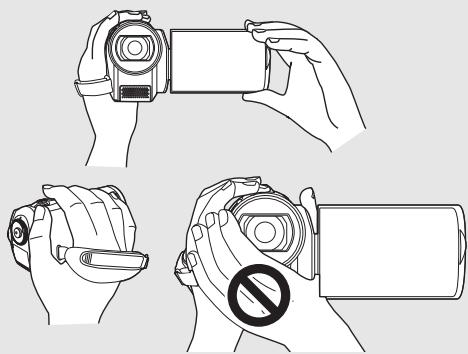
Positionnement de base du caméscope
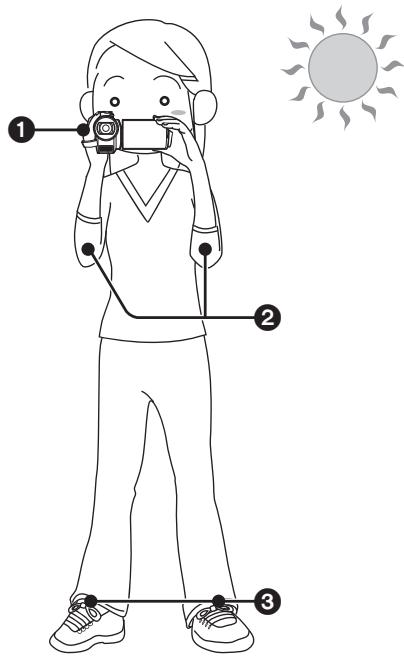
1 Tenez le caméscope avec les deux mains.
Passez votre main à travers la couroie de la poignée.
Ne pas couvrir les microphones.
2 Gardez les bras prés du corps.
Écartez les jambes pour être plus stable.
- À l'extérieur, enregistrez avec la lumière du soleil dans le dos. Si le sujet est à contrejour, il apparaitra souvent sur l'enregistrement.
- Au moment d'enregistrer, assurez-vous d'avoir le pied ferme et vérifie qu'il n'y a pas danger de collision avec une autre personne ou un objet.
Mode auto intelligent
L'automatisation intelligente effectuera un réglage optimal automatique selon le sujet et les conditions d'enregistrement.
Tournez la molette de selection de mode pour selectionner ou ou
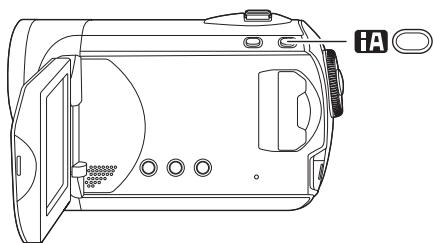
Touche d'automatisation intelligente
Appuyez sur cette touche pour activer/désactiver le mode auto intelligent.
C'est automatiquement reglé sur les modes suivants selon l'objet et les conditions d'enregistrement.
| Mode | Scène/Effet |
| Portrait | Si le sujeit est une personne |
| Les visages sont automatiquement détectés, et la luminosité est ajustée pour qu'ils soient enregistrées de façon claire. |
| Paysage | Enregistrement extérieur |
| Le paysage entier sera enregistré avec des couleurs éclatantes sans blanchir le ciel qui pourrait être très brillant en arrière plan. |
| Projecteur | Sous un projecteur |
| Un sujet très éclairé est enregistré clairement. |
| Éclairage faible | Endroit nombre ou crépuscule |
| Il est possible d'enregistrer clairément même si la pièce est souvent ou pendant le crépuscule. |
| Normal | Autres situations |
| La luminosité et la balance des couleurs sont ajustées automatiquement pour une image claire. |
- Selon les conditions, un mode différent peut être identifié pour le même sujet.
- Les modes sont sélectionnés automatiquement par l'appareil, il se peut donc qu'un mode non désiré soit sélectionné dépendamment des conditions d'enregistrement.
- La luminosité peut soudainement changer ou clignoter si le mode d'automatisation intelligente est activé.
- La fonction de stabilisation optique de l'image ( 35) est active dans tous les modes.
- Si ceci est activé, la fonction guide de référence est désactivée.
Si le mode auto intelligent est désactivé.
L'icone du mode auto [AUTO] s'affiche.
En mode auto, la balance des couleurs (balances des blancs) et la mise au point seront ajustées automatiquement.
- Balance des blancs automatique ( 96)
- Mise au point automatique ( 96)
Selon la luminosité du sujeit etc., l'ouverture et la vitesse d'obturation sont automatiquement réglées pour une luminosité optimale. (En configurant pour le mode d'enregistrement video:
La vitesse d'obturation est reglée sur un maximum de 1/350.)
-
Le réglage de la balance des couleurs et la mise au point pourraient ne pas être automatique selon les sources lumineuses ou les scènes. Si c'est le cas, régler ces paramètres manuellement. ( 44)
-
Ouvrez le couvre-objectif avant d'allumer l'appareil.
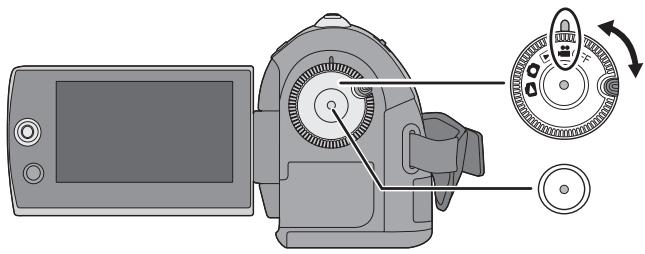
1 Tournez la molette de selection mode pour selectionner et ouvre l'écran ACL.
2 Appuyez sur la touche de marche/arrêt d'enregistrement pour commencer l'enregistrement.
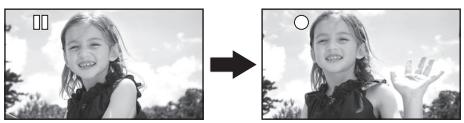
Pour arrêté l'enregistrement
Appuyez à nouveau sur la touche de marche/ arrêt d'enregistrement.
- [●] et [■■] sont rouges pendant
I'enregistrement. Ne pas bouger I'appareil tant que [11] est vert.
-
Les images enregistrées entre la pression du bouton d'enregistrement marche/arrêt pour commencer l'enregistrement et la nouvelle pression pourmettre en pause l'enregistrement deviennent une scene. La scène est automatiquement divisée quand les données enregistrées dépassent 3,9 Go. (L'enregistrement continue.)
-
Quand environ 5 minutes se sont écoulées sans aucune opération en pause d'enregistrement, l'appareil s'estint pour éviter à la batterie de se décharger. Pour utiliser l'appareil, rallumez-le. Cette fonction d'économie peut également être mise sur [OFF]. ( 21 , [ECONOMIS.])
Indications sur I'ecran
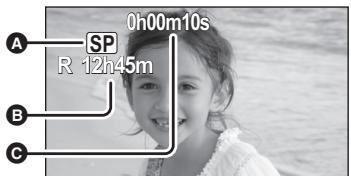
A Mode d'enregistrement
3 Temps d'enregistrement restant
Quand le temps restant est inférieur à 1 minute, [R 0h00m] clignote en rouge.
Temps d'enregistrement écoué
Chaque fois que l'appareil est mis en pause enregistrement, l'affichage du compteur est ramené à "0h00m00s".
- Pendant l'enregistrement des images animées, l'enregistrement ne s'arrête pas même lorsqu'écran ACL est fermé.
- Ne débranchez pas l'adaptateur secteur et ne retirez pas la batterie si l'appareil est en mode enregistrement. Un message de réparation pourrait apparaitre lorsque l'appareil sera rallumé. (→ 86, À propos de la récapération)
Enregistre des films pour qu'ils soient téléchargés sur YouTube
Vous pouvez enregistrer des films de moins de 10 minutes, adaptations au téléchargement vers YouTube.
1 Appuyez sur la touche WEB MODE.
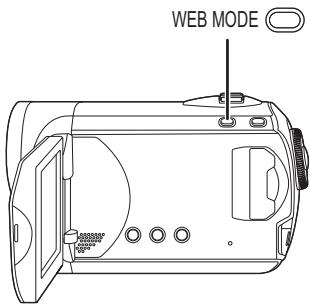
L'icone du mode web [ ] apparait.
2 Appuyez sur la touche de marche/arrêt d'enregistrement pour commencer l'enregistrement.
Le compte à rebours du temps restant démarrera à "9m59s".
- L'enregistrement se mettra automatiquement en pause au bout de 10 minutes.
- Pour télécharger des films vers YouTube. ( 79)
- Le mode web est désactivé si vous éteignez l'appareil.
Modes d'enregistrement et temps enregistrable
Pour modifier la quantité d-image des images animées
[PRINCIPAL] [MODE D'ENR.] paramètre souhaité
| Mode d'enregistrement |
| XP(Haute qualité) | SP(Normal) | LP(Longue durée) |
| Carte SD | | | |
| 256 Mo | 3 min | 6 min | 12 min |
| 512 Mo | 6 min | 12 min | 25 min |
| 1 Go | 12 min | 25 min | 50 min |
| 2 Go | 25 min | 50 min | 1 h 40 min |
| 4 Go | 50 min | 1 h 40 min | 3 h 20 min |
| 6 Go | 1 h 15 min | 2 h 30 min | 5 h |
| 8 Go | 1 h 40 min | 3 h 20 min | 6 h 40 min |
| 12 Go | 2 h 30 min | 5 h | 10 h |
| 16 Go | 3 h 20 min | 6 h 40 min | 13 h 20 min |
| 32 Go | 6 h 40 min | 13 h 20 min | 26 h 40 min |
| Priorité à la qualité de l'image | ←→ | Priorité à la durée d'enregistrement |
- Les temps d'enregistrement indiqués dans ce tableau sont des estimations approximatives.
- Cet apparéil enregistré en VBR (Variable Bit Rate). L'enregistrement VBR varie automatiquement le débit binaire (quantité de données dans un temps donné) selon le sujet enregistré. Cela signifie que, si un enregistrement avec des mouvements différents est enregistré, le temps d'enregistrement est réduit.
- Une déformation sous forme de mosaïque pourrait apparaître sur les images lues dans les cas suivants.
—En presence d'un arrêté-plan compliqué.
- Quand l'appareil est déplace trop rapidement.
- En cas d'enregistrement d'un sujeit aux mouvements marqués
(En particulier s'il a été enregistré en mode [LP].)
-
Si vous enregistrez des images fixes sur une carte SD, la durée d'enregistrement disponible pour les images animées sera plus courte.
-
Ouvrez le couvre-objectif avant d'allumer l'appareil.
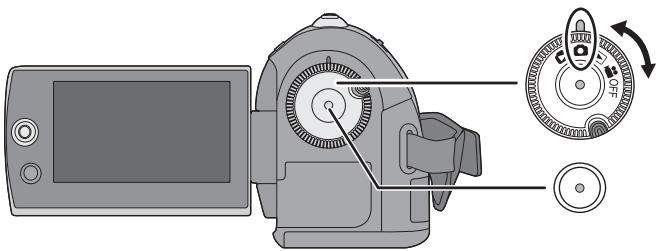
1 Tournez la molette de selection de mode pour selectionner et ouvrez l'écran ACL.
2 Appuyez sur la touche de marche/arrêt d'enregistrement.
La mise au point sur le sujet, au centre de l'écran, se fait automatiquement (lorsque la fonction de mise au point automatique a été activée).
- À propos du nombre d'images fixes qu'il est possible d'enregistrer (→ 101)
Indications sur I'ecran
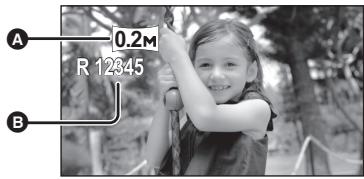
A Taille d-images fixes
3 Nombre restant d'images fixes Clignote en rouge lorsque [R 0] apparait.
Pour enregistrer des images fixes clairement
- Lors d'un zoom avant avec facteur de grossissement de 4 × ou plus, il est difficile d'atténuer le tremblement d'un apparéil tenu avec la main. Il est donc recommendé de réduire le facteur de grossissement et de se rapprocher du sujet.
- Pour l'enregistrement d'images fixes, tenez le caméscope fermement avec les mains et gardez les bras immobiles contre les côtes afin de ne pas secouer le caméscope.
- Il est possible d'enregistrer des images nettes sans bouger grâce à un trépied.
Enregistrement avec un effet de bruit d'obturator
[AVANCE] [EFF. DIAPH] [ON]
- Le paramètre par défaut de cette fonction est [ON].
Nombre de pixels
[PRINCIPAL] [TAILLE IMAGE] paramètre souhaïte
| Icône | Format | Nombre de pixels |
| 0.3M | 4:3 | 640×480 |
| 0.2M | 16:9 | 640×360 |
- Par défaut la [TAILLE IMAGE] est régée sur [0.2M] . Les bords des images enregistrées au format 16:9 peuvent être coupés à l'impression. Vérifiez avant d'imprimer.
Fonction zoom avant/arrière
Il est possible d'obtenir un grossissement jusqu'à 70 × en zoom optique.
Tournez la molette de selection de mode pour selectionner ou Déplacez le levier du zoom.
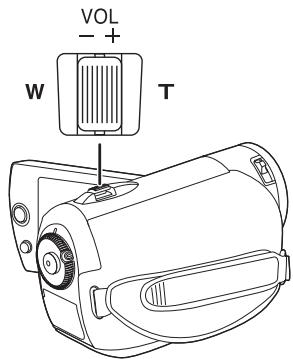
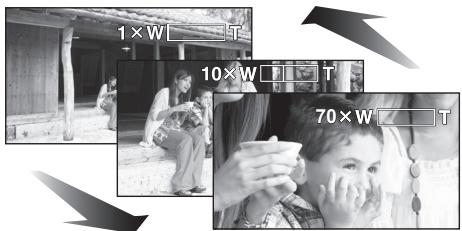
Côté T:
Enregistrement rapproché (zoom avant)
Côté W:
Enregistrement grand-angle (zoom arrêté)
-
La vitesse du zoom varie en fonction de la plage de déplacement du levier de zoom.
-
Si le levier de zoom est relachué pendant un zoom, le bruit de fonctionnement risque d'être enregistré. Ramenez le levier de zoom à sa position initiale silencieusement.
-
Lorsque des sujets éloignés sont rapprochés, la mise au point se fait à environ 1,5 m ou plus.
-
Quand le grossissement du zoom est de 1 × , l'appareil peut faire la mise au point sur un sujet à environ 2 cm de l'objectif. (Fonction macro)
- Lorsque la vitesse du zoom est élevée, le sujet peut ne pas être mis au point facilement.
Fonction zoom numérique
Si le grossissement du zoom est supérieur à 70 × , la fonction zoom numérique s'active. Le grossissement maximum fourni par le zoom numérique peut être modifié.
Tournez la molette de selection de mode pour selectionner
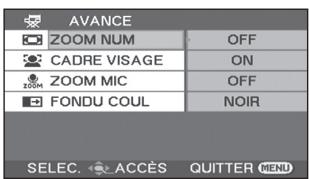
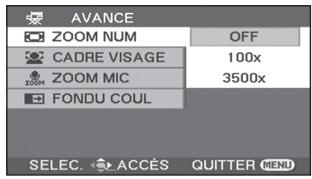
[AVANCE] [ZOOM NUM] paramètre souhaité
[OFF]: Zoom optique seulement (Jusqu'à 70 × )
[100x]: Jusqu'à 100x
[3500×]: Jusqu'à 3500×
- Si [100× ] ou [3500× ] est selectionné, la plage du zoom numérique s'affiche en bleu pendant que vous zoomez.
- Plus le grossissement du zoom numérique est important, plus la qualité de l'image se dégrade.
- Cette fonction ne peut pas etre utiliser en mode d'enregistrement d'images fixes.
Pour utiliser la fonction microphone zoom
Le microphone zoom est lié aux opérations de zoom pour que les sons loutains avec la prise de vue télé ou les sons proches avec la prise de vue grand-angle soient enregistrés avec davantage de clarté.
Tournez la molette de selection de mode pour selectionner
Selectionnez le menu. ( 20)
[AVANCE] [ZOOM MIC] [ON]
Auto-enregistrement de l'utilisateur
Tournez la molette de selection de mode pour selectionner ou 0.
Tournez l'écran ACL du côte de l'objectif.
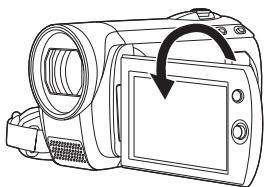
- L'image est basculée horizontally comme vue dans un miroir. (Mais l'image enregistrée correspond à un enregistrement normal.)
- Si I'écran ACL est tourné du côté de l'objet, I'icône ne sera pas affichée même lors d'une pression sur la manette de commande.
- Seulement certaines indications apparaissent à l'écran. Lors de l'affichage de [!], remettez l'écran ACL en position normale et vérifie les indications de mise en garde. ( 85)
Démarrage rapide
Le caméscope haute définition repassera en mode enregistrement/pause environ 0,8 secondes après la réouverture de l'écran ACL.
- En mode veille au démarrage rapide, environ 60% de l'énergie requiert en mode pause d'enregistrement est consommée, et par conséquent le temps d'enregistrement est moindre.
Tournez la molette de selection de mode pour selectionner ou O.
1 Sélectionnéz le menu. ( 20)
[CONFIG] [DEMAR RAPIDE] [ON]
2 Fermez l'écran ACL quand la molette de sélection de mode est sur ou.
L'indicateur d'etat clignote en vert et l'appareil passée en mode veille au démarrage rapide.
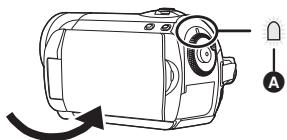
3 Ouvrez I'ecran ACL.
L'indicateur d'etat A s'allume en rouge et l'appareil passe en pause d'enregistrement environ 0,8 secondes après sa mise en marche.
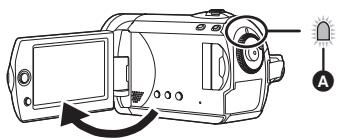
Pour annuler le démarrage rapide
Sélectionnez [CONFIG] [DEMAR RAPIDE] [OFF]
- Le paramètre par défaut est selectionné.
-
Le mode veille démarrage rapide est désactivé si : - environ 5 minutes sont écoulées
-la molette de selection mode est commutée
Lorsque la batterie est retiree ou l'adaptateur secteur est debranché
-
En mode démarrage rapide, il pourrait falloir un certain temps pour que la balance des blancs soit régée si la scène enregistrée a une source de luminière différente de celle de la dernière scène enregistrée. (Cependant, quand la fonction vision nocturne couleur est utilisée, la balance des blancs de la dernière scène enregistrée est conservée.)
- En mode démarrage rapide, le grossissement du zoom passé à 1 × et la taille de l'image pourrait différer de ce qu'elle était avant l'activation du mode veille au démarrage rapide.
- Si [ECONOMIS.] (→ 21) est sur [5 MINUTES] et que l'appareilonne en mode veille demarrage rapide,fermez I'écran ACL puis rouvre-le.
Fonction stabilisateur optique de l'image
Réduit la scousse des images provoquée par le mouvement des mains pendant un enregistrement.
Tournez la molette de selection de mode pour selectionner ou Appuyez sur la touche O.l.S..
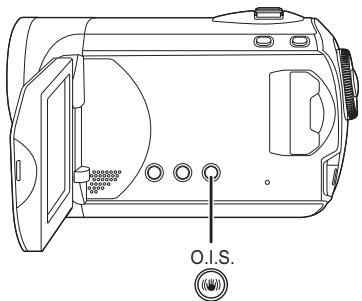
O.I.S.: Optical Image Stabilizer
L'icone du stabilisateur d'image [()] apparait.
Pour désactiver la fonction stabilisateur optique de l'image
Appuyez à nouveau sur la touche O.I.S..
- Le paramètre par défaut est selectionné.
-
Désactivez le mode auto intelligent avant de désactiver le mode de stabilisation optique de l'image.
-
Lors de l'utilisation d'un trépied, il est recommandé de désactiver le stabilisateur de l'image.
- Dans les situations suivantes, le stabilisateur de l'image pourrait ne pas fonctionner ajustement:
Lorsque le zoom numérique est utilisé
-Lorsque le camescope est fortement secoué
—Lors de I'enregistrement d'un sujet en déplacement, que I'utilisateur suit
Réglez les fonctions d'enregistrement en selectionnant les icônes de fonctionnement pour ajouter différents effets aux images enregistrées.
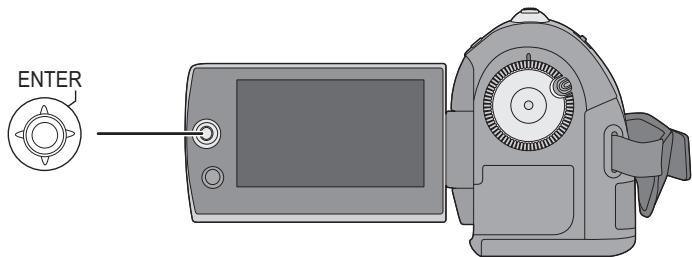
Tournez la molette de selection de mode pour selectionner ou ou
1 Appuyez sur la manette de commande et les icônes s'affichent à l'écran.
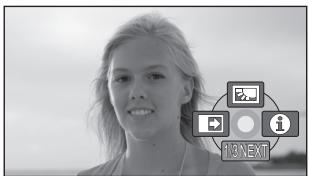

- L'indication change chaque fois que la manette de commande est déplaced vers le bas.
- L'indication disparaît lorsque le centre de la manette est pressé de nouveau.
2 Sélectionnez une icône au moyen de la manette de commande.
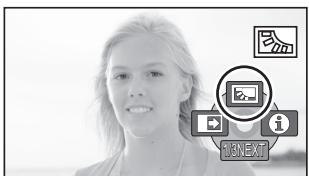

Pour désactiver la fonction
Selectionnez de nouveau l'icone.
Icônes de fonctionnement
Compensation/Fondu/Mode Aide/Vision nocturne en couleur/Grain de peau/PRE-
REC/Détection des visages/Retardateur
Mode enregistrement d/images animées
| TRNEXT | Compensation | Fondu | Mode Aide |
| Vision nocturne en couleur | Grain de peau | PRE-REC |
| Détention des visages* | | PRE-REC |
- Il n'est pas affché lorsque le mode auto intelligent est actif.
-
Les iconônes de fonctionnement ombrees ne s'affichent pas pendant l'enregistrement.
-
Si vous étèignez l'appareil ou actionnez la molette de sélection mode, les fonctions de compensation et de vision nocturne couleur se désactivent.
- Si le contact est coupé, la fonction fondu est annulée.
PRE-REC est annulé si
-Lorsque I'appareil est mis hors marche
-Lorsque la molette de selection du mode est operee
-Lorsque le couvercle de la fente de la carte SD est ouvert
Lorsque la batterie est retiree ou l'adaptateur secteur est debranché
-Lorsque la touche MENU est pressée
-3 heures se sont écoulées
Mode enregistrement d'images fixes
| Compensation | Retardateur | Mode Aide |
| Grain de peu | | |
| Détection des visages* | | |
-
Il n'est pas affiché lorsque le mode auto intelligent est actif.
-
Si vous éteignez l'appareil ou actionné la molette de seLECTION mode, la fonction compensation se désactive.
- Si vous éteignez l'appareil, la fonction retardateur se désactive.
| Fonction | Effet |
| Compensation | Permet d'obtenir une image plus lumineuse pour éviter qu'un sujet en contre-jour soitASF. |
| Fondu | Lorsque vous démarrez un enregistrement, l'image/audio apparaît graduallement. (Fondu d'ouverture) Lorsque vous mettez l'enregistrement en pause, l'image/ audio disparaît graduallement. (Fondu de fermeture)
•Après la disparition complète de l'image/audio, l'enregistrement s'interrrompt et le réglage de fondu est supprimé.
■Pour sélectionner la couleur du fondu d'ouverture/de fermeture Sélectionnez le menu. (→20) [AVANCE]→[FONDU COUL]→[BLANC] ou [NOIR] |
| Mode Aide | Ceci explique les fonctions d'enregistrement. Sélectionnez l'icône souhaitée avec la manette de commande pour afficher l'explication sur l'écran. Pour sortir du mode aide Appuyez sur la touche MENU ou sélectionnez [EXIT]. |
| Vision nocturne en couleur | Permet d'enregistrer des sujets en couleur mais peu éclairés et de faire en sorte qu'ils dessortent sur le fond. Éclairage minimum requis: environ 2 lx Fixez l'appareil à un trépied et vous pouvez enregistrer des images sans vibration. S'il est difficile de faire la mise au point, réglez la mise au point manuelle. (→45) |
| Grain de peau | Cela permet de faire apparaitre les couleurs de la peau plus douces pour obtenir une appearance plus attrayante. Cela est plus efficace si vous enregistrrez une personne de près et en buste. |
| PRE-REC | Ceci permet à l'enregistrement des images et du son de démarrer environ 3 secondes avant que la touche marche/ arrêt soit pressée. [PRE-REC] apparait à l'écran et l'appareil répête la mise à jour en enregistrant des films pendant environ 3 secondes dans la mémoire interne puis en les supprimant. Orientez l'appareil vers le sujet et assurez-vous qu'il soit stable. Appuyez sur la touche de marche/arrêt d'enregistrement pour commencer l'enregistrement. Les images et le son sont enregistrées pendant environ 3 secondes après la pression de la touche de marche/arrêt d'enregistrement. Il n'y a aucune tonalité. Àprès la fin de l'enregistrement, le paramétrage du PRE-REC s'annule. |
| Détction des visages | Iorsqu'un sujet est en contre-jour et qu'il estASFME, cette fonction detecté le visage et ajusté automatiquement la luminosité et la qualité de l'image de façon à ce que le visage soit enregistré de façon nette. En mode de détction de visage, les visages déetectés apparaisent dans des cadres. 5 cadres peuvent être affichés. Les visages larges et les visages situés près du centre de l'écran ont la préférence sur les autres. Les visages qui n'apparaisent pas complètement à l'écran ne sont pas détectés. Pour afficher l'encadrement de la détction visage Sélectionnez le menu. (→20) [AVANCE] → [CADRE VISAGE] → [ON] Le paramètre par défaut de cette fonction est [ON]. Réglez sur [OFF] pour ne pas afficher les cadres de la détction de visage. |
| Retardateur | Pour enregistrer des images fixes avec un retardateur. Utilisez cette fonction pour être sur la photo. Appuyez sur la touche de marche/arrêt d'enregistrement, l'indication [◎] clignote pendant environ 10 secondes puis la photo est enregistrée.
• Àprouès l'enregistrement, le retardateur est annulé. |
| Pour désactiver le retardateur à mi-course Appuyer sur la touche MENU. (Le réglage du retardateur est annulé.) |
Fondu:
- Les imagettes des scènes enregistrées avec le fondu d'ouverture deviennent noires (ou blanches).
Mode Aide:
- Lorsque le mode aide est utilisé, les fonctions ne peuvent pas'être régliées.
- Lorsque le mode d'aide est utilisé, il est impossible d'enregistrer les images animées et les images fixes.
Vision nocturne en couleur:
- La scène enregistrée est vue comme si des photogrammes manquaient.
- La fonction vision nocturne couleur a pour effet d'allenger le temps de chargement du signal du DCC d'environ 25 × par rapport à d'habitude, de façon à pouvoir enregistrer les scènes sombres de façon lumineuse. Pour cette raison, des points lumineux qui sont habituellément invisibles pourraient apparaitre, mais cela n'est pas un dysfonctionnement.
- Place à un endroit lumineux, l'écran peut devenir blanchâtre pendant un moment.
Grain de peu:
- Si les couleurs de l'arrière-plan ou d'un autre élément de la scène sont similaires à celle de la peau, elles seront également adoucies.
- Si la luminosité est insuffisante, l'effet peut ne pas être net.
- À l'enregistrement d'une personne lointaine, le visage risque de ne pas être clairment visible. Il convient alors d'annuler le mode de lissage de la carnation ou d'effectuer un zoom avant sur le visage.
PREC PRE-REC:
- Si le temps restant pour l'enregistrement d'un film est de moins de 1 minute, le PRE-REC ne peut pas etre selectionné.
- Si vous amorcze l'enregistrement en moins de 3 secondes suite au réglage de la fonction de pré-enregistrement ou si l'indication PRE-REC clignote dans un début d'au moins 3 secondes après le démarrage rapide, les images animées captées 3 secondes avant la pression sur la touche de marche/arrêt d'enregistrement ne peuvent être enregistrées.
- Lors d'une pression sur la touche de marche/ arrêt d'enregistrement, l'image est instable et une tonalité de fonctionnement peut être enregistrée.
- L'imagette de chaque scene enregistrée au moyen de la fonction de pré-enregistrement sera la première image de la scene enregistrée.
- La date des scènes enregistrées au moyen de la fonction de pré-enregistrement sera la date enregistrée lors de la pression sur la touche de marche/arrêt d'enregistrement. Par conséquent, la date indiquée lors de l'affichage d'imagettes ou de la lecture pourrait différer de cette du début de l'enregistrement.
Detection des visages:
-
Dans les cas suivants, les visages peuvent ne pas etre détectes sous certaines conditions d'enregistrement.
-
Les visages ne sont pas entiers
-
Les visages sont inclinés
—Les visages sont extrémement sombres ou lumineux
—Les ombres du visage sont limitées
—Les visages ne sont pas complètement exposés (par exemple port de lunettes de soleil)
-La taille d'un visage est trop petite à l'écran.
-Le sujet se déplace rapidement.
-Lorsque les mains tremblent
-Lorsque le zoom numérique est utilisé
-Lorsque I'appareil est incliné
-
Dans les cas suivants, la fonction peut ne pas marcher correctement même si des visages sont détectés. Si cela survient, désactive cette fonction.
-Des sujets non humains sont reconnus comme étant des visages.
-Lorsque la luminosité ou la qualite ne peut pas etre reglee de façon claire car les scènes sont très sombres, ou la zone autour des visages ou l'arriere-plan est extrementlumineux.
- Il n'y a pas de mise au point préférentielle sur un visage qui est détecté.
- Étant donné que la luminosité de l'image en entier est ajustée pour l'enregistrement de visages, la luminosité peut soudainement varier ou l'image peut vaciller dans certains conditions d'enregistrement.
- Lorsque les cadres de détction de visage disparaisent lors d'un zoom, la luminosité peut soudainment changer ou les images peuvent vaciller.
#
Format/Réduction du bruit du vent/Grille de ↔reference/Obturation lente auto
Tournez la molette de selection de mode pour selectionner ou O.
| Fonction | Effet/méthode de réglage |
| Format(Uniquement lorsque la molette de sélection mode est paramétrée sur.) | Cela vous permet d'enregistrer des images compatibles avec les téléviseurs à grand écran (16:9) et les téléviseurs ordinaires (4:3). Sélectionnez le menu. (→ 20)[PRINCIPAL] → [ASPECT] → [16:9] ou [4:3]Le paramètre par défaut est [16:9]. |
| Fonction de réduction du bruit du(Uniquement lorsque la molette de sélection mode est paramétrée sur.) | Diminue le bruit de soufflement enregistré par le microphone.Le mode auto intelligent est désactivé. (→ 26)Sélectionnez le menu. (→ 20)[AVANCE] → [COUPE VENT] → [ON]Le paramètre par défaut est [ON].Pour annuler la fonction, sélectionnez [OFF]. |
| Fonction de grille de référence | Il est possible de vérifier l'alignement de l'image lors de l'enregistrement à l'aide des lignes affichées à l'écran.Le mode auto intelligent est désactivé. (→ 26)Sélectionnez le menu. (→ 20)[AVANCE] → [GRILLE. REF.] → [ON]Pour annuler la fonction, sélectionnez [OFF]. |
| Mode obturator lent automatique | Vouces pouvez enregistrer des photos lumineuses même si l'éclairage est faible en diminuant la vitesse d'obturation.Le mode auto intelligent est désactivé. (→ 26)Sélectionnez le menu. (→ 20)[AVANCE] → [OBT. LEN. AUTO] → [ON]Pour annuler la fonction, sélectionnez [OFF]. |
Fonction de grille de reférence:
- La grille de référence n'apparait pas sur les images enregistrées.
- La grille de referencia ne s'affiche pas lorsque l'écran ACL est tourné vers l'avant pour un auto-enregistrement de l'utilisateur.
Fonction de réduction du bruit du vent:
- En mode auto intelligent, la réduction du bruit du vent est active.
- Le bruit est réduit en fonction de la force du vent. (Si cette fonction est activée par vent fort, l'effet stéreo peut être réduit. Lorsque le vent s'allège, l'effet stéreo sera restauré.)
Mode obturator lent automatique:
- Quand le mode obturator lent auto est sélectionné, la vitesse la plus lente de l'obturator passé de 1/50 à 1/25.
- Quand la vitesse de l'obturator devient 1/25, l'affichage de l'écran pourrait donner l'impression que des photogrammes manquent et des images résiduelles pourraient apparaitre.
- Si la scène a une luminosité ou un contraste faibles, la mise au point sur le sujet pourrait ne pas se faire.
1

2
Chaque fais que vous appuyez sur la touche
MANUAL AF/MF :
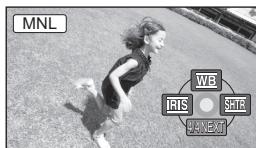
1 Mode manuel
L'icone qui apparait dans l'illustration s'affiche.
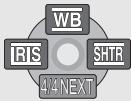
WB Balance des blancs
IRIS Reglage de l'ouverture
SHTR Vitesse d'obturation
2 Mode de mise au point manuelle
L'indication de mise au point manuelle [MF] et l'icone montré sur l'illustration s'afficht.
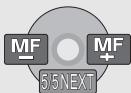
Réglage manuel mise au point
Tourner la molette de selection de mode pour selectionner ou Appuyez sur la touche MANUAL AF/MF.
Mode scenoe
Lors d'enregistrement des images dans des situations différentes, ce mode regle automatique les vitesses d'obturation et d'ouverture optimes.
1 Sélectionnez le mode manuel. ( 44)
[PRINCIPAL] [MODE SCENE] paramètre souhaïte
| Icône | Mode/conditions d'enregistrement |
| SportsPour enregistrer des scènes sportives ou des scènes importante des mouvements rapides |
| PortraitPour faire ressortir des personnes par rapport à un fond |
| Éclairage faiblePour enregistrer des scènes claires à des momentssons |
| ProjecteurPour rendre plus attrayant un sujét sous une lumière ponctuelle |
| Mer et neigePour enregistrer des images dans des endroits éblouissants comme des pistes de ski ou des plages |
Pour désactiver le mode scene
Réglez [MODE SCENE] sur [OFF].
- Vous pouvez aussi désactiver la fonction mode scène en appuyant sur la touche iA.
Mode sports
- Pour la lecture au ralenti ou la pause à la lecture des images enregistrées, ce mode aide à atténuer les tremblements.
- Pendant la lecture normale, le mouvement des images peut manquer de régularity.
- Éviter les enregistements sous une lumière fluorescente, une lumière au mercure ou une
lumière au sodium parce que la couleur et la luminosité à la lecture de l'image peuvent changer.
- Si un sujet éclairé par une forte lumière ou un sujet très refléchissant est enregistré, des traits de luzière pourraient apparaitre.
Si la luminosite est insuffisante, le mode sports ne fonctionne pas. L'affichage [M] clignote.
- Si ce mode est utilisé à l'intérieur, l'écran peut papilloter.
Mode portrait
- Si ce mode est utilisé à l'intérieur, l'écran pourrait papilloter. Si c'est le cas, réglez le mode scène sur [OFF].
Mode éclairage faible
- Les scènes extrémement sombres peuvent ne pas être enregistrées nettement.
Mode projecteur
- Si le sujet de l'enregistrement est très lumineux, il peut apparaitre blanchâtre et la circonférence peut devenir très nombre.
Mode mer et neige
- Si le sujet enregistré est extrémement lumineux, l'image enregistrée peut devenir blanchâtre.
Réglage manuel de la mise au point
Si la mise au point automatique s'avere difficile, utilisez la mise au point manuelle.
1 Sélectionnez le mode de mise au point manuelle. ( 44)
2 Effectuez la mise au point du sujet avec la manette de commande.
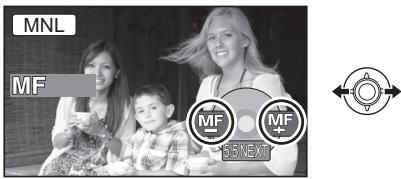
Pour restaurer le réglage automatique
Appuyez de nouveau sur la touche MANUAL AF/MF.
- Vous pouvez aussi restaurer la mise au point automatique en appuyant sur la touche iA.
Balance des blancs
La fonction de la balance des blancs automatique peut ne pas reproduire les couleurs naturelles selon les scènes ou les conditions d'éclairage. Dans ce cas, il est possible de régler la balance des blancs manuellement.
1 Sélectionnéz le mode manuel. ( 44)
2 Sélectionnez [WB] avec la manette de commande.
![PANASONIC SDR-S26 - Sélectionnez [WB] avec la manette de commande. - 1](/content/2024/11/53836/images/e131a66fb73af714e53d940683b370874381b1fdbb55f108122a39ae943ef178.jpg)
![PANASONIC SDR-S26 - Sélectionnez [WB] avec la manette de commande. - 2](/content/2024/11/53836/images/e8e7eb6c186778693cf47492ff3e9e96bd7be0530c4fb9350d6bc887f55aec46.jpg)
3 Sélectionnez le mode de balance des blancs avec la manette de commande.
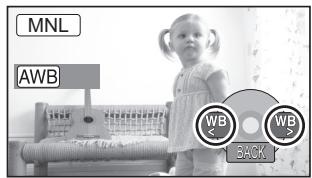

| Icône | Mode/conditions d'enregistrement |
| AWB | Réglage automatique de la balance des blancs |
| - | Mode intéérieur (pour enregistrer sous des lampes incandescentes)Lampes incandescentes, lampes halogènes |
| - | Mode extérieurExtrieur en présence d'un ciel dégagé |
| - | Mode réglage manuelLampes à vapeur de mercury, lampes au sodium, certaines lampes fluorescentesLampes utilisées dans les hôtels pour les réceptions de marriage, projecteurs de théâtreÀ l'aube, au crépuscule, etc. |
Pour restaurer le réglage automatique
Paramétrez le mode balance des blancs sur [AWB].
- Vous pouvez aussi restaurer le réglage automatique en appuyant sur la touche iA.
Pour paramétrer la balance des blancs manuellement
1 Sélectionnez [■] avec la manette de commande et replisssez l'écran avec un sujet blanc.
![PANASONIC SDR-S26 - Sélectionnez [■] avec la manette de commande et replisssez l'écran avec un sujet blanc. - 1](/content/2024/11/53836/images/4ae75af8a21273c7ee0d493bb352b0df291df46af374082c56877e597454002f.jpg)
2 Sélectionnez [ ] avec la manette de commande.
![PANASONIC SDR-S26 - Sélectionnez [ ] avec la manette de commande. - 1](/content/2024/11/53836/images/56decc1e579a7d56614ce265e614ba9a8796bce1e10ee1a6d9dd54fa4c51a7fc.jpg)
Lorsque l'icone [ ] ne clignote plus, le réglage est terminé.
-
Si l'icone [■] clignote encore, la balance des blancs ne peut pas etre reglee parce qu'il fait trop nombre. Dans ce cas, utilisez la balance des blancs automatique.
-
Si le caméscope est allumé alors que le couvre-objectif est fermé, le réglage automatique de balance des blancs peut ne pas fonctionner correctement. Allumez l'appareil après avoir ouvert le couvre-objectif.
- Lorsque l'icône [2] clignote, la balance des blancs manuelle réglée auparavant est sauvegardée.
Chaque fois que les conditions d'enregistrement changent, réglez à nouveau la balance des blancs pour que le réglage soit correct.
- Lors du réglage combiné de la balance des blancs et de la valeur de diaphragme/de gain, paramétrz la balance des blancs d'abord.
Réglage manuel de la vitesse d'obturation/de l'ouverture
SHTR Vitesse d'obturation:
Réglez-la lors de l'enregistrement des sujets à mouvements rapides.
RS Ouverture:
Réglez-la lorsque l'écran est trop lumineux ou trop foncé.
1 Sélectionnez le mode manuel. ( 44)
2 Sélectionnez [HBS] ou [SHTB] avec la manette de commande.
![PANASONIC SDR-S26 - Sélectionnez [HBS] ou [SHTB] avec la manette de commande. - 1](/content/2024/11/53836/images/ea9a27a7357eb3193018e67a50e26adffff2138c981f7851529a15cd5289171b.jpg)
![PANASONIC SDR-S26 - Sélectionnez [HBS] ou [SHTB] avec la manette de commande. - 2](/content/2024/11/53836/images/ecb0257d74f49717bde464ca23488cf1dbead0167afb52fe3d1da507380b4abe.jpg)
3 Reglez les paramètres avec la manette de commande.
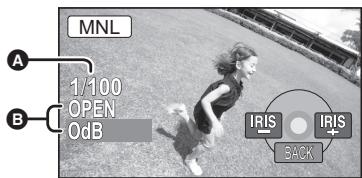

A Vitesse d'obturation:

1/50 à 1/8000

1/50 à 1/500
- La vitesse d'obturation plus proche de 1/8000 est plus rapide.
- Si [OBT. LEN. AUTO] est régèle sur [ON], la vitesse d'obturation la plus lente est 1/25.
B Valeur diaphragme/gain:
CLOSE (F16 à F2.2) OPEN (0dB à 18dB)
- Une valeur plus proche de [CLOSE] assombrit l'image.
-
Une valeur plus proche de [18dB] rend l'image plus lumineuse.
-
Quand la valeur de diaphragme est régée sur une valeur plus lumineuse que [OPEN], cela change la valeur de diaphragme.
Pour restaurer le réglage automatique
Appuyez sur la touche iA.
- Lors du paramétrage combiné de la vitesse d'obturation et de la valeur de diaphragme/de gain, paramétrrez la vitesse d'obturation puis la valeur de diaphragme/de gain.
Réglage manuel de la vitesse d'obturation
- Éviter les enregistements sous une lumière fluorescente, une lumière au mercure ou une lumière au sodium parce que la couleur et la luminosité à la lecture de l'image peuvent changer.
- Si la vitesse d'obturation est augmentée manuellement, le bruit à l'écran peut augmenter.
- Il est possible de voir des traits de lumière verticaux en lecture d'image d'un sujet brillant ou d'un sujet hautement refléchissant, mais ce n'est pas un mauvais fonctionnement.
- Pendant la lecture normale, le mouvement des images peut manquer de régularity.
- Lors d'un enregistrement dans des endroits très lumineux, l'écran peut changer de couleur ou papilloter. Si c'est le cas, régler la vitesse d'obturation manuelle sur [1/50] ou [1/100].
Réglage manuel de la valeur de diaphragme/de gain
- Si la valeur du gain est accrue, les parasites à l'écran augmentent.
- Selon le facteur de zoom, il y a des valeurs de diaphragme qui ne sont pas affichées.
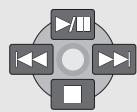
▶/I: Lecture/Pause
: Retour rapide
▶▶: Lecture en reprise (en avant)
: Interrupt la lecture et affiche les imagettes.
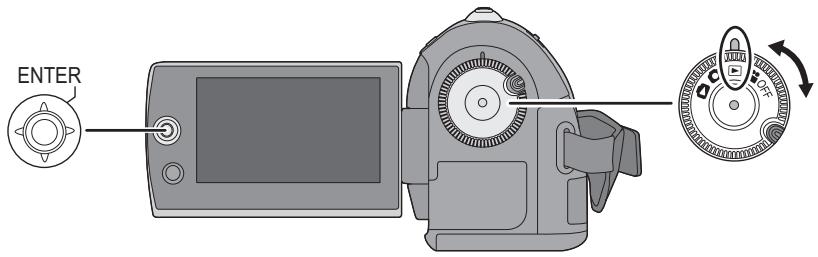
1 Tournez la molette de sélection de mode pour sélectionner.
2 Sélectionnez la scène à lire, puis appuyez sur la manette de commande.
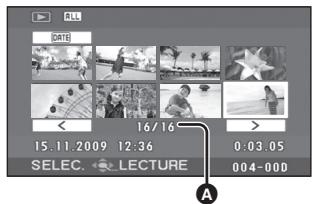


A Numéro de la scene (Numéro de la page: Sauf lorsque des vignettes sont sélectionnées.)
La scène sélectionnée est lue et l'icone d'activation s'affiche automatiquement à l'écran.
3 Sélectionnez l'activation de lecture à l'aide de la manette de commande.
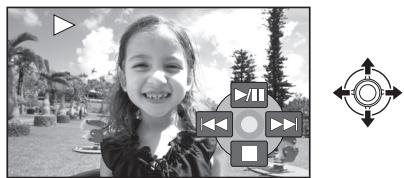
Selection de pages
- Sélectionnez [<]/[> ] puis appuyez sur la manette.
-
Si vous déplacez et tenez la manette vers la gauche ou la droite, vous pouvez rapidement faire une recherche avant et arrrière des pages. Les vignettes apparaitront, mais le nombre de la page ou de la scène changera. Relâchez la manette lorsque vous arriverez sur la page contenant la scène que vous désirez afficher.
-
Un son est émis uniquement durant la lecture normale.
- Si la durée de la scène enregistrée est trop courte, la lecture peut être impossible.
- Si une scène est affichee ainsi [!!] dans l'affichage des vignettes, la lecture n'est pas possible.
- En mode lecture video, l'appareil ne s'estin pas meme si I'on ferme I'ecran ACL.
- Quand vous lisez les images animées enregistrées sur une carte SD avec d'autres apparèils sur cet apparéil ou que vous lisez des images animées enregistrées sur une carte SD avec cet apparéil sur d'autres produits, la qualité d'image pourrait se déterminer et il pourrait être impossible de les dire. (Le message "LECTURE IMPOSSIBLE" apparait.)
L'heure affichée pourrait être différente de l'heure d'enregistrement et il pourrait falloir un certain temps pour afficher les imagettes lors de la lecture de films enregistrés sur une carte SD avec d'autres apparéils.
- Le temps d'enregistrement ne s'affiche pas à l'écran pendant la lecture de scènes enregistrées sur une carte SD avec d'autres appareils.
Pour modifier la vitesse de lecture
- La lecture normale est restaurée lorsque la manette de commande est déplacée vers le haut.
Lecture avance/retour rapide Déplacez et maintenez enforcé la manette de commande vers la gauche ou la droitependant la lecture jusqu'à ce que l'avance rapide/le retour rapide commence.
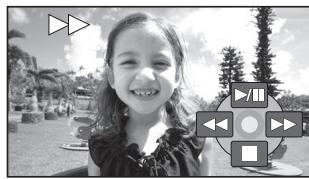

- Déplacez de nouveau la manette de commande pour accroître la vitesse.
Lecture au ralenti
1 Mettez la lecture en pause.
2 Déplacez et maintenez la manette de commande à droite ou à gauche.
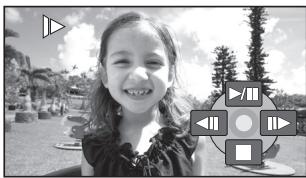

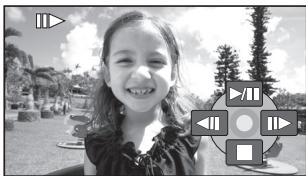
Lecture image par image
1 Mettez la lecture en pause.
2 Déplacez la manette de commande à droite ou à gauche.

Pour régler le volume du haut-parleur pendant la lecture
Déplacez le levier de volume.
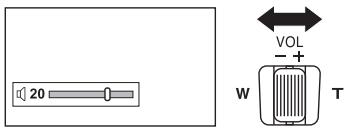
Vers " ^+ " le volume augmente Vers - : le volume diminue
Poursuite de la lecture précédente
[CONFIG] [REPRISE LECT.] [ON]
Si la lecture d'une scene d'images animées est interrompue, l'indication [R] s'affiche sur l'imagette représentant la scene dont la lecture a été interrompue.
Pour annuler la fonction de poursuite Réglez [REPRISE LECT.] sur [OFF].
- La position de reprise mémorisée est effacée si vous éditez les scènes etc.
Lecture d'images animées par date
Les scènes enregistrées le même jour peuvent être lues l'une après l'autre.
1 Sélectionnez (PAR DATE), puis appuyez sur la manette de commande.
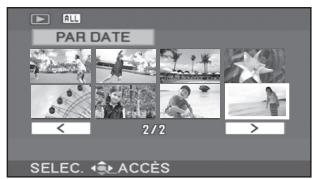


2 Sélectionnez la date, puis appuyez sur la manette de commande.
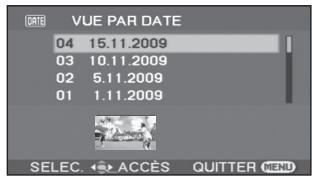


3 Sélectionnez la scène à lire, puis appuyez sur la manette de commande.
Pour selectionner une date différente
Sélectionnez (PAR DATE), puis appuyer sur la manette de commande.
Pour returner à l'écran affichtant toutes les scènes
Selectionnez ALL (TOUS), puis appuyez sur la manette de commande.
- Mème si les scènes sont enregistrées le même jour, elles sont regroupées séparément dans les cas suivants.
-Lorsque le nombre de scènes dépasse 99
-Lorsque le réglage de l'heure mondiale est changé
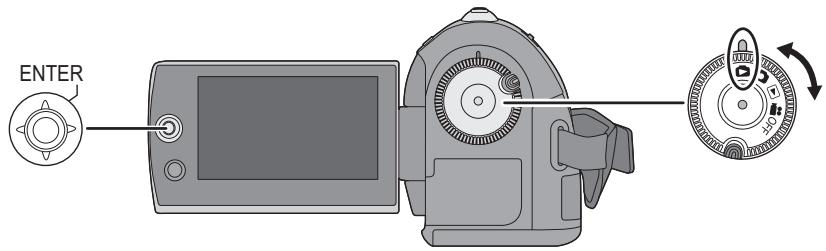
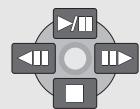
/III: Demarrage/pause de diaporama.
Lecture de l'image précédente.
Lecture de l'imaginesuivante.
: Interrupt la lecture et affiche les imagettes.
1 Tournez la molette de sélection de mode pour sélectionner
2 Sélectionnez le fichier à生存, puis appuyez sur la manette de commande.
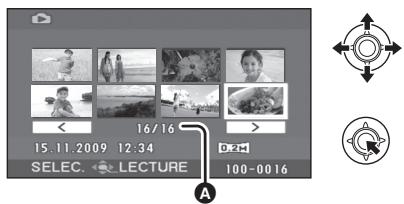
A Numéro de fichier (Numéro de page: Lorsque[<]/[> ] est sélectionné.)
- Le mode de sélection des pages est le même que pour la lecture de films. (→ 48)
Le fichier sélectionné est lu et l'icone de fonctionnement s'affiche automatiquement à l'écran.
3 Sélectionnez l'activation de lecture à l'aide de la manette de commande.

Au sujet de la compatibilité des images fixes
L'appareil est conforme à la norme unifiée DCF (Design rule for Camera File system) établie par JEITA (Japan Electronics and Information Technology Industries Association).
- Le format de fichier pris en charge par l'appareil est JPEG. (Pas tous les fichiers au format JPEG peuvent être lus.)
- Si un fichier non standard est lu, il se pourrait que le numéro du dossier/fichier ne soit pas affché.
- L'appareil pourrait dégrader ou ne pas dire les données enregistrées ou créées sur un autre apparéil. Aussi, un autre apparéil pourrait dégrader ou ne pas dire les données sur cet apparéil.
- Pendant que l'appareil accede à la carte SD (le témoin d'accès à la carte SD est allumé), n'ouvre pas le couvercle de la fente de la carte SD et n'enlevez pas la carte SD.
- N'utilise pas la molette de selection de modependant le diaporama.
- Il faut un certain temps pour afficher le fjichier en fonction du nombre de pixels du fjichier.
- Si un fichier est affché ainsi [[?] dans l'affichage des vignettes, la lecture n'est pas possible.
- L'heure affichée pourrait être différente de l'heure d'enregistrement et il pourrait falloir un certain temps pour afficher les imagettes lors de la lecture de photos enregistrées sur une carte SD avec d'autres apparèils.
- En mode lecture d/images fixes, l'appareil ne s'éteint pas même si l'on ferme l'écran ACL.
Changement de l'intervalle de lecture du diaporama
[CONFIG IMAGE] [INTERV. DIAPO.] réglage désiré
[ COURT]:
Environ 1 seconde
[NORMAL]:
Environ 5 secondes
[LONG]:
Environ 15 seconds
- Le paramétrage par défaut de cette fonction est [NORMAL].
- Avec des images de grande taille, cela peut prendre plus de temps que celui déterminé pour dire l'image suivante, ou bien le laps de temps ne diminuera pas même si le réglage est changé.
Important:
Les scènes/fichiers supprimés ne peuvent plus être restaurés.
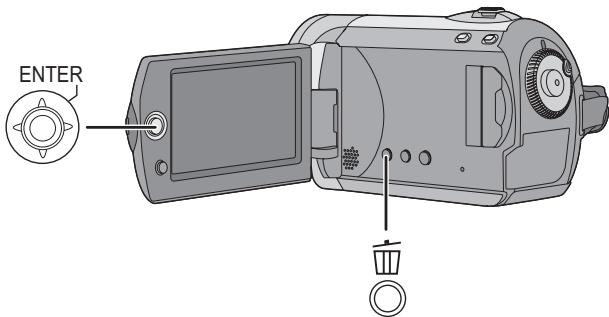
Suppression des scènes d images animées: Tournez la molette de selection de mode pour sélectionner.
Suppression des fichiers d'images fixes: Tournez la molette de selection de mode pour sélectionner
Suppression de scènes/fichiers un à la fois
1 Appuyez sur la touche pendant la lecture.
2 Quand le message de confirmation apparaît Sélectionnez [OUI], puis appuyez sur la manette de commande.
Suppression de scènes/fichiers multiples
1 Appuyez sur la touche dans l'affichage des imagettes.
2 Sélectionnez [SELECT.] ou [TOUS] puis appuyez sur la manette de commande.
(Uniquement quand [TOUS] est sélectionné)
- Toutes les scènes/fichiers sur la carte SD sauf les scènes /fichiers verrouillés seront supprimées. Effectuez l'étépe 5.
- Quand la date est sélectionnée en lecture d'images animées, toutes les scènes de la date sélectionnée sont supprimées.
3 (Uniquement quand [SELECT.] est seLECTIONné à l'objet 2) Sélectionnez la scène/le fichier à supprimer, puis appuyez sur la manette de commande.


La scène/le fichier sélectionné sera encerclé de rouge.
- Pour désélectionner la scène/le fichier, appuyez à nouveau sur la manette de commande.
- Il est possible de sélectionner un maximum de 50 scènes/fichiers à supprimer.
4 (Uniquement quand [SELECT.] est seLECTIONné à l'objet 2)
Appuyez sur l'icone.
5 Quand le message de confirmation s'affiche Sélectionnez [OUI], puis appuyez sur la manette de commande.
(Uniquement quand [SELECT.] est seLECTIONné à l'objet 2)
Pour poursuivre la suppression d'autres scènes/fichiers
Répétez les étapes 3 à 5.
Pour terminer l'edition
Appuyez sur la touche MENU.
- Vous pouvez aussi supprimer des scènes/ fichiers au moyen du menu. Sélectionnez [MODIF. SCENE] ou [CONFIG IMAGE] → [SUPPR].
- En cas de [TOUS], la suppression pourrait restreer un certain temps s'il y a plusieurs scènes/fichiers.
Supprimer les scènes copiées collectivement
Les scènes copiees sur un disque au moyen d'un graveur de DVD ou du logiciel fourni (fonction COPIER DVD) peuvent être supprimés en groupe.
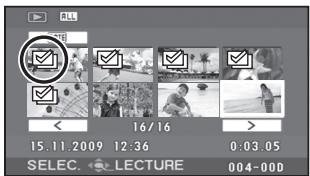
L'icone copiee (区) est indiquedans l'affichagedes vignettes après la copie. ( 63)
[MODIF. SCENE] [SUPPR.] [COPIÉS]
2 Quand le message de confirmation apparait SeLECTIONnez [OUI], puis appuyez sur la manette de commande.
- Les scènes protégées ou les scènes où des informations copiées ont été détruites ne peuvent pas être suprimées.
Si vous arrêtez la suppression en cours de route
Appuyez sur la touche MENU pendant la suppression.
- Les scènes ou les images qui ont déjà été supprimées lors de l'annulation de la suppression ne peuvent pas'être restaurées.
Notes concerning la suppression des scènes/fichiers
- Ne mettez pas l'appareil hors marche en cours de suppression.
- Lorsque des scènes/fichiers sont supprimés, utilisez une batterie ayant une charge suffisante ou un adaptateur secteur.
- N'ouvre pas le couvercle de la fente de la carte SD et n'enlevez pas la carte SD pendant la suppression de scènes/fichiers enregistrés sur une carte SD. La suppression s'arrête.
- Si des fichiers qui sont conformes au standard DCF sont effacés, toutes les données relatives aux fichiers seront effacées.
- Lors de la suppression de fichiers d'images fixes enregistrés sur carte SD par d'autres apparéils, un fisier d'images fixes (déférent de JPEG) ne pouvant être lu sur cet apparéil peut être effacé.
- Lorsqu'une image fixe est copiee sur une carte SD en utilisant un PC ou un autre apparéil, elle peut ne pas etree affichée sur cet apparéil. Dans un tel cas, I'image ne sera pas supprimée.
Tournez la molette de selection de mode pour selectionner.
| Fonction | Procedure |
| Verrouillage d'images animées
Cette fonction permet d'empêcher la suppression accidentelle d'images animées.
(Cependant, veuilleserende note que si une carte SD est formaitée, toutes les données qu'elle contient seront effacées.) | 1 Sélectionnez le menu. (→ 20)
[MODIF. SCENE] → [VERR. SÉLEC.] → [OUI]
2 Sélectionnez la scène à protégger, puis appuyez sur la manette de commande. |
| [Om] apparait et la scène sélectionnée est verrouillée.
• Appuyez de nouveau sur la manette de commande pour déverrouiller le fichier.
• Il est possible de selectionner des scènes multiples en succession.
Pour terminer les paramétrages
Appuyez sur la touche MENU. |
Tourner la molette de selection de mode pour selectionner
| Fonction | Procedure |
| Verrouillage d'images fixes
Cette fonction permet d'empêcher la suppression accidentelle de fichiers d'images fixes. (Cependant, veuillez prendre note que si une carte SD est formatée, toutes les données qu'elle contient seront effacées.) | 1 Sélectionnez le menu. (→ 20)
[CONFIG IMAGE] → [VERR. SÉLEC.] → [OUI]
2 Sélectionnez le fjichier à protégger, puis appuyez sur la manette de commande.
VERR. SÉLEC.
< 16/16
15.11.2009 12:35
SELECT < ACCES QUITTER (MEND)
[Oπ] apparait et le fjichier sélectionné est verrouillé.
• Appuyez de nouveau sur la manette de commande pour déverrouiller le fjichier.
• Il est possible de sélectionner des fjichiers multiples en succession.
Pour finir les réglages
Appuyez sur la touche MENU. |
Paramètre DPOF
Permet d'écrit les données d'impression sur les images fixes sélectionnées.
Qu'est-ce que DPOF? DPOF (Digital Print Order Format) est un format qui permet à l'utiliser d'un caméoscope de définir quelles images capturées sur la carte SD doivent être imprimées, avec les informations concernant le nombre de copies à imprimer. (Note: Tous les services d'impression commerciaux ne prennant pas encore en charge cette fonction.)
1 Sélectionnez le menu. ( 20) [CONFIG IMAGE] [PARAM DPOF] [REGL]
2 Sélectionnez le fichier à imprimer, puis appuyez sur la manette de commande.
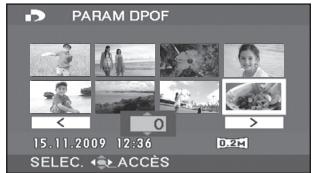

3 Sélectionnez le nombre d'impressions, puis appuyez sur la manette de commande.
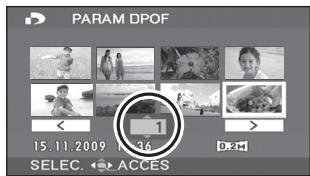

- La fonction peut être annulée en paramétrant le nombre d'images sur [0].
- Il est possible de seLECTIONner des fichiers multiples en succession.
Pour finir les réglages
Appuyez sur la touche MENU.
Suppression de tous les paramétrages DPOF
Sélectionnez [CONFIG IMAGE] [PARAM DPOF] [ANN TOUT].
- Les paramétrages DPOF peuvent être établis pour jusqu'à 999 fichiers.
- Les paramétrages DPOF établis sur d'autres appareils pouraient ne pas être reconnus par ce caméoscope. Effectuer les paramétrages DPOF sur cet apparéil.
- Il n'est pas possible d'ajouter la date d'enregistrement sur les images à imprimer avec le paramètre DPOF.
Cette fonction permet d'initialiser les cartes SD. Notez que si vous formatez une carte SD, toutes les données enregistrées sur la carte sont effacées. Sauvegardez les données importantes sur un PC etc.
[CONFIG] [FORM CARTE] [OUI]
2 Quand le message de confirmation apparait SeLECTIONnez [OUI], puis appuyez sur la manette de commande.
-
Àprous avoir terminé le formatage, appuyez sur la touche MENU pour quitter l'écran de message.
-
Ne mettez pas l'appareil hors marche pendant le formatage.
- Ne pas ouvrir le couvercle de la fente pour la carte lors du formatage. Le formatage sera interrompu.
- Lors du formatage de la carte SD, utilisez une batterie suffisamment chargée ou l'adaptateur secteur.
- Utilisez cet apparéil pour formater les cartes SD. Si une carte mémoire est formatée sur d'autres apparéils (un PC par exemple), la durée d'enregistrement peut devenir plus longue et il peut être impossibly d'utiliser la carte SD.
- Selon le type de carte SD utilisé, le formatage peut prendre un certain temps.
Les images animées et fixes enregistrées au moyen de cet apparéil peuvent être lues sur un téléviseur.
- Utilisez l'adaptateur secteur pour ne pas avoir à vous préoccuper du déchargement de la batterie.
- Si vous disposez d'un téléviseur doté d'une fente pour cartes SD, les films et les photos enregistrés sur une carte SD peuvent être lus sur le téléviseur. (Voir le mode d'emploi du téléviseur pour plus d'informations concernant la compatibilité.)
![PANASONIC SDR-S26 - Quand le message de confirmation apparait SeLECTIONnez [OUI], puis appuyez sur la manette de commande. - 1](/content/2024/11/53836/images/79562b18bbc9b22b285404dba7d244f0954f2d3ae3bb105f7ad2ee8fecabc297.jpg)
1 Connectez le caméscope à un télévisueur.
2 Allumez le caméscope, puis tournez la molette de sélection de mode pour sélectionner ou.
3 Lancez la lecture sur le caméscope.
Si l'image, ou l'audio, de l'appareil n'apparait pas sur le téléviseur
- Vérifiez les raccordements.
- Vérifiez que les prises sont insérées aussi à fond que possible.
- Vérifiez les paramètres d'entrée du téléviseur (interrupteur d'entrée). (Pour de plus amples informations, consultez le manuel d'utilisation du téléviseur.)
A Cable AV (fourni)
- Insérez les fiches à fond.
- N'utilisez:aún autre cable AV que celui fougni.
- Sélectionnez l'entrée video du télévisur à laquelle brancher cet apparéil.
Si les images sont serrées horizontally sur un téléviseur dont le format est de 4:3, modifie les paramétres de menu pour生存 les images suivant le format original.
- Si les images ne s'affichent pas correctement sur un téléviseur à grand écran, réglez le format sur le téléviseur. (Pour de plus amples informations, reportez-vous au manuel d'utilisation du téléviseur.)
[CONFIG] [FORMAT TV] [4:3]
Exemple d'images dont le format est de 16:9 sur un télévisueur ordinaire (4:3)
| [Paramétrage [FORMAT TV] |
| [16:9] | [4:3] |
| |
- Le paramètre par défaut de cette fonction est [16:9].
- Suivant le réglage du télévisueur, les images pouraient ne pas s'afficher correctement. Pour de plus amples informations, consultez le manuel d'utilisation du télévisueur.
Les informations affichées à l'écran (icone d'opération et code temps etc.) peuvent être affichées sur le téléviseur.
[CONFIG] [AFFICH. EXT.] [ON]
- Sélectionnez [OFF] pour effacer les informations.
L'ecran de I'appareil ne change pas.
Il est possible de copier sur des disques les images ayant eté enregistrées au moyen de cet apparéil en connectant legraveur DVD en option.
Le disque ainsi copie peut etre lu en connectant l'appareil et un graveur DVD. ( 67)
Dispositif capable de copier des images sur des disques par connexion à l'appareil
-Graveur de DVD/VW-BN1
- Nous vous conseillons d'utiliser VW-BN1.
- Le fonctionnement n'est pas garanti avec d'autres lecteurs de DVD.
- Utilisez le cable de connexion USB Mini AB fourni avec legraveur de DVD pour connecter l'appareil augraveur deDVD.(Le fonctionnement ne peut pas etre garanti avec des cables autres que le cable fourni avec legraveur de DVD.)
A propos des disques pouvant etre utilisés
Disques vierges*1 12 cm (DVD-RAM, DVD-RW*2, DVD-R, DVD-R DL, CD-RW*3, CD-R*3)
- Veillez à éviter toute trace de doigt ou de saleté sur la face d'enregistrement/lecture du disque.
- Les disques +RW / + R / + R DL ou 8 cm ne peuvent pas etre utilisés pour la copie.
- Voir le manuel d'utilisation dugraveur de DVD pour plus de détails concernant les disques recommandés, la manipulation des disques etc.
1 Vous ne pouvez pas enregistrer sur un disque ayant déjà été utilisé. Cependant, un disque DVD-RAM, DVD-RW ou CD-RW formaté peut être utilisé pour la copie. Quand un disque DVD-RAM, DVD-RW ou CD-RW enregistré est inséré dans legraveur DVD, le disque est formaté et l'enregistrement commence. Les données enregistrées sur le disque sont effacées. Notez que les données effacées ne peuvent pas être restaurées.
2 Prend en charge uniquement les images animées
*3 Prend en charge uniquement les photos
Diferentes fonctions de copie disponibles quand I'appareil est connecté au graveur DVD
| Données | Images animées | Images fixes | Page |
| Fonction COPIER DVD | | | |
| 1 TOUTES SCÉNES | ● | ● | 63 |
| 2 SCÉNES AJOUT. | ● | - | 63 |
| Fonction SCÉNES FAVOR. | | | |
| 3 SÉLEC. SCÉNES | ● | - | 64 |
| 4 SÉLEC. DATE | ● | - | 65 |
: applicable -: non applicable
- Il est impossible de copier des films et des photos simultanément.
- Vous ne pouvez pas copier à partir de multiples cartes SD sur 1 disque.
- L'ordre dans lequel les scènes sont copiees ne peut pas être modifié.
Connector l'appareil au graveur de DVD
Connectez l'appareil au graveur DVD pour copier des données sur des disques ou bien dire des images animées ou des images fixes ayant été copiedées sur un disque.
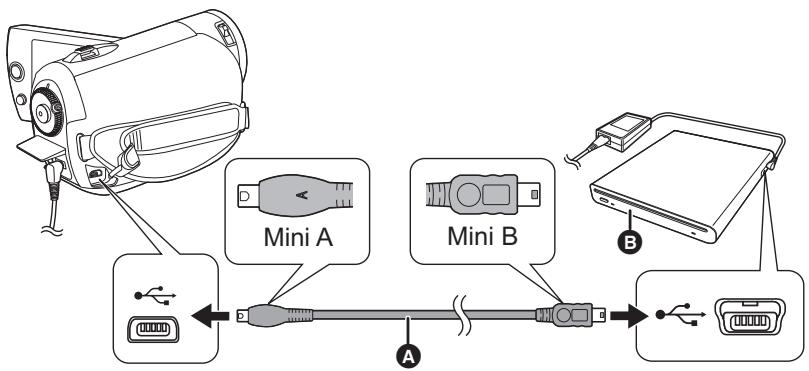
A Mini AB Câble de connexion USB (fourni avec le graveur de DVD)
3 Graveur DVD (en option)
- Connectez la fiche Mini A à l'appareil et la fiche Mini B au graveur de DVD.
- Insérez les fiches à fond.
1 Connectez l'adaptateur CA fourni avec legraveur de DVD à ce dernier.
- Vous ne pouvez pas alimenter électricquement legraveur de DVD depuis l'appareil.
2 Connectez l'appareil à l'adaptateur secteur.
- Si une batterie est utilisée, l'opération n'est pas possible si cette unité est connectée à un graveur DVD.
3 Allumez l'appareil.
4 Connectez l'appareil augraveur DVD avec le cable de connexion USB Mini AB (fourni avec legraveur DVD).
- L'écran de sélection fonction dugraveur de DVD apparait.
5 Insérez le disque dans le graveur de DVD.
Fonction COPIER DVD
Les images enregistrées sur l'appareil peuvent être sauvégardées sur des disques.
Les informations copiées sont enregistrées dans les scènes de film qui sont copiées sur un disque en utilisant la fonction COPIER DVD. Il n'est possible d'écrit que les scènes qui sont ajoutées après copie ou suppression des scènes comme groupe.
Connectez l'appareil au graveur DVD. ( 62)
Copier toutes les scènes sur des disques
Copiez toutes les images animées ou toutes les images fixes de la carte SD sur des disques.
[GRAVER DISQUE] [VIDÉO] ou
[IMAGE] [COPIER DVD] [TOUTES
SCENES]
- Uniquement quand [VIDÉO] est sélectionné.
Copie des scènes ajoutées sur des disques
Copiez des scènes sur la carte SD, qui sont ajoutées après avoir été copiees sur le disque en utilisant la fonction COPIER DVD(les scènes qui ont les icônes copiees (2) ne sont pas indiquées), vers les disques.
[GRAVER DISQUE] [VIDÉO] [COPIER DVD] [SCÉNES AJOUT.]
2 Sélectionnez [OUI], puis appuyez sur la manette de commande.
![PANASONIC SDR-S26 - Sélectionnez [OUI], puis appuyez sur la manette de commande. - 1](/content/2024/11/53836/images/f15473afe093a4698eef867c6adbc7c72a8e3d0f734f270aa4aa55ed1f5d1465.jpg)
A Nombre de disques nécessaire pour copier par type de disque.
- Quand 2 disques ou plus sont nécessaires pour copier, suivez les instructions à l'écran pour le changement de disques.
- Quand un disque DVD-RAM, DVD-RW ou CD-RW enregistré est inséré dans legraveur deDVD, un message demandant de confirmer si le contenu du disque peut etre efface ou non s'affiche. Ares avoir confirmé l'effacement des données, selectionnez [OUI].
- Quand un message apparait pour indiquer que la copie est terminée, appuyez sur le manche à balai. Si toutes les scènes sont copies, il est possible de creer un autre ensemble avec les mêmes contenus. Suivez les instructions à l'écran.
Pour terminer, ejectez le disque et disconnectez le cable de connexion Mini AB USB.
- Appuyez sur le bouton MENU au milieu de l'opération pour revenir à l'écran menu initial.
Icône Copiée (
Les informations copiées sont enregistrées dans les scènes de film qui sont copiées sur un disque en utilisant la fonction COPIER DVD et l'indication [☑] apparait sur la vignette.
- Les scènes d'images animées indiquées par [☑] peuvent être supprimées en groupe en utilisant le menu de suppression. (→ 54)
Fonction SCÉNES FAVOR.
Il est possible de sélectionner des scènes de film enregistrées au moyen de cet apparéil et de les enregistrer sur un DVD unique, ainsi que de copier des scènes en sélectionnant la date d'enregistrement.
Connectez l'appareil au graveur DVD. ( 62)
3 Sélectionner les scènes à copier sur 1 disque
Sélectionnez des scènes d'images animées enregistrées à copier sur un DVD unique.
[GRAVER DISQUE] [VIDÉO] [SCÉNES FAVOR.] [SELEC. SCÉNES]
- Quand un disque DVD-RAM ou DVD-RW enregistré est inséré dans legraveur deDVD,un message demandant de confirmer si le contenu du disque peut etre efface ou non s'affiche.Apres avoir confirmé l'effacement des données,selectionnez [OUI].
2 Sélectionnez les scènes à copier, puis appuyez sur la manette de commande.
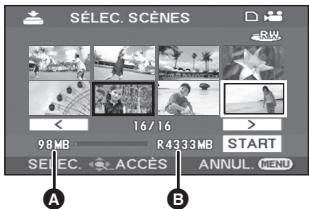

A Taille des données de la scene
Espace restant sur le disque*

La scène sélectionnée sera encerclée de rouge.
- Pour désélectionner la scène, appuyez de nouveau sur la manette de commande.
- Il est possible de paramétre un maximum de 50 scènes en séquence.
- Si la taille totale des données de la scène excède la capacité du disque, l'espace restant sur l'affchage du disque passé au rouge et la quantité en excédent s'affiche. Sélectionnez des scènes pouvant tener sur un disque.
- Les unités de capacité utilisable sur un DVD sont 1 Mo=1.048.576 octets.
3 Sélectionnez [START], puis appuyez sur la manette.
4 Quand le message de confirmation apparait Sélectionnez [OUI], puis appuyez sur la manette de commande.
- Quand un message apparait pour indiquer que la copie est terminée, appuyez sur le manche à balai. Il est possible de creer un autre disque avec les mêmes contenus. Suivez les instructions à l'écran. Pour terminer, ejectez le disque et déconnectez le cable de connexion Mini AB USB.
- Appuyez sur le bouton MENU au milieu de l'opération pour revenir à l'écran menu initial.
4 Sélection des scènes par date pour les copier sur des disques
Les scènes enregistrées avec cette apparéil sont sélectivement copées par date sur les DVD.
[GRAVER DISQUE] [VIDÉO] [SCÉNES FAVOR.] [SELEC. DATE]
2 Sélectionner la date à copier, puis appuyer sur la manette.
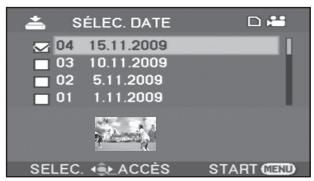


- Pour désélectionner la date, appuyez de nouveau sur la manette.
- Il est possible de paramétre un maximum de 50 dates en série.
4 Quand le message de confirmation apparait
Selectionnez [OUI], puis appuyez sur la manette de commande.
5 Sélectionnez [OUI], puis appuyez sur la manette de commande.
![PANASONIC SDR-S26 - Sélectionnez [OUI], puis appuyez sur la manette de commande. - 1](/content/2024/11/53836/images/afd50272ed9badf59d243f2e442301d4f7394df38168955e8847d66d10cc68a0.jpg)
A Nombre de disques nécessaire pour copier par type de disque.
- Quand 2 disques ou plus sont nécessaires pour copier, suivez les instructions à l'écran pour le changement de disques.
- Quand un disque DVD-RAM ou DVD-RW enregistré est inséré dans le graveur de DVD, un message demandant de confirmer si le contenu du disque peut être effacé ou non s'affiche. Àpres avoir confirmé l'effacement des données, Sélectionnez [OUI].
- Quand un message apparait pour indiquer que la copie est terminée, ensuite appuyez sur le manche à balai. Il est possible de creer un autre ensemble avec les mêmes contenus. Suivez les instructions à l'écran.
Pour terminer, ejectez le disque et déconnectez le cable de connexion Mini AB USB.
- Appuyez sur le bouton MENU au milieu de l'opération pour revenir à l'écran menu initial.
Notes concernant la copie de disques au moyen dugraveur de DVD
Si vous supprimez les données d'une carte SD après la fin de la copie, lisez les disques pour vérifier qu'ils ont eté correctement copés avant la suppression. ( 67)
- N'eteignez pas l'appareil ou legraveur de DVD et ne débranchez pas le cable de connexion USB Mini AB pendant la copie. Par ailleurs, ne secoue zas l'appareil ni legraveur de DVD.
- Vous ne pouvez pas connecter ni utiliser un hub USB.
- Vous ne pouvez pas éjecter un disque pendant la copie.
- Quand les données sont divisées et copiées sur plusieurs disques, un disque avec une zone inutilisée importante peut en résultat puisque les données sont enregistrées par scene.
- Une fois que les données ont été copiees sur un disque, il n'est pas possible d'ajouter des images au disque en connectant l'appareil augraveur de DVD.
L'utilisation d'un disque CD-RW ou CD-R est conseillée pour la copie d'images fixes de petite taille.
- Lorsque "LECTURE EN COURS..." est affché sur l'écran pendant plus de 2 minutes, retirez le disque dugraveur DVD pour assurer que le disque est utilisable et qu'il n'a pas ete insere a I'envers. ( 61)
- Il n'est pas garanti qu'un disque créé en connectant cet apparéil au graveur DVD puisse être lu sur n'importe quel dispositif de lecture.
- La date d'enregistrement de scènes ou de fichiers copés sur disque au moyen du graveur DVD branché à l'appareil est la date à laquelle la scène ou le fichier a été copiedé. Selon le logiciel utilisé, cette date pourrait ne pas s'afficher correctement.
- Les données ayant eté enregistrées au moyen d'autre dispositif pourraient etre impossibles à copier ou poursaient ne pas etre lues correctement même si elles sont copiees.
- Quand une image fixe est copieee sur une carte SD au moyen d'un PC et d'un autre matériel, mais qu'elle n'apparaft pas sur I'ecran de I'appareil, I'image n'est pas copieee sur le disque.
Lorsqu'un disque créé à partir de cet apparéil et dugraveurDVD est inséré dans l'enregistreur DVD, un message pourrait s'afficher vous demandant de formater le disque. Ne formatez pas le disque, sinon toutes les données seront suprimées et elles ne peuvent être réparées. Reportez-vous au manuel d'utilisation de l'enregistreur DVD pour plus de détails.
A propos du temps nécessaire pour la copie
Le temps nécessaire pour copier sur 1 disque. (Lors de la copie de 4 Go d/images animées sur 1 disque)
| Type de disque | Temps de copie |
| DVD-RAM | Environ 40 min à 90 min |
| DVD-RW | Environ 30 min à 60 min |
| DVD-R | Environ 15 min à 60 min |
Le temps nécessaire pour copier diffère selon le nombre de scènes enregistrées sur la carte SD, le type du disque, le nombre de disques copés, et la température de la pièce. De plus, la vérification automatique des données copées prend du temps. Pour ces raisons, la copie peut être plus longue que la durée d'enregistrement sur la carte SD.
Attendez qu'un message indiquant la fin de la copie s'affiche.
- Un disque DVD-R DL possède deux couches d'enregistrement sur chaque face, donc la durée de la copie est environ de 1,5 à 2 fois plus longue que celle d'un disque DVD-R.
A propos de la lecture des disques
Un disque créé avec legraveur DVD peut etre lu sur un lecteur DVD. (Pour la compatibilite des disques, veuillez you reporter au mode d'emploi du lecteur.) LegraveurDVD est en mesure d'enregisterun maximum de 9999 photos sur un seul disque.Vu que le maximum de photos pouvant etre lues peut varier selon le lecteur, certaines des photos presents sur le disque pourraient ne pas etre lues. Si le dispositif n'est pas capable de dire le disque, connectezlegraveurdeDVDaI'appareilpourla lecture.
Lire un disque inséré dans legraveur de DVD
Yououpouzirelsfilmsou lesphotoscopéssurundisque.
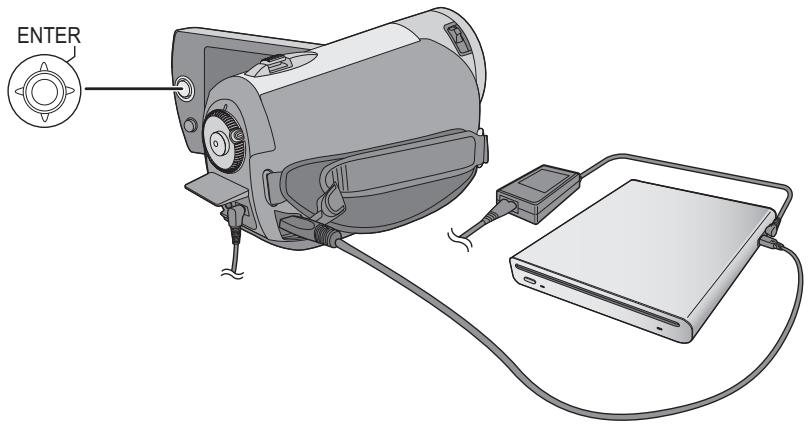
1 Connectez l'appareil au graveur DVD. ( 62)
2 Sélectionnez [LIRE DISQUE], puis appuyez sur la manette de commande.
- Les films ou les photos présents sur le disque s'affichent sous forme de vignettes.
3 Sélectionnéz la scène/le fichier à litre, puis appuyez sur le manche à balai.
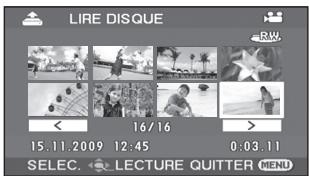

4 Sélectionnéz l'opération de lecture au moyen du manché à balai.
- L'opération de lecture est la même que pour la lecture de films ou de photos. ( 48,51)
- Àprous la lecture, éjectez le disque et déconnectez le cable de connexion USB Mini AB.
Copie d'images sur d'autres apparèils video
- Utilisez l'adaptateur secteur pour vous libérer du problème du déchargement de la batterie.
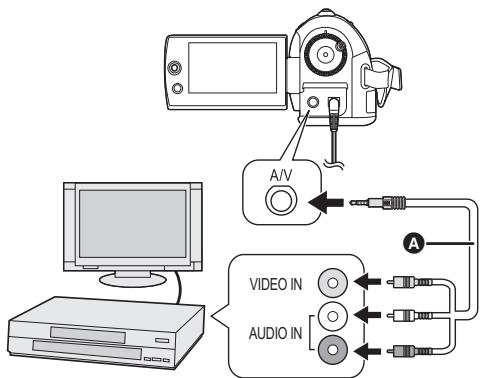
A Cable AV (fourni)
- Insérez les fiches à fond.
N'utilisez aucun autre cable AV que celui foumi.
- Sélectionnez l'entrée video de l'appareil video et du télévisuer à laquelle cet apparéil et l'appareil video sont branchés.
1 Branchez cet apparéil à un apparéil video.
2 Allumez cet apparéil, puis tournez la molette de sélection de mode pour sélectionner.
3 Lancez la lecture sur l'appareil. Puis, lancez l'enregistrement sur l'appareil raccordé.
Pourmettrefinàlacopie
Arrétez l'enregistrement sur l'appareil raccordé.
Arrétez ensuite la lecture sur cet apparéil.
Utilisation de la fente de la carte SD ou du port USB d'autres appareils video
Si vous possédez un enregistrur DVD avec une fente pour la carte SD ou un port USB, les images enregistrées avec cet apparéil peuvent être dupliquées sur le disque dur ou un DVD. Référez-vous au mode d'emploi de votre enregistrur DVD pour savoir s'il prend en charge ou pas la duplication à partir d'une carte SD ou d'un port USB.
Pour utilise port USB
Connectez cet apparéil à un enregistreur DVD à l'aide d'un cable USB (fourni), puis sélectionnez [PC/ENREGISTER.] sur l'écran de sélection de la fonction USB.
- Pour很好地 savoir comment repiquer les images, se reporter au manuel d'utilisateur de l'enregistreur DVD.
Si vous duplique les images et que vous les lisez sur un télévisuer à écran large, elles peuvent être écrasées horizontally. Dans ce cas, référez-vous au mode d'emploi de l'appareil avec lequel vous duplique ou lisez le mode d'emploi du télévisuer à écran large et réglez le format sur 16:9 (Full).
Pour imprimer des images grâce à un raccordement direct entre cet apparéil et l'imprimante, utilisez une imprimante PictBridge compatible. (Lisez les instructions d'utilisation de l'imprimante.)
- Utilisez l'adaptateur secteur pour ne pas avoir à vous préoccuper du déchargement de la batterie.
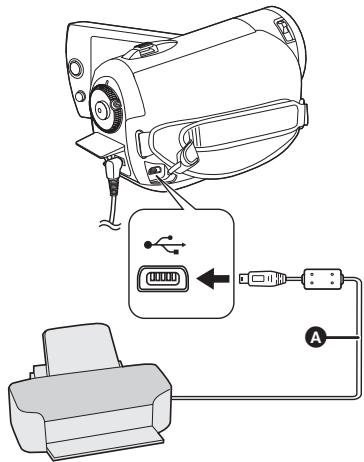
Allumez cet apparel.
1 Branchez l'appareil à une imprimante.
L'écran de sélection de la fonction USB s'affiche.
2 Sélectionnez [PictBridge] et appuyez sur la manette.
L'indication [PictBridge] apparait sur I'ecran de I'appareil.
3 Sélectionnez le fichier à imprimer, puis appuyez sur la manette de commande.
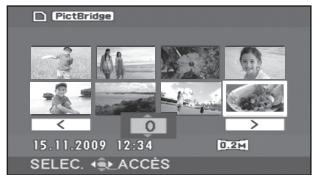


4 Sélectionnez le nombre d'impressions souhaïte, puis
- Insérez les connecteurs USB jusqu'àu fond.
- Ne pas utiliser de cables USB autres que celui foumi. (Le fonctionnement n'est pas garanti avec d'autres cables USB).
appuyez sur la manette de commande.
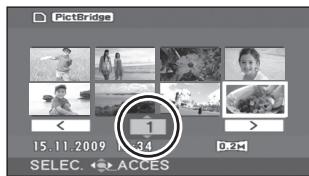

- Il est possible de seLECTIONner jusqu'à 9 images.
- La fonction peut être annulée en paramétrant le nombre d'images sur [0].
- Il est possible de sélectionner un maximum de 8 fichiers à imprimer.
6 Sélectionnez le paramètre de date d'impression sous [DATE IMPR], puis appuyez sur la manette de commande.
- Si I'imprimante n'est pas capable d'imprimer la date, ce réglage n'est pas disponible.
[STANDARD]: Format spécifique à l'imprimante
[10×13]: Format L
[13× 18] : Format 2L
[10× 15] : Format carte postale
[A4]: Format A4
- Il n'est pas possible de seLECTIONner un format de papier qui n'est pas pris en charge par l'imprimante.
8 Sélectionnez le paramètre de mise en page sous [MISE EN PAGE], puis appuyez sur la manette de commande.
[STANDARD]: Orientation spécifique à l'imprimante
![PANASONIC SDR-S26 - Sélectionnez le paramètre de mise en page sous [MISE EN PAGE], puis appuyez sur la manette de commande. - 1](/content/2024/11/53836/images/ca051c09f8bcdaaec7ae3197e31253571c853fe1fe19c5fd06fba48c5636581a.jpg)
Impression sans bordure
![PANASONIC SDR-S26 - Sélectionnez le paramètre de mise en page sous [MISE EN PAGE], puis appuyez sur la manette de commande. - 2](/content/2024/11/53836/images/ab5d455feb1e45dcd87d583de59ea7251d37b37d640c3ae03eb749d380b9f358.jpg)
Impression avec bordure
- Il n'est pas possible de définir des mises en page qui ne sont pas prises en charge par l'imprimante.
9 Sélectionnez [IMPRESSION] → [OUI], puis appuyez sur la manette de commande.
- Quittez PictBridge en débranchant le cable USB une fois que les images ont été imprimées.
Lorsque you souhaitez interrompre l'impression en cours
Déplacez la manette de commande vers le bas. Un message de validation apparait. Si [OUI] est seLECTIONné, le nombre d'impressions définit est annulé et l'écran returne à l' étape 3. Si [NON] est seLECTIONné, tous les paramètres sont conservés et l'écran returne à l' étape 3.
-
Évitez d'exécuter les opérations suivantes pendant l'impression. Ces opérations désactiver une bonne impression.
-
Débranchement du cable USB
-Ouverture du couvercle de la fente de la carte SD et retrait de la carte SD
-
Commutation de la molette de seLECTION de mode
Mise hors tension
-
Vérifiez les paramètres du format de papier, de la qualité d'impression, etc. de l'imprimante.
- Les cotés des images enregistrées en mode [0.2m] peuvent être coupés. Vérifiez avant d'imprimer (visualisation avant impression). Si vous utilise une imprimante possédant la fonction d'emargement, annulez cette fonction avant l'impression. (Référez-vous au mode d'emploi de l'imprimante pour plus de détails.)
- Quand l'appareil est branché directement à l'imprimante, les paramétrages DPOF ne peuvent pas été utilisés.
- Branchez l'imprimante directement sur l'appareil. N'utilise pas de concentrateur USB.
Après avoir installé VideoCam Suite à partir du CD-ROM fourni et que le PC et l'appareil sont raccordés, il est possible d'effectuer les opérations décrites ci-dessous.
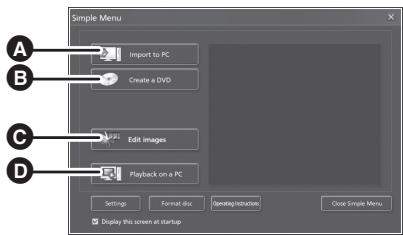
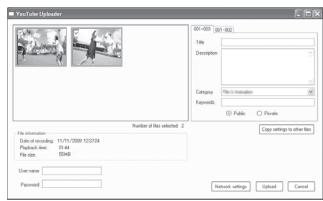
E
A Copie des images enregistrées par cette unité sur le disque dur d'un ordinateur.
3 Creez des DVD-Video originaux.
Editez les images copiees sur un ordinateur. Creez des listede lecture.
Lisez les images enregistrées par cette unité sur un ordinateur.
Fonction MODE WEB
Vou pouve facilement télécharger des images animées sur YouTube. ( 79)
- VideoCam Suite peuttraiter des images enregistrées sur cet apparéil ou au moyen de VideoCam Suite. Les images créées au moyen d'autres caméscopes, enregistrleurs DVD ou logiciels ainsi que les DVD video commerciaux ne sont pas pris en charge.
- Nous ne pouvons pas garantir le fonctionnement correct de l'appareil en cas d'utilisation de logiciels autres que le logiciel fourni.
-
Ne copiez pas les images enregistrées sur cet apparéil au moyen d'un autre logiciel que le logiciel fourni.
-
Un lecteur CD-ROM est nécessaire pour installer les logiciels fournis. (Pour la gravure sur un DVD, un lecteur et un support compatibles sont nécessaires.)
- Si plus d'un dispositif USB est raccordé au PC, ou si des péripériques sont raccordés à l'aide d'un concentrateur ou d'un cable prolongateur USB, un fonctionnement correct ne peut pas être garantie.
- Utilisez le cable USB fourni pour le raccordement au PC. (Le fonctionnement n'est pas garantiet avec tout autre cable USB.)
VideoCam Suite 2.0
| Ordinateur | Ordinateurs personnels IBM PC/AT compatibles |
| Système d'exploitation | Microsoft Windows 2000 Professional Service Pack 4 Microsoft Windows XP Home Edition Service Pack 2/Service Pack 3 Microsoft Windows XP Professional Service Pack 2/Service Pack 3 Microsoft Windows Vista Home Basic ou Service Pack 1 Microsoft Windows Vista Home Premium ou Service Pack 1 Microsoft Windows Vista Ultimate ou Service Pack 1 Microsoft Windows Vista Business ou Service Pack 1 |
| Microproesseseur | Intel Pentium III 1,0 GHz ou plus (Y compris CPU compatibles) • Intel Pentium 4 1,8 GHz ou plus est recommendé si une fonction de lecture ou une fonction de conversion MPEG2 est utilisée. |
| Mémoire vivie | 512 Mo ou plus (1 Go ou plus recommandé) |
| Affichage | High Colour (16 bits) ou plus (32 bits ou plus recommandés) Résolution Bureau 1024×768 pixels ou plus (1280×1024 pixels ou plus recommandé) Carte graphique prénant en charge DirectX 9.0c (prénd en charge le recouvrement de DirectXDraw) PCI Express™×16 compatible recommandé |
| Espace disque libre | Ultra DMA — 33 ou plus 450 Mo ou plus (pour l'installation du logiciel) • Lors de l'écriture sur un DVD ou sur une carte SD, plus du double de l'espace libre lors de la création du disque, est nécessaire. |
| Logiciels requis | DirectX 10.1 (pré-installé sur Windows Vista Service Pack 1) DirectX 10 (pré-installé sur Windows Vista) DirectX 9.0c (Windows XP/2000) • Si le logiciel est installé sur un PC non compatible avec DirectX 9.0c, le PC pourrait ne pas fonctionner correctement. En cas d'incertitude sur la compatibilité du PC, contactez le fabricant du PC. |
| Son | Support DirectXSound |
| Interface | Port USB [Hi-Speed USB (USB 2.0)] |
| Autres | Souris ou dispositif de pointage équivalent Lecteur/scripteur de cartes SD (necessaire pour生存 et écrire sur la carte SD) Connexion Internet |
- Meme si la configuration requise mentionnée dans ce manuel d'utilisation est respectée, certains ordinateurs personnels ne peuvent pas'être utilisés.
- Le CD-ROM fourni n'est disponible que pour Windows.
- Ce logiciel n'est pas compatible avec Microsoft Windows 3.1, Windows 95, Windows 98, Windows 98SE, Windows Me et Windows NT.
- Le fonctionnement sous un S.E. mis à niveau n'est pas garantie.
- Le fonctionnement sous un S.E. autre que le S.E. pré-installé n'est pas garantit.
- Ce logiciel n'est pas compatible avec un environnement à amortçages multiples.
- Ce logiciel n'est pas compatible avec un environnement multi moniteur.
- Le fonctionnement n'est pas garantie sous Microsoft Windows Vista Enterprise, Windows XP Media Center Edition, Tablet PC Edition et n'est pas compatible avec des systèmes d'exploitation 64 bits.
- L'entrée n'est pas supportée dans des langues autres que l'anglais, l'allemand, le français, le chinois simplifié et le japonais.
- En utilisant Windows XP/2000, seul un compte administrateur peut utiliser ce logiciel. En utilisant Windows Vista, seuls les comptes administrateur et utiliser peuvent utiliser ce logiciel. (Un compte administrateur devra installer et désinstaller ce logiciel.)
- DirectX 9.0c sera installé automatiquement lors de l'installation du logiciel fourni.
- Le fonctionnement n'est pas garanti sur tous les lecteurs DVD.
- La lecture des DVD créés avec ce logiciel n'est pas garantie sur les lecteurs DVD.
- Selon l'environnement de votre PC, s'il ne prend pas en charge l'Hi-Speed USB (USB 2.0), par exemple, des pertes de photogrammes pourraient se produit, l'audio pourrait être intermittent ou l'exécution du logiciel pourrait être lente lors de la lecture d'images.
- Si la configuration du PC ne correspond pas à celle requise citée auparavant, une erreur pourrait se produit lors de l'écriture des données sur le disque.
■ Fonction de lecteur de la carte SD (stockage de masse)
| Ordinateur | Ordinateurs personnels IBM PC/AT compatibles |
| Système d'exploitation | Microsoft Windows 2000 Professional Service Pack 4 Microsoft Windows XP Home Edition Service Pack 2/Service Pack 3 Microsoft Windows XP Professional Service Pack 2/Service Pack 3 Microsoft Windows Vista Home Basic ou Service Pack 1 Microsoft Windows Vista Home Premium ou Service Pack 1 Microsoft Windows Vista Ultimate ou Service Pack 1 Microsoft Windows Vista Business ou Service Pack 1 |
| Microproesseseur | Windows Vista: 32-bit (×86) Processeur Intel Pentium III 1,0 GHz ou supérieur Windows XP/2000: Intel Pentium III 450 MHz ou plus ou Intel Celeron 400 MHz ou plus |
| Mémoire vive | Windows Vista Home Basic: 512 Mo ou plus Windows Vista Home Premium/Ultimate/Business: 1 Go ou plus Windows XP/2000: 128 Mo ou plus (256 Mo ou plus recommendé) |
| Interface | Port USB |
- Le dispositif USB fonctionne avec le pilote installé par défaut sous le système d'exploitation.
Contrat de licence de l'utilisateur final
Avant d'ouvrir le CD-ROM, laissez les instructions suivantes.
Il vous (le "Titulaire de la licence") est concédué une licence pour le Logiciel défini dans leprésent Contrat de licence utiliséur final (le "Contrat") à condition que vous acceptiez les termes et conditions duprésent Contrat. Si le Titulaire de la licence n'accepte pas les termes et conditions duprésent Contrat, il doit returnerrapidement le Logiciel à Panasonic Corporation ("Panasonic") ou au distributeur ou revendeur de ce dernier auquel a été effectué l'achat.
Article 1 Licence
Il est concédé au Titulaire de la licence le droit d'utiliser le logiciel, y compris les informations enregistrées ou décrites sur le CD-ROM, dans la documentation et sur tout autre support fournis (collectivement le "Logiciel"), mais il ne lui est transféré aucun droit sur les brevets, droits d'auteur, marques et secrets de fabrication applicables du Logiciel.
Article 2 Utilisation par un tiers
Le Titulaire de la licence ne peut pas utiliser, copier ou modifier le Logiciel ou le ceder à un tiers ou autoriser celui-ci à le copier ou le modifier, même Gratisement, sauf stipulation contraire expresse dans le present Contrat.
Article 3 Limites de copie du Logiciel
Le Titulaire de la licence est autorisé à effectuer une seule copie, complète ou prielle, du Logiciel uniquement à des fins de sauvegarde.
Article 4 Un ordinateur
Le Titulaire de la Licence n'est autorisé à utiliser le Logiciel que sur un ordinateur et un seul.
Article 5 Analyse par rétrotechnique, décompilation ou désossage
Le Titulaire de la licence n'est pas autorisé à analyser par rétrotechnique, décompiler ou désosser le Logiciel, sauf si l'une de ces opérations est autorisée par la Loi ou la règlementation du pays de résidence du Titulaire de la licence. Panasonic ou ses distributeurs ne sauraient être tenus responsables d'une défaillance du Logiciel ou d'un préjudice au Titulaire de la licence causé(e) par l'analyse par rétrotechnique, décompilation ou désossage du Logiciel.
Article 6 Indemnisation
Ce Logiciel est fourni "EN L'ÉTAT" sans garantie d'aucune sorte, expresses ou tacite, et notamment, sans que cela soit limitatif, sans garantie d'absence de contrefaison, de qualité marchande et/ou d'aptitude à un usage particulier. Panasonic ne garantit pas non plus que le Logiciel fonctionnera sans interruption ou erreur. Panasonic ou l'un de ses distributeurs ne pourrait pas être tenu responsable de dommages subsis par le Titulaire de la licence directement ou à l'occasion de l'utilisation du Logiciel par ce dernier.
Article 7 Contrôle d'exportation
Le Titulaire de la licence s'engage à ne pas exporter ou réexporter le Logiciel vers un autre pays sous qu'il qu'une forme que ce soit sans les autorisations d'exportation nécessaires eventuelles du pays où il reste.
Article 8 Résiliation de la licence
Le droit concéde au Titulaire de la licence au titre duprésent Contrat sera automatiquement révoqué en cas de manquement par celui-ci à l'un des termes et conditions duprésent Contrat. Dans un tel cas, le Titulaire de la licence doit détruire à ses frais le Logiciel et toute sa documentation ainsi que toutes leurs copies.
Pour installer le logiciel, accededez a votre ordinateur avec un compte Administrateur ou avec un compte ayant les mêmes droits. (Si vous n'avez pas l'autorisation de faire cela, consultez votre chef de service).
- Avant de proceder à l'installation, fermer toutes les autres applications ouvertes.
- N'effectuez aucune autre opération sur le PC pendant l'installation du logiciel.
Pour Windows Vista:
Si la boite de dialogue [User Account Control] apparait, cliquez sur [Continue].
Installation de VideoCam Suite
1 Insérez le CD-ROM dans le PC.
- Si I'écran d'installation n'apparaît pas automatiquement, double-cliquez sur l'iconde du lecteur CD-ROM sous [My Computer (Computer)].
2 Cliquez sur [Next].
![PANASONIC SDR-S26 - Cliquez sur [Next]. - 1](/content/2024/11/53836/images/19854762f69d072a11283f7a96f06a8d531c2b059a9b67bdceb07a39efb549f5.jpg)
3 Sélectionnez l'emplacement de l'application, puis cliquez sur [Next].
4 Sélectionnez [Yes] ou [No] pour creer un raccourci.
5 Sélectionnez le pays ou la région où vous vivez puis cliquez sur [Next].
- Si le pays ou la région ne peuvent pas etre seLECTIONnés, selectionnez [PAL Area].
![PANASONIC SDR-S26 - Sélectionnez le pays ou la région où vous vivez puis cliquez sur [Next]. - 1](/content/2024/11/53836/images/fab22032446635d8115ac8e1d2491ad47af1c122112a18662217992e67dbc280.jpg)
- Lorsqu'un message de confirmation apparait, cliquez sur [Yes].
6 Cliquez sur [Install] pour démarrer l'installation.
![PANASONIC SDR-S26 - Cliquez sur [Install] pour démarrer l'installation. - 1](/content/2024/11/53836/images/b591fe0d634a9a8ceaf2c729e96ff669bd57de0c217fabd7b609863e65bd8ef2.jpg)
7 Quand l'installation est terminé, quelques notes apparaisent Vérifiez le contenu, puis fermez la fenêtre.
8 Sélectionnez [Yes, I want to restart my computer now.], puis cliquez sur [Finish].
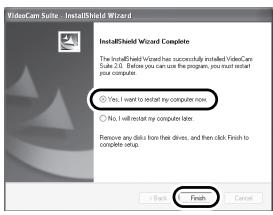
Redémarrez le PC pour activer l'application.
- Selon le système d'exploitation, il pourrait être nécessaire d'inverter DirectX 9.0c. Si c'est le cas, cliquez sur [Yes], et installez-le. Si vous installez le logiciel sur un PC ne prenant pas en charge DirectX 9.0c, le PC pourrait ne pas fonctionner correctement. Si vous n'etes pas sur si votre PC est compatible ou non, contactez le fabricant de votre PC.
Déinstallation du logiciel
Suivez les étapes ci-dessous pour désinstaller le logiciel s'il n'est plus requis.
Pour Windows Vista
1 Sélectionnez [Start] [Control Panel] [Uninstall a program].
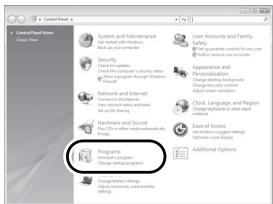
2 Sélectionnez [VideoCam Suite 2.0], puis cliquez sur [Uninstall].
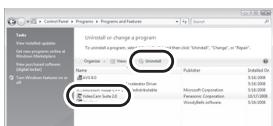
Pour Windows XP
1 Sélectionnez [start] → [Control Panel] → [Add or Remove Programs].
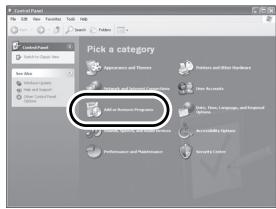
2 Sélectionnez [VideoCam Suite 2.0], puis cliquez sur [Remove].
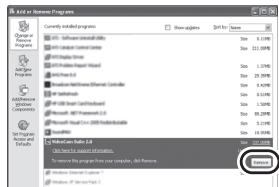
Pour Windows 2000
1 Sélectionnez [Start] [Settings] [Control Panel] [Add/Remove Programs].
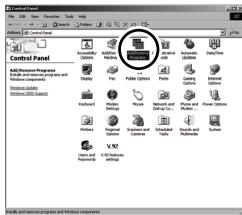
2 Sélectionnez [VideoCam Suite 2.0], puis cliquez sur [Change/Remove].
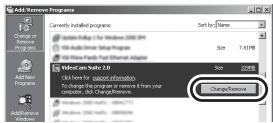
Une fois le logiciel installé, l'appareil doit être branché au PC et correctement reconnu par le PC.
- Retirez le CD-ROM fourni du PC.
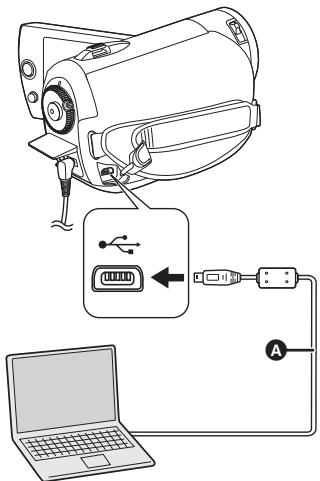
Utilisez l'adaptateur secteur pour ne pas avoir à vous préoccuper du déchargement de la batterie.
Allumez cet apparéil.
1 Connectez l'appareil au PC.
L'écran de sélection de la fonction USB s'affiche.
2 Sélectionnez [PC/ENREGISTR.] et appuyez sur la manette.
L'appareil est automatiquement détecté par le PC.
- Tant que l'appareil est raccordé au PC, l'alimentation ne peut pas être coupée. Débranchez le cable USB avant d'éteindre l'appareil. ( 78)
- Ne débranchez pas le cable USB, l'adaptateur secteur et n'enlevez pas la batterie pendant que le témoin de l'accès à la carte ou l'icone d'accès (▶) apparaît sur l'écran ACL. Ceci pourrait endommager les données prsentes sur la carte SD.
- Il pourrait être nécessaire de redémarrer le PC après avoir connecté l'appareil pour la première fois.
- Insérez les connecteurs USB jusqu'à fond.
- Ne pas utiliser de câbles USB autres que celui fourni. (Le fonctionnement n'est pas garantie avec d'autres câbles USB).
Au sujet de l'affichage PC
Quand l'appareil est connecté à un PC, il est reconnu comme unité externe.
- Cet apparéil prend uniquement en charge la lecture des données par le PC. Le PC ne peut pas écrire ou effacer des données sur cet apparéil.
- Selon l'environnement du PC, la forme de l'icône de l'unité et le nom de l'unité pourrait différer.
Icônes du lecteur
L'icone s'affiche dans [My Computer (Computer)].

CAM_SD (F:

CAM_SD(K)

Removable Disk (G:)
Exemple de structure de dossiers


DCIM

100CDPFP

MISC

SDVIDEO

MGR_INFO

PRG001
- Les images animées au format SD-Viséo sont sauvégardées dans le dossier [PRG]. ("" indique des caractères en bas -16 (hexadécimale) de 001 à FFF.)
- Il est possible d'enregistrer un maximum de 99 fichiers dans le dossier [PRG***].
- Les images fixes au format JPEG (IMGA0001.JPG etc.) sont sauvégardées dans le dossier [100CDPFP].
- Il est possible d'enregistrer jusqu'à 999 fichiers dans le dossier [100CDPFP] ou autre fischier de ce type.
- Les fichiers de configuration DPOF sont sauvégardés dans le dossier [MISC].
Copied images fixes sur PC
Fonction de lecteur de carte (stockage de masse)
Lorsque I'unité est connectée à un ordinateur et que la carte SD peut être utilisé comme un lecteur externe, les images fixes sur le lecteur peuvent être copies sur l'ordinateur à l'aide de Windows Explorer ou d'autres programmes.
1 Double-cliquez sur le dossier contenant les fichiers sur le lecteur ([100CDPFP] etc.).
2 Glissez-deposez les fichiers dans le dossier de destination (sur le disque dur du PC).
- Ne supprimez les dossiers de la carte SD. Cela pourrait restre inutilisable la carte SD sur cet apparéil.
- Utilisez toujours l'appareil pour formater les cartes SD.
Pour débrancher le cable USB de façon sécurité
1 Double-cliquez sur I'icone (p) dans la barre des taches.
La boite de dialogue de débranchement de matériel apparaît.
- Selon les paramètres du PC, cette icône pourrait ne pas s'afficher.
2 Sélectionnez [USB Mass Storage Device] et cliquez sur [Stop].
3 Assurez-vous que [MATSHITA SD VIDEO CAMERA USB Device] est sélectionné puis cliquez sur [OK].
Cliquez sur [Close] pour débrancher le cable de façon sécuritaire
Pour Windows Vista:
- Pour utiliser VideoCam Suite, ouvré la session du PC comme Administrateur (ou en utilisant un nom ayant des droits équivalents) ou depuis un compte d'utilateur standard. Si la session est ouverte avec un nom d'utilateur correspondant à un compte invite, le calcul ne pourrait pas être utilisé.
Pour Windows XP/2000:
- Pour utiliser VideoCam Suite, ouvrez la session du PC comme Administrateur (ou en utilisant un nom ayant des droits équivalents). Si la session est ouverte avec un nom d'utilisateur différent de celui de l'Administrateur, le logiciel ne pourrait pas être utilisé.
Sélectionnez [start] [All Programs (Programs)] [Panasonic] [VideoCam Suite 2.0] [VideoCam Suite].
![PANASONIC SDR-S26 - Assurez-vous que [MATSHITA SD VIDEO CAMERA USB Device] est sélectionné puis cliquez sur [OK]. - 1](/content/2024/11/53836/images/c525fe1ca691a49d7ab90a407f7d5ea8113eb2249a9e41294f6ac92561c07d47.jpg)
Reportez-vous au manuel d'utilisation du logiciel (fichier PDF) pour d'ultérièures informations.
Lecture du manuel d'utilisation du logiciel
Sélectionnez [start] [All Programs (Programs)] [Panasonic] [VideoCam Suite 2.0] [Manual].
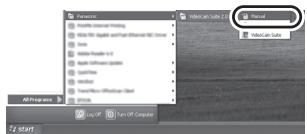
Si le mode d'emploi ne s'ouvre pas
Vouaurez besoin d'Adobe Reader pour dire le mode d'emploi au format PDF.
Téléchargez et installez une version d'Adobe Reader qui peut être utilisée avec votre SE à partir du site web suivant.
http://www.adobe.com/fr/products/acrobat/readstep2_allversions.html
Téléchargez sur YouTube
Vouppouvezfacilementtelechargerdesfilms sur YouTubeaveclaVideoCamSuite.Vousdevez enregisterlefilmàtelechargerenmode web. ( 29)
1 Connectez l'appareil à un PC. ( 77)
2 Sélectionnez [MODE WEB], puis appuyez sur la manette.
[YouTube Uploader] démarre et les images animées enregistrées en mode web sont affichées.
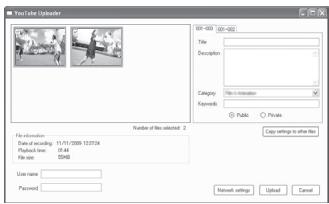
-
Voir le mode d'emploi du logiciel (fichier PDF) pour plus de détails concernant son utilisation.
-
Afin de télécharger des images animées sur YouTube, un compte utilisé doit d'abord être créé sur le site YouTube.
- Àprou la fin du téléchargement, un message apparait. Si [OK] est cliqué, la fonction USB sera réglée sur [PC/ENREGISTR.]. Avant d'eteindre l'appareil, débranchez le cable USB ( 78)
- Ce service est disponible à compter du 1er décembre 2008.
- Aucune opérations des services YouTube™ et des caractéristiques ne sont garanties. Les services et les affichages disponibles sont susceptibles de changer sans avis préalable.
- Aucune video possédant des droits d'auteur ne peut être téléchargeée sans posseder ce droit ou sans la permission d'un ou des titulaire(s) des droits d'auteur.
Système d'exploitation pour la fonction lecteur de carte (stockage de masse)
| Ordinateur | Macintosh |
| Système d'exploitation | Mac OS X v10.4
Mac OS X v10.5 |
| Microproessesur | PowerPC G5 (1,9 GHz ou supérieur)
Intel Core Duo
Intel Core Solo |
| Interface | Port USB |
- Meme si la configuration requise mentionnée dans ce manuel d'utilisation est respectée, certains ordinateurs personnels ne peuvent pas etre utilisés.
- Le dispositif USB fonctionne avec le pilote installé par défaut sous le système d'exploitation.
- Le CD-ROM fourni n'est disponible que pour Windows.
Copied images fixes sur PC
1 Branchez cet apparéil au PC via le cable USB fourni.
L'écran de sélection de la fonction USB s'affiche.
2 Sélectionnez [PC/ENREGISTR.] et appuyez sur la manette.
3 Double-cliquez sur [CAM_SD] ou [Untitled] sur le bureau.
- Les fichiers sont sauvégardés dans le dossier [100CDPFP] etc. dans le dossier [DCIM].
4 Glissez-deposez les fichiers dans le dossier de destination (sur le disque dur du PC).
Pour débrancher le cable USB en sécurité
Faites glisser l'icone disque [CAM_SD] ou [Untitled] vers la [Trash], puis déconnectez le cable USB.
Indications d'enregistrement
Enregistrement d'images animées
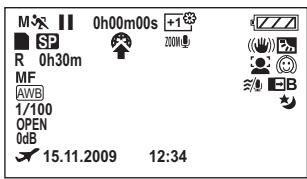
Enregistrement d'images fixes
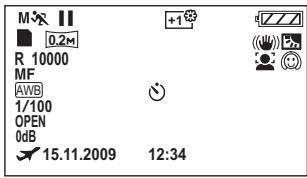
| Charge restante de la batterie (→ 14) |
| R 0h30m | Temps d'enregistrement restant |
| 0h00m00s | Temps d'enregistrement écoulé |
| 15.11.2009 | Jour/heure (→ 23) |
| 12:34 | |
| Heure mondiale (→ 24) |
| ●/■ (Rouge) | Enregistrement (→ 28) |
| ■ (Vert) | Pause d'enregistrement (→ 28) |
| PRE-REC | PRE-REC (→ 39) |
| 16:9 | Format 16:9 (→ 42) |
| AUTO | Mode auto (→ 27) |
| MNL | Mode manuel (→ 44) |
| Mode d'automatisation
intelligente (→ 26) |
| HA | Mode normal |
| ID | Mode portrait |
| I7 | Mode paysage |
| IO | Mode projecteur |
| I1 | Mode éclairage faible |
| MF | Mise au point manuelle (→ 45) |
| 2× | Taux de grossissement du zoom (→ 33) |
| F | Mode compensation de contre-jour (→ 38) |
| (ψ) | Stabilisateur d'image (→ 35) |
| 1/100 | Vitesse d'obturation (→ 47) |
| OPEN, F4.0 | Chiffre F (→ 47) |
| 0dB | Valeur du gain (→ 47) |
| @ | Mode lissage de la carnation (→ 39) |
| →W, →B | Fondu (Blanc), fondu (Noir) (→ 38) |
| ★ | Fonction vision nocturne couleur (→ 39) |
| ● | Détection de visage (→ 39) |
| ZOOM | Microphone zoom (→ 34) |
| ≈ | Réduction du bruit du vent (→ 42) |
| A°, +2°, +1°, -1° | Touché accentuation ACL (→ 25) |
| XP, SP, UF | Mode d'enregistrement de d'images animées (→ 30) |
| ↑ | Mode Web (→ 29) |
| Mode scène (→ 45) |
| M | Mode sports |
| M | Mode portrait |
| M | Mode éclairage faible |
| M | Mode projecteur |
| M | Mode mer et neige |
| Balance des blancs (→ 46) |
| AWB | Balance automatique des blancs |
| Mode interieur (enregistrement sous lampe à incandescence) |
| Mode extérieur |
| Mode réglage manuel |
| Enregistrement avec retardateur (→ 40) |
| Nombre de pixels pour images fixes (→ 101) |
| 0.3m | 640×480 |
| 0.2m | 640×360 |
| (Blanc) | La carte SD peut être enregistrée |
| (Vert) | Reconnaitre la carte SD |
| R 10000 | Nombre restant d'images fixes |
Indications de lecture
Lecture d-images animées
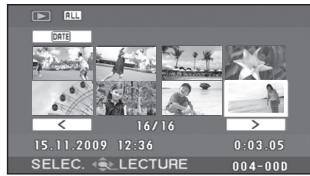
Lecture d'images fixes
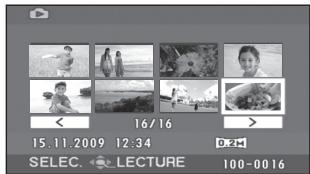
| Lecture (→ 48) |
| Pause (→ 48) |
| Avance/retour rapide (→ 49) |
| Dernière/première scène |
| Lecture avance/retour rapide (→ 48) |
| Lecture au ralenti (→ 49) |
| Lecture image par image (→ 49) |
| Temps de lecture d'images animées |
| Mode lecture (→ 50) |
| Toutes les scènes de la carte SD sont affichées |
| Scènes enregistrées selon la date sélectionnée |
| Mode d'enregistrement d'images animées (→ 30) |
| Numéro de la scène |
| Réglage du volume (→ 49) |
| Poursuite de la lecture (→ 49) |
| Images animées et images fixes verrouillées (→ 55, 56) |
| Images animées copiées (→ 63) |
| 100-001 | Affichage de dossier/fichier d'images animées |
| 100-0001 | Affichage du numéro de dossier/de fisier d'images fixes |
| 1 | DPOFdéjà activé(à plus d'un) (→ 57) |
| Nombre de pixels pour images fixes (→ 101) |
| 0.3M | 640×480 |
| 0.2M | 640×360 |
| Laaille de l'image n'est pas affichée pour les images fixes enregistrées avec un autre apparéil qui utilise des tailles d'images différentes de celles indiquées ci-dessus. |
Indications quand d'autres apparéils sont connectés
| Legraveur de DVD est connecté |
| Quand le menu [GRAVER DISQUE] est sélectionné |
| Quand le menu [LIRE DISQUE] est sélectionné |
| Type de disque (→61) |
| Disque DVD-RAM |
| Disque DVD-RW |
| Disque DVD-R |
| Disque DVD-R DL |
| Disque CD-RW |
| Disque CD-R |
| Quand une imprimante compatible avec PictBridge est connectée (→69) |
| Accès à la carte SD (→77) |
Indications de confirmation
| --(Affichage de l'heure) | La batterie intégrée est déchargée. (→ 23) |
| ! | L'indicateur d'avertissement/alarme s'affiche lorsque l'écran à cristaux liquides est pivotévers l'objectif. Ramenez la direction de l'écran à cristaux liquides en position normale et vérifie l'indicateurd'avertissement/alarme. |
| \(\text{©}\) | Aucune carte SD n'est inséréeou carte inutilisable. |
CETTE CARTE NE PEUT PAS ENREGISTRER EN MODE VIDÉO.
Une carte SD de 8 Mo ou 16 Mo a ete insere en mode d'enregistrement video.
CONTROLE CARTE
Cette carte n'est pas compatible ou ne peut pas etre reconnaue par I'appareil.
ERREUR SURVENUE. ARRET DE L'ENREGISTREMENT.
- À l'utilisation d'une carte SD pouvant servir à l'enregistrement d'images animées (→ 16) Quand ce message apparait, il est conseilé de formater la carte SD utilisée. (→ 58) Quand on formate une carte SD, toutes les données enregistrées sont supprimées. Sauvegardez les données de la carte SD sur un PC avant de formater la carte SD.
- Lorsqu'une autre carte quelconque est utilisée
Utilisez une carte SD Panasonic ou une autre carte SD qui peut servir à l'enregistrement d'images animées. ( 16)
ANNUL MODE VUE NOCT
La fonction demandée ne peut etre utilisee simultanement avec celle déjà activee.
UNE ERREUR EST SURVENUE. VEUILLEZ ÉTEINDRE L'APPAREIL ET LE RALLUMER.
Une irregularité de l'appareil a été détectée. Mettez l'appareil hors tension puis sous tension.
DECONNECTER LE CABLE USB
L'appareil ne parvient pas à étabrir la connexion au PC ou à l'imprimante. Débrancher et rebrancher le cable USB puis sélectionner à nouveau la fonction USB souhaitée.
UTILISATION IMPOSSIBLE PENDANT UNE CONNEXION USB.
L'alimentation de l'appareil ne peut pas etre coupée lorsque l'appareil est raccordé au PC.
TOUT LE CONTENU DU DISQUE SERA SUPPRIMÉ. VOULEZ-VOUS CONTINUER?
Le disque inséré contient des données enregistrées. Contrôlez le contenu au moyen du dispositif avec lequel les données ont été enregistrées avant la suppression.
CETTE SCENE N'A PAS PU ÉTRE LUE, LA COPIE SUR DISQUE A ÉTÉ ABANDONNée.
Pour copier de nouveau la scène, supprimez d'abord la scène affichée.
UNE ERREUR EST SURVENUE AVEC LE GRAVEUR DVD. DECONNECTER LE CABLE USB DE CETTE UNITE.
Enlevez le cable de connexion USB Mini AB de l'appareil, puis éteignez l'appareil et rallumez-le.
À propos de la récapération
Il se pourrait que le système ne puisse pas terminer d'écrir normalement un fichier en cas, par exemple, de coupure de l'alimentation pour une quelconque raison pendant l'enregistrement ou l'édition.
Si une information de gestion erronée est trouvée lors de l'accès à une carte SD, le message suivant apparait. Suivez les instructions du message. (La réparation peut prendre du temps selon l'erreur.)
RéPARATION DES DONNÉES EN COURS. NE PAS RETIRER LA CARTE.
- Quand vous répandre les données, utilisez une batterie suffisamment chargée ou l'adaptateur secteur. Meme si l'appareil est étant sans réparer les données, vous pouvez réparer les données lors du rallumage de l'appareil.
- Selon la condition des données, il pourrait ne pas etre possible de réparer complètement les données.
- Ne répAREZ pas une carte SD ayant été enregistrée sur un autre dispositif. Cela pourrait entraîrner la perte des données ou de la carte.
Certaines fonctions de cet apparéil sont désactivées ou ne peuvent pas être sélectionnées du fait des specifications de l' apparéil. Le tableau ci-dessus montre des exemple de fonctions restreintes par différentes conditions.
| Fonctions | Conditions ayant pour effet de désactiver les fonctions |
| Zoom numérique | • En mode d'enregistrement d'images animées |
| À propos du mode d'automatisation intelligente | • Lorsque la fonction de vision nocturne en couleur est utilisée |
| Fondu | • En mode d'enregistrement d'images animées
• Lorsque la fonction de pré-enregistrement est utilisée |
| Vision nocturne en couleur | • Pendant l'enregistrement (Réglage ou annulation impossible)
• En mode d'enregistrement d'images animées
• Lorsque la fonction de pré-enregistrement est utilisée (Réglage ou annulation impossible) |
| Compensation de contre-jour | • Lorsque la fonction de vision nocturne en couleur est utilisée
• Lorsque la valeur de diaphragme/de gain est sélectionnée |
| Mode lissage de la carnation (Réglage et annulation) | • Pendant l'enregistrement
• Lorsque la fonction de pré-enregistrement est utilisée |
| Mode aide |
| Détention des visages | • Lorsque la fonction de vision nocturne en couleur est utilisée |
| Mode scène | • Lorsque la fonction de vision nocturne en couleur est utilisée |
| Changement de la balance des blancs | • Lorsque le zoom numérique est utilisé
• Lorsque la fonction de vision nocturne en couleur est utilisée |
| Réglage de la vitesse d'obturation, de la valeur de diaphragme/de gain | • Lorsque la fonction de vision nocturne en couleur est utilisée
• Lorsque le mode scène est utilisé |
| Grille de référence | • Lorsque le mode de détention de visage est utilisé |
Problème
L'appareil ne s'allume pas.
L'appareil ne reste pas allumé assez longtemps.
La batterie se décharge rapidement.
L'appareil s'eteint automatiquement.
L'appareil ne fonctionne pas même s'il est sous tension.
L'appareil ne fonctionne pas normalement.
Points de contrôle
- Chargez la batterie en utilisant l'adaptateur secteur. ( 12)
Assurez-vous que I'écran ACL est ouvert.
- La température ambiente affecte la batterie. Dans les endroits froids, l'autonomie de la batterie est diminuée.
-
La batterie a une durée de vie limite. Si la durée de fonctionnement est encore brève, même une fois que la batterie est complètement chargée, la batterie est hors d'usage et doit être remplaçaée.
-
Si vous n'utilisez pas l'appareil pendant environ 5 minutes, il s'esteint automatiquement pour economiser la durée de vie de la batterie. Pour reprendre l'enregistrement, rallumez l'appareil.
L'appareil ne s'éteint pas automatiquement quand la fonction d'économie d'énergie ( 21) est paramétrée sur [OFF].
L'appareil ne fonctionne si vous n'ouvre pas l'écran ACL.
- Appuyez de nouveau sur le bouton. Si les conditions normales ne peuvent être encore rétablex, retirez la batterie ou l'adaptateur secteur, attendre 1 minute, puis reconnectcer la batterie ou l'adaptateur secteur. ÀpRES environ 1 minute, remettre l'appareil sous tension. (N'effectuez pas l'opération décrite pendant l'accès à la carte SD, cela pourrait endomager les données présentes sur la carte SD).
Problème
Un clic se fait entendre quand l'appareil s'éteint.
L'écran a changé soudainement. (Le mode démo est activé)
Une indication de fonction, comme le temps restant ou le temps écoulé, ne s'affiche pas.
L'enregistrement ne commence pas bien que l'appareil soit alimenté.
Points de contrôle
- C'est le bruit de l'objet quand il rouge, ce n'est pas un dysfonctionnement.
- Si vous paramétrez [MODE DEMO] sur [ON] sans insérer de carte en mode enregistrement d'images animées ou d'images fixes, l'appareil se met automatiquement en mode démo pour partager ses fonctions. Normalement ce paramétrage devrait être sur [OFF]. ( 22)
-
Si vous paramétrez [CONFIG] [AFFICHAGE] [OFF], les indications autres que les averissements et la date ne s'affichent pas.
-
L'enregistrement est impossible si l'interrupteur de protection en écriture de la carte SD est paramétré sur LOCK. ( 15)
- S'il n'y a plus de mémoire disponible sur la carte SD, libéré de la mémoire en supprimant les scènes inutiles ou utilisez une nouvelle carte SD. (→ 53)
- L'appareil est-il en mode enregistrement d'images animées ou en mode enregistrement d'images fixes?
- Si le couvercle de la fente de la carte SD est ouvert, l'appareil pourrait ne pas fonctionner normalement. Fermez le couvercle de la fente de la carte SD.
| Problème | Points de contrôle |
| L'enregistrement s'arrête brusquement pendant l'enregistrement d'images animées sur une carte SD. | Utilisez une carte SD qui peut être utilisée pour l'enregistrement d'images animées. (→ 16)Quand vous utilisez une carte SD sur laquelle des données ont été écrites de nombreuses fois et que la vitesse d'écriture des données a été réduite, l'enregistrement pourrait s'arrêter pendant l'enregistrement des images animées. Sauvegardez les données de la carte SD sur un PC etc., puis formatez la carte SD. (→ 58) |
| La mise au point automatique ne fonctionne pas. | Appuyez sur la touche MANUAL AF/MF pour supprimer l'icône MPA, ou appuyez sur la touche iA.AVEC certains sujets et certains environnements, la mise au point automatique ne fonctionne pas correctement. (→ 96)Si c'est le cas, utilisez le mode de mise au point manuelle pour faire la mise au point. (→ 45) |
| "LUMIERÉ TROP FAIBLE, OU OUVRIR LE CAPUCHON D'OBJECTIF." s'affiche. | Ouvrez le couvre-objectif avant d'allumer l'appareil.Ce message pourrait apparaître si vous essayez d'enregistrer dans des endroits trèssonsures. |
| Le son n'est pas émis par le haut-parleur intégré de l'appareil. | Pendant la lecture, déplacez le levier du volume pour afficher l'indication du volume et le régler. (→ 49) |
| Bien que l'appareil soit correctement branché à un télévisuer, les images lues ne peuvent pas être visionnées.Les images de lecture sont réduites horizontally. | Veuillez dire le mode d'emploi de votre téléviseur et sélectionnez l'entrée video à laquelle l'appareil est connecté.Changez le réglage afin qu'il corresponde au format du téléviseur. (→ 60) |
| La suppression ou l'édition de scènes ou de fichiers n'est pas possible. | Les scènes ou les fichiers verrouillés ne peuvent pas être supprimées.Désactivez le paramétrage de verrouillage. (→ 55, 56)Il peut être impossible de supprimer les scènes affichées ainsi [[?]] sur l'affichage des vignettes. Si les scènes ne sont pas nécessaires, formatez la carte SD pour effacer les données. (→ 58) Notez que si la carte SD est formatée, toutes les données enregistrées sur la carte SD seront effacées.Si l'interrupteur de protection en écrite de la carte SD est paramétré sur LOCK, la suppression et l'édition sont désactivés. (→ 15) |
Problème
La lecture des images sur une carte SD ne semble pas normale.
Meme si une carte SD est formatée, elle ne peut pas etre utilisée.
L'indication disparait.
L'ecran est gele.
Aucune opération ne peut etre effectuee.
"UNE ERREUR EST SURVENUE. VEUILLEZ ETEINDRE L'APPAREIL ET LE RALLUMER." s'affiche.
Si la carte SD est insérée dans cet apparéil, elle n'est pas reconnaue.
Insérée dans un autre appareil, la carte SD n'est pas reconnaue.
Points de contrôle
- Les données pourraient avoir eté détruites. L'électricité statique ou des ondes électromagnétiques pouraient les avoir détruites. Sauvegardez les données importantes sur un PC ou d'autres appareils.
-
Il se pourrait que l'appareil ou la carte soit endommagé. Consultez votre revendeur.
Utilisez une carte SD de 8 Mo à 32 Go avec cette unité. (→ 15)
-
Aucune opération ne peut être effectué sur l'appareil lorsque celui-ci est raccordé à un PC.
-
Éteignez l'appareil. Si l'appareil ne peut pas être éteint, enlevez la batterie ou l'adaptateur secteur puis remettez-la/le en place. Ensuite, rallumez l'appareil. Si le fonctionnement normal n'est pas rétabli, débranchez l'appareil du secteur et contactez le revendeur chez lequel vous avez achété cet apparéil.
-
L'appareil a automatiquement détecté une erreur. Mettez-le hors tension, puis sous tension de nouveau.
- Le courant sera coupé après environ 1 minute si l'appareil n'est pas mis hors et sous tension.
-
La réparation est nécessaire s'il est affiché de façon répetée même après un redémarrage. Détachez la source d'alimentation, et consultez le vendeur qui vous a vendu est apparéil. N'essayez pas de réparer vous-même l' apparéil.
-
Utilisez cet apparéil pour formater les cartes SD. Notez que si vous formatez une carte SD, toutes les données enregistrées sur la carte sont effacées. ( 58)
-
Vérifiez que le dispositif est compatible avec la capacité ou le type de carte SD (carte mémoire SD/carte mémoire SDHC) qui a été introduit. Pour de plus amples informations, reportez-vous au manuel d'utilisation du dispositif.
Avec d'autres produits
| Problème | Points de contrôle |
| Le son n'est pas lu correctement lors de la lecture d'un DVD ayant été copied au moyen du graveur de DVD. | Lorsque les scènes sont copiées sur un DVD à l'aide dugraveur DVD et qu'elle sont lues par d'autres apparueils, leson peut ne pas être lu correctement.Dans ce cas, utilisez le logiciel fourni avec cet apparueil pourcopier les scènes. |
| Avec un ordinateur | |
| Problème | Points de contrôle |
| Lorsqu'un cable USB est utilisé pour raccorder l'appareil, ce dernier n'est pas détecté par le PC. | Fermez l'écran menu avant de connecter le cable USB.Sélectionner un autre port USB sur le PC.Vérifiez l'environnement de fonctionnement. (→72)Déconnectez le cable USB, éteignez l'appareil puisrallumez-le et reconnectectez le cable USB. |
| Lorsque le cable USB est déconnecté, un message d'erreur apparaît sur le PC. | Pour déconnecter le cable USB en sécurité, double-cliquez sur l'icône ( ) dans la barre des tâches et suivezles instructions à l'écran. |
| La création d'un DVD prend du temps. | La création d'un DVD prend un certain temps même si lataille des fichiers video est réduite. |
| Le lecteur DVD ne parlient pas à dire les disques que j'ai créé au moyen de VideoCam Suite. | Pour dire un disque DVD créé au moyen de VideoCamSuite, le lecteur doit prendre en charge la lecture de ce typede DVD. (Consultez le mode d'emploi du lecteur.) |
Précautions d'utilisation
À propos de cet apparéil
L'appareil et la carte SD se rechauffent après un fonctionnement prolongé, mais cela n'est pas un dysfonctionnement.
Tenez le Caméscope SD aussi loin que possible de tout apparéil electromagnétique ( comme des micro-ondes, TV,ieux video,etc.).
- Si vous utilisez le Caméscope SD sur ou à proximé d'un téléviseur, les images et le son le Caméscope SD pourront être génés par les radiations des ondes électromagnétiques.
- N'utilise pas le Caméscope SD à proximité de téléphones portables car cela pourrait cause des parasites affectant l'image et le son.
- Il se peut que les données enregistrées soient perturbées ou que les images soient déformées par les champs magnétiques puissants créé par des haut-parleurs ou de gros moteurs.
- Les radiations d'ondes electromagnétiques générées par des microprocesseurs risquent d'affector négativement le Caméscope SD, perturbant les images et le son.
- Si le Caméscope SD est affecté par les apparèils electromagnétiques et qu'il cette de fonctionner correctement, éteignez le Caméscope SD et retirez la batterie ou débranchez l'adaptateur secteur. Procedez ensuite à la réinsertion de la batterie ou au rebranchement de l'adaptateur secteur, puis établissez le contact sur le Caméscope SD.
N'utilisez pas le Camescope SD pres d'émetteurs radio ou de lignes haute tension.
- Si vous enregistrez pres d'émetteurs radio ou de lignes haute tension, les images ou le son enregistrés pourrait être affectés.
Assurez-vous d'utiliser les câbles et les cordons fournis. Si vous utilisez des accessoires en option, utilisez les câbles et les cordons fournis avec ceux-ci. Ne rallongez pas les câbles et les cordons.
Ne pulversez pas d'insecticides ou de produits chimiques volatiles sur l'appareil.
- Si I'on pulvérise l'appareil au moyen de produits chimiques de ce genre, son boîtier pourrait être abîné et la finition de surface pourrait s'écailler.
- Ne laisses pas des produits en caoutchouc ou en plastique en contact avec l'appareil pendant un temps prolongé.
- Le sable ou la poussière pourrait endommager l'appareil. (Faites attention lors de l'insertion et de l'enlèvement d'une carte SD.)
- Si de l'eau de mer éclabousse l'appareil, essuyez l'eau avec un chiffon bien essoré. Ensuite, essuyez l'appareil de nouveau avec un chiffon sec.
Lorsque you transportez l'appareil, veillez à éviter toute chute ou chic.
- Un chic important pourrait briser le boitier de l'appareil et entraîner des dysfonctionnements.
Entretien
- Avant de nettoyer, enlevez la batterie ou débranchez le cordon d'alimentation de la prise secteur.
- Si l'appareil est très sale, trempez un chiffon dans de l'eau et essorez bien le chiffon puis utilisez-le pour nettoyer l'appareil. Ensuite, essuyez l'appareil avec un chiffon sec.
L'utilisation de benzene, de diluant à peinture, d'alcool ou de détergent à vaisselle pourrait nuir au boitier ou la surface pourrait s'écailler. N'utilise pas de tels solvants.
- Quand vous utilisez un chiffon chimique, suivez les instructions du fabricant.
N'utilise pas l'appareil à des fins de surveillance ou pour d'autres activités commerciales.
- L'appareil est destiné à une utilisation intermittente. Il n'est pas destiné à une utilisation continue ou pour des applications industrielles ou commerciales se traduisant par une utilisation prolongée.
- Dans certaines situations, une utilisation continue peut entraîner une surchauffe de l'appareil et causer un dysfonctionnement. Une utilisation de ce genre est fortement déconseillée.
Lorsque vous prévoyez de ne pas utiliser l'appareil pendant une durée prolongée
- Quand vous rangez l'appareil dans un placard ou une armoire, nous vous conseillons demettre un produit déhydratant (gel de silice).
À propos de la batterie
La batterie utilisée dans l'appareil est une batterie au lithium-ion rechargeable. Elle est sensible à l'humidité et aux écarts de température et l'effet augmente plus la température augmente ou bises. Dans les endroits froids, l'indication de pleine charge pourrait ne pas apparaitre ou l'indication de batterie déchargée pourrait apparaitre environ 5 minutes après le début de l'utilisation. En présence de températures élevées, la fonction de protection pourrait se déclencher, rendant impossible l'utilisation de l'appareil.
Veillez enlever la batterie après utilisation.
- Si la batterie est laissée en place, une quantité minime de courant continue de circuler même si l'appareil est étient. Si l'appareil est gardé dans cet état, cela pourrait se traduire par un déchargement excessif de la batterie. Dans ce cas, vous pourriez ne pas pouvoir utiliser la batterie même après recharge.
- La batterie doit être rangée dans le sac en vinyle de telle sorte que le métal n'entre pas en contact avec les contacts.
- La batterie devrait être remisée dans un endroit frais exempt d'humidité, où la température est aussi constante que possible. (Température recommendée : de 15^ à 25^ , taux d'humidité recommendé : de 40% à 60% )
- Les températures extrémement haute ou extrémement basses raccourcissant la durée de vie de la batterie.
- Si la batterie est tenue à une haute température, à une haute humidité ou dans un endroit graisseux et enfume, les contacts peuvent rouiller et provoquer un mauvais fonctionnement.
-
Pour remisser la batterie pendant une période prolongée, nous vous conseillons de la charger une fois par année et de la remisser à nouveau après avoir complètement consommé la charge.
-
La poussière et autre matière sur les bornes de la batterie devraient être enlevées.
Préparez des batteries de réserve lorsque vous partez pour enregistrer.
- Préparez un nombre de batteries suffisant pour durer 3 à 4 fois le temps d'enregistrement prévu.
- Le froid, au ski par exemple, peut raccourcir le temps d'enregistrement.
- L'utilisation d'une batterie aux contacts abimés peut endommager l'appareil.
Ne jetez pas une batterie usagée dans le feu.
- Chauffer une batterie ou la jeter dans le feu peut provoquer une Explosion.
Si le temps de fonctionnement est très court après une recharge, la batterie est usée. Achetez une batterie neuve.
Au sujet de l'adaptateur secteur
- Si la température de la batterie est très élevé ou très BASSE, la recharge pourrait prendre un certain temps ou la batterie pourrait ne pas se recharger.
- Si vous utilisez l'adaptateur secteur pres d'un poste de radio, la réception radio pourrait être perturbée. Tenez l'adaptateur secteur à 1 m ou plus de la radio.
- L'utilisation de l'adaptateur secteur peut générer des vrombissements. Toutefois, ceci est normal.
- Àprousutilisation,veiliez à débrancher l'adaptateur secteur.(S'il restebranché, il consomme une faible quantité d'énergie.)
- Gardez toujours les electrodes de l'adaptateur secteur et de la batterie propres.
Écran à cristaux liquides
- Si l'écran à cristaux liquides est sale, essuyez-le avec un chiffon doux et sec.
- Dans un endroit représentant de forts écarts de température, de la condensation peut se former sur le écran ACL. Essuyez l'appareil avec un chiffon sec.
- Lorsque l'appareil est très froid, par exemple s'il a été range dans un endroit froid, l'écran à cristaux liquides est légèrement plus souvent que d'habitude à l'allumage. La luminosité normale est rétablie lorsque la température interne de l'appareil augmente.
Une technologie de précision extrémement haute est employée pour produit des écans à cristaux liquides (ACL) représentant un total approximatif de 123.000 pixels. Le résultat est de plus de 99,99% of pixels actifs pour 0,01% de pixels inactifs ou toujours allumés. Cependant, cela n'est le signe d'aucune défectuosité et n' affecte pas l'image enregistrée.
À propos de la condensation
Si la condensation se forme sur l'appareil,
I'objectif se couvre de buée et l'appareil peut ne pas fonctionner correctement. Mettez tout en œuvre pour éviter la formation de condensation.
Si elle se forme, adoptez les mesures décrites cédssous.
Causes de condensation
De la condensation se produit quand la température ambiente ou l'humidité changent de la façon suivante.
- Lorsque l'appareil est transporte d'un endroit froid (ex.: piste de ski) dans une piece chaude.
- Lorsque l'appareil est transporte d'une voiture climatisée à l'estérieur.
- Lorsqu'une piece froide a ete chauffee rapidement.
Lorsque de l'air froid provenant d'un climatiseur souffle directement sur l'appareil.
- Àprous une averse en été.
- Lorsque l'appareil est dans un endroit très humide (ex.: piscine chauffée).
Conseils utiles
Si, par exemple, vous avez utilisé l'appareil pour enregistrer sur une piste de ski et que vous l'apportez dans une piece chauffée, placez l'appareil dans un sac en plastique, enlevez le plus d'air possible de l'intérieur du sac, puis refermez-le hermetiquement. Laissez l'appareil pendant environ une heures dans la piece de telle sorte que la température de l'appareil soit proche de celle de la température ambiente de la piece, puis utilisez-le.
Glossaire
Balance des blancs automatique
Le réglage de l'équilibre des blancs reconnaît la couleur de la lumière et se règle de telle sorte que la couleur du blanc soit plus pure. L'appareil déterminé la teinte de la lumière qui passé à travers l'objectif, déterminant de cette façon la condition d'enregistrement, et sélectionne le paramètre de couleur le plus proche.
Cela est appelé réglage automatique de la balance des blancs.
Toutefois, étant donné que l'appareil méyorise uniquement les informations concernant la couleur blanche provenant de certaines sources lumineuses, le réglage automatique de la balance des blancs ne fonctionne pas normalement sous d'autres sources lumineuses.
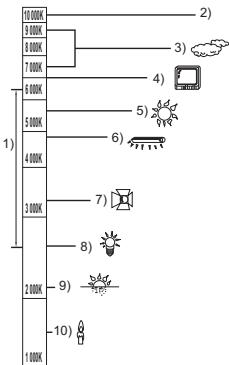
Le schéma ci-dessus illustré la plage de fonctionnement de la balance des blancs.
1) La plage de réglage de la balance des blancs automatique de ce caméoscope
2) Ciel bleu
3) Ciel couvert (pluie)
4) Écran de télévision
5) Soleil
6) Lampe fluorescente blanche
7) Ampoule halogène
8) Ampoule à incandescence
9) Aube ou crépuscule
10) Bougies
En dehors de la plage fonctionnelle de réglage automatique de la balance des blancs, l'image devient rougeâtre ou bleuâtre. Même à l'intérieur de la plage fonctionnelle de réglage automatique de la balance des blancs, le réglage automatique de la balance des blancs pourrait ne pas fonctionner correctement s'il y a plus d'une source de lumière. En cas de lumière en dehors
de la plage fonctionnelle de réglage automatique de la balance des blancs, utilisez le mode de réglage manuel de la balance des blancs.
Réglage de la balance des blancs
Le réglage de la balance des blancs déterminé la couleur du blanc sous différentes sources de luminière. En reconnaissant la couleur du blanc sous la luminière du soleil et la couleur du blanc sous une luminière fluorescente, l'appareil peut régler la balance parmi les autres couleurs. Vu que la couleur du blanc est la reférence pour toutes les autres couleurs, l'appareil peut enregistrer des images dans des couleurs naturelles s'il peut reconnaître la couleur de blanc de reférence.
Mise au point automatique
L'objet si déplace en avant ou en arrière automatiquement pour faire la mise au point sur le sujeit.
La mise au point automatique a les caractéristiques suivantes.
- Ajustez la mise au point pour que les lignes verticales d'un sujet soient vues plus nettement.
- Essaie d'amener un sujet à haut contraste à être mis au point.
- Fait la mise au point au centre de l'écran uniquement.
À cause de ces caractéristiques, la mise au point automatique ne fonctionne pas correctement dans les situations suivantes. Dans ce cas, il convient d'enregistrer en mode mise au point manuelle.
Enregistrement des objets éloignés et proches en même temps
Vu que l'appareil fait la mise au point sur l'objet placé au centre de l'écran, il est difficile de faire la mise au point sur l'arrière-plan lorsque des objets proches se trouvent au centre. Lors d'enregistements de personnes avec des montagnes éloignées à l'arrière-plan, il n'est pas possible de faire la mise au point à la fois sur un sujeit proche et des objets éloignés.
Enregistrement d'un sujet derrière une vitre sale ou poussièreuse
Le sujet situé derrière la vitre ne sera pas mis au point car la mise au point se fait sur la vitre sale. De la même façon, lors d'un enregistrement de chaque chose de l'autre cotoé d'une route à grande circulation, la mise au point pourrait se faire sur un vehicule passant par là.
Enregistrement d'un sujet qui est entouré par des objets à la surface vernie ou par des objets hautement réfléchissants
Vu que la mise au point se fait sur les objets brillants ou réfléchissants, il est difficile de faire le point sur le sujet à enregistrer. La mise au point pourrait être floue lors d'enregistrements des sujets à la plage, en vision nocturne ou dans des scènes avec des faux d'artifice ou des lumières spéciales.
Enregistrement d'un sujet dans un environnement sometime
L'appareil ne peut pas faire la mise au point correctement car les informations sur la lumière passant à travers l'objectif diminuent considérablement.
Enregistrement d'un sujet à mouvement rapide
Vu que l'objet de mise au point se déplace mécaniquement, il ne peut pas suivre un sujet en mouvement rapide.
Par exemple, lors de l'enregistrement d'une partie sportive ou les participants courent dans tous les sens, la mise au point pourrait ne pas etre assez précise.
Enregistrement d'un sujet avec peu de contraste
Il est facile de faire la mise au point sur des sujets représentant un fort contraste ou des lignes ou bandes verticales. Cela signifie qu'un sujet représentant peu de contraste, tel qu'un mur blanc, pourrait devenir flou parce que l'appareil effectue la mise au point sur la base des lignes verticales d'une image.
Specifications
Caméscope SD
Informations pour toute sécurité
Source d'alimentation: CC 5,0 V (en utilisant l'adaptateur secteur)/CC 3,6 V (avec batterie)
Consommation
d'énergie:
Enregistrement: 3,0 W, Chargement: 4,5 W
| Système signal | CCIR : Signal couleur PAL 625 lignes, 50 champs |
| Format d'enregistrement | Basé sur la norme SD-Viséo |
| Capteur d'images | 1/8" Capteur d'images à DCC
Total: 800 K
Pixels actifs:
Image animée: 400 K (4:3), 370 K (16:9)
Image fixe: 410 K (4:3), 380 K (16:9) |
| Objectif | Diaphragme auto, F1.9 à F5.7
Longueur focale: 1,5 mm à 105 mm
Macro (Grande portée AF) |
| Diamètre du filtre | 37 mm |
| Zoom | Zoom optique 70×, Zoom numérique 100×/3500× |
| Moniteur | Écran à cristaux liquides 2,7 po de large (env. 123 K pixels) |
| Microphone | Stéréo (avec fonction zoom) |
| Haut-parleur | 1 haut-parleur Ø 15 mm |
| Éclairage standard | 1.400 lx |
| Éclairage minimum requis | Environ 6 lx (Mode lumière faible: 1/25)
Environ 2 lx avec la fonction de vision nocturne en couleur |
| Niveau de sortie vidéo | 1,0 V c.-à-c., 75 Ω |
| Niveau de sortie audio (Ligne) | 316 mV, 600 Ω |
| USB | Fonction lecteur carte (Sans support protection copyright)
Conforme aux normes Hi-Speed USB (USB 2.0)
Type de prise USB Mini AB
Conforme aux normes PictBridge
Fonction hôte USB (pour graveur DVD) |
| Dimensions
(excluant les parties en saillie) | 56 mm (L) × 65 mm (H) × 107 mm (P) |
| Poids | Environ 235 g
[sans batterie (fournie) ni carte SD (en option)] |
| Poids en cours d'utilisation | Environ 257 g
[avec batterie (fournie) ni carte SD (en option)] |
| Température de fonctionnement | 0 °C à 40 °C |
| Humidité de fonctionnement | 10% à 80% |
Images animées
| Support d'enregistrement | Carte méléore SD:
32 Mo*/64 Mo*/128 Mo*/256 Mo/512 Mo/1 Go/2 Go (conformes aux systèmes FAT12 et FAT16)
Carte méléore SDHC:
4 Go/6 Go/8 Go/12 Go/16 Go/32 Go (conformes au système FAT32) |
| Compression | MPEG-2 |
| Mode d'enregistrement et débit de transfert | XP: 10 Mbps (VBR)
SP: 5 Mbps (VBR)
LP: 2,5 Mbps (VBR) |
| Temps d'enregistrement | Voir page 30. |
| Compression audio | MPEG-1 Audio Layer 2
16 bits (48 kHz/2 ca) |
| Nombre maximal de dossiers et de scènes enregistrables | 99 dossiers×99 scènes (9801 scènes)
(Quand la date change, un nouveau dossier est créé et les scènes sont enregistrées dans ce nouveau dossier même si le nombre de scènes dans l'ancien dossier n'a pas atteint 99.) |
- Fonctionnement non garanti.
Images fixes
| Support d'enregistrement | Carte=mémoire SD:
8 Mo/16 Mo/32 Mo/64 Mo/128 Mo/256 Mo/512 Mo/1 Go/2 Go
(correspondant au format FAT12 et FAT16)
Carte=mémoire SDHC:
4 Go/6 Go/8 Go/12 Go/16 Go/32 Go (conformes au système FAT32) |
| Compression | JPEG (Design rule for Camera File system, basé sur Exif 2.2 standard), compatible avec le système DPOF |
| Taille de l'image | 640×480 (4:3), 640×360 (16:9) |
| Nombre d'images enregistrables | Se réfééré à la page 101. |
Adaptateur secteur
Informations pour votre sécurité
| Source d'alimentation: | C.A. 110 V à 240 V, 50/60 Hz |
| Consommation | |
| d'énergie: | 12 W |
| Sortie CC: | CC 5,0 V, 1,6 A |
| Dimensions | 76 mm (L)×22 mm (H)×46 mm (P) |
| Poids | Environ 100 g |
Les specifications peuvent changer sans préavis.
Nombre d'images enregistrables
| Taille de l'image | 0.3M (640×480) | 0.2M (640×360) |
| Carte SD | 8 Mo | 37 | 37 |
| 16 Mo | 92 | 92 |
| 32 Mo | 200 | 200 |
| 64 Mo | 430 | 430 |
| 128 Mo | 820 | 820 |
| 256 Mo | 1710 | 1710 |
| 512 Mo | 3390 | 3390 |
| 1 Go | 6790 | 6790 |
| 2 Go | 13820 | 13820 |
| 4 Go | 27150 | 27150 |
| 6 Go | 41280 | 41280 |
| 8 Go | 55260 | 55260 |
| 12 Go | 83350 | 83350 |
| 16 Go | 99999* | 99999* |
| 32 Go | 99999* | 99999* |
- Cette unité peut enregistrer jusqu'à 99.999 images fixes sur des cartes SD.
- Le nombre d'images enregistrables dépend du sujeit enregistré.
- La capacité de mémoire figurant sur l'étiquette de la carte SD comprend la capacité nécessaire à la protection et à la gestion des droits d'auteur et la capacité pouvant être utilisée sur l'appareil, un PC, etc.
- Les chiffres indiqués dans le tableau sont des approximations.
- Si vous enregistrez des images animées sur une carte SD, le nombre des images fixes enregistrables deviendra plus petit.

LSQT1493 A
F0109RA0

Panasonic Corporation
Web site: http://panasonic.net


