Sound 200 - Radio ROBERTS - Notice d'utilisation et mode d'emploi gratuit
Retrouvez gratuitement la notice de l'appareil Sound 200 ROBERTS au format PDF.


| Caractéristiques | Détails |
|---|---|
| Type de produit | Radio |
| Fréquences prises en charge | FM, AM |
| Connectivité | Bluetooth, prise AUX |
| Alimentation | Secteur, batterie rechargeable |
| Dimensions | Largeur : 25 cm, Hauteur : 15 cm, Profondeur : 10 cm |
| Poids | 1,5 kg |
| Utilisation | Écoute de la radio, streaming audio via Bluetooth |
| Maintenance | Nettoyer avec un chiffon doux, éviter l'humidité |
| Sécurité | Ne pas exposer à l'eau, utiliser l'adaptateur fourni |
| Informations générales | Garantie de 2 ans, assistance technique disponible |
FOIRE AUX QUESTIONS - Sound 200 ROBERTS
Questions des utilisateurs sur Sound 200 ROBERTS
0 question sur cet appareil. Repondez a celles que vous connaissez ou posez la votre.
Poser une nouvelle question sur cet appareil
Téléchargez la notice de votre Radio au format PDF gratuitement ! Retrouvez votre notice Sound 200 - ROBERTS et reprennez votre appareil électronique en main. Sur cette page sont publiés tous les documents nécessaires à l'utilisation de votre appareil Sound 200 de la marque ROBERTS.
MODE D'EMPLOI Sound 200 ROBERTS
Système audio numérique CD / USB / SD / S O U N D 2 0 0 DAB / FM avec connecteur d'accueil pour iPod® et iPhone®
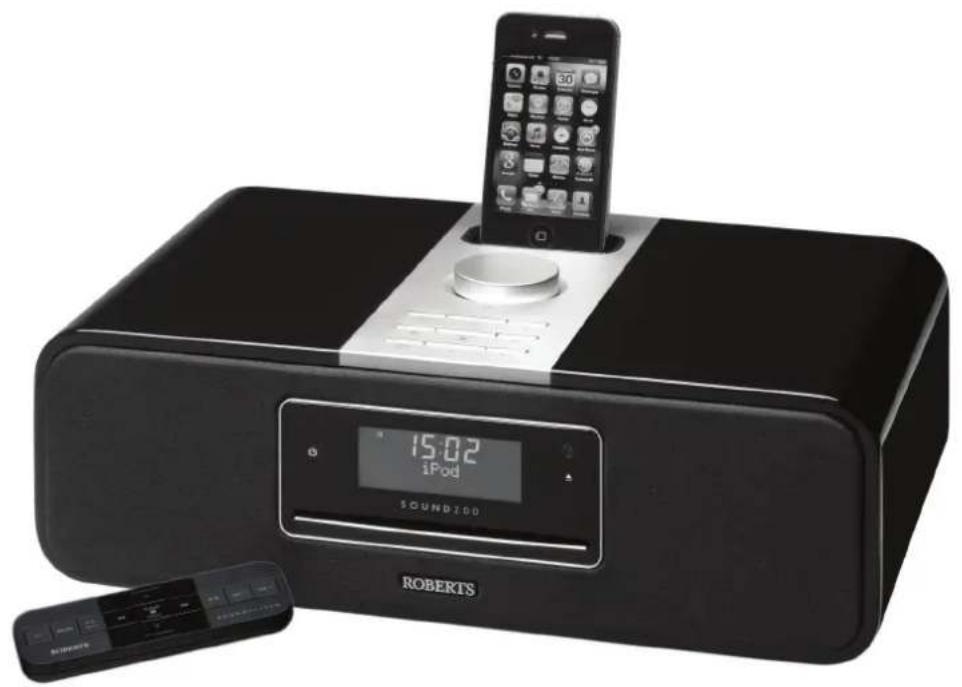
Veuillez lire ce manuel avant utilisation
Table des matières
Introduction 2-9
Caractéristiques du système audio Sound 200 ....3
Touches de commande et Connexions 4-5
Télécommande 6-7
Affichage des symboles 8
Accès au menu système 8
Utilisation du système audio pour la première fois....9
Radio DAB....10-16
Utilisation du système audio - DAB 10
Sélection d'une station - DAB 11
Services secondaires - DAB 11
Options d'affichage - DAB....12-13
Recherche de nouvelles stations - DAB....13
Contrôle de la gamme dynamique - DAB....15
Classement des stations - DAB 16
Radio FM 17-24
Utilisation de la radio - Recherche de station FM 17
Recherche manuelle - FM 18
Options d'affichage - FM....19
FM stéréo / mono - FM 20
Sensibilité de recherche - FM 21
Stations préréglées - DAB et FM 22-23
Langue - DAB et FM 24
CD / MP3 / WMA 25-32
Disques compacts 25
Lecture de CD 26-27
Options de répétition et de lecture aléatoire ....28-29
Mode CD MP3 / WMA 30
Sélection de fichiers et de dossiers MP3 / WMA 31-32
Lecture et enregistrement en utilisant des
cartes SD et des clés USB....33-40
Sélection de fichiers et de dossiers SD / USB 33-35
Enregistrer sur une carte SD / clé USB....36-38
Suppression et formatage 39-40
Connexion iPod et iPhone 41-42
Navigation d'iPod 42 34
Lecture d'un fichier sur iPod....42
Horloge et alarmes 43-51
Alarmes....43-45
Annulation des alarmes....45
Rappel d'alarme 46
Veille automatique 47
Réglage manuel de l'heure 48-49
Retour au mode réglage automatique de l'heure ....50
Rétroéclairage du mode veille 51
Audio et Configuration....52-58
Egaliseur 52
Réglage des graves et des aigus 53
Couper le son 54
Afficher la version du logiciel....55
Réinitialisation du système....56
Prise casque 57
Détacher l'antenne 57
Prise d'entrée auxiliaire ....58
A propos de ce mode d'emploi
Introduction
Ce guide d'utilisation est divisé en sections relatives aux différents modes de fonctionnement de votre Système audio numérique Roberts Sound 200. L'introduction décrit les caractéristiques et les touches de commande de l'appareil.
Il y a sept sections couvrant les fonctions principales en détail - radio DAB, radio FM, lecture CD / MP3 / WMA, carte SD / clé USB, connexion d'iPod et d'iPhone, horloge et alarme et la configuration audio. Chaque section est clairement répertoriée grâce à l'en-tête ombrée au coin en haut à droite de chaque double page.
Les deux sections Radio DAB et Radio FM décrivent comment utiliser le système audio pour écouter la radio.
La section Lecteur CD / MP3 / WMA explique comment lire des CD audio numériques ou fi chiers MP3 / WMA enregistrés sur CD-R ou CD-RW.
La section Carte SD / clé USB décrit la lecture et l'enregistrement en utilisant des cartes SD et des clés USB.
La section Connexion d'iPod et d'iPhone explique comment utiliser le Sound 200 pour lire des fichiers audio ou vidéo directement à partir de votre iPod et iPhone.
La section intitulée Horloge et Alarmes décrit le réglage de l'heure et explique l'utilisation de l'alarme, le rappel d'alarme et la veille automatique.
La section Audio et Configuration décrit comment utiliser l'égaliseur audio et les contrôles de tonalité et comment connecter d'autres appareils audio.
Enfin, la section Informations comprend des informations sur la sécurité, les spécifi cations et sur la garantie.
Introduction
(Page 2)
Radio DAB
(Page 10)
Radio FM
(Page 17)
CD / MP3 / WMA
(Page 25)
Carte SD / clé USB
(Page 33)
Connexion d'iPod et iPhone
(Page 41)
Horloge et alarmes
(Page 43)
Audio et configuration
(Page 52)
Informations
(Page 59)
Caractéristiques du système audio Sound 200
Le Système audio numérique Roberts Sound 200 offre l'ensemble de fonctions suivantes dans un appareil compact et attrayant :
- Réception d'émissions radio DAB et FM (avec RDS).
- Lecteur CD audio avec recherche de piste, répétition et lecture aléatoire (peut également lire des CD-R, CD-RW). *
- Lecture de fichiers MP3 et WMA enregistrés sur CD-R ou CD-RW.
- Lecture de fichiers MP3 et WMA enregistrées sur cartes SD et clés USB.
- Enregistrement à partir de la radio, CD ou entrée auxiliaire sur cartes SD ou clés USB.
- Enregistrement de fichiers MP3 / WMA à partir de CD / SD / USB vers SD / USB.
- 20 stations radio préréglées (10 DAB et 10 FM).
- Connecteur d'accueil iPod pour lire votre collection de musique / vidéo à partir de votre iPod / iPhone.
• Affichage de l'heure et la date en mode veille.
Remarque :
* Les mini CD de 8 cm ne sont pas compatibles. Les CD totalement ou partiellement transparents ne sont pas compatibles. Les CD très minces (Eco) ne sont pas compatibles. Certains CD protégés contre la copie ne sont pas compatibles.
- Deux alarmes avec la fonction rappel d'alarme pour se réveiller sur la sonnerie, radio, CD, carte SD, clé USB ou iPod (avec réveil sur la sonnerie).
- Veille automatique pouvant être défini pour arrêter le système après un délai compris entre 15 et 120 minutes.
- Ecran à 2 lignes de texte et grande horloge facile à lire.
- Une prise d'entrée auxiliaire stéréo 3,5 mm pour la lecture audio à partir de lecteurs MP3 et iPod ou tout autre dispositif audio ne pouvant pas utiliser le connecteur d'accueil.
- Une prise casque de 3,5 mm standard pour une écoute privée.
- Haut-parleurs stéréo de haute qualité, gamme étendue (2 x 8W).
- Une enceinte acoustiquement accordée, finition à la main comprenant évents des graves et éléments de renforcement internes pour une reproduction sonore optimale.
- Faible consommation en mode veille.
Touches de commande et connexions
Introduction
(Face avant)
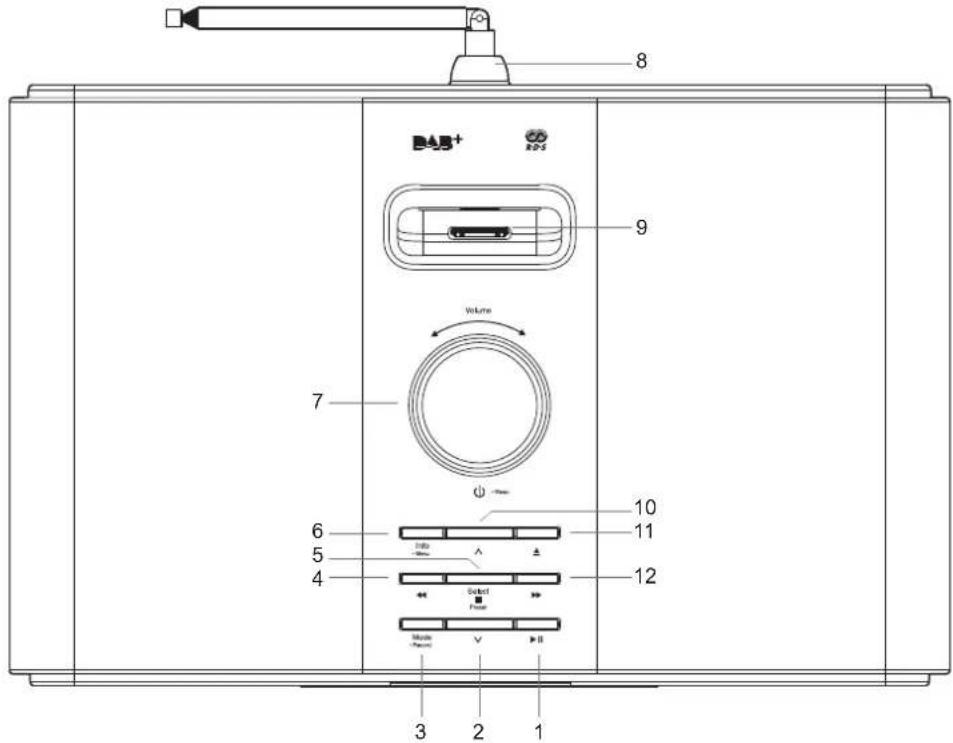
- Touche Lecture / Pause
- Touche dossier suivant
- Touche Mode / Record (enregistrer)
-
Touche Rechercher avant / retour rapide
-
Touche Select / Preset / Stop
- Touche Info / Menu
- Bouton Allumer / Veille / Volume
-
Antenne télescopique
-
Connecteur d'accueil pour iPod ^® et iPhone ^®
- Touche dossier précédent
- Touche Ejecter le CD
- Touche Rechercher arrière / avance rapide
Touches de commande et connexions
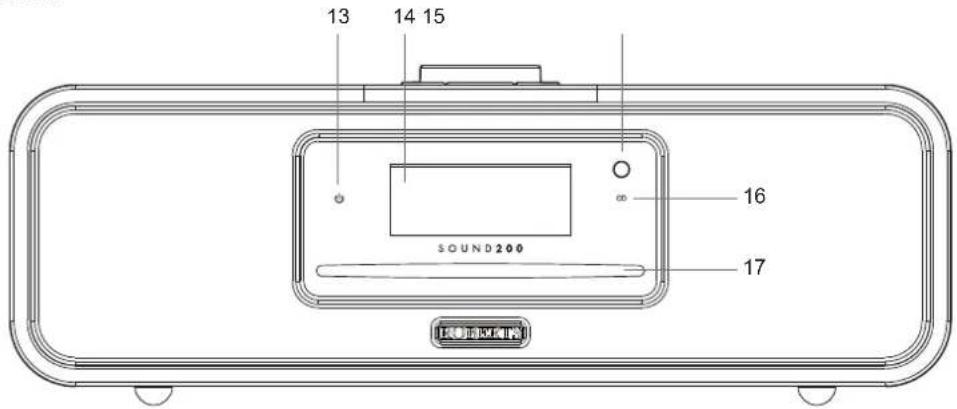
(Face avant)
- Voyant veille
- Écran LCD
- Capteur infrarouge
- Voyant CD chargé
- Fente pour CD
text_image
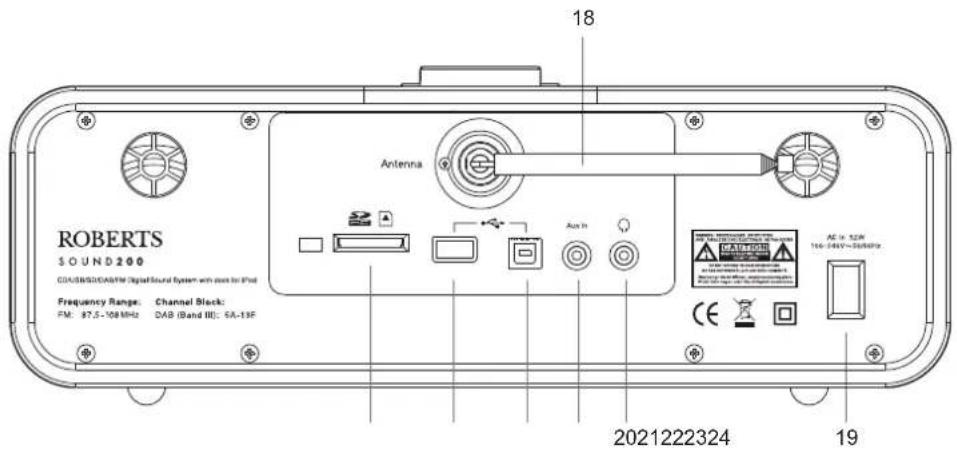
13 14 15 SOUND 200 16 17(Arrière)
- Antenne télescopique
- Prise d'alimentation secteur
- Prise casque
- Prise d'entrée auxiliaire
- Port USB (pour les mises à jour du logiciel)
- Prise USB
- Fente carte SD
text_image
ROBERTS SOUND200 GURASSO/DAIRM Signal Sound System with power input Frequency Range: Channel Block: FM: $7.5-108 MHz DAB (Band III): 6A-13F Antenna Aux In AC 14: 52W 146-386V~540MHz 2021222324 19Télécommande
Introduction
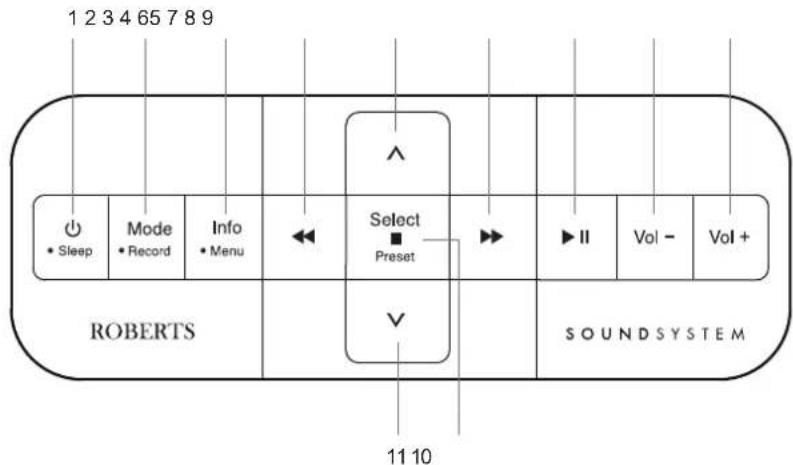
Toutes les fonctions du système audio Sound 200 peuvent être commandées en utilisant les touches du système audio ou celles de la télécommande, à l'exception de la fonction Éjecter le CD. La fonction Éjecter le CD ne peut être contrôlée qu'en utilisant la touche Éjecter le CD du système audio.
- Touche Marche / Veille / veille automatique
- Touche Mode / Record (enregistrer)
- Touche Info / Menu
- Touche Rechercher avant / retour rapide
- Touche dossier précédent
- Touche Rechercher arrière / avance rapide
- Touche Lecture / Pause
- Touche Baisser le volume
- Touche Augmenter le volume
- Touche Select / Preset / Stop
- Touche dossier suivant
flowchart
graph TD
    A["ROBERTS"] --> B["Mode"]
    B --> C["Sleep"]
    B --> D["Record"]
    B --> E["Info"]
    B --> F["Menu"]
    G["SOUNDSYSTEM"] --> H["Select"]
    H --> I["Preset"]
    I --> J["<<"]
    J --> K[">>"]
    K --> L["▶ II"]
    L --> M["Vol -"]
    L --> N["Vol +"]
    O["1 2 3 4 65 7 8 9"] --> P[< img src="box", top arrow is "↑")< img src="box", bottom arrow is "11 10")< img src="box", bottom arrow is "V").< img src="box", top arrow is "A").< img src="box", bottom arrow is "V").< img src="box", top arrow is "V").< img src="box", bottom arrow is "V").< img src="box", top arrow is "V").< img src="box", bottom arrow is "V").< img src="box", top arrow is "V").< img src="box", bottom arrow is "V").< img src="box", top arrow is "V").< img src="box", bottom arrow is "V").< img src="box", top arrow is "V").< img source: soundsystem, voice input, volume output, clock input.
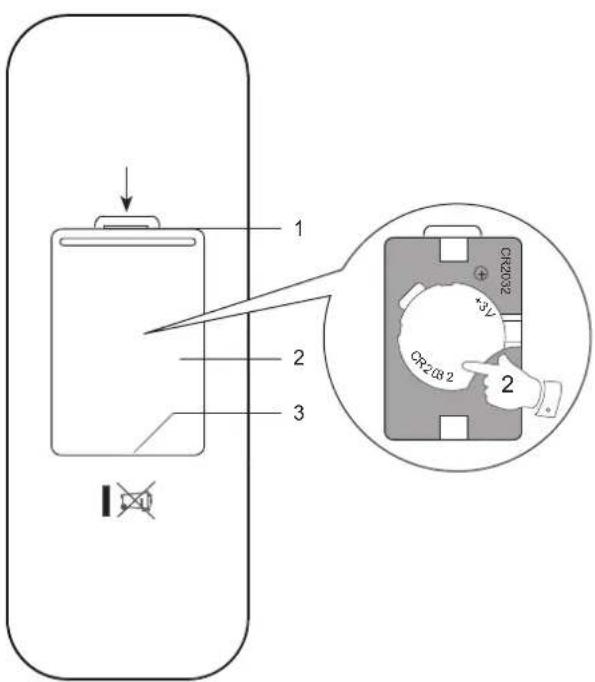
Remplacement des piles de la télécommande
- Retirez le couvercle du compartiment à pile situé à l'arrière de la télécommande en appuyant sur le cliquet dans la direction indiquée par la flèche tout en soulevant le couvercle.
- Retirez la pile du compartiment à pile en appuyant sur son coin inférieur droit pour la dégager de son emplacement. (Voir illustration) La pile peut à présent être retirée.
- Remplacez la pile (CR2032 ou équivalente) en veillant à ce que sa face positive reste visible lors de son insertion. Placez la pile sous la lèvre dans le coin inférieur droit jusqu'à ce que vous entendiez un déclic.
- Remettez le couvercle du compartiment à pile en insérant le cliquet en premier et en appuyez sur l'extrémité libre de manière que le cliquet fi xe le couvercle.
- Il est recommandé de retirer la pile si la télécommande ne va pas être utilisée pendant une longue période.
IMPORTANT : Les piles ne doivent pas être exposées à une chaleur excessive telle que rayons du soleil, feu etc. Après utilisation, les piles jetables doivent être si possible rapportées à un centre de recyclage approprié. En aucun cas, les piles ne doivent être mises au feu.
ATTENTION : Danger d'explosion si les piles sont remplacées de façon incorrecte. Remplacez toujours avec du même type ou de type équivalent.
text_image
1 2 3 CR2082 +3V CR2032 2- Cliquet
- Compartiment des piles
- Saillie de retenue (à l'intérieur)
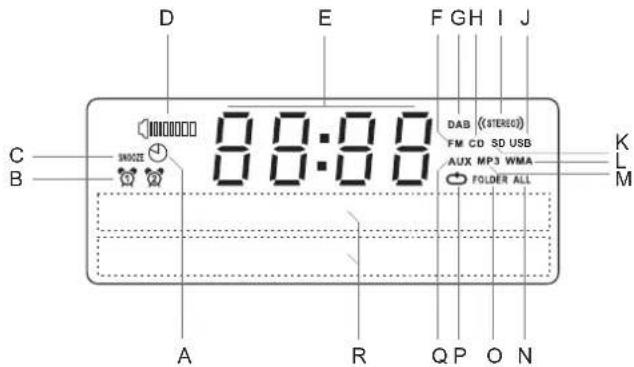
Affi chage des symboles
Introduction
A. Indicateur veille automatique
B. Indicateurs alarme 1 et 2
C. Indicateur rappel d'alarme
D. Indicateur haut-parleur
E. Chiffres de l'heure
F. Indicateur FM
G. Indicateur DAB
H. Indicateur CD
I. Indicateur Stéréo
J. Voyant USB
K. Voyant SD
L. Indicateur WMA
M. Indicateur MP3
N. Indicateur Répéter tous les fi chiers
O. Indicateur Répéter le dossier
P. Indicateur Répéter le fi chier
Q. Indicateur entrée auxiliaire
R. Deux lignes d'affi chage de texte
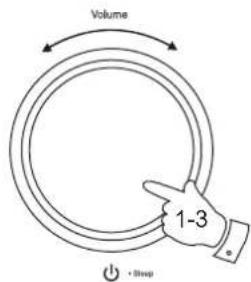
Votre système audio comprend un bouton situé en haut de l'appareil qui assure les fonctions suivantes.
- Appuyez sur le bouton pour allumer votre système audio sur ou le mettre en veille.
- Tournez le bouton dans le sens horaire pour augmenter le volume et antihoraire pour le diminuer.
- Maintenez appuyée la touche pour accéder au menu veille automatique.
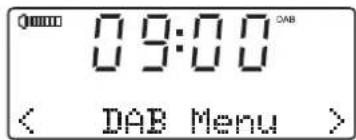
Accès au menu système
- Maintenez appuyée la touche Menu pour accéder au menu système.
- Appuyez brièvement sur la touche Menu pour quitter le menu système.
text_image
Volume 1-3 + Sleep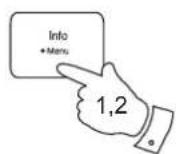
text_image
09:00 < DAB Menu >Utilisation du système audio pour la première fois
- Placez votre système audio sur une surface plane.
- Déployez complètement l'antenne télescopique. L'antenne doit être entièrement déployée et positionnée verticalement pour une réception optimale.
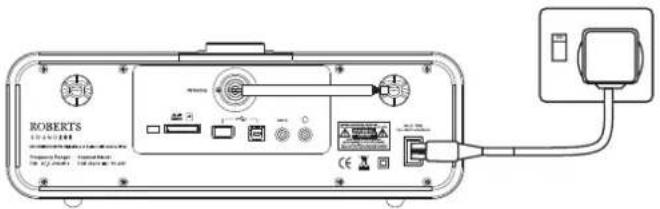
- Branchez le cordon d'alimentation dans la prise secteur située à l'arrière du système audio en veillant à ce que la fiche soit bien enfoncée dans la prise.
- Branchez l'autre extrémité du cordon d'alimentation secteur dans une prise murale sous tension.
IMPORTANT : Le cordon d'alimentation secteur est utilisé comme moyen de branchement du système audio au secteur. La prise secteur utilisée pour le système audio doit rester accessible durant l'utilisation. Il faut retirer complètement la fiche secteur de la prise secteur pour débrancher complètement le système audio du secteur.
-
Lors de la première utilisation du système audio, l'horloge affiche 12:00 et l'appareil passe en veille. Il recherche ensuite les stations radio DAB et une fois des stations sont trouvées l'heure et la date seront réglées automatiquement. Notez que l'écran n'affiche aucun message pendant la première recherche.
-
Si aucune station n'est trouvée, l'heure ne sera pas réglée. Vous devrez peut-être déplacer votre système audio dans un endroit donnant une meilleure réception. Vous devez ensuite effectuer une recherche automatique des stations DAB. Reportez-vous à « Utilisation DAB » à la page 10 et aussi « Recherche de nouvelles stations » à la page 13. L'heure sera alors réglée à partir d'une émission DAB.
Utilisation du système audio - DAB
Radio DAB
- Déployez complètement l'antenne télescopique.
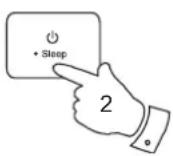
- Si le système audio est en veille, appuyez brièvement sur la touche On / Standby pour l'allumer.
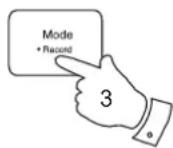
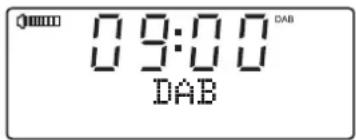
- Appuyez brièvement sur la touche Mode jusqu'à ce que le mode DAB soit sélectionné. L'écran affichera « DAB » pendant quelques secondes.
- Si le système audio est utilisé pour la première fois, une recherche rapide des chaînes DAB de la bande III serait effectuée (selon que la recherche a déjà été achevée en mode veille ou pas). Si la radio a déjà été utilisée avant, la dernière station utilisée sera sélectionnée.
- Lors de la première mise sous tension, la première station dans la liste des stations trouvées sera syntonisée. Le nom de la station sera affiché sur la ligne supérieure de l'écran et des informations sur l'émission sur la ligne inférieure.
- Si la liste des stations est encore vide après l'opération de recherche ou si la station sélectionnée ne peut pas être reçue, la radio affichera « No DAB station ».
- Si aucun signal n'est trouvé, il est peut être nécessaire de déplacer le système audio à un endroit donnant une meilleure réception ; répétez ensuite la recherche à l'aide de la fonction « Recherche automatique » (reportez-vous à « Recherche de nouvelles stations » à la page 13).
Remarque : le nom de la station radio et la fréquence indiquée dans le présent guide d'utilisation peuvent différer de ceux affichés sur votre radio. Les radiodiffuseurs peuvent changer les noms des stations radio, et les fréquences utilisées pour les stations radio DAB et FM peuvent ne pas être les mêmes dans toutes les régions du pays.
text_image
09:00 DAB DAB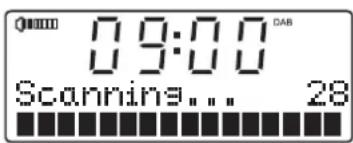
Sélection d'une station - DAB
- Lorsque l'appareil est en mode DAB, normalement le nom de la station sera affi ché sur la ligne supérieure de l'écran.
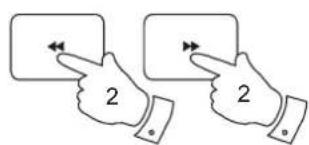
- Appuyez plusieurs fois sur les touches Recherche avant ou Recherche arrière pour faire défiler la liste des stations disponibles sur la ligne inférieure de l'écran. Relâchez la touche Recherche dès que vous tombez sur la station souhaitée. Si vous maintenez appuyée l'une des touches de recherche, l'appareil fera défiler rapidement la liste des stations disponibles.
- Appuyez brièvement sur la touche Select pour que la radio syntonise la station choisie. L'écran peut afficher « Connecting » lorsque la radio trouve une nouvelle station. L'utilisation des préréglages est décrite à la page 22.
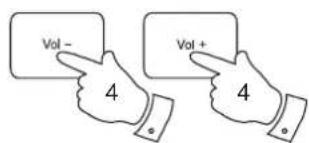
- Réglez le niveau de Volume souhaité.
Si après avoir sélectionné une station, l'écran affiche « No DAB Station », il serait peut être nécessaire de déplacer la radio à un endroit de meilleure réception.
Services secondaires - DAB
- Certaines stations radio possèdent un ou plusieurs services associés. Si une station radio offre un service secondaire, l'écran affichera « >> » à côté du nom de la station dans la liste des stations. Le service secondaire apparaîtra immédiatement après le service primaire lorsque vous appuyez sur la touche Recherche avant.
- Appuyez brièvement sur la touche Select pour sélectionner la station.
text_image
2 2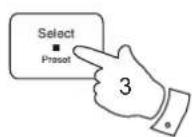
text_image
Vol - Vol + 4 4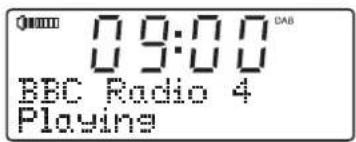
text_image
09:00 BBC Radio 4 Playing
text_image
09:00 Station list < AbsRock >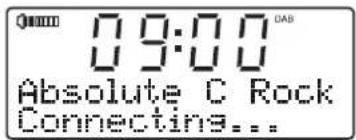
Options d'affi chage - DAB
Radio DAB
Lorsque la radio est en mode DAB, elle dispose de plusieurs options d'affi chage.
- Appuyez brièvement sur la touche Info pour parcourir les différentes options.
a. Texte défilant
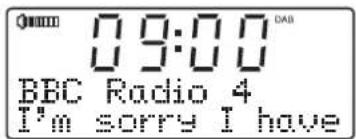
Affiche des messages texte défilants contenant par exemple le nom de l'artiste / piste, numéro de téléphone etc.
b. Type de programme Affi che le type de station ex. Pop, Classique, Infos, etc.
c. Nom du multiplexage Affi che le nom du multiplexage DAB auquel appartient la station.
d. Date
Affi che la date actuelle.
e. Canal et fréquence Affi che le numéro de canal et la fréquence de la station radio DAB en cours.
a
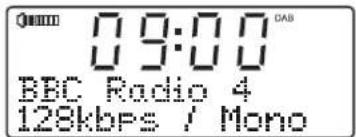
f. Débit / type audio Affi che le débit numérique et le type audio de la station radio DAB en cours.
g. Force du signal Affi che la force du signal de la station en cours. Le rectangle vide indique la force de signal minimum requise pour une réception DAB claire.
Recherche de nouvelles stations - DAB
Au fil du temps, des nouvelles stations peuvent devenir disponibles. Pour trouver de nouvelles stations, procédez comme suit :
- Maintenez appuyée la touche Menu. « DAB Menu » apparaîtra sur l'écran.
- Appuyez brièvement sur la touche Select pour accéder au menu DAB.
- Appuyez sur la touche Recherche avant ou Recherche arrière jusqu'à ce que « Scan » apparaisse sur l'écran.
- Appuyez brièvement sur la touche Select. L'écran affichera « Scanning... » et le système audio effectuera une recherche des chaînes DAB Bande III. Au fur et à mesure que de nouvelles stations sont trouvées, le compteur des stations, situé à droite de l'écran, sera augmenté du nombre de stations mémorisées dans le système audio.
f
g
text_image
09:00 BBC Radio 4 128kbps / Mono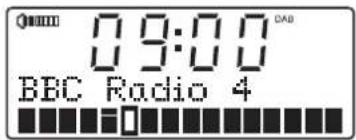
text_image
09:00 CAB BBC Radio 4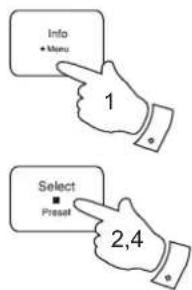
text_image
Info + Menu 1 Select ■ Preset 2,4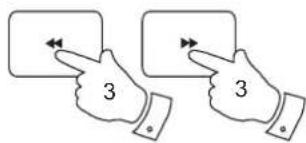
text_image
3 3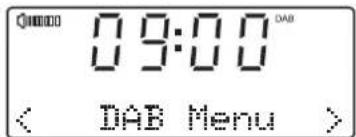
text_image
09:00 < DAB Menu >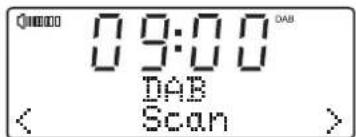
text_image
09:00 DAB DAB Scan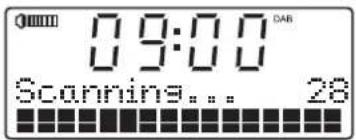
text_image
09:00 Scannins... 28La recherche manuelle vous permet de sélectionner une fréquence radio précise de la bande de fréquences DAB III. Les stations radio détectées sont ajoutées à la liste des stations radio. Cette fonction peut également être utilisée pour aider au positionnement de l'antenne ou le système audio à optimiser la réception pour une chaîne ou fréquence spécifique.
- Maintenez appuyée la touche Menu. « DAB Menu » apparaîtra sur l'écran.
- Appuyez brièvement sur la touche Select pour accéder au menu DAB.
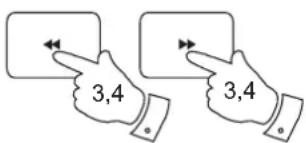
- Appuyez sur la touche Recherche avant ou Recherche arrière jusqu'à ce que « Manual tune » apparaisse sur l'écran. Appuyez brièvement sur la touche Select.
- Appuyez sur la touche Recherche avant ou Recherche arrière pour sélectionner le canal DAB souhaité.
- Appuyez brièvement sur la touche Select. La barre ouverte au milieu indique la force du signal minimale nécessaire pour une bonne réception DAB. Les barres de la force du signal montent et descendent montrant le changement de la force du signal pendant le réglage de l'antenne télescopique du système audio. Toute nouvelle station détectée sur le multiplexe DAB est ajoutée à la liste en mémoire.
- Les nouvelles stations radio trouvées seront ajoutées à la liste des stations mémorisées.
- Appuyez brièvement sur la touche Select pour retourner au mode de syntonisation normale.
text_image
3,4 3,4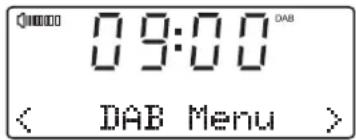
text_image
09:00 < DAB Menu >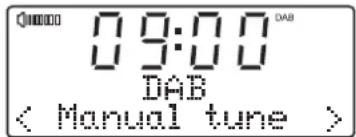
text_image
09:00 DAB < Manual tune >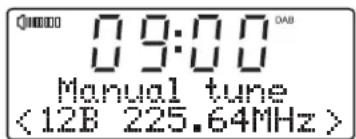
text_image
09:00 DAB Manual tune <12B 225.64MHz>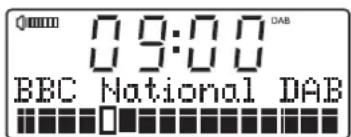
text_image
09:00 BBC National DABRéglage du DRC (Dynamic Range Control) – mode numérique
La fonction Contrôle de la gamme dynamique (connue sous le nom DRC) permet l'écoute de sons calmes dans un environnement bruyant.
Il y a trois niveaux de compression :
DRC Off - Aucune compression appliquée. (Option sélectionnée par défaut)
DRC High - Compression maximale appliquée.
DRC Low - compression moyenne appliquée.
- Appuyez brièvement sur la touche On / Standby pour allumer le système audio. Appuyez brièvement sur la touche Mode jusqu'à ce que le mode DAB soit sélectionné.
- Maintenez appuyée la touche Menu. « DAB Menu » apparaîtra sur l'écran. Appuyez brièvement sur la touche Select pour accéder au menu DAB.
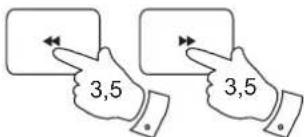
- Appuyez sur la touche Recherche avant ou Recherche arrière jusqu'à ce que « DRC » s'affiche à l'écran.
- Appuyez brièvement sur la touche Select pour accéder au menu DRC.
- Appuyez sur la touche Recherche avant ou Recherche arrière pour sélectionner le l'option DRC (la valeur par défaut est désactivé). La DRC choisie sera marquée d'un astérisque.
- Appuyez brièvement sur la touche Select pour confirmer votre choix.
Remarque : Toutes les diffusions DAB ne peuvent pas utiliser la fonction DRC. Si la diffusion ne prend pas en charge le DRC, le paramètre DRC de la radio n'a aucun effet.
text_image
3,5 3,5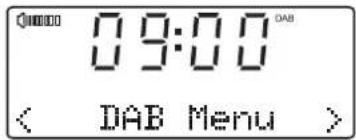
text_image
09:00 < DAB Menu >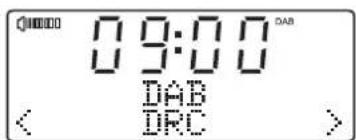
text_image
09:00 DAB DAB DRC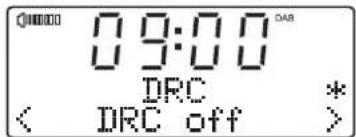
text_image
09:00 DRC < DRC off *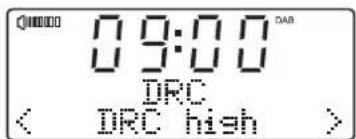
text_image
09:00 DRC < DRC high >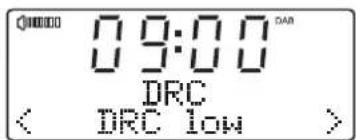
text_image
09:00 DRC < DRC low >Classement des stations - DAB
Radio DAB
Le système audio offre 2 options de classement des stations. Il s'agit d'un classement alphanumérique et par ensemble.
Remarque : Le classement par défaut est alphanumérique.
- Appuyez brièvement sur la touche On / Standby pour allumer le système audio. Appuyez brièvement sur la touche Mode jusqu'à ce que le mode DAB soit sélectionné.
- Maintenez appuyée la touche Menu. « DAB Menu » apparaîtra sur l'écran. Appuyez brièvement sur la touche Select pour accéder au menu DAB.
- Appuyez sur la touche Recherche avant ou Recherche arrière jusqu'à ce que « Station order » apparaisse à l'écran. Appuyez brièvement sur la touche Select pour accéder au menu Classement des stations.
- Appuyez sur la touche Recherche avant ou Recherche arrière pour choisir entre alphanumérique ou ensemble. Le classement des stations choisi sera marqué d'un astérisque.
« Alphanumeric » - les stations seront classées dans l'ordre alphanumérique 0...9 A...Z.
« Ensemble » - organise la liste des stations par multiplexage DAB. La plupart des utilisateurs préfèrent le classement alphanumérique.
- Appuyez brièvement sur la touche Select pour sélectionner le type de classement des stations.
text_image
3,4 3,4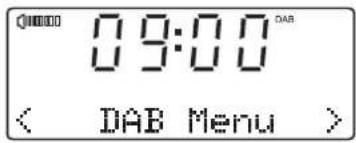
text_image
09:00 < DAB Menu >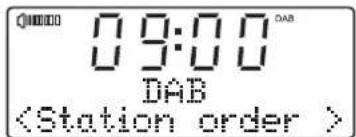
text_image
09:00 DAB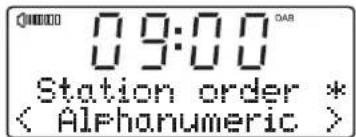
Utilisation de votre radio - Recherche des stations FM
- Déployez complètement l'antenne télescopique. L'antenne doit être entièrement déployée et positionnée verticalement pour une réception optimale.
- Appuyez brièvement sur la touche On / Standby pour allumer le système audio.
- Appuyez brièvement sur la touche Mode jusqu'à ce que la bande FM soit sélectionnée.
- Maintenez appuyée la touche Recherche avant pendant 2 - 3 secondes pour que la radio effectue une recherche des faibles fréquences aux hautes fréquences et pour s'arrêter automatiquement quand elle trouve une station d'une force suffi sante.
- Après quelques secondes, l'écran se met à jour. Il affiche la fréquence du signal détecté. S'il est assez fort et que des données RDS sont présentes, la radio affi che le nom de la station.
- Pour trouver d'autres stations maintenez appuyée la touche Recherche avant comme avant.
- Maintenez appuyée la touche Recherche arrière pendant 2 - 3 secondes pour que la radio effectue une recherche des hautes fréquences aux faibles fréquences et pour s'arrêter automatiquement quand elle trouve une station d'une force suffi sante.
- Lorsque la fin de la bande de fréquences est atteinte, la recherche recommence la recherche par la fréquence opposée à celle de la fin de la bande.
- Réglez le niveau de Volume souhaité.
- Appuyez brièvement sur la touche On / Standby pour éteindre la radio.
text_image
7 4,6
text_image
Vol - Vol + 9 9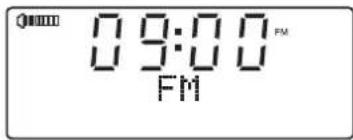
Essayez de repositionner l'antenne télescopique si la réception FM est mauvaise. Déployez complètement et positionnez verticalement l'antenne pour avoir une réception optimale. Si vous trouvez qu'une émission FM présente un grand sifflement en arrière-plan, vous pouvez diminuer cet effet en réglant la radio sur le mode Réception Mono pour la station FM en cours. Reportez-vous à la section « Réglage stéréo / mono - FM » à la page 20 pour plus de détails.
Réglage manuel - FM
Radio FM
- Déployez complètement l'antenne télescopique. L'antenne doit être entièrement déployée et positionnée verticalement pour une réception optimale.
- Appuyez brièvement sur la touche On / Standby pour allumer le système audio.
- Appuyez brièvement sur la touche Mode jusqu'à ce que la bande FM soit sélectionnée.
- Appuyez plusieurs fois sur les touches Recherche avant ou Recherche arrière pour syntoniser une station. La fréquence change par pas de 50kHz.
Lorsque la radio est réglée sur une station de signal suffisant qui présente des informations RDS, l'affichage change pour afficher le nom de la station. -
Lorsque la fin de la bande de fréquences est atteinte, la radio recommence la recherche par la fréquence opposée à celle de la fin de la bande.
-
Réglez le niveau de Volume.
-
Appuyez brièvement sur la touche On / Standby pour éteindre le système audio.
Remarque :
Essayez de repositionner l'antenne télescopique si la réception FM est mauvaise. Déployez-la complètement et positionnez-la verticalement pour une meilleure réception. Si vous trouvez qu'une émission FM présente un grand sifflement en arrière-plan, vous pouvez diminuer cet effet en réglant la radio sur le mode Réception Mono pour la station FM en cours. Reportez-vous à la section « Réglage stéréo / mono - FM » à la page 20 pour plus de détails.
text_image
4 4
text_image
Vol - Vol + 6 6
Options d'affi chage - FM
Le système audio offre plusieurs options d'affi chage en mode FM : Le RDS est un système par lequel des informations numériques inaudibles sont transmises en plus du programme radio FM normal. Le RDS offre plusieurs fonctionnalités utiles. Les options suivantes sont disponibles sur votre système audio.
- Appuyez brièvement sur la touche Info pour parcourir les différents modes.
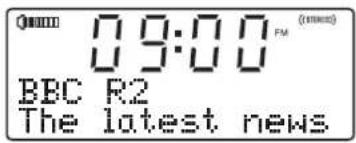
a. Texte Radio
Affiche des messages texte défilants contenant par exemple le nom de l'artiste / piste, numéro de téléphone etc.
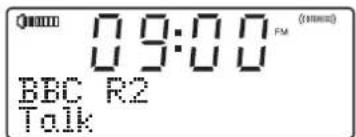
b. Type de programme Affi che le type de station ex. Pop, Classique, Infos, etc.
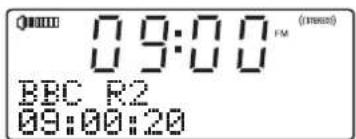
c. Heure
Affi che l'heure actuelle (format 24 heures).
d. Date Affi che la date actuelle.
e. Nom de la station Affi che le nom de la station en cours.
Remarque : Si aucune information RDS n'est disponible, la radio n'affichera pas le nom de la station, les informations sur la radio et le type de programme. Si le signal est trop faible, la radio n'affiche que la fréquence FM et l'indicateur stéréo en option.
a
text_image
09:00 PM (minutes) BBC R2 The latest newsb
text_image
09:00 BBC R2 TalkC
Réglage stéréo / mono - FM
Radio FM
Votre radio réceptionne les émissions FM stéréo à condition que les signaux reçus soient suffisamment forts. Cependant, si un signal stéréo s'affaiblit, le signal audio s'affaiblit également. Il peut être préférable de mettre la radio en mode mono afin de réduire le niveau de sifflement d'arrière-plan.
- Appuyez brièvement sur la touche On / Standby pour allumer le système audio.
- Réglez la station FM de votre choix comme décrit précédemment (voir les pages 17 et 18).
- Maintenez appuyée la touche Menu. « FM Menu » apparaîtra sur l'écran. Appuyez brièvement sur la touche Select pour accéder au menu FM.
- Appuyez sur la touche Recherche avant ou Recherche arrière jusqu'à ce que « Audio setting » apparaisse à l'écran. Appuyez brièvement sur la touche Select.
- Pour passer en mode mono afin de réduire le sifflement produit par un signal FM faible, Appuyez sur la touche Recherche avant ou Recherche arrière jusqu'à ce que « Forced mono » apparaisse à l'écran. Appuyez brièvement sur la touche Select pour confirmer votre choix.
Pour retourner au mode automatique normal « stéréo ou mono » Appuyez sur la touche Recherche avant ou Recherche arrière jusqu'à ce que « Stereo allowed » apparaisse à l'écran. Appuyez brièvement sur la touche Select pour confirmer votre choix.
text_image
4,5 4,5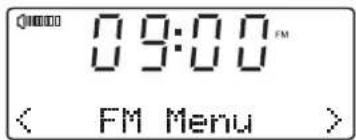
text_image
09:00 (< FM Menu >)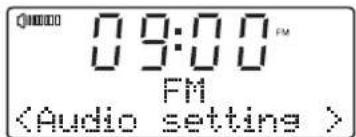
text_image
09:00 FM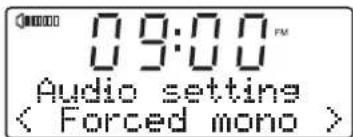
Paramétrage de la sensibilité de la recherche - FM
Votre radio recherche normalement les émissions FM qui sont suffisamment fortes pour offrir une bonne réception. Cependant, vous voulez peut-être que la fonction Recherche automatique recherche les signaux plus faibles émis par des émetteurs radio plus éloignés. Votre radio comprend une option locale / distante pour la fonction Recherche automatique.
- Appuyez brièvement sur la touche On / Standby pour allumer le système audio.
- Appuyez à plusieurs reprises sur la touche Mode jusqu'à ce que FM s'affi che.
- Maintenez appuyée la touche Menu. « FM Menu » apparaîtra sur l'écran. Appuyez brièvement sur la touche Select pour accéder au menu FM.
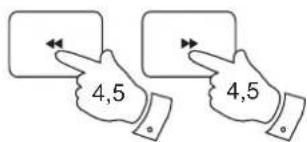
- Appuyez sur la touche Recherche avant ou Recherche arrière jusqu'à ce que « Scan setting » apparaisse à l'écran. Appuyez brièvement sur la touche Select pour accéder au mode de réglage de la sensibilité de recherche.
- Appuyez sur la touche Recherche avant ou Recherche arrière pour basculer entre les options Locales (« Strong stations only ») et Distantes (« All stations ») sur la ligne inférieure de l'écran. L'option Distante permet à la radio de trouver des signaux plus faibles lors de la recherche.
- Appuyez brièvement sur la touche Select pour confirmer votre choix. Le paramètre Locale ou Distante est stocké dans la radio et reste effectif jusqu'à ce qu'il soit modifié ou jusqu'à la Réinitialisation du système.
Remarque : Le paramètre initial (à la livraison ou après une Réinitialisation du système) indique à la radio d'ignorer les signaux les plus faibles ou les plus distants.
text_image
4,5 4,5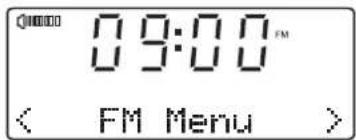
text_image
09:00 (< FM Menu >)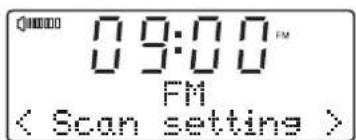
Préréglages des stations - DAB et FM
Radio FM
Il est possible de mémoriser vos stations radio DAB et FM dans les positions de préréglage disponibles. 20 positions de préréglage sont disponibles, 10 pour la bande de fréquences radio DAB et 10 pour la bande de fréquences radio FM. Les préréglages radio seront conservés en cas de panne de courant.
La procédure pour les préréglages et leur utilisation est identique à celle des modes FM et DAB, et est décrite ci-dessous.
- Appuyez brièvement sur la touche On / Standby pour allumer le système audio.
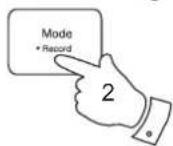
- Appuyez brièvement sur la touche Mode pour sélectionner la bande de fréquences DAB ou FM.
- Réglez la station requise comme décrit précédemment.
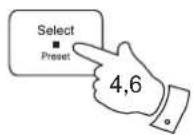
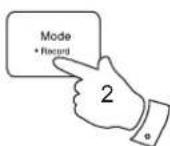
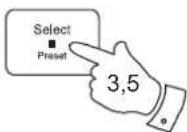
- Maintenez appuyée la touche Preset. L'écran affiche par exemple « 1: (Empty) » si aucune station n'est mémorisée dans cette position de préréglage.
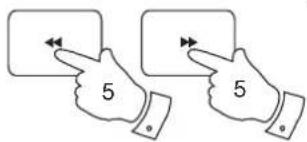
- Utilisez la touche Recherche avant ou Recherche arrière pour sélectionner le numéro de position sous lequel vous souhaitez mémoriser la station.
- Appuyez brièvement sur la touche Preset jusqu'à ce que l'écran affiche par exemple « Preset 1 stored ». La station radio est alors mémorisée dans la position de préréglage sélectionnée. Répétez cette procédure pour les autres présélections radio.
- Il est possible de remplacer un préréglage radio en répétant la procédure ci-dessus.
text_image
5 5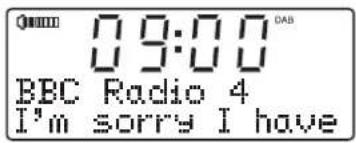
Rappel de stations préréglées
- Appuyez brièvement sur la touche On / Standby pour allumer le système audio.
- Appuyez brièvement sur la touche Mode pour sélectionner la bande de fréquences DAB ou FM.
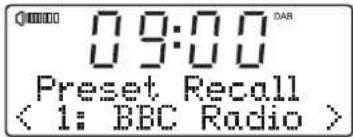
- Appuyez brièvement sur la touche Preset. L'écran affiche par exemple « 1: (Empty) » si aucune station n'est mémorisée dans cette position de préréglage. Si un préréglage radio a été mémorisé, l'écran affiche le nom de la station radio (pour les stations radio DAB) ou la fréquence radio (pour les stations radio FM).
- Appuyez sur la touche Recherche avant ou Recherche arrière pour choisir le préréglage souhaité.
- Appuyez brièvement sur la touche Select. La radio recherche la station d'après les informations qui ont été enregistrées dans sa mémoire.
text_image
09:00 Preset Recall < 1: BBC Radio >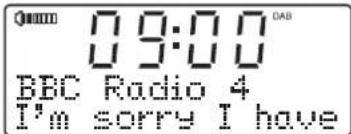
Si nécessaire on peut choisir une autre langue pour les fonctions radio du système audio.
- Appuyez brièvement sur la touche On / Standby pour allumer le système audio.
- Si nécessaire appuyez sur la touche Mode pour sélectionner la bande DAB ou FM.
- Maintenez appuyée la touche Menu. « DAB Menu » ou « FM Menu » apparaîtra à l'écran. Appuyez brièvement sur la touche Select pour accéder au menu.
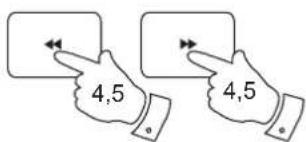
- Appuyez sur la touche Recherche avant ou Recherche arrière jusqu'à ce que « Language » apparaisse à l'écran. Appuyez brièvement sur la touche Select pour accéder au menu Langue.
- Appuyez sur la touche Recherche avant ou Recherche arrière jusqu'à ce que la langue souhaitée s'affiche à l'écran. La langue choisie sera marquée d'un astérisque.
- Appuyez brièvement sur la touche Select pour confirmer votre choix. L'affi chage change de langue en mode DAB ou FM.
text_image
4,5 4,5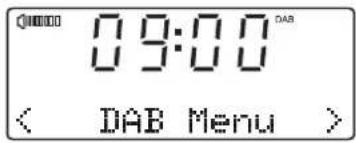
text_image
09:00 < DAB Menu >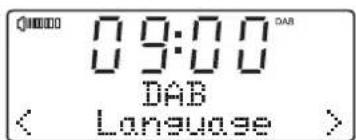
text_image
09:00 DAB < Language >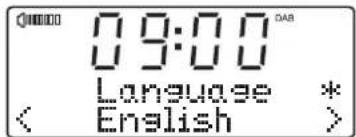
N'utilisez que des CD audio numériques portant le sigle

N'utilisez que des CD de taille normale (12 cm de diamètre) avec ce système audio. les mini CD (de diamètre) ne sont pas compatibles avec le lecteur et peuvent bloquer le mécanisme du lecteur CD.
Les CD transparents ou partiellement transparents ne peuvent pas être lus car ils ne sont pas être détectés lors de l'insertion. Les CD très minces (Eco) ne sont pas compatibles. Certains CD protégés contre la copie ne sont pas compatibles.
N'inscrivez rien sur les CD et n'y collez pas des autocollants. Prenez toujours un CD par le bord et conservez-le dans son étui avec la face imprimée vers le haut.
Pour nettoyer un CD de ses poussières et saletés, soufflez dessus et utilisez un chiffon doux non pelucheux pour l'essuyer selon des lignes droites du centre vers l'extérieur.
Les produits de nettoyage peuvent endommager les CD.
N'exposez pas un CD à l'eau, l'humidité et / ou à une chaleur excessive. (par ex. des appareils de chauffage or dans une voiture stationnée au soleil).
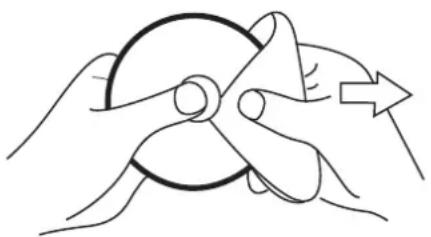
Le système Sound 200 peut lire les CD audio, CD-R et CD-RW qui ont été finalisés * après une opération de gravure.
* La finalisation permet aux disques CD-R / CD-RW d'être lus par des lecteurs audio tels que le Sound 200. On peut ajouter des informations à un disque qui n'a pas été finalisé en utilisant un ordinateur, mais on ne peut toujours pas le lire. Vous devez effectuer la finalisation en utilisation certains logiciels de gravure de CD.
Certains disques CD-R / CD-RW peuvent ne pas être lus par le Sound 200 à cause d'une mauvaise gravure ou de la qualité des disques.
Insertion d'un CD
Assurez-vous que le lecteur CD est vide avant d'insérer un CD. Si un CD se trouve dans le lecteur, le voyant « CD chargé » sera allumé. Si vous ne n'arrivez pas à insérer un CD, appuyez sur la touche Éjecter le CD pour retirer le CD du lecteur.
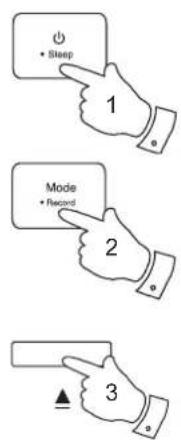
- Appuyez brièvement sur la touche On / Standby pour allumer le système audio.
- Pour sélectionner le mode CD appuyez sur la touche Mode jusqu'à ce que « CD » s'affiche sur la ligne supérieure de l'écran.
- Pour éjecter un CD appuyez brièvement sur la touche Éjecter le CD. Pour recharger un CD qui vient d'être éjecté, appuyez de nouveau sur la touche Éjecter.
- Insérez un CD dans la fente pour CD avec la face imprimée vers le haut. Le CD sera automatiquement chargé. L'appareil vérifiera le type de CD et chargera sa liste de pistes. L'écran affiche « LOADING » puis « READING » lorsque les informations sont lues.
- Si vous chargez un disque contenant des fichiers MP3 ou WMA, le système audio passe en mode MP3 / WMA (voir page 30).
Lecture de CD
- Appuyez sur la touche Lecture / Pause pour démarrer la lecture. Le numéro de la première piste sera affi ché.
- Réglez le niveau de Volume souhaité.
- Appuyez sur la touche Lecture / Pause pour suspendre la lecture. Pour reprendre la lecture, appuyez de nouveau sur la touche Lecture / Pause.
CD / MP3 / WMA
text_image
Sleep 1 Mode • Record 2 3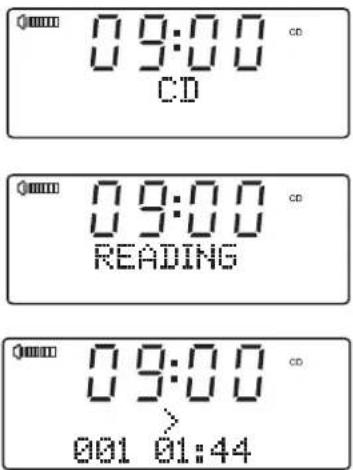
text_image
09:00 CD 09:00 READING 09:00 001 01:44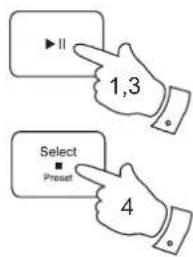
text_image
1,3 Select Preset 4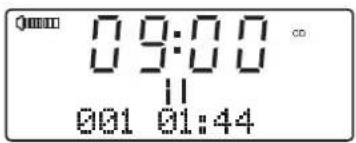
text_image
09:00 001 01:44- Pour arrêter la lecture, appuyez sur la touche Stop.
- Si vous mettez l'appareil en veille, la prochaine fois que l'appareil est allumé, il retourne à la piste précédemment lue.
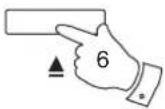
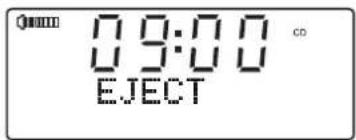
- Pour retirer le CD, appuyez sur la touche Éjecter le CD. L'écran affiche « EJECT ». Afin de protéger le CD dans le cas où il n'a pas été retiré, l'appareil le rechargera au bout de 10 secondes, puis passe en veille.
Sélection de piste
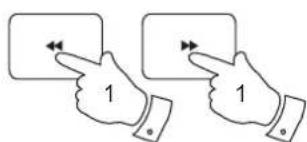
- Lors de lecture de CD, appuyez sur la touche Avance rapide ou Retour rapide pour changer de piste. Le nouveau numéro de piste sera affi ché à l'écran.
- Vous pouvez sauter des pistes lorsque le lecteur est en veille ou à l'arrêt. Utilisez les touches Avance rapide ou Retour rapide pour passer à la piste donnée, relâchez la touche lorsque la piste souhaitée est affi chée.
- Pour lire la piste souhaitée, appuyez sur la touche Lecture / Pause.
Fonction Recherche
- En cours de lecture de CD, maintenez appuyée la touche Avance rapide ou Retour rapide. Relâchez la touche lorsque vous écoutez une partie de la piste souhaitée.
text_image
0:9:00 EJECT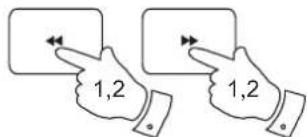
text_image
1,2 1,2
text_image
1 1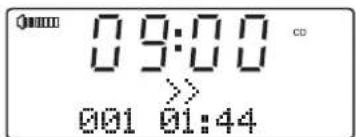
text_image
09:00 001 01:44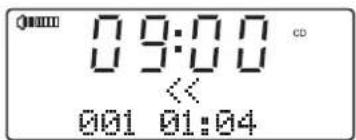
text_image
09:00 << 001 01:04Répétition de morceaux
CD / MP3 / WMA
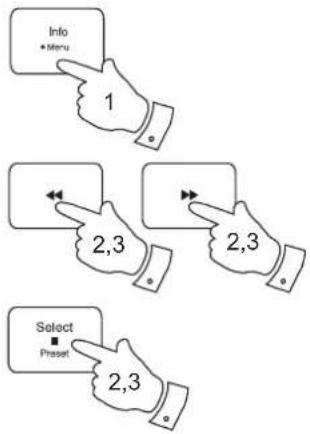
- Lors de lecture de CD, maintenez appuyée la touche Menu.
- Appuyez sur la touche Recherche avant ou Recherche arrière jusqu'à ce que « Repeat » apparaisse à l'écran. Appuyez sur la touche Select pour accéder au menu options de répétition.
- Appuyez sur la touche Recherche avant ou Recherche arrière jusqu'à ce que l'option de répétition souhaitée s'affiche à l'écran, puis appuyez sur la touche Select pour confirmer votre choix.
Désactivé - La répétition est désactivée.
Une fois ( Ⓤ) - La piste en cours (une seule) sera répétée.
Tout ALL) - Toutes les pistes du CD seront répétées.
Dir FOLDER) - Toutes les pistes du dossier actuel seront répétées.
La sélection d'une option de répétition annule le mode aléatoire éventuellement appliqué.
Remarque : L'option de répétition de dossier (Dir) est applicable uniquement lorsque vous utilisez un CD contenant des fichiers MP3 ou WMA (voir page 30).
text_image
Info ■ Menu 1 2,3 2,3 Select ■ Preset 2,3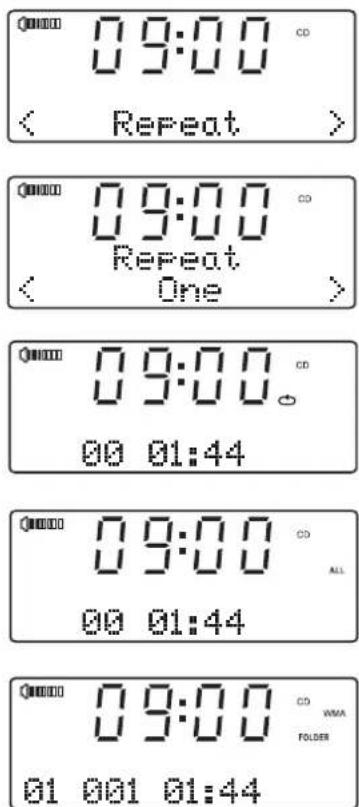
text_image
09:00 CD < Repeat > 09:00 CD Repeat One > 09:00 CD 00 01:44 09:00 CD ALL 00 01:44 09:00 CD WMA FOLDER 01 001 01:44Lecture dans un ordre aléatoire
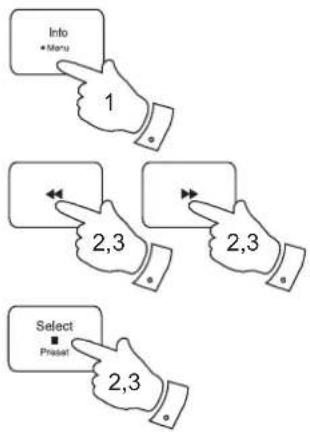
- Lors de lecture de CD, maintenez appuyée la touche Menu.
- Appuyez sur la touche Recherche avant ou Recherche arrière jusqu'à ce que « Shuffle » apparaisse à l'écran. Appuyez sur la touche Select pour accéder au menu options de la lecture aléatoire.
- Appuyez sur la touche Recherche avant ou Recherche arrière jusqu'à ce que l'option de lecture aléatoire souhaitée s'affiche à l'écran, puis appuyez sur la touche Select pour confirmer votre choix.
Désactivé - La lecture aléatoire est désactivée.
Activé - Les pistes seront lues de façon aléatoire.
La sélection d'une option de lecture aléatoire annule tout mode de répétition éventuellement appliqué.
En appuyant sur Stop ou éjecter le CD toute répétition ou lecture aléatoire sera annulée.
text_image
Info ■ Menu 1 2,3 2,3 Select ■ Preset 2,3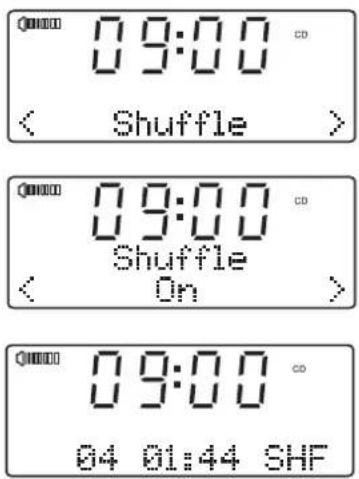
text_image
09:00 < Shuffle > 09:00 < On > 09:00 04 01:44 SHFMode CD MP3 / WMA
CD / MP3 / WMA
Le Sound 200 peut lire des CD-R et CD-RW contenant des fichiers MP3 et WMA. Dans cette section on suppose que le fichier est équivalent à une piste de CD.
Un CD MP3 / WMA ne peut pas contenir plus de 511 fichiers et plus de 99 dossiers. Les fichiers MP3 et WMA doivent être créés avec un taux d'échantillonnage audio de 44,1 kHz (ceci est normal pour les fichiers créés à partir de CD audio). Les débits MP3 et WMA allant jusqu'à 320 kilobits par seconde sont supportés. les fichiers WMA sans perte, WMA vocaux, WMA 10 Professionnel et les fichiers qui ont une protection DRM ne sont pas supportés.
Lors de gravures de fichiers audio sur des CD-R et CD-RW, plusieurs incidents peuvent apparaître et causer des problèmes en cours de lecture. Généralement ces problèmes sont causés par une mauvaise gravure du CD, un mauvais logiciel d'encodage audio, des paramètres matériels du graveur CD ou du PC, ou par le CD utilisé. Si de tels problèmes se produisent, pour obtenir plus d'informations, contactez les services à la clientèle de votre graveur CD ou du logiciel ou consultez la documentation sur leur produit. Lorsque vous faites des gravures de CD audio, respectez la règlementation légale et assurez-vous que vous ne violez pas le droit d'auteur.
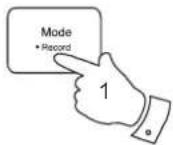
- Pour sélectionner le mode CD, appuyez sur la touche Mode jusqu'à ce que « CD » s'affiche sur l'écran ou insérez un CD-R ou CD-RW bien préparé.
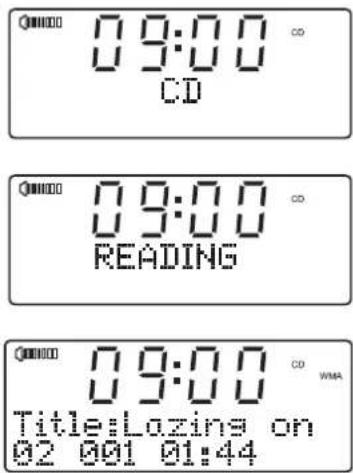
- Insérez un CD dans la fente pour CD avec la face imprimée vers le haut. Le CD sera automatiquement chargé. L'appareil vérifiera le type de CD et chargera sa liste de pistes. L'écran affiche « LOADING » puis « READING » lorsque les informations sont lues.
Si le CD contient beaucoup de fichiers ou dossiers, il peut prendre quelques dizaines de secondes pour lire tous les noms de fichiers et de dossiers et pour identifier ceux qui sont compatible (avec l'extension mp3 ou wma).
text_image
09:00 CD 09:00 READING 09:00 CD WMA Title: Lazins on 02 001 01:44Lecture d'un CD MP3 / WMA
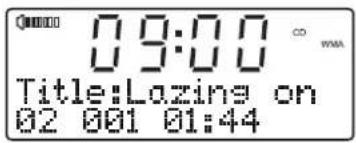
- Appuyez sur la touche Lecture / Pause pour démarrer la lecture du CD. L'écran affichera le premier dossier et le nombre de fichiers « 01 » et « 001 ».
- Appuyez sur la touche Lecture / Pause pour suspendre la lecture. Appuyez sur la touche Lecture / Pause pour reprendre la lecture. Si vous mettez l'appareil en veille, la prochaine fois que l'appareil est allumé, il retourne au fi chier précédemment lu.
- Pour arrêter la lecture, appuyez sur la touche Stop.
- Pour retirer le CD, appuyez sur la touche Éjecter le CD. L'écran affiche « EJECT ». Afin de protéger le CD, dans le cas où il n'a pas été retiré, l'appareil le rechargera au bout de 10 secondes, puis passe en veille. Pour recharger un CD qui vient d'être éjecté, appuyez de nouveau sur la touche Éjecter.
Sélectionner un fi chier
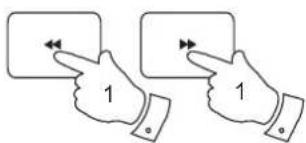
- Lors de lecture de CD, appuyez sur la touche Avance rapide ou Retour rapide pour passer à un fichier souhaité, le numéro du fichier sera affiché à l'écran. S'il y a plus d'un dossier, lorsque tous les fichiers dans le dossier en cours ont été lus, le dossier suivant sera lu.
- Vous pouvez sauter des fichiers lorsque le lecteur est en veille ou à l'arrêt. Utilisez les touches Avance rapide ou Retour rapide pour passer à un fichier donné, relâchez la touche lorsque le numéro du fi chier est affi ché.
- Pour lire le fichier souhaité, appuyez sur la touche Lecture / Pause.
- En cours de lecture de CD MP3 / WMA, maintenez appuyée la touche Avance rapide ou Retour rapide. Relâchez les touches lorsque vous avez atteint la partie que vous souhaitez sur le fi chier.
Pour aller à un autre dossier
- Avec le CD MP3 / WMA à l'arrêt ou en lecture, appuyez brièvement sur la touche Dossier précédent ou Dossier suivant. Le premier fi chier du dossier du suivant ou précédent sera lu.
Options de répétition et de lecture aléatoire
Le Sound 200 permet d'utiliser pour les fichiers les mêmes options de lecture que pour les CD (voir pages 25-29). En plus, pour les options répéter un seul fichier et répéter tout, il y a également la même chose pour les dossiers.
Utilisation des cartes SD ou clés USB
Cette section explique comment utiliser votre système audio pour accéder et lire vos fichiers audio contenus dans des clés USB et cartes Secure Digital (SD, SDHC). Sound 200 peut également enregistrer des fichiers au format MP3 sur cartes SD, SDHC ou clés USB.
Important : Votre système audio n'est compatible qu'avec les clés USB à mémoire flash. Il n'est pas conçu pour être connecté à un disque dur ou à tout autre type de périphérique USB.
Après plusieurs tests, il s'est avéré que Sound 200 est compatible avec des clés USB de d'une capacité allant jusqu'à 32 Go, des cartes SD allant jusqu'à 2 Go et des cartes SDHC allant jusqu'à 32 Go. Cependant, il existe plusieurs variantes différentes de cartes et toutes les cartes ne sont pas forcement compatibles avec Sound 200. Sound 200 n'est compatible qu'avec le système de fi chiers FAT ou FAT 32.
Les formats audio supportés sont MP3 et WMA. La lecture ne prend pas en charge les fichiers encodés avec WMA Lossless, WMA Voice, WMA 10 Professional, ni les fi chiers d'aucun format avec une protection DRM.
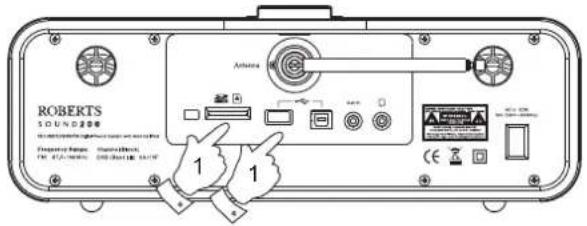
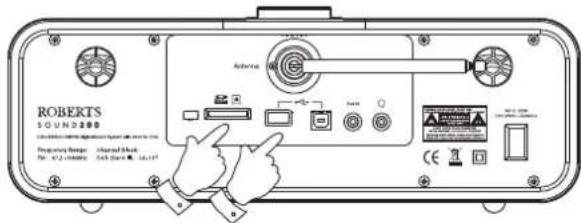
La fente pour carte SD et le port USB se trouvent à l'arrière de votre système audio.
Insertion et retrait de dispositifs de stockage
- Pour insérer une carte SD dans votre système audio, poussez la carte dans la fente avec la face étiquetée vers le haut et les contacts, couleur or, en premier jusqu'à ce qu'elle s'enclenche en place. Pour enlever la carte, appuyez-dessus jusqu'à ce que vous entendiez de nouveau un clic. Elle sera alors éjectée légèrement et pourra être retirée.
La clé USB fiche doit être insérée dans la fente rectangulaire située à l'arrière de votre système audio.
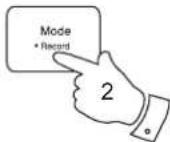
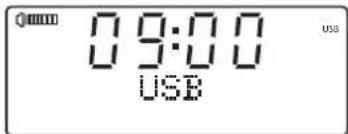
- Pour sélectionner le mode SD ou USB, appuyez plusieurs fois sur la touche Mode jusqu'à ce que le mode souhaité s'affiche sur l'écran.
text_image
ROBERTS SOUNDER Frequency Range: 0.0000 MHz Ft. (A) / (B) / (C) / (D) / (E) / (F) / (G) / (H) / (I) / (J) / (K) / (L) / (M) / (N) / (O) / (P) / (Q) / (R) / (S) / (T) / (U) / (V) / (W) / (X) / (Y) / (Z) / (A)Avertissements :
Pour réduire le risque de dommages à votre système audio, carte SD ou clé USB, placez ces derniers de manière qu'il ne puisse pas être facilement heurtés lorsqu'ils sont insérés.
Retirez la clé USB ou la carte SD avant de transporter l'appareil ou si vous n'allez pas utiliser une clé USB ou une carte SD pendant une longue période.
Placez l'appareil en mode veille avant de retirer votre carte SD ou clé USB.
text_image
09:00 USB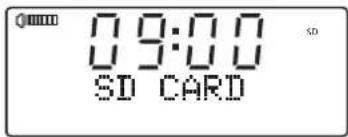
text_image
09:00 SD CARDLecture de fi chiers MP3 / WMA à partir de SD / USB
- Appuyez sur la touche Lecture / Pause pour commencer la lecture à partir de la carte SD / clé USB. L'écran affichera le premier dossier et le nombre de fi chiers – « 01 » et « 001 ».
- Appuyez sur la touche Lecture / Pause pour suspendre la lecture. Appuyez sur la touche Lecture / Pause pour reprendre la lecture.
- Appuyez sur la touche Stoppour arrêter la lecture. Le nombre total de fi chiers et dossiers du support et le symbole d'arrêt (■) seront affi chés.
Sélectionner un fi chier
- Lors de lecture de carte SD / clé USB, appuyez sur la touche Avance rapide ou Retour rapide pour changer de piste. Le nouveau numéro de fichier sera affiché à l'écran. S'il y a plus d'un dossier, lorsque tous les fi chiers dans le dossier en cours ont été lus, le dossier suivant sera lu.
- Vous pouvez sauter des fichiers lorsque le lecteur est en veille ou à l'arrêt. Utilisez les touches Avance rapide ou Retour rapide pour passer à un fichier donné, relâchez la touche lorsque le numéro du fi chier est affi ché.
- Pour lire le fichier souhaité, appuyez sur la touche Lecture / Pause.
SD / USB
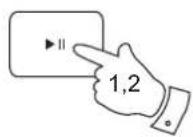
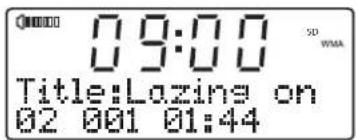
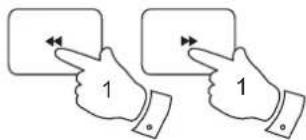
- En cours de lecture à partir de carte SD / clé USB, maintenez appuyée la touche Avance rapide ou Retour rapide. Relâchez les touches lorsque vous avez atteint la partie que vous souhaitez sur le fichier.
Pour aller à un autre dossier
- Avec la carte SD / clé USB à l'arrêt ou en lecture, appuyez brièvement sur la touche Dossier suivant ou Dossier précédent. Le premier fi chier du dossier du suivant ou précédent sera lu.
Options de répétition et de lecture aléatoire
Le Sound 200 permet d'utiliser pour les fichiers les mêmes options de lecture que pour les CD (voir pages 26-29). Il y a également les options Répéter un seul dossier et Répéter tout, les mêmes fonctions que pour les fi chiers.
text_image
1 1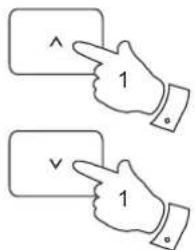
text_image
^ 1 1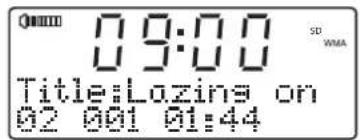
text_image
09:00 SD WMA Title: Lazins on 02 001 01:44Enregistrer sur une carte SD / clé USB
SD / USB
Votre système audio Sound 200 permet de faire des enregistrements sur cartes SD / SDHC ou clés USB. Les enregistrements sont effectués au format MP3 à 128k bits par seconde.
Sound 200 ne supporte que les cares SD / SDHC et clés USB utilisant le système de fichiers FAT ou FAT32. De tels supports sont généralement vendus déjà formatés et peuvent l'être via un PC muni d'un lecteur de cartes approprié (pour les cartes SD / SDHC) ou un port USB (pour les clés USB).
Il est possible d'enregistrer sur un support qui contient déjà des fichiers écrits par la radio ou par un ordinateur. Les fichiers enregistrés seront ajoutés à ceux déjà présents sur le support.
Enregistrer
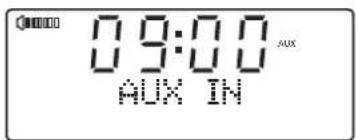
- Sélectionnez la source d'enregistrement (DAB, FM, CD, etc.). AUX-IN (entrée Auxiliaire) est indiqué dans l'illustration. Réglez le volume sur le niveau désirée pour l'écoute (le volume de l'enregistrement ne sera pas influencée par cela).
- Insérez le support d'enregistrement.
- Maintenez enfoncée la touche Record. L'écran affichera « Record init... ».
Si un seul support est connecté, l'enregistrement démarre tout de suite.
Si une carte SD et une clé USB sont détectées, un menu vous sera proposé pour permettre de choisir l'un des supports. Sélectionnez l'un d'eux en utilisant les touches Recherche avant et Recherche arrière puis appuyez sur la touche Select. L'enregistrement démarre et la durée d'enregistrement en cours sera affi chée à l'écran.
text_image
ROBERTS SOUND 200 Frequency Range: Unloaded Block For: 4.2 Hz/Hz 100 MHz 100 MHz Antenna CE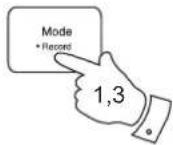
text_image
09:00 AUX IN AUX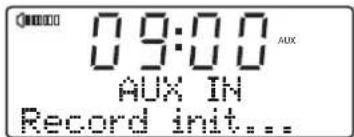
text_image
09:00 AUX IN Record init...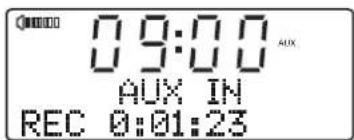
text_image
09:00 AUX IN REC 0:01:23Contrôler un enregistrement
L'enregistrement à partir d'un CD commence par le début de la piste en cours de lecture. Chaque piste du CD sera enregistrée dans un fi chier à part sur le support.
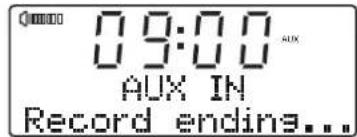
- Maintenez appuyée la touche Record pour arrêter l'enregistrement. L'enregistrement s'arrête et un fichier est créé sur le support de stockage.
Les fichiers qui sont créés sur le support sont contenus dans un dossier appelé « RECORD ». Les enregistrements sont contenus dans des sous-dossiers en fonction de la source d'enregistrement utilisée :
CD - pour les enregistrements à partir de CD
COPY - pour les enregistrements à partir de SD / USB
LINE - pour les enregistrements à partir de DAB, FM, Aux, etc.
L'illustration montre les dossiers tels qu'ils peuvent apparaître sur un PC fonctionnant sous Windows avec des fichiers dans le dossier LINE affichés à droite. D'autres dossiers sur la carte ont été copiés à partir d'un PC.
Remarque : La carte SD / clé USB ne doivent être retirées que lorsque l'enregistrement est arrêté. Le retrait d'un support pendant l'enregistrement peut corrompre les données sur le support tout en entraînant la perte des fi chiers créés.
Le port USB est conçue pour permettre au Sound 200 de lire des fichiers MP3 et WMA à partir de dispositifs de mémoire flash (à semi-conducteurs). Le port USB n'est pas destiné à être connecté à d'autres dispositifs USB tels qu'ordinateurs ou disques durs. Si vous souhaitez lire des fichiers à partir d'un autre lecteur de musique, nous vous recommandons de connecter le lecteur via la prise d'entrée auxiliaire - voir page 58.
Enregistrement de fi chiers MP3 / WMA à partir de CD / SD / USB
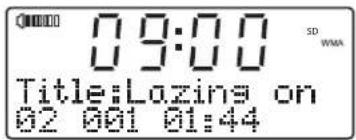
En plus de l'enregistrement à partir de sources conventionnelles, le système Sound 200 peut également enregistrer à partir de fichiers MP3 ou WMA à partir d'un support CD, SD ou USB. Dans ce cas, les fichiers sont copiés plutôt que codés au format MP3 afin d'éviter une détérioration de la qualité. Vous pouvez copier des fichiers depuis un CD ou SD vers USB et à partir de CD ou USB vers SD.
- Sélectionnez la source d'enregistrement (SD, USB ou CD).
- Appuyez sur la touche Lecture / Pause pour lancer la lecture du support source (si cela ne démarre pas automatiquement). Réglez le volume sur le niveau désirée pour l'écoute (le volume de l'enregistrement ne sera pas infl uencée par cela).
- Insérez le support d'enregistrement des fi chiers (SD ou USB).
- Maintenez enfoncée la touche Record. L'écran affichera « Record init... ».
- Si un seul type de support est connecté, l'audio s'arrête lorsque le support source est repris au début du fichier en cours. L'enregistrement démarre.
- Si une carte SD et une clé USB sont détectées, un menu vous sera proposé pour permettre de choisir l'un des supports. Sélectionnez l'un d'eux en utilisant les touches Recherche avant et Recherche arrière puis appuyez sur la touche Select. Le supporter source sera repris au début du fi chier en cours et l'enregistrement démarre.
- Maintenez appuyée la touche Record pour arrêter l'enregistrement. L'enregistrement et la lecture s'arrêtent et tous les fichiers qui ont été lus seront copiés sur le support de stockage.
SD / USB
text_image
09:00 SD WMA Title:Lazins on 02 001 01:44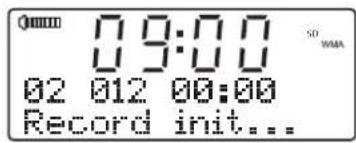
text_image
09:00 02 012 00:00 Record init...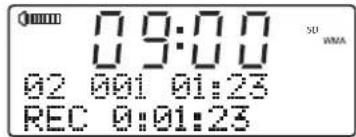
text_image
09:00 02 001 01:23 REC 0:01:23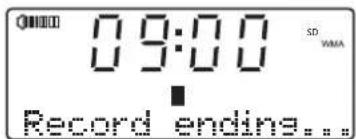
Suppression et formatage
Après avoir enregistré des fichiers sur un support SD ou USB, vous pouvez toujours les supprimer pour récupérer l'espace. Sound 200 peut supprimer des fichiers individuels, ou tous les fichiers sur une carte.
Suppression d'un fi chier
La fonction suppression d'un fichier permet de supprimer le fichier en cours de lecture (ou en pause).
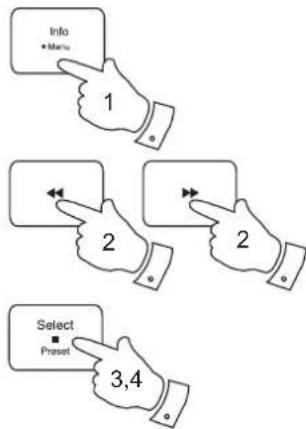
- Avec le système audio en mode USB ou SD, un support inséré et avec un fichier en lecture à supprimer ou en pause, maintenez appuyée la touche Menu.
- Appuyez sur la touche Rechercher avant ou Recherche arrière jusqu'à ce que « Delete / Format » s'affi che à l'écran.
- Appuyez sur la touche Select pour accéder au menu « Delete / Format ». L'écran affi che « Delete » comme option par défaut.
- Afin de supprimer un fichier (le fichier actuellement affiché), appuyez sur la touche Select. L'écran affiche « Cancel » comme option par défaut.
- Si vous ne souhaitez pas supprimer le fichier, appuyez sur la touche Select lorsque « Cancel » est affi ché.
Autrement, pour supprimer le fichier appuyez sur la touche Rechercher avant ou Recherche arrière pour afficher « OK » puis appuyez sur la touche Select.
Le fichier sera supprimé et les détails du suivant seront affichés. S'il n'y a pas plus de fichiers sur le support, « No file » s'affiche à l'écran.
Remarque : Il n'est pas possible de récupérer un fichier supprimé.
text_image
Info • Menu 1 2 2 3,4 Select ■ Presot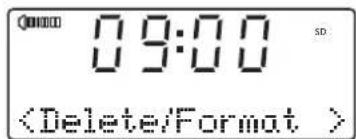
text_image
09:00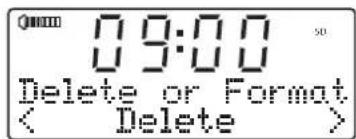
Suppression de tous les fi chiers
SD / USB
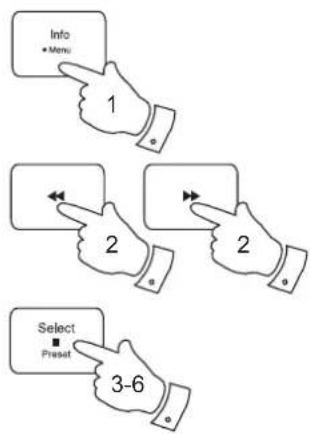
- Avec le système audio en mode USB ou SD, un support inséré, maintenez appuyée la touche Menu.
- Appuyez sur la touche Rechercher avant ou Recherche arrière jusqu'à ce que « Delete / Format » s'affi che à l'écran.
- Appuyez sur la touche Select pour accéder au menu « Delete / Format ». L'écran affi che « Delete » comme option par défaut.
- Appuyez sur la touche Recherche avant ou Recherche arrière jusqu'à ce « Format » soit affi ché.
- Pour supprimer tous les fichiers et dossiers sur le supporter, appuyez sur la touche Select. L'écran affiche « Cancel » comme option par défaut.
- Si vous ne souhaitez pas supprimer le fichier, appuyez sur la touche Select lorsque « Cancel » est affi ché.
Autrement, pour supprimer tous les fichiers appuyez sur la touche Rechercher avant ou Recherche arrière pour afficher « OK » puis appuyez sur la touche Select.
L'écran affiche « Formatting... » pendant que tous les fichiers et dossiers sur la carte sont supprimés. L'opération prend généralement quelques secondes seulement. Une fois terminé, l'écran affiche « No file ».
Remarque : Bien que le processus de suppression de tous les fichiers soit décrit ici comme un Formatage, il ne d'agit pas de formatage dans le sens strict du terme. Il s'agit plutôt de l'option « Delete All Media Files ». Il n'est pas possible de récupérer les fichiers supprimés après un Formatage.
text_image
Info • Menu 1 2 2 Select ■ Preset 3-6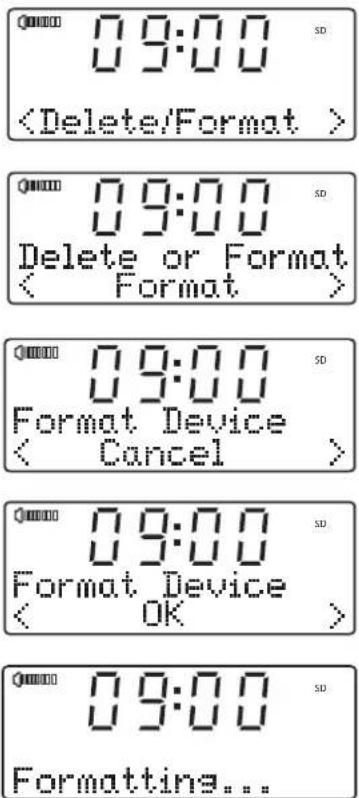
Insertion d'iPod® et d'iPhone® dans le connecteur d'accueil
Votre système audio vous permet de lire des fichiers audio et vidéo numériques à partir de votre iPod ou iPhone via les haut-parleurs du système.
Le Sound 200 est équipé du connecteur d'accueil universel conçu pour la plupart des iPod. Certains modèles d'iPod sont livrés avec un connecteur d'accueil universel qui assure un alignement correct de l'iPod avec le connecteur électrique. Si vous avez besoin d'un connecteur pour utiliser votre iPod avec le Sound 200, consultez un fournisseur d'accessoires iPod.
Important : Pour éviter d'endommager votre iPod / iPhone, ne l'utilisez pas avec le produit sans le bon adaptateur monté sur le système audio.
Dans cette section du manuel, iPod signifi e iPod ou iPhone.
Connexion de votre iPod
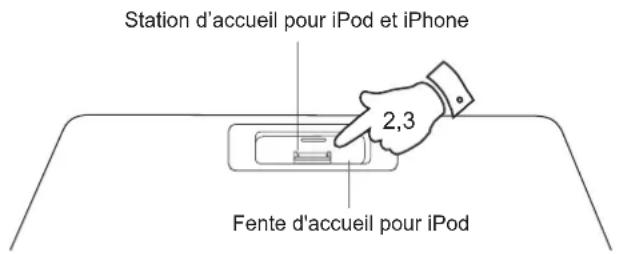
- Veillez à ce que le système audio soit en veille. Retirez avec précaution le couvercle du connecteur d'accueil pour iPod situé en haut du système audio.
- Placez l'adaptateur d'accueil pour iPod (voir ci-dessus) dans la fente d'accueil pour iPod de manière qu'il soit bien en place.
- Installez délicatement votre iPod sur le connecteur universel.
- Appuyez brièvement sur la touche On / Standby pour allumer le système audio.
- Pour sélectionner le mode iPod, appuyez brièvement sur la touche Mode jusqu'à ce que « iPod » s'affiche à l'écran. Si vous avez précédemment écouté le contenu de votre iPod, l'iPod se met en marche et la lecture de son contenu se poursuit à partir de l'endroit où vous étiez arrêté.
Remarque : Le système audio recharge la batterie interne de votre iPod. Les paramètres de rétroéclairage de l'iPod restent inchangés. Si ces paramètres nécessitent des modifications, utilisez le menu Réglages de l'iPod.
text_image
Station d'accueil pour iPod et iPhone 2,3 Fente d'accueil pour iPod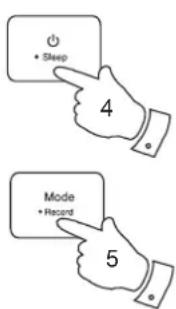
text_image
Sleep 4 Mode + Record 5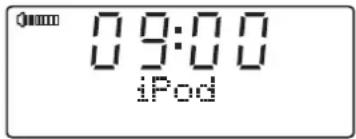
text_image
09:00 iPodParcourir votre iPod
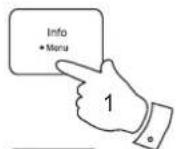
- Appuyez brièvement sur la touche Menu pour accéder aux menus de niveau supérieur sur votre iPod.
- Utilisez plusieurs fois les touches Dossier précédent ou Dossier suivant pour parcourir un menu écran sur votre iPod.
- Appuyez sur la touche Select pour sélectionner l'élément en surbrillance du menu. Si l'élément se trouve dans un menu de niveau inférieur, vous pouvez l'atteindre en utilisant les touches Dossier précédent ou Dossier suivant et Select.
Lire un fi chier en mémoire sur votre iPod
- Lorsque vous trouvez l'élément recherché, utilisez la touche Select pour lancer la lecture à partir d'iPod.
- Réglez le volume en utilisant les touches Augmenter le volume et Diminuer le volume de votre système audio.
- Pour suspendre la lecture, appuyez sur la touche Lecture / Pause. Pour reprendre la lecture, appuyez sur la touche Lecture / Pause.
- les iPod n'ont pas de touche Stop (ils utilisent la fonction pause). Pour lire une autre sélection, utilisez les menus d'iPod pour faire une sélection en utilisant la touche Lecture / Pause pour arrêter la lecture en cours si nécessaire.
Fonction Recherche
- En cours de lecture à partir d'iPod, maintenez appuyée la touche Avance rapide ou Retour rapide. Relâchez la touche lorsque vous entendez la partie souhaitée du morceau.
Insertion d'iPod dans le connecteur d'accueil
text_image
09:00 iPod
Le système audio dispose de deux alarmes qui peuvent être réglées pour vous réveiller sur une station radio DAB / FM, CD, USB, carte SD, iPod ou sur la sonnerie. Les alarmes peuvent être réglées lorsque l'appareil est en mode veille ou en lecture.
Remarque : Si aucune touche n'est appuyée pendant quelques secondes, le système audio quitte le réglage d'alarme. Pour quitter le réglage de l'alarme à tout moment, appuyez brièvement plusieurs fois sur la touche Menu.
- Avant de régler une alarme, veillez à ce que l'heure soit réglée (voir page 48). Maintenez appuyée la touche Menu.
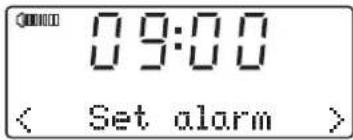
- Appuyez sur la touche Recherche avant ou Recherche arrière jusqu'à ce que « Set alarm » apparaisse à l'écran. Appuyez brièvement sur la touche Select pour accéder au menu alarme.
- Appuyez sur la touche Recherche avant ou Recherche arrière pour afficher l'alarme souhaitée 1 ou 2. Appuyez brièvement sur la touche Select, « Alarm Setting » s'affiche à l'écran.
- Appuyez brièvement sur la touche Select pour choisir le réglage d'alarme. « Alarme: On/Off » s'affichera sur la ligne supérieure de l'écran.
- Appuyez sur la touche Recherche avant ou Recherche arrière pour choisir d'activer / désactiver l'alarme. Si « Off » est sélectionné, l'appareil quitte le menu d'alarme.
- Avec « On » sélectionné à l'écran, appuyez brièvement sur la touche Select. « Alarme: Time » s'affichera sur la ligne supérieure de l'écran et les chiffres de l'heure d'alarme se mettent à clignoter.
text_image
2-5 2-5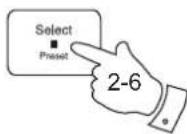
text_image
09:00 < Set alarm >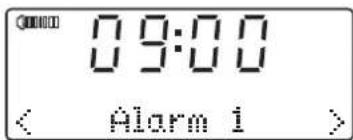
text_image
09:00 < Alarm i >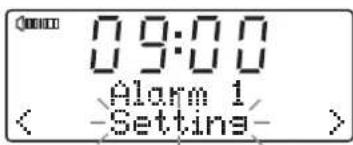
text_image
09:00 Alarm 1 < -Setting - >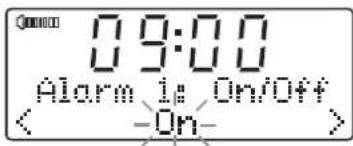
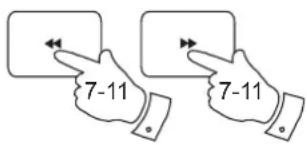
- Appuyez sur la touche Rechercher avant ou Recherche arrière pour choisir l'heure de l'alarme, puis appuyez brièvement sur la touche Select pour accéder au réglage de l'heure. Les chiffres des minutes d'alarme se mettent à clignoter sur l'écran.
- Appuyez sur la touche Rechercher avant ou Recherche arrière pour choisir les minutes de l'alarme, puis appuyez brièvement sur la touche Select pour accéder au réglage des minutes. « Alarme: Mode » s'affi chera sur la ligne supérieure de l'écran.
- Appuyez sur la touche Rechercher avant ou Recherche arrière pour choisir le mode d'alarme, puis appuyez sur la touche Select pour confirmer votre choix.
Chaque alarme peut être réglée sur l'un des modes suivants :
SONNERIE - va vous réveiller sur la sonnerie
DAB - va vous réveiller sur la radio DAB
FM - va vous réveiller sur la radio FM
CD - va vous réveiller sur la lecture CD
USB - va vous réveiller sur la lecture d'une clé USB
Carte SD - va vous réveiller sur la lecture d'une carte SD
iPod - va vous réveiller sur votre iPod
- Appuyez brièvement sur la touche Select pour sélectionner le mode d'alarme. « Alarme: Day » s'affichera sur la ligne supérieure de l'écran.
- Appuyez sur la touche Rechercher avant ou Recherche arrière pour sélectionner l'option jour. Votre alarme peut être réglée sur l'une des options suivantes :
Une fois - se déclenche une seule fois
Chaque jour - se déclenche tous les jours
Jours de la semaine - se déclenche seulement les jours de la semaine
Week-ends - se déclenche seulement les week-ends
- Appuyez brièvement sur la touche Select. Le volume de l'alarme clignote à l'écran. Le système audio utilise le paramètre du volume enregistré pour chaque alarme lorsqu'elle sonne.
Horloge et alarmes
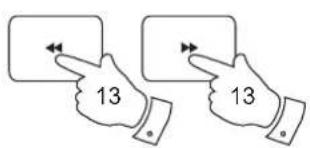
- Appuyez sur la touche Rechercher avant ou Recherche arrière pour sélectionner le volume de l'alarme.
- Appuyez brièvement sur la touche Select pour confirmer votre choix. Le système audio quitte le menu alarme.
Les alarmes actives sont indiquées à l'écran par le symbole Ⓞ et le numéro d'alarme correspondant.
Important : Si iPod est défini comme source de réveil, assurez-vous que votre iPod est bien connecté au radio réveil. Si l'iPod n'est pas détecté, une sonnerie se déclenchera à la place.
Lorsque l'alarme se déclenche
L'alarme se déclenche aux heures sélectionnées pendant 60 minutes maximum sauf si elle est annulée. Le volume utilisé pour l'alarme correspond au volume indiqué durant le processus de réglage de l'alarme. Si la radio ne peut pas se connecter à la station radio spécifiée, la sonnerie sera utilisée.
Remarque : Si la radio est allumée par l'alarme, vous ne pouvez utiliser que les touches de volume et Marche / arrêt. Reportez-vous à la fonction « Rappel d'alarme » dans la page suivante.
Lorsque la sonnerie se déclenche, il commencera doucement et le volume sonore augmentera graduellement.
Le symbole d'alarme clignotera sur l'écran et la radio se remettra automatiquement en mode veille lorsque les 60 minutes seront écoulées.
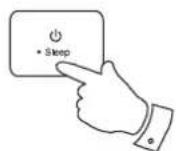
Appuyez brièvement sur la touche On / Standby pour annuler l'alarme.
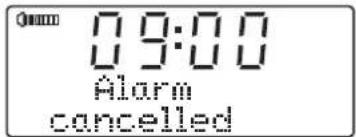
Pour annuler une alarme à tout moment, accédez au menu Réglage de l'alarme et sélectionnez l'option « Off ». Reportez-vous aux étapes 1-5 de la page 43.
text_image
13 13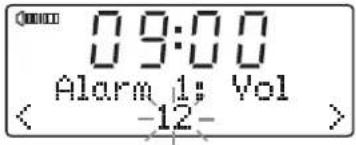
text_image
09:00 Alarm 1; Vol <-12- >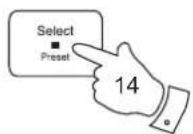
Visualisation des réglages de l'alarme
Horloge et alarmes
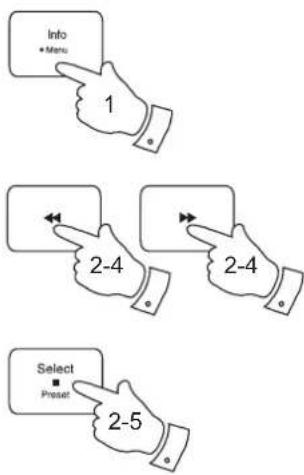
- Maintenez appuyée la touche Menu.
- Appuyez sur la touche Recherche avant ou Recherche arrière jusqu'à ce que « Set alarm » apparaisse à l'écran. Appuyez brièvement sur la touche Select pour accéder au menu Réglage d'alarme.
- Appuyez sur la touche Recherche avant ou Recherche arrière pour afficher l'alarme souhaitée 1 ou 2. Appuyez brièvement sur la touche Select.
- Appuyez sur la touche Recherche avant ou Recherche arrière jusqu'à ce que « View » apparaisse à l'écran.
- Appuyez brièvement sur la touche Select pour parcourir les paramètres de l'alarme choisie.
text_image
Info •Menu 1 2-4 2-4 Select ■ Preset 2-5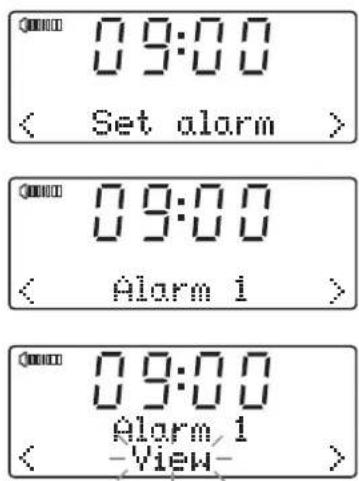
text_image
09:00 < Set alarm > 09:00 < Alarm i > 09:00 < Alarm 1 - View - >Fonction Rappel d'alarme
- Lorsque l'alarme se déclenche, en appuyant sur une touche quelconque autre que les touches « Marche / Veille » ou « Volume » l'alarme reste coupée pendant 5 minutes. Le symbole de rappel d'alarme (snooze) se met à clignoter. Cette séquence peut être répétée pendant la période d'alarme de 60 minutes.
- Appuyez sur la touche On / Standby pour annuler la fonction Rappel d'alarme.
Fonction veille automatique
Votre système audio peut être arrêté automatiquement après un certain délai. Ce délai peut être choisi entre 15 et 120 minutes. Veillez à ce que votre système audio soit allumé.
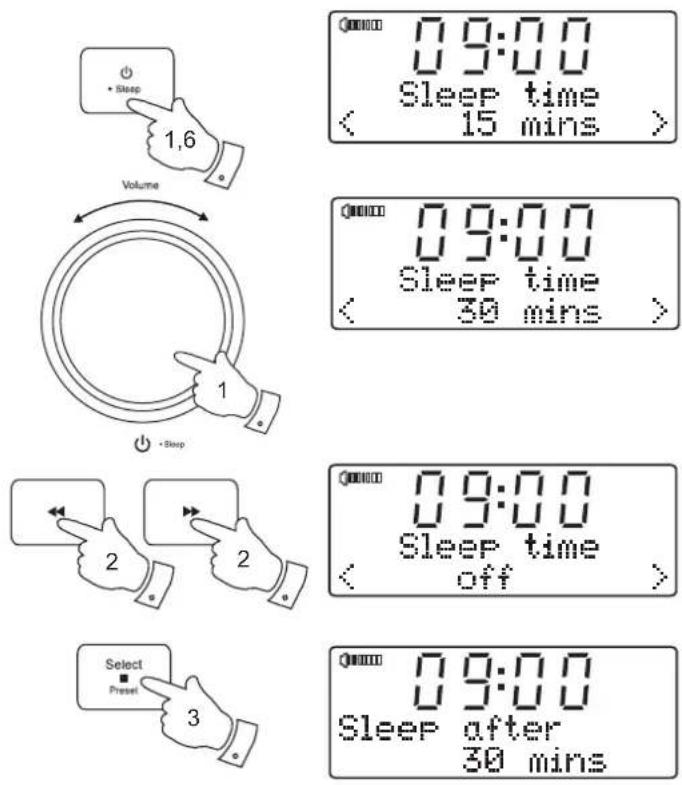
- Lorsque votre système audio est allumé, maintenez appuyée la touche Sleep. « Sleep time » s'affiche à l'écran.
- Appuyez sur la touche Rechercher avant ou Recherche arrière pour choisir le délai de veille automatique. Les options sont 15, 30, 60, 90 et 120 minutes. En appuyant une autre fois la veille automatique sera désactivée.
- Appuyez brièvement sur la touche Select. L'écran quitte les options de veille automatique. Le symbole de veille automatique ⚙️ s'affi che à l'écran.
- Votre système audio sera éteint après l'écoulement de ce délai.
- Pour annuler la veille automatique et éteindre votre système audio avant l'écoulement du délai défini, appuyez brièvement sur la touche On / Standby.
Pour annuler la veille automatique sans éteindre votre système audio, réglez l'option Veille automatique sur « Off » à l'étape 2 ci-dessus.
- Lorsque le délai de veille automatique est fixé, vous pouvez voir le temps restant. Maintenez appuyée la touche Sleep. Le temps restant avant la mise en veille s'affi che à l'écran.
Réglage manuel de l'heure
Horloge et alarmes
Normalement, votre système audio règle automatiquement l'heure à l'aide du signal radio DAB. Si aucun signal DAB n'est disponible et que vous devez régler l'heure manuellement, suivez la procédure décrite ci-après. L'heure peut être réglée alors que l'unité est en veille ou lors de la lecture.
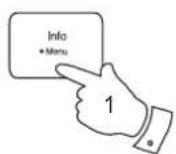
- Maintenez appuyée la touche Menu pour régler l'heure.
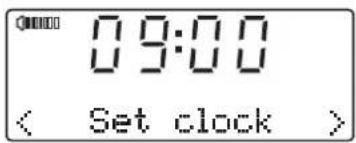
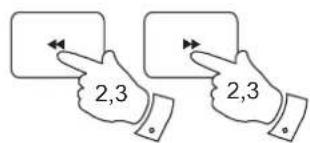
- Appuyez sur la touche Recherche avant ou Recherche arrière jusqu'à ce que « Set clock » apparaisse à l'écran. Appuyez brièvement sur la touche Select.
- Appuyez sur la touche Rechercher avant ou Recherche arrière jusqu'à ce que « Manual » apparaisse à l'écran.
- Appuyez brièvement sur la touche Select. Le champ Heure clignote à l'écran.
- Appuyez sur la touche Recherche avant ou Recherche arrière pour choisir l'heure souhaitée.
- Appuyez brièvement sur la touche Select pour entrer l'heure. Les chiffres des minutes clignotent sur l'écran.
- Appuyez sur la touche Recherche avant ou Recherche arrière pour régler les minutes souhaitées.
- Appuyez brièvement sur la touche Select. L'année clignote sur l'écran.
text_image
2-7 2-7
- Appuyez sur la touche Rechercher avant ou Recherche arrière pour sélectionner l'année.
- Appuyez brièvement sur la touche Select pour accéder au réglage de l'année. Le mois clignote sur l'écran.
- Appuyez sur la touche Rechercher avant ou Recherche arrière pour sélectionner le mois.
- Appuyez brièvement sur la touche Select pour accéder au réglage du mois. Le jour clignotera à l'écran.
- Appuyez sur la touche Rechercher avant ou Recherche arrière pour sélectionner le jour.
- Appuyez brièvement sur la touche Select pour confirmer le réglage de l'heure. Le système audio quitte le menu.
Retour au mode de réglage automatique de l'heure
Le mode réglage automatique de l'heure peut être défini alors que l'appareil est en mode Veille ou en cours de lecture.
- Maintenez appuyée la touche Menu.
- Appuyez sur la touche Recherche avant ou Recherche arrière jusqu'à ce que « Set clock » apparaisse à l'écran. Appuyez brièvement sur la touche Select.
- Appuyez sur la touche Rechercher avant ou Recherche arrière jusqu'à ce que « Auto » apparaisse à l'écran. Appuyez brièvement sur la touche Select.
- Le système audio règle son heure selon les informations reçues avec les émissions DAB lorsqu'il est syntonisé sur une station DAB.
text_image
2,3 2,3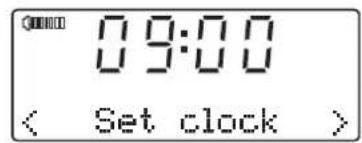
Rétroéclairage du mode veille
La luminosité de l'écran lorsque l'appareil est en veille peut être réglée. Si vous utilisez l'appareil dans une chambre, un niveau de luminosité de veille plus faible est peut-être préférable au réglage standard.
Le niveau de luminosité peut être réglé lorsque l'appareil est en veille ou en cours de lecture.
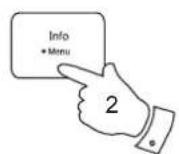
- Maintenez appuyée la touche Menu.
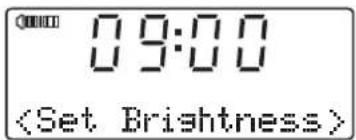
- Appuyez sur la touche Recherche avant ou Recherche arrière jusqu'à ce que l'écran affiche « Set Brightness » sur la ligne inférieure de l'écran.
- Appuyez brièvement sur la touche Select pour afficher le réglage actuel.
- Appuyez sur la touche Rechercher avant ou Recherche arrière pour changer le niveau de luminosité en mode veille. Le niveau de rétroéclairage va changer en même temps de manière que vous pouvez apprécier l'effet du changement lorsque l'appareil est en mode veille.
- Appuyez brièvement sur la touche Select pour enregistrer le nouveau réglage.
Le réglage par défaut après une réinitialisation du système est 5. Les valeurs de niveau du rétroéclairage vont de 1 à 7.
text_image
09:00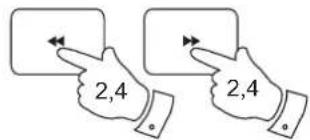
text_image
2,4 2,4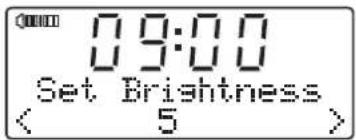
Le son de votre système audio peut être réglé selon votre goût. Le Sound 200 offre six options d'égalisation prédéfinies. Vous pouvez également régler les niveaux des aigus et des basses selon vos propres préférences.
- Appuyez brièvement sur la touche On / Standby pour allumer le système audio.
- Maintenez appuyée la touche Menu.
- Appuyez sur la touche Recherche avant ou Recherche arrière jusqu'à ce que « Set Equalizer » apparaisse à l'écran.
- Appuyez brièvement sur la touche Select pour accéder au menu Egaliseur.
- Appuyez sur la touche Recherche avant ou Recherche arrière pour parcourir les différentes options jusqu'à ce que l'option souhaitée s'affiche. Appuyez brièvement sur la touche Select pour confirmer votre choix.
a. Plat - aucune modification de tonalité n'est appliquée
b. Jazz
c. Rock
d. Classique
e. Pop
f. Infos
- Pour plus de détails sur le réglage des paramètres des aigus et des graves, voir au verso.
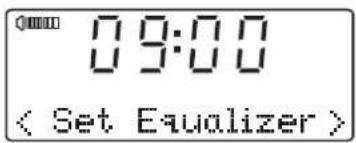
- Suivez les étapes 1-4 de la page précédente pour accéder au menu Réglage de l'égaliseur.
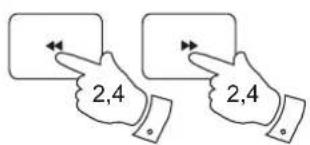
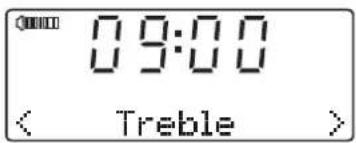
- Appuyez sur la touche Recherche avant ou Recherche arrière pour parcourir les différentes options jusqu'à ce que l'option « Treble » s'affi che.
- Appuyez brièvement sur la touche Select. Le réglage actuel des aigus s'affi che.
- Pour régler les aigus Appuyez sur la touche Rechercher avant ou Recherche arrière jusqu'à ce que le niveau souhaité s'affiche.
- Appuyez brièvement sur la touche Select pour confirmer votre choix.
text_image
2,4 2,4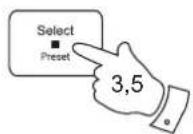
text_image
09:00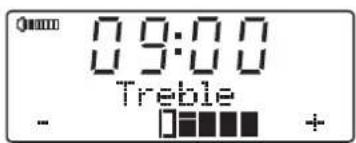
text_image
09:00 Treble - +Contrôle des graves
- Suivez les étapes 1-4 de la page précédente pour accéder au menu Réglage de l'égaliseur.
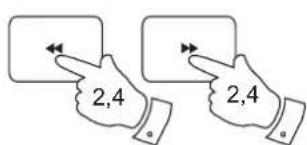
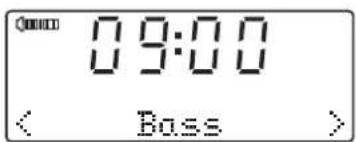
- Appuyez sur la touche Recherche avant ou Recherche arrière pour parcourir les différentes options jusqu'à ce que l'option « Bass » s'affiche.
- Appuyez brièvement sur la touche Select. Le réglage actuel des graves s'affi che.
- Pour régler les graves appuyez sur la touche Rechercher avant ou Recherche arrière jusqu'à ce que le niveau souhaité s'affiche.
- Appuyez brièvement sur la touche Select pour confirmer votre choix.
text_image
2,4 2,4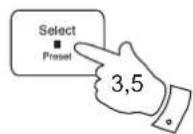
text_image
09:00 < Boss >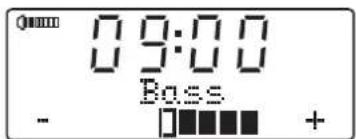
text_image
09:00 Boss - +Couper le son
Audio et configuration
Lors de lecture en mode radio DAB / FM ou entrée auxiliaire, on peut couper le son à l'aide de la touche Lecture / Pause. En appuyant sur la touche Lecture / Pause, le son sera coupé au niveau des haut-parleurs.
- Appuyez brièvement sur la touche Lecture / Pause pour couper le son. Le symbole volume du haut-parleur disparaît de l'écran.
- Appuyez brièvement à nouveau sur la touche Lecture / Pause ou sur l'une des touches Volume pour rétablir le son.
Port USB pour la mise à jour du logiciel
Dans le cas où une mise à jour du logiciel est disponible pour votre système audio, des informations sur la façon de le mettre à jour seront disponibles sur notre site http://www.robertsradio.co.uk
Affi cher la version du logiciel
Le système audio peut afficher les numéros de version des différents composants logiciels qui lui permettent de fonctionner. Ces informations sont fournies à titre de référence dans le cas où ils sont nécessaires pour le service d'assistance ou le service à la clientèle.
Pour affi cher la version du logiciel du système...
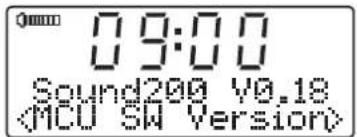
Maintenez appuyée la touche Menu.
- Appuyez sur la touche Rechercher avant ou Recherche arrière jusqu'à ce que l'écran affiche les informations de version du logiciel pendant quelques secondes.
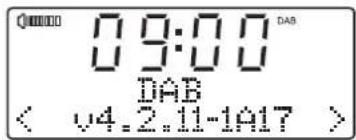
Pour affi cher la version du logicielle de la radio DAB / FM... - En mode DAB maintenez appuyée la touche Menu. « DAB Menu » apparaîtra sur l'écran. Appuyez brièvement sur la touche Select pour accéder au menu DAB.
- Appuyez sur la touche Rechercher avant ou Recherche arrière jusqu'à ce que l'écran affiche les informations de version du logiciel pendant quelques secondes.
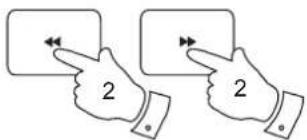
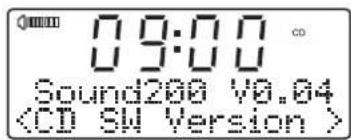
Pour affi cher la version du logiciel CD / MP3 / WMA... - En mode CD, sans CD inséré, maintenez appuyée la touche Mode.
- Appuyez sur la touche Rechercher avant ou Recherche arrière jusqu'à ce que l'écran affiche les informations de version du logiciel pendant quelques secondes.
text_image
09:00 Sound200 Y0.18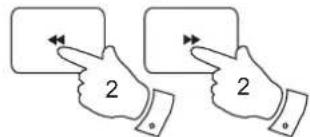
text_image
2 2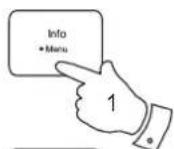
text_image
09:00 DAB < v4.2.11-1917 >
text_image
2 2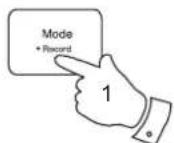
text_image
09:00 Sound200 V8.04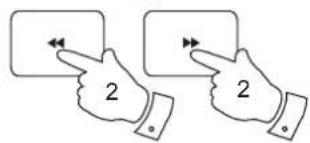
text_image
2 2Réinitialisation du système
Audio et configuration
Si votre système audio ne fonctionne pas correctement, ou certains caractères ne s'affichent pas lisiblement ou pas du tout, effectuer la procédure suivante.
- Maintenez appuyée la touche Menu.
- Appuyez sur la touche Rechercher avant ou Recherche arrière jusqu'à ce que « System reset » s'affi che à l'écran.
- Appuyez brièvement sur la touche Select. L'écran affiche « Press SELECT to reset ».
- Appuyez brièvement à nouveau sur la touche Select pour confirmer l'opération de réinitialisation.
- Une réinitialisation complète du système sera effectuée. La liste des stations radio et la liste des préréglages radio sont effacées. Les alarmes seront désactivées, les réglages audio, du rétroéclairage et de l'égaliseur seront rétablis à leurs valeurs par défaut. L'heure sera réinitialisée et l'appareil se comportera comme lors de la première mise en marche (voir page 9).
Dans le cas de dysfonctionnement dû à une décharge électrostatique, réinitialisez l'appareil en utilisant la procédure ci-dessus. Dans certaines circonstances, il est peut être nécessaire de débrancher puis rebrancher l'alimentation secteur en vue de retrouver le fonctionnement normal.
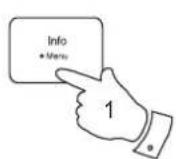
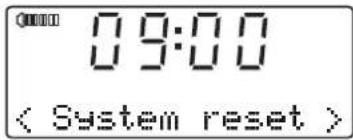
text_image
09:00 (< System reset )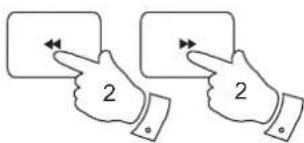
text_image
2 2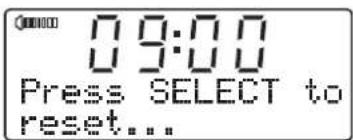
text_image
09:00 Press SELECT to reset...
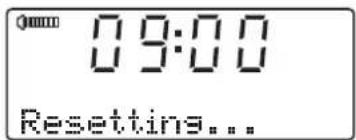
Une prise casque stéréo 3,5 mm se trouve à l'arrière de votre système audio pour pouvoir utiliser un casque. L'utilisation de cette prise coupe automatiquement le son des haut-parleurs.
N'oubliez pas que la sensibilité des écouteurs peut varier. Nous recommandons donc de régler le volume à un niveau bas avant de connecter un casque au système audio.
IMPORTANT : Une pression sonore excessive dans les écouteurs ou le casque peut provoquer une perte auditive.
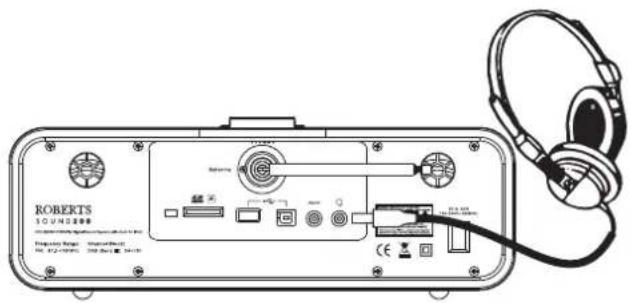
text_image
ROBERTS VOLUME 2008 Frequency Range: 100 MHz MHz: 152.4GHz 100 MHz 100 MHz 100 MHz 100 MHz 100 MHz 100 MHz 100 MHz 100 MHz 100 MHz 100 MHz 100 MHz 100 MHz 100 MHz 100 MHz 100 MHz 100 MHz 100 MHz 100 MHz 100 MHz 100 MHz 100 Hz 100 Hz 100 Hz 100 Hz 100 Hz 100 Hz 100 Hz 100 Hz 100 Hz 100 Hz 100 Hz 100 Hz 100 Hz 100 Hz 100 Hz 100 Hz 100 Hz 100 Hz 100 Hz 100 Hz 100 kHzDétacher l'antenne
L'antenne télescopique installée est adaptée à la plupart des applications. L'antenne télescopique peut être retirée et remplacée par une antenne fi laire fournie pour pouvoir se connecter à une antenne externe au moyen d'un câble coaxial.
Enlevez d'abord les deux petites vis qui maintiennent le couvercle du connecteur d'antenne en utilisant un petit tournevis cruciforme. Puis, en utilisant la clé fournie, retirez l'antenne télescopique en la tournant dans le sens antihoraire lorsque vous la regardez de l'arrière de l'appareil.
Il suffit de pousser l'antenne filaire dans le connecteur de type F exposé.
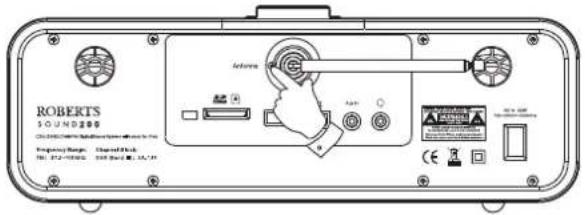
text_image
ROBERTS SOUNDER Citation: 100000000000000000000000000000000000000000000000000000000000000000000000000000000000000000000000 Rethode Sunlight Pulsar CE 12.4-18.655 12.4-18.655 12.4-18.655 12.4-18.655 12.4-18.655 12.4-18.655 12.4-18.655 12.4-18.655 12.4-18.655 12,4-18.655 12,4-18.655 12,4-18.655 12,4-18.655 12,4-18.655 12,4-18.655 12,4-18.655 12,4-18.655 12,4-17.933 12,4-17.933 12,4-17.933 12,4-17.933 12,4-17.933 12,4-17.933 12,4-17.933 12,4-17.933 12,4-17.933 12, 12,4-17.933 12,4-17.933 12,4-17.933 12,4-17.933 12,4-17.933 12,4-17.933 12,4-17.933 12,4-17.933 12,6-17.933 12,6-17.933 12,6-17.933 12,6-17.933 12,6-17.933 12,6-17.933 12,6-17.933 12,6-17.933 12,6-17. 12,6-17. 12,6-17. 12,6-17. 12,6-17. 12,6-17. 12,6-17. 12,6-17. 12,6-17. 12,6-17. 12,6-17. 12,6-17. 12,6-17. 12,7-9.933 12,7-9.933 12,7-9.933 12,7-9.933 12,7-9.933 12,7-9.933 12,7-9.933 12,7-9.933 12,7-9.933 12,7-9.933Prise d'entrée auxiliaire
Une Prise d'entrée auxiliaire stéréo 3,5 mm est disponible à l'arrière du système audio pour permettre à un signal audio d'alimenter l'appareil à partir d'un dispositif audio externe tel qu'iPod, lecteur MP3 / CD.
- Appuyez brièvement sur la touche Mode jusqu'à ce que « AUX IN » s'affi che.
- Connectez une source audio externe (par exemple, iPod, lecteur MP3 / CD) à la prise d'entrée auxiliaire.
- Réglez le volume sur votre iPod, lecteur MP3 / CD si nécessaire pour assurer un niveau de signal approprié, puis utilisez la touche Augmenter le volume ou Diminuer le volume du système audio pour obtenir un niveau d'écoute confortable.
Audio et confi guration
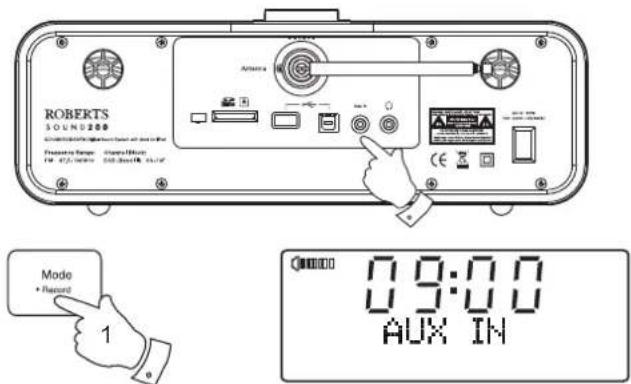
N'exposez pas le système audio à l'eau, la vapeur ou la poussière. Ne laissez pas votre système audio sous la chaleur excessive pour éviter les dégâts.
Il est recommandé d'utiliser la bande DAB quand c'est possible car elle offre une meilleure qualité et une absence d'interférence contrairement à l'usage de la bande FM.
La plaque signalétique se trouve à l'arrière du système audio.

- Ce système audio ne doit pas être exposé au ruissellement ni à la projection d'eau ; évitez de poser des objets remplis de liquides, tels que des vases, au dessus de l'appareil.
- Il est recommandé d'utiliser cet appareil à au moins 10 cm des objets avoisinants pour assurer une bonne ventilation.
- Pour ne pas gêner la ventilation, les fentes de ventilation, ne doivent pas être couvertes par des objets tels que des journaux, nappes de table, rideaux etc.
- Ne pas poser sur l'appareil des sources de flamme nue telles que des chandelles allumées.
- Il est recommandé de ne pas utiliser ou ranger l'appareil dans des endroits de températures extrêmes. Evitez de laisser l'appareil dans une voiture, au bord d'une fenêtre à la lumière directe du soleil etc.
Caractéristiques techniques
Alimentation requise
Secteur 100-240V \~ 50 / 60Hz (32W max.)
Pile (télécommande) 1 x CR2032
Plage de fréquences
FM
87,5-108MHz
DAB 174,928 - 239,200MHz
Caractéristiques électriques
Puissance de sortie 2 x 8 watts
Prise casque dia 3,5 mm
Prise d'entrée auxiliaire dia 3,5 mm
Système d'antenne FM Antenne télescopique
DAB
Antenne
télescopique
La compagnie se réserve le droit de modifier les caractéristiques techniques sans préavis.
iPhone et iPod sont des marques commerciales d'Apple Inc., déposée aux Etats-Unis et dans d'autres pays.
« Made for iPod » et « Made for iPhone » signifient qu'un accessoire électrique a été spécialement conçu pour se connecter à l'iPod ou l'iPhone respectivement et a été certifié par le fabricant pour répondre aux normes de performances d'Apple.
Apple ne sera en aucun cas tenu responsable de l'utilisation de l'appareil ou de sa conformité avec les lois et règlements de sécurité. Veuillez prendre en considération que l'utilisation de cet accessoire avec un iPod ou un iPhone peut avoir une influence sur les capacités sans fil.
Garantie
Informations
Cet appareil est garanti pour une durée de 12 mois à compter de la date de livraison au propriétaire original contre les défauts causés par une fabrication défectueuse ou un manquement d'un composant, sous réserve de la procédure ci-dessous. Si un composant ou une pièce faisait défaut pendant cette période de garantie, il / elle sera réparé(e) ou remplacé(e) gratuitement.
La garantie ne couvre pas :
- Dommages résultant d'une utilisation incorrecte.
- Dommages directs.
- Récepteurs avec un numéro de série effacé ou retiré.
N.B. La garantie ne couvre pas les dommages causés à l'antenne.
Procédure :
Toute réclamation dans le cadre de cette garantie, doit être faite par l'intermédiaire du revendeur chez qui l'appareil a été acheté. Votre revendeur Roberts sera en mesure de vous aider rapidement et efficacement en cas de défaut, mais si cela s'avère nécessaire, il renverra l'appareil au service de réparation de la Société.
Ces modalités n'affectent en rien les droits légaux du consommateur.
Issue 1 FR
http://www.robertsradio.co.uk