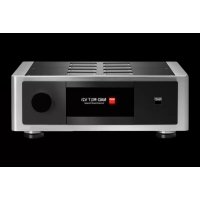
M17 V2i - Recepteur NAD - Notice d'utilisation et mode d'emploi gratuit
Retrouvez gratuitement la notice de l'appareil M17 V2i NAD au format PDF.

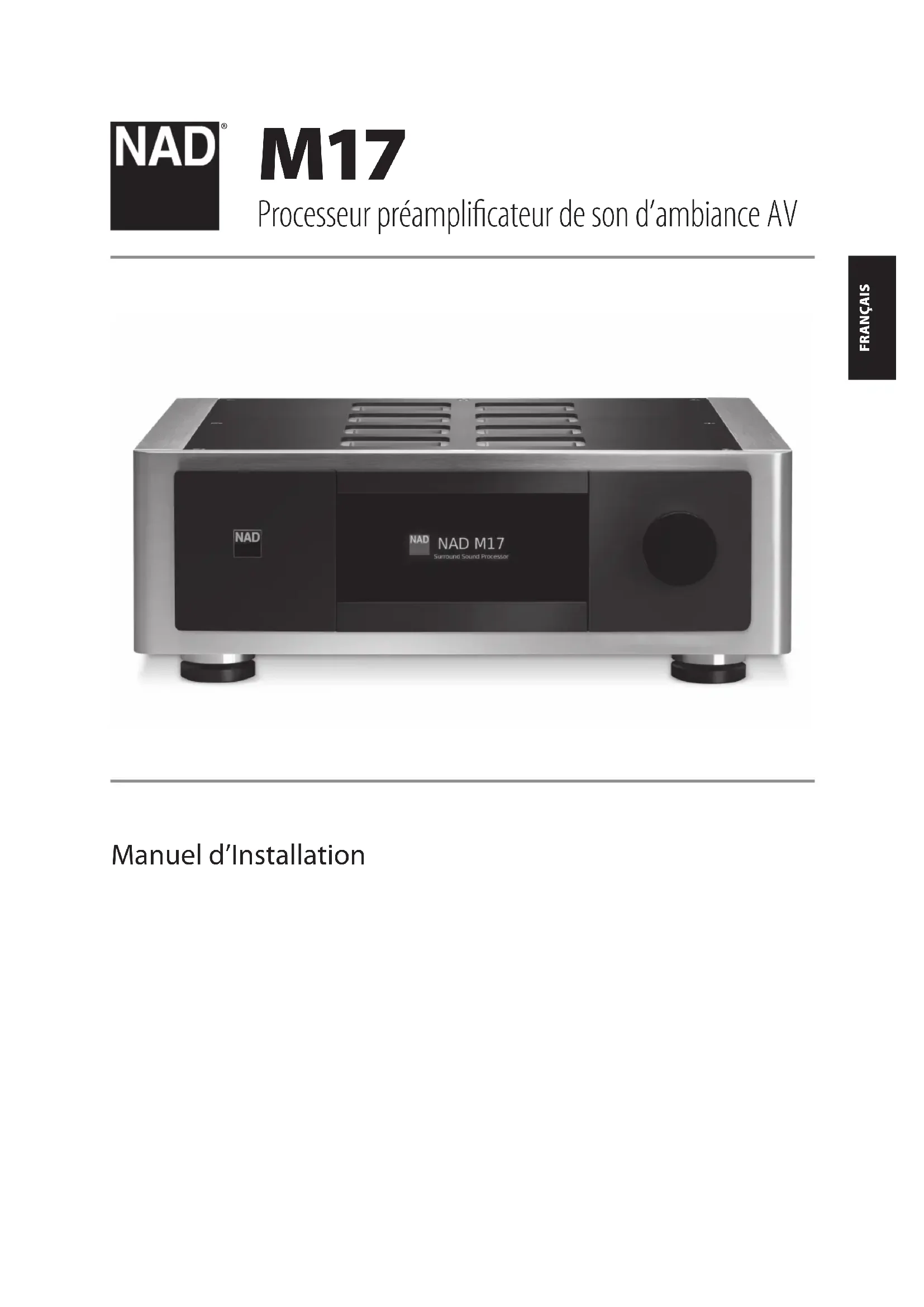
| Type de produit | Récepteur audio/vidéo surround (préamplificateur) |
| Marque | NAD |
| Modèle | M17 V2i |
| Dimensions (L x H x P) | 435 x 156 x 386 mm |
| Poids | 17,5 kg (emballé) |
| Alimentation | 120 V/60 Hz ou 230 V/50 Hz (selon modèle) |
| Consommation en veille | < 0,5 W |
| Entrées audio analogiques | 7 paires (RCA) + 1 entrée stéréo (RCA) |
| Entrées audio numériques | 5 HDMI, 2 optiques, 2 coaxiales |
| Sorties audio préampli (XLR) | Front L/R, Center, Surround L/R, Surround Back L/R, Subwoofer 1/2 |
| Sorties audio préampli (RCA) | Front L/R, Center, Surround L/R, Surround Back L/R, Subwoofer 1/2 |
| Sorties vidéo HDMI | 2 sorties (HDMI 1-2) |
| Entrée/sortie IR | 1 IR IN, 4 IR OUT (minijack 3,5 mm) |
| Ports de déclenchement 12 V | 1 entrée, 3 sorties (minijack 3,5 mm) |
| Interface RS-232 | Oui (pour contrôle externe) |
| Connectivité réseau | Ethernet RJ45, Wi-Fi (via dongle USB fourni) |
| BluOS intégré | Oui (streaming multi-room haute résolution) |
| Formats audio pris en charge | Dolby Atmos, DTS:X, PCM, etc. |
| Calibration acoustique | Dirac Live (avec microphone fourni) |
| Commandes de tonalité | Aigus ±10 dB à 10 kHz, Graves ±10 dB à 100 Hz |
| Télécommande fournie | HTRM 2 (apprenante) et ZR 7 (pour zone 2) |
| Zones supplémentaires | Zone 2, Zone 3 et Zone 4 configurables |
| Nettoyage | Débrancher, utiliser un chiffon humide, pas de nettoyants liquides ou aérosols |
| Consignes de sécurité | Ne pas obstruer la ventilation, éviter l'eau et l'humidité, utiliser une prise avec terre |
| Pièces détachées et réparabilité | Utiliser des pièces recommandées par le fabricant ; confier les réparations à un technicien qualifié |
| Informations générales | Fabriqué sous licence Dolby, DTS, HDMI ; certifications FCC et CE |
FOIRE AUX QUESTIONS - M17 V2i NAD
Questions des utilisateurs sur M17 V2i NAD
0 question sur cet appareil. Repondez a celles que vous connaissez ou posez la votre.
Poser une nouvelle question sur cet appareil
Téléchargez la notice de votre Recepteur au format PDF gratuitement ! Retrouvez votre notice M17 V2i - NAD et reprennez votre appareil électronique en main. Sur cette page sont publiés tous les documents nécessaires à l'utilisation de votre appareil M17 V2i de la marque NAD.
MODE D'EMPLOI M17 V2i NAD
Manuel d'Installation
- Lizez les Instructions - Il est essentiel de dire toutes les consignes de sécurité avant de faire fonctionner le produit.
- Conserve les Instructions - Les consignes de sécurité et les instructions d'utilisation doivent être conservées pour pouvoir les consulter ultérieurement.
- Tenez compte des Avertissements - Tous les Avertissements imprimés sur le produit et figurant dans les instructions d'utilisation doivent être respectés.
- Suivez les instructions - Toutes les instructions d'utilisation et de fonctionnement doivent être suivies.
- Nettoyage Débranche ce produit de la prise murale avant de procéder à son nettoyage. N'utilise aucun nettoyant liquide ou aérosol. Servez-vous d'un chiffon humide pour effectuer le nettoyage.
- Fixations - Nutilisez pas de fixations non recommendées par le fabricant car elles pouraient partager des risques pour la sécurité.
- Eau et humidité - N'utilisé pas ce produit prés de l'eau, par exemple prés d'une baignoire, d'un lavabo, d'un évier ou d'un bac à dessive. Ne Utilisé pas non plus dans une cave humide, prés d'une piscine ou dans un endroitsemblable.
- Accessoires - Ne mettez jamais cet appareil sur un chariot, un support, un trépied, une console ou une table instables. L'appareil risquérait de tomber, provoquant des blessures graves chez un enfant ou un adulte et pourrait lui même subir de sérieux dommages. Utilisez exclusivement un chariot, un support, un trépied, une console ou une table préconisés par le fabricant ou vendus avec l'appareil. Tout fixation du produit doit être réalisée conformément aux instructions du fabricant, et à la base d'un accessoire de fixation préconisé par le fabricant.
- Ch a: Lorsque I'appareil est sur un chariot mobile, il doit ete depiaé avec precaution. Les arrets brusques, les eiforts excessifs et les sols accidentes risquent de renvser le chariot et I'appareil.
- Ventilation Le boitier compte des fentes et des ouvertures permettant l'aération et le fonctionnement friable de I'appareil et I'empechant de chauffer excessivement. Ces ouvertures ne doivent jamais etre obstrues ou recouvertes. Les fentes ne doivent jamais etre obstrues en posant I'appareil sur un lit, un canapó, un tapis ou toute autre surface mloie similaire. Co produit ne doit pas etre place dans un ensemble encastre, comme par exemple une bibliothèque vitrée ou un rack, a moins de prévoir une ventilation adequate ou de respecter les instructions du fabricant.
- Sources d'alimentation Ce produit doit obligatoirement etre alimente par un source du type indique sur l'éiquette et connecté à une prise de terre SECTEUR. Si vous aze un doute concernant le type d'alimentation secteur utilise aVote domicile, consultez voter redeveur ou le fournisseur locaI d'électricité.
- Protection du cable d'alimentation - Les cables d'alimentation ne doivent pas passer dans des encroits ou ils risquent d'être piétrinés ou pincés par des articles posés dessus ou à côte. Faibles particulièrement attention aux cables au niveau des prises, des connecteurs de commoite à l'arrêt d'autres apparels, et à leur point de sortie de cet appareil.
- Prise Secteur - Si une prise secteur ou coupleur d'appareils est utilise(e) comme dispositif de débranchement, ce dispositif de débranchement doit etre facilement accessible.
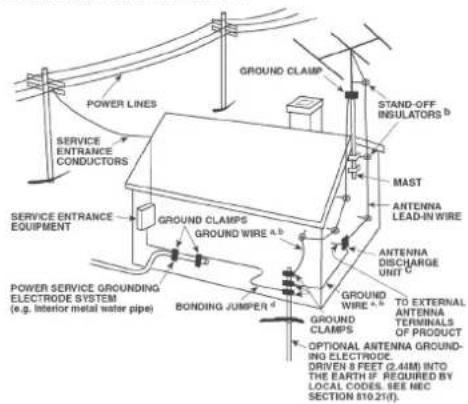
- Mise à la terre d'une Antenne Extérieure - Si l'appareil est relié à une antenne extérieure ou à un réseau de cables extérieurs, veillez à ce que l'antenne ou le réseau de cables soit mis à la terre afin d'assurer la même protection contre les pics de tension et les charges liées à l'accumulation d'électricité statique. L'article 810 du National Electrical Code (NEC), ANSI/NFPA 70, contient des informations concernant la mise à la terre correcte du mét et de la structure portéeuse, la mise à la terre du réseau d'aménée sur un dispositif de décharge d'antenna, le calbre des cables de mise à la terre, l'emplacement du dispositif de décharge d'antenne, le branchement aux électrodes de mise à la terre et les exigencies concernant les électrodes de mise à la terre.
NOTE A L'ATTENTION DE L'INSTALLATEUR CATV
Ce rappel a pour but d'affirer l'attention de I'installateur du système d'antenne collective sur la Section 820-40 du National Electrical Code (NEC), qui donne des informations concernant la mise à la terre correcte et qui spécifie, en particulier, que la terre du cable doit être reliée au système de mise à la terre du bâtiment et ce le plus pris possible du point d'entree du cable.
-
Foudre - Afin d'assurer une(Meilleure protection de cet apparéil pendant les orages, ou lorsqu'il resté inutilisé et sans surveillance pendant de longues périodes, c'ébranche la prise murale et déconnectez l'antenne ou le système de cables.Cela évitera toute déteriation de l' apparéil par la foudre ou par les surtensions de secteur.
-
Cables haute tension - Un système d'antenna extérieure ne doit pas etre place pres de lignes haute tension aeriennes ou d'autres circuits d'éclairage ou de puissance électriques. Lorsque vous installez un système d'antenna extérieur, faites tres attention de ne pos toucher de telles lignes haute tension ou de tels circluits, car tout contact pourrait etre mortel.
-
Surcharges No surchargez pas les prises murales, les rallonges électriques ou les connecteurs de commodity des apparèls, sous peine de provoquer des chocs électriques ou des risques d'incidie.
-
Sources de Flammes No placez jamais de flambre nue (bougic, etc...) sur l'appareil.
-
Pénetration d'objets ou de liquides Ninsérez jamais d'objet de chaque type que ce soit par les ouvertures de l'appareil, carde tels objets risqueraient de toucher des tensions électriques dangereuses ou de court-circuiter des éléments pouvant provoquer un choc électricque ou un incendie. Ne renversez jamais de liquide sur l'appareil.
-
Casque - Une pression sonore excessive produit par des écouteurs ou par un casque peut entrainer la perte de l'ouic.
-
Détériorations nécessitant une intervention en ServiceAprès Vente-Dans les cas suivants, débranchez cet apocareil de la prise murale et confiez la réparation à un personnel de service après vente qualifié:
a. Si lè cable secteur ou sa prise sont endommagés.
b. Si un liquide a ete renversé sur l'appareil ou si des corps étrangers sont tombés dedans.
C. Si l'appareil a ete exosse a la plue ou a de I'eau.
d. Si le produit ne fonctionne pas normalment lorsque vous suivez les instructions d'utilisation. Ne regieze que les commandes decrites dans les instructions d'utilisation, car tout réglage incorruct des autres commandes risque de provoquer des déteriorations nécessitant une intervention importante par un technicien qualifié pour remettre l'apparci en état de fonctionnement normal.
e. Si l'appareil est tombé ou a été endommagé d'une manière quelconque.
f. Si les performances de l'appareil changent sensiblement, cela indique qu'une intervention en service après vente est nécessaire.
-
Pièces de rechange - Lorsque des pièces de rechange sont nécessaires, veillez à ce que le technicien utilise des pièces de rechange préconisées par le fabricant ou ayant des caractéristiques identiques. Toutte pièce non autorisée risque de provoquer un incendie, un choc électrique ou d'autres dangers.
-
Élimination des piles usages - Lorsque vous vous débarrassez des piles usages, veillez vous conformer aux régles gouvernementales ou aux régles définies pas les instructions publiques relatives à l'environnement applicables à votre pays ou à votre région.
- Contrôle de sécurité - Àprous toute intervention d'entretien ou de réparation sur cet apparéil, demandez au technicien d'effectuer des contrôles de sécurité afin de s'assurer que le produit est en bon état de fonctionnement.
- Fixation au mur ou au plafond - L'appareil ne doit etre fixe au mur ou au plafond que suivant les recommandations du fabricant.
ATTENTION DANGER

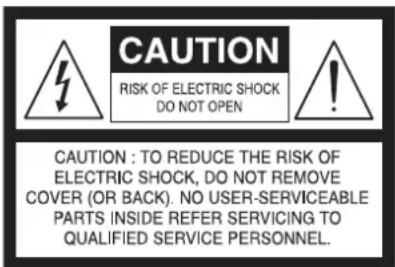
Le symbole de l'éclair avec une fièche à son extrémité, dans un triangle équilatéral, à pour but d'avoir l'utilisateur de la présence d'une « tension électrique dangereuse » et non-isolée à l'intérieur de l'enceinte de l'appareil, qui peut être suffisamment puissant pour constituer un risque de chic电量 pour les personnes.

Le point d'exclamation dans un triangle équilatéral a pour but d'avertir l'utilisateur que la documentation livrée avec l'appareil contient des instructions importantes concernant l'utilisation et l'entretien.
MISE EN GARDE CONCERNANT L'EMPLACEMENT
Afin d'assurer une ventilation correcte, faites attention de laisser un espace dégagé aujour de l'appareil. Les dimensions de cet espace (mèsurées par rapport à l'encombrement maximum l'appareil, y compris les parties saillantes) doivent être au moins égales aux valeurs indiquées ci-dessous:
Panneaux Gauche et Droit: 10 cm
Panneau arriere:10cm
Panneau supérieur: 10 cm
DECLARATION DE LA FCC
À l'issue des tests dont il a fait l'objet, cet apparéil a été déclaré conforme aux normes des apparèls numériques de Classe B conformément à la partie 15 de la réglementation FCC. Ces normes sont destinées à assurer un niveau de protection ajustat contre les interférences dans les installations résidentielles. Cét équipement produit, utilise et peut émettre des fréquences radioélectriques et, s'il n'est pas installé ou utilisé conformément aux directives, peut brouiller les ondes radio. Toutfootis, il est impossible de garantir qu'aucune interférence ne se produit dans une installation particulière. Si cét équipement brouille la réception des ondes radio et télévision, cc que vous pouvez déterminer en étagnant et en rallumant l' apparéil, nous vous encourageons à prendre l'une ou plusieurs des mesures correctives suivantes :
Reorienter ou deplacer I'antenne de reception.
- Augmenter l'ecart entre l'équipement et le recepteur.
- Connector équipement à une prise ou à un circuit électriche différent de celui auquel est branché le récepteur.
- Demander laide d'un distributeur ou d'un technicien qualifie.
ATTENTION
Les changements ou les modifications apportés à cet équipement dont la conformité n'est pas approuvée explicément par NAD Electronics poursuient invalider le pouvoir exercé par l'utilisateur pour utiliser cet équipement.
L'APPEARI DOIT ETRE RELIE A UNE PRISE SECTEUR DE TERRE.
ATTENTION
POUR EVITER LES ELECTROCUTIONS, INTRODUIRE LA LAME LA PLUS LARGE DE LA FICHE DANS LA BORNE CORRESPONDANTE DE LA PRISE ET POUSSER JUSQU'AU FOND.
ATTENTION
Les marquages sont inscrites en panneau arrirée de l'appareil. Les précautions d'emploi sont inscrites en panneau arrirée de l'appareil.
AVERTISSEMENT
AFIN D'EVITER TOUT RISQUE D'INCENDIE OU D'LECTROCUTION, NE PAS EXPOSER CET APPAREL ALA PLUIE OU ALHUMIDITE.
L'appareil ne doit pas etre exposé aux écoulements ou aux éclaboussures et aucun objet ne contenant de liquide, tel qu'un vase, ne doit etre place sur I'objet.
La prise du sector ne doit pas etre obstruée ou doit etre facilement accessible pendant son utilisation. Pour etre complètement deconnecté de l'alimentation d'entrée, la prise doit etre débranchée du secteur.
Les pires ne doivent pas etre exposées à de force chaleur, tel qu'a la lumière du soleil, au feu ou autres choses desemblable.
ATTENTION
If y a un danger d'explosion si la pile est mal remplacemente. Remplacez la pile seulement par une pile d'un meme type ou d'un type équivalent.
Un apparéil avec la borne de terre de protection doit être connecté au sector et la connexion de terre de protection.

Ce produit a eté fabriqué de manière à être conforme aux exigences concernant les interférences radio de la DIRECTIVE CEE 2004/108/EC.
NOTES CONCERNANT LA PROTECTION DE L'ENVIRONNEMENT
À la fin de sa vie utile, il ne faut pas jeter ce produit avec les déchets menagers. Il faut l'apporter à un point de collecte pour le recyclage des matériels électriques et électroniques. Le symbole figurant sur le produit, dans le manuel de l'utilisateur et sur l'emballage vous indique cette obligation.
Les matériaux sont réutilisables conformément aux marquages qui figuret dessus. Grace au recyclage des matières premières, ou aux autres formes de recyclage de produits anciens, vous apportez une contribution importante à la protection de notre environnement.
Votre administration locale pourra vous indiquer ou se trouve le point de collecte de déchets concerné.
PRENEZ NOTE DU NUMERO DE MODELE DE VOTRE APPAREIL (TOUT DE SUITE, PENDANT QU'IL EST ENCORE VISIBLE).
Le nombre de modèle et le nombre de série de votre nouveau M17 se trouvent à l'arrière de l'enceinte de celui-ci. Pour vous faciliter l'accès à ces références, nous vous suggérons de les noter ici:
N° de Modèle:
N^o de Serie:
TABLE DES MATIÈRES
CONSIGNES DE SECURITE IMPORTANTES 2
INTRODUCTION
POUR COMMENCER. CONTENU DE L'EMBALLAGE. CHOIX D'UN EMPLACEMENT. CONFIGURATION PAR DEFAUT DES SOURCES RECUPÉRATION DES RÉGLAGES USINE PAR DEFAUT DU M17
IDENTIFICATION DES COMMANDES
PANNEAU AVANT 6
PANNEAU ARRIERE. 8
FONCTIONNEMENT
FONCTIONNEMENT DU M17-MENU PRINCIPAL 11 A PROPOS DES INCRUSTATIONS A L'ECRAN (OSD). 11 MENU PRINCIPAL. 11 DSP OPTIONS (OPTIONS DSP) 11 TONE CONTROLS (COMMANDES DE TONALITE) 12 ZONE CONTROLS (COMMANDES DE ZONES) 12 ZONE 2. 12 ZONE 3/ZONE 4. 12 SYSTEM INFO (INFORMATION SYSTEME) 13
FONCTIONNEMENT DU M17-MENU DE CONFIGURATION. 14
SETUP MENU (MENU DE CONFIGURATION) 14
CONTROL SETUP (CONFIGURATION DE LA COMMANDE) 14
SOURCE SETUP (CONFIGURATION DES SOURCES) 15
SPEAKER SETUP (DEFINITION DES HAUT-PARLEURS) 16
SPEAKER CONFIGURATION
(CONFIGURATION DES HAUT-PARLEURS) 16
SPEAKER LEVELS (NIVEAUX DES HAUT-PARLEURS) 17
SPEAKER DISTANCE (DISTANCE DES HAUT-PARLEURS) 18
DIRAC LIVE 18
RéGLAGE DU VOLUME 19
REGLAGE « À LA VOLEE » DES NIVEAUX RESPECTIFS DES VOIES 19
Vous trouvez dans l'emballage devoitre M17
- Guide d'installation rapide
Trousse BluOS contenant un concentrateur USB, un dongle Wi-Fi, un adaptateur de micro USB et une rallonge USB à USB
A telecommande HTRM 2, livree avec 4 (deux) piles de type AA - Feuillet Pré pour BluOS/lecteur Bluesound
- La télécommande de zone ZR 7, livree avec une pile 3V CR2025.
- Microphone de mesure avec adaptateur pour microphone USB et adaptateur de prise de casque
- Un cordon d'alimentation secteur amovible
- Quatre pattes magnétiques
- Quatre câbles mini-XLR à 3 broches fémelle à mini-XLR à 3 broches mâle
- Chiffon de nettoyage
Cle mémoire USB
CONSERVEZ L'EMBALLAGE
Conserver si possible le conteneur et tout l'emballage dans lesquels a eté livré vous M17. Que vous déménagiez ou que vous deviez transporter contre M17, c'est de loin l'emballage le plus sur vous permettant de le faire. Nous avons vu par ailleurs trop d' éléments parfaits endommages lors du transport par manque d'un conteneur d'emballage ajustat, donc,保守er cet emballage!
Choisissez un emplacement bien aéré (avec un dégagement d'au moins 7 à 10 cm sur les cotés et derrière) et assurez vous que la ligne de visée entre la panneau avant et l'endroit principal d'écoute est dégagée et que la distance est inférieure ou égale à 8 metres; cela garantira le bon fonctionnement de la télécommande infrarouge. Le M17 dégage un peu de chaleur - mais rien de suffisant pour nuire au bon fonctionnement des éléments situés à proximité.
CONFIGURATION PAR DÉFAUT DES SOURCES
Le tableau ci-dessous presente les réglages de SOURCE par défaut. Veillez notes que les paramétres d'entrée indiqués comprehennent les entrées audio numériques et analogiques. L'entrée numérique aura toujours la priorité sur l'entrée audio analogique, même si les deux signaux sont present.
| SOURCE ENTREE AUDIO ENTREE VIDEOS | |
| Source 1 HDMI 1/Stereo 1 HDMI 1 | |
| Source 2 HDMI 2/Stereo 2 HDMI 2 | |
| Source 3 HDMI 3/Stereo 3 HDMI 3 | |
| Source 4 HDMI 4/Stereo 4 HDMI 4 | |
| Source 5 HDMI 5/Stereo 5 HDMI 5 | |
| Source 6 (BluOS) BluOS BluOS | |
Pour savoir comment modifier la configuration par défaut ci-dessus, et pour vous permettre de nouveaux comprendre la configuration des sources, veillez consulter le paragraphe concernant la « SOURCE SETUP » (CONFIGURATION DES SOURCES) de la rubrique « FONCTIONNEMENT DU M17 - MENU DE CONFIGURATION » de la section « FONCTIONNEMENT »
REMARQUE
L'entrée numérique aura toujours la priorite sur l'entrée audio analogue, même si les deux signaux sont presents.
RECUPÉRATION DES RÉGLAGES USINE PAR DÉFAUT DU M17
1 Tenez enforcé l'affichage « Main (Principal) » du panneau avant.
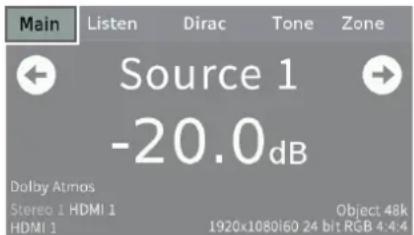
2 Sélectionnez l'option d'affichage « Configuration »
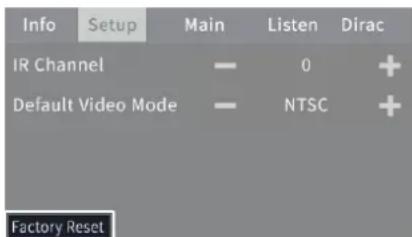
3 Sélectionnez l'option d'affichage « Factory Reset » (Réinitialisation aux réglages en usine).
4 Choisissez entre « Oui (NTSC) » et « Oui (PAL) » pour selectionner le mode videoe après la réinitialisation aux paramêtres par défaut. Choisissez « Non » si vous decide de ne pas réinitialiser votre M17.
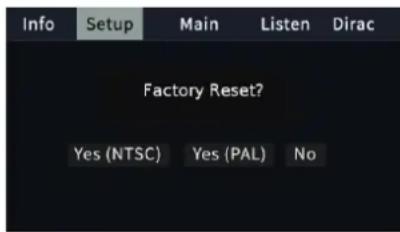
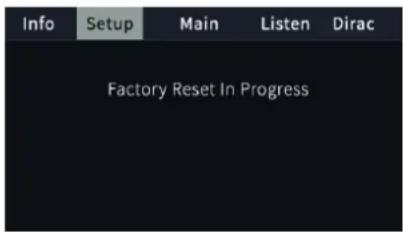
5 La réinitialisation aux paramètres par défaut est terminée lorsque l'affchage ci-dessous et le M17 se mettent en mode de veille.
PANNEAU AVANT

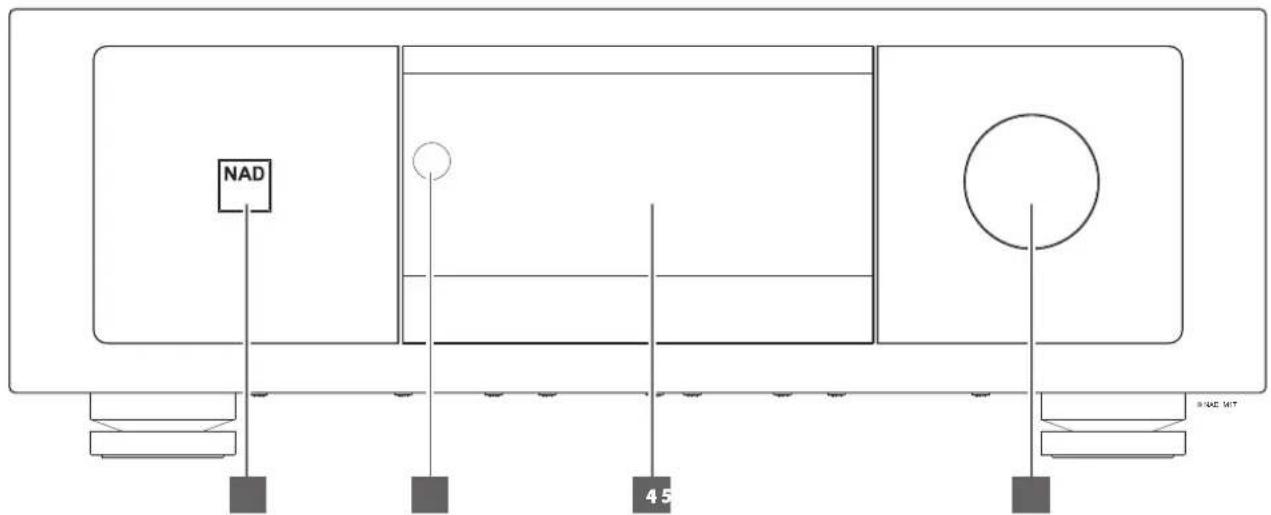
1 (STANDBY)
- Appuyez sur le bouton (Veille) pour passer le M17 du mode de veille au mode de marche. L'indicateur d'alimentation passé du jaune au blanc brillant.
Si vous appuyez de nouveau sur le bouton (Veille), le M17 revient en mode veille. L'indicateur d'alimentation s'allume en jaune en mode de veille.
Le bouton (Veille) ne peut pas activer le M17 si l'interrupteur POWER (Alimentation) du panneau arrêt est en position d'arrêt.
REMARQUES IMPORTANTES
- Reportez-vous également à la section ASSEVISSEMENT ENTREÉ +12 V (DÉACTIVÉE/AUTOMATIQUE) sous IDENTIFICATION DES COMMANDES - PANNEAU ARRÊRÉ.
- Pour permettre au bouton (Veille) d'activer l'appareil, deux conditions doivent etre satisfaites.
a. Branchez le cordon d'alimentation fourni à une prise de courant. Connectez l'extrémité correspondante du cordon d'alimentation à la prise CA du M17 et branchez la fiche à une prise de courant.
b. Le bouton POWER (Alimentation) du panneau arrêt doit être en position ON (Marche).
2 TÉMOIN D'ALIMENTATION
Il est allumé en jaune lorsque le M17 est en mode veille.
Lorsque le M17 est mis en marche du mode de veille, cet indicateur passé du jaune au blanc brillant.
3 CAPTEUR DETÉLECOMMANDE
- Dirigez la télécommande HTRM 2 vers le capteur et appuyez sur les touches.
N'exposez pas le capteur de télécommande du M17 à une puissant source de lumière, comme la lumière du soleil ou un éclairage direct par exemple. Si la lumière ambiente est trop forté, vous risquez de ne pas pouvoir faire fonctionner le M17 avec la télécommande.
Distance: Environ 7 metres devant le capteur.
Angle: Environ 30^ de chaque cote du capteur.
4 AFFICHAGE
- Information sur l'émission est affichée telle que fournie par la source active.
- Il existe cinq options d'affichage: Principal, Écoute, Dirac, Tonalité et zone.
- Appuyez avec le doit pour sélectionner une de ces options d'affichage afin de visualiser les options de menu ou les paramétres correspondants.
- Reportez-vous aussi au paragraphe concernant le « Front Panel Display Setup » (Configuration de l'affichage depuis du Panneau Avant) de la rubrique « FONCTIONNEMENT DU M17 - MENU DE CONFIGURATION » de la section « FONCTIONNEMENT »
Voici des exemples de saisies d'écran des quatre options d'affichage avec une description de l'information affichée.
MAIN (PRINCIPAL)
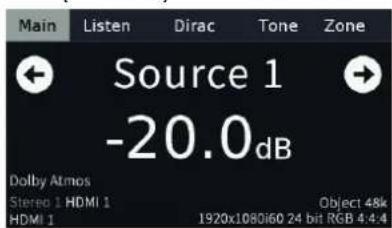
-20.0 dB: Niveau de volume.
:Aller à la source précédente ou suivante.
Dolby Atmos: Codec audio - format de diffusion en continu détecté.
HDMI 1/HDMI 1:Source d'entree audio et video.
Object 48k: Format de la source audio; Taux d'échantillonnage.
1920x1080i60 24 bit RGB 4:4: Mode video - resolution video de la source actuelle avec la fréquence d'image.
LISTEN (ECOUTE)
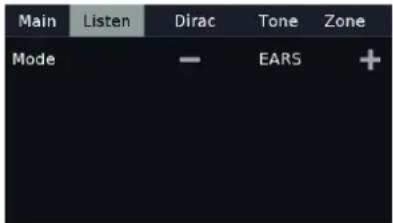
EARS: Mode d'Écoute.
-+:Allerau mode d'ecoute precedent ou suivant.
DIRAC
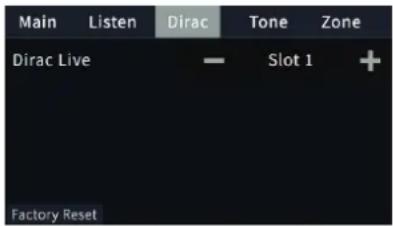
-/+ : Aller à l'option de configuration Dirac Live disponible précédente ou suivante.
Se reporter aussi à la discussion de DIRAC LIVE à la section SETUP MENU (MENU DE CONFIGURATION)
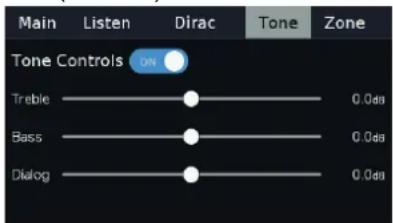
TONE (TONALITE)

Gissez pour activer ou désactiver les commandes de tonalité.
Au paramètre désactifé, les commandes de tonalités sont désactivées ou contournées.
Gissez pour regler les aigus, les graves et le niveau de volume du dialogue.
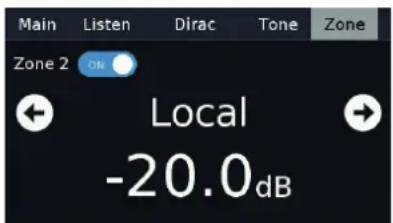
ZONE

Glissez pour activer ou désactiver la zone 2.

Aller à la source Zone 2 précédente ou suivante.
5 VOLUME
- Utilisez cette commande pour régler le contour global des signaux à la SORTIE PREAMPLI AUDIO (AUDIO PRE-OUT).
Le volume par défaut est de -20 dB.
PANNEAU ARRIERE
ATTENTION!
Faies attention de metre le M17 hors tension ou de le débrancher avant de proceder a unquelconque branchement. Il est eaglement recommande d'eteindre ou de débrancher tous les dispositifs associés pendant que you establissee ou coupez unquelconque signal ou que you realisez un branchement secteur.
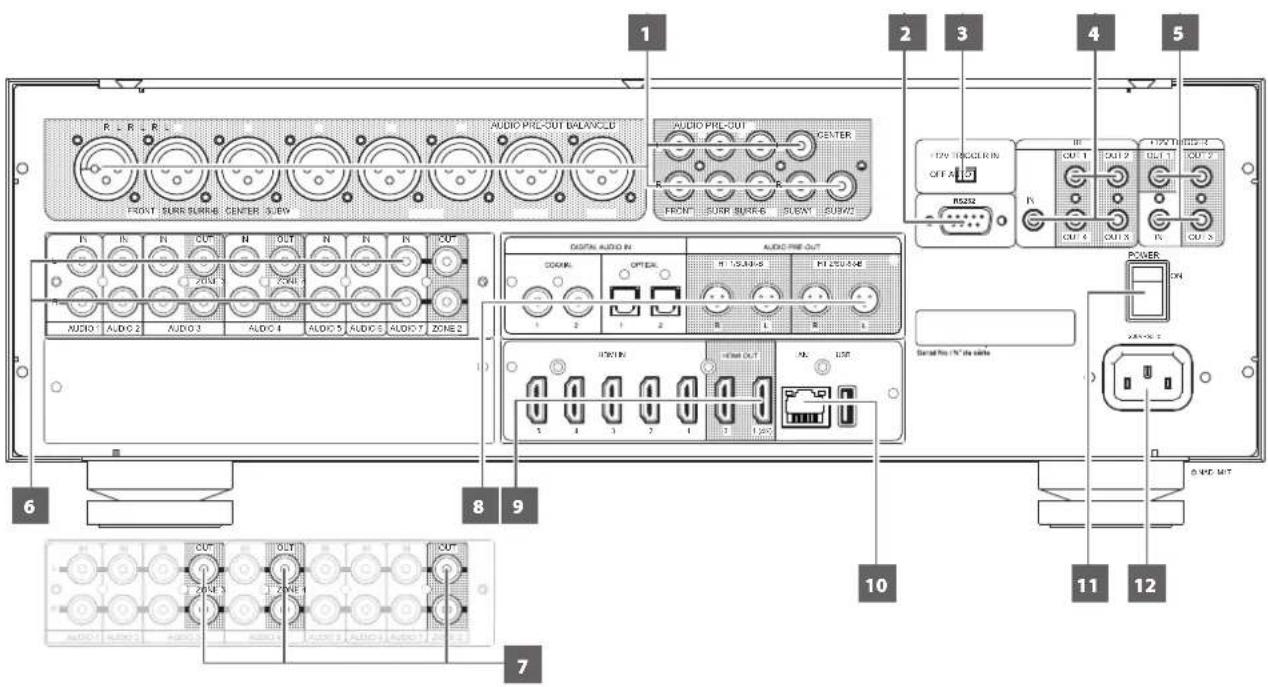
1 AUDIO PRE-OUT (BALANCED)
La SORTIE PREAMPLI AUDIO (AUDIO PRE-OUT) permet d'utiliser le M17 comme préamplificateur pour certaines ou toutes les voies d'amplificateurs de puissance externes.
- Selon la configuration de la source, la connexion d'entree audio analogique peut etre établie sur jusqu'a sept canaux grace aux portes de sortie BALANCED (ENTREE DIFFERENTIELLE) ou SINGLE-ENDED (EXTREMITE UNIQUE).
Utilissez AUDIO PRE OUT (BALANCED) [PRE-SORTIE AUDIO (ENTREE DIFFERENTIELLE)] si la source exter est connectee a l'entree audio BALANCED (ENTREE DIFFERENTIELLE). Une qualite audio superieure est assurer par la capacite de reduction du bruit distinctive de la connexion BALANCED (Entree differentie) a prises XLR.
- Connectez les sorties préampli FRONT L (AVANT G), FRONT R (AVANT D), CENTER (CENTRE), SURR R (AMBIO D), SURR L (AMBIO G), SURR-BL (AMBIOAG) et SURR-BR (AMBIOAR) aux entres des voies respectives d'un ou plusieurs amplificateurs de puissance alimentant les haut-parleurs concernés.
Reliez la / les sortie(s) SUBW1 et / ou SUBW2 à des subwoofer amplifiés (« actifs » (ou à des voies d'amplificateur de puissance pilotant des subwoofer passifs).
AUDIO PRE OUT (SINGLE-END)
Utilise la pré-sortie audio à extrémité unique pour les sources qui ne sont pas équipées d'une entree audio analogique a entree différentielle.
2 RS232
NAD est aussi un des partenaires certifiés d'AMX et de Crestron et ses produits supportent toutes les fonctions de ces apparueils externes. Consulter le site NAD pour connaître la compatibilité d'AMX et de Crestron avec NAD. Consultez votre spécialiste audio NAD pour plus d'informations.
- Branchez cette interface à l'aide d'un cable série RS-232 (non foumi) à tout ordinateur compatible avec WindowsMD afin de permettre la télécommande du M17 à l'aide de commandes externes compatibles.
- Consultez le site Web de NAD pour plus d'information sur les documents de protocole RS232 et le programme d'interface pour PC.
Utilisez ce port pour la mise a niveau du micrologiciel. Les instructions d'utilisation de ce port pour la mise a niveau du micrologiciel sont inclues dans la procEDURE mise a niveau du micrologiciel (le cas échéant) disponible sur le site Web de NAD.
3 +12V TRIGGER IN (OFF/AUTO)
Les paramétres de +12V TRIGGER IN (OFF/AUTO) [ASSERVISSEMENT ENTREE +12 V (DÉSACTIVEE/AUTOMATIQUE)] et de +12V TRIGGER IN (ASSERVISSEMENT ENTREE +12 V) affectent la manière dont le M17 peut être mis en marche du mode de veille et remis en mode de veille.
+12V TRIGGER IN (AUTO)
- If +12V TRIGGER IN (OFF/AUTO) [ASSERVISSEMENT ENTREE +12 V (DÉSACTIVEE/AUTOMATIQUE)] est régê à AUTO, la mise en marche du M17 dépend du paramètre « Auto Trigger In (Entree d'asservissement automatique) » du menu « Trigger Setup (Configuration de l'asservissement) », ainsi que de l'absence ou de la présence d'une tension de +12 V CC au port +12V TRIGGER (IN) [ASSERVISSEMENT +12 V (ENTREE)] (article 5).
Avec +12V TRIGGER IN (OFF/AUTO) [ASSERVISSEMENT ENTREE +12 V (DESACTIVEE/AUTOMATIQUE)] regle a AUTO et « Auto Trigger In » (Entree d'asservissement automatique) regle a « Main (Principal) » ou « All » (Tous), la touche ① (veille) de la face parlante ou la touche ON/OFF de la HTRM 2 ne peuvent pas faire passer le M17 du mode de veille au mode de fonctionnement et vice versa. Les deux boutons de commande sont desactives et la fonction de mise en marche du M17 est alors essentiellement réalisée par l'appareil branché à Auto Trigger In (Entree d'asservissement automatique).
+12V TRIGGER IN (OFF)
- Afin de pouvoir utiliser la touche (veille) de la face parlante ou la touche ON/OFF de la HTRM 2 pour faire passer le M17 du mode de veille au mode de fonctionnement et vice versa, le bouton +12V TRIGGER IN (OFF/AUTO) [ASSERVISSEMENT ENTREE +12 V (DÉSACTIVE/AUTOMATIQUE)] doit être à la position OFF.
+12V TRIGGER (IN) [ASSERVISSEMENT +12 V (ENTREE) est désactivé si +12V TRIGGER IN (OFF/AUTO) [ASSERVISSEMENT ENTREE +12V (DÉSACTIVÉ/AUTOMATIQUE) est reglé à OFF (Désactive).
4 IR IN/IR OUT 1-4
Ces mini-Jacks acceptent et émettent des commandes de télécommande en format électrique, en utilisant les protocoles normalisés de l'industrie; ils s'utilisent sur les chaînes mettant en œuvre des « relais IR » et des configurations multisalles, ou toute technologie similaire.
Tous les produits NAD Equipes de fonctionnalités ENTREE IR/SORTIE IR sont entierement compatibles avec le M17. Pour les modeles d'autres marques, veuillez vous informer après des spécialistes de service après-vente de votre autre produit pour savoir sils sont compatibles avec les autres fonctionnalités du M17.
IRIN
- Cette entree est reliée à la sortie d'un relais IR (infrarouge) (Xantech ou similaire) ou à la sortie IR d'un autre dispositif permettant de commander le M17 depuis un endroit eloiigné.
IROUT1-4
- Connectez IR OUT 1 (ou IR OUT 2/IR OUT 3/IR OUT 4) à la prise IR IN d'un(APpeareil compatible.
L'appareil compatible relié sera commandé en dirigeant sa propre télécommande au récepteur à infrarouges du M17.
- Connecter la prise IR IN (ENTREE IR) à la prise IR OUT (SORTIE IR) d'un apparéil compatible. Connectez aussi la sortie IR OUT 1 (ou IR OUT 2/IR OUT 3/IR OUT 4) du M17 à la prise IR IN d'un apparéil compatible.
- Dans cette configuration, le M17 fonctionne comme un « Relais-IR » et permet à l'apparéil relié à l'entrée IR IN (ENTREE IR) du M17 de commander l'autre apparéil relié à la sortie IR OUT 1 (ou IR OUT 2/IR OUT 3/IR OUT 4)du M17.
5 +12V TRIGGER OUT1/OUT2/OUT3
Le M17 est doté de trois SORTIES ASSERVISSEMENT +12V (+12V TRIGGER OUT) (OUT1, OUT2 et OUT3) qui peuvent être configurées pour fourir une alimentation de +12 V CC à un composant ou à un système raccordé. Reportez-vous à la discussion concernant la « TRIGGER SETUP (CONFIGURATION DES ASSERVISSEMENTS) » de la section « MENU DE CONFIGURATION » pour des directives sur la configuration des ++12V TRIGGER IN/OUT (ENTREE/SORTIE ASSERVISSEMENT +12V) »
Utiliser ces connecteurs mini-jacks de 3,5mm pour transmettre une tension de +12 volts avec un courant maximal de 50 milliampères à un apparéil auxiliaire tel qu'un amplificateur à voies multiples ou un caisson de graves extrêmes. Le conducteur central (point chaud) du jack de 3,5mm est le signal de commande. Le conducteur extérieur (blindage) est le retour à la masse.
- Cette sortie est au potentiel 12 V lorsque le M17 est en marche, ou au potentiel 0 V lorsque l'appareil est eteint ou en mode veille.
+12VTRIGGERIN
Avec cette entrée asservie par une alimentation de 12 V CC, le M17 peut être activé à distance depuis le mode de veille par un apparéil compatible comme un amplificateur, un préampli, un récepteur, etc. Si l'alimentation 12 V CC est coupée, le M17 returne en mode de veille.
- Branchez cette entree de declencheur +12V au jack de sortie +12V CC correspondant du composant de commande a distance a laide d'un cable mono muni d'un jack male de 3,5 mm. Pour pouvoir utiliser ce systeme, l'appareil de commande doit etre equipe d'une sortie synchronisation +12V .
6 AUDIO 1-7
- Ces entrées constituent les autres entree principale du M17. Brancher ces portes d'entree audio analogiques aux portes de sortie audio correspondants des composants sources tels que des lecteurs de CD ou d'autres sources audio de niveau ligne.
AUDIO 3-4 OUT
- Connectez AUDIO 3 OUT (et/ou sortie AUDIO 4 OUT) aux composants d'enregistrement correspondants ou à des portes d'entrée audio de sources compatibles telles qu'un enregistrateur de CD ou de DVD ou un processeur audio externe.
- Le signal的前提 à la sortie AUDIO 3-4 OUT dépend de la source actuellément sélectionnée. Il n'y aura pas de signal de sortie sur AUDIO 3 OUT lorsque AUDIO 3 est sélectionné. De même, aucune sortie ne sera présente à la sortie AUDIO 4 OUT tant que l'entrée Audio 4 sera la source d'entrée active. Et cela pour éviter tout retard à travers l'appareil d'enregistrement et par conséquent tout dommage possible de vos haut-parleurs.
- Une fois configurées, les sorties AUDIO 3 OUT et AUDIO 4 OUT sont les mêmes portes de sortie respectifs pour la Zone 3 et la Zone 4. Reportez-vous aussi à l'article 7, ZONE 2-3-4.
7 ZONE 2-3-4
- Le M17 est doté de trois zones configurable - Zone 2, Zone 3 et Zone 4. La fonctionnalité Zone vous permet de profiter, en même temps et dans différentes zones de la maison, de plusieurs sources sonores.
- La source audio de la zone sélectionn est envoyee à l'entrée audio correspondante d'une autre zone. Utilisez des cables de liaison de qualite supérieure pour eviter les parasites sur les liaisons longues.
- Pour mistréux comprendre la configuration des zones, lisze la rubrique ci-dessous concernant les « Zone Controls » (Commandes de Zones) de la discussion sur le « Menu Principal », ainsi que le détaill concemment la « Zone Setup » (Configuration des Zones) dans les instructions concernant le « Menu de Configuration ».
- Branchez la sortie numérique optique ou coaxiale correspondante d'une source comme un lecteur de CD, de DVD ou de BD, un récepteur de télé par cable, un tuner numérique ou d'autres composants applicables.
- L'association des entres Coaxial (Coaxiale) et Optical (Optique) est configurable grâce au menu en incrustation Setup Menu (Menu de Configuration).
AUDIO PRE-OUT (HT 2/SURR-B HT 1/SURR-B)
- Branchez HT 2/SURR-B et/ou HT 1/SURR-B à l'entrée audio d'un amplificateur externe connecté à un maximum de 4 haut-parleurs Height.
PANNEAU ARRIERE
9 HDMI (HDMI 1-5, HDMI OUT 1-2)
- Reliez les entrées HDMI 1-S aux connecteurs de SORTTE HDMI (HDMI OUT) d'appareils sources comme un lecteur DVD, un lecteur BD ou un décodeur satellite / cable HDTV ou d'autres types d'équipement applicables.
Reliez la SORTIE HDMI 1-2 (HDMI 1-2 OUT) à un télévisuer HDTV ou à un projeteur muni d'une entree HDMI. La sortie HDMI OUT prend en charge 4K à 60 4:4:4 et est conforme a HDCP 2.2. Les portes de sortie HDMI affichent simultanement la meme source audio/video.
AVERTISSEMENT
Avant de brancher ou de débrancher un cable HDMI, il est essentieldemettre hors tension et de débrancherle M17 et aussi la source auxiliaire dela prise secteur. Si vous ne respectez pas cette consigne, vous risquezd'endommager irréparabolément tout le matériel connecté aux prises HDMI.
- La connexion LAN (Réseau) doit être configurée pour la connexion avec un cable. Installez un routeur Ethernet cable à large bande avec une connexion Internet. Voiture routeur ou votre réseau maison doit être équipé d'un serveur DHCP intégré afin de pouvoir établier la connexion.
- En utilisant un cable Ethernet continu standard (non foumi), branchez une extrémité du cable au port LAN (Réseau) du routeur Ethernet cable à large bande et l'autre au port LAN (Réseau) du M17.
- La connexion Ethernet remplit une fonction similaire à la connexion RS232. Lorsque vous ordinateur et le M17 sont sur le même réseau, cela permet de télécommande le M17 par des contrôleurs externes compatibles.
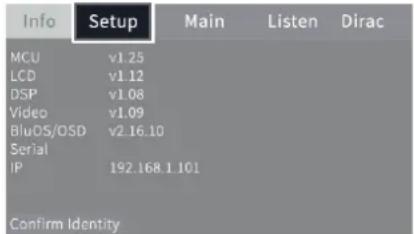
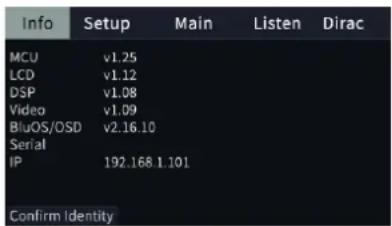
- Il est possible d'obtenir l'adresse IP de votre M17 connecté au réseau. Tenez enforcé l'article « Principal » dans le menu de l'affichage du panneau avant jusqu'à ce qu'information ci-dessous s'affiche.
REMARQUES
- NAD ne peut être tenue responsable de toute défaillance du M17 et/ou de la connexion Internet en raison d'erreurs de communication associées à la connexion Internet large bande ou à tout autre équipement relié. Communiquez avec votre fournisseur de services Internet ou le bureau d'aide du fabricant de l'équipement.
- Communiquez avec votre fournisseur de services Internet pour connaître les politiques, les frais, les restrictions relatives au contenu, les restrictions de service, la largeur de bande, les réparations ainsi que toute autre préoccupation associée pertinentes à la connectivité Internet.
USB
- Branchez le connecteur USB du concentrateur BluOS/USB à cette entrée USB. Assurez-vous que le dongle Wi-Fi et l'adaptateur de micro USB Bluetooth est solidement branché à un des 4 ports du concentrateur USB. Si la connexion sans fil est mauvaise, branchez le dongle Wi-Fi à la rallonge fournie et allongez-la pour une(Meilleure réception.
- Reportez-vous aux instructions CONFIGURATION DE LA CONNXION SANS FIL dans le menu BluOS SETUP (CONFIGURATION DE BluOS) ci-dessous.
11 POWER (ALIMENTATION)
Le M17 est alimenté par le secteur.
Lorsque linterupteur POWER (Alimentation) est a ON (Marche), le M17 se met en mode de veille comme Iindique Iindicateur d'alimentation jaune sur le panneau avant. Appuyez sur le bouton Veille) de la face parlante ou sur le bouton [ON] de la telecommande pourmettreleM17en marchedu mode de veille
- Si vous n'avez pas l'intention d'utiliser le M17 pendant une longue période (par exemple si vous partez en vacances), mettez l'interrupteur POWER à la position « OFF » (ARRET).
- Il est impossible demettre le M17 à ON à l'aide du bouton (Veille) ou le bouton [ON] de la télécommande si l'interrupteur POWER du panneau arrêté est à OFF.
12 ENTRÉE SECTEUR PRINCIPALE
Le M17 est fourni avec un cordon d'alimentation secteur armabile séparé. Avant de brancher le cable à une prise murale, assurez-vous qu'il est raccordé fémentement au port d'entrée de cable secteur principal du M17.
- Débranchez toujours d'abord la fiche du cable secteur principal de la prise murale avant de débrancher le cable de la prise d'entrée secteur principal du M17.
- Branchez uniquement l'appareil dans la prise secteur décrite, c'est-à-dire 120 V/60 Hz (Modèle de 120 V seulement) ou 230 V/50 Hz (Modèle de 230 V seulement).
A PROPOS DES INCRUSTATIONS A L'ECRAN (OSD)
Le M17 utilise un système de incrustés, tous aussi simples et conviviaux les uns que les autres. Ces menus sont affichés à l'écran du moniteur video ou du téléviseur relié au M17. Ces menus vous seront nécessaires lors de la procédure de configuration (et s'avéreront utiles dans le cadre de votre'utilisation courante). N'oubliez donc pas de connecter le monitér / téléviseur avant de procédé à la configuration.
AFFICHAGE DU MENU OSD
Appuyez sur les touches [], [>, [MENU] ou [ENTER] (ENTREE) de la télécommande HTRM 2 ou de la face parlante du M17 pour afficher le Menu Principal sur votre moniter video ou téléviseur. Si l'incrustation n'appeait pas, vérifie vos branchements de MONITOR OUT (SORTIE MONITEUR).
NAVIGATION DANS L'OSD ET MODIFICATIONS
Pour naviguer dans les options du menu OSD, procedede la maniere suivante en vous servant de la telecommande HTRM 2 ou des boutons correspondants de la face parlante:
1 Appuyez sur [ ] pour selectionner un élément de menu. Utilisez les touches [▲/▼], ou dans certains cas la touche [ENTER] (ENTRÉE), pour monter ou descendre dans les可以选择 proposés par un Menu. Appuyez de façon répétitive sur la touche [ ] pour avancer ou aller plus loin dans les sous-menus d'un可以选择 proposé par un menu.
2 Utilisez les touches [▲/▼] pour définir ou modifier la valeur d'un paramètre d'un besoin proposé par un menu.
3 Appuyez sur la touche [ ] pour sauvegarder les paramétres ou les modifications effectuées dans le menu ou sous-menue actuel. Le fait d'appuyer sur la touche [ ] permet aussi de revenir au menu précédent ou de quitter un menu donné.
MENUPRINCIPAL
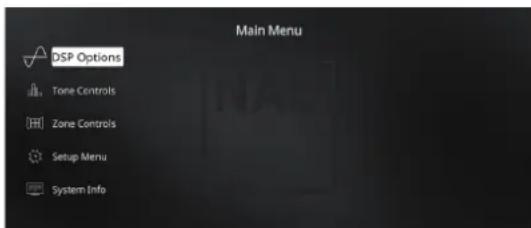
Le Menu Principal contient les options de menu pour les « DSP Options (Options DSP), « les « Tone Controls (Commandes de Tonalité), « les « Zone Controls (Commandes de Zone)», le « System Info (Information sur le Systeme) » et l'accès au « Setup Menu (Menu de Configuration) »
Pour savoir comment naviguer dans les可以选择 des menus et les selections de sous-menus, consultez les directives sur l'AFFICHAGE DU MENU OSD et NAVIGATION DANS L'OSD ET MODIFICATIONS.
REMARQUE
Les paramétrages spécifique défiinis dans « DSP Options (Options DSP) » et « Tone Controls (Commandes de Tonalité) » sont reportés chaque fois que vous les activez lors de la configuration des Prééglages A/V. Reportez-vous aussi à la rubrique « A/V Presets (Prééglages A/V) » pour plus d'informations.
Les Options DSP comportent la fonction Retard Synchro Lévres (Lip Sync Delay) permettant de compenser tout décalage constaté entre l'image et le son.
En faisant varier le Retard Synchro Lévres (Lip Sync Delay) entre 0 ms et 120 ms, il est possible de retarder la sortie audio de manière à la synchroniser avec l'image video.
TAUX DE CONVERSION ANALOGIQUE-NUMÉRIQUE (CAN) (ADC RATE)
Les signaux d'une entree audio analogique sont convertis en signaux numériques afin d'utiliser les circuits evolués du M17 nommés globalement convertisseur analogique-numérique.
En utilisant la fonction « Taux CAN » (ADC Rate), le taux d'échantillonnage des signaux audio numériques obtenu (disponibles aux sorties numériques) peut être de trois niveaux - 48 K, 96 K et 192 K. Assurez-vous que l'equipement associé est en mesure de prendre en charge le niveau des signaux audio numériques utilisé.
DIRAC LIVE
Une fois l'étalonnage Dirac Live termine avec succès, les paramètres Dirac Live peuvent être sélectionnés depuis ce menu.
Off (désacté) (pas d'étalonnage): L'option Dirac Live est grisée et n'est pas accessible si la fonction Dirac Live n'est pas étalonnée.
Slot (Fente) 1-3: Sélectionner la fente ou l'étaconnage Dirac Live est stocké.
Off (Désacté) : Sélectionner Off pour n'activer ou ne charger aucun réglage d'étaillonnage Dirac Live.
FONCTIONNEMENT DU M17 - MENU PRINCIPAL
TONE CONTROLS (COMMANDES DE TONALITE)
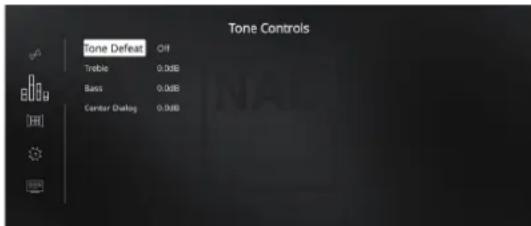
Le M17 comporte trois niveaux de Commande de la Tonalité - Aigus, Graves et Dialogue Centre. Les commandes des graves et des aigus n' affectent que les fréquences graves les plus basses et les fréquences aiguées les plus hautes, de manière à ne pas affercer les fréquences de la plage centrale critique. La commande de « Center Dialog » (Dialogue Centre) renforce la « présence » de la plage centrale, ce qui rend la parole plus intelligible.
Ces commandes vous permettent d'affiner à la volée la réponse de fréquence de la source. Vous pouvez régler ces commandes en naviguant dans le menu OSD des Commandes de Tonalité, en combinant les touches ENTREE [ENTER] et [4/1/2]. Vous pouvez obtenir le même résultat en appuyant sur l'affichage « Tonalité » puis en appuyant et en glissant « O » pour régler les niveaux d'aigus, de graves et de dialogue.
Les valeurs maximum et minimum de ces deux Commandes de Tonalité sont de ± 10 dB. La Tonalité Neutre (Tone Defeat) donne le choix entre le réglage de la tonalité ou le contournement total des circuits de réglage de tonalité du M17. Si vous scélectionnez « Off » (Désactivée) pour la fonction de Tonalité Neutre, les circuits de Commande de Tonalité sont actifs.
Selectionnez « On » (Activée) (Réglage « Tone Defeat » (Tonalité neutré) sur l'affichage de la face parlante) pour contourer les Commandes de Tonalité et supprimer l'effet des circuits de commande de tonalité.
REMARQUE
Les options de Commandes de tonalité peuvent également être sélectionnées ou modifiées directement en appuyant sur la touche (TONE) de la télécommande HTRM 2 avec le « DEVICE SELECTOR » (SELECTIONUR D'APPEARIL) régé sur « AMP », Appuyez continuèment sur la touche TONE pour sélectionner « Treble » (Aigus), « Bass » (Graves) ou « Dialog » (Dialogue), puis utilisez les touches [▲/▼] pour régler leurs niveaux respectifs. Appuyez de nouveau sur la touche (TONE) pour sauvégarder les paramètres et passer au paramètre de menu suivant ou quitter le paramètre de menu.
ZONE CONTROLS (COMMANDES DE ZONES)
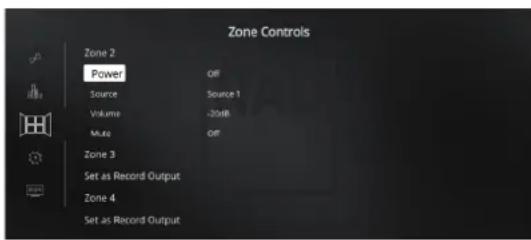
En fonction des paramétrages effectuels au moyen du menu spécifique de « Configuration des Zones » décrit à la rubrique concernant le « Menu de Configuration », il est possible de configurer et de générer la Zone concernée grâce à cette fenêtre de « Zone Controls » (Commandes de zone).
ZONE 2
POWER (ALIMENTATION)
ON (Activé): Zone 2 est allumé ou activé.
Off (Désacté): Zone 2 est étant ou désacté.
SOURCE
Sources analogiques activées : Lorsque la Zone 2 est activée, vous pouvez définir l'entrée Source de la Zone 2 en la sélectionnant grâce aux entrées suivantes - Toutes sources analogiques activées et Local.
Local: Sélectionnez «LocaI en tant qu'entree de Source de votre Zone 2 si vous pouze écouter la meme source que dans la Zone principale et permettre une écoute simultanee, tout en conservant un réglage complet et individuel du volume sonore à chaque endroit.
VOLUME
«Volume» concerne le niveau de Volume de Zone 2 que vous pouvez augmenter ou diminuer grâce aux boutons [▲/▼] de la Telecommande HTRM 2. Cela s'applique seulement si le paramètre de volume de la Zone 2 dans le menu Zone Setup (Configuration de zone) sous Setup Menu (Menu de configuration) est reglé à Variable. Si reglé à « Fixe», ce paramètre de «Volume» dans la section des commandes de zones ne sera pas disponible.
MUTE (SOURDINE)
On/Off (Marche / Arrêt): Désactive temporairement ou restaure le volume audio.
REMARQUE
La télécommande ZR 7 ne permet de commander que les applications de Zone 2. La Zone 3 et la Zone 4 doivent être configurées et générées via le menu OSD de la Zone concernée, en utilisant les boutons de navigation de la télécommande HTRM 2.
ZONE 3/ZONE 4
Réglé comme sortie d'enregistrement: ZONE 3/ZONE 4 est désignée comme étant « Set as Record Output » (Réglé comme sortie d'enregistrement) si le réglage « Mode » est sur « Record » (Enregistrer) au menu distinct « Zone (3/4) Setup » (Configuration Zone [3/4]) sous « Setup Menu » (Menu de configuration).
ZONE 3/ZONE 4 est utilisé comme un port AUDIO 3 OUT/AUDIO 4 OUT (SORTIE AUDIO 3/SORTIE AUDIO 4). L'audio présente à la prise AUDIO 3 OUT (SORTIE AUDIO 3) ou AUDIO 4 OUT (SORTIE AUDIO 4) et déterminée par la source principale actuelle. Il n'y aura pas de signal de sortie sur AUDIO 3 OUT (SORTIE AUDIO 3) lorsque la source actuelle est la source analogue 3. De même, il n'y aura pas de signal de sortie sur AUDIO 4 OUT (SORTIE AUDIO 4) lorsque la source actuelle est la source analogue 4. Et cela pour évitier tout return à travers l'appareil d'enregistrement et par conséquent tout clommage possible de vos haut-parleurs.
ZONE 3/ZONE 4: Pour que ZONE 3/ZONE 4 soit disponibles et configurable dans la fenetre de « Zone Controls » (Commandes de Zones), il est nécessaire de configurer leur « Mode » dans le menu de « Zone (3/4) Setup » (Configuration Zone [3/4]) via le menu de configuration sur « Zone », ZONE 2/ZONE 3 peut alors être configuré simplement comme la ZONE 2 ci-dessus.
REMARQUE IMPORTANTE
- Seule une source audio analogue connectée au port audio analogique Source peut être associé à la source audio de la Zone 2, Zone 3 ou Zone 4.
- Les sources audio numériques connectées à un port HDMI, optionné que ou coaxial numérique ne peuvent pas et ne mixées en réduction ni utilisée comme source audio de la Zone 2, Zone 3 ou Zone 4.
- L'audio BluOS n'est pas applicable comme source audio de Zone 2, Zone 3 ou Zone 4.
- Assurez-vous que le réglage de l'audio numérique de la source associée est régla à OFF ou qu'aucune source numérique n'est physiquement connectée.
SYSTEM INFO (INFORMATION SYSTEME)
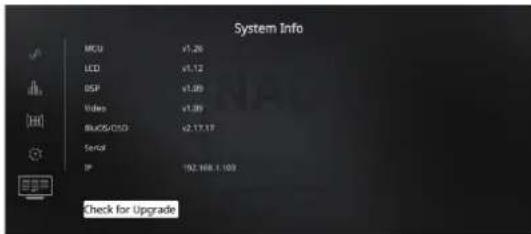
« System Info » (Info système) affiche l'information au sujet des versions actuelles des micrologiciels MCU, LCD, DSP, Video et BluOS/OSD ainsi que le numéro de série et l'adresse IP de l'appareil. L'information système affichée ci-dessus est à titre de referencia seulement.
CHECK FOR UPGRADE (VERIFIER LA MISE A NIVEAU)
Votre M17 est mis a jour aux plus récentes des micrologiciels si « Check for Upgrade » (Vérifier la mise à niveau) est affchéé.
SYSTEM INFO (UPGRADE AVAILABLE)/(INFORMATION SYSTEME [MISE A NIVENU DISPONIBLE])
Votre M17 doitetre mis a niveau si le message « System Info » (Information système) dans le menu principal change à « System Info (Upgrade Available) » (Information système (mise a niveau disponible).
![NAD M17 V2i - SYSTEM INFO (UPGRADE AVAILABLE)/(INFORMATION SYSTEME [MISE A NIVENU DISPONIBLE]) - 1](/content/2026/03/538288/images/f58a033e01d7ab596d2eaef7a81429a12362330ab504d5e9c5f77953efa9a2c7.jpg)
![NAD M17 V2i - SYSTEM INFO (UPGRADE AVAILABLE)/(INFORMATION SYSTEME [MISE A NIVENU DISPONIBLE]) - 2](/content/2026/03/538288/images/524d273c74561cf927fd6b479838925fd2abd460dd3eca9328c112e75a8ca78a.jpg)
START UPGRADE (LANCER LA MISE À NIVEAU)
Avec votre M17 branché à Internet, Sélectionné « Start Upgrade » (Lancer la mise à niveau) et la mise à jour par Internet se déroule automatiquement.
Reportez-vous aux INSTRUCTIONS DE MISE À JOUR PAR INTERNET inclues pour plus d'information.
FONCTIONNEMENT DU M17 - MENU DE CONFIGURATION
SETUP MENU (MENUDE CONFIGURATION)
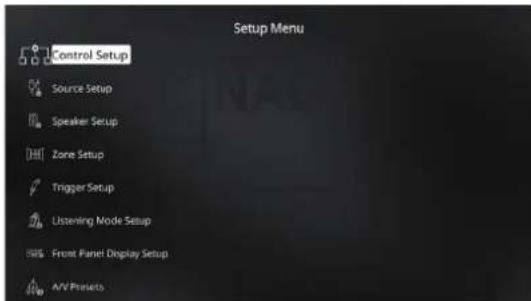
Le Menu de Configuration vous permet de personnaliser le fonctionnement du M17 en fonction des appareils auxiliaires dont vous disposez sur votre chaine A/V. Si vous chaine ne correspond pas exactement à la configuration par défaut indiquée dans le Guide de Mise en Marche Rapide foumi, il vous sera nécessaire d'utiliser le menu de configuration pour configurer les entrées du M17.
Grçé au Menu de Configuration, vous pouvez configurer les aspects suivants:
Control Setup (Configuration de la Commande)
- Source Setup (Configuration des Sources)
- Speaker Setup (Définition des Haut-parleurs)
- Zone Setup (Configuration des Zones)
- Trigger Setup (Configuration des Asservissements)
- Listening Mode Setup (Configuration de Mode d'Écoute)
- Front Panel Display Setup (Configuration de l'affichage depuis du Panneau Avant)
A/V Presets (Prérogliages A/V)
- BluOS Setup (Configuration de BluOS)
- Select Language (Selectionnez la langue)
Pour naviguer dans le Menu de Configuration et dans les可以选择 des ses sous-menus, reportez-vous aux instructions données dans les rubriques « AFFICHAGE DU MENU OSD » et « NAVIGATION DANS L'OSD ET MODIFICATIONS »
CONTROL SETUP (CONFIGURATION DE LA COMMANDE)
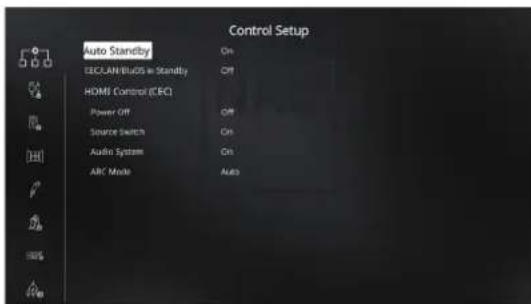
Le M17 prend en charge les fonctions de commandes HDMI (CEC) et de retour de canal audio (ARC). Les deux fonctions sont possibles si des appareils externes prenant en charge ces fonctions sont branchés au M17 par la connexion HDMI.
AUTO STANDBY (MISE EN VEILLE AUTOMATIQUE)
Le M17 peut être régèle pour passer automatiquement au mode Veille s'il n'y a aucune interaction avec l'interface d'utilisation pendant 30 minutes.
On (Marché): Le M17 se met automatique en mode de veille s'il n'y a aucune interaction avec l'interface d'utilisation pendant 30 minutes.
Off (Arrêt): Le M17 demeure actif même si aucune interaction entre l'utilisateur et l'interface n'est détectée.
CEC/LAN/BLUOS IN STANDBY (CEC/LAN/BLUOS EN MODE DE VEILLE)
Indique I'etat d'activite CEC, LAN et BluOS lorsque I'appareil est en mode de veille.
On (Marche)
- Activer la fonction CEC. L'audio et la video poursuivient la diffusion en continue d'une source HDMI avec CEC à un téléviseur CEC (si les deux apparèils sont connectés au moyen du M17).
Les connexions LAN et BluOS demeurent activées.
Off (Arret)
- Le M17 ne transmet pas de messages CEC. L'audio et la video ne seront pas diffusées en continu d'une source HDMI CEC à un téléviseur CEC (si les deux apparêts sont connectés au moyen du M17).
Les connexions LAN et BluOS demeurent en arrêt ou inactives.
HDMI CONTROL (CEC)
La commande CEC (Consumer Electronics Control) est un ensemble de commandes qui emploie la communication bidirectionnelle par HDMI afin de commander avec une seule télécommande tous les apparciels CEC branchés par HDMI. Une commande CDC déclenché les commandes nécessaires par la connexion HDMI pour le système entier afin qu'il puisse s'autoconfigurer pour réagir aux commandes.
Lorsque des dispositifs qui prennten en charge la commande CEC HDMI sont branchés, les modes de fonctionnement suivant peuvent etre executes a partir du M17 ou d'un apparéil exteau moyen de la télécommande d'un des apparéils.
Off (Arret): S'applique à toutes les options CEC ci-dessous. En position OFF, la fonction CEC particulière est désactivée.
Power Off (Alimentation Arrêt): Au réglage « On » (actif), le M17 se mettra automatiquement en voilée s'il recoit une commande de mise en voilée CEC. D'autre part, si le M17 recoit une commande CEC de mise en marche, il réagira en se mettant en marche depuis le mode de voilée.
Source Switch (Commutateur de source): Au réglage « On » (actif), le M17 change automatiquement de source si un autre appeareil CDC demande un changement de source.
Par exemple, si vous appuyez sur PLAY sur un lecteur Blu-ray Disc avec CEC, le M17 et le téléviseur avec CDC changeront automatiquement leurs entrées respectives - le M17 à l'entrée HDMI branchée au lecteur Blu-ray, alors que le téléviseur passera à son entrée branchée à la sortie HDMI MONITOR OUT (Sortie moniter HDMI) du M17. Cela termine l'autoconfiguration - le lecteur Blu-ray Disc joue automatiquement sur le M17 et le télévisur.
Audio System (Système audio): En position ON, le M17 diffuse un message CEC indiquant qu'il est un système audio actif. Un téléviseur compatible avec CEC met habituèlement sa sortie audio en sourdine lorsque cela se produit. Lorsque cette option est activée, le M17 réagit également aux commandes CEC de volume et de sourdine. Par exemple, un téléviseur CEC peut renvoyer les commandes de volume de sa télécommande au M17.
ARC Mode (Mode ARC): Canal de return audio (ARC) active un téléviseur avec fonction ARC pour envoyer les données audio « en amont » au M17.
Cette option presente trois可以选择 : Off, Auto et Source Setup.
Auto: Lorsque regle à Auto, le M17 tente automatiquement détablir une connexion audio ARC avec le téléviseur clés que le téléviseur annonce par le système CEC qu'il est une source active. Si une connexion ARC peut être établie, le M17 produit un signal audio ARC peu importe qu'elle source est sélectionnée sur le M17 et affiche « HDMI ARC » sur le l'affichage de la face parlante. L'option Auto a tendance à fonctionner le moins lorsque tous vos-apparels prenrent en charge le système CEC et que le commutateur de source est reglé à ON.
Source Setup (Configuration des Sources): Lorsque régé à Source Setup (Configuration de la source), vous pouvez selectionner « ARC » comme entrée audio numérique dans l'écran de configuration de la source. Lorsque vous selectionné une source sur le M17 alors qu'il est régé à ARC, le M17 tente d'établit une connexion ARC avec le téléviseur. Lorsque vous utilise cette option, il faudra probablement aussi s'assurer que le commutateur de source est à OFF, sinon d'autres appareils CEC pourrait constamment changer la source du M17 alors que vous poulez demeurer sur la source ARC.
REMARQUES IMPORTANTES
- « Audio System » doit être régé à ON pour que le mode ARC puisse être configurable. Sinon, le mode ARC demeure désactiver.
- « CEC/LAN/BluOS in Standby » doit être réglée à ON pour la diffusion en continu d'audio et video d'une source HDMI compatible CEC à un téléviseur compatible CEC (avec les deux apparéils branchés par l'entremise du M17).
SOURCE SETUP (CONFIGURATION DES SOURCES)
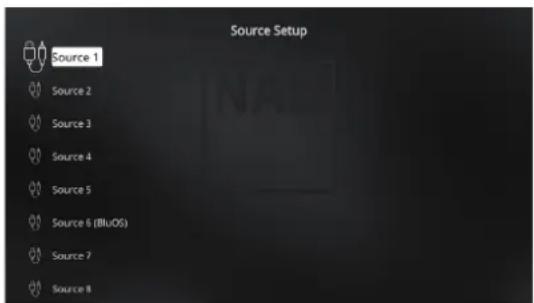

Le menu de « Source Setup » (Configuration des sources) vous permet de définir, attribuer ou modifier les paramétres de source.
Les sources du M17 sont toutes configurable. Chaque source peut être configurée selon les paramétres suivants.
ENABLED (ACTIVEE)
Il est possible d'activer/désactiver une Source grâce à cette option. Cette option est très utile si vous ne dispose que d'un petit nombre de sources et que vous Sélectionnéz vos sources directement via le panneau avant, car elle permet de sauter les sources inutilisées.
Yes/No: Choisissez « Yes » (Oui) pour activer la source particulière ou « No » (Non) pour la désactiver.
NAME (NOM)
Vous pouze affercter un nouveau nom à une etiquette de source. Par exemple, si vous lecteur BD est relié à la « Source 1», vous pouze renomer « Source 1 » en « BD Player »
Pour renomer une étiquette de Source, faites defiler le menu jusqu'à « Name » (Nom) puis appuyez sur [ ] pour atteindre les caractères. Appuyez ensuite sur les touches [▶/▶] pour désirer les différents caractères alphanumeriques.
Appuyez sur les touches [ ] pour passer au caractère suivant et en même temps sauvegarder les modifications effectuees sur le caractere en cours. Le nom peut composer jusqu'à douze caractères.
Le nouveau nom s'affichera sur I'ecran de la face parlante et aussi sur I'OSD.
ANALOG AUDIO (AUDIO ANALOGIQUE)
Toutes les sources analogiques disponibles peuvent etre spécifquement attribuées à n'importe qu'elle source.
Source analogue active: Utiliser [▼/▼] pour sélectionn et attribuer une entree de source à une source principale particulière.
Off (Désacté): Aucun signal audio entrant n'est seLECTIONné par la Source concernée.
REMARQUE
Un signal numérique entrant,présent à l'entrée numérique désignée, aura toujours la priorité sur l'entrée audio analogique désignée, même si les deux signaux sontopsisents. Pourmaintenir l'entrée audio analogique sur la Source spécifique,selectionnez « Off » (Désactivée) pour le paramètre « Digital Audio » (Audio Numérique) du même menu «Source».
Le réglage du gain permet à toutes les sources de reproductive lessons au même volume sonore, de façon à vous éviter d'avoir à régler le volume chaque fois que vous Sélectionné une nouvelle source. Il est préféable de réduire le niveau de l'entrée la plus puissant juste que d'augmenter le niveau des sources plus faibles.
Faire défiler le menu jusqu'à « Gain, » puis appuyez sur les touches [P] puis [A/√] pour faire défiler le niveau souhaïte de -12 dB à 12 dB.
DIGITAL AUDIO (AUDIO NUMÉRIQUE)
Pour profiter des circuits haute performances numériques et
ambiophoniques du M17, il est conseilé de selectionner ses entrées Audio Numériques. Le M17 compte divers types d'entrées audio numériques. Ce sont les entrées HDMI, BluOS, Optiques et Numériques Coaxiales.
Selectionnez « Off » (Déactivée) si vous préférez ne pas réaffecteter une
entree audio numérique à une autre source particulière que celle prévue.
Voici les ensembles d'entretes audio numériques qui peuvent etre attribués :
HDMI HDM1, HDM2, HDM3, HDM4, HDM5
Optical Optical 1, Optical 2
Un signal numérique entrant,présent à l'entrée numérique désignée, aura toujours la priorité sur l'entrée audio analogique désignée, même si les deux signaux sontopsisents. Pour maintainir l'entrée audio analogique sur la Source spécifique,selectionnez « Off » (Désactivée) pour le paramètre « Digital Audio » (Audio Numérique) du même menu « Source »
FONCTIONNEMENT DU M17 - MENU DE CONFIGURATION
VIDEO INPUT (ENTREE VIDEO)
Toutes les sources HDMI disponibles peuvent etre attribuées comme entrée video a une source particuliere. SeLECTIONnez « Off » (Désactivere) si vous preferez ne pas reaffecter une entrée video a une autre source particuliere que celle prevue.
HDMI HDMI1,HDMI2,HDMI3,HDMI4,HDMI5
Précédent Afficher et conserver la video précédente.
A/V PRESET (PREREGLAGES A/V)
Il est possible d'affector une source particuliere à un prééglage (Preset). Les paramétres définis dans le nombre de Preset choisi seront appliqués à la Source spécifique à laquelle il est affecté (Reportez-vous à la rubrique spécifique concernant les « A/V Presets (Prééglages A/V) » pour en savoir plus sur la configuration des Prééglages).
Si vous souhaitez ne pas affecter aucune Préféglage à une Source donnée, Sélectionnez « None » (Aucune).
TRIGGER OUT (SORTIE ASSERVISSEMENT)
La Sortie Asservisement pour une Source donnée dépend des configurations réalisées à l'aide d'un autre menu de Configuration des Asservissements (Reportez-vous à la rubrique « Trigger Setup ») (Configuration des
Asservissements) ci-dessous), Si la « Source Setup » (Configuration des sources) est attribuée aux trois sorties d'asservissement (Trigger Out 1-3) dans la fenêtre du menu de « Trigger Setup » (Configuration des Asservissements), une source particulière peut avoir les combinaisons de sorties d'asservissement suivantes
Ces combinaisons dependent des affectations realises grace a la
« Configuration des sources » (Source Setup) pour la « Sortie asservissement 1, Sortie asservissement 2 ou Sortie asservissement 3 » (Trigger 1 Out, Trigger 2
Out ou Trigger 3 Out) à l'aide du menu de configuration des asservissements. Si seulement Trigger 1 Out (Sortie asservissement 1) est régled dans « Source Setup (Configuration des sources), seules les options « Trigger 1 » (Asservissement 1) et « None » (Aucune) sont disponibles pour une source particulière.
None (Aucune): Aucune option de sortie d'asservissement n'est attribuée à la source concernée.
IMPORTANT
Afin que la fonction « Trigger Out » (Sortie Asservissement) puisse être attribuée via le menu de « Source Setup » (Configuration des sources), il faut exécuter les actions suivantes :
- À l'aide du menu distinct de « Trigger Setup » (Configuration des asservissements), affectez la « Trigger 1 Out, Trigger 2 Out ou Trigger 3 Out » (Sortie asservissement 1, Sortie asservissement 2 ou Sortie asservissement 3) à la « Source Setup » (Configuration des sources).
- « Trigger Out » (Sortie Asservissement) ne peut pas être configurée et demeure régée à « None » (Aucune) si aucune des sorties asservissement (Trigger 1 Out, Trigger 2 Out ou Trigger 3 Out) ne sont attribuées à la configuration des sources (Source Setup).
SPEAKER SETUP (DEFINITION DES HAUT-PARLEURS)
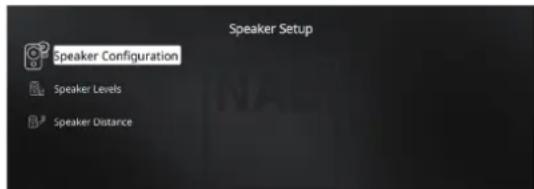
Après avoir connecté toutes les sources auxiliaires et autres configurations, le menu « Speaker Setup » (Définition des Haut-parleurs) vous guider sur la façon de génér et de définir vos haut-parleurs de manière à obtenir une acoustique optimale dans votre environnement d'écoute. Les rubriques suivantes sont presents dans le Menu « Speaker Setup » (Définition des Haut-parleurs).
REMARQUE IMPORTANTE
Le M17 est uniquement un Pré amplificateur AV Surround et ne dispose donc d'aucun haut-parleur. Toute reférence au(x) « Haut-Parleur(s) » dans ce manuel concerne donc les haut-parleurs de l'amplificateur externe que vous avons connecté à votre M17.
Toute chaine ambiophonique nécessite une « gestion des graves » pour diriger le contenu BASSE FRÉquence d'une ou plusieurs voies vers les haut-parleurs les plus à même de le produit. Pour que cette fonction marche correctement, il est important que vous identifie les capacités de vos haut-parleurs. Nous utilisons les termes la taille physique peut n'avoir aucun rapport avec ces désignations.
- Un « Small » (Petit) haut-parleur correspond à tout modulo n'ayant pas une réponse significative dans les fréquences très graves, c'est à dire en dessous d'environ 200 Hz, sans tenir compte de sa dimension physique.
- Un « Large » (Grand) haut-parleur est n'importe quel modele avec une plaque de fréquences complète, c'est à dire avec une bonne réponse dans les fréquences très graves.
- Un haut-parleur « Off » (Désacté) correspond à un haut-parleur non present sur votre chaine. À titre d'exemple, votre chaine peut être dépourvue de haut-parleurs ambiophoniques arrêt ; dans ce cas, vous configureriez l'élement « Back » (Arrière) sur « Off » (Désacté).
- Pour les haut-parleurs « Height » (Hauteur), la selection de l'option « Off » (Désactive) pour « Height 1 » (Hauteur 1) coupe automatiquement la sortie audio de Height 1 (Hauteur 1) et Height 2 (Hauteur 2).
La Configuration des Haut-Parleurs est « globale; » cela peut dire que la configuration reste en vigueur pour toutes les entrées et pour tous les modes d'écoute. Néanmoins, la configuration des haut-parleurs fait partie du système de Configuration des Prééglages du M17. Pour cette raison, vous pouvezmettre en mémoire plusieurs configurations des haut-parleurs afin de pouvoir les rappeler facilement, en fonction des besoin des différents types d'enregistements ou de modes d'écoute.
Vous pouvez gérer et regler la Configuration des Haut-parleurs en combinant les touches [P] puis [■/■]. Configurez les haut-parleurs «Front» (Avant), «Center» (Centre) et «Surround» (Ambiophoniques) sur «Large» (Grand), «Small» (Petit) ou «Off» (Désacté) suivant les haut-parleurs prênts sur votre sous-chaine.
Configurez « Back » (Arriere) sur « Stereo » ou « Mono » haut-parleurs, suivant le nombre reel de haut-parleurs. Set « Subwoofer » to "On" or "Off," "selecting" "On" only if you have a subwoofer connected to the M17's SUBW1 or SUBW2 output jack Si « Subwoofer » est configuré sur « Off » (Désactivé), le haut-parleur « Front » (Avant) sera automatiquement configuré sur « Large » (Grand).
HEIGHT 1/HEIGHT 2
Les PRE-SORTIES AUDIO Height 1 (Hauteur 1) et Height 2 (Hauteur 2) peuvent etre branches a l'entree audio d'un amplificateur exter branche au maximum de 4 haut-parleurs en hauteur.
Les paramétres Height 1 (Hauteur 1)/Height 2 (Hauteur 2) doivent être régles à « On » (Marche) dans le menu « Speaker Configuration » (Configuration des haut-parleurs) pourmettre en marche les haut-parleurs en hauteur supplémentaires.
ENHANCED BASS (GRAVES AMÉLIORÉS)
Lorsque le caisson de graves est configuré sur ON (MARCHE) et que « Front » (Avant) est configuré sur « Large (Grand), les graves améliorés (Enhanced Bass) sont aussi disponibles. Normalement, lorsque les haut-parleurs sont configurés sur GRAND [LARGE], le subwoofer n'est pas actif.
L'option GRAVES AMÉLIORÉS (Enhanced Bass) permet d'exploiter les haut-parleurs sur la totalité de leur plage de féquences, tout en bénéficiant de la contribution du subwoofer. Cette fonctionnalité est particulièrement utile si vous souhaitez profiter d'un maximum de graves. Veuillez notes que, du fait des effets d'annulations acquistiques, il se peut que la réponse dans les graves soit non-homogène dans cette configuration.
Vous pouvez configurer Subwoofer sur « On » (Actif) même si vous avez validé « Large » (Grand) pour les haut-parleurs avant, auquel cas le contenu grave de toutes les voies que vous avez regliées sur « Small » (Petit) sera envoyé à la fois au subwoofer et aux haut-parleurs avant; le signal de la voie EBF [LFE] sera envoyé uniquement au subwoofer. Pour la plupart des chaines équipées d'un subwoofer, la(Meilleure solution consiste néanmoins à configurer les haut-parleurs avant sur « Small » (Petit).
La totalité du contenu basses fréquences des haut-parleurs peut être directement régée dans la plage de 40 Hz à 200 Hz.
REMARQUE
Les configurations définies dans la « Speaker Setup » (Definition des Haut-Parleurs) sont trappelées chaque fois qu'elle est activée lors de la configuration d'une Preset A/V. Reportez-vous aussi à la rubrique « A/V Presets (Préroglages A/V) » pour plus d'informations.
SPEAKER LEVELS (NIVEAUX DES HAUT-PARLEURS)
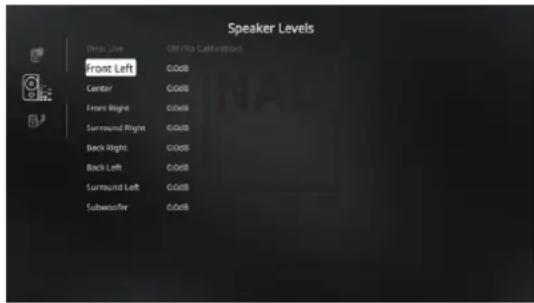
En reglant la balance relative des haut-parleurs de votre chaine, vous faites en sorte que les enregistements ambiophoniques (qu'il s'agisse de musique ou de films) reproduisent l'équilibre d'effets, de musique et de dialogue youlu par les artistes. De plus, si votre chaine compte un subwoofer, cette opération établit le rapport correct entre le volume du subwoofer et celui des autres voies, et donc l'équilibre des basses fréquences (graves) par rapport aux autres éléments sonores.
UTILISATION D'UN SONOMETRE
Il est tout a fait possible de procéder aux opérations de configuration de niveau sonore du M17 « à l'oreille; » en faisant bien attention, les résultats seront suffisamment précis. Néanmoins, l'utilisation d'un sonomètre ou mesureur de « pression sonore » [SPL], comme par exemple le sonomètre Récurrence 33 2050 de Radio Shack, facile cette tâche et en augmente la précision et la reproductibilité. Cet outil, si vous en possèdez un, peut s'avérer très utile pour les réglages audio.
Le sonomètre doit être positionné à l'endetroit d'écoute principal, approximativement à la hauteur de la tete de l'auditeur en position asse. L'idéal est de-disposer d'un trépied, mais en vous servant d'un rouleau de ruban adhésiF large vous pourrez utiliser à peu pres n'importe quoi comme support une lampe sur pied, un pupitre ou une chaise avec un dossier « en échelle » La seule précaution à prendre est de s'assurer qu'aucune surface importante refléchissant les sons ne se trouve devant ou a proximé du microphone.
Orientez l'appareil en pointant le microphone (qui se trouve généralement à l'extrémité du boitier) directement vers le plafond (et non dans la direction des haut-parleurs), puis vérifie que l'échelle de pondération « C » a été sélectionné. Configurez le sonomètre pour afficher 75 dB SPL. Sur les sonométres Radio Shack, vous pourrez soit caler le sonomètre sur le calibre 80 dB et régler le niveau à 5 points, soit le caler sur le calibre 70 dB et régier le niveau à +5 points.
REGLAGE DU Niveau DES HAUT-PARLEURS A L'AIDE DU MODE TEST
Alors que le menu « Speaker Levels » (Niveau Haut-parleurs) est affché, appuyez sur la touche « Test » de la télécommande HTRM 2 pour activer le signal de test de balance des Niveau haut-parleurs du M17. Vous entendrez un bruit « d'écume » alors que vous passerez d'un haut-parleur à l'autre « Test Mode Active » [Mode d'essai activé] s'affiche à côté de l'en-tête Speaker Setup [Configuration des haut-parleurs]) en commençant par l'avant gauche. Si vous n'entendez pas la tonalité de test, vérifie les branchements de vos haut-parleurs ou les paramétres du menu « Speaker Configuration » (Configuration des Haut-parleurs).
Utilisez à présent les touches [▶/▼] de la télécommande pour régler le volume du bruit émis par la voie qui le produit, de manière à atteindre le niveau requis (en principe, le plus simple consiste à commencer par le haut-parleur avant gauche). Au fur et à mesure que votre signal de test fait le tour des haut-parleurs, le menu incrusté indique la voie concernée. L'indication de (level offset) à droite changera par increments de 0,5 dB; le réglage est possible sur une plage de ±12 dB. Appuyez sur [ENTER] pour régler le haut-parleur suivant.
FONCTIONNEMENT DU M17 - MENU DE CONFIGURATION
REMARQUE
Si vous effectuez l'équilibrage « à l'oreille, »CHOISSEZ I'un des haut-parleurs (en principe le haut-parleur central) comme reference, puis réglez successivement les autres de manière à ce que leur niveau sonore «semblé aussi fort » que celui du haut-parleur de reference. Restez bien à l'emplacement d'écoute principal pendant que vous effectuez l'équilibrage de toutes les voies.
Pour obtenir la même indication sur le sonomètre (ou le même volume sonore subjectivement apprécié), servez-vous des touches [▲/▼] de la télécommande pour régler chaque haut-parleur.
REMARQUES
- Tous les haut-parleurs doivent se couver à leur emplacement définitif avant de procéder au réglage des niveaux.
- Voiture subwoofer (si vous en avez un) doit etre configuere en mettant son filtre séparateur interne hors circuit, ou alors (s'il ne peut pas etre mis hors circuit) il doit etre regle a sa plus haute fréquence si vous utilisez la sortie SUBWOOFER du M17. Il est souvent utile de proceder à un réglage final du subwoofer "a l'oreille", en écouteant de la musique ou une bande sonore de film.
- A cause des effets acoustiques de la pièce, le calibrage des haut-parleurs apparisés par paires (avant, ambiophoniques, arrêté) ne sera pas toujours obtenu en affichtant exactement les mêmes valeurs de décalage.
Vous pouvez quitter le mode « Test » à tout moment en apuyant sur la touche [], ce qui vous ramè ne au menu de « Speaker Setup » (Définition des Haut-parleurs). Vous pouvez également appuyer sur le bouton [TEST] pour arrêter le mode de test.
Si l'etalonnage Dirac Live est terminé et seLECTIONné, les paramétres « Speaker Levels » (Niveau des haut-parleurs) Dirac s'affichent.
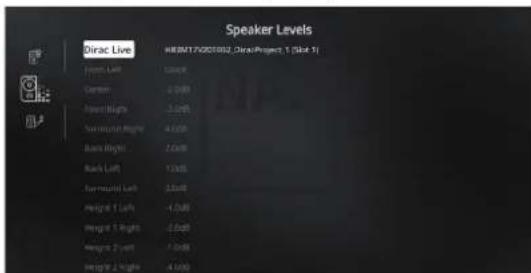
SPEAKER DISTANCE (DISTANCE DES HAUT-PARLEURS)
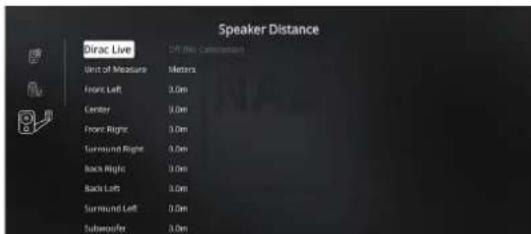
Le paramétrage de la distance des haut-parleurs de votre chaine constitue un perfectionnement subtil mais important pour votre installation. En indiquant au M17 les distances entre l'auditeur et chaque haut-parleur, celui-ci intégrerà automatiquement les retardes corrects pour chaque voie, de manière à optimiser l'image sonore, l'intelligibilité et l'ambiance ambiophonique. Entrez vos distances avec une précision d'environ 0,3m.
CONFIGURATION DE LA DISTANCE DES HAUT-PARLEURS
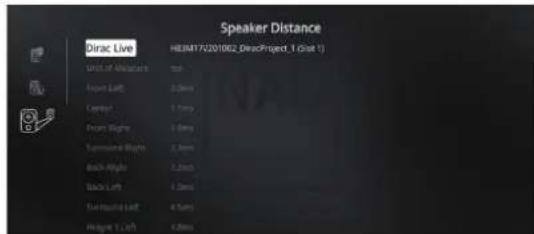
Dans le menu « Speaker Distance», utilisez les touches [▲/■] pour regler individuellement la distance mesurée entre votre position d'écoute principale,
et la face avant du haut-parleur. Il est possible de définir une distance jusqu'à 30 pieds ou 9,1 metres. Vous pouvez afficher la distance en pieds ou en metres grâce à l'objet « Unit of Measure » (Unité de Mesure) du menu.
Si l'étaconnage Dirac Live est terminé et scélectionné, les paramètres « Speaker Distance » (Distance des haut-parleurs) Dirac s'affichent.
DIRAC LIVE
La fonction exclusive Dirac Live est intégrée à votre M17. Dirac Live est une technologie brevetée de compensation de piece qui corige la réponse en fréquence et aussi la réponse en impulsions des haut-parleurs de la piece. Dirac Live fournit une réponse en impulsions veritable sur une grande surface d'écoute, améliorant la profondeur, le positionnement et la distinction des voix et instruments individuels. Employant plusieurs mesures et une correction de phase mixte, Dirac Live aide à creer un son naturel, réaliste et transparent avec des graves plus nettes et une réduction des modes de piece, d'une manière antérieurement impossibly.
Lancez Dirac Live en suivant les Exigences de configuration ci-dessous.
M17
- Telechargez la plus recente mise à jour du micrologiciel M17.
- La configuration des haut-parleurs doit correspondre à l'installation réelle des haut-parleurs; déactivé les haut-parleurs qui ne sont pas disponibles.
- Vote ordinateur et M17 doit être branchés au même réseau.
MICROPHONE
Le microphone de mesure fourni peut etre branché a la prise MIC ou USB de voire ordinateur ou la prise USB du M17.
Si le microphone de mesure est branché à la prise USB de l'ordinateur ou du M17, s'assurer que le micro, l'adaptateur de prise de casque et l'adaptateur de micro USB sont tous branchés ensemble. L'adaptateur de micro USB n'est pas nécessaire si le micro de mesure est branché à l'entrée MIC de votre ordinateur.
- Limitez le bruit externe comme la parole, l'ouverture/fermeture de portes ou de fenêtes et la lecture de son durant la mesure.
Utilisez un support de microphone pour placer solidement le micro aux positions de mesure indiquées.
ORDINATEUR (WINDOWS, macOS)
- Voitre ordinateur et M17 doivent etre branches au meme reseau.
- Tout coupe-feu actif doit autoriser le protocole HTTP (accès au Web normal).
- Arretez tout logiciel qui pourrait faire du bruit.
- Telechargez l'installateur du Dirac Live Calibration Tool™.
Lancez Dirac Live Calibration Tool™. Suivez les instructions à l'écran.
Reportez-vous à la fenêtre d'aide pour des instructions détaillées.
Visionnez et suivez la simulation Dirac Live Calibration a :
Pour plus d'information au sujet de la technologie Dirac Live Room Correction, visitez :
www.dirac.com/live-home-professional-audio-info
RéGLAGE DU VOLUME

Outre le bouton VOLUME du panneau avant, vous pouvez utiliser les touches [VOL / ] de la télécommande HTRM 2 pour regler le volume du M17, en augmentant ou en diminuant complètement les voies. Une impulsion momentanée sur la touche correspondante permet d'augmenter ou de diminuer le volume principal par pas de 0,5 dB. Si vous maintenez les touches [VOL / ] enforcées, l'augmentation ou la diminution du volume se fait de façon « continue » jusqu'à ce que vous relâchiez la touche.
Comme le niveau général des enregistements varie considérablement, il n'y a aucune raison de se limiter à un seul réglage du volume. Un niveau de volume de « -20dB » peut sembler tout aussi « fort » pour un CD ou un DVD qu'un niveau de « -10 dB » pour un autre.
La remise sous tension du M17 à partir du mode veille ne modifie pas le réglage du volume sonore ; si, par contre, le réglage avant la mise en voille était supérieur à -20 dB, le M17 se remettra sous tension à -20 dB. Cela évite de commencer avec un volume sonore trop élevé.
COUPURE DU SON
Utilisez la touche [MUTE] (MUET) de la télécommande HTRM 2 pour couper complètement le son de toutes les voies. La fonction « MUTE » (MUET) est toujours disponible, quel que soit le besoin de la source ou du mode d'écoute.
REMARQUES
- Le fait de changer de mode d'écoute ou d'entrée n'annule pas le mode muet.
Le réglage du volume à l'aide de la télécommande HTRM 2 ou du bouton du panneau avant inhibe automatiquement la fonction de silencieux.
REGLAGE (À LA VOLEE) DES NIVEAUX RESPECTIFS DES VOIES
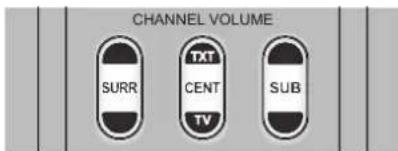
Vou avez la possiblité de modifier les niveaux relatifs des sorties centre, ambiophonique et subwoofer sans avoir a acceder au menu des « Speaker Levels» (Niveaux Haut-parleurs). Cette fonctionnalite est très utile si, par exemple, vous pouze augmenter (ou diminuier) le niveau sonore des dialogues d'un film en augmentant (ou en diminuant) la voie centrale, ou si vous pouze réduire (ou augmenter) les graves profonds en augmentant (ou en diminuant) le niveau du subwoofer.
Utilisez les touches « SURR», « CENTRE » et « SUB » de la télécommande HTRM 2 pour acceder directement au réglage des niveaux respectifs de ces voies, sur une plage de ±6 dB.
Les voies ambiophoniques arririe (si presents) se reglent proportionnellement aux voies ambiophoniques laterales.
La fonction Zone vous permet d'éçouter simultanément d'éçouter des sources sonores différentes parmi toutes les sources activées dans les différentes zones.
Le M17 est doté de trois zones configurables - Zone 2, Zone 3 et Zone 4.
ZONE 2 SETUP (CONFIGURATION DE ZONE 2)

La Zone 2 est dotée de modes de commande de volume Fixe et Variable.
Variable: Le volume de la Zone 2 peut être régé à l'aide des touches [▲/▼] de la HTRM 2 ou directement par les touches [VOL ▼√] de la ZR 7.
Fixed (Fixe): Le volume de la Zone 2 est régé à niveau en dB prérégée à l'aide des touches [▲/▼] de la HTRM 2 et par la suite, le volume de la Zone 2 peut alors être régé avec la commande de volumé de l' amplificateur utilisé.
Reportez-vous aussi à la discussion concernant les « Zone Controls » (Commandes de Zones) à la rubrique « Menu Principal »
FONCTIONNEMENT DU M17 - MENU DE CONFIGURATION
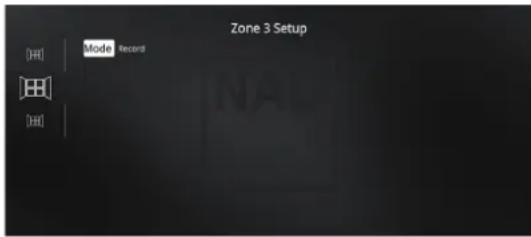
ZONE 3 SETUP/ZONE 4 SETUP
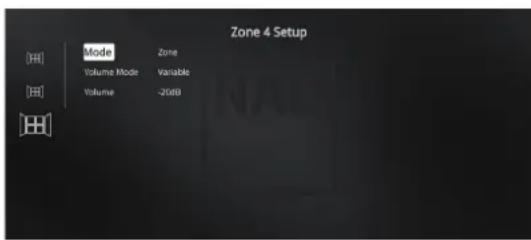
MODE
La Zone 3 et la Zone 4 sont configurable en deux modes: « Record » (Enregistrement) et Zone
Record: ZONE 3 OUT/ZONE 4 OUT est utilisé comme un port AUDIO 3 OUT/AUDIO 4 OUT (SORTIE AUDIO 3/SORTIE AUDIO 4) ordinaire. L'audio presente à la prise AUDIO 3 OUT (SORTIE AUDIO 3) ou AUDIO 4 OUT (SORTIE AUDIO 4) et déterminée par la source principale actuelle. Il n'y aura pas de signal de sortie sur AUDIO 3 OUT (SORTIE AUDIO 3) lorsque la source actuelle est la source analogue 3. De même, il n'y aura pas de signal de sortie sur AUDIO 4 OUT (SORTIE AUDIO 4) lorsque la source actuelle est la source analogue 4. Et cela pour éviter tout retard à travers l'appareil d'enregistrement et par conséquent tout dommage possible de vos haut-parleurs.
Zone: ZONE 3/ZONE 4 devient disponible et configurable à la fenêtre « Zone Controls » (Commandes de zones) du menu principal. Zone 3 et Zone 4 peuvent être configurées de la même façon que la Zone 2 dans le menu de configuration.
Reportez-vous aussi à la discussion concernant les « Zone Controls » (Commandes de Zones) à la rubrique « Menu Principal »
REMARQUE
La télécommande ZR 7 ne permet de commander que les applications de Zone 2.
TRIGGER SETUP
(CONFIGURATION DES ASSERVISSEMENTS)
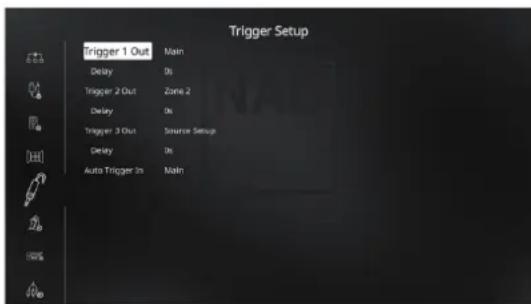
Le M17 compte trois Sorties Asservissement +12VCC (+12VDC) Trigger Output) que vous pouvez utiliser pour activer un apparéil ou une chaine qu'il alimentée. Une entree d'asservissement peut également être configurée pour activer ou désactiver une section du M17.
TRIGGER 1-2-3 OUT
Les asservissements sont des signaux basse tension utilisés pour allumer/éteindre d'autres apparèils conformes. Les trois Sorties Asservissement +12 V CC du M17's (Trigger 1 Out, Trigger 2 Out et Trigger 3 Out) dépendent du mode auquel elles sont associées. Voici les options pour la sortie d'asservissement +12 V CC qui peuvent être configuées.
Main (Principal): le signal +12 VCC est disponible au niveau de la Sortie Asservissement désignée lorsque le M17 est sous tension.
Zone 2, Zone 3, Zone 4, Zone 2, 3 et 4, Main+Zone 2, Main+Zone 3, Main+Zone 4, Main+Zone 2, 3 et 4: Lorsque la configuration de zone concernée est sous tension, le signal +12VCC est disponible au niveau de la Sortie Asservissement attribuée.
Source Setup (Configuration des Sources): Si la sortie asservissement est reglee à « Source Setup » (Configuration des Sources), le signal +12 V CC est disponible au niveau de la Sortie Asservissement chaque fois que la source attribuée est selectionnee. Se reporter aussi à la discussion concernant la « Trigger out » (Sortie asservissement) dans la section Configuration des sources.
DELAY (RETARD)
La disponibilité du signal +12 V CC au niveau de la sortie « Trigger Out » (Sortie Asservissement) peut être régulée. Si vous souhaitez que le signal +12 V CC soit disponible immédiement sans retard au moment la sortie « Trigger Out » (Sortie Asservissement) est reliée à sa destination affectée, réglez le Retard à 0 s. Sinon, vous pouvez désirer un retard de 1 s à 15 s.
AUTO TRIGGER IN (ENTREE AUTO AVERTISSEMENT)
ENTRÉE Auto Avertissement (Auto Trigger IN) permet aux dispositifs externes de commande de la chaine de basculer la partie concernée du M17 entre « Veille » et « Marche » et inversement. S'assurer que le commutateur +12V TRIGGER IN (OFF/AUTO) [ASSERVISSEMENT ENTREE +12 V (DÉSACTIVÉAUTOMATIQUE)] est régé à AUTO afin que l'asservissement automatique puisse fonctionner.
Main (Principal): Le M17 passée en mode de fonctionnement lorsqu'un signal de +12 V CC est appliquée à l'entrée asservissement et passée au mode de veille lorsque 0 V est appliqué.
Zone 2, Zone 3^ ou Zone 4^ : La zone applicable passé en mode de fonctionnement lorsqu'un signal de +12 V CC est appliqué à l'entrée asservissement et passes au mode de veille lorsque 0 V est appliqué.
All (Tout): Main (principal), Zone 2, Zone 3 et Zone 4, tels que décrits ci-dessus, passent tous en mode de fonctionnement lorsqu'un signal de +12 V CC est appliqué à l'entrée asservissement et passes au mode de veille lorsque 0 V est appliqué.
*Le réglage « Mode » du menu de configuration de la Zone 3 ou la Zone 4 doit être régèle à « Zone »
Se reporter égalément à la section +12V TRIGGER OUT1/OUT2/OUT3, +12V TRIGGER IN sous IDENTIFICATION DES COMMANDES - PANNEAU ARRIÈRE.
AVERTISSEMENT
Si la fonction d'Entree Avertissement Auto (Auto Trigger IN) du menu de Configuration des Asservissements (Trigger Setup) est reglee a « Main » (Principale) ou « All » (Toutes) et que le selectiveur d'asservissement [+12V TRIGGER] est regle sur le mode « AUTO», le bouton (Veille) sur la face parlante ainsi que les touches de fonction MARCHE/ARRET [ON/OFF] correspondantes de la télécommande HTRM 2 seront désactives, ce qui a pour effet d'affector cette fonction au dispositif connecté à l'entree d'asservissement automatique. Mettre le selectiveur +12V TRIGGER IN (ENTREE ASSERVISSEMENT +12 V) en position « OFF » (ARRET) pour conserver les fonctions de « ON/OFF » (MARCHE/ARRET) normales.
LISTENING MODE SETUP (CONFIGURATION DU MODE D'ÉCOUTE)
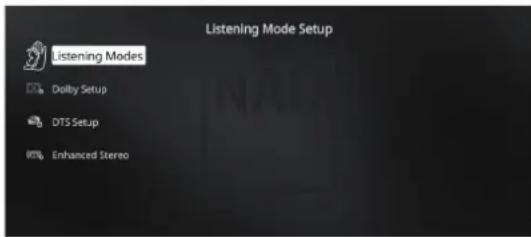
Le M17 vous offre differentes options d'Ecoute, dont la plupart sont configurable. Elles sont prevues pour reproduire differents effets sonores suivant le contenu de la source à lire.
LISTENING MODES (MODES D'ÉCOUTE)
Le format audio detecté par la Source selectionnée peut être configuré et traité de façon automatique, grâce aux options suivantes:

DOLBY DIGITAL
Dolby Digital est le format de signal numérique multivoies développé par la société Dolby Laboratoires. Les disques portant le symbole « DOLBY/ Digital » ont été enregistrés avec jusqu'à 5.1 voies de signaux numériques, reproduisant ainsi une qualité sonore bien meilleure que celle de l'ancien format Dolby Surround, avec des sensations sonores dynamiques et spatiales encore plus impressionnantes.
Une entree audio Dolby Digital est configurable pour ce qui concerne son format comme suit:
Stereo: Si le format audio detecté est Dolby Stereo, vous pouvez le basculer par défaut à Dolby Surround (Ambiophonie Dolby) ou None (Aucun).
Surround (Ambiophonie) : Si le format audio détecté est Dolby Surround, vous pouvez le basculer par défaut à l'un des réglages suivants - Dolby Surround, Stereo Downmix (stereo combinée-mixée) ou None (Aucune).
None (Aucune): Si « None » (Aucun) est sélection, le signal Dolby Digital est règèle par défaut à son format natif. Gracé à ce réglage, « Direct » devient disponible comme besoin de mode d'écoute.
DTS
L'ambiophonie Digital Theater System Digital Surround (que l'on appelle tout simplement « DTS ») est un format de signaux numériques multivoies capable deTRAITER des débits supérieurs à ceux dont est CAPABLE le format Dolby Digital. Si Dolby Digital et DTS sont tous deux des formats pour supports avec 5.1 voies, les disques portant le symbole « DTS » sont réputés donner une meilleure qualité sonore grâce au fait que le taux de compression audio nécessaire est moins important. Ce format apporte aussi une dynamique plus large afin de produit une qualité sonore vérablement magnifique.
Une entree audio DTS peut etre configurée pour ce qui concerne son format comme suit :
Stereo: Si le format audio detecté est DTS, vous pouvez le basculer par défaut à l'un des réglages suivants - NEO:6 Cinema, NEO:6 Music ou « None » (Aucune).
Surround (Ambiophonie): Si le format audio détecté est DTS Surround, vous pouvez le basculer par défaut à l'un des réglages suivants - NEO:6 Cinema, NEO:6 Music ou « None » (Aucune).
None (Aucune): Si « None » (Aucun) est sélectionné, le signal DTS est régèle par défaut à son format natif. Grace à ce réglage, « Direct » devient disponible comme besoin de mode d'écoute.
PCM
PCM est la représentation numérique du signal audio standard converti avec peu ou sans compression. Si « None » (Aucun) est sélectionné, le signal audio est réglé par défaut à son format natif.
Stereo: Le format audio stéreo détece sera configué à l'une des options suivantes - Dolby Surround, NEO:6 Cinema, NEO:6 Music, EARS, Enhanced Stereo ou « Aucune » (None).
Surround (Ambiophonie): Le format audio surround détecté sera configué à l'une des options suivantes - Dolby Surround, NEO6 Music, NEO6 Cinema, Stereo Downmix (stereo combinée-mixée) ou None (Aucune).
ANALOG
Si l'entrée audio est un signal analogue, les modes suivants sont les modes ambiophoniques pour lesquels l'entrée peut être configurée par défaut - Dolby Surround, NEO: 6 Cinema, NEO: 6 Music, EARS, Enhanced Stereo ou None (Aucune).
LISTENING MODES (MODES D'ÉCOUTE)
Le M17 est doté de modes d'écoute différents, configurés spécifiquement pour différents types d'enregistements ou de programmes. Pour une source à deux voies (Stereo), vous pouvez selectionner les modes d'écoute suivants:
STEREO
La totalité du signal de sortie est dirigé vers les voies avant droite et gauche. Les basses fréquences sont envoyées au subwoofer, si un subwoofer est prévu dans les réglages des haut-parleurs Sélectionné le mode « Stéreo » si vous souhaïez écouter une production stéropheonomique (ou monophonique), comme par exemple un CD, sans amélioration ambiophonique. Les enregistements stéropheonomiques, qu'ils soient sous forme PCM/numérique ou analogique, et qu'ils soient ou non codés avec des signaux ambiophoniques, sont produits tels qu'ils sont enregistrés. Les enregistements multivoies (Dolby Digital ou DTS) sont produits en mode « Combiné-Mixé, » uniquement via les voies avant droite et gauche, sous forme de signaux GT/Dt (gauche total et droit total).
FONCTIONNEMENT DU M17 - MENU DE CONFIGURATION
DIRECT
Les sources analogiques ou numériques sont automatiquement jouées dans leurs formats natifs. Toutes les voies audio de la source sont reproduites directement. Ce mode produit le son d'origine le plus fidèlement, ce qui produit un son d'une extraordinairement haute qualité. Veuillez notes que la source doit être en mode de lecture pour que « Direct » devienne disponible comme choses de mode d'écoute. Àfin de pouvoir automatiquement dire la source dans sont format d'origine, vous nevez faire les réglages suivants.
1 Allez à « Listening Mode Setup » (Configuration de mode d'écoute) sous « Setup Menu » (Menu de configuration). Dans le menu « Listening Modes » (Modes d'écoute), réglez tous les paramétres Dolby, DTS, PCM et Analog (Analogique) à « None » (Aucun). Avec cette configuration, votre source sera jouée directement dans son format d'origine.
2 Allez ensuite à « A/V Presets » (Prérogliages A/V) sous « Setup Menu » (Menu de configuration). Dans le menu « A/V Presets » (Prérogliages A/V), régler « Listening Mode Setup » (Configuration de mode d'écoute) à « Yes » (Oui), puis enregistrez ce réglage avec les autres choix, disons sous « Preset 1 » (Préroglage 1), en scélectionnant « Save Current Setup to Preset » (Enregistrer la configuration actuelle à un préroglage).
3 Vous pouvez maintainant associier « Preset 1 » (PréRéglage 1) à n'importe quels réglage de « Source ». Par exemple, au paramètre Source 1 sous « Source Setup » (Configuration des Sources), défilez jusqu'à « A/V-Preset » (PréRéglage A/V) et réglez-le à « Preset 1 » (PréRéglage 1). Désormais, lors que la Source 1 est sélectionnée, la source associée sera toujours lue directement dans son format audio d'origine.
NEO:6
Les enregistements stérophoniques, quils soient ou non codés avec des signaux abiophoniques, sont produits en mode abiophonique NEO: 6,donnant des sorties vers les voies avant gauche/droite et centre, vers les voies abiophoniques discretes gauche/droite et aussi vers le subwoofer (dans la mesure ou ces voies sont presentes dans la « Speaker Configuration » (Configuration des Haut-parleurs) active).Le M17 comporte deux variantes du DTS NEO:6 - NEO:6 Cinema (NEO:6 Cinema) et NEO:6 Music (NEO:6 Musique).
NEO:6 Cinema Le mode NEO:6 Cinema est optimisé pour les bandes sonores de films.
NEO: 6 Music Le mode NEO:6 Music (Musique) est optimé pour les enregistrents de musique.
Center Gain (Gain de la Voie Centrale) (0 à 0,5): Reglez ce paramètre pour optimiser l'imagé centrale par rapport aux voies ambiophoniques.
EARS
Les enregistements stéreophoniques, qu'ils soient ou non codés avec des signaux ambiophoniques, sont reproduits par le mode de traitement ambiophonique breveté par NAD,donnant des signaux de sortie vers les voies avant gauche,centre et droite ainsi que vers les voies ambiophoniques discrétes droite et gauche et aussi vers le subwoofer (dans la mesure où ces voies sont presents dans la « Configuration des Haut-parieurs » active. Le mode EARS n'utilise pas les haut-parleurs ambiophoniques arrirée (s'il en existe).
EARS extrait l'ambiance naturelle presente dans presque tous les enregistrents stérophoniques de bonne qualité. Il ne synthetise aucune ambiance ou autres éléments sonores, ce qui donne une reproduction plus fidèle au son de la performance sociale d'origine que celle obtenue avec la plupart des autres options de musique ambiophonique.
Choisissez EARS pour écouter les enregistements et émissions de musique en stéreo. EARS produit une ambiance subtile mais très naturelle et crédible, à partir de quasiment n'importe quel enregistrement stérophonique « acoustique naturelle. » Des exemple de ce type d'enregistrement sont la musique classique, le jazz et le folk et bien d'autres encore.
Parmi ses qualités on peut citer une image sonore du devant de scène réaliste et stable, avec une « acoustique virtuelle » ambiente spacieuse mais non exagérée, qui reste fidèle à l'enregistrement d'origine.
ENHANCED STEREO (STEREO AMELIOREE)
Tous les enregistements sont produits en stéreo via le complément maximum de haut-parleurs définis dans la « Speaker Configuration » (Configuration des Haut-parleurs) active. Le mode Stéreo Améliore peut s'avérer utile pour obtenir un volume maximum sur toutes les voies, ou pour une musique de fond dans plusieurs haut-parleurs (soirée cocktail). Dans ce mode, il est possible d'activer/désactiver à souhait les haut-parleurs avant, centre, ambiophoniques, arrière et en hauteur 1/2 comme désiré.
DOLBY ATMOS
Dolby Atmos transforme votre experience de divertissement. Une dimension aérienne est ajoutée en créé une atmophère audio complète et la reproduction réalisée d'objets se déplacant dans l'air. Le bruit d'un hélicoptère, d'une voiture dérapant dans un virage ou d'un oiseau mélodieux peut être place avec précision et déplace n'importe où dans votre piece, y compris au-dessus pour vous survolver et traverser un espace tridimensionnel. Dolby Atmos rend aussi tous les éléments, du dialogue à une sceneisable à un tourbillon d'action avec une clarté, une richesse, des détails et une profondeur étonnants.
DOLBY SETUP (CONFIGURATION DOLBY)
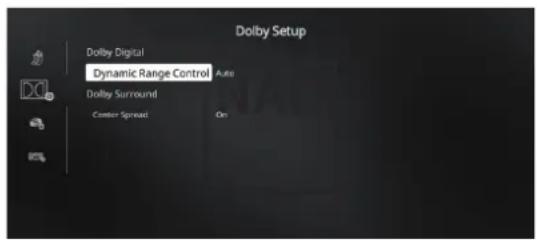
Dynamic Range Control (Contrôle de la Plage Dynamique): «-vous pouvez désirar la plage dynamique effective (plage subjective de faible à fort) pour la lecture des bandes sonores Dolby Digital. Pour un effet cinéma total, choisissez toujours 100%, c'est à dire la valeur par défaut. Les valeurs de 75%, 50% et 25% réduisent progressivement la plage dynamique, augmentant ainsi le volume dessons faibles tout en limitant le volume créé dessons forts.
La valeur 25% donne la plage dynamique la plus faible et la plus adaptée aux séances tard dans la nuit, ou alors lorsque vous poulez que le dialogue reste intelligible alors que le niveau des autres sons est maintainu à un volume global faible.
Pour les sources Dolby TrueHD, réglez le Contrôle de la plage dynamique à « Auto (Automatique) »
Center Spread (Étalement central): l'image centrale est étatée aux haut-parleurs gauche et droit. Il est consq pour compléter le contenu musical ou étaler le dialogue plus uniformément sur un affiche à écran large.
On (Marche): La fonction « Center Spread » (Étalement central) est activée.
Off (Arrêt) : La fonction « Center Spread » (Étalement central) est désactivée.
DTS SETUP (CONFIGURATION DTS)
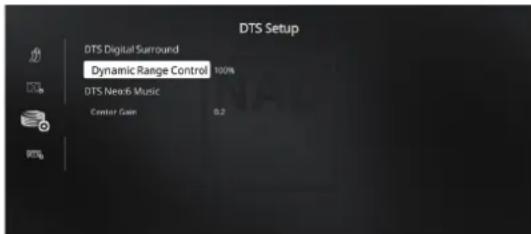
Grace a ce menu, you pouze regler aussi bien le Contrôle de la Plage Dynamique DTS Digital Surround que les paramétres du mode DTS Neo 6 Music
Dynamic Range Control (Contrôle de la Plage Dynamique) :
s'agit de la même fonctionnalité configurable de Contrôle de la Plage Dynamique que celle désrite ci-dessus à la rubrique Configuration Dolby, à la seule différence que la piste sonore est, dans ce cas, en format DTS.
Center Gain (Gain de la Voie Centrale) (0 à 0,5): Reglez ce paramètre pour optimiser l'image centrale par rapport aux voies ambiophoniques.
ENHANCED STEREO (STEREO AMELIOREE)
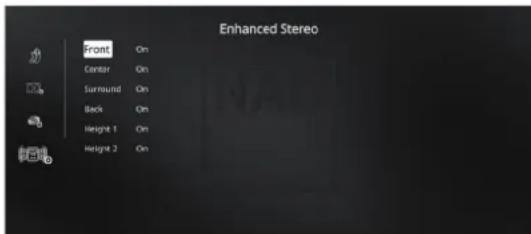
Veuillez you reporter à la description de STÉRÉO AMÉLIORée sous « MODES D'ÉCOUTE »
FRONT PANEL DISPLAY SETUP (CONFIGURATION DE L'AFFICHAGE DEPUIS LE PANNEAU AVANT)
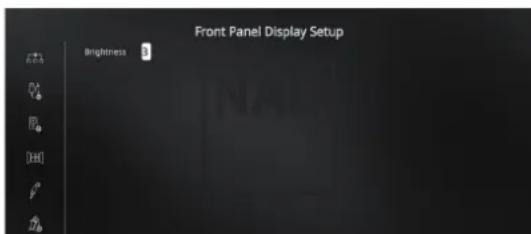
Il est possible de regier la luminosité de l'affichage de la face parlante. « 3 » est le niveau de luminosité le plus brillant, alors que « 1 » est le niveau le plus faible.
REMARQUE
Les configurations définies dans la « Front Panel Display Setup » (Configuration de l'affiche depuis le Panneau Avant) sont rappelées chaque fois qu'elle est activée lors de la configuration d'une Preset A/V. Reportez-vous aussi àla rubrique « Prereglages A/V » ci-dessous.
A/V PRESETS (PREREGLAGES A/V)
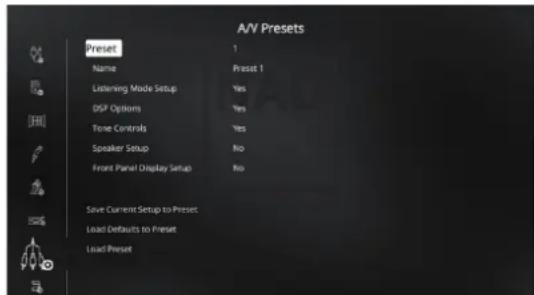
The système de « A/V Presets (Prérogliages A/V) » du M17, simple mais extrémement souple, vous permet de personneler praticquement tous les aspects de vos lectures audio-video et de rappeler ces configurations personalisées en appuyant sur une simple touche. Les paramétres « Option DSP » (DSP Option) et « Commandes de Tonalité » (Tone Controls) accessibles via le « Menu Principal » (Main Menu), ainsi que la « Configuration de mode d'écoute » (Listening Mode Setup), « Définition des Haut-Palearns » (Speaker Setup) et la « Configuration de l'affchage depuis le Panneau Avant » (Front Panel Display Setup) accessibles via le « Menu de Configuration » (Setup Menu) sont stockés ensemble sous la forme d'une seule Preset.
Vous pouvez, par exemple, creer un Prééglage A/V optimisé pour la musique pop et une autre pour la musique classique. Vous pourrez configurer une ou plusieurs Prééglages A/V pour rappeler la configuration préféée de chaque membre de la famille, ou encore une Prééglage pour la lecture de films avec tous lessons du cinema à domicile et une autre pour les films à regarder tard dans la nuit, en réglant précisément chaque Prééglage A/V pour correspondre à un scenario ou à une préférence particulière.
NAME (NOM)
L'etiquette des prérglages A/V peut être renommée. Le nouveau nom s'affiche sur l'écran de la face parlante et aussi sur l'OSD.
Pour renomer une étiquette de prééglages A/V, faire défiler le menu jusqu'à « Name » (Nom) et appuyer sur [ ] pour aller au premier caractère. Appuyez ensuite sur les touches [▲/▼] pour désirer les différents caractères alphanumeriques. Appuyez sur les touches [■/■] pour passer au caractère suivant ou revenir au caractère précédent et en même temps sauvégarder les modifications effectues sur le caractère en cours.
REMARQUE
Le préréglage A/V sélectionnée reste active jusqu'au moment où vous sélectionnerez une autre préréglage A/V.
FONCTIONNEMENT DU M17 - MENU DE CONFIGURATION
CREATION DES CONFIGURATIONS PRÉRÉGLAGES
Pour creer une Preset il suffit simplement de metre en mémoire un ensemble complet de paramétres décrits sous « Option DSP» (DSP Option) et « Commandes de Tonalité » (Tone Controls) accessibles via le « Menu Principal » (Main Menu), ainsi que la « Configuration de mode d'écoute » (Listening Mode Setup), « Définition des Haut-Parleurs » (Speaker Setup) et la « Configuration de l'Affichage » (Display Setup) accessibles via le « Menu de Configuration » (Setup Menu).
Utilisez les touches [▼▼] pour atteindre « AV Presets » afin de sauwegarder un ensemble des dits paramétrages dans une Preset.
Choisissez un numero de Preset puis, en combinant les touches [▶/▶], vous pouvez selectionner et stocker dans le PréRéglage concernée n'importe quel paramétrage mentionné ci-dessus en choisisant « Yes » (Oui). Si vous decide de ne pas inclure un paramétrage donné dans le PréRéglage A/V concernée, selectionnez « No » (Non).
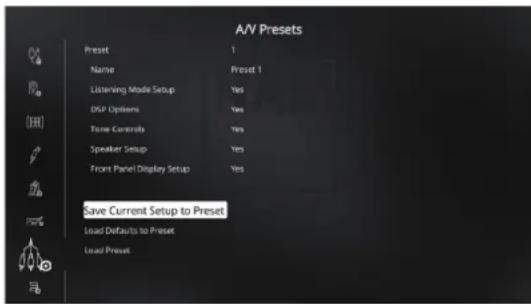
Save Current Setup to Preset (Sauvegarder la configuration courante dans le prêrglage)
Les configurations et paramètres prééglés sont enregistrés au nombre de prépréglage actuel.
Load Defaults to Preset (Chargez les Paramètres par Défaut dans le prênéglage)
Les configurations et paramètres par défaut sont enregistrés au nombre de prênéglage actuel.
Load Preset (Chargement des prêéglages)
Executer ou charger les paramétres prééglés configurés pour un numéro de prééglage particulier. Cette opération est similaire au rappel direct des paramétres prééglés pour Preset 3 (Prééglage 3) en appuyant sur la combinaison de touches AMP+AV PSET+3 de la HTRM 2.
IMPORTANT
Si « Load Preset » (Chargement des prééglages) est sélectionné après avoir scélectionné « Load Defaults to Preset » (Chargez les Paramétres par Défaut dans le prééglage), les paramétres par défaut seront charges.
EXEMPLE DE PROCEDURE POUR LA CONFIGURATION DES PRÉRÉGLAGES A/V
1 Réglez d'abord vos paramètres favoris pour les options suivantes (accédez à ces options par l'entremise de leur page de menu respectée).
Listening Mode Setup (Configuration de Mode d'Écoute) Listening Modes/Dolby Digital/Stéreo/Dolby Surround
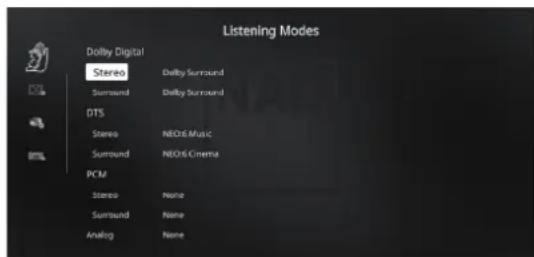
Speaker Setup: depuis le menu « Speaker Setup » (Définition des haut-parleurs), accédez au sous-menue « Speaker Configuration » (Configuration des haut-parleurs) et réglez « Height 1 » (Hauteur 1) et « Height 2 » (Hauteur 2) de « Off » (Arêt) à « On » (Marche).
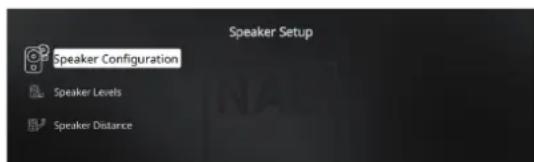
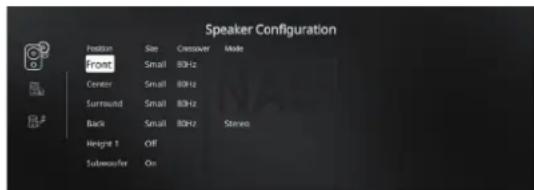
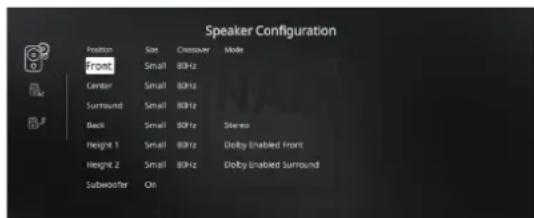
Front Panel Display Setup : Niveau de luminosité à « 3 »
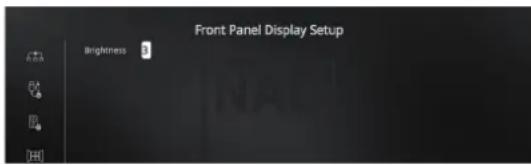
2 Avec les paramétres ci-dessus régles, accédez à « Prééglages A/V » (A/V Presets) depuis la page « Setup Menu » (Menu de Configuration). Appuyez sur [ ] pour acceder au menu « Prééglages A/V » (A/V Presets).
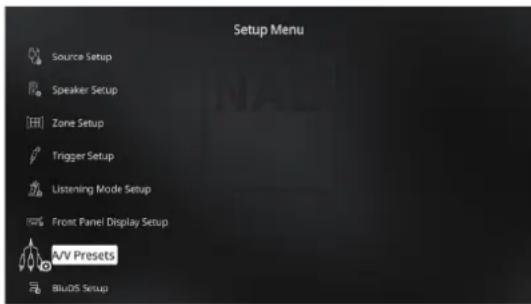
3 Dans la page « A/V Presets » (Préroglages A/V), réglez « Preset: 1 » (Préroglage : 1) en fonction des conditions suivantes - appuyez sur [▲/▼] pour sélection « Yes » (Oui) et appuyez sur [ENTER] pour confirmer la sélection et passer au paramètre suivant.
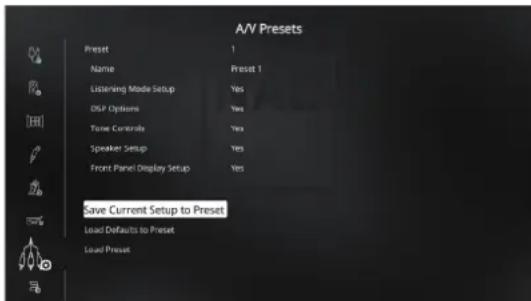
Avec la ligne de menu « Save Current Setup to Preset » (Sauvegarden la configuration courante dans le prééglage) Sélectionnée, appuyez sur [P] pour sauvégarden les paramétres ci-dessus dans le « Preset 1 » (Prééglage 1). L'OSD ci-dessous s'affiche pour confirmer que les paramétres ci-dessus ont été sauvégardés dans le « Preset 1 » (Prééglage 1).
Lorsque vous rappèez le « Prééglage 1 » (Preset 1) en utilisant la télécommande (HTRM 2: « A/V PSET » + « 1 »), les valeurs prépréglées ci-dessus attribuées au « Prééglage 1 » (Preset 1) (paramétres montrés dans les saisies d'OSD de l'étépe 1) seront rappelées et validées pour la source courante.
4 Repétez maintainant l'étépe 1 ci-avant, mais cette fois-ci en utilisant les réglages suivants
Listening Mode Setup : Listening Modes/Dolby Digital/Stereo/None
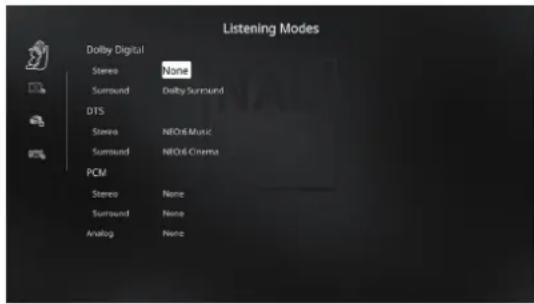
Dirac Live: Dirac Project 1
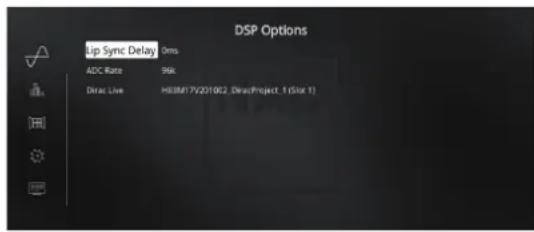
5 Avec les paramétres ci-dessus régles, accédez à « Prééglages A/V » (A/V Presets) depuis la page « Setup Menu » (Menu de Configuration). Appuyez sur [D] pour acceder au menu « Prééglages A/V » (A/V Presets).
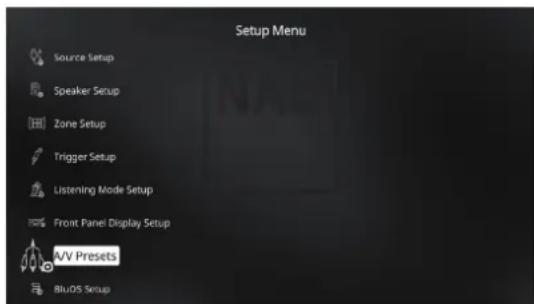
FONCTIONNEMENT DU M17 - MENU DE CONFIGURATION
6 Dans la page « A/V Presets » (Préroglages A/V), réglez « Preset: 2» (Préroglage : 2) en fonction des conditions suivantes - appuyez sur [▲/▼] pour sélectionner « Yes » (Oui) ou « No » (Non) et appuyez sur [ENTER] pour confirmer la sélection et passer au paramètre suivant.
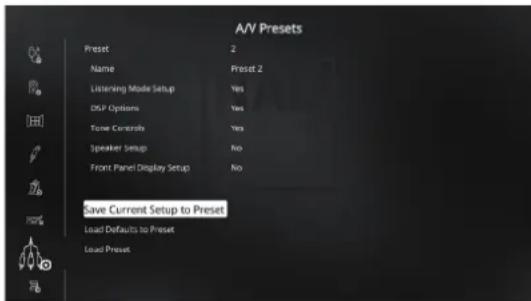
Avec la ligne de menu « Save Current Setup to Preset » (Sauvegarder la configuration courante dans le préréglage) Sélectionnée, appuyez sur [D] pour sauvégarder les paramêtres ci-dessus dans le « Preset 2 » (Préréglage 2). Lorsque vous rappelez le « Preset 2 » (Préréglage 2) en utilisant la télécommande (HTRM 2: « A/V PSET » + « 2 »), les valeurs préréglées ci-dessus attribuées au « Preset 2 » (Préréglage 2) (paramêtres montrés dans les saisies d'OSD de l'étape 4) seront rapprovelées et validées pour la source courante.
Notez que « Speaker Setup » (Définition des haut-parleurs) est régèle sur « No » (Non). Dans cette condition, aucune valeur de définition de haut-parleurs ne sera attribuée au préréglage 2. Les paramétres de la section « Speaker Setup » (Définition des haut-parleurs) qui seront appliqués au préréglage 2 seront des espaces courants ou antérieurs qui, dans cet exemple, sont les mêmes paramétres que ceux montrés à l'étape 1. La même chose s'applique à « Front Panel Display Setup » (Configuration de l'affichage depuis le Panneau Avant) qui est également régliente « No » (Non).
7 Vous pouvez définir jusqu'à 5 prééglages A/V. Ces mêmes prééglages A/V peuvent également être associés (seLECTIONnes par défaut) à chaque source dans la fenêtre « Source Setup » (Configuration des Sources) ci-après.
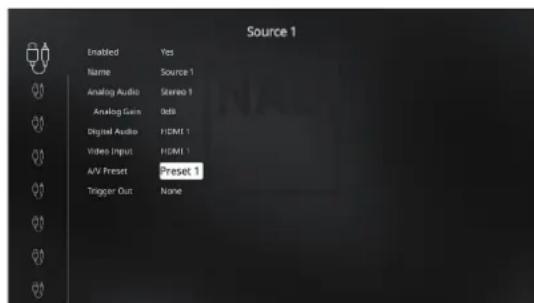
Dans l'exemple ci-dessus, les paramétres de « Preset 1 » (PréRéglage 1) sont sélectionnés pour la source 1. Lorsque la source 1 est accédée, les paramétres de « Preset 1 » (PréRéglage 1) sont appliqués à la source 1. Vous pouvez tout de même sélectionner manuellement un autre préRéglage A/V pour une source spécifique en appuyant sur les touches de la télécommande appropriées.
RAPPEL DES CONFIGURATIONS PRERÉGLAGES
Vous pouvez rappeler une Preréglage A/V à tout moment à l'aide de la télécommande HTRM 2. Appuyez sur la touche A/V PSET, puis appuyez sur la touche numérique 1-5 correspondant à la configuration préréglage A/V souhaïée. Le Preréglage A/V rappelée est activée ou remplace toute préréglage A/V déjà active (s'il en existe).
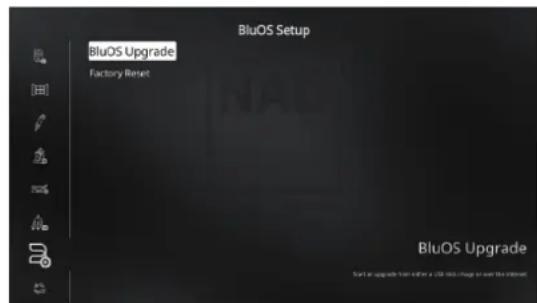
BluOS SETUP (CONFIGURATION DE BluOS)
BluOS est un logiciel de gestion de la musique réalisé par Bluesound, la marque soeur de NAD. BluOS ajoute le réseau BluOS et la diffusion en continu de musique avec gestion avancée au M17.
La configuration BluOS offre deux options : BluOS Upgrade (Mise à niveau BluOS) et Factory Reset (Réinitialisation aux réglages en usine).
BluOS Upgrade (mise à niveau BluOS)
Selectionnez [P] pour lancer le mode de mise à niveau de BluOS. S'assurer que le M17 possée une connexion Internet. Suivez les instructions à l'écran pour exécuter la procédure de mise à niveau.
Factory Reset (Réinitialisation aux réglages en usine)
Récuperer les réglages en Usine du système BluOS. Utiliser la touche [ ] pour lancer la réinitialisation de BluOS aux valeurs en Usine. S'assurer que le M17 possède une connexion Internet. Suivez les instructions à l'écran pour exécuter la procédure de réinitialisation des valeurs en Usine.
CONFIGURATION DE LA CONNEXION SANS FIL
1 Avec toute tablette ou votre téléphone intelligent,cherche le réseau Wi-Fi (point d'acces) correspondant au nom de réseau unique du BluOS et connectez-vous. Le nom de réseau unique est le nom du produit (c- a-d., BluOS ou M17) suivi des quatre derniers chiffres de l'adresse MAC (Machine Access Control), par exemple, BluOS-001A, M17-001A.
2 Ouvrez un navigateur Web sur votre tablette ou téléphone intelligent, entrez http://10.1.2.3, puis appuyez sur « GO » ou sur ENTREE.
3 La page « Control Panel » (Tableau de commande) s'affiche. Sélectionnez « Configure Wi-Fi » (Configurer Wi-Fi), la page « Configure Wireless » (Configurer sans fil) s'affiche ensuite.
4 Sélectionnez votre réseau maison ou le nom du réseau sans fil applicable (SSID) dans le menu dérouulant « Configure Wireless » (Configurer sans fil).
5 Entrez le mot de passer de votre réseau sans fil maison (phrase d'accès ou clé WEP/WAP, selon le cas) dans le champ « Enter password or key (if protected) » (Entrez le mot de passer ou la clé [si protégé]).
Le mot de passer de votre réseau sans fil maison (phrase d'accès ou clé WEP/WAP, selon le cas) est le même mot de passer configuré ou géné ré lors de la configuration de votre routeur ou passerelle. Si vous entrez le mauvais mot de passer dans l'écran du menu « Configure Wireless » (Configurer sans fil), cela n'aura comme effet que de temporiser l'appareil et de vous ramener au mode Point d'accès.
La tentative de plusieurs mots de passer ne causea pas de dommages a l'appareil. Si vous etes incertain du mot de passage, connectez-vous au routeur et trouvez le mot de passage dans Iecran de configuration applicable de la section de configuration sans fil. Reportez-vous a la documentation de votre routeur pour plus d'information.
6 Sélectionnez un nom dans la liste déroulante « Player Name » (Nom de lecteur) ou utilisez le clavier sur l'écran pour creer un nom de piecepersonnalisé dans le champ « Custom name » (Nom personnelisé).
7 Appuyez sur « Update » (Mise à jour) et attendez que la page « Congratulations! ... » (Felicitations...) apparaisse dans le navigateur. Cela indique la réussite de la connexion à votre réseau Wi-Fi.
8 Sélectionnez à nouveau votre réseau Wi-Fi dans les paramétres réseau principaux de votre tablette ou téléphone intelligent.
Téléchargez l'appli BluOS Controller de la boutique d'applis correspondante pour les appareils Apple iOS (iPad, iPhone et iPod), Android et Kindle Fire et pour les ordinateurs Windows et Mac.
Lancez l'appli BluOS Controller et explorez toutes les options, des services de diffusion continue aux stations radio Internet en passant par les collections de musique sur réseau et vos favoris grâce à la découvertre rapide et simple à rechercher unique.
SELECT LANGUAGE (SELECTIONNEZ LA LANGUAGE)
« Select Language » ( Sélectionnez la langue) permet de seLECTIONner la langue affichée sur l'écran. Il y a deux可以选择 de langue : englishs et chinois.
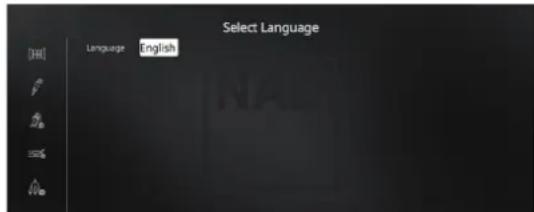
UTILISATION DE LA TELÉCOMMANDE HTRM 2

Aussitô débalée, la télécommande NAD HTRM 2 est déjà prete à commander le M17; mais son principal atout est qu'elle constitue, à elle seule, huit télécommandes distinctes. Chacune des 8 touches de Sélection d'Apparils en haut du combiné permet d'appeler une nouvelle « page » de télécommandes à transmettre grâce aux autres touches. Vous pouvez « enregistrer » des commandes à partir de n'importe quel apparil telecommandé en infrarouge,quelle qu'en soit la marque, et les enregistrer sous une, plusieurs ou toutes ces touches.
Il est evident que la démarche le plus logique consiste a enregistrer les commandes de voter lector BD sur la « page » de Sélection d'Apparil [BD],ieux deyer televiseur sur la page [TV],et ainsi de suite,mais rien n'est obligatoire:Voupeuz enregistrer n'importe quelle commande sous n'importe quelle touche de n'importe qu'elle page (reportez-vous à la rubrique « Apprentissage des Commandes dAutres Telecommandes » ci-dessous).
La télécommande HTRM 2 est déjà préprogrammée avec un jeu complet de commandes pour le M17, sur la page de Sélection d'Apparéil AMPLI [AMP], ainsi qu'avçé des commandes de bibliothèque permettant de faire fonctionner la plupart des produits NAD de type CD, BD ou DAC sur les « pages » de Sélection d'Apparéis correspondantes. Ces commandes par défaut sont permanentes : même si vous utilise la fonction d'apprentissage pour les remplaçer par d'autres commandes, les commandes sous-jacentes de la bibliothèque resteront toujours en place et vous pourez facilement les rappeler plus tard, si jamais vous ajoutez un nouvel produit NAD à votre châtre (reportez-vous à la rubrique « Mode d'Effacement » ci-dessous).
REMARQUE
Pour une utilisation avec le M17, vous ne devriez pas avoir besoin de reprogrammer des touches sur la page AMPLI [AMP] de la télécommande HTRM 2. Néanmoins, si vous souhaitez commander d'autres modules spécifique de marque NAD à l'aide de la télécommande HTRM 2, vous aurez peut-être besoin de charger une ou plusieurs bibliothèques de commandes différentes; reportez-vous à la rubrique « Chargement des Bibliothèques de Commandes » ci-dessous.
POUR COMMANDER LEM17
La télécommande HTRM 2 est divisée en deux parties principales: Les huit touches de Sélection d'Appareils en haut de la télécommande (AMPLI [AMP], [MP], [IV], etc.) renvoie les autres touches du combiné de télécommande à une « page » de commandes, fin de commander un apparéil spécifique. Une touche Sélection d'Appareil ne fait que définir l' apparéil qui sera commandé par la télécommande HTRM 2; elle ne réalise aucune fonction sur le M17. Toutes les autres touches sont des touches de fonction capables « d'apprendre » les codes de commande de pratiquement n'importe qu'elle télécommande infrarouge, ce qui vous permet d'enregistrer les commandes de vos apparéils dans la télécommande HTRM 2,quelle qu'en soit la marque.
Mais le HTRM 2 est déjà préprogramme pour commander le M17. Toutes les touches de fonction sur la page de Sélection d'Appareil AMPLI [AMP] réalisent des fonctions du M17. (La HTRM 2 peut aussi commander de nombreux autres apparciels NAD, à partir de ses pages [CD], [BD], [DAC] et [CUSTOM]).
Il est important de savoir que certaines touches de la télécommande HTRM 2 assurent des fonctions différentes, suivant la page de Sélection d'Appareil sélectionnée.
APPRENTISSAGE DES COMMANDES D'AUTRES TELÉCOMMANDES
Commencez par placer la télécommande HTRM 2 « nez à nez » avec la télécommande d'origine, de manière à ce que la fenêtre infrarouge de chaque télécommande se trouve à environ 5 centimétres de l'autre.
- Active le Mode d'Apprentissage: Sur la télécommande HTRM 2, appuyez simultanément sur une touche de Sélection d'Appareil et sur la touche [RES] et maintenez ces touches enfoncées pendant 3 secondes, jusqu'à ce que la LED d'Apprentissage [Learn] de la télécommande HTRM 2 s'allume en vert et de façon fixe.
- Appuyez sur la touche de Fonction de la télécommande HTRM 2 dans laquelle vous pouze enregistrer une commande; la LED d'Apprentissage [Learn] devient orange.
- Appuyez de façon continue sur la touche de fonction de la télécommande d'origine: La LED d'Apprentissage [Learn] de la télécommande HTRM 2 clignote pendant une ou deux secondes puis devient verte et reste allumée de façon fixe. La commande a été apprise.
- Appuyez à nouveau sur la touche de Sélection d'Apparil la télécommande HTRM 2 pour quitter le mode d'apprentissage.
Si la LED d'Apprentissage [Learn] ne clignote pas en orange, il vous faudra peut'être varier la distance entre les deux télécommandes. Si la LED d'Apprentissage [Learn] devient rouge au lieu de revenir verte, cela peut dire que la commande concernée n'a pas pu être enregistrée.
UTILISATION DE LA TELÉCOMMANDE HTRM 2
Exemple:Programmation de la fonction «PauseBD»
Positionnez la télécommande HTRM 2 et la télécommande de votre lecteur BD suivant les indications données ci-dessus.
- Sur la télécommande HTRM 2, appuyez simultanément et de façon continue sur [BD] et sur [RES]; la LED d'Apprentissage [Learn] clignote en orange puis devient verte et reste allumée de façon fixe.
- Appuyez sur la touche [II] (pause) de la télécommande HTRM 2; la LED d'Apprentissage [Learn] devient orange.
- Appuyez de façon continue sur la touche « pause » de la télékommande du lecteur BD; la LED d'Apprentissage [Learn] de la télékommande HTRM 2 clignote en orange puis devient verte et reste allumée de façon fixe. La commande a été apprise.
- Appuyez à nouveau sur la touche [BD] pour quitter le mode d'apprentissage.
REMARQUES
- Les touches Sélection d'Appareil (DEVICE SELECTOR) peuvent les mêmes être configuées pour produit une commande.
- Tenez enforcée une touche Sélection d'Appareil [DEVICE SELECTOR] pendant au moins 2 secondes pour exécuter la fonction attribuée à cette touche Sélection d'Appareil [DEVICE SELECTOR] particulière.
- Une brève pression d'une touche Sélection d'Appareil [DEVICE SELECTION] configurée ne fera que commuter l'appareil acté.
ANNULATION DE L'OPÉRATION
Voupouvez annuler la configuration d'une touche en appuyant sur la touche de Selection d'Appareil active avant la fin de la sequence d'apprentissage ; la LED d'Apprentissage [Learn] devient rouge.
ACCES DIRECT
La fonction « accès direct » de la télécommande HTRM 2 vous permet de conserver une même touche de fonction sur plusieurs « pages » de Sélection d'Apparéil différentes de manière à ce que, par exemple, la fonction MODE AMBIOPHONIQUE [SURR MODE] du dispositif AMPLI puisse toujours commander le M17 alors que la page de Sélection d'Apparéil BD est active sur la télécommande.
REMARQUE
Les touches de Volume [VOL / ] de la télécommande HTRM 2 sont préprogrammées en « accès direct » sur toutes les pages de Sélection d'Appareil: les touches [VOL / ] agissant donc sur le volume général du M17 quel que soit l'appareil sélectionné. De la même façon, les commandes de volume des Voies Ambioph. [SURR.], CENT [CENTRE] et [SUB] sont préprogrammées en accès direct pour tous les apparciels.
Pour configurer un accès direct, après avoir activé le Mode d'Apprentissage et avoir appuyé sur la touche à programmer en accès direct, il vous suffit d'appuyer deux fois sur la touche de sélection correspondant à l'appareil vers lequel vous pouzez un accès direct. La LED d'état devient verte; appuyez à nouveau sur la touche de Sélection d'Appareil pour quitter le Mode d'Apprentissage.
Exemple:Acces direct de la touche MODE AMBIOPHONIQUE [SURR MODE]de l'AMPLI depuis la page 四 BD
- Sur la télécommande HTRM 2, appuyez simultanément et de façon continue sur [BD] et sur [RES]; la LED d'Apprentissage [Learn] clignote en orange puis devient verte et reste allumée de façon fixe.
- Appuyez sur la touche MODE AMBIOPH. [SURR MODE]; la LED d'Apprentissage [Learn] devient orange.
- Appuyez deux fois sur AMPLI [AMP]; la LED d'Apprentissage [Learn] devient verte.
- Appuyez à nouveau sur la touche [BD] pour quitter le mode d'apprentissage.
COPIEDUNE COMMANDE DEPUIS UNE AUTRE TOUCHE
Vous pouvez copier une commande de n'importe qu'elle touche de la télécommande HTRM 2 vers n'importe qu'elle autre touche. Pour copier la fonction d'une touche, après avoir acceded au Mode d'Apprentissage et avoir appuyé sur la touche vers laquelle copier la commande, il vous suffit d'appuyer sur la touche à partir de laquelle vous souhaitez copier (après avoir d'abord appuyé sur la touche de Sélection d'Appareil correspondante, si la touche à copier se trouve sur une autre « page »). La LED d'état devient verte; appuyez à nouveau sur la touche de Sélection d'Appareil pour quitter le Mode d'Apprentissage.
Exemple : Pour copier la commande de Pause de la page CD vers la touche AMPLI [II] :
- Sur la télécommande HTRM 2, appuyez simultanément et de façon continue sur [AMP] et sur [RES]; la LED d'Apprentissage [Learn] clignote en orange puis devient verte et reste allumée de façon fixe.
- Appuyez sur [I] (pause); la LED d'Apprentissage [Learn] devient jaune.
- Appuyez sur [CD] ; appuyez sur [II] (pause) ; la LED d'Apprentissage [Learn] devient verte.
- Appuyez à nouveau sur la touche AMPLI [AMP] pour quitter le mode d'apprentissage.
REMARQUE
Les fonctions Copie et Accès Direct se ressemblant. Néanmoins, si vous copiez une commande avant d'effacer ou d'écraser la commande d'origine (celle de la touche source), la commande copée sur la nouvelle touche resteinchangée. Si vous creez un accès direct vers une commande avant d'effacer ou d'écraser la commande de la touche faisant l'objet de l'accès direct, les fonctions auxquelles vous accédez via l'accès direct sont, elles aussi, effacées ou écrasées.
MACRO-COMMANDES
Une « macro-commande » est une série d'au moins deux commandes de télécommande émise automatique à partir d'une seule impulsion sur une touche. Vous pouvez, par exemple, utiliser une macro pour automatiser une simple série comme « Allumer le lecteur BD puis appuyer sur 'Lecture'. Ou vous pouvez compiler une macro complexe pourmettre sous tension une chaîne complète d'appareils, Sélectionner une source, désir un Mode d'Écoute et lancer la lecture, le tout grâce à une seule touche macro. La télécommande HTRM 2 peut enregistrer une macro pour chaque touche Sélection d'Appareil [DEVICE SELECTOR] et de fonction.
REMARQUE
Les macros fonctionnent independamment de l'appareil actuellément selectionné.
ENREGISTREMENT DE MACROS
Pour enregistrer une macro, appuyez simultanément et continulement, pendant trois secondes, sur la touche [MACRO] et sur la touche de fonction de la télécommande HTRM 2 dans laquelle vous souhaitez enregistrer votre macro, jusqu'à ce que la LED d'etat devienne verte. La touche macro s'allume aussi.
Appuyez sur la suite de touches de fonction à enregistrer dans la macro, sans oublier de commencer par une impulsion sur la touche de Sélection d'Appareil pour chaque fonction (vous pouvez changer d'appareil aussi souvent que nécessaire); ce qui vous permet de créé une macro contenant des commandes correspondant à plus d'une « page » de Sélection d'Appareil.
Lorsque vous avez terminé l'enregistrement de la série de commandes souhaitié, appuyez à nouveau sur la touche [MACRO] pour sauvégarder la macro; la LED d'Apprentissage [Learn] et l'éclairage de la touche [MACRO] s'éteignent.
UTILISATION DE LA TELÉCOMMANDE HTRM 2
REMARQUE
Chaque macro peut stocker un maximum de 64 pas de commande. Si vous dépassez ce nombre, la macro est automatiquement sauvegardée après l'ajout de la 64ème commande.
Exemple: Enregistrez une Macro dans la touche [0] pour Allumer le M17, Choisissez « Entree 1 » [Input 1] (Source 1), puis Début Lecture [Commence Playback] de l'appareil connecté à la Source 1 ( comme pour un lecteur de BD):
- Sur la télécommande HTRM 2, appuyez simultanément et de façon continue sur [MACRO] et [0] (le zéro sur le pavé numérique); la LED d'Apprentissage [Learn] devient verte et reste allumée de façon fixe.
- Appuyez sur AMPLI [AMP]; appuyez sur MARCHE [ON]; appuyez sur [1] (« BD » en rouge); appuyez sur [BD]; appuyez sur [▶] (Lecture); la LED d'Apprentissage [Leam] clignote chaque fois que vous ajoutez un pas.
- Appuyez à nouveau sur [MACRO] pour quitter le mode d'enregistrement des macros.
Pour effacer une macro, procededez de la maniere ci-dessus mais en n'entrant aucune commande.
EXÉCUTION DES MACROS
Pour exécuter une macro, appuyez brièvement sur [MACRO]; cette touche s'allume pendant 5 secondes. Pendant qu'elle est allumée, appuyez sur une touche HTRM 2 dans laquelle vous avez déjà enregistré une macro.
La macro correspondante est executée ; lors de l'exécution de chaque pas, la touche de Sélection d'Appareil « mère » dont elle dépend s'allume brièvement ; à la fin de l'exécution, la touche [MACRO] s'éteint. Toute impulsion sur une autre touche de la télécommande HTRM 2 pendant l'exécution d'une macro provoquera l'arrêt de l'exécution de la macro. N'oubliez pas de tener la télécommande HTRM 2, pendant toute l'exécution de la macro, de manière à ce que son émetteur infrarouge puisse activer les apparèils concernés.
REMARQUE
Lors de l'execution d'une macro, un déliai de 1 seconde est automatiquement inséré entre les commandes. Si vous voulez un déliai de plus d'une seconde après certaines commandes (par exemple pour permettre la mise sous tension correcte et complète d'un appareil), vous pouvez enregistrer des pas « vides » dans la macro ; pour cela, il vous suffit de changer de page de Sélection d'Appareil sans pour autant enregistrer des fonctions de commande proprement dites.
TEMPS D'ÉCLAIRAGE DES TOUCHES
L'éclairage des touches de la télécommande HTRM 2 peut être configurée pour rester actif pendant 0 à 9 secondes. La valeur par défaut est de 2 secondes. Pour régler les temps d'éclairage, appuyez simultanément et continulement, pendant 3 secondes, sur la touche AFFICH. [DISP] de la télécommande HTRM 2 et sur une touche [0-9] du pavé numérique, c'est à dire sur le chiffre correspondant au temps d'éclairage souhaité; la LED d'Apprentissage [Leam] clignote deux fois pour confirmer le nouveau réglage. Si le temps est régé à zéro, l'éclairage ne s'allume pas tout.
REMARQUES
- L'éclairage des touches est activé lorsque n'importe qu'elle touche de la télécommande HTRM 2 est enforcée.
- Si la télécommande HTRM 2 détecte du mouvement, l'éclairage des touches est activé sans avoir à appuyer sur une touche. Si la télécommande HTRM 2 est agitée, cela active également l'éclairage.
- L'éclairage des touches constitue la plus grande consommation de puissance des piles du HTRM 2. En régissant un temps d'éclairage des touches court, vous augmenterez la durée de vie des piles; si vous n'utilise pas du tout d'éclairage des touches (réglage du temps d'éclairage = 0), vous augmenterez encore davantage la durée de vie des piles.
CONFIGURATION DE L'ÉCLAIRAGE DES TOUCHES
| Touches sur lesquelles il faut appuyer (pendant 3 secondes) | Mode |
| DISP + Touche numérique (0-9) | Régléz le temps d'éclairage au nombre de secondes correspondant à la touche numérique. Le zéro désactive complètement l'éclairage des touches. |
| DISP + OFF Désactivation du capteur de lumière. L'éclairage des touches est déactivé lorsqu'une touche est enforcée. | |
| DISP + ON Activation du capteur deelight. | |
| DISP + ENTER Réglez le seuil de détction du capteur deelight au niveau d'éclairage actuel. | |
| DISP + RTN Rétabillisement de tous les réglages d'éclairage des touches aux valeurs d'origine. | |
RéTABLISSEMENT DES VALEURS D'ORIGINE (REMISE À ZÉRO)
Il est possible de remettre a zéro la télécommande HTRM 2 afin de rétablit ses valeurs d'origine, avec effacement de toutes les commandes programmées (apprises), toutes les touches copiées et d'accès direct, les macros et les autres informations de configuration, ce qui a pour effet de redonner à toutes les touches leurs commandes d'origine de la bibliothèque préprogrammée.
Pour effectuer une remise à zéro des valeurs d'origine, appuyez simultanément et continulement sur les touches MARCHE [ON] et RETOUR [RTN] de la télécommande HTRM 2 pendant 10 secondes; la LED d'Apprentissage [Learn] commence à clignoter en vert. Relâchez les touches MARCHE [ON] et RETOUR [RTN] avant la fin du deuxième clignotement; la LED d'Apprentissage [Learn] devient rouge, pour indiquer que la télécommande a été remise à zéro.
REMARQUE
Voudevez obligatoirement relacher les touches MARCHE [ON] et RETOUR [RTN]avant la fin du deuxieme clignotement, sinon la remise a zéro ne s'effectuera pas;si cela arrive, repreneze la procedure entiere depuis le début.
MODE D'EFFACEMENT
La télécommande HTRM 2 peut stocker, sur n'importe qu'elle touche, les commandes apprises, copiees ou provenant de la « bibliothèque par défaut » (les commandes de la bibliothèque par défaut sont des commandes NAD préprogrammées, comme par exemple les commandes d'origine du récepteur M17 sur la page AMPLI [AMP]).
Vous pouvez effacer les commandes stockées sur n'importe qu'elle touche, et ce par couches successives, en revenant progressivement « en arriere » jusqu'à la commande de la bibliothèque par défaut, de manière à effacer les commandes apprises, les fonctions d'accès direct et les touches copies.
REMARQUE
Il est impossible d'effacer les commandes de la bibliothèque par défaut.
Vou ne risquez donc aucune perte irrécapérable lorsque vous utilisez le Mode d'Effacement.
Pour acceder au Mode d'Effacement, appuyez simultanement et continuellement sur la touche de Sélection d'Appareil souhaitation et sur la touche RETOUR [RTN], pendant 3 secondes; la LED d'Apprentissage [Learn] devient verte. Appuyez sur la touche de fonction dont vous pouze effacer le commande; la LED d'Apprentissage [Learn] clignote. Le nombre de clignotements indique le type de fonction devenue active - reportez-vous au tableau ci-dessous. Appuyez à nouveau sur la touche de Sélection d'Appareil pour quitter le Mode d'Effacement.
REMARQUE
Vous pouvez effacer plusieurs commandes de touches de fonction sur la même « page » de Sélection d'Appareil, mais pour en effacer sur plus d'une page de Sélection d'Appareil vous doivent quitter le Mode d'Effacement, acceder à la page voulue, puis rappeler le Mode d'Effacement.
UTILISATION DE LA TELÉCOMMANDE HTRM 2
Clignotements Type de commande
1 Commande de la bibliothèque par défaut
2 Commande copiee depuis la bibliotheteque
3 Commande programmée (apprise)
CHARGEMENT DE BIBLIOTHEQUES DE COMMANDES
La télécommande HTRM 2 peut stocker en mémoire une bibliothèque de commandes NAD par défaut sur chacune de ses « pages » de Sélection d'Appareils. Si la bibliothèque par défaut d'origine ne commande pas votre lecteur CD, platine à cassettes, lecteur BD ou autre apparéil NAD, appliquez la procédure suivant pour changer de bibliothèque de commandes.
Vérifiez d'abord que l'appareil que vous pouvez commander avec la télécommande HTRM 2 est branchée au secteur et qu'il est sous tension (en « marche » et non en « veille »). Pour acceder au Mode Bibliothèque de la télécommande HTRM 2, appuyez simultanément sur la touche de Sélection d'Appareil souhaïée et sur la touche [A/V PSET] et maintenez ces touches enforcées pendant 3 secondes, jusqu'à ce que la LED d'Apprentissage [Learn] passé au vert.
En maintainant la télécommande HTRM 2 pointée vers l'appareil, entrez le premier code à trois chiffres correspondant à votre appareil que vous trouvez dans le tableau ci-dessous. Appuyez sur [OFF]. Si l'appareil s'estint, appuyez sur ENTREE [ENTER] pour accepter ce nombre de bibliothèque de commandes et quitter le Mode Bibliothèque. Si l'appareil ne s'estint pas, entrez le code à trois chiffres suivant du tableau.
Lorsque vous entrez le chiffre correct, l'appareil s'esteint ; appuyez alors sur ENTREE [ENTER] pour accepter ce numero de bibliothèque de commandes et quitter le Mode Bibliothèque.
| CODE DE BIBLIOTHEQUE | DESCRIPTION DU PRODUIT NAD | CODE DE BIBLIOTHEQUE | DESCRIPTION DU PRODUIT NAD |
| 100 | RéCEPTeur avec Marche /Arrêt discret | 300 Tuner | |
| 101 | RéCEPTeur avec Marche /Arrêt à bascule | 301 L75, L76 | Tuner |
| 102 S170 302 | L70 Tuner | ||
| 103 L75 303 | L53 Tuner | ||
| 104 | Second Zone Commands(Commandes de seconde zone) | 304 L73 Tuner | |
| 3112 Zone 3 | 305 C425 | ||
| 4112 Zone 4 | 306 C445 | ||
| 105 L70 307 | Tuners série Txx5 | ||
| 106 L76 400 | Magnétophone B | ||
| 107 118 | 401 Magnétophone A | ||
| 108 L53 500 | TV 280 | ||
| 109 L73 501 | MR13 | ||
| 110 | RéCEPTeur/Amplificateur stéréo | 502 | MR20 |
| 111 | Stereo Second Zone(Seconde zone stéréo) | 503 | PMR45 |
| 112 | Série Txx5 | 600 | TS35, T562, T585,M55 |
| 200 | Lecteur de CD | 601 T550, L55 | |
| 201 | Lecteur de CD (ancien) | 602 | TS12, TS31, TS32,T571, T572 |
| 202 | 5170, 5240, 5340 | 603 | L70, L73 BD |
| 203 S325 604 | L56 | ||
| 204 5060 605 | TS13, TS14, TS15,T517, T524, T533,T534 | ||
| 205 | M5 | 606 | L53 BD |
MODE RECHERCHE
Sieldomodescodeudetableue,unefoi entrednepermattalateléecommandede mettre l'appareil sous tension,et queyouiestesoutafaitcertaind'avoirappliqueela procedureci-dessus enentier etdefonçonprecise,vouspuvezessayerla methodede«recherche»suivante:
Accedez au Mode Bibliothèque en appuyant simultanément sur la touche de Sélection d'Appareil souhaïée et sur la touche [A/V PSET] et maintenez ces touches enforcées pendant 3 secondes, jusqu'à ce que la LED d'Apprentissage [Learn] passée au vert. Maintenant, appuyez continuèlement sur la touche [ / ] de la télécommande HTRM 2; la télécommande fera défilier toutes les commandes disponibles à une vitesse d'environ 1 commande par seconde.
Lorsque l'appareil s'esteint, relachez immediatement la touche curseur; appuyez sur ENTREE [ENTER] pour accepter ce numero de bibliothèque de commandes et quitter le Mode Bibliothèque. Essayez quelques commandes; s'il s'avere que vous avez depassé la bibliothèque de commandes nécessaire, rappelez le Mode Bibliothèque et utilisez la touche curseur pour revenir en arriere.
REMARQUE
Il arrive que le mode recherche trouve des bibliothèques de commandes qui commandent, tout au moins partiellement, certains apparciels de marques autres que NAD. Vous pouvez bien entendu exploiter de telles fonctions dans la mesure où vous les trouvez. Néanmoins, comme nous garantissons la complétude ou la précision des bibliothèques NAD uniquement, nous ne pouvons assurer aucun support pour le fonctionnement de la télécommande HTRM 2 avec des apparciels d'autres marques.
CONTRÔL DU NUMÉR DE LA BIBLIOTHÉQUE DE COMMANDES
Voupez verifie le numero de la bibliothèque de commandes active sur n'importe qu'elle touche de Sélection d'Appareil en procédant de la maniere suivante. Accédez au Mode Bibliothèque en appuyant simultanément sur la touche de Sélection d'Appareil souhaïée et sur la touche [A/V PSET] et maintainez ces touches enforcées pendant 3 secondes, jusqu'à ce que la LED d'Apprentissage [Learn] passes au vert. Appuyez sur la touche AFFICH. [DISP]; la télécommande HTRM 2 indique la bibliothèque de commandes active en faisant clignoter ses touches [DAC], [CUSTOM] et [MACRO].
Par exemple, pour indiquer la bibliothèque de commandes N° 501, la télécommande HTRM 2 fera clignoter la touche [DAC] 5 fois, puis marquera une pause, puis fera clignoter la touche [MACRO] une fois. Il sera sans doute utile de noter les nombres des bibliothèques de commandes de vos appareils.
UTILISATION DE LA TELÉCOMMANDE HTRM 2
Résumé DES MODES DE LA TÉLECOMMANDE HTRM 2
| Mode | Touches sur lesquelles il faut appuyer (pendant 3 secondes) |
| Programmer / Copier / Accès Direct Touche d'Appareil ++ Touche RES | |
| Mode d'Effacement Touche d'Appareil + Touche RTN | |
| Enregistrement de Macro Touche Macro + Touche de Fonction | |
| Mode Bibliothèque Touche d'Appareil ++ Touche A/V PSET | |
| Temps de Rétro-éclairage Touche d'DISP + Touche Numérique | |
| Rétabillisement des valeurs d'origine (remise à zéro) | Reportez-vous à la rubrique « Rétabillisement des valeurs d'origine » ci-dessus |
La minuterie du Mode Sommeil [Sleep] met automatiquement le M17 en mode Veille [Standby] après un nombre de minutes prerégé. Une impulsion unique sur le bouton SOMMEIL [SLEEP] de la télécommande HTRM 2 affiche l'increment du temps de sommeil actuellément régé. Une deuxième impulsion sur le bouton SOMMEIL [SLEEP] de la télécommande HTRM 2, dans les trois secondes qui seront, et chaque impulsion successive par la suite, augmentent le temps de sommeil d'un intervalle de 15 minutes; une fois le temps de sommeil écoué, le M17 se met automatiquement en mode Veille [Standby]. L'increment de temps de sommeil s'affiche sur l'Affichage de la face parlante du M17, en même temps que l'icone « SOMMEIL » [SLEEP].
Pour régler la miniterie de sommeil, appuyez deux fois sur le bouton SOMMEIL [SLEEP] de la télécommande HTRM 2; la première impulsion affiche le temps de sommeil actuellément regle, puis la deuxieme incrémente la valeur. Chaque impulsion successive augmente le temps de sommeil de 15 minutes, pour aller de 15 minutes jusqu'à 90 minutes. Pour annuler le mode sommeil, continuez à appuyer sur le bouton SOMMEIL [SLEEP] de la télécommande HTRM 2 jusqu'à ce que « SOMMEIL ARRÊTE » [Sleep Off] soit affiché sur le l'Affichage de la face parlante. Si vous commutez le M17 en mode Veille, en appuyant soit sur le bouton ARRÉT [OFF] de la télécommande HTRM 2, soit sur le bouton STANDBY du M17, cela annule aussi le mode sommeil.
UTILISATION DE LA TÉLECOMMANDE ZR 7
Le modele ZR 7 est une télécommande compacte et discrete pour commander la fonction Zone 2 du M17. Peu importe les reglages de salle principale/zone, la ZR 7 permet la commande entierement séparée de la sélection de la source de la Zone 2 parmi d'autres caractéristiques applicables.
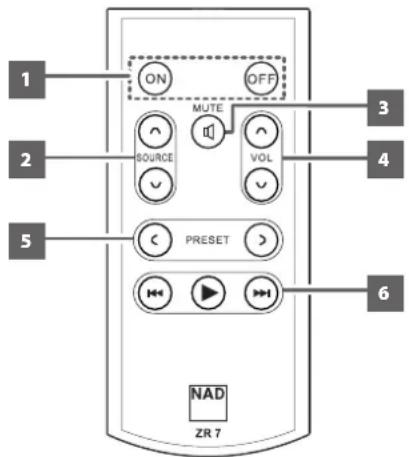
1 ON/OFF (MARCHE / ARRET): Active ou désactive la fonction Zone 2.
2 SOURCE[ 一 / 一 ] :Selectionnez l'entree active du M17 qui sera acheminée au port de sortie ZONE 2 (Sortie Zone 2) du panneau arrêté.
3 MUTE (MUET): Désactive temporairement ou restaurez le niveau de volume de la zone.
4 VOLUME [ / ] : Augmentez ou diminuez le niveau du volume de la source zone sélectionnée. Cela est possible uniquement si le paramètre «VOLUME» de «ZONE 2» est régisé sur «VARIABLE».
5 PRESET [<>]: Appuyez pour parcourir une à une les stations préseLECTIONnées en mémoire. Cette touche de commande peut être utilisée si la zone seLECTIONnée est TUNER et que la section tuner actif comporte des stations prérgéées en mémoire. Ces boutons sont compatibles uniquement avec des modèles spécifiques de récepteurs ou d' amplificateurs intégrés de NAD et ne s'applique pas au M17.
6 Les touches de zone de lecteur CD suivantes peuvent etre utilisées pour commander un lecteur CD compatible. Le lecteur CD doit etre sous tension et containir un disque.
SKIP [SAUT]: Va au début de la piste ou du fichier en cours de lecture ou à la piste ou au fichier précédent.
SKIP [▶I] (SAUT): Va à la piste ou au fichier suivant.
[ ]: Démarre la lecture.
REMARQUE
La télécommande ZR 7 ne permet de commander que les applications de Zone 2. La Zone 3 et la Zone 4 doivent être configurées et générées via le menu OSD de Zone approprié, en utilisant les touches de navigation de la face parlante ainsi que les touches correspondantes de la télécommande HTRM 2.
SPECIFICATIONS GENÉRALES
Entrées de niveau ligne
| Impédance d'entrée (R et C) 56 kΩ + 220 pF | |
| Sensibilité d'entrée | 40 mV (réf. 500 mVsortie) |
| Signal d'entrée maximum | >8 Vrms |
| Rapport signal/bruit, Pondéré A | >90 dB (réf. 500 mVentrée 500 mVsortie, volume régèle à gain unitaire) |
| >80 dB (réf. 2Vsortie, Volume maximum) | |
| Déparation des voies | >70 dB (réf. 1 kHz/10 kHz) |
| Réponse en fréquence | ±0,3 dB (réf. 20 Hz - 20 kHz, Tone Active (Tonalité Active)) |
| ±0,3 dB (réf. 20 Hz - 20 kHz, Tone Defeat (Tonalité Neutre)) | |
| Réponse en fréquence (sortie subwoofer) | 10 Hz - 200Hz (réf. -3 dB) |
Sortie
| Niveau de sortie maximum >8 Vrms dans une de 600 Ω | |
| Distorsion Harmonique Totale (CCIF IMD, DIM 100) | <0,005% (réf. 20 Hz - 20 kHz, 2Vsortie) |
| XLR | >2 Vrms |
| Mode veille | <0,5 W |
Commandes de tonalité
| Aigus ±10 dB à 10 kHz (réf. 2Ventrée 2Vsortie) | |
| Graves | ±10 dB à 100 Hz (réf. 2Ventrée 2Vsortie) |
Raccordement
HDMI Jusqu'a 1080p
Optique 3 Tension crête-a-créte (Vpp)
Coaxiale 0,5 Tension crete-à-crete (Vpp)
Ethernet RJ45 10/100 Ethernet Tx
DIMENSIONS ET POIDS
| Dimensions de l'appareil (L x H x P) 435 x 156 x 386 mm | 17 1/2 x 6 3/16 x 15 1/4 po |
| Poids emballé | 17,5 kg (38,6 lbs) |
les cactristiques de ce matriel peuvent etre modifiees sans preavis. Pour la documentation au demier ndice et les caractetistiques les plus recentes concernant le M17, veiliez you connecter a www. nadelectronics.com.
Fabrique sous licence sous les brevets US N° 5,451,942; 5,956,674; 5,874,380;5,878,762; 6,226,616; 6,487,535; 7,212,872; 7,333,929; 7,392,195; 7,272,567 ainsi que d'autres brevets US et internationaux établis ou en cours. DTS est une marque déposée commerciale ; les logos et le Symbole DTS, DTS-ID et DTS-ID Master Audio sont des marques commerciales de la société DTS, Inc. ©1996-2009 DTS, Inc. Touroirs Réservés.
Fabrique sous licence de Dolby Laboratories.
Dolby, Doly Atmos et le symbole double D sont des marques deposées ce la société Dolby Laboratories.
HDMl, le logo HDM et la designation High-Definition Multimedia Interface sort des marques commerciales ou des marques deposées de la société FDMi Licensing LLC.
Ceproit n tne cioe d oie d autei q est proted par les revndications de procede detcns brevets amricins et par dautre d roits de propriete intelleuledenus par Macrovision Corporation et par dautres titulaires de droits. lutilisation de ce technologie de protection des droits d'autre doit etorisee par Macrovision Corporation. Cte technologie est unquemment destinée au usage domestique et a dautres utilisations limites sauf autorisation de Macrovision Corporation. Il est interdit de proceder a toute ingénierie inverse ou a toutdésassemblage.
Tous cioi rresovd. NAD at la Iogo NAD snte maries de commerca de NAD Electronics Intemai, a division de Lnbrook Induries Limited Aucune pait de ce documcnt ne pout etre reproducie enregistrée ou transmise sous tourne forme sans laccord ecrit prealable de NAD Electronics Intemai. Bien que tous les effcts possibles aient e deploayes alain d'sassurer que le content est exact au moment de la publication, les caractetierisues et specifieations peuvent ete modifiies sans previs.
- NOTE A L'ATTENTION DE L'INSTALLATEUR CATV
- ATTENTION DANGER
- MISE EN GARDE CONCERNANT L'EMPLACEMENT
- DECLARATION DE LA FCC
- ATTENTION
- AVERTISSEMENT
- NOTES CONCERNANT LA PROTECTION DE L'ENVIRONNEMENT
- PRENEZ NOTE DU NUMERO DE MODELE DE VOTRE APPAREIL (TOUT DE SUITE, PENDANT QU'IL EST ENCORE VISIBLE).
- TABLE DES MATIÈRES
- CONSIGNES DE SECURITE IMPORTANTES 2
- INTRODUCTION
- IDENTIFICATION DES COMMANDES
- FONCTIONNEMENT
- CONSERVEZ L'EMBALLAGE
- CONFIGURATION PAR DÉFAUT DES SOURCES
- REMARQUE
- RECUPÉRATION DES RÉGLAGES USINE PAR DÉFAUT DU M17
- PANNEAU AVANT
- (STANDBY)
- REMARQUES IMPORTANTES
- TÉMOIN D'ALIMENTATION
- CAPTEUR DETÉLECOMMANDE
- AFFICHAGE
- MAIN (PRINCIPAL)
- VOLUME
- PANNEAU ARRIERE
- ATTENTION!
- AUDIO PRE-OUT (BALANCED)
- AUDIO PRE OUT (SINGLE-END)
- RS232
- +12V TRIGGER IN (OFF/AUTO)
- +12V TRIGGER IN (AUTO)
- +12V TRIGGER IN (OFF)
- IR IN/IR OUT 1-4
- IRIN
- IROUT1-4
- +12V TRIGGER OUT1/OUT2/OUT3
- +12VTRIGGERIN
- AUDIO 1-7
- AUDIO 3-4 OUT
- ZONE 2-3-4
- AUDIO PRE-OUT (HT 2/SURR-B HT 1/SURR-B)
- HDMI (HDMI 1-5, HDMI OUT 1-2)
- REMARQUES
- USB
- POWER (ALIMENTATION)
- ENTRÉE SECTEUR PRINCIPALE
- A PROPOS DES INCRUSTATIONS A L'ECRAN (OSD)
- AFFICHAGE DU MENU OSD
- NAVIGATION DANS L'OSD ET MODIFICATIONS
- MENUPRINCIPAL
- TAUX DE CONVERSION ANALOGIQUE-NUMÉRIQUE (CAN) (ADC RATE)
- DIRAC LIVE
- FONCTIONNEMENT DU M17 - MENU PRINCIPAL
- TONE CONTROLS (COMMANDES DE TONALITE)
- ZONE CONTROLS (COMMANDES DE ZONES)
- ZONE 2
- POWER (ALIMENTATION)
- SOURCE
- VOLUME
- MUTE (SOURDINE)
- ZONE 3/ZONE 4
- REMARQUE IMPORTANTE
- SYSTEM INFO (INFORMATION SYSTEME)
- CHECK FOR UPGRADE (VERIFIER LA MISE A NIVEAU)
- SYSTEM INFO (UPGRADE AVAILABLE)/(INFORMATION SYSTEME [MISE A NIVENU DISPONIBLE])
- START UPGRADE (LANCER LA MISE À NIVEAU)
- FONCTIONNEMENT DU M17 - MENU DE CONFIGURATION
- SETUP MENU (MENUDE CONFIGURATION)
- CONTROL SETUP (CONFIGURATION DE LA COMMANDE)
- AUTO STANDBY (MISE EN VEILLE AUTOMATIQUE)
- CEC/LAN/BLUOS IN STANDBY (CEC/LAN/BLUOS EN MODE DE VEILLE)
- On (Marche)
- Off (Arret)
- HDMI CONTROL (CEC)
- SOURCE SETUP (CONFIGURATION DES SOURCES)
- ENABLED (ACTIVEE)
- NAME (NOM)
- ANALOG AUDIO (AUDIO ANALOGIQUE)
- DIGITAL AUDIO (AUDIO NUMÉRIQUE)
- VIDEO INPUT (ENTREE VIDEO)
- A/V PRESET (PREREGLAGES A/V)
- TRIGGER OUT (SORTIE ASSERVISSEMENT)
- IMPORTANT
- SPEAKER SETUP (DEFINITION DES HAUT-PARLEURS)
- HEIGHT 1/HEIGHT 2
- ENHANCED BASS (GRAVES AMÉLIORÉS)
- SPEAKER LEVELS (NIVEAUX DES HAUT-PARLEURS)
- UTILISATION D'UN SONOMETRE
- REGLAGE DU Niveau DES HAUT-PARLEURS A L'AIDE DU MODE TEST
- SPEAKER DISTANCE (DISTANCE DES HAUT-PARLEURS)
- CONFIGURATION DE LA DISTANCE DES HAUT-PARLEURS
- M17
- MICROPHONE
- ORDINATEUR (WINDOWS, macOS)
- RéGLAGE DU VOLUME
- COUPURE DU SON
- REGLAGE (À LA VOLEE) DES NIVEAUX RESPECTIFS DES VOIES
- ZONE 2 SETUP (CONFIGURATION DE ZONE 2)
- MODE
- TRIGGER SETUP
- (CONFIGURATION DES ASSERVISSEMENTS)
- TRIGGER 1-2-3 OUT
- DELAY (RETARD)
- AUTO TRIGGER IN (ENTREE AUTO AVERTISSEMENT)
- LISTENING MODE SETUP (CONFIGURATION DU MODE D'ÉCOUTE)
- LISTENING MODES (MODES D'ÉCOUTE)
- DOLBY DIGITAL
- DTS
- PCM
- ANALOG
- STEREO
- DIRECT
- NEO:6
- EARS
- ENHANCED STEREO (STEREO AMELIOREE)
- DOLBY ATMOS
- DOLBY SETUP (CONFIGURATION DOLBY)
- DTS SETUP (CONFIGURATION DTS)
- Dynamic Range Control (Contrôle de la Plage Dynamique) :
- FRONT PANEL DISPLAY SETUP (CONFIGURATION DE L'AFFICHAGE DEPUIS LE PANNEAU AVANT)
- A/V PRESETS (PREREGLAGES A/V)
- CREATION DES CONFIGURATIONS PRÉRÉGLAGES
- Save Current Setup to Preset (Sauvegarder la configuration courante dans le prêrglage)
- Load Defaults to Preset (Chargez les Paramètres par Défaut dans le prênéglage)
- Load Preset (Chargement des prêéglages)
- EXEMPLE DE PROCEDURE POUR LA CONFIGURATION DES PRÉRÉGLAGES A/V
- RAPPEL DES CONFIGURATIONS PRERÉGLAGES
- BluOS Upgrade (mise à niveau BluOS)
- Factory Reset (Réinitialisation aux réglages en usine)
- CONFIGURATION DE LA CONNEXION SANS FIL
- SELECT LANGUAGE (SELECTIONNEZ LA LANGUAGE)
- UTILISATION DE LA TELÉCOMMANDE HTRM 2
- POUR COMMANDER LEM17
- APPRENTISSAGE DES COMMANDES D'AUTRES TELÉCOMMANDES
- ANNULATION DE L'OPÉRATION
- ACCES DIRECT
- COPIEDUNE COMMANDE DEPUIS UNE AUTRE TOUCHE
- MACRO-COMMANDES
- ENREGISTREMENT DE MACROS
- EXÉCUTION DES MACROS
- TEMPS D'ÉCLAIRAGE DES TOUCHES
- RéTABLISSEMENT DES VALEURS D'ORIGINE (REMISE À ZÉRO)
- MODE D'EFFACEMENT
- Clignotements Type de commande
- CHARGEMENT DE BIBLIOTHEQUES DE COMMANDES
- MODE RECHERCHE
- CONTRÔL DU NUMÉR DE LA BIBLIOTHÉQUE DE COMMANDES
- UTILISATION DE LA TÉLECOMMANDE ZR 7
- SPECIFICATIONS GENÉRALES
- Entrées de niveau ligne
- Sortie
- Commandes de tonalité
- Raccordement
- DIMENSIONS ET POIDS
Marque : NAD
Modèle : M17 V2i
Catégorie : Recepteur