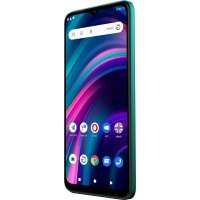
G51 Plus - Smartphone BLU - Notice d'utilisation et mode d'emploi gratuit
Retrouvez gratuitement la notice de l'appareil G51 Plus BLU au format PDF.

| Marque | BLU |
| Modèle | G51 Plus |
| Type de produit | Smartphone |
| Batterie | 4000 mAh, 3.8 V, Li-Polymor |
| Chargeur | Entrée: 100-240 V~, 0.2 A, 50/60 Hz; Sortie: 5 V, 1000 mA |
| Consommation téléphone | 3.8 V |
| Système d'exploitation | Android |
| Connectivité | Wi-Fi, Bluetooth, GPS, USB |
| Radio FM | Oui (nécessite casque filaire comme antenne) |
| Appareil photo | Oui, avec enregistrement vidéo |
| Stockage | Carte SD supportée (non précisée) |
| Messagerie | SMS et MMS |
| Capteurs | Accéléromètre, proximité (déduit de la calibration) |
| Entretien | Chiffon doux et sec; ne pas utiliser de solvants |
| Sécurité | Verrouillage par glissement, motif, PIN ou mot de passe |
| Fonctions principales | Appels, SMS, MMS, Gmail, Play Store, Appareil photo, Radio FM, Magnétophone, Agenda, Horloge |
| Nettoyage | Utiliser un chiffon doux et sec; éviter l'humidité |
| Garantie | Non précisée; se référer au manuel |
FOIRE AUX QUESTIONS - G51 Plus BLU
Questions des utilisateurs sur G51 Plus BLU
0 question sur cet appareil. Repondez a celles que vous connaissez ou posez la votre.
Poser une nouvelle question sur cet appareil
Téléchargez la notice de votre Smartphone au format PDF gratuitement ! Retrouvez votre notice G51 Plus - BLU et reprennez votre appareil électronique en main. Sur cette page sont publiés tous les documents nécessaires à l'utilisation de votre appareil G51 Plus de la marque BLU.
MODE D'EMPLOI G51 Plus BLU
Renseignements relatifs à la sécurité
Veuillez lire attentivement les termes ci-dessous :
Utiliser de façon sécuritaire
Ne jamais utiliser le téléphone dans des situations où il pourrait causer un danger.
Sécurité au volant
Veuillez observer toutes les lois et règles de transport.
Veuillez conduire avec les deux mains sur le volant.
VEUILLEZ CONDUIRE DE MANIÈRE RESPONSABLE - NE JAMAIS TEXTER ET CONDUIRE
Sécurité dans les hôpitaux
Veuillez suivre les règles et limitations des hôpitaux.
Veuillez éteindre votre téléphone mobile si vous êtes près d'appareils médicaux.
Sécurité aéroportuaire
N'oubliez pas de suivre les règles de sécurité des aéroports et de vol.
Avertissement chimique
Ne pas utiliser votre téléphone mobile près de carburants ou produits chimiques.
Avertissement de température
Ne jamais exposer votre téléphone à des conditions de température extrêmes.
Risque lié à l'eau
Votre téléphone n'est pas à l'épreuve de l'eau. Garder votre téléphone à l'abri de l'eau ou de tout autre liquide pour éviter des dommages.
Appels d'urgence
S'assurer que votre téléphone mobile est allumé dans une zone de service. Dans l'écran d'accueil, toucher sur la touche téléphone et composer le numéro d'urgence.
Accessoires et batteries
Utiliser seulement des batteries et accessoires homologués pour BLU.
Sauvegarde des informations
Ne pas oublier de conserver par écrit toutes les informations importantes.
Sécurité de la batterie et mesures de précautions
Pour de meilleurs résultats et une meilleure autonomie de la batterie, il est recommandé de charger la batterie complètement avant d'utiliser le téléphone mobile pour la première fois.
La performance optimale d'une nouvelle batterie est généralement obtenue après deux ou trois cycles de charge complets. Note : Ne pas oublier que la surcharge continue aura des répercussions sur la durée de vie de la batterie.
Pendant la charge de la batterie, conserver le téléphone mobile hors de portée des enfants.
Garder la batterie dans un endroit frais et sec loin des rayons du soleil et de l'eau.
Ne pas exposer les piles à des températures extrêmes (inférieure à -8 °C (18 °F) ou supérieure à 43 °C (110 °F).Cesser immédiatement d'utiliser la batterie si elle dégage une odeur, a des fissures et des fuites, une surchauffe, ou si elle est déformée ou à tout autre type de dommage physique.
Éviter d'utiliser le chargeur à proximité ou proche des liquides. Si le chargeur est en contact avec de l'eau ou n'importe quel liquide, le débrancher immédiatement afin de réduire le risque de surchauffe, de mauvais fonctionnement, de décharge électrique ou d'incendie.
ELECTRICAL SPECIFICATIONS / ESPECIFICACIONES ELECTRICAS / ESPECIFICAÇÕES ELÉTRICAS / CÁNACTERISTIQUES ÉLECTRIQUES
G51 PLUS
| BATTERY | BATERIA | BATERIA | BATTERIC | |||
| CAPACITYCAPACIDADCAPACIDADECAPACITÉ | VOLTAGEVOLTAIEVOLTAGEMTENSION | BATTERY TYPETIPO DE BATERIATIPO DE BATERIATYPE DE BATTERIE | POWERPOTENCIAPOTÊNCIAPUISSANCE |
| 4 000 mAh | 3.8 V === | Li-Polymor | 15.2 Wh |
| CHARGER | CARGADOR | CARREGADOR | CHARGEUR | |||
| VOLTAGEVOLTAIEVOLTAGEMTENSION | CURRENTCORRIENTECORRENTECOURANT | FREQUENCYFREQUENCIAFREQUÊNCIAFRÉQUENCE | |
| INPUTENTRADAENTRÉE | 100V-240V* | 0.2 A | 50Hz/60Hz |
| OUTPUTSALIDASAÍDASORTIE | 5 V = | 1 000 mA | |
| TELEPHONE | TELÉFONO | TELEFONE | TÉLÉPHONE | |
| CONSUMPTIONALIMENTACIÓNCONSUMOCONSOMMATION | 3.8 V = |
Déchets dangereux - Mise au rebut des batteries
Avertissement : Ne pas jeter les batteries avec les déchets quotidiens incontrôlés.
Le symbole retrouvé dans ce manuel indique que la batterie dans ce produit ne doit pas être mise au rebut avec les déchets quotidiens à la fin de leur durée utile. Si les batteries ne sont pas mises au rebut adéquatement, les substances qui s'y trouvent peuvent nuire à la santé humaine et à l'environnement. Veuillez-vous conformer aux lois environnementales pour disposer correctement de vos déchets.

Nettoyage et Entretien
- Éviter d'utiliser l'appareil et les accessoires dans des endroits trop humides pour éviter le mauvais fonctionnement.
- Utiliser un chiffon doux et sec pour nettoyer l'appareil, la batterie et le chargeur.
- Ne pas utiliser d'alcool, de diluant, de benzène ou tout autre solvant pour nettoyer l'appareil.
Introduction
Marche/Arrêt
En fonction - Veuillez-vous assurer que la carte SIM est bien insérée dans le téléphone. Appuyer longuement sur la touche Marche/Arrêt pour allumer le téléphone.
Hors tension - En mode veille, appuyer longuement la touche Marche/Arrêt jusqu'à ce le menu options
s'affiche. Sélectionner Arrêt à partir du menu pour éteindre le téléphone.
Barre de Navigation
La barre de navigation est un espace dédié qui affiche des boutons de navigation de dispositif. Ces boutons de système permettent à l'utilisateur de contrôler le téléphone avec efficacité.
 | Reculer |
| Retourne à l'écran précédent ; Ferme du clavier, tous les programmes ouverts ou n'importe quelle option de menu. | |
 | Accueil |
| Bouton d'accueil arrête toute action en cours, puis retourne à l'écran d'accueil. Vous pouvez également accéder au tiroir d'applications, aux applications récentes et à l'application précédente. | |
 | Applications Récentes |
| Ouvre une liste d'applications récemment ouvertes qui permet de basculer facilement entre eux. Cette option peut également fermer toutes les applications ouvertes en faisant glisser sur le côté. |
Zone de notification
La zone de notification est située sur le haut de l'écran qui contient des informations utiles et importantes concernant votre téléphone et les applications qui sont installées.
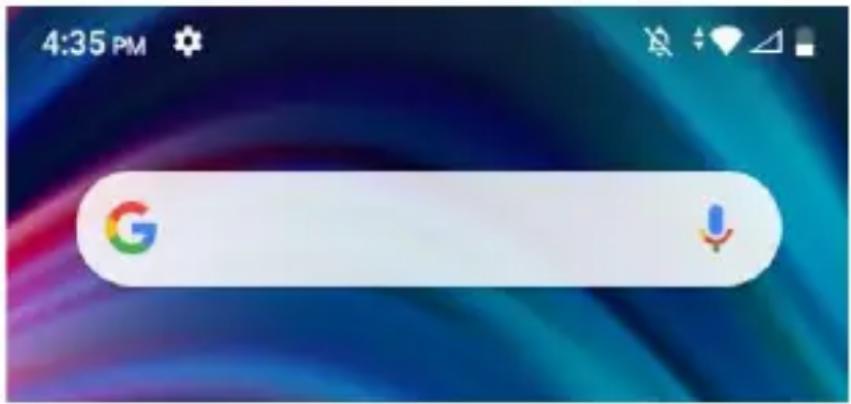
Dans la zone de notification, plusieurs icônes apparaîtront comme l'indicateur de l'intensité du signal, temps, le niveau de charge de la batterie, l'indicateur de données, les indicateurs de Bluetooth et de Wi-Fi activés. Vous pouvez faire glisser la zone de notification vers le bas avec votre doigt pour afficher les notifications ou les actions en cours.

Configuration des paramètres de notification
La fenêtre des paramètres de notification fournit des raccourcis vers différents paramètres du téléphone pour un accès rapide. Cliquer sur l'un des raccourcis de notification pour l'activer ou désactiver.
Pour effacer les notifications :
» Faire glisser la zone de notification vers le bas et cliquer sur l'icône Effacer les notifications situées au coin inférieur droit de l'écran.
Le menu Paramètres rapide de notification :
» Faisant défiler la barre de notification complétement. Certains paramètres comprennent Wi-Fi, Bluetooth, Emplacement, Mode avion, et Lampe de poche.
Fonctions d'appel
Sur l'interface de composition, composer le numéro de téléphone et ensuite cliquer sur la touche de composition.
Placer un Appel
» Cliquer sur le bouton de composition pour ouvrir le clavier de numérotation. Sur le clavier de numérotation, entrez le numéro de téléphone que vous souhaitez composer.
Vous pouvez également appuyer et maintenir la touche 0 enfoncée pour ajouter le signe (+) lors de l'ajout d'un préfixe de numérotation internationale.
» Cliquer sur le bouton appeler pour effectuer l'appel.
Lors d'un appel à une extension, vous pouvez cliquer sur le bouton du clavier pour ouvrir l'interface du clavier et entrer le numéro de l'extension.
» Cliquer sur le bouton terminer pour terminer l'appel.
Options d'appel
Il y a différentes options qui peuvent être utilisées dans le journal des appels et l'interface de composition. Vous pouvez appuyer sur la touche de menu à partir de l'interface générale de composition pour ajuster les paramètres d'appel, saisir l'historique des appels, effacer les numéros fréquemment composés et ajouter un nouveau contact.
Journal des appels
Chaque appel composé ou reçu sera enregistré dans le journal des appels du téléphone. Tous les numéros récemment appelés dans le journal d'appel peuvent être composés en cliquant sur la vignette de contact dans l'onglet de cadran de vitesse, ou en cliquant sur le contact et en sélectionnant appel retour dans l'onglet récent. Lorsque le numéro apparaît sur la liste, cliqué dessus pour voir les détails. Pour supprimer un appel de l'historique des appels, appuyer sur la touche de menu et choisir Supprimer. Vous pouvez supprimer un ou plusieurs appels.

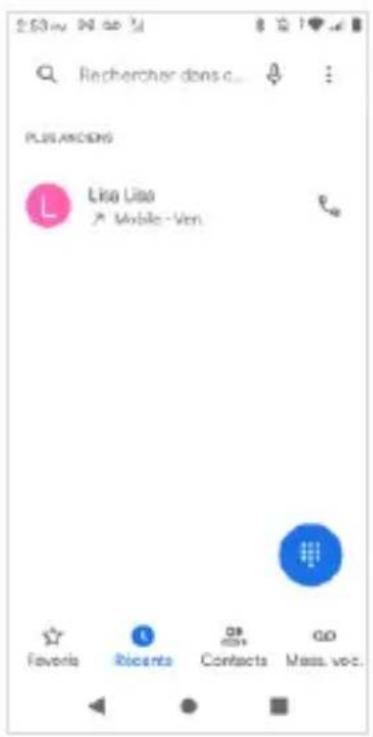
Pour une meilleure organisation, le journal des appels comprend favoris, les appels récents et la configuration des contacts à partir des onglets rapides.
Contacts
Ouvrir Contacts
Pour accéder » Cliquer sur le Menu des applications puis sur l'icône de Contacts.
» L'affichage par défaut, ce sont les contacts du téléphone et ceux de Google.
» Les contacts sont classés en ordre alphabétique par défaut.
Cliquer sur l'bouton de menu pour accéder à l'interface de recherche ou faites défiler pour rechercher un contact. Tous numéros ou lettres associées à la liste de contact enregistrée seront affichés dans les résultats de la recherche.

Ajouter un nouveau Contact
» Cliquer sur l'icône ajouter un contact pour ajouter un contact au coin inférieur droit.
» Sélectionner l'option où enregistrer vos contacts, votre compte Google ou le téléphone.
» Entrer les informations de contact qui comprend l'ajout d'une photo, du nom, numéro de téléphone, groupe, adresse, et email courriel parmi d'autres options.
» Cliquer pour enregistrer un contact.

Champ de saisie d'information du contact
Note : Vous pouvez ajouter des contacts individuels à tous les écrans d'accueil en accédant au menu Contacts, cliquer sur le contact spécifique, appuyer sur Menu, puis choisir l'option 'Ajouter à l'écran d'accueil'. Vous pouvez aussi partager des contacts à partir de MMS, Gmail, Bluetooth et d'autres options de partage à partir du même menu Paramètres.
Supprimer un Contact
» Cliquer sur l'icône Contacts pour accéder au répertoire téléphonique.
» Cliquer et maintenez sur le contact que vous souhaitez supprimer.
(Une fois sélectionné, vous pouvez également faire défiler et sélectionner d'autres contacts que vous souhaitez supprimer)
» Cliquer sur le menu contact, cliquer sur la poubelle pour supprimer.
Importer / Exporter des contacts
Le téléphone vous permet d'importer et d'exporter des contacts pour synchroniser les informations entre différents médias de stockage notamment le compte Gmail et votre téléphone.
Pour Importer/Exporter les contacts :
» Cliquer sur l'icône Contacts pour accéder au répertoire.
» Cliquer sur le bouton de Menu et sélectionner la touche Importer/Exporter
» Sélectionner la source d'où vous voulez copier les contacts. Une fois fait, cliquer sur suivant et sélectionner la destination où vous voulez copier et choisir les contacts à copier.
Messagerie
Vous pouvez utiliser cette fonction pour échanger des messages texte et multimédia avec votre famille et vos amis. Les messages à destination et en provenance du même contact ou numéro de téléphone seront sauvegardés comme une seule conversation afin que vous puissiez voir facilement l'intégralité de l'historique du message.
Ouvrir Messagerie
Pour accéder » Cliquer sur le Menu des applications puis sur l'icône de Messagerie.

Envoi d'un SMS
Menu Application » Messagerie » Nouveau message
» Cliquer sur l'icône Contact afin de saisir le message texte du destinataire
»Composer le message texte et cliquer sur envoyer.
Envoi d'un MMS
Lors de la création d'un message, le type de message par défaut est le SMS. Le message sera automatiquement converti en MMS lorsqu'une copie jointe sera ajoutée ou quand le message SMS dépassera 10 pages.
» Cliquer sur l'icône Pièce jointe dans l'interface de messagerie.
» Cliquer pour ajouter des pièces jointes et créer un message MMS
Bluetooth et Wi-Fi
Bluetooth est une technologie de communication sans fil à courte portée que les appareils peuvent utiliser pour échanger des informations et se connecter à différents types d'appareils dont les écouteurs et les autres périphériques. Wi-Fi permet aux téléphones mobiles de se connecter à Internet sans fil.
Activation du Bluetooth
Pour accéder » Cliquer sur l'icône Paramètres puis sur Appareils Connectés puis sélectionner pour allumer Bluetooth. Cliquer pour Associer un nouvel appareil.
» L'icône Bluetooth apparaîtra dans la zone de notification. Le Bluetooth détectera tous les appareils dans sa zone de portée et affichera la liste de tous ceux qui ont été détectés.
» Quand le balayage est complété, tous les appareils détectés seront affichés dans la liste d'appareils disponibles. Une fois l'appareil identifié, cliqué dessus pour le coupler.
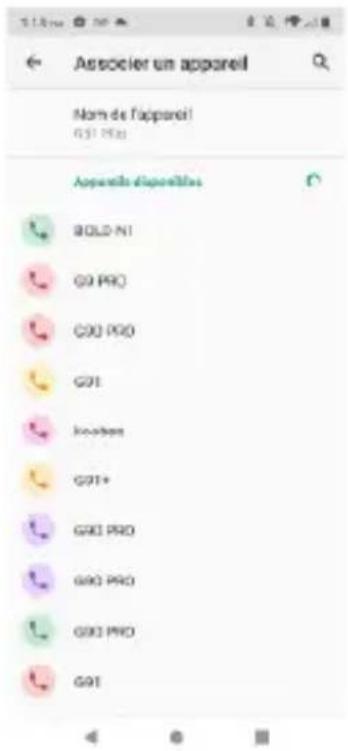
Liste de tous les appareils Bluetooth détectés
Note : Le temps maximum de détection du téléphone est de 2 minutes
Activation du Wi-Fi
Pour accéder » Cliquer sur l'icône Paramètres puis sur Wi-Fi puis sélectionner pour allumer Wi-Fi.
» Cliquer sur le réseau Wi-Fi désiré pour être connecté.
Note : Les réseaux non-sécurisés peuvent être connectés directement - les réseaux sécurisés nécessitent un mot de passe ou un justificatif d'identité avant d'établir la connexion.
Pour afficher les options avancées, cliquer sur l'onglet option disponible.
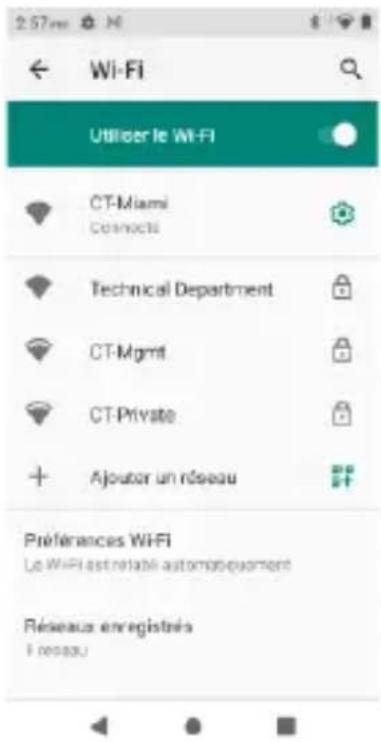
L'écran de Connexion réseau affiche le champ Mot de passe ainsi que d'autres options de connexion avancées
Gmail
Gmail est le service de courriel gratuit de Google. Pour accéder au programme Gmail, cliquer sur la page des applications et ensuite sur l'icône Gmail soit en ouvrant la session de votre compte courant soit en suivant les instructions pour créer un nouveau compte.
Note : Afin de faciliter les comptes avec les services Google, votre compte Gmail, nom d'utilisateur et mot de passe seront utilisés pour certains programmes Google comme : Google Play Store, Google Drive, Google +, Google Photos, Google Calendar et Google Wallet.
Ouvrir Gmail
Pour accéder » Cliquer sur le Menu des applications puis sur l'icône de Gmail.
Envoyer un Email
» Cliquer sur le bouton nouveau message pour créer un nouvel email.
» Entrer l'adresse e-mail du destinataire.
» Entrer un sujet
» Composer votre message. Cliquer sur le bouton de pièce jointe pour ajouter une pièce jointe.
» Cliquer sur le bouton Envoyer pour envoyer l'email.

La boîte de réception de Gmail est par défaut séparée en trois différentes catégories.
Ces catégories comprennent la boîte de réception Principale et des Réseaux sociaux pour Facebook, Twitter et les médias sociaux, des promotions pour les courriels commerciaux.
Vous pouvez modifier ces catégories dans paramètres Gmail
Play Store
Google Play vous permet de télécharger directement de la musique, des films et des jeux sur votre appareil.
Remarque : Vous devez vous connecter à votre compte Google lorsque vous configurez votre téléphone ou accédez au Play Store pour la première fois.
Ouvrir Play Store
Pour accéder » Cliquer sur le Menu des applications puis sur l'icône de Play Store
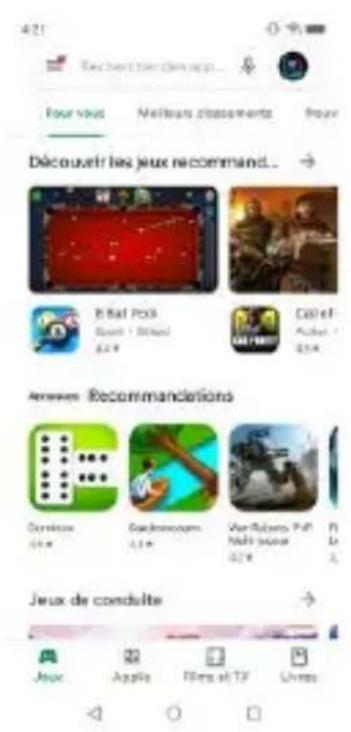
Rechercher et choisir parmi les différentes catégories de Play Store
Installation d'une Application
» Parcourir les catégories disponibles ou entrez le nom en la zone de texte pour trouver votre application souhaitée.
» Cliquer sur l'application.
» Cliquer sur installer
» Suivez l'à l'écran instructions pour terminer l'installation.
4.4★
19 M avis
500 M ou plus
Téléchargements

Choix de l'équ
Installer
Remarque de système d'exploitation Android : Toutes les applications natives ou installées vont demandera la permission lorsque accède pour la première fois.
Appareil Photo
Avant de l'utiliser : Nous suggérons d'insérer la carte SD avant d'utiliser l'appareil photo ou la caméra vidéo. Utiliser la carte mémoire de grande capacité de stockage pour sauvegarder toutes les photos ou vidéos de grande capacité prises par le téléphone.
Ouvrir Appareil photo
Pour accéder » Cliquer sur le Menu des applications puis sur l'icône d'appareil photo.
Remarque : Vous pouvez placer un raccourci sur n'importe quel écran
Prendre une photo
» Visent à l'objet ou la scène qui la photo est prise.
» Sur l'écran, toucher la touche de l'obturateur pour capturer l'image.
» Une fois la photo prise, elle sera sauvegardée dans la galerie de photos.
» Vous pouvez visualiser les photos en cliquant sur la boîte Visualisation.
Enregistrer une vidéo
» Visent à l'objet ou la scène que la vidéo est prise.
» Cliquer sur le bouton de vidéo pour démarrer l'enregistrement.
» Cliquer sur le bouton de vidéo pour arrêter l'enregistrement.
Vous pouvez régler différents paramètres de l'appareil photo en appuyant sur Menu dans l'interface de l'appareil photo. En mode appareil photo standard, vous pouvez passer en mode vidéo pour enregistrer ou cliquer sur la galerie boîte de visualisation.
Options d'appareil photo

Sélectionner l'Appareil photo ou vidéo
Galerie
Google Photos organise toutes vos photos et vidéos en une seule application.
Ouvrir la Galerie
Pour accéder » Cliquer sur le Menu Applications puis sur l'icône de Photos.
Visualisation des photos et vidéos
» Cliquer sur une image pour afficher en plein écran. Pour lire un clip vidéo, cliquer sur le bouton jouer.
» Pour naviguer dans la galerie, faites glisser votre doigt vers la gauche ou la droite

Photos et vidéos sont stockées dans des albums séparés et les photos peuvent être organisées entre la date et le lieu
Partager des photos
Lorsque vous êtes sur l'image, cliquer sur le bouton Partager pour partager l'image. Vous pouvez partager des photos en les envoyant par différents types d'applications installées. Vous pouvez aussi envoyer des
photos par messagerie MMS comme pièces jointes et aussi par Bluetooth.
Retoucher une photo
Lorsque vous êtes sur l'image, cliquer sur le bouton Retoucher pour ajuster les images. Vous pouvez choisir parmi différents effets qui peuvent inclure : Parmi les options, Tirage d'époque, Noir et Blanc, Instantanée, Latté, Litho, Traitement croisé, Recadrage, Rotation, Miroir, Redressage, Vignette, Contraste, Exposition, Couleur automatique, Ombragé et Brillant.
Recadrer les photos
Lorsque vous êtes sur l'image, cliquer sur le bouton Recadrer pour ajuster la taille de l'image. Une fois que l'image s'affiche, placer vos deux doigts sur l'image à l'écran, les serrer ou les écarter pour régler la taille. Pour garder les proportions, maintenir l'un des quatre coins de l'image et ajuster.
Radio FM
Radio FM
Cette fonction vous permet d'écouter la radio FM sur votre appareil. La radio FM utilise le casque filaire comme antenne pour capter le signal. Avant d'utiliser cette fonction, branchez le casque d'origine livré avec le téléphone.
Allumer la radio FM
Appuyez sur Radio FM pour ouvrir l'application.
Appuyez pour faire défiler les stations FM automatiquement, puis appuyez pour ajouter une station à vos favoris.
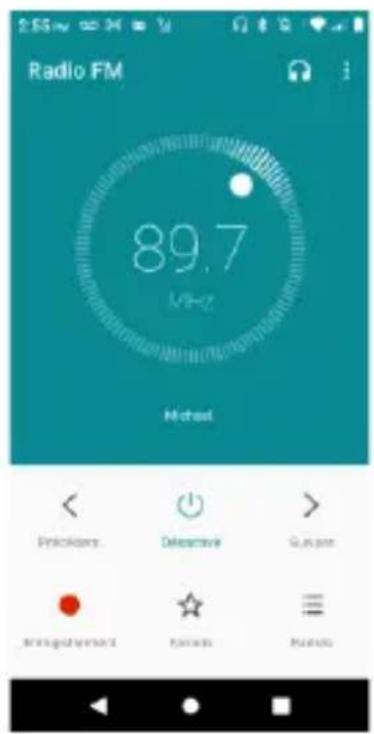
Radio FM en arrière-plan
Appuyez sur la touche Accueil pour faire passer la radio FM à l'arrière-plan
Magnétophone
Vous pouvez envoyer tout enregistrement audio via le Gestionnaire de fichiers en choisissant n'importe quelle option de partage par défaut incluant Bluetooth, MMS, Google Drive et Gmail.
Ouvrir Magnétophone
Pour accéder » Cliquer sur le Menu Applications puis sur l'icône d'Enregistreur.
Enregistrer
» Maintenir le microphone du téléphone près de la source sonore.
» Cliquer la touche Enregistrer pour effectuer l'enregistrement audio et la touche Arrêter pour mettre fin à l'enregistrement.

Avis : Nous suggérons d'enregistrer tous vos enregistrements sur votre carte SD pour une capacité de stockage maximale.
Assurez-vous d'installer la carte SD pour une plus grande capacité de stockage.
Agenda
L'agenda permet de garder une trace des moments les plus importants de votre vie dans une seule application.
Ouvrir Agenda
Pour accéder » Cliquer sur le Menu Applications puis sur l'icône d'agenda.
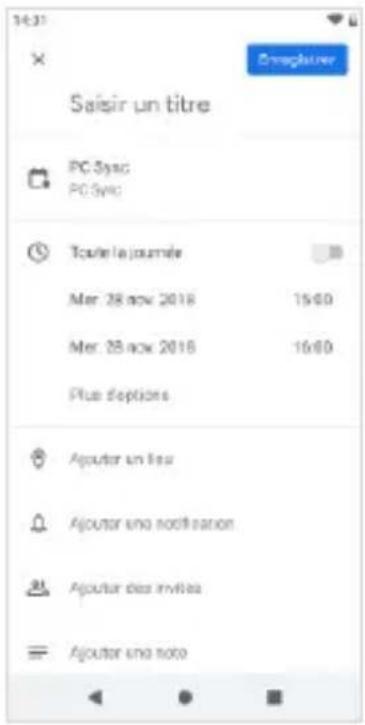
Création d'un événement
» Appuyer et maintenir sur la date à ajouter un nouvel événement. Dans la nouvelle fenêtre de l'événement, cliquer sur Modifier. Faites défiler et rechercher dans
» Entrer les nouveaux détails de l'évenement y compris nom, lieu, date et heure de début.
» Cliquer pour enregistrer les paramètres.

Saisir l'information au Calendrier tel que, entre autres, Nom, Emplacement, Date
Appuyer à ajouter un
nouvel événement
Horloge
Vous pouvez utiliser cette fonctionnalité pour installer des alarmes, afficher l'heure locale dans différentes villes partout dans le monde et même courir un chronomètre.
Ouvrir Alarme
Pour accéder » Cliquer sur le Menu Applications puis sur l'icône d'Alarme.
Afficher l'heure courante dans d'autres villes
» Cliquer sur l'icône de l'horloge.
» Cliquer sur le bouton de l'horloge du monde puis sélectionnez les villes désirées.
Créer une nouvelle alarme
» Cliquer sur l'onglet d'icône d'alarme.
» Cliquer sur bouton d'Ajouter alarme pour ajouter une nouvelle alarme.
» Régler l'heure.

Cliquer pour ajouter, modifier ou supprimer les alarmes
Cliquer sur l'heure et la minute désirées pour régler l'alarme.
Paramètres
A propos du téléphone
- Vérifiez les informations sur le périphérique actuel
Réseau mobile
- Consommation des données
Cartes SIM
- Sélection de la carte SIM
Wi-Fi
- Paramètre » Wi-Fi pour activer. Lorsqu'activé, le Wi-Fi cherchera automatiquement les réseaux disponibles. Les réseaux non-sécurisés peuvent être utilisés directement et tout réseau sécurisé nécessite un mot de passe ou un justificatif d'identité avant d'établir la connexion
- Consommation des données
Bluetooth
- Activation du Bluetooth. Lorsqu'activé, le Bluetooth détectera automatiquement tout appareil actif à proximité
- Impression
- USB
Remarque: Établissez les types de connexion USB
Point d'accès et partage de connexion
- Point d'accès et partage de connexion
Plus de paramètres réseau
- Mode Avion
Avis: Le mode avion désactive automatiquement toutes les connexions réseau - Alertes d'urgence
Affichage
- Niveau de luminosité
- Adaptation de la luminosité
• Fond d'écran, veille, taille de la police, rotation automatique et autres paramètres
Barre de navigation
- Configurer les paramètres de la barre de navigation
Son
Cette option définit les paramètres de la sonnerie pour la réception des appels et des notifications. Certains paramètres incluent :
• Volume du support, volume de l'alarme et volume de la sonnerie.
- Paramètres de vibration, son de notification par défaut et tonalités
Applications et Notifications
- Gestion des applications - Gérer et effacer les applications installées
- Applications en cours - Appuyer sur la touche Arrêt pour arrêter toute application en cours, la retirer de la liste et effacer son utilisation de la RAM.
- Modifier les applications par défaut et définir les autorisations
Assistance intelligente
- Retourner pur couper le son
• Capture d'écran avec 3 doigts
• Calibration du capteur - Accès a l'appareil photo
- Soulever l'appareil pour allumer l'écran
Sécurité et Localisation
Régler les paramètres du verrouillage de l'écran : Utiliser le glissement, motif, NIP ou un mot de passe pour verrouiller l'écran.
- Motif : La configuration initiale comprend des instructions de déverrouillage faciles ainsi que des exemples. Cliquer pour poursuivre l'étape de motif de sécurité. Note : Vous pouvez ajouter un motif de sécurité supplémentaire à l'allumage.
- Code PIN : Saisir un numéro PIN pour déverrouiller l'écran
- Mot de passe : Utiliser un mot de passe pour déverrouiller l'écran
- Trouver mon appareil
- Google Play Protect
• Services de Localisation
Système
Langue et saisie
• Langue - Changer la langue du téléphone
- Dictionnaire personnalisé - Ajouter ou supprimer des mots du clavier au dictionnaire personnalisé
Date et Heure
- Choisir le format de la date - Vous avez le choix entre 3 formats de date : Mois-Jour-Année, Jour-Mois-Année et Année-Mois-Jour.
Stockage
• Afficher les fichiers de téléphone et les informations de stockage et libérer de l'espace
Batterie
- Renseignements sur le niveau d'utilisation général de la batterie
- Mise sous tension intelligente
• Afficher le pourcentage de la batterie
Sauvegarde
- Sauvegarde des données - sauvegardera toutes les données d'application, les mots de passe du WLAN et autres paramètres dans les serveurs de Google
Accessibilité
• Synthèse vocale, agrandissement, pointeurs et autres options d'accessibilité
Options du Développeur
Si le téléphone n'affiche pas les options du Développeur, appuyer « numéro de fabrication » sept (7) fois
sur l'onglet Au sujet du téléphone.
- L'option du Développeur donne accès à un débogage par port USB et à d'autres options du développeur.
Mise à jour du système
- Vérifier les mises à jour du système d'exploitation
Réinitialiser les options
- Réinitialiser les préférences système et d'application
• Effectuer la réinitialisation d'usine
Utilisateurs et Comptes
- Ajouter et gérer les comptes
- Ajouter des informations d'urgence
- Synchronisation des données
- Ajouter et gérer des comptes et des paramètres Google
Stockage USB
Ouvrir Stockage
Connectez votre téléphone à un ordinateur via un câble USB. Une fois connecté, une interface de connexion apparaîtra sur les paramètres de notification. Cliquer sur l'icône de barre de notification USB pour accéder au menu de connexion USB ordinateur et sélectionnez le paramètre souhaité.
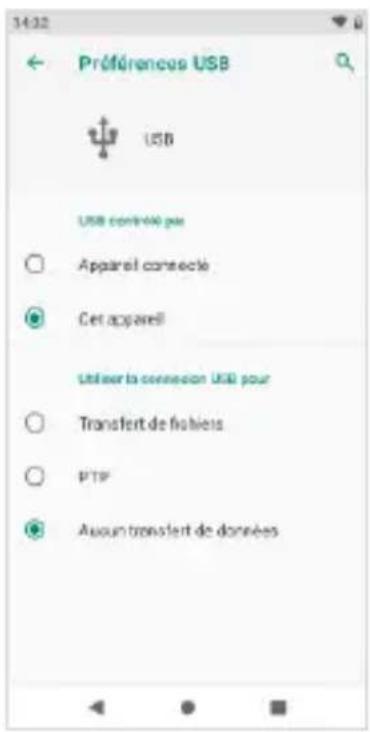
Options de connexion USB :
- Charger l'appareil uniquement
• Transférer fichiers - Caméra (PTP) : Transférer de photos
Résolution de problèmes
Vous trouverez ci-dessous une liste des problèmes courants qui peuvent se produire lors de l'utilisation de votre téléphone mobile. Essayer ces étapes de dépannage simple pour résoudre tout type de problèmes que vous pourriez rencontrer.
Le téléphone ne s'allume pas
- Appuyer longuement sur la touche marche/arrêt jusqu'à ce que la séquence de démarrage apparaisse sur l'écran.
■ Vérifier le niveau de charge de la batterie et s'assurer que le niveau de charge est suffisant.
Le téléphone reste figer après plusieurs minutes
- Retirer et reposer la batterie - Si votre téléphone dispose d'une batterie intégrée, veuillez appuyer longuement sur la touche marche/arrêt.
Le téléphone s'éteint tout seul
- Vérifier si l'écran de verrouillage est activé.
- Vérifier si la batterie du téléphone nécessite d'être rechargée.
La batterie ne se charge pas
■ Vérifier si la batterie est déjà chargée.
- S'assurer que la batterie est insérée dans le bon sens.
- S'assurer que la batterie utilisée est une batterie homologuée pour un BLU.
- Contrevérifier si le connecteur du chargeur est bien branché au téléphone.
Note : Brancher le chargeur uniquement après l'insertion de la batterie.
La période d'attente est trop courte
■ Veuillez garder à l'esprit que la période d'attente est directement liée à l'utilisation du téléphone (Internet, Texte, Appels vocaux, Cartes, etc.).
- Les batteries doivent généralement être remplacées après un an d'utilisation.
Le téléphone n'arrive pas à se connecter au réseau (Voix ou Donnée)
- Vérifier si vous avez un service actif auprès de votre fournisseur de services.
- Contacter votre fournisseur de services du réseau local et vérifier si vous êtes dans sa zone de couverture du réseau.
Le téléphone affiche une erreur de la carte SIM
- S'assurer que la carte SIM est correctement insérée dans la fente prévue.
- S'assurer que la carte SIM n'est pas endommagée ou rayée.
Un code NIP incorrect a été saisi trois fois
- La carte SIM se verrouillera et vous devrez saisir le code de déverrouillage (code PUK). Veuillez contacter votre fournisseur de services local pour obtenir le code PUK.
Je ne peux pas faire d'appels
- S'assurer que le numéro composé est correct et que les touches de numérotation ont été appuyées.
- Utiliser la composition nationale au complet avec votre indicatif régional ou à l'étranger, utiliser les codes d'accès internationaux spécifiques de chaque pays.
Je ne peux pas recevoir d'appels
- S'assurer que votre téléphone est connecté au réseau.
L'identification de l'appelant ne s'affiche pas sur les appels entrants
- Contacter votre fournisseur de services de réseau local et vérifier que vous disposez de la
fonction Identification de l'appelant activée sur votre compte ou vérifier si l'appelant n'aurait pas bloqué l'affichage de son numéro.
L'appelant ne peut pas laisser un message vocal
- Contacter votre fournisseur de services du réseau local et vérifier si votre service de messagerie vocale est activé pour votre compte ou vérifier si le réseau est encombré.
Le téléphone ne se connecte pas au réseau internet
- Vérifier auprès de votre fournisseur de services que votre compte dispose d'un forfait internet/donnée approprié et est activé.
■ S'assurer que les paramètres APN internet sont configurés (selon l'opérateur).
Les messages texte ne peuvent pas être envoyés/reçus
- S'assurer auprès de votre fournisseur de services que la messagerie texte est activée.
- S'assurer que les paramètres APN sont configurés (selon l'opérateur).
Les informations fournies dans ce manuel sont susceptibles de changer sans préavis et BLU Products se réserve le droit de modifier ce manuel en tout temps. BLU Products a fait tout son possible pour s'assurer que ce manuel est exact et décline toute responsabilité et obligation en cas d'inexactitudes ou d'oublis.
- Renseignements relatifs à la sécurité
- Utiliser de façon sécuritaire
- Sécurité au volant
- Sécurité dans les hôpitaux
- Sécurité aéroportuaire
- Avertissement chimique
- Avertissement de température
- Risque lié à l'eau
- Appels d'urgence
- Accessoires et batteries
- Sauvegarde des informations
- Sécurité de la batterie et mesures de précautions
- Déchets dangereux - Mise au rebut des batteries
- Nettoyage et Entretien
- Introduction
- Marche/Arrêt
- Barre de Navigation
- Zone de notification
- Configuration des paramètres de notification
- Le menu Paramètres rapide de notification :
- Fonctions d'appel
- Placer un Appel
- Options d'appel
- Journal des appels
- Contacts
- Ouvrir Contacts
- Ajouter un nouveau Contact
- Supprimer un Contact
- Importer / Exporter des contacts
- Pour Importer/Exporter les contacts :
- Messagerie
- Ouvrir Messagerie
- Envoi d'un SMS
- Envoi d'un MMS
- Bluetooth et Wi-Fi
- Activation du Bluetooth
- Activation du Wi-Fi
- Gmail
- Ouvrir Gmail
- Envoyer un Email
- Play Store
- Ouvrir Play Store
- Installation d'une Application
- Appareil Photo
- Ouvrir Appareil photo
- Prendre une photo
- Enregistrer une vidéo
- Galerie
- Ouvrir la Galerie
- Visualisation des photos et vidéos
- Partager des photos
- Retoucher une photo
- Recadrer les photos
- Radio FM
- Allumer la radio FM
- Radio FM en arrière-plan
- Magnétophone
- Ouvrir Magnétophone
- Enregistrer
- Agenda
- Ouvrir Agenda
- Création d'un événement
- Horloge
- Ouvrir Alarme
- Afficher l'heure courante dans d'autres villes
- Créer une nouvelle alarme
- Paramètres
- A propos du téléphone
- Réseau mobile
- Cartes SIM
- Wi-Fi
- Bluetooth
- Point d'accès et partage de connexion
- Plus de paramètres réseau
- Affichage
- Son
- Applications et Notifications
- Assistance intelligente
- Sécurité et Localisation
- Système
- Langue et saisie
- Date et Heure
- Stockage
- Batterie
- Sauvegarde
- Accessibilité
- Options du Développeur
- Mise à jour du système
- Réinitialiser les options
- Utilisateurs et Comptes
- Stockage USB
- Ouvrir Stockage
- Options de connexion USB :
- Résolution de problèmes
- Le téléphone ne s'allume pas
- Le téléphone reste figer après plusieurs minutes
- Le téléphone s'éteint tout seul
- La batterie ne se charge pas
- La période d'attente est trop courte
- Le téléphone n'arrive pas à se connecter au réseau (Voix ou Donnée)
- Le téléphone affiche une erreur de la carte SIM
- Un code NIP incorrect a été saisi trois fois
- Je ne peux pas faire d'appels
- Je ne peux pas recevoir d'appels
- L'identification de l'appelant ne s'affiche pas sur les appels entrants
- L'appelant ne peut pas laisser un message vocal
- Le téléphone ne se connecte pas au réseau internet
- Les messages texte ne peuvent pas être envoyés/reçus
Marque : BLU
Modèle : G51 Plus
Catégorie : Smartphone