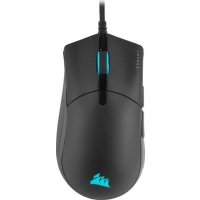
CORSAIR Sabre RGB Pro Champion Series - Souris

Sabre RGB Pro Champion Series - Souris CORSAIR - Notice d'utilisation et mode d'emploi gratuit

Retrouvez gratuitement la notice de l'appareil Sabre RGB Pro Champion Series CORSAIR au format PDF.


📄 2 pages Français FR 💬 Question IA 10 questions ⚙️ Specs
Notice CORSAIR Sabre RGB Pro Champion Series - page 1
Assistant notice
Powered by ChatGPT
En attente de votre message
Informations produit

Marque : CORSAIR

Modèle : Sabre RGB Pro Champion Series

Catégorie : Souris

Caractéristiques techniques Capteur optique de 26 000 DPI, taux de rapport de 1000 Hz, 1 ms de temps de réponse
Type de souris Souris de jeu RGB
Utilisation Conçue pour les joueurs professionnels, idéale pour les jeux rapides et compétitifs
Ergonomie Design ambidextre, boutons programmables, prise en main confortable
Maintenance Nettoyage régulier recommandé, utilisation d'un chiffon doux pour l'extérieur
Sécurité Utiliser uniquement avec des pilotes et logiciels officiels de CORSAIR
Compatibilité Compatible avec Windows et macOS
Connectivité Câble USB de 1,8 m
Poids Environ 100 g
Garantie 2 ans

FOIRE AUX QUESTIONS - Sabre RGB Pro Champion Series CORSAIR

Comment installer la souris CORSAIR Sabre RGB Pro ?
Branchez simplement le câble USB de la souris sur un port USB disponible de votre ordinateur. L'installation des pilotes peut être effectuée via le logiciel CORSAIR iCUE.
Comment personnaliser les boutons de la souris ?
Téléchargez et installez le logiciel CORSAIR iCUE, connectez votre souris, puis vous pourrez personnaliser les fonctions de chaque bouton dans l'interface utilisateur du logiciel.
Pourquoi la souris ne répond-elle pas ?
Vérifiez si la souris est correctement branchée. Essayez de la débrancher et de la rebrancher. Si le problème persiste, testez la souris sur un autre port USB ou un autre ordinateur.
Comment régler l'éclairage RGB de la souris ?
Ouvrez le logiciel CORSAIR iCUE, sélectionnez votre souris et naviguez vers l'onglet d'éclairage pour choisir les effets et les couleurs souhaités.
La souris se déplace de manière erratique, que faire ?
Vérifiez que la surface sur laquelle la souris est utilisée est propre et adaptée. Essayez également de nettoyer le capteur optique avec un chiffon doux.
Comment mettre à jour le firmware de la souris ?
Ouvrez le logiciel CORSAIR iCUE, et si une mise à jour de firmware est disponible, un message s'affichera. Suivez les instructions à l'écran pour effectuer la mise à jour.
Est-il possible de désactiver les LED de la souris ?
Oui, vous pouvez désactiver l'éclairage dans le logiciel CORSAIR iCUE en accédant aux paramètres d'éclairage et en sélectionnant l'option appropriée.
Comment réinitialiser la souris aux paramètres d'usine ?
Pour réinitialiser la souris, ouvrez le logiciel iCUE, sélectionnez votre souris, puis recherchez l'option pour réinitialiser les paramètres dans le menu des paramètres.
La souris ne fonctionne pas après une mise à jour de Windows, que faire ?
Essayez de désinstaller le pilote de la souris depuis le Gestionnaire de périphériques et de le réinstaller. Assurez-vous également que le logiciel iCUE est à jour.
Comment changer la sensibilité (DPI) de ma souris ?
Vous pouvez ajuster la sensibilité (DPI) dans le logiciel CORSAIR iCUE en accédant à l'onglet de configuration de la souris et en modifiant les réglages DPI.

Téléchargez la notice de votre Souris au format PDF gratuitement ! Retrouvez votre notice Sabre RGB Pro Champion Series - CORSAIR et reprennez votre appareil électronique en main. Sur cette page sont publiés tous les documents nécessaires à l'utilisation de votre appareil Sabre RGB Pro Champion Series de la marque CORSAIR.

MODE D'EMPLOI Sabre RGB Pro Champion Series CORSAIR

IMPORTANT: La souris SABRE RGB PRO WIRELESS doit être complètement chargée avant sa première utilisation. Branchez la souris sur un port 2.0 ou USB 3.0 disponible de votre ordinateur à l'aide du câble de recharge et de données USB. Le voyant DEL d'état de la batterie et de la connexion sans fil situé sur la souris commencera à pulser en vert pour indiquer que la recharge de batterie est en cours et s'allumera en continu une fois la recharge terminée.

RECHARGE DE LA SOURIS

ENGLISH ENGLISH FRANÇAIS FRANÇAIS FRANÇAIS SETTING UP 2.4GHz SLIPSTREAM WIRELESS CONFIGURATION DE LA CONNEXION SANS FIL SLIPSTREAM WIRELESS 2,4GHZ Hyper-fast sub-1ms wireless connection is designed for no-compromise gaming grade performance. > Toggle power / wireless mode switch to “2.4GHz” position to turn on your mouse. > Connect the USB wireless receiver to an available USB 2.0 or 3.x port located on the front panel of your PC or nearby USB port (e.g. on CORSAIR MM700, MM800, MM1000 mousepads). > The battery/wireless LED indicator will turn solid white when connected. > Download the iCUE software from www.corsair.com/downloads. > Run the installer program and follow instructions for installation. If reconnection is required, initiate USB wireless receiver pairing via the iCUE software settings menu. La connexion sans fil ultrarapide à latence inférieure à 1ms est conçue pour des performances de compétition sans compromis. > Faites basculer le bouton d'alimentation/de mode sans fil sur la position «2,4GHz» pour allumer la souris. > Branchez le récepteur sans fil USB sur un port USB 2.0 ou 3.x disponible du panneau avant de votre ordinateur ou sur un port USB situé à proximité (p. ex. sur un tapis de souris CORSAIR MM700, MM800 ou MM1000). > Le voyant DEL d'état de la batterie et de la connexion sans fil s'allumera en blanc continu une fois la connexion établie. > Téléchargez le logiciel iCUE à l'adresse www.corsair.com/downloads. > Exécutez le programme d'installation et suivez les instructions d'installation. Si une reconnexion est nécessaire, lancez le jumelage du récepteur sans fil USB dans le menu des paramètres du logiciel iCUE. The mouse has a unique feature where you can adjust the current onboard DPI stage setting in 50 DPI increments without the software, so you can jump right into the action while you find the perfect sensitivity setting. La souris dispose d'une fonctionnalité unique vous permettant de régler sans logiciel le paramètre actuel de niveau de PPP en mémoire par incréments de 50PPP pour que vous puissiez vous plonger immédiatement dans l'action tout en cherchant le paramètre de sensibilité idéal. Various aspects of mouse operation are communicated through the status LED indicators located behind the scroll wheel and the bottom of the mouse. FCC ID: 2AAFMRGP0106 (Mouse) FCC ID: 2AAFMRGP0119 (Dongle) IC: 10954A-RGP0106 (Mouse) IC: 10954A-RGP0119 (Dongle) Les voyants DEL d'état situés derrière la molette de défilement et dans la partie inférieure de la souris indiquent différents états de fonctionnement de la souris. Bluetooth wireless is best for everyday computing tasks, productivity, and office applications. > Initiate Bluetooth pairing on your Bluetooth 4.0 or higher enabled device. > Press and hold DPI CYCLE button. > Toggle power / wireless mode switch to “BT” position to turn on your mouse. > Follow the instructions to successfully connect your device. > The battery/wireless LED indicator will turn solid blue when connected. La technologie sans fil Bluetooth convient parfaitement aux tâches informatiques quotidiennes et aux applications de bureautique. > Lancez le jumelage Bluetooth sur votre appareil compatible Bluetooth 4.0 ou version ultérieure. > Appuyez sur le bouton de DÉFILEMENT DE PPP et maintenez-le enfoncé. > Faites basculer le commutateur d'alimentation et de mode sans fil sur la position «BT» pour allumer la souris. > Suivez les instructions pour connecter votre appareil. > Le voyant DEL d'état de la batterie et de la connexion sans fil s'allumera en bleu continu une fois la connexion établie. On-the-fly DPI changes are saved to the onboard memory and can be further adjusted in granular 1 DPI steps in iCUE. If iCUE is running, then changes are saved to the software profile directly. Les modifications à la volée sont enregistrées dans la mémoire intégrée et peuvent être ajustées en détail par incréments de 1PPP dans le logiciel iCUE. Si iCUE est en cours d'exécution, les modifications sont enregistrées directement dans le profil logiciel.
