NuraLoop - Bouchon d'oreille Nura - Notice d'utilisation et mode d'emploi gratuit
Retrouvez gratuitement la notice de l'appareil NuraLoop Nura au format PDF.

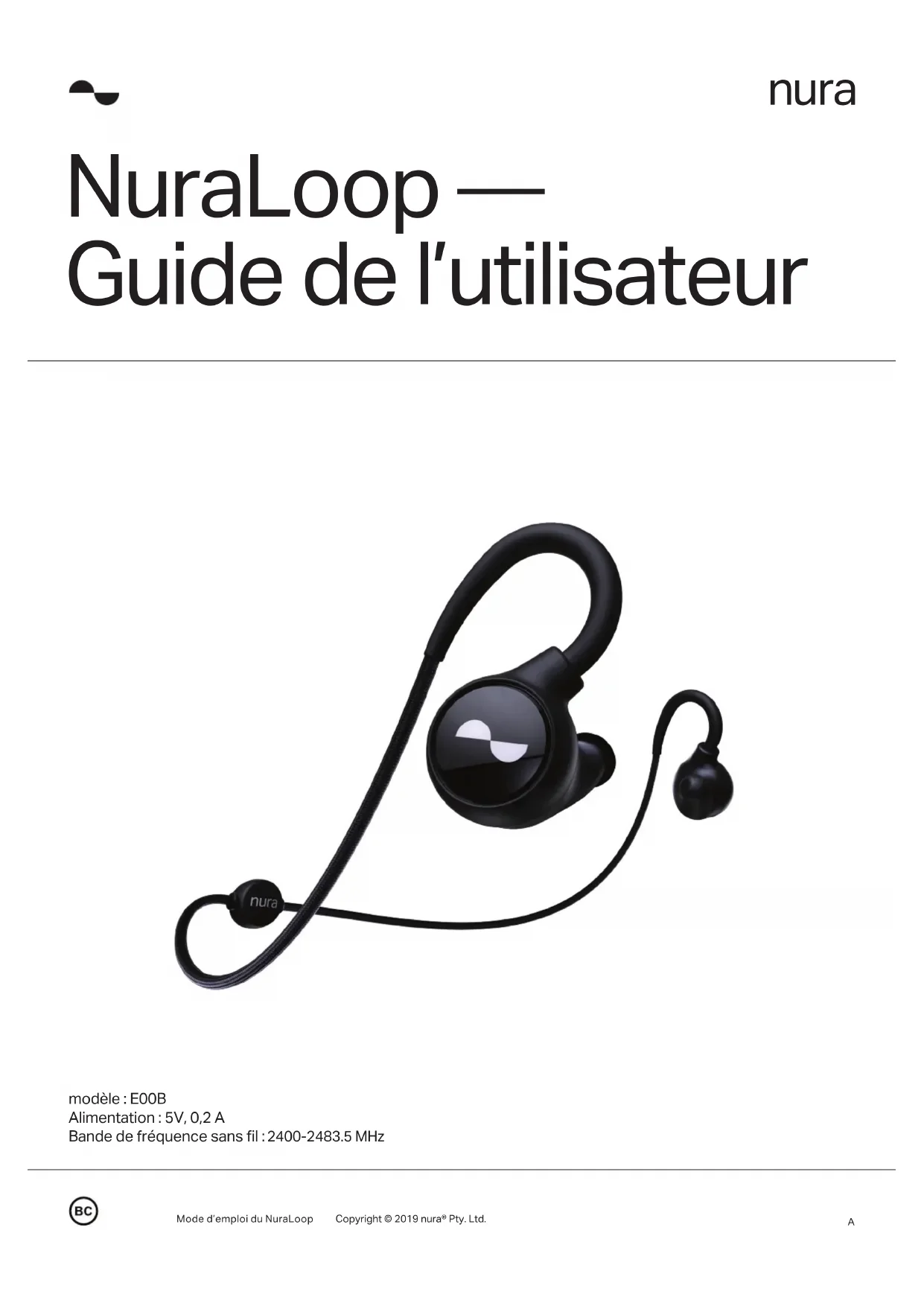
| Type de produit | Bouchon d'oreille (écouteurs intra-auriculaires sans fil) |
| Marque | Nura |
| Modèle | NuraLoop (E00B) |
| Autonomie batterie | Plus de 16 heures en utilisation sans fil |
| Temps de charge | Environ 2 heures |
| Alimentation | 5V, 0,2A (via câble USB-A) |
| Bande de fréquence sans fil | 2400-2483,5 MHz |
| Connectivité | Bluetooth et câble analogique (connecteur magnétique PlayClip) |
| Codec audio | Qualcomm® aptX™ HD |
| Fonctionnalités principales | Réduction active du bruit (ANC), Mode social, Immersion (personnalisation des graves), profils auditifs, commandes tactiles TouchDial |
| Microphone | Intégré pour appels vocaux |
| Embouts auriculaires | Trois tailles fournies |
| Garantie | 1 an limitée |
| Entretien et nettoyage | Retirer les embouts, laver à l'eau avec détergent doux ; nettoyer le corps avec un chiffon doux humide |
| Sécurité | Ne pas utiliser à volume élevé prolongé ; ne pas utiliser dans des situations où l'audition est nécessaire (conduite, etc.) |
| Réparabilité | Ne pas démonter ; contacter le service client Nura pour tout problème |
| Informations générales | Fabriqué et assemblé en Chine ; conforme aux normes FCC, ISED, UE |
FOIRE AUX QUESTIONS - NuraLoop Nura
Questions des utilisateurs sur NuraLoop Nura
0 question sur cet appareil. Repondez a celles que vous connaissez ou posez la votre.
Poser une nouvelle question sur cet appareil
Téléchargez la notice de votre Bouchon d'oreille au format PDF gratuitement ! Retrouvez votre notice NuraLoop - Nura et reprennez votre appareil électronique en main. Sur cette page sont publiés tous les documents nécessaires à l'utilisation de votre appareil NuraLoop de la marque Nura.
MODE D'EMPLOI NuraLoop Nura
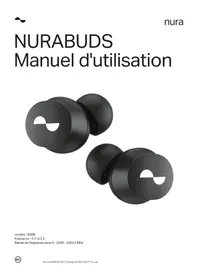
Nuraloop — guide de l'utilisateur
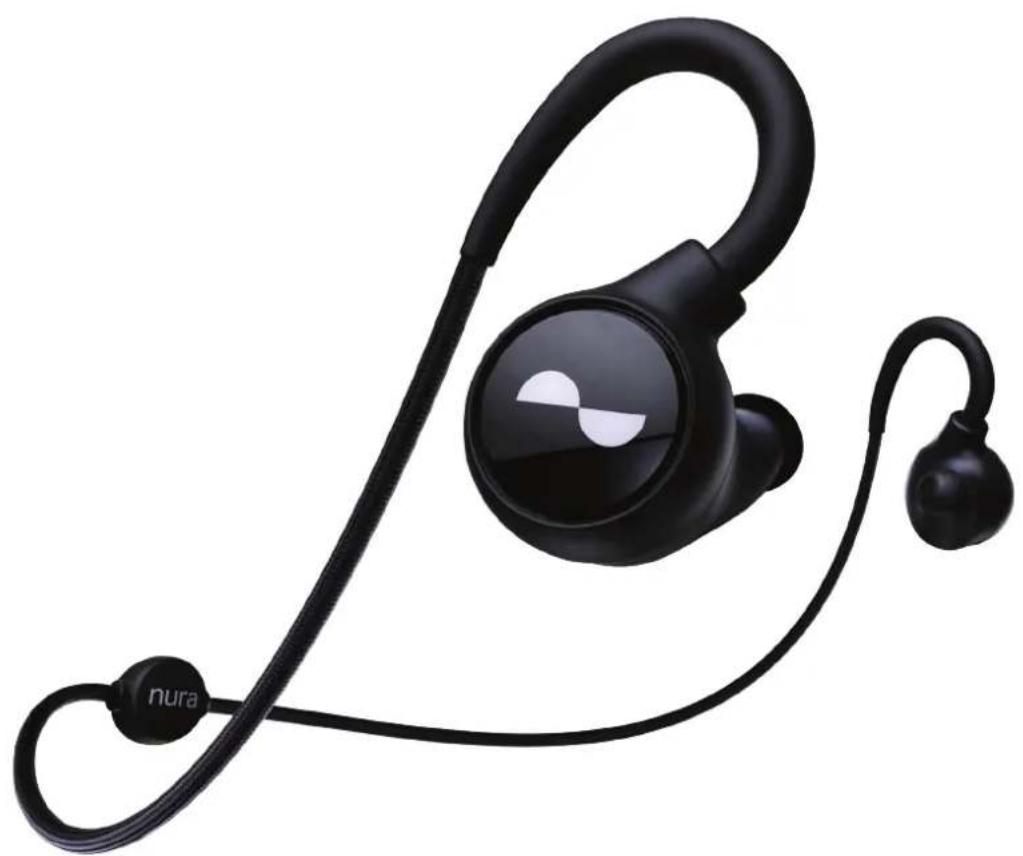
modèle : E00B
Alimentation: 5V, 0,2A
Bande de fréquence sans fil: 2400-2483.5 MHz
Mise en route 3
Comment ajuster les NuraLoop 4
Mise en marche/arrêt de votre NuraLoop 4
Télécharger l'application Nura 4
Passer d'un appareil Bluetooth à un autre 5
Personnaliser donne NuraLoop 5
Mettre à jour votre NuraLoop 6
Votre nuraloop 7
Vérifier la batterie de votre NuraLoop 7
Utiliser les disques tactiles de votre NuraLoop 7
Passer et recevoir des appels vocaux avec votre NuraLoop 8
Raccorder des câbles à votre NuraLoop 8
Connecter le vase Nura Loop à d'autres produits 9
Ordinateurs 10
Téléviseurs 10
Adaptateurs d'avion 10
Remplacer les embouts auriculaires de votre NuraLoop 11
Fonctionnalités de l'application Nura 12
Personnaliser les disques tactiles de votre Nuraloop 12
Personnaliser notre Immersion 13
Régler la Réduction active du bruit (ANC) / le Mode social (Social Mode) 13
Changer la langue vocale de votre NuraLoop 13
Changer, ajouter et supprimer des profils auditifs 14
Résolution des problèmes 15
Problèmes lors de la mise en route 15
Problèmes de connexion à l'application Nura 15
Problèmes avec Bluetooth 15
Impossible de personnaliser le NuraLoop 16
Problèmes avec le NuraLoop 17
Sensation d'inconfort 17
Impossible de passer ou de recevoir des appels avec le NuraLoop 17
Problèmes de charge et de batterie 17
Problèmes de qualité sonore 18
Problèmes avec les disques tactiles (TouchDial) 18
Problèmes avec l'application Nura 18
Problèmes avec le mode Immersion 18
Réinitialisation de votre NuraLoop 18
Garantie 19
Conformité 20

Lisez ce guide avant d'utiliser le nuraloop pour la première fois. conservez ce guide à portée de main pour consultation ultérieure.
Le NuraLoop a été conçu et testé pour permettre une utilisation confortable et en tout sécurité, mais veuillez noter que toute exposition à un bruit de 85 décibels (dB) ou plus (approximativement le même volume qu'un mixeur alimentaire) peut entraîner une perte auditive progressive. En raison de la clarté sonore du NuraLoop et de la réduction du bruit qu'il procure, vous n'auriez pas besoin d'écouter votre musique aussi fort qu'avec des écouteurs classiques.
Surveillance vous utilise. La perte auditive subie est fonction de l'intensité sonore par rapport au temps. Plus le volume est élevé, moins vous devez y être exposé. Plus le volume est faible, plus vous pouvez prolonger l'écoute. Par exemple, 8 heures d'écoute à 85 dB causent autant de dommages que 4 heures à 88 dB, 2 heures à 91 dB ou seulement 15 minutes à 100 dB.
N'utilisez le NuraLoop que lorsque le volume sonore est réglé à un niveau confortable et modéré.
N'écoutez pas de musique à un volume élevé pendant une période prolongée.
Soyez conscient que le volume des notifications ou des avertissements sonores, c'est-à-dire les alarmes, les tonalités de message et les appels entrants, peut varier pendant l'utilisation du NuraLoop.
Si vous ressentez une sensation de chaleur ou une perte auditive, cessez immédiatement d'utiliser le NuraLoop.
Si le NuraLoop émet un bruit fort ou inhabituel, cessez de l'utiliser et contactez immédiatement le service d'assistance technique de Nura.
En raison de la technologie antibruit, n'utilisez jamais le NuraLoop lorsque l'incapacité d'entendre peut représenter un danger pour vous-même ou pour les autres. Par exemple, lorsque vous conduisez, à bicyclette, sur un chantier de construction, dans la circulation ou à proximité de celle-ci.
Si vous utilisez le NuraLoop pour passer des appels téléphoniques en conduisant, faites preuve de prudence et respectez la législation applicable concernant l'utilisation du téléphone portable et des écouteurs au volant. Certaines juridictions imposent des limitations spécifiques, telles que l'utilisation d'un seul écouteur pendant la conduite.
N'utilisez que des câbles Nura certifiés pour charger votre NuraLoop.
Le chargement du NuraLoop ne doit se faire qu'en suivant les instructions de ce mode d'emploi.
N'effectuez pas de modifications non autorisées sur ce produit. Toute tentative en ce sens annulera la garantie.


Mise en route
Suivez ces étapes pour configurer votre NuraLoop la première fois que vous l'utilisez -
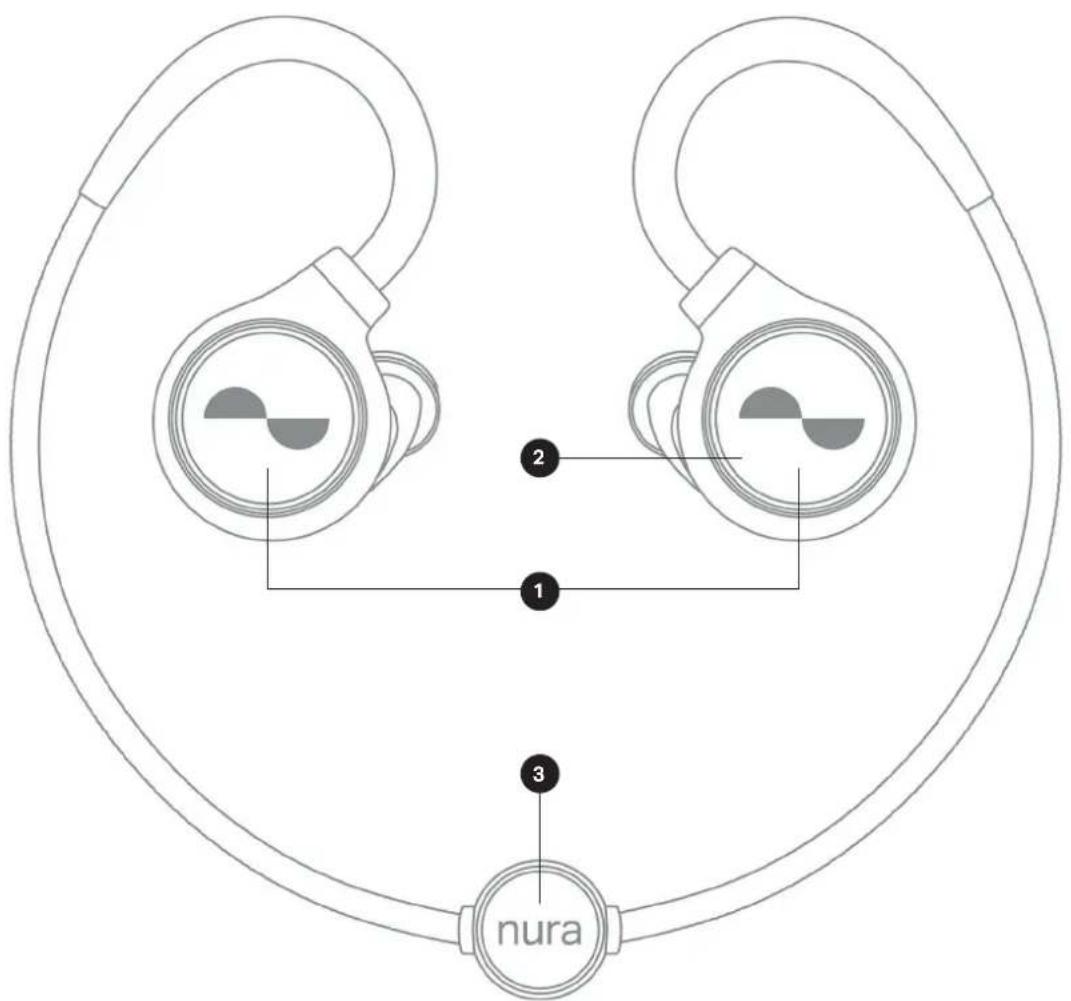
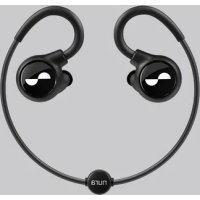
Disques tactiles 2. Microphone d'appel vocal 3. Connecteur magnétique PlayClip
Comment ajuster votre nuraloop
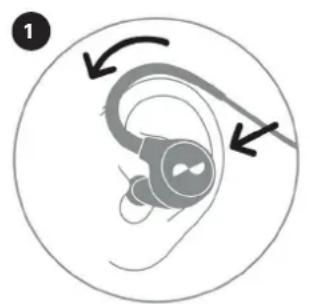
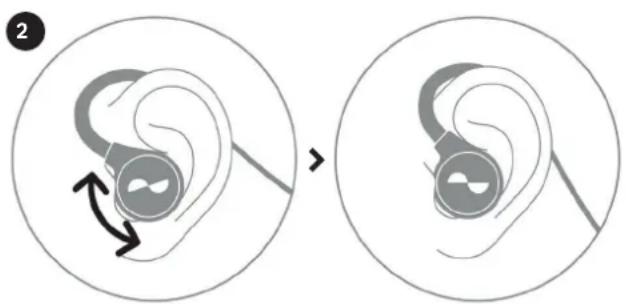
- a. Placez le câble de votre NuraLoop derrière la nuque. b. Placez le crochet au-dessus de l'oreille. c. Insérez l'embout dans votre oreille.
- Faites pivoter l'embout auriculaire avec un mouvement de va-et-vient.
Vous devez avoir la sensation que Neuraloop est bien en place et qu'il n'occasionne aucune gène.
Si les embouts sont inconfortables ou ne se logent pas confortablement dans vos oreilles, essayez de changer de taille d'embouts.
Mise en marche/arrêt de votre nuraloop
Votre NuraLoop s'allume et s'éteint automatiquement lorsque vous le mettez dans vos oreilles.
Télécharger l'application nura
Pour configurer votre NuraLoop, vous devez le personnaliser via l'application Nura.
iOS—L'App Store Android—Google Play - Pour les utilisateurs d'Android uniquement : directement depuis nura. co
- Depuis la page d'accueil de nura. co, faites défiler vers le bas jusqu'à Create your unique hearing profile (Créer votre profil auditif particulier).
- Cliquez sur Download here (Télécharger ici).
Configuration système requise pour les applications nura:
iOS-iOS9.3+etBluetooth4 Android - Android 5.0+ et Bluetooth® 4
Connexion de votre nuraloop avec bluetooth®
Veuillez connecter votre appareil mobile avec Bluetooth afin d'accéder à l'application Nura et à la fonction de personnalisation de votre NuraLoop.
Pour connecter votre NuraLoop avec Bluetooth:
- Placez votre NuraLoop sur la tête.
Lorsque vous placez votre NuraLoop sur la tête, il s'allume et passe en mode Detection.
- Ouvrez les Settings (Réglages) > Bluetooth de votre périphérique mobile.
- Sélectionnez NuraLoop XXX.
Ne vous connectez pas à NuraLoop XXX [LE]. Il s'agit du mode BASSE consommation du NuraLoop, qui se connectera automatiquement une fois que vous vous êtes connecté à NuraLoop XXX.
Passer d'un appareil bluetooth à un autre
Votre NuraLoop entre automatiquement en mode Detection pendant deux minutes lorsque vous l'allumez pour la première fois pour que vous puissiez facilement passer d'un appareil à l'autre.
Vous pouvez également activer le mode Detection à tout moment:
- Ouvrez l'application Nura.
- Sélectionnez le bouton de menu > NuraLoop settings (Réglages NuraLoop) > Enter discoverable mode (Passer en mode Détection).
Personnaliser la donne nuraloop
Avant de commencer à utiliser votre NuraLoop, vous devrez le personnaliser.
Lorsque vous le personnelisez, Votre NuraLoop s'adapte à vos préférences d'écoute.
Avant de personnaliser votre nuraloop:
- Téléchargez l'application Nura.
- Dans l'application Nura, appuyez sur Create an account (Créer un compte) et entrez vos identifiants.
Si vous possédez déjà un compte Nura, appuyez à la place sur Log in (Se connecter).
- Sélectionnez NuraLoop.
- Placez tourvez NuraLoop sur la tête. Lorsque vous placez tourvez NuraLoop sur la tête, il s'allume et passe en mode Détection.
- Appuyez sur Open Bluetooth Settings (Ouvrir les réglages Bluetooth) dans l'application Nura et Sélectionnez NuraLoop XXX.
Personnaliser votenuraloop:
- Dans l'application Nura, appuyez sur Begin (Commencer) pour démarrer la personnalisation.
- Ajustez les écouteurs de votre NuraLoop en les faisant tourner d’avant en arrière jusqu’à ce que deux coches continues s’affichent sur l’écran de l’application Nura.
Une fois que le NuraLoop est bien en place, la personnalisation commence et prend 1 à 2 minutes.
- Appuyez sur Personalised (Personnalisé) pour écouter de la musique avec votre profil auditif.
- Utilisez le curseur pour ajuster votre Immersion.
- Effectuez un mouvement rotatif dans un sens ou dans l'autre pour passer du mode Réduction active du bruit (Active Noise Cancellation - ANC) au Mode social (Social Mode).
- Personnalise les disques tactiles de votre NuraLoop.
Votre NuraLoop est maintenant personnalisé.
Mettre à jour votre nuraloop
De temps à autre, vous verrez un message s'afficher dans l'application Nura vous demandant de mettre à jour votre NuraLoop.
Vous soupçonnez également vérifier à tout moment si votre NuraLoop doit être mis à jour :
- Ouvrez l'application Nura.
- Appuyez sur le bouton de menu > NuraLoop Settings (Réglages NuraLoop) > Software update (Mise à jour du logiciel).
- Si votre NuraLoop a besoin d'être mis à jour, appuyez sur Start update (Lancer la mise à jour).
Votre nuraloop
Cette section contient tout ce que vous devez savoir sur l'utilisation de votre NuraLoop —
Recharger votre nuraloop
La batterie de votre NuraLoop offre plus de 16 heures d'autonomie sans fil. Pour charger la batterie de votre NuraLoop:
- Connectez votre NuraLoop au câble de charge USB-A (fourni).
- Connectez le câble à un ordinateur ou à un chargeur mural.
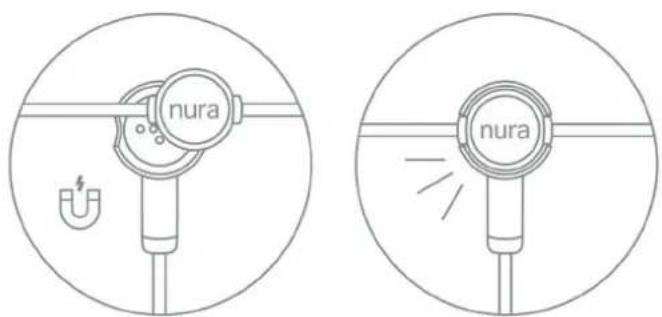
Le cable de charge USB-A est doté d'un voyant DEL qui s'allume lorsque le NuraLoop est en charge.
La batterie du NuraLoop prend environ deux heures pour se charger complètement.
Vérifier la batterie de votre nuraloop
- Vérifiez l'indicateur de batterie dans le coin supérieur droit de l'application Nura.
- Une invite vocale annoncera le niveau de charge de votre batterie à chaque fois que vous placez votre NuraLoop sur la tête.
- Un message vocal vous avertira lorsque la batterie est déchargée et que votre NuraLoop a besoin d'être rechargé.
Utiliser les disques tactiles de votre nuraloop
Le NuraLoop possède de chaque côté un disque tactile (TouchDial) sur lequel vous pouvez effectuer un clic, un double clic et une rotation pour accomplir différentes fonctions.
Effectuez un mouvement de rotation sur les disques tactiles dans le sens des aiguilles d'une montre ou dans le sens inverse pour régler la Réduction active du bruit/le Mode social et le volume. Le disque de gauche contrôle la Réduction active du bruit/le Mode social et le disque de droite contrôle le volume.
Clic et double clic
Effectuez un clic et un double clic sur les disques tactiles pour sauter des pistes, dire/mettre en pause et bien plus encore.
Passer et recevoir des appels vocaux avec votre Nuraloop
Lorsque vous NuraLoop est connecté avec Bluetooth, vous pouvez répondre aux appels vocaux:
- Directement sur votre téléphone.
- En utilisant les disques tactiles de votre NuraLoop.
Raccorder des câbles à votre nuraloop
Votre NuraLoop est livré avec un câble analogue et un câble de charge USB-A.
Remarque: le câble analogique du NuraLoop est conçu pour être porté derrière la tête. N'essayez pas de débrancher le câble qui passe entre les deux oreillettes. Ce câble n'est pas détachable.
Cables NuraLoop: Cable de chargement USB-A Cable analogue
Brancher un câble:
Avec le connecteur magnétique PlayClip de NuraLoop, les câbles se mettent en place automatiquement.
Connectez-vous nuraloop à d'autres produits
Vous pouvez connecter votre NuraLoop à d'autres produits de la manière suivante:
| Câble Qualité audio sans perte | Appels vocaux | Commande TouchDial (disques tactiles) | |
| Bluetooth | Presque sans perte (avec Qualcomm® aptX™HD audio) | ✓ | ✓ |
| Analogique | ✓ | × | ✓ |
—Le câble analogique ne peut pas être utilisé lorsque la batterie de votre NuraLoop n'est pas chargée. —Le câble de charge NuraLoop USB-A est uniquement fourni à des fins de chargement. Vous ne pouvez pas écouter d'audio avec le câble USB-A. —Le son personnalisé du NuraLoop fonctionne quel que soit le mode de connexion, sans fil ou filaire. - Ne connectez pas votre NuraLoop à un amplificateur d'écouteurs externe, le NuraLoop possédant déjà un amplificateur intégré.
Ordinateurs
Connectez-vous NuraLoop avec Bluetooth —
- Débranchez le câble analogue / câble de charge USB-A de votre NuraLoop.
- Placez votre NuraLoop sur la tête.
Lorsque votre NuraLoop est en place, il s'allume automatiquement et passe en mode de couplage Bluetooth.
- Sélectionnez > Préférences système > Son.
- Sélectionnez NuraLoop XXX comme Sortie. XXX est le numéro d'appairage unique de votre NuraLoop.
Connectez votre NuraLoop avec Bluetooth —
- Débranche le câble analogue / câble de charge USB-A de votre NuraLoop.
- Placez votre NuraLoop sur la tête.
Lorsque votre NuraLoop est en place, il s'allume automatiquement et passe en mode de couplage Bluetooth.
- Cliquez sur l'icône Bluetooth dans la barre des tâches de votre ordinateur.
- Depuis Bluetooth et autres périphériques, cliquez sur Ajouter Bluetooth ou un autre périphérique.
- Sélectionnez NuraLoop XXX.
XXX est le numéro d'appairage unique de votre NuraLoop.
Vous pouvez également connecter votre NuraLoop à un PC ou à un Mac avec le câble analogique du NuraLoop.
Remarque: les microphones du NuraLoop ne peuvent pas être utilisés lorsque ils sont connectés par câble analogue.
Téléviseurs
Les configurations audio variant en fonction des téléviseurs. Vérifiez que votre téléviseur est compatible avec la connectivité du NuraLoop.
Adaptateurs d'avion
La configuration des prises audio varie d'un avion à l'autre. Si l'adaptateur de l'avion est équipé d'un jack de 3,5 mm, utilisez le câble analogique NuraLoop (fourni).
Remplacer les embouts auriculaires de votre nuraloop
Votre NuraLoop est livré avec trois tailles d'embouts.
Essayez toutes les tailles d'embouts pour trouver celle qui convient le mieux à vos oreilles.
Vous saurez que l'étanchéité est bonne lorsque les bruits environnants seront réduits lorsque vous placez votre NuraLoop sur la tête.
Pour changer les embouts de votre NuraLoop:
- Tirez doucement sur l'embout pour le retirer.
- Enfilez le nouvel embout sur le NuraLoop.
- Vérifiez que le nouvel embout est poussé à fond.
Nettoyer les nuraLoop
Votre NuraLoop a besoin d'être nettoyé de temps à autre.
Remarque: n'utilisez jamais d'alcool, de solvants de nettoyage ou de détergents puissants pour nettoyer NuraLoop.
Pour nettoyer votre NuraLoop :
- Retirez les embouts du NuraLoop et lavez-les à l'eau avec un détergent doux.
- Rincez et séchez les embouts.
- Remettez les embouts en place.
- Nettoyez le NuraLoop avec un chiffon doux et humide.
L'application nura
Poursuivez votre lecture pour tout ce que vous devez avoir sur l'application Nura —
Fonctionnalités de l'application nura
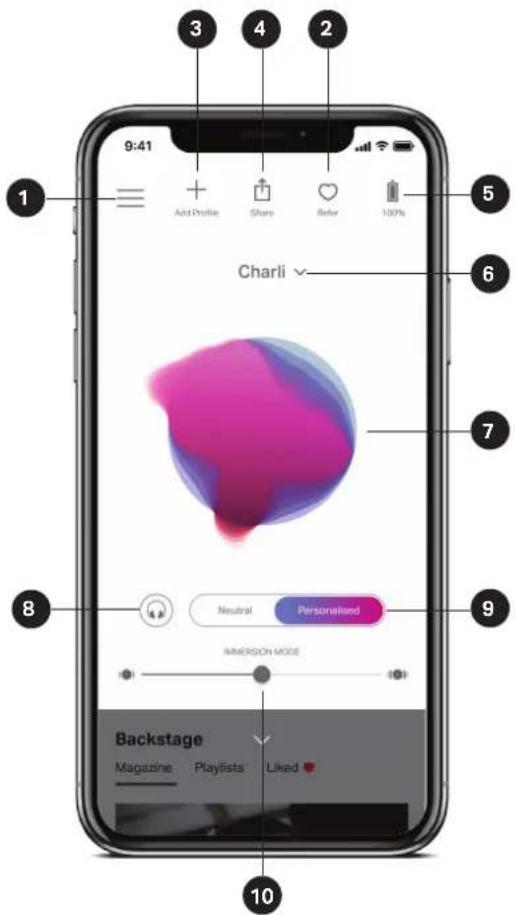
1 Menu 2 Parrainer un ami 3 Ajouter un nouveau profil Partager un profil 5 Batterie 6 Modifier un profil 7 Profil auditif unique Mode Social 9 Mode personnalisé 10 Immersion
Personnaliser les disques tactiles de votre nuraloop
Votre NuraLoop possède un disque tactile (TouchDial) de chaque côté sur lequel vous pouvez effectuer un clic, un double clic et une rotation pour accomplir différentes fonctions.
Le disque de gauche contrôle la Réduction active du bruit (ANC) / le Mode social et celui de droite contrôle le volume.
Vous pouvez personnaliser les commandes clic et double clic:
- Ouvrez l'application Nura.
- Appuyez sur menu > NuraLoop settings (Réglages NuraLoop) > Configure Touch Buttons (Configurer les boutons tactiles).
- Choisissez les commandes associées à un clic et à un double clic.
Personnaliser donne immersion
- Ouvrez l'application Nura.
- Utilisez le curseur Immersion pour choisir votre niveau de graves.
Remarque: réglez toujours l'immersion à un niveau confortable et modéré lorsque vous utilisez cette NuraLoop pendant une période prolongée.
Régler la réduction active du bruit (anc)/le mode social (social mode)
La fonction Réduction active du bruit réduit les bruits extérieurs pour vous permettre de vous concentrer sur votre musique.
Le Mode social laisse passer le son extérieur dans votre NuraLoop pour que vous puissiez entendre les conversations et le monde qui vous entoure.
Pour régler la Réduction active du bruit/le Mode social (Social Mode) de votre NuraLoop via le TouchDial (disque tactile) ou depuis l'application :
Disque tactile (TouchDial):
Tournez le disque tactile gauche dans le sens des aiguilles d'une montre ou dans le sens inverse pour passer de la Réduction active du bruit au Mode social (Social Mode).
Depuis l'application :
- Appuyez sur le bouton de commande du Mode social (Social Mode) sur la page d'accueil de l'application Nura.
- Déplacez le sélecteur de l'application dans le sens des aiguilles d'une montre ou dans le sens inverse pour passer de la Réduction active du bruit au Mode social (Social Mode).
Activer/désactiver la fonction réduction active du bruit :
- Ouvrez l'application Nura.
- Appuyez sur menu > NuraLoop Settings (Réglages NuraLoop).
- Activer/désactiver la fonction ANC (Réduction active du bruit).
Changer la langue vocale de votre nuraloop
La voix de votre NuraLoop vous guide tout au long de la personnalisation de votre NuraLoop, indique le niveau de la batterie et identifie les appareils connectés.
Pour changer la langue de votre nuraloop:
- Ouvrez l'application Nura.
- Appuyez sur Menu > NuraLoop settings (Réglages NuraLoop) > Change voice language (Modifier la langue vocale).
- Choisissez la langue souhaitée.
- Pour confirmer la modification, appuyez sur Yes (Oui).
Veuillez noter qu'il faut environ 10 minutes pour que le changement de langue vocale soit effectif. NuraLoop a besoin d'installer un nouveau logiciel pour modifier le choix de la langue.
Changer, ajouter et supprimer des profils auditifs
Vous pouvez conserver jusqu'à trois profils auditifs différents sur votre NuraLoop.
Changer de profil auditif:
- Ouvrez l'application Nura.
- Appuyez sur le nom de l'utilisateur en cours sur la page d'accueil de l'application Nura.
- Appuyez sur le profil auditif que vous souhaitez utiliser.
Ajout d'un profil auditif:
- Ouvrez l'application Nura. a. Appuyez sur le bouton Additional user (Nouvel utilisateur) situé sur la page d'accueil de l'application Nura. b. Appuyez sur le nom de l'utilisateur en cours sur la page d'accueil de l'application Nura. Puis appuyez sur Create new hearing profile (Créer un nouveau profil auditif).
- Sélectionnez Owner (Propriétaire) ou Another Person/ Guest (Autre personne/ Invité).
- Si vous êtes le propriétaire du NuraLoop que vous utilisez, sélectionnez Owner (Propriétaire). Si vous utilisez le NuraLoop de quelqu'un d'autre, sélectionnez Another Person/ Guest (Autre personne/ Invité).
- Suivez les instructions de l'application pour terminer l'ajout de votre nouveau profil auditif.
Supprimer un profil auditif:
- Ouvrez l'application Nura. 2. Appuyez sur Menu > NuraLoop Settings (Paramètres NuraLoop) > Delete Hearing Profile (Supprimer un profil auditif).
- Sélectionnez le profil auditif que vous souhaitez supprimer.
L'application Nura confirme que votre profil auditif a été supprimé.
Résolution des problèmes
Si vous rencontrez des difficultés avec votre NuraLoop, consultez le guide de résolution des problèmes ci-dessous.
Remarque: n'essayez pas de débrancher le câble qui passe entre les deux oreillettes. Ce câble n'est pas détachable.
Problèmes de connexion à l'application nura
Si vous NuraLoop ne se connecte pas à l'application Nura:
- Fermez et rouvrez l'application Nura.
- Placez votre NuraLoop sur la tête et débranchez le câble analogique/câble de charge USB-A.
Votre NuraLoop s'allume et entre en mode Découverte lorsqu'il est sur votre tête et qu'il n'est relié à aucun cable.
- Vérifiez que votre NuraLoop est connecté à votre appareil mobile avec Bluetooth. Vous devez être connecté avec Bluetooth pour utiliser l'application Nura.
- Vérifiez que votre appareil mobile et l'application Nura ont été mis à jour avec la première version.
- Vérifiez que votre connexion Internet est stable.
- Supprimez l'application Nura, redémarrez votre appareil mobile, puis réinstallez l'application Nura.
- Réinitialisez votre NuraLoop.
Problèmes avec bluetooth
Si vous rencontrez des problèmes pour connecter votre NuraLoop avec Bluetooth:
- Vérifiez que vous NuraLoop et votre appareil sont chargés.
- Vérifiez que vous NuraLoop et l'appareil se trouvent à moins de 3 m l'un de l'autre.
- Placez votre NuraLoop sur la tête et débranchez le câble analogique/câble de charge USB-A.
Votre NuraLoop s'allume et entre en mode Découverte lorsqu'il est sur votre tête et qu'il n'est relié à aucun cable.
- Vérifiez que vous vous êtes bien connecté à NuraLoop XXX, et non à NuraLoop XXX[LE].
NuraLoop XXX[LE] est le mode basse consommation de votre NuraLoop, qui se connectera automatiquement après la connexion à NuraLoop XXX.
- Éloignez-vous des autres appareils Bluetooth, des micro-ondes et des routeurs sans fil pour éviter les interférences.
Autres suggestions:
- Redémarrez votre appareil et essayez à nouveau de connecter votre NuraLoop avec Bluetooth.
- Si vous avez déjà connecté votre NuraLoop avec Bluetooth, supprimez votre NuraLoop de la liste des périphériques couplés à votre appareil et essayez de le connecter à nouveau.
- Réinitialisez votre NuraLoop.
Le bluetooth coupe de façon intempestive?
Le Bluetooth étant conçu pour les courtes distances, vous risquez donc de subir des interférences de temps à autre. Pour minimiser les interférences de la liaison Bluetooth, essayez ce qui suit:
- Rapprochez votre appareil coupé du capteur Bluetooth de NuraLoop, qui se trouve dans l'oreillette droite.
- Éloignez votre NuraLoop et votre appareil des autres appareils Bluetooth, des micro-ondes et des routeurs sans fil.
- Mettez à jour votre NuraLoop et votre appareil mobile avec les dernières versions.
Impossible de personnaliser le nuraloop
Si vous avez du mal à personnaliser votre NuraLoop :
- Passez à des embouts de tailles différentes et essayez de personnaliser à nouveau votre NuraLoop.
- Ne bougez pas et essayez de ne pas parler pendant la personnalisation. Assurez-vous d'être dans un endroit calme. Assurez-vous que les embouts auriculaires de votre NuraLoop sont bien en place dans vos oreilles.
Ajustez correctement les NuraLoop:
Tout ce qui se trouve à proximité de vos oreilles peut affecter l'étanchéité et entraver la bonne connexion entre vos oreilles et le NuraLoop.
- Enlevez tous les couvre-chefs, boucles d'oreilles et autres bijoux qui pourraient se trouver près de vos oreilles.
- Si vous avez les cheveux longs et qu'ils couvrent vos oreilles, attachez-les lors de la personnalisation
Appuyez sur Continue (Continuer) dans l'application Nura.
Vous passez automatiquement à l'étape suivante de la personnalisation.
Sensation d'inconfort
Comme avec n'importe quel casque intra-auriculaire, les personnes ayant des conduits auditifs sensibles peuvent ressentir un certain inconfort lorsqu'elles utilisent NuraLoop pour la première fois.
Si vous avez une sensation d'inconfort lorsque vous avez le NuraLoop sur la tête, essayez des embouts de différentes tailles.
Si vous ressentez toujours de l'inconfort, ne vous inquiétez pas : vous vous habituerez à l'ajustement et à la sensation du NuraLoop après quelques jours d'utilisation.
Impossible de passer ou de recevoir des appels avec votre NuraLoop
Si vous rencontrez des problèmes pour passer et recevoir des appels téléphoniques, ou des appels via Skype, FaceTime ou autres applications d'appoint:
- Vérifiez que votre NuraLoop est connecté avec Bluetooth. Vous ne pouvez pas passer d'appels lorsque vous êtes connecté avec le câble analogique.
- Vérifiez que rien ne bloque les microphones de votre NuraLoop. Les microphones sont situés sur le côté droit de votre NuraLoop.
- Déconnectez le NuraLoop de votre appareil, puis reconnectez-le.
- Vérifiez votre connexion Bluetooth.
Une mauvaise qualité d'appel peut être causée par une mauvaise connexion Bluetooth.
- Réinitialisez votre NuraLoop.
Problèmes de charge et de batterie
Si le NuraLoop ne se recharge pas:
Assurez-vous de charger l'appareil uniquement avec le câble NuraLoop USB-A. - Si vous essayez de charger l'appareil avec un ordinateur, essayez d'utiliser un autre port USB ou un chargeur mural. - Si vous essayez de charger l'appareil avec un chargeur mural, essayez de le charger avec un ordinateur. - Si vous essayez de charger l'appareil avec un concentrateur USB, assurez-vous que ce dernier est bien alimenté. - Réinitialisez votre NuraLoop.
Problèmes de qualité sonore
Pour obtenir la meilleure qualité sonore de votre NuraLoop:
- Utilisez le câble analogique NuraLoop pour permettre un transfert sans perte.
- Utilisez un format de fichier sans perte, tel que AIFF, WAV ou FLAC. Utilisez un service de streaming sans perte, tel que Tidal.
- Si vous utilisez Spotify ou un service de streaming similaire, utilisez l'option de streaming haute qualité.
- Vérifiez que vous n'êtes pas en Mode social (Social Mode).
- Si vous utilisez des fichiers MP3 ou des fichiers de type MP3, utilisez des fichiers MP3, Ogg ou AAC à début binaire élevé. Ou utilisez des fichiers d'au moins 256 kbit/s (et de préférence 320 kbit/s) avec des codecs modernes.
- Personnalisez à nouveau votre NuraLoop.
- NuraLoop utilise des microphones sensibles pour personnaliser vos préférences d'écoute, de sorte que les mouvements, les bruits extérieurs et une respiration intense peuvent affecter votre profil auditif.
Problèmes avec les disques tactiles (touchdials)
Si les disques tactiles de votre NuraLoop ne fonctionnent pas correctement :
- Vérifiez que les disques tactiles de votre NuraLoop ont été configurés correctement.
- Réinitialisez votre NuraLoop.
Problèmes avec le mode immersion
Si le son semble saturé en mode Immersion, vérifie que vous avez réglé Immersion à un niveau confortable et modéré.
Réinitialisation de votre nuraloop
Si vous avez des problèmes avec votre NuraLoop et que vous ne savez pas comment résoudre :
- Connectez votre NuraLoop au câble de charge USB-A.
- Connectez le câble de chargement USB-A à votre ordinateur.
- Débranchez le câble de charge USB-A de votre NuraLoop. Votre NuraLoop a été réinitialisé et devrait fonctionner correctement.
Besoin d'aide supplémentaire?
Consultez notre aide en ligne détaillée et notre site d'assistance technique nura. co/support
Vous pouvez également nous contacter par e-mail et par chat en direct sur nura. co/contact
Garantie
Votre NuraLoop est couvert par une garantie limitée d'un an. Pour en savoir plus, consultez le site nura.co/returns
Conformité
nura® adhère aux exigences de certification de différentes régions du monde.
Pour une liste complète des certifications, veuillez consulter nura.co/compliance

Cet équipement a été testé et déclaré conforme aux limites d'un appareil numérique de classe B, conformément à la section 15 de la réglementation de la FCC. Ces limites sont conçues pour fournir une protection raisonnable contre les interférences nuisibles dans une installation résidentielle. Cet équipement génère, utilise et peut rayonner de l'énergie de fréquence radio et, s'il n'est pas installé et utilisé conformément aux instructions, peut causer des interférences nuisibles aux communications radio. Cependant, il n'y a aucune garantie que des interférences ne se produiront pas dans une installation particulière. Si cet équipement cause des interférences nuisibles à la réception de la radio ou de la télévision, ce qui peut être déterminé en éteignant et en rallumant l'équipement, l'utilisateur est encouragé à essayer de corriger ces interférences par une ou plusieurs des mesures suivantes:
Réorienter ou déplacer l'antenne de réception.
Augmenter la distance entre l'appareil et le récepteur.
Brancher l'équipement dans une prise de courant sur un circuit différent de celui sur lequel le récepteur est branché.
Tout changement ou modification non expressément approuvé par NURA® pourrait annuler le droit de l'utilisateur à utiliser cet équipement.
Cet appareil est conforme à la section 15 du règlement de la FCC. Son exploitation est soumise aux deux conditions suivantes : (1) cet appareil ne doit pas causer d'interférences nuisibles, et (2) cet appareil doit accepter toute interférence reçue, y compris toute interférence pouvant entraîner un fonctionnement non désiré.
47 CFR § 2.1077 Renseignements sur la conformité
Partie responsable - Coordonnées de la personne-ressource aux É.-U :
Cet appareil contient un ou des émetteurs/récepteurs exempts de licence qui sont conformes aux CNR d'Innovation, Sciences et Développement économique Canada applicables aux appareils radio exempts de licence.
L'exploitation est autorisée aux deux conditions suivantes:
- L'appareil ne doit pas produire de brouillage;
- L'appareil doit accepter tout brouillage radioélectrique subi, même si le brouillage est susceptible d'en compromettre le fonctionnement.
L'émetteur exempt de licence contenu dans le présent appareil est conforme aux CNR d'Innovation, Sciences et Développement économique Canada applicables aux appareils radio exempts de licence. L'exploitation est autorisée aux deux conditions suivantes:
- L'appareil ne doit pas produire de brouillage;
- L'appareil doit accepter tout brouillage radioélectrique subi, même si le brouillage est susceptible d'en compromètre le fonctionnement.
Cet équipement est conforme aux limites d'exposition aux radiations IC CNR-102 établies pour un environnement non contrôle. Cet émetteur ne doit pas etre situé ou fonctionner conjointement avec une autre antenne ou un autre émetteur.
Cet équipement est conforme aux limites d'exposition aux radiations IC CNR-102 établies pour un environnement non contrôle. Cet émetteur ne doit pas etre situé ou fonctionner conjointement avec une autre antenne ou un autre émetteur.
CANICES-3 (B)/NMB-3(B)
Le produit n'est garanti conforme à la norme EN50332 qu'en mode générique avec l'immersion désactivée et avec le limiteur de volume activé. Selon l'audition de l'utilisateur, certaines combinaisons de correction auditive et de réglages d'immersion peuvent dépasser les limites de la norme EN50332.
Pour éviter d'éventuels dommages auditifs, ne pas utiliser à des niveaux élevés pendant des périodes prolongées.
Cet appareil peut être utilisé dans tous les États membres de l'UE. Déclaration de conformité aux normes de l'UE: Bande de fréquence de fonctionnement / Puissance max. RF transmise : 2400-2483.5 MHz.
Par la présente, NURA® Operations Pty. Ltd déclare que l'équipement radio de type « E00B » est conforme à la directive 2014/53/EU. Le texte intégral de la déclaration de conformité de l'UE est disponible à l'adresse Internet suivante : www.nura.co/nuraloop/compliance
Concentrez-vous sur votre sécurité et celle des autres si vous utilisez les écouteurs lorsque vous pratiquez une activité nécessitant libre attention. Vous pouvez stocker le casque d'écoute ou régler le volume pour vous assurer que vous pouvez entendre les sons environnants, y compris les alarmes et les signaux d'advertisement.
N'utilisez pas les écouteurs s'il s'émettent un bruit fort ou inhabituel. Si cela se produit, retirez le casque et contactez le service client de Nura.
Ne pas immerger ou exposer le casque à l'eau ou le porter lors d'activités nautiques, p. ex. natation, surf, etc.

Ce symbole signifie que le produit ne doit pas être jeté avec les ordures ménagères et qu'il doit être livré à une installation de collecte appropriée à des fins de recyclage. L'élimination et le recyclage appropriés aident à protéger les ressources naturelles, la santé humaine et l'environnement. Pour plus d'informations sur l'élimination et le recyclage de ce produit, communiquez avec votre municipalité, le service d'élimination des déchets de votre localité ou le magasin où vous avez acheté ce produit.
Apple, le logo Apple, iPad, iPhone et iPod sont des marques déposées d'Apple Inc. aux États-Unis et dans d'autres pays. App Store est une marque de service d'Apple Inc.
La marque « iPhone » est utilisée avec une licence.
La marque verbale et les logos Bluetooth® sont des marques déposées appartenant à Bluetooth SIG, Inc. et toute utilisation de ces marques par nura® Operations Pty. Ltd. s'effectue sous licence.
Qualcomm aptX est un produit de Qualcomm Technologies International, Ltd. Qualcomm est une marque commerciale de Qualcomm Incorporated, enregistrée aux États-Unis et dans d'autres pays, utilisée avec autorisation. aptX est une marque commerciale de Qualcomm Technologies International, Ltd, enregistrée aux États-Unis et dans d'autres pays et utilisée avec autorisation.
Android, Google Play et le logo Google Play sont des marques commerciales de Google Inc. NuraLoop est connu par nura à Melbourne, Australie.
Fabriqué et assemblé en Chine.
© 2019 nura® Pty. Ltd Aucune partie de ce travail ne peut être reproduite, modifiée, distribuée ou utilisée de quelque autre manière que ce soit sans autorisation écrite préalable.


Qualcomm aptX HD

Bluetooth