
460668 - Webcam IC Intracom - Notice d'utilisation et mode d'emploi gratuit
Retrouvez gratuitement la notice de l'appareil 460668 IC Intracom au format PDF.

| Marque | IC Intracom (MANHATTAN) |
| Modèle | 460668 |
| Type de produit | Webcam compacte (Mini Cam) |
| Connectivité | USB 2.0 (rétrocompatible) |
| Alimentation | Via port USB |
| Systèmes d'exploitation supportés | Windows XP, Vista, 7 |
| Configuration minimale requise | Pentium 200 MHz, 20 Mo d'espace disque, port USB, lecteur CD-ROM, carte VGA compatible DirectX |
| Fonctions principales | Capture vidéo, prise d'instantanés, mise au point manuelle via bague |
| Éléments physiques | Clip/support orientable, bouton d'instantané, DEL d'activité, bague de mise au point |
| Logiciel inclus | CD avec pilotes et application Webcam VideoCap |
| Dimensions | Environ 7 x 3 x 3 cm (estimation) |
| Poids | Environ 50 g (estimation) |
| Entretien et nettoyage | Nettoyer la lentille avec un chiffon doux et sec. Ne pas utiliser de produits abrasifs. |
| Sécurité | Conforme à la directive R&TTE 1999/5/CE. Ne pas exposer à l'humidité. |
| Pièces détachées et réparabilité | Aucune pièce détachable par l'utilisateur. En cas de panne, contacter le service après-vente. |
| Informations générales | Produit commercialisé sous la marque MANHATTAN par IC Intracom. Garantie : voir site www.manhattan-products.com. |
| Recyclage (DEEE) | Ne pas jeter avec les déchets ménagers. Déposer dans un point de collecte pour recyclage. |
FOIRE AUX QUESTIONS - 460668 IC Intracom
Questions des utilisateurs sur 460668 IC Intracom
0 question sur cet appareil. Repondez a celles que vous connaissez ou posez la votre.
Poser une nouvelle question sur cet appareil
Téléchargez la notice de votre Webcam au format PDF gratuitement ! Retrouvez votre notice 460668 - IC Intracom et reprennez votre appareil électronique en main. Sur cette page sont publiés tous les documents nécessaires à l'utilisation de votre appareil 460668 de la marque IC Intracom.
MODE D'EMPLOI 460668 IC Intracom
Merci d'avoir acheté la MANHATTAN® Mini Cam, modèle 460668.
Ce guide décrit les bases pour configurer et utiliser cet appareil. Pour les instructions et spécifications détaillées, veuillez lire le manuel de l'utilisateur, disponible sur www.manhattan-products.com.
Configuration requise
- Ordinateur de bureau ou portable IBM compatible PC avec un port USB
- Processeur Pentium 200 ou supérieur
- Windows XP/Vista/7
- Espace disque de 20 Mo
- Lecteur de CD-ROM
- Carte vidéo VGA pour DirectX
Installation matérielle
- Connectez la Mini Cam à un port USB sur votre ordinateur.
-
Placez la caméra à une position écurisée, après vous pouvez continuer l'installation du logiciel et la configuration.
-
Dès que vous pouvez voir l'image de la caméra sur votre écran, vous pouvez l'ajuster via la bague de mise au point.
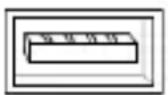
Bouton de prise
d'instantanés
Câble USB
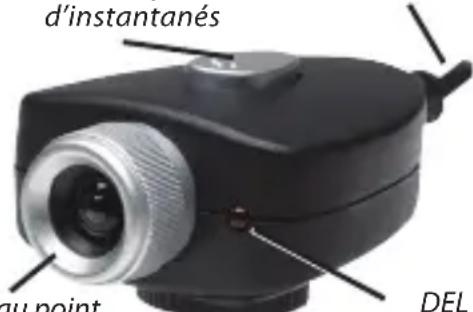
Clip/support
Installation du logiciel
- Après que vous ayez connecté la Mini Cam à un port USB de votre ordinateur, insérez le CD de logiciel inclus dans votre lecteur de CD-ROM. L'installation démarre automatiquement et contient plusieurs étapes.
- Suivez les instructions à l'écran pour l'assistant d'installation. NOTE: Les étapes et images sur Windows XP varient légèrement de celles sur Windows Vista et 7. Veuillez lire le manuel de l'utilisateur si nécessaire.
- Après avoir fini l'installation, cliquez sur Démarrer sur votre bureau, puis sur programmes. Sélectionnez "Webcam/Webcam VideoCap" afin d'afficher l'écran de menu initial.
- Configurez la caméra à votre choix en sélectionnant les options nombreuses et les caractéristiques dans les sous-menus File (fichier), Device (appareil), Option et Capture.
Ce symbole sur le produit ou son emballage signifie que ce produit ne doit pas être traité comme un déchet ménager. Conformément à la Directive 2002/96/EC sur les déchets d'équipements électriques et électroniques (DEEE), ce produit électrique ne doit en aucun cas être mis au rebut sous forme de déchet municipal non trié. Veuillez vous débarrasser de ce produit en le renvoyant à son point de vente ou au point de ramassage local dans votre municipalité, à des fins de recyclage.
POLSKI
FRANÇAIS — Cet appareil satisfait aux exigences de la directive R&TTE 1999/5/CE.
FRANÇAIS — Pour consulter les informations sur la garantie, rendezvous à l'adresse
MANHATTAN® offre un assortiment complet de composants de PC, des périphériques, des câbles et des accessoires www.manhattan-products.com.
Tous les produits mentionnés sont des marques commerciales ou des marques déposées de leurs propriétaires respectifs.
Marque : IC Intracom
Modèle : 460668
Catégorie : Webcam