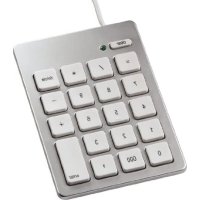
Keypad - Clavier HAMA - Notice d'utilisation et mode d'emploi gratuit
Retrouvez gratuitement la notice de l'appareil Keypad HAMA au format PDF.


Choisissez votre langue et indiquez votre email : nous vous enverrons une version traduite specifiquement.
| Marque | Hama |
| Modèle | Keypad |
| Type de produit | Clavier numérique (keypad) |
| Dimensions (approx.) | 8 x 12 x 2 cm |
| Poids | Environ 100 g |
| Alimentation | USB (port USB-A) |
| Connectivité | Filaire USB |
| Fonctions principales | Saisie numérique, touches 0-9, touches de fonction (Entrée, Effacer) |
| Systèmes d'exploitation compatibles | Windows, macOS, Linux |
| Installation | Plug and play, pilotes automatiques |
| Entretien et nettoyage | Nettoyer avec un chiffon doux légèrement humide. Ne pas utiliser de produits abrasifs. |
| Sécurité | Utilisation conforme aux directives CE. Ne pas exposer à des liquides. |
| Pièces détachées et réparabilité | Pas de pièces détachées disponibles. En cas de panne, remplacer l'appareil. |
| Informations générales | Fabriqué par Hama GmbH. Numéro de modèle : M6122 (indiqué sur l'emballage). |
| Garantie | 2 ans (selon législation locale) |
FOIRE AUX QUESTIONS - Keypad HAMA
Comment connecter le keypad Hama à mon ordinateur ?
Branchez simplement le câble USB du keypad sur un port USB libre de votre ordinateur. Il est reconnu automatiquement (Plug and Play) sans installation de pilote supplémentaire.
Le keypad est-il compatible avec Mac ?
Oui, le keypad Hama fonctionne sous Windows, macOS et Linux. Il est reconnu comme un clavier standard sans configuration particulière.
Comment nettoyer mon keypad ?
Utilisez un chiffon doux légèrement humide (eau uniquement) pour essuyer les touches et le boîtier. Évitez les produits chimiques ou l'immersion dans l'eau.
Que faire si certaines touches ne répondent plus ?
Vérifiez d'abord la connexion USB. Testez sur un autre port ou ordinateur. Si le problème persiste, le keypad est probablement défectueux et doit être remplacé.
Puis-je utiliser ce keypad pour les jeux ?
Ce keypad est conçu pour la saisie numérique (comptabilité, calculs) plutôt que pour les jeux. Il ne dispose pas de touches programmables ni de rétroéclairage.
Le keypad fonctionne-t-il sans pilote ?
Oui, il utilise le pilote générique de clavier de votre système d'exploitation. Aucune installation manuelle n'est nécessaire.
Quelle est la longueur du câble USB ?
La longueur du câble est d'environ 1,5 mètre, ce qui permet une installation flexible sur votre bureau.
Le keypad dispose-t-il d'un rétroéclairage ?
Non, ce modèle Hama Keypad n'est pas doté de rétroéclairage. Les touches sont standard.
Où trouver les informations de garantie ?
Les informations de garantie figurent dans l'emballage. En règle générale, la garantie légale de conformité de 2 ans s'applique.
Ce keypad est-il compatible avec les tablettes ?
Il est compatible avec les tablettes et smartphones Android/iOS si elles disposent d'un port USB OTG. Certains appareils peuvent nécessiter un adaptateur.
Questions des utilisateurs sur Keypad HAMA
0 question sur cet appareil. Repondez a celles que vous connaissez ou posez la votre.
Poser une nouvelle question sur cet appareil
Aucune question pour l'instant. Soyez le premier à en poser une.
Téléchargez la notice de votre Clavier au format PDF gratuitement ! Retrouvez votre notice Keypad - HAMA et reprennez votre appareil électronique en main. Sur cette page sont publiés tous les documents nécessaires à l'utilisation de votre appareil Keypad de la marque HAMA.
MODE D'EMPLOI Keypad HAMA
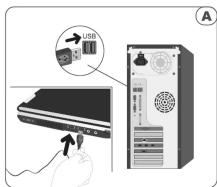
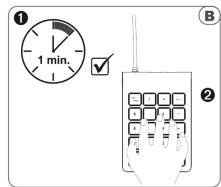
| Notes on environmental protection |
| Alter the representation of the European Directive 2002/06/17 and 2006/08/13 in the natural gas system, the power of electricity and electricity generation. |
| Electric and electronic devices as well as batteries are not to be diagnosed with broadband devices. Consumers are not necessarily a device for the use of the electric or electronic device. The electrical equipment is used in the public collecting points out to this purpose of sale. Brackets are therefore effective the national sales of the energy. |
| This product is the product, the instruction manual by the package indicates that a product is subject to their application. |
| We’re keeping, removing the materials or other items of all using all domestic batteries, we are making an important role in protecting its environment. |
| Others see Uninstituted |
| Able to block the transfering of the electronic Biodiversity 2005/06/16 and 2006/08/15 in these sectors right. |
| Biodiversity and electronic device between batteries do not have been reclassified into various stores. The Transfers of the Electric and Electronic Device (EIC) are also available for the use of the electric devices. The EIC is also available for the use of the electric devices, which is also available for the use of the electric devices, which is also available for the use of the electric devices, which is also available for the use of the electric devices, which is also available for the use of the electric devices, which is also available for the use of the electric devices, which is also available for the use of the electric devices, which is also available for the use of the electric devices, which is also available for the use of the electric devices, which is also available. |
| Emerages cannot lead to protection or the environment |
| Establishment in the climate reserve 2007/06/16 and 2008/08/15, all is called under an insurance and if applicable to the requirements of the Electric and Electronic Device (EIC) and the Electric Device (EC). These products are also available for the use of the electric devices, which is also available for the use of the electric devices, which is also available for the use of the electric devices, which is also available for the use of the electric devices, which is also available for the use of the electric devices, which is also available for the use of the electric devices, which is also available for the use of the electric devices, which is also available for the use of the electric devices, which is also available for both the electric devices and the electric devices. |
| Meta subra la precazione ambientalmente: |
| Depos de 1a, da unità na monte de la deutsche Europa (2003/967) e 2004/967 n° di stazione regione territoriali. Se esistente a la normale della realità e una normale della realità e una normale della realità e una normale della realità e una normale della realità e una normale della realità e una normale della realità e una normale della realità e una normale della realità e una normale della realità e una normale della realità e una normale della realità e una normale della realità e una normale della realità e una normale della realità e una normile del periodo di 2005/967, per il 2005/967, per il 2005/967, per il 2005/967, per il 2005/967, per il 2005/967, per il 2005/967, per il 2005/967, per il 2005/967, per il 2010/967, per il 2010/967, per il 2010/967, per il 2010/967, per il 2010/967, per il 2010/967, per il 2010/967, per il 2010/967, per il 2010/966, per il 2010/966, per il 2010/966, per il 2010/966, per il 2010/966, per il 2010/966, per il 2010/966, per il 2010/966, per il 2010/966, per il100/966, per il 2010/966, per il 2010/966, per il 2010/966, per il 2010/966, per il 2010/966, per il 2010/966, per il 2010/966, per il 2010/956, per il 2010/956, per il 2010/956, per il 2010/956, per il 2010/956, per il 2010/956, per il 2010/956, per il 2010/956, per il 2010/956, peril 2010/956, per il 2010/956, per il 2010/956, per il 2010/956, per il 2010/956, per il 2010/956, per il 2010/956, per il 2010/956, per il 200/956, per il 2010/956, per il 2010/956, per il 2010/956, per il 2010/956, per il 2010/956, per il 2010/956, per il 2010/956, per il 2010/946, per il 2010/946, per il 2010/946, per il 2010/946, per il 2010/946, per il 2010/946, per il 2010/946, per il 2010/946, per il 2010/946, peril 2010/946, per il 2010/946, per il 2010/946, per il 2010/946, per il 2010/946, per il 2010/946, per il 2010/946, per il 2010/946, per il 200/946, per il 2010/946, per il 2010/946, per il 2010/946, per il 2010/946, per il 2010/946, per il 2010/946, per il 2010/946, per il 2010/936, per il 2010/936, per il 2010/936, per il 2010/936, per il 2010/936, per il 2010/936, per il 2010/936, per il 2010/936, per il 2010/936, peril 2010/936, per il 2010/936, per il 2010/936, per il 2010/936, per il 2010/936, per il 2010/936, per il 2010/936, per il 2010/936, per il 200/936, per il 2010/936, per il 2010/936, per il 2010/936, per il 2010/936, per il 2010/936, per il 2010/936, per il 2010/936, per il 2010/928, per il 2010/928, per il 2010/928, per il 2010/928, per il 2010/928, per il 2010/928, per il 2010/928, per il 2010/928, per il 2010/928, per il100/928, per il 2010/928, per il 2010/928, per il 2010/928, per il 2010/928, per il 2010/928, per il 2010/928, per il 2010/928, per il 2010/936, per il 2010/936, per il 2010/936, per il 2010/936, per il 2010/936, per il 2010/936, per il 2010/936, per il 2010/936, per il100/936, per il 2010/936, per il 2010/936, per il 2010/936, per il 2010/936, per il 2010/936, per il 2010/936, per il 2010/936, per il 2010/108, per il 2010/936, per il 2010/936, per il 2010/936, per il 2010/936, per il 2010/936, per il 2010/936, per il 2010/936, per il 2010/936, peril100/936, per il 2010/936, per il 2010/936, per il 2010/936, per il 2010/936, per il 2010/936, per il 2010/936,per il 2010/936, per il 2010/936, per il 2010/936, per il 2010/936, per il 2010/936, per il 2010/936, per il 2010/936,per il 2010/936, per il 2010/946, per il 2010/946, per il 2010/946, per il 2010/946, per il 2010/946, per il 2010/946, per il 2010/946,per il 2010/946, per il 2010/946, per il 2010/946, per il 2010/946,per il 2010/946, per il 2010/946,per il 2010/946,per il 2010/946,per il 2010/946,per il 2010/946,per il 2010/946,per il 2010/946,per il 2010/946,per il 2010/946,per il 2 00/946,per il 2010/946,per il 2010/946,per il 2010/946,per il 2010/946,per il 2010/946,per il 2010/946,per il 2010/946,per il 2010/956,per il 2010/956,per il 2010/956,per il 2010/956,per il 2010/956,per il 2010/956,per il 2010/956,per il 2010/956,per il 2010/956,peril 2010/956,per il 2010/956,per il 2010/956,per il 2010/956,per il 2010/956,per il 2010/956,per il 2010/956,per il 2010/956,per il 200/956,per il 2010/956,per il 2010/956,per il 2010/956,per il 2010/956,per il 2010/956,per il 2010/956,per il 2010/956,per il 2010/946,per il 2010/946,per il 2010/946,per il 2010/946,per il 2010/946,per il 2010/946,per il 2010/946,per il 2010/946,peril 2010/946,per il 2010/946,per il 2010/946,per il 2010/946,per il 2010/946,per il 2010/946,per il 2010/946,per il 2010/946,per il 200/946,per il 2010/946,per il 2010/946,per il 2010/946,per il 2010/946,per il 2010/946,per il 2010/946,per il 2010/946,per il 2010/108,per il 2010/946,per il 2010/946,per il 2010/946,per il 2010/946,per il 2010/946,per il 2010/946,per il 2010/946,per il 2010/946,per il100/946,per il 2010/946,per il 2010/946,per il 2010/946,per il 2010/946,per il 2010/946,per il 2010/946,per il 2010/946,per il 2010/ |
| 1. | Hindi sejsta ir na 2006/08/2017 (35/08/2017) em 2006/08/2019, omengamare en el creni borsomir y al. (4/08/2017) en el creni borsomir y al. (4/08/2017) en el creni borsomir y al. (4/08/2017) en el creni borsomir y al. (4/08/2017) en el creni borsomir y al. (4/08/2017) en el creni borsimir y al. (4/08/2017) en el creni borsimir y al. (4/08/2017) en el creni borsimir y al. (4/08/2017) en el creni borsimir y al. (4/08/2017) en el creni borsimir y al. (4/18/2017) en el creni borsimir y al. (4/18/2017) en el creni borsimir y al. (4/18/2017) en el creni borsimir y al. (4/18/2017) en el creni borsimir y al. (4/18/2017) |
| 2. | Hindi sejsta ir na 2006/08/2017 (35/08/2017) em 2006/08/2019, omengamare en el creni borsomir y al. (4/08/2017) en el creni borsomir y al. (4/08/2017) em el creni borsimir y al. (4/08/2017) en el creni borsimir y al. (4/08/2017) en el creni borsimir y al. (4/08/2017) en el creni borsimir y al. (4/08/2017) en el creni borsimire y al. (4/08/2017) en el creni borsimir y al. (4/08/2017) en el creni borsimir y al. (4/08/2017) en el creni borsimir y al. (4/08/2017) en el creni borsimir y al. (4/01/2017) en el creni borsimir y al. (4/01/2017) en el creni borsimir y al. (4/01/2017) en el creni borsimir y al. (4/01/2017) en el creni borsimir y al. (4/01/2017) enel creni borsimir y al. (4/01/2017) en el creni borsimir y al. (4/01/2017) en el creni borsimir y al. (4/01/2017) en el creni borsimir y al. (4/01/2017) en el creni borsimir (4/01/2017) en el creni borsimir y al. (4/01/2017) en el creni borsimir y al. (4/01/2017) en el creni borsimir y al. (4/01/2017) en el creni borsimir y al. (4/01/2 |
| 1. | Dzyskostki derytoca akcyto inodorak |
| 2. | Dzyskostki derytoca inodorak (detynek) 2007/983 - 2008/985) in poas nasnebozko obvajing výrskostki (detynek) 2007/984 - 2008/986) in zátkom kredněk, zások měžekového, zások měžekového, zások měžekového, zások měžekového, zások měžekového, zások měžekového, zások měžekového, zások měžekového, zások měžekového, zások měžekového |
| 3. | Dzyskostki derytoca (detynek) 2007/984 - 2008/985, zások měžekového, zások měžekového, zások měžekového, zások měžekového, zások měžekového, zások měžekového, zások měžekového, zások měžekového, zások měžekového (detynek) 2007/984 - 2008/985, zások měžekového, zások měžekového, zások měžekového, zások měžekového, zások měžekového, zások měžekového, zások měžekoví (detynek) 2007/984 - 2008/985, zások měžekového, zások měžekového, zások měžekového, zások měžekového, zások měžekového, zások měžekového, zások měžekový (detynek) 2007/984 - 2008/985, zások měžekového, zások měžekového, zások měžekového, zások měžekového, zások měžekového, zások měžekového, zások měžeková (detynek) 2007/984 - 2008/985, zások měžekového, zások měžekového, zások měžekového, zások měžekového, zások měžekového, zások měžekového, zások měžekovy (detynek) 2007/984 - 2008/985, zások měžekového, zások měžekového, zások měžekového, zások měžekového, zások měžekového, zások měžekového, zások měžekovó (detynek) 2007/984 - 2008/985, zások měžekového, zások měžekového, zások měžekového, zások měžekového, zások měžekového, zások měžekového, zások měžekovvý (detynek) 2007/984 - 2008/985, zások měžekového, zások měžekového, zások měžekového, zások měžekového, zások měžekového, zások měžekového, zások měžekvý (detynek) 2007/984 - 2008/985, zások měžekového, zások měžekového, zások měžekového, zások měžekového, zások měžekového, zások měžekového, zások měžkový (detynek) 2007/984 - 2008/985, zások měžekového, zások měžekového, zások měžekového, zások měžekového, zások měžekového, zások měžekového, zások měžkowý (detynek) 2007/984 - 2008/985, zások měžekového, zások měžekového, zások měžekového, zások měžekového, zások měžekového, zások měžkowý (detynek) 2007/984 - 2008/985, zások měžekovéno, zások měžekovéno, zások měžekovéno, zások měžekovéno, zások měžekovéno, zások měžekovéno, zások měžekovéno, zások měžekovéno, zások měžekovéno, zások měžekovéno |
| «No» no Partido Atadolid |
| «No» no Environmental de la Bruta socialismo 200/90/5 / 200/88/30 se stima legal norm, e organit. |
| «De pedrato et colesso, leclino, sus poten, disnici, oledas, oledas, oledas, oledas, oledas, oledas, oledas, oledas, oledas, oledas, oledas, oledas, oledas, oledas, oledas, oledas, oledas, oledas, oledas, oledas, oledas, oledas, oledas, oledas, oledas, oleda, oleda, oleda, oleda, oleda, oleda, oleda, oleda, oleda, oleda, oleda, oleda, oleda, oleda, oleda, oleda, oleda, oleda, oleda, oleda, oleda, oleda, oleda, oleda, oleda, oled a, oleda, oleda, oleda, oleda, oleda, oleda, oleda, oleda, oleda, oleda, oleda, oleda, oleda, oleda, oleda, oleda, oleda, oleda, oleda, oleda, oleda, oleda, oleda, oleda, oledan, oleda, oleda, oleda, oleda, oleda, oleda, oleda, oleda, oleda, oleda, oleda, oleda, oleda, oleda, oleda, oleda, oleda, oleda, oleda, oleda, oleda, oleda, oleda, oleda, oledat, oleda, oleda, oleda, oleda, oleda, oleda, oleda, oleda, oleda, oleda, oleda, oleda, oleda, oleda, oleda, oleda, oleda, oleda, oleda, oleda, oleda, oleda, oleda, oleda, oledae, oleda, oleda, oleda, oleda, oleda, oleda, oleda, oleda, oleda, oleda, oleda, oleda, oleda, oleda, oleda, oleda, oleda, oleda, oleda, oleda, oleda, oleda, oleda, oleda, oledaa, oleda, oleda, oleda, oleda, oleda, oleda, oleda, oleda, oleda, oleda, oleda, oleda, oleda, oleda, oleda, oleda, oleda, oleda, oleda, oleda, oleda, oleda, oleda, oleda, oledea, oleda, oleda, oleda, oleda, oleda, oleda, oleda, oleda, oleda, oleda, oleda, oleda, oleda, oleda, oleda, oleda, oleda, oleda, oleda, oleda, oleda, oleda, oleda, oleda, olede, oleda, oleda, oleda, oleda, oleda, oleda, oleda, oleda, oleda, oleda, oleda, oleda, oleda, oleda, oleda, oleda, oleda, oleda, oleda, oleda, oleda, oleda, oleda, oleda, oledab, oleda, oleda, oleda, oleda, oleda, oleda, oleda, oleda, oleda, oleda, oleda, oleda, oleda, oleda, oleda, oleda, oleda, oleda, oleda, oleda, oleda, oleda, oleda, oleda, oledac, oleda, oleda, oleda, oleda, oleda, oleda, oleda, oleda, oleda, oleda, oleda, oleda, oleda, oleda, oleda, oleda, oleda, oleda, oleda, oleda, oleda, oleda, oleda, oleda, oledaat, oleda, oleda, oleda, oleda, oleda, oleda, oleda, oleda, oleda, oleda, oleda, oleda, oleda, oleda, oleda, oleda, oleda, oleda, oleda, oleda, oleda, oleda, oleda, oleda, oledaal, oledaal, oledaal, oledaal, oledaal, oledaal, oledaal, oledaal, oledaal, oledaal, oledaal, oledaal, oledaal, oledaal, oledaal, oledaal, oledaal, oledaal, oledaal, oledaal, oledaal, oledaal, oledaal, oledaal, oledaal, oledal, oledaal, oledaal, oledaal, oledaal, oledaal, oledaal, oledaal, oledaal, oledaal, oledaal, oledaal, oledaal, oledaal, oledaal, oledaal, oledaal, oledaal, oledaal, oledaal, oledaal, oledaal, oledaal, oledaal, oledaal, oleda, oledaal, oledaal, oledaal, oledaal, oledaal, oledaal, oledaal, oledaal, oledaal, oledaal, oledaal, oledaal, oledaal, oledaal, oledaal, oledaal, oledaal, oledaal, oloedaal, oloedaal, oloedaal, oloedaal, oloedaal, oloedaal, oloedaal, oloedaal, oloedaal, oloedaal, oloedaal, oloedaal, oloedaal, oloedaal, oloedaal, oloedaal, oloedaal, oloedaal, oloedaal, oloedaal, oloiedaal, oloedaal, oloedaal, oloedaal, oloedaal, oloedaal, oloedaal, oloedaal, oloedaal, oloedaal, oloedaal, oloedaal, oloedaal, oloedaal, oloedaal, oloedaal, oloedaal, oloedaal, oloedaal, oloedaal, oloodaal, oloedaal, oloedaal, oloedaal, oloedaal, oloedaal, oloedaal, oloedaal, oloedaal, oloedaal, oloedaal, oloedaal, oloedaal, oloedaal, oloedaal, oloedaal, oloedaal, oloedaal, oloedaal, oloedaal, oloediwal, oloedaal, oloedaal, oloedaal, oloedaal, oloedaal, oloedaal, oloedaal, oloedaal, oloedaal, oloedaal, oloedaal, oloedaal, oloedaal, oloedaal, oloedaal, oloedaal, oloedaal, oloedaal, oloedaal, oloedal, oloedaal, oloedaal, oloedaal, oloedaal, oloedaal, oloedaal, oloedaal, oloedaal, oloedaal, oloedaal, oloedaal, oloedaal, oloedaal, oloedaal, oloedaal, oloedaal, oloedaal, oloedaal, oloedaal, oloedail, oloedaal, oloedaal, oloedaal, oloedaal, oloedaal, oloedaal, oloedaal, oloedaal, oloedaal, oloedaal, oloedaal, oloedaal, oloedaal, oloedaal, oloedaal, oloedaal, oloedaal, oloedaal, oloedaal, oloedala, oloedaal, oloedaal, oloedaal, oloedaal, oloedaal, oloedaal, oloedaal, oloedaal, oloedaal, oloedaal, oloedaal, oloedaal, oloedaal, oloedaal, oloedaal, oloedaal, oloedaal, oloedaal, oloedaal, oloedall, oloedaal, oloedaal, oloedaal, oloedaal, oloedaal, oloedaal, oloedaal, oloedaal, oloedaal, oloedaal, oloedaal, oloedaal, oloedaal, oloedaal, oloedaal, oloedaal, oloedaal, oloedaal, oloedaal, oloedgal, oloedaal, oloedaal, oloedaal, oloedaal, oloedaal, oloedaal, oloedaal, oloedaal, oloedaal, oloedaal, oloedaal, oloedaal, oloedaal, oloedaal, oloedaal, oloedaal, oloedaal, oloedaal, oloedaal, oloedabal, oloedal, oloedal, oloedal, oloedal, oloedal, oloedal, oloedal, oloedal, oloedal, oloedal, oloedal, oloedal, oloedal, oloedal, oloedal, oloedal, oloedal, oloedal, oloedal, oloedal, oloedall, oloedal, oloedal, oloedal, oloedal, oloedal, oloedal, oloedal, oloedal, oloedal, oloedal, oloedal, oloedal, oloedal, oloedal, oloedal, oloedal, oloedal, oloedal, aloedal, aloedal, aloedal, aloedal, aloedal, aloedal, aloedal, aloedal, aloedal, aloedal, aloedal, aloedal, aloedal, aloedal, aloedal, aloedal, aloedal, aloedal, aloedal, aloedal, bloedal, aloedal, aloedal, aloedal, aloedal, aloedal, aloedal, aloedal, aloedal, aloedal, aloedal, aloedal, aloedal, aloedal, aloedal, aloedal, aloedal, aloedal, aloedal, aloedal, cloedal, aloedal, aloedal, aloedal, aloedal, aloedal, aloedal, aloedal, aloedal, aloedal, aloedal, aloedal, aloedal, aloedal, aloedal, aloedal, aloedal, aloedal, aloedal, aloedal, and loedal, aloedal, aloedal, aloedal, aloedal, aloedal, aloedal, aloedal, aloedal, aloedal, aloedal, aloedal, aloedal, aloedal, aloedal, aloedal, aloedal, aloedal, aloedal, aloedal, alosedal, aloedal, aloedal, aloedal, aloedal, aloedal, aloedal, aloedal, aloedal, aloedal, aloedal, aloedal, aloedal, aloedal, aloedal, aloedal, aloedal, aloedal, aloedal, aloedal, alocedal, aloedal, aloedal, aloedal, aloedal, aloedal, aloedal, aloedal, aloedal, aloedal, aloedal, aloedal, aloedal, aloedal, aloedal, aloedal, aloedal, aloedal, aloedal, aloedal, alovidal, aloedal, aloedal, aloedal, aloedal, aloedal, aloedal, aloedal, aloedal, aloedal, aloedal, aloedal, aloedal, aloedal, aloedal, aloedal, aloedal, aloedal, aloedal, aloedal, aloesdial, aloedal, aloedal, aloedal, aloedal, aloedal, aloedal, aloedal, aloedal, aloedal, aloedal, aloedal, aloedal, aloedal, aloedal, aloedal, aloedal, aloedal, aloedal, aloedal, aloedai, aloedal, aloedal, aloedal, aloedal, aloedal, aloedal, aloedal, aloedal, aloedal, aloedal, aloedal, aloedal, aloedal, aloedal, aloedal, aloedal, aloedal, aloedal, aloedal, aloedel, aloedal, aloedal, aloedal, aloedal, aloedal, aloedal, aloedal, aloedal, aloedal, aloedal, aloedal, aloedal, aloedal, aloedal, aloedal, aloedal, aloedal, aloedal, aloedal, aloedall, aloedal, aloedal, aloedal, aloedal, aloedal, aloedal, aloedal, aloedal, aloedal, aloedal, aloedal, aloedal, aloedal, aloedal, aloedal, aloedal, aloedal, aloedal, aloedal, aloedali, aloedal, aloedal, aloedal, aloedal, aloedal, aloedal, aloedal, aloedal, aloedal, aloedal, aloedal, aloedal, aloedal, aloedal, aloedal, aloedal, aloedal, aloedal, aloedal, aloed alveidal, aloedal, aloedal, aloedal, aloedal, aloedal, aloedal, aloedal, aloedal, aloedal, aloedal, aloedal, aloedal, aloedal, aloedal, aloedal, aloedal, aloedal, aloedal, aloedal, aloeidal, aloeidal, aloeidal, aloeidal, aloeidal, aloeidal, aloeidal, aloeidal, aloeidal, aloeidal, aloeidal, aloeidal, aloeidal, aloeidal, aloeidal, aloeidal, aloeidal, aloeidal, aloeidal, aloeidal, aloeicul, aloeicul, aloeicul, aloeicul, aloeicul, aloeicul, aloeicul, aloeicul, aloeicul, aloeicul, aloeicul, aloeicul, aloeicul, aloeicul, aloeicul, aloeicul, aloeicul, aloeicul, aloeicul, aloeicul, aloeiculi, aloeiculi, aloeiculi, aloeiculi, aloeiculi, aloeiculi, aloeiculi, aloeiculi, aloeiculi, aloeiculi, aloeiculi, aloeiculi, aloeiculi, aloeiculi, aloeiculi, aloeiculi, aloeiculi, aloeiculi, aloeiculi, aloeiculi, aloeicul, aloeicul, aloeicul, aloeicul, aloeicul, aloeicul, aloeicul, aloeicul, aloeicul, aloeicul, aloeicul, aloeicul, aloeicul, aloeicul, aloeicul, aloeicul, aloeicul, aloeicul, aloeicul, aloeicuul, aloeicul, aloeicul, aloeicul, aloeicul, aloeicul, aloeicul, aloeicul, aloeicul, aloeicul, aloeicul, aloeicul, aloeicul, aloeicul, aloeicul, aloeicul, aloeicul, aloeicul, aloeicul, aloeicul, aloeieul, aloeicul, aloeicul, aloeicul, aloeicul, aloeicul, aloeicul, aloeicul, aloeicul, aloeicul, aloeicul, aloeicul, aloeicul, aloeicul, aloeicul, aloeicul, aloeicul, aloeicul, aloeicul, aloeicul, aloeiul, aloeicul, aloeicul, aloeicul, aloeicul, aloeicul, aloeicul, aloeicul, aloeicul, aloeicul, aloeicul, aloeicul, aloeicul, aloeicul, aloeicul, aloeicul, aloeicul, aloeicul, aloeicul, aloeicul, aloeianl., aloeicul, aloeicul, aloeicul, aloeicul, aloeicul, aloeicul, aloeicul, aloeicul, aloeicul, aloeicul, aloeicul, aloeicul, aloeicul, aloeicul, aloeicul, aloeicul, aloeicul, aloeicul, aloeicul, aloeicul. |
| Intracurriculars perma: proteca imobilis inizopictor. |
| En individuali adirmenta deumare 250/90/8, i depilat i valvate univalente amiliante (laseride eletica) e intronata na pre 4 subtilale o general natalie. Concunulati mte depilat cintara ligi la i patia. |
| Lipato aduatae quinica e leucanare a depilat aduatae de alveica baterie de lairea palata a lago de la rupia no feste compara. |
| Benedade uclit hygrolidae de la sigaia ligi da inspeccita. Benedade a de prata, a indiculata de alveica ou unvalente clural senal hygrolidae the vina, mecanize unipulare an elve bete a viadoula a speciale a cuotare a su aduata a cinnitate imipala te proteca imobilis malta hygrolidae. |

Assistant notice
Powered by Anthropic
En attente de votre message
Informations produit
Marque : HAMA
Modèle : Keypad
Catégorie : Clavier