N7700 - Serveur Thecus - Notice d'utilisation et mode d'emploi gratuit
Retrouvez gratuitement la notice de l'appareil N7700 Thecus au format PDF.

| Caractéristiques techniques | Serveur NAS à 7 baies, compatible avec RAID 0, 1, 5, 6, 10 |
|---|---|
| Processeur | Processeur Intel Dual-Core |
| RAM | 4 Go DDR3 (extensible jusqu'à 8 Go) |
| Capacité de stockage | Jusqu'à 56 To avec des disques de 8 To |
| Connectivité | 2 ports Ethernet Gigabit, 2 ports USB 3.0 |
| Utilisation | Idéal pour le stockage de données, le partage de fichiers et les sauvegardes |
| Maintenance | Accès facile aux disques durs pour remplacement, mise à jour du firmware via l'interface web |
| Sécurité | Support de chiffrement AES 256 bits, gestion des utilisateurs et des permissions |
| Informations générales | Compatible avec Windows, macOS et Linux, interface utilisateur intuitive |
FOIRE AUX QUESTIONS - N7700 Thecus
Questions des utilisateurs sur N7700 Thecus
0 question sur cet appareil. Repondez a celles que vous connaissez ou posez la votre.
Poser une nouvelle question sur cet appareil
Téléchargez la notice de votre Serveur au format PDF gratuitement ! Retrouvez votre notice N7700 - Thecus et reprennez votre appareil électronique en main. Sur cette page sont publiés tous les documents nécessaires à l'utilisation de votre appareil N7700 de la marque Thecus.
MODE D'EMPLOI N7700 Thecus
Manuel de l'utilisateur
Copyright et marques déposées
Thecus et les autres noms des produits Thecus sont des marques déposées de Thecus Technology Corp. Microsoft, Windows et le logo Windows sont des marques déposées de Microsoft Corporation. Apple, iTunes and Apple OS X sont des marques déposées de Apple Computers, Inc. Toutes les autres marques déposées et commerciales demeurent la propriété de leurs détenteurs respectifs. Spécifications sujettes à modification sans préavis.
Copyright © 2011 Thecus Technology Corporation. Tous droits réservés.
Les informations contenues dans ce manuel ont été vérifiées attentivement pour s'assurer qu'elles sont correctes. Dans le cas d'une erreur, veuillez nous contacter avec vos commentaires. Thecus Technology Corporation se réserve le droit d'apporter des modifications au contenu de ce manuel sans préavis.
Nom du produit : Thecus N0503/série N4200/N5500/1U4600/série N7700/série N8800
Version du manuel : 5.1
Date de mise en circulation : mai 2011
Garantie limitée
Thecus Technology Corporation garantit que tous les composants des produits Thecus NAS ont été testés minutieusement avant de quitter l'usine et que cet appareil fonctionne normalement dans des conditions normales d'utilisation. Dans le cas improbable d'un dysfonctionnement du système, Thecus Technology Corporation et ses représentants locaux et revendeurs sont responsables des réparations, sans aucun coût pour le client, si le produit arrête de fonctionner normalement pendant la période de garantie et dans des conditions normales d'utilisation. Thecus Technology Corporation n'assume aucune responsabilité en cas de dommage ou de perte de données, même si cela est causé par ses produits. Nous recommandons vivement aux utilisateurs de sauvegarder régulièrement leurs données.
Mises en garde de sécurité
Veuillez lire attentivement et suivre les instructions de cette section pour votre sécurité :
Lisez attentivement ce manuel avant d'installer votre Thecus IP storage. Votre Thecus IP storage est un appareil électronique sophistiqué. N'essayez en AUCUN CAS de réparer cet appareil par vous-même. En cas de dysfonctionnement, coupez immédiatement l'alimentation et faites réparer l'appareil dans un centre de réparation/agréé. Contactez votre revendeur pour plus de détails. NE POSEZ aucun objet sur le cordon d'alimentation et installez le cordon de façon à ce que PERSONNE ne puisse trébucher ou marcher dessus. Installez les câbles de connexion de façon à ce que personne ne puisse trébucher ou marcher dessus. Votre Thecus IP storage fonctionnera normalement dans des endroits avec une température comprise entre 0°C et 40°C et une humidité entre 20% et 85%. L'utilisation du Thecus IP storage dans des conditions environnementales extrêmes risque d'endommager l'unité. Vérifiez que la source d'alimentation utilisée pour alimenter le Thecus IP storage est du bon type (100V ~ 240V CA, 50/60 Hz, 3 A). Le fait de brancher le Thecus IP storage sur une source d'alimentation erronée risque d'endommager l'unité. NE PAS exposer le Thecus IP storage à l'humidité, à la poussière ou à des liquides corrosifs. NE PAS placer le Thecus IP storage sur une surface irrégulière. NE PAS exposer le Thecus IP storage directement au soleil, ni à d'autres sources de chaleur. NE PAS utiliser de produits chimiques ou aérosols pour nettoyer le Thecus IP storage. Débranchez le cordon d'alimentation et tous les câbles avant de le nettoyer. NE PAS poser des objets sur le Thecus IP storage, ni obstruer les orifices de ventilation pour éviter que l'appareil ne surchauffe. Gardez l'emballage hors de portée des enfants. Lorsque vous pouvez jeter l'appareil, respectez toujours la réglementation locale concernant la mise au rebut en toute sécurité des produits électroniques pour protéger l'environnement.
Table des matières
Copyright et marques déposées. 2
Garantie limitée 2
Mises en garde de sécurité 3
Table des matières 4
Chapitre 1 : Introduction. 8
Vue d'ensemble 8
Description du produit 8
Serveur de fichiers 8
Serveur FTP 8
Serveur iTunes 8
Serveur de sauvegarde 8
RAID multiple. 9
Support pour mode double. 9
Gestion d'énergie avancée 9
Contenu de la boîte. 10
Panneau avant. 11
Plateaux de disque dur 17
Panneau arrière 18
Chapitre 2 : Installation du matériel 24
Vue d'ensemble 24
Avant de commencer 24
Branchement des câbles 24
Chapitre 3 : Première configuration. 30
Vue d'ensemble 30
Assistant de configuration Thecus. 30
Utilisation de l'écran LCD (N5500/1U4600/série N7700/série N8800)
Contrôles de l'écran LCD 32
Mode d'affichage 32
Copie USB 33
Mode de gestion 33
Utilisation de l'écran LCD (N0503) 34
Contrôles de l'écran LCD 34
Mode (Mode d'affichage) 34
USB Copy (Copie USB) 34
Utilisation de l'écran OLED (série N4200) 35
Utilisation de l'écran OLED 35
Contrôles de l'écran OLED 35
Mode d'affichage 35
Méthode de configuration typique 36
Étape 1: Configuration du réseau. 36
Étape 2: Création d'un volume RAID 36
Étape 3: Créer des utilisateurs locaux ou configurer l'authentification. 36
Étape 4: Créer des dossiers et configurer ACL 36
Étape 5: Lancer les services. 37
Chapitre 4: Gestion du système 38
Vue d'ensemble 38
Interface web d'administration 38
Mes Favoris. 39 Barre du menu 40 Barre de message 41 Déconnexion 41 Choix de la langue 41
Informations du système 42
Informations du produit 42 État du système/service 42 Journaux 44 Enregistrement en ligne 45
Gestion du système 46
Heure : Réglages de l'heure du système 46 Configuration des notifications 46 Mise à jour du microprogramme 47 Réglages UPS 48 Mise en marche/arrêt programme 49 Réveil par le réseau LAN (WOL) 50 Support SNMP 50 Utilitaire 50
Réseau du système 55
WAN/LAN1 55 Configuration du WAN/LAN1 55 LAN2 56 Configuration du LAN2 56 Configuration du serveur DHCP 57 Samba / CIFS 57 Samba Service (Service Samba) 58 File Access Cache (Cache d'accès fichier) 58 Samba Recycle Bin (Corbeille Samba) 58 Samba Anonymous Login Authentication (Authentication de connexion)
Samba est le mode natif. 59 Extension UNIX 59 AFP (Configuration du réseau Apple) 59 Configuration du réseau NFS. 59
FTP 60
HTTP/Web Disk... 61 UPnP 62 Cible Nsync... 62 Réglage de Bonjour 63 TFTP 63
Gestion du stockage 64
Informations des disques 64 Informations S. M. A. R. T. 64 Balayage de mauvais secteurs. 67 Informations du RAID. 67 Créer un volume RAID. 68 Niveau du RAID 72 Éditer un volume RAID 72 Supprimer un volume RAID 73 Agrandir un volume RAID 74 Migrer un volume RAID 75 Attribution de l'espace 79 Attribuer de l'espace à un volume iSCSI. 80 iSCSI Thin-Provisioning 84 Options avancées 88 Dossier partagé 89
Snap (configuration de cliché) 94 Liste de contrôle d'accès de dossiers et de sous-dossiers (ACL) 94 Stockage NAS expandable. 97 Montage ISO 103
Authentication des utilisateurs et des groupes 106
ADS/NT Support (Support ADS/NT) 106 Configuration des utilisateurs locaux 108 Ajouter des utilisateurs. 108 Configuration des groupes locaux 110 Ajouter des groupes 111 Éditeur des groupes 111 Effacer des groupes 112 Création d'utilisateurs et de groupes par lot 112
Serveur d'application 113
Informations de l'imprimante 113 Windows XP SP2 114 Windows Vista 115 Serveur iTunes® 118
Gestion des modules 119
Installation automatique des modules 119
Sauvegarde 121
Nsync. 121 Ajouter une tâche Nsync 122 Double DOM (à l'exception du N0503/N4200Eco/N7700/N8800)...... 124 Utilitaire de sauvegarde de Thecus. 124 Sauvegarde des données avec Windows XP. 125 Utilitaires de sauvegarde de Apple OS X 126
Chapitre 5 : utilisation du thecus IP storage 127
Vue d'ensemble 127 Page de connexion 127 Utilisation de la fonction Webdisk 127
Serveur de photos 129
Assistant de publication de Windows XP 130 Gérer les albums et les photos 135 Créer des albums 136 Protéger des albums avec des mots de passe 136 Téléverser des photos dans des albums 136 Informations EXIF 137 Diaporamas 137
Mapper un PC client sur le thecus IP storage. 138
Windows. 138 Apple OS X 138
Mapper le thecus IP storage comme un lecteur iscsi. 138
Windows 2000/XP. 139 Windows Vista 143
Administration à distance 144
Partie I - Création d'un compte DynDNS 145 Partie II - Activer DDNS sur le routeur 145 Partie III - Configuration des serveurs virtuels (HTTPS) 145
Remplacer des disques durs endommagés 146
Panne de disque dur 146
Remplacer un disque dur 146
Reconstruction automatique RAID 146
Chapitre 7: dépannage 147
J'ai oublié l'adresse IP de mon réseau. 147 Je ne peux pas mapper un disque de réseau sous Windows XP......147 Restaurer les réglages d'usine 147 Problèmes avec les réglages de l'heure et de la date. 147 Support DOM double pour Double protection. 148
Appendice b: points basiques du RAID 150
Vue d'ensemble 150 Avantages. 150 Performances améliorées 150 Sécurité des données 150
Niveau de RAID 150
RAID 0 150 RAID 1 151 RAID 5 151 RAID 6 151 RAID 10 151 JBOD. 151
Taille de secteur 151
Espace utilisé. 152
Appendice c : points basiques du service de répertoire 153
Vue d'ensemble 153 Qu'est-ce que le Service de répertoire ? 153 Avantages de ADS 153
Appendice d : informations de licence 154
Vue d'ensemble 154 Disponibilité des codes sources 154 Termes de la licence CGIC 155 La Licence Publique Générale GNU 155
Vue d'ensemble
Merci d'avoir choisi le serveur de stockage sur Thecus IP storage. Le Thecus IP storage est un serveur de stockage facile à utiliser qui offre une approche dédiée au stockage et à la distribution des données sur un réseau. La fiabilité des données est garantie par les fonctionnalités RAID, offrant la sécurité et la récupération des données - en utilisant RAID 5 et RAID 6, ce sont plusieurs teraoctets de stockage qui sont disponibles. Les ports Ethernet gigabit améliorent l'efficacité du réseau et permettent au Thecus IP storage de prendre en charge les fonctions de gestion des fichiers, d'améliorer le partage des applications et des données et d'obtenir des temps de réponse plus courts. Le Thecus IP storage offre la mobilité des données avec une fonction d'itinérance de disque qui vous permet d'échanger à chaud les disques durs pour les utiliser dans un autre Thecus IP storage, afin de garantir la continuité des données dans le cas d'une défaillance matérielle. Le Thecus IP storage permet la consolidation et le partage des données entre systèmes d'exploitation Windows (SMB/CIFS), UNIX/Linux et Apple OS X. L'interface graphique conviviale du Thecus IP storage prend en charge plusieurs langues.
Serveur de fichiers
Avant tout, le Thecus IP storage permet de stocker et de partager des fichiers sur un réseau IP. Avec un périphérique de stockage en réseau NAS, vous pouvez centraliser vos fichiers et les partager facilement sur votre réseau. L'interface web conviviale permet aux utilisateurs de votre réseau d'accéder très facilement à ces fichiers.
Pour de plus amples informations sur l'interface web, voir :
Chapitre 5 : Utilisation du Thecus IP storage > Utilisation de WebDisk.
Serveur FTP
Grâce au serveur FTP intégré, vos amis et vos clients peuvent télécharger en avant et en aval des fichiers sur votre Thecus IP storage par Internet en utilisant simplement leurs logiciels FTP préférés. Vous pouvez aussi créer des comptes d'utilisateurs de façon à ce que seulement les utilisateurs autorisés aient accès.
Pour configurer le serveur FTP, voir :
Chapitre 4: Réseau système > FTP.
Serveur itunes
Grâce au serveur iTunes intégré, le Thecus IP storage vous permet de partager et de lire vos fichiers de musique numérique n'importe où sur le réseau!
Pour configurer le serveur iTunes, voir :
Chapitre 4: Serveur d'applications > Configuration de iTunes.
Serveur de sauvegarde
Plus besoin de faire courir des risques à vos données. Grâce aux fonctionnalités de sauvegarde avancées, vous pouvez facilement sauvegarder vos fichiers importants
sur le Thecus IP storage et même automatiser vos sauvegardes pour plus de tranquillité.
Pour de plus amples informations sur la sauvegarde de vos fichiers avec le Thecus IP storage, voir :
Chapitre 4 : Sauvegarde > Nsync.
Serveur d'impression
Le serveur d'impression du Thecus IP storage vous permet de partager facilement une imprimante IPP avec d'autres PC connectés à votre réseau.
Pour configurer le serveur d'impression, voir :
Chapitre 4: Serveur d'applications > Informations sur les imprimantes.
RAID multiple
Le Thecus IP storage prend en charge les volumes RAID multiples sur un seul système. Vous pouvez donc créer un RAID 0 pour vos données non essentielles et un RAID 1, 5 ou 6 (selon le modèle) pour les données critiques. Créez les niveaux RAID en fonction de vos besoins.
Pour configurer les modes RAID sur le Thecus IP storage, voir :
Chapitre 4 : Gestion du stockage > Informations RAID.
Support pour mode double
Le Thecus IP storage n'est pas seulement un serveur de fichiers ; il prend aussi en charge les initiateurs iSCSI. Notre serveur peut accéder au Thecus IP storage comme un périphérique de stockage directement connecté au LAN2 ou sur Internet. C'est la méthode la plus simple pour augmenter la capacité de vos serveurs d'application. Tous vos besoins de stockage peuvent être gérés et utilisés d'une manière centralisée. Les utilisateurs ont donc une flexibilité ultime.
Pour configurer un volume iSCSI, voir :
Chapitre 4 : Gestion du stockage > Attribution de l'espace > Attribution d'espace pour volume iSCSI.
Gestion d'énergie avancée
Le Thecus IP storage a aussi une fonction de mise en marche/arrêt calculable. Grace à cette fonction, l'administrateur peutCHOISIR I'heure à laquelle le systeme doit se metre en marche ou s'arreter. Cette fonction est particulièrement utile pour les personnes qui veulent economiser I'energie. La fonction Reveil sur LAN2 permet à un administrateur d'allumer à distance le système sans avoir besoin d'être present.
Pour programmer la mise en marche/l'arrêt du système, voir :
Chapitre 4: Gestion du système > Mise en marche/arrêt programmés
Contenu de la boîte
Le Thecus IP storage devrait contenir les éléments communs suivants :
- Unité système x1 QIG (Guide d'installation rapide) x1 Titre CD x2 (CD de sauvegarde Acronics (à l'exception du N0503), CD Twonky media server & CD Universelle) Cable Ethernet x1
- Sacoche pour les accessoires x1
- Carte Liste de compatibilité des disques durs x1
- Carte de garantie en plusieurs langues x1 cordon d'alimentation x1
Votre emballage N0503 devrait contenir les éléments supplémentaires suivants :
- Cage pour 3 à 5 disques durs x1 (installée) Plateau pour le lecteur de disque dur 3,5" x6 Adaptateur secteur + cordon d'alimentation x1
Votre emballage N4200 devrait contenir les éléments supplémentaires suivants : - Adaptateur secteur + cordon d'alimentation x1 Votre emballage N5500 devrait contenir les éléments supplémentaires suivants : - Cable USB (type A-B) x1 Votre emballage 1U4600 devrait contenir les éléments supplémentaires suivants: - cordon d'alimentation 1U4600R x1 - Cable USB (Type A-B) x1
Votre emballage série N8800 devrait contenir les éléments supplémentaires suivants :
cordon d'alimentation
Vérifiez que la boîte contient bien tous ces éléments. Si l'un de ces éléments manque, veuillez contacter votre revendeur.
Panneau avant
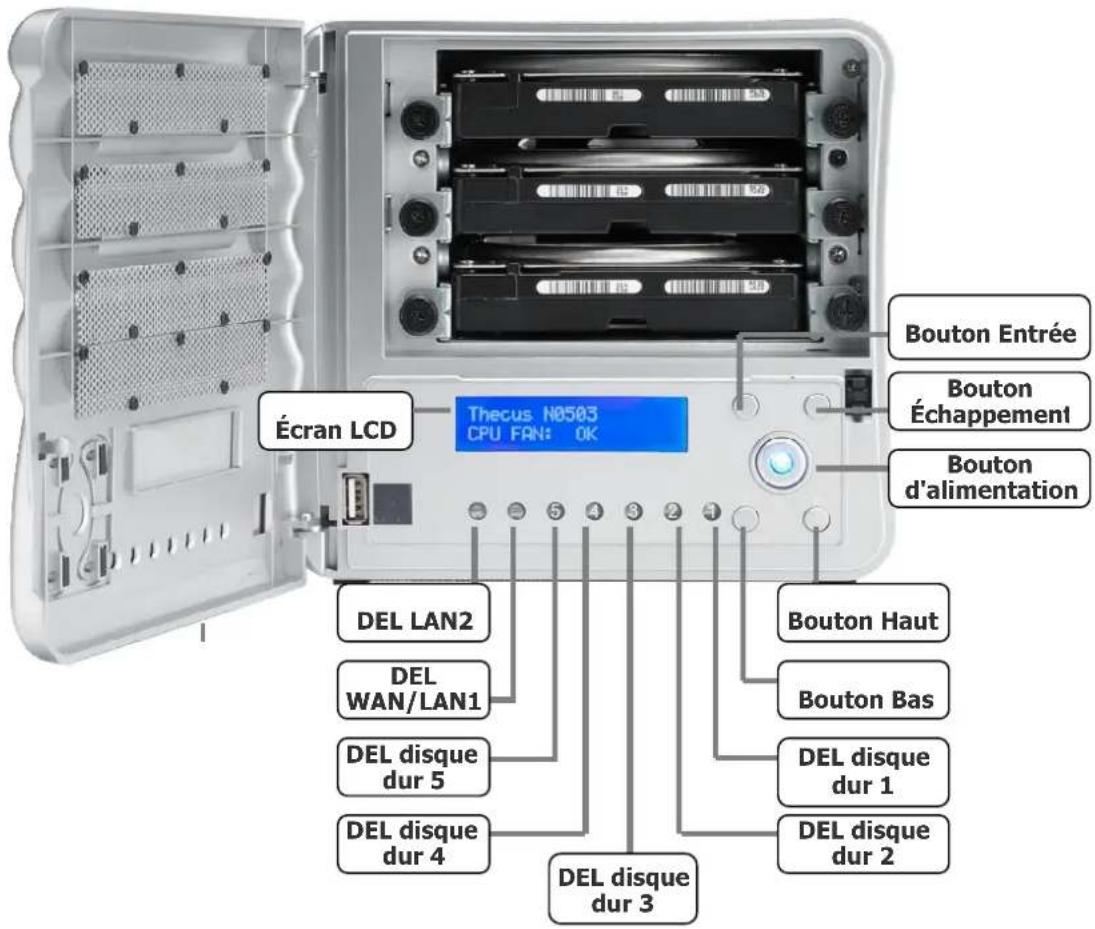
Le panneau avant du Thecus N0503 contient les contrôles de l'appareil, les indicateurs et les plateaux pour disques durs :
| Panneau avant | |
| Élément Description | |
| DEL d'alimentation | • Bleu fixe : Le système est allumé |
| DEL WAN/LAN1 | • Vert fixe : liaison au réseau • Orange clignotant : activités du réseau |
| DEL LAN2 | • Vert fixe : liaison au réseau • Orange clignotant : activités du réseau |
| DEL disque dur 1 | • Rouge fixe : Défaillance du disque dur • Orange clignotant : Activité du disque dur |
| DEL disque dur 2 | • Rouge fixe : Défaillance du disque dur • Orange clignotant : Activité du disque dur |
| DEL disque dur 3 | • Rouge fixe : Défaillance du disque dur • Orange clignotant : Activité du disque dur |
| DEL disque dur 4 | • Rouge fixe : Défaillance du disque dur • Orange clignotant : Activité du disque dur |
| DEL disque dur 5 | • Rouge fixe : Défaillance du disque dur • Orange clignotant : Activité du disque dur |
| Port USB | • Un port USB 2.0 pour des périphériques USB compatibles tels que des appareils photos numériques, des disques USB, des imprimantes USB et des dongles USB sans fil* |
| Remarque : Pour la liste des dongles USB sans fil pris en charge, veuillez contacter support@thecus.com | |
| Bouton d'alimentation | Pour allumer/éteindre le N0503 Bleu fixe : Le périphérique est allumé. |
| Écran LCD | Pour afficher l'état du système et les messages (délambda de mise à jour : 60 secondes). |
| Bouton Bas▼ | Appuyez pour aller vers le BAS lorsque vous utilisez l'écran LCD |
| Bouton Haut ▲ | Appuyez pour aller vers le HAUT lorsque vous utilisez l'écran LCD |
| Bouton Entrée ↓ | Appuyez ici pour confirmer les informations saisies sur l'écran LCD |
| Bouton Échéappement ECHAP | Appuyez ici pour quitter le menu de l'écran LCD. |
Série N4200 :
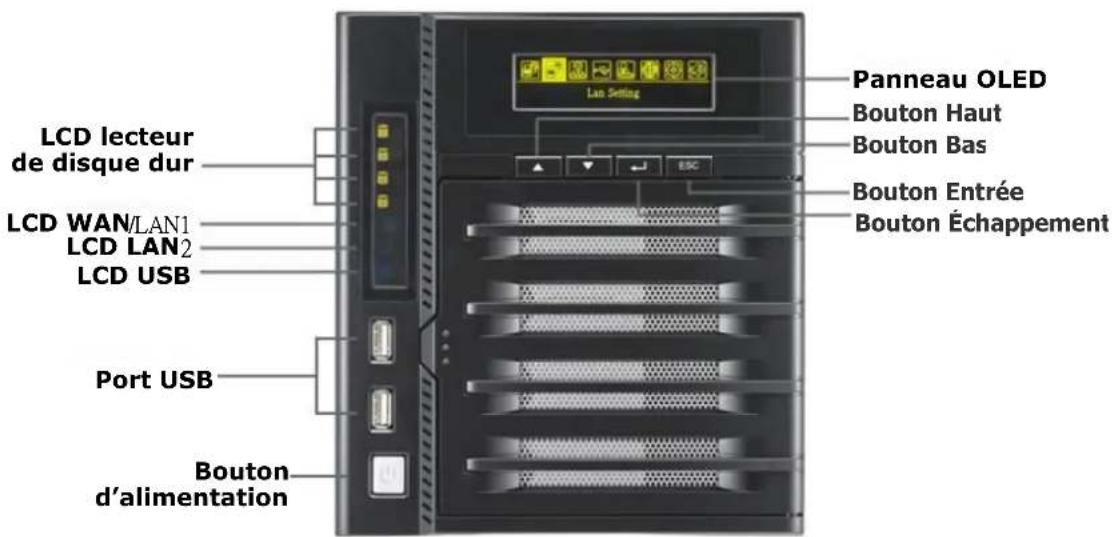
Le panneau avant du Thecus N4200 contient les contrôles de l'appareil, les indicateurs et les plateaux de disque dur :
| Panneau avant | ||
| Elément Description | ||
| Bouton d'alimentation | Pour allumer/éteindre le N4200 | |
| OLED • Affiche l'été | et les messages du système courantL'économiseur d'écran OLED s'active lorsque que l'écran resté inactif plus de 3 minutesL'économiseur d'écran OLED se désactive au bout de 6 minutes d'inactivité. | |
| OLED | DEL DD1 | Jaune : Activité de DD Rouge: Panne de DD |
| DEL DD2 | Jaune : Activité de DD Rouge: Panne de DD | |
| DEL DD3 | Jaune : Activité de DD Rouge: Panne de DD | |
| DEL DD4 | Jaune : Activité de DD Rouge: Panne de DD | |
| DEL WAN/LAN1 | • Vert clignotant : Activité de réseau | |
| DEL LAN2 | • Vert clignotant : Activité de réseau | |
| Copie USB | • Bleu : Opération de copie USB • Rouge : Erreur de copie USB | |
| Plateaux de DD | • Deux plateaux de DD supportant des DD 4x 3,5" ou 4x 2,5" | |
| Bouton Copie USB | • Pour copier le contenu du stockage USB sur le N4200 | |
| Port USB | • Un port USB 2.0 pour des appareils USB compatibles tels que des appareils photos numériques, des disques USB, des imprimantes USB et des dongles USB sans fil | |
Le panneau avant du Thecus N5500 contient les contrôles de l'appareil, les indicateurs et les plateaux de disque dur :
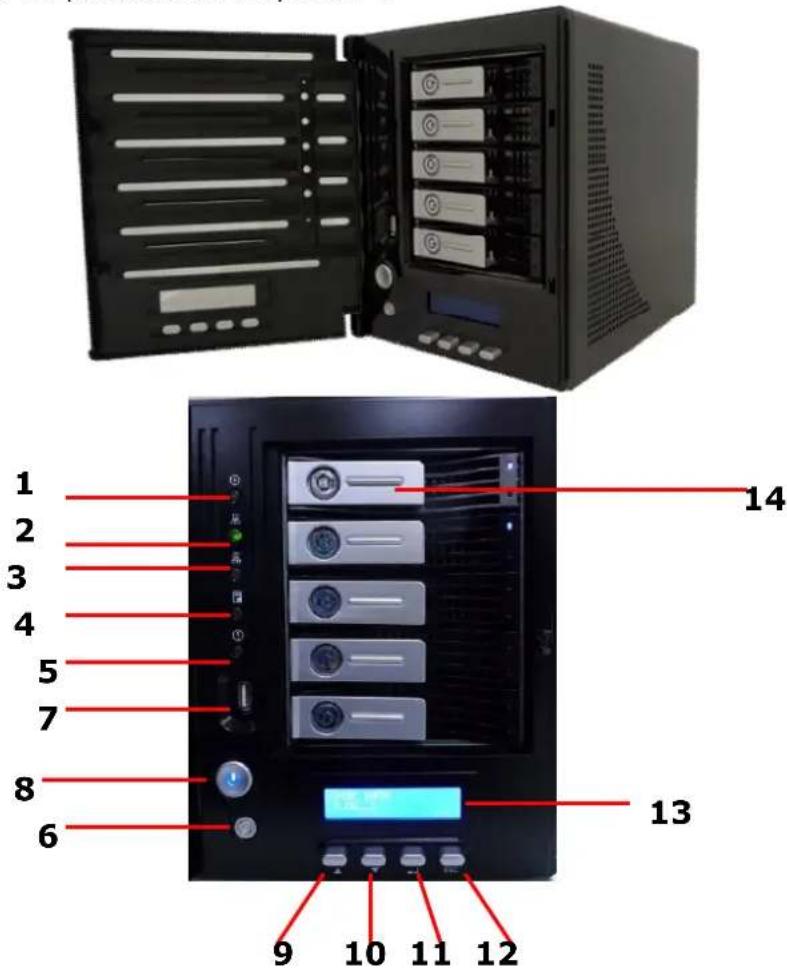
| Panneau avant | |
| Élement Description | |
| 1. DEL du système | • Orange clignotant : Mise à jour du système ou démarriage du système ; les données ne sont pas encore accessibles |
| 2. DEL WAN/LAN1 | • Vert : Lien au réseau • Vert clignotant : Activité de réseau |
| 3. DEL LAN2 | • Vert : Lien au réseau • Vert clignotant : Activité de réseau |
| 4. DEL copie USB | • Bleu : Les fichiers sont en train d'être copiés d'un apparéil USB |
| 5. DEL d'advertissement du système | • ROUGE: Erreur système. |
| 6. Bouton de réinitialisation | • Pour restaurer la configuration et les régles par défaut. |
| 7. Port USB | • Un port USB 2.0 pour des appareils USB compatibles tels que des disques USB. |
| 8. Bouton d'alimentation / DEL d'alimentation | • Pour allumer/éteindre le N5500 et le DEL d'alimentation. • Bleu: Le système est allumé. |
| 9. Bouton Haut ▲ | • Appuyez pour aller vers le haut dans le menu de l'écran LCD |
| 10. Bouton Bas ▼ | • Appuyez pour ouvrir l'écran de la fonction de copie USB |
| 11. Bouton Entrer ↓ | • Appuyez pour entrer le mot de passer d'utilisation LCD pour les régles basiques du système |
| 12. Bouton Echap ESC | • Appuyez pour quitter le menu de l'écran LCD |
| 13. Affichage LCD | • Pour afficher l'état du système et les messages d'advertissement |
| 14. Plateaux DD | • Cinq plateaux de disque dur SATA 3,5" • Des verrous sont fournis pour plus de sécurité |
Série N7700 :
Le panneau avant du Thecus N7700 contient les contrôles de l'appareil, les indicateurs et les plateaux de disque dur:
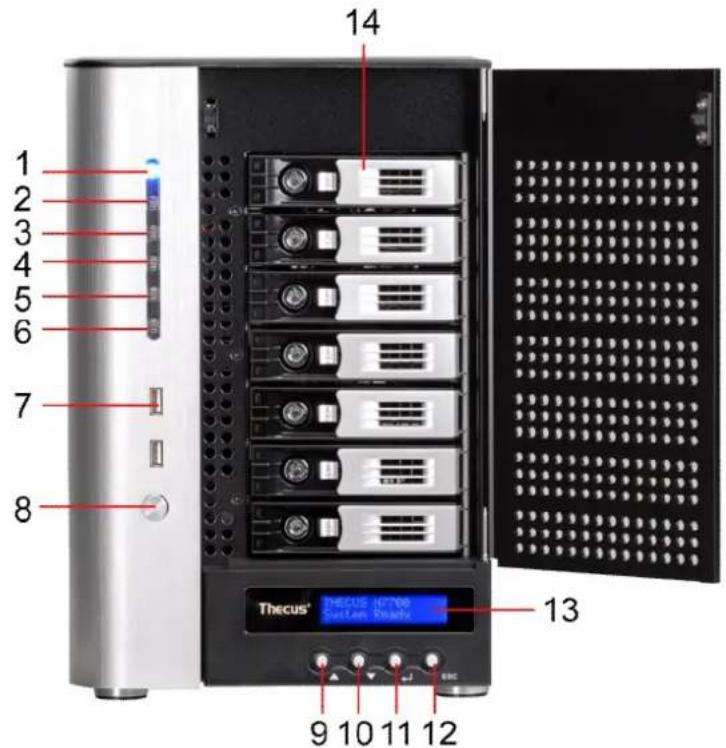
| Panneau avant | |
| Élement Description | |
| 1. DEL d'alimentation | • Bleu : Le système est allumé. |
| 2. DEL du système | • Orange : Mise à jour du système ou démarriage du système ; les données ne sont pas encore accessibles |
| 3. DEL WAN/LAN1 | • Vert : Lien au réseau • Vert clignotant : Activité de réseau |
| 4. DEL LAN2 | • Vert : Lien au réseau • Vert clignotant : Activité de réseau |
| 5. DEL copie USB | • Bleu : Les fichiers sont en train d'être copiés d'un apparil USB |
| 6. DEL de lien eSATA | • Bleu : Un apparil eSATA externe est connecté |
| 7. Port USB | • Un port USB 2.0 pour des appareils USB compatibles tels que des disques USB. |
| 8. Bouton d'alimentation | • Pour allumer/éteindre le N7700 |
| 9. Bouton Haut ▲ | • Appuyez pour aller vers le haut dans le menu de l'écran LCD |
| 10. Bouton Bas ▼ | • Appuyez pour ouvrir l'écran de la fonction de copie USB |
| 11. Bouton Entrer□ | • Appuyez pour entrer le mot de passer d'utilisation LCD pour les réglages basiques du système |
| 12. Bouton Echap. ESC | • Appuyez pour quitter le menu de l'écran LCD |
| 13. Affichage LCD | • Pour afficher l'état du système et les messages d'advertisement |
| 14. Plateaux DD | • Sept plateaux de disque dur SATA 3,5"• Des verrous sont fournis pour plus de sécurité. |
Le panneau avant du Thecus 1U4600 comporte les commandes de l'appareil, les voyants et les plateaux du disque dur :
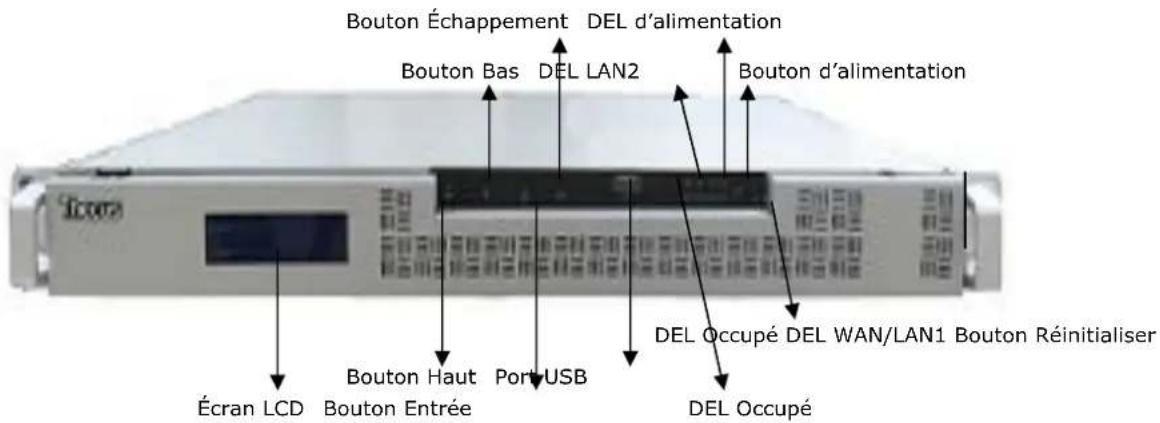
| Panneau frontal | |
| Élément Description | |
| DEL WAN/LAN1 | • Vert fixe : Liaison réseau • Vert clignotant : Activité du réseau |
| DEL LAN2 | • Vert fixe : Liaison réseau • Vert clignotant : Activité du réseau |
| Voyant DEL d'activité | • Orange clignotant : Démarrage ou maintenance du système ; données actuelles indisponibles |
| Port USB | • Port USB 2.0 pour les appareils USB compatibles, comme un camescope numérique, des disques USB, et des imprimantes USB |
| Bouton d'alimentation | • Mise sous/hors tension du 1U4600 • Bleu fixe : Appareil sous tension • Bleu clignotant : Disque dur eSATA connecté et actif |
| Bouton Réinitialiser | • Réinitialisation du 1U4600 • Appuyez sur ce bouton pendant cinq secondes lors du démarrage pour réinitialiser l'adresse IP et le mot de passer admin |
| Plateaux HDD | • Quatre plateaux pour lecteur de disque dur SATA 3,5" • Verrous fournis pour plus de sécurité |
| Affichage LCD | • Affiche le statut actuel du système et les messages d'avertissement • Affiche le nom de l'hôte, l'adresse IP WAN/LAN1/LAN2, le statut RAID et l'heure actuelle |
| Bouton haut ▲ | • Appuyez sur ce bouton pour faire défilé r'affichage LCD vers le haut |
| Bouton bas ▼ | • Appuyez sur ce bouton pour faire défilé r'affichage LCD vers le bas |
| Bouton Entrée ↓ | • Appuyez sur ce bouton pour confirmer les informations saisies dans l'affichage LCD |
| Bouton Échépendement ESC | • Appuyez sur ce bouton pour quitter le menu LCD actuel |
Série N8800 :
Le panneau avant du Thecus N8800 contient les contrôles de l'appareil, les indicateurs et les plateaux de disque dur :
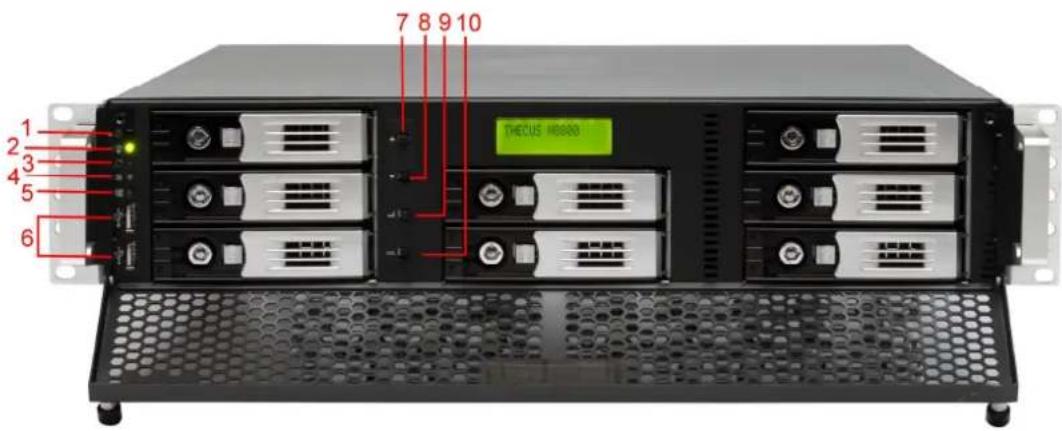
| Panneau avant | |
| Elément Description | |
| 1. Bouton d'alimentation | Pour allumer/éteindre le N8800 |
| 2. DEL d'alimentation | Vert allumé : Le système est allumé |
| 3. Bouton de redémarrage | Appuyez pour redémarrer le système |
| 4. DEL d'alarme du ventilateur du système | Rouge allumé : Avertissement de panne du ventilateur du système |
| 5. Bouton Muet | Pour couper le son de l'alarme du ventilateur du système |
| 6. Port USB | Un port USB 2.0 pour des appareils USB compatibles tels que des disques USB, des imprimantes USB et des dongles USB sans fil* Remarque : Pour une liste des dongles USB sans fil pris en charge veuillez contacter http://esupport.thecus.com/support |
| 7. Bouton Haut ▲ | Appuyez pour aller vers le haut dans le menu de l'écran LCD |
| 8. Bouton Bas ▼ | Appuyez pour ouvrir l'écran de la fonction de copie USB |
| 9. Bouton Entrer ↓ | Appuyez pour entrer le mot de passer d'utilisation LCD pour les réglages basiques du système |
| 10. Bouton Echap. ESC | Appuyez pour quitter le menu de l'écran LCD |
1U4600/Série N7700/Série N8800 :
Chaque plateau de disque dur des modèles susmentionnés est doté d'un verrou, d'un loquet et de deux voyants DEL :
| Plateaux de disque dur | |
| Elément Description | |
| 1. DEL d'alimentation DD | • Bleu : Le disque dur est sous tension |
| 2. DEL d'accès/erreur DD | • Vert clignotant : Le système est en train d'acceder aux données sur le disque dur |
| 3. Verrou | • Utilisez le verrou pour attacher le disque dur à l'appareil |
| 4. Loquet | • Utilisez le loquet pour ouvrir et enlever ou fermer et sécuriser le plateau |
| 5. Poignée | • Pour faire sortir le plateau de DD |
Série n4200/n5500 :
Chaque plateau de disque dur du N5500 est doté d'un verrou, d'un loquet et de deux voyants DEL :
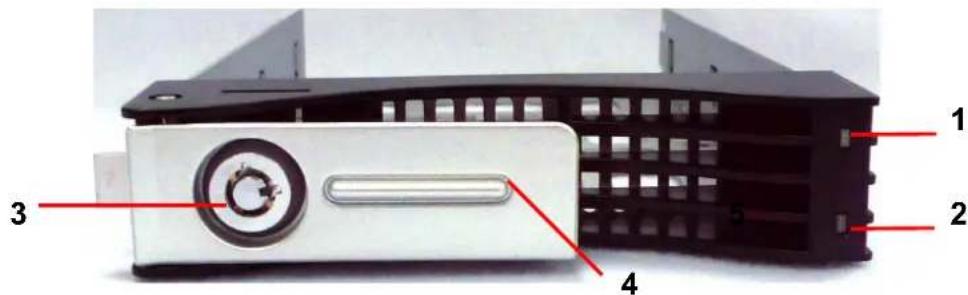
| Plateaux de disque dur | |
| Elément Description | |
| 1.DEL d'alimentation DD | • Bleu : Le disque dur est allumé |
| 2.DEL d'accès/erreur DD | • Vert clignotant : Le système est en train d'acceder aux données sur le disque dur |
| 3. Verrou | • Utilisez le verrou pour attacher le disque dur à l'appareil |
| 4. Poignée | • Pour faire sortir le plateau de DD |
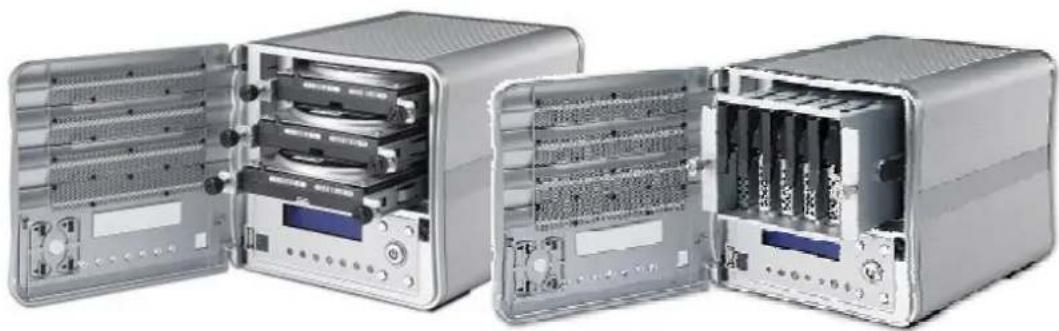
Le N0503 prend en charge les disques durs Série ATA (SATA) à la fois de 2,5" et de 3,5". Pour installer un disque dur dans le N0503, appliquez la procédure suivante :
- Ouvrez la porte avant du N0503.
- Pour les disques durs de 3,5"
a. Prenez les rails de disque dur et installez-les sur votre ou vos disques durs SATA. b. Faites glisser le disque dur dans le N0503 jusqu'à ce que vous entendiez un déclic. c. Revissez les vis à serrer à main.
- Pour les disques durs de 2,5"
a. Il faut utiliser une cage pour disque dur de 2,5" b. Sortez le plateau pour disque dur de 2,5" c. Installez le disque dur dedans d. Refaites glisser la cage pour disque dur de 2,5" dans l'appareil jusqu'à ce qu'elle s'enclenche en position.
- Fermez le couvercle du panneau avant du N0503.
Panneau arrêté
Le panneau arrière du N0503 contient les ports et les connecteurs.
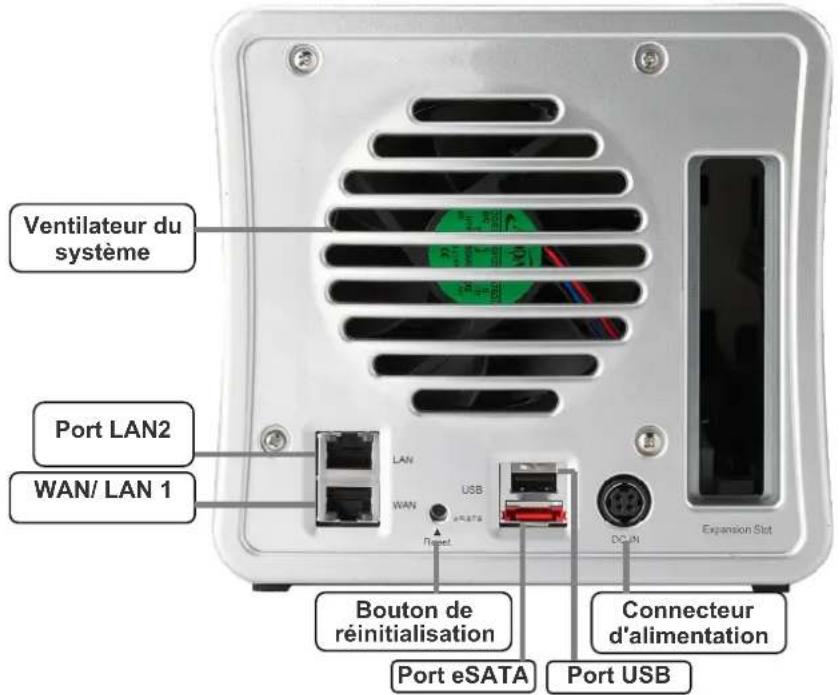
| Panneau arrêté | |
| Élément Description | |
| Port eSATA | • Un port eSATA pour l'extension du stockage à haute vitesse. |
| Port USB | • Un port USB 2.0 pour des appareils USB compatibles tels que des appareils photos numériques, des disques USB et des imprimantes USB |
| Port WAN/LAN1 | • Un port WAN/LAN1 pour la connexion à un réseau Ethernet via un routeur ou un commutateur. |
| Port LAN2 | • Un port LAN2 pouvant être utilisé pour partager la connexion. |
| Ventilateur du système | • Le ventilateur du système, qui permet de refroidir l'unité. |
| Connecteur d'alimentation | • Branchez les cordons d'alimentation fournis sur ces connecteurs. |
| Bouton de réinitialisation | • Permet de réinitialiser le N0503• Appuyez immédiatement sans relâcher pendant 5 secondes. Ceci réinitialise le paramétrage de votre réseau, le mot de passer et désactive le prise en charge de Jumbo Frame. |
Série N4200 :
Le panneau arrière du N4200 contient les ports et les connecteurs.
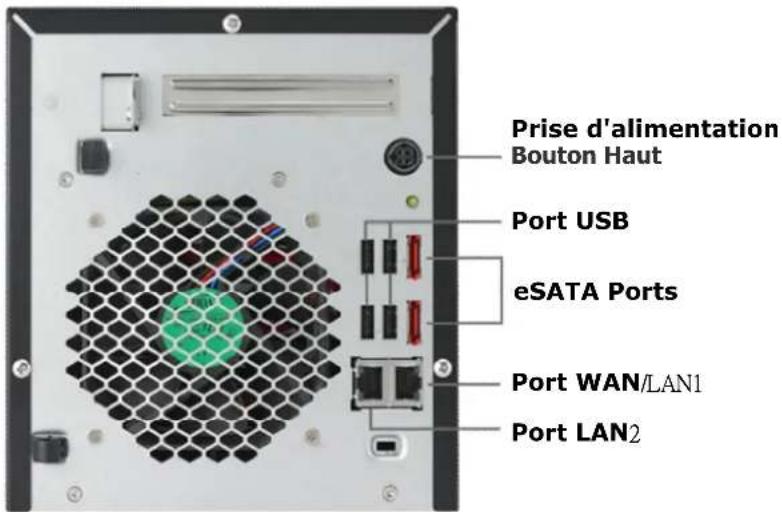
| Item Description | |
| Prise d'alimentation | • Branchez les cordons d'alimentation fournis sur ces prises. |
| Port WAN/LAN1 | • Un port WAN/LAN1 pour la connexion à un réseau Ethernet via un routeur ou un commutateur |
| Port LAN2 | • Un port LAN2 pour la connexion à un réseau Ethernet via un routeur ou un commutateur |
| Port USB | • Un port USB 2.0 pour des appareils USB compatibles tels que des disques USB et des imprimantes USB |
| eSATA Ports | • eSATA port for high-speed storage expansion |
N5500:
Le panneau arrière du N5500 contient les ports et les connecteurs.
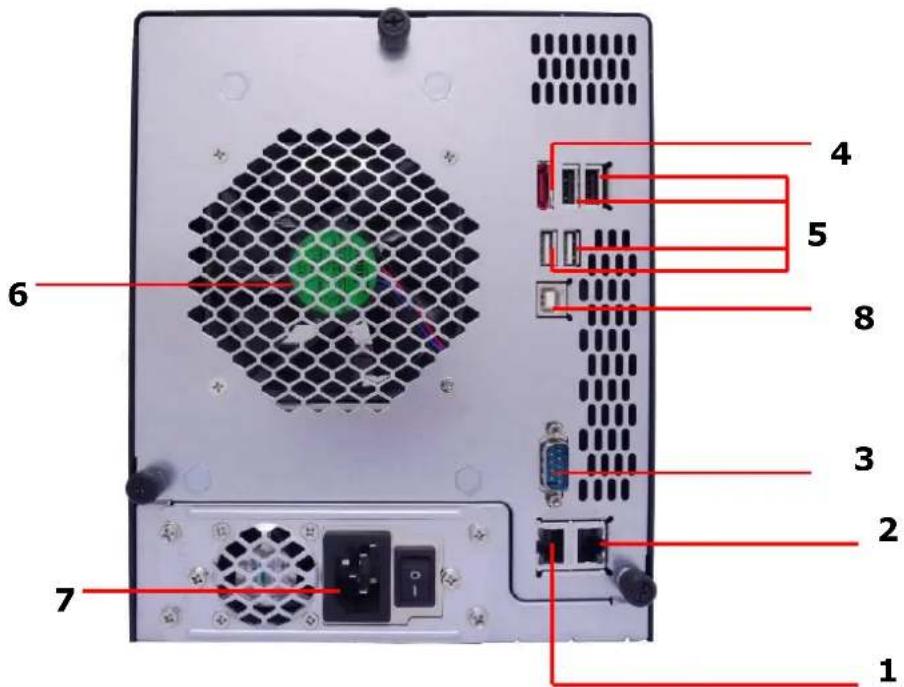
| Panneau arrière | |
| Élement Description | |
| 1. Port WAN/LAN1 | • Un port WAN/LAN1 pour la connexion à un réseau Ethernet via un routeur ou un commutateur |
| 2. Port LAN2 | • Un port LAN2 pour la connexion à un réseau Ethernet via un routeur ou un commutateur |
| 3. Port série | • Ce port est pour un apparéil UPS externe |
| 4. Port eSATA | • Un port eSATA pour l'extension du stockage à haute vitesse |
| 5. Port USB | • Un port USB 2.0 pour des apparéils USB compatibles tels que des disques USB et des imprimantes USB |
| 6. Ventilateur du système | • Le ventilateur du système, qui permet de refroidir l' apparéil |
| 7. Connecteur d'alimentation | • Branchez les cordons d'alimentation fournis sur ces connecteurs |
| 8. Port USB | • Un port USB 2.0 pour connecter un PC (type B du mode cible) |
Série N7700 :
Le panneau arrière du N7700 contient les ports et les connecteurs.
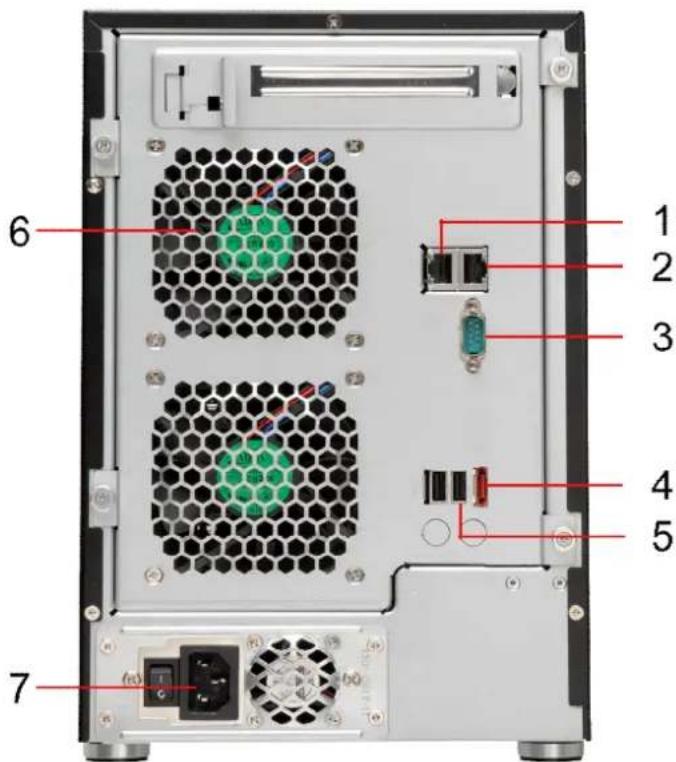
| Panneau arrière | |
| Élement Description | |
| 1. Port LAN2 | • Un port LAN2 pour la connexion à un réseau Ethernet via un routeur ou un commutateur |
| 2. Port WAN/LAN1 | • Un port WAN/LAN1 pour la connexion à un réseau Ethernet via un routeur ou un commutateur |
| 3. Port Série | • Ce port est pour un apparéil UPS externe |
| 4. Port eSATA | • Un port eSATA pour l'extension du stockage à haute vitesse |
| 5. Port USB | • Un port USB 2.0 pour des apparéils USB compatibles tels que des disques USB et des imprimantes USB |
| 6. Ventilateur du système | • Le ventilateur du système, qui permet de refroidir l' apparéil |
| 7. Prise d'alimentation | • Branchez les cordons d'alimentation fournis sur ces prises. |
Le panneau arrière du 1U4600R renferme la plupart des connexions USB et Ethernet, ainsi que le port eSATA, le ventilateur du système et le connecteur d'alimentation. Consultez le tableau ci-dessous pour la description de chacun de ces éléments :
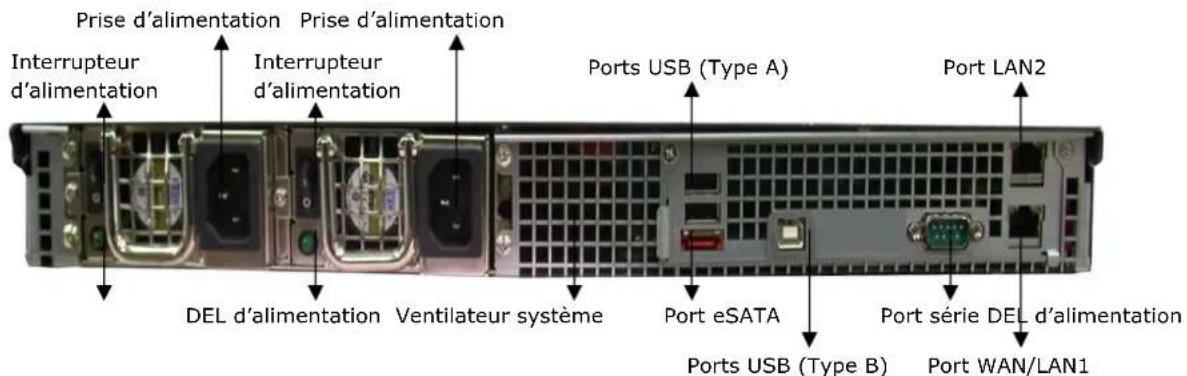
| Panneau arrêté du 1U4600 | |
| Éléments | Description |
| Port eSATA | • Port eSATA pour l'extension du stockage à haute vitesse |
| Ports USB | • Port USB 2.0 pour les-appareils USB compatibles, comme un camescope numérique, des disques USB, et des imprimantes USB |
| Port WAN/LAN1 | • Port WAN/LAN1 pour la connexion à un réseau Ethernet via un routeur ou un commutateur |
| Port LAN2 | • Port LAN2 pouvant être utilisé pour une connexion partagée |
| Interrupteur de courant | • Interrupteur pour l'alimentation électrique |
| Ventilateur | • Ventilateur du système, permet de refroidir l'unité |
| Port de série | • Ce port n'est utilisé qu'en usine |
| Prise d'alimentation | • Branchez les cordons d'alimentation fournis sur ces prises |
Le panneau arrière du 1U4600S est semblable à celui du 1U4600R. Il ne comporte cependant qu'une seule prise d'alimentation.
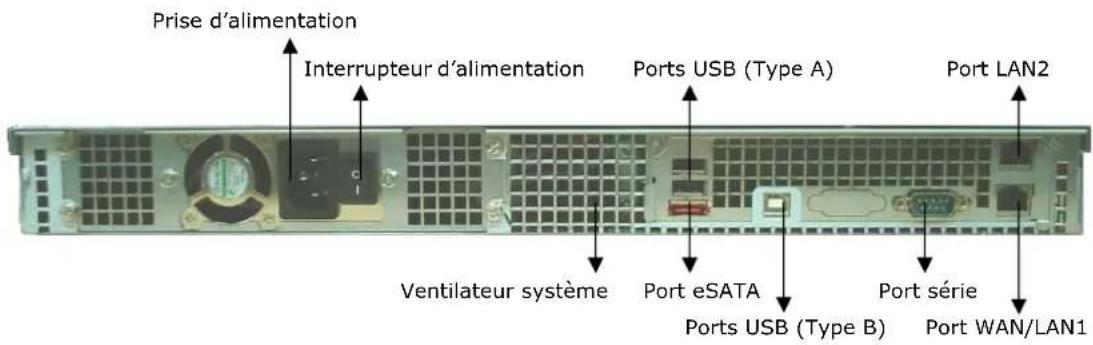
Série N8800 :
Le panneau arrière du N8800 contient les ports et les connecteurs.
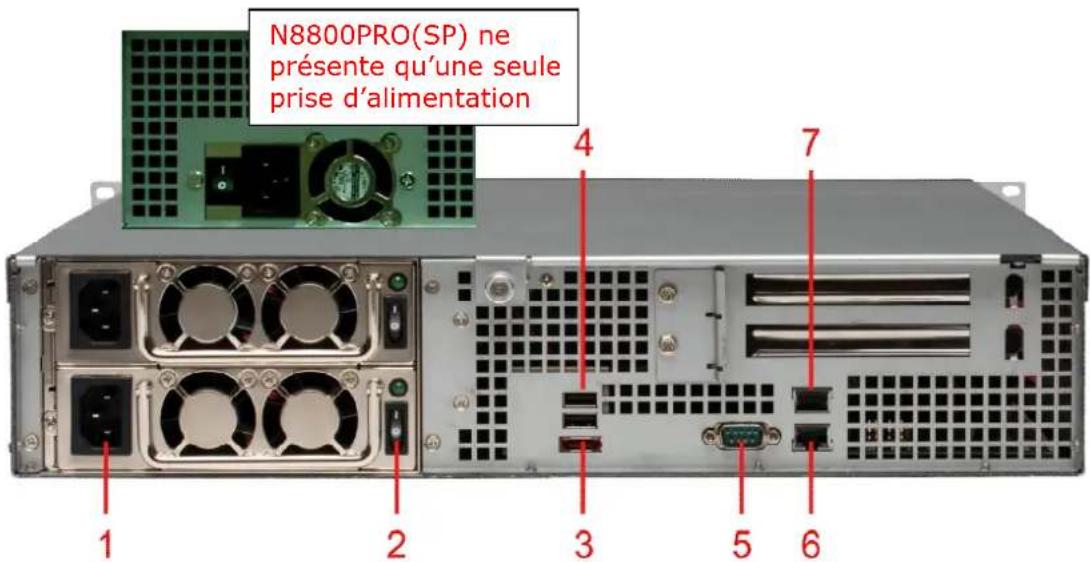
| Panneau arrêté | |
| Élement Description | |
| 1. Prise d'alimentation | • Branchez les cordons d'alimentation fournis sur ces prises. |
| 2. Interrupteur d'alimentation | • Interrupteur de l'alimentation. |
| 3.Port eSATA | • Un port eSATA pour l'extension du stockage à haute vitesse |
| 4.Port USB | • Un port USB 2.0 pour des appareils USB compatibles tels que des disques USB et des imprimantes USB |
| 5.Port série • Ce port est pour un apparéil UPS externe | |
| 6.Port WAN/LAN1 | • Un port WAN/LAN1 pour la connexion à un réseau Ethernet via un routeur ou un commutateur |
| 7.Port LAN2 | • Un port WAN/LAN1 pour la connexion à un réseau Ethernet via un routeur ou un commutateur |
Vue d'ensemble
Votre Thecus IP storage a été conçu pour une installation facile. Le chapitre suivant va vous aider à installer et à configurer rapidement votre Thecus IP storage pour être prêt à l'utiliser. Veuillez lire ce chapitre attentivement pour éviter d'endommager votre unité pendant l'installation.
Avant de commencer
Avant de commencer, prenez les précautions suivantes :
- Veuillez le lire et comprendre la section Avertissements de sécurité qui se trouve au début de ce manuel.
- Si possible, utilisez un bracelet antistatique pendant l'installation pour réduire le risque de décharge électrostatique pouvant endommager les composants électroniques du N8800.
- Faites attention à ne pas utiliser de tournevis aimanté près des composants électroniques du Thecus IP storage.
Branchement des câbles
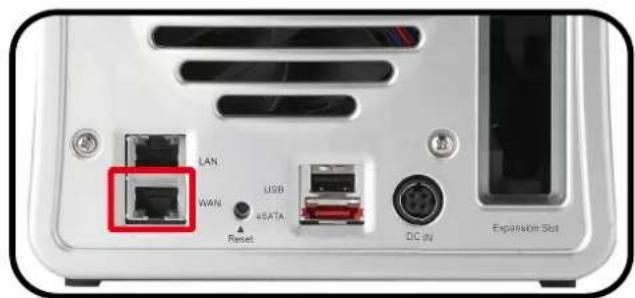
Pour connecter le N0503 à votre réseau, appliquez la méthode suivante :
- Branchez le câble Ethernet de votre réseau sur le port WAN/LAN1 du panneau arrêté du N0503.
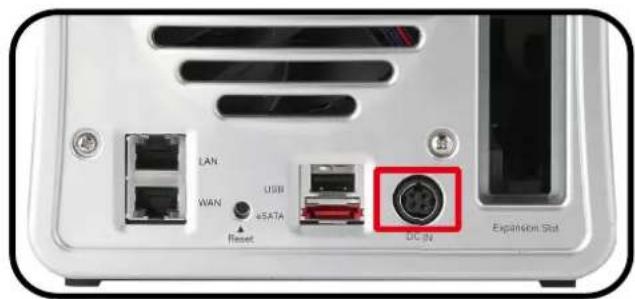
- Branchez le cordon d'alimentation fourni sur la prise d'alimentation du panneau arrière. Branchez l'autre extrémité du cordon d'alimentation sur une prise avec protection contre les surtensions.
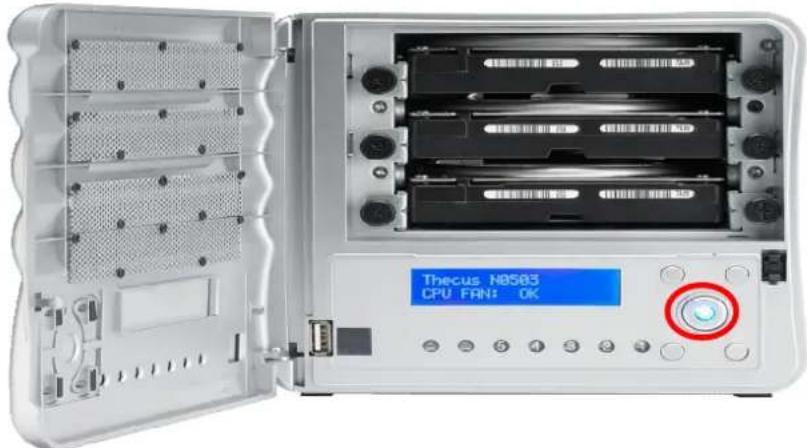
- Ouvrez la porte avant puis appuyez sur le bouton d'alimentation pour démarrer le N0503.
Pour connecter le N4200 à votre réseau, suivez les étapes suivantes :
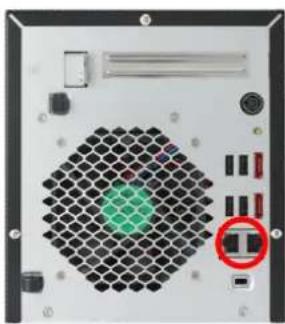
- Branchez le câble Ethernet de votre réseau sur le port WAN/LAN1 du panneau arrière du N4200.
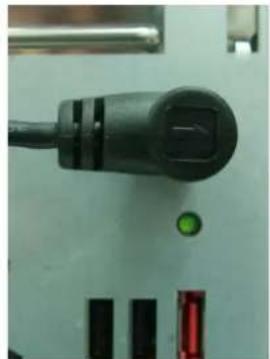
- Branchez le cordon d'alimentation fourni sur la prise d'alimentation universelle du panneau arrière. Branchez l'autre extrémité du cordon d'alimentation sur la prise d'un suppresseur de surtension.
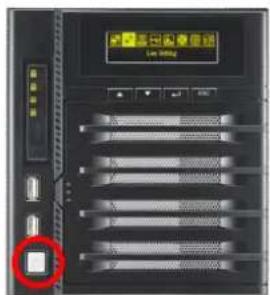
- Appuyez sur le bouton d'alimentation du panneau avant pour mettre en marche le N4200.
Pour connecter le N5500 à votre réseau, suivez les étapes suivantes :
- Branchez le câble Ethernet de votre réseau sur le port WAN/LAN1 du panneau arrêté du N5500.
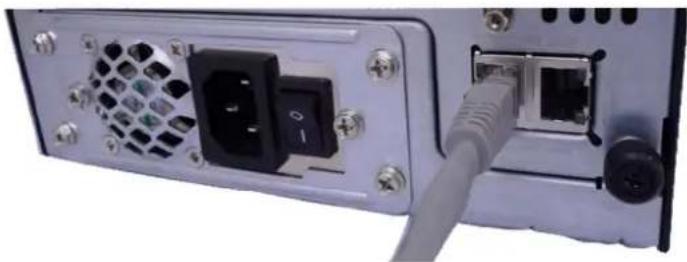
- Branchez le cordon d'alimentation fourni sur la prise d'alimentation universelle du panneau arrière. Branchez l'autre extrémité du cordon d'alimentation sur la prise d'un suppresseur de surtension. Appuyez sur l'interrupteur d'alimentation pour allumer l'alimentation.
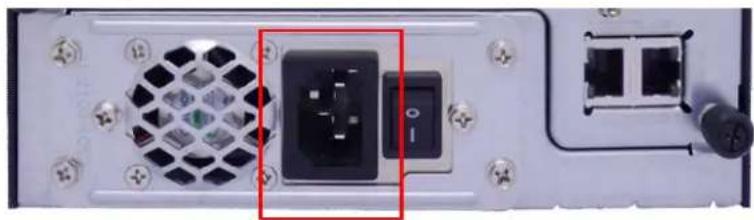
- Appuyez sur le bouton d'alimentation du panneau avant pour permettre en marche le N5500.
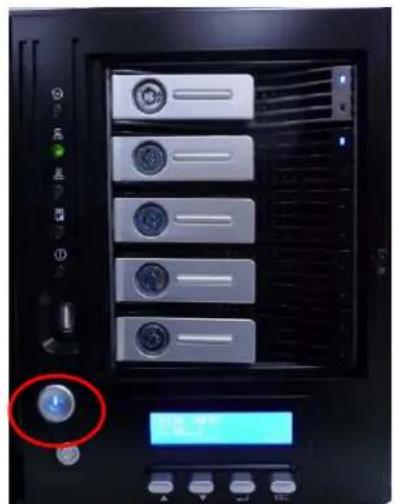
Pour brancher l'1U4600 à votre réseau, suivez les étapes ci-dessous :
- Branchez un câble Ethernet entre votre réseau et le port WAN/LAN1 à l'arrière du panneau du 1U4600.
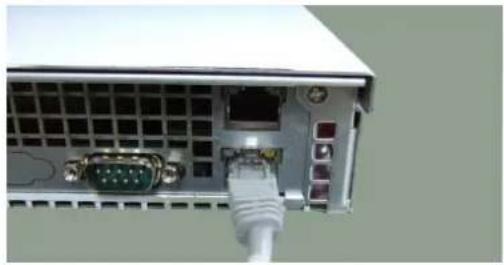
- Branchez le cordon d'alimentation fourni dans la prise d'alimentation universelle sur le panneau arrière. Branchez l'autre extrémité du cordon dans une prise protégée contre les surtensions. Appuyez sur le bouton d'alimentation pour activer l'alimentation.
Remarque
Si vous installez le 1U4600R, assurez-vous de brancher les deux câbles d'alimentation. Le cas échéant, le système considérera que l'une des alimentations est défaillante et une alarme va retentir.
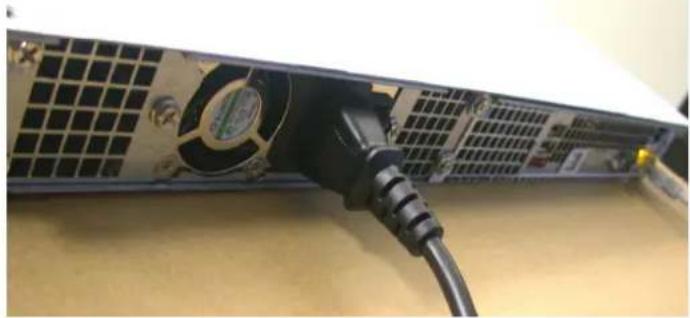
- Appuyez sur le bouton d'alimentation sur le panneau avant pour démarrer l'1U4600.
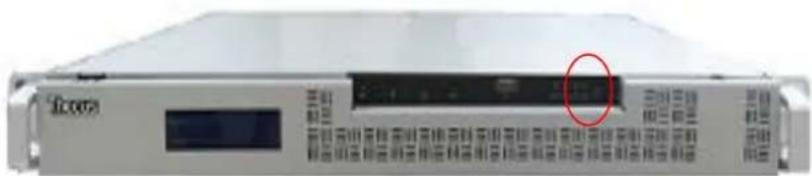
Pour connecter le N7700 à votre réseau, suivez les étapes suivantes :
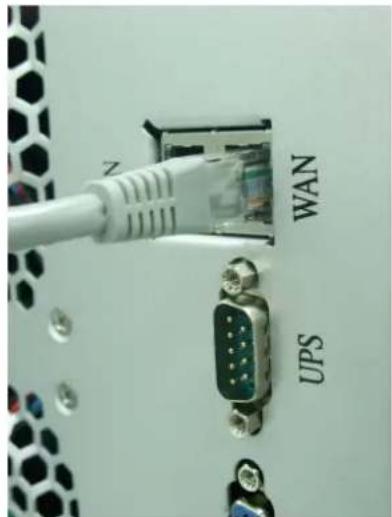
- Branchez le câble Ethernet de votre réseau sur le port WAN/LAN1 du panneau arrêté du N7700.
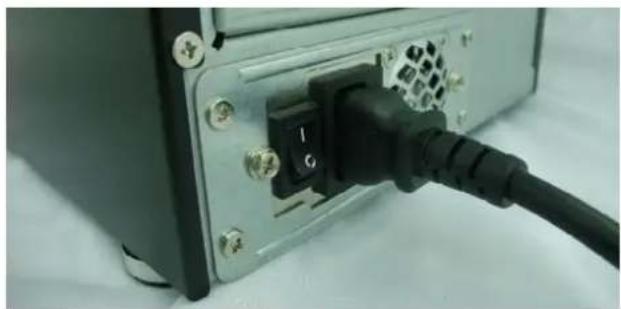
- Branchez le cordon d'alimentation fourni sur la prise d'alimentation universelle du panneau arrière. Branchez l'autre extrémité du cordon d'alimentation sur la prise d'un suppresseur de surtension. Appuyez sur l'interrupteur d'alimentation pour allumer l'alimentation.
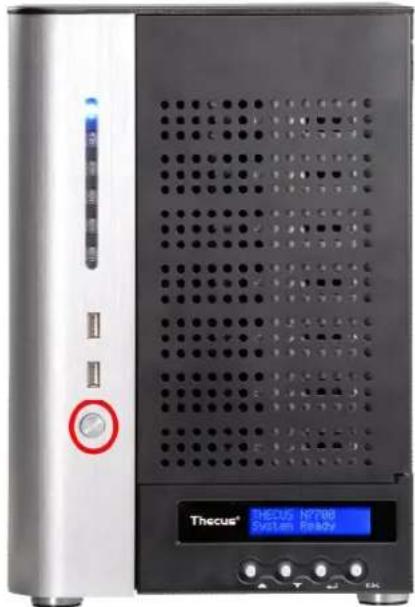
- Appuyez sur le bouton d'alimentation du panneau avant pour permettre en marche le N7700.
Pour connecter le N8800 à votre réseau, suivez les étapes suivantes :
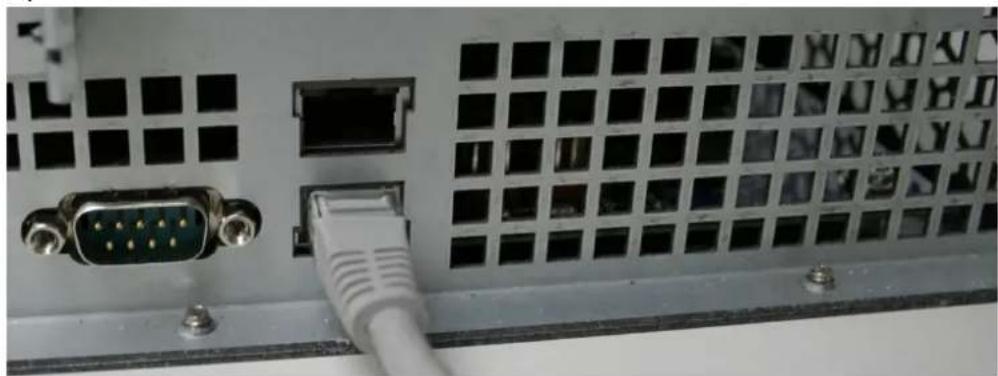
- Branchez le câble Ethernet de votre réseau sur le port WAN/LAN1 du panneau arrêté du N8800.
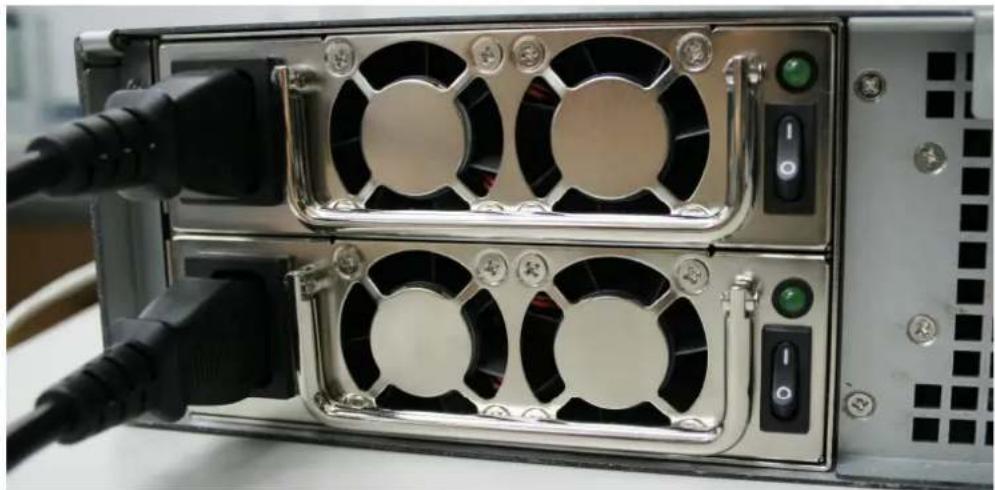
- Branchez le cordon d'alimentation fourni sur la prise d'alimentation universelle du panneau arrière. Branchez l'autre extrémité du cordon d'alimentation sur la prise d'un suppresseur de surtension. Appuyez sur l'interrupteur d'alimentation pour allumer l'alimentation.
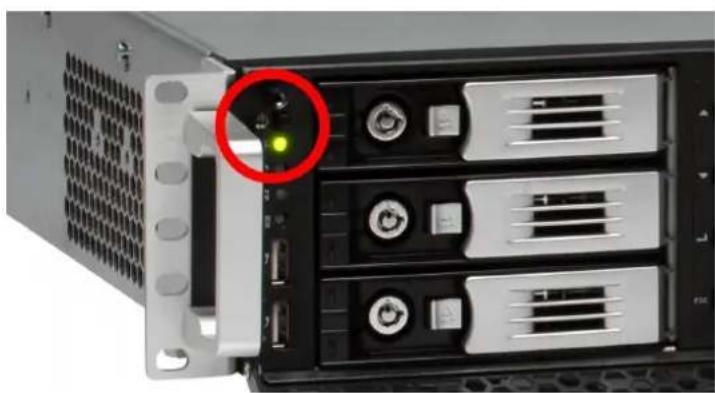
- Appuyez sur le bouton d'alimentation du panneau avant pour permettre en marche le N8800.
Vue d'ensemble
Une fois que l'appareil a été correctement installé, qu'il a été branché sur votre réseau et qu'il a été allumé, vous pouvez commencer à configurer le Thecus IP storage pour qu'il soit accessible par les utilisateurs du réseau. Vous pouvez configurer toute Thecus IP storage de deux manières : en utilisant l'Assistant de configuration Thecus ou en utilisant l'écran LCD. Suivez les étapes suivantes pour configurer le logiciel la première fois.
Assistant de configuration thecus
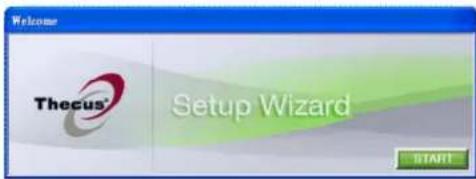
L'Assistant de configuration Thecus facilite grandement la configuration du Thecus IP storage. Pour configurer le Thecus IP storage à l'aide de l'Assistant de configuration, suivez les étapes suivantes :
- Insérez le CD d'installation dans votre lecteur de CD-ROM (le PC hôte doit être connecté au réseau).
- L'Assistant de configuration devrait automatiquement démarrer. Si ce n'est pas le cas, naviguez sur le CD-ROM et double-cliquez sur Setup.exe.
Remarque
Pour les utilisateurs de MAC OS X, double-cliquez sur le fichier .dmg de l'Assistant de configuration de Thecus.
- L'Assistant de configuration démarrera et détectera automatiquement tous les appareils de stockage Thecus sur votre réseau. Si aucun appareil n'est détecté, vérifiez votre connexion et reportez-vous au Chapitre 7: Guide de dépannage pour de l'aide.
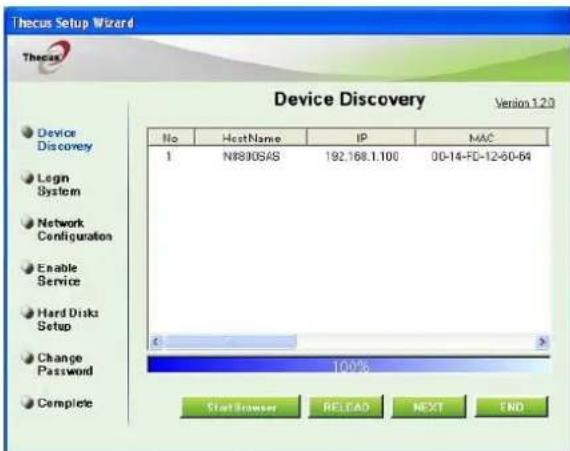
- Choisissez le Thecus IP storage que vous voulez configurer.
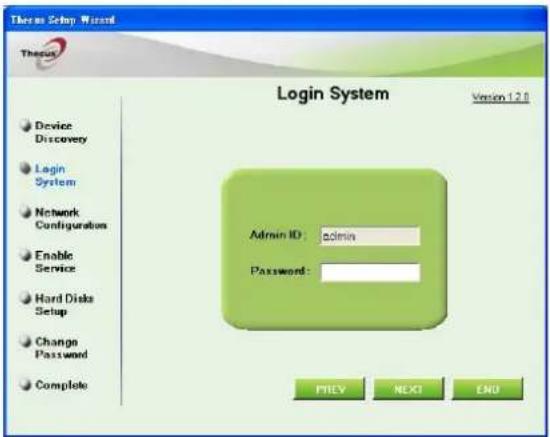
- Enregistrez-vous avec le compte d'administrateur et le mot de passe. Le compte d'administrateur et le mot de passe par défaut sont « admin »
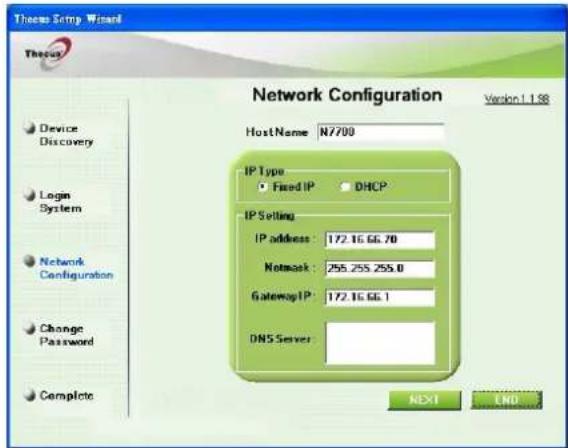
- Choisissez le nom de votre Thecus IP storage et configurez l'adresse IP du réseau. Si votre routeur ou votre commutateur est configuré en tant que serveur DHCP, il est recommandé de configurer le Thecus IP storage pour qu'il obtienne automatiquement une adresse IP. Vous pouvez aussi utiliser une adresse IP fixe et entrer manuellement l'adresse du serveur DNS.
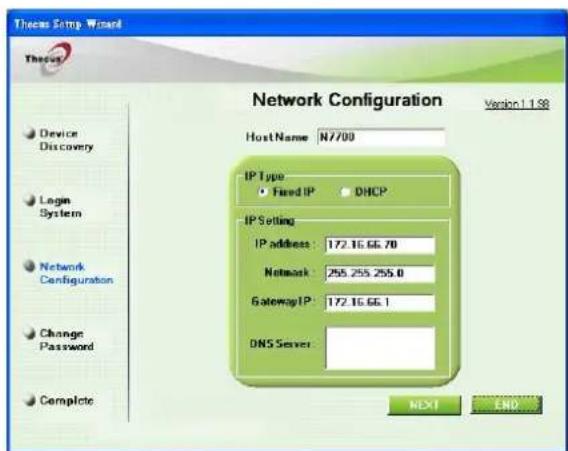
- Changez le mot de passe par défaut de l'administrateur.
- Terminez. Ouvrez l'interface Web d'administration du Thecus IP storage en appuyant sur le bouton Start Browser (Lancer le navigateur). Vous pouvez maintenant configurer un autre Thecus IP storage en cliquant sur le bouton Setup Other Device (Configurer un autre appareil). Cliquez sur Exit (Quitter) pour quitter l'assistant.
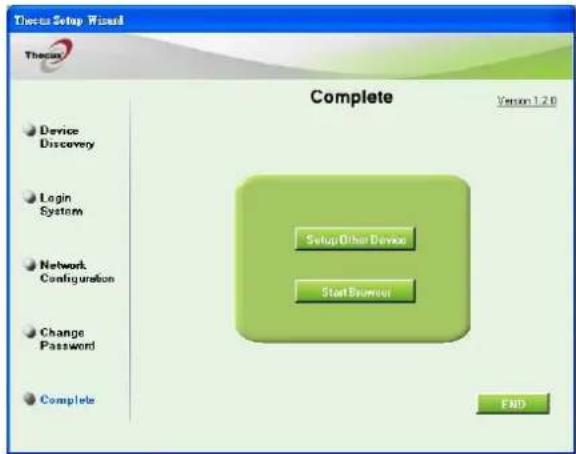
Remarque
L'Assistant de configuration de Thecus est concu pour l'installation sur des systèmes avec Windows XP/2000/vista/7 ou Mac OSX ou une version ultérieure. Les utilisateurs avec d'autres systèmes d'exploitation devront installer l'Assistant de configuration de Thecus sur une machine hote avant de pouvoir utiliser
Utilisation de l'écran LCD (n5500/1u4600/série N7700 / série N8800)
Les modèles susmentionnés sont équipés d'un écran LCD à l'avant permettant l'affichage simple du statut et de l'installation. Quatre boutons équipent le panneau avant et permettent de contrôler les fonctions LCD.
Contrôles de l'écran LCD
Utilisez les boutons Haut (▲), Bas (▼), Entrer (→) et Echap. (ESC) pour naviguer entre les diverses options de menu et pour changer les réglages de configuration du Thecus IP storage.
Le tableau suivant décrit les boutons du panneau de contrôle avant :
Icône fonction description
Bouton Haut Pour accéder à l'option de réglage de configuration précédente.
Bouton Bas Pour afficher l'écran de confirmation de copie USB.
Entrer Pour ouvrir l'option d'un menu, d'un sous-menu ou le réglage d'un paramètre.
ESC Echap Pour quitter et retourner au menu précédent.
Il y a deux modes d'utilisation pour l'écran LCD : Mode d'affichage et Mode de gestion.
Mode d'affichage
Pendant l'utilisation normale, l'écran LCD sera en Mode d'affichage.
| Mode d'affichage | |
| Elément Description | |
| Host Name (Nom d'hôte) Nom d'hôte du système. | |
| WAN/LAN1 Réglage IP WAN/LAN1. | |
| LAN2 Réglage IP LAN2. | |
| Link Aggregation (Agrégation de lien) | Etat d'agrégation de lien. |
| System Fan1 (Ventilateur1 du système) | Etat du ventilateur 1 du système. |
| System Fan2 (Ventilateur2 du système) | Etat du ventilateur 2 du système. |
| CPU Fan (Ventilateur CPU) Etat du ventilateur de l'unité centrale. | |
| 2009/05/22 12:00 Heure du système. | |
| Disk Info (Info disque) Etat du disque inséré dans la fente. | |
| RAID (RAID) Etat du RAID. | |
Le Thecus IP storage affichera chacun de ces messages pendant 1-2 secondes sur l'écran LCD, l'un après l'autre.
Copie USB
La fonction de copie USB permet de copier des fichiers enregistrés sur des périphériques USB tels que des disques USB ou des appareils photos numériques sur le N8800 en appuyant sur un seul bouton. Pour utiliser la fonction de copie USB, exécutez la procédure ci-dessous :
- Branchez votre appareil USB sur un port USB du panneau avant.
- Dans le Mode d'affichage, appuyez sur le Bouton Bas ().
- Le message "USB Copy?" (Copie USB ?) s'affiche sur l'écran LCD.
- Appuyez sur Entrer (↓) ; le N8800 commence à copier les disques USB connectés sur le port USB du panneau avant.
- Toutes les données seront copiées dans le dossier système appelé « USB copy ».
Mode de gestion
Pendant l'installation et la configuration, l'écran LCD sera en Mode de gestion.
Pour aller au Mode de gestion, appuyez sur Entrer (↓); un message « Enter Password » (Entrer un mot de passe) s'affichera sur l'écran LCD.
Pour l'instant, l'administrateur doit entrer le bon mot de passe de l'écran LCD. Le système vérifie si le mot de passe de l'écran LCD a été correctement entré. Le mot de passe par défaut de l'écran LCD est «0000». Si le bon mot de passe a été entré, le menu du Mode de gestion s'affichera.
| Mode de gestion | |
| Elément Description | |
| WAN/LAN1 Setting (Réglage WAN/LAN1) | Adresse IP et masque de sous-réseau de vos ports WAN/LAN1. |
| LAN2 Setting (Réglage LAN2) | Adresse IP et masque de sous-réseau de vos ports LAN2. |
| Link Agg. Setting Choisissez | Load Balance (Balance de la charge), 802.3ad ou Failover (Basculement). |
| Change Admin Passwd (Changer le mot de passer admin) | Pour changer le mot de passer de l'administrateur pour l'utilisation de l'écran LCD. |
| Reset to Default (Réinitialiser les réglages) | Pour restaurer les réglages par défaut. |
| Exit (Quitter) | Pour quitter le Mode de gestion et returner au Mode d'affichage. |
Remarque
Vous pouvez aussi changer votre mot de passe LCD en utilisant l'interface de gestion Web, en allant sur Gestion du système > Utilitaire > Mot de passe de l'administrateur. Pour plus d'informations sur l'interface de gestion Web, voir Chapitre 4 : Gestion du système.
Contrôles de l'écran LCD
Utilisez les touches Bas (), Haut (), Entrée () et Échappement (ESC) pour utiliser l'écran LCD pour voir les informations système et procéder aux copies USB.
Le tableau suivant décrit les boutons du panneau de contrôle avant :
Contrôles de l'écran LCD
Icône fonction description
Bouton Bas Pour désigné le problème.
Bouton Haut Pour désigner l'option de réglage de configuration suivante.
Entrée pour afficher l'opération de copie USB.
ESC Échéancement Échéancement pour abandonner une copie USB.
Appuyez pendant 3 secondes pour éteindre le rétroéclairage de l'écran LCD. Appuyez sur n'importe quel bouton pour rallumer le rétroéclairage de l'écran.
Mode (mode d'affichage)
Pendant l'utilisation normale, l'écran LCD est en Display Mode (Mode d'affichage).
| Display Mode (Mode d'affichage) | |
| Élément Description | |
| Host Name (Nom d'hôte) Nomm d'hôte courant du système. | |
| WAN/LAN1 Paramètre courant d'IP WAN/LAN1. | |
| LAN2 Paramètre courant d'IP LAN2. | |
| RAID État RAID courant. | |
| Système fan (Ventilateur du système) | État courant du ventilateur du système. |
| Temperature (Température) | Température courante du système. |
| Date/Time (Heure) | Date et heures courantes du système |
| Up time (Durée de fonctionnement) | Durée de fonctionnement du système depuis le dernier démarrage. |
Le N0503 affichera chacun de ces messages pendant 3 secondes sur l'écran LCD, l'un après l'autre.
Remarque
Si la matrice RAID est dans un état dégradé, l'écran LCD s'arrête en mode d'affichage et montre quel est le disque dégradé dans la matrice : RAID: Deaded [Disk #]
USB copy (copie USB)
La fonction de copie USB permet de copier des fichiers enregistrés sur des appareils USB tels que des disques USB ou des appareils photos numériques sur le N0503 en appuyant sur un seul bouton. Pour utiliser la fonction de copie USB, suivez les étapes suivantes :
- Branchez votre appareil USB sur un port USB du panneau avant.
- Dans le Display Mode (Mode d'affichage), appuyez sur le bouton Enter (Entrée) (J).
- Le message «USB Copy? » (Copie USB ?) s'affiche sur l'écran LCD.
- Appuyez sur Enter (Entrée) (); le N0503 commence à copier les disques USB connectés au port USB du panneau avant. Les progrès de la copie USB et les résultats s'affichent sur l'écran LCD.
Utilisation de l'écran OLED
Le série N4200 est équipé d'un écran OLED sur le panneau avant pour faciliter l'affichage de l'objet et les réglages. Il y a quatre boutons sur le panneau avant qui permettent d'utiliser les fonctions de l'écran OLED.
Contrôles de l'écran OLED
Utilisez les boutons Haut (▲), Bas (▼), Entrer (←) et Echap. (ESC) pour choisir entre les diverses options de menu et pour changer les réglages de configuration du série N4200.
Le tableau suivant décrit les boutons du panneau de contrôle avant :
Icône fonction description
Bouton Haut Pour désélectionner l'option de réglage de configuration précédente.
Bouton Bas Pour afficher l'écran de confirmation de copie USB.
Entrez Pour ouvrir l'option d'un menu, d'un sous-menu ou le réglage d'un paramètre.
ESC Echap Pour quitter et retourner au menu précédent.
Il y a deux modes d'utilisation pour l'écran OLED : Mode d'affichage et Mode de gestion.
Mode d'affichage
Pendant l'utilisation normale, l'écran OLED sera en Mode d'affichage.
| Mode d'affichage | |
| Élément Description | |
| Host Name (Nom d'hôte) Nomm d'hôte du système. | |
| WAN/LAN1 (WAN/LAN1) Réglage IP WAN/LAN1. | |
| LAN2 (LAN2) Réglage IP LAN2. | |
| Link Aggregation (Agrégation de lien) | Etat d'agrégation de lien. |
| System Fan (Ventilateur du système) | Etat du ventilateur du système. |
| CPU Fan (Ventilateur CPU) | Etat du ventilateur de l'unité centrale. |
| 2009/05/22 12:00 | Heure du système. |
| RAID | Etat du RAID. |
Le série N4200 affichera chacun de ces messages pendant 1-2 secondes sur l'écran OLED, l'un après l'autre.
Méthode de configuration typique
Dans l'interface Web d'administration, vous pouvez commencer à configurer votre Thecus IP storage pour l'utilisation sur votre réseau. La configuration du Thecus IP storage se fait normalement en cinq étapes, décrites ci-dessous.
Pour plus d'informations sur l'utilisation de l'interface Web d'administration, voir Chapitre 4 : Interface Web d'administration.
Étape 1: configuration du réseau
Dans l'interface Web d'administration, vous pouvez configurer les réglages de réseau du Thecus IP storage pour votre réseau. Vous pouvez accéder au menu Network (Réseau) à partir de la barre du menu.
Pour plus d'informations sur la configuration des réglages de votre réseau, voir
Chapitre 4: Réseau du système.
Étape 2 : création d'un volume RAID
Les administrateurs peuvent ensuite configurer les réglages du RAID et construire leurs volumes RAID. Vous pouvez accéder aux réglages du RAID à partir de la barre du menu de l'interface Web d'administration en naviguant vers Storage
Gestion du stockage > Configuration du RAID.
Pour plus d'informations sur la configuration du RAID, voir
Chapitre 4 : Gestion du système > Configuration du RAID.
Vous n'êtes pas sûr duquel niveau RAID utiliser ? Pour plus d'informations sur les différences de niveaux RAID, voir Appendice B: Points de base du RAID.
Étape 3: Créer des utilisateurs locaux ou configurer l'authentification
Une fois que le RAID est prêt, vous pouvez commencer à créer des utilisateurs locaux pour le Thecus IP storage ou vous pouvez désirer de configurer des protocoles d'authentification tels que le Service de réseau (AD).
Pour plus d'informations sur la configuration Service de répertoire AD, voir
Chapitre 4: Authentication des utilisateurs et des groupes.
Pour plus d'informations sur la configuration Service de répertoire AD, voir
Chapitre 4: Authentification des utilisateurs et des groupes > Support ADS/NT.
Pour plus d'informations sur les avantages d'un Service de répertoire, voir
Appendice C : Points de base du Service de répertoire.
Étape 4 : créer des dossiers et configurer ACL
Une fois que des utilisateurs ont été ajoutés à votre réseau, vous pouvez commencer à créer des dossiers sur le Thecus IP storage et contrôler l'accès des utilisateurs pour chacun de ces dossiers en utilisant des listes de contrôle d'accès de dossier.
Pour plus d'informations sur la gestion des dossiers, voir
Chapitre 4 : Gestion du stockage > Dossier partagé.
Pour plus d'informations sur les Listes de contrôle d'accès de dossier, voir Chapitre 4 : Gestion du stockage > Dossier partagé > liste de contrôle d'accès de dossier (ACL).
Étape 5 : lancer les services
Vous pouvez finalement commencer la configuration des différents services du Thecus IP storage pour les utilisateurs de votre réseau. Vous trouverez plus d'informations sur chacun de ces services en cliquant sur les liens ci-dessous :
SMB/CIFS
Protocole de fichiers Apple (AFP)
Système de gestion de fichiers en réseau (NFS)
Protocole de transfert de fichiers (FTP)
Serveur iTunes
Serveur d'impression
Serveur de photo
Vue d'ensemble
Le Thecus IP storage possède une Interface Web d'administration facile à utiliser. Grâce à celle-ci, vous pouvez configurer et surveiller le Thecus IP storage n'importe où sur le réseau.
Interface web d'administration
Vérifiez que votre réseau est connecté à Internet. Pour accéder à l'Interface Web d'administration du Thecus IP storage :
- Entrez l'adresse IP du Thecus IP storage dans votre navigateur. (L'adresse IP par défaut est http://192.168.1.100)
REMARQUE
L'adresse IP du réseau de votre ordinateur doit figurer dans le même sous-réseau que le Thecus IP storage. Si le Thecus IP storage affiche l'adresse IP par défaut 192.168.1.100, l'adresse IP de votre PC de gestion doit être 192.168.1.x, où x est un nombre compris entre 1 et 254, sauf 100.
- Entrez votre nom d'administrateur et votre mot de passe pour vous connecter au système. Les réglages par défaut sont :
Nom d'utilisateur: admin Mot de passe: admin
Si vous avez changé votre mot de passe dans l'assistant de configuration, utilisez votre nouveau mot de passe.
Une fois connecté en tant qu'administrateur, la page des responsabilités apparait comme illustrée ci-dessous. Veuillez cliquer sur la case pour la cocher, si vous ne pouvez pas voir apparaitre cette page à la prochaine connexion.
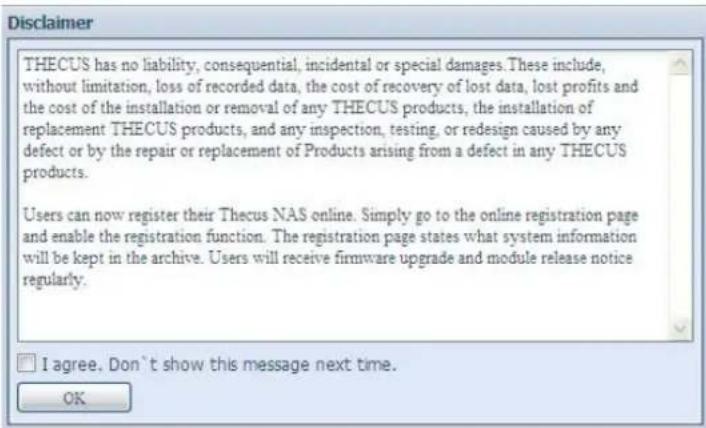
Une fois la page des responsabilités fermée, vous accédez à l'Interface Web d'administration. Vous pouvez depuis cette page, configurer et commander virtuellement chaque aspect du Thecus IP storage, où que vous vous trouviez sur le réseau.
Mes favoris
L'interface utilisateur avec le raccourci « Mes Favoris », est autorisée et présente les éléments les plus souvent utilisés. Ces derniers s'affichent dans l'écran principal. L'illustration suivante affiche les 12 fonctions favorites par défaut.
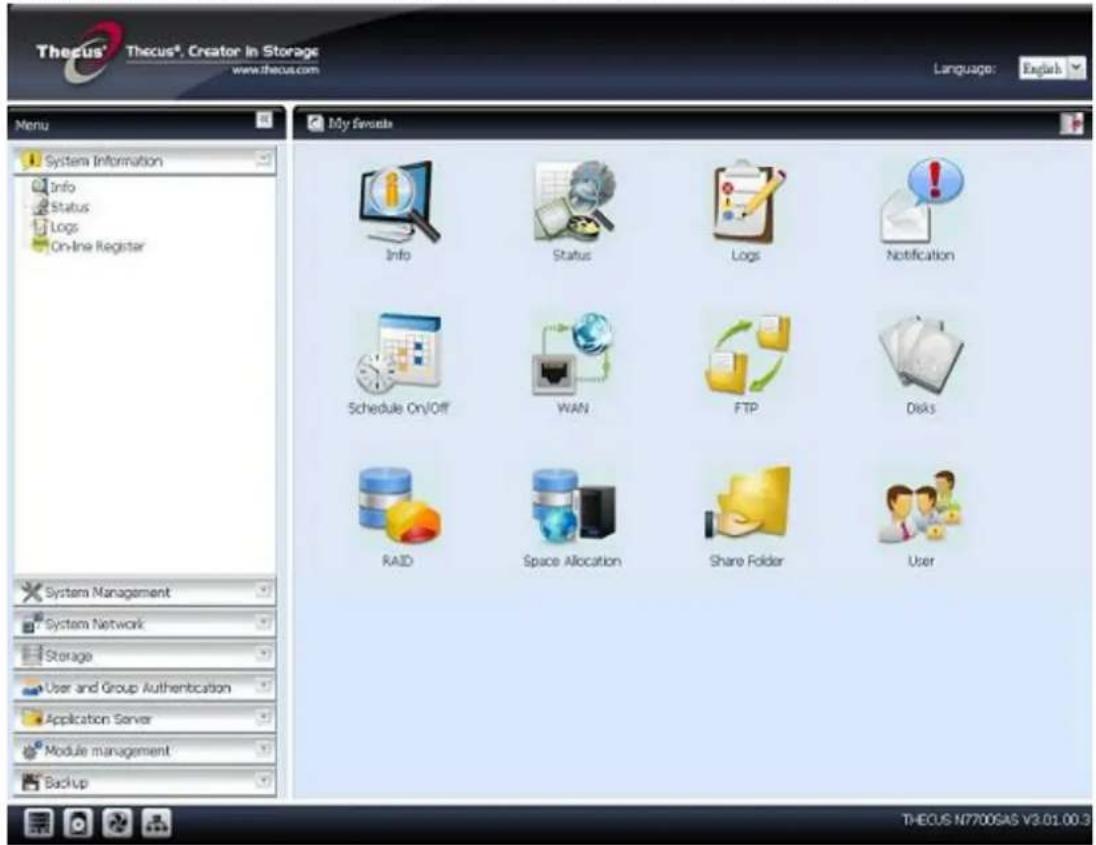
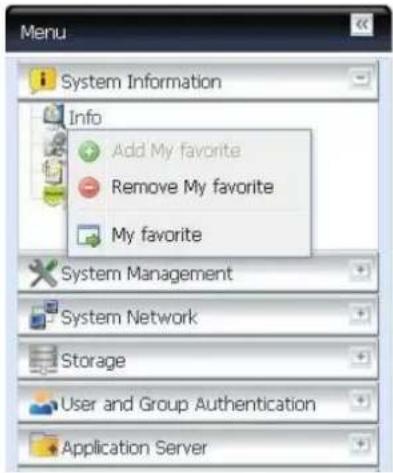
L'administrateur peut ajouter ou supprimer des fonctions favorites à Mes favoris en faisant un clic droit sur l'arborescence de menus.
Sinon, l'administrateur peut aussi ajouter des fonctions favorites en cliquant sur l'icône « Ajouter des favors » dans chaque écran de fonction. Voir dans la figure ci-dessous l'icône entourée d'un cercle rouge.
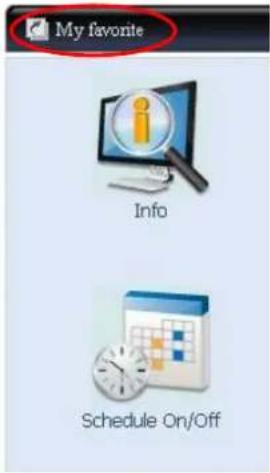
Pour retourner sur l'écran des favoris, il vous suffit de cliquer sur « Mes favors » qui se trouve dans le coin supérieur gauche de l'écran principal.

Barre du menu
La barre du menu est où vous trouvez tous les écrons d'informations et tous les réglages du système du Thecus IP storage. Les réglages sont séparés en plusieurs groupes dans la barre du menu :
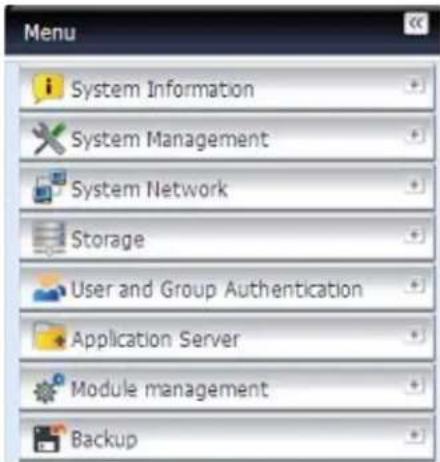
| Barre du menu | |
| Elément Description | |
| Informations du système L'état actuel du système du Thecus IP storage. | |
| Gestion du système Diverses | informations et réglages du système du Thecus IP storage. |
| Réseau du système | Informations et réglages des connexions réseau ainsi que des divers services du Thecus IP storage. |
| Stockage | Informations et réglages des appareils de stockage installés sur le Thecus IP storage. |
| Authentication des utilisateurs et des groupes | Permet la configuration des utilisateurs et des groupes. |
| Serveur d'application Pour configurer le serveur d'impression et le serveur iTunes du | |
| Thecus IP storage. | |
| Gestion des modules Pour installer les modules du système et de l'utilisateur sur le Thecus IP storage. | |
| Sauvegarde Pour configurer les fonctions de sauvagearde du Thecus IP storage. | |
Déplacez votre CURSEUR sur l'un de ces éléments pour afficher le menu déroulant de sélection de chaque groupe.
Dans les sections suivantes, vous trouvez des explications détaillées sur chaque fonction et des instructions pour configurer votre Thecus IP storage.
Barre de message
Vous pouvez obtenir rapidement des informations sur l'état du système en déplaçant la souris dessus.
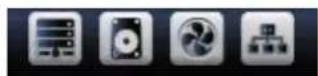
| Barre de message | ||
| Élement | Status (Etat) Description | |
| Informations du RAID. | Affiche l'état du volume RAID créé. Cliquez pour aller directement à la page d'informations du RAID. | |
| Informations du disque. | Affiche l'état des disques installés sur le système. Cliquez pour aller directement à la page d'informations des disques. | |
| VENTILATEUR. | Affiche l'état du VENTILATEUR du système. Cliquez pour aller directement à la page d'etat du système. | |
| Réseau. | Vert : La connexion au réseau est normale. Rouge : La connexion au réseau est anormale. | |
Déconnexion
Cliquez pour vous déconnecter de l'interface Web d'administration.
Choix de la langue
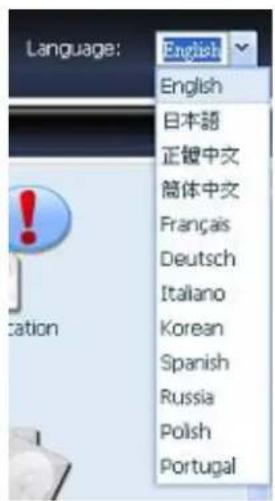
Le Thecus IP storage prend en charge les langues suivantes:
Anglais - Japonais - Chinois traditionnel - Chinois simplifié - Français - Allemand - Italien - Coréen - Espagnol - Russe - Polonais - Portugais
Dans la barre du menu, cliquez sur Language (Langue) ; la liste de sélection apparait. Cet écran permet de désigner la langue désirée pour le Thecus IP storage.
Informations du système
Ces informations contiennent les infos du produit, l'état du système, l'état de service et les journaux.
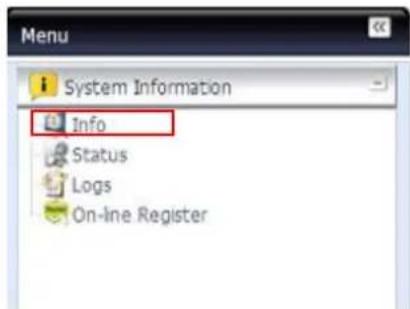
La barre du menu permet de visualiser différents aspects du Thecus IP storage. Vous pouvez ainsi vérifier l'état du Thecus IP storage ainsi que d'autres détails.
Informations du produit
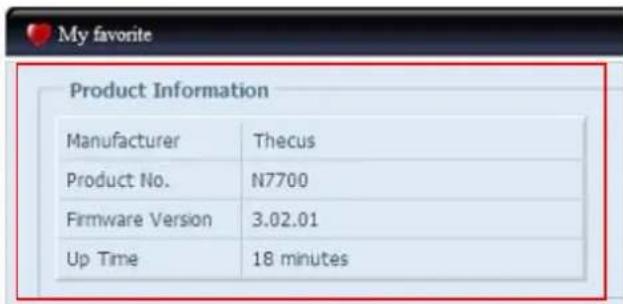
Lorsque vous vous êtes connecté, l'écran basique Product Information (Informations du produit) s'affiche, qui contient les informations Manufacturer (Fabricant), Product No. (No du produit), Firmware Version (Version du microprogramme) et System Up Time (Durée de fonctionnement du système).
| Informations du produit | |
| Elément Description | |
| Manufacturer (Fabricant) Affiche le nom du fabricant du système. | |
| Product No. (No. du produit) | Affiche le nombre du modele du système. |
| Firmware version (Version du microprogramme) | Affiche la version du microprogramme. |
| Up time (Durée de fonctionnement) | Affiche la durée totale de fonctionnement du système. |
Etat du système/service
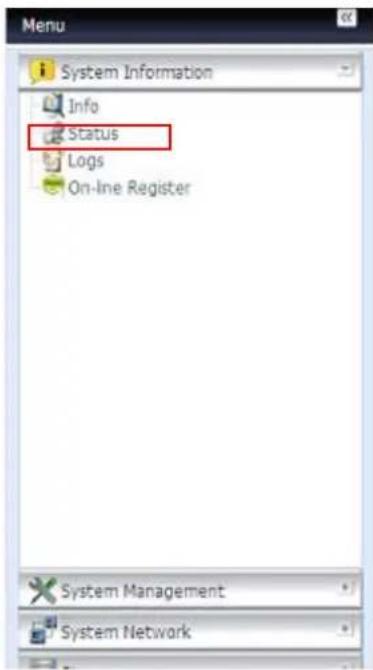
Dans le menu Status (État), choisissez l'objet System (Système) ; les écrans System Status (État du système) et Service Status (État du service) apparaissent. Ces écrans contiennent des informations basiques sur l'état du système et du service.
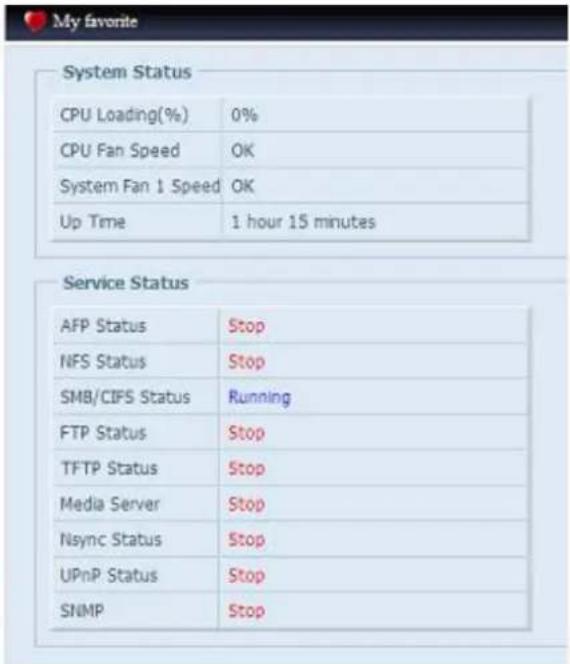
| État du système | |
| Élement Élement | |
| CPU Loading (%) (Charge CPU %) | Affiche la charge de travail actuelle du processeur sur le Stockage IP Thecus. |
| CPU Fan Speed (Vitesse du ventilateur CPU) | Affiche l'état actuel du ventilateur du processeur. |
| System Fan Speed (Vitesse du ventilateur du système) | Affiche l'état actuel du ventilateur du système. |
| Up time (Durée de fonctionnement) | Indique la durée de fonctionnement cumulée du système |
| Etat du service | |
| Élement Elément | |
| AFP Status (Etat AFP) | AFP Status (Etat AFP) |
| NFS Status (Etat NFS) | NFS Status (Etat NFS) |
| SMB/CIFS Status (Etat SMB/CIFS) | SMB/CIFS Status (Etat SMB/CIFS) |
| FTP Status (Etat FTP) | L'etat du serveur FTP. |
| TFTP Status (État TFTP) | État du serveur TFTP. |
| Media Server (Serveur multimédia) | L'etat du serveur multimédia. |
| Nsync Status (Etat Nsync) | L'etat du serveur Nsync. |
| UPnP Status (Etat UPnP) | L'etat du service UPnP. |
| SNMP (SNMP) L'etat | du service SNMP. |
Journaux
Dans le menu System Information (Informations du système), CHOISSEZ I'ELEMENT Logs (Journaux); l'écran System Logs (Journaux du système) apparait. Cet écran affiche une historique de l'utilisation du système et les événements importants comme I'etat des disque, les informations du réseau et le redémarrage du système. Le tableau suivant contient une description détaillée de chaque élément:
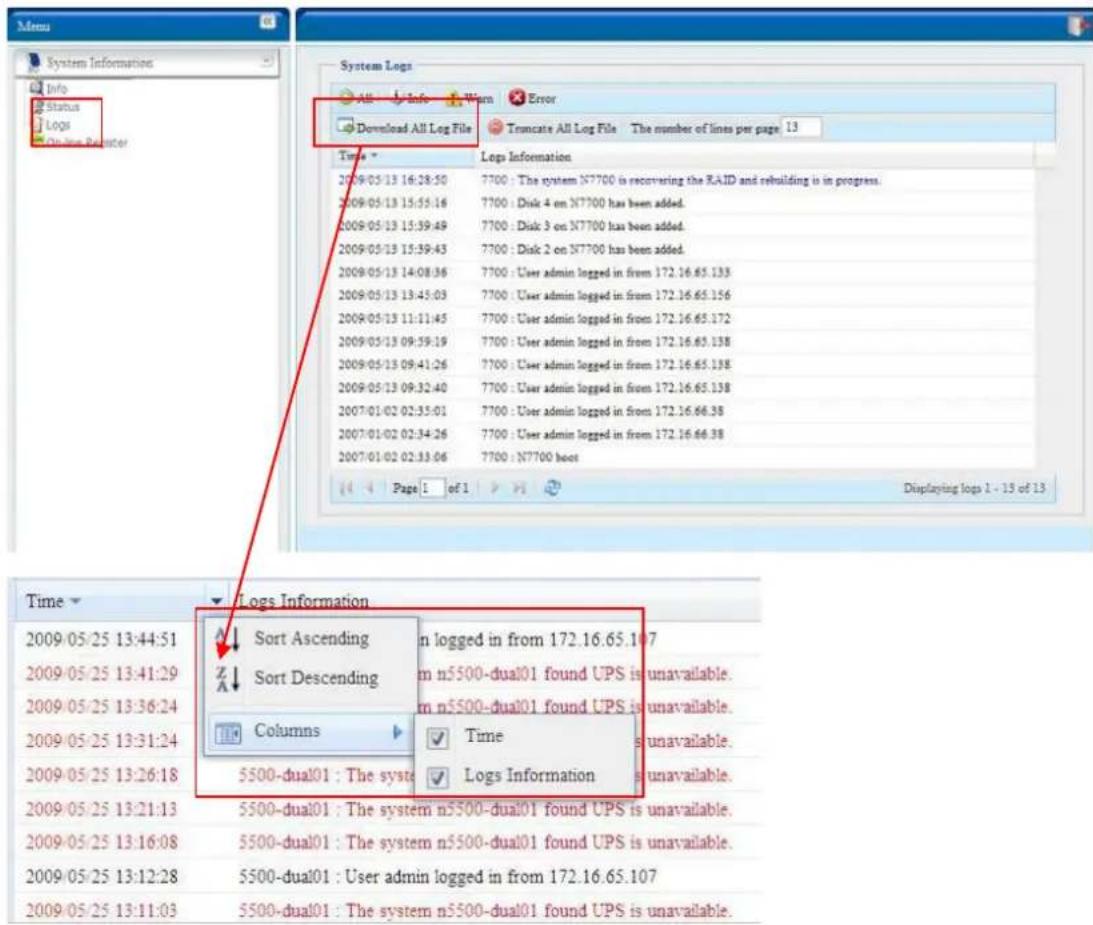
Le tableau suivant contient une description détaillée de chaque élément:
| Journaux du système | |
| Élement Description | |
| All (Tout) | Contient toutes les informations y-comprises les messages du système, les messages d'ajretissement et les messages d'erreur. |
| INFO (INFO) Enregistre | les informations des messages du système. |
| WARN (AVERT) | Pour afficher seulement les messages d'ajretissement. |
| ERROR (ERREUR) | Pour afficher seulement les messages d'erreur. |
| Download All Log File (Télécharger tous les fichiers de journal) | Pour exporter tous les journaux vers un fichier externe. |
| Truncate All Log File (Couper tous les fichiers journaux) | Pour effacer tous les fichiers de journal. |
| The number of lines per page □ (Le nombre de lignes par page □) | Choisissez le nombre de lignes à afficher par page. |
| Sort Ascending (Ordre croissant) | Pour afficher les journaux avec la date dans un ordre croissant. |
| Sort Descending (Ordre décroissant) | Pour afficher les journaux avec la date dans un ordre décroissant. |
| |<< < >>| | Utilisez les boutons avant ( > >>| ) et arrêté ( |<< < ) pour naviguer les pages des journaux. |

Pour recharger des journaux.
Enregistrement en ligne
Dans le menu System Information (Information système), CHOISSEZ l'élément On-Line Register (Enregistrement en ligne). L'écran System On-line Register (Enregistrement en ligne du système) apparait. Le service d'enregistrement en ligne peut apporter régulièrement des mises à jour à l'utilisateur, lorsque un nouveau micrologiciel et des modules de logiciel sont distribués par Thecus. Pour activer ce service, il suffit de cocher la case « Enable » (Activer). En activant ce service, les éléments en gras seront envoyés à Thecus via Internet.
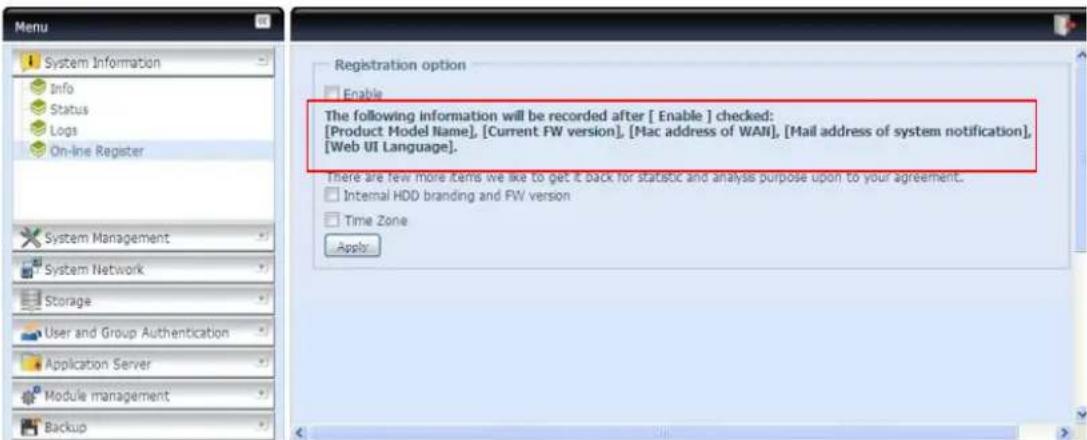
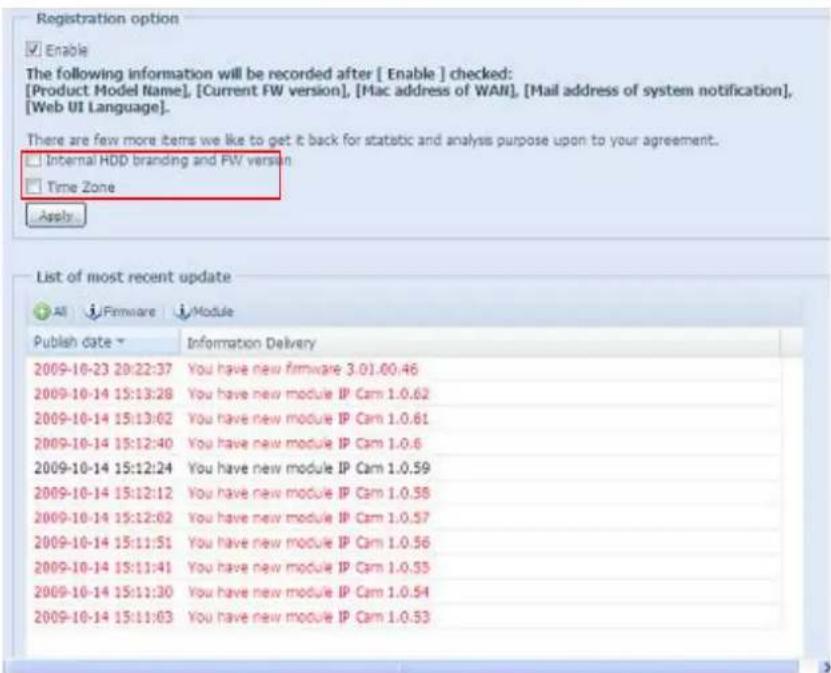
En plus des éléments définis envoyés lors de l'enregistrement, il y a aussi deux autres éléments : « HDD Info » (Info DD) et « Time Zone » (Fuseau horaire). Ces deux éléments supplémentaires peuvent aussi être envoyés à Thecus de manière anonyme pour analyse et statistique. Pour envoyer ces éléments, cliquez pour cocher les cases désirées pour aider Thecus à améliorer ses produits et ses services.
Gestion du système
Le menu System Management (Gestion du système) vous permet de modifier une multitude de réglages pour configurer les fonctions du système de votre Thecus IP storage. Vous pouvez régler l'heure du système, les notifications du système et même mettre à jour le microprogramme à partir de ce menu.
Heure : réglages de l'heure du système
Dans le menu Time (Heure), CHOISSEZ I'ELLEMENT Time (Heure); I'ecran Time (Heure) apparait. Reglez Date (Date), Time (Heure) et Time Zone (Fuseau hora) comme desirede. Vous pouvez aussi besoin de synchroniser l'heure du système sur le Thecus IP storage avec un Serveur NTP (Network Time Protocol) (Protocole d'heure de reseau).
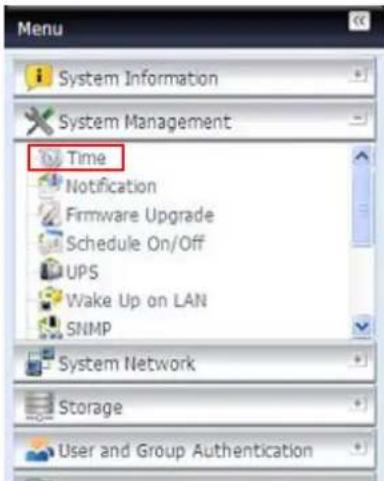
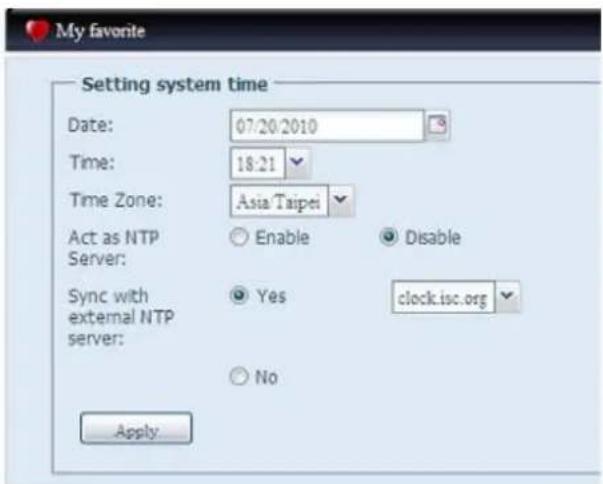
Le tableau suivant contient une description détaillée de chaque élément :
| Time (Heure) | |
| Elément Description | |
| Date (Date) Pour régler la date du système. | |
| Time (Heure) Pour régler l'heure du système. | |
| Time Zone (Fuseau horsaire) | Pour régler le fuseau horsaire du système. |
| Act as NTP Server (Utiliser comme Serveur NTP) | Cochez la case Enable (Activer) pour synchroniser avec le serveur NTP. Cochez la case Disable (Désactiver) pour désactiver la synchronisation avec le serveur NTP. |
| Sync with external NTP Server (Sync avec serveur NTP externe) | Choisissez YES (Oui) pour permettre au Thecus IP storage de synchroniser l'heure avec le serveur NTP de votrechioix. Cliquez sur Apply (Appliquer) pour confirmer. |
Attention
Si un serveur NTP est sélectionné, veuillez vous assurer que le réseau de votre Stockage IP Thecus a été configuré pour accéder au serveur NTP.
Configuration des notifications
Dans le menu, CHOISSEZ I'ELEMENT Notification (Notification); I'ecran Notification Configuration (Configuration des notifications) apparait. Cet écran permet de receivevoir des notifications du Thecus IP storage dans le cas d'un mal fonctionnement du système Appuyez sur Apply (Appliquer) pour confirmer les réglages. Le tableau suivant contient une description détaillée de chaque élément :
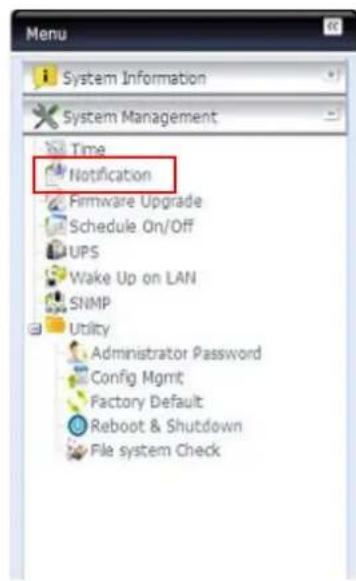
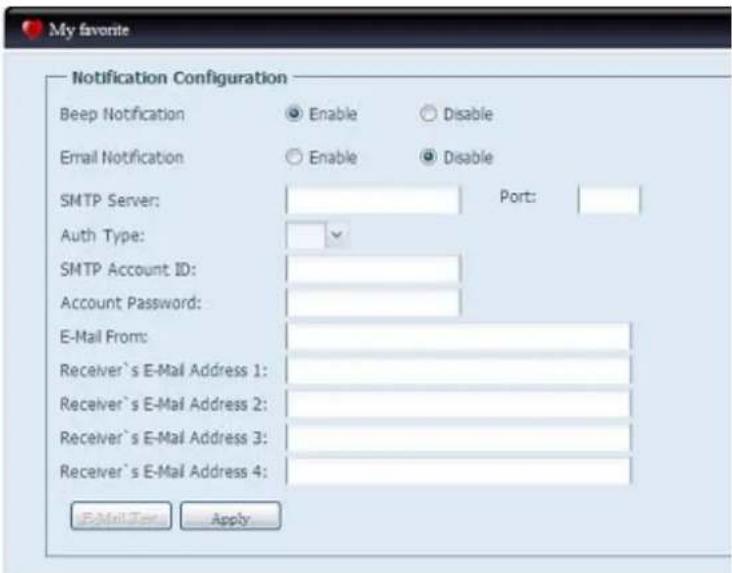
| Configuration des notifications | |
| Elément Description | |
| Beep Notification (Notification bip) | Pour activer ou désactiver le bip sonore du système lorsqu'un problème se produit. |
| Email Notification (Notification email) | Pour activer ou désactiver les emails de notification dans le cas d'un problème avec le système. |
| SMTP Server (Serveur SMTP) | Le nom d'hôte/l'adresse IP du serveur SMTP. |
| Port (Port) Le port vers | lequel les emails de notification doivent être envoyés. |
| Auth Type (Type auth) | Choisissez le type d'authentication du compte du serveur SMTP. |
| SMTP Account ID (ID compte SMTP) | Entrez l'ID du compte d'email du serveur SMTP. |
| Account Password (Mot de passer du compte) | Entrez un nouveau mot de passer. |
| E-mail From (Email de) | Entrez l'adresse email pour envoyer un email. |
| Receiver's E-mail Address (Adresse email du destinataire) (1, 2, 3, 4) | Ajoutez une ou plusieurs adresses email qui receiveront les notifications par email. |
Remarque
Consultez l'administrateur de serveur de email pour plus d'informations sur le serveur email.
Mise à jour du microprogramme
Dans le menu, CHOISSEZ I'ellement Firmware Upgrade (Mise a jour du microprogramme); I'ecran Firmware Upgrade (Mise a jour du microprogramme) apparait.
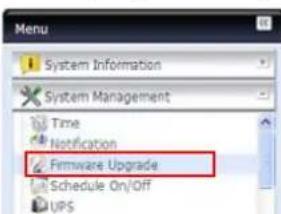
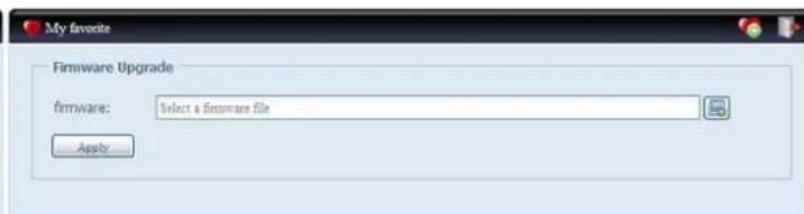
Suivez les étapes suivantes pour mettre à jour le microprogramme:
- Utilisez le bouton Browse (Naviguer) pour partager le fichier de mise à jour du microprogramme.
- Cliquez sur Apply (Appliquer).
- Vous entendrez un bip ; le voyant DEL 'occupé' clignotera jusqu'à la fin de la mise à jour.
Remarque
Le biper ne bipe que s'il a été activé dans le menu Notification du système. - Vérifiez le site web de Thecus pour les dernières notes d'info et de mise à jour. - Il n'est pas possible de restaurer une version antérieure du microprogramme.
Attention
Ne PAS éteindre le système pendant la mise à jour du microprogramme. Ceci pourrait donner des résultats catastrophiques et le système pourrait arrêter de marcher.
Réglages UPS
Pour une sécurité accrue des données et leur accessibilité en cas de panne de courant, le Thecus IP storage est également compatible avec diverses unités d'alimentation électrique sans coupure, via l'interface « Serial » (Série) ou « USB » (selon le modèle).
Dans le menu Status (État), choisissez l'objet UPS ; l'écran UPS Setting (Réglage UPS) apparait. Effectuez les changements désirés puis appuyez sur Apply (Appliquer) pour confirmer les changements.
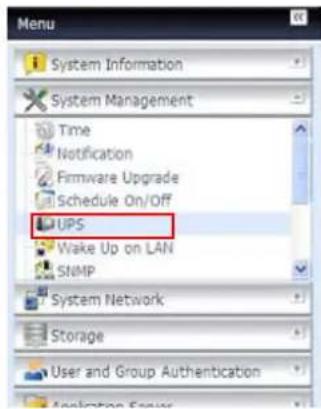
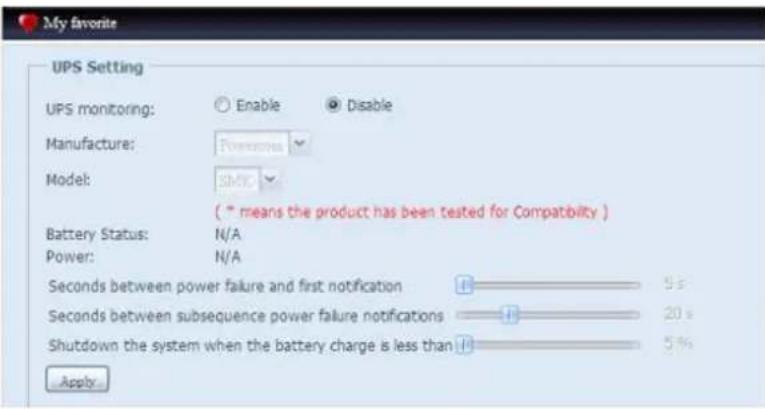
Le tableau suivant contient une description détaillée de chaque élément :
| Réglages UPS | |
| Elément Description | |
| UPS Monitoring (Surveillance UPS) Pour activer ou désactiver la surveillance UPS. | |
| Manufacturer (Fabricant) | Choisissez le nom du fabricant UPS dans les listes déroulantes. |
| Model (Modèle) | Choisissez le numéro du module UPS dans les listes déroulantes. |
| Battery Status (Etat de la batterie) L'état | de la batterie UPS. |
| Power (Alimentation) | L'état de l'alimentation allant directement vers le UPS. |
| Seconds between power failure and first notification (Secondes entre panne de courant et premier avertissement) | Le délais entre une panne de courant et le premier message d'alertissement, en secondes. |
| Seconds between subsequent power failure notifications (Secondes entre les autres avertissements de panne de | Le décalais entre les autres messages d'alertissement, en secondes. |
| courant) | |
| Shutdown the system when the battery charge is less than (Arrêté le système lorsque le niveau de la batterie est moins de) | Niveau minimum de la batterie à atteindre pour que le système s'arrête automatiquement. |
| Apply (Appliquer) | Appuyez sur Apply (Appliquer) pour enregistrrer les changements. |
Mise en marche/arrêt programme
Vous supportez utiliser la Gestion du système de ThecusIP storage pour économiser de l'énergie et de l'argent en programmant le ThecusIP storage pour qu'il s'allume et s'éteigne automatiquement à certaines heures.
Dans le menu, choisissez l'élément Schedule Power On/Off (Mise en marche/Arrêt programme) ; l'écran Schedule Power On/Off (Mise en marche/Arrêt programme) apparait.
Pour programmer le Thecus IP storage pour qu'il s'allume et s'éteigne à certaines heures, cochez en premier la case Enable Schedule Power On/Off (Activer Mise en marche/arrêt programme) pour activer la fonction.
Choisissez ensuite simplement une heure de mise en marche et d'arrêt pour chaque jour de la semaine, en utilisant les différents menus déroulants.
Finalement, cliquez sur Apply (Appliquer) pour enregistrer les changements.
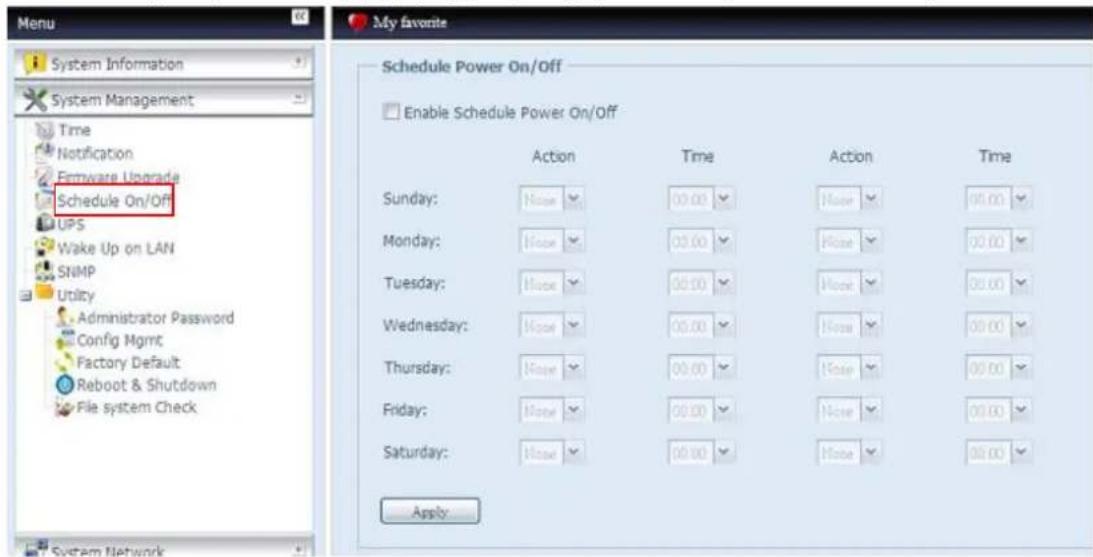
Par exemple - lundi : marche : 8:00; arrêt : 16:00
Le système s'allumera automatiquement Lundi à 8:00 et s'éteindra automatiquement Lundi à 16:00. Le système s'allumera pour le reste de la semaine.
Si vous choisissez une heure de mise en marche et que vous ne reglez pas une heure d'arrêt, le système s'allumera et restera allumé jusqu'à ce qu'une heure d'arrêt soit programmée ou jusqu'à ce que vous l'éteignez manuellement.
Le système s'allumera automatiquement Lundi à 8:00 et ne s'éteindra pas sauf si vous l'éteignez manuellement.
Vous pouvez utiliser deux heures de mise en marche et d’arrêt pendant un même jour. Le système suivra vos réglages.
Par exemple - Lundi : Arrêt : 8:00 ; Arrêt : 16:00
Le système s'éteindra automatiquement Lundi à 8:00. Le système s'éteindra aussi Lundi à 16:00 s'il a été rallumé. Si le système est toujours allumé Lundi à 16:00, le système restera allumé.
Réveil par le réseau LAN (WOL)
Le Thecus IP storage peut être réveillé du mode sommeil via un port WAN/LAN1.
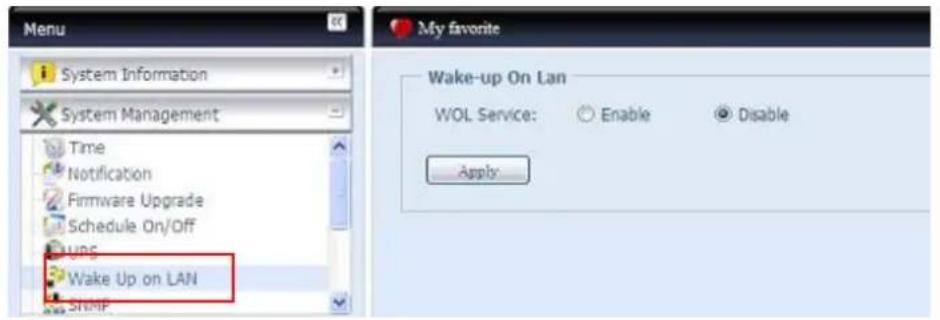
Dans le menu, CHOISSEZ L'ÉLÉMENT WOL ; L'écran Wake-up On Lan (Réveil par le réseau LAN) apparait. Vous pouvez choisir entre Enable (Activer) et Disable (Désactiver).
| Configuration du Réveil par le réseau LAN | |
| Elément Description | |
| WOL Service (Service WOL) | Enable (Activer) ou Disable (Désactiver) le service WOL. |
| Apply (Appliquer) Cliques sur Apply (Appliquer) pour enregistrrer les changements. | |
Support SNMP
Dans le menu, CHOISSEZ I'ELEMENT SNMP; I'ecran SNMP Support (Support SNMP) apparait. Vous pouvez activer la fonction SNMP et enter les informations nécessaires dans chaque champ. Avec le logiciel de gestion SNMP, vous pouvez obtenir les informations basiques du système.
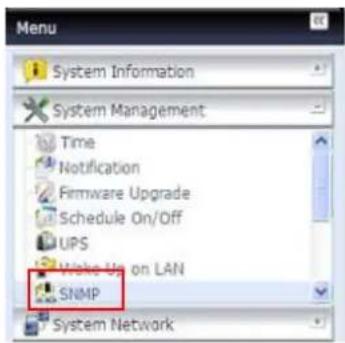
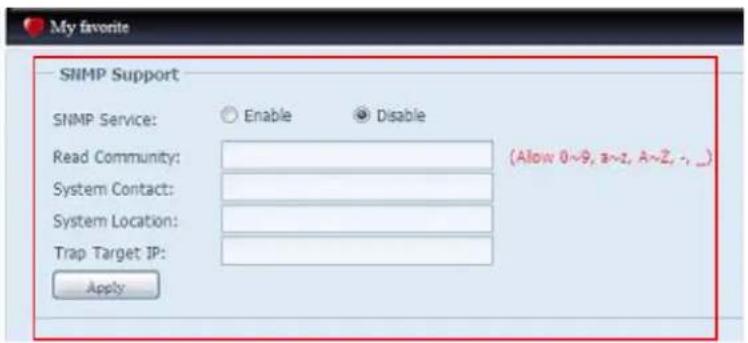
Dans le menu, CHOISSEZ I'ELEMENT SNMP; I'ecran SNMP Support (Support SNMP) apparait. You pouvezCHOISER entre Enable Activer et Disable (Desactiver).
Utilitaire
Mot de passe de l'administrateur
Dans le menu, CHOISSEZ I'ELEMENT Administrator Password (Mot de passer de I'administrateur); I'ecran Change Administrator Password (Changer le mot de passer de I'administrateur) apparait. Entrez un nouveau mot de passer dans la case New Password (Nouveau mot de passer) et confirmez le mot de passer dans
la case Confirm Password (Confirmer le mot de passe). Appuyez sur Apply (Appliquer) pour confirmer les changements du mot de passe.
Il y a aussi Password (Mot de passe) pour entrer dans les réglages LCD que vous pouvez régler. Entrez un nouveau mot de passe dans la case New Password (Nouveau mot de passe) et confirmez le mot de passe dans la case Confirm Password (Confirmer le mot de passe). Appuyez sur Apply (Appliquer) pour confirmer les changements du mot de passe.
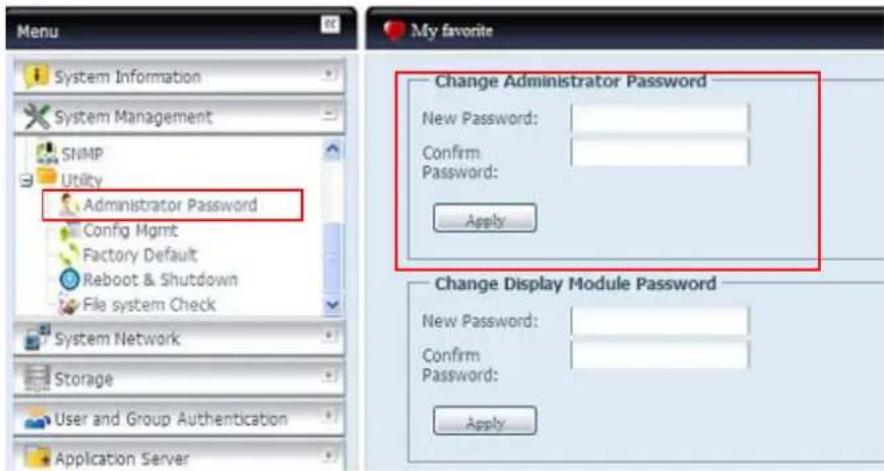
Le tableau suivant contient une description détaillée de chaque élément :
| Changer le mot de passer administrateur et de saisie LCD | |
| Elément Description | |
| New Password (Nouveau mot de passer) | Entrez le nouveau mot de passer de l'administrateur. |
| Confirm Password (Confirmer le mot de passer) | Entrez de nouveau le nouveau mot de passer pour confirmer. |
| Apply (Appliquer) Appuyez pour enregistrER les changements. | |
Gestion de la configuration
Dans le menu, CHOISSEZ l'ÉLÉMENT Config Mgmt (Gestion de la config) ; l'écran System Configuration Download/Upload (Télécharger/Téléverser la configuration du système) apparaît. Dans cet écran, vous pouvez télécharger ou téléverser des configurations du système enregistrées.
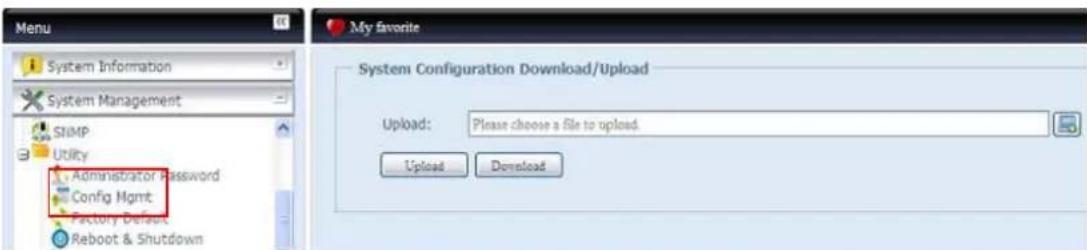
Le tableau suivant contient une description détaillée de chaque élément :
| Télécharger/téléverser la configuration du système | |
| Élement Description | |
| Download (Télécharger) | Pour sauegarder et exporter la configuration actuelle du système. |
| Upload (Téléverser) | Pour importer un fichier de configuration sauegardé et remplace la configuration actuelle du système. |
Remarque
Sauvegardez la configuration de votre système pour vous permettre de restaurer une configuration qui marche lorsque vous essayez d'utiliser de nouvelles configurations du système. La configuration du système que vous avez sauvegardée peut seulement être restaurée sous la même version du microprogramme. Et les détails de sauvegarde excluront les comptes d'utilisateurs/de groupe.
Réglages d'usine
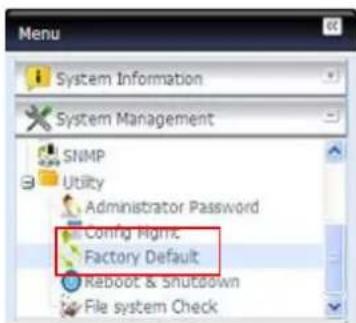
Dans le menu, choisissez l'élément Factory Default (Réglages d'usine) ; l'écran Reset to Factory Default (Réinitialiser les réglages sur les réglages d'usine) apparait. Appuyez sur Apply (Appliquer) pour réinitialiser tous les réglages du Thecus IP storage sur les réglages d'usine.
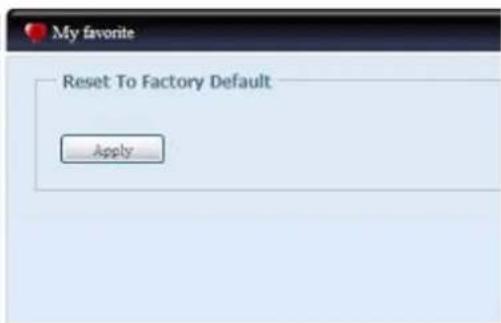
Attention
La restauration des réglages par défaut n'effacera pas les données enregistrées sur les disques durs mais RESTAURERA tous les réglages sur les réglages d'usine par défaut.
Redémarrer & arrêter
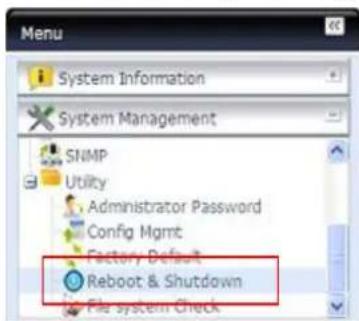
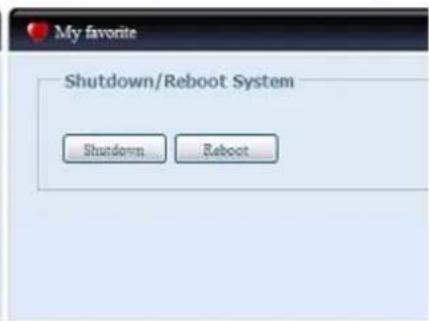
Dans le menu, choisissez l'objet Reboot & Shutdown (Redémarrer & arrêté) ; l’écran Shutdown/Reboot System (Redémarrer/arrêté le système) apparait. Appuyez sur Reboot (Redémarrer) pour redémarrer le système ou sur Shutdown (Arrêté) pour arrêté et éteindre le système.
Vérification du système de fichiers
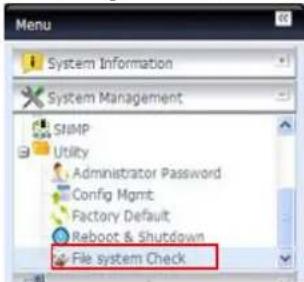
La fonction de vérification du système de fichiers vous permet de vérifier l'intégrité du système de fichiers de vos disques. Dans le menu, CHOISSEZ File system Check (Vérification du système de fichiers), choisissez ; l'écran File System Check (Vérification du système de fichiers) apparait.
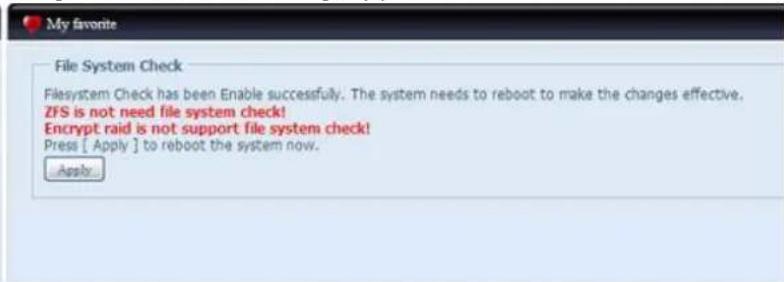
Pour commencer à vérifier le système de fichiers, cliquez sur Apply (Appliquer).
Lorsque vous avez cliqué dessus, l'invite suivante apparaît:
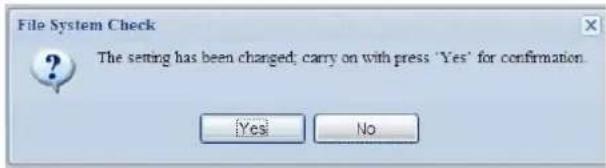
Cliquez sur Yes (Oui) pour redémarrer le système.

Une fois que le système a été redémarré, vous serez renvoyé à l'invite File System Check (Vérification du système de fichier). Les volumes RAID disponibles pour lesquels vous pouvez vérifier le système de fichiers sont affichés, sauf le volume ZFS, car ZFS n'a pas besoin d'une vérification du système de fichiers. Cochez les volumes RAID désirés puis cliquez sur Next (Suivant) pour continuer et commencer à vérifier le système de fichier. Cliquez sur Reboot (Redémarrer) pour redémarrer sans effectuer la vérification.
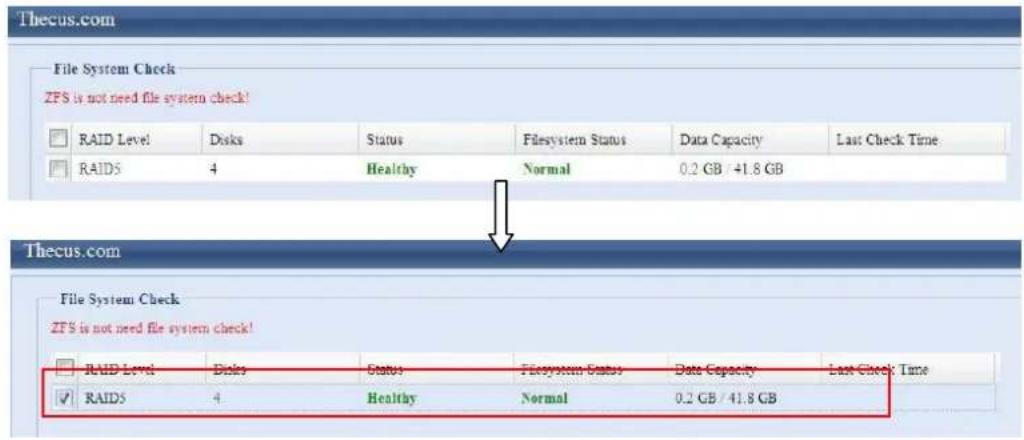
Lorsque vous cliquez sur Next (Suivant), l'écran suivant s'affiche :
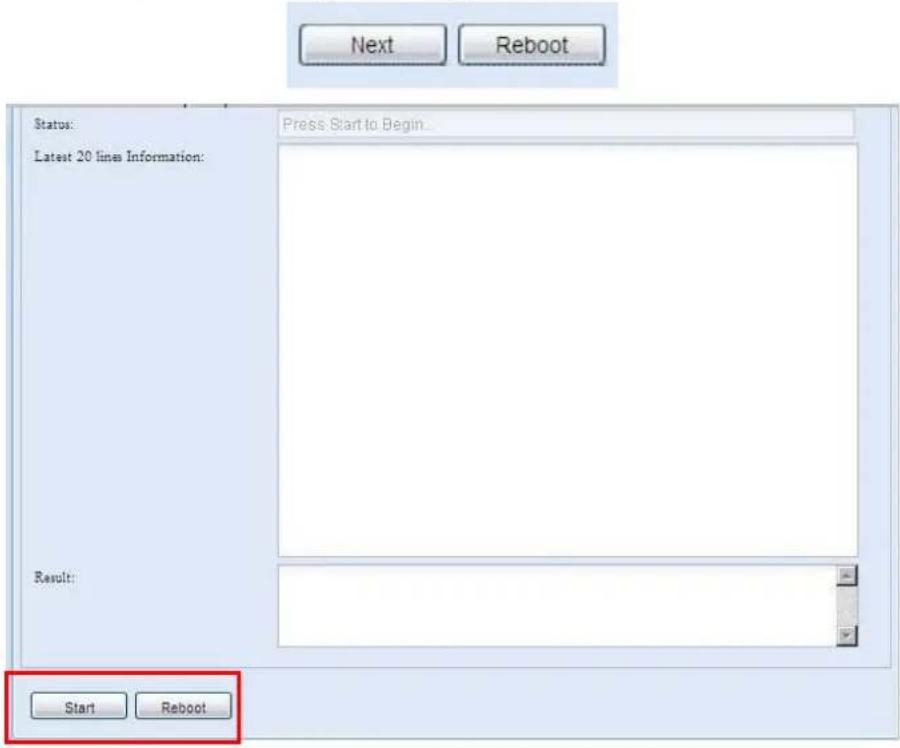
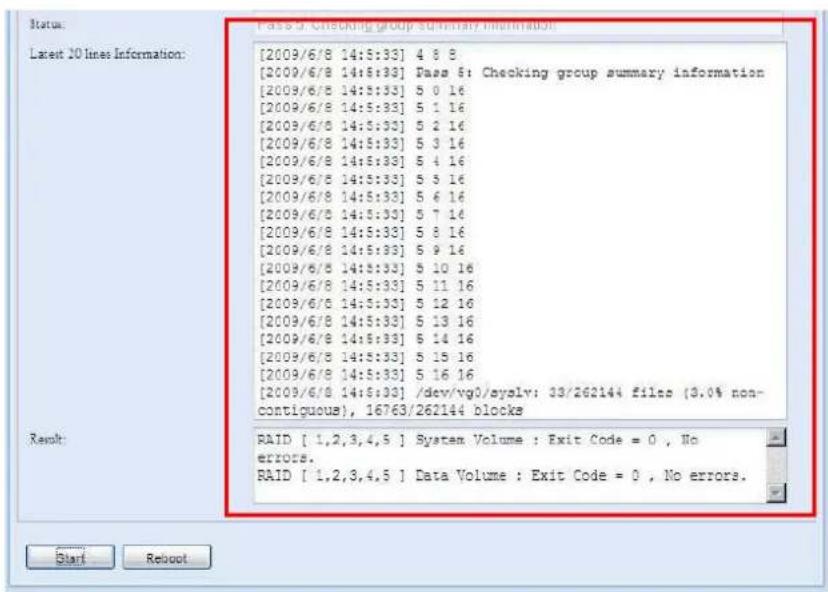
Cliquez sur Start (Démarrer) pour commencer la vérification du système de fichiers. Cliquez sur Reboot (Redémarrer) pour redémarrer le système. Pendant la vérification du système de fichiers, le système affiche 20 lignes d'informations, jusqu'à la fin. Une fois fini, les résultats s'affichent en bas.
Remarque
Le système doit être redémarré avant que le Stockage IP Thecus ne puisse fonctionner correctement après la vérification du système de fichiers.
Réseau du système
Utilisez le menu System Network (Réseau du système) pour changer la configuration du réseau et les réglages de support de services.
Configuration du wan/lan1
Dans le menu System Network (Réseau du système), CHOISSEZ WAN/LAN1; l'écran WAN/LAN1 Configuration (Configuration du WAN/LAN1) apparait. Cet écran affiche les paramètres du réseau pour la connexion WAN/LAN1. Vous pouvez changer n'importe lequel de ces paramètres; appuyez sur Apply (Appliquer) pour confirmer les réglages. Le tableau suivant contient une description de chaque élément :
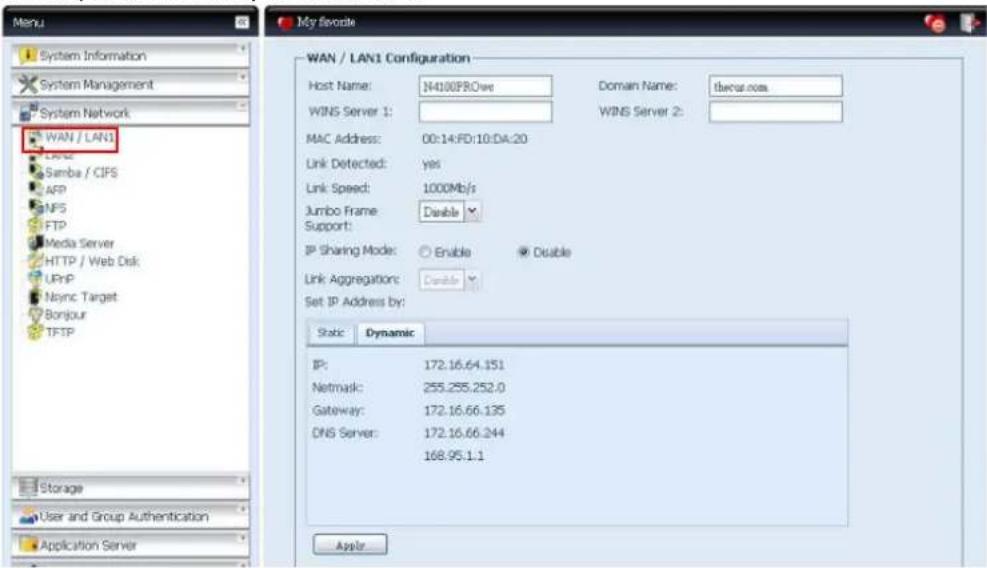
| Configuration du WAN/LAN1 | |
| Elément Description | |
| Host name (Nom d'hôte) | Le nom d'hôte qui identifie le Thecus IP storage sur le réseau |
| Domain name (Nom de Domaine) | Le nom du domaine du Thecus IP storage. |
| WINS Server (Serveur WINS) | Pour configurer un nom de serveur pour l'ordinateur NetBIOS. |
| MAC Address (Adresse MAC) | L'adresse MAC de l'interface du réseau. |
| Jumbo Frame Support (Support cadre jumbo) | Pour activer ou désactiver le support de cadre jumbo de l'interface WAN/LAN1 sur votre Thecus IP storage. |
| IP Sharing Mode (Mode IP partagé) | Lorsque activé, les PC connecté au port LAN2 pourront accéder le WAN/LAN1. |
| Link Aggregation (Agrégation de lien) | Spécifie si les ports WAN/LAN1 et LAN2 seront agrégés et agiront comme un seul port. 6 modes sont disponibles : Balance/Fail-over/Balance-XOR/802.3ad/Balance-TLB/Balance-ALB (Equilibrage de charge/Basculement/Balance-XOR/802.3ad/Balance-TLB/Balance-ALB) |
| Set IP Address by : Static / Dynamic (Régler l'adresse IP via : Statique / Dynamique) | Vous peuventCHOISIR entre une adresse IP statique ou dynamique, e entrner la configuration de votre réseau. |
| IP L'adresse IP de l'interfacce WAN/LAN1. | |
| Netmask (Masque de réseau) | Le masque de réseau est normalement : 255.255.255.0 |
| Gateway (Passerelle) L'adresse IP de la passerelle par défaut. | |
| DNS Server (Serveur DNS) | L'adresse IP du serveur DNS (service de noms de domaines). |
Remarque
- Utilisez seulement les réglages Cadre Jumbo lorsque vous utilisez un environnement Gigabit dans lequel tous les autres clients ont le support Cadre Jumbo activé. L'activation de DHCP activera automatiquement UPnP--voir l'écran Service de support.
- Si vous utilisez seulement le port WAN/LAN1, nous vous recommandons de désactiver le mode IP partagé. Ceci améliorera la vitesse des données.
- Un réglage DNS correct est vital pour les services des réseaux, tels que SMTP et NTP.
- Pour utiliser la fonction Agrégation de lien avec la fonction "802.3ad sélectionné", assurez-vous que l'équipement de réseau de l'autre côté du câble Ethernet prenne aussi en charge le protocole 802.3ad.
Attention
La plupart des routeurs/commutateurs Ethernet Rapide (10/100) ne prennent pas en charge Cadre Jumbo et vous ne pourrez pas connecter votre N8800 lorsque Cadre Jumbo est activé. Si c'est le cas, éteignez le N8800. Puis allumez le N8800 et appuyez immédiatement sur le bouton de réinitialisation du panneau avant au-dessous du bouton d'alimentation. Ceci réinitialisera les réglages sur les valeurs d'usine par défaut.
Configuration du LAN2
Le Thecus IP storage prend en charge deux ports Gigabit Ethernet pour ajouter des services. Pour configurer ces ports, CHOISSEZ LAN2 dans le menu System Network (Réseau du système) ; l'écran LAN2 Configuration (Configuration du LAN2) apparait. Appuyez sur Apply (Appliquer) pour enregistrer les changements.
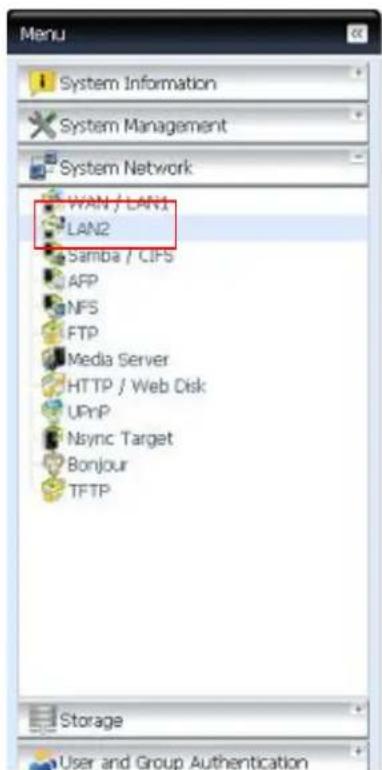
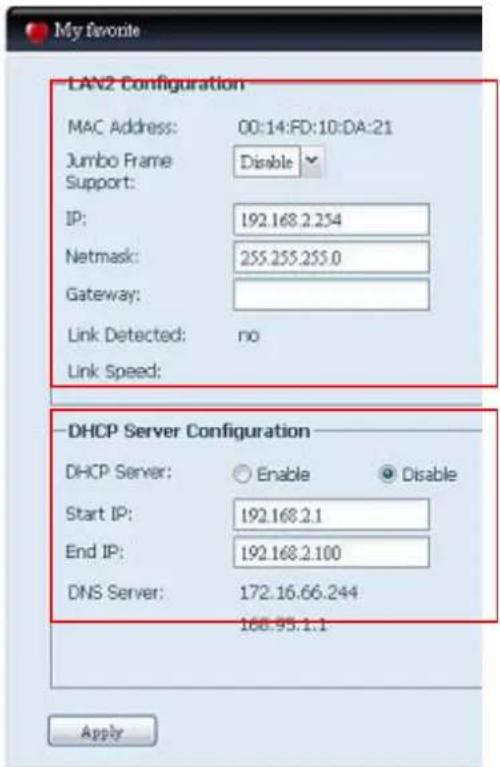
| Configuration du LAN2 | |
| Elément Elément | |
| MAC Address (Adresse MAC) | Affiche l'adresse MAC de l'interface LAN2. |
| Jumbo Frame Support (Support cadre jumbo) | Activez ou désactivez la prise en charge de Jumbo Frame sur l'interface LAN2. |
| IP Spécifie l'adresse IP | de l'interface LAN2. |
| Netmask (Masque de réseau) | Spécifie le Masque réseau de l'interface LAN2. |
| Gateway (Passerelle) | Lorsque le Thecus NAS agit comme serveur DHCP depuis le LAN2, il peutCHOISIR un autre chemin de façon à équilibrer largeur de bande du traffic pour ses clients DHCP. |
| Link Detected (Liaison détectée) | Spécifie le statut de la liaison correspondant au port LAN2 |
| Linck Speed (Vitesse de la liaison) | Spécifie la vitesse de la liaison correspondant au port LAN2 |
Remarque
Avant d'activer le support Cadre Jumbo, veuillez vous assurer que votre appareil de réseau prend en charge le Cadre Jumbo. Si votre appareil est incompatible, il est possible que vous ne puissiez pas vous connecter à votre N8800.
Remarque
Si le paramètre du mode de partage IP est « Enable » (Activer) pour le port WAN/LAN21, cette seconde passerelle ne peut pas être configurée.
Configuration du serveur DHCP
Un serveur DHCP peut être configuré pour assigner des adresses IP aux apparciels connectés au port LAN2. Pour configurer ces ports, CHOISEZ LAN2 dans le menu System Network (Réseau du système).
| Configuration du DHCP | |
| Elément Description | |
| DHCP Server (Serveur DHCP) | Activez ou désactivez le serveur DHCP pour assigner automatiquement une adresse IP aux PC connectés à l'interface LAN2. |
| Start IP (Début IP) Le début de l'adresse IP pour la gamme DHCP. | |
| End IP (Fin IP) La fin de l'adresse IP pour la gamme DHCP. | |
| DNS Server (Serveur DNS) L'adresse IP du serveur DNS. | |
Remarque
Les segments IP de WAN/LAN1 et de LAN2 ne doivent pas se chevaucher.
Attention
L'adresse IP de l'interface LAN2 ne doit pas être dans la gamme d'adresses Début IP et Fin IP.
Samba / CIFS
Il y a 5 options que l'Admin peut Activer/Désactiver pour utiliser le Thecus IP storage avec le protocole Samba/CIFS. Lorsque l'une des options est changée, vous devrez redémarrer le système pour l'activer.
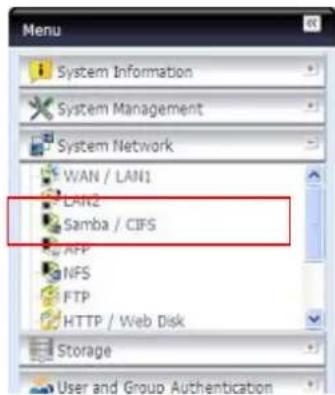
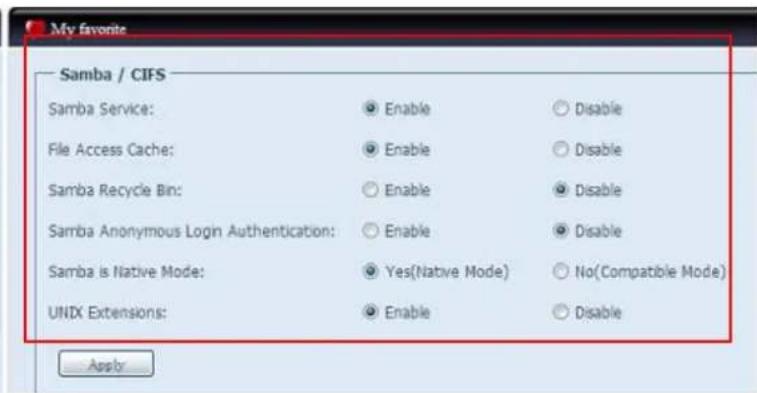
Utilisé pour permettre au système d'exploitation de la série UNIX et SMB/CIFS du système d'exploitation Microsoft Windows (Bloquer serveur de message / Système de fichiers Internet courant). Effectuez le lien dans le protocole de réseau. Activez ou désactivez le protocole SMB/CIFS pour le mappage de disque Windows, Apple, Unix.
Remarque
- Dans certains environnements, et pour des raisons de sécurité, vous voudrez peut-être désactiver le SMB/CIFS pour protéger les ordinateurs des virus.
File access cache (cache d'accès fichier)
La cache d'accès fichier est régée par défaut Enable (Activer). Cette option aidera à améliorer les performances lorsqu'un seul client accède à un dossier partagé pour écriture sous le protocole SMB/CIFS.
Samba recycle bin (corbeille samba)
Le Thecus IP storage supporte la corbeille via le protocole SMB/CIFS. Activez-la tout simplement, puis tous les fichiers/dossiers supprimés resteront dans le dossier «. recycle » avec une attribution cachée dans chaque partage.
Normalement, le réglage de Windows est invisible pour tous les dossiers/fichiers cachés. Veuillez donc activer cette option pour afficher le dossier «. recycle »
Authentication de connexion anonyme samba
Pour activer cette option, il n'est pas important si le dossier partagé a été créé avec accès public. Le compte de l'utilisateur et le mot de passe sont requis par le système pour accéder sous le protocole SMB/CIFS. Par contre, aucune autre connexion anonyme ne sera permise.
Samba est le mode natif
Le Thecus IP storage prend en charge les options du mode Samba. Dans l'environnement ADS, avec le mode « Native » (Natif) sélectionné, le Thecus IP storage peut occuper la place de maître local.
Extension UNIX
L'option par défaut est activée lorsqu'on utilise Samba, dans une situation qui utilise Mac OSX avec smb, la connexion peut partager des problèmes d'autorisation. Dans ce cas, paramétrez « UNIX Extension » en désactiver pour résoudre le problème.
AFP (configuration du réseau apple)
Dans le menu System Network (Réseau du système), CHOISSEZ L'éléMENT AFP ; L'écran AFP Support (Support AFP) apparait. Cet écran affiche les paramètres de configuration du protocole de remplissage Apple. Vous pouvez changer n'importe lequel de ces paramètres ; appuyez sur Apply (Appliquer) pour confirmer les réglages.
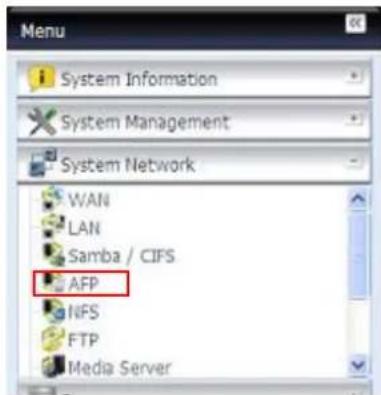
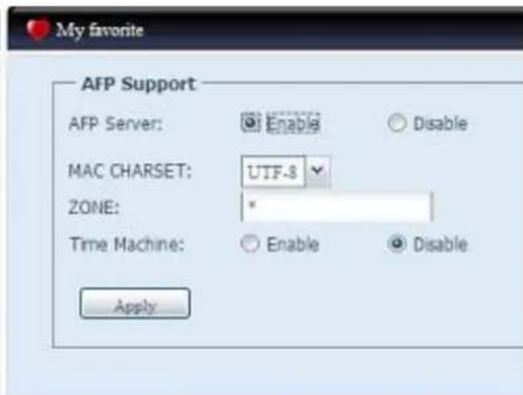
Une brève description de chaque élément est donnée ci-dessous :
| Configuration du réseau Apple | |
| Elément Description | |
| AFP Server (Serveur AFP) | Pour activer ou désactiver le service de fichier Apple pour utiliser le Thecus IP storage avec des systèmes MAC OS. |
| MAC CHARACTER (Jeu de caractères MAC) | Pour spécifique la page code, depuis une liste déroulante. |
| Zone La zone du service | de l'applet de communication. Si vous réseau AppleTalk utilise des réseaux étendus et est assigné avec plusieurs zones, assignez un nom de zone au Thecus IP storage. Si vous ne poulez pas assigner une zone de réseau, entrez une astérisque (*) pour utiliser le réglage par défaut. |
| Time Machine (Heure machine) | Cochez la case si vous poupez sauvegarder votre système MAC et désposer du Thecus IP storage comme heures machine MAC |
Configuration du réseau NFS
Dans le menu System Network (Réseau du système), CHOISSEZ L'élément NFS ; L'écran NFS Support (Support NFS) apparait. Le Thecus IP storage peut être utilisé comme un serveur NFS, permettant aux utilisateurs de télécharger et téléverser des fichiers avec leurs clients NFS préférés. Appuyez sur Apply (Appliquer) pour confirmer les réglages.
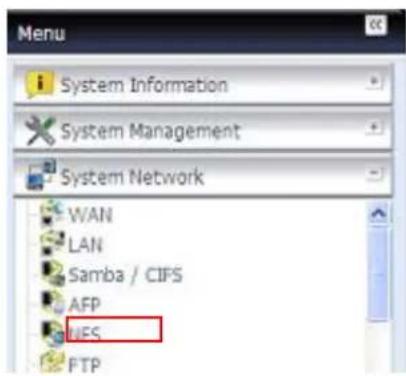
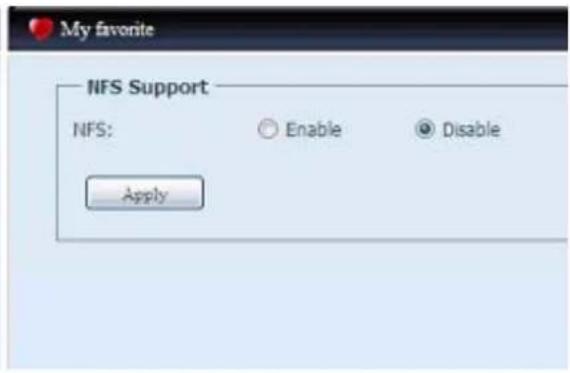
Une brève description de chaque élément est donnée ci-dessous :
| Configuration du serveur NFS | |
| Elément | Description |
| NFS | Pour activer (Enable) ou désactiver (Disable) le support NFS. |
| Apply (Appliquer) Cliquesur Apply (Appliquer) pour enregistrrer leschangements. | |
Le Thecus IP storage peut être utilisé comme un serveur FTP, permettant aux utilisateurs de télécharger et téléverser des fichiers avec leurs programmes FTP préférés. Dans le menu System Network (Réseau du système), CHOISSEZ L'élément FTP ; l'écran FTP apparait. Vous pouvez changer n'importe lequel de ces paramètres ; appuyez sur Apply (Appliquer) pour confirmer les réglages.
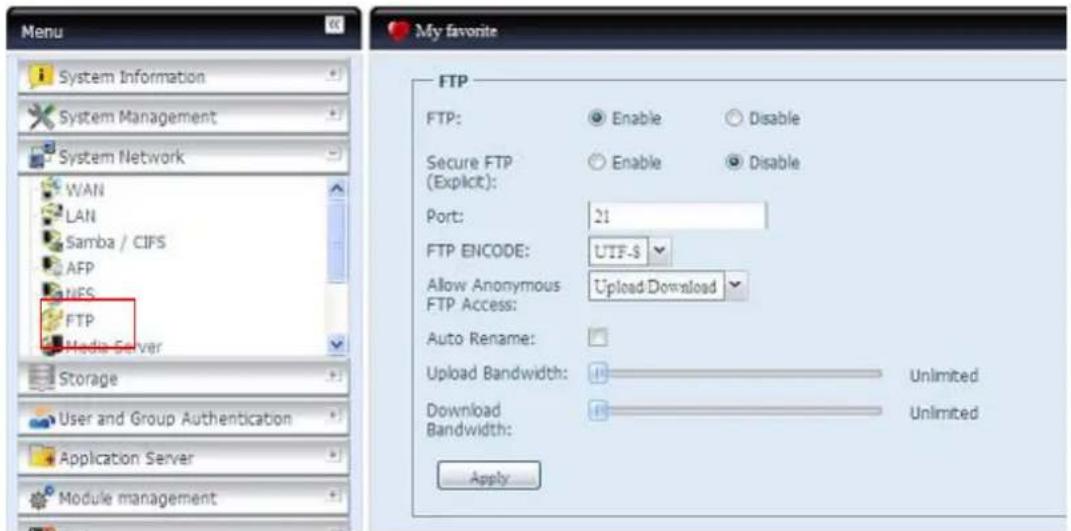
Une brève description de chaque élément est donnée ci-dessous :
| FTP (FTP) | |
| Élement Description | |
| FTP Pour activer le service FTP sur le Thecus IP storage. | |
| Security FTP (FTP sécurité) | Activez ou désactiver la sécurité FTP, assurez-vous que le logiciel FTP client a aussi la sécurité activée. |
| Port Le numéro du port de la connexion entrante sur un port non-standard. | |
| FTP ENCODE (ENCODAGE FTP) | Si votre client FTP ou votre système d'exploitation ne prend pas en charge Unicode (par ex. Windows® 95/98/ME ou MAC OS9/8), désissez le même encodage que votre système d'exploitation pour visualiser correctement les fichiers et les |
| dossiers du serveur. Les options disponibles sont BIG5, HZ, GB2312, GB18030, ISO, EUC-JP, SHIFT-JIS et UTF-8. | |
| Allow Anonymous FTP Access (Permettre accès FTP anonyme) | Upload/Download (Téléverser/Télécharger): Pour permettre aux utilisateurs anonymes du FTP de télécharger ou téléverser des fischiers dans les dossiers publics. Download (Télécharger): Pour permettre aux utilisateurs anonymes du FTP de télécharger des fischiers dans les dossiers publics. No access (Pas d'accès): Pour bloquer l'accès aux utilisateurs anonymes du FTP. |
| Auto Rename (Renommer auto) | Lorsque cette case est cochée, le système renommera automatiquement les fischiers qui ont été téléversés avec un nom de fichier dupliqué. La méthode est comme suit : [nomdufichier].#, où # est un chiffre entier. |
| Upload Bandwidth (Largeur de bandetéléversement) | Vouv pouvez régler la largeur de bande maximum attribuée aux téléversements de fischiers. Pouvuez désir entre Unlimited (Illimité), 1, 2, 4, 8, 16 et 32 Mo/s. |
| Download Bandwidth (Largeur de bandetéléchargement) | Vouv pouvez régler la largeur de bande maximum attribuée aux téléchangements de fischiers. Pouvuez désir entre Unlimited (Illimité), 1, 2, 4, 8, 16 et 32 Mo/s. |
Pour accéder au dossier partagé sur le Thecus IP storage, utilisez le bon nom d'utilisateur et le mot de passe définis dans la page Users (Utilisateurs). Le contrôle de l'accès à chaque dossier partagé est réglé dans la page ACL (Storage (Stockage) > Management (Gestion) > Share Folder (Dossier partagé) > ACL).
Http/web disk
Dans le menu System Network (Réseau du système), CHOISSEZ I'élément HTTP/ WebDisk (HTTP / WebDisk); l'écran Web Disk (HTTP) Support (Support HTTP WebDisk) apparait. Cet écran affiche les paramétres de support des services du système. Vous pouvez changer n'importe lequel de ces paramétres; appuyez sur Apply (Appliquer) pour confirmer les réglages.
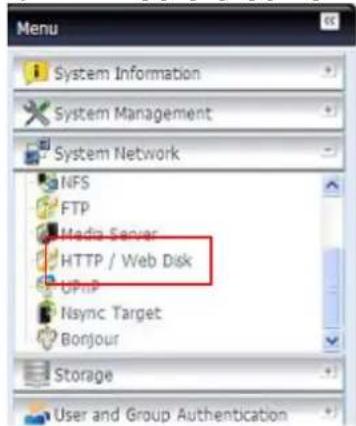
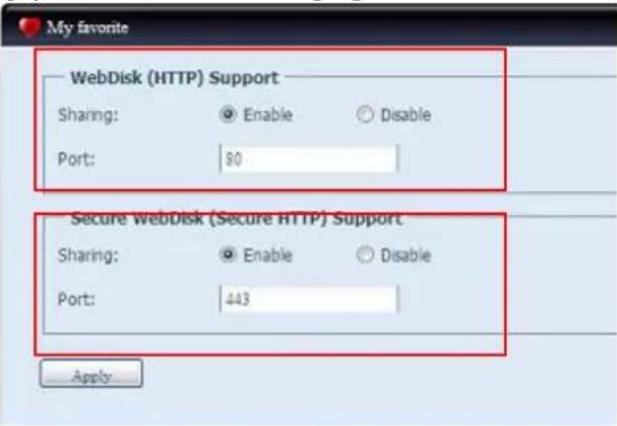
Une brève description de chaque élément est donnée ci-dessous :
| Service Web | |
| Elément Description | |
| HTTP (WebDisk) Support (Support HTTP WebDisk) | Pour activer ou désactiver le support WebDisk. Entrez le numéro du port si cette option est activée. Le numéro de port par défaut est 80. |
| HTTP (Secure WebDisk) Support (Support HTTP WebDisk sécurisé) | Pour activer ou désactiver le support WebDisk sécurisé. Entrez le port si cette option est activée. |
Remarque
- Désactivez le support HTTP et activez le support HTTP sécurisé pour garantir un accès sécurisé.
Upnp
Cet appareil supporte le Serveur multimédia UPnP, qui permet aux utilisateurs de jouir des fichiers multimédia avec un client UPnP (par ex. des appareils DMA). Activez ou désactivez le protocole universel 'Plug & Play'. UPnP aide à couvrir l'adresse IP du Thecus IP storage.
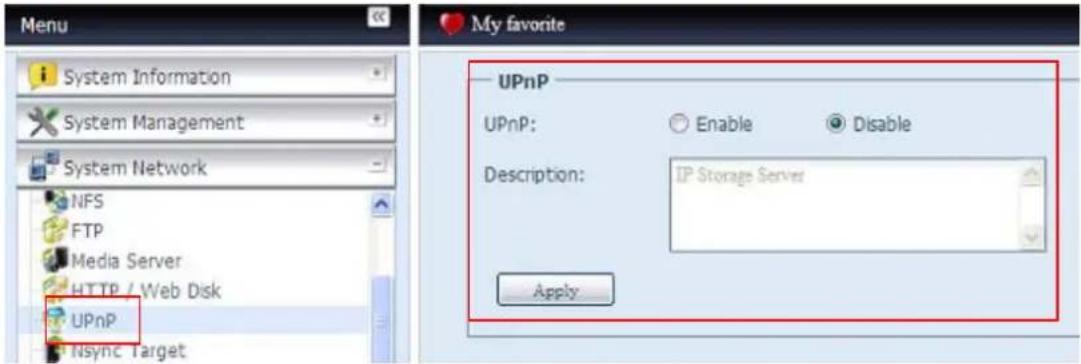
Cible NSYNC
Dans le menu System Network (Réseau du système), CHOISSEZ I'élément Nsync Target (Cible Nsync); I'écran Nsync Setting (Réglage Nsync) apparait. Activez ou désactivez le support de serveur cible Nsync. Appuyez sur Apply (Appliqueur) pour confirmer les réglages.
Si la fonction Thecus Nsync a besoin d'utiliser Rsync pour dupliquer les données entre deux systèmes. Pour que le côté cible autorise le croisement des données source, le serveur cible Rsync doit assigner un nom d'utilisateur et un mot de passe pour l'authentification.
Une fois que Nsync Target (Cible NSync) a été activé, l'autre produit NAS Thecus pourrait utiliser une application à distance sur ce système NAS.
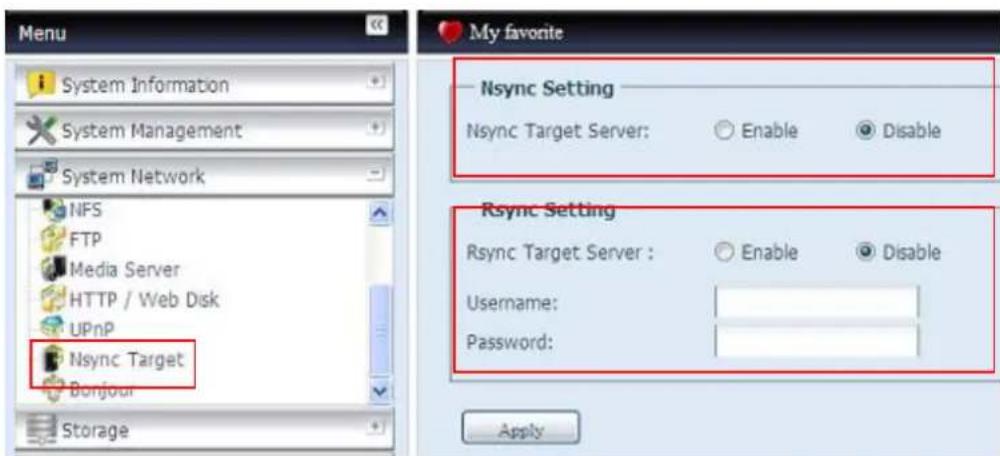
Réglage de bonjour
Bonjour est le nom commercial d'Apple Inc pour son implementation de Zeroconf, un protocole de découverte de service. Bonjour détecte des appareils comme des imprimantes et des ordinateurs, et les serveurs de ces appareils sont offerts sur un réseau local via des enregistrements de service DNS multicast. Ce guide final vous aidera avec la mise en réseau sans configuration de Bonjour, grâce à une description complète des protocoles et des technologies utilisées pour les applications et appareils compatibles avec Bonjour.
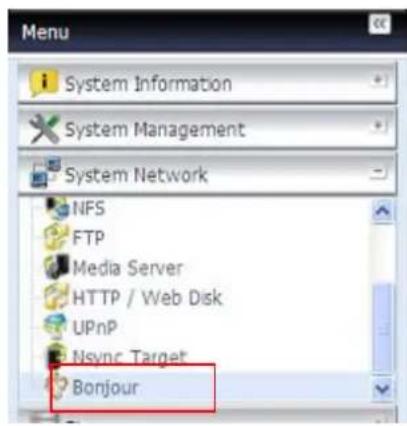
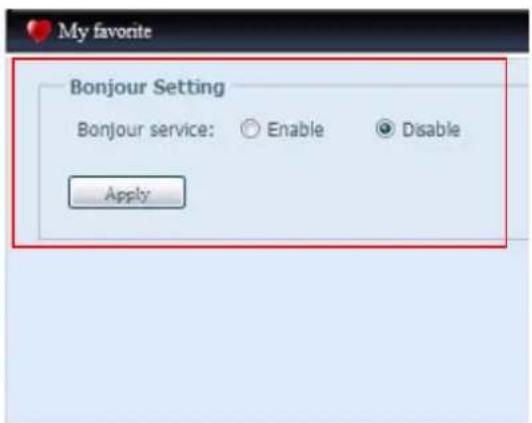
Le Thecus IP storage peut agir comme un serveur TFTP, autorisant les utilisateurs à télécharger et à téléverser des fichiers avec leurs programmes TFTP favors. À partir du menu System Network (Réseau du système), CHOISSEZ I'ELEMENT TFTP. L'écran TFTP apparait. Vous pouvez modifier n'importe quel élément, puis appuyez sur Apply (Appliquer) pour confirmer vos réglages.
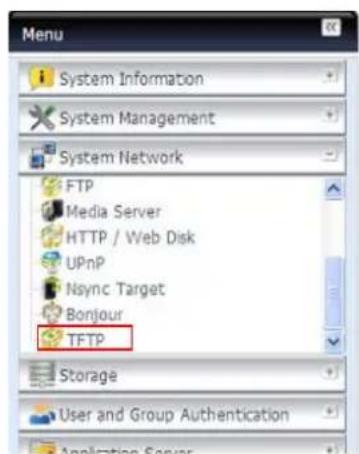
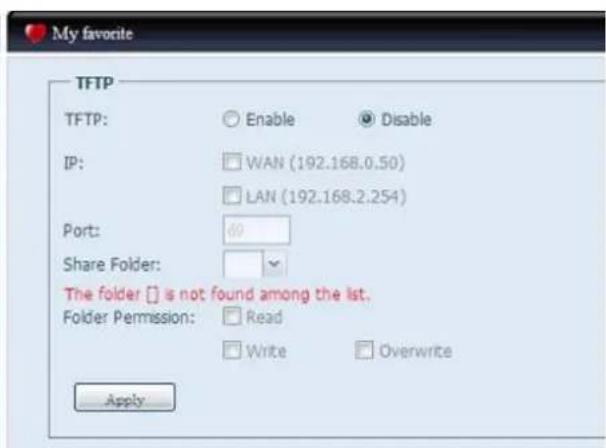
Voici une description de chaque élément :
| FTP | |
| Élément Description | |
| TFTP Active le service FTP sur le Thecus IP storage. | |
| IP WAN/LAN1 ou LAN2 coché pour activer l'utilisation du port | |
| Port Spécifie le numéro du port d'une connexion entrante sur un port non standard. | |
| Share Folder (Dossier partagé) | Choisir le dossier d'enregistrement du fichier, ne peut pas être vide. |
| Folder Permission (Autorisation du dossier) | Choisisr l'autorisation accordée au dossier. |
Gestion du stockage
Le menu Storage (Stockage) affiche l'état des appareils de stockage installés dans le Thecus IP storage, et contient des options de configuration du stockage comme RAID et les réglages des disques et les réglages de configuration des dossiers, d'allocation d'espace et de Montage ISO.
Informations des disques
Dans le menu Storage (Stockage), CHOISISSEZ l'élément Disks (Disques) ; l'écran Disks Information (Informations des disques) apparait. Dans celui-ci, vous pouvez visualiser divers éléments des disques durs SATA installés. Des lignes vides indiquent qu'un disque dur SATA n'est pas actuellement installé dans la fente correspondante.
Remarque
La capture d'écran ci-dessous n'est qu'un exemple de la série N8800. Le nombre de fentes de disque est compris entre 4 à 8, selon le modèle du Thecus IP storage
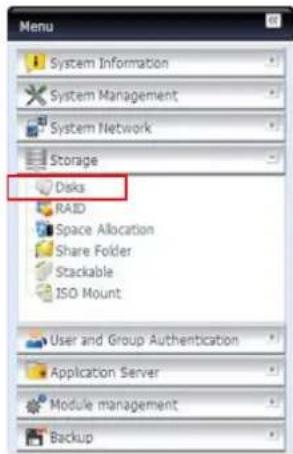
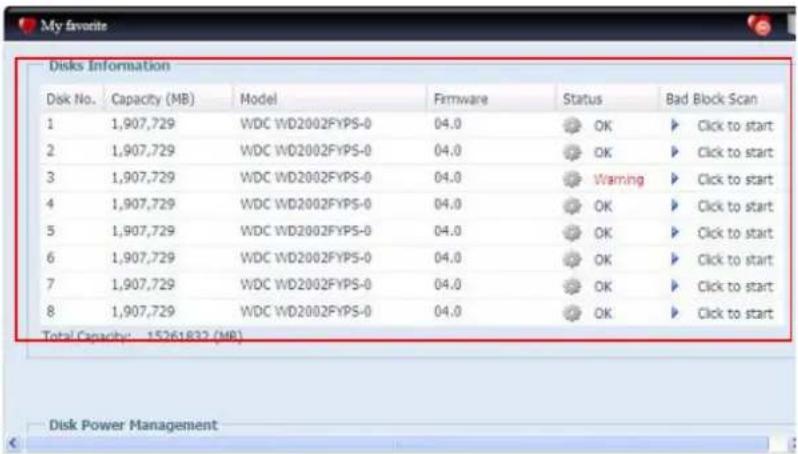
| Informations des disques | |
| Elément Description | |
| Disk No. (No. disque) Indique l'emplacement d'un disque. | |
| Capacity (Capacité) Affiche la capacité d'un disque dur SATA. | |
| Model (Modèle) Affiche le nom du modele d'un disque dur SATA. | |
| Firmware (Microprogramme) | Affiche la version du microprogramme d'un disque dur SATA. |
| Status (Etat) Indique l'état d'un disque. Peut indiquer OK, Warning (Avertissement) ou Failed (Panne). | |
| Bad Block scan (Balayage de mauvais secteurs) | Yes (Oui) pour commencer à balayer les mauvais secteurs. |
| Total Capacity (Capacité totale) | Affiche la capacité totale d'un disque dur SATA. |
| Disk Power Management (Gestion d'énergie du disque) | L'administrateur peut régler un disque pour qu'il s'éteigne automatiquement après une certaine période. |
Remarque
Lorsque l'état est Avertissement, cela indique généralement que le disque dur contient des mauvais secteurs. Ceci est indiqué à titre de précaution seulement et vous devriez considérer changer les disques.
Informations s.m.a.r.t.
Dans l'écran Disks Information (Informations des disques), l'état de chaque disque est affiché dans la colonne Status (État). Cliquez sur OK ou sur Warning (Avertissement) pour afficher la fenêtre S. M. A. R. T Information (Informations S. M. A. R. T.) pour un disque particulier.
Vous pouvez aussi effectuer un test de disque SMART, en cliquant simplement sur « Test » (Test) pour commencer (DD SATA uniquement). Le résultat est pour référence seulement et le système ne fera rien quelque soit le résultat.
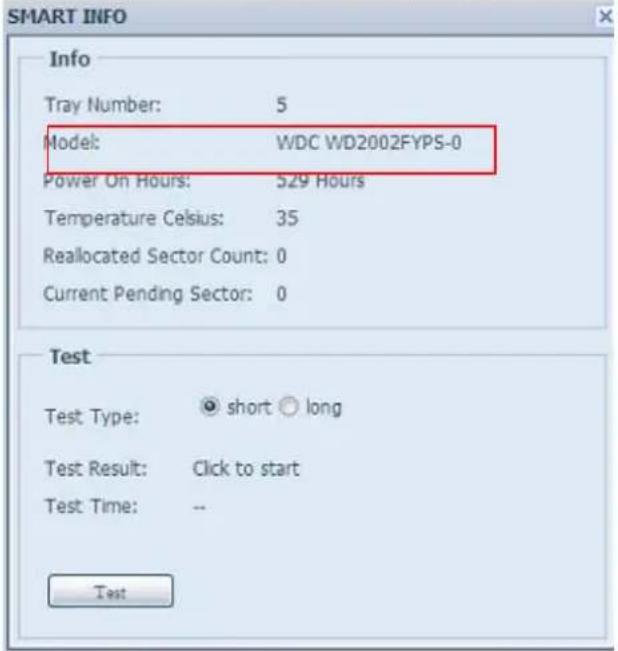
| Informations S.M.A.R.T. | |
| Elément Description | |
| Tray Number (Numéro du plateau) | Le nombre du plateau qui contient le disque dur. |
| Model (Modèle) Le nom du | modèle du disque dur installé. |
| Power ON Hours (Heures MARCHE) | Compteur de la durée en heures dans l'etat allumé. La valeur brute de cet attribut indique la durée totale en heures (ou minutes ou secondes, en fonction du fabricant) dans l'etat allumé. |
| Temperature Celsius (Température en Celsius) | La température du disque dur, en degrès Celsius. |
| Reallocated Sector Count (Nombre de secteurs réalloués) | Le nombre de secteurs réalloués. Lorsque le disque dur détekte une erreur de lecture/édriture/vérification, il marque ce secteur comme « Réalloué » et transfert les données dans une zone réservée spéciale (zone de sauvegarde). Ce processus est appelé un remappage et les secteurs « réalloués » sont appelés des remaps. C'est pourquoit, sur les nouveaux disques durs, vous ne pouvez pas voir les « blocs défectueux » lorsque vous analysez la surface - tous les blocs défectueux sont cachés dans des secteurs réalloués. Cependant, plus il y a de secteurs réalloués, plus la différence de vitesse de lecture/édriture pourra être visible (jusqu'à 10% plus lent). |
| Current Pending Sector (Secteur actuel en attente) | Le nombre de secteurs instables (en attente d'un rempage). La valeur brute de cet attribut indique un nombre total de secteurs en attente d'un rempage. Plus tard, lorsque certains de ces secteurs ont été lus avec succès cette valeur diminuera. Si des erreurs se produit toujours pendant la lecture de ces secteurs, le disque dur essayera de restaurer les données et de les transférer vers la zone réservé du disque (zone de sauvegarde) et indiquera ce secteur comme ayant été remapped. Si la valeur de cet attribut est zéro, cela indique que la qualité de la surface correspondante est BASSE. |
| Test Type (Type de test) Réglez le temps sur court ou long pour le test. | |
| Test Result (Résultat du test) | Les résultats du test. |
| Test Time (Durée du test) La durée totale du test. | |
Remarque
Si le Nombre de secteurs réattribués >32 ou le Secteur actuel en attente d'un disque dur >0, l'objet du disque dur indiquera "Avertissement". Cet avertissement est seulement utilisé pour avertir l'administrateur du système qu'il y a des mauvais secteurs sur le disque, et qu'il est recommandé de remplacer le disque dur dès que possible.
Balayage de mauvais secteurs
Dans l'écran Disks Information (Informations des disques), vous pouvez aussi effectuer un balayage des mauvais secteurs du disque, en cliquant simplement sur « Click to start » (Cliquez pour commencer) pour commencer. Le résultat est pour référence seulement et le système ne fera rien quelque soit le résultat.
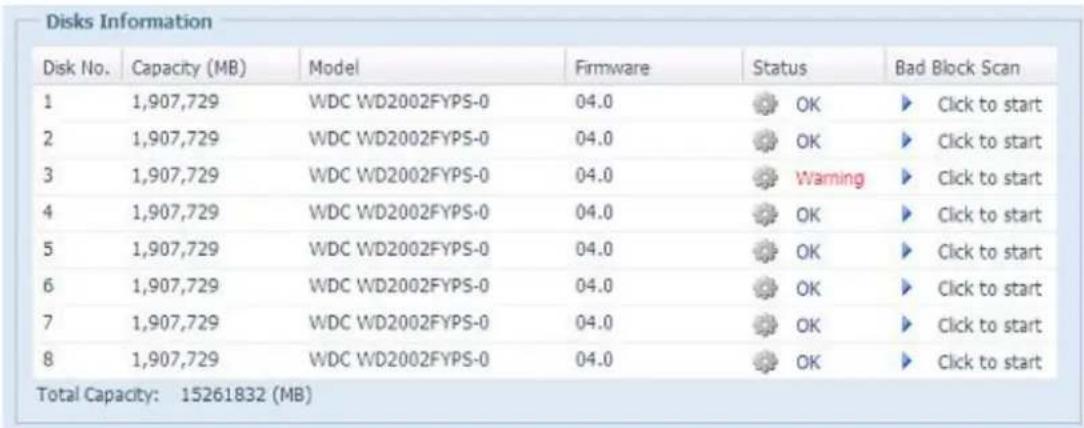
Les résultats du test resteront jusqu'au redémarrage du système, avec « Yet to start » (Prêt à commencer) par défaut.
Informations du RAID
Dans le menu Storage (Stockage), CHOISSEZ L'élément RAID ; L'écran RAID Information (Informations du RAID) apparait.
Cet écran contient une liste des volumes RAID résidents sur le Thecus IP storage. Dans celui-ci, vous pouvez obtenir des informations comme l'état de vos volumes RAID ainsi que la capacité allouée pour les données, et le iSCSI. Il y a aussi un graphique qui pourrait la distribution actuelle du volume RAID.
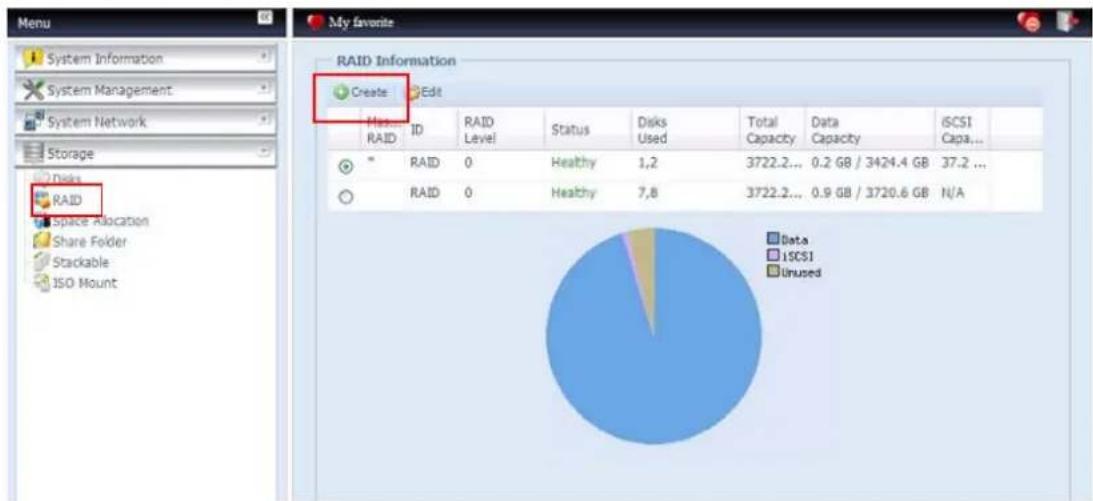
| Informations du RAID | |
| Elément Description | |
| Master RAID (RAID maître) | Le volume RAID actuellément sélectionné comme le volume RAID maître. |
| ID L'ID du volume RAID. | NOTE : Les ID des RAID doivent être uniques. |
| RAID Level (Niveau du RAID) | Affiche la configuration du volume RAID. |
| Status (Etat) Indique l'état du volume RAID. Peut indiquer Healthy (Bonne santé), Degraded (Dégradé) ou Damaged (Endommagé). | |
| Disks Used (Disques utilisés) | Les disques durs utilisés pour former le RAID. |
| Total Capacity (Capacité totale) | La capacité totale du volume RAID. |
| Data Capacity (Capacité de données) | La capacité utilisée et la capacité totale utilisée par les données de l'utilisateur. |
| iSCSI Capacity (Capacité iSCSI) | Indique la capacité allouée à iSCSI. |
Créer un volume RAID
Dans l'écran RAID Information (Informations du RAID), appuyez sur le bouton Create (Créer) pour aller à l'écran CREATE RAID (CREER RAID). En plus des informations du disque RAID et de l'état, cet écran permet aussi de changer les réglages de configuration du RAID.
Vous pouvez utiliser Create RAID (Créer RAID) pour choisir la taille de secteur, choisir quels disques sont des disques RAID ou le disque de rechange.
| Configuration du RAID | |
| Elément Description | |
| Disk No. (No. disque) Numéro | assigné aux disques durs installés. |
| Capacity (MB) (Capacité (Mo)) | Capacité des disques durs installés. |
| Model (Modèle) Numéro du modele des disques durs installés. | |
| Status (Etat) L'état des disques durs installés. | |
| Used (Utilisé) Si cette case est cochée, le disque dur fera partie d'un volume RAID. | |
| Spare (Rechange) Si cette case est cochée, le disque dur sera utilisé comme disque de rechange pour un volume RAID. | |
| Master RAID (RAID maître) | Cochez une case pourCHOISIR un volume RAID maître. Voir la REMARQUE ci-dessous pour plus d'informations. |
| Stripe Size (Taille de secteur) | Ceci permet de régler la taille de secteur pour maximiser les performances des fichiers séquentiels dans un volume de stockage. Laissez le réglage sur 64K sauf si vous avez besoin d'utiliser un type de stockage de fichier spécial dan le volume de stockage. Une grande taille de secteur est préféable pour des grands fichiers. |
| Data Percentage (Pourcentage de données) | Le pourcentage du volume RAID pouvant être utilisé pour stocker les données. |
| Create (Créer) Appuyez sur cebouton pour configurer un système de fichier et créé le volume de stockage RAID. | |
Pour créer un volume RAID, suivez les étapes suivantes :
- Dans l'écran RAID Information (Informations du RAID), clique sur Create (Créer).
- Dans l'écran RAID Configuration (Configuration du RAID), réglez le volume de stockage RAID sur JBOD, RAID 0, RAID 1, RAID 5, RAID 6, ou RAID 10 — voir Appendice B: Points basiques du RAID pour une description détaillée.
- Spécifiez une ID de RAID.
- Si le volume RAID doit être un volume RAID maître, cochez la case Master RAID (RAID maître).
Remarque
Dans une configuration RAID multiple, un volume RAID doit être choisi comme le volume RAID maître. Le volume RAID maître contiendra tous les modules installés. Si le volume RAID maître est déplacé vers un autre endroit (par ex. En assignant volume 2 comme volume RAID maître alors que, avant, volume 1 était le volume RAID maître), alors tous les modules devront être réinstallés. De plus, tous les dossiers système contenus sur le volume RAID maître seront invisibles. Vous devrez réassigner le volume comme volume RAID maître pour pouvoir voir de nouveau ces dossiers.
- Choisissez si le volume RAID sera crypté ou non.
Le volume RAID peut protéger les données en utilisant la fonction de cryptage du volume RAID, de façon à limiter les risques d'exposition des données. Pour activer cette fonction, l'option Encryption (Cryptage) doit être activée au moment de la création du RAID. Il est suivi de la saisie d'un mot de passe pour identification. Il faut également utiliser un disque USB écrivable externe, inséré dans l'un des ports USB du système, pour enregistrer le mot de passe saisi au moment de la création du volume RAID. Voir la capture d'écran ci-dessous pour plus de détails.
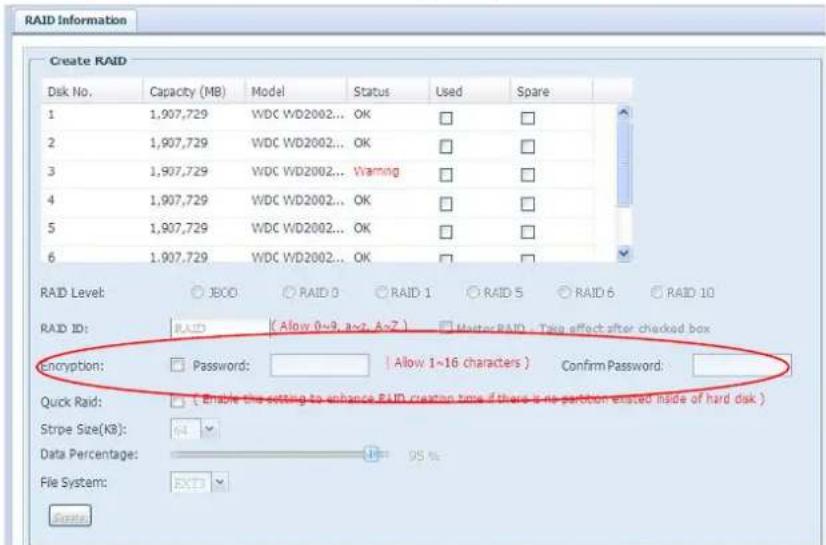
Lorsque vous appuyez sur le bouton Create (Créer) avec la case Encryption (Cryptage) cochée, un message de confirmation comme celui illustré ci-dessous s'affichera.
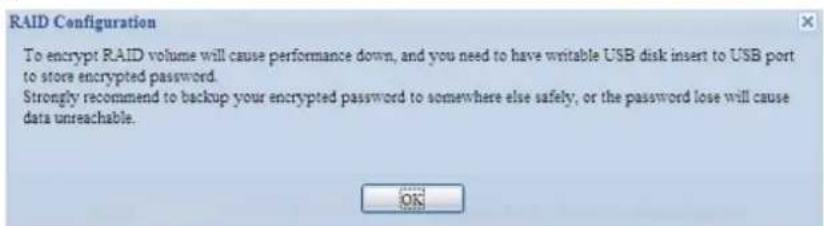
Une fois que le volume RAID a été créé, vous pouvez débrancher la clé USB jusqu'au prochain redémarrage du système. Le volume RAID ne peut pas être monté si la clé USB contenant la clé de cryptage n'est pas branchée sur l'un des ports USB du système pendant l'accès au volume. Pour activer le volume crypté, branchez la clé USB contenant la clé de cryptage sur l'un des ports USB du système.
Nous vous recommandons fortement de garder une copie de la clé de cryptage du volume RAID dans un endroit sûr. Vous pouvez voir le fichier de clé de cryptage sur la clé USB dans le format suivant :
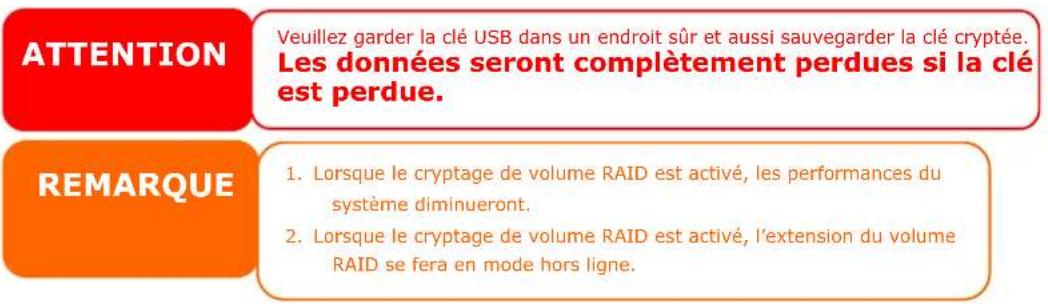
Les volumes RAID avec cryptage activé seront indiqués par un symbole de clé de verrouillage à côté du nom d'ID du volume.
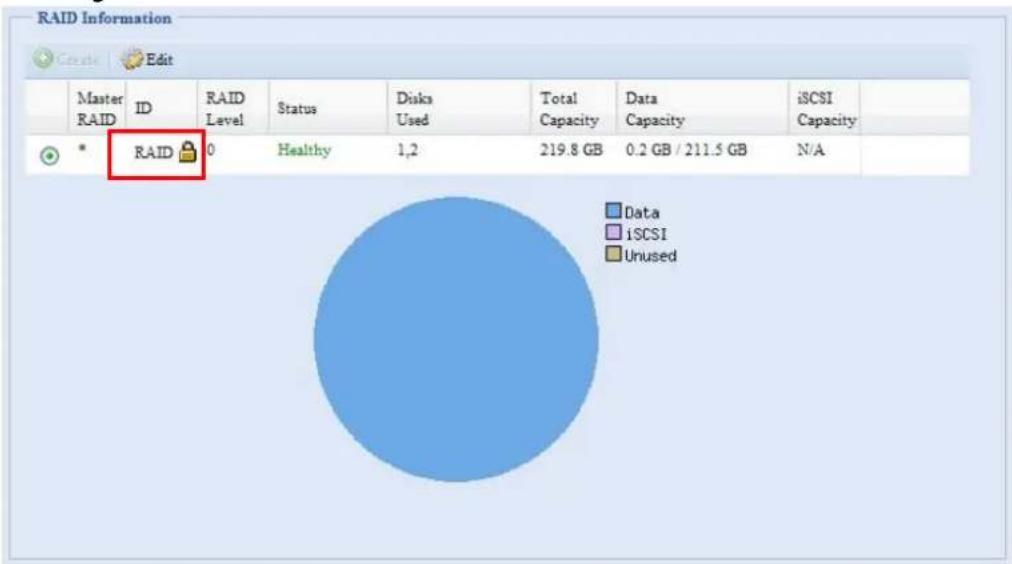
- Choisissez une taille de secteur — le réglage par défaut est 64K.
- Spécifiez le pourcentage à allouer aux données des utilisateurs en déplaçant la barre horizontalement. L'espace restant sera utilisé pour le iSCSI.
- Choisissez le système de fichier que vous pouvez utiliser pour ce volume de RAID. Vous pouvez choisir entre ext3, XFS et ZFS.
Remarque
- Choisissez le système de fichiers ZFS lorsqu’un cliché est requis. C’est le seul système de fichiers ZFS qui peut être créé par le système. Le système de fichiers ZFS est seulement accessible via CIFS/SMB, et pas pour les utilisateurs de AFP et NFS. Le système de fichiers XFS ne supporte pas la fonction quota dossier.
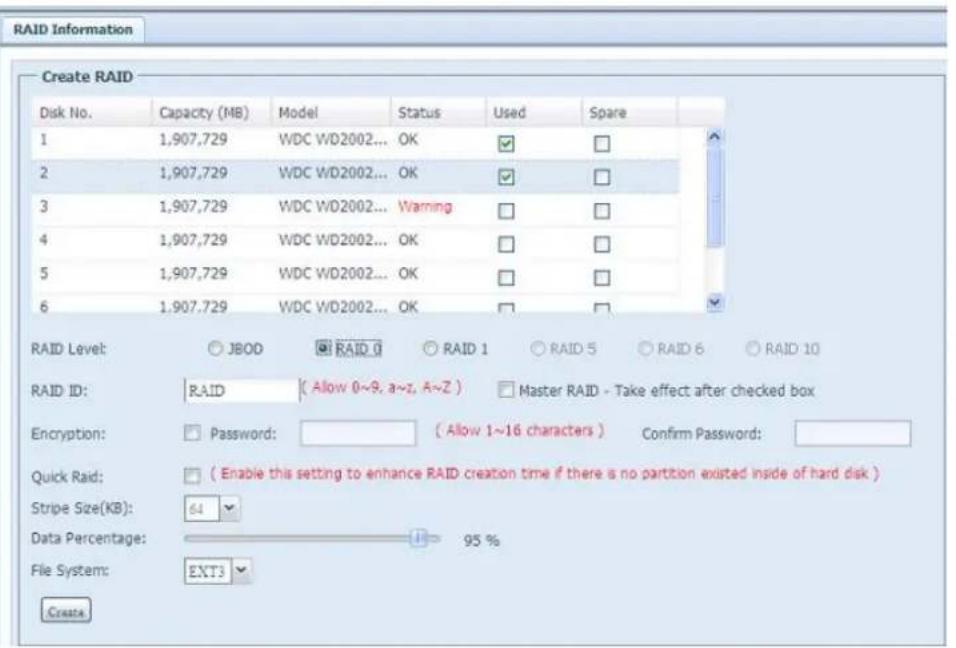
- Appuyez sur Create (Créer) pour construire le volume de stockage RAID.
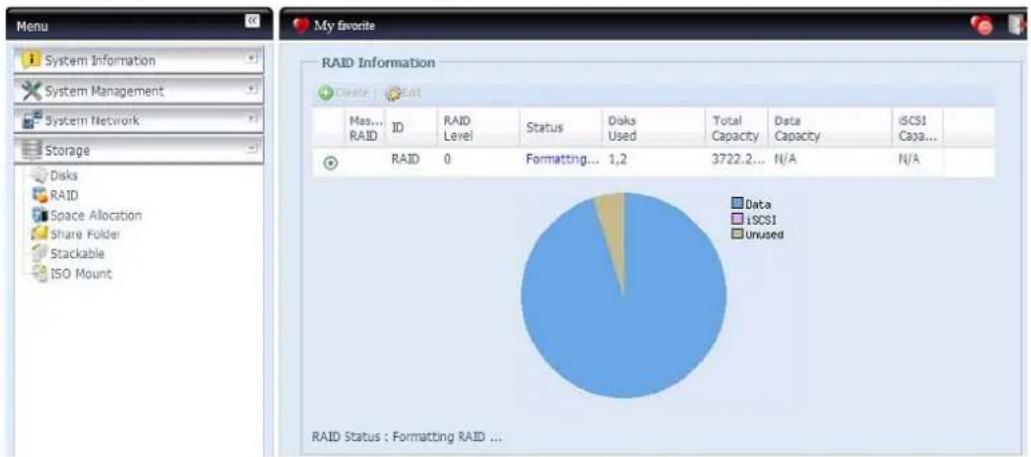
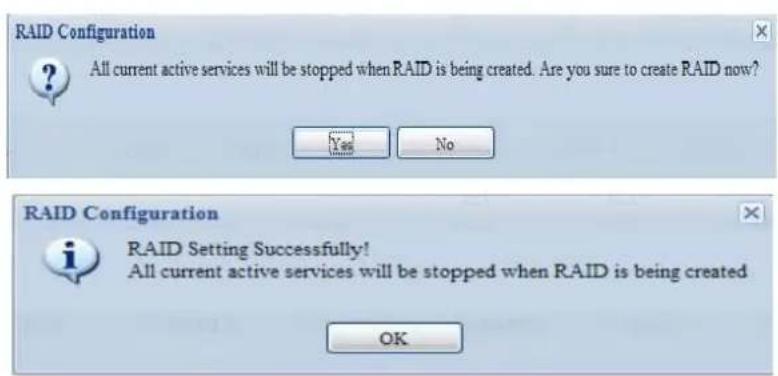
Remarque
La création d'un espace de stockage RAID peut prendre un certain temps, en fonction de la taille des disques durs et du mode RAID. Normalement, lorsque le volume RAID est en processus de construction "RAID Building", alors le volume des données est accessible.
Attention
La création d'un RAID détruira toutes les données dans le RAID existant. Ces données ne pourront plus être restaurées.
Avec un volume RAID 1, RAID 5 ou RAID 6, vous pouvez aussi ajouter un disque de rechange après avoir créé le RAID.
Voir Chapitre 6 : Astuces et recommandations > Ajouter un disque de rechange pour plus de détails.
Pour plus d'informations sur RAID, voir Appendice B : Points de base du RAID.
Niveau du RAID
Vous pouvez régler le volume de stockage RAID sur JBOD, RAID 0, RAID 1, RAID 5, RAID 6 ou RAID 10. La configuration du volume RAID est normalement nécessaire lorsque vous installez l'appareil la première fois. Une brève description de chaque réglage RAID est donnée ci-dessous :
| Niveau de RAID | |
| Niveau Description | |
| JBOD Le volume de stockage est un DD unique sans support RAID. JBOD a besoin d'un minimum de 1 disque. | |
| RAID 0 Offre l'entrelacement des données, sans redondance. Améliore les performances mais pas la sécurité des données. RAID 0 a besoin d'un minimum de 2 disques. | |
| RAID 1 Offre le miroitage du disque. Donne une vitesse de lecture de deux fois celle d'un disque unique, mais la vitesse d'écriture reste la même. RAID 1 a besoin d'un minimum de 2 disques. | |
| RAID 5 Offre l'entrelacement des données et les informations de correction d'erreur d'entrelacement. RAID 5 a besoin d'un minimum de 3 disques. RAID 5 peut supporter un disque en panne. | |
| RAID 6 Deux calculs de parité indépendants doivent être utilisés pour offrir une protection contre les doubles pannes de disque. Deux algorithmès différents sont utilisés à cette fin. RAID 6 a besoin d'un minimum de 4 disques. RAID 6 peut supporter jusqu'à deux disques durs en panne. | |
| RAID 10 Le niveau RAID 10 offre la meilleure sécurité possible et les plus hautes performances. RAID 10 est utilisé comme une matrice entrelacée dont les segments sont des matrices RAID 1. Il a la tolérance aux pannes de RAID 1 et les performances de RAID 0. RAID 10 a besoin de 4 disques. RAID 10 peut supporter jusqu'à deux disques durs en panne. |
Attention
Si l'administrateur enlève incorporement un disque dur qui ne doit pas être enlevé lorsque l'état RAID est dégradé, toutes les données seront perdues.
Éditer un volume RAID
Dans l'écran RAID Information (Informations du RAID), appuyez sur le bouton Edit (Éditer) pour aller à l'écran RAID Information (Informations du RAID). Utilisez Edit RAID (Éditer RAID) pour désirir l'ID RAID et le Disque de rechange.
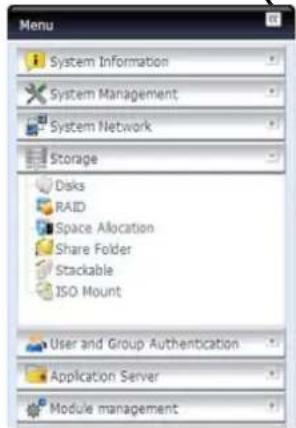
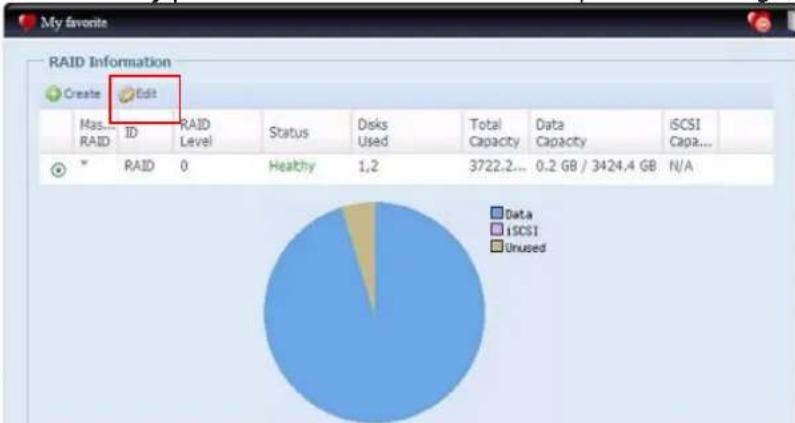
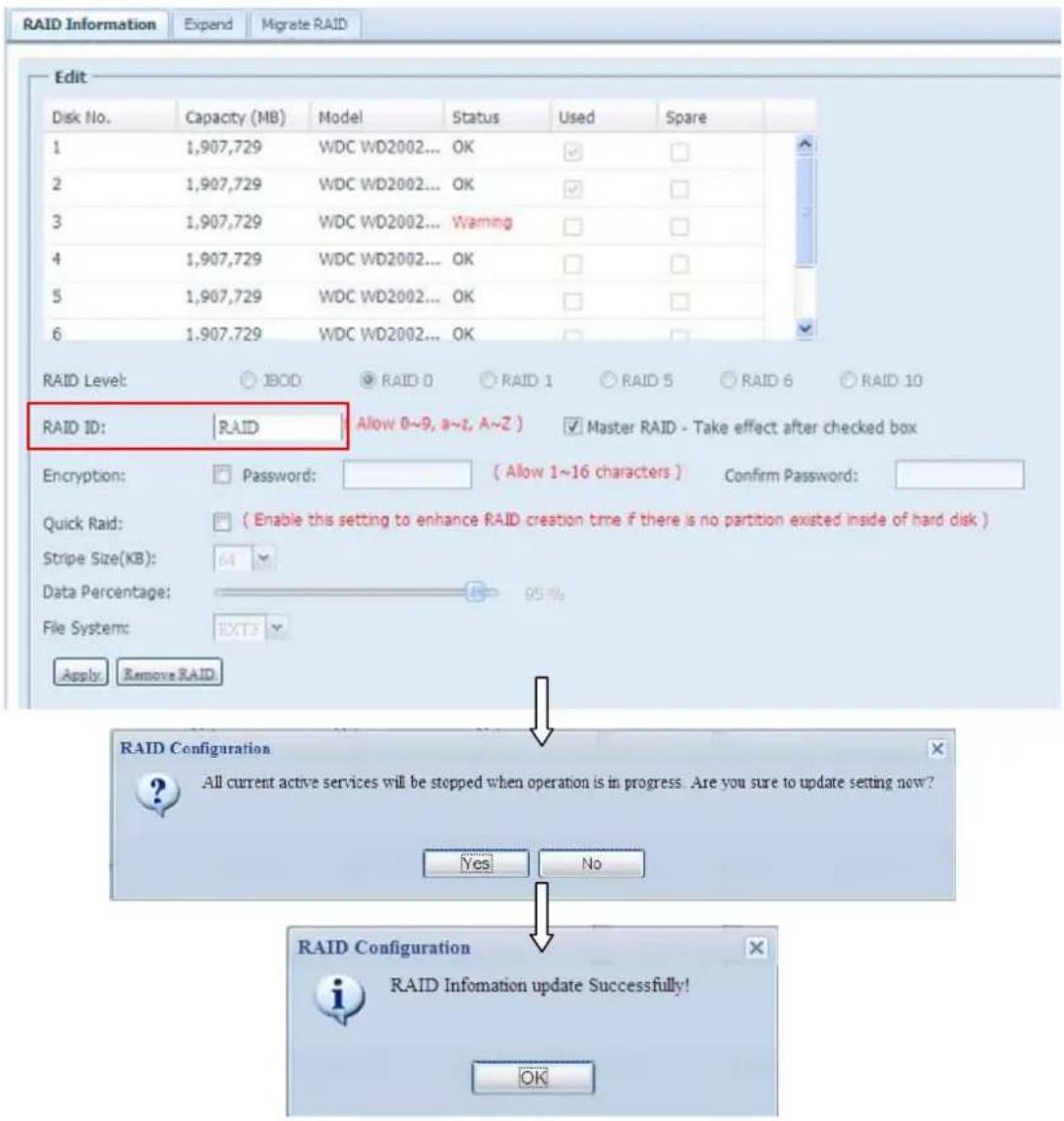
Supprimer un volume RAID
Cliquez pour supprimer le volume RAID. Toutes les données d'utilisateur et iSCSI créées sur le volume RAID sélectionné seront effacées.
Pour supprimer un volume RAID, suivez les étapes suivantes :
- Dans l'écran RAID List (Liste RAID), désélectionnez le volume RAID désiré en cliquant sur son bouton radio et cliquez sur RAID Information (Informations du RAID) pour aller à l'écran RAID Configuration (Configuration du RAID).
- Dans l'écran RAID Configuration (Configuration du RAID), cliquez sur Remove RAID (Supprimer RAID).
- L'écran de confirmation apparait ; vous devez entrer « Yes » (Oui) avec exactement la même orthographe pour terminer l'opération “Remove RAID” (Supprimer RAID).
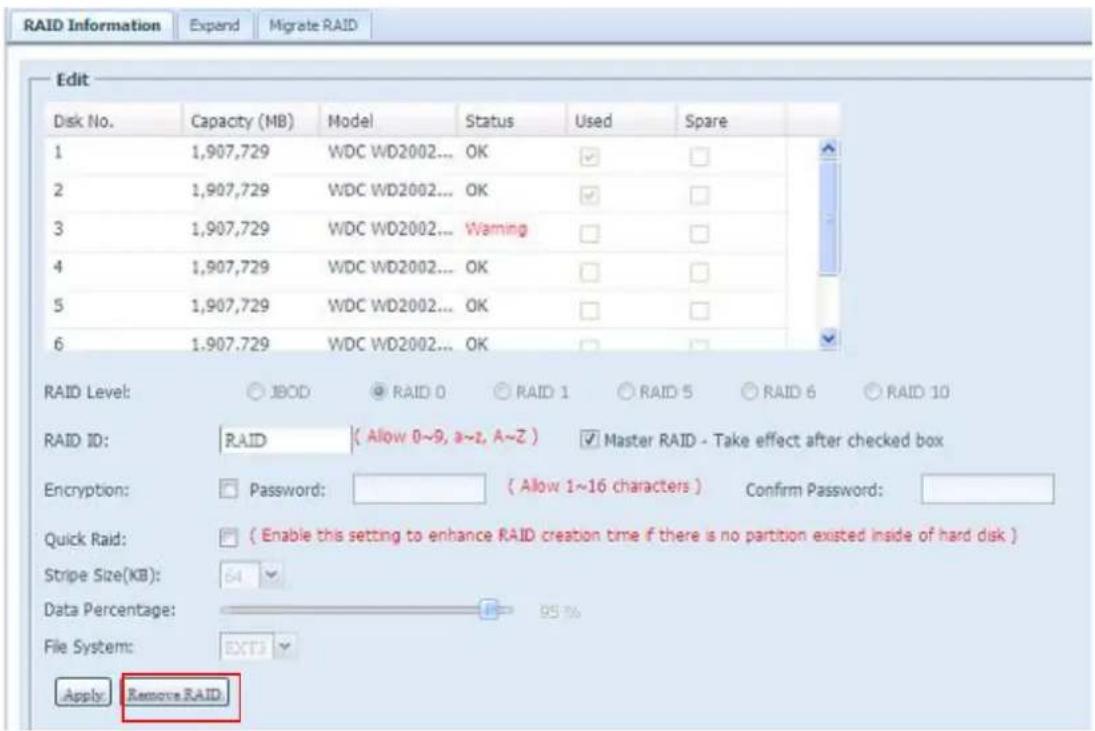
Attention
La suppression d'un RAID détruira toutes les données dans le RAID en question. Ces données ne pourront plus être restaurées.
Agrandir un volume RAID
Pour agrandir un volume RAID 1, RAID 5 ou RAID 6, suivez les étapes suivantes :
- Remplacez l'un des disques dur du volume RAID et laissez-le se reconstruire automatiquement.
- Une fois reconstruit, vous pouvez continuer de remplacer les autres disques durs de la matrice RAID.
- Lorsque vous avez terminé de replacer les disques durs, connectez-vous à la Gestion Web. Allez sur Storage (Stockage) > RAID pour ouvrir l'écran RAID Configuration (Configuration du RAID).
- Dans l'écran RAID Information (Informations du RAID), cliquez sur Edit (Éditer) pour aller à l'écran RAID Configuration (Configuration du RAID).
- Dans l'écran RAID Configuration (Configuration du RAID), cliquez sur Expand (Agrandir).
Remarque
Agrandir un volume RAID ne supporte pas le système de fichiers créé par ZFS.
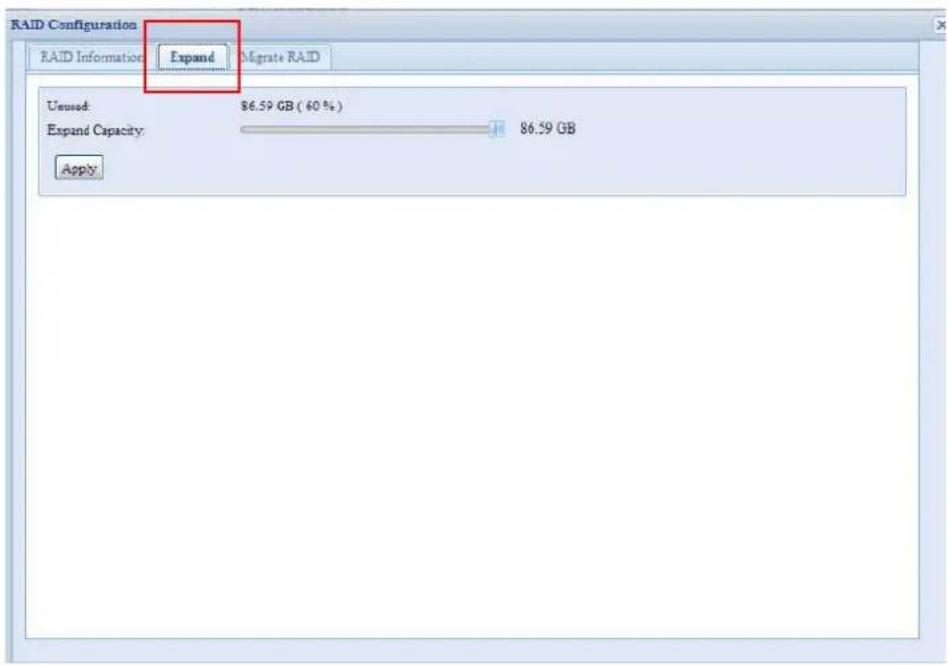
Migrer un volume RAID
Une fois qu'un volume RAID a été créé, vous pouvez le déplacer vers d'autres disques physiques ou même changer complètement la matrice RAID. Pour migrer un volume RAID 0, RAID 1, RAID 5 ou RAID 6, suivez les étapes suivantes :
- Dans l'écran RAID Configuration (Configuration du RAID), cliquez sur Migrate RAID (Migrer RAID).
- Une liste des configurations de migration RAID possibles apparait. Sélectionnez le type de migration désiré et cliquez sur Apply (Appliquer).
- Le système commencera à migrer le volume RAID.
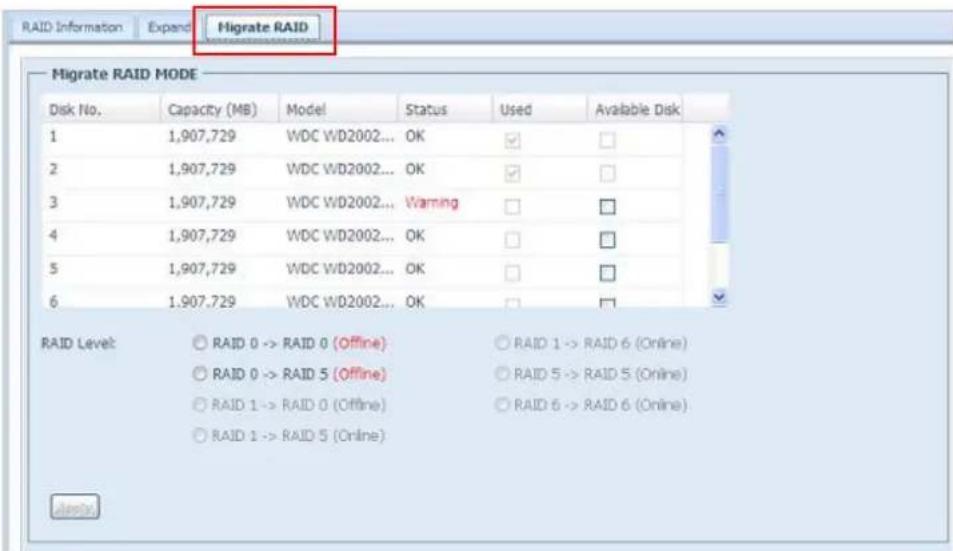
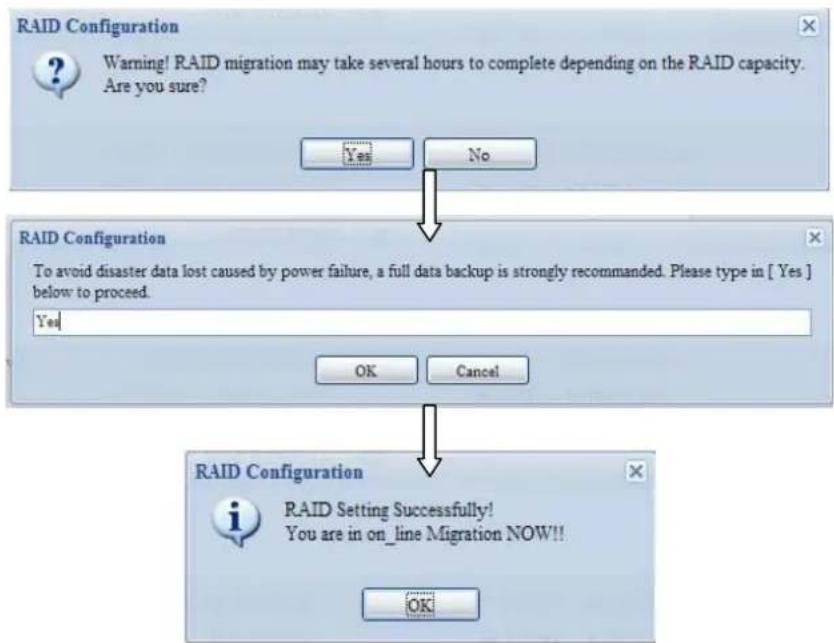
Remarque
La migration d'un volume RAID peut prendre plusieurs heures.
Avec la fonction de migration de niveau RAID, il y a deux différents types « On line » (En ligne) et « Off line » (Hors ligne) avec les limites décrites ci-dessous.
- Pendant la migration de niveau RAID, il n'est pas permis de redémarrer ou d'arrêter le système.
- Lors de la migration RAID hors ligne, tous les services s'arrêtent et ne seront plus accessibles.
- Pour créer le système de fichiers ZFS lors de la migration RAID de R1 à R5 ou R1 à R6, tous les services redémarreront et les volumes « données utiliser » et « iSCSI » seront en lecture seulement pendant l'opération.
- Pour creer le systeme de fichiers ext3 et XFS lors de la migration RAID de R1 à R5 ou R1 à R6, tous les services redemarreront et les volumes « iSCSI » seront en lecture seulement, mais « données utiliser » seront en lecture/écriture pendant l'opération.
- L'autre combinaison pour faire « En ligne » peut avoir lecture/écriture normalement.
Remarque
Le schéma de migration ci-dessous se base sur les produits de la série Thecus N8800, dans leur combinaison maximale. L'autre modèle, supportant moins de lecteurs de disque dur, peut se référer à l'IU web, pendant la migration RAID.
Le tableau suivant montre les différents types de migration RAID possibles :
| Vers De RAID 0 RAID 5 RAID 6 | |||
| RAID 0 | [HORS LIGNE] [RAID 0] HDDx2 vers [RAID 0] HDDx3 [RAID 0] HDDx2 vers [RAID 0] HDDx4 [RAID 0] HDDx2 vers [RAID 0] HDDx5 [RAID 0] HDDx2 vers [RAID 0] HDDx6 [RAID 0] HDDx2 vers [RAID 0] HDDx7 [RAID 0] HDDx3 vers [RAID 0] HDDx4 [RAID 0] HDDx3 vers [RAID 0] HDDx5 [RAID 0] HDDx3 vers [RAID 0] HDDx6 [RAID 0] HDDx3 vers [RAID 0] HDDx7 [RAID 0] HDDx3 vers [RAID 0] HDDx8 [RAID 0] HDDx4 vers [RAID 0] HDDx5 [RAID 0] HDDx4 vers [RAID 0] HDDx6 [RAID 0] HDDx4 vers [RAID 0] HDDx7 [RAID 0] HDDx4 vers [RAID 0] HDDx8 [RAID 0] HDDx5 vers [RAID 0] HDDx6 [RAID 0] HDDx5 vers [RAID 0] HDDx7 [RAID 0] HDDx5 vers [RAID 0] HDDx8 [RAID 0] HDDx6 vers [RAID 0] HDDx7 [RAID 0] HDDx6 vers [RAID 0] HDDx8 [RAID 0] HDDx7 vers [RAID 0] HDDx8 | [HORS LIGNE] [RAID 0] HDDx2 vers [RAID 5] HDDx3 [RAID 0] HDDx2 vers [RAID 5] HDDx4 [RAID 0] HDDx2 vers [RAID 5] HDDx5 [RAID 0] HDDx2 vers [RAID 5] HDDx6 [RAID 0] HDDx2 vers [RAID 5] HDDx7 [RAID 0] HDDx3 vers [RAID 5] HDDx4 [RAID 0] HDDx3 vers [RAID 5] HDDx5 [RAID 0] HDDx3 vers [RAID 5] HDDx6 [RAID 0] HDDx3 vers [RAID 5] HDDx7 [RAID 0] HDDx3 vers [RAID 5] HDDx8 [RAID 0] HDDx3 vers [RAID 5] HDDx9 [RAID 0] HDDx4 vers [RAID 5] HDDx10 [RAID 0] HDDx4 vers [RAID 5] HDDx11 [RAID 0] HDDx5 vers [RAID 5] HDDx12 [RAID 0] HDDx5 vers [RAID 5] HDDx13 [RAID 0] HDDx6 vers [RAID 5] HDDx14 [RAID 0] HDDx6 vers [RAID 5] HDDx15 [RAID 0] HDDx7 vers [RAID 5] HDDx16 | X |
| RAID1 | [HORS LIGNE][RAID 1] HDDx2 vers [RAID 0]HDDx2[RAID 1] HDDx2 vers [RAID 0]HDDx3[RAID 1] HDDx2 vers [RAID 0]HDDx4[RAID 1] HDDx2 vers [RAID 0]HDDx5[RAID 1] HDDx2 vers [RAID 0]HDDx6[RAID 1] HDDx2 vers [RAID 0]HDDx7[RAID 1] HDDx2 vers [RAID 0]HDDx8[RAID 1] HDDx3 vers [RAID 0]HDDx4[RAID 1] HDDx3 vers [RAID 0]HDDx5[RAID 1] HDDx3 vers [RAID 0]HDDx6[RAID 1] HDDx3 vers [RAID 0]HDDx7[RAID 1] HDDx3 vers [RAID 0]HDDx8[RAID 1] HDDx3 vers [RAID 0]HDDx9[RAID 1] HDDx3 vers [RAID 0]HDDx10[RAID 1] HDDx3 vers [RAID 0]HDDx11[RAID 1] HDDx3 vers [RAID 0]HDDx12[RAID 1] HDDx3 vers [RAID 0]HDDx13[RAID 1] HDDx3 vers [RAID 0]HDDx14[RAID 1] HDDx3 vers [RAID 0]HDDx15[RAID 1] HDDx3 vers [RAID 0]HDDx16[RAID 1] HDDx3 vers [RAID 0]HDDx17[RAID 1] HDDx3 vers [RAID 0]HDDx18[RAID 1] HDDx3 vers [RAID 0]HDDx19[RAID 1] HDDx3 vers [RAID 0]HDDx20[RAID 1] HDDx3 vers [RAID 0]HDDx21[RAID 1] HDDx3 vers [RAID 0]HDDx22[RAID 1] HDDx3 vers [RAID 0]HDDx23[RAID 1] HDDx3 vers [RAID 0]HDDx24[RAID 1] HDDx3 vers [RAID 0]HDDx25[RAID 1] HDDx3 vers [RAID 0]HDDx26[RAID 1] HDDx3 vers [RAID 0]HDDx27[RAID 1] HDDx3 vers [RAID 0]HDDx28[RAID 1] HDDx3 vers [RAID 0]HDDx29[RAID 1] HDDx3 vers [RAID 0]HDDx30[RAID 1] HDDx3 vers [RAID 0]HDDx31[RAID 1] HDDx3 vers [RAID 0]HDDx32[RAID 1] HDDx3 vers [RAID 0]HDDx33[RAID 1] HDDx3 vers [RAID 0]HDDx34[RAID 1] HDDx3 vers [RAID 0]HDDx35[RAID 1] HDDx3 vers [RAID 0]HDDx36[RAID 1] HDDx3 vers [RAID 0]HDDx37[RAID 1] HDDx3 vers [RAID 0]HDDx38[RAID 1] HDDx3 vers [RAID 0]HDDx39[RAID 1] HDDx3 vers [RAID 0]HDDx40[RAID 1] HDDx3 vers [RAID 0]HDDx41[RAID 1] HDDx3 vers [RAID 0]HDDx42[RAID 1] HDDx3 vers [RAID 0]HDDx43[RAID 1] HDDx3 vers [RAID 0]HDDx44[RAID 1] HDDx3 vers [RAID 0]HDDx45[RAID 1] HDDx3 vers [RAID 0]HDDx46[RAID 1] HDDx3 vers [RAID 0]HDDx47[RAID 1] HDDx3 vers [RAID 0]HDDx48[RAID 1] HDDx3 vers [RAID 0]HDDx49[RAID 1] HDDx3 vers [RAID 0]HDDx5 | [EN LIGNE][RAID 1] HDDx2 vers [RAID 5]HDDx3[RAID 1] HDDx2 vers [RAID 5]HDDx4[RAID 1] HDDx2 vers [RAID 5]HDDx6[RAID 1] HDDx2 vers [RAID 5]HDDx7[RAID 1] HDDx2 vers [RAID 5]HDDx8[RAID 1] HDDx3 vers [RAID 5]HDDx4[RAID 1] HDDx3 vers [RAID 5]HDDx5[RAID 1] HDDx2 vers [RAID 5]HDDx6[RAID 1] HDDx3 vers [RAID 5]HDDx7[RAID 1] HDDx3 vers [RAID 5]HDDx8[RAID 1] HDDx3 vers [RAID 5]HDDx9[RAID 1] HDDx3 vers [RAID 5]HDDx10[RAID 1] HDDx3 vers [RAID 0]HDDx11[RAID 1] HDDx3 vers [RAID 0]HDDx12[RAID 1] HDDx3 vers [RAID 0]HDDx13[RAID 1] HDDx3 vers [RAID 0]HDDx14[RAID 1] HDDx3 ver [RAID 0]HDDx15[RAID 1] HDDx3 vers [RAID 0]HDDx16[RAID 1] HDDx3 vers [RAID 0]HDDx17[RAID 1] HDDx3 vers [RAID 0]HDDx18[RAID 1] HDDx3 vers [RAID 0]HDDx19[RAID 2] HDDx20[RAID 1] HDDx3 vers [RAID 0]HDDx40[RAID 1] HDDx3 vers [RAID 0]HDDx5 | [EN LIGNE][RAID 1] HDDx2 vers [RAID 6]HDDx4[RAID 1] HDDx2 vers [RAID 6]HDDx6[RAID 1] HDDx2 vers [RAID 6]HDDx7[RAID 1] HDDx3 vers [RAID 6]HDDx4[RAID 1] HDDx3 vers [RAID 6]HDDx5[RAID 1] HDDx3 vers [RAID 6]HDDx6[RAID 1] HDDx3 vers [RAID 6]HDDx7[RAID 1] HDDx3 vers [RAID 6]HDDx8[RAID 1] HDDx3 vers [RAID 6]HDDx9[RAID 1] HDDx3 vers [RAID 6]HDDx10[RAID 1] HDDx3 vers [RAID 6]HDDx11[RAID 1] HDDx3 vers [RAID 6]HDDx12[RAID 1] HDDx3 vers [RAID 6]HDDx13[RAID 1] HDDx3 vers [RAID 6]HDDx14[RAID 1] HDDx3 vers [RAID 6]HDDx15 |
| RAID5 | X [EN LIGNE] | X | |
| [RAID 5] HDDx4 vers [RAID 5] HDDx6 [RAID 5] HDDx4 vers [RAID 5] HDDx7 [RAID 5] HDDx4 vers [RAID 5] HDDx8 [RAID 5] HDDx5 vers [RAID 5] HDDx6 [RAID 5] HDDx5 vers [RAID 5] HDDx7 [RAID 5] HDDx5 vers [RAID 5] HDDx8 [RAID 5] HDDx6 vers [RAID 5] HDDx7 [RAID 5] HDDx6 vers [RAID 5] HDDx8 [RAID 6] HDDx7 vers [RAID 6] HDDx8 | |||
| RAID 6 | X X [EN LIGNE] | [RAID 6] HDDx4 vers [RAID 6] HDDx5 [RAID 6] HDDx4 vers [RAID 6] HDDx6 [RAID 6] HDDx4 vers [RAID 6] HDDx7 [RAID 6] HDDx5 vers [RAID 6] HDDx6 [RAID 6] HDDx5 vers [RAID 6] HDDx7 [RAID 6] HDDx5 vers [RAID 6] HDDx8 [RAID 6] HDDx6 vers [RAID 6] HDDx7 [RAID 6] HDDx6 vers [RAID 6] HDDx8 [RAID 6] HDDx7 vers [RAID 6] HDDx8 | |
Iscsi cible
Vouspouvieszpecifierl'espaceattribute pourlesvolumesiSCSIouUSBcible(L'USB cible estdisponibleshoremesN5500et1U4600). Levolume iSCSIpeut se creeràpartirde5à25volumespar système, selon le modele de Thecus IP storage.
| Modèle N0503 | Série N4200 | N5500 1U4600 | N7700 N7700+ N8800 N8800+ | N7700PRO N7700SAS N8800PRO N8800SAS | |
| Volume iSCSI autorisé | 5 10 10 | 15 25 |
Pour cela, dans le menu Storage (Stockage), cliquez sur RAID ; l'écran RAID List (Liste RAID) apparait. Choisissez le volume RAID que vous voulez attribuer en cliquant sur son bouton radio puis cliquez sur Space Allocation (Attribution)
d'espace). Les fenêtres RAID Information (Informations du RAID) et Volume Allocation List (Liste d'attribution de volume) apparaissent.
La liste d'attribution de volume affiche l'espace attribué aux volumes iSCSI du volume RAID sélectionné.
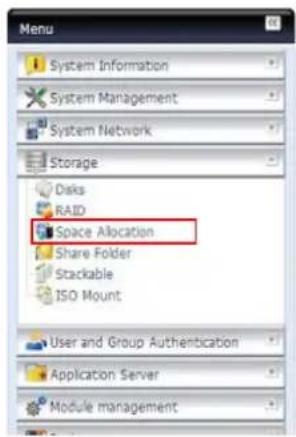
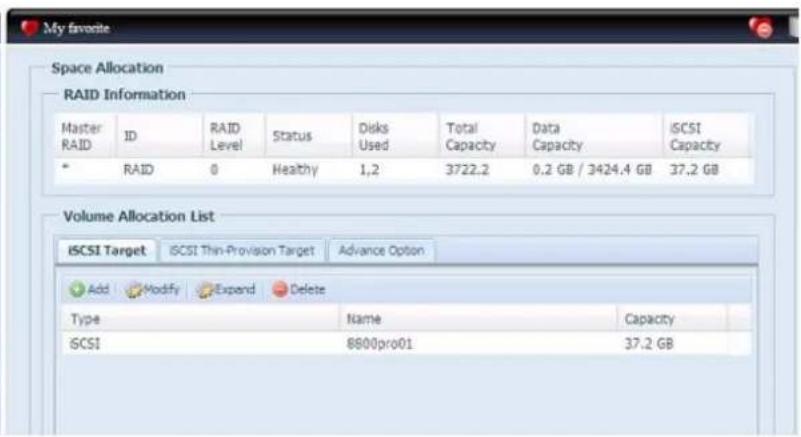
| Liste d'attribution de volume | |
| Elément Description | |
| Modify (Modifier) Cliquez sur ce bouton pour modifier l'espace attribué. | |
| Delete (Supprimer) Cliquez sur ce bouton pour supprimer l'espace attribué. | |
| iSCSI Target (Cible iSCSI) | Cliquez pour attribuer de l'espace au volume iSCSI. |
| Type (Type) Type de volume. Peut être soit USB, soit iSCSI. | |
| Name (Nom) Le nom du volume. | |
| Capacity (Capacité) La capacité de l'espace attribué. | |
Attribuer de l'espace à un volume iscsi
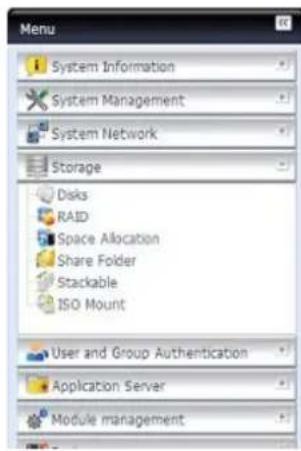
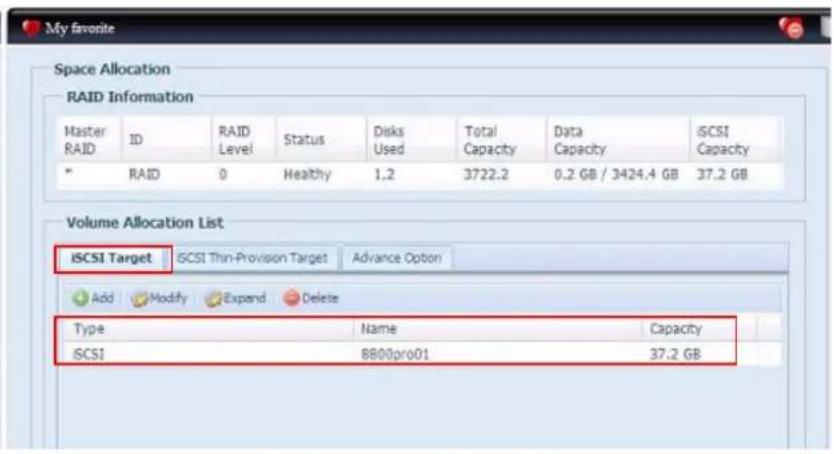
Pour attribuer de l'espace à un volume iSCSI sur le volume RAID sélectionné, suivez les étapes suivantes :
- Sous Volume Allocation Liste (Liste des attributions de volume), selectionnez iSCSI Target (iSCSI cible) puis cliquez sur Add (Ajouter). L'écran Create iSCI Volume (Créer volume iSCI) apparait.
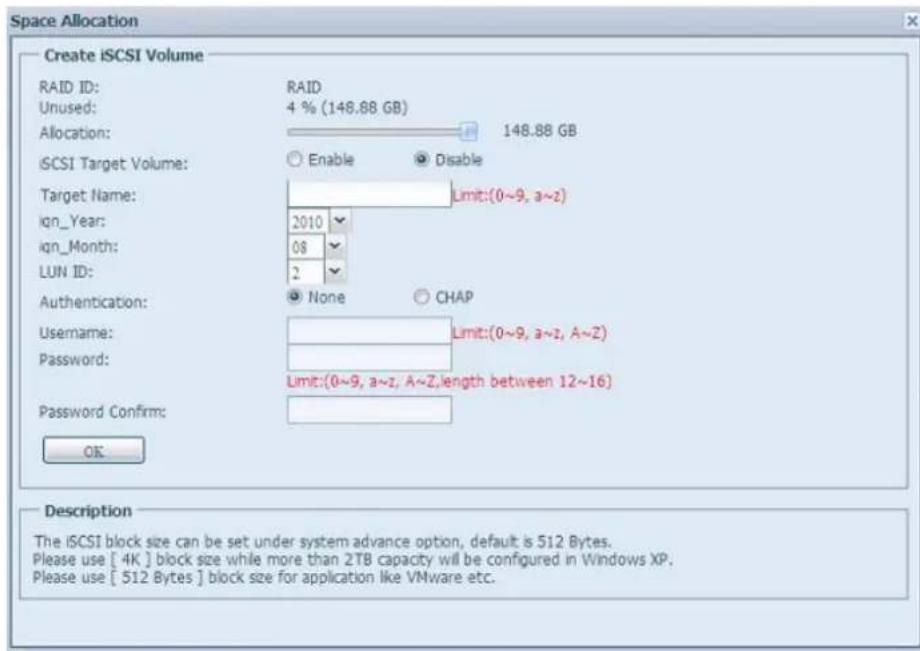
| Créer un volume iSCSI | |
| Élémen Description | |
| RAID ID (ID RAID) L'ID du vol | volume RAID. |
| Allocation (Attribution) Le pou | centage et la quantité d'espace attribué au volume iSCSI. |
| Unused (non utilisé) Le pour | entage et la quantité d'espace non utilisé sur le volume RAID. |
| iSCSI Target Service (Service de cible iSCSI) | Pour activer ou désactiver le volume de cible iSCSI |
| Target Name (Nom cible) Le | nom de la cible iSCSI. Ce nom sera utilisé par la fonction Stackable NAS (Stockage NAS empilable) pour identifier ce partage d'export. |
| Year (Année) Choisissez l'année | en utilisant la liste déroulante. |
| Authentication Vous pouvez | choisir l'authentication CHAP ou Aucune. |
| Month (Mois) Choisissez le mois | en utilisant la liste déroulante. |
| LUN ID (ID LUN) Numéro d'id | identification spécifique Logic unité. |
| Username (Nom d'utilisateur) | Entrez un nom d'utilisateur. |
| Password (Mot de passer) Entrez un mot de passer. | |
| Password Confirm (Confirmer le mot de passer) | Entrez de nouveau le mot de passer. |
- Choisissez le pourcentage qui doit être attribué en utilisant la liste déroulante Allocation (Attribution).
- Activez iSCSI Target Service (Service cible iSCSI) en sélectionnant Enable (Activer).
- Vous pouvez désirer l'authentification CHAP ou None (Aucune).
- Entrez un Target Name (Nom de cible). Ce nom sera utilisé par la fonction Stackable NAS (Stockage NAS empilable) pour identifier ce partage d'export.
- Choisissez l'année en utilisant la liste déroulante Year (Année).
- Choisissez le mois en utilisant la liste déroulante Month (Mois).
- Lorsque le volume iSCSI cible est créé, l'ID LUN peut être configuré entre 1 et 254, avec par défaut, le prochain numé être duplicqué, à l'exception de l'ID LUN 0.
- Si vous avez activé l'authentication CHAP, entrez un username (Nom d'utilisateur) et un password (Mot de passer). Confirmez le mot de passer en l'entrée de nouveau dans la boîte Password Confirm (Confirmer le mot de passer).
- Cliquez sur OK pour créer le volume iSCSI.
Modifier un volume iscsi
Pour modifier un volume iSCSI sur le volume RAID sélectionné, suivez les étapes suivantes :
- Dans Volume Allocation List (liste d'attribution de volume), cliquez sur Modify (Modifier).
L'écran Modify iSCSI Volume (Modifier un volume iSCSI) apparaît.
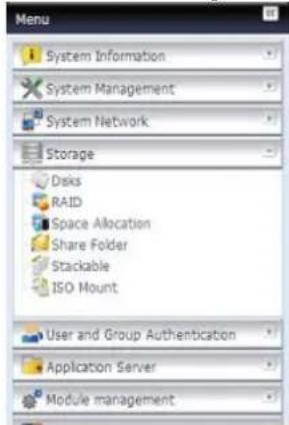
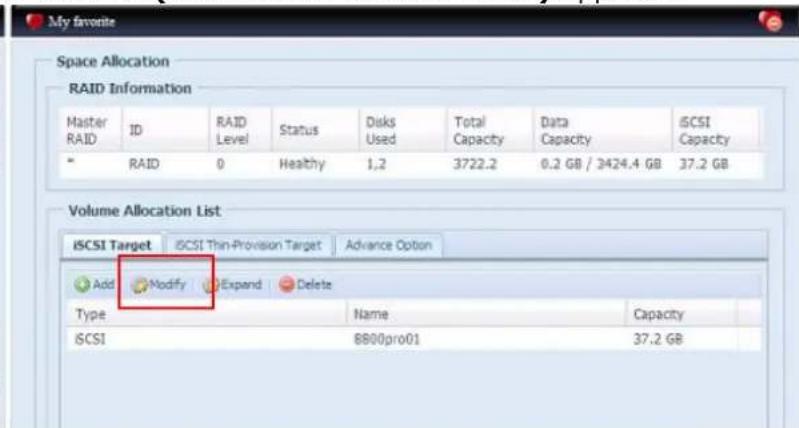
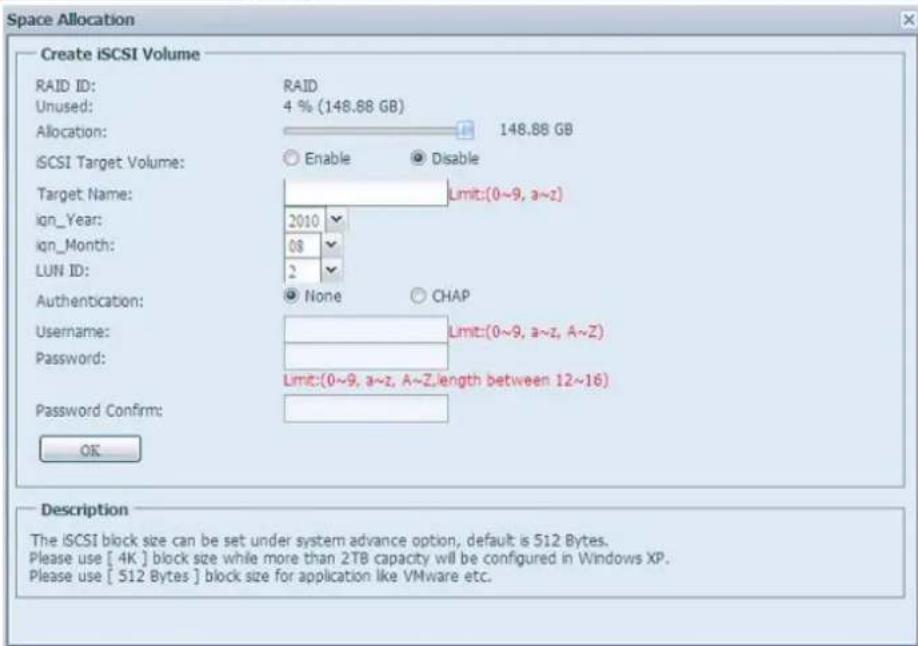
2. Modifiez les réglages. Appuyez sur OK pour confirmer
Extension du volume
Premièrement, il est maintenant possible d'étendre la capacité du volume iSCSI en utilisant l'espace inutilisé. Sélectionnez simplement le volume iSCSI que vous pouvez étendre dans la liste des volumes et cliquez sur le bouton Expand (Etendre):
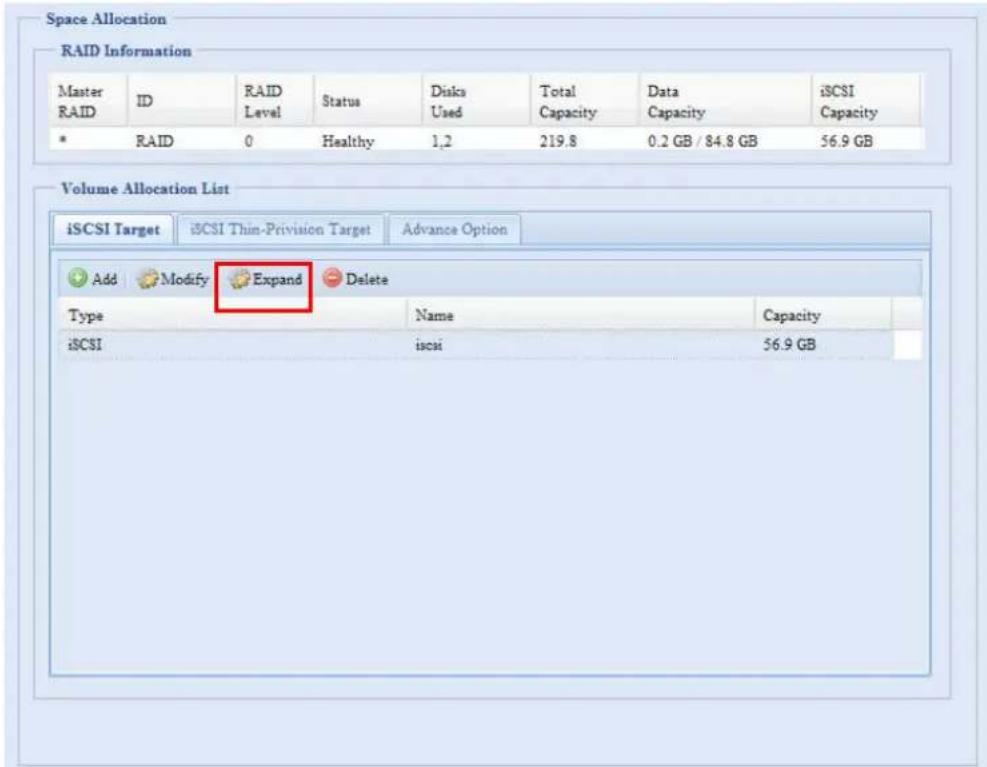
La boîte de dialogue suivante apparaît alors. Déplacez la barre Expand Capacity (Etendre la capacité) sur la taille désirée. Puis appuyez sur le bouton Expand (Etendre) pour confirmer l'opération.
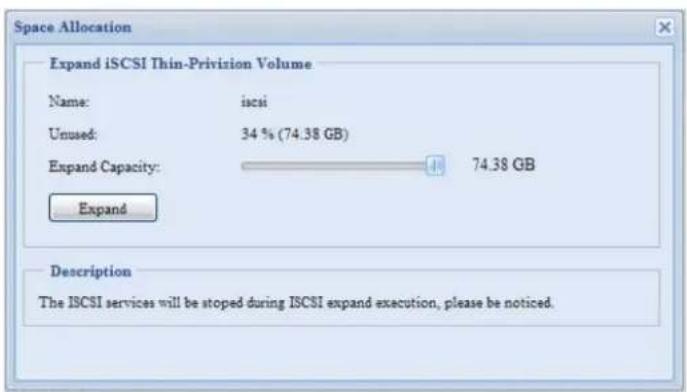
Supprimer un volume
Pour supprimer un volume sur le volume RAID sélectionné, suivez les étapes suivantes :
- Dans Volume Allocation List (liste d'attribution de volume), cliquez sur Delete (Supprimer).
L'écran Space Allocation (Attribution d'espace) apparait.
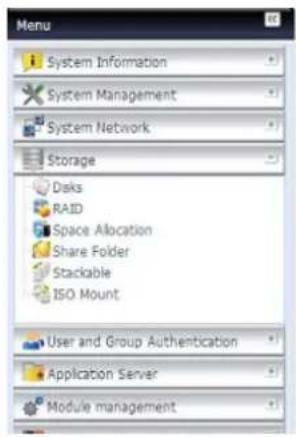
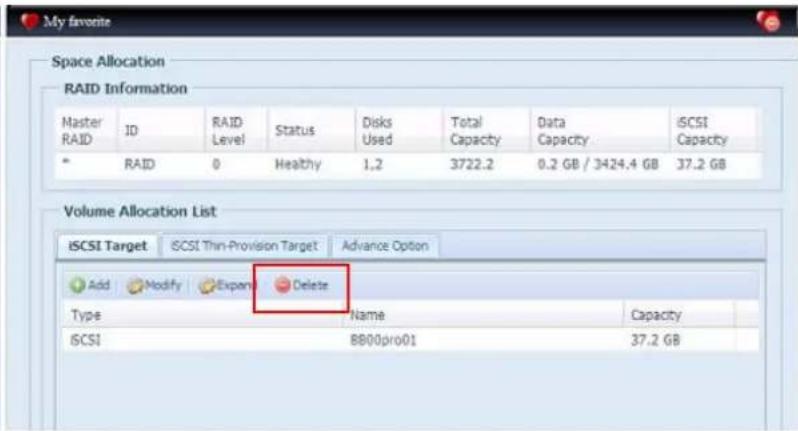
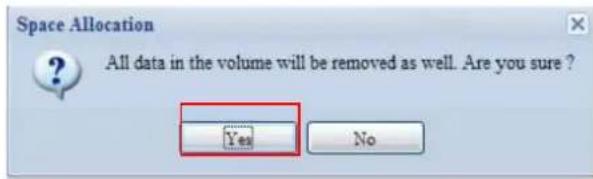
- Appuyez sur YES (OUI). Toutes les données sur le disque seront effacées.
Avec cette fonction, la capacité iSCSI devient plus flexible, plus efficace pour plus d'utilisateurs.
La fonction de dimensionnement fin iSCSI permet de partager la capacité physique disponible entre un nombre de volumes cibles iSCSI et aussi de créer une capacité virtuelle pour étendre la taille physique lorsque cela est nécessaire.
Pour utiliser la fonction de dimensionnement fin iSCSI, allez dans Space Allocation (Attribution de l'espace) dans la catégorie Storage (Stockage). Le volume de dimensionnement fin iSCSI doit être créé en premier. Cliquez simplement sur iSCSI Thin-Provision Target (Dimensionnement fin iSCSI cible). Référez-vous à l'image suivante.
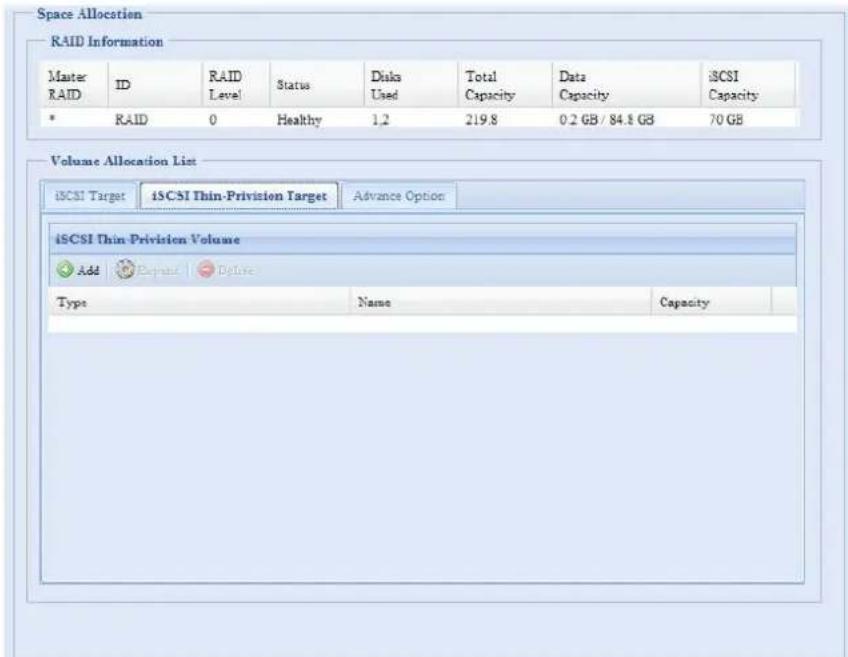
Ensuite, configurez la capacité physique du volume de dimensionnement fin iSCSI en utilisant la souris pour déplacer la barre Allocation (Attribution) sur la taille désirée.
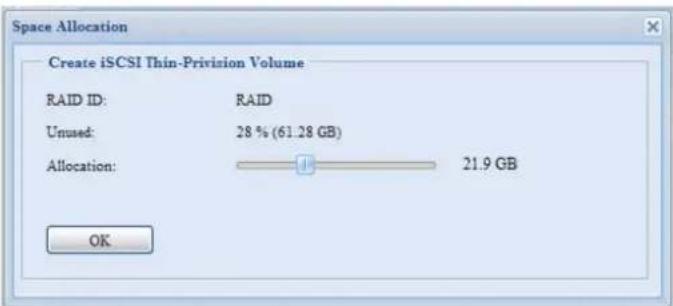
Une fois que vous avez choisi la taille, cliquez sur OK pour confirmer. Vous verrez alors le volume de dimensionnement fin iSCSI apparaître dans la liste. Référez-vous à l'image suivante.
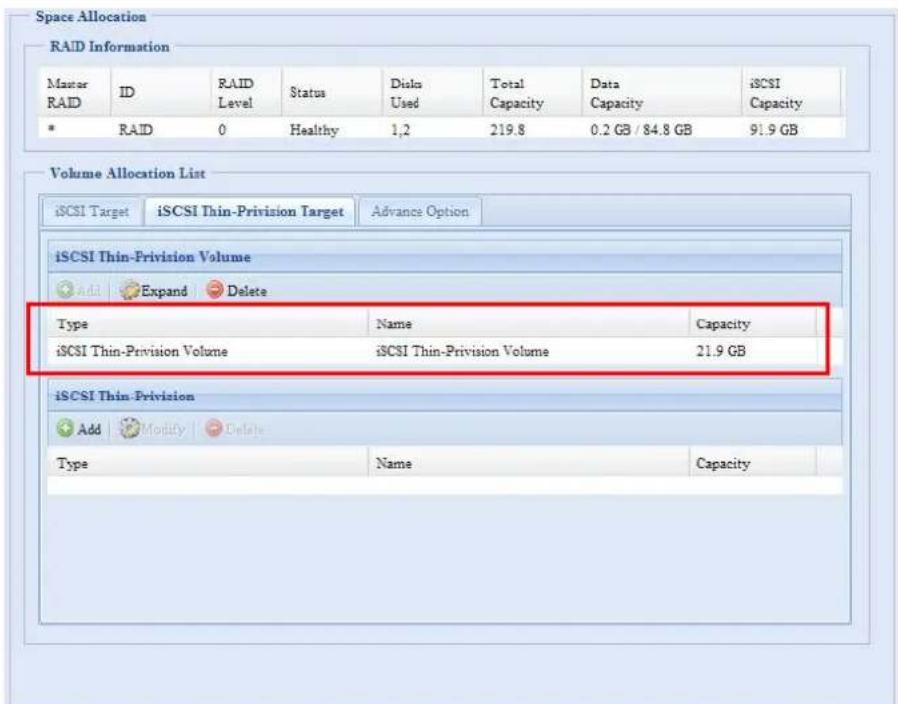
Vous pouvez maintenant commencer à créer des cibles iSCSI pour joindre le volume de dimensionnement fin iSCSI que vous avez déjà créé. La cible iSCSI dans le dimensionnement fin iSCSI possède exactement le même écran de réglage que lors de la création du volume cible iSCSI standard. La seule différence est la capacité de la « Taille virtuelle »
Contrairement à la création des volumes cibles iSCSI standards, la capacité est allouée physiquement. La création du volume cible iSCSI dans le dimensionnement fin peut être de jusqu'à 16000Go (16To).
Voir l'exemple ci-dessous :
- La taille physique du volume de dimensionnement fin iSCSI est 333,38Go. Référez-vous à l'image ci-dessus.
- Le volume cible iSCSI de dimensionnement fin commence avec une taille physique de 333,88Go et vous pouvez changer la taille virtuelle comme désiré en déplaçant la barre Taille virtuelle. La taille virtuelle maximale est de 16000Go.
- Dans ce cas, si vous régalez le volume cible iSCSI sur 1700Go, alors la taille virtuelle disponible pour le volume cible iSCSI suivant de dimensionnement fin sera 14300Go (16000-1700).
- La limite est de 5 volumes cibles iSCSI de dimensionnement fin ou une taille virtuelle totale de 16000Go.
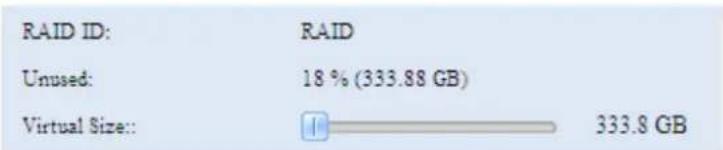
La taille physique de dimensionnement fin iSCSI commence à 333,8Go.

La capacité virtuelle est limitée à 16000Go.
L'image pour la création du volume cible iSCSI de dimensionnement fin ; la capacité physique est 333,8Go.
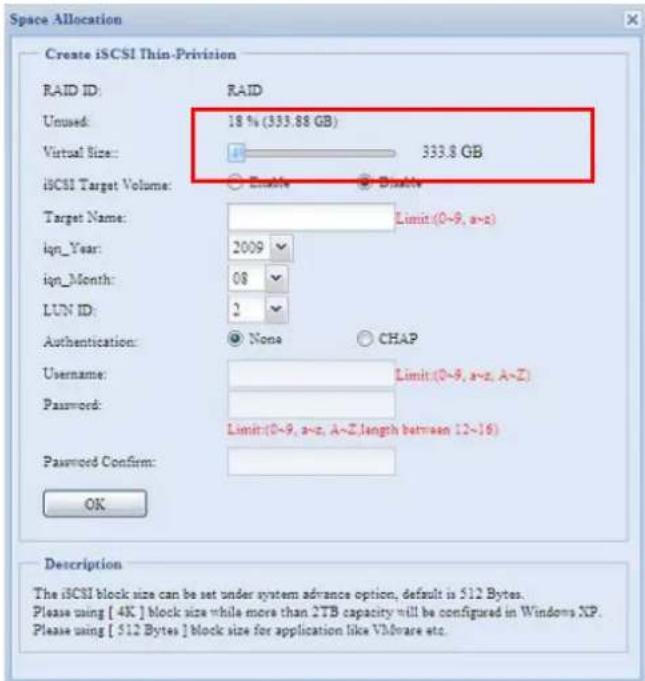
L'image de la configuration d'un volume cible iSCSI de dimensionnement fin, 1700Go.
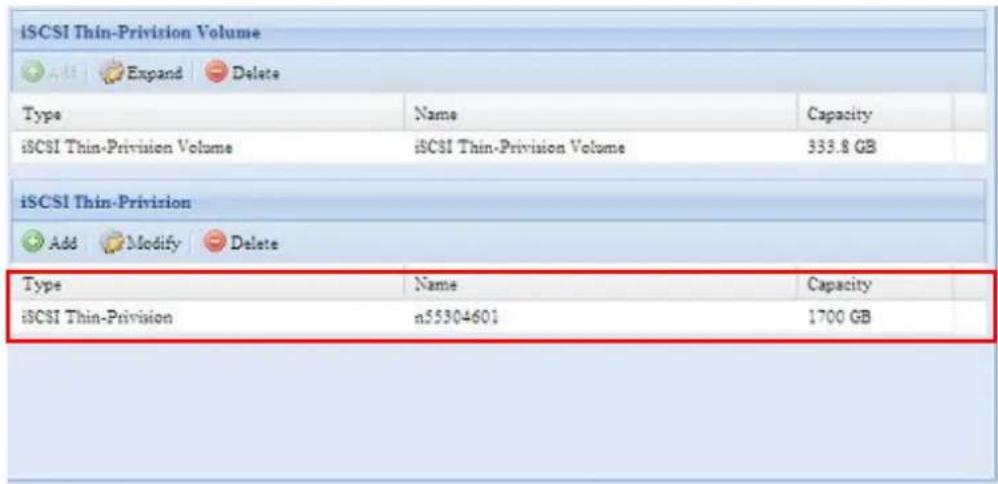
Création du volume cible iSCSI. La taille virtuelle maximale sera 14300Go (16000Go - 1700Go (le 1er volume cible iSCSI)).
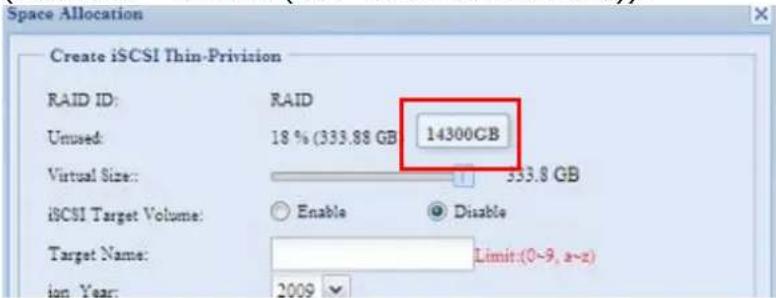
Cette image liste les volumes cibles iSCSI créés avec dimensionnement fin. Le second volume cible iSCSI de dimensionnement fin a été créé avec une capacité de 14300Go.
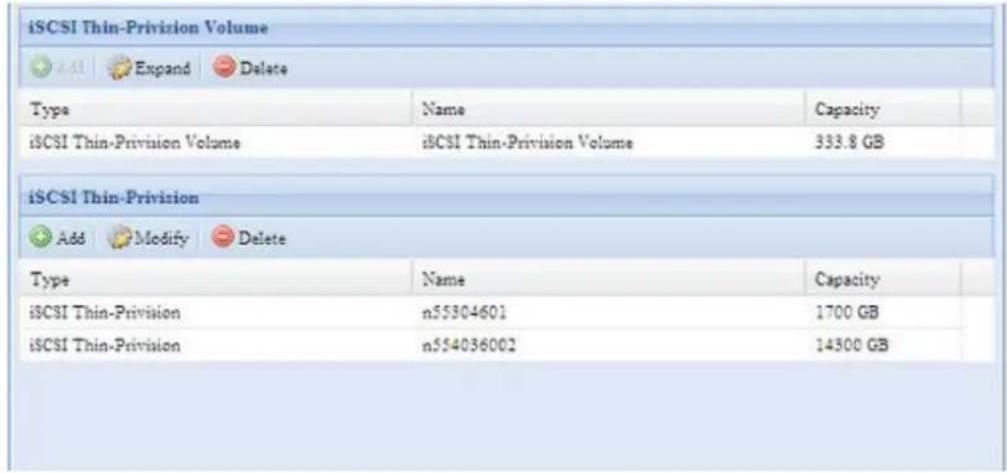
Ce message apparait s'il n'y a plus d'espace pour la création d'une cible iSCSI.
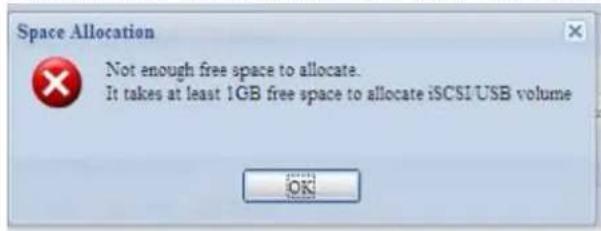
Remarque
- Chaque volume RAID peut seulement créer un volume iSCSI à dimensionnement fin.
- Chaque volume à dimensionnement fin peut seulement créer 5 volumes iSCSI cibles.
- La notification s'effectuera lorsque la taille physique de la capacité du iSCSI à dimensionnement fin atteint 90%.
Options avancées
Il y a 2 options que l'Admin peut Activer/Désactiver pour utiliser le Thecus IP storage avec le réglage iSCSI. La prise d'écran suivante montre les détails. Lorsque l'une des options est changée, vous devrez redémarrer le système pour l'activer.
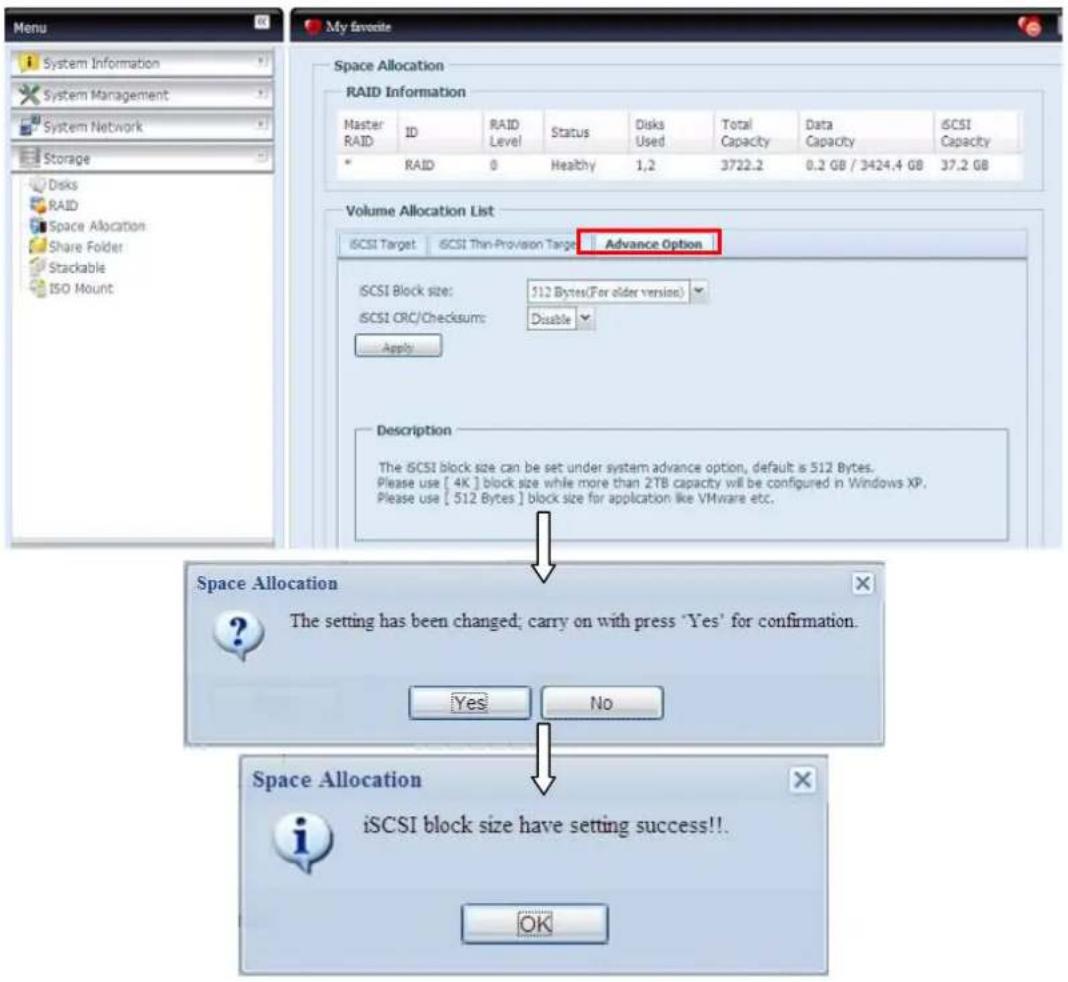
Taille de secteur iscsi
Choisissez la taille de secteur avec 4K alors que la taille du volume iSCSI est de plus de 2To.
Iscsi crc/checksum
Pour activer cette option, l'initiateur peut connecter avec « Digestion données » et « Digestion en-tête » activés.

Dossier partagé
Dans le menu Storage (Stockage), choisissez Share Folder (Dossier partagé) ; l'écran Folder (Dossier) apparait. Cet écran permet de créer et de configurer des dossiers sur le volume Thecus IP storage.
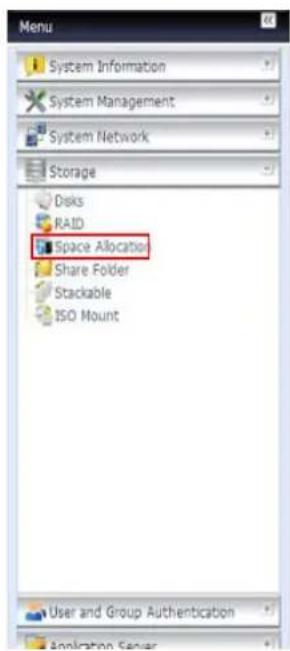
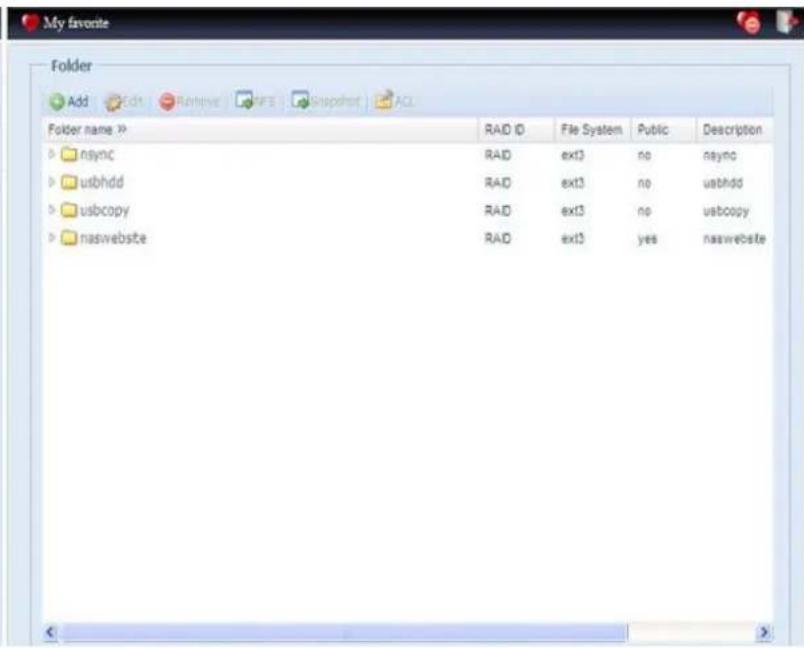
Ajouter des dossiers
Dans l'écran Folder (Dossier), appuyez sur le bouton Add (Ajouter) ; l'écran Add Folder (Ajouter un dossier) s'affiche. Cet écran permet d'ajouter un dossier. Entrez les détails puis appuyez sur Apply (Appliquer) pour créer le nouveau dossier.
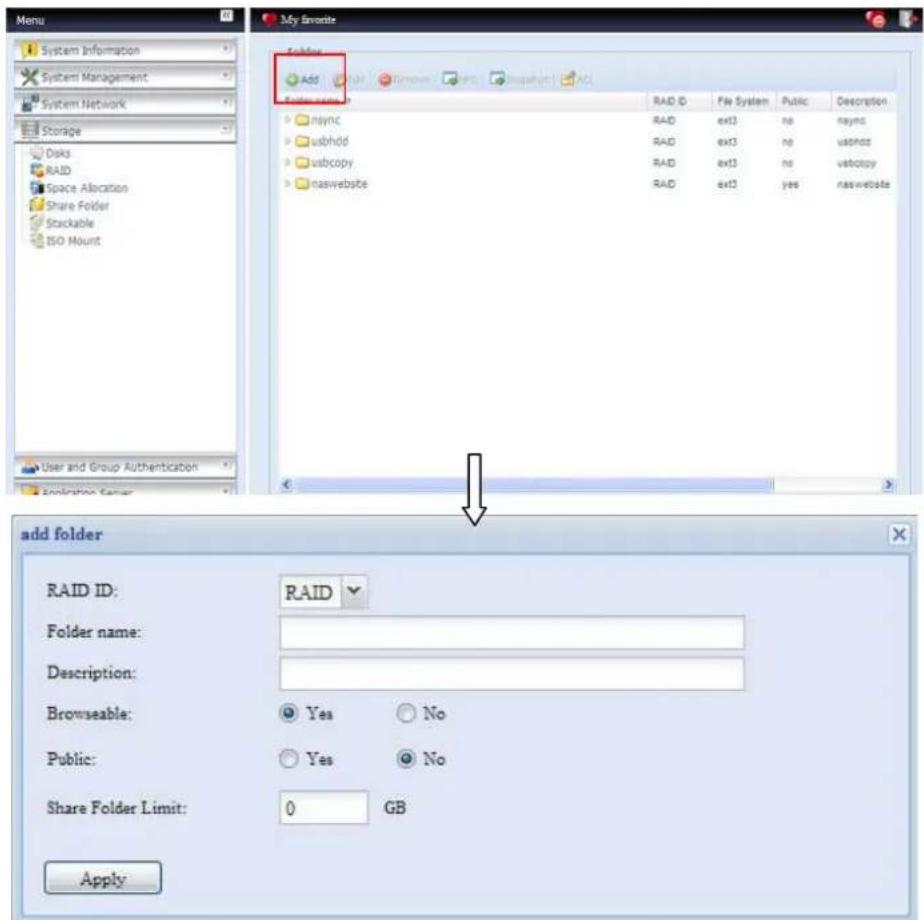
| Ajouter un dossier | |
| Elément Description | |
| RAID ID (ID RAID) Le volume RAID où le nouveau dossier doit résider. | |
| Folder Name (Nom du dossoir) | Entrez le nom du dossoir. |
| Description Entrez une | description du dossoir. |
| Browseable (Navigable) | Cochez ou découvertes les utilisateurs qui peuvent naviguer le contenu du dossoir. Si vousCHOISISSÉZ Yes (Oui), le dossoir partagé sera navigable. |
| Public Permet ou refuse l'accès public à ce dossoir. Si vousCHOISISSÉZ Yes (Oui), les utilisateurs n'auront pas permission d'écrire dans ce dossoir. Lorsque vous accédez un dossoir public via FTP, la démarche est similaire à un FTP anonyme. Les utilisateurs anonymes peuvent télécharger/téléverser un fichier dans ce dossoir mais ne peuvent pas supprimer un fichier dans le dossoir. | |
| Share Folder Limit (Limite de dossoir partagé) | Entrez la taille maximale du dossoir, en gigaoctets (Go). Le dossoir ne peut pas dépasser cette taille. Vous pouze entre 0 pour désactiver la fonction de limite de dossoir partagé. Cette option ne s'applique pas lorsque le système de fichiers XFS a été sélectionné. |
| Apply (Appliquer) | Appuyez sur Apply (Appliquer) pour creer le dossoir. |
Remarque
Les noms de dossiers sont limités à 60 caractères. Les systèmes avec Windows 98 ou une version antérieure peuvent ne pas être compatibles avec les noms de plus de 15 caractères de long.
Modifier des dossiers
Dans l'écran Folder (Dossier), appuyez sur le bouton Edit (Éditer); l'écran Modify Folder (Modifier un dossier) s'affiche. Cet écran vous permet de changer les détails du dossier. Entrez les détails puis appuyez sur Apply (Appliquer) pour enregistrer vos changements.
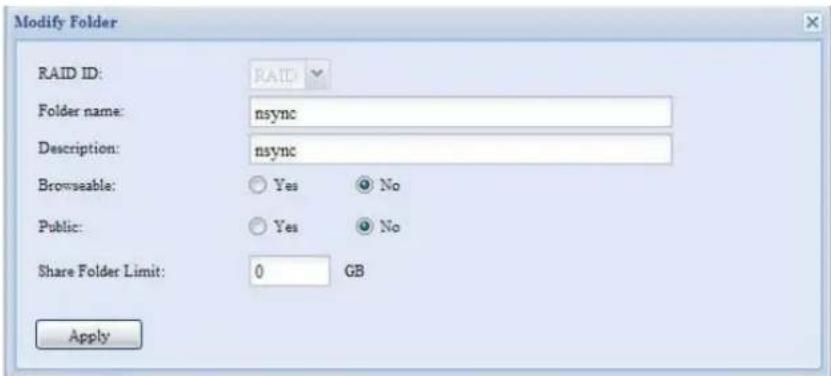
| Modifier un dossier | |
| Elément Description | |
| RAID ID (ID RAID) Le volume RAID où le dossier doit résider. | |
| Folder Name (Nom du dossier) | Entrez le nom du dossier. |
| Description Entrez une | description du dossier. |
| Browseable (Navigable) | Cochez ou découvertes les utilisateurs qui peuvent naviguer le contenu du dossier. Ce réglage ne s'appliquera que lorsque vous accédez via SMB/CIFS et un disque Web. |
| Public Permet ou refuse l'accès public à ce dossier. | |
| Share Limit (Limite de partage) | Entrez la taille maximale du dossier. Le dossier ne peut pas dépasser cette taille. Vous pouvez entra r 0 pour désactiver la fonction de limite de dossier partagé. |
Supprimer des dossiers
Pour supprimer un dossier, appuyez sur le bouton Remove (Effacer) dans la ligne du dossier désiré. Le système vous demandera de confirmer la suppression du dossier. Appuyez sur Yes (Oui) pour supprimer le dossier de manière permanente ou sur No (Non) pour retourner à la liste des dossiers.
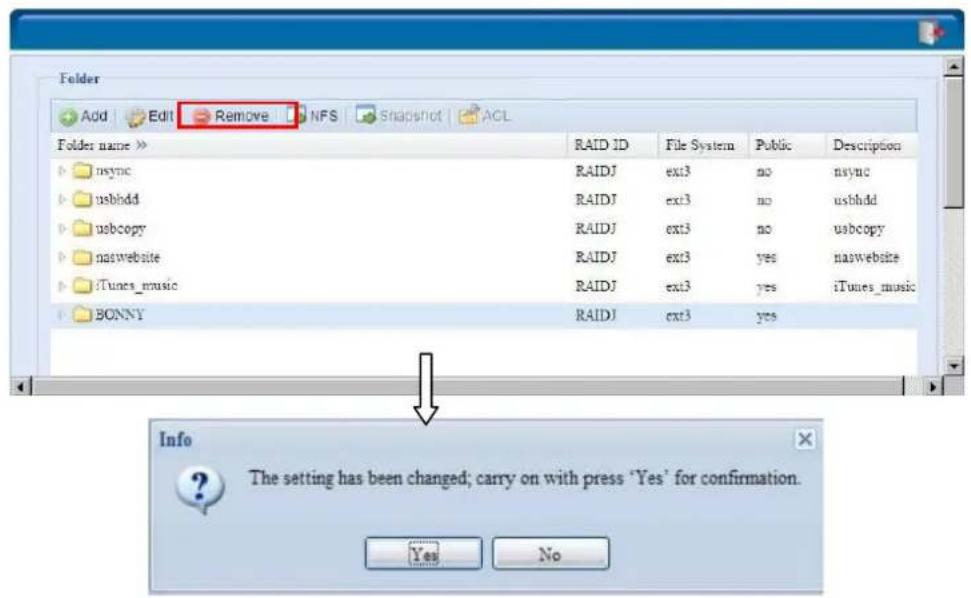
Attention
Toutes les données dans le dossier seront supprimées lorsque vous supprimez le dossier. Ces données ne pourront plus être restaurées.
Partage NFS
Pour permettre l'accès NFS au dossier partagé, activez le NFS Service (Service NFS) puis configurez les hôtes avec les droits d'accès en cliquant sur Add (Ajouter).
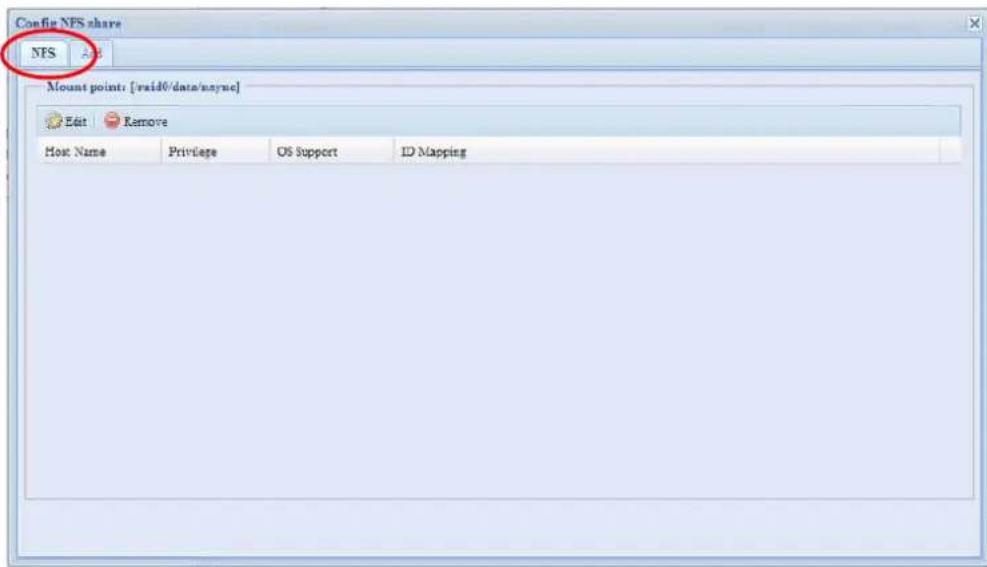
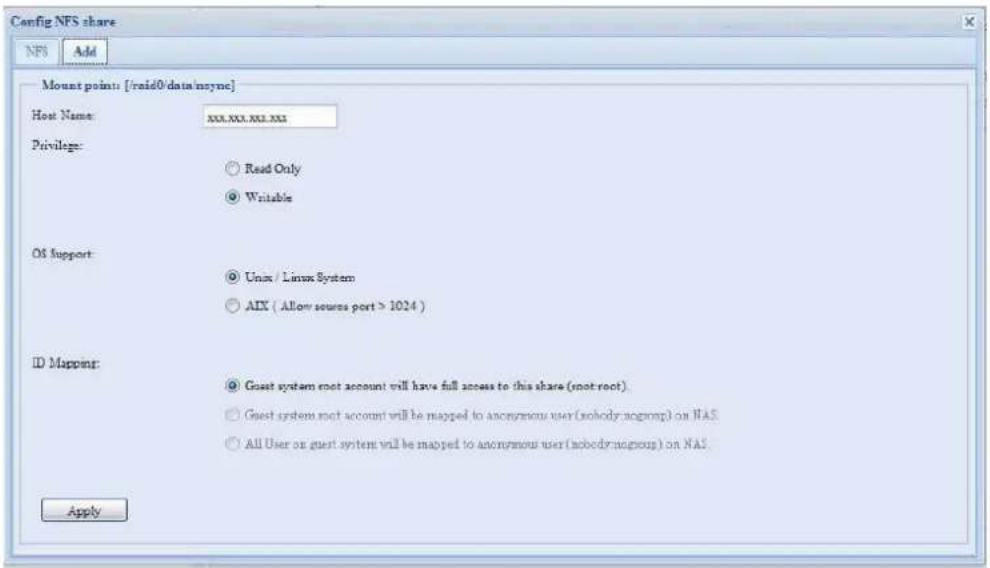
| Partage NFS | |
| Elément Description | |
| Hostname (Nom d'hôte) Entrez le nom ou l'adresse IP de l'hôte. | |
| Privilege (Privilège) L'hôte doit avoir un accès read only (Lecture seulement) ou writeable (Ecriture) au dossier. | |
| Guest System Support (Support du système de visiteur) | Vous avez deux choix :Système Unix / LinuxAIX (permettre port source > 1024)Choisissez celui qui vous convient le mistroux. |
| IO Mapping (Mappage ES) Vouvas avez trois choix :Les comptes de visueur système racine auront plein accès à ce partage (racine:racine).Les comptes de visueur système racine seront mappings comme des utilisateurs anonymes sur le NAS (personne:aucungroupe).Tous les utilisateurs du système de visueur seront mappings comme des utilisateurs anonymes sur le NAS (personne:aucungroupe).Choisissez celui qui vous convient le mistroux. | |
| Apply (Appliquer) Cliquez pour enregistrer les changements. | |
Cliché
Le Thecus IP storage est capable de contrôler jusqu'à 16 versions de cliché. Pour prendre un cliché sur la partie active, la création du système de fichiers pour le volume RAID doit être « ZFS » (ZFS).
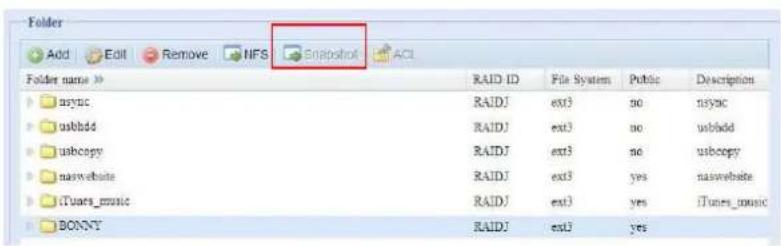
Snap (configuration de cliché)
Si un dossier ajouté est situé dans le volume RAID avec un système de fichier « ZFS », alors l'écran de gestion du dossier avec le bouton « Snap » sera configurable.
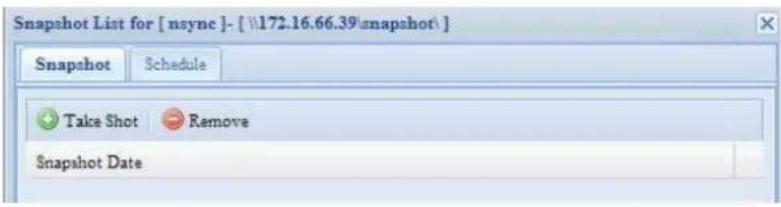
| Cliché | |
| Elément Description | |
| Take Shot (Prendre un cliché) | Cliquez pour prendre immédiatement un cliché. |
| Remove (Effacer) Cliques pour effacer la programmation de cliché. | |
| Schedule (Schedule) Cliques pour ouvrir l'écran de configuration de programmation de cliché. | |
Cliquez sur le bouton de programmation pour faire apparaître l'écran de programmation. Cochez la case Activer pour activer la fonction de programmation de cliché.
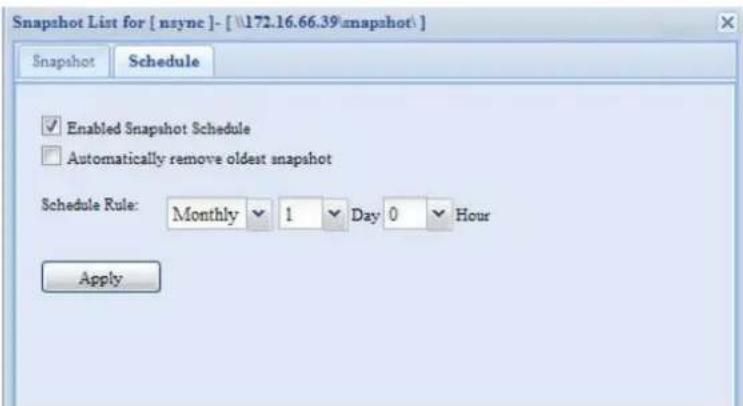
Le Thecus IP storage peut supporter jusqu'à 16 versions de cliché. Lorsque vous cochez « Automatically remove oldest snapshot » (Enlever automatiquement le cliché le plus ancien), le plus ancien sera enlevé et le plus récent le remplacera. Autrement, si la case n'est pas cochée et que les versions de cliché sont jusqu'à 16, alors le système affichera un message d'advertisement et n'executera pas la tâche jusqu'à au compte de la version. Les règles de programmation de cliché peuvent être régées sur mensuel, hebdomadaire ou quotidien toutes les heures. Cliquez sur Apply (Appliquer) pour confirmer la programmation désirée. Les clichés pris seront seulement accessibles via CIFS/SMB en entrant manuellement \NAS Adresse IP\snapshot et invisibles lors d'un accès normal. De plus, la version des clichés pris sera en lecture seulement et ils ne pourront pas être effacés en accès CIFS/SMB, mais seulement en cliquant sur le bouton « Del » au-dessus de l'écran du cliché.
Liste de contrôle d'accès de dossiers et de sous-dossiers (ACL)
Dans l'écran Folder (Dossier), appuyez sur le bouton ACL ; l'écran ACL setting (Réglage ACL) apparait. Cet écran permet de configurer l'accès à des dossiers et sous-dossiers spécifiques pour les utilisateurs et les groupes. Choisissez un
utilisateur ou un groupe dans la colonne à gauche puis choisissez Deny (Refuser), Read Only (Lecture seulement) ou Writable (Ecriture) pour configurer les niveaux d'accès. Appuyez sur le bouton Appliquer pour confirmer votre sélection.
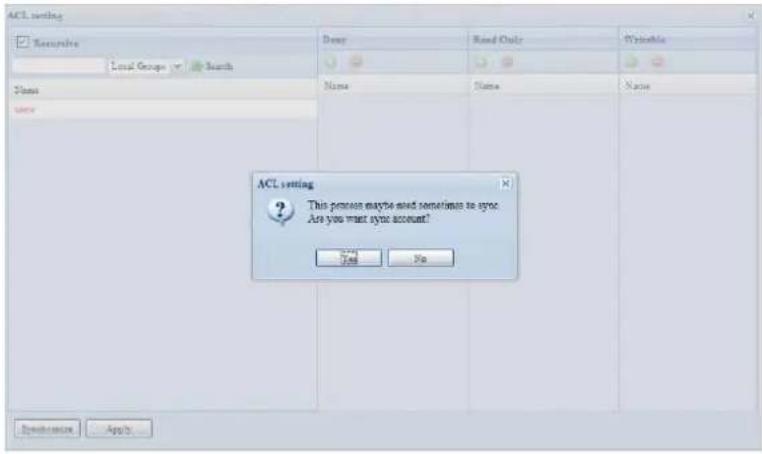
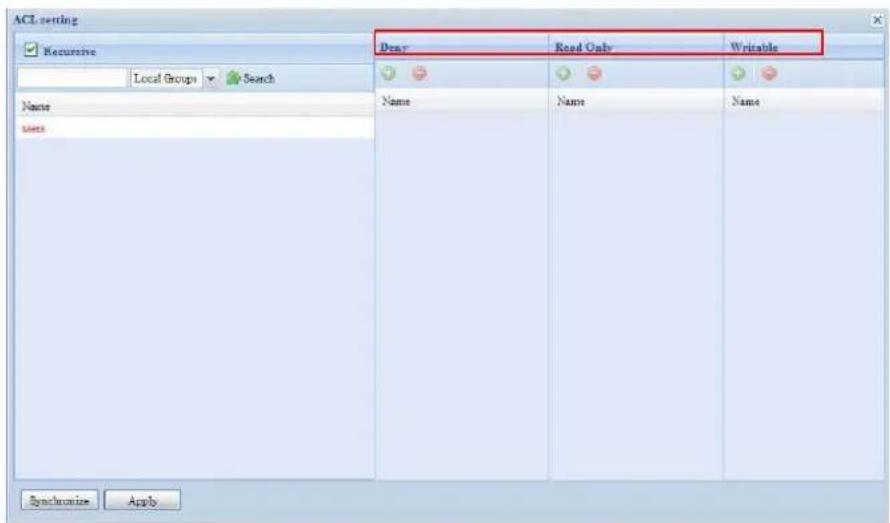
| Réglage ACL | |
| Elément Description | |
| Deny (Refuser) Pour refuser l'accès aux utilisateurs ou aux groupes qui sont affichés dans cette colonne. | |
| Read Only (Lecture seule) | Pour donner un accès avec lecture seulement aux utilisateurs ou aux groupes qui sont affichés dans cette colonne. |
| Writable (Ecriture) Pour donner un accès avec écriture aux utilisateurs ou aux groupes qui sont affichés dans cette colonne. | |
| Recursive (Récursif) Pour hériter les droits d'accès à tous les sous-dossiers. | |
Pour configurer l'accès à un dossier, suivez les étapes suivantes :
- Dans l'écran ACL, tous les groupes de réseau et les utilisateurs sont affichés dans la colonne à gauche. Choisissez un groupe ou un utilisateur dans cette liste.
- Une fois que le groupe ou l'utilisateur a eté sélectionné, appuyez sur l'un des boutons des trois colonnes de niveau d'accès en haut. Le groupe ou l'utilisateur apparait alors dans cette colonne et possède maintenant les droits d'accès au dossier.
- Continue de choisir des groupes et des utilisateurs et définissez leurs niveaux d'accès en utilisant les boutons de la colonne.
- Pour supprimer un groupe ou un utilisateur d'une des colonnes de niveau d'accès, appuyez sur le bouton Remove (Effacer) dans cette colonne.
- Lorsque vous avez fini, appuyez sur Apply (Appliquer) pour confirmer les réglages ACL.
Remarque
Si un utilisateur appartient à plus d'un groupe mais avec des droits d'accès différents, la priorité est Refuser > Lecture seule > Écriture
Pour configurer des sous-dossiers ACL, cliquez sur le symbole « » pour extraire la liste des sous-dossiers comme indiqué dans la capture d’écran suivante. Vous pouvez continuer avec les mêmes étapes que lors du réglage du niveau de partage ACL.
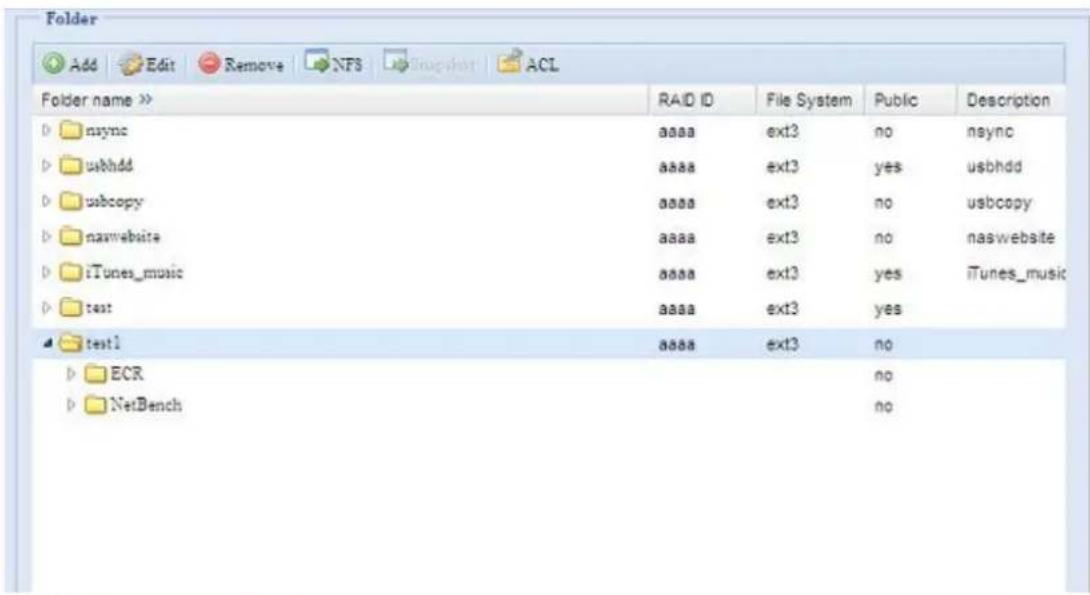
Remarque
L'écran ACL peut être configuré pour partager et le niveau des sous-dossiers, pas pour des fichiers.
L'écran ACL vous permet aussi de rechercher un utilisateur particulier. Pour cela, suivez les étapes suivantes :
- Entrez le nom de l'utilisateur que vous pouvez rechercher dans l'espace vide.
- Dans la liste déroulante, sélectionnez le groupe dans lequel vous pouvez rechercher cet utilisateur.
- Cliquez sur Search (Rechercher).

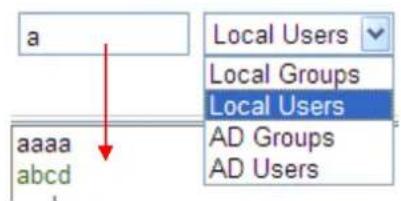
Remarque
Le système listera jusqu'à 1000 utilisateurs à partir de la catégorie. Pour améliorer la recherche, entrez un terme de recherche dans l'espace vide fourni.
La capacité du Thecus IP storage peut être augmentée en utilisant la fonction de stockage empilable. Grâce à celle-ci, les utilisateurs peuvent augmenter la capacité de leurs systèmes de stockage en réseau avec jusqu'à 5 autres volumes cibles empilables, situés dans des systèmes différents. Ceux-ci peuvent être ajoutés via un accès réseau simple comme SMB ou AFP pour être utilisés comme des dossiers partagés.
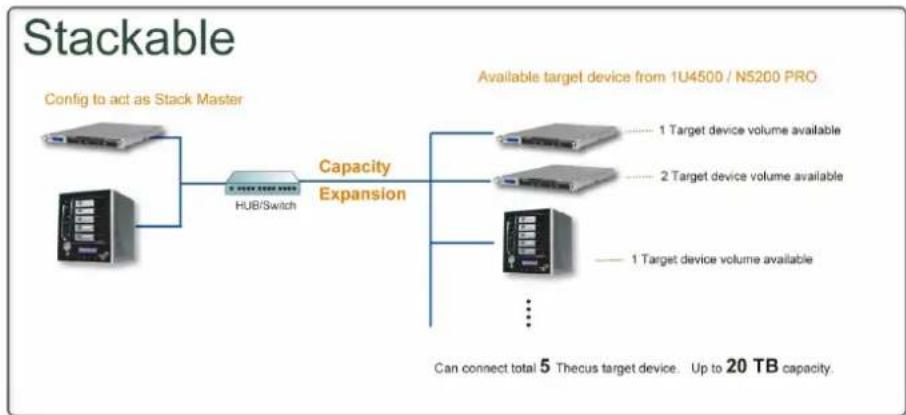
Dans le menu principal, la caractéristique empilable est située dans « Storage » (Stockage). Voir la figure suivante pour plus d'informations.
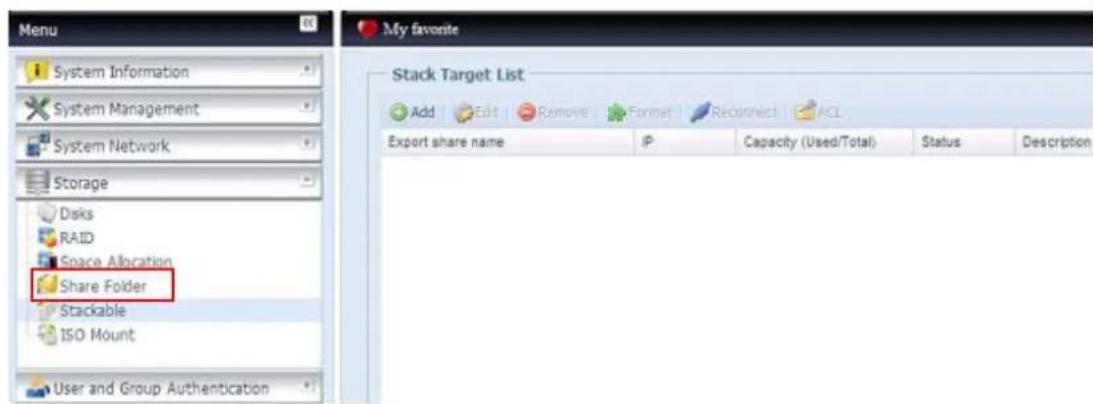
A. ajouter un volume cible empilable
Dans la figure ci-dessus, cliquez sur Add (Ajouter) pour ouvrir la page de configuration de l'appareil cible empilable. Voir la figure suivante.
Vous pouvez activer avec « Enable » (Activer) ou désactiver avec « Disable » (Désactiver) le volume cible empilable maintenant ou plus tard, comme désiré.
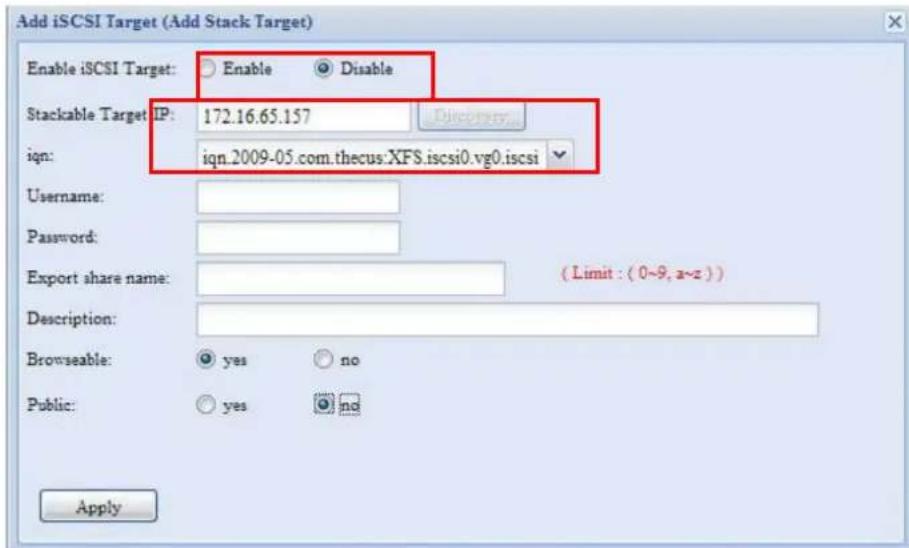
Entrez ensuite l'adresse IP cible de l'appareil empilable puis cliquez sur le bouton Discovery (Découverte). Le système affichera les volumes cible disponibles à partir de l'adresse IP entrée.
Une fois que vous avez entré l'adresse IP du volume, vous devez entrer un nom d'utilisateur et un mot de passe pour valider vos droits d'accès. Si vous n'avez pas besoin d'un nom d'utilisateur et d'un mot de passe pour accéder au volume cible, n'entrez rien.
Une fois que vous avez entré l'adresse IP du volume, vous devez entrer un nom d'utilisateur et un mot de passe pour valider vos droits d'accès. Si vous n'avez pas besoin d'un nom d'utilisateur et d'un mot de passe pour accéder au volume cible, n'entrez rien.
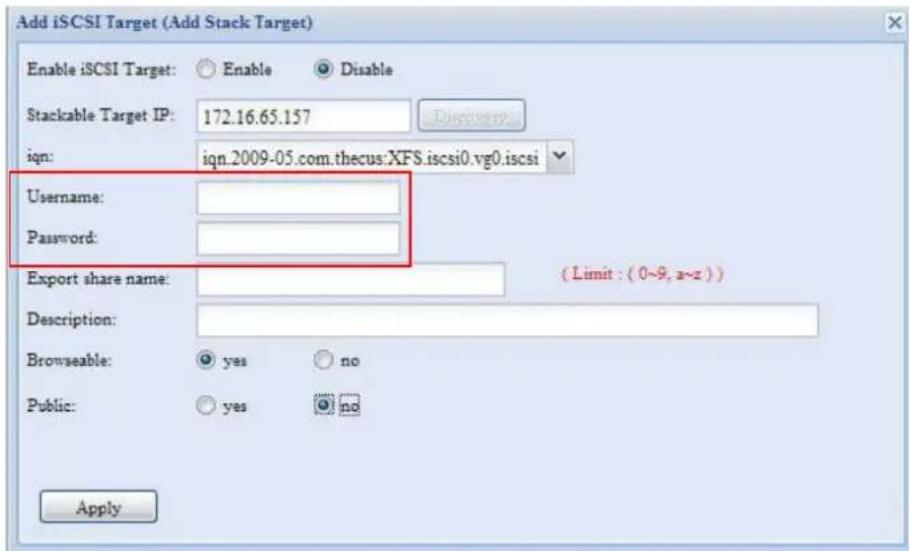
Le champ Export share name (Nom partagé d'export) deviendra le nom du réseau partagé et sera affiché dans l'accès réseau comme SMB. Vous pouvez vous reporter aux figures suivantes pour voir le résultat. Veuillez noter les limites de nom.
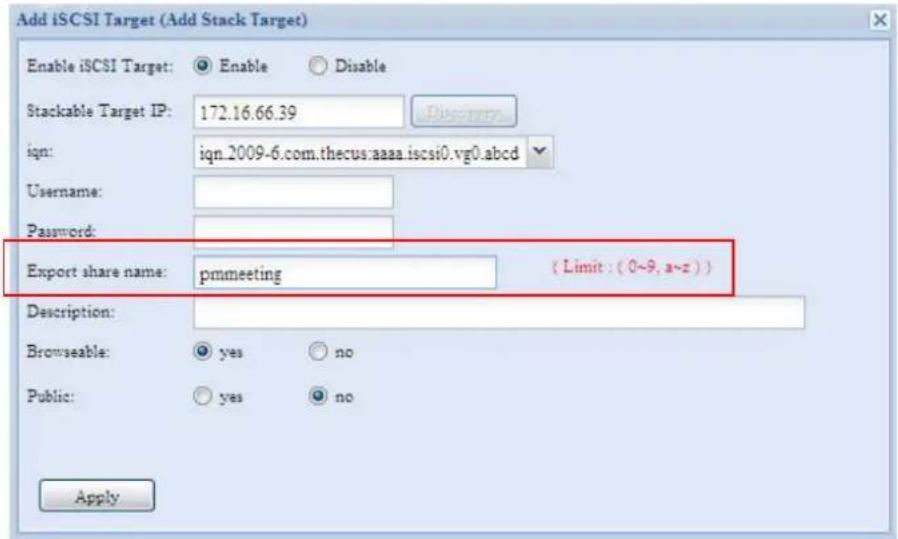
Dans la figure ci-dessus, Export share name (Nom partagé d'export) est « pmmeeting ». Les figures suivantes montrent les résultats avant et après via Microsoft Network Access, après avoir fini les réglages.
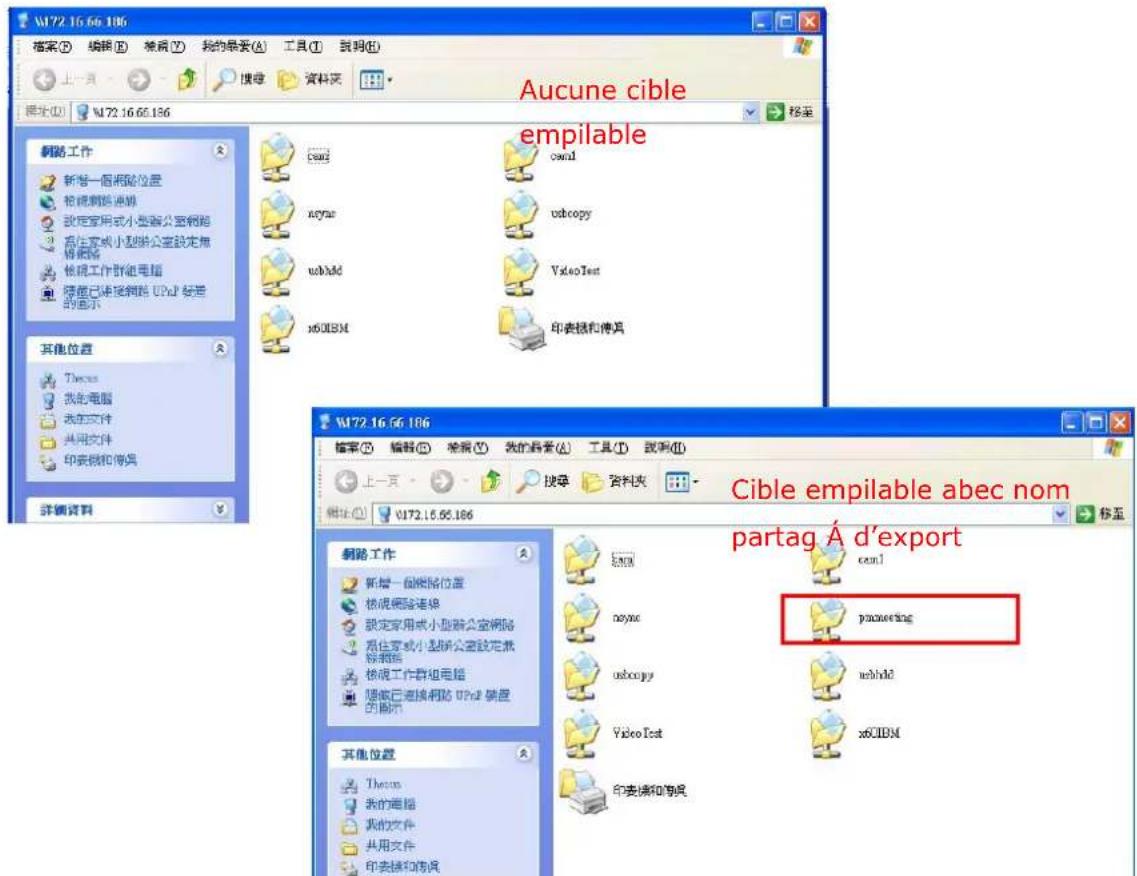
Le réglage Browseable (Navigable) doit être le même que le réglage du dossier système partagé. Celui-ci indique si le dossier doit être visible ou non via un disque
Web. Vous pouvez vous reporter aux figures suivantes pour voir les résultats lorsque Yes (Oui) et No (Non) ont été choisis.
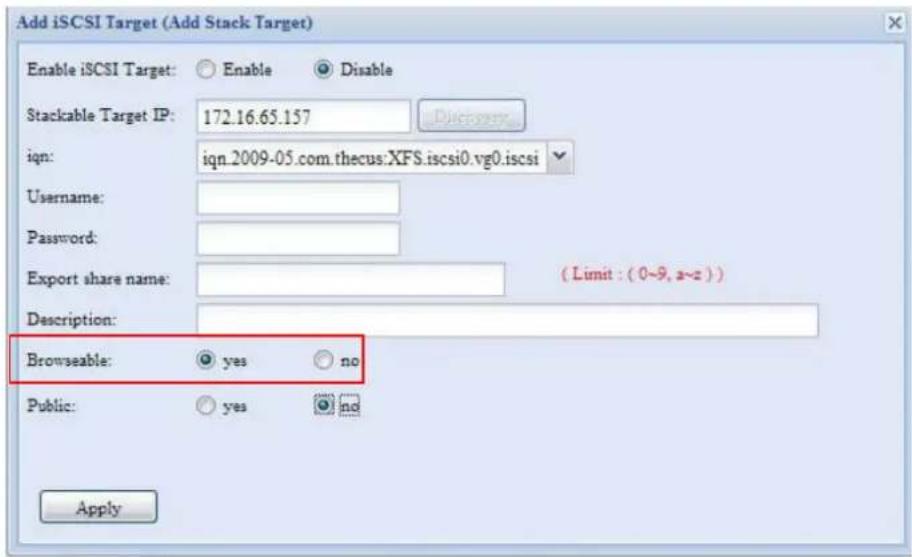
Le réglage Public (Publique) doit être le même que le réglage du dossier système partagé associé au réglage de la permission ACL. Si Public (Publique) a été réglé sur Yes (Oui), tous les utilisateurs auront accès ; le bouton ACL sera grise. Si Public (Publique) a été réglé sur No (Non), le bouton ACL dans la fenêtre Stack Target List (Liste des cibles empilables) pourrait être utilisé.
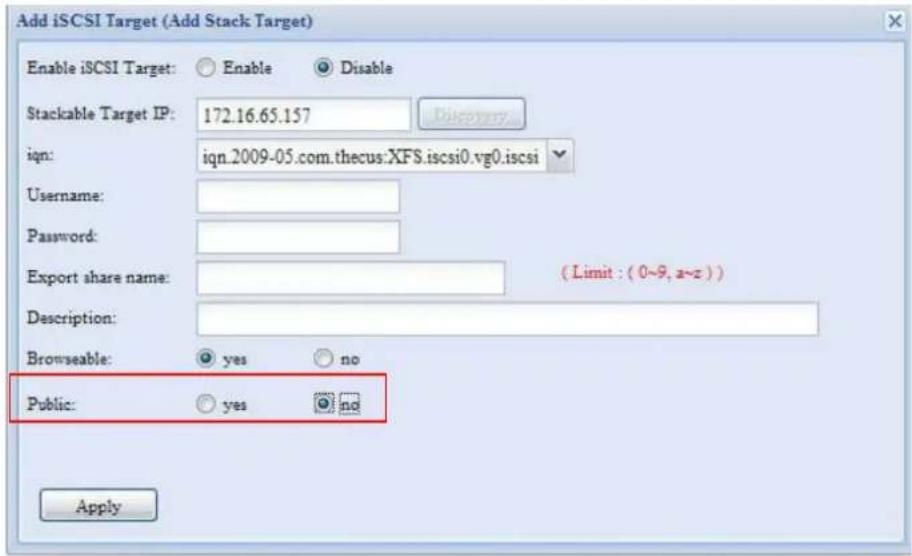
Cliquez sur Apply (Appliquer) pour enregistrer les changements.
B. activer une cible empilable
Une fois que vous avez appliqué vos réglages, le système vous ramènera à la fenêtre Stack Target List (Liste de cible empilable) affichée ci-dessous. Un appareil cible empilable a été connecté dans cette pile maître.
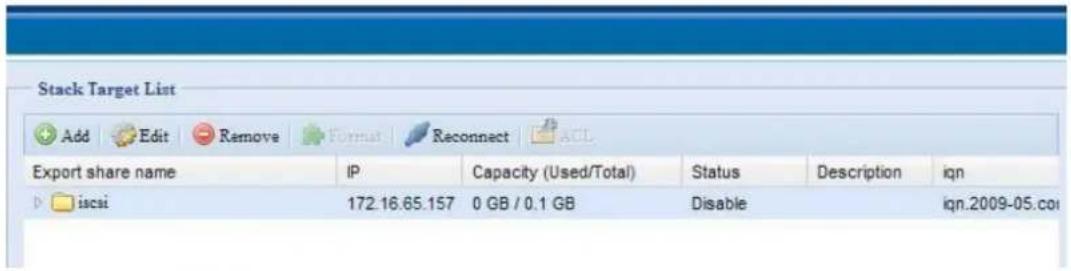
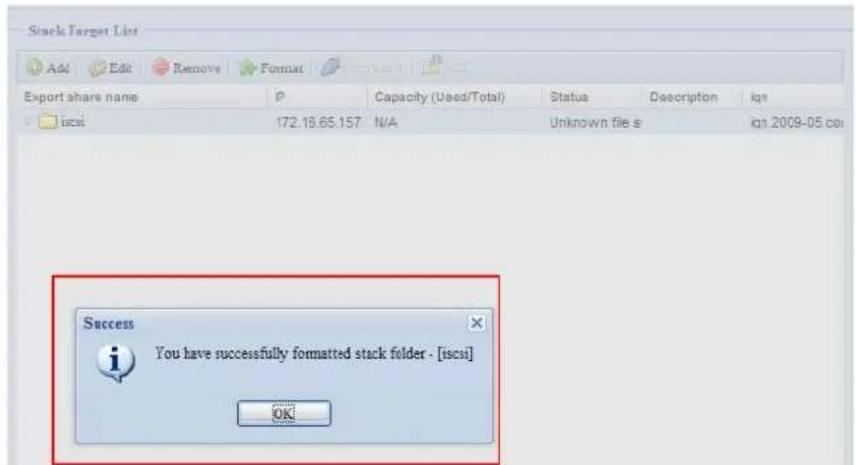
Avec ce nouvel appareil cible empilable connecté, vous verrez des informations et vous pourrez choisir parmi diverses options.
Normalement, si l'appareil cible empilable a déjà été utilisé par un autre N5200PRO/1U4500/N5500/N8800/N8800/N8800 comme volume cible empilable, alors l'option Format (Formater) sera affichée et le système le détectera automatiquement et affichera sa capacité. Autrement, l'option Format (Formater) sera disponible et les options Capacity (Capacité) et Status (État) indiqueront N/A (S/O) et Unknown file system (Système de fichier inconnu), respectivement.
Cliquez ensuite sur Format (Formater) pour continuer avec le formatage. Une fois que le formatage est terminé, le volume cible empilable a été créé. Vous verrez la capacité et l'état du volume dans l'écran Stack Target List (Liste de cible empilable).
C. modifier une cible empilable
Si vous pouvez modifier des cibles empilables, cliquez sur le bouton Edit (Éditer) de la cible empilable désirée; la boîte de dialogue suivante s'affichera :
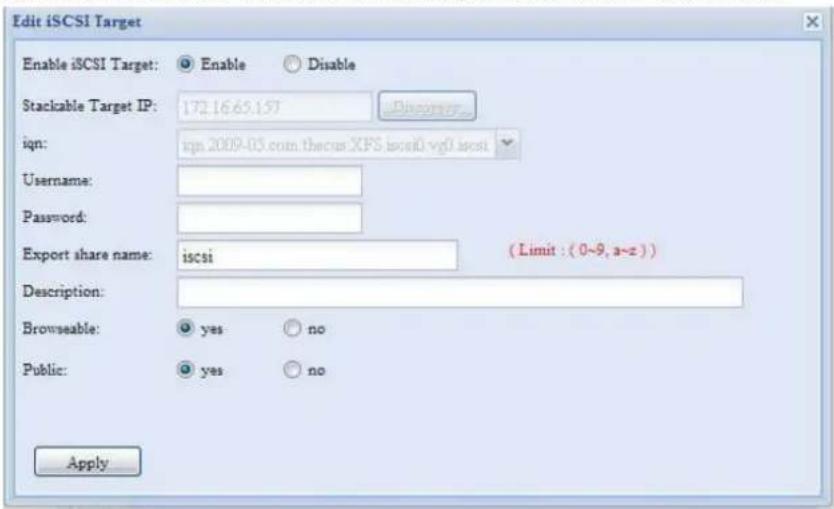
Une fois que vous avez fait vos modifications, cliquez sur Apply (Appliquer) pour confirmer les modifications. Une fois que les modifications ont été appliquées, les informations associées seront mises à jour dans la fenêtre Stack Target List (liste de cible empilable).
D. ACL cible empilable
Si le réglage Public (Publique) de la cible empilable est Yes (Oui), alors le bouton ACL sera gris. Par contre, si Public (Publique) a été réglé sur No (Non), alors le bouton ACL sera disponible et pourra être utilisé pour configurer les droits d'accès des utilisateurs pour la cible empilable.
Les réglages ACL doivent être exactement les mêmes que ceux du dossier système que vous avez configuré précédemment.
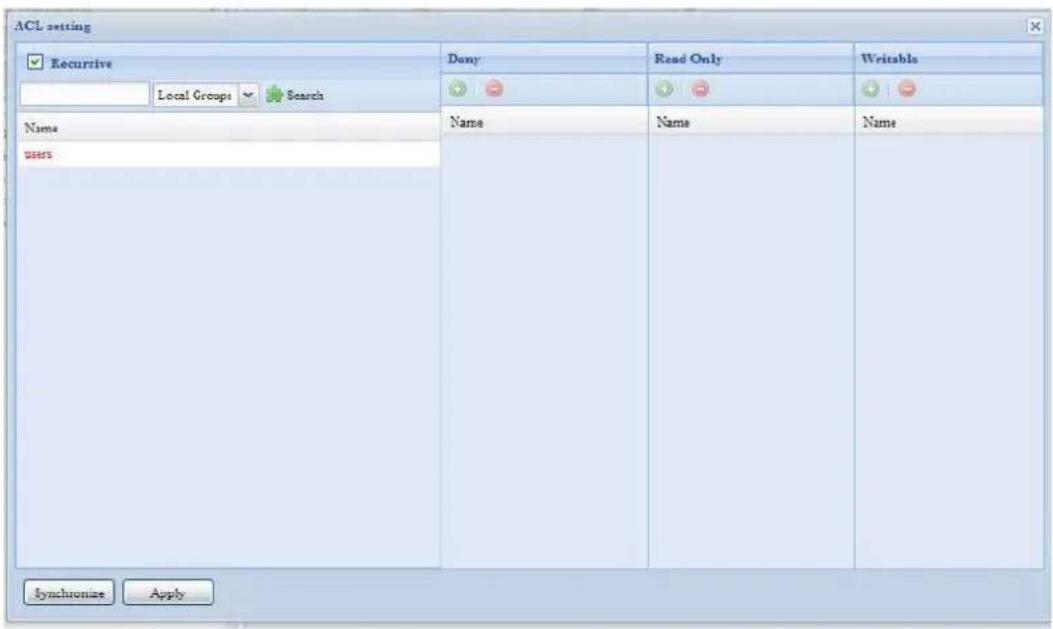
E. reconnecter une cible empilable
Les appareils cibles empilables actifs peuvent être déconnectés dans certains cas, comme une panne de courant ou une déconnexion réseau. Si c'est le cas, le bouton Reconnect (Reconnecter) sera disponible. Pour reconnecter la cible empilable, cliquez sur Reconnect (Reconnecter).
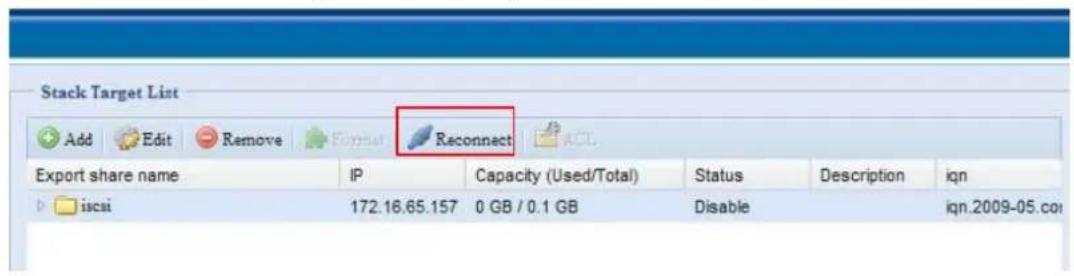
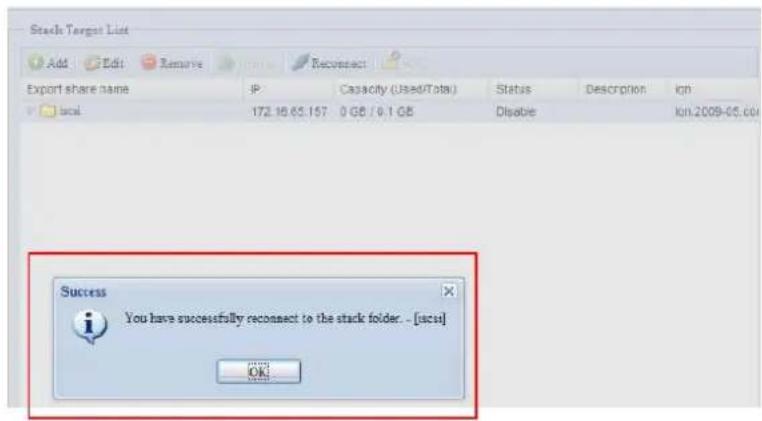
Montage ISO
La fonction Montage ISO est une fonctionnalité très pratique des produits Thecus. Avec celle-ci, vous pouvez monter un fichier ISO et utiliser le nom d'export pour afficher tous les détails à partir d'un fichier ISO monté.
Dans le menu principal, la fonction Montage ISO est située dans « Storage » (Stockage). Voir la figure suivante pour plus d'informations.
Sélectionnez la fonction Montage ISO et l'écran suivant apparaîtra.
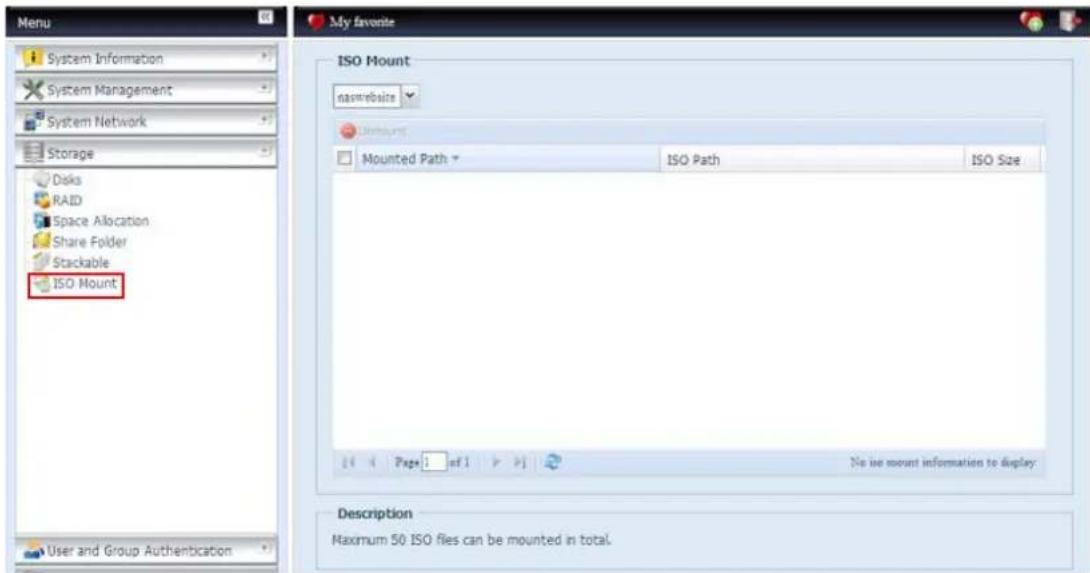
A. ajouter un fichier ISO
Dans la figure ci-dessus, choisissez le fichier ISO dans la liste déroulante.
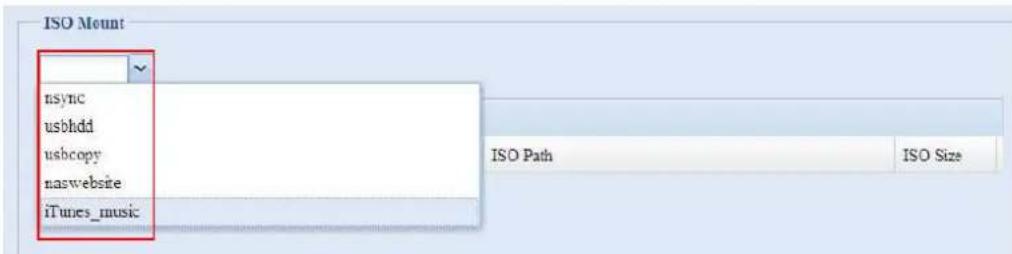
Une fois que vous l'avez choisie, le système affichera la table de Montage pour plus de réglages sur l'écran.
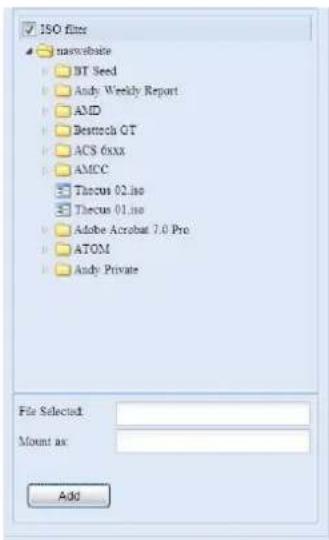
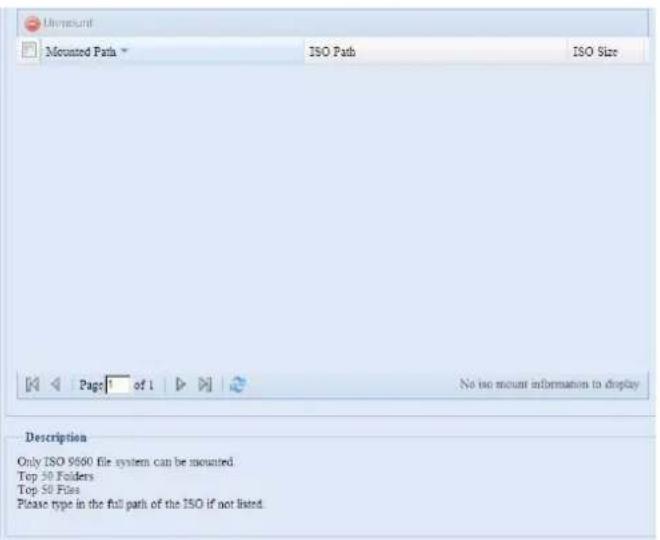
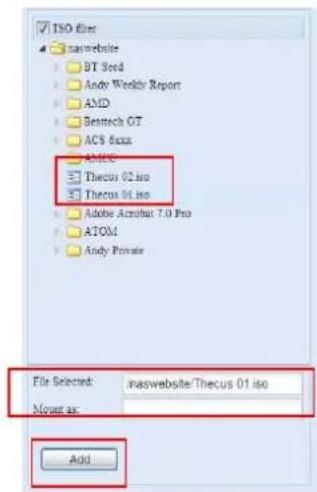
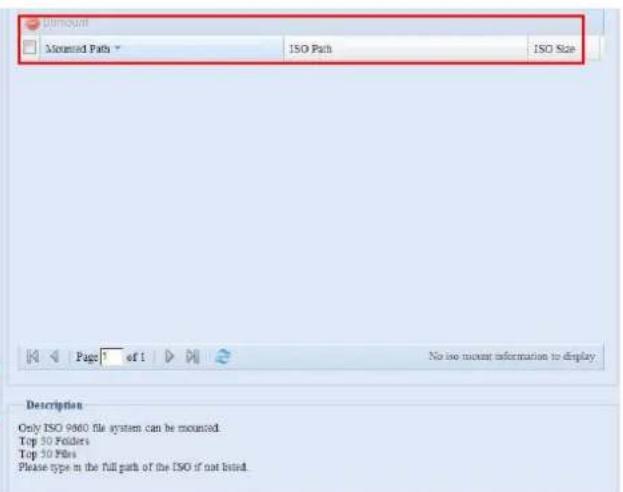
Pour monter un nouveau fichier ISO, choisissez le fichier ISO dans la liste et entrez le nom de montage désiré, dans le champ « Mount as : » (Montage sous). Cliquez sur « ADD » (AJOUTER) pour confirmer le montage du fichier ISO. Ou, sans entrer le nom d'export du fichier ISO dans « Mount as » (Montage sous), le système choisira automatiquement le nom d'export du fichier ISO. Si vous laissez « Mount as » (Montage sous) clignoter, le système va créer le point de montage avec le nom du fichier ISO.
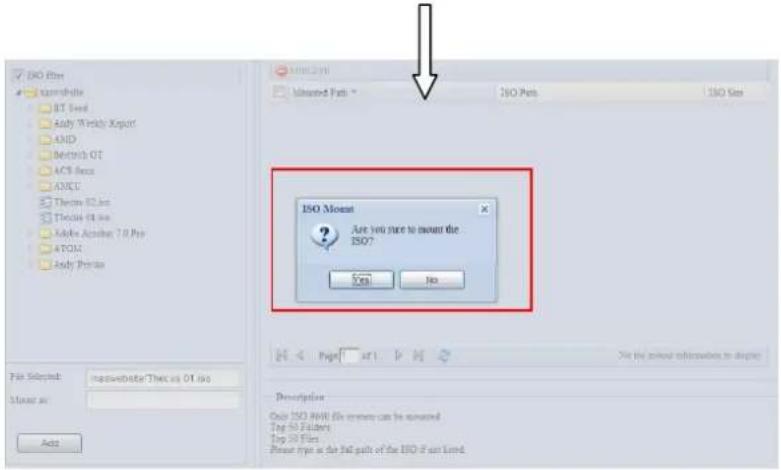
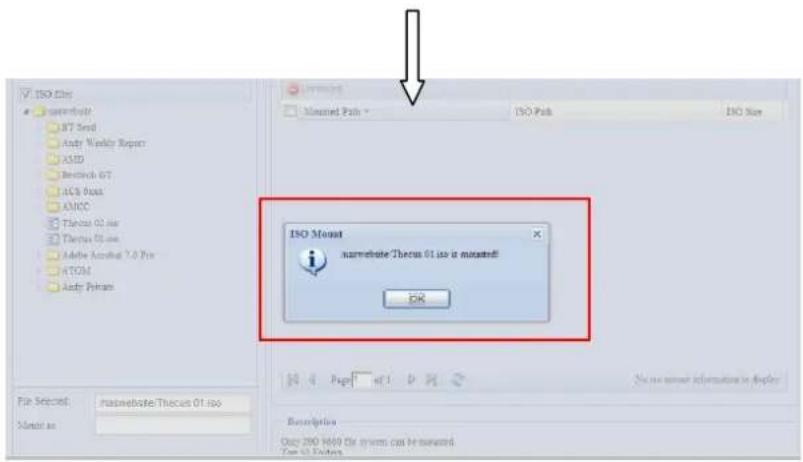
Lorsque vous avez terminé d'ajouter ISO alors la page affichera tous les fichiers ISO montés.
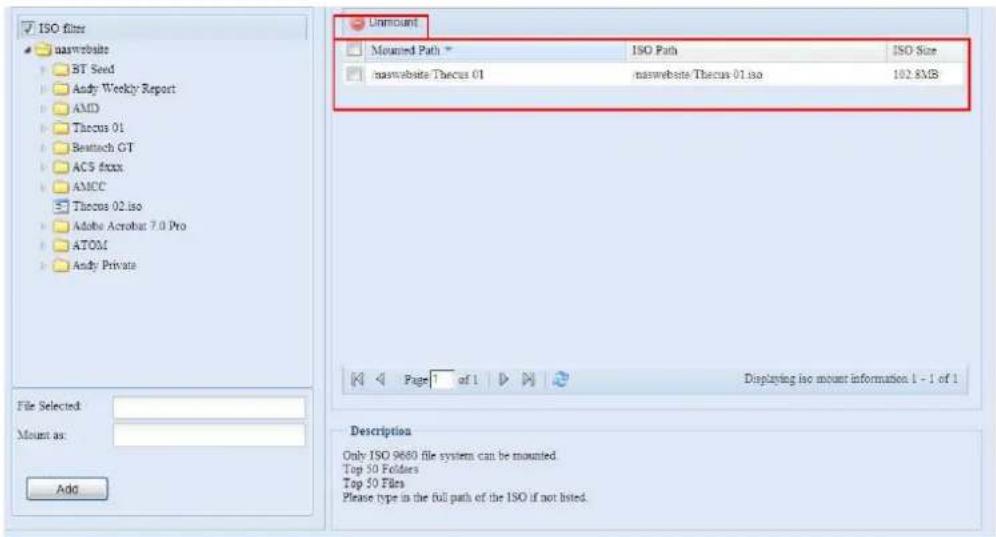
Vous pouvez cliquer sur « Unmount » (Démonter) pour démonter un fichier ISO monté.
B. utiliser ISO
Le fichier ISO monté sera situé dans le même dossier partagé que le nomChoisi. Référez-vous à l'image suivante.
Le fichier ISO « image » a été monté dans le dossier « Image » que vous pouvez voir. Le fichier ISO « Thecus 01 » sans nom de montage défini, le système a créé automatiquement le dossier « Thecus 01 »
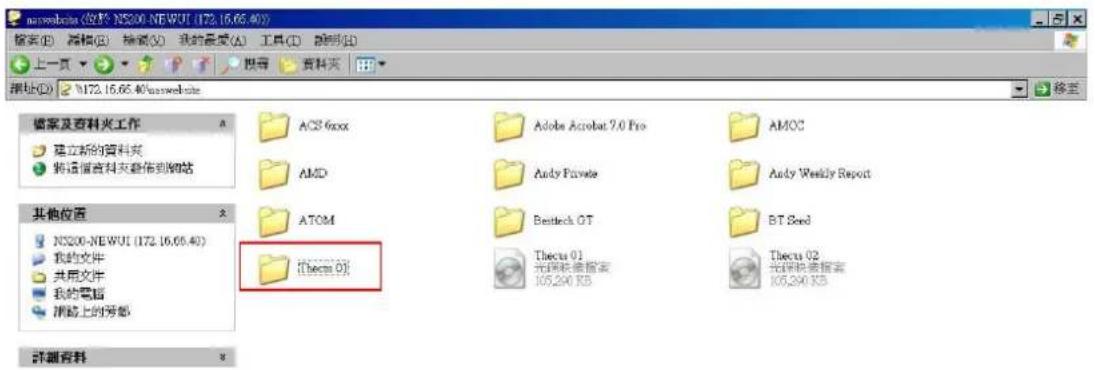
Authentication des utilisateurs et des groupes
Le Thecus IP storage possède une base de données intégrée qui permet aux administrateurs de : gérer les droits d'accès des utilisateurs en utilisant plusieurs politiques de groupe. Dans le menu User and Group Authentication (Authentication des utilisateurs et des groupes), vous pouvez créer, modifier et supprimer des utilisateurs et les assigner à des groupes que vous avez définis.
Si vous utilisez le serveur ADS (serveur de répertoire actif) de Windows ou le serveur de Windows NT pour gérer la sécurité du domaine dans votre réseau, vous pouvez simplement activer la fonction de support ADS/NT; le Thecus IP storage se connectera automatiquement au serveur ADS/NT et obtiendra automatiquement toutes les informations des utilisateurs et des groupes du domaine. Dans le menu Accounts (Comptes), choisissez l'objet Authentication (Authentication); l'écran ADS/NT Support (Support ADS/NT) apparait. Vous pouvez changer n'importe lequel de ces paramètres; appuyez sur Apply (Appliquer) pour confirmer les réglages.
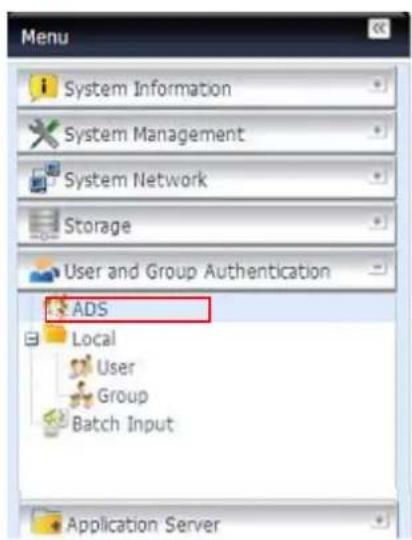
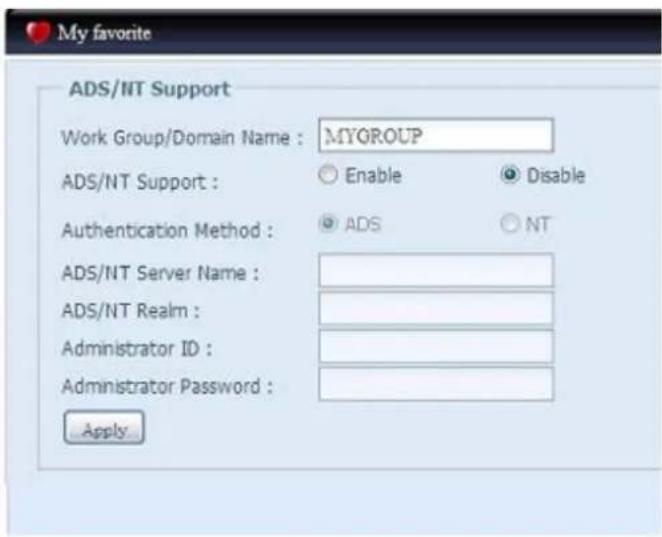
Une brève description de chaque élément est donnée ci-dessous :
| ADS/NT Support (Support ADS/NT) | |
| Elément Description | |
| Work Group / Domain Name (Groupe de travail / Nom de domaine) | Le groupe de travail SMB/CIFS / le nom de domaine ADS (par ex. N8800). |
| ADS/NT Support (Support Choisissez Disable (Désactiver) pour désactiver | |
| ADS/NT) l'authentication via le serveur ADS de Windows ou le serveur de Windows NT. | |
| Authentication Method (Méthode d'authentication) | Choisissez ADS pour le Serveur de réseau actif de Windows, ouCHOisissez NT pour Windows NT. |
| ADS/NT Server Name (Nom du serveur ADS/NT) | Le nom du serveur ADS/NT (par ex. nomserveurads) |
| ADS/NT Realm (Realm ADS/NT) | Le realm du serveur ADS/NT (par ex. exemple.com) |
| Administrator ID (ID administrateur) | Entrez les ID des administrateurs du serveur ADS ou de Windows NT; ceci est nécessaire pour que le Thecus IP storage puisse joindre le domaine. |
| Administrator Password (Mot de passer Admin) | Entrez le mot de passer de l'administrateur ADS/NT. |
| Apply (Appliquer) Pour enregistrer vos réglages. | |
Pour joindre un domaine AD, vous pouvez utiliser la figure et l'exemple suivants pour configurer le Thecus IP storage pour l'entrée associée :
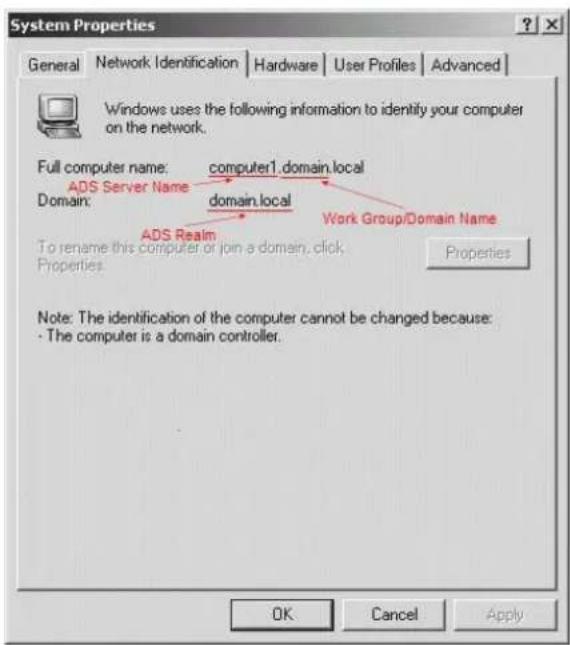
| Exemple de Domaine AD | |
| Elément Information | |
| Work Group / Domain Name (Groupe de travail / Nom de domaine) | domain |
| ADS Support (Support ADS) Enable (Activer) | |
| ADS Server Name (Nom du serveur ADS) | Computer1 |
| ADS/NT Realm (Realm ADS/NT) | Domain.local |
| Administrator ID (ID administrateur) | Administrator |
| Administrator Password (Mot de passer Admin) | ********** |
Remarque
- Le serveur DNS spécifique dans la page de configuration du WAN/LAN1 doit être capable de résoudre correctement le nom du serveur ADS. Le réglage de fuseau horaire du Stockage IP Thecus et de l'ADS doivent être identiques. La différence d'heure entre le Stockage IP Thecus et l'ADS doit être inférieure à 5 minutes.
- Le champ Mot de passe de l'administrateur est pour le mot de passe du ADS (Serveur de répertoire actif), et non pas pour le Stockage IP Thecus
Configuration des utilisateurs locaux
Dans le menu Accounts (Comptes), CHOISSEZ L'élément Users (Utilisateurs); l'écran Local User Configuration (Configuration des utilisateurs locaux) apparait. Cet écran permet de Add (Ajouter), Edit (Editor) et Remove (Effacer) des utilisateurs locaux.
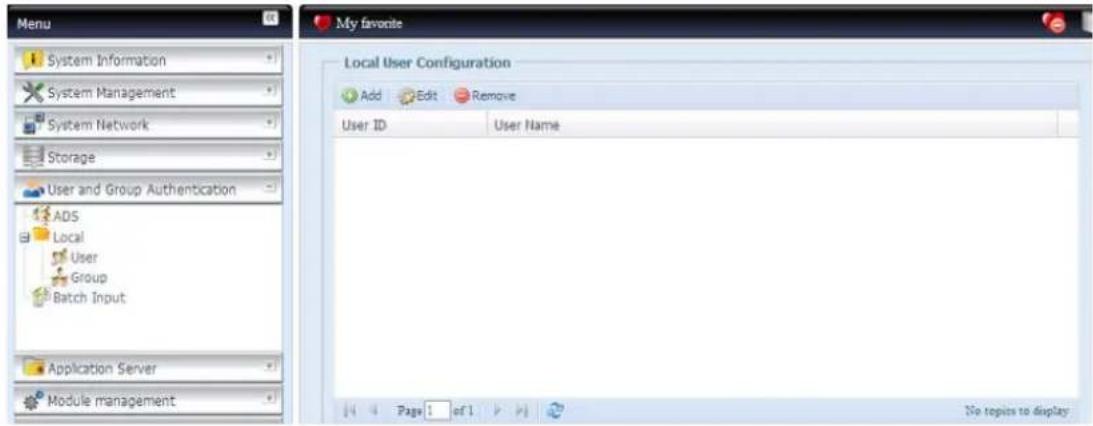
| Configuration des utilisateurs locaux | |
| Élement Description | |
| Add (Ajouter) | Appuyez sur le bouton Add (Ajouter) pour ajouter un utiliser à la liste des utilisateurs locaux. |
| Edit (Editor) | Appuyez sur le bouton Edit (Editor) pour modifier un utiliser local. |
| Remove (Effacer) | Appuyez sur le bouton Remove (Effacer) pour supprimer l'utilateur sélectionné du système. |
Ajouter des utilisateurs
- Cliquez sur le bouton Add (Ajouter) dans l’écran Local User Configuration (Configuration des utilisateurs locaux) ; l’écran Local User Setting (Réglages utilisateur local) apparait.
- Dans l'écran Local User Setting (Réglages utilisateur local), entrez un nom dans la case User Name (Nom d'utilisateur).
- Entrez un User ID (ID d'utilisateur). Si laissé vide, le système désignera automatiquement une ID.
- Entrez un mot de passe dans la case Password (Mot de passe) et de re-entrez le mot de passe dans la case Confirm (Confirmer).
- Choisissez à quel groupe l'utilisateur appartient. Group Members (Membres du groupe) est une liste des groupes auxquels cet utilisateur appartient. Group List (Liste du groupe) est une liste des groupes auxquels cet utilisateur n'appartient pas. Utilisez les boutons << ou >> pour ajouter ou supprimer cet utilisateur dans un groupe.
- Appuyez sur le bouton Apply (Appliquer) ; l'utilisateur a été créé.
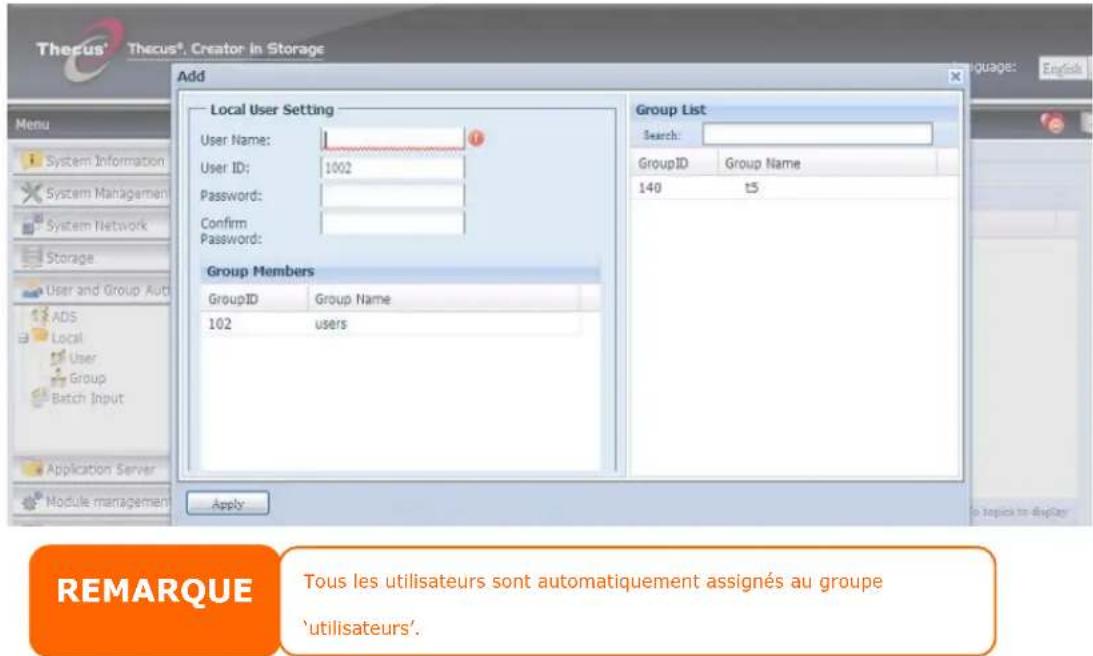
Éditeur des utilisateurs
- Choisissez un utilisateur existant dans l'écran Local User Configuration (Configuration des utilisateurs locaux).
- Cliquez sur le bouton Edit (Éditer) ; l'écran Local User Setting (Réglages utilisateur local) apparaît.
- Dans cet écran, vous pouvez entrer un nouveau mot de passe et confirmer le mot de passe ou utiliser les boutons << ou >> pour ajouter ou supprimer cet utilisateur dans un groupe. Cliquez sur Apply (Appliquer) pour enregistrer les changements.
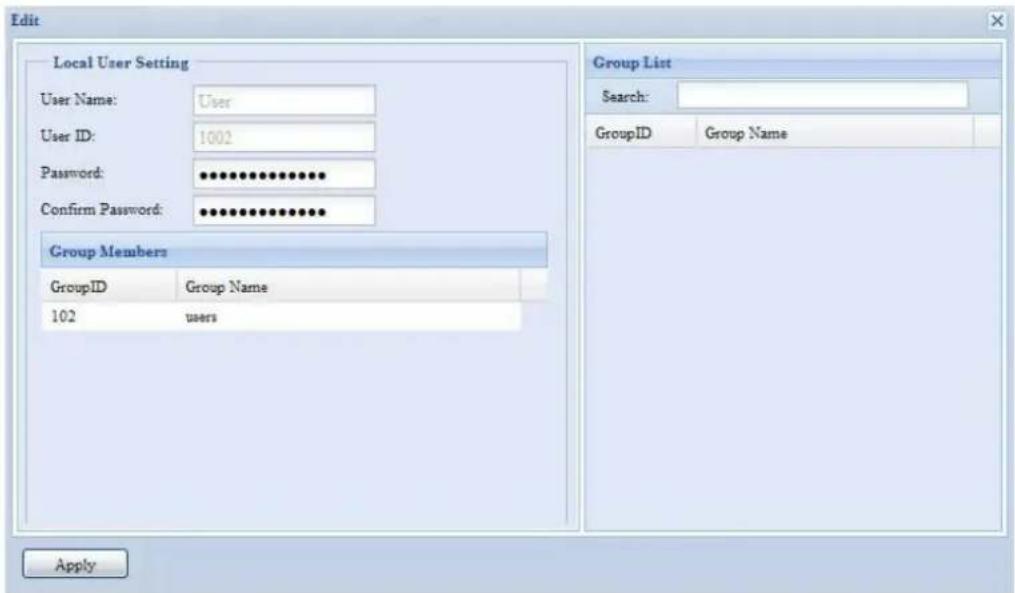
Effacer des utilisateurs
- Choisissez un utilisateur existant dans l'écran Local User Configuration (Configuration des utilisateurs locaux).
- Cliquez sur le bouton Remove (Effacer) ; l'utilisateur est supprimé du système.
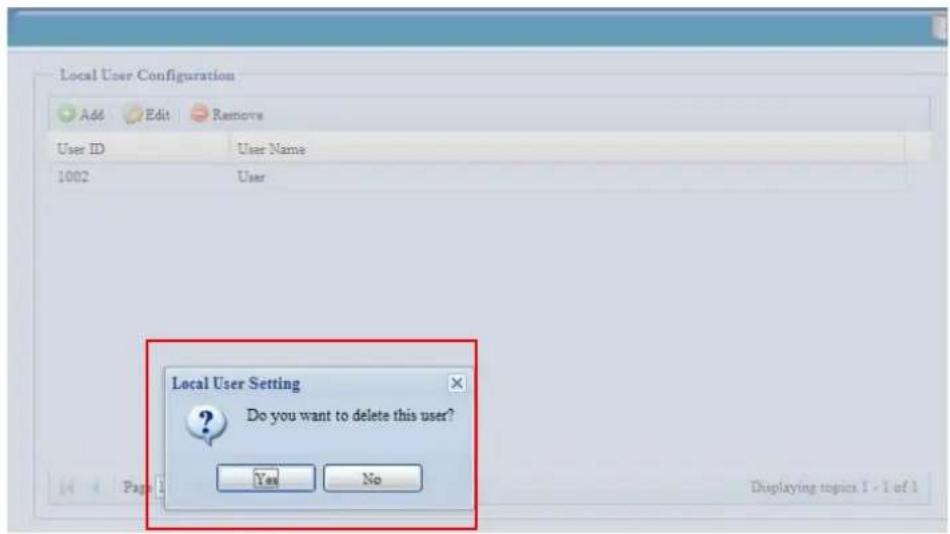
Configuration des groupes locaux
Dans le menu Accounts (Comptes), CHOISSEZ I'ELEMENT Group (Groupe); I'ecran Local Group Configuration (Configuration des groupes locaux) apparait. Cet ecran permet de Add (Ajouter), Edit (Editor) et Remove (Effacer) des groupes locaux.
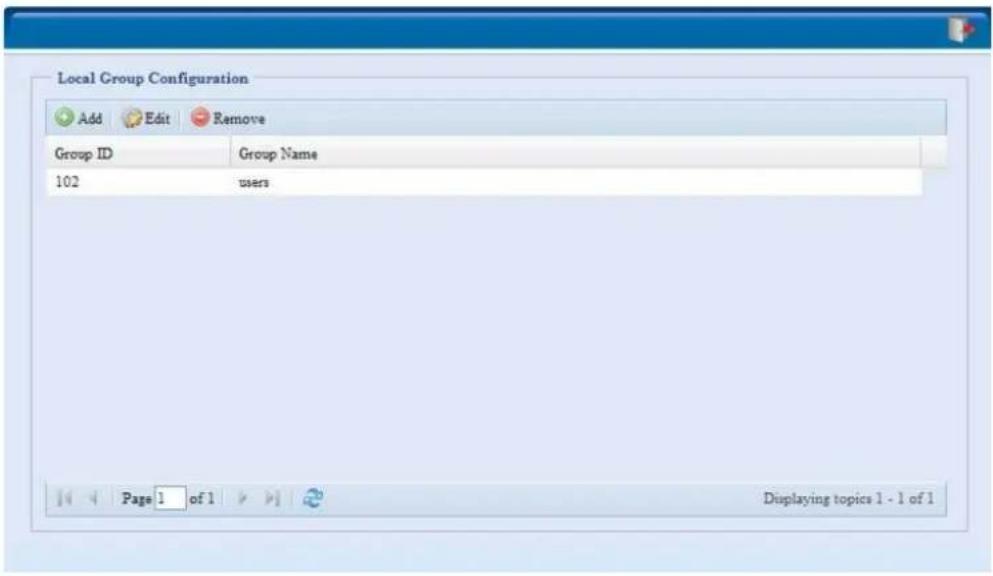
| Configuration des groupes locaux | |
| Elément Description | |
| Add (Ajouter) | Appuyez sur le bouton Add (Ajouter) pour ajouter un utiliser à la liste des groupes locaux. |
| Edit (Editor) | Appuyez sur le bouton Edit (Editor) pour modifier le groupe sélectionné du système. |
| Remove (Effacer) | Appuyez sur le bouton Remove (Effacer) pour supprimer le groupe sélectionné du système. |
Ajouter des groupes
- Dans l'écran Local Groups Configuration (Configuration des groupes locaux), cliquez sur le bouton Add (Ajouter).
- L'écran Local Group Setting (Réglages des groupes locaux) apparaît.
- Entrez un Group Name (Nom du groupe).
- Entrez un User ID (ID d'utilisateur). Si laissé vide, le système désignera automatiquement une ID.
- Choisissez les utilisateurs qui appartiennent à ce groupe à partir de la liste Users List (liste des utilisateurs) en les ajoutant dans la liste Members List (liste des membres) avec le bouton <.
- Cliquez sur Apply (Appliquer) pour enregistrer les changements.
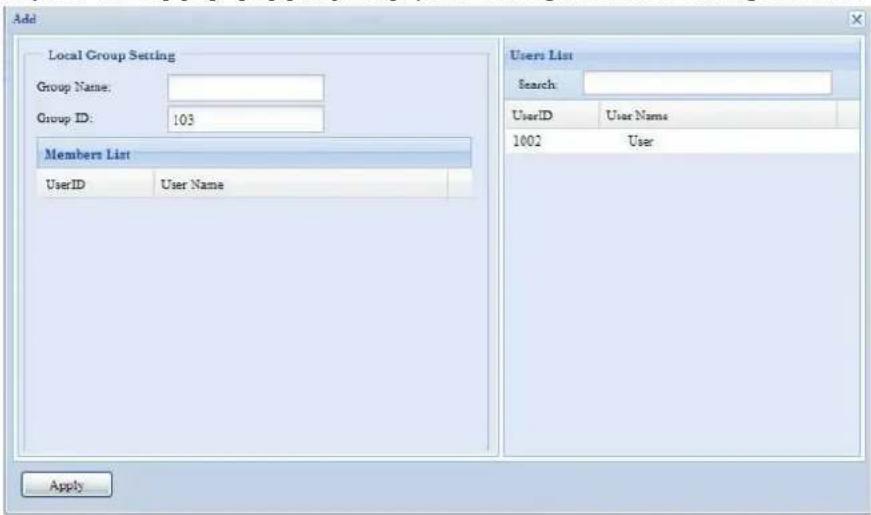
Éditeur des groupes
- Dans l'écran Local Groups Configuration (Configuration des groupes locaux), CHOISSEZ un nom de groupe dans la liste.
- Appuyez sur le bouton Edit (Éditer) pour éditer les membres d'un groupe.
- Pour ajouter un utilisateur dans un groupe, CHOISISSEZ l'utilisateur dans la liste Users List (liste des utilisateurs) et appuyez sur le bouton < < pour déplacer l'utilisateur dans la liste Members List (liste des membres).
- Pour supprimer un utiliser d'un groupe, CHOISSEZ l'utilisateur dans la liste Members List (liste des membres) et appuyez sur le bouton >>
- Cliquez sur Apply (Appliquer) pour enregistrer les changements.
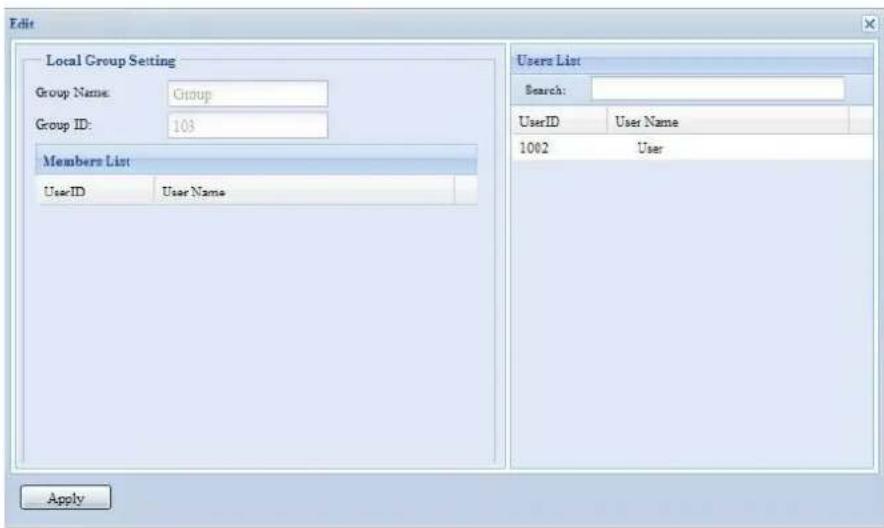
Effacer des groupes
- Dans l'écran Local Groups Configuration (Configuration des groupes locaux), CHOISSEZ un nom de groupe dans la liste.
- Appuyez sur le bouton Remove (Effacer) pour supprimer le groupe sélectionné du système.
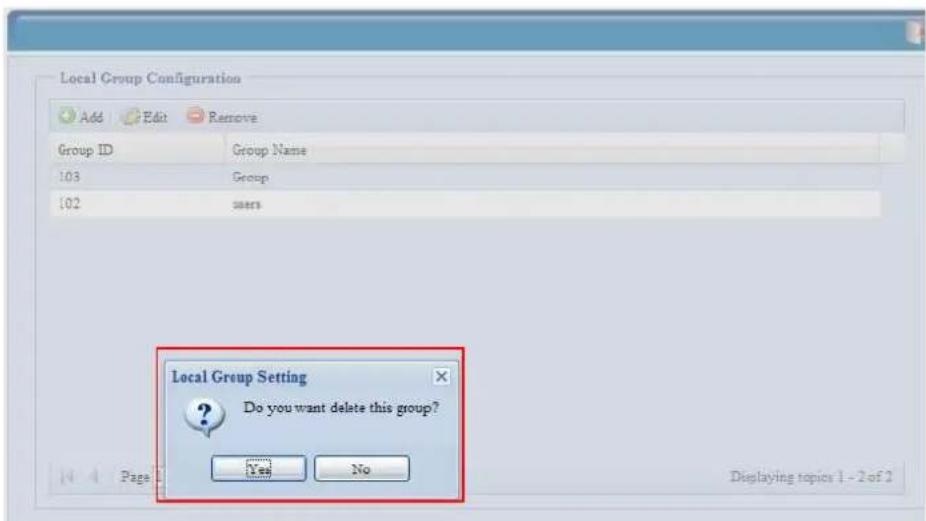
Création d'utilisateurs et de groupes par lot
Le Thecus IP storage vous permet d'ajouter des utilisateurs et des groupes avec un mode de lot. Ce mode est pratique pour ajouter de nombreux utilisateurs ou groupes automatiquement en important un fichier de texte séparé par des virgules (.txt).
Dans le menu Accounts (Comptes), cliquez sur Batch Mgmt (Gestion de lot) ; l'écran Batch Create Users and Groups dialogue (Boîte de dialogue de création d'utilisateurs et de groupes par lot) apparaît. Pour importer votre liste d'utilisateurs et de groupes, suivez les étapes suivantes :
- Cliquez sur le bouton Browse... (Naviguer...) pour trouver le fichier de texte séparé par des virgules.
Les informations du fichier de texte doivent suivre le format suivant :
[NOM D'UTILISATEUR], [MOT DE PASSE], [GROUPE]
- Cliquez sur Open (Ouvrir).
- Cliquez sur Import (Importer) pour commencer à importer la liste des utilisateurs.
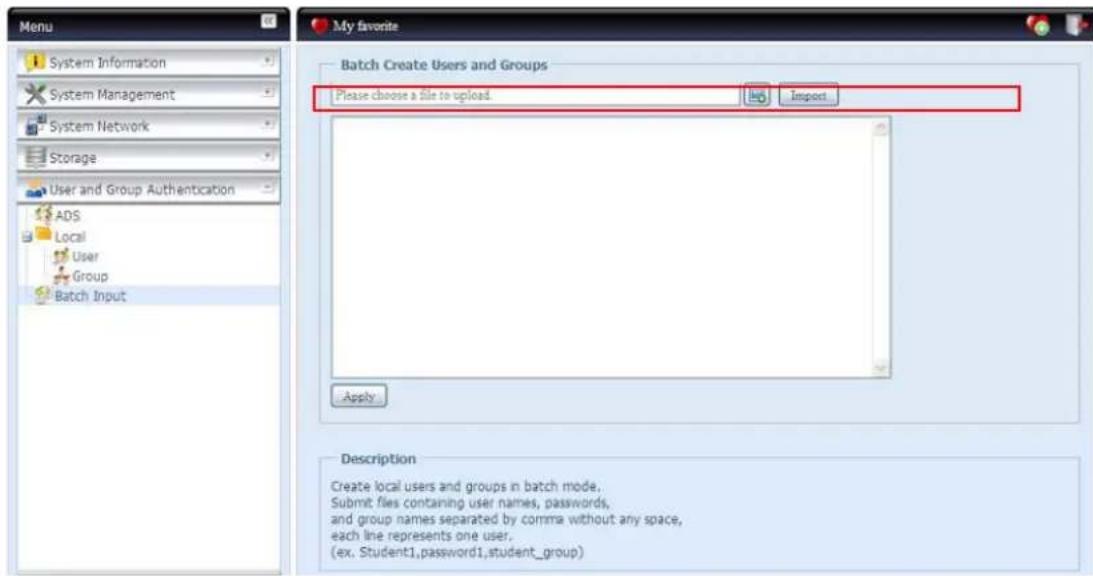
Serveur d'application
Le Thecus IP storage prend en charge un serveur d'impression et un serveur iTunes. Le serveur d'impression intégré permet aussi de partager une seule imprimante USB avec tous les utilisateurs du réseau. Le Thecus IP storage peut aussi être utilisé pour activer le serveur iTunes sur l'appareil. Vous pourrez jour des fichiers de musique sur cet appareil avec votre logiciel client iTunes directement. Cette section décrit comment faire cela.
Informations de l'imprimante
Dans le menu Application Server (Serveur d'application), CHOISSEZ l'élément Printer (Imprimante) ; l'écran Printer Information (Informations de l'imprimante) apparait. Cet écran contient les informations suivantes sur l'imprimante USB branchée sur le port USB.
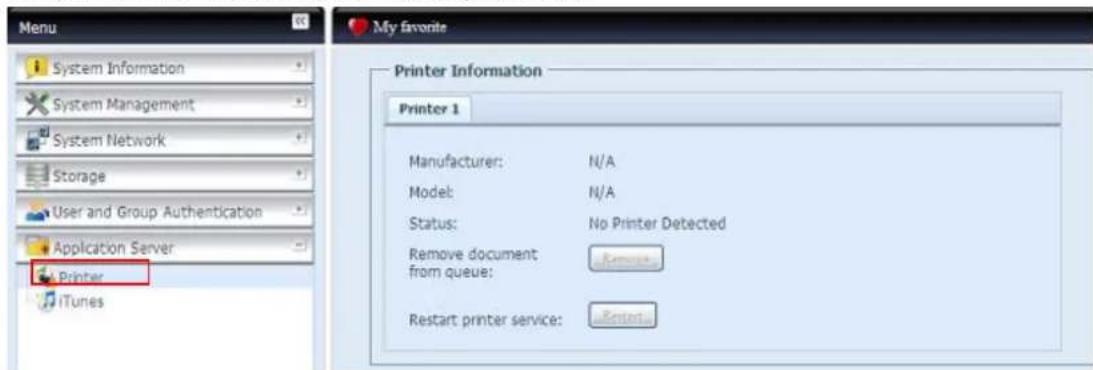
| Informations de l'imprimante | |
| Elément Description | |
| Manufacturer (Fabricant) | Affiche le nom du fabricant de l'imprimante USB. |
| Model (Modèle) Affiche | le modèle de l'imprimante USB. |
| Status (Etat) Affiche l'état de l'imprimante USB. | |
| Remove document from Queue (Enlever le document de la file d'attente) | Cliquez pour enlever tous les documents de la file d'attente de l'imprimante. |
| Restart Printer service (Redémarrer le service d'imprimante) | Cliquez pour redémarrer le service d'imprimante. |
Si un travail d'imprimante corrompu est envoyé à l'imprimante, l'impression peut échouer. Si les travaux d'impression semblent gelés, appuyez sur le bouton Remove All Documents (Enlever tous les documents) pour effacer la file d'attente de l'imprimante pour résoudre le problème.
Vous pouvez configurer le Thecus IP storage pour l'utiliser comme un serveur d'impression. De cette manière, tous les PC connectés au réseau pourront utiliser la même imprimante.
Windows XP SP2
Pour configurer le serveur d'impression sous Windows XP SP2, suivez les étapes suivantes :
- Branchez l'imprimante USB sur l'un des ports USB (si possible, utilisez les ports USB de derrière ; les ports USB de devant peuvent être utilisés pour des disques durs externes).
- Allez sur Start (Démarrer) > Printers and Faxes (Imprimantes et fax).
- Cliquez sur File (Fichier) > Add Printer (Ajouter imprimante).
- L'assistant Add Printer Wizard (Assistant d'ajout d'imprimante) apparaît sur l'écran. Cliquez sur Next (Suivant).
- Cochez la case "A network printer, or a printer attached to another computer" (Une imprimante de réseau ou une imprimante branchée sur un autre ordinateur).
- Choisissez "Connect to a printer on the Internet or on a home or office network (Connectez-vous à une imprimante sur Internet ou sur un réseau maison ou de bureau)", et entrez "http://Thecus IP storage IP_ADDRESS:631/printers/usb-printer" dans le champ URL.
- Windows vous demandera d'installer les pilotes de votre imprimante. Choisissez le pilote de votre imprimante.
- Windows vous demandera si vous voulez utiliser cette imprimante comme "Imprimante par défaut". Choisissez Yes (Oui) et toutes vos tâches d'impression seront automatiquement envoyées sur cette imprimante. Cliquez sur Next (Suivant).
- Cliquez sur Finish (Terminer).
Remarque
- Certaines imprimantes USB ne sont pas compatibles. Veuillez vérifier le site web de Thecus pour une liste des imprimantes compatibles.
- Veuillez noter que si une imprimante multifonction (tout-en-un) est branchée sur le N8800, normalement seulement les fonctions d'impression et de fax marcheront. Les autres fonctions, comme le scannage, ne marcheront pas.
Pour configurer le serveur d'impression sous Windows Vista, suivez les étapes suivantes :
- Ouvrez Printer Folder (Dossier d'imprimante) à partir du Control Panel (Panneau de contrôle).
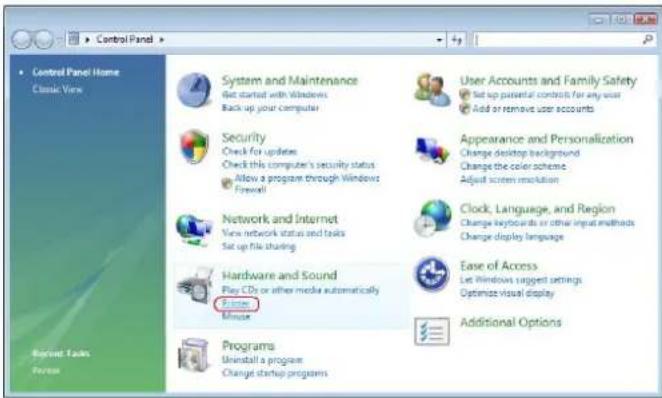
- Cliquez avec le bouton droit de la souris n'importe où dans le dossier Printers (Imprimantes) puis choisissez Add Printer (Ajouter imprimante).
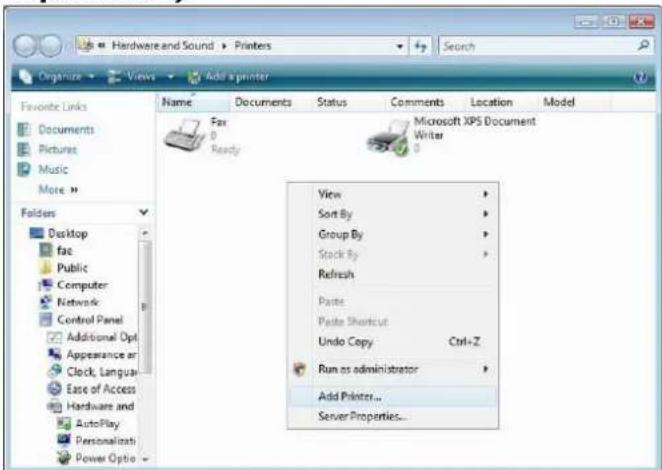
- Choisissez Add a network, wireless or Bluetooth printer (Ajouter une imprimante de réseau, sans fil ou Bluetooth).
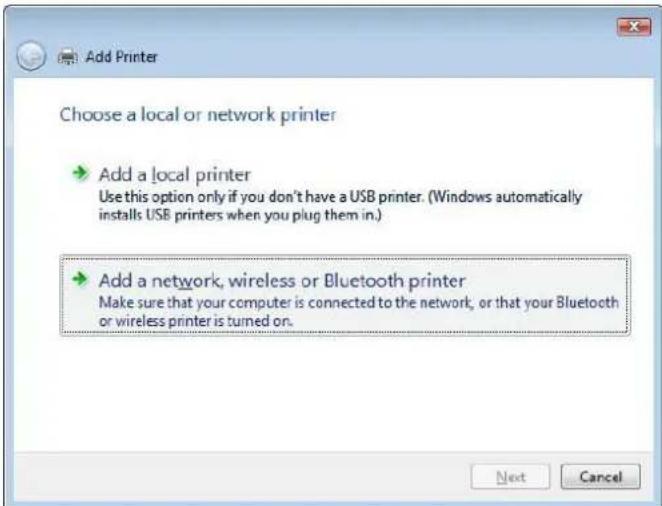
- Choisissez The printer that I want isn't listed (Mon imprimante n'est pas dans la liste).
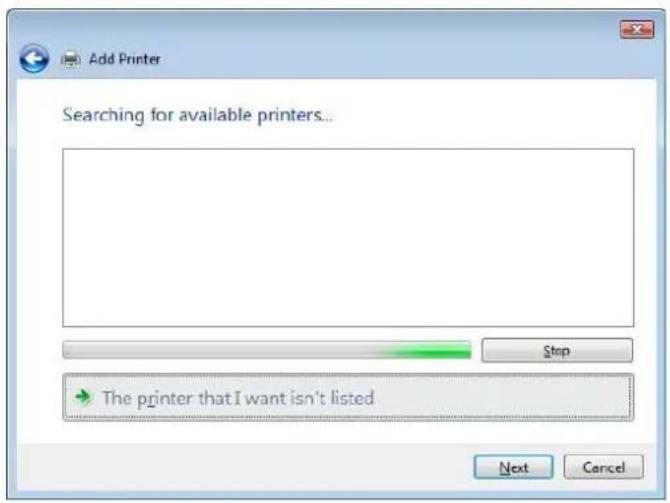
Vous pouvez appuyer sur The printer that I want isn't listed (Mon imprimante n'est pas dans la liste) pour aller directement à la page suivante sans attendre jusqu'à la fin de Searching for available printers (Recherche des imprimantes disponibles) pour terminer.
- Cliquez sur Select a shared printer by name (Choisir une imprimante partagée par nom).
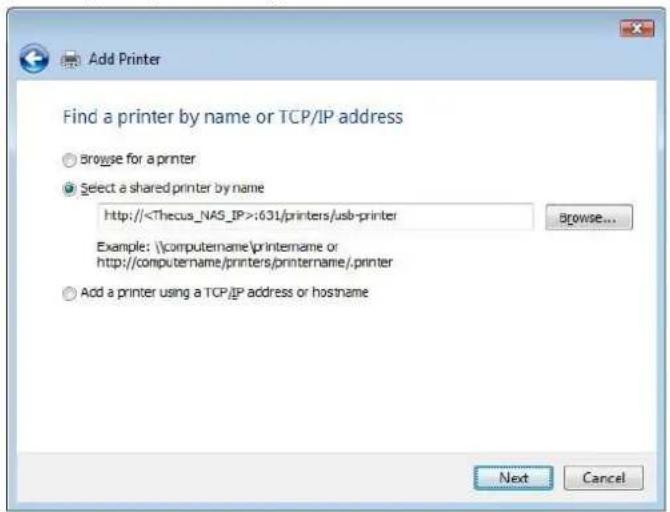
Entrez http:// :631/printers/usb-printer dans la case, où est l'adresse IP du Thecus IP storage. Cliquez sur Next (Suivant).
- Choisissez ou installez une imprimante puis appuyez sur OK.
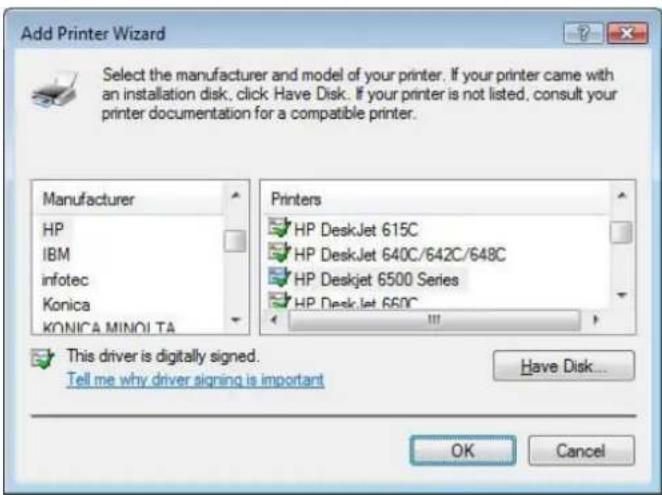
Si le modèle de votre imprimante n'est pas affiché dans la liste, veuillez contacter le fabricant de votre imprimante pour de l'aide.
- Windows essaiera alors de connecter votre imprimante.
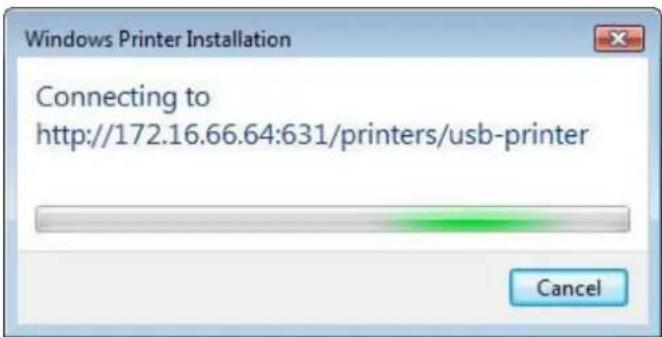
- Vous pouvez désirer d'utiliser cette imprimante en tant qu'imprimante par défaut en cochant la case Set as the default printer (Utiliser en tant qu'imprimante par défaut). Cliquez sur Next (Suivant) pour continuer.
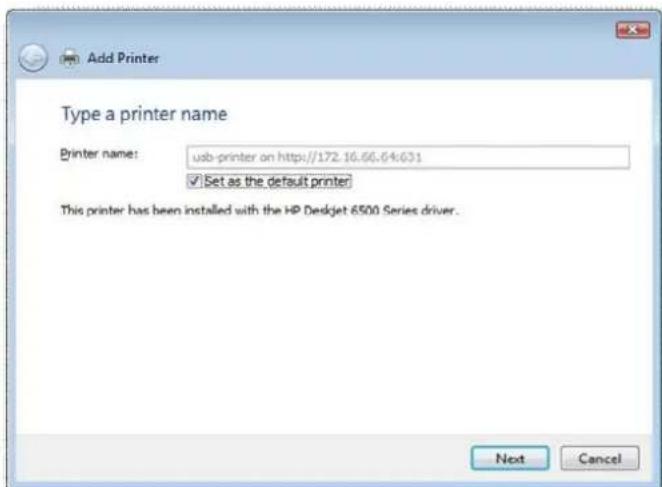
- Terminez. Cliquez sur Finish (Terminer).
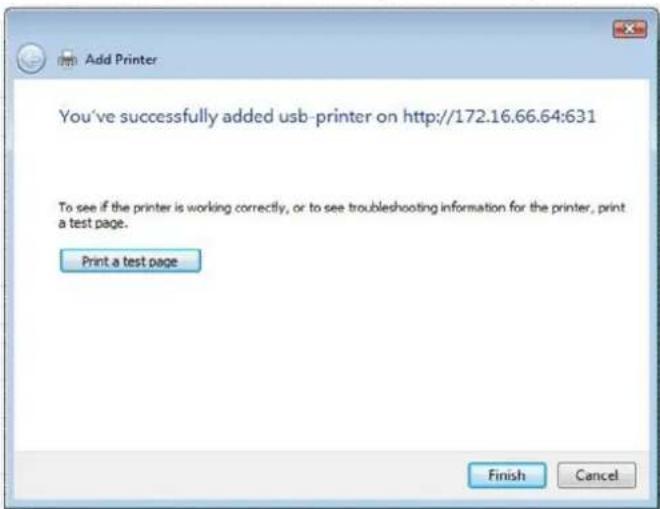
Serveur itunes®
Grâce au serveur iTunes intégré, le Thecus IP storage vous permet de partager et de journer vos fichiers de musique numérique avec qui que ce soit, n'importe où sur le réseau !
Dans le menu Network (Réseau), CHOISSEZ L'élément iTunes ; l'écran iTunes Configuration (Configuration de iTunes) apparait. Vous pouvez activer ou désactiver le service iTunes ici. Lorsque vous activez ce service, entrez les bonnes informations dans chaque champ et appuyez sur Apply (Appliquer) pour enregistrer les changements.
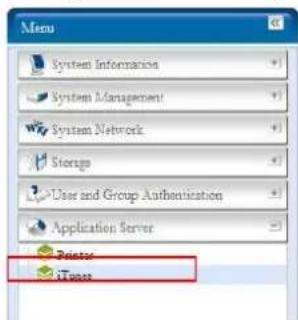
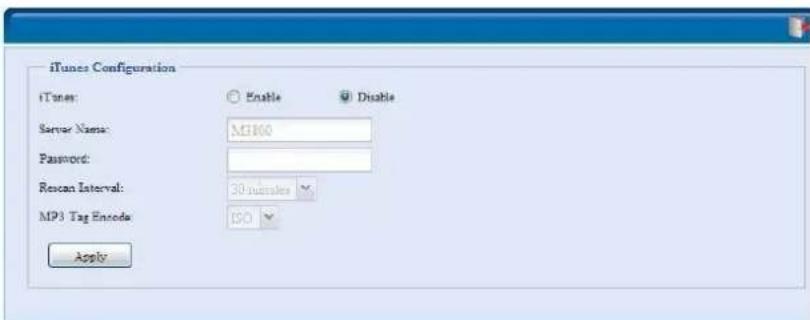
Le tableau suivant contient une description détaillée de chaque élément :
| Configuration de iTunes | |
| Elément Description | |
| iTunes Pour activer ou | déactivier le service iTunes. |
| Server Name (Nom du serveur) | Le nom utilisé pour identifier le Thecus IP storage sur les clients iTunes. |
| Password (Mot de passer) | Entrez un mot de passer pour contrôle l'accès à votre musique iTunes. |
| Rescan Interval (Intervalle de rebalayage) | L'intervalle de rebalayage en secondes. |
| MP3 Tag Encode (Encodage tag MP3) | Spécifiez l'encodage de tag pour les fichiers MP3 sur le Thecus IP storage. Tous les tags ID3 seront envoyés au format UTF-8. |
Une fois que le service iTunes a été activé, le Thecus IP storage permettra à toutes les chansons dans le dossier Musique d’être utilisées par des ordinateurs avec iTunes sur le réseau.
Installation des modules
Dans le menu Module Management (Gestion des modules), CHOISSEZ I'elément Module Installation (Installation des modules); I'ecran Module Management (Gestion des modules) apparait. Dans celui-ci, vous pouvez installer differents modules independants pour augmenter la fonctionnalite de votre Thecus IP storage.
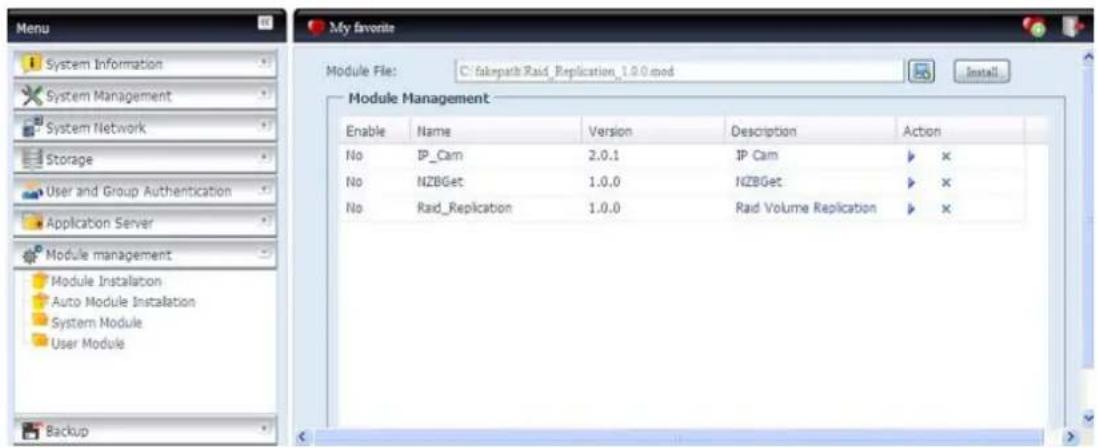
Installation automatique des modules
Ou CHOISSEZ l'ITEM Auto Module Installation (Installation automatique des modules). L'écran available system Module (Module système disponible) apparait. Pour obtenir la liste des modules par défaut, CHOISSEZ « On-line » (en ligne). Si le Thecus IP storage est capable de se connecter à Internet, il sera automatiquement dirigé vers le site Internet Thecus officiel, faisant apparaitre la liste des modules disponibles. Veuillez vous reférer à la capture d'écran ci-dessous.
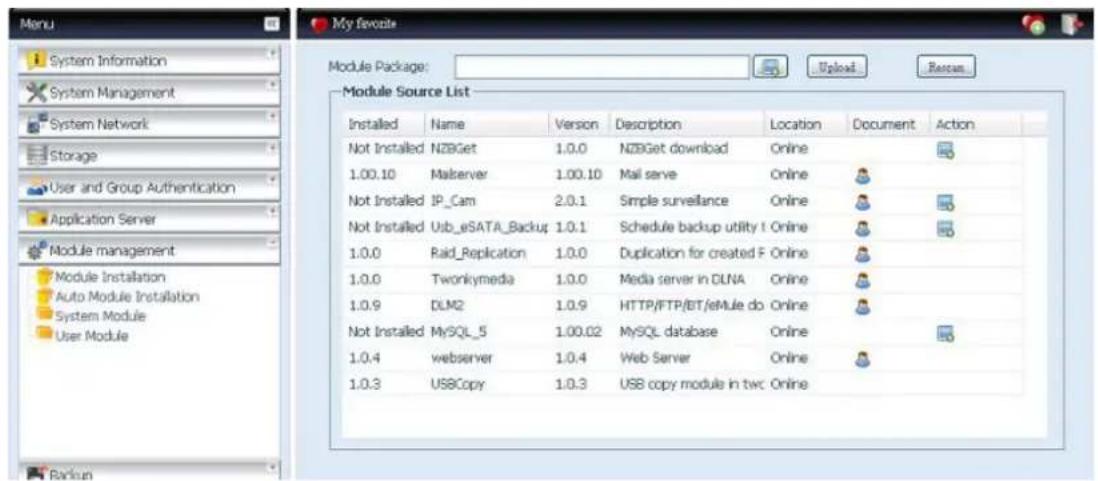
L'autre façon d'obtenir l'installation automatique des modules est d'utiliser le CD universel livré avec le système. Il contient le fichier « modules.zip », contenant tous les modules livrés avec le système. Veuillez vous référer à la capture d’écran ci-dessous.
Remarque
La liste des modules obtenus en ligne depuis le site Internet Thecus est plus récente que celle dans « thecus.zip » du CD fourni. Mais l'installation à partir du site Internet Thecus peut durer un certain temps, selon la largeur de bande disponible.
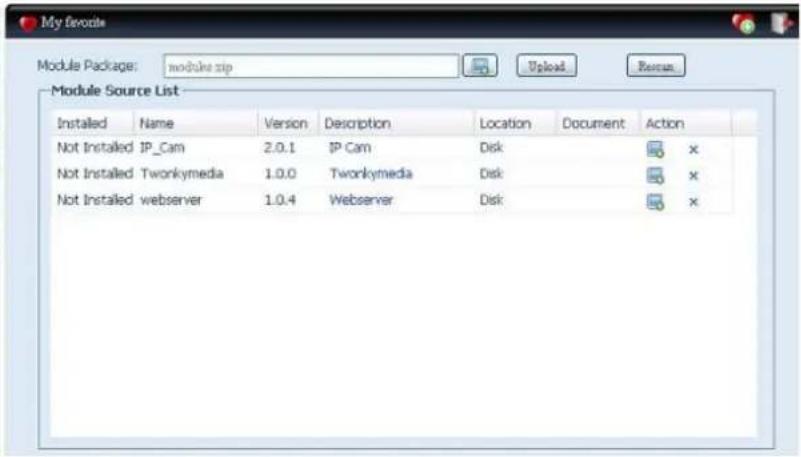
| Liste source des modules automatiques | |
| Élément Description | |
| Installed (Installé) Statut du module | |
| Name (Nom) Nom du module | |
| Version (Version) Version distribuée | |
| Description (Descriptif) | Descriptif du module |
| Location (Emplacement) | Le module provient du site en ligne, ou du disque |
| Document (Documentation) | Documentation disponible sur le module |
| Action (Action) Installer | ou supprimer le module PS : si la liste des modules provient du site Internet, l'option de suppression n'est pas disponible. |
| Rescan (Rechercheer) | Cliquez sur recherche à la fois sur le site et sur le disque |
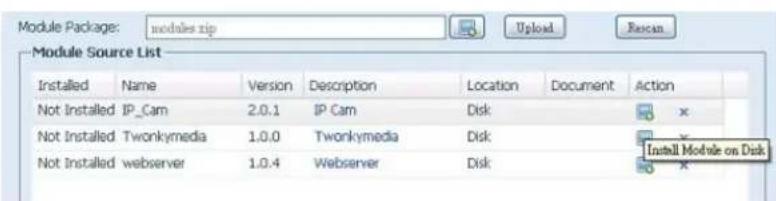
Après avoir cliqué sur « Action » pour installer le module, le module figurera sur la liste Module Installation (Installation module). Veuillez « Enable » (activer) l'utilisation du module.
Module du système
Le module du système est officiellement fourni par Thecus pour les nouvelles fonctions ajoutées. Le module figurera sur la liste une fois activé sur « Module Installation » (Installation module).
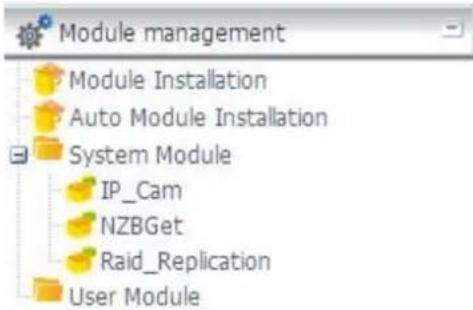
Module de l'utilisateur
Le module de l'utilisateur est réservé par les fans de Thecus pour des fonctions de tiers parti au futur.
Sauvegarde
Vous pouvez sauvegarder des fichiers avec le Thecus IP storage de plusieurs manières.
Vous soupesez sauvegarder un dossier partagé sur un autre Thecus IP storage (cible Nsync) ou un serveur FTP pour sauvegarder les données tant que vous avez les droits d'accès de la cible. Lorsque vous utilisez Nsync entre deux Thecus IP storage, vous avez le choix de transmettre les fichiers de manière sécurisée entre les deux Thecus IP storage.
Si les fichiers sur votre Thecus IP storage sont perdus de quelconque manière, vous pouvez restaurer ces fichiers à partir du Thecus IP storage cible. Pour sauvegarder régulièrement les fichiers, vous pouvez aussi programmer une tâche pour qu'elle marche une seule fois ou de manière quotidienne, hebdomadaire ou mensuelle. Vous pouvez aussi limiter la largeur de bande de vos tâches Nsync, pour que les autres utilisateurs du réseau puissent partager de manière égale la largeur de bande.
Dans le menu Backup (Sauvegarde), choisissez Nsync ; l'écran Nsync apparait.
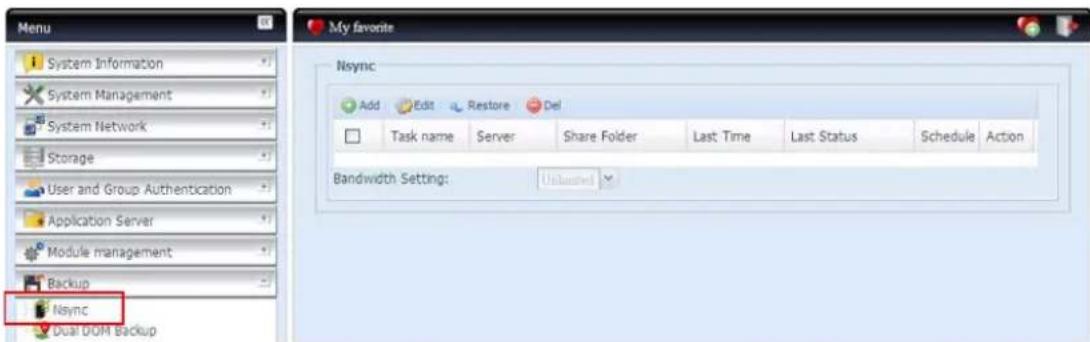
Vous trouverez ci-dessous une brève description de chaque champ :
| Nsync |
| Elément Description |
| Add (Ajouter) Cliquez pour ajouter une tâche Nsync. |
| Edit (Editor) Cliquez pour éoperator une tâche Nsync. |
| Restore (Restaurer) Cliquez pour restaurer un dossier partagé à partir d'une cible Nsync. |
| Del Cliquez pour supprimer une tâche Nsync. Les fichiers de |
| sauevegarde sur la cible Nsync seront aussi supprimés. | |
| Task name (Nom de la tâche) | Le nom de la tâche Nsync. |
| Server (Serveur) L'adresse | IP de votre serveur cible. |
| Share folder (Dossier partagé) | Le dossier partagé que vous poulez sauevegarder. |
| Last Time (Dernière fois) | La dernière fois qu'une tâche Nsync a été exécutée. |
| Last Status (Dernier état) | L'état de votre dernier tâche Nsync. |
| Schedule (Schedule) Pour programmer des sauevargades de vos dossiers partages. | |
| Action (Action) L'administrateur peut exéctuer ou arrêtier une tâche Nsync en appuyant sur le bouton Action. | |
| Bandwidth Setting (Réglage largeur de bande) | Contrôle de la largeur de bande pour les tâches Nsync. |
Ajouter une tâche NSync
Dans l'écran Nsync, cliquez sur Add (Ajouter) ; l'écran Add Nsync Task (Ajouter une tâche Nsync) apparaît.
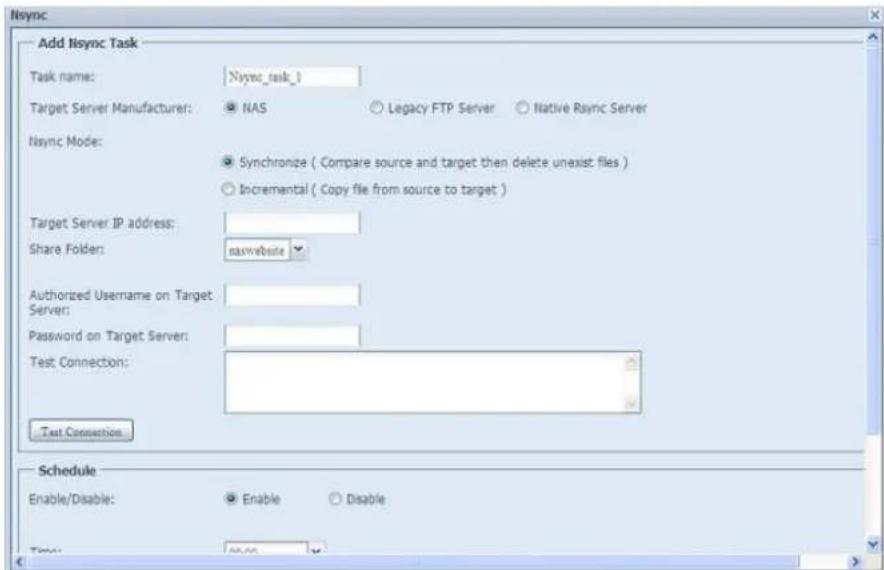
| Ajouter une tâche Nsync | |
| Elément Description | |
| Task Name (Nom de la tâche) Le nom de la tâche Nsync | |
| Target Server Manufacturer (Fabricant du serveur cible) | Choix de la méthode de réalisation. 3 options sont disponibles :NAS : vers un autre Thecus IP storage, avec construction d'un tunnel de sécurité.Legendy FTP : vers un serveur FTP tiers, ou un Thecus IP storage lorsqu'il intervient comme serveur FTPNative Rsync Server : utilisation de rsync pour répliquer les données vers un autre Thecus IP storage |
| Nsync Mode (Mode Nsync) Mode Synchroniser ou Mode Incrémentediel. | |
| Target Server IP Address (Adresse IP du serveur cible) | L'adresse IP de votre serveur cible. |
| Source Folder (Dossier source) | Le dossier partagé que vous poulez sauvegarder. |
| Authorized username on Target Server (Nom d'utilisateur autorisé sur le serveur cible) | Le nom du compte sur le serveur cible. |
| Password on Target Server (Mot de passer sur le serveur cible) | Le mot de passer de l'utilisateur sur le serveur cible. |
| Test Connection (Tester la connexion) | Cliquez pour vérifier la connexion au serveur cible. |
| Schedule (Schedule) Activez ou | désactiver la sauvegarde programmée de vos dossiers partages. |
| Time (Heure) L'heure à laquelle | la tâche Nsync doit être exécutée. |
| Type (Type) Vous pouvez programmer la tâche pour l'automatiser de manière quotidienne, hebdomadaire ou mensuelle. Quotidien : Entrez l'heure du jour à laquelle la tâche Nsync doit s'exécuter. Hebdomadaire : Entrez le jour de la semaine pendant lequel la tâche Nsync doit s'exécuter. Mensuel : Entrez le jour du mois pendant lequel la tâche Nsync doit s'exécuter. | |
| Add (Ajouter) Appuyez sur Add (Ajouter) pour confirmer les réglages. | |
Remarque
Avant de démarrer une tâche Nsync, assurez-vous que le serveur cible du Serveur Nsync (ou du serveur FTP) est activé.
Remarque
L'utilisation du « Native Rsync Server » (Serveur Rsync natif) pour sauvegarder les données vers d'autres appareils Thecus NAS implique la présence activée d'un serveur cible et la mise en place d'un nom d'utilisateur et d'un mot de passe valides pour en autoriser l'accès.
Configuration d'une cible nsync sur un appareil nsync
Sur le serveur cible Nsync, l'administrateur de ce serveur doit configurer un compte d'utilisateur avec un dossier appelé 'nsync' et lui donner l'accès d'écriture.
- Sur le serveur Nsync, ajoutez un utilisateur pour la source Nsync (par ex. nsyncsource1). Pour plus d'informations sur comment ajouter un utilisateur dans le Thecus IP storage, voir Chapitre 4: Authentication des utilisateurs et des groupes > Configuration d'un utilisateur local > Ajouter des utilisateurs.
- Sur le serveur Nsync, donnez à cet utilisateur (par ex. nsyncsource1) le droit d'écriture dans le dossier nsync. Pour des instructions de configuration du dossier ACL, voir Chapitre 4 : Gestion du stockage > Dossier partagé > Liste de contrôle d'accès de dossier (ACL).
- Une fois que cela a été fait, le serveur cible commencera à accepter les tâches Nsync à partir du serveur utilisant cet ID et mot de passe.
Paramétrer un nsyncible sur un appareil autre qu'un thecus IP storage
Si vous sélectionnez « Legacy FTP Server » (Serveur FTP patrimonial) lorsque vous paramétrerez votre tâche Nsync, le Thecus IP storage va utiliser le protocole FTP pour sauvegarder le dossier de partage. Sur un appareil de stockage externe, assurez-vous qu’il existe un dossier appelé « nsync », et que l’ID Auth dispose de l’autorisation d’écrire dans ce dossier.
Désigner le thecus IP storage comme une cible nsync
Le Thecus IP storage peut être utilisé comme un serveur Nsync, permettant à un autre NAS Thecus avec Nsync dans un endroit distant de sauvegarder leurs fichiers sur ce Thecus IP storage. Dans le menu System Network (Réseau du système), choisissez l'objet Nsync Target (Cible Nsync) ; l'écran Nsync Target Server (Réglage Cible Nsync) apparaît.
| Réglage du serveur cible Nsync | |
| Elément Description | |
| Nsync Target Server(Serveur cible Nsync) | Pour activer ou désactiver le support cible Nsync. |
Remarque
Avant de lancer une tâche Nsync, vous devez ouvrir le port TCP/1194 des deux côtés sur votre pare-feu.
Double DOM (à l'exception du n0503/n4200eco/n7700/n8800)
La fonction DOM double unique peut maintenant effectuer une « Auto Repair » (Réparation auto). Le NAS de Thecus va sauvegarder automatiquement jusqu'à cinq versions de la configuration du système soit à l'heure par défaut, à 1:00am tous les jours, soit à l'heure par l'utilisateur.
Cette fonction de « Auto Repair » (Réparation auto) unique se déclenchera si le DOM primaire a un problème de démarrage. Dans ce cas, le 2 DOM sera utilisé au démarrage. Then, the system will automatically load the most recent system configuration backup image to repair the primary DOM.
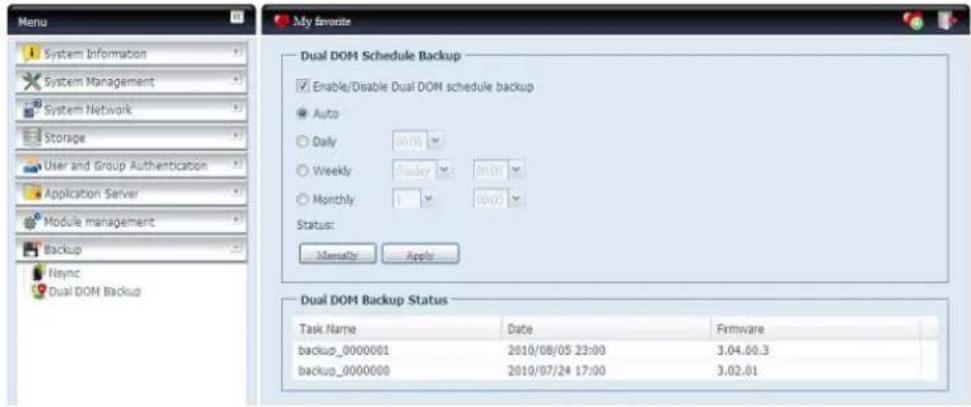
Utilitaire de sauvegarde de thecus
L'Utilitaire de sauvegarde de Thecus se trouve sur le CD d'installation. Lorsque vous cliquez sur le CD, l'Utilitaire de sauvegarde sera installé dans Program Groups (Groupes de programmes) > Thecus > Thecus Backup Utility (Utilitaire de sauvegarde de Thecus). S'il n'a pas été installé, vous pouvez copier le fichier (Thecus Backup Utility.exe) dans l'emplacement désiréd sur votre disque dur et double-cliquer dessus pour l'exécuter.

Thecus Backup exe
Remarque
Si vous n'arrivez pas à tracer l'Utilitaire de sauvegarde de Thecus sur votre CD, vous pouvez le télécharger à partir du site web de Thecus (http://www.thecus.com).
Lorsque vous exécutez cet utilitaire la première fois, il vous demandera si vous pouvez créer un fichier DB. Cliquez sur Yes (Oui).
- Cliquez sur Add (Ajouter) pour créer une tache de sauvegarde. La boîte de dialogue Add New Task (Ajouter une nouvelle tache) s'affiche.
| Ajouter une nouvelle tâche | |
| Elément Description | |
| Task (Tâche) Le nom de la nouvelle tâche. | |
| Source (Source) Cliquez pour spécifique l'emplacement du dossier/du fichier source. | |
| Incremental(Incrémentiel) | Cliquez pour spécifique si la sauvegarde doit être incrémentielle.Si cette case n'est pas cochée, la sauvegarde sera une sauvegard complète. |
| Destination(Destination) | Cliquez pour spécifique l'emplacement du dossier/du fichier cible. |
| Excluded extensions(Extensions exclues) | Les fichiers avec ces extensions seront ignorés et ne seront pas sauvégardés vers la destination可以选择. |
| Comments(Commentaires) | Si vous le voulez, vous pouvez entraïr des commentaires ici. |
- Pour automatiser la tâche de manière à ce qu'elle soit régulière, cliquez sur l'icone Schedule (Programme) de cette tâche. Vous pouvez programmer la tâche pour l'automatiser Monthly (Mensuel) ou Weekly (Hebdomadaire).
- Pour vérifier le journal de cette tâche, cliquez sur l'icone Log (Journal) de cette tâche.
Remarque
L'utilitaire de sauvegarde de Thecus prend aussi en charge MAC OS X. Copiez simplement le fichier Thecus Backup Utility.dmg sur votre machine MAC OS X et double-cliquez dessus pour l'exécuter.
Sauvegarde des données avec windows XP
Si vous utilisez Windows XP Professional, vous pouvez aussi utiliser l'utilitaire de sauvegarde de Windows (Ntbackup.exe) pour sauvegarder vos fichiers.
Si vous utilisez Windows XP Edition Familiale, suivez les étapes suivantes pour installer l'utilitaire :
- Insérez le CD de Windows XP dans le lecteur de CD-ROM et double-cliquez sur l'icône CD dans My Computer (Mon ordinateur).
- Lorsque l’écran de bienvenue de Microsoft Windows XP apparait, cliquez sur Perform Additional Tasks (Effectuer d’autres tâches).
- Cliquez sur Browse this CD (Naviguer ce CD).
- Dans l'Explorateur de Windows, naviguez sur ValueAdd > Msft > Ntbackup.
- Double-cliquez sur Ntbackup.msi pour installer l'utilitaire de sauvegarde. Une fois installé, vous pouvez utiliser l'utilitaire de sauvegarde de Windows de la manière suivante:
- Cliquez sur Start (Démarrer), allez sur All Programs (Tous les programmes) > Accessories (Accessoires) > System Tools (Outils système) > Backup (Sauvegarde) pour lancer l'assistant.
- Cliquez sur Next (Suvant) pour passer la page d'introduction. Choisissez Backup files and settings (Sauvegarder les fichiers et les réglages) dans la deuxième page et Cliquez sur Next (suvant).
- Choisissez quelle option vous désirez sauvegarder.
- Cliquez sur Next (Suivant) et dans les pages Backup Type (Type de sauvegarde), Destination (Destination) et Name (Nom), spécifiez un emplacement pour la sauvegarde en utilisant le bouton Browse (Naviguer).
- Recherchez et choisissez le disque qui spécifie votre Thecus IP storage comme la destination de sauvegarde et cliquez sur Next (Suivant).
- Cliquez sur Next (Suivant) pour aller à la première page de l'assistant et cliquez sur Finish (Terminer) pour commencer la sauvegarde.
Utilitaires de sauvegarde de apple OS x
Mac OS X ne contient aucen programme de sauvegarde. Cependant, il y a plusieurs solutions de sauvegarde disponibles pour le Mac OS X, y-compris: iBackup, Psyncx, iMSafe, RsyncFolder SynchronizerX, Tri-BACKUP Impression Intego Personal Backup, SilverKeeper et l'utilitaire dotMac de Apple, entre autres. Pour plus d'utilitaires de sauvegarde Gratis et des sharewares, allez sur VersionTracker ou MacUpdate et faites une recherche avec "Sauvegarde".
Vue d'ensemble
Une fois que le Thecus IP storage a été configuré et fonctionne normalement, les utilisateurs du réseau peuvent : gérer tous leurs fichiers, leurs chansons ou leurs photos numériques en utilisant simplement un navigateur web. Pour gérer vos fichiers personnels ou les fichiers à accès public sur le Thecus IP storage, entrez simplement son adresse IP dans votre navigateur (l'adresse IP par défaut est http://192.168.1.100) ; la page Thecus IP storage Login (Connexion Thecus IP storage) s'ouvrira automatiquement.
Remarque
Avant de continuer, assurez-vous que le support Disque web ou Disque web sécurisé est activé dans l'écran Support de service du menu Réseau du système. Voir Support de service dans le Chapitre 4 : Réseau du système > HTTP/Web Disk.
Page de connexion
Pour vous connecter au système, entrez votre nom d'utilisateur et votre mot de passe, CHOISISEZ WebDisk ou Serveur de photo puis cliquez sur Login (Connexion) pour vous connecter au système. Ceci vous enverra directement à l'interface sélectionnée.
Utilisation de la fonction webdisk
Le Thecus IP storage a une fonction de WebDisk qui vous permet d'accéder au système sur Internet et à partir de n'importe quel navigateur.
- Dans la page Login (Connexion), entrez un User ID (ID d'utilisateur) et le mot de passe qui a été configuré dans le menu Accounts (Comptes). Voir Chapter 4: Authentication des utilisateurs et des groupes > Configuration des utilisateurs locaux.
- La page WebDisk (Disque Web) apparaît et affiche les dossiers qui vous sont disponibles via la Liste de contrôle d'accès (ACL).
- Cliquez sur le nom d'un dossier pour ouvrir ce dossier.
- La page du dossier apparait et affiche les fichiers et les dossiers. Cliquez sur un fichier pour télécharger ce fichier.
- Les boutons de la page de dossier vous permettent de cré
- Pour créer un nouveau dossier dans le dossier sélectionné, appuyez sur le bouton New Folder (Nouveau dossier). Lorsque l'écran apparait, entrez le nom du nouveau dossier. Appuyez sur OK pour créer le dossier.
- Pour téléverser un fichier de votre ordinateur au dossier sélectionné, appuyez sur le bouton New file (upload) (Nouveau fichier (Téléverser)). Lorsque l'écran apparait, appuyez sur Browse (Naviguer) et choisissez le fichier que vous pouvez téléverser. Appuyez sur OK ; le fichier est alors téléversé dans le dossier sélectionné.
- Pour supprimer un fichier ou un dossier, cochez la case du fichier ou du dossier. Appuyez sur le bouton Delete selected items (Supprimer les éléments sélectionnés). Vous pouvez aussi cocher la case qui ressemble à un cercle rouge pour sélectionner tous les fichiers et tous les dossiers dans ce dossier.
Pour accéder aux dossiers avec un contrôle d'accès, vous devez en premier vous connecter avec un compte d'utilisateur local.
Pour plus d'informations sur le réglage des droits d'utilisateur aux dossiers, voir Chapitre 4 : Gestion du stockage > Dossier partagé > Liste de contrôle d'accès de dossier (ACL).
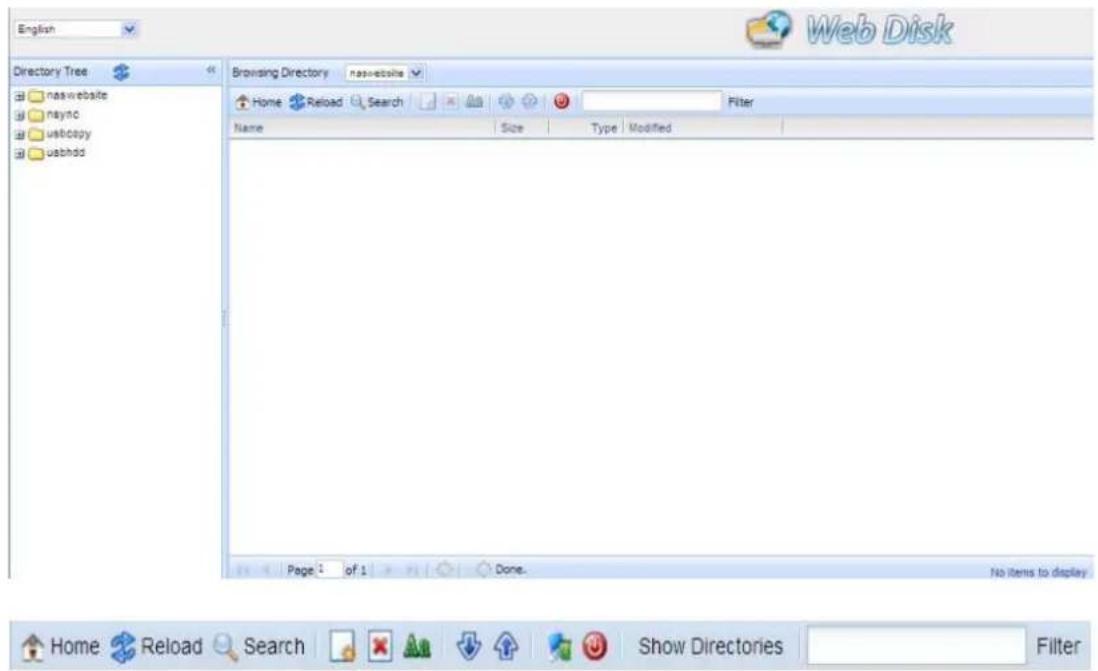
| Boutons de la page de dossier | |
| Bouton Description | |
| Directory Tree | Liste tous les arbres de dossiers selon les privilèges de connexion de l'utilisateur. |
| Browsing Directory | Pour naviguer le réseau sélectionné et ses dossiers et fichiers |
| Home | Pour returner au niveau du réseau du Webdisk. |
| Reload | Pour recharger la liste actuelle. |
| Search | Pour rechercher des fischiers dans le réseau du Webdisk. (vous doivent entraîre le nom entier du filchier). |
| (nouveau fichier/Répertoire) | Pour créé un nouveau dossier ou réseau. |
| (supprimer) | Pour supprimer les fichiers ou les dossiers sélectionnés. |
| (Renommer) | Pour denomner un fisier ou un réseau. |
| (télécharger) | Pour télécharger un fisier de votre ordinateur au dossier actuel. |
| (téléverser) | Pour téléverser un fisier, de votre ordinateur au dossier Webdisk sélectionné. |
| (Admin) | Pour changer le mot de passer et confirmer le nouveau mot de passer. |
| (deconnexion) | Pour vous déconnecter de l'interface Webdisk. |
| Show Directories | Affiche les dossiers et les fichiers dans réseau. |
| Filter | Recherche des fisiers dans le réseau. (Vous doivent entraigner quelques mots/caracteres) |
| Name (Nom) Affiche le | nom des dossiers et des fisiers. |
| Size (Taille) Affiche la taille | taille des dossiers et des fisiers. |
| Type (Type) Affiche le type | type des dossiers et des fisiers. |
| Modified (Modifié) | Affiche l'heure et la date de la première modification des dossiers et des fisiers. |
| Owner (Propriétaire) Le | propriétaire du fisier. |
Il est aussi possible d'utiliser le bouton droit de la souris pour faire apparaitre la fenêtre de contexte comme raccourci pour faire ce dont vous avez besoin.
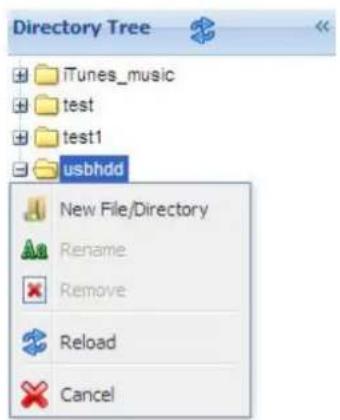
Serveur de photos
Vous pouvez utiliser le Serveur de photo pour visualiser et partager des photos et même créer vos propres albums de photos directement sur leucus IP storage.
Votre propre galerie de photos s'affichera, ainsi que tous les albums de photos publics sur le réseau.
Pour gérer des fichiers image, il faut d'abord sélectionner l'élément en cliquant sur la boîte, puis saisir le nom d'utilisateur et le mot de passe pour vous connecter au serveur photo.
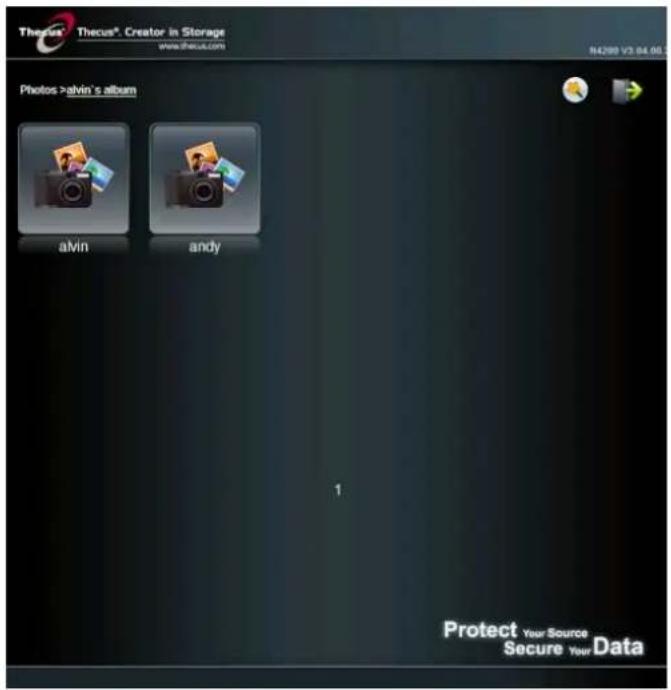
Assistant de publication de windows XP
Il y a plusieurs manières pour les utilisateurs de téléverser des photos dans un album de photos. Les utilisateurs de Windows XP peuvent téléverser leurs photos en utilisant l'Assistant de publication de Windows XP.
- Cliquez sur l'icône XP Publishing Wizard (Assistant de publication XP)
en haut à droite.

- L'écran XP Web Publishing Wizard Client (Client de l'Assistant de publication web de XP) apparaît. Cliquez sur le lien pour installer l'Assistant de publication.
- Windows XP vous demandera si vous voulez exécuter ou enregistrer ce fichier. Cliquez sur Save (Enregistrer) pour enregistrer le fichier de registre.
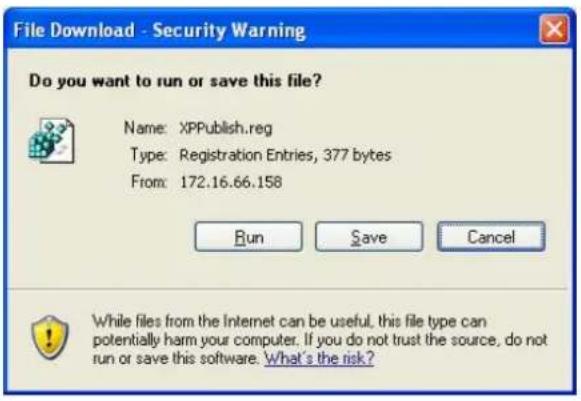
- Une fois que le fichier de registre a été installé, utilisez le Gestionnaire de fichiers de Windows pour naviguer vers le dossier qui contient les photos que vous désirez publier. Dans le panneau gauche, vous verrez une icône Publish this folder to the Web (Publier ce dossier sur le web).
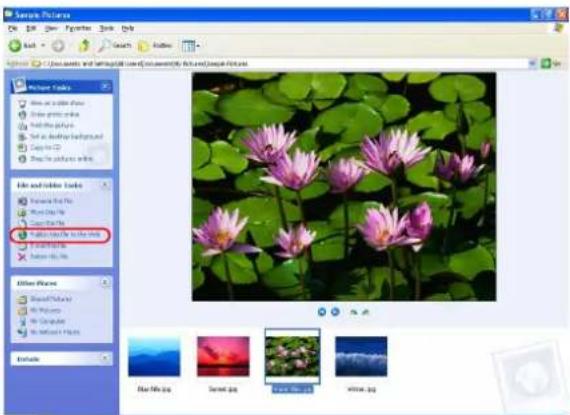
- Cliquez sur cette icône ; le Web Publishing Wizard (Assistant de publication web) démarrera.
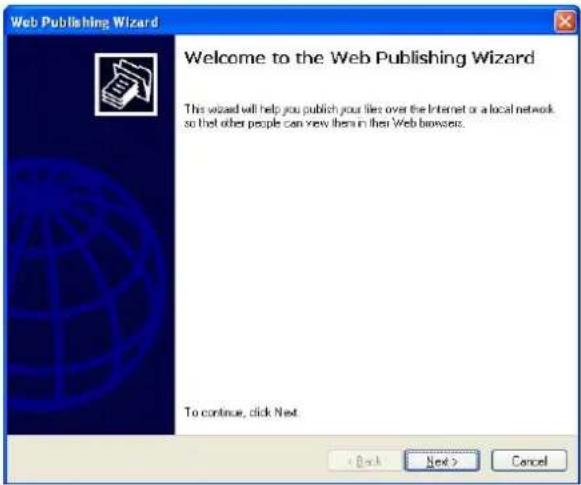
- Choisissez les photos que vous pouvez publier sur le Serveur web de photos en cochant la case en haut à gauche des images désirées. Cliquez sur Next (Suivant).
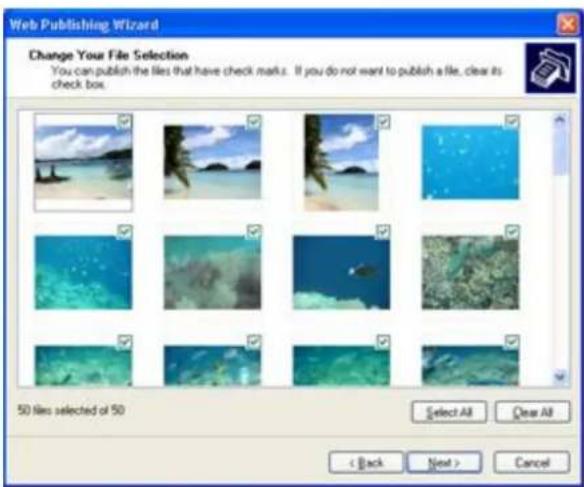
- Notre PCCOMMERCIA à se connecter au Serveur web de photos.
- Choisissez Thecus IP storage Photo Gallery Wizard (Assistant de ga
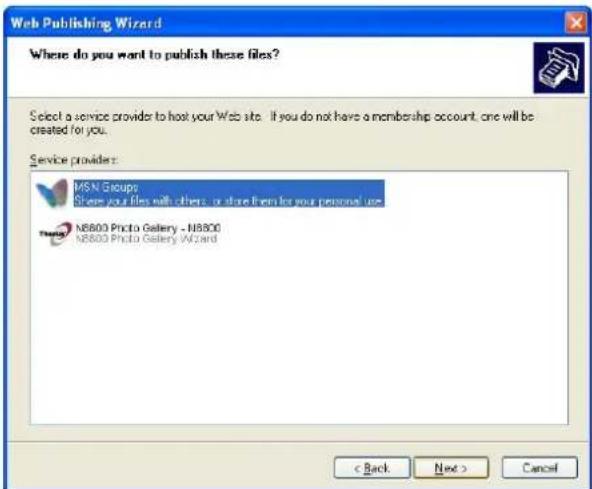
- Connectez-vous au Thecus IP storage en entrant votre nom d'utilisateur et mot de passe.
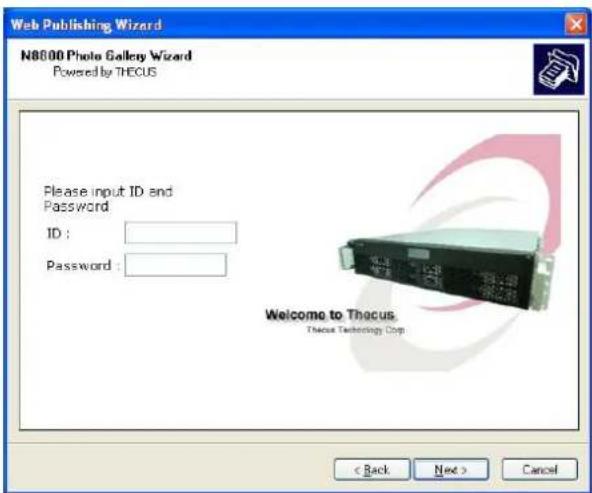
- Créez votre album en entrant un nom d'album et cliquez sur le bouton Create Album (Créer album).
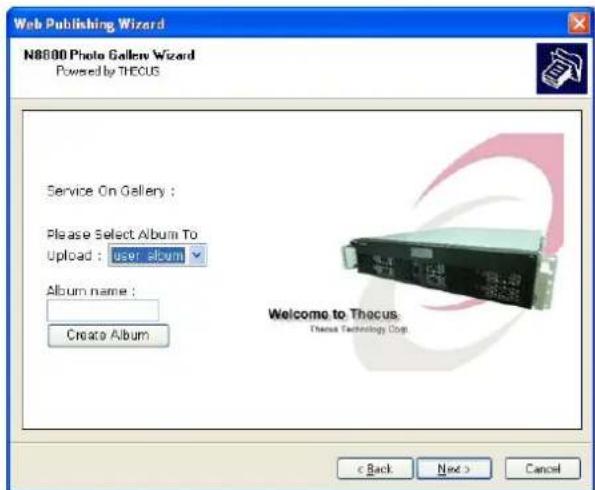
- Choisissez l'album dans lequel vous pouvez téléverser vos photos.
- Confirmez l'album cible.
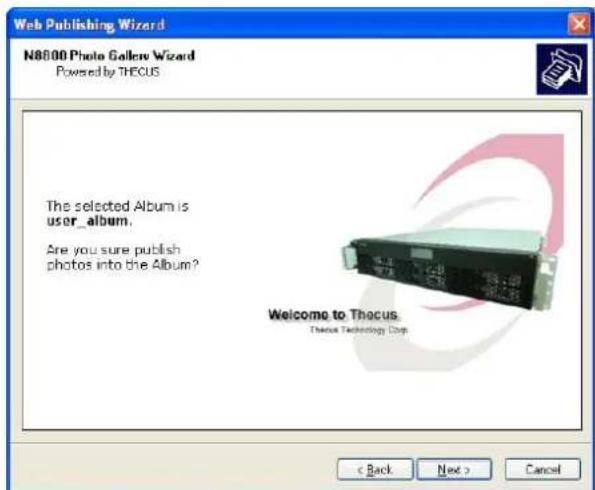
- Windows affichera les progrès du transfert des photos en cours.
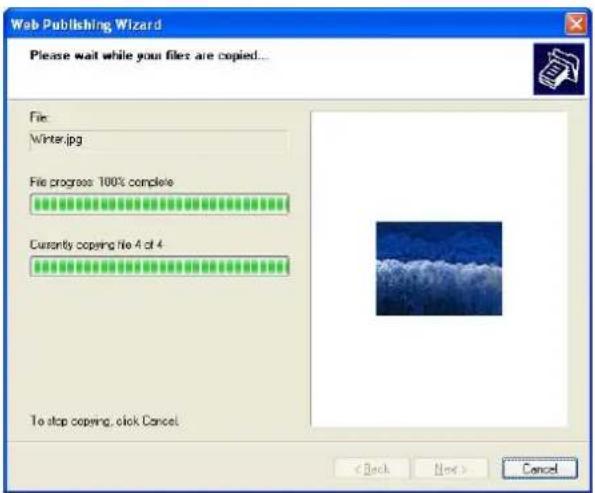
- Lorsque le transfert est terminé, l'assistant vous demandera si vous pouvez aller au site Web. Cliquez sur Finish (Terminer) pour aller au Serveur web de photos.
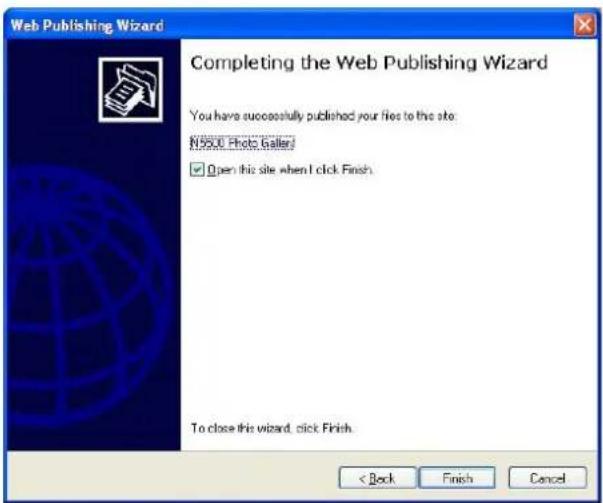
- Cliquez sur l'icône de l'utilisateur pour aller à l'album de cet utilisateur.
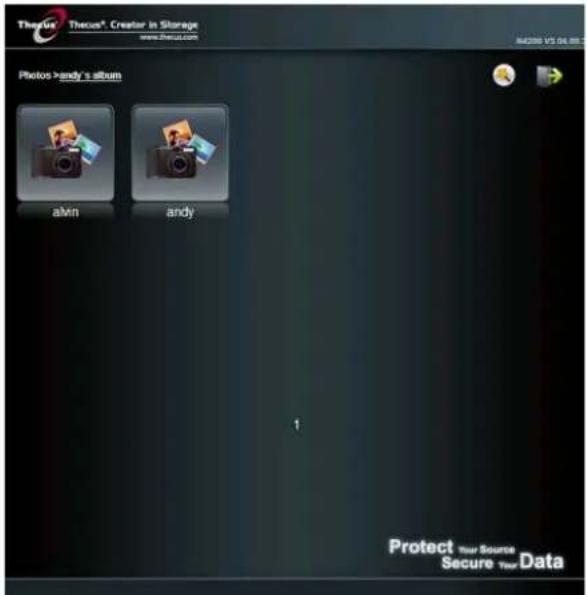
- La liste des albums apparaten à cet utilisateur s'affichera. Cliquez sur Album.
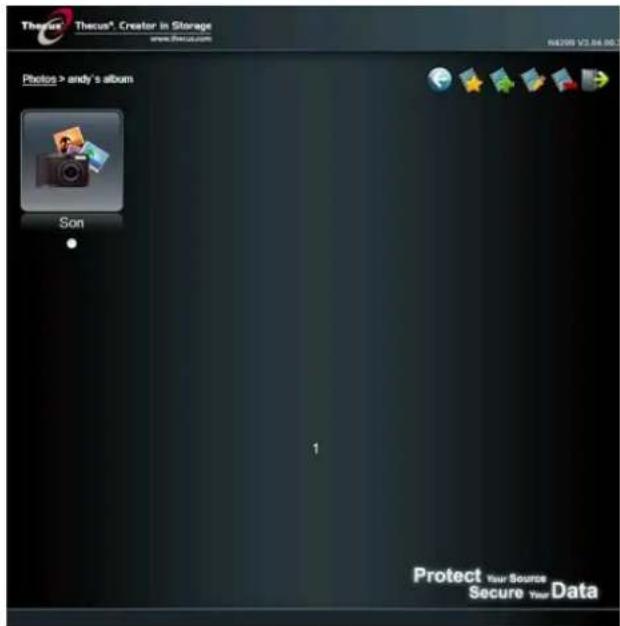
- Terminé! Vous verrez maintenant toutes les photos sélectionnées dans l'album.
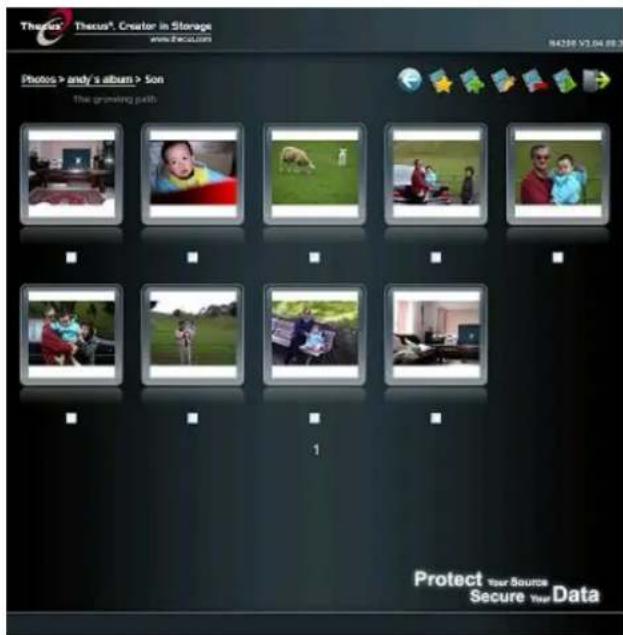
Icône fonction description

Faire une couverture
Pour utiliser la photo sélectionnée comme l'image de couverture.

Back (Retour) Pour retourner à l'écran précédent.

Add (Ajouter) Pour ajouter un nouvel album ou des photos.

Modifier
Pour éditer le nom et la description de l'album ou de la photo sélectionnée. Les noms ne doivent pas contenir plus de 20 caractères et la description est limitée à 255 caractères.

Delete (Supprimer) Pour supprimer les albums ou les photos sélectionnées.
Remarque
- Seulement les utilisateurs connectés pourront voir ces icônes. Pour éviter les erreurs du système, le Thecus IP Storage a les limites suivantes pour les fichiers de photo :
- Chaque fichier téléchargé est limité à 8Mo. Les fichiers de plus de 8Mo ne seront PAS téléchargés et aucun message ne s'affichera.
- Seulement les types de photos suivants peuvent être téléversés :. jpg,. gif,. bmp,. png,. pcx,. psd,. bmp.
- Si un nom de fichier existe déjà pendant le téléversement, le système ajoutera un nombre devant le nom du fichier (abc → 1abc).
Créer des albums
Pour créer un album de photos, suivez les étapes suivantes :
- Cliquez sur le bouton Add (Ajouter) pour créer un nouvel album.
- Entrez le nom de l'album et une description si désiré. Cliquez ensuite sur le bouton Create Album (Créer album).
Protéger des albums avec des mots de passe
Si vous désirez utiliser un mot de passe pour protéger un album particulier, suivez les étapes suivantes :
- Choisissez l'album que vous voulez protéger et cliquez sur le bouton Edit (Editor) ; l'écran Album Edit (Editor album) s'affiche.
- La propriété de l'album peut entrer un mot de passe pour protéger l'album, de manière à ce que seulement les personnes avec le bon mot de passe puissent regarder cet album.
Téléverser des photos dans des albums
Il est facile de téléverser des photos dans les albums en utilisant l'interface web de l'utilisateur :
- Lorsqu'un album a été créé, cliquez sur l'icône de l'album pour ouvrir l'album. L'album est vide au début.
- Cliquez sur le bouton Add (Ajouter) pour téléverser des photos dans l'album. L'écran Upload Photos (Téléverser des photos) s'affichera. Vous pouvez sélectionner et téléverser jusqu'à 8 photos à chaque fois.
- Une fois que les photos ont été téléversées, vous pouvez les regarder dans l'album. Le propriétaire de l'album peut aussi supprimer ou modifier les photos avec les boutons Delete (Supprimer) et Modify (Modifier) en haut à droite.
Informations EXIF
Lorsque vous regardez des photos, vous pouvez aussi afficher les informations EXIF de chaque photo avec le Thecus IP storage.
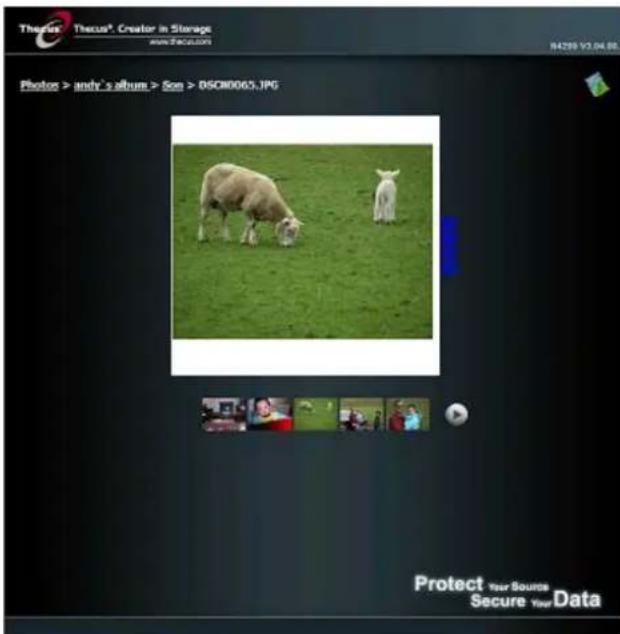
Cliquez simplement sur le bouton EXIF pour afficher les informations EXIF. Pour cacher ces informations, cliquez de nouveau sur le bouton EXIF.
Diaporamas
Les diaporamas sont très pratiques pour regarder les photos stockées sur votre Thecus IP storage.
Vous sous-poucez cliquez sur Icone Start Slide Show Démarrer le diaporama en haut à droite pour démarrer le diaporama.
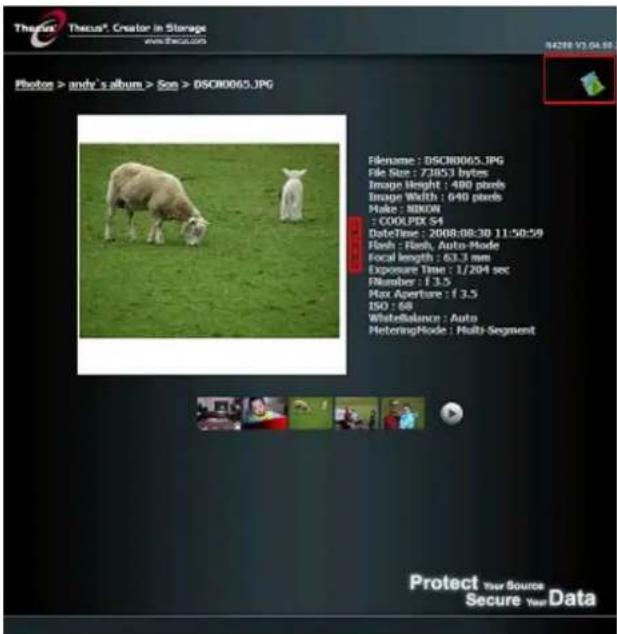
Pour arrêter le diaporama, cliquez sur l'icône Stop Slide Show (Arrêter le diaporama) en haut à droite.
Mapper un PC client sur le thecus IP storage
Vous pouvez mapper des dossiers partagés sur le Thecus IP storage pour pouvoir y avoir accès comme s'ils étaient des unités sur votre ordinateur. Vous pouvez vous connecter au réseau des dossiers partagés sur le Thecus IP storage de la manière suivante:
- Ouvrez le dossier My Computer (Mon ordinateur) de Windows.
- Dans la barre de menu, cliquez sur Tools (Outils) et désélectionnez Map Network Drive... (Mapper l'unité de réseau).
- L'écran Map Network Drive (Mapper l'unité de réseau) apparait.
- Choisissez un nom pour le dossier partagé.
- Cliquez sur le bouton Browse (Naviguer) pour trouver le dossier désiré sur votre réseau. Alternativement, vous pouvez entrer le nom du dossier auquel vous souhaitez vous connecter ou entrer son adresse IP. (par ex. \192.168.1.100\share)
- Cliquez sur Finish (Terminer). Lorsque la fenêtre Connect As... (Connecter sous...) s'affiche, entrez votre nom d'utilisateur et votre mot de passe.
- Cliquez sur OK. Le dossier partagé apparait maintenant comme l'unité de disque assignée. Vous pouvez accéder à ce dossier comme s'il était un disque sur votre ordinateur.
Apple OS x
Sur un ordinateur Apple, vous pouvez vous connecter aux ordinateurs et aux serveurs partagés en utilisant une adresse de réseau.
- Choisissez Go (Aller) > Connect to Server... (Se connecter au serveur...)
- Entrez l'adresse de réseau pour le serveur dans la case Adresse du serveur. Lorsque vous vous connectez en utilisant le protocole SMB/CIFS, entrez : smb://192.168.1.100/Folder1 Lorsque vous vous connectez en utilisant le protocole AFP, entrez : afp://192.168.1.100/Folder1 Cliquez sur Connect (Connecter).
- Lorsque MAC OS X essaye de se connecter au Thecus IP storage, il vous demandera d’entrer un Nom d’utilisateur et un Mot de passe pour accéder au dossier.
- Lorsque MAC OS X s'est connecté au Thecus IP storage, une icône représentant le dossier apparaît sur le bureau du MAC OS X. Vous pouvez accéder au dossier en double-cliquant sur l'icône.
Mapper le thecus IP storage comme un lecteur iscsi
Vous pouvez aussi utiliser le Thecus IP storage pour le mapper comme un disque iSCSI. Avec iSCSI vous pouvez accéder à distance au Thecus IP storage à grande vitesse comme s'il était un disque local de votre ordinateur.
Pour cela, suivez les étapes suivantes:
Windows 2000/xp
- Téléchargez en premier l'Initiateur iSCSI sur le site Web de Microsoft (http://www.microsoft.com). Vous pouvez partager ce programme en entrant « iSCSI Initiator » dans la boîte de recherche sur leur page d'accueil.
- Lorsque vous avez téléchargé ce programme, installez « iSCSI Initiator » en double-cliquant sur le fichier EXE. L'avertissement de sécurité suivant peut apparaître. Cliquez sur Run (Exécuter) pour continuer.
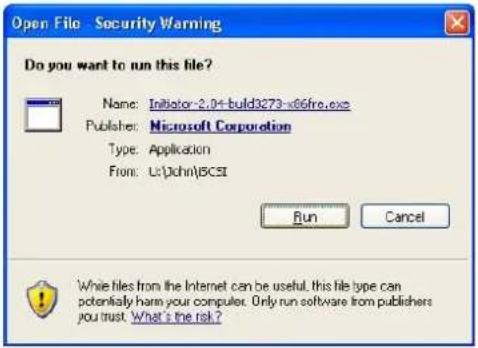
- Vous allez maintenant installer 'iSCSI Initiator' avec l'Assistant d'installation. Cliquez sur Next (Suivant) pour continuer.
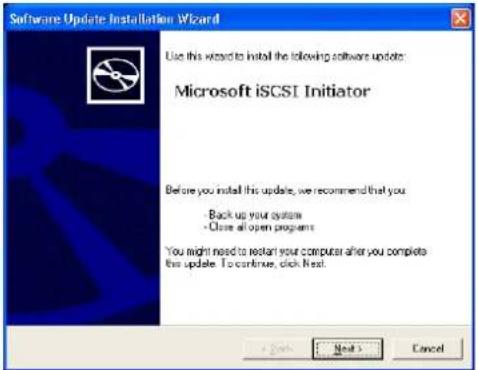
- Ne changez pas les réglages par défaut et cliquez sur Next (Suivant).
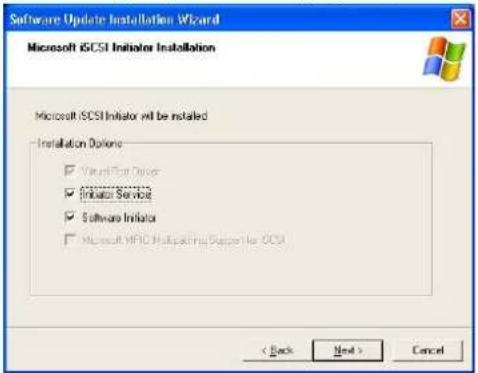
- Lisez le contrat de licence. Pour continuer l'installation, cliquez sur I Agree (J'accepte) puis cliquez sur Next (Suivant).
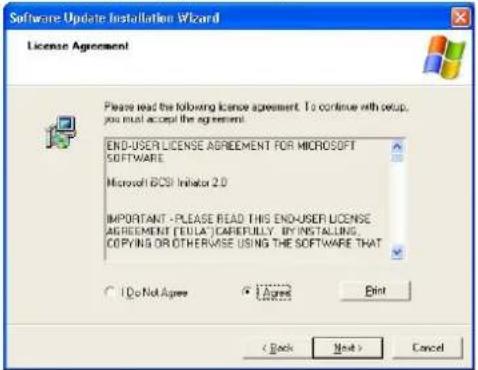
- Le programme 'iSCSI Initiator' va s'installer automatiquement. Cliquez sur Finish (Terminer) à la fin.
- Exécutez 'iSCSI Initiator' en double-cliquant sur son icône dans le bureau. La fenêtre des propriétés de 'iSCSI Initiator' apparait.
- Sélectionnez l'onglet Discovery (Découvertes). Dans la section Target Portals (Viser les portails), cliquez sur Add (Ajouter).
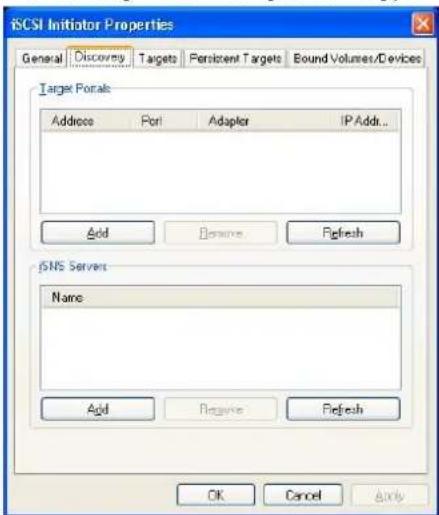
- Entrez l'adresse IP du Thecus IP storage. Cliquez sur OK.
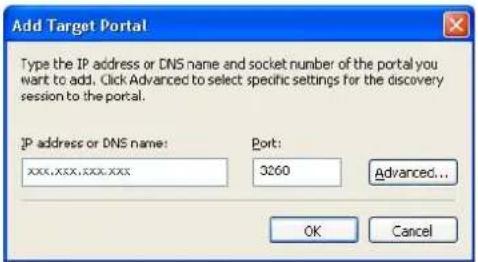
- Dans la fenêtre iSCSI Initiator Properties (Propriétés de 'iSCSI Initiator'), CHOISSEZ I'onglet Targets (Cibles). Lorsque la cible iSCSI est en surbrillance, cliquez sur Log On (Se connecter). La boite de dialogue Log On to Target (Se connecter à la cible) apparaitra.

- Si vous n'avez pas encore activé CHAP, cliquez sur OK pour continuer.
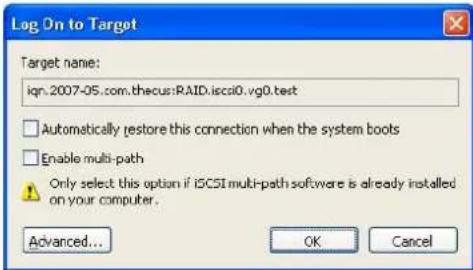
Si vous avez activé CHAP, cliquez sur Advanced (Avancé). Dans la section Advanced Settings (Réglages avancés), cochez la case CHAP login information (Informations de connexion CHAP) et entrez votre nom d'utilisateur et votre mot de passe. Cliquez sur OK.
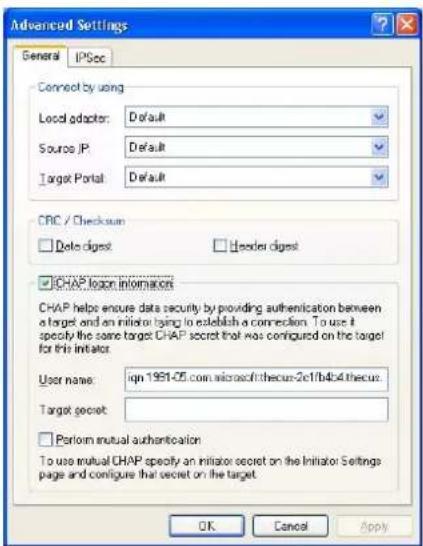
- Cliquez avec le bouton droit sur My Computer (Mon ordinateur) et choisissez Manage (Gestion).
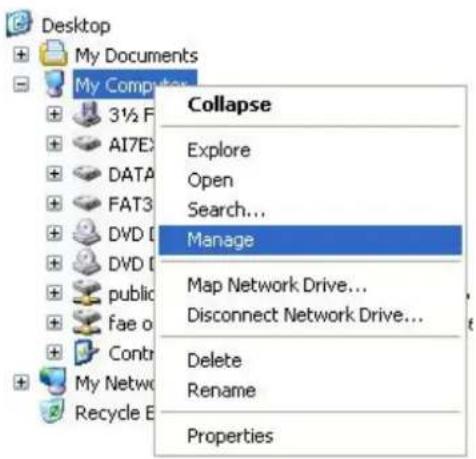
- Cliquez sur Disk Management (Gestion du disque) ; vous verrez maintenant un nouveau disque dur affiché.
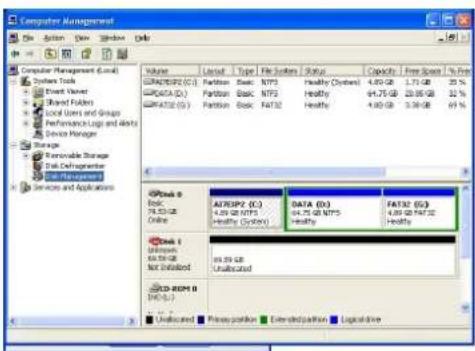
- Initialisez le nouveau disque dur; vous pourrez alors utiliser la cible iSCSI comme un disque local.
Windows Vista vient automatiquement avec Microsoft iSCSI Initiator pré installé; vous n'aurez donc pas besoin d'installer ce programme. Vous devrez, à la place, démarrer « iSCSI Initiator » et suivre les étapes 8-14 pour mapper le Thecus IP storage comme un disque iSCSI.
Extension du stockage USB et esata
Le Thecus IP storage prend en charge des disques durs USB externes grâce à ses quatre ports USB. Une fois qu'un disque dur USB a été correctement monté, le volume entier sera automatiquement lié dans le dossier DD USB par défaut. Le Thecus IP storage peut prendre en charge jusqu'à 4 appareils de stockage USB externes. Tous les noms des fichiers sur les disques USB sont sensibles à la casse.
Le Thecus IP storage prend aussi en charge les disques durs eSATA grâce à son port eSATA.
Avant de brancher un disque dur USB ou eSATA sur le Thecus IP storage, vous devez commencer par le partitionner et le formater avec un ordinateur de bureau ou un ordinateur portable. L'appareil branché sera situé dans
\\192.168.1.100\usbhdd\sd(x)1 ou 192.168.1.100 est l'adresse IP du Thecus IP storage et sd(x)1 est pour la première partition du disque eSATA ou USB.
Ajouter un disque de rechange
Avec un volume RAID 1, RAID 5, RAID 6, ou RAID 10, vous pouvez ajouter un disque de rechange après avoir créé le RAID. Pour ajouter un disque de rechange, suivez les étapes suivantes :
- Dans l'écran RAID Configuration Screen (Ecran de configuration du RAID), cochez la case du disque dur que vous pouvez utiliser comme disque de rechange.
- Cliquez sur Add Spare (Ajouter rechange). Le disque sera configuré comme un disque de rechange. Le système reconstruit automatiquement le disque de rechange lorsqu'un des disques du RAID tombe en panne.
Administration à distance
Vous pouvez configurer Thecus IP storage pour l'administration à distance. Grâce à l'administration à distance, vous pouvez accéder à votre Thecus IP storage sur Internet, même si votre Thecus IP storage est derrière un routeur. Ceci est particulièrement utile lorsque vous voyagez et que vous avez besoin d'un fichier qui se trouve sur tout Thecus IP storage.
La configuration de l'administration à distance est en trois étapes et les appareils suivants sont requis :
Appareil Thecus IP storage - Câble/Routeur DSL avec support DNS dynamique - Un PC personnel - Une connexion Internet
REMARQUE
La configuration du routeur dépend légèrement du type de routeur. Dans cet exemple, nous utilisons un routeur Asus WL500g car il prend en charge DNS dynamique. Contactez votre revendeur de routeur pour de l'aide.
Partie i - création d'un compte dyndns
- Utilisez votre PC pour aller sur http://www.dyndns.org
- Cliquez sur le lien Sign Up Now (S'enregistrer maintenant).
- Cochez les cases, CHOISSEZ un nom d'utilisateur (par ex.: N8800) et entrez votre adresse email (par ex. : xxx@example.com), cochez la case Enable Wildcard (Activer caractères de remplacement) et créez un mot de passe (par ex. : xxx).
- Attendez jusqu'à ce que vous receviez un email de www.dyndns.org.
- Ouvrez votre email et cliquez sur le lien pour activer votre compte.
Partie II - activer DDNS sur le routeur
- Allez dans l'écran de configuration du routeur et choisissez IP Config (Config IP) > Miscellaneous DDNS Setting (Réglages DDNS divers) sur votre PC personnel.
- Cliquez sur Yes (Oui) dans Enable the DDNS Client? (Activer le client DDNS?).
- Choisissez www.dyndns.org.
- Allez dans l'écran de configuration du routeur et entrez les informations suivantes :
a. Nom d'utilisateur ou adresse email : xxx@example.com b. Mot de passe ou clé DDNS : xxx c. Nom d'hôte: www.N8800.dyndns.org d. Activer caractères de remplacement ? Choisissez Yes (Oui) e. Mise à jour manuelle : Cliquez sur Update (Mettre à jour)
Partie III - configuration des serveurs virtuels (HTTPS)
- Allez sur NAT Setting (Réglages NAT) > Virtual Server (Serveur virtuel).
- Pour Enable Virtual Server? (Activer serveur virtuel), choisissez Yes (Oui).
- Configurez le serveur HTTPS.
a. Well-Known Applications (Applications bien connues) :
Choisissez User Defined (Défini par l'utilisateur) b. Local IP (IP locale) : Entrez 192.168.1.100 c. Port Range : 443 (le réglage de port HTTPS par défaut sur le Thecus IP storage) d. Protocol (Protocole) : Choisissez TCP e. Cliquez sur Add (Ajouter) f. Cliquez sur Apply (Appliquer)
- Testez la connexion HTTPS à partir d'un autre ordinateur connecté à Internet.
a. Sur un ordinateur à distance, ouvrez votre navigateur Internet et entrez https://www.N8800.dyndns.org b. Vous devriez voir la page de connexion du Thecus IP storage.
Configuration du logiciel pare-feu
Si vous utilisez un logiciel pare-feu (par ex. Norton Internet Security) et que vous ayez des problèmes à vous connecter au Thecus IP storage, essayez les étapes suivantes :
- Double-cliquez sur l'icône NIS de la barre des tâches et configurez Personal Firewall (Pare-feu personnel).
- Dans la page Programs (Programmes), cherchez SetupWizard.exe et changez la permission sur "Permit All" (Tout permettre). S'il n'est pas dans la
liste des programmes, utilisez les boutons Add (Ajouter) ou Program Scan (Recherche de programmes) pour le couvrir.
- Dans la page Networking (Gestion de réseau), ajoutez manuellement l'adresse IP du N8800 (par ex. 192.168.1.100) à la liste Trusted (Confiance).
Remplacer des disques durs endommagés
Si vous utilisez RAID 1, RAID 5 ou RAID 6, vous pouvez facilement remplacer un disque dur endommagé dans le Thecus IP storage sans affecter vos données grâce à la restauration automatique des données du système.
Panne de disque dur
Si un disque dur est endommagé et qu'il contient des données dans le volume RAID, l'écran LCD du système affichera un message d'avertissement et le système bipera.
Remplacer un disque dur
Pour remplacer un disque dur dans le Thecus IP storage :
- Enlevez le plateau contenant le disque dur endommagé.
- Dévissez le disque dur endommagé et enlevez-le du plateau.
- Faites glisser le nouveau disque dur dans le plateau et serrez les vis.
- Insérez le plateau de disque dur puis faites-le glisser dans le Thecus IP storage jusqu'à ce que vous entendiez un clic. Vous pouvez aussi le verrouiller avec une clé si besoin.
- Le voyant DEL vert s'allume lorsque vous accédez au DD.
Reconstruction auto RAID
Lorsque vous utilisez RAID 1, 5, 6, ou 10 dans le Thecus IP storage, vous pouvez utiliser la fonction de reconstruction auto lorsqu'une erreur est détectée.
- Lorsqu'un disque dur arrêté de marcher, le système émet un bip et/ou envoie un email de notification aux destinataires spécifiés.
- Vérifiez l'écran pour voir quel disque est endommagé.
- Suivez les étapes ci-dessus pour replacer le disque dur endommagé.
- Le système détectera automatiquement le nouveau disque dur et commencera le processus de reconstruction à l'état d'origine avant la panne du disque dur.
J'ai oublié l'adresse IP de mon réseau
Si vous avez oublié l'adresse IP de votre réseau et que vous n'avez pas accès au système, vous pouvez trouver l'adresse IP en regardant directement dans le panneau LCD du Thecus IP storage ou en utilisant l'assistant de configuration pour récupérer l'adresse IP de votre Thecus IP storage.
- Lancez l'Assistant de configuration ; il détectera automatiquement tous les appareils de stockage réseau Thecus sur votre réseau.
- Vous pourrez voir l'adresse IP du Thecus IP storage que vous avez oubliée dans l'écran Device Discovery (Découverte de l'appareil).
Je ne peux pas mapper un disque de réseau sous windows XP
Vous pourriez avoir des problèmes dans les cas suivants lorsque vous essayez de mapper un disque de réseau :
- Le dossier du réseau est en train d’être mapped sous un nom d'utilisateur et un mot de passe différent. Pour vous connecter en utilisant un nom d'utilisateur et un mot de passe différent, déconnectez en premier tous les mappings existants sur ce réseau partagé.
- Le disque de réseau mapped ne peut pas être créé car l'une des erreurs suivantes a été rencontrée : Les connexions multiples à un serveur ou à une ressource partagée par le même utilisateur, en utilisant plus d'un nom d'utilisateur, ne sont pas permises. Déconnectez toutes les connexions existantes au serveur ou à la resource partagée et réessayez.
Pour vérifier les connexions réseau existantes, entrez 'net use' dans l'invite DOS. Vous pouvez vous reporter à l'URL suivant pour des informations de mappage du réseau.
http://esupport.thecus.com/support/index.php?_m=downloads&_a=viewdownload&downloadidmid=57&nav=0
Restaurer les réglages d'usine
Dans le menu System (Système), CHOISSEZ I'ELEMENT Factory Default (Réglages d'usine); l'écran Reset to Factory Default (Restaurer les réglages d'usine) apparait. Appuyez sur Apply (Appliquer) pour réinitialiser tous les réglages du Thecus IP storage sur les réglages d'usine.
Attention
La réinitialisation n’effacera pas toutes les données enregistrées sur les disques durs mais RESTAURERA tous les réglages sur les réglages d’usine par défaut.
Problèmes avec les réglages de l'heure et de la date
L'administrateur peut choisir un serveur NTP pour continuer de synchroniser l'heure du Thecus IP storage. Cependant, si le Thecus IP storage ne peut pas accéder à Internet, vous pourriez rencontrer un problème lors du réglage de l'heure et du fuseau horaire. Si c'est le cas :
- Enregistrez-vous dans l'interface web d'administration.
- Allez dans System Management (Gestion du système) > Time (Heure).
- Sous NTP Server (Serveur NTP), choisissez No (Non).
- Réglez Date (Date), Time (Heure) et Time Zone (Fuseau horaire) comme désiré.
- Cliquez sur Apply (Appliquer).
De plus, si le Thecus IP storage peut accéder à Internet et que vous pouvez continuer d'utiliser le serveur NTP par défaut clock.isc.org, veuillez vous assurer que le serveur DNS a correctement été entré pour permettre au nom de serveur FTP de se résoudre correctement. (Voir Réseau > WAN/LAN1 > Serveur DNS)
Support DOM double pour double protection
La fonction la plus avancée et utile du Thecus IP storage est l'implémentation DOM double. Dans des conditions normales, il n'est pas nécessaire d'utiliser cette fonction. Mais dans des cas extrêmes, comme des coupures de courant ou des erreurs humaines causant des accidents particulièrement pendant le démarrage du système, cette fonction devient très utile pour réduire les temps d'arrêt du système. Tout simplement, lorsque cela se produit, le système essayera de restaurer le DOM 1 à partir du DOM 2 en premier. Si cela n'est pas possible, alors le système démarrera à partir du DOM 2. Et cette procédure peut être utilisée à partir de LCM.
Remarque
Le DOM double dans DOM1 est le maître par défaut et la mise à jour du microprogramme ne s'exécutera que dans DOM1, car DOM2 est en « lecture seule ».
Si ce qui se passe pendant que DOM2 restaure le DOM1, la version du microprogramme sera celle de DOM2. Vous aurez donc peut-être besoin de mettre à jour à la version de DOM1.
Si DOM1 ne peut pas être restauré à partir de DOM2, le système démarrera à partir de DOM2. La configuration originale dans DOM1 aura peut-être besoin d'être réglée avec DOM2.
Appendice a : service clientèle
Si votre Thecus IP storage ne fonctionne pas correctement, nous vous encourageons à vous référer au Chapitre 7: Guide de dépannage, situé dans ce manuel. Vous pouvez aussi vérifier que vous utilisez la dernière version du microprogramme pour votre Thecus IP storage. Thecus s'engage à fournir gratuitement des mises à jour du microprogramme à tous nos clients. La dernière version du microprogramme est disponible à télécharger sur notre site Internet :
Si vous rencontrez d'autres difficultés avec votre Thecus IP storage, ou si vous avez besoin d'un numéro RMA (Numéro de return de marchandise), n'hésitez pas à contacter le support technique sur notre site Internet :
Les clients résidents aux États-Unis doivent envoyer leurs demandes d'assistance technique à la page Web suivante :
Pour plus d'informations de vente, n'hésitez pas à nous contacter par email :
sales@thecus.com

Vue d'ensemble
Un RAID (Réseau redondant de disques indépendants) est un réseau composé de plusieurs disques durs de manière à augmenter leur accessibilité et leur sécurité. Un réseau RAID a accès à plusieurs disques durs simultanément, ce qui améliore les performances E/S comparé à un seul disque dur. La sécurité des données est améliorée par l'utilisation d'un RAID, puisque les données perdues suite à une défaillance du disque dur sont minimisées par la création des données redondantes à partir des autres disques durs du RAID.
Avantages
Un RAID améliore les performances E/S et augmente la sécurité des données grâce à une meilleure tolérance des erreurs et un stockage des données redondantes.
Performances améliorées
Un RAID fournit accès à plusieurs disques durs simultanément, ce qui augmente grandement les performances E/S.
Sécurité des données
Une panne de disque dur est malheureusement un problème trop fréquent. Un RAID peut être utile pour réduire le risque de pertes de données suite à une panne de disque dur. Un RAID contient d'autres disques durs qui peuvent réduire le risque de perte de données suite à une panne de disque dur. Si l'un des disques durs arrête de marcher, le volume RAID peut recréer les données à partir des données et des parités enregistrées sur les autres disques durs.
Niveau de RAID
Le Thecus IP storage prend en charge les niveaux RAID standard 0, 1, 5, 6, 10 ainsi que JBOD. Vous devez désirer un niveau RAID lorsque vous créez un volume de système. Les facteurs pour sélectionner un niveau RAID sont :
Vos conditions de performance - Vos besoins pour la sécurité des données - Le nombre de disques durs dans le système ainsi que la capacité des disques durs
Vous trouvez ci-dessous une brève description de chaque niveau RAID :
RAID 0
RAID 0 est le niveau le plus approprié pour les applications nécessitant une largeur de bande élevée mais ne nécessitant pas un niveau de sécurité des données élevé. Le niveau RAID 0 fournit les meilleures performances parmi tous les niveaux RAID mais il ne fournit pas de redondance des données.
Le niveau RAID 0 utilise l'entrelacement et la séparation des données en des blocs et ainsi disperse les données entre tous les disques durs du volume. Le système peut ainsi utiliser plusieurs disques durs pour une lecture/écriture plus rapide. Le paramètre Taille de secteur, qui a été défini lorsque vous avez créé le RAID, détermine la taille de chaque bloc. Aucun calcul de parité ne complique l'opération d'écriture.
RAID 1
Le niveau RAID 1 copie toutes les données d'un disque dur sur un autre disque dur, et fournit ainsi une complète redondance des données. Toutefois, le coût du stockage des données est double.
Ce niveau est excellent pour une sécurité optimale des données.
RAID 5
Le niveau RAID 5 offre plus de sécurité et est plus approprié pour les réseaux qui utilisent plusieurs petites transactions E/S simultanément, ainsi que pour les applications qui nécessitent la sécurité des données comme par exemple la bureautique et le service clientèle en ligne. Vous pouvez également l'utiliser avec les applications avec une haute demande de lecture et une basse demande d'écriture.
Le niveau RAID 5 utilise aussi l'entrelacement des données au niveau des octets et les informations de parité sont écrites sur plusieurs disques durs. Si l'un des disques dur est défaillant, le système utilise les parités enregistrées sur chacun des autres disques durs pour recréer les données manquantes.
RAID 6
Le niveau RAID 6 est essentiellement une extension du niveau RAID 5 qui permet d'augmenter la tolérance aux pannes en utilisant un deuxième système de parité distribuée indépendamment (double parité).
Les données sont entrelacées au niveau de bloc sur un groupe de disques, juste comme avec RAID 5, et un deuxième set de parité est calculé et écrit sur tous les disques ; RAID 6 offre ainsi une tolérance aux pannes extrêmement élevée et peut aussi supporter jusqu'à deux pannes de disque simultanés.
C'est une solution parfaite pour les applications avec des données très importantes.
RAID 10
RAID 10 est utilisé comme une matrice entrelacée dont les segments sont des matrices RAID 1. RAID 10 a la même tolérance aux pannes que le niveau RAID 1. RAID 10 a la même charge de tolérance aux pannes que le miroir individuel. Des taux E/S élevés sont obtenus en entrelaçant les segments RAID 1.
Dans certains cas, une matrice RAID 1 0 peut supporter jusqu'à deux pannes de disque simultanées.
Une solution excellente pour les applications qui, normalement, utilisent RAID 1 mais qui ont besoin de performances.
Bien que une concaténation de disques (appelée JBOD, ou Juste un groupe de disques) ne fasse pas exactement partie des multiples niveaux RAID, c'est également une méthode populaire pour combiner plusieurs disques durs physiques en un seul disque dur virtuel. comme le nom l'indique, les disques durs sont simplement concaténés ensemble, du début à la fin, et ils apparaissent alors comme un seul grand disque dur.
Comme les données sur le JBOD ne sont pas protégées, la défaillance d'un disque dur peut entraîner la perte de toutes les données.
Taille de secteur
La longueur des segments de données écrites sur plusieurs disques durs. Les données sont écrites dans des secteurs sur plusieurs disques dur d'un RAID. Comme
Plusieurs disques durs sont accessibles simultanément, l'entrelacement améliore les performances. La taille des secteurs peut varier.
Espace utilisé
Lorsque les 7 disques durs sont de la même taille, et utilisés dans un RAID, le pourcentage d'espace utilisé par le Thecus IP storage est indiqué ci-dessous :
| Niveau du RAID | Pourcentage utilisé |
| RAID 0 1 | 00% |
| RAID 1 1 | /n x 100% |
| RAID 5 (n-1)/n x 100% | |
| RAID 6 (n-2)/n x 100% | |
| RAID 10 $ | 0% |
| JBOD 10 | 0% |
n : Numéro du DD
Vue d'ensemble
Avec Windows 2000, Microsoft a lancé le Service de réseau (ADS) qui est une grande base de données/d'informations. Avant le Service de réseau, le système d'exploitation Windows ne pouvait pas accumuler des informations supplémentaires dans sa base de données de Domaine. Le Service de réseau a également résolu le problème de localisation de ressources ; qui dépendait précédemment sur Network Neighborhood (Voisinage de réseau) et qui était lent. La gestion des utilisateurs et des groupes est l'un des problèmes que le Service de réseau a résolu.
Qu'est-ce que le service de répertoire?
Le service de réseau a été créé comme un service de réseau extensible et dimensionnable pour répondre aux besoins d'entreprise. Un référentiel pour le stockage des informations d'utilisateurs, de comptes, de mots de passe, d'imprimantes, d'ordinateurs, d'informations de réseau et d'autres données, Microsoft a appelé le Service de réseau un 'espace de nommage' ou les noms peuvent être résolus.
Avantages de ADS
ADS permet au Thecus IP storage de s'intégrer avec l'ADS existant dans un environnement de bureau. Ceci signifie que le Thecus IP storage est capable de reconnaître vos noms d'utilisateur ainsi que vos mots de passe sur le serveur ADS. D'autres avantages importants pris en charge par ADS :
- Une intégration facile du Thecus IP storage dans l'infrastructure informatique existante de l'entreprise.
Le Thecus IP storage agit comme un élément de l'ADS. Cette fonctionnalité réduit considérablement le travail de l'administrateur du système. Par exemple, les politiques de sécurité d'entreprise et les privilèges des utilisateurs sur un serveur ADS peuvent être renforcés automatiquement grâce au Thecus IP storage.
- Une base de données centralisée pour les noms d'utilisateur/mots de passe.
Le Thecus IP storage ne garde pas sa propre copie de la base des données des noms d'utilisateur/mots de passe. Ceci permet d'éviter des données incohérentes entre le Thecus IP storage et les autres serveurs. Par exemple, sans le support ADS, un administrateur peut avoir besoin de supprimer un privilège d'utilisateur spécifique sur le Thecus IP storage et sur chaque serveur individuel. Avec le support ADS, le changement sur le serveur ADS est fait automatiquement pour tous les membres du serveur ADS.
Vue d'ensemble
Ce produit contient un logiciel de tiers protégé par un copyright et utilisé selon les termes de la Licence Publique Générale GNU. Référez-vous à la Licence Publique Générale GNU pour plus d'informations sur les termes et conditions de cette licence.
Disponibilité des codes sources
Thécus Technology Corp. a exposé les codes sources complets du logiciel de licence GPL. Pour plus d'informations sur l'obtention des codes sources, visitez notre site Web, http://www.thecus.com.
- Ce produit comprend un logiciel cryptographique conçu par Eric Young (eay@cryptsoft.com).
- Ce produit comprend un logiciel développé par Mark Murray.
- Ce produit comprend un logiciel développé par Eric Young (eay@cryptsoft.com).
- Ce produit comprend un logiciel développé par le projet OpenSSL pour une utilisation dans 'OpenSSL Toolkit' (http://www.openssl.org/).
- Ce produit comprend PHP, disponible gratuitement sur (http://www.php.net/).
- Ce produit comprend un logiciel développé par l'Université de Californie, Berkeley et ses collaborateurs.
- Ce produit comprend un logiciel développé par 'Winning Strategies, Inc'.
- Ce produit comprend un logiciel développé par le groupe 'Apache Group' pour une utilisation dans le projet de serveur 'Apache HTTP' (http://www.apache.org/).
- Ce produit comprend un logiciel développé par Software LLC, l'Université de Californie, Berkeley et ses collaborateurs.
- Ce produit comprend un logiciel développé par Bodo Moeller.
- Ce produit comprend un logiciel développé par Greg Roelofs et ses associés pour le livre 'PNG : The Definitive Guide,' publié par O'Reilly and Associates'.
- Ce produit comprend un logiciel développé par la fondation 'NetBSD Foundation, Inc' et ses collaborateurs.
- Ce produit comprend un logiciel développé par Yen Yen Lim et l'Université du Dakota du Nord.
- Ce produit comprend un logiciel développé par le groupe 'Computer Systems Engineering Group' dans les laboratoires 'Lawrence Berkeley Laboratory'.
- Ce produit comprend un logiciel développé par 'Kungliga Tekniska Hogskolan' et ses collaborateurs.
- Ce produit comprend un logiciel développé par Nick Simicich.
- Ce produit comprend un logiciel conçu par Tim Hudson (tjh@cryptsoft.com).
- Ce produit comprend un logiciel développé par Christopher G. Demetriou pour le projet 'NetBSD Project'.
Termes de la licence CGIC
Points de base de la licence
CGIC, copyright 1996, 1997, 1998, 1999, 2000, 2001, 2002, 2003, 2004 par Thomas Boutell et Boutell, Inc.
Une autorisation est accordée pour toute utilisation, commerciale ou non, du CGIC sans extra coût. TOUTEFois, ce paragraphe sur les copyrights doit apparaître sur une page 'générique' accessible au public en ligne et dans le manuel hors ligne du programme. Une version modifiée de la bibliothèque CGIC ne doit pas être distribuée sans une page ajoutée et concise, indiquant l'auteur des modifications; cette page ne doit en aucun cas être enlevée. Des modifications peuvent aussi être soumises à l'auteur pour les inclure dans la distribution principale CGIC.
Licence publique générale GNU
Version 2, juin 1991
La copie et la distribution de copies exactes de ce document de licence sont autorisées, mais aucune modification n'est permise.
Les licences d'utilisation de la plupart des programmes sont définies pour limiter ou supprimer toute liberté à l'utilisateur. À l'inverse, les Licences Publiques Générales GNU (GNU General Public Licenses) sont destinées à vous garantir la liberté de partager et de modifier les logiciels libres, et de s'assurer que ces logiciels sont effectivement accessibles à tout utilisateur. Cette licence, la Licence Publique Générale, s'applique à certains programmes de la Free Software Foundation comme à tout autre programme dont l'auteur l'aura décidé. (d'autres logiciels de la Free Software Foundation sont couverts par la bibliothèque de Licence Publique Générale GNU). Vous pouvez aussi l'utiliser avec vos programmes.
Quand nous parlons de logiciel gratuit, nous faisons référence à la liberté, non pas au prix. Nos Licences Publiques Générales sont conçues pour vous assurer la liberté de distribuer des copies des programmes, gratuitement ou non, de recevoir le code source ou de pouvoir l'obtenir, de modifier les programmes ou d'en utiliser des éléments dans de nouveaux programmes libres, en sachant que vous y êtes autorisé.
Afin de garantir ces droits, nous avons dû introduire des restrictions interdisant à quiconque de vous les refuser ou de vous demander d'y renoncer. Ces restrictions vous imposent certaines obligations si vous distribuez ou modifiez des copies du logiciel.
Par exemple, si vous redistribuiez des copies d'un tel logiciel, gratuitement ou non, vous devez transmettre aux destinataires tous les droits que vous possédez. Vous devez vous assurer que les destinataires reçoivent également ou puissent obtenir le code source. Et vous devez leur remettre cette Licence afin qu'ils prennent reconnaissance de leurs droits.
Nous protégeons vos droits de deux façons : (1) par le copyright du logiciel, et (2) par la remise de cette Licence qui vous autorise légalement à copier, distribuer et/ou modifier le logiciel.
De plus, pour protéger chaque auteur et nous-même, nous stipulons bien que le logiciel concerné ne fait l'objet d'aucune garantie. Si le logiciel est modifié par un tiers puis redistribué, tous ceux qui en recevront une copie doivent savoir qu'il ne s'agit pas de la version originale afin qu'une copie défectueuse n'entache pas la réputation de l'auteur original du logiciel.
Enfin, tout programme libre est sans cette menace par des dépôts de brevets. Nous souhaitons à tout prix éviter que des redistributeurs puissent déposer des brevets sur les Logiciels Libres pour leur propre compte, en restreignant de ce fait les utilisateurs. Par conséquent, nous exigeons que tout dépôt de brevet soit compatible avec la totale liberté d'utilisation exposée dans la présente licence.
Les termes et conditions précis relatifs à la copie, la distribution et la modification suivants.
Stipulations et conditions relatives à la COPIE, la distribution et la modification
- Cette licence s'applique à tout programme ou tout autre travail où figure une note, placée par le détenteur des droits, stipulant que celui-ci peut être distribué selon les termes de la présente Licence Publique Générale. Ci-dessous, le terme « Programme » se rapporte à tout programme ou tout travail distribué selon les présentes termes et « Travail fondé sur le Programme » signifie aussi bien le Programme lui-même que tout travail qui en est dérivé selon la loi de copyright : c'est-à-dire un travail contenant le Programme ou une partie de ce dernier, à l'identique ou bien modifié, et/ou traduit dans une autre langue. (Dans le présent document, une traduction est considérée comme une « modification »). Chaque personne concernée par la Licence Publique Générale sera désignée par le terme « Vous ».
Les activités autres que copie, distribution et modification ne sont pas couvertes par la présente Licence et sortent de son cadre. Rien ne restreint l'utilisation du Programme, et les données issues de celui-ci ne sont couvertes que si leur contenu constitue un travail fondé sur le Programme (indépendamment du fait d'avoir été réalisé en utilisant le Programme).
Tout dépend de ce que le Programme qui y fait appel est censé produire.
- Vous pouvez copier et distribuer des copies conformes et complètes du code source du Programme, tel que Vous l'avez reçu, sur n'importe quel support, à condition de placer sur chaque copie un copyright approprié et une restriction de garantie, de ne pas modifier ou omettre toutes les stipulations se référant à la présente Licence et à la limitation de garantie, et de fournir avec toute copie du Programme un exemplaire de cette Licence.
Vous pouvez demander une rétribution financière pour la réalisation de la copie et demeurez libre de proposer une garantie assurée par vos soins, moyennant finances.
- Vous pouvez modifier votre copie ou vos copies du Programme ou partie de celui-ci, et ainsi réaliser un travail fondé sur le Programme, et copier et distribuer ces modifications selon les termes de l'article 1 ci-dessus, à condition de vous conformer également aux conditions suivantes:
a) vous devez ajouter aux fichiers modifiés une indication très claire des modifications effectuées au fichier, ainsi que la date de chaque changement.
b) Vous devez accéder ou de publier tout travail, qu'il contienne ou qu'il soit dérivé entièrement ou partiellement du programme ou d'une partie de celui-ci, à tous et sans frais sous les termes de cette Licence. c) Si le programme modifie lit généralement des commandes interactives quand il est lancé, vous devez vous assurer, quand il est lancé pour être utilisé interactivement d'une façon ordinaire, qu'il imprime ou affiche une note avec une note de copyright et une note informant qu'il n'y a pas de garantie (ou sinon que vous êtes responsable pour la distribution de la garantie) et que les utilisateurs puissent redistribuer le programme sous ces conditions, et informez l'utilisateur sur comment obtenir une copie de cette Licence. (Exception : si le programme est interactif de lui-même mais n'imprime pas automatiquement cette note, votre travail fondé sur le programme ne nécessite pas d'imprimer cette note.)
Toutes ces conditions s'appliquent à l'ensemble des modifications. Si des éléments identifiables de ce travail ne sont pas dérivés du Programme et peuvent être raisonnablement considérés comme indépendants et des travaux séparés, alors la présente Licence ainsi que ses termes ne s'applique pas à ces éléments lorsque Vous les distribuez séparément. Mais, si Vous distribuez ces mêmes éléments comme partie d'un ensemble cohérent dont le reste est fondé sur le Programme, la distribution de l'ensemble se fait sous les termes de cette Licence, et la Licence s'étend ainsi à l'ensemble du produit, quel qu'en soit l'auteur.
Cet article n'a pas pour but de s'approprier ou de contester vos droits sur un travail entièrement réalisé par Vous, mais d'ouvrir droit à un contrôle de la libre distribution de tout travail dérivé ou collectif fondé sur le Programme.
En outre, toute fusion d'un autre travail, non fondé sur le Programme, avec le Programme (ou avec un travail dérivé de ce dernier), effectuée sur un support de stockage ou de distribution, ne fait pas tomber cet autre travail sous le contrôle de la Licence.
- Vous pouvez copier et distribuer le Programme (ou tout travail dérivé selon les conditions énoncées dans l'article 2) sous forme de code objet ou exécutable, selon les termes des articles 1 et 2, à condition de vous conformer à l'un des points suivants :
a) De fournir avec l'intégralité du code source correspondant, sous une forme lisible par un ordinateur, lequel doit être distribué selon les termes des articles 1 et 2 ci-dessus sur un support habituellement utilisé pour l'échange de données, ou, b) Fournir une offre écrite, valable pendant au moins trois ans, pour donner au tiers une copie complète du code source correspondant, sous une forme lisible par un ordinateur, pour un tarif n'excédant pas le coût de la copie/distribution, selon les termes des articles 1 et 2 ci-dessus sur un support habituellement utilisé pour l'échange de données. c) Fournir les informations que vous avez reçues avec l'offre de distribution du code source correspondant. (Cette alternative est autorisée uniquement pour les distributions non commerciales et seulement si vous avez reçu le programme en code objet ou sous forme exécutable avec une telle offre, en accord avec la section b ci-dessus).
Le code source pour un travail signifie la forme préférée du travail pour y faire des modifications. Pour un programme exécutable, le code source complet doit
comprendre tout le code source pour tous les modules qu'il comprend plus tous les fichiers de définition d'interface associés, plus les scripts utilisés pour contrôler la compilation et l'installation de l'exécutable. Toutefois, à titre d'exception, le code source distribué n'a pas besoin d'inclure quoi que ce soit qui est normalement distribué (source ou forme binaire) avec les composants majorés (compilateur, noyau, etc.) du système d'exploitation sur lequel l'exécutable est utilisé, sauf si ces éléments accompagnent l'exécutable.
Si la distribution d'un executable ou d'un code objet est offerte en échange d'une offre d'accès à copier d'un emplacement prévu, alors offrir un accès équivalent pour copier le code source du même emplacement compte comme distribution du code source, même si le tiers n'est pas contraint d copier la source avec le code objet.
- Vous ne pouvez pas copier, modifier, céder, déposer ou distribuer le Programme d'une autre manière que l'autorise la présente Licence. Toute vous des copies ou le droit d'utiliser ces copies selon cette Licence continueront à bénéficier de leur droit d'utilisation tant qu'ils respecteront pleinement les conditions de la présente Licence.
- ésente Licence. En conséquence, en modifiant ou en distribuant le Programme (ou tout travail fondé sur lui), Vous acceptez implicitement tous les termes et conditions de la présente Licence et, ainsi, tous les termes et conditions relatifs à la copie, la distribution ou la modification du Programme ou des travaux basés sur celui-ci.
- Chaque fois que vous redistribuez le Programme (ou tout travail basé sur ce programme), le receveur reç veur sur ses droits. Vous n'êtes pas responsable pour le respect du tiers conformément à cette Licence.
- Si, à la suite d'une décision de Justice, d'une plainte en contrefaçon ou pour toute autre raison (liée ou non à la contrefaçon), des conditions Vous sont imposées (que ce soit par ordonnance, accord amiable ou autre) qui se révèlent incompatibles avec les termes de la présente Licence, Vous n'ête evez pas distribuer le Programme. Par exemple, si une édition de brevet n'autorise pas une distribution hors-droits du programme par tous ceux qui ont reçu un copie directement ou indirectement de votre part, alors le seul moyen de satisfaire simultanément celle-ci et cette licence serait de vous abstenir à distribuer cette licence.
Si une partie quelconque de cet article est invalidée ou inapplicable pour quelque raison que ce soit, le reste de l'article continue de s'appliquer et l'intégralité de l'article s'appliquera en toute autre circonstance.
Le présent article n'a pas pour but de Vous pousser à enfreindre des droits ou des dispositions légales ni en contester la validité; le seul objectif de cet article est de protéger l'intégrité du système de distribution du Logiciel Libre, implanté par des pratiques de licence publique. De nombreuses personnes ont
généreusement contribué à la large gamme de logiciels distribuée de cette façon en toute confiance; il appartient à chaque auteur/donateur de décider de diffuser ses logiciels selon les critères de son choix.
Cette section est prévue pour faire comprendre très clairement les conséquences du reste de cette Licence.
- Si la distribution et/ou l'utilisation du Programme est limitée dans certains pays par des brevets ou des droits sur des interfaces, le détenteur original des droits qui place le Programme sous cette Licence peut ajouter explicitement une clause de limitation géographique excluant ces pays, de façon à ce que la distribution ne soit permise que dans certains pays ou des pays qui n'ont pas été exclu. Dans ce cas, cette clause devient une partie intégrante de la Licence.
- La Free Software Foundation se reserve le droit de publier périodiquement des mises à jour ou de nouvelles versions de la Licence Générale Publique. Rédigées dans le même esprit que la présente version, elles seront cependant susceptibles d'en modifier certains détails à mesure que de nouveaux problèmes se font jour.
Chaque version possède un numéro de version distinct. Si le Programme précise un numéro de version de cette Licence et « toute version ultérieure », Vous avez le besoin de suivre les termes et conditions de cette version ou de toute autre version plus récente publiée par la Free Software Foundation. Si le Programme ne spécifie aucun numéro de version pour cette Licence, Vous pouvez alors désirer l'une quelconque des versions publiées par la Free Software Foundation.
- Si Vous désirez incorporer des éléments du Programme dans d'autres programmes libres dont les conditions de distribution diffèrent, Vous devez écrire à l'auteur pour lui en demander la permission. Pour ce qui est des programmes directement déposés par la Free Software Foundation, écrire-nous : une exception est always envisageable. Notre décision sera basée sur notre volonté de préserver la liberté de notre Programme ou de ses dérivés et celle de promouvoir le partage et la réutilisation du logiciel en général.
Limitations de garantie
- PARCE QUE LE PROGRAMME EST LIBRE ET Gratisuit, AUCUNE GARANTIE N'EST FOURNIE POUR LE PROGRAMME, COMME LE PERMET LA LOI. SAUF MENTION ÉCRITE, LES DÉTENTEURS DU COPYRIGHT ET/OU LES TIERS FOURNISSENT LE PROGRAMME TEL QUEL, SANS AUCUNE SORTE DE GARANTIE EXPLICITE OU IMPLICITE, Y COMPRIS LES GARANTIES DE COMMERCIALISATION OU D'ADAPTATION DANS UN BUTPARTICULIER. VOUS ASSUMEZ TOUS LES RISQUES QUANT À LA QUALITÉ ET AUX PERFORMANCES DU PROGRAMME. SI LA BIBLIOTHEQUE EST DEFECTUEUX, VOUS ASSUMEZ LE COUT DE TOUS LES SERVICES, CORRECTIONS OU RÉPARATIONS NÉCESSAIRES.
- SAUF LORSQU'EXPLICITEMENT PREVU PAR LA LOI OU ACCEPTÉ PAR ÉCRIT, NI LE DÉTENTEUR DES DROITS, NI QUICONQUE AUTORISÉ À MODIFIER ET/OU REDISTRIBUER LE PROGRAMME COMME IL EST PERMIS CI-DESSUS NE POURRA ÉTRE TENU POUR RESPONSABLE DE TOUT DOMMAGE DIRECT, INDIRECT, SECONDAIRE OU ACCESSOIRE (PERTES FINANCIÈRES DUES AU MANQUE À GAGNER, À L'INTERRUPTION D'ACTIVITÉS OU À LA PERTE DE DONNÉES, ETC., DÉCOULANT DE L'UTILISATION DU PROGRAMME OU DE L'IMPOSSIBILITY D'UTILISER CELUI-CI) MEME SI LE DÉTENTEUR OU UN TIERS A ETÉ AVERTI DE LA POSSIBILITE DE TELS DOMMAGES.