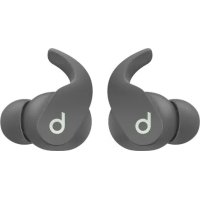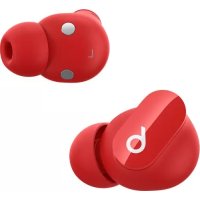
Studio Buds - Bouchon d'oreille BEATS - Notice d'utilisation et mode d'emploi gratuit
Retrouvez gratuitement la notice de l'appareil Studio Buds BEATS au format PDF.

| Caractéristiques techniques | Écouteurs intra-auriculaires sans fil, technologie de réduction de bruit active, autonomie de 8 heures (24 heures avec étui de charge), connectivité Bluetooth 5.0, résistance à l'eau IPX4. |
|---|---|
| Utilisation | Idéaux pour écouter de la musique, passer des appels, et utiliser des assistants vocaux. Compatible avec iOS et Android. |
| Maintenance et réparation | Nettoyer régulièrement les embouts en silicone avec un chiffon doux. Remplacer les embouts si usés. Pas de pièces réparables par l'utilisateur. |
| Sécurité | Ne pas exposer à des températures extrêmes. Éviter l'immersion prolongée dans l'eau. Utiliser à un volume raisonnable pour protéger l'audition. |
| Informations générales | Livrés avec plusieurs tailles d'embouts, étui de charge inclus, durée de charge rapide, possibilité de personnaliser les commandes via l'application. |
FOIRE AUX QUESTIONS - Studio Buds BEATS
Questions des utilisateurs sur Studio Buds BEATS
0 question sur cet appareil. Repondez a celles que vous connaissez ou posez la votre.
Poser une nouvelle question sur cet appareil
Téléchargez la notice de votre Bouchon d'oreille au format PDF gratuitement ! Retrouvez votre notice Studio Buds - BEATS et reprennez votre appareil électronique en main. Sur cette page sont publiés tous les documents nécessaires à l'utilisation de votre appareil Studio Buds de la marque BEATS.
MODE D'EMPLOI Studio Buds BEATS
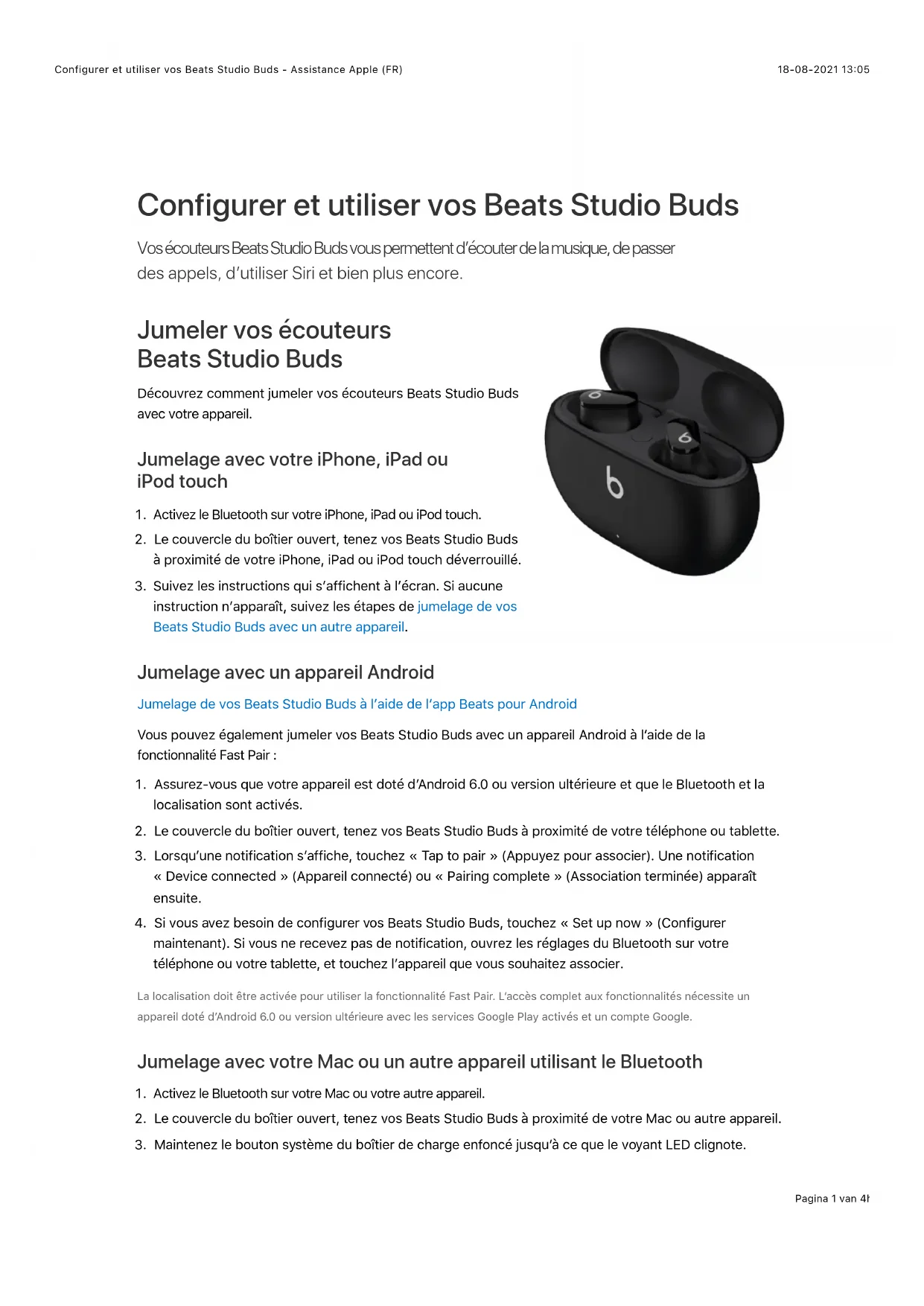
Configurer et utiliser vos beats studio buds
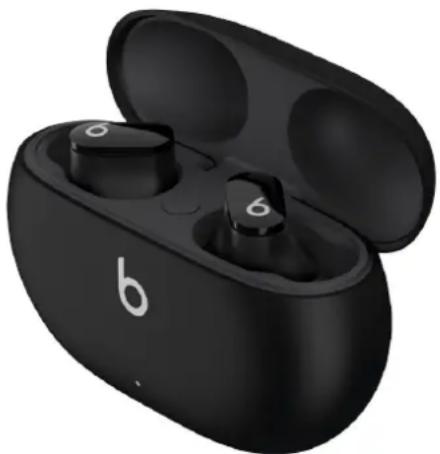
Vos écouteurs Beats Studio Buds vous permettent d'écouter de la musique, de passer des appels, d'utiliser Siri et bien plus encore.
Jumeler vos écouteurs beats studio buds
Découvrez comment jumeler vos écouteurs Beats Studio Buds avec votre appareil.
Jumelage avec votre iphone, ipad ou ipod touch
- Activez le Bluetooth sur votre iPhone, iPad ou iPod touch.
- Le couvercle du boîtier ouvert, tenez vos Beats Studio Buds à proximité de votre iPhone, iPad ou iPod touch déverrouillé.
- Suivez les instructions qui s'affichent à l'écran. Si aucune instruction n'apparaît, suivez les étapes de jumelage de vos Beats Studio Buds avec un autre appareil.
Jumelage avec un appareil android
Jumelage de vos Beats Studio Buds à l'aide de l'app Beats pour Android
Vous pouvez également jumeler vos Beats Studio Buds avec un appareil Android à l'aide de la fonctionnalité Fast Pair :
- Assurez-vous que votre appareil est doté d'Android 6.0 ou version ultérieure et que le Bluetooth et la localisation sont actifs.
- Le couvercle du boîtier ouvert, tenez vos Beats Studio Buds à proximité de votre téléphone ou tablette.
- Lorsqu'une notification s'affiche, touchez « Tap to pair » (Appuyez pour associer). Une notification « Device connected » (Appareil connecté) ou « Pairing complete » (Association terminée) apparait ensuite.
- Si vous avez besoin de configurer vos Beats Studio Buds, touchez « Set up now » (Configurer maintenant). Si vous ne recevez pas de notification, ouvrez les réglages du Bluetooth sur votre téléphone ou votre tablette, et touchez l'appareil que vous souhaitez associer.
La localisation doit être activée pour utiliser la fonctionnalité Fast Pair. L'accès complet aux fonctionnalités nécessite un appareil daté d'Android 6.0 ou version ultérieure avec les services Google Play actifs et un compte Google.
Jumelage avec votre mac ou un autre appareil utilisant le bluetooth
- Activez le Bluetooth sur votre Mac ou votre autre appareil.
- Le couvercle du boîtier ouvert, tenez vos Beats Studio Buds à proximité de votre Mac ou autre appareil.
- Maintenez le bouton système du boîtier de charge enfoncé jusqu'à ce que le voyant LED clignote.
- Ouvrez le menu Bluetooth sur votre Mac ou autre appareil. Sur votre Mac, par exemple, CHOISSEZ le menu Pomme > Prférences Système, puis cliquez sur Bluetooth.
- Dans la liste des appareils Bluetooth détectés, sélectionnez vos Beats Studio Buds.
Utiliser vos beats studio buds
Vos Beats Studio Buds sont prêts à l'emploi dès que vous les sortez de leur boîtier de charge.

Écouter de la musique
Pour contrôler la musique que vous écoutez, vous pouvez utiliser le bouton portant le logo Beats b sur l'un ou l'autre des écouteurs :
- Pour permettre en pause ou lire du contenu audio, appuyez une fois sur le bouton portant le logo Beats.
- Pour passer au morceau suivant, appuyez deux fois sur le bouton portant le logo Beats.
- Pour écouter le morceau précédent, appuyez trois fois sur le bouton portant le logo Beats.
Régler le volume
Pour régler le volume, dites simplement « Dis Siri » et ajoutez quelque chose comme « Baisse le volume ». Vous pouvez également faire glisser le curseur de volume dans l'app que vous écoutez, sur l'écran de verrouillage ou dans le centre de contrôle. Sur votre Apple Watch, vous pouvez régler le volume en ouvrant « À l'écoute » et en faisant tourner la Digital Crown.
Siri n'est pas disponible dans toutes les langues ni zones géographiques, et ses fonctionnalités peuvent varier selon les régions.

Répondre aux appels téléphoniques
Pour contrôler les appels téléphoniques, utilisez le bouton portant le logo Beats ⑥ sur l'un ou l'autre des écouteurs :
- Appuyez une seule fois pour répondre ou mettre fin à un appel.
- Appuyez une fois pour répondre à un autre appel entrant et mettre le premier en attente. Lorsque deux appels sont actifs, vous pouvez passer de l'un à l'autre sur simple pression de ce bouton.
- Maintenez le bouton enfoncé pour refuser un appel entrant.
- Appuyez deux fois pour cesser l'écoute avec les écouteurs et envoyer l'appel vers votre téléphone.

Les Beats Studio Buds vous permettent de choisir si vous souhaitez entendre ou non les bruits
environnants. Appuyez longuement sur le bouton portant le logo Beats de l'un ou l'autre des écouteurs pour basculer entre les modes Réduction active du bruit, Transparency et Désactivé (ce dernier permettant d'optimiser l'autonomie de la batterie).
Vous pouvez sélectionner quels modes seront activés par un appui prolongé. Lorsque vous portez vos Beats Studio Buds, accédez à Réglages > Bluetooth > Beats Studio Buds > Maintenez le doigt appuyé sur vos Beats Studio Buds.
La personnalisation de l'appui prolongé nécessite un iPhone, iPad ou iPod touch doté d'iOS ou d'iPadOS 14.6 ou version ultérieure, ou un appareil Android doté de la dernière version de l'appli Beats.

Demander à siri
Si vous avez déjà configuré « Dis Siri » sur votre iPhone, vous pouvez dès à présent utiliser cette fonctionnalité avec vos Beats Studio Buds. Dans le cas contraire, vous serez guidé tout au long de la procédure de configuration.
Pour activer Siri, vous pouvez dire « Dis Siri » ou appuyer de manière prolongée sur le bouton portant le logo Beats de l'un ou l'autre des écouteurs. Lorsque vous entendez un son, formulez votre demande. Découvrez comment procéder si Siri ne fonctionne pas.
Siri n'est pas disponible dans toutes les langues ni dans toutes les zones géographiques, et les fonctionnalités peuvent varier selon les régions.
Informations supplémentaires
- Découvrez comment charger vos Beats Studio Buds.
- Pour améliorer le confort, la stabilité et la qualité sonore de vos Beats Studio Buds, vous pouvez changer d'embouts.
Les informations se rapportant à des produits non fabriqués par Apple, ou à des sites Web indépendants qui ne sont ni contrôlés ni testés par Apple, sont fournies uniquement à titre indicatif et ne constituent aucune recommandation. Apple ne saurait être tenu responsable de problèmes liés à l'utilisation de tels sites ou produits tiers, ou à leurs performances. Apple ne garantit en aucune façon la fiabilité d'un site Web tiers ni l'exactitude des informations que ce dernier propose. Contactez le fournisseur pour plus d'informations.
Date de publication: 21 juillet 2021
Avez-vous trouvé cet article utile?
Oui
Non
Lancer une discussion dans les communautés d'assistance Apple
Interroger les autres sur cet article
Afficher toutes les questions sur cet article

Assistance beats
Découvrez les options de service et d'assistance pour vos produits Beats.
Retour à l'assistance Beats >
Assistance Configurer et utiliser les Beats Studio Buds
Copyright © 2021 Apple Inc. Tous droits réservés.
Engagement de confidentialité Conditions d'utilisation
Ventes et remboursements
Plan du site
Utilisation des cookies
France