
Galaxy Z Fold 3 5G - Téléphone portable SAMSUNG - Notice d'utilisation et mode d'emploi gratuit
Retrouvez gratuitement la notice de l'appareil Galaxy Z Fold 3 5G SAMSUNG au format PDF.
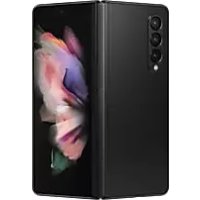


| Type de produit | Téléphone mobile pliable |
| Modèle | Galaxy Z Fold 3 5G |
| Marque | Samsung |
| Dimensions (déplié) | 158,2 x 128,1 x 6,4 mm |
| Dimensions (plié) | 158,2 x 67,1 x 14,4–16,0 mm |
| Poids | 271 g |
| Écran principal | 7,6 pouces, Dynamic AMOLED 2X, 1768 x 2208 pixels |
| Écran externe | 6,2 pouces, Dynamic AMOLED 2X, 832 x 2268 pixels |
| Pile | Li-Ion 4400 mAh (typique), rechargeable |
| Charge rapide | Super rapide 25W (câble), rapide 10W (sans fil), partage d'énergie sans fil |
| Système d'exploitation | Android 11 avec One UI 3.1.1 |
| Processeur | Qualcomm Snapdragon 888 octa-core |
| Mémoire RAM | 12 Go LPDDR5 |
| Stockage interne | 256 Go / 512 Go (UFS 3.1) |
| Appareil photo arrière | Triple : 12 Mpx (grand-angle) + 12 Mpx (ultra grand-angle) + 12 Mpx (téléobjectif) |
| Appareil photo avant (externe) | 10 Mpx |
| Appareil photo avant (principal) | 4 Mpx sous l'écran |
| Connectivité | 5G, LTE, Wi‑Fi 6E, Bluetooth 5.2, NFC, USB Type‑C |
| Résistance à l'eau | IPX8 (jusqu'à 1,5 m d'eau douce, 30 min) |
| Capteurs | Empreinte latérale, accéléromètre, baromètre, gyroscope, géomagnétique, Hall, proximité, lumière |
| Compatibilité S Pen | Oui, S Pen Fold Edition (vendu séparément) |
| Entretien et nettoyage | Essuyer avec un chiffon doux et sec. Ne pas utiliser de produits chimiques. |
| Sécurité | Reconnaissance faciale, capteur d'empreinte latéral, dossier sécurisé, Samsung Pass |
| Réparabilité | Réparation par centre agréé Samsung. Ne pas démonter soi-même. |
FOIRE AUX QUESTIONS - Galaxy Z Fold 3 5G SAMSUNG
Questions des utilisateurs sur Galaxy Z Fold 3 5G SAMSUNG
0 question sur cet appareil. Repondez a celles que vous connaissez ou posez la votre.
Poser une nouvelle question sur cet appareil
Téléchargez la notice de votre Téléphone portable au format PDF gratuitement ! Retrouvez votre notice Galaxy Z Fold 3 5G - SAMSUNG et reprennez votre appareil électronique en main. Sur cette page sont publiés tous les documents nécessaires à l'utilisation de votre appareil Galaxy Z Fold 3 5G de la marque SAMSUNG.
MODE D'EMPLOI Galaxy Z Fold 3 5G SAMSUNG
6 Présentation de l'appareil et de ses fonctions
13 Charger la pile 18 Cartes nano-SIM et eSIM 21 Allumer et éteindre l'appareil 22 Configuration initiale
Applications et fonctionnalités
23 Introduction 24 Compte Samsung 25 Présentation de l'écran 36 Panneau de notifications 38 Saisir du texte 39 Extraire du texte 40 Installer ou désinstaller des applications 41 Téléphone 43 Contacts 45 Messages 47 Fonction multifenêtre 50 Bixby 51 Bixby Vision 52 Internet 53 Samsung Kids 54 Samsung Health 55 Samsung Members 55 Samsung Global Goals
55 Samsung TV Plus 55 Galaxy Wearable 56 Samsung Free 56 Calendrier 57 Reminder 58 Mes fichiers 58 Horloge 58 Calculatrice 59 Gaming Hub 60 Game Booster 61 SmartThings 61 Smart View 62 Music Share 64 Lien avec Windows 65 Samsung DeX 69 Applications Google 70 Mode Flex (Utiliser l'appareil plié) 71 Stylet S Pen 74 Samsung Notes 76 PENUP 77 Appareil photo 97 Galerie 101 Zone RA 106 Dictaphone 108 Samsung Wallet 110 Samsung Pay 112 Partager du contenu 114 Capturer et enregistrer l'écran 115 Transférer des données depuis votre ancien appareil (Smart Switch)
Paramètres
118 Introduction 119 Compte Samsung 119 Connexions
121 Wi-Fi 123 Bluetooth 124 Paiements NFC et sans contact 125 Économie des données 126 Réseaux autorisés pour les applications 126 Point d'accès mobile 127 Autres paramètres de connexion
128 Appareils connectés 129 Modes et routines
129 Utiliser des modes 130 Utiliser des routines
131 Sons et vibrations
132 Qualité et effets sonores 132 Son d'application séparé
133 Notifications 133 Affichage
135 Fluidité des mouvements 135 Changer le mode d'écran ou ajuster la couleur d'affichage
136 Pile
137 Fond d'écran et style 137 Thèmes 138 Écran d'accueil 138 Écran verrouillé
138 Prolong. déverrouillage 139 Écran Always On Display
140 Sécurité et confidentialité
141 Reconnaissance faciale 143 Reconnaissance des empreintes 145 Dossier sécurisé 148 Wi-Fi sécurisé 149 Samsung Pass
152 Localisation 153 Sécurité et urgence 153 Comptes et sauvegarde
154 Samsung Cloud
155 Google 155 Fonctions avancées
157 Mouvements et gestes 158 Effets pour les appels vidéo 159 Messagerie double
160 Bien-être numérique et contrôles parentaux 161 Entretien de l'appareil
161 Optimiser votre appareil 161 Pile 161 Stockage 162 Mémoire 162 Protection de l'application 162 Performance 162 Maintenance supplémentaire
163 Applications 163 Gestion globale 164 Accessibilité 164 Mise à jour logicielle 165 Astuces et mode d'emploi 165 À propos du téléphone
Avis d'utilisation
167 Précautions pour l'utilisation de l'ordinateur 169 Notes sur le contenu du coffret et les accessoires 170 Conserver la résistance de votre appareil à l'eau 171 Solutions si la température de l'appareil augmente
Annexes
176 Accessibilité 190 Dépannage 196 Retirer la pile
Renseignements sur la sécurité
Démarrage

Présentation de l'appareil et de ses fonctions
SM-F936W
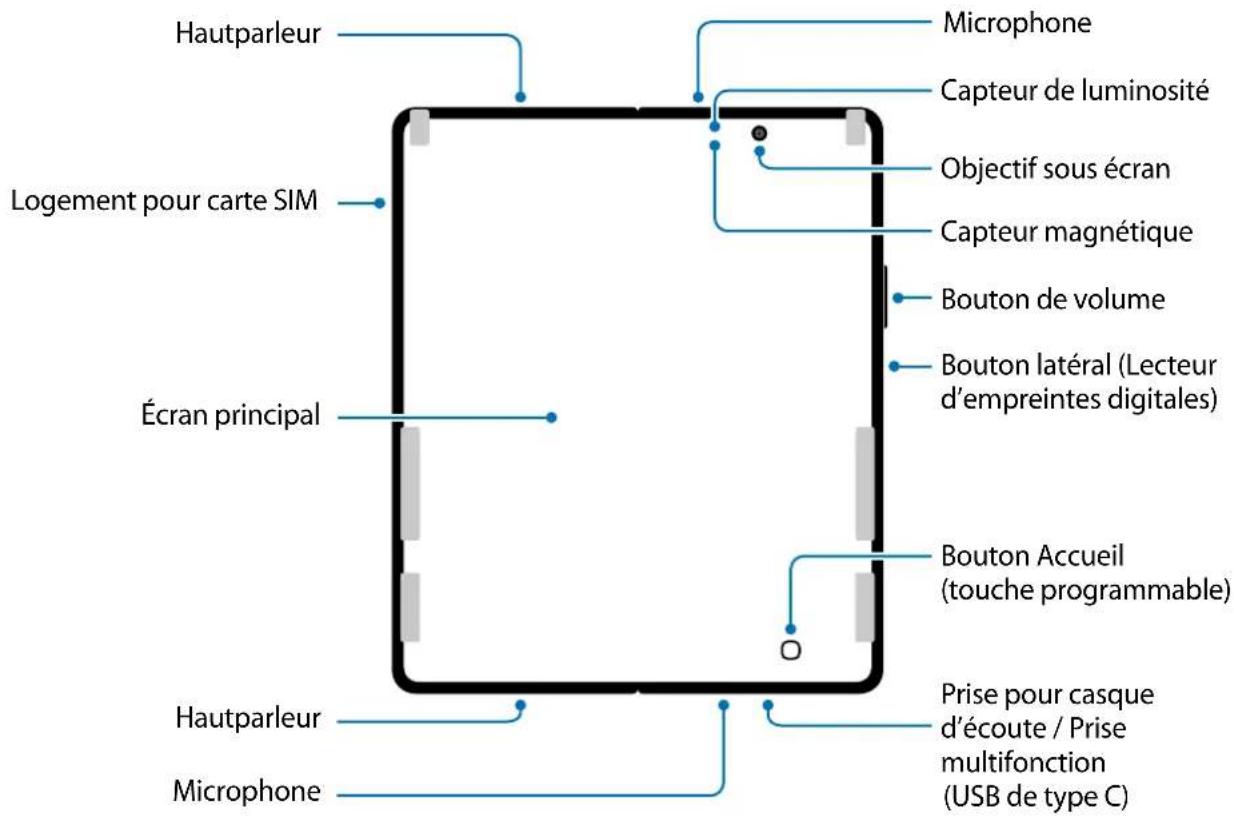
Déplié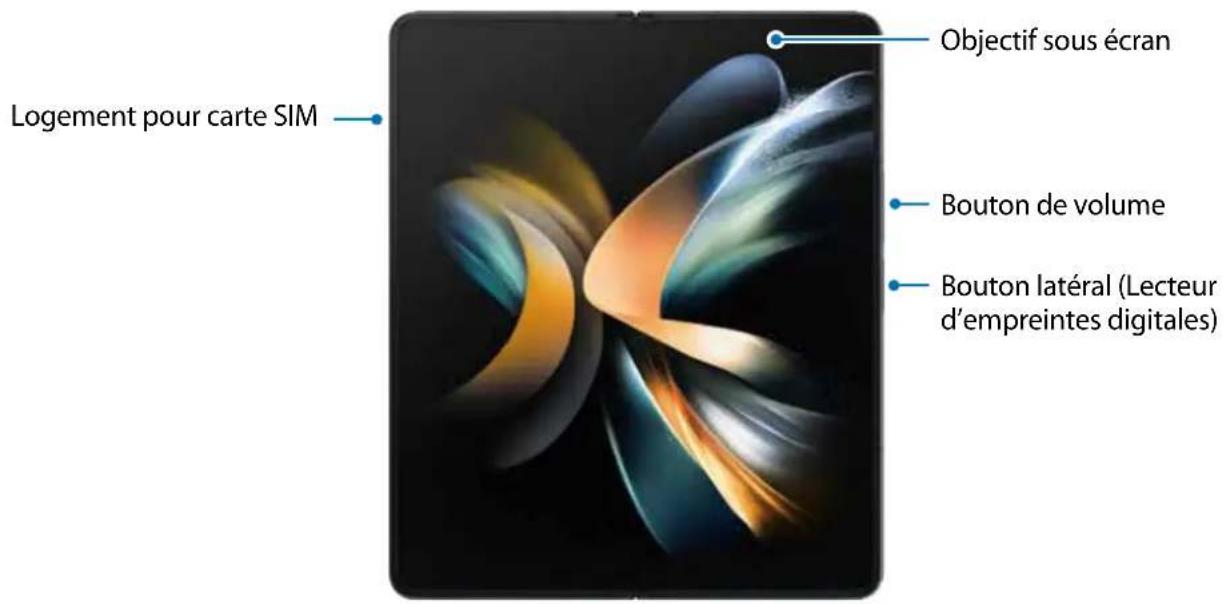
Plié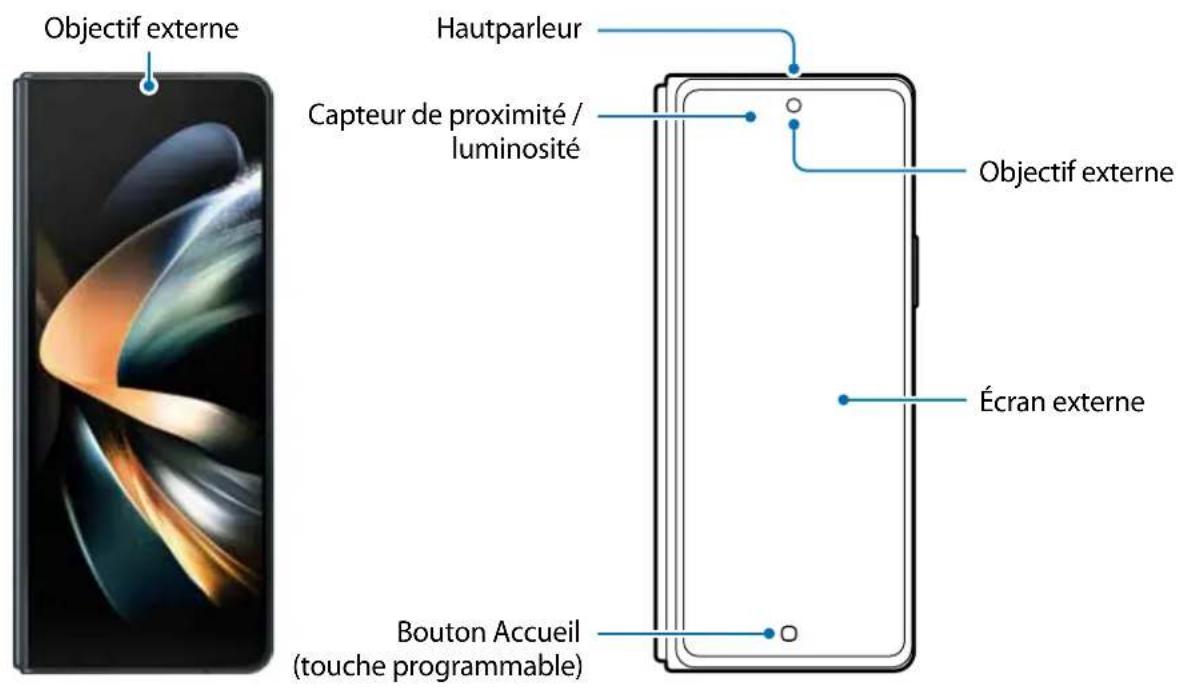
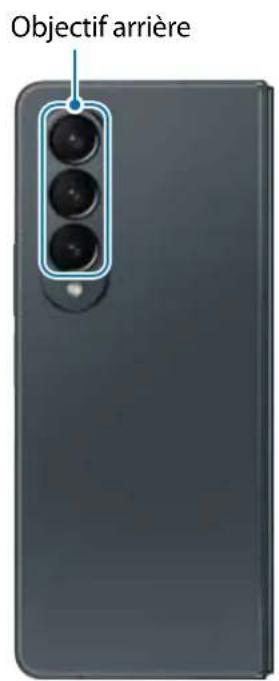
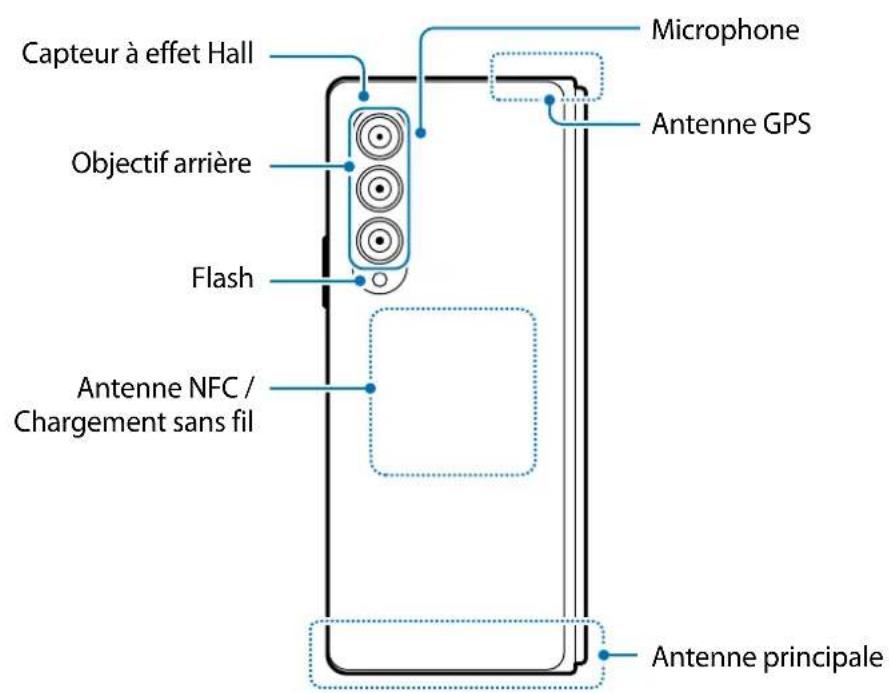
SM-F926W
Déplié
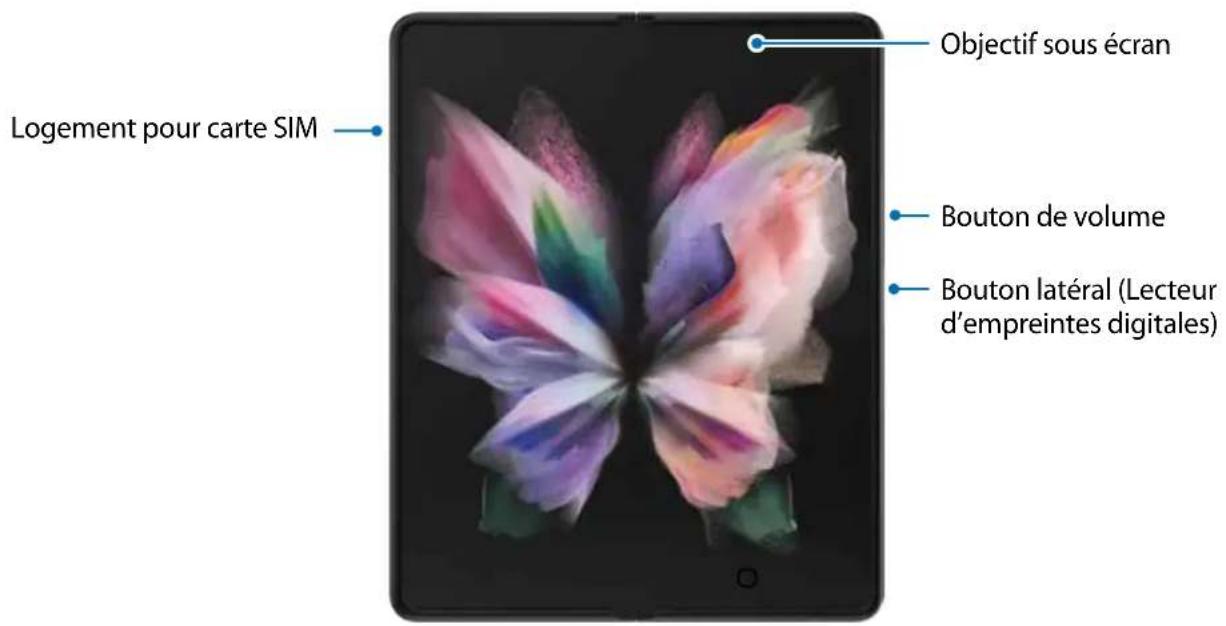
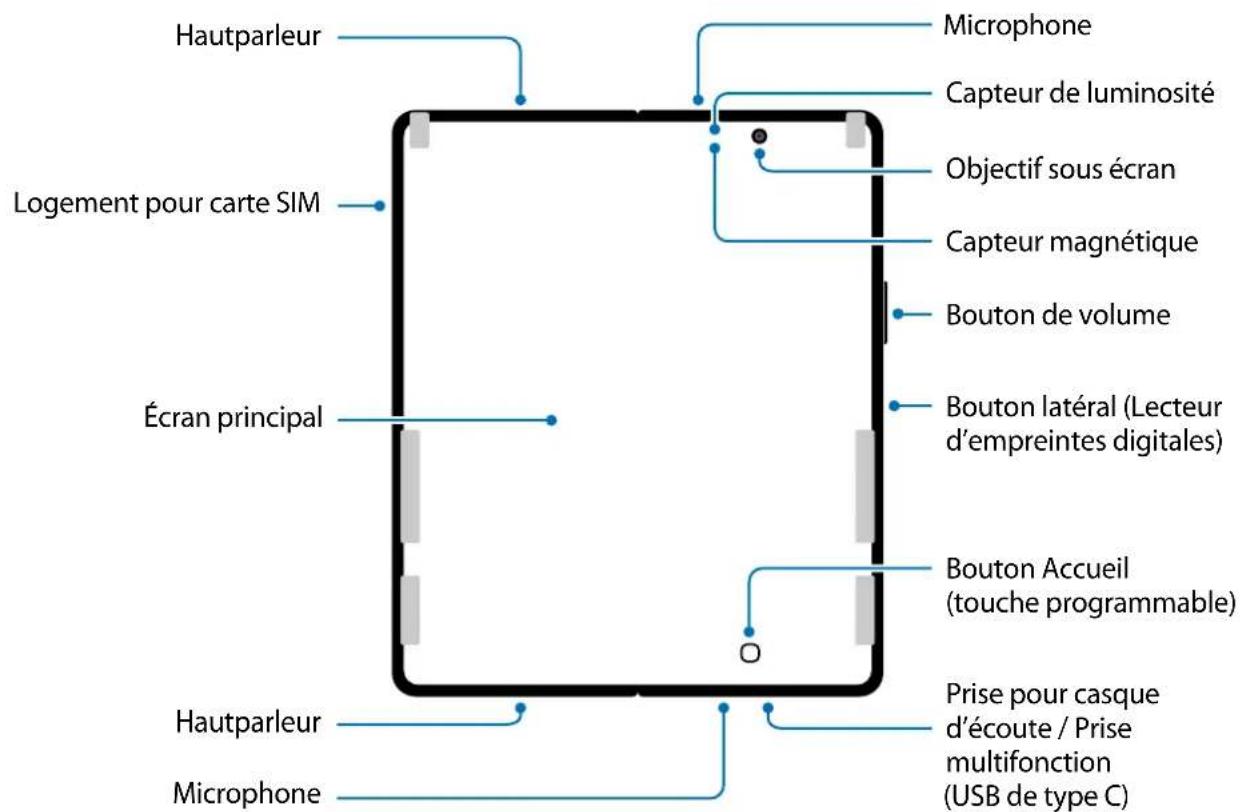
Plié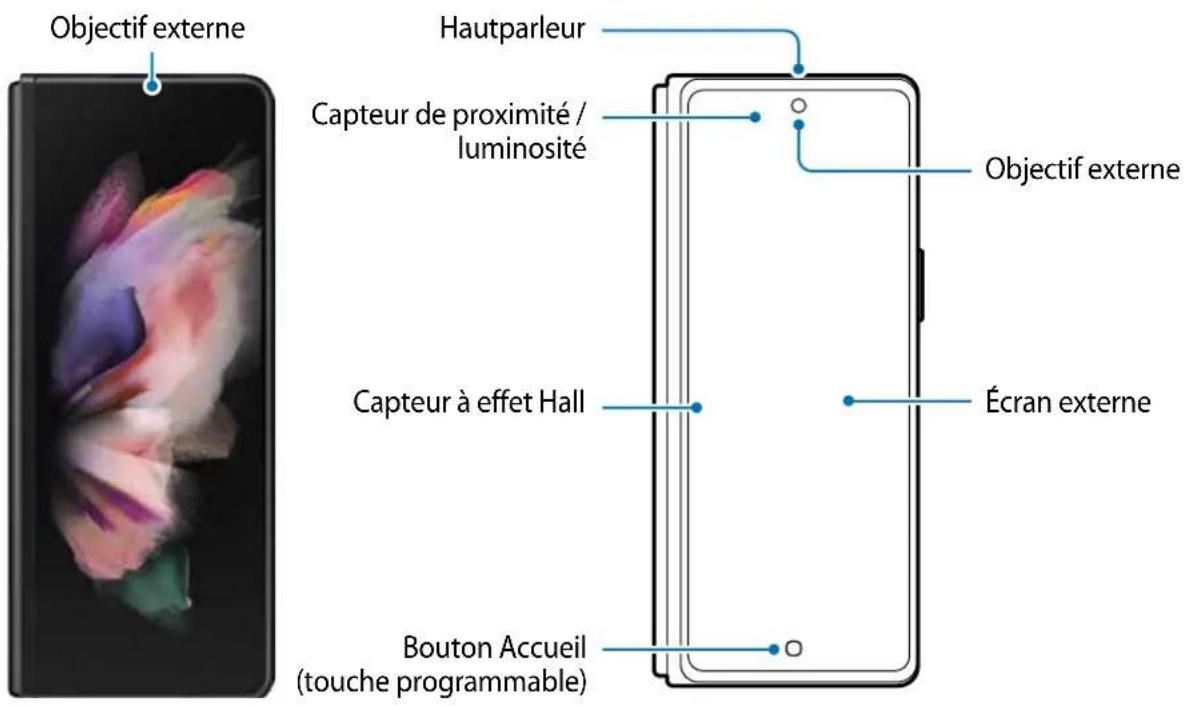
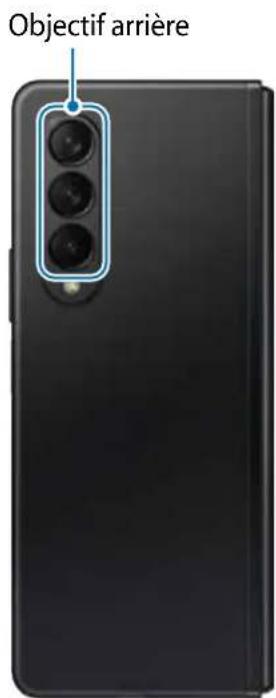
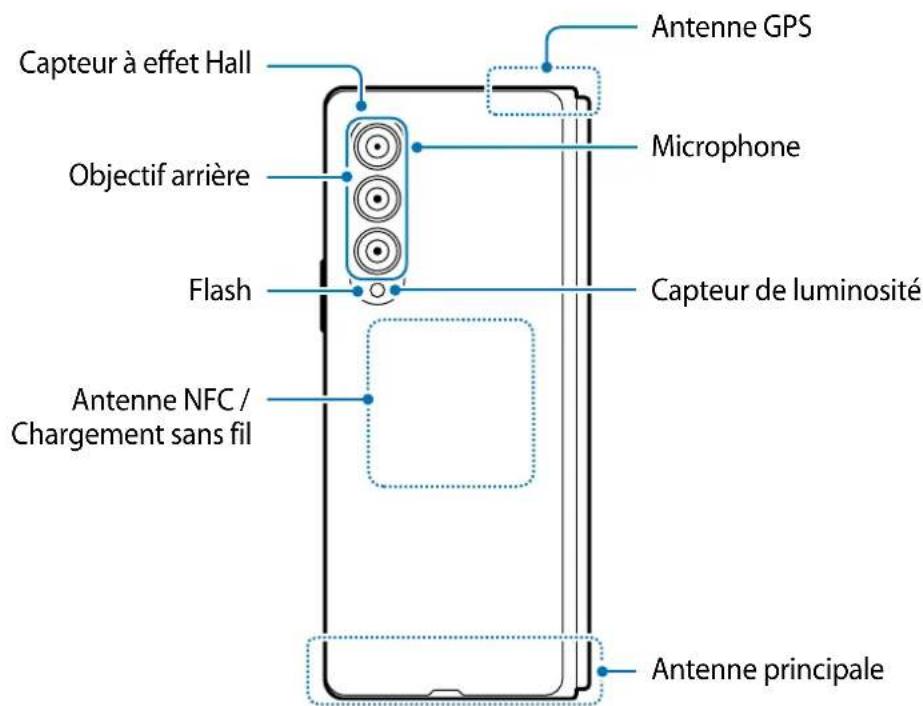

- Utilisez l'appareil dans un endroit sans interférence magnétique, sinon l'appareil risque de ne pas fonctionner normalement.
- Cet appareil contient des aimants qui peuvent affecter les cartes de crédit, les dispositifs médicaux implantables et tout autre dispositif susceptible d'être affecté par les aimants. Si vous utilisez un dispositif médical implantable, gardez une distance de plus de 15 cm entre le dispositif et l'appareil. Si vous soupçonnez une interférence avec votre dispositif médical, arrêtez d'utiliser l'appareil et consultez votre médecin ou le fabricant de votre dispositif médical. L'emplacement des aimants sur l'appareil est marqué en gris sur l'image.
- Si vous avez un dispositif cardiaque implanté, ne placez pas votre appareil dans une poche proche de votre dispositif implanté, comme la poche de poitrine de votre chemise ou la poche intérieure de votre veste.
- Gardez une distance de sécurité entre votre appareil et les objets magnétiquement sensibles. Les objets, comme les cartes de crédit, livrets, cartes d'accès, cartes d'embarquement ou de stationnement, peuvent être endommagés ou désactivés par les aimants de l'appareil.
- Ne pliez pas l'appareil vers l'arrière. Cela pourrait l'endommager.

- Pliez l'appareil avant de le mettre dans un sac ou de le ranger. Veillez à ne pas ranger l'appareil déplié, car un autre objet pourrait l'endommager, comme laisser des rayures ou percer l'écran.
- N'appuyez pas sur l'écran ou sur l'objet sous l'écran avec un objet dur ou pointu, comme un stylo ou votre ongle. Cela pourrait endommager l'appareil, en rayant ou en perçant l'écran.
- N'appliquez pas de pression excessive sur la zone où l'écran se plie. Cela pourrait endommager l'écran.
- Ne dépliez pas l'appareil en séparant l'écran avec votre doigt. Cela pourrait endommager l'appareil, comme laisser des rayures ou percer l'écran.
- Le film de protection fixé à l'écran principal a été conçu exclusivement pour les appareils pliables. Pour assurer la protection de l'écran, il est recommandé de ne pas retirer le film. Si vous retirez le film de protection, l'écran peut être endommagé.
- N'apposez aucun film de protection non homologué ou autocollant. Cela pourrait endommager l'appareil.
- Prenez garde lors d'actions tactiles répétitives, comme le balayage de l'écran, à ce que le revêtement de l'écran ne s'abîme ou ne décolle à l'utilisation.
- Veillez à ne placer aucun objet, comme des cartes, des pièces de monnaie, des clés ou le S Pen, sur l'écran principal lorsque vous pliez l'appareil. Cela pourrait endommager l'appareil.

- Cet appareil n'est pas résistant à la poussière. Ne laissez aucune petite particule, comme du sable, pénétrer dans l'appareil. Cela pourrait endommager l'appareil, comme laisser des rayures ou percer l'écran.
- Lorsque vous utilisez le haut-parleur pour écouter des fichiers médias ou entendre des interlocuteurs, ne placez pas l'appareil près de vos oreilles.
- Évitez d'exposer les objectifs de l'appareil photo à une source lumineuse intense. Cela pourrait endommager le capteur d'image de l'appareil photo. S'il est endommagé, le capteur d'image est impossible à réparer. Il produit alors des points ou des taches sur les photos.
- Si le corps en verre ou en acrylique de l'appareil est brisé, vous pouvez vous blesser. Ne réutilisez l'appareil qu'après l'avoir fait réparer dans un centre de services après-vente Samsung ou un centre de service autorisé.
- Si de la poussière ou des corps étrangers pénètrent dans le microphone, le haut-parleur ou le récepteur, le son de l'appareil peut cesser ou certaines fonctions peuvent ne pas fonctionner. Si vous essayez d'enlever la poussière ou les corps étrangers avec un objet pointu, l'appareil peut être endommagé et son apparence peut en être affectée.
- Prenez garde à ne pas faire tomber l'appareil, car cela pourrait endommager l'écran et provoquer des taches noires ressemblant à des ecchymoses noires ou des points colorés sur l'écran. Cela pourrait également endommager la zone où l'écran se plie en provoquant des fissures internes.
- Le S Pen est vendu séparément. Utilisez uniquement le S Pen conçu pour votre appareil. Tous les autres S Pen ou stylos peuvent endommager l'écran.
- N'appliquez pas de pression excessive sur l'écran avec le S Pen, car cela pourrait endommager l'écran.

- Vous pouvez observer un pli au centre de l'écran principal. Cela est une caractéristique normale de votre appareil.
- Des problèmes de connectivité et de décharge de la pile peuvent survenir dans les situations suivantes :
- Si vous apposez des autocollants métalliques sur la zone de l'antenne de l'appareil
- Si vous habillez l'appareil d'un étui fait d'un matériau métallique
- Si vous couvrez la zone de l'antenne de l'appareil avec vos mains ou un quelconque objet lorsque vous utilisez certaines fonctionnalités comme les appels ou la connexion de données mobiles.
- Il est recommandé d'utiliser un accessoire pour écran approuvé par Samsung, comme un film de protection d'écran conçu exclusivement pour votre appareil. D'autres accessoires peuvent entraîner des problèmes de fonctionnement des capteurs. (SM-F926W)
- Si la zone autour du microphone supérieur est recouverte d'accessoires, comme un film de protection d'écran ou des autocollants, des bruits indésirables peuvent se produire pendant les appels ou la lecture de médias.
- Ne couvrez pas la zone du capteur de proximité et de luminosité avec des accessoires, comme des autocollants. Cela risquerait de provoquer un dysfonctionnement du capteur.
- Le voyant situé au haut de l'appareil peut clignoter pendant les appels en raison de l'activation du capteur de proximité.
- Les fonctionnalités du S Pen ne sont prises en charge que sur l'écran principal.
Boutons
| Bouton Fonction | |
| Bouton létal | • Lorsque l'appareil est étéint, pressez longuement pour l'allumer. • Pressez longuement pour allumer ou éteindre l'appareil. • Pressez longuement pour démarrer une conversation avec Bixby. Pour en savoir plus, consultez la rubrique Utiliser Bixby. • Pressez deux fois pour lancer une application ou une fonctionnalité que vous avez prédéfinie. |
| Bouton létal + bouton de réduction de volume | • Pressez simultanément pour faire une capture d'écran. • Pressez longuement simultanément pour éteindre l'appareil. |
Configurer le bouton latéral
Vous pouvez lancer une application ou une fonctionnalité en pressant deux fois le bouton latéral ou en pressant longuement le bouton latéral.
Lancez Paramètres et touchez Fonctions avancées → Bouton latéral et sélectionnez une option.
Touches programmables
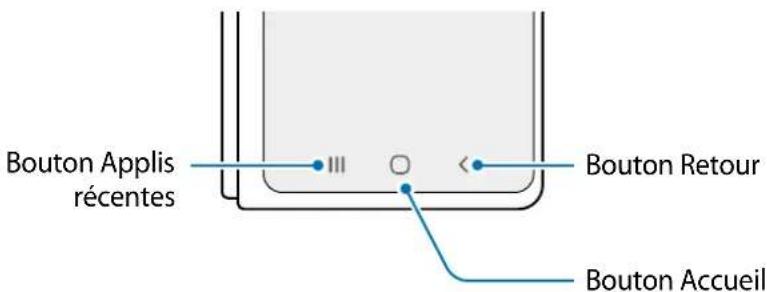
Lorsque vous allumez l'écran, les touches programmables apparaissent au bas de l'écran. Pour en savoir plus, consultez la rubrique Barre de navigation (touches programmables).
Charger la pile
Chargez la pile avant d'utiliser l'appareil pour la première fois ou lorsque vous ne l'avez pas utilisé depuis un certain temps.
Chargement avec un câble
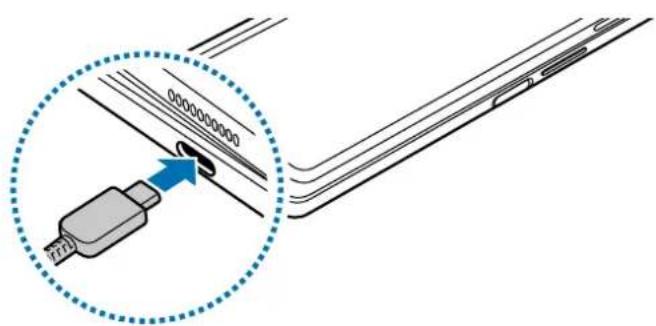
Branchez le câble USB à l'adaptateur USB, puis branchez le câble à la prise multifonction de l'appareil pour charger la pile. Lorsque la pile est complètement chargée, déconnectez le chargeur de l'appareil.
Chargement au moyen d'un chargeur sans fil
L'appareil est doté d'une bobine de chargement sans fil intégrée. Vous pouvez charger la pile à l'aide d'un chargeur sans fil (vendu séparément).
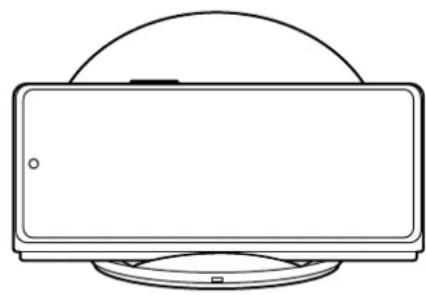
Pliez l'appareil avant de charger la pile. Placez le centre de l'arrière de l'appareil au centre du chargeur sans fil pour charger la pile. Lorsque la pile est complètement chargée, déconnectez l'appareil du chargeur sans fil.
La durée de chargement estimée apparaît sur le panneau de notifications. La durée de chargement réelle suppose que l'appareil n'est pas utilisé, elle peut donc varier selon les conditions de charge. La charge sans fil peut être instable selon le type d'accessoire ou d'étui utilisé. Pour une charge sans fil stable, il est recommandé de retirer l'étui ou l'accessoire de l'appareil.

Ajustez la position des appareils correctement comme illustré ci-dessous afin d'assurer une bonne connexion. Sinon, l'appareil risque de ne pas se charger correctement, ou de surchauffer.
Bobine de charge sans fil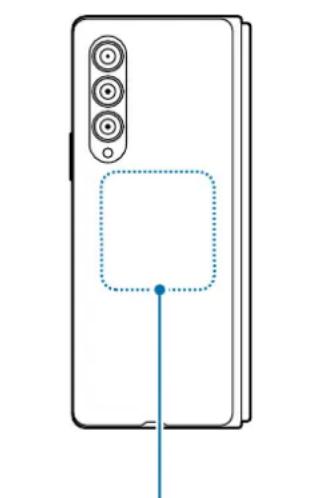

Précautions à prendre pour le chargement sans fil
Si les précautions ci-dessous ne sont pas respectées, l'appareil pourrait ne pas se charger correctement ou surchauffer, ou l'appareil et les cartes pourraient être endommagés.
- Ne placez pas l'appareil sur le chargeur sans fil si une carte de crédit ou une carte d'identité par radiofréquence (RFID), comme une carte de transport ou une carte d'accès, est insérée entre l'arrière de l'appareil et son étui.
- Ne placez pas l'appareil sur le chargeur sans fil si des matériaux conducteurs, comme des objets métalliques ou des aimants, se trouvent entre l'appareil et le chargeur sans fil.

- Si vous utilisez le chargeur sans fil dans une zone de mauvaise réception, vous risquez de perdre la connexion au réseau. Utilisez des chargeurs sans fil homologués par Samsung. Si vous utilisez d'autres types de chargeurs sans fil, la pile risque de ne pas se recharger correctement.
Chargement rapide
Utilisez un chargeur super rapide ou un chargeur rapide. Pour utiliser la fonction de charge rapide sans fil, utilisez un chargeur et des composants qui prennent en charge cette fonction.
Pour vérifier l'état de connexion du chargeur, lancez Paramètres et touchez Pile.

- Si le chargement rapide ne fonctionne pas, lancez Paramètres et touchez Pile → Paramètres de charge, et vérifiez si la fonctionnalité est activée. Vous pouvez aussi vérifier si le câble USB et l'adaptateur USB sont correctement reliés.
- Vous pouvez charger la pile plus rapidement lorsque l'appareil ou son écran est éteint.
- Si le chargeur sans fil est doté d'un ventilateur interne, ce dernier peut faire du bruit lors du chargement sans fil rapide. Ajoutez une routine au moyen de la fonctionnalité Routines pour prérégler l'heure à laquelle vous pensez que la fonction de chargement sans fil rapide s'éteigne automatiquement. Lorsque la fonction de chargement sans fil rapide est désactivée, le bruit du ventilateur du chargeur et le voyant lumineux sont réduits.
Partage d'énergie sans fil
Vous pouvez charger un autre dispositif au moyen de la pile de votre appareil. Vous pouvez également charger le dispositif pendant que vous chargez votre appareil. Selon le type d'accessoires ou d'étui utilisé, la fonctionnalité Partage d'énergie sans fil peut ne pas fonctionner correctement. Il est recommandé de retirer tout accessoire et étui fixé avant d'utiliser cette fonctionnalité.
1 Ouvrez le panneau de notifications, balayez vers le bas et touchez (Partage d'énergie sans fil) pour activer la fonctionnalité. Si vous ne trouvez pas l'icône (Partage d'énergie sans fil) sur le panneau de paramétrage rapide, touchez → Modifier et tirez le bouton vers l'emplacement désiré pour l'ajouter.
2 Pliez l'appareil. 3 Placez l'autre dispositif au centre de votre appareil, dos à dos.
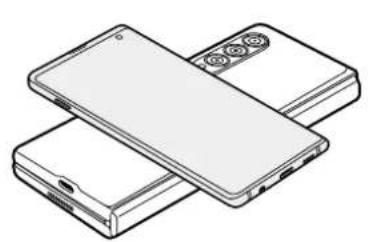
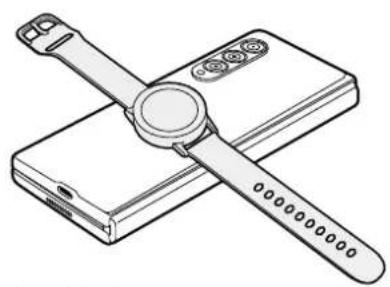
Téléphone Galaxy Watch Galaxy Buds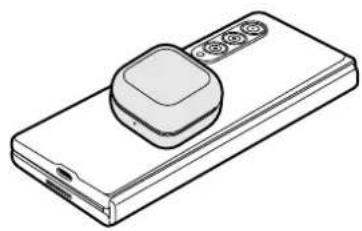
4 Lorsque le chargement est terminé, déconnectez le dispositif de votre appareil.

N'utilisez pas d'écouteurs lorsque vous utilisez le partage d'énergie. Cela pourrait nuire au fonctionnement des appareils à proximité.

- Votre appareil contient des aimants. L'emplacement de la bobine de chargement sans fil peut varier selon le modèle de l'appareil. Ajustez la position des appareils correctement comme illustré afin d'assurer une bonne connexion. Sinon, l'appareil peut glisser en raison d'une position en pente de l'appareil ou de la force magnétique.
- Certaines fonctionnalités ne sont pas offertes pendant le partage d'énergie.
- Seuls les dispositifs prenant en charge la fonctionnalité de chargement sans fil peuvent être chargés avec cette fonctionnalité. Certains dispositifs peuvent ne pas être chargés. Pour voir la liste des appareils prenant en charge la fonctionnalité Partage d'énergie sans fil, visitez le site Web de Samsung.
- Pour effectuer le chargement correctement, ne couvrez pas ou n'utilisez pas l'appareil pendant le chargement.
- La quantité d'énergie reçue par le dispositif peut être inférieure à l'énergie partagée par votre appareil.
- Si vous chargez l'autre dispositif pendant le chargement de votre appareil, la vitesse de chargement peut diminuer ou l'appareil peut ne pas se charger correctement selon le type de chargeur.
- La vitesse ou l'efficacité de chargement peut varier selon l'état de l'appareil ou de son environnement.
Définir une limite de partage d'énergie
Vous pouvez régler l'appareil pour cesser le partage de l'énergie lorsque le niveau de la pile restant passe en dessous d'un certain niveau.
Lancez Paramètres, touchez Pile → Partage d'énergie sans fil → Limite de la pile, et définissez une limite.
Réduire la consommation d'énergie de la pile
Votre appareil est doté de diverses options destinées à économiser l'autonomie de sa pile.
- Optimisez l'appareil à l'aide des options Pile et entretien de l'appareil.
- Lorsque vous n'utilisez pas l'appareil, éteignez l'écran en pressant le bouton latéral.
- Activez le mode économique d'énergie.
- Fermez les applications inutilisées.
- Lorsque vous n'utilisez pas la fonctionnalité Bluetooth, désactivez-la.
- Désactivez la fonctionnalité de synchronisation automatique des applications.
- Réduisez la durée du rétroéclairage de l'écran.
- Diminuez la luminosité de l'écran.
Conseils et précautions pour le chargement de la pile

Utilisez uniquement des piles, des chargeurs et des câbles conçus spécifiquement pour votre appareil. L'utilisation de piles, de chargeurs ou de câbles incompatibles peut causer des blessures sérieuses ou endommager l'appareil.

- Un branchement incorrect du chargeur peut endommager gravement l'appareil. Les dégâts résultant d'une mauvaise utilisation ne sont pas couverts par la garantie.
- Utilisez uniquement un câble USB de type C comme celui fourni avec l'appareil. Vous pourriez endommager l'appareil si vous utilisez un câble micro USB.
- Si vous chargez l'appareil alors que la prise multifonction est humide, l'appareil pourrait être endommagé. Séchez complètement la prise multifonction avant de charger l'appareil.

- Pour économiser l'énergie, débranchez le chargeur lorsque vous ne l'utilisez pas. Le chargeur n'est pas muni d'une touche Marche/Arrêt, vous devez le débrancher de la prise de courant pour couper l'alimentation. Le chargeur doit rester à proximité de la prise en cours de chargement.
- Pour recharger l'appareil, il est recommandé d'utiliser un chargeur homologué qui garantit la performance de charge.
- Si la pile est complètement déchargée, vous ne pouvez pas allumer l'appareil, même si le chargeur est branché. Rechargez la pile pendant quelques minutes avant d'allumer l'appareil.
- Si vous utilisez simultanément plusieurs applications, des applications réseau ou des applications qui nécessitent une connexion à un autre appareil, la pile se décharge rapidement. Pour éviter toute perte d'alimentation lors d'un transfert de données, assurez-vous que la pile est parfaitement chargée avant d'utiliser ces applications.
- Si vous utilisez une source d'alimentation autre que le câble USB, comme un ordinateur, la vitesse de chargement risque d'être ralentie.
- L'appareil peut être utilisé en cours de chargement, mais dans ce cas, le chargement complet de la pile risque de prendre plus de temps.
- Lorsque l'appareil est en cours de chargement, il est possible que l'écran tactile ne fonctionne pas en raison de l'instabilité de l'alimentation électrique. Dans ce cas, débranchez le chargeur de l'appareil.
- Il est possible que la température de l'appareil et du chargeur augmente en cours de chargement. Ce phénomène est normal et n'affecte ni la durée de vie ni les performances de l'appareil. Si la température de la pile devient trop élevée, le chargement risque de s'interrompre.
- Si l'appareil ne se charge pas correctement, apportez-le avec son chargeur dans un centre de services après-vente Samsung ou un centre de services autorisé.
Cartes nano-SIM et eSIM
Insérez la carte SIM ou USIM fournie par votre fournisseur de services mobiles.
Pour avoir deux numéros de téléphone ou deux fournisseurs de services pour un seul appareil, activez la carte eSIM. À la différence d'une carte nano-SIM physique, une carte eSIM est une carte SIM numérique intégrée. L'utilisation simultanée de la carte nano-SIM et de la carte eSIM peut ralentir les vitesses de transfert de données dans certaines régions.

- La disponibilité de la carte eSIM dépend de votre zone géographique, de votre fournisseur de services et de votre modèle.
- Certains services qui nécessitent une connexion au réseau peuvent ne pas être disponibles selon le fournisseur de services.
Installer la carte SIM ou USIM
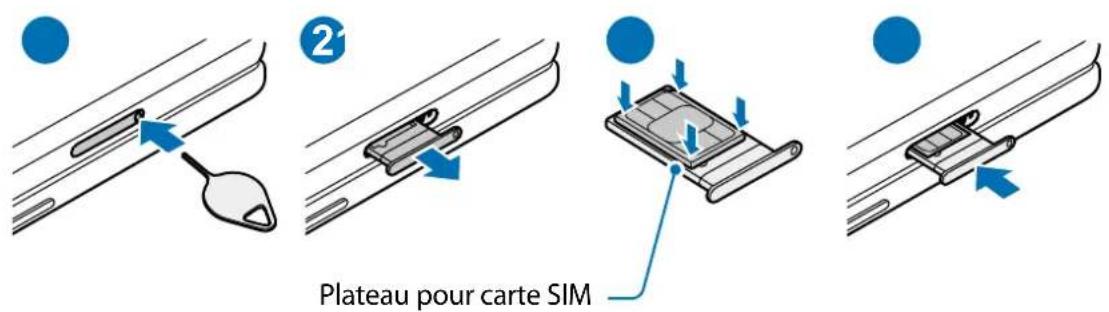
1. Insérez la broche d'éjection dans l'orifice situé dans le plateau pour le déverrouiller. 2. Retirez délicatement le plateau de son logement. 3. Placez la carte SIM ou USIM dans le compartiment, puce orientée vers le haut, et pressez délicatement la carte dans le compartiment pour la verrouiller. 4. Réinsérez le plateau à l'endroit dans son logement.

Utilisez uniquement une carte nano-SIM. - Veillez à ne pas perdre ou laisser d'autres personnes utiliser votre carte SIM ou USIM. Samsung ne peut être tenu responsable en cas de dommage ou désagrément résultant d'une perte ou d'un vol de carte. Assurez-vous que la broche d'éjection est perpendiculaire à l'orifice. Dans le cas contraire, l'appareil pourrait être endommagé. - Si la carte n'est pas mise en place correctement, elle pourrait s'échapper du plateau ou tomber au sol. - Si vous insérez le plateau dans votre appareil alors que le plateau est mouillé, cela pourrait endommager votre appareil. Toujours vous assurer que le plateau est sec. - Veuillez insérer entièrement le plateau dans son logement afin de prévenir l'infiltration de liquides dans l'appareil.
Activer une carte eSIM
Lancez Paramètres et touchez Connexions → Gestionnaire SIM → Ajout d'une e-SIM. Lorsqu'un forfait mobile est trouvé, suivez les instructions à l'écran pour activer la carte eSIM.
Si un code QR vous est fourni par votre fournisseur de services, lancez Paramètres et touchez Connexions → Gestionnaire SIM → Ajout d'une e-SIM → Balayer code QR, et numérisez le code QR.
Gestionnaire SIM
Lancez Paramètres et touchez Connexions → Gestionnaire SIM.
- Cartes SIM : pour activer la carte SIM à utiliser et personnaliser les paramètres de la carte SIM.
- eSIM : pour activer la carte eSIM.
- Carte SIM principale : pour désigner la carte SIM à utiliser pour certaines fonctions, comme les appels vocaux, lorsque deux cartes sont activées.
- Basculement des données : pour utiliser une autre carte SIM pour les services de données si la carte SIM préférée ne peut pas se connecter au réseau.

Des frais additionnels peuvent vous être facturés si vous utilisez cette fonctionnalité.
- Autres paramètres SIM : pour personnaliser les paramètres d'appoint ou de carte eSIM.
Allumer et éteindre l'appareil

Respectez toutes les consignes de sécurité et directives formulées par le personnel compétent dans les lieux où l'utilisation d'appareils mobiles est interdite, comme dans les avions et les hôpitaux.
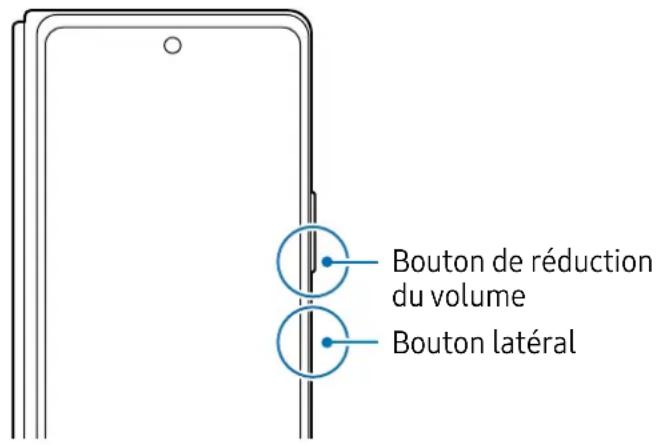
Allumer l'appareil
Pour allumer l'appareil, pressez le bouton latéral pendant quelques secondes.
Éteindre l'appareil
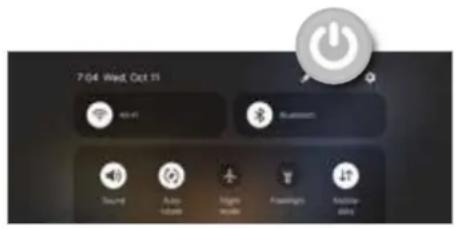
1. Pour éteindre l'appareil, pressez longuement le bouton latéral et le bouton de réduction du volume simultanément. Vous pouvez aussi ouvrir le panneau de notifications, balayez vers le bas et touchez l'icône d'alimentation. 2. Touchez Éteindre.
Pour redémarrer l'appareil, touchez Redémarrer.

Vous pouvez éteindre l'appareil en pressant longuement le bouton latéral. Pour activer cette fonctionnalité, lancez Paramètres, touchez Fonctions avancées → Bouton latéral, et touchez le bouton Menu Éteindre sous Appui prolongé.
Forcer le redémarrage
Si votre appareil se bloque et ne répond plus, pressez simultanément le bouton latéral et le bouton de réduction du volume pendant plus de 7 secondes afin de le redémarrer.
Appel d'urgence
Vous pouvez passer un appel d'urgence ou vérifier les informations médicales que vous avez enregistrées.
Pressez longuement le bouton latéral et le bouton de réduction du volume simultanément, puis touchez Appel d'urgence. Sinon, ouvrez le panneau de notifications, balayez vers le bas, et touchez l'icône d'alimentation → Appel d'urgence.

Pour gérer vos informations médicales et les contacts d'urgence, lancez Paramètres et touchez Sécurité et urgence.
Configuration initiale
Si vous allumez l'appareil pour la première fois ou après l'avoir réinitialisé, suivez les instructions affichées à l'écran pour procéder à sa configuration.

Si vous ne vous connectez pas à un réseau Wi-Fi, vous ne pourrez pas configurer certaines fonctionnalités lors de la configuration initiale.
Applications et fonctionnalités
Introduction
Utilisez les applications et les diverses fonctionnalités de l'appareil.
Ce chapitre couvre les applications et les fonctionnalités communes aux appareils Samsung.
Selon le modèle utilisé, certains contenus peuvent différer, ou des descriptions d'applications ou de fonctionnalités non disponibles sur votre appareil peuvent être incluses.

Compte Samsung
Votre compte Samsung vous permet d'utiliser une variété de services Samsung fournis par les appareils mobiles, les téléviseurs et le site de Samsung.
Pour consulter la liste des services que vous pouvez utiliser avec votre compte Samsung, rendez-vous à account.samsung.com.
1. Lancez Paramètres → Compte Samsung. Vous pouvez également lancer l'application Paramètres et touchez Comptes et sauvegarde → Gestion des comptes → Ajouter un compte → Compte Samsung. 2. Connectez-vous à votre compte Samsung. Si vous n'avez pas de compte Samsung, touchez Vous avez oublié votre mot de passe ou vous n'avez pas de compte ? → Créer un compte.
Retrouver votre identifiant (ID) et réinitialiser votre mot de passe
Si vous avez oublié les informations relatives à votre compte (ID ou mot de passe), touchez Vous avez oublié votre mot de passe ou vous n'avez pas de compte ? → ID oublié ou Mot de passe oublié ?. Vous pouvez retrouver les informations relatives à votre compte en saisissant l'information requise.
Se déconnecter d'un compte Samsung
Lorsque vous vous déconnectez de votre compte Samsung, vos données, comme vos contacts ou vos événements, en sont retirées.
1. Lancez Paramètres et touchez Comptes et sauvegarde → Gestion des comptes. 2. Touchez Compte Samsung → Mon profil et touchez Se déconnecter au bas de l'écran. 3. Touchez Se déconnecter, saisissez le mot de passe de votre compte Samsung et touchez OK.
Présentation de l'écran
Écran externe et écran principal
Vous pouvez utiliser deux écrans en dépliant ou en pliant à l'angle désiré votre appareil. Lorsque vous passez à l'écran principal, la disposition de certaines applications change automatiquement. Par exemple, lorsque vous utilisez l'application Messages, la liste des messages et le message sélectionné s'affichent ensemble.

La taille de la fenêtre de certaines applications peut ne pas être ajustée lors du passage à l'écran principal.
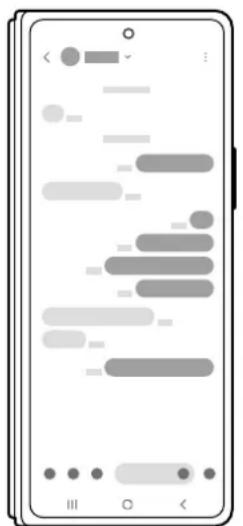
Écran externe Écran principal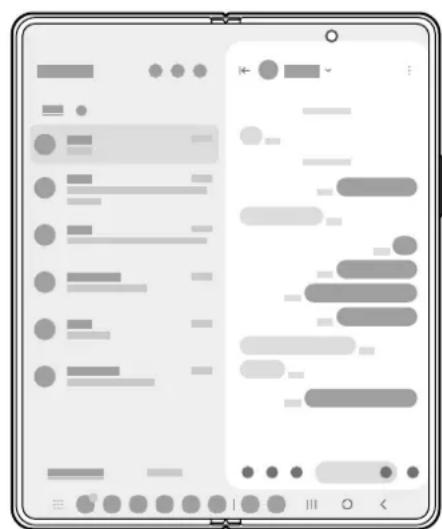
Continuer à utiliser les applis sur l'écran externe
Réglez votre appareil pour que les applications que vous utilisez sur l'écran principal passent à l'écran externe lorsque vous pliez l'appareil.
Lancez Paramètres, touchez Affichage → Basculement des applications sur l'écran externe, puis touchez les boutons des applications que vous souhaitez continuer à utiliser sur l'écran externe.
Si vous pliez l'appareil pendant que l'application est en cours d'exécution, l'écran de l'application apparaîtra sur l'écran externe.

Certaines applications peuvent ne pas prendre en charge cette fonctionnalité.
Répliquer l'écran externe
Utilisez la même disposition sur votre écran externe et votre écran principal. Les modifications apportées à un écran seront répliquées sur l'autre écran.
Lancez Paramètres, touchez Écran d'accueil → Réplication de l'écran externe → Activé → Appliquer.
Utiliser l'écran tactile
Toucher
Touchez l'écran.

Toucher longuement
Touchez longuement l'écran pendant environ 2 secondes.

Faire glisser
Touchez longuement l'élément, puis tirez-le vers son nouvel emplacement.
Toucher deux fois
Touchez deux fois l'écran.

Balayer
Balayez l'écran vers le bas, le haut, la gauche ou la droite.

Écarter et rapprocher les doigts
Placez deux doigts sur l'écran et écartez-les ou rapprochez-les.
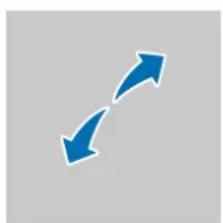
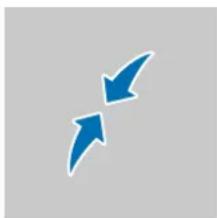

- Évitez tout contact de l'écran tactile avec d'autres appareils électriques. Les décharges électrostatiques peuvent provoquer des dysfonctionnements de l'écran tactile.
- Pour ne pas endommager l'écran tactile, évitez de le toucher avec un objet pointu et n'exercez aucune pression excessive avec vos doigts ou tout autre objet.
- Il est recommandé de ne pas utiliser de graphiques fixes sur l'ensemble ou sur une partie de l'écran tactile pendant de longues périodes. Cela peut engendrer des images rémanentes (persistance de l'affichage).

Il se peut que l'appareil ne reconnaisse pas la saisie tactile près des bords de l'écran, hors de la zone de saisie dédiée.
Barre de navigation (touches programmables)
Lorsque vous allumez l'appareil, les touches programmables apparaissent sur la barre de navigation au bas de l'écran. Par défaut, les touches programmables sont définies sur le bouton Applis récentes, le bouton Accueil et le bouton Retour. Les fonctions de ces boutons peuvent varier selon l'application utilisée et le type d'utilisation.
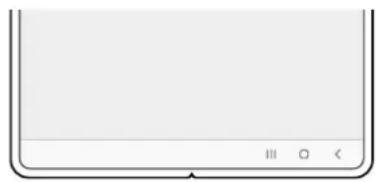
| Bouton Fonction | ||
| III | Applis récentes | • Touchez pour ouvrir la liste des applications récentes. |
| ○ | Accueil | • Touchez pour revenir à l'écran d'accueil. • Touchez longuement pour lancer l'application Assistant Google. |
| < | Retour | • Touchez pour revenir à l'écran précédent. |
Masquer la barre de navigation
Affichez les fichiers et les applications utilisés sur un plus grand écran en masquant la barre de navigation.
Lancez Paramètres, touchez Affichage → Barre de navigation, et touchez Gestes de glissement sous Type de navigation. La barre de navigation sera masquée et des astuces pour les mouvements apparaîtront. Touchez Options supplémentaires et sélectionnez une option.

Glissement depuis le bas, Glissement depuis les côtés et le bas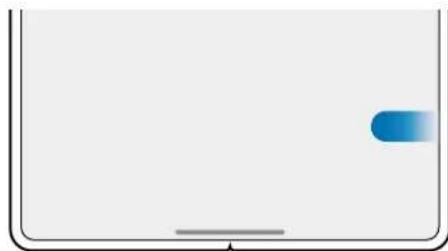
Si vous souhaitez masquer les bulles d'astuces au bas de l'écran, touchez le bouton Astuce pour les gestes pour désactiver la fonctionnalité.
Écran d'accueil et liste des applications
L'écran d'accueil est le point de départ pour accéder à toutes les fonctionnalités de l'appareil. Il affiche des widgets, des raccourcis vers les applications, etc.
La liste des applications affiche les icônes de toutes vos applications, y compris celles récemment installées.
Basculer entre l'écran d'accueil et la liste des applications
Sur l'écran d'accueil, balayez vers le haut pour ouvrir la liste des applications.
Pour revenir à l'écran d'accueil, balayez vers le haut ou le bas sur la liste des applications. Vous pouvez aussi toucher le bouton Accueil ou Retour.

- L'apparence de l'écran externe et celle de l'écran principal peuvent présenter des différences.
- Vous pouvez appliquer différents fonds d'écran sur l'écran externe et sur l'écran principal.
- Certaines fonctionnalités peuvent ne pas être offertes sur l'écran externe.
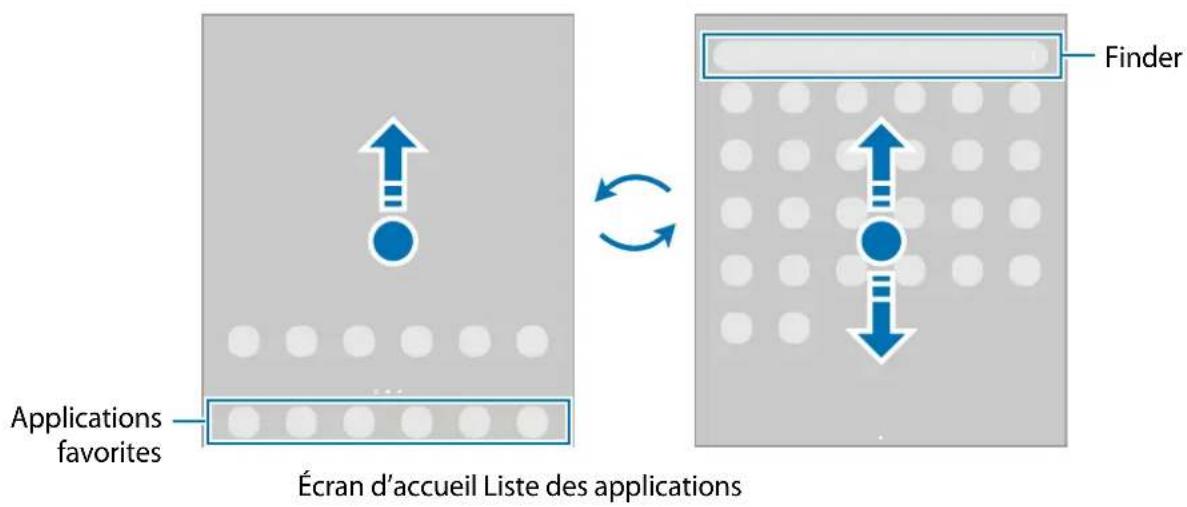
Si vous ajoutez le bouton Applications sur l'écran d'accueil, vous pouvez ouvrir la liste des applications en touchant le bouton. Sur l'écran d'accueil, touchez longuement une zone vide de l'écran, touchez Paramètres, puis touchez le bouton Affichage de la touche de l'écran Applis sur l'écran d'accueil pour activer la fonctionnalité. Le bouton Applis apparaîtra au bas de l'écran d'accueil.

Modifier l'écran d'accueil
Depuis l'écran d'accueil, touchez longuement une zone vide ou rapprochez vos doigts pour accéder aux différentes options d'édition. Vous pouvez définir le fond d'écran, ajouter des widgets, et plus encore. Vous pouvez ajouter, supprimer ou réorganiser les panneaux de l'écran d'accueil.
- Ajouter des panneaux : balayez vers la gauche et touchez +
- Déplacer un panneau : tirez son aperçu vers son nouvel emplacement.
- Supprimer un panneau : touchez sur le panneau.
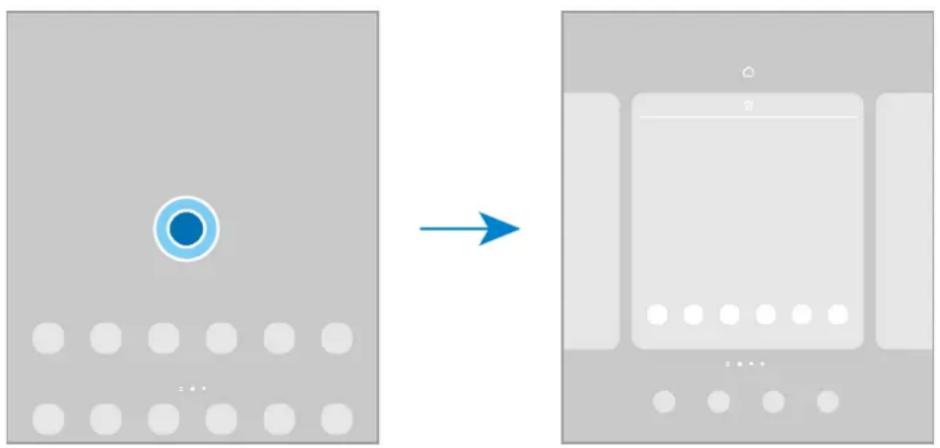
- Fond d'écran et style : pour modifier les paramètres du papier peint de l'écran d'accueil et de l'écran verrouillé.
- Thèmes : pour modifier le thème de l'appareil. Les éléments visuels de l'interface, comme les couleurs, les icônes et les papiers peints, varient selon le thème sélectionné.
- Widgets : les widgets sont de petits outils qui permettent d'accéder directement à des informations spécifiques (météo, actualité) depuis l'écran d'accueil. Sélectionnez un widget et touchez Ajouter. Le widget sera ajouté dans l'écran d'accueil.
- Paramètres : pour configurer les paramètres de l'écran d'accueil, comme la grille ou la disposition.
Afficher toutes les applications sur l'écran d'accueil
Si vous ne souhaitez pas utiliser un écran différent pour les applications, vous pouvez régler l'appareil de façon à afficher toutes les applications sur l'écran d'accueil. Depuis l'écran d'accueil, touchez longuement une zone vide de l'écran, et touchez Paramètres → Disposition écran d'accueil → Écran d'accueil uniqu. → Appliquer.
Lancer Finder
Recherche du contenu sur l'appareil.
1 Depuis l'écran Applis, touchez Rechercher. 2 Saisissez un mot-clé.
Les applications et le contenu de votre appareil seront recherchés.
Si vous touchez Q sur le clavier, vous pouvez rechercher d'autres contenus.
Déplacer des éléments
Tirez un élément à déplacer vers son nouvel emplacement. Pour déplacer l'élément vers un autre panneau, faites-le glisser vers le bord de l'écran. Si vous touchez longuement un élément, puis touchez Sélectionner, vous pouvez sélectionner plusieurs éléments et les déplacer ensemble en même temps.
Pour ajouter un raccourci vers une application sur l'écran d'accueil, touchez longuement un élément sur la liste des applications, et touchez Ajouter à Accueil. Un raccourci vers l'application est ajouté sur l'écran d'accueil.
Vous pouvez également déplacer les applications fréquemment utilisées vers la zone de raccourcis située au bas de l'écran d'accueil.
Créer des dossiers
Depuis l'écran d'accueil ou la liste des applications, touchez longuement une application, puis tirez-la vers une autre application.
Un nouveau dossier contenant les applications sélectionnées est créé. Touchez Nom du dossier et nommez le dossier.
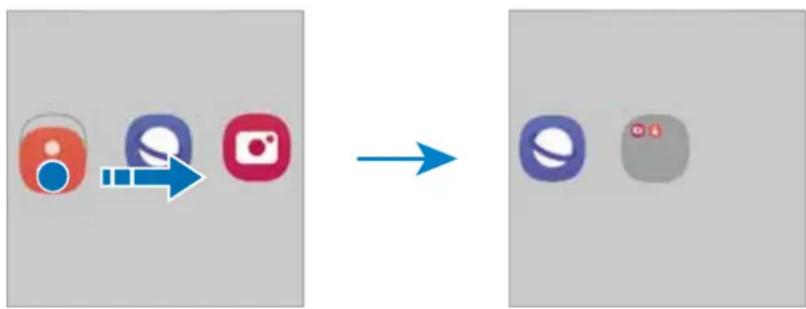
- Ajouter d'autres applications
Touchez + dans le dossier. Cochez les applications à ajouter et touchez OK. Vous pouvez également ajouter une application en la tirant vers le dossier.
- Déplacer des applications vers un dossier
Tirez une application à déplacer vers son nouvel emplacement.
Touchez longuement un dossier, et touchez Supprimer dossier. Seul ce dossier sera supprimé. Les applications du dossier seront relocalisées dans la liste des applications.
La barre des tâches apparaît au bas de l'écran lorsque vous utilisez une application. Les applications favorites au bas de l'écran d'accueil, les applications récemment utilisées et le bouton Toutes les applis s'affichent dans la barre des tâches. Vous pouvez permuter d'application rapidement en sélectionnant celle que vous voulez dans la barre des tâches.
Vous pouvez également exécuter plusieurs applications simultanément. Pendant que vous utilisez une application, tirez l'application désirée à partir de la barre des tâches vers le haut, puis déposez-la à l'emplacement désiré.


Si vous ne souhaitez pas utiliser la barre des tâches, lancez l'application Paramètres, touchez Affichage, puis touchez le bouton Barre des tâches pour désactiver la fonctionnalité.
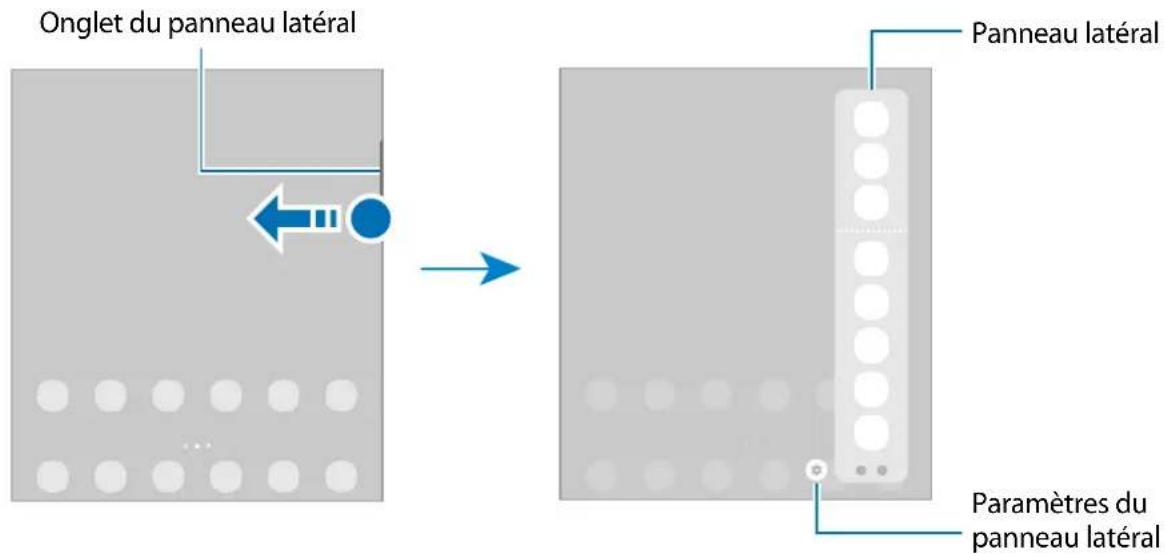
Panneau latéral
Vous pouvez accéder à vos applications favorites et aux fonctionnalités depuis les panneaux latéraux.
Tirez l'onglet de l'écran latéral vers le centre de l'écran.
Si l'onglet de l'écran latéral n'apparaît pas, lancez Paramètres, touchez Affichage, puis touchez le bouton Panneaux latéraux pour activer la fonctionnalité.
Écran verrouillé
Pliez l'appareil ou pressez le bouton latéral, l'écran s'éteint et se verrouille. De même, si vous n'utilisez pas l'appareil pendant un certain temps, l'écran s'éteint et se verrouille.
Pour déverrouiller l'écran, glissez un doigt dans n'importe quelle direction lorsque l'écran s'allume.
Si l'écran est éteint, pressez le bouton latéral pour allumer l'écran. Vous pouvez aussi toucher deux fois l'écran.
Modifier le type de verrouillage de l'écran
Pour changer le type de verrouillage de l'écran, lancez Paramètres, touchez Écran verrouillé → Type de verrouillage de l'écran puis sélectionnez un type de verrouillage de l'écran.
Lorsque vous définissez un modèle, un NIP, un mot de passe, ou vos données biométriques comme type de verrouillage de l'écran, vous protégez ainsi vos informations personnelles en empêchant l'accès à votre appareil. Une fois que vous aurez défini un type de verrouillage de l'écran, l'appareil requerra un code de déverrouillage pour le déverrouiller.

Vous pouvez configurer votre appareil afin qu'il effectue une réinitialisation aux données d'usine si vous saisissez un code de déverrouillage incorrect un nombre défini de fois de suite. Lancez Paramètres, touchez Écran verrouillé → Param. verrouillage sécurisé, déverrouillez l'écran au moyen du type de déverrouillage prédéfini, et touchez le bouton Réinitialisation auto pour activer la fonctionnalité.
Icônes d'information
Des icônes d'information peuvent apparaître dans la barre d'état en haut de l'écran. Les icônes répertoriées dans le tableau ci-dessous sont les plus courantes.
| Icône Signification | |
| ∅ | Aucun signal |
| . . . | Puisance du signal |
| R . . . | Itinérance (hors de la zone de service normale) |
| G . . . | Réseau GPRS connecté |
| E . . . | Réseau EDGE connecté |
| 3G . . . | Réseau UMTS connecté |
| H . . . | Réseau HSDPA connecté |
| H+ . . . | Réseau HSPA+ connecté |
| 4G / LTE . . . | Réseau LTE connecté |
| 5G . . . | Réseau 5G connecté |
| 5G . . . | Réseau LTE connecté dans un réseau LTE incluant un réseau 5G |
| Wifi | Wifi connecté |
| B | Fonctionnalité Bluetooth activée |
| Q | Services de localisation utilisés |
| C | Appel en cours |
| × | Appel manqué |
| ● | Nouveau message texte ou multimédia |
| @ | Alarme activée |
| / / | Profil Silencieux / Vibreur activé |
| + | Mode Hors-ligne activé |
| A | Une erreur s'est produit ou votre attention est nécessaire |
| / / | Chargement de la pile / Niveau de charge de la pile |

- Il se peut que rien ne s'affiche en haut de l'écran dans certaines applications. Pour afficher des éléments, glissez un doigt de haut en bas de l'écran.
- Certaines icônes apparaissent uniquement lorsque vous ouvrez le panneau de notifications.
- L'apparence des icônes d'information peut varier selon votre fournisseur de services ou votre modèle.
Panneau de notifications
Lorsque vous recevez de nouvelles notifications, des icônes d'information apparaissent en haut de votre écran. Pour en savoir plus sur les icônes, ouvrez le panneau de notifications et consultez les détails.
Pour ouvrir le panneau de notifications, faites glisser la barre d'état vers le bas. Pour refermer le panneau de notifications, balayez l'écran de bas en haut.
Vous pouvez utiliser les fonctionnalités suivantes dans le panneau des notifications.
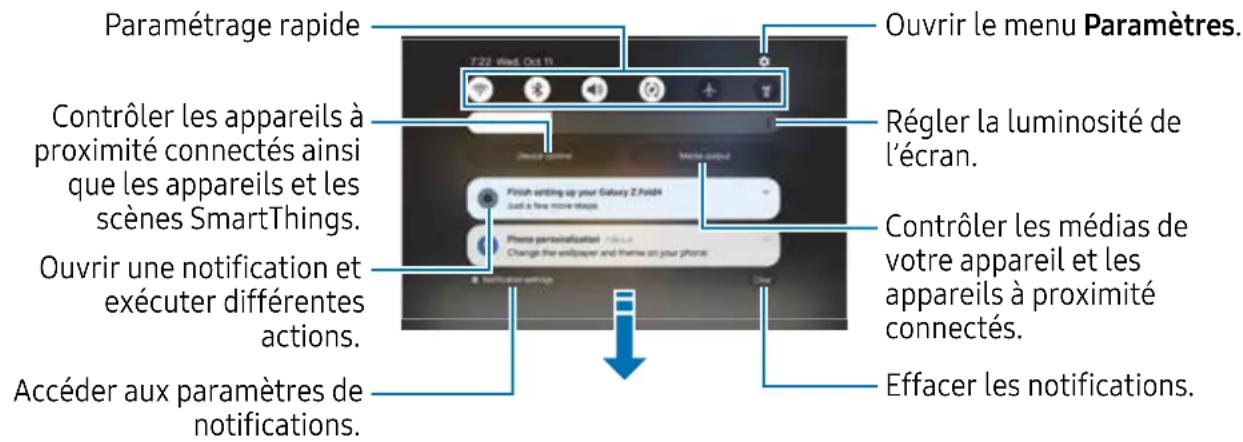
Utiliser le panneau de paramétrage rapide
Tirez le panneau de notifications vers le bas pour ouvrir le panneau de paramétrage rapide.
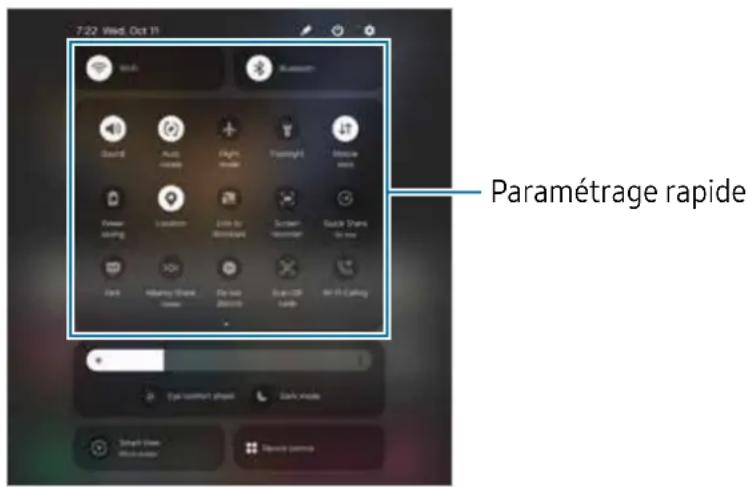
Touchez un bouton pour activer ou désactiver la fonctionnalité associée. Pour consulter les détails des paramètres, touchez le texte du bouton ou touchez longuement le bouton.
Pour modifier les boutons, touchez → Modifier.
Contrôler la lecture des fichiers Médias
Contrôlez la lecture de vos fichiers médias sur votre téléphone et les appareils connectés à proximité depuis le panneau de notifications.
1 Ouvrez le panneau de notifications, balayez vers le bas, et touchez Sortie média. 2 Touchez les icônes du contrôleur pour contrôler la lecture.
Contrôler les appareils à proximité
Depuis le panneau de notifications, lancez les appareils connectés à proximité ainsi que les appareils et scènes SmartThings fréquemment utilisés, et prenez-en le contrôle.
1 Ouvrez le panneau de notifications, balayez vers le bas et touchez Contrôle appareil. Les appareils connectés à proximité et les appareils et scènes SmartThings apparaîtront. 2 Sélectionnez un appareil à proximité ou un appareil SmartThings pour le contrôle, ou sélectionnez une scène pour la lancer.
Saisir du texte
Disposition du clavier
Un clavier apparaît automatiquement lorsque vous saisissez du texte.
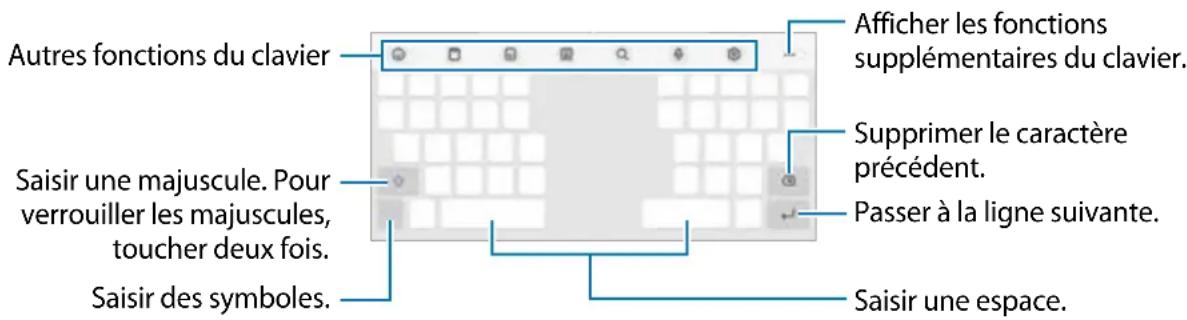

La saisie de texte est impossible dans certaines langues. Pour saisir du texte, vous devez sélectionner une des langues prises en charge.
Modifier la langue de saisie
Touchez → Langues et types → Gérer les langues de saisie, puis sélectionnez les langues à utiliser. Si vous sélectionnez au moins deux langues, vous pouvez passer de l'une à l'autre en touchant ⊕.
Modifier le clavier
Sur la barre de navigation, touchez pour changer le clavier.
Pour changer le type de clavier, touchez → Langues et types, sélectionnez une langue, puis sélectionnez le type de clavier à utiliser.

- Si le bouton du clavier ( ) n'apparaît pas sur la barre de navigation, lancez Paramètres, touchez Gestion globale → Liste claviers et clavier défaut, puis touchez le bouton Touche Clavier sur la barre de navigation pour activer la fonctionnalité.
- Sur le Clavier 3x4, chaque touche correspond à trois ou quatre caractères. Pour saisir un caractère, touchez à plusieurs reprises la touche correspondante jusqu'à ce que le caractère correspondant s'affiche.
Copier et coller du texte
1 Touchez longuement le texte. 2 Tirez l'icône ou pour sélectionner le texte voulu, ou touchez Sélectionner tout pour sélectionner l'intégralité du texte. 3 Touchez Copier ou Couper.
Le texte sélectionné est copié dans le presse-papier.
4 Touchez longuement l'endroit où le texte doit être inséré, puis touchez Coller.
Pour coller le texte préalablement copié, touchez Presse-papier, puis sélectionnez le texte.
Extraire du texte
Lors de l'utilisation de certaines applications, comme Galerie ou Appareil photo, vous pouvez extraire du texte des images et le copier ou le partager. Les actions suivantes sont un exemple d'extraction de texte dans l'application Galerie.
1 Lorsque vous consultez une image dans l'appli Galerie, touchez
L'icône ® apparaît s'il y a du texte à extraire.
2 Sélectionnez la zone de texte à extraire.
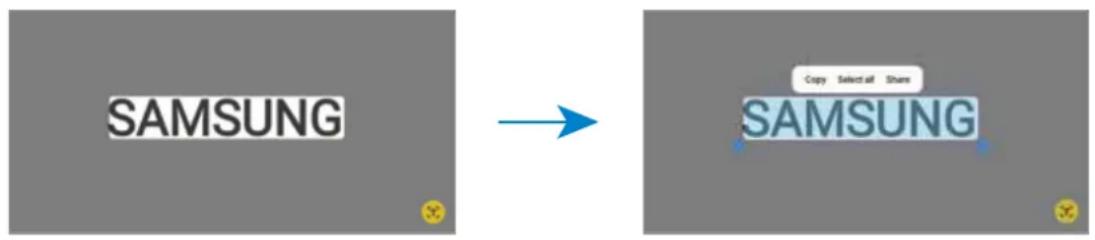
3 Sélectionnez une option.
Installer ou désinstaller des applications
Galaxy Store
Achetez et téléchargez des applications. Vous pouvez télécharger des applications spécialement conçues pour les appareils Samsung Galaxy.
Lancez l'application Galaxy Store. Parcourez les applications par catégorie ou touchez Q pour rechercher une application à l'aide d'un mot-clé.

- La disponibilité de cette application dépend de votre fournisseur de services et de votre modèle.
- Pour modifier les paramètres de mise à jour automatique, touchez Menu → Mise à jour automatique applis, puis sélectionnez une option.
Play Store
Achetez et téléchargez des applications.
Lancez l'application Play Store. Parcourez les applications par catégorie ou recherchez une application à l'aide d'un mot-clé.

Pour modifier les paramètres de mise à jour automatique, touchez l'icône de votre compte, puis Paramètres → Préférences de réseau → Mise à jour automatique des applications, puis sélectionnez une option.
Gérer les applications
Désinstaller ou désactiver des applications
Touchez longuement une application et sélectionnez une option.
- Désinstaller : pour désinstaller des applications téléchargées.
- Désactiver : pour désactiver les applications fournies par défaut et ne pouvant pas être désinstallées de l'appareil.

Certaines applications peuvent ne pas prendre en charge cette fonctionnalité.
Activer les applications désactivées
Lancez Paramètres, touchez Applications → → Désactivé → OK, sélectionnez une application, puis touchez Activer.
Configurer les autorisations d'application
Pour fonctionner correctement, certaines applications requièrent l'autorisation d'accéder à l'information de votre téléphone, ou d'utiliser cette information.
Pour voir les paramètres d'autorisation liés aux différentes applications, lancez
Paramètres et touchez Applications. Sélectionnez une application et touchez Autorisations.
Vous pouvez afficher la liste des autorisations d'application et modifier les autorisations.
Pour voir ou changer les paramètres des autorisations d'application selon les catégories
d'autorisation, lancez Paramètres et touchez Applications → Gestionnaire
d'autorisations. Sélectionnez un élément, puis une application.

Si vous n'accordez pas votre autorisation à certaines applications qui le requièrent, les fonctionnalités de base de ces applications pourraient ne pas fonctionner correctement.
Téléphone
Introduction
Passez des appels vocaux et vidéos et répondez aux appels que vous recevez.
Faire des appels
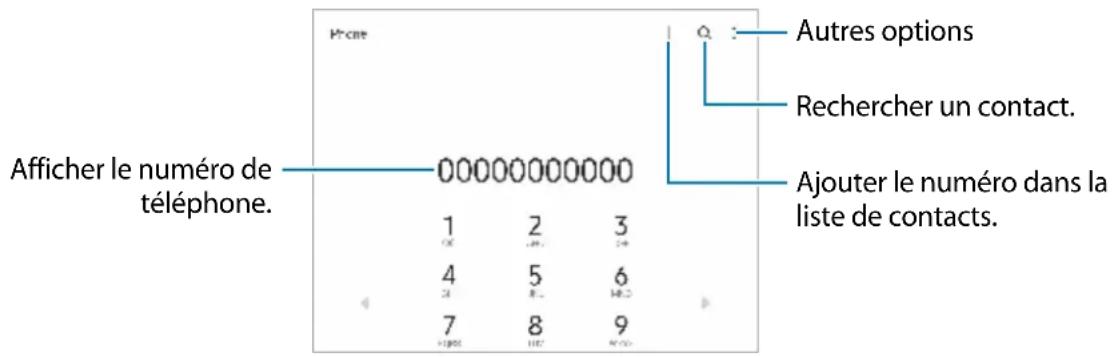
1. Lancez l'application Téléphone et touchez Clavier. 2. Saisissez un numéro de téléphone. 3. Touchez pour passer un appel vocal, ou touchez ou pour faire un appel vidéo.
Passer des appels depuis le journal d'appels ou votre liste de contacts
Lancez l'application Téléphone, touchez Récents ou Contacts, puis balayez vers la droite sur le nom d'un contact ou sur un numéro de téléphone pour passer un appel.
Si la fonctionnalité est désactivée, touchez Paramètres → Autres paramètres d'appoint, et touchez le bouton Glissement pour appel/envoi msg pour activer la fonctionnalité.
Utiliser la numérotation abrégée
Pour définir un numéro abrégé, lancez l'application Téléphone, touchez Clavier → : → Numéros abrégés, sélectionnez un numéro abrégé, puis ajoutez un numéro de téléphone.
Pour passer un appel, touchez longuement un numéro abrégé sur le clavier. Pour un numéro abrégé supérieur ou égal à 10, touchez le premier chiffre du numéro, puis touchez longuement le dernier chiffre.
Par exemple, si vous avez défini le numéro 123 comme numéro abrégé, touchez 1, puis 2, et touchez longuement le chiffre 3.
Appeler un numéro à l'étranger
1. Lancez l'application Téléphone et touchez Clavier. 2. Touchez longuement 0 jusqu'à ce que le signe + apparaisse. 3. Composez l'indicatif du pays, l'indicatif régional et le numéro de téléphone, puis touchez l'icône d'appel.
Recevoir des appels
Répondre à un appel
Lorsque vous recevez un appel, glissez hors du cercle.
Rejeter un appel
Lorsque vous recevez un appel, glissez hors du cercle.
Pour envoyer un message lorsque vous rejetez un appel entrant, tirez la barre Envoyer message vers le haut et sélectionnez un message à envoyer.
Pour créer divers messages de rejet, lancez l'application Téléphone, touchez Paramètres → Messages rapides de refus, saisissez un message, puis touchez +.
Bloquer des numéros de téléphone
Vous pouvez bloquer des appels provenant de numéros ajoutés à votre liste de numéros bloqués.
Lancez l'application Téléphone et touchez Paramètres → Bloquer des numéros, puis sélectionnez les contacts ou les numéros de téléphone à enregistrer dans la liste de numéros bloqués.
Si des numéros bloqués essaient de vous contacter, vous ne recevrez aucune notification. Les appels seront consignés dans le journal d'appels.

Vous pouvez également bloquer un appel entrant dont l'identifiant est masqué. Touchez le bouton Blocage des appels de numéros inconnus pour activer la fonctionnalité.
Contacts
Introduction
Créez de nouveaux contacts et gérez-les sur l'appareil.
Ajouter des contacts
Créer un contact
1. Lancez l'application Contacts et touchez +. 2. Sélectionnez un emplacement de stockage voulu. 3. Saisissez les coordonnées du contact et touchez Enregistrer.
Importer des contacts
Ajoutez des contacts en les important depuis les services de stockage vers votre appareil.
1. Lancez l'application Contacts et touchez ≡ Gestion des contacts → Importer contacts. 2. Suivez les instructions à l'écran pour importer les contacts.
Synchroniser les contacts avec vos comptes Web
Synchronisez les contacts de votre appareil avec les contacts de vos comptes Web, comme ceux de votre compte Samsung.
1 Lancez Paramètres, touchez Comptes et sauvegarde → Gestion des comptes et sélectionnez le compte avec lequel synchroniser. 2 Touchez Synchronisation du compte et touchez le bouton Contacts pour activer la fonctionnalité.
Recherche de contacts
Lancez l'application Contacts. Touchez tout en haut de la liste de contacts, puis saisissez le nom recherché.
Touchez le contact. Puis choisissez l'une des options suivantes :
: pour passer un appel vocal. : pour rédiger un message. - / pour passer un appel vidéo. : pour rédiger un courriel.
Supprimer des contacts
1 Lancez l'application Contacts et touchez ⋮ → Modifier. 2 Cochez les contacts, puis touchez Supprimer.
Pour supprimer des contacts individuellement, ouvrez la liste des contacts et touchez un contact. Puis touchez Plus → Supprimer.
Partager des contacts
Vous souhaitez partager des contacts avec d'autres personnes grâce à diverses options de partage.
1 Lancez l'application Contacts et touchez ⋮ → Modifier. 2 Cochez les contacts, puis touchez Partager. 3 Sélectionnez une méthode de partage.
Créer un groupe
Vous pouvez ajouter des groupes, comme des membres de votre famille ou des amis, et gérer les contacts organisés par groupe.
1 Lancez l'application Contacts et touchez ≡ Groupes → Créer un groupe. 2 Suivez les instructions à l'écran pour créer un groupe.
Fusionner les contacts en double
Si votre liste de contacts contient des contacts en double, fusionnez-les pour créer un seul contact.
1. Lancez l'application Contacts et touchez Gestion des contacts → Fusion des contacts. 2. Cochez les contacts, puis touchez Fusionner.
Messages
Introduction
Envoyez et affichez vos messages par conversation.
L'envoi ou la réception de messages en dehors de la zone couverte par votre fournisseur de services peut occasionner des frais supplémentaires.
Envoyer des messages
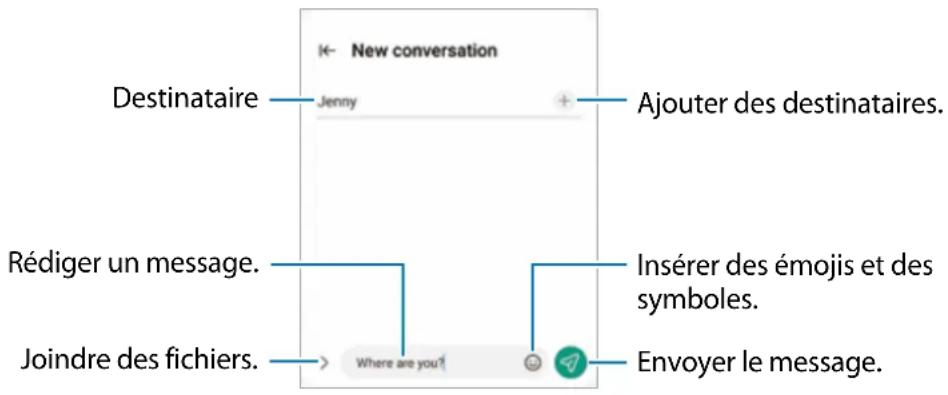
1. Lancez l'application Messages et touchez 2. Ajoutez des destinataires et saisissez un message.
Pour enregistrer et envoyer un message vocal, touchez longuement, dites votre message. L'icône d'enregistrement apparaît seulement lorsque le champ de saisie du message est vide.
3. Touchez pour envoyer le message.
Consulter les messages
1. Lancez l'application Messages et touchez Discussions. 2. Dans la liste de messages, sélectionnez un contact ou un numéro de téléphone.
- Pour répondre au message, touchez le champ de saisie de texte, saisissez un message et touchez. Pour ajuster la taille de police, écartez ou rapprochez deux doigts sur l'écran.
Trier les messages
Vous pouvez faciliter votre gestion des messages en créant des catégories.
Lancez l'application Messages et touchez Discussions → +
Si l'option de catégorie n'apparaît pas, touchez en haut de la liste des messages, touchez Paramètres et touchez le bouton Catégories de conversation pour activer la fonctionnalité.
Supprimer des messages
Touchez longuement un message, puis touchez Supprimer.
Changer les paramètres de messagerie
Lancez l'application Messages et touchez en haut de la liste des messages, touchez. Vous pouvez bloquer des messages indésirables, changer les paramètres de notification, et encore plus.
Fonction multifenêtre
(Utiliser plusieurs applications simultanément)
Introduction
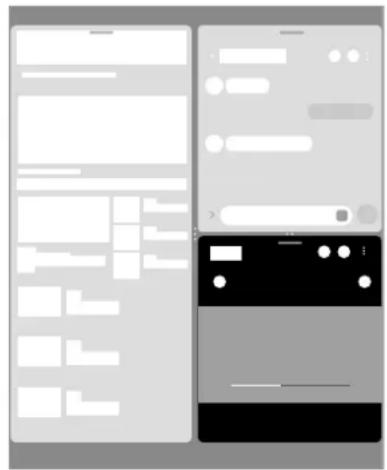
Exécutez jusqu'à trois applications en même temps sur l'écran multifenêtre. Vous pouvez aussi exécuter plusieurs applications simultanément dans l'affichage contextuel.
Écran multifenêtre Affichage contextuel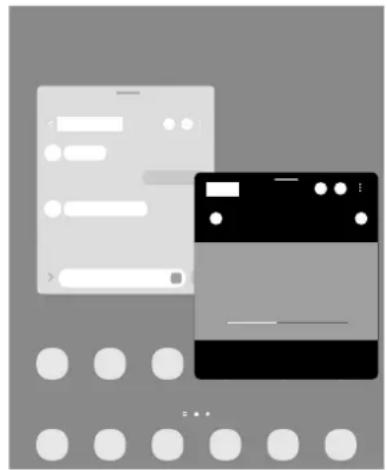

- Il est possible que certaines applications ne soient pas compatibles avec cette fonctionnalité.
- Certaines fonctionnalités peuvent ne pas être offertes sur l'écran externe.
Lancer des applications depuis la barre des tâches
Lorsque vous utilisez une application, tirez l'application désirée depuis la barre des tâches vers l'emplacement.
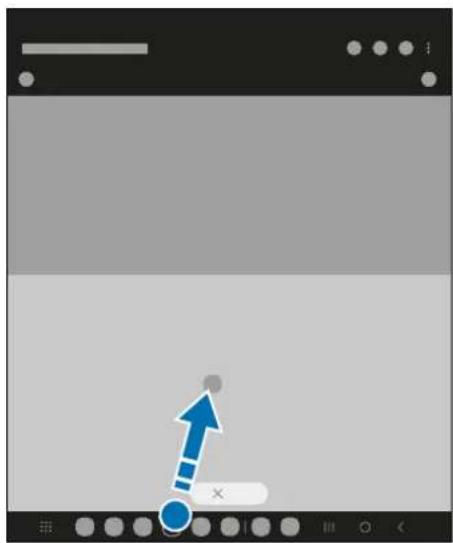
Lancer la fonction multifenêtre en balayant l'écran
Vous pouvez lancer la fonction multifenêtre en balayant l'écran.
Balayez avec deux doigts depuis le côté ou le bas de l'écran vers le milieu de l'écran. L'écran se transforme en écran partagé.
Pour passer à l'affichage contextuel, balayez du coin supérieur vers le milieu de l'écran.
Pour utiliser cette fonctionnalité, lancez Paramètres, touchez Fonctions avancées → Multifenêtres, puis touchez le bouton Glissement pour écran fractionné ou Glissement pour affichage contextuel pour activer la fonctionnalité.
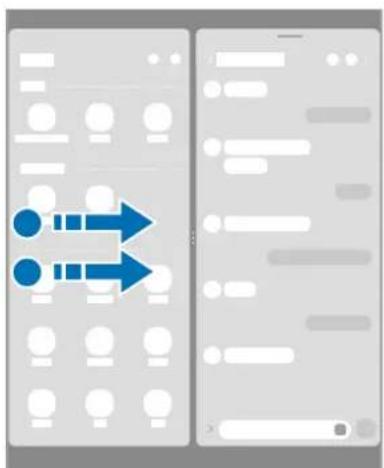
Écran multifenêtre Affichage contextuel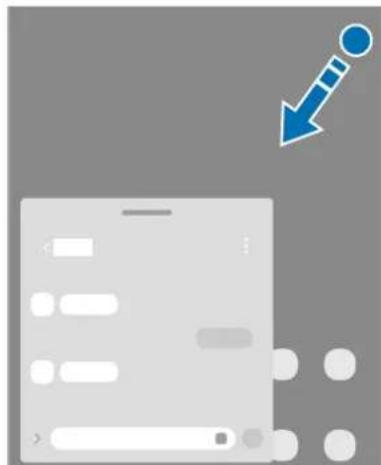
Lancer des applications depuis le bouton Applis récentes
1 Touchez le bouton Applis récentes pour ouvrir la liste des applications récemment utilisées. 2 Balayez vers la gauche ou la droite, puis touchez l'icône d'une application, et touchez Ouvrir en affichage fractionné ou Ouvrir dans l'affichage contextuel
Utiliser les fonctionnalités supplémentaires
Utiliser les menus multifenêtres
Lorsque vous touchez l'onglet multifenêtre, les menus disponibles s'affichent.
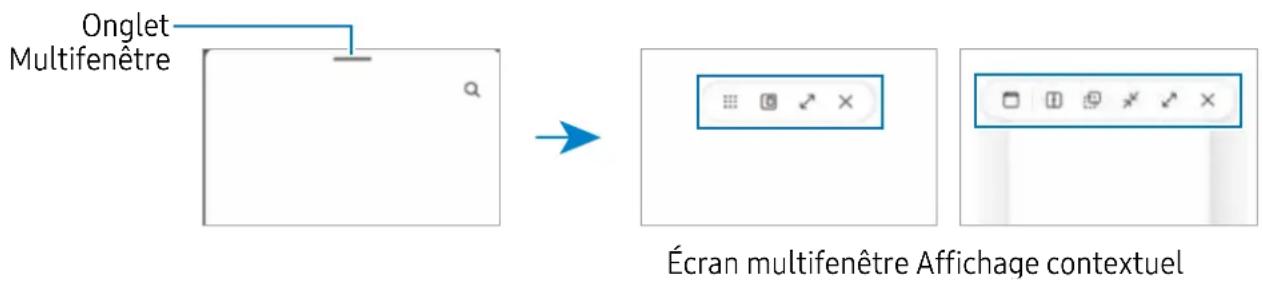
Ajuster la taille des fenêtres
Tirez les cercles situés entre les fenêtres pour ajuster la taille des fenêtres.
Si vous tirez les cercles entre les fenêtres d'application vers le bord de l'écran, la fenêtre s'agrandit.
Déplacer les fenêtres contextuelles
Pour déplacer une fenêtre contextuelle, touchez la barre d'outils de la fenêtre et tirez-la vers son nouvel emplacement.
Enregistrer votre propre disposition d'écran multifenêtre
Ajoutez des applications couramment utilisées sous forme de paires d'applications afin de les lancer simultanément dans un écran multifenêtre d'une simple touche.
1. Dans l'écran multifenêtre, touchez les cercles entre les fenêtres d'applications. 2. Touchez 3. Sélectionnez l'emplacement pour ajouter la paire d'applications. Les applications utilisées dans l'écran multifenêtre seront enregistrées dans l'emplacement sélectionné en tant que paire d'applications.
Bixby
Introduction
Bixby est une interface utilisateur qui vous aide à utiliser votre appareil.
Vous pouvez parler à Bixby ou saisir du texte. Bixby lancera la fonction que vous énoncez ou affichera l'information désirée. Pour tout renseignement supplémentaire, visitez www.samsung.com/bixby.

Bixby n'est offert que dans certaines langues, et certaines fonctionnalités peuvent ne pas être disponibles selon votre zone géographique.
Lancer Bixby
Pressez longuement le bouton latéral pour lancer Bixby. La page d'introduction Bixby s'affiche. Après avoir sélectionné la langue de communication avec Bixby, connectez-vous à votre compte Samsung et complétez la configuration en suivant les instructions à l'écran. L'écran Bixby apparaît.
Utiliser Bixby
Tout en pressant longuement le bouton latéral, dites ce que vous recherchez. Ou, dites «Hi, Bixby» et dites ce que vous recherchez.
Par exemple, tout en pressant longuement le bouton latéral, dites «Quelles sont les prévisions météo aujourd'hui?». L'information météorologique s'affichera à l'écran.
Si Bixby vous pose une question pendant une conversation, vous pouvez répondre à Bixby sans avoir à presser le bouton latéral ou à toucher l'écran.
Si vous ne trouvez pas l'icône (G) de l'application Bixby dans la liste des applications, lancez Paramètres, touchez Fonctions avancées → Bixby, puis touchez le bouton Affichage de Bixby sur écran Applis pour activer la fonctionnalité.
Lancer Bixby avec votre voix
Vous pouvez lancer une conversation en disant « Hi Bixby » ou « Bixby ». Enregistrez votre voix afin que Bixby puisse répondre à votre commande enregistrée.
1. Lancez l'application Bixby et touchez → Réveil vocal. 2. Touchez le bouton pour activer la fonctionnalité. 3. Sélectionnez une phrase d'activation sous Phrase d'activation.
4. Touchez le bouton Réponse à ma voix pour activer la fonctionnalité. 5. Suivez les instructions à l'écran pour terminer la configuration.
Maintenant, vous pouvez dire la phrase d'activation et dire ce que vous souhaitez.
Communiquer par saisie de texte
Si votre voix ne peut être entendue correctement, par exemple si vous vous trouvez dans un lieu bruyant ou s'il vous est impossible de parler, vous pouvez communiquer par texte avec Bixby.
Lancez l'application Bixby et touchez et saisissez le texte.
Pendant la conversation, Bixby répondra par texte plutôt que par retour vocal.
Bixby Vision
Introduction
Bixby Vision est un service offrant diverses fonctionnalités basées sur la reconnaissance d'image. Vous pouvez utiliser Bixby Vision pour effectuer une recherche d'information à partir de la reconnaissance d'objets. Utilisez les diverses fonctionnalités de Bixby Vision.

- Cette fonctionnalité peut ne pas être offerte, ou il est possible que les résultats de la recherche soient erronés selon la taille, le format ou la résolution des images.
- Samsung ne peut être tenu responsable des informations relatives au produit fournies par Bixby Vision.
Lancer Bixby Vision
Lancez Bixby Vision à l'aide de l'une des méthodes suivantes :
- Dans l'application Appareil photo, touchez PLUS dans la liste des modes de prise de vue et touchez BIXBY VISION.
- Dans l'application Galerie, sélectionnez une image et touchez ©.
- Dans l'application Internet, touchez longuement une image et touchez Recherche avec Bixby Vision.
- Si vous avez ajouté une icône de l'application Bixby Vision dans la liste des applications, lancez l'application Bixby Vision.
Utiliser Bixby Vision
1. Lancez Bixby Vision. 2. Sélectionnez une fonctionnalité.
- TRADUIRE : pour reconnaître un texte à partir de documents ou d'images et le traduire.
- TEXTE : pour reconnaître un texte à partir de documents ou d'images et l'extraire.
- DÉCOUVRIR : pour rechercher en ligne des images similaires à l'objet reconnu et des informations connexes.

Les fonctionnalités offertes et les résultats de recherche peuvent varier en fonction de la zone géographique ou du fournisseur de services.
Internet
Naviguez sur Internet pour rechercher des informations et enregistrez vos pages Web préférées en tant que favoris afin d'y accéder plus facilement.
1 Lancez l'application Internet. 2 Saisissez une adresse Web ou un mot-clé, puis touchez Ouvrir.
Pour afficher la barre d'outils, balayez vers le bas de l'écran.
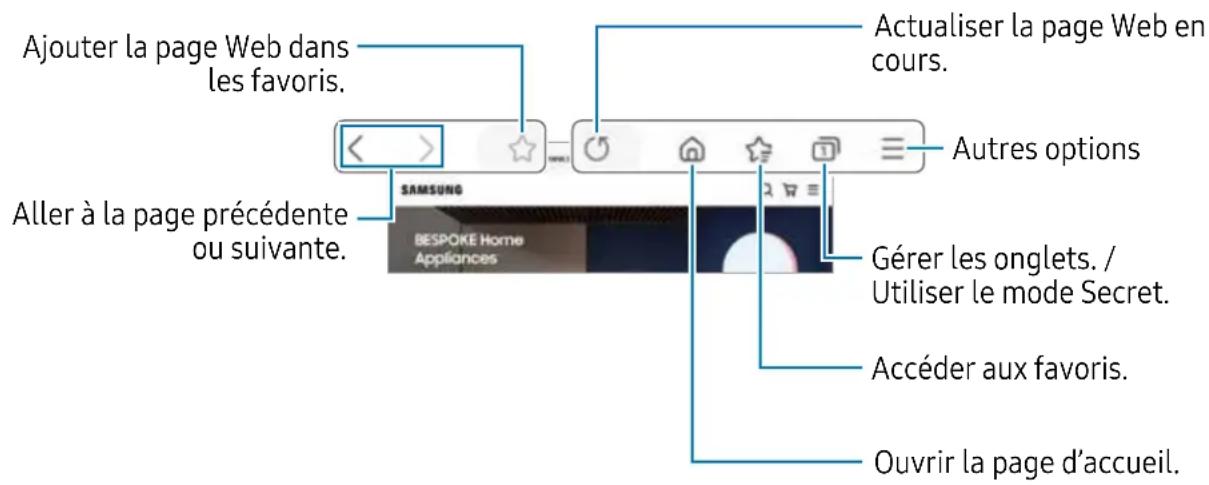
Utiliser le mode Secret
En définissant un mot de passe pour le mode Secret, vous pouvez empêcher d'autres personnes de voir votre historique de recherche, de parcourir votre historique et vos pages enregistrées.
1 Touchez → Activer le mode Secret 2 Touchez le bouton Verrouillage du mode Secret pour activer la fonctionnalité, et définissez un mot de passe.
En mode Secret, l'appareil modifie la couleur de la barre d'outils. Pour désactiver le mode Secret, touchez → Désactiver le mode Secret

En mode Secret, vous ne pouvez utiliser certaines fonctionnalités comme la capture d'écran.
Samsung Kids
Lorsque vos enfants utilisent l'appareil, vous pouvez restreindre l'accès à certaines applications, définir une durée d'utilisation et configurer les paramètres afin de leur offrir un environnement amusant tout en étant sécurisé.
Ouvrez le panneau de notifications, tirez-le vers le bas, puis touchez (Kids) pour activer l'application. Si vous ne trouvez pas l'icône (Kids) sur le panneau de paramétrage rapide, touchez → Modifier et tirez l'icône vers l'emplacement désiré pour l'ajouter. Lorsque vous lancez Samsung Kids pour la première fois ou après avoir effectué une réinitialisation aux données d'usine, suivez les instructions à l'écran pour compléter la configuration.
Dans l'écran Samsung Kids, sélectionnez l'application à utiliser.

Le type de déverrouillage de l'écran prédéfini ou votre NIP seront utilisés lorsque vous activez la fonctionnalité de Contrôles parentaux ou fermez Samsung Kids.
Utiliser les fonctionnalités de contrôle parental
Vous pouvez configurer les paramètres pour l'appli Samsung Kids et afficher l'historique d'utilisation.
Dans l'écran Samsung Kids, touchez → Contrôles parentaux et saisissez le code de déverrouillage.
Fermer Samsung Kids
Pour fermer Samsung Kids, touchez le bouton Retour ou touchez → Fermer Samsung Kids, puis saisissez votre code de déverrouillage.
Samsung Health
Introduction
Cette application permet de gérer votre état de santé et votre mise en forme. Définissez des objectifs de remise en forme, effectuez un suivi régulier et vérifiez vos progrès. Vous pouvez aussi comparer votre nombre de pas avec les utilisateurs Samsung Health et consulter des astuces relatives à la santé.
Pour en savoir davantage, rendez-vous à www.samsung.com/samsung-health.
Utiliser Samsung Health
Lancez l'application Health. Lorsque vous utilisez cette application pour la première fois, ou après avoir effectué une réinitialisation des données, suivez les instructions qui s'affichent à l'écran pour procéder à la configuration.
Pour modifier des éléments dans l'écran d'accueil Samsung Health, touchez → Modification de la page d'accueil.
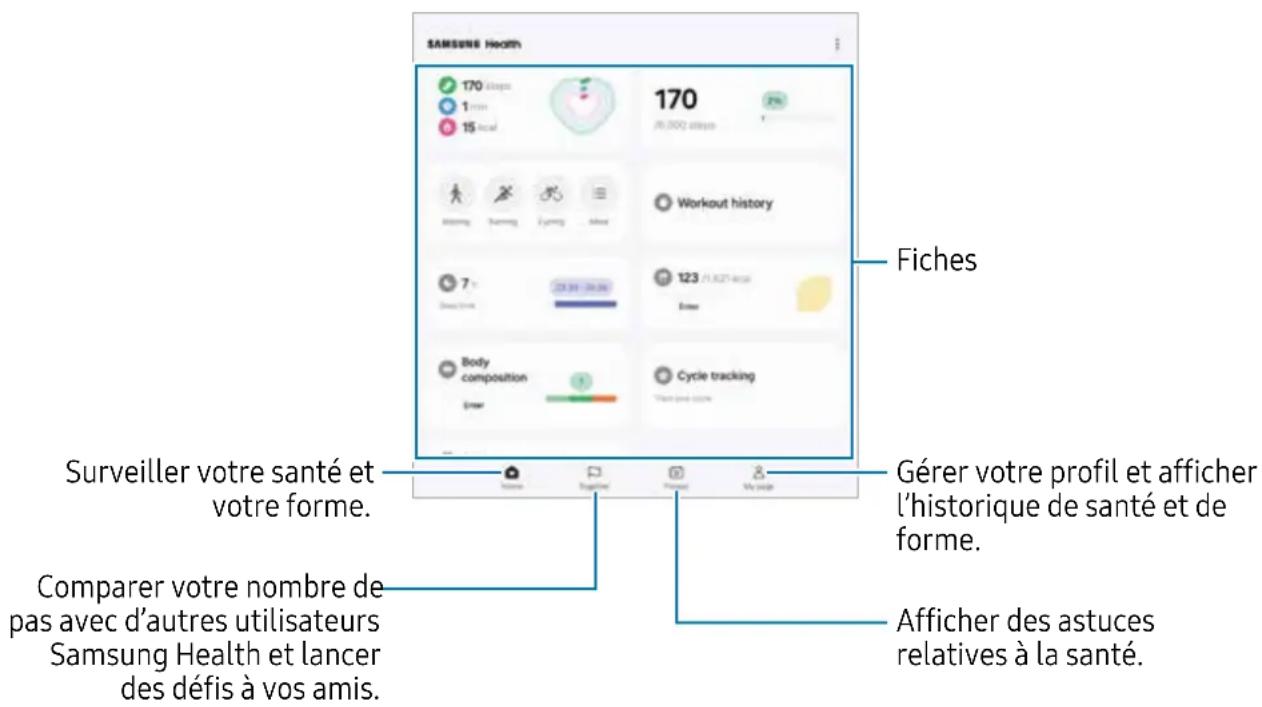

- La disponibilité de certaines fonctionnalités varie selon votre zone géographique.
- Si vous utilisez la fiche du nombre de pas lorsque vous vous trouvez dans une voiture ou un train, les vibrations peuvent avoir un effet sur le calcul du nombre de pas.
Samsung Members
Samsung Members offre des services de soutien aux consommateurs, comme pour diagnostiquer un problème de téléphone, et permet aux utilisateurs de soumettre des questions et des rapports d'erreur. Vous pouvez également partager de l'information avec d'autres utilisateurs de la communauté Galaxy ou consulter les plus récentes nouvelles et astuces de Galaxy. Samsung Members peut aider à résoudre tout problème que vous éprouvez lors de l'utilisation de votre appareil.
Samsung Global Goals
Les objectifs mondiaux, qui ont été établis par l'Assemblée générale des Nations unies en 2015, sont des objectifs qui visent à créer une société durable. L'adhésion à ces objectifs permet de lutter contre la pauvreté, les inégalités et le changement climatique.
Avec Samsung Global Goals, apprenez-en davantage sur les objectifs mondiaux et rejoignez le mouvement pour un avenir meilleur.
Samsung TV Plus
Sélectionnez les chaînes comme vous le feriez avec un téléviseur et profitez gratuitement de divers contenus.
Lancez l'application TV.

La disponibilité de cette application varie selon votre fournisseur de services et votre modèle.
Galaxy Wearable
Galaxy Wearable est une application permettant de gérer vos appareils portables. Une fois votre appareil mobile connecté à votre appareil portable, vous pouvez personnaliser les paramètres et les applications de l'appareil portable.
Lancez l'application Wearable.
Touchez Démarrer pour connecter votre appareil à l'appareil portable. Suivez les instructions qui s'affichent à l'écran pour terminer la configuration. Consultez le mode d'emploi de l'appareil portable pour en savoir davantage sur les façons de connecter et d'utiliser l'appareil portable avec votre appareil mobile.
Samsung Free
Accédez à du contenu et des services gratuits, comme des émissions sélectionnées, des balados, des jeux, les actualités et bien plus encore.
Calendrier
Gérez votre agenda en y entrant vos événements ou rappels.
Créer des événements
1. Lancez l'application Calendrier et touchez deux fois une date. Si la date comporte déjà des événements ou tâches, touchez la date, puis +. 2. Ajoutez les détails de l'événement et touchez Enregistrer.
Synchroniser les événements avec vos comptes
1. Lancez Paramètres, touchez Comptes et sauvegarde → Gestion des comptes, puis sélectionnez le compte que vous souhaitez synchroniser. 2. Touchez Synchronisation du compte et activez le bouton Calendrier pour activer cette option.
Pour ajouter des comptes à synchroniser, lancez l'application Calendrier et touchez → Gestion calendriers → Sélectionnez ensuite un compte avec lequel effectuer la synchronisation et ouvrez une session. Une fois le compte ajouté, un cercle bleu apparaît près du nom du compte.
Reminder
(Recevoir des notifications pour les tâches à faire)
Créez des rappels pour vos tâches à faire et recevez des notifications selon les conditions prédéfinies.

- Pour recevoir des notifications plus précises, vous devez connecter votre appareil à un réseau Wi-Fi ou mobile.
- L'utilisation des rappels de localisation requiert l'activation de la fonctionnalité GPS.
Lancer l'application Reminder
Lancez l'application Calendrier et touchez ≡ Reminder → l'écran Reminder apparaîtra et l'icône de l'application Reminder () sera ajoutée dans la liste des applications.
Créer des rappels
1. Lancez l'application Reminder. 2. Touchez ① et saisissez les détails, puis touchez Enregistrer.
Marquer un rappel comme terminé
Dans la liste des rappels, touchez ou sélectionnez un rappel et touchez Terminer.
Restaurer des rappels
Restaurez des rappels que vous avez désactivés.
1. Dans la liste des rappels, touchez → Terminé. 2. Sélectionnez un rappel à restaurer et touchez Restaurer.
Les rappels seront ajustés à la liste des rappels et seront émis selon les heures prédéfinies.
Supprimer des rappels
Pour supprimer un rappel, sélectionnez un rappel et touchez Supprimer. Pour supprimer plusieurs rappels, touchez longuement un rappel, cochez les rappels à supprimer et touchez Supprimer.
Mes fichiers
(Consulter et gérer les fichiers)
Accédez à divers fichiers stockés dans l'appareil et gérez-les.
Lancez l'application Mes fichiers.
Pour vérifier les données inutiles et libérer de l'espace de stockage, touchez Gestion du stockage.
Pour chercher des fichiers ou des dossiers, touchez Q.
Horloge
Configurez les alarmes, vérifiez l'heure dans plusieurs villes du monde, chronométrez un événement ou définissez un minuteur.
Lancez l'application Horloge.
Calculatrice
Exécutez des calculs simples ou complexes.
Lancez l'application Calculatrice.
: pour afficher l'historique des calculs. Pour effacer l'historique, touchez Effacer l'historique. Pour fermer le panneau de l'historique des calculs, touchez - : pour utiliser l'outil de conversion d'unités. Vous pouvez convertir les unités de diverses mesures, comme l'aire, la longueur, ou la température. : pour afficher la calculatrice scientifique.
Gaming Hub
Gaming Hub regroupe vos jeux téléchargés depuis Play Store et Galaxy Store en un même endroit.
Lancez l'application Gaming Hub et sélectionnez un jeu.

- Si Gaming Hub n'apparaît pas, lancez l'application Paramètres, touchez Fonctions avancées, et touchez le bouton Gaming Hub pour activer la fonctionnalité.
- Les jeux téléchargés depuis Play Store et Galaxy Store apparaîtront automatiquement dans l'écran Gaming Hub. Si vous ne pouvez pas voir vos jeux, touchez Mes jeux → Ajouter des jeux.
Supprimer un jeu de Gaming Hub
Touchez Mes jeux, touchez longuement un jeu et touchez Supprimer.
Modifier le mode de performance
Vous pouvez modifier le mode de performance des jeux.
Lancez l'application Gaming Hub, touchez Plus → Game Booster → Optimisation du jeu, et sélectionnez un mode.
- Performances : pour offrir la meilleure performance possible pendant que vous jouez à des jeux. Si vous utilisez ce mode, votre appareil risque de chauffer en raison de la consommation accrue de la pile.
- Standard : pour trouver l'équilibre entre la performance et l'utilisation de la pile.
- Économiseur de pile : pour réduire la consommation de la pile pendant que vous jouez à des jeux.

L'efficacité de la pile peut varier selon le jeu.
Game Booster
(Configurer l'environnement de jeu)
Game Booster vous permet de jouer à des jeux dans un environnement optimal. Vous pouvez accéder à diverses options dans le panneau Game Booster.
Pour ouvrir le panneau Game Booster pendant que vous jouez à des jeux, touchez dans la barre de navigation. Si la barre de navigation est masquée, glissez un doigt du bas de l'écran vers le haut pour l'afficher. Si vous avez configuré la barre de navigation pour utiliser Gestes de glissement, ouvrez le panneau de notifications et touchez
Touchez pour ouvrir Game Booster.
- pour verrouiller l'écran tactile pendant le jeu. Pour déverrouiller l'écran tactile, tirez l'icône verrou dans n'importe quelle direction.
- : pour masquer les boutons de la barre de navigation. Pour afficher les boutons, touchez sur la barre de navigation. : pour faire une capture d'écran. : pour enregistrer les séances de jeu. Pour arrêter l'enregistrement, touchez : pour configurer les paramètres de Game Booster. Mode Priorité : pour bloquer les appels et toutes les notifications, à l'exception des alarmes, afin d'éviter que vous soyez perturbé.
- Optimisation du jeu : pour changer le mode de performance.
- Pile : pour vérifier le temps d'utilisation restant de la pile.
- Température / Mémoire : pour vérifier la température et l'état de la mémoire de l'appareil. Vous pouvez également régler automatiquement le volume ou la fréquence d'image pour empêcher la surchauffe de l'appareil et arrêter les applications en cours en arrière-plan lorsque la mémoire est limitée.

- Vous pouvez configurer l'ouverture du panneau Game Booster à partir de la barre de navigation lorsque celle-ci est réglée à Gestes de glissement. Dans le panneau Game Booster, touchez → Blocage pendant le jeu et touchez le bouton Gestes de navigation pour activer la fonctionnalité.
- Les options offertes peuvent varier selon le jeu.
- Les performances du jeu peuvent être limitées pour contrôler la température de l'appareil si celle-ci dépasse un certain niveau.
Lancer une application dans une fenêtre contextuelle pendant le jeu
Vous pouvez lancer des applications dans des fenêtres contextuelles pendant que vous jouez.
Touchez et sélectionnez une application dans la liste.
SmartThings
Contrôlez et gérez vos appareils domestiques, ou produits IdO (Internet des objets).
Pour plus d'informations, lancez l'application SmartThings et touchez Menu → Utilisation.
1. Lancez l'application SmartThings. 2. Touchez Appareils → Ajouter un appareil ou +. 3. Sélectionnez un appareil domestique et établissez une connexion en suivant les instructions à l'écran.

- Les méthodes de connexion peuvent varier en fonction du type d'appareils connectés ou du contenu partagé.
- Les appareils domestiques pouvant être connectés peuvent varier selon le fournisseur de services.
- Les erreurs et les défaillances propres à l'appareil domestique connecté ne sont pas couvertes par la garantie de Samsung. Si des erreurs ou des défaillances se produisent sur l'appareil domestique connecté, contactez le fabricant de l'appareil en question.
Smart View
(Répliquer sur l'écran du téléviseur)
Affichez le contenu de votre appareil sur un grand écran en le connectant à un téléviseur ou moniteur prenant en charge la réplication d'écran.
1 Ouvrez le panneau de notifications, tirez-le vers le bas, et touchez (Smart View). 2 Sélectionnez un appareil sur lequel répliquer l'écran de votre appareil.

Lorsque vous regardez une vidéo avec Smart View, la résolution peut varier en fonction du modèle du téléviseur.
Music Share
Introduction
La fonctionnalité Music Share vous permet de partager facilement avec d'autres personnes un haut-parleur Bluetooth qui est déjà connecté à votre appareil. Par exemple, vous pouvez écouter la même musique sur vos Galaxy Buds et ceux d'une autre personne.
Cette fonctionnalité n'est disponible que sur les appareils prenant en charge la fonctionnalité Music Share.
Partager un haut-parleur Bluetooth
Vous pouvez écouter la musique stockée sur votre appareil et sur celui d'un ami au moyen de votre haut-parleur Bluetooth.
1 Assurez-vous que votre appareil et votre haut-parleur Bluetooth sont connectés. Pour en savoir plus sur la méthode de connexion, reportez-vous à la rubrique Établir une connexion avec d'autres appareils Bluetooth. 2 Sur votre appareil, lancez Paramètres, touchez Connexions → Bluetooth → Paramètres avancés, et touchez le bouton Music Share pour activer la fonctionnalité. Vous pouvez utiliser des fonctionnalités supplémentaires, comme définir avec qui vous souhaitez partager votre appareil, en touchant Music Share. 3 Sur l'appareil de votre ami, sélectionnez votre haut-parleur dans la liste des appareils Bluetooth. 4 Sur votre appareil, acceptez la demande de connexion.
Le haut-parleur sera partagé.
Lorsque vous écoutez de la musique depuis l'appareil de votre ami, la musique jouée sur votre appareil est mise en pause.
Écouter de la musique ensemble avec les Galaxy Buds
Vous pouvez écouter ensemble la musique stockée sur votre appareil au moyen de vos écouteurs Buds et ceux de vos amis.
Cette fonctionnalité n'est prise en charge que sur les séries de produits Galaxy Buds.
1 Assurez-vous que chaque appareil et paire d'écouteurs Buds sont connectés. Pour en savoir plus sur la méthode de connexion, reportez-vous à la rubrique Établir une connexion avec d'autres appareils Bluetooth. 2 Sur l'appareil de votre ami, lancez Paramètres, touchez Connexions → Bluetooth → Paramètres avancés, et touchez le bouton Music Share pour activer la fonctionnalité. Vous pouvez utiliser des fonctionnalités supplémentaires, comme définir avec qui vous souhaitez partager la musique de votre appareil, en touchant Music Share. 3 Sur votre appareil, ouvrez le panneau de notifications et touchez Sortie média. 4 Touchez Music Share et sélectionnez les écouteurs Buds de votre ami dans la liste des appareils détectés. 5 Sur l'appareil de votre ami, acceptez la demande de connexion.
Lorsque vous écoutez de la musique depuis votre appareil, vous pouvez l'écouter ensemble au moyen de vos écouteurs Buds.
Lien avec Windows
(Utiliser l'appareil au moyen d'une connexion à un ordinateur)
Accédez aux données de votre appareil mobile, comme les applications et les photos, sur un ordinateur Windows.

- Il est recommandé d'utiliser la version la plus récente de Windows et l'application Phone Link pour utiliser pleinement cette fonctionnalité.
- Un compte Microsoft est nécessaire pour utiliser cette fonctionnalité. Lorsque vous créez un compte Microsoft, vous pouvez vous connecter à tous les appareils et services Microsoft, comme les programmes Microsoft Office et Windows 10.
Connecter l'appareil à un ordinateur
1. Lancez Paramètres, touchez Appareils connectés → Lien avec Windows. 2. Suivez les instructions pour compléter la configuration.

Pour en savoir davantage, visitez https://aka.ms/setuptlw.
Afficher les données et les notifications de votre appareil sur l'ordinateur
Lancez l'application Phone Link sur votre ordinateur et sélectionnez une catégorie.
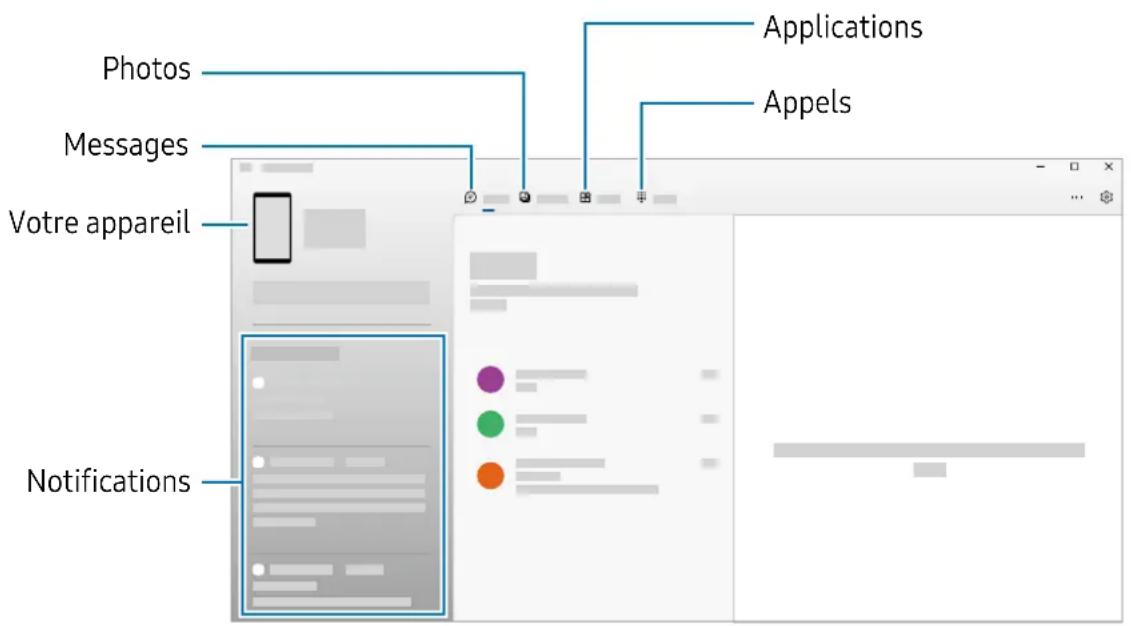

Les fonctionnalités et les menus disponibles peuvent varier en fonction de la version du logiciel ou du modèle de l'appareil.
Samsung DeX
Introduction
Samsung DeX est un service permettant d'utiliser votre appareil comme un ordinateur en y connectant un écran externe, comme un téléviseur ou un moniteur, ou un ordinateur. Accomplissez facilement et rapidement des tâches sur votre appareil en utilisant un clavier et une souris connectés à un grand écran. Pendant l'utilisation de Samsung DeX, vous pouvez également utiliser votre appareil.
Connecter les appareils et lancer Samsung DeX
Connecter l'appareil à un écran externe au moyen d'un câble
Vous pouvez connecter votre appareil à un écran externe au moyen d'un adaptateur HDMI (USB de type C à HDMI).

Utilisez uniquement les accessoires Samsung DeX pris en charge et fournis par Samsung. Les problèmes de performance et de malfonctionnement causés par l'utilisation d'accessoires non pris en charge ne sont pas couverts par la garantie.
1. Connectez l'adaptateur HDMI à votre appareil. 2. Connectez le câble HDMI à l'adaptateur HDMI et au port HDMI du téléviseur ou du moniteur. 3. Sur l'écran de votre appareil, touchez Démarrer. Sans changer l'écran de votre appareil, l'écran Samsung DeX apparaît sur le téléviseur ou le moniteur connecté.

Connecter l'appareil au moyen d'une connexion sans fil
Vous pouvez utiliser Samsung DeX en connectant votre appareil à un téléviseur ou à un ordinateur au moyen d'une connexion sans fil.
1. Sur votre appareil, ouvrez le panneau de notifications, tirez-le vers le bas, et touchez (DeX). 2. Sélectionnez un téléviseur dans la liste des appareils détectés et touchez Démarrer maintenant.
Certains téléviseurs ne sont détectés que lorsque leur mode Réplication d'écran est activé.
3. Si la fenêtre de demande de connexion apparaît sur le téléviseur, acceptez la demande. 4. Suivez les instructions à l'écran pour compléter la connexion.
Lorsque les appareils sont connectés, l'écran Samsung DeX apparaît sur le téléviseur.

- Il est recommandé d'utiliser un téléviseur Samsung Smart TV fabriqué après 2019. Assurez-vous que la réplication d'écran est prise en charge sur le téléviseur auquel vous souhaitez vous connecter.
Contrôler l'écran Samsung DeX
Contrôler l'écran depuis un écran externe
Utiliser un clavier externe et une souris
Vous pouvez utiliser un clavier ou une souris sans fil. Consultez le mode d'emploi de votre appareil pour en savoir davantage.

- Vous pouvez régler le pointeur de la souris afin de le déplacer de l'écran externe à l'écran de votre appareil. Lancez l'application Paramètres, sélectionnez Samsung DeX → Souris et pavé tactile, puis sélectionnez le bouton Déplacer pointeur sur écran tél. pour activer la fonctionnalité.
- Vous pouvez aussi utiliser le clavier externe sur l'écran de votre appareil.
Utiliser votre appareil comme pavé tactile
Vous pouvez utiliser votre appareil comme pavé tactile.
Sur votre appareil, touchez dans la barre de navigation. Si vous avez configuré la barre de navigation pour utiliser Gestes de glissement, ouvrez le panneau de notifications et touchez Utiliser TEL comme pavé tactile.

- Si vous touchez deux fois sur le pavé tactile, vous pouvez voir les gestes que vous pouvez faire sur le pavé tactile.
- Si l'étui de votre appareil a un panneau avant, ouvrez le panneau avant pour utiliser le pavé tactile de votre appareil. Si le panneau avant est fermé, le pavé pourrait ne pas fonctionner correctement.
- Si l'écran de votre appareil est éteint, pressez le bouton latéral ou touchez deux fois l'écran pour activer l'écran.
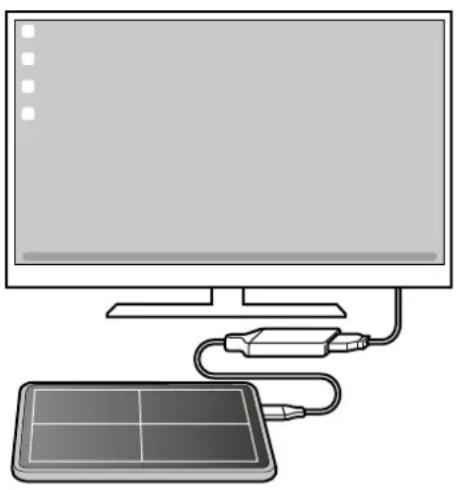
Utiliser le clavier virtuel
Lorsque vous saisissez du texte pour envoyer un message, créer des notes ou exécuter d'autres tâches, un clavier virtuel apparaît automatiquement sur l'écran de l'appareil sans se connecter à un écran externe.
Utiliser Samsung DeX
Utilisez les fonctionnalités de votre appareil dans une interface similaire à un ordinateur. Vous pouvez effectuer du multitâche en exécutant diverses applications simultanément. Vous pouvez y vérifier les notifications et l'état de votre appareil.
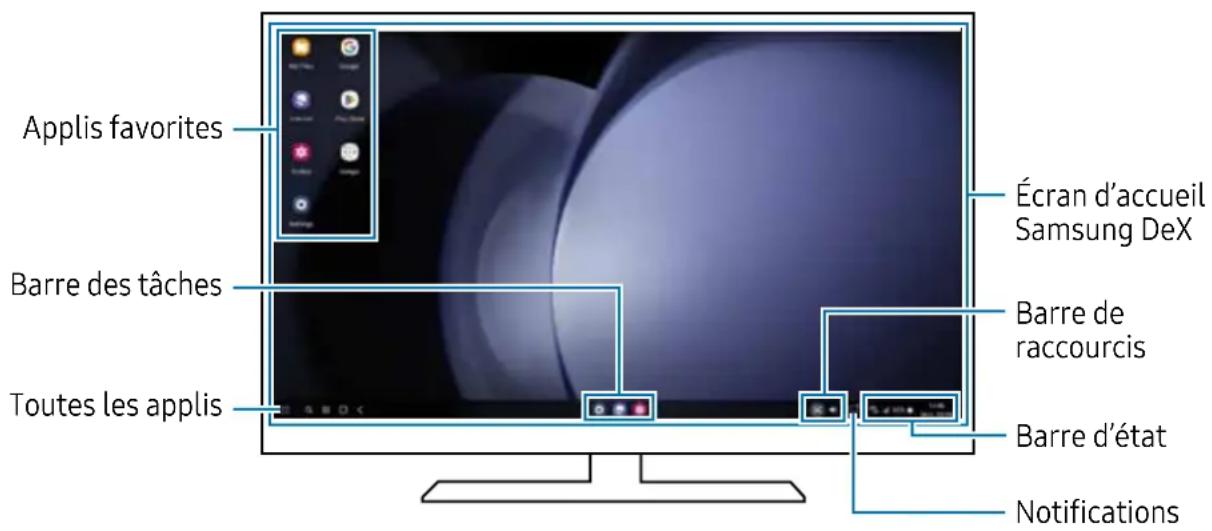

- La disposition de l'écran Samsung DeX peut varier selon l'ordinateur connecté.
- Lors du lancement ou de la fermeture de Samsung DeX, les applications en cours peuvent se fermer.
- Certaines applications et fonctionnalités peuvent ne pas être disponibles lors de l'utilisation de Samsung DeX.
- Pour ajuster les paramètres de l'écran, utilisez les paramètres d'affichage du téléviseur ou du moniteur.
- Pour changer la sortie audio, touchez la barre d'état, sélectionnez Sortie média, puis sélectionnez un appareil.
Utiliser Samsung DeX et le téléphone simultanément
Lorsque vous utilisez Samsung DeX, vous pouvez utiliser différentes applications sur l'écran externe ou un ordinateur et sur votre appareil.
Par exemple, pendant le visionnement d'une vidéo sur le téléviseur ou le moniteur connecté, vous pouvez envoyer un texto à votre ami sur une application de messagerie.
Sur le téléviseur ou le moniteur connecté, lancez une application à exécuter sur l'écran Samsung DeX. Puis lancez une autre application sur votre téléphone.
Verrouiller l'écran Samsung DeX
Si vous souhaitez verrouiller l'écran Samsung DeX et celui de votre appareil pendant l'utilisation de Samsung DeX, sélectionnez → Verrouiller DeX.

Pendant l'utilisation de Samsung DeX, vous ne pouvez pas verrouiller l'écran Samsung DeX ni l'écran de votre appareil en pressant le bouton latéral.
Applications Google
Google fournit des applications de divertissement, de réseaux sociaux et des applications à caractère professionnel. Vous aurez éventuellement besoin d'un compte Google pour accéder à certaines applications.
Pour afficher plus d'informations sur les applications, accédez au menu d'aide de chaque application.
- Chrome : Recherchez des informations et naviguez dans des pages Web.
- Gmail : Envoyez et recevez des courriels au moyen du service Gmail.
- Maps : Localisez votre position sur une carte, effectuez une recherche sur la mappemonde et affichez des informations de localisation.
- YT Music : Profitez des différentes musiques et vidéos fournies par YouTube Music. Vous pouvez également consulter les collections de musique stockées sur votre appareil et les lire. Google TV : Achetez ou louez des vidéos, comme des films et des séries télé, depuis Play Store.
- Disque : Stockez vos données sur le nuage, accédez-y où que vous soyez et partagez-les avec d'autres personnes. YouTube : Regardez ou créez des vidéos et partagez-les avec d'autres personnes.
- Photos : Recherchez, gérez et retouchez toutes vos photos et vidéos provenant de diverses sources en un seul endroit. Google : Recherchez rapidement des informations sur Internet ou sur votre appareil.
- Meet : Faites un appel vidéo, ou créez ou rejoignez une visioconférence.
- Messages : Envoyez et recevez des messages sur votre appareil ou votre ordinateur et partagez du contenu, comme des images ou des vidéos.

La disponibilité de certaines applications dépend de votre fournisseur de services et de votre modèle.
Mode Flex (Utiliser l'appareil plié)
Vous pouvez utiliser l'appareil plié posé sur une surface plane. Lorsqu'il est plié dans un certain angle, vous pouvez régler l'appareil sans utiliser de trépied.
Lorsque vous pliez l'appareil, la disposition de certaines applications change automatiquement. Par exemple, lorsque vous utilisez l'application Appareil photo, les options de prise de vue qui apparaissent habituellement en haut de l'écran se déplacent vers le bas de l'écran pour en faciliter le contrôle. Pour en savoir plus, consultez la rubrique Utiliser l'appareil photo avec l'appareil plié (mode Flex).
Si vous utilisez la fonction de panneau du mode Flex, vous pouvez accéder à une autre disposition d'écran. Pour en savoir plus, consultez la rubrique Utiliser le panneau du mode Flex.

- L'appareil reconnaît son état comme étant entièrement plié ou déplié en fonction de l'angle qu'il atteint lorsqu'il est déplié.
- La modification de la disposition de l'écran n'est possible que dans certaines applications.
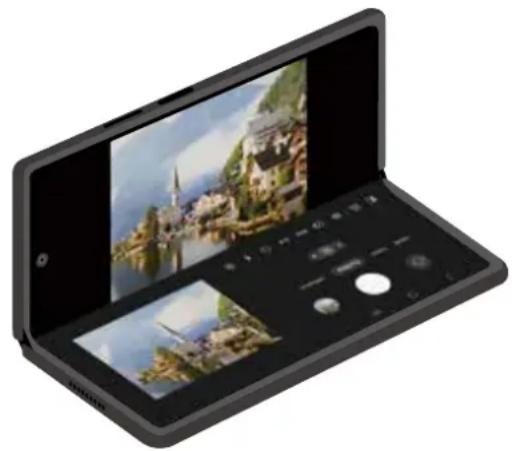
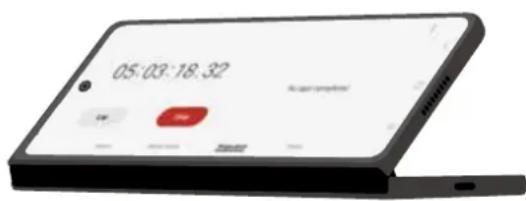
Utiliser le panneau du mode Flex
Si vous activez la fonction de panneau en mode Flex et que vous pliez l'appareil, l'application en cours s'affiche en haut de l'écran et le panneau du mode Flex s'affiche en bas de l'écran. Sur le panneau en mode Flex, vous pouvez utiliser des commandes utiles pour l'application en cours et un pavé tactile.
Pour utiliser le panneau en mode Flex, lancez Paramètres, touchez Fonctions avancées → Labs → Panneau du mode Flex, puis touchez le bouton pour activer la fonction. Si vous pliez l'appareil alors que vous utilisez des applications prenant en charge cette fonctionnalité, l'icône s'affiche dans la barre de navigation. Touchez pour afficher le panneau du mode Flex. Pour masquer le panneau, touchez.

- Si vous souhaitez que le panneau du mode Flex s'affiche automatiquement lorsque vous pliez l'appareil, lancez Paramètres, touchez Fonctions avancées → Labs → Panneau du mode Flex → Affich. auto. panneau qd appar. plié, et touchez les boutons après des applications désirées.
- Le panneau du mode Flex est offert uniquement pour les applications prenant en charge la fonction multifenêtre.
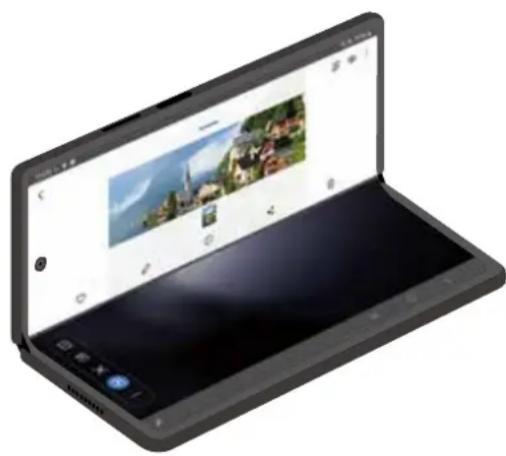
Stylet S Pen
Introduction
Utilisez les différentes fonctionnalités du S Pen avec un S Pen (vendu séparément).

- Utilisez le S Pen conçu pour le Galaxy Fold. Tous les autres S Pen ou stylets pourraient endommager l'écran.
- Les fonctionnalités du S Pen ne sont prises en charge que sur l'écran principal.
Commande aérienne
(Lancer rapidement les fonctionnalités du S Pen et des applications)
Commande aérienne est un menu offrant les fonctionnalités du stylet S Pen ainsi qu'un accès rapide aux applications les plus utilisées.
Pour ouvrir l'écran Commande aérienne, survolez l'écran avec le stylet S Pen et pressez le bouton du stylet S Pen. Vous pouvez également survoler l'écran avec le stylet et toucher l'icône Commande aérienne ( ) avec le stylet S Pen.
Sélectionnez une fonctionnalité ou une application dans l'écran Commande aérienne.
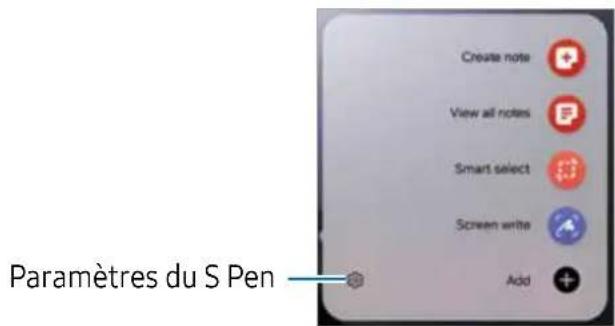
- Créer une note : pour créer des notes dans une fenêtre contextuelle. Vous pouvez également lancer cette fonctionnalité en touchant deux fois l'écran tout en pressant le bouton du stylet S Pen. Pour en savoir plus, reportez-vous à la rubrique Samsung Notes.
- Afficher toutes les notes : pour voir toutes les notes de l'application Samsung Notes.
- Sélection intelligente : pour sélectionner une zone et exécuter des actions comme le partage ou l'enregistrement.
- Écriture sur écran : pour effectuer des captures d'écran afin d'y écrire ou d'y dessiner, ou de rogner une zone de l'image capturée. Vous pouvez aussi capturer le contenu sur l'écran actuel et le contenu masqué d'une longue page, comme une page Web.
- Messages animés : pour créer et envoyer un message personnel unique en relatant vos activités avec l'écriture manuscrite ou le dessin, au lieu de rédiger un message texte. Sauvegardez ce message comme fichier animé. Bixby Vision : pour chercher des images similaires, détecter et traduire du texte, etc.
- Traduction : pour obtenir la traduction en différentes langues du mot survolé par le stylet S Pen.
- Agrandir : pour survoler une zone de l'écran avec le S Pen pour l'agrandir.
- Ouverture rapide : pour réduire une application en fenêtre miniature et la survoler avec le stylet S Pen pour l'ouvrir en plein écran.
- PENUP : pour publier vos œuvres d'art, voir celles d'autres personnes et accéder à diverses astuces de dessin.
- AR Doodle : pour enregistrer des vidéos amusantes avec la saisie manuscrite et le dessin virtuels sur les visages. Pour en savoir plus, reportez-vous à la rubrique AR Doodle.
- Écrire sur le calendrier : pour lancer l'application Calendrier et écrire ou dessiner sur l'écran.
- Coloriage : pour ajouter des couleurs aux images fournies par PENUP à l'aide du stylet S Pen.
- Ajouter : pour ajouter des raccourcis vers les applications fréquemment utilisées dans l'écran Commande aérienne.
Icône Commande aérienne
Lorsque l'écran Commande aérienne est fermé, l'icône Commande aérienne reste affichée à l'écran quelques secondes. Vous pouvez ouvrir l'écran Commande aérienne en touchant l'icône avec le stylet S Pen.
Pour déplacer l'icône, touchez, puis tirez-la vers son nouvel emplacement.
Si l'icône Commande aérienne n'apparaît pas lorsque vous survolez l'écran avec le stylet, lancez l'application Paramètres, touchez Fonctions avancées → S Pen → Commande aérienne, et touchez le bouton Affichage de l'icône Commande aérienne pour activer la fonctionnalité.
Sélection intelligente
(Sélectionner des éléments rapidement avec le S Pen)
Tout en pressant longuement le bouton S Pen, faites glisser le S Pen sur du texte ou des listes d'éléments pour sélectionner plusieurs éléments ou du texte. Vous pouvez également copier et coller les éléments ou le texte sélectionnés dans une autre application ou les partager avec d'autres personnes.
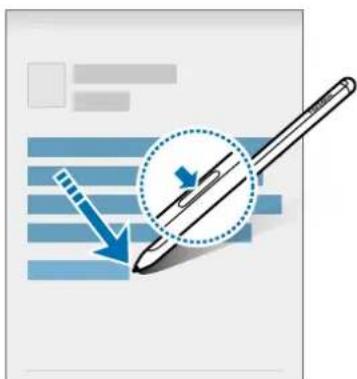
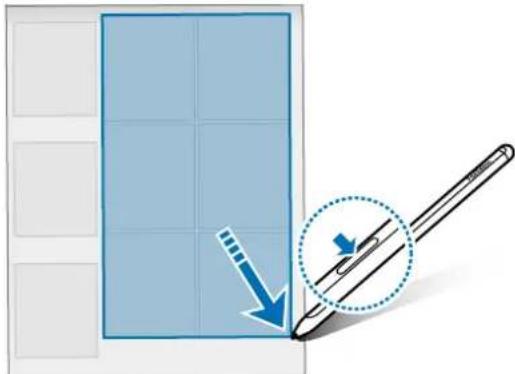
Mémo sur écran éteint
Vous pouvez créer rapidement des mémos en écrivant sur l'écran sans même l'allumer. Lorsque l'écran est éteint, survolez l'écran avec le S Pen et pressez le bouton S Pen. Lorsque vous touchez Enregistrer après avoir écrit un mémo, celui-ci est enregistré dans Samsung Notes.
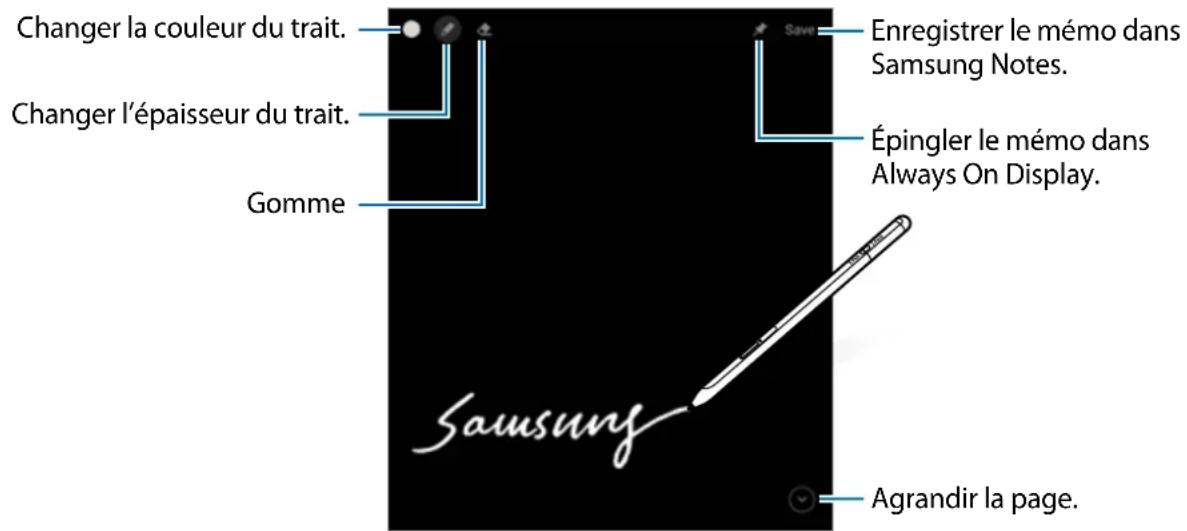

Si cette fonctionnalité n'est pas activée, lancez l'application Paramètres, touchez Fonctions avancées → S Pen, puis touchez le bouton Notes Express pour l'activer.
Samsung Notes
Introduction
Créez des notes en saisissant du texte à partir du clavier, de la saisie manuscrite ou en dessinant à l'écran. Vous pouvez également insérer des images ou des messages vocaux dans vos notes.
Rédiger des notes
1. Lancez l'application Notes, touchez et rédigez une note.
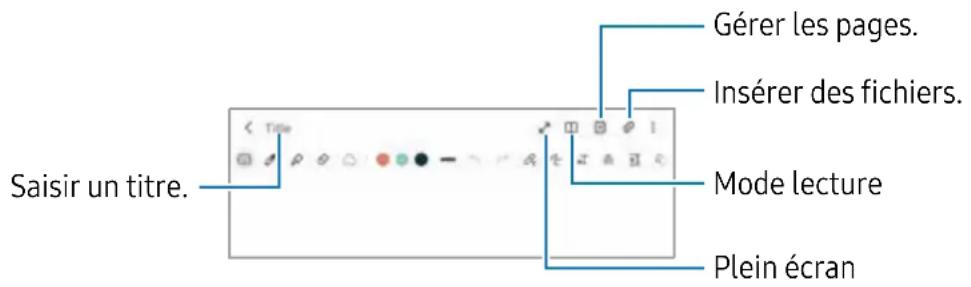
2. Lorsque vous avez terminé de rédiger la note, touchez le bouton Retour pour l'enregistrer.
Si vous souhaitez enregistrer la note dans un autre format de fichier, touchez → Enr. fichier.
Supprimer une note
Touchez longuement la note à supprimer et touchez Suppr.
Rédiger une note en mode Saisie manuscrite
Dans l'écran de composition, écrivez ou dessinez avec le stylet S Pen.
Vous pouvez faire une saisie manuscrite plus facilement si vous agrandissez l'écran en y écartant deux doigts.
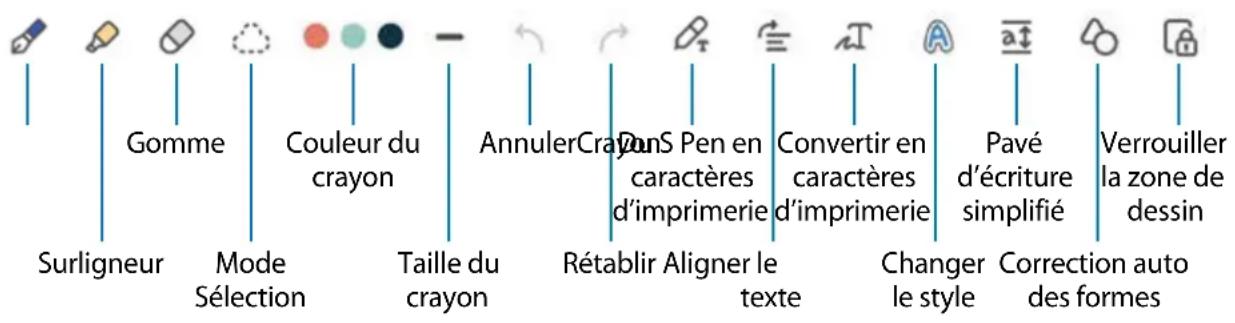

- Certaines fonctionnalités seront ajoutées après votre première utilisation du S Pen. Si la saisie digitale ne fonctionne pas, touchez → Activer Dessin avec le doigt
Utiliser la gomme
Lorsque vous voulez effacer de l'écriture manuscrite d'une note, touchez et sélectionnez une zone à effacer. Vous pouvez aussi sélectionner une zone tout en pressant longuement le bouton du stylet S Pen.
Pour changer le type de gomme, touchez de nouveau.
Gomme de trait : pour effacer la ligne sélectionnée. Gomme de zone : pour effacer seulement la zone sélectionnée. Vous pouvez ajuster la taille de la gomme en tirant la barre de réglage.

Même avec une gomme plus petite, il est possible que vous ne puissiez pas effacer précisément la partie que vous souhaitez supprimer.
Créer une note au moyen d'un enregistrement vocal
Créez une note écrite en la dictant. La note écrite et l'enregistrement vocal seront alors synchronisés.
Dans l'écran de composition, touchez Enregistrement vocal et dictez la note.
Sélectionnez une note dans la liste et touchez pour faire jouer l'enregistrement. Le contenu que vous avez dicté s'affichera alors à l'écran pendant l'écoute de l'enregistrement.
Ajouter des notes dans un fichier PDF
Lancez l'application Samsung Notes, touchez et sélectionnez un fichier PDF. Vous pouvez ajouter des notes dans le fichier PDF.
PENUP
PENUP est un service de réseau social pour le partage d'œuvres d'art réalisées avec le stylet S Pen. Publiez vos œuvres d'art, découvrez celles des autres et obtenez des astuces utiles pour le dessin.
Lancez l'application PENUP.
Appareil photo
Introduction
Prenez des photos et enregistrez des vidéos à l'aide des divers modes et paramètres offerts.
Bon usage de l'appareil photo
- Ne prenez pas de photos et n'enregistrez pas de vidéos de personnes sans leur consentement.
- Ne prenez pas de photos et n'enregistrez pas de vidéos lorsque la loi l'interdit.
- Ne prenez pas de photos et n'enregistrez pas de vidéos en violation de la vie privée d'autrui.

La disponibilité de certaines fonctionnalités dépend de votre modèle.
Prendre une photo
1. Lancez l'application Appareil photo.
Vous pouvez également lancer l'appareil photo en pressant deux fois rapidement le bouton latéral ou en glissant l'icône vers la gauche depuis l'écran verrouillé.

- Certaines fonctionnalités de l'appareil photo ne sont pas disponibles lorsque vous lancez l'application Appareil photo depuis l'écran verrouillé, ou lorsque l'écran est éteint et que le verrouillage de l'écran est activé.
- Lorsque vous n'utilisez plus l'appareil photo, il se ferme automatiquement.
- La disponibilité de ces méthodes dépend de votre fournisseur de services et de leur méthode.
2 Touchez l'écran d'aperçu à l'endroit où l'appareil photo doit faire la mise au point.
Pour régler la luminosité des photos, tirez la barre de réglage apparaissant au-dessous ou au-dessus du cadre circulaire.
3 Touchez pour prendre une photo.
- Pour changer le mode de prise de vue, faites glisser la liste des modes de prise de vue vers la gauche ou la droite, ou balayez-la vers la gauche ou la droite dans l'écran d'aperçu.
- Si vous passez en mode Affichage de la capture, l'écran d'aperçu s'ouvre et vous pouvez voir le résultat de votre prise de vue sur l'écran d'aperçu.
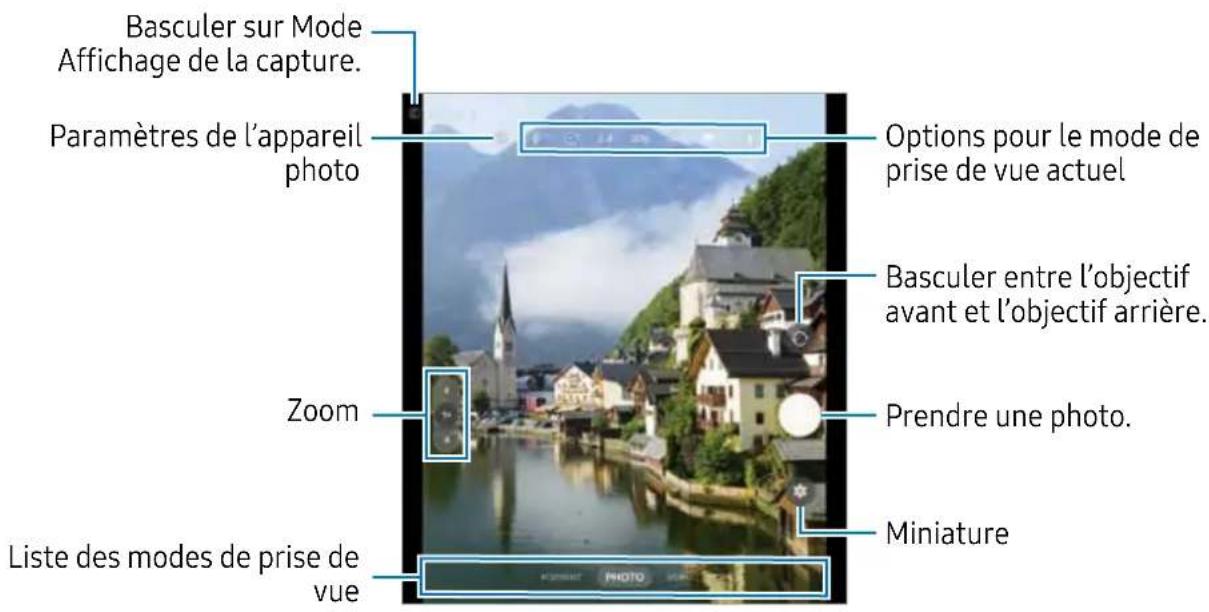

- L'écran d'aperçu peut varier selon le mode de prise de vue et l'appareil photo utilisés.
- La mise au point peut être floue si le sujet est trop proche. Prenez des photos ou des vidéos à une bonne distance du sujet.
- Si les photos que vous prenez semblent floues, nettoyez l'objectif de l'appareil et essayez à nouveau. Assurez-vous que l'objectif n'est pas endommagé ou sale. Si l'objectif est souillé, l'appareil risque de ne pas fonctionner correctement dans certains modes nécessitant une haute résolution.
- L'appareil photo de votre appareil est doté d'un objectif grand angle. Il se peut qu'une distorsion mineure se produise sur les photos ou vidéos grand-angle ; cela ne traduit pas un dysfonctionnement de l'appareil.
- La capacité maximale d'enregistrement d'une vidéo peut varier en fonction de la résolution.
- L'appareil photo peut s'embuer ou former de la condensation si l'appareil est exposé à des changements soudains de la température de l'air, en raison de la différence de température entre l'extérieur et l'intérieur du cache de l'appareil photo. Essayez d'éviter de telles conditions lorsque vous prévoyez d'utiliser l'appareil photo. Si de la buée se forme, laissez l'appareil photo sécher naturellement à température ambiante avant de prendre des photos ou d'enregistrer des vidéos, sinon les résultats risquent d'être flous.
Utiliser les fonctionnalités de zoom
Sélectionnez 0.5x ou 0.6x/1x/2x ou 3x ou tirez l'icône vers le haut ou le bas pour faire un zoom avant ou arrière. Ou, écartez deux doigts l'un de l'autre sur l'écran pour effectuer un zoom avant, ou rapprochez vos doigts pour effectuer un zoom arrière. Au-delà d'un certain facteur d'agrandissement, une grille repère de zoom apparaîtra pour indiquer l'endroit où vous zoomez sur l'image. Si vous touchez, vous pouvez agrandir la grille repère de zoom.
- 0.5x / 0.6x : L'objectif ultra grand-angle vous permet de prendre des photos ou d'enregistrer des vidéos grand-angle, comme des paysages.
- 1x : L'objectif grand-angle vous permet de prendre des photos ou d'enregistrer des vidéos normales.
- 2x / 3x : Le téléobjectif vous permet de prendre des photos ou d'enregistrer des vidéos de plus près en agrandissant le sujet.

- Les fonctionnalités de zoom ne sont disponibles qu'avec l'objet arrêté.
- La disponibilité des fonctionnalités de zoom dépend de votre modèle.
Verrouiller la mise au point (AF) et l'exposition (AE)
Vous pouvez verrouiller la mise au point ou l'exposition sur une zone sélectionnée afin d'empêcher l'appareil photo de faire un réglage automatique selon les changements de sujets ou de sources lumineuses.
Touchez longuement la zone de mise au point. Le cadre AF/AE apparaît, et les réglages de mise au point et d'exposition sont verrouillés. Même après la prise de vue, le verrouillage reste actif.

La disponibilité de cette option peut varier selon le mode de prise de vue utilisé.
Utiliser le bouton de l'appareil photo
- Touchez longuement le bouton de l'appareil photo pour enregistrer une vidéo.
- Pour prendre des photos en rafale, faites glisser le bouton de l'appareil photo vers le bord de l'écran et touchez-le longuement. Si vous touchez l'écran d'aperçu et touchez Glissement touche Déclencheur pour → Créer un fichier GIF, vous pouvez créer un GIF.
- Si vous ajoutez un autre bouton d'appareil photo, vous pouvez le déplacer n'importe où sur l'écran et prendre des photos de manière plus pratique. Depuis l'écran d'aperçu, touchez → Modes de prise de vue et touchez le bouton Déclencheur flottant pour activer la fonctionnalité.
Options pour le mode de prise de vue actuel
Dans l'écran d'aperçu, utilisez les options suivantes.
: pour activer ou désactiver le flash. - : pour sélectionner le mode à l'issue duquel l'appareil photo prend automatiquement une photo. 3:4 : pour sélectionner le format des photos. 12M : pour sélectionner la résolution des photos. - : pour activer ou désactiver la fonction de photo animée. Si vous activez la fonction, un clip vidéo sera également pris quelques secondes avant de toucher le bouton de l'appareil photo. : pour activer ou désactiver la fonction Super stabilité. - : pour changer le type d'enregistrement des vidéos hyperlapses. - AUTO : pour sélectionner une fréquence d'images des vidéos hyperlapses. 9:16 : pour sélectionner le format des vidéos. FHD / FHD : pour sélectionner une résolution pour les vidéos. : pour appliquer un effet de filtre ou d'embellissement. : pour activer ou désactiver l'écran externe. - : pour sélectionner une méthode de mesure. Ce paramètre détermine la manière dont les valeurs lumineuses sont calculées. Mesure pondérée centrale mesure la valeur de la lumière au centre de la scène. Mesure de matrice calcule la valeur moyenne de la lumière de la scène tout entière. Mesure par zone mesure la valeur de la lumière sur une zone particulière de la scène. : pour changer la teinte. : pour faire la mise au point à l'intérieur du cadre et laisser floue la zone extérieure au cadre circulaire en mode NOURRITURE. : pour ajuster la teinte en mode NOURRITURE. - : pour activer ou désactiver la fonctionnalité de détection de mouvement lorsque vous enregistrez des vidéos en super-ralenti. - pour changer l'option d'enregistrement en mode VUE DU RÉALISATEUR : pour changer l'écran en mode VUE DU RÉALISATEUR : pour personnaliser les options de prise de vue lors de la capture unique.

Les options disponibles peuvent varier selon le mode de prise de vue utilisé.
Utiliser l'appareil photo avec l'appareil plié (mode Flex)
Vous pouvez plier votre appareil et le poser sur une surface plane, et ainsi utiliser l'appareil photo de manière plus pratique. Lorsque vous pliez l'appareil, la disposition de certaines applications change automatiquement.
Vous pouvez voir le résultat de votre prise de vue sur l'écran d'aperçu.
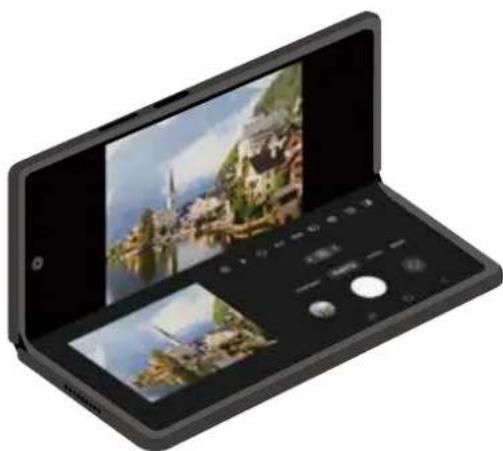
Utiliser l'écran externe
Vous pouvez prendre des photos ou enregistrer des vidéos en utilisant l'écran externe lorsque l'appareil est entièrement plié ou déplié.
Utiliser l'appareil photo lorsque l'appareil est entièrement plié
Vous pouvez prendre des photos ou enregistrer des vidéos lorsque votre appareil est plié.
Lancez l'application Appareil photo sur l'écran externe.
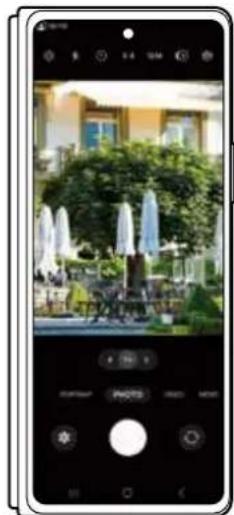
Prendre un égoportrait avec l'objectif arrêté
Vous pouvez voir l'aperçu sur l'écran externe et prendre des égoportraits avec l'objectif arrêté.
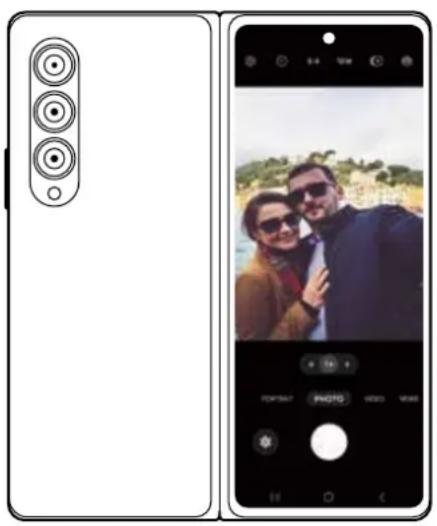
1. Lancez l'application Appareil photo sur l'écran externe. 2. Touchez EGOPORTRAIT. 3. Dépliez l'appareil et faites face à l'objet arrêté. 4. Touchez ○ pour prendre une photo ou touchez ⊙ pour enregistrer une vidéo.

- Cette fonctionnalité n'est offerte que dans certains modes de prise de vue.
- Si vous souhaitez afficher l'aperçu sur l'écran principal, faites glisser sur l'écran principal dans n'importe quelle direction.
Utiliser l'aperçu sur les deux écrans
Vous pouvez visualiser le viseur à travers l'aperçu de l'écran externe.
1. Depuis l'écran d'aperçu, touchez
L'écran externe s'active.
2. Touchez pour prendre une photo ou touchez pour enregistrer une vidéo.

N'utilisez pas le flash à proximité de vos yeux. Le flash peut causer une perte temporaire de la vision ou même endommager les yeux.

Cette fonctionnalité n'est offerte que dans certains modes de prise de vue.
Mode Photo
La caméra ajuste les options de prise de vue automatiquement selon l'environnement. Dans la liste de prise de vue, touchez PHOTO et touchez pour prendre une photo.
Changer la résolution
Prenez des photos haute résolution.
Dans la liste des options de prise de vue, touchez 12M pour changer la résolution et prenez une photo.

La résolution peut varier selon le modèle.
Suggestions de prise de vue
La caméra suggère une composition idéale pour la photo en reconnaissant la position et l'angle de votre sujet.
Dans l'écran d'aperçu, touchez et touchez le bouton Suggestions de prise de vue pour activer la fonctionnalité.
1. Dans la liste des modes de prise de vue, touchez PHOTO.
Un repère apparaît dans l'écran d'aperçu.
2. Pointez le viseur vers le sujet en utilisant le repère dans l'écran d'aperçu.
La caméra reconnaît la composition, et la composition recommandée apparaît dans l'écran d'aperçu.
3. Déplacez l'appareil afin que le repère corresponde à la composition recommandée.
Lorsque la composition optimale est atteinte, le repère passe au jaune.
4. Touchez pour prendre une photo.
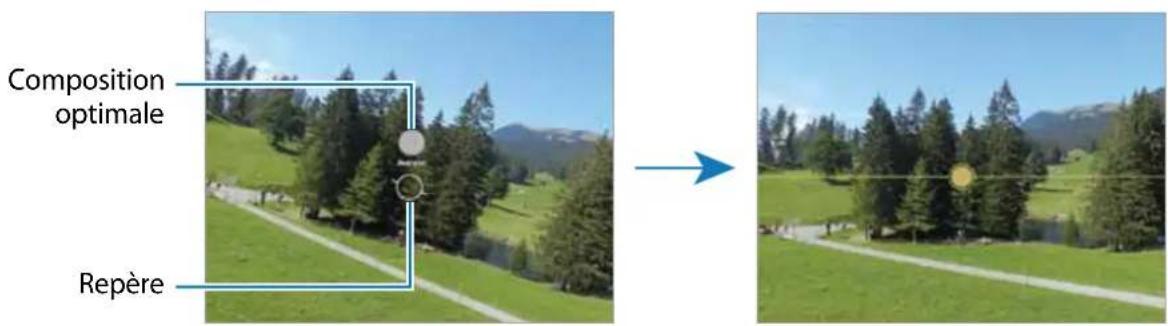
Prendre des égoportraits
Vous pouvez prendre des égoportraits avec l'objectif avant.
1. Dans l'écran d'aperçu, balayez vers le haut ou le bas, ou touchez pour basculer sur l'objectif avant afin de prendre des égoportraits. 2. Faites face à l'objectif avant.
Pour prendre des égoportraits grand-angle afin d'inclure un paysage ou plusieurs personnes, touchez
3. Touchez pour prendre une photo.
Applique des effets de filtre et d'embellissement.
Vous pouvez sélectionner des effets pour filtrer et modifier certaines caractéristiques d'un visage, comme la couleur du teint ou la forme du visage, avant de réaliser des égoportraits.
1. Dans l'écran d'aperçu, touchez 2. Sélectionnez les effets et prenez une photo.
Touchez + pour télécharger des filtres depuis Galaxy Store ou créez votre propre filtre à partir d'une image dont vous aimez la teinte depuis Galerie.
Mode Vidéo
La caméra ajuste les options de prise de vue automatiquement selon l'environnement.
1. Dans la liste des modes de prise de vue, touchez Vidéo et touchez pour enregistrer une vidéo.
- Pour basculer entre l'objectif avant et l'objectif arrière pendant l'enregistrement, balayez vers le haut ou vers le bas dans l'écran d'aperçu ou touchez.
- Pour capturer une image de la vidéo pendant l'enregistrement, touchez
- Pour enregistrer à plus haut volume un son provenant d'une direction en particulier, pointez le viseur dans la direction voulue et faites un zoom avant.
2. Touchez pour arrêter l'enregistrement de la vidéo.

- Si vous utilisez la fonction de zoom vidéo pendant une longue période lors de l'enregistrement d'une vidéo, la qualité vidéo peut diminuer pour empêcher votre appareil de surchauffer.
- Le zoom optique peut ne pas fonctionner dans des conditions de faible éclairage.
Changer la résolution
Enregistrez des vidéos haute résolution avec une résolution maximale de 8K.
Dans la liste des options de prise de vue, touchez FHD/30 pour changer la résolution et enregistrez une vidéo.
Lorsque vous avez terminé l'enregistrement d'une vidéo, faites jouer la vidéo à partir de l'application Galerie. Lorsque vous touchez sur le cadre désiré, le cadre sera enregistré sous forme d'image haute résolution.
Stabilisation vidéo (Super stabilité)
Lorsque vous enregistrez des vidéos, éliminez le mouvement de l'appareil au moyen de la fonctionnalité Super stabilité.
Touchez Vidéo dans la liste des modes de prise de vue, touchez dans les options de prise de vue pour l'activer, puis enregistrez une vidéo.
Utiliser la fonctionnalité Cadrage automatique
(Changer l'angle de prise de vue et le zoom en suivant une personne)
Vous pouvez régler l'appareil pour faire un zoom automatique par le cadrage et le suivi des personnes pendant l'enregistrement des vidéos.
Dans la liste des modes de prise de vue, touchez Vidéo, puis touchez pour activer la fonctionnalité, et enregistrez une vidéo.
Pour suivre et régler l'angle de prise de vue et faire un zoom avant sur une personne sélectionnée, touchez le cadre qui s'affiche autour de la personne. Pour désactiver le suivi, touchez à nouveau le cadre.
Mode Vue du réalisateur
Enregistrez des vidéos avec différents angles de vue en changeant d'objectifs. Vous pouvez enregistrer les vidéos des objectifs avant et arrière séparément et les éditer. Vous pouvez également afficher les vidéos de différentes manières, par exemple en vue fractionnée ou en vue image sur image.
1 Lancez l'application Appareil photo sur l'écran externe. 2 Dans la liste des modes de prise de vue, touchez PLUS → VUE DU RÉALISATEUR. 3 Sélectionnez l'écran et la miniature de l'objet désiré et touchez pour enregistrer une vidéo.
Pour sauvegarder les vidéos des objectifs avant et arrière séparément, touchez -. Pour changer d'écran avant de démarrer l'enregistrement, touchez et sélectionnez un écran. - Vous pouvez modifier la miniature de l'objectif pendant l'enregistrement. Si la miniature est cachée, touchez - pour l'afficher.
4 Touchez pour arrêter l'enregistrement de la vidéo.
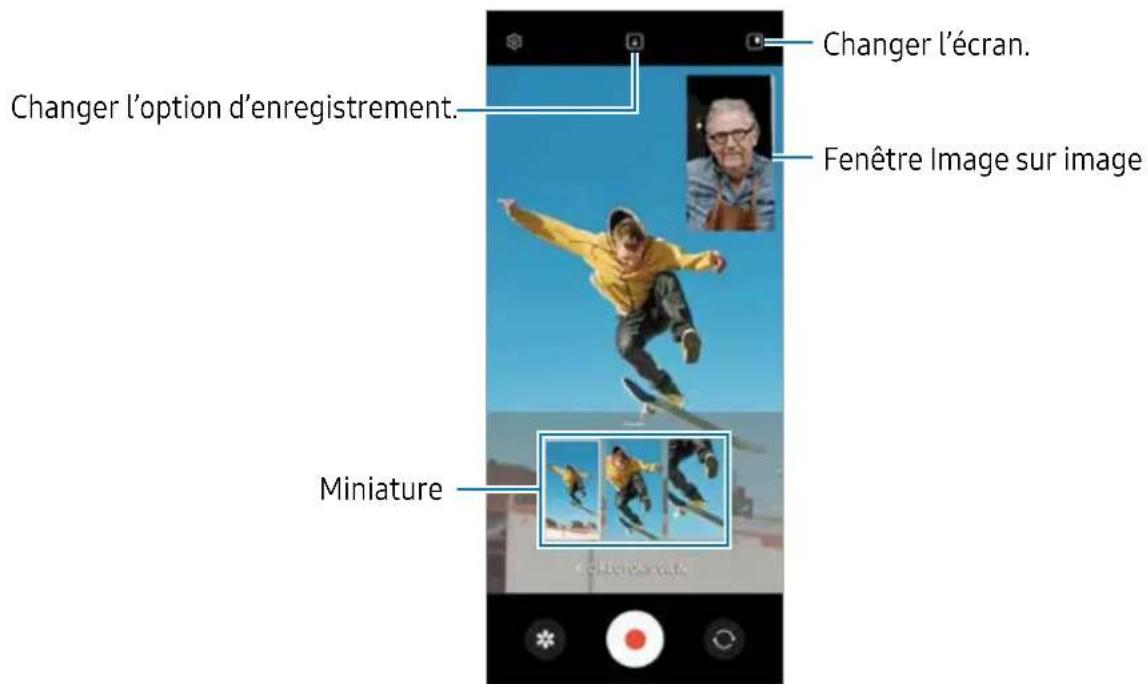
Si vous utilisez ce mode sur l'écran principal, l'option de changement d'écran n'est pas disponible.
Contrôler la fenêtre Image sur image lors de la lecture de vidéo
Si vous réglez l'écran à affichage Image sur image, vous pouvez modifier la taille ou l'emplacement de la fenêtre Image sur image pendant l'enregistrement ou la lecture d'une vidéo.
1 Dans l'écran d'aperçu, touchez ↓ pour changer l'option d'enregistrement à Enregistrer les vidéos avant et après en tant que vidéos 16:9 distinctes. 2 Touchez pour enregistrer une vidéo.
Vous pouvez modifier la taille ou l'emplacement de la fenêtre Image sur image avant et pendant l'enregistrement.
Pour agrandir la fenêtre Image sur image, touchez la fenêtre et touchez - Pour déplacer la fenêtre Image sur image, touchez la fenêtre, tirez-la vers l'emplacement désiré.
3 Touchez pour arrêter l'enregistrement de la vidéo.
Vous pouvez aussi contrôler la fenêtre Image sur image pendant la lecture de la vidéo. Touchez la miniature dans l'écran d'aperçu, ou lancez l'application Galerie et touchez → Ouvrir dans Lecteur vidéo
Mode Capture unique
Prenez plusieurs photos ou des vidéos simultanément.
Votre appareil sélectionne automatiquement la meilleure prise et crée des photos avec des filtres optimisés ou des vidéos contenant des segments répétés.
1 Dans la liste des modes de prise de vue, touchez PLUS → CAPTURE UNIQUE. 2 Touchez ○ pour capturer la scène désirée. 3 Lorsque vous avez terminé, touchez la miniature. Pour afficher d'autres résultats, faites glisser l'icône ∼ vers le haut. Pour enregistrer les résultats individuellement, touchez Sélectionner, cochez les éléments que vous souhaitez, puis touchez ↓.
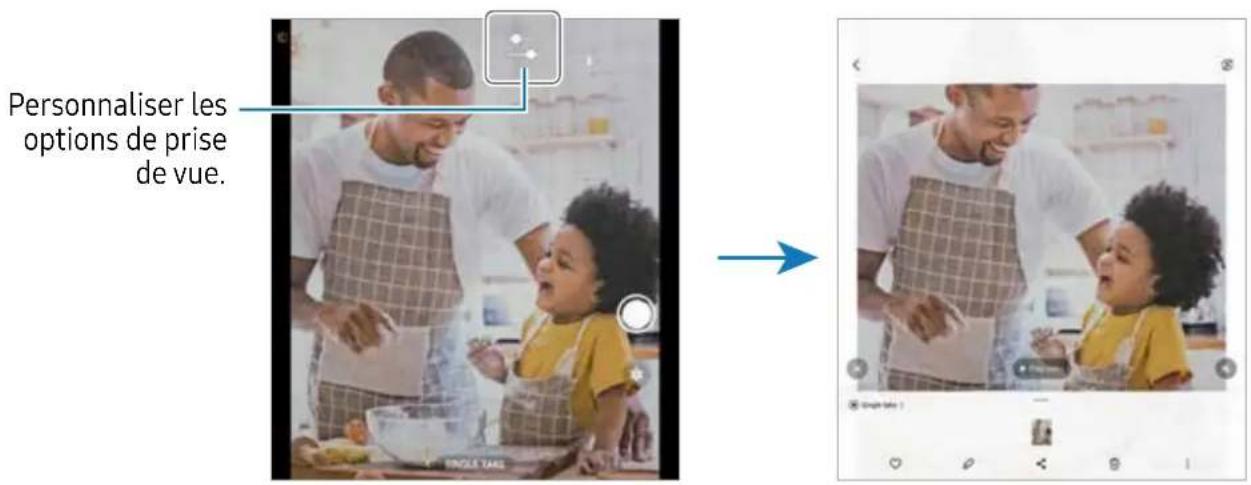
Ces modes vous permettent de prendre des photos ou des vidéos avec une mise au point à l'avant-plan et un arrière-plan flou afin de mettre en valeur le sujet. Vous pouvez également appliquer un effet en arrière-plan et le modifier après la prise de la photo.
1 Dans la liste des modes de prise de vue, touchez PORTRAIT ou touchez PLUS → VIDÉO PORTRAIT. 2 Touchez et sélectionnez un effet en arrière-plan.
Tirez la barre de réglage pour ajuster l'intensité de l'effet en arrière-plan.
3 Quand le message Prêt apparaît dans l'écran d'aperçu, touchez pour prendre une photo ou touchez pour enregistrer une vidéo.
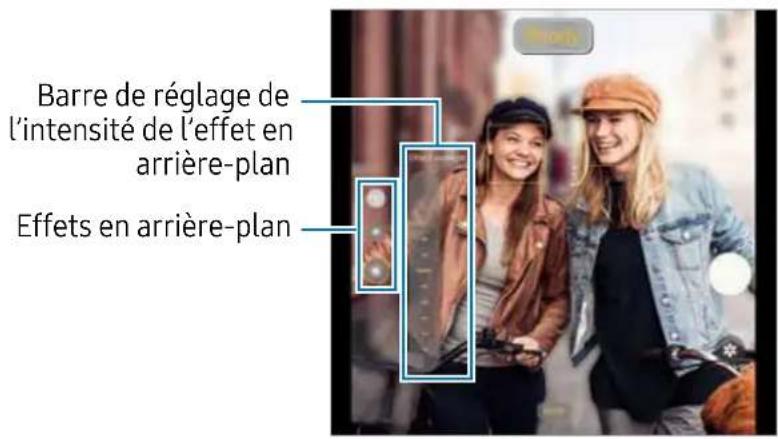

- Les options offertes varient selon le mode de prise de vue sélectionné. Utilisez cette fonctionnalité dans un lieu suffisamment éclairé.
- Le flou en arrière-plan peut ne pas s'appliquer correctement dans les conditions suivantes :
L'appareil ou le sujet sont instables. - Le sujet est allongé ou transparent. - La couleur ou la forme du sujet sont similaires à celles de l'arrière-plan. Le sujet ou l'arrière-plan sont d'une couleur unie.
Mode Pro / Mode Vidéo Pro
Prenez des photos tout en réglant manuellement certaines options de prise de vue, comme la valeur d'exposition et la valeur ISO.
Dans la liste des modes de prise de vue, touchez PLUS → PRO ou VIDÉO PRO.
Sélectionnez les options et personnalisez les paramètres, puis touchez pour prendre une photo ou touchez pour enregistrer une vidéo.
Options offertes
- ZOOM : pour ajuster la vitesse du zoom (mode Vidéo Pro).
- MIC : pour sélectionner quel appareil sera utilisé comme microphone ou pour modifier le niveau sonore. Vous pouvez également utiliser un microphone USB ou Bluetooth en le connectant à votre appareil (mode Vidéo Pro).
- WB : pour sélectionner un équilibre des blancs approprié de sorte que les images offrent une gamme de couleurs proches de la réalité. Vous pouvez définir la température des couleurs.
- FOCUS : pour modifier le mode de mise au point. Tirez la barre de réglage pour régler la mise au point manuellement.
- EV : pour régler la valeur d'exposition. Ce paramètre détermine la quantité de lumière reçue par le capteur de l'appareil photo. Pour les situations de faible éclairage, utilisez une exposition plus élevée.
- SPEED : pour régler la vitesse d'obturation. Une vitesse d'obturation lente permet de corriger l'exposition dans des conditions de faible luminosité, comme les prises de vue de nuit ou de paysage. Une vitesse d'obturation rapide permet de corriger l'exposition dans des conditions de forte luminosité, et lors de la prise de vue de sujets se déplaçant rapidement.
- ISO : pour sélectionner une valeur ISO. Ce paramètre permet de contrôler la sensibilité lumineuse de l'appareil photo. Les valeurs faibles sont destinées aux objets immobiles ou vivement éclairés. Les valeurs élevées conviennent mieux aux sujets en mouvement rapide ou peu éclairés. Toutefois, plus le réglage ISO est élevé, plus l'image ou la vidéo sera bruitée (parasites). : pour réinitialiser les paramètres.
Changer la résolution
Enregistrez des vidéos haute résolution avec une résolution maximale de 8K.
Dans les options de prise de vue, touchez FHD pour changer la résolution et enregistrez une vidéo.
Lorsque vous avez terminé l'enregistrement d'une vidéo, faites jouer la vidéo à partir de l'application Galerie. Lorsque vous touchez sur le cadre désiré, le cadre sera enregistré sous forme d'image haute résolution.
Séparer la zone de mise au point et la zone d'exposition
Vous pouvez séparer la zone de mise au point et la zone d'exposition.
Touchez l'écran d'aperçu sur la zone où vous souhaitez verrouiller la zone de mise au point et maintenez votre doigt appuyé jusqu'à ce que le cadre Verr. AF/AE apparaisse sur l'écran, se sépare entre les cadres de verrouillage AF et AE et redevienne un seul cadre. Touchez-le de nouveau et tirez le cadre Verr. AE vers la zone où vous souhaitez verrouiller la zone d'exposition.
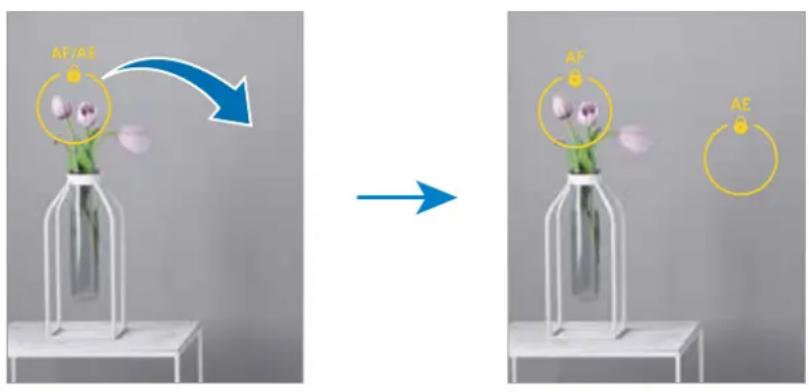
Mode Nuit
Prenez une photo dans des conditions de faible éclairage, sans utiliser le flash. Lorsque vous utilisez un trépied, vous pouvez obtenir des résultats plus lumineux et réguliers.
1 Dans la liste des modes de prise de vue, touchez PLUS → NUIT.
Si vous réglez le décompte apparaissant en bas à gauche de l'écran sur Max, vous pouvez obtenir des images plus claires.
2 Touchez ○ et maintenez votre appareil stable jusqu'à ce que la prise soit terminée.
Mode Nourriture
Prenez des photos de vos repas avec des contours flous et des couleurs vives.
1. Dans la liste des modes de prise de vue, touchez PLUS → NOURRITURE. Un cadre apparaît sur l'écran, et la zone extérieure au cadre devient floue. 2. Pour redimensionner le cadre, tirez sa bordure. Touchez la zone désirée ou tirez le cadre pour le déplacer. 3. Touchez et tirez le curseur pour régler la température de couleur. 4. Touchez pour prendre une photo.
Mode Panorama
Utilisez le mode Panorama pour prendre une série de photos, puis assemblez-les pour obtenir une vue élargie.
1. Dans la liste des modes de prise de vue, touchez PLUS → PANORAMA. 2. Touchez ○ et déplacez lentement l'appareil dans une direction. Maintenez l'image à l'intérieur du cadre qui apparaît dans le viseur de l'appareil photo. Si l'aperçu est à l'extérieur du cadre guide ou si vous cessez de bouger l'appareil, l'appareil cessera automatiquement de prendre des photos. 3. Touchez pour arrêter de prendre des photos.

Évitez de prendre des photos de sujets devant des arrière-plans uniformes, comme un ciel ou un pan de mur uni.
Mode Super-ralenti
Le mode Super-ralenti enregistre un moment trop vite passé au ralenti pour vous permettre de le visionner ultérieurement.
1. Dans la liste des modes de prise de vue, touchez PLUS → SUPER-RALENTI et touchez pour enregistrer une vidéo.
L'appareil capture le moment en super-ralenti et l'enregistre sous forme de vidéo.
2. Dans l'écran d'aperçu, touchez la miniature.
Pour modifier le segment en super-ralenti, touchez et tirez la barre de modifications du segment vers la gauche ou la droite.


Utilisez ce mode dans un lieu suffisamment éclairé. Lorsque vous enregistrez une vidéo à l'intérieur avec peu d'éclairage, l'image peut paraître sombre ou granuleuse. L'écran peut scintiller dans certaines conditions d'éclairage, comme dans les lieux éclairés avec une lumière fluorescente.
Enregistrer des vidéos en mode Super-ralenti automatiquement
Pour capturer un moment en super-ralenti lorsqu'un mouvement est détecté dans la zone de détection de mouvement, touchez (∞) pour activer la fonctionnalité. La fonctionnalité de détection de mouvement s'active et la zone de détection de mouvement apparaît sur l'écran d'aperçu.
Touchez pour démarrer l'enregistrement. Lorsqu'un mouvement est détecté, l'appareil commence l'enregistrement en super-ralenti et l'enregistre sous forme de vidéo.

L'enregistrement en super-ralenti peut démarrer dans un moment inopportun dans les conditions suivantes :
- L'appareil est instable ou un objet en mouvement est à proximité du sujet dans la zone de détection du mouvement.
- Lors d'un enregistrement avec une lumière scintillante, comme dans les lieux éclairés avec une lumière fluorescente.
Mode Ralenti
Enregistrez une vidéo pour la visionner au ralenti. Vous pouvez indiquer quels segments de vos vidéos sont à visionner au ralenti.
1 Dans la liste des modes de prise de vue, touchez PLUS → RALENTI et touchez pour commencer l'enregistrement. 2 Lorsque vous avez terminé l'enregistrement, touchez ■ pour l'arrêter. 3 Dans l'écran d'aperçu, touchez la miniature.
Le segment le plus rapide de la vidéo sera défini comme segment de ralenti et la vidéo commencera à jouer. Un ou deux segments de ralenti seront créés à partir de la vidéo.
Pour modifier le segment en ralenti, touchez et tirez la barre de modifications du segment vers la gauche ou la droite.

Mode Hyperlapse
Enregistrez des scènes, comme des personnes en mouvement ou des véhicules en déplacement, et visionnez-les en accéléré.
1 Dans la liste des modes de prise de vue, touchez PLUS → HYPERLAPSE. 2 Touchez AUTO et sélectionnez une option de fréquence d'images.
- Si vous définissez la fréquence d'images sur AUTO, l'appareil ajustera automatiquement la fréquence d'images à l'évolution de la vitesse de la scène.
- Si vous souhaitez enregistrer des traînées d'étoiles, réglez la fréquence d'images sur +300× et touchez
3 Touchez pour commencer l'enregistrement. 4 Touchez pour arrêter l'enregistrement.
Personnaliser les paramètres de l'appareil photo
Dans l'écran d'aperçu, touchez. La disponibilité de certaines options dépend du mode de prise de vue sélectionné.
Fonctions intelligentes
- Numériser les documents et le texte : pour afficher le bouton ( ) afin de numériser les documents et le texte détecté par l'objectif arrêté.
- Numérisation des codes QR : pour numériser les codes QR depuis l'écran d'aperçu.
- Suggestions de prise de vue : pour afficher des suggestions de composition idéale pour la photo au moyen de la reconnaissance et de l'angle du sujet.
- Options intelligentes avancées
- Optimisation de la qualité : pour sélectionner une option de qualité.
- Optimiseur de scène : pour ajuster les paramètres de couleur et appliquer l'effet optimal automatiquement en fonction du sujet ou de la scène.
Photos
- Glissement touche Déclencheur pour : pour sélectionner une action à exécuter lorsque vous glissez le bouton de l'appareil photo vers le bord de l'écran et le touchez longuement.
- Filigrane : pour ajouter un filigrane dans le coin inférieur gauche lorsque vous prenez des photos.
- Options avancées pour les photos : pour sélectionner le format d'enregistrement de vos photos.
- Photos haute performance : pour prendre des photos en format HEIF (High Efficiency Image Format).
- Format de photo du mode Pro : pour sélectionner le format de fichier pour enregistrer les photos prises en mode Pro. Les fichiers au format RAW contiennent les données non traitées du capteur d'image destinées à être traitées à l'aide de logiciel de traitement. Ils nécessitent davantage d'espace de stockage. Si vous sélectionnez Formats RAW et JPEG, chaque photo est enregistrée sous deux formats, DNG et JPG. (SM-F936W)
- Copies RAW : pour enregistrer les photos aux formats JPEG et RAW (format DNG) en mode professionnel. Les fichiers au format RAW (format DNG) contiennent les données non traitées du capteur d'image destinées à être traitées à l'aide de logiciel de traitement. Ils nécessitent davantage d'espace de stockage. (SM-F926W)
Égoportraits
- Enregistrer les égoportraits comme aperçus : pour enregistrer les photos prises avec l'objectif avant comme elles apparaissent dans l'écran d'aperçu sans les inverser.
- Glisser vers le haut ou le bas pour changer d'objectif : pour changer d'objectif en balayant l'écran d'aperçu vers le haut ou le bas.
Vidéos
- Nombre d'IPS automatique : pour enregistrer des vidéos plus claires dans des conditions de faible éclairage en optimisant automatiquement la fréquence d'images. (SM-F936W)
- Stabilisation vidéo : pour activer le stabilisateur afin de réduire ou d'éliminer l'effet de flou provoqué par les mouvements de l'appareil photo lors de l'enregistrement d'une vidéo.
- Options avancées pour les vidéos : pour utiliser les options d'enregistrement avancées.
- Vidéos haute performance : pour enregistrer des vidéos en format HEVC (High Efficiency Video Codec). Vos vidéos HEVC seront enregistrées sous forme de fichiers compressés afin de réduire l'utilisation de l'espace de stockage de l'appareil.
- Vidéos haut débit : pour augmenter le débit des vidéos. Si vous utilisez cette fonction, la taille du fichier peut être supérieure à celle des vidéos normales. (SM-F936W)
- Vidéos HDR10+ : pour enregistrer des vidéos dans lesquelles le contraste et la couleur de la scène sont optimisés.
- Zoom avant du micro : pour enregistrer le son de la direction du zoom avant spécifique à un volume plus élevé pendant l'enregistrement d'une réserve.
- Enregistrement audio à 360° : pour enregistrer des vidéos au son 3D plus immersif à écouter avec un casque Bluetooth prenant en charge la fonction d'enregistrement audio à 360°. (SM-F936W)

- Il est possible que vous ne puissiez pas visionner les vidéos HEVC sur d'autres appareils ou les partager en ligne.
- Les vidéos en super-ralenti ou en ralenti ne peuvent pas être enregistrées en format HEVC.
- Pour lire correctement une vidéo HDR10+, l'appareil doit prendre en charge la fonctionnalité HDR10+.
Général
- HDR automatique : pour prendre des photos riches en couleurs et reproduisant chacun des détails, même dans les zones brillantes ou sombres. (SM-F926W)
- Mise au point auto. avec suivi : pour effectuer une mise au point avec suivi du sujet sélectionné. Lorsque vous sélectionnez un sujet sur l'écran d'aperçu, l'appareil effectue la mise au point sur le sujet même s'il est en mouvement ou si vous changez l'appareil de position.
Le suivi d'un sujet ne fonctionnera pas dans les conditions suivantes :
- Le sujet est trop gros ou trop petit. Le sujet bouge beaucoup. Le sujet est à contre-jour ou vous filmez un endroit très sombre.
- Les couleurs et les formes du sujet et de l'arrière-plan sont similaires.
- Le sujet est composé de motifs horizontaux comme des stores. L'appareil bouge beaucoup.
- La résolution de la vidéo est élevée.
- Lors de l'utilisation du zoom avant ou arrêté avec le zoom optique.
Grille : pour afficher une grille-repère dans l'écran d'aperçu afin de faciliter la composition de la photo.
Balises de localisation : pour joindre des données de géolocalisation GPS à la photo.

- Pour une meilleure réception du signal GPS, évitez de prendre des photos dans des lieux où le signal peut être limité, par exemple entre des bâtiments ou dans des zones de faible altitude, ou encore lorsque les conditions météorologiques sont mauvaises.
- Les informations de localisation sont susceptibles d'apparaître sur vos photos au moment où vous les publiez sur le Web. Pour empêcher l'affichage de ces données, désactivez le paramètre de balise de localisation.
- Modes de prise de vue : pour sélectionner un mode de prise de vue supplémentaire pour prendre des photos ou enregistrer des vidéos.
- Paramètres à conserver : pour conserver les derniers réglages que vous avez utilisés, comme le mode de prise de vue, lorsque vous lancez l'application Appareil photo.
- Retour vibration : pour activer la vibration dans certaines conditions, par exemple lorsque vous touchez le bouton de l'appareil photo.
Confidentialité
- Avis de confidentialité : pour afficher l'avis de confidentialité.
- Autorisations : pour afficher les autorisations requises pour l'utilisation de l'appareil photo.
- Réinitialisation des paramètres : pour réinitialiser les paramètres de l'appareil photo.
- À propos de l'appareil photo : pour voir la version logicielle et les mentions légales de l'appareil photo.
- Nous contacter : pour poser une question ou consulter la foire aux questions.

Les fonctionnalités offertes peuvent varier en fonction de leur méthode.
Galerie
Introduction
Affichez les photos et les vidéos stockées dans l'appareil. Vous pouvez aussi gérer les images et vidéos par album ou créer des histoires.
Utiliser l'application Galerie
Lancez l'application Galerie.
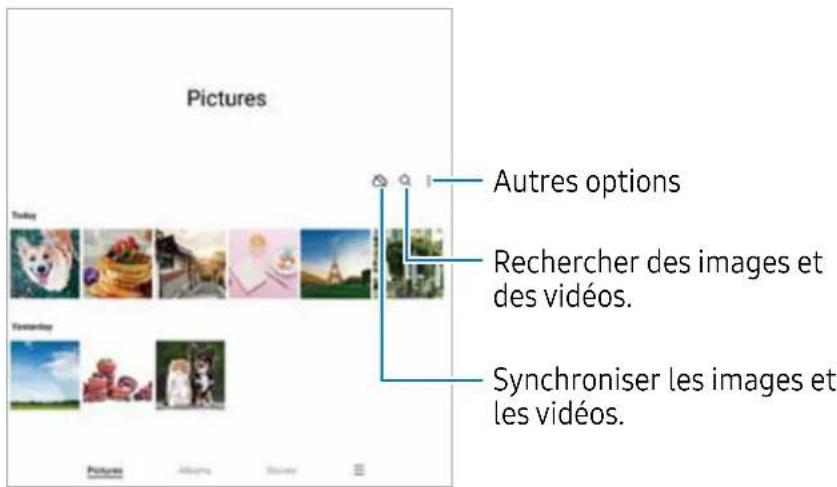
Afficher des photos
Lancez l'application Galerie et sélectionnez une image. Pour afficher d'autres images, balayez l'écran vers la gauche ou la droite.
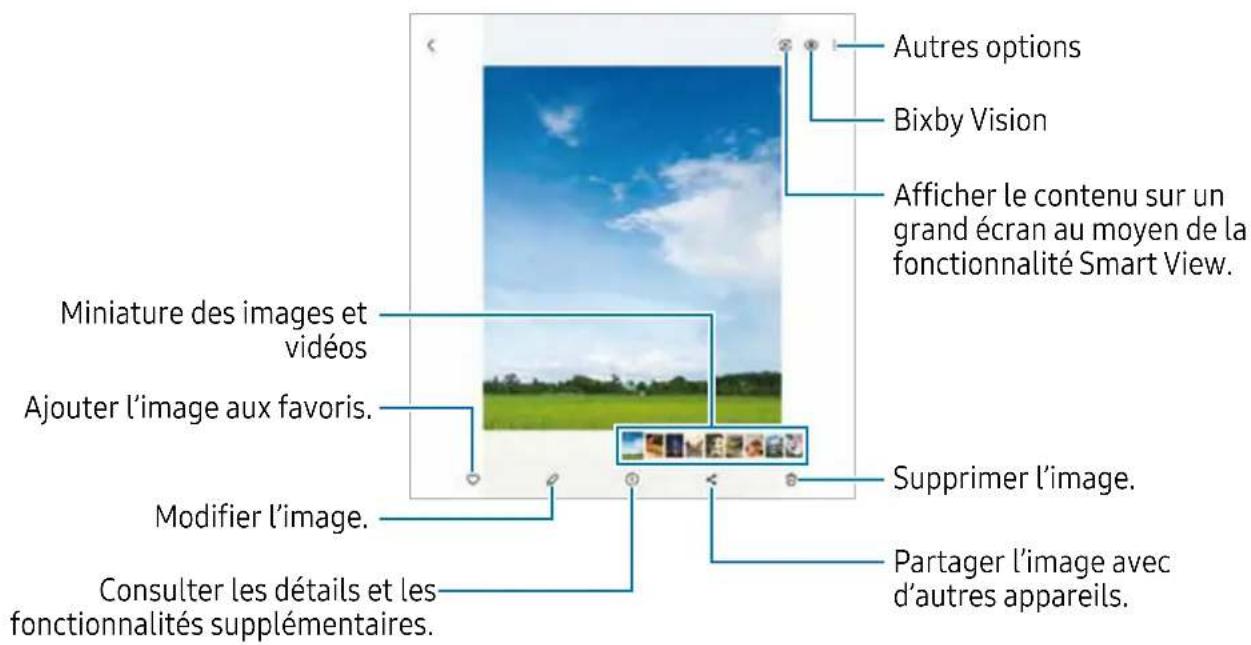
Rematricer les images
Vous pouvez améliorer les images ternes, floues ou de faible résolution.
1 Lancez l'application Galerie et sélectionnez une image. 2 Touchez → Rematricer.
Vous pouvez comparer avant et après.
3 Touchez Enregistrer pour enregistrer l'image rematricée.
Extraire un agrandissement d'image
1 Lancez l'application Galerie et sélectionnez une image. 2 Écartez deux doigts sur la zone que vous voulez agrandir et extraire, puis touchez. La zone extraite sera enregistrée dans un fichier.
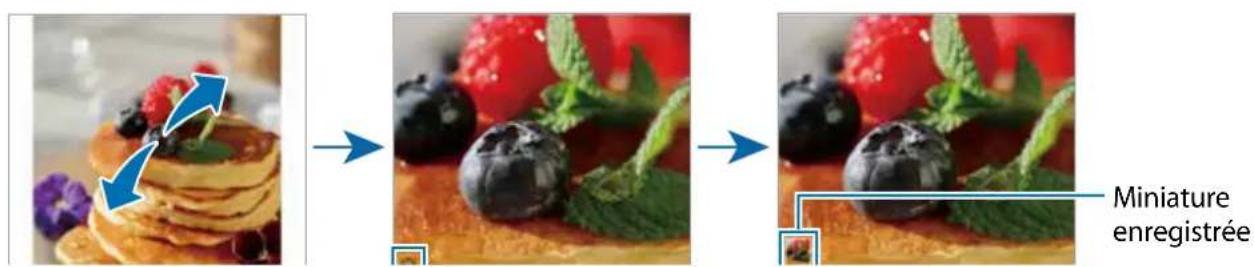
Visionner des vidéos
Lancez l'application Galerie et sélectionnez une vidéo à lire. Pour afficher d'autres vidéos, balayez l'écran vers la gauche ou la droite.
Pour utiliser d'autres options pendant la lecture, touchez : Ouvrir dans Lecteur vidéo.
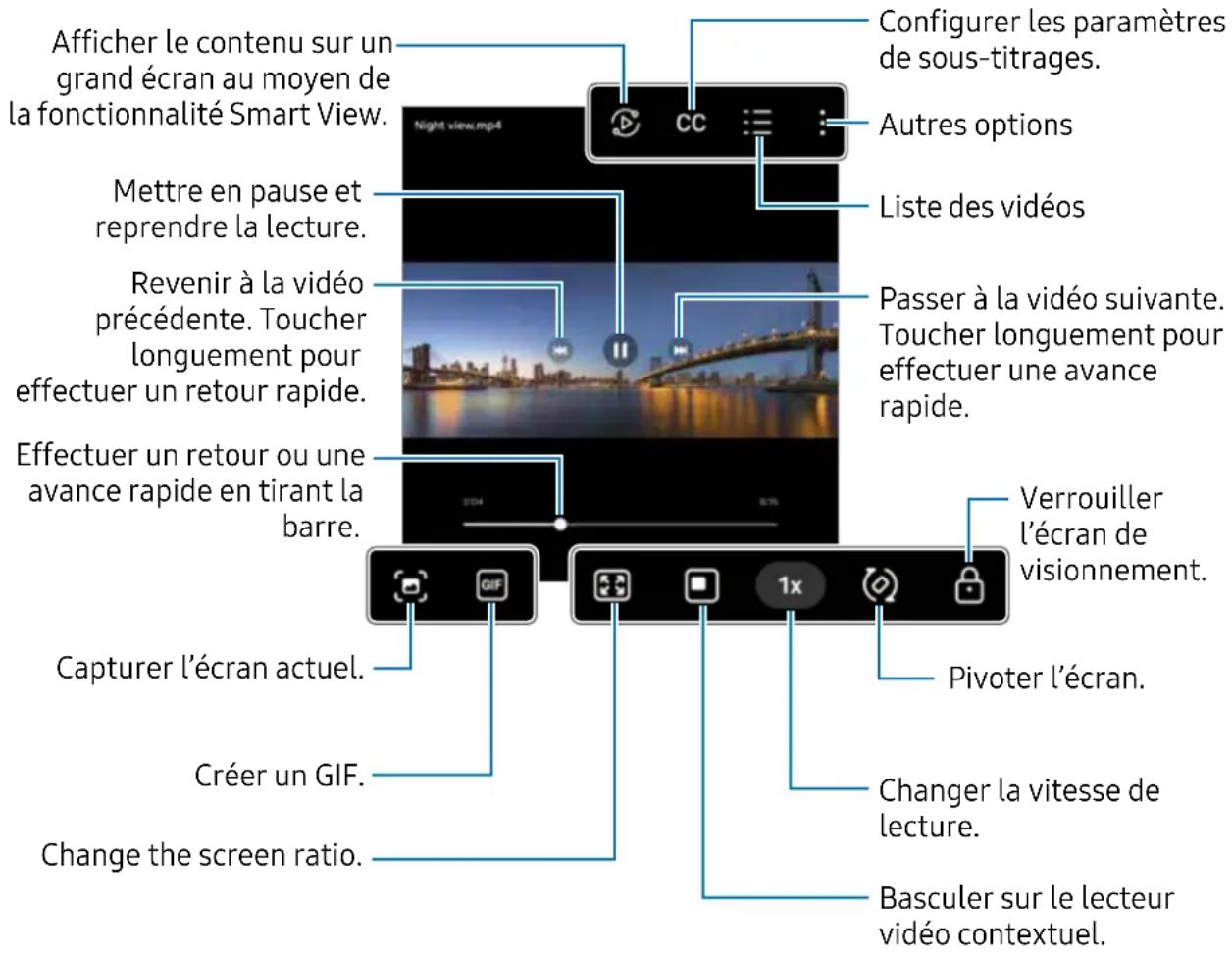
Balayez vers le haut ou le bas sur le côté gauche de l'écran de lecture pour régler la luminosité, ou balayez vers le haut ou le bas sur le côté droit de l'écran de lecture pour régler le volume.
Pour effectuer un retour ou une avance rapide, balayez l'écran de lecture vers la gauche ou la droite.
Visionner des vidéos plus brillantes et plus claires
Améliorez la qualité de l'image de vos vidéos afin de profiter de couleurs plus brillantes et vives. Lancez Paramètres → Fonctions avancées → Luminosité des vidéos → Clair.

- Cette fonctionnalité est offerte pour certaines applications seulement.
- L'utilisation de cette application augmentera la consommation d'énergie de la pile.
Albums
Créez des albums et triez vos images et vos vidéos.
1 Lancez l'application Galerie et touchez Albums → + → Album pour créer un album. 2 Sélectionnez les images ou les vidéos à copier ou à déplacer dans l'album.
Histoires
Lorsque vous capturez et sauvegardez des images et vidéos, l'appareil enregistre la date et l'information de localisation, trie les images et vidéos et crée une histoire.
Lancez l'application Galerie et touchez Histoires, puis sélectionnez une histoire. Si vous touchez, vous pouvez utiliser diverses options, comme la modification du titre de l'histoire.
Si vous touchez → Créer une histoire dans la liste d'histoires, vous pouvez créer des histoires manuellement.
Synchroniser les images et les vidéos
Lancez l'application Galerie, touchez et suivez les instructions à l'écran pour compléter la synchronisation. L'application Galerie et le nuage se synchroniseront.
Une fois l'application Galerie synchronisée avec le nuage, les photos et les vidéos que vous prenez sont également enregistrées dans le nuage. Vous pouvez voir les images et les vidéos enregistrées dans le nuage dans l'application Galerie de différents appareils.

Lorsque vous connectez votre compte Samsung et votre compte Microsoft, vous pouvez définir Microsoft OneDrive comme stockage infonuagique.
Supprimer des images ou des vidéos
Lancez l'application Galerie, touchez longuement une image, une vidéo ou une histoire à supprimer, et touchez Suppr.
Utiliser la corbeille
Vous pouvez conserver les images et les vidéos supprimées dans la corbeille. Les fichiers y seront supprimés après un certain temps.
Pour afficher les fichiers dans la corbeille, lancez l'application Galerie, touchez Corbeille.
Zone RA
Introduction
Zone RA vous propose des fonctionnalités liées à la réalité augmentée (RA). Choisissez une fonction et capturez des photos ou des vidéos amusantes.
Lancer Zone RA
Vous pouvez lancer Zone RA au moyen des méthodes suivantes :
- Lancez l'application Zone RA.
- Lancez l'application Appareil photo et touchez PLUS → ZONE RA.

La disponibilité de certaines fonctionnalités dépend de votre fournisseur de services et de votre modèle.
Studio AR Emoji
Créez des emojis comme vous le souhaitez et amusez-vous à les utiliser dans diverses fonctionnalités.
Créer un Emoji RA
1. Lancez l'application Zone RA, et touchez Studio AR Emoji. 2. Vous pouvez choisir un emoji prédéfini. Balayez vers la gauche ou la droite, sélectionnez un emoji, puis touchez →.
Si vous souhaitez créer votre propre emoji, prenez un égoportrait ou sélectionnez une image.
3. Suivez les instructions à l'écran pour créer un emoji.
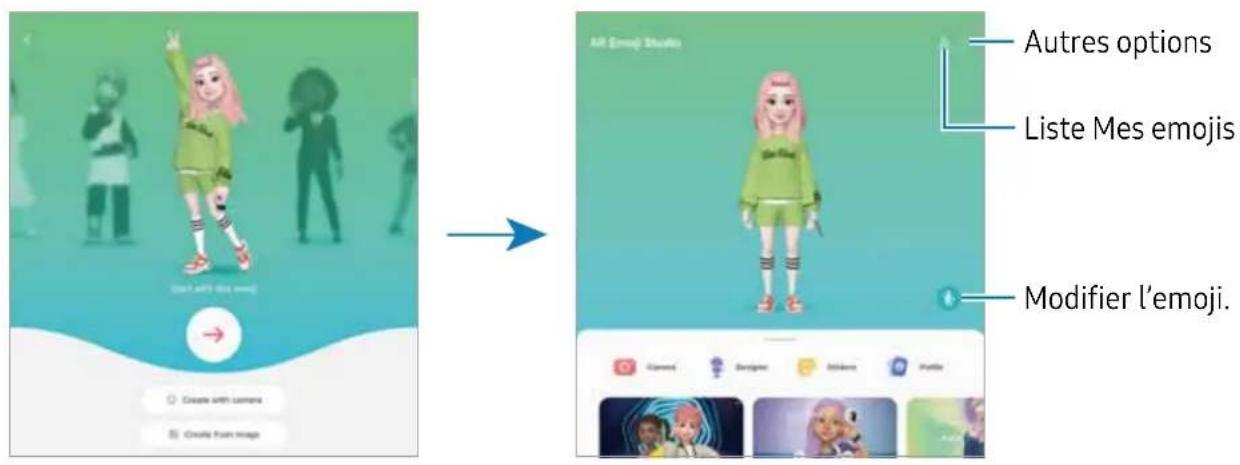
Sélectionner un AR emoji
Lancez l'application Zone RA et touchez Studio AR Emoji → et sélectionnez un emoji.
Supprimer un AR emoji
Lancez l'application Zone RA et touchez Studio AR Emoji → cochez l'emoji que vous souhaitez supprimer, et touchez Supprimer.
Synchroniser les AR emojis
Vous pouvez obtenir vos AR emojis sur tous vos appareils lorsque vous êtes connecté au même compte Samsung sur les appareils.
Lancez l'application Zone RA et touchez Studio AR Emoji → Paramètres, puis touchez le bouton Synchro. avec Samsung Cloud pour activer la fonctionnalité.
Créer une courte vidéo AR emoji pour embellir votre appareil
Vous pouvez créer une courte vidéo avec un emoji et l'utiliser comme fond d'écran ou comme image de fond d'appel.
1. Lancez l'application Zone RA et touchez Studio AR Emoji. 2. Sélectionnez Création d'une..., Écran d'appoint, ou Écran verrouillé. 3. Sélectionnez un modèle.
Pour changer l'image en arrière-plan, touchez
4. Touchez Enregistrer pour enregistrer la vidéo.
Vous pouvez visionner les vidéos enregistrées dans Galerie.
5. Pour utiliser la vidéo directement, sélectionnez une option au bas de l'écran.
Créer votre profil de contact avec un AR emoji
Utilisez un emoji comme photo de profil pour votre compte Samsung et dans l'application Contacts. Vous pouvez choisir parmi différentes poses ou créer vos propres expressions.
1. Lancez l'application Zone RA et touchez Studio AR Emoji. 2. Touchez Profil et sélectionnez un emoji. 3. Touchez pour capturer votre expression ou sélectionnez une pose. 4. Touchez Terminé → Enregistrer.
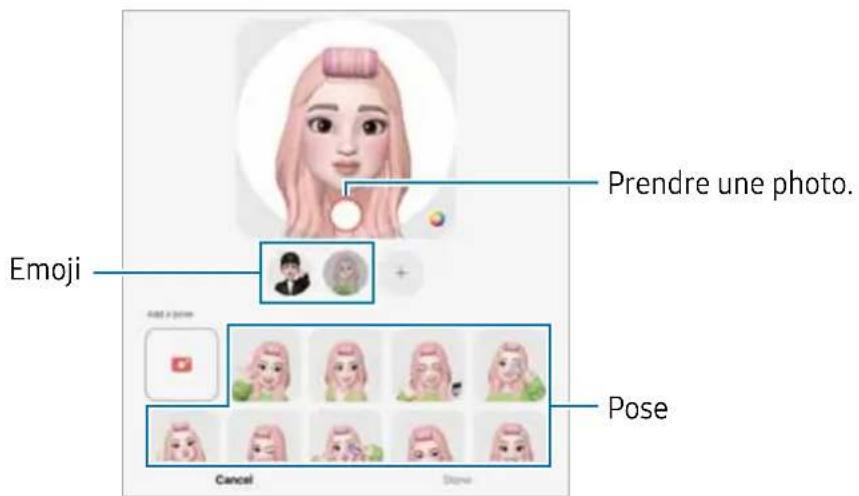
Appareil photo AR Emoji
Créez de drôles de photos et vidéos avec un emoji à partir de divers modes de prise de vue.
1. Lancez l'application Zone RA sur l'écran externe et touchez Appareil photo AR Emoji. 2. Sélectionnez l'emoji et le mode à utiliser. Les modes offerts peuvent varier en fonction de l'emoji sélectionné.
- SCÈNE : L'emoji imite vos expressions faciales. Vous pouvez également changer l'image en arrière-plan.
- MASQUE : Un masque emoji est superposé sur votre visage. MIROIR : L'emoji imite les mouvements de votre corps.
- LECTURE : L'emoji rouge dans un arrière-plan réel.
3 Touchez l'icône de l'emoji pour prendre une photo, ou touchez longuement l'icône pour enregistrer une vidéo.
Vous pouvez voir et partager les photos et les vidéos dans Galerie.
Symboles AR Emoji
Lorsque vous créez des AR emojis, des symboles avec des expressions et des actions emojis seront créés automatiquement. Vous pouvez également créer vos propres symboles en changeant les expressions ou l'arrière-plan. Vous pouvez utiliser les symboles emojis lorsque vous envoyez des messages ou sur les réseaux sociaux.
Créer vos propres symboles
1 Lancez l'application Zone RA, et touchez Symboles AR Emoji. 2 Touchez au haut de la liste de symboles. 3 Modifiez les symboles comme vous le souhaitez et touchez Enregistrer. Vous pouvez visualiser les symboles que vous avez créés au haut de la liste des symboles.
Supprimer des symboles AR Emoji
Lancez l'application Zone RA, et touchez Symboles AR Emoji → Modifier. Sélectionnez les symboles emojis à supprimer et touchez Supprimer.
Utiliser des symboles AR Emoji dans une conversation
Vous pouvez utiliser les symboles emojis lorsque vous envoyez des messages ou sur les réseaux sociaux. Voici un exemple d'utilisation des symboles emojis dans l'application Messages.
1 Lorsque vous rédigez un message dans l'application Messages, touchez sur le clavier Samsung. 2 Touchez l'icône emoji. 3 Sélectionnez l'un des symboles emoji. Le symbole emoji est inséré dans la conversation.
AR Doodle
(Enregistrer des vidéos au moyen de la RA)
Enregistrez des vidéos amusantes avec la saisie manuscrite et le dessin virtuels sur les visages ou n'importe où ailleurs. Lorsque la caméra détecte un visage, le gribouillage (doodle) suit le mouvement du visage et le gribouillage dans l'espace libre reste fixe même si la caméra bouge.
1 Lancez l'application Zone RA et touchez AR Doodle.
Lorsque la caméra détecte le sujet, la zone de reconnaissance apparaît dans l'écran d'aperçu.
2 Écrivez ou dessinez sur la zone de reconnaissance.
- Si vous basculez sur l'objectif arrière, vous pouvez également écrire ou dessiner en dehors de la zone de reconnaissance.
- Si vous touchez ⑨ et commencez votre gribouillage, vous pouvez vous enregistrer en train de gribouiller.
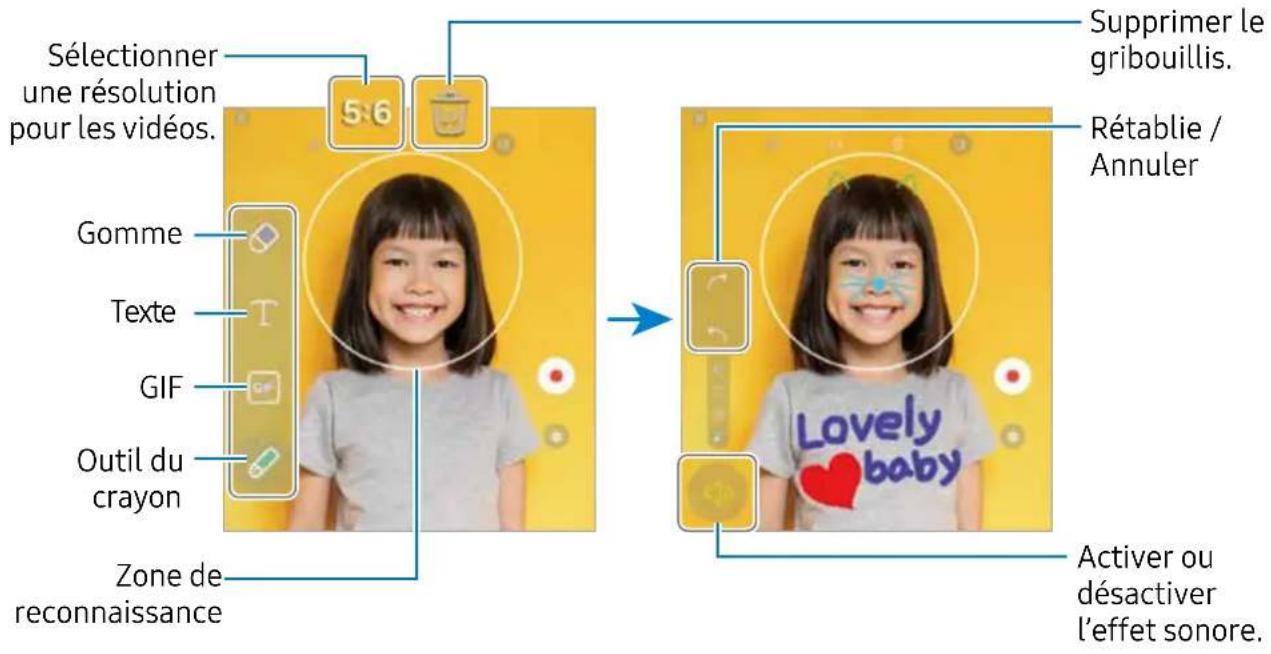
3 Touchez pour enregistrer une vidéo. 4 Touchez pour arrêter l'enregistrement de la vidéo.
Vous pouvez afficher et partager la vidéo dans Galerie.

Les fonctionnalités disponibles dans l'écran d'aperçu peuvent varier en fonction de l'objet utilisé.
Dictaphone
Enregistrez ou écoutez des mémos vocaux.
1 Lancez l'application Dictaphone. 2 Touchez pour commencer l'enregistrement. Parlez dans le microphone.
Pour mettre en pause l'enregistrement, touchez - Pendant l'enregistrement d'un mémo vocal, touchez FAVORI pour caractériser un passage comme favori.
3 Touchez pour arrêter l'enregistrement. 4 Saisissez un nom et touchez Enreg.
Changer le mode d'enregistrement
Sélectionnez un mode en haut de l'écran Dictaphone.
- Standard : c'est le mode d'enregistrement normal.
- Interview : l'appareil enregistre le son provenant du haut et du bas de l'appareil à haut volume tout en réduisant le volume du son provenant des côtés. Synthèse texte : l'appareil enregistre votre voix et la convertit simultanément en texte affiché à l'écran. Pour un résultat optimal, rapprochez l'appareil de votre bouche et parlez clairement dans un environnement calme.

Si la langue dans laquelle vous parlez n'est pas prise en charge par la fonctionnalité Dictaphone, l'appareil ne reconnaît pas vos paroles. Si c'est le cas, avant d'utiliser cette fonctionnalité, touchez la langue en usage pour définir la langue du système de mémos vocaux.
Écouter les mémos vocaux
Lorsque vous écoutez un entretien dans un mémo vocal, vous pouvez activer ou désactiver certaines sources sonores de l'enregistrement.
1. Touchez Liste, puis sélectionnez un mémo vocal enregistré en mode Interview. 2. Pour désactiver certaines sources sonores, touchez ON dans le sens correspondant au son à désactiver.
L'icône passe à OFF et le son est désactivé.
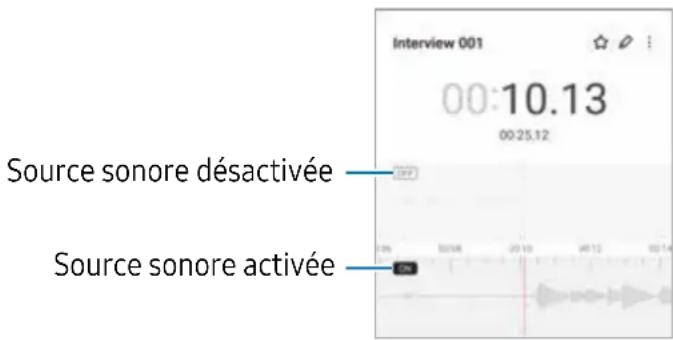
Samsung Wallet
Utilisez diverses fonctionnalités pratiques dans Samsung Wallet. Vous pouvez effectuer un paiement, confirmer votre identité grâce à vos données biométriques, vérifier des billets ou des cartes d'embarquement, et plus encore.
Lancez l'application Samsung Wallet et sélectionnez une fonctionnalité.
- La disponibilité de cette application dépend de votre zone géographique.
- La disponibilité de certaines fonctionnalités dépend de votre zone géographique.
Effectuer un paiement
Enregistrez les cartes dans Samsung Pay pour effectuer des paiements en ligne et hors ligne. Pour en savoir plus, consultez la rubrique Samsung Pay.
Confirmer votre identité
Enregistrez vos données biométriques dans Samsung Pass et confirmez votre identité lors de l'utilisation de services nécessitant votre connexion ou vos informations personnelles. Pour en savoir plus, consultez la rubrique Samsung Pass.
Utiliser des billets
Ajoutez des cartes d'embarquement et des billets de cinéma, de sport et autres, pour y accéder et les utiliser en un seul endroit.
Utiliser une clé numérique
Enregistrez la clé numérique de votre véhicule sur votre téléphone pour pouvoir déverrouiller ou verrouiller la porte du véhicule et démarrer le véhicule.
Commencez à enregistrer une clé numérique en installant l'application de clé numérique de votre véhicule ou en utilisant le message guide envoyé par courriel ou message texte par le fabricant de votre véhicule. Ensuite, suivez les instructions sur l'écran de navigation de votre véhicule et sur l'écran Samsung Wallet de votre téléphone pour terminer l'enregistrement.

- La disponibilité de cette fonctionnalité dépend de votre zone géographique et de leur méthode.
- Pour utiliser cette fonctionnalité, le véhicule doit prendre en charge la fonction de clé numérique. Vérifiez auprès du fabricant de votre véhicule si la clé numérique est prise en charge.
- La clé numérique enregistrée n'est sauvegardée que sur votre téléphone et, en cas de remplacement du téléphone, la clé numérique doit être enregistrée à nouveau.
- Certaines fonctionnalités peuvent ne pas être disponibles en fonction du véhicule. Consultez le fabricant de votre véhicule pour plus d'informations.
Utiliser une clé numérique avec la fonctionnalité NFC
Touchez la zone de l'antenne NFC du téléphone avec la clé numérique enregistrée sur la porte du véhicule. La porte se déverrouille ou se verrouille.
Une fois que vous avez placé le téléphone sur le socle de chargement sans fil du véhicule et que la clé numérique est authentifiée, vous pouvez démarrer le véhicule à l'aide du bouton de démarrage. Si la clé numérique n'est pas authentifiée, essayez de modifier légèrement la position ou l'orientation du téléphone.

- Pour utiliser cette fonctionnalité, le téléphone et le véhicule doivent prendre en charge la fonctionnalité NFC.
- Pour activer la fonctionnalité NFC sur le téléphone, lancez Paramètres, touchez Connexions → NFC et paiements sans contact, puis touchez le bouton pour activer la fonctionnalité.
- Pour connaître l'emplacement du socle de recharge sans fil et savoir quelles portes de votre véhicule prennent en charge la fonction NFC, reportez-vous au mode d'utilisation de votre véhicule.
Utiliser une clé numérique avec votre bande ultra large (UWB)
La porte du véhicule sera déverrouillée lorsque vous approchez du véhicule avec votre téléphone, et se verrouillera lorsque vous vous en éloignez.
Une fois la clé numérique authentifiée lorsque vous êtes à l'intérieur du véhicule, vous pouvez démarrer le véhicule à l'aide du bouton Démarrer.

- Pour utiliser cette fonction, le téléphone et le véhicule doivent prendre en charge les fonctions Bluetooth et UWB. Lancez Paramètres, touchez Connexions, puis touchez le bouton Bluetooth et le bouton Bande ultra-large (UWB) pour les activer.
- Si le véhicule prend en charge les fonctions NFC et UWB, vous pouvez choisir la méthode que vous souhaitez. Reportez-vous au manuel d'utilisation de votre véhicule pour plus d'informations.
- La fonctionnalité UWB peut ne pas être disponible selon la région.
- Les méthodes de déverrouillage et de verrouillage des portes peuvent varier en fonction du véhicule. Consultez le fabricant de votre véhicule pour plus d'informations. L'utilisation de cette fonctionnalité augmente la consommation de la pile.
Supprimer la clé numérique
Vous pouvez supprimer la clé numérique enregistrée sur votre téléphone.
Lancez l'application Wallet, sélectionnez la clé numérique enregistrée, puis touchez → Supprimer.
Samsung Pay
Introduction
Enregistrez vos cartes sur Samsung Pay pour effectuer des paiements en ligne et hors ligne rapidement et en toute sécurité.
Pour en savoir davantage sur les cartes prenant en charge cette fonctionnalité, rendez-vous à www.samsung.com/samsung-pay.

- Le paiement avec Samsung Pay peut requérir une connexion à un réseau Wi-Fi ou mobile selon votre zone géographique.
- La disponibilité de cette fonctionnalité dépend de votre fournisseur de services et de votre modèle.
- Les procédures de configuration initiale et d'enregistrement de la carte varient selon votre fournisseur de services et votre modèle.
- Si votre téléphone n'est pas doté de l'application Samsung Pay, vous pouvez accéder à Samsung Pay à partir de l'application Samsung Wallet.
Configurer Samsung Pay
Lorsque vous utilisez cette application pour la première fois, ou après avoir effectué une réinitialisation des données, suivez les instructions qui s'affichent à l'écran pour procéder à la configuration initiale.
1. Lancez l'application Samsung Pay. 2. Connectez-vous à votre compte Samsung et lisez et acceptez les conditions d'utilisation. 3. Enregistrez votre empreinte ou un NIP que vous utiliserez pour effectuer les paiements.
Ce NIP sera utilisé pour vérifier les diverses actions dans Samsung Pay, comme l'exécution du paiement ou le déverrouillage de l'application.
Enregistrer des cartes
Lancez l'application Samsung Pay et suivez les instructions qui s'affichent à l'écran pour compléter l'enregistrement de votre carte.
Effectuer un paiement
1. Touchez longuement une image de carte au bas de l'écran et tirez-la vers le haut. Vous pouvez aussi lancer l'application Samsung Pay. Depuis la liste de cartes, glissez un doigt vers la gauche ou la droite et sélectionnez une carte.

2. Scannez votre empreinte ou saisissez le NIP de paiement défini. 3. Posez la partie inférieure du dos de votre appareil sur le lecteur de carte. Lorsque le lecteur de carte reconnaît l'information de la carte, le paiement est traité.

- Certains paiements peuvent ne pas être traités selon la connexion réseau.
- La méthode de vérification des paiements varie selon les lecteurs de carte.
Annuler un paiement
Vous pouvez annuler un paiement en vous rendant au commerce où vous avez effectué le paiement.
Depuis la liste de cartes, balayez vers la gauche ou la droite pour sélectionner la carte utilisée. Suivez les instructions qui s'affichent à l'écran pour procéder à l'annulation du paiement.
Partager du contenu
Vous pouvez partager du contenu au moyen de plusieurs options. Voici un exemple de la procédure à suivre pour partager des images.
1. Lancez l'application Galerie et sélectionnez une image. 2. Touchez et sélectionnez une méthode de partage.

Des frais supplémentaires pourraient vous être facturés lors du téléchargement de fichiers par un réseau mobile.
Quick Share
Partager du contenu avec des appareils à proximité
Partagez le contenu avec d'autres appareils à proximité au moyen de Wi-Fi Direct ou Bluetooth. Vous pouvez également partager du contenu au moyen d'un code QR.
1. Lancez l'application Galerie et sélectionnez une image. 2. Sur l'autre appareil, ouvrez le panneau de notifications, tirez-le vers le bas, puis touchez (Quick Share) pour activer la fonctionnalité. Si vous ne trouvez pas l'icône (Quick Share) sur le panneau de paramétrage rapide, touchez Modifier et tirez l'icône vers l'emplacement désiré pour l'ajouter. 3. Touchez Quick Share et sélectionnez un appareil sur lequel transférer l'image. Pour partager le lien au moyen d'un code QR, touchez et balayez le code QR. 4. Acceptez la demande de transfert de fichiers sur l'autre appareil.

Cette fonctionnalité ne permet pas de partager des vidéos avec des téléviseurs ou des appareils compatibles avec SmartThings. Pour regarder des vidéos sur le téléviseur, utilisez la fonctionnalité Smart View.
Partager avec des contacts
Partagez le contenu avec des personnes enregistrées dans vos contacts.
1. Lancez l'application Galerie et sélectionnez une image. 2. Touchez Quick Share → Afficher le contact, puis sélectionnez un contact.
Partage privé
Cryptez le contenu avant de le partager avec d'autres personnes. Le contenu partagé ne peut être enregistré, copié ou transféré par le destinataire.
1. Lancez l'application Galerie et sélectionnez une image. 2. Touchez Quick Share → Activer Partage privé. 3. Sélectionnez un appareil vers lequel transférer l'image, ou touchez Afficher le contact > et sélectionnez un contact.
Configurer qui peut détecter votre téléphone
Définissez qui est autorisé à trouver votre téléphone et à y envoyer du contenu.
1. Ouvrez le panneau de notifications, tirez-le vers le bas et touchez Quick Share. 2. Sélectionnez une option.
- Personnel : aucune personne n'est autorisée à détecter votre appareil.
- Contacts uniquement : pour autoriser uniquement les utilisateurs Samsung enregistrés dans vos contacts à détecter votre appareil à des fins de partage.
- Toute personne à proximité : pour autoriser tous les appareils à proximité à détecter votre appareil à des fins de partage.
Capturer et enregistrer l'écran
Capture d'écran
Vous pouvez effectuer une capture d'écran en cours d'utilisation de l'appareil, puis écrire, dessiner dessus, rogner ou partager cette capture d'écran. Vous pouvez capturer l'écran en cours et la zone défilante.
Comment faire une capture d'écran
Utilisez l'une des méthodes suivantes pour faire une capture d'écran. Vous pouvez voir les captures d'écran dans Galerie.
Méthode 1) Capture au moyen des boutons : Pressez simultanément le bouton latéral et le bouton de réduction du volume.
Méthode 2) Capture par glissement : Avec la tranche de votre main, balayez l'écran vers la gauche ou la droite.

- Cette fonction n'est disponible que pour certaines applications et fonctionnalités.
- Si la capture d'écran par glissement n'est pas activée, lancez Paramètres, touchez Fonctions avancées → Mouvements et gestes, puis touchez Capture d'écran par glissement de paume et activez le bouton.
Après la capture d'un écran, utilisez les options suivantes dans la barre d'outils au bas de l'écran :

- : pour capturer le contenu sur l'écran actuel et le contenu masqué d'une longue page, comme une page Web. Lorsque vous touchez ≈, l'écran défile automatiquement vers le bas et le contenu qui apparaît est capturé. : pour écrire et dessiner sur la capture d'écran ou rogner une partie de la capture d'écran. Vous pouvez voir la zone rognée dans Galerie.
- : pour ajouter des étiquettes sur la capture d'écran. Pour rechercher les captures d'écran par étiquettes, touchez dans Galerie. Vous pouvez voir la liste des étiquettes et rechercher facilement la capture d'écran désirée. : pour partager la capture d'écran avec d'autres appareils.

Si les options n'apparaissent pas sur la capture d'écran, lancez Paramètres, touchez Fonctions avancées → Captures d'écran et enregistrements d'écran, puis activez le bouton Voir barre d'outils après capture.
Enregistreur d'écran
Enregistrez l'écran pendant l'utilisation de votre appareil.
1 Ouvrez le panneau de notifications, balayez vers le bas, et touchez (Enreg. d'écran) pour l'activer. 2 Sélectionnez un paramètre sonore et touchez Démarrer l'enregistrement. Après un décompte, l'enregistrement démarre.
Pour écrire ou dessiner sur l'écran, touchez. Pour enregistrer l'écran en y superposant une vidéo de vous-même, touchez.
3 Lorsque vous avez terminé d'enregistrer la vidéo, touchez.
Vous pouvez visionner la vidéo dans Galerie.

Pour changer les paramètres d'enregistrement de l'écran, lancez Paramètres, touchez Fonctions avancées → Captures d'écran et enregistrements d'écran.
Transférer des données depuis votre ancien appareil (Smart Switch)
Vous pouvez utiliser Smart Switch pour transférer des données de votre ancien appareil sur votre nouvel appareil.
Lancez Paramètres et touchez Comptes et sauvegarde → Copie données dep. ancien appar..

- Cette fonctionnalité n'est pas prise en charge sur certains appareils ou ordinateurs.
- Il existe certaines restrictions. Pour en savoir plus, rendez-vous sur le site : www.samsung.com/smartswitch. Samsung attache une grande importance aux droits d'auteur. Vous pouvez uniquement transférer les contenus qui vous appartiennent, ou dont vous détenez les droits.
Transférer des données au moyen d'un câble USB
Vous pouvez connecter votre ancien appareil à votre nouvel appareil avec un câble USB afin de transférer facilement et rapidement vos données.
1. Reliez votre appareil et votre ancien appareil au moyen du câble USB. Un connecteur USB peut être nécessaire selon votre ancien appareil. 2. Lorsque la fenêtre contextuelle de sélection de l'application apparaît, touchez Smart Switch → Recevoir les données. 3. Sur l'ancien appareil, touchez OK. Si vous n'avez pas l'application, téléchargez-la depuis Galaxy Store ou Play Store. Votre nouvel appareil reconnaîtra l'ancien appareil et une liste des données que vous pouvez transférer apparaîtra. 4. Sur votre appareil, sélectionnez une option, touchez Suivant et suivez les instructions à l'écran pour le transfert de données.

Ne débranchez pas le câble USB de l'appareil mobile pendant le transfert de fichiers. Cela risquerait d'entraîner une perte de données ou d'endommager l'appareil.

Le transfert de données accroît la consommation d'énergie de la pile de votre appareil. Assurez-vous que la pile est complètement chargée avant de transférer les données. Si la pile est faible, le transfert de données pourrait s'interrompre.
Transférer des données au moyen d'une connexion sans fil
Transférez les données de votre ancien appareil vers votre nouvel appareil au moyen d'une connexion sans fil par Wi-Fi Direct.
1. Sur l'ancien appareil, lancez Smart Switch. Si vous n'avez pas l'application, téléchargez-la depuis Galaxy Store ou Play Store. 2. Sur l'appareil, lancez Paramètres et touchez Comptes et sauvegarde → Copie données dep. ancien appar.. 3. Rapprochez les appareils. 4. Sur l'ancien appareil, touchez Envoyer les données → Sans fil. 5. Sur votre appareil, touchez Recevoir les données, sélectionnez le système d'exploitation de votre appareil précédent, puis touchez Sans fil. 6. Sur l'ancien appareil, touchez Accepter. 7. Sur votre appareil, sélectionnez une option, touchez Suivant et suivez les instructions à l'écran pour le transfert de données.
Transférer des données sauvegardées depuis un ordinateur
Sauvegardez les données de votre ancien appareil sur votre ordinateur et importez les données vers votre nouvel appareil.
1 Sur l'ordinateur, rendez-vous à www.samsung.com/smartswitch pour télécharger Smart Switch. 2 Sur l'ordinateur, lancez Smart Switch.

Si votre ancien appareil n'est pas un appareil Samsung, sauvegardez les données sur un ordinateur à l'aide d'un programme fourni par le fabricant de l'appareil. Passez ensuite à la cinquième étape.
3 Connectez votre ancien appareil à l'ordinateur à l'aide du câble USB. 4 Sur l'ordinateur, suivez les instructions qui s'affichent à l'écran pour sauvegarder les données depuis l'appareil. Déconnectez ensuite votre ancien appareil de l'ordinateur. 5 Connectez votre nouvel appareil à l'ordinateur à l'aide du câble USB. 6 Sur l'ordinateur, suivez les instructions qui s'affichent à l'écran pour transférer les données vers votre nouvel appareil.
Paramètres
Introduction
Personnalisez les paramètres de votre appareil.
Depuis l'écran Applications, touchez Paramètres. Ou, ouvrez le panneau de notifications et touchez
Pour rechercher des paramètres en saisissant des mots-clés, touchez Q. Vous pouvez également rechercher des paramètres en sélectionnant une étiquette sous Suggestions.
Ce chapitre couvre les paramètres et les fonctionnalités communs aux appareils Samsung.
Selon le modèle utilisé, certains contenus peuvent différer, ou des descriptions d'options ou de fonctionnalités non disponibles sur votre appareil peuvent être incluses.

Compte Samsung
Connectez-vous à votre compte Samsung et gérez-le.
Depuis l'écran Paramètres, touchez Compte Samsung.
Connexions
Options
Modifiez les paramètres de divers types de connexions, comme les fonctionnalités Wi-Fi et Bluetooth.
Depuis l'écran Paramètres, touchez Connexions.
- Wi-Fi : Activez la fonctionnalité Wi-Fi pour permettre la connexion à un réseau Wi-Fi et accéder à Internet ou à d'autres périphériques réseau. Pour en savoir plus, consultez la rubrique Wi-Fi.
- Bluetooth : Utilisez la fonctionnalité Bluetooth pour échanger des données ou des fichiers multimédias avec d'autres appareils compatibles Bluetooth. Pour en savoir plus, consultez la rubrique Bluetooth.
- Paiements NFC et sans contact : Autorisez la lecture des étiquettes NFC (Near Field Communication) contenant des informations relatives aux produits. Grâce à cette fonctionnalité, vous pouvez également effectuer des paiements après avoir téléchargé les applications requises. Pour en savoir plus, consultez la rubrique Paiements NFC et sans contact.
- Ultra large bande (UWB) : pour activer la fonctionnalité Ultra large bande (UWB).
- Mode Hors-ligne : Désactivez toutes les fonctionnalités sans fil de l'appareil. Vous pouvez uniquement utiliser les services hors réseau, c'est-à-dire les fonctionnalités autres que les fonctionnalités d'appoint, Wi-Fi et Bluetooth.

Respectez les règlements mis en place par les compagnies aériennes et suivez les instructions des membres de l'équipage. Si vous avez la permission d'utiliser votre appareil, assurez-vous d'activer le mode Hors-ligne.
- Gestionnaire SIM : pour activer vos cartes SIM ou USIM et personnaliser les paramètres de la carte SIM. Pour en savoir plus, consultez la rubrique Gestionnaire SIM.
- Réseaux mobiles : Configurez les paramètres de votre réseau mobile.
- Utilisation des données : Effectuez un suivi de la quantité de données utilisées et personnalisez les paramètres de limite d'utilisation des données. Réglez l'appareil afin qu'il désactive automatiquement la connexion de données mobiles lorsque la quantité de données mobiles utilisée atteint une certaine limite.
Vous pouvez activer la fonctionnalité Économie de données pour empêcher certaines applications en arrière-plan d'envoyer ou de recevoir des données. Pour en savoir plus, consultez la rubrique Économie de données.
Vous pouvez aussi définir des applications qui utiliseront uniquement une connexion Wi-Fi, une connexion mobile ou les deux. Pour en savoir plus, consultez la rubrique Réseaux autorisés pour les applications.
- Point d'accès mobile et modem : utilisez l'appareil comme point d'accès mobile pour partager la connexion de données de votre appareil avec d'autres appareils. Pour en savoir plus, consultez la rubrique Point d'accès mobile.

Des frais additionnels peuvent vous être facturés lorsque vous utilisez cette fonctionnalité.
- Autres paramètres de connexion : personnalisez les paramètres de contrôle des autres fonctionnalités. Pour en savoir plus, consultez la rubrique Autres paramètres de connexion.

La disponibilité de certaines fonctionnalités dépend de votre modèle.
Wi-Fi
Activez la fonctionnalité Wi-Fi pour permettre la connexion à un réseau Wi-Fi et accéder à Internet ou à d'autres périphériques réseau.
Établir une connexion à un réseau Wi-Fi
1. Depuis l'écran Paramètres, touchez Connexions → Wi-Fi, puis touchez le bouton pour activer la fonctionnalité. 2. Sélectionnez un réseau dans la liste des réseaux Wi-Fi détectés.
Les réseaux signalés par une icône en forme de verrou nécessitent un mot de passe.

- Une fois que l'appareil s'est connecté à un réseau Wi-Fi, il se reconnecte à ce réseau chaque fois que ce dernier est disponible sans réclamer de mot de passe. Pour empêcher l'appareil de se connecter automatiquement au réseau, touchez à côté du nom du réseau, puis touchez le bouton Reconnexion automatique pour désactiver la fonctionnalité. Pour supprimer les informations de connexion enregistrées d'un réseau, touchez à côté du nom du réseau et touchez Oublier.
- Si vous ne parvenez pas à vous connecter à un réseau Wi-Fi, redémarrez la fonctionnalité Wi-Fi de l'appareil ou le routeur sans fil.
Consulter les informations sur la qualité du réseau
Consultez les informations sur la qualité du réseau Wi-Fi, comme la vitesse et la stabilité. Depuis l'écran Paramètres, touchez Connexions → Wi-Fi, puis touchez le bouton pour activer la fonctionnalité. Les informations sur la qualité du réseau s'afficheront sous les réseaux Wi-Fi. Si elles n'apparaissent pas, touchez → Wi-Fi intelligent et touchez le bouton Affichage infos qualité du réseau pour activer la fonctionnalité.

Les informations sur la qualité peuvent ne pas apparaître en fonction du réseau Wi-Fi.
Partager les mots de passe du réseau Wi-Fi
Si vous demandez à une personne qui est connectée à un réseau Wi-Fi sécurisé de partager son mot de passe, vous pouvez vous connecter au réseau sans avoir à saisir le mot de passe. Cette fonctionnalité est disponible entre des appareils partageant mutuellement leurs contacts et lorsque l'écran du second appareil est allumé.
1. Depuis l'écran Paramètres, touchez Connexions → Wi-Fi, puis touchez le bouton pour activer la fonctionnalité. 2. Sélectionnez un réseau dans la liste des réseaux Wi-Fi. 3. Touchez Demander le mot de passe. 4. Acceptez la demande de partage sur l'autre appareil. Le mot de passe Wi-Fi est saisi sur votre appareil, ce dernier se connecte au réseau.
Wi-Fi Direct
Le Wi-Fi Direct autorise la connexion directe entre des appareils via un réseau Wi-Fi sans passer par un point d'accès.
1. Depuis l'écran Paramètres, touchez Connexions → Wi-Fi, puis touchez le bouton pour activer la fonctionnalité. 2. Touchez → Wi-Fi Direct.
La liste des appareils détectés apparaît.
Si l'appareil auquel vous souhaitez vous connecter ne figure pas dans la liste, activez la fonctionnalité Wi-Fi Direct sur l'appareil.
3. Sélectionnez l'appareil avec lequel vous souhaitez établir une connexion.
Les appareils se connectent lorsque la demande de connexion Wi-Fi Direct est acceptée sur l'autre appareil.
Pour mettre fin à la connexion, sélectionnez l'appareil à déconnecter dans la liste.
Bluetooth
Utilisez la fonctionnalité Bluetooth pour échanger des données ou des fichiers multimédias avec d'autres appareils compatibles Bluetooth.
① Précautions à prendre pour l'utilisation de Bluetooth
- Samsung ne peut être tenu responsable de la perte, de l'interception ou du mauvais usage des données envoyées ou reçues au moyen de la fonctionnalité Bluetooth. Assurez-vous de toujours utiliser des appareils dignes de confiance et correctement protégés avant de partager ou de recevoir des données. La présence d'obstacles entre les deux appareils peut réduire le rayon d'action.
- Il est possible que votre appareil ne fonctionne pas avec certains appareils, en particulier ceux qui n'ont pas été testés ou approuvés par Bluetooth SIG.
- N'utilisez pas la fonctionnalité Bluetooth de manière illégale (par exemple, pour le piratage de fichiers ou l'enregistrement de communications à des fins commerciales). Samsung ne peut être tenu responsable des répercussions d'une utilisation illégale de la fonctionnalité Bluetooth.
Établir une connexion avec d'autres appareils Bluetooth
1. Depuis l'écran Paramètres, touchez Connexions → Bluetooth, puis touchez le bouton pour activer la fonctionnalité.
Une liste des appareils détectés s'affiche.
2. Sélectionnez un appareil auquel vous associer.
Si l'appareil auquel vous souhaitez vous associer ne figure pas dans la liste, vérifiez que la fonction Bluetooth y est activée. Reportez-vous au mode d'emploi de l'autre appareil.

Votre appareil est visible par d'autres appareils lorsque l'écran des paramètres Bluetooth est ouvert.
3. Pour confirmer, acceptez la demande de connexion Bluetooth sur votre appareil.
Les appareils se connectent lorsque la demande de connexion Bluetooth est acceptée sur l'autre appareil.
Pour dissocier les appareils, touchez à côté du nom de l'appareil à dissocier et touchez Découpler.
Envoyer et recevoir des données
De nombreuses applications prennent en charge le transfert de données au moyen de la fonctionnalité Bluetooth. Vous pouvez partager des données, comme des contacts ou des fichiers multimédias, avec d'autres appareils Bluetooth. Vous pouvez, par exemple, envoyer une image à un autre appareil.
1. Lancez l'application Galerie et sélectionnez une image. 2. Touchez Bluetooth, puis sélectionnez un appareil sur lequel transférer l'image. Si l'appareil auquel vous souhaitez vous associer ne figure pas dans la liste, activez l'option de visibilité sur l'appareil. 3. Acceptez la demande de connexion Bluetooth sur l'autre appareil.
Paiements NFC et sans contact
Utilisez votre appareil pour lire les étiquettes NFC (Near Field Communication) contenant des informations relatives aux produits. Grâce à cette fonctionnalité, vous pouvez également effectuer des paiements et acheter des tickets de transport ou des billets de spectacle après avoir téléchargé les applications requises.

L'appareil comporte une antenne NFC intégrée. Manipulez l'appareil avec précaution afin de ne pas endommager l'antenne NFC.
Lire l'information des étiquettes NFC
Utilisez la fonctionnalité NFC pour lire des informations sur le produit depuis les étiquettes NFC.
1. Depuis l'écran Paramètres, touchez Connexions, puis touchez le bouton Paiements NFC et sans contact pour activer la fonctionnalité. 2. Rapprochez la zone de l'antenne NFC située sur le dos de votre appareil près de l'étiquette NFC.
Les informations figurant sur l'étiquette apparaissent à l'écran.

Assurez-vous que l'écran de l'appareil est déverrouillé. Sinon, l'appareil ne pourrait pas lire les étiquettes NFC ou recevoir des données.
Effectuer des paiements avec la fonctionnalité NFC
Pour pouvoir effectuer des paiements à l'aide de la fonctionnalité NFC, vous devez d'abord vous inscrire à un service de paiement mobile. Pour vous inscrire ou obtenir plus d'informations sur les services offerts, contactez votre fournisseur de services.
1. Depuis l'écran Paramètres, touchez Connexions, puis touchez le bouton Paiements NFC et sans contact pour activer la fonctionnalité. 2. Touchez la zone de l'antenne NFC située sur le dos de votre appareil sur le lecteur de carte NFC.
Pour définir l'application de paiement par défaut, ouvrez l'écran Paramètres et touchez Connexions → Paiements NFC et sans contact → Paiements sans contact → Paiement, puis sélectionnez une application.

- La liste des services de paiement pourrait ne pas inclure toutes les applications de paiement offertes.
- Si vous mettez à jour l'application de paiement ou en installez une nouvelle, les services de paiement que vous utilisiez auparavant peuvent ne pas fonctionner correctement. Si tel est le cas, depuis l'écran Paramètres, touchez Connexions → Paiements NFC et sans contact → Paiements sans contact → Paiement ou Autres et mettez à jour l'application. Ou bien, sélectionnez une autre application au lieu de l'application nouvellement installée ou désélectionnez l'application sélectionnée.
Économie des données
Réduisez l'utilisation des données en empêchant certaines applications en arrière-plan d'envoyer ou de recevoir des données.
Depuis l'écran Paramètres, touchez Connexions → Utilisation des données → Économie des données et touchez le bouton pour activer la fonctionnalité.
Si la fonctionnalité Économie des données est activée, l'icône apparaît dans la barre d'état.


Pour sélectionner les applications qui peuvent utiliser les données sans restrictions, touchez Applications pouvant toujours utiliser les données et sélectionnez les applications.
Réseaux autorisés pour les applications
Définissez les applications qui utiliseront uniquement une connexion Wi-Fi, une connexion mobile ou les deux.
Par exemple, vous pouvez configurer l'appareil de façon à utiliser uniquement les données mobiles pour les applications qui doivent être sécurisées ou pour la diffusion d'applications qui peuvent être déconnectées. Même si vous ne désactivez pas la fonctionnalité Wi-Fi, ces applications seront lancées avec les données mobiles.
Depuis l'écran Paramètres, touchez Connexions → Utilisation des données → Réseaux autorisés pour les applications. Touchez une application de la liste des applications et sélectionnez une option de réseau.
L'utilisation de cette fonction peut entraîner des frais supplémentaires.
Point d'accès mobile
Utilisez votre téléphone comme point d'accès mobile pour partager sa connexion de données avec d'autres appareils.
1. Depuis l'écran Paramètres, touchez Connexions → Point d'accès mobile et modem → Point d'accès mobile. 2. Touchez le bouton pour activer la fonctionnalité.
Vous pouvez changer le nom du réseau, le mot de passe, et plus.
L'icône ® apparaît dans la barre d'état.
3 Sur l'écran de l'autre appareil, recherchez et sélectionnez votre appareil dans la liste des réseaux Wi-Fi.
Ou, touchez Code QR sur l'écran du point d'accès mobile et scannez le code QR avec l'autre appareil.

- Si l'appareil ne trouve pas le point d'accès mobile, sur votre appareil, définissez Bande à 2,4 GHz, touchez Paramètres avancés et touchez le bouton Réseau masqué pour désactiver la fonctionnalité.
- Si vous activez Point d'accès automatique, vous pouvez partager la connexion de données mobiles de votre appareil avec d'autres appareils connectés à votre compte Samsung.
Autres paramètres de connexion
Personnalisez les paramètres de contrôle des autres fonctionnalités de connexion.
Depuis l'écran Paramètres, touchez Connexions → Autres paramètres de connexion.
- Recherche d'appareils à proximité : pour régler l'appareil afin qu'il recherche les appareils à proximité auxquels se connecter.
- Impression : pour configurer les paramètres des modules d'extension pour imprimante installés sur l'appareil. Vous pouvez rechercher les imprimantes disponibles ou en ajouter une manuellement pour imprimer des fichiers. Pour en savoir plus, consultez la rubrique Impression.
- VPN : pour configurer des réseaux privés virtuels (RPV) sur votre appareil afin de vous connecter à un réseau privé (établissement scolaire ou privé). DNS privé : pour utiliser un réseau interne privé sécurisé.
- Ethernet : pour utiliser un réseau câblé et configurer les paramètres du réseau lorsqu'un adaptateur Ethernet est connecté. Garder à jour la configuration du système : pour autoriser les modifications automatiques de configuration afin d'assurer le fonctionnement normal des fonctions de connexion au réseau.
Impression
Configurez les paramètres des modules d'extension pour imprimante installés sur l'appareil. Vous pouvez connecter l'appareil à une imprimante au moyen du Wi-Fi ou du Wi-Fi Direct, puis imprimer des images ou des documents.

Certaines imprimantes peuvent ne pas être compatibles avec l'appareil.
Ajouter des modules d'extension pour imprimante
Ajoutez des modules d'extension pour les imprimantes que vous souhaitez utiliser.
1. Depuis l'écran Paramètres, touchez Connexions → Autres paramètres de connexion → Impression → Téléchargement d'un plugiciel. 2. Sélectionnez un module d'extension et installez-le. 3. Sélectionnez le plugiciel pour imprimante installée. L'appareil recherche automatiquement les imprimantes connectées au même réseau Wi-Fi que lui.
4. Sélectionnez une imprimante à ajouter.

Pour ajouter des imprimantes manuellement, touchez → Ajouter une imprimante.
Imprimer du contenu
En mode affichage d'une image ou d'un document par exemple, touchez Imprimer →
∇ → Toutes les imprimantes, puis sélectionnez une imprimante.

Les méthodes d'impression peuvent varier selon le type de contenu.
Appareils connectés
Modifiez les paramètres pour la connexion de l'appareil.
Depuis l'écran Paramètres, touchez Appareils connectés.
- Quick Share : pour changer les paramètres de Quick Share. Pour en savoir plus, consultez la rubrique Quick Share.
- Music Share : pour changer les paramètres de Music Share. Pour en savoir plus, consultez la rubrique Music Share.
- Basculement automatique sur les Buds : pour configurer les Galaxy Buds afin qu'ils basculent d'un autre appareil à votre ordiphone lorsque vous passez ou répondez à un appel, lisez des médias, etc. Vous ne pouvez utiliser cette fonction que si vous êtes connecté au même compte Samsung sur l'autre appareil et que vous portez vos Galaxy Buds.
- Appels/textos sur les autres appareils : pour connecter votre tablette et votre téléphone afin d'utiliser les fonctions d'appel de la tablette et de messagerie avec votre numéro de téléphone. Vous devez enregistrer et vous connecter au même compte Samsung sur la tablette et le téléphone. Certaines fonctions d'appel et de messagerie peuvent ne pas être disponibles.
- Basculement des applications sur les autres appareils : pour utiliser les applications de votre appareil sur d'autres appareils connectés à votre compte Samsung.
- Lien avec Windows : pour accéder aux données de votre appareil mobile, comme les applications et les photos, sur un ordinateur Windows. Pour en savoir plus, consultez la rubrique Lien avec Windows.
- Contrôle multiple : pour utiliser une souris et un clavier connectés à un ordinateur Samsung prenant en charge cette fonctionnalité.
- Samsung DeX : pour utiliser votre appareil mobile comme un ordinateur. Pour en savoir plus, consultez la rubrique Samsung DeX.
- Smart View : pour visualiser le contenu affiché de votre appareil sur un grand écran en connectant votre appareil à un téléviseur ou un moniteur doté d'une fonctionnalité de mise en miroir d'écran. Pour en savoir plus, consultez la rubrique Smart View.
- Galaxy Wearable : lorsque vous connectez votre appareil au dispositif portable, vous pouvez personnaliser les paramètres et les applications du dispositif portable. Pour en savoir plus, consultez la rubrique Galaxy Wearable.
- SmartThings : pour contrôler et gérer les appareils intelligents et les produits de l'Internet des objets (IoT). Pour en savoir plus, consultez la rubrique SmartThings.
- Android Auto : pour connecter votre appareil à un véhicule et contrôler certaines de ses fonctionnalités depuis le tableau de bord du véhicule.
Modes et routines
Introduction
Sélectionnez un mode en fonction de votre activité ou de votre emplacement actuel, ou ajoutez vos habitudes d'utilisation répétées comme des routines et utilisez votre appareil de manière plus pratique.
Depuis l'écran Paramètres, touchez Modes et routines.
Utiliser des modes
Ajouter des modes
1. Depuis l'écran Paramètres, touchez Modes et routines → Modes. 2. Sélectionnez un mode ou touchez Ajout d'un mode pour ajouter vos propres modes.
Exécuter des modes
Les modes s'exécuteront automatiquement dès que leurs conditions sont détectées. Vous pouvez également les exécuter manuellement en touchant le bouton quand vous le voulez.
Pour exécuter les modes manuellement, sélectionnez un mode et touchez Activer.
Pour désactiver un mode en cours d'exécution, touchez le mode et touchez Désactiver.
Utiliser des routines
Ajouter des routines
1. Depuis l'écran Paramètres, touchez Modes et routines → Routines.
2. Touchez et sélectionnez une routine ou touchez + pour ajouter votre propre routine.
Si vous souhaitez définir la condition d'exécution de la routine à manuelle, touchez Démarrer manuellement. Cette option apparaîtra uniquement si aucune condition d'exécution n'est définie. Lorsqu'une fenêtre contextuelle apparaît, touchez Ajouter. Vous pouvez ajouter la routine dans l'écran d'accueil comme widget et y accéder rapidement.
Exécuter des routines
Les routines automatiques s'exécuteront automatiquement dès que leurs conditions sont détectées. Pour les routines dont la condition d'exécution est définie par Démarrer manuellement, vous pouvez les exécuter manuellement en touchant le bouton quand vous le voulez.
Pour exécuter les routines manuellement, touchez correspondant à la routine que vous souhaitez exécuter. Vous pouvez aussi toucher le widget dans l'écran d'accueil.
Pour désactiver une routine, touchez la routine sous En cours, puis touchez Arrêter.
Sons et vibrations
Options
Modifiez les paramètres des différents sons de l'appareil.
Depuis l'écran Paramètres, touchez Sons et vibrations.
- Son / Vibreur / Silencieux : pour configurer le mode sonore à utiliser (Son, Vibreur ou Silencieux).
- Vibreur et sonnerie : pour configurer l'appareil afin qu'il vibre et émette une sonnerie lors de la réception d'un appel.
- Désactivation temporaire du son : pour activer le mode Silencieux pour une période prédéfinie.
- Sonnerie : pour modifier les paramètres des sonneries.
- Son de notification : pour modifier le son des notifications.
- Son système : pour régler le son de certaines actions, comme lors de la recharge de l'appareil. Volume : pour ajuster le niveau sonore de l'appareil. Vibration d'appel : pour modifier les paramètres de vibreur pour les appels entrants.
- Vibration pour notification : pour modifier les paramètres de vibreur pour les notifications.
- Vibration système : pour configurer l'appareil afin qu'il vibre lors d'actions, comme pour contrôler l'écran tactile.
- Intensité du vibreur : pour régler l'intensité du vibreur lors de nouvelles notifications.
- Qualité et effets sonores : pour définir la qualité du son et les effets sonores de l'appareil. Pour en savoir plus, consultez la rubrique Qualité et effets sonores.
- Son d'application séparé : pour faire jouer les médias d'une application spécifique sur un autre appareil audio. Pour en savoir plus, consultez la rubrique Son d'application séparé.

La disponibilité de certaines fonctionnalités dépend de votre modèle.
Qualité et effets sonores
Définissez la qualité et les effets sonores de l'appareil.
Depuis l'écran Paramètres, touchez Sons et vibrations → Qualité et effets sonores.
- Dolby Atmos : pour sélectionner un mode d'ambiance optimal pour divers types de son, comme les films, la musique et la parole. Dolby Atmos vous permet de ressentir les vibrations provenant de toutes les directions.
- Dolby Atmos pour le jeu : pour jouer à des jeux en tirant parti du son Dolby Atmos optimisé pour les jeux.
- Égaliseur : pour sélectionner une option pour un genre musical spécifique et profiter d'un son optimisé.
- Convertisseur UHQ : pour améliorer la résolution sonore de la musique et des vidéos lorsque vous utilisez un casque d'écoute filaire.
- Adapt sound : pour choisir le meilleur son pour vous.

Selon votre modèle, vous devrez brancher des écouteurs pour utiliser certaines fonctionnalités.
Son d'application séparé
Faites jouer le son d'une application sur le haut-parleur ou le casque Bluetooth.
Par exemple, vous pouvez entendre l'application Navigation sur le haut-parleur de votre appareil tout en écoutant l'application Musique sur le haut-parleur Bluetooth de votre véhicule.
1. Depuis l'écran Paramètres, touchez Sons et vibrations → Son d'application séparé et touchez le bouton pour activer la fonctionnalité. 2. Sélectionnez l'application qui fera jouer les médias séparément, et touchez le bouton Retour. 3. Sélectionnez un appareil sur lequel vous ferez jouer les médias de l'application sélectionnée.
Notifications
Modifiez les paramètres de notification.
Depuis l'écran Paramètres, touchez Notifications.
- Notifications de l'application : pour sélectionner les applications pour lesquelles vous souhaitez recevoir les notifications.
- Trier les notifications : pour sélectionner la méthode de tri des notifications.
- Notif. sur écran verrouillage : pour définir la façon d'afficher les notifications sur l'écran verrouillé.
- Style de notification contextuelle : pour sélectionner un style de notification contextuelle et modifier les paramètres.
- Ne pas déranger : pour couper tous les sons, à l'exception des options sélectionnées.
- Paramètres avancés : pour configurer les paramètres avancés pour les notifications.
Affichage
Options
Modifiez les paramètres d'affichage et de l'écran d'accueil.
Depuis l'écran Paramètres, touchez Affichage.
- Clair / Sombre : pour activer ou désactiver le mode Sombre.
- Paramètres du mode Sombre : pour réduire la fatigue oculaire en appliquant un thème sombre lorsque vous utilisez l'appareil la nuit ou dans un lieu sombre. Vous pouvez programmer l'activation du mode Sombre.
Le thème peut ne pas être disponible dans certaines applications.
Luminosité : pour régler la luminosité de l'écran. - Luminosité adaptative : pour faire le suivi de vos préférences de luminosité et les appliquer automatiquement en des conditions d'éclairage similaires. - Luminosité supplémentaire : pour régler la luminosité de l'écran à un niveau supérieur à la luminosité maximale. Cette fonctionnalité est disponible lorsque vous désactivez la fonctionnalité Luminosité adaptative. - Fluidité des mouvements : pour modifier la fréquence de rafraîchissement de l'écran. L'activation de la fréquence de rafraîchissement élevée facilite le défilement de l'écran. Pour en savoir plus, consultez la rubrique Fluidité des mouvements.
- Protection du confort visuel : pour réduire la fatigue oculaire en limitant la lumière bleue émise par l'écran. Vous pouvez programmer l'activation de cette fonctionnalité.
- Mode d'écran : pour ajuster la couleur de l'écran et le contraste. Pour en savoir plus, consultez la rubrique Changer le mode d'écran ou ajuster la couleur d'affichage.
- Taille et style de police : pour changer la taille et le type de police. Pour en savoir plus, consultez la rubrique Fond d'écran et style.
- Disposition de l'écran et zoom : pour modifier les paramètres d'affichage et de zoom de l'écran. Si vous sélectionnez Vue multiple, la disposition est optimisée pour les applications que vous ouvrez prenant en charge cette fonctionnalité.
- Applications en plein écran : pour sélectionner les applications à afficher en format plein écran.
- Encoche de l'appareil photo : pour configurer l'appareil afin qu'il masque l'objectif avant de l'écran.
- Mise en veille de l'écran : pour définir la durée d'inactivité de l'appareil à l'issue de laquelle l'écran s'éteint automatiquement.
- Mode simplifié : pour activer le mode simplifié afin d'afficher les grandes icônes et appliquer un affichage plus simple dans l'écran d'accueil.
- Panneaux latéraux : pour changer les paramètres pour le panneau latéral.
- Barre des tâches : pour modifier les paramètres de la barre des tâches. Pour en savoir plus, consultez la rubrique Barre des tâches.
- Barre de navigation : pour changer les paramètres de la barre de navigation. Pour en savoir plus, consultez la rubrique Barre de navigation (touches programmables).
- Basculement des applications sur l'écran externe : pour régler l'appareil afin que les applications que vous utilisez sur l'écran principal passent à l'écran externe lorsque vous pliez l'appareil. Protection contre les appuis accidentels : pour empêcher l'écran de s'allumer lorsqu'il détecte une saisie tactile alors qu'il se trouve dans un endroit sombre, comme la poche d'un vêtement, une mallette ou un sac.
- Sensibilité tactile : pour augmenter la sensibilité tactile de l'écran lorsqu'il est couvert d'une protection pour écran.
- Affichage des informations d'état de charge : pour indiquer le niveau de charge de la pile, comme l'autonomie de pile en pourcentage lorsque l'écran est éteint.
- Écran de veille : pour activer l'économiseur d'écran lorsque l'appareil est en cours de chargement.

La disponibilité de certaines fonctionnalités dépend de votre modèle.
Fluidité des mouvements
La fréquence de rafraîchissement est le nombre de fois que l'écran est rafraîchi à chaque seconde. Utilisez une fréquence de rafraîchissement élevée pour éviter que l'écran ne clignote lors du passage d'un écran à l'autre. Le défilement de l'écran sera plus fluide. Lorsque vous sélectionnez une fréquence de rafraîchissement standard, vous pouvez utiliser la pile plus longtemps.
1. Depuis l'écran Paramètres, touchez Affichage → Fluidité des mouvements. 2. Sélectionnez une fréquence de rafraîchissement.
- Adaptive : pour obtenir des animations et un défilement plus fluides en réglant automatiquement la fréquence de rafraîchissement de votre écran à une valeur plus élevée.
- Standard : pour utiliser une fréquence de rafraîchissement standard dans des situations normales afin d'économiser la pile.
Changer le mode d'écran ou ajuster la couleur d'affichage
Changez le mode d'écran ou ajustez la couleur d'affichage selon vos préférences.
Changer le mode d'écran
Depuis l'écran Paramètres, touchez Affichage → Mode d'écran et sélectionnez un mode.
Vif : Ce mode optimise la gamme de couleurs, la saturation et la netteté de l'affichage. Vous pouvez aussi ajuster l'équilibre des couleurs selon des valeurs de couleur. - Naturel : Ce mode ajuste l'écran à une tonalité naturelle.

- Vous pouvez ajuster la couleur de l'affichage uniquement en mode Vif.
- Le mode Vif peut ne pas être compatible avec des applications tierces.
Optimiser l'équilibre des couleurs en plein écran
Optimisez les couleurs d'affichage en ajustant les tons de couleurs selon votre préférence.
Depuis l'écran Paramètres, touchez Affichage → Mode d'écran → Vif et touchez la barre de réglage des couleurs sous Équilibre des blancs.
Si vous tirez le curseur vers Froid, le ton bleu augmente. Si vous tirez le curseur vers Chaud, le ton rouge augmente.
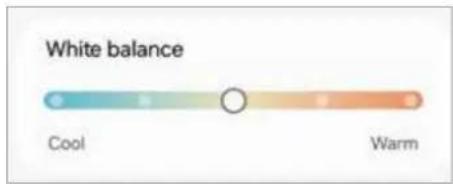
Ajuster les tons de couleur de l'écran selon des valeurs de couleur
Augmentez ou réduisez les tons de certaines couleurs en ajustant les valeurs des Rouge, Vert ou Bleu.
1. Depuis l'écran Paramètres, touchez Affichage → Mode d'écran → Vif. 2. Touchez Paramètres avancés. 3. Ajustez la barre de couleur R (rouge), V (vert), ou B (bleu) selon votre préférence. Les tons de l'écran s'ajusteront.
Pile
Vérifiez le niveau d'autonomie restant de la pile et le temps d'utilisation de l'appareil. Pour les appareils dont le niveau de pile est faible, économisez la pile en activant les fonctions d'économie d'énergie.
Depuis l'écran Paramètres, touchez Pile.
- Économie d'énergie : pour activer le mode économique d'énergie afin de prolonger la durée d'autonomie de la pile.
- Limites d'utilisation en arrière-plan : pour limiter l'utilisation de la pile pour les applications que vous n'utilisez pas souvent. Protection de la pile : pour limiter la charge maximale à 85 % pour prolonger la durée de vie de votre pile. Paramètres de charge : pour configurer les paramètres de chargement.
- Partage d'énergie sans fil : pour charger un autre appareil à partir de la pile de votre appareil. Pour en savoir plus, consultez la rubrique Partage d'énergie sans fil.
- Afficher pourcentage pile : pour afficher le pourcentage de pile restant dans la barre d'état.
- Information sur la pile : pour consulter les informations relatives à la pile, comme sa capacité.

- Le temps d'utilisation restant indique le temps qu'il reste avant que la pile ne soit épuisée. Le temps d'utilisation restant peut varier en fonction des paramètres de votre appareil et des conditions d'utilisation.
- Il se peut que vous ne receviez pas de notifications de certaines applications qui utilisent le mode d'économie d'énergie.
Fond d'écran et style
Changez les paramètres de papier peint pour l'écran d'accueil et l'écran verrouillé. Depuis l'écran Paramètres, touchez Fond d'écran et style.
Thèmes
Appliquez différents thèmes à l'appareil pour changer les éléments visuels de l'écran d'accueil, de l'écran verrouillé et le style des icônes.
Depuis l'écran Paramètres, touchez Thèmes.
Écran d'accueil
Configurez les paramètres de l'écran d'accueil, comme la disposition de l'écran. Depuis l'écran Paramètres, touchez Écran d'accueil.
Écran verrouillé
Options
Modifiez les paramètres de l'écran verrouillé.
Depuis l'écran Paramètres, touchez Écran verrouillé.
- Type de verrouillage de l'écran : pour modifier le type de verrouillage de l'écran.
- Prolong. déverrouillage : pour déverrouiller automatiquement l'appareil s'il se trouve en lieu fiable ou s'il détecte certains appareils. Pour en savoir plus, consultez la rubrique Prolong. déverrouillage.
- Param. verrouillage sécurisé : pour changer les paramètres de sécurité de l'écran pour le type de verrouillage sélectionné.
- Écran verrouillé : pour modifier les paramètres des éléments affichés sur l'écran verrouillé et le fond d'écran de l'écran verrouillé.
- Widgets : pour modifier les paramètres des éléments affichés lorsque vous touchez l'horloge sur l'écran verrouillé.
- Touche longue pour modifier : pour afficher les options de modifications lorsque vous touchez longuement l'écran verrouillé.
- Always On Display : pour afficher de l'information lorsque l'écran est éteint. Pour en savoir plus, consultez la rubrique Écran Always On Display.
- Horloge d'itinérance : pour changer l'horloge affichée pour l'heure locale et l'heure à domicile sur l'écran verrouillé en itinérance.
- À propos de l'écran de verrouillage : pour afficher la version logicielle et les mentions légales de l'écran verrouillé.

- La disponibilité de certaines fonctionnalités dépend de votre fournisseur de services et de votre modèle.
- Les options disponibles peuvent varier selon le type de verrouillage de l'écran sélectionné.
Prolong. déverrouillage
Vous pouvez définir le déverrouillage automatique de l'appareil s'il se trouve en lieu fiable ou s'il détecte des appareils.
Par exemple, si vous avez défini votre domicile comme un lieu fiable, lorsque vous arriverez à votre domicile, votre appareil détecte votre localisation et se déverrouille automatiquement.
Depuis l'écran Paramètres, touchez Écran verrouillé → Prolong. déverrouillage et suivez les instructions à l'écran pour compléter la configuration.

- Cette fonctionnalité est offerte après l'activation d'un type de verrouillage d'écran.
- Si vous n'utilisez pas votre appareil pendant plus de quatre heures ou si vous allumez votre appareil, vous devez déverrouiller l'écran avec le modèle, le NIP ou le mot de passe que vous avez définis.
Écran Always On Display
(Afficher l'information sur l'écran même s'il est éteint)
Vous pouvez toujours voir certaines informations, comme l'heure ou votre agenda, et contrôler l'écoute de la musique, même si l'écran est éteint.
Vous pouvez aussi voir les notifications, comme les nouveaux messages et les appels manqués.
La fonctionnalité Always On Display est réglée pour n'apparaître que lorsque vous touchez l'écran. Pour modifier les paramètres afin de faire apparaître l'écran Always On Display en continu, pendant une durée déterminée ou lors de la réception de notifications, lancez Paramètres, touchez Écran verrouillé → Always On Display, et sélectionnez un mode.

La luminosité de l'écran Always On Display peut changer automatiquement selon les conditions d'éclairage.
Ouvrir une notification sur l'écran Always On Display
Lorsque vous recevez un message, un appel manqué ou des notifications d'application, des icônes de notification apparaissent sur l'écran Always On Display. Touchez deux fois une icône de notification pour afficher la notification.

Si l'écran est verrouillé, vous devez le déverrouiller pour afficher les notifications.
Désactiver la fonctionnalité Always On Display
Ouvrez le panneau de notifications, tirez-le vers le bas, puis touchez (Always On Display) pour désactiver la fonctionnalité. Si vous ne trouvez pas l'icône sur le panneau de paramétrage rapide, touchez → Modifier et tirez le bouton vers l'emplacement désiré pour l'ajouter.
Ou, lancez Paramètres, touchez Écran verrouillé, et touchez le bouton Always On Display pour désactiver la fonctionnalité.
Sécurité et confidentialité
Options
Vérifiez l'état de la sécurité et de la confidentialité de l'appareil et modifiez les paramètres.
Depuis l'écran Paramètres, touchez Sécurité et confidentialité.
- Écran verrouillé : pour modifier les paramètres de l'écran de verrouillage.
- Sécurité du compte : pour modifier les paramètres de vos comptes.
- Protection de l'appareil perdu : pour activer ou désactiver la fonctionnalité. Vous pouvez accéder au site Web Trouver mon mobile (findmymobile.samsung.com) pour localiser et contrôler votre appareil perdu ou volé.
- Sécurité des applications : pour analyser les applications et protéger votre appareil contre les logiciels malveillants.
- Mises à jour : pour afficher la version du système de sécurité de votre appareil et en vérifier les mises à jour.
- Données biométriques : pour modifier les paramètres des données biométriques. Pour en savoir plus, consultez les rubriques Reconnaissance faciale et Reconnaissance des empreintes.
- Bloqueur automatique : pour assurer la sécurité de votre appareil en bloquant les menaces et autres activités suspectes.
- Autres paramètres de sécurité : pour configurer des paramètres de sécurité supplémentaires. Pour en savoir plus, consultez les rubriques Dossier sécurisé, Wi-Fi sécurisé et Dossier sécurisé.
- Autorisations utilisées au cours des 24 dernières heures : pour consulter l'historique d'utilisation des autorisations de l'application ou de la fonctionnalité.
- Gestionnaire d'autorisation : pour autoriser ou interdire aux applications d'accéder aux fonctions ou aux données de votre appareil.
- Contrôles de confidentialité supplémentaires : pour contrôler l'accès à l'appareil photo, au microphone et au presse-papiers.
- Autres paramètres de confidentialité : pour configurer des paramètres de confidentialité supplémentaires.

La disponibilité de certaines fonctionnalités dépend de votre fournisseur de services et de votre modèle.
Reconnaissance faciale
Vous pouvez configurer l'appareil pour utiliser votre visage afin de déverrouiller l'écran.

- Si vous utilisez la reconnaissance faciale comme type de verrouillage de l'écran, votre visage ne peut pas être utilisé pour déverrouiller l'écran la première fois après avoir redémarré l'appareil. Pour utiliser l'appareil, vous devez déverrouiller l'écran au moyen du schéma, du NIP ou du mot de passe que vous avez définis lors de l'enregistrement de votre visage. Veillez à ne pas oublier votre schéma, NIP ou mot de passe.
- Si vous changez le type de déverrouillage de l'écran à Glisser ou Aucun, qui ne sont pas sécurisés, toutes les données biométriques seront supprimées.
① Précautions pour l'utilisation de la reconnaissance faciale
Avant d'utiliser la reconnaissance faciale, assurez-vous de prendre les précautions suivantes.
- Notre appareil peut être déverrouillé par une personne vous ressemblant.
- La reconnaissance faciale est moins sécurisée que l'utilisation d'un schéma, d'un NIP ou d'un mot de passe.
Conseils pour une meilleure reconnaissance faciale
Tenez compte des points suivants lorsque vous utilisez la reconnaissance faciale :
- Tenez compte du port de lunettes, chapeau, masque, barbe ou maquillage lors de l'enregistrement de votre visage. Assurez-vous d'être dans un lieu bien éclairé et que l'objectif est propre lors de l'enregistrement de votre visage. Assurez-vous que votre image n'est pas floue pour de meilleurs résultats.
Enregistrer votre visage
Pour de meilleurs résultats, enregistrez votre visage à l'intérieur, sans lumière directe du soleil.
1. Depuis l'écran Paramètres, touchez Sécurité et confidentialité → Données biométriques → Reconnaissance faciale. 2. Lisez les instructions à l'écran et touchez Continuer. 3. Définissez un type de déverrouillage d'écran. 4. Placez votre visage à l'intérieur du cadre à l'écran.
L'objectif scanne votre visage.

- Si le déverrouillage par reconnaissance faciale ne fonctionne pas correctement, touchez Supprimer les données du visage pour effacer votre visage enregistré et enregistrez-le de nouveau.
- Pour améliorer la reconnaissance faciale, touchez Ajout d'une autre apparence pour améliorer la reconnaissance et ajoutez une autre apparence.
Déverrouiller l'écran à l'aide de la reconnaissance faciale
Vous pouvez déverrouiller l'écran avec votre visage au lieu d'utiliser un modèle, un NIP ou un mot de passe.
1. Depuis l'écran Paramètres, touchez Sécurité et confidentialité → Données biométriques → Reconnaissance faciale. 2. Déverrouillez l'écran au moyen du type de déverrouillage prédéfini. 3. Touchez le bouton Déverrouillage par reconnaissance du visage pour activer la fonctionnalité. 4. Regardez l'écran verrouillé.
Lorsque votre visage est reconnu, vous pouvez déverrouiller l'écran sans avoir à utiliser un type de déverrouillage supplémentaire. Si votre visage n'est pas reconnu, utilisez le type de déverrouillage prédéfini.
Supprimer les données du visage enregistrées
Vous pouvez supprimer les données du visage enregistrées.
1. Depuis l'écran Paramètres, touchez Sécurité et confidentialité → Données biométriques → Reconnaissance faciale. 2. Déverrouillez l'écran au moyen du type de déverrouillage prédéfini. 3. Touchez Supprimer les données du visage → Supprimer.
Une fois les données du visage enregistrées supprimées, toutes les fonctionnalités associées sont désactivées.
Reconnaissance des empreintes
La reconnaissance des empreintes requiert que vos empreintes digitales soient préalablement enregistrées et stockées dans l'appareil.

- La disponibilité de cette fonctionnalité dépend de votre fournisseur de services et de votre modèle.
- La reconnaissance des empreintes utilise les caractéristiques uniques de chaque empreinte pour améliorer la sécurité de votre appareil. La possibilité que le lecteur d'empreintes confonde deux empreintes digitales est très faible. Cependant, dans de rares cas où deux empreintes sont similaires, le capteur peut ne pas les distinguer.
- Si vous utilisez votre empreinte comme type de verrouillage de l'écran, votre empreinte ne peut être utilisée pour déverrouiller l'écran la première fois après avoir redémarré l'appareil. Pour utiliser l'appareil, vous devez déverrouiller l'écran au moyen du modèle, NIP ou mot de passe que vous avez définis au moment d'enregistrer l'empreinte. Veillez à ne pas oublier votre modèle, NIP ou mot de passe.
- Si votre empreinte digitale n'est pas reconnue, déverrouillez l'appareil au moyen du modèle, NIP ou mot de passe que vous avez définis au moment d'enregistrer votre empreinte digitale. Si vous oubliez votre code de déverrouillage, vous ne serez plus en mesure d'utiliser l'appareil à moins de le réinitialiser. Samsung ne peut être tenu responsable de toute perte de données ou de tout dommage causé par des codes de déverrouillage oubliés.
- Si vous changez le type de déverrouillage de l'écran à Glisser ou Aucun, qui ne sont pas sécurisés, toutes les données biométriques seront supprimées.
Conseils pour une meilleure reconnaissance des empreintes
Lorsque vous scannez vos empreintes sur l'appareil, sachez que les conditions suivantes risquent d'affecter les performances de cette fonctionnalité :
- L'appareil peut ne pas reconnaître les empreintes digitales représentant des ridules ou des cicatrices.
L'appareil peut ne pas reconnaître l'empreinte d'un doigt petit ou très fin.
- Pour améliorer les performances de reconnaissance, enregistrez les empreintes de la main que vous utilisez le plus fréquemment lorsque vous manipulez l'appareil.
- Le bouton latéral est doté d'un lecteur d'empreintes digitales. Assurez-vous que le lecteur d'empreintes digitales n'a pas été rayé ni endommagé par des objets comme des pièces de monnaie, des clés, des crayons ou quelque bijou.
- Le fait de recouvrir le lecteur d'empreintes digitales avec des accessoires, comme des autocollants, peut diminuer le taux de reconnaissance des empreintes digitales.
Assurez-vous que le lecteur d'empreintes digitales et vos doigts sont propres et secs.
- Si vous pliez le doigt ou si vous utilisez le bout du doigt, l'appareil risque de ne pas reconnaître l'empreinte. Assurez-vous de couvrir toute la surface de la zone du lecteur d'empreintes digitales avec votre doigt.
- Dans les environnements secs, de l'électricité statique peut s'accumuler dans l'appareil. Évitez d'utiliser cette fonctionnalité dans des environnements secs ou, avant d'utiliser la fonctionnalité, déchargez l'électricité statique accumulée en touchant un objet métallique.
Enregistrer des empreintes
Depuis l'écran Paramètres, touchez Sécurité et confidentialité → Données biométriques → Empreintes et suivez les instructions à l'écran pour enregistrer votre empreinte. Après l'enregistrement, vous pouvez vérifier si votre empreinte digitale est enregistrée et son nom en touchant Vérification empreintes ajoutées.
Déverrouiller l'écran avec une empreinte
Vous pouvez déverrouiller l'écran avec une empreinte au lieu d'utiliser un modèle, un NIP ou un mot de passe.
1 Depuis l'écran Paramètres, touchez Sécurité et confidentialité → Données biométriques → Empreintes.
2 Déverrouillez l'écran au moyen du type de déverrouillage prédéfini.
3 Touchez le bouton Déverr. par empreinte pour activer la fonctionnalité. 4 Sur l'écran verrouillé, placez votre doigt sur le lecteur d'empreintes digitales pour scanner votre empreinte.
Supprimer les empreintes enregistrées
Vous pouvez supprimer les empreintes enregistrées.
1 Depuis l'écran Paramètres, touchez Sécurité et confidentialité → Données biométriques → Empreintes. 2 Déverrouillez l'écran au moyen du type de déverrouillage prédéfini. 3 Sélectionnez l'empreinte à supprimer, et touchez Supprimer.
Dossier sécurisé
Dossier sécurisé protège votre contenu privé et vos applications, comme vos photos et vos notes, d'un accès non désiré par d'autres personnes. Vous pouvez garder votre contenu privé et vos applications en sécurité même lorsque l'appareil est déverrouillé.
Dossier sécurisé est un emplacement séparé et sécurisé. Les données dans Dossier sécurisé ne peuvent être transférées à d'autres appareils par le biais de méthodes de partage non approuvées, telles que USB ou Wi-Fi Direct. Toute tentative de personnaliser le système d'exploitation ou de modifier le logiciel fera en sorte que Dossier sécurisé soit automatiquement verrouillé et inaccessible. Avant de sauvegarder des données dans Dossier sécurisé, assurez-vous d'avoir fait une copie de secours des données dans un autre emplacement.
Configurer Dossier sécurisé
1 Depuis l'écran Paramètres, touchez Sécurité et confidentialité → Autres paramètres de sécurité → Dossier sécurisé. 2 Suivez les instructions qui s'affichent à l'écran pour compléter la configuration.
Lorsque la fenêtre contextuelle vous demandant si vous souhaitez réinitialiser le type de verrouillage de Dossier sécurisé avec votre compte Samsung apparaît, touchez Activer. Si vous avez oublié le type de verrouillage, vous pouvez le réinitialiser en utilisant votre compte Samsung. Si vous n'activez pas cette fonctionnalité, vous ne pourrez pas réinitialiser le type de verrouillage si vous l'avez oublié.
Lorsque la configuration est terminée, l'écran Dossier sécurisé apparaîtra et l'icône de l'application Dossier sécurisé (O) s'ajoutera à la liste des applications.

- Si l'application Dossier sécurisé est verrouillée, vous devez la déverrouiller au moyen du type de déverrouillage prédéfini. Pour changer le nom ou l'icône de Dossier sécurisé, touchez
Configurer une condition de verrouillage automatique de Dossier sécurisé
1. Lancez l'application Dossier sécurisé et touchez : Paramètres → Verrouillage auto. Dossier sécurisé. 2. Sélectionnez un type de verrouillage.

Pour verrouiller manuellement votre dossier sécurisé, touchez ⋮ → Verrouiller et quitter.
Déplacer du contenu vers Dossier sécurisé
Déplacez des contenus tels que des photos et des vidéos vers Dossier sécurisé. Voici un exemple du déplacement d'une image du stockage par défaut vers Dossier sécurisé.
1. Lancez l'application Dossier sécurisé et touchez ⋮ → Ajouter des fichiers. 2. Touchez Images, cochez les images à déplacer, puis touchez Terminé. 3. Touchez Déplacer.
Les éléments sélectionnés seront effacés de leur dossier d'origine et déplacés vers Dossier sécurisé. Pour copier les éléments, touchez Copier.

La procédure pour déplacer le contenu peut varier selon le type de contenu.
Déplacer du contenu depuis Dossier sécurisé
Déplacez du contenu depuis Dossier sécurisé vers les applications correspondantes de stockage par défaut. Voici un exemple du déplacement d'une image depuis Dossier sécurisé vers le stockage par défaut.
1. Lancez l'application Dossier sécurisé et touchez Galerie. 2. Sélectionnez une image et touchez : → Déplacer de Dossier sécurisé. Les éléments sélectionnés seront déplacés vers le stockage par défaut de l'application Galerie.
Ajouter des applications
Ajoutez une application à utiliser dans Dossier sécurisé.
1. Lancez l'application Dossier sécurisé et touchez +. 2. Cochez les applications installées dans l'appareil et touchez Ajouter.
Retirer des applications de Dossier sécurisé
Touchez longuement l'application à retarder, puis touchez Désinstaller.
Ajouter des comptes
Ajoutez vos comptes Samsung, Google ou autres comptes pour les synchroniser avec les applications de Dossier sécurisé.
1. Lancez l'application Dossier sécurisé et touchez : Paramètres → Gestion des comptes → Ajouter un compte. 2. Sélectionnez un service de compte. 3. Suivez les instructions affichées à l'écran pour configurer le compte.
Masquer Dossier sécurisé
Vous pouvez masquer le raccourci Dossier sécurisé depuis la liste des applications. Lancez l'application Dossier sécurisé et touchez : Paramètres, puis touchez le bouton Ajout de Dossier sécurisé à l'écran Applis pour désactiver la fonctionnalité.
Vous pouvez aussi ouvrir le panneau de notifications, balayez vers le bas, et touchez (Dossier sécurisé) pour désactiver la fonctionnalité. Si vous ne trouvez pas l'icône (Dossier sécurisé) sur le panneau de notifications, touchez Modifier et tirez le bouton vers l'emplacement désiré pour l'ajouter.
Pour afficher de nouveau le dossier sécurisé, lancez Paramètres, touchez Sécurité et confidentialité → Autres paramètres de sécurité → Dossier sécurisé, puis touchez le bouton Ajout de Dossier sécurisé à l'écran Applis pour activer la fonctionnalité.
Désinstaller Dossier sécurisé
Vous pouvez désinstaller Dossier sécurisé, y compris son contenu et les applications qui s'y trouvent.
Lancez l'application Dossier sécurisé et touchez : Paramètres → Plus de paramètres → Désinstaller.
Pour sauvegarder le contenu avant de désinstaller Dossier sécurisé, cochez Déplacer les fichiers Médias en dehors de Dossier sécurisé et touchez Désinstaller. Pour accéder aux données sauvegardées de Dossier sécurisé, lancez l'application Mes fichiers, puis touchez Stockage interne → Télécharger → Dossier sécurisé.
Les notes enregistrées dans Samsung Notes ne seront pas sauvegardées.
Wi-Fi sécurisé
Wi-Fi sécurisé est un service qui sécurise votre connexion au réseau Wi-Fi. Il crypte les données utilisant les réseaux Wi-Fi et désactive les applications et sites Web de traçage afin que vous puissiez utiliser les réseaux Wi-Fi en toute sécurité. Par exemple, lorsque vous utilisez un réseau Wi-Fi non sécurisé dans des lieux publics, comme dans des cafés ou des aéroports, Wi-Fi sécurisé est automatiquement activé afin que personne ne puisse pirater vos informations de connexion ou surveiller vos activités dans les applications et les sites Web.
Depuis l'écran Paramètres, touchez Sécurité et confidentialité → Autres paramètres de sécurité → Wifi sécurisé et suivez les instructions à l'écran pour compléter la configuration.
Lorsque Wifi sécurisé est activé, l'icône apparaît dans la barre d'état.

- L'utilisation de cette fonctionnalité peut entraîner une réduction de la vitesse du réseau Wifi.
- La disponibilité de cette fonctionnalité dépend du réseau Wifi, de votre fournisseur de services et du modèle.
Sélectionner les applications à protéger au moyen de Wifi sécurisé
Sélectionnez les applications à protéger à l'aide de Wifi sécurisé afin de garder en sécurité les données, comme votre mot de passe ou vos activités dans les applications, contre tout accès par des tiers.
Depuis l'écran Paramètres, touchez Sécurité et confidentialité → Autres paramètres de sécurité → Wifi sécurisé → Paramètres → Applications protégées et touchez le bouton après des applications à protéger au moyen de Wifi sécurisé.
Certaines applications peuvent ne pas prendre en charge cette fonctionnalité.
Forfait de protection
Vous bénéficiez d'un forfait de protection mensuel gratuit pour les réseaux Wifi. Vous pouvez également acheter des plans de protection payants et bénéficier d'une protection illimitée de la bande passante pendant une durée limitée.
1. Depuis l'écran Paramètres, touchez Sécurité et confidentialité → Autres paramètres de sécurité → Wifi sécurisé. 2. Touchez Forfait de protection et sélectionnez un forfait de protection.

Pour certains plans de protection, vous pouvez transférer le forfait de protection vers un autre appareil connecté à votre compte Samsung. 3. Suivez les instructions à l'écran pour compléter l'achat.
Samsung Pass
Enregistrez vos données biométriques dans Samsung Pass et validez facilement votre identité pour les services requérant votre identifiant ou vos données personnelles.

- La fonctionnalité de connexion au site Web n'est offerte que pour les sites Web auxquels vous souhaitez accéder depuis l'application Internet. Il est possible que certains sites Web ne prennent pas en charge cette fonctionnalité.
- Les données biométriques ne sont enregistrées que sur votre appareil et ne sont pas synchronisées avec d'autres appareils ou serveurs.
Enregistrer Samsung Pass
Avant d'utiliser Samsung Pass, vous devez enregistrer vos données biométriques sur Samsung Pass.
Depuis l'écran Paramètres, touchez Sécurité et confidentialité → Autres paramètres de sécurité → Samsung Pass. Suivez les instructions à l'écran pour compléter la configuration.
Vérifier votre identité pour le compte Samsung
Vous pouvez utiliser vos données biométriques pour valider votre identité au lieu de saisir le mot de passe de votre compte Samsung, par exemple, lorsque vous achetez du contenu sur Galaxy Store.
Depuis l'écran principal Samsung Pass, touchez Paramètres → Compte et synchronisation et touchez le bouton Vérification avec Samsung Pass pour activer la fonctionnalité.
Utiliser Samsung Pass pour vous connecter à des sites Web
Vous pouvez utiliser Samsung Pass pour vous connecter à des sites Web prenant en charge la sauvegarde d'identifiant et de mot de passe.
1. Sur la page d'ouverture de session du site Web, saisissez votre identifiant et votre mot de passe, puis touchez le bouton de connexion du site Web. 2. Lorsque la fenêtre contextuelle vous demande d'enregistrer ou non les informations de connexion, cochez Se connecter via Samsung Pass et touchez Mémoriser.
Utiliser Samsung Pass pour vous connecter à des applications
Vous pouvez utiliser Samsung Pass pour vous connecter facilement à des applications prenant en charge la sauvegarde d'identifiant et de mot de passe.
1. Sur la page d'ouverture de session de l'application, saisissez votre identifiant et votre mot de passe, puis touchez le bouton de connexion de l'application. 2. Lorsque la fenêtre contextuelle vous demande d'enregistrer ou non les informations de connexion, touchez Enregistrer.
S'identifier à l'aide de clés d'accès
Dans les applications ou sur les sites Web qui prennent en charge l'identification à l'aide d'une clé d'accès, vous pouvez vous connecter à l'aide d'une clé enregistrée dans Samsung Pass au lieu d'un identifiant et d'un mot de passe.
1 Sur l'application ou le site web que vous utilisez, créez une clé d'accès. La méthode de création peut varier en fonction de l'application ou du site web. 2 Lorsque la fenêtre contextuelle vous demandant si vous souhaitez enregistrer la clé d'accès s'affiche, sélectionnez Samsung Pass. 3 Suivez les instructions à l'écran pour enregistrer la clé d'accès. Vous pouvez ensuite vous connecter avec la clé d'accès enregistrée dans Samsung Pass.
Gérer les informations de connexion
Affichez la liste des sites Web et des applications pour lesquels vous avez défini l'utilisation de Samsung Pass et gérez les informations de connexion.
1 Depuis l'écran principal Samsung Pass, touchez Applications / Sites Web et sélectionnez un site Web ou une application dans la liste. 2 Touchez Modifier et modifiez votre identifiant, votre mot de passe et le nom du site Web ou de l'application.
Pour supprimer vos informations de connexion, touchez Supprimer.
Utiliser Samsung Pass avec des sites Web et des applications
Lorsque vous utilisez des sites Web ou des applications prenant en charge Samsung Pass, vous pouvez facilement vous y connecter.
Pour voir la liste des applications prenant en charge Samsung Pass, depuis l'écran principal Samsung Pass, touchez : → Paramètres → Partenaires. Si aucun site Web ou application ne prend en charge Samsung Pass, l'option Partenaires n'apparaîtra pas.

- La disponibilité des sites Web et des applications dépend de votre fournisseur de services et de votre modèle.
- Samsung ne peut être tenu responsable en cas de perte de données ou d'inconvénients résultant d'une connexion à un site Web ou une application au moyen de Samsung Pass.
Saisir vos données personnelles automatiquement
Vous pouvez utiliser Samsung Pass pour saisir vos informations personnelles, comme votre adresse ou vos données de carte bancaire, dans les applications prenant en charge le remplissage automatique des données personnelles.
1 Depuis l'écran principal Samsung Pass, sélectionnez une option sous Informations privées. 2 Saisissez l'information et touchez Enregistrer. Vous pouvez maintenant utiliser les données biométriques enregistrées dans Samsung Pass lorsque vous saisissez des données personnelles automatiquement dans les applications prenant en charge cette fonctionnalité.
Supprimer vos données Samsung Pass
Vous pouvez supprimer vos données biométriques, les informations de connexion aux sites Web et les données d'application enregistrées sur Samsung Pass.
Depuis l'écran principal Samsung Pass, touchez Paramètres → Affichage de tous les appareils qui utilisent Samsung Pass → Sortie de Samsung Pass.

- Votre compte Samsung est toujours actif.
- Les données Samsung Pass d'autres appareils connectés à votre compte Samsung seront aussi supprimées.
Localisation
Modifiez les paramètres relatifs aux autorisations d'utilisation des données de localisation.
Depuis l'écran Paramètres, touchez Localisation.
- Autorisations pour l'application : pour afficher la liste des applications qui ont la permission d'accéder à l'emplacement de l'appareil et modifier les paramètres d'autorisation.
- Services de localisation : pour utiliser la fonction Wi-Fi ou Bluetooth afin d'augmenter la précision de vos informations de localisation, même lorsque ces fonctions sont désactivées. Vous pouvez également afficher les services de localisation que votre appareil utilise.
- Accès récent : pour afficher les applications qui demandent des informations sur votre localisation actuelle.
Sécurité et urgence
Gérez vos informations médicales et vos contacts d'urgence. Vous pouvez également modifier les paramètres des fonctionnalités d'urgence, comme les alertes d'urgence sans fil.
Depuis l'écran Paramètres, touchez Sécurité et urgence.
- Informations médicales : pour saisir vos informations médicales.
- Contacts d'urgence : pour saisir vos contacts d'urgence.
- SOS d'urgence : pour lancer un appel d'urgence vers un numéro prédéfini lorsque vous pressez cinq fois le bouton latéral.
- Partage d'urgence : pour envoyer des informations, comme votre localisation ou les notifications de pile faible de votre appareil, à vos contacts d'urgence pendant une certaine période.
- Désactiver le son des notifications en conduisant : pour activer automatiquement la fonctionnalité Ne pas déranger lorsque vous conduisez.
- Service de localisation d'urgence : pour activer la fonctionnalité de service de localisation d'urgence.
- Alertes d'urgence sans fil : pour modifier les paramètres des alertes d'urgence sans fil.
- Alertes de séismes : pour activer la fonctionnalité d'alertes de séisme.
- Alertes concernant les dispositifs de suivi inconnus : pour recevoir une notification si un traceur inconnu a été détecté en train de vous suivre.

La disponibilité de certaines fonctionnalités dépend de votre zone géographique et de votre modèle.
Comptes et sauvegarde
Options
Synchronisez, sauvegardez ou restaurez vos données au moyen de Samsung Cloud ou réinitialisez votre appareil. Vous pouvez également vous connecter à vos comptes, comme ceux de Samsung ou Google, et transférer les données entre divers appareils avec Smart Switch.
Depuis l'écran Paramètres, touchez Comptes et sauvegarde.
- Gestion des comptes : Ajoutez vos comptes Samsung et Google, ou autres comptes, afin de les synchroniser.
- Samsung Cloud : Sauvegardez vos données et vos paramètres, restaurez les données et les paramètres d'un ancien appareil, même si vous ne l'avez pas en main. Pour en savoir plus, consultez la rubrique Samsung Cloud.
- Google Drive : Conservez vos informations personnelles, données d'applications et paramètres en toute sécurité sur votre appareil. Vous pouvez sauvegarder vos données professionnelles. Pour sauvegarder vos données, vous devez vous connecter à votre compte Google.
- Smart Switch : Lancez Smart Switch et transférez des données depuis votre ancien appareil. Pour en savoir plus, consultez la rubrique Transférer des données depuis votre ancien appareil (Smart Switch).

Sauvegardez régulièrement vos données dans un emplacement sûr, comme Samsung Cloud ou un ordinateur, afin de pouvoir les restaurer si elles sont corrompues ou perdues suite à une restauration involontaire des données d'origine.
Samsung Cloud
Sauvegardez les données de votre appareil sur Samsung Cloud et restaurez-les ultérieurement.
Sauvegarder des données
Vous pouvez sauvegarder les données de votre appareil dans Samsung Cloud.
1. Depuis l'écran Paramètres, touchez Comptes et sauvegarde, puis touchez Sauvegarder des données sous Samsung Cloud. 2. Touchez les boutons situés à côté des éléments à sauvegarder, puis touchez Sauvegarder maintenant. 3. Touchez OK.

- Certaines données ne seront pas sauvegardées. Pour vérifier quelles données sont sauvegardées, depuis l'écran Paramètres, touchez Comptes et sauvegarde, puis touchez Sauvegarder des données sous Samsung Cloud.
- Pour voir les données sauvegardées pour d'autres appareils dans votre compte Samsung, depuis l'écran Paramètres, touchez Comptes et sauvegarde → Restauration des données, puis sélectionnez un appareil.
Restaurer les données
Vous pouvez restaurer les données de Samsung Cloud sur votre appareil.
1. Depuis l'écran Paramètres, touchez Comptes et sauvegarde. 2. Touchez Restauration des données, puis sélectionnez un appareil. 3. Cochez les éléments à restaurer, puis touchez Restaurer.
Configurez les paramètres de certaines fonctionnalités proposées par Google. Depuis l'écran Paramètres, touchez Google.
Fonctions avancées
Options
Activez les fonctions avancées et modifiez les paramètres qui les contrôlent. Depuis l'écran Paramètres, touchez Fonctions avancées.
Labs : pour utiliser de nouvelles fonctionnalités sur l'appareil. - S Pen : pour changer les paramètres d'utilisation du S Pen. Pour en savoir plus, consultez la rubrique Stylet S Pen. - Bouton latéral : pour sélectionner l'application ou la fonctionnalité à lancer à l'aide du bouton latéral. Pour en savoir plus, consultez la rubrique Configurer le bouton latéral. - Multifenêtres : pour configurer le lancement et les paramètres de la fonctionnalité Multifenêtre. Pour en savoir plus, consultez la rubrique Fonction multifenêtre. - Mouvements et gestes : pour activer la fonctionnalité de mouvement et en configurer les paramètres. Pour en savoir plus, consultez la rubrique Mouvements et gestes. - Mode Utilisation à une main : pour faciliter l'utilisation de l'appareil avec une seule main. - Bixby : pour consulter les fonctionnalités de Bixby, une interface utilisateur qui vous aide à utiliser votre appareil de manière plus pratique. Pour en savoir plus, consultez la rubrique Bixby.
- Suggestions intelligentes : pour analyser les informations clés contenues dans le texte sélectionné ou les messages reçus, comme les événements et les adresses, et les ajouter en tant qu'événements au calendrier ou utiliser des applications connexes. Vous pouvez également recevoir des suggestions d'actions utiles ou de texte à saisir basées sur l'historique d'utilisation de vos applications.

Les informations collectées sont stockées et utilisées uniquement dans cet appareil afin de protéger vos informations personnelles.
- Captures d'écran et enregistrements d'écran : pour changer les paramètres de capture et d'enregistrement d'écran.
- Affichage des contacts lors du partage de contenu : pour afficher les personnes contactées depuis le panneau d'options de partage afin de partager directement du contenu avec elles.
- Effets pour les appels vidéo : pour modifier l'arrière-plan ou bloquer le bruit de fond pendant les appels vidéo. Pour en savoir plus, consultez la rubrique Effets pour les appels vidéo.

- Cette fonctionnalité peut ne pas être offerte avec certaines applications.
- La disponibilité de certaines options dépend de votre modèle.
- Gaming Hub : pour activer Gaming Hub. Pour en savoir plus, consultez la rubrique Gaming Hub.
- Luminosité des vidéos : pour améliorer la qualité de l'image de vos vidéos, afin de profiter de couleurs plus vives et plus brillantes.

Cette fonctionnalité peut ne pas être offerte avec certaines applications.
- Messagerie double : pour installer une deuxième application de messagerie et utiliser deux comptes séparés pour la même application. Pour en savoir plus, consultez la rubrique Messagerie double.

La disponibilité de certaines options dépend de votre fournisseur de services et de leur catégorie.
Mouvements et gestes
Activez la fonctionnalité de mouvement et configurez les paramètres.
Depuis l'écran Paramètres, touchez Fonctions avancées → Mouvements et gestes.
- Lever pour activer : pour activer l'écran lorsque vous prenez l'appareil en main.
- Double touche pour allumer l'écran : pour activer l'écran lorsque vous touchez deux fois l'écran alors qu'il est éteint.
- Double touche pour éteindre l'écran : pour éteindre l'écran en touchant deux fois une zone vide sur l'écran d'accueil ou l'écran de verrouillage.
- Toucher avec la paume pour éteindre l'écran : pour éteindre l'écran en le couvrant en entier de votre main. Cette fonctionnalité peut ne pas fonctionner si le clavier s'affiche à l'écran.
- Alerte lorsque le téléphone est pris en main : pour recevoir une notification des appels manqués ou des nouveaux messages lorsque vous prenez l'appareil en main.

Il est possible que cette fonctionnalité ne fonctionne pas si l'écran est allumé ou si l'appareil n'est pas sur une surface plane.
- Désactivation du son avec gestes : pour désactiver certains sons au moyen de mouvements et gestes.
- Gestes du lecteur d'empreinte : pour ouvrir ou fermer le panneau de notifications lorsque vous balayez le lecteur d'empreintes digitales vers le haut ou vers le bas. Cette fonctionnalité n'est pas disponible lorsque le lecteur détecte votre empreinte digitale.
- Capture d'écran par glissement de paume : pour effectuer une capture d'écran en balayant l'écran avec la main vers la gauche ou vers la droite. Vous pouvez regarder les images capturées dans la Galerie. Il est impossible de faire une capture d'écran lors de l'utilisation de certaines applications et fonctionnalités.

D'intenses secousses ou des chocs subis par l'appareil peuvent provoquer des activations accidentelles de certaines fonctions utilisant des capteurs.
Effets pour les appels vidéo
Vous pouvez modifier l'arrière-plan ou bloquer le bruit de fond pendant les appels vidéo.
Depuis l'écran Paramètres, touchez Fonctions avancées → Effets pour les appels vidéo et touchez le bouton pour activer la fonctionnalité. L'icône sera ajoutée sur l'écran de l'application d'appel vidéo.
Utiliser les effets d'appel vidéo
Depuis l'écran de l'application d'appel vidéo, touchez
- Tout réinitialiser : pour réinitialiser les paramètres.
- Arrière-plan : pour modifier ou flouter l'arrière-plan pendant les appels vidéo.
- Cadrage automatique : pour activer ou désactiver la fonction de cadrage automatique. Lorsque vous activez cette fonction, l'appareil modifie automatiquement l'angle de prise de vue et le zoom en reconnaissant et en suivant les personnes pendant les appels vidéo. Mode micro : pour bloquer les bruits de fond afin de rendre le son plus clair.
- Standard : pour supprimer les bruits parasites afin que l'appel ressemble à un appel vocal normal.
- Mise en évidence de la voix : pour accentuer le son provenant de la direction de l'objectif avant.
- Tous les sons : pour transmettre tous les sons environnants, comme la musique.
: pour sélectionner ou ajouter des couleurs ou des images en arrière-plan pendant les appels vidéo.

- La disponibilité de certaines fonctionnalités dépend de votre modèle.
- Certaines fonctionnalités ne sont disponibles qu'en utilisant l'objet avant.
Messagerie double
Installez une deuxième application de messagerie et utilisez deux comptes séparés pour la même application.
1 Depuis l'écran Paramètres, touchez Fonctions avancées → Messagerie double. Les applications prises en charge apparaissent. 2 Touchez le bouton d'une application pour installer une application secondaire. La deuxième application s'installe. Cette application s'affichera avec l'icône
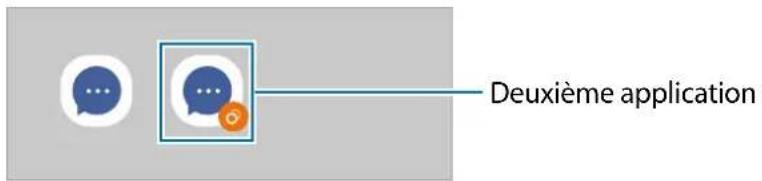

- La fonctionnalité Messagerie double peut ne pas être offerte selon l'application.
- Certaines fonctionnalités de l'application peuvent être limitées dans la deuxième application.
Désinstaller la deuxième application
1 Depuis l'écran Paramètres, touchez Fonctions avancées → Messagerie double. 2 Touchez le bouton de l'application que vous souhaitez désinstaller et touchez Désinstaller.
Toutes les données relatives à la deuxième application seront supprimées.

Si vous désinstallez la première application, la deuxième application sera également supprimée.
Bien-être numérique et contrôles parentaux
Consultez l'historique d'utilisation de votre appareil et utilisez les fonctionnalités pour faire en sorte que votre appareil n'interfère pas inopinément dans votre vie. Vous pouvez aussi configurer des contrôles parentaux pour encadrer l'utilisation que font vos enfants de l'appareil.
Depuis l'écran Paramètres, touchez Bien-être numérique et contrôles parentaux
- Objectif de temps d'écran : pour fixer des objectifs quant à la durée d'utilisation quotidienne de votre appareil.
- Minuteurs des applications : pour limiter la durée d'utilisation quotidienne de chaque application en définissant un minuteur. Lorsque vous atteignez la limite, l'application se désactive et vous ne pouvez plus l'utiliser.
- Surveillance de la conduite : pour activer le moniteur de conduite afin de contrôler la durée d'utilisation de votre appareil au volant.
- Surveillance de la marche : pour activer le moniteur de marche afin de contrôler la durée d'utilisation de votre appareil pendant que vous marchez. (SM-F936W)
- Contrôle du volume : pour activer le contrôle du volume afin de protéger votre audition.
- Contrôles parentaux : pour encadrer l'expérience de vos enfants dans l'espace numérique.
Entretien de l'appareil
Introduction
Cette fonctionnalité fournit un aperçu de l'état de la pile de votre appareil, de son stockage, de sa mémoire et de son système de sécurité. Vous pouvez également optimiser l'appareil d'une simple pression du doigt.
Optimiser votre appareil
Depuis l'écran des Paramètres, touchez Entretien de l'appareil → Optimiser maintenant.
La fonctionnalité d'optimisation rapide améliore la performance de l'appareil au moyen des actions suivantes :
- Fermeture des applications fonctionnant en arrière-plan.
- Gestion de l'utilisation anormale de la pile.
- Analyse pour la détection d'applications défaillantes et de logiciels malveillants.
Pile
Vérifiez l'autonomie de la pile et la durée d'utilisation restante de l'appareil. Pour les appareils dont le niveau de la pile est faible, économisez l'énergie de la pile en activant les fonctions d'économie d'énergie.
Depuis l'écran des Paramètres, touchez Entretien de l'appareil → Pile. Pour en savoir plus, consultez la rubrique Pile.
Stockage
Vérifiez la quantité d'espace de stockage utilisé et disponible.
Depuis l'écran des Paramètres, touchez Entretien de l'appareil → Stockage. Pour supprimer des fichiers ou désinstaller des applications que vous n'utilisez plus, sélectionnez une catégorie. Puis, touchez longuement ou sélectionnez un élément et touchez Supprimer ou Désinstaller.

- Le stockage interne de votre appareil a une capacité réelle disponible inférieure à la capacité indiquée, car il est en partie occupé par le système d'exploitation et les applications installées par défaut. La capacité restante peut varier lorsque vous mettez à jour l'appareil.
- Vous pouvez voir la capacité disponible du stockage interne dans la rubrique Caractéristiques de votre appareil sur le site Web de Samsung.
Mémoire
Depuis l'écran des Paramètres, touchez Entretien de l'appareil → Mémoire.
Pour accélérer le fonctionnement de votre appareil en arrêtant les applications exécutées en arrière-plan, cochez les applications dans la liste, et touchez Nettoyer.
Protection de l'application
Vérifiez l'état de la sécurité de votre appareil. Cette fonctionnalité analyse votre appareil pour le protéger contre les logiciels malveillants.
Depuis l'écran des Paramètres, touchez Entretien de l'appareil → Protection de l'application → Analyser téléphone
Performance
Depuis l'écran des Paramètres, touchez Entretien de l'appareil
- Profil de performances : pour modifier le profil de performance en fonction de la vitesse de traitement de l'appareil, de l'autonomie de la pile et de l'efficacité du refroidissement. (SM-F936W)
- Amélioration du traitement : pour accélérer la vitesse de traitement de votre appareil pour toutes les applications, à l'exception des jeux. Si vous activez cette fonction, elle augmentera la consommation de la pile. (SM-F926W)
- Optimisation automatique : pour exécuter une optimisation automatique en fermant les applications en arrière-plan ou en nettoyant la mémoire, afin de maintenir l'appareil dans un état de fonctionnement optimal.
Touchez Redémarrage automatique pour redémarrer automatiquement l'appareil lorsque des problèmes de performance se produisent.

La disponibilité de certaines fonctionnalités dépend de votre modèle.
Maintenance supplémentaire
Depuis l'écran des Paramètres, touchez Entretien de l'appareil.
- Mise à jour logicielle : pour mettre le logiciel de votre appareil au moyen du service FOTA (firmware over-the-air). Vous pouvez également programmer des mises à jour logicielles.
- Diagnostics : pour tester votre appareil à l'aide de Samsung Members.
- Mode Entretien : pour activer le mode Entretien pour protéger votre vie privée lorsque quelqu'un d'autre utilise votre appareil, par exemple lorsque vous l'envoyez en réparation.
Applications
Gérez les applications de l'appareil et modifiez les paramètres. Vous pouvez voir l'information sur l'utilisation des applications, en changer les paramètres de notification ou d'autorisation, ou désinstaller les applications inutiles.
Depuis l'écran Paramètres, touchez Applications.
Gestion globale
Personnalisez les paramètres de l'appareil et effectuez la mise à jour du logiciel.
Depuis l'écran Paramètres, touchez Gestion globale.
- Langue : pour sélectionner les langues utilisées. Pour en savoir plus, consultez la rubrique Ajouter des langues.
- Langues de l'application : pour sélectionner la langue que vous souhaitez utiliser pour chaque application. Synthèse vocale : pour modifier les paramètres des fonctions de synthèse vocale utilisées lorsque TalkBack est activé, comme le choix des langues, la vitesse, etc.
- Reconnaissance vocale : pour télécharger le module linguistique à utiliser avec la fonctionnalité de saisie vocale hors ligne.
- Date et heure : pour accéder aux paramètres et les modifier afin de contrôler l'affichage de l'heure et de la date.

Si la pile est entièrement déchargée, l'heure et la date sont alors réinitialisées.
- Paramètres Clavier Samsung : pour changer les paramètres du clavier Samsung.
- Liste claviers et clavier défaut : pour sélectionner le clavier utilisé par défaut et modifier les paramètres du clavier.
- Clavier physique : pour modifier les paramètres d'un clavier externe.
- Souris et pavé tactile : pour modifier les paramètres d'une souris ou d'un pavé tactile externes.
- Mots de passe, clés d'accès et remplissage automatique : pour modifier ou gérer tous les services de mots de passe, de clés d'accès et de remplissage automatique.
- Réinitialisation : pour réinitialiser les paramètres et restaurer les valeurs par défaut de l'appareil.
- Service de personnalisation : pour obtenir un service personnalisé en fonction de vos intérêts et de la façon dont vous utilisez votre appareil.
- Nous contacter : pour poser une question ou consulter la foire aux questions.
Ajouter des langues
Vous pouvez ajouter des langues pour l'interface de l'appareil.
1. Depuis l'écran Paramètres, touchez Gestion globale → Langue → Ajout d'une langue.
Pour afficher toutes les langues que vous pouvez ajouter, touchez → Toutes les langues.
2. Sélectionnez une langue à ajouter. 3. Pour définir la langue sélectionnée comme langue par défaut, touchez Définir par défaut. Pour conserver la langue actuelle, touchez Garder la langue actuelle.
La langue sélectionnée sera ajoutée à la liste des langues. Si vous avez changé la langue par défaut, la langue sélectionnée apparaît en haut de la liste.
Pour changer la langue par défaut dans la liste des langues, sélectionnez une langue et touchez Appliquer, si la langue par défaut était le français. Si une application ne prend pas en charge une langue, la prochaine langue prise en charge dans la liste sera utilisée.
Accessibilité
Configurez divers paramètres pour améliorer l'accessibilité de l'appareil. Pour en savoir plus, consultez la rubrique Accessibilité.
Depuis l'écran Paramètres, touchez Accessibilité.
Mise à jour logicielle
Mettez à jour le logiciel de l'appareil au moyen du service de connexion sans fil (FOTA). Vous pouvez programmer les mises à jour logicielles.
Depuis l'écran Paramètres, touchez Mise à jour logicielle.
- Téléchargement et installation : pour vérifier et installer manuellement les mises à jour.
- Téléchargement auto par Wi-Fi : pour télécharger automatiquement les mises à jour lorsque l'appareil est connecté à un réseau Wi-Fi.
- Dernière mise à jour : pour afficher l'information sur la dernière mise à jour.

Des mises à jour logicielles d'urgence seront installées automatiquement sans votre consentement, si la sécurité de votre appareil est compromise en raison de nouvelles menaces.
Information de mises à jour relative à la sécurité
Des mises à jour de sécurité sont offertes afin de renforcer la sécurité de votre appareil et de protéger vos informations personnelles. Pour connaître les mises à jour de sécurité pour votre modèle, rendez-vous sur security.samsungmobile.com.

Le site Web prend en charge certaines langues seulement.
Astuces et mode d'emploi
Accédez aux astuces, aux nouvelles fonctionnalités, au mode d'emploi en ligne et à de l'assistance à distance.
À propos du téléphone
Accédez aux informations relatives à l'appareil.
Depuis l'écran Paramètres, touchez À propos du téléphone.
Pour changer le nom de l'appareil, touchez Modifier.
- Informations sur le statut : pour afficher diverses informations sur l'appareil, comme l'état de la carte SIM, l'adresse MAC Wi-Fi et le numéro de série.
- Mentions légales : pour afficher les mentions légales relatives à l'appareil, comme les informations de sécurité et de licence libre.
- Informations sur le logiciel : pour afficher les informations logicielles de l'appareil, comme la version du système d'exploitation et du microprogramme.
- Informations sur la pile : pour afficher les informations relatives à l'état et au niveau de charge de la pile.
Avis d'utilisation

Précautions pour l'utilisation de l'ordinateur
Veuillez lire attentivement ce mode d'emploi, afin de pouvoir utiliser votre appareil correctement et en toute sécurité.
- Les descriptions sont basées sur les paramètres par défaut de votre appareil.
- En fonction de votre zone géographique, de votre fournisseur de services, des caractéristiques du modèle ou de la version logicielle, certains contenus de ce mode d'emploi peuvent différer par rapport à votre appareil.
- L'appareil peut requérir une connexion à un réseau Wi-Fi ou mobile lors de l'utilisation de certaines applications ou fonctionnalités.
- Les contenus de qualité élevée nécessitant une forte utilisation du processeur et de la mémoire vive peuvent avoir une incidence sur les performances générales de l'appareil. Les applications liées à ces contenus peuvent ne pas fonctionner correctement selon les caractéristiques de l'appareil et les conditions d'utilisation.
- Samsung ne peut être tenu responsable des problèmes de performance relatifs aux applications fournies par des prestataires autres que Samsung. Samsung ne peut être tenu responsable des problèmes de performance ou des incompatibilités découlant de la modification des paramètres de registre par l'utilisateur. Toute tentative de personnalisation du système d'exploitation peut entraîner des problèmes de fonctionnement de l'appareil ou de ses applications.
- Les logiciels, sons, fonds d'écran, images ainsi que les autres contenus multimédias fournis avec cet appareil sont concédés sous licence et leur usage est soumis à une utilisation limitée. L'extraction et l'utilisation de ces éléments à des fins commerciales ou autres constituent une infraction au regard des lois sur les droits d'auteur. Les utilisateurs sont entièrement responsables de toute utilisation illégale d'un contenu multimédia.
- Les services de données tels que l'envoi ou la réception de messages, le téléchargement ou le chargement de données, la synchronisation automatique ou l'utilisation de services de localisation peuvent occasionner des frais supplémentaires en fonction de l'offre à laquelle vous avez souscrit dans le cadre de votre forfait. Pour les transferts de données volumineux, il est recommandé d'utiliser la fonctionnalité Wi-Fi.
- Les applications fournies par défaut avec l'appareil peuvent faire l'objet de mises à jour ou ne plus être disponibles, et ce, sans préavis.
- Toute modification du système d'exploitation de l'appareil ou installation de logiciels non officiels peut entraîner des dysfonctionnements et corrompre vos données. Ces actions constituent des violations de l'accord de licence Samsung et annuleront votre garantie.
- Selon la zone géographique ou le fournisseur de services, un protecteur d'écran est fixé pour la protection de l'appareil pendant la production et la distribution. Les dommages au protecteur d'écran fixé à l'appareil ne sont pas couverts par la garantie.
- Vous pouvez voir clairement l'écran tactile, même en plein soleil, en activant la fonction d'ajustement automatique de la luminosité en fonction de l'environnement. En raison de la nature du produit, l'affichage de graphiques fixes pendant de longues périodes peut entraîner des images rémanentes (ou persistance de l'affichage) ou des images fantômes.
- Il est recommandé de ne pas utiliser de graphiques fixes sur l'ensemble ou une partie de l'écran tactile pendant de longues périodes et d'éteindre l'écran tactile lorsque vous n'utilisez pas l'ordinateur.
- Vous pouvez configurer l'écran tactile de façon à ce qu'il s'éteigne automatiquement lorsque vous ne l'utilisez pas. Lancez Paramètres, touchez Affichage → Mise en veille de l'écran, et sélectionnez la durée avant que l'écran tactile ne s'éteigne.
- Pour configurer l'ajustement automatique de la luminosité de l'écran tactile en fonction de l'environnement, lancez Paramètres, touchez Affichage, puis touchez le bouton Luminosité adaptative pour activer la fonctionnalité.
L'utilisation d'émetteurs à bande ultra-large (UWB) est interdite à bord d'un avion ou d'un bateau. Désactivez le mode Hors-ligne pour désactiver la fonctionnalité UWB.
- Les largeurs de bande prises en charge par l'appareil peuvent varier en fonction de la zone géographique et du fournisseur de services.
- La disponibilité des réseaux 5G peut varier en fonction du pays, du fournisseur de réseau et de l'environnement de l'utilisateur.
- Notre appareil contient des aimants qui peuvent affecter les cartes de crédit, les dispositifs médicaux implantables et tout autre dispositif susceptible d'être affecté par les aimants. Si vous utilisez un dispositif médical implantable, gardez une distance de plus de 15 cm entre le dispositif et l'appareil. Si vous soupçonnez une interférence avec votre dispositif médical, arrêtez d'utiliser votre appareil et consultez votre médecin ou le fabricant de votre dispositif médical. L'emplacement des aimants sur l'appareil est marqué en gris sur l'image.
Icônes

Avertissement : situations susceptibles de vous blesser ou de blesser autrui

Attention : situations susceptibles d'endommager votre appareil ou d'autres équipements

Information : remarques, conseils d'utilisation ou informations complémentaires
Notes sur le contenu du coffret et les accessoires
- Les éléments fournis avec l'appareil et les accessoires disponibles peuvent varier en fonction de la zone géographique et du fournisseur de services.
- Les accessoires fournis ont été spécialement conçus pour votre appareil et peuvent ne pas fonctionner avec d'autres appareils.
- L'aspect et les caractéristiques du produit peuvent faire l'objet de modifications sans préavis.
- Vous pouvez acheter d'autres accessoires auprès de votre revendeur Samsung. Avant l'achat d'un accessoire, assurez-vous de sa compatibilité avec votre appareil.
- Utilisez exclusivement des accessoires homologués par Samsung. L'utilisation d'accessoires non homologués peut entraîner des problèmes de performance, ainsi que des dysfonctionnements non couverts par la garantie.
- La disponibilité de l'ensemble des accessoires dépend entièrement des fabricants. Pour plus d'informations sur la disponibilité des accessoires, consultez le site Web Samsung.
- Il est possible d'utiliser des écouteurs (USB de type C) avec cet appareil. Cependant, l'appareil pourrait ne pas être compatible avec d'autres écouteurs utilisant un autre type de sortie audio ou conçus par un autre fabricant.
Conserver la résistance de votre appareil à l'eau
Votre appareil est résistant à l'eau, et répond aux normes internationales suivantes :
- Certification de résistance à l'eau IPX8 : Conformément aux exigences de la norme IEC 60529, il a été testé dans des conditions de 15 - 35°C, 86 - 106 kPa, 1,5 m d'eau douce pendant 30 minutes, en le laissant immobile.
Suivez ces conseils afin que l'appareil conserve sa résistance à l'eau.
- N'exposez pas l'appareil à l'eau d'une piscine ou à l'eau de mer.
- Si l'appareil est exposé à de l'eau sale ou à d'autres liquides, comme de l'eau savonneuse, de l'huile, du parfum, de la crème solaire, du nettoyant pour les mains, des produits chimiques comme des cosmétiques ou des liquides contenant de l'alcool, nettoyez l'appareil avec de l'eau douce qui ne coule pas, essuyez-le avec un chiffon doux et propre, puis séchez-le soigneusement avant de l'utiliser afin de préserver sa résistance à l'eau.
- N'exposez pas l'appareil à de l'eau en forts mouvements. Une augmentation soudaine de la pression de l'eau peut dépasser le niveau garanti de résistance à l'eau.
- Dans un environnement chaud comme un sauna, la résistance à l'eau pourrait être compromise par un changement brusque de la température.
- Si l'appareil est soumis à un choc externe ou est endommagé, sa résistance à l'eau peut diminuer.
Si l'appareil est exposé à l'eau, suivez les consignes suivantes :
- Essuyez-le avec un chiffon propre et doux, puis séchez-le soigneusement.
- Si le microphone ou le haut-parleur ne sont pas complètement secs, il est possible que vous n'entendiez pas clairement les sons pendant un appel.
- L'écran tactile et certaines autres fonctionnalités peuvent ne pas fonctionner normalement si l'appareil est utilisé dans l'eau.
- Ne branchez pas le chargeur ou un accessoire avant que l'appareil ne soit complètement sec. L'appareil peut être endommagé si un accessoire ou un chargeur est connecté alors que la prise multifonction n'est pas encore sèche.
La résistance à l'eau de votre appareil Samsung Galaxy n'est pas permanente et peut diminuer avec le temps en raison de l'usure normale.
Solutions si la température de l'appareil augmente
Si la température de l'appareil augmente pendant la recharge
Il est possible que la température de l'appareil ou du chargeur augmente pendant le chargement. Au cours de la recharge sans fil ou du chargement rapide, l'appareil peut sembler plus chaud au toucher. Ce phénomène est normal et n'affecte ni la durée de vie ni le fonctionnement de l'appareil. Si la pile devient trop chaude, la vitesse de chargement peut diminuer ou le chargeur peut cesser de la recharger.
Suivez les conseils suivants si la température de l'appareil augmente :
- Débranchez le chargeur de l'appareil et fermez toutes les applications en cours. Attendez que l'appareil se refroidisse, puis recommencez la recharge.
- Si la partie inférieure de l'appareil surchauffe, cela pourrait être causé par un câble USB branché endommagé. Remplacez le câble USB endommagé avec un nouveau câble approuvé par Samsung.
- Lorsque vous utilisez le chargeur sans fil, ne placez pas de matériaux étrangers, comme des objets métalliques, des aimants ou des cartes magnétiques, entre l'appareil et le chargeur sans fil.

Les fonctionnalités de charge sans fil et de charge rapide ne sont offertes que sur les modèles pris en charge.
Si la température de l'appareil augmente pendant son utilisation
Lorsque vous utilisez des fonctionnalités ou des applications énergivores ou les utilisez pour une période prolongée, votre appareil peut temporairement chauffer en raison de la consommation accrue de la pile. Fermez toutes les applications en cours et cessez d'utiliser votre appareil pendant un certain temps.
Voici quelques exemples où la température de l'appareil peut augmenter.
- Pendant la configuration initiale après l'achat ou la restauration de données
- Pendant le téléchargement de fichiers volumineux
- Lors de l'utilisation d'applications énergivores ou l'utilisation prolongée d'applications
Lorsque vous jouez à des jeux performants pour une période prolongée - Lorsque vous enregistrez des vidéos pour une période prolongée - Lorsque vous visionnez des vidéos avec le paramètre de luminosité réglé au maximum - Lorsque vous établissez une connexion avec un téléviseur
- En mode multitâche (ou si vous exécutez plusieurs applications en arrière-plan)
Lorsque vous utilisez la fonction multifenêtre - Lors de la mise à jour ou de l'installation d'applications pendant l'enregistrement de vidéos - Lors du téléchargement de fichiers volumineux pendant un appel vidéo - Lors de l'enregistrement d'une vidéo pendant l'utilisation d'une application de navigation
Lors de la synchronisation d'un grand volume de données avec le nuage, le courriel ou autres comptes - Lors de l'utilisation d'une application de navigation dans une voiture alors que l'appareil est placé directement au soleil - Lors de l'utilisation de la fonctionnalité de point d'accès mobile et modem - Lorsque vous vous trouvez dans une zone de mauvaise réception ou en absence de réception - Lors du chargement de la pile avec un câble USB endommagé - Lorsque la prise multifonction de l'appareil est endommagée ou exposée à des matériaux étrangers, comme du liquide, de la poussière, de la poudre métallique, ou des mines de crayon - Si vous êtes en itinérance
Suivez les conseils suivants si la température de l'appareil augmente :
Assurez-vous d'installer la plus récente version logicielle sur votre appareil. - Des incompatibilités entre les applications en cours peuvent entraîner une augmentation de la température de l'appareil. Redémarrez l'appareil. - Désactivez les fonctionnalités Wi-Fi, GPS et Bluetooth lorsque vous ne les utilisez pas. - Fermez les applications énergivores ou qui fonctionnent en arrière-plan, alors que vous ne les utilisez pas. - Supprimez les fichiers non nécessaires ou les applications inutilisées. - Diminuez la luminosité de l'écran. - Si la température de l'appareil augmente, ou s'il vous semble chaud durant une longue période, cessez de l'utiliser pour un moment. Si l'appareil vous semble surchauffer, contactez un centre de services après-vente Samsung ou un centre de services autorisé.
Précautions à prendre si la température de l'appareil augmente
Si vous ressentez un inconfort en raison d'une surchauffe de l'appareil, cessez de l'utiliser. Lorsque la température de l'appareil augmente, certaines de ses fonctionnalités et sa performance seront limitées, ou il s'éteindra pour refroidir. Cette fonctionnalité n'est offerte que sur les modèles pris en charge.
- Si l'appareil surchauffe, la luminosité de l'écran et la vitesse d'exécution seront limitées afin de diminuer la température de l'appareil. Même si l'icône du témoin de charge de la pile apparaît, la charge peut être lente. Lorsque la charge s'arrête en raison d'une augmentation de la température de l'appareil, l'icône du témoin de charge de la pile clignote.
- Si l'appareil atteint une certaine température, un message d'avertissement s'affichera pour éviter une panne de l'appareil, des irritations ou des brûlures cutanées, ou une fuite de la pile. Les applications en cours d'exécution seront interrompues et tous les appels et autres fonctionnalités seront limités, à l'exception des appels d'urgence, jusqu'à ce que la température de l'appareil ait diminué.
- Si un second message apparaît en raison d'une hausse de la température de l'appareil, l'appareil s'éteindra. N'utilisez pas l'appareil tant que sa température ne se situe pas dans la plage de température de fonctionnement recommandée. Si le second message apparaît pendant un appel d'urgence, l'appel ne sera pas interrompu par un arrêt forcé.

Plage de température de fonctionnement recommandée
La température de fonctionnement recommandée de l'appareil se situe entre 0°C et 35°C. L'utilisation de l'appareil en dehors de la plage de température recommandée peut l'endommager ou réduire la durée de vie de la pile.
Précautions relatives aux conditions d'utilisation
La température de votre appareil risque d'augmenter si vous l'utilisez dans certaines conditions. Utilisez l'appareil avec précaution pour éviter de réduire la durée utile de la pile, de l'endommager ou de causer un incendie.
- Évitez de ranger l'appareil à des températures très froides ou très chaudes.
- N'exposez pas l'appareil directement au soleil pour des périodes prolongées.
- N'utilisez pas et ne laissez pas votre appareil pendant des périodes prolongées dans un environnement très chaud, comme dans un véhicule en été.
- Ne placez pas l'appareil dans des endroits qui peuvent chauffer, comme un tapis électrique chauffant.
- Ne rangez pas l'appareil sur ou dans un appareil chauffant, comme un four à micro-ondes, une cuisinière ou un radiateur.
- N'utilisez pas de câble dont la gaine est retirée ou endommagée, et n'utilisez pas de chargeur ou de pile endommagés ou défectueux.
Annexes

Accessibilité
À propos des menus Accessibilité
Améliorez l'accessibilité grâce à des fonctions qui simplifient l'utilisation de l'appareil pour les personnes ayant certaines capacités réduites comme une mauvaise vue, des troubles auditifs ou une dextérité réduite.
Lancez Paramètres et touchez Accessibilité. Pour consulter les fonctionnalités recommandées et les fonctionnalités d'accessibilité utilisées, touchez Recommandées pour vous. Pour désactiver les fonctionnalités utilisées, touchez Désactivé.
Améliorations pour la vision
Mode d'affichage
Changez le mode d'affichage.
Lancez Paramètres et touchez Accessibilité → Améliorations pour la vision, et sélectionnez un mode sous Mode d'affichage.
Utiliser un thème à contraste élevé
Appliquez un thème clair qui affiche un contenu légèrement coloré sur un fond sombre. Lancez Paramètres et touchez Accessibilité → Améliorations pour la vision → Thème à contraste élevé, et sélectionnez un thème.
Utiliser des polices à contraste élevé
Ajustez la couleur et le contour des polices pour augmenter le contraste entre le texte et l'arrière-plan.
Lancez Paramètres et touchez Accessibilité → Améliorations pour la vision et touchez le bouton Polices à contraste élevé pour activer la fonctionnalité.
Utiliser le clavier à contraste élevé
Modifiez les couleurs du clavier pour augmenter le contraste entre le texte et l'arrière-plan.
Lancez Paramètres et touchez Accessibilité → Améliorations pour la vision et touchez le bouton Clavier contraste élevé pour activer la fonctionnalité.
Afficher les formes de bouton
Appliquez un cadre autour des icônes afin de les faire ressortir.
Lancez Paramètres et touchez Accessibilité → Améliorations pour la vision et touchez le bouton Mise en surbrillance des touches pour activer la fonctionnalité.
Inverser les couleurs d'affichage
Améliorez la visibilité de l'écran et aidez les utilisateurs à déchiffrer plus facilement le texte à l'écran.
Lancez Paramètres et touchez Accessibilité → Améliorations pour la vision, puis touchez le bouton Inversion des couleurs pour activer la fonctionnalité.
Réglage des couleurs
Réglez l'affichage des couleurs à l'écran si vous avez des difficultés à distinguer les couleurs. L'appareil remplace les couleurs par des couleurs plus faciles à reconnaître.
Lancez Paramètres et touchez Accessibilité → Améliorations pour la vision → Réglage des couleurs, puis touchez le bouton pour activer la fonctionnalité. Sélectionnez une option.
Filtre de couleur
Activez un filtre de couleur si vous avez des difficultés à lire le texte.
Lancez Paramètres et touchez Accessibilité → Améliorations pour la vision → Filtre de couleur, puis touchez le bouton pour activer la fonctionnalité. Sélectionnez une couleur. Pour régler le niveau de transparence, tirez le curseur sous Opacité.
Atténuer les effets du mouvement de l'écran
Supprimez certains effets d'animation si vous êtes sensible aux animations ou au mouvement de l'écran.
Lancez Paramètres et touchez Accessibilité → Améliorations pour la vision, puis touchez le bouton Suppression des animations pour activer la fonctionnalité.
Réduire les effets de transparence et de flou
Réduisez les effets de transparence et de flou pour rendre le contenu de l'écran plus visible.
Lancez Paramètres et touchez Accessibilité → Améliorations pour la vision, puis touchez le bouton Réduction transparence et flou pour activer la fonctionnalité.
Atténuer la luminosité de l'écran
Diminuez la luminosité de l'écran en dessous de la valeur minimale pour un meilleur confort visuel.
Lancez Paramètres et touchez Accessibilité → Améliorations pour la vision, puis touchez le bouton Atténuation supplémentaire pour activer la fonctionnalité.
Agrandir l'affichage
Agrandissez l'affichage et effectuez un zoom avant sur une zone spécifique.
Lancez Paramètres, touchez Accessibilité → Améliorations pour la vision → Agrandissement → Raccourci vers Agrandissement, puis touchez le bouton pour activer la fonctionnalité. Cochez ensuite les actions à utiliser pour commencer à utiliser directement la fonctionnalité.
- Toucher le bouton Accessibilité : pour faire un zoom avant en touchant la barre de navigation.
- Presser les boutons latéral et d'augmentation du volume : pour faire un zoom avant en pressant le bouton latéral et le bouton d'augmentation du volume simultanément.
- Presser les boutons d'augmentation et de réduction du volume pendant 3 secondes : pour faire un zoom avant en pressant le bouton d'augmentation et le bouton de réduction du volume simultanément pendant 3 secondes.
- Toucher trois fois l'écran : pour faire un zoom avant en touchant trois fois l'écran.
Vous pouvez agrandir à tout moment une partie de l'affichage au moyen de la loupe.
Pour parcourir l'écran, glissez deux doigts pour faire défiler l'écran agrandi.
Pour régler le niveau de zoom, rapprochez deux doigts sur l'écran agrandi ou écartez-les.

- Lorsque vous agrandissez tout l'écran, il n'est pas possible d'agrandir les claviers et la barre de navigation de l'écran.
- Lorsque cette fonction est activée, les performances de certaines applications peuvent en être affectées.
Loupe
Utilisez l'appareil photo comme une loupe pour agrandir des objets.
Lancez Paramètres et touchez Accessibilité → Améliorations pour la vision → Loupe → Raccourci vers Loupe, et touchez le bouton pour activer la fonctionnalité. Cochez ensuite les actions à utiliser pour commencer à utiliser directement cette fonctionnalité. Lorsque vous effectuerez l'action, l'appareil photo fonctionnera comme une loupe.
Changer l'épaisseur du curseur
Lancez Paramètres et touchez Accessibilité → Améliorations pour la vision → Épaisseur du curseur.
Changer la taille et la couleur du pointeur
Agrandissez le pointeur lorsque vous utilisez une souris ou un pavé tactile externe. Vous pouvez également modifier la couleur du pointeur.
Lancez Paramètres et touchez Accessibilité → Améliorations pour la vision → Taille et couleur du pointeur.
Modifier la police
Modifiez la taille et le type de police.
Lancez Paramètres et touchez Accessibilité → Améliorations pour la vision → Taille et style de police.
Changer la disposition de l'écran et du zoom
Modifiez les paramètres d'affichage et de zoom de l'écran. Si vous sélectionnez Vue multiple, la disposition est optimisée pour les applications que vous ouvrez et qui prennent en charge cette fonctionnalité.
Lancez Paramètres et touchez Accessibilité → Améliorations pour la vision → Disposition de l'écran et zoom.
Lecture à haute voix de la saisie clavier
Configurez l'appareil pour qu'il lise à haute voix ce que vous saisissez sur le clavier.
Lancez Paramètres et touchez Accessibilité → Améliorations pour la vision → Lecture à haute voix de la saisie clavier, touchez le bouton pour activer la fonctionnalité, et sélectionnez une option.
Description audio
Configurez l'appareil pour qu'il diffuse la description audio lors de la lecture d'une vidéo qui fournit des descriptions audio.
Lancez Paramètres et touchez Accessibilité → Améliorations pour la vision, touchez le bouton Description audio pour activer la fonctionnalité.
Bixby Vision pour l'accessibilité
Lorsque vous activez les fonctions d'accessibilité de Bixby Vision, vous pouvez utiliser des fonctions supplémentaires de Bixby Vision.
1. Lancez Paramètres et touchez Accessibilité → Améliorations pour la vision → Bixby Vision pour l'accessibilité, puis touchez le bouton pour activer la fonctionnalité. 2. Touchez Ouvrir Bixby Vision. 3. Sélectionnez une fonctionnalité à utiliser.
- Descripteur de scène : pour analyser la scène que vous avez capturée et la décrire à haute voix.
- Identifiant d'objet : pour reconnaître les objets et les décrire à haute voix.
- Lecteur de texte : pour reconnaître le texte et le lire à haute voix.
- Détecteur de couleurs : pour détecter la couleur de l'objet et la dire à haute voix.
- Retour vocal : pour énoncer à haute voix les résultats de la recherche.
- Paramètres de synthèse vocale : pour régler la sortie de synthèse vocale.

La disponibilité de certaines fonctionnalités dépend de votre fournisseur de services et de votre modèle.
Ajouter des mémos vocaux à vos étiquettes vocales
Vous pouvez utiliser des étiquettes vocales pour désigner des objets de forme similaire en leur apposant des étiquettes. Vous pouvez enregistrer et affecter un mémo vocal à une étiquette vocale par NFC. Le mémo vocal est lu lorsque vous placez votre appareil à proximité de l'étiquette.

Activez la fonctionnalité NFC avant d'utiliser cette fonctionnalité.
1. Lancez Paramètres et touchez Accessibilité → Améliorations pour la vision → Étiquette vocale.
Le dictaphone démarre.
2. Touchez pour lancer l'enregistrement. Parlez dans le microphone. 3. Lorsque vous avez terminé l'enregistrement, touchez Terminé. 4. Maintenez le dos de votre appareil au-dessus de l'étiquette vocale. Les informations du mémo vocal seront écrites sur l'étiquette vocale.
TalkBack (Retour vocal)
Activer ou désactiver TalkBack
Lorsque vous activez TalkBack, l'appareil démarre la fonction d'assistant vocal. Lorsque vous touchez une fois la fonctionnalité, l'appareil lit le texte à haute voix. Touchez deux fois pour activer la fonctionnalité.
Lancez Paramètres et touchez Accessibilité → TalkBack, touchez le bouton pour activer la fonctionnalité.
Pour désactiver TalkBack, touchez le bouton, puis appuyez rapidement à deux reprises n'importe où sur l'écran.
Pour savoir comment utiliser TalkBack, touchez Paramètres → Tutoriel et aide.

Lorsque vous utilisez TalkBack, certaines fonctions ne sont pas disponibles.
Commander l'écran à l'aide de gestes des doigts
Avec TalkBack, vous pouvez contrôler l'écran d'un simple geste des doigts.
Pour voir et personnaliser les gestes des doigts, lancez Paramètres et touchez Accessibilité → TalkBack → Paramètres → Personnaliser les gestes.
Utiliser le menu lecture
Lorsque vous utilisez TalkBack, balayez l'écran vers la gauche ou la droite avec trois doigts. Le menu lecture apparaît et l'appareil énonce les options. Balayez vers la gauche ou la droite avec trois doigts pour faire défiler les options. Lorsque vous entendez l'option de votre choix, balayez vers le haut ou le bas pour utiliser l'option ou ajuster ses paramètres. Par exemple, lorsque vous entendez Vitesse d'élocution, vous pouvez ajuster la vitesse d'élocution en balayant l'écran vers le haut ou le bas.
Ajouter des libellés aux images
Vous pouvez assigner des libellés aux images à l'écran. L'appareil énonce les libellés lorsque les éléments sont sélectionnés. Ajoutez des libellés aux images qui n'en ont pas en balayant l'écran vers le haut ou le bas, puis vers la droite. Touchez Ajouter un intitulé quand les menus TalkBack s'affichent.
Pour afficher les libellés, lancez Paramètres et touchez Accessibilité → TalkBack → Paramètres → Paramètres avancés → Étiquettes personnalisées.
Configurer les paramètres de TalkBack
Configurez les paramètres de TalkBack selon vos préférences.
Lancez Paramètres et touchez Accessibilité → TalkBack → Paramètres.
- Nouvelles fonctionnalités de TalkBack : pour vérifier les principales mises à jour et modifications apportées à TalkBack.
- Paramètres de synthèse vocale : pour changer les paramètres des fonctionnalités de la synthèse vocale utilisés lorsque TalkBack est activé, comme les langues, la vitesse, et plus.
- Verbosité : pour personnaliser les paramètres détaillés pour le retour vocal.
- Sons et vibrations : pour changer les paramètres sonores et de vibration de TalkBack.
- Personnaliser l'indicateur de mise au point : pour épaissir le bord du cadre qui apparaît lorsque vous touchez des éléments. Vous pouvez aussi changer la couleur du cadre.
- Personnaliser les gestes : pour voir différents gestes des doigts permettant de contrôler l'écran pendant l'utilisation de TalkBack et pour personnaliser les paramètres des gestes.
- Personnaliser les menus : pour sélectionner les menus TalkBack et les menus rapides à utiliser.
- Descriptions automatiques : pour configurer les paramètres de description automatique. Vous pouvez entendre les descriptions lorsque vous vous concentrez sur une icône non étiquetée ou sur une image contenant du texte.
- Clavier braille : pour saisir des lettres avec le clavier braille à six points (n'apparaît qu'après avoir activé le TalkBack au moins une fois).
- Afficheur braille : pour connecter un clavier braille et changer les paramètres.
- Tutoriel et aide : pour apprendre à utiliser TalkBack.
- Paramètres avancés : pour configurer les paramètres avancés de TalkBack.
- Ouverture de TalkBack dans Galaxy Store : pour lancer TalkBack depuis Galaxy Store et vérifier les mises à jour.
Saisir du texte à l'aide du clavier
Pour afficher le clavier, touchez le champ de saisie de texte, puis touchez deux fois l'écran.
Lorsque vous appuyez du doigt sur le clavier, l'appareil lit à haute voix les touches de caractères sous votre doigt. Lorsque vous entendez le caractère que vous recherchez, relâchez le doigt de l'écran pour le sélectionner. Le caractère est saisi et l'appareil lit le texte à haute voix.
Saisir des caractères supplémentaires
Touchez longuement une touche du clavier pour saisir les autres caractères disponibles pour cette touche. Une fenêtre contextuelle indiquant les caractères disponibles s'affiche au-dessus de la touche. Pour sélectionner un caractère, glissez un doigt sur la fenêtre contextuelle jusqu'à ce que vous entendiez nommer le caractère souhaité, puis relâchez le doigt.
Améliorations de l'audition
Transcription instantanée
Réglez l'appareil pour capturer la parole à l'aide du microphone de l'appareil et la convertir en texte à l'écran.
Lancez Paramètres et touchez Accessibilité → Améliorations de l'audition → Transcription instantanée, puis touchez le bouton Raccourci vers Transcription instantanée pour activer la fonctionnalité. Cochez ensuite les actions à utiliser pour commencer à utiliser directement cette fonctionnalité. Puis exécutez les actions pour convertir la parole en texte.
Sous-titres instantanés
Réglez l'appareil pour qu'il détecte la parole et génère automatiquement des légendes lorsque vous lisez des contenus médiatiques, comme des vidéos ou des balados.
Lancez Paramètres et touchez Accessibilité → Améliorations de l'audition → Sous-titres instantanés, puis touchez le bouton Utiliser les sous-titres instantanés pour activer la fonctionnalité.
Préférences des sous-titres
Lancez Paramètres et touchez Accessibilité → Améliorations de l'audition → Préférences des sous-titres, puis touchez le bouton Affichage des sous-titres pour activer la fonctionnalité.
Choisissez une option pour configurer les paramètres des sous-titres.
Prise en charge prothèses auditives
Améliorez la qualité sonore de l'appareil pour les utilisateurs avec prothèses auditives. Lancez Paramètres et touchez Accessibilité → Améliorations de l'audition → Prise en charge prothèses auditives, puis touchez le bouton Compatibilité prothèses auditives pour activer la fonctionnalité.
Notifications de détection de sons
Configurez l'appareil afin qu'il détecte des sons, comme l'alarme d'un détecteur de fumée ou les pleurs d'un bébé. L'appareil vibre dès qu'il détecte un son et l'alerte est enregistrée dans un journal d'alertes.

Tant que cette fonctionnalité est activée, le système de reconnaissance de la voix ne fonctionnera pas.
1. Lancez Paramètres et touchez Accessibilité → Améliorations de l'audition → Notifications de détection de sons → Ouvrir Notifications de détection de sons. 2. Suivez les instructions à l'écran pour activer la fonctionnalité de notifications de son. Si un son est détecté, une entrée s'affiche dans le journal. Pour voir le journal, touchez <. 3. Pour désactiver la fonctionnalité, touchez et touchez le bouton Utiliser Notifications de sons pour la désactiver.
Amplification du son environnant
Réglez l'appareil pour qu'il amplifie le son autour de vous afin de vous aider à mieux entendre lorsque vous utilisez un casque d'écoute.
1. Lancez Paramètres et touchez Accessibilité → Améliorations de l'audition → Amplification du son environnant, puis touchez le bouton Raccourci vers Amplification du son environnant pour activer la fonctionnalité. 2. Cochez ensuite les actions à utiliser pour commencer à utiliser directement cette fonctionnalité. 3. Connectez le casque d'écoute à l'appareil et portez-le. 4. Exécutez l'action.
Adapt Sound
Optimisez le réglage du son pour trouver la meilleure qualité sonore et utilisez ce réglage de son pour les appels ou la lecture des médias.
Lancez Paramètres et touchez Accessibilité → Améliorations de l'audition → Adapt Sound, et optimisez le paramètre sonore.
Désactiver tous les sons
Configurez l'appareil pour qu'il coupe tous les sons, comme les sons multimédias et la voix du correspondant en cours d'appel.
Lancez Paramètres et touchez Accessibilité → Améliorations de l'audition, puis touchez le bouton Désactiver tous les sons pour activer la fonctionnalité.
Audio mono
La sortie mono combine le son stéréo en un seul signal qui est joué dans les deux écouteurs du casque d'écoute. Utilisez ce mode en cas de troubles auditifs ou si une oreillette unique est plus pratique.
Lancez Paramètres et touchez Accessibilité → Améliorations de l'audition, puis touchez le bouton Audio mono pour activer la fonctionnalité.
Régler l'équilibre sonore
Configurez l'appareil pour pouvoir régler l'équilibre sonore.
1. Lancez Paramètres et touchez Accessibilité → Améliorations de l'audition. 2. Faites glisser la barre de réglage vers la gauche ou vers la droite sous Équilibre sonore gauc./dr. pour régler l'équilibre sonore.
Interaction et dextérité
Commutateur universel
Vous pouvez contrôler l'écran tactile en raccordant une commande externe ou en utilisant des mouvements de la tête et des expressions du visage.
1. Lancez Paramètres et touchez Accessibilité → Interaction et dextérité → Commutateur universel. 2. Lisez les instructions à l'écran et touchez Terminé. 3. Touchez le bouton pour activer la fonctionnalité. 4. Si aucune commande n'est enregistrée sur l'appareil, touchez Ajouter un commutateur et configurez les commandes permettant de contrôler l'appareil.

Pour activer la fonction de commande universelle, au moins une commande doit être enregistrée sur l'appareil.
Pour configurer les commandes permettant de contrôler l'appareil, touchez le bouton sous Commutateurs.
Pour désactiver cette fonction, pressez le bouton latéral et le bouton d'augmentation du volume simultanément.
Menu assistant
Afficher l'icône de raccourci auxiliaire
Configurez l'appareil afin qu'il affiche l'icône du raccourci d'assistance pour accéder à des applications, fonctions et paramètres. Vous pouvez contrôler l'appareil en touchant l'icône pour accéder aux menus d'assistance.
1. Lancez Paramètres et touchez Accessibilité → Interaction et dextérité → Menu assistant. 2. Touchez le bouton pour activer la fonctionnalité.
L'icône de raccourci auxiliaire apparaît en bas à droite de l'écran.
Pour régler le niveau de transparence de l'icône du raccourci de l'assistant, tirez la barre de réglage sous Transparency.
Accéder aux menus auxiliaires
L'icône de raccourci auxiliaire apparaît sous forme d'icône flottante, ce qui vous permet d'accéder aux menus auxiliaires depuis n'importe quel écran.
Lorsque vous touchez l'icône de raccourci auxiliaire, l'icône s'agrandit légèrement et les menus auxiliaires apparaissent sur l'icône. Touchez la flèche de gauche ou de droite ou balayez l'écran vers la gauche ou la droite pour sélectionner d'autres menus.
Utiliser les menus auxiliaires avancés
Configurez l'appareil pour qu'il affiche des menus auxiliaires avancés pour les applications sélectionnées.
Lancez Paramètres et touchez Accessibilité → Interaction et dextérité → Menu assistant → Sélection applications avec affichage menus context, puis touchez les boutons à côté des applications à activer.
Voice Access
Utilisez cette fonctionnalité pour contrôler votre appareil par la voix.
Lancez Paramètres et touchez Accessibilité → Interaction et dextérité → Voice Access, et touchez le bouton pour activer la fonctionnalité.
Répondre ou mettre fin à des appels
Modifiez la manière de prendre un appel ou de raccrocher.
Lancez Paramètres et touchez Accessibilité → Interaction et dextérité → Répondre et mettre fin aux appels, puis touchez le bouton de la méthode souhaitée.
Contrôle des interactions
Activez le mode Contrôle des interactions pour limiter les réactions de l'appareil aux saisies lorsque vous utilisez des applications.
1. Lancez Paramètres et touchez Accessibilité → Interaction et dextérité → Contrôle des interactions. 2. Touchez le bouton Raccourci vers Contrôle des interactions pour activer la fonctionnalité. 3. Pressez le bouton latéral et le bouton d'augmentation du volume simultanément tout en utilisant une application. 4. Réglez la taille du cadre ou tracez une ligne autour d'une zone que vous souhaitez limiter. 5. Touchez OK.
L'appareil affiche la zone limitée. La zone limitée ne réagit pas si vous appuyez dessus et les touches physiques de l'appareil sont désactivées. Cependant, vous pouvez activer les fonctions du bouton latéral, des boutons de volume ainsi que des touches du clavier en mode Contrôle des interactions.
Pour désactiver le mode Contrôle des interactions, pressez le bouton latéral et le bouton d'augmentation du volume simultanément.
Pour verrouiller l'écran après la désactivation du mode Contrôle des interactions, lancez Paramètres et touchez Accessibilité → Interaction et dextérité → Contrôle des interactions, puis touchez le bouton Écran verrouillage si désactivé pour activer la fonctionnalité.
Délai de l'appui prolongé
Définissez le délai de reconnaissance lorsque vous touchez longuement l'écran.
Lancez Paramètres et touchez Accessibilité → Interaction et dextérité → Délai de l'appui prolongé, puis sélectionnez une option.
Durée de la touche
Définissez la durée de toucher de l'écran nécessaire pour que l'appareil reconnaisse cette action comme une touche.
Lancez Paramètres et touchez Accessibilité → Interaction et dextérité → Durée de la touche, touchez le bouton pour activer la fonctionnalité, puis définissez la durée.
Ignore les touches répétées
Réglez l'appareil de façon à ce qu'il reconnaisse uniquement la première touche dans un délai défini lorsque vous touchez plusieurs fois l'écran.
Lancez Paramètres et touchez Accessibilité → Interaction et dextérité → Ignorer les touches répétées, touchez le bouton pour activer la fonctionnalité, puis définissez le délai.
Clic automatique après arrêt du pointeur
Activez la sélection automatique d'un élément lorsque vous placez le pointeur de la souris au-dessus de cet élément. Vous pouvez assigner des actions à utiliser lorsque vous déplacez le pointeur vers un coin de l'écran.
Lancez Paramètres et touchez Accessibilité → Interaction et dextérité → Action automatique après arrêt du pointeur, touchez le bouton Clic automatique pour activer la fonctionnalité. Pour assigner des actions dans le coin, sélectionnez une option sous Actions dans le coin et sélectionnez une action.
Touches à mémoire d'appui
Réglez une touche de modification d'un clavier externe, comme les touches Maj, Ctrl ou Alt, pour qu'elle reste enfoncée. Cela vous permet d'utiliser des raccourcis clavier sans avoir à presser deux touches en même temps.
Lancez Paramètres et touchez Accessibilité → Interaction et dextérité, et touchez le bouton Touches à mémoire d'appui pour activer la fonctionnalité.
Touches lentes
Définissez le début de reconnaissance lorsque vous pressez une touche du clavier externe.
Lancez Paramètres et touchez Accessibilité → Interaction et dextérité → Touches lentes, touchez le bouton pour activer la fonctionnalité, et définissez une durée.
Touches non répétées
Réglez l'appareil pour qu'il ne reconnaisse que la première fois que vous pressez une touche dans un délai donné lorsque vous pressez la même touche à plusieurs reprises. Lancez Paramètres et touchez Accessibilité → Interaction et dextérité → Touches non répétées, touchez le bouton pour activer la fonctionnalité, et définissez une durée.
Paramètres avancés
Lancer les fonctionnalités d'accessibilité rapidement
Ouvrez rapidement les fonctionnalités d'accessibilité.
Lancez Paramètres et touchez Accessibilité → Paramètres avancés. Touchez Bouton Accessibilité → Sélectionner des actions, ou sélectionnez Boutons latéral et d'augmentation du volume ou Boutons d'augmentation et de réduction du volume, et cochez les fonctionnalités à utiliser.
Configurer la notification par flash
Le flash ou l'écran clignote lorsqu'une alarme sonne ou que vous recevez une notification, comme un appel entrant ou un nouveau message.
Lancez Paramètres et touchez Accessibilité → Paramètres avancés → Notification par flash, et touchez les boutons à côté des options que vous souhaitez activer.
Il est temps d'agir
Définissez le début d'affichage des fenêtres contextuelles qui vous demandent de prendre des mesures, comme des notifications ou un contrôleur de volume.
Lancez Paramètres et touchez Accessibilité → Paramètres avancés → Il est temps d'agir, et sélectionnez une option.
Applications installées
Consultez les services d'accessibilité installés sur l'appareil.
Lancez Paramètres et touchez Accessibilité → Applications installées.
Dépannage
Avant de contacter un centre de services après-vente Samsung ou un centre de services autorisé, veuillez essayer de mettre en œuvre les solutions suivantes. Il est possible que certaines situations ne s'appliquent pas à votre appareil.
Vous pouvez également faire appel à Samsung Members pour résoudre les problèmes que vous pourriez rencontrer lors de l'utilisation de votre appareil.
Lorsque vous allumez ou utilisez votre appareil, un message vous invite à effectuer l'une des manipulations suivantes :
- Mot de passe : lorsque la fonction de verrouillage est activée, vous devez saisir le mot de passe que vous avez défini pour l'appareil.
- NIP : lorsque vous utilisez l'appareil pour la première fois ou lorsque vous avez activé le verrouillage de votre appareil par NIP, vous devez saisir le NIP fourni avec la carte SIM ou USIM. Vous pouvez désactiver cette fonction à l'aide du menu de verrouillage de la carte SIM. Code PUK : si vous saisissez un NIP incorrect à plusieurs reprises, la carte SIM ou USIM est bloquée. Vous devez alors saisir le code PUK fourni par votre fournisseur de services.
- NIP2 : lorsque vous accédez à un menu nécessitant le NIP2, vous devez saisir le NIP2 fourni avec la carte SIM ou USIM. Pour en savoir plus, contactez votre fournisseur de services.
Votre appareil affiche des messages d'erreur de réseau et de service
- Lorsque vous vous trouvez dans une zone de mauvaise réception, vous risquez de perdre la connexion au réseau. Déplacez-vous et réessayez. Lorsque vous vous déplacez, plusieurs messages d'erreur peuvent apparaître.
- Certaines options ne sont pas accessibles sans abonnement. Pour en savoir plus, contactez votre fournisseur de services.
Votre appareil ne s'allume pas
Lorsque la pile est entièrement déchargée, il n'est pas possible d'allumer l'appareil. Procédez au chargement complet de la pile avant d'allumer l'appareil.
Mauvaise réaction ou lenteur de l'écran tactile
- Si vous fixez sur l'écran tactile un cache de protection ou tout autre accessoire en option, il est possible que l'écran ne fonctionne pas correctement.
- Si vous portez des gants, si vos mains ne sont pas parfaitement propres, ou si vous touchez l'écran avec un objet pointu ou vos ongles, l'écran tactile risque de présenter des dysfonctionnements. L'humidité ou le contact avec l'eau peut provoquer des dysfonctionnements de l'écran tactile.
- Redémarrez votre appareil afin de mettre fin à d'éventuelles défectuosités logicielles temporaires. Assurez-vous que vous disposez bien de la version logicielle mise à jour de votre appareil.
- Si l'écran tactile est endommagé ou rayé, contactez un centre de services après-vente Samsung ou un centre de services autorisé.
Votre appareil se bloque ou est sujet à des erreurs fatales
Essayez ces solutions. Si le problème persiste, contactez un centre de services après-vente Samsung ou un centre de services autorisé.
Redémarrer l'appareil
Si votre appareil ne répond plus ou se bloque, vous devrez éventuellement fermer les applications, ou éteindre l'appareil et le rallumer.
Forcer le redémarrage
Si votre appareil se bloque et ne répond plus, pressez simultanément le bouton latéral et le bouton de réduction du volume pendant plus de 7 secondes afin de le redémarrer.
Réinitialiser l'appareil
Si vous ne parvenez pas à résoudre le problème à la suite de ces manipulations, procédez à la réinitialisation des paramètres par défaut.
Lancez Paramètres et touchez Gestion globale → Réinitialisation → Réinitialiser les paramètres par défaut → Réinitial. → Supprimer tout. Avant de rétablir les paramètres par défaut de votre appareil, n'oubliez pas d'effectuer des copies de sauvegarde de toutes les données importantes qui y sont stockées.
Impossible de passer des appels
Assurez-vous d'être connecté au réseau cellulaire approprié. - Vérifiez que vous n'avez pas activé la fonction de restriction d'appel pour le numéro de téléphone que vous composez. - Vérifiez que vous n'avez pas activé la fonction de restriction d'appel pour le numéro de téléphone de l'appel entrant.
Vos interlocuteurs ne vous entendent pas
- Vérifiez que le microphone intégré n'est pas recouvert.
- Vérifiez que le microphone est placé suffisamment près de votre bouche.
- Si vous utilisez un casque d'écoute, vérifiez qu'il est correctement branché.
Vous percevez un écho lors des appels
Réglez le volume en pressant le bouton de volume ou déplacez-vous.
Déconnexions fréquentes du réseau cellulaire ou d'Internet, ou mauvaise qualité audio
Assurez-vous que rien n'entrave l'antenne intégrée à l'appareil. - Lorsque vous vous trouvez dans une zone de mauvaise réception, vous risquez de perdre la connexion au réseau. Vos problèmes de connectivité peuvent être dus à une panne au niveau de votre fournisseur de services. Déplacez-vous et réessayez. - Si vous utilisez votre appareil tout en vous déplaçant, il est possible que les services de réseau sans fil soient désactivés en raison de problèmes sur le réseau de votre fournisseur de services.
La pile ne se charge pas correctement (pour les chargeurs homologués Samsung)
Assurez-vous que le chargeur est correctement branché. - Rendez-vous dans un centre de services après-vente Samsung ou un centre de services autorisé et faites remplacer la pile.
La pile se décharge de plus en plus rapidement
- Lorsque l'appareil ou la pile sont exposés à des températures extrêmes, la charge utile peut être réduite.
- La consommation de la pile augmente lorsque vous utilisez certaines fonctionnalités ou applications, comme le GPS, des jeux ou Internet.
- La pile est un consommable dont la charge utile diminue avec le temps.
Messages d'erreur à l'ouverture de l'appareil photo
L'utilisation de l'appareil photo requiert que l'appareil dispose de suffisamment d'espace de stockage et que la pile soit suffisamment chargée. Si vous obtenez des messages d'erreur lors de l'ouverture de l'appareil photo, tentez les manipulations suivantes :
Chargez la pile. - Libérez de l'espace de stockage en transférant des fichiers sur un ordinateur ou en supprimant des éléments de l'appareil. - Redémarrez l'appareil. Si les problèmes persistent avec l'appareil photo, contactez un centre de services après-vente Samsung ou un centre de services autorisé.
Qualité des photos inférieure à celle de l'aperçu
- La qualité de vos photos peut varier selon l'environnement et les techniques photographiques utilisées.
- Si vous prenez des photos avec une luminosité insuffisante, de nuit ou en intérieur, l'image risque d'être floue.
Messages d'erreur à l'ouverture de fichiers multimédias
Si vous obtenez des messages d'erreur ou si vous ne parvenez pas à lire les fichiers multimédias lorsque vous les ouvrez sur votre appareil, tentez les manipulations suivantes :
- Libérez de l'espace de stockage en transférant des fichiers sur un ordinateur ou en supprimant des éléments de l'appareil. Assurez-vous que le fichier audio n'est pas protégé par des droits DRM (Gestion des droits d'auteur). Si le fichier est protégé par des droits DRM, vous devez posséder une licence ou une clé pour pouvoir le lire.
- Assurez-vous que les formats de fichiers sont pris en charge par l'appareil. Si un format de fichier n'est pas pris en charge, tel que DivX ou AC3, installez une application le prenant en charge. Pour confirmer les formats de fichier compatibles avec votre appareil, visitez le site Web de Samsung.
- Votre appareil est compatible avec les photos et vidéos capturées avec ce même appareil. Les photos et vidéos capturées avec d'autres appareils peuvent ne pas s'afficher correctement.
- Notre appareil prend en charge les fichiers multimédias autorisés par votre fournisseur de services ainsi que les fournisseurs des autres services réseau. Il est possible que certains contenus circulant sur Internet, comme des sonneries, vidéos ou fonds d'écran, ne fonctionnent pas correctement.
Bluetooth ne fonctionne pas correctement
Si votre appareil ne détecte pas l'autre appareil ou s'il y a un problème de connexion ou de performance, tentez les manipulations suivantes :
- Vérifiez que la fonction sans fil Bluetooth est activée sur l'appareil auquel vous tentez de vous connecter.
- Vérifiez que les deux appareils Bluetooth se trouvent bien à l'intérieur du rayon d'action Bluetooth (10 m maximum).
- Sur votre appareil, lancez Paramètres, touchez Connexions, et touchez le bouton Bluetooth pour activer la fonctionnalité.
- Sur votre appareil, lancez Paramètres, touchez Gestion globale → Réinitialisation → Réinitialisation des paramètres Wifi et Bluetooth → Réinitialisation des paramètres pour réinitialiser les paramètres du réseau. Les données enregistrées peuvent être perdues lorsque vous effectuez une réinitialisation.
Si les conseils ci-dessus ne résolvent pas le problème, contactez un centre de services après-vente Samsung ou un centre de services autorisé.
Problème de connexion avec un ordinateur
Assurez-vous que le câble USB utilisé est compatible avec votre appareil. - Vérifiez que le pilote nécessaire est bien installé sur votre ordinateur et qu'il est à jour.
Votre appareil ne parvient pas à détecter votre position
À certains endroits, comme à l'intérieur d'une baignoire, les signaux GPS peuvent être faibles. Si cela se produit, configurez votre appareil pour utiliser un réseau Wi-Fi ou mobile afin de trouver votre position.
Les données stockées dans l'appareil ont été perdues
Effectuez toujours des copies des données importantes stockées sur votre appareil. Sinon, il vous sera impossible de récupérer vos données corrompues ou perdues.
Samsung ne peut être tenu responsable de la perte des données stockées sur votre appareil.
Un petit espace est apparu sur le bord externe du boîtier de l'appareil
- Cet espace est une caractéristique de fabrication, et il est possible d'observer un jeu ou une vibration des pièces.
- Au fil du temps, la friction entre les pièces peut entraîner l'élargissement de cet espace.
L'espace mémoire de l'appareil est insuffisant
Supprimez les données superflues, comme le cache, au moyen de l'application Entretien de l'appareil ou supprimez manuellement les applications ou les fichiers inutilisés afin de libérer de l'espace de stockage.
Le bouton Accueil n'apparaît pas
La barre de navigation contenant le bouton Accueil peut disparaître lorsque vous utilisez certaines applications et fonctionnalités. Pour afficher la barre de navigation, balayez vers le haut depuis le bas de l'écran.
Retirer la pile
- Avant de retirer la pile, contactez un centre de services après-vente autorisé.
- Pour votre sécurité, vous ne devez pas tenter de retirer la pile. Si la pile n'est pas correctement retirée, cela peut causer des dommages à la pile et à l'appareil, provoquer des blessures et/ou un fonctionnement dangereux de l'appareil.
- Samsung décline toute responsabilité en cas de dommage (en responsabilité contractuelle ou délictuelle, y compris en cas de négligence) pouvant provenir du non-respect de ces avertissements et instructions, excepté en cas de décès ou de blessures corporelles causés par une négligence de la part de Samsung.
Renseignements sur la sécurité
Veuillez lire les renseignements sur la sécurité avant d'utiliser votre appareil. Ce chapitre présente des renseignements généraux sur la sécurité pour les appareils mobiles, mais certaines rubriques peuvent ne pas s'appliquer à votre appareil. Afin d'éviter de vous blesser ou de blesser d'autres personnes ou d'endommager votre appareil, veuillez respecter les consignes de sécurité.

Le terme « appareil » fait référence au produit, et à la pile, au chargeur et aux articles fournis avec le produit, et tout accessoire homologué par Samsung utilisé avec le produit.

Avertissement : Tout manquement aux règles de sécurité peut causer des blessures ou la mort.
N'utilisez pas de câble d'alimentation ni de fiche endommagés ou de prise de courant desserrée.
Un branchement inadéquat peut donner lieu à des risques d'électrocution ou d'incendie.
Ne touchez pas l'appareil, le câble d'alimentation, la fiche, ou la prise de courant avec les mains humides.
Cela peut donner lieu à des risques d'électrocution.
Ne tirez pas trop fort sur le câble d'alimentation lorsque vous le débranchez.
Cela peut donner lieu à des risques d'électrocution ou d'incendie.
Ne pliez pas ni n'endommagez le câble d'alimentation.
Cela peut donner lieu à des risques d'électrocution ou d'incendie.
N'utilisez pas l'appareil avec les mains humides pendant son chargement.
Cela peut donner lieu à des risques d'électrocution.
Ne connectez pas les bornes positive et négative ensemble.
Cela peut donner lieu à des risques d'incendie ou des blessures graves.
N'utilisez pas votre appareil à l'extérieur durant un orage.
Cela peut donner lieu à des risques d'électrocution ou le mauvais fonctionnement de l'appareil.
N'utilisez que des piles, chargeurs, accessoires homologués par le fabricant.
- L'utilisation de chargeurs non homologués par Samsung peut réduire la durée utile de votre appareil et accroître le risque d'incendie, d'explosion, de fuite ou tout autre risque.
- N'utilisez que les piles et chargeurs homologués par Samsung et conçus spécifiquement pour votre appareil. L'utilisation d'autres piles ou chargeurs pourrait causer des blessures ou endommager l'ordinateur.
- Samsung ne peut être tenu responsable de la sécurité de l'utilisateur, si ce dernier utilise des accessoires non homologués par Samsung.
Ne placez pas l'appareil dans votre poche arrière ou à la ceinture.
- En cas de pression excessive appliquée sur l'appareil, celui-ci risque d'être endommagé, d'exploser ou de provoquer un incendie.
- Vous pourriez également être blessé(e) en cas de choc ou de chute.
Évitez d'échapper ou de frapper le chargeur ou l'appareil.
Manipulez et jetez l'appareil et le chargeur de façon sécuritaire.
- Ne jetez pas la pile ou l'appareil au feu. Ne placez pas la pile ou l'appareil sur ou dans un appareil chauffant, comme un four à micro-ondes, une cuisinière ou un radiateur, car les piles pourraient exploser en raison de la surchauffe. Pour vous débarrasser de votre appareil de façon sécuritaire, consultez ce centre de services après-vente Samsung ou un centre de services autorisé. N'écrasez ou ne percez pas l'appareil.
- Évitez d'utiliser l'appareil dans des conditions de haute pression, car cela pourrait entraîner un court-circuit interne ou une surchauffe.
Évitez d'endommager l'appareil, la pile et le chargeur.
- Évitez de conserver l'appareil à des températures très froides ou très chaudes.
- Les températures extrêmes pourraient entraîner une déformation de l'appareil et réduire la capacité et la durée utile de la pile et de l'appareil.
- Ne reliez pas directement les bornes négative et positive de la pile et évitez de les mettre en contact avec des objets métalliques. Cela risque de provoquer un dysfonctionnement de la pile.
- N'utilisez jamais un chargeur ou une pile endommagés.
Ne rangez pas l'appareil sur ou dans un appareil chauffant, comme un four à micro-ondes, une cuisinière ou un radiateur.
La pile pourrait fuir. L'appareil pourrait exploser ou prendre feu en raison de la surchauffe.
N'utilisez pas l'appareil dans les zones où l'atmosphère contient des produits chimiques ou des particules de poussière.
La poussière et les produits chimiques peuvent nuire au fonctionnement de l'appareil et donner lieu à des risques d'électrocution ou d'incendie.
Évitez que la prise multifonction et la petite fiche du chargeur n'entrent en contact avec des éléments conducteurs, comme des liquides, de la poussière, de la poudre métallique ou des mines de crayon. Ne touchez pas la prise multifonction avec des outils pointus et ne l'exposez pas aux chocs.
Les matériaux conducteurs peuvent causer un court-circuit ou une corrosion des bornes, ce qui peut donner lieu à des risques d'explosion ou d'incendie.
Lors de l'utilisation du chargeur sans fil, ne placez pas de matériaux étrangers, comme des objets métalliques, des aimants, ou des cartes avec bande magnétique, entre l'appareil et le chargeur sans fil.
L'appareil pourrait ne pas se charger correctement ou sa température peut augmenter.
Ne mordez pas l'appareil et ne le portez pas à votre bouche.
- Dans un tel cas, vous pourriez endommager l'appareil ou causer une explosion.
- Les enfants et les animaux peuvent s'étouffer en avalant de petites pièces.
- Si des enfants utilisent l'appareil, assurez-vous qu'ils l'utilisent correctement.
N'insérez aucune partie de l'appareil ni aucun des accessoires fournis dans les yeux, les oreilles ou la bouche.
Cela pourrait causer une suffocation ou des blessures graves.
Ne manipulez pas une pile au lithium-ion endommagée ou qui fuit.
Pour disposer de la pile au lithium-ion en toute sécurité, consultez votre centre de service local.
Attention : Tout manquement aux règles de sécurité peut causer des blessures ou endommager les équipements.
Éteignez l'appareil à proximité d'autres équipements électroniques.
- La plupart des équipements électroniques utilisent un signal radioélectrique. Votre appareil pourrait causer des interférences avec ces types d'équipements.
N'utilisez pas votre appareil dans les hôpitaux, à proximité d'équipements médicaux, à bord d'un avion, car il pourrait nuire à la transmission des fréquences radio.
- Respectez une distance minimale de 15 cm entre votre appareil et un stimulateur cardiaque, afin de protéger le stimulateur contre les interférences possibles.
- Pour réduire les interférences possibles, utilisez votre appareil du côté opposé à celui de votre stimulateur cardiaque.
- Si vous utilisez personnellement des équipements médicaux, contactez le fabricant de votre équipement médical pour vous assurer qu'il est protégé contre les signaux radioélectriques.
- Les appareils électroniques à bord de véhicules à moteur pourraient ne pas fonctionner correctement en raison du signal radioélectrique de votre appareil. Contactez le fabricant pour en savoir davantage.
Évitez d'exposer l'appareil à des émanations ou fumées intenses.
Dans un tel cas, l'extérieur de l'appareil pourrait être endommagé ou l'appareil pourrait ne pas fonctionner correctement.
Si vous utilisez une prothèse auditive, contactez le fabricant pour obtenir des informations sur les interférences radio.
Les radiofréquences émises par votre appareil peuvent causer des interférences avec certaines prothèses auditives. Avant d'utiliser votre appareil, contactez le fabricant pour savoir si votre prothèse auditive est protégée contre les signaux RF émis par votre appareil.
N'utilisez pas votre appareil près d'équipements émettant des fréquences radio, comme une chaîne stéréo ou les pylônes radio.
Les radiofréquences peuvent nuire au fonctionnement de votre appareil.
Éteignez l'appareil dans les environnements potentiellement explosifs.
- Éteignez l'appareil dans les environnements potentiellement explosifs, au lieu de retirer la pile.
- Respectez tous les écriteaux et les directives dans les environnements potentiellement explosifs.
- Éteignez l'appareil dans une station-service et dans des dépôts de carburant ou de produits chimiques.
- N'entreposez jamais de gaz ou de liquides inflammables et d'explosifs dans le compartiment qui contient l'appareil et les accessoires.
Si vous remarquez des odeurs ou des sons bizarres provenant de votre appareil ou de la pile, ou si vous voyez de la fumée ou du liquide s'échappant de l'appareil ou de la pile, éteignez immédiatement votre appareil et apportez-le à votre centre de services après-vente Samsung ou à un centre de services autorisé.
Si vous ne le faites pas, il peut y avoir risque d'incendie ou d'explosion.
Respectez les mesures de sécurité et le Code de la route concernant l'utilisation d'appareils mobiles lorsque vous conduisez un véhicule.
La première responsabilité de tout conducteur est de conduire son véhicule en toute sécurité. N'utilisez jamais votre appareil en conduisant, si cela est interdit par la loi. Pour votre sécurité et celle des autres, utilisez votre jugement et souvenez-vous des conseils suivants :
- Placez votre appareil à portée de la main. Assurez-vous de pouvoir le prendre sans quitter la route des yeux. Si vous recevez un appel entrant à un moment inopportun, laissez votre messagerie vocale répondre à votre place.
- N'utilisez pas votre appareil quand la circulation est dense ou si les conditions météorologiques (la pluie, le grésil, la neige, la glace) sont dangereuses.
- Ne prenez pas de notes et n'essayez pas de dire un numéro de téléphone en conduisant. Pendant que vous parcourez la liste de tâches à faire ou la liste de vos contacts, vous ne portez plus attention à votre conduite.
- Ne vous engagez pas dans des conversations stressantes ou émotionnelles qui pourraient vous distraire. Prévenez votre interlocuteur que vous êtes au volant et interrompez la communication si elle détourne votre attention de la route.
Entretien et utilisation de votre appareil
Gardez votre appareil au sec
- L'humidité et les liquides peuvent endommager les pièces ou les circuits électroniques de votre appareil.
- N'allumez pas votre appareil s'il est mouillé. Si votre appareil est déjà allumé, éteignez-le et retirez immédiatement la pile (si l'appareil ne s'éteint pas ou si vous ne pouvez pas retirer la pile, laissez-le tel quel). Séchez ensuite l'appareil avec un chiffon et apportez-le à un centre de service.
- Cet appareil est équipé d'indicateurs internes de liquide. Tout dommage causé par l'eau à votre appareil peut entraîner l'annulation de la garantie du fabricant.
Placez votre appareil sur une surface plane
- Si votre appareil tombe, il pourrait être endommagé.
L'appareil peut être utilisé dans des conditions de température ambiante de 0 °C à 35 °C. Vous pouvez laisser l'appareil à des températures ambiantes de -20 °C à 50 °C. L'utilisation ou l'entreposage de l'appareil à des températures inférieures ou supérieures aux plages de température recommandées peut endommager l'appareil ou réduire la durée de vie de la pile.
- Ne laissez pas votre appareil dans un véhicule en été. Dans un tel cas, l'écran pourrait ne pas fonctionner correctement, votre appareil pourrait être endommagé ou la pile pourrait exploser.
- Ne laissez pas votre appareil exposé au soleil pour une longue période, comme sur le tableau de bord d'une voiture.
- Pour les appareils équipés d'une pile amovible, celle-ci peut être stockée séparément à une température ambiante comprise entre 0 °C et 45 °C.
Ne rangez pas l'appareil près d'objets métalliques, comme des pièces de monnaie, des clés ou des bijoux.
- Votre appareil pourrait être égratigné ou ne pas fonctionner correctement.
- Les bornes de la pile peuvent provoquer un incendie si elles sont mises en contact avec des objets métalliques.
Ne rangez pas l'appareil à proximité d'un champ magnétique.
- L'appareil pourrait ne pas fonctionner correctement ou la pile pourrait se décharger à proximité d'un champ magnétique.
- Les cartes à bande magnétique, comme les cartes bancaires, les cartes d'appoint, les livrets bancaires et les cartes d'embarquement, pourraient être endommagées à proximité de champs magnétiques.
Le contact prolongé de votre peau avec un appareil trop chaud peut causer des symptômes de brûlures superficielles, comme des zones rouges et des pigmentations.
N'utilisez pas l'appareil si la coque arrière n'est pas en place.
La pile risque de tomber, ce qui peut entraîner des dommages ou des dysfonctionnements.
Si l'appareil photo de votre appareil est équipé d'un flash, ne l'utilisez pas à proximité des yeux des personnes ou des animaux.
L'utilisation d'un flash d'appareil photo près des yeux peut causer une perte temporaire de la vision ou même endommager les yeux.
Faites attention lorsque vous utilisez un éclairage clignotant.
Lorsque vous utilisez votre appareil, laissez un peu de lumière dans la pièce et ne tenez pas l'écran trop près de vos yeux. - Des convulsions ou des pertes de connaissance peuvent se produire lorsque vous êtes exposé pendant une période prolongée à des lumières clignotantes, par exemple. Arrêtez-vous si vous sentez la moindre gêne. - Si un membre de votre famille a eu des convulsions ou des pertes de connaissance pendant l'utilisation d'un appareil similaire, consultez un médecin avant d'utiliser l'appareil. - Si vous ressentez un inconfort, comme un spasme musculaire ou une désorientation, cessez immédiatement l'utilisation de l'appareil et consultez un médecin. - Pour éviter une fatigue oculaire, prenez des pauses régulièrement pendant l'utilisation de l'appareil.
Réduisez le risque de blessures causées par les mouvements répétitifs.
Si vous effectuez des mouvements répétitifs, comme la pression de touches ou l'écriture manuscrite de caractères sur un écran tactile, vous pouvez ressentir un certain inconfort au niveau des mains, du cou, des épaules et d'autres parties du corps. Lorsque vous utilisez votre appareil, tenez-le de façon détendue, pressez les touches légèrement, et prenez des pauses régulièrement. Si pendant ou après une telle utilisation, l'inconfort persiste, cessez immédiatement l'utilisation de l'appareil et consultez un médecin.
Protégez votre ouïe lorsque vous utilisez un casque.
- Une exposition excessive à des sons à haut niveau sonore peut nuire à votre audition.
- Une exposition à des sons à haut niveau sonore pendant que vous marchez peut vous distraire et entraîner un accident. Assurez-vous de toujours baisser le volume avant de brancher le casque sur une source audio et n'utilisez que le réglage minimum du volume nécessaire pour entendre votre interlocuteur ou votre musique.
- Diminuez toujours le volume avant de brancher vos écouteurs dans la prise audio et réglez le volume au niveau minimal pour entendre votre interlocuteur ou votre musique.
- Dans un environnement sec, de l'électricité statique peut se produire dans le casque. Évitez d'utiliser un casque dans un environnement sec ou de toucher un objet métallique qui émet de l'électricité statique avant de brancher votre casque à votre appareil.
- N'utilisez pas de casque lorsque vous conduisez ou vous déplacez en vélo. Cela peut détourner votre attention et causer un accident. Cela peut aussi être illégal dans certaines régions.
Utilisez votre appareil avec précaution lorsque vous marchez ou êtes en déplacement.
- Soyez attentif à votre environnement afin d'éviter de vous blesser ou de blesser d'autres personnes. Assurez-vous que le câble du casque ne s'enroule pas autour de vos bras ou d'objets à proximité.
Ne peignez pas l'appareil ou n'y apposez pas d'autocollants.
- Si vous peignez ou collez des autocollants sur l'appareil, les pièces mobiles pourraient être obstruées.
- Si vous êtes allergique à la peinture ou aux pièces métalliques du produit, vous pourriez éprouver des démangeaisons, de l'enflure de la peau ou avoir de l'eczéma. Si c'est le cas, arrêtez d'utiliser le produit et consultez votre médecin.
N'utilisez pas l'appareil si l'écran est fissuré ou brisé.
- Si l'écran de votre appareil est brisé, veuillez l'apporter au service après-vente Samsung pour le remplacer, car le verre ou la résine acrylique pourrait vous blesser.
Installez les appareils mobiles et l'équipement avec précaution.
Assurez-vous d'installer correctement les appareils mobiles et l'équipement dans votre voiture. - Ne placez votre appareil et ses accessoires au-dessus ni à proximité du compartiment du coussin gonflable. Advenant le gonflement du coussin, vous pourriez subir de graves blessures, si l'équipement sans fil pour voiture est installé incorrectement.
Évitez de laisser tomber ou de frapper l'appareil.
- Cela pourrait endommager votre appareil ou causer un mauvais fonctionnement.
- Si l'appareil est plié ou déformé, il pourrait être endommagé ou des composants pourraient ne pas fonctionner correctement.
Maximisez la durée utile de la pile et du chargeur.
- Un dysfonctionnement de la pile peut être observé si elle n'est pas utilisée pendant une période prolongée.
- Si vous n'avez pas utilisé votre appareil depuis un moment, il est possible que la pile soit complètement vidée. Veuillez la recharger.
- Si vous n'utilisez pas le chargeur, débranchez-le de la prise de courant. Utilisez uniquement la pile dans le cadre de l'utilisation prévue.
- Suivez les directives de ce guide pour prolonger la durée utile de l'appareil et de la pile. Les dommages et la mauvaise performance résultant d'un manquement aux avertissements et aux directives peuvent annuler la garantie du fabricant.
- Notre appareil peut se détériorer avec le temps. Certains composants et réparations sont couverts par la garantie dans la période de validité. Cependant, les dommages et la dépréciation causés par des accessoires non homologués ne sont pas couverts.
N'essayez pas de démonter, modifier ou réparer l'appareil.
- Toute modification apportée à votre appareil pourrait annuler la garantie du fabricant. Veuillez apporter votre appareil à votre centre de services après-vente Samsung ou à un centre de services autorisé.
- Ne démontez pas ou ne percez pas la pile, car cela peut causer une explosion ou un incendie.
- Éteignez l'appareil avant de retirer la pile. Si vous retirez la pile alors que l'appareil est allumé, celui-ci risque de subir des dysfonctionnements.
Lorsque vous nettoyez votre appareil :
- Essuyez l'appareil ou le chargeur avec un linge doux.
- Nettoyez les bornes de la pile avec du coton ou un chiffon doux et propre.
- N'utilisez pas de produits chimiques ou de détergent. Cela pourrait causer une décoloration ou une corrosion de l'appareil ou donner lieu à des risques d'électrocution ou d'incendie.
N'utilisez pas votre appareil à d'autres fins que son utilisation prévue.
- Cela pourrait nuire au fonctionnement de l'appareil.
Évitez de déranger autrui lorsque vous utilisez votre appareil dans les lieux publics.
Seul un personnel de service qualifié peut réparer votre appareil.
- Si une personne non qualifiée tente de réparer votre appareil, cela peut l'endommager et votre garantie sera annulée.
Manipulez les cartes mémoire et les câbles avec soin.
- Lorsque vous insérez une carte ou branchez un câble dans votre appareil, assurez-vous que la carte et la fiche du câble sont insérées correctement.
- Ne retirez pas la carte pendant le transfert d'informations ou l'accès à l'information, car cela pourrait entraîner la perte de données ou endommager la carte ou l'appareil.
- Protégez les cartes contre les chocs, l'électricité statique et le bruit électrique provenant d'autres appareils.
- Ne touchez pas les contacts métalliques ou les bornes de la pile avec vos doigts ou des objets métalliques. Si la pile est sale, essuyez-la avec un linge doux.
- Si vous insérez la carte ou la fiche du câble incorrectement, vous pouvez endommager la prise multifonction ou d'autres composants de l'appareil.
Protégez vos données personnelles et empêchez la mauvaise utilisation de vos renseignements personnels.
- Assurez-vous de sauvegarder les données importantes. Samsung n'est pas responsable de la perte de données.
- Avant de vous départir de votre appareil, sauvegardez toutes vos données, puis réinitialisez l'appareil afin d'empêcher toute mauvaise utilisation de vos renseignements personnels.
- Lisez attentivement les messages d'autorisation avant de télécharger les applications. Faites particulièrement attention aux applications qui ont accès à de nombreuses fonctions ou à vos renseignements personnels.
- Vérifiez souvent vos comptes afin de contrer les utilisations non autorisées ou douteuses. Si vous observez des indices de mauvaise utilisation de vos données, contactez votre fournisseur de services pour supprimer ou changer l'information de votre compte.
- Advenant le vol ou la perte de votre appareil, changez les mots de passe de vos comptes afin de protéger vos renseignements personnels.
- Évitez d'utiliser des applications de sources inconnues et verrouillez votre appareil avec un modèle, un mot de passe ou un NIP.
Ne distribuez pas de matériel protégé par des droits d'auteur.
Ne distribuez pas de matériel protégé par des droits d'auteur que vous avez enregistré sans l'autorisation des propriétaires du contenu. En le faisant, vous contreviendriez aux lois sur les droits d'auteur. Le fabricant n'est pas responsable de toute question d'ordre juridique soulevée par l'utilisation illégale faite par l'utilisateur de matériel protégé par des droits d'auteur.
Logiciels malveillants et virus
Pour protéger votre appareil de logiciels malveillants et de virus, suivez ces conseils d'utilisation. Si vous ne suivez pas ces conseils, la corruption ou la perte de données pourrait ne pas être couverte par la garantie.
- Ne téléchargez pas d'applications inconnues.
- Ne visitez pas des sites Web non fiables.
- Supprimez les messages douteux ou les courriels provenant d'expéditeurs inconnus.
- Définissez un mot de passe et changez-le régulièrement.
- Désactivez les fonctions sans fil, comme Bluetooth, lorsque vous ne les utilisez pas.
- Si l'appareil ne fonctionne pas normalement, exécutez un programme antivirus pour vérifier la présence de virus.
- Exécutez un programme antivirus sur votre appareil avant de lancer une nouvelle application téléchargée et ses fichiers.
- Installez un programme antivirus sur votre ordinateur et exécutez-le régulièrement pour contrer la présence de virus.
- Ne modifiez pas les paramètres d'enregistrement ou du système d'exploitation de l'appareil.
Précautions spéciales et avis d'Innovation, Sciences et Développement économique Canada (ISDE)
Mises en garde
Toute modification apportée à votre appareil qui n'est pas expressément approuvée dans le présent document pourrait invalider la garantie de l'appareil et annuler votre droit de l'utiliser. N'utilisez que les piles, les antennes et les chargeurs approuvés. L'utilisation d'accessoires non autorisés pourrait être dangereuse et invalidera la garantie de l'appareil si lesdits accessoires ont causé des dommages ou une défectuosité à l'appareil.
Même si votre appareil est plutôt robuste, c'est un appareil électronique complexe qui peut se briser. Évitez de l'échapper, de le frapper, de le plier ou de vous asseoir dessus.
Renseignements destinés à l'utilisateur
Cet appareil a subi des tests et répond aux critères d'un dispositif numérique de classe B. Ces critères sont établis afin d'assurer une protection suffisante contre les interférences nocives à l'intérieur d'une résidence. Cet appareil produit, utilise et peut émettre de l'énergie radioélectrique et peut occasionner des interférences nuisibles aux communications radio s'il n'est pas assemblé et utilisé selon les directives. Cependant, il n'y a aucune garantie qu'il ne se produise pas d'interférence dans une installation particulière. Si l'appareil nuit à la réception du signal radio ou de télévision, ce qui peut
être vérifié en éteignant puis en rallumant l'appareil, on recommande à l'utilisateur de prendre les mesures correctives suivantes :
- Réorientez ou déplacez l'antenne réceptrice.
- Augmentez la distance séparant l'appareil et le récepteur.
- Branchez l'appareil à un circuit différent de celui où est branché le récepteur.
- Consultez le marchand ou un technicien expérimenté en radio et télévision pour obtenir de l'aide.

Avertissement : l'écoute prolongée avec un casque d'écoute à très haut niveau de volume peut causer des dommages à l'ouïe.
Renseignements sur l'indice de débit d'absorption spécifique (DAS)
Le DAS est une valeur qui correspond à la quantité relative d'énergie RF absorbée par la tête de l'utilisateur du dispositif sans fil.
L'indice DAS d'un appareil est obtenu par des tests, des mesures et des calculs complexes ; il ne représente pas la quantité d'énergie RF émise par l'appareil. Tous les modèles d'appareils mobiles sont testés en laboratoire à leur indice maximal dans des conditions rigoureuses. Lorsque l'appareil fonctionne, l'indice DAS de l'appareil peut être légèrement plus faible que le niveau indiqué à Innovation, Sciences et Développement économique Canada (ISDE). Ce fait est lié à une variété de facteurs, comme la proximité de l'antenne d'une station, la conception de l'appareil et d'autres facteurs. Ce qu'il faut retenir, c'est que chaque appareil respecte des normes fédérales strictes. Les variations des valeurs DAS ne représentent pas des variations de la sécurité d'utilisation.
Tous les appareils doivent respecter la norme fédérale, qui comprend une marge de sécurité substantielle. Tel qu'indiqué plus haut, les variations de l'indice DAS entre les différents modèles d'appareils mobiles ne représentent pas des variations de la sécurité d'utilisation. Les valeurs DAS égales ou inférieures aux limites de la norme fédérale sont considérées comme sécuritaires pour le public.
Les valeurs DAS sont mesurées dans des positions qui simulent des utilisations contre la tête et près de l'oreille. Les valeurs DAS pour une utilisation près du corps font référence aux accessoires (p. ex., boîtier et étui de l'appareil) qui ne contiennent aucun métal à une distance minimale de 0,5 cm du corps.
Si votre appareil prend en charge la fonction de partage d'énergie sans fil, cet équipement doit être utilisé à une distance minimale de 10 cm de votre corps.
Si un chargeur sans fil est pris en charge, il est conforme aux limites d'exposition à l'énergie RF de l'ISDE définies pour un environnement non contrôlé. Cet appareil et son antenne ne doivent pas être colocalisés ou fonctionner en conjonction avec une autre antenne ou un autre émetteur. Cet appareil doit être installé et utilisé avec une distance minimale de 10 cm entre l'élément rayonnant et votre corps.
Mise au rebut de ce produit (appareils électriques et électroniques usagés)
Ce symbole apposé sur le produit, ses accessoires ou sa documentation indique que ni le produit ni ses accessoires électroniques usagés (chargeur, casque audio, câble USB, etc.) ne peuvent être jetés avec les autres déchets ménagers.
La mise au rebut inadéquate des déchets représente des risques environnementaux et de santé publique. Veuillez séparer vos produits et accessoires usagés des autres déchets. Vous favoriserez ainsi le recyclage de la matière qui les compose dans le cadre d'un développement durable.
Les particuliers sont invités à contacter le magasin leur ayant vendu le produit ou à se renseigner auprès des autorités locales pour connaître les procédures et les points de collecte de ces produits en vue de leur recyclage.
Les entreprises et professionnels sont invités à contacter leurs fournisseurs et à consulter les conditions de leur contrat de vente. Ce produit et ses accessoires ne peuvent être jetés avec les autres déchets professionnels et commerciaux.
Cet appareil est conforme à RoHS.
Mise au rebut de la pile de ce produit
Ce symbole apposé sur la pile, le manuel ou l'emballage indique que les piles de ce produit ne doivent pas être éliminées en fin de vie avec les autres déchets ménagers. L'indication éventuelle des symboles chimiques Hg, Cd ou Pb signifie que la pile contient des quantités de mercure, de cadmium ou de plomb supérieures aux niveaux de référence stipulés dans la directive CE 2006/66.
Avis de non-responsabilité
Certains contenus et services offerts sur cet appareil appartiennent à des tiers et sont protégés par des droits d'auteur, un brevet, une marque de commerce et des lois sur la propriété intellectuelle. De tels contenus et services vous sont offerts exclusivement aux fins de votre usage personnel et non commercial. Vous ne pouvez utiliser aucun contenu ou service d'une manière qui n'a pas été autorisée par le propriétaire du contenu ou le fournisseur de services. Sans limiter ce qui précède, sauf autorisation expresse du propriétaire du contenu ou du fournisseur de services, vous ne pouvez, par quelques manières ou mode de communication que ce soit, modifier, copier, reproduire, mettre en ligne, publier, transmettre, traduire, vendre ou exploiter tout contenu ou service affiché sur cet appareil, ni en dériver quelques produits que ce soit.
« LE CONTENU ET LES SERVICES TIERS SONT FOURNIS « TELS QUELS ». SAMSUNG NE GARANTIT PAS LE CONTENU OU LES SERVICES OFFERTS, DE FAÇON EXPRESSE OU IMPLICITE, À QUELQUE FIN QUE CE SOIT. SAMSUNG DÉCLINE EXPRESSÉMENT TOUTES GARANTIES IMPLICITES, Y COMPRIS, MAIS SANS LIMITATION, LES GARANTIES DE COMMERCIALISATION OU D'ADAPTATION DANS UN BUT SPÉCIFIQUE. SAMSUNG NE GARANTIT PAS L'EXACTITUDE, LA VALIDITÉ, L'ACTUALITÉ, LA LÉGALITÉ OU L'EXHAUSTIVITÉ DE TOUT CONTENU OU SERVICE OFFERT SUR CET APPAREIL, ET EN AUCUN CAS, Y COMPRIS LA NÉGLIGENCE, SAMSUNG NE POURRAIT ÊTRE TENUE RESPONSABLE, PAR DROIT CONTRACTUEL OU PRÉJUDICIEL, DES DOMMAGES DIRECTS, INDIRECTS, PARTICULIERS, SPÉCIAUX OU ACCIDENTELS, DES HONORAIRES D'AVOCATS, DES DÉPENSES, OU TOUT AUTRE DOMMAGE DÉCOULANT DE, OU EN RELATION AVEC, TOUTE INFORMATION CONTENUE DANS OU QUI RÉSULTE DE L'UTILISATION DE TOUT CONTENU OU SERVICE PAR VOUS OU TOUTE AUTRE PERSONNE TIERCE, MÊME SI VOUS AVEZ ÉTÉ AVISÉ DE LA POSSIBILITÉ DE TELS DOMMAGES. »
Les services tiers peuvent être résiliés ou interrompus en tout temps, et Samsung ne donne aucune garantie sur la durée de disponibilité de tout contenu ou service. Le contenu et les services sont transmis par des tiers au moyen de réseaux et d'installations de transmission sur lesquels Samsung n'a aucun contrôle. Sans limiter la généralité de cet avis de non-responsabilité, Samsung décline expressément toute responsabilité pour toute interruption ou suspension de tout contenu ou service offert sur cet appareil.
Samsung n'est pas responsable du service à la clientèle lié au contenu et aux services. Toute question ou requête liée au contenu ou aux services doit être envoyée directement aux fournisseurs de contenu ou de services.
Exigences techniques pour l'exploitation du Wi-Fi dans la bande 5 GHz
Les points d'accès Wi-Fi permettant à votre appareil de fonctionner dans la bande 5,15 - 5,25 GHz sont optimisés pour une utilisation à l'intérieur seulement. Si votre réseau Wi-Fi peut fonctionner dans ce mode, veuillez limiter l'utilisation de votre Wi-Fi à l'intérieur pour ne pas enfreindre les règlements fédéraux sur la protection des services mobiles par satellite.
Les appareils fonctionnant dans la bande 5925~7125 MHz ne doivent pas être utilisés pour le contrôle ou les communications avec des systèmes d'aéronefs sans pilote.
Droits d'auteur
Ce mode d'emploi est protégé par les lois internationales sur les droits d'auteur.
Il est interdit de reproduire, distribuer, traduire ou transmettre sous quelque forme et par quelque moyen que ce soit, électronique ou mécanique, notamment par photocopie, enregistrement ou stockage dans un système de stockage et de recherche documentaire.
Marques
- SAMSUNG et le logo SAMSUNG sont des marques déposées de Samsung Electronics Co., Ltd.
- Bluetooth® est une marque déposée de Bluetooth SIG, Inc.
- Wi-Fi®, Wi-Fi Direct™, Wi-Fi CERTIFIED™ et le logo Wi-Fi sont des marques déposées de Wi-Fi Alliance.
- Fabriqué sous licence de Dolby Laboratories. Dolby, Dolby Atmos et le symbole double-D sont des marques de commerce de Dolby Laboratories.
- Toutes les autres marques et tous les autres droits d'auteur demeurent la propriété de leurs propriétaires respectifs.
Avis d'Innovation, Sciences et Développement économique Canada
Cet appareil numérique de classe B est conforme à la norme NMB-003.
Le présent appareil est conforme aux CNR d'Innovation, Sciences et Développement économique Canada applicables aux appareils radio exempts de licence. L'exploitation est autorisée aux deux conditions suivantes :
(1) l'appareil ne doit pas produire de brouillage, et (2) l'utilisateur doit accepter tout brouillage radioélectrique subi par l'appareil, même si le brouillage est susceptible d'en compromettre le fonctionnement.
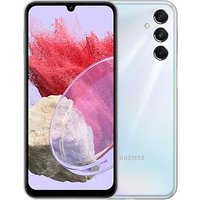
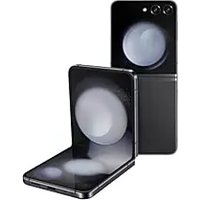
- APPLICATIONS ET FONCTIONNALITÉS
- PARAMÈTRES
- AVIS D'UTILISATION
- ANNEXES
- RENSEIGNEMENTS SUR LA SÉCURITÉ
- DÉMARRAGE
- PRÉSENTATION DE L'APPAREIL ET DE SES FONCTIONS
- SM-F926W
- DÉPLIÉ
- BOUTONS
- CONFIGURER LE BOUTON LATÉRAL
- TOUCHES PROGRAMMABLES
- CHARGER LA PILE
- CHARGEMENT AVEC UN CÂBLE
- CHARGEMENT AU MOYEN D'UN CHARGEUR SANS FIL
- PRÉCAUTIONS À PRENDRE POUR LE CHARGEMENT SANS FIL
- CHARGEMENT RAPIDE
- PARTAGE D'ÉNERGIE SANS FIL
- DÉFINIR UNE LIMITE DE PARTAGE D'ÉNERGIE
- RÉDUIRE LA CONSOMMATION D'ÉNERGIE DE LA PILE
- CONSEILS ET PRÉCAUTIONS POUR LE CHARGEMENT DE LA PILE
- CARTES NANO-SIM ET ESIM
- INSTALLER LA CARTE SIM OU USIM
- ACTIVER UNE CARTE ESIM
- GESTIONNAIRE SIM
- ALLUMER ET ÉTEINDRE L'APPAREIL
- ALLUMER L'APPAREIL
- ÉTEINDRE L'APPAREIL
- FORCER LE REDÉMARRAGE
- APPEL D'URGENCE
- CONFIGURATION INITIALE
- INTRODUCTION
- COMPTE SAMSUNG
- RETROUVER VOTRE IDENTIFIANT (ID) ET RÉINITIALISER VOTRE MOT DE PASSE
- SE DÉCONNECTER D'UN COMPTE SAMSUNG
- PRÉSENTATION DE L'ÉCRAN
- ÉCRAN EXTERNE ET ÉCRAN PRINCIPAL
- CONTINUER À UTILISER LES APPLIS SUR L'ÉCRAN EXTERNE
- RÉPLIQUER L'ÉCRAN EXTERNE
- UTILISER L'ÉCRAN TACTILE
- TOUCHER
- TOUCHER LONGUEMENT
- FAIRE GLISSER
- TOUCHER DEUX FOIS
- BALAYER
- ÉCARTER ET RAPPROCHER LES DOIGTS
- BARRE DE NAVIGATION (TOUCHES PROGRAMMABLES)
- MASQUER LA BARRE DE NAVIGATION
- ÉCRAN D'ACCUEIL ET LISTE DES APPLICATIONS
- BASCULER ENTRE L'ÉCRAN D'ACCUEIL ET LA LISTE DES APPLICATIONS
- MODIFIER L'ÉCRAN D'ACCUEIL
- AFFICHER TOUTES LES APPLICATIONS SUR L'ÉCRAN D'ACCUEIL
- LANCER FINDER
- DÉPLACER DES ÉLÉMENTS
- CRÉER DES DOSSIERS
- PANNEAU LATÉRAL
- ÉCRAN VERROUILLÉ
- MODIFIER LE TYPE DE VERROUILLAGE DE L'ÉCRAN
- ICÔNES D'INFORMATION
- PANNEAU DE NOTIFICATIONS
- UTILISER LE PANNEAU DE PARAMÉTRAGE RAPIDE
- CONTRÔLER LA LECTURE DES FICHIERS MÉDIAS
- CONTRÔLER LES APPAREILS À PROXIMITÉ
- SAISIR DU TEXTE
- DISPOSITION DU CLAVIER
- MODIFIER LA LANGUE DE SAISIE
- MODIFIER LE CLAVIER
- COPIER ET COLLER DU TEXTE
- EXTRAIRE DU TEXTE
- INSTALLER OU DÉSINSTALLER DES APPLICATIONS
- GALAXY STORE
- PLAY STORE
- GÉRER LES APPLICATIONS
- DÉSINSTALLER OU DÉSACTIVER DES APPLICATIONS
- ACTIVER LES APPLICATIONS DÉSACTIVÉES
- CONFIGURER LES AUTORISATIONS D'APPLICATION
- TÉLÉPHONE
- FAIRE DES APPELS
- PASSER DES APPELS DEPUIS LE JOURNAL D'APPELS OU VOTRE LISTE DE CONTACTS
- UTILISER LA NUMÉROTATION ABRÉGÉE
- APPELER UN NUMÉRO À L'ÉTRANGER
- RECEVOIR DES APPELS
- RÉPONDRE À UN APPEL
- REJETER UN APPEL
- BLOQUER DES NUMÉROS DE TÉLÉPHONE
- CONTACTS
- AJOUTER DES CONTACTS
- CRÉER UN CONTACT
- IMPORTER DES CONTACTS
- SYNCHRONISER LES CONTACTS AVEC VOS COMPTES WEB
- RECHERCHE DE CONTACTS
- SUPPRIMER DES CONTACTS
- PARTAGER DES CONTACTS
- CRÉER UN GROUPE
- FUSIONNER LES CONTACTS EN DOUBLE
- MESSAGES
- ENVOYER DES MESSAGES
- CONSULTER LES MESSAGES
- TRIER LES MESSAGES
- SUPPRIMER DES MESSAGES
- CHANGER LES PARAMÈTRES DE MESSAGERIE
- FONCTION MULTIFENÊTRE
- (UTILISER PLUSIEURS APPLICATIONS SIMULTANÉMENT)
- LANCER DES APPLICATIONS DEPUIS LA BARRE DES TÂCHES
- LANCER LA FONCTION MULTIFENÊTRE EN BALAYANT L'ÉCRAN
- LANCER DES APPLICATIONS DEPUIS LE BOUTON APPLIS RÉCENTES
- UTILISER LES FONCTIONNALITÉS SUPPLÉMENTAIRES
- UTILISER LES MENUS MULTIFENÊTRES
- AJUSTER LA TAILLE DES FENÊTRES
- DÉPLACER LES FENÊTRES CONTEXTUELLES
- ENREGISTRER VOTRE PROPRE DISPOSITION D'ÉCRAN MULTIFENÊTRE
- BIXBY
- LANCER BIXBY
- UTILISER BIXBY
- LANCER BIXBY AVEC VOTRE VOIX
- COMMUNIQUER PAR SAISIE DE TEXTE
- BIXBY VISION
- LANCER BIXBY VISION
- UTILISER BIXBY VISION
- INTERNET
- UTILISER LE MODE SECRET
- SAMSUNG KIDS
- UTILISER LES FONCTIONNALITÉS DE CONTRÔLE PARENTAL
- FERMER SAMSUNG KIDS
- SAMSUNG HEALTH
- UTILISER SAMSUNG HEALTH
- SAMSUNG MEMBERS
- SAMSUNG GLOBAL GOALS
- SAMSUNG TV PLUS
- GALAXY WEARABLE
- SAMSUNG FREE
- CALENDRIER
- CRÉER DES ÉVÉNEMENTS
- SYNCHRONISER LES ÉVÉNEMENTS AVEC VOS COMPTES
- REMINDER
- (RECEVOIR DES NOTIFICATIONS POUR LES TÂCHES À FAIRE)
- LANCER L'APPLICATION REMINDER
- CRÉER DES RAPPELS
- MARQUER UN RAPPEL COMME TERMINÉ
- RESTAURER DES RAPPELS
- SUPPRIMER DES RAPPELS
- MES FICHIERS
- (CONSULTER ET GÉRER LES FICHIERS)
- HORLOGE
- CALCULATRICE
- GAMING HUB
- SUPPRIMER UN JEU DE GAMING HUB
- MODIFIER LE MODE DE PERFORMANCE
- GAME BOOSTER
- (CONFIGURER L'ENVIRONNEMENT DE JEU)
- TOUCHEZ POUR OUVRIR GAME BOOSTER
- LANCER UNE APPLICATION DANS UNE FENÊTRE CONTEXTUELLE PENDANT LE JEU
- SMARTTHINGS
- SMART VIEW
- (RÉPLIQUER SUR L'ÉCRAN DU TÉLÉVISEUR)
- MUSIC SHARE
- PARTAGER UN HAUT-PARLEUR BLUETOOTH
- ÉCOUTER DE LA MUSIQUE ENSEMBLE AVEC LES GALAXY BUDS
- LIEN AVEC WINDOWS
- (UTILISER L'APPAREIL AU MOYEN D'UNE CONNEXION À UN ORDINATEUR)
- CONNECTER L'APPAREIL À UN ORDINATEUR
- AFFICHER LES DONNÉES ET LES NOTIFICATIONS DE VOTRE APPAREIL SUR L'ORDINATEUR
- SAMSUNG DEX
- CONNECTER LES APPAREILS ET LANCER SAMSUNG DEX
- CONNECTER L'APPAREIL À UN ÉCRAN EXTERNE AU MOYEN D'UN CÂBLE
- CONNECTER L'APPAREIL AU MOYEN D'UNE CONNEXION SANS FIL
- CONTRÔLER L'ÉCRAN SAMSUNG DEX
- CONTRÔLER L'ÉCRAN DEPUIS UN ÉCRAN EXTERNE
- UTILISER UN CLAVIER EXTERNE ET UNE SOURIS
- UTILISER VOTRE APPAREIL COMME PAVÉ TACTILE
- UTILISER LE CLAVIER VIRTUEL
- UTILISER SAMSUNG DEX
- UTILISER SAMSUNG DEX ET LE TÉLÉPHONE SIMULTANÉMENT
- VERROUILLER L'ÉCRAN SAMSUNG DEX
- APPLICATIONS GOOGLE
- MODE FLEX (UTILISER L'APPAREIL PLIÉ)
- UTILISER LE PANNEAU DU MODE FLEX
- STYLET S PEN
- COMMANDE AÉRIENNE
- (LANCER RAPIDEMENT LES FONCTIONNALITÉS DU S PEN ET DES APPLICATIONS)
- ICÔNE COMMANDE AÉRIENNE
- SÉLECTION INTELLIGENTE
- (SÉLECTIONNER DES ÉLÉMENTS RAPIDEMENT AVEC LE S PEN)
- MÉMO SUR ÉCRAN ÉTEINT
- SAMSUNG NOTES
- RÉDIGER DES NOTES
- SUPPRIMER UNE NOTE
- RÉDIGER UNE NOTE EN MODE SAISIE MANUSCRITE
- UTILISER LA GOMME
- CRÉER UNE NOTE AU MOYEN D'UN ENREGISTREMENT VOCAL
- AJOUTER DES NOTES DANS UN FICHIER PDF
- PENUP
- APPAREIL PHOTO
- BON USAGE DE L'APPAREIL PHOTO
- PRENDRE UNE PHOTO
- UTILISER LES FONCTIONNALITÉS DE ZOOM
- VERROUILLER LA MISE AU POINT (AF) ET L'EXPOSITION (AE)
- UTILISER LE BOUTON DE L'APPAREIL PHOTO
- OPTIONS POUR LE MODE DE PRISE DE VUE ACTUEL
- UTILISER L'APPAREIL PHOTO AVEC L'APPAREIL PLIÉ (MODE FLEX)
- UTILISER L'ÉCRAN EXTERNE
- PRENDRE UN ÉGOPORTRAIT AVEC L'OBJECTIF ARRÊTÉ
- UTILISER L'APERÇU SUR LES DEUX ÉCRANS
- MODE PHOTO
- CHANGER LA RÉSOLUTION
- SUGGESTIONS DE PRISE DE VUE
- PRENDRE DES ÉGOPORTRAITS
- APPLIQUE DES EFFETS DE FILTRE ET D'EMBELLISSEMENT
- MODE VIDÉO
- STABILISATION VIDÉO (SUPER STABILITÉ)
- UTILISER LA FONCTIONNALITÉ CADRAGE AUTOMATIQUE
- (CHANGER L'ANGLE DE PRISE DE VUE ET LE ZOOM EN SUIVANT UNE PERSONNE)
- MODE VUE DU RÉALISATEUR
- CONTRÔLER LA FENÊTRE IMAGE SUR IMAGE LORS DE LA LECTURE DE VIDÉO
- MODE CAPTURE UNIQUE
- MODE PRO / MODE VIDÉO PRO
- OPTIONS OFFERTES
- SÉPARER LA ZONE DE MISE AU POINT ET LA ZONE D'EXPOSITION
- MODE NUIT
- MODE NOURRITURE
- MODE PANORAMA
- MODE SUPER-RALENTI
- ENREGISTRER DES VIDÉOS EN MODE SUPER-RALENTI AUTOMATIQUEMENT
- MODE RALENTI
- MODE HYPERLAPSE
- PERSONNALISER LES PARAMÈTRES DE L'APPAREIL PHOTO
- FONCTIONS INTELLIGENTES
- PHOTOS
- ÉGOPORTRAITS
- VIDÉOS
- GÉNÉRAL
- CONFIDENTIALITÉ
- GALERIE
- UTILISER L'APPLICATION GALERIE
- AFFICHER DES PHOTOS
- REMATRICER LES IMAGES
- EXTRAIRE UN AGRANDISSEMENT D'IMAGE
- VISIONNER DES VIDÉOS
- VISIONNER DES VIDÉOS PLUS BRILLANTES ET PLUS CLAIRES
- ALBUMS
- HISTOIRES
- SYNCHRONISER LES IMAGES ET LES VIDÉOS
- SUPPRIMER DES IMAGES OU DES VIDÉOS
- UTILISER LA CORBEILLE
- ZONE RA
- LANCER ZONE RA
- STUDIO AR EMOJI
- CRÉER UN EMOJI RA
- SÉLECTIONNER UN AR EMOJI
- SUPPRIMER UN AR EMOJI
- SYNCHRONISER LES AR EMOJIS
- CRÉER UNE COURTE VIDÉO AR EMOJI POUR EMBELLIR VOTRE APPAREIL
- CRÉER VOTRE PROFIL DE CONTACT AVEC UN AR EMOJI
- APPAREIL PHOTO AR EMOJI
- SYMBOLES AR EMOJI
- CRÉER VOS PROPRES SYMBOLES
- SUPPRIMER DES SYMBOLES AR EMOJI
- UTILISER DES SYMBOLES AR EMOJI DANS UNE CONVERSATION
- AR DOODLE
- (ENREGISTRER DES VIDÉOS AU MOYEN DE LA RA)
- DICTAPHONE
- CHANGER LE MODE D'ENREGISTREMENT
- ÉCOUTER LES MÉMOS VOCAUX
- SAMSUNG WALLET
- EFFECTUER UN PAIEMENT
- CONFIRMER VOTRE IDENTITÉ
- UTILISER DES BILLETS
- UTILISER UNE CLÉ NUMÉRIQUE
- UTILISER UNE CLÉ NUMÉRIQUE AVEC LA FONCTIONNALITÉ NFC
- UTILISER UNE CLÉ NUMÉRIQUE AVEC VOTRE BANDE ULTRA LARGE (UWB)
- SUPPRIMER LA CLÉ NUMÉRIQUE
- SAMSUNG PAY
- CONFIGURER SAMSUNG PAY
- ENREGISTRER DES CARTES
- ANNULER UN PAIEMENT
- PARTAGER DU CONTENU
- QUICK SHARE
- PARTAGER AVEC DES CONTACTS
- PARTAGE PRIVÉ
- CONFIGURER QUI PEUT DÉTECTER VOTRE TÉLÉPHONE
- CAPTURER ET ENREGISTRER L'ÉCRAN
- CAPTURE D'ÉCRAN
- COMMENT FAIRE UNE CAPTURE D'ÉCRAN
- ENREGISTREUR D'ÉCRAN
- TRANSFÉRER DES DONNÉES DEPUIS VOTRE ANCIEN APPAREIL (SMART SWITCH)
- TRANSFÉRER DES DONNÉES AU MOYEN D'UN CÂBLE USB
- TRANSFÉRER DES DONNÉES AU MOYEN D'UNE CONNEXION SANS FIL
- TRANSFÉRER DES DONNÉES SAUVEGARDÉES DEPUIS UN ORDINATEUR
- CONNEXIONS
- OPTIONS
- WI-FI
- ÉTABLIR UNE CONNEXION À UN RÉSEAU WI-FI
- CONSULTER LES INFORMATIONS SUR LA QUALITÉ DU RÉSEAU
- PARTAGER LES MOTS DE PASSE DU RÉSEAU WI-FI
- WI-FI DIRECT
- BLUETOOTH
- ① PRÉCAUTIONS À PRENDRE POUR L'UTILISATION DE BLUETOOTH
- ÉTABLIR UNE CONNEXION AVEC D'AUTRES APPAREILS BLUETOOTH
- ENVOYER ET RECEVOIR DES DONNÉES
- PAIEMENTS NFC ET SANS CONTACT
- LIRE L'INFORMATION DES ÉTIQUETTES NFC
- EFFECTUER DES PAIEMENTS AVEC LA FONCTIONNALITÉ NFC
- ÉCONOMIE DES DONNÉES
- RÉSEAUX AUTORISÉS POUR LES APPLICATIONS
- POINT D'ACCÈS MOBILE
- AUTRES PARAMÈTRES DE CONNEXION
- IMPRESSION
- AJOUTER DES MODULES D'EXTENSION POUR IMPRIMANTE
- IMPRIMER DU CONTENU
- APPAREILS CONNECTÉS
- MODES ET ROUTINES
- UTILISER DES MODES
- AJOUTER DES MODES
- EXÉCUTER DES MODES
- UTILISER DES ROUTINES
- AJOUTER DES ROUTINES
- EXÉCUTER DES ROUTINES
- SONS ET VIBRATIONS
- QUALITÉ ET EFFETS SONORES
- SON D'APPLICATION SÉPARÉ
- NOTIFICATIONS
- AFFICHAGE
- FLUIDITÉ DES MOUVEMENTS
- CHANGER LE MODE D'ÉCRAN OU AJUSTER LA COULEUR D'AFFICHAGE
- CHANGER LE MODE D'ÉCRAN
- OPTIMISER L'ÉQUILIBRE DES COULEURS EN PLEIN ÉCRAN
- AJUSTER LES TONS DE COULEUR DE L'ÉCRAN SELON DES VALEURS DE COULEUR
- PILE
- FOND D'ÉCRAN ET STYLE
- THÈMES
- ÉCRAN D'ACCUEIL
- PROLONG. DÉVERROUILLAGE
- ÉCRAN ALWAYS ON DISPLAY
- (AFFICHER L'INFORMATION SUR L'ÉCRAN MÊME S'IL EST ÉTEINT)
- OUVRIR UNE NOTIFICATION SUR L'ÉCRAN ALWAYS ON DISPLAY
- DÉSACTIVER LA FONCTIONNALITÉ ALWAYS ON DISPLAY
- SÉCURITÉ ET CONFIDENTIALITÉ
- RECONNAISSANCE FACIALE
- ① PRÉCAUTIONS POUR L'UTILISATION DE LA RECONNAISSANCE FACIALE
- CONSEILS POUR UNE MEILLEURE RECONNAISSANCE FACIALE
- ENREGISTRER VOTRE VISAGE
- DÉVERROUILLER L'ÉCRAN À L'AIDE DE LA RECONNAISSANCE FACIALE
- SUPPRIMER LES DONNÉES DU VISAGE ENREGISTRÉES
- RECONNAISSANCE DES EMPREINTES
- CONSEILS POUR UNE MEILLEURE RECONNAISSANCE DES EMPREINTES
- ENREGISTRER DES EMPREINTES
- DÉVERROUILLER L'ÉCRAN AVEC UNE EMPREINTE
- SUPPRIMER LES EMPREINTES ENREGISTRÉES
- DOSSIER SÉCURISÉ
- CONFIGURER DOSSIER SÉCURISÉ
- CONFIGURER UNE CONDITION DE VERROUILLAGE AUTOMATIQUE DE DOSSIER SÉCURISÉ
- DÉPLACER DU CONTENU VERS DOSSIER SÉCURISÉ
- DÉPLACER DU CONTENU DEPUIS DOSSIER SÉCURISÉ
- AJOUTER DES APPLICATIONS
- AJOUTER DES COMPTES
- MASQUER DOSSIER SÉCURISÉ
- DÉSINSTALLER DOSSIER SÉCURISÉ
- WI-FI SÉCURISÉ
- SÉLECTIONNER LES APPLICATIONS À PROTÉGER AU MOYEN DE WIFI SÉCURISÉ
- FORFAIT DE PROTECTION
- SAMSUNG PASS
- ENREGISTRER SAMSUNG PASS
- VÉRIFIER VOTRE IDENTITÉ POUR LE COMPTE SAMSUNG
- UTILISER SAMSUNG PASS POUR VOUS CONNECTER À DES SITES WEB
- UTILISER SAMSUNG PASS POUR VOUS CONNECTER À DES APPLICATIONS
- S'IDENTIFIER À L'AIDE DE CLÉS D'ACCÈS
- GÉRER LES INFORMATIONS DE CONNEXION
- UTILISER SAMSUNG PASS AVEC DES SITES WEB ET DES APPLICATIONS
- SAISIR VOS DONNÉES PERSONNELLES AUTOMATIQUEMENT
- SUPPRIMER VOS DONNÉES SAMSUNG PASS
- LOCALISATION
- SÉCURITÉ ET URGENCE
- COMPTES ET SAUVEGARDE
- SAMSUNG CLOUD
- SAUVEGARDER DES DONNÉES
- RESTAURER LES DONNÉES
- FONCTIONS AVANCÉES
- MOUVEMENTS ET GESTES
- EFFETS POUR LES APPELS VIDÉO
- UTILISER LES EFFETS D'APPEL VIDÉO
- MESSAGERIE DOUBLE
- DÉSINSTALLER LA DEUXIÈME APPLICATION
- BIEN-ÊTRE NUMÉRIQUE ET CONTRÔLES PARENTAUX
- ENTRETIEN DE L'APPAREIL
- OPTIMISER VOTRE APPAREIL
- STOCKAGE
- MÉMOIRE
- PROTECTION DE L'APPLICATION
- PERFORMANCE
- MAINTENANCE SUPPLÉMENTAIRE
- APPLICATIONS
- GESTION GLOBALE
- AJOUTER DES LANGUES
- ACCESSIBILITÉ
- MISE À JOUR LOGICIELLE
- INFORMATION DE MISES À JOUR RELATIVE À LA SÉCURITÉ
- ASTUCES ET MODE D'EMPLOI
- À PROPOS DU TÉLÉPHONE
- PRÉCAUTIONS POUR L'UTILISATION DE L'ORDINATEUR
- ICÔNES
- NOTES SUR LE CONTENU DU COFFRET ET LES ACCESSOIRES
- CONSERVER LA RÉSISTANCE DE VOTRE APPAREIL À L'EAU
- SOLUTIONS SI LA TEMPÉRATURE DE L'APPAREIL AUGMENTE
- SI LA TEMPÉRATURE DE L'APPAREIL AUGMENTE PENDANT LA RECHARGE
- SUIVEZ LES CONSEILS SUIVANTS SI LA TEMPÉRATURE DE L'APPAREIL AUGMENTE
- SI LA TEMPÉRATURE DE L'APPAREIL AUGMENTE PENDANT SON UTILISATION
- PRÉCAUTIONS À PRENDRE SI LA TEMPÉRATURE DE L'APPAREIL AUGMENTE
- PLAGE DE TEMPÉRATURE DE FONCTIONNEMENT RECOMMANDÉE
- PRÉCAUTIONS RELATIVES AUX CONDITIONS D'UTILISATION
- À PROPOS DES MENUS ACCESSIBILITÉ
- AMÉLIORATIONS POUR LA VISION
- MODE D'AFFICHAGE
- UTILISER UN THÈME À CONTRASTE ÉLEVÉ
- UTILISER DES POLICES À CONTRASTE ÉLEVÉ
- UTILISER LE CLAVIER À CONTRASTE ÉLEVÉ
- AFFICHER LES FORMES DE BOUTON
- INVERSER LES COULEURS D'AFFICHAGE
- RÉGLAGE DES COULEURS
- FILTRE DE COULEUR
- ATTÉNUER LES EFFETS DU MOUVEMENT DE L'ÉCRAN
- RÉDUIRE LES EFFETS DE TRANSPARENCE ET DE FLOU
- ATTÉNUER LA LUMINOSITÉ DE L'ÉCRAN
- AGRANDIR L'AFFICHAGE
- LOUPE
- CHANGER L'ÉPAISSEUR DU CURSEUR
- CHANGER LA TAILLE ET LA COULEUR DU POINTEUR
- MODIFIER LA POLICE
- CHANGER LA DISPOSITION DE L'ÉCRAN ET DU ZOOM
- LECTURE À HAUTE VOIX DE LA SAISIE CLAVIER
- DESCRIPTION AUDIO
- BIXBY VISION POUR L'ACCESSIBILITÉ
- AJOUTER DES MÉMOS VOCAUX À VOS ÉTIQUETTES VOCALES
- TALKBACK (RETOUR VOCAL)
- ACTIVER OU DÉSACTIVER TALKBACK
- COMMANDER L'ÉCRAN À L'AIDE DE GESTES DES DOIGTS
- UTILISER LE MENU LECTURE
- AJOUTER DES LIBELLÉS AUX IMAGES
- CONFIGURER LES PARAMÈTRES DE TALKBACK
- SAISIR DU TEXTE À L'AIDE DU CLAVIER
- SAISIR DES CARACTÈRES SUPPLÉMENTAIRES
- AMÉLIORATIONS DE L'AUDITION
- TRANSCRIPTION INSTANTANÉE
- SOUS-TITRES INSTANTANÉS
- PRÉFÉRENCES DES SOUS-TITRES
- PRISE EN CHARGE PROTHÈSES AUDITIVES
- NOTIFICATIONS DE DÉTECTION DE SONS
- AMPLIFICATION DU SON ENVIRONNANT
- ADAPT SOUND
- DÉSACTIVER TOUS LES SONS
- AUDIO MONO
- RÉGLER L'ÉQUILIBRE SONORE
- INTERACTION ET DEXTÉRITÉ
- COMMUTATEUR UNIVERSEL
- MENU ASSISTANT
- AFFICHER L'ICÔNE DE RACCOURCI AUXILIAIRE
- ACCÉDER AUX MENUS AUXILIAIRES
- UTILISER LES MENUS AUXILIAIRES AVANCÉS
- VOICE ACCESS
- RÉPONDRE OU METTRE FIN À DES APPELS
- CONTRÔLE DES INTERACTIONS
- DÉLAI DE L'APPUI PROLONGÉ
- DURÉE DE LA TOUCHE
- IGNORE LES TOUCHES RÉPÉTÉES
- CLIC AUTOMATIQUE APRÈS ARRÊT DU POINTEUR
- TOUCHES À MÉMOIRE D'APPUI
- TOUCHES LENTES
- TOUCHES NON RÉPÉTÉES
- PARAMÈTRES AVANCÉS
- LANCER LES FONCTIONNALITÉS D'ACCESSIBILITÉ RAPIDEMENT
- CONFIGURER LA NOTIFICATION PAR FLASH
- IL EST TEMPS D'AGIR
- APPLICATIONS INSTALLÉES
- DÉPANNAGE
- LORSQUE VOUS ALLUMEZ OU UTILISEZ VOTRE APPAREIL, UN MESSAGE VOUS INVITE À EFFECTUER L'UNE DES MANIPULATIONS SUIVANTES
- VOTRE APPAREIL AFFICHE DES MESSAGES D'ERREUR DE RÉSEAU ET DE SERVICE
- VOTRE APPAREIL NE S'ALLUME PAS
- MAUVAISE RÉACTION OU LENTEUR DE L'ÉCRAN TACTILE
- VOTRE APPAREIL SE BLOQUE OU EST SUJET À DES ERREURS FATALES
- REDÉMARRER L'APPAREIL
- RÉINITIALISER L'APPAREIL
- IMPOSSIBLE DE PASSER DES APPELS
- VOS INTERLOCUTEURS NE VOUS ENTENDENT PAS
- VOUS PERCEVEZ UN ÉCHO LORS DES APPELS
- DÉCONNEXIONS FRÉQUENTES DU RÉSEAU CELLULAIRE OU D'INTERNET, OU MAUVAISE QUALITÉ AUDIO
- LA PILE NE SE CHARGE PAS CORRECTEMENT (POUR LES CHARGEURS HOMOLOGUÉS SAMSUNG)
- LA PILE SE DÉCHARGE DE PLUS EN PLUS RAPIDEMENT
- MESSAGES D'ERREUR À L'OUVERTURE DE L'APPAREIL PHOTO
- QUALITÉ DES PHOTOS INFÉRIEURE À CELLE DE L'APERÇU
- MESSAGES D'ERREUR À L'OUVERTURE DE FICHIERS MULTIMÉDIAS
- BLUETOOTH NE FONCTIONNE PAS CORRECTEMENT
- PROBLÈME DE CONNEXION AVEC UN ORDINATEUR
- VOTRE APPAREIL NE PARVIENT PAS À DÉTECTER VOTRE POSITION
- LES DONNÉES STOCKÉES DANS L'APPAREIL ONT ÉTÉ PERDUES
- UN PETIT ESPACE EST APPARU SUR LE BORD EXTERNE DU BOÎTIER DE L'APPAREIL
- L'ESPACE MÉMOIRE DE L'APPAREIL EST INSUFFISANT
- LE BOUTON ACCUEIL N'APPARAÎT PAS
- RETIRER LA PILE
- ÉVITEZ D'EXPOSER L'APPAREIL À DES ÉMANATIONS OU FUMÉES INTENSES
- SI VOUS UTILISEZ UNE PROTHÈSE AUDITIVE, CONTACTEZ LE FABRICANT POUR OBTENIR DES INFORMATIONS SUR LES INTERFÉRENCES RADIO
- N'UTILISEZ PAS VOTRE APPAREIL PRÈS D'ÉQUIPEMENTS ÉMETTANT DES FRÉQUENCES RADIO, COMME UNE CHAÎNE STÉRÉO OU LES PYLÔNES RADIO
- ÉTEIGNEZ L'APPAREIL DANS LES ENVIRONNEMENTS POTENTIELLEMENT EXPLOSIFS
- RESPECTEZ LES MESURES DE SÉCURITÉ ET LE CODE DE LA ROUTE CONCERNANT L'UTILISATION D'APPAREILS MOBILES LORSQUE VOUS CONDUISEZ UN VÉHICULE
- ENTRETIEN ET UTILISATION DE VOTRE APPAREIL
- GARDEZ VOTRE APPAREIL AU SEC
- PLACEZ VOTRE APPAREIL SUR UNE SURFACE PLANE
- FAITES ATTENTION LORSQUE VOUS UTILISEZ UN ÉCLAIRAGE CLIGNOTANT
- RÉDUISEZ LE RISQUE DE BLESSURES CAUSÉES PAR LES MOUVEMENTS RÉPÉTITIFS
- PROTÉGEZ VOTRE OUÏE LORSQUE VOUS UTILISEZ UN CASQUE
- N'ESSAYEZ PAS DE DÉMONTER, MODIFIER OU RÉPARER L'APPAREIL
- LORSQUE VOUS NETTOYEZ VOTRE APPAREIL
- N'UTILISEZ PAS VOTRE APPAREIL À D'AUTRES FINS QUE SON UTILISATION PRÉVUE
- ÉVITEZ DE DÉRANGER AUTRUI LORSQUE VOUS UTILISEZ VOTRE APPAREIL DANS LES LIEUX PUBLICS
- SEUL UN PERSONNEL DE SERVICE QUALIFIÉ PEUT RÉPARER VOTRE APPAREIL
- MANIPULEZ LES CARTES MÉMOIRE ET LES CÂBLES AVEC SOIN
- PROTÉGEZ VOS DONNÉES PERSONNELLES ET EMPÊCHEZ LA MAUVAISE UTILISATION DE VOS RENSEIGNEMENTS PERSONNELS
- NE DISTRIBUEZ PAS DE MATÉRIEL PROTÉGÉ PAR DES DROITS D'AUTEUR
- LOGICIELS MALVEILLANTS ET VIRUS
- PRÉCAUTIONS SPÉCIALES ET AVIS D'INNOVATION, SCIENCES ET DÉVELOPPEMENT ÉCONOMIQUE CANADA (ISDE)
- MISES EN GARDE
- RENSEIGNEMENTS DESTINÉS À L'UTILISATEUR
- RENSEIGNEMENTS SUR L'INDICE DE DÉBIT D'ABSORPTION SPÉCIFIQUE (DAS)
- MISE AU REBUT DE CE PRODUIT (APPAREILS ÉLECTRIQUES ET ÉLECTRONIQUES USAGÉS)
- MISE AU REBUT DE LA PILE DE CE PRODUIT
- AVIS DE NON-RESPONSABILITÉ
- EXIGENCES TECHNIQUES POUR L'EXPLOITATION DU WI-FI DANS LA BANDE 5 GHZ
- DROITS D'AUTEUR
- MARQUES
- AVIS D'INNOVATION, SCIENCES ET DÉVELOPPEMENT ÉCONOMIQUE CANADA
Marque : SAMSUNG
Modèle : Galaxy Z Fold 3 5G
Catégorie : Téléphone portable