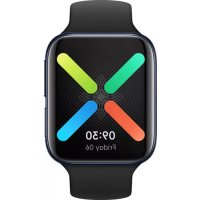
WATCH 46mm - Smartwatch OPPO - Notice d'utilisation et mode d'emploi gratuit
Retrouvez gratuitement la notice de l'appareil WATCH 46mm OPPO au format PDF.


| Type de produit | Smartwatch |
| Marque | Oppo |
| Modèle | Watch 46mm |
| Dimensions du boîtier | 46 mm de diamètre |
| Épaisseur | Environ 12 mm |
| Poids | Environ 40 g (sans bracelet) |
| Écran | AMOLED 1,91 pouces |
| Résolution | 454 x 454 pixels |
| Matériau du boîtier | Acier inoxydable |
| Étanchéité | 5 ATM (natation jusqu'à 50 m) |
| Alimentation | Batterie rechargeable lithium-ion |
| Capacité de la batterie | 430 mAh |
| Autonomie | Jusqu'à 14 jours en mode économie d'énergie |
| Système d'exploitation | Wear OS |
| Processeur | Snapdragon Wear 3100 |
| Connectivité | Bluetooth 4.2, Wi-Fi, GPS, NFC (LTE en option) |
| Capteurs | Accéléromètre, gyroscope, fréquence cardiaque, capteur de lumière ambiante |
| Fonctions de santé | Fréquence cardiaque, sommeil, activités quotidiennes, rappel de mouvement |
| Fonctions sportives | Suivi de course, natation, vélo, etc. |
| Notifications | Appels, messages, applis |
| Google Play Store | Installation d'applications |
| Boutons | Bouton Accueil et bouton Multifonction |
| Mise à jour système | Via OTA (nécessite 80% de batterie) |
| Entretien et nettoyage | Nettoyer avec un chiffon doux et sec. Éviter les produits chimiques. |
| Pièces détachées et réparabilité | Non réparable par l'utilisateur. Contacter le service client. |
FOIRE AUX QUESTIONS - WATCH 46mm OPPO
Questions des utilisateurs sur WATCH 46mm OPPO
0 question sur cet appareil. Repondez a celles que vous connaissez ou posez la votre.
Poser une nouvelle question sur cet appareil
Téléchargez la notice de votre Smartwatch au format PDF gratuitement ! Retrouvez votre notice WATCH 46mm - OPPO et reprennez votre appareil électronique en main. Sur cette page sont publiés tous les documents nécessaires à l'utilisation de votre appareil WATCH 46mm de la marque OPPO.
MODE D'EMPLOI WATCH 46mm OPPO
1 Fonctions basiques
1.1 Utilisation tactile
1.2 Fonctions des boutons
2 Notifications
3 Cartes
4 LiTe des applis
5 Santé
5.1 Fréquence cardiaque
5.2 Activités quotidiennes
5.3 Gestionnaire de sommeil
6 Entrainements
6.1 Suspension/reprise rapide pendant l'exercice
6.2 Natation
6.3 Analyse de données sportives
7 Économiseur d'énergie
8 Cadran de montre
8.1 Changer le cadran de montre
8.2 Personnelier le cadran de montre
8.3 Ajouter un cadran de montre
8.4 Supprimer le cadran de montre
8.5 Cadran de montre assorti à l'équipement IA
8.6 Photos pour cadran de montre
9 Écran actif en permanence
10 Google Play
10.1 Comment télécharger les applis?
10.2 Comment désinstaller une appli ?
11 Mise à jour du système
12 Désappairer OPPO Watch
13 Connectivite LTE autonome
1 Fonctions basiques
OPPO Watch prend en charge deux types d'utilisations : Utilisation tactile etutilisation avec les boutons.
1.1 Utilisation tactile
Les fonctions tactiles constituent une des fonctions basiques d'OPPO Watch. Vous pouvez balayer I'é cran vers le haut, vers le bas, vers la gauche, vers la droite pour changer le contenu affché, couvrir I'é cran d'une main pour I'é teindre, et toucher I'é cran pour augmenter sa luminosité quand I'é clairage ambient diminue.
Balayez l'é cran vers le haut pour voir les messages et notifications.
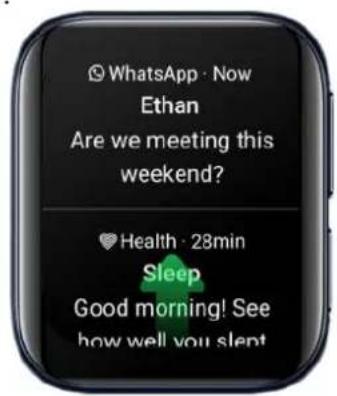
Balayez l'é cran vers le bas pour acceder au Centre de contrôle le.
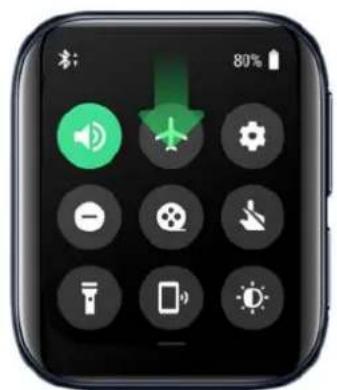
Balayez l'é cran vers la gauche à partir du bord droit pour voir la collection de Cartes.
Balayez l'é cran vers la croite à partir du bord gauche pour acceder à Assistant Google.
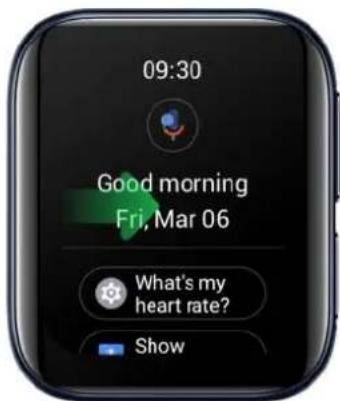
Sur l'écran d'accueil, appuyez longuement pour changer les cadrans de montre.

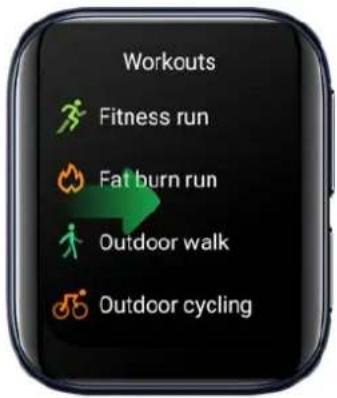
Balayez vers la droite depuis n'importe qu'elle page pour revenir à la page précédente.
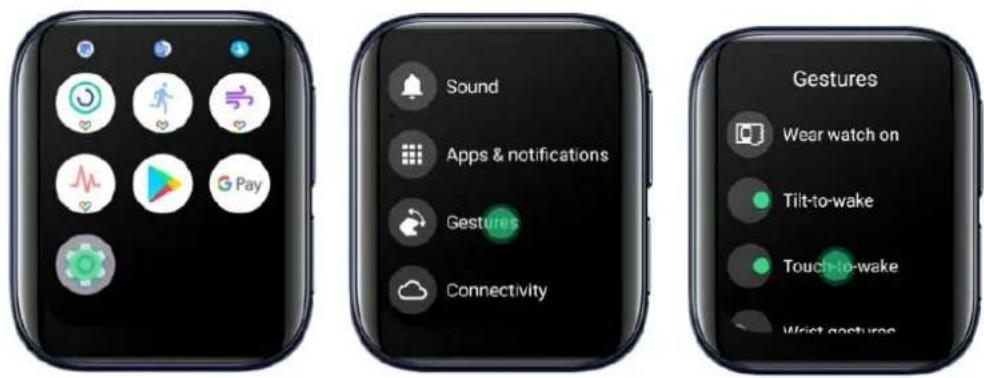
Activez l'écran en le touchant. Allez à Paramètres > Gestes et activez Appuyer pour activer.
1.2 Fonctions des boutons
Vous pourrait aussi utiliser les fonctions des boutons pour contrôler OPPO Watch facilement.
L'é cran é teint, appuyez sur le bouton Accueil ou Multifonction pour activer l'é cran.
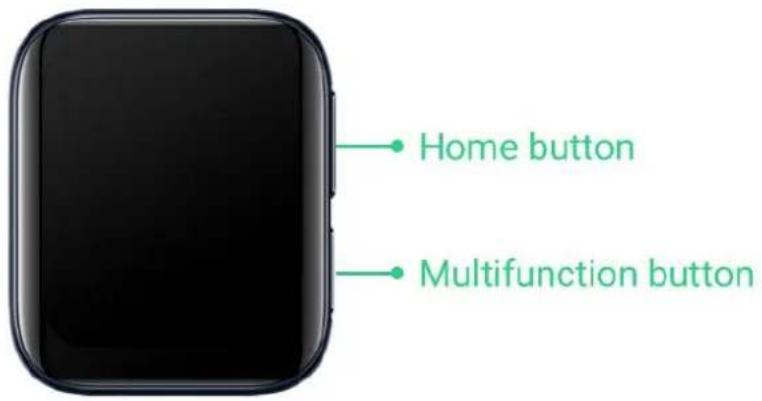
Sur l'é cran d'accueil, appuyez sur le bouton Accueil pour vous rendre à la liste des applis. Appuyez sur le bouton Accueil pour revenir à l'é cran d'accueil sur n'importe qu'elle page.
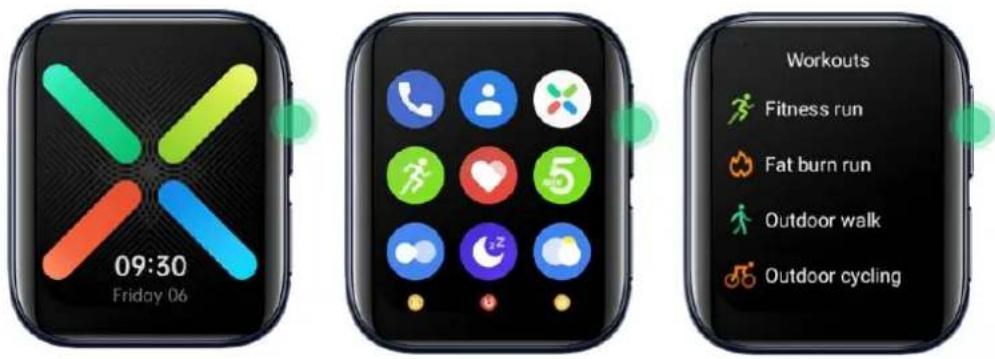
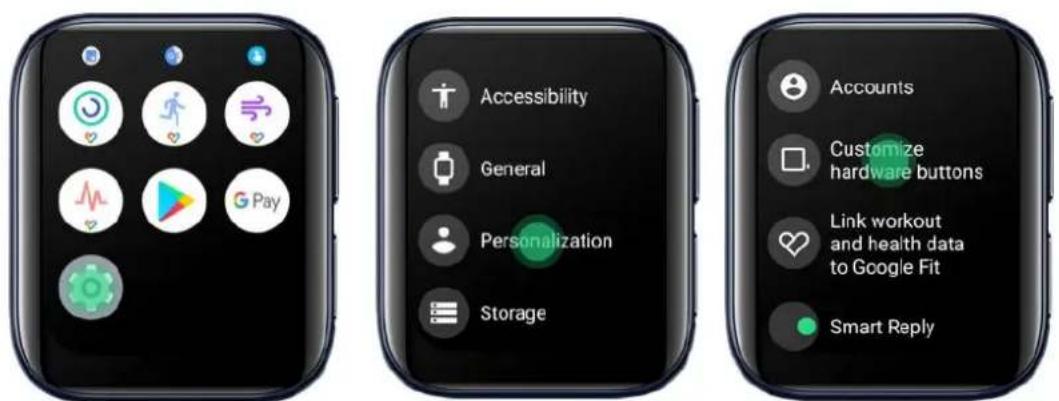
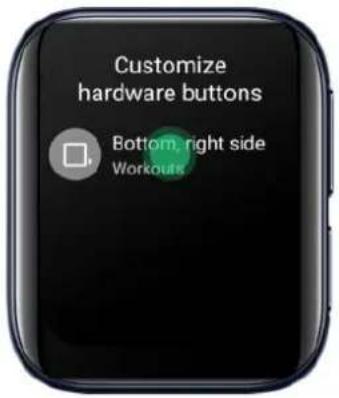
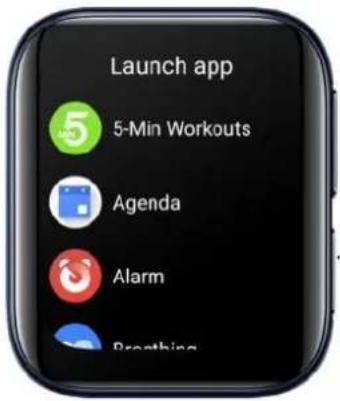
Appuyez sur le bouton Multifonction pour afficher une appli dans le raccourci (lorsque vous n'êtes pas sur l'écran d'une appli). Allez à Paramètres > Personnelisation > Personneliser les boutons physiques > Bas, côté droit pour attribuer une appli à ce bouton.
2 Notifications
OPPO Watch you permit d'éviter de manquer d'importantes notifications pendant les ré unions, les entraînements ou lors d'autres occasions.
Dans l'appli Wear OS sur le télé phone mobile, vous pouze dé finir si les notifications d'une appli peuvent être synchronisé es avec la montre.
Pour synchroniser les notifications avec votre montre en mode Économiseur d'énergie, l'appli HeyTap Health doit receivevoir l'autorisation de dire les notifications de votre téléphone.
Ouvrez l'appli HeyTap Health et accedez à Gérer > Gérer les notifications > Activer. Donnez l'autorisation à l'appli HeyTap Health de dire les notifications d'applis pour que vous puissiez désirir les applis pour lesquelles vous pouze receivevoir des notifications en mode Économiseur d'énergie.
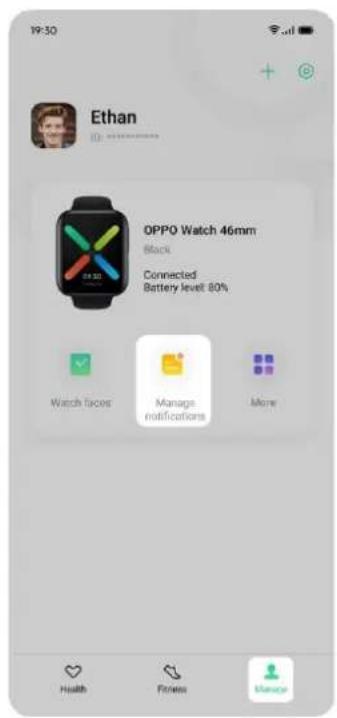
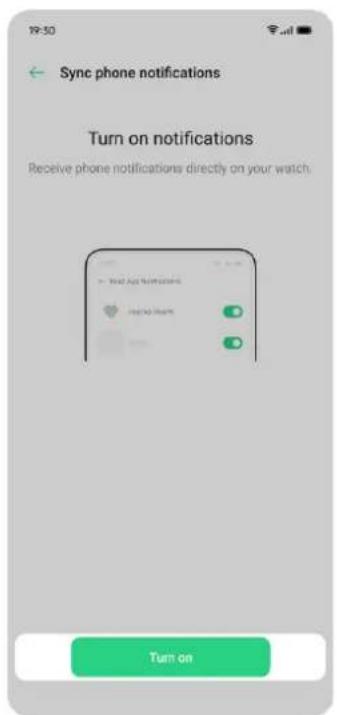
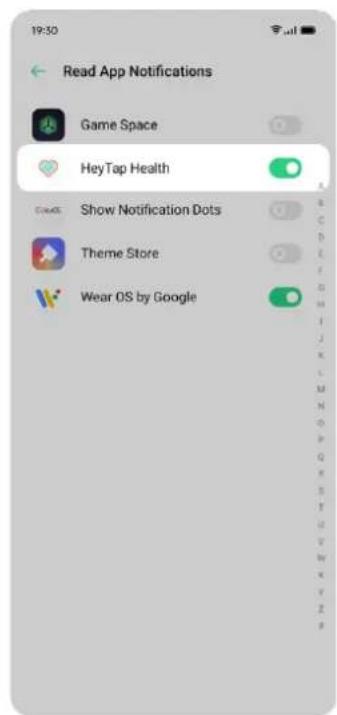
S'il n'est pas possible de receivevoir des notifications sur votre montre, vérifie les éléments suivants
vos montre et téléphone sont-ils connectes via Bluetooth? vous telephone est-il connecté à Internet? Sinon, vous montre est-elle connecté e à Internet?
L'appli Wear OS et l'appli HeyTap Health ont-elles l'autorisation de dire les notifications d'applis ?
L'appli Wear OS et l'appli HeyTap Health sont-elles autorisées à s'exé coder en arrêt re-plan ?
*Les notifications sont synchronisées via l'appli Wear OS en mode intelligent et l'appli HeyTap Health en mode Économiseur d'énergie. Pour ces deux applis, on recommende d'autoriser la lecture des notifications et l'exécution en arrêté-plan.
3 Cartes
Balayez l'écran vers la gauche à partir du côté droit sur l'écran d'accueil pour voir les cartes.
Appuyez longuement sur une carte pour entrer en mode d'édition.
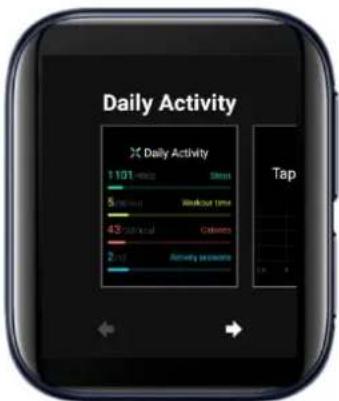
Ajoutez une carte : balayez le plus à droite, appuyez sur Ajouter une carte, sé lectionnez une carte à ajouter.
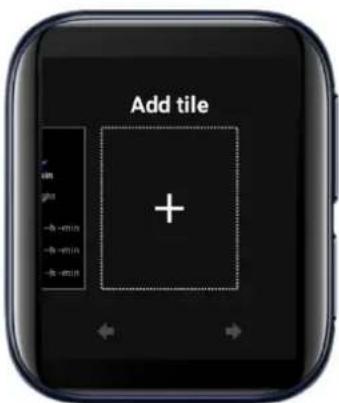
Supprimer une carte : faites glisser une carte vers le haut ou le bas pour supprimer.
Ajuster l'ordre des cartes : appuyez sur les touches fléchées en dessous d'une carte pour ajuster l'ordre des cartes.
4.0 List des applis
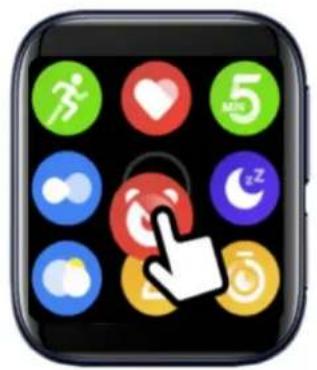
Appuyez longuement sur une icône jusqu'à ce que la montre vibre afin de modifier l'ordre des applis.
5 Santé
OPPO Watch fait un suivi de vos mouvements toute la journée et vous encourage à atteindre votre objectif journalier. OPPO Watch vous donne des suggestions de santé basees sur vos activités quotidiennes, votre féquence cardiaque et votre sommeil. En utilisant l'appli HeyTap Health, vous pouvez conserver un enregistrement de votre activité à long terme.
5.1 Fréquence cardiaque
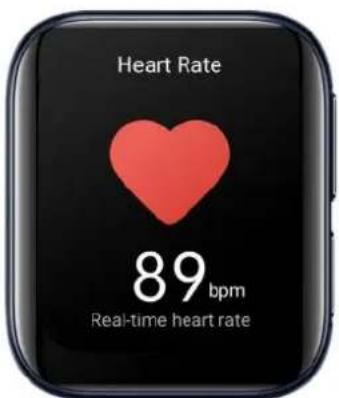
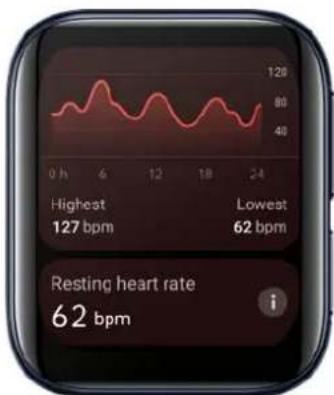
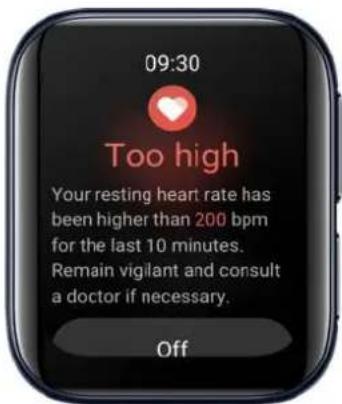
OPPO Watch peut surveiller automatiquement votre féquence cardiaque tous les jours et vous alerter quand votre féquence cardiaque au repos est trop ét levé e.
5.2 Activités quotidiennes
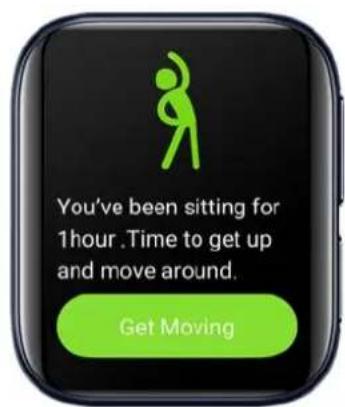
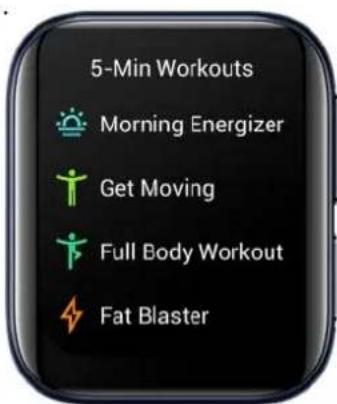
Si vous étés resté assis plus d'une heures, OPPO Watch vous incite à vous lever et bouger. Vous pouvez aussi faire 5 minutes d'exercices pour rester en forme.
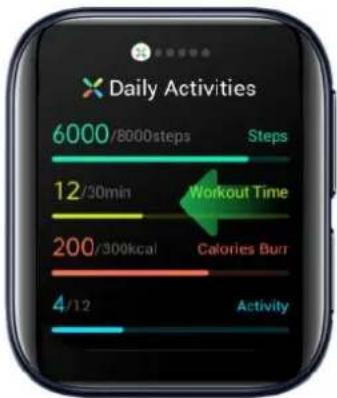
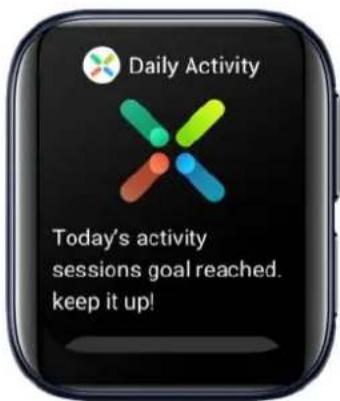
OPPO Watch peut faire un suivi de votre nombre de pas quotidien, du temps d'entraînement, des calories brû lées et du nombre de sessions d'activité avec une pré sensation sous forme de graphique.
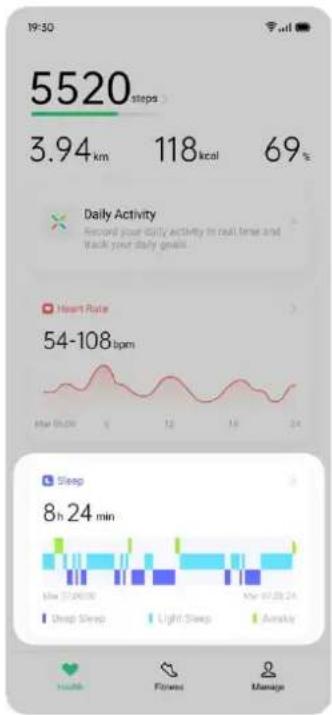
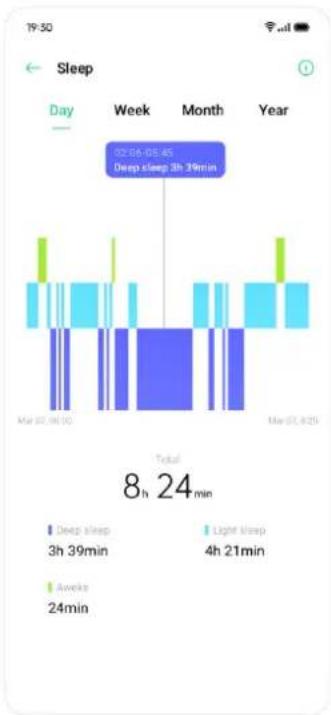
5.3 Gestionnaire de sommeil
Si vous portez votre montre la nuit, celle-ci compiling a un rapport que vous pourrez consulter le lendemain dans sa vente réveil. (Remarque: OPPO Watch peut uniquement faire un suivi du sommeil de 20h00 du soir à 10h00 le lendemain, heures locale).
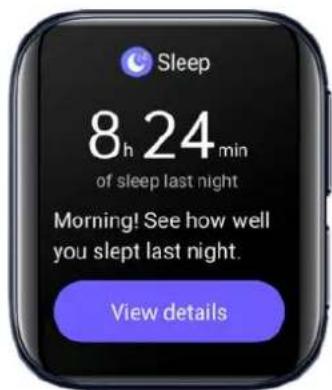
Au moment du réveil, vous pouvez aussi ouvrir l'appli Sommeil pour voir votre rapport de sommeil de la nuit dernière re. (La montre n'envoise pas de notification de sommeil si vous avez déjà consulté le rapport de sommeil sur votre téléphone.)
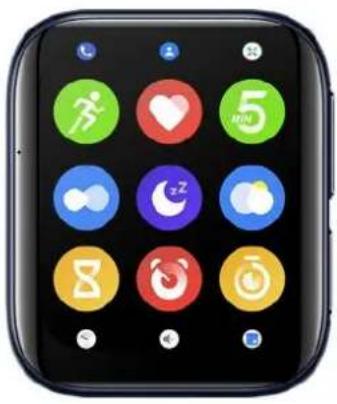
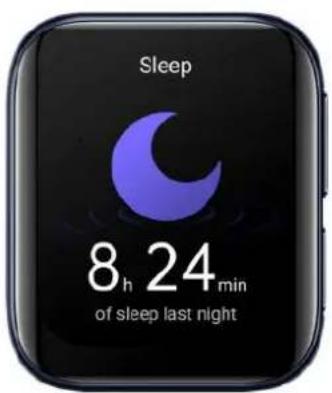
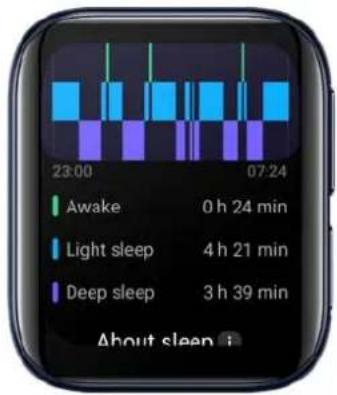
Si OPPO Watch est connecté e à votre télé phone, le rapport de sommeil se synchronise automatiquement avec l'appli HeyTap Health. Appuyez sur Sommeil sur l'onglet Santé pour voir les détails.
6 Entrainements
OPPO préconise un mode de vie sain. Le but est de faire plus d'exercice et de rester aussi moins souvent en réalisant des objectifs d'exercice tous les jours. OPPO Watch fournit divers outils d'entraî nement qui vous aident à gérer votre séance d'entraî nement individuelle. Que vous nagiez, couriez ou fassiez du vé lo, OPPO Watch fait un suivi de votre progression en étant la durée e, la distance parcourue, les calories brû lées, et pré sente un récapitatif de vos ré sultats.
6.1 Suspension/reprise rapide pendant l'exercice
Pendant l'exercice, vous pouvez appuyer sur le bouton de mise en pause pour suspendre l'exercice rapidement, et appuyer sur le bouton de reprise pour reprendre l'exercice.
6.2 Natation
OPPO Watch 46 mm (LTE) est conçue pour une étanché ité à 5 ATM. Vous pouvez porter la montre pour nager. Cette dernière fera un suivi de la durée et distance parcourue lors de votre séance de natation.
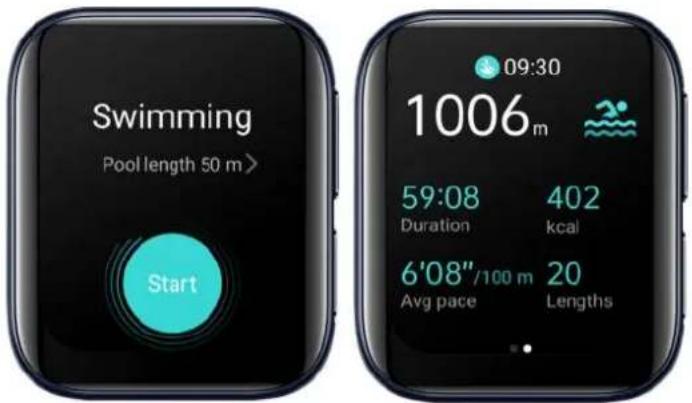
Dès que vous commence à nager, la montre allume automatiquement le verrouillage tactile. Pour quitter la fonction Verrouillage tactile, maintenez enforcé le bouton Accueil.
6.3 Analyse de donné es sportives
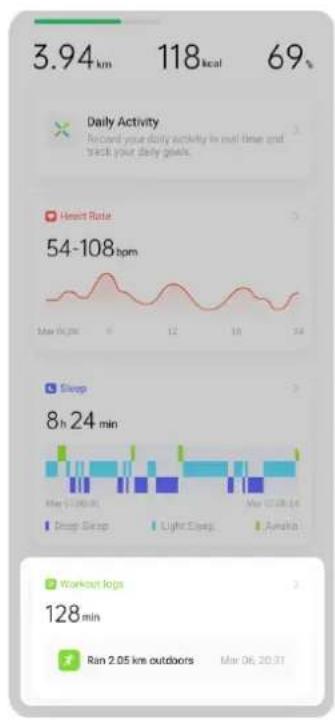
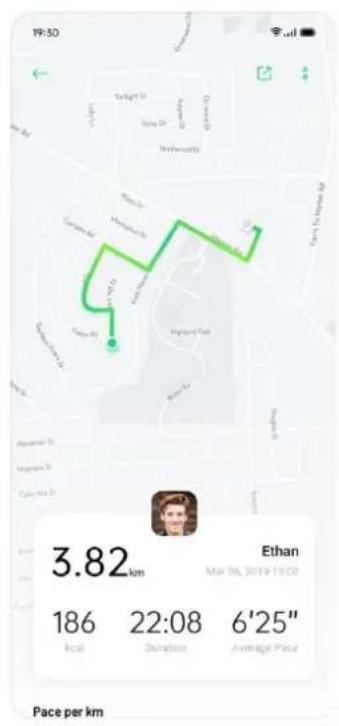
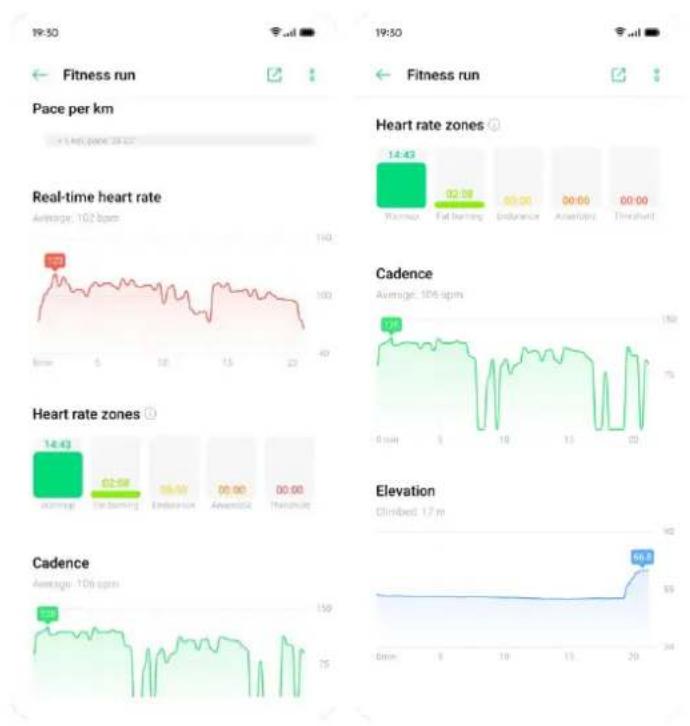
Vous pouvez voir votre rapport d'exercice quotidien sur OPPO Watch. Un rapport plus détaillé est disponible sur l'appli HeyTap Health. L'appli HeyTap Health synchronise automatiquement votre rapport d'exercice quotidien lorsqu'on montre est connecté e à votre télé phone. Par exemple, les détails des enregistements de course de Fitness sont indiqués ci-après s.

7 Mode Économisér d'énergie
Lorsque le mode Économiseur d'énergie est activé, certaines fonctionnalités sont désactivées pour prolonger la durée de la batterie. Vous pouvez cependant toujours vérifier l'heure, le nombre de pas, la fréquence cardiaque, et receivevoir des notifications en mode Économiseur d'énergie.
Quand le niveau de batterie est inférieur à 20% , la montre vous indiqued'activer le mode Economiseur d'energie.
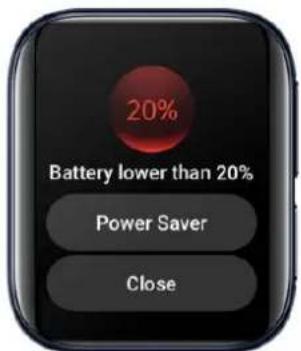
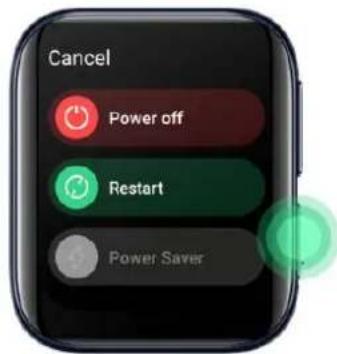
Pour activer le mode Économiseur d'énergie, appuyez longuement sur le bouton Multifonction et appuyez sur Économiseur d'énergie.
La figure ci-dessous indique I'ecran d'accueil en mode Economiseur d'energie.
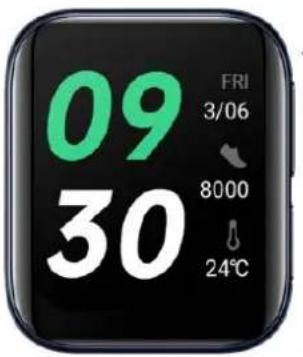
Appuyez longuement pour seLECTIONner le cadran de montre.
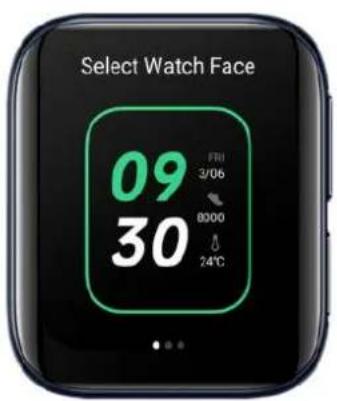
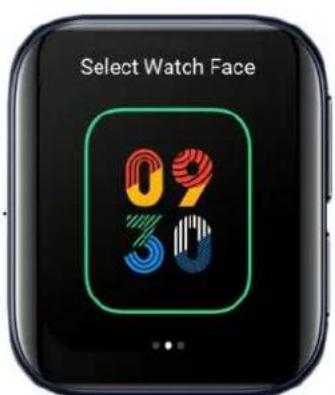
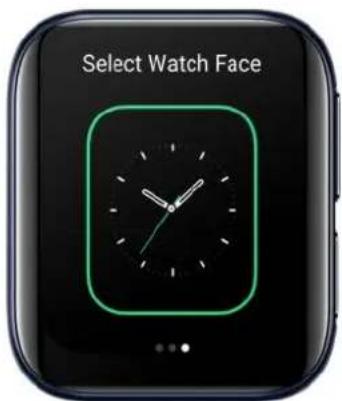
Balayez vers le haut pour voir les notifications, appuyez longuement sur la notification pour la rejoeter.
8 Cadran de montre
8.1 Changer le cadran de montre
OPPO Watch propose une variété de cadrans de montre dont certains peuvent être personnelisés à votre gré.
Sur l'écran d'accueil, appuyez longuement sur le cadran de montre actuel, balayez vers la gauche et la droite pour sélectionner un cadran de montre.
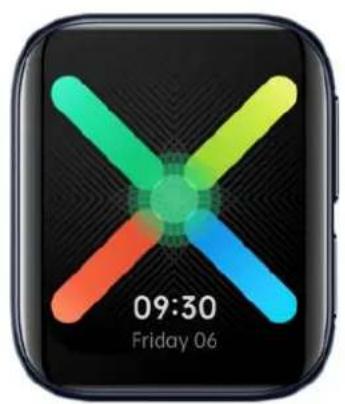
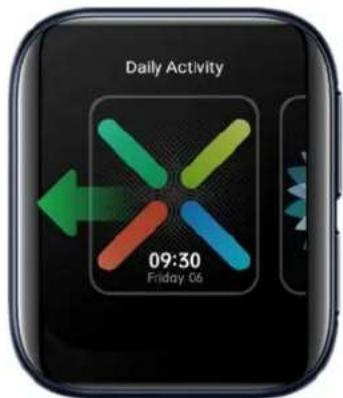
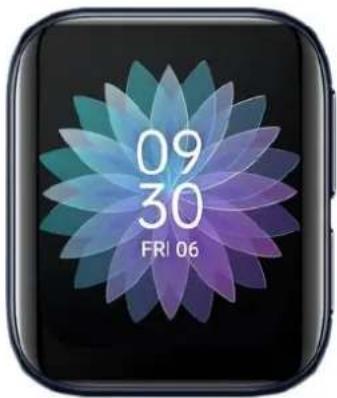
Quand OPPO Watch est connectée à votre téléphone, vous pouvez changer le cadran de montre via l'appli HeyTap Health ou l'appli Wear OS.
8.2 Personnelier le cadran de la montre
Vous pouvez personnelier les cadrans de montre enCHOISnant differents
themes et widgets.
Sur l'é cran d'accueil, appuyez longuement sur le cadran de montre, puis appuyez sur le bouton Paramè tres sous le cadran de montre pour entrer dans la page d'édition du cadran de montre.
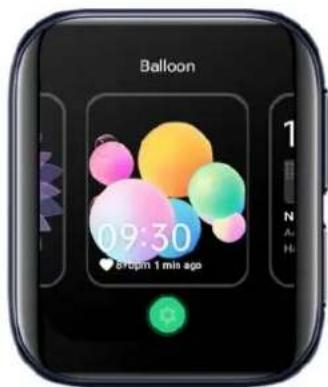
Balayez vers la gauche et la droite pour modifier le thème du cadran de montre.
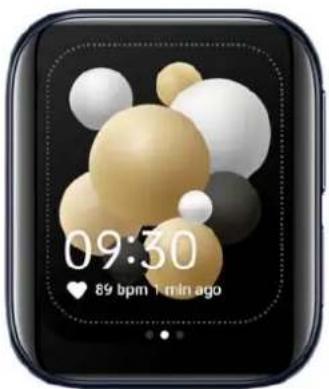
Pour é diter le cadran de montre, appuyez sur un widget pour acceder à une liste d'options disponibles, appuyez pour sélectionner une fonctionnalité que vous pouze appliquer au cadran de montre.
Appuyez sur la combinaison sélectionné e du thème et des widgets ou appuyez sur le bouton Accueil pour enregistrer et quitter le mode d'édition.
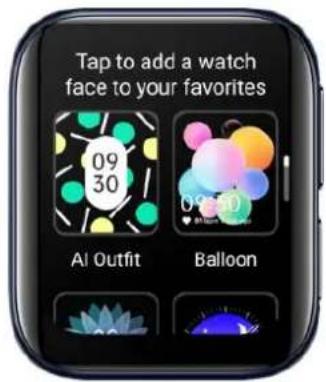
8.3 Ajouter un cadran de montre
Ajouter un cadran de montre à vos+favoris.
Sur l'écran d'accueil, appuyez longuement sur le cadran de montre. Faites glisser tout à droite et appuyez sur Afficher plus de cadrans de montre.
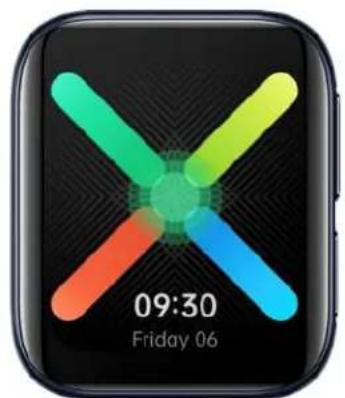
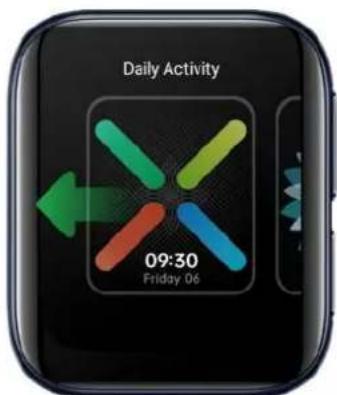
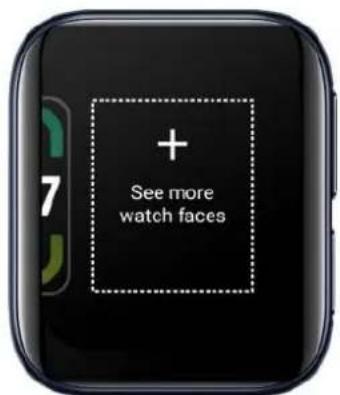
Parcourez le design du cadran de montre, appuyez pour ajouter un cadran de montre aux favors.
8.4 Supprimer le cadran de montre
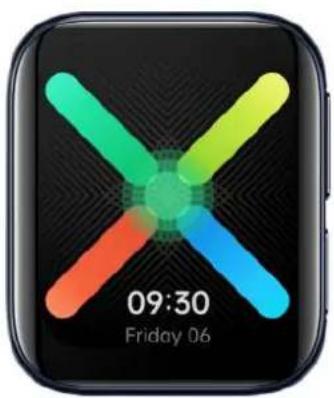
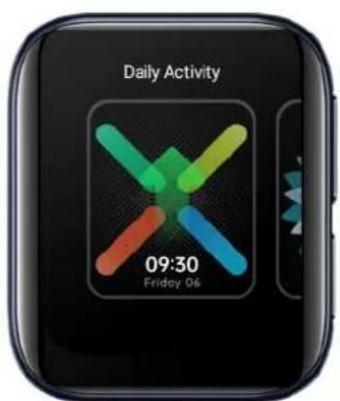
Sur l'é cran d'accueil, appuyez longuement sur le cadran de montre. Balayez vers le haut ou le bas pour supprimer le cadran de montre de vos favoris.
Vous pouvez rajouter le cadran de montre plus tard si vous le souhaitez.
8.5 Cadran de montre assorti aux équipements IA
Voulez-vous assortedir votre montre à votre tenue?Pas de probleme! L'algorithmé IA d'OPPO peut génér une série de cadrans de montre assorted à votre style.
Appuyez sur Cadrans de montre dans l'appli HeyTap Health. Appuyez sur Equipements IA.

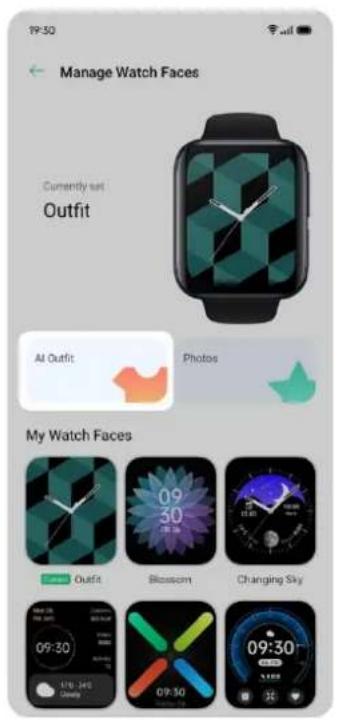
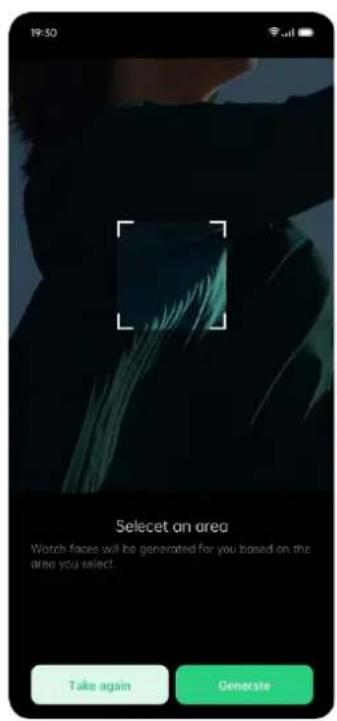
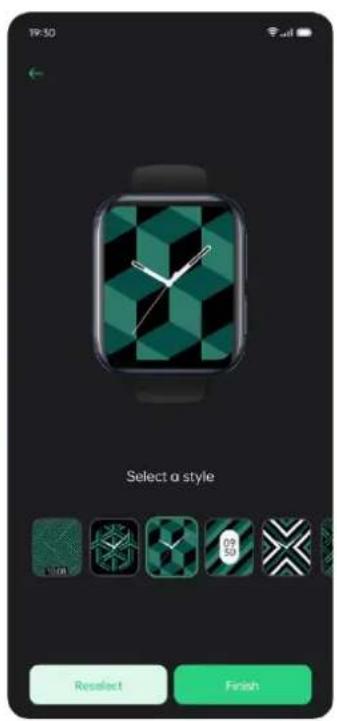
Prenez une photo de votre équipement quotidien et suivez les instructions.
Choisissez un style que vous aimez pour creer votre propre cadran de montre.
8.6 Photos pour cadran de montre
Voulez-vous utiliser votre propre photo comme cadran de montre ?
Choisissez une photo de votre album de télé phone comme cadran de montre.
Dans l'appli HeyTap Health, accedez à l'onglet Gérer. Appuyez sur Cadrans de montre. Appuyez sur Photos.
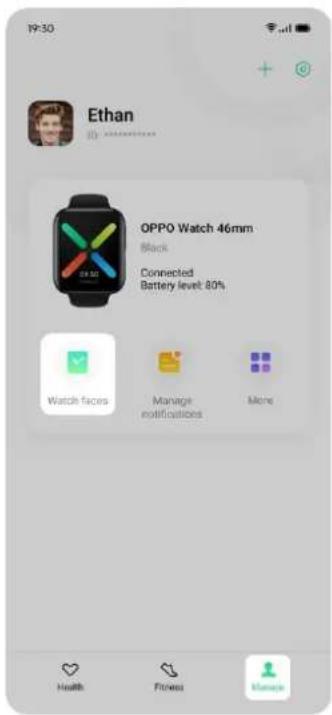
Appuyez sur Ajouter. Appuyez sur Ajouter des photos pour ajouter une photo à votre album personnelisé.
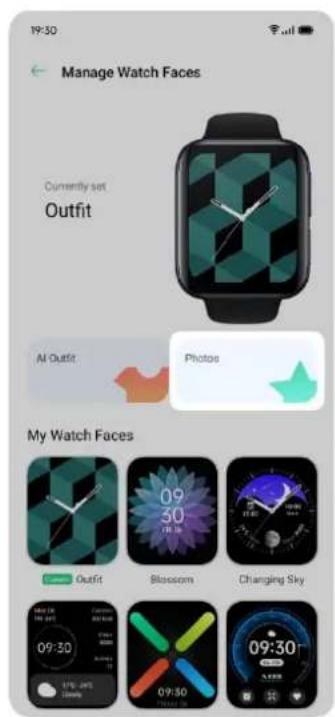
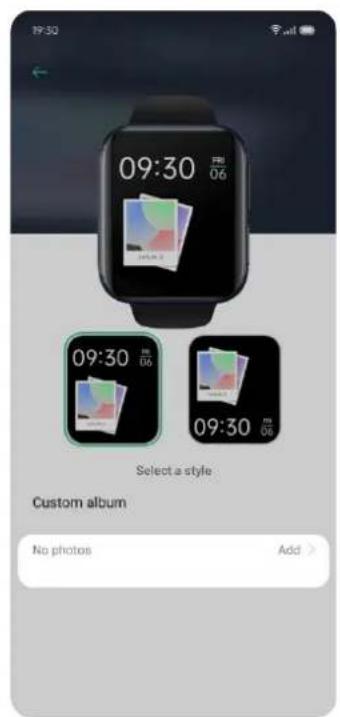
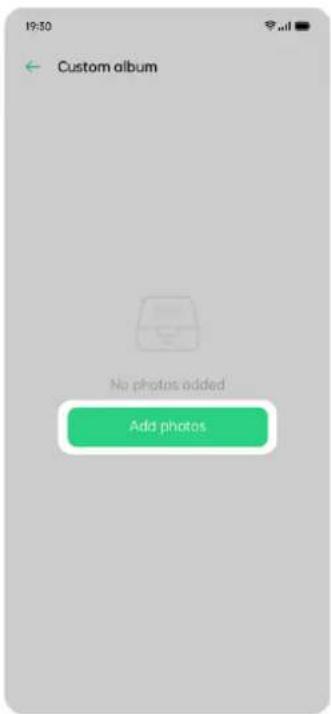
Après s'ajout de votre/vos photos à l'album, vous pouvez seLECTIONner un style d'affichage.
Le style sélectionné apparait sur OPPO Watch.
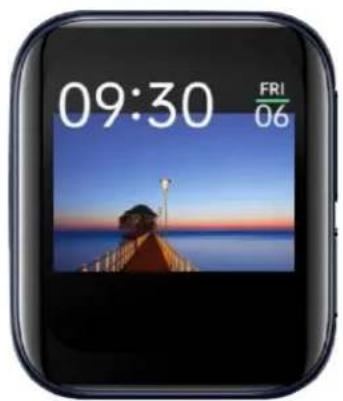
Vous pouvez ajouter jusqu'à 10 photos sur votre album personnelisé. Si vous avez ajouté plus d'une photo à votre album personnelisé, appuyez sur l'écran d'accueil pour passer à la photo suivante.
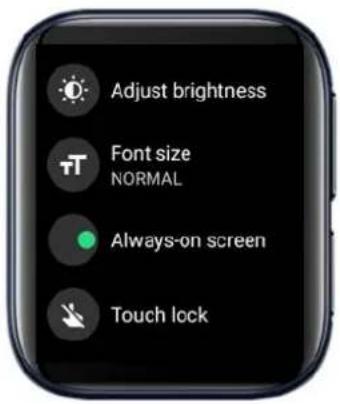
9 Écran actif en permanence
Activez le mode Écran actif en permanence pour garder l'écran allumé. Le cadran de montre affiche un mode ambiant dans l'écran actif en permanence.
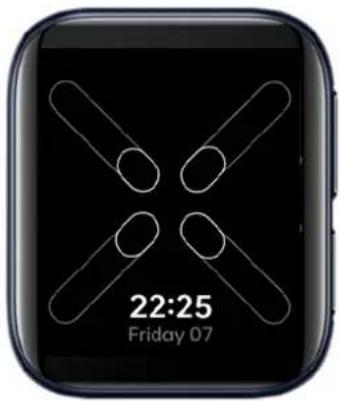
Activez le mode Écran actif en permanence dans Paramètres > Affichage.
10 Google Play Store
10.1 Comment tel le charger les applis?
Ouvrez Google Play Store. Une connexion à Internet est requise.
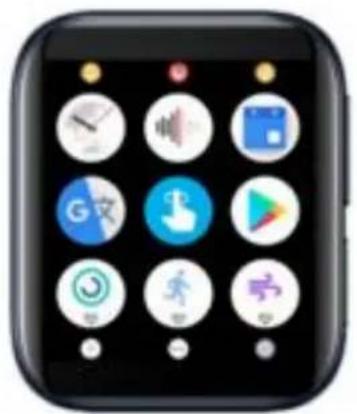
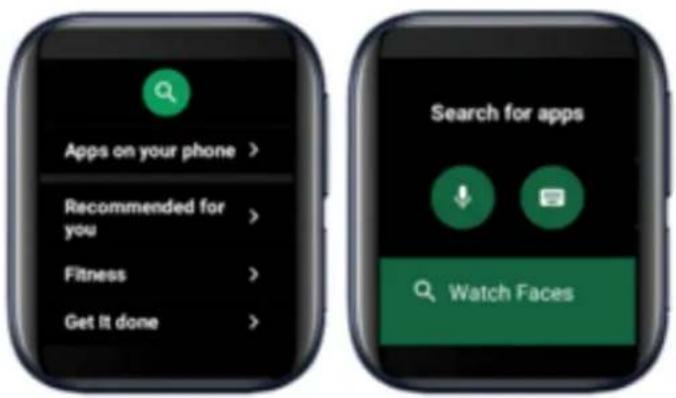
Appuyez sur le bouton de recherche en haut de l'écran pour entrer dans la page de recherche et chercher les applis dé siré es.
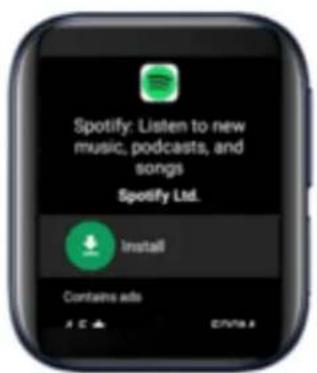
Appuyez sur Installer pour telécharger et installer l'appli.
10.2 Comment dé installer une appli ?
Faites dé filer jusqu'en bas et appuyez sur Mes applis.
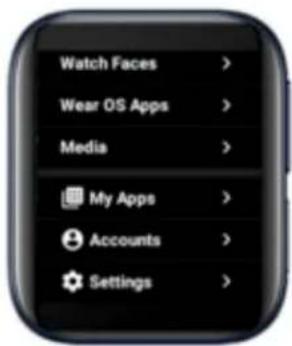
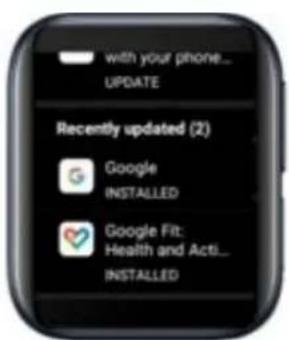
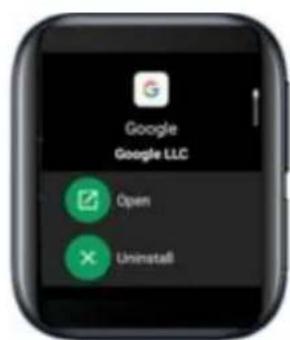
Appuyez sur l'appli que vous poulez supprimer, puis faites dé filer vers le bas et appuyez sur le bouton Dé installer.
11 Mise à jour du système me
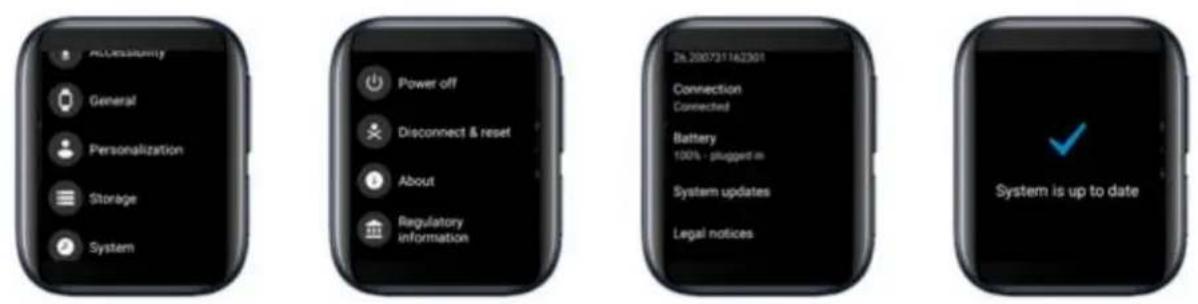
Vous receivez des notifications lorsque des mises à jour du système sont disponibles. Suivez les instructions pourmettre à jour le système me.
Vous pouvez aussi vérifier des mises à jour du système me dans Paramètres > Système > À propos > Mises à jour du système me.
Notez que la montre doit avoir une autonomie minimale de 80% pour réalisser des mises à jour.
12 Désappairer OPPO Watch
Sur l'appli Wear OS. Accede z a Parames tres avances > Supprimer la montre.
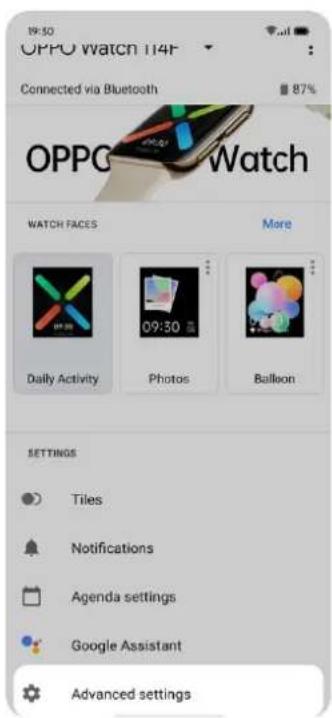
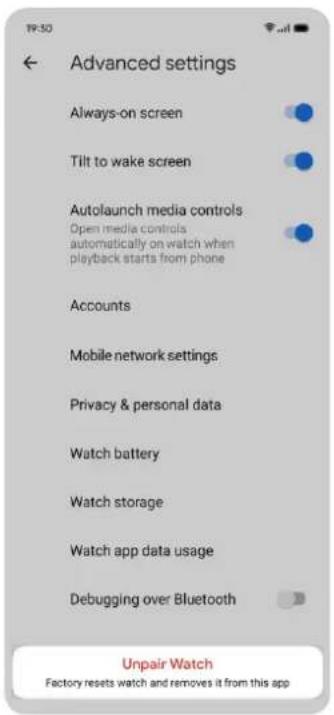
Après s le dé sappairage, la montre restaure automatiquement les paramètres d'usine.
13 Connectivité LTE autonome
Une eSIM est une carte SIM virtuelle fournie par les opérateurs. Àpres activation, la montre peut utiliser des fonctions telles que télé phone, réseau mobile cellularaire, etc. sans se connecter à un télé phone.
Configuration
- Sur la page principale de l'appli Wear OS, appuyez sur Paramètres avancés > Paramètres réseau mobile > Configuration de l'opérateur.
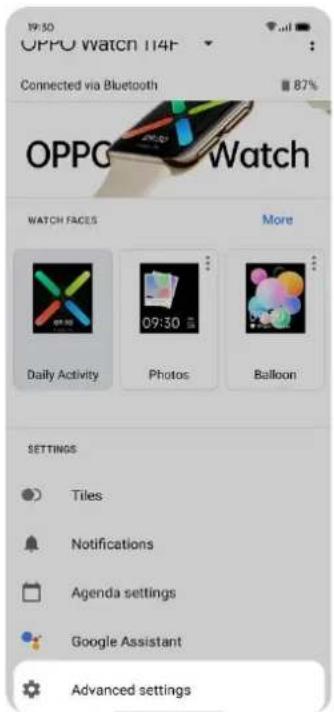
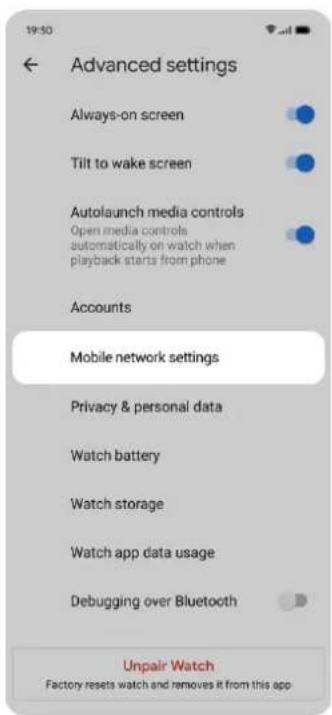
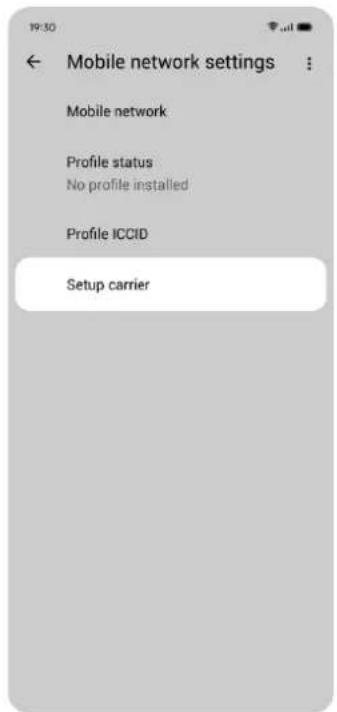
- Scannez un code QR valide, ou entrez le code série fourni par l'opérateur, puis suivez les instructions pour se connecter à l'opérateur.
- Àpè s avoir ré aussi à ajouter l'opérateur, vous devez entre le code PIN pour vérifier. Àpès verification, la page invite à « Confirmer votre réseau ». Appuyez sur Télécharger, la montre commence à télécharger le profil. Une fois le tel le chargement fini, vous étes pré t.

- Fonctions basiques
- Utilisation tactile
- Fonctions des boutons
- Notifications
- Cartes
- List des applis
- Santé
- Fréquence cardiaque
- Activités quotidiennes
- Gestionnaire de sommeil
- Entrainements
- Suspension/reprise rapide pendant l'exercice
- Natation
- Analyse de donné es sportives
- Mode Économisér d'énergie
- Cadran de montre
- Changer le cadran de montre
- Personnelier le cadran de la montre
- Ajouter un cadran de montre
- Supprimer le cadran de montre
- Cadran de montre assorti aux équipements IA
- Photos pour cadran de montre
- Écran actif en permanence
- Google Play Store
- Comment tel le charger les applis?
- Comment dé installer une appli ?
- Mise à jour du système me
- Désappairer OPPO Watch
- Connectivité LTE autonome
- Configuration
Marque : OPPO
Modèle : WATCH 46mm
Catégorie : Smartwatch