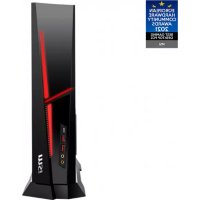
MODE D'EMPLOI Trident B926 MSI
Contenu de l'emballage 3
Conseils en matière de sécurité et de comport 3
Vue d'ensemble du systeme 4
Installation du matériel 7
Fonctionnement du système 8
Gestion de l'alimentation 8
Connexions reseau (Windows 10) 10
Récupération du système [Windows 10]. 13
Récupération du système (Touch de raccourci de récuppération F3) 17
Consignes de sécurité 18
Avis reglementaires 20
Pour commencer
Ce chapitre fournit des informations sur les procédures de configuration du matériel. En connectant des apparéils, assurez-vous de tener les apparéils et d'utiliser une dragonne reliée à la terre pour évier l'électricité statique.
Contenu de l'emballage
| Ordinaire personnel | Trident B926 |
| Documentation | Guide d'utilisation (selon modele) |
| Guide rapiè (selon modele) |
| Carte de garantie et Livre de garantie |
| Accessoires | Souris (selon modele) |
| Clavier (selon modele) |
| Cordon d'aj仑ation |

important
- Contactez notre lieu d'achat ou votre distributeur local si l'un des éléments est endommage ou manquant.
Le contenu de l'emballage peut varier en fonction du pays.
Le cordon d'alimentation fourni est exclusivement destiné à cet ordinateur personnel et ne doit pas etre utilise avec d'autres produits.
Vue d'ensemble du système
Trident B926 (Chipset Intel® B560)
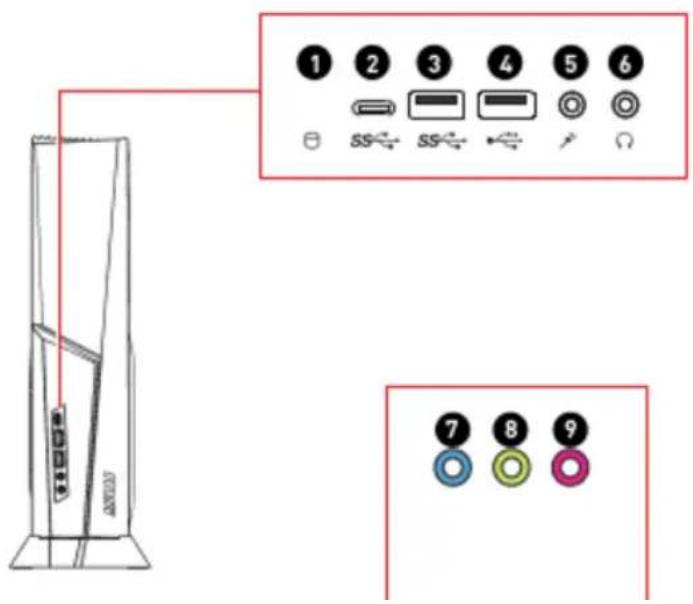
| 1 | Indicateur à LED du disque dur
Cet indicateur à LED montre l'état du disque dur. Il clignote lorsque le
systeme accidé à des données et resté étéint si aucune activités n'est
détectée. |
| 2 | Port USB 3.2 Gen 1 [Type-C]
Ce connecteur est fourni pour connecter des périhériques USB (Vitesse
jusqu'à 5 Gb/s) |
| 3 | Port USB 3.2 Gen 1
Ce connecteur est fourni pour connecter des périhériques USB (Vitesse
jusqu'à 5 Gb/s) |
| 4 | Port USB 2.0
Ce connecteur est fourni pour connecter des périhériques USB (Vitesse
jusqu'à 480 Mb/s)
Important
Nous vous suggérans de connecter les périhériques de haute vitesse aux
ports USB 3.2 et ceux qui sont mains vité, tels que la sauns ou le clavier
aux parts USB 2.0. |
| 5 | Prise microphone
Ce connecteur peut prendre en charge un microphone. |
| 6 | Prise casque |
Connecteur LAN 2,5 Gb/s
Le connecteur standard RJ45 LAN est à utiliser pour la connexion au réseau local (Local Area Network). Vous pourrez rélier un cable réseau.
| LED
indiquant la connexion et
la distance | LED | État | Description |
| LED
indiquant la
connexion et
l'activité | Éteint | Pas de connexion |
| Jaune | Connexion correcte |
| Clignote | Activité en cours |
| LED
indiquant la
vitesse | Éteint | 10 Mb/s |
| Vert | 100 / 1000 Mb/s |
| Orange | 2,5 Gb/s |
Port USB 3.2 Gen 2
Ce connecteur est fourni pour connecter des periphéniques USB (Vitesse jusqu'à 10Gb/s)
Port USB 3.2 Gen 2 [Type-C]
Ce connecteur est fourni pour connecter des periphéniques USB (Vitesse jusqu'à 10Gb/s)
Port DisplayPort 1.4
Support d'une résolution maximum de 4K (860 Hz).

Important
Installation du matériel
Connectez vos périhériques aux portes appropriés.

Important
Pourobtenirdes instructionsdetailedes sur la connexion,veuillezvousrefereraux manuels desperpheniques.
Connectez le cordon d'alimentation à la prise de l'appareil et à la prise électrique.
Puisance nominale
450W:100-240V,50-60Hz,6-2.5A
650W:100-240V,50-60Hz,10-5A
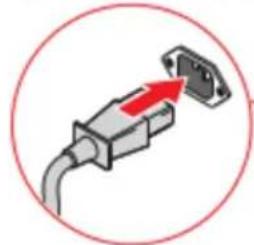
Appuyez sur le bouton de mise en marche du bloc d'alimentation s'il y a en un.
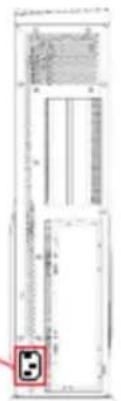

Important
Lorsqueyoudeconnectezlcordon
Fonctionnement du système
Ce chapitre vous donne les informations essentielles concernant le fonctionnement du système.

Important
Toutes les informations sont susceptibles de modification sans préavis.
Gestion de l'alimentation
La gestion de l'alimentation des ordinateurs individuels (PCs) et des moniteurs offre la possibilité d'économiser une quantité importante d'énergie et d'aider à la protection de l'environnement.
Pouretre efficace en termes d'energie, eteignez-vous ecran et placez votre PC en mode veille après un certain delay inactivite de l'utiliser.
Gestion d'alimentation dans systèmes Windows 10
- Les [Power Options] [Options d'alimentation] dans les systèmes d'exploitation Windows vous permettent de contröir les fonctions de gestion d'alimentation pour votre écram, votre disque dur et leur batterie. Cliquez droit sur [Start] (Demarrer) selectionnez [Control Panel] [Panneau de configuration] dans la liste, puis cliquez sur [System and Security] [Système et sécurité]).
Réveiller le système
L'ordainur doitetrecapablede se réveiller de mode économique d'énergie en réponse à une commande à partir d'une des caractéristiques suivantes :
boulion marche/arrêt,
- réseau [Réveil LAN].
SOURIS
clayier.

Astuces pour economiser l'energie :
- Éteignez le moniteur en appuyant sur le bouton d'alimentation de l'écran LCD après une certaine période d'inactivité.
- Ajuste les paramètres dans Options énergie dans les systèmes d'exploitation Windows pour optimiser la gestion de l'énergie de votre PC.
- Installéz un logiciel d'économie d'énergie pour gérer la consommation d'énergie de chaque PC.
- Déconnectez toujours le cordon d'alimentation secteur ou mettez la prise murale hors tension si l'équipeur doit rester inutilisé pendant un certain temps, de façon à ne consommer aucune énergie.
Connexions reseau (Windows 10)
Réseau filaire
- Cliquez droit sur [Start] (Demarrer) et selectionnez [Network Connections] (Connexion reseau) dans la liste.
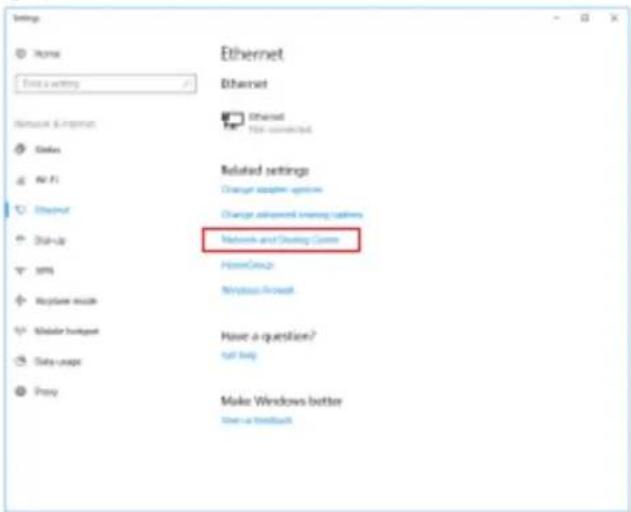
- Sélectionnez [Éthernet] fais [Network and Sharing Center] [Centre réseau et partagel.
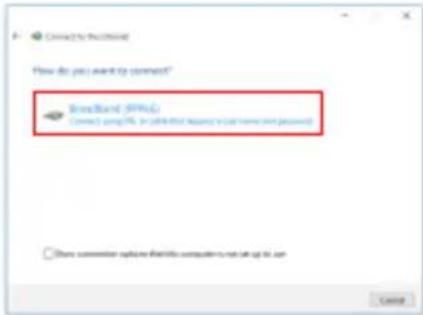
- Sélectionnez [Brodband (PPPoE)] (Haut débit (PPPoE)) pour vous connecter en utilisant le DSL ou un cable qui nécessite un nom d'utilisateur et un mot de passage.
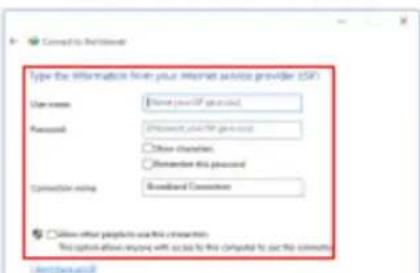
- Tapez les informations de vous fournisseur d'accès Internet (FAI) et cliquez sur [Connect] (Se connecter) pour établier votre connexion LAN.
Réseau sans fil
- Aliez dans [Start] (Demarrer) Cliquez sur [Settings] (Parametes) et selection nez [Network and Internet] (Réseau et Internet).
- Une liste des connexions WLAN disponibles apparait. Choisissez une connexion à partir de la liste.
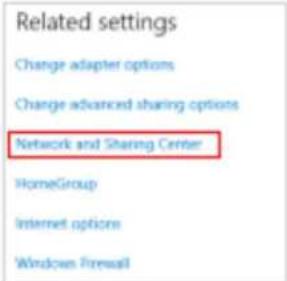
- Pour étabir une nouvelle connexion, Sélectionnez (Network and Sharing Center) [Centre réseau et partagel].
- Sélectionnez (Set up a new connection or network) (Configurer une nouvelle connexion ou un réseau).
5.Ensuite,choisissez [Manually connect to a wireless network] (Se connecter manuellement a un reseau au sans fil) et cliquez sur [Next] (Suivant) pour continuer.
- Entrez les informations relatives au réseau sans fil que vous souhaite ajouter et cliquez sur (Next) (Suivant) pour continuer.
Récupération du système (Windows 10)
Les raisons pour l'utilisation de la fonction de récapitation du système peuvent inclure :
- Restaurer le système à son état original avec les paramétres par défaut du fabricant.
Lorsque des erreurs se sont produits avecle systeme d'exploitation utilise.
Lorsque le syste me d'exploitation a ete infcte par un virus et quil ne fonctionne plus nor malement.
Lorsque you souhaitez installer le systeme d'exploitation avec d'autres langues integreees.
Avant d'utiliser la fonction de recupération du système, veillez sauvegarder les données importantes stockées sur le disque de votre système vers d'autres péripériques de stockage.
Si la solution suivante ne parvient pas a recepener notre systeme, veilliez contacter le distributeur local agreeé ou un centre de service pour obtenir de l'aide.
Réinitialiser ce PC
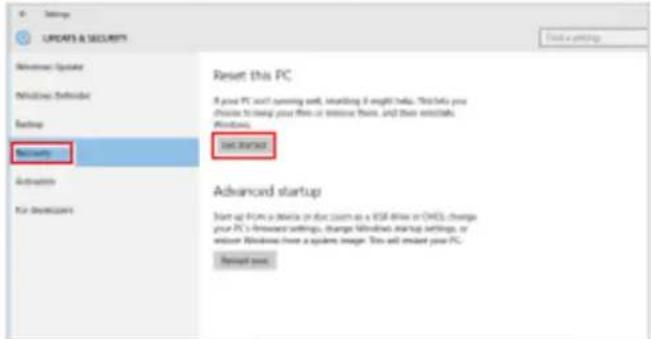
- Aléz dans [Start] (Démarrer) cliquez sur [Settings] (Paramétres) et seLECTION nez [Update and security] (Mise à jour et sécurité).
- Sélectionnez [Recovery] (Récapération) et diquez sur [Get started] (Commencer) dans [Reset this PC] (Réinitialiser ce PC) afin de lancer la restauration du système.
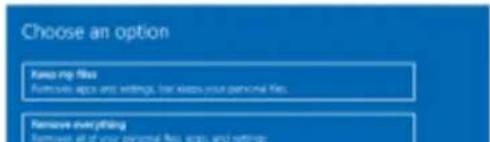
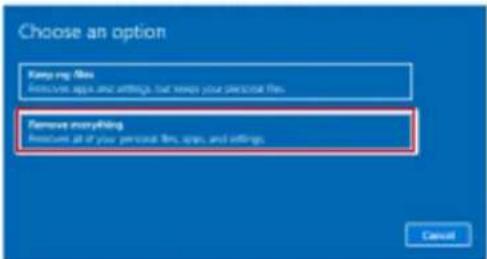
- Lecran [Choose an option] [Choisissez une option] apparait. Choisissez entre [Keep my files] (Conserver mes fichiers) et [Remove everything] (Supprimer tout).
Conserver mes fichiers
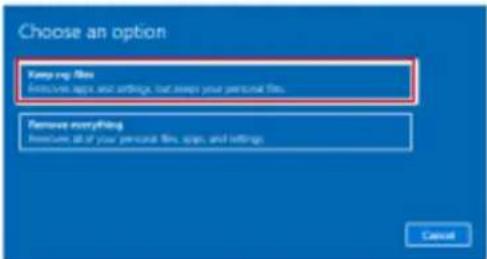
- Selectionnez [Keep my files] (Conserver mes fichiers).
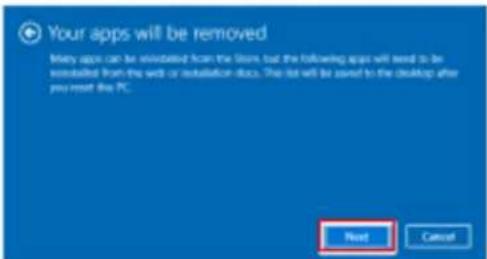
- Lecran (Your app will be removed) (Nos applications seront supprimées) affiche une liste des applications qui devront être réinstallées à partir du Web ou des disques d'installation. Cliquez sur [Next] (Suivant) pour continuer.
- L'ecran suivant affiche les modifications à amortier au cours du processus. Cliauer
Supprimer tout
- Selectionnez [Remove everything] (Supprimer tout).
- Si vous aze plusieurs disques durs, un eran apparait, vous demandant de désir entre [Only the drive where Windows is installed] (Seul le disque sur lequel Windows est installe) et [All drives] (Tous les lecteurs).
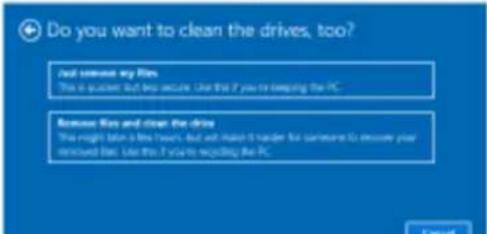
- Puis choisisse entre [Just remove my files] (Supprimer simplementmes fichiers) et [Remove files and clean the drive] (Supprimer les fichiers et nettoyer le lecteur).
Récupération du système (Touché de raccourci de récuppération F3)
Précautions à propos de l'utilisation de la fonction de récupération du système
- Si vous disque dur et votre syste m ont des erreurs irre parables, veuilliez utilise en premier la touche de raccourci de recupération F3 du disque dur pour lancer la fonction de recupération du syste.
- Avant d'utiliser la fonction de recupération du système, veillez sauvegarder les données importantes stockées sur le disque de votre système vers d'autres périhériques de stockage.
Récupération du système avec la touche de raccourciF3
Suivez les instructions suivantes pour continuer:
- Redemartrez le PC.
- Appuyez rapidement sur la touche de racccourci F3 du clavier des que le message de bienvenue M5i affiche sur l'ecran.
- Sur l'écran "Choose an Option (Choisisse z'une option)", appuyez sur "Troubleshoit (Dépannagel)".
- Sur l'écran "Troubleshooting [Dépannage]", appuyez sur "Restore MSI factory (Restaurer MSI aux valeurs d'usine)" pour réinitialiser le système aux régles par défaut.
- Sur l'écran "RECOVERY SYSTEM | SYSTÉME DE RÉCUPÉRATION", appuyez sur "System Partition Recovery (Récupération de partition système)".
- Suivez les instructions à l'esprit pour continuer et terminer la fonction de
Consignes de sécurité
Lisez attentivement et minutieusement les instructions relatives à la sécurité.
Toutes les mises en garde et tous les avertissements sur l'appareil ou sur le manuel d'utilisation doit être notés.
Confiez l'entretien a du personnel qualifie uniquement.
Alimentation
- Avant de brancher l'appareil au secteur, assurez-vous que la tension d'alimentation soit comprise dans les limites de sécurité et qu'elle ait bien ete reglee entre 100 et 240V.
Si le cordon d'alimentation dispose d'une fiche tripolaire, ne désactiver pas la borne terre de protection de la prise. L'apparéil doit être connecté à une prise seclaur avec une fonction de terre.
Veuillezverifier que le syste me de la distribution d'electricite du site d'installation dispose d'un disjoncteur de 120/240 V, 20A (maxiunm).
- Débranche jusqu'elles cordons d'alimentation avant d'instituer une carte ou un module sur l'appareil.
- Déconnectez toujours le cordon d'alimentation ou mettez la prise murale hors tension si l'appareil doit rester inutilisé pendant un certain temps, de façon à ne consommer aucune énergie.
- Placez le cordon d'alimentation de tellie facon qu'on ne puisse pas marcher dessus.
Ne placez rien sur le cordon d'alimentation.
SiI'appareil dispose d'un adapteur secteur,utilisez uniquement celui-ci car il est officielltement approuve par MSl.
Taiwan:

避雷池请回收
Pour une miseure protection de l'environnement, les batteries usées doivent être rassées séparément pour être recyclées ou éliminées d'une manière particulière.
Californie, Etats-Unis:

Les piles boutons peuvent contenir du perchlorate et nécessite une manipulation particulaire lors de leur recyclage ou de leur destruction dans l'état de Californie.
Pour plus d'informations, rendez-vous sur la page : https://dtsc.ca.gov/perchlorate/
Environnement
Pour réduire les risques de blesssures liées à la chaleur ou les risques de surchauffe de l'appareil, ne le place pas sur une surface inégale ou instable et n'obtruèz pas les grilles de ventilation de l'appareil.
- Utilisez cet apparareil uniquement sur une surface dure, plate et stable.
Pour éiter tout risque d'incidie ou de decharge électricque, mainnez cet apparéil à l'ecart de l'humidité et des températures élevées.
- Ne laissiez pas l'appareil dans un environnement non climatisé avec une température de stockage supérieure à 60 °C ou inférieure à 0 °C, ce qui pourrait endommager l'appareil.
La température maximaile de fonctionnement est d'environ 35^
Lorsque you nettoye z'appareil,assurez-vous de retirer la prise electrique. Utilisez un chiffon doux plus ou un produit chimique industriel pour nettoyer l'anniere. Ne
Avis réglementaires
Les produits portant le marquage CE sont conformes à une ou plusieurs des directives de l'UE suivantes :
- RED 2014/53/EU
- Directive basse tension 2014/35/EU
- Directive CEM 2014/30/EU
- Directive RoHS 2011/65/EU
- Directive ErP 2009/125/EC
La conformité à ces normes a été évaluée en utilisant les normes français harmonisées applicables.
Pour toute question réglementaire, vous pouvez contacter MSI, MSI-NL Eindhoven 5706 5692 ER Son.

Produits avec fonctionnalité radio (EMF)
Ce produit comprend un dispositif de transmission et de reception radio. Pour les ordinateurs en utilisation normale, une distance de séparation de 20 cm garantit que les niveaux d'exposition de la fréquence radio sont conformes aux exigences de l'UE. Les produits concus pour être utilisés à proximité, tels que les tablettes, sont conformes aux exigences de l'UE applicables dans des positions d'utilisation typiques. Les produits peuvent être utilisés sans maitenir une distance de séparation, sauf indication contraire dans les instructions spécifiées du produit.
Restrictions pour les produits avec fonctionnalité radio
Déclaration concernant les interférences de radiofrequence FCC-B
Cetequipementa ete trouvésatisfaireleslimitesdefiniespour un apareil numerie de Classe B conformentat la section 15 des reglesde la FCC.Ceslimitesontetecnquespaporter une protectionraisonnabiecontrellesinterferencenénfastes danslcadre d'une installationresidentielle.Cetequipementgenere,utilise

et peut émettre une énergie de radiofrequence et, si n'est pas installé et utilisé conformément au manuel d'utilisation, il risque de causeur des interférences néfastes aux communications radio. Cependant, il n'y a aucune garantie que des interférences ne se produit pas dans une installation particulière. Si cet équipement cause des interférences néfastes à la reception radio ou TV, ce qui peut être déterminé en mettant l'équipement en marche ou à l'arrêt, l'utilateur est encouraged à essayer de corriger les interférences en adoptant au moins l'une des mesures indiquées ci-dessous:
Roienter ou deplacert antenede reception.
Augmenter la distance entre l'equipement et le recepteur.
- Brancher équipement sur une prise électrique relevant d'un circuit différent de celui sur lequel le récepteur est branché.
- Demandez de laide au revendeur ou à un technicien radio / télévision experimenté.
Avis1
Les changements ou modifications qui n'aurait pas ete expressedement approvues par la partie responsable de la mise en conformite sont de nature a priver l'utiliser de I'autorite necessaire pour utiliser cet equipement.
Avic 2
Déclaration DEEE
En vertu de la Directive de l'Union europeenne ("UE") sur les Déchets d'équipements électriques et électroniques, Directive 2012/19/EU, les produits des "équipements électriques et électroniques" ne peuvent plus être jétés comme des déchets menagers et les fabricants des éléments électroniques concernés seront obligés de reprendre ces produits à la fin de leur cycle de vie utilis.
Conformément aux reglements sur les substances chimiques, teils que le Règlement REACH de l'UE (Règlement CEN° 1907/2006 du Parlement européen et du Conseil), MSI fourit des informations sur les substances chimiques générées dans les produits à l'adresse suivant:
https://storage-asset.msi.com/htm1/popup/csr/eventsprtt_pcm.html
Caracteristiques de produit ecologique
Consommation d'energie reduite pendant l'utilisation et la vente.
- Utilisation limitée de substances nocives pour l'environnement et la santé.
- Demontage et recyclage facies.
- Utilisation limitée des resources naturelles par encouragement au recyclage.
Durée de vié étendue du produit par le biais de mises à niveau faciles.
- Production de déchets solides réduite grâce à une politique de récapération.
Politique environnementale
Mise à niveau et garantie
Veuillez note que certains composants préinstallés dans le produit peuvent être mis à niveau ou rempliacés à la demande de l'utilisateur. Pour toute autre information sur le produit acheté, vuillez contacter vous fournisseeur local. N'essayez pas demettre à niveau ou de remplaner un composant du produit si vous n'étés pas un fournisseur ou un centre d'entretien autorisé. Cela risquerais d'annuler la garantie. Il est fortement recommandé de contacter un fournisseur ou un service d'entretien autorisé pour effectuer une mise à niveau ou un remplacement.
Achat des éléments replacables
Veuillez note que l'achat de pieces remplaçables (ou compatibles) du produit acheté dans certains pays ou certaines régions doivent être mises à disposition par le fabricant au moins 5 ans après l'arrêt de la fabrication du produit, compte tenu des dispositions rgementaires publiées à l'époque. Pour les informations détaillées concernant l'achat de pieces détabaches, veillez contacter le fabricant par le biais de https://www.msi.com/support/.
Avis relatif au droit d'auteur et aux marques commerciales
Copyright © Micro-Star Inf Co., Ltd. Tous droits réservés. Le logo MSI utilisé est une marque déposée de Micro-Star Inf Co., Ltd. Toutes les autres marques et tous les autres noms mentionnés peuvent être des marques commerciales de leurs propriétaires respectifs. Aucune garantie quant à l'exactitude ou à l'exhaustivité n'est formulée explicitement ou implicèment. MSI se reserve le droit d'apporter des modifications à ce document sans préavis.
Support techniques