Notice Facile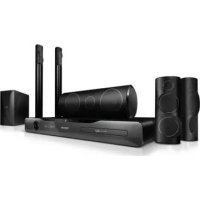
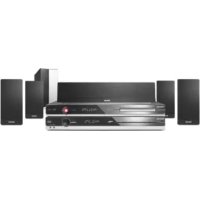
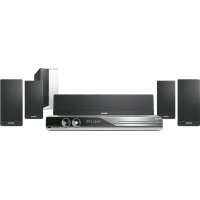
Immersive Sound HTS5582 - Système home cinéma PHILIPS - Notice d'utilisation et mode d'emploi gratuit
Retrouvez gratuitement la notice de l'appareil Immersive Sound HTS5582 PHILIPS au format PDF.

| Caractéristiques techniques | Système home cinéma 5.1, puissance totale de 600 W, technologie Dolby Digital, DTS |
|---|---|
| Connectivité | HDMI, USB, Bluetooth, entrée audio analogique |
| Dimensions | Dimensions du caisson de basses : 400 x 250 x 300 mm |
| Poids | Poids total : 10 kg |
| Utilisation | Compatible avec les téléviseurs, idéal pour les films et la musique, télécommande incluse |
| Maintenance | Nettoyer avec un chiffon doux, ne pas exposer à l'humidité |
| Sécurité | Ne pas couvrir les évents, utiliser sur une surface stable, respecter les consignes électriques |
| Informations générales | Garantie de 2 ans, support technique disponible, manuel d'utilisation inclus |
FOIRE AUX QUESTIONS - Immersive Sound HTS5582 PHILIPS
Téléchargez la notice de votre Système home cinéma au format PDF gratuitement ! Retrouvez votre notice Immersive Sound HTS5582 - PHILIPS et reprennez votre appareil électronique en main. Sur cette page sont publiés tous les documents nécessaires à l'utilisation de votre appareil Immersive Sound HTS5582 de la marque PHILIPS.
MODE D'EMPLOI Immersive Sound HTS5582 PHILIPS
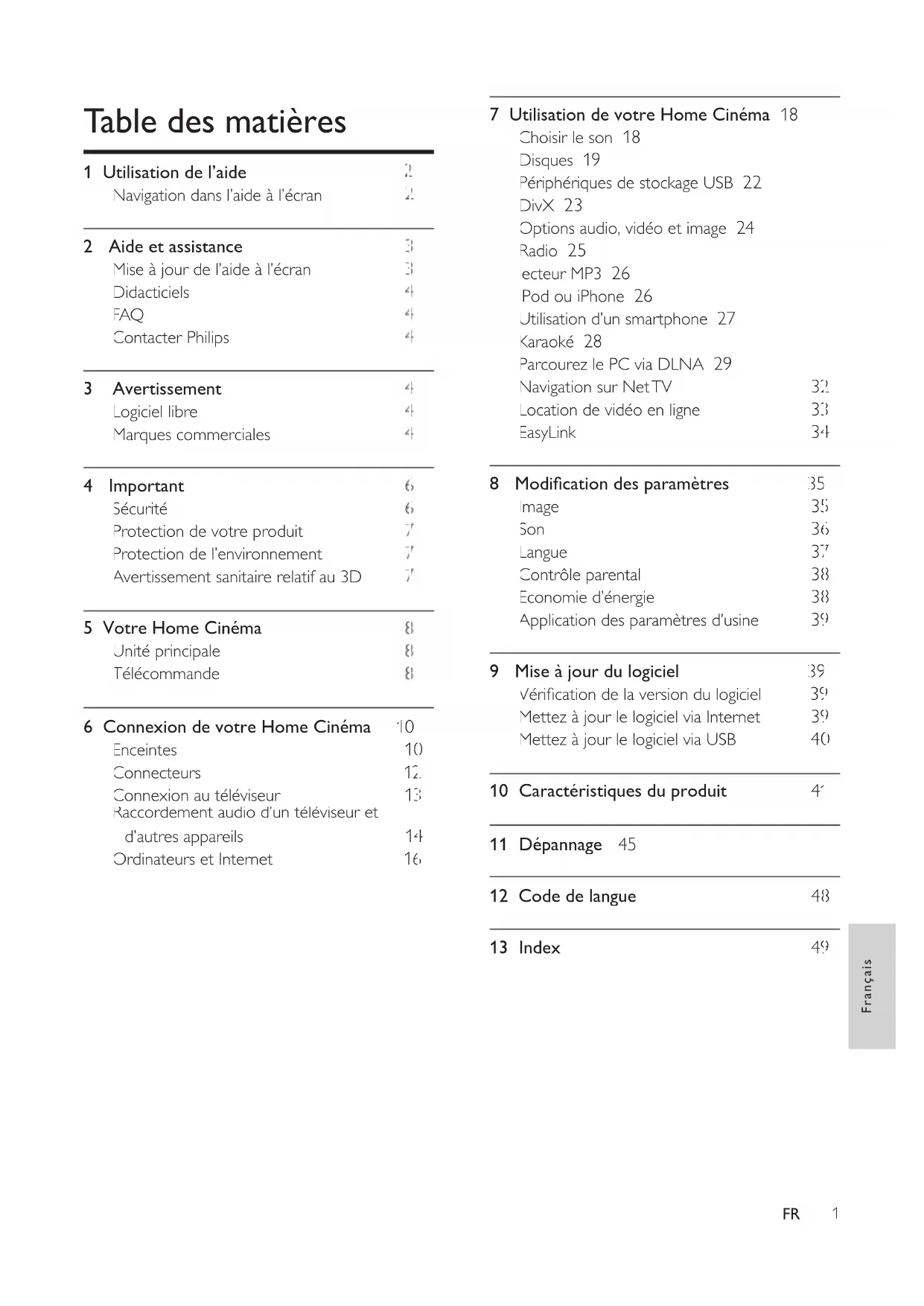
Register your product and get support at www.philips.com/welcome FR Mode d’emploi HTS5581 HTS55821 Français 7 Utilisation de votre Home Cinéma 18 Choisir le son 18 Disques 19 Périphériques de stockage USB 22 DivX 23 Options audio, vidéo et image 24 Radio 25 lecteur MP3 26 iPod ou iPhone 26 Utilisation d’un smartphone 27 Karaoké 28 Parcourez le PC via DLNA 29 Navigation sur Net TV 32 Location de vidéo en ligne 33 EasyLink 34 8 Modicationdesparamètres 35 Image 35 Son 36 Langue 37 Contrôle parental 38 Économie d’énergie 38 Application des paramètres d’usine 39 9 Miseàjourdulogiciel 39 Vérication de la version du logiciel 39 Mettez à jour le logiciel via Internet 39 Mettez à jour le logiciel via USB 40 10 Caractéristiquesduproduit 41 11 Dépannage 45 12 Code de langue 48 13 Index 49 Tabledesmatières 1 Utilisation de l’aide 2 Navigation dans l’aide à l’écran 2 2 Aideetassistance 3 Mise à jour de l’aide à l’écran 3 Didacticiels 4 FAQ 4 Contacter Philips 4 3 Avertissement 4 Logiciel libre 4 Marques commerciales 4 4 Important 6 Sécurité 6 Protection de votre produit 7 Protection de l’environnement 7 Avertissement sanitaire relatif au 3D 7 5 Votre Home Cinéma 8 Unité principale 8 Télécommande 8 6 Connexion de votre Home Cinéma 10 Enceintes 10 Connecteurs 12 Connexion au téléviseur 13 Raccordement audio d’un téléviseur et d’autres appareils 14 Ordinateurs et Internet 16 FR2 Navigationdansl’aideàl’écran a HELP Permet d’accéder à l’aide à l’écran. b OK Permet d’afcher la page sélectionnée ou de développer les rubriques de la table des matières. c Touchesdenavigation
- Haut : permet de faire déler la page vers le haut ou de passer à la page précédente.
- Bas : permet de faire déler la page vers le bas ou de passer à la page suivante.
- Droite : permet de naviguer vers le volet droit ou vers l’entrée d’index suivante.
- Gauche : permet de naviguer vers le volet gauche ou vers l’entrée d’index précédente. d BACK Permet de se déplacer vers le haut dans la Tabledesmatières et l’Index. Permet de passer du volet droit de la Table desmatières située sur le volet gauche. e / (Précédent/Suivant)
- : permet d’afcher la dernière page consultée dans l’historique.
- : permet d’afcher la page suivante de l’historique. 1 Utilisation de l’aide Philips s’engage à développer des produits qui contribuent à préserver l’environnement. Pour économiser du papier et préserver l’environnement, accédez à l’aide de votre Home Cinéma via l’interface à l’écran. L’aide à l’écran contient toutes les informations dont vous avez besoin pour installer votre Home Cinéma. Néanmoins, si vous préférez imprimer le manuel d’utilisation, téléchargez la version PDF fournie sur www.philips.com/support. Suivez les instructions fournies sur le site Web pour sélectionner votre langue, puis entrez le numéro de modèle. Accédez à l’aide à l’écran en appuyant sur la touche HELP (touche jaune) de votre télécommande. L’aide à l’écran se compose de deux volets.
- Le volet gauche contient la Table des matières et l’Index. Déplacez-vous dans la Tabledesmatières ou dans l’Index pour sélectionner une page.
- Le volet droit afche le contenu de chaque page. Sélectionnez Sujetsconnexes pour obtenir davantage d’aide sur le contenu. FR3 Français Étape2:téléchargezladernièreversion del’aideàl’écran 1 Connectez une clé USB à mémoire ash à votre ordinateur. 2 Depuis votre navigateur Web, rendez-vous sur www.philips.com/support. 3 Sur le site Web d’assistance Philips, recherchez votre produit et cliquez sur User manuals (Manuels d’utilisation), puis recherchez le logicieldemiseàniveaudumanuel. » Le logiciel de mise à jour de l’aide est compressé dans un chier zip. 4 Enregistrez le chier zip dans le répertoire racine de votre clé USB à mémoire Flash. 5 À l’aide de l’utilitaire d’archive, extrayez le chier de mise à jour de l’aide dans le répertoire racine de la clé USB à mémoire Flash. » Le chier « HTSxxxxeDFU.zip » est extrait dans le dossier UPG_ALL de votre clé USB à mémoire Flash, « xxxx » étant le numéro de modèle de votre Home Cinéma. 6 Déconnectez la clé USB à mémoire Flash de votre ordinateur. Étape3:mettezàjourl’aideàl’écran Attention • Avant de connecter la clé USB à mémoire Flash à votre Home Cinéma, assurez-vous que le logement de disque est vide et fermé. 1 Allumez le téléviseur. 2 Connectez la clé USB à mémoire Flash qui contient le chier téléchargé à votre Home Cinéma. 3 Appuyez sur (Accueil). 4 Entrez « 338 » sur la télécommande. » Suivez les instructions afchées sur le téléviseur pour conrmer la mise à jour. N’éteignez pas le Home Cinéma ou ne déconnectez pas la clé USB pendant la mise à jour. 5 Déconnectez la clé USB à mémoire Flash du Home Cinéma. 2 Aideetassistance Vous pouvez regarder des didacticiels vidéo, télécharger une mise à jour logicielle et rechercher des réponses à de nombreuses questions fréquentes (FAQ) sur votre produit à l’adresse www.philips.com. Miseàjourdel’aideàl’écran Philips travaille continuellement à l’amélioration de ses produits. Pour vous assurer que l’aide à l’écran intègre bien les dernières informations, mettez à jour votre Home Cinéma avec l’aide à l’écran la plus récente.Rendez-vous sur le site Web www.philips.com/support pour télécharger la dernière aide disponible.Cedontvousavezbesoin
- Une clé USB à mémoire Flash avec au moins 35 Mo de mémoire. La clé USB à mémoire ash doit être au format FAT ou NTFS. N’utilisez pas de disque dur USB.
- Un ordinateur avec accès à Internet.
- Un utilitaire d’archivage prenant en charge le format de chier *.zip (par exemple, WinZip® pour Microsoft® Windows® ou Stuft® pour Macintosh®). Étape1:vériezlaversionactuellede l’aide Recherchez la version actuelle de l’aide à l’écran installée sur votre Home Cinéma. Si la version est antérieure à la version disponible à l’adresse www.philips.com/support, téléchargez et installez la dernière aide à l’écran. Les deux derniers chiffres indiquent la version de l’aide à l’écran installée sur votre Home Cinéma. Par exemple, si la version de votre Home Cinéma est « Subsystem SW: 35-00-00-05 », 05 représente la version de l’aide à l’écran actuellement installée. 1 Appuyez sur (Accueil). 2 Sélectionnez [Conguration], puis appuyez sur OK. 3 Sélectionnez [Avancé] > [Infoversion], puis appuyez sur OK. FR4 3 Avertissement Cette section contient les mentions légales et les notications de marque commerciale. Logiciellibre Philips Electronics Singapore Pte Ltd propose par la présente de fournir, sur simple demande, une copie de l’intégralité du code source des packages de logiciels libres protégés par des droits d’auteur utilisés pour ce produit dès lors que cela est requis par les licences correspondantes. Cette offre est valable jusqu’à trois ans après l’achat du produit pour toute personne ayant reçu cette information. Pour obtenir le code source, contactez open.source@ philips.com. Si vous préférez ne pas envoyer de courrier électronique ou si vous ne recevez pas d’accusé de réception sous une semaine après nous avoir contactés à l’adresse ci-dessus, merci d’envoyer un courrier postal à l’adresse « Open Source Team, Philips Intellectual Property & Standards, P.O. Box 220, 5600 AE Eindhoven, The Netherlands ». Si vous ne recevez pas de conrmation de réception de votre lettre dans un délai raisonnable, envoyez un courrier électronique à l’adresse ci-dessus. Les textes des licences et les notes relatives aux logiciels libres utilisés pour ce produit sont fournis dans le manuel d’utilisation. Marquescommerciales Le logo « Blu-ray 3D » est une marque commerciale de Blu-ray Disc Association. BONUSVIEW™ « BD LIVE » et « BONUSVIEW » sont des marques commerciales de Blu-ray Disc Association. Avertissement
- Si une coupure de courant a lieu lors de la mise à jour, ne retirez pas la clé USB à mémoire Flash du Home Cinéma.
- Si une erreur survient pendant la mise à jour, recommencez la procédure. Si l’erreur persiste, contactez le Service consommateurs Philips. Didacticiels Pour congurer votre Home Cinéma et obtenir des informations supplémentaires, reportez-vous aux didacticiels vidéo sur www.philips.com/support. FAQ Pour tout problème, reportez-vous aux questions fréquentes (FAQ) correspondant à ce Home Cinéma sur www.philips.com/support. Si vous avez toujours besoin d’aide, contactez le Service Consommateurs Philips de votre pays. Avertissement
- Ne tentez pas de réparer votre Home Cinéma vous-même. Vous pourriez gravement vous blesser, causer des dommages irréparables à l’appareil ou entraîner l’annulation de votre garantie. ContacterPhilips Si vous contactez Philips, vous devrez préciser les numéros de modèle et de série de votre produit. Les numéros de série et de modèle sont indiqués à l’arrière du produit ou dessous. Notez ces numéros avant d’appeler Philips : N° de modèle
FR5 Français DivX , DivX Certied , DivX Plus™ HD et les logos associés sont des marques déposées de DivX, Inc. et sont utilisés sous licence.À PROPOS DE LA VIDÉO DIVX : DivX® est un format vidéo numérique créé par DivX, Inc. Cet appareil est un appareil DivX Certied® ofciel qui lit les vidéos au format DivX. Visitez le site divx.com pour obtenir de plus amples informations ainsi que des outils logiciels permettant de convertir vos chiers en vidéos DivX.À PROPOS DE LA VIDÉO À LA DEMANDE DIVX : vous devez enregistrer cet appareil DivX Certied pour accéder aux lms DivX VOD (Vidéo à la demande) que vous avez achetés. Pour obtenir votre code d’enregistrement, recherchez la section DivX VOD dans le menu de conguration de l’appareil. Visitez le site vod.divx.com pour savoir comment vous enregistrer. HDMI, le logo HDMI et High-Denition Multimedia Interface sont des marques commerciales ou des marques déposées de HDMI Licensing LLC aux États-Unis et dans d’autres pays. Le logo de SDHC est une marque commerciale de SD-3C, LLC.
CLASS 1LASER PRODUCT
« DVD Video » est une marque déposée de DVD Format/Logo Licensing Corporation. Java, ainsi que tout autre logo et toute autre marque Java sont des marques commerciales ou des marques déposées de Sun Microsystems, Inc. aux États-Unis et/ou dans d’autres pays. « x.v.Colour » est une marque commerciale de Sony Corporation. Fabriqué sous licence aux États-Unis. N° de brevet : 5 451 942, 5 956 674, 5 974 380, 5 978 762, 6 226 616, 6 487 535, 7 392 195, 7 272 567, 7 333 929, 7 212 872 et autres brevets américains et internationaux approuvés ou en attente. DTS et son symbole sont des marques déposées. Les logos DTS-HD, DTS-HD Master Audio | Essential et les logos DTS sont des marques commerciales de DTS, Inc. Logiciel inclus. DTS, Inc. Tous droits réservés. Fabriqué sous licence Dolby Laboratories. Dolby, Pro Logic et le symbole du double D sont des marques commerciales de Dolby Laboratories. FR6
- Pour les enceintes comportant des pieds, utilisez exclusivement les pieds fournis. Fixez bien fermement les pieds sur les enceintes. Une fois xés, placez les pieds sur des surfaces planes et régulières, capables de supporter à la fois le poids de l’enceinte et du pied.
- Ne placez jamais le produit ou tout autre objet sur les cordons d’alimentation ou sur un autre appareil électrique.
- Si le produit a été transporté à des températures inférieures à 5 °C, déballez-le et attendez que sa température remonte à celle de la pièce avant de le brancher sur la prise secteur.
- Rayonnement laser visible et invisible à l’ouverture. Évitez de vous exposer au rayon.
- Ne touchez pas la lentille optique à l’intérieur du compartiment du disque.
- Certains éléments de ce produit peuvent être fabriqués à base de verre. Manipulez- le avec soin pour éviter tout dommage ou blessure. Risquedesurchauffe!
- N’installez jamais ce produit dans un espace conné. Laissez toujours un espace d’au moins 10 cm autour du produit pour assurer une bonne ventilation. Assurez- vous que des rideaux ou d’autres objets n’obstruent pas les orices de ventilation du produit. Risquedecontamination!
- Ne mélangez pas les piles (neuves et anciennes, au carbone et alcalines, etc.).
- Ôtez les piles si celles-ci sont usagées ou si vous savez que vous ne vous servirez pas de la télécommande pendant un certain temps.
- Les piles contiennent des substances chimiques : elles doivent être mises au rebut de manière adéquate. Risqued’ingestiondespiles!
- L’appareil/La télécommande peut contenir une pile bouton susceptible d’être ingérée. Conservez la pile hors de portée des enfants en toutes circonstances. 4 Important Assurez-vous d’avoir bien lu et compris l’ensemble des instructions avant d’utiliser votre Home Cinéma. La garantie de s’applique pas en cas de dommages causés par le non-respect de ces instructions. Sécurité Risqued’électrocutionoud’incendie!
- Conservez toujours le produit et ses accessoires à l’abri de la pluie ou de l’eau. Ne placez jamais de récipients remplis de liquide (vases par exemple) à proximité du produit. Dans l’éventualité où un liquide serait renversé sur votre produit, débranchez-le immédiatement de la prise secteur. Contactez le Service Consommateurs Philips pour faire vérier le produit avant de l’utiliser.
- Ne placez jamais le produit et ses accessoires à proximité d’une amme nue ou d’autres sources de chaleur, telle que la lumière directe du soleil.
- N’insérez jamais d’objet dans les orices de ventilation ou dans un autre orice du produit.
- Si la che d’alimentation ou un coupleur d’appareil est utilisé comme dispositif de sectionnement, celui-ci doit rester facilement accessible.
- En cas d’orage, débranchez le produit de la prise secteur.
- Lorsque vous déconnectez le cordon d’alimentation, tirez toujours la che et pas le câble. Risquedecourt-circuitoud’incendie!
- Avant de brancher le produit sur la prise secteur, vériez que la tension d’alimentation correspond à la valeur imprimée à l’arrière ou au bas du produit. Ne branchez jamais le produit sur la prise secteur si la tension est différente. Risquedeblessuresetd’endommagementdu HomeCinéma!
- Pour les produits à xation murale, utilisez exclusivement le support de xation murale fourni. Fixez le support mural sur un mur capable de supporter à la fois le poids du produit et celui du support. Koninklijke Philips Electronics N.V. décline toute responsabilité en cas de montage mural incorrect ayant occasionné un accident, des blessures ou des dommages. FR7 Français Avertissement sanitaire relatif au 3D Si vous ou l’un des membres de votre famille avez des antécédents d’épilepsie ou de crise photosensible, demandez l’avis de votre médecin avant de vous exposer aux sources de lumière clignotante, aux séquences d’images rapides ou au visionnage 3D.An d’éviter les sensations pénibles telles que vertiges, maux de tête ou perte de repères, nous vous recommandons de ne pas visionner de contenus en 3D pendant une période prolongée. Si vous ressentez la moindre gêne, arrêtez le visionnage en 3D et ne vous lancez pas dans une activité potentiellement dangereuse (par exemple conduire une voiture) jusqu’à ce que les symptômes disparaissent. Si les symptômes persistent, consultez un médecin avant de visionner à nouveau des contenus en 3D.Les parents doivent surveiller leurs enfants pendant le visionnage en 3D et s’assurer qu’ils ne présentent aucun des symptômes mentionnés ci-dessus. La 3D n’est pas recommandée pour les enfants de moins de 6 ans, leur système visuel n’étant pas complètement développé. Protectiondevotreproduit
- N’insérez pas d’autres objets que des disques dans le compartiment du disque.
- N’insérez pas de disques gondolés ou ssurés dans le compartiment du disque.
- Lorsque vous n’utilisez pas l’appareil pendant une période prolongée, retirez les disques du compartiment du disque.
- Utilisez uniquement un chiffon en microbre pour nettoyer le produit. Protectiondel’environnement Votre produit a été conçu et fabriqué avec des matériaux et des composants de haute qualité pouvant être recyclés et réutilisés. La présence du symbole de poubelle sur roues barrée sur un produit indique que ce dernier est conforme à la directive européenne 2002/96/EC. Veuillez vous renseigner sur votre système local de gestion des déchets d’équipements électriques et électroniques.Respectez la réglementation locale et ne jetez pas vos anciens appareils avec les ordures ménagères.La mise au rebut correcte de votre ancien appareil permet de préserver l’environnement et la santé. Cet appareil contient des piles relevant de la directive européenne 2006/66/EC, qui ne peuvent être jetées avec les ordures ménagères.Renseignez-vous sur les dispositions en vigueur dans votre région concernant la collecte séparée des piles. La mise au rebut correcte permet de préserver l’environnement et la santé. FR8 Télécommande Cette section contient une présentation de la télécommande. Aperçu Contrôlez votre Home Cinéma avec la télécommande. a (Veille-Miseenmarche)• Permet d’allumer le Home Cinéma ou de le mettre en veille.• Lorsque la fonction EasyLink est activée, maintenez la touche enfoncée pendant au moins trois secondes pour mettre en veille tous les périphériques HDMI CEC connectés.b Boutonssource/Touchesdecouleur• Touchesdecouleur : Permet de sélectionner des tâches ou des options de disques Blu-ray.• DISC : permet de sélectionner la source disque.• DOCK for iPod : Permet de basculer sur la station d’accueil Philips pour iPod ou iPhone.• HELP : Permet d’accéder à l’aide à l’écran.• SOURCE : Permet de sélectionner une source d’entrée audio ou une source radio.c (Accueil)Permet d’accéder au menu d’accueil. 5 Votre Home Cinéma Félicitations pour votre achat et bienvenue dans le monde de Philips ! Pour proter pleinement de l’assistance offerte par Philips, enregistrez votre Home Cinéma à l’adresse suivante : www.philips.com/welcome. Unitéprincipale a Compartimentdudisque.b (Ouvrir/Fermer)Maintenez cette touche enfoncée pendant trois secondes pour ouvrir ou fermer le logement du disque, ou éjecter le disque.c (Lecture/Pause)Permet de lancer, d’interrompre ou de reprendre la lecture.d (Arrêter)Permet d’arrêter la lecture.e (Veille-Miseenmarche)Permet d’allumer le Home Cinéma ou de le mettre en veille.f SOURCEPermet de sélectionner une source audio ou vidéo pour le Home Cinéma.g / • Permet de passer à la piste, au chapitre, au chier précédent ou suivant.• En mode radio, permet de sélectionner une station de radio présélectionnée.h Afcheuri Molette de réglage du volume FR9 Français a OK Permet de conrmer une saisie ou une sélection. b Touchesdenavigation
- Permettent de naviguer dans les menus.
- En mode radio, appuyez sur la èche gauche ou droite pour démarrer la recherche automatique.
- En mode radio, appuyez sur haut ou bas pour régler la fréquence radio. c (Silence) Permet de couper et de rétablir le son. d +/-(Volume) Permet d’augmenter ou de diminuer le volume. a (Arrêter)/ (Éjection/Ouvrir/Fermer)
- Permet d’arrêter la lecture.
- Maintenez cette touche enfoncée pendant trois secondes pour ouvrir ou fermer le logement du disque, ou éjecter le disque. b (Lecture) Permet de démarrer ou de reprendre la lecture. c / (Précédent/Suivant)
- Permet de passer à la piste, au chapitre, au chier précédent ou suivant.
- En mode radio, permet de sélectionner une station de radio présélectionnée. d (Pause) Permet de suspendre la lecture. e / (Lecturerapideenarrière/Lecture rapideenavant) Recherche vers l’avant ou vers l’arrière. Appuyez plusieurs fois pour changer de vitesse. a POP-UPMENU/DISCMENU Permet d’accéder au menu du disque ou de le quitter lorsque vous lisez un disque. b BACK
- Permet de revenir à l’écran de menu précédent.
- En mode radio, appuyez sur cette touche et maintenez-la enfoncée pour effacer les stations radio actuellement prédénies. c SOUNDSETTINGS Permet d’accéder ou de quitter les options audio. d OPTIONS
- Permet d’accéder à d’autres options de lecture lors de la lecture d’un disque ou d’un périphérique de stockage USB.
- En mode radio, permet de dénir une station de radio.
FR10 6 Connexion de votre Home Cinéma Cette section vous aide à relier votre Home Cinéma à un téléviseur et à d’autres appareils. Pour plus d’informations sur les connexions de base de votre Home Cinéma et ses accessoires, consultez le guide de démarrage rapide. Pour obtenir un guide interactif complet, rendez-vous sur www.connectivityguide.philips.com. Remarque • Pour connaître les données d’identication ainsi que les tensions d’alimentation, reportez-vous à la plaque signalétique située à l’arrière ou en dessous du produit. • Avant d’effectuer ou de modier des connexions, assurez-vous que tous les appareils sont débranchés de la prise secteur. Enceintes Disposez, connectez, et congurez vos enceintes pour obtenir le meilleur son Surround. Positionnement La position des enceintes joue un rôle essentiel dans la conguration d’un effet de son Surround. Pour un résultat optimal, placez vos enceintes et le caisson de basses comme indiqué ci-dessous.
a Touchesalphanumériques• Permet d’entrer des chiffres ou des lettres (saisie de type SMS).• En mode radio, permet de sélectionner une station de radio présélectionnée.b TOP MENUPermet d’accéder au menu principal d’un disque vidéo.c SUBTITLEPermet de sélectionner la langue de sous-titrage des vidéos. Commandes EasyLink Avec EasyLink, vous pouvez contrôler votre Home Cinéma et le téléviseur grâce aux touches suivantes situées sur la télécommande de votre Home Cinéma (voir ‘EasyLink’ à la page 34).• (Veille-Miseenmarche) : appuyez sur cette touche et maintenez-la enfoncée pour faire passer votre Home Cinéma, votre téléviseur et les appareils connectés en mode veille.• (Lecture) : Lorsqu’un disque vidéo est dans le logement du disque, appuyez sur cette touche pour allumer le téléviseur depuis le mode veille et lancer la lecture du disque. FR11 Français Connexion Connectez vos enceintes et le caisson de basses à votre Home Cinéma comme décrit dans le guide de mise en route. Conguration Congurez vos enceintes via le menu de conguration des enceintes. 1 Connectez vos enceintes et votre caisson de basses comme décrit dans le Guide de mise en route. 2 Appuyez sur la touche (Accueil) de la télécommande de votre Home Cinéma, puis sélectionnez [Conguration] > [Audio]
[Réglageenceinte]. 3 Entrez la distance pour chaque enceinte, puis écoutez les tonalités d’essai et réglez le volume. Faites des essais de positionnement des enceintes pour trouver le réglage idéal. Enceintesarrièresansl Convertissez les enceintes arrière de votre Home Cinéma en enceintes sans l à l’aide d’un module sans l.
- L’émetteur sans l se connecte au connecteur WirelessRearAudio de votre Home Cinéma.
- Le récepteur sans l se connecte aux enceintes surround arrière et à la prise électrique. Pour en savoir plus, reportez-vous au manuel d’utilisation de votre module sans l. Modulesansl-RWSS5510 Procurez-vous le module sans l RWSS5510 (vendu séparément) auprès d’un revendeur agréé Philips. Transmetteursansl: Remarque
- Le son Surround dépend de facteurs tels que la forme et le volume de la pièce, le type de mur et de plafond, les fenêtres et les surfaces rééchissantes, ainsi que l’acoustique des enceintes. Essayez plusieurs positionnements d’enceintes pour trouver le réglage optimum pour vous. Suivez ces recommandations générales, puis congurez vos enceintes. 1 Emplacement du fauteuil : Représente le centre de votre zone d’écoute. 2 Enceinte FRONT CENTER (avant centrale) : placez l’enceinte centrale directement face au fauteuil, au-dessus ou au-dessous de votre téléviseur. Assurez-vous qu’elle se trouve à hauteur de vos oreilles lorsque vous êtres assis. 3 Enceintes FRONT LEFT et FRONT RIGHT (avant gauche et droite) : Placez les enceintes droite et gauche à l’avant, à distance égale de l’enceinte centrale en formant un arc de cercle, an que les trois enceintes soient à la même distance du fauteuil. Pour obtenir un résultat optimal, orientez les enceintes vers le fauteuil et placez-les au niveau de vos oreilles (lorsque vous êtes assis). 4 Enceintes REAR LEFT et REAR RIGHT (arrière gauche et droite) : Placez les enceintes Surround arrière à gauche et à droite de votre fauteuil, au même niveau que ce dernier ou en léger retrait. Pour obtenir un résultat optimal, orientez les enceintes vers le fauteuil et placez-les un peu plus haut que vos oreilles (lorsque vous êtes assis). 5 SUBWOOFER (caisson de basses) : Placez le caisson de basses à au moins un mètre du téléviseur, à gauche ou à droite. Laissez un espace de 10 cm environ entre le caisson de basses et le mur. FR12 a ACMAINS~Branchement sur le secteur.b SPEAKERSPermet de connecter les enceintes et le caisson de basses fournis.c WirelessRearAudioPermet de connecter un module sans l Philips.(Modèle : Philips RWSS5510, vendu séparément)Arrièrecentre a DIGITALIN-OPTICALPermet de connecter une sortie audio optique du téléviseur ou d’un périphérique numérique. b DIGITALIN-COAXIALPermet de connecter une sortie audio coaxiale du téléviseur ou d’un périphérique numérique. c AUDIOIN-AUX2Permet la connexion à une sortie audio analogique d’un téléviseur ou d’un périphérique analogique. d DOCK for iPodPermet de connecter une station d’accueil Philips pour iPod ou pour iPhone.(Modèle : Philips DCK3060/DCK3061)e ANTENNA FM 75 Entrée de signal pour antenne, câble ou récepteur satellite.Récepteursansl: Connecteurs Connectez d’autres appareils à votre Home Cinéma.Avant a MIC(DisponibleuniquementenAsie-PaciqueetenChine)entrée audio d’un microphone.b MUSICiLINKEntrée audio d’un lecteur MP3.c (USB)• Entrée audio, vidéo ou image d’un périphérique de stockage USB.• Permet de connecter un dongle Wi-Fi (modèle : Philips WUB1110).Arrièregauche FR13 FrançaisAvec une connexion HDMI ARC, vous n’avez pas besoin d’un câble audio supplémentaire pour la lecture audio sur le téléviseur via votre Home Cinéma. 1 Utilisez un câble HDMI haute vitesse pour relier le connecteur HDMIOUT(ARC) de votre Home Cinéma au connecteur HDMI ARC de votre téléviseur. La prise HDMI ARC du téléviseur peut s’appeler HDMI IN ou HDMI. Pour plus de détails sur les connecteurs de votre téléviseur, reportez-vous au manuel d’utilisation de votre téléviseur. 2 Sur votre téléviseur, activez les fonctions HDMI-CEC. Pour plus de détails, reportez-vous au manuel d’utilisation du téléviseur. » Lorsque vous lisez un disque sur votre Home Cinéma, la vidéo est automatiquement afchée sur le téléviseur, tandis que l’audio est lu automatiquement sur le Home Cinéma. 3 Si l’audio n’est pas lu automatiquement sur le Home Cinéma, vous devez procéder à un réglage manuel (voir ‘Conguration audio pour les appareils connectés’ à la page 15). Option2:connexionHDMIautéléviseur QualitévidéooptimaleSi votre téléviseur n’est pas compatible HDMI ARC, connectez-le à votre Home Cinéma à l’aide d’une connexion HDMI standard.Avec une connexion HDMI standard, vous avez besoin d’un câble audio supplémentaire pour lire l’audio du téléviseur sur votre Home Cinéma (voir ‘Raccordement audio d’un téléviseur et d’autres appareils’ à la page 14). 1 Utilisez un câble HDMI haute vitesse pour relier le connecteur HDMIOUT(ARC) de votre Home Cinéma au connecteur HDMI de votre téléviseur.La prise HDMI du téléviseur pourrait être étiquetée HDMI IN.
Arrièredroite a AUDIOIN-AUX1Permet la connexion à une sortie audio analogique d’un téléviseur ou d’un périphérique analogique. b SDCARD(nondisponibleenChine)Emplacement pour carte SD. La carte SD permet de louer des vidéos en ligne et d’accéder à BD-Live.c VIDEOOUT-VIDEOPermet la connexion à l’entrée vidéo composite du téléviseur.d HDMIOUT(ARC)Permet la connexion à l’entrée HDMI du téléviseur. e LANPermet la connexion à l’entrée LAN d’un routeur ou d’un modem haut débit. Connexion au téléviseur Connectez votre Home Cinéma à un téléviseur pour regarder des vidéos. Vous pouvez écouter l’audio des programmes du téléviseur sur les haut-parleurs de votre Home Cinéma. Utilisez la meilleure connexion disponible sur votre Home Cinéma et votre téléviseur. Option1:connexionHDMI(ARC)au téléviseur QualitévidéooptimaleVotre Home Cinéma prend en charge la norme HDMI 1.4, compatible avec la technologie Audio Return Channel (ARC). Si votre téléviseur est compatible HDMI ARC, connectez votre Home Cinéma au téléviseur à l’aide d’une connexion HDMI ARC pour une conguration facile et rapide. FR14 1 Utilisez un câble vidéo composite pour relier le connecteur VIDEO de votre Home Cinéma au connecteur vidéo composite de votre téléviseur.Le connecteur vidéo composite pourrait être étiqueté AV IN, VIDEO IN, COMPOSITE, ou BASEBAND. 2 Sur votre téléviseur, basculez sur le canal d’entrée vidéo approprié. 3 Pour lire l’audio des programmes du téléviseur sur votre Home Cinéma, vous devez connecter un câble audio supplémentaire. (voir ‘Raccordement audio d’un téléviseur et d’autres appareils’ à la page 14)Sur votre Home Cinéma, appuyez sur SOURCE à plusieurs reprises pour sélectionner le canal d’entrée audio approprié. Raccordementaudiod’un téléviseuretd’autresappareils Vous pouvez lire l’audio de votre téléviseur ou d’autres appareils sur votre Home Cinéma.Pour cela, utilisez la meilleure connexion disponible sur le téléviseur, le Home Cinéma et le ou les autres appareils. Remarque • Les connexions audio décrites dans ce manuel d’utilisation sont uniquement des recommandations. Vous pouvez également utiliser d’autres connexions. • Lorsque votre Home Cinéma et votre téléviseur sont reliés à l’aide d’une connexion HDMI ARC, il est inutile d’établir une connexion audio.
2 Sur votre téléviseur, activez les fonctions HDMI-CEC. Pour plus de détails, reportez-vous au manuel d’utilisation du téléviseur. » Lorsque vous lisez un disque sur votre Home Cinéma, la vidéo est automatiquement afchée sur le téléviseur, tandis que l’audio est lu automatiquement sur le Home Cinéma. 3 Pour lire l’audio des programmes du téléviseur sur votre Home Cinéma, vous devez connecter un câble audio supplémentaire. (voir ‘Raccordement audio d’un téléviseur et d’autres appareils’ à la page 14) 4 Si l’audio n’est pas lu automatiquement sur le Home Cinéma, vous devez procéder à un réglage manuel (voir ‘Conguration audio pour les appareils connectés’ à la page 15).Remarque • Si votre téléviseur est équipé d’un connecteur DVI, vous pouvez utiliser un adaptateur HDMI/DVI pour réaliser le raccordement. Option3:connexionautéléviseurviala prisevidéocomposite(CVBS) Qualité vidéo de baseSi votre téléviseur n’est pas équipé de connecteurs HDMI, vous pouvez utiliser une connexion composite pour le relier à votre Home Cinéma. Une connexion composite ne prend pas en charge la vidéo haute dénition.Avec une connexion composite, vous avez besoin d’un câble audio supplémentaire pour lire l’audio du téléviseur sur votre Home Cinéma (voir ‘Raccordement audio d’un téléviseur et d’autres appareils’ à la page 14).
FR15 Français Option3:raccordementaudioàl’aidede câblesaudioanalogiques Qualité audio de baseÀ l’aide d’un câble analogique, reliez les connecteurs AUX de votre Home Cinéma aux connecteurs AUDIO OUT de votre téléviseur ou autre appareil. Congurationaudiopourlesappareils connectés Une fois votre appareil connecté à votre Home Cinéma, vériez les paramètres audio. 1 Sur votre téléviseur ou autre appareil, activez les fonctions HDMI-CEC. Pour plus de détails, reportez-vous au manuel d’utilisation du téléviseur et de l’autre appareil. 2 Sélectionnez « Amplicateur » dans le menu des haut-parleurs du téléviseur. Pour plus de détails, reportez-vous au manuel d’utilisation du téléviseur. 3 Sur votre Home Cinéma, activez le contrôle audio du système, puis mappez le son de l’appareil connecté sur les connecteurs appropriés de votre Home Cinéma (voir ‘Lecture du son à partir du Home Cinéma’ à la page 35).Si l’appareil connecté n’est pas compatible HDMI-CEC, appuyez sur SOURCE à plusieurs reprises sur votre Home Cinéma pour sélectionner l’entrée audio appropriée. VCR Option1:raccordementaudioàl’aide d’uncâbleoptiquenumérique LameilleurequalitéaudioÀ l’aide d’un câble optique, reliez le connecteur OPTICAL de votre Home Cinéma au connecteur OPTICAL OUT de votre téléviseur ou autre appareil.Le connecteur optique numérique pourrait être étiqueté SPDIF, SPDIFOUT ou encore OPTICAL. Option2:raccordementaudioàl’aide d’uncâblecoaxialnumérique BonnequalitéaudioÀ l’aide d’un câble coaxial, reliez le connecteur COAXIAL de votre Home Cinéma au connecteur COAXIAL/DIGITALOUT de votre téléviseur ou autre appareil.Le connecteur coaxial numérique pourrait être étiqueté DIGITAL AUDIO OUT.
FR16 Congurationduréseaulaire Connectez votre Home Cinéma à votre routeur comme indiqué ci-dessous, puis allumez les appareils. 1 Connectez le Home Cinéma à un routeur réseau via une connexion laire (voir ‘Connexion laire’ à la page 16). 2 Allumez le téléviseur et sélectionnez la source adéquate pour le Home Cinéma. 3 Appuyez sur (Accueil). 4 Sélectionnez [Conguration], puis appuyez sur OK. 5 Sélectionnez [Réseau] > [Installation du réseau] > [Filaire(Ethernet)], puis appuyez sur OK. 6 Suivez les instructions afchées à l’écran pour terminer la conguration. » Le Home Cinéma se connecte à Internet. Si la connexion échoue, sélectionnez [Réessayer], puis appuyez sur OK. 7 Sélectionnez [Terminer], puis appuyez sur OK pour sortir. Vériezlesparamètresderéseaulaire 1 Appuyez sur (Accueil). 2 Sélectionnez [Conguration], puis appuyez sur OK. 3 Sélectionnez [Réseau] > [Afcherles paramètresréseau], puis appuyez sur OK. » Les paramètres réseau actuels sont afchés. LAN www Ordinateurs et Internet Connectez votre Home Cinéma à votre réseau informatique et à Internet, et appréciez :• Uncontenumultimédiadiffusédepuisvotreordinateur:lisez de la musique, des photos et des vidéos à partir d’un ordinateur ou d’un autre serveur multimédia sur votre réseau. (voir ‘Parcourez le PC via DLNA’ à la page 29)
- Net TV (non disponible en Chine) : parcourez les services de Net TV pour accéder aux informations en ligne, aux jeux, aux actualités, à la musique et à d’autres services. (voir ‘Navigation sur Net TV’ à la page 32)• Miseàjourlogicielle:mettez à jour le logiciel de votre Home Cinéma via le réseau. (voir ‘Mettez à jour le logiciel via Internet’ à la page 39)Attention • Avant de tenter de connecter le Home Cinéma à un réseau informatique, familiarisez-vous avec le routeur réseau, le logiciel serveur multimédia et les principes de gestion de réseau. Si nécessaire, lisez la documentation qui accompagne les composants réseau. Philips n’est pas responsable des données perdues, endommagées ou corrompues. Connexionlaire Connectez votre Home Cinéma à votre routeur à l’aide d’un câble réseau.Cedontvousavezbesoin• Un routeur réseau (avec DHCP activé).• Un câble réseau (câble RJ45 droit).• Un ordinateur équipé d’un logiciel serveur multimédia (voir ‘Conguration du logiciel serveur multimédia’ à la page 29).• Pour la mise à jour du service Net TV et du logiciel, vériez que le routeur réseau dispose d’un accès à Internet et n’est pas limité par des pare-feu ou d’autres systèmes de sécurité. FR17 Français 6 Suivez les instructions afchées à l’écran pour terminer la conguration. » Le Home Cinéma se connecte à Internet. Si la connexion échoue, sélectionnez [Réessayer], puis appuyez sur OK. 7 Sélectionnez [Terminer], puis appuyez sur OK pour sortir. Vériezlesparamètresderéseausansl 1 Appuyez sur (Accueil). 2 Sélectionnez [Conguration], puis appuyez sur OK. 3 Sélectionnez [Réseau] > [Afcherles paramètressansl], puis appuyez sur OK. » Les réglages Wi-Fi actuels sont afchés. Attribution d’un nom à votre Home Cinéma An d’identier facilement votre Home Cinéma sur un réseau, nommez-le. 1 Allumez le téléviseur et sélectionnez la source adéquate pour le Home Cinéma. 2 Appuyez sur (Accueil). 3 Sélectionnez [Conguration], puis appuyez sur OK. 4 Sélectionnez [Réseau] > [Renommezvotre produit:], puis appuyez sur OK. 5 Appuyez sur Touchesalphanumériques pour saisir le nom. 6 Sélectionnez [Terminé], puis appuyez sur OK pour sortir. Connexionsansl Connectez votre Home Cinéma à votre routeur à l’aide d’une connexion sans l. Cedontvousavezbesoin
- Un routeur réseau (avec DHCP activé).
- Un dongle Wi-Fi (modèle : Philips WUB1110).
- Un ordinateur équipé d’un logiciel serveur multimédia (voir ‘Conguration du logiciel serveur multimédia’ à la page 29).
- Pour le service Net TV et la mise à jour du logiciel, vériez que le routeur réseau dispose d’un accès à Internet et n’est pas limité par des pare-feu ou d’autres systèmes de sécurité. Congurationduréseausansl Connectez votre Home Cinéma à votre routeur comme indiqué ci-dessous, puis allumez les appareils. 1 Connectez le Home Cinéma à un routeur réseau via une connexion sans l (voir ‘Connexion sans l’ à la page 17). 2 Allumez le téléviseur et sélectionnez la source adéquate pour le Home Cinéma. 3 Appuyez sur (Accueil). 4 Sélectionnez [Conguration], puis appuyez sur OK. 5 Sélectionnez [Réseau] > [Installation du réseau] > [Sansl(Wi-Fi)], puis appuyez sur OK. FR18 4 Appuyez sur la touche BACK pour quitter.Le menu se ferme automatiquement si vous n’appuyez sur aucune touche pendant une minute. Mode son Sélectionnez les modes son prédénis en fonction de vos vidéos et de votre musique. 1 Appuyez sur la touche SOUND SETTINGS. 2 Sélectionnez SOUND, puis appuyez sur OK. 3 Appuyez sur les Touchesdenavigation (haut/bas) pour sélectionner un paramètre à l’écran :
- MOVIE : permet de vivre une expérience audio cinématographique ; tout spécialement amélioré pour les lms.
- MUSIC : permet de plonger dans l’ambiance de l’enregistrement de votre musique, que ce soit en studio ou lors d’un concert.
- ORIGINAL : permet de découvrir le son original de vos lms et de votre musique, sans effet sonore.
- NEWS : permet d’entendre chaque mot avec clarté grâce à la restitution optimisée de la voix et des dialogues.
- GAMING : permet de proter des sons captivants de vos jeux ; idéal pour les jeux d’action ou les parties entre amis. 4 Appuyez sur la touche OK pour conrmer. ModedesonSurround Vivez une expérience audio hors du commun grâce aux modes de son Surround. 1 Appuyez sur la touche SOUND SETTINGS. 2 Sélectionnez SURROUND, puis appuyez sur OK. 3 Appuyez sur les Touchesdenavigation (haut/bas) pour sélectionner un paramètre à l’écran :
- AUTO : son Surround en fonction du ux audio. 7 Utilisation de votre Home Cinéma Cette section vous permet d’utiliser le Home Cinéma an de lire du contenu multimédia depuis une large palette de sources.Avantdecommencer
- Effectuez les branchements nécessaires décrits dans le guide de mise en route et dans l’aide à l’écran.
- Exécuter la conguration initiale. La conguration initiale s’afche lorsque vous mettez le Home Cinéma sous tension pour la première fois. Si vous ne terminez pas cette conguration, vous serez invité à le faire à chaque fois que vous mettrez le Home Cinéma sous tension.
- régler le téléviseur sur la source correcte pour le Home Cinéma. Choisirleson Cette section vous aidera à choisir le son idéal pour vos vidéos ou votre musique. 1 Appuyez sur la touche SOUND SETTINGS. 2 Appuyez sur les Touchesdenavigation (gauche/droite) pour afcher les options de son. Paramètresson DescriptionSOUND Permet de sélectionner un mode son.SURROUND Sélectionnez le son surround ou le son stéréo.TREBLE Permet de modier la sortie haute fréquence.MID Permet de modier la sortie moyenne fréquence.BASS Permet de modier la sortie basse fréquence.AUDSYNC Permet de retarder le son pour qu’il soit en phase avec la vidéo. 3 Sélectionnez une option, puis appuyez sur OK. FR19 Français 2 Si la lecture ne démarre pas automatiquement, appuyez sur DISC ou sélectionnez [lireledisque] dans le menu Accueil, puis appuyez sur OK. 3 S’il s’agit d’une vidéo 3D, mettez vos lunettes 3D. 4 Pour contrôler la lecture, appuyez sur les touches de lecture (voir ‘Touches de lecture’ à la page 20). Remarque
- Pour une vidéo 3D, pendant une recherche avant ou arrière, et dans certains autres modes de lecture, les vidéos s’afchent en 2D. L’afchage 3D est rétabli lorsque vous revenez à la lecture normale. Conseil
- Pour éviter le scintillement, réglez la luminosité de l’écran (voir ‘Afcheur’ à la page 39). LecturedechierRMVBouRM DisponibleuniquementenAsie-Paciqueeten Chine Les chiers RMVB (Real Media Variable Bitrate) et RealMedia (RM) contiennent à la fois des éléments audio et vidéo. Vous pouvez copier un chier RMVB ou RM de votre ordinateur sur un disque inscriptible ou sur un périphérique de stockage USB et le lire sur votre Home Cinéma. 1 Lisez un disque (voir ‘Lecture de disques’ à la page 19) ou un périphérique de stockage USB (voir ‘Lecture de chiers’ à la page 22) contenant un chier RMVB ou RM. Remarque
- Assurez-vous que l’extension du chier est « .RMVB » ou « .RM ».
- Assurez-vous que le chier de sous-titres porte exactement le même nom que le chier vidéo (voir ‘Sous-titres’ à la page 23).
- Si les sous-titres ne s’afchent pas correctement, modiez le jeu de caractères (voir ‘Jeu de caractères des sous-titres’ à la page 23).
- 5CHSTER : son stéréo amélioré. Idéal pour écouter de la musique lors de vos fêtes.
- MULTI-CH : une expérience cinématographique améliorée grâce à un son multicanal immersif.
- STEREO : son stéréo bicanal. Idéal pour écouter de la musique. 4 Appuyez sur la touche OK pour conrmer. Égaliseur Modiez les paramètres de haute fréquence (aigus), de moyenne fréquence (moyens), et de basse fréquence (graves) du Home Cinéma. 1 Appuyez sur la touche SOUND SETTINGS. 2 Sélectionnez TREBLE, MID ou BASS, puis appuyez sur OK. 3 Appuyez sur les Touchesdenavigation (haut/bas) pour régler la fréquence. 4 Appuyez sur OK pour conrmer. Disques Votre Home Cinéma peut lire des DVD, des VCD, des CD et des disques Blu-ray. Il peut également lire des disques que vous avez enregistrés chez vous, comme les disques CD-R de photos et de musique. Cedontvousavezbesoin Pourl’audiooulavidéo2D:
- Connexion audio et vidéo entre votre Home Cinéma et le téléviseur.
- Un disque audio ou vidéo. Pourlavidéo3D:
- Une connexion HDMI entre votre Home Cinéma et votre téléviseur.
- Un disque Blu-ray 3D.
- Une paire de lunettes 3D compatible avec votre téléviseur 3D. Lecturededisques 1 Insérez un disque dans le Home Cinéma. » Votre téléviseur bascule sur la source adéquate et la lecture démarre automatiquement. FR20 AfchagedumenuduVCDetduSVCD Afchez le menu du contenu des disques VCD et SVCD. 1 Appuyez sur (Accueil). 2 Sélectionnez [Conguration] > [Préférences] , puis appuyez sur OK. 3 Sélectionnez [VCDPBC] > [Activé], puis appuyez sur OK. Remarque
- Pour ignorer le menu du contenu, sélectionnez [Désactivé]. Synchroniserl’imageetleson Si l’audio et la vidéo ne sont pas synchronisés, vous pouvez retarder le son pour le mettre en phase avec l’image. 1 Appuyez sur la touche SOUND SETTINGS. 2 Sélectionnez AUDSYNC, puis appuyez sur OK. 3 Appuyez sur Touchesdenavigation (haut/ bas) pour synchroniser audio et vidéo. 4 Appuyez sur la touche OK pour conrmer. UtilisationdeBonusViewsurundisque Blu-ray Les disques Blu-ray prenant en charge la fonction Bonus View permettent d’afcher des contenus exclusifs, tels que les commentaires du réalisateur, tout en regardant le lm. La fonction Bonus View est également connue sous le nom d’incrustation d’image (PIP). 1 Activez Bonus View (ou PIP, incrustation d’image) dans le menu du disque Blu-ray. 2 Pendant la lecture du lm, appuyez sur OPTIONS. » Le menu des options apparaît. 3 Sélectionnez [SélectionPIP] > [PIP], puis appuyez sur OK. » Selon les vidéos, l’option d’incrustation d’image [1] ou [2] s’afche. » La vidéo incrustée dans l’image s’afche dans une petite fenêtre. Touchesdelecture Touche Action Touchesde navigation Permettent de naviguer dans les menus. OK Permet de conrmer une saisie ou une sélection. (Lecture) Permet de démarrer ou de reprendre la lecture. Permet de suspendre la lecture. Permet d’arrêter la lecture.
Permet de passer à la piste, au chapitre, au chier précédent ou suivant.
Permettent d’effectuer une avance ou un retour rapide. Appuyez plusieurs fois pour changer de vitesse. Touchesde navigation (haut/bas) Permet de faire pivoter l’image dans le sens des aiguilles d’une montre ou dans le sens inverse. SUBTITLE Permet de sélectionner la langue de sous-titrage des vidéos. POP-UP MENU/ DISC MENU Permet d’accéder au menu du disque ou de le quitter. OPTIONS Accédez aux options avancées lorsque vous lisez vos chiers audio, vidéo, ou multimédia (voir ‘Options audio, vidéo et image’ à la page 24). Pour les formats vidéo tels que DivX et WMV :
- Pour arrêter la lecture, appuyez sur .
- Pour reprendre la vidéo où vous l’aviez arrêtée, appuyez sur (Lecture).
- Pour lire la vidéo à partir du début, appuyez sur OK. Lisezdesdisques3Denmode2D. Si vous ne possédez pas un téléviseur 3D, regardez le disque 3D en mode 2D. 1 Appuyez sur (Accueil). 2 Sélectionnez [Conguration] > [Vidéo] > [Regarderunevidéoen3D] > [Désactivé]. 3 Appuyez sur la touche OK. 4 Lancer la lecture de votre disque Blu-ray 3D. » La vidéo 3D s’afche en 2D. FR21 Français 4 Sélectionnez [Conguration], puis appuyez sur OK. 5 Sélectionnez [Avancé] > [Stockagelocal] > [USB], puis appuyez sur OK. 6 Sélectionnez l’icône BD-Live dans le menu du disque, puis appuyez sur OK. » Le chargement de BD-Live commence. Le temps de chargement dépend du disque et de votre connexion Internet. 7 Appuyez sur les Touchesdenavigation pour naviguer dans BD-Live, puis sur OK pour sélectionner un élément. AccèsàBD-LiveavecunecarteSD 1 Connectez votre Home Cinéma au réseau domestique et à Internet. (voir ‘Ordinateurs et Internet’ à la page 16) 2 Insérez la carte mémoire SD dans le logement SDCARD de votre Home Cinéma. » Lorsque vous insérez une carte mémoire SD pour la première fois, celle-ci est formatée. Après le formatage, laissez la carte dans le logement de votre Home Cinéma. (voir ‘Formatage d’une carte SD’ à la page 33) 3 Appuyez sur (Accueil). 4 Sélectionnez [Conguration], puis appuyez sur OK. 5 Sélectionnez [Avancé] > [Stockagelocal] > [CarteSD], puis appuyez sur OK. 6 Sélectionnez l’icône BD-Live dans le menu du disque, puis appuyez sur OK. » Le chargement de BD-Live commence. Le temps de chargement dépend du disque et de votre connexion Internet. 7 Appuyez sur les Touchesdenavigation pour naviguer dans BD-Live, puis sur OK pour sélectionner un élément. 4 Sélectionnez [2èmelangueson] ou [2èmeLangueSs-tt], puis appuyez sur OK. 5 Sélectionnez une langue, puis appuyez sur OK. Remarque
- Pour désactiver la fonction Bonus View (PIP), appuyez sur OPTIONS, sélectionnez [SélectionPIP] > [Désactivé], puis appuyez sur OK. BD-LivesurBlu-ray Les disques Blu-ray comportant du contenu BD- Live vous permettent d’accéder à des fonctions supplémentaires, comme les conversations Internet avec le metteur en scène, les dernières bandes-annonces, les jeux, les papiers-peints et les sonneries. Cedontvousavezbesoin
- Un disque Blu-ray avec contenu BD-Live.
- Une connexion Internet.
- Un périphérique de stockage :
- Un périphérique de stockage USB, avec au moins 1 Go de mémoire, ou
- Une carte mémoire SD de type SDHC Classe 6, avec au minimum 8 Go de mémoire. Remarque
- Les services BD-Live varient d’un pays à l’autre et dépendent du disque.
- Lorsque vous utilisez BD-Live, des données sur le disque et le Home Cinéma sont consultées par le fournisseur de contenu. AccèsàBD-Liveavecunpériphériquede stockageUSB 1 Connectez votre Home Cinéma au réseau domestique et à Internet (voir ‘Ordinateurs et Internet’ à la page 16). 2 Connectez le périphérique de stockage USB au Home Cinéma.
- Le périphérique de stockage USB est utilisé pour stocker le contenu BD-Live téléchargé. 3 Appuyez sur (Accueil). FR22 Lecturedechiers 1 Connectez le périphérique de stockage USB au Home Cinéma. 2 Appuyez sur (Accueil). » Le menu d’accueil s’afche. 3 Sélectionnez [ParcourirUSB], puis appuyez sur OK. » Un explorateur de contenu s’afche. 4 Sélectionnez un chier, puis appuyez sur OK. 5 Appuyez sur les touches de lecture pour contrôler cette dernière. (voir ‘Touches de lecture’ à la page 22) Touchesdelecture Touche Action Touchesde navigation Permettent de naviguer dans les menus. OK Permet de conrmer une saisie ou une sélection. (Lecture) Permet de démarrer ou de reprendre la lecture. Permet de suspendre la lecture. Permet d’arrêter la lecture.
Permet de passer à la piste, au chapitre, au chier précédent ou suivant.
Permettent d’effectuer une avance ou un retour rapide. Appuyez plusieurs fois pour changer de vitesse. Touchesde navigation (haut/bas) Permet de faire pivoter l’image dans le sens des aiguilles d’une montre ou dans le sens inverse. SUBTITLE Permet de sélectionner la langue de sous-titrage des vidéos. OPTIONS Accédez aux options avancées lorsque vous lisez vos chiers audio, vidéo, ou multimédia (voir ‘Options audio, vidéo et image’ à la page 24). Pour les formats vidéo tels que DivX et WMV :
- Pour arrêter la lecture, appuyez sur .
- Pour reprendre la vidéo où vous l’aviez arrêtée, appuyez sur (Lecture).
- Pour lire la vidéo à partir du début, appuyez sur OK. Effacezlamémoire Si votre périphérique de stockage ne contient pas sufsamment de mémoire pour le contenu BD-Live, libérez de la mémoire sur le périphérique de stockage. 1 Appuyez sur (Accueil). 2 Sélectionnez [Conguration], puis appuyez sur OK. 3 Sélectionnez [Avancé] > [Effacermémoire], puis appuyez sur OK. » Cette opération efface la mémoire et supprime les chiers BD-Live que vous avez téléchargés sur votre périphérique de stockage. DésactivationdeBD-Live Pour restreindre l’accès à BD-Live, activez la sécurité BD-Live. 1 Appuyez sur (Accueil). 2 Sélectionnez [Conguration], puis appuyez sur OK. 3 Sélectionnez [Avancé] > [SécuritéBDLive] > [Activé], puis appuyez sur OK. » L’accès à BD-Live est restreint. Remarque
- Vous ne pouvez pas restreindre l’accès à Internet sur des disques Blu-ray commerciaux. PériphériquesdestockageUSB Appréciez des images, le son et la vidéo sur un périphérique de stockage USB. Cedontvousavezbesoin
- Un périphérique de stockage USB formaté pour les systèmes de chiers FAT ou NTFS et compatible avec la classe de stockage de masse.
- Un câble d’extension USB, si le périphérique de stockage USB ne s’insère pas dans le connecteur. Remarque
- Vous pouvez utiliser des appareils photo numériques connectés par USB s’ils peuvent lire les chiers sans utiliser de logiciel spécial.
- Pour lire des chiers DivX protégés par DRM à partir d’un périphérique de stockage USB, reliez votre Home Cinéma à un téléviseur via un câble HDMI. FR23 Français Jeudecaractèresdessous-titres Si les sous-titres ne s’afchent pas correctement, modiez le jeu de caractères utilisé pour les sous-titres DivX ou RMVB/RM. 1 Appuyez sur la touche OPTIONS. » Le menu des options apparaît. 2 Appuyez sur Touchesdenavigation pour sélectionner [Jeucaract.], puis appuyez sur OK. 3 Sélectionnez un jeu de caractères. Europe,IndeetRussie Jeu de caractèresLangue [Standard] Anglais, albanais, danois, néerlandais, nnois, français, gaélique, allemand, italien, kurde (latin), norvégien, portugais, espagnol, suédois et turc. [Europe centr.] Albanais, croate, tchèque, néerlandais, anglais, allemand, hongrois, irlandais, polonais, roumain, slovaque, slovène et serbe. [Cyrillique] Bulgare, biélorusse, anglais, macédonien, moldave, russe, serbe et ukrainien. [Grec] Grec Asie-PaciqueetChine Jeu de caractèresLangue [Standard] Albanais, danois, néerlandais, anglais, nnois, français, gaélique, allemand, italien, kurde (latin), norvégien, portugais, espagnol, suédois et turc. [Chinese] Chinois simplié [Chinois traditionnel] Chinois traditionnel [Korean] Anglais et coréen DivX Lisez les vidéos DivX à partir de :
- un disque (voir ‘Disques’ à la page 19) ;
- un périphérique de stockage USB (voir ‘Périphériques de stockage USB’ à la page
- un site de location de vidéos (voir ‘Location de vidéo en ligne’ à la page 33). Remarque
- Pour lire des chiers DivX protégés par DRM à partir d’un disque, d’un périphérique de stockage USB ou d’un service de location de vidéos, reliez votre Home Cinéma à un téléviseur via un câble HDMI. CodeVODpourDivX Avant d’acheter des vidéos au format DivX et de les lire sur le Home Cinéma, enregistrez votre système sur www.divx.com en utilisant le code VOD DivX. 1 Appuyez sur (Accueil). 2 Sélectionnez [Conguration], puis appuyez sur OK. 3 Sélectionnez [Avancé] > [CodeDivX® VOD], puis appuyez sur OK. » Le code d’enregistrement VOD DivX de votre Home Cinéma s’afche. Sous-titres Si votre vidéo comporte des sous-titres en plusieurs langues, sélectionnez une langue de sous-titres. 1 Lors de la lecture d’une vidéo, appuyez sur SUBTITLE pour sélectionner une langue. Remarque
- Assurez-vous que le chier de sous-titres porte exactement le même nom que le chier vidéo. Par exemple, si le chier vidéo est nommé « movie.avi », enregistrez le chier de sous-titres sous le nom « movie.srt » ou « movie.sub ».
- Votre Home Cinéma peut lire des chiers de sous-titres aux formats suivants : .srt, .sub, .txt, .ssa, .ass, .smi et .sami. Ces chiers n’apparaissent pas dans le menu de navigation des chiers.
- Si les sous-titres ne s’afchent pas correctement, modiez le jeu de caractères. FR24
- [2èmelangueson] : Permet de sélectionner la deuxième langue audio pour les vidéos Blu-ray.
- [2èmeLangueSs-tt] : Permet de sélectionner la deuxième langue de sous-titres pour les vidéos Blu-ray.
- [Titres] : Permet de sélectionner un titre en particulier.
- [Chapitres] : Permet de sélectionner un chapitre en particulier.
- [Karaoké] (Disponible uniquement en Asie-Pacique et en Chine) : Permet de modier les paramètres de karaoké.
- [Listeangles] : Permet de sélectionner un angle de vue différent.
- [Menus] : Permet d’afcher le menu du disque.
- [SélectionPIP] : Permet d’afcher la fenêtre d’incrustation d’image lors de la lecture d’un disque Blu-ray prenant en charge Bonus View.
- [Zoom] : Permet de zoomer sur une scène vidéo ou sur une image. Appuyez sur Touchesdenavigation (gauche/droite) pour sélectionner un facteur de zoom.
- [Répéter] : Permet de répéter un chapitre ou un titre.
- [RépéterA-B] : Marquez deux points dans un chapitre ou une piste an d’en répéter la lecture, ou désactivez le mode de répétition.
- [Réglagesimage] : Permet de sélectionner un réglage de couleurs prédéni. Optionsd’image Lors de l’afchage d’une image, effectuez un zoom avant, faites-la pivoter, ajoutez une animation à un diaporama et modiez les paramètres d’image. 1 Appuyez sur la touche OPTIONS. » Le menu des options d’afchage des images s’afche. 2 Appuyez sur Touchesdenavigation et OK pour sélectionner et modier les paramètres suivants :
- [Pivot.+90] : Fait pivoter l’image de 90 degrés dans le sens des aiguilles d’une montre. Optionsaudio,vidéoetimage Utilisez les fonctions avancées lorsque vous lisez des chiers audio, vidéo ou multimédia à partir d’un disque ou d’un périphérique de stockage USB. Optionsaudio Lors de la lecture d’un contenu audio, répétez une piste audio, un disque, ou un dossier. 1 Appuyez plusieurs fois sur OPTIONS pour parcourir les fonctions suivantes :
- RPT TRAC / RPT FILE : Permet de répéter la piste ou le chier en cours.
- RPTDISC / RPT FOLD : Permet de répéter toutes les pistes du disque ou du dossier.
- RPT RAND : Permet de lire les pistes audio dans un ordre aléatoire.
- RPT OFF : Permet de désactiver le mode de répétition. Optionsvidéo Lors de la lecture d’une vidéo, sélectionnez des options telles que les sous-titres, la langue audio, la recherche par heure et les paramètres d’image. Selon la source vidéo, certaines options ne sont pas disponibles. 1 Appuyez sur la touche OPTIONS. » Le menu des options vidéo s’afche. 2 Appuyez sur Touchesdenavigation et sur
pour sélectionner et modier :
- [Langueson] : Permet de sélectionner la langue audio de la vidéo.
- [Languess-titres] : Permet de sélectionner la langue de sous-titrage des vidéos.
- [Repositionnementdessous-titres] : Permet de régler la position des sous- titres sur l’écran.
- [Informations] : Permet d’afcher les informations sur l’élément en cours de lecture.
- [Jeucaract.] : Sélectionnez un jeu de caractères compatible avec le sous- titrage DivX.
- [Rech.temps] : Permet d’atteindre un passage spécique de la vidéo en saisissant l’heure de la scène. FR25 Français Diaporamasmusicaux Créez un diaporama musical pour lire de la musique et des images simultanément. 1 Sélectionnez une piste musicale, puis appuyez sur OK. 2 Appuyez sur BACK et accédez au dossier d’images. 3 Sélectionnez une image, puis appuyez sur (Lecture) pour lancer le diaporama. 4 Appuyez sur pour arrêter le diaporama. 5 Appuyez de nouveau sur pour arrêter la musique. Radio Écoutez la radio FM sur votre Home Cinéma, et enregistrez jusqu’à 40 stations de radio. Cedontvousavezbesoin
- Antenne FM. Remarque
- Les radios numériques et AM ne sont pas prises en charge.
- Si aucun signal stéréo n’est détecté, vous êtes invité à installer de nouveau les stations de radio.
- Pour une meilleure réception, éloignez l’antenne du téléviseur ou de toute autre source de rayonnement. Réglage de stations 1 Connectez l’antenne FM comme décrit dans le guide de mise en route. 2 Appuyez plusieurs fois sur SOURCE jusqu’à ce que RADIO apparaisse sur l’écran. » Si vous avez déjà installé des stations de radio, c’est le dernier canal que vous avez écouté qui est lu. » Si vous n’avez pas encore installé de station de radio, le message AUTO INSTALL...PRESSPLAY s’afche sur l’écran. Appuyez sur (Lecture).
- [Pivot.-90] : Fait pivoter l’image de 90 degrés dans le sens inverse des aiguilles d’une montre.
- [Zoom] : Permet de zoomer sur une scène vidéo ou sur une image. Appuyez sur Touchesdenavigation (gauche/droite) pour sélectionner un facteur de zoom.
- [Informations] : Permet d’afcher les données d’image.
- [Duréepardiapo] : Permet de dénir le délai d’afchage de chaque image dans un diaporama.
- [Animationdiapo] : Permet de sélectionner une animation pour le diaporama.
- [Réglagesimage] : Permet de sélectionner un réglage de couleurs prédéni.
- [Répéter] : Permet de répéter un dossier sélectionné. Diaporamas Lors de la lecture d’un contenu audio, accédez à des fonctions amusantes telles que les diaporamas d’image et musicaux. Diaporamasd’images Afchez un diaporama des images stockées sur votre disque ou sur un périphérique de stockage USB. 1 Sélectionnez une image d’un disque ou d’un périphérique de stockage USB, puis appuyez sur (Lecture). 2 Appuyez sur la touche OPTIONS. 3 Utilisez les touches Touchesdenavigation et OK pour sélectionner les paramètres suivants :
- [Animationdiapo] : permet de sélectionner une animation pour le diaporama.
- [Duréepardiapo] : permet de sélectionner le délai d’afchage de chaque image dans un diaporama. 4 Appuyez sur pour arrêter le diaporama. FR26 Grille de syntonisation Dans certains pays, vous pouvez régler la grille de syntonisation FM sur 50 kHz ou 100 kHz. La modication de la grille de syntonisation efface toutes les stations de radio présélectionnées. 1 Appuyez plusieurs fois sur SOURCE jusqu’à ce que RADIO apparaisse sur l’écran. 2 Appuyez sur la touche . 3 Appuyez sur (Lecture) et maintenez-le enfoncé pour sélectionner 50 kHz ou 100 kHz. lecteurMP3 Connectez votre lecteur MP3 pour lire vos chiers audio ou votre musique. Cedontvousavezbesoin
- Un câble audio stéréo de 3,5 mm. Lecturedemusique 1 Connectez le lecteur MP3 au Home Cinéma, comme décrit dans le guide de mise en route. 2 Appuyez plusieurs fois sur SOURCE jusqu’à ce que MUSICI-LINK apparaisse sur l’écran. 3 Appuyez sur les touches du lecteur MP3 pour sélectionner et lire les chiers audio et la musique. iPodouiPhone Lorsque vous branchez une station d’accueil pour iPod/iPhone Philips, vous pouvez utiliser votre Home Cinéma pour écouter de la musique ou visionner des lms et des photos à partir d’un iPod ou d’un iPhone. Cedontvousavezbesoin
- Une station d’accueil Philips (Modèle : Philips DCK3060/DCK3061).
- Un câble composite jaune. Remarque
- Rechargez votre iPod/iPhone sur la station d’accueil lorsque le Home Cinéma est en mode iPod. 3 Appuyez sur les boutons suivants pour écouter ou changer les stations de radio : Touche Action / ou Touches alphanumériques Permet de choisir une présélection radio. Touchesde navigation (gauche/ droite) Permet de rechercher une station de radio. Touchesde navigation (haut/ bas) Permet d’afner le réglage d’une fréquence radio. Appuyez pour arrêter l’installation des stations de radio. BACK Maintenez cette touche enfoncée pour effacer la présélection radio. OPTIONS Manuel : appuyez une fois pour accéder au mode de programmation et appuyez de nouveau pour enregistrer la station de radio. Automatique : maintenez cette touche enfoncée pendant trois secondes pour réinstaller les stations de radio. Écoutedelaradio 1 Appuyez plusieurs fois sur SOURCE jusqu’à ce que RADIO apparaisse sur l’écran.
- Pour écouter une station préréglée, appuyez sur ou sur .
- Pour rechercher une station de radio, puis l’écouter, appuyez sur Touchesde navigation (gauche/droite). 2 Appuyez sur +/- ( Volume ) pour régler le volume. FR27 Français Utilisationd’unsmartphone Transformez votre iPhone ou votre smartphone Android en télécommande virtuelle ou utilisez-le pour parcourir les contenus d’un disque ou d’un périphérique de stockage USB directement sur votre Home Cinéma. Cedontvousavezbesoin
- Un iPhone (iOS 3.1.3 et supérieur) ou un smartphone Android (Android 2.1 et supérieur).
- Un réseau domestique laire ou sans l. Avantdecommencer
- Connectez votre Home Cinéma à votre réseau domestique (voir ‘Ordinateurs et Internet’ à la page 16).
- Nommez votre Home Cinéma (voir ‘Attribution d’un nom à votre Home Cinéma’ à la page 17).
- Connectez votre smartphone au même réseau domestique. Pour plus de détails, reportez-vous au manuel d’utilisation de votre smartphone. Téléchargementdel’application MyRemote Téléchargez l’application Philips MyRemote (MyRemote) sur votre smartphone. Cette application est gratuite. Remarque
- Philips MyRemote est uniquement disponible pour iPhone et smartphones Android. 1 Appuyez sur l’icône AppStore (App store) de votre iPhone ou sur l’icône Market (Market) de votre smartphone Android. 2 Recherchez l’application « Philips MyRemote ». 3 Suivez les instructions sur votre smartphone pour télécharger l’application. » L’icône MyRemote (MyRemote) est ajoutée sur l’écran d’accueil de votre smartphone. Connexion de votre iPod ou votre iPhone 1 Placez le sélecteur en bas de la station d’accueil sur STANDARD, puis connectez la station d’accueil au Home Cinéma. 2 Connectez le câble composite jaune à la station d’accueil et au téléviseur. 3 Allumez l’iPod ou l’iPhone, puis placez-le sur la station d’accueil. Lecturedemusique 1 Placez votre iPod ou votre iPhone sur une station d’accueil. (voir ‘Connexion de votre iPod ou votre iPhone’ à la page 27) 2 Appuyez sur la touche DOCK for iPod de la télécommande du Home Cinéma. 3 Parcourez l’écran de l’iPod ou de l’iPhone pour sélectionner des pistes de musique.
- Pour afcher votre playlist sur votre téléviseur et utiliser la télécommande du Home Cinéma pour sélectionner une piste, appuyez à nouveau sur DOCK for iPod. Lecturedevidéosetdediaporamas 1 Placez votre iPod ou votre iPhone sur une station d’accueil. (voir ‘Connexion de votre iPod ou votre iPhone’ à la page 27) 2 Sur la télécommande de Home Cinéma, appuyez sur (Accueil). 3 Sélectionnez [Parcourirl’iPod], puis appuyez sur OK. 4 Réglez le téléviseur sur la source AV/VIDEO (correspondant au câble composite jaune). » L’écran du téléviseur s’éteint. 5 Parcourez le contenu de l’iPod ou de l’iPhone pour sélectionner les vidéos ou photos à afcher. 6 Appuyez sur (Lecture) pour lire les vidéos ou les photos. FR28 Remarque
- Certaines fonctions de contrôle ne sont pas disponibles sur les smartphones. Navigationdansundisqueouun périphériquedestockageUSB Vous pouvez parcourir un disque ou un périphérique de stockage USB directement sur votre smartphone et lancer la lecture d’un chier audio, vidéo ou multimédia. 1 Lancez l’application de télécommande sur votre smartphone (voir ‘Accès à l’application MyRemote’ à la page 28). 2 Chargez un disque de données ou connectez un périphérique de stockage USB à votre Home Cinéma. 3 Sur votre smartphone, appuyez sur l’onglet Source (Source), puis sélectionnez DISC (DISQUE) ou USB (USB). » Les dossiers de votre disque ou de votre périphérique de stockage USB sont afchés. 4 Sélectionnez un dossier à parcourir, puis un chier à lire. » Les boutons de télécommande associés à la source choisie sont activés sur votre smartphone. 5 Pour accéder à la télécommande pendant que vous parcourez les contenus, appuyez sur l’onglet Remote (Télécommande) sur votre smartphone. Karaoké DisponibleuniquementenAsie-Paciqueeten Chine Lisez un disque de Karaoké sur votre Home Cinéma et chantez en musique. Cedontvousavezbesoin
- Pour éviter tout bruit assourdissant ou inopiné, tournez le volume du microphone au minimum avant de connecter ce dernier à votre Home Cinéma. Accèsàl’applicationMyRemote Accédez à l’application MyRemote sur votre smartphone, puis identiez votre Home Cinéma sur le réseau domestique. 1 Appuyez sur MyRemote (MyRemote) sur votre smartphone. » Votre Home Cinéma et les autres appareils connectés sur le réseau s’afchent sur votre smartphone. Il afche également une barre de navigation, avec les onglets Devices, Remote, et Source. 2 Si votre Home Cinéma n’est pas détecté, vériez sa connexion au réseau (voir ‘Ordinateurs et Internet’ à la page 16). Appuyez ensuite sur l’onglet Devices (Appareils) sur votre smartphone pour relancer la recherche. 3 Appuyez sur l’icône du Home Cinéma sur le smartphone. » La télécommande virtuelle s’afche sur le smartphone. 4 Pour quitter l’application, appuyez sur le bouton d’accueil de votre smartphone. Utilisationdevotresmartphonecomme télécommande La télécommande virtuelle s’afche dans plusieurs écrans sur le smartphone. Pour accéder aux boutons, faites glisser votre doigt vers la gauche ou la droite sur l’écran du smartphone. Seuls les boutons de commande associés au mode de lecture choisi sont activés sur votre smartphone. Par exemple, si vous lisez des images, seules les touches de télécommande servant à contrôler les images sont disponibles. Si vous lisez une vidéo, des boutons supplémentaires, tels que les boutons SUBTITLE et TOP MENU, apparaissent sur l’écran de votre smartphone. 1 Lancez l’application sur votre smartphone (voir ‘Accès à l’application MyRemote’ à la page 28). » Les boutons de télécommande associés à la source de lecture choisie sont activés. 2 Si les boutons de télécommande ne s’afchent pas, appuyez sur l’onglet Remote (Télécommande) sur votre smartphone. 3 Faites glisser votre doigt vers la gauche ou la droite pour accéder à plus de boutons. FR29 Français Congurationdulogicielserveur multimédia Pour permettre le partage des chiers multimédias, congurez le logiciel serveur multimédia.Avantdecommencer
- Connectez votre Home Cinéma à votre réseau domestique (voir ‘Ordinateurs et Internet’ à la page 16).
- Connectez votre ordinateur à ce même réseau domestique.
- Assurez-vous que le pare-feu de votre PC vous autorise à exécuter le programme Lecteur Windows Media.
- Allumez votre ordinateur et le routeur. MicrosoftWindowsMediaPlayer11 Remarque • Selon votre version de Microsoft Windows, il est possible que vos écrans diffèrent des écrans suivants. 1 Démarrez le lecteur Windows Media sur votre PC. 2 Cliquez sur l’onglet Bibliothèque, puis sélectionnez Partagedeschiersmultimédias. 3 La première fois que vous sélectionnez l’option Partagedeschiersmultimédias sur votre PC,unefenêtrecontextuelles’afche.CochezlacasePartagermeschiersmultimédiasetcliquezsurOK. » La fenêtre Partagedeschiersmultimédias s’afche. 4 Assurez-vous qu’un appareil marqué comme Périphériqueinconnu gure dans la fenêtre Partagedeschiersmultimédias. Lisezlamusiquedekaraoké 1 Lors de la lecture d’un disque de karaoké, appuyez sur OPTIONS. » Le menu des options apparaît. 2 Appuyez sur Touchesdenavigation pour sélectionner [Karaoké], puis appuyez sur OK. » Le menu de conguration du karaoké s’afche. 3 Appuyez sur Touchesdenavigation (haut/ bas) et OK pour modier les paramètres suivants :
- [Microphone] : permet d’allumer ou d’éteindre le microphone.
- [Volumemicrophone] : permet de modier le volume du microphone.
- [Écho] : permet de modier le niveau de l’écho.
- [Touche] : permet de modier le ton pour l’adapter à votre voix.
- [Supportvocal] : permet d’activer ou de désactiver la voix. ParcourezlePCviaDLNA Lorsque vous connectez votre Home Cinéma à votre réseau domestique, vous pouvez lire la musique, les photos et les vidéos stockées sur un ordinateur ou sur un autre serveur multimédia sur ce réseau.Cedontvousavezbesoin
- Un réseau domestique laire ou sans l, connecté avec un routeur Universal Plug and Play (UPnP).
- Un adaptateur USB sans l Philips ou un câble LAN pour connecter le Home Cinéma à votre réseau domestique.
- Un serveur multimédia tel que :
- Un PC exécutant le Lecteur Windows Media 11 ou supérieur ; ou
- Un Mac exécutant Twonky Media Server.Remarque • Pour obtenir de l’aide sur l’utilisation des autres serveurs multimédias, tels que TVersity, consultez le site Web du serveur multimédia en question. FR30 7 Sélectionnez Mesdossiersetceux auxquelsjepeuxaccéder, puis cliquez sur Ajouter. 8 Suivez les instructions à l’écran pour ajouter les autres dossiers contenant vos chiers multimédias.LecteurMicrosoftWindowsMedia12Remarque • Selon votre version de Microsoft Windows, il est possible que vos écrans diffèrent des écrans suivants. 1 Démarrez le lecteur Windows Media sur votre PC. 2 Dans le Lecteur Windows Media, cliquez sur l’onglet Diffuserencontinu, puis sélectionnez Activerladiffusionmultimédiaencontinu. » La fenêtre Optionsdediffusionmultimédiaencontinu s’afche. 3 Cliquez sur Activerladiffusionmultimédia encontinu. » Si un périphérique inconnu ne s’afche pas au bout d’une minute environ, vériez que le pare-feu de votre PC ne bloque pas la connexion. 5 Sélectionnez le périphérique inconnu et cliquez sur Autoriser. » Une coche verte apparaît à côté du périphérique. 6 Par défaut, le Lecteur Windows Media partage le contenu des dossiers suivants : MaMusique, Mes Images et Mes Vidéos. Si vos chiers se trouvent dans d’autres dossiers, sélectionnez Bibliothèque > AjouteràlaBibliothèque. » La fenêtre Ajouteràlabibliothèque s’afche. » Si nécessaire, sélectionnez Optionsavancées pour afcher une liste des dossiers surveillés. FR31 Français Suivez les instructions à l’écran pour ajouter les autres dossiers contenant vos chiers multimédias.TwonkyMediasurMacintoshOSX(v4.4.2)Remarque • Selon votre version du système d’exploitation Mac, il est possible que vos écrans diffèrent des écrans suivants. 1 Rendez-vous sur le site http://www. twonkymedia.com pour acheter le logiciel ou télécharger une version d’essai gratuite de 30 jours pour votre Macintosh. 2 Sur le Macintosh, démarrez Twonky Media. 3 Dans la fenêtre Twonky Media Server, sélectionnez BasicSetup(Paramétrage de base), puis FirstSteps (Premières étapes). » La fenêtre Firststeps (Premières étapes) s’afche. 4 Saisissez un nom pour votre serveur multimédia, puis cliquez sur Savechanges (Enregistrer les modications). 5 De retour à la fenêtre Twonky Media, sélectionnez BasicSetup(Paramétrage de base) et Sharing (Partage). » La fenêtre Sharing (Partage) s’afche. » Vous retournez à l’écran du Lecteur Windows Media. 4 Cliquez sur l’onglet Diffuserencontinu et sélectionnez Plusd’optionsdediffusionencontinu. » La fenêtre Optionsdediffusionmultimédiaencontinu s’afche. 5 Assurez-vous qu’un programme multimédia est afché dans la fenêtre Réseaulocal. » Si vous ne voyez pas de programme multimédia, vériez que le pare-feu de votre PC ne bloque pas la connexion. 6 Sélectionnez le programme multimédia et cliquez sur Autorisé. » Une èche verte s’afche à côté du programme multimédia. 7 Par défaut, le Lecteur Windows Media partage le contenu des dossiers suivants : Musique, Images et Vidéos. Si vos chiers se trouvent dans d’autres dossiers, cliquez sur l’onglet Organiser, puis Gérer les bibliothèques > Musique. » La fenêtre EmplacementsdebibliothèqueMusique s’afche. FR32 Navigation sur Net TV NondisponibleenChineUtilisez Net TV pour accéder à de nombreuses applications Internet et à des sites Internet spécialement adaptés. Pour des discussions interactives sur les services Net TV, rendez-vous sur le forum de Net TV à l’adresse www.supportforum.philips.comRemarque • Koninklijke Philips Electronics N.V. décline toute responsabilité concernant le contenu fourni par les fournisseurs de services Net TV. AccèsàNetTV 1 Connectez votre Home Cinéma à un réseau domestique et à Internet (voir ‘Ordinateurs et Internet’ à la page 16). 2 Appuyez sur (Accueil). » Le menu d’accueil s’afche. 3 Sélectionnez [ParcourirNetTV], puis appuyez sur OK. » La page d’accueil de Net TV s’afche. La première fois que vous accédez à Net TV, suivez les instructions à l’écran pour accepter les conditions générales, puis inscrivez-vous au Club Philips. 4 Appuyez sur Touchesdenavigation pour sélectionner AppGallery (Galerie d’applications) ou Internet (Internet), puis appuyez sur OK.
- Accédez à AppGallery (Galerie d’applications) pour ajouter davantage d’applications à votre écran.
- Accédez à Internet (Internet) pour naviguer sur Internet. 5 Appuyez sur BACK pour revenir à la page précédente, ou appuyez sur (Accueil) pour sortir. 6 Parcourez les dossiers et sélectionnez ceux que vous souhaitez partager, puis cliquez sur Savechanges (Enregistrer les modications). » Votre Mac analyse à nouveau automatiquement les dossiers pour qu’ils soient prêts à être partagés. LecturedechiersdepuisvotrePC Remarque • Avant de lire tout contenu multimédia depuis votre ordinateur, assurez-vous que votre Home Cinéma est bien connecté à votre réseau domestique et que le logiciel serveur multimédia est correctement conguré. 1 Réglez votre téléviseur sur la source HDMI correspondant à votre Home Cinéma. 2 Appuyez sur (Accueil). » Le menu d’accueil s’afche. 3 Sélectionnez [ParcourirlePC], puis appuyez sur OK. » Un explorateur de contenu s’afche. 4 Sélectionnez un chier, puis appuyez sur OK. 5 Appuyez sur les touches de lecture pour contrôler cette dernière. (voir ‘Touches de lecture’ à la page 22) FR33 Français
- Une connexion HDMI reliant votre Home Cinéma et votre téléviseur.
- Une carte mémoire SD de type SDHC Classe 6, avec au minimum 8 Go de mémoire. Formataged’unecarteSD Avant de télécharger des vidéos en ligne ou des contenus BD-Live, votre carte SD doit être placée dans le logement pour carte SD de votre Home Cinéma et elle doit être formatée. 1 Réglez votre téléviseur sur la source HDMI correspondant à votre Home Cinéma. 2 Insérez la carte mémoire SD dans le logement SDCARD de votre Home Cinéma. 3 Suivez les instructions à l’écran pour formater la carte. » Tout le contenu de la carte sera effacé pendant le formatage. 4 Après le formatage, laissez la carte dans le logement SDCARD . Locationetlecturedevidéos 1 Connectez votre Home Cinéma au réseau domestique et à Internet (voir ‘Ordinateurs et Internet’ à la page 16). 2 Appuyez sur (Accueil). 3 Sélectionnez [ParcourirNetTV], puis appuyez sur OK. » Les services en ligne disponibles dans votre pays s’afchent. 4 Appuyez sur Touchesdenavigation pour vous rendre sur un site de location de vidéos, puis appuyez sur OK. Navigation sur Internet 1 Appuyez sur Touchesdenavigation pour sélectionner Internet (Internet) sur la page d’accueil de Net TV, puis appuyez sur OK. 2 Sélectionnez la barre d’adresse, puis appuyez sur Touchesalphanumériques pour saisir l’URL du site Web.
- Pour effacer le texte dans la barre d’adresse, appuyez sur BACK.
- Pour afcher le clavier à l’écran, suivez les instructions s’afchant à l’écran. 3 Après avoir saisi l’URL, appuyez sur Touchesdenavigation pour sélectionner la èche à côté de la barre d’adresse, puis appuyez sur OK pour conrmer. 4 Lors de la navigation sur Internet, appuyez sur OPTIONS pour accéder à la barre d’adresse, aux raccourcis et aux autres options avancées. 5 Appuyez sur BACK pour revenir à la page précédente, ou appuyez sur (Accueil) pour sortir. Effacementdel’historiquedenavigation Effacez l’historique de navigation pour supprimer les mots de passe, cookies et données de navigation de votre Home Cinéma. 1 Appuyez sur (Accueil). 2 Sélectionnez [Conguration], puis appuyez sur OK. 3 Sélectionnez [Réseau] > [Effacerla mémoiredeNetTV], puis appuyez sur OK. Locationdevidéoenligne NondisponibleenChineLouez des vidéos sur des sites de location de vidéos, depuis votre Home Cinéma. Vous pouvez les regarder tout de suite ou plus tard.De nombreux sites de location de vidéos proposent un large choix de vidéos dont le prix, la durée et les conditions de location varient. Sur certains sites, vous devez d’abord créer un compte avant de pouvoir louer des vidéos.Cedontvousavezbesoin
- Une connexion Internet haut débit reliée au Home Cinéma. FR34 Mise sous tension 1 Activez les fonctions HDMI CEC de votre téléviseur et des autres appareils connectés. Pour plus d’informations, consultez le manuel du téléviseur ou des autres appareils. 2 Appuyez sur (Accueil). 3 Sélectionnez [Conguration], puis appuyez sur OK. 4 Sélectionnez [EasyLink] > [EasyLink], puis appuyez sur OK. 5 Sélectionnez [Activé], puis appuyez sur OK. Périphériquesdecommande Contrôlez le Home Cinéma et les autres appareils compatibles HDMI-CEC connectés avec une télécommande unique. Lectureàl’aided’uneseuletouche Si vous activez la lecture à l’aide d’une seule touche, le téléviseur bascule automatiquement sur le canal adéquat lorsque vous lisez un disque dans votre Home Cinéma. Miseenveilleàl’aided’uneseuletouche Lorsque vous appuyez sur la touche (Veille) de la télécommande et que vous la maintenez enfoncée, le Home Cinéma et tous les appareils HDMI-CEC connectés (s’ils prennent en charge la mise en veille à l’aide d’une seule touche) passent simultanément en mode veille. Si la mise en veille à l’aide d’une seule touche est activée sur votre Home Cinéma, vous pouvez le mettre en veille à l’aide de la télécommande du téléviseur ou de tout autre appareil HDMI-CEC. Contrôledusystèmeaudio Lors de la lecture d’un appareil dont la sortie audio est transmise au Home Cinéma, ce dernier bascule automatiquement sur la source audio correspondante. Pour bénécier du son sur simple pression d’une touche, activez la fonction de contrôle audio du système, puis suivez les instructions à l’écran du téléviseur pour mapper les appareils connectés aux entrées audio du Home Cinéma. Mappagedesentréesaudio Lorsque vous connectez un nouvel appareil à votre Home Cinéma, mappez l’appareil à l’entrée audio (voir ‘Lecture du son à partir du Home Cinéma’ à la page 35). 5 Si vous y êtes invité, suivez les instructions du site de location de vidéos pour vous inscrire ou vous connecter à votre compte. » Une option pour louer des vidéos s’afche. » Si vous avez loué des vidéos et que vous n’avez pas encore atteint la n de la période de location, une option pour regarder les vidéos s’afche également. 6 Suivez les instructions du site de location de vidéos pour louer ou regarder une vidéo.
- La vidéo est téléchargée sur votre carte mémoire SD. Vous pouvez la regarder maintenant ou à tout moment pendant la période de location.
- Lorsque vous avez téléchargé une vidéo sur votre carte, vous pouvez uniquement la regarder sur votre Home Cinéma. Vous ne pouvez pas déplacer la carte et regarder le lm sur un autre appareil.
- Si vous déplacez la carte et que vous la formatez sur un autre appareil, la vidéo que vous avez téléchargée s’efface. Téléchargez à nouveau votre vidéo pour la regarder. 7 Appuyez sur les touches de lecture de votre télécommande pour lire, mettre sur pause, rechercher ou arrêter la vidéo. EasyLink Le Home Cinéma prend en charge la fonction Philips EasyLink utilisant le protocole HDMI- CEC (Consumer Electronics Control). Les périphériques compatibles EasyLink raccordés via des connecteurs HDMI peuvent être contrôlés par une seule télécommande. Philips ne garantit pas une interopérabilité à 100 % avec la totalité des appareils compatibles HDMI- CEC. Cedontvousavezbesoin
- Appareils compatibles HDMI-CEC.
- Connexion HDMI entre les appareils connectés. FR35 Français 8 Modificationdes paramètres Cette section vous aide à modier les paramètres de votre Home Cinéma. Attention • La plupart des paramètres sont déjà congurés de manière optimale pour votre Home Cinéma. À moins que vous ne souhaitiez modier un paramètre pour une raison spécique, il est préférable de conserver les valeurs par défaut.Remarque • Un paramètre grisé ne peut pas être modié. • Pour revenir au menu précédent, appuyez sur BACK. Pour quitter le menu, appuyez sur (Accueil). Image Modiez les réglages d’image pour les adapter à vos préférences.Remarque • Le réglage optimal du téléviseur est sélectionné automatiquement. Si vous modiez la conguration, assurez-vous que le téléviseur prend en charge les nouveaux paramètres. Congurationetformatd’image 1 Appuyez sur (Accueil). 2 Sélectionnez [Conguration], puis appuyez sur OK. 3 Sélectionnez [Vidéo], puis appuyez sur OK. 4 Modiez les paramètres suivants, puis appuyez sur OK :
- [Afch.TV] : format d’image.
- [Réglagesimage] : réglages de couleurs prédénis. LecturedusonàpartirduHomeCinéma Faites diffuser le son d’un appareil connecté par votre Home Cinéma. 1 Appuyez sur (Accueil). 2 Sélectionnez [Conguration], puis appuyez sur OK. 3 Sélectionnez [EasyLink] > [Ctrlsyst.audio] > [Activé], puis appuyez sur OK.
- Pour lire le son à partir des haut- parleurs du téléviseur, sélectionnez [Désactivé] et ignorez les étapes suivantes. 4 Sélectionnez [EasyLink] > [Mapp.entrées audio], puis appuyez sur OK. 5 Suivez les instructions à l’écran du téléviseur pour mapper le son de l’appareil connecté sur les entrées audio de votre Home Cinéma.Remarque • Si vous connectez votre Home Cinéma au téléviseur via une connexion HDMI ARC, vériez que le son du téléviseur est mappé sur l’entrée ARC de votre Home Cinéma. FR36 Positionnementdessous-titres Modie automatiquement la position des sous- titres pour l’adapter à l’écran de votre téléviseur. 1 Appuyez sur (Accueil). 2 Sélectionnez [Conguration], puis appuyez sur OK. 3 Sélectionnez [Préférences] > [Auto SubtitleShift(Repositionnement automatiquedessous-titres)] > [Activé], puis appuyez sur OK. Son Modie les réglages audio en fonction de vos préférences. Audio HDMI Pour apprécier la sortie audio HDMI de votre téléviseur, connectez votre Home Cinéma au téléviseur via un câble HDMI. 1 Appuyez sur (Accueil). 2 Sélectionnez [Conguration], puis appuyez sur OK. 3 Sélectionnez [Audio] > [AudioHDMI], puis appuyez sur OK. 4 Sélectionnez les options suivantes avant d’appuyer sur OK:
- [Bitstream] : permet d’activer la diffusion bitstream via une liaison HDMI.
- [Auto] : permet de sélectionner automatiquement le format audio le mieux adapté.
- [Désactivé] : permet de désactiver la sortie audio du téléviseur. Post-traitementaudio Pour sélectionner un mode son prédéni, activez le post-traitement audio au niveau de l’enceinte (voir ‘Mode son’ à la page 18). 1 Appuyez sur (Accueil). 2 Sélectionnez [Conguration], puis appuyez sur OK. 3 Sélectionnez [Avancé] > [Sonamélioré] > [Activé], puis appuyez sur OK. Couleur de l’image Deep Color vous fait proter d’images plus vraies que nature sur l’écran de votre téléviseur et afche des images éclatantes avec plus d’un milliard de couleurs. Si votre téléviseur prend en charge Deep Color et qu’il est connecté à votre Home Cinéma via un câble HDMI, vous pouvez modier le réglage Deep Color. 1 Appuyez sur (Accueil). 2 Sélectionnez [Conguration], puis appuyez sur OK. 3 Sélectionnez [Vidéo] > [HDMIDeep Colour], puis appuyez sur OK. 4 Sélectionnez les options suivantes avant d’appuyer sur OK:
- [Auto] : permet de sélectionner automatiquement HDMI Deep Color.
- [Activé] : permet d’afcher des images éclatantes.
- [Désactivé] : permet de restituer une couleur 24 bits standard. Résolution de l’image Pour les paramètres vidéo HDMI, connectez votre Home Cinéma au téléviseur via un câble HDMI. 1 Appuyez sur (Accueil). 2 Sélectionnez [Conguration], puis appuyez sur OK. 3 Sélectionnez [Vidéo] > [VidéoHDMI], puis appuyez sur OK. 4 Modiez le paramètre de résolution HDMI, puis appuyez sur OK. VidéoBlu-ray3D Pour lire la vidéo 3D, connectez votre Home Cinéma à un téléviseur 3D via un câble HDMI. 1 Appuyez sur (Accueil). 2 Sélectionnez [Conguration], puis appuyez sur OK. 3 Sélectionnez [Vidéo] > [Regarder une vidéoen3D] > [Auto], puis appuyez sur OK. FR37 Français Sondedisque 1 Appuyez sur (Accueil). 2 Sélectionnez [Conguration], puis appuyez sur OK. 3 Sélectionnez [Préférences] > [Audio], puis appuyez sur OK. 4 Sélectionnez une langue audio pour les disques, puis appuyez sur OK. Remarque
- Si la langue de disque que vous cherchez n’est pas disponible, sélectionnez [Autres] dans la liste, puis tapez les 4 chiffres du code correspondant à votre langue que vous trouverez à la n de ce manuel. (voir ‘Code de langue’ à la page 48)
- Si vous sélectionnez une langue qui n’est pas disponible sur un disque, le Home Cinéma utilise la langue par défaut du disque. Sous-titrededisque 1 Appuyez sur (Accueil). 2 Sélectionnez [Conguration], puis appuyez sur OK. 3 Sélectionnez [Préférences] > [Ss-titre], puis appuyez sur OK. 4 Sélectionnez une langue de sous-titres pour les disques, puis appuyez sur OK. Menudedisque 1 Appuyez sur (Accueil). 2 Sélectionnez [Conguration], puis appuyez sur OK. 3 Sélectionnez [Préférences] > [MenuDisq.], puis appuyez sur OK. 4 Sélectionnez une langue de menu pour les disques, puis appuyez sur OK. Remarque
- Si la langue de disque que vous cherchez n’est pas disponible, sélectionnez [Autres] dans la liste, puis tapez les 4 chiffres du code correspondant à votre langue que vous trouverez à la n de ce manuel. (voir ‘Code de langue’ à la page 48)
- Si vous sélectionnez une langue qui n’est pas disponible sur un disque, le Home Cinéma utilise la langue par défaut du disque. Remarque
- Pour lire le format audio original du disque, sélectionnez [Désactivé]. Mode nuit Pour une écoute discrète, diminuez le volume des passages forts lorsque vous lisez des disques. Le mode nuit est disponible uniquement pour les DVD Dolby et les disques Blu-ray. 1 Appuyez sur (Accueil). 2 Sélectionnez [Conguration], puis appuyez sur OK. 3 Sélectionnez [Audio] > [Modenuit] > [Activé], puis appuyez sur OK. Rétablissementdesparamètresdumode son Rétablissez les paramètres de l’égaliseur de tous les modes son par défaut. 1 Appuyez sur (Accueil). 2 Sélectionnez [Conguration], puis appuyez sur OK. 3 Sélectionnez [Audio] > [Param.audiodéf.], puis appuyez sur OK. Langue Sélectionnez une langue pour le menu Accueil, l’audio et les sous-titres. MenuAccueil 1 Appuyez sur (Accueil). 2 Sélectionnez [Conguration], puis appuyez sur OK. 3 Sélectionnez [Préférences] > [Langue menu] , puis appuyez sur OK. 4 Sélectionnez une langue de menu, puis appuyez sur OK. FR38 Économied’énergie Vous pouvez économiser de l’énergie en modiant les paramètres suivants. Miseenveilleautomatique Lors de la lecture d’un disque ou d’un périphérique de stockage USB, cette fonction permet de faire basculer automatiquement le Home Cinéma en mode veille :
- s’il est en mode pause ou arrêté, et
- si vous n’avez appuyé sur aucune touche depuis 30 minutes. 1 Appuyez sur (Accueil). 2 Sélectionnez [Conguration], puis appuyez sur OK. 3 Sélectionnez [Préférences] > [Veilleauto.] > [Activé], puis appuyez sur OK. Veilleprogrammée Réglez les minuteurs pour faire basculer le Home Cinéma en mode veille après un certain temps. 1 Appuyez sur (Accueil). 2 Sélectionnez [Conguration], puis appuyez sur OK. 3 Sélectionnez [Préférences] > [Arrêt programmé] , puis appuyez sur OK. 4 Sélectionnez la durée de l’arrêt programmé. » L’arrêt programmé peut être déni sur une valeur allant jusqu’à 60 minutes. Si l’arrêt programmé est déni sur [Désactivé], il n’est pas activé. 5 Appuyez sur OK pour l’activer. » Le Home Cinéma passe en mode veille à la n de la durée prédénie. Économiseurd’écran Bascule automatiquement votre Home Cinéma en mode économiseur d’écran :
- s’il est en mode pause ou arrêté, et
- si vous n’avez appuyé sur aucune touche depuis 10 minutes. 1 Appuyez sur (Accueil). 2 Sélectionnez [Conguration], puis appuyez sur OK. 3 Sélectionnez [Préférences] > [Écranveille] > [Activé], puis appuyez sur OK. Contrôleparental Permet de limiter l’accès aux disques enregistrés avec une classication. Motdepasse Vous pouvez dénir ou modier votre mot de passe pour lire un disque à accès restreint. 1 Appuyez sur (Accueil). 2 Sélectionnez [Conguration], puis appuyez sur OK. 3 Sélectionnez [Préférences] > [Modiermt passe], puis appuyez sur OK. » Un menu de modication de mot de passe s’afche. 4 Suivez les instructions du téléviseur pour dénir ou modier le mot de passe.
- Si vous n’avez pas de mot de passe ou si vous l’avez oublié, saisissez 0000. 5 Appuyez sur la touche OK. Classications Certains disques sont enregistrés avec les classements en fonction de l’âge. Vous pouvez congurer votre Home Cinéma pour lire uniquement les disques dont la classication de tranche d’âge est inférieure à l’âge de votre enfant. 1 Appuyez sur (Accueil). 2 Sélectionnez [Conguration], puis appuyez sur OK. 3 Sélectionnez [Préférences] > [Verr. parental], puis appuyez sur OK. » Un message vous invite à saisir le mot de passe. 4 Saisissez le mot de passe à l’aide des Touchesnumériques. 5 Sélectionnez une tranche d’âge, puis appuyez sur OK.
- Pour lire tous les disques sans tenir compte de leur classication, sélectionnez le niveau 8 ou [Désactivé]. FR39 Français 9 Mise à jour du logiciel Pour continuer à obtenir les meilleures fonctions et la meilleure assistance pour votre Home Cinéma, mettez à jour le logiciel régulièrement. Comparez la version de votre logiciel actuel avec la dernière version sur www.philips.com/support. Véricationdelaversiondu logiciel 1 Appuyez sur (Accueil). 2 Sélectionnez [Conguration], puis appuyez sur OK. 3 Sélectionnez [Avancé] > [Infoversion], puis appuyez sur OK. » La version du logiciel s’afche. Mettezàjourlelogicielvia Internet 1 Connectez votre Home Cinéma au réseau. Utilisez une
- connexion réseau laire (voir ‘Conguration du réseau laire’ à la page 16) ; ou
- une connexion réseau sans l (voir ‘Conguration du réseau sans l’ à la page 17). 2 Appuyez sur (Accueil). 3 Sélectionnez [Conguration], puis appuyez sur OK. 4 Sélectionnez [Avancé] > [Mise à jour logicielle] > [Réseau]. » Si un support de mise à niveau est détecté, vous êtes invité à lancer ou à annuler cette mise à niveau. 5 Suivez les instructions afchées sur le téléviseur pour conrmer la mise à jour. » Lorsque la mise à jour logicielle est terminée, le Home Cinéma s’éteint automatiquement et redémarre. Si ce n’est pas le cas, débranchez le cordon d’alimentation pendant quelques secondes puis rebranchez-le. Afcheur Réglage de la luminosité de l’écran du Home Cinéma 1 Appuyez sur (Accueil). 2 Sélectionnez [Conguration], puis appuyez sur OK. 3 Sélectionnez [Préférences] > [Afcheur], puis appuyez sur OK. 4 Sélectionnez la luminosité, puis appuyez sur OK. Applicationdesparamètres d’usine Rétablissez les paramètres par défaut de votre Home Cinéma. Vous ne pouvez par réinitialiser les paramètres de contrôle parental. 1 Appuyez sur (Accueil). 2 Sélectionnez [Conguration], puis appuyez sur OK. 3 Sélectionnez [Avancé] > [Restaurerparam. pardéf.], puis appuyez sur OK. 4 Sélectionnez [OK], puis appuyez sur OK. FR40 Étape2:miseàjourdulogiciel Attention
- Avant de connecter la clé USB à mémoire Flash à votre Home Cinéma, assurez-vous que le logement de disque est vide et fermé. 1 Connectez la clé USB à mémoire ash au Home Cinéma. 2 Réglez votre téléviseur sur la source correspondant à votre Home Cinéma. 3 Appuyez sur (Accueil), puis sélectionnez [Conguration]. 4 Sélectionnez [Avancé] > [Mise à jour logicielle] > [USB]. 5 Suivez les instructions afchées sur le téléviseur pour conrmer la mise à jour. » Lorsque la mise à jour logicielle est terminée, le Home Cinéma s’éteint automatiquement et redémarre. S’il ne se rallume pas automatiquement, débranchez le cordon d’alimentation quelques secondes, puis rebranchez-le. Remarque
- Lorsque la mise à jour logicielle est en cours, ne coupez pas l’électricité et ne retirez pas la clé USB à mémoire Flash. Remarque
- Si votre Home Cinéma ne parvient pas à se connecter au serveur Philips, appuyez sur (Accueil) et sélectionnez [Conguration] > [Réseau] > [Installationduréseau] pour congurer le réseau. MettezàjourlelogicielviaUSB Cedontvousavezbesoin
- Une clé USB à mémoire Flash avec au moins 75 Mo de mémoire. La clé USB à mémoire ash doit être au format FAT ou NTFS. N’utilisez pas de disque dur USB.
- Un ordinateur avec accès à Internet.
- Un utilitaire d’archivage prenant en charge le format de chier *.zip (par exemple, WinZip® pour Microsoft® Windows® ou Stuft® pour Macintosh®). Étape1:téléchargementdulogicielle plusrécent 1 Connectez une clé USB à mémoire ash à votre ordinateur. 2 Depuis votre navigateur Web, rendez-vous sur www.philips.com/support. 3 Sur le site Web d’assistance Philips, recherchez votre produit et cliquez sur Logicielsetpilotes. » Le logiciel de mise à jour logicielle est compressé dans un chier zip. 4 Enregistrez le chier zip dans le répertoire racine de votre clé USB à mémoire Flash. 5 À l’aide de l’utilitaire d’archive, extrayez le chier de mise à jour logicielle dans le répertoire racine de la clé USB à mémoire Flash. » Les chiers sont extraits dans le dossier UPG_ALL de votre clé USB à mémoire Flash. 6 Déconnectez la clé USB à mémoire Flash de votre ordinateur. FR41 Français Formatsdechier
- Audio : .aac, .mka, .mp3, .wma, .wav, .mp4, .m4a
- Vidéo : • .avi, .divx, .mp4, .mkv, .asf, .wmv, .mpg, .mpeg,• .rmvb, .rm (disponible uniquement en Asie-Pacique et en Chine)• Image : .jpg, .jpeg, .gif, .png Formats audio Votre Home Cinéma prend en charge les chiers audio suivants.Extension Cuve Codecaudio Débit binaire.mp3 MP3 MP3 32 Kbit/s ~ 320 Kbits/s.wma ASF WMA 64 Kbit/s ~ 160 Kbits/s.aac AAC AAC, HE- AAC 192 Kbits/s.wav WAV PCM 1,4 Mbit/s.m4a MKV AAC 192 Kbits/s .mka .mka PCM 27,648 Mbits/s .mka .mka Dolby Digital 640 Kbits/s .mka .mka Core DTS 1,54 Mbit/s .mka .mka MPEG 912 Kbits/s .mka .mka MP3 32 Kbit/s ~ 320 Kbits/s .mka .mka WMA 64 Kbit/s ~ 160 Kbits/s.mka .mka AAC, HE- AAC 192 Kbits/s 10 Caractéristiquesdu produit Remarque
- Les spécications et le design sont sujets à modication sans préavis. Codesdezone La plaque signalétique située à l’arrière ou en bas du Home Cinéma indique les zones prises en charge. Formatsdesupports
- AVCHD, BD, BD-R/ BD-RE, BD-Video, DVD-Video, DVD+R/+RW, DVD-R/-RW, DVD+R/-R DL, CD-R/CD-RW, CD audio, CD vidéo/SVCD, chiers d’images, chiers MP3, WMA, DivX Plus HD, périphérique de stockage USB Pays DVD BD Europe, Royaume-UniTaiwan, Corée Amérique latine Australie,Nouvelle-Zélande Russie, Inde Chine
Asie-Pacifique, FR42 chiers.mp4ou.m4venconteneurMP4 Codec audio Codecvidéo Débit binaire Dolby Digital, MPEG, MP3, AAC, HE-AAC MPEG 1, MPEG 2 20 Mbits/s (pic à 40 Mbits/s) MPEG 4 ASP 10 Mbits/s maximum H.264/AVC HP@4.1/4.0 ; MP@3.2/3.1/3.0 20 Mbits/s (pic à 40 Mbits/s) chiers.mkvenconteneurMKV Codec audio Codecvidéo Débit binaire PCM, Dolby Digital, DTS core, MPEG, MP3, WMA, AAC, HE- AAC MPEG 1, MPEG 2 20 Mbits/s (pic à 40 Mbits/s) MPEG 4 ASP 10 Mbits/s maximum H.264/AVC HP@4.1/4.0 ; MP@3.2/3.1/3.0 20 Mbits/s (pic à 40 Mbits/s) WMV9 20 Mbits/s Fichiers.asfet.wmvenconteneurASF Codec audio Codecvidéo Débit binaire PCM, Dolby Digital, MP3, WMA MPEG 4 ASP 10 Mbits/s maximum H.264/AVC HP@4.1/4.0 ; MP@3.2/3.1/3.0 20 Mbits/s (pic à 40 Mbits/s) WMV9 20 Mbits/s Formats vidéo Si vous avez un téléviseur haute dénition, votre Home Cinéma vous permet de lire vos chiers vidéo avec :
- Résolution : 1920 x 1080 pixels à
- Fréquence d’images : 6 ~ 30 images par seconde. Fichiers.avidansleconteneurAVI Codec audio Codecvidéo Débit binaire PCM, Dolby Digital, DTS core, MP3, WMA DivX 3.11, DivX 4.x, DivX 5.x, DivX 6.x 10 Mbits/s maximum MPEG 1, MPEG 2 20 Mbits/s (pic à 40 Mbits/s) MPEG 4 ASP 10 Mbits/s maximum H.264/AVC HP@4.1/4.0 ; MP@3.2/3.1/3.0 20 Mbits/s (pic à 40 Mbits/s) WMV9 20 Mbits/s chiers.divxenconteneurAVI Codec audio Codecvidéo Débit binaire PCM, Dolby Digital, MP3, WMA DivX 3.11, DivX 4.x, DivX 5.x, DivX 6.x 10 Mbits/s maximum MPEG 1, MPEG 2 20 Mbits/s (pic à 40 Mbits/s) MPEG 4 ASP 10 Mbits/s maximum FR43 Français Radio
- Gamme de fréquences :
- Réponse en fréquence : FM 180 Hz - 12,5 kHz / ± 3 dB USB
- Compatibilité : USB ultrarapide (2.0)
- Classe prise en charge : MSC (périphérique de stockage de masse USB)
- Système de chiers : FAT16, FAT32, NTFS
- Mémoire maximale prise en charge : < 160 Go Unitéprincipale
- Russie/Inde : 220-240 V~, 50 Hz
- Consommation : 105 W
- Consommation en mode veille : ≤ 0,5 W
- Dimensions (l x H x P) : 435 x 57 x 356,5 mm
- Poids : 3,69 kg Caisson de basses
- Puissance de sortie :
- Europe et Asie : 230 W RMS (THD 30 %)
- Amérique latine : 184 W RMS (+/- 0,5 dB, THD 10 %)
- Europe et Asie : haut-parleur de graves 165 mm (6.5”)
- Inde et Amérique latine : haut-parleur de graves 203 mm (8”)
- Réponse en fréquence : 20 Hz - 150 Hz
- HTS5561/HTS5562/HTS5581/ HTS5582/HTS5591/HTS5592 : 196 x 395 x 342 mm chiers.mpget.mpegenconteneurPS Codec audio Codecvidéo Débit binaire PCM, DTS core, MPEG, MP3 MPEG 1, MPEG 2 20 Mbits/s (pic à 40 Mbits/s) MPEG 1, MPEG 2 20 Mbits/s (pic à 40 Mbits/s) chiers.rmet.rmvbenconteneurRM (uniquementdisponibleenAsie-Paciqueeten Chine) Codec audio Codec vidéo Débit binaire AAC, COOK RV30, RV40 20 Mbits/s (pic à 40 Mbits/s) Amplicateur
- Puissance de sortie totale :
- Europe et Asie : 1 000 W RMS (THD 30 %)
- Amérique latine : 800 W RMS (+/- 0,5 dB, THD 10 %)
- Réponse en fréquence : 20 Hz - 20 kHz / ±3 dB
- Rapport signal/bruit : > 65 dB (CCIR)/ (pondéré A)
- Sensibilité de l’entrée :
- AUX1, AUX2 : 1 000 mV
- Music iLink : 500 mV Vidéo
- Système TV : PAL/NTSC
- Sortie HDMI : 480i/576i, 480p/576p, 720p, 1080i, 1080p, 1080p24 Audio
- Sortie audio numérique S/PDIF :
- Fréquence d’échantillonnage :
- Débit binaire constant :
- Réponse en fréquence : 150 Hz - 20 kHz
- Petites enceintes des modèles
- Enceintes hautes des modèles
- HTS4561/HTS4562 : 0,6 kg chacune
- Petites enceintes des modèles
- Enceintes hautes des modèles
- Longueur du câble (enceintes avant) : 4 m
- Longueur du câble (enceintes arrière) : 10 m Pilesdelatélécommande
- Puissance de sortie (valeurs max.) : 20 mW (BD), 6 mW (DVD), 7 mW (CD)
- HTS4561/HTS4562 : 3,6 kg
- HTS5561/HTS5562/HTS5581/ HTS5582/HTS5591/HTS5592 : 4,8 kg
- Longueur du câble : 3 m Enceintes Enceinte centrale :
- Puissance de sortie :
- Europe et Asie : 230 W RMS (THD 30 %)
- Amérique latine : 184 W RMS (+/- 0,5 dB, THD 10 %)
- Système : satellite plage complète
- HTS4561/HTS4562 : 1 x 76,2 mm (3 pouces), gamme étendue
- HTS5561/HTS5562/HTS5581/ HTS5582/HTS5591/HTS5592 : 2 x 76,2 mm (3 pouces), gamme étendue
- Réponse en fréquence : 150 Hz - 20 kHz
- HTS4561/HTS4562 : 0,8 kg
- HTS5561/HTS5562/HTS5581/ HTS5582/HTS5591/HTS5592 : 1,40 kg
- Longueur du câble : 2 m Enceintes avant / arrière :
- Puissance de sortie :
- Europe et Asie : 4 x 135 W RMS (THD 30 %)
- Amérique latine : 4 x 10⁸ W RMS (+/- 0,5 dB, THD 10 %)
- Impédance des enceintes : 5 ohms
- HTS4561/HTS4562 : 2 x 76,2 mm (3 pouces), gamme étendue
- HTS5561/HTS5562/HTS5581/ HTS5582/HTS5591/HTS5592 : 2 x 76,2 mm (3 pouces), gamme étendue FR45 Français Son Aucunsondeshaut-parleursduHomeCinéma.
- Connectez le câble audio de votre Home Cinéma à votre téléviseur ou autre appareil. Vous n’avez pas besoin d’une connexion audio séparée lorsque :
- le Home Cinéma et le téléviseur sont reliés à l’aide d’une connexion HDMI ARC, ou
- un appareil est relié au connecteur HDMI IN sur votre Home Cinéma.
- Congurez l’audio pour l’appareil connecté (voir ‘Conguration audio pour les appareils connectés’ à la page 15).
- Rétablissez les paramètres par défaut de votre Home Cinéma (voir ‘Application des paramètres d’usine’ à la page 39), puis éteignez-le et redémarrez-le.
- Sur votre Home Cinéma, appuyez sur SOURCE à plusieurs reprises pour sélectionner le canal d’entrée audio approprié. Sondéforméouécho.
- Si vous faites diffuser le son du téléviseur par le Home Cinéma, assurez-vous que le son du téléviseur est coupé. Lessignauxaudioetvidéonesontpas synchronisés.
- 1) Appuyez sur SOUNDSETTINGS.
Touchesdenavigation (gauche/droite) pour sélectionner AUD SYNC, puis appuyez sur OK. 3) Appuyez sur Touchesdenavigation (haut/bas) pour synchroniser l’audio et la vidéo. Lecture Impossibledelireundisque.
- Assurez-vous que le Home Cinéma prend en charge ce type de disque (voir ‘Formats de supports’ à la page 41).
- Assurez-vous que le Home Cinéma prend en charge le code de zone du disque (voir ‘Codes de zone’ à la page 41).
- Si le disque est un DVD±RW ou un DVD±R, assurez-vous qu’il est nalisé. ImpossibledelireunchierDivX.
- Assurez-vous que le chier DivX est codé en mode « Home Theater » au format DivX.
- Vériez que le chier vidéo DivX est complet. 11 Dépannage Avertissement
- Risque de choc électrique. Ne retirez jamais le boîtier du produit. Pour que votre garantie reste valide, n’essayez jamais de réparer le produit vous-même. En cas de problème lors de l’utilisation du produit, vériez les points suivants avant de faire appel au service d’assistance. Si le problème persiste, enregistrez votre produit et accédez à l’assistance sur www.philips.com/welcome. Unitéprincipale LesboutonsduHomeCinémanefonctionnentpas.
- Débranchez le Home Cinéma de la prise secteur pendant quelques minutes, puis rebranchez-le. Image Absenced’image.
- Assurez-vous que le téléviseur est réglé sur la source appropriée pour ce Home Cinéma. Aucuneimagenes’afcheàl’écrandutéléviseur connectéviaHDMI.
- Veillez à utiliser un câble HDMI haute vitesse pour connecter le Home Cinéma et le téléviseur. Certains câbles HDMI standard ne permettent pas d’afcher correctement certaines images, d’utiliser la vidéo 3D ou Deep Color.
- Assurez-vous que le câble HDMI n’est pas défectueux. Si c’est le cas, remplacez-le.
- Appuyez sur (Accueil), puis tapez 731 sur la télécommande pour restaurer la résolution d’image par défaut.
- Modiez le paramètre vidéo HDMI ou patientez 10 secondes pour la restauration automatique. (voir ‘Résolution de l’image’ à la page 36) Ledisquenelitpaslavidéohautedénition.
- Vériez que le disque contient de la vidéo haute dénition.
- Vériez que le téléviseur prend en charge la vidéo haute dénition.
- Utilisez un câble HDMI pour connecter le téléviseur. FR46 Ilestimpossibledeliredesvidéosoudes photosàpartird’uniPodoud’uniPhonesurle téléviseur.
- Parcourez et sélectionnez des vidéos et des photos depuis l’écran de l’iPod ou de l’iPhone, puis lisez-les sur votre téléviseur.
- Assurez-vous que le logiciel de l’iPod ou de l’iPhone n’a pas été altéré ou illégalement modié. Impossibled’afcherlesimagesd’uniPodoud’un iPhonesurletéléviseur.
- Connectez un câble composite jaune à la station d’accueil iPod et au téléviseur.
- Réglez le téléviseur sur la source AV/VIDEO (correspondant au câble composite jaune).
- Appuyez sur le bouton de lecture de l’iPod ou de l’iPhone pour lancer un diaporama.
- Assurez-vous que le logiciel de l’iPod ou de l’iPhone n’a pas été altéré ou illégalement modié. Lavidéo3Ds’afcheenmode2D.
- Assurez-vous que votre Home Cinéma est connecté à un téléviseur 3D via un câble HDMI.
- Assurez-vous que le disque est un disque Blu-ray 3D, et que l’option vidéo Blu-ray 3D est activée (voir ‘Vidéo Blu-ray 3D’ à la page 36). L’écrandutéléviseurestnoirlorsquevous lisezunevidéoBlu-ray3DouunevidéoDivX protégéecontrelacopie.
- Assurez-vous que le Home Cinéma est connecté au téléviseur via un câble HDMI.
- Basculez sur la source HDMI correspondante sur votre téléviseur. Impossibledetéléchargerlavidéoàpartird’un sitedelocationdevidéos.
- Assurez-vous que votre Home Cinéma est connecté au téléviseur via un câble HDMI.
- Assurez-vous que la carte mémoire SD est formatée, dispose de sufsamment de mémoire pour télécharger la vidéo, et qu’elle est de type SDHC de Classe 6.
- Assurez-vous que vous avez payé la vidéo, et que vous vous trouvez bien dans la période de location.
- Assurez-vous que la connexion au réseau est bonne. Utilisez une connexion réseau laire (voir ‘Connexion laire’ à la page
16) ou une connexion réseau sans l (voir
‘Connexion sans l’ à la page 17).
- Visitez le site Web de location de vidéos pour en savoir plus. Lessous-titresDivXouRMVB/RMnes’afchent pascorrectement.
- Assurez-vous que le nom du chier de sous- titres est identique au nom de chier du lm (voir ‘Sous-titres’ à la page 23).
- Sélectionnez un jeu de caractères correct : 1) Appuyez sur OPTIONS. 2) Sélectionnez [Jeucaract.]. 3) Sélectionnez le jeu de caractères pris en charge. 4) Appuyez sur OK. Impossibledelirelecontenudupériphériquede stockageUSB.
- Vériez que le format du périphérique de stockage USB est compatible avec le Home Cinéma.
- Assurez-vous que le système de chiers sur le périphérique de stockage USB est pris en charge par le Home Cinéma. Lesymbole«sensinterdit»ou«x»s’afcheà l’écrandutéléviseur.
- L’opération est impossible. LafonctionEasyLinkestinopérante.
- Assurez-vous que le Home Cinéma est connecté à un téléviseur EasyLink de marque Philips, et que l’option d’EasyLink est activée (voir ‘EasyLink’ à la page 34). Lorsquevousallumezletéléviseur,leHome Cinémas’allumeautomatiquement.
- Ce comportement est normal lorsque vous utilisez Philips EasyLink (HDMI-CEC). Pour que le Home Cinéma fonctionne indépendamment, désactivez la fonction EasyLink. Impossibled’accéderauxfonctionsBD-Live.
- Assurez-vous que le Home Cinéma est connecté au réseau. Utilisez une connexion réseau laire (voir ‘Connexion laire’ à la page 16) ou une connexion réseau sans l (voir ‘Connexion sans l’ à la page 17).
- Assurez-vous que le réseau est conguré. Utilisez une installation de réseau laire (voir ‘Conguration du réseau laire’ à la page 16)ou une installation de réseau sans l (voir ‘Conguration du réseau sans l’ à la page 17).
- Assurez-vous que le disque Blu-ray prend en charge les fonctionnalités BD-Live.
- Effacez les données stockées en mémoire (voir ‘Effacez la mémoire’ à la page 22). FR47 Français Réseau Réseausansldéforméouintrouvable.
- Assurez-vous que le réseau sans l n’est pas perturbé par un four à micro-ondes, des téléphones sans l, ou d’autres appareils Wi-Fi à proximité.
économiseurd’écran 38 éjecterledisque 8
caissondebasses Spécicités 43 carteSD 33 classications 38 CodeVODpourDivX 23 codesdezone 41 commandes contrôle parental 38 EasyLink (HDMI-CEC) 10 lecture de disque 20 périphérique de stockage USB 22 radio 25 unité principale 8 congurationdesenceintes manuellement 11 congurationmanuelledeshaut-parleurs 11 connectervotreiPodouiPhone 27 connecteurs connecteurs arrière - centre 12 connecteurs arrière - droit 13 connecteurs arrière - gauche 12 connecteurs avant 12 connecteursavant 12 connexion à Internet 16 audio (câble analogique) 15 audio (câble coaxial - numérique) 15 audio (câble optique - numérique) 15 enceintes sans l 11 haut-parleurs 11 ordinateur 29 réseau domestique 16 son provenant d’un téléviseur et d’autres appareils 14 téléviseur (HDMI ARC) 13 TV (composite) 14 TV (HDMI) 13 13 Index
disque 3D en mode 2D 20 sécurité 3D 7
activation BD-Live 22 économiseur d’écran 38 HDMI-CEC 34 mode son prédéni 36 repositionnement automatique des sous-titres
veille auto 38 afcheur 8 aide lecture 2 mise à jour 3 Naviguer 2 aigus 19 amplicateur 43 Antenne FM 12 arrêtprogrammé 38 audio Audio HDMI 36 conguration du haut-parleur 11 mode nuit 37 modes prédénis 18 post-traitement 36 qualité 14 réglages 36 source 15 Spécicités 43 avancés mise à jour du logiciel 39 restaurer les paramètres par défaut 39 sécurité BD-Live 22 son amélioré 36 version du logiciel 39
énergie arrêt programmé 38 économiseur d’écran 38 luminosité 39 veille auto 38 FR50
entretien environnement 7 produit 7 santé 7
EasyLink(HDMI-CEC) boutons de commande 10 contrôle audio du système 34 lecture à l’aide d’une seule touche 34 mappage des entrées audio 35 mise en veille à l’aide d’une seule touche 34
FAQ 4 fermerlelogementdudisque 8 formatercarteSD 33 formats audio 41 formats multimédias 41 formats vidéo 43
haut-parleurs conguration 11 conguration manuelle 11 connexion 11 positionnement 10 sans l 11 son Surround 18 Spécicités 44 HDMI audio 36 Deep color 36 téléviseur (HDMI ARC) 13 vidéo 36 HDMI-CEC 34 contenumultimédia à partir de magasins en ligne 33 à partir d’un disque 19 à partir d’un PC 29 à partir d’un périphérique de stockage USB 22 contrôleaudiodusystème 34 contrôleparental classications 38 mot de passe 38
dépannage connexion 45 image 45 lecture 45 numéro de série 4 réseau 47 son 45 unité principale 45 désactivation BD-Live 22 HDMI-CEC 34 post-traitement audio 36 diaporamas animation 25 durée 25 image 25 musical 25 didacticiels 4 disques audio 24 BD-Live 21 Bonus View 20 boutons de commande 20 disque 3D en mode 2D 20 DivX 23 image 25 incrustation d’image 20 langue audio 37 langue du menu 37 lecture 19 options 24 recherche par heure 24 sous-titres 37 synchroniser image et son 20 titres 24 DivX code VOD 23 jeu de caractères 23 sous-titres 23 DLNA 29 FR51 Français lectureàl’aided’uneseuletouche 34 locationvidéo formater carte SD 33 sites de location de vidéos 33 logiciel contrôle de la version actuelle 39 guide de l’utilisateur électronique 3 mise à jour 39 logicielopensource 4 Logicielsserveurmultimédia 29 luminosité 39
manuel d’utilisation lecture 2 mise à jour 3 Naviguer 2 télécharger 3 mappagedesentréesaudio 35 marquescommerciales 4 mentions légales 4 MicrosoftWindowsMediaPlayer11 29 miseàjourdulogiciel à partir du réseau 39 à partir d’un périphérique de stockage USB 40 contrôle de la version actuelle 39 guide de l’utilisateur électronique 3 miseenveilleàl’aided’uneseuletouche 34 mode nuit 37 motdepasse 38 MP3 connecteur 12 lecture 26
Navigation à partir d’un iPhone 28 à partir d’un iPod 27 disque 20 Net TV 32 périphérique de stockage USB 22 sites de location de vidéos 33 Net TV accès 32 effacement de l’historique de navigation 33 regarder page Net TV 32 sites de location de vidéos 33
image dépannage 45 diaporamas 25 options 24 réglages 35 rotation 24 zoom 24 incrustationd’image 2ème langue son 20 2ème Langue Ss-tt 20 Internet BD-Live 21 connexion 16 mise à jour du logiciel du Home Cinéma 39 sites de location de vidéos 33 iPodetiPhone connecter votre iPod ou iPhone 27 musique 27 station Philips 12 vidéo et diaporama 27
langue 2ème langue son 20 2ème Langue Ss-tt 20 audio 37 code de langue 48 menu à l’écran 37 menu du disque 37 sous-titres 37 langue audio 37 LecteurMicrosoftWindowsMedia12 30 lecture à partir d’un PC 32 dépannage 45 diaporamas 25 disques 19 DivX 23 chiers RMVB ou RM 19 iPod et iPhone 26 MP3 26 radio 43 USB 22 vidéo en ligne 33 FR52
radio Antenne FM 12 boutons de commande 25 écouter la radio 26 grille de syntonisation 26 réglage de stations 25 Spécicités 43 rechercheparheure 24 recyclage 7 réglages alimentation 38 arrêt programmé 38 audio 36 Audio HDMI 36 contrôle parental 38 économiseur d’écran 38 HDMI-CEC 34 image 35 langue disque 37 langue du menu 37 langue sous-titres 37 mot de passe 38 par défaut 39 repositionnement automatique des sous-titres
résolution 36 restaurer 39 veille auto 38 vidéo 35 vidéo 3D 36 vidéo HDMI 36 répétition 24 réseau connexion laire 16 connexion sans l 17 dépannage 47 mise à jour du logiciel du Home Cinéma 39 nommer un appareil 17 réglages 16 réseau domestique 16 Wi-Fi 17 réseaulaire connexion laire 16 réglages 16 réseauinformatique 16 réseausansl connexion sans l 17 dongle Wi-Fi 17 réglages 17 Wi-Fi 17 RMVB ou RM lecture 19
options audio 24 image 24 vidéo 24 optionsaudio 24 optionsd’alimentation arrêt programmé 38 économiseur d’écran 38 luminosité 39 veille auto 38 optionsd’image 24 optionsvidéo 24 ordinateur connexion 16 DLNA 29 Logiciels serveur multimédia 29 ouvrirlelogementdudisque 8
connexion 16 DLNA 29 Logiciels serveur multimédia 29 PériphériquedestockageUSB boutons de commande 22 lecture 22 mise à jour du logiciel du Home Cinéma 40 options 24 Spécicités 43 PhilipsEasylink 34 positionnement connecteurs 12 positionnement 10 sous-titres 36 préférences afcheur 39 arrêt programmé 38 audio 36 contrôle parental 38 économiseur d’écran 38 langue du menu 37 menu du disque 37 modier le mot de passe 38 repositionnement automatique des sous-titres
sous-titres 37 veille auto 38 préréglagesd’usine 39 FR53 Français résolution de l’image 36 synchroniser image et son 20 vidéo en ligne 33 vidéo et diaporama 27 visionnage en 3D 20 Vidéo 2D 20 vidéo à la demande formater carte SD 33 sites de location de vidéos 33 vue d’ensemble conguration du haut-parleur 11 connecteurs 12 HDMI-CEC 34 Net TV 32 parcourir le PC 29 réglages 35 sites de location de vidéos 33 télécommande 8 8 unité principale 8
sécurité mise au rebut 7 utilisation du produit 6 visionnage en 3D 7 sitesdelocationdevidéos formater carte SD 33 louer et lire des vidéos 33 smartphone parcourir un disque ou un périphérique de stockage USB à partir d’un smartphone 28 smartphone comme télécommande 28 son aigus 19 dépannage 45 égaliseur 19 graves 19 mode son par défaut 37 mode son prédéni 18 son Surround 18 synchroniser image et son 20 sous-titres jeu de caractères 23 langue 37 positionnement 36 spécicationsduproduit 41 Spécicités 41 synchroniserimageetson 20
télécommande piles 44 virtuelle 27 vue d’ensemble 8 titres 24 TwonkyMediapourMacintosh 29, 31
unitéprincipale dépannage 45 Spécicités 43 vue d’ensemble 8 USB format 43