Notice Facile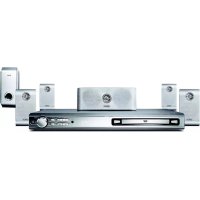
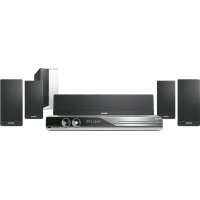
HTS3410D - Système home cinéma PHILIPS - Notice d'utilisation et mode d'emploi gratuit
Retrouvez gratuitement la notice de l'appareil HTS3410D PHILIPS au format PDF.

| Caractéristiques techniques | Système home cinéma 5.1 avec puissance de sortie totale de 600 W |
|---|---|
| Formats audio pris en charge | Dolby Digital, DTS, MP3, WMA |
| Connectivité | Entrées HDMI, USB, audio analogique, sortie vidéo composite |
| Dimensions | Dimensions de la barre de son : 430 x 60 x 90 mm |
| Poids | Poids total : 4,5 kg |
| Utilisation | Installation facile avec guide d'utilisation, télécommande incluse |
| Maintenance | Nettoyage régulier de l'appareil avec un chiffon doux, mise à jour du firmware si disponible |
| Sécurité | Ne pas exposer à l'humidité, utiliser uniquement avec les accessoires fournis |
| Informations générales | Compatible avec les téléviseurs HD, idéal pour les films et la musique |
FOIRE AUX QUESTIONS - HTS3410D PHILIPS
Téléchargez la notice de votre Système home cinéma au format PDF gratuitement ! Retrouvez votre notice HTS3410D - PHILIPS et reprennez votre appareil électronique en main. Sur cette page sont publiés tous les documents nécessaires à l'utilisation de votre appareil HTS3410D de la marque PHILIPS.
MODE D'EMPLOI HTS3410D PHILIPS
L’enregistrement de votre modèle auprès de PHILIPS confirme votre éligibilité à tous les bénéfices mentionnés ci-dessous. N’oubliez donc pas de remplir votre carte d’enregistrement de garantie et de nous la retourner le plus tôt possible afin d’assurer : Retournez rapidement votre carte d’enregistrement de garantie pour profiter pleinement de votre achat. À l’usage du clientEntrez ci-dessous le numéro de série qui se trouve à l’arrière du boîtier du dispositif. Conservez ces informa- tions pour référence ultérieure. No. de modèle : ________________No. de série : __________________ Sachez reconnaître ces symboles
*Preuve d’achat *Avis sur la sécurité des produits *Bénéfices additionnels de l’enregistrement du produit Nous vous félicitons de votre achat et vous souhaitons la bienvenue dans la « famille »! Cher propriétaire d’un produit PHILIPS : Merci de votre confiance en PHILIPS.Vous avez choisi un produit de fabrication et de garantie supérieures parmi les meilleurs disponibles sur le marché. Et nous ferons tout en notre pouvoir pour que vous soyez pleinement satisfait de votre achat pour des années à venir. En tant que membre de la « famille » PHILIPS, vous avez droit à une protection inégalée par l’une des garanties les plus complètes de l’industrie ainsi qu’à des réseaux de service sans pareil. De plus, votre achat garantit que vous recevrez toutes les informations et offres spéciales auxquelles vous avez droit, ainsi qu’un accès facile à toute une gamme d’ac- cessoires disponibles via notre réseau de téléachat. Mais ce qui est encor e plus important, vous pouvez compter sur notr e engagement total quand il s’agit de
otre entière satisfaction. C’est notre façon de vous souhaiter la bien venue et de vous remercier de votre
vestissement dans un produit PHILIPS. P.S. Pour bénéficier au maximum de votre produit PHILIPS, assurez-vous de remplir et de retourner votre carte d’enregistrement de garantie le plus tôt possible. Visitez notre site sur le Web à http://www.philips.com L’enregistrement de votre produit garantit que vous bénéficierez de tous les privilèges auxquels vous avez droit y compris des offres- rabais spéciales. Retournez la carte d’enregistrement ci-incluse afin de garantir que la date d’achat de votre produit sera classée dans nos dossiers et éviter ainsi le besoin de remplir d’autres formu- laires afin d’obtenir v otre service de garantie. En enregistrant votre produit, vous serez avisé - directement par le fabriquant - de toutes défectu- osités compromettant la sécurité ou de tout retrait du produit du marché. Ce symbole « d’éclair » s’applique aux matériaux non isolés présents dans votre appareil et pouvant causer un choc électrique. Pour assurer la sécurité des membres de votre famille, veuillez ne pas enlever le couvercle de votre produit. Les « points d’exclamation » ont pour but d’attirer votre attention sur des caractéristiques à propos desquelles vous devez lire soigneusement la documentation accompagnant l’appareil afin d’éviter tout problème d’exploitation ou d’en- tretien.
AVERTISSEMENT : Afin de réduire les
risques d’incendie ou de choc électrique, ne pas exposer cet appareil à la pluie ou à l’hu- midité et les objets remplis de liquide, comme les vases, ne doivent pas être placés sur le dessus de l’appareil. CAUTION :To prevent electric shock, match wide blade of plug to wide slot, fully insert. ATTENTION : Pour éviter les chocs élec- triques, introduire la lame la plus large de la fiche dans la borne correspondante de la prise et pousser à fond.
s42 8239 300 33921Symbole d' un appareil de classe IICe symbole indique que l'appareil est équipé d'un système à double isolation.
3. Respectez les avertissements.
4. Suivez toutes les instructions.
5. N’utilisez pas cet appareil à
proximité d’une source d’eau.
6. Nettoyez l’appareil uniquement avec
ventilation. Installez l’appareil selon les instructions du fabricant.
8. N’installez pas l’appareil près d’une
source de chaleur comme par exemple des radiateurs, bouches de chaleur, cuisinières, ou autres appareils (même des amplificateurs) dégageant de la chaleur.
9. Ne détruisez pas la
incorporée dans la prise de terre ou prise polarisée fournie. Une prise polarisée est dotée de deux lames dont une plus large que l’autre. Une prise de terre est dotée de deux fiches semblables et d’une troisième, plus large, qui assure la mise à la terre pour votre sécurité. Si la prise fournie ne convient pas à la prise murale dont vous disposez, consultez un électricien pour remplacer et adapter votre prise murale.
Protégez le cordon d’alimentation pour éviter de marcher dessus ou de le pincer particulièrement aux endroits des prises, mâles et femelles, et au point de raccordement sur l’appareil lui-même.
Utilisez uniquement des accessoires ou options recommandés par le fabricant.
Utilisez uniquement un meuble sur roulettes,un support, un pied, une étagère ou une table de type recommandé par le fabricant. Si vous utilisez un meuble sur veillez à le l’équipement se renversait.
Débranchez l’appareil pendant les orages ou s’il doit rester inutilisé pendant une période de temps prolongée.
Pour toute réparation, faites appel à un personnel qualifié.Une réparation sera nécessaire si l’appareil a subi des dommages tels que détérioration du cordon d’alimentation ou de la prise, liquide renversé sur l’appareil, ou encore si un est tombé dessus, si l’appareil a été à la pluie ou à l’humidité,s’il ne pas cor rectement ou s’il a fait une chute.
PRÉCAUTION d’emploi des piles – Afin d’éviter toute fuite des piles qui risquerait de causer des blessures corporelles, des dommages matériels, ou d’endommager l’appareil :
Installez toutes les piles correctement, + et - tels qu’indiqués sur l’appareil.
Ne mélangez pas les piles (pas de piles neuves avec des usagées ou de piles au carbone avec des alcalines, etc.).
Enlevez les piles lorsque l’appareil reste inutilisé pendant une longue période.
CONSIGNES DE SÉCURITÉ IMPORTANTES
Prise polarisée C.A. N’exposez pas cet appareil à sources de problème potentielles (objets remplis de liquide, bougies allumées, etc.).
Cet appareil ne doit pas être exposé à des éclaboussures.
Ce produit peut contenir du plomb et du mercure. L’élimination de ces matières est réglementée pour protéger l’environnement. Pour savoir comment les éliminer ou les recycler, contactez les autorités locales [ou Electronic Industries Alliance : www. eiae.org].
EL 6475-F005: 04/01 roulettes, déplacer avec précaution
d’éviter tout accident corporel si objet exposé fonctionne43 Français
- Sommaire Commandes de lecture p. 59
- Reprise de la lecture à partir de la dernière (DVD/VCD/CD) p. 59
- Sélection des fonctions de répétition p. 59
- Mode de répétition de lecture p. 59
- Répétition d’une section dans un titre/ une piste p. 60
- Programmation des pistes favorites (sur CD audio et VCD) p. 60
- Suppression de la programmation p. 60
- Programmation à l’aide de la barre de menus p. 60
- Lecture de CD MP3 ou photo (Kodak, JPEG) p. 61
- Disque MP3/d’images JPEG p. 61
- CD photo Kodak p. 61
- Lecture simultanée de fichiers JPEG et MP3 p. 61
- Options du menu de configuration DVD Barre de menus p. 62
- Menu de configuration p. 63
- Réglage de la sortie vidéo p. 63
- Balayage progressif – Activation/ désactivation p. 64
- Économiseur d’écran – Activation/ désactivation p. 64
- La mise en veille automatique– Activation/désactivation p. 65
- Mode Nuit – Activation/désactivation p. 65
- Restauration des paramètres par défaut. 66 Contrôle parental p. 66
- -67 Modification du mot de passe p. 67
- Utilisation du tuner Réglage des stations radio p. 68
- Présélection des stations radio p. 68
- Présélection automatique p. 68
- Présélection manuelle p. 68
- Choix d’une présélectiontion p. 68
- Suppression d’une présélection p. 68
- Autres fonctions Réglage de l’arrêt programmé p. 69
- Commande du son p. 69
- Sélection du son Surround p. 69
- Commande du son p. 70
- Sélection d’effets sonores numériques p. 70
- Commande du volume p. 70
- Diminution de l’éclairage de l’afficheur p. 70
- Fonctionnement d’un téléviseur Philips à l’aide de la télécommande p. 70
- Caractéristiques techniques p. 71
- Dépannage p. 72
- -73 Glossaire p. 74
- -75 Informations générales Accessoires fournis p. 44
- Informations sur l’entretien et la sécurité p. 44
- Connexions Étape 1: Installation des haut-parleurs et du caisson de basses p. 45
- Étape 2: Connexion des enceintes et du caisson de basses p. 46
- Étape 3: Raccordement d’un téléviseur p. 47
- Utilisation du jack vidéo CVBS p. 47
- Utilisation du jack vidéo Y Pb Pr p. 47
- Utilisation du jack S-vidéo p. 48
- Utilisation d’un modulateur RF p. 48
- Étape 4: Connexion des antennes FM/AM p. 49
- Étape 5: Connexion du cordon d’alimentation p. 49
- Connexions (facultatif) Connexion d’un magnétoscope ou d’un boîtier décodeur p. 50
- Regarder et écouter la lecture p. 50
- Enregistrement de DVD à l’aide à l’aide d’un magnétoscope p. 50
- Connexion d’appareils audio numériques p. 50
- Enregistrement (numérique) p. 50
- Aperçu des fonctionnalités Unité principale et télécommande p. 51
- Commandes disponibles sur la télécommande uniquement p. 52
- Mise en route Étape 1: Installation des piles dans la télécommande p. 53
- Utilisation de l’appareil à l’aide de la télécommande p. 53
- Étape 2: Réglage du téléviseur p. 53
- Sélection du système couleur correspondant à votre téléviseur p. 54
- Réglage du format d’image p. 54
- Étape 3: Réglage des haut-parleurs Test de tonalité - Activation/ désactivation 55 Réglage du temps de retard p. 55
- Réglage des niveaux de sortie des haut-parleurs p. 55
- Étape 4: Réglage de la langue p. 56
- Langue d’affichage p. 56
- Langue des menus AUDIO, SUBTITLE et DISC p. 56
- Balayage progressif p. 57
- Désactivation manuelle du balayage progressif p. 57
- Fonctionnement des disques Formats de disques pris en charge p. 58
- Lecture de disques p. 58
- Menu DISC Français p. 5944
Informations générales Accessoires fournis Câble vidéo composite (jaune) Câble audio (blanc/rouge) Antenne filaire FM Antenne-cadre AM Télécommande et deux piles de type AA Informations sur l’entretien et la sécurité Evitez les températures élevées, l’humidité, l’eau et la poussière. – L’appareil, les piles et les CD ne doivent jamais être exposés à une humidité excessive, à la pluie, à du sable ou à des sources de chaleur (en particulier aux appareils de chauffage ou à un ensoleillement direct). Fermez toujours le tiroir du CD pour éviter que de la poussière ne se dépose sur la lentille. Evitez les problèmes de condensation. – Il peut arriver que la lentille se couvre de buée quand l’appareil passe soudainement d’un environnement froid à un environnement chaud, rendant la lecture de disque impossible. Laissez l’appareil dans un environnement chaud jusqu’à ce que l’humidité s’évapore. Ne bouchez pas les aérations. – N’utilisez pas le lecteur de DVD dans un meuble fermé, laissez environ 10 cm d’espace libre autour de l’appareil afin d’assurer une ventilation adéquate. 10 cm(4 inches)10 cm(4 inches)10 cm(4 inches)DVD Home Cinema System PHILIPS Précautions de manipulation des CD – Pour nettoyer un CD, essuyez-le en ligne droite, du centre vers le bord, en utilisant un chiffon doux qui ne peluche pas. Les produits d’entretien risquent d’endommager le CD. – Ecrivez seulement du côté imprimé d’un CD-R/CD-RW et seulement avec un feutre à pointe douce. – Tenez le CD par le bord, ne touchez pas la surface. Entretien du boîtier – Utilisez un chiffon doux légèrement imprégné d’un détergent doux. N’utilisez pas de solution contenant de l’alcool, de l’ammoniac ou des produits abrasifs. Trouvez un endroit adéquat. – Placez l’appareil sur une surface plate, rigide et stable.45 Français8239 300 33921Pour un son Surround optimal, tous lesenceinte (à l’exception du caisson de basses) doivent être placés à la même distance de la position d’écoute. 1 Placez les enceinte avant gauche et droit à distance égale du téléviseur et à un angle d’environ 45 degrés de la position d’écoute. 2 Placez le enceinte centrale au-dessus du téléviseur ou de l’installation DVD afin de localiser le son du canal central. 3 Placez les enceinte arrière à hauteur d’oreille, face à face ou accrochés au mur. 4 Placez le caisson de basses sur le sol près du téléviseur.Conseils utiles: – Pour éviter les interférences magnétiques, ne placez pas les enceinte avant trop près dutéléviseur. – Veillez à garantir une ventilation adéquate autour de l’installation DVD. Connexions Étape 1: Installation des haut- parleurs et du caisson de basses
Enceinte avant (droite)Enceinte avant(gauche)Enceinte centraleCaisson debassesEnceinte arrière(droite)Enceinte arrière(gauche)46 Français
Connectez les enceinte fournis à l’aide de câbles pour enceinte fixes en veillant à faire correspondre les couleurs des prises et des câbles. Conseil utiles: – Assurez-vous que les câbles des enceinte sont bien connectés. Une mauvaise connexion peut provoquer un court-circuit et endommager l’installation. Etape 2: Connexion des enceintes et du caisson de basses
SUBWOOFERREAR LREAR RCENTERFRONT LFRONT R
Enceinte avant (droite) Enceinte centrale Enceinte arrière (droite) Enceinte arrière (gauche) Caisson de basses Enceinte avant (gauche) Connexions47 Français
IMPORTANT ! – Choisissez la connexion vidéo qui vous convient le mieux parmi les options suivantes, en fonction des possibilités de votre téléviseur. – Connectez le lecteur de DVD directement au téléviseur. Utilisation du jack vidéo CVBS 1 Utilisez le câble vidéo composite (jaune - non fourni) pour connecter le jack VIDEO OUT du lecteur de DVD à l’entrée vidéo (parfois appelée A/V In, Video In, Composite ou Baseband) sur le téléviseur. 2 Pour pouvoir écouter les chaînes télévisées via le lecteur de DVD, branchez les câbles audio (blanc/rouge) entre les prises AUDIO IN-TV du lecteur de DVD et les prises AUDIO OUT du téléviseur. Connexions Etape 3: Raccordement d’un téléviseur IMPORTANT ! – Pour obtenir une qualité vidéo en balayage progressif, vous avez besoin d’un câble Y Pb Pr et d’un téléviseur doté de la fonction de balayage progressif. Utilisation du jack vidéo Y Pb Pr 1 Servez-vous des câbles vidéo composantes (rouge/bleu/vert - non fournis) pour raccorder les prises YPbPr de l’installation DVD aux entrées vidéo composantes du téléviseur (Y Pb Pr ou YUV). 2 Pour pouvoir écouter les chaînes télévisées via le lecteur de DVD, branchez les câbles audio (blanc/rouge) entre les prises AUDIO IN-TV du lecteur de DVD et les prises AUDIO OUT du téléviseur. 3 Si votre téléviseur est doté de la fonction de balayage progressif (le téléviseur doit indiquer Progressive Scan ou ProScan), reportez-vous au manuel d’utilisation du téléviseur pour l’activer. Pour plus d’informations sur la fonction de balayage progressif du lecteur de DVD, reportez-vous à la page 64. Conseil utiles: – Si votre téléviseur n’est pas doté de la fonction de balayage progressif, aucune image n’apparaît à l’écran. Maintenez enfoncée la touche OPEN/CLOSE; puis appuyez sur la touche ’1' pour désactiver la fonction de balayage progressif.
Connexions IMPORTANT ! Si vous utilisez un câble S-Vidéo pour la lecture de DVD, vous devrez modifier les réglages de la sortie vidéo de l’appareil en conséquence. Utilisation du jack S-vidéo 1 Utilisez le câble S-vidéo (non fourni) pour connecter le jack S-VIDEO OUT du lecteur de DVD à l’entrée S-vidéo S-VIDEO IN (parfois appelée Y/C ou S-VHS) sur le téléviseur. 2 Pour pouvoir écouter les chaînes télévisées via le lecteur de DVD, branchez les câbles audio (blanc/rouge) entre les prises AUDIO IN-TV du lecteur de DVD et les prises AUDIO OUT du téléviseur. IMPORTANT ! Si votre téléviseur possède une seule prise d’entrée d’antenne ANTENNA IN (parfois appelée 75 ohm ou RF In), vous aurez besoin d’un modulateur RF pour regarder le DVD sur votre téléviseur. Pour acheter un modulateur RF et connaître son fonctionnement, consultez votre détaillant en électronique ou contactez Philips. Utilisation d’un modulateur RF 1 Utilisez le câble vidéo composite (jaune) pour connecter le jack VIDEO OUT du lecteur de DVD au jack d’entrée vidéo du modulateur RF. 2 Utilisez le câble coaxial RF (non fourni) pour connecter le ANTENNA OUT ou TO TV jack d’entrée ANTENNA IN du modulateur RF de votre téléviseur. 3 Connectez le signal de service de l’antenne ou du câble TV à l’entrée ANTENNA IN ou RF IN du modulateur RF. (Si le signal est connecté au téléviseur, déconnectez-le). OPTION 3 OPTION 4
Câble coaxial RF vers téléviseur Antenne ou signal de télévision par câble Arrière du modulateur RF (exemple seulement)49 Français8239 300 33921 Connexions Étape 4 : Connexion des antennes FM/AM
Antenne FMAntenne AMInsérez l’encoche dansl’emplacement prévu~ AC MAINS Prise secteur 1 Connectez l’antenne cadre AM fournie à la prise AM. Placez l’antenne cadre AM sur uneétagère ou fixez-la sur un support ou sur le mur. 2 Connectez l’antenne FM fournie à la prise FM (75 Ω). Déroulez l’antenne FM et fixez-en l’extrémité sur un mur.Pour une meilleure réception FM stéréo,connectez une antenne FM externe (non fournie). Conseils utiles:– Réglez la position de l’antenne pour obtenir uneréception optimale.– Placez les antennes le plus loin possible devotre téléviseur, magnétoscope ou toute autresource de radiation pour éviter lesinterférences.ssible du téléviseur, du magnétoscopeet de toute autre source de rayonnements pouréviter les bruits de souffle.Une fois toutes les connexions effectuéescorrectement, branchez le cordonsecteur à la prise de courant. 1 Branchez le cordon d’alimentation CA sur la prise secteur. 2 N’effectuez aucune connexion ni aucun changement de connexion lorsque l’appareilest sous tension.Conseil utiles:– Vous trouverez les informations concernant lemodèle et l’alimentation de l’appareil sur la plaquesignalétique placée à l’arrière ou en-dessous decelui-ci. Etape 5: Connexion du cordon d’alimentation50 Français
Connexion d’appareils audio numériques Par exemple,enregistreur de CD Regarder et écouter la lecture 1 Connectez le magnétoscope ou le boîtier décodeur au téléviseur comme illustré ci- dessus. 2 Connectez les prises AUDIO IN-AUX de l’installation DVD aux prises AUDIO OUT du magnétoscope ou du boîtier décodeur. Avant l’utilisation, activez la source d’entrée en appuyant sur la touche AUX de la télécommande pour sélectionner “AUX”. Enregistrement de DVD à l’aide d’un magnétoscope 3 Connectez la prise VIDEO OUT de l’installation DVD à la prise VIDEO IN du magnétoscope. 4 Connectez les prises LINE OUT de l’installation DVD aux prises AUDIO IN du magnétoscope. Cela vous permet d’effectuer des enregistrements stéréo analogiques (deux voies, droite et gauche). Si vous souhaitez lire un DVD pendant un enregistrement, vous devez raccorder l’installation DVD au téléviseur via les prises S- Vidéo (comme indiqué ci-dessus) ou composantes (Y Pb Pr). Enregistrement (numérique) ● Connectez la prise DIGITAL OUT- COAXIAL de l’installation DVD à la prise DIGITAL COAXIAL IN de l’appareil d’enregistrement numérique (comme un décodeur Dolby Digital ou un enregistreur de CD). Conseils utiles: – Certains DVD sont protégés contre la copie. Il est impossible d’enregistrer un disque via un périphérique d’enregistrement numérique ou un magnétoscope. – Reportez-vous au manuel d’utilisation de l’autre appareil pour obtenir des informations complètes sur les connexions et l’utilisation. Connexion d’un magnétoscope ou d’un boîtier décodeur Connexions (facultatif)
1 STANDBY ON – Pour passer en mode veille ou mettre l’appareil sous tension. 2 Tiroir à disque 3 OPEN/CLOSE 0 (uniquement en mode DISC) – Pour ouvrir ou fermer le tiroir à disque. 4 Afficheur de l’appareil 5 ÉÅ PLAY/PAUSE – DISC : pour démarrer ou suspendre la lecture.
– DISC : *pour effectuer des recherches avant/ arrière ou sélectionner une piste. – TUNER : pour régler la fréquence radio. – TV : pour sélectionner le canal précédent/ suivant sur un téléviseur Philips (uniquement sur la télécommande). 7 Ç STOP – Pour terminer une opération. – DISC : pour interrompre la lecture ou effacer une programmation. – TUNER : *pour effacer une présélection radio. Aperçu des fonctionnalités Unité principale et télécommande 8 SOURCE – Pour activer le mode de votre choix : TV, DISC, TUNER (FM/AM) ou AUX. 9 PROG – DISC : pour démarrer la programmation. – TUNER : pour démarrer la présélection manuelle. 0 VOLUME (VOL +-) – Pour régler le volume. ! PHONES – Pour brancher la fiche des écouteurs. Le cas échéant, le son des haut-parleurs est coupé.
- = Maintenez la touche enfoncée pendant plus de deux secondes.52 Français
Commandes disponibles sur la télécommande uniquement
@ DISC MENU – Pour accéder au menu principal du disque.. # SYSTEM MENU (mode DISC uniquement) – Pour accéder au menu de configuration du système ou en sortir. $ 1 2 3 4 – Pour parcourir le menu. – Les touches 1 2 permettent de choisir une présélection radio. % SURROUND – Pour sélectionner le son Surround multicanaux (Dolby Digital, Dolby Pro Logic ou Dolby Pro Logic II) ou stéréo. Aperçu des fonctionnalités
- = Maintenez la touche enfoncée pendant plus de deux secondes. ^ SOUND – Pour sélectionner un effet sonore. & REPEAT – Pour sélectionner un mode de répétition.
- REPEAT A-B – Pour répéter une section spécifique d’un disque. ( SUBW +- – Pour régler le volume du caisson de basses REAR +- – Pour régler le volume des haut-parleurs arrière. CENTER +- – Pour régler le volume du haut-parleur central. TV VOL +- – Pour régler le volume du téléviseur (Philips uniquement). ) SLEEP – Pour définir la fonction d’arrêt programmé. ¡ DIM – Pour régler la luminosité de l’afficheur. ™ NIGHT (mode DVD uniquement) – Pour optimiser l’écoute à un niveau plus bas. £ MUTE – Pour couper ou rétablir le son. ≤ RESUME – Pour reprendre la lecture après une interruption. ∞ OK – Pour confirmer une sélection. § Touches numériques (0-9) – Pour introduire le numéro d’une piste/d’un titre du disque. – Pour introduire le numéro d’une présélection radio. ≥ B – Pour passer en mode veille. – En mode TV, maintenez cette touche enfoncée pour allumer ou éteindre le téléviseur Philips.53 Français8239 300 33921 Mise en route Étape 1 : Installation des piles dans la télécommande
1 Ouvrez le compartiment des piles. 2 Insérez deux piles de type R06 ou AA, en respectant les signes de polarité (+-) figurant à l’intérieur du compartiment. 3 Remettez le couvercle en place. Utilisation de l’appareil à l’aide de la télécommande 1 Dirigez la télécommande directement vers le capteurinfrarouge du panneau avantde l’appareil. 2 Appuyez sur l’une des touches de sélection desource de la télécommande(par exemple, TV, TUNER)pour sélectionner la sourcede votre choix. 3 Sélectionnez ensuite la fonction souhaitée (parexemple ÉÅ ,
T).ATTENTION ! – Retirez les piles si elles sont épuisées ou si vous ne comptez pas vous servir dela télécommande pendant une longuepériode.–Évitez de combiner des piles dedifférents types ou des piles neuves avecdes piles usagées.– Les piles contiennent des substanceschimiques, il faut donc les mettre aurebut conformément auxréglementations en vigueur. Étape 2 : Réglage du téléviseur IMPORTANT ! Assurez-vous d’avoir effectué toutes les connexions nécessaires (reportez-vous auxpages 47~48 « Raccordement d’un téléviseur »). 1 Appuyez sur la touche SOURCE jusqu’à ce que le message “DISC” s’affiche (ou appuyez sur la touche DISC de la télécommande). 2 Allumez le téléviseur, puis réglez-le sur le canal d’entrée vidéo adéquat. Vous devriez voir le fond d’écran bleu du DVD s’afficher sur letéléviseur.➜ Ce canal, appelé FRONT, A/V IN ou VIDEO, se trouve généralement dans les premiers ou les derniers canaux. Pour plus de détails,reportez-vous au manuel d’utilisateur de votretéléviseur. ➜ Vous pouvez également sélectionner le canal 1 de votre téléviseur, puis appuyerplusieurs fois sur la touche permettant de passer au canal précédent jusqu’à ce que vous trouviez le canal d’entrée vidéo.. ➜ La télécommande du téléviseur comporte peut-être une touche permettant de sélectionner différents modes vidéo. ➜ Vous pouvez aussi sélectionner le canal 3 ou4 sur le téléviseur si vous utilisez un modulateur RF.54 Français
Sélection du système couleur correspondant à votre téléviseur Afin de lire un DVD sur cette installation, les systèmes couleur du DVD, du téléviseur et du lecteur de DVD doivent correspondre. Avant de modifier le système TV, déterminez le système couleur de votre téléviseur. 1 En mode DISC, appuyez sur SYSTEM MENU. ➜ Utilisez les touches 1 2 3 4 de la télécommande pour vous déplacer dans le menu. 2 Sélectionnez l’icone puis appuyez sur 4. Sélectionnez l’icone puis appuyez sur 2. Sélectionnez l’option {TV SYSTEM} (Système TV), puis appuyez sur 2. AUTO NTSC PAL
TV SHAPE TV SYSTEM VIDEO OUT PROGRESSIVE SCR SAVER SMART POWER AUTO – Sélectionnez cette option si le téléviseur connecté est compatible NTSC et PAL (multi-système). Le format de l’image correspondra au signal vidéo du disque. NTSC – Sélectionnez cette option si le téléviseur connecté est un système NTSC. Le signal vidéo des disques PAL est modifié (VCD uniquement) et l’image est au format NTSC. PAL – Sélectionnez cette option si le téléviseur connecté est un système PAL. Le signal vidéo des disques NTSC est modifié et l’image est au format PAL. 3 Appuyez sur 34 pour sélectionner une option, puis sur OK pour confirmer. ➜ Suivez les instructions affichées à l’écran du téléviseur pour confirmer la sélection (si nécessaire). ➜ Si vous obtenez un écran noir ou déformé, attendez 15 secondes pour qu’il se restaure automatiquement. Réglage du format d’image Réglez le rapport largeur/hauteur du lecteur de DVD en fonction du téléviseur connecté. Le format sélectionné doit être disponible sur le disque. Dans le cas contraire, le réglage de l’affichage n’affectera pas l’image pendant la lecture.
1 En mode DISC, appuyez sur SYSTEM MENU. ➜ Utilisez les touches 1 2 3 4 de la télécommande pour vous déplacer dans le menu. 2 Sélectionnez l’icone puis appuyez sur 4. Sélectionnez l’icone puis appuyez sur 2. Sélectionnez l’option {TV SHAPE} (Format TV) puis appuyez sur 2. 4:3 PS4:3 LB 16:9 SET TO LETTER BOXTV SHAPETV SYSTEMVIDEO OUTPROGRESSIVESCR SAVERSMART POWER 4:3 PS (PanScan) – Sélectionnez cette option si vous disposez d’un téléviseur classique et si vous souhaitez couper les bords de l’image pour l’adapter au format de l’écran. 4:3 LB (letterbox) – Sélectionnez cette option si vous disposez d’un téléviseur classique. Le téléviseur affichera deux bandes noires au-dessus et en-dessous d’une image large. 16:9 – Sélectionnez cette option si vous disposez d’un téléviseur à écran large. 3 Appuyez sur 34 pour sélectionner une option, puis sur OK pour confirmer. Mise en route CONSEILS : Pour revenir au menu précédent, appuyez sur 1. Pour quitter le menu, appuyez sur SYSTEM MENU.55 Français
Étape 3 : Réglage des haut- parleurs Vous pouvez régler le temps de retard (sur les haut-parleurs central et arrière uniquement) et le volume de chaque haut-parleur de manière individuelle. Ces réglages vous permettront d’obtenir un son optimal en fonction de votre environnement et de la configuration choisie. Test de tonalité - Activation/ désactivation Si vous avez activé le test de tonalité, un signal de test est généré automatiquement pour vous permettre d’évaluer le volume de chaque haut- parleur. 1 En mode disc, appuyez sur SYSTEM MENU. ➜ Utilisez les touches 1 2 3 4 de la télécommande pour vous déplacer dans le menu. 2 Sélectionnez l’icone puis appuyez sur4. Sélectionnez l’icone puis appuyez sur 2. Sélectionnez l’option {TEST TONE} (Test de test), puis appuyez sur 2. OFF ON NIGHT MODECNTR DELAYREAR DELAYTEST TONETEST TONE 3 Appuyez sur les touches 34 pour sélectionner une option. Réglage du temps de retard 4 Appuyez sur les touches 34 pour sélectionner une à une les options ci-dessous, puis sur 2. NIGHT MODECNTR DELAYREAR DELAYTEST TONECENTER DELAY SET TO 1 MS {CNTR DELAY} (Retard cntr.) – Sélectionnez cette option pour régler le temps de retard du haut-parleur central en fonction de la position/ distance d’écoute (5ms, 3ms, 2ms, 1ms ou OFF). {REAR DELAY} (Retard arrière) – Sélectionnez cette option pour régler le temps de retard des haut-parleurs arrière en fonction de la position/distance d’écoute (15ms, 12ms, 9ms, 6ms, 3ms ou OFF). 5 Appuyez sur les touches 1 2 pour régler le son Surround selon vos préférences. 6 Appuyez sur OK pour confirmer. Conseil utiles: – Choisissez un temps de retard plus long lorsque vous vous trouvez plus près des haut-parleurs arrière que des haut-parleurs avant. Réglage des niveaux de sortie des haut-parleurs Vous pouvez régler les niveaux de sortie des haut-parleurs arrière, du haut-parleur central et du caisson de basses en comparant le son restitué par les haut-parleurs avant. ● Appuyez respectivement sur les touches (REAR +-, CENTER +- et SUBW +-) de la télécommande pour régler le niveau de sortie entre -15 dB et +10 dB. Conseil utiles: – En mode Stéréo, il n’est pas nécessaire de régler le volume des haut-parleurs central et arrière. Mise en route CONSEILS : Pour revenir au menu précédent, appuyez sur 1. Pour quitter le menu, appuyez sur SYSTEM MENU.56 Français8239 300 33921 Étape 4 : Réglage de la langue Vous pouvez sélectionner la langue de votrechoix et celle-ci sera détectéeautomatiquement par l’installation DVD lorsdu chargement d’un disque. Si la languesélectionnée n’est pas disponible sur le disque,l’installation utilisera la langue par défaut dudisque. Cependant, la langue d’affichage dumenu système restera inchangée quelles quesoient les langues proposées sur les disques. Langue d’affichage 1 En mode DISC, appuyez sur SYSTEM MENU. ➜ Utilisez les touches 1 2 3 4 de la télécommande pour vous déplacer dans lemenu.. 2 Sélectionnez l’icone puis appuyez sur 4. Sélectionnez l’icone puis appuyez sur 2. Sélectionnez l’option {MENU LANG} (Languemenu), puis appuyez sur 2.ENGLISHFRENCHSPANISHPARENTALPASSWORDMENU LANGDEFAULTSOSD LANGUAGE SET TO ENGLISH 3 Appuyez sur les touches 34 pour sélectionner une langue, puis sur OK pour confirmer. Langue des menus AUDIO, SUBTITLE et DISC 1 En mode d’arrêt du disque, appuyez sur la touche SYSTEM MENU. ➜ Utilisez les touches 1 2 3 4 de la télécommande pour naviguer dans le menu. 2 Sélectionnez l’icone puis appuyez sur 4. Sélectionnez l’icone puis appuyez sur 2. Sélectionnez les options ci-dessous une à uneet appuyez sur 2.– {AUDIO} (Piste son)– {SUBTITLE} (Sous-titres)– {DISC MENU} (Menu disque) AUDIO SUBTITLE DISC MENU ENGLISH ENGLISH ENGLISH
GOTO LANGUAGE SETUP PAGE
3 Appuyez sur 34 pour sélectionner une langue, puis sur OK pour confirmer. 4 Répétez les étapes 2et3 pour effectuer d’autres réglages. Mise en route CONSEILS : Pour revenir au menu précédent, appuyez sur 1. Pour quitter le menu, appuyez sur SYSTEM MENU.57 Français
Mise en route Balayage progressif Le balayage progressif permet d’afficher 60 images complètes par seconde, au lieu de 30 pour le balayage entrelacé (téléviseurs classiques). Avec près du double de lignes, le balayage progressif offre une résolution d’image plus élevée et élimine les artefacts de mouvement et les bords irréguliers des objets en mouvement. Pour bénéficier de la qualité d’image offerte par le balayage progressif, votre téléviseur doit être doté de cette fonction. Pour activer la fonction de balayage progressif, reportez-vous à la section correspondante, page 64. Désactivation manuelle du balayage progressif Lorsque la fonction de balayage progressif est activée, il se peut que rien n’apparaisse à l’écran du téléviseur pour les raisons suivantes : – Le téléviseur prend en charge le balayage progressif, mais la fonction n’est pas activée. Pour l’activer, reportez-vous au manuel d’utilisation du téléviseur. – Les câbles ne sont pas branchés correctement. Reportez-vous à la page 47 pour obtenir une description des connexions. – Le téléviseur ne prend pas en charge le balayage progressif. Dans ce cas, suivez les instructions ci-dessous pour désactiver la fonction de balayage progressif. 1 Appuyez sur la touche STANDBY ON sur la face avant de l’installation DVD pour l’allumer. 2 Appuyez sur la touche OPEN/CLOSE 0 sur la face avant de l’installation DVD pour l’allumer, tout en appuyant sur la touche OPEN /CLOSE 0 sur la face avant, appuyez sur la touche ‘1’ du pavé numérique de la télécommande. ➜ L’écran DVD d’arrière-plan bleu Philips apparaît sur votre téléviseur.58 Français8239 300 33921IMPORTANT !– Si, lorsque vous appuyez sur untouche, un icone d’interdiction(ou X) s’affiche à l’écran, celasignifie que cette fonction n’est pas(encore) disponible sur le disque setrouvant dans l’appareil.– Les disques et les lecteurs de DVD sontsoumis à des restrictions régionales.Avant la lecture d’un disque, assurez-vous que la zone de celui-ci correspond àcelle de votre lecteur. – Ne forcez pas le tiroir à disque et n’y placez aucun objet autre que desdisques. Vous risqueriez d’endommagervotre lecteur. Formats de disques pris en charge Votre installation Home Cinéma DVDprend en charge les formats suivants;– DVD– CD vidéo (VCD)– CD super vidéo (SVCD)– CD audio– CD MP3, fichiers photo (Kodak, JPEG) surCD-R(W)– Format JPEG/ISO 9660 – Affichage de 12 caractères maximum – Fréquences d’échantillonnage prises en charge : 32 kHz, 44,1 kHz, 48 kHz – Débits pris en charge : 32 à 256 (Kbit/s), débits variablesCodes de zoneSeuls les DVD portant la mention ALL(toutes les zones) ou la mention 1(zone 1) sont pris en charge parl’installation DVD. Le lecteur estincapable de lire les disques destinés àune autre zone.Conseils utiles: – Le type de disque ou l’état de l’enregistrement peuvent parfois empêcher la lecture de certainsCD-R/RW. – Si la lecture d’un disque pose problème, retirez- le du lecteur et essayez-en un autre. L’installationDVD est incapable de lire les disques formatés demanière incorrecte. Lecture de disques 1 Appuyez sur la touche SOURCE jusqu’à ce que le message“DISC” s’affiche (ou appuyez sur la touche DISC de la télécommande). 2 Allumez le téléviseur, puis réglez-le sur le canal d’entrée vidéo adéquat (reportez-vous à la page 53 « Réglage du téléviseur »). ➜ Vous devriez voir le fond d’écran bleu Philips du DVD s’afficher sur le téléviseur. 3 Appuyez sur la touche OPEN/CLOSE 0 pour ouvrir le tiroir et charger le disque, puisappuyez de nouveau sur cette touche pour lerefermer.➜ Assurez-vous que l’étiquette du disque est orientée vers le haut. S’agissant des disques double face, orientez le côté que voussouhaitez lire vers le haut. 4 Appuyez surÉÅ pour lancer la lecture. ➜ Si le menu DISC s’affiche à l’écran, reportez-vous à la section « Menu DISC » à la page suivante. .➜ Si le disque est bloqué par un verrouillageparental, vous devez introduire un mot depasse de quatre chiffres (voir page 66). Fonctionnement des disques ALL ALL
CONSEILS : Les fonctionnalités décrites ci-dessus ne sont disponibles que sur certains disques. Respectez toujours les instructions fournies avec les disques.59 Français
Menu DISC Un menu s’affiche à l’écran lors du chargement de certains disques. Pour sélectionner une fonction ou une option de lecture ● Pour démarrer la lecture, utilisez les touches 1 2 3 4 ou le touches numériques (0-9) de la télécommande, puis appuyez sur OK. Pour accéder au menu ● Appuyez sur la touche DISC MENU de la télécommande. Pour les VCD dotés de la fonction Playback Control (PBC, version 2.0 uniquement) ● Si la fonction PBC est activée, vous pouvez retourner à l’écran menu en appuyant sur la touche DISC MENU pendant la lecture. Commandes de lecture Pause de la lecture ● Appuyez surÉÅ. ➜ Pour reprendre la lecture, appuyez de nouveau surÉÅ. Sélection d’une autre piste/d’un autre chapitre ● Pour introduire un numéro de piste ou de chapitre, appuyez sur S / T ou utilisez les touches numériques (0-9). ➜ Si le mode de répétition est actif, appuyez sur la touche S / T pour relire la même piste ou le même chapitre. Recherche avant/arrière ● Maintenez enfonce la touche S / T, puis appuyez surÉÅ pour reprendre la lecture normale. ➜ Au cours de la recherche, appuyez sur S / T pour augmenter la vitesse de recherche. Arrêt de la lecture ● Appuyez surÇ Reprise de la lecture à partir de la dernière (DVD/VCD/CD) ● Si vous avez interrompu la lecture, mais que vous n’avez pas retiré le disque, appuyez sur RESUME. Pour annuler le mode RESUME ● Après avoir interrompu la lecture, appuyez de nouveau surÇ. Conseils utile: – Pour annuler l’option RESUME, ouvrez le tiroir à disque ou débranchez l’installation DVD. Sélection des fonctions de répétition Mode de répétition de lecture ● Lors de la lecture d’un disque, appuyez sur REPEAT pour sélectionner différents modes de répétition. ➜ L’icone"REPEAT” apparaît sur l’afficheur, sauf en mode REPEAT OFF. DVD REPEAT CHAPTER (Répétition du chapitre) ™ REPEAT TITLE (Répétition du titre) ™ REPEAT OFF (Pas de répétition)
REPEAT ONE (Répétition de la piste en cours) ™ REPEAT DISC (Répétition du disque) ™ REPEAT OFF (Pas de répétition) MP3 REPEAT ONE (Répétition de la piste en cours) ™ REPEAT ALBUM (Répétition de l’album) ™ REPEAT DISC (Répétition du disque) ™ REPEAT OFF (Pas de répétition) Conseil utiles: – Pour les VCD, il n’est pas possible d’activer la répétition en mode PBC. Fonctionnement des disques CONSEILS : Les fonctionnalités décrites ci-dessus ne sont disponibles que sur certains disques. Respectez toujours les instructions fournies avec les disques.60 Français8239 300 33921 Répétition d’une section dans un titre/une piste 1 Lors de la lecture d’un disque, appuyez sur REPEAT A-B au début de la section. 2 Appuyez de nouveau sur la touche REPEAT A-B pour indiquer la fin de lasection.➜ La section A-B peut être définie uniquementdans un même titre/une même piste.➜ La section se répète de manière continue. 3 Appuyez de nouveau sur REPEAT A-B pour reprendre la lecture normale. Programmation des pistes favorites (sur CD audio et VCD) Vous pouvez programmer l’ordre de lecturedes pistes. Il est possible de mémoriser jusqu’à99 pistes. 1 Arrêtez la lecture, puis appuyez sur la touche PROG du panneau avant pour accéder aumode de programmation. 2 Introduisez un numéro de piste valide à l’aide du touches numériques (0-9).➜ Le message "FULL" s’affiche lorsque vousavez programmé 99 pistes. 3 Appuyez sur OK pour mémoriser la piste. 4 Répétez les étapes 2~3 pour sélectionner d’autres pistes. 5 Appuyez sur ÉÅ pour lancer la lecture de la programmation. Suppression de la programmation ● Arrêtez la lecture et appuyez de nouveau sur Ç. ➜ Le message "PROG CLR" apparaît.Conseils utiles:– Si vous débranchez l’installation DVD de laprise murale, vous supprimez la programmation.– Pour les VCD, l’option de programmation n’estpas disponible en mode PBC. Programmation à l’aide de la barre de menus IMPORTANT !Vous devez mettre votre téléviseur -soustension et le régler sur le canal d’entréevidéo correct (reportez vous à la page 53« Réglage du téléviseur »). 1 Arrêtez la lecture et appuyez sur la touche SYSTEM MENU.➜ La barre des menus s’affiche en haut del’écran. 2 Appuyez sur 1 2 pour sélectionner puis appuyez sur 4 pour accéder au menu deprogrammation. PROGRAM P 00 : 00 3 Introduisez le numéro de la piste à programmer à l’aide du touches numériques (0-9).➜ Le message "FULL" s’affiche lorsque vousavez programmé 99 pistes. 4 Appuyez surÉÅ pour lancer la lecture de la programmation.Pour effacer la programmation● Arrêtez la lecture, puis appuyez de nouveausur Ç. Fonctionnement des disques CONSEILS : Les fonctionnalités décrites ci-dessus ne sont disponibles que sur certains disques. Respectez toujours les instructions fournies avec les disques.61 Français
Lecture de CD MP3 ou photo (Kodak, JPEG) IMPORTANT ! Vous devez mettre votre téléviseur sous tension et le régler sur le canal d’entrée vidéo correct (reportez vous à la page 53 - « Réglage du téléviseur »). Disque MP3/d’images JPEG 1 Chargez un disque MP3/d’images JPEG ➜ Le délai de lecture du disque peut excéder 30 secondes en raison de la complexité de la configuration des répertoires/fichiers. directory/ file configuration. 2 La lecture démarre automatiquement. ➜ Le menu album ou image s’affiche à l’écran. Dans le cas contraire, appuyez sur la touche DISC MENU de la télécommande. 3 Utilisez les touches 1 2 3 4 pour sélectionner l’album de votre choix, puis appuyez sur OK pour accéder au dossier (pour les CD MP3 uniquement). ➜ Le menu de titre s’affiche à l’écran. 4 Utilisez les touches 1 2 3 4 pour sélectionner le titre de votre choix, puis appuyez sur OK pour lancer la lecture. ● Vous pouvez également effectuer votre sélection à l’aide du touches numériques (0-9). 5 Pour arrêter la lecture, appuyez surÇ. CD photo Kodak 1 Chargez un CD photo Kodak. ➜ Le délai de lecture du disque peut excéder 30 secondes en raison de la complexité de la configuration des répertoires/fichiers. directory/ file configuration. 2 La lecture démarre automatiquement. 3 Pour arrêter la lecture, appuyez surÇ. ➜ 9 miniatures apparaissent à l’écran du téléviseur. ➜ Utilisez la touche S / T pour passer à la page suivante ou revenir à la page précédente (le cas échéant). 4 Utilisez les touches 1 2 3 4 pour naviguer dans le menu et appuyez sur OK pour lancer la lecture. Au cours de la lecture, vous pouvez : ● Sélectionner un autre titre/une autre image dans le dossier en cours à l’aide des touches S / T. ● Faire pivoter ou retourner les photos à l’aide des touches 1 2 3 4. ● Sélectionnez “ZOOM ON”, puis maintenez enfoncée la touche S / T (ou sélectionnez Q R dans le menu Système, puis appuyez sur la touche S / T) pour effectuer un zoom avant ou arrière. ● Suspendre ou reprendre la lecture à l’aide de la toucheÉÅ. Conseils utiles: – En raison de la manière dont les Digital Audio MP3 (DAM) sont enregistrés, ils ne produiront que de la musique audio numérique. – Il peut se produire des « sauts » de piste lors de la lecture d’un CD MP3. – La configuration et les caractéristiques du disque, ainsi que l’état de l’enregistrement empêchent parfois la lecture de certains CD MP3 ou JPEG. – Dans le cas de disques multi-sessions de différents formats, seule la première session est disponible. Lecture simultanée de fichiers JPEG et MP3 1 Sélectionnez une piste MP3, puis appuyez sur NIGHT. ➜ Le message ‘MP3 is selected’ (MP3 sélectionné) s’affiche à l’écran du téléviseur. 2 Appuyez sur 3 4 pour sélectionner un fichier photo, puis appuyez sur OK. ➜ Les photos s’affichent pendant la lecture du fichier MP3 3 Pour quitter la lecture simultanée, appuyez surÇ. ➜ La lecture des photos et des pistes MP3 s’arrête. Conseil utiles: – Si le menu DISC n’apparaît pas à l’écran, appuyez sur la touche DISC MENU pour l’activer. Fonctionnement des disques CONSEILS : Les fonctionnalités décrites ci-dessus ne sont disponibles que sur certains disques. Respectez toujours les instructions fournies avec les disques.62 Français8239 300 33921 Barre de menus Vous pouvez effectuer un certains nombre d’opérations directement via les différentes barres de menus affichées à l’écran, et ce, sans interrompre la lecture. Toutefois, si voussélectionnez (SETUP MENU), (Menu deconfiguration), la lecture sera suspendue.
1 En mode DISC, appuyez sur SYSTEM MENU.➜ La barre de menus s’affiche en haut del’écran. 2 Utilisez les touches 1 2 3 4 de la télécommande pour naviguer dans le menu. ➜ Appuyez sur 1 2 pour vous déplacer dans la barre de menus. ➜ Appuyez sur 4 pour accéder à la sélection. Si plusieurs choix s’offrent à vous, appuyezplusieurs fois sur 4 pour effectuer votresélection. 3 Pour quitter le menu, appuyez de nouveau sur SYSTEM MENU.IMPORTANT ! – Certaines opérations sont différentes ou limitées en fonction du format dudisque. Consultez le boîtier ou lajaquette du disque en cours delecture.only apply to the current disc, itwill not change the default preset.– Les modifications apportées auxlangues audio et de sous-titrage dans la barre de menus ne s’appliquent qu’au disque en cours de lecture, ils n’ont pasd’effet sur les paramètres par défaut. Options du menu de configuration DVD SOUS-TITRESSélectionnez une langue de sous-titres disponible sur le DVD. LANGUE DVD : Sélectionnez une langue de bande son disponible sur le DVD.VCD : Sélectionnez les canaux audio : GAUCHE VOCAL, DROIT VOCAL, GAUCHE MONO, DROIT MONO ou STÉRÉO.RALENTISélectionne une vitesse de lecture lente. Le son sera coupé. Pour revenir à la lecture normale, appuyez sur la toucheÉÅ.DVD : x2, x4, x8, PLAY.VCD : x1, x2, x3, PLAY. (AL=Avance lente, RL=Retour lent)RETOUR RAPIDE (RR)DVD : x2, x4, x6, x8, PLAY.VCD/MP3 : x1, x2, x3, x4, PLAY.AVANCE RAPIDE (AR) DVD : x2, x4, x6, x8, PLAY.VCD/MP3 : x1, x2, x3, x4, PLAY. Sélectionnez une vitesse de recherche (arrière/avant). Le son sera coupé. Pour revenir à la lecture normale, appuyez sur la toucheÉÅ. ETAT Affichage de l’état actuel du disque Ces informations dépendront du format du disque. Disponible uniquement sur DVDRECHERCHE TITRE (TITRE XX:YY")Sélectionnez un titre pour lancer la lecture. RECHERCHE CHAPITRE (CHAPITRE XX:YY”) Sélectionnez un chapitre pour lancer la lecture."XX" - numéro de titre/chapitre actuel."YY" - nombre total de titres/chapitres. Utilisez les touches numériques (0-9) pour modifier le numéro "XX", puis appuyez sur OK. RECHERCHE MOMENT (TEMPS __:__:__)Servez-vous des touches numériques (0-9) pour entrer le moment (heures, minutes, secondes) auquel vous voulez que la lecture commence. ZOOM Sélectionnez un rapport d’élargissement d’image : x1.5, x2, x4. Utilisez le 1 234 pour déplacer l’image élargie sur l’écran du téléviseur.Pour reprendre la lecture normale, sélectionnez 'ZOOM DÉSACT' dans le menu.ANGLE (pour les DVD uniquement) Sélectionnez cet élément pour voir la même scène sous divers angles si le DVD propose plusieurs angles.SAUT AVANT Sélectionnez cet élément pour passer à la photo suivante. Pour revenir à la lecture normale, appuyez sur la toucheÉÅ. PBC ACTIVÉ/DÉSACTIVÉ (pour VCD 2.0 avec option PBC)Pour activer ou désactiver l’option PBC.'PBC DÉSACTIVÉ' - La lecture commenceraautomatiquement.PROGRAMME Interrompez la lecture, puis sélectionnez cet élément pour ouvrir le menu programme (voir page 60 "Programmation à l’aide de la barre de menus"). 'PBC ACTIVÉ' - Le menu du disque (s’il existe) s’affichera sur l’écran du téléviseur. Utilisez les touches numériques (0-9) pour faire votre choix.63 Français
Menu de configuration Vous pouvez configurer votre installation DVD à votre convenance par l’intermédiaire du téléviseur.
1 En mode DISC, appuyez sur SYSTEM MENU. ➜ La lecture est suspendue. 2 Sélectionnez l’icone puis appuyez sur 4 pour accéder au menu de configuration. Ensuite, appuyez sur 3 4 pour sélectionner l’une des options du menu de configuration, puis sur 2 pour y accéder. SETUP MENU Picture Setup (Réglage image) Sound Setup (Réglage son) Language Setup (Choix de langue) Feature Setup (Configuration fonctions) 3 Utilisez les touches 1 2 3 4 de la télécommande pour vous déplacer dans le menu. 4 Appuyez sur OK pour confirmer la sélection. REMARQUE : Certaines fonctions du menu de configuration sont décrites dans la section « Mise en route ». Réglage de la sortie vidéo Sélectionnez le type de sortie vidéo correspondant à la connexion vidéo entre l’installation DVD et le téléviseur. Arrêtez la lecture, puis suivez les étapes décrites sous « Menu de configuration » et sélectionnez : > VIDEO OUT (Sortie vidéo)
S-VIDEOYPRPBS-VIDEOTV SHAPETV SYSTEMVIDEO OUTPROGRESSIVESCR SAVERSMART POWER
S-VIDEO Sélectionnez cette option si vous avez connecté l’installation DVD au téléviseur à l’aide de la prise S-Vidéo. Y PR PB Sélectionnez cette option si vous avez connecté l’installation DVD au téléviseur à l’aide de la prise composantes Vidéo. Conseils utiles: – Si vous utilisez la prise CVBS (jaune) pour connecter votre installation au téléviseur, vous ne devez pas régler la sortie vidéo. – Si la fonction de balayage progressif est activée, cette option n’est pas disponible. Options du menu de configuration DVD CONSEILS : Pour revenir au menu précédent, appuyez sur 1. Pour quitter le menu, appuyez sur SYSTEM MENU.64 Français
Balayage progressif – Activation/ désactivation Pour activer cette option, vous devez définir la sortie vidéo sur Y PR PB et vérifier si le téléviseur est doté de la fonction de balayage progressif (voir page 47). Suivez les étapes décrites sous « Menu de configuration » et sélectionnez : > PROGRESSIF OFF
TV SHAPE TV SYSTEM VIDEO OUT PROGRESSIVE SCR SAVER SMART POWER OFF (Désactivé) Pour désactiver la fonction de balayage progressif. ON (Activé) Pour activer la fonction de balayage progressif. Conseils utiles: – Si un écran vierge ou une image déformée apparaît à l’écran du téléviseur, patientez 15 secondes pour la restauration automatique. – Pour désactiver la fonction de balayage progressif, reportez-vous au menu d’aide qui s’affiche à l’écran du téléviseur ou aux pages 47 et
Économiseur d’écran – Activation/ désactivation L’économiseur d’écran permet d’éviter tout dommage au niveau de l’écran du téléviseur. Suivez les étapes décrites sous « Menu de configuration » et sélectionnez : > SCR SAVER (Econ. écran) OFF
TV SHAPE TV SYSTEM VIDEO OUT PROGRESSIVE SCR SAVER SMART POWER OFF (Désactivé) Sélectionnez cette option pour désactiver l’économiseur d’écran. ON (Activé) Sélectionnez cette option si vous souhaitez mettre le téléviseur hors tension en cas d’interruption ou de suspension de la lecture de plus de cinq (5) minutes. Options du menu de configuration DVD CONSEILS : Pour revenir au menu précédent, appuyez sur 1. Pour quitter le menu, appuyez sur SYSTEM MENU.65 Français
La mise en veille automatique– Activation/désactivation En mode d’arrêt ou si aucun disque n’a été inséré, l’installation DVD passe en mode veille au bout de 15 minutes d’inactivité dans un souci d’économiser de l’énergie. Suivez les étapes décrites sous « Menu de configuration » et sélectionnez : > SMART POWER (La mise en Veille) OFF
OFF (Désactivé) La mise en veille automatique est désactivée. ON (Activé) En mode d’arrêt ou si aucun disque n’a été inséré, la mise en veille automatique est activée après 15 minutes d’inactivité. Mode Nuit – Activation/ désactivation En mode nuit, les niveaux sonores élevés sont réduits et les niveaux sonores faibles sont augmentés jusqu’à ce qu’ils soient audibles. Cette option peut s’avérer utile lorsque vous voulez regarder votre film d’action préféré en soirée sans déranger les autres. Cette fonction est également accessible via la touche NIGHT de la télécommande. Suivez les étapes décrites sous « Menu de configuration » et sélectionnez : > NIGHT MODE (Mode Noct.) NIGHT MODE SET TO OFFCNTR DELAYREAR DELAYTEST TONE OFF
NIGHT MODE OFF (Désactivé) Activez cette option pour obtenir un son Surround avec un contraste musical complet. ON (Activé) Sélectionnez cette option pour adapter le volume. Cette fonction est disponible pour les films en mode Dolby Digital seulement. Options du menu de configuration DVD CONSEILS : Pour revenir au menu précédent, appuyez sur 1. Pour quitter le menu, appuyez sur SYSTEM MENU.66 Français
Restauration des paramètres par défaut. Lorsque vous activez la fonction DEFAULT, toutes les options et réglages personnels sont réinitialisés, à l’exception du mot de passe pour le contrôle parental et la sortie vidéo. Suivez les étapes décrites sous « Menu de configuration » et sélectionnez : > DEFAULTS (Val défaut) RESETLOAD FACTORY SETTINGSPARENTALPASSWORDMENU LANGDEFAULTSRESET (Réinit.)Appuyez sur 2pour sélectionner l’option{RESET} (Réinit.) et rétablir les paramètresd’usine. Contrôle parental Certains DVD présentent un niveau deprotection parentale s’appliquant à certainesscènes ou à l’ensemble du disque. Cettefonction vous permet de régler le niveau deprotection parentale. Il existe 8 niveaux,variables selon les pays. Vous pouvez empêcherla lecture de disques ne convenant pas auxenfants ou supprimer certaines scènes et lesremplacer par d’autres. 1 En mode DISC, appuyez sur SYSTEM MENU. ➜ Utilisez les touches 1 2 3 4 de la télécommande pour vous déplacer dans lemenu. 2 Sélectionnez l’iconei , puis appuyez sur 4. Sélectionnez l’icone , puis appuyez sur 2.Sélectionnez l’option {PARENTAL} (Parental),puis appuyez sur 2. __ __ __ __ Enter code
PLEASE ENTER PASSWORD
PARENTAL PASSWORD MENU LANG DEFAULTS 3 Lorsque vous êtes invité à saisir le mot de passe à quatre chiffres, saisissez ‘1234’ (mot depasse par défaut) à l’aide du touchesnumériques (0-9) de la télécommande. Vousdevez saisir le mot de passe deux fois de suite.➜ Pour modifier le mot de passe, reportez-vous à la page 67 “Modification du mot depasse”. 4 Sélectionnez un niveau et appuyez sur OK. ➜ Les DVD dont le niveau est supérieur auniveau sélectionné ne pourront être lus àmoins de saisir un mot de passe de quatrechiffres et de définir un niveau plus élevé.➜ Pour désactiver le contrôle parental afin depouvoir lire tous les disques, sélectionnezl’option ‘NO PARENTAL’. KID SAFE PARENTAL PASSWORD MENU LANG DEFAULTS 1 KID SAFE 2 G 3 PG 4 PG 13 5 PG-R 6 R 7 NC-17 8 ADULT 5 Appuyez de nouveau sur SYSTEM MENU pour quitter le menu. Options du menu de configuration DVD CONSEILS : Pour revenir au menu précédent, appuyez sur 1. Pour quitter le menu, appuyez sur SYSTEM MENU.67 Français
Explication des différents niveaux NO PARENTAL – Lecture de tous les disques. 8 ADULT – Adultes uniquement ; convient uniquement aux adultes (scènes violentes, à tendance sexuelle ou au langage inadapté). 7 NC-17 – Interdit aux moins de 17 ans ; ne convient pas aux jeunes de moins de 17 ans. 5-6 PG-R – Accord parental - Limité ; accord parental souhaitable (déconseillé aux jeunes de moins de 17 ans, sauf en présence d’un parent ou d’un adulte). 4 PG13 – Ne convient pas aux enfants de moins de 13 ans. 3 PG – Accord parental souhaitable. 2 G – Tous publics, convient à tous les âges. 1 KID SAFE – Tous publics, convient à tous les âges. Conseils utiles: – Les VCD, SVCD et CD ne présentent pas d’indications de niveau, le contrôle parental est dès lors sans effet sur ce type de disques. C’est également le cas de la plupart des DVD pirates. – Certains DVD ne sont pas codés même si le niveau du film figure sur la jaquette du disque. La sélection d’un niveau n’empêche pas la lecture de ces disques. Modification du mot de passe Vous pouvez modifier le mot de passe du contrôle parental. Saisissez le mot de passe de quatre chiffres pour lire un disque interdit ou si vous êtes invité à introduire un mot de passe. Le mot de passe par défaut est « 1234 ». 1 En mode DISC, appuyez sur SYSTEM MENU. ➜ Utilisez les touches 1 2 3 4 de la télécommande pour vous déplacer dans le menu. 2 Sélectionnez l’icone , puis appuyez sur 4. Sélectionnez l’icone , puis appuyez sur 2. Sélectionnez l’option {PASSWORD} (Mot de passe) et appuyez sur 2. __ __ __ __Enter old codePLEASE ENTER OLD PASSWORDPARENTALPASSWORDMENU LANGDEFAULTS 3 Saisissez votre ancien mot de passe de quatre chiffres sous « Enter old password », à l’aide du touches numériques (0-9). ➜ Si vous êtes invité à saisir le mot de passe pour la première fois, introduisez la séquence de chiffres « 1234 ». ➜ Si vous avez oublié votre mot de passe, appuyez sur Ç quatre fois pour rétablir le mot de passe par défaut (1234). 4 Saisissez un nouveau mot de passe de quatre chiffres. __ __ __ __Enter new codePLEASE ENTER NEW PASSWORDPARENTALPASSWORDMENU LANGDEFAULTS 5 Saisissez à nouveau votre mot de passe de quatre chiffres. __ __ __ __Confirm codeConfirm :PARENTALPASSWORDMENU LANGDEFAULTS 6 Appuyez de nouveau sur SYSTEM MENU pour quitter le menu. Options du menu de configuration DVD CONSEILS : Pour revenir au menu précédent, appuyez sur 1. Pour quitter le menu, appuyez sur SYSTEM MENU.68 Français8239 300 33921IMPORTANT !Assurez-vous que les antennes FM et AMsont connectées. Réglage des stations radio 1 Appuyez sur la touche TUNER de la télécommande (ou sur la touche SOURCE du panneau avant) pour sélectionner “FM” ou “AM”. 2 Maintenez enfoncée la touche S / T de la télécommande jusqu’à ce que l’indication de fréquence change, puis relâchez-la. ➜ La station radio suivante se régleraautomatiquement 3 Pour régler une station présentant un signal faible, appuyez de manière répétée sur la touche S / T jusqu’à ce que la station soit correctement captée. Présélection des stations radio Vous pouvez mémoriser jusqu’à 40 stations, de la bande de fréquences FM à la bande defréquences AM. Présélection automatique Vous pouvez mémoriser automatiquementtoutes les stations radio disponibles.● En mode tuner, maintenez enfoncée la touchePROG jusqu’à ce que le message "AUTOPROG" s’affiche. AUTO PROG ➜ Toutes les stations radio disponiblesprésentant un signal de transmission fortseront mises en mémoire. ➜ La présélection automatique commence à la présélection (1) et efface toutes vos anciennes présélections. ➜ Si les 40 présélections sont mises en mémoire, le message “PROG FULL” s’affiche. ➜ Une fois l’opération terminée, le message“PROG END” s’affiche. Présélection manuelle Vous pouvez choisir de mémoriser uniquementvos stations radio préférées. 1 Réglez la radio sur la station de votre choix. (reportez-vous à la section « Réglage des stations radio »). 2 Appuyez sur PROG. ➜ L’icone “PROGRAM” apparaît. 3 À l’aide du touches numériques (0-9), sélectionnez un numéro de présélection. ➜ Si l’icone “PROGRAM” disparaît avant que vous n’ayez sélectionné le numéro de présélection, appuyez de nouveau sur PROG. 4 Appuyez de nouveau sur PROG pour mémoriser. 5 Répétez les étapes 1~4 pour mettre d’autres stations radio en mémoire.Conseils utiles:– Si vous essayez de programmer plus de 40 stations, le message “PROG FULL” s’affiche. – Le système quitte le mode de présélection si vous n’appuyez sur aucune touche pendant5 secondes. Choix d’une présélectiontion ● Pour écouter une station radio mise enmÈmoire, appuyez sur 1 2 ou utilisez letouches numériques (0-9). ➜ Le numéro mémorisé, la fréquence radio et la bande d’ondes s’affichent. Suppression d’une présélection ● Maintenez enfoncée la touche Ç jusqu’à ce que le message “PXX CLR” s’affiche. ➜ La présélection en cours sera supprimée. Utilisation du tuner69 Français
Réglage de l’arrêt programmé La fonction d’arrêt programmé provoque la mise en veille automatique du système à une heure définie. ● Appuyez plusieurs fois sur SLEEP jusqu’à atteindre le délai d’arrêt de votre choix. ➜ Vous pouvez choisir parmi les options suivantes (le temps est indiqué en minutes) : 15 ™ 30 ™ 45 ™ 60 ™ 90 ™ 120 ™ OFF ™ 15 … ➜ L’icone “SLEEP” apparaît sur l’afficheur, sauf si la fonction n’est pas activée "OFF". Pour vérifier ou modifier le réglage ● Appuyez une fois sur SLEEP pour afficher le délai d’arrêt de l’appareil. Si vous appuyez de nouveau sur la touche SLEEP, l’option d’arrêt programmé suivante apparaît. Pour supprimer l’arrêt programmé ● Appuyez plusieurs fois sur SLEEP jusqu’à ce que "OFF" s’affiche ou appuyez sur la touche STANDBY ON. Commande du son IMPORTANT ! Pour obtenir un son Surround de bonne qualité, assurez-vous que les haut- parleurs et le caisson de basses sont connectés (voir page 46). Sélection du son Surround ● Pour sélectionner le son Surround multicanaux ou le mode stéréo, appuyez sur SURROUND. ➜ La disponibilité des différents modes de son Surround dépend du nombre de haut-parleurs utilisés et du type de son disponible sur le disque. ➜ Les haut-parleurs central et arrière ne fonctionnent qu’en mode Surround multicanaux. ➜ Les modes de sortie disponibles pour le son multicanaux sont: son Surround Dolby Digital, Dolby Pro Logic ou Dolby Pro Logic II. ➜ Les émissions ou les enregistrements stéréo produisent certains effets sonores Surround lorsqu’ils sont visionnés en mode Surround. Cependant, pour les sources mono (son monocanal), les haut-parleurs arrière n’émettent aucun son. Autres fonctions70 Français
Autres fonctions Sélection d’effets sonores numériques Sélectionnez un effet sonore numérique prédéfini adapté au contenu du disque ou susceptible d’optimiser le son du style musical que vous écoutez. ● Pour sélectionner les effets sonores disponibles, appuyez sur SOUND. Lors de la lecture de disques vidéo, vous avez le choix entre : CONCERT, ACTION, DRAMA, ou SCI-FI. Lors de la lecture de disques musicaux ou en mode TV, TUNER ou AUX, vous avez le choix entre : DIGITAL, CLASSIC, ROCK, ou JAZZ. Conseil utiles: – Pour un son plat, sélectionnez CONCERT ou CLASSIC. Commande du volume ● Utilisez la commande du VOLUME (ou appuyez sur la touche VOL +/- de la télécommande) pour augmenter ou diminuer le volume. ➜ Le message "VOL XX" s’affiche, où “XX” indique le niveau de volume. Pour écouter à l’aide d’écouteurs ● Raccordez le connecteur des écouteurs à la prise PHONES située à l’avant du lecteur de DVD. ➜ Le son provenant des haut-parleurs est coupé. Pour couper le son temporairement ● Appuyez sur MUTE. ➜ La lecture se poursuit sans son et le message "MUTE" s’affiche. ➜ Pour rétablir le son, appuyez de nouveau sur MUTE ou augmentez le volume. Diminution de l’éclairage de l’afficheur ● Dans tout mode actif, appuyez sur DIM pour sélectionner la luminosité de votre choix : HIGH, MID ou LOW. Fonctionnement d’un téléviseur Philips à l’aide de la télécommande 1 Appuyez sur TV. 2 Sélectionnez le canal de votre choix à l’aide des touches S / T ou du touches numériques (0-9). 3 Appuyez sur TV VOL +/- pour régler le volume du téléviseur. 4 Appuyez sur B pour éteindre le téléviseur. Conseil utiles: – Lorsque vous écoutez des programmes de source TV ou AUX, appuyez respectivement sur la touche TV ou AUX de la télécommande pour avoir accès au son.71 Français
Distorsion de fréquence 180 Hz – 16 kHz / –3 dB Rapport signal à bruit > 65 dB Sensibilité d’entrée - Entrée AUX 500 mV - Entrée TV 500 mV 1 3ohm, 120 Hz - 20 kHz, 1% THD 2 3ohm, 45 Hz - 120 Hz, 1% THD SECTION TUNER Gamme de fréquences FM 87,5 – 108 MHz AM 530 – 1710 kHz (intervalles de 9 kHz) Seuil de sensibilité 26 dB FM 22 dB AM 5000 mV/m Taux de rejet FI FM 60 dB AM 24 dB Rapport signal à bruit FM 55 dB AM 40 dB Taux de suppression AM FM 30 dB Distorsion harmonique FM mono 3 % FM stéréo 3 % AM 5 % Distorsion de fréquence FM 180 Hz – 10 kHz / ±6 dB Séparation stéréo FM 26 dB (1 kHz) Seuil stéréo FM 23,5 dB SECTION DISQUE Type de laser Semi-conducteur Diamètre du disque 12 cm/8 cm Décodage vidéo MPEG-1 / MPEG-2 Vidéo CNA 10 Bits Système de codage couleur PAL/NTSC Format vidéo 4:3/16:9 Signal/bruit vidéo 56 dB (minimum) Sortie vidéo composite 1,0 Vp-p, 75 W Sortie S-vidéo Y – 1,0 V Vp-p, 75 Ω C – 0,286 V Vp-p, 75 Ω Audio CNA 24 bits/96 kHz Distorsion de fréquence 4 Hz – 20 kHz (44,1 kHz) 4 Hz – 22 kHz (48 kHz) 4 Hz – 44 kHz (96 kHz) Sortie/Entrée numérique SPDIF coaxial - PCM IEC 60958 - Dolby Digital IEC 60958, IEC 61937 Caractéristiques techniques APPAREIL PRINCIPAL Tension d’alimentation 120V; 60 Hz Consommation 180 W Dimensions (l x h x p) 435 mm x 53 mm x 365mm Poids 4,25 kg ENCEINTES Système 2 canaux Impédance 3 Ω Haut-parleurs Haut-parleur de graves à gamme étendue 76 mm (3”), haut-parleur d’aigus à dôme conique 25 mm (1”) Distorsion de fréquenc 140 Hz – 20 kHz Dimensions (l x h x p) 93 mm x 169 mm x 65 mm Poids 0,73 kg (haut-parleur avant) 0,77 kg (haut-parleur arrière) ENCEINTE CENTRALE Appareil 2 canaux, avec protection magnétique Impédance 3 Ω Haut-parleurs 2 haut-parleurs de graves à gamme étendue 76 mm (3”), haut-parleur d’aigus dôme conique 25 mm (1”) Distorsion de fréquenc 140 Hz – 20 kHz Dimensions (l x h x p) 245 mm x 93 mm x 70 mm Poids 1,37 kg
Impédance 3 Ω Tweeter woofer 165mm (6 1/2”) Distorsion de fréquenc 40 Hz – 2 kHz Dimensions (l x h x p) 156 x 360 x 350 (mm) Poids 4,3 kg Caractéristiques sujettes à modifications sans avis préalable.72 Français
AVERTISSEMENT N’essayez en aucun cas de réparer l’installation vous-même, cela annulerait la garantie. Ne démontez jamais l’installation, vous risqueriez de recevoir une décharge électrique. En cas de dysfonctionnement, consultez tout d’abord les solutions ci-dessous avant de porter votre appareil en réparation. Si vous ne parvenez pas à résoudre le problème à l’aide de ces quelques astuces, contactez votre revendeur. Dépannage Problème Solution – Vérifiez si le cordon d’alimentation CA est bien connecté. – Appuyez sur la touche STANDBY ON sur le panneau avant de l’installation DVD pour la mettre sous tension. – Reportez-vous au manuel d’utilisation de votre téléviseur pour sélectionner correctement le canal d’entrée vidéo. Faites défiler tous les canaux du téléviseur jusqu’à ce que vous trouviez l’écran du DVD. – Appuyez sur la touche DISC de la télécommande. – Reportez-vous à la description du balayage progressif à la page suivante. – Si ce problème survient lors du changement de système télévisuel, attendez 15 secondes, le temps que l’image se restaure automatiquement. – Vérifiez la connexion vidéo. – Il est possible que l’image présente une légère déformation. Il ne s’agit pas d’un dysfonctionnement. – Nettoyez le disque. – Le rapport largeur/hauteur du disque DVD est fixe. – Certains téléviseurs ne permettent pas de changer le rapport largeur/hauteur. – Réglez le volume. – Vérifiez les connexions et les réglages des haut-parleurs. – Débranchez les écouteurs. – Appuyez sur la touche source de la télécommande (TV ou AUX, par ex.) correspondant à la source que vous souhaitez écouter via votre installation DVD. – Débranchez le cordon d’alimentation de la prise murale pendant quelques minutes. Puis rebranchez-le et essayez de faire fonctionner l’appareil. – Maintenez enfoncée la touche SOURCE du panneau avant de l’appareil pendant plus de deux secondes, puis appuyez sur la touche PLAY. – Appuyez une nouvelle fois sur la touche DIM. – Eloignez le lecteur de DVD le plus possible de tout appareil électrique susceptible de provoquer des interférences. Pas d’alimentation. Pas d’image. Image déformée ou en noir et blanc. Impossible de modifier le rapport largeur/hauteur même après avoir défini l’affichage du téléviseur. Pas de son ou son de mauvaise qualité. L’installation DVD ne fonctionne pas. Le tiroir à disque ne s’ouvre pas et le message « TRAY LOCKED » s’affiche. L’écran est sombre. L’appareil émet un ronflement ou un bourdonnement.73 Français
Dépannage Problème Solution – Ces fonctions ne sont peut-être pas disponibles sur le DVD. – Le DVD ne permet peut-être pas de changer la langue audio ou le sous-titrage. – Insérez un disque lisible, face à lire dirigée vers le bas. Le DVD+R/CD-R doit être finalisé. – Vérifiez le type de disque, le système de couleur et le code de zone. – Vérifiez si le disque n’est pas rayé ou taché. – Appuyez sur SYSTEM SETUP pour quitter le menu de configuration. – Vous devez peut-être saisir votre mot de passe pour modifier le niveau de contrôle parental ou déverrouiller le disque afin de pouvoir démarrer la lecture. – Il y a peut-être de l’humidité dans l’installation. Retirez le disque et laissez l’appareil sous tension pendant environ une heure. – Appuyez sur CENTER +- ou REAR +- pour régler le volume. – Assurez-vous que les haut-parleurs central et arrière sont bien connectés. – Appuyez sur la touche SURROUND pour sélectionner un réglage de son Surround correct. – Assurez-vous que la source que vous souhaitez visionner est enregistrée ou émise en son Surround (DPL II, Dolby Digital, etc.) – Si le signal est trop faible, réglez l’antenne ou connectez une antenne externe pour obtenir une meilleure réception. –Éloignez l’installation du téléviseur ou du magnétoscope. – Réglez la fréquence correcte. –Éloignez l’antenne d’appareils susceptibles de causer des interférences. – Sélectionnez la source (DISC ou TUNER, par ex.) avant d’appuyer sur la touche de fonction (ÉÅ , S, T). – Rapprochez la télécommande de l’installation. – Installez des piles neuves. – Dirigez la télécommande directement vers le capteur infrarouge. – Si la fonction de balayage progressif est activée mais que le téléviseur ne la prend pas en charge ou que les câbles ne sont pas branchés correctement, rien n’apparaît à l’écran du téléviseur. Vous pouvez désactiver la fonction de balayage progressif comme expliqué ci- dessous.
1) Appuyez sur la touche STANDBY ON sur la
face avant du lecteur de DVD pour l’allumer.
2) Appuyez sur la touche OPEN/CLOSE 0 sur la
face avant de l’installation DVD pour l’allumer, tout en appuyant sur la touche OPEN/CLOSE 0 sur la face avant, appuyez sur la touche ‘1’ du pavé numérique de la télécommande. L’écran DVD d’arrière-plan bleu Philips apparaît sur votre téléviseur. Impossible d’activer certaines fonctions (angles, sous-titrage ou audio multilingue par ex.). Le lecteur de DVD ne démarre pas la lecture. Les haut-parleurs central et arrière n’émettent pas de son. La réception radio est de mauvaise qualité. La télécommande ne fonctionne pas correctement. Menu du disque74 Français
Analogique: Son qui n’a pas été transformé en nombres. Le son analogique varie, alors que le son numérique a des valeurs numériques spécifiques. Ces jacks envoient le son à travers deux canaux, le gauche et le droit. Chapitre: Sections d’une image ou d’un morceau de musique sur un DVD plus petites que les titres. Un titre est composé de plusieurs chapitres. Chaque chapitre est doté d’un numéro de chapitre qui permet de le situer. Code de zone: Système permettant de lire des disques seulement dans la zone pour laquelle ils ont été conçus. Cet appareil ne lira que des disques ayant un code de zone compatible. Vous trouverez le code de zone à l’arrière de votre appareil. Certains disques sont compatibles avec plusieurs zones (ou toutes les zones : ALL). Contrôle de la lecture (PBC): Se rapporte au signal enregistré sur des CD vidéo ou SVCD pour contrôler la reproduction. En utilisant des écrans de menu enregistrés sur un CD vidéo ou un SVCD compatible PBC, vous pouvez utiliser aussi bien des disques de type interactif que des disques ayant une fonction de recherche. Contrôle parental: Une des fonctions du DVD est de limiter la lecture du disque selon l’âge des utilisateurs et le niveau de limitation de chaque pays. Cette limitation varie selon les disques : quand elle est activée, la lecture sera interdite si le niveau du logiciel est supérieur au niveau choisi par l’utilisateur. Débit de transmission: Quantité de données utilisées pour une longueur de musique précise, mesurée en kilobits par seconde, soit kbps. Ou bien vitesse à laquelle vous enregistrez. Généralement, plus le débit de transmission ou plus la vitesse d’enregistrement est élevé(e), plus la qualité du son est bonne. Cependant, les débits de transmission élevés utilisent davantage d’espace disque. Dolby Digital: Système de son surround mis au point par Dolby Laboratories, contenant jusqu’à six canaux de son numérique (avant gauche et droit, surround gauche et droit et centre). Glossaire Dolby Pro Logic II : Ce système crée 5 canaux de sortie à bande passante complète à partir de 2 canaux sources. Il ne décode que les systèmes à
5.1 canaux au lieu des 4 canaux de son surround
Dolby Pro Logic. Fréquence d’échantillonnage: Fréquence d’échantillonnage de données quand les données analogiques sont converties en données numériques. La fréquence d’échantillonnage représente de façon numérique le nombre de fois où le signal analogique d’origine est échantillonné par seconde. Jacks AUDIO OUT: Jacks situés à l’arrière du lecteur de DVD qui envoient le son à un autre appareil (téléviseur, stéréo, etc.). Jack VIDEO OUT: Jack situé à l’arrière du lecteur de DVD qui envoie les images à un téléviseur. JPEG: Système de compression de données de photos, proposé par Joint Photographic Expert Group, qui permet un rapport de compression élevé avec une faible perte de qualité. Numérique: Son qui a été transformé en valeurs numériques. Pour obtenir un son numérique, vous devez utiliser les jacks DIGITAL AUDIO OUT COAXIAL ou OPTICAL. Ces jacks envoient le son à travers plusieurs canaux, au lieu de seulement deux avec le son analogique. Menu du disque: Ecran permettant de sélectionner les réglages d’image, de son, de sous- titres, de muti-angles, etc. enregistrés sur un DVD. MP3: Format de fichier avec un système de compression de données de son. “MP3” est l’abréviation de Motion Picture Experts Group 1 (soit MPEG-1) Audio Layer 3. En utilisant le format MP3, un CD-R ou un CD-RW peut contenir environ 10 fois autant de données qu’un CD ordinaire. PCM (Pulse Code Modulation): Système qui convertit le signal de son analogique en signal numérique pour être traité par la suite, conversion effectuée sans compression des données.75 Français
Glossaire Progressive Scan: Ce système affiche toutes les lignes horizontales d’une image en même temps, sous forme de trame de signaux. Il peut convertir le balayage entrelacé du lecteur de DVD en format progressif pour le connecter à un écran progressif. Il augmente considérablement la résolution verticale. Un téléviseur Progressive Scan est nécessaire pour recevoir la sortie Progressive Scan du lecteur. Rapport hauteur/largeur: Rapport de la verticale et de l’horizontale d’une image affichée. Le rapport horizontal / vertical des téléviseurs conventionnels est 4:3, et celui des écrans larges 16:9. Surround: Système permettant de créer des champs sonores en trois dimensions très réalistes, en disposant plusieurs enceintes autour de l’utilisateur. S-Vidéo: Produit une image claire en envoyant des signaux de luminance et de couleur séparés. Vous pouvez utiliser S-vidéo seulement si votre téléviseur a un jack d’entrée S-vidéo. Titre: Section la plus longue d’un DVD de film ou de musique ou album entier sur disque audio. Chaque titre est doté d’un numéro de titre qui permet de le situer.76
Philips, P.O. Box 671539, Marietta, GA. 30006-0026 Un (1) an sur la main d’oeuvre et la réparation des pièces
GARANTIE LIMITÉE PHILIPS
PHILIPS CONSUMER ELECTRONICS garantit ce produit contre tout défaut de matière ou de main d’œuvre, sous réserve de toutes les conditions énoncées, comme suit : PREUVE D’ACHAT : Vous devez fournir une preuve de la date d’achat afin de béné- ficier du service de réparation garanti pour votre produit. Un reçu ou tout autre document faisant preuve de la date d’achat du produit et du détaillant agréé est considéré comme une preuve d’achat. COUVERTURE : (S’il est déterminé que le produit est défectueux) MAIN D’OEUVRE : Pour une période de un (1) an à partir de la date d’achat, Philips s’engage, à son choix, à réparer ou à remplacer le produit gratuitement, ou à rembourser les frais de main d’oeuvre au centre de service agréé Philips. Suivant cette période de un (1) an, Philips ne sera plus responsable d’aucun frais encouru. PIÈCES : Pour une période de un (1) an à partir de la date d’achat, Philips fournira, gratuitement, des pièces de rechange neuves ou remises à neuf en échange des pièces défectueuses, via un centre de service Philips agréé. Remarque : Au cas où Philips serait dans l’impossibilité de fournir un service dans votre région, le reçu du service payé pourra être présenté et étudié en vue d’une compensation ou d’un remboursement complet, à la discrétion de Philips.
EXCLUSIONS DE LA GARANTIE
Votre garantie ne couvre pas :
- les frais de main d’œuvre pour l’installation ou la configura- tion du produit, le réglage des commandes sur le produit du client ainsi que l’installation ou la réparation du système d’an- tenne externe au produit.
- la réparation du produit et/ou le remplacement des pièces à cause d’une mauvaise installation, d’un raccordement à une alimentation électrique incorrecte, d’un emploi abusif, d’une négligence, d’un mauvais usage, d’un accident, d’une répara- tion non autorisée ou de toute autre cause non contrôlable par Philips.
- un produit nécessitant une modification ou adaptation afin de permettre l’utilisation dans tout pays autre que celui pour lequel il était désigné, fabriqué, approuvé et/ou autorisé ou toute réparation du produit endommagé par ces modifications.
- tout dommage au produit lors de l’expédition lorsque celui- ci n’a pas été emballé correctement ou tout frais associé à l’emballage.
- un produit perdu lors de l’expédition sans preuve signée de la réception.
- un produit utilisé à des fins commerciales ou institutionnelles (y compris mais non de façon limitative les fins de location).
- un produit vendu TEL QUEL ou RÉNOVÉ. GARANTIE D’UN PRODUIT APPORTÉ AU CENTRE
Pour une réparation sous garantie d’un produit apporté au cen- tre de service, apportez-le à un centre de service agréé Philips pour le faire réparer. Lorsque le produit a été réparé, vous devez venir le chercher au centre de service. Pour la réparation sous garantie d’un produit expédié, expédiez le produit à un centre de service autorisé Philips dans sa boîte et son emballage d’origine. Si vous ne disposez pas de la boîte et de l’emballage d’origine, faites emballer votre produit par un service d’expédi- tion professionnel. Expédiez votre produit via un service d’ex- pédition identifiable. Au cas où vous devez expédier le produit à Philips pour réparations, vous êtes responsable des frais d’ex- pédition à Philips. Philips paiera les frais d’expédition pour le renvoi de votre produit, à votre domicile. POUR OBTENIR UN SERVICE DE GARANTIE AUX ÉTATS-UNIS, À PORTO RICO OU AUX ÎLES VIERGES AMÉRICAINES… Communiquez avec le centre de service à la clientèle de Philips au : 1-888-PHILIPS (1-888-744-5477) POUR OBTENIR UN SERVICE DE GARANTIE AU CANADA… 1-800-661-6162 (pour un service en français) 1-888-PHILIPS (1-888-744-5477) - (pour un service en anglais ou en espagnol)
QUALITÉ LOYALE ET MARCHANDE OU D’UTILITÉ PARTI- CULIÈRE DU PRODUIT EST LIMITÉE DANS LE TEMPS À LA DURÉE DE CETTE GARANTIE. Certains états ne reconnaissent pas l’exclusion ou la limitation de la responsabilité pour dommages indirects ou accessoires, ou autorisent des limitations sur la durée d’une garantie implicite, il est donc possible que les limitations ou exclusions mentionnées ci-dessus soient sans effet dans votre cas. En outre, si vous concluez une entente de contrat de service avec la société PHILIPS dans les quatre-vingt-dix (90) jours suivant la date d’achat, la limitation sur la durée de la garantie implicite ne s’applique pas. Cette garantie vous donne des droits légaux spécifiques. Il est possible que vous bénéficiiez de droits supplémentaires variant d’un état/province à l’autre. (Garantie: 4835 710 27200)