
Elite Presenter - Pointeur sans fil HP - Notice d'utilisation et mode d'emploi gratuit
Retrouvez gratuitement la notice de l'appareil Elite Presenter HP au format PDF.
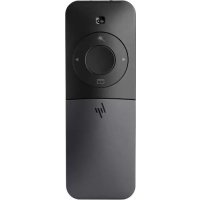


| Type de produit | Pointeur sans fil / souris de presentation |
| Marque | HP |
| Modèle | Elite Presenter |
| Dimensions (approx.) | 110 x 55 x 25 mm |
| Poids | 55 g |
| Alimentation | Batterie rechargeable lithium-ion |
| Autonomie | Jusqu'à 3 mois (utilisation normale) |
| Connectivité | Bluetooth® |
| Portée | 10 m |
| Pointeur laser virtuel | Oui, activé par bouton dédié (maintenir) |
| Boutons de navigation | Suivant, Précédent, Curseur/Défilement, Démarrer/Fin |
| Compatibilité | Windows, macOS, applications de présentation (PowerPoint, Adobe Acrobat) |
| Indicateurs LED | Blanc fixe (allumé, chargé), Blanc clignotant (charge), Orange clignotant (batterie faible), Blanc clignotant rapide (appairage), Blanc clignotant rapide 2s (appairage réussi) |
| Charge | Par câble USB (non fourni) |
| Logiciel requis | À télécharger depuis hp.com/support pour activer le pointeur laser virtuel |
| Matériau | Plastique |
| Couleur | Noir |
| Garantie | 1 an (selon pays) |
| Entretien | Nettoyer avec un chiffon doux et sec |
| Sécurité | Pointeur virtuel sans danger pour les yeux |
| Réparabilité | Non réparable par l'utilisateur ; contacter HP support |
FOIRE AUX QUESTIONS - Elite Presenter HP
Questions des utilisateurs sur Elite Presenter HP
0 question sur cet appareil. Repondez a celles que vous connaissez ou posez la votre.
Poser une nouvelle question sur cet appareil
Téléchargez la notice de votre Pointeur sans fil au format PDF gratuitement ! Retrouvez votre notice Elite Presenter - HP et reprennez votre appareil électronique en main. Sur cette page sont publiés tous les documents nécessaires à l'utilisation de votre appareil Elite Presenter de la marque HP.
MODE D'EMPLOI Elite Presenter HP
1 Allez sur http://www.hp.com/support, puis suivez les instructions pour rechercher votre produit. Ensuite, sélectionnez Logiciels et pilotes. Téléchargez et installez la version la plus récente du logiciel. Ce logiciel permet d'utiliser le pointeur laser virtuel. Si vous couplez la souris à un périphérique Bluetooth® avant d'installer le logiciel, vous devez re-coupler la souris avec le périphérique.
- Allez sur le site http://www.hp.com/support
- Slijedite upute da biste pronašli svoj proizvod. Zatim odaberite opciju Software and Drivers (Softver i upravljački programi). Preuzmite i instalirajte najnoviji softver. Taj softver omogućuje virtualni laserski pokazivač. Ako ste uparili miš i Bluetooth® uređaj prije instalacije softvera, morate ponovo upariti miš i uređaj.
- Consulter http://www.hp.com/support et suivre les instructions pour trouver le produit utilisé. Sélectionner ensuite Logiciels et pilotes. Télécharger et installer le logiciel le plus récent. Ce logiciel active le pointeur laser virtuel. Si l'on connecte la souris à un périphérique Bluetooth® avant d'installer le logiciel, il faut réappairer la souris avec le périphérique.
7 Pour télécharger le manuel d'utilisation sur le couplage Bluetooth HP, ouvrez le site http://www.hp.com/support et suivez les instructions pour rechercher votre produit. Ensuite, sélectionnez Manuels. Pour plus d'informations, rendez-vous sur https://support.hp.com/us-en/product/hp-elite-presenter-mouse/17872645/document/c05845989.
7 Pour télécharger le guide de couplage Bluetooth HP, visitez http://www.hp.com/support et suivez les instructions pour trouver votre produit. Ensuite, sélectionnez Manuels. Pour plus d'informations, consultez le site https://support.hp.com/us-en/product/hp-elite-presenter-mouse/17872645/document/c05845989.
| Blanc fixe (5 s) | La souris est allumée, la batterie est entièrement chargée ou le cible de chargement a été retiré. |
| Blanc clignotant | La batterie est en cours de charge. |
| Orange clignotant | La souris est active et la batterie dispose d'une charge inférieure à 10 %. |
| Blanc clignotant rapide (180 s) | La souris est en mode de couplage. |
| Clignotement rapide blanc (2 s) | La souris a réussi son couplage. |
Composant
| 3 | Bouton du pointeur laser virtuel | Maintenez appuyé pour utiliser le pointeur laser virtuel. Ce pointeur laser virtuel s'ailleffe sur votre écran pour mettre en subsurbanie du contenu à l'iso de la position de la application sur des écran pour la visualization à distance lorsque vous partages votre contrôle grâce à une application de collaboration. |
| 4 | Bouton Suivante/Page suivante | Dans PowerPoint® ou Adobe Acrobat®, appuyez sur ce bouton pour affircher la page suivante. Dans un navigateur, appuyez sur ce bouton pour activer la fonction Page suivante. |
| 5 | Bouton Précédent/Page précédente | Dans PowerPoint ou Adobe Acrobat, appuyez sur ce bouton pour affircher la page suivante. Dans un navigateur, appuyez sur ce bouton pour activer la fonction Page précédente. |
| 6 | Bouton Cursornel/djectifommer | Appuyez et maintennez pour utiliser comme curseur lorsque vous Ries en mem les modes d'«lors» appuyez dans le 200 mes après l'écartelde pour cliquer sur un objet à l'écrnon. |
| 7 | Bouton Démarein/Fin | Dans PowerPoint ou Adobe Acrobat, appuyez sur ce bouton pour démarner le mode Disponance au le mode Plén écran. Appuyez de nouveau pour respectifés par l'emploi. |
③ État de la lampe
Marque : HP
Modèle : Elite Presenter
Catégorie : Pointeur sans fil