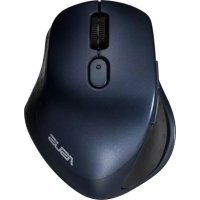
MW203 - Souris ASUS - Notice d'utilisation et mode d'emploi gratuit
Retrouvez gratuitement la notice de l'appareil MW203 ASUS au format PDF.

| Type de produit | Souris sans fil |
| Marque | ASUS |
| Modèle | MW203 |
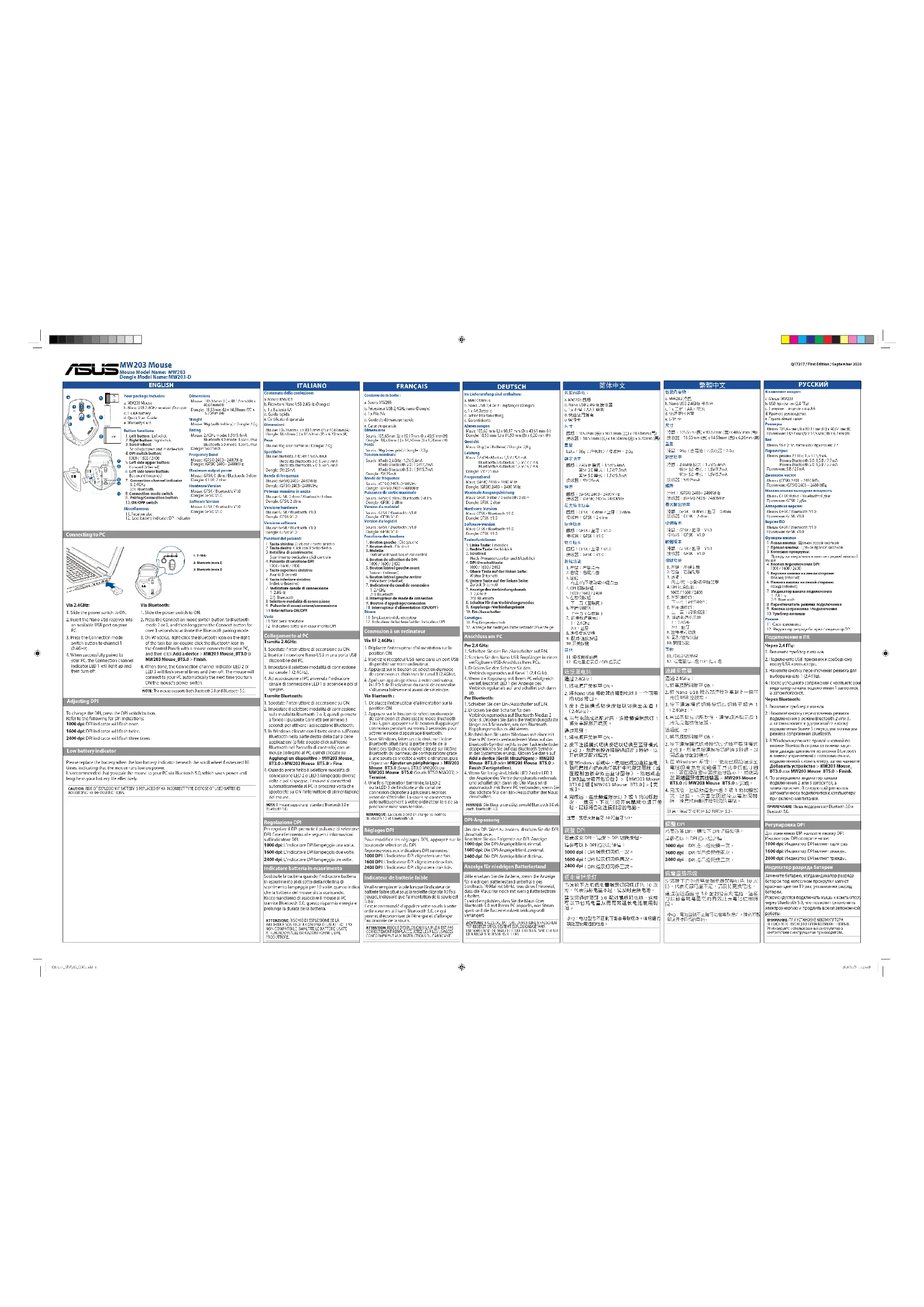
| Dimensions (souris) | 105,65 x 80,17 x 40,62 mm |
| Dimensions (dongle) | 18,33 x 14,50 x 6,20 mm |
| Poids (souris) | 96 g (avec piles) |
| Poids (dongle) | 2,6 g |
| Alimentation | 1 pile AA (1,5 V) |
| Connectivité | 2,4 GHz (dongle Nano USB), Bluetooth 3.0 et 5.0 |
| Résolution optique (DPI) | 1000 / 1600 / 2400 DPI (commutable) |
| Nombre de boutons | 7 (clic gauche, clic droit, molette, bouton DPI, bouton avant, bouton arrière, interrupteur marche/arrêt) |
| Interface du récepteur | USB Type-A |
| Bande de fréquence | 2403-2480 MHz |
| Puissance de sortie max | Souris : 4 dBm (2,4 GHz) / 3 dBm (Bluetooth) ; Dongle : 2 dBm |
| Indicateurs LED | Indicateur de canal, indicateur de batterie faible, indicateur DPI |
| Systèmes d'exploitation compatibles | Windows, macOS (plug & play) |
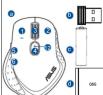
| Contenu de la boîte | Souris MW203, récepteur Nano USB, pile AA, guide de démarrage rapide, carte de garantie |
| Entretien et nettoyage | Nettoyer avec un chiffon doux et sec. Ne pas utiliser de produits abrasifs. |
| Sécurité | Respecter les consignes de sécurité des piles. Ne pas exposer à l'eau. |
| Pieces détachées et réparabilité | Pile AA remplaçable. Autres pièces non réparables par l'utilisateur. |
FOIRE AUX QUESTIONS - MW203 ASUS
Questions des utilisateurs sur MW203 ASUS
0 question sur cet appareil. Repondez a celles que vous connaissez ou posez la votre.
Poser une nouvelle question sur cet appareil
Téléchargez la notice de votre Souris au format PDF gratuitement ! Retrouvez votre notice MW203 - ASUS et reprennez votre appareil électronique en main. Sur cette page sont publiés tous les documents nécessaires à l'utilisation de votre appareil MW203 de la marque ASUS.
MODE D'EMPLOI MW203 ASUS

MW203 Mouse
Mouse Model Name: MW203
Dongle Model Name: MW203-D
[Non-Text]
-
-
-
:
-
-
-
-
[Non-Text]
-
-
5.
-
-
-
m = 311
,
-
-
-
i
-
-
-
m = 311
-
-
-
m = 311
m = 311
[Non-Text]
[Non-Text]
[Non-Text]
m = 311
[Non-Text]
[Non-Text]
[Non-Text]
[Non-Text]
[Non-Text]
m = 311
m = 311
[Non-Text]
-
b
-
-
-
-
-
i
-
-
-
。
[Non-Text]
m = 311
[Non-Text]
[Non-Text]
[Non-Text]
m = 311
[Non-Text]
[Non-Text]
[Non-Text]
[Non-Text]
m = 311
m = 311
m = 311
[Non-Text]
[Non-Text]
广力云智慧零售收银系统
[Non-Text]
m = 311
[Non-Text]
[Non-Text]
广力云智慧零售收银系统
m = 311
[Non-Text]
[Non-Text]
[Non-Text]
m = 311
Theorem 1.2. (Theorem of [10, Theorem 1.1]) Let be a finite field and let (x) be the set of all elements of such that
m = 311
m = 311
-
-
:
-
d
•
-
2
t
-
-
1
The image is too blurry to recognize any text content.
m = 311
-
。
-
:
-
-
t
-
i
-
7
-
-
m = 311
-
m = 311
m = 311
m = 311
m = 311
-
m = 311
m = 311
m = 311
m = 311
m = 311
m = 311
m = 311
m = 311
m = 311
m = 311
m = 311
m = 311
m = 311
m = 311
m = 311
m = 311
m = 311
m = 311
[Non-Text]
-
t
-
-
-
-
-
-
-
m = 311
-
-
m = 311
-
-
-
-
i
m = 311
。
:
m = 311
m = 311
m = 311
m = 311
m = 311
m = 311
m = 311
m = 311
m = 311
m = 311
m = 311
m = 311
m = 311
m = 311
m = 311
m = 311
m = 311
m = 311
m = 311
m = 311
m = 311
m = 311
m = 311
m = 311
m = 311
m = 311
m = 311
m = 311
m = 311
m = 311
m = 311
-
广力云智慧零售收银系统
Theorem 1.2. (Theorem of [10, Theorem 1.1]) Let be a finite field and let (x) be the set of all elements of such that
1
7
m = 311
L
i
-
-
:
-
-
7
-
-
:
:
-
:
i
-
-
1
-
-
1
-
-
1
-
-
7
:
The Ground Truth image displays a single, solid horizontal line. According to Rule 2 (UNDERSCORE & LINE RULES), this is a stylistic or background line, not a placeholder underscore. Therefore, the OCR result must ignore it and output nothing or only meaningful text. The provided OCR content is "____", which consists of four underscores. This is an incorrect interpretation of the line as a placeholder, violating the rule that stylistic lines must be ignored. The OCR has hallucinated placeholder underscores where none exist in the GT. Hence, the result is inconsistent with the Ground Truth.
The Ground Truth image displays a single, solid horizontal line. According to Rule 2 (UNDERSCORE & LINE RULES), this is a stylistic or background line, not a placeholder underscore. Therefore, the OCR result must ignore it and output nothing or only meaningful text. The provided OCR content is "____", which consists of four underscores. This is an incorrect interpretation of the line as a placeholder, violating the rule that stylistic lines must be ignored. The OCR has hallucinated placeholder underscores where none exist in the GT. Hence, the result is inconsistent with the Ground Truth.
m = 311
-
广力云智慧零售收银系统
m = 311
m = 311
The Ground Truth image displays a single, solid horizontal line. According to Rule 2 (UNDERSCORE & LINE RULES), this is a stylistic or background line, not a placeholder underscore. Therefore, the OCR result must ignore it and output nothing or only meaningful text. The provided OCR content is "____", which consists of four underscores. This is an incorrect interpretation of the line as a placeholder, violating the rule that stylistic lines must be ignored. The OCR has hallucinated placeholder underscores where none should exist in the GT. This adheres to the strict requirement to ignore such lines.
m = 311
-
The Ground Truth image displays a single, solid horizontal line. According to Rule 2 (UNDERSCORE & LINE RULES), this is a stylistic or background line, not a placeholder underscore. Therefore, the OCR result must ignore it and output nothing or only meaningful text. The provided OCR content is "____", which consists of four underscores. This is an incorrect interpretation of the line as a placeholder, violating the rule that stylistic lines must be ignored. The OCR has hallucinated placeholder underscores where none should exist in the GT. Hence, the OCR result is inconsistent with the Ground Truth.
-
-
[Non-Text]
[Non-Text]
-
-
广力云智慧零售收银系统
-
-
广力云智慧零售收银系统
-
m = 311
-
5
-
-
-
-
H
-
5
1
m = 311
1
:
[Non-Text]
m = 311
m = 311
[Non-Text]
[Non-Text]
m = 311
[Non-Text]
[Non-Text]
[Non-Text]
m = 311
[Non-Text]
[Non-Text]
m = 311
[Non-Text]
m = 311
m = 311
[Non-Text]
[Non-Text]
m = 311
[Non-Text]
[Non-Text]
[Non-Text]
m = 311
[Non-Text]
[Non-Text]
m = 311
[Non-Text]
m = 311
ASUS MW20 Mouse Mo Dongle M
CESTINA
| Obrah krabcie: |
| a. Myd MY203 |
| b. Piljimut kana/US 2.4 GHz (Modul dongle) |
| c. L-15 statere AA |
| d. Snola piliruka |
| e. Zaruni listi |
| Razmiri: |
| Mol. 16.5mm (D x 80.17mm) (S x 40.6/mmV) |
| Modul dongle: 18.5mm (D x 14.50mm) (S x 6.20mm V) |
| Hematrost |
| Myd (K) 5 (kB) / Medull / Medull 2.0 g |
| Charakteristika |
| Myd 2,4GHz relim 1.9%/5.4mA |
| Redim Bluetooth 3.0 1.5%/5.7mA |
| Redim Bluetooth 5.0 1.5%/5.7mA |
| Modul dongle: 50/25mA |
| Froventzipal poma: |
| Myd (GFSK) 2403–2400MHz |
| Modul dongle: GFSK 2403–2400MHz |
| Maximalmat vipsylox |
| Myd (GFSK) d'born / Bluetooth 0 dBm |
| Modul dongle: GFSK 2 dBm |
| Veres hardworm: |
| Myd (GFSK) / Bluetooth-V1.0 |
| Modul dongle: GFSK 0.1V |
| Veres software: |
| Myd (GFSK) / Bluetooth-V1.0 |
| Modul dongle: GFSK 0.1V |
| Funfice tialikm |
| Pravet tialikm: |
| Pravet tialikm:TPLmputil levint mTialikm |
| 3. Roliko: |
| provincio nahou/dela/ a prenuit prostrednim Tialikm |
| 4. Tialikm pro prapnel DPI: 1000 / 1600 / 7400 |
| 5. Levi horni tialikm: |
| Vipoli (intern) |
| 6. Levi-doti tialikm: |
| Spire Internet: |
| 7. Indikator kanalu pilpijeni 1.2 GHz |
| 2/3 Bluetooth |
| 8. Prepinac retinmu pilpijeni |
| 9. Tialikto pro prasni/pilpijeni/PI |
| 10. Hlavnii vispnica |
| Rizmet |
| Prospor pro pilimai: |
- Indikátor nízkého napětí baterie / indikátor DPI Přípojení k POČÍTAČI
Prestjednostvím 2.4 GHz
Prostrednictviii 2,4 GHz.
-
Přepněte vypinač do polohy ON (zapnuto).
-
Připojte Nano USB přijímač k dostupnému portu
USB na počitači
- Stisknutim přepínače režimu připojení zvolte
kanál 1 (2,4 GHz).
-
Bo úspědím spírování svatím politačom
-
PO uspeshení sparování s vasilní počitacemí,
Indicator Kanan phases
Zhasne.
Prostrednictvim Bluetooth:
-
Přepněte vypínač do polohy ON (zapnuto).
-
Sticknutím planínače rožimu přínojení zvolto
-
Stiskhatim prepinace rezima pripojeni zvolte režim Bluetooth 2 nebo 3 a potom dloubivim
tezim blautoolin 2 nebo 5 a potom dloanymi stickvutim tladitka pro prinnieri na víse noš 3
stiskrutim tlačitka pro prpojení na více hěz 3 sekundy aktivuite sežim párování Bluetooth
sekundy aktivujte rezim parovani bielotoch.
- Ve Windows, klikněte pravým tlačitkem na
ikonu Bluetooth v task baru (nebo dvojklikem
na ikonu Bluetooth v Ovládacím panelu. S myši
připojenou k počitači, potom klikněte na Add a
device (Přidat zařizení) > Myš MW203_BT3.0
nebo Myš MW203_BT5.0 > Dokončit.
- Po dokončení indikátor kanálu připojení
nebo 3x blikne a potom zhasne. Pri prištim
zapputí se movi automaticky prinolji k počitači
Zupnati se phys automaticity (php) is possible.
POZNÁMKA: Tato myli podporuje Bluetooth 3.0 i Bluetooth
5.0.
Name (PBI)
Nastaveni DPI
Chcete-li změnit DPl. stiskněte tlačitko DPl.
Viz následujiči informace o indikátorech DPI:
1000 dpi: Indikátor DPI jednou blikne.
1000.5m.1000.5m.1000.5m.1000.5m.
1600 dpi: Indikator DPI dvakrat blikne.
2400 dpi: Indikátor DPI třikrát blikne.
Indikátoránkého zorító kateriás
Indicator hizkeno hapeti baterie
Když indikátor nízkého napěti baterie pod
posunovacím kolečkem 10krát červené blikne a
oznámí tak nízké napětí baterie, vyměňte baterji.
Myš se doporučuje spárovat s počitačem přes
rozhraní Bluetooth 5.0, které šetři energii a tím
prodlužuje všdrž baterie.
(1) 2017, 2-3, 2017
POZOR: NEBEZPEČÍ VÝBUCHU BATERIE V PŘÍPADĚ VÝMĚNY
ZA NESPRÁVNIÝ TYP. POUŽITÉ BATERIE ZLIKVIDUJTE PODLI
POKYNI
- 2017年
|
|
|
|
NA NEDERLANDS
| De verpakking bevat: | |
| a. MW203 mus | |
| b. Nami US$ 2,4 GHz onhanger (dongle) | |
| c. I. A.ABBautier | |
| d. Bekroyle handlingkoid | |
| e. Garantekartak | |
| Afmetingen | |
| Musi: 105.65mm (L.) x 80.11mm (B) x 46.615mm (H) | |
| Dongle: 18.33mm (L.) x 14.50mm (B) x 6.20mm (H) | |
| Genaktief | |
| Musi: 9kg (including battery) / Dongle: 2.6kg | |
| Klasse | |
| a. M2-4G6-modeu: 1.5V/5.4mA | |
| Dongle: 3.0-modeu: 1.5V/7.3mA | |
| Dongle: 5.0-modeu: 1.5V/7.5mA | |
| Dongle: 10V/3mA | |
| Frequentienband | |
| Musi: GFSK: 2403–2408MHz | |
| Dongle: GFSK: 2403–2408MHz | |
| Maximal output vermogen | |
| Musi: GFSK: 4 dBm / Bluetooth: 3 dBm | |
| Dongle: GFSK: 2 dBm | |
| Hardwareversie | |
| Musi: GFSK: 1.4GHz / V1.0 | |
| Dongle: GFSK: 7.0 | |
| Softwareversie | |
| Musi: GFSK: 1.4GHz / V1.0 | |
| Dongle: GFSK: 7.0 | |
| Knopfunctions | |
| 1. Linker knop: inklakikken | |
| 2. Rechter knop: rechtsalkiken | |
| 3. Scrutkielle | |
| ap en neer scrizen en middenikiken | |
| DPI schokelskan: 1000/ 1600/ 2400 | |
| 5. Bovenske linkn links: Vovunl interni | |
| 6. Onderste knop links: Activerel interni | |
| 7. Indicator verbindingkanaal | |
| 1. 2.4GPa | |
| 2.5. Bluetooth | |
| 8. Schakelaar verbindingsmodus | |
| Knop voor kopperverbinden | |
| 10. AAN/UT schokelaar | |
Diversen 11. Claufenturagen
- Siedr ontvanger
-
Indicate batterijLoan (RPL)
-
Indicator battery, Itag/DH
verbinding maken met de pc.
Via 2,4 GHz:
-
Schuif de power schakelaar naar AAN
-
Schulf de power schukkelaal naar AAN.
-
Steu de Nana HSP entwagesin aan
-
Stop de Nano USB-ontvanger in een
beschikbare USB-poort op uw pc.
- Duw de schakelaar van de verbindingsmodus
naar kanaal 1 (2.4GHz).
- Als de muis met de PC is gekoppeld, zal de
verbindingskanaalindicator LED 1 oplichten en
daarna uitschakelen.
Via Bluetooth
via bluetooth.
-
Schuif de power schakelaar naar AAN.
-
Druk op de schakelaar voor de
verbindingsmodus naar de Bluetoothmodus
2 of 3 en houd dan de knop voor verbinden
langer dan 3 seconden ingedrukt om de
Bluetooth-koppelingsmodus te activeren.
- Order Windows klikt u op het Bluetooth-
pictogram aan de rechterkant van de taakbalk
lof op het Bluetooth-pictogram in het
(3) op het bluebeef plougram in het Configuratiescherm) met een muis aangesloten
op uw pc. klik daarna op Apparaat toevoegen
MW203 muis. BT3.0 of MW203 muis. BT5.0
Voltooien.
-
Wappere vlassbant ml de indienstavensbet
-
Wanneer u klaar bent, zal de indicator voor het verbindingskana@LED 2 of LED 3 mperder
verbindingskanaal LED 2 of LED 3 meerdete koren knipperen on dan uitschakolen. Do muis
kelen knipperen en dan uitschakelen. De mais tal de volgende keer wannear u de power
zurde volgerlde keer wanneler u de power switch AAN zet automatisch verkinding maken
switch XON 2EC, automatisch verbindung maken met uw PC
MET OF TCE
OPMERKING: De muis ondersteunt zowel Bluetooth 3.0 ab
Bluetooth 5.0.
(No text)
DPI instellen
Om DPI te veranderen, drukt u on de DPI-knop
Zie het volgende voor de DRL-indicatoren:
1000 dnl: De DPI-indicator zal één keer knipperen
1000 dpi. DE DRY indicator Eur. Credit card issuer
1600 dpi: De DPI-indicator zal twee keer
knipperen.
2400 dpi: De DPI-indicator zal drie keer knipperen
Indicator batterii loss
indicator batterijlaag
Vervang de batterij wanneer de indicator voor
laag batterijvermogen onder het scrollwiel 10 keer
rood knippert, dit geeft aan dat de muis weinig
resterend vermogen heeft.
Het is aanbevolen de muis te koppelen met uw
pc via Bluetooth 5.0. Hiermee bespaart u energie
en wordt de levensduur van de batterij effectief
verlengd.
HOORTICHTIG: EXPOFIECDUAAR ALS DE BATTERFUL
VOORZICHTIG: - EXPLOSIEGEVAAR ALS DE BATTERIO VERWANGEN WOORT DOOR FEN ON LIET THFE. VERWURED
VERVANGEN WORDT DOOR EEN ONJOIST TYPE. VERMUDER LEGE BATTERFUL VEIGENS DE INSTRUCTIES
한국어
| 대지 내용: a. MW203 마스나 b. Nano USB 2.4 GHz 수신가(동급) AA RE10.11 V |
| 드 봝 시각 내용 보보시 |
| 차자 : 大우수: 755,65mm (L) (80.17mm W) x 2.60mm (H) |
| 무제 : 大우수: 96g (배타의 포함) / 14.20mg |
| 형적 : 大우수: 2,4GHz 모드: 1.5V/5.4mAWestkus: 3.5Ω 모드: 1.5W/7.7mWestkus: 5.5Ω 모드: 135V/5.7mA |
| 동급 DW2.5mA |
| 중주 수age 개주 : 大우수: (GFSK) 2403~2480kHzWestkus: (GFSK) 2403~4800kHz |
| 최초의 특허 : 大우수: (GFSK) 0dbm /Westkus:0dbmWestkus: 2.0dB |
| 하력성 특허 : 大우수: (GFSK)Westkus: V1.0Westkus: V1.0소초한 특허의 특허 : 大우수: (GFSK)Westkus: V1.0Westkus: V1.0 |
| 기능 : 전원 변환: 의의 특허2. 오종류 특허: 오종류 특허3. 월 : 라이어로 스크트 및 가운에 활용 |
| DPD 소치 특허 : 100V / 100V / 2400TPM 상장 비전: 옆도(상인상품)4. 힘 : 힘(비전/반전)header : 힘(타인/타인) Panama: 타전header : 타전header : 1.2,40kHz2.2층Westkus8.8층모스: 스터카9. 바이터(바이터 Network)1.2층Westkus1.2층Westkus1.2층Westkus1.2층Westkus1.2층Westkus1.2층Westkus1.2층Westkus1.2층Westkus1.2층Westkus1.2층Westkus1.2층Westkus1.2층Westkus1.2층Westkus1.2층Westkus1.2층Westkus1 |
기타
-
슈시기 슈로
-
배터리 부족 표시등/DPI 표시등
PC에 연결하기
10.2.1
2.4GHz를 통해:
-
전원 스위치를 ON(켜기)으로 믿니다.
-
Nano USB 스틸기를 PC의 사목 가능한 USB
포트에 끼으니다
-
-
-
-
-
-
-
-
-
-
-
-
-
-
-
-
-
-
-
-
-
-
-
-
-
-
-
-
-
-
-
-
-
-
-
-
-
-
-
-
-
-
-
-
-
-
-
-
-
-
-
-
-
-
-
-
-
-
-
-
-
-
-
-
-
-
-
-
-
-
-
-
-
-
-
-
-
-
- 80.
-
-
-
-
-
-
-
-
-
-
-
-
-
-
-
-
-
-
-
-
-
-
-
-
-
-
-
-
-
-
-
-
-
-
-
-
-
-
-
-
-
-
-
-
-
-
-
-
-
-
-
-
-
-
-
-
-
-
-
-
-
-
-
-
-
-
-
-
-
-
-
-
-
-
-
-
-
3.Connection mode switch(연결 모드 전환)
버튼을 눌러 채널 1(2.4GHz)로 전환합니다.
4.PC에 성공적으로 페어링될 경우 연결 채널
표시둥 LED 1가 켜졌다가 꺼집니다.
본로트스러 투처·
-
전의 10% 투고, 54% 라가 오류, 밝다기
-
전원 스위치를 ON(켜기)으로 합니다.
2.Connection mode switch(연결 모드 전환)
베튼을 눌러 봉루투스 모드 2 또는 3으로
전환한 후 Connect(연결) 버튼을 3초
이상 길게 놓러 블루투스 페어링 모드를
활성화합니다
-
창에서 BC에 연결된 마으스를 사용하여
-
중에서 TC에 끝 surveyed의 바우스를 사용하여 마오스로 잠어 피시주의 오르쪽에 의는
바루스로 익답 표치술의 또는속에 있는 부 round 4. 이이코우 요르쪽 프린합니다 (또는
들주추프 아이손을 오른속 를직입니다.(또는 제어짜에Mr.부료투스,아이코은 도 범
제이번에서 놀수주르 아이는들 수 된 코리합니다. 그런 다음 A&E, d'avie (자치
슬릭입니다),그런 다음 Add a device(장지
주가) > MW203 마우즈_B13.0 또는
MW203 마우스_B15.0 >마집을
| 를틱합니다.
4.완료되면 연결 채널 표시등 LED 2 또는
LED3이 몇 번 깜박인 후 꺼집니다.다음에
마우스의 전원 스위치를 켜면 마우스가
자동으로 PC에 연결됩니다.
- 2017年1月1日
참고:마우스는 블루투스 3.0과 블루투스 5.0을 모두
지원합니다.
DPL adjustment하기
DFI 主공하기
DPI를 변경하려면 DPI 버튼을 누릅니다.
DPI 표시들에 대한 내용은 다움을
한구소개공개의개인개공단수입을 참조하십시오:
1980.1.1-PB.포시드의 희 벌 간바입니다.
1000 dpi: DPI 표치증이 안 인 잠속입니다.
1600 dpi: DPI 표시등이 두번 잠박입니다.
2400 dpi: DPI 표시들이 3 번 깜방입니다
2400 dpi. 511 교 statistically 3 년 감사증의다.
배터리 부족 표시등
소그룹 희 아레에 의는 베티라 복주 포시데이
프르들 줄 아대에 있는 매터티 수속 표지증이 황자새으로 10배 꽜방이며서 막요소
온단액으로 10년 감독이판지 바꾸스 네티기리 보주한다는,그은 앉기면 네티기로
배터티가 주속하다는 것을 월티면 배터티를 기획 historically.
교세하십시오. 전원을 전약하고 네티가 5명을 초계적요고.
진원을 발악하고 배터리 수영을 요과식으로
들러주기 때문에 블루투스 5.0을 사용하여
마우스를 PC에 페어링하는 것이 좋습니다.
주이 사한: 주료가 다르 베터키로 고체학 경우 폭방
위험이 있습니다.사용한 베터리는 지침에 따라
폐기하십시오.
|
POLSKI
| 대지 내용: a. MW203 마가스 b. Nano USB 2.4 GHz 수신기(동급) AA RE10.11 V |
| 드 훼 시각 내용 보보시 |
| 차자 : 大우수: 755,65mm (L) (80.17mm W) x 2.60mm (H) |
| 무제 : 大우수: 96g (배타의 포함) / 14.20mg |
| 형적 : 大우수: 2,4GHz 모드: 1.5V/5.4mAWestkus: 3.5Ω 모드: 1.5W/7.7mWestkus: 5.5Ω 모드: 135V/5.7mA |
| 동급 DW2.5mA |
| 중주 Detection : 大우수: (GFSK) 2403~2480kHzWestkus: (GFSK) 2403~4800kHz |
| Vertical Detection : 大우수: (GFSK) dbm /Westkus dbmWestkus: 2.0dB |
| 위험 Detection : 大우수: (GFSK)Westkus: V1.0Westkus: V1.0소초층량에 비력 : 大우수: (GFSK)Westkus: V1.0Westkus: V1.0 |
| 비력 가능 : 전원 비력: 의료리2 오종류 비력: 오종류 혁력3 월 : 라이어로 스태트 및 가운에 활용 |
| DPD 소치비력 : 100V / 100V / 2400DPH 상지 비력 : 옆요금(인상)4 SPB 비력: 비력 : 비력(하나)5 전원 비력: 비력(하나)6 SPB 비력: 비력(하나)7 SPB 비력: 비력(하나) |
기타
-
슈시기 슈로
-
배터리 부족 표시등/DPI 표시등

Marque : ASUS
Modèle : MW203
Catégorie : Souris