MODE D'EMPLOI LUMIX DMC-CM1 PANASONIC
Des caractéristiques avancées
Appareil photo numérique
Modèle n° DMC-CM1
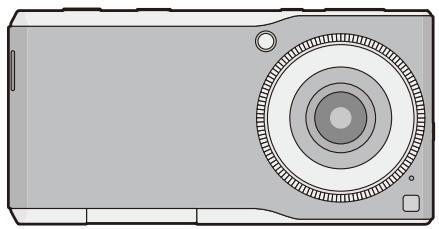
Lumix
Veuillez lire attentivement les présentes instructions avant d'utiliser ce produit, et conservez ce manuel pour une utilisation ultérieure.
En cas de problème
P183
Contenu
1. Avant utilisation
Comment utiliser ce mode d'emploi. 5 Accessoires standard. 5 Noms et Fonctions des Composants. 6 Casque téléphonique stéréo. 9 Insertion/retrait de la carte microSIM (en option). 10 À propos de la mémoire interne/carte microSD (en option). 11 Chargement. 14 Mise en marche/arrêt de l'appareil. 16 Paramètres par défaut d'Android™. 17 Déverrouillez l'écran. 17
2. Commandes de base
Utilisation de l'écran tactile 18
Basculement de l'affichage de l'écran entre les modes portrait et paysage 20
Écran d'accueil 21
Barre de détection 23
Panneau des notifications / Menu Rapide 24
Icônes de commande 25
Utilisation des applications 26
Saisie d'un texte 28
Paramètres de base 29
3. Connexion aux réseaux
Connexion aux réseaux mobiles 32
Connexion aux réseaux Wi-Fi 34
Connexion aux VPN 36
Pour configurer un point d'accès Wi-Fi portable 37
Pour configurer le mode avion 38
4. Appareil photo
Avant d'utiliser l'appareil photo 39
Flux d'enregistrement 41
Utilisation des fonctions de l'appareil photo 42
Visualisation des écrans Enregistrement 43
Prendre une photo 46
Pour enregistrer des films 47
Pour sélectionner le Mode Enregistrement 51
Zoom et Flash 79
Action de la bague de commande 84
Configuration du Menu 91
Utilisation du menu [Enr.] 96
Utilisation du menu [Personnalisée] 116
Paramètres de base de l'appareil photo (menu [Configurer]) 122
5. Visionneuse
Galerie 124
6. Photo Search
Lancement de Photo Search
7. Téléphone
Appels d'urgence 132
Pour effectuer un appel 133
Répondre à un appel 134
Journal d'appels 135
Messagerie vocale 136
Identification de l'appelant 137
Numérotation fixe 137
Sauvegarde des contacts 138
Affichage des contacts 139
Gestion des contacts 140
9. E-mail/Message
E-mail 142
Gmail™ 145
Google Hangouts™ 146
10. Navigateur Web
Lancement du navigateur web.
11. Musique
Google Play Musique™
12. Maps
Services de localisation 154 Google Maps™ 155
13. Autres applications et fonctions
NFC 156
Google DriveTM 156
Google KeepTM 158
Calendrier 161
YouTubeTM 163
14. Google Play
Google Play Store 164
Suppression des applications 165
Autorisations d'accès 166
Installation d'applications provenant de sources inconnues 166
15. Connexion à un dispositif externe
Technologie sans fil Bluetooth 167
Connexions USB 170
Impression 172
16. Synchronisation, sauvegarde et réinitialisation
Synchronisez et supprimez des comptes 173
Sauvegarde 174
Sauvegarde 174
17. Sécurité
Verrouillage de l'écran 175
Verrouillage de la carte SIM. 176
18. Mises à jour
Mises à jour du système
19. Liste des paramètres
Liste des paramètres
20. Autres
En cas de problème 183
Précautions à prendre 189
- Cliquez sur une croix de référence dans le texte pour aller sur la page correspondante.
- En saisissant des mots-clés dans le champ de recherche en haut de l'écran Adobe Reader, vous pouvez lancer une recherche par mot-clé et accéder à la page correspondante.
- Les actions et les autres détails de ce mode d'emploi peuvent varier en fonction de la version d'Adobe Reader que vous utilisez.

Signale une notification générale.

Signale un conseil qui facilite l'utilisation, ou un point clé pour prendre

Signale les conditions qui empêchent une certaine fonction d'être utilisée pendant la prise de
**P** : Signale une page de référence. Cliquez pour naviguer jusqu'à cette page.
Dans ce mode d'emploi, les étapes pour configurer un élément du menu sont décrites comme suit.
À partir de l'écran d'accueil, appuyez sur [ ] puis sur [ ].
Accessoires standard
Vérifiez que tous les accessoires censés être fournis sont présents avant d'utiliser cet appareil.
- Les accessoires et leur forme peuvent différer selon le pays ou la région où cet appareil a été acheté. Pour plus de détails sur les accessoires, référez-vous à la section "Mode d'emploi de base".
- La carte mémoire microSD, la carte mémoire microSDHC et la carte mémoire microSDXC sont appelées carte microSD dans le texte.
- La carte microSIM et la carte microSD sont en option.
Noms et fonctions des composants
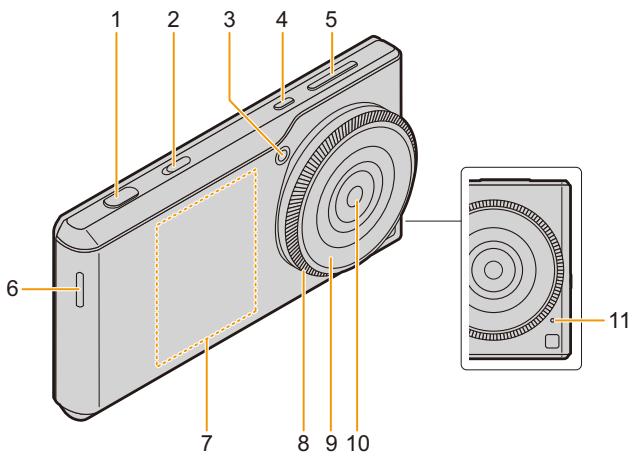
| 1 | Déclencheur (P46)
Appuyez pour prendre une photo avec l'appareil photo.
Appuyez à mi-course (légèrement) pour régler la mise au point. |
| 2 | Sélecteur Appareil photo (P42)
Démarre ou étient l'appareil photo. |
| 3 | Flash (P81)/
Lampe d'assistance pour la mise au point automatique (P118)
Clignote ou reste fixe ennant une photo avec l'appareil photo. |
| 4 | Touches [+] (P16)
Met en marche et étient l'appareil, ou active/désactive la veille. |
| 5 | Touches [▲] [▼] (P30, 121)
Rôle le volume des appeals entrants, des récepteurs ou de la musique.
En utilisant la fonction appareil photo, les fonctions frequentlyment utilisées durant l'enregistrement peuvent être attribuées à ces touches. |
| 6 | Haut-parleur (P133)
Faites sonner la sonnerie, écoutez de la musique ou la voix de l'aggellant en mode mains-libres. |
| 7 | Antenne NFC (P156)
L'antenne NFC est intégrée. |
| 8 | Bague de commande (P84)
Les fonctions attribuées peuvent être utilisées en faisant tourner la bague de commande tout en prénant des photos avec l'appareil photo. |
| 9 | Bague avant de l'objectif
(Diamètre: 37 mm) (P190) |
| 10 | Appareil photo orienté vers l'avant (P39)
Prend des photos ou这部电影. |
| 11 | Microphone (P40, 133)
Enregistre le son tout en filrant et limite les parasites pour faciliter l'écoute de la voix de l'aggellant.
Capture et transmet votre voix en mode mains-libres. |
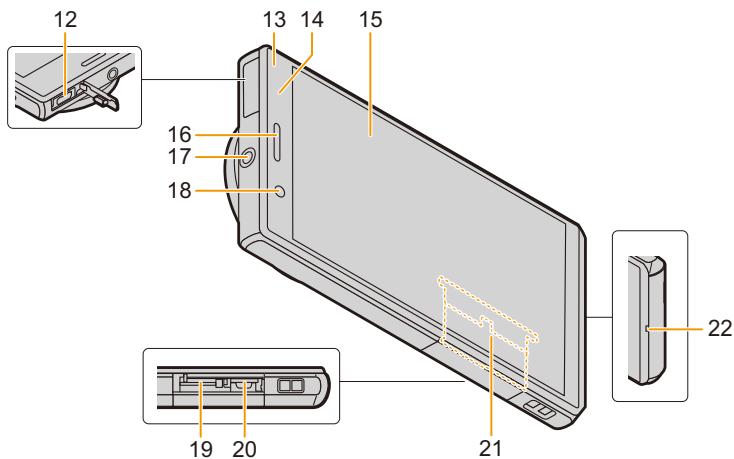
| 12 | Prise microUSB (P14, 170)Utilisez ceci pour charger ou pour raccorder un dispositif externe. |
| 13 | Témoin de sonnerie/Témoin de chargement (P14, 180)Clignote s'il y a un appel manqué ou un nouvel e-mail, et s'allume fixement pendant le chargement. |
| 14 | Capteur de lumière/Capteur de proximitéCapteur permettant de déctector la luminosité ambiente et de régler automatiquement la luminosité de l'écran, et d'éviter également une mauvaise manipulation de l'écran tactile pendant un appel.Ne couvre pas la zone du capteur avec votre main et ne collez pas d'étiquette par-dessus cela pourrait l'empêcher de fonctionner correctement. |
| 15 | Écran d'affiche (P18)A la fonction d'un écran tactile. Utilisez-le en le touchant directement avec vos doigs. |
| 16 | ÉcouteursSert à entendre la voix de l'applant. |
| 17 | Prise pour écouteurs (P9)
Branchez des écouteurs. |
| 18 | Appareil photo orienté vers l'arrière (P42)
Prénd des photos ou filme. |
| 19 | Logement de la carte microSIM (P10)
Introduisez une carte microSIM. |
| 20 | Logement de la carte microSD (P11)
Introduisez une carte microSD. |
| 21 | Plaque nominative
Plaque nominative escamable.
Contient certaines informations comme le numéro d'identification mobile. |
| 22 | Micro du téléphone/Microphone (P40, 132)
Enregistre le son pendant que vous fismez et retransmet votre voix lorsque vous parliez. |
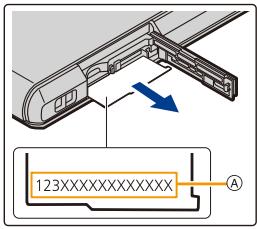
Cet appareil possède un numé spécifique (A).
Le peut être contrôlé ainsi.
Pour vérifier le numéro à l'écran :
1. À partir de l'écran d'accueil, accédez à [Paramètres] puis [À propos du téléphone].
2. Sélectionnez [État] et contrôlez l'option [IMEI].
Pour vérifier le numéro en contrôlant la plaque nominative :
1. Ouvrez le cache du logement de la carte. 2. Retirez le plateau de la carte microSIM. 3. Tirez la plaque nominative vers vous.
- Faites attention car la plaque nominative peut être endommagée si elle est retirée trop brusquement.
Casque téléphonique stéréo
Vous pouvez utiliser des écouteurs pour écouter de la musique ou regarder des vidéos.
Si les écouteurs possèdent un micro, vous pouvez également les utiliser pour parler au téléphone.
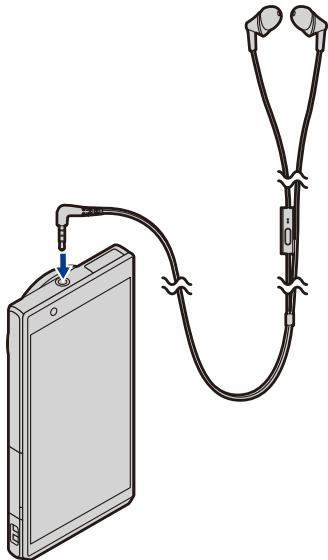

- Vérifiez que la prise des écouteurs est correctement branchée dans la prise de l'écouteur.
Insertion/retrait de la carte microSIM (en option)
Une carte microSIM est un circuit intégré qui stocke les numéros de téléphone du client ainsi que d'autres informations.
Les appels et les messages (SMS) ne peuvent être ni envoyés ni reçus si aucune carte microSIM n'est présente.
Si vous avez inséré ou retiré la carte microSIM, ne touchez pas et n'endommagez pas délibérément les bornes IC.
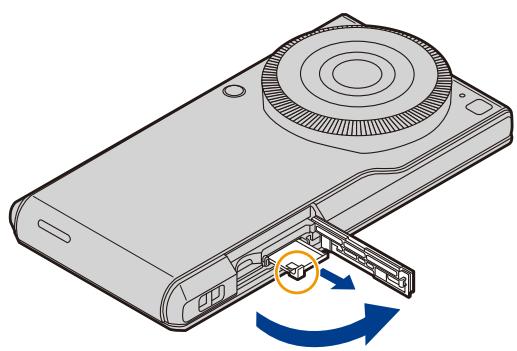
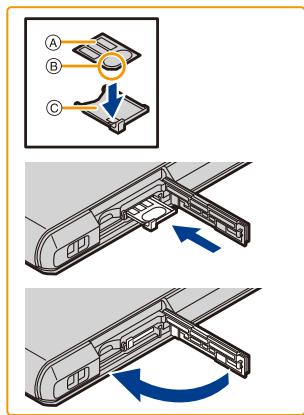
1. Ouvrez le cache du logement de la carte en mettant le côté opposé de la bague de commande de cet appareil vers le haut. 2. Tenez les accroches du plateau du bout des doigts et retirez le plateau horizontalement. 3. Placez la carte microSIM dans le plateau avec le côté IC vers le haut.
- Notez la position de l'encoche sur la carte microSIM et installez cette dernière dans la bonne direction.
4 Vérifiez l'orientation de l'appareil et insérez le plateau horizontalement dans le logement de la carte microSIM. 5 Fermez le cache du logement de la carte.
Retrait de la carte microSIM
1. Ouvrez le cache du logement de la carte en mettant le côté de la bague de commande de cet appareil vers le haut.
2. Tenez les accroches du plateau du bout des doigts, retirez le plateau horizontalement et retirez la carte microSIM.
3. Vérifiez l'orientation de cet appareil et insérez le plateau horizontalement dans le logement de la carte microSIM.
4. Fermez le cache du logement de la carte.
- Conservez la carte microSIM hors de portée des enfants pour éviter qu'ils puisent l'avaler.
- Conservez le tiroir de sent l'avaler.
À propos de la mémoire interne/carte microSD (en option)
- Taille de la mémoire : Environ 10 Go
- Le temps d'accès à la mémoire interne peut être plus long que le temps d'accès à la carte microSD.
- Vous pouvez copier les photos enregistrées sur une carte microSD. (P. 126)
À propos des cartes microSD qui peuvent être utilisées avec cet appareil
Les cartes microSD conformes à la norme SD suivante eil.
(Ces cartes sont appelées cartes microSD dans le texte.)
| Carte mémoire microSD
(64 Mo à 2 Go) | • Les cartes mémoire microSDHC et les cartes mémoire microSDXC ne peuvent être utilisées qu'avac des dispositifs compatibles.
• Contrôlez que le PC et les autres équipements sont compatibles lorsqu'elles utilisées les cartes mémoire microSDXC.
• Consultez le fabricant correspondant, la capacité et les dernières informations sur la compatibilité en visant le site d'assistance suivant http://panasonic.jp/support/global/cs/dsc/
(Ce site est uniquement en anglais.)
Veuillez notesque ce ci ne garantit pas la compatibilité de toutes les commandes.
• Un message peut apparaitre vous demandant de formater la carte microSD pendant la connexion avec un autre dispositif, mais ne formatez pas. |
| Carte mémoire microSDHC
(4 Go à 32 Go) |
| Carte mémoire microSDXC
(64 Go à 128 Go) |
A propos de l'enregistrement d'un film et de la classe de vitesse SD
En fonction de la qualité d'enregistrement (P48) du film, la carte microSD nécessaire est différente. Utilisez une carte microSD répondant à l'indice suivan .
- La classe de vitesse SD est une norme de vitesse d'écriture en continu. Vérifiez-la à l'aide de l'étiquette présente sur la carte microSD.
- La classe de vitesse SD représente le niveau de performances des cartes microSD. La classe de vitesse SD ne sert pas de garantie de performance pour toutes les opérations.
| [Qualité enrich.] | Classe de vitesse SD | Exemple d'étiquette |
| FHD/HD/VGA/1:1 | Classe 4 ou plus élevé | CLASS44 |
| 4K | Classe 10 | CLASS1010 |

- Les données de la mémoire interne ou de la carte microSD peuvent être endommagées ou perdues à cause des ondes électromagnétiques, de l'électricité statique, ou d'une panne de cet appareil ou de la carte microSD. Nous vous recommandons de sauvegarder les données importantes sur un ordinateur, etc.
- Conservez la carte microSD hors de portée des enfants pour éviter qu'ils puissent l'avaler.
Nombre d'images enregistrables
- « 9999+ » est affiché s'il y a plus de 10 000 images restantes.
Format [3:2], Qualité [RM]
| [Format imag] | 8 Go | 32 Go | 64 Go | 128 Go |
| L (20M) | 720 | 2910 | 5790 | 11600 |
| M (10M) | 1310 | 5310 | 10570 | 21190 |
| S (5M) | 2290 | 9250 | 18020 | 36100 |
| XS (2.5M) | 6010 | 24300 | 48660 | 97480 |
Format [3:2], Qualité [RM]
| [Format imag] | 8 Go | 32 Go | 64 Go | 128 Go |
| L (20M) | 220 | 920 | 1840 | 3690 |
| M (10M) | 260 | 1070 | 2150 | 4310 |
| S (5M) | 290 | 1170 | 2350 | 4700 |
| XS (2.5M) | 310 | 1270 | 2540 | 5100 |
Durée d'enregistrement disponible (en enregistrant des films)
- "h" est l'abréviation de heures, "m" de minutes et "s" de secondes.
- La durée enregistrable est la durée totale de tous les films qui peuvent être enregistrés.
- La durée enregistrable sans interruption maximale d'un film est d , ce qui équivaut à un fichier d'environ 4 Go.
Vous pouvez contrôler la durée enregistrable à l'écran. (Avec [4K 15p]/[FHD 30p], la taille du fichier est plus grande, ce qui fait que la durée enregistrable sera plus courte qu .)

- e temps d'enregistrement disponible sont approximatifs. (Ceci change en fonction des conditions d'enregistrement et du type de la carte microSD.)
- disponible varient selon les sujets.
- L maximale disponible sans interruption s'affiche à l'écran.
Insertion/retrait de la carte microSD
1. Ouvrez le logement de la carte, assurez-vous que les connecteurs de la carte microSD sont dirigés vers le bas, et introduisez-la fermement dans la bonne direction jusqu'à entendre un "clic". Ne touchez pas les connecteurs de la carte microSD.
2. Fermez le cache du logement de la carte.
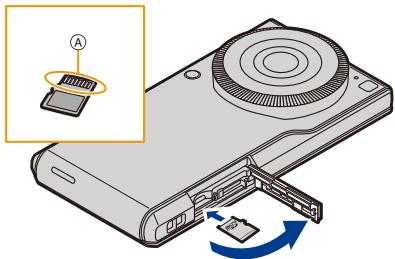
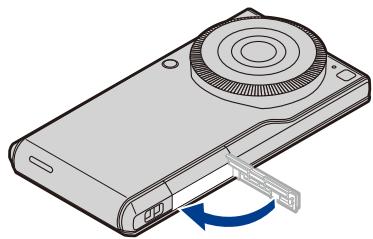
Retrait de la carte microSD
Poussez la carte microSD jusqu'à ce que vous entendiez un "clic", puis retirez-la sans la plier.
Chargement
- La batterie n'est pas chargée lorsque cet appareil est vendu. Chargez la batterie avant utilisation.
Chargez avec un adaptateur secteur
Branchez l'appareil sur l'adaptateur secteur pour le charger.
Vers la prise d'alimentation de l'adaptateur secteur.
Prise micro-USB
D Témoin de charge
1. Ouvrez le cache de la prise microUSB, vérifiez le sens du câble de l'adaptateur secteur, puis introduisez-le dans la prise microUSB. 2. Branchez la fiche de l'adaptateur secteur à la prise électrique.
Lorsque le chargement est terminé
1. Débranchez de la prise électrique.
2. Débranchez le câble de l'adaptateur secteur de l'appareil.

L'appareil et l'adaptateur secteur chauffent pendant le chargement, mais cela n'est pas un mauvais fonctionnement. - La forme de et de la prise électrique murale peut être différente en fonction du pays ou de la région. - N'utilisez pas d'adaptateurs secteurs autres que celui fourni. - Ne laissez aucun objet métallique (comme des pinces) près des bornes de contact de la prise d'alimentation. Dans le cas contraire, un feu et/ou un choc électrique peuvent être causés par un court-circuit ou par la chaleur générée.
Allumé : Chargement en cours.
Éteint : Le chargement est terminé.
Lorsque vous démarrez le chargement d'une batterie vide, le témoin de chargement peut clignoter. Il ne s'agit pas d'un dysfonctionnement. Le témoin de chargement arrêtera de clignoter et deviendra fixe lorsque la batterie se sera un peu rechargée.
Environ 150 min
- Durée de chargement approximative lorsque la batterie est complètement déchargée et que l'appareil est éteint.
La durée de chargement est plus longue si, pendant ce temps, l'appareil est en marche.
Lorsque la charge de la batterie s'affaiblit (notification de charge)
Si le niveau de charge de la batterie descend en dessous de 15%, un message s'affichera pour vous indiquer que la batterie est faible et qu'il faut charger l'appareil. Si la batterie est déchargée, un message s'affichera pour vous indiquer que la batterie est épuisée et que l'appareil va s'éteindre.
Durée approximative de fonctionnement et nombre d'images enregistrables
- La durée pendant laquelle vous pouvez utiliser l'appareil change en fonction de la manière dont il est utilisé et de l'environnement d'utilisation.
Enregistrement de photos (par la norme CIPA dans le mode du programme EA)
| Nombre d'images enregistrables | Env. 300 images |
| Durée d'enregistrement | Env. 150 min |
Conditions des prises de vues établies par la CIPA
- CIPA est l'acronyme de Camera & Imaging Products Association.
- Température : 23 °C / Humidité : 50 % RH lorsque l'affichage est allumé.
- Utilisation de la carte mémoire microSDHC de marque Panasonic.
- Démarrage de l'application appareil-photo et enregistrement 30 secondes après la mise en marche de cet appareil.
- Prise de vue une fois toutes les 30 secondes en utilisant le flash une fois sur deux.
- Éteindre l'appareil photo tous les 10 enregistrements et le laisser refroidir jusqu'à ce que sa température baisse.
Le nombre d'images enregistrables change selon la durée de l'intervalle des enregistrements. Si la durée de l'intervalle des enregistrements devient plus longue, le nombre d'images enregistrables diminue. Par exemple, si vous prenez une photo toutes les deux minutes, le nombre d'images sera réduit d'environ un quart par rapport au nombre donné ci-dessus (basé sur une photo prise toutes les 30 secondes).
Enregistrement de films
(Enregistrement avec la qualité de vidéo paramétrée sur [FHD 30p])
| Durée d'enregistrement | Env. 130 min |
| Durée enregistrable réelle | Env. 90 min |
La durée d'enregistrement vidéo maximale sans interruption est de 29 minutes et 59 secondes, ce qui équivaut à un fichier d'environ 4 Go. Vous pouvez contrôler la durée enregistrable à l'écran. (Avec [4K 15p]/[FHD 30p], la taille du fichier est plus grande, ce qui fait que la durée enregistrable sera plus courte que 29 minutes et 59 secondes). Ces durées concernent une température ambiante de 23°C et un taux d'humidité de 50% RH. Veuillez prendre note que ces durées sont approximatives. La durée enregistrable réelle est la durée d'enregistrement possible en tenant compte des démarrages/arrêts répétés des fonctions de l'appareil photo et de l'enregistrement.
Mettez en marche l'appareil en appuyant sur [1] pendant 2 secondes ou plus.
L'écran de verrouillage s'affichera après un court instant. (P17) - L'écran des paramètres par défaut s'affiche lorsque vous m pour la première fois. (P17) - Appuyez sur [↓] pour passer en mode veille ou le quitter, lorsque l'appareil est en marche.
![PANASONIC LUMIX DMC-CM1 - Mettez en marche l'appareil en appuyant sur [1] pendant 2 secondes ou plus. - 1](/content/2019/09/53515/images/27f70dda716a3300cbc95d3137ee4ae816ba4dd822f2c087734f920c3b40c7f0.jpg)
Pour éteindre l'appareil
Appuyez sur [ ] pendant 1 seconde ou plus → [Éteindre] → [OK].
Pour redémarrer
Appuyez sur le bouton [⏻] pendant 1 seconde ou plus → [Redémarrer] → [OK].
Paramètres par défaut d'Android™
La première fois que vous mettez en marche l'appareil après son achat, s la langue ainsi que les paramètres Wi-Fi®.
1. Sélectionnez la langue → [ ].
2. S pour configurer les différents paramètres.
3. Après la configuration des paramètres, lisez la description sur les informations de diagnostic → [Refuser] / [Autoriser].
- Les informations concernant l'état du terminal et les informations requises pour la résolution sont envoyées au fabricant, c'est-à-dire durant la mise à jour du système ou lorsqu'une erreur se produit. Ces informations sont uniquement utilisées dans le but d'améliorer la qualité et les services.
Des frais de communication peuvent être engagés lors de l'envoi des données.
- Le tutoriel s'affiche lorsque la configuration par défaut est terminée.
Vérifiez les détails à l'écran, puis appuyez sur [OK].

- L'appareil règle automatiquement la date et l'heure à partir du réseau. Cependant, en fonction de l'environnement dans lequel l'appareil est utilisé, celles-ci pourraient ne pas être exactes. Dans ce cas, réglez manuellement la date et l'heure. (P29)
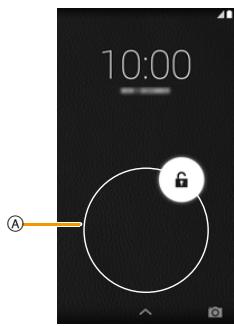
Déverrouillez l'écran
Faites glisser [ ] jusqu'au guide (ligne blanche sur la circonférence extérieure) A.
- Si les paramètres du verrouillage de l'écran n'ont pas été changés, utilisez la méthode configurée pour déverrouiller.
Utilisation de l'écran tactile
L'appareil possède un écran tactile, que vous pouvez actionner en le touchant directement avec vos doigts.
- Décollez la feuille sur l'écran tactile lors de la première utilisation après l'achat. L'écran tactile est conçu pour être effleuré avec un doigt.
N'appuyez pas trop fort avec votre doigt sur l'écran tactile et n'appuyez pas avec des objets pointus (barrettes, stylo à bille, broches, etc.) dessus.
- r que cela peut également être causé par une commande incorrecte.
- Utilisation en portant des gants
- Utilisation avec le bout de vos doigts
- Utilisation avec des objets étrangers présents sur la surface de commande
- Utilisation avec une feuille de protection, d'étanchéité, etc. collée sur la surface
- Utilisation avec l'écran tactile mouillé
- Utilisation avec les doigts mouillés par de la sueur ou de l'eau
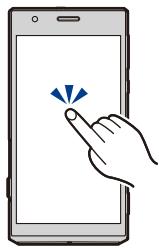
Tapotement
Tapez une fois sur un élément, ou une icône, pour le sélectionner.
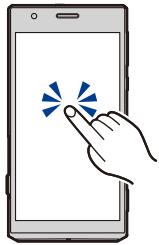
Double-tapotement
Tapotez rapidement deux fois sur l'écran tactile lorsque vous désirez faire un zoom avant ou arrière sur les pages web, etc.
Appui prolongé
Appuyez quelques instants votre doigt sur un élément ou une icône.
Effectuez ceci pour afficher un menu contextuel.
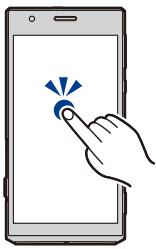
Balayage
Effleurer rapidement l'écran tactile avec votre doigt fera défiler vers l'avant ou vers l'arrière les nombreuses photos.
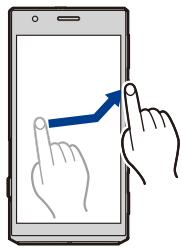
Glissement
Appuyez sur un élément ou une icône, et faites-le glisser.
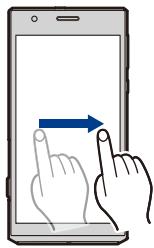
Défilament
Faites glisser votre doigt sur tout l'écran pour faire défiler le reste de l'affichage.
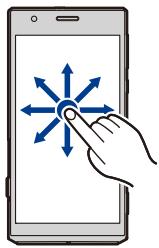
Pincement
Lorsque vous affichez une page web ou une photo, touchez l'écran avec deux doigts en les écartant pour effectuer un zoom avant (étirement), ou en les rapprochant pour effectuer un zoom arrière (pincement).
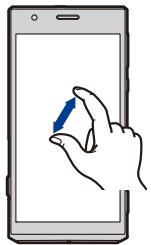

- Les commandes peuvent être différentes ou peuvent ne pas être disponibles en fonction de l'application utilisée.
Basculement de l'affichage de l'écran entre les modes portrait et paysage
L'appareil fait basculer l'écran entre le mode portrait et le mode paysage en fonction de l'orientation et du déplacement de l'appareil détectés par son capteur de mouvement.
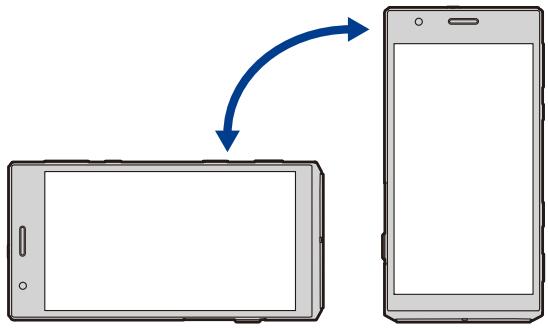

- L'affichage de l'écran pourrait ne pas basculer en fonction de l'application en cours d'utilisation ou pour d'autres raisons.
Écran d'accueil
L'écran d'accueil est l'écran principal pour le lancement des applications.
Touchez [ ] lorsqu'un autre écran est affiché pour revenir à l'écran d'accueil.
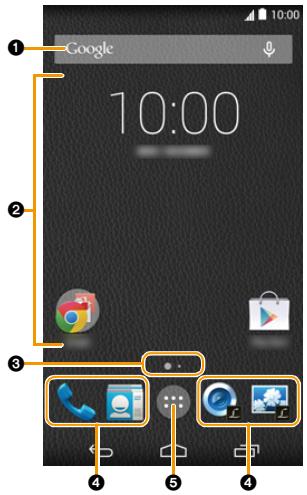
1 Recherche GoogleTM. Zone d'ajout des raccourcis, widgets et dossiers. 6 Affiche la page en cours si l'écran d'accueil possède plusieurs pages. La page peut être changée en balayant horizontalement l'écran. 4 Raccourcis et dossiers fréquemment utilisés. Faites glisser les raccourcis fréquemment utilisés pour les ranger ici. • Affiche la liste des applications. (P27)
Lancement d'une application
Tapez sur l'icône de l'application.
Déplacement d'un élément de l'écran d'accueil
1. Faites un appui prolongé sur l'élément.
2. Faites glisser l'élément à l'endroit désiré.
- Faire glisser un élément sur le bord de l'écran fait apparaître la page suivante.
1. Faites un appui prolongé sur une partie vide de l'arrière-plan.
2. Faites un appui prolongé sur le widget que vous désirez ajouter.
3. Faites glisser l'élément à l'endroit désiré.
Ajout d'un raccourci à l'écran d'accueil
1. Tapotez sur [ ].
2. Faites un appui prolongé sur l'application que vous désirez ajouter.
3. Faites glisser l'élément à l'endroit désiré.
Création d'un dossier
1. Faites un appui prolongé sur l'élément.
2. Faites-le glisser sur un autre élément.
Pour renommer un dossier
1. Tapotez sur le raccourci du dossier.
2. Tapotez sur le nom du dossier → Saisissez le nom du dossier.
- Le nom du nouveau dossier créé est [Dossier sans nom].
Suppression d'un élément de l'écran d'accueil
1. Faites un appui prolongé sur l'objet.
2. Faites glisser l'élément et déposez-le sur [Supprimer].
Changement du fond d'écran de l'écran d'accueil
1. Faites un appui prolongé sur une partie vide de l'arrière-plan.
2. Sélectionnez le fond d'écran désiré.
3. Tapotez sur "Définir comme fond d'écran".
Barre de notification
La barre d'état affiche les icônes qui vous permettent de connaître l'état de l'appareil et les icônes de notification.
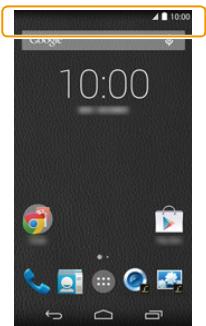
Barre de notification
Liste des icônes d'été principales
| Force du signal réseau | Mode avion activé |
| Itinérance | Bluetooth® activé |
| Réseau GPRS disponible | Le dispositif Bluetooth est connecté |
| Réseau EDGE disponible | Aucune carte microSIM présente |
| Réseau 3G disponible | Connecté au réseau Wi-Fi |
| Réseau LTE disponible | Mode vibreur activé |
| Paquet haut débit disponible | Mode muet activé |
| Niveau de la batterie | Alarme activée |
| La batterie est en charge | Le microphone est en sourdine |
| GPS activé | Haut-parleur activé |
Liste des icônes de notification principales
| M | Nouveau courrier Gmail™ reçu | A | Message d'erreur |
| Y | Nouvel e-mail reçu | X | Appel manqué |
| O | Nouveau SMS reçu | C | Appel en cours |
| O O | Nouveau message vocal reçu | W | Appel en attente |
| C | Synchronisation des données | ↓ | Téléchargement des données |
| ? | Un réseau sans fil ouvert (non sécurisé) est disponible | 1 | Envoi de données |
| D | Notification de Google Play™ | | |

- En fonction de l'application utilisée, la barre de notification peut disparaître s'il n'y a aucune entrée pendant un certain temps. Tapoter sur l'écran fait apparaître la barre de notification.
Panneau des notifications
Le panneau des notifications vous permet de contrôler les notifications comme les appels manqués et l'arrivée d'un nouvel e-mail.
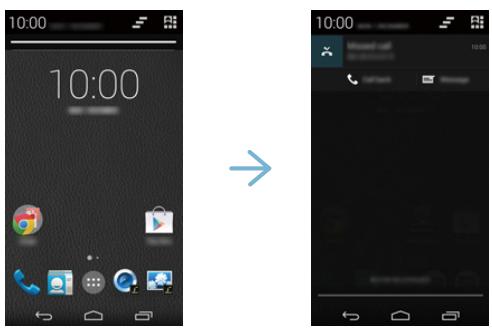
Plusieurs paramètres peuvent être changés et le profil vérifié à partir du menu rapide.
Tapotez sur [a] dans le panneau des notifications.
![PANASONIC LUMIX DMC-CM1 - Tapotez sur [a] dans le panneau des notifications. - 1](/content/2019/09/53515/images/c2eea48dc0d7d3d89e67c8d9feb970930cf4d9fbf25dfceb10aa1d921711792b.jpg)
- Tapoter sur [ ] dans le menu rapide fait réapparaître le panneau des notifications.
Icônes de commande
Les icônes de commande s'affichent en bas de l'écran.
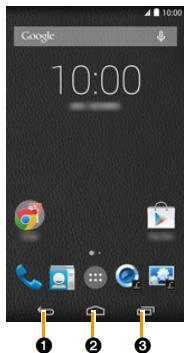
1 Retour sur l'écran précédent. 2 Affiche l'écran d'accueil. 3 Affiche les vignettes des applications récemment utilisées.
Tapoter sur une vignette lance l'application concernée.
- Tapotez sur [x] pendant que la vignette est affichée pour effacer l'appli la plus récemment utilisée.

- En fonction de l'application utilisée, les icônes de commande peuvent disparaître s'il n'y a aucune entrée pendant un certain temps.
Tapoter sur l'écran fait apparaître les icônes de commande.
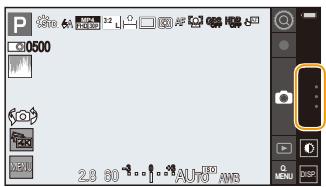
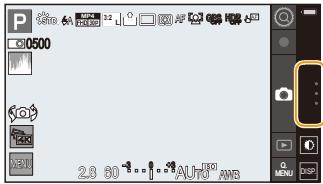
- Sur l'écran des applications de l'appareil photo, les icônes de commande s'affichent en balayant l'écran de droite à gauche.
Lancement d'une application
1. À partir de l'écran d'accueil, 2. Tapotez sur l'application que vous désirez lancer.
Quittez l'application
Tapez sur [ ]

- L'application peut se mettre en pause ou tourner en arrière-plan en fonction de ses caractéristiques.
Tapez sur [ ] lorsque l'appli est en marche.

- Les commandes peuvent être différentes ou le menu des options peut ne pas être disponible en fonction de l'application.
Listedesapplis
| [Appareil photo] | Consultez la P39 pour plus de détails. |
| [Google AgendaTM] | Consultez la P161 pour plus de détails. |
| [Galerie] | Consultez la P124 pour plus de détails. |
| [Téléchargements] | Affichez les fichiers téléchargés. |
| [Google DriveTM] | Consultez la P156 pour plus de détails. |
| [Google HangoutsTM] | Consultez la P146 pour plus de détails. |
| [Google MapsTM] | Consultez la P155 pour plus de détails. |
| [E-mail] | Consultez la P142 pour plus de détails. |
| [Google Recherche vocaleTM] | Recherche des informations sur les applis ou sur les pages web de l'appareil à l'aide de votre voix. |
| [Horloge] | Affichez l'heure, ou bien utiliser z'alarme ou le retardateur. |
| [Photos] | Affichez les photos ou les films que vous avez pris. |
| [Paramètres] | Consultez la P179 pour plus de détails. |
| [Calculatrice] | Utilisez les quatre fonctions de calcul. |
| [Téléphone] | Consultez la P132 pour plus de détails. |
| [Contacts] | Consultez la P138 pour plus de détails. |
| [Google ChromeTM] | Consultez la P148 pour plus de détails. |
| [Google EarthTM] | Parcourez les photos satellte du mode entier. |
| [Gmail] | Consultez la P145 pour plus de détails. |
| [Recherche GoogleTM] | Recherche des informations sur les applis ou sur les pages web de l'appareil. |
| [Google+TM] | Partagez des mises à jour et des photos avec d'autres utilisateurs, ou utiliser [Hangouts] pour communiquer avec eux. |
| [Paramètres GoogleTM] | Configurer plusieurs services GoogleTM. |
| [Google KeepTM] | Consultez la P158 pour plus de détails. |
| [Photo Search] | Consultez la P129 pour plus de détails. |
| [Google Play JeuxTM] | Jouez aux yeux du Play Store. |
| [Google Play KiosqueTM] | Consultez les nouvelles de Play Newsstand. |
| [Google Play TM Store] | Consultez la P164 pour plus de détails. |
| [Google Play LivresTM] | Achetez des e-books sur le Play Store, et visitez Play Books. |
| [Google Play MusiqueTM] | Consultez la P152 pour plus de détails. |
| [Google Play FilmsTM] | Achetez des videos et des programmes TV sur le Play Store, et visitez Play Movies. |
| YouTubeTM | Consultez la P163 pour plus de détails. |
| [4K Pre-Burst] | Consultez la P50 pour plus de détails. |
| [4K PhotoCapture] | Consultez la P127 pour plus de détails. |
- La liste des applis s'étend sur plusieurs pages. La page peut être changée en balayant horizontalement l'écran.
- Les mises à jour du firmware peuvent ajouter des applications supplémentaires et modifier les méthodes de commande ainsi que l'affichage des écrans des applications déjà installées sur l'appareil sans avertissement.
Saisie d'un texte
Le clavier s'affiche automatiquement lorsque vous tapotez sur le .

- Le clavier peut être différent, ou le texte et les symboles pouvant être saisis peuvent être limités en fonction de l'application utilisée, de la langue ou du sélectionné.
Sélectionnez la méthode de saisie
La méthode de saisie peut varier en fonction de la langue utilisée.
1. À partir de l'écran d'accueil, accédez aux [Paramètres] puis à [Général].
2. Sélectionnez [Langue et saisie] puis [Clavier par défaut].
3. Choisissez la méthode de saisie à utiliser.
Utilisation du clavier Google
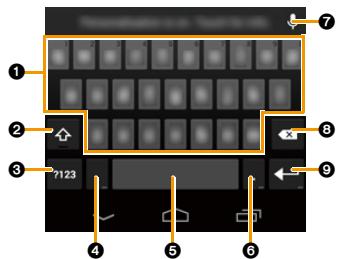
1. Tapotez pour saisir le texte.
2. Tapotez pour changer la casse du caractère. Tapotez deux fois pour activer les majuscules.
3. Tapotez pour commuter le type du texte saisi.
4. Tapotez pour saisir le texte. Effectuez un appui prolongé pour configurer les options de saisie.
5. Tapotez pour saisir une espace.
6. Tapotez pour saisir le texte. Faites un appui prolongé pour saisir des symboles.
7. Tapotez sur l'icône et utilisez la saisie vocale.
8. Supprimez le caractère avant le curseur.
9. Tapotez pour saisir un retour à la ligne. Faites un appui prolongé pour saisir des pictogrammes.
Réglez la date, l'heure et la zone horaire.
1. À partir de l'écran d'accueil, appuyez sur [ ] puis sur [ ].
2. Appuyez sur [Date et heure].
3. Pour régler automatiquement la date et l'heure, cochez les cases [Date/Heure automatique] et [Fuseau horaire automatique].
- Ceci termine la configuration.
Pour régler manuellement la date et l'heure
Décochez les cases [Date/Heure automatique] et [Fuseau horaire automatique], puis poursuivez à l'étape suivante.
4 [Définir la date] → définissez la date → [OK]. 5 [Définir l'heure] → définissez l'heure → [OK]. 6 [Définir le fuseau horaire] → Sélectionnez le fuseau horaire.

- Si la date et l'heure ne sont pas exactes, réglez-les manuellement.
- Si l'heure réglée n'est pas exacte, certaines applications pourraient ne pas fonctionner correctement.
1. À partir de l'écran d'accueil, accédez à [Paramètres] → [Date et heure].
2. Dans [Date et heure], activez ou désactivez [Utiliser le format 24 h].
Réglez le volume
1. À partir de l'écran d'accueil, appuyez sur [ ] puis sur [ ].
2. Appuyez sur [Son] → [Volume] → faites glisser la barre coulissante vers la gauche ou la droite pour régler le son → [OK].
- Le volume de la sonnerie peut également être réglé en appuyant sur [A] ou [V].
Changez la sonnerie des appels téléphoniques
1. À partir de l'écran d'accueil, appuyez sur [Menu] puis sur [Paramètres].
2. Sélectionnez [Son] puis [Sonnerie du téléphone].
3. Choisissez la sonnerie désirée et validez par [OK].
Activez/désactivez le vibreur pour les appels entrants
1. À partir de l'écran d'accueil, appuyez sur [Menu] puis sur [Paramètres].
2. Sélectionnez [Son] puis cochez ou décochez la case [Vibreur quand téléphone sonne].
Activez/désactivez la tonalité des touches
1 À partir de l'écran d'accueil → [ ] → [ ]. 2 [Son] → cochez/décochez la case [Sons des touches].
La tonalité des touches est désactivée lorsque l'appareil photo est en cours d'utilisation, même si [Sons des touches] est sélectionné.
Activez/désactivez le retour tactile
1. À partir de l'écran d'accueil, accédez à [Paramètres] → [Son].
2. Cochez ou décochez la case [Vibrer au toucher].
Sélectionnez le mode vibreur
Appuyez sur [▲] pendant 1 seconde ou plus.
- Ceci peut également être réglé en appuyant plusieurs fois sur [▼] ou en appuyant sur [▲] en mode muet.
- Pour annuler, appuyez sur [D] pendant 1 seconde ou plus, puis appuyez sur [M] ou [N], ou bien appuyez sur [A]/[V].
Sélectionnez le mode muet
Appuyez sur [ ] pendant 1 seconde ou plus.
- Ceci peut également être réglé en appuyant plusieurs fois sur [▼].
- Pour annuler, appuyez sur [O] pendant 1 seconde ou plus, puis appuyez sur [O] ou [O], ou bien appuyez sur [A].
Paramètres de l'écran
Changez la langue de l'affichage.
1. À partir de l'écran d'accueil, accédez aux [Paramètres] puis à [Général].
2. Sélectionnez [Langue et saisie] → [Langue] et choisissez la langue désirée.
Changez la luminosité de l'écran
À partir de l'écran d'accueil, allez dans [ ] → [ ] [Affiche] → [Luminosité] → faites glisser la barre coulissante vers la gauche ou la droite pour régler la luminosité.
- Tapoter sur [AUTO] règle automatiquement pour qu'il s'adapte à la clarté environnante.

- Augmenter fait diminuer les performances de la batterie. en mode veille.
e automatiquement en mode veille lorsqu'aucune action n'est effectuée.
1. À partir de l'écran d'accueil, appuyez sur [ ] puis sur [ ].
2. Sélectionnez [Affiche] puis [Veille] et choisissez la durée.

- Appuyez sur [S] pour passer en mode veille indépendamment de la durée définie.
Configuration du compte
Ajouter un compte
Ajouter un compte vous permet de synchroniser des données avec des services comme Google.
- Configurer un compte Google permet de télécharger les applications du Play Store et de mettre à jour différents types de données.
La configuration d'un compte Google est recommandée.
1. À partir de l'écran d'accueil, appuyez sur [ ] puis sur [ ].
2. Sélectionnez [Ajouter un compte] et tapotez sur les services à ajouter.
- Suivez les instructions à l'écran et saisissez les informations du compte.
Activez ou désactivez la synchronisation des données.
La synchronisation des différentes données peut être activée ou désactivée pour chaque compte.
1. À partir de l'écran d'accueil, accédez à [Paramètres] → [Comptes].
2. Tapotez sur les services du compte.
- Vous devez tapoter de nouveau sur le compte en fonction du service.
3. Cochez/décochez la case pour chaque type de données.
Connexion aux réseaux mobiles
Les réseaux 2G/3G/LTE peuvent être utilisés pour accéder aux e-mails, aux messages et à Internet.
Avec la plupart des opérateurs de réseau mobile, la connexion se configure automatiquement lorsque la carte microSIM est mise en place.
Si la connexion ne se configure pas automatiquement, un point d'accès doit être configuré manuellement.
Vérifiez auprès de l'opérateur de réseau mobile avec lequel vous avez signé un contrat téléphonique pour connaître les informations nécessaires pour paramétrer les points d'accès.
1. À partir de l'écran d'accueil, accédez aux paramètres, puis aux paramètres réseau.
2. Appuyez sur [Plus...] [Réseaux mobiles] [Noms des points d'accès] [Ajouter].
3. Appuyez sur [Nom] saisissez le nom pour les nouveaux paramètres [OK].
4. Appuyez sur [APN] saisissez le nom du point d'accès [OK].
5. Saisissez les autres informations requises.
- Les détails à saisir sont différents en fonction de votre opérateur de réseau mobile.
6. Appuyez sur [E] pour [Enregistrer].
Vérifiez le point d'accès en cours.
1. À partir de l'écran d'accueil, accédez à [Paramètres] → [Plus...] → [Réseaux mobiles] → [Noms des points d'accès].
- Si plusieurs points d'accès sont configurés, celui qui est connecté sera indiqué.
Désactivation des connexions au réseau mobile
Désactivez la connexion au réseau 2G/3G/LTE.
Ceci est utilisé pour éviter de télécharger ou de synchroniser des données involontairement.
- Les paramètres du réseau Wi-Fi ne seront pas modifiés.
1. À partir de l'écran d'accueil, appuyez sur [ ] puis sur [ ].
2. Appuyez sur [Plus...] puis sur [Réseaux mobiles].
3. Décochez la case [Données activées].
Lorsque est activée, vous pouvez utiliser le réseau d'un au pour la connexion aux données, même si vous êtes hors de portée du réseau de votre opérateur.
Pour plus de détails, contactez vo .
- Des frais d'itinérance seront engagés.
Certaines applications peuvent utiliser la connexion aux données sans vous en avertir.
1. À partir de l'écran d'accueil, accédez aux paramètres.
2. Appuyez sur [Plus...] puis sélectionnez [Réseaux mobiles].
3. Cochez la case [Itinérance des données].
1. À partir de l'écran d'accueil, accédez aux paramètres, puis à la section "Plus...".
2. Sélectionnez "Réseaux mobiles", puis "Type de réseau préféré".
3. Choisissez l'option souhaitée.
Pour sélectionner manuellement un opérateur de réseau mobile
Vous pouvez sélectionner et vous connecter à spécifique tout en étant à l'extérieur ou en déplacement.
Si est sélectionné manuellement, l'appareil ne se connectera pas aux autres opérateurs de réseau mobile si vous vous trouvez hors de portée de l'opérateur de réseau mobile sélectionné.
1. À partir de l'écran d'accueil, appuyez sur [ ] puis sur [ ].
2. Appuyez sur [Plus...] → [Réseaux mobiles] → [Opérateurs de réseau].
L'appareil commence la recherche des réseaux. Veuillez patienter.
3. Sélectionnez un réseau. - Tapez sur [Recherche les réseaux] pour effectuer une nouvelle recherche de réseaux.
Pour sélectionner automatiquement un opérateur de réseau mobile
1. À partir de l'écran d'accueil, appuyez sur [ ] puis sur [ ].
2. Appuyez sur [Plus...] → [Réseaux mobiles] → [Opérateurs de réseau].
L'appareil commence la recherche des réseaux. Veuillez patienter.
3. Tapotez [Sélectionner automatique].
Connexion aux réseaux Wi-Fi®
Cet appareil est compatible avec les réseaux Wi-Fi.
Vous pouvez utiliser votre messagerie électronique et Internet via les services du réseau local sans fil.
Activez la fonction Wi-Fi
1. À partir de l'écran d'accueil, appuyez sur [ ] puis sur [ ].
2. Activez le [Wi-Fi].
- [ ] s'affiche dans la barre de notification si les paramètres de connexion ont déjà été établis.

- Lorsque le Wi-Fi est actif, la connexion Wi-Fi est prioritaire même si une est active.
- Lorsque le Wi-Fi est désactivé, l'appareil passe automatiquement sur la .
Connexion au réseau Wi-Fi
1. À partir de l'écran d'accueil, appuyez sur [ ] puis sur [ ].
2. Tapotez sur [Wi-Fi].
- La liste des réseaux Wi-Fi détectés s'affiche.
Sélectionnez un réseau Wi-Fi.
- Si un réseau Wi-Fi sécurisé est sélectionné, saisissez le mot de passe et tapez sur [Se connecter].
- Si le réseau Wi-Fi désiré ne s'affiche pas, ajoutez le réseau Wi-Fi manuellement. (P35)

- Une fois que vous êtes connecté à un réseau Wi-Fi, l'appareil se connectera à ce réseau chaque fois qu'il sera à portée.
- Certains réseaux Wi-Fi vous demandent de saisir un nom d'utilisateur et un mot de passe en accédant à une page web.
Pour plus de détails, contactez l'administrateur réseau.
Pour ajouter manuellement un réseau Wi-Fi
Certains réseaux Wi-Fi ne peuvent pas être détectés automatiquement. Dans ce cas, vous devez ajouter le réseau Wi-Fi manuellement.
Pour plus de détails, contactez l'administrateur réseau.
1. À partir de l'écran d'accueil, accédez aux paramètres réseau.
2. Sélectionnez [Wi-Fi] puis [+].
3. Saisissez le SSID du réseau.
4. Sélectionnez le type de sécurité du réseau et saisissez son mot de passe → [Enregistrer].
Déconnexion d'un réseau Wi-Fi connecté
1. À partir de l'écran d'accueil, appuyez sur [ ] puis sur [ ].
2. Sélectionnez [Wi-Fi] → tapez sur le réseau Wi-Fi connecté → [Retirer].
Activation de la notification du réseau Wi-Fi
Configurez l'appareil pour qu'il vous avertisse lorsqu'un réseau Wi-Fi est disponible.
1. À partir de l'écran d'accueil, appuyez sur [ ] puis sur [ ].
2. Sélectionnez [Wi-Fi] → [F] → [Options avancées].
3. Cochez la case [Notification de réseau].
1. À partir de l'écran d'accueil, accédez à [ ] → [ ].
2. Sélectionnez [Wi-Fi] → [ ] → [Options avancées].
3. Tapotez sur [Wi-Fi actif en veille] → sélectionnez l'élément.
Connexion aux VPN
Si votre entreprise ou votre école utilise un VPN (Virtual Private Network ou Réseau Privé Virtuel), vous devez configurer votre appareil pour qu'il puisse utiliser le VPN. Pour plus de détails concernant la configuration de votre appareil, contactez l'administrateur réseau.
Connexion à un VPN
1. À partir de l'écran d'accueil, accédez aux paramètres réseau.
2. Appuyez sur [Plus...] puis sélectionnez [VPN].
3. Tapotez sur le VPN auquel vous souhaitez vous connecter.
4. Saisissez les informations requises et appuyez sur [Se connecter].
- [VPN] s'affiche dans la barre de notification.
Pour ajouter un VPN
1. À partir de l'écran d'accueil, accédez à [ ] puis [ ].
2. Appuyez sur [Plus...] [VPN] [+].
3. Configurez chaque paramètre comme indiqué par votre administrateur réseau, puis appuyez sur [Enregistrer].
Déconnexion d'un VPN
Ouvrez le panneau des notifications → tapez sur les notifications affichées lorsque vous êtes connecté au VPN → [Déconnecter].
Utiliser cet appareil comme permet aux ordinateurs possédant un accès sans fil de se connecter à Internet.
1 À partir de l'écran d'accueil, accédez aux paramètres, puis à la section "Plus...". Sélectionnez "Partage de connexion", puis "Configurer le point d'accès Wi-Fi". 2 Configurez le réseau SSID, la sécurité et le mot de passe, puis appuyez sur "Enregistrer". 3 Cochez la case "Point d'accès Wi-Fi mobile".
L'icône [ ] s'affiche dans la barre de notification.
Pour désactiver le point d'accès Wi-Fi portable
1. À partir de l'écran d'accueil, appuyez sur [ ] puis sur [ ].
2. Appuyez sur [Plus...] puis sur [Partage de connexion].
3. Décochez la case [Point d'accès Wi-Fi mobile].
Ceci désactive toutes les fonctionnalités sans fil de l'appareil afin d'éviter des interférences avec un équipement aéronautique.
1. À partir de l'écran d'accueil, accédez aux paramètres, puis aux paramètres sans fil. 2. Sélectionnez "Plus..." et cochez la case "Mode Avion".
- L'icône [ ] s'affiche dans la barre de notification.
- Ceci peut également être configuré en appuyant sur [O] pendant 1 seconde ou plus, et en tapotant sur [Mode Avion].
Avant d'utiliser l'appareil photo
- Vérifiez si l'objet est sale. (P190)
- En démarrant l'appareil photo, faites attention de ne pas interférer avec la commande de l'objet. Assurez-vous que ni vos doigts ni vos cheveux ne cachent l'objectif lorsque vous prenez des photos.
- Faites toujours des tests de prises de vue au préalable.
- pour les photos importantes (comme pour les mariages) pour vérifier que l'image et le son sont correctement enregistrés.
- Si la fonction appareil photo a été interrompue par un appel entrant ou le son de l'alarme dans certaines circonstances, y compris durant l'exposition ou lorsque l'appareil élimine les parasites causés par une lente vitesse d'obturation, l'image pourrait ne pas être enregistrée.
- La correction ne peut pas être effectuée sur les prises de vue ratées. La correction ne peut pas être effectuée sur les prises de vue ratées si des problèmes techniques avec l'appareil ou la carte microSD empêchent l'enregistrement.
- L'effet de la vitesse d'obturation sélectionnée ne se répercute pas (l'image apparaît sur l'affichage).
- La valeur d'ouverture sélectionnée se répercute uniquement lorsque le déclencheur est pressé à mi-course.
- Il peut exister un léger décalage entre le démarrage de l'enregistrement et le contenu réellement enregistré. Lorsque vous enregistrez un sujet se déplaçant rapidement, la position affichée à l'écran au moment du démarrage de l'enregistrement peut être légèrement différente de la position effectivement enregistrée.
- Si la température de l'appareil augmente lorsque vous prenez des photos sous haute température ou si vous prenez des photos sans interruption, arrêtez l'enregistrement et éteignez l'appareil. Assurez-vous de porter une attention particulière à la vie privée, aux droits à l'image, etc. du sujet lorsque vous utilisez cet appareil. Utilisez-le à vos propres risques.
Conseils pour prendre de bonnes photos
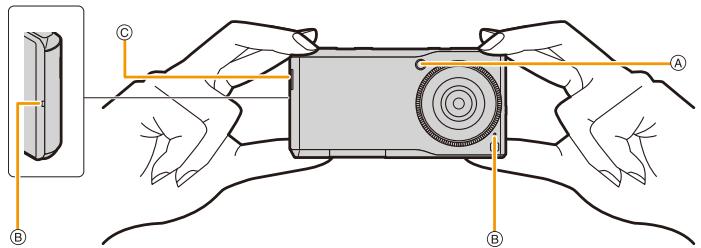
Tenez l'appareil délicatement entre vos deux mains, gardez vos bras immobiles sur les côtes et tenez-vous debout, les pieds légèrement écartés.
- Ne couvrez pas la lampe d'assistance A, le microphone B ou le haut-parleur C avec vos doigts ou d'autres objets.
- Faites attention à ne pas bouger l'appareil en appuyant sur le déclencheur.
Si l'appareil bouge, les images peuvent être floues.
Les zones sombres deviennent facilement floues, en particulier.
À propos de l'indicateur du mode applicable dans le texte
Les icônes indiquent les modes disponibles pour une fonction.
- Icônes noires : Modes applicables.
- Icônes grises : Modes indisponibles
C1 et C2 seront différents en fonction des modes d'enregistrement mémorisés dans les paramètres personnalisés.
Flux d'enregistrement
1 Faites glisser le sélecteur de l'appareil photo pour (P42)
- L'écran d'accueil permet également de 2. Sélectionnez le mode d'enregistrement désiré. (P51)
3. Démarrez l'enregistrement.
Pour prendre une photo (P46)
1. Appuyez à mi-course sur le déclencheur pour effectuer la mise au point.
2. Appuyez à fond sur le déclencheur (poussez-le plus loin) pour prendre la photo.
Pour enregistrer un film
1. À partir de l'écran Enregistrement, appuyez sur [●] pour démarrer l'enregistrement d'un film.
2. Tapotez sur [ ] pour arrêter l'enregistrement d'un film.

Changement des paramètres pour qu'ils s'adaptent à la situation désirée et démarrage de l'enregistrement
Réglage de la zone à enregistrer
Pour utiliser le zoom, reportez-vous à la page 79.
Réglage de la luminosité ou des ombres de couleur
Pour actionner la bague de commande P84.
Enregistrement pour correspondre aux conditions
Pour prendre des photos en utilisant le mode Rafale, reportez-vous à la page 97. Pour utiliser le retardateur, reportez-vous à la page 100.
Tapez sur [▶] pour consulter les images enregistrées. (P124)
- Faire glisser le sélecteur de l'appareil photo ou appuyer sur le déclencheur permet de revenir à l'écran d'enregistrement.
Pour enregistrer sans manquer l'occasion de prendre une photo,
L'utilisation de l'application [4K Pre-Burst] pour enregistrer est recommandée. (P50)
Configuration de votre environnement d'exploitation favori pour correspondre au style d'enregistrement.
Configurez ceci à partir du menu [Personnalisée]. (P116)
Configuration des paramètres de base de l'appareil photo, comme changer la destination de sauvegarde des images.
Configurez ceci à partir du menu [Configuration]. (P. 122)
Faites glisser le sélecteur de l'appareil photo.
- Sur l'écran d'accueil, [ ] permet également de démarrer l'appareil photo.
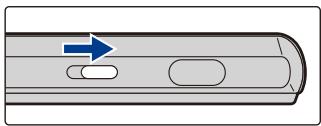

- L'appareil photo peut également être démarré en balayant vers la gauche sur l'écran de verrouillage.
Pour quitter l'appareil photo
Faire glisser le sélecteur de l'appareil photo, ou utiliser les étapes ci-dessous, permet de revenir sur l'écran d'accueil.
1. Balayez l'écran de droite à gauche.
2. Tapotez sur [↔]. (P25)
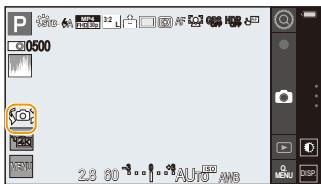
Permutation du mode appareil photo (appareil photo orienté vers l'avant/autoportrait)
Seuls les menus suivants peuvent être sélectionnés dans le mode autoportrait de l'appareil photo.
| Menu | Rubrique |
| [Enr.] | [Mode d'entrainment] | [Simple]/[Retardateur] |
| [Format imag] | [HD]/[VGA] |
| [Image animée] | [Qualité enrich.] | [HD 30p]/[VGA 30p] |
| [Personnalisée] | [Mode discret] | [OUI]/[NON] |
| [Grille de réf.] | [9 divisions]/[8 divisions]/[NON] |
| [Prév.auto] | [1 s]/[2 s]/[En attente]/[NON] |
| [Réglage de l'obturateur tactile] | [OUI]/[NON] |
| [Réglage du bouton de volume] | [Exposition]/[Éq.blancs]/[NON] |
| [Configurer] | Tous les éléments de menu peuvent être définis. (Sauf [Mode Aperçu]/[Bip]) (P122) |
Lorsque le capteur d'inclinaison est affiché, il est facile de corriger
1. Tapotez sur [DISP] pour afficher le capteur d'inclinaison.
2. Vérifiez .
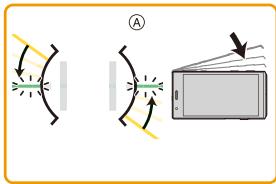
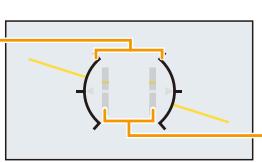
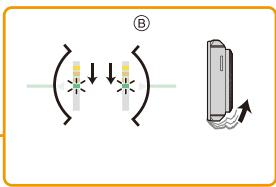
Direction horizontale :
Correction de l'inclinaison vers la gauche
Direction verticale :
Corrigez en inclinant vers le bas.
- Lorsque l'inclinaison de l'appareil est légère, l'indicateur devient vert.
- Lorsque vous enregistrez dans le sens vertical, l'affichage s'oriente automatiquement dans le sens vertical.

- Avec [Réglage du capteur d'inclinaison] dans le menu [Configurer], vous pouvez régler l'inclinaison de la ligne d'horizon de référence lorsque l'appareil est tenu horizontalement. (P123)
- Même après la correction de l'inclinaison, il peut y avoir une erreur de ±1°.

- L'affichage du capteur d'inclinaison peut ne pas apparaître correctement lorsque l'appareil est en mouvement.
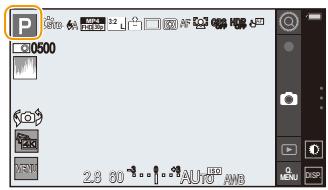
Affichage à l'écran
L'affichage sur l'écran montre l'état de fonctionnement de l'appareil.
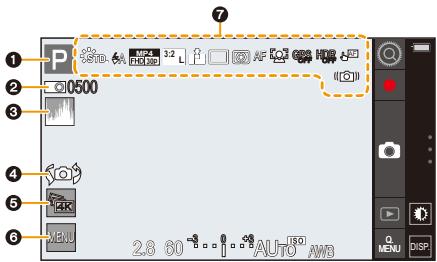
| A | P | A |
| S | M | POP |
| C 1C2 | Paramètres personalisés (P62) |
| 0500 | Nombre d'images enregistrables (P12) |
| XXmXXs | Durée d'enregistrement disponible*1 (P12) |
| Commutateur du Mode apparéil photo (appareil photo orienté vers l'avant/autoportrait) (P42) |
| STD. VIVD NAT
MONO SCNY PORT | Style Photo (P101) |
| A D | Mode flash (P81) |
| MP4
(FHD 30d) | Qualité d'enregistrement
(P48) |
| 32 L | Taille des images/
Format (P103) |
| RAW | Qualité (P105) |
| Mode d'entrainment
(P96) |
| Mode photométrique
(P109) |
| AF MF | Mode de mise au point
(P106, 108) |
| AEL AFL | Verrouillage MPA/EA
(P117, 121) |
| Mode MPA (P106) |
| GDS GBS
ON OFF | Enregistrement de
localisation (P122) |
| HDR HDR
ON OFF | HDR (P111) |
| AF | Paramètres tactiles
(P121) |
| Mode Silencieux (P116) |
| Indicateur d'inbastabilité
(P46) |
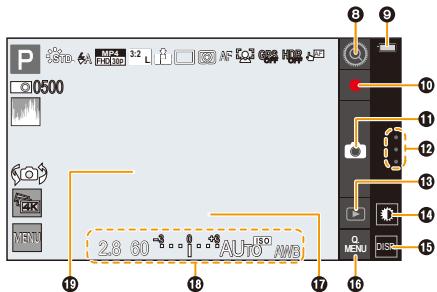
| @ | Menu de la bague de commande (P84) |
| 4 | Indicateur de l'état de la batterie |
| ●■ | Démarre/arrête l'enregistrement d'un film (P47) |
| Commandes de l'appli
(P25) |
| Lecture de l'image
(P124) |
| Change pour le Mode
Haute Luminosité (P122) |
| DISP | Changement de l'affichage (P43) |
| Action avec la bague de commande (P84) |
| P | Décalage de programme (P57) |
| 2.8 | Valeur de l'ouverture (P46) |
| 60 | Vitesse d'obturation (P46) |
| 1..1..1 | Valeur de compensation de l'exposition (P86) |
| Luminosité (P56) |
| Assistance de l'exposition manuelle (P61) |
| AUTO | Sensibilité ISO (P87) |
| Balance des blancs (P88) |
| Réglage fin de la balance des blancs (P90) |
| Couleur (P56) |
| Zone de mise au point automatique (P46) |
Prendre une photo
1. Sélectionnez le Mode Enregistrement. (P51)
2. Appuyez à mi-course sur le déclencheur pour effectuer la mise au point.
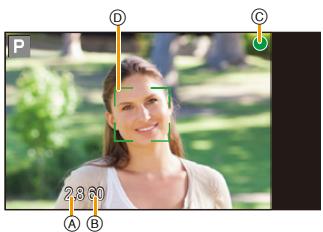
- La valeur d'ouverture et la vitesse d'obturation sont affichées. (Clignote en rouge si la bonne exposition n'a pas été effectuée.) A Valeur d'ouverture B Vitesse d'obturation
| Mise au point | Lorsque le sujet est mis au point | Lorsque le sujet n'est pas mis au point |
| Indicateur de mise au point © | Oui | Clignote |
| Zone de mise au point automatique © | Vert | Rouge |
| Son | 2 bips | — |
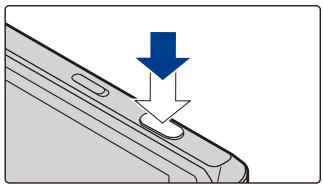
- La mise au point dans un environnement sombre peut prendre plus de temps que d'habitude.
Appuyez à fond sur le déclencheur (poussez-le plus loin) et prenez la photo.
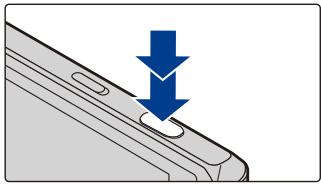
Sujets et conditions d'enregistrement avec lesquels il est difficile de faire la mise au point.
- Sujets se déplaçant rapidement, sujets extrêmement lumineux ou sujets sans contraste.
- En enregistrant les sujets à travers une fenêtre ou près d'objets brillants
- Lorsque la lumière est insuffisante ou lorsque des instabilités surviennent, lorsque l'appareil est trop proche du sujet ou en prenant une photo de sujets qui sont proches et éloignés.
Pour prendre des photos avec les commandes tactiles
1. Faites un appui prolongé sur [O] pour régler la mise au point.
2. Retirez votre doigt pour prendre la photo.
- Pour plus de détails sur la fonction tactile, consultez la page 121.
Prévention des secousses
Lorsque vous prenez des photos dans le noir, la vitesse d'obturation ralentit. L'alerte des secousses [ ] peut apparaître.
Pour éviter que l'appareil soit secoué, tenez-le fermement ou bien utilisez un objet qui garde l'appareil immobile pendant les photos.
Pour enregistrer des films
Les films peuvent être enregistrés au format MP4. L'audio sera enregistré en stéréo.
Durée d'enregistrement disponible et durée d'enregistrement écoulée.
- Démarrez l'enregistrement d'un film.
- Un enregistrement approprié pour chaque mode est possible. L'indicateur de l'état de l'enregistrement (rouge) clignotera pendant
- Vous pouvez actionner le zoom même lorsque vous enregistrez un film.
- Pendant l'enregistrement d'un film, ne couvrez pas le microphone avec vos doigts ou autres.
- Arrétez l'enregistrement d'un film.
- L'enregistrement de photos est également possible durant en appuyant à fond sur le déclencheur. (P49)
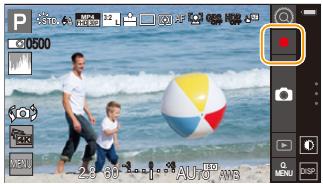
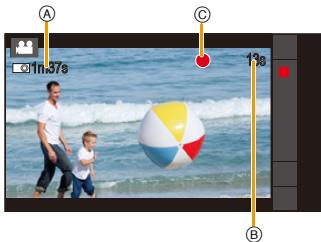

- Si vous utilisez le zoom avant de filmer, le facteur de zoom sera conservé, mais le type de zoom peut changer.
- La mise au point s'effectue à l'endroit où l'enregistrement du film démarre.
Pour régler la mise au point tout en enregistrant, tapotez sur [AF] pour refaire la mise au point.
- Lorsque vous prenez des photos, le son des commandes de l'appareil photo, comme la bague de commande ou les touches, peut être enregistré.
- La durée d'enregistrement disponible affichée à l'écran peut ne pas diminuer régulièrement.
- L'enregistrement d'un film durant moins de 1 seconde n'est pas possible.
- La fonction [Sensibilité] sera réglée sur [AUTO] (pour les films) pour enregistrer des films. De plus, [Rég. limite ISO] ne fonctionnera pas.
- Il sera enregistré dans les catégories suivantes pour certains modes d'enregistrement. Un enregistrement de film correspondant à chaque mode d'enregistrement sera effectué pour ceux qui ne sont pas listés ci-dessous.
| Mode Enregistrement sélectionné | Mode Enregistrement pendant l'enregistrement de film |
| • Mode du Programme EA
• Mode EA avec priorité à l'ouverture
• Mode EA avec priorité à la vitesse d'obturation
• Mode Exposition Manuelle | Film normal |
| • [Paysage nocturne clair]/[Paysage nocturne artistique]/[Prise noct. manu.]/[Portrait nuit claire] (Mode Scène Guidée) | Mode éclairage faible |

- Les films ne peuvent pas ê
- [Eau scintillante]/[Illuminations scintillantes] (Mode Scène Guidée)
- [Effet miniature]/[Filtre étoile] (Mode de Contrôle Créatif)
Configuration de la qualité de l'enregistrement
1. À partir de l'écran Enregistrement, appuyez sur [MENU] [Image animée] [Qualité enreg.].
2. Sélectionnez l'élément.
| Rubrique | Taille | Fréquence de l'image | Débit |
| [MP2 4K 15p] ([4K 15p]) | 3840×2160 | 15p | 50 Mbit/s |
| [MP1 FHD 30p] ([FHD 30p]) | 1920×1080 | 30p | 20 Mbit/s |
| [MP1 HD 30p] ([HD 30p]) | 1280×720 | 30p | 10 Mbit/s |
| [MP1 VGA 30p] ([VGA 30p]) | 640×480 | 30p | 4 Mbit/s |
| [MP1 1:1 30p] ([1:1 30p]) | 640×640 | 30p | 4 Mbit/s |
- Les fonctionnalités [Style photo], [Mode mesure], [i. dynamique] et [I. résolution] sont communes au menu [Enr.] et au menu [Image animée].
Un changement effectué dans l'un de ces menus est répercuté dans l'autre menu.
À propos de la compatibilité des films enregistrés
Même si un dispositif compatible est utilisé, les films enregistrés peuvent être lus avec une qualité du son et de l'image réduite, ou bien ne peuvent pas être lus du tout.
De plus, les informations d'enregistrement peuvent ne pas s'afficher correctement. Utilisez cet appareil uniquement dans un tel cas.
Indicateur de l'icône
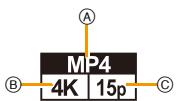
Format 8 Taille C Fréquence de l'image
Qu'est-ce que le débit binaire
Il s'agit du volume de données pour une durée définie ; la qualité est plus élevée si le nombre est plus grand. Cet appareil utilise la méthode d'enregistrement "VBR". "VBR" est l'abréviation de "Variable Bit Rate", et le débit binaire (volume de données pour une durée définie) change automatiquement selon le sujet à enregistrer. Par conséquent, la durée d'enregistrement est raccourcie si un sujet à mouvements rapides est enregistré.
Enregistrement d'images fixes pendant l'enregistrement d'un film
Vous pouvez prendre des photos tout en enregistrant un film. (Enregistrement simultané)
Pendant l'enregistrement du film, appuyez à fond sur le déclencheur pour prendre une photo.
- Taper sur [ ] permet également de prendre des photos.
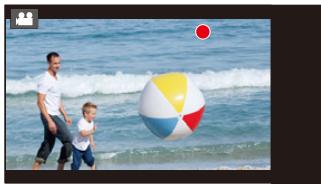
Les fichiers rafale sont enregistrés 1,5 seconde avant et après l'instant où l'obturateur clique, et votre image favorite peut être sélectionnée pour capturer une image fixe.
- Écran d'accueil → [ ] → [ ] permet également de démarrer l'application.
Pour prendre une image fixe.
- Les images fixes prises avant et après que l'obturateur ait cliqué sont suffisantes.
- Tapez sur [ ] pour capturer l'image fixe à partir du fichier rafale enregistré précédemment.
3 Sélectionnez l'image à capturer.
- Pincez/étirez ou tapotez deux fois pour faire un zoom avant/arrière sur une photo.
- Les images fixes capturé " si [Stocker dans] est paramétré sur [Espace de stockage interne].
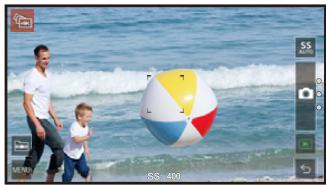
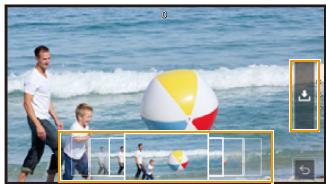
Si [Stocker dans] est paramétré sur [Carte microSD], les images fix [SD]" de la carte microSD.
- Les paramètres suivants peuvent également être configurés avec [4K Pre-Burst].
| Menu | Rubrique |
| [RÉGLAGES D'ENREGIST.] | [Qualité engr.] | [3840×2160 15fps]/[1920×1080 30fps] |
| [Vitesse obtur.] | [Auto] [Manuel]: Actionnez la bague de commande pour définir la vitesse d'obturation. (P84) |
| [Fichier d'images en rafale] | [Sauvegarder]/[Ne pas sauvegarder] |
| [CONFIGURER] | [Journalisation du lieu]/[Stocker dans]/[Sauvegarde automatique]/[Extinction automatique]/[Bip]/[Obturator]/[Remarque]/[Restaurer] |

- Les fichiers Rafale enregistrés avec l'application [4K Pre-Burst] ne peuvent pas être lus avec d'autres applications. Ils sont également exclus de la sauvegarde automatique.
- Les paramètres lors de l'enregistrement d'un fichier rafale sont mis à jour avec les informations de localisation et sauvegardent les paramètres de localisation de la photo capturée.
- Des stries ou des scintillements pourraient être perceptibles sous un éclairage fluorescent ou un éclairage LED. Il s'agit cependant d'une caractéristique des capteurs MOS liée à la lecture du capteur par l'appareil, et non d'un dysfonctionnement.
Baisser la vitesse d'obturation peut réduire l'effet des stries horizontales.
Pour sélectionner le mode enregistrement
1. À partir de l'écran Enregistrement, sélectionnez l'icône du Mode Enregistrement.
2. Sélectionnez le Mode Enregistrement.
- Il peut également être sélectionné en faisant tourner la bague de contrôle. (P. 84)
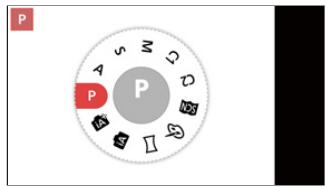
| 1A | Mode Auto Intelligent (P52)
Les sujets sont enregistrés en utilisant les paramètres automatiquement sélectionnés par cet apparéil. |
| 1B | Mode Auto Intelligent Plus (P52)
You permutation de régier la luminosité et la teinte de la couleur en Mode auto intelligent. |
| P | Mode du Programme EA (P57)
Enregistre la valeur d'ouverture et la vitesse d'obturation définies par cet apparéil. |
| A | Mode EA avec priorité à l'ouverture (P58)
La vitesse d'obturation est automatiquement déterminée par la valeur d'ouverture que vous avez régliée. |
| S | Mode EA avec priorité à la vitesse d'obturation (P59)
La valeur d'ouverture est automatiquement déterminée par la vitesse d'obturation que vous avez régliée. |
| M | Mode Exposition Manuelle (P60)
L'exposition est ajustée par la valeur d'ouverture et la vitesse d'obturation qui ont été manuellement ajusté. |
| C1 | Mode Personnelisé (P62)
Dans ce mode, l' apparéil réutilise les paramétrages programmes au préalable. |
| C2 | Mode Scène Guidée (P63)
Ceci vous permutation de prendre des photos qui correspondent à la scène qui doit être enregistrée. |
| © | Mode de Contrôle Créatif (P70)
Enregistre tout en vérifier l'effect sur l'image. |
| □ | Mode Panorama (P77)
Ce mode vous permutation de prendre des photos PANORAMiques. |
Mode enregistrement
Si vous désirez laisser la configuration de cet appareil et enregistrer sans avoir à y penser, utilisez ou le Mode Auto Intelligent, qui effectueront les réglages optimaux pour le sujet et la scène.
Les fonctions pouvant être définies sont différentes entre le Mode Auto Plus Intelligent et le Mode Auto Intelligent. (O : possible, — : impossible)
| Mode Auto Intelligent Plus | Mode Auto Intelligent |
| Configuration de la luminosité (P56) | ○ | — |
| Configuration de la tonalityde la couleur (P56) | ○ | — |
| Contrôle de la Perte de Focalisation (P55) | ○ | ○ |
| Menuis pouvant être défiinis | Consultez la P54 pour avoir des détails. | Consultez la P54 pour avoir des détails. |
Alignez l'écran avec le sujet.
Lorsque l'appareil détecte la scène optimale, l'icône de la scène concernée devient bleue pendant 2 secondes, après quoi sa couleur change pour redevenir rouge.
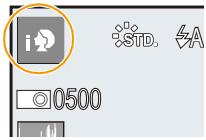

- Si l'exposition n'est pas appropriée, la valeur de diaphragme et la vitesse d'obturation passent au rouge et clignotent quand le déclencheur est enfoncé à mi-course.
Lorsque vous prenez des photos


[i-Portrait]

[i-Paysage]

[i-Macro]

[i-Portrait noct.]

[i-Paysage nocturne]

[i-Nourriture]

[i-Crepuscule]
Pour enregistrer des films


[i-Portrait]

[i-Paysage]

[i-Lumière basse]

[i-Macro]
- [iA] est sélectionné si aucune des scènes n'est applicable, et les réglages standards sont sélectionnés.
- Lorsque [D] ou [F] est sélectionné, l'appareil détecte automatiquement le visage d'une personne, et il règle la mise au point et l'exposition. (Détection visage)
- Durant le suivi MPA, la déte t.
- À cause des conditions citées ci-dessous, une scè t.
- Conditions du sujet : Lorsque le visage est lumineux ou sombre, la taille, la couleur et la forme du sujet, la distance avec le sujet, le contraste du sujet, lorsque le sujet se déplace.
- Conditions de l'enregistrement : crépuscule, aube, lumières tamisées, lorsque l'appareil est secoué, lorsque le zoom est utilisé.
Fonctions qui marchent automatiquement
Les fonctions suivantes pour permettre à l'appareil de configurer les paramètres les plus adaptés.
- Détection de scène
Compensation du contre-jour
- Détection visage. Balance automatique des blancs.
- Contrôle intelligent de la sensibilité ISO [Sans yeux rouges] [Haute résolution]
- [i: dynamique] Lampe ass. AF

Compensation du contre-jour
- Lorsqu'il y a un contre-jour, le sujet apparaît plus sombre et l'appareil essaiera de le corriger en augmentant la luminosité de l'image.
Dans le Mode Auto Plus Intelligent ou le Mode Auto Intelligent, la compensation du contre-jour fonctionne automatiquement.
Seuls les menus suivants peuvent être définis.
| Mode Auto Intelligent Plus |
| Menu | Rubrique |
| [Enr.] | [Mode d'entrainment]/[Style photo]/[Format]/[Format imag]/[Qualité]/[Mode AF]/[Mode m-a-p]/[Flash]/[Type d'obturateur]/[Espace coul.] |
| [Image animée] | [Style photo]/[Qualité environ.] |
| [Personnalisée] | [Mode discret]/[Focus Peaking]/[Niveau détction Focus Peaking]/[Histogramme]/[Grille de réf.]/[Prév.auto]/[Régl.toucher]/[Réglage du bouton de volume] |
| [Configurer] | Tous les éléments de menu peuvent être définis. (P122) |
| Mode Auto Intelligent |
| Menu | Rubrique |
| [Enr.] | [Mode d'entrainment]/[Format]/[Format imag]/[Mode AF]/[Mode m-a-p]/[Flash] |
| [Image animée] | [Qualité enr.] |
| [Personnalisée] | [Mode discret]/[Grille de réf.]/[Régl.tuche]/[Réglage du bouton de volume] |
| [Configurer] | Tous les éléments de menu peuvent être définis. (P122) |
Mode enregistrement
Vous pouvez facilement régler le flou de l'arrière-plan tout en vérifiant sur l'écran.
élevée si vous désirez un arrière-plan mis au point de façon nette.
Sélectionnez une valeur d'ouverture plus basse si vous désirez un arriè plus flou.
1 [O] [O]. (P84) 2 Actionnez la bague de commande pour définir le flou.
Perte de focalisation forte

Perte de focalisation faible
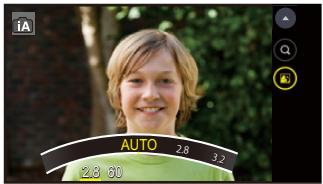
Pour prendre des photos.

- Pendant l'enregistrement d'un film, la mise au point se règle automatiquement.
Mode enregistrement

Ce mode vous permet de remplacer la luminosité et le ton de couleur de vos paramètres préférés par ceux définis par l'appareil.
Configuration de la luminosité
1. Appuyez sur [O] pour passer de [O] à [O]. (P84)
2. Actionnez la bague de commande pour régler la luminosité.
- Tapotez sur [△] pour revenir à l'écran Enregistrement.
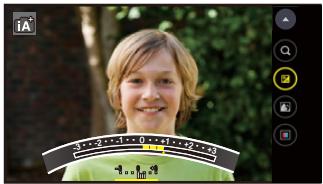
Configuration de la couleur (Réglage fin de la balance des blancs)
1 [O] [O]. (P84) 2 Actionnez la bague de commande pour régler la couleur.
- Ceci permet d'ajuster la couleur de l'image du rougeâtre au bleuâtre.
- Tapotez sur [△] pour revenir sur l'écran Enregistrement.
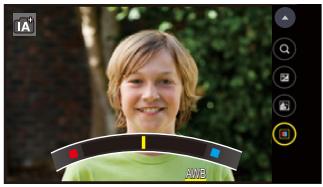

- La couleur définie redeviendra normale (point central) si cet appareil est éteint, si vous quittez la fonction appareil photo ou si le Mode Enregistrement est changé.
Pour prendre des photos avec vos réglages favoris (Mode du Programme EA)
Mode d'enregistrement : P
L'appareil règle automatiquement la vitesse d'obturation et la valeur d'ouverture selon la luminosité du sujet.
Vous pouvez prendre des photos avec une plus grande liberté en changeant les différents réglages du menu [Enr.].
Décalage de programme
En mode de programme EA, vous pouvez changer et la vitesse d'obturation présélectionnées sans changement de l'exposition. Ceci est appelé décalage de programme.
Vous pouvez rendre l'arrière-plan plus flou en diminuant la valeur de l'ouverture, ou enregistrer un sujet qui se déplace de façon plus dynamique en ralentissan lors d'une photo en mode programme EA.
1. Tournez la bague de contrôle de [O] vers [R] (P84).
2. Tournez la bague de contrôle pour effectu .
A. Compteur d'exposition
L'indicateur du décalage de programme ⑧ apparaît à l'écran.
- Pour annuler le décalage de programme, changez le mode d'enregistrement ou tournez la bague de commande jusqu'à ce que l'affichage du décalage de programme disparaisse.
- Appuyez sur [△] pour revenir à l'écran d'enregistrement.
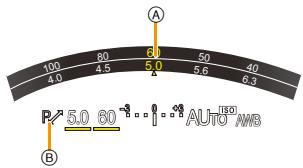

- Le décalage de programme est disponible dans toutes les configurations [Sensibilité] sauf [ISO].

- Si l'exposition n'est pas appropriée, la valeur de diaphragme et la vitesse d'obturation passent au rouge et clignotent quand le déclencheur est enfoncé à mi-course.
Mode enregistrement : A
Sélectionnez une valeur d'ouverture plus élevée si vous désirez un arrière-plan mis au point de façon nette. Sélectionnez une valeur d'ouverture plus BASSE si vous désirez un arrière-plan mis au point de façon plus douce.
Actionnez la bague de commande pour définir la valeur d'ouverture.
Valeur d'ouverture
Valeur d'ouverture :
Valeur d'ouverture :
Réduit
Il devient plus facile de défocaliser l'arrière-plan.
Augmente
Il devient plus facile de maintenir la mise au point aussi loin que l'arrière-plan.
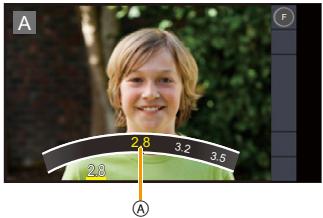
| Valeur d'ouverture disponible | Vitesse d'obturation (Sec.) |
| F2.8 à F11 | 60 à 1/16000 (avec [Type d'obturator] régle sur [Auto])60 à 1/2000 (avec [Type d'obturator] régle sur [Obturator mécanique]) |

- Si l'exposition n'est pas appropriée, la valeur de diaphragme et la vitesse d'obturation passent au rouge et clignotent quand le déclencheur est enfoncé à mi-course.
Mode EA avec priorité à la vitesse d'obturation
Si vous désirez prendre une photo nette d'un sujet qui se déplace rapidement, sélectionnez une vitesse d'obturation rapide. Lorsque vous désirez créer un effet de traînée, sélectionnez une vitesse d'obturation plus lente.
Actionnez la bague de commande pour définir la vitesse d'obturation.
A. Vitesse d'obturation
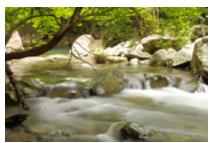

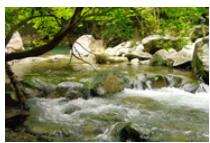
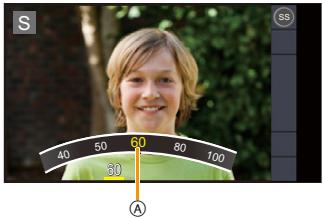
Lente
Il devient plus facile d'exprimer le mouvement.
Rapide
Il devient plus facile de figer le mouvement.
| Vitesse d'obturation disponible (Sec.)*1 | Valeur de l'ouverture |
| 60 à 1/16000 (avec [Type d'obturator] régle sur [Auto])60 à 1/2000 (avec [Type d'obturator] régle sur [Obturator mécanique]) | F2.8 à F11 |
*1 Lorsque [Rafale] dans le menu [Enr.] est sur [SH], sera de 1/50 s à 1/16000 s.

- Si l'exposition n'est pas appropriée, la valeur de diaphragme et passent au rouge et clignotent quand le déclencheur est enfoncé à mi-course.
- Si est lente, nous vous conseillons de fixer l'appareil.
- La [Sensibilité] est paramétrée automatiquement sur [AUTO] lorsque vous commutez le mode d'enregistrement sur le mode à priorité obturateur, tandis que la [Sensibilité] est paramétrée sur [ISO] dans le mode manuel.
Mode exposition manuelle
Déterminez l'exposition en réglant manuellement la valeur d'ouverture et la vitesse d'obturation.
L'assistant.
Actionnez la bague de commande pour définir la valeur d'ouverture et la vitesse d'obturation.
- L'appareil passera de la commande de configuration de l'ouverture à la commande de configuration de la vitesse d'obturation chaque fois que [SS] est tapoté.
Valeur de l'ouverture
Vitesse d'obturation
Assistance d'exposition manuelle
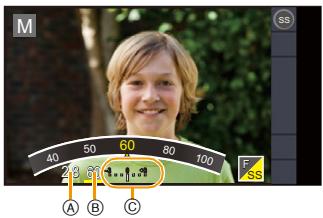
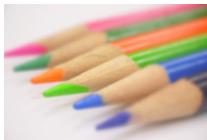
Réduit
Il devient plus facile de défocaliser l'arrière-plan.
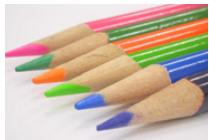
Augmente
Il devient plus facile de prendre la mise au point aussi loin que l'arrière-plan.
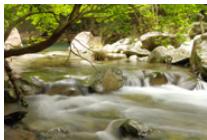
Lente
Il devient plus facile d'exprimer le mouvement.
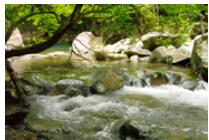
Rapide
Il devient plus facile de figer le mouvement.
| Valeur d'ouverture disponible | Vitesse d'obturation disponible (Sec.)*1 |
| F2.8 à F11 | 60 à 1/16000 (avec [Type d'obturator] régle sur [Auto])60 à 1/2000 (avec [Type d'obturator] régle sur [Obturator mécanique]) |
*1 Lorsque [Rafale] dans le menu [Enr.] est sur [SH], la vitesse d'obturation sera de 1/50 s à 1/16000 s.

Assistance de l'exposition manuelle
| 3 0 +3 | L'exposition est ajustée. |
| 3 0 +3 | Choisissez une vitesse d'obturation plus rapide ou une valeur de l'ouverture plus grande. |
| 3 0 +3 | Choisissez une vitesse d'obturation plus lente ou une valeur de l'ouverture plus petite. |
- L'assistance à l'exposition manuelle est une approximation. Nous vous conseillons de contrôler les images sur l'écran de lecture.

- Si l'exposition n'est pas appropriée, la valeur de diaphragme et passent au rouge et clignotent quand le déclencheur est enfoncé à mi-course.
- Si est lente, nous vous conseillons de fixer l'appareil.
- Passer du Mode Enregistrement au Mode Exposition Manuelle pendant que la sensibilité ISO est sur [ISO] ou [AUTO] fait passer la sensibilité ISO sur [125].
Mode enregistrement : C1 C2
Vous pouvez mémoriser la configuration de la fonction appareil photo en cours comme configuration personnalisée.
Si vous les enregistrez dans le Mode Personnalisé, vous pourrez utiliser les paramètres mémorisés.
- La configuration initiale du Mode Programme EA est enregistrée comme réglages personnalisés initialement.
Il est possible de mémoriser jusqu'à 2 ensembles de paramètres actuels de l'appareil photo dans [Mém. rég. pers.] pour vous permettre d'enregistrer avec les mêmes paramètres. (C1/C2)
Preparatifs:
Définissez à l'avance le Mode Enregistrement que vous désirez sauvegarder et sélectionnez les paramètres du menu désiré sur l'appareil.
1. À partir de l'écran Enregistrement, appuyez sur [MENU] → [Personnalisée] → [Mém. rég. pers.].
2. Tapotez sur [C1]/[C2].
- L'écran de confirmation s'affiche lorsque [OK] est sélectionné.
Sortez du menu une fois l'opération exécutée.

- Les éléments suivants ne sont pas enregistrés comme paramètres personalisés.
- om. fichier] (menu [Configurer])
- Mode appareil photo (appareil photo orienté vers l'avant / autoportrait)
Enregistrement à l'aide des paramètres personnalisés mémorisés
Vous pouvez facilement appeler les paramètres que vous avez mémorisés à l'aide de [Mém. reg. pers].
Paramétrez le Mode Enregistrement sur [C1] ou [C2]. (P51)
- Le paramètre personnalisé sera appelé.
- La sauvegarde des paramètres personnalisés sélectionnés s'affiche à l'écran.
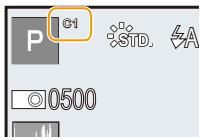
Changement des paramètres
Le contenu enregistré ne changera pas, même si la configuration du menu est temporairement modifiée avec le Mode Enregistrement paramétré sur C1 ou C2.
Pour changer les paramètres enregistrés, écrasez le contenu mémorisé en utilisant [Mém. rég. pers] dans le menu [Personnalisée].
Mode enregistrement
Si vous choisissez une scène qui correspond au sujet et aux conditions d'enregistrement tout en regardant un échantillon des photos, l'appareil déterminera l'exposition, la couleur et la mise au point optimales, vous permettant de prendre des photos qui correspondent au type de scène.
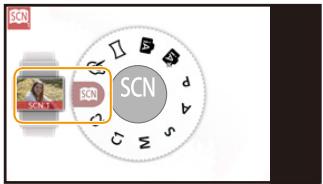
Faites défiler et sélectionnez l'échantillon de la scène (P64 à P69) puis tapotez dessus.
- Faites défiler l'écran pour faire apparaître les éléments cachés.
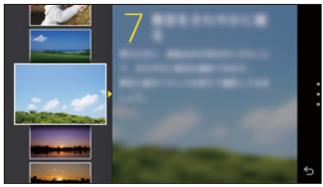

- Les éléments suivants ne peuvent pas être sélectionnés dans le Mode Scène Guidée car l'appareil les règle automatiquement sur leur paramètre optimal.
- Pour changer l'effet [Style photo] / [Sensibilité]
- Si l'exposition n'est pas appropriée, la valeur de diaphragme et la vitesse d'obturation passent au rouge et clignotent quand le déclencheur est enfoncé à mi-course.

Portrait clair
La luminosité du visage est ajustée et l'arrière-plan est rendu flou pour créer un portrait clair.
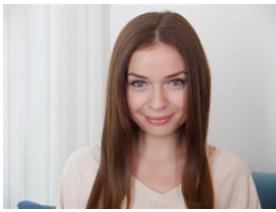
Peau soyeuse
Un visage plus clair et une couleur de peau plus douce pour un effet rajeunissant.

L'effet de lissage est aussi bien appliqué à la partie qui a une tonalité similaire au teint du sujet. Ce mode peut ne pas être efficace sous un éclairage insuffisant.
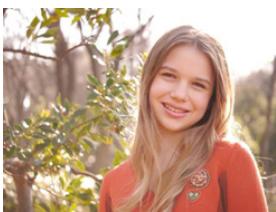
Douceur rétroéclairée
Le rétroéclairage augmente la luminosité globale de l'écran. Les portraits sont plus doux, avec une lumière diffuse.
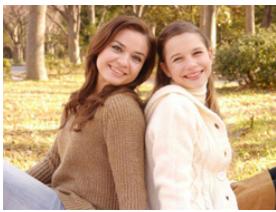
Ton reposant
Le ton chaud des couleurs donne à l'image une ambiance reposante.
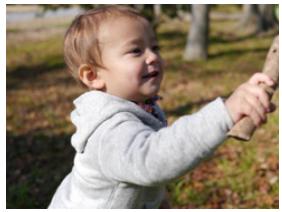
Visage d'enfant
Le flou modéré de l'arrière-plan et le ton accentué de la peau attirent l'attention sur le visage de l'enfant.
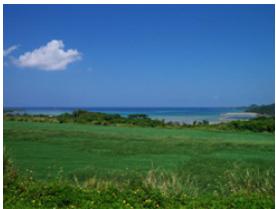
Paysage net
La saturation du ciel et des arbres crée un paysage plus net.
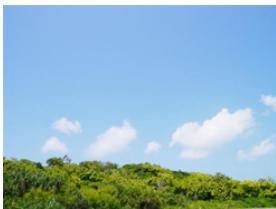
Ciel bleu clair
Par une journée ensoleillée, la luminosité globale de l'écran est augmentée pour créer une image vibrante du ciel bleu.
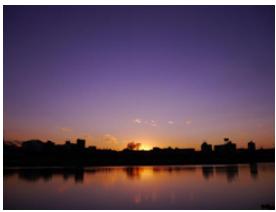
Lueur romantique du couchant
Le ton violet améliore l'image romantique du ciel juste après le coucher du soleil.
Vif éclat du couchant
Le rouge est amélioré pour créer une image vive du coucher de soleil.
Eau scintillante
Le scintillement de l'eau est amélioré pour sembler plus éclatant et légèrement bleuté.

- L'affichage de l'écran d'enregistrement sera encore plus différé que d'habitude et l'écran semblera avoir perdu des photogrammes.
- Le filtre étoile utilisé dans ce mode peut créer des effets de scintillement sur des objets autres que la surface de l'eau.
La saturation des couleurs de la lumière de la nuit est augmentée pour accentuer le paysage nocturne.

- Nous vous conseillons de fixer l'appareil et de prendre les photos avec le retardateur.

Il se peut que l'obturateur demeure fermé à la suite d'une prise de vue à cause du traitement du signal, mais ce n'est pas un mauvais fonctionnement. Des parasites peuvent devenir visibles lorsque vous prenez des photos dans des endroits sombres.
Ciel nocturne froid
Les tons bleus sont améliorés pour créer une image froide et raffinée du ciel nocturne après le coucher du soleil.

- Nous vous conseillons de fixer l'appareil et de prendre les photos avec le retardateur.

Il se peut que l'obturateur demeure fermé à la suite d'une prise de vue à cause du traitement du signal, mais ce n'est pas un mauvais fonctionnement. Des parasites peuvent devenir visibles lorsque vous prenez des photos dans des endroits sombres.
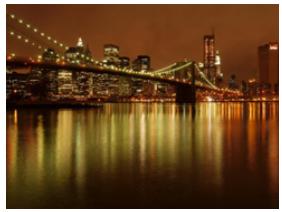
Le ton chaud des couleurs crée une image chaude du ciel nocturne.

- Nous vous conseillons de fixer l'appareil et de prendre les photos avec le retardateur.

- Il se peut que l'obturateur demeure fermé à la suite d'une prise de vue à cause du traitement du signal, mais ce n'est pas un mauvais fonctionnement.
- Des parasites peuvent devenir visibles lorsque vous prenez des photos dans des endroits sombres.
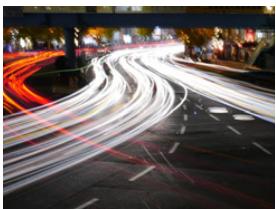
Paysage nocturne artistique
Une vitesse d'obturateur lente capture des traînées de lumière permettant de créer un paysage nocturne artistique.

- Nous vous conseillons de fixer l'appareil et de prendre les photos avec le retardateur.

- Il se peut que l'obturateur demeure fermé à la suite d'une prise de vue à cause du traitement du signal, mais ce n'est pas un mauvais fonctionnement.
- Des parasites peuvent devenir visibles lorsque vous prenez des photos dans des endroits sombres.

Illuminations scintillantes
Le filtre étoile améliore les points de lumière.

- Nous vous conseillons de fixer l'appareil et de prendre les photos avec le retardateur.

- L'affichage de l'écran d'enregistrement sera encore plus différé que d'habitude et l'écran semblera avoir perdu des photogrammes.
- Il se peut que l'obturateur demeure fermé à la suite d'une prise de vue à cause du traitement du signal, mais ce n'est pas un mauvais fonctionnement.
- Des parasites peuvent devenir visibles lorsque vous prenez des photos dans des endroits sombres.
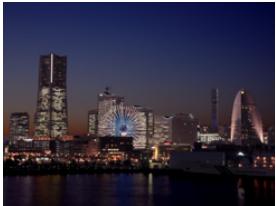
Prise nocturne manuelle
Capture plusieurs images et combine les données pour réduire le flou et les parasites de la prise de vue à la main des paysages nocturnes.

- Ne bougez pas l'appareil durant la prise de vue continue après la pression du déclencheur.

L'angle de vue sera légèrement plus étroit.
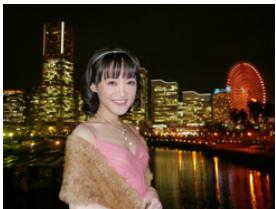
Portrait nuit claire
Un remplissage au flash et une exposition plus longue permettent de réaliser de superbes portraits dans un paysage nocturne.

Utilisez le flash.
- Nous vous conseillons de fixer l'appareil et de prendre les photos avec le retardateur.
- Lorsque [Portrait nuit claire] est sélectionné, assurez-vous que le sujet reste immobile pendant environ 1 seconde après avoir pris la photo.

- Si le [Mode discret] est sur [OUI], le flash ne s'active pas. Il se peut que l'obturateur demeure fermé à la suite d'une prise de vue à cause du traitement du signal, mais ce n'est pas un mauvais fonctionnement.
- Des parasites peuvent devenir visibles lorsque vous prenez des photos dans des endroits sombres.
Nourriture appétissante
La luminosité globale de l'écran est augmentée pour rendre la nourriture appétissante.

- fixer l'appareil et de prendre les photos avec le retardateur.
- ne pas utiliser le flash pour prendre des photos en gros plan.
Beau dessert
La luminosité globale de l'écran est augmentée pour rendre le dessert plus beau.

- fixer l'appareil et de prendre les photos avec le retardateur.
- ne pas utiliser le flash pour prendre des photos en gros plan.
Animal en mouvement
La vitesse supérieure de l'obturateur évite le flou et permet de prendre une photo nette de l'animal en mouvement.
Photo de sport nette
La vitesse supérieure de l'obturateur évite le flou, par exemple lors de rencontres sportives.
Monochrome
Une image monochrome capture l'ambiance de l'instant.
Pour prendre des photos avec différents effets d'image (Mode de contrôle créatif)
Mode Enregistrement :
Ce mode enregistre avec des effets d'image supplémentaires.
1. Paramétrez le Mode Enregistrement sur [2] et tapotez sur l'effet image (filtre). (P51)
2. Sélectionnez et tapotez sur l'effet image (filtre). (P72 à P76)
- Faites défiler l'écran pour faire apparaître les éléments cachés.
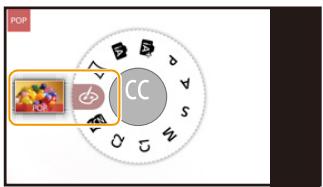
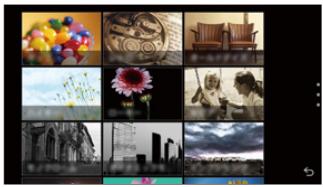

- La balance des blancs sera fixée sur [AWB] et la sensibilité ISO sera fixée sur [AUTO]. De plus, le Style Photo sera fixé sur [Standard] et l'Espace Couleur sera fixé sur [sRGB].
- Si l'exposition n'est pas appropriée, la valeur de diaphragme et la vitesse d'obturation passent au rouge et clignotent quand le déclencheur est enfoncé à mi-course.
Pour prendre une photo avec un arrière-plan flou (contrôle de la profondeur de champ)
Vous pouvez régler le flou de l'arrière-plan tout en vérifiant sur l'écran.
1. Appuyez sur [G]→[G]. (P84)
2. Actionnez la bague de commande pour définir le flou. Tapotez sur [A] pour revenir à l'écran d'enregistrement.


- Cette fonction n'est pas disponible dans les cas suivants : - [Effet miniature] (Mode de Contrôle Créatif)
Configuration de la luminosité
1. Tapotez sur [ ].
2. Actionnez la bague de commande pour configurer les paramètres.
- Tapotez sur [▲] pour revenir sur l'écran Enregistrement.
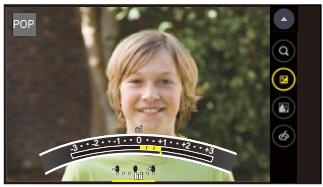
| [Expressif]
Cet effet accentue la couleur pour creer une image pop art. |
| [Rétro]
Cet effet donne une image décolorée. |
| [Ancien temps]
Cet effet ajoute une luminosité douce et nostalgic à l'image globale. |
| [Tons clairs]
Cet effet ajoute une touche de lumière, de légèrete et de douceur sur l'image.
• Si vous sélectionnez cet effet avec le mode Panoramaque, l'affet peut ne pas être apparent dans les endroits où la luminosité est insuffisante. |
| [Clair-obscur]
Ajoute une toucheASFOTRE que les parties l'oue. |
| [Sépia]
Cet effet créé une image sépia. |
| [Monochrome]
Cet effet créé une photo en noir et blanc. |
| [Monochrome dynamique]
Cet effet augmente le contraste pour creer une image noire et blanche impressionnante. |
| [Impressionnisme]
Cet effet donne à sauter photo un aspect contrasté dramatique.
• Si vous séléctionnez cet effet avec le mode Panoramaque, la jonction entre les photos peut se voir. |
| [Dynamique haute]
Cet effet produit la luminosité optimale pour les parties sombres et claires. |
| [Dévelop. Croisé]
Cet effet donne à votre photo un aspect coloré dramatique. |
| [Effet jouet]
Cet effet réduit la luminosité péripérique pour donner l'impression d'un apparil jouet. |
| [Effet jouet vif]
Cet effet créé une image vivie et brillante avec le regard d'un apparil photo miniature. |
| [Procedé sans blanchiment]
Cet effet donne un contraste élevé et une saturation plus faible pour creator une image calme ettranquille. |
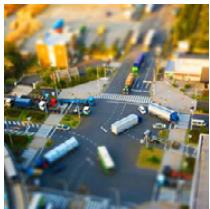
Effet miniature
Cet effet rend les zones périphériques floues pour donner un effet miniature.
Configuration du type de perte de focalisation
Avec l'[Effet miniature], vous pouvez faire ressortir le sujet en créant intentionnellement des zones au point et des zones floues.
Vous pouvez ainsi que la position et la taille de la partie au point.
1 À partir de l'écran Enregistrement, appuyez sur [ ]. 2 Tapotez sur [□] pour définir l'orientation de l flou). 3 Tapotez sur la zone nette.
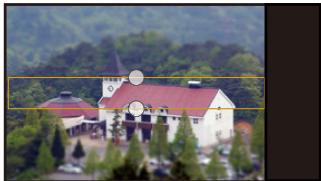
4 Faites glisser [O] pour changer la taille de la zone nette. Vous pouvez choisir parmi 3 tailles. 5 Tapotez sur [S].

- L'affichage de l'écran d'enregistrement sera encore plus différé que d'habitude et l'écran semblera avoir perdu des photogrammes.
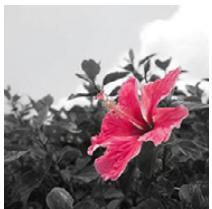
Cet effet crée une image fantasmatique avec une couleur au ton pâle.
Filtre étoile
Cet effet transforme les points de lumière en étoiles.

- L'affichage de l'écran d'enregistrement sera encore plus différé que d'habitude et l'écran semblera avoir perdu des photogrammes.
Désaturation partielle
Cet effet laisse une couleur sélectionnée pour accentuer un détail.
Définissez la couleur à conserver
en sélectionnant un endroit sur l'écran.
1 Tapotez sur [ ]. 2 Tapotez sur la zone de la couleur que vous désirez conserver.
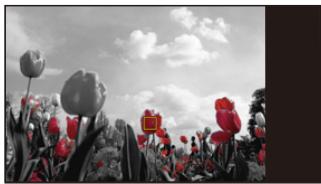

- En fonction du sujet, la couleur sélectionnée pourrait ne pas être conservée.
Mode enregistrement
Des photos prises à la suite les unes des autres lorsqu'elle est déplacée sont combinées pour former un panorama.

Ajout d'un effet d'image
Actionnez la bague de commande pour sélectionner l'effet image. (P84)
- Les effets d'image disponibles pour le Mode de Contrôle créé peuvent être ajoutés (P70), sauf [Effet jouet], [Effet jouet vif], [Procédé sans blanchiment], [Effet miniature] et [Fantastic].
- Si aucun effet d'image ne doit être ajouté, sélectionnez [Aucun effet].
Appuyez à fond sur le déclencheur et déplacez l'appareil dans un mouvement circulaire dans le sens de la flèche qui apparaît à l'écran.
Enregistrement de gauche à droite.
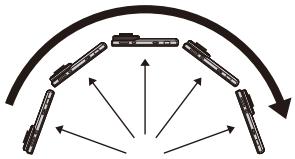
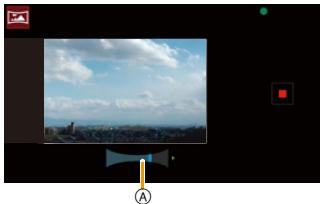
Direction de l'enregistrement et panoramique (Guide)
- Déplacez l'appareil à une vitesse constante.
Les photos pourraient ne pas être enregistrées correctement si l'appareil est déplacé trop rapidement ou trop lentement.
Appuyez une fois encore sur le déclencheur pour terminer l'enregistrement de la photo.
- L'enregistrement peut également prendre fin si l'appareil est déplacé jusqu'à la fin du guide.

- Déplacez l'appareil dans le sens de l'enregistrement tout en prenant soin de ne pas le faire trembler. (Si l'appareil photo tremble trop, les photos pourraient ne pas être enregistrées, ou bien l'image panoramique enregistrée pourrait être plus resserrée (plus petite).)

- La position du zoom est fixée sur Grand-angle.
- Si l'exposition n'est pas appropriée, la valeur de diaphragme et la vitesse d'obturation passent au rouge et clignotent quand le déclencheur est enfoncé à mi-course.
- La balance des blancs est fixée sur [AWB].
- Lorsque plusieurs photos sont combinées pour créer une seule photo panoramique, le sujet peut être déformé ou bien les zones de connexion peuvent être visibles dans certains cas.
- Le nombre maximal de pixels pour enregistrer des photos panoramiques est le suivant.
| Résolution Horizontale | Résolution Verticale |
| Horizontal | Env. 3800 pixels | Env. 640 pixels |
- [Type d'obturateur] est fixé sur [AUTO].

- Une photo panoram raient ne pas être combinées correctement dans les cas suivants ou sous les conditions d'enregistrement suivantes.
- Les sujets d'une seule couleur uniforme ou avec des motifs à répétition ( comme le ciel ou la mer)
- Les sujets en mouvement (personne, animal domestique, voiture, ondes, fleurs soufflées par le vent, etc.)
- Les sujets dont la couleur ou le motif change pendant un court instant (comme une image qui apparaît sur un affichage)
- Les endroits
- Les endroits comptant des sources de lumière scintillantes comme les éclairages fluorescents ou les bougies
Prises de vue avec zoom
Vous pouvez faire un zoom arrière pour enregistrer des paysages, etc., en grand angle (Grand-angle) ou un zoom avant pour rendre les gens et les objets plus proches (Téléobjectif).
(Grossissement maximum : 4×)
Action à l'aide de la bague de commande.
- Si [O] n'est pas affiché, consultez "Changez plusieurs paramètres avec la bague de commande" à la page 85.
- Le zoom peut également être actionné en tapotant sur [ ]/ [ ].
- Le zoom peut être actionné sans interruption en effectuant un appui prolongé sur [ ]/ [ ].
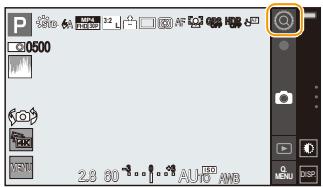
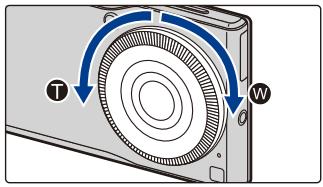
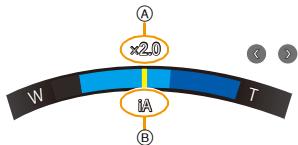
Zoom 8x. Types de zoom.
Utilisez le Zoom optique étendu, le Zoom Intelligent ou le Zoom Numérique pour faire un zoom avant. La combinaison des types de zoom est fixée en fonction de la taille de l'image.
| [EZ] | Zoom optique étendu | • Cette fonction marche lorsqu'une des tailles de l'image indiquées par "EX" (P104) est séLECTIONnée.
Fait un zoom avant sans dégrader la qualité de l'image. |
| [iA] | Zoom Intelligent | • Vous pouvez faire un zoom en minimisant la dégradation de la qualité de l'image. |
| [Numérique] | Zoom numérique | • La qualité de l'image se dégrade lors d'un zoom avant, mais le facteur de zoom peut être augmenté davantage. |

- Cette fonction n'est pas disponible dans les cas suivants:
- [Impressionnisme]/[Effet jouet]/[Effet jouet vif]/[Effet miniature] (Mode de Contrôle Créatif)
- , lorsque [HDR] est paramétré sur [OUI] ou lorsque [Qualité] est paramétré sur [RAW].
- Zoomer ne peut pas être effectué par pincement/étirement de l'é
- Lorsque [Obturateur tactile] dans [Régl. touche] est sélectionné.
Pour prendre des photos à l'aide du flash
Avec le flash incorporé, vous pouvez prendre des photos dans des endroits sombres ou régler le contraste d'une image en éclairant le sujet avec un arrière-plan lumineux.
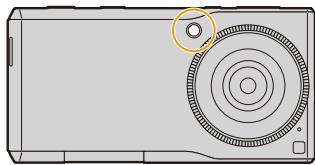
Flash
Ne le couvrez pas avec votre doigt ou avec n'importe quel autre objet.
À partir de l'écran Enregistrement → [MEN] → [Enr.] → [Flash].
| [€A] | ((Auto)) | Le flash se déclenché automatiquement en fonction des conditions de prise de vue.
• Le flash est [€D] pour correspondre aux conditions d'enregistrement pendant [Rafale], [Pris. vues raf.] ou l'enregistrement d'un film. Il ne se désactivera pas avant la fin de l'enregistrement. |
| [€] | ((Flashforcé ouij)) | Le flash se déclenché obligatoirement, à chaque prise de vue.
• Le flash est temporairement [€A] pendant [Rafale], [Pris. vues raf.] ou l'enregistrement d'un film. |
| [€D] | ((Toujours allumé)) | Allumé de façon permanente
• La plage d'enregistrement disponible est plus petite qu'en enregistrant avec [€A] et [€]. |
| [€] | ((Forcé non)) | Le flash ne se déclenché jamais.
• Utilisez ce réglage pour prendre des photos dans des endroits où l'utilisation du flash est interdit. |
![PANASONIC LUMIX DMC-CM1 - À partir de l'écran Enregistrement → [MEN] → [Enr.] → [Flash]. - 1](/content/2019/09/53515/images/8f5e25a95ad567176166b5ffbd7c1c2555a65919eb57cbc7c0283fec631e5723.jpg)
- Correction yeux rouges (P113)
Portée utile du flash disponible (approximatif)
Si la distance d'un sujet est trop proche lorsque vous prenez une photo avec le flash, une partie de l'image enregistrée sera noire car la lumière du flash aura été bloquée par l'objectif ou bien elle sera hors de la portée du flash. Vérifiez la distance jusqu'au sujet pour prendre une photo.
| Grand-angle |
| [AUTO] dans [Sensibilité] | 60 cm à 5,3 m |
- Ceci est la portée lorsque [Rég. limite ISO] (P113) est sur [NON].

- L'enregistrement d'un sujet trop proche, ou ne fournira pas le niveau approprié d'exposition et il peut en résulter une image trop blanche ou trop sombre.
- Si vous enregistrez un sujet , la balance des blancs peut ne pas s'ajuster correctement.
Vitesse d'obturation pour chaque réglage du flash
| Réglage du flash | Vitesse d'obturation (Sec.) |
| ‡A | 60 à 1/16000 (avec [Type d'obturator] régle sur [Auto])60 à 1/2000 (avec [Type d'obturator] régle sur [Obturator mécanique]) |
| ‡ |
| ‡D |
| ‡ |
Réglages de flash disponibles en mode enregistrement
Les r dépendent du mode d'enregistrement.
(○ : Disponible, — : Non disponible)
| Mode Enregistrement | €A | € | €D | € |
| 1A | Mode Auto Intelligent | ○ | - | - | ○ |
| A | Mode Auto Intelligent Plus | ○ | - | - | ○ |
| P | Mode du Programme EA | ○ | ○ | ○ | ○ |
| A | Mode EA avec priorité à l'ouverture | ○ | ○ | ○ | ○ |
| S | Mode EA avec priorité à la vitesse d'obturation | ○ | ○ | ○ | ○ |
| M | Mode Exposition Manuelle | ○ | ○ | ○ | ○ |
| Φ | Mode de Contrôle Créatif | - | - | - | ○ |
| ☐ | Mode Panorama | - | - | - | ○ |
| SEN
Mode Scène
Guidée | [Portrait clair] | ○ | ○ | - | ○ |
| [Peau soyeuse] | ○ | ○ | - | ○ |
| [Douceur rétroéclairée] | - | - | - | ○ |
| [Ton reposant] | - | - | - | ○ |
| [Visage d'enfant] | ○ | ○ | - | ○ |
| [Paysage net] | - | - | - | ○ |
| [Ciel bleu clair] | - | - | - | ○ |
| [Lueur romantique du couchant] | - | - | - | ○ |
| [Vif éclat du couchant] | - | - | - | ○ |
| [Eau scintillante] | - | - | - | ○ |
| [Paysage nocturne clair] | - | - | - | ○ |
| [Ciel nocturne froid] | - | - | - | ○ |
| [Paysage nocturne chaud] | - | - | - | ○ |
| [Paysage nocturne artistique] | - | - | - | ○ |
| [illuminations scintillantes] | - | - | - | ○ |
| [Prise noct. manu.] | - | - | - | ○ |
| [Portrait nuit claire] | ○ | ○ | - | ○ |
| [Nourriture appétissante] | ○ | ○ | - | ○ |
| [Beau dessert] | ○ | ○ | - | ○ |
| [Animal en mouvement] | ○ | ○ | - | ○ |
| [Photo de sport nette] | ○ | ○ | - | ○ |
| [Monochrome] | ○ | ○ | - | ○ |

- Le réglage du flash peut changer si le mode d'enregistrement a été modifié. Réglez à nouveau le flash si nécessaire.
- Dans le cas suivant, le flash est fixé sur [④].
Lorsque [HDR] est paramétré sur [OUI] ou lorsque [Mode discret] est paramétré sur [OUI].
Action de la bague de commande
Une fonction qui s'adapte au Mode Enregistrement est attribuée à la bague de commande.
Rotation de la bague de commande
Les fonctions attribuées à la bague de commande peuvent être définies en faisant tourner directement celle-ci à partir de l'écran Enregistrement.
La fonction par défaut attribuée à la bague de contrôle est différente en fonction du Mode Enregistrement.
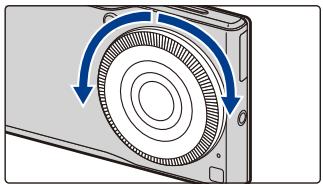
Action de la barre de la bague de commande avec les commandes tactiles
L'a est différente selon la fonction configurée.
- Appuyez sur l'élément pour le configurer.
- Faites glisser la barre coulissante sur la bague de commande et déplacez-la sur la valeur à configurer.
Barre de la bague de commande
Changez plusieurs paramètres avec la bague de commande
- Pour utiliser la fonction affichée sur l'écran d'enregistrement, faites tourner la bague de contrôle sans tapoter [◎].
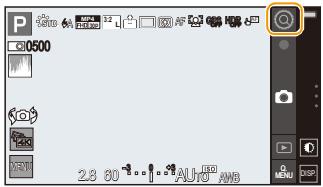
Sélectionnez l'élément.
| [Q] | Zoom (P79) |
| [圆] | Contrôle de la Perte de Focalisation (P55) |
| [国] | Réglage fin de la Balance des blancs (P56) |
| [图] | Compensation de l'exposition (P86) |
| [空] | Décalage de programme (P57) |
| [ISO] | [Sensibilité] (P87) |
| [WB] | Balance des blancs (P88) |
| [F] | [Diaphragme] (P58, 60) |
| [SS] | [Vitesse obtur.] (P59, 60) |
| [力] | Sélection de Contrôle Créatif (P70) |
| [图] | Sélection Scène Guidée (P63) |
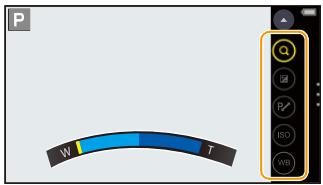
- Les éléments et l'ordre dans lequel ils sont affichés sont différents en fonction du Mode Enregistrement.
Action de la bague de commande.
4. Appuyez sur [◄] pour fermer le menu.
Compensation de l'exposition
Utilisez cette fonction lorsque vous ne parvenez pas à effectuer une exposition appropriée à cause de la différence de luminosité entre le sujet et l'arrière-plan.
1. Tournez la bague de commande de [O] vers [O]. (P84)
2. Actionnez la bague de commande pour configurer les paramètres.
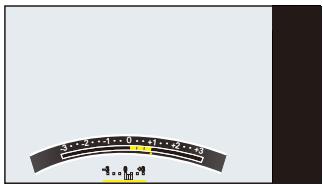
Sous-exposé
Compensation de l'exposition vers la valeur positive.
Correctement exposée

Surexposee
Compensation de l'exposition vers la valeur négative.
- Sélectionnez [0] pour revenir à l'exposition d'origine.
3. Tapez sur [△].
Paramétrer la sensibilité lumineuse
Cela permet de paramétrer la sensibilité à la lumière (sensibilité ISO). Le paramétrage sur une valeur plus élevée permet de prendre des photos même dans les endroits sombres sans que les photos soient floues.
1. Appuyez sur [O] [ISO]. (P84) 2. Actionnez la bague de commande pour configurer les paramètres.
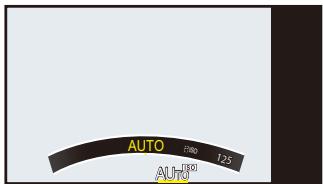
| [AUTO] | La sensibilité ISO est réglée automatiquement selon la luminosité.
• Maximum [3200]+1 |
| [ISO]
(Intelligent) | L'appareil detecte les mouvements du sujet et règlement automatique le sensibilité ISO et la vitesse d'obturation optimales en les adaptant aux mouvements du sujet et à la luminosité de la scène afin de minimiser les secousses du sujet.
• Maximum [3200]+1
• La vitesse d'obturation ne se fixe pas lorsqu'le décl寒ur est appuyé à mi-course. Elle change de façon continue pour correspondre aux mouvements du sujet jusqu'à ce que le décl寒ur soit appuyé à fond. |
| [L.100]+2/[125]/[200]/[400]/[800]/[1600]/[3200]/[6400]/[12800]/[H.25600]+2 | Le sensibilité ISO est fixée sur différents paramétrages.
• Lorsque [Incrémentes ISO] (P114) dans le menu [Enr.] est paramétré sur [1/3 EV], les éléments de la sensibilité ISO qui peuvent être défiérés augmenteront. |
1. Lorsque [Rég. limite ISO] (P113) du menu [Enr.] est paramétré sur tout sauf [NON], il se configure automatiquement dans la limite de la valeur définie dans [Rég. limite ISO].
2. Uniquement disponible lorsque [Sensibilité étendue] est sélectionné.
Caractéristiques de la sensibilité ISO
| 125 | 12800 |
| Lieu d'enregistrement (recommandé) | Lorsqu'il fait jour (extérieur) | Lorsqu'il fait souvent |
| Vitesse d'obturation | Lente | Rapide |
| Bruit video | Rare | Fréquent |
| Secoursse du sujét | Fréquent | Rare |

- Pour la portée de mise au point du flash lorsque [AUTO] est réglé, référez-vous à la page 82.
- [ISO] n'est pas disponible dans les cas suivants.
- Mode EA avec priorité à la vitesse d'obturation
- Mode Exposition Manuelle
- [AUTO] n'est pas disponible dans les cas suivants.
- Mode Exposition Manuelle
Réglage de l'équilibre des blancs
Sous le soleil, sous des lampes à incandescence ou dans d'autres conditions où la couleur du blanc prend une teinte rougeâtre ou bleuâtre, cet élément règle la couleur du blanc de façon à ce qu'elle soit la plus proche possible de ce qui est vu, en s'accordant à la source de lumière.
Actionnez la barre de commande pour sélectionner un élément.
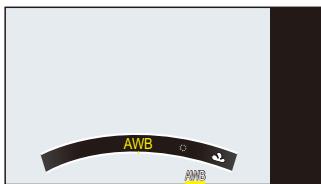
| [AWB] | ([Balance de blancs auto]) | Réglage automatique |
| [+] | ([Jour]) | Pour prendre des photos à l'extérieur sous un ciel bleu |
| [...] | ([Nuageux]) | Pour prendre des photos à l'extérieur sous un ciel nuageux |
| [Â] | ([Fondu]) | Pour prendre des photos à l'extérieur à l'ombre |
| [Â] | ([Incandescent]) | Pour prendre des photos sous des lampes à incandescence |
| [K] | ([Température couleur]) | En utilisant le préréglage de la température couleur |
| [...] | ([Réglage blancs]) | Le paramétrage manuel de la valeur est utilisé |

- Sous un éclairage fluorescent, un luminaire LED, etc., la balance des blancs qui convient changera selon le type d'éclairage, donc utilisez [AWB] ou [■].

- La Balance des Blancs est calculée uniquement pour les sujets compris dans la portée utile du flash de cet appareil. (P82)
- Dans le Mode Scène Guidée, le changement de scène ou du Mode Enregistrement remettra les paramètres de la Balance des blancs (y compris les paramètres du réglage fin de la Balance des blancs) sur [AWB].
- Dans la liste des Modes Scène Guidée ci-dessous, la Balance des blancs est fixée sur [AWB] : [Douceur rétroéclairée]/[Ton reposant]/[Paysage net]/[Ciel bleu clair]/[Lueur romantique du couchant]/[Vif éclat du couchant]/[Eau scintillante]/[Paysage nocturne clair]/[Ciel nocturne froid]/[Paysage nocturne chaud]/[Paysage nocturne artistique]/[Illuminations scintillantes]/[Prise noct. manu.]/[Portrait nuit claire]/[Nourriture appétissante]/[Beau dessert].
Équilibre des blancs automatique
Selon les conditions prédominantes lorsque la photo est prise, celle-ci pourrait présenter des teintes rougeâtres ou bleuâtres. De plus, lorsque plusieurs sources lumineuses sont utilisées ou lorsqu'il n'y a aucune couleur proche du blanc, la balanc peut ne pas fonctionner correctement. Dans un cas comme celui-ci, réglez la balance des blancs sur un mode autre que [AWB].
L'équilibr fonctionnera à l'intérieur de cette étendue.
1. Ciel bleu
2. Ciel nuageux (Pluie)
3. Ombre
4. Lumière du soleil
5. Lumière fluorescente blanche
6. Ampoule de lumière incandescente
7. Lever et coucher de soleil
8. Lumière de bougie
K = Température de couleur (Kelvin)
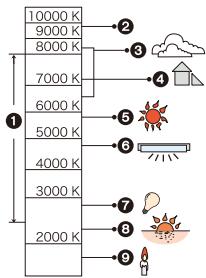
Réglage manuel de la balance des blancs
Sélectionnez la valeur de la balance des blancs. Utilisez-la pour faire correspondre les conditions d'éclairage des photos.
1. Sélectionnez [■]. (P88)
2. Tapotez sur [f].
3. Visez une feuille de papier blanc ou un autre objet avec l'appareil photo de manière à ce que l'écran entier soit uniquement rempli par l'objet blanc, puis tapotez sur [OK].
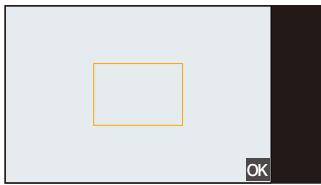

- La balance des blancs peut ne pas être définie correctement si le sujet est trop clair ou trop sombre. Réglez de nouveau la balance des blancs après l'ajustement à la luminosité appropriée.
Pour régler la température de la couleur
Vous pouvez régler manuellement pour prendre des photos naturelles sous différentes conditions lumineuses.
La couleur de la lumière est mesurée en degrés Kelvin. Plus la température de couleur augmente, plus l'image devient bleuâtre. Plus la température de couleur diminue, plus l'image devient rougeâtre.
1. Sélectionnez [O] [WB]. (P84)
2. Actionnez la bague de commande et alignez [K] au centre.
3. Appuyez sur [_].
4. Actionnez la bague de commande pour configurer les paramètres.
- Vous pouvez sélectionner une température de couleur de 2500 K à 10000 K.
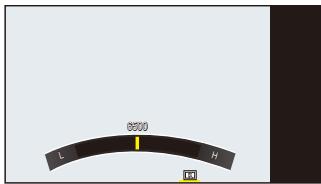
Réglez plus précisément la balance des blancs
Vous pouvez ajuster l'équilibrage des blancs de manière raffinée lorsque vous ne pouvez pas acquérir la tonalité souhaitée en réglant l'équilibrage des blancs.
1. Appuyez sur [O] [WB]. (P84)
2. Tapotez sur [ ].
3. Actionnez la bague de commande pour configurer les paramètres.
Gauche : Rouge (Si le bleu est trop fort.)
Droite : Bleu (Si le rouge est trop fort.)
- Remettez la barre du réglage fin au centre si aucun réglage fin n'est nécessaire.
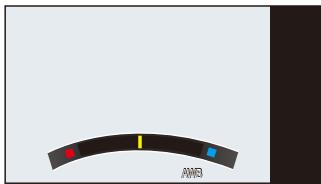

- Si vous réglez finement la Balance des blancs, l'icône sur l'écran devient rouge ou bleue.
- Les résultats obtenus lors d'un réglage fin de l'équilibre des blancs se répercutent sur l'image lorsque la prise de vue se fait avec flash.
- Il est possible de régler la valeur séparément pour chacun des modes.
Plusieurs options de menu sont disponibles pour vous permettre de configurer l'appareil pour prendre des photos comme vous le souhaitez et pour l'utiliser facilement.
Exemple : Dans le menu [Enr.], changez [Qualité] de [a] à [x].
1. À partir de l'écran Enregistrement, appuyez sur [MENU].
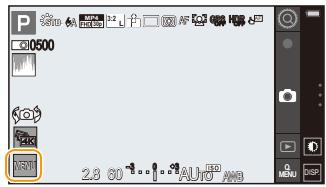
| [Enr.] (P96)
Ce menu vous permet de régler le format, le nombre de pixels et les autres formats des photos que
vous enregistrrez. |
| Image animée] (P93)
Ce menu vous permet de configurer le [Qualité enr.], et les autres formats de l'enregistrement de
film. |
| [Personnalisée] (P116)
Votre environnement de commande préfééré peut être configuré pour correspondre au style de
l'enregistrement. |
| [Configurer] (P122)
L'apparil peut être configuré pour une utilisation plus facile, comme changer la destination de
sauvégarde des images. |
- Faites défiler l'écran pour faire apparaître les éléments cachés.
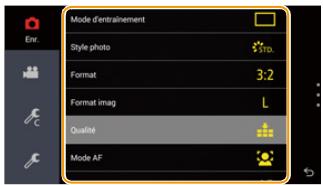
4 Sélectionnez le paramètre.
- Les paramètres disponibles sont différents en fonction du Mode Enregistrement.
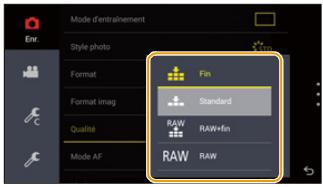

- Certaines fonctions ne peuvent pas être configurées ou utilisées selon les modes ou la configuration des menus utilisés sur l'appareil, en raison de certaines spécificités.
Tapotez de façon répétée sur pour revenir à l'écran d'enregistrement.
- Il est également possible de quitter l'écran du menu en appuyant à mi-course sur le déclencheur.
Liste des menus
Ce menu vous permet de régler le format, le nombre de pixels et les autres paramètres des photos que vous enregistrez.
- [Style photo], [Mode mesure], [i. dynamique] et [I. résolution] sont communs au menu [Enr.] et au menu [Image animée]. Le changement effectué dans un de ces menus est répercuté dans l'autre menu.
| [Mode d'entrainment] | Vous pouvez changer ce que peut faire l'apparéil lorsque vous appuyez sur le déclencheur. | P96 |
| [Style photo] | Vous pouvez sélectionner les effets qui correspondent au type d'image que vous désirez enregistrer.Vous pouvez enregistrer la couleur et la qualité de l'image des effets. | P101 |
| [Format] | Définit le format de l'image. | P103 |
| [Format imag] | Définit le nombre de pixels. | P104 |
| [Qualité] | Réglez le taux de compression auquel les photos doivent être sauvégardées. | P105 |
| [Mode AF] | Ceci permet à la méthode de mise au point de s'adapter aux positions et au nombre de sujets à être sélectionnés. | P106 |
| [Mode m-a-p] | La méthode de mise au point peut être sélectionnée. | P106, P108 |
| [Flash] | Le paramètre du flash incorpore peut être sélectionné. | P81 |
| [Mode mesure] | Définit la méthode de mesure de la lumière pour mesurer la luminosité. | P109 |
| [i.dynamique](Contrôle Intelligent de la plage dynamique) | Règle le contraste et l'exposition. | P110 |
| [I. résolution] | Enregistre des images avec des contours plus définis et un sentiment de clarté. | P110 |
| [HDR] | Vous pouvez combiner 3 photos avec différents niveaux d'exposition en une seule photo avec une gradation riche. | P111 |
| [Type d'obturator] | Vous pouvez sélectionner l'obturator auto (soit obturator électronique ou mécanique) en fonction des conditions d'enregistrement et de la vitesse d'obturation, ou fixez l'obturator comme obturator mécanique uniquement. | P112 |
| [Sans yeux r.] | Dédicte automatiquement les yeux rouges causés par le flash et corige les données de l'image en fonction. | P113 |
| [Rég. limite ISO] | Lorsque la sensibilité ISO est sur [AUTO] ou [ISO], une sensibilité ISO optimale est définie avec la valeur sélectionnée comme limite la plus élevé. | P113 |
| [Increments ISO] | Les valeurs de la configuration de la sensibilité ISO changent par incrément de 1/3 EV ou 1 EV. | P114 |
| [Sensibilité étendue] | Vous pouvez etendre les valeurs de la sensibilité ISO disponibles. | P114 |
| [Espace coul.] | Réglez cette fonction lorsque vous VOULEZ corrigier la reproduction des couleurs des images enregistrées sur un ordinateur, une imprimante, etc. | P115 |
Image animée
Ce menu vous permet de configurer la [Qualité enr.] et les autres formats de l'enregistrement de film.
- [Style photo], [Mode mesure], [Dynamique] et [Résolution] sont communs au menu [Enr.] et au menu [Image animée]. Le changement effectué dans un de ces menus est répercuté dans l'autre menu.
- Pour plus de détails, reportez-vous aux explications concernant la configuration correspondante dans le menu [Enr.].
| [Qualité enrich.] | Ceci configure la qualité de l'image d'un film. | P48 |
Personnalisée
Votre environnement de commande préféré peut être configuré pour correspondre à votre style d'enregistrement.
| [Mém. rég. pers] | Mémorise la configuration de la fonction appareil photo en cours comme paramètre personnelé. | P62 |
| [Mode discret] | Désactive à la fois lessons de fonctionnement et la sortie lumineuse. | P116 |
| [AF/AE] | Définit le contenu fixé pour la mise au point et l'exposition lorsque le verrouillage MPA/EA est actif. | P117 |
| [Lampe ass. AF] | La lampe d'assistance MPA éclairera le sujet lorsque le déclencheur est appuyé à mi-course facilitant ainsi la mise au point faite par l'appareil dans des conditions de faisible éclairage. | P118 |
| [Focus Peaking] | Les parties au point sont mises en évidence lorsque la mise au point est en train d'être régée manuelle. | P119 |
| [Niveau détention Focus Peaking] | Le niveau de détention des parties au point est définii. | P119 |
| [Histogramme] | Ceci vous permet d'afficher ou pas l'histogramme. | P120 |
| [Grille de réf.] | Ceci définière le modele de la grille de référence affichée en prénant une photo. | P120 |
| [Prév.auto] | Sélectionnez la durée pendant laquelle l'image s'affiche après avoir pris la photo. | P120 |
| [Régl.touche] | Durant l'enregistrement, la mise au point et/ou la luminosité peut être régée et paramétrée sur la position tapotée sur l'affchage. | P121 |
| [Réglage de l'obturator tactile] | Définit si oui ou non utiliser l'obturator tactile en utilisant l'appareil photo en autoportrait.S'affiche uniquement durant l'utilisation de l'appareil photo en autoportrait. | — |
| [Réglage du bouton de volume] | You pouvez attribuer les fonctions féquemment utilisées durant l'enregistrement à [▲][▼]. | P121 |
L'appareil peut être configuré pour une utilisation plus facile, comme changer la destination de sauvegarde des images.
| [Journalisation du lieu] | Définit si ou qui non ajouter les informations de localisation du lieu de l'enregistrement de la photo ou du film pendant l'enregistrement. | P122 |
| [Stocker dans] | Définit l'emplacement de stockage des images enregistrées. | P122 |
| [Sauvegarde automatique] | Définit si ou qui non faire une copie de sauvégarde de l'image enregistrée sur Google drive en quittant la fonction apparéil photo. | P122 |
| [Extinction automatique] | Définit la durée à la fin de laquelle la fonction de l'apparéil photo se désactive si aucune action n'est effectué. | P122 |
| [Mode haute luminosité] | Définit si ou qui non utiliser [Mode haute luminosité]. | P122 |
| [Mode Aperçu] | Définit la fréquence de l'image de l'écran d'enregistrement. | P122 |
| [Bip] | Définit si ou qui non un bip sera audible. | P123 |
| [Obturator] | Définit si ou qui non le son du déclencheur sera audible. | P123 |
| [Réglage du capteur d'inclinaison] | Vouces pouvez régler l'inclinaison de la ligne d'horizon de référence lorsque l' apparéil est tenu horizontally. | P123 |
| [Renum.fichier] | Remet le numéro du filchier de l'image sur 0001. | P123 |
| [Restaurer] | L'enregistrement ou les paramètres de configuration/personnalisés sont réinitialisés aux valeurs par défaut. | P123 |
En utilisant le menu rapide, certains réglages du menu peuvent être facilement trouvés.
- Les caractéristiques qui peuvent être réglées en utilisant le Menu Rapide sont déterminées par le mode ou par le style d'affichage de l'appareil.
Recherchez les noms de lieux ou les noms des points de repère, et déplacez la carte à l'emplacement de la recherche.
1. À partir de la vue Carte, appuyez sur [Q].
2. Saisissez le nom du lieu ou du point de repère, puis sélectionnez la destination parmi la liste des résultats.
- La carte se déplace vers le lieu sélectionné, et les photos prises à proximité s'affichent.
Affichage de l'itinéraire
Affiche l'itinéraire de marche vers le lieu sélectionné.
À partir de la vue Carte, sélectionnez la destination ou la vignette.
- Vous pouvez également les afficher en tapotant sur [ ] dans l'affichage plein écran de la photo.
Configuration de plusieurs paramètres
Configuration de la manière dont les informations de localisation sont utilisées. Utilisez les informations de localisation de l'appareil.
1Avec [Photo Search]lancé [ ] 2 Cochez la case [Utiliser les Services de localisation].

- Si vous déc , les fonctions telles que l'affichage de l'itinéraire et la notification des favoris qui utilisent les informations de localisation actuelle seront désactivées. Configuration des notifications des favoris
Lorsqu is] est activée, l'appareil émet un son, vibre ou envoie un message pour vous avertir que vous vous trouvez près d'un lieu où une photo placée dans les favoris a été prise.
Avec [Photo Search] lancé, cochez la cas .

- [Notification des favoris] peut uniquement être configurée lorsque [Utiliser les Services de localisation] est activé.
Les appels peuvent être effectués ou reçus en utilisant l'application téléphone, et les services de messagerie vocale peuvent être utilisés.
Les services utilisables varient en fonction de votre opérateur de réseau mobile. Pour plus d'informations, contactez votre opérateur de réseau mobile.
Appels d'urgence
1. À partir de l'écran d'accueil, appuyez sur [ ] puis sur [ ].
2. Saisissez le numéro de téléphone pour l'appel d'urgence, puis appuyez sur [ ].
- Si un numéro de téléphone incorrect a été saisi, tapotez sur [X] pour effacer le numéro.
3. Tapotez sur [ ] pour raccrocher.
- Les appels d'urgence peuvent être effectués même si l'écran est verrouillé, en tapotant sur [APPEL D'URGENCE].
- Vous pouvez effectuer des appels d'urgence même s'il n'y a pas de carte microSIM dans l'appareil, tant que le téléphone est à portée d'un réseau et que la région où vous vous trouvez permet les appels d'urgence sans carte microSIM.
Pour effectuer un appel
1. À partir de l'écran d'accueil, appuyez sur [ ] puis sur [ ].
2. Saisissez le numéro de téléphone, puis appuyez sur [ ].
- Si un numéro de téléphone incorrect a été saisi, tapez sur [X] pour effacer le numéro.
3. Tapotez sur [ ] pour raccrocher.
Pour effectuer un appel international
1 À partir de l'écran d'accueil, appuyez sur [ ] puis sur [ ].
2 Saisissez le numéro de téléphone de cette manière : + (appui long sur [0]) → indicatif du pays → indicatif régional (code régional) → numéro de téléphone.
- Si l'indicatif régional (code régional) commence par "0", ne saisissez pas le premier "0" et saisissez le nombre.
3 Tapotez sur [ ].
4 Tapotez sur [ ] pour raccrocher.
Commandes pendant un appel
Réglage du volume de l'appelant
Pendant un appel → Appuyez sur [A]/[V].
Pour afficher l'écran durant un appel
L'écran s'éteint lorsque vous approchez l'appareil près de votre oreille grâce au capteur de proximité. Ceci ne sert pas uniquement à limiter la consommation de la batterie mais également à éviter une commande involontaire pendant un appel.
L'écran se rallume lorsque vous éloignez l'appareil de votre oreille.
Appuyez sur le bouton si l'appareil est en cours de veille.
Mise en attente d'un appel
Pendant un appel, appuyez sur la touche [1].
Mise en sourdine d'un appel
L'autre personne ne sera plus en mesure d'entendre votre voix durant l'appel.
Pendant un appel, appuyez sur la touche [ ] pour activer ou désactiver le haut-parleur.
Utilisation du haut-parleur
La voix de votre interlocuteur sera audible par le haut-parleur.
Pendant un appel, appuyez sur la touche [ ].
Saisie des numéros durant un appel
Opération requise s'il est nécessaire de saisir des numéros durant un appel, comme l'envoi d'un signal clé pour naviguer à travers les menus du guidage vocal ou à d'autres fins.
Pendant un appel, appuyez sur [ ] et saisissez le numéro.
Répondre à un appel
1. Lorsqu'un appel est reçu, faites glisser [G] sur [V].
2. Pour rejeter un appel, faites glisser [ ] sur [ ].
3. Tapotez sur [ ] pour raccrocher.
4. Pour couper temporairement la sonnerie.
La sonnerie peut être temporairement coupée lorsque vous recevez un appel.
À la réception d'un appel, appuyez sur [Δ], [∇] ou [□].

- Pour avoir des détails sur la configuration à l'avance du mode muet et du mode vibreur, consultez la page 30.
Utilisation des écouteurs
Il est possible de répondre et de mettre fin à un appel téléphonique à l'aide du bouton situé sur les écouteurs stéréo.
1. À la réception d'un appel, appuyez sur le bouton des écouteurs.
2. Pour rejeter un appel, appuyez sur le bouton des écouteurs pendant quelques secondes.
3. Pour raccrocher, appuyez sur le bouton des écouteurs pendant quelques secondes.
Affichage des appels manqués
[4] s'affiche dans s'il y a eu un appel manqué.
Ouvrez → [Appel manqué].
Pour effectuer un appel à partir du journal d'appels
L'écran du journal d'appels s'affiche. Les icônes suivantes sont utilisées dans le journal d'appels pour indiquer les différents types d'appels.
[ ] : Appels sortants
[ ] : Appels reçus
[ ] : Appels manqués
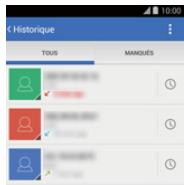

1. À partir du Journal d'appels, tapotez sur le numéro de téléphone à sauvegarder.
2. Sélectionnez [Ajouter aux contacts] puis [CRÉER UN NOUVEAU CONTACT].
3. Saisissez les détails demandés, puis appuyez sur [OK].
Pour effacer le journal d'appels
1. À partir du Journal d'appels, tapotez sur [①] du numéro de téléphone à supprimer. 2. [Supprimer du journal d'appels].
Pour effacer entièrement le Journal d'appels, Journal d'appels → tapotez sur [ ] → [Effacer tous les appels] → [OK].
Messagerie vocale
Le service de messagerie vocale peut être utilisé en fonction de votre opérateur de réseau mobile.
Un message est conservé sur le central de la messagerie vocale si un appel a été manqué.
Pour avoir plus d'informations, contactez votre opérateur de réseau mobile.
Configurez le numéro pour vous connecter au central de la messagerie vocale. Pour obtenir des informations sur le numéro à saisir, contactez votre opérateur de réseau mobile.
1 À partir de l'écran d'accueil → [ ] → [ ] → [Paramètres].
2 [Messagerie vocale] → [Configuration] → [N° messagerie vocale].
3 Saisissez le numéro de la messagerie vocale → [OK].
Pour écouter la messagerie vocale
[O] s'affiche dans lorsque vous recevez un message vocal.
Ouvrez → [Nouveau message vocal].
- Suivez les instructions pour les étapes suivantes.
Identité de l'agglomérant
Configurez si vous voulez afficher ou masquer votre numéro de téléphone à la personne que vous appelez.
1. À partir de l'écran d'accueil, appuyez sur [ ] → [ ] → [Paramètres].
2. Sélectionnez [Paramètres d'appel GSM] → [Autres paramètres].
3. Choisissez [Numéro de l'appelant] → Sélectionnez l'option souhaitée.
Numérotation fixe
Configurer la numérotation fixe (FDN) signifie qu'il n'est pas possible d'effectuer des appels vers des numéros de téléphone qui ne sont pas dans la liste FDN.

- Vous devez saisir le code PIN 2 que vous a attribué votre opérateur de réseau mobile pour pouvoir utiliser cette fonctionnalité.
Activation de la numérotation fixe
1. À partir de l'écran d'accueil → [ ] → [ ] → [Paramètres].
2. [Numéros autorisés] → [Activer].
3. Saisissez le code PIN 2 → [OK].
1. À partir de l'écran d'accueil, appuyez sur [ ] puis [ ] et enfin [Paramètres].
2. Sélectionnez [Numéros autorisés] puis [Liste de numéros autorisés].
3. Appuyez sur [B] puis sur [Ajouter un contact].
4. Saisissez le nom et le numéro de téléphone, appuyez sur [Enregistrer], saisissez le code PIN 2, puis appuyez sur [OK].
Les noms, numéros de téléphone, adresses e-mail et autres détails concernant vos amis et votre famille peuvent être sauvegardés dans les contacts.
- Les données peuvent être synchronisées en utilisant votre compte Google.
1. À partir de l'écran d'accueil, appuyez sur [ ] puis sur [ ].
2. Appuyez sur [ ] et saisissez les détails demandés, puis appuyez sur [OK].
- Tapoter sur [ ] pour sauvegarder une image.
Importation des contacts à partir de l'espace de stockage
1. À partir de l'écran d'accueil, appuyez sur [ ] puis sur [ ].
2. Appuyez sur [ ] puis sur [Importer/Exporter] → [Importer depuis mémoire] → [OK].
- Sélectionnez le compte et le fichier s'il y a plusieurs comptes et fichiers.
Pour importer des contacts à l'aide de , lisez "Technologie sans fil Bluetooth" à la page 167.
Importation e-mail
Importez fichier vCard (carte de visite) joint à un e-mail.
1. Tapez sur un e-mail ayant un fichier vCard joint.
2. Tapez sur le fichier vCard joint, puis sur [Contacts].
- Sélectionnez un compte s'il y en a plusieurs.
Sauvegarde des profils
Sauvegardez votre propre nom, votre numéro de téléphone et d'autres détails.
1. À partir de l'écran d'accueil, accédez à [ ] puis [ ] et tapez sur le nom du profil. Le profil s'affiche.
2. Sélectionnez [ ] puis [Modifier].
3. Saisissez les détails demandés et validez par [OK].
- Tapoter sur [ ] sauvegarde une image.
À partir de l'écran d'accueil, appuyez sur [Contacts].
- La liste des contacts s'affiche.
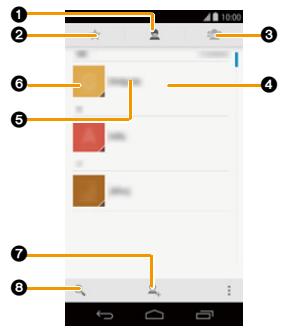
Liste des contacts
Affiche tous les contacts sauvegardés.
- Pour afficher les contacts de chaque compte, tapotez sur [ ] → [Contacts à afficher].
Liste des contacts favoris / Liste des contacts fréquemment utilisés
Affiche les contacts sauvegardés comme favoris ou les contacts fréquemment utilisés.
Liste des groupes
Affiche les contacts dans chaque groupe.
4 Profil (P138) 5 Nom des contacts
Tapez pour afficher les détails des contacts.
6. Icône de l'image
Tapez sur le contact pour appeler ou envoyer un e-mail.
7. Sauvegarde d'un nouveau contact (P138)
3. Recherche des contacts
Effectuez une recherche par mot-clé pour filtrer les contacts.
- Tapotez sur l'icône de l'image du contact, puis sur l'icône téléphone ou e-mail pour effectuer un appel ou envoyer un e-mail.
1. À partir de la liste des contacts, tapotez sur le contact à éditer.
2. Appuyez sur [Modifier].
3. Éditez les détails requis, puis appuyez sur [OK].
- Tapoter sur [ ] sauvegarde une image.
1. À partir de la liste des contacts, tapotez sur le contact à supprimer.
2. Appuyez sur "Supprimer", puis sur "OK".
1. À partir de la liste des contacts, tapotez sur le contact à sauvegarder dans les favoris.
2. Tapotez sur [★].
- Apparaît ainsi [★] sur le contact sauvegardé dans les favoris. Tapotez de nouveau sur [★] pour retirer le contact des favoris.
Création des groupes
1. À partir de la liste des contacts, sélectionnez un compte s'il y en a plusieurs.
2. Saisissez le nom du groupe, puis validez par [OK].
3. Saisissez le nom du contact dans la colonne "Saisissez le nom de la personne", sélectionnez le contact, puis sauvegardez le contact dans le groupe.
1. À partir de la liste des contacts, appuyez sur [ ] puis sur [Importer/Exporter].
2. Tapotez sur [Exporter vers la mémoire] ou [Partager les contacts visibles].
3. Suivez les instructions à l'écran.
1. À partir de la liste des contacts, accédez à Comptes.
2. Cochez la case "Synchro auto".
- Tapez sur le compte pour configurer la synchronisation de chaque type de données.
Pour plus de détails, consultez "Configuration du compte" à la page 31.
Configuration d'un compte e-mail
1. À partir de l'écran d'accueil, accédez aux paramètres de messagerie.
2. Saisissez l'adresse e-mail et le mot de passe, puis appuyez sur [Suivant].
3. Suivez les instructions à l'écran.

- Pour configurer manuellement un compte, consultez les détails des paramètres fournis par votre fournisseur d'accès.
Réduction d'un e-mail et envoi
1 À partir de l'écran d'accueil, accédez à l'application de messagerie. 2 Tapotez sur l'icône de rédaction d'un nouveau message. 3 Tapotez sur le champ [À] et saisissez l'adresse e-mail du destinataire.
4 Tapotez sur [Objet] et saisissez un objet. 5 Tapotez sur [Composez un message] et rédigez un message.
- Tapotez sur [ ] → [Ajouter Cc/Cci] pour saisir Cc ou Cci.
- Pour envoyer un e-mail avec une pièce jointe, tapotez sur [ ] → [Joindre une photo]/[Joindre une vidéo], et sélectionnez le fichier à joindre. Tapotez sur [>].
- Si l'appareil ou le fournisseur de service du destinataire rejette les e-mails qui sont envoyés d'un ordinateur, les e-mails envoyés de l'appareil seront également rejetés.
Lecture d'un e-mail reçu
- La liste des e-mails de la boîte de réception s'affiche.
- Pour mettre à jour les e-mails de la boîte de réception, tapotez sur [ ] → [Actualiser].
- S'il y a plusieurs comptes, tapotez sur [Boîte de réception] pour changer de compte.
Tapoter sur [Vue combinée] affiche tous les e-mails.
Affichage des pièces jointes
1. À partir de la liste des e-mails de la boîte de réception, tapotez sur l'e-mail à afficher.
2. Tapotez sur la pièce jointe.
- Pour sauvegarder la pièce jointe, tapotez sur [ ] → [Enregistrer].
Sauvegarde de l'adresse e-mail de l'envoyeur
1. À partir de la liste des e-mails de la boîte de réception, tapotez sur l'e-mail à sauvegarder.
2. Tapotez sur l'icône de l'image, puis sur [OK].
3. Tapotez sur un contact existant ou sur [CRÉER UN NOUVEAU CONTACT].
4. Saisissez les détails demandés, puis validez avec [OK].
Pour répondre aux e-mails
1. À partir de la liste des e-mails de la boîte de réception, tapotez sur l'e-mail auquel répondre. 2. Tapotez sur [ ].
- Pour sauvegarder la pièce jointe, tapotez sur [ ] → [Répondre à tous].
3. Rédigez un message.
Transfert d'un e-mail
1. À partir de la liste des e-mails de la boîte de réception, tapotez sur l'e-mail à transférer.
2. Appuyez sur l'icône de transfert.
3. Saisissez l'adresse e-mail du destinataire.
Suppression d'un e-mail
1. À partir de la liste des e-mails de la boîte de réception, tapotez sur l'e-mail à supprimer.
2. Tapotez sur [ ].
- Supprimez les e-mails en balayant horizontalement la boîte de réception vers l'e-mail à supprimer.
Pour changer de dossier
À partir de la liste des e-mails de la boîte de réception, tapez sur le dossier à afficher.
À partir de la liste des e-mails de la boîte de réception, sélectionnez [ ] puis [Paramètres] et enfin [Paramètres généraux].
Pour ajouter un compte e-mail
1. À partir de la liste des e-mails de la boîte de réception → [ ] → [Paramètres] → [AJOUTER UN COMPTE].
2. Suivez les instructions à l'écran.
Changement des paramètres du compte e-mail
Changez les paramètres [Nom du compte], [Signature], [Fréquence de synchronisation] ou d'autres options.
1. À partir de la liste des e-mails de la boîte de réception, appuyez sur [ ] puis sur [Paramètres].
2. Appuyez sur le compte e-mail pour changer les paramètres.
Pour supprimer un compte e-mail
1. À partir de l'écran d'accueil, appuyez sur [Paramètres] → [Comptes].
2. Appuyez sur le type du compte, puis appuyez sur le compte e-mail à supprimer.
3. Appuyez sur [Menu] → [Supprimer le compte] → [Supprimer le compte].
Gmail™
Un courrier Gmail peut être envoyé et reçu en utilisant un compte Google.
- Les opérations avec Gmail sont similaires à celles des e-mails. Pour plus de détails sur la méthode de fonctionnement, consultez la section "E-mail" à la page 142.
Réduction d'un courrier Gmail et envoi
1. À partir de l'écran d'accueil, accédez à l'application de messagerie.
2. Tapotez sur l'icône de rédaction d'un nouveau message.
3. Tapotez sur le champ [À] et saisissez l'adresse e-mail du destinataire. Pour ajouter des destinataires en copie, tapotez sur [Ajouter Cc/Cci].
4. Tapotez sur le champ [Objet] et saisissez l'objet du message.
5. Tapotez sur la zone [Composez un message] et rédigez votre texte.
- Pour envoyer un courrier Gmail avec une pièce jointe, tapotez sur [ ] → [Joindre un fichier].
6. Tapotez sur [>].
Lecture d'un courrier Gmail reçu
1 A partir de l'écran d'accueil → [ ] → [ ].
- La liste de la boîte de réception Gmail s'affiche.
- Pour mettre à jour la boîte de réception Gmail, tapotez sur [ ] → [Actualiser].
- S'il y a plusieurs comptes, tapotez sur [ ] pour changer de compte.
2. Tapotez sur le message Gmail à afficher.
Google Hangouts™
Envoyez et recevez des messages, des photos et d'autres fichiers à et de vos amis, ou passez des appels vidéo en groupe.
- Un compte Google est nécessaire pour utiliser toutes ces fonctions.
Lancement de Hangouts
- La fenêtre de configuration s'affiche lorsqu'il est lancé pour la première fois. Configurez-le si nécessaire.
Envoi des messages
1. À partir de la fenêtre Hangout, appuyez sur [+].
2. Saisissez le nom, l'adresse e-mail ou le numéro de téléphone de l'autre personne et sélectionnez le contact.
- Des contacts sauvegardés peuvent aussi être sélectionnés.
- Pour envoyer un SMS, tapez sur le numéro situé sous [ENVOYER UN SMS À...]. La fenêtre Chat s'affiche.
- Tapoter sur [Quelqu'un d'autre ?] pour ajouter une personne au chat.
3. Rédigez un message → [>].
- saisir des pictogrammes.
- joindre des photos ou d'autres fichiers.
Lecture des messages
À partir de la fenêtre Hangout, tapotez sur le Hangout reçu.
- La fenêtre de chat s'affiche. Rédigez un message pour répondre.
- Si Hangouts n'est pas lancé, lancez Hangouts à partir du panneau des notifications ou de la liste des applications.
- Pour le chat vidéo, la fenêtre Appel s'affiche. Y répondre fait démarrer le chat vidéo.
Démarrage d'un chat vidéo
1. À partir de la fenêtre Hangout, cliquez sur [+].
2. Saisissez le nom, l'adresse e-mail ou le numéro de téléphone de l'autre personne et sélectionnez le contact.
- Des contacts sauvegardés peuvent aussi être sélectionnés. La fenêtre Chat s'affiche.
- Tapoter sur [Quelqu'un d'autre ?] ajoute une personne au chat.
3 Tapotez
L'autre personne, en répondant à ceci, fait démarrer le chat vidéo.
Répondre à un chat vidéo
À partir de la fenêtre Appel, faites glisser [ ] sur [ ].

- Consultez [Aide et commentaires] pour avoir plus de détails sur l'utilisation de [Hangouts].
Lancement du navigateur web
L'appareil peut être utilisé pour parcourir des pages Web, générer des favoris et télécharger des images et d'autres fichiers.

- Contactez votre opérateur de réseau mobile pour connaître les forfaits et tarifs concernant les données.
- Des frais supplémentaires peuvent être facturés pour accéder à Internet ou télécharger des fichiers multimédias sur Internet.
Pour avoir plus d'informations, contactez votre opérateur de réseau mobile.
Affichage d'une page Web
1. À partir de l'écran d'accueil, appuyez sur [ ] puis sur [ ].
2. Saisissez l'URL dans la barre d'adresse et appuyez sur [Accès].
Recherche d'une page Web
1. À partir de l'écran d'accueil, appuyez sur [ ] puis sur [ ].
2. Saisissez le texte de recherche dans la barre d'adresse et appuyez sur [Accès].
Affichage d'une page web à partir de l'historique
1. À partir de l'écran d'accueil, appuyez sur [ ] puis sur [ ].
2. Appuyez sur [⋮] → [Historique] puis tapotez sur la page Web.
Zoom avant/Zoom arrière
Étirez pour faire un zoom avant, pincez pour faire un zoom arrière.
Tapoter deux fois sur l'écran permet également de faire un zoom avant/arrière.
[ ] → [<].
- Tapoter sur [<] permet également de revenir sur la page précédente.
[ ]→[→].
- Taper après avoir utilisé [←] ou [→] pour revenir sur la page précédente vous permet de sauter sur la page qui a été vue immédiatement avant.
Ouverture d'un lien dans un nouvel onglet
Faites un appui prolongé sur le lien pour ouvrir dans un nouvel onglet.
Ouverture d'un lien dans un onglet de navigation privée
Faites un appui prolongé sur le lien pour ouvrir dans un o .
- Un onglet de navigation privée vous permet de visiter des pages Web sans que l'historique ou l'historique de recherche ne soit mémorisé.
Ouverture d'un nouvel onglet
[Nouvel onglet].
Changement des onglets
→ Tapotez sur l'onglet à afficher.
Téléchargement des images ou des liens d'une page Web
1. Affichez les pages web contenant les images ou les liens à télécharger.
2. Faites un appui prolongé sur l'image ou le lien.
3. Tapotez sur [Enregistrer le lien] / [Enregistrer l'image].
Tapoter sur [ ] affiche le menu des options.
| [Nouvel onglet] | Oùvre un nouvel onglet. |
| [Nouv. onglet nav. privée] | Oùvre un nouvel onglet de navigation privée. |
| [Favoris] | Oùvre un favori. (P151) |
| [Onglets récents] | Affiche les onglets ouverts avec un ordinateur ou d'autres dispositifs. |
| [Historique] | Oùvre l'histoire. (P148) |
| [Partager...] | Envoiè des pages Web (URL) via e-mail ou à l'aide de la technologie sans fil Bluetooth. |
| [Imprimer...] | Imprime la page Web. (P172) |
| [Chercher sur la page] | Recherche des mots contenus dans la page Web. |
| [Ajouter à l'écran d'accueil] | Ajoute la page Web à l'écran d'accueil. |
| [Voir version ordinateur] | Affiche la version PC du site. |
| [Paramètres] | Affiche les paramètres de Chrome. |
| [Aide et commentaires] | Affiche l'aide et l'évaluation. |
Ajout des favoris
1. À partir de l'écran d'accueil, appuyez sur [ ] puis sur [ ].
2. Affichez la page Web à ajouter, puis appuyez sur [ ].
3. Éditez les détails requis et appuyez sur [Enregistrer].
Ouverture des favoris
1. À partir de l'écran d'accueil, appuyez sur [ ] puis sur [ ].
2. Appuyez sur [⋮] puis sélectionnez [Favoris].
3. Sélectionnez le favori.
Édition des favoris
1. À partir de l'écran d'accueil, appuyez sur [ ] puis sur [ ].
2. Appuyez sur [⋮] puis sélectionnez [Favoris].
3. Effectuez un appui prolongé sur le favori à éditer, puis sélectionnez [Modifier le favori].
4. Éditez les détails requis, puis appuyez sur [Enregistrer].
Suppression des favoris
1 À partir de l'écran d'accueil → [ ] → [ ].
2 [::] → [Favoris].
3 Faites un appui prolongé sur le favori à supprimer → [Supprimer le favori].
Google Play Musique™
[Play Musique] lance l'application qui permet d'écouter de la musique.
Pour copier de la musique provenant d'un ordinateur ou d'autres services
1. Raccordez l'ordinateur et l'appareil à l'aide d'un câble micro-USB (disponible dans le commerce). Pour plus de détails sur la manière de raccorder l'appareil à un ordinateur, consultez la page 170.
2. Copiez de la musique sur l'appareil.
Pour écouter de la musique
1. À partir de l'écran d'accueil, appuyez sur [ ] puis sur [ ].
2. Tapotez sur un album.
3. Tapotez sur une chanson.
Commandes disponibles tout en écoutant de la musique
Après la lecture d'une chanson, tapotez sur le nom de la chanson en bas de l'écran pour accéder aux commandes en cours de lecture.
| [ ]/ [ ] | Pause/Lecture |
| [ ]/ [ ] | Saute vers le début de la chanson (Saute vers la chanson précédente si la lecture est de moins de 2 secondes)/Saute vers la chanson suivante |
| [ ] | Répète toutes les chansons → 1 chanson → annule la répétition à chaque tapotement |
| [ × ] | Lit les chansons aléatoirement/annule la lecture aléatoire à chaque tapotement |
Lecture en fond musical
Pendant l'écoute de la musique, tapotez sur [ ] pour revenir sur l'écran d'accueil. Vous pouvez ainsi utiliser d'autres applications tout en écoutant la musique en arrière-plan.
Pour revenir sur l'application [Play Musique], tapez sur la notification de lecture dans le panneau des notifications.
Affichage de My Library
Affichez My Library pour rechercher des chansons par [GENRES]/[ARTISTES]/[ALBUMS]/[TITRES].
1. À partir de l'écran d'accueil, appuyez sur [ ] puis sur [ ].
2. Balayez l'écran de gauche à droite pour accéder à [Ma bibliothèque].
Utilisation des listes de lecture
Créez des listes de lecture et gérez vos chansons favorites.
Création d'une liste de lecture et sauvegarde d'une chanson
1. À partir de l'écran d'accueil, accédez à [ ] puis [ ].
2. Tapotez sur un album, puis tapotez sur [ ] à droite du nom de la chanson.
3. Tapotez sur [Ajouter à une playlist].
4. Sélectionnez [Nouvelle playlist], saisissez le nom, puis appuyez sur [Créer une playlist].
- Si des listes de lecture ont déjà été créées, sélectionnez-en une pour y ajouter des chansons.
Pour jouer les chansons des listes de lecture
1. À partir de l'écran d'accueil, appuyez sur [ ] puis sur [ ].
2. Balayez l'écran de gauche à droite vers [Playlists].
3. Tapotez sur une liste de lecture, puis tapotez sur une chanson.
Pour supprimer les chansons sauvegardées dans les listes de lecture
1. À partir de l'écran d'accueil, appuyez sur [ ] puis sur [ ].
2. Balayez l'écran de gauche à droite et sélectionnez [Playlists].
3. Tapotez sur une liste de lecture, puis tapotez sur [ ] à droite du nom de la chanson et sélectionnez [Supprimer de la playlist].
Pour supprimer des listes de lecture
1. À partir de l'écran d'accueil, appuyez sur [ ] puis sur [ ].
2. Balayez l'écran de gauche à droite et sélectionnez [Playlists].
3. Tapotez sur [ ] sur le bord droit du nom de la liste de lecture, puis sur [Supprimer] et enfin sur [OK].
Services de localisation
Cet appareil est compatible avec les services de localisation qui utilisent le GPS. Diverses applications peuvent être utilisées, y compris la recherche de magasins ou des restaurants se trouvant à proximité, l'ajout d'informations de localisation aux photos, ou l'affichage de votre position actuelle sur une carte.
1. À partir de l'écran d'accueil, accédez aux paramètres, puis à la confidentialité.
2. Sélectionnez [Localisation] et activez le service de localisation sur [OUI].

- Les services de localisation ne garantissent pas un niveau élevé de précision des emplacements.
- Des erreurs peuvent se produire à cause de la météo, des bâtiments ou d'autres facteurs environnants.
Configuration du mode de localisation
1. À partir de l'écran d'accueil, appuyez sur [ ] puis sur [ ].
2. Appuyez sur [Localisation] [Mode] Sélectionnez l'élément.
| [Haute précision] | Indique la localisation en utilisant le GPS, les connexions Wi-Fi ou les réseaux mobiles. |
| [Economie de batterie] | Indique la localisation en utilisant les connexions Wi-Fi ou les réseaux mobiles. |
| [Appareil uniquement] | Indique la localisation en utilisant uniquement le GPS. |
Google Maps™
Vérifiez la localisation actuelle avec l'application Maps, ou recherchez des emplacements ou des trajets.
| Champ de recherche | Saisissez les mots de la recherche dans le champ de recherche pour afficher la destination sur la carte.
Tapotecz sur le champ de recherche pour sélectionner les points à proximité par catégorie. |
| [ ] | Affiche une carte autour de l'emplacement actuel. |
| [ ] | Affiche les informations autour de l'emplacement actuel. |

- Pour utiliser [Maps], un réseau mobile ou une connexion Wi-Fi est nécessaire.
- [Maps] peut ne pas fonctionner dans tous les pays ou toutes les zones.
Recherche d'un itinéraire vers une destination
1. À partir de l'écran d'accueil, appuyez sur [ ].
2. Tapez sur [Y].
3. Sélectionnez [ ] (voiture) / [ ] (transports en commun) / [ ] (à pied).
4. Saisissez le point de départ et le point d'arrivée.

- Les recherches d'itinéraire sont conservées dans l'historique, ce qui fait que les points de départ et d'arrivée peuvent être facilement sélectionnés lors d'une future recherche.
NFC
La fonction NFC peut être utilisée pour transférer des données vers un autre dispositif compatible NFC, ou pour afficher des sites Web directement sur l'appareil en le faisant glisser par-dessus des appareils ayant des modules NFC intégrés ou des affiches intelligentes.
- Consultez la page 6 pour avoir des détails sur l'antenne NFC.
1. À partir de l'écran d'accueil, accédez aux paramètres.
2. Sélectionnez "Plus..." puis cochez la case [NFC].
Google Drive™
L'appli [Drive] est un service de stockage en ligne pour créer, consulter ou partager des fichiers.
Les fichiers utilisant l'appli Drive sont stockés sur le Web via un compte Google, et il est possible d'y accéder de n'importe quel endroit.
Téléchargement des fichiers
1. À partir de l'écran d'accueil, accédez au menu de téléchargement.
2. Sélectionnez les fichiers à télécharger.
Création des fichiers
1. À partir de l'écran d'accueil, appuyez sur [ ] puis sur [ ].
2. Appuyez sur [+] et sélectionnez les fichiers à créer.
Affichage des fichiers
1. À partir de l'écran d'accueil, appuyez sur [ ] puis sur [ ].
2. Tapotez sur le fichier à afficher.
- Tapoter sur [ ] permet de rechercher les fichiers.
- Tapoter sur [①] affiche les informations du fichier, et les paramètres individuels peuvent être modifiés.
Balayage des fichiers
1. À partir de l'écran d'accueil, appuyez sur [ ] puis sur [ ].
2. Appuyez sur [0] → [0] → [v].
Configuration de Drive
1. À partir de l'écran d'accueil, appuyez sur [ ] puis sur [ ].
2. Balayez l'écran de gauche à droite et sélectionnez [Paramètres].
Google Keep™
Des notes peuvent être créées facilement.
Les notes sont gérées sur le Web via un compte Google, et il est possible d'y accéder de n'importe quel endroit.
Création de notes
1. À partir de l'écran d'accueil, appuyez sur [ ] puis sur [ ].
2. Appuyez sur [Ajouter une note] et saisissez la note.
- a couleur de la note.
- es notifications.
- Tapoter sur [ ] permet également de créer des notes.
Ajout d'images aux notes.
1. À partir de l'écran d'accueil, accédez à la note.
2. Sélectionnez la note.
3. Appuyez sur [O] pour [Prendre une photo] ou [Sélectionner une image].
- Écran d'accueil → tapoter sur [ ] → [ ] → [ ] permet de créer des notes après avoir ajouté des images.
Création de notes vocales
1. À partir de l'écran d'accueil, appuyez sur [ ] puis sur [ ].
2. Tapotez sur [ ].
Créez une liste d'éléments
Créez une liste d'éléments avec des cases à cocher.
Une ligne (barre) est affichée dans la liste des éléments lorsque la case est cochée, ce qui est pratique pour vérifier si les éléments ont été réalisés.
1. À partir de l'écran d'accueil, appuyez sur [ ] puis sur [ ].
2. Appuyez sur [::] et saisissez la liste d'éléments.
Recherche de notes
1. À partir de l'écran d'accueil, appuyez sur [ ] puis sur [ ].
2. Appuyez sur [Q] et saisissez le texte à rechercher.
Partage de notes
1. À partir de l'écran d'accueil, appuyez sur [ ] puis sur [ ].
2. Sélectionnez la note.
3. Appuyez sur [ : ] puis sur [Partager].
4. Sélectionnez l'application.
Changement de l'affichage
1. À partir de l'écran d'accueil, appuyez sur [ ] puis sur [ ].
2. Appuyez sur [E] pour sélectionner [Vue avec colonne unique] ou [Vue multicolonne].
Déplacement des notes à archiver
1. À partir de l'écran d'accueil, appuyez sur [ ] puis sur [ ].
2. Sélectionnez la note.
3. Tapotez sur [ ].
- Balayer horizontalement les notes à déplacer permet également de les envoyer vers l'archive.
Affichage des archives
1. À partir de l'écran d'accueil, appuyez sur [ ] puis sur [ ].
2. Balayez l'écran de gauche à droite pour accéder à [Archives].
Suppression des notes
1. À partir de l'écran d'accueil, accédez à [ ] puis [ ].
2. Sélectionnez la note.
3. Appuyez sur [] puis sur [Supprimer].
Déplacement vers la corbeille
1. À partir de l'écran d'accueil, appuyez sur [ ] puis sur [ ].
2. Balayez l'écran de gauche à droite vers [Corbeille].
Faites un appui prolongé pour actionner.
| [ ] | Ajoute une notification. |
| [ ] | Change la couleur de la note. |
| [ ] | Déplace les notes à archiver. |
| [ ] | [Supprimer]/[Partager] |
Utilisez plusieurs appuis en même temps.
Calendrier
Gérer un emploi du temps avec l'application Agenda.
- Les données peuvent être synchronisées en utilisant votre compte Google.
Changement de l'affichage du calendrier
1. À partir de l'écran d'accueil, appuyez sur [3] puis sur [3].
2. Déplacez la zone de la date.
3. Tapotez sur [Jour]/[Semaine]/[Mois]/[Planning].
Affichage de plusieurs calendriers
1. À partir de l'écran d'accueil, appuyez sur [3] puis sur [3].
2. Appuyez sur [⋮] puis sélectionnez [Agendas à afficher].
3. Sélectionnez le calendrier à afficher.
Création de tâches
1. À partir de l'écran d'accueil, appuyez sur [3] puis sur [3].
2. Appuyez sur [ ] puis sélectionnez [Nouvel événement].
3. Saisissez une tâche et appuyez sur [OK].
- [1] s'affiche dans la barre de notification si une alerte a été configurée et que l'échéance est arrivée.
Affichage des détails de la tâche.
Tapez sur l'horaire dans l'affichage Jour ou l'affichage Semaine.
- Changez l'affichage du calendrier pour la liste des tâches programmées, et tapez sur la tâche pour afficher les détails.
Édition des tâches
1. À partir de l'écran d'accueil, appuyez sur [3] puis sur [3].
2. Tapotez sur l'horaire dans l'affichage Jour ou l'affichage Semaine.
3. Tapotez sur [ ].
4. Éditez les tâches, puis appuyez sur [OK].
Suppression des tâches
1 À partir de l'écran d'accueil → [3] → [3].
2 Tapotez sur l'horaire dans l'affichage Jour ou l'affichage Semaine.
3 → [OK].
Annulation des alertes programmes, configuration du rappel d'alarme
Ouvrez lorsque [1] est affiché dans la barre de notification, puis tapotez sur la tâche.
- Tapoter sur [Répéter] sous Planifications dans permet de configurer les paramètres du rappel d'alarme.
Changement des paramètres du calendrier
1 À partir de l'écran d'accueil → [3] → [3]. 2 → [Paramètres] → [Paramètres généraux].
YouTube™
Regardez les vidéos sur YouTube ou postez des vidéos.
Visualisation des vidéos
1. À partir de l'écran d'accueil, appuyez sur [ ] puis sur [ ].
2. Tapotez sur la vidéo à regarder.
- Cet appareil affiche en mode paysage.
Recherche de vidéos
1. À partir de l'écran d'accueil, appuyez sur [ ] puis sur [ ].
2. Tapotez sur [Q].
3. Saisissez le texte de la recherche et appuyez sur [Q].
Téléchargement
1 À partir de l'écran d'accueil, appuyez sur [ ] puis sur [ ]. 2 Balayez l'écran de gauche à droite, sélectionnez [Vidéos ajoutées] puis [†]. 3 Suivez les instructions à l'écran.
Google Play™ Store
Recherchez des produits ou des applications utiles dans le Play Store, et installez-les sur l'appareil.
1. À partir de l'écran d'accueil, appuyez sur [ ] puis sur [ ].
2. Recherchez et installez les applications.
- Google Wallet™ peut être utilisé pour le paiement des applications payantes.

- Le Play Store pourrait être impossible à utiliser dans certaines régions.
Suppression de toutes les données contenues dans les applications
Supprimez les données des applications si l'appareil est plein afin de libérer de l'espace.
1. À partir de l'écran d'accueil → [ ] → [ ] → [Applications].
2. Onglet [TOUTES] → tapotez sur l'application à nettoyer.
3. [Effacer les données] → [OK].
- Les données de certaines applications pourraient ne pas pouvoir être supprimées.
Suppression des applications installées
1. À partir de l'écran d'accueil, accédez aux paramètres, puis à [Applications].
2. Onglet [TÉLÉCHARGÉES] → tapez sur l'application à supprimer.
3. [Désinstaller] → [OK].
- Certaines applications pourraient ne pas pouvoir être supprimées.
Autorisations d'accès
Les autorisations d'accès déterminent à quelles informations ou fonctions les applications installées sur l'appareil peuvent accéder.
Pour installer des applications, téléchargez-les sur des sites sécurisés et vérifiez
1. À partir de l'écran d'accueil, accédez à [Paramètres] → [Applications].
2. Tapotez sur l'application à contrôler, puis vérifiez les éléments [AUTORISATIONS].
Installation d'applications provenant de sources inconnues
Les applications provenant de sites, d'e-mails ou d'autres sources que le [Play Store] doivent obtenir l'autorisation pour être installées.
1. À partir de l'écran d'accueil, accédez à [Paramètres] → [Applications] → [Sécurité].
2. Cochez la case [Sources inconnues].
3. Lisez le message d'avertissement et appuyez sur [OK].
Technologie sans fil Bluetooth®
Utilisez la t avec cet appareil et .
Transférez des données avec , ou connectez-vous à un casque sans fil pour écouter de la musique.
Activez la fonction Bluetooth.
1. À partir de l'écran d'accueil, appuyez sur [ ] puis sur [ ].
2. Activez le Bluetooth.
- L'icône [ ] s'affiche dans la barre de notification lorsque la fonction Bluetooth est active.
Configuration de l'appairage avec des dispositifs Bluetooth
- Activez la fonction Bluetooth du dispositif et vérifiez qu'il peut être connecté via Bluetooth.
1. À partir de l'écran d'accueil, appuyez sur [ ] puis sur [ ].
2. Appuyez sur [Bluetooth].
- L'appareil recherche les dispositifs Bluetooth, et les dispositifs Bluetooth détectés sont affichés dans la colonne [APPAREILS].
- Tapez sur [RECHERCHER APPAREILS] pour effectuer une nouvelle recherche.
- Tapoter sur le nom de l'appareil permet de définir s'il est visible ou pas par d'autres dispositifs Bluetooth. La durée de visibilité peut être configurée avec [ ] → [Délai de visibilité].
3. Sélectionnez détecté et configurez l'appairage.
4. Si nécessaire, saisissez le mot de passe (PIN).
- Ceci termine la configuration de l'appairage, et est connecté.
Changement du nom de l'appareil.
Le nom de cet appareil qui s'affiche sur les autres dispositifs peut être changé.
1. À partir de l'écran d'accueil → [ ] → [ ] → [Bluetooth].
2. [ ] → [Renommer le téléphone].
3. Entrez le nom → [Renommer].
Pour dissocier un dispositif Bluetooth
1. À partir de l'écran d'accueil, accédez à [ ] → [ ] → [Bluetooth].
2. Sélectionnez le dispositif Bluetooth actuellement connecté dans la colonne [PÉRIPHÉRIQUES ASSOCIÉS] → [OK].
- Les paramètres d'appairage ne seront pas supprimés en dissociant un dispositif.
Connexion d'un dispositif Bluetooth déjà appairé
1. À partir de l'écran d'accueil → [ ] → [ ] → [Bluetooth].
2. Sélectionnez le dispositif Bluetooth auquel vous connecter dans la colonne [PÉRIPHÉRIQUES ASSOCIÉS].
- Un seul dispositif Bluetooth peut être connecté en même temps, même si plusieurs dispositifs Bluetooth ont été configurés pour l'appairage.
Suppression des dispositifs Bluetooth appariés
1. À partir de l'écran d'accueil, accédez à [ ] → [ ] → [Bluetooth].
2. Tapotez sur le dispositif Bluetooth à supprimer dans la colonne [PÉRIPHÉRIQUES ASSOCIÉS].
3. Tapotez sur [Dissocier].
Envoi de données vers un dispositif Bluetooth
1. Sélectionnez les données à envoyer vers l'application.
2. Ouvrez le menu "Envoyer/Partager" dans l'application.
3. Tapotez sur [Bluetooth].
4. Sélectionnez le dispositif Bluetooth de destination.
Réception de données d'un dispositif Bluetooth
1. Envoyez les données du dispositif Bluetooth émetteur. Consultez le mode d'emploi du dispositif Bluetooth émetteur pour avoir des informations sur les commandes.
2. Ouvrez le panneau des notifications → [Partage Bluetooth: réception de fichier] → [Accepter].
Utilisation du stockage USB
Raccordez l'appareil et un ordinateur à l'aide d'un câble micro-USB (disponible dans le commerce), et utilisez-le comme un disque amovible.
Ceci permet de sauvegarder des données sur l'ordinateur ou de transférer des données en utilisant l'appareil comme un stockage USB.
1 À partir de l'écran d'accueil → [ ] → [ ] → [Stockage]. 2 [F] → [Connexion USB à l'ordinateur]. 3 Cochez la case [Périphérique multimédia (MTP)].
- Configurez [Appareil photo (PTP)] s'il est raccordé à un ordinateur ne prenant pas en charge le MTP. 4 Raccordez l'appareil à un ordinateur à l'aide d'un câble microUSB (disponible dans le commerce). 5 Accédez à l'appareil à partir de l'ordinateur lorsqu'il est reconnu comme disque amovible.
Connexion à un Mac
Si vous utilisez Mac OS X, un logiciel doit être préalablement installé pour établir une connexion (MTP) avec le support.
Pour plus de détails, visitez le site web suivant.
https://www.android.com/filetransfer/
Déconnexion
Vérifiez que des données ne sont pas en cours de transfert, puis retirez le câ .
- Ne retirez pas le câ si des données sont en cours de transfert. Cela pourrait endommager les données.
Utilisation du modem USB
Vous pouvez raccorder l'appareil et votre ordinateur à l'aide d'un câ pour permettre à l'ordinateur d'accéder à Internet via l'appareil.
1. Raccordez l'appareil à un ordinateur à l'aide d'un câ .
2. À partir de l'écran d'accueil, accédez à [ ] → [ ] → [Plus...].
3. Sélectionnez [Partage de connexion] puis cochez la case [Via USB].
- [ ] s'affiche dans la barre de notification lorsque le modem USB est actif.
- [ ] s'affiche lorsqu'un point d'accès Wi-Fi mobile est configuré.

- Après avoir utilisé le modem USB, décochez la case [Via USB].
- Vous ne pouvez pas accéder aux données contenues dans l'appareil avec un ordinateur pendant l'utilisation du modem USB.
- Pour connecter votre ordinateur à Internet en utilisant le modem USB, consultez les dernières informations sur le site https://www.android.com/tether.
Impression
Activez ou désactivez les services d'impression enregistrés, ou configurez-les.
Ceci permet d'imprimer à partir de n'importe quel endroit si l'appareil est associé à une imprimante compatible avec les services Cloud.
- Les services d'impression ne sont pas enregistrés au moment de l'achat.
Veuillez les télécharger séparément.
1. À partir de l'écran d'accueil, appuyez sur [ ] → [ ] → [Impression].
2. Sélectionnez le service d'impression enregistré, puis activez ou désactivez-le.
Changement des paramètres du service d'impression
1. À partir de l'écran d'accueil, appuyez sur [ ] → [ ] → [Impression].
2. Sélectionnez le service d'impression enregistré, puis appuyez sur [ ] → [Paramètres].
Impression
1 Dans chaque application, sélectionnez [Imprimer]. 2 Sélectionnez le type d'imprimante.
- Sélectionner [Enregistrer au format...] permet de sauvegarder les données sous forme de fichier PDF. Configurez les paramètres de l'impression comme demandé, puis sélectionnez [Imprimer].
Synchronisez et supprimez des comptes
Configurez les paramètres de synchronisation de chaque compte, comme les calendriers et les contacts.
- Pour avoir des détails sur la manière d'ajouter des comptes, consultez la page 31.
Configuration des éléments de synchronisation
1. À partir de l'écran d'accueil, appuyez sur [ ] puis sur [ ].
2. Appuyez sur le type de compte, puis sur le compte à configurer.
3. Cochez la case des données à synchroniser.
Synchronisation manuelle
1. À partir de l'écran d'accueil, appuyez sur [ ] puis sur [ ].
2. Appuyez sur le type de compte, puis appuyez sur le compte à configurer.
3. Appuyez sur [F] puis sur [Synchroniser maintenant].
Suppression d'un compte
1. À partir de l'écran d'accueil, appuyez sur [ ] puis sur [ ].
2. Appuyez sur le type de compte, puis appuyez sur le compte à supprimer.
3. Appuyez sur [E], puis sur [Supprimer le compte] et enfin sur [Supprimer le compte] pour confirmer.
Sauvegarde
Sauvegardez les données des applications, les paramètres et d'autres éléments sur un serveur Google.
1. À partir de l'écran d'accueil, accédez à [Paramètres] → [Système] → [Sauvegarder et réinitialiser].
2. Cochez la case [Sauvegarder mes données].
Réinitialisation
Réinitialise l'appareil sur les réglages d'usine par défaut.
- La réinitialisation supprime toutes les données sauvegardées, les applications téléchargées et les autres contenus.
1. À partir de l'écran d'accueil → [ ] → [ ] → [Sauvegarder et réinitialiser].
2. [Restaurer valeurs d'usine] → [Réinitialiser le téléphone] → [Tout effacer].
Verrouillage de l'écran
Configurez le verrouillage de l'écran pour la réactivation à partir du mode veille ou d'autres actions.
Configurer l'écran de verrouillage permet d'éviter l'accès non autorisé à l'appareil.
Configuration du verrouillage de l'écran
1. À partir de l'écran d'accueil, accédez à [Paramètres] → [Sécurité] → [Verrouillage de l'écran].
2. Sélectionnez la méthode de verrouillage de l'écran.
| [Aucun] | Pas de verrouillage de l'écran. |
| [Faire glisser] | Déverrouillez l'écran en faisant glisser [ ] vers le guide (ligne blanche sur la circonférence extérieure). |
| [Face Unlock] | Déverrouille l'écran en utilisant la reconnaissance faciale. |
| [Schéma] | Déverrouille l'écran en reliant 4 points ou davantage. |
| [Code PIN] | Déverrouille l'écran à l'aide d'un code de 4 à 16 chiffres. |
| [Mot de passer] | Déverrouille l'écran à l'aide d'un mot de passer de 4 à 16 caractères alphonumériques. |
3 Sauvegardez un modèle de déverrouillage en le dessinant sur la fenêtre qui apparaît.

- Si la tentative de déverrouillage de l'écran échoue 5 fois de suite, les commandes seront désactivées pendant 30 secondes.
- Les appels d'urgence peuvent être effectués même si l'écran est verrouillé, en tapotant sur [APPEL D'URGENCE].
Changement du verrouillage de l'écran
1. À partir de l'écran d'accueil → [ ] → [ ] → [Sécurité] → [Verrouillage de l'écran].
2. Déverrouillez l'écran en utilisant la méthode configurée.
3. Sélectionnez la méthode de déverrouillage.
4. Sauvegardez un modèle de déverrouillage en le dessinant sur la fenêtre qui apparaît.
Verrouillage de la carte SIM
Il est possible de verrouiller la carte microSIM pour empêcher un accès non autorisé à l'appareil.
Une fois que la carte SIM est verrouillée, le code PIN SIM doit être saisi chaque fois que l'appareil est mis en marche.
- Si la saisie du code PIN SIM échoue 3 fois de suite, le code PIN SIM se bloque et ne peut plus être utilisé. Si cela arrive, saisissez le code PUK (Personal Unblocking Key pour clé de déblocage personnelle) pour débloquer le code PIN SIM.
- Pour avoir des détails sur le code PIN ou le code PUK, contactez votre opérateur de réseau mobile.
Verrouillage de la carte microSIM
1. À partir de l'écran d'accueil → [ ] → [ ] → [Sécurité] → [Configurer verrouillage carte SIM].
2. Cochez la case [Verrouiller la carte SIM].
3. Saisissez le code PIN SIM → [OK].
Changement du code PIN SIM
- Le code PIN SIM ne peut être changé que lorsque la carte microSIM est verrouillée.
1. À partir de l'écran d'accueil → [ ] → [ ] → [Sécurité] → [Configurer verrouillage carte SIM].
2. Tapotez sur [Modifier code PIN carte SIM].
3. Saisissez le code PIN SIM actuel → [OK].
4. Saisissez le nouveau code PIN SIM → [OK].
5. Saisissez encore une fois le nouveau code PIN SIM → [OK].
Mises à jour du système
Si le logiciel a besoin d'être mis à jour, des fichiers récents peuvent être obtenus pour mettre à jour l'appareil.
- L'appareil doit être connecté au réseau lorsque vous e . (Sauf en utilisant la fonction "Mettre à jour à partir de la microSD")
- E dans une zone où la réception est bonne, sans vous déplacer.
- avec une batterie suffisamment chargée.
- Pendant , les appels téléphoniques, les messages, les fonctions de communication diverses et les autres fonctions ne peuvent pas être utilisés.
- La mise à jour des fichiers ne peut pas être effectuée durant un itinérance internationale ou en dehors de la zone de couverture.
- eut prendre un peu de temps.
- N'éteignez pas l'appareil p . ourrait échouer.
- P , les informations spécifiques à cet appareil (c'est-à-dire le modèle, le numéro de fabrication, etc.) seront envoyées sur le serveur de mise à jour du système de Panasonic. Panasonic n'utilisera pas les informations envoyées à des fins autres que . L'appareil redémarre après .
Si un code PIN a été défini, il doit être saisi dans la fenêtre de saisie du code PIN affichée durant la mise en marche.
- Certains paramètres peuvent être réinitialisés quand une mise à jour du système est effectuée. Dans ce cas, configurez les paramètres une fois de plus.
- Vous ne pouvez pas revenir à la version précédente si une mise à jour du système a été effectuée.
- La mise à jour du système peut être effectuée sans que les données telles que la liste des contacts, les photos, les e-mails, les données téléchargées, etc. enregistrées dans l'appareil n'en soient perturbées. Cependant, la protection des données pourrait être impossible en fonction de l'état du terminal du client (dysfonctionnements, dommages, infiltration d'eau, etc.). Nous vous conseillons d'effectuer une copie de sauvegarde des données nécessaires. Cependant, veuillez noter qu'il y a certaines données telles que les données de téléchargement etc. pour lesquelles des copies de sauvegarde ne peuvent pas être effectuées.
- Si échoue, l'appareil pourrait ne pas démarrer et toutes les fonctions signalées par [Software update failed.] peuvent être désactivées. Dans ce cas, contactez le revendeur ou Panasonic.
Lorsqu'une mise à jour est nécessaire
Une icône s'affiche dans si la mise à jour du système est nécessaire.
1. Ouvrez → tapez sur la notification.
2. Suivez les instructions à l'écran.
Recherche manuelle des mises à jour du logiciel
Vérifiez si la mise à jour est nécessaire. Si c'est le cas, téléchargez le fichier de mise à jour via le réseau.
1 À partir de l'écran d'accueil, accédez à [Paramètres] → [À propos du téléphone] → [Mises à jour du système] → [Mettre à jour via le réseau]. 2 Suivez les instructions à l'écran.
Mise à jour en utilisant une carte microSD.
Téléchargez les fichiers de m ordinateur et sauvegardez-les sur une carte microSD, puis insérez la carte microSD dans l'appareil pour mettre à jour le logiciel.
- Sauvegardez le fichier de mise à jour dans le dossier "Téléchargements" de la carte microSD.
1 À partir de l'écran d'accueil, accédez aux [Paramètres] → [À propos du téléphone] → [Mises à jour du système] → [Mettre à jour à partir de la microSD].
2 Suivez les instructions à l'écran.
Liste des paramètres
Tapez sur l'écran d'accueil [ ] [ ] pour configurer plusieurs paramètres sur l'appareil.
Les paramètres sont regroupés dans les catégories suivantes.
| [Wi-Fi] | Consultez la P34 pour plus de détails. |
| [Bluetooth] | Consultez la P167 pour plus de détails. |
| [Consommation des données] | Le gestionnaire d'utilisation des données s'affiche, et l'utilisation réseau des données mobiles (sous forme de graphique) s'affiche par période ou par appli. |
[Plus...]
| [Mode Avion] | Désactive toutes les fonctionnalités sans fil de l'appareil. |
| [Application SMS par défaut] | Configure l'appli SMS par défaut. |
| [NFC] | Consultez la P156 pour plus de détails. |
| [Android Beam] | Configurations si ou qui non transférer le contentue des applis vers d'autres dispositifs compatibles NFC. |
| [Partage de connexion] | Consultez la P37, P171 pour plus de détails. |
| [VPN] | Consultez la P36 pour plus de détails. |
| [Réseaux mobiles] | Consultez la P32 pour plus de détails. |
| [Forfait mobile] | Vérifiez votre forfait mobile. |
| [Diffusions cellulaires] | Configure les alertes d'urgence |
[Son]
| [Volume] | Consultez la P30 pour plus de détails. |
| [Sonnerie du téléphone] | Consultez la P30 pour plus de détails. |
| [Vibreur quand téléphone sonne] | Consultez la P30 pour plus de détails. |
| [Son de notification par défaut] | Configure la notification sonore par défaut. |
| [Numérotable sonore] | Active/désactive la tonalité des touches du téléphone. |
| [Sons des touches] | Consultez la P30 pour plus de détails. |
| [Son au verrouillage écran] | Configure si un son doit être émis en verrouillant/déverrouillant l'écran. |
| [Vibrer au toucher] | Consultez la P30 pour plus de détails. |
[Affichage]
| [Luminosité] | Consultez la P31 pour plus de détails. |
| [Réglage de l'écran] | Règle le ton des couleurs de l'affichage |
| [Fond d'écran] | Configure le fond d'écran de l'écran d'accueil. |
| [Rotation auto de l'écran] | Permute automatique l'affichage dans le sens portrait/paysage pour correspondre à l'orientation de l'appareil. |
| [Veille] | Consultez la P31 pour plus de détails. |
| [Écran de veille interactif] | Configure si ou qui non afficher l'écran de veille lorsque le mode veille démarrependant le chargement. |
| [Taille de la police] | Configure la taillie des caractères. |
| [Voyant de notification] | Configurez si ou qui non le tímein de la sonnerie clignote lorsqu'il y a un appelmanqué ou un nouvel e-mail. |
| [Caster l'écran] | Configurez les paramètres de sortie video ou audio de l'appareil vers lesdispositifs externes. |
| [Stockage] | Affiche les détails de stockage. |
| [Batterie] | Affiche l'état d'utilisation de la batterie. |
| [Applications] | Affiche l'écran de gestion de l'appli.Supprime les données ou le cache de l'appli ou effectue d'autres actions. |
| [Localisation] |
| [Mode] | Consultez la P154 pour plus de détails. |
| [Mise à jour de la positionGoogle] | Configure les informations de localisation de Google. |
| [Sécurité] |
| [Verrouillage de l'écran] | Consultez la P175 pour plus de détails. |
| [Améliorer Lar correspondence faciale] | Ajoute des portraits pour améliorer la précision de la reconnaissance.Affiché lorsque [Verrouillage de l'écran] est paramétré sur [Face Unlock]. |
| [Détction desmouvements] | Déterminé si un clin d'ceil est nécessaire pour déverrouiller.Affiché lorsque [Verrouillage de l'écran] est paramétré sur [Face Unlock]. |
| [Faire apparaitre le schéma] | Configure si ou qui non vous nevez tracer un motif sur l'écran pour deléverrouiller en suivant le modèle qui apparait.Affiché lorsque [Verrouillage de l'écran] est paramétré sur [Schéma], oulorsque le procédé de déverrouillage de secours sous [Face Unlock] estparamétré sur [Schéma]. |
| [Verrouillerautomatiquement] | Configure la durée avant laquelle l'écran se verrouille pour entrerm automatiquement en mode veille.Affiché lorsque [Verrouillage de l'écran] n'est pas paramétré sur [Aucun] ou[Faire glisser]. |
| [Verr. auto marche-arrêt] | Configure si ou qui non l'écran est immédiatement verrouillé en appuyant sur[+]Affiché lorsque [Verrouillage de l'écran] n'est pas paramétré sur [Aucun] ou[Faire glisser]. |
| [Activier les widgets] | Active le verrouillage de l'écran à l'aide d'un widget. |
| [Infos propriétaire] | Configure si ou qui non afficher les informations du propretaire sur l'écranverrouillé. |
| [Chiffrer le téléphone] | Crypte toutes les données sur l'appareil. |
| [Configurer verrouillagecarte SIM] | Consultez la P176 pour plus de détails. |
| [Faire apparaitre mots depasse] | Configure si ou qui non afficher les caractères pendant la saisie du mot depasse. |
| [Administrateurs del'appareil] | Active/désactive les droits administrateur de l'appareil. |
| [Sources inconnues] | Consultez la P166 pour plus de détails. |
| [Vérifier les applications] | Affiche une alarmé avant d'instructor des applis qui peuvent être potentiellementnuisibles à l'appareil ou dont les installations sont interdites. |
| [Type de stockage] | Affiche le type de stockage. |
| [Certificats de confiance] | Active/désactive ou supprime les paramètres des certificats. |
| [Installer les certificates] | Installe un certificat crypté. |
| [Effacer les identifiants] | Supprime toutes les informations d'authentication, les certificates et lesparamètres VPN à partir du stockage des informations d'authentication. |
| [Langue et saisie] |
| [Langue] | Consultez la P31 pour plus de détails. |
| [Correcteurorthographique] | Active/désactive le correcteur d'orthographe. |
| [Dictionnaire personnel] | Sauvegarde des mots dans la liste de mots. |
| [CLAVIER ET MODES DESAISIE] | Active/désactive le clavier installé sur l'appareil et configure ses différentsparamètres.Pour plus de détails, consultez la P28. |
| [Recherche vocale] | Configure la recherche vocale. |
| [Sortie de la synthèsevocale] | Configure la sortie text-to-speech par défaut. |
| [Vitesse du pointeur] | Configure la vitesse du curseur. |
| [Sauvegarder et réinitialiser] |
| [Sauvegarder mesdonnées] | Consultez la P174 pour plus de détails. |
| [Compte de sauvegarde] | Configure le compte à utiliser pourmettre à jour les données. |
| [Restaurerautomatiquement] | Restaure les paramètres et les données sauvégadés en installant de nouveaules applis. |
| [Restaurer valeurs d'usine] | Consultez la P174 pour plus de détails. |
| [Ajouter un compte] | Consultez la P31 pour plus de détails. |
Date et heure
| [Date/Heure automatique] | Consultez la P29 pour plus de détails. |
| [Fuseau hora automatique] |
| [Définir la date] |
| [Définir l'heure] |
| [Définir le fuseau hora] |
| [Utiliser le format 24 h] | Consultez la P29 pour plus de détails. |
| [Choisir le format de la date] | Change le format d'affichage de la date |
| [Puissance] |
| [Démarrage rapide] | Augmente la vitesse de démarrage dans les 24 heures après avoir étéint l'appareil. |
| [Démarrage de l'appareil photo] | Démarre l'appareil photo rapidement. |
| [Accessibilité] |
| [TalkBack] | Active/désactive [TalkBack]. |
| [Sous-titres] | Configure le sous-titrage. |
| [Gestes d'agrandissement] | Configure le zoom avant/zoom arrêté sur l'écran en tapotant l'écran 3 foisd'affilée. |
| [Grands caractères] | Augmente la taille du texte. |
| [Marche/arrêt pourraccrocher] | Permet de raccrocher en appuyant sur [ ] . |
| [Rotation auto de l'écran] | Permute automatiquement l'affichage dans le sens portrait/paysage pourcorrespondre à l'orientation de l'appareil. |
| [Énoncer les mots de passe] | Lit à haute voix le mot de passer saisi. |
| [Raccourci d'accessibilité] | Configure les fonctions accessoires de l'utilisateur comme [TalkBack] pourqu'elles soient activées en 2 étapes. |
| [Sortie de la synthèse vocale] | Configure les paramètres de sortie vocale de text-to-speech. |
| [Délai de pression] | Configure la durée de l'appui prolongé sur l'écran. |
| [Impression] | Consultez la P172 pour plus de détails. |
| [À propos du téléphone] |
| [Mises à jour du système] | Consultez la P177 pour plus de détails. |
| [Informations relatives àl'erreur] | Configure les informations de diagnostic. |
| [État] | Contrôle le niveau résiduel de la batterie, le numéro de téléphone et d'autresinformations. |
| [Informations légales] | Contrôle la licence open source ou les conditions d'utilisation de Google. |
| [Informations decertification] | La marque de conformité technique, le numéro de conformité technique, et le número JATE peuvent être contrôlés. |
| [Numéro du modele] | Contrôle le numéro du modele. |
| [Version d'Android] | Contrôle la version du logiciel. |
| [Version de bande de base] | |
| [Version du noyau] | |
| [Numéro de build] | |
En cas de problème
D'abord, essayez les procédures suivantes (pages 183 à 188).
Il est impossible de mettre en marche l'appareil.
- Vérifiez que la batterie est suffisamment chargée.
L'écran tactile ne répond pas même en tapotant dessus.
- Vérifiez que l'appareil n'est pas en mode veille.
→ Si l'appareil est en mode veille, appuyez sur [O] pour quitter le mode veille.
L'appareil ne fonctionne pas comme il devrait.
- Contrôlez les méthodes suivantes.
→ Mettez en marche/éteignez l'appareil.
→ Éteignez l'appareil, retirez la carte microSIM et réinsérez-la.
→ Effectuez une mise à jour. (P177)
→ Avec la prise microUSB débranchée de l'adaptateur secteur ou d'un autre dispositif, appuyez sur [ ] pendant environ 10 secondes jusqu'à ce que l'appareil redémarre. L'appareil vibre lorsqu'il redémarre.
→ Réinitialisez l'appareil. (P174)
Oubli de la manière de déverrouiller l'écran.
- Si [Schéma] a été sélectionné comme méthode de déverrouillage de l'écran :
→ Si un compte Google a été configuré, [J'AI OUBLIÉ LE SCHÉMA] s'affiche lorsqu'un motif erroné est entré 5 fois.
Après avoir tapoté sur [J'AI OUBLIÉ LE SCHÉMA], saisissez le nom du compte Google et le mot de passe pour déverrouiller.
- Si un compte Google a été configuré, il est possible de déverrouiller l'écran en accédant au site suivant depuis un ordinateur ou un autre appareil.
Après la connexion, cherchez l'appareil à déverrouiller et sélectionnez [Verrouiller], puis suivez les instructions à l'écran pour définir un nouveau mot de passe.
Saisir le nouveau mot de passe dans l'appareil le déverrouillera.
Impossible de charger la batterie.
- Vérifiez le branchement de l'adaptateur secteur. (P14)
- Contrôlez la température environnante.
L'icône de chargement de la batterie ne s'affiche pas.
- Cela peut prendre du temps entre le moment où le chargement démarre et celui où l'icône s'affiche.
la batterie est courte.
- vient plus courte à cause de divers facteurs, incluant la fréquence à laquelle l'appareil est utilisé, les paramètres de configuration, l'état du réseau et les applications utilisées.
L'appareil devient chaud.
- L'appareil peut chauffer durant son utilisation ou pendant le chargement. Ceci ne pose aucun problème opérationnel et doit être laissé tel quel.
Impossible d'utiliser les appels vocaux ou les réseaux LTE.
- Vérifiez que la carte microSIM est correctement mise en place.
- Vérifiez les termes et les conditions de votre carte SIM.
- Vérifiez que l'appareil est correctement connecté au réseau mobile.
- Les réseaux LTE haut débit peuvent ne pas être disponibles dans certains pays ou régions.
- Lorsque vous effectuez un appel vocal ou que vous vous connectez à un réseau de données par paquets avec la carte SIM, des frais, imposés par l'opérateur de votre réseau mobile, peuvent s'appliquer. Pour plus de détails, contactez votre opérateur.
Impossible de recevoir des appels
- La réception peut être mauvaise dans la zone. Changez de position.
- Contrôlez que vous êtes correctement connecté au réseau.
L'appel a été interrompu.
- La réception peut être mauvaise dans la zone. Changez de position.
- Contrôlez que le numéro sauvegardé dans Contacts est correct.
Seuls les appels d'urgence sont possibles.
- Contrôlez que la carte microSIM a bien été insérée.
- Contrôlez que vous êtes correctement connecté au réseau.
Votre interlocuteur ne peut pas entendre votre voix.
- Contrôlez que la mise en sourdine n'a pas été activée.
- Contrôlez que le micro du téléphone n'est pas obstrué.
- Contrôlez que vous ne parlez pas trop loin du micro du téléphone durant l'appel.
- Si vous utilisez des écouteurs, vérifiez qu'ils sont correctement branchés à l'appareil.
- La réception peut être mauvaise dans cette zone.
→ Changez de position.
Il est impossible d'ouvrir les fichiers reçus.
- Contrôlez que le fichier est pris en charge par l'appareil.
- La mémoire de l'appareil peut être pleine.
→ Contrôlez l'espace disponible.
Impossible de lire de la musique.
- Contrôlez que le fichier est pris en charge par l'appareil.
Impossible de se connecter à Internet.
- Contrôlez que les points d'accès spécifiés par l'opérateur de réseau mobile ont été correctement configurés.
- Contrôlez que l'appareil est connecté à un point d'accès Wi-Fi.
- Vérifiez que l'heure définie pour l'appareil est exacte, puis mettez en marche l'appareil.
La carte microSIM est verrouillée.
- Si [Configurer verrouillage carte SIM] a été configuré, la carte microSIM se bloque lorsqu'elle est mise en marche. Saisissez le code PIN SIM.
La carte microSIM est verrouillée par code PUK.
- Contactez votre opérateur de réseau mobile.
Il n'y a aucun affichage sur l'écran.
- Contrôlez qu'aucun objet n'est placé près du capteur de proximité, ou que rien ne couvre le capteur de proximité.
- Contrôlez qu'aucun film protecteur ou cache n'interfère avec les fonctionnalités de l'écran tactile.
Le son n'est pas audible.
- Contrôlez que l'appareil n'est pas en mode muet.
- Contrôlez que le volume n'a pas été coupé.
Les dispositifs Bluetooth connectés ne fonctionnent pas.
- Vérifiez que allumé.
- Contrôlez que la distance entre l'appareil et inférieure à 10 m.
- Consultez le mode d'emploi du dispositif Bluetooth.
Impossible d'enregistrer l'image.
- Reste-t-il de l'espace sur la mémoire interne ou sur la carte microSD ? Supprimez les photos qui ne sont pas nécessaires pour augmenter l'espace mémoire disponible. (P126)
- Il est possible que vous ne puissiez pas enregistrer pendant un court moment après avoir allumé cet appareil en utilisant une carte microSD de grande capacité.
L'image enregistrée est blanchâtre.
- La photo peut sembler blanchâtre si l'objet est sali par des empreintes de doigt ou autre. Si l'objectif est sale, essuyez-le délicatement avec un chiffon sec et doux.
L'image enregistrée est trop claire ou trop sombre.
- Vérifiez que la compensation de l'exposition est correcte. (P86)
- Le verrouillage EA (P117, 121) est-il correctement appliqué ?
Plusieurs photos sont prises en une seule fois.
Annule les paramètres suivants :
-Rafale)/[Prise de vue en rafale] P96
Le sujet n'est pas correctement mis au point.
- Le sujet se trouve au-delà de la plage de mise au point de l'appareil. L'appareil photo est secoué (instabilité) ou le sujet bouge légèrement.
- Le verrouillage MPA (P117, 121) est-il correctement appliqué ?
L'image enregistrée est trouble.
- La vitesse d'obturation ralentit lorsque les photos sont prises dans des endroits sombres. Tenez donc fermement l'appareil dans vos mains pour prendre des photos. (P40)
- Pour prendre des photos en utilisant une vitesse d'obturation lente, utilisez un trépied. (P100)
Des parasites apparaissent sur l'image.
- Essayez d'effectuer les opérations suivantes :
→ Prenez des photos dans des endroits lumineux.
→ Diminuez la sensibilité ISO. (P87)
→ Augmentez le paramètre de [Réduc. bruit] dans [Style photo] ou baissez le paramètre pour les éléments autres que [Réduc. bruit]. (P102)
→ Est-ce que le [Format imag] (P104) ou la [Qualité] (P105) réglée est basse ?
Une strie ou un scintillement peut apparaître sous un éclairage tel qu'un éclairage fluorescent et un luminaire LED.
- Ceci est une caractéristique des capteurs MOS, qui servent de capteurs de collecte de lumière pour l'appareil.
Ce n'est pas un mauvais fonctionnement.
→ Baisser la vitesse d'obturation peut réduire l'effet des stries horizontales.
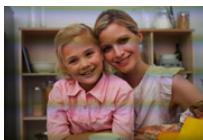
La luminosité ou la teinte de l'image enregistrée est différente de la scène réelle.
Lors d'un enregistrement sous un éclairage fluorescent ou un luminaire LED, etc., l'augmentation de la vitesse d'obturation peut présenter de légères modifications de la luminosité et de la couleur. Il s'agit du résultat des caractéristiques de la source lumineuse et ne constitue pas un dysfonctionnement. Lors de l'enregistrement de sujets dans un endroit très lumineux ou sous un éclairage fluorescent, un luminaire LED, une lampe au mercure, un éclairage au sodium, etc., la couleur et la luminosité de l'écran peuvent changer ou une strie horizontale peut apparaître à l'écran. La couleur sur les images enregistrées peut être inégale en fonction de la source de lumière ou du sujet. Ceci est causé par les caractéristiques de la source de lumière et n'est pas le signe d'un mauvais fonctionnement.
Des stries horizontales rougeâtres apparaissent sur l'écran pendant l'enregistrement.
- Ceci est une caractéristique des capteurs MOS, qui servent de capteur de collecte à l'appareil. Cela apparaît lorsque le sujet contient des parties brillantes. Un certain déséquilibre peut survenir autour de la zone, mais il ne s'agit pas d'un mauvais fonctionnement.
Elle est enregistrée sur les photos ou sur les films.
- Nous vous conseillons de prendre des photos en ayant soin de ne pas exposer l'écran à la lumière du soleil ou à une autre source lumineuse forte.
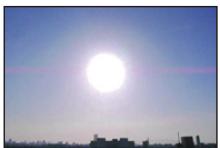
Le sujet ne peut pas être verrouillé. (Le suivi MPA n'est pas possible)
- Réglez la zone MPA sur une couleur distincte du sujet s'il y a une partie de couleur différente de celle de l'environnement. (P107)
L'enregistrement des films est impossible.
- Il est possible que vous ne puissiez pas enregistrer pendant un court moment après avoir allumé cet appareil en utilisant une carte microSD de grande capacité.
L'enregistrement d'images animées s'arrête en plein milieu.
- En fonction de la qualité d'enregistrement d'un film, l'indice de la classe de vitesse nécessaire pour la carte microSD est différent. Utilisez une carte microSD qui possède cet indice. Pour plus de détails, consultez "A propos de l'enregistrement d'un film et de la classe de vitesse SD" à la page 11.
- Lorsqu'une carte microSD ayant une vitesse d'écriture des données lente est utilisée, l'enregistrement du film peut s'arrêter en plein milieu.
Pour les cartes microSD où les données ont été souvent enregistrées et supprimées, ou les cartes microSD qui ont été formatées par des ordinateurs ou d'autres appareils, nous vous recommandons de faire des copies de sauvegarde des fichiers qu'elles contiennent avant de les supprimer.
Pendant l'enregistrement d'un film, l'écran peut s'assombrir.
- En enregistrant un film, l'écran peut devenir sombre après un certain moment pour diminuer la consommation de la batterie, mais ceci n'affecte pas le film enregistré.
L'écran peut devenir noir temporairement, ou bien l'appareil peut enregistrer un bruit.
- En fonction de l'environnement au moment de l'enregistrement du film, l'écran peut devenir momentanément noir ou des parasites causés par l'électricité statique ou des ondes électromagnétiques puissantes (tours de radio, lignes électriques à haute tension, etc.)
- Ceci est une caractéristique des capteurs MOS, qui servent de capteur de collecte à l'appareil.
Ce n'est pas un mauvais fonctionnement.
Lorsqu'un sujet traverse l'image très rapidement, celui-ci peut apparaître légèrement déformé.
Le son enregistré est très bas.
L'appareil ajuste automatiquement l'ouverture pendant l'enregistrement du film. À ce moment-là, un cliquetis est entendu, et ce son peut être enregistré avec le film. Il ne s'agit pas d'un mauvais fonctionnement.
- Le son du fonctionnement du zoom ou des touches de commande peut être enregistré s'il est utilisé pendant l'enregistrement du film.
- Pendant l'enregistrement d'un film, boucher l'ouverture du microphone avec un doigt peut réduire le niveau d'enregistrement du son ou ne rien enregistrer du tout. De plus, faites attention car le son de fonctionnement de l'objectif peut facilement être enregistré à ce moment-là.
Le flash n'est pas activé.
Le réglage du flash est-il placé sur [⑤] ? → Changez le réglage du flash. (P81)
- Si le [Mode discret] est sur [OUI], le flash ne s'active pas. (P116) → Paramétrez [Mode discret] sur [NON].
L'écran est trop lumineux ou trop sombre.
- Vérifiez le paramètre du [Mode haute luminosité]. (P. 122)
Il peut scintiller ou bien la luminosité de l'écran peut changer de façon significative pendant un instant.
- Ceci est dû à l'ouverture du diaphragme lors du changement d'objectif, lorsque le déclencheur est enfoncé à mi-course, ou lorsque la luminosité du sujet change. Il ne s'agit pas d'un dysfonctionnement.
Des points noirs, blancs, rouges, bleus et verts apparaissant sur l'écran.
- Ce n'est pas un mauvais fonctionnement.
Ces pixels n'affectent pas les images enregistrées.
Des parasites apparaissent sur l'écran.
- Dans les endroits sombres, des parasites peuvent apparaître pour maintenir la luminosité de l'écran.
Il y a un bruit provenant de l'unité objectif.
- Ce son se produit lorsque l'objet est déplacé ou l'ouverture réglée, c'est-à-dire lorsqu'une fonction de l'appareil photo est démarrée,
- Ce son se produit durant le réglage automatique de l'ouverture causé par le changement de luminosité, c'est-à-dire lorsque l'appareil est déplacé,
Le témoin peut s'allumer lorsque le déclencheur est pressé à mi-course.
- La lampe d'assistance MPA (P118) pour faciliter la mise au point dans les endroits sombres.
La lampe d'assistance pour la mise au point automatique ne s'allume pas.
Est-ce que la lampe d'assistance AF est paramétrée sur OUI ? (P118) - dans les endroits lumineux.
Précautions à prendre
Ne laissez pas l'appareil dans les zones suivantes, car il y a des risques d'endommagement.
- Près des produits électroniques. L'image peut se déformer, et des parasites peuvent être perçus.
- Dans des zones extrêmement chaudes ou froides.
Utilisation optimale de cet appareil
- Ne soumettez pas l'appareil à des chocs en le transportant.
- Ne mettez pas l'appareil dans la poche arrière de votre pantalon. Vous pourriez l'endommager en vous asseyant.
- Cet appareil n'est pas à l'épreuve de la poussière, des éclaboussures ou de l'eau.
Évitez d'utiliser cet appareil dans des endroits où il y a beaucoup de poussière, d'eau, de sable, etc. Le liquide, le sable et d'autres corps étrangers peuvent s'introduire par l'espace autour de l'objectif, des touches, etc. Soyez particulièrement prudent car cela ne provoque pas seulement des mauvais fonctionnements, mais l'appareil peut également s'avérer irréparable.
- Les endroits avec beaucoup de sable ou de poussière.
- Les endroits où l'eau peut entrer en contact avec cet appare
- Gardez cet apparei eils électromagnétiques (comme les fours à micro-ondes, les téléviseurs, les consoles vidéo, etc.).
- Si vous utilisez cet appare ent nuire aux images et/ou au son.
- N'utilisez pas cet produit à proximité cela pourrait créer des parasites nuisibles
- Le puissant champ magnétique de haut-parleurs ou de moteurs peut endommager les données enregistrées sur support magnétique et distordre les images.
- Les ondes électromagnétiques émises peuvent affecter cet appareil, en perturbant les images et/ou le son.
- Si cet appare z l'adaptateur secteur, rebranchez-le et mettez en marche l'appareil.
- Ne pas utiliser l'appareil prè tension.
- eil à proximité tension pourrait nuire à l'image et/ou au son.
- èces avec lesquels il n'est pas compatible.
- Ne peignez pas l'appareil et n'y collez pas d'étiquettes.
Cela pourrait empêcher les commandes d'être utilisées correctement.
- Ne répandez pas d'insecticides ou de substances chimiques volatiles sur cet appareil.
- Si des produits chimiques sont pulvérisés sur l'appareil, le boîtier de celui-ci peut être endommagé et le fini de la surface pourrait s'écailler.
- Évitez tout contact prolongé de l'appareil avec du caoutchouc ou des matières plastiques.
- Cet appareil est équipé d'une fonctionnalité GPS, mais elle ne doit pas être utilisée comme dispositif de navigation dans un avion, un véhicule ou à titre personnel, ou comme dispositif d'arpentage de précision. Panasonic ne sera en aucun cas responsable des dommages subis à la suite de mesures et d'informations inexactes causés par des facteurs externes (incluant la baisse d'énergie de la batterie), comme par exemple l'utilisation de cet appareil en dehors du but de sa conception, ou des défaillances et des mauvaises manipulations de cet appareil, etc.
- Lorsque le système d'exploitation de l'appareil est mis à jour, les fonctions ou les procédures de commande peuvent changer, ou certaines applications peuvent cesser de fonctionner.
- Vérifiez la sécurité du logiciel avant de télécharger ou d'installer un logiciel.
Il existe un risque d'endommagement ou de fuite d'informations causé par un programme malveillant ou un virus, et le volume de l'appareil peut augmenter de manière significative.
- S'il y a du liquide ou du sable sur l'appareil, essuyez-les à l'aide d'un chiffon sec et doux.
- Si la surface de la lentille de l'objectif est sale, essuyez-la avec un chiffon sec et doux.
- N'appuyez pas avec force sur l'objectif.
- Évitez de laisser l'objectif de l'appareil orienté vers le soleil, car cela pourrait entraîner des problèmes de fonctionnement. Soyez également prudent lorsque l'appareil est laissé à l'extérieur ou sur le bord d'une fenêtre.
- Ne posez pas d'objets sur l'écran et n'appuyez pas dessus avec des objets pointus.
Cela pourrait rayer la surface de l'écran. Condensation (Lorsque l'objectif ou l'écran est embué)
Lorsque la température ou le taux d'humidité ambiants change, de la condensation se forme. Prenez garde à celle-ci car elle peut créer des taches et de la moisissure sur l'objectif et l'écran, ainsi qu'un dysfonctionnement de l'appareil.
En cas de condensation, éteignez l'appareil et laissez-le pendant environ 2 heures. La buée disparaîtra naturellement, lorsque la température de l'appareil se rapprochera de celle de l'ambiance.
En utilisant des dispositifs périphériques
Pour éviter d'endommager les dispositifs périphériques, suivez les conseils suivants.
Consultez également le mode d'emploi du dispositif périphérique pour plus d'informations.
- Utilisez des dispositifs périphériques qui sont conformes aux spécifications de l'appareil.
- Contrôlez la forme et le sens du connecteur et branchez-le correctement.
- Si un périphérique est difficile à brancher, ne forcez pas la prise, mais vérifiez la forme, le sens, la disposition des broches ou les autres caractéristiques de celui-ci.
Retrait de la bague avant de l'objectif
Retirez ctif qui est fixée à l'appareil.
- Quittez la fonction appareil photo au préalable.
- Comme montré sur l'illustration de droite, faire tourner ctif en même temps que la bague de contrôle qui l'entoure facilite le retrait.
- Attention de ne pas perdre ctif.
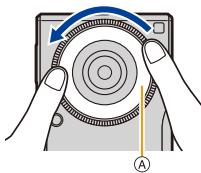
Nettoyage
Avant de nettoyer l'appareil, retirez la prise du câble de l'adaptateur secteur de l'appareil et essuyez l'appareil avec un chiffon doux et sec.
Si l'appareil est très sale, il peut être nettoyé en retirant la saleté à l'aide d'un chiffon humide et bien essoré, puis en l'essuyant à l'aide d'un chiffon sec. N'utilisez pas de solvants comme le benzène, du diluant, de l'alcool, du détergent de cuisine, etc., pour nettoyer l'appareil, car cela peut abîmer le boîtier externe ou écailler le revêtement. En utilisant une lingette chimique, assurez-vous de suivre les instructions qui l'accompagnent.
Prenez garde aux droits d'auteur
Le matériel ou les sons que vous avez enregistrés peuvent être appréciés personnellement, mais ne peuvent pas être utilisés sans l'autorisation du titulaire des droits, conformément à la loi sur le droit d'auteur.
Veuillez noter que l'enregistrement ou certains matériels peuvent être limités, même s'ils sont pour votre bénéfice personnel.
- Vérifiez toujours le destinataire avant d'envoyer des messages ou des pièces jointes, afin d'éviter les fuites de renseignements personnels.
- Pour télécharger des images vers des services WEB
Les images peuvent contenir des informations qui peuvent être utilisées pour identifier des individus, tels que les titres, les dates d'enregistrement et les informations de localisation. Lors du téléchargement des images vers les services WEB, vérifiez soigneusement, puis téléchargez.
Batterie
- La batterie est un article consommable.
Bien que les performances dépendent de l'état d'utilisation de l'appareil, si la durée pendant laquelle l'appareil peut être utilisé devient considérablement plus courte, même après l'avoir chargé, la batterie peut nécessiter un remplacement.
Contactez le revendeur ou Panasonic pour remplacer la batterie.
- Lorsque la batterie est replacée, vos informations personnelles seront supprimées et les paramètres retrouveront leurs réglages par défaut. Nous vous conseillons d'effectuer une copie de sauvegarde des informations importantes.
- La durée de chargement et d'utilisation de la batterie est différente selon l'environnement d'utilisation.
- Chargez la batterie dans une zone où la température se situe entre 5 °C et 35 °C.
- Si l'appareil n'est plus utilisé pendant une longue période (1 mois ou plus), déchargez la batterie (en utilisant l'appareil) jusqu'à ce que le niveau de la batterie atteigne 30% à 40%, et rangez-le dans un endroit frais et sec.
- La batterie de l'appareil est une batterie lithium-ion rechargeable.
Batterie utilisée avec cet appareil.
Nom : Batterie lithium-ion (Li-ion) rechargeable
Retour de l'appareil pour réparation
- Contactez le revendeur ou Panasonic pour une réparation. Lorsque l'appareil est réparé, seront supprimées et les paramètres retrouveront leurs réglages par défaut. Nous vous conseillons d'effectuer une copie de sauvegarde des informations importantes.
- Pour protéger , avant d'envoyer l'appareil en réparation, réinitialisez-le à partir de l'écran d'accueil → [ ] → [ ] → [Sauvegarder et réinitialiser] → [Restaurer les valeurs d'usine].
Consultez la page 174 pour plus de détails.
Mise au rebut de cet appareil
- Lorsque vous désirez vous débarrasser du produit usagé, procédez à la [Restaurer valeurs d'usine] pour effacer complètement toutes les données, retirez la batterie incorporée et recyclez-la. Pour plus de détails sur la manière de retirer la batterie, consultez "Mise au rebut de cet appareil" dans le "Mode d'emploi de base".
- Veuillez vous assurer que la batterie est mise au rebut dans un lieu de collecte officiel, s'il y en a un dans votre pays.
S'il est utilisé pendant un voyage à l'étranger, etc.
- L'utilisation du GPS peut être limitée en fonction du pays ou de la région.
Cet appareil possède une fonction GPS, donc avant d'entreprendre votre voyage à l'étranger, vérifiez auprès des ambassades ou des agences de voyages etc. quelles sont les limitations concernant les appareils photo ayant la fonction GPS incorporée.
Adaptateur secteur
- Débranchez l'adaptateur secteur de la prise électrique après avoir complètement chargé la batterie afin d'économiser l'énergie et de maintenir les performances de la batterie.
À propos de la carte microSIM et de la carte microSD
- Ne placez pas de cartes ou dispositifs magnétiques avec des données stockées de façon magnétique près de la carte microSIM ou de la carte microSD.
Cela peut entraîner la perte des données de la carte microSIM, de la carte microSD ou de la carte magnétique, ou bien affecter le fonctionnement du dispositif.
- Ne touchez pas les connecteurs de la carte microSIM ou de la carte microSD.
- Éteignez l'appareil avant de retirer la carte microSIM ou la carte microSD.
Le cas échéant, cela peut causer la perte des données, ou endommager la carte microSIM, la carte microSD ou l'appareil.
- Faire des sauve andé pour éviter la perte de données.
- Le logo microSDXC est une marque déposée de SD-3C, LLC.
- Adobe est une marque de commerce ou une marque déposée d'Adobe Systems Incorporated
- Windows et Windows Vista sont des marques déposées ou des marques commerciales de Microsoft Corporation Mac et Mac OS sont des marques commerciales d'Apple Inc., déposées aux États-Unis et dans les autres pays.
- Google, Android, Google Play et les autres marques sont des marques de Google Inc.
- Le mot et les logos Bluetooth® sont des marques déposées appartenant à Bluetooth SIG, Inc. et toute utilisation de ces marques par Panasonic Corporation s'effectue sous licence. Les autres marques et noms commerciaux sont ceux de leurs propriétaires respectifs.
- Le logo Wi-Fi CERTIFIED
- Le symbole d'identification Wi-Fi Protected Setup
- "Wi-Fi®" est une marque déposée de Wi-Fi Alliance®.
- "Wi-Fi Protected Setup™", "WPA™" et "WPA2™" sont des marques commerciales de Wi-Fi Alliance®.
- Les autres noms de systèmes et produits mentionnés dans ce manuel d'utilisation sont habituellement des marques déposées ou des marques de commerce des fabricants qui ont développé le système ou le produit en question.


Bluetooth


- Ce produit est autorisé en vertu de la licence du portefeuille de brevets MPEG-4 et de la licence du portefeuille de brevets AVC pour l'usage personnel et non commercial du consommateur pour (i) l'encodage vidéo en conformité avec la norme MPEG-4 Visual et la norme AVC ("MPEG-4/AVC Video") et/ou pour le (ii) décodage d'une vidéo MPEG-4/AVC encodée par un consommateur agissant dans le cadre d'une activité personnelle et non commerciale et/ou obtenue auprès d'un fournisseur vidéo autorisé à fournir des vidéos MPEG-4/AVC. Aucune licence n'est accordée ou ne sera implicite pour n'importe quel autre usage. Des informations supplémentaires peuvent être obtenues auprès de MPEG LA, LLC. Visitez le site http://www.mpegla.com.
- Ce produit est fabriqué ou vendu sous licence par InterDigital Technology Corporation.
- la GNU General Public Licence, Version 2 (GPL v2), la GNU Lesser General Public Licence (LGPL), et d'autres licences.
Le programme est un logiciel libre ; vous pouvez le copier, le redistribuer et le modifier selon les termes de la licence GPL v2 ou LGPL, telle que publiée par la Free Software Foundation.
Au moins trois (3) ans à compter de la livraison des produits, Panasonic Corporation donnera à toute personne qui nous contacte à l'adresse ci-dessous, pour des frais n'excédant pas le coût de la distribution physique du code source, une copie complète lisible par machine du code source correspondant couvert par la GPL v2 et la LGPL.
Coordonnées
oss-cd-request@gg.jp.panasonic.com
Le code source est également disponible gratuitement au public via le site Web indiqué ci-dessous.
http://panasonic.net/avc/oss/index.html
Veuillez noter que nous ne pouvons pas répondre à toutes les questions concernant le code source. Vous ne pouvez pas télécharger le code source à partir d'un téléphone mobile. Utilisez votre ordinateur pour télécharger le code source.
Pour plus de détails sur le génie concerné (y compris les informations de licence GPL et LGPL v2), consultez les informations contenues dans ce produit sur l'écran suivant :
À partir de l'écran d'accueil → [ ] → [ ] → [À propos du téléphone] → [Informations légales] → [Licences open source].
- En outre, ce produit contient les logiciels suivants:
- le logiciel développé par Apache Software Foundation et sous licence Apache Licence (v.2.0)
- le logiciel sous licence FreeType Project Licence
- ICU Licence - ICU 1.8.1 et supérieure
Copyright © 1995-2011 International Business Machines Corporation et autres
- le logiciel sous licence MIT-License
- le logiciel développé par Independent JPEG Group
Pour plus de détails sur les logiciels concernés (y compris les informations de licence), suivez ces étapes :
À partir de l'écran d'accueil → [ ] → [ ] → [À propos du téléphone] → [Informations légales] → [Licences open source].
Applicable uniquement dans les pays membres de l'Union européenne et les pays disposant de systèmes de recyclage.

Apposé sur le produit lui-même, sur son emballage, ou figurant dans la documentation qui l'accompagne, ce pictogramme indique que les piles, appareils électriques et électroniques usagés, doivent être séparés des ordures ménagères.
Afin de permettre le traitement, la valorisation et le recyclage adéquats des piles et des appareils usagés, veuillez les porter à l'un des points de collecte prévus, conformément à la législation nationale en vigueur.
En les éliminant conformément à la réglementation en vigueur, vous contribuez à éviter le gaspillage de ressources précieuses ainsi qu'à protéger la santé humaine et l'environnement.
Pour de plus amples renseignements sur la collecte et le recyclage, veuillez vous renseigner auprès des collectivités locales.
Le non-respect de la réglementation relative à l'élimination des déchets est passible d'une peine d'amende.

Note relative au pictogramme à apposer sur les piles (pictogramme du bas)
Si ce pictogramme est combiné avec un symbole chimique, il répond également aux exigences posées par la directive relative au produit chimique concerné.
Ce qui suit sont les exigences d'écoconception du Règlement (CE) N° 1275/2008 modifié par le règlement (UE) N° 801/2013 de la Commission.
1) La consommation électrique du produit en veille avec maintien de la connexion réseau est d'environ 0,8 W si tous les ports réseau filaires sont raccordés et si tous les ports réseau sans fil sont actifs. 2) Pour avoir des conseils sur la manière d'activer et de désactiver les ports réseau sans fil, lisez "Connexion aux réseaux mobiles" à la page 32, "Connexion aux réseaux Wi-Fi" à la page 34 et "Technologie sans fil Bluetooth" à la page 167 pour activer les ports réseau sans fil, et lisez "Pour configurer le mode avion" à la page 38 pour les désactiver.



