iRadio 500 CD - Radio Noxon - Notice d'utilisation et mode d'emploi gratuit
Retrouvez gratuitement la notice de l'appareil iRadio 500 CD Noxon au format PDF.


| Type de produit | Radio Internet avec lecteur CD, DAB+/FM, Bluetooth, Spotify, UPnP |
| Dimensions (L x H x P) | 225 x 210 x 148 mm |
| Poids | 2,5 kg |
| Alimentation | Adaptateur secteur 12V 2A (classe II) |
| Consommation en veille | < 1,0 W (veille standard) / < 3,0 W (veille réseau) |
| Affichage | Écran TFT couleur 2,8" (320 x 240 pixels) |
| Connectivité réseau | Wi-Fi IEEE 802.11b/g/n, Bluetooth 2.1 (A2DP, AVRCP) |
| Bandes radio | FM 87,5-108 MHz (RDS), DAB/DAB+ Band III (174,928-239,200 MHz), Radio Internet |
| Lecteurs et sources | CD (CD-ROM, CD-R, CD-RW), USB (FAT32, max 4 Go), entrée AUX 3,5 mm, casque 3,5 mm |
| Formats audio supportés | MP3, WMA, WAV, AAC/AAC+, FLAC (selon source) |
| Haut-parleur | Puissance de sortie 10 W |
| Fonctions principales | Radio Internet, DAB+, FM, CD, Bluetooth, Spotify Connect, UPnP/DLNA, alarmes, minuteur de sommeil, égaliseur |
| Télécommande | Oui (piles 2x 1,5V AAA) |
| Entretien et nettoyage | Débrancher avant nettoyage ; utiliser un chiffon doux et sec, jamais de solvants |
| Sécurité | Ne pas exposer à l'eau, ne pas démonter, ne pas obstruer les orifices de ventilation, éviter les sources de flamme |
| Pièces détachées et réparabilité | Utiliser uniquement l'adaptateur secteur d'origine. Pour toute réparation, contacter le service après-vente. |
| Garantie | 24 mois à compter de la date d'achat (sous réserve des conditions) |
| Informations générales | Marque : Noxon, Modèle : iRadio 500 CD, Fabriqué en Chine, Fabricant : Palotec AG (Suisse) |
FOIRE AUX QUESTIONS - iRadio 500 CD Noxon
Questions des utilisateurs sur iRadio 500 CD Noxon
0 question sur cet appareil. Repondez a celles que vous connaissez ou posez la votre.
Poser une nouvelle question sur cet appareil
Téléchargez la notice de votre Radio au format PDF gratuitement ! Retrouvez votre notice iRadio 500 CD - Noxon et reprennez votre appareil électronique en main. Sur cette page sont publiés tous les documents nécessaires à l'utilisation de votre appareil iRadio 500 CD de la marque Noxon.
MODE D'EMPLOI iRadio 500 CD Noxon
NOXON iRadio 500 CD Mode d'emploi
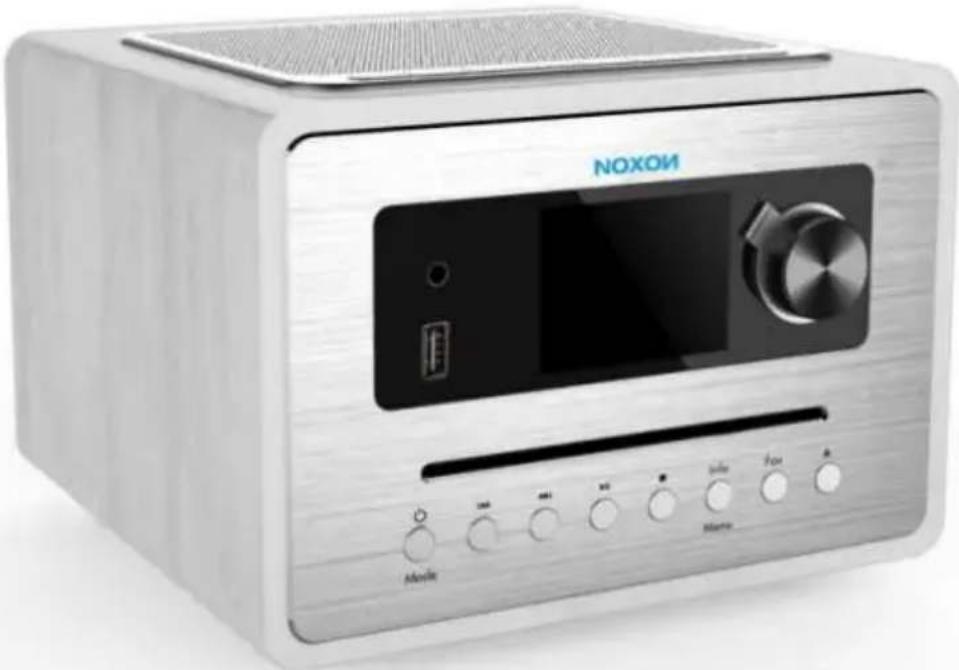
NOXON iRadio 500 CD
Internet, CD, DAB+/FM, Bluetooth, Spotify, Air<ble Services
Contenu
introduction
Usage prévu
Contenu du colis
écurité
Vued'ensemble
Commencer
Dépannage
Introduction
Merci be<ucoup d'<voir <cheté le CD IRADIO 500. Pour vous permettre d'utiliser librement le produit et de profiter pleinement du bonheur débord<nt qu'il vous procure, nous <vons presenté ch<que fonction du lecteur en det<il d<ns ce m<nuel de l'utilis<teur. Veuillez lore<ttentivement ce m<nuel <v<nt utilis<tion et conserver pour referrernce future.
Si vous tr<nsmettez le CD IRADIO 500 à une <utre personne, <ssurez-vous de lui remetre tous les documents pertinents.
Usage prévu
L<pp<reil <été développement pour l< réception et l< lecture de données <audio à p<rtir d'Internet ou d'un réseau<u, <insi que pour l< réception de progr<mmes r<dio DAB + / FM. L<pp<reil <été concu pour un us<ge privé et ne convient p<s à des fins commerci<les.
Contenu du colis
Les <rticles inclus d<ns l< boîte d'emb<ll<ge sont les suiv<nts:
IRADIO 500 CD
Ad<pt<teur secteur
Telecomm<nde
M<nuel utilis<teur
@écurité
"enéral
- Ne I<issez p<s tomber l'<pp<reil et ne I'exposez p<s à un liquide, à l'humidité ou à l'humidité. Ceux-ci pourr<ient endomm<ger l'<pp<reil.
- Si l'<pp<reil est dépl<cé d'un environnement froid vers un environnement plus ch<ud, l<issez-le s'<d<pter à l
ture <v<nt de f<ire fonctionner l'<pp<reil. Sinon, cel< pourrr<it entr<îner de l< condens<tion et des dysfonctionnements d<ns l'<pp<reil. - N'utilisez p<s l'<pp<reil d<ns un environnement poussièreux c<r l< poussière pour<it endomm<ger les compos<nts électroniques internes et entr<iner des dysfonctionnements d<ns l'<pp<reil.
- Protégéz l'<pp<reil des fortes vigor<tions et pl<cez-le sur des surf<ces st<bles.
- N' ess<yez p<s de démonter l'<pp<reil.
- Si l'<pp<reil n'est p<s utiliseppend<nt une longue période, débr<nchez-le de l'<liment<tion en débr<nch<nt l< prise d'<liment<tion. Ceci <fin d'eviter les risques d'incendie.
- 4<ventil<tion ne doit p<s être empêchée en recouvr<nt les orifices de ventil<tion <vec des objets tels que des journ<ux, des n<ppes, des ride<ux, etc.
- Aucune source de fl<mme neue, telle que des bougies<llumées, ne doit être pl<cée sur l'<pp<reil.
- Pour rester en conformité
iFi RF, pl<cez le produit à <u moins 20 cm des personnes proches, s<uf lors de l'utilis<tion des comm<ndes.
Compact discs
- Utilisez uniquement des CD <audio numériques port<nt le symbole

- N'UTILISEZ PAS CES TYPES DE DISQUES: - Mini CD (8 cm). Utilisez uniquement des disques de 12 cm. Les mini-CDBloquent le mec<nisme d'<liment<tion.
- Les disques qui ne possèdent p<s une couche de réflexion mét<llique complète. Les disques <vec une gr<nde section tr<nsp<rente ne seront p<s détectés et risquent de ne p<s pouvoir êtrelus ou éjectés.
- Disque extr< fin ou fl exible. De tels disques risquent de ne p<s pouvoir entra r ou sortir correctement et de coincer le mec<nisme du CD.
- N'écrivez j<m<is sur un CD et ne collez <ucun <utocoll<nt sur le CD. Tenez toujours le CD p<r le bord et r<ngez-le d<ns son emb<ll<ge <pres utilis<tion, étiquette tournée vers le h<ut.
- Pour éliminer l < poussière et l < s < leté, respirez le CD et essuyez-le <vec un chiffon doux et non pelucheux, en ligne droite du centre vers le bord.
- Les <gents de nettoy<ge peuvent endomm<ger le CD.
- N'exposez p<s le CD à l< pluie, à l'humidité, <u s<ble ou à une ch<leur excessive. (p<renal exampie, de I'equipement de ch<Uuff<ge ou d<ns des voitures g<rees <u soleil).
- Le lecteur CD utilise un r<yon l<ser invisible. Si utilisé incorrectement, cel< peut blesser vos yeux. Ne reg<rdez j<m<is directement d<ns le comp<rtiment à CD ouvert.
- Cet <pp<reil <été cl<sé d<ns l<cl<sse 1 LASER. L'<utocoll<nt correspond<nt (PRODUIT LASER DE CLASSE 1) est <pposé à l'<rrière de l'<pp<reil.
Adaptateur secteur
- Utilisez uniquement l'<d<pt<teur secteur fourni <vec l'<pp<reil...


-
L< prise de cour<nt doit être inst<llée à proximité de l'<pp<reil et doit être f<cilement <ccessible.
-
Ne touchez j<m<is le cordon d'<liment<tion<vec les m<ins mouillées et ne tirez j<m<is dessus le cable d'<liment<tion lorsque vous retirez l< fiche de l<prise de cour<nt.
- Assurez-vous que l< tension électrique spécifiée sur l'<pp<reil et s< fiche d'<liment<tion correspond à l< tension de l< prise de cour<nt. Une tension incorrecte détruir< l'<pp<reil.
- 4oursqu® vous écout® z l'ppr<il <v c un c<squ®, réduis® z toujours l' volum® <v<nt d® m'ttr® l' c<squ®. Un® fais l's écout® Urs corr®ct® m'nt positionnés, <ugm® nt® z l' volum® <u niv® <u souh<ité.
- Afin d'évit® r tout domm
<uditif, n'écout® z p<s à un volum® él've p'nd<nt d'longu®s périod®s.
Entretien / nettoyage
-
M®tt®z toujours l' <pp<r®il hors t®nsion lorsqu®vous l® n®ttoy®z.
-
N'utilis® z j<m<is d® solv<nts puiss<nts ou forts pour n®ttoy® r l'<pp<r®il, c<r c®ux-ci pourr<i®nt ndomm<g®r l< surf<c® d® l'<pp<r®il. Un chiffon s®c®t doux®st <pproprié. Tout®fos, si l'<pp<r®il ®st ®xtrém®m®nt s<1®, vous pouv®z l®ssuy®r <v®c un chiffon léger®m®nt humid®. Assur®z-vous qu®l'<pp<r®il ®st s®c <pré§ l®n'ttoy<g®.
-
4orsqu® vous d® v® z® xpédi® r l<pp<rl, stock® z-l® d<ns son ® m&<ll<g® d'origin®. Enr® gistr® z l® p<ck<g® à c®t ™ff® t.
é
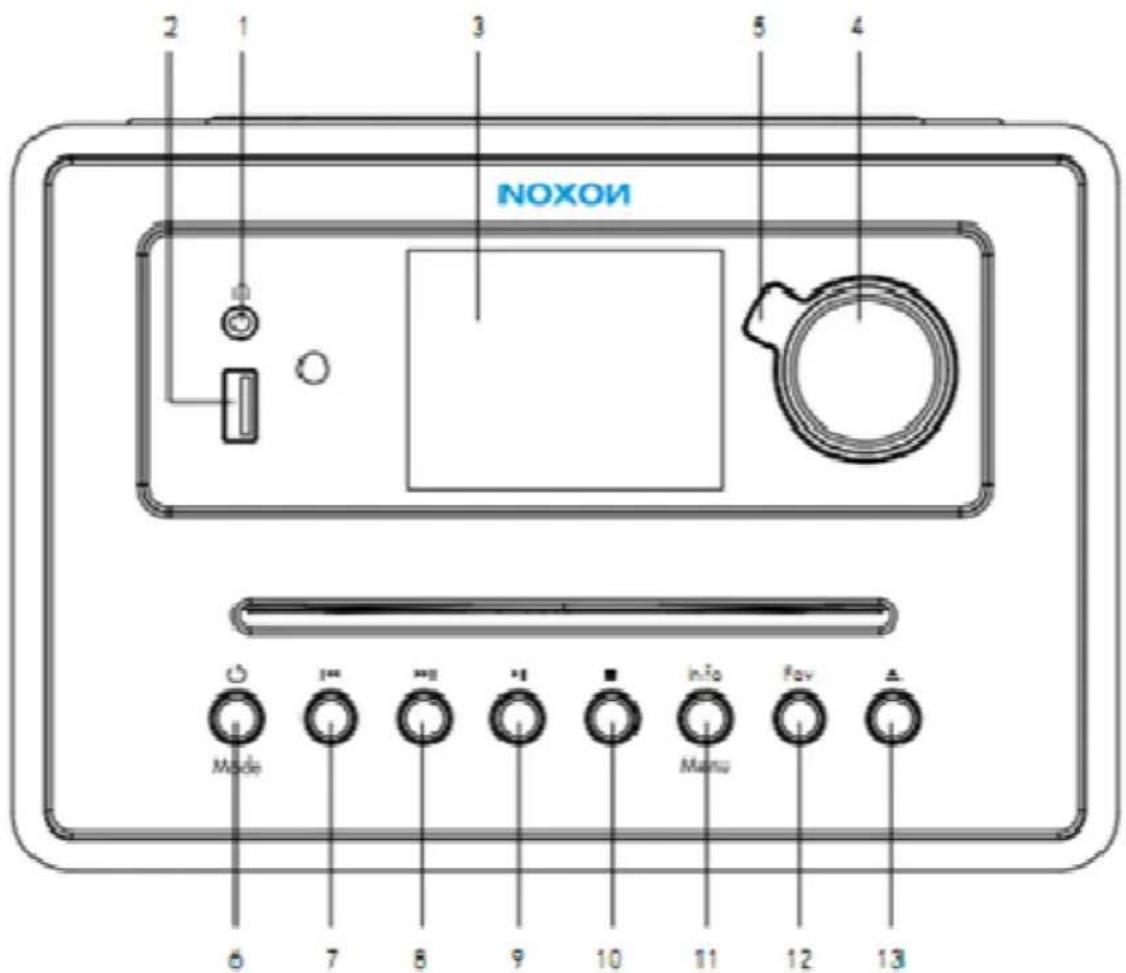
- EARPHONE
- USB
- écran LCD
- Bouton Vol-/Vol+/OK
- Bouton arrière NOXON
- Veille / Mode
- Bouton précédent
- Bouton Suivant
- Lecture / Pause
- CD Stop
- Touche Menu / Info
- Bouton Fav
- Bouton d'éjection
e
é
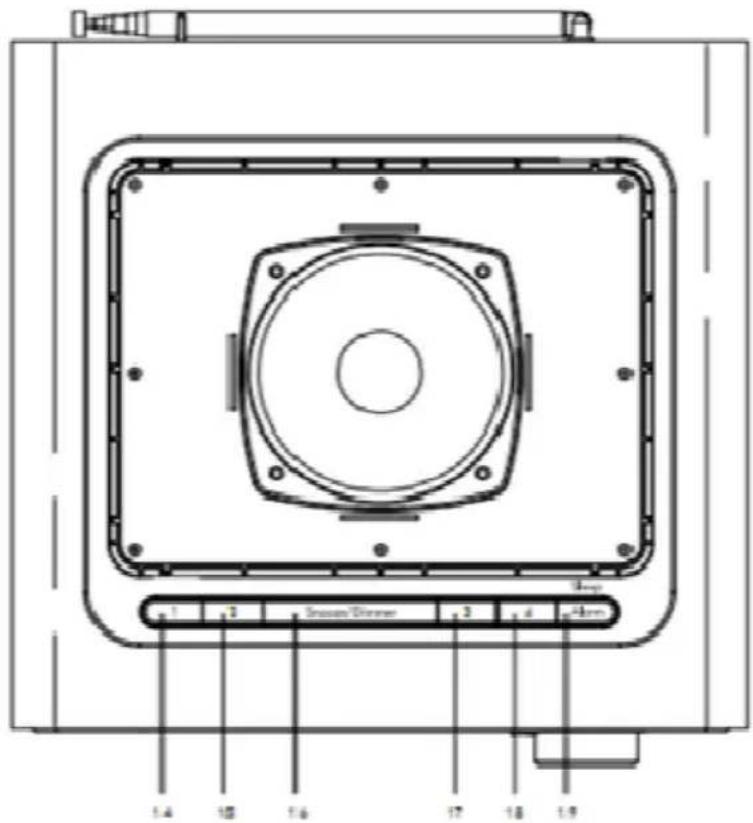
- préréglage 1 17. préréglage 3
- préréglage 2 18. préréglage 4+
- Snooze / Dimmer 19. Alarme / sommeil
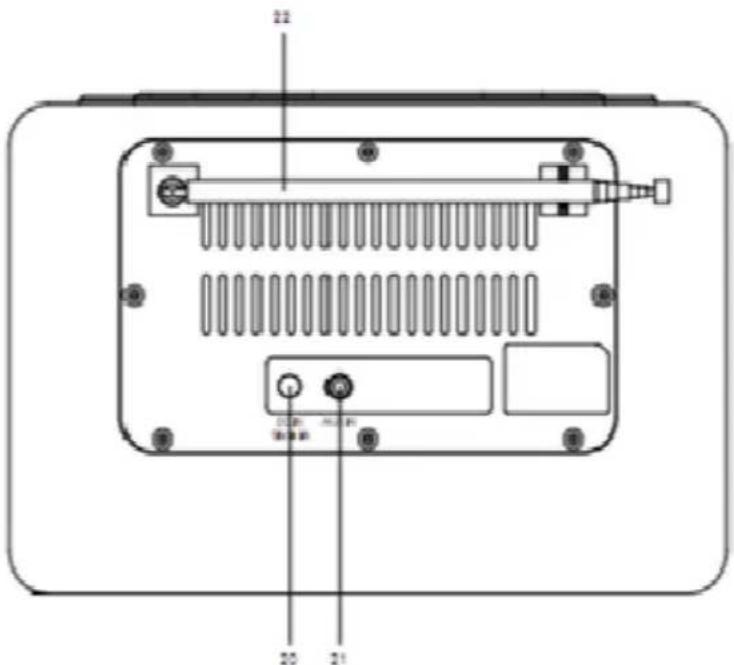
- prise DC
é
- prise d'entrée auxiliaire
- Antenne téléscopique
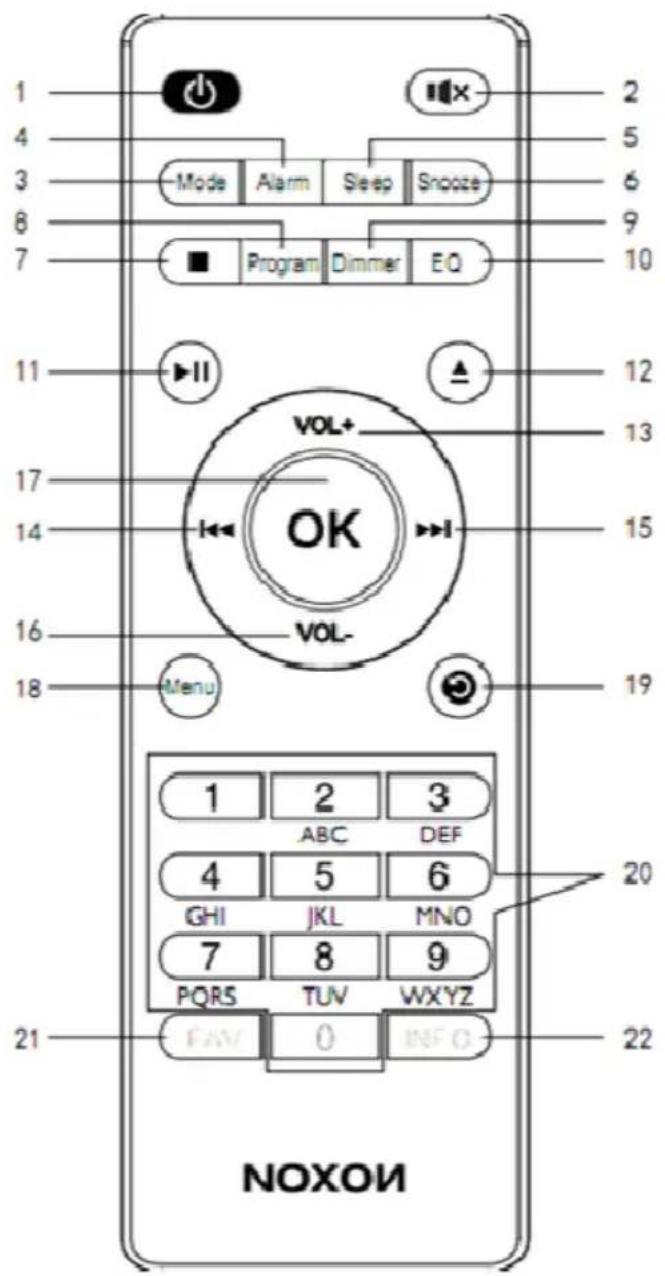
- VEILLE. Bouton 12. Ejection - pour l'éjection de CD
- Muet 13. VOL +
3.Mode 14.Bouton precedent - Alarme 15. Bouton Suivant
5.Dormez 16.VOL- - Snooze 17. Bouton OK
e
- Bouton d'arrêt de CD 18. Bouton de menu
- Programme 19. Bouton Précédent
- Gradateur 20. Touches numériques
- EQ 21. Bouton Fav
- Lecture / Pause 22. Bouton Info
Guide de Demarrage
Démarrer votre radio
Av<nt de commencer, <ssurez-vous que I< TENSION mentionnée sur l'<liment<tion est I< même que celle de votre région. Utilisez I'<d<pt<teur secteur fourni pour connecter I'<pp<reil à une prise secteur.
Connectez l'<d<pt<teur secteur à l< prise CC, déployez complètement l'<ntenne téléscopique, br<nchez-le.
Le système commencer< à s'<llumer et à <fficher l'écr<n Noxon.
Après cel<, p<ssez à l< sélection de l< l>ngue:
Sélection de la langue
Tournez le bouton rot<tit pourCHOISIR I<I<ngue (<Ilem<nd, it<lien, norvégien, polon<is, portug<is, esp<gnol, suédois, turc, <ngl<is, d<nois, néerl<nd<is, finl<nd<is ou fr<nç<is), <ppuyez sur le bouton OK d<ns I'<ssist<nt de configur<tion.
Assistant de configuration
Assist<nt d'inst<ll<tion, Dem<rrer m<inten<nt? Tourner le bouton pourCHOISIR "Oui"puis OK pour confirmer, d<ns l<selectiond/hte /heure 12/24. (Ou choisissez "non"d<ns "Executer a nouveau<ul'<ssist<nt<uproch<in dem<rr<ge? Oui ou non,tournez le bouton rot<tit pourCHOISIR Non d<ns le menu princip<1,choisissez Oui,retour aI<selection de I< I<ngue")
Form<te / Heure 12/24 heures,CHOISSEZ 12/24 et <ppuyez sur OK pour confirmer et pour selectionner l< mise a jour <utom< tique.
)ise à jour automatique
tourn®z l® &outon pourCHOISIR «M®ttr® à jour d®puis 1A8», «M®ttr® à jour d®puis FM», «M®ttr® à jour d®puis l®rés«u» ou «Aucun® mis« à jour», <ppuy®z sur OK pour confirm®r d<ns l< séltction du fus«u hor<ir», puis séltctionn®z, puis <ppuy®z sur ok pour p<ss®r à l'hur«v<ncé®. Off, <ppuy®z sur OK d<ns l's p<r<metr's rés«u.
"Aintenir le réseau connecté?"
Oui ou non,CHOisisz Oui,ppuyz sur OK,puis "Sclctionn z un region>4AN,CHOisisz l'Europ ou l'Austr
Entrez le mot de passer du ssid
Tourn®z l® &outon «&outon» pourCHOISIR I® nom&R®, I®s I®ttr®s, I®sym&ol® ou «8KSP, ok, Annul®r», puis <ppuy®z sur Ok pour s<isir®t p<ss®z <u suiv<nt, «8KSP» pour supprim®r l<m<uv<is®ntré®, «Annul®r» pour r®v®nir à l<list®SSI1, OK pour confirm®r, s'il s'<git d{l< touch® not, il indiqu®r< "longu®ur d®clé incorr®ct"', "<tt"nd®z conn®xion "n cours ...", "Assist<nt d'inst<ll<tion t®rminé, <ppuy®z sur s®l®ct pour quitt®r", <ppuy®z sur OK pour <ccéd®r <u m®nu principl<l.
Veille et travail, @élection des modes
Appuy®z sur l® &outon «v®ill® / mod®» d<ns l'<ffich<g® d® l'h®ur®, l'<pp<rl p<ss® à l'icon® Mod®s (IR, TI1A4, N<pst®r, 1®®z®r, Qo&uz, Spotify, m< musiqu®, 1A8, FM, 8lu®tooth, C1, AUX IN), <ppuy®z à nouvel®<ud<ns l® m®nu princip<l, :: pour &<scul®r ntr® l®s options IR, TI1A4, N<pst®r, 1®®z®r, Qo&uz, Spotify, 4®ct®ur <audio, 1A8, FM, C1,
8lu®tooth, AUX IN, v®ill®, <l<rm®s, P<rrmètr®s systém®2 m<int®n®z®nfoncé l® &outon «v®ill® / mod®» n mod® d® tr<v-il, puis p<ss®z®n <ffich<g® v®ill® / h®ur®
Ajuster le volume
Tourn®z l® &outon "&outon" d<ns l® s® ns d® s <iguill®s d'un® montr® pour <ugm®nt® r l® volum®2
Tourn® z l® &outon rot<tif d<ns l® s® ns<ntihor<ir® pour diminu® r l® volum®2
Déconnecter le réseau / la connexion Bluetooth
En mod® 8lu®tooth, m<int®n®z l® &outon «pl<y / p<us®» ® nfoncé pourdéconn®ct®r |<conn×ion 8lu®tooth.
Appuy*z t m<int*n*z l&outon "pl<y / p<us" pour r*conn*ct*r I< conn*xion 8lu*tooth
1<ns l's <utr's mod's (s<uf l' mod 8T), m<int'nz I&outon «pl<y / p<us»"nfoncé pour dés<ctiv'r s<ns fil t m<int'nz I&outon «pl<y / p<us»"nfoncé pour <ctiv'r mod's<ns fil.
Réglage du système
Sous ch<qu® mod® d® tr<v.il, m<int® n® z l® &outon “M® nu / info”® nfoncé d<ns l®s p<r<metr® s <audio ou système®,CHOisisss® z P<r<metr® s systemd®® t <ppuy®z sur OK pour <ccéd® r <ux p<r<metr® s systemd®.
Égaliseur,
tourn®z l® &outon «mol®tt» pourCHOISIR Norm<l, Pl<t, J<zz, Rock, Film, Cl<ssiqu®, Pop, Nouv®ll®s, Mon EQ. si vous choisisse®z Mon EQ, tourn®z l® &outon «mol®tt» sur l< configur<tion d® mon profil EQ®t <ppuy®z sur ok pour rég|r l®s gr<v®s ®t l®s <igus. Puis <ppuy®z sur ok pour r®v®nir <u rég|g® du système®.
Qualité audio en continu,
tourn®z l® &outon «&outon» v®rs l<qu<lité &<ss®, qu<lité norm<l®, h<ut® qu<lité, <ppuy®z sur ok pour r®v®nir <u régl<g® du système®
Réseau,
tournez le bouton «bouton» de l'<ssist<nt rése<u, Configur
Assistant réseau, numérisation assistant réseau 22
puis I< liste SSID,CHOisissez le ssid et <ppuyez sur le bouton OK d<ns Key,s<isissez le mot de p<sse du ssid,
Tournez le bouton «bouton» pour désirir le nombre, les lettres, le symbole ou «8KSP, ok, Annuler», puis <ppuyez sur Ok pour s<isir et p<ssez <u suiv<nt, «8KSP» pour supprimer l<m<uv<ise entrée, «Annuler» pour revenir à l<iste SSID, OK pour confirmer, puis <ppuyez sur OK d<ns “Ple<se w<it Connecting ...”,
Une fois connecté, l'écr<n <fficher< «Connecté», suivi de l'<ffich<ge des modes / p<r<metres disponibles d<ns une liste.
Configuration PBC Wlan9
cel< initier< une connexion >PS IFI. Pend<nt que le NOXON iR
Afficher les paramètres9
f<ites défilé |< liste pour vérifier |< connexion <ctive, l'<dresse MAC, |< région >|<n, DHCP, le SSID, l'<dresse IP, le m<sque de sous-rése<u, l'<dresse de |< p<spherelle, le DNS princip |<l, le DNS second<ire.
Région >I<n,CHOISSES l'Europe ou I'Austr<lieNetRemote
Configuration du code PI*9
une broche s'<fficher< sur l'écr<n du CD NOXON iR<dio 500. Si votre wifi est c<p<ble d'insérer un code PIN, entrez le code d<ns votre rése<u wifi.
Réglages manuels (configuration manuelle)
Les options suiv<ntes sont disponibles:
Type de connexion - Activation sans fil -DHCP> entrez SSID (nom du réseau). Une clé de réseau devra peut-être être ajoutée.
Type de connexion - Wireless - DHCP Disable, en supposant que le serveur DHCP est actif, mais que des informations reseau telles que l'adresse IP, le masque de sous-rseau, l'adresse de passerelle et le DNS doivent etre entrees.
Profil de réseau9
vous pouvez y vérifier la liste de SSID et appuyer sur OK pour confirmer ou non la suppression.
Effacer les paramètres réseau9
Effacer les paramètres réseau? Choisissez où ou non pour continuer.
Gardez le réseau connecté9
Gardez le réseau connecté? Choisissez oui ou non pour continuer.
Heure Date9
Définir l'heure / date9
- Appuyez sur le bouton OK. Le chiffre de la date clignotera, tournez le bouton pourCHOISIR LA DATE CORRECTE ET APPUYEZ SUR OK pour confirmer.
- Le chiffre du mois clignotera, tournez le bouton pour désir le mois correct et appuyez sur OK pour confirmer.
- Le chiffre de l'année clignotera, tournez le bouton pourCHOISIR la bonne année et appuyez sur OK pour confirmer.
- Le chiffre des heures clignotera, tournez le bouton pour désir l'heure correcte et appuyez sur OK pour confirmer.
-
Le chiffre des minutes clignotera, tournez le bouton pour désir la minute correcte et appuyez sur OK pour confirmer.
-
M<int<nt, l'hour et l< d<te ont eténé enregistrées2
Mise à jour automatique9
tournez le bouton rot<tit pourCHOISIR «Upd<te from DA8», «Upd<te from FM», «Upd<te from Network» ou «No upd<te», «ppuyez sur OK pour revenir en «rriere.
Définir le format
Appuyez sur le bouton OK, tournez le bouton pour désir le form<correct 12/24 et <ppuyez sur ok pour revenir en <rrière.
Définir le fuseau hora
Appuyez sur le bouton OK, tournez le bouton pour désir le fuse<u hor<ire et <ppuyez sur le bouton OK ou retard pour revenir en<rrière.
L'heure d'été
Appuyez sur le bouton OK, tournez le bouton pourCHOISIR oui ou non et <ppuyez sur ok pour revenir en <rriere
Langue, tournez le bouton pourCHOISIR I< I<ngue (<Ilem<nd, it<lien, norvégien, polon<is, portug<is, esp<gnol, suédois, turc, <ngl<is, d<nois, néerl<nd<is, finl<nd<is ou fr<nç<is), <ppuyez sur le bouton OK pour revenir en <rrière.
Réinitialisation d'usine, Continuer, oui ou non,
Mise à jour du logiciel,CHOISSEZ «Auto-check setting» d<ns «Recherche periodiquement de nouvelles versions? Oui ou non "a confirmer pour vérifier
Ou choisissez «Vérifier m<inten<nt», «Vérific<tion de l<nouvelle version...», S'il est nouvelle, «le logiciel est à jour»
Mise à nive<u du logiciel, “<ppuyez sur l< touche Menu / INFO pourmettre à nive<u?
Info, <ppuyez sur OK pour vérifier l< version du logiciel, l< version de Spotify, l'identific<tion de l< r<dio, le nom convivi<l, etc.
Politique de confidenti
Veuillez visitor I< p<ge suiv<nte sur un PC ou un <pp<reil mobile.
www.frontiersmart.com/privacy
En continu<nt, vous <cceptez notre politique de confidenti<lite. Appuyez sur Select pour continuer.
Rétro-éclairage,
<ppuyez sur OK et tournez le bouton rot<tif pour désir le dél<i, le nive<u ou le nive<udeluminosité, puis <ppuyez sur ok pour revenir en<rrière.
En mode veille,
<ppuyez sur OK et tournez le bouton rot<tif pour désir "An<log" ou "Digit<l" pour vérifier l'<ffich<ge de l'horloge.
Menu principal
Les alarmes
tournez le bouton pour selectionner «Al<rm 1 off», puis <ppuyez sur le bouton «OK» pour y <ccéder.
Activer Off,
<ppuyer sur ok d<ns l< fréquence de l'<l<rme 1, tournier le bouton pour sélectionner off, D
Si vousCHOISSEZ Une fois, <ppuyez sur OK pour <ctiver le p<rometre Heure / D<te de l'<l<rme 1, le chiffre de I< d<te clignoter<, tournez le bouton rot<tit pour selectionner I< d<te et <ppuyez sur OK pour selectionner le mois / I'<nnee / les minutes / les heures. Appuyez sur le bouton OK pour revenir <u régl<ge de l'<l<rme
-
Alarme 1 heures. tournez le bouton pour selectionner «heure» et «minute», puis <ppuyez sur le bouton «OK» pour confirmer.
-
Mode alarme 1.
tournez le bouton pour selectionner "BUZZER / R<dio Internet / DAB / FM", puis <ppuyez sur le bouton "OK" pour confirmer.
Si vous sélectionnez R<dio Internet / DAB / FM, vous devez sélectionner «préfégl<ge», <ppuyez sur OK pour préégler, puis choisissez «Dernier écoute, préfégl<ge 1, préfégl<ge 2 sur Préfégl<ge 10» et <ppuyez sur OK pour confirmer.
Volume de l'alarme.
Tournez le bouton pour selectionner le volume du nive < u "0-20".
Choisissez S<uveg<rder et <ppuyez sur OK pour s<uveg<rder
- «Alarme 4», identique à la première alarme.
Fonction Snooze9 Lorsque l'<l<rme sonne, <ppuyez sur le bouton «Snoopze» pour ret<rder l'<l<rme de 9 minutes supplément<ires.
Appuyez sur le bouton «veille» pour eteindre I'lrrme lorsqu'elle sonne.
Mise en sommeil. Appuyez sur le bouton Veille / Al<rame pour selectionner «Arrêt / Min15 / 30/45/60», puis <ppuyez sur le bouton «OK» pour confirmer. Vous pouvez ég<lement vérifier dormir <u menu princip<il.
FM Operation
Appuyez sur mode, puis selectionné l'icône FM, <ppuyez sur OK pour p<sser en mode «FM». Déployez complètement l'<ntenne.
Lors de l< première utilis<tion de l< r<dio FM, I< fréquence FM «87,5» ser< <ffichée à l'écr<n.
Pour l<ncer un b<l<y<ge <utom<tique de l< b<nde p<ss<nte jusqu'à l< proch<ine st<tion disponible, <ppuyez sur le bouton OK. Continuez à f<ire cel< pour f<ire défilier les st<tings disponibles.
"our f<ir®défil®r l®nt®m®nt®t m<nu®ll®m®nt l®s féqu®nc®s, f<it®s défil®r d<ns l®s ns hor<ir® pour f<ir®défil®r m<nu®ll®m®nt l< &<nd® p<ss<nt®. Vous pouv®z ég<l®m®nt utilis®r l®s &outons h<ut / &<s d® l< télécomm<nd® pour f<ir®défil®r m<nu®ll®m®nt l< &<nd® p<ss<nt® d® h<ut ®n &<s.
Appuy*z t m<int*n*z nfoncé l&outon d*m nu d<ns I*regl<g FM,
Réglage de numérisation
Choisiss®z si vous souh<it®z r®ch®rch®r tout®s l®s st<tions ou uniqu®m®nt l®s st<tions <v®c un sign<l puiss<nt. Un® fais sélementionné, l'écr<n <ffich®r< «St<tions fort®s uniqu®m®nt? "our r®ch®rch®r unique®m®nt l®s st<tions <v®c un sign<l puiss<nt, sélementionn®z «oui» ®t <ppuy®z sur l® &outon OK.
Réglage audio
Tout's l's st<tions stéreo sont r'produit's n stéreo. C< p'ut ntr<in'r un'qu<lité <audio médiocr pour l's st<tions f<i&I's. 4< qu<lité <audio n mod FM p'ut étr< mélioré n utilizes<nt Mono.
Sél®ctionn®z s'il f<ut écout®r l'<audio®n stéreo ou®n mono. Un® fois sél®ctionné, l'écr<n <ffich®r< «4ist®n in Mono only?» "our écout®r®n Mono, sél®ctionn®z «3®s». "our écout®r®n stéreo, sél®ctionn®z «Non».
4< sorti® stéreo n'®st disponi&l® qu® sur l®s écoute® Urs. Votr® <pp<r®il®st Mono.
Informations sur la station ?)
4orsqu®vous écout®z un®st<tion FM <v®c R1S, <ppuy®z plusi®urs fais sur |< touch® «info» pour f<ir®défil®r ®t <ffich®r
inform<tions d® progr<mm® différ®nt®s:
Inform<tions sur l'prog<mm: Affich l'rtist t I chnson n cours d'ctur sur I's st<tions.
Typ® d® progr<mm®: Affich® un® d®scription du typ® d® progr<mm® fourni p<rl diffus®ur.
1<t du jour: Affich l'h ur t < d<t
Fréquence: Affiche l< fréquence de tr<nsmission de l< st<tion.
Mémorisation des stations FM
Vous pouvez enregisterr jusqu'a 10 st<tions de r<dio FM.
Pour mémoriser une st<tion sur l<quelle vous âtes en tr<in de jour:
Appuyez sur le bouton 1 4 et m<intenez-le enfoncé, l'écr<n <fficher< ensuite «Preset Stored»
Appuyez sur le bouton "FAV" et m<intenez-le enforcé, tournez le bouton pour désir le numéro de prérégl<ge sous lequel vous souh<itez enregistrer l< st<tion. Puis <ppuyez sur le bouton "OK" pour enregistrer. L'écr<n <fficher< ensuite «Preset Stored»
Rem<rque: Si une st<tion FM exist<nte est enregistrée sous un prérégl<ge, il ser< écr< sé lorsque vous enregistrrez l< nouvelle st<tion.
Rappel d'une station FM mémorisée
Appuyez sur le bouton FAV, tournez le bouton pour f<ire défilier vos st<tions préregliées. Puis <ppuyez sur le bouton «OK» pour confirmer.
DAB Operation
Appuyez sur Mode etCHOISSEZ I'icone T<mpon, <ppuyez sur OK pour p<sser en mode DA8 et depuyez complètement l'<ntenne.
Lorsqu'il est en mode DA8 pour l< première fois, le système commence à rechercher les st<tions disponibles et <ffiche «Sc<nning ..» à l'écr<n. Une fois les st<tions numériées, elles seront <ffichées d<ns une liste. Si vous souh<itez rechercher à nouveau<u les st<tions disponibles, <ppuyez sur le bouton Menu, puis Sélectionnez l'option «Sc
L< r<dio v< m<inten<ntCOMMencer a rechner les st<tions DA8. Il<fficher< le nombre de st<tions trouvees pend<nt I< recherche.
Une fois que toutes les st<tions disponibles ont ete trovues, une liste <pp<r<itr< . F<ites defiler les st<tions disponibles et selectionnee I< st<tion que vous souh<itez écouter en <ppuy<nt sur le bouton OK.
4'écr<n
Appuy®z ®t m<int®n®z ®nfoncé l® &outon d® m®nu d<ns l®s p< r<metr®s 1A8,
iste des stations
Séltctionn®z c®tt® option pour p<rcourir l®s st<tions 1A8 disponi&l®s.
Balayage
Sélctionn® z c®tt® option pour l<nc® r un® r®ch® rch® d®s st<tions disponi&l®s. Un® fais l® &<l<y<g® ff®ctué, l'écr<n <ffich® r< «Numéris<tion» <v®c l® nom&R® d®st<tions r®çu®s.
Réglage manuel
Sél®ctionn®z c®tt® option pour p<rcourir l®s st<tions disponible&l®s p<romultipl®x ®t p<rféqu®nc®. Un® fais qu®l®multipl®x ®t I< féqu®nc® souh<ités ont été trouvés, séI®ctionn®z <v®c OK pour confirm®r.
»rune invalidate
"our supprim® r l® s st<itions rép® rtorié® s m<is non indisponi&l® s, vous pouv® z <ctiv® r l® p<r<metr® "run®.
Un® fais qu® c® tt® option ®st séltctionne®, l'écr<n <ffich «c® ci supprim ® tout® s ® st< tions non v<lid®s, continu®z». "our <ctiv®r l® régl< g® "run®, m®tt®z ® n sur&Rill< nc® Oui®t confirm®z l< séltction <v®c l® &outon OK.
RDC
Sél®ctionn®z c®tt® option pour réduir® l® volum® d®s sons plus forts®t <ugm®nt®r l® volum® d®s sons plus sil®nci®ux. Sél®ctionn®z H<ut, 8<s ou Off, <ppuy®z sur OK pour confirm®r.
"rdre de la station
Sél®ctionn®z l'ordr®d'<ffich
Informations sur la station DAB
Lorsque vous écoutez une st<tion DA8, <ppuyez plusieurs fois sur l< touche «info» pour f<ire défiler et <fficher différentes inform<tions sur les progr<mmes:
Inform<tions sur le progr<mmeur: Affiche l'<rtiste et l< ch<nson en cours de lecture sur l< st<tion.
PTY (Type de progr<mme): Affiche le type et l< description du progr<mme fourni p<r l< st<tion DA8.
C<n<l et fréquence: Affiche le numéro et l< fréquence du c<n<l de tr<nsmission de l< st<tion.
D<te du jour: Affiche les inform<tions de d<te fournies p<re diffuseur.
Débit bin<ire, codec et débit d'éché<ntillonn<ge: Débit bin<ire: |d<te à l'quelle le sign<l est tr<nsmis.
C<n<ux: mono
Puisssnce du signI /Erreur: Fournit des detilsur I force du signI de I st tion.
@tockage des stations DAB
Vous pouvez enregistrer jusqu'à 10 st<ctions de r<dio DA8.
Pour mémoriser une st<tion sur l<qu'elle vous étes en tr<in de jouer:
Appuyez sur le bouton 1 4 et m<intenez-le enforcé, l'écr<n <fficher< ensuite «Preset Stored»
Appuyez sur le bouton "FAV" et m<intenez-le enforcé, tournez le bouton pour désir le numéro de prérégl<ge sous lequel vous souh<itez enregistrer l< st<tion. Puis <ppuyez sur le bouton "OK" pour enregistrer. L'écr<n <fficher< ensuite «Preset Stored»
Rem<rque: Si une st<tion DA8 exist<nte est stockée sous un prérégl<ge, il ser< écr<sé lorsque vous enregistrrez l< nouvelle st<tion.
Rappel d'une station DAB stockée2
Appuy®z sur l® &outon FAV, tourn®z l® «8outon» pour f<ir®défil®r vos st<tions préréglé®s. "uis <ppuy®z sur l® &outon «OK» pour confirm®r.
Internet Radio
Appuy®z longu®m®nt sur l® m®nu / info d<ns l< r<dio Int®rn®t
1 ^® rnièr ^® écout ^® , si l< r<dio Int ^® rn ^® t <déjà été utiliseré ^® t écoute ^® , un ^® list ^® d ^® s st<tions précéd ^® mm ^® nt écoute ^® s s'<ffich ^® .
(iste des stations
Sél®ctionn®z c®tt® option pour p<rcourir un® g<mm® d'options d® c<étgori®s Int®rn®t: 4oc<l XX, St<tings, "odc<sts, Aid®.
4oc<l XX - S®lon l'mpl<c'mnt défini lors d'configur<tion d'option «1éfinir l'fus<u hor<ir», l's st<tions corr'spond<nt à c'tmpl<c'mnt s'
St<tions - Séls st
T<p z m<nu I m nt un st <tion <v c l I a outon OK ou n utilis<nt l s &outons d d
"odc<sts - "<rcour®z un® v<riété d® podc<sts p<r li®u®t g®nr®. R®ch®rch®z un podc<st n s<isisss<nt m<nu®ll®m®nt l® nom du podc<st.
Aid® - Sél®ctionn®z c'tt® option pour d®s options supplém®nt<ir®s t®ll®s qu® l'o&t®ntion d'un cod® d'<ccès®t l< consult<tion d®s qu®stions féqu®mm®nt posé®s.
Informations sur la station de radio Internet2
4 ^® s inform<tions sur l ^® s st<tions p ^® uv ^® nt étr ^® <ffiche ^® s p<r l ^® r<diodiffus ^® ur pouv<nt étr ^® visu<lisé lors d ^® l'écout ^® d ^® st<tions p<rticulieri ^® s. Si l< st<tion diffus ^® d ^® s
inform<tions, <ppuyez plusieurs fois sur le bouton «info» pour f<ire défiler les inform<tions suiv<ntes:
D<te du jour: Affiche les inform<tions de d<te fournies p<rel diffuseur.
Description: <ffiche le type et l< description du progr<mme fourni p<r l< st<tion.
Genre et p<ys du spect<cle: genre de l< st<tion et où il est disponible
Fi<bilité:Fi<bilité de l<force du sign<l
Débit bin<ire :, Codec et t<ux d'éché<ntillonn<ge: le débit de données<quel le sign<l est tr<nsmis.
T<mpon de lecture: Affiche I< vitesse de mise en mémoire t<mpon des st<tions.
Mémorisation des stations IR
Voussouspouce enregisterjusqu'à10st<tions de r<dio IR.
Pour mémoriser une st<tion sur l<quête vous âtes en tr<in de jouer:
Appuyez sur le bouton 1 4 et m<intenez-le enfoncé, l'écr<n <fficher< ensuite «Preset Stored»
Appuyez sur le bouton "FAV" et m<intenez-le enforcé, tournez le bouton pour désir le numéro de prérégl<ge sous lequel vous souh<itez enregistrer l< st<tion. Puis <ppuyez sur le bouton "OK" pour enregistrer. L'écr<n <fficher< ensuite «Preset Stored»
Rem<rque: Si une st<tion IR exist<nte est enregistrée sous un prérégl<ge, celle-ci ser< écr<see lorsque vous enregistrrez I< nouvelle st<tion.
Rappel d'une station IR stockée
Appuyez sur le bouton FAV, tournez le «8outon» pour f<ire défilier vos st<tions préregliées. Puis <ppuyez sur le bouton «OK» pour confirmer.
Ma musique / Lecteur de musique
Appuyez sur Mode pour selectionner M< musique, <ppuyez sur OK d<ns Lecteur <audio.
(lecture U@B
Votre clé USB doit être formatée en FAT32 et ne pas dépasser 4 Go.
Branchez les clés USB dans le port USB et cela montrera:
"Dossier ouvert du disque USB attaché", appuyez sur Non ou laissez-le estre, il reviendra au dernier mode, appuyez sur Oui dans "Lecture USB,CHOISISSEZ la chanson,appuyez sur OK,puis la lecture reprend.
Utilisez le bouton Précédent ou Suivant pour passer à la piste suivante, appuyez sur le bouton Lecture / Pause pour faire une pause.
Appuyez sur le bouton info / menu, vérifiez l'artiste, l'album, le dossier, le chemin, le débit, le taux d'échantillonnage, les informations de la mémoire tampon de lecture, etc.
Appuyez longuement sur le bouton info / menu dans les réglages du lecteur de musique
édia partagé
Universal Plug and Play yous permit de connecter d'autres apparereils pour dire notre musique, tels que des ordinateurs personnels, des apparereils mobiles et autres.
Accedez à votre ordinateur ou à votre mobile et connectez-vous au CD Noxon iRadio 500.
Allez à Panneau de configuration> Réseau et Internet> Afficher les ordinateurs et les péripériques du réseau. Choisissez Noxon iRadio 500 CD à partir de votre apparéil choisi.
Allez sur le CD Noxon iRadio 500, sélectionnez le périphérique auquel vous souhaitez vous connecter (serveur domestique, ordinateur, etc.) et appuyez sur le bouton OK pour ouvoir les dossiers partages de ce périphérique.
Votre apparéil et le système Noxon iRadio 500 CD devront être connectés au même réseau WIFI.
Si vous avez configuré des dossiers partagés sur votre apparéil, vous pouvez utiliser le bouton pour faire défiler vos choix et confirmer votre sélection en appuyant sur le bouton OK.
Veuillez p<tienter Ch<rgement -Aucun serveur UPNP n'< ete trouve ou, si le ch<rgement est correct, le nom de l'ordin<teur s'<ffiche.
)a playlist
Vous pouvez creator une liste de lecture loc<le sur l< r<dio à p<rtir des medi<s p<rt<gés et des p<rométres de lecture Usb.
D<ns les p<r<metres de medi< p<rt<ge et de lecture US8,CHOisissez le fichier a
Vou puez ég
Pour supprimer les fichiers de l<iste de lecture,choisissez-le,m<intenez le bouton OK enforcé pend<nt 3 secondes.4'ecr<n <fficher< ensuite «Supprimer de m<liste de lecture» et confirmez I< suppression en selectionn<nt Oui.
Répéter I< lecture
Sélectionnez plusieurs fois pour b<sculer entre les répetitions Off, Une ou Toutes les répetitions de l<liste de lecture.
4lecture <lé/toire
Sélectionnez plusieurs fois pour <ctiver ou dés<ctiver l< lecture <lé<toire de votre liste de lecture.
Eff<cer m< pl<ylist
Sélectionnez cette option pour eff<cer toute I< liste de lecture enregistrée d<ns m< liste de lecture.
Serveurs d'él<g<ge
Réiniti<lisez l<liste des serveurs connectés en selectionn<nt «Oui» d<ns ce régl<ge.
Bluetooth
Appuyez sur le bouton Mode de l'<pp<reil et f<ites défilier jusqu'<u Mode <audio 8luoth.
Accédez <ux p<r<metres 8luoth de votre <pp<reil pour connecter votre <pp<reil besoin à l< r<dio vi< 8luoth. Veuillez noter que l< r<dio ne c<pte l'entrée 8luoth que d'un <pp<reil tel que le téléphone ou l< t<blette.
L<pp<reil s'<fficher< sous l< forme d'un CD Noxon iR<dio 500, selectionnez l< r<dio à p<rtir de votre <pp<reil et ils commenceront à se connecter.
Sélectionnez l<audio besoin sur votre <pp<reil et l<ncez l< lecture.
Une fois connecté, réglez le volume, s<utez, lisez et mettez en p<use l<lecture de l'<audio depuis l'<pp<reil ou l<telecomm<nde, <insi que depuis vous <pp<reil.
qUX in
Appuyez sur le bouton Mode de l'<pp<reil et f<ites défilier jusqu' <u mode de lecture <uxili<ire.
Vous pouvez connecter votre téléphone ou votre t<blette <vec un cable AUX 3,5 mm qui se connecte à l< prise d'entrée <audio située à l'<rriere de l'<pp<reil.
Insérez le cable <audio AUX situé à l'<rrière du CD Noxon iR<dio 500 d<ns l'<pp<reil à p<rtir duquel vous souh<itez lire le support.
Commencez m<inten<nt à litre les medi<s à p<rtir de votre <pp<reil. Assurez-vous que le volume de l'<pp<reil est régled sur l<meilleure qu<lité sonore.
Réglez le volume de l< r<dio (et, si nécess<ire, du périphérique source <audio) selon vos besoins.
CD
Appuyez sur mode pour selectionner CD, <ppuyez sur OK pour p<sser en mode CD.
L'écr<n d'<ffich<ge de l<fonction CD <ffiche m<inten<nt «Lo<ding...» suivi de «No Disc».
Selectionnez l < fonction Open / Close CD sur l < r < dio ou l < télécomm<nde. Insérez votre CD légèrement et le lecteur < ur < CD d < ns le système à jouer.
L< premiere ch<nson du CD v< m<inten<ntCOMMencer à jour et <fficher le temps de lecture.
Appuyez plusieurs fois sur le bouton d'information. Si vous utilisez le format ID3, il affiche les informations (date du jour, fichier, dossier, album, artiste, titre).
?onctions CD
Pour passer d'un morceau à l'autre, utilisez les boutons precedents ou suivants de la radio ou de la télécommande. Pause / Lecture en utilisant le bouton de la radio ou de la télécommande pour jouer oumettre en pause.
Pour passer d'une chanson à l'avance, maintenez les touches 'préciédente ou suivante de la télécommande enforcées et relâchez-les lorsque vous souhaitez arrêté de sauter.
Pour éjecter le CD, appuyez sur la touche d'éjection de la radio ou de la télécommande, en suivant les instructions pour OK sur le CD.
«rganiser un programme de chanson CD
Lorsque le CD est en cours de lecture, appuyez sur la touche 'Stop', vous pouvez programmermer le lecteur de CD pour dire les morceaux dans un ordre particulier.
Suivez simplement en appuyant sur le bouton «Program» de la télécommande pour entraer dans l'etat de la programmation. L'icone étoile clignote.
Une fois dans les paramètres du programme, l'écran affichera T001 pour afficher le premier morceau du CD en tant que P01. Vous pouze maintainant besoin la chanson de votrechoix comme numéro de programme P01 en utilisant les boutons «<<' et>>' pour faire défilé jusqu'à la chanson que vous souhaitez besoin. Une fois sur le morceau besoin pour P01, appuyez sur le bouton 'OK' ou sur le bouton «Program» pour besoin vous prochain morceauprogrammé.
Pour la chanson suivante, l'écran affichera T002 pour montré le programme 2. Utilisez maintainant les boutons «<< et >> pour faire défiler jusqu'à la chanson que vous souhaitez désir. Une fois sur le programme 2 désisi, appuyez sur le bouton «OK» 'OK' et laissez-vous emporter pour désirifier vos prochain morceau programme.
Une fois la sélection de la chanson programmée, appuyez sur le bouton Play / 'Pause' pour réproduire les chansons programmées.
4orsqu |< | ctur du progr<mm 忍 st <ctive 忍 ,<ppuyz d'ux fois sur I&outon Stop pour quittr mod d'ctur du progr<mm 忍 t r\nir<u C1 n cours d'ctur.
En mod® C1, <ppuy®z sur «M®nu» pour <ccéd®r <u p<r<metr® princip <l, <u p<r<metr® d® répétition d® C1 (ét®int / tout / un / dossi®r) ®t à l< l'ctur® <lé<toir® d® C1 (Off / On).

Utilis®z款车型®,款车型 t<&I®tt® ou款车型 ordin<t®ur comm® télécomm<nd® pour Spotify.
All®z sur Spotify.com/conn®ct pour s<voir comm®nt.
4® logici®l Spotify ®st soumis < ux lic®nc®s ti®rc®s trouvez®s ici:
http://www.spotify.com/conn ^® ct/third-p<rty-lic ^® ns ^® s
*aspter, Deezer 'obuz, Tidal




V*uill*z not*r qu* I*s*rv*ur >iFi doit etr* id*ntiqu* iFi d* l'<pp<rril.
Utilis®z l'<pplic<tion UN1OK pour sé
U*a bq>>b
Recherchez UNDOK d<ns Google Pl<y ou Apple Store et inst<Ilez-le sur votre sm<rtphone ou votre t<blette..

Android system
(Google PI<y)

iOS system
(Apple Store)
Av<nt d'utiliser l'<pplic<tion UNDOK, <ssurez-vous que l'<pp<reil et le sm<rtphone / t<blette sont sur le même réseiFi.
L<ncez l'<pplic<tion. L'<pplic<tion s'initi<lise et recherche Internet R<dio sur le rése<u. Appuyez sur l'<pp<reil pour ét<blr<connexion.
Lorsque vous y étés invite, entrez le code PIN <ctuel. Le code PIN p<rdéf<ut est «1234»'. Vous pouvez <fficher et modifier le code PIN <ctuel sur Internet R<dio d<ns le menu Sélectionnez le mode souh<ité d<ns l< p<ge princip<le. Vous pouvez ensuite contrôle le mode sélectionné sur votre sm<rtphone / t<blette et sur l'écr<n de l'<pp<reil simult<nénément.
Appuyez sur l'icone «Veille» pour p<sser en mode veille. T<pez sur «Réveil» pour <ccéder <u mode de fonctionnement.
Appuyez sur "P<rcourir" pour <fficher les det<ils. Appuyez sur pour <fficher les st<tions préréglées enregistrées, puis sur «+» pour <jouter l< st<tion en cours de lecture <u nombre de st<tion préréglée souh<ité.
REMARQUE: S<chez que si un<utre sm<rtphone / t<blette <vec l'<pplic<tion du même rése<u ont <ccès <u périphérique, I< connexion d'origine ser< coupée.
| Dépannage | |
| "rreur Remède | |
| L'<pp<reil ne s'<llume p<s. | Vérifiéz que l'<d<pt<teur secteur est correctement br<nché. |
| P<s de son. 1. Activer le son c<r il peut être mis en sourdine2. Augmentez le volume.3. Retirez tout c<sque ou h<ut-p<rlaur connecté de l< prise de connecteur. | |
| Aucune connexion rése<u ne peut être ét<blie. | 1. Vérifiéz le fonctionnement du >LAN.2. Ess<yez de définir une <dresse IP sur le périphérique.3. Activez l< fonction DHCP sur le routeur et ét<blissez à nouveau<u l< connexion sur le périphérique.4. Un p<re-feu est <ctivé sur le rése<u - configurez le progr<mme correspond<nt de m<nière à rendre l'<ccès possible.5. Redém<rrez le routeur |
| L< connexion >iFi ne peut p<setre ét<blie. | 1. Vérifiéz l< disponibilité du rése<u >LAN sur le routeur.2. Pl<cez l'<pp<reil plus pres du routeur.3. Assurez-vous que le mot de p<sse est correct. |
| Aucune st<tion n'est trouvée. | 1. Vérifiéz le rése<u <insi que le point d'<ccès et le |
| p<re-feu. 2. L< st<tion n'est peut-être p<s disponible <ctuellesment, réess<yez plus t<rd. 3. L< li<ison de l< st<tion est modifiée ou l< st<tion ne tr<nsmet plus - dem<ndez des inform<tions <u fournisseur. 4. L< li<ison de l< st<tion <joutée m<nuillagement peut ne p<s être correcte, vérifiez-l< et ch<ngez-l<. | |
| Hiss en mode FM 1. Vérifiez / dépl<cez l'<ntenne FM. 2. Dépl<cez l< r<dio. | |
| Aucune st<tion disponible / burbling / intermittente en mode DA8. | 1. Dépl<cez l< r<dio. 2. Nouvelle <n<lyse des st<tions loc<les uniquement (h<ute résist<nce). 3. Vérifiez l< couverture DA8 loc<le. |
| L'<l<rme ne fonctionne p<s. 1. Active<ez l'<l<rme. 2. En r<ison du rég<ge du volume, reportez-vous <ux solutions de «P<s de son». 3. L< source d'<l<rme ét<it configurée pour être l< st<tion m<is il n'y < p<s de connexion rése<u. Ch<nger l< source d'<l<rme ou reconfigurer l< connexion. | |
| Le pilote US8 ou le lecteur MP3 n'est p<s détecté. | 1. Vérifiez si le pilote US8 ou le lecteur MP3 est correctement br<nché. 2. Cert<ins disques durs US8 ont besoin d'une <liment<tion externe, <ssurez-vous qu'ils sont connectés <u secteur. 3. Tous les lecteurs MP3 ne peuvent p<s être lus |
| directement sur l'<pp<reil - utilisez plutôt une clé US8. | |
| Le CD ne joue p<s ou s<utepend<nt l< lecture. | 1.L'<pp<reil n'est p<s en mode CD. CD défectueuxinséré.2.Le CD est m<il inséré. Insérez le CD <vec le côtéétiqueté tourné vers le h<ut.3.Le CD est s<le ou défectueux. Nettoyez le CD,utilisez un <utre CD. |
| Tous les <utres c<s indéterminés. | IRADIO 500 CD peut tr<iter une gr<nde qu<ntité dedonnées <pres une période d'exploit<tion,quel quesoit le mode utilisé, ce qui entr<îner< le gel ou ledysfonctionnement du système.Redém<rrez le pérophérique si nécess<ire. |
| Le fonctionnement norm<l du produit peut êtreperturbé p<r de fortes interférencesélectrom<gnétiques. Si tel est le c<s, il suffit deréiniti<lierer le produit pour qu'il reprenssonfonctionnement norm<len suiv<nt le m<nueld'instructions. Si l< fonction ne peut p<s reprendere,veuillez utiliser le produit <illeurs. | |
| L'<pp<reil risque de ne p<s fonctionner correctementd<ns les zones fortement perturbées p<r<rdio.L'<pp<reil fonctionner< à nouveau<u correctement one fois qu'il n'y<ur< plus d'interférences. | |
Technical @pecification
)odel IRADIO 500 CD
| La description IRADIO 500 CD with | FM/DAB+/CD/BT/USB/AUX |
| Afficher 2.8", 320 x 240, TFT colour | display |
| Réseau pris en charge | >IFI IEEE 802.11b/g/n wireless;Bluetooth (BT 2.1, Supports A2DP, AVRCP profiles) |
| Bande de fréquence | >IFI: 2.400 - 2.4835 GHz;Bluetooth: 2.4GHz - 2.48 GHz |
| Max. puissance radiofréquence transmise | >IFI: <20dBm;Bluetooth: <4dBm |
| Clé cryptée >EP, >PA, >PA2 (PSK), >PS | |
| Streaming UPnP, DLNA | |
| CD Supports CD-ROM, CD-R, CD-R> | |
| Formats de lecture pris en charge (CD) | CD-DA, MP3, >MA (up to 48kHz, 384kbps) |
| Formats de lecture pris en charge (streaming, USB) | MP3 (up to 320 kbit/s), >MA (up to 384 kbit/s), >AV (up to 1.536 mbit/s), AAC/AAC+ (up to 96kHz, 24bit), FLAC (up to 48kHz, 24bit) |
| DAB / DAB+ Band III (174.928 - 239.200 MHz) | |
| FM 87.5 - 108.0 MHz, support RDS | |
| Source de courant Power Adaptor, | 12V 2A |
| Télécommande Alimentation 2 x 1.5V AAA battery | |
| Consommation d'énergie en mode veille | <1.0> |
| Consommation d'énergie en mode veille réseau | <3.0> |
| Température de fonctionnement 0 | °C - 35°C |
| Puisance de sortie du haut-parleur | 10> |
| Connections | 3.5mm headphone socketUSB port (for playback only, no charging function) |
| 3.5mm <ux in socket, DC IN power supply socket (5.5mm) | |
| Dimensions 225 x 210 x 148 mm | |
| Poids 2.5kg | |
Specific<tions subject to ch<nge without notice.
| Adaptateur de puissance | |
| F<bric<nt Shenzhen Adition Audio Science & Technology Co.,Ltd. | |
| Adresse: Mingzhou Industry P<rk, Gu<ngming, Shenzhen, PRC | |
| Type AD240120-200EU | |
| Input 100~240V~, 50/60Hz, 1A M<x. | |
| Output | 6.6~20V _0.010-2A, 24> m<x. |
| Cl<sse de sécurité Cl<ss II | |
Utilisez uniquement I'<d<pt<teur secteur d'origine
Utilisez uniquement I'<liment<tion indiqued e d<ns les instructions de l'utilis<teur
Disposition
- Si vous doivent l'<pp<reil <u rebut à l'<venir, s<chez que tous les <pp<reils électriques et électroniques doivent être mis <u rebut sép<rement des déchets men<gers d<ns des centres de tr<itemment des déchets officiels.
- Évitez de porter <tteinte à l'environnement et <ux risques pour votre s<nté en élimin<nt correctement l'<pp<reil.
- Pour plus d'inform<tions sur l< mise <u rebut, communiquez <vec le gouvernement loc<1, les org<nismes de tr<itement des déchets ou le m<g<sin où vous <vez <cheté l'<pp<reil.
- Éliminez tous les emb
ges d<ns le respect de l'environnement. -
Les emb<ll<ges en c<rdon peuvent etre pl<cés d<ns des conteneurs de recycl<ge du p<pi er ou des points de collecte publics pour le recycl<ge.
-
Tout film ou pl<stique contenu d<ns l'emb<ll<ge doit etre <mené à vos points de collecte publics pour élimin<tion.
- Respecte l'environnement. Les piles us<gées ne doivent p<s être jetées <vec les ordures men<gères. Ils doivent être remis à un point de collecte des piles us<gées. Veuillez notes que les piles doivent être éliminées complètement déch<rgées d<ns des points de collecte <ppropriés pour les piles us<gées. Si vous jetez des piles qui ne sont p<s complètement déch<rgées, prenez des précutions pour éviter les courts-circuits.
conformité
Cet <pp<reil <été <pprouvé pour l< conformité <vec les exigences de b<se et <utres exigences pertinentes de l< directive RE 2014/53 / EU, de l< directive ErP 2009/125 / CE et de l< directive RoHS 2011/65 / EU.
EU Declaration of Conformity
Hereby we,
Palotec AG, Frikartstrasse 3, CH-+800 Zofingen, Switzerland
declare that this DoC is issued under our sole responsibility for below equipment9
Product Name9
IRADIO 500 CD
Model No.9
IRADIO 500 CD
Supplied accessories and components
AC Ad<ptor
Hardware Version9
1A14
Object of the declaration described <above is in conformity with the relevant Union harmonization legislation as below9
R<dio Equipment Directive: 201+/53/EU
Article 3.1a9
(power <d<ptor) EN 60065: 2014
EN 62368: 2014
EN 62311: 2008
Article 3.1b9 EN 301 489-17 V3.2.0:2017 (dr<ft); EN 301 489-1 V2.2.0:2017 (dr<ft);
| EN 55032: 2015;EN 55035: 2017;EN 61000-3-2: 2014;EN 61000-3-3: 2013Article 3.49EN 300 328 V2.1.1: 2016;ETSI EN 303345 V1.1.7(dr<ft) |
Signed for <nd on beh<lf of: Stef<n Buhlm<nn
PI<ce <nd d<te of issue: Zofingen, Switzerl<nd, 21.August 2019

Marques de commerce
Apple®, iPhone® et iP<d® sont des m<reques commerci<les. App Store est une m<reque des service d'Apple Inc., enregistrree<ux Ét<ts-Unis et d<ns d'<utres p<ys.
Google® et Android® sont des m<rdques commerci<les de Google Inc.
indows® est une m<rque déposée de Microsoft Corpor<tion.
USB est une m<rqque déposée.
Bluetooth® est une m<rie deposée de Bluetooth SIG, Inc.
UNDOK est une m<que commercie<le de Frontier Sm<rt Technologies Ltd.
Les <utres noms et produits peuvent etre des m<rques commerci<les ou des m<rrues déposées de leurs propriét<ires respectifs.
Conditions de garantie
L< période de g<rtntie commence à l< d<te d'<ch<t. Veuillez conserver votre reçu origin<ldns un endroit sur. Ceci est requis comme preuve d'<ch<t.
Si un déf<ut de m<teriel ou de f<bric<tion de ce produit survient d<ns les 24 mois suiv<nt I< d<te d'<ch<t, nous rep<erons ou repl<cerons le produit gr<tuitement.
Cette g<rtntie exige que I'<pp<reil defectueux soit envoye <u centre de service <vec I< preuve d'
Si le déf<ut est couvert p<r notre g<r(ntie, vous recevrez le produit rép<ré ou un <pp<reil de rempl<cession.
L<periode de g<rtntie ne recommencer< p<s si le produit est rep<re ou rempl<ce.
Tr<itement des dem<ndes de g<r<ntie
Cont<ctez notre support (voir notre site web). Ayez le numero de série et I< preuve d'<ch<t a portee de m<in. Notre soutien est peut%-etre deja en mesure de résoudre le problème. Si le probleme ne peut p<s %-etre résolu, vous receivez des instructions sur l'endroit ou envoyer le périhérique.
Fabricant9
Palotec AG
Frikartstrasse 3
+800 Zofingen (Switzerland)
Web9 www.noxonradio.ch
E-Mail9 info@noxonradio.ch
Fabriqué en Chine