RM49H - Télécommande SAMSUNG - Notice d'utilisation et mode d'emploi gratuit
Retrouvez gratuitement la notice de l'appareil RM49H SAMSUNG au format PDF.


| Type de produit | Moniteur LED/LCD (écran d'affichage numérique) |
| Marque | Samsung |
| Modèle | RM49H |
| Taille de l'écran | 49 pouces (123,2 cm) en diagonale |
| Résolution optimale | 1920 x 1080 à 60 Hz |
| Surface d'affichage | 1073,78 mm (H) x 604,0 mm (V) |
| Sortie audio | 10 W + 10 W (stéréo) |
| Alimentation | 100-240 V AC, 50/60 Hz |
| Consommation énergétique | Consulter l'étiquette au dos du produit (mode veille < 0,5 W) |
| Température de fonctionnement | 0 °C à 40 °C |
| Humidité de fonctionnement | 10 % à 80 % sans condensation |
| Température de stockage | -20 °C à 45 °C |
| Humidité de stockage | 5 % à 95 % sans condensation |
| Connectivité | 2 x HDMI, 1 x USB, 1 x sortie audio, 1 x entrée antenne, 1 x RS232C |
| Fonctions principales | Mode Image, PIP, MagicInfo, MDC, économiseur d'écran, protection contre la rémanence |
| Montage mural VESA | 400 x 400 mm, vis M8 |
| Poids (approx.) | Environ 15-20 kg (estimation, non spécifié précisément) |
| Dimensions (approx.) | Environ 1100 x 650 x 100 mm (estimation, non spécifié précisément) |
| Nettoyage | Chiffon doux et sec ; ne pas utiliser de détergents agressifs |
| Sécurité | Verrou antivol, contrôle parental, verrouillage des touches |
| Réparabilité | Pièces d'origine disponibles chez Samsung ; réparation par centre agréé |
FOIRE AUX QUESTIONS - RM49H SAMSUNG
Questions des utilisateurs sur RM49H SAMSUNG
0 question sur cet appareil. Repondez a celles que vous connaissez ou posez la votre.
Poser une nouvelle question sur cet appareil
Téléchargez la notice de votre Télécommande au format PDF gratuitement ! Retrouvez votre notice RM49H - SAMSUNG et reprennez votre appareil électronique en main. Sur cette page sont publiés tous les documents nécessaires à l'utilisation de votre appareil RM49H de la marque SAMSUNG.
MODE D'EMPLOI RM49H SAMSUNG
Manuel de l'utilisateur
RM49H
La couleur et l'aspect du produit peuvent varier en fonction du modèle, et ses spécifications peuvent être modifiées sans préavis pour des raisons d'amélioration des performances.
Il est recommandé d'utiliser ce produit moins de 16 heures par jour.
L'utilisation quotidienne du produit pendant une durée supérieure à 16 heures peut entraîner l'annulation de la garantie.
Table des matières
Avant utilisation du produit
| Copyright | 6 |
| Consignes de sécurité 7 | |
| Symboles | 7 |
| Nettoyage | 7 |
| Stockage | 8 |
| Électricité et sécurité 8 | |
| Installation | 9 |
| Fonctionnement | 11 |
Préparatifs
| Vérification des composants 15 | |
| Composants | 15 |
| Pièces | 16 |
| Bouton du panneau 16 | |
| Capteur de la télécommande et logo du dispositif d'espacement (en option) 17 | |
| Face arrêté 18 | |
| Verrou antivol 19 | |
| Télécommande | 20 |
| Avant d'installer le produit (Guide d'Installation) | 22 |
| Ventilation | 22 |
| Installation du support mural 23 | |
| Installation du kit de montage mural 23 | |
| Spécifications du kit de montage mural (VESA) | 23 |
Télécommande (RS232C) 24
Connexion du câble 24
Branchement 25
Codes de contrôle 26
Connexion et utilisation d'un périphérique source
| Avant d'effectuer la connexion | 31 |
| Points à vérifier avant la connexion | 31 |
| Connexion à un PC | 31 |
| Connexion à l'aide d'un câble HDMI-DVI | 31 |
| Connexion à l'aide d'un câble HDMI | 32 |
| Connexion à un appareil vidéo | 32 |
| Connexion à l'aide d'un câble HDMI-DVI | 32 |
| Connexion à l'alde d'un câble HDMI | 33 |
| Connexion à un système audio | 33 |
| Connexion de l'antenne | 34 |
| Connexion à un emplacement pour carte d'affichage télé | 35 |
| Procédez comme suit pour connecter la carte CI : | 35 |
| Modification de la source d'entrée | 36 |
| Source | 36 |
Utilisation de MDC
| Installation/désinstallation du programme | |
| MDC | 37 |
| Installation | 37 |
| Désinstallation | 37 |
MagicInfo Express
| Utilisation du programme MagicInfo Express 38 | |
| Gestion des modèles | 38 |
| Gestion des programmes 38 | |
Réglage de l'écran
| Mode Image | 39 |
| Si la source d'entrée est HDMI(PC) | 39 |
| Si la source d'entrée est TV, HDMI(AV) | 39 |
| Rétroéclairage / Contraste / Luminosité / Netteté / Couleur / Teinte (V/R) | 40 |
| Format de l'image | 41 |
| Format de l'image | 41 |
| Position | 42 |
| Zoom/Position | 42 |
| Taille d'écran 4:3 | 43 |
| PIP | 44 |
| Paramètres avancés | 45 |
Table des matières
| Contraste Dyn. | 46 |
| Nuance de noir | 46 |
| Carnation | 46 |
| RVB uniquement | 46 |
| Espace de couleur | 46 |
| Balance blancs | 47 |
| Gamma | 47 |
| Lumin./Mouvement | 47 |
| Options d'image | 48 |
| Nuance Coul. | 49 |
| Temp. Couleur | 49 |
| Digital Clean View | 49 |
| Filtre Bruit MPEG | 49 |
| Niv. noir HDMI | 50 |
| Mode Film | 50 |
| Rétroéclairage dynamique | 50 |
| Image désactivée | 51 |
| Réinit. param. img | 51 |
Réglage du son
| Mode Son | 52 |
| Effet sonore | 53 |
| DTS TruSurround HD | 53 |
| DTS TruDialog 53 | |
| Egaliseur | 53 |
| Paramètres haut-parleur | 54 |
| Sélection Haut-parleur | 54 |
| Volume auto | 54 |
| Paramètres supplémentaires | 55 |
| Niveau Audio DTV | 55 |
| Comp Dolby Digital | 55 |
| Réinit. son | 56 |
Diffusion
| Recherche automatique | 57 |
| Recherche automatique | 57 |
| Option de recherche de câble | 58 |
| Antenne | 59 |
| Liste des chaînes | 60 |
| Mode | 60 |
| Guide | 62 |
| Gestionnaire prog. | 62 |
| Edit Channel | 63 |
| Modifier les favoris | 65 |
| Paramètres chaînes | 68 |
| Pays (zone) | 68 |
| Recherche manuelle | 68 |
| Réglage fin | 69 |
| Tranférer la liste des chaînes | 69 |
| Supprimer profil opérateur CAM | 69 |
| Sous-titres | 70 |
| Sous-titres | 70 |
| Sous-titre principal | 70 |
| Sous-titre secondaire | 70 |
| Audio Options | 71 |
| Langue audio | 71 |
| Format Audio | 71 |
| Description audio | 71 |
| Contrôle Parental | 72 |
| Texte numérique | 73 |
| Texte numérique | 73 |
| Langue du télétexte | 74 |
| Langue du télétexte | 74 |
| Télétexte principal | 74 |
| Télétexte secondaire | 74 |
| Interface commune | 75 |
| CI Menu | 75 |
| Transcodage vidéo CAM | 75 |
| Informations sur l'application | 75 |
| Verr. chaîne | 76 |
Réseau
| État du réseau | 77 |
| Paramètres réseau | 77 |
| Paramètres de réseau (sans fil) 78 | |
| WPS(PBC) | 80 |
| WI-FI Direct | 81 |
Table des matières
| Soft AP (Wi-Fi Hotspot) | 81 |
| Paramètres AllShare | 82 |
| Partage de contenu | 82 |
| Nom périphérique | 82 |
Applications
| Liste Source | 83 |
| Modif. Nom | 83 |
| Information | 83 |
| MagicInfo | 84 |
| Lecture de contenus à partir de la mémoire interne ou d'un périphérique USB 84 | |
| Lecture de contenus du PC ou de contenus mobiles | 84 |
Système
| Configuration | 87 |
| Langue des menus | 88 |
| Multi contrôle | 88 |
| Configuration des paramètres de Multi contrôle | 88 |
| Heure | 89 |
| Horloge | 89 |
| Veille | 90 |
| Progr. activ. | 90 |
| Progr. désact. | 91 |
| Gestion des vacances | 91 |
| Solution Eco | 92 |
| Mode éco. | 92 |
| Capteur Eco | 92 |
| Veille si aucun signal | 92 |
| Hors ten. auto | 92 |
| Temps protection auto | 93 |
| Protec brûl. écran | 94 |
| Modif. pixel | 94 |
| Programmateur | 95 |
| Affichage immédiat | 96 |
| Gris de bord | 96 |
| Téléscripteur | 97 |
| Param. auto-commutation source | 98 |
| Auto-comm. source | 98 |
| Récup. source princip. | 98 |
| Source principale | 98 |
| Source secondaire | 99 |
| Général | 100 |
| Mode Jeu | 100 |
| Allm auto | 100 |
| Verrou | 100 |
| Bouton verrouillage | 101 |
| Verr. lect. auto USB | 101 |
| Contrôle veille | 101 |
| Programme lampe | 102 |
| Affichage OSD | 103 |
| Contrôle température | 103 |
| Modifier PIN | 104 |
| Cloner le produit | 104 |
| Réinitialiser le système | 105 |
| Réinitial. tout | 105 |
| DivX® Vidéo à la demande | 105 |
Assistance
| Mise à jour du logiciel | 106 |
| MàJ maintenant | 106 |
| Mode Utilisation | 106 |
| Contacter Samsung | 106 |
Lecture de photos, vidéos et musique (lecture de médias)
| À lire attentivement avant d'utiliser la lecture de contenu multimédia avec un périphérique USB | 107 |
| Utilisation d'un périphérique USB 109 | |
| Options de la page de la liste de contenu multimédia | 110 |
| Fonctions et boutons disponibles pendant la lecture de photos 111 | |
Table des matières
Fonctions et boutons disponibles pendant la lecture de vidéos 112
Fonctions et boutons disponibles pendant la lecture de musique 113
Formats de sous-titres et de fichiers pris en charge pour la lecture de médias 114 Sous-titres
Format de fichier image compatible 114
Formats de fichiers de musique pris en charge 115
Formats vidéo pris en charge 115
Guide de dépannage
Conditions requises avant de contacter le Centre de service clientèle Samsung 118
Test du produit 118
Vérification de la résolution et de la fréquence
Vérifiez les éléments suivants : 119
Questions & réponses 125
Caractéristiques techniques
Général 126
Présélection des modes de temporisation 128
Annexe
Prise en charge des frais de service (Imputables aux clients) 130
Produit non défectueux 130
Dommage provoqué par le client 130
Autres cas 130
Qualité d'image optimale et protection contre la rémanence d'image 131
Qualité d'Image optimale 131
Protection contre la rémanence d'image 131
Licence 133
Terminologie 134
Chapitre 01 Avant utilisation du produit
Copyright
Le contenu du présent guide est sujet à modification sans préavis à des fins d'amélioration de la qualité.
Samsung Electronics détient les droits d'auteur du présent guide.
Toute utilisation ou reproduction du présent guide, en partie ou intégralement, est interdite sans l'autorisation de Samsung Electronics.
Microsoft, Windows sont des marques déposées de Microsoft Corporation.
VESA, DPM et DDC sont des marques déposées du groupe Video Electronics Standards Association.
Toutes les autres marques sont la propriété de leurs détenteurs respectifs.
- Des frais d'administration peuvent vous être facturés si :
– (a) un technicien intervient à votre demande et que le produit ne comporte aucun défaut.
(c.-à-d., si vous n'avez pas correctement lu le présent manuel d'utilisation).
- (b) vous amenez le produit dans un centre de réparation alors qu'il ne comporte aucun défaut.
(c.-à-d., si vous n'avez pas correctement lu le présent manuel d'utilisation).
- Le montant de ces frais d'administration vous sera signifié avant la réalisation de toute prestation ou visite à domicile.
Consignes de sécurité
Attention
RISQUE DE CHOC ÉLECTRIQUE - NE PAS OUVRIR
Attention : POUR LIMITER LE RISQUE DE CHOC ÉLECTRIQUE, NE RETIREZ PAS LE CACHE. (OU LE DOS)
L'INTÉRIEUR NE CONTIENT AUCUNE PIÈCE GÉRABLE PAR L'UTILISATEUR.
CONFIEZ TOUT ENTRETIEN AU PERSONNEL QUALIFIÉ.

Ce symbole indique la présence d'une tension élevée à l'intérieur.
Il est dangereux d'établir un quelconque contact avec des pièces internes de ce produit.

Ce symbole vous avertit qu'une documentation importante relative au fonctionnement et à la maintenance de ce produit a été fournie avec ce dernier.
Symboles
Avertissement
Des dommages corporels graves ou mortels peuvent survenir si les instructions ne sont pas suivies.
Attention
Des dommages corporels ou matériels peuvent survenir si les instructions ne sont pas suivies.

Les activités marquées de ce symbole sont interdites.

Les instructions marquées de ce symbole doivent être suivies.
Nettoyage
Procédez avec soin lors du nettoyage, car il est facile de rayer l'écran et l'extérieur des LCD perfectionnés.
Respectez la procédure suivante lors du nettoyage.
Les images suivantes servent uniquement de référence. Les situations réelles peuvent différer de celles illustrées ci-dessous.
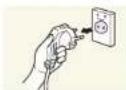
1 Mettez hors tension le produit et l'ordinateur.
2 Débranchez le câble d'alimentation du produit.
Tenez le câble d'alimentation par la fiche et ne touchez pas le câble si vous avez les mains humides. Dans le cas contraire, un choc électrique pourrait survenir.

3 Essuyez le produit avec un chiffon propre, doux et sec.

- N'utilisez pas de détergents contenant de l'alcool, des solvants ou des tensioactifs.

- Ne pulvérisez pas d'eau ou de détergent directement sur le produit.

4 Humidifiez un chiffon doux et sec avec de l'eau et essorez-le autant que possible avant de nettoyer l'extérieur du produit.

5 Branchez le câble d'alimentation au produit une fois le nettoyage terminé.
6 Mettez sous tension le produit et l'ordinateur.
Stockage
En raison des caractéristiques des produits très brillants, l'utilisation d'un humidificateur à ultrasons à proximité peut provoquer l'apparition de taches blanches sur le produit.
Contactez le Centre de service clientèle si l'intérieur du produit doit être nettoyé (des frais de service seront facturés).
Électricité et sécurité
Les Images suivantes servent uniquement de référence. Les situations réelles peuvent différer de celles illustrées ci-dessous.
Avertissement

N'utilisez pas de câble d'alimentation ou de fiche endommagé(e), ni de prise lâche.
- Un choc électrique ou un incendie pourrait en résulter.

N'utilisez pas plusieurs produits sur une même prise de courant.
- En cas de surchauffe, les prises de courant peuvent provoquer un incendie.

Ne touchez pas la fiche si vous avez les mains humides. Dans le cas contraire, un choc électrique pourrait survenir.

Insérez complètement la fiche pour qu'elle soit bien bloquée.
- Tout branchement non sécurisé peut provoquer un incendie.


Branchez la fiche du câble d'alimentation à une prise à la terre (appareils isolés de type 1 uniquement).
- Un choc électrique ou des dommages corporels pourrait(en) survenir.
Ne pliez ni ne tirez le câble d'alimentation trop fortement. Prenez soin de ne pas laisser le câble d'alimentation sous un objet lourd.
- Tout dommage au câble peut entraîner un incendie ou un choc électrique.
Ne placez pas le câble d'alimentation ou le produit à proximité de sources de chaleur.
- Un choc électrique ou un incendie pourrait survenir.
À l'aide d'un chiffon sec, nettoyez toute poussière autour des broches de la fiche du câble d'alimentation ou de la prise.
• La poussière pourrait provoquer un incendie.
Attention
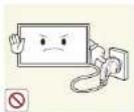

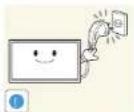

Ne débranchez pas le câble d'alimentation quand le produit est en cours d'utilisation.
- Le produit pourrait être endommagé par un choc électrique.
Utilisez uniquement le câble d'alimentation fourni avec votre produit par Samsung. N'utilisez pas le câble d'alimentation avec d'autres produits.
- Un choc électrique ou un Incendie pourrait survenir.
Maintenez dégagée la prise à laquelle le câble d'alimentation est branché.
- Quand un problème survient, le câble d'alimentation doit être débranché pour couper l'alimentation du produit.
- Notez bien que le produit n'est pas totalement hors tension si vous n'utilisez que le bouton marche/arrêt de la télécommande.
Tenez la fiche quand vous débranchez le câble d'alimentation de la prise.
- Un choc électrique ou un incendie pourrait en résulter.
Installation
Avertissement




Ne placez pas de bougies, d'insectifuges ou de cigarettes sur le produit. N'installez pas le produit près de sources de chaleur.
- La poussière pourrait provoquer un incendie.
Recourez à un technicien pour installer le support de fixation murale.
- Toute installation par une personne non qualifiée peut entraîner des dommages corporels.
• N'utilisez que des meubles supports approuvés.
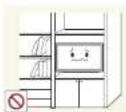
N'installez pas le produit dans des espaces mal aérés tels qu'une bibliothèque ou un placard.
- Toute élévation de la température interne peut provoquer un incendie.
Installez le produit à au moins 10 cm du mur pour assurer une bonne aération.
- Toute élévation de la température interne peut provoquer un incendie.
Gardez les emballages plastiques hors de portée des enfants.
- Ces sacs présentent un risque d'étouffement.

Courbez et gardez orientée vers le bas une partie du câble de l'antenne extérieure (la partie à l'intérieur de la pièce) pour empêcher l'eau de pluie de pénétrer dans le produit.
- Si de l'eau de pluie venait à s'infiltrer dans le produit, un incendie ou un choc électrique pourrait en résulter.
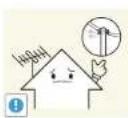
Dans le cadre de l'utilisation d'une antenne extérieure, assurez-vous d'installer l'antenne à l'écart de lignes électriques afin d'empêcher l'antenne de tomber sur ces lignes en cas de fort vent.
- En cas de chute, l'antenne peut entraîner un choc électrique ou des blessures.
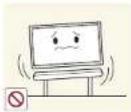
N'installez pas le produit sur une surface instable ou sujette aux vibrations (étagère mal fixée, surface en pente, etc.).
- S'il venait à tomber, le produit pourrait s'endommager et/ou être la cause de blessure.
- L'utilisation du produit dans une zone à vibrations excessives peut endommager le produit ou provoquer un incendie.
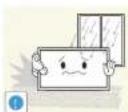
N'installez pas le produit dans un véhicule ou un endroit exposé à la poussière, à l'humidité (gouttes d'eau, etc.), à l'huile ou à la fumée.
- Un choc électrique ou un Incendie pourrait survenir.

N'exposez pas le produit directement au soleil, à la chaleur ou à un objet chaud comme un four.
- La durée de vie du produit pourrait s'en trouver réduite, ou un incendie pourrait se déclencher.
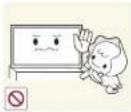
N'installez pas le produit à portée de jeunes enfants.
- Le produit pourrait tomber et blesser des enfants.
- La face avant étant lourde, installez le produit sur une surface plane et stable.

Les huiles comestibles, telles que l'huile de soja, peuvent endommager ou déformer le produit. N'installez pas le produit dans une cuisine ou à proximité d'un comptoir de cuisine.
Attention

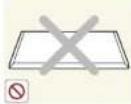
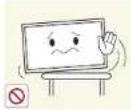


Ne faites pas tomber le produit quand vous le déplacez.
- Il pourrait en résulter une défaillance du produit ou des dommages corporels.
Ne posez pas le produit sur sa face avant.
• L'écran pourrait être endommagé.
Si vous installez le produit sur un meuble ou une étagère, assurez-vous que le bord inférieur de la face avant du produit ne dépasse pas.
- S'il venait à tomber, le produit pourrait s'endommager et/ou être la cause de blessure. - N'installez le produit que sur des meubles ou étagères de taille adéquate.
Posez délicatement le produit.
- Il pourrait en résulter une défaillance du produit ou des dommages corporels.
Toute installation du produit dans un endroit inhabituel (tel qu'un lieu exposé à de grandes quantités de poussière fine, à des substances chimiques, à des températures extrêmes ou à beaucoup d'humidité où le produit fonctionnerait en continu sur une longue période) pourrait considérablement réduire ses performances.
- Assurez-vous de bien consulter le Centre de service clientèle Samsung si vous voulez installer le produit dans ce type d'endroit.
Fonctionnement
Avertissement


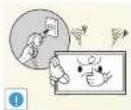


Une tension élevée est présente dans le produit. N'essayez jamais de démonter, réparer ou modifier le produit par vous-même.
- Un choc électrique ou un incendie pourrait survenir.
- Contactez le Centre de service clientèle Samsung pour toute réparation.
Avant de déplacer le produit, mettez le bouton marche/arrêt en position arrêt et débranchez le câble d'alimentation, le câble de l'antenne et tous les autres câbles branchés.
- Tout dommage au câble peut entraîner un incendie ou un choc électrique.
Si le produit génère des sons étranges, une odeur de brûlé ou de la fumée, débranchez immédiatement le câble d'alimentation et contactez le Centre de service clientèle Samsung.
- Un choc électrique ou un incendie pourrait en résulter.
Ne laissez pas les enfants se pendre au produit ou grimper dessus.
- Les enfants pourraient se blesser superficiellement ou gravement.
Si le produit tombe ou que le boîtier externe est endommagé, mettez le bouton marche/arrêt en position arrêt et débranchez le câble d'alimentation. Ensuite, contactez le Centre de service clientèle Samsung.
- Un usage continu peut provoquer un incendie ou un choc électrique.

Ne laissez pas d'objets lourds que les enfants apprécient (jouets, bonbons, etc.) au sommet du produit.
- Le produit ou l'objet lourd pourrait tomber si des enfants tentaient d'atteindre les jouets ou bonbons, pouvant provoquer de graves dommages corporels.

Pendant un orage ou des éclairs, débranchez le câble d'alimentation et ne touchez pas au câble de l'antenne.
- Un choc électrique ou un Incendie pourrait survenir.

Ne faites pas tomber d'objets sur le produit et ne génerez aucun impact.
- Un choc électrique ou un incendie pourrait survenir.
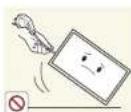
Ne tentez pas de déplacer le produit en tirant sur un câble tel que le câble d'alimentation.
- Une défaillance du produit, un choc électrique ou un incendie pourrait survenir.

En cas de détection d'une fuite de gaz, ne touchez ni le produit, ni la fiche du câble d'alimentation. De plus, aérez immédiatement la zone.
- Des étincelles peuvent provoquer une explosion ou un Incendie.

Ne tentez pas de soulever ou de déplacer le produit en tirant sur un câble tel que le câble d'alimentation.
- Une défaillance du produit, un choc électrique ou un incendie pourrait survenir.
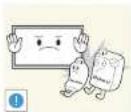
N'utilisez ni ne conservez de pulvérisateur combustible ou de substance inflammable à proximité du produit.
- Une explosion ou un incendie pourrait en résulter.
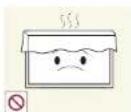
Assurez-vous que les aérations ne sont pas bloquées par une nappe ou des rideaux.
- Toute élévation de la température interne peut provoquer un incendie.

N'insérez aucun objet métallique (baguette, pièce de monnaie, épingle à cheveux, etc.) ou d'objets facilement inflammables (papier, allumette, etc.) dans le produit (via les aérations ou les ports d'entrée/sortie, etc.).
- Assurez-vous de bien mettre le produit hors tension et de débrancher le câble d'alimentation si de l'eau ou d'autres substances étrangères sont entrées dans le produit. Ensuite, contactez le Centre de service clientèle Samsung.
- Une défaillance du produit, un choc électrique ou un incendie pourrait en résulter.

Ne placez pas d'objets contenant du liquide (vases, pots, boutelles, etc.) ou d'objets métalliques sur le produit.
- Assurez-vous de bien mettre le produit hors tension et de débrancher le câble d'alimentation si de l'eau ou d'autres substances étrangères sont entrées dans le produit. Ensuite, contactez le Centre de service clientèle Samsung.
- Une défaillance du produit, un choc électrique ou un incendie pourrait en résulter.
Attention

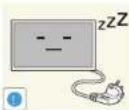


Si vous laissez une image fixe affichée à l'écran pendant une longue période, un phénomène de rémanence risque de se produire ou cela peut donner lieu à des pixels défectueux.
- Activez le mode d'économie d'énergie ou un économiseur d'écran à image mobile si vous prévoyez de ne pas utiliser le produit pendant une durée prolongée.
Débranchez le câble d'alimentation de la prise si vous prévoyez de ne pas utiliser le produit pendant une durée prolongée (vacances, etc.).
- L'accumulation de poussière combinée à la chaleur peut provoquer un incendie, un choc électrique ou une fuite électrique.
Appliquez la résolution et la fréquence conseillées au produit.
- Dans le cas contraire, votre vue pourrait être altérée.
Ne tenez pas le produit à l'envers et ne le déplacez pas en le tenant par le support.
- S'il venait à tomber, le produit pourrait s'endommager ou provoquer des dommages corporels.
Regarder l'écran de trop près pendant une longue période peut altérer votre vue.
N'utilisez pas d'humidificateurs ou de fours à proximité du produit.
- Un choc électrique ou un incendie pourrait survenir.


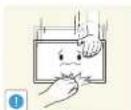
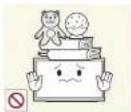

Reposez vos yeux pendant plus de 5 minutes après 1 heure d'utilisation du produit.
- Votre fatigue oculaire en sera atténuée.
Ne touchez pas l'écran quand le produit est sous tension depuis longtemps, car il pourrait être chaud.
Stockez les petits accessoires hors de portée des enfants.
Faites preuve de prudence lorsque vous réglez l'angle du produit ou la hauteur du support.
- Vous pourriez vous coincer la main ou le doigt et vous blesser.
- Si vous penchez trop fortement le produit, il pourrait tomber et blesser quelqu'un.
Ne placez pas d'objets lourds sur le produit.
- Il pourrait en résulter une défaillance du produit ou des dommages corporels.
Lorsque vous utilisez un casque ou des écouteurs, ne réglez pas le volume sur un niveau trop élevé.
- Vous risqueriez de souffrir de troubles de l'audition.

Veillez à ce que les enfants ne mettent pas la pile dans leur bouche lorsque celle-ci est retirée de la télécommande. Placez la pile hors de portée des bébés et des enfants.
- Si un enfant met une pile dans sa bouche, consultez immédiatement un médecin.

Lorsque vous remplacez la pile, veillez à respecter les polarités (+, -).
- Sinon, vous risquez d'endommager les piles ou de provoquer une surchauffe ou des blessures ou, encore d'endommager la télécommande en raison d'une fuite du liquide interne.

Utilisez uniquement les piles standard spécifiées et ne mélangez pas les piles usagées et neuves.
- Sinon, vous risquez d'endommager les piles ou de provoquer une surchauffe ou des blessures, ou encore d'endommager la télécommande en raison d'une fuite du liquide interne.

Les piles (et piles rechargeables) ne sont pas des déchets ordinaires et doivent être renvoyées pour recyclage. Il appartient au client de renvoyer les piles usagées ou rechargeables à des fins de recyclage.
- Le client peut déposer les piles usagées ou rechargeables dans une déchetterie ou dans un magasin proposant le même type de piles ou de piles rechargeables.
Chapitre 02 Préparatifs
Vérification des composants
- S'il manque le moindre composant, contactez le revendeur auprès duquel vous avez acheté le produit.
- Les représentations peuvent ne pas correspondre aux composants.
- Aucun socle n'est fourni avec le produit. Si vous souhaitez installer un support, vous pouvez toujours en acheter un séparément.
- L'adaptateur RS232C peut servir à se connecter à un autre moniteur à l'aide d'un câble RS232C de type D-SUB (9 broches).
Composants
Guide de configuration rapide

Batteries
(Non disponible dans certains pays)

Carte de garantie
(Non disponible dans certains pays)
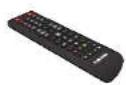
Télécommande Adaptateur RS232C(IN)

Guide réglementaire Cordon d'alimentation


Pièces
Bouton du panneau

Bouton du panneau
La couleur et la forme des pièces peuvent différer de ce qui est illustré. Les spécifications sont communiquées sous réserve de modifications sans préavis dans le but d'améliorer la qualité.
| Mise sous tension | Maintenez ce bouton appuyé pendant trois secondes. |
| Mise hors tension | Appuyez sur le bouton du panneau. Un menu contextuel apparaît.Assurez-vous queEteindreet sélectionné, puis maintenez le bouton du panneau enfoncé jusqu'à ce que l'écran s'éteigne. |
| Sélection de la source | Appuyez sur le bouton du panneau. Un menu contextuel apparaît.Appuyez de nouveau sur le bouton du panneau pour sélectionnerSource.Ensuite, maintenez le bouton du panneau enfoncé pour atteindre la source de votre choix. |
- Pour utiliser le bouton du panneau, assurez-vous que le bouton du panneau coulissant ne dépasse pas en bas de l'appareil.
- Pour utiliser le capteur éco/de la télécommande, assurez-vous que le bouton du panneau coulissant ne dépasse pas en bas de l'apparell.
Capteur de la télécommande et logo du dispositif d'espacement (en option)
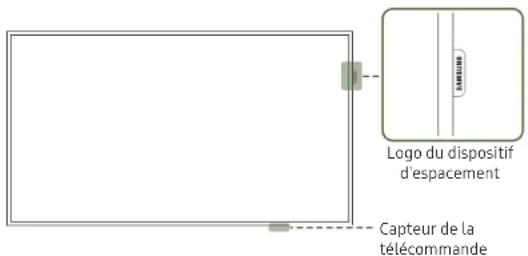
La couleur et la forme des pièces peuvent différer de ce qui est illustré. Les spécifications sont communiquées sous réserve de modifications sans préavis dans le but d'améliorer la qualité.
Capteur de la télécommande
Appuyez sur un bouton de la télécommande tout en pointant cette dernière vers le capteur de la télécommande situé sur l'appareil pour exécuter la fonction correspondante.
Si vous utilisez la télécommande de ce produit dans le même espace que d'autres périphériques d'affichage, il se peut que ces derniers soient commandés par mégarde.
Utilisez la télécommande à une distance comprise entre 7 et 10 mètres du capteur du produit, selon un angle de 30° par rapport à l'axe.
Rangez les piles hors de portée des enfants et pensez à recycler les piles usagées.
N'utilisez pas de piles usagées et neuves simultanément. Remplacez les deux piles en même temps.
Retirez les piles si vous prévoyez de ne pas utiliser la télécommande pendant une longue période.
Logo du dispositif d'espacement (en option)
Évitez de tirer avec force sur le logo du dispositif d'espacement. Vous risqueriez de l'arracher ou de le briser.
Face arrière
Ca couleur et la forme des pièces peuvent différer de ce qui est illustré. Les spécifications sont communiquées sous réserve de modifications sans préavis dans le but d'améliorer la qualité.
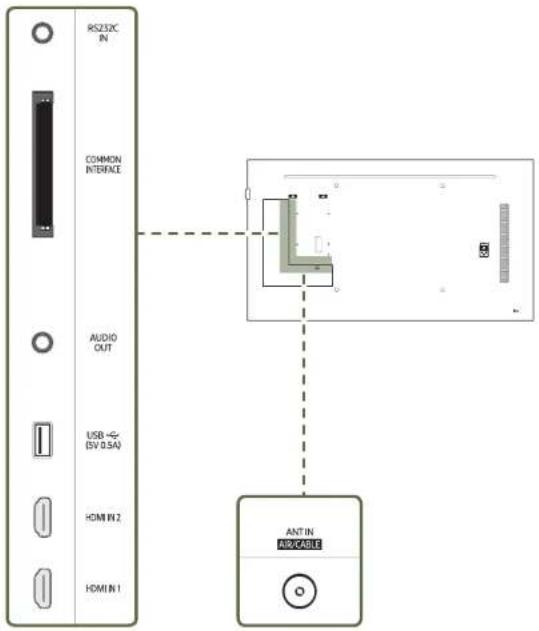
Port Description
| RS232C IN | Connexion au MDC grâce à un adaptateur RS232C. |
| COMMON INTERFACE | Se connecte à une carte Cl. |
| AUDIO OUT | Connexion au signal audio d'un périphérique source. |
| USB ⚫0.5A) | Permet de se connecter à un périphérique de mémoire USB. |
| HDMI IN 1, HDMI IN 2 | Permet le branchement à un périphérique source via un câble HDMI. |
| ANT IN AIR/CABLE | Connexion à un câble d'antenne. |
Verrou antivol
Un verrou antivol vous permet d'utiliser le produit en toute sécurité, même dans les lieux publics.
La forme du dispositif de verrouillage et la méthode utilisée dépendent du fabricant. Pour plus d'informations, reportez-vous au guide de l'utilisateur fourni avec votre dispositif antivol.
Les images suivantes servent uniquement de référence. Les situations réelles peuvent différer de celles illustrées ci-dessous.
Pour verrouiller un dispositif antivol :
Support : vendu séparément

1 Fixez les câbles de votre dispositif antivol à un objet lourd, tel qu'un bureau.
2 Faites passer une extrémité du câble dans la boucle à l'autre extrémité.
3 Insérez le dispositif antivol dans l'emplacement antivol situé à l'arrière du produit.
4 Verrouillez le dispositif antivol.
- Vous pouvez acheter un dispositif antivol séparément.
- Pour plus d'informations, reportez-vous au guide de l'utilisateur fourni avec votre dispositif antivol.
- Les dispositifs antivol sont disponibles chez les revendeurs de matériel électronique ou en ligne.
Télécommande
Si vous utilisez la télécommande de ce produit dans le même espace que d'autres périphériques d'affichage, il se peut que ces derniers soient commandés par mégarde.
Le produit prend uniquement en charge les boutons dont la description figure dans l'image ci-dessous.


- Les fonctions des boutons de la télécommande peuvent varier suivant les produits.

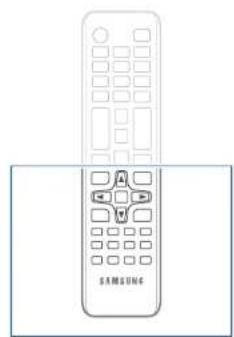
- Les fonctions des boutons de la télécommande peuvent varier suivant les produits.
- Retirez les piles si vous prévoyez de ne pas utiliser la télécommande pendant une longue période.
Installation des piles dans la télécommande

Avant d'installer le produit (Guide d'installation)

Figure 1.1 Vue latérale
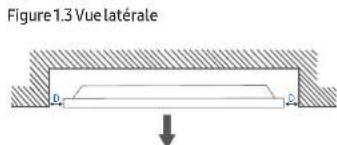

Figure 1.2 Vue latérale
Pour empêcher toute blessure, cet appareil doit être solidement fixé au sol/mur conformément aux instructions d'installation.
- Assurez-vous qu'une entreprise d'installation autorisée installe le support mural.
- Dans le cas contraire, il pourrait chuter et provoquer des blessures corporelles.
- Assurez-vous de bien installer le support mural indiqué.
Ventilation
Installation sur une paroi perpendiculaire
A Minimum 40 mm
B Température ambiante : Sous 35 °C
- En cas d'Installation du produit sur une paroi perpendiculaire, ménagez un espace minimum de 40 mm entre le produit et la paroi pour garantir une bonne ventilation et assurez-vous que la température ambiante A reste inférieure à 35 °C.
Installation sur un mur en retrait
Pour plus d'informations, contactez le service clientèle de Samsung.
Vue en plan
A Minimum 40 mm
B Minimum 70 mm
C Minimum 50 mm
D Minimum 50 mm
E Température ambiante : Sous 35 °C
En cas d'installation du produit sur un mur en retrait, ménagez un espace minimum correspondant aux valeurs spécifiées ci-dessus entre le produit et le mur pour garantir une bonne ventilation et assurez-vous que la température ambiante reste inférieure à 35 °C.
Installation du kit de montage mural
Le kit de montage mural (vendu séparément) vous permet de fixer le produit sur une paroi.
Pour plus d'informations sur l'installation du support mural, consultez les instructions qui l'accompagnent.
Nous vous conseillons de contacter un technicien pour vous alder à installer la fixation du support mural.
Samsung Electronics n'est pas responsable des dommages causés au produit ou des blessures causées à vous-même ou à autrui si vous choisissez d'installer le support mural sans aide.
Spécifications du kit de montage mural (VESA)
Mistallez votre support mural sur une paroi solide perpendiculaire au sol. Avant de fixer le support mural sur des surfaces telles qu'une plaque de plâtre, contactez votre revendeur le plus proche pour obtenir plus d'informations.
S'il est installé sur une paroi inclinée, le produit risque de tomber et de provoquer des blessures corporelles graves.
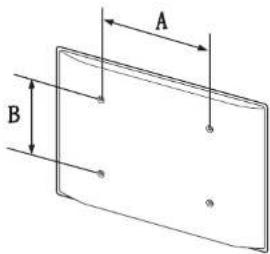
- Les kits de montage mural Samsung comprennent un manuel d'installation détaillé et toutes les pièces nécessaires à l'assemblage.
- N'utilisez pas de vis plus longues que les vis standard ou non conformes aux spécifications de vis standard VESA. Des vis plus longues pourraient endommager l'intérieur du produit.
- Pour les supports muraux non conformes aux spécifications de vis standard VESA, la longueur des vis peut varier en fonction des spécifications de ces supports muraux.
- Ne serrez pas trop fortement les vis. Vous pourriez endommager le produit ou entraîner sa chute, ce qui pourrait provoquer des blessures corporelles. Samsung n'est pas responsable de ce type d'accidents.
- Samsung n'est pas responsable des dommages causés au produit ou des blessures corporelles dans le cas de l'utilisation d'un support mural non VESA ou non spécifié, ou en cas de non-respect des instructions d'installation du produit par le consommateur.
- Il est impératif que deux personnes fixent le produit sur la paroi.
- Les dimensions standard des kits de montage mural sont présentées dans le tableau ci-dessous.
Unité : mm (en pouces)
Nom du modèle Spécifications des trous de vis VESA (A * B) en millimètres
Vis standard Quantité
| RM49H | 400,0 x 400,0 (15,8 x 15,8) M8 4 |
N'installez pas votre kit de montage mural tant que votre produit est sous tension. Des blessures corporelles pourraient en résulter suite à un choc électrique.
Télécommande (RS232C)
Connexion du câble
Câble RS-232C
| Interface | RS-232C (9 broches) |
| Broche | TxD (N°2), RxD (N°3), GND (N°5) |
| Débit binaire | 9 600 bits/s |
| Bits de données | 8 bits |
| Parité | Aucun |
| Blt d'arrêt | 1 bits |
| Contrôle de flux | Aucun |
| Longueur maximale | 15 m (type blindé uniquement) |
- Attribution des broches
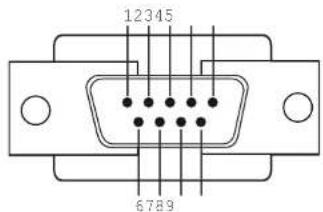

Broche Signal
| 1 | Détection de la porteuse de données |
| 2 | Données reçues |
| 3 | Données transmises |
| 4 | Préparation de la borne de données |
| 5 | Retour commun du signal |
| 6 | Préparation du jeu de données |
| 7 | Envol d'une demande |
| 8 | Prêt à envoyer |
| 9 | indicateur d'appel |
• Câble RS-232C
Connecteur : D-Sub à 9 broches pour câble stéréo

-P1--P1--P2--P2-
| Type mâle Réception | 3 | ---- | 1 | Emission | STEREO |
| Emission | 2 | ---- | 2 | Réception | PLUG |
| Terre | 5 | ---- | 3 | Terre | ( 3,5) |
Branchement
Assurez-vous de brancher l'adaptateur RS232C(IN) ou port RS232C IN sur le produit.

Affichage de l'état de contrôle (Commande Obtenir le contrôle)
| En-tête Commande ID Longueur des | Données Somme de contrôle | |
| données | ||
| OxAA Type de commande | 0 | |
| Contrôle (Commande Définir le contrôle) | ||
| En-tête Commande ID Longueur des | Données Somme de contrôle | |
| données | ||
| OxAA Type de commande | 1 Valeur | |
Commande
N° Type de commande Commande Plage de valeurs
| 1 | Contrôle de l'alimentation 0x11 0~1 | ||
| 2 | Réglage du volume 0x12 0~100 | ||
| 3 | Réglage de la source d'entrée 0x14 - | ||
| 4 | Contrôle du mode écran | 0x18 - | |
| 5 | Contrôle de la taille de l'écran | 0x19 0~255 | |
| 6 | Contrôle PIP oui/non | 0x3C | 0~1 |
| 7 | Verrou | 0x5D | 0~1 |
- Toutes les communications s'effectuent au format hexadécimal. On calcule la somme de contrôle en additionnant toutes les valeurs, à l'exception de l'en-tête. Si le résultat de l'addition d'une somme de contrôle est supérieur à 2 chiffres, comme illustré ci-dessous (11+FF+01+01=112), le premier chiffre est supprimé.
Par exemple : mise sous tension & ID=0
| En-tête Commande ID Longueur des | données | Données 1 | Somme de contrôle | |
| 0xAA 0x11 | 1 "Power" | |||
| En-tête Commande ID Longueur des | données | Données 1 | 12 | |
| 0xAA 0x11 | 11 | |||
- Pour commander simultanément tous les périphériques connectés par un câble série, quels que soient leurs ID, définissez l'ID sur "OxFE" et émettez les commandes. Les commandes seront exécutées par chaque périphérique, mais ACK ne répondra pas.
Contrôle de l'alimentation
- Fonction
Il est possible de mettre un produit sous/hors tension à l'aide d'un ordinateur.
- Affichage de l'état d'alimentation (Obtenir l'état Allumé / Eteint)
| En-tête Commande ID Longueur des | Données | Somme de contrôle | |
| données | |||
| 0xAA 0x11 0 | |||
- Mise sous/hors tension (Mettre sous/hors tension)
| En-tête Commande ID Longueur des | Données Somme de | |
| données | contrôle | |
| 0xAA 0x11 1 "Power" | ||
"Power": code d'alimentation à définir sur un produit.
1: Mise sous tension
0: Mise hors tension
- Ack
| En-tête Commande ID Longueur des | données | Ack/Nak r-CMD Val1 Somme de | contrôle | |||
| 0xAA | 0xFF | 3 | 'A' | 0x11 | "Power" | |
"Power": code d'alimentation à définir sur un produit.
• Nak
| En-tête Commande | ID Longueur des données | Ack/Nak r-CMD Val1 | Somme de contrôle | ||
| 0xAA | 0xFF | 3 | 'N' | 0x11 | 'ERR' |
"ERR": code indiquant qu'une erreur s'est produite.
Réglage du volume
- Fonction
Il est possible de régler le volume d'un produit à l'aide d'un ordinateur.
- Affichage de l'état du volume (Obtenir l'état du volume)
| En-tête Commande ID Longueur des | données | Somme de contrôle | |
| 0xAA 0x12 | 0 | ||
- Réglage du volume (Régler le volume)
| En-tête Commande ID Longueur des | Données Somme de contrôle | |
| données | ||
| 0xAA 0x12 | 1 "Volume" | |
"Volume": code de valeur du volume à définir sur un produit. (0-100)
- Ack
| En-tête Commande | ID Longueur des données | Ack/Nak r-CMD Val1 | Somme de contrôle | ||
| 0xAA | 0xFF | 3 | 'A' | 0x12 | "Volume" |
"Volume": code de valeur du volume à définir sur un produit. (0-100)
Nak
| En-tête Commande | ID Longueur des données | Ack/Nak r-CMD Val1 | Somme de contrôle | ||
| 0xAA | 0xFF | 3 | 'N' | 0x12 | "ERR" |
"ERR": code indiquant qu'une erreur s'est produite.
Réglage de la source d'entrée
- Fonction Vous pouvez modifier la source d'entrée d'un produit à l'aide d'un ordinateur.
• Affichage de l'état de la source d'entrée (Obtenir l'état de la source d'entrée)
| En-tête Commande ID Longueur des données | Somme de contrôle |
0xAA 0x14 0
- Définition de la source d'entrée (Définir la source d'entrée)
| En-tête Commande ID Longueur des données | Données Somme de contrôle |
"Input Source": code de source d'entrée à définir sur un produit.
0x0C Source d'entrée
0x20 MagicInfo
0x30 RF (TV)
0x40 DTV
0x21 HDMI1(HDMI)
0x22 HDMI1_PC(HDMI_PC)
0x23 HDMI2
0x24 HDMI2_PC
- Ack
| En-tête | Commande | ID Longueur des données | Ack/Nak | r-CMD | Val1 | Somme de contrôle |
| 0xAA | 0xFF | 3 | 'A' | 0x14 | 'Input Source" |
"Input Source": code de source d'entrée à définir sur un produit.
• Nak
| En-tête Commande | ID Longueur des données | Ack/Nak | r-CMD | Val1 | Somme de contrôle | |
| 0xAA | 0xFF | 3 | 'N' | 0x14 | "ERR" | |
"ERR": code indiquant qu'une erreur s'est produite.
Contrôle du mode écran
- Fonction
Vous pouvez modifier le mode d'écran d'un produit à l'aide d'un ordinateur.
Ce type de contrôle n'est possible que sur les modèles pourvus d'une fonction TV.
- Affichage de l'état de l'écran (Obtenir état mode écran)
| En-tête Commande ID Longueur des données | Somme de contrôle |
0xAA 0x18 0
- Réglage de la taille de l'image (Régler la taille d'image)
| En-tête Commande ID Longueur | Données Somme de | |
| des données | contrôle | |
0xAA 0x18 1 "Screen Mode"
"Screen Mode": code définissant l'état du produit.
0x0116:9
0x04 Zoom
0x31 Zoom large
0xOB 4:3
- Ack
| En-tête Commande | ID | Longueur des données | Ack/Nak | r-CMD | Val1 | Somme de contrôle | |
| 0xAA | 0xFF | 3 | 'A' | 0x18 | "Screen Mode" | ||
"Screen Mode": code définissant l'état du produit.
Nak
| En-tête | Commande | ID | Longueur des données | Ack/Nak | r-CMD | Val1 | Somme de contrôle |
| 0xAA | 0xFF | 3 | 'N' | 0x18 | "ERR" |
"ERR": code indiquant quelle erreur s'est produite.
Contrôle de la taille de l'écran
- Function
Vous pouvez modifier la taille d'écran d'un produit à l'aide d'un ordinateur.
- Affichage de la taille de l'écran (Obtenir l'état de la taille d'écran)
| En-tête Commande ID Longueur des | ||
| données | Somme de contrôle | |
| 0xAA 0x19 0 | ||
- Ack
| En-tête Commande | ID Longueur des données | Ack/Nak | r-CMD | Val1 | Somme de contrôle | |
| 0xAA | 0xFF | 3 | 'A' | 0x19 | "Screen Size" | |
"Screen Size": taille d'écran du produit (plage : 0 - 255, unité : pouce)
- Nak
| En-tête | Commande | ID Longueur des données | Ack/Nak | r-CMD | Vall | Somme de contrôle |
| 0xAA | 0xFF | 3 | 'N' | 0x19 | "ERR" |
"ERR": code indiquant quelle erreur s'est produite.
Contrôle PIP oui/non
- Fonction
Vous pouvez activer ou désactiver le mode PIP d'un produit à l'aide d'un ordinateur.
Disponible uniquement sur les modèles équipés de la fonction PIP.
Cette fonction n'est pas disponible en mode MagicInfo.
- Affichage de l'état actif/inactif du mode PIP (Obtenir l'état PIP actif/inactif)
| En-tête Commande ID Longueur des données | Somme de contrôle |
0xAA 0x3C 0
| En-tête Commande ID Longueur des données | Données Somme de contrôle |
0xAA 0x3C1 "PIP"
"PIP": code utilisé pour activer ou désactiver le mode PIP d'un téléviseur/produit.
1: PIP activé
0: PIP désactivé
- Ack
| En-tête Commande ID Longueur | des données | Ack/Nak r-CMD | Val1 | Somme de contrôle | ||
| 0xAA | 0xFF | 3 | 'A' | 0x3C | "PIP" | |
"PIP": code utilisé pour activer ou désactiver le mode PIP d'un téléviseur/produit.
• Nak
| En-tête | Commande | ID Longueur des données | Ack/Nak r-CMD | Val1 | Somme de contrôle | |
| 0xAA | 0xFF | 3 | 'A' | 0x3C | "PIP" | |
"ERR": code indiquant quelle erreur s'est produite.
Verrou
- Fonction
L'ordinateur peut être utilisé pour activer ou désactiver la fonction Verrou sur un produit.
Cette commande est disponible, que le système soit sous tension ou hors tension.
- Affichage de l'état de la fonction Verrou (Obtenir l'état du verrou)
| En-tête Commande ID Longueur des | données | Somme de contrôle | |
| 0xAA 0x5D | 0 | ||
- Activation ou désactivation de la fonction Verrou (Activer/désactiverVerrou)
| En-tête Commande ID Longueur des | Données | Somme de contrôle | |
| données | |||
| 0xAA 0x5D | 1 | "Safety Lock" | |
"Safety Lock"; code de verrouillage à régler sur un produit.
1: Activé
0: Désactivé
- Ack
| En-tête Commande | ID Longueur des données | Ack/Nak r-CMD | Val1 | Somme de contrôle | ||
| 0xAA | 0xFF | 3 | 'A' | 0x5D | "Safety Lock" | |
"Safety Lock": code de verrouillage à régler sur un produit.
Nak
| En-tête | Commande | ID Longueur des données | Ack/Nak r-CMD | Val1 | Somme de contrôle | |
| 0xAA | 0xFF | 3 | 'N' | 0x5D | "ERR" | |
"ERR": code indiquant quelle erreur s'est produite.
Chapitre 03
Connexion et utilisation d'un périphérique source
Avant d'effectuer la connexion
Points à vérifier avant la connexion
Avant de connecter un périphérique source, lisez le mode d'emploi qui l'accompagne. Le nombre et la position des ports peuvent varier en fonction du type de périphérique
Ne branchez pas le câble d'alimentation avant que tous les branchements n'aient été établis.
Si vous branchez le câble d'alimentation en cours de connexion, vous risquez d'endommager le produit.
Connectez correctement les ports audio : gauche = blanc et droite = rouge.
Vérifiez les types de ports auxquels vous souhaitez vous connecter à l'arrière du produit.
Connexion à un PC
- Ne branchez le câble d'alimentation qu'après avoir branché tous les autres câbles. Veillez à brancher un périphérique source avant de brancher le câble d'alimentation.
- Vous pouvez connecter un ordinateur au produit de différentes manières. Sélectionnez la méthode de connexion adaptée à votre ordinateur.
Les composants de connexion peuvent varier en fonction des produits.
Connexion à l'aide d'un câble HDMI-DVI
Lorsque vous connectez un ordinateur au produit via un câble HDMI-DVI, définissez l'option Modif. Nom sur DVI PC pour accéder au contenu vidéo et audio stocké sur l'ordinateur.

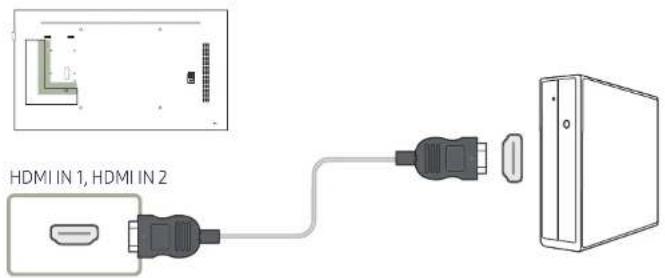
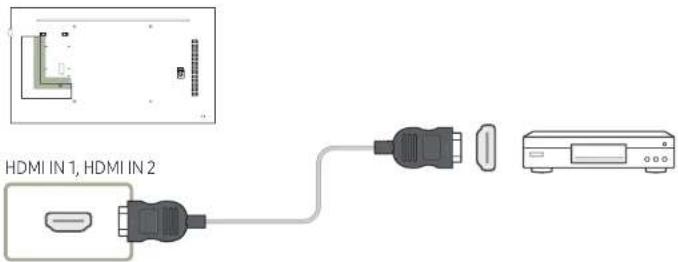
Connexion à l'aide d'un câble HDMI
Connexion à un appareil vidéo
- Ne branchez le câble d'alimentation qu'après avoir branché tous les autres câbles. Veillez à brancher un périphérique source avant de brancher le câble d'alimentation.
- Vous pouvez connecter un périphérique vidéo au produit à l'aide d'un câble. Tes composants de connexion peuvent varier en fonction des produits. Appuyez sur le bouton SOURCE de la télécommande pour changer la source,
Connexion à l'aide d'un câble HDMI-DVI
L'audio n'est pas activé si le produit est connecté à un périphérique vidéo à l'aide d'un câble HDMI-DVI. Lorsque vous connectez un périphérique vidéo au produit via un câble HDMI-DVI, définissez l'option Modif. Nom sur Périph. DVI pour accéder au contenu vidéo stocké sur le périphérique vidéo.
Les résolutions prises en charge sont 1080p (50/60 Hz), 720p (50/60 Hz), 480p, et 576p.
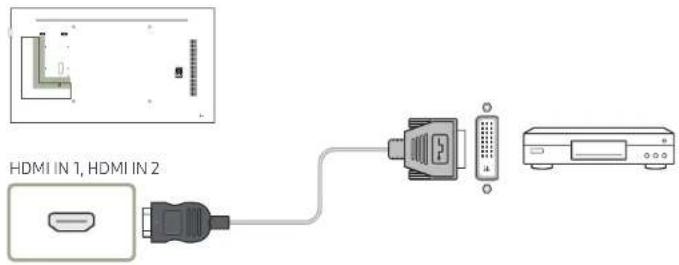
Connexion à l'aide d'un câble HDMI
Utilisation d'un câble HDMI ou d'un câble HDMI-DVI (jusqu'à 1080p)
- Pour obtenir une qualité d'image et de son supérieure, branchez le produit à un périphérique numérique à l'aide d'un câble HDMI.
- Un câble HDMI prend en charge les signaux audio et vidéo numériques, et ne requiert pas de câble audio.
- Pour connecter le produit à un périphérique numérique qui ne prend pas en charge la sortie HDMI, utilisez un câble HDMI-DVI.
- L'image peut ne pas s'afficher normalement (voire pas du tout) ou l'audio ne pas fonctionner si un périphérique externe qui utilise une version plus ancienne du mode HDMI est branché au produit. Si ce type de problème survient, contactez le fabricant du périphérique externe pour obtenir plus d'informations sur la version HDMI et, si elle est obsolète, demandez une mise à niveau.
- Assurez-vous d'utiliser un câble HDMI d'une épaisseur maximale de 14 mm.
- Assurez-vous d'acheter un câble HDMI certifié. Dans le cas contraire, l'image pourrait ne pas s'afficher ou une erreur de connexion pourrait survenir.
- Nous vous conseillons d'utiliser un câble HDMI élémentaire à vitesse élevée ou un câble avec Ethernet.
Ce produit ne prend pas en charge la fonction Ethernet via HDMI.
Connexion à un système audio
Les composants de connexion peuvent varier en fonction des produits.

Connexion de l'antenne
Les composants de connexion peuvent varier en fonction des produits.
Lorsque le produit est mis sous tension pour la première fois, les paramètres de base sont automatiquement configurés. Veillez à ce que les fils situés à l'intérieur du câble de l'antenne ne soient pas pliés.
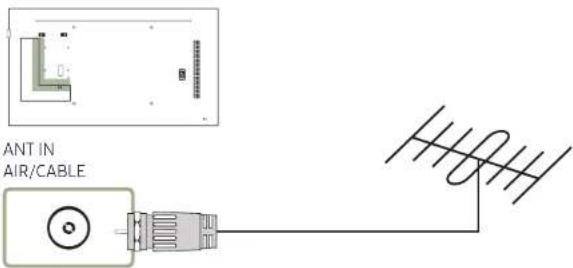
Connexion à un emplacement pour carte d'affichage télé
Procédez comme suit pour connecter la carte CI :
Les emplacements pour carte CI disponibles varient selon le modèle.
Utilisation de la carte CI ou CI+
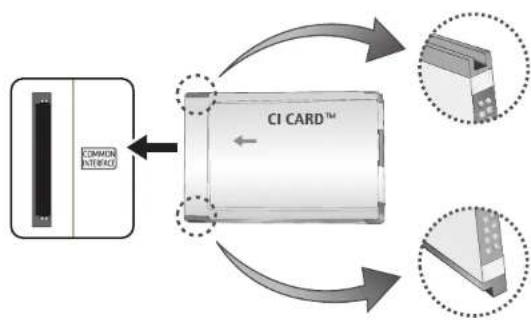
Pour regarder des chaînes payantes, vous devez insérer la carte CI ou CI+.
Mettez le téléviseur hors tension pour connecter ou déconnecter la carte CI.
- Si vous n'insérez pas la carte CI ou CI+, un message indiquant que le signal est brouillé s'affiche pour certaines chaînes.
- Les informations d'appariement, incluant un numéro de téléphone, l'identifiant de la carte CI ou CI+, l'identifiant de l'hôte et d'autres informations, seront affichées dans les deux à trois minutes environ. Veuillez contacter votre fournisseur de services si un message d'erreur s'affiche.
- Une fois la configuration des informations de la chaîne terminée, un message indiquant que la mise à jour de la liste de chaînes est terminée s'affiche.
Vous devez vous procurer une carte CI ou CI+ auprès du fournisseur de services câblés local.
Tors du retrait de la carte Cl ou Cl+, sortez délicatement la carte avec les mains. La carte Cl ou Cl+ risque d'être endommagée si vous la faites tomber.
Tîsérez la carte Cl ou Cl+ dans le sens indiqué sur la carte.
La position de l'emplacement COMMON INTERFACE peut varier selon le modèle.
Tès cartes Cl et Cl+ ne sont pas prises en charge dans certains pays et certaines régions ; vérifiez auprès de votre revendeur agréé.
Veuillez contacter votre fournisseur de services si vous avez des problèmes.
Insérez une carte CI ou CI+ qui prend en charge les paramètres d'antenne définis. L'écran sera déformé ou ne sera pas visible.
Modification de la source d'entrée
Source
SOURCE Source

- L'image affichée peut varier en fonction du modèle.
Source vous permet de sélectionner un éventail de sources et de modifier leur nom.
Vous pouvez afficher l'écran d'un périphérique source connecté au produit. Sélectionnez une source dans Liste Source pour afficher l'écran correspondant.
La source d'entrée peut aussi être modifiée via le bouton SOURCE de la télécommande.
Il se peut que l'écran ne s'affiche pas correctement en cas de sélection d'une source incorrecte comme périphérique source pour la conversion.
Pour afficher des informations détaillées sur les périphériques sources connectés, appuyez sur le bouton TOOLS sur la page Source.
Si le produit est en orientation portrait, Liste Source ne peut être modifié.
Pour plus d'Informations sur le menu Liste Source, reportez-vous à la page 83.
Modif. Nom
Personnalisez le nom d'un périphérique externe connecté.
La liste peut inclure les périphériques source suivants. Les périphériques Source énumérés diffèrent en fonction de la source sélectionnée.
Magnétoscope / DVD / Décodeur Câble / Décodeur satellite / Décodeur PVR / Récepteur AV / Jeux / Caméscope / PC / DVI PC / Périph. DVI / TV / IPTV / Blu-ray / HD DVD / DMA
Information
Consultez les informations détaillées relatives au périphérique externe sélectionné.
Chapitre 04 Utilisation de MDC
"MDC" (Multiple Display Control) est une application qui vous permet de commander simultanément plusieurs périphériques d'affichage à l'aide d'un ordinateur. Pour obtenir des détails sur la manière d'utiliser le programme MDC, reportez-vous à l'Aide après avoir installé le programme. Le programme MDC est disponible sur le site Web.
Installation/désinstallation du programme MDC
Installation
L'installation de MDC peut être affectée par l'état du réseau, de la carte graphique et de la carte mère.
1 Cliquez sur le programme d'installation de MDC Unified.
2 Sélectionnez une langue pour l'installation. Cliquez ensuite sur "OK".
3 Lorsque l'écran "Welcome to the InstallShield Wizard for MDC_Unified" s'affiche, cliquez sur "Next".
4 Dans la fenêtre "License Agreement" affichée, sélectionnez "I accept the terms in the license agreement" et cliquez sur "Next".
5 Dans la fenêtre "Customer Information" affichée, renseignez tous les champs d'information, puis cliquez sur "Next".
6 Dans la fenêtre "Destination Folder" affichée, sélectionnez le chemin d'accès au répertoire où vous souhaitez installer le programme et cliquez sur "Next".
Si le chemin d'accès n'est pas spécifié, le programme est installé dans le répertoire par défaut.
7 Dans la fenêtre "Ready to Install the Program" affichée, vérifiez le chemin d'accès au répertoire d'installation du programme et cliquez sur "Install".
8 La progression de l'installation est affichée.
9 Cliquez sur "Finish" dans la fenêtre "InstallShield Wizard Complete" affichée.
Sélectionnez "Launch MDC Unified" et cliquez sur "Finish" pour exécuter immédiatement le programme MDC.
10 L'icône de raccourci MDC Unified est créée sur le Bureau une fois l'installation terminée.
Il se peut que l'icône d'exécution de MDC ne soit pas affichée en fonction des spécifications du produit ou du système de l'ordinateur.
Si cette icône n'apparaît pas, appuyez sur la touche F5.
Désinstallation
1 Sélectionnez Paramètres > Panneau de configuration dans le menu Démarrer, puis double-cliquez sur Ajout/Suppression de programmes.
2 Sélectionnez MDC Unified dans la liste et cliquez ensuite sur Modifier/Supprimer.
Chapitre 05 MagicInfo Express
Les dernières mises à jour du logiciel peuvent différer des originaux fournis au moment de l'achat.
Téléchargez la dernière version du logiciel MagicInfo Express et le manuel depuis : http://displaysolutions.samsung.com/support/download-center.
Conditions requises pour l'installation
- Disque dur : espace disponible d'au moins 500 Mo
- Système d'exploitation : Windows XP ou une version plus récente
- Résolution : 1024x768 ou plus
Utilisation du programme MagicInfo Express
Le programme MagicInfo Express vous permet de créer facilement des contenus pour SMART Signage TV à l'alde de différents modèles. Vous pouvez utiliser le programme MagicInfo Express pour créer et gérer des programmes permettant de lire des contenus sur des SMART Signage TV à une heure définie.
Pour utiliser le programme MagicInfo Express, téléchargez et installez le programme MagicInfo Express à partir de MagicInfo Express http://displaysolutions.samsung.com/support/download-center.
- Créer un contenu : permet de créer et de gérer des modèles qui seront lus sur des périphériques d'affichage Samsung.
- Programmer le contenu : permet de créer et de gérer des programmes permettant de lire des contenus à des heures définies.
Gestion des modèles
Les modèles fournis dans le programme permettent d'organiser une série d'éléments de contenus à l'aide de dispositions prédéfinies de manière à créer facilement de nouveaux modèles. Vous pouvez importer et modifier des modèles précédemment créés.
Gestion des programmes
Vous pouvez configurer et gérer des programmes permettant de lire des contenus sur des périphériques d'affichage Samsung à des heures spécifiques. Vous pouvez définir un même programme qui sera lu certains jours de la semaine ou un programme différent pour chaque jour de la semaine.
Chapitre 06 Réglage de l'écran
Configurez les paramètres Image (Rétroéclairage, Nuance Coul, etc.). La disposition des options du menu image peut varier en fonction du produit.
Mode Image
MENU → Image → Mode Image → ENTER

- L'image affichée peut varier en fonction du modèle.
Sélectionnez un mode d'image (Mode Image) adapté à l'environnement dans lequel l'appareil sera utilisé. Les options Mode Image affichées varient en fonction de la source d'entrée active.
Si la source d'entrée est HDMI(PC)
- Informations : ce mode permet de réduire la fatigue oculaire. Il est adapté à la présentation d'informations au public.
- Publicité : ce mode est adapté à l'affichage de contenu vidéo, ainsi que de publicités en intérieur/extérieur. Ces options ne peuvent être sélectionnées que lorsque le paramètre Modif. Nom est réglé sur PC. (SOURCE → Source → TOOLS → Modif. Nom → ENTER 📄)
Si la source d'entrée est TV, HDMI(AV)
• Dynamique : ce mode est approprié lorsque l'éclairage ambiant est lumineux.
- Standard : ce mode convient généralement pour tout type d'environnement.
- Cinéma: ce mode permet de réduire la fatigue oculaire.
Rétroéclairage / Contraste / Luminosité / Netteté / Couleur / Teinte (V/R)
MENU → Image → ENTER
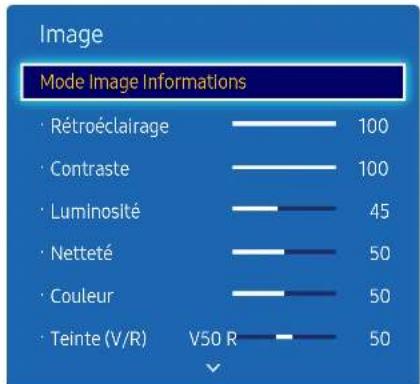
- L'image affichée peut varier en fonction du modèle.
Votre produit présente plusieurs options de réglage de la qualité d'image.
Source d'entrée Mode Image Options réglables
| HDMI1, HDMI2 (lorsqu'un ordinateur est connecté) | Informations / Publicité | Rétroéclairage / Contraste / Luminosité / Netteté |
| HDMI1, HDMI2 (720p, 1080), 1080p) | Dynamique / Standard / Cinéma | Rétroéclairage / Contraste / Luminosité / Netteté / Couleur / Teinte (V/R) |
| TV | Dynamique / Standard / Cinéma | Rétroéclairage / Contraste / Luminosité / Netteté / Couleur |
Lorsque vous modifiez les paramètres Rétroéclairage, Contraste, Luminosité, Netteté, Couleur ou Telnte (V/R), l'OSD est ajusté en conséquence.
- Vous pouvez régler et stocker des paramètres pour chaque périphérique externe branché à une entrée du produit.
— En réduisant la luminosité de l'image, vous réduirez votre consommation d'énergie.
Format de l'image
MENU → Image → Format de l'image → ENTER
| Format de l'image | |
| Format de l'image | 16:9 |
| Position | |
| Taille d'écran 4:3 | 16:9 |
- L'image affichée peut varier en fonction du modèle.
Format de l'image
Si vous avez un décodeur ou un récepteur satellite, il est possible qu'il dispose aussi de son propre jeu de formats d'écran. Toutefois, nous vous recommandons fortement d'utiliser le mode 16:9 de votre produit la plupart du temps.
Les options de réglage d'écran varient en fonction de la source d'entrée active.
• 16:9 Auto : la taille de l'image est automatiquement réglée sur le rapport hauteur/largeur16:9.
• 16:9 : passe l'image en mode écran large 16:9.
- Zoom large: permet d'agrandir l'image sur un format supérieur à 4:3. Une image agrandie peut être déplacée vers le haut et le bas.
- Zoom: permet d'agrandir les images 16:9 dans le sens vertical pour les adapter à la taille de l'écran. Une image agrandie peut être déplacée vers le haut et le bas.
• 4:3 : passe l'image en mode basique (4:3).
N appliquez pas le format 4:3 pendant une durée prolongée.
Les bordures qui s'affichent à droite et à gauche, ou en haut et en bas de l'écran, peuvent provoquer une rémanence de l'image (brûlure d'écran) qui n'est pas couverte par la garantie.
- Adapter à l'écran : permet d'afficher toute l'image sans coupe lors de l'entrée de signaux HDMI1, HDMI2 (/20p / 1080i / 1080p).
• Smart View 1: réduit l'image 16:9 de 50%.
• Smart View 2 : réduit l'image 16:9 de 25%.
- Personnalisé : permet de modifier la résolution selon les préférences de l'utilisateur.
- Format d'origine : si la source d'entrée est HDMI1, HDMI2(connexion PC), la vidéo s'affiche selon son format d'origine.
Les ports sont susceptibles de varier en fonction du modèle.
Vous pouvez régler et stocker des paramètres pour chaque périphérique externe branché à une entrée du produit.
Position
| Format de l'image | |
| Format de l'image | Zoom large |
| • Position | |
| Taille d'écran 4:3 | 16:9 |
- L'image affichée peut varier en fonction du modèle.
Zoom/Position
| Format de l'image | |
| Format de l'image | Personnalisé |
| · Zoom/Position | |
| Taille d'écran 4:3 | 16:9 |
– L'image affichée peut varier en fonction du modèle.
Ajustez la position de l'image. La fonction Position n'est disponible que si Format de l'image a la valeur Zoom large, Adapter à l'écran.
Pour utiliser la fonction Position après avoir sélectionné Zoom large ou Adapter à l'écran, procédez comme suit.
1 Appuyez sur le bouton ▼ pour sélectionner Position. Appuyez sur le bouton 📄.
2 Appuyez sur le bouton ▲ ou ▼ pour déplacer l'image vers le haut ou le bas.
3 Appuyez sur le bouton 📄.
Pour utiliser la fonction Zoom/Position après avoir sélectionné Zoom, Personnalisé dans HDMI1, HDMI2 (1080l/1080p) ou Zoom ou Personnalisé, procédez comme suit.
1 Appuyez sur le bouton ▼ pour sélectionner Zoom/Position. Appuyez sur le bouton 📄.
2 Sélectionnez Zoom ou Position. Appuyez sur le bouton ↗.
3 Appuyez sur le bouton ▲/▼/◄/► pour déplacer l'image.
4 Appuyez sur le bouton ↗.
Pour restaurer la position d'origine de l'image, sélectionnez Réinit. sur l'écran Zoom/Position. L'image reprendra sa position par défaut.
Taille d'écran 4:3

- Disponible en mode PC uniquement.
- L'image affichée peut varier en fonction du modèle.
Disponible uniquement lorsque le format de l'image est réglé sur 16:9 Auto. Vous pouvez définir la taille de l'image souhaitée au format 4:3 WSS (Wide Screen Service) ou dans son format d'origine. Chaque pays européen exige un format d'image différent.
• 16:9 / Zoom large / Zoom / 4:3
PIP
MENU → Image → PIP → ENTER

- L'image affichée peut varier en fonction du modèle.
- Pour le son PIP, reportez-vous aux instructions Selection du son.
- Peut-être avez-vous remarqué que l'image de l'écran PIP semble légèrement anormale quand vous utilisez l'écran principal pour regarder un jeu ou un karaoke.
Paramètres PIP
L'image provenant de la source vidéo externe est affichée sur l'écran principal, tandis que l'image du produit est affichée sur l'écran d'image secondaire PIP.
Image principale Image secondaire
TV HDMI1, HDMI2
HDMI1, HDMI2 TV
Les sources d'entrée disponibles sont susceptibles de varier en fonction du modèle.
- PIP (Arrêt / Activé) : activez ou désactivez la fonction PIP.
- Source : vous pouvez sélectionner la source de l'image secondaire.
- Antienne (Hertzien / Câble) : sélectionnez l'option Hertzien ou Câble comme source d'entrée de l'écran secondaire.
Cette option est activée si le deuxième écran est défini sur TV.
- Canal : sélectionnez la chaîne de l'écran secondaire.
Cette option est activée si le deuxième écran est défini sur TV.
- Taille (□, □, □, □, □) : sélectionnez la taille de l'image secondaire.
- Position ( □ □ □ □ ) : sélectionnez la position de l'image secondaire.
En mode 📄, 📄 ne pouvez pas sélectionner Position.
- Sélection du son (Principal / Secondaire) : vous pouvez choisir d'écouter le son à partir de l'image Principal ou de l'image Secondaire.
Paramètres avancés
MENU → Image → Paramètres avancés → ENTER
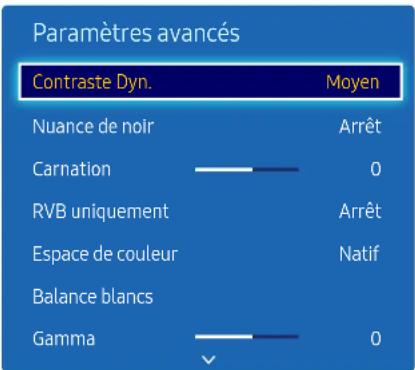
- L'image affichée peut varier en fonction du modèle.
Source d'entrée Mode Image Paramètres avancés
| HDMI1, HDMI2 (lorsqu'un ordinateur est connecté) | Informations / Publicité Balance blancs / Gamma | |
| TV, HDMI1, HDMI2 | Standard | Contraste Dyn. / Nuance de noir / Carnation / RVB uniquement / Espace de couleur / Balance blancs / Gamma / Lumin./Mouvement |
| Cinéma | Contraste Dyn. / Nuance de noir / Carnation / RVB uniquement / Espace de couleur / Balance blancs / Gamma | |
Les sources d'entrée disponibles sont susceptibles de varier en fonction du modèle.
Si Mode Image est défini sur Dynamique, Paramètres avancés est désactivé.
| Contraste Dyn. | Moyen | |
| Nuance de noir | Arrêt | |
| Carnation | — | 0 |
| RVB uniquement | Arrêt | |
| Espace de couleur | Natif | |
| Balance blancs | ||
| Gamma | — | 0 |
- L'image affichée peut varier en fonction du modèle.
Contraste Dyn.
Réglez le contraste de l'écran.
• Arrêt / Bas / Moyen / Elevé
Nuance de noir
Sélectionnez la nuance de noir pour régler la profondeur de l'écran.
• Arrêt / Sombre / Plus sombre / Le plus sombre
Carnation
Accentuez les tons rose Carnation.
RVB uniquement
Affiche les couleurs Rouge, Vert et Bleu pour permettre des réglages précis de la teinte et de la saturation.
• Arrêt / Rouge / Vert / Bleu
Espace de couleur
Permet de régler la gamme et la variété de couleurs (espace de couleur) disponibles pour créer des images.
• Auto. / Natif
Balance blancs
Réglez la température de couleur pour obtenir une image plus naturelle.
- Aj. Rouge / Aj. Vert / Aj. Bleu : ajustez l'obscurité de chaque couleur (rouge, vert, bleu).
- Régl. Rouge / Régl. vert / Régl. bleu : ajustez la luminosité de chaque couleur (rouge, vert, bleu).
- Réinit. : permet de restaurer les paramètres par défaut de l'option Balance blancs.
Gamma
Réglez l'intensité des couleurs primaires.
Lumin./Mouvement
Réduisez votre consommation d'énergie en baissant la luminosité de l'écran quand des mouvements ont lieu à l'écran.
- Arrêt / Activé
Options d'image
MENU → Image → Options d'Image → ENTER
| Options d'image | |
| Nuance Coul. | Standard |
| Temp. Couleur | 10000K |
| Digital Clean View | Auto. |
| Filtre Bruit MPEG | Auto. |
| Niv. noir HDMI | Normal |
| Mode Film | Arrêt |
| Rétroéclairage dynamique | Arrêt |
- L'image affichée peut varier en fonction du modèle.
Sélectionnez une option à l'aide des touches fléchées ▲ et ▼, puis appuyez sur 📄.
Utilisez les touches fléchées pour modifier le paramètre, puis appuyez sur 📄.
Source d'entrée Mode Image Options d'image
| HDMI1, HDMI2 (lorsqu'un ordinateur est connecté) | Informations / Publicité | Nuance Coul. / Temp. Couleur / Niv. noir HDMI / Rétroéclairage dynamique |
| TV Dynamique / Standard / | Cinéma | Nuance Coul. / Temp. Couleur / Digital Clean View / Filtre Bruit MPEG / Mode Film / Rétroéclairage dynamique |
| HDMI1, HDMI2 | Dynamique / Standard / Cinéma | Nuance Coul. / Temp. Couleur / Digital Clean View / Filtre Bruit MPEG / Rétroéclairage dynamique |
Les sources d'entrée disponibles sont susceptibles de varier en fonction du modèle.
Options d'image
| Nuance Coul. | Standard |
| Temp. Couleur | 10000K |
| Digital Clean View | Auto. |
| Filtre Bruit MPEG | Auto. |
| Niv. noir HDMI | Normal |
| Mode Film | Arrêt |
| Rétroéclairage dynamique | Arrêt |
- L'image affichée peut varier en fonction du modèle.
Nuance Coul.
Si la source d'entrée est HDMI1, HDMI2(connexion PC).
• Arrêt / Froide / Standard / Chaude
Si la source d'entrée est HDMI1, HDMI2 ou TV.
Arrêt / Froide / Standard / Chaude 1 / Chaude 2
Chaude 1 ou Chaude 2 est désactivé lorsque Mode Image a la valeur Dynamique.
Vous pouvez régler et stocker des paramètres pour chaque dispositif externe branché à une entrée du produit.
Les sources d'entrée disponibles sont susceptibles de varier en fonction du modèle.
Temp. Couleur
Permet d'ajuster la température de couleur (Rouge / Vert / Bleu). (Plage : 3000K–15000K)
Cette option est disponible si Nuance Coul. est défini sur Arrêt.
Digital Clean View
Si le signal de diffusion reçu par votre produit est faible, vous pouvez activer la fonction Digital Clean View pour réduire les parasites et les images fantômes susceptibles d'apparaître à l'écran.
• Arrêt / Bas / Moyen / Elevé / Auto. / Visualisation auto
Visualisation auto : lors de la modification des chaînes analogiques, affiche l'intensité du signal.
L'intensité du signal reçu est maximale lorsque la barre est verte.
Si le signal est faible, essayez toutes les options jusqu'à ce que le produit affiche la meilleure image qui soit.
Filtre Bruit MPEG
Permet de réduire le bruit MPEG pour offrir une qualité d'image supérieure.
• Arrêt / Bas / Moyen / Elevé / Auto.
Niv. noir HDMI
Permet de choisir le niveau de noir pour régler la profondeur de l'écran.
- Bas / Normal
Cette fonction est uniquement disponible lorsque le signal d'entrée, connecté au produit grâce à un connecteur HDMI1 ou HDMI2, est réglé sur RGB444.
Mode Film
Ce mode permet de visualiser des films.
Permet de configurer le produit pour qu'il détecte et traite automatiquement des signaux de film provenant de toutes les sources et qu'il règle l'image en vue d'atteindre une qualité optimale.
• Arrêt / Auto.1 / Auto.2
Rétroéclairage dynamique
Réglez automatiquement le rétroéclairage pour fournir le meilleur contraste d'écran possible en fonction des conditions actuelles.
- Arrêt / Activé
Image désactivée
MENU → Image → Image désactivée → ENTER

- L'image affichée peut varier en fonction du modèle.
L'écran du produit est hors tension, mais la sortie audio fonctionne toujours. Appuyez sur n'importe quelle touche de votre télécommande pour remettre l'écran sous tension.
Réinit. param. img
MENU → Image → Réinit. param. img → ENTER

- L'image affichée peut varier en fonction du modèle.
Permet de rétablir les paramètres par défaut du mode d'image actuel.
Chapitre 07 Réglage du son
Configurez les paramètres audio (Son) du produit.
Mode Son
MENU ☐ → Son → Mode Son → ENTER
Son
Mode Son
Standard
Effet sonore
Paramètres haut-parleur
Paramètres supplémentaires
Réinit. son
Vous pouvez sélectionner le mode son qui convient le mieux à vos préférences.
- Standard : permet de sélectionner le mode son normal.
- Musique : permet de mettre en avant la musique par rapport à la voix.
- Cinéma : offre le meilleur son possible pour les films.
• Voix claire : permet de mettre en avant la voix par rapport au son.
- Amplifier : permet d'augmenter l'intensité des sons à fréquence élevée pour optimiser l'écoute des malentendants.
Si Sélection Haut-parleur est défini sur Externe, Mode Son est désactivé.
Effet sonore
MENU → Son → Effet sonore → ENTER

- L'image affichée peut varier en fonction du modèle.
Configurez votre effet sonore favori pour la sortie audio.
S Sélection Haut-parleur est défini sur Externe, Effet sonore est désactivé.
Disponible uniquement lorsque Mode Son est défini sur Standard.
DTS TruSurround HD
Grâce à la technologie HRTF (Head Related Transfer Function), cette option restitue un son surround virtuel 5.1 canaux via deux haut-parleurs.
- Arrêt / Activé
DTS TruDialog
Cette option vous permet d'augmenter l'intensité d'une voix par rapport à la musique de fond ou aux effets sonores, de manière à ce que les paroles puissent être clairement audibles.
- Arrêt / Activé
Egaliseur
Utilisez Egaliseur pour personnaliser les paramètres audio de chaque haut-parleur.
• Balance G/D : permet de régler l'équilibre entre les haut-parleurs gauche et droit.
- 100Hz / 300Hz / 1kHz / 3kHz / 10kHz (ajustement de la bande passante) : permet d'ajuster le niveau de fréquences de bande passante spécifiques.
- Réinit. : permet de restaurer les paramètres par défaut de l'égaliseur.
Paramètres haut-parleur
MENU 📄 → Son → Paramètres haut-parleur → ENTER
| Son | |
| Mode Son | Standard |
| Effet sonore | |
| Paramètres haut-parleur | |
| Paramètres supplémentaires | |
| Réinit. son | |
- L'image affichée peut varier en fonction du modèle.
Sélection Haut-parleur
En écoutant la bande sonore d'une émission ou d'un film via un récepteur externe, peut-être entendrez-vous un écho sonore provoqué par la différence de vitesse de décodage entre les haut-parleurs du produit et les haut-parleurs fixés à votre récepteur audio. Si tel est le cas, attribuez la valeur Externe à votre produit.
- Externe / Interne
Lorsque vous définissez Sélection Haut-parleur sur Externe, les haut-parleurs du produit sont désactivés.
Vous entendrez le son via les haut-parleurs externes uniquement. Lorsque Sélection Haut-parleur est défini sur Interne, les haut-parleurs du produit et les haut-parleurs externes sont activés. Vous entendrez le son sortir des deux ensembles.
En cas d'absence de signal vidéo, le son des haut-parleurs du produit et des haut-parleurs externes sera coupé.
Volume auto
Le volume peut varier selon le canal utilisé.
Égalisez automatiquement le volume lorsque vous passez à un autre canal.
• Arrêt / Normale / Nuit
La valeur Normale égalise le volume sur chaque canal pour que, lorsque vous changez de canal, le volume reste le même.
La valeur Nuit égalise et diminue le volume sur chaque canal de manière à le rendre plus silencieux. La valeur Nuit est utile la nuit, lorsque vous souhaitez maintenir un volume faible.
Pour utiliser la commande de volume d'un périphérique source connecté, réglez Volume auto sur Arrêt. La modification du volume du périphérique source connecté peut ne pas être appliquée si Volume auto a la valeur Normale ou Nuit.
Si Sélection Haut-parleur est défini sur Externe, Volume auto est désactivé.
Paramètres supplémentaires
MENU ☐ → Son → Paramètres supplémentaires → ENTER

- L'image affichée peut varier en fonction du modèle.
Niveau Audio DTV
(chaînes numériques uniquement)
Le TV ne peut contrôler librement le volume du son numérique envoyé au récepteur AV. Utilisez cette option pour régler le volume du son numérique sur un niveau confortable.
Selon le type de signal de diffusion, les formats MPEG/HE-AAC peuvent être réglés entre -10 dB et 0 dB.
Pour augmenter ou réduire le volume, sélectionnez une valeur comprise entre 0 et -10.
Comp Dolby Digital
Certains programmes numériques proposent un son Dolby 5.1. Le téléviseur convertit le son Dolby en son stéréo, de manière à ce que le son puisse être lu par les haut-parleurs du téléviseur. Deux méthodes sont disponibles. L'option RF offre un meilleur son à des volumes plus réduits et l'option Line est conçue pour les volumes plus élevés.
Réinit. son
MENU → Son → Réinit. son → ENTER
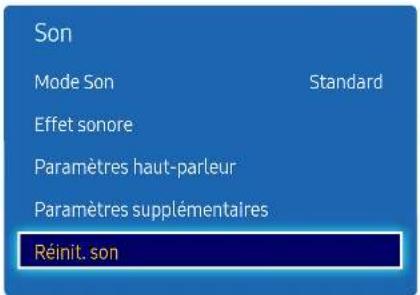
Restaurez tous les paramètres d'usine par défaut du son.
Chapitre 08 Diffusion
Configurez les paramètres Diffusion du produit.
Recherche automatique
MENU → Diffusion → Recherche automatique → ENTER
| Diffusion | |
| Recherche automatique | |
| Antenne | Hertzien |
| Liste des chaînes | |
| Guide | |
| Gestionnaire prog. | |
| Edit Channel | |
| Modifier les favoris | |
La fonction Recherche automatique mémorise toutes les chaînes disponibles sur le réseau hertzien ou le câble et les ajoute à la Liste des chaînes.
Selon le système câblé, la mémorisation des chaînes peut prendre jusqu'à 45 minutes.
Recherche automatique
Procédez comme suit pour lancer la fonction Recherche automatique :
1 Appuyez sur MENU → Diffusion → Recherche automatique → Recherche automatique → ENTER → sur votre télécommande. L'écran Recherche automatique s'affiche.
2 Sélectionnez la source du signal de votre produit au niveau de l'écran Recherche automatique.
Antenne : si votre produit est connecté à une antenne, sélectionnez Hertzien, puis appuyez sur ENTER ☐. Le produit procède automatiquement à la mémorisation des chaînes.
Câble : si votre produit est connecté à une sortie de câble, sélectionnez Câble, puis appuyez sur ENTER L. Passez à l'étape 3.
Sélectionnez Numérique et Analogique, Numérique ou Analogique pour rechercher les chaînes.
3 Définissez le mode de recherche à l'aide des boutons ▲/▼. Lorsque vous avez terminé, sélectionnez Recher., puis appuyez sur ENTER □. Le produit procède à la mémorisation des chaînes.
Annulation de la fonction Recherche automatique
1 Appuyez sur le bouton Arrêter.
2 Le message Arrêter le réglage automatique ? s'affiche.
3 Appuyez sur le bouton Oui.
Option de recherche de câble
(si l'antenne a été réglée sur Câble)
Permet de définir des options de recherche supplémentaires, telles que la fréquence et le débit de symboles pour les recherches de réseaux câblés.
La disponibilité varie en fonction du modèle et de la zone.
- Fréquence de départ / Fréquence de fin / Taux de symbole / Modulation
Antenne
MENU → Diffusion → Antenne → ENTER

- L'image affichée peut varier en fonction du modèle.
- Disponible en mode TV uniquement.
Vous devez définir le type de source de signaux connectée à l'écran à LED pour permettre au téléviseur de lancer la mémorisation des chaînes disponibles.
• Hertzien / Câble
Liste des chaînes
MENU → Diffusion → Liste des chaînes → ENTER

- L'image affichée peut varier en fonction du modèle.
- Disponible en mode TV uniquement.
Vous pouvez enregistrer ou supprimer des canaux, ajouter des canaux favoris ou renommer des canaux similaires.
Sélectionnez un canal dans Liste des chaînes pour afficher le canal immédiatement.
Pour naviguer plus rapidement dans Liste des chaînes, appuyez sur les boutons de canal. La liste des canaux change page par page.
Icônes disponibles sur la page de la liste des canaux
• A : chaîne analogique
• ♥ : un canal défini dans la liste des favoris
Appuyez sur la touche du curseur vers la droite (▶) de la télécommande pour afficher la page Mode.
Mode
Antenne
Permet de sélectionner Hertzien ou Câble comme mode de canaux numériques.
Modifier les favoris
Permet de modifier les listes de canaux favoris dans Modifier les favoris.
Favoris 1 \~ Favoris 5
Affiche toutes les chaînes préférées, classées dans un maximum de cinq groupes. Chaque groupe est affiché sur un écran distinct.
Le téléviseur n'affiche les groupes de chaînes préférées que si vous avez ajouté des favoris à l'aide des options Favoris 1 à Favoris 5.
Tous
Affiche toutes les chaînes.
Analogique
Affiche les chaînes analogiques.
Numérique
Affiche les chaînes numériques.
Guide
MENU → Diffusion → Guide → ENTER
- L'image affichée peut varier en fonction du modèle.
- Disponible en mode TV uniquement.
Gestionnaire prog.
MENU → Diffusion → Gestionnaire prog. → ENTER

- L'image affichée peut varier en fonction du modèle.
- Disponible en mode TV uniquement.
Le Guide propose une vue d'ensemble des programmes de chaque chaîne numérique. Vous pouvez consulter les programmes et définir un Gestionnaire prog..
Les informations du Guide concernent uniquement les chaînes numériques. Les chaînes analogiques ne sont pas prises en charge.
Vous pouvez appuyer sur les touches de couleur de la télécommande pour accéder à des fonctions en option.
Gestionnaire prog.
Permet d'accéder à la fonction Gestionnaire prog..
Vous pouvez consulter des informations relatives à la fonction Gestionnaire prog..
Permet de regarder la chaîne souhaitée à l'heure programmée.
- Canal: sélectionnez la chaîne souhaitée.
- Répétition: Une fois / Manuel / Sam\~Dim / Lun\~Ven / Quotid. Sélectionnez Manuel si vous souhaitez configurer les paramètres pour chaque jour de la semaine.
- Date: sélectionnez la date souhaitée.
• Heure de début: définissez l'heure à laquelle vous souhaitez regarder la chaîne souhaitée.
Edit Channel
MENU → Diffusion → Edit Channel → ENTER
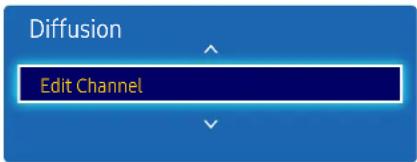
- L'image affichée peut varier en fonction du modèle.
- Disponible en mode TV uniquement.
Vous pouvez gérer les canaux enregistrés sur votre télévision, supprimer des canaux, réenregistrer des canaux supprimés ou renommer des canaux similaires.
Vous pouvez configurer facilement les paramètres à l'aide des touches de la télécommande affichées au bas de l'écran.
Icônes disponibles sur la page de modification des canaux
• A : chaîne analogique
• ♥ : un canal défini dans la liste des favoris
Suppression/Enregistrement de canaux
Suppression de canaux
Vous pouvez, au besoin, supprimer des canaux. La suppression de canaux des catégories Recently Viewed ou Le plus regardé ne les supprime pas de façon permanente. Les canaux ne sont supprimés que des catégories.
1 Sélectionnez les canaux à supprimer dans l'écran. Pour annuler, sélectionnez-les à nouveau.
2 Une fois les canaux sélectionnés, choisissez Supprimer dans l'écran pour supprimer les canaux.
Réenregistrement de canaux supprimés
Vous pouvez, au besoin, réenregistrer des canaux supprimés. Les canaux supprimés sont grisés et n'apparaissent que dans la liste de tous les canaux. La fonction d'enregistrement est activée pour les canaux supprimés uniquement.
1 Appuyez sur l'option TOOLS au niveau de l'écran pour afficher la page Outils. Sélectionnez Category dans les sous-options, puis Tous.
2 Dans la liste de tous les canaux, sélectionnez les canaux supprimés à réenregistrer.
3 Une fois les canaux sélectionnés, choisissez Ajouter dans l'écran pour réenregistrer les canaux.
Modification de canaux enregistrés
Si vous appuyez sur l'option TOOLS de la page Edit Channel, les éléments de menu suivants s'affichent. Les fonctions disponibles peuvent varier en fonction du signal de diffusion.
Nom d'option Actions
| Antenne | Permet de sélectionner Hertzien ou Câble comme mode de canaux numériques. |
| Category Les canaux enregistrés sur votre télévision sont classés dans les catégories Tous, Analogique, Recently Viewed et Le plus regardé. Sélectionnez la catégorie souhaitée. | |
| Modifier les favoris | Permet de définir les canaux fréquemment regardés comme canaux favoris. |
| Renommer la chaîne | Permet de modifier le nom des canaux similaires selon vos préférences. Le nom d'un canal peut avoir une longueur maximale de cinq caractères. |
| Informations sur la chaîne | Consultez les informations relatives à la chaîne. |
| Information Permet d'afficher des informations sur le programme en cours de diffusion. | |
Modifier les favoris
MENU → Diffusion → Modifier les favoris → ENTER

Création d'une liste de canaux favoris
Permet de définir les canaux fréquemment regardés comme canaux favoris. Les canaux favoris sont indiqués par un symbole sur la page Edit Channel ou Liste des chaînes. Vous pouvez créer au maximum cinq listes de canaux favoris. Créez des listes de canaux favoris différentes pour chaque membre de la famille.
Vous pouvez configurer facilement les paramètres à l'aide des touches de la télécommande affichées au bas de l'écran.
Ajout du canal en cours à une liste de canaux favoris
Permet d'ajouter le canal que vous êtes en train de regarder à une liste de canaux favoris.
1 Lorsque vous regardez la télévision, appuyez sur TOOLS pour afficher la page Outils. Sélectionnez Modifier les favoris dans les sous-options.
2 Dans l'invite qui s'affiche, sélectionnez une liste de canaux favoris dans laquelle enregistrer le canal en cours. Sélectionnez OK.
3 Le canal en cours est ajouté à la liste de canaux favoris sélectionnée. Sélectionnez OK.
Ajout de plusieurs canaux à une liste de canaux favoris
Vous pouvez, au besoin, ajouter plusieurs canaux à une liste de canaux favoris.
1 Sélectionnez Category dans l'écran pour passer de la liste des canaux dans le centre de l'écran à la liste des canaux comprenant les canaux à ajouter. A chaque fois que Category est sélectionné, la catégorie change dans l'ordre suivant : Tous, Analogique, Recently Viewed et Le plus regardé.
Les catégories Recently Viewed et Le plus regardé ne sont activées que si elles contiennent des chaînes enregistrées.
2 Sélectionnez les canaux souhaités dans la liste des canaux au centre de l'écran.
3 Sélectionnez Change Fav. dans l'écran pour passer de la liste de canaux favoris de droite à une autre liste de canaux favoris.
4 Sélectionnez Ajouter dans l'écran. Les canaux sélectionnés forment une liste de canaux favoris.
Affichage des canaux enregistrés dans une liste de canaux favoris
Les listes de canaux favoris ne s'affichent que si elles ont été créées précédemment.
Lorsque vous changez de canal à l'aide des boutons de canal, vous n'accédez qu'aux canaux enregistrés dans les listes de canaux favoris.
1 Sélectionnez Liste des chaînes dans le menu Diffusion. La liste des canaux s'affiche.
2 Appuyez sur la touche du curseur vers la droite ▶ de la télécommande pour afficher la page Mode.
3 Sélectionnez une liste de canaux favoris dans Favoris 1 – Favoris 5.
4 Sélectionnez des canaux dans la liste de canaux favoris sélectionnée.
La sélection de Liste des chaînes lorsque vous regardez un canal favori permet d'afficher la liste de canaux favoris mise à jour.
Modification des listes de canaux favoris
Si vous appuyez sur l'option TOOLS de l'une des pages Favoris 1 à Favoris 5, les éléments de menu suivants s'affichent.
Nom d'option Actions
| Copier dans Favoris | Permet de copier les canaux d'une liste de canaux favoris vers une autre. Cette option n'est disponible que si les canaux d'une liste de canaux favoris sont sélectionnés. |
| Renommer favoris | Permet de modifier le nom d'une liste de canaux favoris. Cette option n'est disponible que si les canaux d'une liste de canaux favoris sont sélectionnés. |
| Antenne | Permet de sélectionner le signal Hertzien ou Câble. |
| Edit Channel Permet de gérer les canaux enregistrés. | |
| Information Permet d'afficher des informations sur le programme en cours de diffusion. | |
Suppression de canaux d'une liste de canaux favoris
Vous pouvez, au besoin, supprimer des canaux d'une liste de canaux favoris.
1 Sélectionnez Change Fav. dans l'écran pour passer de la liste de canaux favoris de droite à une autre liste de canaux favoris.
2 Sélectionnez les canaux à supprimer dans la liste de canaux favoris sélectionnée.
3 Sélectionnez Supprimer dans l'écran. Les canaux sélectionnés sont supprimés de la liste de canaux favoris.
Modification de l'ordre des canaux dans une liste de canaux favoris
Vous pouvez, au besoin, modifier l'ordre des canaux dans une liste de canaux favoris.
1 Sélectionnez Change Fav. dans l'écran pour passer de la liste de canaux favoris de droite à une autre liste de canaux favoris.
2 Sélectionnez les canaux à réorganiser dans la liste de canaux favoris sélectionnée.
3 Sélectionnez Change order dans l'écran et modifiez l'ordre des canaux sélectionnés. Pour appliquer le nouvel ordre des canaux, appuyez sur le bouton ☐.
Copie de canaux entre des listes de canaux favoris
Vous pouvez, au besoin, copier les canaux d'une liste de canaux favoris vers une autre.
1 Sélectionnez Change Fav. dans l'écran pour passer de la liste de canaux favoris de droite à une autre liste de canaux favoris.
2 Sélectionnez les canaux à copier dans la liste de canaux favoris de droite.
3 Appuyez sur l'option TOOLS de l'écran. Les sous-options s'affichent.
4 Sélectionnez Copier dans Favoris dans les sous-options. Une invite s'affiche.
5 Sélectionnez les listes de canaux favoris dans lesquelles copier les canaux à l'aide de l'invite. Les canaux sont enregistrés dans les listes de canaux favoris sélectionnées.
Pour utiliser Copler dans Favors, vérifiez que les canaux sont enregistrés dans une liste de canaux favoris.
Modification du nom d'une liste de canaux favoris
Vous pouvez, au besoin, modifier le nom d'une liste de canaux favoris.
1 Sélectionnez Change Fav. dans l'écran pour passer de la liste de canaux favoris de droite à une autre liste de canaux favoris.
2 Appuyez sur l'option TOOLS de l'écran. Les sous-options s'affichent.
3 Sélectionnez Renommer favoris dans les sous-options. Une invite s'affiche.
4 Modifiez la liste de canaux favoris à l'aide de l'invite. Le nom d'une liste de canaux favoris peut avoir une longueur maximale de 20 caractères.
Paramètres chaînes
MENU → Diffusion → Paramètres chaînes → ENTER

- L'image affichée peut varier en fonction du modèle.
- Disponible en mode TV uniquement.
Pays (zone)
Sélectionnez votre pays de manière à ce que le TV puisse régler automatiquement les chaînes de diffusion. Le réglage varie en fonction du pays ou de la région.
Lorsque l'écran de saisie du code PIN s'affiche, saisissez votre code PIN à quatre chiffres.
- Chaîne numérique : permet de modifier le pays pour les chaînes numériques.
- Chaîne analogique : permet de modifier le pays pour les chaînes analogiques.
Recherche manuelle
Permet de rechercher manuellement une chaîne et de la stocker au niveau du TV. Si une chaîne est verrouillée à l'alde de la fonction Verr. chaîne, la fenêtre de saisie du code PIN s'affiche. Cette fonction varie selon le pays et la région.
Si la source Antenne est réglée sur Hertzien ou Câble
- Réglage des chaînes numériques : permet de rechercher une chaîne numérique.
1 Sélectionnez Nouveau.
Tors de la sélection des options Antenne → Hertzien : Canal, Fréquence, Bande passante Tors de la sélection des options Antenne → Câble : Fréquence, Modulation, Taux de symbole
2 Sélectionnez Recherche. Une fois la recherche terminée, la chaîne est ajoutée à la liste de chaînes.
- Réglage des chaînes analogiques : permet de rechercher une chaîne analogique.
1 Sélectionnez Nouveau.
2 Réglez la Programme, Système de Couleur, Système Sonore, Canal et l'Recherche.
Canal
C (mode de chaînes d'antenne)/S (mode de chaînes câblées) : ces deux modes vous permettent de sélectionner une chaîne en saisissant le numéro attribué à chaque station de diffusion par antenne ou chaîne câblée.
3 Sélectionnez Mémoriser. Une fois la recherche terminée, la chaîne est ajoutée à la liste de chaînes.
Réglage fin
(chaînes analogiques uniquement)
Si la réception est bonne, il n'est pas nécessaire de régler la chaîne, le réglage est en effet effectué automatiquement lors des opérations de recherche et de stockage. Si le signal est faible ou déformé, vous devez régler la chaîne manuellement. Faites défiler vers la gauche ou vers la droite jusqu'à ce que l'image soit nette.
Les paramètres sont appliqués à la chaîne que vous regardez.
Les chaînes réglées qui ont été enregistrées sont indiquées par un astérisque (*) du côté droit du numéro de chaîne dans la bannière de la chaîne.
Pour réinitialiser le réglage, sélectionnez Réinit.
Tranférer la liste des chaînes
Permet d'importer ou d'exporter la carte des chaînes. Saisissez le code PIN lorsque l'écran de saisie du code PIN s'affiche.
Vous devez connecter un périphérique de stockage USB pour utiliser cette fonction.
- Importer depuis le périphérique USB : permet d'importer la liste de chaînes à partir d'un périphérique USB.
- Exporter vers le périphérique USB : permet d'exporter la liste de chaînes vers un périphérique USB. Cette fonction est disponible lorsqu'un périphérique USB est connecté.
Supprimer profil opérateur CAM
Sélectionnez l'opérateur CAM à supprimer.
La disponibilité varie en fonction du modèle et de la zone.
Sous-titres
MENU → Diffusion → Sous-titres → ENTER
| Diffusion | |
| Sous-titres | Désactiver |
| Mode sous-titre | Normal |
| Langue des sous-titres | --- |
| Sous-titre principal | |
| Sous-titre secondaire | |
- L'image affichée peut varier en fonction du modèle.
- Disponible en mode TV uniquement
Permet de configurer les options des sous-titres.
Sous-titres
Affiche les sous-titres.
- Arrêt / Activé
Les options Mode sous-titre et Langue des sous-titres sont activées uniquement si la fonction Sous-titres est définie sur Activé,
Mode sous-titre
Permet de définir le mode de sous-titrage.
• Normal / Malentendant
Langue des sous-titres
Permet de définir la langue des sous-titres.
• Langue préférée
Sous-titre principal
Permet de définir la langue principale des sous-titres.
Sous-titre secondaire
Permet de définir la langue secondaire des sous-titres.
Audio Options
MENU → Diffusion → Audio Options → ENTER
| Audio Options | |
| Langue audio | Francês |
| Format Audio | Steréo |
| Description audio | Arrêt |
- L'image affichée peut varier en fonction du modèle.
- Disponible en mode TV uniquement.
Langue audio
(pour les diffusions numériques)
Permet de modifier la valeur par défaut pour les langues audio.
- Audio principal : permet de définir la langue audio principale.
- Audio secondaire : permet de définir la langue audio secondaire.
Les langues disponibles peuvent varier en fonction de la diffusion.
Format Audio
(pour les diffusions numériques)
Permet de sélectionner le format audio souhaité. Les formats audio pris en charge peuvent varier en fonction du programme de diffusion.
Description audio
(pas disponible dans certains pays) (pour les diffusions audio)
Cette fonction gère le flux de données audio pour la description audio (Description audio) envoyée par le radiodiffuseur avec le son principal.
• Description audio : permet d'activer ou de désactiver la fonction de description audio.
• Volume : permet de régler le volume de la description audio.
Contrôle Parental
MENU → Diffusion → Contrôle Parental → ENTER
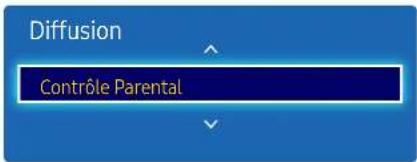
- L'image affichée peut varier en fonction du modèle.
- Disponible en mode TV uniquement.
Lorsqu'elle est activée, la fonction Contrôle Parental peut automatiquement bloquer les programmes que vous jugez inappropriés pour vos enfants. Vous devez saisir un numéro d'identification personnel PIN (personal identification number) avant de pouvoir régler ou modifier l'une des restrictions de Contrôle Parental.
Autor. tout / 3-18
Cette option est disponible lorsque la source d'entrée est réglée sur TV.
Le code PIN par défaut d'un nouveau produit est le suivant : 0-0-0-0.
Texte numérique
MENU → Diffusion → Texte numérique → ENTER
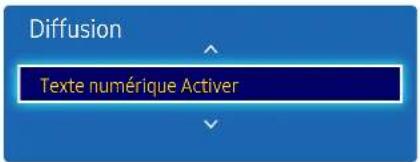
- L'image affichée peut varier en fonction du modèle.
- Disponible en mode TV uniquement.
Texte numérique
Permet d'activer ou de désactiver la fonction MHEG.
La fonction MHEG est uniquement activée dans les pays où elle est prise en charge.
• Désactiver / Activer
Langue du télétexte
MENU → Diffusion → Langue du télétexte → ENTER

Langue du télétexte
Cette option permet de définir la langue du télétexte. La disponibilité varie en fonction du modèle et de la zone.
Télétexte principal
Permet de définir la langue principale du télétexte.
Télétexte secondaire
Permet de définir la langue secondaire du télétexte.
Interface commune
MENU → Diffusion → Interface commune → ENTER

CI Menu
Permet à l'utilisateur d'effectuer une sélection dans le menu CAM. Sélectionnez le CI Menu, basé sur le menu de la carte PC.
Transcodage vidéo CAM
Vous pouvez configurer le paramètre de transcodage automatique du codec vidéo de la carte CAM. Désactivez cette fonction si vous ne souhaitez pas l'utiliser.
Informations sur l'application
Permet d'afficher les informations relatives à la carte CAM insérée dans l'emplacement CI et les informations relatives à la carte CI ou CI+ insérée dans la carte CAM. Vous pouvez installer la carte CAM à tout moment, que le téléviseur soit allumé ou non.
Verr. chaîne
MENU → Diffusion → Verr.chaine → ENTER

- L'image affichée peut varier en fonction du modèle.
- Disponible en mode TV uniquement.
Vous pouvez bloquer l'accès aux contenus inadaptés aux enfants en verrouillant des chaînes.
- Activé / Arrêt
Cette option est disponible lorsque la source d'entrée est réglée sur TV. Le code PIN par défaut d'un nouveau produit est le suivant : 0-0-0-0. La disponibilité varie en fonction du modèle et de la zone.
Chapitre 09
Réseau
État du réseau
MENU 📄 → Réseau → État du réseau → ENTER
Vous pouvez vérifier le statut actuel du réseau et d'Internet.
Paramètres réseau
MENU 📄 → Réseau → Paramètres réseau → ENTER 📋
Connectez le produit à un réseau sans fil et utilisez-le pour afficher à la fois la télévision et des données de signalisation à l'aide de MagicInfo Express sur votre PC.
Paramètres de réseau (sans fil)
Connexion à un réseau sans fil

flowchart
graph LR
    A["Router"] -->|Wireless Signal| B["Laptop"]
    B -->|Wireless Signal| C["Monitor"]
Samsung conseille d'utiliser le protocole IEEE 802.11n. Quand vous lisez une vidéo via une connexion réseau, il est possible qu'elle ne soit pas lue de manière fluide.
Sélectionnez, pour le commutateur réseau sans fil, un canal qui n'est pas actuellement utilisé. Si le canal défini pour le commutateur réseau sans fil est en cours d'utilisation par un autre périphérique à proximité, des interférences et un échec de communication pourraient survenir.
Votre produit ne prend en charge que les protocoles de sécurité réseau sans fil suivants. Si vous sélectionnez le mode 802.11n à haut débit (Greenfield) et si le type de chiffrement est WEP, TKIP ou TKIP AES (mixte WPS 2) sur votre routeur sans fil ou routeur Internet sans fil, les produits Samsung ne prendront en charge aucune connexion conforme aux nouvelles spécifications de certification Wi-Fi.
Si votre routeur sans fil prend en charge la configuration protégée par Wi-Fi WPS (Wi-Fi Protected Setup), vous pouvez vous connecter au réseau à l'aide du PBC (Push Button Configuration) ou du numéro d'identification personnel PIN (Personal Identification Number). Quel que soit le mode choisi, WPS configurera automatiquement le SSID et la clé WPA.
Méthodes de connexion : Vous pouvez configurer la connexion réseau sans fil de trois façons différentes.
Configuration automatique (à l'aide de la fonction de recherche de réseau automatique), configuration manuelle, WPS(PBC)
Configuration réseau automatique (sans fil)
La plupart des réseaux sans fil présentent un système de sécurité facultatif qui requiert que les appareils accédant au réseau transmettent un code de sécurité chiffré appelé clé d'accès ou Code de sécurité. La Code de sécurité repose sur une phrase secrète, généralement un mot ou une série de lettres et chiffres d'une longueur précise que vous devez saisir quand vous configurez la sécurité de votre réseau sans fil. Si vous utilisez cette méthode de configuration de connexion réseau et disposez d'une Code de sécurité pour votre réseau sans fil, vous devrez saisir la phrase secrète pendant le processus de configuration automatique ou manuelle.
Comment configurer automatiquement
1 Sélectionnez MENU → Réseau → Paramètres réseau.
2 La fonction Réseau recherche les réseaux sans fil disponibles. Elle affliche ensuite une liste des réseaux disponibles.
3 Dans la liste des réseaux, appuyez sur le bouton ▲ ou ▼ pour sélectionner un réseau, puis appuyez deux fois sur le bouton 📊.
Si le routeur sans fil souhaité ne s'affiche pas, sélectionnez Rafraîchir pour recommencer la recherche.
Si le routeur reste introuvable après la nouvelle tentative, sélectionnez le bouton Arrêter. Le bouton Ajouter réseau s'affiche.
4 Si l'écran Entrez clé de sécurité. s'affiche, rendez-vous à l'étape 5. Si vous sélectionnez un routeur sans fil qui n'a aucune sécurité, rendez-vous à l'étape 7.
5 Si le routeur a une sécurité, saisissez la Entrez clé de sécurité. (clé de sécurité ou PIN).
6 Une fois la saisie terminée, utilisez le bouton fléché droit pour placer le curseur sur Terminé, puis appuyez sur ↗. L'écran de connexion réseau apparaît et le processus de vérification commence.
Une connexion est établie avec le routeur, mais il est impossible d'accéder à Internet.
7 Une fois la connexion vérifiée, le message "Votre réseau sans fil est configuré et prêt à l'emploi." s'affiche.
Configuration réseau manuelle (sans fil)
Dans les bureaux, des adresses IP statiques peuvent être utilisées.
Si tel est le cas, demandez à l'administrateur réseau l'adresse IP, le masque de sous-réseau, la passerelle et l'adresse du serveur DNS. Saisissez ces valeurs.
Obtention des valeurs de connexion réseau
Pour afficher les valeurs de connexion réseau sur la plupart des ordinateurs Windows, procédez comme suit.
1 Cliquez avec le bouton droit de la souris sur l'icône de réseau dans le coin inférieur droit de l'écran.
2 Dans le menu contextuel qui apparaît, cliquez sur Statut.
3 Dans la boîte de dialogue qui s'affiche, cliquez sur l'onglet Support.
4 Au niveau de l'onglet Support, cliquez sur le bouton Details. Les valeurs de connexion réseau s'affichent alors.
Comment configurer manuellement
1 Sélectionnez MENU → Réseau → Paramètres réseau.
2 La fonction Réseau recherche les réseaux sans fil disponibles. Elle affiche ensuite une liste des réseaux disponibles.
3 Dans la liste des réseaux, appuyez sur le bouton ▲ ou ▼ pour sélectionner un réseau, puis appuyez deux fois sur le bouton □.
Si le routeur sans fil souhaité ne s'affiche pas, sélectionnez Rafraîchir pour recommencer la recherche.
Si le routeur reste introuvable après la nouvelle tentative, sélectionnez le bouton Arrêter. Le bouton Ajouter réseau s'affiche.
4 Si l'écran Entrez clé de sécurité. s'affiche, rendez-vous à l'étape 5. Si vous sélectionnez un routeur sans fil qui n'a aucune sécurité, rendez-vous à l'étape 7.
5 Si le routeur a une sécurité, saisissez la Entrez clé de sécurité. (clé de sécurité ou PIN).
6 Une fois la saisie terminée, utilisez le bouton fléché droit pour placer le curseur sur Terminé, puis appuyez sur 📋. L'écran de connexion réseau apparaît et le processus de vérification commence.
7 Sélectionnez Arrêter pendant les tentatives d'établissement d'une connexion réseau. Cela interrompt la connexion.
8 Sélectionnez Param. IP sur l'écran de connexion réseau. L'écran Param. IP s'affiche.
9 Sélectionnez le champ supérieur, appuyez sur 📋, puis réglez Param. IP sur Entrer manuellement. Répétez ce processus de saisie pour chaque champ Adresse IP.
10 Une fois la saisie terminée, sélectionnez OK en bas de la page, puis appuyez sur ☐. L'écran de test du réseau apparaît et le processus de vérification commence.
11 Une fois la connexion vérifiée, le message "Votre réseau sans fil est configuré et prêt à l'emploi." s'affiche.
WPS(PBC)
Comment configurer l'utilisation de WPS(PBC)
Si votre routeur présente le bouton WPS(PBC), procédez comme suit.
1 Sélectionnez MENU 📄 → Réseau → Paramètres réseau.
2 Sélectionnez WPS(PBC), appuyez sur ↗, puis appuyez à nouveau sur ↙.
3 Appuyez sur le bouton WPS(PBC) de votre routeur dans les 2 minutes qui suivent. Votre produit acquiert automatiquement toutes les valeurs de configuration réseau requises et se connecte à votre réseau.
4 L'écran de connexion réseau apparaît, et la configuration du réseau est terminée.
Wi-Fi Direct
MENU 📄 → Réseau → Wi-Fi Direct → ENTER
Pour que vous puissiez utiliser cette fonction, votre périphérique mobile doit être pris en charge en WI-FI Direct.
Permet de connecter le produit à des périphériques mobiles sans fil. Grâce à cette fonction, vous pouvez connecter des périphériques mobiles sans fil à votre produit directement, sans routeur.
Pour connecter votre périphérique mobile à votre produit à l'aide de la fonction Wi-Fi Direct, procédez comme suit :
1 Accédez à l'écran Wi-Fi Direct. Le produit commence à rechercher des périphériques.
2 Activez la fonction WI-FI Direct de votre périphérique. Sélectionnez le périphérique sans fil voulu.
- PBC (Push Button Configuration) : appuyez sur le bouton WPS(PBC) présent sur votre périphérique sans fil dans les 2 minutes qui suivent. Votre produit acquiert automatiquement toutes les valeurs de configuration réseau requises et se connecte à votre réseau.
• PIN : saisissez le code PIN affiché survotre périphérique.
Soft AP (Wi-Fi Hotspot)
MENU 📄 → Réseau → Soft AP (Wi-Fi Hotspot) → ENTER
Grâce à cette fonction, vous pouvez connecter le produit à vos périphériques mobiles si ces derniers ne prennent pas en charge la fonction WI-FI Direct.
Configurez les options de connexion du périphérique sans fil.
- Soft AP (Wi-Fi Hotspot)
Active ou désactive la fonction Soft AP (Wi-Fi Hotspot). Quand Soft AP (Wi-Fi Hotspot) est défini sur Activé, vos périphériques mobiles peuvent trouver le nom du produit dans la liste des connexions Wi-Fi. - Informations de connexion affiche la clé de sécurité.
- Réinitialiser le mot de passe
La mise sous tension de l'écran crée une nouvelle clé de sécurité et déconnecte toutes les connexions Soft AP (WI-FI Hotspot) existantes.
- Arrêt / Activé
Permet de modifier les paramètres Wi-Fi détaillés.
Canal (Auto. / CH.1 \~ CH.11)
Permet de modifier les paramètres du canal Wi-Fi.
- Intensité du signal (Niveau 1 \~ Niveau 5)
Permet de modifier les paramètres du niveau de signal Wi-Fi.
Paramètres AllShare
MENU 📄 → Réseau → Paramètres AllShare → ENTER
Partagez vos expériences en connectant plusieurs dispositifs intelligents. Configurez Partage de contenu.
Partage de contenu
Permet à d'autres périphériques de votre réseau, tels que les smartphones et les tablettes, de partager du contenu avec votre produit.
Nom périphérique
MENU 📄 → Réseau → Nom périphérique → ENTER 📋
Sélectionnez ou saisissez un nom de périphérique.
Ce nom peut être affiché sur les télécommandes réseau sur le réseau.
• [Signage]Écran 1 \~ 6 / Entrée util.
Chapitre 10 Applications
Liste Source
MENU → Applications → Liste Source → ENTER

- L'image affichée peut varier en fonction du modèle.
Source vous permet de sélectionner un éventail de sources et de modifier leur nom.
Vous pouvez afficher l'écran d'un périphérique source connecté au produit. Sélectionnez une source dans Liste Source pour afficher l'écran correspondant.
La source d'entrée peut aussi être modifiée via le bouton SOURCE de la télécommande.
It se peut que l'écran ne s'affiche pas correctement en cas de sélection d'une source incorrecte comme périphérique source pour la conversion.
Pour afficher des informations détaillées sur les périphériques sources connectés, appuyez sur le bouton TOOLS sur la page Source.
Modif. Nom
MENU → Applications → Liste Source → TOOLS → Modif. Nom → ENTER
Personnalisez le nom d'un périphérique externe connecté.
La liste peut inclure les périphériques source suivants. Les périphériques Source énumérés diffèrent en fonction de la source sélectionnée.
Magnétoscope / DVD / Décodeur Câble / Décodeur satellite / Décodeur PVR / Récepteur AV / Jeux / Caméscope / PC / DVI PC / Périph. DVI / TV / IPTV / Blu-ray / HD DVD / DMA
Information
MENU → Applications → Liste Source → TOOLS → Information → ENTER
Consultez les informations détaillées relatives au périphérique externe sélectionné.
MagicInfo
MENU → Applications → MagicInfo → ENTER

– L'image affichée peut varier en fonction du modèle.
MagicInfo est une solution professionnelle qui permet d'utiliser le produit pour la signalisation (support publicitaire). La solution vous permet de lire des fichiers image et vidéo à partir de la mémoire interne ou d'un périphérique de stockage USB connecté. Vous pouvez également lire des programmes créés à l'aide du programme MagicInfo Express sur votre ordinateur.
Lecture de contenus à partir de la mémoire interne ou d'un périphérique USB
Permet de lire des contenus à partir de la mémoire interne ou d'un périphérique de stockage USB connecté.
Lecture de contenus du PC ou de contenus mobiles
Permet d'envoyer des contenus à lire au produit via le programme MaglcInfo Express ou une application mobile. Si la mémoire interne disponible est insuffisante, connectez un périphérique USB et sélectionnez Options → Paramètres → Stockage par défaut dans la partie supérieure droite du navigateur MaglcInfo. Réglez l'option sur USB.

- L'image affichée peut varier en fonction du modèle.
- Appuyez sur la touche HOME ou MagicInfo Player I de la télécommande pour accéder plus rapidement à l'application.
Fonctions disponibles sur la page MagicInfo
La page de la liste MagicInfo comporte les fonctions suivantes.
• Périphérique
- Sélectionnez Interne ou USB pour rechercher la liste de périphériques souhaitée. Tous / Interne / USB
- Contenu - Sélectionnez un type de contenu comme critère de recherche de la liste de contenu souhaitée. Tous / Mes modèles / Vidéo / Image
- Trier par Spécifiez le critère de tri du contenu. - Nom du fichier / Lecture récente
- Options
Éléments de menu Options de l'écran MagicInfo
Nom d'option Actions
| Lire élém. sél. | Permet de sélectionner et lire le contenu souhaité. |
| Envoyer | Permet de copier du contenu vers un autre périphérique de stockage. |
| Supprimer | Permet de supprimer le contenu souhaité. |
| Paramètres | Permet de configurer les propriétés détaillées du contenu.Reportez-vous à la page suivante pour plus de détails sur la fonction Paramètres. |
Paramètres

- L'image affichée peut varier en fonction du modèle.
Stockage par défaut
Sélectionnez l'emplacement de stockage vers lequel vous souhaitez télécharger les chaînes programmées du réseau.
- Interne / USB
Mode Répétition
Permet de régler le mode de répétition pour relire ou non le contenu.
- Une fols / Tous
Format de l'image
Permet de régler Format de l'image sur Adapter à la taille de l'écran ou Taille d'origine.
- Adapter à la taille de l'écran / Taille d'origine
Uniquement disponible pour les contenus Vidéo et Image
Durée d'affichage
Permet de régler la durée de chaque page d'un diaporama.
Uniquement disponible pour les contenus Modèle et Image
Retirer le périphérique USB en toute sécurité
Permet de retirer le périphérique USB de manière sécurisée
Réinit. param.
Restaure toutes les valeurs sous Paramètres sur le paramétrage par défaut au moment de l'achat du produit.
Chapitre 11 Système
Configuration
MENU → Système → Configuration → ENTER

Effectuez les étapes de configuration initiale comme lors de votre première utilisation de ce produit.
Saisissez votre code PIN à 4 chiffres. Le code PIN par défaut est « 0-0-0-0 ».
Si vous souhaitez modifier votre code PIN, utilisez la fonction Modifier PIN.
Langue des menus
MENU 📄 → Système → Langue des menus → ENTER
Vous pouvez définir la langue des menus.
Une modification du paramètre linguistique est appliquée uniquement au menu à l'écran. Elle ne concerne pas les autres fonctions de votre ordinateur.
Multi contrôle
MENU 📄 → Système → Multi contrôle → ENTER
Configuration des paramètres de Multi contrôle
- Configuration. ID
Attribuez un ID à un moniteur. (Plage : 0\~99)
Appuyez sur ▲ ou ▼ pour sélectionner une valeur et appuyez ensuite sur ↗.
- Entrée ID
Entrez l'ID du produit connecté au câble d'entrée pour la réception des signaux d'entrée.
Entrez le numéro de votre choix à l'aide des touches numériques de la télécommande.
- Connexion PC
Sélectionnez une méthode de connexion à MDC pour recevoir le signal MDC.
- Câble RS232C
Permet de communiquer avec le MDC via un câble RS232C.
- Réseau WI-FI
Permet de communiquer avec le MDC via Wi-Fi.
Heure
MENU 📄 → Système → Heure → ENTER 📋
| Heure | |
| Horloge | |
| Veille | Arrêt |
| Progr. activ. | |
| Progr. désact. | |
| Gestion des vacances | |
- L'image affichée peut varier en fonction du modèle.
Vous pouvez configurer Réglage Horloge ou Veille. Vous avez également la possibilité de configurer l'appareil pour qu'il se mette automatiquement sous ou hors tension à une heure définie à l'aide de la fonction Programmateur.
Horloge
Permet de régler l'année, la date et l'heure en cours.
Appuyez sur le bouton INFO pour afficher l'heure en cours.
Mode Horloge
Réglez l'heure manuellement ou automatiquement.
Cette fonction est disponible uniquement pour les modèles qui disposent d'un tuner TV.
Auto.: Le réglage automatique de l'heure s'effectue grâce à l'heure d'un canal numérique.
L'antenne et le câble doivent être connectés au produit pour régler l'heure automatiquement.
Manuel: permet de régler l'heure manuellement.
Réglage Horloge
Sélectionnez Réglage Horloge. Sélectionnez Date ou Heure, puis appuyez sur 📄.
Utilisez les boutons numériques pour entrer des chiffres ou appuyez sur les boutons de direction haut et bas. Utilisez les boutons de direction gauche et droite pour passer d'une zone de saisie à la suivante. Une fois la saisie terminée, appuyez sur 📄.
Disponible uniquement lorsque Mode Horloge est défini sur Manuel.
Vous pouvez définir la Date et l'Heure directement en appuyant sur les boutons numériques de la télécommande.
Fuseau Horaire
Sélectionnez votre fuseau horaire.
- Heure d'été / GMT
Cette fonction est disponible seulement si le Mode Horloge a la valeur Auto..
Cette fonction est disponible uniquement pour les modèles qui disposent d'un tuner TV.
Heure
Horloge
Veille
Arrêt
Progr. activ.
Progr. désact.
Gestion des vacances
– L'image affichée peut varier en fonction du modèle.
Veille
Permet d'éteindre automatiquement le produit après une durée prédéfinie.
Sélectionnez une durée à l'aide des flèches haut et bas, puis appuyez sur 📄. Pour annuler Velle, sélectionnez Arrêt.
Progr. activ.
Définissez Progr. activ. pour que votre produit se mette automatiquement sous tension à l'heure et le jour de votre choix.
Le produit est mis sous tension, avec la source d'entrée ou le volume indiqué.
Progr. activ. : configurez le programmateur de mise sous tension en faisant votre choix parmi les sept options disponibles. Assurez-vous de configurer l'heure actuelle en premier lieu.
(Progr. activ. 1 \~ Progr. activ. 7)
Vous devez configurer l'horloge pour pouvoir utiliser la fonction Progr. activ..
- Configuration : sélectionnez Arrêt, Une fois, Quotid., Lun\~Ven, Lun\~Sam, Sam\~Dim ou Manuel. Si vous sélectionnez Manuel, vous pouvez choisir les jours où la fonction Progr. activ. doit mettre votre produit sous tension.
La coche indique les jours sélectionnés. - Heure : réglez les heures et les minutes. Utilisez les boutons numériques ou les boutons de direction haut et bas pour entrer des chiffres. Utilisez les boutons de direction gauche et droite pour modifier les zones de saisie.
• Volume : réglez le volume voulu. Utilisez les boutons de direction gauche et droite pour modifier le volume. - Source : sélectionnez la source d'entrée de votre choix.
- Antenne (lorsque la Source à la valeur TV) : Sélectionnez ATV ou DTV.
- Canal (lorsque la source est définie sur TV) : sélectionnez la chaîne souhaitée.
- Musique / Photo (lorsque la Source est définie sur USB) : Sélectionnez un dossier du périphérique USB contenant les fichiers de musique ou les photos devant être lus lorsque le téléviseur s'allume automatiquement.
Cette fonction n'est disponible que si un périphérique USB est connecté.
Heure
Horloge
Veille
Arrêt
Progr. activ.
Progr. désact.
Gestion des vacances
- L'image affichée peut varier en fonction du modèle.
Progr. désact.
Configurez le programmateur de mise hors tension (Progr. désact.) en faisant votre choix parmi les sept options disponibles. (Progr. désact. 1 \~ Progr. désact. 7)
Vous devez configurer l'horloge pour pouvoir utiliser la fonction Progr. désact..
- Configuration : sélectionnez Arrêt, Une fois, Quotid., Lun\~Ven, Lun\~Sam, Sam\~Dim ou Manuel. Si vous sélectionnez Manuel, vous pouvez choisir les jours où la fonction Progr. désact. doit mettre votre produit hors tension.
La coche indique les jours sélectionnés.
- Heure : réglez les heures et les minutes. Utilisez les boutons numériques ou les boutons de direction haut et bas pour entrer des chiffres. Utilisez les boutons de direction gauche et droite pour modifier les zones de saisie.
Gestion des vacances
L'option Programmateur est désactivée au cours d'une période qui a été définie en tant que Vacances.
- Ajouter : indiquez la période de vacances que vous souhaitez définir. Sélectionnez les dates de début et de fin des vacances que vous voulez ajouter à l'aide des boutons▲/▼, puis cliquez sur le bouton Enregistrer.
La période est ajoutée à la liste des vacances.
- Démarrer : définissez la date de début des vacances.
- Fin : définissez la date de fin des vacances.
- Supprimer : supprime tous les éléments de la liste des vacances.
- Appliquer : réglez le programmateur Progr. activ. et le programmateur Progr. désact. pour qu'ils ne s'activent pas pendant les jours fériés.
- Appuyez sur pour sélectionner les paramètres Progr. activ. et Progr. désact. que vous ne souhaitez pas activer.
- Les paramètres Progr. activ. et Progr. désact. sélectionnés ne s'activent pas.
Solution Eco
MENU 📄 → Système → Solution Eco → ENTER
| Solution Eco | |
| Mode éco. Arrêt | |
| Capteur Eco | Activé |
| Veille si aucun signal | Arrêt |
| Hors ten. auto | Arrêt |
- L'image affichée peut varier en fonction du modèle.
Mode éco.
Réduisez la consommation d'énergie en ajustant la luminosité de l'écran.
• Arrêt / Bas / Moyen / Elevé
Capteur Eco
Pour optimiser vos économies d'énergie, les paramètres d'image s'adapteront automatiquement à l'intensité lumineuse de la pièce.
- Arrêt / Activé
Le réglage du paramètre Rétroéclairage sous Image lorsque la fonction Capteur Eco est activée désactive l'option Arrêt.
Si le contraste de l'écran n'est pas suffisant, réglez le Capteur Eco sur Arrêt.
Si le Capteur Eco est Arrêt, il est possible que les normes énergétiques ne soient pas respectées.
Rétro-écl. min
Lorsque la fonction Capteur Eco est Activé, vous pouvez régler manuellement la luminosité d'écran minimale. Rétro-écl. min est le mode de rétroéclairage le plus sombre. Veillez à ce que la valeur Rétro-écl. min soit inférieure à la valeur Rétroéclairage.
Si Capteur Eco est Activé, la luminosité d'écran évoluera (légèrement plus sombre ou plus claire) en fonction de l'intensité lumineuse ambiante.
Veille si aucun signal
Économisez de l'énergie en éteignant le périphérique lorsqu'aucun signal n'est reçu d'aucune source.
• Arrêt / 15 min / 30 min / 60 min
Fonction désactivée quand un ordinateur relié est en mode d'économie d'énergie.
Le produit se mettra automatiquement hors tension selon la durée indiquée. La durée peut être modifiée le cas échéant.
Hors ten. auto
Pour empêcher toute surchauffe, le produit se mettra automatiquement hors tension si vous n'appuyez sur aucun bouton de la télécommande et ne touchez aucun bouton de la face avant du produit pendant 4 heures.
- Arrêt / Activé
Temps protection auto
MENU 📄 → Système → Temps protection auto → ENTER

- L'image affichée peut varier en fonction du modèle.
Si l'écran affiche une image fixe pendant une durée que vous aurez définie, le produit active l'économiseur d'écran pour empêcher la formation d'images fantômes (rémanence d'image) sur l'écran.
• Arrêt / 2 heures / 4 heures / 8 heures / 10 heures
Protec brûl. écran
MENU 📄 → Système → Protec brûl. écran → ENTER
Protec brûl. écran
| Modif. pixel Arrêt | |
| Programmateur | Arrêt |
| Affichage immédiat | Arrêt |
| Gris de bord | Arrêt |
- L'image affichée peut varier en fonction du modèle.
Pour réduire le risque de brûlure d'écran, cette unité est équipée de la technologie de prévention contre les brûlures d'écran Modlf. pixel.
Modif. pixel déplace légèrement l'image à l'écran.
Le paramètre Modlf. pixel Heure vous permet de programmer la durée entre les mouvements de l'image, en minutes.
Modif. pixel
Minimisez la rétention d'image en déplaçant finement les pixels à l'horizontale ou à la verticale.
• Modif. pixel (Arrêt / Activé)
Les options Horizontal, Vertical et Heure sont activées uniquement si la fonction Modif. pixel est définie sur Activé.
• Horizontal : permet de définir combien de pixels se déplacent horizontalement à l'écran.
- Vertical : permet de définir combien de pixels se déplacent verticalement à l'écran.
- Heure : définissez l'intervalle de temps requis pour effectuer respectivement le mouvement horizontal ou vertical.
Paramètres Modif. pixel disponibles et paramètres optimaux.
Paramètres disponibles Paramètres optimaux
| Horizontal (pixels) | 0 ~ 4 4 |
| Vertical (pixels) | 0 ~ 4 4 |
| Heure (mlnutes) | 1 mln ~ 4 mln 4 mln |
La valeur Modif. pixel peut varier en fonction de la taille du produit (en pouces) et du mode choisi.
L'affichage d'une image fixe ou d'une sortie au format 4;3 pendant une longue durée peut entraîner une rétention d'image. Il ne s'agit pas d'un défaut du produit.
Si Format de l'image est défini sur Adapter à l'écran, Modif. pixel est désactivé.
Protec brûl. écran
Modif. pixel Arrêt
Programmateur Arrêt
Affichage immédiat Arrêt
Gris de bord Arrêt
- L'image affichée peut varier en fonction du modèle.
Programmateur
Vous pouvez définir le programmateur de Protec brûl. écran.
La fonction Protec brûl. écran s'arrête automatiquement lorsque la durée indiquée est écoulée.
Programmateur
• Arrêt
- Répétition : affichez, à des intervalles de temps précis (Durée), le motif permettant de prévenir la rétention d'image qui est défini dans Mode.
- Intervalle : affichez le motif permettant de prévenir la rétention d'image qui est défini dans Mode pendant la durée indiquée (de Heure de début à Heure de fin).
Cette option n'est activée que lorsque Réglage Horloge est configuré.
Les options Mode, Durée, Heure, Heure de début et Heure de fin sont activées uniquement si la fonction Programmateur est définie sur Répétition ou Intervalle.
• Mode : sélectionnez le motif de protection d'écran à afficher.
- Pixel : les pixels à l'écran alternent en noir de manière continue.
- Barre roulante : une barre verticale se déplace de la gauche vers la droite.
- Ecran en fondu : tout l'écran devient plus clair, puis plus sombre.
Les motifs Barre roulante et Ecran en fondu ne s'affichent qu'une seule fois quelle que soit la durée de répétition ou l'heure indiquée.
- Durée : permet d'indiquer l'Intervalle d'activation de la fonction Protec brûl. écran.
- 1 heure \~ 10 heure
L'option est activée lorsque Répétition est sélectionné pour Programmateur.
• Heure : indiquez la durée d'activation de la fonction Protec brûl. écran.
- 10 Sec \~ 50 Sec
Cette option est activée si Programmateur est réglé sur Répétition et si Mode est réglé sur Pixel.
- Heure de début : réglez l'heure de début pour activer la fonction de protection de l'écran.
L'option est activée lorsque Intervalle est sélectionné pour Programmateur.
• Heure de fin : réglez l'heure de fin pour désactiver la fonction de protection de l'écran.
L'option est activée lorsque Intervalle est sélectionné pour Programmateur.
| Protec brûl. écran | |
| Modif. pixel Arrêt | |
| Programmateur | Arrêt |
| Affichage immédiat | Arrêt |
| Gris de bord | Arrêt |
- L'image affichée peut varier en fonction du modèle.
Affichage immédiat
Sélectionnez l'économiseur d'écran que vous souhaitez afficher immédiatement.
• Arrêt / Pixel / Barre roulante / Ecran en fondu
Gris de bord
Quand l'écran est défini sur le rapport d'aspect 4:3, réglez la luminosité des marges blanches latérales pour protéger l'écran.
• Arrêt / Clair / Sombre
Téléscripteur
MENU 📄 → Système → Téléscripteur → ENTER
- La fonction Téléscripteur est disponible seulement si le Langue des menus a la valeur English.
Saisissez du texte quand une vidéo ou une image est affichée, et affichez le texte à l'écran.
- Off / On - Ces options Message, Time, Position, Motion et Font Style sont activées uniquement si la fonction Téléscripteur est définie sur On.
- Message : saisissez le message à afficher à l'écran.
• Time : définissez l'Start Time et l'End Time d'affichage d'un Message.
- Position : sélectionnez l'orientation d'affichage d'un Message entre Horizontal et Vertical. - Horizontal (Left / Centre / Right) - Vertical (Up / Middle / Bottom)
- Motion : définissez la Direction et la Speed d'affichage d'un Message. - Motion (Off / On)
Les options Direction et Speed sont activées uniquement si la fonction Motlon est définie sur On.
- Font Style : indiquez la Size du message et la Font colour. - Size / Font colour / Background colour / Font opacity / Background opacity / Reset
Param. auto-commutation source
MENU 📄 → Système → Param. auto-commutation source → ENTER
Param. auto-commutation source
Auto-comm. source Activé
| Récup. source princip. | Arrêt |
| Source principale | Tous |
| Source secondaire | TV |
- L'image affichée peut varier en fonction du modèle.
- L'option Param. auto-commutation source n'est activée que lorsque PIP est définie sur Arrêt.
Si vous allumez l'écran avec l'option Auto-comm. source Activé, alors que la dernière sélection de source vidéo n'est pas activée, l'écran recherche automatiquement les différentes sources d'entrée pour la vidéo active.
Auto-comm. source
Lorsque Auto-comm. source a la valeur Activé, une vidéo active est automatiquement recherchée dans la source vidéo de l'affichage.
S'il ne reconnaît pas la source vidéo actuelle, le système active la sélection Source principale.
Si aucune source vidéo principale n'est disponible, le système active la sélection Source secondaire.
Si les sources d'entrée principale et secondaire ne sont pas reconnues, l'écran effectue deux recherches sur une source active, chacune d'elles portant successivement sur la source principale, puis sur la source secondaire. Si les deux recherches échouent, l'écran revient à la première source vidéo et affiche un message indiquant l'absence de signal.
Lorsque la sélection Source principale est définie sur Tous, l'écran effectue deux fois la recherche parmi toutes les entrées de source vidéo pour en détecter une active, puis il revient à la première source vidéo de la séquence s'il ne trouve pas de vidéo.
Récup. source princip.
Choisissez de restaurer ou non la source d'entrée principale quand une source d'entrée principale est connectée.
La fonction Récup. source princip. est désactivée si Source principale est défini sur Tous.
Source principale
Indiquez Source principale comme source d'entrée automatique.
Source secondaire
Indiquez Source secondaire comme source d'entrée automatique.
La fonction Source secondaire est désactivée si Source principale est défini sur Tous.
Source principale Source secondaire
TV HDMI1, HDMI2
HDMI1, HDMI2 TV
Lorsque Récup. source princip. est réglé sur Activé, vous pouvez régler Source principale et Source secondaire comme indiqué dans le tableau ci-dessus.
Général
MENU 📄 → Système → Général → ENTER
| Général | |
| Mode Jeu Arrêt | |
| Alim auto | Arrêt |
| Verrou | Arrêt |
| Bouton verrouillage | Arrêt |
| Verr. lect. auto USB | Arrêt |
| Contrôle veille | Activé |
| Programme lampe | Arrêt |
- L'image affichée peut varier en fonction du modèle.
Mode Jeu
En vous connectant à une console de jeu comme la PlayStation™ ou la Xbox™, vous pouvez profiter d'une expérience de jeu plus réaliste en sélectionnant le mode Jeu.
- Arrêt / Activé
Précautions et limitations du Mode Jeu
Pour déconnecter la console de jeu et connecter un autre périphérique externe, réglez le Mode Jeu sur Arrêt dans le menu Configuration.
St Mode Jeu a la valeur Activé. Mode Image a la valeur Standard et Mode Son a la valeur Cinéma.
Alim auto
Cette fonction met le produit automatiquement sous tension une fois qu'il est branché. Il n'est pas nécessaire d'appuyer sur le bouton marche/arrêt.
- Arrêt / Activé
Verrou
Saisissez votre code PIN à 4 chiffres. Le code PIN par défaut est « 0-0-0-0 ». Si vous souhaitez modifier votre code PIN, utilisez la fonction Modifier PIN.
Active la fonction de verrouillage.
- Arrêt / Activé
La fonction Verrou permet de verrouiller tous les menus et boutons du produit et de la télécommande, à l'exception du bouton LOCK de la télécommande.
Pour déverrouiller les menus et boutons, appuyez sur le bouton LOCK de la télécommande et entrez le mot de passe (mot de passe par défaut : 0 - 0 - 0 - 0).
| Général | |
| Mode Jeu Arrêt | |
| Alim auto | Arrêt |
| Verrou | Arrêt |
| Bouton verrouillage | Arrêt |
| Verr. lect. auto USB | Arrêt |
| Contrôle veille | Activé |
| Programme lampe | Arrêt |
- L'image affichée peut varier en fonction du modèle.
Bouton verrouillage
Ce menu peut servir à verrouiller les boutons présents sur le produit.
Seule la télécommande permet de commander le produit si Bouton verrouillage est défini sur Activé.
- Arrêt / Activé
Verr. lect. auto USB
Sélectionnez si vous souhaitez lire automatiquement un contenu MagicInfo enregistré sur un périphérique USB connecté.
- Activé
Ne pas lire automatiquement un contenu MagicInfo enregistré sur le périphérique USB.
Torsque vous connectez un périphérique USB sur lequel un contenu MaglInfo est enregistré, le message « Verr. lect. auto USB : Activé » s'affiche pendant cinq secondes.
• Arrêt
Lire automatiquement un contenu MaglcInfo enregistré sur le périphérique USB.
Contrôle veille
Vous pouvez configurer le mode Veille de l'écran, de telle sorte qu'il soit appliqué lors de la réception d'un signal d'entrée.
• Auto.
Le mode d'économie d'énergie est activé si aucun signal d'entrée n'est détecté, même si un périphérique source est connecté à l'écran.
Le message Aucun signal s'affiche si aucun périphérique source n'est connecté.
- Activé
Le mode d'économie d'énergie est activé si aucun signal d'entrée n'est détecté.
• Arrêt
Le message Aucun signal s'affiche si aucun signal d'entrée n'est détecté.
L'option Contrôle veille n'est activée que lorsque Source a la valeur HDMI1, HDMI2.
Si le message Aucun signal s'affiche alors qu'un périphérique source est connecté, vérifiez le branchement du câble.
Général
Programme lampe
Arrêt
Affichage OSD
Contrôle température 77
- L'image affichée peut varier en fonction du modèle.
Programme lampe
Ceci permet de régler automatiquement la luminosité d'écran sur la valeur définie à l'heure définie.
Cette option n'est activée que lorsque Réglage Horloge est configuré.
Programme lampe
Permet d'activer ou de désactiver l'horaire de la lampe.
- Arrêt / Activé
Programme1, Programme2
Heure
Le panneau passe à la luminosité définie dans Lam. à l'heure indiquée.
Lam.
Permet de régler la luminosité du panneau. Une valeur proche de 100 rend le panneau plus lumineux.
• 0 \~ 100
Affichage OSD
Permet d'afficher ou masquer un élément de menu à l'écran.
OSD source
Indiquez si vous souhaitez afficher le menu OSD source en cas de modification de la source d'entrée.
- Arrêt / Activé
Aucun signal OSD
Permet de choisir d'afficher l'OSD sans signal lorsqu'aucun signal n'est détecté.
- Arrêt / Activé
MDC OSD
Permet de choisir d'afficher l'OSD MDC lorsque le produit est commandé par MDC.
- Arrêt / Activé
Contrôle température
Cette fonction détecte la température interne du produit. Vous pouvez définir la plage de températures acceptables.
La température par défaut est 77 °C.
La température de fonctionnement conseillée pour ce produit se situe entre 75 et 80 °C (sur la base d'une température ambiante de 40 °C).
L'écran s'assombrit si la température actuelle dépasse la limite indiquée. Si la température continue d'augmenter, le produit s'éteint afin d'éviter la surchauffe.
Modifier PIN
MENU → Système → Modifier PIN → ENTER

- L'image affichée peut varier en fonction du modèle.
Cloner le produit
MENU 📄 → Système → Cloner le produit → ENTER

- L'image affichée peut varier en fonction du modèle.
L'écran Modifier PIN s'affiche.
Choisissez 4 chiffres comme code PIN et saisissez-les dans Entrer Nouveau Code PIN. Saisissez à nouveau ces 4 chiffres dans Confirmer Nouveau Code PIN.
Quand l'écran de confirmation disparaît, sélectionnez le bouton Fermer. Le produit a mémorisé votre nouveau code PIN.
Exportez les paramètres du produit sur un périphérique USB ou chargez-les via un périphérique USB.
Cette option est utile lorsque vous affectez les mêmes paramètres à plusieurs produits.
- Clonervers USB: copiez les paramètres du produit sur un périphérique USB.
- Cloner dep. USB: affectez au produit les paramètres enregistrés sur un périphérique USB.
- Une fois la configuration terminée, le produit est automatiquement redémarré.
Cette option peut ne pas fonctionner correctement si le périphérique USB contient un fichier autre qu'un fichier de paramètres.
Vérifiez que le périphérique USB fonctionne correctement avant d'exécuter cette option.
Cette option est disponible pour les produits ayant les mêmes Code du modèle et Version du logiciel.
Accédez à Assistance → Contacter Samsung et recherchez le Code du modèle et la Version du logiciel du produit.
Réinitialiser le système
MENU 📄 → Système → Réinitialiser le système → ENTER
Cette option rétablit les valeurs par défaut des paramètres définis sous Système.
Réinitial. tout
MENU 📄 → Système → Réinitial. tout → ENTER
Cette option rétablit tous les paramètres par défaut d'un écran.
DivX® Vidéo à la demande
MENU 📄 → Système → DivX® Vidéo à la demande → ENTER 📋
Présente le code d'enregistrement autorisé pour le produit.
Si vous vous connectez au site Web DivX® et procédez à l'enregistrement avec ce code, vous pourrez télécharger le fichier d'enregistrement de vidéo à la demande.
Pour plus d'informations sur la vidéo à la demande DivX®, rendez-vous sur le site http://vod.divx.com.
Chapitre 12 Assistance
Mise à jour du logiciel
MENU → Assistance → Mise à jour du logiciel → ENTER
Le menu Mise à jour du logiciel vous permet d'installer la toute dernière version du logiciel de votre produit.
Faites bien attention à ne pas mettre le produit hors tension tant que la mise à niveau n'est pas terminée. Le produit se mettra automatiquement hors et sous tension une fois la mise à niveau du logiciel achevée.
Quand vous mettez à niveau le logiciel, les valeurs par défaut de tous les paramètres vidéo et audio que vous aviez modifiés seront restaurées. Nous vous conseillons de noter vos paramètres pour pouvoir facilement les redéfinir après la mise à niveau.
MàJ maintenant
Permet de mettre à jour le logiciel avec la dernière version.
Mode Utilisation
MENU → Assistance → Mode Utilisation → ENTER
Sélectionnez le mode adapté au lieu d'utilisation du produit.
Si vous sélectionnez Mode Démo, le contenu de la démonstration est automatiquement lu et les réglages de l'image sont réinitialisés dans les cinq minutes qui suivent le changement.
• Utilisation à domicile / Mode Démo
Contacter Samsung
MENU → Assistance → Contacter Samsung → ENTER
Consultez ces informations si votre produit ne fonctionne pas correctement ou si vous voulez mettre le logiciel à niveau.
Vous pourrez trouver les informations relatives à nos centres d'appel et à la procédure de téléchargement des produits et logiciels.
Contacter Samsung et recherchez le Code du modèle et la Version du logiciel du produit.
Chapitre 13
Lecture de photos, vidéos et musique (lecture de médias)
Profitez des vidéos, des photos et des morceaux de musique enregistrés sur un périphérique de stockage de masse USB.
Lisez des photos, des vidéos ou de la musique enregistrée sur un périphérique de stockage.
Lisez divers contenus à l'aide des méthodes suivantes.
• Utilisation d'un périphérique USB : Lisez du contenu multimédia tel que des vidéos, des photos et de la musique à partir d'un périphérique USB.
- Connexion d'un périphérique de stockage : Lisez du contenu multimédia enregistré sur un périphérique de stockage tel qu'un smartphone, un appareil photo, un ordinateur ou un service d'informatique en nuage.
À lire attentivement avant d'utiliser la lecture de contenu multimédia avec un périphérique USB
Attention
- Avant de connecter un périphérique USB au produit, sauvegardez vos fichiers pour empêcher toute perte ou tout endommagement de vos données. La société Samsung Electronics n'est pas tenue responsable de pertes ou dommages possibles de vos données.
- Ne retirez pas un périphérique USB en cours de chargement.
- Si un périphérique USB est connecté via un câble d'extension USB, il est possible qu'il ne soit pas reconnu ou que des fichiers enregistrés sur le périphérique ne puissent pas être lus.
- Si le produit ne reconnaît pas un périphérique USB connecté, il est possible que les fichiers présents sur ce périphérique soient corrompus ou ne puissent pas être lus.
Dans ce cas, connectez le périphérique USB à l'ordinateur pour formatter le périphérique, puis assurez-vous qu'il est correctement connecté. - Les disques durs USB d'une taille supérieure à 2 To ne sont pas pris en charge.
Périphériques compatibles avec la lecture de médias
- Il est possible que le produit ne soit pas compatible avec certains smartphones, caméras numériques USB et périphériques audio.
- La lecture de médias n'est compatible qu'avec les périphériques USB MSC.
- périphériques de stockage de masse USB.
Exemples : clés USB, lecteurs de carte Flash et disques durs USB. (Les concentrateurs USB ne sont pas pris en charge.)
Ces périphériques de stockage de de masse doivent être branchés directement sur un port USB du produit.
- Si plusieurs périphériques PTP (Picture Transfer Protocol) sont connectés, un seul fonctionnera à la fois.
- Si plusieurs périphériques de stockage de masse sont connectés, il est possible que certains ne soient pas reconnus. Les périphériques USB qui requièrent une puissance élevée (plus de 500 mA ou 5 V) peuvent ne pas être pris en charge.
- SI un message d'avertissement de surchauffe apparaît alors qu'un périphérique USB est connecté ou utilisé, il est possible que ce dernier ne soit pas reconnu ou ne fonctionne pas correctement.
• L'écran de veille s'active si le produit reste inutilisé pendant la durée précisée dans Temps protection auto. - Le mode d'économie d'énergie de certains disques durs externes peut se désactiver automatiquement une fois ces disques connectés au produit.
Systèmes et formats de fichiers
- La lecture de médias peut ne pas fonctionner correctement avec des fichiers multimédias sans licence.
- Le protocole MTP (Media Transfer Protocol) n'est pas pris en charge.
- Les systèmes de fichiers pris en charge sont les suivants : FAT16, FAT32 et NTFS (lecture seule).
- La lecture de médias prend en charge le format JPEG séquentiel, mais pas le format JPEG progressif.
- L'affichage des images à résolution supérieure prend plus de temps.
- La résolution JPEG maximale prise en charge est 15360 x 8640 pixels.
- Si un fichier est incompatible ou corrompu, le message Format de fichier Inconnu s'affiche.
- Lors du tri de fichiers dans une vue de dossier, 1 000 fichiers maximum peuvent apparaître dans chaque dossier.
- Si un périphérique USB contient au moins 8 000 fichiers et dossiers, il est possible que certains d'entre eux ne s'ouvrent pas.
- Les fichiers MP3 à gestion des droits numériques (DRM) téléchargés sur des sites Web payants ne peuvent pas être lus.
La gestion des droits numériques (DRM) renvoie à un système qui protège les droits d'auteur de données circulant sur Internet ou tout autre support numérique en permettant une distribution sécurisée et/ou en empêchant la distribution illégale des données.
Il est recommandé d'utiliser un disque dur USB disposant d'un adaptateur d'alimentation.
Il est recommandé de retirer un périphérique USB en utilisant la fonction Retirer USB.
Utilisation d'un périphérique USB
Connexion d'un périphérique USB
1 Mettez votre produit sous tension.
2 Branchez un périphérique USB contenant des photos, de la musique et/ou des films au port USB situé à l'arrière ou sur le côté du produit.
3 La page Périphérique USB connecté. s'affiche automatiquement lorsqu'un périphérique USB est connecté au produit.
Si un seul périphérique USB est connecté, les fichiers enregistrés sur ce périphérique s'affichent automatiquement.
Pour afficher un contenu enregistré sur un périphérique USB, branchez ce dernier à un port USB situé sur le produit.
Retrait d'un périphérique USB
Retrait d'un périphérique USB de Source
1 Appuyez sur le bouton SOURCE de la télécommande. Vous pouvez aussi vous rendre sur Source via le menu OSD.
SOURCE → Source
2 Sélectionnez USB dans Source et appuyez sur le bouton TOOLS de la télécommande. Les éléments de menu en option sont affichés.
3 Sélectionnez Retirer USB et attendez que le périphérique USB soit déconnecté. Le périphérique USB est déconnecté.
Options de la page de la liste de contenu multimédia
Nom d'option Actions Photos Vidéos Musique
| Diaporama | Permet de démarrer un diaporama. | √ | |
| Encodage | Permet de sélectionner une langue d'encodage si le titre du contenu multimédia apparaît corrompu. | √ | |
| Lire élém. sél. | Permet de sélectionner et de lire le contenu souhaité dans la liste de contenu multimédia. | √√√ |
Appuyer sur le bouton INFO alors qu'un fichier est sélectionné permettra d'afficher les informations relatives à ce fichier.
Fonctions et boutons disponibles pendant la lecture de photos
Appuyez sur le bouton 📋 ou TOOLS pour afficher les boutons suivants. Le bouton RETURN fait disparaître les boutons.
- Précédent / Suivant
Permet d'afficher la photo précédente ou suivante.
• Lancer le diaporama / Arrêter le diaporama
Permet de démarrer ou d'arrêter un diaporama. Avec un diaporama, il est possible de lire toutes les photos d'un dossier.
- Paramètres du diaporama
Vitesse: Permet de modifier la vitesse du diaporama.
- Effets: Permet d'appliquer des effets de transition entre les photos.
- Zoom
Permet de zoomer jusqu'à 4x dans les photos.
- Pivoter
Permet de faire tourner les photos.
- Fond musical
Permet de lire de la musique de fond pendant l'affichage des photos.
Fond musical / Mini-lecteur
Vérifiez qu'un fichier musical est enregistré sur le même périphérique.
Titerrompez la lecture audio en cours ou passez à un autre fichier audio à l'aide de la fonction Mini-lecteur.
- Paramètres
Nom d'option Actions
| Mode Image | Permet de modifier le Mode Image. |
| Mode Son | Permet de modifier le Mode Son.Cet élément de menu est uniquement disponible lors de la lecture de Fond musical. |
| Information | Permet d'afficher des informations sur un fichier. |
Fonctions et boutons disponibles pendant la lecture de vidéos
Appuyez sur le bouton 📋 ou TOOLS pour afficher les boutons suivants. Le bouton RETURN fait disparaître les boutons.
- Pause / Lire
Permet d'interrompre ou de lire une vidéo.
Les fonctions suivantes sont disponibles en mode pause. Aucun son n'est audible en mode pause.
• Rembobiner / Avance rapide
Permet de reculer ou d'avancer rapidement dans une vidéo. Vous pouvez, au besoin, accélérer 3x la vitesse de lecture. Pour restaurer la vitesse de lecture originale, sélectionnez ▶. - Précédent / Suivant
Pour lire la vidéo précédente, sélectionnez ◀️ deux fois. Si vous sélectionnez ◀️ une fois, la vidéo en cours est lue depuis le début. Pour lire la vidéo suivante, sélectionnez ▶▶. - Recherche
permet de sélectionner et de lire une autre vidéo dans le même dossier. (Rech. titres / Rech. barre de temps) - Mode Répétition
Permet de configurer Mode Répétition. (Arrêt, Rép. 1X, Répét. tout) - Format de l'image
Permet de modifier la taille de l'écran (Format de l'image). Les tailles d'écran prises en charge varient en fonction de l'image. (Original / Mode1 / Mode2 / Smart View1 / Smart View 2) - Paramètres
Nom d'option Actions
| Paramètres de sous-titre | Langue des sous-tiltres / Sync. sous-titre / Réinitialiser sync. sous-titre / Taille sous-titre / EncodageSi le sous-titre ne s'affiche pas correctement, modifiez les options Encodage. |
| Mode Image | Permet de modifier le Mode Image. |
| Mode Son | Permet de modifier le Mode Son. |
| Langue audio | Permet de lire une vidéo dans la langue souhaitée. Cette fonction n'est active qu'en cas de lecture d'un fichier de diffusion prenant en charge plusieurs formats audio. |
| Information | Permet d'afficher des informations sur un fichier. |
Fonctions et boutons disponibles pendant la lecture de musique
Appuyez sur le bouton 📋 ou TOOLS pour afficher les boutons suivants. Le bouton RETURN fait disparaître les boutons.
- Pause / Lire
Permet d'interrompre ou de lire de la musique.
• Rembobiner / Avance rapide
Permet de reculer ou d'avancer rapidement dans la chanson. Vous pouvez, au besoin, accélérer 3x la vitesse de lecture. Pour lire le fichier musical précédent, sélectionnez ▶ deux fois. - Précédent / Suivant
Pour lire le fichier musical précédent, sélectionnez! deux fois. Si vous sélectionnez! une fois, la musique en cours est lue depuis le début. Pour lire le fichier musical suivant, sélectionnez! - Répétition
Permet de configurer le mode Répétition. 1 musique permet de lire plusieurs fois le fichier musical en cours. Tous permet de lire plusieurs fois tous les fichiers d'un dossier.
• Aléatoire
Permet d'activer ou de désactiver le mode de lecture aléatoire. - Mode Son
Permet de modifier le Mode Son.
Formats de sous-titres et de fichiers pris en charge pour la lecture de médias
Sous-titres
Externe Interne
| • Texte minuté MPEG-4 (.ttxt) | • XsubConteneur: AVI |
| • SAMI (.smi) | |
| • SubRip (.srt) | • SubStation AlphaConteneur: MKV |
| • SubViewer (.sub) | |
| • Micro DVD (.sub ou .txt) | • Advanced SubStation AlphaConteneur: MKV |
| • SubStation Alpha (.ssa) | |
| • Advanced SubStation Alpha (.ass) | • SubRipConteneur: MKV |
| • Powerdivx (.psb) | • Texte minuté MPEG-4Conteneur: MP4 |
Format de fichier image compatible
Type
| JPEG | 4096 x 4096 |
| PNG | |
| BMP |
Formats de fichiers de musique pris en charge
Extension de fichier
Formats vidéo pris en charge
• Le contenu vidéo ne sera pas lu (ou pas correctement) en cas d'erreur au niveau du contenu ou du conteneur.
- L'audio ou la vidéo peut ne pas fonctionner si le contenu dispose d'une vitesse de transmission/fréquence d'images supérieure à la fréquence trame/seconde (t/s) répertorlée dans le tableau ci-dessus.
- Si la table d'Index contient une erreur, la fonction Seek (Jump) n'est pas prise en charge.
- Des Interruptions du son du fichier peuvent se produire lors de la lecture d'une vidéo via une connexion réseau.
- Le menu peut mettre plus longtemps à apparaître si la vitesse de transmission de la vidéo dépasse les 10 Mblts/s.
- Certains appareils photos numériques et périphériques USB peuvent ne pas être compatibles avec le lecteur.
Décodeur vidéo Décodeur audio
Prend en charge jusqu'à H.264, niveau 4.1.
H.264 FMO / ASO / RS, VC1 SP / MP / AP L4 et AVCHD : non pris en charge.
Pour tous les codecs vidéo à l'exception de MVC, VP8 et VP6 :
- En dessous de 1280 x 720 : 60 trames max.
• Au dessus de 1280 x 720 : 30 trames max.
GMC 2 ou version ultérieure : non pris en charge.
Prend uniquement en charge les spécifications MVC BD.
Prise en charge maximale : WMA 10 Pro en multicanal 5.1.
Codec audio WMA Lossless non pris en charge.
Les formats QCELP et AMR NB/WB ne sont pas pris en charge.
Si Vorbis est uniquement dans un conteneur Webm, prend en charge jusqu'à 2 canaux.
| Conteneur Codec vidéo Résolution Vitesse de | transmission (fps) | Débit binaire (Mbps) | Codec audio | ||
| 3gpp | DivX 3.11 / DivX4 1280 x 720 60 30 | AAC | |||
| asf | AC3 | ||||
| avi | XVID | ADPCM | |||
| flv | DD+ | ||||
| mkv | H.264 BP / MP / HP | DTS Core | |||
| mov | HE-AAC | ||||
| mp4 | MPEG-4 SP/ASP | LPCM | |||
| ps | WINDOW MEDIA VIDEO V9 | MP3 | |||
| ts | WMA | ||||
| vob | MPEG2 | ||||
| vro | MPEG1 | ||||
| H.263 | |||||
| DivX5 | |||||
| DivX6 | |||||
| 3gpp | DivX 3.11 / DivX4 1920 x 1080 30 30 | AAC | |||
| asf | AC3 | ||||
| avi | XVID | ADPCM | |||
| flv | DD+ | ||||
| mkv | H.264 BP / MP / HP | DTS Core | |||
| mov | MPEG-4 SP/ASP | HE-AAC | |||
| mp4 | LPCM | ||||
| ps | WINDOW MEDIA VIDEO V9 | MP3 | |||
| ts | WMA | ||||
| vob | MPEG2 | ||||
| vro | MPEG1 | ||||
| H.263 | |||||
| DivX5 | |||||
| DivX6 | |||||
| MOTION JPEG 640 x 480 30 8 | |||||
Chapitre 14 Guide de dépannage
Avant de contacter le service clientèle de Samsung, nous vous invitons à tester votre produit en suivant la procédure décrite ci-après. Si le problème persiste, contactez le service clientèle.
Si l'écran reste noir, vérifiez l'ordinateur, le contrôleur vidéo et le câble.
Conditions requises avant de contacter le Centre de service clientèle Samsung
Test du produit
Vérifiez que votre produit fonctionne normalement en utilisant la fonction de test appropriée.
Si l'écran n'affiche aucune image et que le voyant d'alimentation clignote, bien que l'appareil soit correctement connecté à un ordinateur, procédez aux tests demandés.
1 Mettez hors tension l'ordinateur et l'appareil.
2 Débranchez tous les câbles de l'appareil.
3 Met l'appareil sous tension.
4 Si le message Aucun signal s'affiche, cela signifie que l'appareil fonctionne correctement.
Vérification de la résolution et de la fréquence
Mode non optimal sera affiché pendant un court instant si un mode excédant la résolution prise en charge est sélectionné (reportez-vous à Résolutions prises en charge).
Vérifiez les éléments suivants :
Problème d'installation (mode PC)
| L'écran s'allume et s'éteint continuellement. | Vérifiez que le câble est connecté correctement entre l'appareil et l'ordinateur. |
| Des espaces vides apparaissent sur les quatre côtés de l'écran lorsqu'un câble HDMI ou HDMI-DVI est branché au produit et à l'ordinateur. | Les espaces blancs visibles sur l'écran ne sont pas liés au produit. |
| Ils sont provoqués par l'ordinateur ou la carte graphique. Pour résoudre le problème, réglez la taille de l'écran dans les paramètres HDMI ou DVI de la carte graphique. | |
| Si le menu relatif aux paramètres de la carte graphique n'inclut pas d'option permettant de régler la taille de l'écran, effectuez une mise à niveau du pilote de la carte graphique.(Pour plus d'informations sur le réglage de l'écran, contactez le fabricant de la carte graphique ou de l'ordinateur.) |
Problème d'écran
| Le voyant d'alimentation est éteint. L'écran ne s'allume pas. | Vérifiez que le cordon d'alimentation est bien connecté. |
| Aucun signal s'affiche à l'écran. | Vérifiez que l'appareil est connecté correctement à l'aide d'un câble. |
| Assurez-vous que le périphérique connecté à l'appareil est sous tension. | |
| Mode non optimal est affiché. | Ce message s'affiche lorsqu'un signal émis par la carte graphique est supérieur à la fréquence et la résolution maximales de l'appareil. |
| Consultez le tableau des modes de signal standard et réglez la fréquence et la résolution maximales conformément aux spécifications de l'appareil. | |
| Les images affichées à l'écran sont déformées. | Vérifiez le branchement du câble avec l'appareil. |
| L'image n'est pas nette. | Réglez la résolution et la fréquence selon le niveau recommandé. |
Problème d'écran
| L'image à l'écran est instable et tremble. | Vérifiez que la résolution et la fréquence de l'ordinateur et de la carte graphique sont définies sur des valeurs compatibles avec l'appareil. Modifiez ensuite les paramètres de l'écran (le cas échéant) en vous reportant aux informations supplémentaires dans le menu de l'appareil, ainsi qu'au tableau des modes de signal standard. |
| Des ombres ou des images fantômes restent affichées sur l'écran. | |
| L'écran est trop lumineux. L'écran est trop sombre. | Ajustez les valeurs Luminosité et Contraste. |
| Les couleurs sont inadéquates. | Accédez à Image et ajustez les paramètres Espace de couleur. |
| Le blanc ne l'est pas vraiment. | Accédez à Image et ajustez les paramètres Balance blancs. |
| Aucune Image n'est visible sur l'écran et le voyant d'alimentation clignote toutes les 0,5 à 1 seconde. | L'appareil est en mode d'économie d'énergie. |
| Appuyez sur une touche du clavier ou déplacez la souris pour revenir à l'écran précédent. | |
| Le produit se met automatiquement hors tension. | Accédez à Système et assurez-vous que Veille est défini sur Arrêt. |
| Si un ordinateur est connecté au produit, vérifiez son état d'alimentation. | |
| Assurez-vous que le câble d'alimentation est correctement connecté à la sortie du produit et branché à la prise d'alimentation. | |
| Si le signal provenant d'un périphérique connecté n'est pas détecté, le produit se met automatiquement hors tension au bout de 10 à 15 minutes. | |
| La qualité d'image du produit est différente de celle du détaillant où le produit a été acheté. | Utilisez un câble HDMI pour obtenir une qualité d'image haute définition (HD). |
| L'affichage à l'écran ne semble pas normal. | Un contenu vidéo crypté peut causer un mauvais affichage des scènes d'objets qui se déplacent rapidement, comme dans une vidéo d'événements sportifs ou d'action. |
| Un faible signal ou une qualité d'image médiocre peut être la cause d'un mauvais affichage. Cela ne signifie pas que le produit est défectueux. | |
| Un téléphone portable dans un rayon d'un mètre de distance peut être la cause de parasites sur les produits analogiques et numériques. |
Problème d'écran
| La luminosité et la couleur ne semblent pas normales. | Accédez à Image et réglez les paramètres de l'écran tels que Mode Image, Couleur, Luminosité et Netteté. |
| Accédez à Système et ajustez les paramètres Mode éco.. | |
| Réinitialisez les paramètres par défaut de l'écran. | |
| Des lignes pointillées apparaissent sur les bords de l'écran. | Si Format de l'image est réglée sur Adapter à l'écran, modifiez le paramètre en le réglant sur 16:9. |
| Des lignes (rouges, vertes ou bleues) apparaissent à l'écran. | Ces lignes sont affichées lorsque DATA SOURCE DRIVER IC présente un défaut sur le moniteur. Contactez un centre de services Samsung pour résoudre le problème. |
| L'affichage est instable, puis se fige. | L'écran peut se figer lorsque une résolution autre que celle recommandée est utilisée ou si le signal n'est pas stable. Pour résoudre le problème, modifiez la résolution de l'ordinateur en définissant celle recommandée. |
| Affichage en mode plein écran impossible. | Un fichier de contenu mis à l'échelle SD (4:3) peut être la cause de bandes noires des deux côtés de l'écran du canal HD. |
| Une vidéo dont le format d'image diffère du produit peut être la cause de bandes noires en haut et en bas de l'écran. | |
| Modifiez le paramètre de taille de l'écran et définissez-le en mode plein écran sur le produit ou le périphérique source. |
Problème de son
| Il n'y a pas de son. | Vérifiez le volume. |
| Vérifiez si le son est coupé. | |
| Le volume est trop faible. | Permet de régler le volume. |
| Si le problème subsiste après avoir réglé le volume sur le niveau maximum, réglez le volume de la carte son de l'ordinateur ou de votre logiciel. | |
| La vidéo est disponible mais aucun son n'est émis. | Si vous connectez un PC ou un périphérique externe au moniteur via un câble DVI-HDMI, aucune sortie audio n'est générée. |
| Accédez à Son et modifiez Sélection Haut-parleur en Interne. | |
| Si un périphérique source est utiliséAssurez-vous que le câble audio est correctement connecté au port d'entrée audio sur le produit.Vérifiez les paramètres de sortie audio du périphérique source.(Par exemple, si un câble HDMI est connecté au moniteur, le paramètre audio du décodeur doit être modifié en HDMI.) | |
| Si un câble DVI-HDMI est utilisé, un câble audio distinct est requis. | |
| Si le produit dispose d'un port casque, assurez-vous que rien n'y est connecté. | |
| Reconnectez le câble d'alimentation au périphérique, puis redémarrez ledit périphérique. | |
| Vous entendez des bruits parasites sortir des haut-parleurs. | Vérifiez la connexion du câble. Assurez-vous que le câble vidéo n'est pas connecté à un port d'entrée audio. |
| Vérifiez la puissance du signal une fois le câble connecté. | |
| Un signal faible peut être la cause d'un son de mauvaise qualité. |
Problème de son
| Un son reste audible lorsque le volume est coupé. | Lorsque Sélection Haut-parleur est réglé sur Externe, le bouton de volume et la fonction Muet sont désactivés.Réglez le volume des haut-parleurs externes. |
| Les paramètres audio des haut-parleurs principaux sont différents de ceux des haut-parleurs internes du produit.Modifier ou couper le son du produit n'a pas d'incidence sur un amplificateur externe (décodeur). | |
| Le son du moniteur ne change pas lorsque Mode Son est modifié. | Les paramètres audio des haut-parleurs principaux sont différents de ceux des haut-parleurs internes du produit.Les paramètres audio sur un périphérique source n'affectent pas ceux des haut-parleurs internes du produit. |
| Un écho sonore sort des haut-parleurs. | Lorsque les haut-parleurs intégrés sont activés, les haut-parleurs intégrés et externes fonctionnent simultanément. Cela peut provoquer un écho en raison des différents taux de décodage entre ces deux types de haut-parleurs. Si c'est le cas, réglez Sélection Haut-parleur sur Externe. |
Problème de télécommande
| La télécommande ne fonctionne pas. | Assurez-vous que les piles sont bien positionnées (polarité +/-). |
| Vérifiez que les piles ne sont pas déchargées. | |
| Vérifiez l'absence de panne de courant. | |
| Vérifiez que le cordon d'alimentation est bien connecté. | |
| Vérifiez la présence éventuelle d'un éclairage spécial ou d'enseignes au néon à proximité de l'appareil. |
Problème de périphérique source
| Un bip est émis au démarrage de mon ordinateur. | Si un signal sonore (bip) est émis pendant le démarrage de l'ordinateur, faites-le réparer. |
Autres problèmes
| De petites particules se trouvent sur les bords du produit. | Les particules font partie de la conception du produit. Le produit n'est pas défectueux. |
| Le menu PIP n'est pas disponible. | Le menu est activé ou désactivé en fonction du mode Source. |
| Lorsque je tente de modifier la résolution de l'ordinateur, le message « Résolution non prise en charge. » apparaît. | Le message « Résolution non prise en charge. » apparaît si la résolution de la source d'entrée dépasse la résolution maximale de l'écran.Pour résoudre le problème, modifiez la résolution de l'ordinateur en définissant une résolution prise en charge sur l'écran. |
| Aucun son n'est émis par les haut-parleurs en mode HDMI lorsqu'un câble DVI-HDMI est connecté. | Les câbles DVI ne transmettent pas de données sonores.Assurez-vous de connecter le câble audio à la prise d'entrée appropriée pour activer le son. |
| Niv. noir HDMI ne fonctionne pas correctement sur un périphérique HDMI avec sortie YCbCr. | Cette fonction n'est disponible que si un périphérique source, comme un lecteur DVD et STB, est connecté au produit via un câble HDMI (signal RGB). |
| Aucun son n'est émis en mode HDMI. | Les couleurs de l'image affichée peuvent sembler anormales. La vidéo ou le son peut ne pas être disponible. Cela peut se produire si un périphérique source ne prenant en charge qu'une ancienne version de la norme HDMI est connecté au produit.Si ce type de problème survient, contactez le fabricant du périphérique externe pour obtenir plus d'informations sur la version HDMI et, si elle est obsolète, demandez une mise à niveau. |
| Certaines cartes graphiques d'ordinateur ne reconnaissent pas automatiquement les signaux HDMI qui ne comprennent pas le son. Dans ce cas, sélectionnez manuellement une entrée audio. |
Questions & réponses
Question Réponse
| Comment puis-je modifier la fréquence ? | Pour définir la fréquence de votre carte graphique, procédez comme suit :Windows 7: Sous Panneau de configuration → Apparence et personnalisation → Affichage → Ajuster la résolution → Paramètres avancés → Écran, réglez la fréquence sous Paramètres du moniteur.Windows 8: Sous Paramètres → Panneau de configuration → Apparence et personnalisation → Affichage → Ajuster la résolution → Paramètres avancés → Écran, réglez la fréquence sous Paramètres du moniteur.Windows 10: Sous Paramètres → Système → Affichage → Paramètres d'affichage avancés → Afficher les propriétés de l'adaptateur → Écran, réglez la Fréquence de rafraîchissement sous Paramètres du moniteur. |
| Comment puis-je modifier la résolution ? | Windows 7: Sélectionnez Panneau de configuration → Apparence et personnalisation → Affichage → Ajuster la résolution, puis réglez la résolution.Windows 8: Sélectionnez Paramètres → Panneau de configuration → Apparence et personnalisation → Affichage → Ajuster la résolution, puis réglez la résolution.Windows 10: Sous Paramètres → Système → Affichage → Paramètres d'affichage avancés, reglez la résolution. |
| Comment puis-je définir le mode d'économie d'énergie ? | Windows 7: Vous pouvez définir le mode d'économie d'énergie sous Panneau de configuration → Apparence et personnalisation → Personalisation → Paramètres de l'écran de veille ou en accédant à la configuration du BIOS sur l'ordinateur.Windows 8: Vous pouvez définir le mode d'économie d'énergie sous Paramètres → Panneau de configuration → Apparence et personnalisation → Personaliser → Paramètres de l'écran de veille ou en accédant à la configuration du BIOS sur l'ordinateur.Windows 10: Vous pouvez définir le mode d'économie d'énergie sous Paramètres → Personalisation → Écran de verrouillage → Paramètres du délai d'expiration de l'écran → Alimentation & Mise en veuille ou en accédant à la configuration du BIOS sur l'ordinateur. |
Chapitre 15
Caractéristiques techniques
-Taille

Surface d'affichage
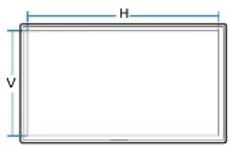
Général
Nom du modèle RM49H
| Panneau Taille | Classe 49 (48,5 pouces / 123,2 cm) | |
| Surface d'affichage | 1073,779 mm (H) x 604,00 mm (V)42,3 pouces (H) x 23,8 pouces (V) | |
| Sortie audio | 10 W + 10 W | |
| Alimentation | Ce produit utilise une tension comprise entre 100 et 240V. Reportez-vous à l'étiquette apposée au dos du produit, car la tension standard peut varier en fonction du pays. | |
| Considérations environnementales | Fonctionnement | Température : 0 °C – 40 °C (32 °F – 104 °F)* Pour l'installation du boîtier, maintenez la température intérieure à 40 °C ou inférieure.Humidité : 10 % à 80 %, sans condensation |
| Stockage | Température : -20 °C – 45 °C (-4 °F – 113 °F)Humidité : 5 % à 95 %, sans condensation |
Plug & Play
Ce moniteur peut être installé et utilisé avec n'importe quel système compatible Plug & Play. L'échange de données bidirectionnel entre le moniteur et l'ordinateur optimise les paramètres du moniteur. L'installation du moniteur s'effectue automatiquement. Vous pouvez toutefois personnaliser les paramètres d'installation si vous le souhaitez.
Pixels
En raison de la nature de la fabrication de cet appareil, il se peut qu'environ 1 pixel par million (1 ppm) soit plus lumineux ou plus sombre sur l'écran. Cela n'a aucune incidence sur les performances du produit.
Ce périphérique est un appareil numérique de Classe B.
Pour les spécifications détaillées de l'appareil, veuillez visiter le site Web de Samsung Electronics.
Présélection des modes de temporisation
En raison de la nature même de l'écran, cet appareil ne peut être réglé que sur une seule résolution pour chaque taille d'écran afin de garantir une qualité d'image optimale. La définition d'une résolution autre que celle qui est spécifiée peut entraîner une dégradation de la qualité d'image. Pour éviter ce problème, il est conseillé de sélectionner la résolution optimale indiquée pour votre produit.
Vérifiez la fréquence lorsque vous remplacez un produit à tube cathodique (connecté à un ordinateur) par un produit LCD. Si l'appareil LCD ne prend pas en charge une fréquence verticale de 85 Hz, réglez-la sur 60 Hz à l'aide de l'appareil à tube cathodique avant d'utiliser l'appareil LCD.
| Synchronisation Fréquence horizontale | 30 à 81 kHz |
| Fréquence verticale | 48 à 75 Hz |
| Résolution Résolution optimale | 1920 x 1080 à 60 Hz |
| Résolution maximale | 1920 x 1080 à 60 Hz |
Le réglage de l'écran s'effectue automatiquement si un signal appartenant aux modes standard décrits ci-dessous est émis par l'ordinateur. Dans le cas d'un signal différent, il se peut que l'écran n'affiche aucune image alors que le voyant d'alimentation est allumé. Dans ce cas, modifiez les paramètres conformément au tableau suivant, en vous reportant au mode d'emploi de la carte graphique.
- Fréquence horizontale
Un cycle horizontal désigne la durée nécessaire pour balayer une seule ligne de la gauche vers la croite de l'écran. Le nombre réciproque d'un cycle horizontal est désigné sous le nom de fréquence horizontale. La fréquence horizontale est mesurée en kHz.
- Fréquence verticale
Le produit affiche une même image plusieurs fois par seconde (à l'instar d'une lampe fluorescente) pour représenter une image qui sera visible par le spectateur. La fréquence d'une seule image affichée plusieurs fois par seconde est appelée fréquence verticale ou de rafraîchissement. La fréquence verticale est mesurée en Hz.
| Résolution Fréquence horizontale (kHz) | Fréquence verticale (Hz) | Horloge de pixel (MHz) | Polarité synchronisée (H/V) | |
| IBM, 720 x 400 31,469 70,087 28,322 -/+ | ||||
| MAC, 640 x 480 35,000 66,667 30,240 -/- | ||||
| MAC, 832 x 624 | 49,726 | 74,551 | 57,284 | -/- |
| MAC, 1152 x 870 | 68,681 75,062 100,000 | -/- | ||
| VESA, 640 x 480 | 31,469 | 59,940 | 25,175 | -/- |
| VESA, 640 x 480 | 37,861 | 72,809 | 31,500 | -/- |
| VESA, 640 x 480 | 37,500 | 75,000 | 31,500 | -/- |
| VESA, 800 x 600 | 35,156 | 56,250 | 36,000 | +/+ |
| VESA, 800 x 600 37,879 | 60,317 40,000 | +/+ | ||
| VESA, 800 x 600 48,077 | 72,188 50,000 | +/+ | ||
| VESA, 800 x 600 46,875 | 75,000 49,500 | +/+ | ||
| VESA, 1024 x 768 48,363 | 60,004 65,000 | -/- | ||
| VESA, 1024 x 768 56,476 | 70,069 75,000 | -/- | ||
| VESA, 1024 x 768 60,023 | 75,029 78,750 | +/+ | ||
| VESA, 1152 x 864 67,500 | 75,000 | 108,000 | +/+ | |
| VESA, 1280 x 720 | 45,000 60,000 | 74,250 | +/+ | |
| VESA, 1280 x 800 | 49,702 | 59,810 | 83,500 | -/+ |
| VESA, 1280 x 1024 | 63,981 | 60,020 | 108,000 | +/+ |
| VESA, 1280 x 1024 | 79,976 | 75,025 | 135,000 | +/+ |
| VESA, 1366 x 768 | 47,712 | 59,790 | 85,500 | +/+ |
| VESA, 1440 x 900 | 55,935 | 59,887 | 106,500 | -/+ |
| VESA, 1600 x 900 RB | 60,000 | 60,000 | 108,000 | +/+ |
| VESA, 1680 x 1050 | 65,290 | 59,954 | 146,250 | -/+ |
| VESA, 1920 x 1080 | 67,500 | 60,000 | 148,500 | +/+ |
Chapitre 16 Annexe
Prise en charge des frais de service (imputables aux clients)
Même si une demande d'intervention est effectuée pendant la période de garantie, la visite d'un technicien peut vous être facturée dans les cas suivants :
Produit non défectueux
La demande porte sur le nettoyage du produit, un réglage, des explications, la réinstallation, etc.
- Si un technicien fournit des instructions sur l'utilisation du produit ou procède simplement à des réglages d'options sans démonter le produit.
- Le défaut résulte de facteurs environnementaux externes (Internet, antenne, signal du réseau filaire, etc.)
- Le produit est réinstallé ou d'autres appareils ont été connectés après la première Installation du produit.
- Le produit est réinstallé suite à un déplacement dans un autre endroit ou dans un autre bâtiment.
- Le client demande des instructions sur la manière d'utiliser l'appareil de façon à coexister avec un autre produit de l'entreprise.
- Le client demande des instructions sur la manière d'utiliser le réseau ou un autre programme de l'entreprise.
- Le client demande l'installation du logiciel et la configuration du produit.
- Le technicien de maintenance est chargé d'éliminer / de nettoyer la poussière ou d'autres matières étrangères à l'intérieur du produit.
- Le client demande une autre installation après l'achat d'un produit en ligne ou via le télé-achat.
Dommage provoqué par le client
Cas où le dommage du produit est provoqué par une mauvaise manipulation ou réparation imputable au client.
Si un dommage causé au produit est dû à l'un des facteurs suivants :
- Impact ou chute externe.
- Utilisation de matériaux ou d'un produit vendu séparément non recommandé(s) par Samsung.
- Réparation effectuée par une personne qui ne représente pas un prestataire de services externe ou un partenaire agréé par Samsung Electronics Co., Ltd.
- Refonte ou réparation du produit effectuée par le client.
- Utilisation d'une tension inappropriée ou de connexions électriques non autorisées.
- Précautions ou avertissements indiqués dans le manuel d'utilisation non suivis.
Autres cas
- La défaillance du produit résulte d'une catastrophe naturelle. (foudre, incendie, tremblement de terre, inondation, etc.)
- Tous les composants consommables sont épuisés. (batterle, encre, lumières fluorescentes, tête, vibrateur, lampe, filtre, ruban, etc.)
Si le client demande une intervention alors que le produit ne présente aucun défaut, des frais de service pourront lui être facturés. Veuillez lire attentivement le manuel d'utilisation au préalable.
Qualité d'image optimale et protection contre la rémanence d'image
Qualité d'image optimale
- En raison de la conception même de ce produit, il se peut que 1 pixel par million (ppm) apparaisse plus clair ou plus sombre sur l'écran. Cela n'a aucune incidence sur les performances du produit.
- Nombre de sous-pixels par type d'écran: 6.220.800
- Si vous laissez une image fixe affichée à l'écran pendant une longue période, un phénomène de rémanence risque de se produire ou cela peut donner lieu à des pixels défectueux.
- Activez le mode d'économie d'énergie ou un économiseur d'écran dynamique si vous ne comptez pas utiliser le produit pendant une longue période.
Protection contre la rémanence d'image
Qu'entend-on par rémanence d'image ?
En principe, le phénomène de rémanence d'image ne se produit pas lorsque l'écran LCD fonctionne normalement. Un fonctionnement normal qualifie le changement continu du motif vidéo. Si l'écran LCD affiche un motif fixe pendant une longue période (plus de 12 heures), une légère différence de tension peut apparaître entre les électrodes dans les pixels qui contrôlent les cristaux liquides.
Une telle différence de tension augmente avec le temps et aminclit les cristaux liquides. Lorsque cela se produit, il est possible qu'une image précédente reste affichée sur l'écran lors du changement de motif. Pour éviter ce phénomène, il convient de réduire la différence de tension accumulée.
Le phénomène de rémanence d'image ne se produit pas lorsqu'un écran LCD fonctionne dans des conditions correctes.

Prévention de la rémanence d'image
Le meilleur moyen de protéger le produit contre le phénomène de rémanence d'Image consiste à le mettre hors tension ou à configurer l'ordinateur ou le système pour qu'il exécute un économiseur d'écran lorsque le produit est inactif. Le service de garantie peut également être limité en fonction du guide d'instructions.
- Mise hors tension, Economiseur d'écran et Mode d'économie d'énergie
- Eteignez le produit pendant 2 heures après 12 heures d'utilisation.
- Sélectionnez Propriétés d'affichage > Alimentation électrique sur l'ordinateur et réglez le paramètre de mise hors tension du produit.
- Il est conseillé d'utiliser un économiseur d'écran.
Il est préférable d'utiliser un économiseur d'écran à couleur unique ou avec une image en mouvement.
- Changement de couleur fréquent
- Utilisation de 2 couleurs
Basculez entre 2 couleurs toutes les 30 minutes, comme illustré ci-dessus.
Type 1 Type 2
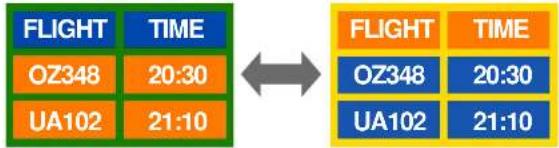
- Évitez de combiner une couleur de texte et une couleur d'arrière-plan à luminosité contrastée.
(Luminosité : indique la luminosité ou l'obscurité d'une couleur, qui varle en fonction de la quantité de lumière émise.)
Evitez d'utiliser du gris, car cette couleur peut contribuer à l'apparition du phénomène de rémanence d'image.
Évitez d'utiliser des couleurs à luminosité contrastée (noir et blanc ; gris).
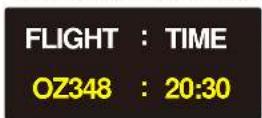

- Changement fréquent de couleur de texte
- Utilisez des couleurs claires de luminosité semblable.
Intervalle : Changez la couleur du texte et celle de l'arrière-plan toutes les 30 minutes.

- Déplacez et modifiez le texte toutes les 30 minutes, comme illustré ci-dessous.

flowchart
graph TD
    A["FLIGHT : TIME\nOZ348 : 20:30"] --> B["OP0310 : 24.20\nKI 0125 : 13:50"]
    B --> C["EA0110 : 20.50\nKI 0025 : 16:50"]
    C --> D["FLIGHT : TIME\nOZ348 : 20:30"]
[Step 3]
- Affichez régulièrement une image en mouvement avec un logo.
Intervalle : affichez une image en mouvement avec un logo pendant 60 secondes après 4 heures d'utilisation.
Licence
DOLBY AUDIO
Avis concernant les Licences libres
En cas d'utilisation d'un logiciel open source, des Open Source Licences (Licences libres) sont disponibles dans le menu du produit. L'avis concernant les Open Source Licence (Licences libres) est uniquement disponible en anglais.
Pour obtenir des informations sur la mention de licence Open Source, contactez le Service Consommateurs Samsung ou envoyez un message électronique à l'adresse oss.request@samsung.com.
Terminologie
480i / 480p / 720p / 1080i /
1080p____ Chacune des fréquences de balayage ci-dessus fait référence au nombre de lignes de balayage effectives qui détermine la résolution d'écran. La fréquence de balayage peut être indiquée en i (entrelacé) ou p (progressif), en fonction de la méthode de balayage.
- Balayage
Le balayage désigne le processus d'envoi des pixels qui forment une image de manière progressive. Plus le nombre de pixels est élevé, plus l'image sera claire et éclatante.
- Balayage progressif
En mode de balayage progressif, toutes les lignes de pixels sont balayées une à une
(progressivement) sur l'écran. - Balayage entrelacé
En mode de balayage entrelacé, une ligne de pixels sur deux est balayée d'abord de haut en bas. Les lignes de pixels restantes sont ensuite balayées.
Mode non entrelacé et mode
entrelacé ____ Le mode non entrelacé (balayage progressif) affiche une ligne horizontale depuis le haut jusqu'au bas de l'écran. Le mode entrelacé affiche d'abord le nombre de lignes impair, puis le nombre de lignes pair. Le mode non entrelacé est principalement utilisé pour les moniteurs, dans la mesure où il garantit une parfaite clarté de l'écran. Le mode entrelacé, en revanche, est plutôt destiné aux téléviseurs.
Pas de masque____ L'écran se compose de points rouges, verts et bleus. Plus la distance entre les points est petite, plus la résolution est élevée. Le pas de masque fait référence à la distance la plus courte entre des points de même couleur. Cette valeur est exprimée en millimètres.
Fréquence verticale ____ Le produit affiche une même image plusieurs fois par seconde (à l'instar d'une lampe fluorescente qui scientille) pour représenter une image qui sera visible par le spectateur. La fréquence d'une seule image affichée plusieurs fois par seconde est appelée fréquence verticale ou de rafraîchissement. La fréquence verticale est mesurée en Hz. Par exemple, 60 Hz fait référence à une image affichée 60 fois en une seconde.
Fréquence horizontale____ Un cycle horizontal désigne la durée nécessaire pour balayer une seule ligne de la gauche vers la droite de l'écran. Le nombre réciproque d'un cycle horizontal est désigné sous le nom de fréquence horizontale. La fréquence horizontale est mesurée en kHz.
Source____ La source d'entrée désigne un périphérique source vidéo connecté au produit, tel qu'un caméscope ou un lecteur vidéo/DVD.
Plug & Play____ Plug & Play est une fonction qui permet l'échange automatique d'informations entre un moniteur et un ordinateur pour produire un environnement d'affichage optimal. Le produit utilise la norme internationale VESA DDC pour exécuter la fonction Plug & Play.
Résolution ____ La résolution désigne le nombre de points horizontaux (pixels) et verticaux (pixels) qui composent un écran. Elle représente le niveau de détail de l'écran. Une résolution plus élevée permet d'afficher davantage de données à l'écran et se révèle plus pratique pour exécuter plusieurs tâches simultanément. Par exemple : une résolution de 1920 X 1080 se compose de 1 920 pixels horizontaux (résolution horizontale) et de 1 080 pixels verticaux (résolution verticale).
HDMI (interface multimédia haute définition)____ Interface pouvant être connectée à une source audio numérique, ainsi qu'à une source vidéo haute définition (HD), en utilisant un seul câble et sans compression.
Multiple Display Control (MDC)____ MDC (Multiple Display Control) est une application qui permet de commander simultanément plusieurs périphériques d'affichage à l'aide d'un ordinateur. La communication entre un ordinateur et le moniteur s'effectue au moyen de câbles RS-232C (transmission de données série) et RJ-45 (réseau local).



- Manuel de l'utilisateur
- Table des matières
- Guide de dépannage
- Caractéristiques techniques
- Annexe
- Chapitre 01 Avant utilisation du produit
- Copyright
- Consignes de sécurité
- Attention
- Symboles
- Avertissement
- Nettoyage
- Stockage
- Électricité et sécurité
- Installation
- Fonctionnement
- Chapitre 02 Préparatifs
- Vérification des composants
- Composants
- Pièces
- Capteur de la télécommande et logo du dispositif d'espacement (en option)
- Capteur de la télécommande
- Logo du dispositif d'espacement (en option)
- Face arrière
- Verrou antivol
- Pour verrouiller un dispositif antivol :
- Télécommande
- Avant d'installer le produit (Guide d'installation)
- Ventilation
- Installation sur une paroi perpendiculaire
- Installation sur un mur en retrait
- Vue en plan
- Installation du kit de montage mural
- Spécifications du kit de montage mural (VESA)
- Télécommande (RS232C)
- Connexion du câble
- Branchement
- Commande
- Contrôle de l'alimentation
- Réglage du volume
- Réglage de la source d'entrée
- Contrôle du mode écran
- Contrôle de la taille de l'écran
- Contrôle PIP oui/non
- Verrou
- Chapitre 03
- Connexion et utilisation d'un périphérique source
- Avant d'effectuer la connexion
- Points à vérifier avant la connexion
- Connexion à un PC
- Connexion à l'aide d'un câble HDMI-DVI
- Connexion à un appareil vidéo
- Connexion à l'aide d'un câble HDMI
- Utilisation d'un câble HDMI ou d'un câble HDMI-DVI (jusqu'à 1080p)
- Connexion à un système audio
- Connexion de l'antenne
- Connexion à un emplacement pour carte d'affichage télé
- Procédez comme suit pour connecter la carte CI :
- Pour regarder des chaînes payantes, vous devez insérer la carte CI ou CI+.
- Modification de la source d'entrée
- Source
- Modif. Nom
- Information
- Chapitre 04 Utilisation de MDC
- Installation/désinstallation du programme MDC
- Désinstallation
- Chapitre 05 MagicInfo Express
- Utilisation du programme MagicInfo Express
- Gestion des modèles
- Gestion des programmes
- Chapitre 06 Réglage de l'écran
- Mode Image
- Si la source d'entrée est HDMI(PC)
- Si la source d'entrée est TV, HDMI(AV)
- Rétroéclairage / Contraste / Luminosité / Netteté / Couleur / Teinte (V/R)
- Format de l'image
- Position
- Zoom/Position
- Taille d'écran 4:3
- PIP
- Paramètres PIP
- Image principale Image secondaire
- Paramètres avancés
- Contraste Dyn.
- Nuance de noir
- Carnation
- RVB uniquement
- Espace de couleur
- Balance blancs
- Gamma
- Lumin./Mouvement
- Options d'image
- Nuance Coul.
- Temp. Couleur
- Digital Clean View
- Filtre Bruit MPEG
- Niv. noir HDMI
- Mode Film
- Rétroéclairage dynamique
- Image désactivée
- Réinit. param. img
- Chapitre 07 Réglage du son
- Mode Son
- Son
- Effet sonore
- DTS TruSurround HD
- DTS TruDialog
- Egaliseur
- Paramètres haut-parleur
- Sélection Haut-parleur
- Volume auto
- Paramètres supplémentaires
- Niveau Audio DTV
- Comp Dolby Digital
- Réinit. son
- Chapitre 08 Diffusion
- Recherche automatique
- Annulation de la fonction Recherche automatique
- Option de recherche de câble
- Antenne
- Liste des chaînes
- Icônes disponibles sur la page de la liste des canaux
- Mode
- Modifier les favoris
- Favoris 1 \~ Favoris 5
- Tous
- Analogique
- Numérique
- Guide
- Gestionnaire prog.
- Edit Channel
- Icônes disponibles sur la page de modification des canaux
- Suppression/Enregistrement de canaux
- Suppression de canaux
- Réenregistrement de canaux supprimés
- Modification de canaux enregistrés
- Création d'une liste de canaux favoris
- Ajout du canal en cours à une liste de canaux favoris
- Ajout de plusieurs canaux à une liste de canaux favoris
- Affichage des canaux enregistrés dans une liste de canaux favoris
- Modification des listes de canaux favoris
- Suppression de canaux d'une liste de canaux favoris
- Modification de l'ordre des canaux dans une liste de canaux favoris
- Copie de canaux entre des listes de canaux favoris
- Modification du nom d'une liste de canaux favoris
- Paramètres chaînes
- Pays (zone)
- Recherche manuelle
- Si la source Antenne est réglée sur Hertzien ou Câble
- Réglage fin
- Tranférer la liste des chaînes
- Supprimer profil opérateur CAM
- Sous-titres
- Mode sous-titre
- Langue des sous-titres
- Sous-titre principal
- Sous-titre secondaire
- Audio Options
- Langue audio
- Format Audio
- Description audio
- Contrôle Parental
- Texte numérique
- Langue du télétexte
- Télétexte principal
- Télétexte secondaire
- Interface commune
- CI Menu
- Transcodage vidéo CAM
- Informations sur l'application
- Verr. chaîne
- - Activé / Arrêt
- Chapitre 09
- Réseau
- État du réseau
- Paramètres réseau
- Paramètres de réseau (sans fil)
- Connexion à un réseau sans fil
- Configuration réseau automatique (sans fil)
- Comment configurer automatiquement
- Configuration réseau manuelle (sans fil)
- Obtention des valeurs de connexion réseau
- Comment configurer manuellement
- WPS(PBC)
- Comment configurer l'utilisation de WPS(PBC)
- Wi-Fi Direct
- Pour connecter votre périphérique mobile à votre produit à l'aide de la fonction Wi-Fi Direct, procédez comme suit :
- Soft AP (Wi-Fi Hotspot)
- Paramètres AllShare
- Partage de contenu
- Nom périphérique
- Chapitre 10 Applications
- Liste Source
- MagicInfo
- Lecture de contenus à partir de la mémoire interne ou d'un périphérique USB
- Lecture de contenus du PC ou de contenus mobiles
- Fonctions disponibles sur la page MagicInfo
- Éléments de menu Options de l'écran MagicInfo
- Paramètres
- Stockage par défaut
- Mode Répétition
- Durée d'affichage
- Retirer le périphérique USB en toute sécurité
- Réinit. param.
- Chapitre 11 Système
- Configuration
- Langue des menus
- Multi contrôle
- Configuration des paramètres de Multi contrôle
- Heure
- Horloge
- Mode Horloge
- Réglage Horloge
- Fuseau Horaire
- Veille
- Progr. activ.
- (Progr. activ. 1 \~ Progr. activ. 7)
- Progr. désact.
- Gestion des vacances
- Solution Eco
- Mode éco.
- Capteur Eco
- Rétro-écl. min
- Veille si aucun signal
- Hors ten. auto
- Temps protection auto
- Protec brûl. écran
- Modif. pixel
- Programmateur
- Affichage immédiat
- Gris de bord
- Téléscripteur
- Param. auto-commutation source
- Auto-comm. source
- Récup. source princip.
- Source principale
- Source secondaire
- Source principale Source secondaire
- Général
- Mode Jeu
- Alim auto
- Bouton verrouillage
- Verr. lect. auto USB
- Contrôle veille
- Programme lampe
- Lam.
- Affichage OSD
- OSD source
- Aucun signal OSD
- MDC OSD
- Contrôle température
- Modifier PIN
- Cloner le produit
- Réinitialiser le système
- Réinitial. tout
- DivX® Vidéo à la demande
- Chapitre 12 Assistance
- Mise à jour du logiciel
- MàJ maintenant
- Mode Utilisation
- Contacter Samsung
- Chapitre 13
- Lecture de photos, vidéos et musique (lecture de médias)
- À lire attentivement avant d'utiliser la lecture de contenu multimédia avec un périphérique USB
- Périphériques compatibles avec la lecture de médias
- Systèmes et formats de fichiers
- Utilisation d'un périphérique USB
- Connexion d'un périphérique USB
- Retrait d'un périphérique USB
- Retrait d'un périphérique USB de Source
- Options de la page de la liste de contenu multimédia
- Fonctions et boutons disponibles pendant la lecture de photos
- Fonctions et boutons disponibles pendant la lecture de vidéos
- Fonctions et boutons disponibles pendant la lecture de musique
- Formats de sous-titres et de fichiers pris en charge pour la lecture de médias
- Format de fichier image compatible
- Formats de fichiers de musique pris en charge
- Extension de fichier
- Formats vidéo pris en charge
- Décodeur vidéo Décodeur audio
- Chapitre 14 Guide de dépannage
- Conditions requises avant de contacter le Centre de service clientèle Samsung
- Test du produit
- Vérification de la résolution et de la fréquence
- Vérifiez les éléments suivants :
- Questions & réponses
- Chapitre 15
- Plug & Play
- Pixels
- Présélection des modes de temporisation
- Chapitre 16 Annexe
- Prise en charge des frais de service (imputables aux clients)
- Produit non défectueux
- Dommage provoqué par le client
- Autres cas
- Qualité d'image optimale et protection contre la rémanence d'image
- Qualité d'image optimale
- Protection contre la rémanence d'image
- Qu'entend-on par rémanence d'image ?
- Prévention de la rémanence d'image
- Licence
- DOLBY AUDIO
- Terminologie
Marque : SAMSUNG
Modèle : RM49H
Catégorie : Télécommande