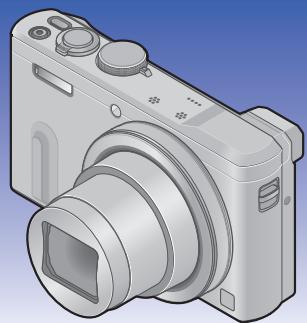
MODE D'EMPLOI LUMIX DMC-TZ60 PANASONIC
des caractéristiques avancées
Appareil photo numérique
Modèle n°
DMC-TZ60
DMC-TZ61
LUMIX
Veuillez lire attentivement les présentes instructions avant d'utiliser ce produit, et conserver ce manuel pour utilisation ultérieure.

AVCHD™
Progressive

dlna
CERTIFIED™

CERTIFIED

Avant l'utilisation....8
À propos de GPS....10
Accessoires fournis 11
Nomenclature et fonctions des principaux composants .... 12
Viseur (LVF) 15
Touche [MENU/SET] / Touche de curseur / Molette de contrôle....16
Mise en place de la dragonne....16
Charger la batterie.... 17
Insérer la batterie 18
Charger la batterie 19
Charge restante de la batterie....22
Approximations du nombre d'images enregistrables et du temps de fonctionnement....22
Insérer et retirer la carte (en option)... 24
Sauvegarder vos images (cartes et mémoire intégrée) ...... 25
Capacités d'enregistrement approximatives (images/temps d'enregistrement)....26
Régler l'horloge 28
Pour changer le réglage du temps....29
Notions de base
Suite d'opérations .... 30
Utilisation de la bague de commande/molette de contrôle....33
Utiliser le menu d'accès rapide ....34
Enregistrer des images avec les réglages automatiques
Mode [Auto intelligent]...... 35
À propos du flash 35
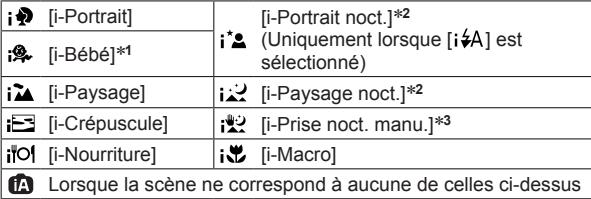
Distinction de scène automatique ....36
Mettre l'arrière-plan en flou artistique......37
[Antiflou vidéo]....38
[Prise noct.manu.intell.]....39
[iHDR]....39
Recherche MPA 40
Mode [Auto intelligent plus]......41
À propos des options de réglage
[Auto intelligent]......43
Enregistrer des images avec vos propres réglages
Mode [Programme AE]......44
Décalage de programme....45
Pour régler la mise au point 47
Enregistrer des images animées ..... 48
Enregistrer des images fixes pendant le filmage....51
Afficher les images....52
Agrandir et afficher : « Zoom de lecture »...53
Afficher une liste d'images :
« Lecture multiple »......54
Recherche et visualisation d'images par leur date d'enregistrement [Calendrier]......55
Afficher les images animées .... 56
Extraire des images fixes des images animées....57
Supprimer des images....58
Pour supprimer plusieurs images (jusqu'à 100)/
Pour supprimer toutes les images....59
Type de menu 61
[Régl.horl.]62
[Heure auto.] 62
[Heure mond.] 62
[Date voyage]......62
[Mode avion]....62
[Bip]......63
[Réglage levier zoom] 64
[Régl. bague/cadran]......64
[Mode Affichage Reel]....65
[Écran] / [Viseur]......65
[Luminosité de l'écran]....66
[Guide de composition] 66
[Grille de réf.]....66
[Histogramme]......67
[ Vidéo Zone d'enr.]....67
[Affich. mémoire]....68
[Reprise d'obj.] 68
[Assistan.MF] 68
[Focus Peaking] 68
[Économie]....69
[Prév.auto]....70
[Restaurer comp. expo]....70
[Arrêt auto retardateur]....70
[Renum.fichier]....71
[Restaurer] 71
[Réinit. par. Wi-Fi]....71
[Mode USB]....72
[Connexion TV] 72
[Rotation aff]....73
[Aff. version]....74
[Formater]....74
[Langue]....74
Saisir du texte....75
Applications (Prise)
Permuter l'affichage des informations d'enregistrement, etc. 76
Enregistrer des images avec la composition déterminée
[Guide de composition] 77
Utiliser l'indicateur d'inclinaison ..... 79
Utiliser le zoom....80
Types de zoom et utilisation....81
[Zoom fixe] 83
Photographier avec le flash....85
Enregistrer des images avec la mise au point automatique....88
Photographier des gens de face
(Détection de visage)....89
Verrouiller automatiquement la mise au point sur un sujet en mouvement (Recherche MPA)....90
Le sujet n'est pas centré dans l'image (Mise au point à 23 zones)....91
Position établie pour la mise au point (Mise au point à 1 zone)....91
Enregistrer des images en gros plan (Enregistrement macro)....93
Plage de mise au point....94
[Zoom macro]....95
Enregistrer des images avec la mise au point manuelle....96
Enregistrer des images en verrouillant l'exposition et/ou la mise au point [AF/AE] 99
Enregistrer des images avec la compensation d'exposition.... 100
Enregistrer pendant que l'exposition se modifie automatiquement ([Pris. vues raf.])....101
Fonction de rafale.... 102
Photographier avec le retardateur... 105
Enregistrer des images en réglant la valeur d'ouverture
Mode [Priorité ouvert.] 106
Enregistrer des images en réglant la vitesse d'obturation
Mode [Priorité vitesse.]....107
Enregistrer des images en réglant la valeur d'ouverture et la vitesse d'obturation
Mode [Expo. manuelle] 108
Enregistrer des images avec différents effets d'image
Mode [Commande créative]...... 110
[Expressif] 112
[Rétro] 112
[Ancien temps] 112
[Tons clairs] 113
[Clair-obscur]......113
[Sépia]....113
[Monochrome dynamique]...... 114
[Impressionnisme]....114
[Dynamique haute]....114
[Dévelop. Croisé]...... 115
[Effet jouet]....115
[Effet miniature]....116
[Mise au point douce]....117
[Filtre étoile]......117
[Désatura. Partielle]......118
Enregistrer des images panoramiques
Mode [Panorama].... 119
Enregistrer des images en fonction
de la scène [Mode scène]....123
[Portrait]......124
[Grain de peau] 124
[Paysage]....124
[Sports]....125
[Portrait noct.]....125
[Paysage noct.] 125
[Prise noct. manu.] 126
[HDR] 126
[Nourriture]....126
[Bébé]....127
[Animal domes.] 127
[Crépuscule]....127
[Haute sens.] 128
[Ciel étoilé] 128
[À travers la vitre]....128
[ Vidéo haute vitesse ]....129
[Mode Photo 3D]....130
Définir vos propres réglages et enregistrer
Mode [Personnaliser]....131
Enregistrement des fonctions préférées sur la touche [Fn] ...... 133
Modification des réglages attribués à la bague de commande/molette de contrôle .... 134
Photographier avec la fonction de reconnaissance de visage
[Rec. visage] 135
Enregistrer les images de visage .....136
Modifier ou supprimer les informations sur les personnes enregistrées .....137
Fonctions pratiques pour le voyage... 138
[Date voyage]....138
[Heure mond.] 139
[Format]....140
[Format imag]....140
[Qualité]....141
[Sensibilité]......142
[Rég. limite ISO]....143
[Sensibilité étendue]....143
[Éq.blancs] 144
[Mode AF]....146
[MPA rapide]....146
[Rec. visage] 146
[AF/AE]....146
[Mode mesure]....147
[Exposition i.]....147
[Vit. obtu. mini.] 148
[I. résolution]......148
[i.Zoom] 148
[Zoom num.]....148
[Lampe ass. AF] 149
[Sans yeux r.] 149
[Antiflou vidéo]....150
[Prise noct.manu.intell.]....150
[iHDR]....150
[Stabilisat.]....150
[Indicateur date] 151
[Format enregistrement]......152
[Qualité enr.]....152
[Format des photos]....153
[MPA continu] 154
[Prise de vue de niveau]....154
[Vent coupé]....155
[Zoom micro]....155
Applications (Affichage)
Lire les images fixes enregistrées avec la fonction de rafale.... 157
Différentes méthodes de lecture [Mode lecture].... 159
[Régl. 2D/3D]....159
Sélectionner les images à lire [Lecture filtrée]....160
Réduire le nombre d'images en sélectionnant le type d'image....161
Réduire le nombre d'images en sélectionnant le nom de lieu ou le nom de point de repère du lieu où les images ont été enregistrées ....161
Réduire le nombre d'images en sélectionnant celles enregistrées à une destination....162
Réduisez le nombre d'images en sélectionnant une catégorie d'images ou une personne sur l'image....162
Réduire le nombre d'images en sélectionnant la date d'enregistrement ..... 163
Réduire le nombre d'images en sélectionnant les images favorites ....163
Lire automatiquement les images dans l'ordre [Diaporama]....164
Rechercher par la date d'enregistrement [Calendrier]...... 166
Retoucher les images .... 167
[Retouche auto]......167
[Retouche créative]....168
[Journalisation du lieu] 170
[Édit. titre]....172
[Modif. lieu]....173
[Timbre car.] 174
[Retouche]....175
[Division vidéo]....176
[Redimen.]....177
[Cadrage] 179
[Mes favoris]....180
[Rég. impr.]....181
[Protéger] 182
[Mod. Rec. vis.] 183
[Copie]....184
Wi-Fi/NFC
Fonction Wi-Fi® et fonction NFC ..... 185
[Mode avion]....187
Ce que vous pouvez faire avec la fonction Wi-Fi.... 188
Commander l'appareil photo au moyen d'un téléphone intelligent/tablette....189
Installer l'application « Panasonic Image App » pour téléphone intelligent ou tablette ....189
Connector l'appareil photo à un téléphone intelligent ou à une tablette ....190
Connexion à un téléphone intelligent/tablette au moyen de la fonction NFC......194
Enregistrer des images à l'aide d'un téléphone intelligent ou de la tablette (enregistrement à distance)....196
Lecture des images dans l'appareil photo sur un téléphone intelligent/tablette .....197
Sauvegarde des images dans l'appareil photo sur le téléphone intelligent/tablette...197
Envoi d'images dans l'appareil photo vers des services de réseautage social....200
Envoyer vers l'appareil photo les informations de lieu depuis un téléphone intelligent ou une tablette ....201
Utiliser l'appareil photo pour envoyer des images vers un téléphone intelligent ou une tablette ....202
Affichage d'images fixes sur un téléviseur....207
Impression sans fil....209
Envoi d'images vers un appareil audiovisuel.... 211
Envoi d'images vers un ordinateur... 216
Utiliser les services WEB...... 221
Pour envoyer les images vers un service WEB....222
Pour envoyer les images vers
[Service sync. dans le cloud]......227
Utiliser « LUMIX CLUB »......231
À propos de [LUMIX CLUB]....231
Configurer les réglages de l'appareil AV externe ....236
Transférer automatiquement les images [Transfert intelligent] ...... 238
Réglage [Transfert intelligent] ......240
[Transfert automatique]....241
[Transférer maintenant]......242
[Configurer destination]......243
[Priorité de chargement]......244
[Afficher le journal] 244
À propos des connexions......245
[Par réseau] Se connecter via un point d'accès sans fil....246
[Direct] Se connecter directement....249
Connexion rapide avec les mêmes réglages que ceux utilisés précédemment ([Historique de connexions]/
[Connexions favorites]) 250
Réglages pour l'envoi d'images .....253
GPS
Utiliser la fonction GPS pour enregistrer le lieu d'une image...... 257
[Réglage GPS] 258
[Repositionnement] 261
[Sélect. zone GPS]......263
[Réglage infos zone] 264
[Mode avion]......264
Régler le temps au moyen de GPS... 265
Réduire le temps nécessaire au positionnement.... 266
Utiliser le « GPS Assist Tool »......266
Actualiser à l'aide de la fonction Wi-Fi .....270
Vérifier la date d'expiration des données d'assistance GPS....271
Enregistrer un point de repère personnel 272
Utiliser le journal GPS....273
Enregistrer le journal GPS ....273
Créer le fichier de journal GPS ....275
Supprimer le journal GPS 276
Raccordement à d'autres appareils
Afficher sur l'écran d'un téléviseur... 277
VIERA Link (HDMI) (HDAVI Control™) .....279
Afficher les images fixes 3D....281
Conserver les images fixes et les images animées dans l'enregistreur ... 283
Copier en insérant la carte dans l'enregistreur ....283
Copier les images de lecture via des câbles AV (en option) ......283
Conserver les images fixes et les images animées sur un ordinateur... 284
À propos du logiciel fourni....285
Installer les logiciels fournis ....286
Téléchargement de
SILKYPIX Developer Studio SE......287
Copier les images fixes et les images animées....288
Imprimer 291
Imprimer plusieurs images....293
Imprimer avec la date et le texte....293
Effectuer les réglages d'impression sur l'appareil photo....294
Autres
Liste des affichages de l'écran LCD/Viseur.... 295
Pendant l'enregistrement ......295
Pendant la lecture....298
Affichages de message.... 300
Questions et Réponses Dépannage .... 304
Précautions pour l'utilisation et remarques .... 316
Contrat de licence utilisateur pour les données de nom de lieu....320
Avant l'utilisation
■Manipulation de l'appareil photo
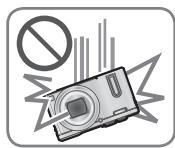
Évitez que l'appareil photo ne soit soumis à toute vibration, force ou pression excessive.
- Évitez d'utiliser l'appareil photo dans les conditions suivantes, qui peuvent abîmer l'objectif, l'écran LCD, le viseur ou le boîtier de l'appareil photo. Cela peut également causer le dysfonctionnement de l'appareil photo ou rendre l'enregistrement impossible.
- Échapper ou heurter l'appareil photo sur une surface dure
- S'asseoir avec l'appareil photo inséré dans une poche arrière de pantalon, ou forcer pour l'insérer dans un sac plein
- Ajouter des accessoires à la dragonne de l'appareil photo
- Appuyer trop fort sur l'objectif ou sur l'écran LCD
L'appareil photo n'est pas résistant aux poussières, aux éclaboussures et à l'eau.
Évitez d'utiliser l'appareil photo dans les emplacements trop poussiéreux ou sableux, ou là où il risque d'entrer en contact avec de l'eau.
- Évitez l'utilisation dans les conditions suivantes, car le sable, l'eau ou des corps étrangers risqueraient de pénétrer dans l'appareil photo par l'objectif ou par les interstices autour des touches. Soyez tout particulièrement prudent, car dans de telles conditions l'appareil photo peut subir des dommages, dont certains irréparables.
- Dans les emplacements très poussiéreux ou sablonneux
- Sous la pluie ou à la plage, là où l'appareil photo peut être exposé à l'eau
■Condensation (lorsque l'objectif, l'écran LCD ou le viseur sont embués)
- Il y a risque de condensation lorsque l'appareil photo est exposé à des changements brusques de température ou de taux d'humidité. Évitez ces conditions, qui peuvent salir l'objectif, l'écran LCD ou le viseur, causer de la moisissure ou abîmer l'appareil photo.
- En cas de condensation, mettez l'appareil photo hors tension et attendez environ deux heures avant de le réutiliser. La buée disparaîtra naturellement une fois l'appareil photo ajusté à la température ambiante.
■Enregistrez toujours d'abord une image d'essai
Enregistrez toujours une image d'essai avant d'utiliser l'appareil photo à l'occasion d'un événement important (un mariage, par exemple), pour vous assurer d'enregistrer les images et le son correctement.
■Aucun dédommagement pour les images ratées
Nous ne pouvons offrir aucun dédommagement pour les images ratées en cas de problème empêchant l'enregistrement sur l'appareil photo ou sur la carte.
■Respectez rigoureusement les lois sur les droits d'auteur
La loi sur les droits d'auteur interdit l'usage non autorisé, à des fins autres que personnelles, des enregistrements dont le contenu est protégé par des droits d'auteur. L'enregistrement de certains contenus peut être sujet à des restrictions même dans le cadre d'une utilisation personnelle.
■Reportez-vous aussi à « Précautions pour l’utilisation et remarques » (→316)
- Notez que les véritables commandes, composants, options de menu et autres informations de votre appareil photo numérique peuvent être différents de ceux qui figurent sur les illustrations et captures d'écran présentées dans ce manuel.
- Icônes de mode d'enregistrement
Dans les modes d'enregistrement affichant les icônes en noir, vous pouvez sélectionner et exécuter les menus et fonctions indiqués.
*[C1] et [C2] varieront suivant les modes d'enregistrement définis sous les réglages personnalisés.
À propos de GPS
Avant d'utiliser l'appareil photo, veuillez lire « Contrat de licence utilisateur pour les données de nom de lieu ». (→320)
■ À propos de la fonction GPS
- L'information mesurée avec cet appareil photo est une estimation très approximative. Veuillez ne pas l'utiliser pour des applications professionnelles.
- Lorsque [Réglage GPS] est réglé sur [OUI], la fonction GPS demeure activée même si vous mettez l'appareil photo hors tension.
- Les ondes électromagnétiques émises par l'appareil photo peuvent affecter les instruments et les appareils de mesure. Dans les avions (pendant le décollage ou l'atterrissage) ou autres zones à utilisation limitée, réglez [Mode avion] sur [OUI], puis mettez l'appareil photo hors tension. (→62)
- Si [Réglage GPS] est réglé sur [OUI] et [Mode avion] sur [NON], la batterie se déchargera même si vous mettez l'appareil photo hors tension.
- Les noms de lieu d'enregistrement et des points de repère (tels que les noms d'édifice) sont ceux d'octobre 2012. Ils ne seront pas mis à jour.
- Suivant le pays ou la région, les informations de nom de lieu et de point de repère peuvent être peu nombreuses.
■ Positionnement
- Le positionnement prendra du temps dans les environnements où il est difficile de recevoir les signaux des satellites de géo-positionnement. (→257)
- Même si la réception GPS est bonne, l'exécution du positionnement prendra de 2 à 3 minutes environ dans les conditions suivantes : lorsque le positionnement est exécuté pour la première fois, ou lorsqu'il est exécuté après que l'appareil photo a été mis hors tension avec [Réglage GPS] réglé sur [NON] ou [Mode avion] sur [OUI], puis remis sous tension. Le positionnement peut être effectué plus vite au moyen des données d'assistance GPS. (→266)
- Comme les satellites de géo-positionnement changent constamment de position, il peut être impossible de les positionner avec précision, ou des erreurs de positionnement peuvent survenir suivant le lieu et les conditions d'enregistrement.
■ Lors de l'utilisation dans un autre pays
- Il se peut que la fonction GPS soit inopérante en Chine ou dans les régions frontalières des pays voisins de la Chine. (En date de janvier 2014)
- Il se peut que certains pays ou régions réglementent l'utilisation des dispositifs GPS ou des technologies associées. Cet appareil photo étant doté d'une fonction GPS, avant de l'apporter dans un autre pays informez-vous auprès de votre ambassade ou de l'agence de voyage concernant l'introduction d'appareils photo à fonction GPS.
Accessoires fournis
Avant d'utiliser l'appareil photo, vérifiez la présence de tous les accessoires fournis.
- Les accessoires et leur forme varient suivant le pays ou la région où vous avez fait l'achat de l'appareil photo.
Pour plus de détails sur les accessoires, reportez-vous au Mode d'emploi de base.
- Dans le texte, le bloc-pile est désigné par les termes bloc-pile ou batterie.
- Dans le texte, le terme « carte » désigne les cartes mémoire SD, les cartes mémoire SDHC et les cartes mémoire SDXC.
- Veuillez respecter la réglementation locale pour la mise au rebut de toutes les pièces d'emballage.
- Gardez les petites pièces dans un emplacement sûr, hors de portée des enfants.
■ Accessoires en option
- Les cartes sont vendues en option. Vous pouvez enregistrer ou lire les images sur la mémoire intégrée lorsque vous n'utilisez pas une carte. (→25)
Nomenclature et fonctions des principaux composants
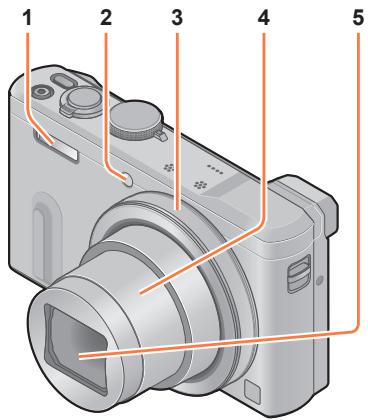
text_image
1
2
3
4
5
(Haut)
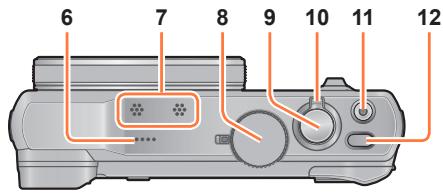
text_image
6
7
8
9
10
11
12
(Bas)
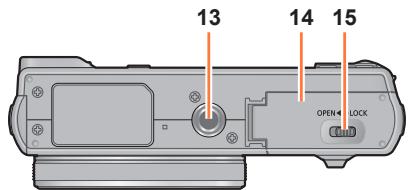
text_image
13
14
15
OPEN+ LOCK
1 Flash ( 31, 85)
2 Indicateur de retardateur (→105) / Lampe d'assistance AF (→149)
S'allume lorsque le retardateur est activé ou que la mise au point automatique est utilisée dans les endroits sombres.
3 Bague de commande (→33)
Vous permet de zoomer et d'ajuster les réglages pendant l'enregistrement.
4 Barillet d'objectif
5 Objectif
6 Haut-parleur
7 Microphones ( 31, 48)
8 Molette de sélection de mode (→30)
Utilisez-la pour sélectionner le mode d'enregistrement.
9 Touche d'obturateur
10 Commande de zoom (→80)
Utilisez-la pour faire le zoom sur un sujet distant en le grossissant pour l'enregistrement.
11 Touche d'images animées (→48)
Filmez.
12 Touche [ON/OFF] de l'appareil photo
Utilisez-la pour mettre l'appareil photo sous et hors tension.
13 Orifice pour trépied (→318)
Ne pas fixer l'appareil photo à un trépied dont la vis a une longueur de 5,5 mm ou plus. Cela risquerait d'endommager l'appareil.
Il peut s'avérer impossible de fixer certains types de trépieds correctement.
14 Couvercle du logement à carte/batterie ( 18, 24)
Ouvrez ce couvercle pour insérer et retirer une carte ou la batterie.
15 Levier de libération ( 18, 24)
Nomenclature et fonctions des principaux composants
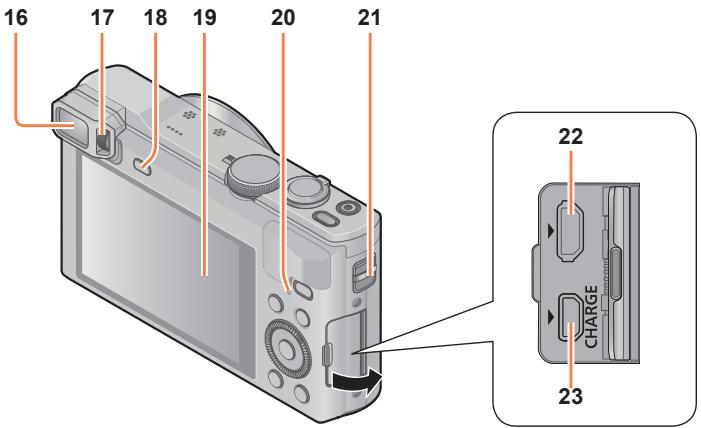
text_image
16
17
18
19
20
21
22
CHARGE
23
16 Viseur (LVF) ( 15)
Dans ce manuel, « viseur » indique le LVF (viseur électronique externe).
17 Molette de réglage de la dioptrie (→15)
Tournez la molette pour ajuster la mise au point dans le viseur.
18 Touche [LVF] ( 15)
Utilisez-la pour faire basculer l'affichage entre le viseur et l'écran LCD.
19 Écran LCD (→65, 66, 295)
20 Voyant de charge (Rouge) ( 20)
Voyant de connexion Wi-Fi® (Bleus) (→186)
Indicateur d'état GPS (Vert) (→258)
La couleur de la lampe dépend de la fonction.
21 Òillet pour dragonne (→16)
22 Prise [HDMI] ( 277, 279)
Ne connectez aucun autre câble que le micro câble HDMI. Cela risquerait de causer un dysfonctionnement.
23 Prise [AV OUT/DIGITAL] ( 277, 283, 288, 291)
Cette prise est aussi utilisée pour charger la batterie. (→19)
Nomenclature et fonctions des principaux composants
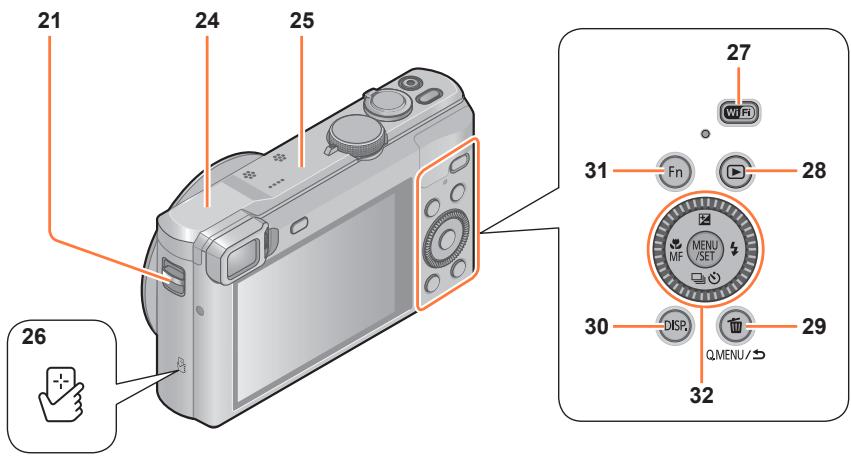
text_image
21
24
25
26
31
30
32
27
WiFi
Fn
28
MENU SET
DISP.
QMENU/SD
29
21 Òillet pour dragonne (→16)
24 Antenne [Wi-Fi]
25 Antenne GPS ( 258)
26 Antenne NFC ( 194)
27 Touche [Wi-Fi] ( 186)
28 Touche de lecture
Utilisez-la pour sélectionner le mode d'enregistrement ou le mode de lecture.
29 Touche [Q.MENU/→] / [→]
Vous pouvez afficher le menu d'accès rapide (→34) et effacer des images (→58).
Vous pouvez également utiliser cette touche pour revenir à l'écran précédent alors qu'un menu est affiché (→60).
30 Touche [DISP.] ( 76, 156)
Utilisez-la pour changer l'affichage.
31 Touche [Fn] ( 133)
Utilisez-la pour vous servir des fonctions enregistrées.
32 Touche [MENU/SET] / Touche de curseur / Molette de contrôle ( 16)
- Les illustrations et captures d'écran dans ce mode d'emploi peuvent être différentes du véritable produit.
Viseur (LVF)
Lorsque vous utilisez le viseur, vous pouvez vérifier la vue du sujet même si vous êtes dans un endroit lumineux.
■Basculer entre l'écran et le viseur
1 Appuyez sur la touche [LVF]
![PANASONIC LUMIX DMC-TZ60 - Appuyez sur la touche [LVF] - 1](/content/2019/11/53468/images/d17a9adc3596abeb842f8b715ee319bcb6b818da680d67e8c0007c7743c5c772.jpg)
text_image
LVF
- Pour chaque mode d'enregistrement et mode de lecture, l'appareil photo mémorise si les images ont été affichées sur l'écran LCD ou sur le viseur. Il est possible d'utiliser de manière sélective le viseur pour enregistrer les images et l'écran LCD pour les lire. (Le réglage est mémorisé même si l'appareil photo est mis hors tension).
- À propos du réglage de la dioptrie
Ajustez la dioptrie qui convient à votre vision de façon à voir nettement dans le viseur. Tournez la molette de réglage de la dioptrie pour ajuster jusqu'à ce que vous soyez en mesure de voir clairement les caractères affichés dans le viseur.
Molette de réglage de la dioptrie
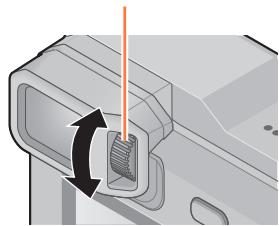
- Lorsque vous réglez la dioptrie, alignez le centre du viseur sur votre œil.
![PANASONIC LUMIX DMC-TZ60 - Touche [MENU/SET] / Touche de curseur / Molette de contrôle - 1](/content/2019/11/53468/images/005848e32a455b8fc65d74d174ec4063f06c4b7ffdaaff3816680099b904fda0.jpg)
text_image
MF
MENU
/SET
- Utilisez-la pour afficher les menus, valider les réglages, etc. (→60)
Touche de curseur
Cette touche sert aussi à déplacer le curseur sur les écrans de menu, et pour d'autres fonctions. (→60)
Vous pouvez effectuer les opérations suivantes pendant l'enregistrement.
Touche [图标] (▲)
Compensation d'exposition (→100)
Touche [⚡] (▶)
Flash (→85)
Touche [☐] (▼)
Rafale (→102), Prises de vues en fourchette (→101), Retardateur (→105)
Touche [MF] (◀)
Enregistrement macro (→93, 95), Mise au point manuelle (→96)
Molette de contrôle
Tournez la molette pour sélectionner les options de réglage et changer les valeurs de réglage. ( 33, 52, 60)
- Dans ce manuel, la touche utilisée est indiquée par ▲▼◀▶.
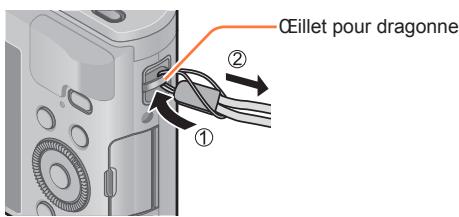
Mise en place de la dragonne
Nous vous recommandons d'utiliser la dragonne fournie pour ne pas échapper l'appareil photo.
text_image
Œillet pour dragonne
①
②
Charger la batterie
Utilisez toujours l'adaptateur secteur spécial (fourni), le câble de connexion USB (fourni) et la batterie qui accompagne cet appareil photo.
- Chargez toujours la batterie avant la première utilisation ! (la batterie n'est pas chargée à la sortie d'usine)
- Chargez la batterie alors qu'elle est dans l'appareil photo.
| État de l’appareil photo | Charge |
| Hors tension | Oui |
| Sous tension | Non |
- À propos des batteries utilisables sur cet appareil
Nous avons constaté que certaines imitations de bloc-pile très similaires aux produits authentiques sont disponibles sur certains marchés. Certains de ces blocs-piles ne possèdent pas une protection interne adéquate répondant aux exigences des normes de sécurité qui s'y appliquent. L'utilisation de ces blocs-piles comporte un risque d'incendie ou d'explosion. Veuillez noter que nous déclinons toute responsabilité en cas d'accident ou de panne suite à l'utilisation d'une imitation de nos blocs-piles authentiques. Par mesure de sécurité, nous vous recommandons l'utilisation d'un bloc-pile Panasonic authentique.
■Alimentation
En utilisant l'adaptateur secteur (fourni) lorsque la batterie est insérée dans l'appareil et en allumant l'appareil, vous pouvez l'alimenter depuis une prise de courant grâce au câble de connexion USB (fourni).
- La batterie peut se vider pendant l'enregistrement. Si la batterie est épuisée, l'appareil s'éteindra.
- L'appareil peut être alimenté uniquement si la batterie est insérée.
- Éteignez l'appareil avant d'insérer ou de retirer l'adaptateur secteur (fourni).
Insérer la batterie
Pour charger la batterie, insérez-la dans l'appareil photo.
1 Glissez le levier de libération sur la position [OPEN] et ouvrez le couvercle du logement à carte/batterie
![PANASONIC LUMIX DMC-TZ60 - Glissez le levier de libération sur la position [OPEN] et ouvrez le couvercle du logement à carte/batterie - 1](/content/2019/11/53468/images/f95a2495567b01eec5da71ad31dccdfac38af160220fad4c69d7b3c3446beca5.jpg)
Levier de libération
Insérez la batterie à fond
- Insérez la batterie à fond et fermement, et assurez-vous qu'elle est verrouillée par le levier.
3 Fermez le couvercle du logement à carte/batterie, puis glissez le levier de libération sur la position [LOCK]
![PANASONIC LUMIX DMC-TZ60 - Fermez le couvercle du logement à carte/batterie, puis glissez le levier de libération sur la position [LOCK] - 1](/content/2019/11/53468/images/27db566f9ed29c4714398f1c9a7ec8a0c5f4dd8014958024e2eff2eb339883d6.jpg)
text_image
Levier
Assurez-vous que la batterie est insérée dans le bon sens.
■Pour retirer la batterie
Déplacez le levier du logement à carte/batterie dans le sens de la flèche.
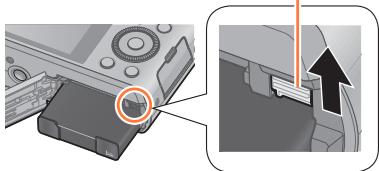
Utilisez toujours d'authentiques batteries Panasonic.
- Le bon fonctionnement de ce produit n'est pas garanti si vous utilisez des batteries d'une autre marque.
- Retirez la batterie de l'appareil photo après l'utilisation.
- Gardez la batterie dans un sac en plastique, en vous assurant qu'elle se trouve à l'écart de tout objet métallique (tel qu'une agrafe) pendant le transport ou le rangement de la batterie.
- Pour retirer la batterie, mettez l'appareil photo hors tension et patientez jusqu'à ce que le témoin LUMIX s'éteigne sur l'écran. (Si vous n'attendez pas, l'appareil photo risquera de ne pas bien fonctionner et d'endommager la carte ou les données enregistrées.)
Charger la batterie
Il est recommandé d'effectuer la charge dans un emplacement où la température ambiante est de 10 °C à 30 °C (cela s'applique aussi à la température de la batterie).
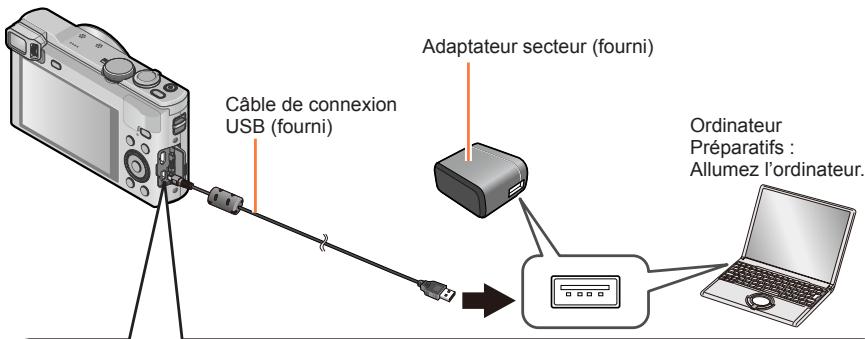
Assurez-vous que l'appareil photo est hors tension.
text_image
Câble de connexion
USB (fourni)
Adaptateur secteur (fourni)
Ordinateur
Préparatifs :
Allumez l'ordinateur.
Lorsque vous chargez l'appareil photo, branchez le câble de connexion USB (fourni) dans la prise [AV OUT/DIGITAL] (borne dorée).
Prise [AV OUT/DIGITAL]
- Placez l'appareil photo à la verticale et repérez la borne dorée sous le boîtier.
![PANASONIC LUMIX DMC-TZ60 - Lorsque vous chargez l'appareil photo, branchez le câble de connexion USB (fourni) dans la prise [AV OUT/DIGITAL] (borne dorée). - 1](/content/2019/11/53468/images/1ec05b0afdbc5bd9b606380a0cb7504fb462e5c8fef38ab5e57e23ce21914505.jpg)
text_image
CHARGE
inserez le cl
sorte que so
face au rep
Insérez le câble de connexion USB de sorte que son repère [←] se trouve face au repère [▶] sur l'appareil photo.
- Vérifiez toujours le sens des broches et tenez la fiche bien droite pour l'insérer ou la retirer. (Si la fiche du cordon est insérée dans le mauvais sens, les broches risquent de se déformer et de causer un dysfonctionnement.) Évitez aussi d'insérer dans la mauvaise prise. Cela risquerait d'endommager l'appareil.
■Charger la batterie en branchant l'appareil photo sur une prise de courant
Raccordez l'adaptateur secteur (fourni) et l'appareil photo à l'aide du câble de connexion USB (fourni), et branchez l'adaptateur secteur dans la prise de courant.
- L'adaptateur secteur (fourni) ne doit être utilisé qu'à l'intérieur.
■Charger la batterie au moyen de l'ordinateur
Connectez l'appareil photo au connecteur USB d'un ordinateur au moyen du câble de connexion USB (fourni).
- Il se peut que la charge s'arrête si l'ordinateur passe en mode de veille prolongée pendant la charge.
- Si un ordinateur portable non branché sur une prise de courant est raccordé à l'appareil photo, la batterie de l'ordinateur portable s'épuisera. Ne laissez pas l'appareil photo raccordé trop longtemps à l'ordinateur portable.
- Connectez toujours le câble de connexion USB au connecteur USB de l'ordinateur. Ne connectez pas le câble de connexion USB au connecteur USB d'un écran d'ordinateur, d'un clavier, d'une imprimante ou d'un concentrateur de ports USB.
■Indications du voyant de charge
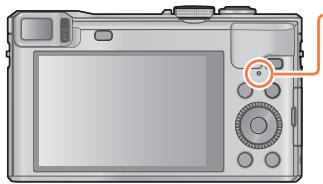
Voyant de charge (Rouge)
Allumé : La charge est en cours d'exécution
Éteint : La charge s'arrête
(Lorsque la batterie cesse de se charger, débranchez l'appareil photo de la prise de courant ou déconnectez-le de l'ordinateur.)
Clignotant : Charging error
Erreur de charge
(Pour des instructions sur la correction
du problème, reportez-vous à (→304).)
■Remarques sur le temps de charge
Lors de l'utilisation de l'adaptateur secteur (fourni)
Temps de charge
Environ 170 min.
- Le temps de charge indiqué ci-dessus est le temps requis pour la charge lorsque la batterie est complètement déchargée. Le temps nécessaire à la charge diffère suivant les conditions d'utilisation de la batterie. La charge prend plus de temps lorsque la température est élevée ou basse, et lorsque la batterie est restée inutilisée pendant une période prolongée.
- Le temps requis pour la charge au moyen de l'ordinateur varie suivant la capacité d'alimentation de l'ordinateur.
Charger la batterie
- N'utilisez que le câble de connexion USB fourni ou un authentique câble de connexion USB Panasonic (en option). Autrement il y a risque de dysfonctionnement de l'appareil photo.
N'utilisez pas d'autres adaptateurs secteurs que celui fourni.
- N'utilisez pas un câble prolongateur USB.
- L'adaptateur secteur (fourni) et le câble de connexion USB (fourni) sont des accessoires conçus spécialement pour cet appareil photo. Ne les utilisez pas avec d'autres appareils.
- Il se peut que la charge ne s'exécute pas correctement en cas de problème lié à la prise de courant (p. ex. une panne de courant). Déconnectez le câble de connexion USB (fourni) et reconnectez-le sur l'appareil photo.
- Si le voyant de charge ne s'allume pas même lorsque l'appareil photo est connecté à l'adaptateur secteur (fourni) ou à un ordinateur, vérifiez qu'il est correctement connecté. ( 19)
- Si vous essayez de recharger la batterie alors qu'elle est déjà complètement chargée, le voyant de charge s'allumera pendant environ 15 secondes.
Charge restante de la batterie
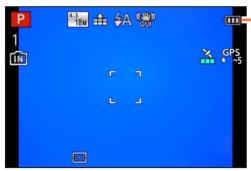
Pendant l'utilisation de l'appareil photo, la charge restante de la batterie s'affiche.
text_image
P
1
EN
V
A
GPS
-
3
Charge restante de la batterie

text_image
(clignote en rouge)
Si le symbole de batterie clignote en rouge, rechargez ou remplacez la batterie.
Approximations du nombre d'images enregistrables et du temps de fonctionnement
Les durées de fonctionnement et le nombre d'images enregistrables seront différentes selon l'environnement et les conditions de fonctionnement.
Par exemple, dans les cas suivants, les durées de fonctionnement sont raccourcies et le nombre d'images enregistrables est réduit.
- Dans un environnement à basse température, comme une piste de ski.
- En utilisant [Luminosité de l'écran].
- Lorsque des opérations comme le flash ou le zoom sont souvent répétées.
- Lorsque la fonction GPS est activée.
■Photographier (Lors de l'utilisation de l'écran LCD)
| Nombre d'images qu'il est possible d'enregistrer | Environ 300 images | Selon la norme CIPA |
| Temps d'enregistrement | Environ 150 min. |
Conditions d'enregistrement selon la norme CIPA
CIPA est une abréviation de « Camera & Imaging Products Association ».
- Mode [Programme AE]
- Température : 23 °C / Humidité : 50%RH lorsque l'écran LCD est allumé.
• [Réglage GPS] est réglé sur [NON]
- Utiliser une carte mémoire SDHC Panasonic.
- Utiliser la batterie fournie.
- Commencer l'enregistrement 30 secondes après avoir mis l'appareil photo sous tension. (Lorsque [Stabilisat.] est réglé sur [OUI])
- Photographier toutes les 30 secondes en mode plein flash une fois sur deux.
- Tourner la commande de zoom de téléobjectif (T) à grand angle (W) ou vice-versa à chaque enregistrement.
- Mettre l'appareil photo hors tension tous les 10 enregistrements et le laisser hors tension jusqu'à ce que la température de la batterie baisse.
Valeur réduite si les intervalles sont plus longs (par exemple environ au quart pour les intervalles de 2 minutes dans les conditions ci-dessus).
■Enregistrer des images animées (Lors de l'utilisation de l'écran LCD)
| [Format enregistrement] | [AVCHD] | [MP4] |
| [Qualité enr.] | [FHD/50p] | [FHD/50i] | [FHD/25p] |
| Temps de filmage disponible | Environ 75 min. | Environ 80 min. | Environ 90 min. |
| Temps réel d'enregistrement disponible* | Environ 30 min. | Environ 35 min. | Environ 40 min. |
* Le temps d'enregistrement réellement disponible lorsque vous effectuez fréquemment les opérations suivantes : mettre l'appareil photo sous et hors tension, lancer et arrêter l'enregistrement, et utiliser le zoom.
Conditions d'enregistrement
• Température 23 °C, humidité relative 50%RH
• [Réglage GPS] est réglé sur [NON]
- Le temps restant pour le filmage continu s'affiche sur l'écran
- L'enregistrement continu d'images animées en [MP4] est possible jusqu'à 29 minutes 59 secondes ou environ 4 Go. (Comme l'enregistrement en [MP4] avec [FHD/25p] crée des fichiers plus volumineux, pour ces images animées le temps d'enregistrement sera plus court que 29 minutes 59 secondes.)
- L'enregistrement continu d'images animées en [AVCHD] est possible jusqu'à 29 minutes 59 secondes.
■Afficher les images (Lors de l'utilisation de l'écran LCD)
Temps de lecture
Environ 210 min.
- Si l'autonomie de la batterie diminue considérablement, cela signifie que sa durée de service tire à sa fin. Veuillez vous procurer une batterie neuve.
Insérer et retirer la carte (en option)
- Assurez-vous que l'appareil photo est hors tension.
1 Glissez le levier de libération sur la position [OPEN] et ouvrez le couvercle du logement à carte/batterie
2 Insérez la carte à fond
- Enfoncez jusqu'à ce qu'un léger bruit sec soit émis.
3 Fermez le couvercle du logement à carte/batterie, puis glissez le levier de libération sur la position [LOCK]
■Pour retirer la carte
Appuyez au centre de la carte
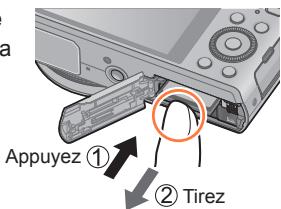
text_image
a
Appuyez ①
② Tirez
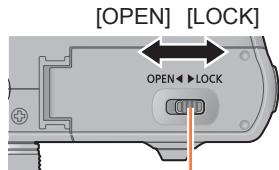
Levier de libération
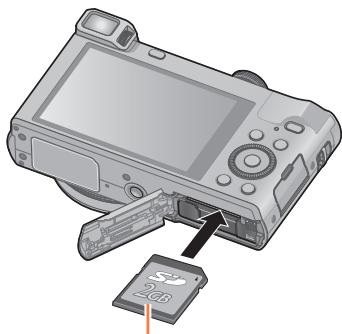
Carte (vérifiez l'orientation)
Évitez de toucher les bornes à l'arrière de la carte.
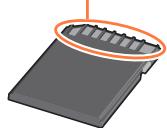
- Gardez la carte mémoire hors de portée des enfants pour éviter qu'elle ne soit avalée.
Pour retirer la carte, mettez l'appareil photo hors tension et patientez jusqu'à ce que le témoin LUMIX s'éteigne sur l'écran. (Si vous n'attendez pas, l'appareil photo risquera de ne pas bien fonctionner et d'endommager la carte ou les données enregistrées.)
Sauvegarder vos images (cartes et mémoire intégrée)
Les images seront sauvegardées sur une carte si elle est insérée, ou dans la mémoire intégrée [IN] dans le cas contraire.
■Mémoire intégrée (environ 12 Mo)
- Il n'est possible de sauvegarder que des images fixes.
- Il est possible de copier les images de la carte à la mémoire intégrée, et vice-versa. (→184)
- Le temps d'accès à la mémoire intégrée peut être plus long que le temps d'accès à une carte.
■Cartes mémoire compatibles (en option)
Vous pouvez utiliser les cartes de la norme SD suivantes (marque Panasonic recommandée).
| Type de carte | Capacité | Remarques |
| Cartes mémoire SD | 8 Mo à 2 Go | • Utilisables sur les appareils compatibles avec les formats respectifs.• Avant d'utiliser les cartes mémoire SDXC, assurez-vous que votre ordinateur et les autres appareils prennent en charge ce type de carte.http://panasonic.net/avc/sdcard/information/SDXC.html• Utilisez une carte SD de vitesse « Classe 4 »* ou supérieure pour enregistrer des images animées.• Seules sont prises en charge les cartes qui figurent ci-contre à gauche et ont la capacité indiquée. |
| Cartes mémoire SDHC | 4 Go à 32 Go |
| Cartes mémoire SDXC | 48 Go, 64 Go |
* La classe de vitesse SD fait référence à une spécification pour les vitesses d'écriture maintenues. Vérifiez la vitesse SD sur l'étiquette de la carte ou sur la documentation qui accompagne la carte.
(Exemple)


- Informations récentes :
http://panasonic.jp/support/global/cs/dsc/
(Ce site n'est disponible qu'en anglais.)
- Pendant que l'appareil photo accède à la carte ou à la mémoire intégrée (pour une opération telle que l'écriture d'une image, sa lecture, sa suppression ou le formatage), ne mettez pas l'appareil photo hors tension et ne retirez pas la batterie, la carte ou l'adaptateur secteur (fourni). Évitez de soumettre l'appareil photo à des vibrations, à des chocs ou à l'électricité statique. Il se peut que la carte ou les données de la carte soient endommagées, et que cet appareil ne puisse plus fonctionner normalement. Si l'opération échoue à cause de vibrations, d'un choc ou de l'électricité statique, répétez l'opération.
Reformatez la carte sur cet appareil photo si elle a été formatée sur un ordinateur ou autre appareil. (→74)
- Si le loquet de protection contre l'écriture est en position « LOCK », il n'est pas possible d'utiliser la carte pour enregistrer ou supprimer des images, ni de formater la carte.
- Nous vous recommandons de copier les images importantes sur un ordinateur (les ondes électromagnétiques, l'électricité statique ou les pannes de l'appareil photo peuvent causer l'endommagement des données).
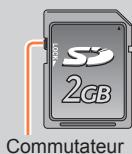
text_image
100X
2GB
Commutateur
Capacités d'enregistrement approximatives (images/temps d'enregistrement)
Le nombre d'images que vous pouvez enregistrer et le temps d'enregistrement disponible varient suivant la capacité de la carte (et suivant les conditions d'enregistrement et le type de carte).
Estimation de la capacité restante en nombre d'images ou en temps d'enregistrement (permutez avec [Affich. mémoire] (→68))
S'affiche lorsque aucune carte n'est insérée ____ (les images seront sauvegardées dans la mémoire intégrée)
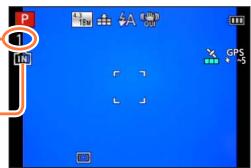
■Capacité en images enregistrées (images fixes)
Lorsque [Format] est réglé sur [4:3] et [Qualité] sur [◀]
| [Format imag] | Mémoire intégrée | 2 Go | 32 Go | 64 Go |
| 18M | 1 | 270 | 4420 | 8820 |
| 5M | 3 | 650 | 10620 | 21490 |
| 0.3M | 69 | 10050 | 162960 | 247150 |
- Lorsque le nombre d'images enregistrables dépasse 99 999, « +99999 » s'affiche.
Sauvegarder vos images (cartes et mémoire intégrée)
■Capacité en temps d'enregistrement (images animées)
([h], [m] et [s] signifient respectivement « heures », « minutes » et « secondes ».)
Lorsque [Format enregistrement] est réglé sur [AVCHD]
Lorsque [Format enregistrement] est réglé sur [MP4]
- Le temps affiché dans le tableau est le temps total.
- Le temps restant pour le filmage continu s'affiche sur l'écran
- L'enregistrement continu d'images animées en [MP4] est possible jusqu'à 29 minutes 59 secondes ou environ 4 Go. (Comme l'enregistrement en [MP4] avec [FHD/25p] crée des fichiers plus volumineux, pour ces images animées le temps d'enregistrement sera plus court que 29 minutes 59 secondes.)
- L'enregistrement continu d'images animées en [AVCHD] est possible jusqu'à 29 minutes 59 secondes.
Régler l'horloge
L'horloge n'est pas réglée à la sortie d'usine de l'appareil photo.
- Déconnectez l'appareil de l'adaptateur secteur (fourni).
1 Appuyez sur la touche [ON/OFF] de l'appareil photo
![PANASONIC LUMIX DMC-TZ60 - Appuyez sur la touche [ON/OFF] de l'appareil photo - 1](/content/2019/11/53468/images/a6012b956ae6462f1a35180e3f163ba89b5251fc4c0c650488a6c86c52cd2989.jpg)
text_image
ON/
OFF
L'appareil photo se met sous tension.
Si l'écran de sélection de la langue ne s'affiche pas, passez à l'étape 4.
![PANASONIC LUMIX DMC-TZ60 - Appuyez sur [MENU/SET] pendant que le message s'affiche - 1](/content/2019/11/53468/images/af4baeb29ac77a4a90c75dcdcc84279ebb04dff2431ff6cfea471228545d833a.jpg)
- Le message [Veuillez régler l'heure] apparaît.
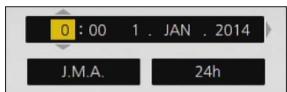
text_image
0 : 00 1 . JAN . 2014
J.M.A. 24h
- Pour annuler → Appuyez sur la touche [Q.MENU/→].
- Pour revenir à l'écran précédent, appuyez sur la touche [Q.MENU/→].
(Suite page suivante)
- [Réglage GPS] (→258) est réglé sur [OUI].
- Pour régler manuellement la date et l'heure Sélectionnez [Non], puis appuyez sur [MENU/SET].
![PANASONIC LUMIX DMC-TZ60 - Appuyez sur ◀▶ pour régler votre zone de résidence, puis appuyez sur [MENU/SET] - 1](/content/2019/11/53468/images/9e2d80cfac8f4dec820d375472c8b70323a4f0ebc16ed17075f7a07d2b76289e.jpg)
text_image
Nom de ville ou de région
Berlin
Paris
Rome
Madrid
Heure actuelle
Décalage par rapport au GMT
(temps moyen de Greenwich)
GMT+ 1:00
Annul.
Sélect. Rég.
- Si le fuseau horaire de votre emplacement actuel est différent de celui de [Départ], [Heure mond.] (→139) est réglé sur [Arrivée]. ([↗] s'affichera à côté de l'heure et de la date sur l'écran)
- Si l'horloge n'est pas réglée, l'impression de la bonne date ne sera pas possible lorsque vous ferez imprimer les images dans une boutique de développement photo, ou lorsque vous apposerez la date sur les images à l'aide de [Indicateur date] ou [Timbre car.].
Si l'horloge est réglée, la bonne date pourra être imprimée même si elle ne s'affiche pas sur l'écran de l'appareil photo.
Pour changer le réglage du temps
Lorsque vous réinitialisez la date et l'heure, sélectionnez [Régl.horl.] depuis le menu [Config.].
- Les réglages d'horloge resteront en mémoire environ 3 mois après le retrait de la batterie si une batterie complètement chargée a été insérée dans l'appareil photo dans les 24 heures qui précèdent.
- Pour plus de détails sur la façon de régler le menu (→60)
2 Réglez la date et l'heure (Suivez les étapes 5 à 6. (→28))
Suite d'opérations
| 1 | Appuyez sur la touche [ON/OFF] de l’appareil photo pour le mettre sous tension |
| 2 | Réglez l’appareil photo sur le mode d’enregistrement désiréAlignez bien la molette de sélection de mode sur le mode à utiliser. → 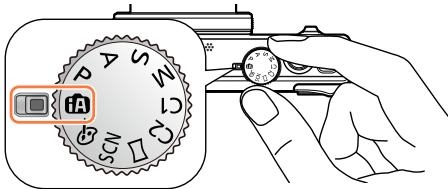 |
| 1A | Mode [Auto intelligent] | Enregistrez des images avec les réglages automatiques. (→35) |
| P | Mode [Programme AE] | Enregistrez des images avec les réglages automatiques de vitesse d’obturation et de valeur d’ouverture. (→44) |
| A | Mode [Priorité ouvert.] | Établissez l’ouverture, puis enregistrez des images. (→106) |
| S | Mode [Priorité vitesse.] | Établissez la vitesse d’obturation, puis enregistrez des images. (→107) |
| M | Mode [Expo. manuelle] | Établissez l’ouverture et la vitesse d’obturation, puis enregistrez des images. (→108) |
| C1C2 | Mode [Personnaliser] | Enregistrez des images avec des réglages prédéfinis. (→131) |
| ☐ | Mode [Panorama] | Enregistre des images panoramiques. (→119) |
| SCN | [Mode scène] | Ceci vous permet de prendre des images correspondant à la scène enregistrée. (→123) |
| ∅ | Mode [Commande créative] | Photographiez en sélectionnant votre effet d’image préféré. (→110) |
(Suite page suivante)
Visez et photographiez/filmez
■Enregistrer des images fixes
① Appuyez sur la touche d'obturateur à mi-course pour faire la mise au point
② Enfoncez complètement la touche d'obturateur pour enregistrer l'image
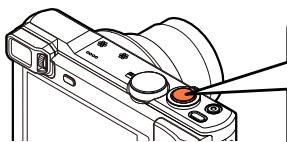
Enfoncez à mi-course (appuyez légèrement pour faire la mise au point)


Enfoncez complètement (appuyez à fond sur la touche pour photographier)
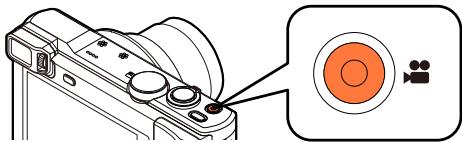
■Enregistrer des images animées
①Appuyez sur la touche d'images animées pour commencer à filmer
②Appuyez de nouveau sur la touche d'images animées pour arrêter de filmer
■Tenir l'appareil photo
Évitez de bloquer le flash ou la lampe. Ne les regardez pas de près.
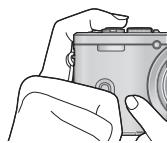
- Pour éviter le tremblement de l'appareil photo, tenez-le à deux mains, avec les bras près du corps et les jambes légèrement écartées.
- Ne touchez pas l'objectif.
- Évitez de bloquer le microphone pendant le filmage.
- Assurez-vous que l'appareil photo ne bouge pas au moment de la pression sur la touche d'obturateur.
- Nous vous recommandons d'utiliser la dragonne fournie pour ne pas échapper l'appareil photo.
(Suite page suivante)
| 4 | Lisez les images1 Appuyez sur la touche de lecture 2 Appuyez sur ◀▶ ou tournez la molette de contrôle pour sélectionner l'image à afficher 2 Appuyez sur ◀▶ ou tournez la molette de contrôle pour sélectionner l'image à afficher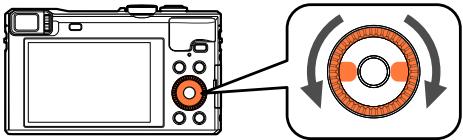 ■Afficher les images animées Sélectionnez une image à l'aide de l'icône d'images animées, puis appuyez sur ▲. ■Afficher les images animées Sélectionnez une image à l'aide de l'icône d'images animées, puis appuyez sur ▲. |
Appuyez sur la touche [ON/OFF] de l'appareil photo pour le mettre hors tension
![PANASONIC LUMIX DMC-TZ60 - Appuyez sur la touche [ON/OFF] de l'appareil photo pour le mettre hors tension - 1](/content/2019/11/53468/images/573d7f2c2ab0914c5485489f3ff5f65b3cbfea319c4e34c081b65e9070f3c57f.jpg)
text_image
ON/
OFF
5
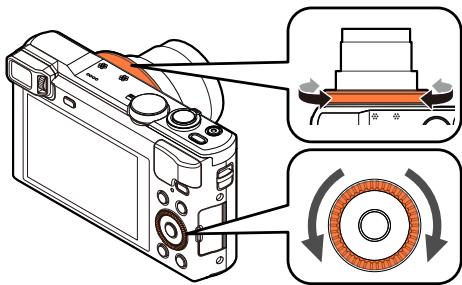
Utilisation de la bague de commande/molette de contrôle
La « bague de commande/molette de contrôle » offre un moyen pratique et simple de régler plusieurs réglages selon le mode d'appareil photo sélectionné. Vous pouvez utiliser la bague de commande (A)/molette de contrôle (B) pour modifier les réglages de l'appareil.
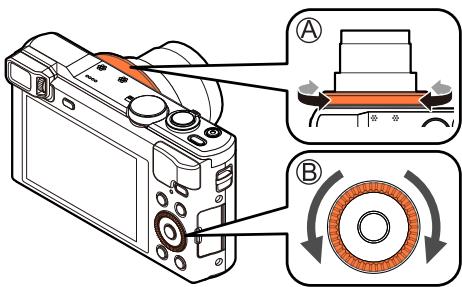
text_image
Indication de réglage
Les éléments réglables avec la bague de commande/molette de contrôle dépendent des modes d'enregistrement.
Vous trouverez ci-dessous les réglages pré-attribués.
| Recording mode | Bague de commande*1 | Molette de contrôle |
| IA | Mode [Auto intelligent] | Zoom fixe ( 83 ) |
| P | Mode [Programme AE] | Décalage de programme ( 45 ) |
| A | Mode [Priorité ouvert.] | Réglage de l'ouverture ( 106 ) |
| S | Mode [Priorité vitesse.] | Réglage de la vitesse d'obturation ( 107 ) |
| M | Mode [Expo. manuelle] | Réglage de l'ouverture ( 108 ) | Réglage de la vitesse d'obturation*2 ( 108 ) |
| ☐ | Mode [Panorama] | Modification des effets d'image ( 119 ) |
| SCN | [Mode scène] | Modification de la scène ( 123 ) |
| ∅ | Mode [Commande créative] | Modification des effets d'image ( 110 ) |
^*1 Lorsque la mise au point manuelle est réglée, la bague de commande est attribuée au réglage de la mise au point. ( 96)
*2 Appuyez sur ▲ pour basculer entre le réglage d'ouverture et le réglage de la vitesse d'obturation.
- La bague de commande/molette de contrôle peut servir à basculer sur vos réglages préférés. (→134)
Pendant l'enregistrement, vous pouvez en toute facilité accéder à certaines options de menu et les régler.
![PANASONIC LUMIX DMC-TZ60 - Appuyez sur la touche [Q.MENU/→] - 1](/content/2019/11/53468/images/9248f309292186da365d2fde961d85f44bd4145d8575b218e05494cbb4d3f477.jpg)
text_image
Q.MENU/
- Les options de menu et options de réglage qui s'affichent varient suivant le mode d'enregistrement.
3 Tournez la bague de commande ou la molette de contrôle pour modifier le réglage
Enregistrer des images avec les réglages automatiques Mode [Auto intelligent]
■ Mode d'enregistrement : iA P A S M C1 C2 □ SCN
Ce mode est recommandé pour ceux qui souhaitent photographier sans se soucier des réglages, ou pour les débutants, car l'appareil photo optimise les réglages en fonction du sujet et de l'environnement d'enregistrement.
1 Réglez la molette de sélection de mode sur [iA]
(Mode [Auto intelligent])
![PANASONIC LUMIX DMC-TZ60 - Réglez la molette de sélection de mode sur [iA] - 1](/content/2019/11/53468/images/bb8fb2536f6039441986d121ae049658f60cd5468f1ef998bcee7209515076e9.jpg)
2 Enregistrez une image
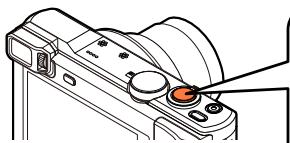
Enfoncez à mi-course (appuyez légèrement pour faire la mise au point)


Enfoncez complètement (appuyez à fond sur la touche pour photographier)
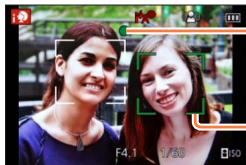
Affichage de mise au point
(Lorsque la mise au point est effectuée : allumé
Lorsque la mise au point n'est pas effectuée : clignotant)
Zone AF
À propos du flash
Appuyez sur ▶ pour sélectionner [iA] ou [∅].
- Lorsque [iA] est sélectionné, le réglage bascule sur [iA], [iA ^ ], [iS ^ ] ou [iS] selon le sujet et la luminosité.
- Lorsque [i ^A ] ou [i ^S ] est affiché, la fonction [Sans yeux r.] est activée pour détecter automatiquement les yeux rouges et corriger les données de l'image.
- Lorsque [i+S] ou [i+S] est sélectionné, la vitesse d'obturation est réduite.
Distinction de scène automatique
L'appareil photo lit la scène lorsque vous visez un sujet, et il effectue automatiquement les réglages optimaux.
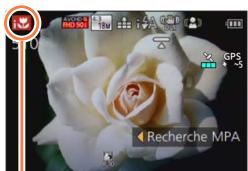
L'icône de la scène détectée
Lorsque vous prenez des photos
Pour enregistrer des films (→48)
| i [i-Portrait] | i [i-Lumière basse]*4 |
| i [i-Paysage] | i [i-Macro] |
| IA Lorsque la scène ne correspond à aucune de celles ci-dessus |
*1 Lorsque les bébés (moins de 3 ans) enregistrés avec la fonction de reconnaissance de visage sont reconnus.
*2 Nous recommandons l'utilisation d'un trépied et du retardateur.
*3 Lorsque [Prise noct.manu.intell.] est réglé sur [OUI].
*4 [i-Lumière basse] sera sélectionné pour les paysages nocturnes et autres scènes sombres.
- Suivant les conditions d'enregistrement, différents types de scène peuvent être établis pour un même sujet.
- Si l'appareil photo ne sélectionne pas le type de scène désiré, il est recommandé de sélectionner manuellement le mode de scène approprié.
- Lorsque [i ➤], [i ➤] ou [i * ➤] est détecté, la détection de visage s'active, et la mise au point et l'exposition sont ajustées en fonction des visages reconnus.
- À propos de la compensation de contre-jour
La compensation de contre-jour s'active automatiquement en mode [Auto intelligent]. Il y a contre-jour quand le sujet est éclairé par derrière. Lorsqu'il y a un contre-jour, le sujet apparaît plus sombre et l'appareil photo essaie automatiquement de corriger l'exposition en augmentant la luminosité de l'image. Lorsque l'appareil photo détecte un contre-jour, [☐] s'affiche sur l'écran. (Suivant les conditions de contre-jour, il se peut qu'il ne soit pas correctement détecté.)
Mettre l'arrière-plan en flou artistique
Vous pouvez aussi utiliser le mode [Auto intelligent] pour ajuster facilement le flou artistique en arrière-plan, comme en mode [Priorité ouvert.].
1 Appuyez sur ▲
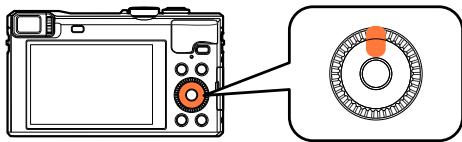
2 Tournez la bague de commande ou la molette de contrôle pour régler le flou artistique en arrière-plan
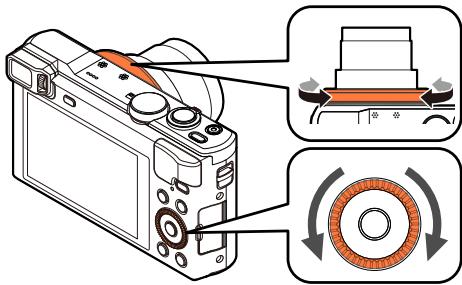
| État de flou artistique en arrière-plan | Rendre l'arrière-plan flou | ←→ | Faire la mise au point sur l'arrière-plan |
- [AUTO] s'affiche dans l'icône pendant le réglage automatique.
- Vous pouvez également procéder à des ajustements avec ◀▶.
- Pour revenir au réglage automatique → Appuyez sur la touche [Q.MENU/→].
![PANASONIC LUMIX DMC-TZ60 - Appuyez sur [MENU/SET] - 1](/content/2019/11/53468/images/ae71527c64daed2efc5dcfa1ae82e92767f533ab27c12940716ab2c6c0bea650.jpg)
Enregistrer des images avec les réglages automatiques Mode [Auto intelligent]
Lorsque vous enregistrez des images animées, l'appareil photo exécute la commande d'ouverture à l'intérieur de la plage d'exposition appropriée, et il se peut que le flou artistique en arrière-plan ne change pas, suivant la luminosité du sujet.
- Vous pouvez utiliser le mode [Auto intelligent plus] pour ajuster la luminosité et la coloration. (→41)
- Si l'appareil photo est mis hors tension ou si le mode d'enregistrement est modifié, le réglage du flou artistique en arrière-plan est ramené à [AUTO].
[Antiflou vidéo]
[Antiflou vidéo] règle automatiquement la vitesse d'obturation optimale en fonction des mouvements du sujet, pour réduire le plus possible le flou sur le sujet. Cette option est prédéfinie sur [OUI] sur cet appareil photo.
■ Réglages
①Appuyez sur [MENU/SET]
②Appuyez sur ▲▼◀▶ pour sélectionner le menu [Enr.], puis appuyez sur [MENU/SET]
③Appuyez sur ▲▼ pour sélectionner [Antiflou vidéo], puis appuyez sur [MENU/SET]
④Appuyez sur ▲▼ pour sélectionner [OUI] ou [NON], puis appuyez sur [MENU/SET]
- Lorsque [Antiflou vidéo] est réglé sur [OUI], [((●)]] apparaît sur l'écran.
- Il se peut que le sujet soit enregistré avec une taille d'image inférieure au nombre de pixels qui a été défini.
Enregistrer des images avec les réglages automatiques Mode [Auto intelligent]
[Prise noct.manu.intell.]
Si une scène nocturne est distinguée automatiquement alors que vous avez l'appareil en mains, [Prise noct.manu.intell.] peut enregistrer une image fixe avec moins de vacillement et moins de bruit sans utiliser de trépied en combinant une rafale d'images.
Cette option est prédéfinie sur [OUI] sur cet appareil photo.
■ Réglages
①Appuyez sur [MENU/SET]
②Appuyez sur ▲▼◀▶ pour sélectionner le menu [Enr.], puis appuyez sur [MENU/SET]
③Appuyez sur ▲▼ pour sélectionner [Prise noct.manu.intell.], puis appuyez sur [MENU/SET]
④Appuyez sur ▲▼ pour sélectionner [OUI] ou [NON], puis appuyez sur [MENU/SET]
- Si l'appareil photo est immobilisé à l'aide d'un trépied ou par un autre moyen, [Prise noct.manu.intell.] ne sera pas identifié.
- L'angle de vue se rétrécit légèrement.

Les portions affichées en gris ne sont pas enregistrées.
[iHDR]
Lorsqu'il y a, par exemple, un fort contraste entre l'arrière-plan et le sujet, [iHDR] enregistre plusieurs images fixes avec des expositions différentes et les combine pour créer une seule image fixe riche en gradations.
Cette option est prédéfinie sur [OUI] sur cet appareil photo.
■ Réglages
①Appuyez sur [MENU/SET]
②Appuyez sur ▲▼◀▶ pour sélectionner le menu [Enr.], puis appuyez sur [MENU/SET]
③Appuyez sur ▲▼ pour sélectionner [iHDR], puis appuyez sur [MENU/SET]
④Appuyez sur ▲▼ pour sélectionner [OUI] ou [NON], puis appuyez sur [MENU/SET]
- Cette fonction ne s'active automatiquement que lorsque [☐] s'affiche à l'écran.
Si une seule image doit être composée à partir d'une rafale, un message apparaît sur l'écran pour indiquer que plusieurs images seront enregistrées, puis l'enregistrement en rafale est exécuté. Notez que l'enregistrement en rafale n'aura pas lieu si l'appareil photo juge qu'il peut compenser la différence de contraste sans composer l'image à partir d'une rafale.
- L'appareil photo ne combine pas les images dans les cas suivants :
- Si le taux de grossissement dépasse le taux maximum du zoom optique
- Mode [Rafale]
• Lorsque le flash se déclenche
- Dans le cas de la composition à partir d'une rafale, il peut y avoir des images rémanentes si le sujet bougeait.
Recherche MPA
Cette fonction permet à l'appareil photo de garder automatiquement la mise au point sur le sujet et d'ajuster l'exposition du sujet même s'il se déplace.
1 Appuyez sur ◀ pour régler [Mode AF] sur la recherche MPA
![PANASONIC LUMIX DMC-TZ60 - Appuyez sur ◀ pour régler [Mode AF] sur la recherche MPA - 1](/content/2019/11/53468/images/8709726b3a911df6f1cf36221061150da2cefa444488ddedc5dfcb8589f419a5.jpg)
- Pour annuler la recherche MPA → Appuyez sur ◀.
2 Alignez le cadre de la recherche MPA sur le sujet et enfoncez la touche d'obturateur à mi-course
- Pour annuler le verrouillage MPA → Appuyez sur [MENU/SET].
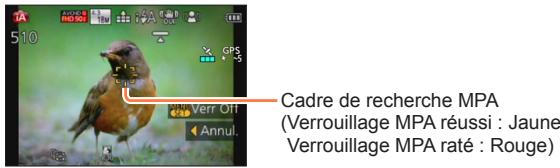
text_image
510
Cadre de recherche MPA
(Verrouillage MPA réussi : Jaune
Verrouillage MPA raté : Rouge)
La scène optimale est automatiquement identifiée pour le sujet sur lequel la mise au point automatique est verrouillée.
- La reconnaissance de visage sera inopérante pendant l'utilisation de la recherche MPA.
- Sous certaines conditions d'enregistrement, par exemple lorsque le sujet est petit ou qu'il fait sombre, il se peut que [Recherche MPA] ne fonctionne pas bien.
Enregistrer des images avec les réglages automatiques Mode [Auto intelligent]
Mode [Auto intelligent plus]
Lorsque le mode [Auto intelligent plus] (iA+) est sélectionné, vous pouvez ajuster facilement la luminosité et la coloration, en plus du flou artistique en arrière-plan, sans affecter l'utilisation conviviale du mode [Auto intelligent].
■Permuter en mode [Auto intelligent plus]
Utilisez le menu [MODE iA] pour permuter le mode.
![PANASONIC LUMIX DMC-TZ60 - Appuyez sur [MENU/SET] - 1](/content/2019/11/53468/images/ea943934608a5d62f4af24b4381a5d8f4196c26e482d8778042506b05af7f580.jpg)
![PANASONIC LUMIX DMC-TZ60 - Utilisez ▲▼◀▶ pour sélectionner le menu [MODE iA], puis appuyez sur [MENU/SET] - 1](/content/2019/11/53468/images/c7430c0c0526b63a597f92bc0efb4214e738a5ac287e42eb4b7eead24d2f56b2.jpg)
text_image
Menu
iA
MODE iA
Enr.
Image animée
GPS
Config.
Wi-Fi
Annul.
Sélect. Rég.
![PANASONIC LUMIX DMC-TZ60 - Utilisez ◀▶ pour sélectionner [Auto intelligent plus], puis appuyez sur [MENU/SET] - 1](/content/2019/11/53468/images/49601b846ec3c4ebebec802861858a4ab5ca245acce2ef35a77309265fc653a9.jpg)
text_image
iA MODE iA
iA iA
Auto intelligent plus
Auto intelligent avec réglage de lun
Annul. Sélect. Rég.
Enregistrer des images avec les réglages automatiques Mode [Auto intelligent]
■Ajuster la luminosité, la coloration et le flou artistique en arrière-plan
1 Appuyez sur ▲
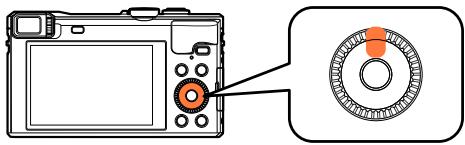
2 Appuyez sur ▲▼ pour sélectionner l’option à ajuster
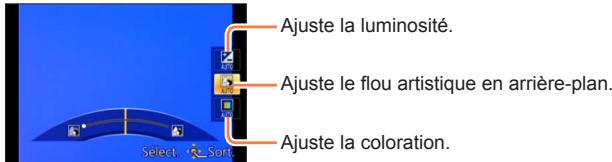
text_image
Ajuste la luminosité.
Ajuste le flou artistique en arrière-plan.
Ajuste la coloration.
- [AUTO] s'affiche dans l'icône pendant le réglage automatique.
3 Tournez la bague de commande ou la molette de contrôle pour procéder au réglage
| Luminosité | Sous-exposition (sombre) | ←→ | Surexposition (lumineux) |
| État de flou artistique en arrière-plan | Rendre l'arrière-plan flou | ←→ | Faire la mise au point sur l'arrière-plan |
| Coloration | Couleurs chaudes | ←→ | Couleurs froides |
- Vous pouvez également procéder à des ajustements avec ◀▶.
- Pour revenir au réglage automatique → Appuyez sur la touche [Q.MENU/→].
Lorsque vous enregistrez des images animées, l'appareil photo exécute la commande d'ouverture à l'intérieur de la plage d'exposition appropriée, et il se peut que le flou artistique en arrière-plan ne change pas, suivant le degré de luminosité du sujet.
Si l'appareil photo est mis hors tension ou si le mode d'enregistrement est modifié, les réglages du flou artistique en arrière-plan et de la coloration sont ramenés à [AUTO].
- Lorsque vous réglez [Restaurer comp. expo] sur [OUI] dans le menu [Config.], les réglages de luminosité sont ramenés à [AUTO] si vous éteignez l'appareil photo ou changez de mode d'enregistrement. (→70)
À propos des options de réglage [Auto intelligent]
Seules les options de menu qui s'affichent en mode [Auto intelligent] peuvent être réglées.
Les réglages sélectionnés en mode [Programme AE] ou autres modes seront appliqués aux options de menu non affichées du menu [Config.].
- Les réglages des options suivantes sont différents des autres modes d'enregistrement :
- [Format imag] sur le menu [Enr.]
• [Bip] sur le menu [Config.] ([Niveau bip] et [Vol. obturat.] uniquement)
- Les réglages des fonctions suivantes ne sont pas modifiables :
Menu [Config.]
• [Réglage touche Fn] : [Guide de composition]
• [Arrêt auto] : [5MIN.]
• [Prév.auto] : [2 S]
Menu [Enr.]
• [Qualité] : [◀■■] ([Fin])
• [Éq.blancs] : [ÉAB]
• [MPA rapide] : [OUI]
• [Exposition i.]: [OUI]
• [Lampe ass. AF] : [OUI]
• [Stabilisat.]: [OUI]
• [Sensibilité] : [BISO]
• [Mode AF] : [ˈð] ([Détection visage])
[☐] (Mise au point à 23 zones) lorsque la reconnaissance de visage n'est pas possible
• [Mode mesure] : [☐(·)] ([Mesure multiple])
• [I. résolution] : [OUI]
• [i.Zoom] : [OUI]
• [Sans yeux r.]: [OUI]
Menu [Image animée]
• [MPA continu] : [OUI]
• [Vent coupé] : [AUTO]
- Les fonctions suivantes ne sont pas disponibles :
[Histogramme], [Vidéo Zone d'enr.], [Compensation expo], [Pris. vues raf.], [Régler WB], [Vit. obtu. mini.], [Zoom num.]
Enregistrer des images avec vos propres réglages
Mode [Programme AE]
■ Mode d'enregistrement : 1A P A S M C1 C2 □ SCN
Enregistrez des images avec les réglages automatiques de vitesse d'obturation et de valeur d'ouverture.
Utiliser le menu [Enr.] pour modifier les réglages et configurer votre propre environnement d'enregistrement.
1 Réglez la molette de sélection de mode sur [ P ]
2 Enregistrez une image
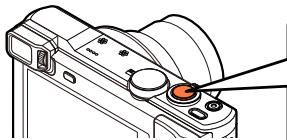
Enfoncez à mi-course (appuyez légèrement pour faire la mise au point)


Enfoncez complètement (appuyez à fond sur la touche pour photographier)
- Si un avertissement s'affiche concernant le vacillement, utilisez [Stabilisat.], un trépied ou [Retardateur].
- Si l'ouverture et la vitesse d'obturation sont indiquées en rouge, l'exposition n'est pas adéquate. Vous devez utiliser le flash, modifier les réglages de [Sensibilité] ou régler [Vit. obtu. mini.] sur une vitesse plus lente.
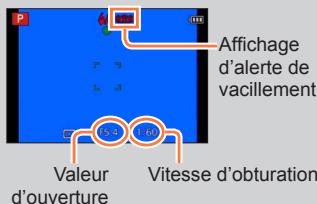
text_image
Affichage
d'alerte de
vacillement
Valeur
d'ouverture
Vitesse d'obturation
Décalage de programme
La fonction de maintien d'une même exposition (luminosité) tout en modifiant la combinaison de vitesse d'obturation et de valeur d'ouverture est appelée « Décalage de programme ». Vous pouvez utiliser « Décalage de programme » pour enregistrer des images en ajustant la vitesse d'obturation et la valeur d'ouverture même en mode [Programme AE].
Enfoncez la touche d'obturateur à mi-course
- La vitesse d'obturation et la valeur d'ouverture s'affichent en jaune sur l'écran.
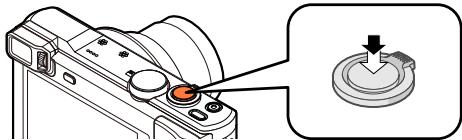
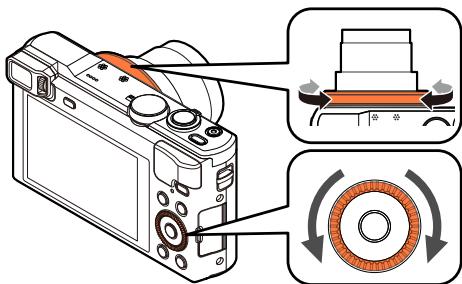
2 Pendant que les valeurs numériques sont affichées en jaune (pendant environ 10 secondes), tournez la bague de commande ou la molette de contrôle pour sélectionner la combinaison de la vitesse d'obturation et de la valeur d'ouverture
Vitesse d'obturation (Réglage automatique)
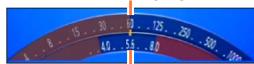
text_image
4 . 8 . 15 . 30 . 60 . 125 . 250 . 500 . 1000
Valeur d'ouverture (Réglage automatique)
[P↗] s'affiche pendant le Décalage de programme (alors que la combinaison de vitesse d'obturation et de valeur d'ouverture est modifiée).
- Pour annuler le décalage de programme
→ Tournez la bague de commande ou la molette de contrôle jusqu'à ce que [P↗] (Indication de décalage de programme) disparaisse.
Enregistrer des images avec vos propres réglages Mode [Programme AE]
- Lorsque vous éteignez l'appareil photo, le décalage de programme s'annule.
- Le Décalage de programme est annulé si plus de 10 secondes se sont écoulées après son activation. Cependant, le réglage du Décalage de programme est mémorisé.
- Selon la luminosité du sujet, le décalage de programme peut ne pas être activé.
- Le Décalage de programme ne peut pas être utilisé dans les cas suivants :
- Pendant l'enregistrement d'images animées
- Lorsque [Sensibilité] est réglé sur [ISO]
■Exemple de décalage de programme
![PANASONIC LUMIX DMC-TZ60 - Enregistrer des images avec vos propres réglages Mode [Programme AE] - 1](/content/2019/11/53468/images/f00bfd2fc6107184c65c1d32ce2c01355e80f4587afcfdd0ede1b2182c408c83.jpg)
① Ampleur du décalage de programme
② Diagramme de décalage de programme
③ Limite du décalage de programme
* EV est l'acronyme de [Exposure Value], qui indique la quantité de lumière reçu lors de l'exposition. L'EV change avec la valeur d'ouverture ou la vitesse d'obturation.
Pour régler la mise au point
Lorsque [Mode AF] est réglé sur [■] (mise au point à 1 zone), faites la mise au point sur la zone AF au centre de l'image. Si le sujet à enregistrer ne se trouve pas au centre, suivez les étapes ci-dessous.
1 Faites d'abord la mise au point en fonction du sujet
Alignez la zone AF
sur le sujet

Maintenez enfoncé
à mi-course
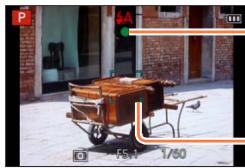
Affichage de mise au point
(Lorsque la mise au point est effectuée : allumé
Lorsque la mise au point n'est pas effectuée :
clignotant)
Zone AF
(Lorsque la mise au point est effectuée : vert
Lorsque la mise au point n'est pas
effectuée : rouge)
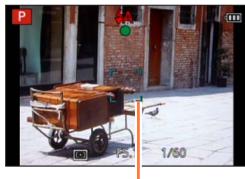
2 Revenez a la composition desiree

Enfoncez complètement
- Sujets/environnements pouvant rendre la mise au point difficile :
- Objets en déplacement rapide ou extrêmement lumineux, ou objets sans contrastes de couleur.
- Photographie à travers du verre ou près d'objets émettant de la lumière.
- Dans un endroit sombre ou avec beaucoup de vacillement.
- Lorsque l'objet est trop proche ou lorsque vous photographiez ensemble des objets lointains et des objets proches.
L'affichage de mise au point clignote et un bip est émis lorsque la mise au point n'est pas correcte.
Utilisez la plage de mise au point qui s'affiche en rouge comme guide.
Même si l'affichage de mise au point s'allume, il se peut que l'appareil photo n'arrive pas à faire la mise au point sur le sujet s'il se trouve à l'extérieur de la plage de mise au point.
- Suivant les conditions d'enregistrement — par exemple dans les emplacements sombres — ou suivant le taux de grossissement, il se peut que l'affichage de la zone AF soit plus étendu.
- La qualité de l'affichage des images peut être inférieure pendant la mise au point automatique.
Affichage de mise
au point
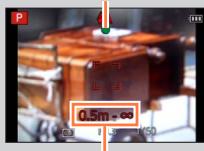
Plage de mise au point
Enregistrer des images animées
■ Mode d'enregistrement : iA P A S M C1 C2 □ SCN
Vous pouvez enregistrer des images animées avec l'audio (stéréo).
- Il n'est pas possible d'enregistrer des images animées dans la mémoire intégrée.
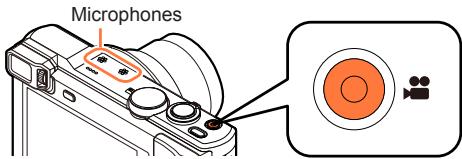
1 Appuyez sur la touche d'images animées pour commencer à filmer
text_image
Microphones
- Évitez de bloquer le microphone pendant le filmage.
- Libérez immédiatement la touche d'images animées après avoir appuyé dessus.
- Vous pouvez enregistrer des images animées adaptées à chaque mode d'enregistrement.
- Vous pouvez aussi utiliser le zoom en filmant.
- La vitesse du zoom sera plus lente que d'ordinaire.
- Dans certains cas, les sons de fonctionnement de la commande de zoom ou de la bague de commande/molette de contrôle peuvent être enregistrés.
- Vous pouvez enregistrer des images fixes tout en filmant. (→51)
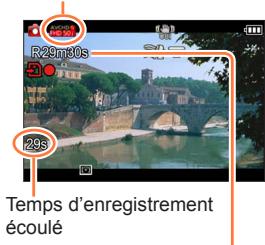
[Formatenregistrement] (→152)/
[Qualité enr.] (→152)
text_image
295s
Temps d'enregistrement
écoulé
Temps d'enregistrement restant (approximatif)
2 Appuyez de nouveau sur la touche d'images animées pour arrêter de filmer
Cet appareil peut enregistrer les images animées en format AVCHD ou MP4.
AVCHD :
Vous pouvez enregistrer des images à haute définition sous ce format. Cela est adéquat pour visionner des images animées sur un téléviseur haute résolution ou pour les sauvegarder sur un disque.
AVCHD Progressive :
L'option [50p] de [FHD] est un mode qui permet d'enregistrer les images animées à 1920 x 1080/50p, la plus grande qualité d'image* conforme à la norme AVCHD. Les images animées enregistrées peuvent être sauvegardées et lues à l'aide de cet appareil ou de « PHOTOfunSTUDIO ».
*Cela signifie la plus grande qualité pour cet appareil.
MP4 :
Il s'agit d'un format vidéo plus simple qui convient idéalement lorsque des modifications considérables sont requises, ou pour télécharger des vidéos sur les services WEB.
- À propos de la compatibilité des images animées enregistrées
Il se peut que les images animées enregistrées en format [AVCHD] ou [MP4] aient une mauvaise qualité d'image ou de son à la lecture, ou que la lecture ne soit pas possible même sur les appareils compatibles avec ces formats. Il se peut aussi que les informations d'enregistrement ne s'affichent pas correctement. Le cas échéant, utilisez cet appareil photo.
- Les images animées enregistrées avec [50p] en [FHD] peuvent être lues sur les appareils compatibles avec AVCHD Progressive.
- Il se peut que la lecture des images animées AVCHD enregistrées avec la qualité d'image qui porte l'icône [G] ne soit pas possible même sur un appareil compatible. Enregistrez sans le réglage de qualité d'images animées [G] pour accorder la priorité à la lecture sur les autres appareils.
Si la température ambiante est élevée ou si des images animées sont enregistrées de manière continue, [△] s'affiche et il se peut que l'enregistrement en cours s'arrête avant la fin pour protéger l'appareil photo.
- Lorsque vous utilisez le zoom en filmant, la mise au point peut prendre un certain temps.
- Suivant l'environnement de filmage, il se peut que l'écran s'éteigne un moment ou que du bruit soit enregistré en raison de l'électricité statique, des ondes électromagnétiques, etc.
- Il se peut que le temps d'enregistrement disponible affiché sur l'écran ne diminue pas régulièrement.
- Si vous enregistrez et supprimez des données de manière répétée, il se peut que le temps total d'enregistrement disponible sur la carte diminue. Pour rétablir la capacité initiale, utilisez l'appareil photo pour formater la carte. Avant de formater la carte, vous devez sauvegarder toutes vos données importantes sur votre ordinateur ou sur un autre support, car toutes les données sauvegardées sur la carte seront effacées.
[Stabilisat.] fonctionne quels que soient les réglages effectués avant d'enregistrer les images animées.
- Les fonctions suivantes ne sont pas réglables :
Zoom optique supplémentaire, flash, [Rec. visage], [Rotation aff] pour les images enregistrées à la verticale.
- Avec certaines cartes mémoire, il se peut que l'enregistrement prenne fin plus tôt.
La plage d'enregistrement des images animées peut être plus étroite que celle des images fixes. De plus, si le rapport de format est différent pour les images fixes et les images animées, l'angle de vue changera lorsque vous lancerez l'enregistrement des images animées. La zone enregistrable s'affiche en réglant [Vidéo Zone d'enr.] (→67) sur [OUI].
- Si le zoom optique supplémentaire est utilisé avant la pression sur la touche d'images animées, ces réglages seront annulés et la zone enregistrable sera considérablement modifiée.
[Sensibilité] se règle automatiquement pendant l'enregistrement d'images animées. De plus, [Rég. limite ISO] est désactivé.
- Les films ne peuvent pas être enregistrés dans les cas suivants :
- Mode de scène [Mode Photo 3D]
- Mode [Commande créative] ([Mise au point douce], [Filtre étoile])
- Il sera enregistré dans les catégories suivantes pour certains Modes d'enregistrement. Un enregistrement de film correspondant à chaque mode d'enregistrement sera effectué pour ceux qui ne sont pas listés ci-dessous.
| Mode Enregistrement sélectionné | Mode Enregistrement pendant l'enregistrement de film |
| Mode [Programme AE]Mode [Priorité ouvert.]Mode [Priorité vitesse.]Mode [Expo. manuelle]Modes de scène ([Sports], [HDR], [Animal domes.]) | Film normal |
| Mode de scène [Bébé] | Mode portrait |
| Modes de scène ([Portrait noct.], [Paysage noct.], [Prise noct. manu.], [Ciel étoilé]) | Mode éclairage faible |
Enregistrer des images fixes pendant le filmage
Il est possible d'enregistrer des images fixes même pendant le filmage.
1 Enfoncez complètement la touche d'obturateur pendant le filmage
Il est possible d'enregistrer des images fixes pendant l'enregistrement d'images animées.
| [Format des photos] (→153) | Nombre maximum d'images |
| 13.5M | 10 images |
| 6M |
| 2M |
- Il se peut que le son de déclic émis au moment de l'activation de la touche d'obturateur soit enregistré.
- Lorsque des images fixes sont enregistrées pendant l'exécution du zoom, il se peut que celle-ci s'arrête.
- Avec l'option [Effet miniature] du mode [Commande créative], il est possible d'enregistrer une image fixe avec un léger retard après avoir enfoncé complètement la touche d'obturateur.
■Fonction de rafale
Lorsque l'appareil photo a été réglé à l'avance sur la fonction de rafale, il est possible d'enregistrer une rafale d'images fixes pendant le filmage.
- Lorsque le réglage de rafale est défini sur [40], [60] ou [\$_], les images fixes sont automatiquement enregistrées avec le réglage [10].
-
Même avec le réglage [^MPA] ou [^MPA] , la mise au point est verrouillée sur celle de la première image.
-
Si vous enfoncez la touche d'obturateur à mi-course pendant le filmage, l'appareil photo refera automatiquement la mise au point sur le sujet. Ce mouvement de remise au point est enregistré même pendant le filmage. Si la priorité doit être accordée aux vidéos d'images animées, enfoncez complètement la touche d'obturateur et enregistrez des images fixes. Les images fixes peuvent aussi être créées après le filmage. (→57)
- Lorsque vous enfoncez la touche d'obturateur à mi-course, la taille d'image et le nombre d'images enregistrables s'affichent.
- L'enregistrement d'images fixes n'est pas possible dans les cas suivants :
- Lorsque [Qualité enr.] est réglé sur [VGA/25p]
- Lors de l'enregistrement [Vidéo haute vitesse]
- Le flash est réglé sur [⚡] ([Forcé non]).
- Comme l'obturateur électronique est utilisé pour l'enregistrement, il se peut que les images enregistrées soient distordues.
- La qualité d'image peut être plus grossière en comparaison de l'enregistrement d'images fixes ordinaires.
- Lorsque [Qualité] est réglé sur [RAW], [RAW] ou [RAW], les images fixes sont enregistrées avec le réglage [■■] au format de fichier JPEG.
Afficher les images
Lorsqu'il y a une carte dans l'appareil photo, les images sont lues depuis la carte ; dans le cas contraire, elles sont lues depuis la mémoire intégrée.
1 Appuyez sur la touche de lecture
- Vous pouvez mettre l'appareil photo sous tension en mode de lecture, en maintenant enfoncée la touche de lecture alors que l'appareil photo est hors tension.
2 Appuyez sur ◀▶ ou tournez la molette de contrôle pour sélectionner l'image à afficher
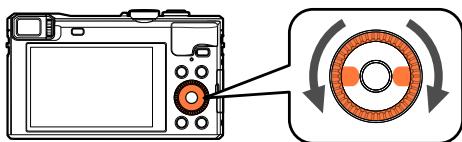
- Lorsque vous maintenez enfoncé ◀▶, les images sont affichées les unes après les autres.
3 Affichez les images
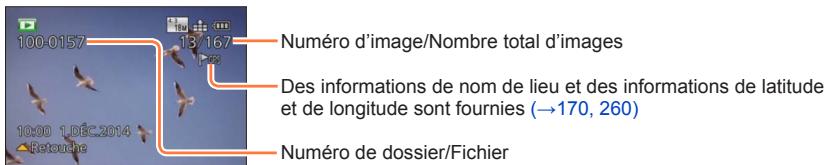
text_image
Numéro d'image/Nombre total d'images
Des informations de nom de lieu et des informations de latitude
et de longitude sont fournies (→170, 260)
Numéro de dossier/Fichier
■Arrêter la lecture
Appuyez de nouveau sur la touche de lecture ou sur la touche d'images animées, ou bien enfoncez la touche d'obturateur à mi-course.
- Il se peut que les images précédemment modifiées sur un ordinateur ne puissent s'afficher sur cet appareil photo.
- Lorsque vous permutez l'appareil photo en mode de lecture, le barillet d'objectif se rétracte au bout d'environ 15 secondes.
- Cet appareil photo est conforme à la norme unifiée DCF (Design rule for Camera File system) établie par la JEITA (Japan Electronics and Information Technology Industries Association), ainsi qu'à la norme Exif (Exchangeable image file format). La lecture des fichiers non conformes à la norme DCF n'est pas possible.
Agrandir et afficher : « Zoom de lecture »
1 Déplacez la commande de zoom du côté T
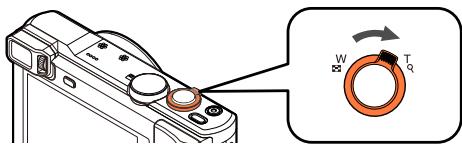
Position actuelle du zoom
- Chaque fois que vous déplacez la commande de zoom du côté T, l'agrandissement augmente d'un niveau à la fois en quatre étapes : 2x, 4x, 8x et 16x. (La qualité d'image diminue graduellement sur l'affichage.)
- Pour réduire le taux de grossissement du zoom → Déplacez la commande de zoom du côté W.
- Déplacez la position du zoom → Appuyez sur ▲▼◀▶.
- Le zoom de lecture ne peut pas être utilisé pendant la lecture d'images animées, la lecture par défilement automatique des images panoramiques ou la lecture de rafale.
Afficher une liste d'images : « Lecture multiple »
1 Déplacez la commande de zoom du côté W
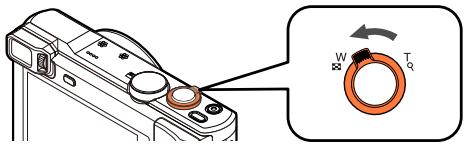
text_image
W
S
Tq
Numéro de l'image/Nombre total
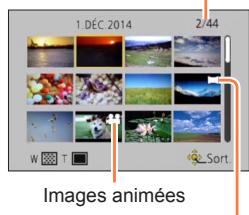
text_image
1 DÉC 2014
2/44
W T
Sort
Images animées
Images panoramiques
- Déplacez la commande de zoom du côté W et vous pourrez permuter les méthodes d'affichage dans l'ordre suivant : Écran 1 image (plein écran) → écran 12 images → écran 30 images → écran de calendrier. (Déplacez la commande du côté T pour revenir.)
- Lorsque vous sélectionnez une image à l'aide de la touche de curseur et appuyez sur [MENU/SET] sur l'écran de 12 images ou l'écran de 30 images, l'image sélectionnée s'affiche sur l'écran de 1 image (plein écran).
- Vous pouvez également sélectionner les images avec la molette de contrôle.
- La lecture des images qui s'affichent avec [!] n'est pas possible.
Recherche et visualisation d'images par leur date d'enregistrement [Calendrier]
Déplacez la commande de zoom plusieurs fois du côté W
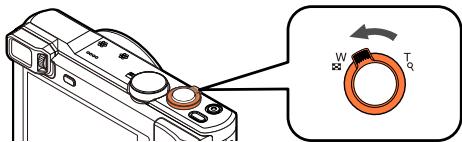
![PANASONIC LUMIX DMC-TZ60 - Utilisez ▲▼◀▶ pour sélectionner la date d'enregistrement, puis appuyez sur [MENU/SET] - 1](/content/2019/11/53468/images/3dc8e84057d9c782f6b86bcb66fe93ed3cc597f9936d99ef4be3663bb224d3a4.jpg)
text_image
DIM LUN MAR MER JEU VEN SAM
7 8 9 10 11 12 13
14 15 16 17 18 19 20
21 22 23 24 25 26 27
28 29 30 31
12 2014
Annul. Sélect. Rég.
- Les images sont affichées en lecture multiple (écran de 30 images). Le curseur apparaîtra sur la première image prise à la date sélectionnée.
-
Vous pouvez également sélectionner la date avec la molette de contrôle.
-
Seuls les mois où des images ont été enregistrées apparaissent sur l'écran de calendrier. Les images enregistrées sans réglages d'horloge s'affichent avec la date du 1er janvier 2014.
- Les images enregistrées avec les réglages de destination effectués dans [Heure mond.] s'affichent sur l'écran de calendrier avec la date appropriée pour le fuseau horaire de la destination.
Afficher les images animées
Cet appareil a été conçu pour la lecture des images animées aux formats AVCHD, MP4 et QuickTime Motion JPEG.
1 Sélectionnez une image à l'aide de l'icône d'images animées, puis appuyez sur ▲
Durée d'enregistrement des images animées
Exemple : Au bout de 29 minutes et 30 secondes : [29m30s]
- Lorsque la lecture commence, le temps de lecture écoulé s'affiche dans le coin supérieur droit de l'écran.
Icône d'images animées (varie suivant [Format enregistrement] et [Qualité enr.])
■Opérations pendant la lecture d'images animées
▲ : Pause/Lecture
▼ : Arrêt
◀: Recul rapide (2 vitesses*1) / Recul d'une seule trame (pendant la pause)
▶ : Avance rapide (2 vitesses*1) / Avance d'une seule trame (pendant la pause) [MENU/SET] : Extraire des images fixes des images animées (pendant la pause) (→57)
*1 La vitesse d'avance rapide ou de recul rapide augmente si vous appuyez de nouveau sur ◀▶.
- Vous pouvez également exécuter ces opérations avec la molette de contrôle.
Recul rapide (2 vitesses*2) / Recul d'une seule trame (pendant la pause)
Avance rapide (2 vitesses*2) / Avance d'une seule trame (pendant la pause)
*² La vitesse d'avance rapide ou de recul rapide augmente si vous tournez à nouveau la molette de contrôle.
- Si vous appuyez sur ▲ pendant l'avance ou le recul rapide, la vitesse de lecture normale sera rétablie.
- Le volume peut être réglé avec la commande de zoom.
- Il peut être impossible de lire correctement les images animées qui sont enregistrées par un autre appareil photo.
- Certaines informations ne s'afficheront pas pour les images animées enregistrées en format [AVCHD].
- Les images animées peuvent s'afficher sur un ordinateur, au moyen du logiciel « PHOTOfunSTUDIO » qui se trouve sur le CD-ROM fourni.
- Les images animées enregistrées avec [Effet miniature] en mode [Commande créative] sont lues à la vitesse d'environ 8x.
Sauvegardez sous forme d'image fixe une scène d'images animées.
![PANASONIC LUMIX DMC-TZ60 - Appuyez sur [MENU/SET] - 1](/content/2019/11/53468/images/b7f4dd2cb7fdff12ad43877d4a0bdc01c64cb3a9b7c36d7bcc77b67d7df945ac.jpg)
text_image
75
MENI
51 Mém.
- Un écran de confirmation s'affiche.
Sélectionnez [Oui], puis appuyez sur [MENU/SET]
- Les images fixes sont sauvegardées avec [Format] réglé sur [16:9] et [Format imag] réglé sur 2M*.
*Dans les cas suivants, les images sont sauvegardées en [4:3] et 0.3M.
- Images animées MP4 avec [Qualité enr.] de [VGA/25p]
-
Images animées haute vitesse avec [Vitesse d'enreg.] de [200fps]
-
La qualité d'image diminue légèrement, suivant le réglage [Qualité enr.] des images animées originales.
- Il peut être impossible de capturer des images fixes à partir d'images animées filmées sur un autre appareil photo.
Supprimer des images
Les images seront supprimées de la carte si une carte est insérée, ou de la mémoire intégrée dans le cas contraire. (Il n'est pas possible de récupérer les images après leur suppression.)
Cependant, les images ne seront pas effacées dans les cas suivants :
- Images protégées
- Le commutateur de la carte est en position « LOCK ».
- Les images ne sont pas conformes à la norme DCF (→52)
1 Appuyez sur la touche [图标] pour supprimer l'image affichée
![PANASONIC LUMIX DMC-TZ60 - Appuyez sur la touche [图标] pour supprimer l'image affichée - 1](/content/2019/11/53468/images/0cbfde7ed85417632c559aa710295551cd0296964693b17179ad039b9f102506.jpg)
text_image
Q.MENU/
![PANASONIC LUMIX DMC-TZ60 - Appuyez sur la touche [图标] pour supprimer l'image affichée - 2](/content/2019/11/53468/images/8cb985b84647fdecf0f78cbb8908f2ba23d64b4375f12b153f39fc571e035200.jpg)
text_image
Effacer
Eff. vue par vue
Oui Non
Effacem. multiple
Effacer tout
Annul Select Rég
- Un écran de confirmation s'affiche. Sélectionnez [Oui], puis appuyez sur [MENU/SET]
- Ne mettez pas l'appareil photo hors tension pendant la suppression.
Pour supprimer plusieurs images (jusqu'à 100)/Pour supprimer toutes les images
Un groupe d'images ( 157) est traité comme 1 image. (Toutes les images du groupe d'images sélectionné sont supprimées.)
1 Appuyez sur la touche [☐] pendant qu'une image s'affiche
![PANASONIC LUMIX DMC-TZ60 - Appuyez sur la touche [☐] pendant qu'une image s'affiche - 1](/content/2019/11/53468/images/415fd3d299de87e5386bd5f6cfa45e8c9b0c77d080feb43dab691ec7912c7397.jpg)
text_image
Q.MENU/
- Vous pouvez également sélectionner des éléments en tournant la molette de contrôle.
![PANASONIC LUMIX DMC-TZ60 - Utilisez ▲▼ pour sélectionner [Effacem. multiple]/[Effacer tout], puis appuyez sur [MENU/SET] - 1](/content/2019/11/53468/images/317f7710c8881f702216ee6c61c949d7b249070ba267de71a4a68ef666f17905.jpg)
text_image
Effacer
Eff. vue par vue
Oui Non
Effacem. multiple
Effacer tout
• [Effacem. multiple]
Utilisez ▲▼◀▶ pour sélectionner l'image, puis appuyez sur la touche [DISP.]
Image sélectionnée
![PANASONIC LUMIX DMC-TZ60 - Utilisez ▲▼ pour sélectionner [Effacem. multiple]/[Effacer tout], puis appuyez sur [MENU/SET] - 2](/content/2019/11/53468/images/da60a6dc6c3624754c6f63d1fda027b8ecf656d608cbcba0532a8323386fe8bc.jpg)
- Pour annuler → Appuyez de nouveau sur la touche [DISP.].
- Pour exécuter → Appuyez sur [MENU/SET].
-
Vous pouvez également sélectionner les images avec la molette de contrôle.
-
Vous pouvez sélectionner [Tout effacer sauf mes favoris] sous [Effacer tout] s'il y a des images définies comme [Mes favoris] (→180).
- Un écran de confirmation s'affiche. Sélectionnez [Oui], puis appuyez sur [MENU/SET].
- Cela peut prendre du temps, suivant le nombre d'images supprimées.
Reportez-vous à la procédure ci-dessous pour un exemple d'utilisation des menus.
Exemple : Modifier [Mode AF] dans le menu [Enr.] en mode [Programme AE]
![PANASONIC LUMIX DMC-TZ60 - Appuyez sur [MENU/SET] - 1](/content/2019/11/53468/images/dbc4062902c2ea1a5d36e99dd8cc9236cf081f185cc41dd6bf78f5b05a210219.jpg)
![PANASONIC LUMIX DMC-TZ60 - Appuyez sur ▲▼◀▶ ou tournez la molette de contrôle pour sélectionner le menu [Enr.] et appuyez sur [MENU/SET] - 1](/content/2019/11/53468/images/236058fbbeef558f6b6f5aaadfcbf33949a1e44c07ad9bd4c2ad5fdaf199e874.jpg)
![PANASONIC LUMIX DMC-TZ60 - Appuyez sur ▲▼ ou tournez la molette de contrôle pour sélectionner [Mode AF] et appuyez sur [MENU/SET] - 1](/content/2019/11/53468/images/526d4aacb5a06cead8240e85266a28652b4bd2c487df0708cb9b168e692a5d51.jpg)
text_image
Enr.
2/6
Pages (Vous pouvez aussi sélectionner les pages avec la commande de zoom.)
ISO Rég. limite ISO
AUTO
Sensibilité étendue
NON
Éq.blancs
Mode AF
EAB
Options du menu
Sélectionner le mode de mise au point
Description du menu
Annul.
Sélect.
Rég.
Guide d'utilisation
![PANASONIC LUMIX DMC-TZ60 - Appuyez sur ▲▼ ou tournez la molette de contrôle pour sélectionner un réglage et appuyez sur [MENU/SET] - 1](/content/2019/11/53468/images/743e6c13057240ddfbf10a83e967a2af90c0bdb0f67ddd7e42ec928da273942f.jpg)
text_image
Mode AF
1-zone
Faire la mise au point sur
le sujet dans la zone AF
Options de réglage sélectionnables
Réglage sélectionné
Description du réglage
DISP Zone AF
Annul.
Sélect. Rég.
Le menu ferme et l'écran précédent est rétabli.
- En mode d'enregistrement, vous pouvez aussi quitter l'écran de menu en enfonçant la touche d'obturateur à mi-course.
En mode d'enregistrement
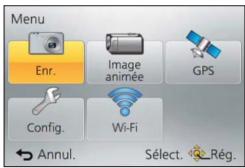
text_image
Menu
Enr.
Image animée
GPS
Config.
Wi-Fi
Annul.
Sélect. Rég.
En mode de lecture
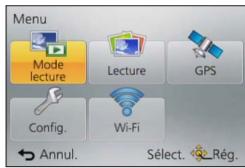
text_image
Menu
Mode lecture
Lecture
GPS
Config.
WiFi
Annul.
Sélect. Rég.
| [Enr.] | Vous pouvez effectuer des réglages tels que ceux de teintes, de sensibilité, de rapport de format et de taille d'image. |
| [Image animée] | Vous pouvez sélectionner le format d'enregistrement, la qualité d'image et autres réglages. |
| [GPS] | Vous pouvez sélectionner le réglage GPS, l'affichage du nom de lieu et autres réglages. |
| [Config.] | Vous pouvez effectuer des réglages pour la commodité d'emploi, tels que le réglage de l'horloge et la modification des bips. |
| [Wi-Fi] | Vous pouvez effectuer les réglages requis pour l'utilisation d'une connexion Wi-Fi et des fonctions Wi-Fi. |
| [Mode lecture] | Vous pouvez choisir la méthode de lecture pour l'affichage des [Diaporama] ou pour limiter le nombre d'images à afficher, etc. |
| [Lecture] | Vous pouvez spécifier la protection d'image, le redimensionnement, les réglages d'impression et autres réglages pour les images que vous avez enregistrées. |
- Les types de menu et les options qui s'affichent varient suivant le mode.
- Les méthodes de réglage varient suivant l'option de menu.
- Les menus suivants peuvent aussi s'afficher, suivant le mode d'enregistrement.
- En mode [Auto intelligent] : Menu [MODE iA] (→41)
- En mode [Commande créative] : Menu [Contrôle créatif] (→110)
- En [Mode scène] : Menu [Mode scène] (→123)
- En mode [Personnaliser] : Menu [Personnaliser] (→132)
[Régl.horl.], [Économie] et [Prév.auto] sont importants pour le réglage de l'horloge et la durée de service de la batterie. Veuillez vérifier les points suivants avant l'utilisation.
- Pour les procédures de réglage du menu. (→60)
- En mode [Auto intelligent], seuls [Régl.horl.], [Heure mond.], [Mode avion], [Bip], [Guide de composition] et [Langue] sont activés.
[Régl.horl.]
Réglez l'heure, la date et le format d'affichage. (→29)
[Heure auto.]
Régler l'horloge automatiquement à l'aide de la fonction GPS. (→265)
[Heure mond.]
Réglez l'heure locale sur celle de la destination de voyage. (→139)
[Date voyage]
Enregistrez le nombre de jours écoulés lors de vos voyages. (→138)
[Mode avion]
Désactive la fonction Wi-Fi. (→187)
Désactive la fonction GPS. (→264)
Utiliser le menu [Config.]
- Pour les procédures de réglage du menu. (→60)
[Bip]
Modifiez ou coupez le bip ou le son de l'obturateur.
• [Niveau bip]
■ Réglages : ☐) ([Faible]) / ☐) ([Fort]) / ☒ ([Muet])
• [Tonalité bip]
■ Réglages : ① / ② / ③
[Vol. obturat.]
■ Réglages : ♣ ([Faible]) / ♣ ([Fort]) / ♣ ([Muet])
• [Ton obturat.]
■ Réglages : ⌘① / ⌘② / ⌘③
■Bips sonores lors de l'utilisation de la bague de commande
Des bips sonores sont émis lorsque vous tournez la bague de commande.
Indépendamment du réglage [Niveau bip], aucun bip sonore n'est émis dans les cas suivants :
- Pendant l'enregistrement d'images animées
- Lorsque la mise au point manuelle est utilisée pour régler la mise au point
- Pendant l'utilisation du zoom (sauf [Zoom fixe])
- Même si vous modifiez le réglage [Tonalité bip], les bips sonores émis par la bague de commande ne changent pas.
Utiliser le menu [Config.]
- Pour les procédures de réglage du menu. (→60)
[Mém. rég. pers]
Enregistrez les présents réglages d'appareil photo. (→131)
[Réglage touche Fn]
Enregistrez sur la touche [Fn] les fonctions fréquemment utilisées du menu [Enr.], du menu [Config.] ou autres menus, pour accélérer l'utilisation. (→133)
[Réglage levier zoom]
Change le réglage de fonctionnement de la commande de zoom. (→83)
■ Réglages
| Q[Zoom] | Le zoom fonctionne de façon normale. |
| Q[Zoom fixe] | Chaque fois que le zoom est utilisé, le zoom s'arrête à l'une des distances focales prédéfinies. |
Change les réglages attribués à la bague de commande/molette de contrôle. (→134)
- Pour les procédures de réglage du menu. (→60)
[Mode Affichage Reel]
Règle la vitesse d'affichage et la qualité d'image de l'écran (écran d'images en direct) lors de l'enregistrement d'images au moyen de l'écran LCD ou du viseur.
■ Réglages
| [30fps] | La qualité d'image a une priorité supérieure sur la vitesse d'affichage, et les images sont affichées à 30 trames par seconde.Par exemple, utilisez cette option lorsque vous souhaitez enregistrer un sujet se déplaçant relativement lentement pendant que vous confirmez la mise au point. |
| [60fps] | La vitesse d'affichage a une priorité supérieure sur la qualité d'image, et les images sont affichées à 60 trames par seconde. Les images affichées semblent légèrement granuleuses.Par exemple, utilisez cette option lorsque vous souhaitez enregistrer un sujet se déplaçant rapidement. |
- Le réglage [Mode Affichage Reel] n'aura aucun effet sur les images enregistrées.
La vitesse d'affichage peut diminuer dans les endroits sombres.
[Écran] / [Viseur]
Réglez la luminosité et la couleur de l'écran LCD ou du viseur.
① Appuyez sur ▲▼ pour sélectionner l'option de réglage, puis appuyez sur ◀▶ pour faire les réglages
② Appuyez sur [MENU/SET]
- Cela réglera l'écran LCD quand l'écran LCD est utilisé, et le viseur quand le viseur est utilisé.
- Cela peut modifier l'apparence de certains sujets mais n'affecte pas l'image enregistrée.
Utiliser le menu [Config.]
- Pour les procédures de réglage du menu. (→60)
[Luminosité de l'écran]
Rendre l'écran LCD plus visible.
■ Réglages
| [Luminosité écran auto] | La luminosité se règle automatiquement en fonction de l'intensité de l'éclairage autour de l'appareil photo. |
| [Luminosité écran] | La luminosité augmente pour faciliter le visionnement en plein air. |
| [NON] | — |
- Il n'est pas possible de sélectionner [Luminosité écran auto] en mode de lecture.
[Luminosité écran] revient à la luminosité normale si aucune commande n'est effectuée pendant 30 secondes lors de l'enregistrement. (Appuyez sur une touche quelconque pour rendre de nouveau l'écran plus lumineux.)
- La luminosité étant accrue sur l'image affichée par l'écran LCD, cela peut modifier l'apparence de certains sujets mais n'affecte pas l'image photographiée ou filmée.
- Le réglage sur [Luminosité de l'écran] réduit le temps de fonctionnement.
[Guide de composition]
Sélectionne l'affichage et le type de grille de référence.
En réglant la composition de base, vous pouvez prendre des images fixes encore plus impressionnantes. ( 77)
[Grille de réf.]
Affiche la grille de référence propre au mode [Panorama]. (→119)
■ Réglages : [OUI] / [NON]
- Pour les procédures de réglage du menu. (→60)
[Histogramme]
Affiche la distribution de la luminosité sur l'image – p. ex. si la crête du graphique est à droite, cela signifie qu'il y a plusieurs zones lumineuses dans l'image. Une crête au centre représente une luminosité correcte (exposition correcte). Cela peut servir de référence pour la correction de l'exposition, etc.
(Exemple)
![PANASONIC LUMIX DMC-TZ60 - [Histogramme] - 1](/content/2019/11/53468/images/81db99223a84c4de6faec33e0dfea55c1cb6d71ccb62dea91168c7e89bf9ec79.jpg)
Foncé ← OK → Lumineux
■ Réglages : [OUI] / [NON]
- Si l'histogramme n'est pas le même que celui de l'image enregistrée dans les conditions suivantes, il s'affichera en orange :
- Dans les endroits sombres.
- Lorsque l'assistant d'exposition manuelle indique des réglages autres que 0 EV en mode [Expo. manuelle], ou pendant la compensation d'exposition.
- Lorsque le flash se déclenche.
L'histogramme qui s'affiche pendant l'enregistrement n'est qu'approximatif.
- Il se peut que l'histogramme qui s'affiche pendant l'enregistrement soit différent de celui qui s'affiche pendant la lecture.
L'histogramme est différent de ceux qui s'affichent à l'aide d'un logiciel d'édition d'image sur un ordinateur.
L'histogramme ne s'affichera pas dans les cas suivants :
- Mode [Auto intelligent]
- Zoom de lecture
- Pendant l'enregistrement d'images animées
- Lecture multiple
- Lorsque le micro câble HDMI est connecté
[ Vidéo Zone d'enr. ]
Permet de vérifier la zone enregistrable pour des images animées, avant d'enregistrer.
■ Réglages : [OUI] / [NON]
La zone enregistrable affichée pour les images animées ne doit être considérée que comme une approximation.
Lorsque vous utilisez le zoom optique supplémentaire, il se peut que la zone enregistrable ne s'affiche pas toujours pour certains taux de grossissement.
- Pour le mode [Auto intelligent], le réglage est verrouillé sur [NON].
Utiliser le menu [Config.]
- Pour les procédures de réglage du menu. (→60)
[Affich. mémoire]
Permutez l'affichage entre le nombre restant d'images fixes enregistrables et le temps d'enregistrement d'images animées restant sur la carte disponible ou dans la mémoire intégrée.
■ Réglages
| Ceci affichera le nombre d'images enregistrables pour les images fixes. |
| Ceci affichera le temps d'enregistrement disponible pour les images animées. |
[Reprise d'obj.]
[Reprise zoom]
Mettez en mémoire la position du zoom lorsque vous mettez l'appareil photo hors tension.
■ Réglages : [OUI] / [NON]
[Reprise MAP man.]
L'appareil photo mémorisera la position de mise au point de la mise au point manuelle lorsque l'appareil est éteint et lorsque le mode de mise au point est réglé sur une autre option que [MPM]. La prochaine fois que vous allumez l'appareil ou que le mode de mise au point est réglé sur [MPM], il reviendra sur la position de mise au point mémorisée.
■ Réglages : [OUI] / [NON]
[Assistan.MF]
Spécifiez s'il faut agrandir le point de mise au point lorsque vous ajustez la mise au point manuellement. (→97)
[Focus Peaking]
Lorsque vous procédez à la mise au point manuelle, cette fonction ajoute automatiquement de la couleur aux portions de l'image qui sont nettes. (→98)
- Pour les procédures de réglage du menu. (→60)
[Économie]
Mettez l'appareil photo hors tension ou éteignez l'écran LCD lorsque l'appareil photo n'est pas utilisé, pour réduire la consommation de la batterie.
[Arrêt auto]
Mettez l'appareil photo automatiquement hors tension lorsqu'il n'est pas utilisé.
■ Réglages : [2MIN.] / [5MIN.] / [10MIN.] / [NON]
- Si vous voulez utiliser une nouvelle fois l'appareil photo, rallumez-le.
● Non utilisable dans les cas suivants :
- Pendant l'enregistrement ou la lecture d'images animées
- Pendant les diaporamas
- Lorsque l'appareil est alimenté par l'adaptateur secteur (pendant la lecture lorsque l'appareil est connecté à l'adaptateur secteur fourni)
- Lorsque l'appareil est connecté à un ordinateur ou une imprimante
- Réglages verrouillés sur [5MIN.] en mode [Auto intelligent].
• [Économie écran]
L'écran LCD s'éteint pour réduire la consommation d'énergie.
■ Réglages : [OUI] / [NON]
- Réduit la qualité d'image sur l'affichage de l'écran LCD pendant l'enregistrement pour réduire la consommation de la batterie (sauf pour la zone de zoom numérique). Notez toutefois que cela est sans effet sur les images enregistrées.
- Le réglage effectué sous [Luminosité de l'écran] a priorité sur celui effectué sous [Économie écran] pour la luminosité de l'écran LCD.
Utiliser le menu [Config.]
- Pour les procédures de réglage du menu. (→60)
[Prév.auto]
Pour afficher automatiquement les images fixes immédiatement après la photographie.
■ Réglages
| [1 S] / [2 S] | Affiche l’écran de lecture pendant le temps prédéfini avant de rétablir automatiquement l’écran d’enregistrement. |
| [FIXE] | Maintient affiché l’écran de lecture automatique jusqu’à ce que [MENU/SET] soit enfoncé. |
| [NON] | — |
- Pour le mode [Auto intelligent], le réglage est verrouillé sur [2 S].
- La prévisualisation automatique des images animées n'est pas possible. (Cela s'applique aussi aux images animées haute vitesse.)
[Restaurer comp. expo]
Si le mode d'enregistrement est modifié ou si l'appareil photo est éteint, le réglage de la compensation d'exposition (luminosité) est réinitialisé.
■ Réglages : [OUI] / [NON]
[Arrêt auto retardateur]
Le retardateur s'annule si vous éteignez l'appareil.
■ Réglages : [OUI] / [NON]
- Pour les procédures de réglage du menu. (→60)
[Renum.fichier]
Remettez à zéro les numéros de fichier d'image. (Le numéro de dossier est actualisé et le numéro de fichier commence à 0001.)
- Pour remettre le numéro de dossier à 100 :
Formatez d'abord la mémoire intégrée ou la carte, puis réinitialisez les numéros de fichier à l'aide de [Renum.fichier]. Sélectionnez ensuite [Oui] sur l'écran de restauration du numéro de dossier.
- Il est possible d'attribuer un numéro de dossier entre 100 et 999.
Il n'est plus possible de réinitialiser les numéros lorsque le numéro de dossier 999 est atteint. Dans ce cas, copiez toutes les images désirées sur un ordinateur et formatez la mémoire intégrée ou la carte ( 74).
[Restaurer]
Rétablissez les réglages par défaut.
●[Restaurer réglages d'enr.?]
●[Restaurer paramètres de configuration?]
- Les numéros de dossier et les réglages d'horloge ne seront pas réinitialisés.
- Le mouvement de l'appareil photo peut être audible lorsque la fonction d'objectif est réinitialisée. Il ne s'agit pas d'un dysfonctionnement.
[Réinit. par. Wi-Fi]
Rétablit les valeurs par défaut de tous les réglages du menu [Wi-Fi].
- Avant de jeter ou de céder votre appareil photo, réinitialisez-le pour éviter que vos informations personnelles ne soient utilisées par erreur.
- Avant de faire réparer votre appareil photo, faites une copie de secours de vos informations personnelles et réinitialisez l'appareil photo.
- Pour les procédures de réglage du menu. (→60)
[Mode USB]
Sélectionnez une méthode de communication pour la connexion de l'appareil photo à un ordinateur ou à une imprimante à l'aide du câble de connexion USB (fourni). Actualisez les données d'assistance GPS.
■ Réglages
| [Sélect.connex.] | Sélectionnez la méthode de communication chaque fois que vous raccordez l'appareil photo à un ordinateur ou à une imprimante compatible PictBridge. |
| [PictBridge(PTP)] | Sélectionnez cette option lorsque vous raccordez l'appareil photo à une imprimante compatible PictBridge. |
| [PC] | Sélectionnez cette option lorsque vous raccordez l'appareil photo à un ordinateur. |
| [Données d'assist. GPS] | Sélectionnez cette option lorsque vous utiliser l'appareil photo pour actualiser les données d'assistance GPS. (→266) |
[Connexion TV]
Modifiez les réglages à utiliser lorsque l'appareil photo est raccordé à un téléviseur ou autre appareil.
→ [Sortie vidéo]
■ Réglages
| [NTSC] | La sortie vidéo est réglée sur le système NTSC. |
| [PAL] | La sortie vidéo est réglée sur le système PAL. |
Ce réglage s'applique lorsqu'un câble AV (en option) est connecté.
■ Réglages : [16:9] / [4:3]
[Lecture 3D]
Définissez la sortie des images fixes 3D.
■ Réglages : [3D] / [2D]
- Pour faire la lecture d'une image 2D (image classique) sur un téléviseur 3D, réglez sur [2D].
- Cette option du menu s'applique lorsqu'un micro câble HDMI est connecté.
- Pour la procédure à suivre pour lire une image fixe 3D. (→281)
• [VIERA link]
Permet la liaison automatique à d'autres appareils compatibles VIERA Link, et l'exécution de commandes avec une télécommande VIERA lorsque le raccordement est effectué avec un micro câble HDMI. (→279)
■ Réglages
| [OUI] | Les commandes doivent être exécutées à l’aide de la télécommande de l’appareil compatible VIERA Link.Les commandes ne seront pas toutes disponibles.Les commandes disponibles avec les touches de l’appareil photo seront limitées. |
| [NON] | Les commandes doivent être exécutées à l’aide des touches de l’appareil photo. |
- Pour les procédures de réglage du menu. (→60)
[Rotation aff]
Faites pivoter automatiquement les images fixes de type portrait.
■ Réglages
 | Faites pivoter les images sur un téléviseur et l’écran LCD/viseur de l’appareil photo de sorte qu’elles s’affichent verticalement. |
| [ZX03] | Les images s’affichent verticalement en les faisant pivoter lorsqu’elles sont lues sur le téléviseur. |
| [NON] | — |
- [Rotation aff] ne peut être utilisé avec les images animées.
- Il se peut qu'il ne soit pas possible de faire pivoter les images fixes enregistrées avec la lentille de l'objectif orientée vers le haut ou le bas, ni les images fixes enregistrées au moyen d'un autre appareil photo.
- La rotation des images n'est pas possible pendant la lecture multiple.
- Ne s'affichera pivoté sur l'ordinateur que si l'environnement (système d'exploitation, logiciel) est compatible avec Exif (→52).
Utiliser le menu [Config.]
- Pour les procédures de réglage du menu. (→60)
[Aff. version]
Vérifiez la version du micrologiciel de l'appareil photo ou affichez les informations du logiciel.
- Si vous appuyez sur [MENU/SET] pendant que la version s'affiche, des informations du logiciel telles que la licence s'afficheront.
Utilisez cette option lorsque [Erreur mémoire interne] ou [Erreur carte mémoire] s'affiche, ou lors du formatage de la mémoire intégrée ou d'une carte.
Les données ne sont plus récupérables après le formatage d'une carte ou de la mémoire intégrée. Vérifiez soigneusement le contenu de la carte ou de la mémoire intégrée avant de formater.
- Avant de formater la mémoire intégrée, retirez les cartes.
(Si une carte est insérée, seule cette dernière sera formatée ; la mémoire intégrée sera formatée si aucune carte n'est insérée.)
- Toutes les images protégées et autres données d'image seront supprimées.
- Ne mettez pas l'appareil photo hors tension et n'effectuez aucune opération pendant le formatage.
- Formatez toujours les cartes à l'aide de cet appareil photo.
- Le formatage de la mémoire intégrée peut prendre plusieurs minutes.
- Si la carte ne peut pas être formatée, veuillez essayer une autre carte avant de contacter Panasonic.
[Langue]
Pour changer la langue d'affichage.
Définissez la langue d'affichage sur l'écran.
Saisir du texte
Utilisez la touche de curseur pour saisir les noms avec la fonction de reconnaissance de visage et dans les modes de scène [Bébé] et [Animal domes.], ou pour enregistrer les lieux sous [Date voyage], etc.
1 Utilisez ▲▼◀▶ pour sélectionner les caractères
![PANASONIC LUMIX DMC-TZ60 - Appuyez plusieurs fois sur [MENU/SET], jusqu'à ce que le caractère désiré s'affiche - 1](/content/2019/11/53468/images/21b2d5c9ca76ba7012115ec4b166b0f7a42738d4479bd781ebb958fbb34c1ce7.jpg)
text_image
ABC DEF
GHI JKL MNO
PQRS TUV WXYZ Effacer
Rég.
Annul. Select. Entr.
Position du curseur
Le texte est inséré à la position du curseur.
- Pour changer le type de caractère
- Appuyez sur la touche [DISP.]
- Utilisez ▲▼◀▶ pour sélectionner [A _a ] , puis appuyez sur [MENU/SET]
- Pour continuer à saisir des caractères
- Utilisez ▲▼◀▶ pour sélectionner [▶], puis appuyez sur [MENU/SET]
- Déplacez la commande de zoom du côté T
- Tournez la molette de contrôle vers la droite
- Modifier le texte
①Utilisez ▲▼◀▶ pour sélectionner [◀] [▶], puis appuyez sur [MENU/SET]. Ensuite, déplacez le curseur jusqu'au texte à modifier
- Vous pouvez aussi utiliser la commande de zoom ou la molette de contrôle pour changer la position du curseur.
②Utilisez ▲▼◀▶ pour sélectionner [Effacer], puis appuyez sur [MENU/SET]
③Utilisez ▲▼◀▶ pour sélectionner le bon texte, puis appuyez sur [MENU/SET]
- 30 caractères maximum peuvent être entrés. (9 caractères au maximum pour enregistrer les noms dans [Rec. visage])
*Il est possible de saisir jusqu'à 15 caractères au maximum avec [ \ ], [ \ ], [ \ ], [ • ] et [ — ] (6 caractères au maximum pour configurer des noms dans [Rec. visage]).
Vous pouvez aussi désactiver les informations d'enregistrement (telles que les icônes de divers réglages) et l'indicateur d'inclinaison ( 79).
Vous pouvez changer l'affichage, comme activer l'affichage simple au lieu de l'affichage des informations, lors de la détermination de la composition par exemple.
1 Appuyez sur la touche [DISP.] pour modifier l'affichage
![PANASONIC LUMIX DMC-TZ60 - Appuyez sur la touche [DISP.] pour modifier l'affichage - 1](/content/2019/11/53468/images/6583a6e425f732e765758ed1ba1b3d1dc227bd06fa57f42a6ba13785f7b1b16c.jpg)
text_image
DISP.
![PANASONIC LUMIX DMC-TZ60 - Appuyez sur la touche [DISP.] pour modifier l'affichage - 2](/content/2019/11/53468/images/340c0506a86df1d80039e0280d52a47cad710327dce79b95d9b362393d4d819d.jpg)
flowchart
graph TD
    A["Avec informations*1"] --> B["Avec informations (affichage simple)*2"]
    B --> C["Sans informations*2"]
    D["Avec informations (affichage simple)*2 + indicateur d'inclinaison"] --> E["Avec informations*1 et indicateur d'inclinaison"]
    E --> F["End"]
*1 Réglez l'appareil photo sur [Histogramme] pour afficher un histogramme. (→67)
*2 L'affichage des informations de réglage n'apparaît pas même lorsque vous tournez la bague de commande/molette de contrôle. (Sauf pour les opérations de zoom, [Zoom fixe] ou mise au point manuelle)
Enregistrer des images avec la composition déterminée [Guide de composition]
■ Mode d'enregistrement : iA P A S M C1 C2 □ SCN
L'utilisation du viseur ou de l'écran LCD pour prendre en considération l'emplacement de votre sujet (la composition) vous permet de prendre des images fixes encore plus impressionnantes.
Les grilles de référence suivantes peuvent être utilisées.
| Nom de la composition | Grille de référence | Description |
| [Décalage règle des tiers] | 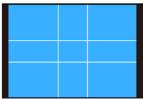 | Cette composition crée une photo plus intéressante en décalant le sujet du centre. |
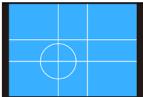 | 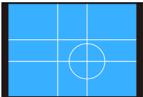 | Cette composition crée une photo plus intéressante en décalant la fleur du centre. |
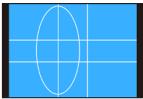 | 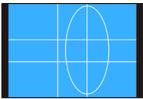 | Cette composition crée une photo plus intéressante en décalant la personne du centre. |
| [Lignes diagonales] | 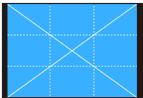 | Cette composition offre une autre perspective en réalignant le sujet selon des lignes diagonales. |
| [Tunnel] | 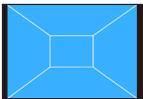 | Cette composition souligne la profondeur des longues scènes étroites. |
| [Radiation 1] |  |  | Cette composition ajoute une perspective ouverte à votre photo en alignant l'objet le long de lignes radiales. |
| [Radiation 2] |  |  |
| [Scène en S] |  |  | Cette composition peut améliorer votre photo en attirant l'attention sur des éléments sinueux de la scène. |
1 Appuyez sur la touche [Fn]
![PANASONIC LUMIX DMC-TZ60 - Utilisez ▲▼ pour sélectionner la grille de référence à afficher et appuyez sur [MENU/SET] - 1](/content/2019/11/53468/images/c91eda2981a4d41f288b969dc12d48783a265312aa612c77a83b76aae357f463.jpg)
text_image
Guide de composition
Pas de guide
Annul.
Sélect. Rég.
- Vous pouvez également sélectionner la grille de référence avec la molette de contrôle.
- Des explications et des exemples de composition s'afficheront à tour de rôle lorsque vous appuyez sur la touche [DISP.].
- Si la grille de référence autorise le basculement horizontal, utilisez ◀▶ pour basculer.
- Pour désactiver l'affichage de la grille de référence, sélectionnez [Aucun guide].
- Lorsque d'autres fonctions sont enregistrées sur la touche [Fn]
① Sélectionnez [Guide de composition] dans le menu [Config.] et appuyez sur [MENU/SET]
②Utilisez ▲▼ pour sélectionner la grille de référence à afficher et appuyez sur [MENU/SET]
③Appuyez plusieurs fois sur la touche [Q.MENU/→]
■Enregistrer des images fixes avec une grille de référence
1 En vous reportant à la grille de référence, alignez votre sujet et appuyez sur la touche d'obturateur
- Lorsque des images sont prises dans l'orientation portrait, les grilles de référence basculent automatiquement sur l'orientation portrait.
- Les grilles de référence n'apparaîtront pas sur l'image fixe réelle.
Utiliser l'indicateur d'inclinaison
■ Mode d'enregistrement : iA P A S M C1 C2 □ SCN
Pour vous assurer que l'appareil photo n'est pas penché ou incliné, par exemple lorsque vous enregistrez une image de paysage, utilisez l'indicateur d'inclinaison comme référence.
1 Appuyez sur la touche [DISP.] pour permuter l'affichage
![PANASONIC LUMIX DMC-TZ60 - Appuyez sur la touche [DISP.] pour permuter l'affichage - 1](/content/2019/11/53468/images/8f93e2eee095865df79fb3a29a077eb631a31409a00c037cc525016ec994de57.jpg)
text_image
DISP.
Appuyez sur la touche pour permuter l'affichage. Appuyez sur la touche jusqu'à ce que l'indicateur d'inclinaison s'affiche.
2 Corrigez l'angle de l'appareil photo
■Utiliser l'indicateur d'inclinaison
La ligne jaune indique l'angle actuel. Corrigez l'angle de l'appareil photo de sorte qu'il corresponde à la ligne blanche.
Inclinaison vers le haut ou le bas
- Dans ce cas, il est orienté vers le haut.
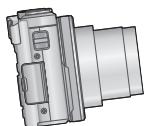
Inclinaison sur la gauche ou la droite
- Dans ce cas, le côté droit est plus bas.
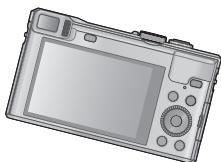
- Lorsque l'appareil photo est très peu ou pas du tout incliné, l'indicateur d'inclinaison devient vert.
-
Lorsque vous enregistrez des images dans le sens portrait, l'indicateur d'inclinaison permute automatiquement dans le sens portrait.
-
Même si l'angle est plus ou moins corrigé, il peut y avoir une erreur d'environ ±1 degré.
- Il se peut que l'indicateur d'inclinaison ne s'affiche pas correctement pendant que vous déplacez l'appareil photo.
- Il se peut que l'indicateur d'inclinaison ne s'affiche pas correctement ou que la détection du sens ne fonctionne pas bien si vous enregistrez des images en pointant brusquement l'appareil photo vers le haut ou vers le bas.
Utiliser le zoom
■ Mode d'enregistrement : iA P A S M C1 C2 □ SCN
Vous pouvez ajuster la zone de l'image à prendre avec le zoom.
1 Déplacer la commande de zoom
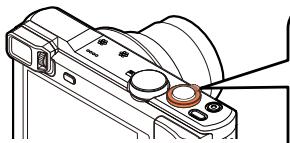
Capture une plus grande zone (grand angulaire)

Agrandit le sujet (téléobjectif)
- Il est possible de régler la vitesse du zoom sur l'un ou l'autre de 2 niveaux, selon l'angle sur lequel la commande de zoom est déplacée.
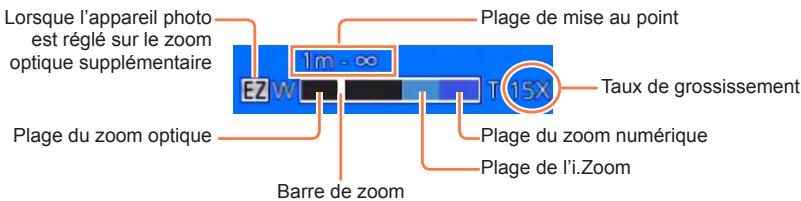
text_image
Lorsque l'appareil photo
est réglé sur le zoom
optique supplémentaire
1m - ∞
Plage de mise au point
EZ W
T 15X
Taux de grossissement
Plage du zoom optique
Plage du zoom numérique
Plage de l'i.Zoom
Barre de zoom
L'illustration prend en exemple l'utilisation du zoom optique supplémentaire, [i.Zoom] et [Zoom num.].
■Utilisation de la bague de commande/molette de contrôle pour le fonctionnement du zoom
Vous pouvez utiliser le zoom en attribuant le réglage [Zoom] à la bague de commande/molette de contrôle. (→134)
(En mode [Programme AE], la bague de commande est attribuée à [Zoom].)
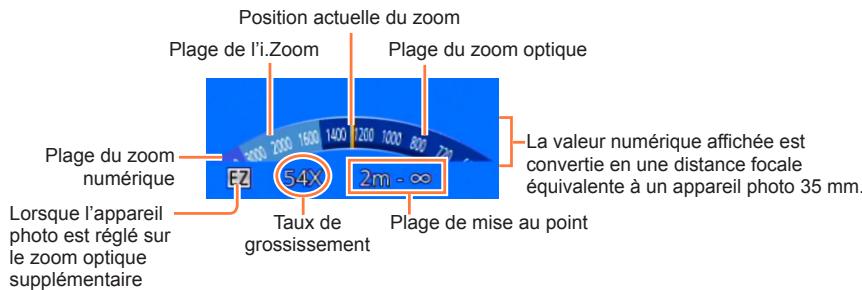
text_image
Position actuelle du zoom
Plage de l'i.Zoom
Plage du zoom optique
Plage du zoom numérique
Lorsque l'appareil photo est réglé sur le zoom optique supplémentaire
54X
Taux de grossissement
2m - ∞
La valeur numérique affichée est convertie en une distance focale équivalente à un appareil photo 35 mm.
Plage de mise au point
- Si vous ne tenez pas l'appareil photo, par exemple lorsque vous utilisez l'enregistrement par retardateur (→105) ou l'enregistrement à distance (→196), l'appareil photo pourrait s'incliner lorsque le barillet d'objectif s'allonge pendant le zoom.
- Ne touchez pas le barillet de l'objectif pendant l'exécution du zoom.
- Faites la mise au point après avoir réglé le zoom.
- Le taux de grossissement et la barre de zoom affichés à l'écran sont approximatifs.
- Il se peut que l'appareil photo émette un bruit de cliquetis ou qu'il vibre pendant l'utilisation de la commande de zoom – cela n'est pas un dysfonctionnement.
Types de zoom et utilisation
Le taux de grossissement change lorsque le nombre de pixels d'enregistrement change.
■Zoom optique
Le zoom avant est possible jusqu'à 30x si des images sans [EZ] ont été sélectionnées par [Format imag] dans le menu [Enr.]. (→140)
- Le zoom optique n'est pas disponible dans les cas suivants :
- [Zoom macro]
- Mode de scène [Mode Photo 3D]
■Zoom optique supplémentaire
Le zoom avant est possible jusqu'à 71,7x si des images avec [EZ] ont été sélectionnées par [Format imag] dans le menu [Enr.] (→140). EZ est l'abréviation de « Extra optical zoom » (zoom optique supplémentaire).
- Le zoom optique supplémentaire n'est pas disponible dans les cas suivants :
- [Zoom macro]
- Pendant l'enregistrement d'images animées
- Lorsque le réglage de [Rafale] est défini sur [40] ou [60]
- Modes de scène ([HDR], [Haute sens.], [Vidéo haute vitesse], [Mode Photo 3D])
- Mode [Commande créative] ([Impressionnisme], [Effet jouet])
- Lorsque le réglage de [Qualité] est défini sur [RAW], [RAW] ou [RAW]
Pour augmenter davantage le taux de grossissement, vous pouvez combiner les zooms suivants.
■[i.Zoom]
Vous pouvez utiliser la technologie Résolution intelligente de l'appareil photo pour augmenter le taux de grossissement jusqu'à 2 fois le taux de grossissement initial avec peu de détérioration de la qualité d'image. Réglez l'option [i.Zoom] du menu [Enr.] sur [OUI]. (→148)
- La technologie de résolution intelligente de l'appareil photo est appliquée à une image dans la plage de zoom de [i.Zoom].
[i.Zoom] fonctionne toujours dans le mode [Auto intelligent] et [Mode scène] (sauf [Prise noct. manu.], [HDR], [Haute sens.], [Mode Photo 3D]).
• [i.Zoom] ne fonctionne pas dans les cas suivants :
- [Zoom macro]
- Lorsque le réglage de [Rafale] est défini sur [40] ou [60]
- Lorsque le réglage de [Qualité] est défini sur [RAW], [RAW] ou [RAW]
- Modes de scène ([Prise noct. manu.], [HDR], [Haute sens.], [Mode Photo 3D])
- Mode [Commande créative] ([Impressionnisme], [Effet jouet])
■[Zoom num.]
Grossit 4 fois plus qu'avec le zoom optique ou le zoom optique supplémentaire. Notez que le grossissement réduit la qualité d'image avec le zoom numérique. Réglez l'option [Zoom num.] du menu [Enr.] sur [OUI]. (→148)
- Le zoom numérique n'est pas disponible dans les modes suivants :
- Mode [Auto intelligent]
- Lorsque le réglage de [Rafale] est défini sur [40] ou [60]
- Lorsque le réglage de [Qualité] est défini sur [RAW], [RAW] ou [RAW]
- Modes de scène ([Prise noct. manu.], [HDR], [Haute sens.], [Vidéo haute vitesse], [Mode Photo 3D])
- Mode [Commande créative] ([Impressionnisme], [Effet jouet], [Effet miniature])
- Verrouillé sur [OUI] lorsque l'appareil photo est réglé sur [Zoom macro].
- Lorsque [Zoom num.] est utilisé simultanément à [i.Zoom], le taux de grossissement ne peut être augmenté que jusqu'à 2x.
[Zoom fixe]
Vous pouvez régler le fonctionnement du zoom pour permettre la visualisation facile de l'angle de vue (angle d'image) pour la distance focale d'un objectif ordinaire à distance focale fixe (comme avec un appareil photo 35 mm). Lorsque vous utilisez le zoom par paliers, vous pouvez modifier le taux de grossissement aussi facilement que si vous changiez l'objectif de l'appareil photo.
- Si vous enregistrez en mode [Auto intelligent], vous pouvez régler [Zoom fixe] avec la bague de commande/molette de contrôle.
Si le réglage attribué à la bague de commande/molette de contrôle est [Zoom fixe], [Zoom fixe] sera également disponible dans d'autres modes. (→134)
1 Tournez la bague de commande ou la molette de contrôle
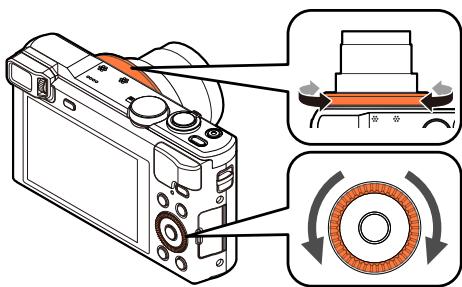
(En mode [Programme AE], la bague de commande est attribuée à [Zoom fixe].)
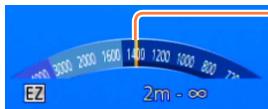
- Position actuelle du zoom
(Distances focales identiques à celles d'un appareil photo 35 mm)
L'illustration prend en exemple l'utilisation du zoom optique supplémentaire, [i.Zoom] et [Zoom num.]. Le taux de grossissement ne s'affiche pas. (→80)
■Utilisation de la commande de zoom pour [Zoom fixe]
Vous pouvez utiliser la commande de zoom pour [Zoom fixe] en réglant [Réglage levier zoom] à [Zoom fixe] dans le menu [Config.]. (→64)
![PANASONIC LUMIX DMC-TZ60 - ■Utilisation de la commande de zoom pour [Zoom fixe] - 1](/content/2019/11/53468/images/562f5dca4908272348ae5630ad5f9e03a82dec040621877929f8c3204c16cf4c.jpg)
text_image
0.5m - ∞
E2 W 24 28 35 T
- Position actuelle du zoom
(Distances focales identiques à celles d'un appareil photo 35 mm)
Utiliser le zoom
- [Zoom fixe] ne peut être utilisé dans les cas suivants :
- Pendant l'enregistrement d'images animées
- Mode de scène [Mode Photo 3D]
Photographier avec le flash
■ Mode d'enregistrement : iA P A S M C1 C2 □ SCN
1 Appuyez sur la touche [⚡] (▶)
| Type, opérations | Utilisations |
| A i A^*1 | [Auto]Juge automatiquement s'il faut utiliser ou non le flash | Utilisation normale |
| A^ | [Auto/y. roug.]* ^2 Juge automatiquement s'il faut utiliser ou non le flash (réduire les yeux rouges) | Photographier des sujets dans des endroits sombres |
| | [Flash forcé oui]Toujours utiliser le flash | Photographier en contre-jour ou sous un éclairage lumineux (par ex., fluorescent) |
| S^ | [Synchr lente/yx rouge]* ^2 Juge automatiquement s'il faut utiliser ou non le flash (réduire les yeux rouges ; utiliser une vitesse d'obturation lente pour rendre les images plus lumineuses) | Photographier des sujets dans un paysage nocturne (trépied recommandé) |
| | [Forcé non]Ne jamais utiliser le flash | Endroits où l'utilisation du flash est interdite |
*1 Uniquement en mode [Auto intelligent]
*2 Deux flashes seront émis. Ne bougez pas avant la fin du deuxième flash. L'intervalle entre les flashes varie suivant la luminosité du sujet.
Lorsque l'option [Sans yeux r.] du menu [Enr.] est réglée sur [OUI], l'icône devient [A∅]/[S∅], les yeux rouges sont automatiquement détectés et les données de l'image sont corrigées. (Uniquement si l'appareil photo a détecté un visage.)
- Ne mettez pas vos mains sur la zone d'émission de la lumière du flash (→12), et ne regardez pas le flash de près.
N'utilisez pas le flash trop près du sujet (la chaleur ou la lumière peut affecter le sujet).
L'effet de réduction des yeux rouges varie suivant le sujet, et il est affecté par des facteurs tels que la distance du sujet, si le sujet regarde l'appareil photo lors du flash préliminaire, etc. Dans certains cas, l'effet de réduction des yeux rouges peut être négligeable.
- Les réglages de flash peuvent être changés lors du changement de mode d'enregistrement.
- Les réglages de flash du mode de scène reviennent aux valeurs par défaut lorsque vous changez le mode de scène.
- Les bords de l'image peuvent être légèrement sombres si vous utilisez le flash à une courte distance sans utiliser le zoom (près de W max.). Il est possible de corriger cela en effectuant un petit zoom.
- Il n'est pas possible d'enregistrer des images pendant que ces symboles (ex. : [⚡A] ([Auto])) clignotent (le flash est en train de se recharger).
- Si la lumière du flash n'éclaire pas assez le sujet, l'appareil ne pourra pas effectuer la bonne exposition, ni la bonne balance des blancs.
L'effet du flash peut être insuffisant dans les cas suivants :
- Lorsque la vitesse d'obturation est rapide
- Lorsque [Rafale] est réglé sur [⚡] ([Rafale flash])
- La recharge du flash peut prendre du temps si la batterie est faible ou si le flash est utilisé plusieurs fois de suite.
■Types disponibles pour les modes respectifs
(○ : disponible, – : non disponible, □ : réglage par défaut)
*1 Réglez l'appareil photo sur [i♣A], [i♣A ^© ], [i♣S ^© ] ou [i♣S], suivant le sujet et la luminosité.
- Il n'est pas possible d'utiliser le flash pour enregistrer des images animées, ainsi que dans les modes de scène [▲], [◇], [◇◇], [◇◇], [◇◇], [◇◇], [◇◇], [◇HS] et [3D].
■La portée de flash disponible lorsque le réglage de [Sensibilité] est [AUTO]
| Grand angle max. | Environ 0,6 m à 6,4 m^*2 |
| Téléobjectif max. | Environ 2,0 m à 3,3 m^*2 |
*2 Lorsque [Rég. limite ISO] est réglé sur [AUTO].
■Vitesses d'obturation pour chacun des modes de flash
| Réglage | Vitesse d'obturation (secondes) |
 | 1/60*3 à 1/2000 |
 | 1*3*4 à 1/2000 |
*3 Varie suivant le réglage de [Vit. obtu. mini.].
*4 Lorsque [Vit. obtu. mini.] est réglé sur [AUTO] et que du vacillement est détecté alors que [Stabilisat.] est tourné sur [OUI], la vitesse maximale est de 1/4 de seconde.
- En mode Auto Intelligent, la vitesse d'obturation change selon la scène identifiée.
- En Mode Scène, les vitesses d'obturation seront différentes de celles décrites ci-dessus.
Enregistrer des images avec la mise au point automatique
■ Mode d'enregistrement : ⒶA P A S M C1 C2 □ SCN 📋
Lorsque la mise au point automatique est activée, enfoncez à mi-course la touche d'obturateur pour faire la mise au point. La méthode de mise au point varie suivant le mode de [Enr.] et le réglage de [Mode AF].
1 Appuyez sur la touche [MF] (◀)
2 Utilisez ▲▼ pour sélectionner [AF], puis appuyez sur [MENU/SET]
■Permuter [Mode AF]
1 Sélectionnez [Mode AF] dans le menu [Enr.]
- Pour les procédures de réglage du menu. (→60)
2 Utilisez ▲▼ pour sélectionner les options du mode de mise au point automatique, puis appuyez sur [MENU/SET]
| (Détection de visage) | Photographier des gens de face (→89) |
| (Recherche MPA) | Verrouiller automatiquement la mise au point sur un sujet en mouvement (→90) |
| (Mise au point à 23 zones) | Le sujet n'est pas centré dans l'image (→91) |
| (Mise au point à 1 zone) | Position établie pour la mise au point (→91) |
Photographier des gens de face (Détection de visage)
Reconnaît les visages (jusqu'à 15 personnes), ajuste l'exposition et effectue la mise au point en conséquence.
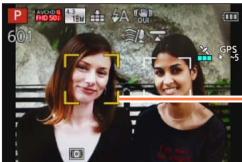
text_image
P
601
HD 507
EN
A
OUT
GPS
-3
I'm not
be long
Zone de mise au point automatique
Jaune : Lorsque la touche d'obturateur est enfoncée à mi-course, le cadre devient vert et l'appareil photo effectue la mise au point.
Blanc : S'affiche lorsque plus d'un visage est détecté.
La mise au point s'effectue sur les visages qui se trouvent à la même distance et sur ceux qui se trouvent à l'intérieur de la zone jaune de mise au point automatique.
- Il n'est pas possible de régler l'appareil photo sur [💡] (détection de visage) dans les cas suivants :
- Modes de scène ([Paysage noct.], [Prise noct. manu.], [Nourriture], [Ciel étoilé], [Vidéo haute vitesse])
- Mode [Commande créative] ([Effet miniature], [Mise au point douce])
- Mode [Panorama]
- Si l'appareil photo confond un sujet non humain avec un visage dans le réglage de [💡] (détection de visage), permutez sur un autre réglage.
- Si la reconnaissance de visage n'est pas possible en raison des conditions, par exemple si le sujet bouge trop rapidement, le réglage de [Mode AF] permute sur [☐] (Mise au point à 23 zones).
Verrouiller automatiquement la mise au point sur un sujet en mouvement (Recherche MPA)
1 Alignez le cadre de la recherche MPA sur le sujet et enfoncez la touche d'obturateur à mi-course
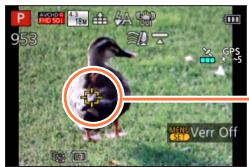
text_image
P
953
GPS
Verr Off
Cadre de recherche MPA
Une fois le sujet reconnu, le cadre de recherche MPA passe du blanc au jaune et la mise au point demeure automatiquement sur le sujet.
Si le verrouillage MPA échoue, le cadre clignote en rouge.
- Pour annuler la recherche MPA → Appuyez sur [MENU/SET].
-
Plage de mise au point : comme pour la photographie en gros plan
-
Sous certaines conditions d'enregistrement, par exemple lorsque le sujet est petit ou sombre, il se peut que la [T _3 ] (Recherche MPA) ne fonctionne pas bien.
- Le réglage sur [T...] (Recherche MPA) n'est pas possible dans les cas suivants :
- Modes de scène ([Ciel étoilé], [Vidéo haute vitesse])
- Mode [Commande créative] ([Sépia], [Monochrome dynamique], [Dynamique haute], [Effet jouet], [Effet miniature], [Mise au point douce])
- Mode [Panorama]
Le sujet n'est pas centré dans l'image (Mise au point à 23 zones)
Fait la mise au point sur le sujet dans une grande zone (jusqu'à la mise au point à 23 zones) sur l'écran d'enregistrement.
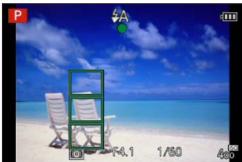
- La mise au point est fixée sur [■] (mise au point à 1 zone) pendant l'enregistrement d'images animées.
- Le réglage sur [☐] (mise au point à 23 zones) n'est pas possible dans les cas suivants :
- Modes de scène ([Ciel étoilé], [Vidéo haute vitesse])
- [Effet miniature] en mode [Commande créative]
Position établie pour la mise au point (Mise au point à 1 zone)
Effectue la mise au point sur la zone AF au centre de l'image. (Recommandé pour les situations où l'exécution de la mise au point est difficile.)
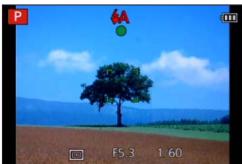
- La mise au point est verrouillée sur [■] (Mise au point à 1 zone) dans les cas suivants :
- Modes de scène ([Ciel étoilé], [Vidéo haute vitesse])
- [Effet miniature] en mode [Commande créative]
Enregistrer des images avec la mise au point automatique
■Modifier la position et la taille de la zone AF ([Régler zone map])
Lorsque l'option [Mode AF] est réglée sur [■] (Mise au point à 1 zone), vous pouvez modifier la position ou la taille de la zone AF au centre.
① Sélectionnez [Mode AF] dans le menu [Enr.], puis appuyez sur [MENU/SET] (→60)
② Utilisez ▲▼ pour sélectionner [■] parmi les éléments [Mode AF] et appuyez sur la touche [DISP.]
③ Pour modifier la zone AF
Pour déplacer la position de la zone AF :
Appuyez sur ▲▼◀▶
Pour modifier la taille de la zone AF : Tournez la molette de contrôle
- Pour rétablir l'état initial de la zone AF (position et taille) → Appuyez sur la touche [DISP.].
④ Appuyez sur [MENU/SET]
- Si la touche [Fn] est réglée sur [Régler zone map] (→133), appuyez sur la touche [Fn] et procédez aux étapes ③ et suivantes.
![PANASONIC LUMIX DMC-TZ60 - ■Modifier la position et la taille de la zone AF ([Régler zone map]) - 1](/content/2019/11/53468/images/d7a4f4f4bedaaec1b2f72a4815adf45e82a8bae3e48b6bd289dcae43cc553cfb.jpg)
text_image
Mode AF
1-zone
Faire la mise au point sur
le sujet dans la zone AF
DISP. Zone AF
Annul.
Sélect. Rég.
![PANASONIC LUMIX DMC-TZ60 - ■Modifier la position et la taille de la zone AF ([Régler zone map]) - 2](/content/2019/11/53468/images/801b6a756d8e06bc10c5b7b162ec37e7c313e025b0abe762b9a5787571ea7261.jpg)
- Impossible à modifier pendant l'enregistrement d'images animées.
- Lorsque la zone AF est petite, il peut être difficile d'ajuster la mise au point.
- Si [Mode mesure] est réglé sur [☐] (mise au point ponctuelle), la nouvelle position de la zone AF sera mesurée.
- La position et la taille ne peuvent pas être modifiées dans [Effet miniature] du mode [Commande créative].
Enregistrer des images en gros plan (Enregistrement macro)
■ Mode d'enregistrement : iA P A S M C1 C2 □ SCN
Lorsque vous souhaitez agrandir le sujet, le réglage sur [MPA macro] ([MPA 📋]) permet de photographier à une distance encore plus courte que la plage de mise au point normale (jusqu'à 3 cm pour Grand angle max.).
1 Appuyez sur la touche [MF] (◀)
![PANASONIC LUMIX DMC-TZ60 - Utilisez ▲▼ pour sélectionner [MPA macro] ([MPA]) ), puis appuyez sur [MENU/SET] - 1](/content/2019/11/53468/images/7b42241730d056160cee1850a6d8030c3fdc696ff3bf7cdde970e6bcccd970ab.jpg)
- Impossible à régler dans le cas suivant :
- Dans tous les Modes Scène sauf [Mode Photo 3D]
Plage de mise au point
Lorsque le sujet se trouve trop près de l'appareil photo, il se peut que la mise au point de l'image ne s'effectue pas correctement.
■La plus courte distance d'enregistrement
La plus courte distance d'enregistrement se mesure de l'avant de l'objectif au sujet. Cette distance change graduellement, suivant la position du zoom.
- La plage de mise au point s'affiche pendant l'utilisation du zoom, etc.

text_image
1m - ∞
EZ W T 15X
Plage de mise au point
- La mise au point sur les sujets distants peut prendre un certain temps.
- Nous recommandons l'utilisation d'un trépied et de [Retardateur]. De plus, pour photographier un sujet près de l'appareil photo, il est recommandé de régler [Flash] sur [✗] ([Forcé non]).
- Le déplacement de l'appareil photo après l'exécution de la mise au point donnera probablement des images floues si le sujet se trouve près de l'appareil photo, car la marge d'exécution de la mise au point sera considérablement réduite.
- Il se peut que la résolution soit réduite sur les bords de l'image.
[Zoom macro]
■ Mode d'enregistrement : iA P A S M C1 C2 □ SCN
Pour photographier le sujet en l'agrandissant encore davantage, réglez l'appareil photo sur [Zoom macro] ([☑]), qui permet d'agrandir le sujet encore davantage que lors de l'utilisation de [MPA macro] ([MPA]).
1 Appuyez sur la touche [MF] (◀)
2 Utilisez ▲▼ pour sélectionner [Zoom macro] ([\~,]), puis appuyez sur [MENU/SET]
3 Ajustez l'agrandissement à l'aide de la commande de zoom
La position du zoom est verrouillée sur l'extrémité Wide.
La plage de mise au point s'étend de 3 cm à ∞.
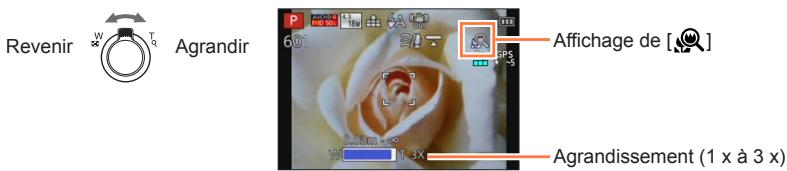
text_image
Revenir
Agrandir
Affichage de [ ]
Agrandissement (1 x à 3 x)
En mode [Zoom macro], un agrandissement supérieur affecte la qualité d'image.
- Lorsque l'appareil photo est réglé sur [Zoom macro], le zoom optique supplémentaire et [i.Zoom] sont inopérants.
- Lorsque l'appareil photo est réglé sur [Recherche MPA], le zoom macro est annulé.
L'appareil photo ne peut être réglé sur [Zoom macro] dans les cas suivants :
- Mode [Commande créative] ([Impressionnisme], [Effet jouet], [Effet miniature])
- Lorsque le réglage de [Rafale] est défini sur [40] ou [60]
- Lorsque le réglage de [Qualité] est défini sur [RAW], [RAW] ou [RAW]
Enregistrer des images avec la mise au point manuelle
■ Mode d'enregistrement : ⒶA P A S M C1 C2 □ SCN 📋
La mise au point manuelle est pratique lorsque vous souhaitez verrouiller la mise au point pour enregistrer les images ou lorsqu'il est difficile d'ajuster la mise au point à l'aide de la mise au point automatique.
1 Appuyez sur la touche [MF] (◀)
3 Tournez la bague de commande pour ajuster la mise au point
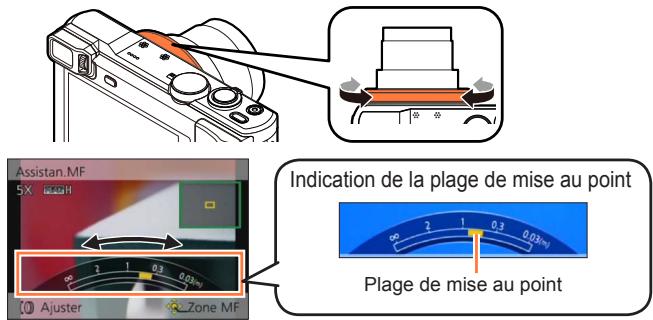
text_image
Indication de la plage de mise au point
Plage de mise au point
-
Si [Focus Peaking] est réglé sur [OUI], la couleur est ajoutée aux portions de l'image qui sont nettes. (→98)
-
Après l'utilisation du zoom, réajustez la mise au point.
La plage de mise au point affichée par la fonction de mise au point manuelle est une valeur approximative. Vérifiez la mise au point sur l'écran (écran [Assistan.MF]).
- La mise au point manuelle peut être effectuée depuis le menu d'accès rapide même si les réglages de la bague de commande ont changé. (→34)
Enregistrer des images avec la mise au point manuelle
■1 photo AF
Lorsque [1 photo AF] est enregistré sur la touche [Fn] ( 133), vous pouvez appuyer une fois sur la touche [Fn] pour activer provisoirement la mise au point automatique et faire la mise au point sur un sujet.
- Commencez par utiliser [1 photo AF] pour faire la mise au point sur une zone proche du sujet. Ceci facilite le réglage de la mise au point avec la bague de commande.
■Assistance de mise au point manuelle
Lorsque [Assistan.MF] est réglé sur [OUI] dans le menu [Config.] et que vous effectuez la mise au point manuelle, un affichage agrandi de la zone MF (la position sur laquelle vous souhaitez faire la mise au point) apparaît.
- Peu de temps après avoir arrêté d'utiliser la mise au point manuelle, l'affichage revient à la normale.
- Pour modifier la position de la zone MF
①Appuyez sur [MENU/SET] pendant que l'assistance de mise au point manuelle s'affiche
②Appuyez sur ▲▼◀▶ pour déplacer la zone MF
- Pour ramener la zone MF à la position initiale → Appuyez sur la touche [DISP.].
③Appuyez sur [MENU/SET]
- L'Assistant de MPM se désactive dans la portée du Zoom Numérique ou en enregistrant un film.
- La position de la zone MPM est conservée en mémoire même après la mise hors tension de l'appareil.
L'agrandissement de la zone agrandie peut être modifié en tournant la molette de contrôle lorsque l'assistance de mise au point manuelle est activée ou que la zone MF se déplace.
Enregistrer des images avec la mise au point manuelle
■[Focus Peaking]
Si [Focus Peaking] est réglé sur [OUI] dans le menu [Config.], la couleur est ajoutée aux portions de l'image qui sont nettes.
Focus Peaking
![PANASONIC LUMIX DMC-TZ60 - ■[Focus Peaking] - 1](/content/2019/11/53468/images/ed3434291981659817cfbc70dab921cc4b222c63b4f5a786e9c8a06a5b794d96.jpg)
- Pour changer les réglages [Niveau de détection] ou [Couleur de l'affichage]
① Sélectionnez [Focus Peaking] dans le menu [Config.] (→60)
②Utilisez ▲▼ pour sélectionner [RÉG.], puis appuyez sur [MENU/SET]
③Utilisez ▲▼ pour sélectionner [Niveau de détection] ou [Couleur de l'affichage] et appuyez sur [MENU/SET]
④Utilisez ▲▼ pour sélectionner le réglage, puis appuyez sur [MENU/SET]
| [Niveau de détection] | Le niveau de détection pour les portions nettes est réglé.Lorsque [ÉLEVÉ] est réglé, les portions mises en surbrillance sont réduites,vous permettant d'obtenir une mise au point plus précise.■Réglages : [ÉLEVÉ]/[BAS]• Le réglage du niveau de détection n'affecte pas la plage de mise au point. |
| [Couleur de l'affichage] | Règle la couleur de surbrillance utilisée pour [Focus Peaking].■RéglagesLes réglages de couleur disponibles dépendent du réglage de [Niveau de détection].La modification du réglage [Niveau de détection] modifie également le réglage [Couleur de l'affichage] comme suit. |
| [Niveau de détection] | [ÉLEVÉ] | ↔ [BAS] |
| [Couleur de l'affichage] | [□] (Bleu clair) | ↔ [■] (Bleus) |
| [□] (Jaune) | ↔ [■] (Orange) |
| [□] (Vert) | ↔ [□] (Blanc) |
| [Niveau de détection] | Le niveau de détection pour les portions nettes est réglé.Lorsque [ÉLEVÉ] est réglé, les portions mises en surbrillance sont réduites,vous permettant d'obtenir une mise au point plus précise.■Réglages : [ÉLEVÉ]/[BAS]• Le réglage du niveau de détection n'affecte pas la plage de mise au point. |
| [Couleur de l'affichage] | Règle la couleur de surbrillance utilisée pour [Focus Peaking].■RéglagesLes réglages de couleur disponibles dépendent du réglage de [Niveau de détection].La modification du réglage [Niveau de détection] modifie également le réglage [Couleur de l'affichage] comme suit. |
| [Niveau de détection] | [ÉLEVÉ] | ↔ [BAS] |
| [Couleur de l'affichage] | [□] (Bleu clair) | ↔ [■] (Bleus) |
| [□] (Jaune) | ↔ [■] (Orange) |
| [□] (Vert) | ↔ [□] (Blanc) |
- Lorsque [Focus Peaking] est réglé sur [OUI], [PEAK H] ([Niveau de détection] : [ÉLEVÉ]) ou [PEAK L] ([Niveau de détection]: [BAS]) s'affiche.
- Lorsque [Réglage touche Fn] (→133) est réglé sur [Focus Peaking], vous pouvez changer le réglage dans l'ordre suivant chaque fois que la touche [Fn] est enfoncée : [OUI] ([Niveau de détection] : [BAS]) → [OUI] ([Niveau de détection] : [ÉLEVÉ]) → [NON].
- Étant donné que les portions au contour net à l'écran sont mises en surbrillance comme portions nettes, les portions à mettre en surbrillance dépendent des conditions d'enregistrement.
- La couleur utilisée pour la mise en surbrillance n'affecte pas les images enregistrées.
Enregistrer des images en verrouillant l'exposition et/ou la mise au point [AF/AE]
■ Mode d'enregistrement : ⒶA P A S M C1 C2 □ SCN 🎨
La fonction de verrouillage MPA/EA se révèle pratique, par exemple, si le sujet est trop contrasté ou lorsque vous ne pouvez pas obtenir une exposition correcte (verrouillage EA) ou lorsque vous souhaitez prendre une image fixe composée avec le sujet en dehors de la zone AF (verrouillage MPA).
Préparatifs :
Pour exécuter la fonction de verrouillage MPA/EA, il est nécessaire d'enregistrer [AF/AE] sur la touche [Fn]. (→133)
1 Alignez la zone AF sur le sujet
2 Appuyez sur la touche [Fn] pour verrouiller la mise au point et/ou l'exposition
- Pour annuler le verrouillage MPA/EA → Appuyez sur la touche [Fn].
3 Déplacez l'appareil photo pour composer l'image fixe que vous souhaitez prendre et enfoncez complètement la touche d'obturateur
- Lorsque [AE] est réglé, appuyez sur la touche d'obturateur à mi-course pour faire la mise au point, puis appuyez complètement sur celle-ci.
■Permutation du verrouillage MPA/EA
En utilisant [AF/AE] dans le menu d'enregistrement, vous pouvez régler de verrouiller ou non la mise au point et/ou l'exposition.
| [AE] | Seule l'exposition est verrouillée. ([EAL] s'affiche sur l'écran.) |
| [AF] | Seule la mise au point est verrouillée. ([MPAL] s'affiche sur l'écran.) |
| [AF/AE] | La mise au point et l'exposition sont verrouillées. ([MPAL] et [EAL] s'affichent sur l'écran.) |
Seul le verrouillage MPA est efficace dans les cas suivants :
- Mode [Expo. manuelle]
- Pendant la mise au point manuelle, seul le verrouillage EA peut être utilisé.
- Le verrouillage s'annule si vous effectuez une commande de zoom après avoir verrouillé l'exposition et/ou la mise au point.
Enregistrer des images avec la compensation d'exposition
■ Mode d'enregistrement : ⒶA P A S M C1 C2 □ SCN
Corrige l'exposition lorsqu'il y a du contre-jour ou lorsque le sujet est trop sombre ou trop lumineux.
1 Appuyez sur la touche [+] (▲)
2 Tournez la bague de commande ou la molette de contrôle pour sélectionner la valeur de compensation, puis appuyez sur [MENU/SET]
![PANASONIC LUMIX DMC-TZ60 - Tournez la bague de commande ou la molette de contrôle pour sélectionner la valeur de compensation, puis appuyez sur [MENU/SET] - 1](/content/2019/11/53468/images/352d0f52f0b34352394c18f1c3884c4c602d9556b0671873d21fcfabce2f087f.jpg)
- Si l'image est trop sombre, ajustez l'exposition dans le sens « + ».
- Si l'image est trop lumineuse, ajustez l'exposition dans le sens « - ».
- Après le réglage de l'exposition, la valeur de réglage ([ ‡ + 1/3 ] par exemple) s'affiche dans le coin inférieur gauche de l'écran.
-
Vous pouvez aussi appuyer sur ◀▶ pour ajuster.
-
Suivant la luminosité, cela peut être impossible dans certains cas.
- Si vous réglez [Restaurer comp. expo] sur [OUI] dans le menu [Config.], le réglage de la compensation d'exposition est réinitialisé lorsque l'appareil photo est éteint ou que le mode d'enregistrement est modifié. (→70)
- Impossible à régler dans le cas suivant :
- Mode de scène [Ciel étoilé]
- Vous pouvez ajuster la luminosité dans les cas suivants :
- Mode [Auto intelligent plus] (→41)
- Mode [Commande créative] (→110)
• Mode [Panorama] ( 119)
Enregistrer pendant que l'exposition se modifie automatiquement ([Pris. vues raf.])
■ Mode d'enregistrement : iA P A S M C1 C2 □ SCN
Prend 3 images successives tout en modifiant automatiquement l'exposition. Après le réglage de l'exposition, la valeur de réglage est établie comme valeur normale.
1 Appuyez sur la touche [☐] (▼)
- Pour modifier la marge de compensation, appuyez sur la touche [DISP.] et sélectionnez une marge de compensation avec ◀▶.
![PANASONIC LUMIX DMC-TZ60 - Utilisez ▲▼ pour sélectionner [Pris. vues raf.], puis appuyez sur [MENU/SET] - 1](/content/2019/11/53468/images/7c1ab580fdc61835386d978b5fc1e4c6f970585a6aa3b48da9e7f9c98be2c4ef.jpg)
text_image
Pris. vues raf.
+2/3 ±1/3 EV
SÉLECT. RÉG.
Valeur affichée après le réglage de la compensation d'exposition
3 Enregistrez une image
Appuyez complètement sur la touche d'obturateur pour enregistrer une rafale de 3 images alors que l'exposition est modifiée automatiquement. La première image fixe est enregistrée sans compensation, la deuxième avec l'exposition ajustée dans le sens « - », et la troisième avec l'exposition ajustée dans le sens « + ».
■Pour annuler [Pris. vues raf.]
À l'étape 2, sélectionnez [☐] ou [☐(NON)].
-
Non utilisable avec le flash.
● [Pris. vues raf.] ne peut être utilisé dans les cas suivants :
-
Mode [Commande créative] ([Effet jouet], [Effet miniature], [Mise au point douce], [Filtre étoile])
- Modes de scène ([Prise noct. manu.], [HDR], [Ciel étoilé], [Vidéo haute vitesse], [Mode Photo 3D])
- Pendant l'enregistrement d'images animées
Fonction de rafale
■ Mode d'enregistrement : iA P A S M C1 C2 □ SCN
Vous pouvez photographier en rafale en maintenant la touche d'obturateur complètement enfoncée.
1 Appuyez sur la touche [☐] (▼)
- Pour modifier le réglage de la rafale, appuyez sur la touche [DISP.] et sélectionnez un réglage avec ▲▼.
| Réglage | Vitesse | Description | Nombre d'images*2 |
![PANASONIC LUMIX DMC-TZ60 - Utilisez ▲▼ pour sélectionner [Rafale], puis appuyez sur [MENU/SET] - 1](/content/2019/11/53468/images/fcd5b352fb360761b758cd7f41d89917e99231952f05a9111e7d47f1a877d735.jpg) | Environ 2 à 10 images/sec. | La vitesse de rafale s'ajuste automatiquement en fonction des mouvements des gens, animaux domestiques ou autres sujets. ([Mode rafale intelligent])Lorsqu'un sujet en déplacement rapide est enregistré, la fréquence d'images devient plus rapide et le nombre d'images de rafale qu'il est possible d'enregistrer est limité à environ 10. | 100 |
![PANASONIC LUMIX DMC-TZ60 - Utilisez ▲▼ pour sélectionner [Rafale], puis appuyez sur [MENU/SET] - 2](/content/2019/11/53468/images/5b35d6dc26a616b6f44e21dc08eb9fb4a54dcaa986c67e7dd83f1c9c8a0cf62c.jpg) | Environ 2 images/sec. | La mise au point s'effectue sur le sujet dans la mesure où la vitesse de rafale le permet (sauf [MPM]). La mise au point est toutefois verrouillée sur la valeur de la première image lorsque la fonction de rafale est utilisée pendant le filmage.L'appareil photo ajuste l'exposition et la balance des blancs pendant l'enregistrement d'images avec la fonction de rafale.La vitesse de rafale peut être moindre dans certaines conditions d'enregistrement. | 100 |
| [3CAS] | Environ 5 images/sec. |
*1 Uniquement en mode [Auto intelligent]
*2 Le nombre d'images enregistrées en rafale est limité par les conditions de photographie et par le type de carte et/ou l'état de la carte utilisée.
Fonction de rafale
| Réglage | Vitesse | Description | Nombre d’images*1 |
| [∅6+∅5] | Environ 10 images/sec. | Les réglages de mise au point, d’exposition et de balance des blancs sont verrouillés sur les valeurs de la première image. | 6 |
| [×2×8] | Environ 40 images/sec. | Les réglages de mise au point, d’exposition et de balance des blancs sont verrouillés sur les valeurs de la première image.Remarque sur le réglage de la taille d’image. | 30 |
| [×7×2W] | Environ 60 images/sec. | Les réglages de mise au point, d’exposition et de balance des blancs sont verrouillés sur les valeurs de la première image.La plage enregistrable est réduite.Remarque sur le réglage de la taille d’image. | 60 |
| [∅>∅6] | Conforme aux conditions d’enregistrement | La rafale d’images fixes peut être enregistrée même sous un faible éclairage, car le flash est utilisé. ([Rafale flash])La mise au point, l’exposition et le niveau du flash sont tous verrouillés sur les réglages de la première image. | 5 |
*1 Le nombre d'images enregistrées en rafale est limité par les conditions de photographie et par le type de carte et/ou l'état de la carte utilisée.
*2 Uniquement en modes [Programme AE], [Priorité ouvert.] et [Priorité vitesse.].
3 Enregistrez une image
Vous pouvez photographier en rafale en maintenant la touche d'obturateur complètement enfoncée.
■Remarque sur le réglage de la taille d'image
| [Format] | [3582] |  |
| 4:3 | 5M, 3M, 0.3M | 2.5M, 0.3M |
| 3:2 | 4.5M, 2.5M, 0.3M | 3M, 0.3M |
| 16:9 | 3.5M, 2M, 0.2M | 3.5M, 0.2M |
| 1:1 | 3.5M, 2.5M, 0.2M | 2M, 0.2M |
■Pour annuler la rafale
À l'étape 2, sélectionnez [☐] ou [☐]
- Les images enregistrées avec le réglage [40] ou [50] sont enregistrées ensemble en tant que groupe (groupe d'images). (→157)
- Suivant les changements de luminosité du sujet, la deuxième image et les suivantes peuvent être enregistrées plus lumineuses ou plus sombres lorsque la fonction de rafale est utilisée avec le réglage [10], [40], [60] ou [⚡].
- Il se peut que la vitesse de rafale soit réduite si la vitesse d'obturation est réduite dans les endroits sombres.
- Les images enregistrées avec la fonction de rafale réglée sur [40] ou [60] peuvent être distordues si les sujets bougeaient ou si l'appareil photo a été déplacé.
- Le flash est réglé sur [⚡] ([Forcé non]). (À l'exclusion de [⚡] ([Rafale flash]))
- Les réglages seront conservés en mémoire même si vous mettez l'appareil photo hors tension.
- La fonction de rafale ne peut être utilisée dans les cas suivants :
- Modes de scène ([Prise noct. manu.], [HDR], [Ciel étoilé], [Vidéo haute vitesse], [Mode Photo 3D])
- Mode [Commande créative] ([Effet jouet], [Effet miniature], [Mise au point douce], [Filtre étoile])
- Vous ne pouvez pas régler sur [40] ou [60] dans les cas suivants :
- Mode [Auto intelligent]
- Modes de scène ([Portrait noct.], [Paysage noct.], [Haute sens.])
- Lorsque le réglage de [Qualité] est défini sur [RAW], [RAW] ou [RAW]
- La sauvegarde des images fixes enregistrées avec la fonction de rafale peut prendre un certain temps. Si vous continuez d'enregistrer pendant la sauvegarde, cela réduira le nombre d'images enregistrables en rafale. Une carte haute vitesse est recommandée pour enregistrer avec la fonction de rafale.
- Il n'est pas possible d'utiliser le zoom pendant l'enregistrement d'une rafale.
Photographier avec le retardateur
■ Mode d'enregistrement : iA P A S M C1 C2 □ SCN
Il est recommandé d'utiliser un trépied. Cela est aussi efficace pour éviter le vacillement causé par la pression sur la touche d'obturateur, en réglant le retardateur sur 2 secondes.
1 Appuyez sur la touche [☐] (▼)
- Pour modifier le réglage de l'heure, appuyez sur la touche [DISP.] et sélectionnez un réglage d'heure avec ▲▼.
3 Enregistrez une image
Enfoncez complètement la touche d'obturateur pour lancer l'enregistrement après le délai défini.
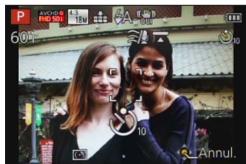
text_image
P
AVOC
FPG 501
60%
A
A
7
10
Annul.
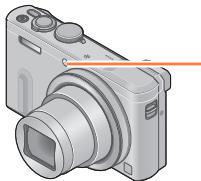
Indicateur de retardateur
(Flashe pendant la durée spécifiée)
- Pour annuler en cours d'activation → Appuyez sur [MENU/SET].
■Pour annuler le retardateur
À l'étape 2, sélectionnez [☐] ou [☐NON].
Lors de l'utilisation du zoom, l'appareil photo pourrait s'incliner lorsque le barillet d'objectif s'allonge. Assurez-vous de sécuriser en place l'appareil photo avec un trépied ou par tout autre moyen.
- Le retardateur est annulé si l'appareil photo est éteint car [Arrêt auto retardateur] est réglé sur [OUI] au moment de l'achat. (→70)
- Lorsque l'indicateur de retardateur cesse de clignoter, la lampe d'assistance AF peut alors s'allumer.
- Cette fonction n'est pas disponible dans les cas suivants :
- Mode de scène [Vidéo haute vitesse]
- Pendant l'enregistrement d'images animées
Enregistrer des images en réglant la valeur d'ouverture Mode [Priorité ouvert.]
■ Mode d'enregistrement : 1A P A S M C1 C2 □ SCN
Lorsque vous photographiez, vous pouvez ajuster la valeur d'ouverture en fonction de l'effet photographique recherché.
La vitesse d'obturation est automatiquement optimisée en fonction de la valeur d'ouverture spécifiée.
1 Réglez la molette de sélection de mode sur [A]
2 Tournez la bague de commande ou la molette de contrôle pour sélectionner la valeur d'ouverture
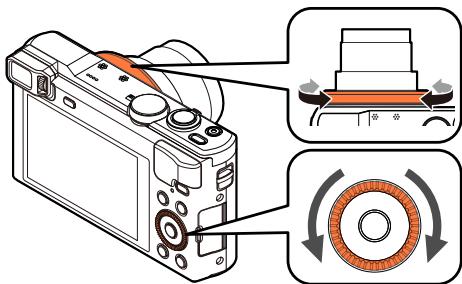
À propos du posemètre
Vitesse d'obturation (Réglage automatique)
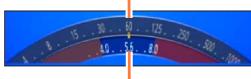
Valeur d'ouverture réglée
- L'exposition adéquate n'est pas possible dans la plage indiquée en rouge.
- Lorsque la valeur d'ouverture est augmentée, la plage de profondeur disponible pour la mise au point augmente et l'image devient nette de l'avant-plan à l'arrière-plan. Lorsque la valeur d'ouverture est réduite, la plage de profondeur disponible pour la mise au point diminue et l'arrière-plan peut devenir flou.
| Valeurs d'ouverture réglables*1 | Vitesse d'obturation réglée (secondes) |
| F3.3 - F8.0 | 4*2 - 1/2000 |
*1 Il se peut que vous ne puissiez pas sélectionner certaines valeurs selon la position du zoom.
*2 La limite inférieure de la vitesse d'obturation varie suivant la sensibilité ISO. (→142)
Lorsque l'image est trop lumineuse ou trop sombre, ou lors de toute autre exposition inadéquate, les valeurs d'ouverture et de vitesse d'obturation s'affichent en rouge.
- La luminosité de l'écran LCD ou du viseur peut être différente de celle de l'image fixe réelle enregistrée.
Enregistrer des images en réglant la vitesse d'obturation Mode [Priorité vitesse.]
■ Mode d'enregistrement : 1A P A S M C1 C2 □ SCN
Lorsque vous photographiez, vous pouvez ajuster la vitesse d'obturation en fonction de l'effet photographique recherché.
L'ouverture est automatiquement optimisée en fonction de la vitesse d'obturation spécifiée.
1 Réglez la molette de sélection de mode sur [S]
2 Tournez la bague de commande ou la molette de contrôle pour sélectionner la vitesse d'obturation
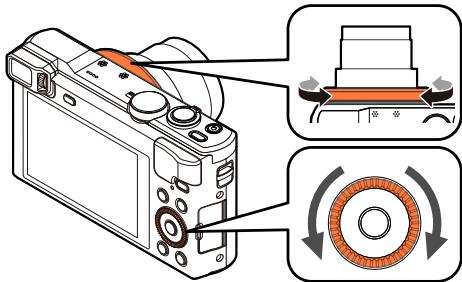
À propos du posemètre
Vitesse d'obturation réglée
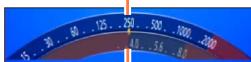
text_image
-15
-30
-60
-125
-250
-500
-1000
-2000
4.0
5.6
8.0
Valeur d'ouverture
(Réglage automatique)
- L'exposition adéquate n'est pas possible dans la plage indiquée en rouge.
- Aux vitesses d'obturation supérieures, les mouvements du sujet semblent figés. Aux vitesses d'obturation inférieures, les sujets en mouvement semblent bouger.
| Vitesses d’obturation réglables (secondes) | Valeur d’ouverture réglée |
| 4* - 1/2000 | F3.3 - F8.0 |
* La sensibilité ISO peut être modifiée selon la vitesse d'obturation que vous réglez. (→142)
Lorsque l'image est trop lumineuse ou trop sombre, ou lors de toute autre exposition inadéquate, les valeurs d'ouverture et de vitesse d'obturation s'affichent en rouge.
- La luminosité de l'écran LCD ou du viseur peut être différente de celle de l'image fixe réelle enregistrée.
Enregistrer des images en réglant la valeur d'ouverture et la vitesse d'obturation Mode [Expo. manuelle]
■ Mode d'enregistrement : 1A P A S M C1 C2 □ SCN
Déterminez l'exposition en réglant manuellement la valeur d'ouverture et la vitesse d'obturation.
L'assistance d'exposition manuelle apparaît en bas de l'écran pour indiquer l'exposition.
1 Réglez la molette de sélection de mode sur [M]
2 Tournez la bague de commande (A) pour sélectionner la valeur d'ouverture et tournez la molette de contrôle (B) pour sélectionner la vitesse d'obturation
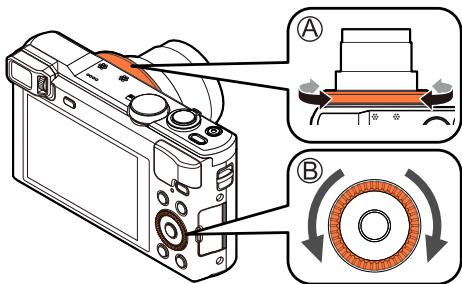
À propos du posemètre
Vitesse d'obturation réglée
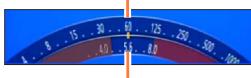
text_image
4.0
5.6
60
75
80
95
100
Valeur d'ouverture réglée
- L'exposition adéquate n'est pas possible dans la plage indiquée en rouge.
Assistant d'exposition manuelle
(→109)
| Valeurs d'ouverture réglables*1 | Vitesses d'obturation réglables (secondes) |
| F3.3 - F8.0 | 4*2 - 1/2000 |
*1 Il se peut que vous ne puissiez pas sélectionner certaines valeurs selon la position du zoom.
*2 La sensibilité ISO peut être modifiée selon la vitesse d'obturation que vous réglez. (→142)
Enregistrer des images en réglant la valeur d'ouverture et la vitesse d'obturation Mode [Expo. manuelle]
■Assistant d'exposition manuelle (estimation)
| ±0 | Affiche des images avec une luminosité standard (exposition appropriée). |
 | Affiche des images plus lumineuses. Pour l'exposition appropriée, utilisez une vitesse d'obturation plus rapide ou augmentez la valeur d'ouverture. |
 | Affiche des images plus sombres. Pour l'exposition appropriée, utilisez une vitesse d'obturation plus lente ou réduisez la valeur d'ouverture. |
Lorsque l'image est trop lumineuse ou trop sombre, ou lors de toute autre exposition inadéquate, les valeurs d'ouverture et de vitesse d'obturation s'affichent en rouge.
- La luminosité de l'écran LCD ou du viseur peut être différente de celle de l'image fixe réelle enregistrée.
Enregistrer des images avec différents effets d'image Mode [Commande créative]
■ Mode d'enregistrement : 1A P A S M C1 C2 □ SCN
Vous pouvez sélectionner vos propres réglages parmi divers effets et enregistrer les images en vérifiant ces effets sur l'écran.
1 Réglez la molette de sélection de mode sur [💡]
![PANASONIC LUMIX DMC-TZ60 - Utilisez ▲▼ pour sélectionner un effet, puis appuyez sur [MENU/SET] - 1](/content/2019/11/53468/images/d860c9de561f69af87cc032d898fe8e361d3252eaad4cc85f6ebfb6af4580f4b.jpg)
text_image
Commande créative
Expressif
Annul.
Sélect. Rég.
- Si vous appuyez sur la touche [DISP.], une explication de l'effet apparaît.
■Modifier les effets d'image sélectionnés
- Menu [Commande créative]
①Appuyez sur [MENU/SET]
②Utilisez ▲▼◀▶ pour sélectionner le menu [Commande créative], puis appuyez sur [MENU/SET]
③Utilisez ▲▼ pour sélectionner un effet, puis appuyez sur [MENU/SET]
- Bague de commande/molette de contrôle
① Tournez la bague de commande ou la molette de contrôle pour sélectionner l'effet
Enregistrer des images avec différents effets d'image Mode [Commande créative]
- Le flash est réglé sur [⚡] ([Forcé non]).
L'affichage d'une image reflétant l'effet sélectionné, sur l'écran d'aperçu ou sur l'écran d'enregistrement, peut être différent des véritables images enregistrées.
- Un réglage sélectionné en mode [Commande créative] sera conservé en mémoire même si vous mettez l'appareil photo hors tension.
- Les réglages de menu [Enr.] suivants seront ajustés automatiquement et ne peuvent être sélectionnés manuellement.
[Sensibilité], [Éq.blancs], [Exposition i.], [Vit. obtu. mini.]
■Ajustez la luminosité, l'état du flou artistique en arrière-plan, les conditions de réglage d'un effet sélectionné, etc.
1 Appuyez sur ▲
2 Appuyez sur ▲▼ pour sélectionner l'option à ajuster
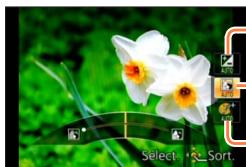
Ajuste la luminosité.
Ajuste le flou artistique en arrière-plan.
Ajuste les conditions de réglage de l'effet sélectionné, etc. (Les réglages à ajuster varient suivant l'effet sélectionné.)
- [AUTO] s'affiche dans l'icône pendant le réglage automatique.
- Les options réglables varient suivant l'effet sélectionné.
3 Tournez la bague de commande ou la molette de contrôle pour procéder aux réglages
- Vous pouvez également procéder à des ajustements avec ◀▶.
- Pour revenir au réglage automatique → Appuyez sur la touche [Q.MENU/→].
Lorsque vous enregistrez des images animées, l'appareil photo exécute la commande d'ouverture à l'intérieur de la plage d'exposition appropriée, et il se peut que le flou artistique en arrière-plan ne change pas, suivant le degré de luminosité du sujet.
Enregistrer des images avec différents effets d'image Mode [Commande créative]
Pour la procédure de réglage du menu [Commande créative]. (→110)
[Expressif]
Cet effet accentue la couleur pour créer une image pop art.
■ Options réglables ( 111)
| Luminosité | Sous-exposition(plus sombre) | ←→ | Surexposition(plus lumineux) |
| Degré de flou artistique en arrière-plan | Défocalise l'arrière-plan | ←→ | La mise au point est aussi faite sur l'arrière-plan |
| Éclat | Coloration atténuée | ←→ | Coloration voyante |
![PANASONIC LUMIX DMC-TZ60 - [Expressif] - 1](/content/2019/11/53468/images/c5996d04c339f8e1ac53c150c420071ed5223b3d5f26b4229e8d1c74bcd9ea13.jpg)
Cet effet donne une image décolorée.
■ Options réglables ( 111)
| Luminosité | Sous-exposition(plus sombre) | ←→ | Surexposition(plus lumineux) |
| Degré de flou artistique en arrière-plan | Défocalise l'arrière-plan | ←→ | La mise au point est aussi faite sur l'arrière-plan |
| Coloration | Coloration jaunâtre | ←→ | Coloration rougeâtre |
![PANASONIC LUMIX DMC-TZ60 - [Expressif] - 2](/content/2019/11/53468/images/3c6fd964f1921fc5fe35118d8cf340feb6ad92c2f3e77a407c4bb39f569440dd.jpg)
Cet effet ajoute une touche de lumière, de douceur et de nostalgie sur l'image.
■ Options réglables ( 111)
| Luminosité | Sous-exposition(plus sombre) | ←→ | Surexposition(plus lumineux) |
| Degré de flou artistique en arrière-plan | Défocalise l'arrière-plan | ←→ | La mise au point est aussi faite sur l'arrière-plan |
| Contraste | Faible contraste | ←→ | Contraste élevé |
![PANASONIC LUMIX DMC-TZ60 - [Expressif] - 3](/content/2019/11/53468/images/2a91f1b07aebdc5cd93e60dcd568f62ed9974b5f39f2f95d01d216231fbd6796.jpg)
Enregistrer des images avec différents effets d'image Mode [Commande créative]
Pour la procédure de réglage du menu [Commande créative]. (→110)
[Tons clairs]
Cet effet ajoute une touche de lumière, de légèreté et de douceur sur l'image.
■ Options réglables ( 111)
| Luminosité | Sous-exposition(plus sombre) | ←→ | Surexposition(plus lumineux) |
| Degré de flou artistique en arrière-plan | Défocalise l'arrière-plan | ←→ | La mise au point est aussi faite sur l'arrière-plan |
| Coloration | Coloration rosâtre | ←→ | Coloration légèrement bleuâtre |
![PANASONIC LUMIX DMC-TZ60 - [Tons clairs] - 1](/content/2019/11/53468/images/8c5bae36128294d501659172cea2c04e17ffb32579bd329e4eeb3ddb4cf38182.jpg)
Ajoute une touche sombre et relaxante sur l'image et met en évidence les parties lumineuses.
■ Options réglables ( 111)
| Luminosité | Sous-exposition(plus sombre) | ←→ | Surexposition(plus lumineux) |
| Degré de flou artistique en arrière-plan | Défocalise l'arrière-plan | ←→ | La mise au point est aussi faite sur l'arrière-plan |
| Coloration | Coloration rougeâtre | ←→ | Coloration bleuâtre |
![PANASONIC LUMIX DMC-TZ60 - [Tons clairs] - 2](/content/2019/11/53468/images/8836abba484d41bde76180dc5cf65d2e6ebe3ac71ff7cb0b3f375d751b41fee5.jpg)
Cet effet crée une image sépia.
■ Options réglables ( 111)
| Luminosité | Sous-exposition(plus sombre) | ←→ | Surexposition(plus lumineux) |
| Degré de flou artistique en arrière-plan | Défocalise l'arrière-plan | ←→ | La mise au point est aussi faite sur l'arrière-plan |
| Contraste | Faible contraste | ←→ | Contraste élevé |
![PANASONIC LUMIX DMC-TZ60 - [Tons clairs] - 3](/content/2019/11/53468/images/36fc1f2bb5b66236837f0b15ffe457b218104c5b7894a8bc81568439d3ca4551.jpg)
Enregistrer des images avec différents effets d'image Mode [Commande créative]
Pour la procédure de réglage du menu [Commande créative]. (→110)
[Monochrome dynamique]
Cet effet augmente le contraste pour créer une image noire et blanche impressionnante.
■ Options réglables ( 111)
| Luminosité | Sous-exposition(plus sombre) | ←→ | Surexposition(plus lumineux) |
| Degré de flou artistique en arrière-plan | Défocalise l'arrière-plan | ←→ | La mise au point est aussi faite sur l'arrière-plan |
| Contraste | Faible contraste | ←→ | Contraste élevé |
![PANASONIC LUMIX DMC-TZ60 - [Monochrome dynamique] - 1](/content/2019/11/53468/images/7b8ce3b8f66dc9ba687f3a05d881786e5c58c797f848383712db81056ff692f2.jpg)
Cet effet donne à votre photo un aspect contrasté dramatique.
■ Options réglables ( 111)
| Luminosité | Sous-exposition(plus sombre) | ←→ | Surexposition(plus lumineux) |
| Degré de flou artistique en arrière-plan | Défocalise l'arrière-plan | ←→ | La mise au point est aussi faite sur l'arrière-plan |
| Éclat | Noir et blanc | ←→ | Coloration voyante |
![PANASONIC LUMIX DMC-TZ60 - [Monochrome dynamique] - 2](/content/2019/11/53468/images/8e94096822db7c62a25861204e9e888855be4f44c8b993e8585fdee29a612d03.jpg)
Cet effet produit la luminosité optimale pour les parties sombres et claires.
■ Options réglables ( 111)
| Luminosité | Sous-exposition(plus sombre) | ←→ | Surexposition(plus lumineux) |
| Degré de flou artistique en arrière-plan | Défocalise l'arrière-plan | ←→ | La mise au point est aussi faite sur l'arrière-plan |
| Éclat | Noir et blanc | ←→ | Coloration voyante |
![PANASONIC LUMIX DMC-TZ60 - [Monochrome dynamique] - 3](/content/2019/11/53468/images/b94a8cb60cb286f3a2c428cc7e54c403c8ef619c2f7ee46b0d91aa27d07e4dd5.jpg)
Enregistrer des images avec différents effets d'image Mode [Commande créative]
Pour la procédure de réglage du menu [Commande créative]. (→110)
[Dévelop. Croisé]
Cet effet donne à votre photo un aspect coloré dramatique.
■ Options réglables ( 111)
| Luminosité | Sous-exposition(plus sombre) | ←→ | Surexposition(plus lumineux) |
| Degré de flou artistique en arrière-plan | Défocalise l'arrière-plan | ←→ | La mise au point est aussi faite sur l'arrière-plan |
| Coloration | Coloration verdâtre / Coloration bleuâtre / Coloration jaunâtre / Coloration rougeâtre |
![PANASONIC LUMIX DMC-TZ60 - [Dévelop. Croisé] - 1](/content/2019/11/53468/images/9eab68311e77837668516f9a2908d93782d07d866d9f8ad3d1ba6c06a36a28e2.jpg)
Cet effet réduit la luminosité périphérique pour donner l'impression d'un appareil jouet.
■ Options réglables ( 111)
| Luminosité | Sous-exposition(plus sombre) | ←→ | Surexposition(plus lumineux) |
| Degré de flou artistique en arrière-plan | Défocalise l'arrière-plan | ←→ | La mise au point est aussi faite sur l'arrière-plan |
| Coloration | Couleur orangée | ←→ | Coloration bleuâtre |
![PANASONIC LUMIX DMC-TZ60 - [Dévelop. Croisé] - 2](/content/2019/11/53468/images/706131167394f6baee928dc4284140ac3790d1d1b3812114f3f4f574447a68a4.jpg)
Enregistrer des images avec différents effets d'image Mode [Commande créative]
Pour la procédure de réglage du menu [Commande créative]. (→110)
[Effet miniature]
Cet effet rend les zones périphériques floues pour donner un effet miniature.
■ Options réglables ( 111)
| Luminosité | Sous-exposition(plus sombre) | ←→ | Surexposition(plus lumineux) |
| Éclat | Coloration atténuée | ←→ | Coloration voyante |
![PANASONIC LUMIX DMC-TZ60 - [Effet miniature] - 1](/content/2019/11/53468/images/da10371fe496d97d471f25c7ec6dbce0918a985cb603516587ee05263fea18a6.jpg)
■Défocaliser une image
①Appuyez sur la touche [Fn]
②Appuyez sur ▲▼ ou ◀▶ pour déplacer la zone de mise au point (le cadre)
③ Tournez la molette de contrôle pour sélectionner la taille de la zone de mise au point (le cadre)
④Appuyez sur [MENU/SET]
- Lorsque vous appuyez sur la touche [DISP.], l'état du réglage initial est rétabli.
L'écran d'enregistrement s'affiche comme un saut d'image, avec un léger retard en comparaison de l'enregistrement normal.
- Aucun son n'est enregistré pour les images animées.
- Lorsque des images animées sont enregistrées, la durée de l'enregistrement final correspond à environ 1/8 du véritable temps d'enregistrement. (Si vous filmez pendant 8 minutes, les images animées résultant de l'enregistrement auront une durée d'environ 1 minute.) Le temps d'enregistrement disponible affiché sur l'appareil photo est environ 8 fois plus long que le temps réellement nécessaire à l'enregistrement. Lorsque vous changez de mode d'enregistrement, pensez à vérifier le temps d'enregistrement disponible.
- Si vous arrêtez de filmer trop tôt, il se peut que l'appareil photo continue de filmer un moment. Continuez de tenir l'appareil photo jusqu'à ce qu'il cesse de filmer.
- Si vous enregistrez une image en réglant l'appareil photo sur une grande taille d'image, l'écran devient sombre pendant un moment après l'enregistrement de l'image. Cela se produit en raison du traitement du signal ; il ne s'agit pas d'un défaut de fabrication.
Enregistrer des images avec différents effets d'image Mode [Commande créative]
Pour la procédure de réglage du menu [Commande créative]. (→110)
[Mise au point douce]
Rend l'image floue pour produire un effet doux.
■ Options réglables ( 111)
| Luminosité | Sous-exposition(plus sombre) | ←→ | Surexposition(plus lumineux) |
| Degré de flou artistique en arrière-plan | Défocalise l'arrière-plan | ←→ | La mise au point est aussi faite sur l'arrière-plan |
| Degré de défocalisation | Légère défocalisation | ←→ | Forte défocalisation |
![PANASONIC LUMIX DMC-TZ60 - [Mise au point douce] - 1](/content/2019/11/53468/images/28ee1277f3f8f0970ad5a7239c09cd9ba2bc4430d05810780393d1b92f2d0eee.jpg)
- L'écran d'enregistrement s'affiche comme un saut d'image, avec un léger retard en comparaison de l'enregistrement normal.
- Si vous enregistrez une image en réglant l'appareil photo sur une grande taille d'image, l'écran devient sombre pendant un moment après l'enregistrement de l'image. Cela se produit en raison du traitement du signal ; il ne s'agit pas d'un défaut de fabrication.
[Filtre étoile]
Cet effet transforme les points de lumière en étoiles.
■ Options réglables ( 111)
| Luminosité | Sous-exposition(plus sombre) | ←→ | Surexposition(plus lumineux) |
| Degré de flou artistique en arrière-plan | Défocalise l'arrière-plan | ←→ | La mise au point est aussi faite sur l'arrière-plan |
| Longueur des rayons de lumière | Les rayons de lumière sont courts | ←→ | Les rayons de lumière sont longs |
![PANASONIC LUMIX DMC-TZ60 - [Filtre étoile] - 1](/content/2019/11/53468/images/eccd46196dede3eb790cfbe608a73b7c1058fb01f7ae265bda8bab6b5c5a6ee4.jpg)
- L'écran d'enregistrement s'affiche comme un saut d'image, avec un léger retard en comparaison de l'enregistrement normal.
- Si vous enregistrez une image en réglant l'appareil photo sur une grande taille d'image, l'écran devient sombre pendant un moment après l'enregistrement de l'image. Cela se produit en raison du traitement du signal ; il ne s'agit pas d'un défaut de fabrication.
Enregistrer des images avec différents effets d'image Mode [Commande créative]
Pour la procédure de réglage du menu [Commande créative]. (→110)
[Désatura. Partielle]
Cet effet laisse une couleur sélectionnée pour accentuer un détail.
■ Options réglables ( 111)
| Luminosité | Sous-exposition(plus sombre) | ←→ | Surexposition(plus lumineux) |
| Degré de flou artistique en arrière-plan | Défocalise l'arrière-plan | ←→ | La mise au point est aussi faite sur l'arrière-plan |
| Quantité de couleur retenue | Laisse une petite quantité de couleur | ←→ | Laisse une grande quantité de couleur |
![PANASONIC LUMIX DMC-TZ60 - [Désatura. Partielle] - 1](/content/2019/11/53468/images/04ee45c6ae29513d2d3b1f356311fda7cd26d7758a310f9ef762fe6f81737028.jpg)
■ Sélectionner la couleur
①Appuyez sur la touche [Fn]
②Remplissez le cadre au centre de l'écran avec la couleur que vous désirez conserver, puis appuyez sur [MENU/SET]
- Pour certains sujets, la couleur sélectionnée ne peut être conservée.
Enregistrer des images panoramiques
Mode [Panorama]
■ Mode d'enregistrement : iA P A S M C1 C2 SCN
Il est facile d'enregistrer une image panoramique, en balayant la scène dans le sens d'enregistrement désiré avec l'appareil photo, celui-ci combinant automatiquement la rafale d'images enregistrées pendant ce temps.
- Le sens de l'enregistrement est réglé sur « gauche → droite » et l'effet d'image est réglé sur [Pas d'effet] au moment de l'achat.
1 Réglez la molette de sélection de mode sur [☐]
Si vous prenez des images « gauche → droite » ou « droite → gauche », une ligne-guide horizontale s'affiche. Si vous prenez des images « haut → bas » ou « bas → haut », une ligne-guide verticale s'affiche.
- Modification du sens de l'enregistrement (→121)
- Modification des effets d'image
① Tournez la bague de commande ou la molette de contrôle pour sélectionner l'effet d'image
![PANASONIC LUMIX DMC-TZ60 - Vérifiez le sens d'enregistrement, puis appuyez sur [MENU/SET] - 1](/content/2019/11/53468/images/4037fc06f383b1ded85d9616d5b8fce464adcda13711842b05ce353511391b77.jpg)
text_image
Fas d'effet
Austenius GPS Mira de la
- Si les réglages attribués à la fois à la bague de commande et à la molette de contrôle ont été modifiés et si l'affichage du réglage d'effet d'image n'apparaît pas (→121)
- Pour en savoir plus sur les effets d'image. (→112 - 118)
- Si vous ne souhaitez pas ajouter d'effets d'image, sélectionnez [Pas d'effet].
- Il n'est pas possible de sélectionner [Effet jouet] ou [Effet miniature].
- Vous pouvez ajuster la luminosité et la condition de réglage de l'effet sélectionné. Pour plus de détails. (→111)
3 Appuyez sur la touche d'obturateur à mi-course pour faire la mise au point
(Suite page suivante)
4 Appuyez à fond sur la touche d'obturateur pour lancer l'enregistrement et balayez la scène avec l'appareil photo en un petit mouvement circulaire dans le sens d'enregistrement
• Photographier de gauche à droite
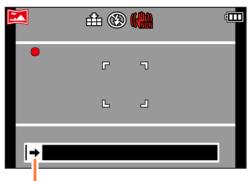
Sens d'enregistrement et état de progression (approximatif)
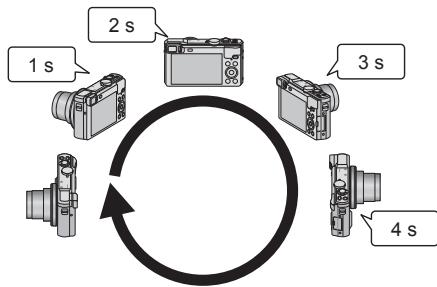
flowchart
graph TD
    A["1 s"] --> B["2 s"]
    B --> C["3 s"]
    C --> D["4 s"]
    style A fill:#f9f,stroke:#333
    style B fill:#ccf,stroke:#333
    style C fill:#cfc,stroke:#333
    style D fill:#fcc,stroke:#333
- Balayez la scène avec l'appareil photo de façon à faire un tour complet en 8 secondes environ
- Balayez la scène avec l'appareil photo à vitesse constante.
- Vous risquez de rater les photos si vous déplacez l'appareil photo trop vite ou trop lentement.
- Balayez la scène avec l'appareil photo en un petit mouvement circulaire.
5 Enfoncez de nouveau la touche d'obturateur complètement pour terminer l'enregistrement
- Vous pouvez aussi cesser d'enregistrer en arrêtant de balayer la scène avec l'appareil photo.
■Modification du sens d'enregistrement ou des effets d'image
① Appuyez sur ▶
② Utilisez ▲▼ pour sélectionner le sens de l'enregistrement puis appuyez sur [MENU/SET]
③ Utilisez ▲▼ pour sélectionner l'effet d'image, puis appuyez sur [MENU/SET]
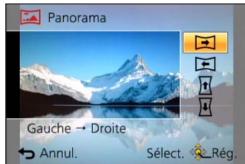
text_image
Panorama
Gauche → Droite
Annul. Sélect. Rég.
■Conseils
- Balayez la scène dans le sens d'enregistrement avec l'appareil photo, en progressant le plus possible à vitesse constante.
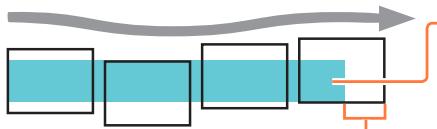
flowchart
graph LR
    A["Step 1"] --> B["Step 2"]
    B --> C["Step 3"]
    C --> D["Step 4"]
    D --> E["End"]
Si l'appareil photo tremble trop, vous risquez de rater les photos ou d'obtenir une image panoramique étroite (petite).
Balayez la scène avec l'appareil photo jusqu'à un point situé un peu plus loin que la scène à enregistrer.
(Le dernier cadre n'est toutefois pas enregistré jusqu'à la fin.)
Enregistrer des images panoramiques Mode [Panorama]
- La position du zoom est verrouillée sur l'extrémité W.
- La mise au point, l'exposition et la balance des blancs sont toutes verrouillées sur les valeurs optimales définies pour la première image.
Si la mise au point ou la luminosité de la première image est différente de celle des images suivantes qui composent l'image panoramique, il se peut que la mise au point et la luminosité ne soient pas régulières sur l'ensemble de l'image panoramique (une fois toutes les images assemblées).
- Les fonctions suivantes sont verrouillées sur les réglages indiqués ci-dessous. [Stabilisat.] : [NON] [Indicateur date] : [NON]
- Il n'est pas possible de régler [Éq.blancs] lorsque des effets d'images sont appliqués.
- Comme plusieurs images sont assemblées pour créer une image panoramique, il se peut que certains sujets soient distordus ou que les points de jonction entre les images successives soient visibles.
- Le nombre de pixels d'enregistrement par ligne horizontale et par ligne verticale, sur une image panoramique, varie suivant le sens d'enregistrement et le nombre d'images assemblées.
Le nombre maximum de pixels d'enregistrement est tel qu'indiqué ci-dessous :
- Enregistrer des images dans le sens paysage : Environ 8000 x 1080
- Enregistrer des images dans le sens portrait : Environ 1440 x 8000
- Il se peut que les images panoramiques ne soient pas créées ou qu'elles ne soient pas bien enregistrées pour les sujets suivants ou dans les conditions d'enregistrement suivantes :
- Sujets dont le motif est continu ou monotone (ciel, plage, etc.)
- Sujets en mouvement (personnes, animaux domestiques, véhicules, vagues, fleurs agitées par le vent, etc.)
- Sujets dont les couleurs ou les motifs changent rapidement (comme une image apparaissant sur un écran)
- Endroits sombres
-
Endroits éclairés par une source de lumière scintillante (lampe fluorescente, lumière de chandelle, etc.)
-
Lorsque l'appareil photo est réglé sur [Tons clairs], il se peut que l'effet soit difficilement perceptible, suivant la luminosité du sujet.
- Lorsque l'appareil photo est réglé sur [Impressionnisme], des points peuvent être très visibles.
- Pendant l'enregistrement avec [Mise au point douce] ou [Filtre étoile], il n'est pas possible d'afficher les effets sur l'écran LCD ou le viseur.
- Les réglages seront conservés en mémoire même si vous mettez l'appareil photo hors tension.
- Vous pouvez désactiver l'affichage de la grille de référence en réglant [Grille de réf.] sur [NON] dans le menu [Config.]. (→66)
- À propos de la lecture panoramique
Il est possible d'agrandir les images panoramiques, en utilisant la commande de zoom de la même façon qu'avec les autres images fixes. Si vous faites la lecture des images panoramiques de la même façon que celle des images animées, les images panoramiques défilent automatiquement. (→56)
- À la différence de la lecture des images animées, il n'est pas possible d'avancer ou reculer rapidement pendant le défilement automatique des images panoramiques. (Vous pouvez avancer ou reculer d'une trame pendant que le défilement automatique est en pause.)
Enregistrer des images en fonction de la scène
[Mode scène]
■ Mode d'enregistrement : iA P A S M C1 C2 □ SCN
L'utilisation de [Mode scène] permet d'enregistrer des images avec des réglages optimaux pour une scène donnée (exposition, coloration, etc.).
1 Réglez la molette de sélection de mode sur [SCN]
2 Utilisez ▲▼◀▶ pour sélectionner la scène, puis appuyez sur [MENU/SET]
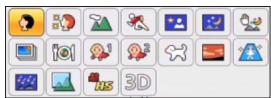
■Sélectionner un autre mode de scène
- Menu [Mode scène]
①Appuyez sur [MENU/SET]
②Utilisez ▲▼◀▶ pour sélectionner le menu [Mode scène], puis appuyez sur [MENU/SET]
③Utilisez ▲▼◀▶ pour sélectionner la scène, puis appuyez sur [MENU/SET]
Bague de commande/molette de contrôle
① Tournez la bague de commande ou la molette de contrôle pour sélectionner la scène
- La sélection d'un mode de scène inadéquat pour une scène donnée peut affecter la coloration de l'image.
- Les réglages de menu [Enr.] suivants seront ajustés automatiquement et ne peuvent être sélectionnés manuellement.
[Sensibilité], [Mode mesure], [Exposition i.], [Vit. obtu. mini.], [I. résolution]
Enregistrer des images en fonction de la scène [Mode scène]
- Pour sélectionner une scène (→123)
[Portrait]
Améliore le teint de la peau des sujets pour leur donner une apparence plus saine dans des conditions d'éclairage extérieur lumineuses le jour.
■Conseils
- L'effet augmente à mesure que le zoom est déplacé du côté T et qu'un arrière-plan éloigné est sélectionné.
[Grain de peau]
Adoucit les couleurs de la peau dans des conditions d'éclairage extérieur lumineuses (portraits du buste vers la haut).
■Conseils
- L'effet augmente à mesure que le zoom est déplacé du côté T et qu'un arrière-plan éloigné est sélectionné.
[Paysage]
Enregistrez des images nettes d'objets larges et distants.
Enregistrer des images en fonction de la scène [Mode scène]
- Pour sélectionner une scène (→123)
[Sports]
Photographiez des scènes à mouvement rapide, comme par exemple des sports.
■Conseils
- Placez-vous à au moins 5 m.
- La vitesse d'obturation peut ralentir jusqu'à 1 seconde.
[Portrait noct.]
Photographiez des gens et des paysages nocturnes avec une luminosité proche de la luminosité réelle.
■Conseils
[Paysage noct.]
Enregistrez des images claires de scènes nocturnes.
■Conseils
- Trépied et retardateur recommandés.
- La vitesse d'obturation peut ralentir jusqu'à 4 secondes.
- Après l'enregistrement de l'image, il se peut que l'obturateur reste fermé (jusqu'à 4 secondes) pour permettre le traitement du signal. Il ne s'agit pas d'un mauvais fonctionnement.
Enregistrer des images en fonction de la scène [Mode scène]
- Pour sélectionner une scène (→123)
[Prise noct. manu.]
Enregistre avec netteté des images fixes de scènes nocturnes, avec moins de vacillement et de bruit, en combinant une rafale d'images fixes.
■Conseils
- Après avoir appuyé sur la touche d'obturateur, ne déplacez pas l'appareil photo pendant l'opération de rafale.
- Placez-vous à au moins 5 m.
- Comme une rafale d'images fixes est combinée après l'enregistrement, vous devrez patienter un instant avant de pouvoir enregistrer une autre image.
[HDR]
L'appareil photo peut combiner, en une seule image bien exposée et riche en gradations, plusieurs images fixes enregistrées avec différentes expositions. Vous pouvez réduire la perte de gradations dans les zones lumineuses et les zones sombres lorsque, par exemple, il y a un fort contraste entre l'arrière-plan et le sujet.
■Qu'est-ce que HDR ?
HDR signifie High Dynamic Range (grande gamme dynamique) et fait référence à une technique utilisée pour exprimer une vaste gamme de contrastes.
■Conseils
- Après avoir appuyé sur la touche d'obturateur, ne déplacez pas l'appareil photo pendant l'opération de rafale.
- Comme une rafale d'images fixes est combinée après l'enregistrement, vous devrez patienter un instant avant de pouvoir enregistrer une autre image.
- Il se peut qu'un sujet en mouvement au moment de son enregistrement soit enregistré comme image rémanente.
- Dans certaines conditions d'enregistrement, il se peut que l'appareil photo enregistre une seule image fixe plutôt que plusieurs.
[Nourriture]
Prend des photos d'aliments à l'aspect naturel avec l'ensemble de l'image lumineuse indépendamment de la lumière ambiante.
Enregistrer des images en fonction de la scène [Mode scène]
- Pour sélectionner une scène (→123)
[Bébé]
Enregistre les images de bébé en donnant au visage un teint rayonnant de santé. Lorsque vous utilisez le flash, il émet une lumière plus faible que d'ordinaire.
■Pour enregistrer l'âge et le nom
[Bébé1] et [Bébé2] sont réglables séparément.
1 Utilisez ▲▼ pour sélectionner [Âge] ou [Nom] et appuyez sur [MENU/SET]
2 Utilisez ▲▼ pour sélectionner [RÉG.], puis appuyez sur [MENU/SET]
3 Réglez la date de naissance et le nom
Âge : Réglez la date de naissance à l'aide de ▲▼◀▶, puis appuyez sur [MENU/SET]
Nom : (Voir « Saisir du texte » : (→75))
4 Utilisez ▲▼ pour sélectionner [Sort.], puis appuyez sur [MENU/SET]
■Conseils
- Assurez-vous que [Âge] et [Nom] sont réglés sur [OUI] avant d'enregistrer une image.
- Le format d'affichage de l'âge varie suivant le réglage de [Langue].
- La vitesse d'obturation peut ralentir jusqu'à 1 seconde.
- Le réglage d'impression de [Âge] et [Nom] peut être effectué sur l'ordinateur à l'aide du logiciel « PHOTOfunSTUDIO » disponible sur le CD-ROM fourni. Il est aussi possible d'apposer du texte sur l'image fixe, à l'aide de [Timbre car.].
[Animal domes.]
Enregistre l'âge et le nom de l'animal domestique lorsque vous enregistrez des images.
- Reportez-vous à [Bébé] pour d'autres conseils.
[Crépuscule]
Enregistrez des images nettes de scènes telles que le coucher du soleil.
Enregistrer des images en fonction de la scène [Mode scène]
- Pour sélectionner une scène ( 123)
[Haute sens.]
Prévient le flou sur le sujet dans des conditions intérieures sombres.
■ Réglages : 4:3 [3M] / 3:2 [2.5M] / 16:9 [2M] / 1:1 [2.5M]
[Ciel étoilé]
Donne une apparence claire aux ciels étoilés et aux sujets foncés.
■ Réglages : [15 s] / [30 s]
■Conseils
- Trépied et retardateur recommandés.
- Gardez l'appareil photo immobile jusqu'à ce que le décompte soit terminé. Une fois l'image enregistrée, le décompte s'affiche de nouveau pendant que le signal est traité.
• [Stabilisat.] ne fonctionne pas.
[À travers la vitre]
L'appareil photo accorde la priorité à la mise au point des sujets distants. Convient particulièrement pour photographier des paysages à travers une fenêtre de train, de véhicule ou d'édifice.
S'il y a des taches de poussière ou des reflets sur la fenêtre, il se peut que l'appareil photo fasse la mise au point sur la fenêtre plutôt que sur le sujet.
- Suivant la couleur de la fenêtre, il se peut que la couleur des images n'ait pas l'air naturelle.
(Vous pourrez peut-être reproduire la bonne couleur en réglant la balance des blancs. (→144))
Enregistrer des images en fonction de la scène [Mode scène]
- Pour sélectionner une scène (→123)
[Viséo haute vitesse]
Les images animées étant enregistrées avec une augmentation considérable du nombre de cadres par seconde, cela permet d'afficher les mouvements au ralenti à la lecture.
| trames par seconde | Taille d'image | Format d'enregistrement |
| 200fps | VGA 640×480 | MP4 |
| 100fps | HD 1280×720 |
2 Appuyez sur la touche d'images animées pour commencer à filmer
3 Appuyez de nouveau sur la touche d'images animées pour arrêter de filmer
- Il est aussi possible de lancer ou de terminer l'enregistrement des images animées en appuyant sur la touche d'obturateur.
-
Pendant la lecture, il est possible d'utiliser la lecture au ralenti des images animées pour rendre perceptibles les mouvements du sujet trop rapides pour être perçus tels quels à l'œil nu.
-
Il n'est pas possible d'enregistrer dans la mémoire intégrée les images animées haute vitesse.
Aucun son n'est enregistré.
- Il n'est pas possible d'enregistrer des images fixes pendant l'enregistrement d'images animées haute vitesse.
- Les réglages de mise au point, de zoom, d'exposition et de balance des blancs sont verrouillés sur les réglages spécifiés lors du lancement de l'enregistrement.
• [Stabilisat.] ne fonctionne pas.
● [Mode AF] est réglé sur [■] (Mise au point à 1 zone).
- Il peut y avoir du scintillement ou des barres horizontales pendant l'enregistrement sous un éclairage fluorescent.
Enregistrer des images en fonction de la scène [Mode scène]
- Pour sélectionner une scène (→123)
[Mode Photo 3D]
Les images sont enregistrées de manière continue pendant le déplacement horizontal de l'appareil photo, et deux images sélectionnées automatiquement sont combinées pour former une seule image 3D.
Un téléviseur qui prend en charge l'affichage 3D est requis pour afficher les images 3D. (Cet appareil les affichera en 2D.) (→281)
- Les images fixes 3D sont enregistrées en format MPO (3D).
- La taille d'image est verrouillée sur 2M [16:9].
1 Lancez l'enregistrement puis balayez la scène horizontalement de gauche à droite avec l'appareil photo
- Un guide s'affiche pendant la prise des images.
- Déplacez l'appareil d'environ 10 cm en 4 secondes, en vous référant à la ligne de référence.
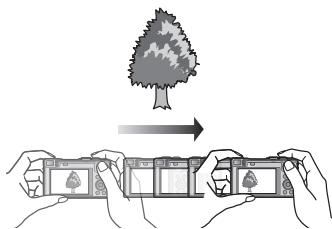
Conseils pour l'enregistrement des images
• Photographiez un sujet immobile.
- Enregistrez les images à l'extérieur ou autre emplacement lumineux.
- Appuyez sur la touche d'obturateur à mi-course pour faire la mise au point et régler l'exposition, puis enfoncez-la complètement et balayez la scène avec l'appareil photo.
- Tenez l'appareil photo de sorte que le sujet soit légèrement à droite du centre sur l'affichage au début de l'enregistrement. Cela facilite le positionnement du sujet au centre de l'image enregistrée.
- Il n'est pas possible d'enregistrer des images fixes 3D en tenant l'appareil photo à la verticale.
- La position du zoom est verrouillée sur l'extrémité W.
- La sensibilité ISO est ajustée automatiquement. La sensibilité ISO est toutefois augmentée pour accélérer la vitesse d'obturation.
- Les images animées ne peuvent pas être enregistrées.
• [Stabilisat.] ne fonctionne pas.
En présence de l'une ou l'autre des conditions de prise de vue énumérées ci-dessous, il se peut qu'aucune image ne puisse être enregistrée. Et même si une image est enregistrée, elle le sera peut-être sans effet 3D ou avec de la distorsion.
- Lorsque le sujet est trop sombre ou trop lumineux
- Lorsque la luminosité du sujet change
• Lorsque le sujet se déplace
- Lorsque le sujet n'a pas assez de contraste
Définir vos propres réglages et enregistrer
Mode [Personnaliser]
En définissant votre mode d'enregistrement préféré, vos réglages de menu [Enr.], etc., dans [Mém. rég. pers] et en mettant la molette de sélection de mode sur [C1] / [C2], vous pourrez permuter rapidement sur lesdits réglages.
[Mém. rég. pers]
■ Mode d'enregistrement : iA P A S M C1 C2 □ SCN
Vous pouvez enregistrer jusqu'à 4 réglages d'appareil photo actuels.
- Pour les procédures de réglage du menu. (→60)
- Un écran de confirmation s'affiche. Sélectionnez [Oui], puis appuyez sur [MENU/SET].
- Les réglages personnalisés enregistrés sous [C1] peuvent être utilisés avec le [C1] de la molette de sélection de mode. L'enregistrement d'un réglage personnalisé que vous utilisez souvent est pratique, car vous pourrez le sélectionner simplement à l'aide de la molette de sélection de mode.
- Le [C2] de la molette de sélection de mode permet de sélectionner les réglages personnalisés enregistrés sous [C2-1], [C2-2] et [C2-3]. Vous pouvez enregistrer jusqu'à 3 réglages personnalisés ; sélectionnez celui qui correspond à vos besoins.
- Certaines options de menu ne sont pas sauvegardées, telles que [Régl.horl.] et [Bip].
[Personnaliser]
■ Mode d'enregistrement : iA P A S M C1 C2 □ SCN
Les réglages enregistrés dans [Mém. rég. pers] peuvent être rapidement activés en mettant la molette de sélection de mode sur [C1] / [C2].
1 Réglez la molette de sélection de mode sur [C1] / [C2]
(Mode [Personnaliser])
- Lorsque l'appareil photo est réglé sur [C1]
→ L'appareil photo permute en mode d'enregistrement et sur les réglages enregistrés sous [C1].
- Lorsque l'appareil photo est réglé sur [C2]
→ Suivez les étapes 2 - 3.
2 Utilisez ▲▼ pour sélectionner la configuration personnalisée
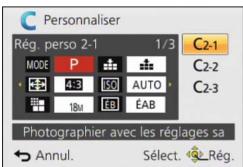
text_image
Personnaliser
Rég. perso 2-1 1/3 C2-1
MODE P 4:3 ISO AUTO C2-2
18M EAB C2-3
Photographier avec les réglages sa
Annul. Sélect. Rég.
- Utilisez ◀ et ▶ pour confirmer les réglages enregistrés.
- Seules les options du menu principal s'affichent.
L'appareil photo permute en mode d'enregistrement et sur les réglages de la configuration personnalisée sélectionnée.
Même si les réglages de menu sont temporairement modifiés pendant que [C1], [C2-1], [C2-2] ou [C2-3] est sélectionné pour l'utilisation de la configuration personnalisée, les réglages actuellement enregistrés demeureront tels quels.
Pour modifier les réglages actuellement enregistrés, remplacez les données enregistrées à l'aide de [Mém. rég. pers] (→131) dans le menu [Config.].
①Appuyez sur [MENU/SET]
②Utilisez ▲▼◀▶ pour sélectionner le menu [Personnaliser], puis appuyez sur [MENU/SET]
③Utilisez ▲▼ pour sélectionner la configuration personnalisée, puis appuyez sur [MENU/SET]
Enregistrement des fonctions préférées sur la touche [Fn]
■ Mode d'enregistrement : ⒶA P A S M C1 C2 □ SCN 📋
Enregistrez sur la touche [Fn] les fonctions fréquemment utilisées du menu [Enr.], du menu [Config.] ou autres menus, pour accélérer l'utilisation.
- Elle est réglée sur [Guide de composition] au moment de l'achat.
1 Sélectionnez [Réglage touche Fn] dans le menu [Config.], puis appuyez sur [MENU/SET] (→60)
2 Utilisez ▲▼ pour sélectionner la fonction à enregistrer et appuyez sur [MENU/SET]
| [AF/AE] (→99) | [1 photo AF] (→97) |
| [Mode mesure] (→147) | [Mode AF] (→88) |
| [Régler zone map] (→92) | [Qualité] (→141) |
| [Guide de composition] (→77) | [Histogramme] (→67) |
| [Focus Peaking] (→98) | |
■Utilisation des fonctions enregistrées
1 Appuyez sur la touche [Fn]
text_image
Fn
- La fonction enregistrée est rappelée.
- La fonction attribuée à la touche [Fn] sera inopérante dans les cas suivants :
- Mode [Commande créative] ([Effet miniature], [Désatura. Partielle])
Modification des réglages attribués à la bague de commande/molette de contrôle
■ Mode d'enregistrement : ⒶA P A S M C1 C2 □ SCN 📋
Change les réglages attribués à la bague de commande/molette de contrôle.
1 Sélectionnez [Régl. bague/cadran] dans le menu [Config.], puis appuyez sur [MENU/SET] (→60)
2 Utilisez ▲▼ pour sélectionner [10] (bague de commande) ou [◎] (molette de contrôle) et appuyez sur [MENU/SET]
3 Utilisez ▲▼ pour sélectionner le réglage, puis appuyez sur [MENU/SET]
| Bague de commande | Molette de contrôle |
| [DEFLT] [Commande par défaut] |
| Q [Zoom] (→80) |
| Q. [Zoom fixe] (→83) |
| ☑ [Compensation expo] (→100) |
| ☑ [Format] (→140) |
| ISO [Sensibilité] (→142) |
| EB [Éq.blancs] (→144) |
| [NON] [Pas réglé] | — |
- Pour revenir au réglage par défaut, sélectionnez [Commande par défaut]. (→33)
- Si vous n'utilisez pas la bague de commande, sélectionnez [Pas réglé].
■Lorsque les réglages attribués à la fois à la bague de commande et à la molette de contrôle ont été modifiés
- Le décalage de programme ne peut pas être utilisé en mode [Programme AE].
- Les opérations suivantes ne peuvent pas être effectuées à partir du menu d'accès rapide (→34) :
-Réglage de l'ouverture en mode [Priorité ouvert.]
-Réglage de la vitesse d'obturation en mode [Priorité vitesse.]
-Réglage de l'ouverture et de la vitesse d'obturation en mode [Expo. manuelle]
- Le réglage de fonction attribué s'applique à tous les modes d'enregistrement. Toutefois, la fonction attribuée peut être inopérante si elle est associée à certains modes d'enregistrement.
La mise au point manuelle peut être effectuée depuis le menu d'accès rapide même si les réglages de la bague de commande ont changé. (→34)
Photographier avec la fonction de reconnaissance de visage [Rec. visage]
■ Mode d'enregistrement : iA P A S M C1 C2 □ SCN
- Le réglage par défaut de [Rec. visage] est [NON].
- Si des images de visage sont enregistrées, le réglage sera automatiquement [OUI].
■Fonctionnement de la reconnaissance de visage
Pendant l'enregistrement
- L'appareil photo reconnaît un visage enregistré, effectue la mise au point et règle l'exposition.
- Lors de la reconnaissance de visages enregistrés pour lesquels des noms sont définis, les noms s'affichent (jusqu'à 3 personnes).
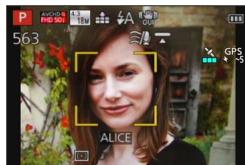
text_image
P
AVIOR
PHD 501
A
OUT
563
GPS
-3
ALICE
Pendant la lecture
- Le nom et l'âge s'affichent (si ces informations sont enregistrées).
- Les noms définis pour les visages reconnus s'affichent (jusqu'à 3 personnes).
- Seules les images des gens enregistrés sélectionnés s'affichent ([Sélection catégorie] dans [Lecture filtrée] ou [Diaporama]).
La fonction de reconnaissance de visage cherche des visages similaires à ceux enregistrés, mais il n'est pas garanti que ces visages seront toujours reconnus. Dans certains cas, l'appareil photo ne reconnaît pas ou reconnaît incorrectement même les gens enregistrés, suivant leur expression ou l'environnement.
- Même en cas de modification des informations de reconnaissance de visage, celles des images précédentes ne sont pas modifiées.
Par exemple, si un nom est modifié, les images enregistrées avant cette modification ne sont pas classées pour la reconnaissance de visage sous [Sélection catégorie].
Lors de l'exécution d'une rafale, les informations d'enregistrement associées à la reconnaissance de visage ne sont ajoutées qu'à la première image.
- Si vous enfoncez la touche d'obturateur à mi-course puis pointez l'appareil photo vers un autre sujet et enregistrez l'image, il se peut que les informations d'enregistrement d'une autre personne que le sujet soient enregistrées sur l'image.
- La reconnaissance de visage est inopérante dans les cas suivants :
- Mode [Commande créative] ([Effet miniature], [Mise au point douce])
- Modes de scène ([Paysage noct.], [Prise noct. manu.], [Nourriture], [Ciel étoilé], [Vidéo haute vitesse], [Mode Photo 3D])
- Pendant l'enregistrement d'images animées
- Même si les informations de reconnaissance de visage sont enregistrées, les images enregistrées lorsque le nom est réglé sur [NON] ne sont pas classées pour la reconnaissance de visage sous [Sélection catégorie].
- Pour modifier les informations de nom des images déjà enregistrées, exécutez [REML.] (→183) sous [Mod. Rec. vis.].
Enregistrer les images de visage
Jusqu'à 6 personnes peuvent avoir leurs portraits enregistrés avec des informations telles que le nom et la date de naissance.
La façon dont vous enregistrez les visages peut faciliter la reconnaissance de visage : par exemple, enregistrez plusieurs portraits de la même personne (jusqu'à 3 images par enregistrement).
1 Sélectionnez [Rec. visage] dans le menu [Enr.] (→60)
2 Utilisez ▲▼ pour sélectionner [MÉMOIRE], puis appuyez sur [MENU/SET]
3 Utilisez ▲▼◀▶ pour sélectionner [Nouveau], puis appuyez sur [MENU/SET]
- Si 6 personnes sont déjà enregistrées, supprimez-en d'abord une. (→137)
4 Enregistrez le portrait
① Alignez le visage sur la grille de référence et photographiez
② Utilisez ◀ pour sélectionner [Oui], puis appuyez sur [MENU/SET]
- Pour reprendre la photographie, sélectionnez [Non].
- Il n'est pas possible d'enregistrer les visages non humains (par exemple celui d'un animal domestique).
- Lors de la pression sur la touche [DISP.], une explication s'affiche.
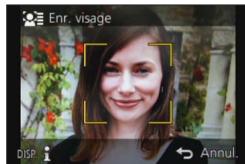
text_image
Enr. visage
DISP i Annul.
5 Appuyez sur ▲▼ pour sélectionner l'option à modifier, puis appuyez sur [MENU/SET]
| [Nom] | 1 Utilisez ▲▼ pour sélectionner [RÉG.], puis appuyez sur [MENU/SET]2 Saisissez le nom (Voir « Saisir du texte » : (→75)) |
| [Âge] | Réglez la date de naissance.1 Utilisez ▲▼ pour sélectionner [RÉG.], puis appuyez sur [MENU/SET]2 Utilisez ◀► pour sélectionner l’année, le mois et le jour, réglez-les à l’aide de ▲▼, puis appuyez sur [MENU/SET] |
| [Icône foc.] | Changez l’icône qui s’affiche lorsque la mise au point est faite sur le sujet.1 Utilisez ▲▼ pour sélectionner l’icône de mise au point, puis appuyez sur [MENU/SET] |
| [Aj. images] | Jusqu’à 3 portraits de la personne peuvent être enregistrés.1 Utilisez ◀► pour sélectionner [Aj. images], puis appuyez sur [MENU/SET]• Lorsqu’un portrait enregistré est sélectionné à l’aide de la touche de curseur, un écran de confirmation de la suppression s’affiche. Sélectionnez [Oui] pour supprimer le portrait.(Si un seul portrait est enregistré, il n’est pas possible de le supprimer.)2 Enregistrez l’image (étape 4 ci-dessus)3 Appuyez sur la touche [Q.MENU/⇨] |
Photographier avec la fonction de reconnaissance de visage [Rec. visage]
■Conseils de photographie pour l'enregistrement de portraits
- Assurez-vous que le sujet a les yeux ouverts et la bouche fermée ; demandez au sujet de regarder tout droit vers l'appareil photo, et assurez-vous que les contours du visage, les yeux et les sourcils ne sont pas cachés sous les cheveux.
- Assurez-vous qu'il n'y a pas d'ombres marquées sur le visage. (Le flash n'est pas utilisé pendant l'enregistrement.)
■Si l'appareil photo semble avoir du mal à reconnaître les visages lorsque vous photographiez
- Enregistrez d'autres portraits de la même personne, à l'intérieur et à l'extérieur, avec diverses expressions ou sous divers angles.
- Enregistrez des images additionnelles à l'endroit où vous photographiez.
- Si une personne enregistrée n'est plus reconnue, enregistrez-la de nouveau.
Il est possible de modifier ou de supprimer les informations sur les gens enregistrés.
1 Sélectionnez [Rec. visage] dans le menu [Enr.] (→60)
2 Utilisez ▲▼ pour sélectionner [MÉMOIRE], puis appuyez sur [MENU/SET]
3 Utilisez ▲▼◀▶ pour sélectionner l'image de la personne à modifier ou à supprimer, puis appuyez sur [MENU/SET]
4 Utilisez ▲▼ pour sélectionner l'élément, puis appuyez sur [MENU/SET]
| [Modif. info] | Modifiez le nom ou autres informations enregistrées. (→136) |
| [Priorité] | Réglez l'ordre de priorité pour la mise au point et l'exposition.1 Utilisez ▲▼◄► pour sélectionner l'ordre d'enregistrement, puis appuyez sur [MENU/SET] |
| [Eff.] | Supprime les informations et les portraits des personnes enregistrées. |
Fonctions pratiques pour le voyage
[Date voyage]
Si vous enregistrez des images après avoir défini votre programme de vacances, l'appareil photo enregistrera le jour du voyage où l'image a été enregistrée.
1 Sélectionnez [Date voyage] dans le menu [Config.] (→60)
2 Utilisez ▲▼ pour sélectionner [Conf. voyage], puis appuyez sur [MENU/SET]
3 Utilisez ▲▼ pour sélectionner [RÉG.], puis appuyez sur [MENU/SET]
4 Utilisez ▲▼◀▶ pour sélectionner la date de départ, puis appuyez sur [MENU/SET]
5 Utilisez ▲▼◀▶ pour sélectionner la date de retour, puis appuyez sur [MENU/SET]
■Pour enregistrer [Lieu]
Une fois [Conf. voyage] réglé, vous pouvez régler le lieu.
① Sélectionnez [Lieu] à l'étape 2 ci-dessus
②Utilisez ▲▼ pour sélectionner [RÉG.], puis appuyez sur [MENU/SET]
③Saisissez le lieu (Saisir du texte (→75))
La date de voyage est calculée à partir de la date de départ et de la date définie dans l'horloge de l'appareil photo. Lorsque la destination est réglée sous [Heure mond.], les jours écoulés sont calculés en fonction de l'heure locale de la destination.
- Lorsque [Conf. voyage] est réglé sur [NON], le nombre de jours écoulés n'est pas enregistré. Il ne s'affiche pas même si [Conf. voyage] est réglé sur [RÉG.] après un enregistrement d'image.
- Si les réglages sont effectués avant la date de départ, le nombre de jours avant le départ n'est pas enregistré.
[Lieu] est enregistré séparément des informations de nom de lieu qui sont enregistrées sur les images par la fonction GPS.
- Pour imprimer [Lieu] ou le nombre de jours écoulés, utilisez [Timbre car.] ou imprimez à l'aide du logiciel « PHOTOfunSTUDIO » disponible sur le CD-ROM fourni.
- [Date voyage] ne peut être enregistré pour les images animées AVCHD. (Sauf en mode [G])
- Non disponible pendant l'utilisation du mode [Auto intelligent]. Les réglages d'un autre mode d'enregistrement sont utilisés.
[Heure mond.]
Réglez la date et l'heure d'enregistrement sur l'heure locale de votre destination.
Préparatifs : Réglez [Heure auto.] sur [NON]. (→265)
- Un message comme [Régler la zone de départ] s'affichera lors du réglage la première fois. Dans ce cas, appuyez sur [MENU/SET] et passez à l'étape 3.
![PANASONIC LUMIX DMC-TZ60 - Utilisez ◀▶ pour sélectionner la zone, puis appuyez sur [MENU/SET] - 1](/content/2019/11/53468/images/4d3484972f7c34fee1309256d2f56b01bad971fad6a0e2134d2a7bc0b382bfcd.jpg)
text_image
Nom de ville/région
Décalage par rapport à l'heure
de votre zone de résidence
10:00 18:00
Seoul
Tokyo
Heure actuelle de la
destination sélectionnée
+ 8:00
Annul. Sélect. Rég.
Si [Arrivée] a été sélectionné
■Pour régler l'appareil photo sur l'heure d'été
Appuyez sur ▲ à l'étape 3. (Appuyez de nouveau sur ▲ pour annuler le réglage)
- Lorsque l'appareil photo est réglé sur l'heure d'été, l'heure actuelle avance de 1 heure. En cas d'annulation du réglage, l'heure revient automatiquement à l'heure actuelle.
■Lorsque vous revenez de votre destination de voyage
Sélectionnez [Départ] et appuyez deux fois sur [MENU/SET] à l'étape 2
- Si vous ne pouvez pas trouver votre destination dans la zone qui s'affiche sur l'écran, effectuez le réglage selon le décalage par rapport à l'heure de votre zone de résidence.
[√] s'affiche sur l'écran, lors de la lecture, pour les images enregistrées à la destination.
- Lorsque [Heure auto.] est réglé sur [OUI], il n'est pas possible de modifier la zone de [Arrivée]. (Seul le réglage d'heure d'été de [Arrivée] peut être modifié.)
Vous pouvez effectuer des réglages tels que ceux de teintes, de sensibilité, de rapport de format et de taille d'image.
- Pour les procédures de réglage du menu. (→60)
■ Mode d'enregistrement : iA P A S M C1 C2 □ SCN
Réglez le rapport de format des images fixes.
■ Réglages : [4:3] / [3:2] / [16:9] / [1:1]
- Il se peut que les bords soient coupés lors de l'impression – vous devez vérifier à l'avance. (→314)
- Impossible à régler dans le cas suivant :
- Mode de scène [Mode Photo 3D]
■ Mode d'enregistrement : iA P A S M C1 C2 □ SCN
Réglez la taille (nombre de pixels) des images fixes. Le nombre d'images qu'il est possible d'enregistrer dépend de ce réglage et de [Qualité].
■ Réglages
| [Format] | 4:3 | 3:2 | 16:9 | 1:1 |
| [Format imag] | 18M4896×3672 | 16M4896×3264 | 13.5M4896×2752 | 13.5M3664×3664 |
| 12M FZ^* 4000×3000 | 10.5M FZ^* 4000×2672 | 9M FZ^* 4000×2248 | 9M FZ^* 2992×2992 |
| 8M FZ^* 3264×2448 | 7M FZ^* 3264×2176 | 6M FZ^* 3264×1840 | 6M FZ^* 2448×2448 |
| 5M FZ 2560×1920 | 4.5M FZ^* 2560×1712 | 3.5M FZ^* 2560×1440 | 3.5M FZ^* 1920×1920 |
| 3M FZ^* 2048×1536 | 2.5M FZ^* 2048×1360 | 2M FZ^* 1920×1080 | 2.5M FZ^* 1536×1536 |
| 0.3M FZ 640×480 | 0.3M FZ^* 640×424 | 0.2M FZ^* 640×360 | 0.2M FZ^* 480×480 |
*Ce réglage n'est pas disponible pour [iA] (mode [Auto intelligent]).
Guide de réglage
| Plus grande taille d'image | ←→ | Plus petite taille d'image |
| Plus net | | Moins détaillé |
| Faible capacitéd'enregistrement | | Grande capacitéd'enregistrement |
- Des effets de mosaïque peuvent apparaître suivant le sujet et les conditions d'enregistrement.
- Impossible à régler dans les cas suivants :
- Modes de scène ([Haute sens.], [Mode Photo 3D])
- Lorsque [Qualité] est réglé sur [RAW]
- Pour les procédures de réglage du menu. (→60)
[Qualité]
■ Mode d'enregistrement : iA P A S M C1 C2 □ SCN
Réglez la qualité d'image.
■ Réglages
| [Fin] | Donne la priorité à la qualité d'image et sauvegarde les images en format de fichier JPEG. |
| [Standard] | Sauvegarde les images en format de fichier JPEG avec une qualité d'image normale. |
| RAW | [RAW+fin] | Sauvegarde les images en format de fichier JPEG en plus du format de fichier RAW.*1 |
| RAW | [RAW+standard] |
| RAW | [RAW] | Sauvegarde les images en format de fichier RAW.*2 |
| [3D+fin] | Sauvegarde simultanément les données d'image fixe 3D (MPO) et les images en format de fichier JPEG. (Uniquement lorsque le mode de scène [Mode Photo 3D] est activé.) |
| [3D+standard] |
*1 Si vous supprimez un fichier RAW de l'appareil photo, le fichier JPEG correspondant sera aussi supprimé.
*2 Il n'est pas possible de régler la taille d'image. (Les images sont sauvegardées avec le nombre maximum de pixels enregistrables pour chaque rapport de format d'image.)
■À propos des fichiers RAW
Dans le format de fichier RAW, les données sont sauvegardées sans traitement des images par l'appareil photo. Il offre une qualité d'image supérieure au format JPEG, mais la quantité de données est plus importante.
Vous pouvez utiliser « SILKYPIX Developer Studio SE » de Ichikawa Soft Laboratory pour sauvegarder des images au format de fichier RAW dans des formats de fichier (JPEG, TIFF, etc.) pouvant être affichables sur un ordinateur, etc., et pour exécuter une édition avancée comme la correction de la balance des blancs des images enregistrées précédemment.
Téléchargez « SILKYPIX Developer Studio SE » du site Web et installez-le sur votre ordinateur pour pouvoir l'utiliser. Pour savoir comment télécharger le logiciel, etc., reportez-vous à (→287).
● [Qualité] est fixé à [■■] ([Standard]) dans le mode de scène [Haute sens.].
- Vous ne pouvez pas régler sur [RAW], [RAW] ou [RAW] dans les cas suivants :
- Mode [Panorama]
- Modes de scène ([Prise noct. manu.], [HDR])
- Lorsque le réglage de [Rafale] est défini sur [40] ou [60]
- Pour les procédures de réglage du menu. (→60)
[Sensibilité]
■ Mode d'enregistrement : iA P A S M C1 C2 □ SCN
Réglez la sensibilité ISO (sensibilité à la lumière) manuellement.
Il est recommandé d'utiliser des réglages plus élevés pour enregistrer des images claires dans les endroits sombres.
■ Réglages : [AUTO] / [ISO] / [100] / [200] / [400] / [800] / [1600] / [3200] / [H.6400]*
Guide de réglage
| [Sensibilité] | [100] | ←→ | [H.6400]* |
| Lieu(recommandé) | Lumineux(à l'extérieur) | | Foncé |
| Vitesse d'obturation | Lente | | Rapide |
| Interférence | Basse | | Élevée |
| Flou du sujet | Élevée | | Basse |
● [AUTO] se règle automatiquement sur une plage pouvant aller jusqu'à 1600 suivant la luminosité du sujet.
- [BISO] se règle automatiquement sur une plage pouvant aller jusqu'à 1600 en fonction des mouvements et de la luminosité du sujet.
L'appareil photo se règle automatiquement sur [Sensibilité] dans les cas suivants :
- Pendant l'enregistrement d'images animées
- Lorsque [Rafale] est réglé sur [⚡]
- La vitesse d'obturation est limitée comme suit, en fonction du réglage de [Sensibilité].
| [Sensibilité] | Vitesse d'obturation (secondes) |
| AUTO / ISO | Change automatiquement suivant le réglage de [Sensibilité]. |
| 100/200/400 | 4 - 1/2000 |
| 800/1600 | 1 - 1/2000 |
| 3200/H.6400* | 1/4 - 1/2000 |
- Impossible de sélectionner [ISO] en mode [Priorité vitesse.].
- Impossible de sélectionner [AUTO] ou [ISO] en mode [Expo. manuelle].
* Uniquement lorsque [Sensibilité étendue] est réglé sur [OUI].
Utiliser le menu [Enr.]
- Pour les procédures de réglage du menu. (→60)
[Rég. limite ISO]
■ Mode d'enregistrement : iA P A S M C1 C2 □ SCN
Vous pouvez spécifier la limite supérieure de la sensibilité ISO lorsque [Sensibilité] est réglé sur [AUTO] ou [ISO].
■ Réglages : [AUTO] / [200] / [400] / [800] / [1600] / [3200]
- Cette fonction est désactivée pendant l'enregistrement d'images animées.
[Sensibilité étendue]
■ Mode d'enregistrement : iA P A S M C1 C2 □ SCN
Élargit le réglage [Sensibilité] à [H.6400].
■ Réglages : [OUI] / [NON]
- Pour les procédures de réglage du menu. (→60)
[Éq.blancs]
■ Mode d'enregistrement : iA P A S M C1 C2 □ SCN
Ajustez la couleur suivant la source de lumière pour obtenir une couleur naturelle.
■ Réglages
| ÉAB (balance des blancs automatique) | Réglage automatique en fonction de la source de lumière. |
| bassel(ciel dégagé) | Ajuster la couleur sous un ciel dégagé. |
| dassel(ciel nuageux) | Ajuster la couleur sous un ciel nuageux. |
| dwetsl(à l'ombre) | Ajuster la couleur à l'ombre. |
| dwetsl(lumière incandescente) | Ajuste la couleur sous lumière incandescente. |
| dwetsl1(mode de réglage) | Utiliser la balance des blancs prédéfinie. |
| dwetslET (réglages du mode de réglage) | Régler la balance des blancs manuellement. |
- Lorsque l'appareil photo est réglé sur [ÉAB] (balance des blancs automatique), les couleurs sont ajustées suivant la source de lumière. Toutefois si la scène est trop lumineuse ou trop sombre ou si d'autres conditions extrêmes s'appliquent, les images peuvent être rougeâtres ou bleuâtres. Il se peut que la balance des blancs ne fonctionne pas bien s'il y a plusieurs sources de lumière.
- Comme la balance des blancs adéquate variera suivant le type d'éclairage (éclairage fluorescent, dispositif d'éclairage à DEL, etc.), utilisez [ÉAB] ou [SET].
- Le réglage de [Éq.blancs] est verrouillé sur [ÉAB] dans les cas suivants :
- Modes de scène ([Paysage], [Portrait noct.], [Paysage noct.], [Prise noct. manu.], [Nourriture], [Crépuscule], [Ciel étoilé])
- Sauf lorsque l'effet de mode [Panorama] est [Pas d'effet]
- Le réglage de la balance des blancs est conservé en mémoire même si vous mettez l'appareil photo hors tension. (Si le mode de scène est modifié, le réglage de la balance des blancs revient automatiquement à [ÉAB].)
■ Réglage fin de la balance des blancs (sauf [ÉAB])
Il est possible de régler plus finement chacun des paramètres de balance des blancs si l'on n'obtient toujours pas les couleurs désirées.
① Sélectionnez la balance des blancs à régler finement, puis appuyez sur la touche [DISP.] pour afficher l'écran [Régler WB]
② Tournez la bague de commande ou la molette de contrôle vers la droite si le rouge est trop prononcé et vers la gauche si le bleu est trop prononcé
- Vous pouvez aussi appuyer sur ◀▶ pour ajuster.
③Appuyez sur [MENU/SET]
- Les réglages sont conservés en mémoire même si vous mettez l'appareil photo hors tension.
- Les réglages s'appliquent même lors de la photographie avec flash.
■ Régler la balance des blancs manuellement ([ _△△SET ])
Enregistrer une image d'objet blanc sous la source de lumière en question pour ajuster les couleurs.
① Sélectionnez [△△SET], puis appuyez sur [MENU/SET]
②Pointez l'appareil photo vers un objet blanc (p. ex. du papier), puis appuyez sur [MENU/SET]
La balance des blancs est réglée sur [■].
- Le réglage de la balance des blancs est conservé en mémoire même si vous mettez l'appareil photo hors tension.
- Il peut être impossible de régler correctement la balance des blancs si les sujets sont trop lumineux ou trop sombres. Le cas échéant, ajustez la luminosité et réessayez de régler la balance des blancs.
■ Plage de fonctionnement de [ÉAB] :
![PANASONIC LUMIX DMC-TZ60 - ■ Plage de fonctionnement de [ÉAB] : - 1](/content/2019/11/53468/images/06f7d5dc3d6a140d462e5521de025d490b0c28232e36c9d0bd609e065d6aa3fa.jpg)
text_image
10000K
9000K
8000K
7000K
6000K
5000K
4000K
3000K
2000K
Ciel bleu
Ciel nuageux (pluie)
Ombre
Lumière du soleil
Éclairage fluorescent blanc
Lumière incandescente
Crépuscule/aurore
Lumière de bougie
K = Température de couleur en degrés Kelvin
Utiliser le menu [Enr.]
- Pour les procédures de réglage du menu. (→60)
[Mode AF]
■ Mode d'enregistrement : iA P A S M C1 C2 □ SCN
Pour plus de détails ( 88).
[MPA rapide]
■ Mode d'enregistrement : iA P A S M C1 C2 □ SCN
La mise au point est ajustée automatiquement lorsqu'il n'y a que peu de flou, même si la touche d'obturateur n'est pas enfoncée. (Augmente la consommation de la batterie)
■ Réglages : [OUI] / [NON]
L'exécution de la mise au point peut prendre du temps lorsque vous déplacez rapidement le zoom de W max. à T max., ou si vous approchez rapidement du sujet.
- Enfoncez la touche d'obturateur à mi-course si la mise au point s'exécute difficilement.
- La fonction permute sur [NON] dans les cas suivants :
Modes de scène ([Portrait noct.], [Paysage noct.], [Prise noct. manu.], [Ciel étoilé], [Vidéo haute vitesse])
● [MPA rapide] ne fonctionne pas pendant l'exécution de la recherche MPA.
[Rec. visage]
■ Mode d'enregistrement : iA P A S M C1 C2 □ SCN
Pour plus de détails (→135).
[AF/AE]
■ Mode d'enregistrement : iA P A S M C1 C2 □ SCN
Pour plus de détails ( 99).
- Pour les procédures de réglage du menu. (→60)
[Mode mesure]
■ Mode d'enregistrement : iA P A S M C1 C2 □ SCN
Vous pouvez changer de position pour mesurer la luminosité lorsque vous corrigez l'exposition.
■ Réglages
| [Mode mesure] | Position de mesure de la luminosité | Conditions |
| (·) \ [Mesure multiple] | Écran entier | Usage normal (produit des images bien équilibrées) |
| (·) \ [Centre] | Zones centrale et environnante | Sujet au centre |
| · \ [Spot] | Zones centrale et près du centre | Grande différence entre la luminosité du sujet et celle de l'arrière-plan (par exemple, une personne sur une scène, à contre-jour) |
[Exposition i.]
■ Mode d'enregistrement : iA P A S M C1 C2 □ SCN
Ajuste automatiquement le contraste et l'exposition pour donner des couleurs plus vivantes lorsque le contraste est considérable entre l'arrière-plan et le sujet.
- Lors de l'exécution de [Exposition i.], la couleur de [i①] change.
■ Réglages : [OUI] / [NON]
- Même si [Sensibilité] est réglé sur [100], les images peuvent être enregistrées avec une sensibilité ISO plus élevée que le réglage si [Exposition i.] est activé.
- Impossible à régler dans le cas suivant :
- Lorsque le réglage de [Qualité] est défini sur [RAW], [RAW] ou [RAW]
- Pour les procédures de réglage du menu. (→60)
[Vit. obtu. mini.]
■ Mode d'enregistrement : iA P A S M C1 C2 □ SCN
Définit la valeur minimale pour la vitesse d'obturation. Il est recommandé d'utiliser des vitesses d'obturation plus basses pour enregistrer des images plus lumineuses dans les endroits sombres.
*1 Si le réglage de la sensibilité ISO est [3200] ou [H.6400]*2, la vitesse d'obturation devient [1/4].
*2 Uniquement lorsque [Sensibilité étendue] est réglé sur [OUI]. (→143)
- Une vitesse d'obturation plus lente permet d'obtenir des images plus lumineuses mais augmente le risque de vacillement ; il est donc recommandé d'utiliser un trépied et le retardateur.
- Comme les images fixes peuvent être sombres lors de l'utilisation de valeurs plus rapides telles que [1/250], il est recommandé de photographier dans des emplacements lumineux (l ^MIN ] clignote en rouge lorsque l'on enfonce la touche d'obturateur à mi-course si l'image fixe est sombre).
- [MIN.] s'affiche sur l'écran pour les réglages autres que [AUTO].
[I. résolution]
■ Mode d'enregistrement : 1A P A S M C1 C2 □ SCN
Vous pouvez utiliser la technologie Résolution intelligente pour photographier les images fixes avec des contours plus nets et une plus grande résolution.
■ Réglages : [OUI] / [NON]
[i.Zoom]
■ Mode d'enregistrement : ⒶA P A S M C1 C2 □ SCN 📞
Pour plus de détails ( 82).
■ Réglages : [OUI] / [NON]
[Zoom num.]
■ Mode d'enregistrement : iA P A S M C1 C2 □ SCN
Pour plus de détails ( 82).
■ Réglages : [OUI] / [NON]
- Pour les procédures de réglage du menu. (→60)
[Lampe ass. AF]
■ Mode d'enregistrement : iA P A S M C1 C2 □ SCN
Allume la lampe lorsqu'il fait sombre pour faciliter l'exécution de la mise au point.
■ Réglages
| [OUI] | Lampe allumée lorsque la touche d'obturateur est enfoncée à mi-course. ([MPA※] apparaît.) |
| [NON] | Le voyant n'est pas allumé. (Pour enregistrer des images d'animaux quand il fait sombre, etc.) |
- La lampe d'assistance AF a une portée efficace de 1,5 m.
- La portée efficace de la lampe d'assistance AF raccourcit lors de l'utilisation du zoom et suivant les conditions d'enregistrement du sujet.
- Évitez de bloquer la lampe avec vos doigts ou de la regarder de près.
- Le réglage est verrouillé sur [NON] dans les modes de scène suivants : [Paysage], [Paysage noct.], [Prise noct. manu.], [Crépuscule], [À travers la vitre], [Vidéo haute vitesse]
[Sans yeux r.]
■ Mode d'enregistrement : iA P A S M C1 C2 □ SCN
Détecte automatiquement les yeux rouges et corrige les données d'image fixe lorsque vous photographiez avec le flash de réduction des yeux rouges ([ ^4 A ^ ], [ ^4 S ^ ]).
■ Réglages : [OUI] / [NON]
- Suivant les circonstances, il peut être impossible de corriger les yeux rouges.
- Lorsque cette fonction est réglée sur [OUI], l'icône de flash devient [A]/[S].
- Cette fonction ne s'active que si l'appareil photo détecte un sujet comme visage.
- Le réglage est défini sur [NON], sauf dans les modes de scène suivants : [Portrait], [Grain de peau], [Portrait noct.], [Bébé]
Utiliser le menu [Enr.]
- Pour les procédures de réglage du menu. (→60)
[Antiflou vidéo]
■ Mode d'enregistrement : iA P A S M C1 C2 □ SCN
Pour plus de détails ( 38).
[Prise noct.manu.intell.]
■ Mode d'enregistrement : iA P A S M C1 C2 □ SCN
Pour plus de détails ( 39).
[iHDR]
■ Mode d'enregistrement : iA P A S M C1 C2 □ SCN
Pour plus de détails (→39).
[Stabilisat.]
■ Mode d'enregistrement : 1A P A S M C1 C2 □ SCN
Détecte et prévient automatiquement le vacillement.
■ Réglages : [OUI] / [NON]
- Le réglage est verrouillé sur [OUI] en mode de scène [Prise noct. manu.].
- Le réglage est verrouillé sur [NON] dans les modes de scène suivants : [Ciel étoilé], [Vidéo haute vitesse], [Mode Photo 3D]
- La fonction de stabilisateur d'image hybride à 5 axes s'active automatiquement pendant l'enregistrement d'images animées. Cela réduit le vacillement de l'image lorsque l'on enregistre des images animées en effectuant un zoom, en marchant, etc.
- Il se peut que la plage d'enregistrement soit réduite.
- Si vous enregistrez des images animées [MP4] avec [Qualité enr.] réglé sur [VGA/25p], il se peut que la fonction de stabilisateur soit moins efficace que d'autres réglages de qualité d'image.
Cas dans lesquels la fonction de stabilisateur peut être inefficace :
• Lorsqu'il y a beaucoup de vacillement
- Lorsque le taux de grossissement du zoom est élevé (aussi dans la plage de zoom numérique)
- Lorsque vous enregistrez des images en suivant un sujet en déplacement
- Lorsque la vitesse d'obturation ralentit pour enregistrer des images à l'intérieur ou dans des emplacements sombres
- Pour les procédures de réglage du menu. (→60)
[Indicateur date]
■ Mode d'enregistrement : ⒶA P A S M C1 C2 □ SCN 📋
Vous pouvez enregistrer des image fixes en leur apposant la date et l'heure d'enregistrement.
■ Réglages : [S.HEURE] / [A.HEURE] / [NON]
N'effectuez pas de réglages d'impression de date en boutique ou sur une imprimante pour les images fixes qui comportent un timbre de date. (Les impressions de date peuvent se chevaucher.)
- Il n'est pas possible d'effacer les timbres de date apposés sur les images fixes.
- La configuration est fixée sur [NON] dans les cas suivants :
- Modes de scène ([Vidéo haute vitesse], [Mode Photo 3D])
- Pendant l'enregistrement d'images animées
- En utilisant le Bracketing Auto
- En utilisant [Rafale]
- Il n'est pas possible de modifier le réglage en mode [Auto intelligent]. Le réglage d'un autre mode d'enregistrement est appliqué.
Vous pouvez sélectionner le mode d'enregistrement, la qualité d'image et d'autres réglages.
- Pour les procédures de réglage du menu. (→60)
■ Mode d'enregistrement : iA P A S M C1 C2 □ SCN
Règle le format de données pour les images animées que vous filmez.
■ Réglages
| [AVCHD] | Il s'agit d'un format de données adéquat pour la lecture sur les téléviseurs haute définition. |
| [MP4] | Ce format de données est adéquat pour la lecture des images animées sur un ordinateur et autres appareils similaires. |
- Pour plus de détails (→49)
[Qualité enr.]
■ Mode d'enregistrement : iA P A S M C1 C2 □ SCN
Règle la qualité d'image pour les images animées que vous filmez.
■ Réglages
[AVCHD] en [Format enregistrement]
*AVCHD Progressive
| Option | Taille d'image | trames par seconde | Débit binaire |
| [FHD/50p]/G* | 1920×1080 | 50p | Environ 28 Mbit/s |
| [FHD/50p]* |
| [FHD/50i]/G | 1920×1080 | 50i | Environ 17 Mbit/s |
| [FHD/50i] |
| [HD/50p]/G | 1280×720 | 50p | Environ 17 Mbit/s |
| [HD/50p] |
- Sélectionnez les réglages de qualité d'image qui portent l'icône [G] pour enregistrer les informations de lieu et les informations de nom de lieu.
[MP4] en [Format enregistrement]
| Option | Taille d'image | trames par seconde | Débit binaire |
| [FHD/25p] | 1920×1080 | 25p | Environ 20 Mbit/s |
| [HD/25p] | 1280×720 | 25p | Environ 10 Mbit/s |
| [VGA/25p] | 640×480 | 25p | Environ 4 Mbit/s |
- À propos de l'icône d'images animées
[Format enregistrement] AVCHD G Journal d'informations de lieu/nom de lieu Taille d'image FHD 50i trames par seconde
- Qu'est-ce que le débit binaire ?
Il s'agit du volume de données pour une période de temps définie ; plus ce nombre est élevé, plus la qualité augmente. Cet appareil utilise la méthode d'enregistrement « VBR ». « VBR » est l'abréviation de « Variable Bit Rate » (débit binaire variable), et le débit binaire (volume de données pour une période de temps définie) varie automatiquement suivant le sujet à enregistrer. Par conséquent, le temps d'enregistrement disponible est plus court quand le sujet se déplace rapidement.
- Pour les procédures de réglage du menu. (→60)
■ Mode d'enregistrement : iA P A S M C1 C2 □ SCN
Réglez [Format des photos] pour lorsque vous enregistrez des images fixes tout en enregistrant des images animées.
■ Réglages
| [13.5M] | Pour impressions jusqu'au format A2. |
| [6M] | Pour impressions jusqu'au format A3. |
| [2M] | Convient à l'affichage sur un téléviseur haute définition. |
● Le rapport de format devient [16:9].
Utiliser le menu [Image animée]
- Pour les procédures de réglage du menu. (→60)
[MPA continu]
■ Mode d'enregistrement : iA P A S M C1 C2 □ SCN
Permet d'ajuster constamment la mise au point pendant le filmage, ou de verrouiller la position de mise au point au début de l'enregistrement.
■ Réglages
[OUI]
[NON] : Verrouillez la position de mise au point au début du filmage.
- Le réglage est verrouillé sur [NON] dans le cas suivant :
- Mode de scène [Ciel étoilé]
[Prise de vue de niveau]
■ Recording mode : iA P A S M C1 C2 □ SCN
Détecte automatiquement l'inclinaison de l'appareil photo pendant l'enregistrement d'images animées, et redresse horizontalement les images animées pour annuler l'inclinaison.
■ Réglages : [OUI] / [NON]
- Si vous enregistrez tout en marchant, ou si l'appareil photo est très incliné, il se peut que le redressement horizontal des images animées ne soit pas possible.
- Si [Prise de vue de niveau] est réglé sur [OUI], la plage d'enregistrement diminuera légèrement au début de l'enregistrement des images animées.
- Les images fixes enregistrées pendant l'enregistrement d'images animées ne seront pas corrigées horizontalement.
- Le réglage est verrouillé sur [NON] dans le cas suivant :
- Mode de scène [Vidéo haute vitesse]
- Pour les procédures de réglage du menu. (→60)
[Vent coupé]
■ Mode d'enregistrement : iA P A S M C1 C2 □ SCN
Détecte automatiquement les sons de vent (bruit de vent) captés par le microphone et les supprime si le vent souffle trop fort.
■ Réglages
[AUTO] : Le bruit du vent est automatiquement supprimé selon le volume.
[NON]
- Lorsque [Vent coupé] est réglé sur [AUTO], la qualité du son peut être différente de celle des enregistrements ordinaires.
- La configuration est fixée sur [NON] dans les cas suivants :
- [Effet miniature] en mode [Commande créative]
- Mode de scène [Vidéo haute vitesse]
- Lorsque [Zoom micro] est réglé sur [OUI]
[Zoom micro]
■ Mode d'enregistrement : iA P A S M C1 C2 □ SCN
Cette fonction relie l'enregistrement du son au fonctionnement du zoom.
Pendant l'enregistrement au téléobjectif, vous pouvez clairement capter les sons du sujet tout en supprimant les bruits environnants.
Pendant l'enregistrement grand-angle, vous pouvez capter un large éventail de bruits environnants avec un effet stéréo.
■ Réglages : [OUI] / [NON]
- Lorsqu'il est réglé sur [OUI] et en effectuant un zoom, le son de l'opération peut être enregistré amélioré selon les sons environnants. Par ailleurs, le niveau de l'enregistrement audio sera plus faible avec un grand angle que lorsque [NON] est sélectionné.
- L'effet stéréo de l'audio est réduit pendant l'enregistrement au téléobjectif.
- La configuration est fixée sur [NON] dans les cas suivants :
- [Effet miniature] en mode [Commande créative]
- Mode de scène [Vidéo haute vitesse]
Pendant la lecture d'une image, vous pouvez désactiver l'affichage des informations d'image (numéro de fichier, etc.) et des informations d'enregistrement (réglages utilisés pour l'enregistrement, etc.).
1 Appuyez sur la touche [DISP.] pour modifier l'affichage
![PANASONIC LUMIX DMC-TZ60 - Appuyez sur la touche [DISP.] pour modifier l'affichage - 1](/content/2019/11/53468/images/5526845c89fec1ce68a6999d4c9c64de59033351651c7cd92be1256ccdcf5529.jpg)
text_image
DISP.
Contient des informations
d'image
(date et heure
d'enregistrement, etc.)
![PANASONIC LUMIX DMC-TZ60 - Appuyez sur la touche [DISP.] pour modifier l'affichage - 2](/content/2019/11/53468/images/43219b5f97eb69c0e0bc558c0894b3e7beb376ef6f5fd09ba7d14d1101f1fc08.jpg)
text_image
101-0028
22:148
10:06 1 DEC 2014
▲ Retouche
Contient des informations d'enregistrement ([Flash], [Sensibilité], etc.)
![PANASONIC LUMIX DMC-TZ60 - Appuyez sur la touche [DISP.] pour modifier l'affichage - 3](/content/2019/11/53468/images/f0183af4c4dd2d21ead470fdab4ee221d376af012035bdf029926cb9648109e7.jpg)
text_image
101-0028
22.148
P
EAB
3.0 14.2 1.20
▲ Retouche
Pas d'affichage
![PANASONIC LUMIX DMC-TZ60 - Appuyez sur la touche [DISP.] pour modifier l'affichage - 4](/content/2019/11/53468/images/e4ef3a6374554f04d41ca8b1e247d4f1b3d29e2296ed4021260b6271f9dd8f45.jpg)
- Pendant le zoom de lecture, la lecture d'images animées, la lecture par défilement automatique des images panoramiques, la lecture de rafale ou le diaporama : Vous ne pouvez qu'allumer ou éteindre l'affichage.
- Pendant la lecture multiple ou l'écran de calendrier : L'affichage n'est pas modifiable.
Lire les images fixes enregistrées avec la fonction de rafale
Les images enregistrées avec le réglage [40] ou [60] sont enregistrées ensemble en tant que groupe (groupe d'images).
■Affichage d'une image représentative
Une image représentative (la première image de la rafale) s'affiche lors de l'affichage avec d'autres images fixes ou avec des images animées.
Nombre d'images de rafale
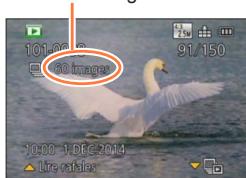
- Vous pouvez supprimer ou modifier en même temps toutes les images fixes d'un groupe d'images.
- Appuyez sur ▲ dans l'affichage de l'image représentative pour lire en continu les images fixes dans le groupe d'images. Voir les explications des opérations pendant la lecture d'images animées (→56) pour en savoir plus sur les opérations disponibles pendant la lecture continue. (Veuillez noter que la lecture d'images animées en avance rapide peut être permutée entre deux niveaux, mais il n'y a qu'un niveau de recul rapide pour la lecture continue d'images en rafale.)
■Affichage à l'intérieur de chaque groupe d'images ([☐])
Les images fixes enregistrées en une seule rafale peuvent être affichées une à la fois.
1 Appuyez sur ▼ pendant que l'image représentative s'affiche
L'affichage de chaque groupe d'images apparaît sur l'écran.
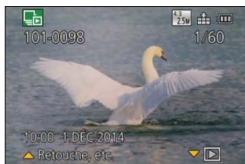
- Vous pouvez utiliser les mêmes opérations pour les images fixes dans un groupe d'images qu'en lecture normale d'images fixes. (Lecture multiple, zoom de lecture, suppression d'images, etc.)
- Sur l'affichage de chaque groupe d'images, seules les séries d'images fixes enregistrées en rafale s'affichent.
- Pour revenir à l'affichage de l'image représentative, appuyez sur ▼.
Lorsque vous mettez l'appareil photo sous tension, il se peut que [☐] (icône d'acquisition d'informations) apparaisse.
Pendant l'affichage de [☐☐☐], il n'est pas possible de supprimer les images, et le menu [Lecture] n'est pas disponible.
Lire les images fixes enregistrées avec la fonction de rafale
S'il ne reste qu'une seule image fixe dans un groupe d'images après la suppression ou une autre commande, elle ne formera plus un groupe.
- Les images de rafale ne seront pas groupées si elles sont enregistrées alors que l'horloge n'est pas réglée.
- Il n'est pas possible d'afficher les images de rafale en tant que groupe d'images pendant la lecture [Lecture zone GPS] ou [Mes favoris] avec [Diaporama] ou [Lecture filtrée].
- La commande suivante ne peut être exécutée pendant que s'affiche une première image de rafale représentative.
• [Retouche auto]
• [Retouche créative]
- Menu [Cadrage] de [Lecture]
- Les images de rafale enregistrées au moyen d'un autre appareil peuvent ne pas être reconnues comme images de groupe d'images.
- Si le nombre total d'images fixes dépasse 50 000, les images enregistrées successivement ne seront pas regroupées.
Différentes méthodes de lecture [Mode lecture]
Les images enregistrées peuvent être lues de diverses façons.
Pour changer de mode de lecture, reportez-vous aux étapes suivantes et exécutez-les.
L'écran de sélection de menu s'affiche.
![PANASONIC LUMIX DMC-TZ60 - Utilisez ▲▼◀▶ pour sélectionner le menu [Mode lecture], puis appuyez sur [MENU/SET] - 1](/content/2019/11/53468/images/09097fcc70c5fc7dbb7ef744b364587f44d60f8fe3b9e0a7388774cc12830806.jpg)
text_image
Menu
Mode lecture
Lecture
GPS
Config.
WiFi
Annul.
Sélect. Rég.
| [Tout] | Lit toutes les images. (→52) |
| [Régl. 2D/3D] | Permute le format de sortie entre images 2D et 3D. (Uniquement disponible pendant la sortie HDMI.) (→281) |
| [Diaporama] | Lit automatiquement les images enregistrées, l'une après l'autre. (→164) |
| [Lecture filtrée] | Lit les images après avoir réduit leur nombre suivant diverses conditions. (→160) |
| [Calendrier] | Recherche et lit des images d'après leur date d'enregistrement. (→166) |
- Si le nombre d'images affichées avec [Diaporama] ou [Lecture filtrée] est réduit, la sélection de [Tout] annulera le filtrage.
- La méthode de lecture devient automatiquement [Tout] lorsque vous mettez l'appareil photo sous tension ou permutez du mode [Enr.] au mode [Mode lecture].
[Régl. 2D/3D]
La méthode de lecture des images 3D peut être permutée. Ce menu s'affiche uniquement pendant l'utilisation de la sortie HDMI. Pour la procédure à suivre pour lire une image fixe 3D ( 281).
Sélectionner les images à lire [Lecture filtrée]
Vous pouvez réduire le nombre d'images à afficher en activant des filtres de dates d'enregistrement, de catégories, d'images favorites, etc.
| [Photos seulement] | Lit les images fixes. (→161) |
| [Viséo seulement] | Lit les images animées. (→161) |
| [Lecture 3D] | Lit uniquement les images fixes 3D. (→161) |
| [Lecture zone GPS] | Sélectionnez le nom du lieu où les images ont été enregistrées, ou le nom du point de repère, puis faites la lecture des images. (→161) |
| [Voyage] | Lit les images avec la [Date voyage] définie au moment de leur enregistrement. (→162) |
| [Sélection catégorie] | Lit les images dont la sélection a été limitée par catégorie, tel que le mode de scène. (→162) |
| [Sélectionner la date] | Sélectionnez la date où les images ont été enregistrées, puis faites la lecture des images. (→163) |
| [Mes favoris] | Lit les images définies comme [Mes favoris]. (→163) |
- À propos des opérations effectuées pendant [Lecture filtrée]
Pendant [Lecture filtrée], l'opération effectuée lorsque vous appuyez sur ▲ dans l'écran à 1 image est différente. Sélectionnez l'opération à effectuer, puis appuyez sur [MENU/SET].
• [Retouche] : Retoucher les images (→167)
• [Lire rafales] : Lit les images fixes enregistrées de manière continue, l'une après l'autre (→157)
• [Lecture de la vidéo] : Lit les images animées (→56)
• [Lire le panorama] : Lit les images panoramiques (→122)
- [Changer la date] : Change la date d'enregistrement à afficher (→163)
- [Désactiver le filtrage] : Permute le mode de lecture sur [Tout] (→159)
■Annuler le filtrage
Pendant [Lecture filtrée], seules les images correspondant aux filtres activés s'affichent. Dans les cas suivants, le filtrage sera annulé.
- Lorsque vous appuyez sur ▲ dans l'écran de lecture à 1 image et que [Désactiver le filtrage] est sélectionné
- Lorsque [Tout] est sélectionné dans le menu [Mode lecture]
- Lorsque vous permutez en mode d'enregistrement
- Lorsque vous éteignez l'appareil photo
Réduire le nombre d'images en sélectionnant le type d'image
Sélectionnez le type d'image, p. ex. uniquement les images fixes ou uniquement les images animées, puis faites leur lecture.
| [Photos seulement] | Lit les images fixes. (S'applique aussi aux images panoramiques et aux images enregistrées de manière continue) |
| [Viséo seulement] | Lit les images animées AVCHD, les images animées MP4 et les images animées haute vitesse. |
| [Lecture 3D] | Lit uniquement les images fixes 3D enregistrées en mode de scène [Mode Photo 3D]. |
Réduire le nombre d'images en sélectionnant le nom de lieu ou le nom de point de repère du lieu où les images ont été enregistrées
Sélectionnez le nom de lieu ou le nom du point de repère des images qui contiennent des informations de nom de lieu, puis faites la lecture des images.
1 Sélectionnez [Lecture zone GPS] sous [Lecture filtrée], puis appuyez sur [MENU/SET] (→160)
2 Utilisez ▲▼ pour sélectionner l'élément, puis appuyez sur [MENU/SET]
3 Utilisez ▲▼◀▶ pour sélectionner le nom de lieu ou le point de repère, puis appuyez sur [MENU/SET]
- Dans certains cas, il se peut que les informations de nom de lieu (nom de lieu et nom de point de repère) soient différentes des noms officiels.
- Suivant l'état du positionnement, il se peut que les informations de nom de lieu soient différentes du lieu d'enregistrement.
Réduire le nombre d'images en sélectionnant celles enregistrées à une destination
Faites la lecture des images avec la [Date voyage] ( 138) définie au moment de leur enregistrement.
| [Tout] | Affichez toutes les images enregistrées alors que [Date voyage] était activé |
| [Date voyage] | Affichez uniquement les images enregistrées à la date de voyage sélectionnée1Utilisez ▲▼◄► pour sélectionner la date de voyage, puis appuyez sur [MENU/SET] |
| [Lieu] | Affichez uniquement les images enregistrées à la destination de voyage sélectionnée1Utilisez ▲▼◄► pour sélectionner la destination de voyage, puis appuyez sur [MENU/SET] |
Réduisez le nombre d'images en sélectionnant une catégorie d'images ou une personne sur l'image
Lit les images dont la sélection a été limitée par catégorie, tel que le mode de scène. De plus, parmi les images enregistrées avec la fonction de reconnaissance de visage ( 135), sélectionnez une personne sur l'image et faites la lecture.
| [Rec. visage] | Sélectionnez une personne enregistrée pour la reconnaissance de visage et affichez les images1 Utilisez ▲▼◄► pour sélectionner une personne, puis appuyez sur [MENU/SET] |
| [Portrait etc.] | Affichez uniquement les images enregistrées avec les options [Portrait], [Grain de peau], [Portrait noct.], [Bébé] du mode de scène* |
| [Paysage etc.] | Affichez uniquement les images enregistrées avec le mode Panorama, et avec les options [Paysage], [Crépuscule], [À travers la vitre] du mode de scène* |
| [Paysage nocturne etc.] | Affichez uniquement les images enregistrées avec les options [Portrait noct.], [Paysage noct.], [Prise noct. manu.], [Ciel étoilé] du mode de scène* |
| [Évènements] | Affichez uniquement les images enregistrées avec l’option [Sports] du mode de scène |
| [Bébé] | Affichez uniquement les images enregistrées avec l’option [Bébé] du mode de scène* |
| [Animal domes.] | Affichez uniquement les images enregistrées avec l’option [Animal domes.] du mode de scène |
| [Nourriture] | Affichez uniquement les images enregistrées avec l’option [Nourriture] du mode de scène* |
| [Prise rafale] | Affichez uniquement les images enregistrées avec [40], [160] en rafale |
* Même si la scène est distinguée automatiquement avec le mode [Auto intelligent], elle sera classée de la même manière.
Réduire le nombre d'images en sélectionnant la date d'enregistrement
Sélectionnez la date d'enregistrement et faites la lecture des images.
1 Sélectionnez [Sélectionner la date] sous [Lecture filtrée], puis appuyez sur [MENU/SET] (→160)
2 Utilisez ▲▼◀▶ pour sélectionner la date d'enregistrement, puis appuyez sur [MENU/SET]
■Pour changer la date à afficher
①Appuyez sur ▲ dans l'écran de lecture à 1 image
②Utilisez ▲▼ pour sélectionner [Changer la date], puis appuyez sur [MENU/SET]
Seuls les mois où des images ont été enregistrées apparaissent sur l'écran de calendrier. Si l'horloge n'était pas réglée, les images seront affichées en tant qu'images du 1er janvier 2014.
- Les images enregistrées avec les réglages de destination effectués dans [Heure mond.] s'affichent sur l'écran de calendrier avec la date appropriée pour le fuseau horaire de la destination.
Réduire le nombre d'images en sélectionnant les images favorites
Sélectionnez les images définies comme [Mes favoris] dans le menu [Lecture], et faites la lecture des images.
1 Sélectionnez [Mes favoris] sous [Lecture filtrée], puis appuyez sur [MENU/SET] (→160)
Lire automatiquement les images dans l'ordre
[Diaporama]
Lisez automatiquement les images dans l'ordre. Recommandé pour le visionnement sur l'écran d'un téléviseur.
![PANASONIC LUMIX DMC-TZ60 - Utilisez ▲▼ pour sélectionner [Démarrer], puis appuyez sur [MENU/SET] - 1](/content/2019/11/53468/images/c7a6e22166426224d1244608cddc02534181ba96696b93b75a1142a225e9f0c3.jpg)
text_image
Diaporama
Démarrer
Filtrage
Configuration
Commencer diaporama
Annul. SÉlect. Rég.
■Pour sélectionner les images pour la lecture automatique
Si vous avez précédemment sélectionné les images à afficher dans [Lecture filtrée] du menu [Mode lecture], le diaporama lira les mêmes images.
Si vous souhaitez ré sélectionner les images à lire, utilisez la touche de curseur pour sélectionner [Filtrage], puis appuyez sur [MENU/SET].
- Pour plus de détails sur la façon de réduire le nombre d'images. (→160)
- Le filtrage ne sera pas annulé, même une fois le diaporama terminé.
- Si vous sélectionnez [Tout], le filtrage sera annulé.
■Pour modifier les réglages tels que la musique ou le temps d'affichage
Sélectionnez [Configuration], puis appuyez sur [MENU/SET].
| [Effet] | [NATUREL] / [DÉTENTE] / [SWING] / [CONTEMP.] / [NON]* |
| [Durée]* | [1 S] / [2 S] / [3 S] / [5 S] |
| [Répétition] | [OUI] / [NON] |
| [Son] | [NON] : Ni la musique ni le son ne seront lus.[AUTO] : La musique sera lue pour les images fixes, et le son sera lu pour les images animées.[Musique] : L'effet musical sera lu.[Son] : Le son est lu pour les images animées. |
* Dans le cas suivant, [Effet] est verrouillé sur [NON]. Le réglage de [Durée] est aussi désactivé.
• [Vidéo seulement]
■Commandes de diaporama
- Touche de curseur
Le guide d'utilisation apparaît dans le coin inférieur droit de l'écran.
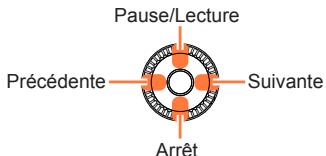
text_image
Pause/Lecture
Précédente
Suivante
Arrêt
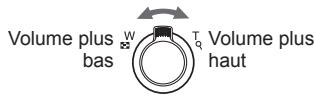
text_image
Volume plus
bas
w
Tq
Volume plus
haut
- Si vous n'effectuez aucune commande dans les quelque 2 secondes qui suivent, le guide d'utilisation disparaît. Pour afficher le guide de nouveau, appuyez sur la touche [DISP.].
- Molette de contrôle
Précédente
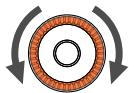
Suivante
- Lorsque [CONTEMP.] est sélectionné, l'image peut apparaître en noir et blanc en tant qu'effet d'écran.
- Pendant la lecture des images panoramiques, des images animées ou des images de rafale (groupe d'images), le réglage de [Durée] est désactivé.
- Une partie de [Effet] ne peut être utilisée pendant l'affichage d'images sur un téléviseur au moyen d'un micro câble HDMI ou pendant l'affichage d'images enregistrées dans le sens portrait.
- Il n'est pas possible d'ajouter des effets musicaux.
Rechercher par la date d'enregistrement [Calendrier]
Vous pouvez rechercher des images par leur date d'enregistrement.
1 Sélectionnez [Calendrier] dans le menu [Mode lecture] (→159)
2 Utilisez ▲▼◀▶ pour sélectionner la date d'enregistrement à afficher
![PANASONIC LUMIX DMC-TZ60 - Rechercher par la date d'enregistrement [Calendrier] - 1](/content/2019/11/53468/images/85b971ecc8e60f50c40a2b23b0ea3a2f0d6b4e642641980623ebb7cf4fb42fbb.jpg)
text_image
DIM LUN MAR MER JEU VEN SAM
7 8 9 10 11 12 13
14 15 16 17 18 19 20
21 22 23 24 25 26 27
28 29 30 31
12 2014
Annul. Sélect. Rég.
- Seuls les mois où des images ont été enregistrées apparaissent sur l'écran de calendrier.
3 Appuyez sur [MENU/SET] pour afficher la liste des images à partir de la date sélectionnée
4 Utilisez ▲▼◀▶ pour sélectionner une image, puis appuyez sur [MENU/SET]
![PANASONIC LUMIX DMC-TZ60 - Rechercher par la date d'enregistrement [Calendrier] - 2](/content/2019/11/53468/images/130e1098bfaf10d46bb89392829bab194b0315dc5992d4512c8a938463cfad7b.jpg)
text_image
1.DÉC.2014
1/147
W T Sort.
S'il y a plus d'une image enregistrée à la même date, la première image enregistrée à cette date sera sélectionnée.
- Vous pouvez afficher le calendrier de janvier 2000 à décembre 2099.
- Les images enregistrées sans avoir configuré [Régl.horl.] indiqueront la date du 1er janvier 2014.
- Les images enregistrées avec les réglages de destination effectués dans [Heure mond.] s'affichent sur l'écran de calendrier avec la date appropriée pour le fuseau horaire de la destination.
Retoucher les images
[Retouche auto]
Vous pouvez ajuster la couleur et la luminosité d'une image fixe pour les équilibrer.
- De nouvelles images sont créées après la modification des images à l'aide de [Retouche auto]. Avant de commencer la modification, assurez-vous qu'il y a assez d'espace libre dans la mémoire intégrée ou sur la carte mémoire.
![PANASONIC LUMIX DMC-TZ60 - [Retouche auto] - 1](/content/2019/11/53468/images/36ef8f73efd9caf9fa71da0f2e4c7911859312718ccd3fc768f93fc5d52b3937.jpg)
1 Sélectionnez une image fixe à retoucher pendant la lecture, puis appuyez sur ▲
2 Utilisez ▲▼ pour sélectionner [Retouche auto], puis appuyez sur [MENU/SET]
3 Utilisez ▲▼ pour sélectionner [OUI], puis appuyez sur [MENU/SET]
- Un écran de confirmation s'affiche. Si vous sélectionnez [Oui], la nouvelle image fixe retouchée est sauvegardée.
- Lorsque [NON] est sélectionné, vous pouvez rétablir l'état initial d'une image (telle qu'elle était avant la retouche).
① Sélectionnez [Retouche] dans le menu [Lecture], puis appuyez sur [MENU/SET]
②Utilisez ▲▼ pour sélectionner [Retouche auto], puis appuyez sur [MENU/SET]
③Utilisez ◀▶ pour sélectionner une image, puis appuyez sur [MENU/SET]
Lisez l'étape 3 ci-dessus pour effectuer d'autres opérations.
[Retouche créative]
Vous pouvez retoucher les images fixes enregistrées, en sélectionnant l'effet que vous souhaitez appliquer.
- De nouvelles images sont créées après la modification des images à l'aide de [Retouche créative]. Avant de commencer la modification, assurez-vous qu'il y a assez d'espace libre dans la mémoire intégrée ou sur la carte mémoire.
1 Sélectionnez une image fixe à retoucher pendant la lecture, puis appuyez sur ▲
2 Utilisez ▲▼ pour sélectionner [Retouche créative], puis appuyez sur [MENU/SET]
3 Appuyez sur ▲▼ pour sélectionner l'effet
- L'image retouchée s'affiche avec l'effet sélectionné.
- Lorsque [Pas d'effet] est sélectionné, vous pouvez rétablir l'état initial d'une image (telle qu'elle était avant la retouche).
| Réglage | Effet |
| [Expressif] | Cet effet accentue la couleur pour créer une image pop art. |
| [Rétro] | Cet effet donne une image décolorée. |
| [Ancien temps] | Cet effet ajoute une touche de lumière, de douceur et de nostalgie sur l'image. |
| [Tons clairs] | Cet effet ajoute une touche de lumière, de légèreté et de douceur sur l'image. |
| [Clair-obscur] | Ajoute une touche sombre et relaxante sur l'image et met en évidence les parties lumineuses. |
| [Sépia] | Cet effet crée une image sépia. |
| [Monochrome dynamique] | Cet effet augmente le contraste pour créer une image noire et blanche impressionnante. |
| [Impressionnisme] | Cet effet donne à votre photo un aspect contrasté dramatique. |
| [Dynamique haute] | Cet effet produit la luminosité optimale pour les parties sombres et claires. |
| [Dévelop. Croisé] | Cet effet donne à votre photo un aspect coloré dramatique. |
| [Effet jouet] | Cet effet réduit la luminosité périphérique pour donner l'impression d'un appareil jouet. |
Retoucher les images
| Réglage | Effet |
| [Effet miniature] | Cet effet rend les zones périphériques floues pour donner un effet miniature. |
| [Mise au point douce] | Rend l'image floue pour produire un effet doux. |
| [Filtre étoile] | Cet effet transforme les points de lumière en étoiles. |
| [Désatura. Partielle] | Cet effet laisse une couleur sélectionnée pour accentuer un détail. |
- Pour plus d'informations sur les effets d'image. (→112 - 118)
- Si vous appuyez sur la touche [DISP.], une description de l'effet sélectionné s'affiche.

- Un écran de confirmation s'affiche. Si vous sélectionnez [Oui], la nouvelle image fixe retouchée est sauvegardée.
- Réglez l'effet dans les cas suivants :
| [Dévelop. Croisé] | Appuyez sur ◀▶ pour régler la coloration et appuyez sur [MENU/SET]. |
| [Effet jouet] |
| [Effet miniature] | 1 Appuyez sur ▲▼ ou ◀▶ pour déplacer la zone de mise au point (le cadre)2 Tournez la molette de contrôle pour sélectionner la taille de la zone de mise au point (le cadre)3 Appuyez sur [MENU/SET] |
| [Désatura. Partielle] | Sélectionnez la couleur à conserver avec ▲▼ ◀▶ et appuyez sur [MENU/SET]. |
① Sélectionnez [Retouche] dans le menu [Lecture], puis appuyez sur [MENU/SET]
②Utilisez ▲▼ pour sélectionner [Retouche créative], puis appuyez sur [MENU/SET]
③Utilisez ◀▶ pour sélectionner une image, puis appuyez sur [MENU/SET]
Lisez les étapes 3 et suivantes ( 168) pour effectuer d'autres opérations.
- L'effet des retouches peut être moins visible sur certaines images fixes.
L'effet d'image peut sembler faible en comparaison de celui créé par le mode [Commande créative].
- Il peut être impossible de retoucher les images fixes enregistrées sur les autres appareils photo.
- Il n'est pas possible de retoucher en groupe les images d'un groupe d'images.
Retouchez chaque image du groupe d'images après l'avoir affichée.
L'exécution de [Retouche créative] n'est pas possible dans les cas suivants :
- Images animées
- Images panoramiques
- Images fixes 3D
- Images fixes enregistrées avec le réglage [RAW], [RAW] ou [RAW] de [Qualité]
Vous pouvez spécifier la protection d'image, le redimensionnement, les réglages d'impression et autres réglages pour les images que vous avez enregistrées.
- Pour les procédures de réglage du menu. (→60)
- Les méthodes de réglage varient suivant l'option de menu.
Dans les cas suivants, de nouvelles images sont créées après la modification. Avant de commencer la modification, assurez-vous qu'il y a assez d'espace libre dans la mémoire intégrée ou sur la carte mémoire.
• [Timbre car.]
• [Retouche]
• [Redimen.]
• [Cadrage]
- Il peut être impossible de régler ou de modifier les images enregistrées sur les autres appareils photo.
[Journalisation du lieu]
Vous pouvez envoyer vers l'appareil photo les informations de lieu (latitude et longitude) obtenues depuis votre téléphone intelligent ou tablette, et écrire les informations de lieu sur les images.
- L'écriture des informations de lieu n'est pas possible sur les images fixes de la mémoire intégrée. Pour y enregistrer les informations de lieu, copiez les images de la mémoire intégrée à la carte mémoire, puis effectuez [Journalisation du lieu].
Préparatifs :
Envoyez vers l'appareil photo les informations de lieu de votre téléphone intelligent ou tablette. (→201)
- Un écran de confirmation s'affiche. Si vous sélectionnez [Oui], l'opération sera exécutée.
- Les informations de lieu sont écrites sur l'image.
- [GPS] s'affiche pour les images sur lesquelles des informations de lieu sont écrites.
Appuyez sur [MENU/SET] pendant l'écriture des informations de lieu
• [○] s'affiche pour la période de l'opération annulée.
En cas de resélection pendant que [○] s'affiche, l'écriture des informations de lieu reprend où elle a été laissée.
①Utilisez ▲▼ pour sélectionner [Effacer données lieu], puis appuyez sur [MENU/SET]
②Utilisez ▲▼ pour sélectionner une période pour la suppression des informations de lieu, puis appuyez sur [MENU/SET]
- Un écran de confirmation s'affiche. Si vous sélectionnez [Oui], l'opération sera exécutée.
- Il se peut que les informations de lieu ne soient pas écrites s'il n'y a pas assez d'espace libre sur votre carte.
- Si la carte est verrouillée, il ne sera pas possible d'écrire les informations de lieu sur les images ou de supprimer les informations de lieu reçues.
- L'écriture des informations de lieu n'est possible que sur les images enregistrées par cet appareil photo.
- Si les images contiennent déjà des informations de lieu enregistrées par la fonction GPS, etc., elles ne seront pas remplacées par les informations de lieu reçues de votre téléphone intelligent ou tablette.
- Les informations de lieu ne seront pas écrites sur les images que vous avez enregistrées après avoir sélectionné [Env. données localisation] (→201).
- Les informations de lieu ne seront pas écrites sur les images animées AVCHD.
- Pour les procédures de réglage du menu. (→60)
[Édit. titre]
Vous pouvez donner des titres, etc., à vos images fixes favorites.
2 Sélectionnez une image fixe
[SIMPLE]
Utilisez ◀▶ pour sélectionner une image fixe, puis appuyez sur [MENU/SET]
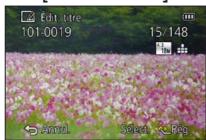
(jusqu'à 100 images avec le même texte)
Utilisez ▲▼◀▶ pour sélectionner une image fixe, puis appuyez sur la touche [DISP.]
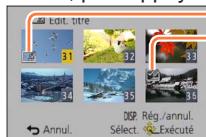
text_image
Edit. titre
31
32
33
34
35
36
Annul.
DISP. Rég./annul.
Sélect. Exécuté
Réglage de [Édit. titre]
[Edit. titre] déjà réglé
- Pour annuler
→ Appuyez de nouveau sur la touche [DISP.].
- Pour exécuter
→ Appuyez sur [MENU/SET].
3 Saisissez les caractères (Saisir du texte (→75))
- Pour supprimer un titre, supprimez tous les caractères dans l'écran de saisie des caractères.
● Non utilisable dans les cas suivants :
- Images animées (s'applique aussi aux images animées haute vitesse)
- Images fixes 3D
- Images fixes enregistrées avec le réglage [RAW], [RAW] ou [RAW] de [Qualité]
- Pour imprimer du texte, utilisez [Timbre car.] ou le logiciel « PHOTOfunSTUDIO » disponible sur le CD-ROM fourni.
- Pour les procédures de réglage du menu. (→60)
[Modif. lieu]
Les informations sur le nom de lieu peuvent être écrites dans les images.
| [Candidat] | 1 Sélectionnez une option à modifier, puis appuyez sur [MENU/SET]2 Sélectionnez un nom de lieu ou un nom de point de repère parmi les candidats, puis appuyez sur [MENU/SET]• Vous pouvez spécifier uniquement les images avec l’icône [GPS] |
| [Direct] | 1 Sélectionnez une option à modifier, puis appuyez sur [MENU/SET]2 Saisissez les caractères (Saisir du texte ( 75 ) ) |
| [Répéter] | Les informations sur le nom de lieu précédemment sélectionnées ou saisies sont copiées sur les autres images. |
- Un écran de confirmation apparaîtra. Sélectionnez [Oui] pour remplacer les informations de nom de lieu.
-
[▶] apparaît sur les images sur lesquelles les informations sur le nom de lieu ont été écrites.
-
Les noms de lieu et points de repère de niveau inférieur au nom de lieu modifié seront supprimés (par exemple, si vous modifiez [Département], cela supprimera [Ville] et [Repère]).
- Si un nom de point de repère est sélectionné dans point de repère personnel (→272), les informations de nom de lieu autres que les noms de point de repère seront supprimées.
- Il n'est pas possible de modifier les images prises à l'aide d'un appareil photo numérique Panasonic (LUMIX) qui prend en charge l'enregistrement GPS mais a été lancé avant 2010.
- Pour les procédures de réglage du menu. (→60)
[Timbre car.]
Vous pouvez estampiller la date et l'heure d'enregistrement, les noms, la destination du voyage, les dates du voyage, etc. sur les images fixes enregistrées.
1 Utilisez ▲▼ pour sélectionner [SIMPLE] ou [MULTI] et appuyez sur [MENU/SET]
2 Sélectionnez une image fixe
[SIMPLE]
Utilisez ◀▶ pour sélectionner une image fixe, puis appuyez sur [MENU/SET]
![PANASONIC LUMIX DMC-TZ60 - [Timbre car.] - 1](/content/2019/11/53468/images/27c14dde992b77c14a3b588f6c8b9caa59e4e5066df792c7f94ad8e5fe87c91f.jpg)
●[MULTI] (jusqu'à 100 images)
Utilisez ▲▼◀▶ pour sélectionner une image fixe, puis appuyez sur la touche [DISP.]
![PANASONIC LUMIX DMC-TZ60 - [Timbre car.] - 2](/content/2019/11/53468/images/aecb3eb4d5afba46276d9200a9a9428e6ceac19178ca8158e9aee0e61d173c10.jpg)
text_image
Timbre car.
31
32
33
34
35
36
Annul.
DISP. Rég./annul.
Sélect. Exécuté
Réglage de [Timbre car.]
(☐ [Timbre car.] déjà réglé)
- Pour annuler
→ Appuyez de nouveau sur la touche [DISP.].
- Pour exécuter
→ Appuyez sur [MENU/SET].
3 Utilisez ▲▼ pour sélectionner [Rég.], puis appuyez sur [MENU/SET]
4 Utilisez ▲▼ pour sélectionner l'élément, puis appuyez sur [MENU/SET] (→175)
5 Utilisez ▲▼ pour sélectionner le réglage, puis appuyez sur [MENU/SET] (→175)
6 Appuyez sur la touche [Q.MENU/→]
7 Utilisez ▲▼ pour sélectionner [Exécuté], puis appuyez sur [MENU/SET]
- Un écran de confirmation s'affiche. Si vous sélectionnez [Oui], l'opération sera exécutée.
■Éléments qu'il est possible d'apposer
| [Date pr. de vue] | [S.HEURE] : Appose la date d'enregistrement[A.HEURE] : Appose la date et l'heure d'enregistrement |
| [Nom] | Appose le nom enregistré pour la reconnaissance de visageAppose le nom enregistré sous [Bébé] ou [Animal domes.] |
| [Lieu] | Appose le lieu enregistré sous [Date voyage] dans le menu [Config.] |
| [Date voyage] | Appose le nombre de jours écoulés depuis la date de voyage réglée dans [Date voyage] du menu [Config.] |
| [Titre] | Appose le texte enregistré sous [Édit. titre] |
| [Pays] | Appose les informations de nom de lieu enregistrées par la fonction GPS• Si le texte tel que le nom de location ou le nom de point de repère est long, il peut être impossible d'apposer tout le texte. |
| [Région] |
| [Département] |
| [Ville] |
| [Repère] |
| [Longitude/Latitude] | Appose les informations de lieu enregistrées par la fonction GPS |
- Les options réglées sur [NON] ne sont pas apposées.
N'effectuez pas de réglages d'impression de date en boutique ou sur une imprimante pour les images fixes qui comportent un timbre de date. (Les impressions de date peuvent se chevaucher.)
- Il n'est pas possible d'apposer du texte sur les images suivantes.
- Images animées
- Images fixes 3D
- Images panoramiques
- Images fixes sur lesquelles la date ou tout autre texte est déjà apposé
- Images fixes enregistrées sans avoir réglé l'horloge
- Images fixes enregistrées avec le réglage [RAW], [RAW] ou [RAW] de [Qualité]
- Il se peut que les caractères soient coupés sur certaines imprimantes.
- Le texte est difficile à lire lorsqu'il est apposé sur les images de 0.3M ou moins.
[Retouche]
[Retouche auto] : Pour plus de détails (→167)
[Retouche créative] : Pour plus de détails (→168)
Utiliser le menu [Lecture]
- Pour les procédures de réglage du menu. (→60)
[Division vidéo]
Une séquence d'images animées peut être divisée en 2 parties. Cela est pratique lorsque vous désirez conserver uniquement les scènes nécessaires, ou si vous souhaitez supprimer les scènes inutiles pour libérer de l'espace sur votre carte, par exemple lorsque vous voyagez.
1 Utilisez ◀▶ pour sélectionner une image animée à diviser, puis appuyez sur [MENU/SET]
2 Appuyez sur ▲ pour faire une pause à l'emplacement où vous souhaitez diviser les images animées
3 Appuyez sur ▼
![PANASONIC LUMIX DMC-TZ60 - [Division vidéo] - 1](/content/2019/11/53468/images/229499feb1ec772c676cfdf901fb50b2e6e4283d61543d10613a7c9203f603e1.jpg)
text_image
Division vidéo
Annul.
- Un écran de confirmation s'affiche.
Sélectionnez [Oui], puis appuyez sur [MENU/SET].
- Les images animées originales telles qu'elles étaient avant la division ne sont pas conservées.
(Seules les 2 nouvelles séquences d'images animées seront conservées après la division.)
- Pendant la division, évitez de mettre l'appareil photo hors tension ou de retirer la carte ou la batterie. Autrement les images animées risquent d'être supprimées.
La division d'images animées enregistrées en [MP4] ou [Vidéo haute vitesse] modifie l'ordre des images. Il est recommandé de les afficher avec [Calendrier] (lecture de calendrier) ou [Lecture filtrée].
- Il n'est pas possible de diviser les images animées dont le temps d'enregistrement est court.
Utiliser le menu [Lecture]
- Pour les procédures de réglage du menu. (→60)
[Redimen.]
Il est possible de réduire la taille d'images pour faciliter l'envoi par courrier électronique, l'utilisation sur un site Web, etc.
(Les images fixes enregistrées avec le plus bas niveau de pixels d'enregistrement ne peuvent être réduites davantage.)
[SIMPLE]
1 Utilisez ▲▼ pour sélectionner [SIMPLE], puis appuyez sur [MENU/SET]
2 Utilisez ◀▶ pour sélectionner une image fixe, puis appuyez sur [MENU/SET]
3 Utilisez ◀▶ pour sélectionner la taille, puis appuyez sur [MENU/SET]
![PANASONIC LUMIX DMC-TZ60 - [SIMPLE] - 1](/content/2019/11/53468/images/ca3691f9cb31e8d67426d2162ece0042d66fd2dd726053d487b5669e249575da.jpg)
text_image
Redimen
Taille actuelle
2048x1536 4:3
Pour impressions
jusqu'à 13x18 cm
Taille après le changement
- Un écran de confirmation s'affiche. Si vous sélectionnez [Oui], l'opération sera exécutée.
(Suite page suivante)
Utiliser le menu [Lecture]
■[MULTI]
1 Utilisez ▲▼ pour sélectionner [MULTI], puis appuyez sur [MENU/SET]
2 Utilisez ◀▶ pour sélectionner la taille, puis appuyez sur [MENU/SET]
3 Utilisez ▲▼◀▶ pour sélectionner une image fixe, puis appuyez sur la touche [DISP.] (jusqu'à 100 images)
![PANASONIC LUMIX DMC-TZ60 - ■[MULTI] - 1](/content/2019/11/53468/images/35ffbdfee1679b3c9de6e2fa6fbd834e0b76619f611ad5d78724f94a565215a6.jpg)
text_image
Redimen.
10M → 3M
Annul.
DSP: Rég./annul.
Sélect. Exécuté
Nombre de pixels avant/après redimensionnement
Réglage de redimensionnement
- Pour annuler
→ Appuyez de nouveau sur la touche [DISP.].
- Pour exécuter
→ Appuyez sur [MENU/SET].
- Un écran de confirmation s'affiche. Si vous sélectionnez [Oui], l'opération sera exécutée.
- La qualité d'image est réduite après le redimensionnement.
- Il n'est pas possible de redimensionner les images suivantes.
- Images animées
- Images fixes 3D
- Images panoramiques
- Images fixes sur lesquelles la date ou tout autre texte est déjà apposé
- Images fixes enregistrées avec le réglage [RAW], [RAW] ou [RAW] de [Qualité]
- Pour les procédures de réglage du menu. (→60)
[Cadrage]
Agrandissez les images fixes et coupez les zones non désirées.
![PANASONIC LUMIX DMC-TZ60 - Sélectionnez la zone à recadrer, puis appuyez sur [MENU/SET] - 1](/content/2019/11/53468/images/67f4c4c7761188fd6b5ce946eb463680edfbe208085f2dc3a17ac7f8b7f86b8b.jpg)
- Un écran de confirmation s'affiche. Si vous sélectionnez [Oui], l'opération sera exécutée.
-
Vous pouvez également agrandir l'image fixe avec la molette de contrôle.
-
Les informations originales de reconnaissance de visage ne seront pas copiées lors du recadrage des images fixes.
- La qualité d'image est réduite après le cadrage.
-
Il n'est pas possible de recadrer les images suivantes.
-
Images animées
- Images fixes 3D
- Images panoramiques
- Images fixes sur lesquelles la date ou tout autre texte est déjà apposé
- Images fixes enregistrées avec le réglage [RAW], [RAW] ou [RAW] de [Qualité]
Utiliser le menu [Lecture]
- Pour les procédures de réglage du menu. (→60)
[Mes favoris]
En apposant une étoile (★) à vos images favorites, vous pouvez ne lire que vos images favorites ou supprimer toutes les images à l'exception de vos favorites. Un maximum de 999 images peuvent être enregistrées comme favoris.
1 Utilisez ▲▼ pour sélectionner [SIMPLE] ou [MULTI] et appuyez sur [MENU/SET]
2 Utilisez ▲▼◀▶ pour sélectionner une image, puis appuyez sur [MENU/SET]
[SIMPLE]
![PANASONIC LUMIX DMC-TZ60 - [Mes favoris] - 1](/content/2019/11/53468/images/1d8b7c51f6500bd28108d22b7866f36aa0285ea16c5a1eb20a8e353f2c5bcc44.jpg)
Réglage d'image favorite
[MULTI]
![PANASONIC LUMIX DMC-TZ60 - [Mes favoris] - 2](/content/2019/11/53468/images/0518e5b0450ef825ed81d4872b66d1b5ef5db7dcff83562a4fcee8d0532d7750.jpg)
text_image
Mes favoris
31 32 33
34 35 36
Sort.
Sélect. ©L R g./annul.
Réglage d'image favorite
- Pour annuler → Appuyez de nouveau sur [MENU/SET].
■ Pour tout effacer
Sélectionnez [ANNUL.] à l'étape 1, puis sélectionnez [Oui].
- Il n'est pas possible de sélectionner le réglage [Mes favoris] pour les images fixes enregistrées avec le réglage [RAW] de [Qualité].
- Pour les procédures de réglage du menu. (→60)
[Rég. impr.]
Il est possible de spécifier les réglages d'image, de numéro d'image et de date pour l'impression dans une boutique photo ou avec une imprimante compatible avec l'impression DPOF. (Demandez au personnel de la boutique photo de vérifier la compatibilité.)
1 Utilisez ▲▼ pour sélectionner [SIMPLE] ou [MULTI] et appuyez sur [MENU/SET]
2 Utilisez ▲▼◀▶ pour sélectionner une image, puis appuyez sur [MENU/SET]
3 Utilisez ▲▼ pour définir le nombre d'images, puis appuyez sur [MENU/SET]
(Répétez les étapes 2 et 3 si vous utilisez [MULTI] (jusqu'à 999 images))
[SIMPLE]
![PANASONIC LUMIX DMC-TZ60 - [Rég. impr.] - 1](/content/2019/11/53468/images/c042bd1f90f676d3961c29f35d646a9f51edb2b982ef4c7b21333870436e55b2.jpg)
text_image
Vlog capture
101-03264
2/18
Impression de
date spécifiée
Copies
13
Nombre
d'impressions
• [MULTI]
![PANASONIC LUMIX DMC-TZ60 - [Rég. impr.] - 2](/content/2019/11/53468/images/7f44012e62fe81aa4e2cd7422440bfed01f6f8a7bbaea2fdb921ae60d94fa682.jpg)
text_image
Rég. impr.
Impression de date spécifiée
1
2
3
4
5
6
7
8
9
10
Sort.
Copies
Select. Rég.
Nombre d'impressions
- Réglage/annulation de l'impression de la date Appuyez sur la touche [DISP.].
■ Pour tout effacer
Sélectionnez [ANNUL.] à l'étape 1, puis sélectionnez [Oui].
- Il n'est pas possible d'effectuer le réglage d'impression de la date pour les images fixes enregistrées avec [Indicateur date] et pour les images auxquelles [Timbre car.] est appliqué.
- Suivant le type d'imprimante, il se peut que les réglages d'imprimante aient priorité sur les réglages de l'appareil photo.
- Non réglable pour les fichiers non conformes à la norme DCF.
- Il n'est pas possible d'utiliser les informations DPOF réglées par un autre appareil. Dans de tels cas, supprimez toutes les informations DPOF et réglez-les de nouveau sur cet appareil photo.
- Le réglage d'impression n'est pas possible pour les images animées.
- Il n'est pas possible de sélectionner le réglage [Rég. impr.] pour les images fixes enregistrées avec le réglage [RAW] de [Qualité].
- Pour les procédures de réglage du menu. (→60)
[Protéger]
Activez la protection pour empêcher la suppression des images. Prévient la suppression des images importantes.
1 Utilisez ▲▼ pour sélectionner [SIMPLE] ou [MULTI] et appuyez sur [MENU/SET]
2 Utilisez ▲▼◀▶ pour sélectionner une image, puis appuyez sur [MENU/SET]
[SIMPLE]
![PANASONIC LUMIX DMC-TZ60 - [Protéger] - 1](/content/2019/11/53468/images/32efea3f51ea4f1aca2f04a797ca1c6a78acd3b7a2da597b98ec88158847ab2c.jpg)
text_image
Go Protégur
101-0006
A/148
Annul
Sélec
Rég.
Image protégée
•[MULTI]
![PANASONIC LUMIX DMC-TZ60 - [Protéger] - 2](/content/2019/11/53468/images/6790f8eceee1fcbb90bbf99274f119b11820c0200f67d819df6c1cd39cbbdb95.jpg)
text_image
On Protéger
31
32
33
34
35
36
Sort.
Sélect. Rer./annul.
Image protégée
- Pour annuler → Appuyez de nouveau sur [MENU/SET].
■ Pour tout effacer
Sélectionnez [ANNUL.] à l'étape 1, puis sélectionnez [Oui].
- L'image sera effacée pendant le formatage, même si elle est protégée.
- Peut être inopérant lors de l'utilisation d'autres appareils.
- L'image ne sera pas effacée si vous mettez le sélecteur de protection contre l'écriture en position « LOCK » sur la carte.
Utiliser le menu [Lecture]
- Pour les procédures de réglage du menu. (→60)
[Mod. Rec. vis.]
Modifiez ou supprimez les informations de reconnaissance pour les images enregistrées avec une reconnaissance de visage erronée.
1 Utilisez ▲▼ pour sélectionner [REMPL.] ou [EFF.] et appuyez sur [MENU/SET]
2 Utilisez ◀▶ pour sélectionner une image, puis appuyez sur [MENU/SET]
3 Utilisez ◀▶ pour sélectionner une personne, puis appuyez sur [MENU/SET]
- Pour [EFF.], allez à l'étape 5.
- Il n'est pas possible de sélectionner les gens dont les informations de reconnaissance de visage n'ont pas été enregistrées.
4 Utilisez ▲▼◀▶ pour sélectionner la personne à remplacer par une autre, puis appuyez sur [MENU/SET]
5 Utilisez ◀ pour sélectionner [Oui], puis appuyez sur [MENU/SET]
- Une fois les informations de reconnaissance de visage supprimées, elles ne peuvent être restaurées.
- Les images pour lesquelles toutes les informations de reconnaissance de visage ont été supprimées ne sont pas classées dans la reconnaissance de visage pendant [Sélection catégorie].
- Il n'est pas possible de modifier les informations de reconnaissance sur les images protégées.
Utiliser le menu [Lecture]
- Pour les procédures de réglage du menu. (→60)
[Copie]
Vous pouvez copier les images entre la mémoire intégrée et la carte mémoire.
IN: Copiez toutes les images de la mémoire intégrée à la carte (passez à l'étape 3).
SD: Copiez 1 image à la fois, de la carte à la mémoire intégrée.
La copie des images peut prendre plusieurs minutes. Ne mettez pas l'appareil photo hors tension et n'effectuez aucune autre opération pendant la copie.
- Si des noms identiques (numéros de dossier/fichier) sont présents dans la destination de copie, un nouveau dossier sera créé pour la copie lors de la copie de la mémoire intégrée à la carte ([IN+SD]). Les fichiers de nom identique ne seront pas copiés de la carte à la mémoire intégrée ([SD+IN]).
- Les réglages suivants ne sont pas copiés. Définissez-les de nouveau après la copie.
- [Rég. impr.] • [Protéger] • [Mes favoris]
- Seules les images des appareils photo numériques Panasonic (LUMIX) peuvent être copiées.
La copie n'est pas possible pour les images animées enregistrées au format [AVCHD].
Fonction Wi-Fi® et fonction NFC
■Utilisez l'appareil photo en tant que dispositif LAN sans fil
Si vous utilisez des équipements ou des systèmes informatiques qui exigent une sécurité plus fiable que celle des dispositifs LAN sans fil, assurez-vous que des mesures appropriées sont prises concernant la conception sécuritaire et les défectuosités des systèmes utilisés. Panasonic décline toute responsabilité pour tout dommage survenu pendant l'utilisation de l'appareil photo à tout autre usage que comme dispositif LAN sans fil.
■La fonction Wi-Fi de cet appareil photo est conçue pour être utilisée dans le pays d'achat de l'appareil photo
Utilisé dans d'autres pays que celui de l'achat, l'appareil photo peut violer la réglementation sur les ondes radio, et Panasonic décline toute responsabilité pour toute violation éventuelle.
■Il existe un risque d'interception des données envoyées et reçues par ondes radio
Veuillez noter qu'il existe un risque d'interception par un tiers des données envoyées et reçues par ondes radio.
Il est vivement recommandé d'activer le cryptage dans les réglages de votre point d'accès sans fil afin de garantir la sécurité des informations.
■N'utilisez pas l'appareil photo dans les zones où il y a des champs magnétiques, de l'électricité statique ou du brouillage
- N'utilisez pas l'appareil photo dans les zones où il y a des champs magnétiques, de l'électricité statique ou du brouillage, p. ex. près des fours à micro-ondes. Les ondes radio risqueraient de ne pas atteindre l'appareil photo.
- L'utilisation de l'appareil photo près d'un appareil tel qu'un four à micro-ondes ou un téléphone sans fil qui utilise la bande de radiofréquence 2,4 GHz peut affecter le rendement des deux appareils.
■Ne vous connectez pas à un réseau sans fil sans autorisation
Lorsque l'appareil photo utilise la fonction Wi-Fi, il recherche automatiquement les réseaux sans fil. Des réseaux sans fil que vous n'êtes pas autorisé à utiliser (SSID*) peuvent alors s'afficher ; n'essayez pas de vous connecter à ces réseaux, car cela peut être interprété comme un accès sans autorisation.
*SSID fait référence au nom utilisé pour identifier un réseau sur une connexion LAN sans fil. La transmission est possible si le SSID des deux appareils correspond.
■Avant l’utilisation
- Pour utiliser la fonction Wi-Fi de cet appareil photo, un point d'accès sans fil ou un appareil de destination doté de la fonction LAN sans fil est nécessaire.
■L'appareil photo est compatible NFC
Grâce à la fonction NFC (Near Field Communication), l'appareil photo et un téléphone intelligent/tablette peuvent facilement échanger les informations nécessaires à l'établissement d'une connexion Wi-Fi.
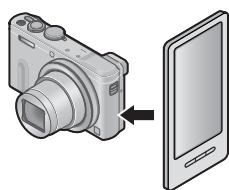
- À propos du voyant de connexion Wi-Fi
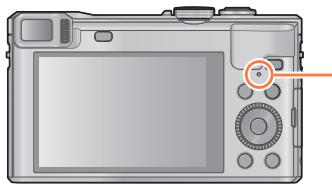
Allumé en bleu : Lorsque la fonction Wi-Fi est sur ON Clignotant en bleu : Lors de l'envoi de données
■À propos de la touche [Wi-Fi]
- Avant qu'une connexion Wi-Fi soit établie, maintenez enfoncée la touche [Wi-Fi] pour afficher les informations (Code QR, SSID, mot de passe) dont vous aurez besoin pour connecter le téléphone intelligent/tablette directement à l'appareil photo. (→190)
- Avant qu'une connexion Wi-Fi soit établie, appuyez sur la touche [Wi-Fi] pour procéder aux opérations suivantes :
| [Nouvelle connexion] (→190) |
| [Historique de connexions] (→250) |
| [Connexions favorites] (→250) |
| [Configuration Wi-Fi] (→255) |
- Si vous appuyez sur la touche [Wi-Fi] pendant une connexion Wi-Fi, les opérations suivantes sont possibles. Lors de la connexion au moyen de [Prise de vue et affichage à distance], un guide expliquant comment couper la connexion Wi-Fi s'affiche.
| [Mettre fin à la connexion] | Coupe la connexion Wi-Fi. |
| [Changer de destination] | Coupe la connexion Wi-Fi et vous permet de sélectionner une autre connexion Wi-Fi. |
| [Changer les paramètres d'envoi des images]* | Pour plus de détails (→254). |
| [Enregistrer dest. actuelle dans mes favoris] | En enregistrant la destination actuelle de connexion ou la méthode de connexion, vous pourrez vous connecter facilement avec la même méthode de connexion la prochaine fois. |
| [Adresse réseau] | Affiche l'adresse MAC et l'adresse IP de l'appareil photo. (→256) |
*Cet élément ne s'affiche pas si la destination pour [Lecture sur un téléviseur] ou [Envoyer images enregistrées dans l'appareil] est réglée sur [Imprimante].
- Il n'est pas possible d'utiliser l'appareil photo pour se connecter à un réseau LAN sans fil public.
- Comme point d'accès sans fil, utilisez un appareil compatible IEEE802.11b, IEEE802.11g ou IEEE802.11n.
- Nous vous recommandons d'utiliser une batterie complètement chargée lorsque vous envoyez des images.
- Lorsque le témoin de la batterie clignote en rouge, il se peut que la connexion à autre appareil ne puisse s'établir, ou que la connexion soit coupée. (Un message tel que [Erreur de communication] s'affiche.)
- Lorsque vous envoyez des images via un réseau mobile, il se peut que s'appliquent des frais de communication élevés de paquets de données, suivant les termes de votre contrat.
- Suivant la condition des ondes radio, il se peut que les images ne soient pas complètement envoyées. Si la connexion est coupée pendant l'envoi des images, il se peut que des sections soient manquantes sur les images envoyées.
- Pendant l'envoi des images, ne retirez ni la carte mémoire ni la batterie, et ne vous déplacez pas vers une zone où la réception n'est pas possible.
- Il se peut que l'affichage de l'écran se déforme un instant pendant la connexion au service, mais cela n'affectera pas l'image envoyée.
[Mode avion]
Pour désactiver la connexion Wi-Fi, réglez [Mode avion] sur [OUI].
1 Sélectionnez [Mode avion] dans le menu [Config.], puis appuyez sur [MENU/SET] (→60)
2 Utilisez la touche de curseur pour sélectionner [OUI], puis appuyez sur [MENU/SET]
- Les ondes électromagnétiques émises par l'appareil photo peuvent affecter les instruments et les appareils de mesure. Dans les avions et autres zones à utilisation limitée, réglez [Mode avion] sur [OUI].
Ce que vous pouvez faire avec la fonction Wi-Fi
Commander l'appareil photo au moyen d'un téléphone intelligent/tablette
Enregistrer des images à l'aide d'un téléphone intelligent ou de la tablette (enregistrement à distance) ( 196)
Lecture des images dans l'appareil photo sur un téléphone intelligent/tablette (→197)
Sauvegarde des images dans l'appareil photo sur le téléphone intelligent/tablette ( 197)
Envoi d'images dans l'appareil photo vers des services de réseautage social (→200)
Connexion facile, transfert facile d'images
Vous pouvez facilement utiliser la fonction Wi-Fi en maintenant enfoncée la touche [Wi-Fi] ou au moyen de la fonction NFC. (→194, 198)
Maintenez enfoncé
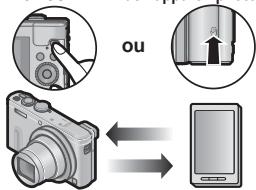
text_image
ou
Affichage d'images fixes sur un téléviseur ( 207)
Impression sans fil ( 209)
Envoi d'images vers un appareil audiovisuel (→211)
Les images fixes et les images animées peuvent être envoyées vers un appareil audiovisuel chez vous (appareil audiovisuel domestique). « LUMIX CLUB » vous permet également d'envoyer vos images fixes et vos images animées vers les appareils audiovisuels de vos amis ou votre famille éloignés (appareil audiovisuel externe).
Envoi d'images vers un ordinateur ( 216)
Utiliser les services WEB (→221)
Par le biais de « LUMIX CLUB », vous pouvez envoyer des images fixes et des images animées à des services de réseautage social, etc. En sélectionnant le réglage pour transférer automatiquement les images fixes et les images animées sur [Service sync. dans le cloud], vous pouvez recevoir les images fixes et les images animées transférées sur un ordinateur ou un téléphone intelligent/tablette.
Transférer automatiquement les images [Transfert intelligent] (→238)
Transférez automatiquement les images enregistrées vers un ordinateur, un appareil AV ou un dossier Cloud.
- Ci-après, ce manuel utilise le terme « téléphone intelligent » pour désigner à la fois les téléphones intelligents et les tablettes, sauf s'ils sont clairement différenciés.
Commander l'appareil photo au moyen d'un téléphone intelligent/tablette
Vous pouvez commander l'appareil photo à distance au moyen d'un téléphone intelligent. L'« Panasonic Image App » (ci-après « Image App ») doit être installée sur votre téléphone intelligent.
Installer l'application « Panasonic Image App » pour téléphone intelligent ou tablette
« Image App » est une application fournie par Panasonic et qui permet d'effectuer les opérations suivantes sur un appareil LUMIX compatible Wi-Fi depuis un téléphone intelligent.
| Pour les applications Android^TM | Pour les applications iOS |
| Systèmes d’exploitation pris en charge (En date de janvier 2014) | Android 2.3.3 ou ultérieur* | iOS 5.0 ou ultérieur |
| Procédure d’installation | 1 Connectez votre appareil Android à un réseau2 Sélectionnez « Google PlayTM Store »3 Tapez « Panasonic Image App » ou « LUMIX » pour rechercher l’app4 Sélectionnez « Panasonic Image App » et installez l’application• L’icône sera ajoutée au menu.  | 1 Connectez votre appareil iOS à un réseau2 Sélectionnez « App StoreSM »3 Tapez « Panasonic Image App » ou « LUMIX » pour rechercher l’app4 Sélectionnez « Panasonic Image App » et installez l’application• L’icône sera ajoutée au menu.  |
- Utilisez la version la plus récente.
• L'écran varie suivant le système d'exploitation.
- Il se peut que l'utilisation adéquate du service ne soit pas possible, suivant le type de téléphone intelligent utilisé.
- Pour les plus récentes informations sur « Image App », reportez-vous au site de soutien technique ci-dessous.
http://panasonic.jp/support/global/cs/dsc/ (Ce site n'est disponible qu'en anglais.)
- Si vous téléchargez l'application via un réseau mobile, il se peut que s'appliquent des frais de communication élevés de paquets de données, suivant les termes de votre contrat.
* Pour connecter l'appareil photo au moyen de [Wi-Fi Direct], Android OS 4.0 ou plus récent est requis et l'autre appareil doit être compatible avec Wi-Fi Direct™.
Connector l'appareil photo à un téléphone intelligent ou à une tablette
Vous pouvez facilement établir une connexion Wi-Fi sur l'appareil photo en maintenant enfoncée la touche [Wi-Fi] ou au moyen de la fonction NFC.
Préparatifs : Installez « Image App » au préalable. (→189)
1 Maintenez enfoncée la touche [Wi-Fi]
![PANASONIC LUMIX DMC-TZ60 - Maintenez enfoncée la touche [Wi-Fi] - 1](/content/2019/11/53468/images/92b59609ac6a99240a358a6324888ed057e3c8a87499c55dc2faec5bf4d49692.jpg)
text_image
Wi Fi
Voyant de connexion Wi-Fi (Allumé en bleu)
![PANASONIC LUMIX DMC-TZ60 - Maintenez enfoncée la touche [Wi-Fi] - 2](/content/2019/11/53468/images/b6a35adad91c6d03c726a211c989646dc0bac359ef8589107782cb4118469d2c.jpg)
text_image
Veuillez régler votre téléphone intelligent
Scannez code QR avec "Image App" ou saisir
le mot de passe dans les paramètres WiFi.
Nom rés. WiFi :
Mot de passe
DISP. Changer de mode
An ul.
SSID et Mot de passe
Code QR
- Les informations (Code QR, SSID et Mot de passe) requises pour connecter directement votre téléphone intelligent à cet appareil photo s'affichent.
- Pour modifier la méthode de connexion, appuyez sur la touche [DISP.] et sélectionnez la méthode de connexion. (→193)
- Vous pouvez mettre l'appareil photo sous tension en maintenant enfoncée la touche [Wi-Fi] alors que l'appareil photo est hors tension.
Le même écran peut être affiché en sélectionnant les éléments dans le menu comme suit.
① Appuyez sur la touche [Wi-Fi]
② Utilisez la touche de curseur pour sélectionner [Nouvelle connexion], puis appuyez sur [MENU/SET]
③ Utilisez la touche de curseur pour sélectionner [Prise de vue et affichage à distance], puis appuyez sur [MENU/SET]
(Suite page suivante)
Commander l'appareil photo au moyen d'un téléphone intelligent/tablette
2 Utilisez le téléphone intelligent
- Une fois la connexion établie, les images captées en direct par l'appareil photo s'affichent sur le téléphone intelligent.
(La connexion peut prendre un certain temps à s'établir après l'opération.)
- La méthode de connexion varie suivant le téléphone intelligent utilisé.
- Lors de la lecture d'un Code QR pour se connecter
(Les étapes ① à ⑤ ne sont pas nécessaires lors de la reconnexion.)
①Démarrez « Image App » ( 189)
②Sélectionnez [Code QR] → [OK]
③Lisez le Code QR affiché sur cet appareil avec « Image App »
④Installez le profil d'IMAGE APP
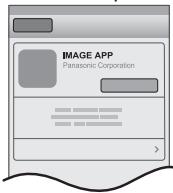
Sélectionnez [Installer]*, puis sélectionnez [Installer]* → [OK]*.
Le message s'affiche sur le navigateur Web.
- Si un mot de passe est nécessaire pour débloquer le téléphone intelligent, vous devrez le saisir.
⑤Appuyez sur la touche Home pour fermer le navigateur Web
⑥ Sélectionnez [Wi-Fi]* sous [Réglages]* sur le téléphone intelligent
⑦Allumez le [Wi-Fi]* et sélectionnez le SSID à afficher sur cet appareil
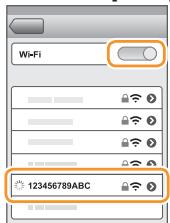
text_image
Wi-Fi
123456789ABC
⑧Revenez sur l'écran d'accueil et lancez « Image App » (→189)
*L'affichage peut être différent selon le réglage de la langue du système.
(Suite page suivante)
Commander l'appareil photo au moyen d'un téléphone intelligent/tablette
- Lors de la connexion avec SSID et mot de passe
① Sélectionnez [Wi-Fi]* sous [Réglages]* sur le téléphone intelligent
②Allumez le [Wi-Fi]* et sélectionnez le SSID à afficher sur cet appareil
③Saisissez le mot de passe affiché sur cet appareil (Première connexion uniquement)
④Revenez sur l'écran d'accueil et lancez « Image App » (→189)
*L'affichage peut être différent selon le réglage de la langue du système.
- Lors de la lecture d'un Code QR pour se connecter
①Démarrez « Image App » (→189)
② Sélectionnez [Code QR]
③Lisez le Code QR affiché sur cet appareil avec « Image App »
- Lors de la connexion avec SSID et mot de passe
①Démarrez « Image App » (→189)
② Sélectionnez [Wi-Fi]
③ Sélectionnez le SSID affiché sur cet appareil
④Saisissez le mot de passe affiché sur cet appareil (Première connexion uniquement)
- Si vous cochez la case permettant d'afficher le mot de passe, vous pouvez confirmer le mot de passe au moment de sa saisie.
Commander l'appareil photo au moyen d'un téléphone intelligent/tablette
■Modification de la méthode de connexion
Pour modifier la méthode de connexion, appuyez sur la touche [DISP.] et sélectionnez la méthode de connexion.
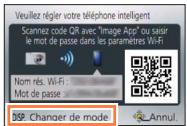
text_image
Veuillez régler votre téléphone intelligent
Scannez code QR avec "Image App" ou saisir
le mot de passe dans les paramètres Wi-Fi
Nom rés. Wi-Fi :
Mot de passe
DSP. Changer de mode
Annul.

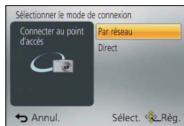
text_image
Sélectionner le mode de connexion
Connector au point d'accès
Par réseau
Direct
Annul.
Sélect. Rég.
- Pour se connecter avec [Par réseau] (Sur l'appareil photo)
- Connectez l'appareil photo à un point d'accès sans fil en suivant la méthode de connexion (→246).
(Sur votre téléphone intelligent)
2 Activez la fonction Wi-Fi
3 Sélectionnez le point d'accès sans fil que vous avez connecté à l'appareil photo et procédez au réglage
4 Démarrez « Image App » (→189)
- Pour se connecter avec [Direct]
(Sur l'appareil photo)
- Sélectionnez [Wi-Fi Direct] ou [Connexion WPS], et connectez l'appareil photo au téléphone intelligent en suivant la méthode de connexion (→249).
(Sur votre téléphone intelligent)
2 Démarrez « Image App » (→189)
■Mettre fin à la connexion
Une fois terminé, mettez fin à la connexion avec le téléphone intelligent. Une fois la connexion annulée, vous serez en mesure d'enregistrer et de lire normalement les images sur l'appareil photo.
(Sur l'appareil photo)
①Appuyez sur la touche [Q.MENU/→]
- Un écran de confirmation s'affiche. Sélectionnez [Oui], puis appuyez sur [MENU/SET].
(Sur votre téléphone intelligent)
②Fermez « Image App »
Depuis l'écran « Image App », appuyez sur la touche Home sur le téléphone intelligent pour fermer l'app
Depuis l'écran « Image App », appuyez deux fois sur la touche Retour sur le téléphone intelligent pour fermer l'app
Commander l'appareil photo au moyen d'un téléphone intelligent/tablette
Connexion à un téléphone intelligent/tablette au moyen de la fonction NFC
Grâce à la fonction NFC (Near Field Communication), l'appareil photo et un téléphone intelligent peuvent facilement échanger les informations nécessaires à l'établissement d'une connexion Wi-Fi.
Modèles compatibles :
Cette fonction est disponible sur les appareils compatibles NFC tournant sous Android (2.3.3 ou plus récent). (Non disponible sur certains modèles)
- Voir le mode d'emploi de votre téléphone intelligent compatible NFC pour de plus amples informations sur le fonctionnement du téléphone intelligent et les réglages.
Préparatifs :
(Sur l'appareil photo)
- Réglez [Utilisation de NFC] sur [OUI] (→256)
(Sur votre téléphone intelligent)
- Vérifiez si votre téléphone intelligent est un modèle compatible
• Activez la fonction Wi-Fi
- Installez « Image App » au préalable (→189)
Commander l'appareil photo au moyen d'un téléphone intelligent/tablette
1 Lancez « Image App » sur votre téléphone intelligent
2 Pendant que [icon] s'affiche sur l'écran de connexion de « Image App », tenez le téléphone intelligent à proximité de l'appareil photo
- La connexion peut prendre un certain temps à s'établir.
- Une fois la connexion établie, l'image captée en direct par l'appareil photo s'affichera sur votre téléphone intelligent.
- Si vous vous connectez pendant la lecture d'une image, elle sera transférée au téléphone intelligent. (→198)
![PANASONIC LUMIX DMC-TZ60 - Pendant que [icon] s'affiche sur l'écran de connexion de « Image App », tenez le téléphone intelligent à proximité de l'appareil photo - 1](/content/2019/11/53468/images/5bf985c99766148b4a5a5fddfeb3efe87640e8f398f01eafc853eb0752ac67dd.jpg)
Tenez le téléphone intelligent à proximité de cette partie (à 5 mm ou moins)
4 Rapprochez encore une fois le téléphone intelligent de cette partie de l'appareil photo
- Une fois la connexion établie, l'image captée en direct par l'appareil photo s'affichera sur votre téléphone intelligent.
- Les téléphones intelligents connectés sont enregistrés sur l'appareil photo. À partir de la fois suivante, vous pourrez vous connecter en suivant les étapes 1 et 2.
Commander l'appareil photo au moyen d'un téléphone intelligent/tablette
- Vous pouvez enregistrer jusqu'à 20 téléphones intelligents. Si le nombre de téléphones intelligents enregistrés dépasse 20, les anciens enregistrements seront supprimés dans l'ordre où les téléphones intelligents ont touché l'appareil photo.
- Si vous exécutez [Réinit. par. Wi-Fi], l'enregistrement du téléphone intelligent est supprimé.
- Si l'environnement de communication est mauvais, la fonction NFC risque d'être inutilisable.
En l'absence d'une réponse immédiate, décalez légèrement la position.
- Évitez de heurter violemment votre téléphone intelligent contre l'appareil photo.
- Voir le mode d'emploi de votre téléphone intelligent compatible NFC pour de plus amples informations sur le fonctionnement du téléphone intelligent et les réglages.
- La présence d'un objet métallique entre cet appareil photo et le téléphone intelligent peut brouiller la communication. La présence d'autocollants ou autres objets près de la zone NFC peut aussi affecter la qualité de la communication.
- Vous pouvez toujours vous connecter au téléphone intelligent même si l'appareil photo est éteint. L'objectif de l'appareil photo peut sortir lorsque l'appareil photo est allumé après avoir établi une connexion. Prenez garde que la vibration ne fasse pas tomber l'appareil photo.
-
La fonction NFC ne peut être utilisée dans les cas suivants :
-
Lorsque l'appareil photo est connecté à un téléviseur, un ordinateur ou une imprimante
- Pendant l'enregistrement d'images animées
- Pendant la lecture d'images animées, pendant les diaporamas et pendant la lecture panoramique (y compris les pauses dans chaque cas de figure)
- Au cours de l'envoi d'images par Wi-Fi
- Au cours de l'enregistrement d'images fixes (pendant le compte à rebours du retardateur)
• Au cours de l'édition
- Lorsque [Mode avion] est réglé sur [OUI]
- Après la fermeture forcée d'« Image App » ou après l'annulation de la connexion, il est nécessaire de rapprocher encore une fois le téléphone intelligent de l'appareil photo.
Enregistrer des images à l'aide d'un téléphone intelligent ou de la tablette (enregistrement à distance)
1 Connectez-vous à un téléphone intelligent ( 190)
2 Sélectionnez [icon] depuis « Image App »
- Les images enregistrées sont sauvegardées dans l'appareil photo.
- Les images animées peuvent également être enregistrées.
- Lors de l'utilisation du zoom, l'appareil photo pourrait s'incliner lorsque le barillet d'objectif s'allonge. Assurez-vous de sécuriser en place l'appareil photo avec un trépied ou par tout autre moyen.
- Certains réglages ne sont pas disponibles.
Lecture des images dans l'appareil photo sur un téléphone intelligent/tablette
1 Connectez-vous à un téléphone intelligent ( 190)
2 Sélectionnez [▶] depuis « Image App »
- Les images capturées par l'appareil photo s'affichent sur le téléphone intelligent.
- Si vous touchez l'image, elle est lue dans une taille supérieure.
Sauvegarde des images dans l'appareil photo sur le téléphone intelligent/tablette
1 Connectez-vous à un téléphone intelligent ( 190)
2 Sélectionnez [▶] depuis « Image App »
3 Maintenez enfoncée l'image et faites la glisser pour la sauvegarder sur le téléphone intelligent
- L'image est sauvegardée sur le téléphone intelligent.
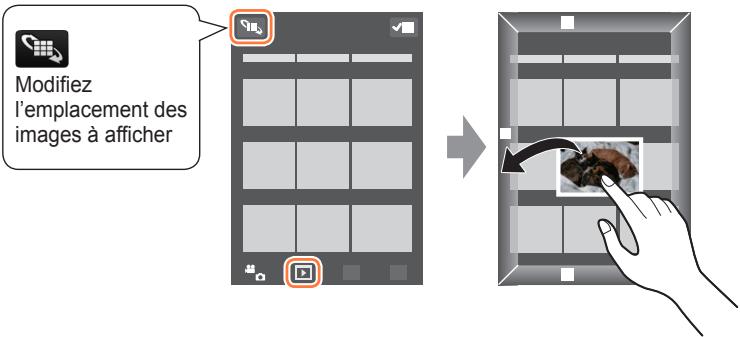
text_image
Modifiez
l'emplacement des
images à afficher
- Si vous touchez l'image, elle est lue dans une taille supérieure.
- Des fonctions peuvent être attribuées en haut, en bas, à gauche et à droite à votre guise.
- Il n'est pas possible de sauvegarder des images au format de fichier RAW ou des images animées AVCHD.
- Les images fixes 3D (format MPO) sont sauvegardées en tant qu'images fixes 2D (JPEG).
Commander l'appareil photo au moyen d'un téléphone intelligent/tablette
■Transfert facile des images dans l'appareil photo
Vous pouvez établir une connexion Wi-Fi au moyen de la fonction NFC et facilement transférer via Wi-Fi l'image affichée en tenant simplement le téléphone intelligent à proximité de l'appareil photo. Les images peuvent être transférées aussitôt qu'elles sont enregistrées, pour que vous puissiez ainsi les transférer facilement vers les téléphones intelligents de vos amis ou de votre famille.*
*« Image App » doit être installé pour utiliser cette fonction.
Préparatifs :
(Sur l'appareil photo)
- Réglez [Utilisation de NFC] sur [OUI] (→256)
(Sur votre téléphone intelligent)
- Vérifiez si votre téléphone intelligent est un modèle compatible
• Activez la fonction Wi-Fi
- Installez « Image App » au préalable (→189)
Commander l'appareil photo au moyen d'un téléphone intelligent/tablette
1 Sur l'appareil photo, lisez l'image que vous souhaitez transférer vers un téléphone intelligent
2 Lancez « Image App » sur le téléphone intelligent vers lequel vous transférez l'image
3 Pendant que [💡] s'affiche sur l'écran de connexion de « Image App », tenez le téléphone intelligent à proximité de l'appareil photo
- La connexion peut prendre un certain temps à s'établir.
- Si vous transférez plusieurs images, répétez les étapes 1 et 3. (Il n'est pas possible de transférer plusieurs images à la fois.)
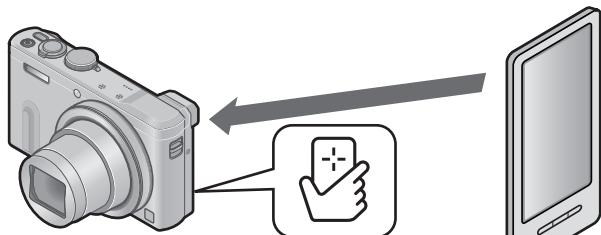
Tenez le téléphone intelligent à proximité de cette partie (à 5 mm ou moins)
- Suivant l'environnement d'utilisation, l'exécution du transfert d'image peut prendre plusieurs minutes.
Envoi d'images dans l'appareil photo vers des services de réseautage social
1 Connectez-vous à un téléphone intelligent ( 190)
2 Sélectionnez [▶] depuis « Image App »
- Les images capturées par l'appareil photo s'affichent sur le téléphone intelligent.
3 Maintenez enfoncée l'image et faites la glisser pour l'envoyer vers le service de réseautage social, etc.
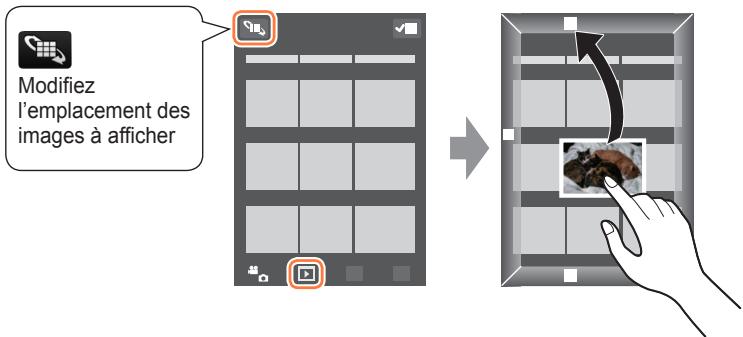
text_image
Modifiez
l'emplacement des
images à afficher
- L'image sera envoyée vers le service de réseautage social ou d'autres services WEB.
- Des fonctions peuvent être attribuées en haut, en bas, à gauche et à droite à votre guise.
Commander l'appareil photo au moyen d'un téléphone intelligent/tablette
Vous pouvez obtenir les informations de lieu depuis un téléphone intelligent, et les écrire sur les images par la suite. Reportez-vous à (→170) pour savoir comment écrire les informations de lieu sur les images enregistrées par cet appareil photo.
- Attention :
Lorsque vous utilisez cette fonction, pensez à prêter une attention spéciale à des considérations telles que la confidentialité et les droits de personnalité du sujet. Utilisez-la à vos propres risques.
- Pour plus de détails sur l'utilisation, consultez la section [Aide] du menu « Image App ».
- Si vous avez modifié le réglage de l'horloge de cet appareil photo ou du téléphone intelligent après [Sync. de l'heure], effectuez de nouveau [Sync. de l'heure].
- Sur le téléphone intelligent, vous pouvez régler l'intervalle d'acquisition des informations de lieu et vérifier l'état de transfert des informations de lieu. Pour plus de détails, reportez-vous à [Aide] sous le menu « Image App ».
● (Lorsque vous utilisez « Image App » pour iOS)
Si vous appuyez sur la touche Home ou On/Off du téléphone intelligent pendant que [Enr. info locali.] est en cours d'exécution, l'enregistrement des informations de lieu s'arrête.
- Il se peut que le téléphone intelligent ne réussisse pas à acquérir les informations de lieu en Chine ou dans la zone frontalière des pays voisins de la Chine. (En date de janvier 2014)
Commander l'appareil photo au moyen d'un téléphone intelligent/tablette
Utiliser l'appareil photo pour envoyer des images vers un téléphone intelligent ou une tablette
■Méthode d'envoi et images pouvant être envoyées
| JPEG | RAW | MP4 | AVCHD | 3D |
| Envoi d'une image chaque fois qu'une image est enregistrée[Envoyer images pendant l'enregistrement] | ○ | - | - | - | - |
| Envoi des images sélectionnées[Envoyer images enregistrées dans l'appareil] | ○ | - | ○ | - | - |
- Suivant l'appareil, il se peut que certaines images ne puissent être lues ou envoyées.
- Voir le mode d'emploi de l'appareil de destination pour de plus amples informations sur la lecture des images.
- Pour en savoir plus sur les méthodes d'envoi d'images. (→253)
Préparatifs : Installez « Image App » au préalable. (→189)
Voir la section du manuel concernant votre but.
Envoi d'une image chaque fois qu'une image est enregistrée ([Envoyer images pendant l'enregistrement]) (→203)
Envoi des images sélectionnées ([Envoyer images enregistrées dans l'appareil]) (→205)
Commander l'appareil photo au moyen d'un téléphone intelligent/tablette
■Envoi d'une image chaque fois qu'une image est enregistrée ([Envoyer images pendant l'enregistrement])
1 Appuyez sur la touche [Wi-Fi]
text_image
WiFi
2 Utilisez la touche de curseur pour sélectionner [Nouvelle connexion], puis appuyez sur [MENU/SET]
3 Utilisez la touche de curseur pour sélectionner [Envoyer images pendant l'enregistrement], puis appuyez sur [MENU/SET]
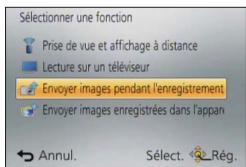
text_image
Sélectionner une fonction
Prise de vue et affichage à distance
Lecture sur un téléviseur
Envoyer images pendant l'enregistrement
Envoyer images enregistrées dans l'apparr
Annul. Sélect._Rég.
4 Utilisez la touche de curseur pour sélectionner [Tél. intelligent], puis appuyez sur [MENU/SET]
(Suite page suivante)
Commander l'appareil photo au moyen d'un téléphone intelligent/tablette
- Pour se connecter avec [Par réseau]
(Sur l'appareil photo)
①Connectez l'appareil photo à un point d'accès sans fil (→246)
(Sur votre téléphone intelligent)
②Activez la fonction Wi-Fi
③ Sélectionnez le point d'accès sans fil que vous avez connecté à l'appareil photo et procédez au réglage
④Démarrez « Image App » (→189)
- Pour se connecter avec [Wi-Fi Direct] ou [Connexion WPS] dans [Direct]
(Sur l'appareil photo)
①Connectez l'appareil photo à un téléphone intelligent ( 249)
(Sur votre téléphone intelligent)
②Démarrez « Image App » (→189)
- Pour se connecter avec [Connexion manuelle] dans [Direct] (→191)
6 Sélectionnez l'appareil auquel vous souhaitez vous connecter
- L'écran s'affiche lorsque la connexion est établie. Pour modifier le réglage d'envoi, appuyez sur la touche [DISP.]. (→254)
7 Enregistrez des images fixes
- Les images fixes sont envoyées automatiquement après leur enregistrement.
- Pour modifier le réglage ou couper la connexion, appuyez sur la touche [Wi-Fi]. Il n'est pas possible de modifier les réglages pendant l'envoi d'images fixes. Patientez jusqu'à ce que l'envoi soit terminé.
Commander l'appareil photo au moyen d'un téléphone intelligent/tablette
■Envoi des images sélectionnées
([Envoyer images enregistrées dans l'appareil])
1 Appuyez sur la touche [Wi-Fi]
text_image
WiFi
2 Utilisez la touche de curseur pour sélectionner [Nouvelle connexion], puis appuyez sur [MENU/SET]
3 Utilisez la touche de curseur pour sélectionner [Envoyer images enregistrées dans l'appareil], puis appuyez sur [MENU/SET]
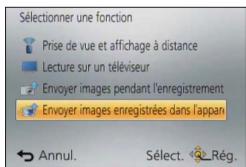
text_image
Sélectionner une fonction
Prise de vue et affichage à distance
Lecture sur un téléviseur
Envoyer images pendant l'enregistrement
Envoyer images enregistrées dans l'appari
Annul. Sélect._Rég.
4 Utilisez la touche de curseur pour sélectionner [Tél. intelligent], puis appuyez sur [MENU/SET]
(Suite page suivante)
Commander l'appareil photo au moyen d'un téléphone intelligent/tablette
- Pour se connecter avec [Par réseau]
(Sur l'appareil photo)
①Connectez l'appareil photo à un point d'accès sans fil (→246)
(Sur votre téléphone intelligent)
②Activez la fonction Wi-Fi
③ Sélectionnez le point d'accès sans fil que vous avez connecté à l'appareil photo et procédez au réglage
④Démarrez « Image App » (→189)
- Pour se connecter avec [Wi-Fi Direct] ou [Connexion WPS] dans [Direct]
(Sur l'appareil photo)
①Connectez l'appareil photo à un téléphone intelligent ( 249)
(Sur votre téléphone intelligent)
②Démarrez « Image App » (→189)
- Pour se connecter avec [Connexion manuelle] dans [Direct] (→191)
6 Sélectionnez l'appareil auquel vous souhaitez vous connecter
- L'écran s'affiche lorsque la connexion est établie. Pour modifier le réglage d'envoi, appuyez sur la touche [DISP.]. (→254)
7 Sélectionnez [SIMPLE] ou [MULTI]
- Pour modifier le réglage ou couper la connexion, appuyez sur la touche [Wi-Fi]. (→186)
■ Lorsque [SIMPLE] est sélectionné
① Sélectionnez l'image
② Sélectionnez [Rég.]
■ Lorsque [MULTI] est sélectionné
① Sélectionnez l'image (répétez)
- Si vous la sélectionnez à nouveau, le réglage sera annulé.
② Sélectionnez [Exécuté]
- Le nombre d'images qu'il est possible d'envoyer au moyen de [MULTI] est limité.
- Un écran de confirmation s'affiche. Si vous sélectionnez [Oui], l'opération sera exécutée.
![PANASONIC LUMIX DMC-TZ60 - ■ Lorsque [MULTI] est sélectionné - 1](/content/2019/11/53468/images/7b216438a20925687c85285cc0e80a2ebd52c92f48728b3978946cec5e54bd79.jpg)
text_image
Envoyer images enregistrées dans l'appoareil
31
32
33
34
35
36
Annul.
DSP. Rég./annul.
Sélect. Exécuté
Affichage d'images fixes sur un téléviseur
Vous pouvez afficher les images fixes sur un téléviseur compatible avec la fonction de rendu multimédia numérique (DMR) certifié DLNA.
Préparatifs : Réglez le téléviseur sur le mode d'attente DLNA.
- Consultez le mode d'emploi du téléviseur.
- Pour plus de détails sur les appareils compatibles, reportez-vous au site WEB ci-dessous. http://panasonic.jp/support/global/cs/dsc/ (Ce site n'est disponible qu'en anglais.)
1 Appuyez sur la touche [Wi-Fi]
![PANASONIC LUMIX DMC-TZ60 - Appuyez sur la touche [Wi-Fi] - 1](/content/2019/11/53468/images/82571ecedf97b726b555453209728fe6cdb1e86cf9e686589d631dc2b8ddce77.jpg)
text_image
WiFi
![PANASONIC LUMIX DMC-TZ60 - Utilisez la touche de curseur pour sélectionner [Lecture sur un téléviseur], puis appuyez sur [MENU/SET] - 1](/content/2019/11/53468/images/a96382d311f6a2567f3ca1503baee9d987de4f3d9bc9f12bc2f72e9f78800c85.jpg)
text_image
Sélectionner une fonction
Prise de vue et affichage à distance
Lecture sur un téléviseur
Envoyer images pendant l'enregistrement
Envoyer images enregistrées dans l'appar
Annul. Sélect._Rég.
4 Sélectionnez [Par réseau] ou [Direct] pour vous connecter ( 245)
5 Sélectionnez l'appareil auquel vous souhaitez vous connecter
- L'écran s'affiche lorsque la connexion est établie.
6 Enregistrez ou lisez des images fixes sur l'appareil photo
- Pour modifier le réglage ou couper la connexion, appuyez sur la touche [Wi-Fi]. (→186)
Affichage d'images fixes sur un téléviseur
Lorsqu'un téléviseur est connecté à l'appareil photo, il se peut que l'écran du téléviseur revienne temporairement à l'état dans lequel il était avant la connexion. Les images s'affichent de nouveau lorsque vous enregistrez ou lisez des images.
- Les options [Effet] et [Son] du diaporama sont désactivées.
- La lecture des images animées n'est pas possible.
- Pendant la lecture multiple ou de calendrier, les images affichées sur l'écran de l'appareil photo ne s'affichent pas sur le téléviseur.
Impression sans fil
Vous pouvez envoyer des images fixes vers une imprimante compatible et les imprimer avec la fonction sans fil.
■Méthode d'envoi et images pouvant être envoyées
| JPEG | RAW | MP4 | AVCHD | 3D |
| Envoi des images sélectionnées[Envoyer images enregistrées dans l’appareil] | ○ | - | - | - | - |
- Suivant l'appareil, il se peut que certaines images ne puissent être lues ou envoyées.
- Pour en savoir plus sur les méthodes d'envoi d'images. (→253)
Préparatifs :
- Vous pouvez imprimer les images fixes enregistrées via la fonction sans fil à l'aide d'une imprimante PictBridge (compatible LAN sans fil)*.
*Conforme aux normes « DPS over IP ». Prenez contact avec le fabricant de l'imprimante pour en savoir plus sur les imprimantes PictBridge (compatibles LAN sans fil).
1 Appuyez sur la touche [Wi-Fi]
![PANASONIC LUMIX DMC-TZ60 - Appuyez sur la touche [Wi-Fi] - 1](/content/2019/11/53468/images/6b9fdce21dfb52b35ad9229d1647c1d360ffca91788d8582b01135c97740e973.jpg)
text_image
WiFi
2 Utilisez la touche de curseur pour sélectionner [Nouvelle connexion], puis appuyez sur [MENU/SET]
3 Utilisez la touche de curseur pour sélectionner [Envoyer images enregistrées dans l'appareil], puis appuyez sur [MENU/SET]
4 Utilisez la touche de curseur pour sélectionner [Imprimante], puis appuyez sur [MENU/SET]
5 Sélectionnez [Par réseau] ou [Direct] pour vous connecter (→245)
6 Sélectionnez l'imprimante à laquelle vous souhaitez vous connecter
(Suite page suivante)
7 Sélectionnez l'image fixe et imprimez
- Les images sont sélectionnées de la même façon que lors de la connexion par câble de connexion USB (fourni). Pour plus de détails ( 291) .
- Pour modifier le réglage ou couper la connexion, appuyez sur la touche [Wi-Fi]. (→186)
- L'impression des images animées n'est pas possible.
Envoi d'images vers un appareil audiovisuel
Les images fixes et les images animées peuvent être envoyées vers un appareil audiovisuel chez vous (appareil audiovisuel domestique), un enregistreur compatible DLNA par exemple. « LUMIX CLUB » vous permet également d'envoyer vos images fixes et vos images animées vers les appareils audiovisuels de vos amis ou votre famille éloignés (appareil audiovisuel externe).
Vous pouvez effectuer un réglage de sorte que les images dans l'appareil photo puissent être envoyées automatiquement vers un appareil audiovisuel alors que la batterie de l'appareil photo est en cours de charge. ([Transfert intelligent] (→238))
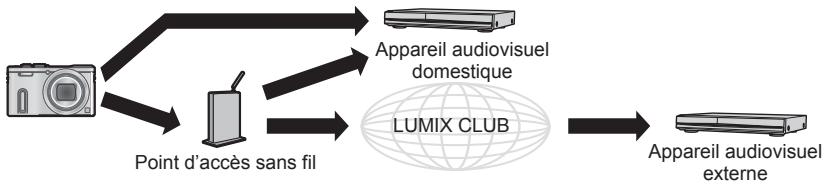
flowchart
graph TD
    A["Camera"] --> B["Point d'accès sans fil"]
    B --> C["LUMIX CLUB"]
    C --> D["Appareil audiovisuel externe"]
    C --> E["Appareil audiovisuel domestique"]
    E --> F["Appareil audiovisuel externne"]
■Méthode d'envoi et images pouvant être envoyées
| JPEG | RAW | MP4 | AVCHD | 3D |
| Envoi d’une image chaque fois qu’une image est enregistrée[Envoyer images pendant l’enregistrement] | ○ | - | - | - | ○ |
| Envoi des images sélectionnées[Envoyer images enregistrées dans l’appareil] | ○ | - | - | - | ○ |
- Suivant l'appareil, il se peut que certaines images ne puissent être lues ou envoyées.
- Voir le mode d'emploi de l'appareil de destination pour de plus amples informations sur la lecture des images.
- Pour en savoir plus sur les méthodes d'envoi d'images. (→253)
Envoi d'images vers un appareil audiovisuel
Préparatifs :
Pour envoyer une image vers [Domicile], réglez votre appareil en mode d'attente DLNA.
- Pour plus de détails, reportez-vous au mode d'emploi de l'appareil en question.
Pour envoyer des images vers [Externe], les conditions ci-dessous sont requises :
- Inscription sur « LUMIX CLUB ». (→231)
- Numéro d'adresse et numéro d'accès acquis par l'appareil AV externe de destination. (→236)
Voir la section du manuel concernant votre but.
Envoi d'une image chaque fois qu'une image est enregistrée
([Envoyer images pendant l'enregistrement]) (→213)
Envoi des images sélectionnées
([Envoyer images enregistrées dans l'appareil]) (→214)
■Envoi d'une image chaque fois qu'une image est enregistrée ([Envoyer images pendant l'enregistrement])
1 Appuyez sur la touche [Wi-Fi]
text_image
WiFi
2 Utilisez la touche de curseur pour sélectionner [Nouvelle connexion], puis appuyez sur [MENU/SET]
3 Utilisez la touche de curseur pour sélectionner [Envoyer images pendant l'enregistrement], puis appuyez sur [MENU/SET]
4 Utilisez la touche de curseur pour sélectionner [Périphérique AV], puis appuyez sur [MENU/SET]
5 Sélectionnez [Domicile] ou [Externe]
6 Sélectionnez [Par réseau] ou [Direct] pour vous connecter (→245)
- [Direct] ne peut pas être sélectionné si [Externe] a été sélectionné.
7 Sélectionnez l'appareil auquel vous souhaitez vous connecter
- L'écran s'affiche lorsque la connexion est établie. Pour modifier le réglage d'envoi, appuyez sur la touche [DISP.]. (→254)
Enregistrez des images fixes
- Pour modifier le réglage ou couper la connexion, appuyez sur la touche [Wi-Fi]. (→186)
Il n'est pas possible de modifier les réglages pendant l'envoi d'images fixes. Patientez jusqu'à ce que l'envoi soit terminé.
■Envoi des images sélectionnées ([Envoyer images enregistrées dans l'appareil])
1 Appuyez sur la touche [Wi-Fi]
text_image
WiFi
2 Utilisez la touche de curseur pour sélectionner [Nouvelle connexion], puis appuyez sur [MENU/SET]
3 Utilisez la touche de curseur pour sélectionner [Envoyer images enregistrées dans l'appareil], puis appuyez sur [MENU/SET]
4 Utilisez la touche de curseur pour sélectionner [Périphérique AV], puis appuyez sur [MENU/SET]
5 Sélectionnez [Domicile] ou [Externe]
Sélectionnez [Par réseau] ou [Direct] pour vous connecter ( 245)
- [Direct] ne peut pas être sélectionné si [Externe] a été sélectionné.
7 Sélectionnez l'appareil auquel vous souhaitez vous connecter
- L'écran s'affiche lorsque la connexion est établie. Pour modifier le réglage d'envoi, appuyez sur la touche [DISP.]. (→254)
8 Selectionnez [SIMPLE] ou [MULTI]
- Pour modifier le réglage ou couper la connexion, appuyez sur la touche [Wi-Fi]. (→186)
■ Lorsque [SIMPLE] est sélectionné
① Sélectionnez l'image
② Sélectionnez [Rég.]
■ Lorsque [MULTI] est sélectionné
① Sélectionnez l'image (répétez)
- Si vous la sélectionnez à nouveau, le réglage sera annulé.
② Sélectionnez [Exécuté]
- Le nombre d'images qu'il est possible d'envoyer au moyen de [MULTI] est limité.
![PANASONIC LUMIX DMC-TZ60 - ■ Lorsque [MULTI] est sélectionné - 1](/content/2019/11/53468/images/984abe2f96eaca0d0ad1ae5f837d2e79f2022e85823b36a0c9ac948536865e08.jpg)
Envoyer images enregistrées dans l'appareil
![PANASONIC LUMIX DMC-TZ60 - ■ Lorsque [MULTI] est sélectionné - 2](/content/2019/11/53468/images/8162dba186d4c6218a01f064128a42dee3cc788a413733ac4c50601902d1446b.jpg)
![PANASONIC LUMIX DMC-TZ60 - ■ Lorsque [MULTI] est sélectionné - 3](/content/2019/11/53468/images/2867c3e0131ac2d6bab15e3b2c4336e40dfe75f729aade63455d8300133f128f.jpg)
![PANASONIC LUMIX DMC-TZ60 - ■ Lorsque [MULTI] est sélectionné - 4](/content/2019/11/53468/images/1be3929c86e85713e919fa228c833bed55a921b31a0e35fbfad29f5fa5d9538c.jpg)
![PANASONIC LUMIX DMC-TZ60 - ■ Lorsque [MULTI] est sélectionné - 5](/content/2019/11/53468/images/9c3115d06592051caf2d08f5a773d79b8dd22c9b64a5065fcce3ff54a455dda6.jpg)
![PANASONIC LUMIX DMC-TZ60 - ■ Lorsque [MULTI] est sélectionné - 6](/content/2019/11/53468/images/4ef0753eb41c5094414816004e28e719cc3a65f45604f25d526033ba469b6014.jpg)
![PANASONIC LUMIX DMC-TZ60 - ■ Lorsque [MULTI] est sélectionné - 7](/content/2019/11/53468/images/454c5f0228667835eec282c3c5eb5f74b6e1286da8d92fec72584cabbc48b00e.jpg)
![PANASONIC LUMIX DMC-TZ60 - ■ Lorsque [MULTI] est sélectionné - 8](/content/2019/11/53468/images/5a451d6b868dc23366697bae169af6e04cae01bc02cfb9997936991e576579a6.jpg)
Annul.
DISP. Rég./annul.
Sélect. Exécuté
- Un écran de confirmation s'affiche. Si vous sélectionnez [Oui], l'opération sera exécutée.
Envoi d'images vers un ordinateur
Il est possible d'envoyer les images fixes et les images animées enregistrées par l'appareil photo vers un ordinateur.
Vous pouvez effectuer un réglage de sorte que les images dans l'appareil photo puissent être envoyées automatiquement vers un ordinateur alors que la batterie de l'appareil photo est en cours de charge. ([Transfert intelligent] (→238))
■Méthode d'envoi et images pouvant être envoyées
| JPEG | RAW | MP4 | AVCHD* | 3D |
| Envoi d’une image chaque fois qu’une image est enregistrée[Envoyer images pendant l’enregistrement] | ○ | ○ | - | - | ○ |
| Envoi des images sélectionnées[Envoyer images enregistrées dans l’appareil] | ○ | ○ | ○ | ○ | ○ |
*Les images animées enregistrées dans [AVCHD] peuvent être envoyées avec des tailles de fichier de 4 Go maximum. L'envoi de fichiers dont la taille dépasse 4 Go n'est pas possible.
- Suivant l'appareil, il se peut que certaines images ne puissent être lues ou envoyées.
- Voir le mode d'emploi de l'appareil de destination pour de plus amples informations sur la lecture des images.
- Pour en savoir plus sur les méthodes d'envoi d'images. (→253)
Préparatifs :
- Mettez l'ordinateur sous tension.
- Préparez les dossiers pour la réception des images sur l'ordinateur avant d'y envoyer une image. (→217)
- Si les réglages standard sont modifiés pour le groupe de travail sur l'ordinateur connecté, vous devrez modifier les réglages sous [Connexion PC] sur l'appareil photo. (→255)
Voir la section du manuel concernant votre but.
Envoi d'une image chaque fois qu'une image est enregistrée ([Envoyer images pendant l'enregistrement]) (→218)
Envoi des images sélectionnées
([Envoyer images enregistrées dans l'appareil]) (→219)
■Pour créer un dossier de réception des images
- Créez un compte d'utilisateur de l'ordinateur (nom de compte (jusqu'à 254 caractères) et mot de passe (jusqu'à 32 caractères)) composé de caractères alphanumériques. La création du dossier de réception peut échouer si le nom de compte contient des caractères non alphanumériques.
■Lorsque « PHOTOfunSTUDIO » est utilisé
1 Installez « PHOTOfunSTUDIO » sur l'ordinateur
- « PHOTOfunSTUDIO » n'est pas compatible avec Mac.
- Pour plus de détails sur la configuration matérielle requise et sur l'installation, veuillez lire « Installer les logiciels fournis » (→286).
2 Créez un dossier de réception des images à l'aide de « PHOTOfunSTUDIO »
- Pour créer le dossier automatiquement, sélectionnez [Création automatique]. Pour spécifier un dossier, créer un nouveau dossier ou définir un mot de passe pour le dossier, sélectionnez [Créer manuellement].
- Pour plus de détails, reportez-vous au mode d'emploi de « PHOTOfunSTUDIO » (PDF).
■Lorsque « PHOTOfunSTUDIO » n'est pas utilisé
(Sous Windows)
Systèmes d'exploitation pris en charge : Windows 8.1 / Windows 8 / Windows 7 /
Windows Vista / Windows XP
Exemple : Windows 7
1 Sélectionnez le dossier à utiliser pour la réception, puis faites un clic droit
2 Sélectionnez [Propriétés], puis activez le partage du dossier
- Pour plus de détails, reportez-vous au mode d'emploi de l'ordinateur ou à l'Aide du système d'exploitation.
(Sous Mac)
Systèmes d'exploitation pris en charge : OS X versions 10.5 à 10.9
Exemple : OS X version 10.8
1 Sélectionnez le dossier à utiliser pour la réception, puis cliquez sur les options dans l'ordre suivant
2 Activez le partage du dossier
- Pour plus de détails, reportez-vous au mode d'emploi de l'ordinateur ou à l'Aide du système d'exploitation.
■Envoi d'une image chaque fois qu'une image est enregistrée ([Envoyer images pendant l'enregistrement])
1 Appuyez sur la touche [Wi-Fi]
text_image
WiFi
2 Utilisez la touche de curseur pour sélectionner [Nouvelle connexion], puis appuyez sur [MENU/SET]
3 Utilisez la touche de curseur pour sélectionner [Envoyer images pendant l'enregistrement], puis appuyez sur [MENU/SET]
4 Utilisez la touche de curseur pour sélectionner [PC], puis appuyez sur [MENU/SET]
5 Sélectionnez [Par réseau] ou [Direct] pour vous connecter (→245)
6 Sélectionnez l'ordinateur auquel vous voulez vous connecter
- Si l'ordinateur auquel vous souhaitez vous connecter ne s'affiche pas, sélectionnez [Saisie manuelle], puis saisissez le nom d'ordinateur (pour Mac, saisissez le nom de NetBIOS).
7 Sélectionnez le dossier vers lequel vous souhaitez envoyer des fichiers
- L'écran s'affiche lorsque la connexion est établie. Pour modifier le réglage d'envoi, appuyez sur la touche [DISP.]. (→254)
Enregistrez des images fixes
- Pour modifier le réglage ou couper la connexion, appuyez sur la touche [Wi-Fi]. (→186)
Il n'est pas possible de modifier les réglages pendant l'envoi d'images fixes. Patientez jusqu'à ce que l'envoi soit terminé.
■Envoi des images sélectionnées ([Envoyer images enregistrées dans l'appareil])
1 Appuyez sur la touche [Wi-Fi]
text_image
WiFi
2 Utilisez la touche de curseur pour sélectionner [Nouvelle connexion], puis appuyez sur [MENU/SET]
3 Utilisez la touche de curseur pour sélectionner [Envoyer images enregistrées dans l'appareil], puis appuyez sur [MENU/SET]
4 Utilisez la touche de curseur pour sélectionner [PC], puis appuyez sur [MENU/SET]
5 Sélectionnez [Par réseau] ou [Direct] pour vous connecter ( 245)
6 Sélectionnez l'ordinateur auquel vous voulez vous connecter
- Si l'ordinateur auquel vous souhaitez vous connecter ne s'affiche pas, sélectionnez [Saisie manuelle], puis saisissez le nom d'ordinateur (pour Mac, saisissez le nom de NetBIOS).
7 Sélectionnez le dossier vers lequel vous souhaitez envoyer des fichiers
- L'écran s'affiche lorsque la connexion est établie. Pour modifier le réglage d'envoi, appuyez sur la touche [DISP.]. (→254)
8 Selectionnez [SIMPLE] ou [MULTI]
- Pour modifier le réglage ou couper la connexion, appuyez sur la touche [Wi-Fi]. (→186)
■ Lorsque [SIMPLE] est sélectionné
① Sélectionnez l'image
② Sélectionnez [Rég.]
■ Lorsque [MULTI] est sélectionné
① Sélectionnez l'image (répétez)
- Si vous la sélectionnez à nouveau, le réglage sera annulé.
② Sélectionnez [Exécuté]
- Le nombre d'images qu'il est possible d'envoyer au moyen de [MULTI] est limité.
![PANASONIC LUMIX DMC-TZ60 - ■ Lorsque [MULTI] est sélectionné - 1](/content/2019/11/53468/images/851b175f370e027e8b651cc806879bcd8fb5cd48386929711140f39257b612e1.jpg)
Envoyer images enregistrées dans l'appareil
![PANASONIC LUMIX DMC-TZ60 - ■ Lorsque [MULTI] est sélectionné - 2](/content/2019/11/53468/images/b8f99a3bf6e9c566668013a40694b3d20e16a06552e78edd1b18836c0221c4d4.jpg)
![PANASONIC LUMIX DMC-TZ60 - ■ Lorsque [MULTI] est sélectionné - 3](/content/2019/11/53468/images/6dbf3bb65964cf6bc8221ac7f727b7ee158c044927b13d3f6e3bbd17caabc5c7.jpg)
![PANASONIC LUMIX DMC-TZ60 - ■ Lorsque [MULTI] est sélectionné - 4](/content/2019/11/53468/images/697db254ff76c4a280fef8184da412736d92a5fed39c941c64d7947b23b69bac.jpg)
![PANASONIC LUMIX DMC-TZ60 - ■ Lorsque [MULTI] est sélectionné - 5](/content/2019/11/53468/images/4dccff0588cad59331a53d46891e27943b86ae02159dfb48a755c99be22c7b6d.jpg)
![PANASONIC LUMIX DMC-TZ60 - ■ Lorsque [MULTI] est sélectionné - 6](/content/2019/11/53468/images/c7a2e43604e7348ff64ec5a007a8104497274a56f6a9c63ff63ddc2fbd1df6c8.jpg)
![PANASONIC LUMIX DMC-TZ60 - ■ Lorsque [MULTI] est sélectionné - 7](/content/2019/11/53468/images/6392d7304e2fafde06025d04fdab70c2e2824e5de911726bec7bd6b65605dc70.jpg)
![PANASONIC LUMIX DMC-TZ60 - ■ Lorsque [MULTI] est sélectionné - 8](/content/2019/11/53468/images/8a680315cdf7845da608a9e834e75e7a959f63067358f37caed7564fe3344de6.jpg)
Annul.
DISP. Rég./annul.
Sélect. Exécuté
- Un écran de confirmation s'affiche. Si vous sélectionnez [Oui], l'opération sera exécutée.
- Des sous-dossiers sont créés dans le dossier spécifié, selon la date d'envoi, et les images sont sauvegardées dans ces sous-dossiers.
- Si l'écran de compte d'utilisateur et de saisie du mot de passe apparaît, saisissez le mot de passe défini sur votre ordinateur.
- Si le nom d'ordinateur (pour Mac, le nom de NetBIOS) contient des espaces ou certains autres caractères, il se peut que le nom ne soit pas correctement reconnu. Si vous ne pouvez pas vous connecter, il est recommandé de modifier le nom d'ordinateur (pour Mac, le nom de NetBIOS) uniquement avec une combinaison de 15 caractères alphanumériques ou moins.
Utiliser les services WEB
Par le biais de « LUMIX CLUB », vous pouvez envoyer des images fixes et des images animées à des services de réseautage social, etc. En sélectionnant le réglage pour transférer automatiquement des images fixes et des images animées sur [Service sync. dans le cloud], vous pouvez recevoir les images fixes et les images animées transférées sur un ordinateur ou un téléphone intelligent.
Vous pouvez effectuer un réglage de sorte que les images dans l'appareil photo puissent être envoyées automatiquement vers un service WEB ou un service de synchronisation du Cloud alors que la batterie de l'appareil photo est en cours de charge. ([Transfert intelligent] (→238))
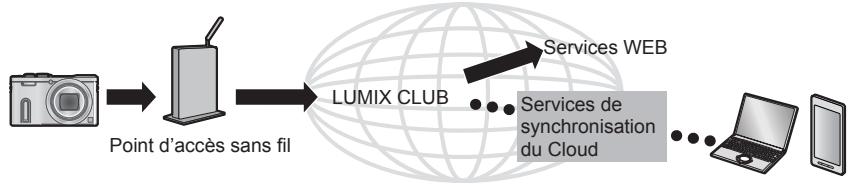
flowchart
graph LR
    A["Camera"] --> B["Point d'accès sans fil"]
    B --> C["LUMIX CLUB"]
    C --> D["Services WEB"]
    C --> E["Services de synchronisation du Cloud"]
    C --> F["Computer"]
Voir la section du manuel concernant votre but.
Pour envoyer les images vers un service WEB ( 222)
Pour envoyer les images vers [Service sync. dans le cloud] ( 227)
Pour envoyer les images vers un service WEB
■Méthode d'envoi et images pouvant être envoyées
| JPEG | RAW | MP4 | AVCHD | 3D |
| Envoi d’une image chaque fois qu’une image est enregistrée[Envoyer images pendant l’enregistrement] | ○ | - | - | - | ○ |
| Envoi des images sélectionnées[Envoyer images enregistrées dans l’appareil] | ○ | - | ○ | - | ○ |
- Suivant l'appareil, il se peut que certaines images ne puissent être lues ou envoyées.
- Pour en savoir plus sur la lecture d'images, consultez le service WEB vers lequel vous enverrez les images.
- Pour en savoir plus sur les méthodes d'envoi d'images. (→253)
Préparatifs :
Vous devez vous inscrire sur « LUMIX CLUB » (→231) pour pouvoir envoyer une image vers un service WEB.
Pour envoyer des images vers des services WEB tels que Facebook ou YouTube, le service WEB utilisé doit être enregistré sur « LUMIX CLUB ». Si plusieurs services WEB sont enregistrés, les images seront envoyées simultanément à tous ces services. (→224)
Voir la section du manuel concernant votre but.
Envoi d'une image chaque fois qu'une image est enregistrée ([Envoyer images pendant l'enregistrement]) (→225)
Envoi des images sélectionnées ([Envoyer images enregistrées dans l'appareil]) (→226)
- Les images téléchargées vers le service WEB ne peuvent pas être affichées ou supprimées au moyen de l'appareil photo. Vérifiez les images en accédant au service WEB avec votre téléphone intelligent ou ordinateur.
- Si l'envoi des images échoue, un message de notification résumant l'échec sera envoyé à l'adresse e-mail enregistrée dans « LUMIX CLUB ».
-
Les images peuvent contenir des informations personnelles susceptibles d'être utilisées pour identifier l'utilisateur, telles que le titre, l'heure et la date d'enregistrement des images, et le lieu d'enregistrement des images. Vérifiez ces informations avant de télécharger des images sur les services WEB.
-
Panasonic décline toute responsabilité en cas de dommages résultant de la fuite, perte, etc., des images téléchargées vers les services WEB.
- Lorsque vous téléchargez des images vers le service WEB, ne les supprimez de l'appareil photo, même si l'envoi est terminé, qu'après vous être assuré qu'elles ont été correctement téléchargées sur le service WEB. Panasonic décline toute responsabilité pour les dommages résultant de la suppression des images stockées sur l'appareil photo.
■Utiliser les services WEB
Pour envoyer des images vers des services WEB tels que Facebook ou YouTube, le service WEB utilisé doit être enregistré sur « LUMIX CLUB ». Si plusieurs services WEB sont enregistrés, les images seront envoyées simultanément à tous ces services.
- Vérifiez la section « FAQ/Nous contacter » du site suivant pour connaître les services WEB compatibles.
http://lumixclub.panasonic.net/fre/c/lumix_faqs/
Préparatifs :
Assurez-vous d'avoir créé un compte sur le service WEB à utiliser et d'avoir à votre disposition les informations de connexion.
1 Connectez-vous au site « LUMIX CLUB » à l'aide d'un téléphone intelligent ou d'un ordinateur
http://lumixclub.panasonic.net/fre/c/
2 Saisissez votre identifiant de connexion « LUMIX CLUB » et votre mot de passe pour vous connecter au service (→231)
3 Enregistrez votre adresse e-mail
Sélectionnez et enregistrez le service WEB à utiliser
- Suivez les instructions à l'écran pour enregistrer le service.
■Envoi d'une image chaque fois qu'une image est enregistrée ([Envoyer images pendant l'enregistrement])
1 Appuyez sur la touche [Wi-Fi]
text_image
WiFi
2 Utilisez la touche de curseur pour sélectionner [Nouvelle connexion], puis appuyez sur [MENU/SET]
3 Utilisez la touche de curseur pour sélectionner [Envoyer images pendant l'enregistrement], puis appuyez sur [MENU/SET]
4 Utilisez la touche de curseur pour sélectionner [Service WEB], puis appuyez sur [MENU/SET]
5 Sélectionnez [Par réseau] et connectez-vous (→246)
6 Sélectionnez le service WEB auquel vous souhaitez vous connecter
- L'écran s'affiche lorsque la connexion est établie. Pour modifier le réglage d'envoi, appuyez sur la touche [DISP.]. (→254)
7 Enregistrez des images fixes
- Pour modifier le réglage ou couper la connexion, appuyez sur la touche [Wi-Fi]. (→186)
Il n'est pas possible de modifier les réglages pendant l'envoi d'images fixes. Patientez jusqu'à ce que l'envoi soit terminé.
■Envoi des images sélectionnées ([Envoyer images enregistrées dans l'appareil])
1 Appuyez sur la touche [Wi-Fi]
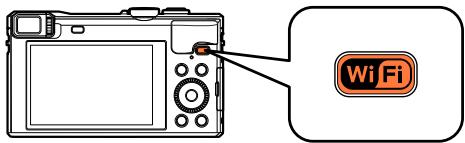
text_image
WiFi
2 Utilisez la touche de curseur pour sélectionner [Nouvelle connexion], puis appuyez sur [MENU/SET]
3 Utilisez la touche de curseur pour sélectionner [Envoyer images enregistrées dans l'appareil], puis appuyez sur [MENU/SET]
4 Utilisez la touche de curseur pour sélectionner [Service WEB], puis appuyez sur [MENU/SET]
5 Sélectionnez [Par réseau] et connectez-vous (→246)
6 Sélectionnez le service WEB auquel vous souhaitez vous connecter
- L'écran s'affiche lorsque la connexion est établie. Pour modifier le réglage d'envoi, appuyez sur la touche [DISP.]. (→254)
7 Sélectionnez [SIMPLE] ou [MULTI]
- Pour modifier le réglage ou couper la connexion, appuyez sur la touche [Wi-Fi]. (→186)
■ Lorsque [SIMPLE] est sélectionné
① Sélectionnez l'image
② Sélectionnez [Rég.]
■ Lorsque [MULTI] est sélectionné
① Sélectionnez l'image (répétez)
- Si vous la sélectionnez à nouveau, le réglage sera annulé.
② Sélectionnez [Exécuté]
- Le nombre d'images qu'il est possible d'envoyer au moyen de [MULTI] est limité.
text_image
Envoyer images enregistrées dans l'appareil
31
32
33
34
35
36
Annul.
DSP. Rég./annul.
Sélect. Exécuté
- Un écran de confirmation s'affiche. Si vous sélectionnez [Oui], l'opération sera exécutée.
Pour envoyer les images vers [Service sync. dans le cloud]
■Méthode d'envoi et images pouvant être envoyées
| JPEG | RAW | MP4 | AVCHD | 3D |
| Envoi d’une image chaque fois qu’une image est enregistrée[Envoyer images pendant l’enregistrement] | ○ | - | - | - | ○ |
| Envoi des images sélectionnées[Envoyer images enregistrées dans l’appareil] | ○ | - | ○ | - | ○ |
- Suivant l'appareil, il se peut que certaines images ne puissent être lues ou envoyées.
- Voir le mode d'emploi de l'appareil de destination pour de plus amples informations sur la lecture des images.
- Pour en savoir plus sur les méthodes d'envoi d'images. (→253)
Préparatifs :
Vous devez vous inscrire sur « LUMIX CLUB » (→231) et configurer le réglage de synchronisation dans le Cloud pour envoyer une image vers un dossier Cloud.
Voir la section du manuel concernant votre but.
Envoi d'une image chaque fois qu'une image est enregistrée ([Envoyer images pendant l'enregistrement]) (→228)
Envoi des images sélectionnées ([Envoyer images enregistrées dans l'appareil]) (→229)
- À propos des images envoyées vers un dossier Cloud au moyen de [Service sync. dans le cloud] (En date de janvier 2014)
Pour envoyer des images vers un ordinateur, le réglage de synchronisation dans le Cloud est requis. Configurez les réglages à l'aide de « PHOTOfunSTUDIO » sur un ordinateur, ou de « Image App » sur un téléphone intelligent.
- Si vous réglez la destination d'image sur [Service sync. dans le cloud], les images envoyées seront temporairement sauvegardées dans le dossier Cloud, d'où elles pourront être synchronisées avec l'appareil utilisé, tel qu'un ordinateur ou un téléphone intelligent.
- Le dossier Cloud stocke les images transférées pendant 30 jours (jusqu'à 1 000 images). Les images transférées sont supprimées automatiquement 30 jours après leur transfert. De plus, lorsque le nombre d'images stockées dépasse 1 000, il se peut que certaines images soient effacées moins de 30 jours après le transfert, suivant le réglage de [Taille Limite] ( 254).
- Lorsque le téléchargement des images d'un dossier Cloud vers tous les appareils spécifiés est terminé, il se peut que les images soient supprimées du dossier Cloud moins de 30 jours après leur transfert.
■Envoi d'une image chaque fois qu'une image est enregistrée ([Envoyer images pendant l'enregistrement])
1 Appuyez sur la touche [Wi-Fi]
![PANASONIC LUMIX DMC-TZ60 - - À propos des images envoyées vers un dossier Cloud au moyen de [Service sync. dans le cloud] (En date de janvier 2014) - 1](/content/2019/11/53468/images/ad169529fe51838943ad4ab009fb8ef2081e7af81b13e80c9e631453a098b5c4.jpg)
text_image
WiFi
2 Utilisez la touche de curseur pour sélectionner [Nouvelle connexion], puis appuyez sur [MENU/SET]
3 Utilisez la touche de curseur pour sélectionner [Envoyer images pendant l'enregistrement], puis appuyez sur [MENU/SET]
4 Utilisez la touche de curseur pour sélectionner [Service sync. dans le cloud], puis appuyez sur [MENU/SET]
5 Vérifiez le message, puis appuyez sur [MENU/SET]
6 Sélectionnez [Par réseau] et connectez-vous (→246)
7 Vérifiez le réglage d'envoi
- L'écran s'affiche lorsque la connexion est établie. Pour modifier le réglage d'envoi, appuyez sur la touche [DISP.]. (→254)
8 Enregistrez des images fixes
- Pour modifier le réglage ou couper la connexion, appuyez sur la touche [Wi-Fi]. (→186)
Il n'est pas possible de modifier les réglages pendant l'envoi d'images fixes. Patientez jusqu'à ce que l'envoi soit terminé.
■Envoi des images sélectionnées ([Envoyer images enregistrées dans l'appareil])
1 Appuyez sur la touche [Wi-Fi]
![PANASONIC LUMIX DMC-TZ60 - - À propos des images envoyées vers un dossier Cloud au moyen de [Service sync. dans le cloud] (En date de janvier 2014) - 2](/content/2019/11/53468/images/2f9687b193c2d4af62713c034085c103e86666c2dcabd49b3446e884a8aacb89.jpg)
text_image
WiFi
2 Utilisez la touche de curseur pour sélectionner [Nouvelle connexion], puis appuyez sur [MENU/SET]
3 Utilisez la touche de curseur pour sélectionner [Envoyer images enregistrées dans l'appareil], puis appuyez sur [MENU/SET]
4 Utilisez la touche de curseur pour sélectionner [Service sync. dans le cloud], puis appuyez sur [MENU/SET]
5 Vérifiez le message, puis appuyez sur [MENU/SET]
6 Sélectionnez [Par réseau] et connectez-vous ( 246)
7 Vérifiez le réglage d'envoi
- L'écran s'affiche lorsque la connexion est établie. Pour modifier le réglage d'envoi, appuyez sur la touche [DISP.]. (→254)
8 Selectionnez [SIMPLE] ou [MULTI]
- Pour modifier le réglage ou couper la connexion, appuyez sur la touche [Wi-Fi]. (→186)
■ Lorsque [SIMPLE] est sélectionné
① Sélectionnez l'image
② Sélectionnez [Rég.]
■ Lorsque [MULTI] est sélectionné
① Sélectionnez l'image (répétez)
- Si vous la sélectionnez à nouveau, le réglage sera annulé.
② Sélectionnez [Exécuté]
- Le nombre d'images qu'il est possible d'envoyer au moyen de [MULTI] est limité.
![PANASONIC LUMIX DMC-TZ60 - ■ Lorsque [MULTI] est sélectionné - 1](/content/2019/11/53468/images/363681384c64a22cbbf4b38c47601c64dec79b5978c442253d06d5a1984e1e21.jpg)
Envoyer images enregistrées dans l'appareil
![PANASONIC LUMIX DMC-TZ60 - ■ Lorsque [MULTI] est sélectionné - 2](/content/2019/11/53468/images/7dc81a58b1fe8f18f127fb1361cce1b432e8ac59a569197449497148e0d106cd.jpg)
![PANASONIC LUMIX DMC-TZ60 - ■ Lorsque [MULTI] est sélectionné - 3](/content/2019/11/53468/images/87e978f3a7a631ee2cb1a8edcb73e3f2603013b1e5252b0eae43cbbea8b0b73e.jpg)
![PANASONIC LUMIX DMC-TZ60 - ■ Lorsque [MULTI] est sélectionné - 4](/content/2019/11/53468/images/8327a1fa97ebc3a9537242d2beb3305cb23e8dbdf707517e5df480d369b11579.jpg)
![PANASONIC LUMIX DMC-TZ60 - ■ Lorsque [MULTI] est sélectionné - 5](/content/2019/11/53468/images/32cc20ded9cc6b67649a110f5174207cb196acaae4b90029ef3b5450bc51d8db.jpg)
![PANASONIC LUMIX DMC-TZ60 - ■ Lorsque [MULTI] est sélectionné - 6](/content/2019/11/53468/images/19b4159a5b825b164b16e42b5432b78ccf45d6de2c6b873c716dd45b674de1f5.jpg)
![PANASONIC LUMIX DMC-TZ60 - ■ Lorsque [MULTI] est sélectionné - 7](/content/2019/11/53468/images/286b2b4186e789be3716fcbc19e118d7a5953847abd4b2eebd57c3af28271cd5.jpg)
![PANASONIC LUMIX DMC-TZ60 - ■ Lorsque [MULTI] est sélectionné - 8](/content/2019/11/53468/images/3dd3aad467f0a08d6b46722bb34ad143ee434a2ddeab1ac16ce8ea994ba202e8.jpg)
Annul.
DISP. Rég./annul.
Sélect. Exécuté
- Un écran de confirmation s'affiche. Si vous sélectionnez [Oui], l'opération sera exécutée.
Utiliser « LUMIX CLUB »
À propos de [LUMIX CLUB]
Procurez-vous un identifiant de connexion « LUMIX CLUB » (gratuit).
En enregistrant l'appareil photo sur « LUMIX CLUB », vous pourrez synchroniser les images entre les appareils que vous utilisez, ou transférer ces images vers des services WEB.
Utilisez « LUMIX CLUB » pour télécharger des images vers des services WEB ou vers un appareil AV externe.
- Vous pouvez spécifier le même identifiant de connexion « LUMIX CLUB » sur cet appareil photo et sur un téléphone intelligent. (→234)
Pour plus de détails, reportez-vous au site « LUMIX CLUB ».
http://lumixclub.panasonic.net/fre/c/
Veuillez noter que :
- Il se peut que le service soit suspendu en raison d'une maintenance périodique ou de problèmes inattendus, et que le contenu du service soit modifié ou enrichi sans que les utilisateurs en soient avisés à l'avance.
- Il se peut que le service soit interrompu, partiellement ou complètement, avec une période raisonnable de préavis.
1 Sélectionnez [Configuration Wi-Fi] dans le menu [Wi-Fi], puis appuyez sur [MENU/SET] (→60)
2 Utilisez la touche de curseur pour sélectionner [LUMIX CLUB], puis appuyez sur [MENU/SET]
3 Sélectionnez [Définir/ajouter compte]
4 Sélectionnez [Nouveau compte]
- Connectez-vous au réseau. Passez à la page suivante en sélectionnant [Suivant].
- Un écran de confirmation s'affichera si un identifiant de connexion a déjà été obtenu pour l'appareil photo. Sélectionnez [Oui] pour obtenir un nouvel identifiant de connexion, ou [Non] si vous n'avez pas besoin d'obtenir un nouvel identifiant de connexion.
(Suite page suivante)
5 Sélectionnez la méthode de connexion au point d'accès sans fil, puis validez
- Pour plus de détails (→246).
- L'écran de réglages n'apparaîtra que pendant la première connexion. Les méthodes de connexion définies sur l'appareil photo sont conservées en mémoire et seront utilisées pour les connexions suivantes. Si vous souhaitez vous connecter à un autre point d'accès sans fil, appuyez sur la touche [DISP.], puis changez la destination de connexion.
6 Lisez les conditions d'utilisation de « LUMIX CLUB » et sélectionnez [Accepter]
- Vous pouvez appuyer sur ▲▼ pour tourner les pages.
- Appuyez sur la touche [Q.MENU/→] pour annuler le processus sans obtenir d'identifiant de connexion.
7 Saisissez le mot de passe
- Pour le mot de passe, saisissez une combinaison de 8 à 16 caractères et chiffres.
- Pour plus de détails sur la façon de saisir les caractères, reportez-vous à « Saisir du texte » (→75).
8 Vérifiez l'identifiant de connexion et sélectionnez [OK]
![PANASONIC LUMIX DMC-TZ60 - Vérifiez l'identifiant de connexion et sélectionnez [OK] - 1](/content/2019/11/53468/images/7af45ca9fa662c40fd61b3bd6b3c4c12a9c5c2ab50f6b2f6028625173aa4e8fd.jpg)
text_image
Connexion réussie
ID de connexion :
Mot de passe :
- L'identifiant de connexion (numéro à 12 chiffres) s'affichera automatiquement. Pour vous connecter à « LUMIX CLUB » sur un ordinateur, vous n'aurez qu'à saisir les chiffres.
- Un message s'affiche lorsque la connexion est établie. Sélectionnez [OK].
- Pensez à noter l'identifiant de connexion et le mot de passe.
- Fermez le menu après avoir modifié les réglages.
■Utilisation d'un identifiant de connexion précédemment obtenu/Confirmation et modification de l'identifiant de connexion et du mot de passe ([Définir ID connexion])
Préparatifs :
Pour utiliser un identifiant de connexion précédemment obtenu, confirmez votre identifiant et votre mot de passe.
Pour modifier le mot de passe « LUMIX CLUB » sur l'appareil photo, accédez au site Web « LUMIX CLUB » depuis votre téléphone intelligent ou ordinateur, et modifiez à l'avance le mot de passe « LUMIX CLUB ».
1 Sélectionnez [Configuration Wi-Fi] dans le menu [Wi-Fi], puis appuyez sur [MENU/SET] (→60)
2 Utilisez la touche de curseur pour sélectionner [LUMIX CLUB], puis appuyez sur [MENU/SET]
3 Sélectionnez [Définir/ajouter compte]
4 Sélectionnez [Définir ID connexion]
- L'identifiant de connexion et le mot de passe s'affichent.
- Le mot de passe s'affiche sous la forme « * ».
- Fermez le menu si vous vérifiez seulement l'identifiant de connexion.
5 Sélectionnez l'élément que vous souhaitez modifier
6 Saisissez votre identifiant de connexion ou votre mot de passe
- Pour plus d'informations sur la façon de saisir le texte, reportez-vous à « Saisir du texte » (→75).
- Saisissez sur l'appareil photo le nouveau mot de passe que vous avez créé sur le téléphone intelligent ou l'ordinateur. Si le mot de passe est différent de celui que vous avez créé sur le téléphone intelligent ou l'ordinateur, vous ne pourrez pas télécharger d'images.
7 Sélectionnez [Sort.]
■Pour spécifier le même identifiant de connexion sur l'appareil photo et sur le téléphone intelligent ou la tablette
- Spécifier le même identifiant de connexion sur l'appareil photo et sur votre téléphone intelligent est pratique pour envoyer des images de l'appareil photo vers d'autres appareils ou vers des services WEB.
■ Lorsque l'appareil photo, le téléphone intelligent ou la tablette a obtenu l'identifiant de connexion
1 Connectez l'appareil photo au téléphone intelligent (→190)
2 Sous le menu « Image App », spécifiez l'identifiant de connexion commun
- L'identifiant de connexion devient le même sur l'appareil photo et sur le téléphone intelligent.
- Après la connexion de l'appareil photo au téléphone intelligent, il se peut que l'écran de configuration pour identifiant de connexion commun apparaisse lorsque vous affichez l'écran de lecture. Vous pouvez aussi spécifier un identifiant de connexion commun en suivant les instructions à l'écran.
- Cette opération n'est pas disponible pour la connexion [Wi-Fi Direct].
■ Lorsque l'appareil photo a obtenu un identifiant de connexion différent de celui du téléphone intelligent ou de la tablette
(Lorsque vous souhaitez utiliser l'identifiant de connexion du téléphone intelligent sur cet appareil)
Remplacez l'identifiant de connexion et le mot de passe de cet appareil par ceux obtenus par le téléphone intelligent
(Lorsque vous souhaitez utiliser l'identifiant de connexion de cet appareil sur le téléphone intelligent)
Remplacez l'identifiant de connexion et le mot de passe du téléphone intelligent par ceux obtenus par cet appareil
■Vérifiez les conditions d'utilisation de « LUMIX CLUB »
Vérifiez les détails si les conditions d'utilisation ont été mises à jour.
1 Sélectionnez [Configuration Wi-Fi] dans le menu [Wi-Fi], puis appuyez sur [MENU/SET] (→60)
2 Utilisez la touche de curseur pour sélectionner [LUMIX CLUB], puis appuyez sur [MENU/SET]
3 Sélectionnez [Condit. d'utilis.]
- L'appareil photo se connectera au réseau et les conditions d'utilisation s'afficheront. Fermez le menu après avoir vérifié les conditions d'utilisation.
■ Supprimez votre identifiant de connexion et votre compte sur « LUMIX CLUB »
Supprimez l'identifiant de connexion de l'appareil photo si vous cédez l'appareil photo à un tiers ou le jetez. Vous pouvez aussi supprimer votre compte « LUMIX CLUB ».
1 Sélectionnez [Configuration Wi-Fi] dans le menu [Wi-Fi], puis appuyez sur [MENU/SET] (→60)
2 Utilisez la touche de curseur pour sélectionner [LUMIX CLUB], puis appuyez sur [MENU/SET]
3 Sélectionnez [Suppr. compte]
- Un message s'affiche. Sélectionnez [Suivant].
4 Sélectionnez [Oui] dans l'écran de confirmation de la suppression d'identifiant de connexion
- Un message s'affiche. Sélectionnez [Suivant].
5 Sélectionnez [Oui] dans l'écran de confirmation de la suppression du compte « LUMIX CLUB »
- Si vous souhaitez continuer d'utiliser le service, sélectionnez [Non] pour supprimer uniquement l'identifiant de connexion. Quittez le menu après l'exécution.
6 Sélectionnez [Suivant]
- L'identifiant de connexion est supprimé, puis un message de notification de suppression du compte s'affiche. Sélectionnez [OK].
- Quittez le menu après l'exécution.
- Les modifications et autres actions sur l'identifiant de connexion ne sont possibles que sur l'identifiant de connexion obtenu au moyen de l'appareil photo.
Vous pouvez envoyer des images vers l'appareil AV de vos parents et amis via « LUMIX CLUB ».
Préparatifs :
Vérifiez le numéro d'adresse (numéro à 16 chiffres) et le numéro d'accès (numéro à 4 chiffres) émis par « LUMIX CLUB » pour l'appareil AV de destination.
(Pour plus de détails, reportez-vous au mode d'emploi de l'appareil AV)
1 Sélectionnez [Configuration Wi-Fi] dans le menu [Wi-Fi], puis appuyez sur [MENU/SET] (→60)
2 Utilisez la touche de curseur pour sélectionner [Périph. AV ext.], puis appuyez sur [MENU/SET]
3 Sélectionnez [Aj. nouv. périph.]
4 Saisissez le numéro de l'adresse
5 Saisissez le numéro d'accès
6 Saisissez un nom
• Vous pouvez saisir jus
- Vous pouvez saisir jusqu'à 28 caractères. Les caractères à deux octets sont considérés comme deux caractères.
- Fermez le menu après avoir modifié les réglages.
- Pour plus d'informations sur la façon de saisir le texte, reportez-vous à « Saisir du texte » (→75).
Vous pouvez modifier ou supprimer les informations d'un appareil AV précédemment enregistré.
1 Sélectionnez [Configuration Wi-Fi] dans le menu [Wi-Fi], puis appuyez sur [MENU/SET] (→60)
2 Utilisez la touche de curseur pour sélectionner [Périph. AV ext.], puis appuyez sur [MENU/SET]
3 Sélectionnez l'appareil AV que vous souhaitez modifier ou supprimer
4 Sélectionnez [Édition] ou [Eff.]
| Option | Description |
| [Édition] | Modifie les informations d’un appareil AV déjà enregistré.Suivez les étapes 4 à 6 de « Configurer les réglages de l’appareil AV externe ». (→236) |
| [Eff.] | Supprime les informations d’un appareil AV déjà enregistré.Un écran de confirmation s’affiche. L’opération est exécutée lorsque vous sélectionnez [Oui]. |
- Quittez le menu après l'exécution.
Transférer automatiquement les images
[Transfert intelligent]
[Transfert intelligent] transfert automatiquement les images depuis votre appareil photo vers votre ordinateur, un appareil audiovisuel ou le dossier Cloud. [Transfert automatique] transfère automatiquement les images pendant le chargement de l'appareil photo et [Transférer maintenant] transfère immédiatement les images enregistrées.
Exemple : [Transfert automatique]
![PANASONIC LUMIX DMC-TZ60 - [Transfert intelligent] - 1](/content/2019/11/53468/images/1821639ec8a6454664bf34447f659e43c660c5c34cfc1129326a16ae065b3f8a.jpg)
flowchart
graph LR
    A["Ordinateur"] -->|3 Charge en cours| B["Câble de connexion USB (fourni)"]
    B --> C["Adaptateur secteur (fourni)"]
    C --> D["① [Transfert automatique"] réglé sur["OUI"]
    C --> E["② Enregistrement"]
    B --> F["③ Charge en cours"]
    F --> G["④ Début du transfert"]
    G --> H["Appareil AV"]
    H --> I["Service WEB, dossier Cloud"]
    H --> J["Ordinateur"]
Images pouvant être envoyées avec [Transfert intelligent].
| JPEG | RAW | MP4 | AVCHD* | 3D |
| [Destination] | [PC] | ○ | ○ | ○ | ○ | ○ |
| [Service sync. dans le cloud] | ○ | - | ○ | - | ○ |
| [Périphérique AV] | ○ | - | - | - | ○ |
* Les images animées enregistrées dans [AVCHD] peuvent être envoyées avec des tailles de fichier de 4 Go maximum. L'envoi de fichiers dont la taille dépasse 4 Go n'est pas possible.
Procédez comme indiqué ci-dessous pour exécuter [Transfert intelligent].
| 1 | Réglage [Transfert intelligent] (→240) |
| 2 | [Transfert automatique] (→241) ou [Transférer maintenant] (→242) |
Transférer automatiquement les images [Transfert intelligent]
- Lorsque [Transfert automatique] est réglé sur [OUI], l'appareil photo télécharge automatiquement les images enregistrées. Pour cette raison, il se peut que des images soient téléchargées involontairement si, par exemple, vous partagez cet appareil photo avec d'autres personnes. Panasonic décline toute responsabilité pour tout dommage causé par les images téléchargées.
Panasonic décline toute responsabilité pour tout dommage causé par l'utilisation de [Transfert intelligent].
- Les ondes électromagnétiques émises par l'appareil photo peuvent affecter les instruments et les appareils de mesure. Si vous êtes dans un avion ou dans un endroit où l'utilisation de fonctions comme le Wi-Fi ou NFC est interdite, placez [Mode avion] sur [OUI].
- Si le chargement ne commence pas suite à une erreur (→304), [Transfert intelligent] peut ne pas fonctionner.
Transférer automatiquement les images [Transfert intelligent]
Réglage [Transfert intelligent]
La première fois que vous utilisez [Transfert intelligent], suivez les étapes ci-dessous pour effectuer les réglages. Pour la deuxième fois et les suivantes, vous pouvez changer les réglages avec [Configurer destination] ( 243).
1 Sélectionnez [Configuration Wi-Fi] dans le menu [Wi-Fi], puis appuyez sur [MENU/SET] (→60)
2 Utilisez la touche de curseur pour sélectionner [Transfert intelligent], puis appuyez sur [MENU/SET]
3 Utilisez la touche de curseur pour sélectionner la destination de transfert, puis appuyez sur [MENU/SET]
4 Sélectionnez la méthode de connexion au point d'accès sans fil, puis validez
- Pour plus de détails (→246).
5 Réglez la destination de transfert
Lorsque [PC] est sélectionné
- Pour plus de détails sur les préparatifs de transfert, veuillez lire « Pour créer un dossier de réception des images ». (→217)
①Utilisez la touche de curseur pour sélectionner l'ordinateur auquel vous souhaitez vous connecter, puis appuyez sur [MENU/SET]
②Utilisez la touche de curseur pour sélectionner le dossier de réception, puis appuyez sur [MENU/SET]
Lorsque [Service sync. dans le cloud] est sélectionné
- Pour plus de détails sur les préparatifs de transfert, veuillez lire « Pour envoyer les images vers [Service sync. dans le cloud] ». (→227)
Lorsque [Périphérique AV] est sélectionné
- Pour plus de détails, veuillez lire « Envoi d'images vers un appareil audiovisuel ». (→211)
- Sélectionnez l'appareil AV auquel vous souhaitez vous connecter, puis appuyez sur la touche [MENU/SET].
6 Utilisez la touche de curseur pour sélectionner [Transfert automatique], puis appuyez sur [MENU/SET]
7 Utilisez la touche de curseur pour sélectionner [OUI], puis appuyez sur [MENU/SET]
- Seules les images enregistrées avec [Transfert automatique] réglé sur [OUI] sont transférées. Les images enregistrées avant ne sont pas transférées.
Transférer automatiquement les images [Transfert intelligent]
[Transfert automatique]
Transfère automatiquement les images pendant la charge.
Préparatifs : Réglez [Transfert intelligent]. (→240)
1 Mettez l'appareil photo hors tension
(Lorsqu'une prise de courant est utilisée)
Raccordez l'adaptateur secteur (fourni) et l'appareil photo à l'aide du câble de connexion USB (fourni), et branchez l'adaptateur secteur (fourni) dans la prise de courant
(Lorsqu'un ordinateur est utilisé)
Connectez un ordinateur à l'appareil photo au moyen du câble de connexion USB (fourni)
- [Transfert intelligent] démarre automatiquement en fonction du réglage [Priorité de chargement] (→244).
- [Transfert intelligent] n'est pas disponible lorsque la carte mémoire est verrouillée.
- Suivant les spécifications de l'ordinateur, il se peut que [Transfert intelligent] échoue.
S'il y a des images non transférées lorsque vous réglez [Transfert automatique] sur [NON], un message de confirmation s'affiche pour vous demander s'il faut transférer ces images. Sélectionnez l'option désirée.
Transférer automatiquement les images [Transfert intelligent]
[Transférer maintenant]
Transfère immédiatement les images vers la destination prédéfinie.
Préparatifs : Réglez [Transfert intelligent]. (→240)
1 Raccordez l'adaptateur secteur (fourni) et l'appareil photo à l'aide du câble de connexion USB (fourni), et branchez l'adaptateur secteur (fourni) dans la prise de courant
- Permutez en mode de lecture.
2 Sélectionnez [Configuration Wi-Fi] dans le menu [Wi-Fi], puis appuyez sur [MENU/SET] (→60)
3 Utilisez la touche de curseur pour sélectionner [Transfert intelligent], puis appuyez sur [MENU/SET]
4 Utilisez la touche de curseur pour sélectionner [Transférer maintenant], puis appuyez sur [MENU/SET]
- Un écran de confirmation s'affiche. L'opération est exécutée lorsque vous sélectionnez [Oui].
Quittez le menu après l'exécution.
Change la destination de transfert des images et les réglages.
1 Sélectionnez [Configuration Wi-Fi] dans le menu [Wi-Fi], puis appuyez sur [MENU/SET] (→60)
2 Utilisez la touche de curseur pour sélectionner [Transfert intelligent], puis appuyez sur [MENU/SET]
3 Utilisez la touche de curseur pour sélectionner [Configurer destination], puis appuyez sur [MENU/SET]
4 Utilisez la touche de curseur pour sélectionner une option, puis appuyez sur [MENU/SET]
| Option | Description |
| [Destination] | Modifie la destination de transfert.[PC], [Service sync. dans le cloud], [Périphérique AV]Pour se connecter à un autre point d'accès sans fil1Sélectionnez [Modifier point d'accès], puis appuyez sur [MENU/SET](Si vous avez sélectionné [Service sync. dans le cloud], sélectionnez [Oui] dans l'écran de confirmation de la destination de connexion, puis appuyez sur [MENU/SET])2Sélectionnez la méthode de connexion au point d'accès sans fil, puis validezPour plus de détails ( 246 ). |
| [Taille] | Modifie la taille de l'image à transférer.[Original], [Modif][Modif] : Vous pouvez sélectionner [M] (moyen) ou [S] (petit) pour la taille d'image.Le rapport de format des images ne change pas. |
| [Format de fichier]*1 | [JPG], [RAW+JPG], [RAW] |
| [Effacer données lieu]*2 | Vous pouvez spécifier s'il faut ou non supprimer les informations de lieu sur les images avant de les transférer.[OUI] : Supprimer les informations de lieu et transférer.[NON] : Transférer sans supprimer les informations de lieu.Les informations de lieu ne sont supprimées que sur les images transférées.(Les informations de lieu ne sont pas supprimées sur les images dans l'appareil photo.) |
| [Taille Limite]*2 | Vous pouvez spécifier s'il faut ou non exécuter [Transfert intelligent] quand il n'y a plus assez d'espace libre dans le dossier Cloud.[OUI] : Ne pas transférer les images.[NON] : Supprimer les plus vieilles images selon l'ordre d'ancienneté, et transférer les nouvelles images. |
*1 Uniquement disponible lorsque la [Destination] est réglée sur [PC].
*2 Uniquement disponible lorsque la [Destination] est réglée sur [Service sync. dans le cloud].
Transférer automatiquement les images [Transfert intelligent]
[Priorité de chargement]
Réglez la priorité pour la charge ou le transfert d'image.
1 Sélectionnez [Configuration Wi-Fi] dans le menu [Wi-Fi], puis appuyez sur [MENU/SET] (→60)
2 Utilisez la touche de curseur pour sélectionner [Transfert intelligent], puis appuyez sur [MENU/SET]
3 Utilisez la touche de curseur pour sélectionner [Priorité de chargement], puis appuyez sur [MENU/SET]
4 Utilisez la touche de curseur pour sélectionner une option, puis appuyez sur [MENU/SET]
| Option | Description |
| [OUI] | Accorder la priorité à la charge. Les images sont transférées après la charge. |
| [NON] | Accorder la priorité aux transferts d'image.• Il se peut que la charge ait la priorité lorsque la batterie est faible. |
[Afficher le journal]
Vous pouvez vérifier quel jour l'image a été envoyée, et les détails de l'envoi.
1 Sélectionnez [Configuration Wi-Fi] dans le menu [Wi-Fi], puis appuyez sur [MENU/SET] (→60)
2 Utilisez la touche de curseur pour sélectionner [Transfert intelligent], puis appuyez sur [MENU/SET]
3 Utilisez la touche de curseur pour sélectionner [Afficher le journal], puis appuyez sur [MENU/SET]
À propos des connexions
Après avoir sélectionné la fonction Wi-Fi et la destination d'envoi, sélectionnez la méthode de connexion.
Si vous êtes en déplacement et dans l'impossibilité d'utiliser votre point d'accès sans fil ou si vous êtes provisoirement connecté à un appareil que vous n'utilisez pas habituellement, ou si vous vous trouvez dans une situation semblable, il peut s'avérer pratique d'établir une connexion directe.
Si vous êtes connecté avec les mêmes réglages que ceux utilisés précédemment, vous pouvez rapidement démarrer avec la fonction Wi-Fi en vous connectant avec [Historique de connexions] ou [Connexions favorites].
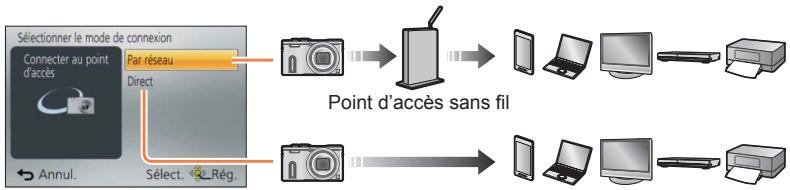
flowchart
graph LR
    A["Selectioner le mode de connexion"] --> B["Connecter au point d'accès"]
    B --> C["Par réseau"]
    B --> D["Direct"]
    E["Annul."] --> F["Select."]
    F --> G["Rég."]
    H["Point d'accès sans fil"] --> I["Computer"]
    I --> J["Printer"]
    J --> K["Desktop"]
| Méthode de connexion | Description |
| [Par réseau] | Se connecte via un point d'accès sans fil. | (→246) |
| [Direct] | Votre appareil se connecte directement à l'appareil photo. | (→249) |
[Par réseau] Se connecter via un point d'accès sans fil
Sélectionnez une méthode de connexion au point d'accès sans fil.
- WPS fait référence à une fonction qui permet de configurer facilement les réglages de connexion et de sécurité sur les dispositifs LAN sans fil. Pour vérifier si le point d'accès sans fil que vous utilisez est compatible WPS, reportez-vous au mode d'emploi de votre point d'accès sans fil.
![PANASONIC LUMIX DMC-TZ60 - [Par réseau] Se connecter via un point d'accès sans fil - 1](/content/2019/11/53468/images/9f566171794dd6a8fed1dd9b75f22f9dbc3f49a6d611cc2274dfcc13aaf82374.jpg)
text_image
Sélectionner le mode de connexion
Utiliser le bouton
du périphérique WPS
WPS (Bout. poussoir)
WPS (code PIN)
Dans la liste
WPS Bouton WPS
Annul.
Sélect. Rég.
| Méthode de connexion | Description |
| [WPS (Bout. poussoir)] | Sauvegarde un point d'accès sans fil à bouton poussoir compatible avec Wi-Fi Protected SetupTM et portant l'indication WPS.Appuyez sur le bouton WPS du point d'accès sans fil jusqu'à ce qu'il permute en mode WPSPour plus de détails, reportez-vous au mode d'emploi du point d'accès sans fil. |
| [WPS (code PIN)] | Sauvegarde un point d'accès sans fil à code NIP compatible avec Wi-Fi Protected Setup et portant l'indication WPS.1 Sélectionnez le point d'accès sans fil auquel vous êtes connecté2 Saisissez dans le point d'accès sans fil le code NIP qui s'affiche sur l'écran de l'appareil photo3 Appuyez sur [MENU/SET]Pour plus de détails, reportez-vous au mode d'emploi du point d'accès sans fil. |
| [Dans la liste] | Sélectionnez cette option en cas de doute sur la compatibilité WPS, ou lorsque vous souhaitez rechercher un point d'accès sans fil pour vous y connecter.Pour plus de détails ( 247 ). |
■En cas de doute sur la compatibilité WPS (Se connecter par [Dans la liste])
Recherchez les points d'accès sans fil disponibles.
- Vérifiez la clé de chiffrement du point d'accès sans fil sélectionné si l'authentication réseau est chiffrée.
- Lorsque vous vous connectez par [Saisie manuelle], vérifiez le SSID, le type d'authentication réseau, le type de chiffrement et la clé de chiffrement du point d'accès sans fil utilisé.
![PANASONIC LUMIX DMC-TZ60 - Utilisez la touche de curseur pour sélectionner le point d'accès sans fil auquel vous êtes connecté, puis appuyez sur [MENU/SET] - 1](/content/2019/11/53468/images/7a0349500d2dac9f8ae3bcbdce1761430c2e30abbcc0b695f5f3381b9488154d.jpg)
text_image
Sélectionner la destination
Saisie manuelle
Annul.
DISP. M-à-j
Sélect. 2 Rég.
- La recherche d'un point d'accès sans fil sera relancée si vous appuyez sur la touche [DISP.].
- Si aucun point d'accès sans fil n'est trouvé, reportez-vous à « Pour se connecter avec [Saisie manuelle] » (→248).
2 (Si l'authentication réseau est chiffrée) Saisissez la clé de chiffrement
- Pour plus de détails sur la façon de saisir les caractères, reportez-vous à « Saisir du texte » (→75).
■Pour se connecter avec [Saisie manuelle]
1 Sur l'écran qui s'affiche à l'étape 1 de « En cas de doute sur la compatibilité WPS (Se connecter par [Dans la liste]) », sélectionnez [Saisie manuelle] (→247)
2 Saisissez le SSID du point d'accès sans fil auquel vous vous connectez, puis sélectionnez [Rég.]
- Pour plus de détails sur la façon de saisir les caractères, reportez-vous à « Saisir du texte » (→75).
3 Sélectionnez le type d'authentication réseau
- Pour plus d'informations sur l'authentication réseau, consultez le mode d'emploi du point d'accès sans fil.
Sélectionnez le type de chiffrement
- Les types de réglage modifiables peuvent varier suivant les détails des réglages d'authentication réseau.
| Type d’authentication réseau | Types de chiffrement disponibles |
| [WPA2-PSK] / [WPA-PSK] | [TKIP] / [AES] |
| [Clé commune] | [WEP] |
| [Ouvrir] | [Sans chiffrement] / [WEP] |
5 (Lorsqu'une option autre que [Sans chiffrement] est sélectionnée)
Saisissez la clé de chiffrement
- Lorsque vous sauvegardez un point d'accès sans fil, vérifiez son mode d'emploi et ses réglages.
- Si la connexion ne peut être établie, il se peut que les ondes radio du point d'accès sans fil soient trop faibles. Reportez-vous à « Affichages de message » (→302) et à « Questions et Réponses Dépannage » (→310) pour plus de détails.
- Suivant l'environnement d'utilisation, il se peut que la vitesse de transmission diminue ou que l'utilisation ne soit pas possible.
[Direct] Se connecter directement
Vous pouvez sélectionner la méthode de connexion à votre appareil.
Sélectionnez une méthode de connexion avec laquelle votre appareil est compatible.
- Pour connecter l'appareil photo au moyen de [Wi-Fi Direct], Android OS 4.0 ou plus récent est requis et l'autre appareil doit être compatible avec Wi-Fi Direct™.
- WPS fait référence à une fonction qui permet de configurer facilement les réglages de connexion et de sécurité sur les dispositifs LAN sans fil.
![PANASONIC LUMIX DMC-TZ60 - [Direct] Se connecter directement - 1](/content/2019/11/53468/images/2ffdaa67455fde30543f7e9f9664aa5d389ac3fda7c0e2d673d549be0b83b087.jpg)
text_image
Sélectionner le mode de connexion
Chercher périphérique
Wi-Fi Direct
Wi-Fi Direct
Connexion WPS
Connexion manuelle
Annul.
Sélect. Rég.
| Méthode de connexion | Description |
| [Wi-Fi Direct] | 1 Mettez l'appareil en mode Wi-Fi DirectTM2 Sélectionnez [Wi-Fi Direct]3 Sélectionnez l'appareil pour vous connecter• Pour plus de détails, reportez-vous au mode d'emploi de l'appareil en question. |
| [Connexion WPS] | [WPS (Bout. poussoir)]1 Sélectionnez [WPS (Bout. poussoir)]2 Mettez l'appareil en mode WPS• Vous pouvez attendre plus longtemps pour la connexion en appuyant sur la touche [DISP.] de l'appareil photo. |
| [WPS (code PIN)]1 Sélectionnez [WPS (code PIN)]2 Sur l'appareil photo, saisissez le code NIP de l'appareil à connecter |
| [Connexion manuelle] | 1 Saisissez le SSID et le mot de passe sur l'appareil. Le SSID et le mot de passe s'affichent sur l'écran d'attente de connexion de l'appareil photo.• Si la destination de transfert est [Tél. intelligent], vous pouvez lire le Code QR avec le téléphone intelligent à connecter. ( 191 ) |
Connexion rapide avec les mêmes réglages que ceux utilisés précédemment ([Historique de connexions]/[Connexions favorites])
L'appareil photo conserve un historique du nombre de fois où vous avez utilisé la fonction Wi-Fi. Vous pouvez enregistrer des éléments dans l'historique comme Favori. Vous pouvez facilement vous connecter avec les mêmes réglages que ceux utilisés précédemment en vous connectant depuis Historique ou Favori.
1 Appuyez sur la touche [Wi-Fi]
![PANASONIC LUMIX DMC-TZ60 - Appuyez sur la touche [Wi-Fi] - 1](/content/2019/11/53468/images/017ac249505bb51f025dd0fa25d209dd4203d331aa9ce0e208e26a7ea60b2fcc.jpg)
text_image
WiFi
2 Sélectionnez [Historique de connexions] ou [Connexions favorites]
![PANASONIC LUMIX DMC-TZ60 - Sélectionnez [Historique de connexions] ou [Connexions favorites] - 1](/content/2019/11/53468/images/514d728fc178c46e5d7326703137fb6f10cbd5c5a10656999dbc6e83edd05bfe.jpg)
text_image
Wi-Fi
Nouvelle connexion
Historique de connexions
Connexions favorites
Configuration Wi-Fi
Annul.
Sélect. Rég.
| Option | Description |
| [Historique de connexions] | Se connecte avec les mêmes réglages que ceux utilisés précédemment. |
| [Connexions favorites] | Se connecte au moyen des réglages enregistrés comme Favori. |
3 Sélectionnez le réglage de connexion souhaité
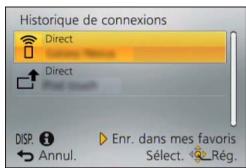
text_image
Historique de connexions
Direct
Direct
DISP. i Enr. dans mes favoris
Annul. Sélect. Rég.
■Enregistrement des éléments de l'historique comme Favori
1 Appuyez sur la touche [Wi-Fi]
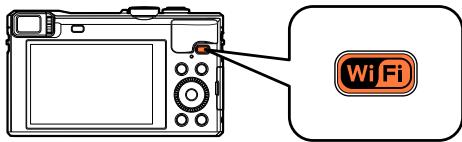
text_image
WiFi
2 Sélectionnez [Historique de connexions]
3 Sélectionnez l'élément que vous souhaitez enregistrer et appuyez sur ▶
Saisissez un nom d'enregistrement
- Pour plus de détails sur la façon de saisir les caractères, reportez-vous à « Saisir du texte » (→75).
- Vous pouvez saisir jusqu'à 30 caractères. Les caractères à deux octets sont considérés comme deux caractères.
■Modification des éléments enregistrés dans les Favoris
1 Appuyez sur la touche [Wi-Fi]
![PANASONIC LUMIX DMC-TZ60 - Appuyez sur la touche [Wi-Fi] - 1](/content/2019/11/53468/images/22a4ec25b5bbfb90b58d7cb38cd9ae5dee93617e8dc74670f05ad7086fe0e0b6.jpg)
text_image
WiFi
2 Sélectionnez [Connexions favorites]
3 Sélectionnez l'élément Favori que vous souhaitez modifier et appuyez sur ▶
4 Sélectionnez l'option
| Option | Description |
| [Supprimer de mes favoris] | — |
| [Changer l’ordre de mes favoris] | Sélectionnez la destination |
| [Changer le nom enregistré] | Pour plus de détails sur la façon de saisir les caractères, reportez-vous à « Saisir du texte » (→75).Vous pouvez saisir jusqu’à 30 caractères. Les caractères à deux octets sont considérés comme deux caractères. |
- Le nombre de réglages qu'il est possible de sauvegarder dans l'historique est limité. Nous vous recommandons d'enregistrer et de sauvegarder les réglages de connexion Wi-Fi fréquemment utilisés comme Favori. (→251)
Lorsque vous sélectionnez les éléments Historique ou Favoris, vous pouvez voir les détails de la connexion en appuyant sur la touche [DISP.].
- Si vous effectuez [Réinit. par. Wi-Fi], le contenu enregistré dans Historique et Favoris est supprimé.
- Lorsque vous utilisez [Historique de connexions] ou [Connexions favorites] pour vous connecter à un réseau auquel beaucoup d'ordinateurs sont connectés, il peut s'avérer difficile d'établir la connexion, car l'appareil photo recherche l'appareil précédemment connecté parmi un grand nombre d'appareils. Si vous ne parvenez pas à vous connecter, réessayez au moyen de [Nouvelle connexion].
Réglages pour l'envoi d'images
Lors de l'envoi d'images, sélectionnez d'abord [Nouvelle connexion], puis sélectionnez la méthode d'envoi des images.
Une fois la connexion établie, vous pouvez également modifier les réglages d'envoi, comme la taille des images à envoyer.
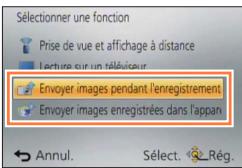
text_image
Sélectionner une fonction
Prise de vue et affichage à distance
Lecture sur un téléviseur
Envoyer images pendant l'enregistrement
Envoyer images enregistrées dans l'appari
Annul. Sélect._Rég.
■[Envoyer images pendant l'enregistrement]
Il est possible d'envoyer l'image automatiquement vers un appareil spécifié chaque fois que vous enregistrez une image.
[ north] s'affiche sur l'écran d'enregistrement pendant que vous êtes connecté par [Envoyer images pendant l'enregistrement], et [ north] s'affiche lorsque les fichiers sont envoyés.
- Si vous éteignez l'appareil photo avant que l'envoi soit terminé, ou si vous interrompez la connexion Wi-Fi, ou dans des situations similaires, les fichiers non envoyés ne seront pas renvoyés.
- Il se peut que la suppression de fichiers ou l'utilisation du menu de lecture ne soit pas possible pendant l'envoi.
- Les images animées ne peuvent être envoyées.
![PANASONIC LUMIX DMC-TZ60 - ■[Envoyer images pendant l'enregistrement] - 1](/content/2019/11/53468/images/657191e2ebad156d4e16cf3da7fe730d9f90fb1c9ea0e35954f129c08d2c827c.jpg)
text_image
495
1
GPS 3
■[Envoyer images enregistrées dans l'appareil]
Vous pouvez sélectionner et envoyer les images enregistrées.
- Les détails du menu de lecture [Mes favoris] ou des réglages [Rég. impr.] ne seront pas envoyés.
- Il se peut que certaines images enregistrées au moyen d'un autre appareil photo ne puissent être envoyées.
- Il se peut que les images modifiées ou éditées au moyen d'un ordinateur ne puissent être envoyées.
■ Modifier les réglages pour l'envoi d'images
Une fois la connexion établie, vous pouvez modifier les réglages d'envoi, comme la taille des images à envoyer en appuyant sur la touche [DISP.].
| Option | Description |
| [Taille] | Redimensionne l'image à envoyer.[Original]/[Auto]* ^1 /[Modif]• Si vous sélectionnez [Auto], la taille de l'image est déterminée en fonction de la destination.• Vous pouvez sélectionner [M] ou [S] comme taille d'image pour [Modif]. Le rapport de format ne change pas. |
| [Format de fichier]* ^2 | [JPG], [RAW+JPG], [RAW] |
| [Effacer données lieu]* ^3 | Sélectionne s'il faut ou non supprimer les informations de lieu sur les images avant de les envoyer.[OUI] : Envoyer après avoir supprimé les informations de lieu.[NON] : Envoyer en conservant les informations de lieu.• Cette opération ne fait que supprimer les informations de lieu sur les images à envoyer. (Les informations de lieu ne seront pas supprimées sur les images originales enregistrées dans l'appareil photo.) |
| [Taille Limite]* ^4 | Vous pouvez sélectionner s'il faut ou non envoyer les images quand il n'y a plus assez d'espace libre dans le dossier Cloud.[OUI] : Ne pas envoyer d'images.[NON] : Supprimer les plus vieilles images, puis envoyer les nouvelles images. |
*1 Uniquement disponible lorsque la destination est réglée sur [Service WEB].
*2 Uniquement disponible lorsque la destination est réglée sur [PC].
*3 Uniquement disponible lorsque la destination pour [Envoyer images enregistrées dans l'appareil] est réglée sur [Service sync. dans le cloud], [Service WEB] ou [Externe] dans [Périphérique AV].
*4 Uniquement disponible lorsque la destination est réglée sur [Service sync. dans le cloud].
Configurez les réglages requis pour la fonction Wi-Fi.
[Configuration Wi-Fi] ne peut être modifié pendant la connexion Wi-Fi. (à l'exclusion de [Adresse réseau])
- Pour plus de détails sur la façon de sélectionner les réglages du menu [Config.], reportez-vous à ( 60) .
| Option | Description |
| [Transfert intelligent] | Pour plus de détails ( 238 ). |
| [LUMIX CLUB]Obtient ou modifie l'identifiant de connexion « LUMIX CLUB ». | Pour plus de détails ( 231 ). |
| [Connexion PC]Vous pouvez définir le groupe de travail. | Pour envoyer des images vers un ordinateur, vous devez vous connecter au même groupe de travail que l'ordinateur de destination.(Par défaut, l'appareil photo est réglé sur « WORKGROUP »)[Modifier nom du groupe de travail]:Saisissez le groupe de travail de l'ordinateur connecté. Fermez le menu après avoir modifié les réglages.[Rétablir valeurs par défaut]:Rétablit les valeurs par défaut de tous les réglages. Un écran de confirmation s'affiche. L'opération est exécutée lorsque vous sélectionnez [Oui].Quittez le menu après l'exécution. |
| Pour plus d'informations sur la façon de saisir le texte, reportez-vous à « Saisir du texte » ( 75 ).Il n'est pas nécessaire de modifier le groupe de travail pour l'utilisation avec un ordinateur configuré sur les réglages standard. |
| [Nom de l'appareil]Vous pouvez modifier le nom de l'appareil photo. | 1 Appuyez sur la touche [DISP.]2 Saisissez le nom d'appareil désiréPour plus d'informations sur la façon de saisir le texte, reportez-vous à « Saisir du texte » ( 75 ).Vous pouvez saisir jusqu'à 32 caractères. |
| [Périph. AV ext.]Vous pouvez envoyer des images vers l'appareil AV de vos parents et amis via « LUMIX CLUB ». | Pour plus de détails ( 236 ). |
(Suite page suivante)
- Pour plus de détails sur la façon de sélectionner les réglages du menu [Config.], reportez-vous à ( 60) .
| Option | Description |
| [Utilisation de NFC]Procède au réglage de la fonction NFC. | [OUI] : La fonction NFC marche.[NON] |
| [Mot de passe Wi-Fi]Pour éviter une opération indésirable ou l’utilisation de la fonction Wi-Fi par un tiers, ainsi que pour protéger les informations personnelles sauvegardées, il est recommandé de protéger la fonction Wi-Fi à l’aide d’un mot de passe. | Une fois le mot de passe défini, l’écran de saisie du mot de passe s’affichera automatiquement lorsque quelqu’un essaiera d’utiliser la fonction Wi-Fi.[Configurer ] :Saisissez un numéro à 4 chiffres comme mot de passe. Fermez le menu après avoir modifié les réglages.[Supprimer ] :Un écran de confirmation s’affiche. L’opération est exécutée lorsque vous sélectionnez [Oui].Quittez le menu après l’exécution. |
| Pour plus de détails sur la façon de saisir les caractères, reportez-vous à « Saisir du texte » (→75).Notez le mot de passe. Si vous oubliez le mot de passe, vous pourrez le réinitialiser à l’aide de l’option [Réinit. par. Wi-Fi] du menu [Config.], mais cela réinitialisera aussi les autres réglages. (à l’exclusion de [LUMIX CLUB]) |
| [Adresse réseau]Affiche l’adresse MAC et l’adresse IP de l’appareil photo. | Une « adresse MAC » est une adresse unique utilisée pour identifier les équipements réseau.« Adresse IP » fait référence à un numéro qui identifie un ordinateur connecté à un réseau tel que l’Internet. Normalement, les adresses pour réseaux domestiques sont assignées automatiquement par la fonction DHCP, par ex. celle d’un point d’accès sans fil. (Exemple : 192.168.0.87) |
Utiliser la fonction GPS pour enregistrer le lieu d'une image
Avant d'utiliser l'appareil photo, veuillez lire « À propos de GPS » (→10) et « Contrat de licence utilisateur pour les données de nom de lieu » (→320).
GPS signifie « système de localisation mondial ». Il permet de vérifier le lieu actuel à l'aide des satellites de géo-positionnement. L'appareil capte des signaux radio qui contiennent des informations orbitales et des informations temporelles émises par plusieurs satellites de géopositionnement, puis il utilise ces informations pour calculer la position actuelle. Le calcul d'une position par cette méthode est appelé « positionnement ». L'appareil photo est aussi compatible avec le système de navigation satellite GLONASS opéré par le gouvernement de la Russie. Cet appareil photo enregistre les informations de lieu d'un endroit où une image a été prise et ajuste également automatiquement l'heure à l'heure locale.
Précautions à prendre pour bien capter le signal GPS
- Il est recommandé de garder l'appareil photo stable avec l'antenne GPS (→258) déployée à ciel ouvert pendant la mise à jour des données GPS.
-
L'appareil photo ne capte pas bien les signaux radio des satellites de géopositionnement dans les emplacements suivants. Par conséquent, il se peut que l'appareil photo ne puisse pas exécuter le positionnement ou qu'une erreur significative de positionnement se produise.
-
À l'intérieur des édifices
- Entouré d'arbres, comme dans une forêt
- Dans un train, véhicule ou autre moyen de transport en déplacement
-
Près des lignes électriques haute tension
-
Dans les sous-sols d'immeubles
- Entre des édifices élevés ou dans une vallée
- Dans les tunnels
- Près d'appareils tels qu'un téléphone mobile fonctionnant sur la bande de fréquence 1,5 GHz
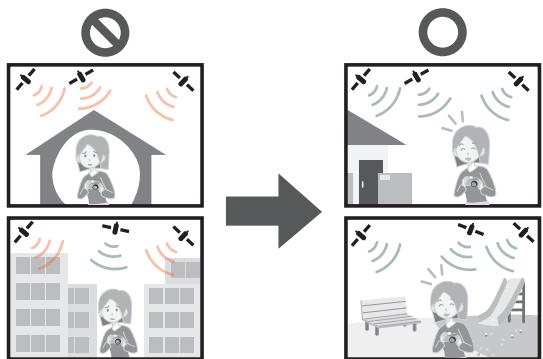
- Évitez de bloquer l'antenne GPS avec la main ou quoi que ce soit.
- Si vous souhaitez effectuer le positionnement pendant que vous vous déplacez avec l'appareil photo, évitez de le mettre dans un sac ou étui métallique. L'appareil photo ne pourra pas effectuer le positionnement s'il se trouve dans un contenant métallique.
[Réglage GPS]
Lorsque [Réglage GPS] est réglé sur [OUI], l'appareil photo capte régulièrement les signaux radio des satellites de géo-positionnement et effectue le positionnement. Lorsque l'exécution du positionnement réussit, les informations de lieu et de position (latitude et longitude) sont enregistrées sur les images fixes et les images animées (sauf avec certains réglages de qualité d'image (→260)).
- Si vous sélectionnez le réglage automatique du temps par la fonction GPS la première fois que vous réglez l'horloge de cet appareil photo, [Réglage GPS] se règle sur [OUI].
![PANASONIC LUMIX DMC-TZ60 - Sélectionnez [Réglage GPS] dans le menu [GPS], puis appuyez sur [MENU/SET] - 1](/content/2019/11/53468/images/562ccb19a59e57198a9b6622d4bf1695a7597ec4f28c81716b6c786bd0a47a1e.jpg)
text_image
GPS
1/2
GPS Réglage GPS NON
+GPS Repositionnement
Journal GPS
Sélect. zone GPS
Sélectionner l'opération GPS
Annul. Select. Rég.
- Un message apparaît sur l'écran. Après avoir vérifié le message, appuyez sur [MENU/SET].
| [Réglage GPS] | Description |
| [OUI] | L'appareil photo effectue régulièrement le positionnement.Le positionnement continuera même si vous éteignez l'appareil photo. (Le positionnement s'arrêtera au bout d'un certain temps.)Le GPS s'éteint pendant le chargement. Il reste étéint une fois le chargement terminé jusqu'à ce que l'appareil photo soit allumé. |
| [NON] | La fonction GPS est désactivée. |
| [INFO] | Vous pouvez vérifier l'état de réception actuel. |
- À propos des opérations effectuées pendant le positionnement
Pendant l'exécution du positionnement, l'indicateur d'état GPS (vert) s'allume et l'icône de réception GPS apparaît sur l'écran. (→259)
- Le voyant de connexion Wi-Fi (bleu) s'allume lorsque le GPS et le Wi-Fi fonctionnent simultanément.
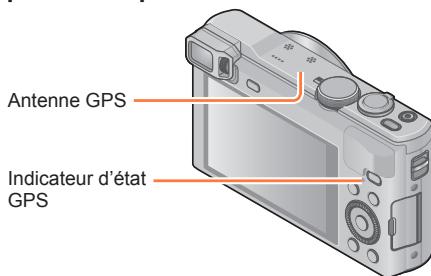
text_image
Antenne GPS
Indicateur d'état GPS
■Afficher l'état et le résultat du positionnement
Des icônes indiquant l'état et le résultat du positionnement apparaîtront. Si le positionnement réussit, l'appareil photo cherchera les informations de nom de lieu (nom de lieu et point de repère) dans sa base de données interne, puis les affichera.
Icône de réception GPS
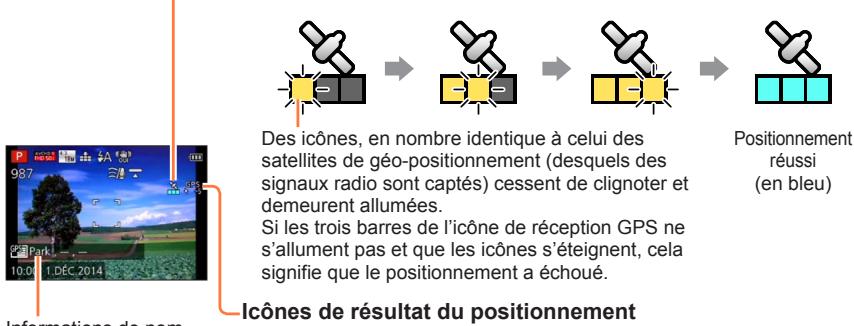
flowchart
graph LR
    A["Des icônes, en nombre identique à celui des satellites de géo-positionnement (desquels des signaux radio sont captés) cessent de clignoter et demeurent allumées. Si les trois barres de l'icône de réception GPS ne s'allument pas et que les icônes s'éteignent, cela signifie que le positionnement a échoué."] --> B["Positionnement réussi (en bleu)"]
    C["Informations de nom"] --> A
    D["Icônes de résultat du positionnement"] --> B
| Icône | Temps écoulé depuis le positionnement réussi |
| GPS 5 | Moins de 5 minutes. |
| GPS 60 | Il s’est écoulé de 5 minutes à 1 heure. |
| GPS 120 | Il s’est écoulé de 1 heure à 2 heures. |
| GPS 120 | Il s’est écoulé 2 heures ou plus. |
| GRS | Le positionnement a échoué. Aucune information de lieu/information de nom de lieu n’est disponible. |
Même si la réception GPS est bonne, l'exécution du positionnement prendra de 2 à 3 minutes environ dans les cas suivants :
- La première fois que le positionnement est effectué
- Si [Réglage GPS] a été réglé sur [NON]
- Si [Mode avion] a été réglé sur [OUI] et que l'appareil photo a été éteint (→264)
- Si la batterie a été retirée
L'exécution du positionnement peut être plus rapide lorsque vous téléchargez les données d'assistance GPS sur l'appareil photo à l'aide du « GPS Assist Tool ». (→266)
Lorsque l'appareil photo réussit le positionnement, il enregistre les informations suivantes sur les images fixes et les images animées*.
- Informations de lieu (latitude et longitude)
- Informations de nom de lieu (pays/région, province/état, cité/arrondissement/comté, ville/village, point de repère)
*Seules les informations prédéfinies au moment du lancement de l'enregistrement sont enregistrées. De plus, elles ne seront enregistrées que sur les images animées AVCHD dont les réglages de qualité ne comprennent pas [G] dans l'icône d'images animées. (→153)
- [GPS] (avec informations de lieu) et/ou [I▶] (avec informations de nom de lieu) s'affiche pendant la lecture des images enregistrées avec les informations de lieu ou de nom de lieu.
- Les informations de lieu et de nom de lieu ne sont pas enregistrées sur les images enregistrées alors que l'icône de résultat du positionnement [çrê] s'affiche.
- Seules les informations de lieu seront enregistrées pour les images enregistrées immédiatement après l'exécution réussie du positionnement (jusqu'à ce que les informations de nom de lieu apparaissent). Toutefois, même si le positionnement a échoué pendant l'enregistrement, les informations de lieu pourront être enregistrées plus tard, une fois la position devenue disponible.
- Pendant la lecture, vous pouvez ajouter les informations de nom de lieu aux images enregistrées avec seulement les informations de lieu.
Le nom de lieu affiché pour les informations de nom de lieu est déterminé en cherchant les noms de lieu et les points de repère dans la base de données de l'appareil photo, en fonction de la latitude et de la longitude du positionnement. (Dans certains cas, il se peut que le nom de lieu ou le point de repère le plus près ne s'affiche pas.)
- Suivant la position détectée, il se peut que des noms de lieu et points de repère à proximité s'affichent au lieu de votre véritable position.
- Suivant la position détectée, il se peut que [---] s'affiche même si le positionnement réussit. Dans certains cas, vous pouvez sélectionner les informations de nom de lieu à l'aide de [Sélect. zone GPS]. (→263)
- Il se peut aussi que les points de repère que vous cherchez ne soient pas enregistrés dans la base de données de l'appareil photo. Les informations de nom de lieu, telles que les points de repère, sont celles d'octobre 2012. (Types de points de repère ( 326))
- Dans certains cas, il se peut que les informations de nom de lieu (nom de lieu et nom de point de repère) soient différentes des noms officiels.
[Repositionnement]
Si le nom de lieu qui s'affiche est différent du lieu actuel, ou si un lieu précédent s'affiche, actualisez les informations de positionnement.
Si un certain temps s'est écoulé depuis le dernier positionnement réussi ([GPS], [GPS], [GPS] ou [GPS] s'affiche), il est recommandé d'actualiser les informations de positionnement.
Avant de lancer la procédure, déplacez-vous jusqu'à un emplacement où l'exécution du positionnement est possible. (→257)
Pendant l'exécution du positionnement, l'indicateur d'état GPS s'allume et l'icône de réception de positionnement apparaît sur l'écran. (→259)
![PANASONIC LUMIX DMC-TZ60 - Sélectionnez [Repositionnement] dans le menu [GPS], puis appuyez sur [MENU/SET] - 1](/content/2019/11/53468/images/df0988179302a90c0a9d180f896c1d7e9ffc4c3c85ec741327665b7cbb3c2c4f.jpg)
■Intervalle entre les opérations de positionnement
Même si les informations de positionnement ne sont pas actualisées, l'appareil photo tente automatiquement d'effectuer le positionnement dès que vous l'allumez, puis à intervalles réguliers si [Réglage GPS] est réglé sur [OUI].
De plus, lorsque [Mode avion] est réglé sur [NON], l'appareil photo tente automatiquement d'exécuter le positionnement, même si l'appareil photo est hors tension.
Notez toutefois que l'opération de positionnement sera interrompue dans les cas suivants :
- Lorsque l'appareil photo est éteint si l'indication de charge restante de batterie est [☐] (une barre) ou moins.
- Lorsque l'appareil photo est éteint et que la charge restante de la batterie devient très basse.
- Lorsque la charge de la batterie est lancée.
- Lorsque l'appareil photo est resté éteint pendant un certain temps.
■Afficher l'état de réception GPS
① Sélectionnez [Réglage GPS] dans le menu [GPS] : Suivez les étapes 1 et 2 (→258)
② Utilisez ▲▼ pour sélectionner [INFO], puis appuyez sur [MENU/SET]
- Appuyez de nouveau sur [MENU/SET] pour actualiser les informations de positionnement.
• Vérifier l'état de réception GPS
♪ : Heure d'exécution du positionnement
: Nombre de satellites de géo-positionnement dont l'appareil photo a capté les signaux
GPS : Latitude
Longitude
[Sélect. zone GPS]
Lorsque d'autres lieux candidats sont présentés suite au positionnement, vous pouvez remplacer les informations de lieu par un autre nom de lieu ou point de repère voisin.
- Lorsqu'un choix est possible entre différentes informations de nom de lieu, [PSSt] apparaît devant les informations de nom de lieu.
1 Sélectionnez [Sélect. zone GPS] dans le menu [GPS], puis appuyez sur [MENU/SET]
2 Utilisez ▲▼ pour sélectionner une option à modifier, puis appuyez sur [MENU/SET]
![PANASONIC LUMIX DMC-TZ60 - [Sélect. zone GPS] - 1](/content/2019/11/53468/images/43ba4681a9aca33a52f58149703c8f0083828428d8b450000f03ae6645a76f83.jpg)
text_image
SÉLECT. zone GPS 1/2
Pays
Région
Département
Ville
Changer Pays/région obtenu par Gf
Annul. Sélect. Rég.
3 Utilisez ▲ ▼ pour sélectionner un nom de lieu ou un point de repère parmi les candidats affichés, puis appuyez sur [MENU/SET]
■Si vous ne voulez pas enregistrer un nom de lieu ou un point de repère
Si vous sélectionnez [Supp. noms de lieu] à l'étape 2 ci-dessus, les noms de lieu et les points de repère ne seront pas enregistrés.
Vous pouvez aussi sélectionner le niveau des informations de nom de lieu et de point de repère à exclure à l'étape 3 ci-dessus. Tous les noms de lieu et points de repère qui sont sous le niveau sélectionné seront supprimés de l'enregistrement. (Par exemple, si vous supprimez [Département], le niveau inférieur [Ville] et les données de [Repère] ne seront pas enregistrées.)
- Notez toutefois que les données de latitude et de longitude seront enregistrées. Si vous ne voulez pas enregistrer les données de latitude et de longitude, réglez [Réglage GPS] sur [NON].
- Pour rétablir les noms de lieu et points de repère que vous avez réglés pour ne pas être enregistrés, effectuez de nouveau la procédure [Sélect. zone GPS].
Dans les lieux tels qu'un grand parc, il se peut que le point de repère ne s'affiche pas du tout ou qu'un point de repère différent s'affiche. Si le point de repère désiré ne peut être sélectionné avec [Sélect. zone GPS], suivez la procédure [Mon repère] (→272) avant d'enregistrer une image, ou la procédure [Modif. lieu] après avoir enregistré une image. (→173)
[Réglage infos zone]
Vous pouvez activer ou désactiver l'affichage des informations sur le nom de lieu sur l'écran.
1 Sélectionnez [Réglage infos zone] dans le menu [GPS], puis appuyez sur [MENU/SET]
2 Utilisez ▲▼ pour sélectionner une option à modifier, puis appuyez sur [MENU/SET]
![PANASONIC LUMIX DMC-TZ60 - [Réglage infos zone] - 1](/content/2019/11/53468/images/a5e4fe4417a3972eb05a81ff050d5ec8a4256ed6c430339c75a09645d732e7ef.jpg)
text_image
Réglage infos zone 1/2
Pays NON
Région NON
Département OUI
Ville OUI
Afficher Pays/région
Annul. Sélect. Rég.
3 Utilisez ▲▼ pour régler sur [OUI] les options à afficher et sur [NON] les options à ne pas afficher, puis appuyez sur [MENU/SET]
[Mode avion]
Lorsque [Réglage GPS] est réglé sur [OUI], la fonction GPS demeure activée même si vous éteignez l'appareil photo.
Pour que la fonction de positionnement se désactive lorsque vous éteignez l'appareil photo, réglez [Mode avion] sur [OUI].
1 Sélectionnez [Mode avion] dans le menu [Config.], puis appuyez sur [MENU/SET]
2 Utilisez ▲▼ pour sélectionner [OUI], puis appuyez sur [MENU/SET]
- Les ondes électromagnétiques émises par l'appareil photo peuvent affecter les instruments et les appareils de mesure. Dans les avions (pendant le décollage ou l'atterrissage) ou autres zones à utilisation limitée, réglez [Mode avion] sur [OUI], puis éteignez l'appareil photo.
Régler le temps au moyen de GPS
Vous pouvez régler le [Régl.horl.] de l'appareil photo au moyen des informations de date et d'heure que contiennent les signaux radio GPS. Lorsque vous allez dans un endroit où le fuseau horaire est différent de votre zone de résidence et que l'exécution du positionnement réussit, l'appareil photo se règle automatiquement sur l'heure locale.
Préparatifs : Réglez [Réglage GPS] sur [OUI]. (→258)
1 Sélectionnez [Heure auto.] dans le menu [Config.], puis appuyez sur [MENU/SET]
2 Utilisez ▲▼ pour sélectionner [OUI], puis appuyez sur [MENU/SET]
(uniquement la première fois)
Lorsque [Régler la zone de départ] s'affiche, appuyez sur [MENU/SET]
4 Appuyez sur ◀▶ pour régler votre zone de résidence, puis appuyez sur [MENU/SET]
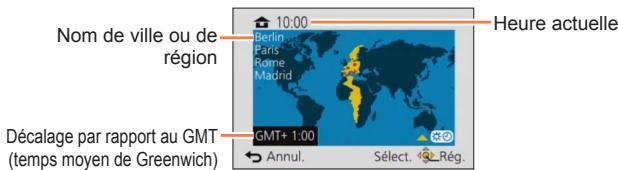
text_image
Nom de ville ou de région
10:00
Berlin
Paris
Rome
Madrid
Heure actuelle
Décalage par rapport au GMT
(temps moyen de Greenwich)
GMT+ 1:00
Annul.
Sélect. Rég.
- Si le résultat du positionnement indique que le fuseau horaire de votre emplacement actuel est différent de celui de [Départ], [Heure mond.] est réglé sur [Arrivée]. ([↗] s'affichera à côté de l'heure et de la date sur l'écran)
- La date et l'heure ajustées par [Heure auto.] ne sont pas aussi précises que celles des radios-réveils. Si le réglage de la date et de l'heure est inexact, utilisez [Régl. horl.] pour les réajuster.
Réduire le temps nécessaire au positionnement
Vous pouvez réduire le temps nécessaire au positionnement en copiant à l'avance les informations de prédiction satellite (données d'assistance GPS) des satellites de géopositionnement dont a besoin l'appareil photo pour effectuer le positionnement.
- Pour télécharger/actualiser les données d'assistance GPS, vous pouvez soit utiliser le « GPS Assist Tool » sur un ordinateur, soit utiliser la fonction Wi-Fi.
-
Si l'horloge de l'appareil photo n'est pas réglée, il n'est pas possible d'utiliser les données d'assistance GPS.
-
Les données d'assistance GPS sont valides pour 30 jours.
- Les données d'assistance GPS sont actualisées une fois par jour.
- Le fournisseur de données d'assistance GPS peut modifier ou interrompre le service sans préavis. (Le service actuel est disponible en date de janvier 2014.)
Vous pouvez utiliser le « GPS Assist Tool » pour télécharger les données d'assistance GPS depuis l'Internet et les mettre à jour sur l'appareil photo.
■Environnement d'exploitation
Vous aurez besoin d'un ordinateur pouvant se connecter à l'Internet.
| Systèmes d'exploitation pris en charge | Windows® 8.1 (32 bits/64 bits) Windows® 8 (32 bits/64 bits) Windows® 7 (32 bits, 64 bits) et SP1 Windows Vista® (32 bits) SP2 Windows® XP (32 bits) SP3 Mac® OS X v10.5, v10.6, v10.7, v10.8 et v10.9 |
- Vous n'avez pas à installer le logiciel sur votre ordinateur.
S'il n'est pas possible d'utiliser le « GPS Assist Tool », téléchargez les données d'assistance GPS depuis le site de soutien technique et copiez-les sur une carte mémoire.
Pour accéder au site de soutien technique, double-cliquez sur le lien « GPSASIST. HTM » qui s'affiche lorsque l'appareil photo est connecté à un ordinateur ou lorsque le « GPS Assist Tool » est copié sur une carte mémoire.
Pour de plus amples informations sur les procédures à suivre, par exemple pour le téléchargement des données d'assistance GPS, veuillez lire les informations affichées sur le site de soutien technique.
■ Utiliser le « GPS Assist Tool » en raccordant l'appareil photo à un ordinateur Préparatifs :
Allumez l'ordinateur et fermez tous les autres programmes d'application ouverts.
1 Sélectionnez [Données d'assistance] dans le menu [GPS], puis appuyez sur [MENU/SET]
2 Utilisez ▲▼ pour sélectionner [Mise à jour], puis appuyez sur [MENU/SET]
3 Utilisez ▲▼ pour sélectionner [Connexion USB], puis appuyez sur [MENU/SET]
4 Raccordez l'appareil photo à un ordinateur
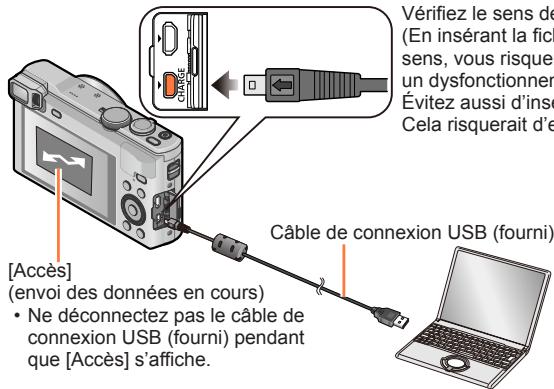
text_image
[Accès]
(envoi des données en cours)
• Ne déconnectez pas le câble de
connexion USB (fourni) pendant
que [Accès] s'affiche.
Câble de connexion USB (fourni)
Vérifiez le sens de
(En insérant la fich
sens, vous risquer
un dysfonctionnen
Évitez aussi d'insé
Cela risquerait d'e
Vérifiez le sens de la fiche, et insérez-la bien droit.
(En insérant la fiche du cordon dans le mauvais sens, vous risqueriez de la déformer et de causer un dysfonctionnement.)
Évitez aussi d'insérer dans la mauvaise prise.
Cela risquerait d'endommager l'appareil.
5 Lancez le « GPS Assist Tool » sur l'ordinateur et actualisez les données d'assistance GPS (→269)
Les données d'assistance GPS de l'appareil photo sont actualisées.
6 Coupez la connexion entre l'appareil photo et l'ordinateur, puis déconnectez le câble de connexion USB (fourni)
- Vous pouvez aussi actualiser les données d'assistance en sélectionnant [Données d'assist. GPS] pour [Mode USB] (→72) lorsque vous connectez l'appareil photo à un ordinateur.
- N'utilisez que le câble de connexion USB fourni ou un authentique câble de connexion USB Panasonic (en option). L'utilisation d'autres câbles que ceux ci-dessus peut causer un dysfonctionnement.
Réduire le temps nécessaire au positionnement
■Utiliser un lecteur/enregistreur de carte mémoire (disponible dans le commerce)
Préparatifs :
- Allumez l'ordinateur raccordé au lecteur/enregistreur de carte (disponible dans le commerce) et fermez tous les autres programmes d'application ouverts.
- Insérez une carte mémoire dans l'appareil photo avant de lancer la procédure d'actualisation.
1 Sélectionnez [Données d'assistance] dans le menu [GPS], puis appuyez sur [MENU/SET]
2 Utilisez ▲▼ pour sélectionner [Mise à jour], puis appuyez sur [MENU/SET]
3 Utilisez ▲▼ pour sélectionner [Carte SD], puis appuyez sur [MENU/SET]
Le « GPS Assist Tool » est copié sur une carte mémoire.
4 Éteignez l'appareil photo et retirez la carte mémoire
5 Insérez la carte mémoire dans un lecteur/enregistreur de carte (disponible dans le commerce) raccordé à l'ordinateur
6 Lancez le « GPS Assist Tool » enregistré dans la carte mémoire de l'ordinateur et actualisez les données d'assistance GPS (→269)
7 Retirez la carte mémoire de l'ordinateur
8 Insérez la carte mémoire dans l'appareil photo et allumez l'appareil photo
Les données d'assistance GPS de l'appareil photo sont actualisées.
- Windows :
Double-cliquez sur le fichier [GPSASIST.EXE] enregistré sur l'appareil photo connecté ou sur la carte mémoire
• Mac :
①Double-cliquez sur le fichier [GPSASIST.DMG] enregistré sur l'appareil photo connecté ou sur la carte mémoire
②Double-cliquez sur [GPSASIST]
- Lorsque le « GPS Assist Tool » est copié sur la carte mémoire, le fichier d'exécution est enregistré dans le dossier [AD_LUMIX].
① Cliquez sur [Actualiser]
② Cliquez sur [Oui]
③ Cliquez sur [OK]
④ Cliquez sur [Quitter]
- Ne coupez pas la connexion entre l'ordinateur et l'appareil photo ou la carte avant que les données ne soient actualisées.
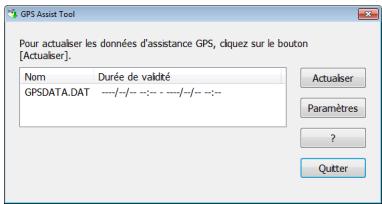
text_image
GPS Assist Tool
Pour actualiser les données d'assistance GPS, clquez sur le bouton
[Actualiser].
Nom Durée de validité
GPSDATA.DAT ----/---- :--- - ----/---- :---
Actualiser
Paramètres
?
Quitter
3 Coupez la connexion entre l'ordinateur et l'appareil photo ou la carte
- Windows : Exécutez « Retirer le périphérique en toute sécurité » sur la barre des tâches
- Mac : Ouvrez le Finder et cliquez sur l'icône d'éjection qui s'affiche sur la barre latérale
■Modifier les réglages de proxy
N'effectuez les réglages proxy que si les données d'assistance GPS ne peuvent être actualisées lorsque l'ordinateur est connecté à l'Internet par proxy.
①Cliquez sur [Paramètres]
②Effectuez les réglages proxy
- Windows : Activez [Utilisez un serveur mandataire.] et modifiez les réglages.
- Mac : Modifiez les réglages au moyen de l'écran de réglages réseau de l'écran de réglages de l'environnement système qui s'affiche.
Actualiser à l'aide de la fonction Wi-Fi
Vous pouvez connecter l'appareil photo à un point d'accès sans fil connecté à l'Internet et actualiser les données d'assistance GPS.
1 Sélectionnez [Données d'assistance] dans le menu [GPS], puis appuyez sur [MENU/SET]
2 Utilisez ▲▼ pour sélectionner [Mise à jour], puis appuyez sur [MENU/SET]
3 Utilisez ▲▼ pour sélectionner [Wi-Fi], puis appuyez sur [MENU/SET]
4 Utilisez ▲▼ pour sélectionner le réglage, puis appuyez sur [MENU/SET]
| [Recharge et m. à jour] | Actualisez les données d'assistance GPS pendant que cet appareil photo se charge alors qu'il est branché sur une prise de courant ou connecté à un ordinateur. |
| [M. à jour maintenant] | Actualise immédiatement les données d'assistance GPS. |
| [Destination] | Modifier la destination de connexion. |
- Si la connexion Wi-Fi n'est pas définie, l'écran de réglages de connexion Wi-Fi s'affiche. Pour plus d'informations sur le réglage de la connexion Wi-Fi. (→246)
- Les connexions établies pour l'actualisation des données d'assistance GPS à l'aide de la fonction Wi-Fi ne seront pas conservées dans [Historique de connexions] sous le menu [Wi-Fi]. De plus, elles ne peuvent être enregistrées en tant que [Connexions favorites].
Vérifier la date d'expiration des données d'assistance GPS
Les données d'assistance GPS expirent au bout de 30 jours. Il est recommandé d'utiliser de nouvelles données d'assistance GPS.
1 Sélectionnez [Données d'assistance] dans le menu [GPS], puis appuyez sur [MENU/SET]
2 Utilisez ▲▼ pour sélectionner [Date d'expiration], puis appuyez sur [MENU/SET]
- Vous pouvez aussi vérifier la date d'expiration sur l'écran lorsque le « GPS Assist Tool » est démarré sur l'ordinateur.
La date de début de la période d'expiration peut être avancée à une date antérieure à celle du renouvellement, en raison de facteurs tels que le moment de l'actualisation des données d'assistante GPS.
Enregistrer un point de repère personnel
Vous pouvez définir comme point de repère personnel un lieu qui n'est pas déjà enregistré sur l'appareil photo, pour qu'il s'affiche quand le positionnement est effectué ou pour l'enregistrer sur une image. (Jusqu'à 50 points de repère)
Déplacez-vous d'abord jusqu'au lieu à enregistrer, puis utilisez la fonction GPS là où le positionnement peut être exécuté.
1 Sélectionnez [Mon repère] dans le menu [GPS], puis appuyez sur [MENU/SET]
2 Utilisez ▲▼ pour sélectionner [Aucun], puis appuyez sur [MENU/SET]
3 Utilisez ◀ pour sélectionner [Oui], puis appuyez sur [MENU/SET]
Le positionnement commence.
4 Après avoir vérifié les informations GPS, appuyez sur [MENU/SET]
- Si le positionnement échoue
→Déplacez-vous jusqu'à un lieu où l'exécution du positionnement est possible, sélectionnez [Oui] à l'aide de la touche de curseur, puis appuyez sur [MENU/SET].
5 Saisissez le nom du point de repère (Saisir du texte : (→75))
■Modifier ou supprimer les points de repère enregistrés
① Sélectionnez le point de repère enregistré à l'étape 2 ci-dessus, puis appuyez sur [MENU/SET]
②Utilisez ◀▶ pour sélectionner l'élément, puis appuyez sur [MENU/SET]
| [Édition] | Corrige le nom de point de repère. |
| [Eff.] | Supprime le point de repère enregistré. |
Utiliser le journal GPS
Les informations de lieu obtenues par positionnement GPS peuvent être enregistrées en tant que « journal GPS ». Il est possible d'utiliser le fichier de journal GPS sur des sites Web compatibles, etc.
Enregistrer le journal GPS
Vous pouvez régler l'intervalle d'enregistrement et la durée d'enregistrement du journal GPS.
- Il n'est pas possible d'enregistrer les journaux GPS dans la mémoire intégrée. Utilisez une carte.
1 Sélectionnez [Journal GPS] dans le menu [GPS], puis appuyez sur [MENU/SET]
2 Utilisez ▲▼ pour sélectionner [Enregistrement journal], puis appuyez sur [MENU/SET]
■ Uniquement la première fois (Si [Heure auto.] et [Heure mond.] ne sont pas définis)
①Lorsque [Régler la zone de départ] s'affiche, appuyez sur [MENU/SET]
②Appuyez sur ◀▶ pour régler votre zone de résidence, puis appuyez sur [MENU/SET]
3 Réglez l'intervalle d'enregistrement et la durée d'enregistrement
| [Intervalle d'enreg.] | Le journal GPS est enregistré en fonction de l'intervalle défini.■Réglages : [60 S] / [15 S]• Suivant les conditions de réception du signal, l'intervalle d'enregistrement du journal peut être plus long. |
| [Durée d'enreg.] | Lorsque le temps défini est écoulé, l'enregistrement du journal GPS s'arrête automatiquement.■Réglages : [ENDLESS] (Ne définit pas de temps pour l'arrêt de la journalisation.) / [24 H] / [6 H] |
4 Utilisez ▲▼ pour sélectionner [Démarrer], puis appuyez sur [MENU/SET]
Pendant l'enregistrement des journaux, « JNL » s'affiche dans l'icône alors que le positionnement s'exécute.
■Terminer la journalisation
Sélectionnez [Sort.] à l'étape 3, puis appuyez sur [MENU/SET]
- Dans les cas suivants, la journalisation GPS prend fin automatiquement :
- Lorsque [Réglage GPS] est réglé sur [NON]
- Lorsque la charge de la batterie est lancée
- Dans les cas suivants, la journalisation GPS sera abandonnée :
- Lorsque l'appareil photo est éteint si l'indication de charge restante de batterie est [☐] (une barre) ou moins
- Lorsque l'appareil photo est éteint et que la charge restante de la batterie devient très basse
- Le journal GPS enregistré est sauvegardé au format NMEA.
- Vous pouvez le convertir en format KML. (→275)
- Un journal GPS ne sera créé que si le positionnement réussit au moins une fois pendant l'enregistrement.
Créer le fichier de journal GPS
Convertisse les fichiers de journal GPS (format NMEA) au format KML en vue de l'utilisation sur un site Web ou autre support qui prend en charge le format KML.
1 Sélectionnez [Journal GPS] dans le menu [GPS], puis appuyez sur [MENU/SET]
2 Utilisez ▲▼ pour sélectionner [Sortie fichier KML], puis appuyez sur [MENU/SET]
3 Utilisez ▲▼ pour sélectionner la date d'enregistrement du journal GPS, puis appuyez sur [MENU/SET]
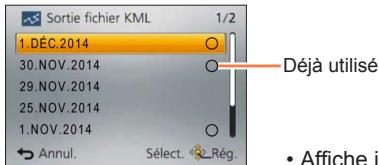
text_image
Sortie fichier KML 1/2
1.DÉC.2014
30.NOV.2014
29.NOV.2014
25.NOV.2014
1.NOV.2014
Annul.
Sélect. S.L.Rég.
Déjà utilisé
• Affiche j
- Affiche jusqu'à 1 000 éléments.
- L'écran de confirmation apparaît. Sélectionnez [Oui] pour créer le fichier.
- Si les fuseaux horaires de la zone réglée dans [Départ] sous [Heure mond.] et la zone des informations GPS reçues sont différents, le décalage horaire par rapport à GMT s'affiche à l'écran.
■Destination de sauvegarde du fichier de journal GPS
Le fichier de journal est sauvegardé dans le dossier suivant sur la carte mémoire.
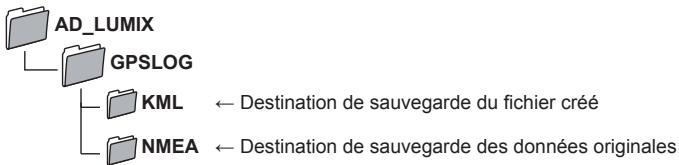
flowchart
graph TD
    A["AD_LUMIX"] --> B["GPSLOG"]
    B --> C["KML"]
    B --> D["NMEA"]
    style A fill:#f9f,stroke:#333
    style B fill:#ccf,stroke:#333
    style C fill:#cfc,stroke:#333
    style D fill:#fcc,stroke:#333
- Le fichier de journal GPS peut contenir des informations qui identifient la personne. Avant de télécharger les données vers un service WEB, vérifiez soigneusement.
- Pour plus de détails sur la compatibilité entre le site Web et le format de fichier que peut produire cet appareil photo, vérifiez la section FAQ du site Web.
Supprimer le journal GPS
1 Sélectionnez [Journal GPS] dans le menu [GPS], puis appuyez sur [MENU/SET]
2 Utilisez ▲▼ pour sélectionner [Effacer journal], puis appuyez sur [MENU/SET]
3 Utilisez ▲▼ pour sélectionner [1 JOUR] / [TOUT], puis appuyez sur [MENU/SET]
- Pour [1 JOUR]
Utilisez ▲▼ pour sélectionner la date, puis appuyez sur [MENU/SET]
- Affiche jusqu'à 1 000 éléments.
- L'écran de confirmation apparaît. Sélectionnez [Oui] pour supprimer.
- S'il y a un fichier KML, il sera supprimé simultanément.
Afficher sur l'écran d'un téléviseur
Vous pouvez afficher les images sur un écran de téléviseur, en connectant l'appareil photo au téléviseur à l'aide d'un micro câble HDMI ou d'un câble AV (en option).
- Consultez également le mode d'emploi du téléviseur.
Préparatifs :
- Réglez [Format TV] pour connecter l'appareil photo à un téléviseur à l'aide d'un câble AV (en option) ( 72).
- Mettez l'appareil photo et le téléviseur hors tension.
1 Raccordez l'appareil photo au téléviseur
■Pour connecter à l'aide d'un micro câble HDMI
L'utilisation d'un micro câble HDMI permet d'afficher les images fixes et les images animées avec une résolution élevée.
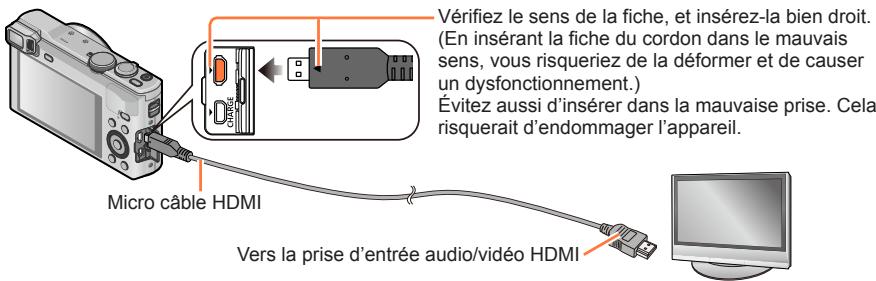
text_image
Vérifiez le sens de la fiche, et insérez-la bien droit.
(En insérant la fiche du cordon dans le mauvais
sens, vous risqueriez de la déformer et de causer
un dysfonctionnement.)
Évitez aussi d'insérer dans la mauvaise prise. Cela
risquerait d'endommager l'appareil.
Micro câble HDMI
Vers la prise d'entrée audio/vidéo HDMI
■Pour raccorder l'appareil photo avec un câble AV (en option)
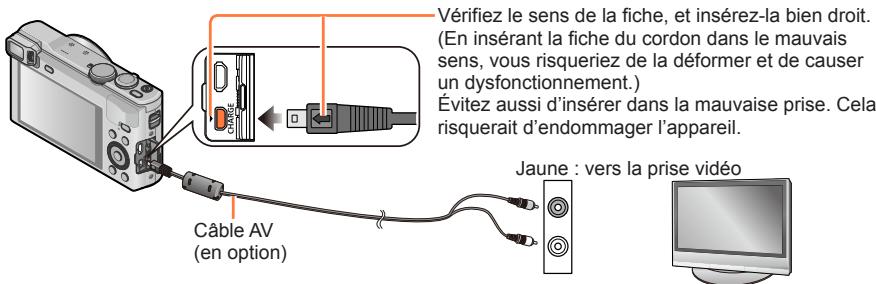
text_image
Vérifiez le sens de la fiche, et insérez-la bien droit.
(En insérant la fiche du cordon dans le mauvais
sens, vous risqueriez de la déformer et de causer
un dysfonctionnement.)
Évitez aussi d'insérer dans la mauvaise prise. Cela
risquerait d'endommager l'appareil.
Jaune : vers la prise vidéo
Câble AV
(en option)
Blanc : Vers la prise audio*
* Sortie audio monaurale.
2 Allumez le téléviseur et changez la source d'entrée TV en fonction de la prise de connexion
2 Allumez l'appareil photo, puis appuyez sur la touche de lecture
- Vous pouvez mettre l'appareil photo sous tension en mode de lecture, en maintenant enfoncée la touche de lecture alors que l'appareil photo est hors tension.
■ Pour connecter à l'aide d'un micro câble HDMI
Utilisez un « micro câble HDMI grande vitesse » avec le logo HDMI. Les câbles non conformes à la norme HDMI ne fonctionneront pas.
« Micro câble HDMI grande vitesse » (Fiche de type D-type A, 2 m de long maximum)
- Certaines des fonctions de lecture ne peuvent être exécutées.
- Les menus suivants ne sont pas disponibles : [Config.], [Lecture], [GPS] et [Wi-Fi].
- Suivant le réglage du rapport de format il se peut que des barres apparaissent sur les côtés ou au haut et au bas de l'écran.
- Les câbles non conformes à la norme HDMI ne fonctionneront pas.
- Lorsqu'un micro câble HDMI est connecté, les images ne s'affichent pas sur l'écran.
- La sortie HDMI sera annulée si le câble de connexion USB (fourni) est connecté simultanément.
- Lorsqu'un câble AV (en option) et un micro câble HDMI sont connectés en même temps, aucune image n'est émise par le câble AV.
- Sur certains téléviseurs, il se peut que l'image soit déformée pendant un moment juste après le lancement de la lecture ou pendant la pause.
La sortie audio est stéréo.
■ Pour raccorder l'appareil photo avec un câble AV (en option)
Utilisez toujours un authentique câble AV Panasonic (en option).
- Vous pouvez faire la lecture sur le téléviseur d'un autre pays (région) s'il utilise le système NTSC ou PAL. Vous pouvez trouver le réglage [Sortie vidéo] dans [Connexion TV] à partir du menu [Config.].
- Les images pivotées dans le sens portait peuvent être légèrement floues.
- Changez les réglages de mode d'image sur le téléviseur si les rapports de format ne s'affichent pas correctement sur un écran large ou sur un téléviseur haute définition.
- L'affichage du viseur ne peut pas être utilisé.
En insérant une carte dans la fente pour carte SD d'un téléviseur ou d'un enregistreur DVD, vous pouvez y faire la lecture des images fixes enregistrées.
- Les images animées AVCHD peuvent être lues sur les téléviseurs de Panasonic (VIERA) qui portent le logo AVCHD.
- Il se peut que la lecture des images panoramiques ne soit pas possible. De plus, il n'est pas possible d'effectuer la lecture par défilement automatique des images panoramiques.
- Lors de l'utilisation des cartes mémoire SDHC et SDXC, assurez-vous de lire chaque type de carte sur un appareil compatible avec le format en question.
VIERA Link (HDMI) (HDAVI Control™)
Qu'est-ce que VIERA Link (HDMI) ?
- VIERA Link est une fonction qui lie automatiquement l'appareil photo aux appareils compatibles VIERA Link au moyen de micro câbles HDMI, pour permettre une utilisation facile à l'aide de la télécommande VIERA. (Certaines commandes ne sont pas disponibles.)
- VIERA Link (HDMI) est une fonction exclusive à Panasonic, ajoutée aux fonctions de commande HDMI de norme industrielle, connues sous le nom de HDMI CEC (commande d'appareils électroniques pour consommateurs). Le fonctionnement n'est pas garanti lors du raccordement à des appareils compatibles HDMI CEC de marque autre que Panasonic. Pour vérifier la compatibilité avec VIERA Link (HDMI), reportez-vous au mode d'emploi du produit.
- Cet appareil photo prend en charge VIERA Link (HDMI) Version 5. Il s'agit de la norme Panasonic qui prend aussi en charge les précédents appareils VIERA Link de Panasonic.
Utilisez un « micro câble HDMI grande vitesse » avec le logo HDMI. Les câbles non conformes à la norme HDMI ne fonctionneront pas.
« Micro câble HDMI grande vitesse » (Fiche de type D-type A, 2 m de long maximum)
- Si vous ne savez pas si votre téléviseur est compatible VIERA Link (HDMI), consultez son mode d'emploi.
- Les câbles non conformes à la norme HDMI ne fonctionneront pas.
- Si l'option [VIERA link] de l'appareil photo est réglée sur [OUI], les commandes exécutables au moyen des touches de l'appareil photo seront limitées.
- Assurez-vous que la fonction VIERA Link (HDMI) est activée sur le téléviseur auquel vous raccordez l'appareil photo (pour plus de détails, reportez-vous au mode d'emploi du téléviseur).
Préparatifs : Réglez [VIERA link] sur [OUI] (→73).
1 Connectez l'appareil photo à un téléviseur Panasonic (VIERA) compatible VIERA Link (HDMI) à l'aide d'un micro câble HDMI (→277)
2 Allumez l'appareil photo, puis appuyez sur la touche de lecture
- Vous pouvez mettre l'appareil photo sous tension en mode de lecture, en maintenant enfoncée la touche de lecture alors que l'appareil photo est hors tension.
3 Effectuez l'opération en vous reportant à l'affichage sur l'écran du téléviseur
- Pour les commandes, reportez-vous au panneau de commandes VIERA Link.
■Autres commandes reliées
- Mettre l'appareil photo hors tension
Il est possible de mettre aussi l'appareil photo hors tension lorsque l'on éteint le téléviseur à l'aide de la télécommande.
- Sélection d'entrée automatique
- Cette fonction permute automatiquement l'entrée du téléviseur sur l'écran de l'appareil photo chaque fois que l'on met l'appareil photo sous tension alors qu'il est connecté au moyen du micro câble HDMI. Il est aussi possible de mettre le téléviseur sous tension via l'appareil photo à partir du mode de veille (si « Power on link (Démarrage simultané) » est réglé sur « oui » sur le téléviseur).
- Si VIERA Link (HDMI) ne fonctionne pas bien ( 313)
Afficher les images fixes 3D
Si vous raccordez cet appareil photo à un téléviseur 3D et y faites la lecture de vos images fixes enregistrées en 3D, vous pourrez obtenir d'impressionnantes images fixes 3D sur le téléviseur. Si le téléviseur 3D est doté d'une fente pour carte SD, vous pourrez insérer la carte dans cette fente pour faire la lecture de vos images fixes 3D.
Préparatifs : Réglez [Lecture 3D] sur [3D] (→72).
1 Connectez l'appareil photo à un téléviseur compatible 3D au moyen d'un micro câble HDMI pour afficher l'écran de lecture (→277)
2 Affichez les images fixes 3D
- Lorsque l'option [VIERA link] de l'appareil photo est réglée sur [OUI] et que l'appareil photo est connecté à un téléviseur Panasonic (VIERA) compatible VIERA Link (HDMI), le téléviseur permute automatiquement son entrée et l'écran de lecture s'affiche.
• [3D] apparaît sur la miniature des images fixes 3D.
■Pour faire la lecture diaporama uniquement des images fixes enregistrées en 3D
Sélectionnez [Lecture 3D] sous l'option [Diaporama] du menu [Mode lecture] ( 164)
■Pour sélectionner et lire uniquement les images fixes enregistrées en 3D
Sélectionnez [Lecture 3D] sous l'option [Lecture filtrée] du menu [Mode lecture] (→160)
■Pour permuter la méthode d'affichage des images fixes enregistrées en 3D
① Sélectionnez l'image enregistrée en 3D
② Sélectionnez [Régl. 2D/3D] dans le menu [Mode lecture], puis appuyez sur [MENU/SET] ( 159)
- La méthode d'affichage permutera de 2D (image classique) à 3D, ou de 3D à 2D.
- Réglez la méthode d'affichage sur 2D si vous ressentez de la fatigue, de l'inconfort ou tout autre malaise pendant la lecture des images enregistrées en 3D.
- Visionner les images fixes 3D trop près du téléviseur peut causer de la fatigue oculaire.
-
Lorsqu'une image est inadéquate pour l'affichage 3D (en raison d'une parallaxe excessive, etc.) :
-
Pendant la lecture diaporama : L'image s'affiche en 2D.
- Pendant la [Lecture filtrée] : Un message apparaît pour vous demander de confirmer ou non l'affichage de l'image en 3D.
Lorsqu'une image 3D est affichée sur un téléviseur qui ne prend pas en charge l'affichage 3D, il se peut que 2 images apparaissent côte à côte sur l'écran.
- Sur l'écran de cet appareil photo, les images fixes 3D s'afficheront en 2D (images classiques).
- Si vous permutez entre des images fixes 3D et des images fixes ordinaires pendant la lecture, un écran noir s'affichera pendant quelques secondes.
- Si vous sélectionnez une miniature d'images fixes 3D ou affichez une miniature après la lecture d'images fixes 3D, l'appareil photo peut mettre quelques secondes à lancer la lecture ou à afficher les images.
- Si le téléviseur n'a pas été converti pour le visionnement des images fixes 3D, effectuez les préparatifs nécessaires sur le téléviseur. (Pour plus de détails sur les préparatifs nécessaires, consultez le mode d'emploi du téléviseur.)
- Pendant la lecture 3D, le menu [Wi-Fi], le menu [Config.], le menu [Lecture], le menu [GPS], le zoom de lecture et la commande de suppression ne sont pas disponibles.
- Vous pouvez stocker les images fixes 3D sur un ordinateur ou un enregistreur Panasonic. (→283, 284)
Conserver les images fixes et les images animées dans l'enregistreur
Suivez la méthode adéquate suivant l'appareil.
Copier en insérant la carte dans l'enregistreur
- Pour plus de détails sur la copie et la lecture, consultez le mode d'emploi de l'enregistreur.
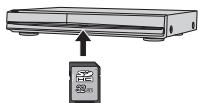
text_image
密码
Copier les images de lecture via des câbles AV (en option)
Les vidéos lues sur cet appareil photo peuvent être copiées sur un support tel qu'un disque, un disque dur ou une bande vidéo à l'aide d'un appareil tel qu'un magnétoscope. Cette méthode est pratique, car elle permet l'exécution de la copie même avec des appareils non compatibles avec les images haute définition. La qualité d'image sera réduite de la haute définition à la définition normale. L'audio sera monaural.
1 Raccordez l'appareil photo à l'enregistreur
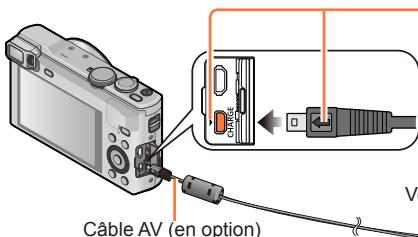
text_image
Câble AV (en option)
Vérifiez le sens de la fiche, et insérez-la bien droit.
(En insérant la fiche du cordon dans le mauvais sens, vous risqueriez de la déformer et de causer un dysfonctionnement.)
Évitez aussi d'insérer dans la mauvaise prise.
Cela risquerait d'endommager l'appareil.
Vers la prise d'entrée de l'enregistreur
2 Lancez la lecture sur l'appareil photo
3 Lancez l'enregistrement sur l'enregistreur
- Pour arrêter l'enregistrement (la copie), arrêtez d'abord l'enregistrement sur l'enregistreur, puis la lecture sur l'appareil photo.
Utilisez toujours un authentique câble AV Panasonic (en option).
- Si vous utilisez un téléviseur dont l'écran a un rapport de format 4:3, pensez à permuter le réglage [Format TV] de l'appareil photo (→72) sur [4:3] avant de faire la copie. Les images animées copiées avec le réglage [16:9] seront allongées verticalement lors de l'affichage sur un écran de téléviseur 4:3.
- Pour plus de détails sur les méthodes de copie et de lecture, reportez-vous au mode d'emploi de votre enregistreur.
Conserver les images fixes et les images animées sur un ordinateur
Vous pouvez copier les images fixes et les images animées de l'appareil photo à un ordinateur, en raccordant les deux appareils.
- Certains ordinateurs peuvent lire directement la carte mémoire de l'appareil photo. Pour plus de détails, reportez-vous au mode d'emploi de l'ordinateur.
- Si votre ordinateur ne prend pas en charge les cartes mémoire SDXC, un message s'affichera pour vous inviter à formater la carte. (Ne formatez pas la carte. Cela effacerait les images enregistrées.) Si la carte n'est pas reconnue, reportez-vous au site Web de soutien technique suivant.
http://panasonic.net/avc/sdcard/information/SDXC.html
■Spécifications de l'ordinateur
Vous pouvez raccorder l'appareil photo à un ordinateur capable de détecter un dispositif de stockage de masse (dispositif qui permet de sauvegarder une très grande quantité de données).
- Windows : Windows 8.1 / Windows 8 / Windows 7 / Windows Vista / Windows XP
• Mac : OS X versions 10.5 à 10.9
Il se peut que certaines images animées enregistrées en [AVCHD] ne soient pas bien balayées en copiant un fichier ou un dossier.
- Sous Windows, vous devez utiliser le logiciel « PHOTOfunSTUDIO » du CD-ROM fourni pour copier les images animées enregistrées en [AVCHD].
- Sous Mac, vous pouvez utiliser « iMovie » pour copier les images animées enregistrées en [AVCHD]. Veuillez noter, toutefois, qu'il peut s'avérer impossible de copier des images selon les réglages de qualité d'image.
(Pour plus de détails sur iMovie, informez-vous auprès d'Apple Inc.)
À propos du logiciel fourni
Le CD-ROM fourni contient les logiciels suivants.
Avant l'utilisation, installez le logiciel sur votre ordinateur.
Vous pouvez enregistrer des images fixes ou des images animées sur votre ordinateur, ou organiser les images enregistrées en les classant par date d'enregistrement, nom de modèle de l'appareil photo numérique utilisé pour enregistrer, etc. Vous pouvez aussi corriger les images fixes, éditer les images animées ou écrire sur un DVD.
- Environnement d'exploitation
| Systèmes d'exploitation pris en charge | Windows® 8.1 (32 bits/64 bits) Windows® 8 (32 bits/64 bits) Windows® 7 (32 bits/64 bits) et SP1 Windows Vista® (32 bits) SP2 Windows® XP (32 bits) SP3 |
| Unité centrale | Windows® 8.1 | Pentium® III 1 GHz ou supérieur |
| Windows® 8 |
| Windows® 7 |
| Windows Vista® | Pentium® III 800 MHz ou supérieur |
| Windows® XP | Pentium® III 500 MHz ou supérieur |
| Affichage | 1024×768 pixels ou plus (1920×1080 pixels ou plus recommandé) |
| Mémoire vive | Windows® 8.1 | 1 Go ou plus (32 bits) / 2 Go ou plus (64 bits) |
| Windows® 8 |
| Windows® 7 |
| Windows Vista® | 512 Mo ou plus |
| Windows® XP |
| Espace disponible sur le disque dur | 450 Mo ou plus pour l'installation du logiciel |
Pour plus d'informations sur l'environnement d'exploitation, reportez-vous au mode d'emploi de « PHOTOfunSTUDIO » (PDF). Vous pouvez lire le mode d'emploi après le lancement du logiciel.
Conserver les images fixes et les images animées sur un ordinateur
■Version complète d'essai de 30 jours de LoiLoScope (Windows 8.1 / 8 / 7 / Vista / XP)
LoiLoScope est un logiciel d'édition vidéo qui tire pleinement profit de la puissance de votre ordinateur. Créer des vidéos y est aussi facile que de classer des cartes sur un bureau. Utilisez vos fichiers de musique, d'images et de vidéos pour créer des vidéos à partager entre amis et en famille en les gravant sur un DVD, en les téléchargeant sur des sites Web, ou partagez-les simplement entre amis par courrier électronique.
- Cela n'installera qu'un raccourci vers le site de téléchargement de la version d'essai.
Pour de plus amples informations sur l'utilisation de LoiLoScope, veuillez lire le manuel de LoiLoScope disponible en téléchargement via le lien ci-dessous. Adresse URL du manuel : http://loilo.tv/product/20
Installer les logiciels fournis
Le logiciel compatible avec votre ordinateur sera installé.
Préparatifs :
- Vérifiez les spécifications de l'ordinateur et l'environnement d'exploitation pour chaque logiciel.
- Avant d'insérer le CD-ROM (fourni), fermez toutes les applications en cours d'exécution.
1 Insérez le CD-ROM qui contient le logiciel fourni
- Si l'écran de lecture automatique s'affiche, vous pouvez afficher le menu en sélectionnant et exécutant [Launcher.exe].
- Sous Windows 8.1/Windows 8, vous pouvez afficher le menu en cliquant sur le message qui s'affiche après insertion du CD-ROM, puis en sélectionnant et exécutant [Launcher.exe].
- Vous pouvez également afficher le menu en ouvrant [VFFXXXX] (la portion XXXX diffère selon le modèle) dans [Ordinateur] et double-cliquez sur [Launcher.exe].
3 Cliquez sur [Installation recommandée]
- Poursuivez la procédure d'installation en suivant les instructions qui s'affichent sur l'écran.
- PHOTOfunSTUDIO / LoiLoScope ne sont pas compatibles avec Mac.
Téléchargement de SILKYPIX Developer Studio SE
Ce logiciel développe et édite les images de fichier RAW. Les images éditées peuvent être sauvegardées sous un format de fichier tel que JPEG ou TIFF, affichable sur un ordinateur, etc.
■ Marche à suivre pour le téléchargement
Téléchargez SILKYPIX Developer Studio SE du site suivant et installez-le sur votre ordinateur pour pouvoir l'utiliser. (Ce logiciel n'est pas inclus sur le CD-ROM fourni.) http://www.isl.co.jp/SILKYPIX/french/p/
- Environnement d'exploitation
| Systèmes d'exploitation pris en charge | Windows® 8.1 Windows® 8 Windows® 7 Windows Vista® Windows® XP Mac® OS X (10.5 - 10.9) |
- Pour plus de détails sur l'utilisation de SILKYPIX Developer Studio SE, reportez-vous à « Aide » ou au site Web de soutien technique d'Ichikawa Soft Laboratory.
- Pour télécharger le logiciel, l'ordinateur doit être connecté à Internet.
- Le téléchargement du logiciel peut prendre un certain temps selon l'environnement de communication.
Copier les images fixes et les images animées
Préparatifs :
- Pour importer les images de la mémoire intégrée, retirez toutes les cartes mémoire.
- Installez le « PHOTOfunSTUDIO » sur votre ordinateur avant de lancer la procédure de copie. (→286)
- Mettez l'appareil photo et l'ordinateur sous tension.
Vérifiez le sens de la fiche, et insérez-la bien droit.
(En insérant la fiche du cordon dans le mauvais sens, vous risqueriez de la déformer et de causer un dysfonctionnement.) Évitez aussi d'insérer dans la mauvaise prise. Cela risquerait d'endommager l'appareil.
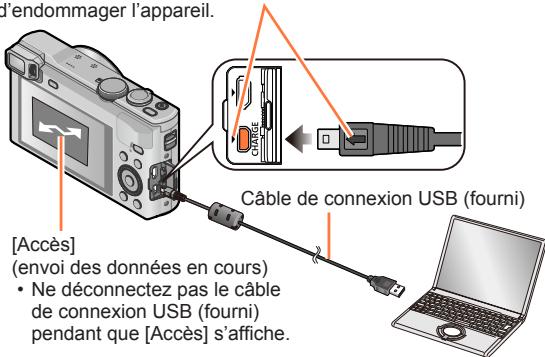
text_image
d'endommager l'appareil.
Câble de connexion USB (fourni)
[Accès]
(envoi des données en cours)
• Ne déconnectez pas le câble
de connexion USB (fourni)
pendant que [Accès] s'affiche.
1 Raccordez l'appareil photo à l'ordinateur
- N'utilisez que le câble de connexion USB fourni ou un authentique câble de connexion USB Panasonic (en option).
L'utilisation d'autres câbles que ceux ci-dessus peut causer un dysfonctionnement.
- Si [Mode USB] (→72) est réglé sur [Données d'assist. GPS], le dossier de stockage des images ne s'affichera pas. Réglez [Mode USB] sur [PC].
3 Utilisez « PHOTOfunSTUDIO » pour copier les images sur l'ordinateur
- Pour plus de détails sur l'utilisation de « PHOTOfunSTUDIO », reportez-vous au mode d'emploi « PHOTOfunSTUDIO » (PDF).
- Les copies des fichiers d'images animées AVCHD, ainsi que les dossiers qui contiennent de tels fichiers, ne peuvent être lus ni édités s'ils ont été supprimés, modifiés ou déplacés à l'aide de l'Explorateur Windows ou par une méthode similaire. Utilisez toujours « PHOTOfunSTUDIO » pour manipuler les images animées AVCHD.
Pour annuler la connexion
- Windows : Exécutez « Retirer le périphérique en toute sécurité » sur la barre des tâches
• Mac : Ouvrez le Finder et cliquez sur l'icône d'éjection qui s'affiche sur la barre latérale
Conserver les images fixes et les images animées sur un ordinateur
■Copier sur un ordinateur sans utiliser « PHOTOfunSTUDIO » (sauf les images animées AVCHD)
Vous pouvez sauvegarder les images pour les utiliser sur votre ordinateur, en glissant et déposant les dossiers et fichiers dans des dossiers séparés sur l'ordinateur.

text_image
Windows
Les lecteurs s'affichent
dans le dossier
« Poste de travail » ou
« Ordinateur ».
Mac
Les lecteurs s'affichent
sur le bureau.
(Ils s'affichent sous le
nom « LUMIX », « NO_
NAME » ou « Untitled ».)
*1.JPG: Images fixes
.RW2 : Images fixes enregistrées en fichier RAW
.MP4 : Images animées [MP4] / [Vidéo haute vitesse]
.MPO: Images fixes 3D
*2 Un nouveau dossier est créé dans les cas suivants :
- Lorsqu'il y a une photo portant le numéro de fichier 999 dans le dossier.
- Lors de l'utilisation d'une carte contenant le même numéro de dossier (par exemple, les images enregistrées avec un autre appareil photo, etc.).
- Lors de l'enregistrement après l'exécution de [Renum.fichier].
*3 Ce dossier n'est pas créé dans la mémoire intégrée.
- Mettez l'appareil photo hors tension avant d'insérer ou de retirer les cartes mémoire.
Lorsque la batterie commence à s'épuiser pendant la communication, un bip d'avertissement est émis. Annulez immédiatement la communication sur l'ordinateur.
- Lorsque [Mode USB] est réglé sur [PC] il n'est pas nécessaire d'effectuer le réglage chaque fois que l'on connecte l'appareil photo à l'ordinateur.
- Pour plus de détails, consultez le mode d'emploi de l'ordinateur.
Conserver les images fixes et les images animées sur un ordinateur
■Pour le mode PTP
Vous pouvez raccorder l'appareil photo à l'ordinateur même si [Mode USB] (→72) est réglé sur [PictBridge(PTP)].
- Seule la sortie des images est possible.
- Si vous ne pouvez pas connecter l'appareil photo à l'ordinateur en mode PTP, réglez [Mode USB] sur [PC] et reconnectez-les.
- Il peut être impossible d'importer si la carte contient 1 000 images ou plus.
- Les images animées, images fixes 3D et images RAW ne peuvent être lues.
Imprimer
Vous pouvez raccorder l'appareil photo directement à une imprimante compatible PictBridge pour imprimer.
- Certaines imprimantes peuvent imprimer directement depuis la carte mémoire de l'appareil photo.
Pour plus de détails, reportez-vous au mode d'emploi de l'imprimante.
Préparatifs :
- Pour imprimer les images de la mémoire intégrée, retirez toutes les cartes mémoire.
- Ajustez la qualité d'impression ou autres réglages sur votre imprimante, si nécessaire.
- Mettez l'appareil photo et l'imprimante sous tension.
Vérifiez le sens de la fiche, et insérez-la bien droit. (En insérant la fiche du cordon dans le mauvais sens, vous risqueriez de la déformer et de causer un dysfonctionnement.)
Évitez aussi d'insérer dans la mauvaise prise. Cela risquerait d'endommager l'appareil.
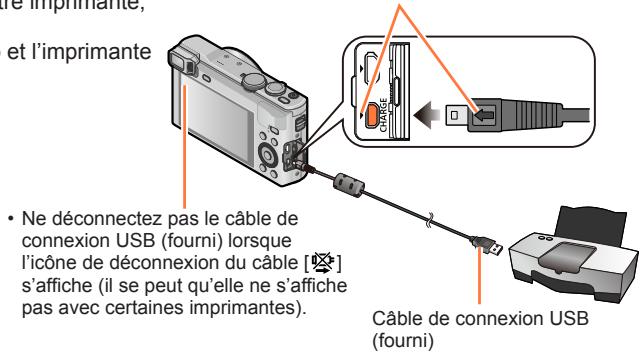
text_image
ne imprimante,
et l'imprimante
• Ne déconnectez pas le câble de
connexion USB (fourni) lorsque
l'icône de déconnexion du câble [✿]
s'affiche (il se peut qu'elle ne s'affiche
pas avec certaines imprimantes).
Câble de connexion USB
(fourni)
1 Raccordez l'appareil photo à l'imprimante
- N'utilisez que le câble de connexion USB fourni ou un authentique câble de connexion USB Panasonic (en option).
L'utilisation d'autres câbles que ceux ci-dessus peut causer un dysfonctionnement.
(Réglages d'impression (→294))
■Pour annuler l'impression
Appuyez sur [MENU/SET].
Imprimer
- Mettez l'appareil photo hors tension avant d'insérer ou de retirer les cartes mémoire.
- Déconnectez le câble de connexion USB (fourni) après l'impression.
- Lorsque la batterie commence à s'épuiser pendant la communication, un bip d'avertissement est émis. Annulez l'impression et déconnectez le câble de connexion USB (fourni).
- Les images fixes enregistrées en fichier RAW ne peuvent être imprimées. (Les images fixes enregistrées à la fois au format de fichier JPEG et en fichier RAW peuvent être imprimées.)
- L'impression des images animées n'est pas possible.
Imprimer plusieurs images
Plusieurs images sont imprimées en une seule fois.
1 Appuyez sur ▲ pour sélectionner [Impr. multi.] à l'étape 3 (→291)
• [Sélection multi.] :
① Faites défiler les images à l'aide de la touche de curseur et sélectionnez les images à imprimer à l'aide de la touche [DISP.]. (Appuyez de nouveau sur la touche [DISP.] pour annuler la sélection.)
② Appuyez sur [MENU/SET] une fois la sélection terminée.
• [Tout sélect.] : Imprimez toutes les images.
• [Rég. impr.(DPOF)] : Imprimez les images sélectionnées sous [Rég. impr.]. (→181)
• [Mes favoris] : Imprimez les images sélectionnées comme [Mes favoris]. (→180)
(Réglages d'impression (→294))
- Sélectionnez [Oui] si un écran de confirmation d'impression s'affiche.
- Un « • » orange qui s'affiche pendant l'impression indique un message d'erreur.
L'impression peut être divisée en plusieurs images lorsque l'on imprime une grande quantité d'images. (L'affichage du nombre de feuilles restantes peut être différent du nombre d'images spécifié pour l'impression.)
Imprimer avec la date et le texte
■ Imprimer la date sans [Timbre car.]
Impression en boutique photo :
Seule la date d'enregistrement peut être imprimée. Demandez d'imprimer la date en boutique photo.
- L'exécution des réglages [Rég. impr.] (→181) à l'avance sur l'appareil photo permet de spécifier le nombre de copies et l'impression de la date avant de remettre la carte à la boutique photo.
- Lors de l'impression d'images fixes d'un rapport de format 16:9, vérifiez à l'avance que la boutique photo accepte ce format.
À l'aide d'un ordinateur :
Il est possible d'effectuer les réglages d'impression pour la date d'enregistrement et les informations de texte à l'aide du logiciel « PHOTOfunSTUDIO » disponible sur le CD-ROM fourni.
À l'aide d'une imprimante :
Il est possible d'imprimer la date d'enregistrement en réglant [Rég. impr.] sur l'appareil photo, ou en réglant [Impres.avec date] (→294) sur [OUI] lorsque l'on connecte l'appareil photo à une imprimante compatible avec l'impression de la date.
- Vous pouvez régler l'appareil photo pour que l'heure et la date soient imprimées sur l'image lorsque vous enregistrez une image alors que la fonction [Indicateur date] est activée dans le menu [Enr.]. (→151)
Effectuer les réglages d'impression sur l'appareil photo
Les options de réglage comprennent le nombre d'images imprimées et leur taille. Effectuez les réglages avant de sélectionner [Départ impress.].
| Option | Réglages |
| [Impres.avec date] | [OUI] / [NON] |
| [Nomb. d'impress.] | Spécifiez le nombre d'images (jusqu'à 999 images) |
| [Format papier] | Lorsque [IMAGE] est sélectionné, les réglages d'imprimante ont la priorité. |
| [Mise en page] | [WVX24]![PANASONIC LUMIX DMC-TZ60 - Utilisez ▲▼ pour sélectionner l'élément, puis appuyez sur [MENU/SET] - 1](/content/2019/11/53468/images/194327225fe29e241d1e92c293d5d2b3907d7a38a716f98b8c1ba0c84fb513b6.jpg) [CHS4] [CHS4] ![PANASONIC LUMIX DMC-TZ60 - Utilisez ▲▼ pour sélectionner l'élément, puis appuyez sur [MENU/SET] - 2](/content/2019/11/53468/images/1b32e207e338f94ea7c8049b1a8af0d6504750d014b84cd2367380264c575083.jpg) |
- Lors du réglage de [Impres.avec date] sur [OUI], vérifiez les réglages d'impression de la date sur l'imprimante (les réglages d'imprimante peuvent avoir la priorité).
- Pour imprimer une image sur laquelle du texte ou la date est déjà apposé, réglez [Impres.avec date] sur [NON]. (L'image fixe est imprimée avec la date superposée.)
- Il se peut que les options ne s'affichent pas si elles ne sont pas compatibles avec l'imprimante.
- Pour disposer [▶▶] « 2 images » ou [▶▶] « 4 images » dans une seule image fixe, réglez sur 2 ou 4 le nombre d'impressions pour l'image fixe.
- Pour imprimer sur du papier de format ou à mise en page non pris(e) en charge par cet appareil photo, réglez sur [☐] et effectuez les réglages sur l'imprimante. (Consultez le mode d'emploi de l'imprimante.)
- Même si les réglages de [Rég. impr.] sont effectués, il se peut que les dates ne s'impriment pas, suivant la boutique photo ou l'imprimante utilisée.
Liste des affichages de l'écran LCD/Viseur
Les écrans illustrés ici ne sont que des exemples. L'affichage réel peut être différent.
Pendant l'enregistrement
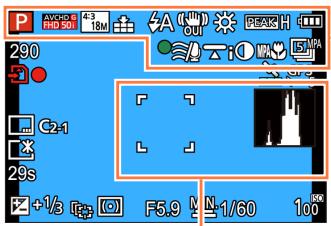
text_image
P
AU-06
RIO 501
M3
18M
A
O
F
PEAK H
290
Cz-1
29s
+1/3
F5.9
N
1/60
100

Zone AF ( 47)

Histogramme ( 67)
 | Mode d'enregistrement (→30) |
| [wt1ml] | Compensation de contre-jour (→36, 39, 150) |
| [wt2ml] | Format d'enregistrement (→152)Qualité d'enregistrement (→152) |
| [wt3ml] | Format (→140)Taille d'image (→140) |
| [wt4ml] | Qualité (→141) |
| [wt5ml] | Mode flash (→85) |
| [SHY3] | Stabilisateur (→44, 150) |
| [SHWml] | Netteté des mouvements (→38) |
| [SHWml] | Alerte de vacillement (→44) |
| [SHW2ml] | Balance des blancs (→144) |
| [SHW4ml] | Affichage des réglages de commande créative (→111) |
| [SHW5ml] | Focus Peaking (→68, 98) |
| [SHW6ml] | Charge restante de la batterie (→22) |
| [SHW7ml] | Mise au point (→47) |
| [SHW8ml] | Microphone Zoom (→155) |
| [SHW9ml] | Vent coupé (→155) |
| [SHW10ml] | Prise de vue horizontale (→154) |
| [SHW11ml] | Exposition intelligente (→147) |
| [SHW12ml] | MPA Macro (→93) |
| [SHW13ml] | Zoom macro (→95) |
| MPM | Mise au point manuelle (→96) |
| MPAL | Verrouillage MPA (→99) |
| [SHW14ml] | Coloration (→42) |
| [SHW15ml] | Mode rafale (→102) |
| [SHW16ml] | Prises de vues en fourchette (→101) |
| [SZC2G] | Retardateur (→105) |
Liste des affichages de l'écran LCD/Viseur
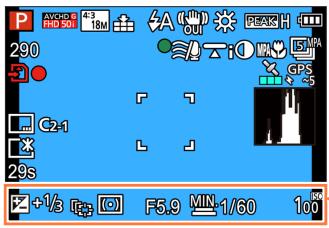
text_image
P
ANCHEB
RHD 501
43
18M
A
OUT
PEACH
290
C2-1
GPS
S
29s
+1/3 [R]
F5.9
MIN
1/60
100
| +1/3 | Luminosité (→42, 111, 119))Compensation d'exposition (→100) |
| Assistance de l'exposition manuelle (→109) |
| Recherche MPA (→40, 90) |
| MPA※ | Lampe d'assistance AF (→149) |
| (•) | Mode de mesure (→147) |
| EAL | Verrouillage EA (→99) |
| État de flou artistique en arrière-plan (→37, 42, 111) |
| P↗ | Décalage de programme (→45) |
| F5.9 | Valeur d'ouverture (→44, 106, 108) |
| MIN. | Vitesse d'obturation minimale (→148) |
| 1/60 | Vitessed'obturation (→44, 107, 108) |
| ISO100 | Sensibilité ISO (→142) |
| ISOMAX400 | Réglage limite ISO (→143) |
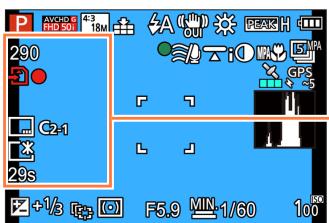
text_image
P
290
C2-1
29s
+1/3 F5.9 MIN 1/60 100
| 290 | Nombre d'images qu'il est possible d'enregistrer (→26) |
| R29m59s | Temps d'enregistrement restant*(→48) |
| État d'enregistrement |
| Destination de sauvegarde (→25) |
| Statut de la connexion Wi-Fi |
| Timbre de date (→151) |
| C2-1 | Configuration personnalisée(→131) |
| Luminance de l'écran (→66) |
| Mode d'économiseur d'écran(→69) |
| 29s | Temps d'enregistrement écoulé*(→48) |
* XXmXXs, RXXmXXs
[m] et [s] significant respectivement « minutes » et « secondes ».
Liste des affichages de l'écran LCD/Viseur
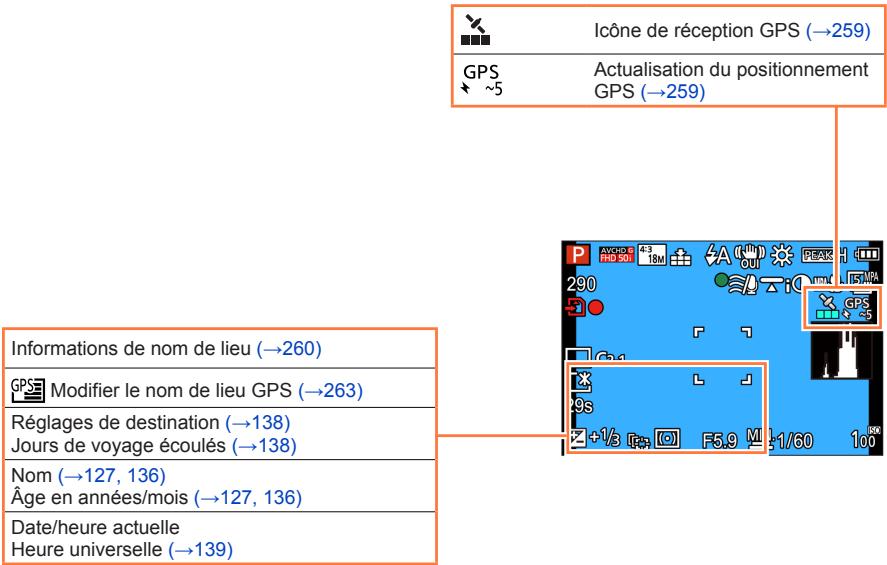
text_image
Icône de réception GPS (→259)
GPS
~5
Actualisation du positionnement
GPS (→259)
Informations de nom de lieu (→260)
GPS Modifier le nom de lieu GPS (→263)
Réglages de destination (→138)
Jours de voyage écoulés (→138)
Nom (→127, 136)
Âge en années/mois (→127, 136)
Date/heure actuelle
Heure universelle (→139)

text_image
Plage de mise au point (→94)
Zoom (→80)
Les écrans illustrés ici ne sont que des exemples. L'affichage réel peut être différent.
Pendant la lecture
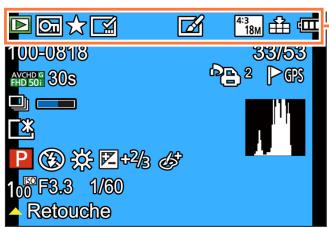
text_image
100-0818
AVG 30s
35/53
GPS
P
+2/3
F3.3 1/60
Retouche
| Mode de lecture (→159) |
| Image protégée (→182) |
| Mes Favoris (→180) |
| Affichage de date/texte apposé (→151, 174) |
| Image retouchée (→167, 168) |
| Format (→140)Taille d'image (→140) |
| Qualité (→141) |
| Charge restante de la batterie (→22) |
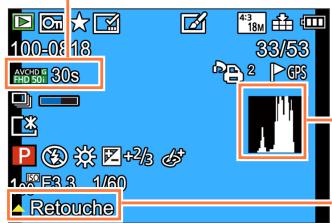
text_image
100-0.6 18
AVOD B
RHD 501
30s
33/53
P
+2/3
1:00' 53.3 1/60
Retouche
| AVCHDGFHDI 50i | Format d'enregistrement (→152)Qualité d'enregistrement (→152) |
| 30s | Temps d'enregistrementd'images animées* (→56) |
| Rafale (→157) |
Histogramme ( 67)
Retouche ( 167)
Lecture d'images animées (→56)
Lecture panoramique ( 122)
Lecture de rafale ( 157)
Liste des affichages de l'écran LCD/Viseur
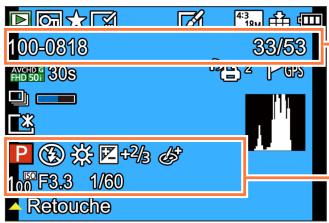
Numéro de dossier/fichier ( 52, 289)
Numéro d'image/Nombre total d'images (→52)
25s Durée de lecture écoulée*1 (→56)
Date/heure d'enregistrement
Heure universelle ( 139)
Nom*2 (→127, 136)
Âge en années/mois*2 (→127, 136)
Informations de nom de lieu ^*2 ( 260)
Titre ^*2 ( 172)
Réglages de destination ^*2 (→138)
Jours de voyage écoulés*2 (→138)

Réglages d'impression (→181)

Avec informations de nom de lieu ( 173, 260)

Avec informations de lieu
(→170, 260)
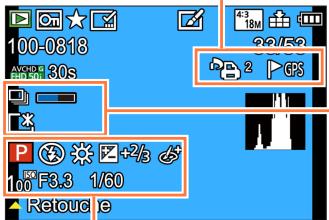
text_image
100-0818
30s
22/52
GPS
+2/3
F3.3 1/60
Retouche

Icône d'acquisition
d'informations ( 157)

Luminance de l'écran (→66)

Mode d'enregistrement ( 30)

Mode flash ( 85)

Balance des blancs (→144)

Compensation d'exposition (→100)

Affichage des réglages de commande créative ( 111)

Sensibilité ISO ( 142)
F3.3
Valeur d'ouverture (→44, 106, 108)
1/60
Vitesse d'obturation (→44, 107, 108)
*1 XXmXXs
[m] et [s] signifient respectivement « minutes » et « secondes ».
*2 L'affichage s'effectue suivant l'ordre de priorité suivant : informations de nom de lieu, titre, destination de voyage, nom ([Bébé]/[Animal domes.]) et nom ([Rec. visage]). Lorsque s'affichent les informations de nom de lieu ou le nombre de jours écoulés depuis le jour du départ, l'âge en années/mois ne s'affiche pas.
Affichages de message
La section suivante donne la signification des principaux messages affichés sur l'écran LCD ou le viseur, et explique comment y répondre.
[Cette carte mémoire n'est pas utilisable.]
- Non compatible avec l'appareil photo. Utilisez une carte compatible.
[Certaines images ne peuvent pas être effacées] [Cette image ne peut pas être effacée]
- Il n'est pas possible de supprimer les images qui ne sont pas DCF (→52).
→ Sauvegardez les données nécessaires sur un ordinateur ou autre appareil, puis utilisez [Formater] sur l'appareil photo. (→74)
[Aucune nouvelle sélection possible]
- Le nombre d'images qu'il est possible de supprimer en une seule fois est dépassé.
● Plus de 999 images ont été définies comme [Mes favoris].
- Le nombre d'images pour lesquelles [Édit. titre], [Timbre car.] ou [Redimen.] (réglages multiples) est permis en une seule fois a été dépassé.
[Ne peut pas être réglé sur cette image]
● [Rég. impr.], [Édit. titre] ou [Timbre car.] ne peut être effectué pour les images qui ne sont pas DCF (→52).
[Éteignez puis rallumez l'appareil photo] [Erreur système]
- L'objectif ne fonctionne pas bien.
→ Remettez l'appareil photo sous tension.
(Si cet affichage ne disparaît pas, informez-vous auprès du revendeur ou du centre de service après-vente le plus près)
[Certaines images ne peuvent pas être copiées] [La copie ne peut pas être achevée]
- Il n'est pas possible de copier les images dans les cas suivants :
→ Une image du même nom existe déjà dans la mémoire intégrée lors de la copie depuis la carte.
→ Le fichier n'est pas conforme à la norme DCF (→52).
→ Image enregistrée ou modifiée sur un appareil différent.
[Pas assez d'espace sur mémoire interne] [Mémoire insuffisante dans la carte]
- Il n'y a plus d'espace libre sur la mémoire intégrée ou la carte. Lorsque vous copiez des images de la mémoire intégrée à la carte (copie par lot), les images sont copiées tant qu'il reste de la place sur la carte.
- Le format de la carte n'est pas pris en charge sur cet appareil photo.
→ Sauvegardez les données nécessaires sur un ordinateur ou autre appareil, puis utilisez [Formater] sur l'appareil photo. (→74)
S'affiche lors du formatage de la mémoire intégrée à partir d'un ordinateur, etc.
→ Reformatez directement en utilisant l'appareil photo. Les données seront supprimées. (→74)
[Réinsérer la carte SD] [Essayer avec une autre carte]
- L'accès à la carte a échoué.
→ Réinsérez la carte.
- Essayez avec une autre carte.
[Erreur lecture] / [Erreur écriture] [Veuillez vérifier la carte]
- La lecture des données a échoué.
→ Assurez-vous que la carte est correctement insérée (→24).
- L'écriture des données a échoué.
→ Éteignez l'appareil photo et retirez la carte. Réinsérez la carte et rallumez l'appareil photo.
- La carte est peut-être endommagée.
→ Essayez avec une autre carte.
- Formatez la carte après avoir sauvegardé les données nécessaires sur un ordinateur ou autre support. (→74)
→ Insérez une autre carte.
[Le film enregistré a été effacé à cause de la limitation de la vitesse d'écriture de la carte]
- L'enregistrement d'images animées peut prendre fin automatiquement avec certaines cartes.
→ Si l'enregistrement s'arrête même pendant l'utilisation d'une carte de la classe de vitesse recommandée (→25), cela signifie que la vitesse d'écriture des données est devenue lente. Le cas échéant, il est recommandé de copier les données de la carte mémoire sur un autre support, puis de formater la carte (→74).
[Un dossier ne peut pas être créé]
- Le nombre de dossiers utilisés a atteint 999.
→ Sauvegardez les données nécessaires sur un ordinateur ou autre appareil, puis utilisez [Formater] sur l'appareil photo ( 74). Le numéro de dossier revient à 100 lorsque vous exécutez [Renum.fichier] ( 71).
- Le câble AV (en option) est connecté à l'appareil photo.
→ Pour retirer le message immédiatement → Appuyez sur [MENU/SET].
→ Pour modifier le rapport de format → Modifiez [Format TV] (→72).
- Le câble de connexion USB (fourni) est uniquement connecté à l'appareil photo.
→ Le message disparaît lorsque le câble est aussi connecté à l'autre appareil.
[Cette batterie ne peut pas être utilisée]
● Utilisez une batterie Panasonic authentique.
- La batterie ne peut pas être reconnue car la borne est sale.
→ Essuyez toute trace de saleté sur la borne de la batterie.
[La fonction GPS n'est pas disponible dans cette région.]
- Il se peut que la fonction GPS soit inopérante en Chine ou dans les régions frontalières des pays voisins de la Chine. (En date de janvier 2014)
[L'enregistrement a échoué.]
- Il se peut que l'enregistrement soit impossible si le lieu d'enregistrement de l'image 3D est trop sombre ou trop lumineux, ou si le sujet n'a pas assez de contraste.
[Échec de connexion au point d'accès sans fil] / [Échec de connexion] / [Destination introuvable]
- Faites les vérifications suivantes concernant le point d'accès sans fil.
→ Les informations de point d'accès sans fil définies sur l'appareil photo sont erronées. Vérifiez le type d'authentification, le type de chiffrement et la clé de chiffrement. (→248)
→ Le point d'accès sans fil n'est pas sous tension.
→ Le réglage du point d'accès sans fil n'est pas pris en charge par l'appareil photo.
- Vérifiez le réglage réseau de la destination.
- Il se peut que les ondes radio d'autres appareils bloquent la connexion à un point d'accès sans fil.
→ Vérifiez les autres appareils connectés au point d'accès sans fil et les appareils qui utilisent la bande de fréquence 2,4 GHz.
[Pas de photo à envoyer]
S'affiche lorsqu'il n'y a pas d'image à transmettre, en raison des restrictions de la destination. Vérifiez le type de fichier de l'image à transmettre. (→202, 209, 211, 216, 222, 227)
[Échec de connexion. Veuillez réessayer dans quelques minutes.] / [Réseau déconnecté. Transfert interrompu.]
- Les ondes radio du point d'accès sans fil faiblissent.
→ Effectuez la connexion plus près du point d'accès sans fil.
- Le serveur ne répond pas ou le temps de traitement de la communication est écoulé.
→ Réessayez plus tard.
- Suivant le point d'accès sans fil, il se peut que la connexion soit coupée automatiquement après l'écoulement d'un temps donné.
→ Rétablissez la connexion.
[Le chargement sur le dossier du cloud est disponible une fois que les paramètres cloud sync ont été configurés sur un périphérique permettant le téléchargement, tel qu'un PC ou un Smartphone.]
- Les appareils qui téléchargent des images depuis un dossier Cloud ne sont pas enregistrés.
Effectuez le réglage de synchronisation dans le Cloud. Configurez les réglages sur un ordinateur avec « PHOTOfunSTUDIO » ou sur un téléphone intelligent avec « Image App ». Pour plus d'informations sur [Service sync. dans le cloud], reportez-vous à (→227).
[Échec de connexion]
- Vérifiez les points suivants pour les téléphones intelligents que vous essayez de connecter.
→ Le téléphone intelligent ne fonctionne pas.
→ Changez de point d'accès de connexion dans les réglages Wi-Fi du téléphone intelligent vers cet appareil photo.
→ Il n'y a pas d'espace de stockage libre sur le téléphone intelligent.
[Échec de connexion. Vérifiez l'ID de connexion et le mot de passe.]
- L'identifiant de connexion ou le mot de passe de « LUMIX CLUB » est incorrect. Reprenez la saisie. Si vous avez oublié l'identifiant de connexion ou le mot de passe, consultez les informations dans l'écran de connexion du site Web « LUMIX CLUB ».
[Imp. d'envoyer des fichiers à cause de limite destination] / [Transfert terminé. Certains fichiers restent à cause de limite destination.]
- Vérifiez le format de fichier de l'image à envoyer.
L'envoi d'images animées peut échouer si le fichier est trop gros. Divisez les images animées au moyen de [Division vidéo]. (→176)
Affichages de message
- Connectez-vous au « LUMIX CLUB » depuis votre téléphone intelligent ou un ordinateur, et réglez les détails de connexion du service WEB de destination.
[Impossible de sélectionner simult. services partage d'images et de vidéos.]
- Il n'est pas possible de sélectionner en même temps les services WEB uniquement pour images et les services WEB uniquement pour images animées. Désélectionnez un des services.
- Activez les réglages DHCP de l'adresse IP sur les points d'accès sans fil auxquels vous vous connectez.
[Imp. de connect. au serveur.]
- Si un message s'affiche pour vous demander de mettre à jour le certificat racine, acceptez.
Questions et Réponses Dépannage
① Faites d'abord les vérifications suivantes ( 304 - 315).
Si le problème persiste,
② Il se peut que l'exécution de [Restaurer] sous le menu [Config.] règle le problème ( 71). (Notez que tous les réglages d'usine seront rétablis, à l'exception de quelques options telles que [Régl.horl.].)
③ Par ailleurs, voir le site d'assistance Panasonic pour obtenir les informations d'assistance les plus récentes.
http://panasonic.jp/support/global/cs/dsc/
(Ce site n'est disponible qu'en anglais.)
Batterie, alimentation
Le voyant de charge clignote.
- La charge est effectuée dans un emplacement à température très élevée ou très basse.
→ Reconnectez le câble de connexion USB (fourni) et reprenez la charge dans un emplacement où la température ambiante est de 10 °C à 30 °C (cette plage de température s'applique aussi à la batterie elle-même).
- La charge n'est pas possible si la capacité d'alimentation de l'ordinateur est faible.
Le voyant de charge s'allume de nouveau après s'être éteint.
- La batterie est en train de se charger.
→ Si le niveau de charge de la batterie est bas alors que l'appareil photo est hors tension et que [Réglage GPS] est réglé sur [OUI], il se peut que la batterie commence automatiquement à se charger.
L'appareil photo ne fonctionne pas même s'il est mis sous tension.
- La batterie n'est pas insérée correctement (→18) ou doit être rechargée.
L'appareil photo se met hors tension dès sa mise sous tension.
- Il faut charger la batterie.
L'appareil photo est mis hors tension automatiquement.
- Si vous raccordez l'appareil photo à un téléviseur compatible VIERA Link (HDMI) à l'aide d'un micro câble HDMI et mettez le téléviseur hors tension à l'aide de sa télécommande, l'appareil photo sera aussi mis hors tension.
→ Si vous n'utilisez pas VIERA Link (HDMI), réglez [VIERA link] sur [NON]. (→73)
GPS
Impossible d'effectuer le positionnement.
- Lorsque [Réglage GPS] est réglé sur [NON]. (→258)
- Suivant l'environnement d'enregistrement, tel qu'à l'intérieur ou près d'édifices, il peut être impossible de bien recevoir les signaux des satellites de géo-positionnement. (→257)
→ Pendant l'utilisation de la fonction GPS, il est recommandé de garder l'appareil photo immobile un instant avec l'antenne GPS orientée vers le haut dans un emplacement extérieur où tout le ciel est visible.
L'indicateur d'état GPS s'allume alors que l'appareil photo est hors tension.
● [Réglage GPS] est réglé sur [OUI].
→ Les ondes électromagnétiques émises par l'appareil photo peuvent affecter les instruments et les appareils de mesure. Dans les avions (pendant le décollage ou l'atterrissage) ou autres zones à utilisation limitée, réglez [Mode avion] sur [OUI], puis mettez l'appareil photo hors tension. (→264)
Le positionnement prend du temps.
- Le positionnement peut prendre plusieurs minutes lors de la première utilisation de l'appareil photo ou s'il est resté inutilisé pendant un certain temps.
- Le positionnement prend normalement moins de deux minutes, mais comme la position des satellites de géo-positionnement change, il peut prendre plus de temps suivant l'emplacement et l'environnement d'enregistrement.
→ L'exécution du positionnement peut être plus rapide lorsque vous téléchargez les données d'assistance GPS sur l'appareil photo à l'aide du « GPS Assist Tool ». (→266)
- Le positionnement prendra du temps dans les environnements où il est difficile de recevoir les signaux des satellites de géo-positionnement. (→257)
- Immédiatement après la mise sous tension de l'appareil photo ou lorsque l'icône GPS est autre que [GPS], les informations de nom de lieu enregistrées dans l'appareil photo peuvent être considérablement différentes de la position actuelle.
Lorsque [PS] s'affiche pour les informations de nom de lieu, vous pouvez remplacer les informations par d'autres informations candidates avant de commencer à enregistrer. (→263)
Vous pouvez modifier un nom de lieu ou un nom de point de repère enregistré sur une image. (→173)
- « - - - » s'affiche s'il n'y a pas de points de repère ou autres points à proximité, ou s'il n'y a pas d'informations enregistrées dans la base de données de l'appareil photo. (→260)
→ Pendant la lecture, il est possible de saisir un nom de lieu ou autre information à l'aide de [Modif. lieu]. (→173)
Enregistrement
Impossible d'enregistrer d'images.
- La mémoire intégrée ou la carte est pleine.
→ Libérez de l'espace en supprimant des images inutiles (→58).
Les images enregistrées sont blanchâtres.
- L'objectif est sale (empreintes digitales, etc.).
→ Mettez l'appareil photo sous tension pour retirer le barillet d'objectif, et nettoyez la surface de l'objectif à l'aide d'un chiffon doux et sec.
- L'objectif est embué (→8).
Les images enregistrées sont trop lumineuses/sombres.
- Ajustez l'exposition (→100).
- [Vit. obtu. mini.] est réglé sur la vitesse rapide. Vérifiez le réglage (→148).
La partie inférieure droite des images enregistrées apparaît sombre ou la couleur manque de naturel.
- Votre doigt bloque le flash.
→ Assurez-vous de tenir correctement l'appareil photo. (→31)
L'appareil photo prend plusieurs images même si je n'appuie qu'une fois sur la touche d'obturateur.
- L'appareil est réglé pour utiliser [Pris. vues raf.] ou [Rafale].
→ Effacez le réglage. (→101, 103)
La mise au point ne s'effectue pas correctement.
- Le réglage du mode ne convient pas à la distance du sujet. (La plage de mise au point varie suivant le mode d'enregistrement.)
- Le sujet ne se trouve pas dans la plage de mise au point. (→94)
- Cela est dû au vacillement de l'appareil photo ou au mouvement du sujet. (→44)
Les images enregistrées sont floues. La fonction de stabilisateur est sans effet.
- La vitesse d'obturation est plus lente dans les endroits sombres, et la fonction de stabilisateur est moins efficace.
→ Tenez l'appareil photo fermement à deux mains et gardez les bras près du corps.
Utilisez un trépied et le retardateur ( 105) lorsque vous utilisez une vitesse d'obturation plus basse avec [Vit. obtu. mini.].
Impossible d'utiliser [Pris. vues raf.].
- Il n'y a assez de mémoire que pour 2 images ou moins.
Les images enregistrées semblent moins clairement définies ou il y a de l'interférence.
- La sensibilité ISO est élevée ou la vitesse d'obturation est lente.
(Le réglage par défaut de [Sensibilité] est [AUTO] – de l'interférence peut apparaître sur les images enregistrées à l'intérieur.)
→ Réduisez la valeur de [Sensibilité] (→142).
→ Enregistrez les images dans des endroits plus lumineux.
- L'appareil photo est réglé sur le mode de scène [Haute sens.].
(L'image est moins clairement définie en raison de la sensibilité élevée)
Sous un éclairage fluorescent, un dispositif d'éclairage à DEL, etc., il se peut que des bandes s'affichent ou que l'affichage vacille.
- Cela est une caractéristique des capteurs MOS utilisés sur cet appareil photo. Il ne s'agit pas d'un mauvais fonctionnement.
Enregistrement (suite)
La luminosité ou la coloration de l'image enregistrée est différente de la réalité.
- Lorsque vous enregistrez sous un dispositif d'éclairage fluorescent ou à DEL, etc., l'augmentation de la vitesse d'obturation peut provoquer de légères modifications de la luminosité et de la couleur. Cela est dû aux caractéristiques de la source de lumière et n'indique aucun dysfonctionnement.
Lorsque des sujets sont enregistrés dans des emplacements très lumineux, où lorsque vous enregistrez sous un éclairage fluorescent, un dispositif d'éclairage à DEL, une lampe au mercure, un éclairage au sodium, etc., il se peut que les couleurs et la luminosité de l'écran changent, ou que des bandes horizontales apparaissent sur l'écran.
Des stries horizontales rougeâtres apparaissent sur l'écran pendant l'enregistrement.
- Cela est une caractéristique des capteurs MOS utilisés sur cet appareil photo. Elles apparaissent lorsqu'une partie du sujet est lumineuse. Ces zones peuvent être irrégulières, mais il ne s'agit pas d'un dysfonctionnement. Cela sera enregistré sur les images animées, mais pas sur les images fixes.
- Il est recommandé d'éviter d'exposer l'écran à la lumière du soleil ou autre source de lumière intense pendant l'enregistrement d'images.
Le filmage s'arrête avant la fin.
- Si la température ambiante est élevée ou si des images animées sont enregistrées de manière continue, [△] s'affiche et il se peut que l'enregistrement en cours s'arrête avant la fin pour protéger l'appareil photo.
- Avec certaines cartes, l'affichage d'accès peut apparaître brièvement après l'enregistrement et l'enregistrement peut s'arrêter avant la fin.
- Utilisez une carte SD de vitesse « Classe 4 » ou supérieure. Si l'enregistrement s'arrête même pendant l'utilisation d'une carte de la classe de vitesse recommandée, cela signifie que la vitesse d'écriture des données est devenue lente. Le cas échéant, il est recommandé de copier les données de la carte mémoire sur un autre support, puis de formater la carte (→74).
L'enregistrement d'une image panoramique s'arrête avant la fin.
- Si le mouvement de balayage de l'appareil photo est trop lent, ce dernier jugera que l'opération a été interrompue et il cessera d'enregistrer.
- L'appareil photo cessera d'enregistrer si le mouvement de balayage est trop saccadé pendant son déplacement dans le sens d'enregistrement.
→ Pour enregistrer des images panoramiques, balayez la scène avec l'appareil photo dans un petit mouvement circulaire parallèle au sens de l'enregistrement, à la vitesse d'environ 8 secondes par tour complet (valeur recommandée).
Il n'est pas possible de verrouiller la mise au point sur le sujet. (La recherche MPA échoue)
- Si la couleur du sujet est similaire à celle de l'arrière-plan, il se peut que la recherche MPA ne fonctionne pas. Réglez la zone MPA sur les couleurs spécifiques au sujet en alignant cette zone sur la zone MPA.
Écran LCD/Viseur
Les images ne s'affichent pas sur l'écran LCD.
- L'appareil photo est réglé pour l'affichage sur le viseur.
→ Appuyez sur la touche [LVF] pour permuter sur l'affichage de l'écran LCD.
La luminosité est instable.
- La valeur d'ouverture est réglée pendant que la touche d'obturateur est enfoncée à mi-course. (Cela n'affecte pas l'image enregistrée.)
Ce problème peut aussi survenir lorsque la luminosité change en raison de l'utilisation du zoom ou du déplacement de l'appareil photo. Il ne s'agit pas d'un dysfonctionnement, mais d'une commande d'ouverture effectuée automatiquement par l'appareil photo.
L'écran scintille à l'intérieur.
- Il se peut que l'écran scintille quelques secondes après la mise sous tension. Cela corrige le scintillement causé par l'éclairage des lumières fluorescentes, des lumières à DEL, etc., et il ne s'agit pas d'un dysfonctionnement.
L'écran est trop lumineux/foncé.
● [Luminosité de l'écran] est activé. (→66)
Utilisez [Écran]/[Viseur] pour ajuster la luminosité de l'écran. (→65)
- Il ne s'agit pas d'un dysfonctionnement, et cela ne sera pas enregistré sur les images elles-mêmes.
Impossible de basculer entre l'écran LCD et le viseur en appuyant sur la touche [LVF].
- Lorsqu'il est raccordé à un ordinateur ou à une imprimante, l'appareil photo ne peut afficher les images que sur l'écran LCD.
Flash
Le flash n'est pas émis.
- Le flash est réglé sur [⚡] ([Forcé non]) (→85).
- Le flash n'est pas disponible dans les cas suivants :
• [Pris. vues raf.]
• [Rafale] (À l'exception de [⚡]) ([Rafale flash]))
- Modes de scène ([Paysage], [Paysage noct.], [Prise noct. manu.], [HDR], [Crépuscule], [Ciel étoilé], [À travers la vitre], [Vidéo haute vitesse], [Mode Photo 3D])
- Mode [Commande créative]
- Mode [Panorama]
Le flash est déclenché plusieurs fois.
- La fonction de réduction des yeux rouges est activée (→85). (Le flash se déclenche deux fois pour éviter que les yeux ne semblent rouges.)
● [Rafale] est réglé sur [⚡] ([Rafale flash]).
Lecture
Les images ont été pivotées.
● [Rotation aff] est activé. (→73)
Impossible d'afficher les images. Il n'y a pas d'images enregistrées.
- Il n'y a pas d'images dans la mémoire intégrée ou la carte (les images sont lues à partir de la carte si une carte est insérée, et à partir de la mémoire intégrée dans le cas contraire).
- Le nom de fichier de l'image a-t-il été modifié sur un ordinateur ? Le cas échéant, le fichier ne peut être lu sur l'appareil photo.
- Pendant [Lecture filtrée], seules les images correspondant aux filtres activés s'affichent.
→ Annulez le filtrage (→160).
- L'image a été modifiée sur un ordinateur ou enregistrée avec un appareil différent.
- La batterie a été retirée juste après l'enregistrement de l'image, ou l'image a été enregistrée alors que la batterie était faible.
→ Utilisez [Formater] pour supprimer (→74).
L'affichage de l'image prend beaucoup de temps pendant la lecture multiple.
- Lorsque vous avez beaucoup d'images qui ont été éditées avec [Redimen.], [Retouche], etc., l'affichage de toutes les images peut prendre plusieurs minutes pendant la lecture multiple.
Une date inexacte s'affiche dans la recherche de calendrier.
- L'image a été modifiée sur un ordinateur ou enregistrée avec un appareil différent.
● [Régl.horl.] est inexact (→29).
(Une date inexacte peut s'afficher dans la recherche de calendrier sur les images copiées sur un ordinateur puis recopiées sur cet appareil, si la date de l'ordinateur est différente de celle de l'appareil photo.)
Des points ronds blancs, comme des bulles de savon, apparaissent sur l'image enregistrée.
- Si vous enregistrez une image avec le flash dans un endroit sombre ou à l'intérieur, il se peut que des points ronds blancs apparaissent sur l'image car le flash réfléchit sur les particules de poussière dans l'air. Il ne s'agit pas d'un dysfonctionnement. Ce phénomène a pour caractéristique que le nombre de points ronds et leur position varient d'une image à l'autre.
[La vignette est affichée] apparaît sur l'écran.
- Les images ont peut-être été enregistrées sur un autre appareil. Dans ce cas, elles peuvent s'afficher avec une qualité d'image médiocre.
Noircit les zones rouges des images enregistrées.
- Lorsque la fonction de correction numérique des yeux rouges ([A2], [S2]) est activée et que vous photographiez un sujet dont certaines parties sont d'une couleur proche de celle de la peau et contiennent une zone rouge, il se peut que la fonction de correction numérique des yeux rouges noircisse cette zone rouge.
→ Il est recommandé de régler le flash sur [A], [] ou [∅], ou de régler [Sans yeux r.] sur [NON] avant de photographier.
Les bruits de fonctionnement de l'appareil photo, tels que celui des commandes de zoom, seront enregistrés sur les images animées.
- Il se peut que les bruits de fonctionnement de l'appareil photo soient enregistrés lorsque ce dernier ajuste automatiquement l'ouverture de l'objectif lors du filmage ; il ne s'agit pas d'un dysfonctionnement.
Les images animées filmées par cet appareil photo ne peuvent être lues sur d'autres appareils photo.
- Même si un appareil est compatible AVCHD et MP4, il se peut que les images animée enregistrées sur cet appareil photo aient une mauvaise qualité d'image ou de son quand elles sont lues sur l'appareil en question, ou que ce dernier ne puisse pas faire la lecture. Il se peut aussi que les informations d'enregistrement ne s'affichent pas correctement.
À propos de la fonction Wi-Fi
L'appareil photo ne peut pas se connecter au LAN sans fil. Les ondes radio sont irrégulières.
Utilisez l'appareil photo à l'intérieur de la plage de communication du réseau LAN sans fil.
- Les types de connexion et les méthodes de réglage de sécurité varient suivant le point d'accès sans fil. → Reportez-vous au mode d'emploi du point d'accès sans fil.
Lorsque les ondes radio sont interrompues, il peut être possible d'améliorer la situation en déplaçant le point d'accès sans fil ou en modifiant son angle.
- Il se peut que la connexion ne s'effectue pas automatiquement si le SSID réseau du point d'accès sans fil est réglé pour ne pas diffuser.
→ Réglez le SSID réseau du point d'accès sans fil pour qu'il diffuse.
- Un four à micro-ondes, téléphone sans fil ou autre appareil fonctionnant sur la bande de fréquence 2,4 GHz est-il utilisé à proximité ?
→ Les ondes radio peuvent être interrompues lorsqu'elles sont utilisées simultanément. Utilisez ces appareils à une bonne distance de l'appareil photo.
- Le point d'accès sans fil permutable 5 GHz / 2,4 GHz est-il connecté à un autre appareil utilisant la bande de fréquence 5 GHz ?
→ Il est recommandé d'utiliser un point d'accès sans fil capable d'utiliser simultanément les bandes de fréquence 5 GHz et 2,4 GHz. Il ne peut être utilisé simultanément avec cet appareil photo s'il n'est pas compatible.
- Lorsque le témoin de la batterie clignote en rouge, il se peut que la connexion à autre appareil ne puisse s'établir, ou que la connexion soit coupée. (Un message tel que [Erreur de communication] s'affiche.)
Le point d'accès sans fil ne s'affiche pas. Ou bien la connexion n'est pas possible.
- Vérifiez si le point d'accès sans fil à connecter est en marche.
- Il se peut que l'appareil photo ne puisse afficher ou se connecter à un point d'accès sans fil, suivant l'état des ondes radio.
→ Effectuez la connexion plus près du point d'accès sans fil.
- Il se peut qu'il ne s'affiche pas même s'il y a des ondes radio, suivant le réglage du point d'accès sans fil.
→ Vérifiez les réglages du point d'accès sans fil.
- Il se peut que le point d'accès sans fil soit introuvable, suivant l'état des ondes radio.
→ Effectuez [Dans la liste]. (→247)
- Le SSID réseau du point d'accès sans fil est-il réglé pour ne pas diffuser ?
→ Il se peut qu'il ne soit pas détecté s'il est réglé pour ne pas diffuser. Saisissez (spécifiez) le SSID réseau. (→248)
- Essayez ce qui suit :
→ Rapprochez l'appareil photo du point d'accès sans fil
→ Enlevez les obstacles entre l'appareil photo et le point d'accès sans fil
→ Modifiez l'orientation de l'appareil photo
La connexion d'un téléphone intelligent prend chaque fois un certain temps.
- La connexion peut prendre plus de temps selon le réglage de connexion Wi-Fi du téléphone intelligent, mais il ne s'agit pas d'un dysfonctionnement.
Cet appareil ne s'affiche pas sur l'écran de réglage Wi-Fi du téléphone intelligent. La configuration de la connexion prend du temps.
- Essayez d'activer/désactiver la fonction Wi-Fi dans les réglages Wi-Fi du téléphone intelligent.
J'ai oublié mon identifiant de connexion ou mon mot de passe pour « LUMIX CLUB ».
- Vérifiez les informations dans l'écran de connexion de « LUMIX CLUB ». http://lumixclub.panasonic.net/fre/c/
Je n'ai pas de point d'accès sans fil à la maison, mais j'aimerais m'inscrire comme utilisateur du service « LUMIX CLUB ».
- L'inscription comme utilisateur du service « LUMIX CLUB » n'est pas possible dans un environnement sans point d'accès sans fil.
À propos de la fonction Wi-Fi (suite)
L'appareil photo ne peut pas être connecté à un ordinateur Mac ou un PC Windows via une connexion Wi-Fi.
→ Veuillez confirmer que l'identifiant de connexion et le mot de passe sont correctement saisis.
→ Lorsque l'horloge système de l'ordinateur Mac ou du PC Windows connecté à un appareil photo diffère considérablement de celle de l'appareil photo, ce dernier ne pourra pas être connecté à l'ordinateur ou au PC avec certains systèmes d'exploitation. Veuillez confirmer que le réglage de l'horloge et l'heure mondiale de l'appareil photo correspondent à l'heure, la date et le fuseau horaire sur l'ordinateur Mac ou le PC Windows. Si les deux réglages diffèrent considérablement, faites-les correspondre.
Je rencontre des difficultés pour me connecter à mon ordinateur Windows 8. Le nom d'utilisateur et le mot de passe ne sont pas reconnus.
- Selon la version du système d'exploitation, sur Windows 8, par exemple, vous avez deux types de comptes utilisateur (compte local/compte Microsoft).
→ Veillez à utiliser le nom d'utilisateur et le mot de passe du compte local. Si vous n'avez pas configuré un compte local, créez-en un.
La connexion Wi-Fi n'est pas reconnue par mon ordinateur.
Par défaut, la connexion Wi-Fi utilise le nom de groupe de travail « WORKGROUP ». Si le nom du groupe de travail a été modifié, il ne sera pas reconnu.
→ Sélectionnez [Connexion PC] puis [Modifier nom du groupe de travail] dans le menu [Configuration Wi-Fi] pour modifier le nom du groupe de travail afin qu'il corresponde à celui de votre ordinateur. (→255)
Les images ne peuvent être transmises à l'ordinateur.
- Si un pare-feu est activé par le système d'exploitation ou par un logiciel de sécurité, il se peut que l'appareil photo n'arrive pas à se connecter à l'ordinateur.
Les images ne peuvent être transmises au service WEB.
→ Assurez-vous que les informations de connexion (identifiant de connexion, nom d'utilisateur, adresse de courrier électronique et mot de passe) sont exactes.
- Le serveur du service WEB ou le réseau est peut-être congestionné.
→ Réessayez plus tard.
→ Vérifiez le site du service WEB auquel vous envoyez l'image.
La transmission d'une image au service WEB prend du temps.
- Le fichier de l'image est-il trop gros ?
→ Effectuez la transmission après avoir divisé les images animées au moyen de [Division vidéo] (→176).
→ Réduisez la taille de l'image sous [Taille] (→254), puis envoyez-la.
- La transmission peut prendre plus de temps lorsque le point d'accès sans fil est éloigné.
→ Effectuez la transmission plus près du point d'accès sans fil.
L'image que je croyais avoir téléchargée sur le service WEB n'y est pas.
- Il se peut que la connexion ait été coupée avant la fin de la transmission de l'image.
- Suivant l'état du serveur, il se peut que l'image mette un certain temps à s'y afficher après le téléchargement.
→ Patientez un moment et réessayez.
- Vous pouvez vérifier l'état de transmission sur les réglages de lien de service WEB en vous connectant à « LUMIX CLUB ».
Je souhaite renvoyer à l'appareil photo l'image envoyée au service WEB.
- Les images du service WEB ne peuvent être sauvegardées (téléchargées) sur l'appareil photo. Ne supprimez pas les images téléchargées, et faites-en des copies de secours.
À propos de la fonction Wi-Fi (suite)
Je ne peux pas afficher ou supprimer les images téléchargées sur le service WEB par l'appareil photo.
- Les images téléchargées sur le service WEB ne peuvent être affichées ou supprimées par l'appareil photo.
→ Effectuez la tâche au moyen d'un téléphone intelligent ou d'un ordinateur.
Votre identifiant de connexion et votre mot de passe « LUMIX CLUB » ont été supprimés après l'envoi de l'appareil photo pour le faire réparer.
- Suivant le type de réparation, il se peut que les réglages enregistrés dans l'appareil photo soient supprimés.
→ Pensez à faire une copie de vos réglages importants.
Il y a une image qui n'a pas pu être transmise.
- Le fichier de l'image est-il trop gros ?
→ Divisez les images animées au moyen de [Division vidéo] (→176).
→ Réduisez la taille de l'image sous [Taille] (→254), puis envoyez-la.
- Vous avez atteint la limite de capacité ou de nombre d'images du service WEB.
→ Connectez-vous à « LUMIX CLUB », et vérifiez l'état de la destination sur les réglages de lien de service WEB.
J'ai oublié le mot de passe de la connexion Wi-Fi.
→ Exécutez [Réinit. par. Wi-Fi] sous le menu [Config.]. (→71)
Toutefois les informations que vous avez réglées sur le menu [Configuration Wi-Fi] seront réinitialisées.
La transmission de l'image échoue en cours d'exécution.
- Le fichier de l'image est-il trop gros ?
→ Effectuez la transmission après avoir divisé les images animées au moyen de [Division vidéo] (→176).
→ Réduisez la taille de l'image sous [Taille] (→254), puis envoyez-la.
→ L'image ne peut être transmise lorsque le voyant de batterie clignote en rouge.
Les images animées ne peuvent pas être transmises.
- Le format de fichier des images animées qu'il est possible d'envoyer varie suivant la destination. (→202, 209, 211, 216, 222, 227)
- Le fichier de l'image est-il trop gros ?
→ Effectuez la transmission après avoir divisé les images animées au moyen de [Division vidéo] ( 176).
Je ne peux pas envoyer d'images vers un appareil AV.
- L'envoi peut échouer suivant l'état de fonctionnement de l'appareil AV.
Il se peut aussi que l'envoi prenne du temps.
Je n'arrive pas à me connecter au moyen de la fonction NFC.
- Le téléphone intelligent n'est pas compatible NFC.
Cette fonction est disponible sur les appareils compatibles NFC et tournant sous Android (2.3.3 ou plus récent).
- La fonction NFC est-elle désactivée sur le téléphone intelligent ?
L'option [Utilisation de NFC] est réglée sur [NON] sur l'appareil photo. (→256)
L'appareil photo a du mal à reconnaître certains modèles de téléphone intelligent. Si le téléphone intelligent n'est pas reconnu, déplacez-le lentement sur le côté de l'appareil photo.
Téléviseur, ordinateur, imprimante
Aucune image n'apparaît sur le téléviseur. L'image est floue ou sans couleur.
● Mauvaise connexion ( 277).
- Le téléviseur n'a pas été permuté sur l'entrée auxiliaire.
- Vérifiez le réglage de [Sortie vidéo] (NTSC/PAL) sur l'appareil photo. (→72)
L'affichage sur le téléviseur et sur l'appareil photo ne correspond pas.
- Sur certains téléviseurs, le rapport de format peut être incorrect ou les bords peuvent être coupés.
La lecture des images animées sur le téléviseur est impossible.
- Une carte est insérée dans le téléviseur.
→ Effectuez la connexion à l'aide d'un câble AV (en option) ou d'un micro câble HDMI, et faites la lecture sur l'appareil photo ( 277).
L'image ne s'affiche pas sur tout l'écran du téléviseur.
- Vérifiez les réglages de [Format TV] (→72).
Aucun son n'est émis par le haut-parleur de l'appareil photo.
- Lorsque le câble AV (en option) ou le micro câble HDMI est connecté à l'appareil photo, aucun son n'est émis par ce dernier.
VIERA Link (HDMI) ne fonctionne pas.
- Le micro câble HDMI est-il bien connecté ? (→277)
→ Assurez-vous que le micro câble HDMI est inséré à fond.
- L'option [VIERA link] de l'appareil photo est-elle réglée sur [OUI] ? (→73)
→ Il se peut que le réglage d'entrée ne puisse pas être changé automatiquement avec certaines prises HDMI de téléviseur. Dans ce cas, modifiez le réglage d'entrée à l'aide de la télécommande du téléviseur (pour plus de détails, reportez-vous au mode d'emploi du téléviseur).
→ Vérifiez les réglages VIERA Link (HDMI) sur l'appareil auquel l'appareil photo est connecté.
→ Mettez l'appareil photo hors tension puis remettez-le sous tension.
→ Désactivez l'option « Commande VIERA Link (commande d'appareil HDMI) » sur le téléviseur (VIERA), puis réactivez-la. (Pour plus de détails, reportez-vous au mode d'emploi du téléviseur VIERA.)
Communication impossible avec l'ordinateur.
● Mauvaise connexion ( 288).
- Assurez-vous que l'ordinateur a reconnu l'appareil photo.
→ Réglez [Mode USB] sur [PC] (→72).
→ Mettez l'appareil photo hors tension puis remettez-le sous tension.
Téléviseur, ordinateur, imprimante (Suite)
L'ordinateur ne reconnaît pas la carte (il lit seulement la mémoire intégrée).
- Déconnectez le câble de connexion USB (fourni) et reconnectez-le avec la carte insérée.
L'ordinateur ne reconnaît pas la carte. (Lors de l'utilisation des cartes mémoire SDXC)
→ Assurez-vous que l'ordinateur est compatible avec les cartes mémoire SDXC.
http://panasonic.net/avc/sdcard/information/SDXC.html
→ Il se peut qu'un message vous invite à formater la carte lorsque vous l'insérez. Ne formatez pas la carte.
→ Si l'indicateur [Accès] sur l'écran ne s'éteint pas, mettez l'appareil photo hors tension avant de débrancher le câble de connexion USB.
Impossible d'imprimer quand l'appareil photo est raccordé à l'imprimante.
- L'imprimante n'est pas compatible PictBridge.
- Réglez [Mode USB] sur [PictBridge(PTP)] (→72).
Les bords de l'image sont tronqués lors de l'impression.
- Libérez les réglages de cadrage ou d'annulation de bordure sur l'imprimante avant d'imprimer. (Reportez-vous au mode d'emploi de l'imprimante.)
- Les images ont été enregistrées avec un rapport de format [16:9].
→ Pour l'impression dans une boutique photo, vérifiez que l'impression en format 16:9 est possible.
Impossible de bien imprimer les images panoramiques.
- Le rapport de format des images panoramiques étant différent de celui des images fixes ordinaires, il se peut que certaines images panoramiques ne s'impriment pas bien.
→ Utilisez une imprimante qui prend en charge les images panoramiques. (Reportez-vous au mode d'emploi de l'imprimante.)
→ Il est recommandé d'ajuster la taille de l'image en fonction du papier d'impression, à l'aide du logiciel « PHOTOfunSTUDIO » disponible sur le CD-ROM (fourni).
Autres
- Modifiez le réglage de [Langue] (→74).
L'appareil photo fait des cliquetis quand on l'agite.
- Ce son vient du mouvement de l'objectif et n'est pas un dysfonctionnement.
Une lampe rouge s'allume lorsque l'on enfonce la touche d'obturateur à mi-course dans les endroits sombres.
● [Lampe ass. AF] est réglé sur [OUI] ( 149).
La lampe d'assistance AF ne s'allume pas.
● [Lampe ass. AF] est réglé sur [NON] (→149).
- Ne s'allume pas dans les emplacements lumineux.
L'appareil photo est chaud.
- L'appareil photo peut chauffer un peu pendant l'utilisation, mais cela n'affecte ni son fonctionnement ni la qualité des images.
L'objectif émet un bruit de cliquetis.
- Lorsque la luminosité change, il se peut que l'objectif émette un bruit de cliquetis et que la luminosité de l'écran LCD ou du viseur change aussi, mais cela est dû aux réglages d'ouverture effectués.
(Cela n'affecte pas l'enregistrement.)
L'horloge est inexacte.
- L'appareil photo a été laissé inutilisé pendant une longue période. → Réglez l'horloge (→29).
- Le réglage de l'horloge a pris du temps (l'horloge retarde alors du temps écoulé pendant le réglage de l'horloge).
- Les images peuvent être légèrement déformées ou colorées autour des bords, suivant le taux de grossissement, mais il ne s'agit pas d'un dysfonctionnement.
Le zoom n'atteint pas le taux de grossissement maximum.
- Si le taux de grossissement du zoom s'arrête à 3x, cela signifie que l'appareil photo est réglé sur [Zoom macro]. (→95)
→ Appuyez sur ◀ pour désactiver [Zoom macro].
Les numéros de fichier ne sont pas enregistrés dans l'ordre.
- Les numéros de fichier reviennent à zéro lorsque de nouveaux dossiers sont créés (→289).
Les numéros de fichier ont diminué.
- La batterie a été retirée/insérée alors que l'appareil photo était sous tension. (Les numéros peuvent diminuer si les numéros de dossier/fichier ne sont pas correctement enregistrés.)
Précautions pour l'utilisation et remarques
Lors de l'utilisation
- L'appareil photo peut devenir chaud s'il est utilisé sur de longues périodes, mais cela n'est pas un dysfonctionnement.
-
Gardez l'appareil le plus loin possible des appareils électromagnétiques (tels que fours à micro-ondes, téléviseurs, consoles de jeu, etc.).
-
Si vous utilisez l'appareil sur ou près d'un téléviseur, les images et/ou le son de l'appareil peuvent être affectés par le rayonnement des ondes électromagnétiques.
- N'utilisez pas l'appareil près d'un téléphone cellulaire, car le bruit émis par ce dernier risquerait d'affecter les images et/ou le son.
- Les données enregistrées risquent d'être endommagées, ou les images déformées par les puissants champs magnétiques générés par les haut-parleurs ou les gros moteurs.
- Le rayonnement d'ondes électromagnétiques peut affecter cet appareil, ainsi que déformer les images et/ou le son.
- Si cet appareil est affecté par un appareil électromagnétique et ne fonctionne plus correctement, mettez-le hors tension et retirez la batterie ou débranchez l'adaptateur secteur (fourni). Ensuite, réinsérez la batterie ou rebranchez l'adaptateur secteur et mettez l'appareil sous tension.
N'utilisez pas l'appareil près des émetteurs radio ou des lignes haute tension.
- Si vous enregistrez près d'émetteurs radio ou de lignes haute tension, les images et/ou le son enregistrés risquent d'être affectés.
- N'utilisez pas de rallonges avec le cordon ou les câbles fournis.
- Ne laissez pas l'appareil photo entrer en contact avec des pesticides ou des substances volatiles (ils peuvent endommager la surface ou causer le détachement du revêtement).
- Ne laissez jamais l'appareil photo et la batterie dans un véhicule ou sur le capot d'un véhicule en été. Il y a risque de fuite d'électrolyte de la batterie ou de génération de chaleur, ce qui peut entraîner un incendie ou faire éclater la batterie en raison de la température élevée.
Entretien de l'appareil photo
Pour nettoyer l'appareil photo, retirez la batterie ou débranchez la fiche du cordon d'alimentation de la prise de courant, puis essuyez avec un chiffon doux et sec.
Utilisez un chiffon humide bien essoré pour retirer les taches tenaces, puis essuyez de nouveau avec un chiffon sec.
- N'utilisez pas de benzine, diluant, alcool ou savon à vaisselle, car ces derniers peuvent endommager le boîtier extérieur et la finition de l'appareil photo.
- Si vous utilisez un chiffon traité chimiquement, lisez attentivement les instructions qui l'accompagnent.
- Ne touchez pas le protège-objectif.
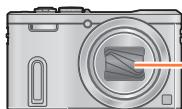
Si l'appareil photo doit rester inutilisé quelque temps
- Mettez l'appareil photo hors tension avant de retirer la batterie et la carte (assurez-vous que la batterie est retirée pour éviter les dommages causés par une décharge excessive).
- Ne laissez pas l'appareil photo en contact avec des sacs de caoutchouc ou de plastique.
- Rangez-la avec un agent dessicatif (gel de silice) si vous la laissez dans un tiroir, etc. Rangez les batteries dans un endroit frais (15 °C à 25 °C) à faible humidité (40%RH à 60%RH) et exempt de variations importantes de température.
- Chargez la batterie une fois par an et utilisez-la jusqu'à ce qu'elle soit épuisée avant de la ranger à nouveau.
Cartes mémoire
- Pour éviter d'endommager les cartes et les données
- Évitez les températures élevées, les rayons directs du soleil, les ondes électromagnétiques et l'électricité statique.
- Évitez de plier, d'échapper ou d'exposer à des chocs violents.
- Ne touchez pas les bornes au dos de la carte et évitez de les salir ou de les mouiller.
- Lors de la mise au rebut ou du transfert des cartes mémoire
- L'utilisation des fonctions « formater » et « supprimer » sur l'appareil photo ou sur l'ordinateur ne change que les informations de gestion des fichiers, sans supprimer complètement les données sur la carte mémoire. Lors de la mise au rebut ou du transfert des cartes mémoire, il est recommandé de détruire physiquement la carte mémoire elle-même, ou d'utiliser un logiciel de suppression de données d'ordinateur disponible dans le commerce pour supprimer complètement les données de la carte. Les données des cartes mémoire doivent être gérées de manière responsable.
Écran LCD/Viseur
N'appliquez pas une pression forte sur l'écran LCD. Cela pourrait causer un affichage irrégulier et endommager l'écran.
- Dans les climats froids et autres situations où l'appareil photo devient froid, il se peut que l'écran LCD ou le viseur soit un peu plus sombre que d'ordinaire immédiatement après la mise sous tension de l'appareil photo. La luminosité normale sera rétablie une fois les composants internes réchauffés.
L'écran LCD et le viseur sont fabriqués avec une technologie de très grande précision. Toutefois, des points sombres ou brillants (rouges, bleus ou verts) peuvent apparaître sur l'écran. Il ne s'agit pas d'un mauvais fonctionnement. Les écrans de l'écran LCD et du viseur sont contrôlés avec une très grande précision (supérieure à 99,99%), mais certains pixels (moins de 0,01%) peuvent être inactifs. Les points ne seront pas enregistrés dans les images stockées dans la mémoire intégrée ou sur une carte.
Batterie
- La batterie est une batterie au lithium-ion rechargeable. Si la température est trop élevée ou trop basse, la durée de fonctionnement de la batterie raccourcira.
- Le temps nécessaire à la charge varie suivant les conditions d'utilisation de la batterie. La charge prend plus de temps à température élevée ou basse, ou lorsque la batterie est restée inutilisée pendant un certain temps.
- La batterie devient chaude pendant la charge et reste chaude un certain temps par la suite.
- La batterie s'épuise si elle reste inutilisée pour une période prolongée, même après avoir été chargée.
- Ne laissez aucun objet métallique (tel qu'une agrafe) près des zones de contact de la fiche du cordon d'alimentation.
Autrement il y a risque d'incendie et/ou de choc électrique causé par un court-circuit ou par la chaleur générée.
- Il n'est pas recommandé de charger la batterie trop souvent.
(Le temps d'utilisation maximal de la batterie diminue et la batterie peut augmenter de volume lorsqu'on la charge trop souvent.)
- Si l'autonomie de la batterie diminue considérablement, cela signifie que sa durée de service tire à sa fin. Veuillez vous procurer une batterie neuve.
- Lors de la charge :
- Enlevez les saletés sur les bornes de la batterie à l'aide d'un chiffon sec.
- Gardez l'appareil photo à au moins 1 m des radios AM (elles peuvent causer du brouillage radio).
- N'utilisez pas la batterie si elle est endommagée ou bosselée (tout spécialement les connecteurs), par exemple suite à une chute (il y a risque de dysfonctionnements).
- N'enlevez pas et ne rayez pas le revêtement de la batterie.
- Il y a risque de dysfonctionnement si vous utilisez une batterie dont le revêtement est partiellement ou totalement enlevé ou détruit.
Adaptateur secteur (fourni)
- Gardez l'appareil photo à au moins 1 m des radios AM (elles peuvent causer du brouillage radio).
- L'adaptateur secteur (fourni) peut générer un bruit de bourdonnement pendant l'utilisation. Il ne s'agit pas d'un mauvais fonctionnement.
- Après l'utilisation, pensez à débrancher le dispositif d'alimentation de la prise de courant. (Une très petite quantité de courant sera consommée s'il reste branché.)
Objectif
- Les images peuvent sembler légèrement blanches si l'objectif est sale (empreintes digitales, etc.). Mettez l'appareil photo sous tension, tenez entre vos doigts le barillet de l'objectif retiré, et essuyez doucement la surface de l'objectif avec un chiffon doux et sec.
- Ne laissez pas l'objectif exposé directement à la lumière du soleil.
- Ne touchez pas le protège-objectif car cela pourrait endommager l'objectif. Soyez prudent lorsque vous retirez l'appareil photo du sac, etc.
Lors de l'utilisation d'un trépied ou d'un monopode
N'appliquez pas une force excessive, et ne serrez pas les vis quand elles sont de travers. (Cela risquerait d'endommager l'appareil photo, le filetage de l'orifice ou l'étiquette.)
- Assurez-vous que le trépied est stable. (Reportez-vous aux instructions sur le trépied.)
- Il se peut que vous ne puissiez pas retirer la carte ou la batterie pendant l'utilisation d'un trépied ou d'un monopode.
À propos de la vision 3D
- Toute personne hyper sensible à la lumière, qui souffre d'une maladie cardiaque ou qui est autrement indisposée doit éviter de regarder des images 3D.
- Le visionnement des images 3D peut affecter ces personnes.
- Si vous vous sentez fatigué, mal à l'aise ou dans un état autrement insolite lorsque vous regardez des images 3D, arrêtez de les regarder immédiatement.
- Si vous continuez à regarder vous pourriez être victime d'un malaise.
- Après avoir arrêté le visionnement, prenez le repos nécessaire.
- Lors de la vision d'images 3D, nous vous recommandons de faire une pause toutes les 30 à 60 minutes.
- La vision pendant de longues périodes peut causer une fatigue des yeux.
- Il est recommandé aux personnes myopes ou presbytes, à celles avec des différences de vue entre l'œil gauche et le droit, et à celles astigmates de corriger leur vue en portant des lunettes etc.
Arrêtez de regarder si vous voyez clairement une double image lorsque vous observez des images 3D.
- Il y a des différences dans la façon dont diverses personnes découvrent les images 3D. Veuillez corriger votre vue de façon appropriée avant de regarder des images 3D.
- Vous pouvez changer le réglage 3D de votre télévision ou le réglage de sortie 3D de votre appareil en le plaçant sur 2D.
Pour protéger les informations personnelles, il est recommandé de définir un mot de passe Wi-Fi. (→256) Si des noms ou des dates d'anniversaire sont définis en mode [Bébé] ou avec la fonction [Rec. visage], gardez à l'esprit que l'appareil photo et les images enregistrées contiendront des informations personnelles.
- Limitation de responsabilité
- Les données contenant des informations personnelles peuvent être altérées ou perdues en raison d'un dysfonctionnement, de l'électricité statique, d'un accident, d'une panne, d'une réparation ou autre opération.
Panasonic décline toute responsabilité quant à tout dommage direct ou accessoire survenant suite à l'altération ou à la perte des données contenant des informations personnelles.
- Lors des demandes de réparation, et lors de la cession ou de la mise au rebut de l'appareil photo
- Pour protéger vos informations personnelles, réinitialisez les réglages. (→71)
- Si la mémoire intégrée contient des images, copiez-les (→184) sur une carte mémoire si nécessaire, puis formatez (→74) la mémoire intégrée.
- Retirez la carte mémoire de l'appareil photo.
- Lors des demandes de réparation, il se peut que la mémoire intégrée et les réglages soient remis aux conditions de sortie d'usine.
- Si l'exécution des opérations ci-dessus n'est pas possible en raison d'un dysfonctionnement sur l'appareil photo, informez-vous auprès du revendeur ou du centre de service après-vente le plus près.
- Avant de céder ou de jeter votre carte mémoire, reportez-vous à « Lors de la mise au rebut ou du transfert des cartes mémoire » dans la section précédente (→317)
- Télécharger des images sur les services WEB
- Les images peuvent contenir des informations personnelles susceptibles d'être utilisées pour identifier l'utilisateur, telles que les titres, les dates et heures d'enregistrement et les informations de lieu. Avant de télécharger des images sur les services WEB, assurez-vous bien que les images ne contiennent pas d'informations qui ne doivent pas être dévoilées.
Précautions pour l'utilisation et remarques
Important ! Vous devez lire ce qui suit avant d'utiliser les noms de lieu enregistrés sur ce produit.
Contrat de licence utilisateur pour les données de nom de lieu
Uniquement pour usage personnel.
Vous acceptez de n'utiliser ces Données qu'avec cet appareil photo numérique, uniquement aux fins personnelles et non commerciales auxquelles vous autorise le présent contrat, et non pour du service bureau, du travail en temps partagé ou autre fin similaire. Par conséquent, mais sous réserve des restrictions exposées dans les paragraphes qui suivent, vous acceptez de ne pas reproduire, copier, modifier, décompiler, démonter ou faire de l'ingénierie inverse avec toute partie de ces Données, et vous ne pouvez ni les céder ni les distribuer, sous quelque forme ou à quelque fin que ce soit, sauf dans les limites autorisées par des dispositions impératives. Les ensembles composés de plusieurs disques ne peuvent être cédés ou vendus que sous forme d'ensemble complet, tel que fourni par Panasonic Corporation, et non sous forme d'ensemble partiel.
Restrictions.
À moins d'avoir été spécifiquement autorisé par Panasonic Corporation, et sans que cela ne limite les clauses du paragraphe précédent, vous n'êtes pas autorisé à (a) utiliser ces Données sur quelque produit, système ou application installé sur, connecté à ou en communication avec des véhicules dotés de fonctions de navigation routière, de positionnement, de répartition, de guidage routier en temps réel, de gestion de parc de véhicules ou applications similaires; ou (b) sur ou en communication avec tout appareil de positionnement, appareil électronique ou informatique portable ou sans fil, y compris, sans s'y limiter, les téléphones cellulaires, ordinateurs de poche, bloc-notes électroniques, téléavertisseurs, assistants numériques et PDA.
Mise en garde.
Les Données peuvent contenir des informations devenues inexactes ou incomplètes avec le temps, par la modification des circonstances, en raison des sources utilisées et de la nature du travail de collecte de données géographiques détaillées, tous ces facteurs pouvant entraîner des résultats erronés.
Précautions pour l'utilisation et remarques
Sans garantie.
Ces Données sont fournies « telles quelles », et vous acceptez de les utiliser à vos propres risques. Panasonic Corporation et ses dispensateurs de licence (ainsi que leurs dispensateurs de licence et fournisseurs) n'offrent aucune garantie et ne font aucune déclaration, explicite ou implicite, de nature légale ou autre concernant, sans s'y limiter, le contenu, la qualité, l'exactitude, l'exhaustivité, l'efficacité, la fiabilité, l'adaptation à un usage particulier, l'utilité, l'usage ou les résultats à obtenir à partir de ces Données, ni concernant la non-interruption ou l'absence d'erreurs dans les Données ou sur le serveur.
Limitation de garantie :
PANASONIC CORPORATION ET SES DISPENSATEURS DE LICENCE (Y COMPRIS LEURS DISPENSATEURS DE LICENCE ET FOURNISSEURS) N'OFFRENT AUCUNE GARANTIE, EXPLICITE OU IMPLICITE, DE QUALITÉ, DE BON FONCTIONNEMENT, DE VALEUR MARCHANDE, D'ADAPTATION À UN USAGE PARTICULIER OU DE NON-CONTREFAÇON. Certains États, territoires et pays n'autorisant pas certaines limitations de garantie, il se peut que les limitations ci-dessus ne s'appliquent pas à vous.
Limitation de responsabilité :
PANASONIC CORPORATION ET SES DISPENSATEURS DE LICENCE (Y COMPRIS LEURS DISPENSATEURS DE LICENCE ET FOURNISSEURS) DÉCLINENT TOUTE RESPONSABILITÉ ENVERS VOUS : CONCERNANT TOUTE RÉCLAMATION, REQUÊTE OU ACTION, QUELLE QUE SOIT LA NATURE DE LA CAUSE DE LA RÉCLAMATION, REQUÊTE OU ACTION INVOQUANT TOUTE PERTE, TOUTE BLESSURE OU TOUT DOMMAGE, DIRECT OU INDIRECT, POUVANT RÉSULTER DE L'USAGE OU DE LA POSSESSION DES INFORMATIONS ; NI POUR TOUTE PERTE DE PROFITS, REVENUS, CONTRATS OU ÉPARGNES, OU POUR TOUT AUTRE DOMMAGE DIRECT, INDIRECT, ACCESSOIRE, SPÉCIAL OU CONSÉCUTIF CAUSÉ PAR L'UTILISATION OU L'INCAPACITÉ D'UTILISER CES INFORMATIONS, PAR TOUTE IMPERFECTION DE CES INFORMATIONS, OU PAR LA VIOLATION DES TERMES OU CONDITIONS DU PRÉSENT CONTRAT, QUE CE SOIT PAR UNE ACTION EN RESPONSABILITÉ CONTRACTUELLE OU UN TORT, OU SUR LA BASE D'UNE GARANTIE, MÊME SI PANASONIC CORPORATION OU SES DISPENSATEURS DE LICENCE ONT ÉTÉ PRÉVENUS DU RISQUE DE TELS DOMMAGES. Certains États, territoires et pays n'autorisant pas certaines limitations de responsabilité ou limitations de dommages, il se peut que les limitations ci-dessus ne s'appliquent pas à vous.
Précautions pour l'utilisation et remarques
Contrôle des exportations.
Panasonic Corporation n'exportera, d'où que ce soit, aucune partie ni aucun produit direct des Données, sauf de manière conforme et en possession de toutes les licences et autorisations requises par les lois, règlements et réglementations qui s'appliquent à l'exportation, y compris, sans s'y limiter, les lois, règlements et réglementations administrés par le Bureau du contrôle des avoirs étrangers (Office of Foreign Assets Control) du département du Trésor des États-Unis (U.S. Department of Commerce) et par le Bureau de l'industrie et de la sécurité (Bureau of Industry and Security) du département du Trésor des États-Unis (U.S. Department of Commerce). Dans la mesure où l'une ou l'autre de ces lois, règlements et réglementations de l'exportation interdisent à NT de se conformer à ses obligations prévues dans le présent contrat quant à la fourniture ou distribution des Données, NT en sera exempté et cela ne constituera pas une violation du présent Contrat.
Contrat indivisible.
Les présents termes et conditions constituent un contrat indivisible entre Panasonic Corporation (et ses dispensateurs de licence, y compris leurs dispensateurs de licence et fournisseurs) et vous en ce qui concerne l'objet du contrat, et ils annulent dans sa totalité tout accord écrit ou verbal antérieur conclu entre nous concernant l'objet du présent contrat.
À propos du système de coordonnées géographiques
Cet appareil photo enregistre avec la norme de latitude et longitude (système de coordonnées géographiques) WGS84.
À propos des droits d'auteur
Selon la loi sur les droits d'auteur, les données géographiques enregistrées sur cet appareil photo ne peuvent être utilisées à des fins autres que l'usage personnel sans l'autorisation du détenteur des droits d'auteur.
À propos des fonctions de navigation
Cet appareil n'est pas doté d'une fonction de navigation.
Avis concernant les détenteurs de droits d'auteur pour le logiciel accordé sous licence

« MAPPLE » est une marque commerciale de Shobunsha Publications, Inc.

Maps for Life
© 1987-2012 HERE. Tous droits réservés.
Précautions pour l'utilisation et remarques
Précautions pour l'utilisation et remarques
■Types de point de repère
Bien qu'environ 1 000 000 de points de repère soient enregistrés dans la mémoire intégrée, certains points de repère n'y sont pas enregistrés. (Les informations ont été enregistrées en octobre 2012 et ne seront pas mises à jour.)
| Jardin zoologique | Jardin botanique | Aquarium |
| Parc d'attractions (parc thématique) | Terrain de golf | Terrain de camping |
| Station de ski | Patinoire | Site de plein air |
| Site célèbre, attraction touristique, site panoramique | Château, vestiges | Sanctuaire shintoïste |
| Temple | Église | Tombeau, monument, tumulus, site historique |
| Aéroport | Port | Terminal pour transbordeurs |
| Terrain de baseball | Terrain d'athlétisme | Gymnase |
| Parc | Gare | Bureau préfectoral ou national |
| Télésiège, funiculaire | Musée d'art | Musée d'histoire |
| Théâtre, salle de spectacles | Cinéma | Vineries, brasseries |
| Montagnes, prés, cols | Défilé, vallon, cascade, vallée, plage | Tour, immeuble de grande hauteur |
Précautions pour l'utilisation et remarques

QuickTime
- Le logo SDXC est une marque déposée de SD-3C, LLC.
- HDMI, le logo HDMI et High-Definition Multimedia Interface sont des marques déposées ou enregistrées de HDMI Licensing LLC aux Etats-Unis et dans d'autres pays.
- HDAVI Control™ est une marque de commerce de Panasonic Corporation.
- “AVCHD”, “AVCHD Progressive” et le logo “AVCHD Progressive” sont des marques de commerce de Panasonic Corporation et Sony Corporation.
- Fabriqué sous licence de Dolby Laboratories. Dolby et le symbole double-D sont des marques déposées de Dolby Laboratories.
- Windows et Windows Vista sont des marques commerciales de Microsoft Corporation, déposées ou non, aux États-Unis et/ou dans d'autres pays.
- iMovie, Mac et Mac OS sont des marques commerciales déposées d'Apple Inc. aux États-Unis et dans d'autres pays.
- QuickTime et le logo QuickTime sont des marques de commerce ou des marques déposées d'Apple Inc. et sont utilisées sous licence.
- App Store est une marque de service d'Apple Inc.
- Android et Google Play sont des marques de commerce, déposées ou non, de Google Inc.
Précautions pour l'utilisation et remarques
- Le logo Wi-Fi CERTIFIED est une marque de certification de Wi-Fi Alliance.
- La marque Wi-Fi Protected Setup est une marque de Wi-Fi Alliance.
- “Wi-Fi”, “Wi-Fi Protected Setup”, “Wi-Fi Direct”, “WPA” et “WPA2” sont des marques, déposées ou non, de Wi-Fi Alliance.
- DLNA, the DLNA Logo and DLNA CERTIFIED are trademarks, service marks, or certification marks of the Digital Living Network Alliance.
- Le QR Code est une marque déposée de DENSO WAVE INCORPORATED.
- Ce produit utilise “DynaFont” de DynaComware Corporation. DynaFont est une marque déposée de DynaComware Taiwan Inc.
- Les autres noms, noms de compagnie et noms de produit mentionnés dans les présentes instructions sont les marques de commerce, déposées ou non, des compagnies concernées.
Ce produit est accordé sous licence du portefeuille de brevets AVC pour l'utilisation privée et non commerciale par un consommateur, pour (i) coder du contenu vidéo conformément à la norme AVC ("AVC Vidéo") et/ou (ii) décoder du contenu AVC Vidéo codé par un consommateur engagé dans une activité privée et non commerciale et/ou obtenu d'un fournisseur de contenu vidéo détenteur d'une licence l'autorisant à fournir du contenu AVC Vidéo. Aucune licence n'est, ni ne sera accordée implicitement pour tout autre usage. Vous pouvez obtenir des informations supplémentaires de MPEG LA, LLC.
Voir http://www.mpegla.com.
Ce produit comprend les logiciels suivants :
(1) logiciels développés indépendamment par ou pour Panasonic Corporation,
(2) logiciels appartenant à un tiers et accordés sous licence à Panasonic Corporation, et/ou
(3) logiciels « open source »
Les logiciels indiqués en (3) sont distribués dans l'espoir qu'il seront utiles, mais SANS AUCUNE GARANTIE, sans même la garantie implicite d'une POSSIBLE VALEUR MARCHANDE ou d'une ADÉQUATION À UN USAGE PARTICULIER.
Veuillez vous reporter aux conditions détaillées y relatives qui sont affichées en sélectionnant [MENU/SET] → [Config.] → [Aff. version] → [Info logiciel].
L'élimination des équipements et des batteries usagés
Applicable uniquement dans les pays membres de l'Union européenne et les pays disposant de systèmes de recyclage.

Apposé sur le produit lui-même, sur son emballage, ou figurant dans la documentation qui l'accompagne, ce pictogramme indique que les piles, appareils électriques et électroniques usagés, doivent être séparées des ordures ménagères.
Afin de permettre le traitement, la valorisation et le recyclage adéquats des piles et des appareils usagés, veuillez les porter à l'un des points de collecte prévus, conformément à la législation nationale en vigueur.
En les éliminant conformément à la réglementation en vigueur, vous contribuez à éviter le gaspillage de ressources précieuses ainsi qu'à protéger la santé humaine et l'environnement.
Pour de plus amples renseignements sur la collecte et le recyclage, veuillez vous renseigner auprès des collectivités locales.
Le non-respect de la réglementation relative à l'élimination des déchets est passible d'une peine d'amende.

Note relative au pictogramme à apposer sur les piles (pictogramme du bas) :
Si ce pictogramme est combiné avec un symbole chimique, il répond également aux exigences posées par la Directive relative au produit chimique concerné.