 Notice Facile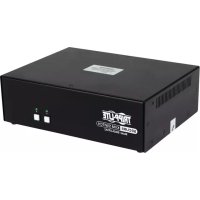
B002ADP2A2 - Commutateur Tripp Lite - Notice d'utilisation et mode d'emploi gratuit
Retrouvez gratuitement la notice de l'appareil B002ADP2A2 Tripp Lite au format PDF.



| Caractéristiques techniques | Détails |
|---|---|
| Type de produit | Commutateur KVM |
| Ports | 2 ports |
| Connectivité | USB, VGA |
| Résolution maximale | 1920 x 1440 |
| Alimentation | Alimentation par USB |
| Dimensions | Compact, léger |
| Poids | Environ 0,5 kg |
| Utilisation | Permet de contrôler deux ordinateurs à partir d'un seul clavier, souris et écran |
| Compatibilité | Compatible avec Windows, Mac et Linux |
| Maintenance | Pas d'entretien particulier requis, vérifier les connexions régulièrement |
| Sécurité | Protection contre les surtensions, respect des normes CE |
| Informations générales | Idéal pour les bureaux avec plusieurs ordinateurs, installation facile |
FOIRE AUX QUESTIONS - B002ADP2A2 Tripp Lite
Téléchargez la notice de votre Commutateur au format PDF gratuitement ! Retrouvez votre notice B002ADP2A2 - Tripp Lite et reprennez votre appareil électronique en main. Sur cette page sont publiés tous les documents nécessaires à l'utilisation de votre appareil B002ADP2A2 de la marque Tripp Lite.
MODE D'EMPLOI B002ADP2A2 Tripp Lite
- Commutateur écran-clavier-souris sécurisé de la série B002
- Alimentation externe de 12 V 3 A
- Manuel de l'utilisateur
- Câbles audio-stéréo de 3,5 mm de la série P312
- Câbles HDMI haute vitesse de haute qualité P569-XXX-CERT
- Trousse de câbles HDMI/USB pour commutateur écran-clavier-souris P782-XXX-XXX
- Trousse de câbles HDMI/DVI/USB pour commutateur écran-clavier-souris P782-XXX-DH
- Trousse de câbles DisplayPort pour commutateur écran-clavier-souris P783-XXX-XXX
- Câbles DisplayPort de la série P580
- Câbles de l'appareil A/B USB 2.0 de la série U022 *XXX fait référence à la longueur (p. ex. 006 = 6 pi (1,83 m), 010 = 10 pi (3,05 m) et ainsi de suite)
- Moniteur DisplayPort, DVI* ou HDMI
- Souris/clavier USB câblés sans concentrateur interne ni fonctions de dispositif composite**
- Ordinateur avec un port DisplayPort, DVI* ou HDMI
- Ordinateur avec un port USB disponible (USB 2.0 requis pour le soutien de la carte d'accès commun [CAC])
- Ordinateur avec un port audio stéréo de 3,5 mm disponible
- Haut-parleurs avec un port audio stéréo de 3,5 mm
- Tous les principaux systèmes d'exploitation, y compris Windows
*Exige un adaptateur de HDMI à DVI, comme le P130-000 de Tripp Lite **Les claviers et les souris sans l ne sont pas pris en charge.28 Caractéristiques du produit Consignes de sécurité importantes
- HomologuéàNIAP/proldeprotectiondescritèrescommunspourlescommutateursdepartagedepériphériques, version 3.0
- Permetdebasculerentoutesécuritéentreunmaximumde8ordinateursavecdiérentsniveauxdesécurité
- Prend en charge la connexion des cartes d'accès commun (CAC), des lecteurs biométriques et d'autres lecteurs de cartes intelligents (certains modèles seulement).
- Prend en charge les résolutions vidéo 4K allant jusqu’à 3 840 x 2 160 @ 30 Hz
- Protection contre les altérations : des commutateurs contre les altérations internes désactivent le commutateur écran- clavier-souris si le boîtier est ouvert. Lorsque le commutateur est désactivé, les voyants à DEL du panneau avant clignoteront à répétition. L'ouverture du boîtier annule également la garantie.
- Témoins d'inviolabilité : fournissent une preuve visible si le commutateur écran-clavier-souris a été altéré ou compromis. L'enlèvement de ces étiquettes annulera la garantie.
- Micrologicielprotégé:prévientlareprogrammationoulalecturedumicrologiciel,orantuneprotectioncontreles tentatives d'altération de la logique du commutateur écran-clavier-souris.
- Isolation élevée sur les canaux USB : des opto-isolateurs gardent les chemins d'accès aux données USB isolés électriquement les uns des autres, empêchant ainsi les fuites de données entre les ports.
- Émulation et apprentissage EDID sécurisés : empêchent la transmission de données indésirables et non sécurisées par l'entremise de la ligne DDC.
- Eaçageautomatiquedutampondeclavier:letamponduclavierestautomatiquementeacéaprèslatransmission des données, de manière à ce qu'aucune information ne soit stockée dans le commutateur écran-clavier-souris.
- Aucune mémoire tampon : le seul accès aux ordinateurs connectés est par un bouton-poussoir. Les méthodes de commutationdeportcommel'achageàl'écranetlestouchesrapidesontétéexcluespourassurerl'intégritédes données.
- Lire toutes les consignes et les conserver pour consultation ultérieure.
- Nepasutiliserl'appareilàproximitédel'eau.
- Nepasplacerl'appareilàproximitédechauerettesouderegistresdechaleurousureux.L'armoiredel'appareil comportedesfentesetdesouverturespourpermettreunebonneventilation.Pourassurerunfonctionnementableet pourprévenirlasurchaue,cesouverturesnedoiventjamaisêtrebloquéesoucouvertes.
- L’appareil ne devrait jamais être placé sur une surface molle (lit, sofa, tapis, etc.), car cela bloquerait ses ouvertures d’aération.Delamêmefaçon,l'appareilnedoitpasêtreplacédansunboîtierencastréàmoinsqu'uneventilation adéquate ne soit fournie.
- Nejamaisrenverserdeliquidesurl'appareil.
- Débrancherl'appareildelaprisemuraleavantdenettoyer.Nepasutiliserdenettoyantsliquidesouenaérosol.Utiliser unchionhumidepourlenettoyage.
- L'appareil doit être utilisé avec le type d'alimentation électrique indiqué sur l'étiquette. En cas d'incertitude quant au type d'alimentation disponible, consulter le concessionnaire ou la compagnie d'électricité locale.
- Nerienlaisserreposersurlecordond'alimentationoulescâbles.Acheminerlecordond'alimentationoulescâblesde façonàcequ'ilsnesoientpaspiétinésouqu'ilsnepuissentpasprovoquerdechute.29 Consignes de sécurité importantes
- Si une rallonge est utilisée avec cet appareil, s'assurer que le total de l'intensité nominale de tous les produits utilisés sur ce cordon ne dépasse pas l'intensité nominale de la rallonge. S'assurer que la capacité nominale totale de tous les produits branchés dans la prise murale ne dépasse pas 15 ampères.
- Positionner soigneusement les câbles et les câbles d'alimentation du système. S'assurer que rien ne repose sur les câbles.
- Pour aider à protéger le système contre les hausses et les baisses transitoires soudaines de l'alimentation électrique, il estrecommandédebrancherlesdispositifsàunparasurtenseur,unltredesecteurouunonduleurTrippLite.
- Au moment de raccorder ou de déconnecter l'alimentation des alimentations connectables à chaud, observer les normes directrices suivantes : o Installer l'alimentation avant de brancher le câble d'alimentation à l'alimentation. o Débrancher le cordon d'alimentation avant de couper l'alimentation. o Si le système a plusieurs sources d'alimentation, débrancher l'alimentation du système en débranchant tous les câbles d'alimentation des alimentations.
- Nejamaispousserdesobjetsquelconquesàl'intérieurouàtraverslesfentesdel'armoire.Ilsrisqueraientdetoucher des points de tension dangereux ou de court-circuiter des pièces, ce qui présenterait un risque d'incendie ou de décharge électrique.
- Si l'une des conditions suivantes se présente, débrancher l'appareil de la prise murale et l'apporter pour être réparé par dupersonneld'entretienqualié. oLecordond'alimentationoulacheestendommagé/endommagéeouusé/usée. o Du liquide a été renversé dans l'appareil. o L'appareil a été exposé à la pluie ou à l'eau. o L'appareil a été échappé ou l'armoire a été endommagée. o L'appareil présente un changement notable de performance, indiquant le besoin d'un entretien. o L'appareil ne fonctionne pas normalement bien que les instructions d'utilisation aient été respectées.
- Ajuster uniquement les commandes qui sont couvertes dans les instructions d'utilisation. Un mauvais ajustement des autrescommandespourraitcauserdesdommagesentraînantdesréparationsimportantesparuntechnicienqualié.
- Cetappareilestconçupourlessystèmesdedistributiond'énergieTIavecunetensionphase-à-phasepouvantatteindre jusqu'à 230 V.
- Pour éviter d'endommager l'installation, il est important que tous les appareils soient correctement mis à la masse.
- Cetappareilestéquipéd'unechedetypeà3lsmiseàlamasse.Ils'agitd'undispositifdesécurité.S'iln'estpas possibled'insérerlachedanslasortie,contacterunélectricienpourreplacerlasortieparuneautrequiaccepte cetypedeche.Nepastenterdemodierlesdispositifsdesécuritédelachedetypemiseàlamasse.Toujours respecter les normes locales/nationales.
- Avertissement! Il y a un risque d'explosion si la batterie est remplacée par un type de batterie incorrect. Ne pas tenter de réparer soi-même l'appareil. Coner l'entretien à du personnel d'entretien qualié.30 Installation Remarque : Avant de procéder à l'installation, s'assurer que tous les appareils à être raccordés au commutateur écran-clavier-souris sont hors tension.
1. En utilisant des câbles audio/vidéo appropriés pour le modèle, raccorder le port de sortie vidéo de chaque ordinateur
étant ajouté à l'entrée vidéo sur le commutateur écran-clavier-souris. Remarque : Les modèles orant la possibilité d'un double moniteur nécessitent 2 ports vidéos disponibles par ordinateur.
2. En utilisant les câbles USB A/B de l'appareil, raccorder un port USB sur chaque ordinateur étant ajouté à un port USB
sur le commutateur écran-clavier-souris. Remarque : Les modèles prenant en charge la CAC nécessitent un câble USB 2.0 A/B supplémentaire connecté à chaque ordinateur. 3. En utilisant des câbles audio stéréo de 3.5 mm, raccorder la sortie audio de chaque ordinateur étant ajouté à l'entrée audio sur le commutateur écran-clavier-souris. 4. En utilisant un câble audio/vidéo approprié pour le modèle, raccorder un moniteur à la sortie vidéo de la console sur le commutateur écran-clavier-souris.
5. Raccorder un clavier et une souris USB câblés aux ports du clavier et de la souris USB de la console du commutateur
écran-clavier-souris. Remarque : Les claviers et les souris avec un concentrateur USB interne ou des fonctions de dispositif composite ne sont pas pris en charge. Les claviers et les souris sans l ne sont pas pris en charge.
6. Raccorder un ensemble de haut-parleurs au port de sortie audio de la console du commutateur écran-clavier-souris en
utilisant un câble audio stéréo de 3,5 mm. Remarque : Les microphones ou les casques d'écoute à microphones ne sont pas pris en charge.
7. Pour les modèles avec le soutien CAC, raccorder un lecteur CAC au port CAC de la console sur le commutateur
écran-clavier-souris. Remarque : Les lecteurs CAC avec des sources d'alimentation externes ne sont pas pris en charge.
8. Mettre le commutateur écran-clavier-souris sous tension en connectant l'alimentation externe incluse à un
parasurtenseur,unltredesecteurouunonduleurTrippLite.
9. Mettre tous les ordinateurs connectés et le moniteur sous tension. Les voyants à DEL du panneau avant
commenceront à clignoter. Remarque : L'ordinateur connecté au port 1 sera toujours sélectionné par défaut après le démarrage.
10. Pour passer d'un ordinateur connecté à un autre, pousser sur le bouton d'entrée désiré sur le panneau avant du
commutateur écran-clavier-souris. Si un port d'entrée est sélectionné, le voyant à DEL de ce port s'allumera.31 Voyants à DEL du commutateur écran-clavier-souris Voyants à DEL de sélection des ports
- Lorsque le voyant à DEL est éteint, le port correspondant n'est pas actuellement sélectionné.
- Lorsque le voyant à DEL est allumé, le port correspondant est actuellement sélectionné.
- Lorsque le voyant à DEL clignote, le processus d'apprentissage EDID est en cours. Voyants à DEL des boutons-poussoirs
- Lorsque le voyant à DEL du bouton-poussoir d'un port non sélectionné est éteint, le port correspondant n'est pas actuellement sélectionné.
- Lorsque le voyant à DEL du bouton-poussoir d'un port sélectionné est éteint, la fonctionnalité CAC a été désactivée pour le port correspondant.
- Lorsque le voyant à DEL du bouton-poussoir est allumé, le port correspondant est actuellement sélectionné et la fonctionnalité CAC est activée.
- Lorsque le voyant à DEL du bouton-poussoir clignote, le processus d'apprentissage EDID est en cours. Voyants à DEL de sélection des ports et des boutons-poussoirs
- Lorsque tous les voyants à DEL de sélection des ports et des boutons-poussoirs clignotent simultanément, le périphérique USB connecté au port du clavier ou de la souris de la console a été rejeté. Voyant à DEL du port vidéo de la console
- Lorsque le voyant à DEL est éteint, aucun moniteur n'est connecté.
- Lorsque le voyant à DEL est allumé, un moniteur est connecté.
- LorsquelevoyantàDELclignote,ilyaunproblèmeavecEDID.Eectuerlaprocédured'apprentissageEDID (consulter la section Apprentissage EDID pour des détails) pour résoudre le problème. Voyant à DEL du port CAC de la console
- Lorsque le voyant à DEL est éteint, aucun dispositif CAC n'est connecté.
- Lorsque le voyant à DEL est allumé, un dispositif CAC autorisé et fonctionnel est connecté.
- Lorsque le voyant à DEL clignote, un périphérique non CAC est connecté.32 Apprentissage EDID Lesmodèlesdecommutateurécran-clavier-sourisavecunesortievidéoHDMIsontconçuspourl'apprentissagede l'EDID du moniteur connecté à la mise sous tension. Lorsqu'un nouveau moniteur est connecté au commutateur écran- clavier-souris, un cycle d'alimentation est requis. Pour indiquer à l'utilisateur que le processus d'apprentissage EDID est en cours, les voyants à DEL verts du panneau avant et les voyants à DEL bleus du bouton-poussoir clignoteront pendant environ 10 secondes. Pour les modèles de commutateur écran-clavier-souris pour deux moniteurs, l'appareil procédera à l'apprentissage EDID du second moniteur connecté après la lecture de l'EDID du premier moniteur. Les voyants à DEL du panneau avant clignoteront pour indiquer que le processus d'apprentissage EDID est en cours. Lorsque les voyants à DEL du panneau avant cessent de clignoter, le processus d'apprentissage EDID est terminé. Les modèles de commutateur écran-clavier-souris avec sortie vidéo DisplayPort utilisent les informations EDID intégrées quisontconguréesàunerésolutionHD(1080pmaximum),cequipermettralefonctionnementinitialaveclaplupart desmoniteursDisplayPort.Àdesnsdesécurité,l'apprentissageEDIDdesécransDisplayPortpeutêtreeectué uniquementparunadministrateurauthentié.Suivrelesétapesci-dessouspoureectuerl'apprentissageEDIDsurle moniteur DisplayPort :
1. Ce processus devrait commencer par la mise hors tension du commutateur écran-clavier-souris et de l'ordinateur qui
sont connectés l'un à l'autre.
2. Connecter un câble DisplayPort entre la sortie DisplayPort de l'ordinateur et l'entrée DisplayPort du port 1 du
commutateur écran-clavier-souris. 3. En utilisant un câble pour dispositif USB A/B, raccorder un port USB disponible sur l'ordinateur au port USB-B du port 1 du commutateur écran-clavier-souris.
4. Connecter un moniteur DisplayPort au port de sortie vidéo de la console du commutateur écran-clavier-souris en
utilisant un câble DisplayPort.
5. Raccorder un clavier et une souris USB câblés aux ports du clavier et de la souris USB de la console du commutateur
écran-clavier-souris. Remarque :Les claviers et les souris avec un concentrateur USB interne ou des fonctions de dispositif composite ne sont pas pris en charge. Les claviers et les souris sans l ne sont pas pris en charge.
6. Mettre l'ordinateur et le commutateur écran-clavier-souris sous tension.
7. Depuis l'ordinateur connecté, télécharger l'outil Administration et gestion de la sécurité en visitant tripplite.com/support. 8.Unefoistéléchargé,exécuterlechierexécutabledel'outilAdministrationetgestiondelasécurité.L'écran Administrationetgestiondelasécurités'achera.
10. Unefoislacongurationterminée,lasourisconnectéeaucommutateurécran-clavier-souriscesseradefonctionner.
Unmessage-guides'acherapoursaisirlenumérodejustiantd'identité.
11. Se connecter en saisissant le nom d'utilisateur par défaut admin, puis en appuyant sur Entrer.
12. Saisir le mot de passe par défaut 12345, puis appuyer sur Entrer.
13.Septoptionss'acherontdansunmenunumérique.Sélectionnerl'option6, puis appuyer sur Entrer.
14. Unmenus'achera,invitantàsélectionnerlemode.Saisirlocal, puis appuyer sur Entrer. L'outil Administration
et gestion de la sécurité va automatiquement apprendre et stocker l'EDID de l'écran. Le dispositif va ensuite se réinitialiseretredémarrer.Àlandudémarrage,s'assurerquetouslesordinateursconnectésachentcorrectement la vidéo sur le moniteur connecté.33 Diverses fonctionnalités du commutateur écran-clavier-souris Remarque : Les étapes suivantes s'adressent uniquement à l'administrateur du système. Fonctionnalité de désactivation de la CAC Pour désactiver la CAC de n'importe quel port sur le commutateur écran-clavier-souris (tous les ports CAC sont activés par défaut), utiliser les boutons-poussoirs du panneau avant pour commuter le commutateur écran-clavier-souris au port pour lequel le mode CAC doit être changé. Une fois sélectionné, le voyant à DEL du bouton-poussoir pour le port sélectionné s'allumera en bleu pour indiquer que la fonctionnalité CAC est activée. Appuyer sur le bouton et le maintenir enfoncé pendant 3 secondes jusqu'à ce que le voyant à DEL du bouton-poussoir s'éteigne. La fonctionnalité CAC pour le port est maintenant désactivée. Fonctionnalité d'activation de la CAC Pour activer la CAC de n'importe quel port sur le commutateur écran-clavier-souris, utiliser les boutons-poussoirs du panneau avant pour commuter le commutateur écran-clavier-souris au port pour lequel le mode CAC doit être changé. Unefoissélectionné,levoyantàDELdubouton-poussoirpourcecanalspéciquedevraits'éteindrepourindiquerquela fonctionnalité CAC est désactivée. Appuyer sur le bouton et le maintenir enfoncé pendant 3 secondes jusqu'à ce que le voyant à DEL du bouton-poussoir s'allume. La fonctionnalité CAC pour le port est maintenant activée. Conguration du port CAC LacongurationduportCACestunefonctionnalitéoptionnellepermettantl'enregistrementdetoutpériphériqueUSBan qu'il puisse fonctionner avec le commutateur écran-clavier-souris. Un seul périphérique peut être enregistré à la fois et seule le périphérique enregistré pourra fonctionner avec le commutateur écran-clavier-souris. Si un périphérique autre que le périphérique enregistré est branché dans le port CAC USB-A, il ne fonctionnera pas. Si aucun périphérique n'est enregistré,lecommutateurécran-clavier-sourisfonctionneraavecunlecteurCACpardéfaut.PourcongurerleportCAC USB-A, suivre les instructions ci-dessous : Remarque : Un seul ordinateur connecté au port 1 est requis pour cette opération.
1. Ouvrir le programme Administration et gestion de la sécurité (consulter la section Apprentissage EDID pour des
instructionssurletéléchargement).L'écranAdministrationetgestiondelasécurités'achera. 2.Amorcerlasessionenappuyantsurlacongurationdetouchesrapidessuivantes,unetoucheaprèsl'autre: [Alt][Alt][c][n][f][g]
3. Unefoislacongurationterminée,lasourisconnectéeaucommutateurécran-clavier-souriscesseradefonctionner.
Unmessage-guides'acherapoursaisirlenumérodejustiantd'identité.
4. Se connecter en saisissant le nom d'utilisateur par défaut admin, puis en appuyant sur Entrer.
5. Saisir le mot de passe par défaut 12345, puis appuyer sur Entrer.
6. Sélectionner l'option 2 depuis le menu à l'écran, puis appuyer sur Entrer.
7. Raccorder le périphérique USB à être enregistré sur le port CAC USB-A de la console sur le commutateur écran-
clavier-souris. Attendre que le commutateur écran-clavier-souris fasse la lecture des informations du nouveau périphérique.34 Diverses fonctionnalités du commutateur écran-clavier-souris 8. Une fois l'enregistrement terminé, le commutateur écran-clavier-souris dressera à l'écran une liste des informations du périphériquenouvellementconguréetvibrera3fois. Vérication : Vidage de mémoire du journal des événements Remarque : Les étapes suivantes s'adressent à l'administrateur du système. Le journal des événements est un rapport détaillé des activités critiques stockées dans le commutateur écran-clavier- souris oudanslamémoireducommutateurécran-clavier-souris.Pouracherouviderlejournaldesévénements,suivreles instructions ci-dessous : Remarque : Un seul ordinateur connecté au port 1 est requis pour cette opération.
1. Ouvrir le programme Administration et gestion de la sécurité (consulter la section Apprentissage EDID pour des
instructionssurletéléchargement).L'écranAdministrationetgestiondelasécurités'achera. 2.Initierlasectionenappuyantsurlacongurationdetouchesrapidessuivantes.Appuyersurchaquetoucheuneaprès l'autre : [Alt][Alt][c][n][f][g] 3.Unefoislacongurationterminée,lasourisconnectéeaucommutateurécran-clavier-souriscesseradefonctionner. Unmessage-guides'acherapoursaisirlenumérodejustiantd'identité.
4. Se connecter en saisissant le nom d'utilisateur par défaut admin, puis en appuyant sur Entrer.
5. Saisir le mot de passe par défaut 12345, puis appuyer sur Entrer.35
Diverses fonctionnalités du commutateur écran-clavier-souris
6. Demander le vidage du journal en sélectionnant l'option 5 dans le menu.
Réinitialiser : rétablir les valeurs d'usine par défaut Remarque : Les étapes suivantes s'adressent à l'administrateur du système. Rétablir les valeurs par défaut réinitialisera tous les paramètres sur le commutateur écran-clavier-souris à leur valeur d'origine :
- L'enregistrement du port CAC sera supprimé.
- Lesparamètresducommutateurécran-clavier-sourisserontréinitialisésàlacongurationd'usinepardéfaut. Pourrétablirlacongurationd'usinepardéfaut,suivrelesétapesci-dessous: Remarque : Un seul ordinateur connecté au port 1 est requis pour cette opération.
1. Ouvrir le programme Administration et gestion de la sécurité (consulter la section Apprentissage EDID pour des
instructionssurletéléchargement).L'écranAdministrationetgestiondelasécurités'achera.
2. Amorcerlasessionenappuyantsurlacongurationdetouchesrapidessuivantes,unetoucheaprèsl'autre:
[Alt][Alt][c][n][f][g] 3.Unefoislacongurationterminée,lasourisconnectéeaucommutateurécran-clavier-souriscesseradefonctionner. Unmessage-guides'acherapoursaisirlenumérodejustiantd'identité.
4. Se connecter en saisissant le nom d'utilisateur par défaut admin, puis en appuyant sur Entrer.
5. Saisir le mot de passe par défaut 12345, puis appuyer sur Entrer.
6. Sélectionner l'option 7 depuis le menu sur l'écran, puis appuyer sur Entrer pour rétablir les paramètres de
congurationd'usinepardéfautducommutateurécran-clavier-souris. Remarque : Une liste détaillée des fonctionnalités et des instructions pour l'utilitaire Administration et gestion de la sécurité se trouvent dans le Guide de l'administrateur qui peut être obtenu en visitant tripplite.com/support.36 Diverses fonctionnalités du commutateur écran-clavier-souris Garantie Autotest de démarrage Si tous les voyants à DEL du panneau avant sont allumés et ne clignotent pas, l'autotest de démarrage a échoué et touteslesfonctionssontdésactivées.Vérierqu'aucundesboutonsdesélectiondel'alimentationdupanneauavant n'est coincé. Le cas échéant, relâcher le bouton coincé, puis recycler l'alimentation. Si l'autotest de démarrage continue d'échouer, contacter le soutien technique de Tripp Lite à tripplite.com/support. Garantie limitée de 3 ans Le vendeur garantit que ce produit, s'il est utilisé conformément à toutes les instructions applicables, est exempt de tous défauts de matériaux et de fabrication pour une période de trois (3) ans à partir de la date d'achat initiale. Si le produit s'avère défectueux en raison d'un vice de matériau ou de fabrication au cours de cette période, le vendeur s'engage à réparer ou remplacer le produit, à son entière discrétion.
ETCETTEGARANTIEEXCLUTEXPRESSÉMENTTOUSDOMMAGESDIRECTSETINDIRECTS.(CertainsÉtatsnepermettentpasdelimitationssur la durée d'une garantie implicite, et certains États ne permettent pas l'exclusion ou la limitation des dommages fortuits ou consécutifs, de sorte que les limitationsouexclusionssusmentionnéespeuventnepass'appliqueràvous.Cettegarantievousaccordedesdroitslégauxspéciques,etvouspouvez avoir d'autres droits qui varient d'une compétence à l'autre.) AVERTISSEMENT:L'utilisateurindividueldoitprendresoindedétermineravantl'utilisationsicetappareilestapproprié,adéquatetsûrpourl'usage prévu. Puisque les utilisations individuelles sont sujettes à des variations importantes, le fabricant ne fait aucune déclaration ou garantie quant à l'aptitudeoul'adaptationdecesdispositifspouruneapplicationspécique. LapolitiquedeTrippLiteenestuned'améliorationcontinue.Lescaractéristiquestechniquessontmodiablessanspréavis.Lesproduitsréelspeuvent diérerlégèrementdesphotosetdesillustrations. 1111 W. 35th Street, Chicago, IL 60609 USA • tripplite.com/support 22-04-243 93-3D3B_RevB